Transcripciones
1. INTRODUCCIÓN: ¿Y si pudieras crear impresionantes patrones de
colchas intrincados sin tener que levantar
una aguja e hilo Hola soy WiakMorson. Soy ilustradora y diseñadora de
patrones de superficie con sede en la India. Te doy la bienvenida a esta clase sobre la creación de
patrones de patchwork de colchas en Procreate Me encanta crear patrones de diferentes estilos en Procreate
y explorar formas lúdicas y creativas de construir diseños
sin fisuras En esta clase,
te guiaré paso a paso a través diseño de diferentes bloques de
patchwork y convirtiéndolos en un estilo de colcha hermoso y
cohesivo
aprenderás a usar herramienta de
simetría radial de
Procreate a tu favor para construir motivos de
colchas Al final de esta clase, tendrás tus propios patrones de patchwork de
colchas que podrás subir a
plataformas como Spoonflower,
agregar tu portafolio, o aplicar a productos
y Si estás emocionado de
traer el encanto de las colchas
hechas a mano a tu trabajo de patrones
digitales, entonces esta clase es para ti Así que comencemos.
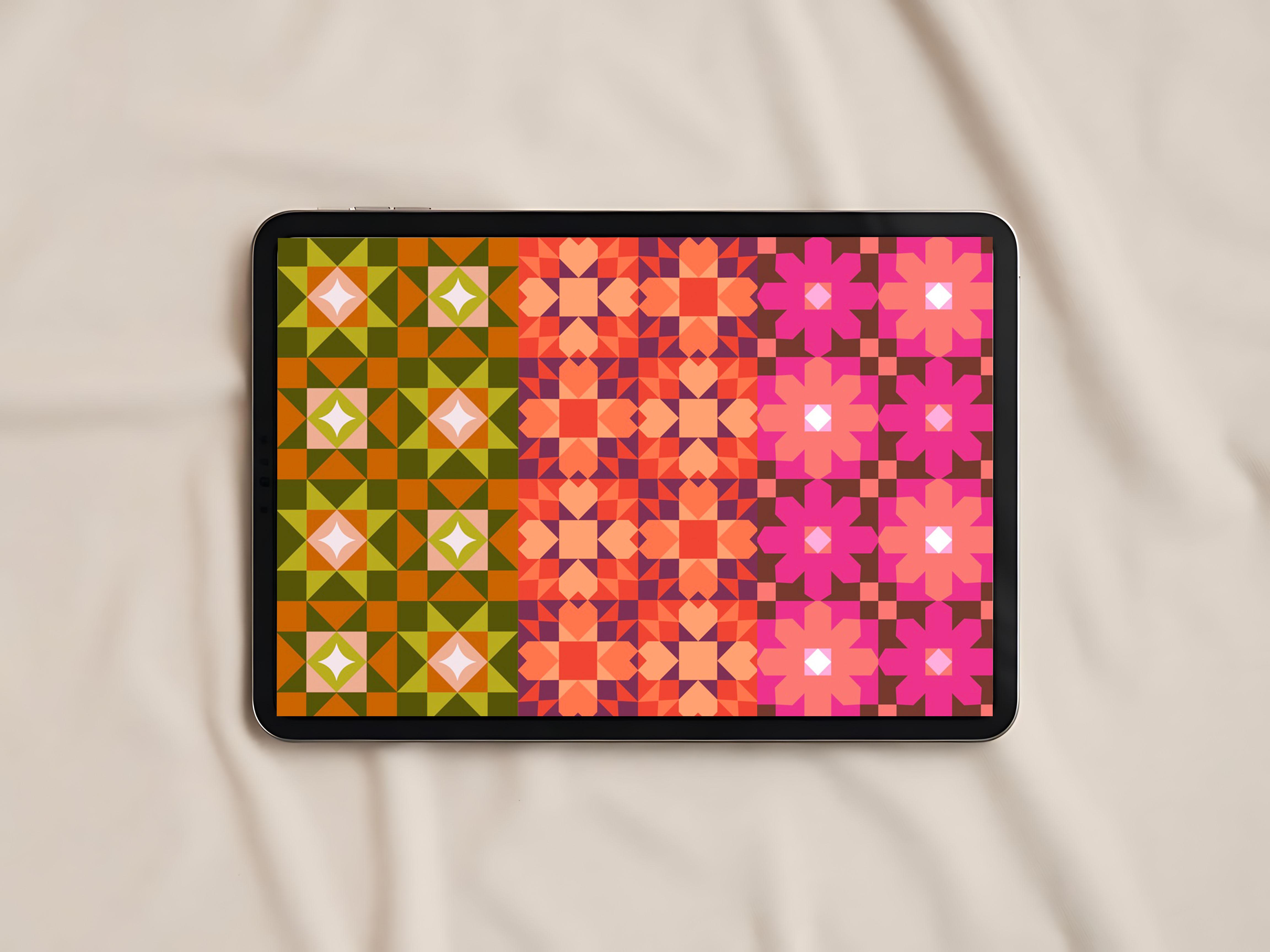
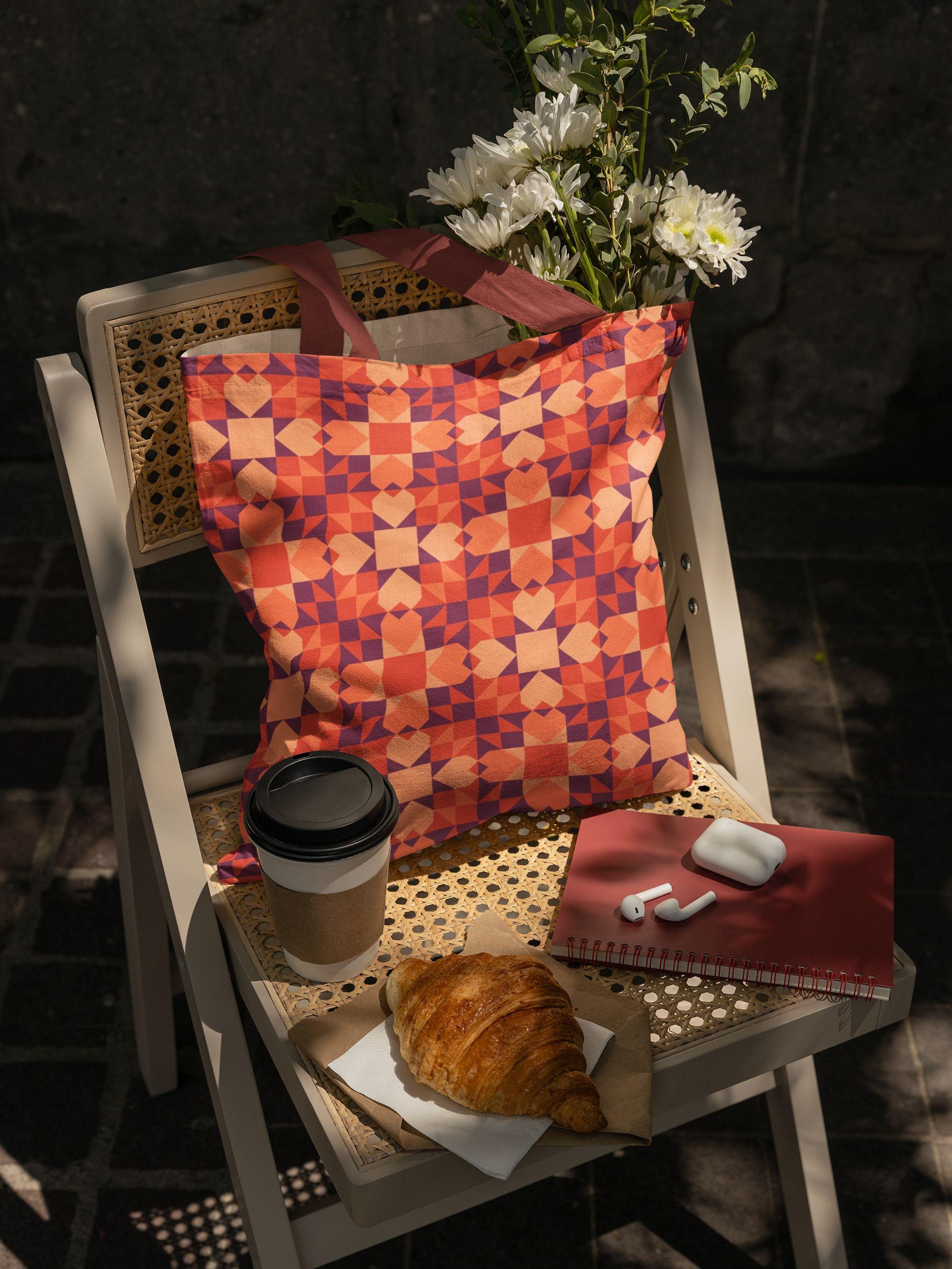
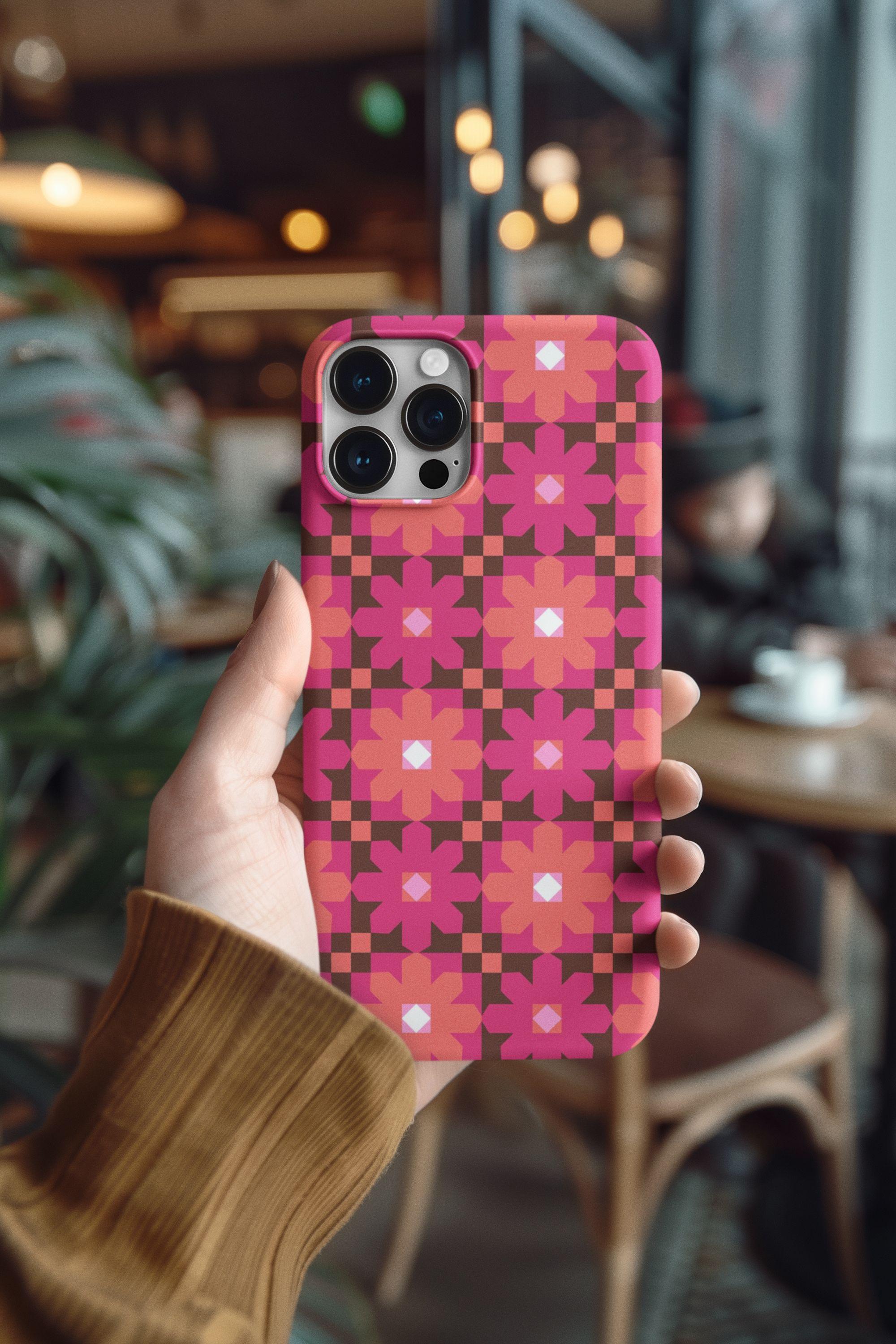
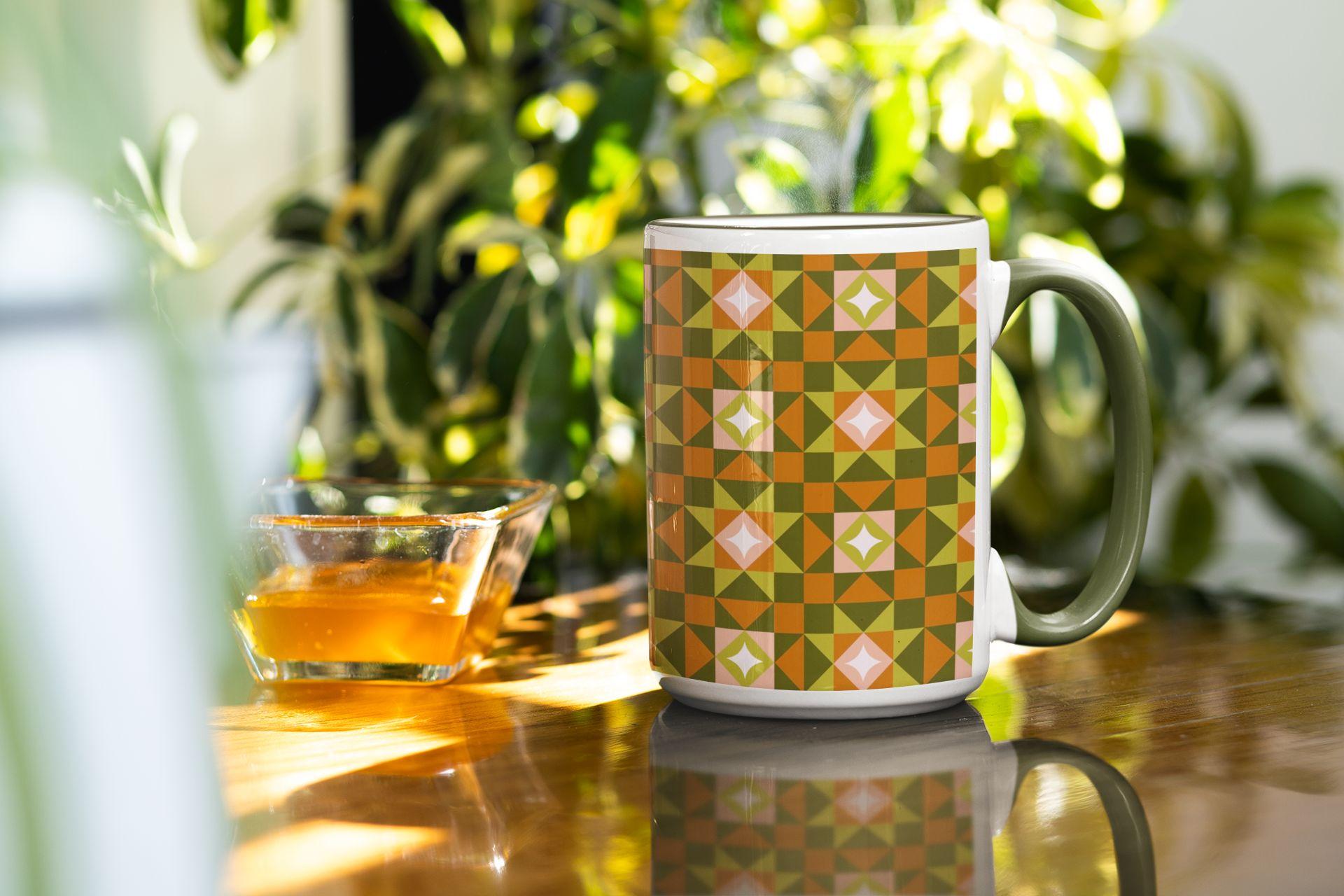
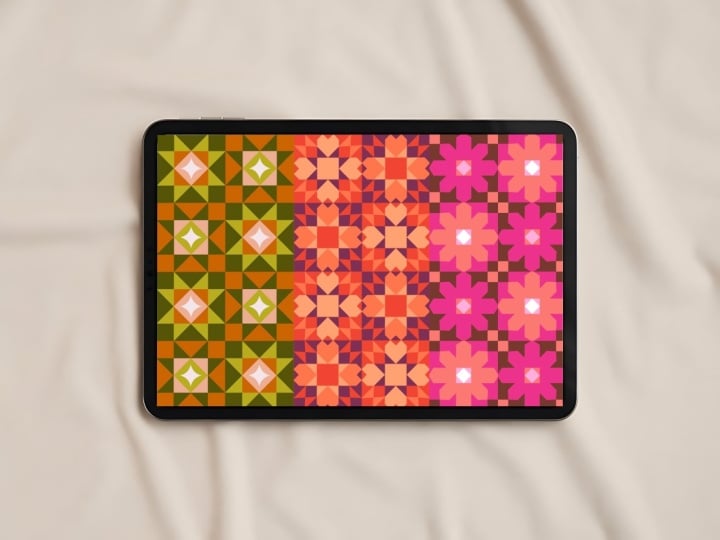
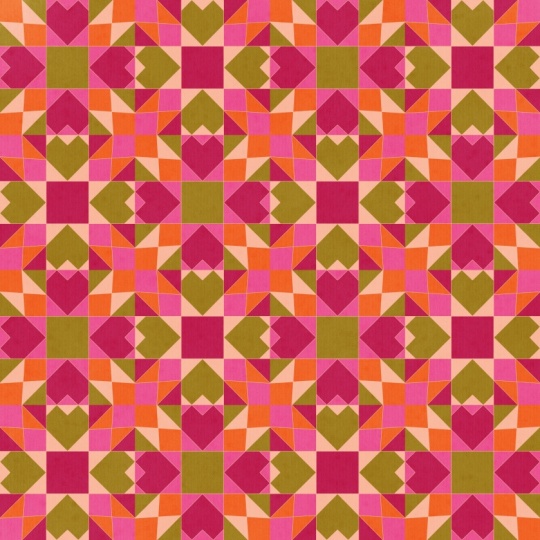
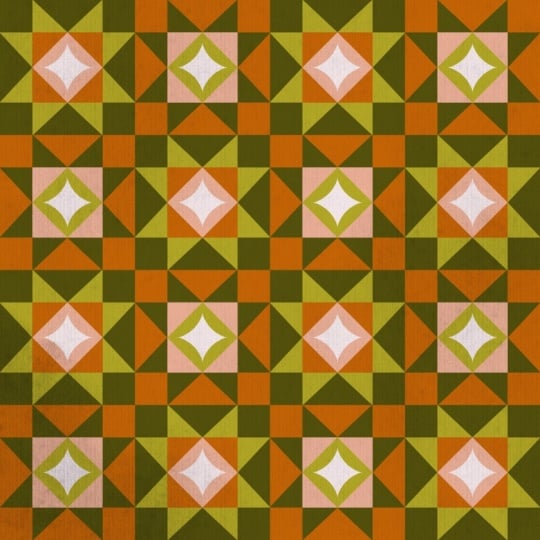
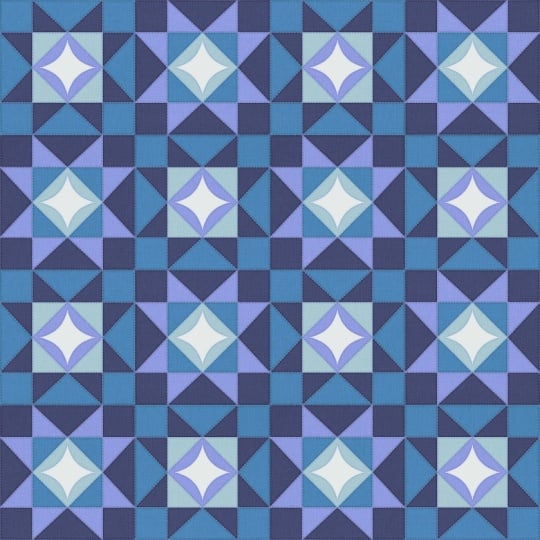
2. Proyecto de clase: Para tu proyecto de clase, estarás creando no solo uno sino tres patrones de patchwork de
colchas diferentes usando la
simetría radial en Procreate Para facilitar el
proceso de aprendizaje, he incluido
recursos descargables para ti, plantillas de
patrones y paletas de colores
coordinadas, para que puedas
entrar y comenzar a Por favor, comparta sus proyectos
terminados en la galería de proyectos. Me encantaría ver
lo que creas.
3. Materiales para la clase: Antes de comenzar, asegurémonos tienes todo lo que
necesitas para esta clase. Un iPad con la
aplicación Procreate instalada, un lápiz Apple o cualquier lápiz
compatible Eso es. Ahora que ya estás
listo, vamos a sumergirnos.
4. Patrones de acolchado: ¿Por qué patrones de colchas?
Podrías preguntar. Bueno, el patchwork de colchas ocupa un lugar especial en
el mundo de la artesanía. Durante siglos, los
quilters han reconstruido restos de tela para
crear arte funcional, transformando formas
geométricas simples en intrincados diseños que cuentan historias En la comunidad artesanal de hoy, patrones de
colchas todavía se
consideran bastante populares Evocan comodidad, nostalgia y la belleza del hecho a mano ya sea en tela, decoración del
hogar, papelería
o productos digitales, diseños inspirados en
colchas
tienen un atractivo atemporal que conecta a las personas que aprecian la artesanía
y Al aprender a crear patrones de
patchwork de colchas digitalmente, no solo
estás honrando esta
forma de arte tradicional mientras la haces accesible y comercializable para diseño moderno Te veré en la siguiente lección.
5. Primer patrón: Así que ahora comenzaremos
haciendo clic en el icono más para
crear un nuevo Canvas, y luego haremos clic en
el nuevo icono de Canvas. Y para el ancho,
voy a ingresar 3,000 píxeles y para la altura así
como 3,000 píxeles. Ahora también puedes ir por
algo más alto, pero el tamaño predeterminado
suele ser de 3,000 por 3,000, que se traduce en
más como diez por 10 “, y luego incluso puedes
ir por 12 por 12" o 14 por 14 "dependiendo del
modelo de iPad que tengas. Para el DPI, lo voy a
establecer en 300 DPI o superior, pero nunca menos de 300 DPI si estás planeando
imprimir tu patrón. A continuación, para el perfil de color, estaré eligiendo la
pantalla P tres bajo RGB. Y eso es todo,
vamos a golpear Bien y crear un nuevo Canvas. Ahora, una vez dentro del lienzo, voy a dar click
en la herramienta llave inglesa, y luego voy a entrar en el lienzo y
encender la guía de dibujo. Y luego voy a golpear
en la guía de edición de dibujo. Entonces ahora mismo está en dos cuadrículas D. Voy a llegar a la
simetría y bajo opciones, voy a
seguir adelante con radial. Ahora, asegúrate de que la simetría
rotacional esté apagada. No queremos que se
encienda. Eso es. Puedes golpear a D. A continuación, voy a seguir adelante y elegir el
negro en mi rueda de colores por aquí y también
asegurarme de que tu capa uno tenga la
asistencia de dibujo activada. Por lo general, se enciende en
caso de que si ingresa a la herramienta de llave inglesa y hace clic en Editar guía de dibujo y
luego en opciones, notaría
que el
dibujo asistido está activado. Y es por eso que nuestra capa ya
tiene
encendida la asistida. Si el asistido no
está encendido, simplemente
puede
activarlo haciendo clic en el clavo del pulgar y haciendo clic
en ayuda de dibujo. Entonces, por ahora, la
asistencia de dibujo ya está encendida y de ahí se ve
esta marca de garrapata junto a ella. Si estuviera apagada, no
verías la marca de
garrapata junto a ella. Entonces ahora sólo voy
a encenderlo de nuevo. Y te darías cuenta de que
asistido ha aparecido de nuevo. Estarás haciendo esto para
cada otra capa manualmente. Por ejemplo, si solo sigo
adelante y hago clic en
más por aquí, lo notarías otra vez, no
ves el asistido. Entonces entraremos en la
miniatura, haremos clic en ella y nos aseguraremos de
activar la ayuda de dibujo Entonces ahora sólo le voy
a decir esta capa. Y con la capa uno activada y la asistencia de dibujo encendida, voy a seguir adelante y elegir el pincel monoline
bajo caigrafía Sólo voy a comprobar
rápidamente la talla. Voy a hacerlo
un poco más grande hasta algo tal vez tres o
4%. Sí, eso debería funcionar. Por lo que el siguiente paso
sería traer
la plantilla que se ha
proporcionado con esta clase. Para que puedas entrar en
el tubo de la llave, ir a agregar y hay algo que
se llama Insertar una foto. Ahora, puedes hacer clic en
esto de inmediato e ingresar la foto en
tu Procreate Pero si quieres que la
foto esté oculta para
que cuando estés creando
tu video de vueltas de tiempo, no
quieras ver la
plantilla en ese video En ese caso,
simplemente puedes deslizar hacia tu izquierda y ver algo llamado Insertar
una foto privada. Ahora, puedes simplemente hacer clic en
esto y puedes simplemente hacer clic en tu plantilla y asegurarte de
hacer clic en Ajustar al lienzo. Y ahora has
importado la plantilla. Aunque veas la plantilla
ahora mismo en la pantalla, pero no será visible en tu video de vueltas de tiempo, ¿verdad Entonces este será solo el
caso cuando estés usando Insertar una foto como
insertar una foto privada. Pero si lo estás usando como
es como Insertar una foto, entonces tu plantilla será visible en tu video de vueltas de tiempo Bien, entonces ahora voy a
entrar en mi panel de capas, y solo voy a arrastrar esto hasta el fondo, y también voy a
renombrarlo como plantilla. También notarías
que ahora dice privado, lo que significa que esta imagen ha sido insertada en modo privado. Como dije, no se
verá en tu video de vueltas de tiempo. A continuación, vamos a seguir adelante y antes de bloquearlo, lo siento, vamos a seguir adelante y hacer clic en la N y sólo
reducir ligeramente la opacidad Puedes mantenerlo al 50% o 40 dependiendo de lo que
sea conveniente para ti. Y luego puedes seguir adelante
y deslizar hacia tu izquierda y bloquear esa
capa en particular. Todo bien. Entonces así es como
traerías tu plantilla, y empezarías a
dibujar tu patrón. Pero por ahora, solo por
este patrón en particular, voy a
apagar la plantilla, y voy a mostrarte
cómo crear esta plantilla. Voy a hacer click en la
capa uno por aquí. Y voy a
acercarme a mi lienzo. Y como la simetría radial ya
está encendida, simplemente
voy a hacer una línea. Una línea muy recta, solo haz clic y mantén presionado, si no toca en tu pantalla, y obtendrías una línea
recta perfecta como esta. Ahora voy a
hacer click en la herramienta MV, y sólo voy a
hacerla un poco más pequeña. Y para asegurarme de que esté perfectamente alineado con el centro, solo
voy a asegurarme de que mi chasquido esté encendido, eso es magnético y el
chasquido está encendido, y solo voy a asegurarme que encaje perfectamente Entonces se ve esta línea amarilla tanto horizontal
como verticalmente. Sí. Uy. Esto quiere decir que se ha quebrado
perfectamente en el aroma. A continuación, en la misma capa, voy a dibujar
algunas otras líneas. Ahora bien, si se dan cuenta,
cuando intenté dibujar, me sucedieron estas brechas
entre las líneas. Sólo voy a deshacerlo
rápidamente. Y voy a asegurarme de
que no suceda. Entonces de esta manera, solo
vamos
a seguir construyendo nuestras líneas de la manera que queramos, basándonos en el patrón que es el
diseño de bloques de patchwork de colcha que estamos buscando Entonces en este momento, quiero crear
algo que generalmente
se llama patrón de estrellas en
tu patchwork de colcha, confección
tradicional de patchwork de
colchas Entonces este es solo tu boceto, para que no tengas que
preocuparte demasiado si
terminas cometiendo algún error. Nuevamente, esto no
tiene que ser perfecto porque vamos a
colorear en esto de todos modos ¿Correcto? Entonces, para obtener tus líneas perfectamente rectas, solo dibuja tu línea,
sostén tu lápiz y luego toca la pantalla
con tu dedo índice, ¿verdad? Entonces ahora mismo tenemos
algo como esto. Entonces me gustaría simplemente deshacer y aumentar
la forma de esto, perdón, aumentar un poco el tamaño
de esto. Sí, algo como esto. De nuevo, asegúrate de que esté perfectamente
encajado en el centro Y luego voy a
repetir el mismo proceso, así que solo voy a seguir adelante
y dibujar líneas rectas, tocar, y luego esta vez. Cuando en realidad toco, se va un poco lejos. Así que voy a intentarlo de nuevo. Sí. Ahora que hemos
creado la plantilla, siguiente paso es
comenzar a colorearla. Entraremos en las capas y cambiaremos el nombre de
esta como plantilla. Y sólo voy a reducir la opacidad y voy
a bloquear esta capa A continuación, voy a crear una nueva capa y la voy a llevar por debajo de la capa
de plantilla. Ahora puedes hacer clic en
tu rueda de colores y
puedes elegir cualquiera de estas paletas de colores
proporcionadas Voy a seguir adelante con
este que ven aquí,
esa es la fila inferior para
este bloque de colchas en particular Y voy a estar usando
el mismo pincel monoline. Entonces primero, voy
a seguir adelante con el tono blanco
que ves aquí, ese es el último color de
la paleta de colores. este momento, tal vez
no lo puedas ver porque el color de fondo también
es blanco. Entonces lo que voy a hacer es simplemente
voy a cambiar el color de fondo por
ahora a probablemente verde, y luego voy a seguir adelante en la capa
dos que creamos. Asegúrese de activar
la ayuda de dibujo y simplemente comience a trazar
en la parte superior de su diseño. Sí me parece el
fondo, lo siento, la plantilla sigue siendo
bastante oscura para mí, así que voy a reducir más
la opacidad
y luego bloquearla Y puedes arrastrar
y soltar el color. A continuación, voy a crear otra capa nueva y voy
a llevar esta capa por debajo de
la capa anterior. Entonces a medida que seguimos
creando nuevas capas, solo
vamos
a arrastrarla a continuación. Entonces la capa blanca, es
decir la capa
de estrella blanca va a estar en la parte superior, y cada otra capa
va a estar debajo de ella. A continuación, voy a elegir
un color diferente. Entonces voy a ir con
este segundo último color en la paleta y otra vez, asegurarme de que el
dibujo como esté encendido. Así que haz zoom lo más
posible para que
no termines con gorras y luego
dragón, deja caer el color. A continuación, nuevamente, voy
a crear una nueva capa, arrastrarla abajo, activar
la asistencia de dibujo. Elige un color diferente, así que estoy eligiendo el
tercer color que está en el medio. De nuevo, Zoom en arrastrar y soltar el color. Vas a repetir esto por cada otra forma que
veas en la pantalla. Vamos a volver a
crear una nueva capa, arrastrarla almohada,
encender la ayuda de dibujo,
elegir un tono. Lo siento. Voy a ir con el primer
color de la paleta. Y puedes arrastrar y soltar
el color. Todo bien. Entonces ahora entraré en
mi panel de capas, y simplemente apagaré
la capa de plantilla, y tu primer bloque de
patchwork se
vería así. Entonces entraremos en
nuestro panel de capas, y seleccionaremos rápidamente
todas estas capas. Así que simplemente haremos clic en una de estas capas y
luego deslizaremos hacia nuestra derecha y seleccionaremos todas
las demás capas, y vamos a golpear en Ahora, vamos a
duplicar este grupo. Entonces para hacer eso,
vamos a deslizar hacia nuestra izquierda y darle un golpe al duplicado. Ahora tenemos dos versiones
diferentes del mismo bloque de patrón de color. Entonces lo que voy a hacer
es que voy a
apagar el que
está en la parte inferior, y voy a abrir este nuevo grupo en
particular, y voy a
cambiar el color de los elementos que
ves dentro de este grupo. Entonces ahora voy a dejar
esta blanca como está. Y para la capa tres, voy a cambiar el color. Entonces voy a seguir adelante con este verde
que ves aquí, y vamos a arrastrar y
soltar el color en él. Y para la capa cuatro, nuevo, vamos
a cambiar el color. Entonces para esto, voy a
ir con el segundo color, segundo último color en la
paleta y arrastrarlo y soltarlo. Y luego para la capa cinco, vamos a seguir adelante con el verde y
solo arrastrar y soltar. Entonces es posible que no puedas
ver nada porque nuestro color de fondo
es actualmente verde. Entonces vamos a cambiar
el color de fondo al tercer color que
veas en el medio. Derecha. Así que ahora tenemos dos bloques de
patchwork diferentes. Y en tu panel de capas, tienes dos grupos diferentes. Lo siguiente que
voy a hacer es que voy a deslizar hacia abajo
con mis tres dedos, y voy a elegir copiar todo y otra vez deslizar hacia
abajo y presionar pegar. Entonces ves que hay una imagen
insertada, ¿verdad? A continuación, también voy a seguir adelante y apagar este grupo en
particular, apagar la imagen insertada, y voy a volver al nuevo grupo que aquí
hemos creado. También voy a seguir adelante y cambiar el color de
fondo a verde que se configuró anteriormente y ahora
voy a deslizar de nuevo hacia abajo, copiar todo, deslizar hacia abajo
otra vez y darle a pegar. Entonces ya tienes estas dos imágenes insertadas
diferentes. Entonces lo que vamos
a hacer ahora es que
vamos a apagar esto también. Entonces todos los grupos
han sido apagados, y solo estas dos imágenes
insertadas lo
han sentido, están encendidas Entonces lo siguiente que
voy a hacer es que voy a
duplicar cada una de estas
capas solo una vez. Entonces voy a hacer click en
esto y duplicarlo una vez, y voy a hacer click en
esto y duplicarlo una vez. Entonces tienes dos versiones
de la misma capa, ¿verdad? Misma impresión en bloque y lo mismo así como el color
diferente, ¿verdad? Entonces, a continuación, vamos a seleccionar
todas estas cuatro capas. Haga clic en la herramienta Mover. Y da click en cualquiera
de las esquinas de este punto azul que veas. Y lo que vamos a hacer
es que vamos a entrar en mitad de la dimensión que
vemos actualmente en la pantalla. Entonces lo que veo son 3 mil píxeles. Entonces la mitad de 3 mil
píxeles serían mil 500. Derecha. Ahora voy a
entrar en mi panel de capas, y también voy a seguir
adelante y cambiar el color de fondo a blanco. Todo bien. Entonces a continuación, voy a hacer clic en cualquiera de
estos bloques de color verde que vea y haga clic en la herramienta de movimiento y me
aseguraré
con el ajuste activado, voy a
moverlo a mi derecha, y luego lo voy a
mover hacia abajo Entonces voy a colocarlo de manera
diagonal como esta. A continuación, voy a dar click en la otra versión de color
que es para mí, perdón, para mí,
es la tercera capa. Voy a dar click
en la herramienta Mover y la voy a arrastrar
hasta el fondo. Nuevamente, vaya al panel de capas, haga clic en la última
capa que tenga. Esa es la última capa
de imagen insertada que tienes. Vas a simplemente
arrastrarlo a tu derecha. Entonces tu mosaico de patrón final debería verse algo así. Bien. Entonces, una vez que hayas
terminado con eso, eso es todo. Ya casi terminaste. Solo tenemos un último paso, que sería agregar una textura. Pero antes de eso, solo quiero
ver cómo se ve esto como una repetición. De nuevo, voy a deslizar hacia
abajo con mis tres dedos, copiar todos, otra vez, presionar pegar. Desafortunadamente esto se
creó en el medio, así que solo voy a
arrastrarlo hasta la cima. Entonces ahora voy a
apagar todas las demás capas, todo menos la nueva
copia que tenemos, ¿verdad? Y lo voy a
duplicar tres veces. Ahora, vas
a seleccionar todas estas cuatro capas juntas. Haga clic en la herramienta Mover, haga clic en el Punto Azul, nuevamente, ingrese la mitad
de la cota. Y entonces simplemente puedes
elegir cualquiera de estos y arrastrarlo de la
manera como lo harías normalmente
con un patrón regular. Ese es tu patrón de caída completo. Eso es. listo
tu patrón completo de
patchwork Pero ahora también me gustaría añadir un poco de
textura encima de ella. Voy a entrar en
mi panel de capas. Voy a hacer clic en
la capa muy superior y simplemente darle a esto Bless
y crear una nueva capa. En mi pincel,
voy a entrar en las texturas y voy a
ir a elegir este
pincel llamado Tarkin, y voy a elegir color
negro o podría ser
algo grisáceo también Y sólo lo
vas a llenar. Ahora bien, si aplicas demasiada
presión, se volverá más oscuro. Por lo que se basa puramente en la sensibilidad a la presión de tu stylus o
tu lápiz Apple. Bien. Entonces una vez que lo hayas
hecho,
ahora mismo no podrás
verlo con claridad, pero vamos a
entrar en nuestro panel de capas. Vas a hacer click
en la N y
vamos a cambiar el modo de
fusión para multiplicar. Y ahora, si haces zoom, podrías
ver esta bonita textura
que casi se parece a que casi se parece la textura que
ves en tu ropa, justo en cualquier tela. Entonces esto es muy opcional si
te gusta agregar esta textura, lo siento, si te gusta
agregar esta textura, entonces adelante con ella. Si no, puedes
simplemente apagarlo. ¿Correcto? Así que terminamos con
nuestro primer patrón. Te veré en la siguiente lección.
6. Segundo patrón: Así que pasando a un
segundo patrón. He elegido el mismo tamaño de lienzo de 3,000
por 3,000 píxeles, y ahora voy a volver a
entrar en la herramienta llave inglesa, insertar una foto y deslizar hacia mi izquierda e insertar
una foto privada, y voy a traer
la segunda plantilla. A estas alturas, debes estar
al tanto de cómo crear tus propias plantillas
usando la simetría radial. Nuevamente, también
entraré en la herramienta de llave Lona y encenderé la guía de dibujo y golpearé la simetría y
elijo el radial. Ahora voy a entrar en
el panel de capas, y voy a renombrar
esto como plantilla. Y también voy a reducir
la opacidad de ésta. Y voy a simplemente
arrastrarlo hasta el fondo ahora y voy a cerrarlo. Ahora elegiremos la capa uno, activaremos la ayuda de dibujo
e iremos a tu pincel. Estoy eligiendo el
pincel monoline que está bajo cigrafía y voy a seguir adelante con esta paleta de colores
que ves en la parte superior Para el primero, voy a seguir adelante
con el blanco. Pero como no lo podemos
ver, entonces primero, voy a seguir adelante con
este color rosa que es el segundo
último en la paleta. Y nuevamente,
acerque y dibuje solo en un lado, y solo se va a
replicar en cada otro lado Toque para obtener una línea muy recta y arrastre y suelte el color. A continuación, voy a crear una nueva capa sobre esta capa de color
rosa. Haga clic en él y active
la asistencia de dibujo. Ahora voy a seguir adelante
con un color blanco y crear la parte central. Nuevamente, vamos a
crear una nueva capa, y vamos a arrastrar
esta por debajo de la capa uno, o en este caso, por debajo de la capa rosa. De nuevo, ahora vas a
elegir un color diferente. Entonces por ahora,
voy a seguir adelante con el segundo color
de la paleta superior. Y si, asegúrate de haber
activado la asistencia de dibujo. Puedes arrastrar y soltar
el color en eso. Ahora en la misma capa, también
voy a dibujar
esta forma también. Bien. Lo siento, podría necesitar
crear una nueva capa para eso. De nuevo, voy a dar
click sobre la nueva capa. Voy a arrastrarlo abajo. Ahora voy a apagar
esta capa, capa cuatro. Puedo ver claramente la capa que está debajo de ella
mientras estoy dibujando. De nuevo, enciende la ayuda de
dibujo y estás dibujando esta parte. Y y arrastre y suelte el color. Ahora puedes
encender la capa cuatro. Debería quedar
algo así. Entonces otra vez, voy a crear una nueva capa y
luego arrastrarla abajo. Y ahora voy a
elegir otro color, probablemente voy a ir con el rosa
que ves en el medio. Nuevamente, encienda el auxiliar de
dibujo. Y sólo tienes que arrastrar y soltar
el color en él. Y por último, voy
a crear una nueva capa. Nuevamente, arrástralo y
suéltalo a la última o por debajo de
la capa anterior, y elegimos otro color. Entonces en este caso,
estoy eligiendo marrón, y tú solo vas
a arrastrar y soltar. No vas
a dibujar nada, solo
vas a
arrastrar y soltar, ¿verdad? Entonces ahora tenemos listo nuestro
primer bloque de patchwork. Entonces, el siguiente paso es
agruparlos. Así que solo los
agrupamos y pegamos en grupo. Lo siento, así que
los seleccionaremos a todos y pegaremos a grupo. Ahora voy a
duplicar este grupo. Desliza hacia tu izquierda
y dirígete al duplicado. De nuevo, voy a
apagar todas las demás capas, y ahora sólo
vamos a cambiar el color de todos estos elementos. Voy a dejar el
blanco tal como está. O tal vez esta vez simplemente
lo cambiaré a rosa. Así que basta con arrastrar y soltar el color y luego voy a hacer
clic en la siguiente capa y probablemente hacer que sea de
un color diferente. Entonces elegiré
este segundo color, arrastraré y soltaré en él, y luego elegiré
la siguiente capa. Esto lo voy a hacer rosa. Puede que Inheim no pueda
verlo, pero está bien. Solo confíe en el proceso. Da click en esto también
y gírelo a rosa. Da clic en la siguiente capa, y probablemente la
cambiaremos a marrón. Arrastre y suelte el color. Y luego la capa final, puedes elegir el único
color que queda fuera. Derecha. Por lo que también tenemos listo nuestro
segundo bloque de patchwork. Entonces el siguiente paso es
duplicarlos. Ahora voy a
apagar esto, ¿verdad? Enciende el primer
grupo que creamos, y luego vas
a deslizar hacia tu izquierda y
vas a presionar Duplicar. Y en la versión duplicada, vas a hacer
clic en la miniatura y vas a golpear en plano ¿Correcto? Vamos a repetir lo mismo para el otro
grupo también. Entonces haremos clic en este
grupo, lo activaremos, deslizaremos hacia tu izquierda, pulsaremos sobre
duplicar, y luego
simplemente haremos clic en aplanar Todo bien. Entonces ya tenemos dos bloques
diferentes listos. Entonces lo siguiente
que voy a hacer es que voy a hacer
clic en éste, y voy a arrastrarlo
hasta arriba por aquí. ¿Correcto? Entonces vamos a
apagar a todos los demás grupos. Entonces solo estas dos
capas, en este caso, capa siete y la capa siete
porque se ha duplicado, vamos a simplemente
mantenerlas encendidas. Bien. Así que voy a volver a
duplicar estos dos. Entonces vamos a hacer click en este que es uno que
actualmente está resaltado, y lo duplicaremos. Y haremos clic en el
que está en la parte superior, y también
lo duplicaremos. Entonces tienes dos copias de
los bloques de
parche de diferentes colores por aquí. A continuación, voy a
seleccionar los cuatro. Haga clic en Herramienta Mover, haga clic en el punto azul, nuevamente, ingrese la mitad de la cota. Derecha. Ahora vamos a
mover cualquiera de estos. Asegúrese de que la
herramienta de chasquido esté encendida y simplemente arrastre hacia su derecha
y luego hacia abajo Nuevamente, nos
volveremos a arrepentir, simplemente haremos clic en
cualquiera de estas capas. Es un bloque de parche de
color diferente, arrástralo hacia la derecha y luego arrástralo
hacia abajo. Entonces otro
bloque de patchwork está listo. Entonces ya conoces el siguiente paso, que es que puedes
fusionar todos estos cuatro juntos y luego
duplicarlos cuatro veces, en este caso, tres
veces, lo siento. Entonces tienes cuatro
capas en total. Nuevamente, seleccione todos
estos cuatro juntos. Haga clic en la herramienta de movimiento, haga clic en el punto azul, ingrese la mitad de la cota. Eso es. Entonces ahora solo los
vas a mover como
lo harías en una repetición de gota completa. Entonces, eso es todo. Si quieres agregar la textura, puedes seguir adelante y
crear una nueva capa y agregar la textura y luego asegurarte cambiar el
modo de fusión para multiplicar. Si no, puedes
dejarlo como está. Así que terminamos con
nuestro segundo patrón. Te veré en la siguiente lección.
7. Tercer patrón: Entonces para nuestro tercer y
último patrón, nuevamente, vamos a
entrar en la herramienta llave inglesa, encender la guía de dibujo, cambiarla a radial. Ve a la herramienta llave inglesa, trae tu plantilla. Y ahora ve a tus capas, cámbiale el nombre,
tráelo al fondo. Y ahora sólo vamos a reducir ligeramente
la opacidad. Y una vez hecho esto, simplemente lo
cerraremos. Ahora en la capa uno,
asegurándonos de que la
asistencia de dibujo esté activada, podemos comenzar a colorear. Entonces para esto, voy
a seguir adelante con esta paleta de colores que
veo aquí en la parte inferior. El primer color con el que
voy a seguir adelante es el primero en la paleta. Y nuevamente, estoy eligiendo
el mismo pincel monoline, y vamos a acercar
y empezar a dibujar Crea una nueva capa, llévala por debajo de la capa uno, activa la ayuda de dibujo, y ahora cambiamos el color. Ahora, nuevamente, crea una nueva capa, tráigala abajo, activa
la asistencia de dibujo. De nuevo, voy a seguir adelante con el tercer color
de la paleta. Para ello, empieza desde abajo. Sólo voy a deshacer y a
lo mejor empezar desde aquí. Dibuja y mantén. Y no te olvides de cerrar esto. A continuación, arrastre y suelte el color. A continuación, voy a
crear una nueva capa, arrastrarla hasta el fondo, activar la asistencia de dibujo, elegimos este último color. Entonces, a veces cuando
estás dibujando la línea, y luego si tocas,
esto podría suceder. Así que no toques, trata de
mantener la línea lo más recta posible
y simplemente déjala. Arrastre y suelte el color. Lo siento, acabo de cambiar
el color por éste. Voy a seguir adelante y
elegir el primer color, y voy a usar eso. Sí. Y a continuación, solo
voy a seguir adelante, crear una nueva capa, arrastrarla hasta el fondo, y elijo este morado, y solo voy a arrastrar
y soltar el color en ella. Derecha. Entonces ya tenemos listo uno de los bloques de
patchwork. Entonces, el siguiente paso es el mismo para simplemente seleccionarlos a todos y
agruparlos juntos. Haremos eso y
luego pegaremos en grupo, y ahora solo
crearemos un duplicado de este grupo y
apagaremos el original, abriremos esto, y ahora
cambiaremos el color. Derecha. Entonces ahora tenemos listos
los dos bloques. Entonces vamos a repetir los mismos pasos que hicimos
para un patrón anterior. Vas a duplicar de nuevo
este grupo, y vamos a
darle a aplanar, clic en el otro grupo,
encenderlo, duplicarlo y aplanar Ahora solo traemos
esto a la cima. Se puede desactivar la plantilla
y también los otros grupos. Y a continuación, sólo vamos
a duplicar estos, y éste también. Ahora, seleccione las cuatro capas, haga clic en la herramienta de movimiento, y en el punto azul e
ingrese la mitad de la dimensión. Y ahora sólo vamos a mover uno de estos bloques diagonalmente y el otro a la izquierda y a
la derecha Y a continuación, los
vas a fusionar todos juntos y luego
duplicarlos tres veces y
seleccionarlos todos, golpear en la herramienta de movimiento
y luego nuevamente, ingresar la mitad de la dimensión, y luego simplemente arrastrarlos
a cada uno de los cuadrantes, como lo harías
con un patrón de caída completo Ahora, de nuevo, puedes agregar
textura o dejarla como está. Eso es. Un tercer
patrón está listo. Te veré en la siguiente lección.
8. Ajustes de color: Entonces ahora que hemos terminado con
los tres patrones, también
quería
mostrarte una manera en la que puedes cambiar el color
de tu patrón general. Ya hemos
agregado el color y estás contento con él,
entonces bien y bueno. Pero si quieres ver
también algunas otras variaciones de color
dentro del mismo tono, entonces simplemente entramos en
las capas y simplemente
fusionamos todas estas cuatro capas juntas que
ves en la pantalla, y todas las demás capas se
pueden apagar. Y cambiemos el nombre a esto como final. Bien. Y con esa
capa seleccionada, haremos clic en los ajustes, y podrás hacer clic en el brillo de
saturación de tono. Simplemente puedes jugar con el matiz para ver cómo cambia el color. A medida que sigues arrastrando
hacia la izquierda y hacia la derecha. Entonces al 50%, está en
el color original. Pero si sigues arrastrando
hacia tu derecha o izquierda, puedes ver diferentes variaciones de
color Ahora bien, esta es una manera fascinante de cambiar el color
de todo el patrón, y además podría ser
una gran adición a tu portafolio
donde puedes mostrar diferentes variaciones
de color del mismo patrón. Ahora bien, siendo esta de una manera, también
quería
mostrarte la otra, así que sólo voy a
volver al color original. Vas a volver a hacer clic en los ajustes y hay algo llamado balance de color. Ahora también puedes cambiar
individualmente el color en función de los colores, esos son los nombres de color
que ves aquí. Si solo lo arrastre
hacia el verde,
verías todos los
greens que estaban ahí en mi
color de patrón original. Están cambiando. Nuevamente, puedes seguir adelante
y arrastrar y jugar con estas opciones para obtener una salida completamente diferente
cuando se trata del color. mí me gusta este. Algo así
da una agradable vibra navideña. Entonces como dije, solo entra en estas opciones bajo
ajuste y simplemente sigue jugando con estas
opciones que tienes que es la saturación de tonalidad
y el balance de color. Estoy bastante seguro de que
estarías viniendo con diferentes variaciones
de color del mismo patrón. Te veré en la siguiente lección.
9. Reflexiones finales: Enhorabuena. Ahora has completado esta clase y tienes las habilidades para crear hermosos
patrones de patchwork de colchas en Procreate Espero que te sientas inspirado
y confiado para seguir experimentando con
diferentes estilos de blog y combinaciones de colores Me encantaría
ver lo que creas. Sube tus proyectos terminados a la galería de proyectos de clase. Compartir tus diseños no solo
inspira a otros estudiantes, sino que también te ayuda a construir una comunidad creativa y a obtener
comentarios sobre tus diseños Si disfrutaste esta clase
y la encontraste útil, te
agradecería que dejaras una reseña. Tus comentarios
me ayudan a entender lo que está funcionando y
me ayudan a servirte mejor. Muchas gracias por
acompañarme en este viaje creativo. No puedo esperar a que tus hermosos
patrones de colchas cobren vida. Hasta la próxima vez, sigue creando patrones
felices.
 Vidya Kumaresan, Illustrator