Transcripciones
1. Patrones verificados en Affinity Designer: Hola, alumnos.
Ha pasado bastante tiempo desde nuestras últimas plantillas de
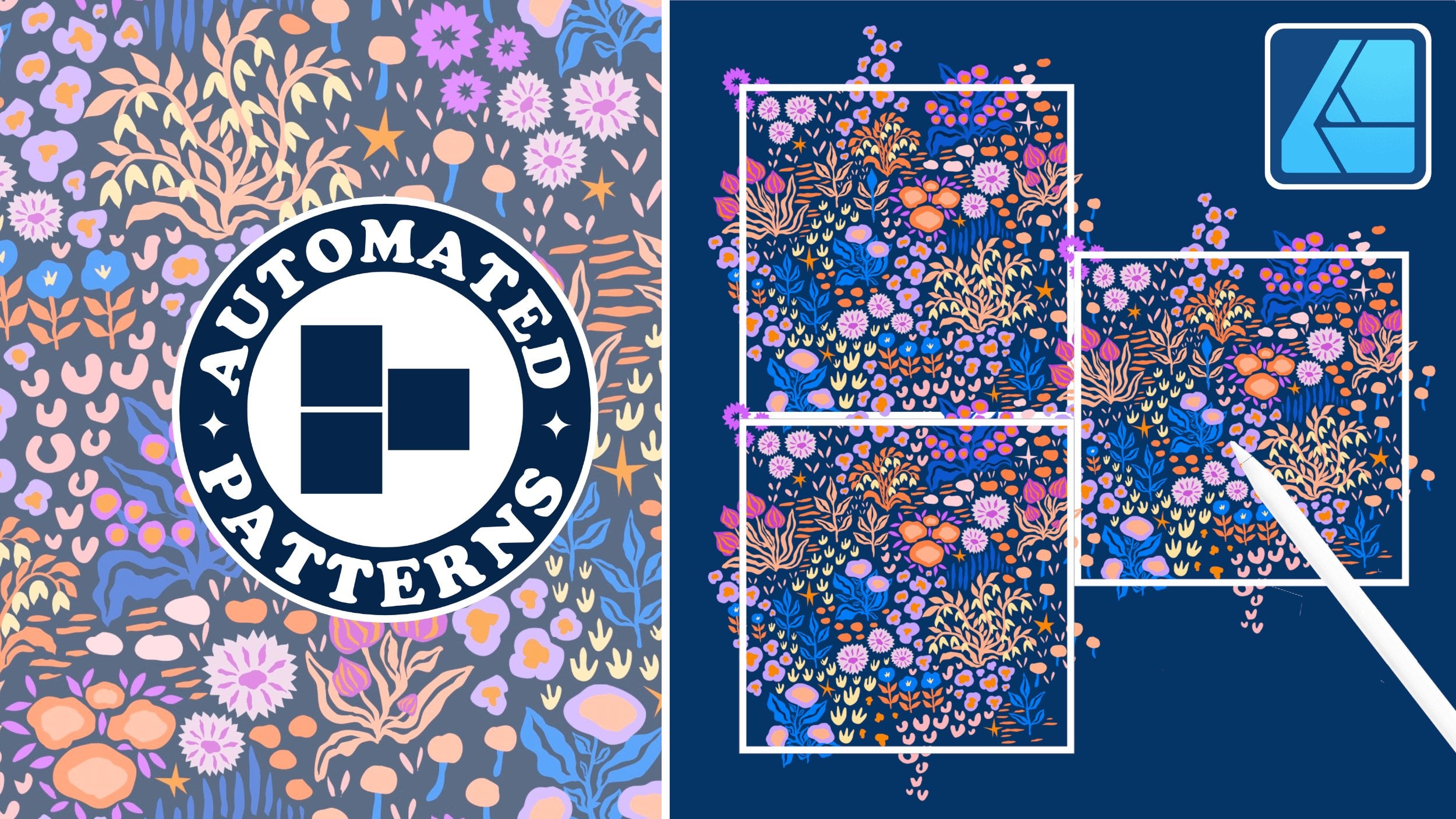
patrones automatizadas, curso de diseñador de
afinidad. Hoy nos sumergimos en patrones
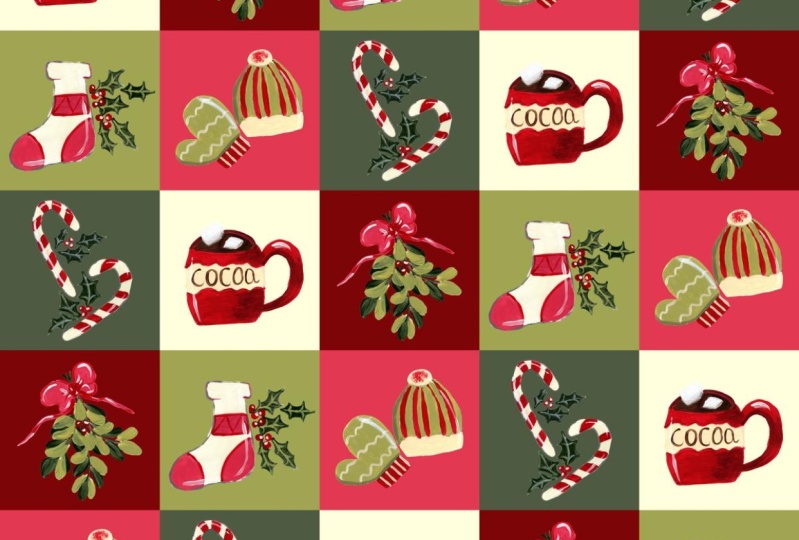
a cuadros, patrones a cuadros con dos
y cinco elementos variables Va a ser muy divertido. Además de eso, estamos poniendo un gran enfoque en los colores globales, lo que hace que retocar
tu diseño sea súper fácil y mantiene todo con un
aspecto muy pulido Por si no me conoces,
mi nombre es Veronica Zala. Soy ilustradora independiente
y diseñadora de patrones de superficie actualmente radicada en Alemania. Y hasta el momento, he publicado siete cursos
en línea relacionados con la afinidad. En esta clase,
estaremos creando dos patrones repetidos a cuadros
con motivo navideño, un must en cada cartera de
patrones. Este curso es súper
orientado a la práctica con muy
poca teoría. Nos sumergiremos directamente en él, crearemos nuestras
plantillas de patrones automatizadas desde cero y luego diseñaremos dos patrones a
cuadros con herramientas de diseño Vctor, como la herramienta de rectángulo, la herramienta de lápiz
y la herramienta Pluma También refrescaremos
nuestro conocimiento sobre los activos
vectoriales y
la biblioteca de activos, y nos pondremos muy
cómodos con la utilización colores
globales y paletas de colores de
documentos
y diseñador de afinidad Entremos y comencemos a
crear juntos.
2. Puesta en marcha: O Hola,
fans de afinidad. Bienvenidos a clase. Este curso tiene
realmente un mínimo de teoría y un máximo
de práctica. Para comenzar, todo lo
que necesitarás es tu software Affinity Designer
y tu lápiz de dibujo. Estoy grabando este
curso en diciembre de 2024, dos semanas antes de Navidad, y mi
versión de diseñador de afinidad es 2.5 0.6. Como siempre, estaré
mostrando mi demostración en afinidad Versión
dos en mi iPad. No obstante, estoy bastante seguro que puedes seguirlo
independientemente de tu versión. Por ejemplo, es posible que desee
trabajar en su versión de escritorio. Tu tarea es crear al menos un patrón
Victor a cuadros y diseñador de afinidad Puedes usar cualquier
versión de affinity. También puedes seleccionar
tu propio tema. No tiene que ser
un tema navideño. Y entonces nuestro gran
objetivo es también tener confianza con la configuración
y el uso de
colores globales y afinidad. Un patrón de disturbios de cheques consiste en una cuadrícula de cuadrados alternos. Puede estar en dos o más colores
contrastantes, y normalmente se dispone en una secuencia repetitiva regular
en filas y columnas. Puede parecerse a un tablero de ajedrez
o a una bandera de carreras. Estaremos creando
un patrón de check riot con muchos colores diferentes, y también
llenaremos los cuadrados con motivos
navideños Ahora, volviendo a los
requisitos previos del curso y a tu nivel, alguna experiencia previa para principiantes
con diseñador de afinidad o cualquier otro software de
dibujo digital siempre
será muy útil Pero todos mis cursos son
muy amigables para principiantes, y estoy seguro de que
podrás seguir adelante. Se puede crear un patrón con dos elementos variables o con cinco elementos variables o ambos. Entonces, si te sientes un
poco menos seguro, entonces comienza con el patrón
más fácil. Y a medida que vas ganando más
habilidad y confianza, avanza al patrón
con cinco elementos variables. En caso de que
te quedes atascado o te quedes sin tiempo, estaré regalando mis dos plantillas de
patrones a cuadros para Affinity Designer
Versión dos, así
como mis
paletas de colores de invierno que puedes guardar en tu almacenamiento
como activos vectoriales Puedes importarlos en
tu estudio de activos, y puedes usarlos para cualquier
proyecto también en el futuro. Aquí un amistoso descargo de responsabilidad, puedes dibujar mi
patrón vectorial de la A a la Z. Me
puedes copiar exactamente por
el bien de este ejercicio, pero por favor úsalo solo como referencia
de ejercicio Ya que esta es mi propiedad
intelectual, no se
le permite vender la copia exacta de
mi patrón, por favor. Si estás tomando esta
clase en Skillshare, por favor sube una captura de pantalla de tu patrón o patrones
en la galería del proyecto, y también puedes simplemente hacer una captura de pantalla de toda tu interfaz de
afinidad, tal vez mostrarnos tus activos
vectoriales o las paletas de colores que
guardaste en tus bibliotecas, y siéntete libre de
compartir con nosotros cualquiera de
tus
capturas de pantalla de trabajo en curso también porque realmente siempre nos
encanta ver esos. Si estás activo en las
redes sociales, puedes, por ejemplo, compartir tu
trabajo final en Instagram, usando el hashtag vectores
mágicos. Y si estás en nuestro grupo de afinidad de
Facebook, también
puedes publicar
tu proyecto final y pedir crítica ahí Esta es especialmente una buena opción para aquellos de ustedes que están tomando este curso desde mi propia
página web o desde Gambro, y allí no hay foro
comunitario Por lo que también puedes
buscar algunos comentarios, por ejemplo, en
Instagram o en Facebook. Espero que esto sea de ayuda. Muchas gracias por tomar
mi curso. Disfruta viendo.
3. Plantillas, colores, inspiración: Quería presentarles
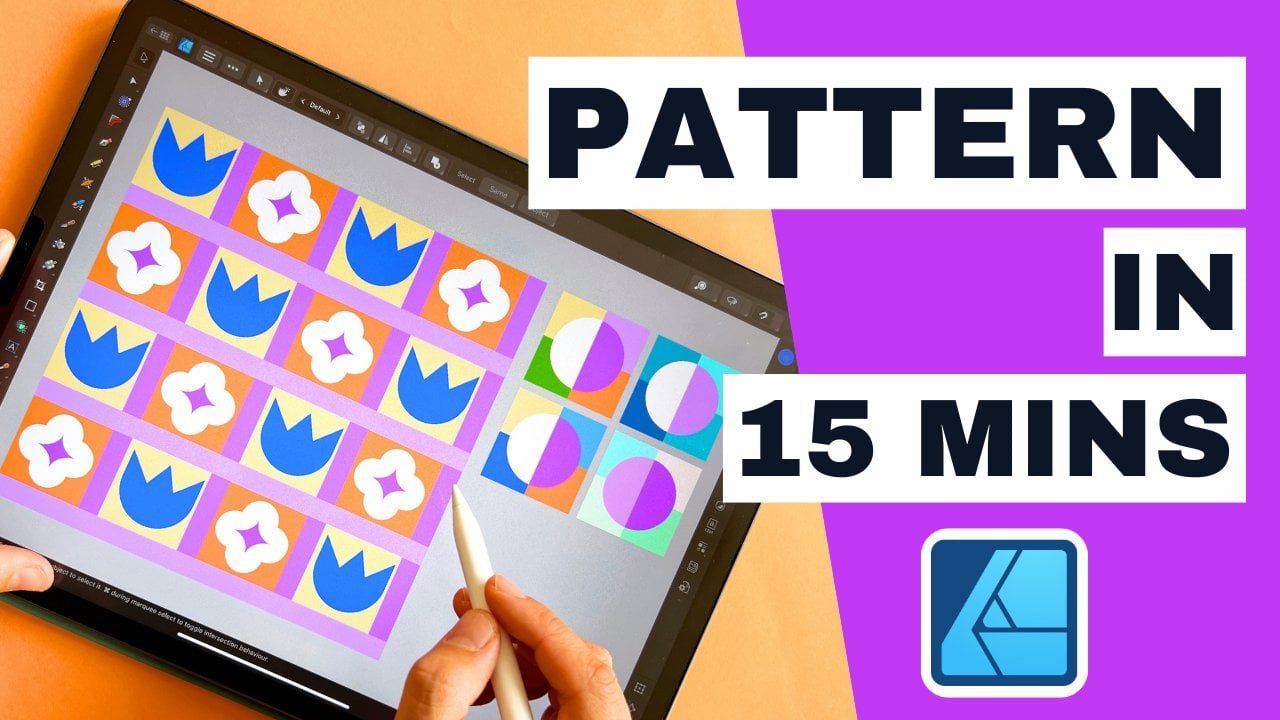
los dos ejercicios que vamos a hacer juntos
en Affinity Designer. Estaremos creando
dos patrones a cuadros con una variada
cantidad de elementos Como ejercicio de calentamiento, crearemos un patrón
con dos elementos variados Y luego como nuestro proyecto final, me gustaría
animarles a hacer un patrón más complicado
con cinco elementos. Entonces echemos un
vistazo al primero. También quería
subrayar que
puedes crear cualquier tema que
quieras así que estoy grabando esta
clase en diciembre de 2024, y va a ser
Navidad en unas dos semanas Por eso elegí
este tema navideño, pero siéntete libre de crear también patrones con algún otro tema
o con múltiples temas. Voy a estar poniendo a disposición,
esas paletas de colores. Creo que son
muy adecuados para Navidad o para el
invierno en general, pero eres más que bienvenido a crear algo propio y a usar tus propias paletas de colores Por lo que este será
el ejercicio número uno. Habrá dos elementos
variados que se estarán repitiendo
en una repetición estándar. También he preparado paletas
de colores para ti. Me gusta guardar mis paletas de
colores favoritas de esta manera. En realidad es una inspiración
del libro que
recomendé en otro
curso mío, los patrones de elevador,
donde hablo cómo elijo colores
para mis patrones. Y en este libro, me
gusta cómo el autor está ahorrando patrones de esta
manera, usando formas geométricas. Déjame a lo mejor captar mejor
el contraste. Así que
también obtuve la segunda parte de la
paleta libro perfecto, y aquí es donde se
ve que la autora está guardando sus paletas de
colores favoritas usando esas formas geométricas Y me gusta
mucho esta técnica porque puedes
ver los colores juntos y puedes ver cómo encajan si
el contraste es bueno. Solo como recordatorio de cómo verificar el contraste en el diseñador de
afinidad, vas aquí al estudio
navigator y junto al vector del modo
vista principal, tienes esos tres círculos
superpuestos. Y cuando haces clic en él,
puedes ver todo
en escala de grises, y esto te puede ayudar. Esto puede ayudarte
a ver mejor el contraste de tus patrones o tus
ilustraciones. Por lo que habrá
paletas de colores que podrás elegir. Y si vas al
estudio de color, y muestras. También puedes guardar tus colores
favoritos como relojes. Solo tienes que ir
al menú Hamburguesa
en la paleta de aplicaciones, que aparecerá en todos los
documentos de tu dispositivo También estaremos practicando
usando colores globales, y para eso, haremos
ese ejercicio juntos. Es necesario agregar un documento, paleta de colores
específica, y luego
podremos trabajar con colores
globales, colores globales. Básicamente, si
eliges, por ejemplo, este rojo, y se
establece como un color global, podrás
acceder a tipo de
ingresar los ajustes de este color y ajustarlo,
y luego todo lo que
tenga ese color global en tu obra de arte también
sufrirá algún cambio Por ejemplo, si
quieres
cambiarlo y hacerlo completamente azul, y es un color global. Puedes hacer eso
y todo en tu obra de arte cambiará
a ese color azul. Pero vamos a ver eso
en acción juntos. Este será el primer ejercicio. Estaremos practicando
colores globales y también configurando esta cuadrícula de repetición
estándar de patrón de checkot simple, y volveremos a refrescar cómo guardarlos como Y luego después de este ejercicio de
calentamiento, pasaremos a algo
un poco más complejo. También estaré poniendo a
disposición esta paleta de colores. Tiene algunos colores más. Pero ves muy bellamente aquí usando esas
formas geométricas en realidad nos ayudan nuevo a ver si todo se ve bien y armonioso
y si de nuevo, el contraste es bueno si tienes algunos colores más brillantes y
colores más oscuros para un buen contraste. Y para este patrón, esto es una extensión
de lo que ya estaba enseñando en mi clase magistral
más reciente. Realmente estábamos aprendiendo
mucho sobre
el uso de la herramienta rectángulo y
esas diferentes formas. Quería a propósito crear
un patrón que fuera un
poco más geométrico y como probablemente
ya
puedas ver aquí, utilicé muchos triángulos,
rectángulos, por supuesto, estrellas y círculos, y
verás que realmente
fue muy divertido crear este También te estoy mostrando que
puedes tener diferentes variaciones de
color, y nuevamente, puedes elegir también otro tema si
quieres. Como siempre, si has tomado
mis cursos anteriores, me encanta trabajar en el iPad. Entonces estaré mostrando
todos los atajos y gestos para el iPad
que acelerarán tu trabajo. Pero siéntase libre de experimentar con la creación de tales
patrones en su escritorio. Los principios que estoy
enseñando en mis cursos también se aplican a la versión
de escritorio de Affinity Designer. Y también otra
pequeña diferencia entre este segundo ejercicio y el primer ejercicio
es que por aquí, también
estaremos trabajando
con activos vectoriales. Estaré refrescando nuestro
conocimiento sobre los activos vectoriales. Puedes acceder a tus activos, los
documentos pre seguros de aquí. Ya hemos visto las
paletas de colores que estaba usando. Tengo muchas categorías
donde, por ejemplo, últimamente, estoy construyendo esta
enorme biblioteca con animales que estoy utilizando
para mis ilustraciones, y también tengo una
categoría separada que también eres más que bienvenido a
crear para las vacaciones. Entonces por ejemplo,
para este patrón, utilizo este sombrero de
Santa precreado y este presente. Por lo que también estaremos
creando algunos activos desde cero y guardarlos juntos
en nuestra biblioteca. Esos son los dos ejercicios
que vamos a hacer juntos. Ahora puedes unirte a mí en nuestra
siguiente lección donde estaremos creando este sencillo patrón a
cuadros con dos elementos variables
4. PLANTILLA de patrones: 2 variables: Ahora construyamos nuestra primera grilla. Entonces, para construir nuestra
plantilla desde cero, tenemos que ir a Nuevo Documento. Y ya tengo algunos
documentos que están basados en píxeles. Si no está viendo
la misma vista, solo tiene que
asegurarse de que en las unidades de
documento,
seleccione píxeles. Y entonces aquí puedes
cambiar tus dimensiones. Y me gusta trabajar con 4,000 pixeles cuadrados porque creo que es de buen tamaño
también para tiendas POD. Para que puedas asegurarte de cambiar esto a 4 mil. 300 DPI, no estamos
usando ninguna mesa de trabajo, por lo que esta tiene que quedar
a la izquierda en gris, sin mesas de trabajo y
perfil de color o formato de color RGB No estamos usando ningún
margen ni sangrado, y luego golpeamos Bien, y
tenemos nuestro documento Y empezamos por ir
a la herramienta rectángulo, rectángulo, y creamos
un cuadrado perfecto. También ves las dimensiones
de tu forma por aquí. Un dedo en la pantalla,
encaja en un cuadrado perfecto. Mover herramienta, podemos
colocarla perfectamente en la esquina. Es importante que nuestro chasquido
magnético esté encendido. Y al
encajarlo en la cuadrícula, ve
que esas líneas de
guía están confirmando que
todo está en su lugar. También puedes ir al estudio
transform para asegurarte que el cuadrado es
perfectamente cuadrado, y si no lo es,
también puedes cambiar sus dimensiones. Entonces, por ejemplo, solo
elige el ancho, 2000, y ahora tenemos un cuadrado
que es perfectamente una cuarta parte de este cuadrado de
lona original, por así decirlo. Y por defecto, cuando
creas una nueva forma, así que acabo de ir
al estudio de color, no solo
tendrás
relleno, sino también trazo. Entonces selecciono el trazo, y solo lo volteo hacia arriba. Para ver mejor las cosas,
voy a muestras y
selecciono un color en la película, que va a estar contrastando
porque quiero ver
los dos cuadrados que van a estar construyendo mi patrón Bien, ahora ya no tenemos que
ir a la
herramienta rectángulo. Tenemos que asegurarnos de que
estamos en la herramienta de movimiento, dos dedos en la pantalla,
y hacemos una copia, o puedes ir aquí
al menú de tres puntos y puedes presionar Duplicar para hacer una copia. Y enseguida, voy
a mi estudio de color y selecciono un color que sea diferente para que
pueda ver mejor las cosas. Y ahora todo está en su lugar. Tenemos nuestros dos elementos. El verde y el rosa, y ahora tenemos que
convertirlos en nuestros símbolos. Los símbolos serán
básicamente un marcador para que esos dos cuadrados, sean dos
elementos únicos y los estaremos poblando con
nuestros elementos decorativos que estarán construyendo
nuestro patrón Pero primero, tenemos que
convertirlos en un símbolo. Aquí podrás encontrar
tu estudio de símbolos, menú
Hamburguesa, tres líneas
horizontales Agregar símbolo de la selección. Y ahora puedes ver que
realmente vale la pena mantenerlo en colores contrastantes porque puedes ver mejor que
todo se agregó correctamente. Tenemos un símbolo que está en rosa y un símbolo
que está en verde. Hay dos símbolos separados. Por ejemplo, si tuviera que cambiar el color de esos
símbolos para que fueran justamente este verde oscuro y
vuelvo al estudio de color, ya ves que hay dos elementos. Entonces solo porque sea de un color, no significa que
sea lo mismo. Esos dos cuadrados,
todavía hay dos símbolos separados. Bien, entonces ahora tenemos listos
nuestros símbolos. También podrías jugarlo muy fácil y solo puedes
crear cuatro elementos. Estaremos creando más. Déjame volver a mi patrón
original. Estaremos creando
uno, dos, tres, cuatro cuadrados seguidos porque
como estoy construyendo mi patrón, me gustaría
ver mejor las cosas. Entonces, en lugar de simplemente enfocar
nuestro lienzo en uno, dos, tres, cuatro
elementos en total, tendremos una cuadrícula
de cuatro por cuatro, 16 cuadrados en total,
pero dos símbolos. Y esto es lo que
vamos a hacer aquí también. Entonces tengo esos dos
símbolos seleccionados. Dos dedos en la pantalla. Hago otra copia, y los coloco uno al
lado del otro. Manteniendo la selección, los
estoy arrastrando hacia abajo para que tenga el
orden que quiero Y ahora estoy seleccionando
todas las capas. Un atajo útil para seleccionar todas las capas muy rápido
es seleccionar una capa, tocar con
dos dedos en
la última capa, y todo está seleccionado. Y ahora desde la herramienta de movimiento, puedo seguir ajustando mi forma, pero para mantener las proporciones
perfectas, nuevamente, dos dedos en la pantalla, déjame acercarme para que
veas mejor. Y me estoy asegurando de
que todo esté pegado a la otra esquina
de mi lienzo también Ahora, para mantener todo
ordenado y ordenado, agruparé la primera fila, y luego dos dedos
en la pantalla, estoy creando una copia. Y lo estoy posicionando
debajo de mi primera fila. Y lo que tenemos que hacer es que
tenemos que tomar, por ejemplo, este último rosa o
este primer verde y posicionarlo
al principio. Realmente asegurándose de que
todo esté alineado. Verás, a veces
cometes un pequeño error y las cosas no están
alineadas correctamente. Entonces, al ver esas
líneas de chasquido o líneas de guía, realmente vale la
pena tomarse unos momentos más para
asegurarse de que todo
esté perfectamente alineado Entonces ahora tenemos la fila número dos,
asegurándonos, de nuevo, apesta que todo
encaje maravillosamente Y luego seleccionando
la fila número uno, fila número dos, dos dedos en la pantalla o el
menú de tres puntos golpeando duplicar. Para hacer otra copia que
posicionemos por aquí, y ahora vemos las líneas
guía en rojo y azul mostrando que todo se partió a
la perfección Pero si aún
tienes que asegurarte, entonces solo tómate tu tiempo. Acerque si es necesario y
vea si no hay píxeles
adicionales ahí que puedan arruinar un poco tu
patrón. Manteniendo la selección,
arrastre todo hacia abajo para que al final,
tengamos la fila número uno, fila número dos, la fila número
tres, la fila número cuatro. Pero todo está construido
a partir de esos dos símbolos. Entonces ahora me gustaría arrastrar solo los dos símbolos de mi esquina superior izquierda
porque es suficiente para estar trabajando en esos dos tipos y el patrón se
construirá en el resto de las casillas porque
este tipo verde es básicamente el
mismo que este tipo verde. Entonces solo necesitamos
enfocarnos en un elemento y todo lo demás se
construirá a sí mismo. Entonces esta es la esencia de los patrones
automatizados en el infinito. Seleccionar mis elementos más fácilmente. Encuentro que es más fácil solo seleccionar la herramienta de
nodo porque selecciona
lo que estoy tratando de encontrar en el
Canvas de inmediato. Es especialmente útil
seleccionar de la herramienta de notas si
tienes montones y montones y montones
de elementos en tu Canvas. Y ahora sólo estoy
tomando este símbolo y lo estoy arrastrando afuera Así que tienes que asegurarte de que no
estás
arrastrando solo el rectángulo
que creaste, sino toda la carpeta Y nuevamente, como repaso,
un símbolo tiene esta
línea naranja en el costado,
y también se le un símbolo tiene esta
línea naranja en el costado, llama símbolo al principio antes de cambiarle el nombre Bien, desde la herramienta nodo, buscamos el rosa. Asegurándonos de que arrastras todo
el símbolo,
nosotros lo arrastramos hacia afuera. Entonces ahora tenemos justamente esos dos
exactamente esos dos cuadrados. Ya que los tengo seleccionados
aquí en el panel de capas, ven también mi selección aquí. Hay un pequeño contorno. Y ahora quiero agruparlo,
y voy a nombrar a esos grupos básicamente algo
así como mi repetición. Y el resto de mis plazas, también
me gustaría
agruparlas para que se queden fuera y las llame
algo así como patrón. Ni siquiera tienes que
llamarlo de nada. Y luego voy a mis colores. Y aquí podemos elegir esta
paleta de colores. Y ahora nuestra plantilla está lista. El hecho de que elegí aquí verde y rosa y realmente no
importa. También podría ser diferente cuadrado de escala de
grises, así que realmente no importa. Y ahora, si te
gustaría tener esto guardado como plantilla con o
sin esta paleta de colores, también
puedes echarla antes
de crear tu plantilla. A lo mejor voy a patearlo.
Entonces, si solo quieres esto, tu sencilla plantilla de
patrón a cuadros, guardada como plantilla Esto es lo que queda, y luego vas
al menú Hamburguesa, tres
líneas horizontales, y tienes que exportarlo como plantilla Aquí también puedes cambiarle el nombre. Entonces algo como Checker tal vez algo
así como Checker dos. Los dos implicarán que
esta plantilla
tendrá dos elementos en
el patrón, seguro. Y ahora tengo una carpeta de
plantilla separada. Ahorro todo
en el almacenamiento de mi iPad y mi iPad y una
vez al trimestre, o a veces todos los meses,
a veces una vez al trimestre, también exporto todo a mi computadora de escritorio para
que tenga mis copias de seguridad. Entonces tengo esta carpeta de plantillas, y aquí es donde
puedes guardar tu plantilla. Y todas las plantillas tendrán esta plantilla AF de punto de extensión. Entonces, si ahora fuera a ir a los chicos originales y
tal vez cambiar este verde a rojo y
este rosa a blanco, ya
manipulé este
patrón dentro de este documento Y si vuelvo a mi interfaz de afinidad
fuera del documento, aún
puedo reutilizar esa plantilla, y se quedará en este estado
original en el que se guardó. Entonces vamos a las plantillas. Entonces tienes que
encontrar la carpeta o el lugar donde podría estar también dropbox si estás usando Dropbox. Entonces lo tengo aquí
en esta carpeta. Tienes que encontrar esta plantilla
checkot dos. Y ver que abrió
esta plantilla en el estado
en el que la guardé, si tiene sentido. Entonces mientras estaba creando
esta plantilla, estaba usando este
verde y este rosa. Lo que estoy tratando de mostrar aquí es una vez que empiezas a trabajar
en tu plantilla, por ejemplo, aquí
cambié el color de los cuadrados a rojo y a blanco. Esto no anulará
la plantilla original. Entonces, si quisiera volver a
exportarlo como plantilla, exportaría y recordaría lo que creé al principio,
si tiene sentido. Pero cuando empieces a
trabajar en ello, agregando en los documentos, cambiando de color, esto
no cambiará tu plantilla
original. Así que ahora tenemos lista nuestra
plantilla. También podemos agregar en
nuestra paleta de colores, y en la siguiente lección, podemos comenzar a crear nuestro
primer patrón a cuadros
5. DEMO de patrón de chequeo: 2 variables: Nuestra plantilla está lista, nuestra paleta de colores nos
está esperando. En esta lección,
estaremos creando este sencillo patrón de raíz de cheque
con un tema navideño. Recuerda que en caso de que
no estés creando este
patrón en diciembre, no lo necesitas, siéntete libre crear algo
en tu propio motivo. Podría ser veraniego, podría
ser otoñoNochebuena. Si lo necesitas,
por ejemplo, para tu tienda POD, la razón por la que también estoy
lanzando esta clase con un tema navideño es que Navidad es
muy, muy vendible, y en
realidad deberías estar creando patrones
navideños ya en la primera mitad del año para
que puedas comercializarlos a clientes
potenciales para que
puedan comprarlos y licenciarlos Y tenlos listos para diciembre
para la época navideña. Entonces, aunque esta clase
parece muy estacional y solo empatada a diciembre, en realidad no
es cierto. Puedes crear
patrones navideños en cualquier
época del año, y deberías hacerlo porque probablemente
sean uno de los
temas más importantes que deberías tener en tu portafolio de diseño de
patrones de superficie. Entonces dicho eso,
tenemos nuestra paleta de colores. Lo primero que
voy a hacer es cambiar los colores
de los cuadrados, y estaremos creando
nuestros activos navideños con una combinación de usar la herramienta lápiz y
la herramienta rectángulo. Así que permítanme comenzar yendo
a nuestro panel Capas, y voy a arrastrar este ejemplo de patrón a continuación y también esta
paleta de colores a continuación. Y me aseguraré de
que estoy trabajando en esas dos plazas aquí
en la esquina superior del ascensor. No tiene que ser
la esquina superior del ascensor. Puede ser cualquier cosa
siempre y cuando sepas dónde está. Y luego el resto de las plazas,
sólo las estamos dejando fuera. Entonces primero me gustaría cambiar
el color del cuadrado. Entonces estoy usando el cuentagotas
aquí para este rosa. Y luego obviamente la otra
plaza a este verde oscuro. Y ven aquí maravillosamente
cómo esos símbolos, disculpe, cómo funcionan esos
símbolos, cambiamos solo
esos dos cuadrados, y porque todo
está atado a un símbolo, todo se ajustó a lo largo de
todo el lienzo. Así que ahora solo puedes dibujar
algo estilo libre, o puedes cambiar a
la persona pixel Y puedes crear una capa de
píxeles y
primero puedes bosquejar lo que te
gustaría tener en tu cuadrado. Entonces voy
al estudio de pinceles, y mi favorito es el pincel
Metacrylic 02, que también puedes encontrar en la carpeta
Acrylics por aquí, y puedes cambiarlo al color
que quieras Si quieres ver mejor
que solo seleccionar el negro. Aquí puedes cambiar su ancho. Entonces, qué tan grande
va a ser
probarlo y todo estará en esta capa de píxeles
y también puedes arrastrarlo dentro de tu símbolo. Entonces ahora, lo que sea que estés
dibujando también estará aquí. Volvamos, dibujemos de nuevo esta capa de
píxeles a nuestro símbolo. Y ahora podemos dibujar como un sombrero navideño más o
menos como marcador de posición, y esto nos ayudará a crear un ácido
vector agradable más adelante Para que puedas bosquejar, pero no tienes que hacerlo. Y luego voy al
segundo símbolo, el verde más capa de píxeles. Y ahora puedo dibujar aquí. Aquí, todo, como
puedes ver, está sucediendo simultáneamente siempre y cuando estés dibujando en
este cuadrado original que está en la esquina
superior izquierda. Si lo hago aquí,
aparecerá en otro lugar. Tienes
que asegurarte de que estás trabajando en esos cuadrados que
posicionaste en tu esquina
superior izquierda. Voy a bosquejar una caja de
regalo con una cinta. Y este será mi boceto. Voy a deshacerme de él más adelante. Por supuesto se puede trabajar
sin un boceto. Entonces comenzaremos dibujando
este sombrero navideño. Cambiaré de este ejemplo para que no nos distraigan Vamos a la
herramienta lápiz, y primero, me gusta hacer como una mancha de prueba, así que empiezo a dibujar una forma Después voy al estudio de color. Selecciono el relleno que necesito. Entonces para las partes esponjosas
del sombrero, necesito el blanco. Y muchas veces cuando recién
comienzas en el documento a usar la
herramienta lápiz, recibe un trazo Se le da un derrame cerebral.
Entonces lo volteas hacia arriba, te deshaces del derrame cerebral, y solo
sigues llenando. Y también puedes asegurarte que aquí en este menú
contextual, tengas relleno encendido
y también cierre automático
encendido para que nuestra
forma vectorial se cierre. Entonces ahora me estoy deshaciendo
de esta forma de prueba, asegurándome de que estoy en el cuadrado correcto,
que es el rosa. Empiezo a dibujar la parte
esponjosa del sombrero. Y a medida que empieces a dibujar, ves que este círculo rojo te
indicará que en algún momento, la forma se cerrará sola. Entonces dibujamos la parte
inferior del sombrero. También puedes moverte
a la herramienta de movimiento y puedes hacerla más pequeña. Puedes ajustarlo
o puedes ir a la herramienta de nodo y puedes
ajustar los nodos individuales. Si algo es un
poco torcido, aún
puedes arreglarlo desde
la herramienta de nodo, por ejemplo Ahora, me gusta agrupar
todo en color, la parte blanca esponjosa
será solo un grupo y luego
voy por debajo y hago
de la herramienta lápiz. Hago otra prueba y
selecciono el rojo que necesito. Lo borro, y luego
vuelvo y dibujo el
resto de mi forma, apagando o pateando
completamente mi capa de boceto Sí, voy al
nodo para que
también puedas seleccionar el nodo que no quieras.
Se puede quitar. En realidad, todo el mundo sabe
que cuantos menos nodos, más fácil es
editar tu forma. Y solo estoy
ajustando ligeramente la forma del sombrero desde la herramienta nodo. Bien, eso se ve bastante bien, así que estoy trabajando de nuevo en la esquina superior izquierda
en el cuadrado original. Bien, eso parece
un bonito sombrero de Santas. Y ahora selecciono la parte roja y la parte
blanca, la agrupo. Entonces aquí está el ícono del grupo, desliza hacia la izquierda,
renombra la capa Santas hat Y ahora, como
todo está seleccionado, todavía
puedo considerar
ir al estudio de assets. Tengo dos cursos muy
completos sobre activos
Vctor y asset Studio Y si tienes algo así
como una categoría de vacaciones, puedes ponerte este nuevo sombrero. Entonces este en realidad tenía
una forma alrededor en la parte superior, pero a mí también me gusta este calor,
así que también podrías agregarlo como un menú de hamburguesa de activos vectoriales, en asset from selection Y ahora nuestro nuevo sombrero está en
nuestra biblioteca de activos vectoriales, y también podemos usarlo para
cualquier otro proyecto futuro. Entonces esto es un poco
diferente a mi sombrero original, pero quiero hacer algo
ligeramente diferente. Ahora podemos patear
la capa de boceto. Este símbolo está hecho. Y me estoy moviendo al otro
símbolo para crear mi presente. Entonces voy
al rectángulo para,
crear un rectángulo, cambiar
el color a blanco. Y ahora voy a
crear cintas muy rápido. Entonces estoy dibujando
otro rectángulo. Cambia el color a rosa. También recuerda los colores
anteriores que usé. Así que puedes
dejar caer los ojos los colores de este vector ácido aquí o
puedes cambiar los colores
de este panel de relojes. Entonces voy a la MVT, y luego coloco todo más o
menos en el medio Si quiero que esté
perfectamente en el medio, estoy seleccionando los dos elementos, y voy a la herramienta de alineación
y selecciono alinear centro, pero todo parece estar bien. Después creo una copia con
un dedo en mi pantalla. Primero, arrastre este asa, un dedo en la pantalla. Voy a poder
girarlo exactamente 15 grados. Entonces lo roto a 90 grados. Y coloco todo
en el medio. Veo esas pautas me
muestran que esto es exactamente
el medio, así que estoy contento. Ahora para las cintas, puedes o simplemente ir a la herramienta lápiz y
simplemente dibujar algo. Eso se ve bien. Pero
también puedes ir a la herramienta pluma, y si quieres mantener las cosas un poco
más geométricas, puedes seguir dibujando
con la herramienta lápiz, asegurándote de que la herramienta de relleno aquí está cambiada
para que también podamos ver el color y tal vez crear una cinta que sea un
poco más geométrica. En realidad así mucho más. Bien. Entonces ahora esos tres
elementos están compartiendo un color. Por eso voy
a agruparlos. Almohadilla. Entonces también tengo que agrupar
el presente o el regalo. Y ahora como todo
está en el símbolo, ya ves aquí es donde es realmente bueno que tuviéramos algo
más que esos dos porque ahora que tenemos
vemos más del patrón, y podemos decir si se
ve bien o no. Entonces quiero todo esto en ángulo, así, y ahora mi patrón
está básicamente completo. Y si quiero, todavía puedo
elegir este activo de regalo, ir a mi biblioteca, tal vez posicionarlo de nuevo a cero grados para que
esté sentado derecho. Agregar ácido de la selección
para agregarlo a mi biblioteca. Bien. Y ahora esto está hecho. Entonces nuestro patrón
básicamente está hecho. Y en el siguiente video,
me gustaría
mostrarles cómo trabajaría con este patrón usando colores globales para facilitar los cambios de color.
6. Colores globales explicados: En este video, me
gustaría mostrarte un truco realmente práctico para ser más eficiente en tu trabajo de
diseño y para ahorrar algo de tiempo cuando estás ajustando
colores para tus patrones Así que creamos este patrón temático
navideño a cuadros usando colores normales,
si me permite decirlo Pero es hora de que también
empecemos a acostumbrarnos a usar colores globales porque en particular para el trabajo de diseño de
patrones, esto puede ser muy,
muy útil. Los que les gusta una pequeña
desventaja de usar colores
globales es que
van a estar atados a un documento. Entonces, si tuviera esta paleta de colores
navideña guardada aquí y quería
usarla para otro proyecto, y anteriormente se configuró en paleta de colores
globales. Sólo estaría atado
a este documento. No podría hacerlo cuando estoy navegando por
mis paletas de colores, no podría acceder a ella
porque se trata de una paleta de colores de
aplicación E incluso lo puedes ver aquí, hay un pequeño nombre de
categoría sobre un fondo ligeramente más oscuro que muestra todas las paletas de colores de la
aplicación Paletas de colores de aplicación
y diseñador de afinidad, serán accesibles
desde cualquier otro documento nuevo
o documento antiguo que haya creado Una solución para esto es guardar tus paletas de colores
como activos vectoriales, tal como has visto antes,
entonces tienes acceso a tu estudio de assets en
cualquier documento, Pero con colores globales, son súper hindi, solo
estarán atados a
este documento. Guarda y creas
tus paletas o
muestras de todos los colores al acceder al
menú Hamburguesa, tres Y aquí tienes dos opciones. Puede crear o agregar
un nuevo palé de aplicación. Esto es lo que hemos
hecho anteriormente, y esas
paletas de aplicaciones serán accesibles a lo largo de toda
la aplicación En este caso, mi iPad en cualquier documento
nuevo que cree, o podemos agregar una paleta de
documentos. Esto es lo que vamos a hacer. Vamos a llamarlo Navidad. Globales. Entonces solo para nuestra
referencia para que sepamos. Y luego golpeamos ok. ahora de la nota a ella me
será más fácil. Me gustaría agregar
en todos los colores, todos los colores de relleno que configuré previamente para este
patrón como colores globales. Entonces ahora tengo este menú de hamburguesas
seleccionadas de color verde oscuro, y ahora que creamos Entonces el paso número uno es
agregar paleta de documentos. Si
no se creó previamente una paleta de documentos, esta opción de agregar
color global aparecerá atenuada. No será accesible. Pero ahora solo podemos golpear
y agregar color global. No le renombro porque
quiero poder después quizá retocar cambiar este color verde
a otra cosa. Entonces, si lo nombrara verde
navideño, no tendría sentido
que lo cambiara más tarde. Así que solo mantengo el
nombre estándar Global Color uno. Y cuando se trabaja
con colores globales, este es el único lugar donde
en los ajustes
también puedes acceder para cambiarlos para
sobreimprimir y para manchar colores, que son relevantes
para el trabajo del cliente cuando estás preparando tus obras de arte para especificaciones específicas de
impresión específicas de impresión, como requisitos
del cliente Pero no necesitamos eso. Es
solo un proyecto personal, y acabamos de presionar
Agregar color global. Tenemos que seleccionarlo presionándolo
largo, editar. Y desde el cuentagotas, tenemos que seleccionar ese verde Y ahora tenemos este color
verde global. Tenemos una nueva categoría
en nuestro menú desplegable. Entonces antes solo había
aplicación. Ahora también tenemos una paleta de colores de
documentos. Se llama Christmas
Global para que sepamos. Y si volvemos a esta paleta navideña
original, ves que son solo
cuadrados de color, mientras que los colores globales tienen este pequeño triángulo en
la esquina inferior derecha. Entonces ahora agreguemos este
rosa, agreguemos color global. Prensa larga, tenemos que usar este cuentagotas de este menú, rosa, y tenemos
otro color global Otro color global, edición de pulsación
larga. ¿Y qué más
necesitamos? Este rojo. Y ahora el blanco. Esto es un poco blanquecino. Ves mis deslizadores CMYK aquí
que no es blanco perfecto. De lo contrario,
estaría todo al 0%. Entonces ahora tenemos nuestros
tres colores globales. Entonces, el paso número uno fue
crear una nueva paleta de documentos, y luego necesitábamos crear
nuestros colores globales y usar el cuentagotas para seleccionar los colores que queremos que
formen parte de esta Pero este no es el
final de la tarea porque esto es como un patrón
precreado. Para el siguiente patrón, probablemente
estaremos haciendo esto desde cero. Necesitamos aplicar esos colores globales
nuevamente a este patrón. Si es como un patrón
precreado que estaba usando paletas de
colores de aplicación Pero esta es súper fácil porque son solo unos pocos colores. Así que sólo tenemos que darle un
poco de nuevo, rosa para cada elemento. Entonces esos dos
serán así de blanquecinos. Esto será rosa, y esto será rojo. Y claro, esto es algo que te estoy mostrando después. Pero si sabes que
quieres trabajar con colores globales desde
el principio, entonces primero tienes que
crearlos desde el principio y luego
comenzar a construir el patrón. Esto es lo que vamos a hacer para nuestro próximo patrón, claro. Pero esto es súper fácil. Aquí sólo teníamos cuatro colores. Solo hay que asegurarnos de que
volvamos a aplicar esos colores globales ahora Bien, entonces ahora ¿qué pasa
con los colores globales? Digamos que quiero
menos de este rosa. También estoy largo presionando el rosa. Puedes cambiarle el nombre, pero
discutimos que no tiene
sentido porque
queremos poder cambiar básicamente esos
colores a otra cosa. También puedes eliminarlo
o editarlo. Por aquí, también
tienes diferentes opciones. Puedes usar deslizadores CMYK, puedes usar deslizadores RGB
o puedes volver usar el cuentagotas para seleccionar
un color Digamos que nos
gustaría cambiar este rosa
en algo diferente. Pero ya ves a lo que me refiero que el color
se ha aplicado a través nuestro patrón y ahora es mucho
más fácil para mí ajustarlo. Se puede cambiar, por ejemplo, a algo más azul
o algo más verde. Quizá cambiemos el rosa
por algo más azul, y luego este verde oscuro
también por otro color. Así que lo presionamos durante mucho tiempo, editamos, y ahora podemos empezar a
experimentar con él. También quiero ver qué
puedo hacer con este color rojo. A lo mejor esto puede ser un
poco más azulado. Tal vez más de un color magenta. Entonces ahora esta paleta,
puedo echarla, o puedo construir una paleta de colores completamente
nueva y también guardarla en
mi estudio de activos. Bien, entonces esta fue una
breve demostración de cómo funcionan los colores globales. Esta sigue siendo la misma paleta de colores del
documento llamada Christmas Global, pero los colores fueron editados. Es un truco de
eficiencia realmente práctico que es,
en particular, útil para el diseño de palmaditas en
la superficie No lo uso tanto para ilustración
general
o para arte Kitlet Pero para los patrones en los que
a menudo trabajamos con paleta de colores
limitada, creo que es
realmente, realmente súper, súper práctico y
vale la pena conocerlo. Bien, entonces esos fueron los videos sobre
la creación un patrón simple a cuadros
con dos elementos variables, también aprendiendo o refrescando
cómo usar colores globales Y ahora pasaremos a nuestro segundo ejercicio donde lo
llevaremos al siguiente nivel, construiremos un patrón más
complejo, y estaremos
usando colores globales desde el principio.
7. PLANTILLA de patrones: 5 variables: Bien, entonces ahora pasamos
a nuestro segundo ejercicio, que es un poco más
intermedio o incluso avanzado Estaremos creando una plantilla esta vez no con
dos variables, sino con cinco, una, dos, tres, cuatro, cinco. Así que volvamos
a nuestra interfaz, y también estaremos creando
esta grilla desde cero. Uh al principio, pensé que
tal vez podría reciclar la grilla que
creamos al principio
con dos variables. Pero lo que pasa con
esas plantillas es que realmente tienes que asegurarte de que no
haya errores. Entonces prefiero
crearlo desde cero. Por eso seleccionamos de
nuevo un nuevo documento. Entonces los ajustes
aquí son recordados desde la última vez,
4,000 pixeles cuadrados, 300 DPI, sin mesas de trabajo y formato de
color RGB, golpeamos Bien. Y ahora parte del
proceso estará repitiendo los pasos anteriores desde
la herramienta rectángulo. Un dedo en la pantalla, creamos nuestro primer cuadrado. Vamos al
estudio de color, y nuevamente, tenemos que voltear para deshacernos del trazo y
solo para dejar relleno. A continuación podemos pasar a nuestras muestras y podemos seleccionar cualquier color Ahora mismo, no importa
que sea una paleta de colores
de aplicación. Estaremos configurando colores
globales más adelante. En este momento, solo nos
enfocamos en crear nuestra plantilla. Entonces esta será
nuestra primera plaza. Voy a alinearlo con mi esquina superior izquierda.
Crear una copia. Cambia su color
al siguiente, y también
lo arrastraré porque quiero que mi elevador superior izquierdo más
cuadrado esté siempre arriba. Ahora, otro ejemplar. Cambiando mi color. No importa qué
colores estés seleccionando. Solo tiene que ser otra
cosa para que
puedas ver mejor las cosas si
todo está alineado correctamente. Entonces lo estoy poniendo
en el mismo orden, como aquí,
empezando por mi parte superior izquierda. Y nuestro último color será el rosa. Entonces ahora tenemos el verde claro, el verde
medio, el rojo, el verde
más oscuro y el rosa Si quiero
volver a mantener las proporciones, tengo que mantener un
dedo en la pantalla. Y ves esta
línea verde que se presentó, significa que todo
está alineado correctamente. Ahora tenemos nuestros cinco cuadrados, que serán los cinco
elementos de nuestro patrón. Y ahora lo adivinaste, tenemos que convertirlos en símbolos
individuales antes continuar construyendo
el resto de nuestra grilla Entonces vamos al estudio de símbolos. Menú de hamburguesas en
símbolo de la selección. Nuevamente, porque asignamos
diferentes colores, no
importa qué colores. Podemos ver
mejor las cosas que sí, efectivamente, todo es correcto. Tenemos cinco símbolos individuales. Así que ahora también podemos agruparlo, asegurándonos de que estamos en el MvTOL y estaremos construyendo las filas restantes de
nuestra plantilla de patrón Habrá cinco filas porque también
tenemos cinco elementos. Entonces dos dedos en mi
pantalla, hago una copia. Y me aseguro que esa fila
número uno siempre esté arriba, y luego estoy arrastrando la
segunda fila para estar abajo Entonces estoy cambiando
todo por un cuadrado. Aquí se ve que este verde
claro estará en diagonal con la
siguiente fila, por así decirlo. Y luego se tiene que seleccionar el elemento que
está en la parte posterior y
se tiene que desplazar hacia el frente. Y otra vez, asegurándose de
que todo encaje. Siempre puedes acercar, tómate este tiempo extra
para asegurarte de que
no hay píxeles adicionales que
fueron creados por error. Entonces ahora estamos creando
nuestra siguiente fila, haciendo una copia y desplazando
todo por un cuadrado. Esta será la fila número
tres, una, dos, tres. Y este verde,
como, lo que sea que sobresalga tiene que
ir al frente. Entonces ahora ves que tenemos todos
esos colores en diagonal. Bien, fila número cuatro. Cambiando todo a
la derecha por un cuadrado. Asegurándose de que esta
es la fila número cuatro, arrástrela por la parte inferior, y el último elemento, que en este caso, es
rojo llega al frente. Y aquí también.
Y la última fila. Bien, cambiando todo
por un cuadrado. Y moviendo ese
verde al frente. Y como
también es nuestra última fila, también
podemos
arrastrarla hasta el fondo. Entonces esta es una forma de
construir este patrón con cinco variables diferentes para tener todas esas
variables en diagonal. Y entonces en este caso, agruparíamos esas últimas filas, y las
agruparíamos como para que se mantuvieran alejadas. hice invisibles.
Entonces los agrupamos, y entonces
sólo estaríamos trabajando con esos símbolos que
se pueden ver en la primera fila. Entonces esta es la opción número uno, tener todo en diagonal. Déjame
mostrarte también cómo creé mi patrón original
con cinco variables. Entonces abramos este archivo aquí. Entonces también puedes caminar la milla
extra, por así decirlo, e intentar extender los elementos de tu patrón de una
manera más desigual. Entonces las plantillas las plantillas, la grilla que creé hace unos
segundos que
te mostré tenías todos los
elementos en diagonal. Pero, por ejemplo,
si le echas un
vistazo a este árbol de aquí, verás que no aparece en este
patrón en diagonal. En realidad se extiende
de una manera más desigual. Y sí, esto es algo
que realmente
recomendaría ya sea para hacerlo en diagonal o para
hacer esta variación, variación número
dos, para volver a tus cuadrados y
extenderlos de una manera más
impredecible. Entonces voy a
acelerar este video, y voy a
extender todos esos colores de una
manera más aleatoria. Lo único que
tienes que recordar de tu lado es que cuando los
estés extendiendo, asegúrate de que de nuevo,
acerques, alejes, tienes este chasquido
magnético encendido, y te aseguras de
que todo esté realmente, realmente alineado Entonces siempre existe el riesgo que cometas
pequeños errores, pero crearás esta
plantilla solo una vez. Y luego cuando terminemos, como recuerdas,
podrás exportarla como plantilla, y podrás reutilizarla
tantas veces como quieras,
y asegurándote de que esta
primera plantilla esté libre de errores. Será básicamente una garantía
de tu éxito más
adelante porque solo
tienes que asegurarte de que todo esté sin errores
esta misma primera vez. Bien, entonces ahora déjame extender todos esos colores diferentes de una
manera más aleatoria. Nos vemos en unos segundos. Bien, eso fue solo una
breve demostración de
cómo iría con mi plantilla. Desde la herramienta de movimiento,
eso es muy importante. Yo solo seleccionaría un color. Por ejemplo, trataría de
no mirar ningún otro color. Si quisiera
manipular el rosa, me concentro solo
mirando este rosa, y veo, por ejemplo, aquí, que esos dos
rosas están más en diagonal y esos dos rosas también
están en Entonces a lo mejor me
gustaría dividir eso. Y luego desde el MvTOL seleccionaría este
rosa y lo movería, y si cubre otro color, iría al panel Capas para arreglar ese otro
color que estaba oculto Es bueno no
usar el blanco porque cuando empiezas a
moverte por tus elementos, el color original de
tu lienzo es el blanco. Entonces, si ves blanco, significa que
no hay nada ahí dentro. Básicamente acabas de
destapar tu lienzo desnudo. Entonces hay que tener
en cuenta
que esto también está encubierto. Y la razón por la que
me aseguro de que me estoy moviendo de la herramienta de movimiento y no de la herramienta de nodo es porque
queremos seguir moviendo toda
la carpeta. Entonces solo un pequeño recordatorio, este rectángulo que está
anidado dentro de nuestro símbolo, ese no es el símbolo en sí Entonces a veces cuando
te estás moviendo de la herramienta nodo,
vamos, por ejemplo, usar la herramienta nodo y seleccionar
este verde verás que esta forma verde fue
seleccionada, lo cual es cierto. Seleccionamos este rectángulo
verde. Pero lo que queremos mover no
es el rectángulo, sino todo el símbolo desde el nivel superior de la carpeta, por así decirlo. Por eso tenemos que seguir usando la herramienta de movimiento a medida que
nos movemos. Y luego, cuando estés más o
menos contento con la reorganización, puedes cerrar tus grupos
para ver todo mejor, asegúrate Y ya ves que seguimos
trabajando con la primera fila. Entonces aquí es donde
estaremos construyendo nuestro patrón y el
resto del lienzo. Entonces el resto del patrón
se construirá a sí mismo. Y la parte restante es
sólo la parte restante. Será como la parte a cuadros
revueltos del patrón, por así decirlo Por lo que también puedes deslizar
hacia la izquierda aquí y renombrar a
este grupo que esta será la repetición
que estarás construyendo. Y el resto de tus
cuadrados son tu patrón. Entonces, si te ayuda a mantenerte un poco más organizado y no perder de vista
qué es qué y dónde, entonces también puedes deslizar hacia la
izquierda y cambiar el nombre de tus grupos. Si estás contento
con tu esquema, nuevo, realmente no
importa qué colores
estés usando. Los colores solo estaban destinados
a ayudarte a distinguir. Bien, estoy haciendo
todo correctamente. Creé cinco símbolos separados partir de los
cuales construiré
mi patrón. Puedes elegir cualquier
color que quieras. Si estás contento con
lo que creaste, puedes ir al menú
Hamburguesa, experto en ello como plantilla Incluso antes de volver a
nombrarlo, puedes presionar guardar, y para mantener las mismas convenciones de
nomenclatura, puedes ir a la carpeta
original donde estás creando
tu plantilla Puede hacer clic en
la otra plantilla para reciclar las convenciones de
nomenclatura. Y aquí puedes
reutilizar ese nombre, deshacerte del número dos
y sustituirlo por cinco. De esta manera, se puede muy rápido, crear diferentes patrones a
cuadros, variaciones, por ejemplo, con dos variables, con
cinco variables o incluso más, tal vez 12 o tal vez diez Y puedes crear
tantas variaciones como quieras o como necesites. Entonces esto es como pautas
generales para crear teplans de patrones a cuadros patrones
automatizados
para diseñador de afinidad Ahora estamos listos para pasar
al ejercicio número dos, donde creamos un
patrón a cuadros con cinco variables
8. DEMO de patrón de chequeo: 5 variables: Bien. Bienvenido a
nuestro ejercicio final. Es un poco más
intermedio o incluso avanzado. Pero en las lecciones anteriores, aprendimos todo lo que llegamos a saber para tener éxito, y encima de eso,
estaremos practicando usando colores
globales. Y al final,
crearemos un patrón con temática navideña, ligeramente geométrico que podremos agregar a nuestro portafolio de diseños de
patrones de superficie. Recuerda lo que te dije
sobre los patrones navideños. Parecen ser muy estacionales y atados solo a
los meses de invierno, pero
en realidad deberías o podrías, deberías estar creando patrones temáticos
navideños durante todo el año porque son
muy vendibles y productores, están buscando nuevos patrones
navideños frescos todo el tiempo Nuestra plantilla está lista y nuestra paleta de colores
también nos está esperando. Ahora tenemos que establecer
todos los colores que tenemos como colores globales. Vamos a las muestras de
estudio de color. Debido a que es un documento
completamente nuevo, recuerdas que
anteriormente creamos paleta de
colores globales
navideños, y esto no es visible aquí. Esto es lo que quise
decir con esas paletas de colores globales
o paletas de colores globales No serán accesibles
en todos tus documentos. Serán documentos específicos. Tenemos que crear una
nueva paleta aquí. Eso lo hacemos yendo
al menú Hamburguesa y tenemos que agregar primero
una paleta de documentos Ahora podemos darle más o menos el mismo nombre Christmas Global, por ejemplo, algo para que, ya
sabes, tengas
esta nota mental Ah. Esta es mi navidad, colores
globales, paleta de colores. Y ahora tenemos que
agregar todos los colores que tenemos en esta
paleta de colores aquí como colores globales. Así que volvamos a mis muestras, menú
Hamburguesa,
agrega color global Presionarlo largo, editar. Y a partir de esta herramienta cuentagotas, agregaremos nuestro primer color, que es este rosa,
y también tiene este pequeño triángulo que
nos dice que este es un color global Bien. Otro
color global, pulsación larga, editar. Tomemos este verde claro. Otro color global, pulsarlo
largo. Escojamos este rojo. Otro. Creo que este
es un color blanquecino. este momento tengo deslizadores RGB, pero también puedo, por
ejemplo, cambiar a CMYK Lo ves como un poco fuera blanco. ¿Cuántos tenemos? Seis. Todavía necesitamos los greens, otro color global Editar eligiendo el verde medio
y nuestro último color global, edición de pulsación
larga y
nuestro verde más oscuro Ahora nuestros colores globales están establecidos. E incluso podemos eliminar eso
para que no estemos tentados a probar colores de
esta muestra de aquí Y ahora lo que tenemos que hacer, recuerda esto es algo
que no estamos tocando. Estamos trabajando solo en
nuestra primera fila. Bien, entonces ahora
todo está listo, y me gustaría replicar este patrón que
ves a la izquierda con árboles de
Navidad Dejé este color
verde más oscuro como extra, pero creo que me apegaré a
mi idea original y
limitaré mi
paleta de colores Siempre es buena idea limitar
tu paleta de colores Se ve muy bien con
esos diseños geométricos. Entonces, para
replicar este patrón, también
voy a replicar los colores de fondo de
este patrón original Entonces este tiene un fondo
blanco. Este tiene un fondo rosa, el verde más claro, el rojo
y el verde medio Por ahora, voy a dejar
de lado el color verde más oscuro, pero lo configuré por si acaso como un color global por si
quiero cambiar de opinión Entonces, desde la herramienta Mover, estoy seleccionando mi esquina
superior izquierda, y le asigno este color
blanquecino. Siguiente en fila, tenemos rosa. Entonces tenemos verde claro, rojo y verde medio. Entonces esta es la foto
del patrón que importé aquí como mi referencia. Primero podemos construir nuestros elementos afuera en algún lugar de
nuestro espacio de trabajo. Y luego más adelante,
podemos poner esos elementos dentro de nuestros símbolos
para construir nuestro patrón. Entonces este árbol de Navidad
es muy abstracto. Sólo se construye a partir de triángulos. Entonces estoy seleccionando un triángulo. Y estoy construyendo una parte
de mi árbol de Navidad, asegurándome de que este verde
medio esté asignado. Y ahora estoy seleccionando
un rectángulo, y estoy seleccionando este
blanquecino y lo coloco en medio
de mi triángulo, así creo una máscara de recorte Y porque está
perfectamente centrado, la mitad de mi triángulo es blanco, y la otra mitad es verde. Y luego estoy seleccionando a todo
el grupo dos dedos en la pantalla, y creo una copia. Y tengo mi primer árbol
de Navidad. También verás que
la otra mitad de mi cuadrado blanco original
tiene este otro color verde. Entonces primero, voy a ir
a este color blanquecino, y colocaré este
nuevo árbol de Navidad ya sea dentro del
símbolo o incluso para estar más seguro dentro de
este rectángulo blanco para asegurarme de que las cosas no
sobresalgan a otros rectángulos Y ahora porque todo
es súper geométrico, yo soy solo lo ves que
encaja en su lugar Solo estoy colocando este
abstracto árbol de Navidad su interior y me aseguro de
que todo encaje dentro de la plaza Y necesito otro rectángulo que sea este verde medio. Coloco todo detrás mi
árbol de Navidad abstracto y desde la mudanza hasta lo coloco en
la otra mitad de mi plaza. Y ves que todo brota en los
bordes de mi plaza Y, por supuesto, asignamos colores
globales a todo. También puedes ver todo
el patrón sin las cosas que posicionaste fuera de tu lienzo eligiendo
este modo de vista previa aquí. Así puedes apagarlo lo que tengas
fuera de tu lienzo, o puedes volver a
encender los elementos que
tengas fuera del lienzo
si quieres ver mejor. Así que ahora construimos nuestro primer árbol de Navidad
abstracto, y vemos que el patrón
está efectivamente poblado a través. Bien, ahora vamos a estar construyendo
este árbol de Navidad. También será a partir de triángulos. Así que construí mi primer triángulo. Le asigné este color blanco. Y ahora desde la herramienta de movimiento, estoy creando copias para
construir el resto de mi árbol. Entonces los triángulos que
están más en la parte inferior, son un poco más blancos Si quieres asegurarte de que todo esté alineado correctamente, estás seleccionando todos los
triángulos y vas a la herramienta de alineación y
puedes seleccionar alinear centro Bien. Asegúrate de agruparlo para
verificar realmente doble o triple cheque. También puede asignar
ese color global en todo el nivel de grupo. Y luego para comprobar
si todo queda bien, puedes colocar este
nuevo árbol de Navidad dentro de la otra plaza. Entonces aquí puedo ver, por ejemplo, que esto necesita ser ajustado
para
que este árbol de Navidad sea
un poco más bien formado. Bien. Eso se ve bien. Acercar Alejar para ver si te gusta. Y ahora también estaré usando
de la herramienta rectángulo, la estrella y
la forma de elipse para crear
mis adornos navideños Entonces solo volveré a este símbolo
original original, y comenzaré con la estrella. Por defecto, recuerda
el color anterior. Tengo que asignarlo
al color global. Entonces aquí está mi estrella. Si has tomado
mi clase magistral en Affinity Designer
Adobe Fresco, estuvimos hablando mucho, mucho, mucho sobre la herramienta rectángulo. Por lo que también hablamos de
las propiedades de la
herramienta rectángulo que
podrás manipular la
forma que seleccionaste. Al volver a
la herramienta rectángulo, obtendrá acceso nuevamente a algunas propiedades de la forma. Por ejemplo, aquí,
puedes ajustar la forma de la estrella y
crear una forma completamente nueva. Para que puedas experimentar para crear una estrella que más te guste. Y también voy a hacer esto
un poco más delgado. Para que la estrella se vea mejor en parte superior para que esta línea blanca no
deba fluir junto con la
línea roja de la estrella. Bien, ahora se ve bien. Y ahora volvemos a la herramienta
rectángulo, creamos algunos adornos redondos, si quieres el dedo cuadrado
perfecto en la pantalla,
asegurándonos de que
todo esté en su lugar. Para. También pueden variar en
tamaño si uno a uno, dos, tres, extendiéndolos. Y también estoy agrupando
todo junto. Entonces porque estaba creando mi
plantilla de manera aleatoria, no
sabía qué iba
a estar construyendo por dentro. Y por ejemplo, aquí veo
que esos dos símbolos, no
funcionan bien
juntos porque el blanco de este elemento se superpone con el
blanco que está arriba. Entonces está bien. Es
algo que solo tenemos que arreglar yendo
a
esta una, dos, tres,
cuarta fila, y tenemos que desplazar
ya sea este elemento
o este elemento para ya sea este elemento
o este elemento que
no haya superposiciones de color Entonces tal vez cambiemos
este símbolo aquí. Entonces iré algo manualmente
a este grupo para
asegurarme de que no estoy creando
ningún error aquí, y lo colocaré en lugar del rojo
y voy a ir al rojo, y tengo que volver a
colocarlo aquí. Ahora tengo que cambiar también este color rojo porque
hay una superposición. Así que asegurándonos de que se seleccione todo
el símbolo, tal vez lo
cambiemos
aquí o tal vez allá. Y entonces el símbolo rosa con el árbol de Navidad
se puede mover aquí. Aquí también tendremos un
pequeño conflicto, pero veamos qué vamos a
construir dentro de esta plaza. Podemos seguir rehuffling. Pero ahora mismo, seguimos construyendo. Bien, ahora podemos crear
este árbol de Navidad. También es muy abstracto. Lo volveré a crear
fuera de mi patrón. En algún lugar de mi interfaz. Estoy creando el primer triángulo. Todos son del mismo tamaño. Oh, bien, hagamos una copia,
apile todo junto. Vamos a agruparlo, asignemos nuestro color
rojo global de inmediato. También podemos fusionar
todo junto. Tenemos todo seleccionado. Podemos quedarnos a nivel de grupo. Vamos a operaciones booleanas. También hablamos mucho de ello,
mucho mucho en mi clase magistral. Y seleccionamos AD y todo se ha fusionado
en una sola forma. Después volvemos a
la herramienta rectángulo. Creamos un rectángulo extra, asignado el color rosa, y creamos una máscara de recorte Ponemos todo dentro
y nos aseguramos de que nuestra forma divida esta
nueva forma exactamente en el medio. Bien. Ahora podemos ir a
nuestro mosaico de patrón, y podemos posicionar este nuevo árbol de
Navidad dentro
del símbolo verde claro. Bien. Todo bien.
Eso se ve bien. Y para esta forma, también
usé esta estrella geométrica, que es, creo que
se llama estrella cuadrada. Entonces vamos a la herramienta rectángulo, y aquí tenemos una estrella cuadrada. Así creamos nuestra primera estrella. Si quieres que
tenga una forma perfecta, un dedo en la pantalla, le
asignamos blanco. Y esta estrella tiene seis lados, uno, dos, tres,
cuatro, cinco, seis. Así que en vez de ustedes pueden ver que en el
menú contextual en vez de cinco, tenemos que cambiarlo a seis, y también puedo ajustar un poco
su forma. Bien. Entonces esto parece
un copo de nieve al final ¿Bien? Así que estamos creando unos
copos de nieve para imitar la nieve, dos dedos en la
pantalla para crear una copia, si quieres conservar la forma, un dedo en la También puedes rotarlo un poco para un
poco más de variedad. Para que no se
vean igual. Bien, entonces eso se ve bastante bien. Y luego agrupamos
todo junto, y nos aseguramos de que se asigne
el color global del blanco. Ahora para el símbolo rojo, estaremos creando
otro árbol de
Navidad geométrico
muy, muy básico,
triángulo, aún haciendo clic, asegurándonos de que se asigne el color
global. Entonces necesitamos el tronco
del árbol de Navidad, que será rosa,
asignando mi color global Esto se apila
perfectamente en el medio. Puedo verlo todo bien
porque el chasquido está encendido. Pero en caso de que tengas alguna duda, por ejemplo, esto está
un poco apagado. Puede seleccionar los dos elementos, la herramienta de
alineación y el centro de alineación. Bien. Eso se ve bien. Voy a agruparlo y colocarlo todo en mi plaza roja. Coloco todo en
el medio y aún puedo ajustar la forma de este triángulo para que
todo quede bien Mira, este árbol también ha
aparecido en todas las demás cuadrículas, y luego voy
a la herramienta elipse
desde la herramienta rectángulo, le asigno mi color blanquecino, y creo unos cuantos círculos
que también imitarán Para conservar la
forma perfecta del círculo, un dedo en la pantalla
también puede hacer que algunos de ellos sean
un poco más grandes, algunos de ellos un
poco más pequeños. Bien, creo que eso
empieza a quedar bien. Y claro,
agrupamos todo. Verificamos que nuestro color
global esté asignado. Bien, porque todavía
tenemos algunas superposiciones de color, para estar 100% seguros de que no
hay superposiciones
con la última baldosa, simplemente
terminaremos nuestro
último árbol de Navidad ¿Bien? Este también es divertido. Todo es muy minimalista. Se verá muy bien tanto en tela como en empaque. Entonces estamos construyendo nuestro último árbol
de Navidad. Forma similar. Bien. No voy a fusionar todo junto
porque todavía
quiero conservar algo de editabilidad Entonces sólo voy a agruparlo. Y con un simple rectángulo, también
estoy agregando en un simple
tronco del árbol de Navidad. Y porque es del mismo color, lo
voy a poner en
el mismo grupo. Después creamos nuestra forma de estrella, y cambiamos los puntos 5-6. Bien. En realidad,
aquí teníamos más. Entonces, si alguna vez
quieres cambiar, como, seguir trabajando en la forma, vuelve a la herramienta rectángulo, y siempre tienes
el menú contextual. Entonces tal vez seis se vean bien. Y colocamos la estrella
encima de nuestro árbol de Navidad. Y como es del mismo color, guardo todo en un grupo, y antes de construir el
resto para esta baldosa, los adornos navideños
y la textura de nieve, colocaré en
la baldosa correcta. Entonces el azulejo verde medio aquí en yo posiciona todo en
el medio. Eso se ve bien. Ahora vuelvo a
la herramienta rectángulo y voy
a crear algunos adornos. Por ejemplo, esta será
de color rosa. Antes de pasar a otros colores, trabajo con este rosa. Agrupo todo, vuelvo
a la herramienta elipse, otro círculo, y
tal vez seleccionemos nuestro rojo Dos dedos en la pantalla de mi iPad, sigo creando copias. Bien. Eso se ve bien. Y luego clasifico todo
por color en un solo grupo. Y mi tercer color ornamento
será este verde claro. De vuelta a la herramienta de movimiento,
creando pocas copias más, y ahora básicamente tengo que repartir todo de manera
más uniforme. Bien. Y antes de que me olvide, también
estoy agrupando el color verde
claro. Ahora para la textura de la nieve, también
puedo agruparla en
un solo árbol de Navidad. Para la textura de la nieve, estaremos usando pinceles vectoriales. También en la
clase magistral anterior que lancé, estuvimos
hablando mucho de pinceles vectoriales. Entonces primero, tenemos que movernos a la herramienta de pincel vectorial
aquí a la izquierda,
y asegurándonos de que
permanezcamos en este pincel vectorial, podemos seleccionar en el
lado del trazo nuestro color designado, que es este blanquecino y luego aquí haciendo clic en este icono de
pincel a la derecha, podremos
acceder a nuestros pinceles. Tengo unos pinceles
que compré, pero hay muchos
pinceles que son gratis. Entonces pienso bajo patrones, tengo mi aerógrafo. Sí, ya está. Entonces
hay guaridas de aerógrafo, aerógrafo mediano, luz de aerógrafo Podemos comenzar con la
luz, por ejemplo. Y aquí a la izquierda, podrás
simplemente también el tamaño. Es un poco de prueba y error. Entonces me quedo dentro de mi grupo. Y empiezo a dibujar. Entonces necesito que este
cepillo sea más grande. Ves este círculo, me muestra más o menos el
tamaño del pincel. Entonces necesito un
poco más de difusión. Eso se ve muy bien. A mí me gusta. Simplemente la arrastro detrás de
mi árbol de Navidad. También puedes hacer una pausa, volver a la herramienta de pincel
vectorial, hacerla aún más grande y ejecutar otro experimento
con el pincel más cerdito para que la nieve
no sea demasiado no demasiado densa Bien. Eso también
se ve interesante. Yo hice tres trazos, así que tengo que agruparlos. Y ahora puedo ver
cuál me gusta más. Entonces este es un poco más como con copos de nieve
más pequeños Creo que me gusta este uno más, así que voy a
echar a esa. Y ahora debido a que es una textura de herramienta de pincel
vectorial, se comportará
igual que formas vectoriales. Para que pueda, por ejemplo,
volver a la herramienta de movimiento. Y en el
lado del trazo, puedo cambiar ,
por ejemplo, este
verde oscuro que no he usado
anteriormente, puedo usarlo. Pero como quería
imitar la nieve, me quedaré con el blanco Solo quería
mencionar tal vez como una información de actualización para
ti que los pinceles vectoriales, te
ayudan a crear efectos
decorativos
realmente interesantes que se verán como arte raster, pero conservarán
su propiedad vectorial Entonces serán escalables. Si vuelvo aquí
a la herramienta MV, y selecciono los trazos
que he creado, verás que esta
es toda propiedad de vector. Es una línea vectorial que
puedo seguir manipulando. Soy un gran fan de los pinceles vectoriales. También tengo una entrada de blog sobre este tema animando a
las personas a usar más los
pinceles Vctor Entonces mira, todo es muy editable. No sería posible
con textura raster pura. Anulemos la selección golpeando este símbolo X o tocando en algún lugar
fuera de mi lienzo Entonces ahora voy
a ir fila por fila, y voy a estar comprobando si
no hay superposiciones de color Por ejemplo, esto
no me gusta porque este verde se fusiona con el verde de este
otro elemento Voy a tomar unos momentos para
arreglar cualquier superposición de color ahora. Bien, ya casi terminamos. Parece que no
hay superposiciones de color y todo se ve bien. Todavía podemos probarlo
con un relleno de mapa de bits. Entonces vamos a las tres líneas
horizontales, menú
hamburguesa, y tenemos que
exportar nuestro mosaico patrón Mantenemos cuadrados los
4.000 píxeles originales, y necesitamos
guardarlos, por ejemplo, en nuestro almacenamiento.
Así que golpeamos Compartir. Y luego guardamos
imagen, por ejemplo, nuestro rollo de cámara iPads Seguro. Y luego en algún lugar
fuera de nuestro patrón, así que voy a cerrar todos los
grupos que no necesito. Voy a la herramienta rectángulo por
última vez y creo solo un rectángulo aleatorio más grande, por
supuesto,. Después nos dirigimos a la herramienta de degradado, que puedes encontrar aquí,
seleccionamos gradiente. Y desde el menú contextual, tenemos que pasar hasta el
final para seleccionar un mapa de bits, y esto inmediatamente
nos incitará a obtener la opción de
seleccionar nuestro tiempo de patrón, por
ejemplo, de
archivos si
lo guardamos en nuestros archivos
o de fotos Bien, así que aquí está nuestro
patrón navideño. Vamos a seleccionar. Guau. Y ahora
usemos los mangos aquí para ver si todo
se ve bien. Pero se ve bien. No hay otras superposiciones
de color. Oh, no, los hay, ¿ves? Entonces esto es algo
que también nos toca mover. Tenemos que arreglar esto. Bien. Vamos a localizarlo. Ah, bien, ya lo veo. Ver, Aquí se apilan
los árboles de Navidad. Idealmente,
no debería haber repeticiones al ir
de izquierda a derecha, y también de arriba a abajo Entonces aquí hay una repetición. Este
árbol de Navidad verde también se repite en esta última
columna en la parte inferior. Entonces tenemos que arreglar
esto. Bien, esto lo podemos hacer invisible
por ahora'. Es uno, dos, y arreglemos eso.
De la herramienta de movimiento. Bien, ahora se ve bien. Podemos exportarlo. Imagen segura. Podemos volver a
nuestra muestra de prueba, volver a gradientes Nuevamente, mapa de bits y colocar a partir de fotos el mosaico de patrón
corregido ¿Bien? Esta es la corregida. Bien, entonces esta es
la corregida. Ahora parece que no tenemos ningún solapamiento. Se ve bien. Y ahí
lo tienes. Creamos dos plantillas de patrones a cuadros con dos variables y
con cinco variables, arreglamos la con cinco
variables para que ahora
puedas usarla indefinidamente
sin errores superpuestos, y creamos dos patrones de repetición
temáticos navideños en un diseño a cuadros
9. Demostración de colores globales: Tenemos un último ejercicio para solidificar nuestro conocimiento
de los colores globales Entonces, para este patrón más
intermedio, estábamos usando colores globales y una paleta
de colores de documentos desde el principio. Entonces ahora, cualquier cambio de color o retoque de color
será muy, muy fácil Solo como recordatorio, hay dos tipos de paleta de colores diseñador de
afinidad, colores de
aplicaciones
y paletas de colores de documentos Entonces, cuando estábamos creando
este patrón más simple, comenzamos con una paleta de colores de
aplicación. Uh, paletas de colores de aplicaciones, estarán disponibles
en todos los proyectos Creamos una paleta de colores para un equipo navideño y guardamos como una paleta de colores
de aplicación. Eso significa que cada
vez que cree un nuevo documento, esta paleta de colores
estará disponible y podrás verla
enseguida en tu interfaz. Estará disponible en todos
los documentos antiguos o nuevos. Y las paletas de colores de la aplicación
se guardan dentro de la aplicación. Entonces, si también estás cambiando entre la versión de iPad y la
versión de escritorio, por ejemplo, tienes que
asegurarte de exportar tus
paletas de colores de aplicaciones y las importas, por
ejemplo, a tu versión de
escritorio Ahora, para este patrón más
intermedio, utilizamos
paleta de colores de documentos en afinidad. Una paleta de colores de documento anidará
nuestros colores globales, y se aplicará solo a
este documento, por lo que se restringirá a
un archivo en el que se cree Pero la gran ventaja de usar paletas de
colores de documentos con colores
globales es que te
ofrecerán esquemas de
color ajustables, y los cambios de color serán
muy fáciles y muy rápidos Por cierto, no olvides
también guardar tus patrones. Puedes hacerlo accediendo
al menú Hamburguesa, guardar como. Y entonces normalmente tengo las siguientes
convenciones de nomenclatura que empiezo con el patrón de palabras Y entonces solo puedes nombrar
tu patrón, tal vez Navidad, geométrico, árboles, y
luego golpeas seguro. Y me gusta guardar mi
trabajo en el almacenamiento de mi iPad, que luego respaldo
a intervalos regulares. Los envío a
mi computadora de escritorio. Así que tengo una
carpeta dedicada para cada año. Esto es 2024 para la
carpeta Patrones. Golpeé a salvo. También tenemos todos nuestros avances guardados y tenemos un nuevo nombre. Cuando ingresamos a este documento, este era nuestro mosaico de prueba. Podemos apagarlo y
el patrón original. Ahora cuando vamos a muestras, esta es la
paleta de colores de la aplicación que creamos anteriormente cuando estábamos haciendo
el patrón de dos variables Y luego cuando golpeas
el nombre de tu categoría de
muestras, tienes toda la lista
de todas las muestras o paletas de colores que
guardaste, y justo en la parte superior,
tenemos nuestro documento, colores globales paleta de colores navideños Para que podamos seleccionar
eso. También está este pequeño triángulo en
la esquina inferior derecha. Así es como reconocerás, eh, todo está bien. Es un color global. Como mencioné
antes, me encanta usar colores
globales para el
diseño de patrones específicamente porque tiendo a trabajar con
una paleta de colores mínima de
todos modos de máximo
seis u ocho colores, creo que es un máximo completo. Paleta de colores bastante mínima con menos colores. lo que es muy fácil de manejar
con paletas de colores y otro ejemplo
de aplicación de usar colores globales si tienes los
colores de tu marca que usas, por ejemplo, para tu marca, tal vez tarjetas de presentación para tu sitio web, publicaciones en redes
sociales, puedes crear tu marca, paleta de colores
global,
que luego
también puedes reutilizar para diversos
proyectos dentro de tu software Y sí dije que sus colores globales en la paleta de colores del
documento estarán atados a un documento, pero hay dos
formas de rodearlo. También puedes, por ejemplo, exportar esas paletas de colores Entonces vas al
Menú Hamburguesas y después tienes que dar click en Exportar paleta Y luego tengo una
carpeta para las exportaciones, que voy a
usar, y tú golpeas seguro. Entonces, si fuéramos, por ejemplo,
ahora para volver a digamos que este patrón no
tenía ningún color global,
y queríamos usar la paleta de colores global con nuestros colores navideños, vamos a Muestras, menú
Hamburguesa, y
luego tenemos
que importar esa paleta y
tenemos que elegir
que vuelva a ser paleta de
documentos Por lo que volverá a estar atado
a este documento. Pero es una solución alternativa llevar una paleta de colores global
de otro documento a un nuevo documento
o un nuevo proyecto Así como paleta de documentos, y también tiene una paleta AF de puntos de
extensión. Así es como reconocerás
los archivos Muestrarios. Y ahora en este documento,
tenemos, por supuesto, la lista completa de nuestras paletas de colores de
aplicación anterior y esta nueva paleta de colores Christmas
Global Entonces esta es una
manera de hacerlo. Recuerda que puedes exportar e importar tus paletas de
colores de documentos Y entonces esto me lleva a nuestro ejercicio real
para esta lección es crear las diferentes variaciones de
color para este patrón
elaborado más intermedio. Los cambios de color en el patrón más simple
serían mucho más fáciles
porque básicamente son solo cuatro
colores, así que es súper rápido. Pero si tienes
algunos colores más y el patrón es un
poco más detallado, entonces es una muy buena idea
estar usando colores globales. Entonces, en lugar de solo exportar e importar
mis colores globales, puedes deslizar hacia la izquierda y
puedes crear un duplicado. Puedes crear una copia
de este patrón. Y luego cuando lo ingreses, habrás copiado
todo lo que tipo de pertenece y estuvo atado a
este documento previamente. Que también incluye nuestra paleta de colores globales
navideños. Y ahora puedes trabajar en ello, y es un poco paradójico Entonces, en cierto modo, esos colores se supone que deben estar atados
a este único documento. Y creamos una copia, pero esta copia
sigue siendo un documento nuevo, por
así decirlo, eso
heredado al copiar, esta paleta de colores global. Lo que estoy tratando de
decir aquí es que ahora, si lo vamos a sobrescribir. Entonces cuando empecemos a ajustar, cambiando los colores
en este patrón, esto no sobrescribirá los
documentos originales, por así decirlo Entonces es simplemente heredado, pero podemos seguir trabajando en ello. Podemos seguir editándolo,
y no afectará
al documento original donde creamos esta paleta de colores
global navideña en primer lugar. Bien, así que trabajemos en algunos cambios de color
para que veas cómo los colores globales pueden
acelerar tu trabajo. También puse a disposición algunos
activos con paletas de colores, que puedes descargar
de los recursos de la clase Y quería crear dos variaciones de color
extra
para este patrón, una con un poco más púrpura, tonos más fríos y otra
con un poco más de tonos oxidados
parduscos Entonces tienes bajo recursos toda esta
categoría disponible. Recuerda que cuando estés
trabajando con activos, primero
tienes que guardarlos
en el almacenamiento de tu dispositivo, y luego puedes ir
a tu estudio de activos, menú
Hamburger, y
puedes importar una categoría Entonces esto es lo
que harías con los recursos que puse a
disposición para este curso. Entonces esas son las dos primeras paletas de
colores que
estamos usando para nuestros
patrones para este curso Y voy a insertar esas otras dos paletas de colores que me gustaría probar. Y solo comenzaremos
con esta primera. Voy a hacer invisible
esta y trabajaremos con ésta. Es una paleta de colores ligeramente
diferente. Sigue siendo muy similar. Todavía tengo mis propias
preferencias que se inclinan hacia exactamente ese
tipo de morados, pero sigue siendo lo suficientemente diferente Entonces veamos cómo lo
haría yo. Tengo mi nueva paleta de colores. También puedes hacer una captura tu patrón
anterior, arte anterior, o incluso una paleta
de colores de Pinterest, y luego simplemente puedes
colocarlo aquí desde este menú de hamburguesas y
usarlo como tu referencia Yo iría al estudio de color, y probablemente comenzaría
con mi color más oscuro, que es este color verde
medio Se encuentra por aquí. Lo presionas durante mucho tiempo, haces clic en Editar y estás usando esta herramienta de
cuentagotas
del submenú para probar
este nuevo color verde Entonces eso ya
se ve interesante. Ahora, quiero
patear este rojo, tanto tiempo pulsarlo, editar. Y me gustaría elegir
este morado en su lugar. Creo que el verde
se queda igual, pero este rosa es un
poco demasiado amarillento, así que también lo presiono durante mucho tiempo,
él, y muestro
este morado más fresco Ver todo
cambió muy bien. Y el blanco que ves en el medio también está un
poco apagado blanquecino, un poco más cálido Entonces todos los tonos verdes y
morados son más fríos, pero los cambios que se hicieron en este blanco
es que es un poco más cálido. Esta diferencia es muy,
muy, muy sutil. Esta es nuestra segunda variación de
color y me
llevó literalmente
solo unos segundos. Vuelvo a mi interfaz, Guardar como, en vez de,
volvamos a hacerlo. En lugar de copiar, voy a
escribir algo así como más fresco. El mismo nombre, pero más fresco, estoy ahorrando esta
variación de color por separado. Bien, vuelvo a deslizar hacia la
izquierda. Yo creo una copia. Heredó todo lo demás en lo
que hemos estado trabajando. Pero esta vez, me
gustaría trabajar con esta colores
más oxidada, pardusca Todavía tiene algunos
tonos fríos y tonos más cálidos. Creo que toda esta idea de
muestra de color es brillante. Se pueden ver las cosas muy
bien si encajan entre sí. Así que Color Studio muestra y esta nueva paleta global que se creó previamente en
la segunda variación de color También se copió. Entonces, ¿qué hacemos? ¿Qué
vamos a hacer? ¿Vamos a tomar? Voy a echar a patadas, borra este verde más oscuro porque no lo
estamos usando. Entonces presionaré durante mucho tiempo este verde
más oscuro y probaré este naranja oxidado
o marrón rojizo que ya se ve Ahora tomemos este morado, editemos y tal vez
elijamos este color. Puedes seguir quedándote dentro de
este menú y podrás seguir muestreando para ver qué esquemas te gustan más.
A mí me gusta mucho este. Creo que este verde es lo mismo, pero solo para asegurarme lo
editaré también y
probaré este color verde. Y creo que esto
debería permanecer igual. Sí, creo que ya
casi terminé con
mi variación de color. Esto es un poco
más rústico, por así decirlo. Volviendo, savas Y
voy a ajustar el nombre aquí. Rústico. Guardar. Todo bien. Así que muy, muy rápido, en cuestión de
literalmente minutos, creamos diferentes variaciones
de
color de este patrón más
intermedio, y los colores globales han hecho prácticamente todo
el trabajo por nosotros. Entonces solo hay que
tener una idea, elegir una paleta de colores. Recuerda que no tienes que
tener una paleta de colores predefinida. También puedes cuando estés
ajustando los colores, puedes editarlos desde
los deslizadores aquí Entonces puedes elegir,
por ejemplo, deslizadores CMYK, o también me gusta usar los deslizadores RGB y puedes
ajustar tus colores por aquí, o incluso ir directamente a la rueda de colores y
experimentar con Bien, cuando termines de
trabajar en tus documentos, recuerda también
guardarlos de vez para asegurarte de que
no estás perdiendo tu progreso. Recuerda descargar todos los
recursos de la clase, por ejemplo, las paletas de colores de invierno
que estoy poniendo a disposición, probarlas y ponerte más cómodo usando
esos colores globales en tu trabajo de diseño de patrones
10. Reflexiones finales: Sí, otro curso de
patrones automatizados está detrás de nosotros. Tuvimos la repetición del diamante. Teníamos la media gota, y ahora era el momento de
un patrón a cuadros Realmente espero que hayas disfrutado creando esas divertidas
repeticiones conmigo, y tengo
mucha curiosidad por lo que
compartirás ya sea en las redes sociales o en la galería de proyectos. Realmente no importa si te apegas al tema navideño o eliges
algo más que se adapte mejor a
tu portafolio. Solo recuerda que,
en particular, los patrones
navideños
son muy comercializables, y siempre debes tener patrones navideños
frescos y nuevos
en tu portafolio de
diseños de patrones de superficie Si estás tomando esta
clase en Skillshare, puedes compartir tu trabajo
en la galería del proyecto, o si estás tomando este curso en Gumroad o en mi página web, puedes compartir tu
proyecto final a través de
las redes sociales, por
ejemplo, en Instagram bajo el hashtag Vectores mágicos Además, no olvides descargar los recursos de
tu clase,
las plantillas y las paletas de colores,
y agradecería
mucho que dejaras
una reseña de clase La mayoría de ustedes saben
que también tenemos un grupo de Facebook dedicado a los diseñadores de
patrones que trabajan
en Affinity Designer. Definitivamente puedes publicar tus proyectos ahí y
pedir una crítica Recuerda que puedes
aprender conmigo tanto en el compartir
habilidades como a través de
mis cursos gam root Nos vemos en mi próxima
clase. Gracias.
 Weronika Salach, Art with MAGIC