Transcripciones
1. ¿Patrón de repetición en 15 minutos?: ¿Es posible crear un patrón de repetición sin fisuras con una automatización en
menos de 15 minutos? Sí, lo es, y te
voy a mostrar cómo. En este tutorial de Affinity
Designer rápido y
amigable para principiantes , te
enseñaré cómo configurar una plantilla de
patrón completamente automatizada desde cero y usarla para crear infinitas
variaciones de patrones florales en solo segundos. Aprenderás a construir una
plantilla de patrón reutilizable en afinidad. Usa herramientas de automatización de símbolos
para hacer repeticiones sin fisuras, generar múltiples
variaciones florales de tu patrón y cómo
cambiar el color rápidamente de tu patrón ¿Estás listo para el reto? Configura tu temporizador para 15 minutos, toma tu iPad y
comencemos.
2. Demostración de patrón de repetición rápida en Affinity: Vamos a crear un patrón de
repetición rápida en el diseñador de
afinidad usando
plantillas automatizadas paso a paso. En este video,
estaremos creando un patrón
floral de repetición estándar simple en el iPad, y estoy seguro de que también puedes probar este enfoque en la
versión de escritorio de affinity. También estoy poniendo a disposición
cuatro paletas de colores vibrantes como activos de Vctor, que puedes obtener a través de mi membresía
Subpack o como parte de los recursos de clase en
Skill Share y en Ahora saltemos a
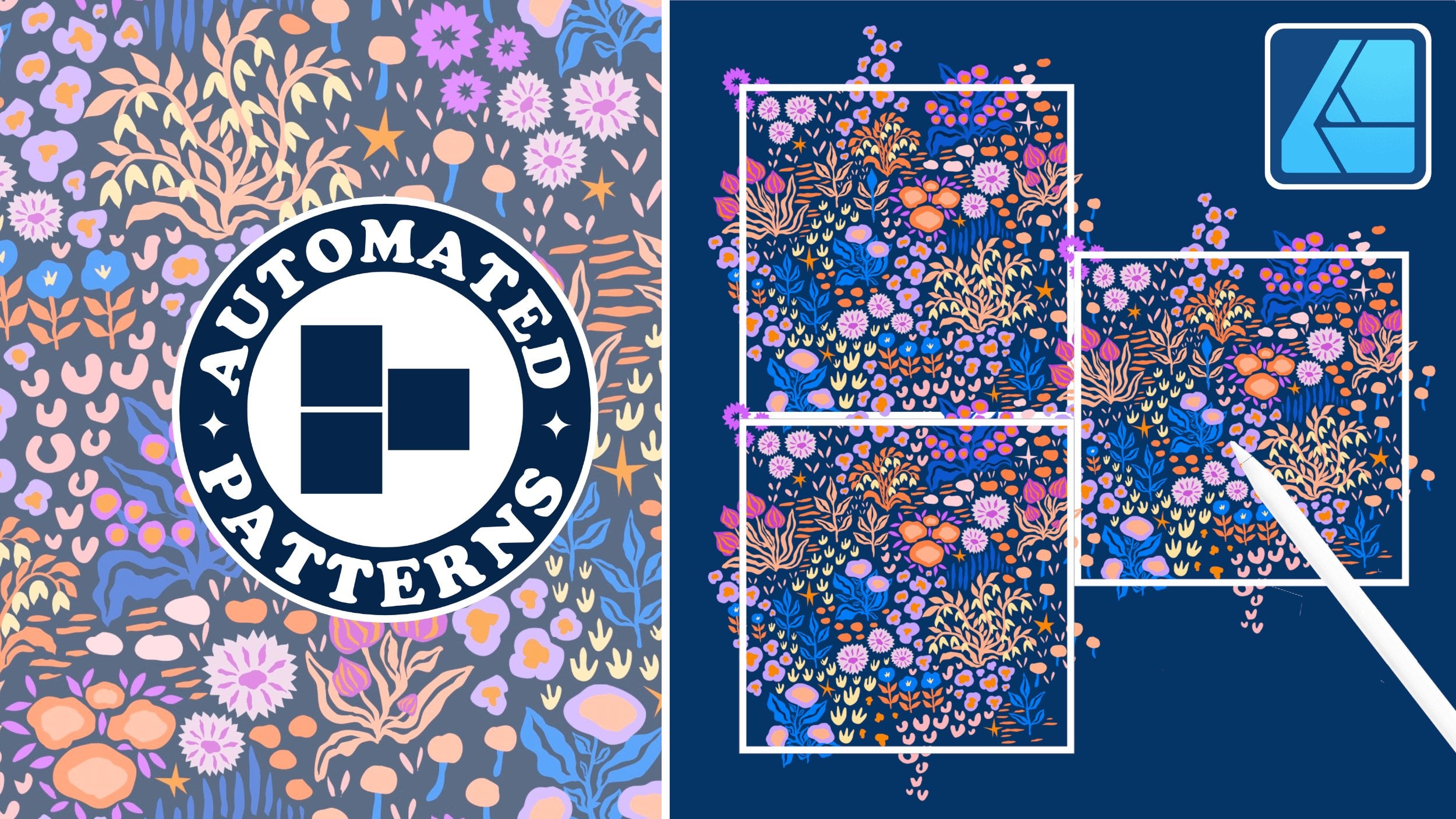
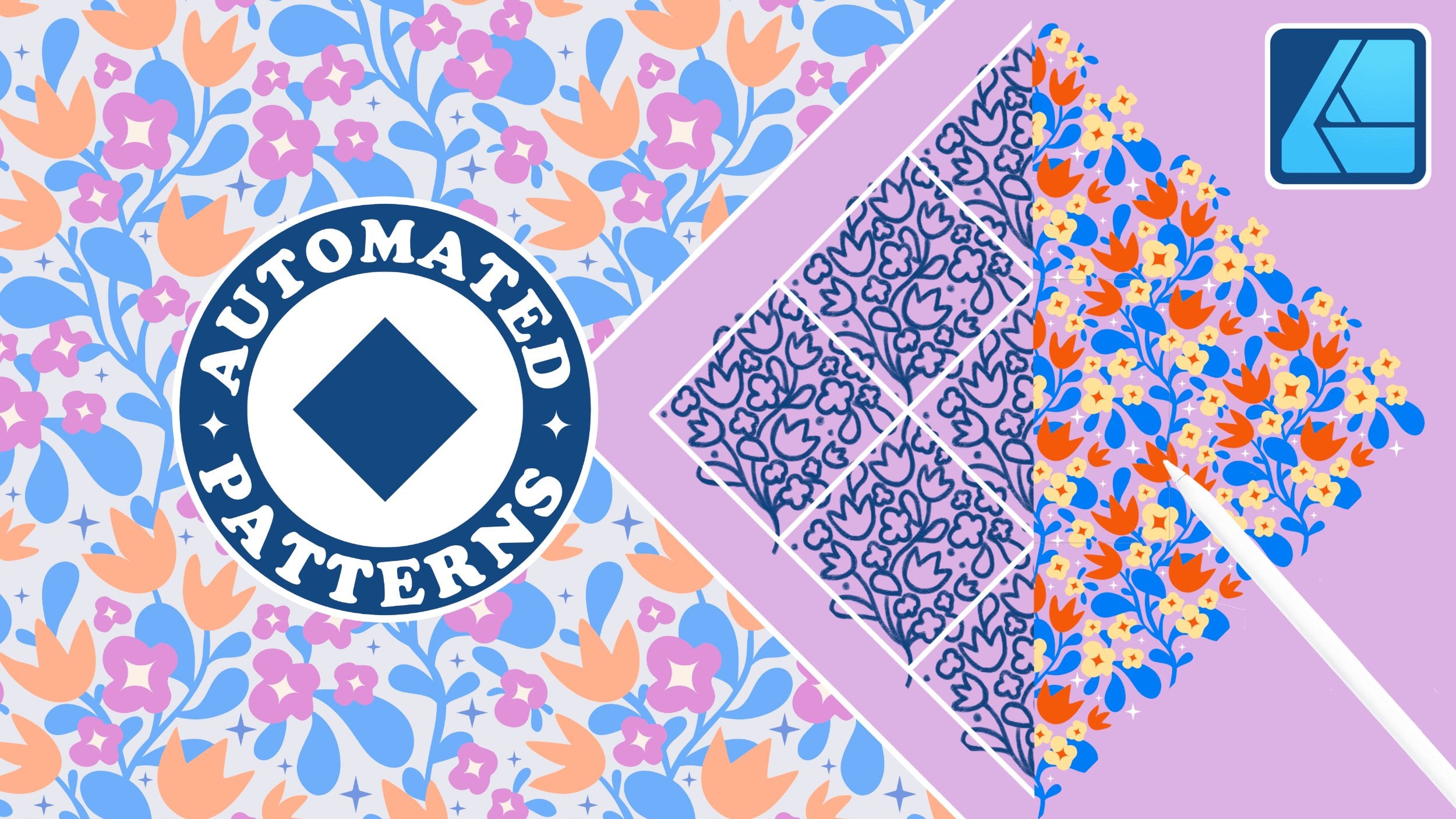
Affinity Designer. Empecemos. Creé este sencillo estampado floral
en tres variaciones de color. Estoy usando un enfoque de plantilla de
patrón automatizado para acelerar mi proceso, pero no tienes que preocuparte, estaremos creando esta
plantilla juntos paso a paso. Si eres nuevo en el
diseño de patrones en afinidad, esta es una excelente manera de comenzar sin
ajustar todo manualmente. Paso número uno,
configura tu documento. Vamos a Nuevo Documento. A continuación, elegimos píxeles como nuestras unidades y seleccionamos 4,000
píxeles por 4,000 píxeles, 300 DPI, formato de color SRGB, y muy importante,
tenemos que
asegurarnos de que
no seleccionamos mesas Después hacemos clic en Bien.
Paso número dos, crea tu
plantilla automatizada conmigo. Esta plantilla consta de dos símbolos cuadrados y dos formas de rectángulo,
horizontal y vertical. Vamos a crear nuestros
bloques de construcción primero desde la herramienta rectángulo y luego
asignarles diferentes colores. Sostenga un dedo en la pantalla de
su iPad para crear un cuadrado perfecto. Desde el estudio de color, deshazte de cualquier contorno de
trazo innecesario. Si estás usando el iPad, puedes usar gestos. Gire hacia arriba el icono del círculo vacío, y esto
deseleccionará el trazo Añadamos nuestra paleta de
colores desde el estudio Asset a
nuestra interfaz de documentos. Elegiré esta paleta de colores azul
naranja, seleccionaré Insertar y colocaré la paleta de
colores a un lado. Si no puedes verlo, puedes
ir al modo de vista previa en
la esquina superior derecha
y
asegurarte de que el clip a
Canvas esté deseleccionado A continuación, vamos a crear una copia de este primer cuadrado
a partir de la herramienta de movimiento, dos dedos en la pantalla, luego anular la selección y
soltar para hacer una copia Después de eso, le
asignas un color diferente. Ahora podemos ir al
panel Capas, seleccionar ambos cuadrados. Ve al
estudio de símbolos a la derecha. Menú de hamburguesa, tres líneas
horizontales, y elegimos en
símbolo de la selección Elegir dos
colores diferentes para los cuadrados
nos da la confirmación de que nuestros
símbolos están establecidos correctamente. Ahora cuando vas
al panel de capas, puedes ver que se
creó una carpeta de
símbolos y hay una línea
naranja a la izquierda. A continuación, vamos a crear
nuestro rectángulo largo a partir de la herramienta de rectángulo, y cambiar su color a medida que avanza. Construyamos nuestra grilla. El chasquido magnético tiene que ser listo. Esto es muy importante. Puedes encontrar el ajuste en la esquina superior derecha
de la interfaz Seleccionando tu forma
de la herramienta de movimiento, comienza con el primer cuadrado, colócalo en la esquina
superior izquierda Las líneas de guía
te mostrarán que está encajado en su lugar Siempre puedes acercar el zoom
para asegurarte de que
todo esté alineado. A continuación, tomas el rectángulo
vertical y lo encestas al
lado derecho del primer cuadrado. Después tomas nuestra segunda plaza y también la encintas
hacia el lado derecho. Aún desde la herramienta de movimiento, tomamos el
rectángulo vertical y hacemos una copia, y lo ajustamos
al lado más derecho, y luego creamos
algunos duplicados más para completar la primera fila En nuestra fila, necesitamos cuatro cuadrados y cuatro rectángulos
largos Desde el panel de capas, seleccionamos todos los elementos
al mismo tiempo. Un dedo en la pantalla para
mantener sus proporciones correctas, y luego lo arrastramos
y lo ajustamos
hasta el borde derecho del mosaico
del patrón A continuación, volvemos a nuestras capas. Seleccionamos todos los
rectángulos verticales. Nosotros los agrupamos. Y los arrastramos hasta
el borde inferior. A continuación, tomemos nuestro
rectángulo horizontal, uno de ellos, y hagamos una copia,
cambiemos su color y arrástrelo fuera del grupo. Girado 90 grados. Un dedo en la
pantalla para rotar exactamente incrementos de 15
grados Entonces puedes colocarlo debajo de
la primera fila de cuadrados. Asegúrate de romper
todo con cuidado. Agrupe temporalmente todos
los cuadrados de símbolos. Haz una copia de todo el
grupo y luego arrástralo a fila número dos y desplázalo por un cuadrado
hacia el lado derecho. Puedes acercar el zoom para verificar
realmente que todo esté
alineado correctamente. En realidad también deberías ver
las líneas de guía. Ahora puedes alejar el zoom, tomar el último cuadrado de la fila y colocarlo en el lugar que
falta a la izquierda. Acerque y mire sus líneas de
guía para
asegurarse de que todo
esté ajustado correctamente Haz una copia de un rectángulo
horizontal, arrástralo y bájalo hacia abajo. Encuentra la primera fila de
cuadrados en el panel de capas, cópiala y arrástrala
a la tercera fila. También puedes crear copias
seleccionando lo que necesitas
copiar y luego ir al copiar y luego ir al menú de tres puntos en
la esquina superior izquierda, seleccionar duplicar y luego
arrastrar y ajustar tu copia hacia abajo. Ahora localiza la segunda
fila de cuadrados. Haz un duplicado,
arrástralo y haz clic debajo
como tu última fila. Completa la cuadrícula copiando sobre nuestro último rectángulo
horizontal. Hagamos un poco de buena limpieza y organicemos
nuestros elementos por color. Desde el panel de capas, agrupe todos nuestros rectángulos
horizontales A continuación, selecciona cada grupo con nuestros símbolos cuadrados
y desagruparlos todos. Selecciona todos los cuadrados naranjas, agruparlos y luego haz lo
mismo con los cuadrados amarillos. Localice los dos cuadrados en la
esquina superior izquierda y asegúrese que sean los primeros en la carpeta para el símbolo
respectivo Simplemente abre cada
carpeta para cada símbolo y los arrastra a
la posición correcta. También puede cambiar el nombre de las carpetas. En Wala, nuestra
plantilla automatizada está lista, y también puedes
exportarla para reutilizarla. Esta plantilla también estará disponible como un recurso de
clase descargable Paso número tres,
crea tu diseño. Ahora necesitamos rellenar cada una
de nuestras plazas con un elemento. La forma más fácil de practicar eso es crear un motivo floral. También usaré algunos de mis activos botánicos
que creé con mis alumnos en nuestra clase magistral de grandes
activos botánicos. Este curso
dura 6 horas y está realmente
repleto de un montón de ejercicios
prácticos sobre la creación motivos
florales en Affinity
Designer y en Adobe Fresco Puedes encontrar esta clase en Skillshare y en Mygamod Pero para el propósito de
este sencillo tutorial, déjame mostrarte
cómo puedes crear algunas formas de flores muy básicas en Affinity Designer en poco tiempo. Primero, nos dirigimos a
la herramienta rectángulo, y seleccionamos la herramienta Nube. Puedes empezar a dibujar. Asegúrate de sostener un
dedo en la pantalla para fijar las proporciones,
cambia su color. También puedes ajustar el número
de las burbujas a cinco. Lo haces desde el menú
contextual de arriba. Esas llamadas burbujas
serán nuestros pétalos. También puedes arrastrar el pequeño punto rojo para ajustar
la forma de nuestra flor. A continuación, seleccione una forma de elipse. Dibuja un círculo perfecto sosteniendo un dedo
en la pantalla, cambia su color y
colóquelo en medio de la flor desde la herramienta de movimiento. También puede utilizar
la herramienta de alineación para centrarlo perfectamente. Posiciona esta nueva flor sobre tu primer símbolo cuadrado en
la esquina superior izquierda Ir al
panel de capas y agruparlo. También puedes
redimensionarlo si es necesario, y hacer algunos ajustes Y ahora desde el panel Capas, abre el grupo con
el primer cuadrado, nuestro primer símbolo y arrastra esta flor dentro
de la primera carpeta. La carpeta brillará en azul
para confirmar tu selección. Ahora tienes los siguientes elementos dentro de tu primera carpeta de símbolos. Tienes tu forma de flor
o el grupo de flores, y debajo, tienes
tu capa de fondo. Siempre se puede cambiar cualquier color en cada uno
de esos elementos. Vamos a crear otra flor
sencilla. Desde la herramienta rectángulo, estamos seleccionando, nuevamente, la forma de la nube, un dedo en la pantalla del iPad para
mantener sus proporciones. Y luego creamos otro medio
circular de nuestra flor. Podemos agruparlo de inmediato y colocarlo encima de nuestro
segundo símbolo cuadrado. A continuación, desde el panel de capas, arrástrelo y suéltelo en la
segunda carpeta de símbolos. Déjame mostrarte
lo fácil que es
crear múltiples patrones
con esta plantilla. Por ejemplo, podría reciclar
mis activos de vectores botánicos. Me dirijo a mi categoría de activos de
vectores botánicos en el estudio Asset, y selecciono,
por ejemplo, la forma de tulipán A continuación, lo coloco dentro
de la plaza derecha. Ajusto su color, y me aseguro de que esté en
la carpeta de símbolos correctos. Para mi segunda flor,
podría elegir,
por ejemplo, esta forma
geométrica de flor Como puedes ver, es súper fácil reciclar tus activos vectoriales. Me encanta crear nuevos activos para mi biblioteca de activos. De esta manera, se pueden crear
innumerables variaciones de patrones. Puedes ver cómo nuestro símbolo
está funcionando maravillosamente. Si muevo mi elemento, se mueve a través de todos los
demás símbolos copiados. Y si yo, por ejemplo, cambio su color,
también cambiará a través de
todos los símbolos. De esta manera,
puede realizar
cambios rápidamente en su mosaico de patrón, y puede crear diferentes variaciones de
color muy rápido. Para todos los
elementos restantes, por ejemplo, las líneas de rectángulo, se puede cambiar el color en
todo el nivel de grupo. Por eso empezamos todo por el color final, por así decirlo. Eso es. Esta es una forma rápida
y muy efectiva de crear
rápidamente patrones repetidos en Affinity Designer
en el iPad. De esta manera, realmente
puedes crear muchas
variaciones de patrones que puedes, por
ejemplo, subir a tu tienda POD como Red
Bubble o Spoonflower Si quieres
tomar más tutoriales de diseño de patrones en profundidad, consulta mis
cursos completos. Feliz diseño.
 Weronika Salach, Art with MAGIC