Transcripciones
1. Introducción a las repeticiones de media gota en Procreate: El micrófono Paintbrush está
haciendo otra aparición. Patrón de media caída en lugar
de apilar las repeticiones directamente una encima de la
otra en estas filas ordenadas, realidad desplaza cada dos
columnas hacia abajo a la mitad. Y este es un cambio sencillo, pero hace una gran
diferencia
porque rompe la repetición. Agrega una sensación de movimiento, y le da a tu patrón un campo más profesional
y pulido. Este es un común y uno de mis favoritos ir a los diseños de patrones. Y si bien los verás usados mucho en tela, papeles pintados, otros diseños de superficies,
realmente engaños
a la vista para que se sienta más
orgánico y menos rígido. Soy Peggy Dean, soy artista autora de bestsellers,
pero ante todo, mi verdadero amor es Te estaré guiando
a través de la construcción un patrón
de media gota de principio a fin, que incluirá la planificación y el
boceto y la
finalización de tus motivos Pero también vamos a crear una plantilla para estos patrones de media
caída que puedes reutilizar cada vez
que quieras construir
uno para que puedas concentrarte en lo que
realmente quieres hacer, que es crear tu obra de arte. Vas a ganar
tanta claridad y confianza a medida que apliques lo que
estás aprendiendo a
tus propios diseños, y para el final de
nuestro tiempo juntos, tendrás patrones profesionales, únicos, pulidos que están listos para el
mundo. Vamos a saltar.
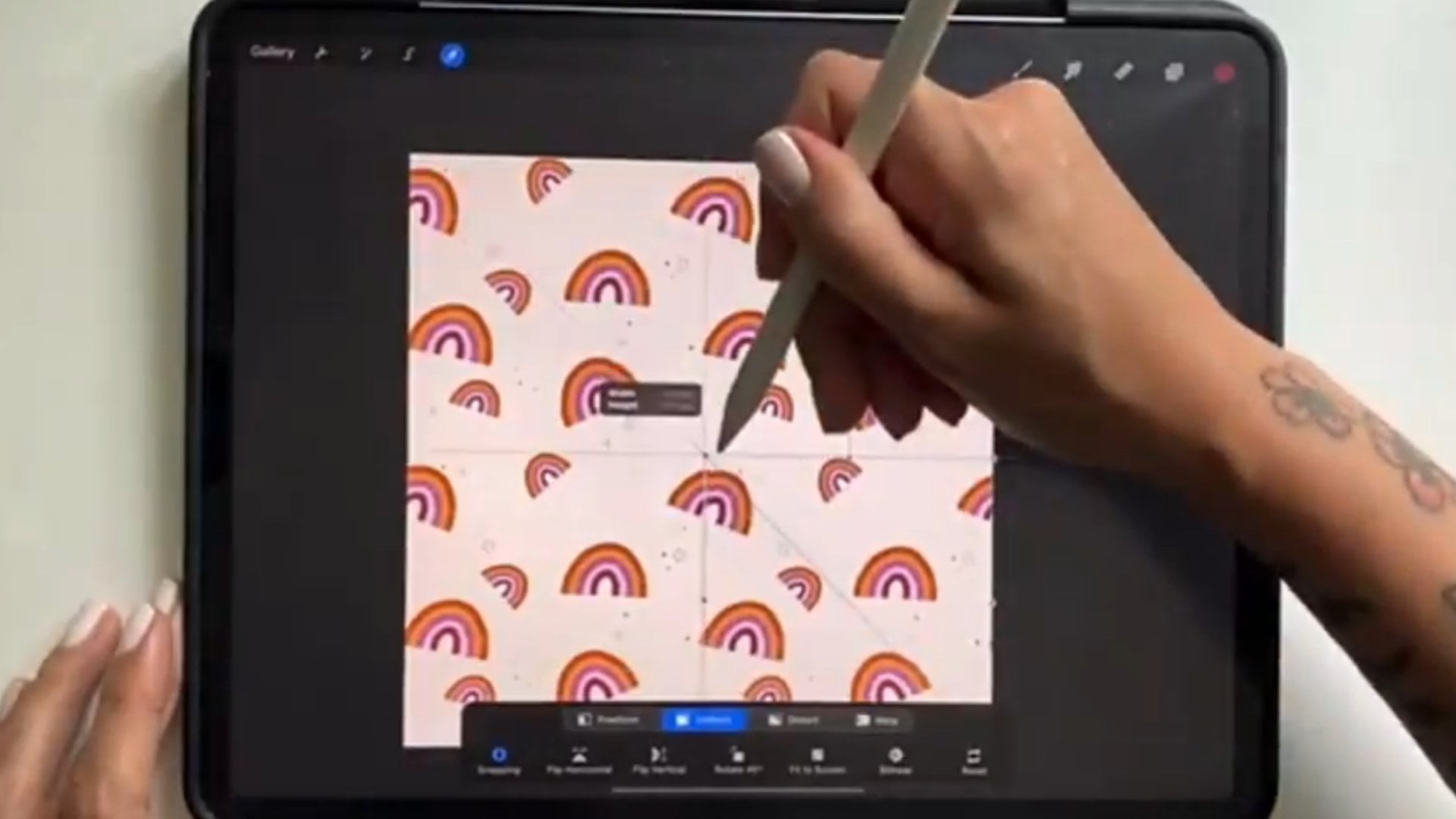
2. Diferencia entre patrones de media gota y patrones de mosaicos básicos: Como saben, en un patrón de
repetición regular que está en mosaico, tenemos nuestros elementos
que coinciden exactamente en el otro
borde de cualquier lado dado. Entonces el lado izquierdo
va a coincidir
con el lado derecho. El lado superior se alineará con la parte inferior para que
cuando los coloques, se esté repitiendo, sin importar
dónde esté directamente
en la parte superior o en la parte inferior. Entonces terminará
pareciendo repetición, aquí
mismo, repitiendo aquí abajo, para que puedas ver los elementos
principales. Estos cuatro están en un cuadrante. Ahora bien, la diferencia con
un patrón de media gota es que lo tambalea
un poco Vas a conseguir
algo más de variedad porque a diferencia de una repetición cuadrada
básica, que a veces puede parecer
rígida o predecible, una repetición de media gota
tambalea los elementos de una manera que crea una composición más dinámica
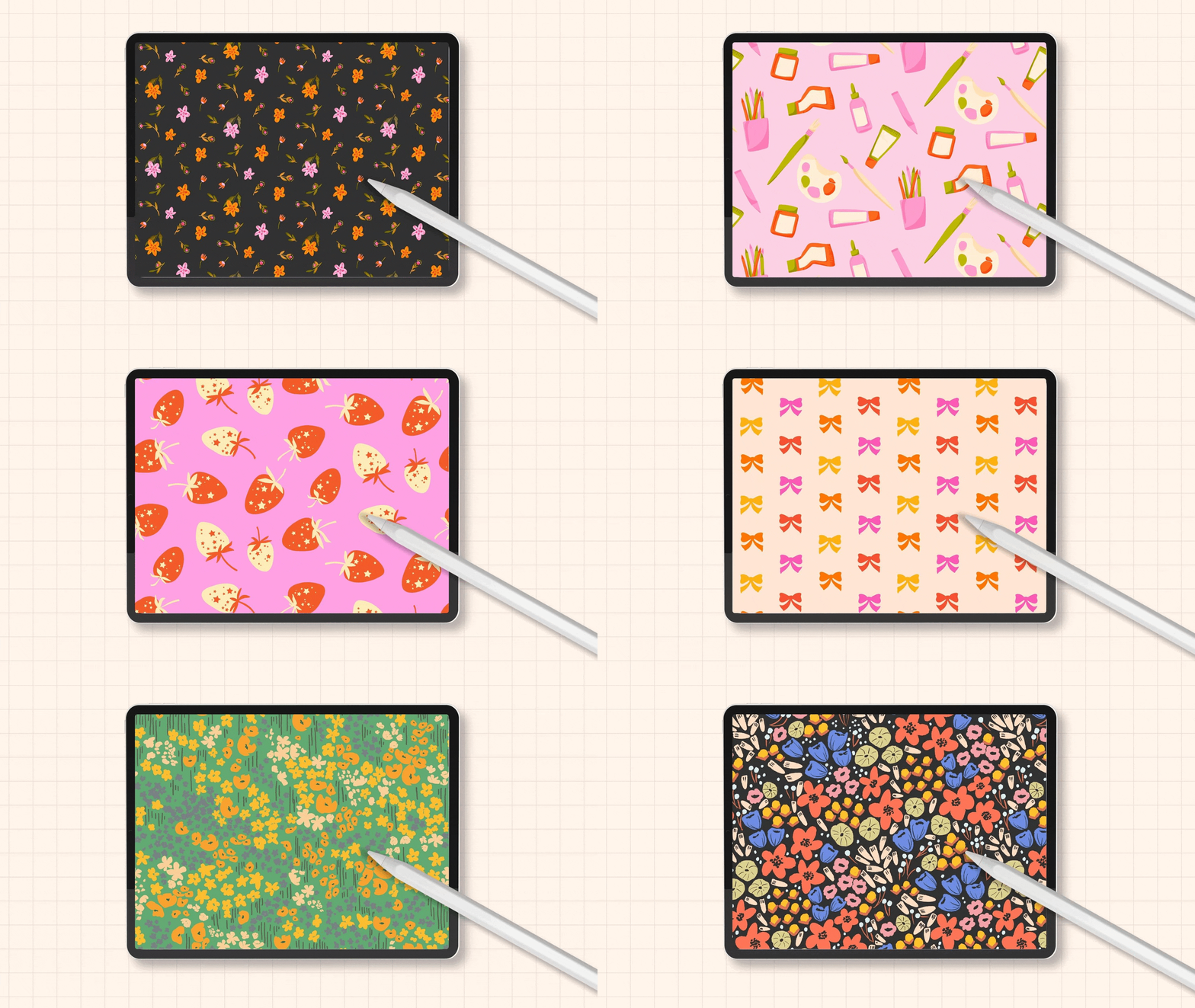
y orgánica Entonces déjame mostrarte a lo que me refiero. Si abro una de
estas fresas, verás que es
un poco difícil con esta porque los elementos
son esencialmente los mismos. Pero si identifico uno de estos, entonces éste está de
su lado, ¿verdad? Estoy por aquí y
no está directamente al otro lado. En realidad es al otro lado y abajo. Entonces lo veo aquí mismo. Entonces, lo que
parece el diseño es que tienes tu lienzo tienes tu cuadrado aquí, se
repite aquí mismo. Pero en lugar de repetir
directamente por aquí, va a
bajar a media parada. Hagamos esto más
exacto ahí. Y entonces esta baldosa
se repetirá aquí, pero se cortará y luego
coincidirá aquí abajo. Entonces entonces cualquier elemento en el área principal
aquí va a estar aquí. Y luego también aquí,
aquí y aquí. Para que puedas ver cómo va básicamente
a pasar en zig zag. Entonces abriendo esto de nuevo,
tenemos nuestro zigzag. Si miro esta
fresa aquí, zig zag hacia abajo, zigzag hacia abajo. Entonces eso es lo que
vamos a crear hoy. Y configuraremos esto
usando primero una plantilla. Puedes ver que tengo uno que es plantilla de patrón de
media gota. Esto te va a ayudar a
trabajar de manera más inteligente, no más difícil. No tendrás que configurar tus selecciones de lienzo
cada vez que
quieras repetir. Entonces, vamos a configurar eso primero. Puede que todavía no tenga un 100% de
sentido, pero es esencialmente solo que estamos bloqueando las áreas
que necesitamos agarrar.
3. Descarga tu manual: Tengo una descarga para ti. Tu libro de jugadas, o el curso. Esto es imprimible
como referencia cuando necesitas un repaso rápido
y no quieres pasar por todas
las lecciones en video Digamos que es un mes
después de que tomes la clase, y estás como, ¿Cuál
fue ese paso en la repetición? Te tengo. Todo está impreso para
ti con imágenes, tu guía de mejores prácticas también lo
hace ahí, junto con consejos de organización y debes seguir reglas para
que no
termines haciendo un montón de
trabajo y luego encontrando que tu patrón no se repite a la perfección,
porque
no hay nada
más frustrante No voy a dejar
que eso te pase a ti. Entonces este tipo lo hace
en la descarga, pero asegúrate de agarrarlo. Es un recurso inestimable.
4. Ajustes del lienzo: tamaño de archivo + perfiles de color: Va a abrir un nuevo lienzo, y querrás que el
tamaño de tu lienzo
sea lo más grande que puedas. Hay muchos iPads que no tienen un
montón de almacenamiento Entonces la cantidad de capas que obtengo podría ser
diferente a la que obtienes, pero solo debes saber que
si tienes como diez a 20 capas disponibles para ti,
deberías estar bien. Entonces te voy a enseñar
cómo ver eso. Vas a ir
a tu Canvas. Crea un nuevo signo más de Canvas, crea un nuevo
letrero de Canvas más con la carpeta
justo debajo de eso, y luego vas a tener
ancho y alto y DPI. Si no trabajas en pulgadas, y trabajas en pixeles. Si quieres diez por
diez, vas a ir 3,000 píxeles por 3,000 píxeles y siempre asegúrate de que tu
DPI esté configurado en 300 o superior. Me quedo a 300, y me funciona muy bien. Esto va a ayudar si quieres imprimir
algo alguna vez porque se
asegurará de que no
tengas ninguna pixelación Ahora bien, si quieres ir
más grande que eso, puedes. Digo, 6 mil por 6 mil. Eso va a hacer que sea un
poco más grande. Puedes ver mis
capas máximas cambiadas a 48. Se trata de un
iPad de tamaño gigante para almacenamiento. Entonces el tuyo
probablemente no será eso. Es innecesario, pero uso
esta cosa todos los días, y me quedo con todo mi trabajo en
ello. Entonces, para mí, funciona. Pero, sí, no es necesario
tener tantas capas disponibles. Si estás en 3 mil por 3 mil y tienes
48, eso también está bien. Solo asegúrate de tener en
10-20, entonces estarás bien. Esto tiene 48. Voy a ir con él. También puedes renombrar. Me gusta hacer sé que
lo dice a un lado, pero aun así solo me gusta
darme una visual,
como, eso es más grande. Sé que es un poco tonto,
pero también una de las razones por las hago esto es para que
pueda agregar el DPI ahí dentro. A pesar de que siempre lo
configuré 300 DPI, esto es algo que me da
la seguridad de que sé que es el
tamaño exacto del lienzo que quiero y necesito Puedes ponerle el nombre
que quieras. Podrías llamarlo Patrón, si quieres. El otro es el perfil de color. Si trabajas en RGB, ese es un espacio de color digital. Muchas impresoras sí
aceptan RGB y lo imprimen bastante bien porque
cuentan con
tecnologías de impresión digital. Sin embargo, hay
muchos fabricantes,
ya sea que se trate de impresión
bajo demanda o lo
que tenga, que trabajan en CMYK, que significa cian, magenta, amarillo y clave, y
clave que significa negro. Esta es tu impresión
tradicional con estos tres colores, y te da la gama dependiendo de esos pigmentos de tinta. Entonces yo diría que esta
va a ser su
precisión de color más cercana si quiere
ir a través de la placa para
cualquier fabricante alguna vez. Normalmente trabajo en RGB
y está bien. A lo mejor los colores están
apagados solo un poco, pero en su mayor parte,
les va bastante bien. Lo que voy a decir que es súper
importante de esto es que la pantalla P tres es
la predeterminada en tu iPad. No quieres usar la
pantalla P tres nunca, nunca. Siempre baje. Simplemente baje una a
la primera opción RGB porque se
creó Display P three para dispositivos Apple. Incluso si tuvieras que cambiar
a tu MacBook, digamos, podría aparecer manera diferente si estás usando un monitor diferente
o algo así. Y entonces si está en un
monitor diferente , se verá diferente. La gente
me ha dicho que han enviado algunas obras de arte realmente vibrantes
a su computadora portátil, y sale
mucho más opaco en color Entonces, si usas RGB, vas a estar
bien para irte, ¿de acuerdo? Entonces hazlo. Esas
son las únicas cosas. Entonces como recapitulación, queremos, yo diría 3,000 por
3,000 píxeles, más grande, si se puede, 300
DPI, perfil de color Puedes elegir entre RGB
o CMYK. Ojalá hubiera una respuesta
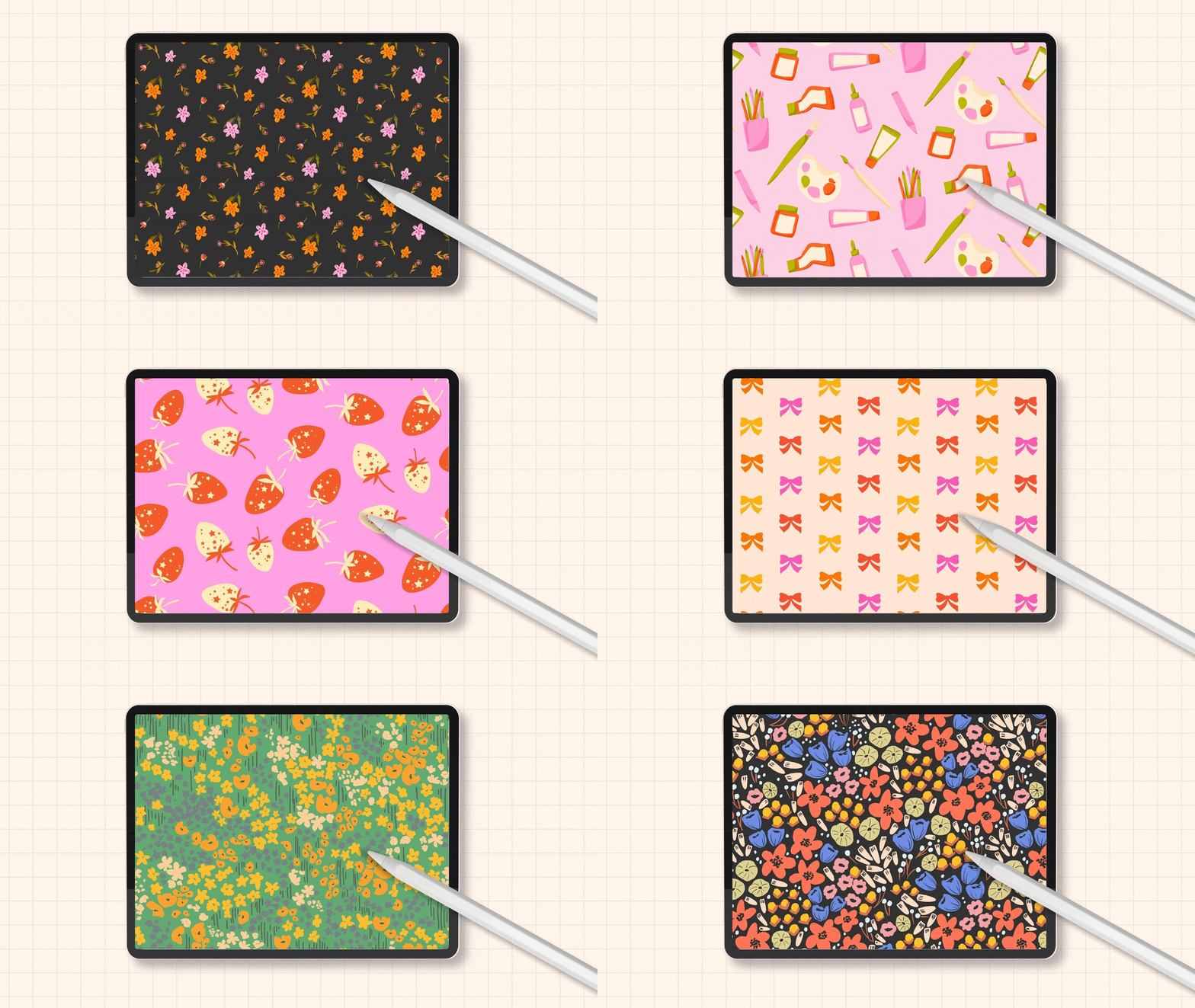
directa para usted. Estas tres muestras
fueron creadas en RGB, y resultaron muy bien Los imprimí
con harina de cuchara. Entonces simplemente realmente
depende de la propia impresora. Siempre puedes convertir
una pieza en CMYK. Nos meteremos en eso más tarde. Pero por ahora, solo diría, haz lo que más te sientas
cómodo. Yo sólo voy a ir con
mi normal mi rutina normal, habitual de RGB,
porque me gusta el color. Me gusta tener las opciones, y nunca se donde
voy a poner esto. Entonces bien, crea el lienzo. Eso abre nuestro lienzo, y estamos bien para comenzar.
5. Configuración de la plantilla (trabajar más inteligentemente, no más duro): Tenga su lienzo
configurado y listo para funcionar,
vamos a comenzar con
una plantilla para que
podamos guardar eso y
trabajar fuera de eso y trabajar de
manera más inteligente, no más difícil. Va a parecerse al diagrama
que te mostré. Te mostraré las
selecciones que vamos a crear y luego las
recorreremos juntos. Entonces tenemos un cuadrado
aquí, cuadrado aquí, y luego vamos
a agarrar un rectángulo, y luego vamos
a hacer opuestos, donde tenemos rectángulo en
este lado, cuadrado y cuadrado ¿Bien? Entonces así es como
tenemos que hacer esto. No importa si
tenemos una nueva capa, cualquier cosa. Esta es una capa temporal. Sólo lo estamos haciendo
para llenar el lienzo, y luego
vamos a redimensionarlo y agarrar los píxeles de acuerdo a cómo se redimensiona para que
podamos guardar esas selecciones.
Entonces, aquí te explicamos cómo hacerlo. Tenemos todo este asunto lleno. Entonces lo que tenemos que
hacer es redimensionarlo a esas secciones
que te mostré Entonces seguiremos adelante y
tocaremos la herramienta de transformación, que es la flecha
en la parte superior izquierda. Entonces lo mantendremos en uniforme. Si está en uniforme aquí abajo, significa que cualquier cosa
cuando
lo cambiemos de tamaño, mantendrá las proporciones para que no
lo distorsione de ninguna manera Y luego queremos
encender el chasquido. Está en la parte inferior izquierda, y encenderemos los magnéticos
y encenderemos el chasquido Esto
nos va a ayudar a asegurar
que encaje en su lugar exactamente
en el cuadrante que queremos Vuelvo mi distancia hasta Max y velocidad justo en
algún lugar en el medio. Entonces la velocidad se trata de la velocidad que
va a hacer eso, y luego la distancia va
a ser ese bonito ajuste apretado. Entonces una vez que eso esté encendido, vamos a agarrar la esquina
inferior aquí y tirarla hacia abajo hasta que
encaje en su lugar Ves ese chasquido
justo en el centro. Sabrás que está perfectamente
centrada porque ahí está esta línea dorada horizontal
y verticalmente. También sabrás lo que siempre
hago en cuanto libere, solo para hacer absolutamente
triple Seguro. Toco el nodo aquí mismo
y verás dimensiones, 3,000 por 3,000 píxeles. El suyo podría decir 1,500 por 1,500. Esto va a
ser la mitad del tamaño de tu lienzo, esencialmente. Entonces, siempre y cuando eso esté alineado, y si está apagado
incluso por un píxel, tu patrón se estropeará Entonces queremos asegurarnos de
que esto sea correcto. Una vez que tengamos eso,
donde lo queramos, podemos deseleccionarlo y
pasar a nuestro panel Capas Luego vamos a
tocar la capa,
tocar Seleccionar, eso es seleccionar exactamente lo que hay en esa capa. Y ahora mismo, es
solo el cuadrado, y luego vamos
a usar el menú Guardar y cargar bajo seleccionar. Entonces verás que select ahora
está resaltado. El ahorro y la carga está en la parte inferior. Está en el menú de selección. En este momento no
hay selecciones. Vamos a tocar
el símbolo más, y eso
nos va a dar esa primera selección. Se ve como una caja. Si tuviera alguna obra
de arte aquí e hiciera el mismo proceso donde agarré una capa seleccionada
y guardada y cargada, verías contornos de
la obra
aquí mismo, pero es solo un cuadrado Entonces solo para que sepas que eso es
lo que está seleccionando y
eso es lo que está ahorrando. ¿Bien? Ahora vamos
a deseleccionarlo, y vamos a tener
un cuadrado en la parte inferior No quiero
que bajes esto. Y la razón por la cual es, de nuevo, porque si se apaga
incluso en un píxel. Entonces, si tuviera que seleccionarlo
y arrastrarlo aquí abajo, encajar en su lugar y
verificarlo dos veces, esto está bien, pero
a veces si incluso recibe un empujón sobre un píxel Recuerda, no
quieres hacerlo. Así que solo para estar seguros, puedes
tomar tres dedos y limpiar
el lienzo y luego
arrastrar y soltar de nuevo, herramienta
Transformar, arrastrar esto hacia abajo, encajar en su lugar, y luego
solo revisarla. Bien, estamos bien.
Deseleccione, transforme Pero luego iremos a la
capa, arriba la capa, seleccionaremos, y luego
iremos a guardar y cargar y guardar
esta selección. Bien. Sé que esto va a ir rápido
porque hay muchas cosas que tocar,
así que siéntete libre de hacer
una pausa e ir y venir con la velocidad
que necesites. Esto en realidad me tomó un tiempo
conceptualizar cuando estaba
aprendiendo a configurar esto. Pero una vez que lo conseguí, fue mucho más fácil y tenía mucho
sentido, y se volvió mucho más rápido. Pero de nuevo, va a ser mucho más rápido el hecho de que
tengas una plantilla. Bien, vamos a llenar esto otra vez. Lo he limpiado. No hay nada en capa.
Lo volví a llenar, y esta
vez, en vez de redimensionarlo, sólo
vamos
a moverlo. Seleccione la herramienta de transformación. No debería decir seleccionar
porque Seleccionar es una opción. Toque la herramienta de transformación. Verás que está en Uniforme. Tenemos el magnetismo encendido
debajo del menú de chasquido. Y vamos a arrastrarlo encima para encajarlo en
su lugar horizontalmente. Lo que notarás es donde
quiera que ponga mi lápiz Apple, va a
haber una línea azul. Eso es porque
me dice mantenerla alineada. Y luego el oro
que estábamos viendo, este oro me está mostrando que estamos perfectamente
centrados horizontalmente, y luego este oro de aquí en la parte superior, ya ves, verticalmente. Entonces lo que voy a mencionar es la doble comprobación para
esto no va a ser exacta porque esta plaza todavía
está completamente seleccionada. Entonces, si vuelvo a traer eso
a mi lienzo, sigue siendo. Pero si
lo deselecciono y luego toco nuevamente
la herramienta de transformación y luego toco uno de estos
nodos para verificar, debería ser dimensiones la mitad
de lo que era el tamaño completo Entonces exactamente 3 mil por 6 mil, el tuyo podría decir 1,500 por
3 mil, lo que funciona muy bien. Asegúrate de que estamos
bien. Estamos bien. Entonces seguiré adelante e
iré a mi panel Capas, tocaré la capa, la seleccionaré. Y luego iré
a Guardar y cargar, y esa es mi selección tres. Ahora, lo estoy haciendo en
este orden a propósito. Así que asegúrate de ir
con la selección uno, dos, tres, y ahora
continuaremos y haremos el otro lado, rectángulo
grande,
frota tu capa limpia, frota tu capa limpia, arrastra y suelta ese color, seleccionaremos la herramienta de transformación, deslízala sobre,
asegúrate de que encaje en su lugar Lo deseleccionaré, tocaré nuevamente
la herramienta de transformación solo para verificar
que mis píxeles tengan el tamaño correcto porque
una vez que lo arrastramos y luego tocamos para
deseleccionarlo, se recortará Y así es como lo sé, si se recortó incluso
por un píxel, solo
vuelvo a hacer esa parte Adelante y ve al panel de
capas, toca la capa, selecciónela, ve a guardar y cargar y guardar
esta nueva selección. Vamos a hacer esto dos veces
más, fregar ese limpio,
nuevo relleno, seguir adelante y
agarrar esa herramienta de transformación, y desde abajo a la izquierda, arrastraremos hacia arriba hacia arriba a lo
arrastraremos hacia arriba hacia arriba a
la derecha y
luego la revisaremos dos veces, aseguramos de que
estén bien para ir, y luego iremos a
las capas tocaremos la capa, la
seleccionaremos, guardaremos y cargaremos. Nueva selección, y luego la
última. Rellenar con color. Herramienta de transformación
agarraremos la parte superior izquierda, bajaremos eso hacia abajo a
la derecha. Se encaja en su lugar. Verifique las dimensiones.
Ellos son buenos. Sigue adelante y ve al panel Capas, toca, selecciona Guardar y cargar. La última selección está en su lugar. Eso es. A partir de aquí, lo que
me gusta hacer es agregar texto o
puedes escribirlo en. Si quieres agregar texto,
solo tienes que ir al icono de llave inglesa, ir a AD, agregar texto, y voy a escribir aquí, plantilla de patrón de
media gota. Plantilla. Y eso me
va a decir si pongo esto justo en el medio
porque no voy a usar este lienzo en particular. Quiero que utilicemos
esto como plantilla. Entonces ahora si vuelvo
a mi galería, puedes decir que los tengo aquí. Pero voy a tener esto aquí, y luego puedo arrastrar esto a donde quiera
dentro de esta pila. Y luego cuando quiera usar esta plantilla
para cualquier obra de arte, solo
puedo deslizar hacia la
izquierda y decir duplicar. Lo va a duplicar
, y luego
puedo usar esto como mi lienzo de arte, puedo deshacerme de esa
capa y comenzar de nuevo Entonces eso es lo que
vamos a hacer a continuación.
6. Boceta tu diseño de patrón: Ahora que tenemos nuestra plantilla de
media gota, vamos a
duplicar esto por cada patrón de media gota
que creamos. Incluso si tienes ilustraciones
en otro lienzo, puedes llevarlo a la plantilla de patrón de media
gota que acabas de crear y
aún así crear media gota. Entonces lo que vamos a hacer
ahora es simplemente crear algo de arte. Entonces voy a seguir adelante y
duplicar este lienzo, deslizar hacia la izquierda y decir
duplicado para esa nueva versión. Voy a seguir adelante e ir
al panel de capas y eliminar esa
capa de texto y empezar de nuevo Entonces, la forma en que me gusta hacer esto es que primero me gusta
armar un boceto, así seguiré adelante
y agarraré un lápiz. Si no tienes mis juegos de pinceles, yo uso lápiz de paloma
para mis bocetos, pero si quieres,
puedes bajar a bosquejar y
usar lápiz seis B. También es una gran opción. Puedes usar cualquier color para esto. Voy a seguir adelante y usar rojo. Y tengo ganas de dibujar algunos suministros de arte
porque creo que ese
sería un patrón divertido. Entonces comenzaré aquí, y nada necesita
verse bonito al principio porque esto nos va a ayudar a obtener un borrador aproximado para agregar en la obra de arte real
que creamos. Entonces aquí está como una botella cuentagotas, adelante y agrégale una etiqueta, y luego tal vez un tubo de pintura Y me parece bien que
estas se vean un poco torcidas y dibujadas a
mano porque creo que eso
agregaría algo de carácter, para
que no tengan que ser
perfectamente proporcionadas La otra razón por la que me
gusta bosquejar primero es porque si quiero
cambiar el tamaño de algo, no
va a importar si pixela un poco Procreate
es propenso a la pixelación No va a importar porque la capa de boceto
va a desaparecer de todos modos. Así que no vamos a arruinar la obra de arte
real de esa manera. Bien, entonces pinte tubo, y luego voy a agregar algunas pequeñas muescas aquí
mismo en el borrador, así que no me olvido de agregar esto porque creo que
va a ser lindo Nuevamente, no tiene que
mirar para nada realista. Trae esto un poco. Y tal vez yo también haga una pintura
que esté un poco más doblada. Así que por ahora, lo
voy a poner justo
aquí y puedo moverlo. Y así esto claramente ha tenido
algún uso, y yo lo tendré. Ahí vamos. Pequeñas curvas. Bien. Bien. Y ahí. Y puedo moverlo a alguna parte. Y otra cosa que teníamos chasqueando cuando
creamos nuestro lienzo Voy a apagar el chasquido para
poder mover esto libremente, y no va a
encajarse en su lugar de ninguna manera, porque eso va a ayudar a
mi proceso de ilustración No quiero ningún chasquido. Quizá aquí mismo por ahora. Y luego hagamos un crayón. Quiero que esto sea
juguetón y divertido. Y luego alrededor de la parte superior aquí, los Cras tienen una especie
de forma única en la parte superior, donde se ahusan Y luego envoltorio.
Bien, tengo un cran Voy a cambiar el tamaño de eso.
Y pincel. Haga un mango cónico. Baje eso un poco. Y para las cerdas,
me gusta curvar una curva S y luego una curva C debajo
eso es bastante divertido Por supuesto, se puede crear
un patrón de cualquier tipo, razón por la
que voy a
repasar este boceto más rápido porque
no se trata de hacer bocetos Aunque me gusta pasar por todo
el proceso con todos porque simplemente nunca se sabe. Creo que quiero esto aquí,
pero no puedo dejarlo ahí
mismo porque tengo
esta forma en el camino. Primero traeré este que traiga espacio para esto y luego pueda
reposicionar el otro Podrías hacer todo esto
en su propia capa para que pudieras superponer
si quisieras, como, mientras estás
moviendo cosas por ahí. Pero para mí, es una capa de borrador. No me importa si
hay un poco de
desastre aquí y allá. No, si hay solapamiento
o algunas líneas o wonky, estoy bien con eso porque
sé que solo voy a dibujar sobre él y luego
se va. Bien, voy a hacer otra
brocha ya que pinto mucho, y es una gran parte
de mi proceso. Y voy a hacer esto
más de un cepillo de lavado plano. Bien, y luego voy a cambiar el tamaño de eso. Si quieres cambiar
las proporciones y, como, transformar el
objeto real, como, quiero hacer esto un
poco más delgado para que
puedas cambiar tu
selección a forma libre. Y puedes aplaudirlo así, pero algo que no es tan
conocido es que aquí hay
dos nodos Entonces puedes usar el
verde para rotar. Pero si agarras el amarillo, va a cambiar las
dimensiones de la caja misma, lo que significa que ahora si
uso el nodo lateral, lo hará en proporción a como quiero que se haga más pequeño. Entonces ese es un consejo útil. Esta es una de las
razones por las que mantengo esta parte en nuestra clase para que puedas obtener estos pequeños
consejos por si eso es un aha. Bien, y entonces creo que
sería divertido
tener un, como, tarro de bolígrafos. Ya veremos. Puede que sea demasiado, pero todavía no voy a sacar
estos pines. Sólo quiero ver cómo va a ser
esto .
Creo que podría funcionar. Vamos a redimensionarlo y a ver. Tal vez como lápices de colores. Y voy a hacer una pequeña paleta. Idealmente, sería más grande
porque estos son más grandes, pero no todo tiene
que ser tan proporcionado. Yo sólo quiero tener
ese color aquí. Voy a hacer eso un poco más pequeño. Ya veremos. Sí, creo
que eso va a funcionar bien. Quiero que haya algo de equilibrio. Así que tenemos una
forma grande aquí y una forma grande aquí mismo. Entonces creo que quiero
traer esta forma sobre aquí mismo. Así que voy a mover esto aquí
para que pueda sacar este crayón del camino. Ahí vamos. Bien, entonces eso crea un
poco mejor equilibrio que no tengamos esto
que, ya sabes, honestamente, realmente no
importa para esto porque nuestro equilibrio
va a ser un poco diferente a lo que
estamos viendo de todos modos por cómo estamos
creando media gota, pero sigue siendo un buen
hábito tener como, ya sabes, tener ese
equilibrio en composición. Creo que voy a hacer también
un pequeño frasco de tinta. Bien, voy a tener etiqueta, etiqueta que tipo de
sigue la curva. Creo que eso es bastante bueno. Podemos ver si queremos agregar
algo a medida que nos metemos
en la construcción de esto porque
tendremos espacios que llenar. Pero por ahora, creo que
esto es bueno para
comenzar a renderizar el
arte real encima de este borrador. Entonces eso es lo que haremos a continuación.
7. Colorear los motivos del patrón: Cuando tu boceto esté en su lugar y estés contento con
dónde están tus elementos, seguiremos adelante,
finalizaremos estos objetos Entonces lo que me gusta hacer es mantener mi capa de borrador encima para poder
ver cualquier detalle. Al igual que, si tuviera que hacer un relleno de
color encima de esto, perdería la etiqueta,
lo cual no es gran cosa. Sé que quiero
poner una etiqueta ahí, pero solo para conocer los detalles
que quiero incluir, este es solo mi flujo de trabajo. Puedes mantenerlo en la
parte inferior si quieres. Pero seguiré adelante e
iré a la capa de borrador, tocaré esta pequeña N y
bajaré la opacidad a,
como, 30 ish por ciento Y eso solo
lo hace un poco más transparente y menos
distracción Tocaré una nueva capa, y ahora mismo está encima
de esa capa de borrador. personal, me gusta
arrastrarlo por debajo para que pueda, como dije, seguir viendo esto. Bien, no quiero que
seas demasiado quisquilloso con el color
ahora mismo porque
vamos a poder
cambiar de color fácilmente Entonces voy a seguir adelante y
sólo empezar a llenar. De hecho, solo
usaré este rojo por ahora, y voy a cambiar el pincel, así que me gusta asegurarme de
usar un pincel opaco. Puede usar
sensibilidad a la presión si lo desea. Pero si solo estamos llenando color, lo mejor que
diría es ir a la caligrafía e
ir a monoline Monoline no tiene
ninguna variedad de presión. Está curvado en los bordes. Es solo un cepillo fácil y
indulgente de usar. Y luego solo comenzaremos a trazar alrededor de estos elementos
y luego rellenarlos. La razón por la que no puedo ver mi borrador es porque usé
el mismo color. Así que nota a uno mismo. Cambiemos eso solo por ahora. Bien, entonces mira
puedes ver ese color, y facilita las cosas. Y luego simplemente
suavizaré los puntos de conexión
así para que tengan
una bonita forma sin fisuras. Y entonces siempre puedes desactivar
tu capa de borrador
tocando la marca de verificación aquí para que
veas cómo se ve eso, y luego podemos ir desde aquí. Ahora, lo que hago es elegir de
tres a cuatro colores, y voy a crear nuevas
capas para esos colores. En lugar de que esto sea un frasco cuentagotas
líquido, voy a renombrarlo púrpura, o puedes cambiarle el nombre color uno porque
sabes que vas a
cambiar el color Entonces cambiaré el nombre de mi
capa de borrador a borrador, para que eso no me confunda. Entonces puedo agarrar ese
mismo morado y llevarlo a ciertas
áreas, otras áreas. Y luego cuando cambie el
color en esas otras áreas, será consistente
en todos los ámbitos, y no tengo que entrar en objetos
individuales
para que eso suceda. Yo solo quiero afilar esto ya que es un pequeño lápiz de
color, y entonces puedes trabajar más inteligente
no más duro por seguir adelante Y puedo duplicar esta forma. Tocaré la herramienta de selección, voy alrededor de esa forma, y luego en la parte inferior aquí, veo copiar pegar,
y luego puedo tocar transformar y voltearla horizontalmente y tal vez
arrastrarla un poco hacia abajo. Ahora está en una nueva capa. Cada vez que copie y
pegue una nueva selección
, estará en una nueva capa. Pero eso me funciona
porque en realidad
voy a cambiar
este color a rojo. Y entonces no me preocupo por aquí
abajo porque
voy a tapar eso. Si quieres limpiarlo, puedes si eso ayuda. Pero entonces tengo color, también. Entonces esa es una gran
manera de poder
repetir elementos sin tener que dibujar todos y
cada uno. No obstante, sí me gusta
dibujar bastantes de ellos porque me gusta que
todos se vean un poco diferentes. Así que voy a agarrar amarillo por ahora y voy a crear
otra capa. Vaya, le puse a ese color uno. Queremos color dos. Voy a
nombrar a este un color tres. No importa el
orden. Probablemente voy
a terminar cambiando eso todos modos para reflejar el
color que termino eligiendo. Y este es aproximadamente el mismo
ángulo que el otro, pero creo que
va a estar bien. Asegúrate de que esté cerrado
para hacer mi relleno de color. Realmente no voy a ir a
lo largo de la capa de borrador, lo cual está bien, realmente, fue más solo colocación. Por lo que la colocación te ayuda a
determinar lo que quieres hacer. Y claro, se puede obtener
más detalle con él, pero yo no porque en realidad nunca solía
hacer capas de borrador. Y entonces me di cuenta,
Oh, Dios mío, esto me ahorra tanto dolor cuando estoy tratando de cambiar el tamaño
o rotar algo y luego perder todos los bordes por la pixelación
cuando eso sucede,
porque cada vez que tocas algo, lo
rotas, lo anula la selección,
o toca algo, lo
cambias de tamaño, lo anula la
selección, selección Entonces la diferencia es extrema. Entonces, si hago eso
con una capa de borrador, me
va a ayudar a la larga. Bien, entonces estoy en amarillo. Voy a seguir adelante y agarrar así que
asegúrate, sí, en ese amarillo, y voy a llevar eso
a este mango. De nuevo, me gusta que estos se
vean un poco torpes. Entonces a propósito,
iré un poco más rápido porque soy notorio
por acercarme Incluso si he redactado
algo un poco desordenado, me acercaré mucho
y trataré de
perfeccionarlo y hacer que se vea bonito y
limpio en lugar de tambalearse perfeccionarlo y hacer que se vea bonito y
limpio en lugar de tambalearse Como, voy a cambiar un área o arreglaré una esquina
o algo así, y luego simplemente se ve
demasiado simétrica, y sí quiero que esto
se sienta juguetón. Así que tengo que
recordarme eso
y luego entrar aquí y crear más
de una línea torpe Entonces, si apago mi capa de borrador, mira cómo esta es más
una línea torpe ahora, y esa es realmente la
vibra que voy a por Y es algo que tengo que recordarme
constantemente. Y claro, esto
depende totalmente de ti. Pero, ya sabes, solo inclízate en la personalidad
que intentas
poner en tu obra que
intentas retratar porque realmente hace una diferencia
en la pieza final Al igual que, realmente lo
perfeccioné, y en retrospectiva, quiero que sea un poco torpe, y me alegro de que lo esté atrapando ahora porque no
creo que estaría contento con el resultado final si
no me inclinara en
eso más como wonky,
no tembloroso necesariamente, sino
simplemente wonky solo cómo
se dobla
aquí versus ser tan directo porque no estoy tratando de hacer aquí versus ser tan directo y me alegro de que lo esté atrapando
ahora porque no
creo que estaría contento con
el resultado final si
no me inclinara en
eso más como wonky,
no tembloroso necesariamente, sino
simplemente wonky solo cómo
se dobla
aquí versus ser tan directo porque no estoy tratando de hacer una ilustración literal que
se supone que debe parecerse a ella. Quiero que tenga
algo de peculiaridad. Bien. Voy a volver
a encender
mi capa de borrador y traeré el morado
a este crayón de aquí Nuevamente, no me
preocupa otra vez, no
me preocupa Ok. Y realmente, de nuevo,
no se trata del color púrpura. Sólo se trata de diferenciar el bloqueo de color
podemos cambiar esto Entonces ahora que conoces
el proceso aquí, solo mantén tus capas separadas. Si necesitas poner
el mismo color en una capa por encima y por debajo otra para tener algo peekaboo por
detrás, eso está totalmente bien Pero en general, solo
voy a continuar con este proceso hasta que tenga
todos mis colores bloqueados. Entonces voy a
acelerar esto porque de lo contrario, sólo me vas a escuchar
divagar sobre el color, mi gato No lo sabemos. Así que adelante y rellena el resto de
tus bloques de color. Cuando tengas todos tus bloques de
color en su lugar, vamos a
querer mejorarlo con sombras y reflejos. Y así es lo que
vamos a hacer a continuación. Adelante y mete todo
ese color ahí porque aquí
es donde va a cobrar vida.
8. Añade sombras y detalles a tus motivos: Tienes el color bloqueado. Podemos crear fácilmente sombras que den vida
a esto mucho más. Y la forma en que
me gusta hacer esto a menudo es crear
máscaras de recorte en cada una Puede o no tener
suficientes capas para hacer eso. Si no lo haces,
puedes crear una capa arriba y aplicar el mismo efecto simplemente dibujando un poco
más cuidadosamente. Entonces déjame mostrarte si
tuvieras que hacer esto
con una máscara de recorte, comenzaré con el color
cuatro porque esa es la capa inferior de las formas de
color en las que tengo Voy a crear una nueva capa en la parte superior. Y luego déjame mostrarte
cómo funciona esto muy rápido. Si dibujo algo aquí, mira cómo está debajo de todo lo demás
excepto la capa de crema. Si toco la capa y selecciono la máscara de
recorte, se grapa. Tiene una pequeña flecha aquí que se
recorta a los píxeles de debajo, por lo que solo afecta
lo que hay debajo de ella. Entonces eso es lo que
vamos a hacer. Nuevamente, si no
tienes suficientes capas, y digamos que tu iPad es como, No, solo puedo hacer
diez en este lienzo. Voy a eliminar esto muy rápido. Si creara una
nueva capa en la parte superior, solo
necesitaría dibujar
un poco más cuidadosamente, digamos que esa es mi área de sombra a donde nada sale de las formas para que
puedas asegurarte que no tienes
ese derrame Entonces voy a hacerlo donde vaya a la capa
que quiero, toque,
nueva capa, toque la máscara de recorte de
capas Verás la pequeña flecha. Y eso significa que
entonces puedo desprenderme de la capa. Voy a seguir adelante y
traerlo todo el camino a través, así que incluso dibujé en este lado
para que se conectara
al punto final porque
si me lleno de color, si no me conecto, así que
digamos que solo hago esta parte y no
la conecto al otro lado,
va a llenarlo todo. Al igual que, esencialmente todo en el lienzo si la
máscara de recorte no estaba en su lugar Entonces no queremos
hacer eso. Así que solo asegúrate de que
todo esté conectado. Entonces, debajo de aquí, solo
voy a crear pequeñas
sombras debajo de los pozos, y haré todo esto de una vez, y luego podré
llenarlas todas a la vez. Te voy a enseñar cómo hacer eso. Así que los he conectado a todos. Si arrastro y suelto este color, se ve en la parte superior aquí,
dice Color Drop. Voy a darle un toque. Soltaré, y luego
tocaré continuar llenando. Y ahora la caída de color está encendida. Entonces si solo toco, toque, toque, rellenará esas formas, y luego solo toco la marca de
verificación y luego listo. Esto se ve raro
ahora mismo, lo sé, pero vamos a aplicar un modo blend para que
sea mucho más suave, pero el negro va a ser el mejor para los
modos de mezcla que estamos usando. Entonces así es como
vamos a empezar. Así que tengan paciencia conmigo si
se ve realmente raro. Todavía quiero que las formas
estén un poco torcidas, y voy a ir a todas
las capas que están o a todos los colores crema
que están en la capa inferior Entonces creo que quiero que
esto se estreche un poco más. Oh, mira, yo hice la cosa. Necesito
conectarlo. Ahí vamos. ¿Qué más hay aquí abajo? Justo esta zona de cerdas. Así que voy a seguir adelante y
hacer el cepillo un poco más pequeño y
entrar y crear una pequeña separación entre estas cerdas sólo para tener un poco más de interés, y puede ser entrecortado Podría tener algo más de profundidad, pero suelo
bajar bastante lejos, y luego voy a ir a la goma de borrar y solo haré
esas un poco más pieciosas al estrecharme y luego limpiaré
todo Y también voy a agregar algo de sombreado solo a la
parte que conecta aquí Bien, así que esto es
lo que va a pasar. Vamos a ir a esa capa de máscara de
recorte. Y hay en este momento que significa modo de mezcla
normal. Puedes ver que dice
normal, y cambiaremos esto a superposición o luz
suave son mis favoritos. Así que vas a desplazarte hacia
abajo hasta llegar a superponer. Y mira cuando fui
a superponer ahora, lo que está haciendo es tomar el color que estaba debajo de él y usarlo para mezclarlo y simplemente crear una versión
más oscura del mismo. Puedes ajustar la
intensidad con
el deslizador de opacidad de
la máscara de recorte para que
se vuelva más clara o más oscura La Luz Suave también es genial.
Es un poco más suave. Ahora mismo, para este ejemplo, no
es súper diferente. Ni siquiera sé si
realmente está apareciendo, pero suelo usar
luz suave o superposición. Entonces esto es bueno para mí, y luego voy a hacer eso
a todas las capas. Entonces voy a acelerar esto que no solo estemos
viendo todas estas sombras, sino que voy a decir antes
de irme, sin embargo, es que como estoy haciendo esto, no
estoy
pensando necesariamente, Bien, hay una
fuente de luz que viene aquí y necesito hacer todas
las sombras de este lado. Todo lo que intento hacer es definir áreas para que esto
tenga un poco más de profundidad. Así que no pienses demasiado en esta parte. Bien, en esta etapa, lo que hemos hecho son
crear modos de fusión para estas sombras que
responderán si decides que necesitas
cambiar algún color Entonces no importa a qué
color lleguemos, los modos de mezcla van
a ser reactivos a esto. Así que es muy útil cuando
puedes usar el sombreado que
proviene solo del negro normal, y luego puedes
resaltar con
blanco normal y hacer algo similar donde usas un modo de mezcla como diez o, ya
sabes, juegas con ellos, porque realmente si
solo te
desplazas, verás cómo responde y luego puedes elegir el
que mejor funcione para cualquiera que más te
guste, como
el look de más Entonces en este punto,
tweakiny colores, tweaky detalles que se
quiere agregar Pero a partir de aquí, vamos
a construir el propio patrón.
Esta es la parte divertida.
9. Construye tu patrón de media gota: Estás listo y
tienes todas tus
ilustraciones en su lugar, no
tienes nada que
toque los bordes en absoluto. Ahora podemos usar las
selecciones que configuramos al principio para
crear nuestra repetición. Hay algunos pasos para
esto, no trabajes por delante, aunque parezca que
puedes completar todos los pasos
porque son repetitivos Tenemos que parar en
medio del proceso. Aquí hay unos pasos. Lo
primero que queremos hacer. Es agrupar todo lo que
tenemos pasando aquí. No tenemos que
preocuparnos por nuestra capa de borrador. Podemos deshacernos de eso y
luego simplemente seleccionar todo. Tienes algo seleccionado
y simplemente desliza hacia la derecha para seleccionar
todo lo demás. Se puede ver que aquí apenas se está
volviendo azul, incluso el
color de fondo que ponemos en. Entonces vas
a en la parte superior
del panel de capas, digamos grupo. Entonces quieres que el grupo
sea lo que está seleccionado, no hay capas individuales, así que
no quieres tener una capa, quieres que el grupo esté seleccionado. Si usas esta pequeña flecha y cierras el grupo para que
estén comprimidos ahí dentro, tienes grupo seleccionado.
Eso es lo que queremos, ¿de acuerdo? Ahora, te recomiendo solo para que puedas conservar la obra de arte que
tienes para
duplicar este grupo. Si no tienes suficientes capas, puedes duplicar el lienzo. Si vas a tu
galería y duplicas tu lienzo y luego
tienes tu
obra original conservada. De cualquier manera, puedes
duplicar el grupo, y luego lo que
yo haría
es apagar este grupo no se vea afectado y
puedas bloquear esta capa, así que no le pasa nada,
solo le estás haciendo algo
a este grupo,
o si te gusta estar
más seguro que lamentarlo solo le estás haciendo algo
a este grupo, , o no tienes
suficientes capas, desliza
hacia la izquierda y di duplicado. Y entonces puedes simplemente,
puedes decir arte. Entonces esa es la capa de arte. Este es el que
vamos a crear un patrón. Yo seguiré adelante y desbloquearé esto y me desharé de
ese segundo grupo. Tengo el grupo seleccionado. Aquí es donde empezamos a transformarnos en construir
nuestra media gota. Lo que haremos es ir al
icono de selección aquí, el pequeño
icono de cinta en la parte superior izquierda, y luego aparece
nuestro menú de selección. Ahora, mira como antes
guardamos selecciones y ahora
vamos a cargar selecciones. Vamos a tocar
Guardar y cargar, baja
a nuestra primera selección
que creamos aquí. Puede o no mostrar en la pantalla que la
selección está agarrada, si se quiere, se selecciona la selección
, pero lo es,
asegúrese de tocar la selección uno Tan pronto como toques transformar, verás que esa
casilla ha sido seleccionada. Algo más a tener en cuenta, por
alguna razón, con Procreate, cuando seleccionas
algo, puede hacer que parezca que la máscara de
recorte se fue,
así puedes ver que las
sombras se han ido todas En realidad no se han ido.
No te preocupes por ello. Se ve así al menos con esta versión de Procreate. No
te preocupes por ello. Ahí está. Lo que vamos a hacer ahora con la selección es
voltearla horizontalmente y
voltearla verticalmente. Voltear horizontalmente,
voltear verticalmente. Eso es en la parte inferior
de la pantalla cuando se selecciona
tu menú de transformación. Hagámoslo otra vez. Con la siguiente selección.
Yo de lo seleccioné. Todavía tenemos seleccionado el grupo
completo, así que sólo vamos a
abrir el menú de selección, ir a guardar y Cargar, y vamos a
cargar la selección dos. Toca el ícono de transformar, puedes ver que
esta es la caja, la segunda selección
que creamos, y luego con el menú de
transformación aquí mismo, voltea horizontalmente,
voltea verticalmente. Deseleccione. Ahora vamos
a abrir de nuevo la selección, guardar y cargar, y esta
vez la selección tres. Transformación superior, es
este rectángulo. Voltear horizontalmente, voltear
verticalmente, Deseleccionar. Detente aquí mismo. Aquí es donde vamos a ver cómo se van llenando
las cosas. Me doy cuenta de que tengo un
poco de espacio en blanco
aquí mismo y luego podría llenar esta área o
mover elementos alrededor. Dicho esto,
quieres asegurarte que
quieres asegurarte de no tocar nada que se
salga del borde, nada que esté
tocando el borde. Pero estos son libres de
moverse o reajustar como
quieras Por ejemplo, voy a tirar de esto, asegurarme de tener las capas. Grupos no seleccionados,
fondos no seleccionados, agarraré este y lo moveré aquí y tal vez
voltearlo para ver si me gusta
alguna otra orientación. Cuando volteas,
no va a estropear nada con el píxel, así podrás voltear y moverte tanto
como quieras. Creo que voy a poner eso
aquí y luego voy a mover
este hacia la
derecha un poco, y luego puedo agregar
algo aquí. Lo que creo que voy a
hacer en realidad es mover la brocha porque
ahora
estoy mirando el equilibrio y la balanza va
a verse diferente la composición inicial que pusimos en su lugar por
la naturaleza de las medias gotas. No quiero que
vaya en el mismo ángulo. Esto va ese ángulo y
se sentiría demasiado como una se sentiría demasiado
como una cosa direccional. Voy a simplemente
empujar esto justo aquí y entonces se puede ver que
va a venir por aquí
y éste va a
estar debajo de él. A lo mejor quiero
espaciar eso solo un poquito más. Básicamente estás moviendo
estos alrededor hasta que estés contento con el espacio entre
los objetos. Recuerda, no saques
nada del borde. Puedes acercarte al borde, pero asegúrate de
que nada salga del borde. Espaciarlo, dibujar cualquier
elemento adicional si lo desea. Podrías dibujar un
nuevo objeto aquí. Incluso podría tomar el mismo tubo de
pintura y
copiarlo por aquí. Diré eso
porque está en capas, tendrías que hacer
cada capa individual, así que probablemente
solo la dibuje. Voy a mover esto y
luego usaré púrpura, iré a la capa púrpura y simplemente haré el mismo
formato que hicimos al principio solo para
este objeto. Bien eso es mejor y
parece mucho más aún ahora. Ahora terminaremos la
transformación para las selecciones y lo haremos una vez más donde llenemos los huecos vacíos. Asegúrate de que el grupo
sea lo único seleccionado para contraer el grupo, y luego iremos
al menú de selección,
guardaremos y cargaremos, seleccionaremos cuatro, y luego transformaremos, voltearemos horizontal
voltearemos vertical, Deselecciona, vamos a seleccionar de
nuevo, Guardar y cargar Vamos a cargar
selección cinco. Toque y voltee horizontalmente, voltee verticalmente,
anule la selección, menú de selección, guarde y cargue, última
selección seis, toque transformar horizontal, voltear
vertical, anular Ahora tenemos nuestro azulejo. Aquí es donde
vamos a hacer cualquier ajuste
afinado de
última hora. Veo que podría mover
estos dos objetos por encima. No están tocando ningún borde, así que seguiré adelante y
abriré esto y haré lo mismo Ry Crab
Todos estos solo para
poder asegurarme de que no estoy
obteniendo el color
de fondo en Voy a agarrar ambos y solo moverlos y ver
si me gusta más eso. Siempre y cuando no estés tocando
nada en los bordes, eres bueno para mover los flotadores libres y luego también para dibujar cualquier adición en esto Pero aparte de
eso, tu patrón está hecho. Este es tu azulejo. No ves ninguna repetición en este
momento porque esta
es la teja principal. Esto es lo que
repetirá y déjame mostrarte cómo probar
tu patrón ahora.
10. Prueba tu patrón de media gota: El azulejo de patrón está completo, tienes todo el relleno terminado y todos tus motivos se colocan donde los
quieras, es hora de probar tu patrón. Y voy a hacer
esto como una obra
de arte plana para empezar. Entonces lo que vamos a hacer es copiar todo en esta capa. Entonces, en lugar de tener que exportar este archivo y
llevarlo a un nuevo lienzo, solo
puedo usar tres dedos y tirar hacia abajo y luego decir copiar todo. Y eso va a
copiar todo lo que esté visible en este
lienzo ahora mismo. Y luego cuando lo pegue,
lo pegará como una capa Hagámoslo en un lienzo
diferente solo para que podamos
mantener esto preservado. Titularé este arte
Patrón, repito. Y luego puedo abrir
un lienzo cuadrado. No importa
el tamaño siempre y cuando sea cuadrado porque solo lo
estamos probando. Y luego tres dedos
hacia abajo y pegar. Eso va a pegar
lo que hemos creado. Bien. Ahora, no tenemos que
crear ninguna guía. No necesitamos una plantilla,
nada de eso. Sin embargo, queremos crear cinco capas del mismo arte. Así que vamos a deslizar hacia
la izquierda y decir duplicado, y vamos a hacer eso
hasta que tengamos cinco, ¿de acuerdo? Entonces la primera capa es la que
vamos a ver en la parte superior. Así que mantendremos esa
seleccionada. Transformación superior. Vamos a volver a encender el chasquido
y los magnéticos. Tengo la distancia establecida max y velocidades
en el medio, y vamos a crear la media gota donde
tenemos un azulejo un azulejo, y luego uno en el medio, medio y
medio, ¿de acuerdo? Entonces con transform, agarraremos la esquina inferior izquierda y la jalaremos hacia arriba hasta
que encaje en su lugar Tocaremos eso solo para asegurarnos de que nuestras
dimensiones sean correctas. Este lienzo es de un
tamaño diferente al mío primero, así que fue de 3,000 por 3,000, entonces mis píxeles
son la mitad de eso. Perfecto. Entonces lo deseleccionaré. Bien. Ahora voy a pasar
a la siguiente capa. Agarra la esquina superior derecha y baje eso hasta
que encaje en su lugar Toca esto solo para asegurarte de
que estamos en lo correcto con nuestras dimensiones y lo
estamos y anula la selección. Ahora ya se puede ver que
tenemos un
patrón sin fisuras sucediendo. Es muy divertido. Vamos a
continuar con esto ahora. Entonces, en lugar de la configuración de patrón
regular donde está en mosaico aquí mismo, este mosaico va a
aparecer en el medio por aquí. Así que vamos a ir a la tercera aquí, toque la transformación, y luego
en lugar de usar una esquina, vamos a agarrar
el nodo más a la izquierda Y como tenemos
uniforme seleccionado, va a arrastrar
eso hacia abajo y mantener las dimensiones,
ajustarlo en su lugar. Voy a tocar eso solo para
asegurarme, de hecho, anular la selección. Verás esta repetición
perfecta. ¿Bien? Entonces la siguiente capa la
vamos a seleccionar. Vamos a ir a
la esquina superior derecha. Entonces de abajo a la izquierda. ¡Vaya! Desde abajo a la izquierda, vamos a redimensionarlo
hacia abajo hasta la parte superior derecha, y luego
lo vamos a arrastrar hasta la mitad del lienzo Así que no más redimensionamiento, solo
nos estamos moviendo. Así que mueve eso hacia arriba,
encaja en su lugar. Bien y luego anula la selección. Se puede ver que esa
es una repetición perfecta, y luego lo vamos a hacer
con la capa final
donde la redimensionamos, arrastramos hacia abajo, para que
encaje en Toque para asegurarse de que
las dimensiones sean correctas. Genial. Vamos a
moverlo a mitad de camino. Se va a deseleccionar a presión, y tenemos nuestro patrón
repetitivo perfecto Ves los elementos
en lugar de ser esto en vez de crear un
cuadrado del pincel, donde está alicatado, es
más un zigzag. Y tenemos un patrón mucho más
interesante porque las colocaciones
son más esporádicas
11. Video extra: conversión de perfiles de color: Desea convertir
perfiles de color de RGB a CMYK. En ocasiones esto es
necesario hacer para imprimir. Son empresas de impresión
dependiendo de quién sea, algunas funcionarán muy bien con RGB
y otras sí requieren CMYK. No obstante, si envías un RGB, encontrarás que
el fabricante a veces llegará al CMYK
más cercano que pueda. Te voy a mostrar cómo
puedes hacer esto para que te
asegures de que te gusten los colores
que van
a tu proceso de impresión. No puedes
convertir un documento de
un perfil de lo que
sea que esté en uno nuevo. Puedes verificar
en cuál está yendo a tus acciones,
menú, yendo a tu información de Canvas
y Canvas. Entonces a partir de ahí,
verás el perfil de color aquí, y tengo este es el RGB. Perfiles de color disponibles, sí, puedes cambiarlo
a diferentes RGB, pero no puedes
cambiarlo de RGB a CMYK. Entonces te voy a mostrar una
solución, pero antes de hacerlo, quiero
decirte que el CMYK en Procreate no es CMYK
100% exacto Ahí faltan algunos
canales. No estás obteniendo el espectro
completo de CMYK. Si alguna vez te has
preguntado por qué es tan aburrido y has trabajado con otros programas antes,
probablemente por eso. Entonces veamos
cómo va a funcionar esto. Cuando hacemos esto, si queremos
mantener las cosas en capas, no
podemos duplicar el lienzo
porque eso va a duplicar las mismas estadísticas,
el mismo perfil de color. Tenemos que crear un
nuevo Canvas en CMYK. Esto es 6 mil por 6 mil. Sea cual sea el tamaño de tu lienzo, solo haz exactamente lo mismo. Iremos al símbolo más para New Canvas desde nuestra galería. Toca el símbolo más
para el nuevo Canvas, las
mismas dimensiones que cualquier cosa en la
que estés trabajando. Tengo 300 DPI. Entonces antes de decir ir,
antes de presionar Crear, vamos a ir a Perfil de
color y vamos a tocar CMYK. Ahora mismo probablemente esté en RGB. Iremos a CMYK. Solo uso el perfil CMYK
genérico
y toco Crear. Quiero mostrarte
la diferencia aquí. Vamos a volver
a ese arte original. Puedes agarrar todas
estas capas. También puedes. Si es en
grupo, puedes agarrar al grupo. Sólo sé cuando lo movemos, ya no
habrá un grupo. Además, si tienes máscaras de
recorte o
algo por el estilo,
esas capas
vendrán contigo, pero se desengancharán, por lo que
tendrás que volver a sujetarlas En este caso, no tengo ninguno, pero puedes seleccionar
todo así. Y luego puedes tocarlo y sostenerlo o simplemente puedes seleccionar el
grupo. Lo mismo va a pasar. Vas a ir a la galería aquí
mismo mientras la
sostienes, y luego vas a ir a la nueva obra de arte y
no vas a dejarla caer. Puedes dejarla caer, pero lo que
sucede cuando la sueltas, al
menos en esta
versión, es que
invertirá el orden
de todas tus capas, lo cual
es muy frustrante Ve a tu panel de capas, en
realidad entra aquí
y suéltalas aquí. Entonces se cargarán, y se
puede ver que está en
el orden correcto, ya
no un grupo,
no es gran cosa. Entonces lo único que
necesitaría agregar es
el color de fondo. Así que solo voy a hacer esto por ahora. Estos colores en realidad
se ven bastante bien, pero son muy diferentes a la vitalidad del perfil de
color RGB Quiero reiterar, muchas empresas
imprimirán RGB y
hacen un gran trabajo. Pero por si acaso necesitas
saber esto, este es
el método aquí. Se puede ver que los
rosas son más opacos. El violeta es más opaco. Aquí tenemos algunas áreas en
las que el contraste ha disminuido, por lo que tendremos
que iluminarlo y ver qué podemos hacer Ahí es donde podemos
entrar a este rosa de aquí. Puedo usar mi herramienta de recolor
y venir y luego jugar con algunas versiones más ligeras
o brillantes No va a ser
tan brillante como tu RGB. No me
preocupa el contraste aquí porque puedo
cambiar ese color. Yo sólo quiero encontrar el
rosa que va a funcionar. Voy a ir un poco más caliente, a ver ahora que
lo iluminó bastante, y luego iré
a este de aquí, recolorarlo, y conseguir que sea más del
ocre que Entonces probablemente un poco
más profundo. Ahí vamos. Entonces esto se volvió azul total y
era un violeta bígaro, si me gusta el azul, no
me importa, pero digamos que realmente
queremos que sea Vamos a ir a
recolorarlo. Vamos a ir por encima, arrastrar el matiz sobre el morado. Vamos a añadir algo de vitalidad aquí, pero es mucho más opaco, sobre todo en Procreate
porque no está configurado para este verdadero color CMYK. Perfil. Esencialmente, esas son
todas las diferencias, y será más opaco.
Sólo sé eso. Pero esto te va a
ayudar a retocarlo que no envíes
trabajo
así a ninguna situación de impresión
que especifique que necesitan CMYK y luego
obtienes lo que viste esta carga como resultado final y luego
te
decepcionará totalmente Solo comprueba siempre dónde estás imprimiendo, las
especificaciones que necesitan. Pero yo diría trabajar
en RGB y luego convertir si es necesario porque lo contrario se está trabajando
en una situación aburrida. Eso es convertir perfiles.
12. Proyecto de clase y extras: Gran trabajo. Has clavado la repetición de
media gota, y este diseño agrega un
nuevo nivel de flujo a tus diseños y rompe
la cuadrícula de la gota completa Entonces, el siguiente paso que quiero que
hagas es intentar crear dos o tres patrones diferentes de media
gota con motivos que ya has diseñado
y prestar atención a cómo el cambio cambia el
ritmo general dentro del patrón. Si aún no has descargado
tu libro de trabajo de clase, asegúrate de hacerlo porque no solo vas a conseguirlo, sino
que en un par de días, te
voy a enviar algo
más de bondad de patrón, diferentes consejos de solución de problemas, diferentes recursos que puedes usar para continuar tu viaje de
patrones No puedo esperarte. Estoy muy emocionada. Te veré pronto.
 Peggy Dean, Artist | Author | Educator | The Pigeon Letters