Transcripciones
1. Introducción: [MÚSICA] Me encanta Procreate. Es un gran cambio de juego
desde que lo descubrí. Gran parte de mi trabajo
realmente migró esa dirección debido a lo fácil de usar que es y
cuántas capacidades tiene. Hola, soy Peggy Dean. Soy artista, educadora,
autora, realmente lo que sea
que me dejen hacer. Quizá conozcas mis clases de
Skillshare sobre bellas artes o
emprendimiento creativo. Soy un poco dabbler
también en Procreate. Estoy muy emocionada de
continuar con eso contigo. Hoy vamos
a estar repasando algunos
patrones repetitivos muy divertidos que son tan simples en Procreate y súper emocionados de
sumergirse contigo. Te
alejarás de esta clase con un adorable
patrón de repetición que
podrás poner en un
cuaderno o una camisa, o simplemente en una hermosa
obra de arte. Esta clase fue
filmada originalmente en vivo con la participación de la comunidad de
Skillshare y fue encantadora. Así que estoy muy emocionada de traer
eso de vuelta para que ustedes también puedan participar
en caso de que se lo hayan perdido. Muchas gracias por
saltar a esta clase. Estoy muy emocionada de ver lo que haces y ver cómo
interpretas esta lección. Así que asegúrate de
compartirlo en los proyectos. No puedo esperar a ver qué es
lo que haces. [MÚSICA]
2. Importación de colores a Procreate: Hola, estoy muy emocionada
de estar hoy aquí. Mi nombre es Dylan Morrison. Soy escritor y editor
en Cleveland, Ohio. Seré tu anfitrión hoy para esta increíble clase sobre cómo ilustrar patrones brillantes y
divertidos en Procreate con Peggy Dean. Peggy, me encantaría
entregártelo y escuchar un poco sobre ti y lo que vamos
a hacer hoy. Hola a todos. Gracias por unirse. Yo soy Peggy. Pero si no sabes quien soy, mi nombre es Peggy Dean, tengo un terrible lanzamiento de
ascensor. Soy un orgulloso
artista queer en la comunidad. Tengo una esposa maravillosa
a la que tanto amo. Los que me conocen
desde hace mucho, mucho, mucho tiempo conoces a Laura,
sabes que cuando hablo de ella es genial. Estoy muy orgulloso contar
con este espacio y gracias por facilitarle
esto a Skillshare. Son tan increíbles,
ustedes saben esto. Sin más preámbulos,
vamos a sumergirnos. Hago un montón de cosas. Hoy vamos
a estar jugando en Procreate porque,
¿por qué no lo haríamos? Vamos a estar haciendo
una suerte de patrón. No te voy a mentir, no
tengo idea de lo que va
a salir, y de mi lado, pueden
ser flores, puede
ser arco iris. Cualquiera que sea el caso, siéntete libre de
seguirme o crear algo
propio. Aquí no nos vamos a volver
muy locos en profundidad, sobre todo por razones de tiempo. Pero voy a decir que puedes llegar a ser tan loco en profundidad
como quieras porque los principios
de lo que estamos aprendiendo serán de
todos los ámbitos. Es muy sencillo,
especialmente con todas las nuevas actualizaciones que Procreate ha
hecho a lo largo de los años. Escucha, como persona queer desde hace literalmente
décadas, ¿cómo no sabía
que había colores de
bandera que no eran
solo la bandera del orgullo gay? Disculpe, no tenía idea.
Me sentí como un fraude. Pero hay bandera trans, hay una bandera lesbiana, hay bi, hay pansexual, todos estos hermosos
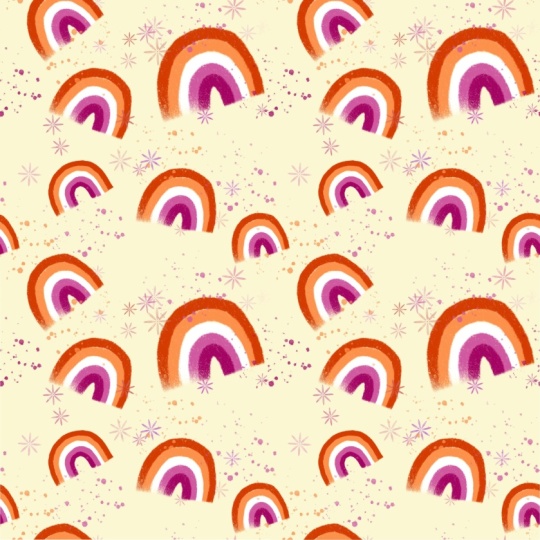
colores de banderas. Yo solo haré arcoíris, como pequeños arcoíris de tarta de cutie
que pueden estar repitiendo. Si buscas colores de bandera gay. Aquí vamos. Nos estamos
metiendo en ello. Creo que esta es la lesbiana,
solo búscalo. Voy a tomar
estos colores y de
hecho voy a
ponerlos en Procreate. Verás, te dije que lo
traería. Para ello, tienes
algunas formas
diferentes importar paletas de colores
que lo hacen súper fácil. Puedes realizar múltiples tareas si
tienes Procreate abierto. Por cierto, iOS 15
que está saliendo, tal vez para cuando algunos de ustedes
estén viendo el encore de esta clase tendrán una forma diferente de realizar múltiples tareas que
lo haga un poco más fácil. Pero por ahora, solo nos
levantamos ligeramente. Pasamos el cursor sobre Procreate y
luego entramos en pantalla dividida. Normalmente lo saco para que
esto sea sólo un tercio. Pero entonces podrás abrir
tu nuevo lienzo. Aquí es donde empezamos. ¿Te gusta cómo
eso pasó a comenzar? Vas a crear un nuevo lienzo y solo
asegúrate de que sea cuadrado. Puedes hacer el lienzo
del tamaño que quieras. Sepa que si tiene la intención hacer un patrón para
tela o algo así, va a querer que
su DPI sea mayor. Aunque realmente no importa el
tamaño del lienzo, porque vamos
a hacer que se repita. Probablemente no va a
estar en el mismo de todos modos. Pero por el bien de esto, sólo
voy a
elegir cuadrado que ya
está justo en Procreate. Vamos a ir a
nuestra paleta de colores. Vamos a ir a Paletas. Vamos a crear una nueva paleta con
el signo más aquí, y entonces todo lo que necesitas hacer
es tirar esta imagen. No cree una nueva paleta porque la va
a hacer por sí sola. Tire de la imagen y
luego genera automáticamente esos colores. Esa es una forma bastante
genial de importar una paleta de colores por
si no lo sabías. Lo que voy a decir es que
obviamente aquí hay variaciones
de tonos. La razón por la que ves eso
frente a los 1, 2, 3, 4, 5 colores que están
aquí es porque esta no
es una imagen basada en vectores. Todo lo que eso significa es
que cuando se basa en vectores, puede aislar ciertos colores. No se puede hacer eso en Procreate porque es
un sistema basado en rásters. Si haces zoom de manera,
camino, camino en esa imagen, va a tener pequeños píxeles que están conectando esos dos. Va a tirar de
todo lo que hay en el medio. Sé que ese es el caso, así que para este ejemplo, no
es necesariamente
tirar de los colores exactos. Si quisiera hacer eso, fácilmente podría
importar esta imagen. Luego, cuando importas una imagen, si no lo sabías, puedes mantener el dedo hacia abajo sobre ella y tiene un picker de color, y luego puedes entrar en
tus paletas de colores y realmente soltar solo
ese color en. Pequeños trucos en torno a
la creación de paletas de colores. Soy un gran fanático de la paleta de colores, así que tuve que compartirlo. Básicamente, voy a ser
perezoso y no importarlos. Yo sólo voy a hacer un globo ocular los colores generales
que están aquí. Selecciónalos, golpéalos en
el nuevo y llámalo bueno. Eso se ve bien.
Voy a ponerlos en orden. Si no lo sabías,
siempre puedes presionar y mantener presionado
un color y simplemente moverlo para que
estén dispuestos la manera que quieras que se arreglen, es realmente útil. Ahora, ya no necesito esto, así que voy a deslizar
para sacarlo de ahí. Tengo mi paleta de colores, puedo configurarla como mi
defecto para que cuando
no esté en mis colores
y esté en mi escritorio, se muestre justo aquí. Otra cosa sobre
Procreate es que en realidad
puedes sacar los colores de donde están
y luego simplemente tener tu paleta hacia arriba para
que esté a un lado, que no tengas que seguir
haciendo clic en su rueda de colores. Esa es una nueva que
voy a hacer hoy, que en realidad
nunca antes había hecho.
3. Elección y organización de pinceles: Ahora es la
parte divertida cuando dibujamos. No me voy a volver
loco con un montón de pinceles
únicos de los que
debes
preocuparte porque queremos
jugar ahora mismo. No hace falta que
descargues nada. De hecho tengo las cosas organizadas una
manera diferente y
voy a explicarlo sólo porque esto es algo
que últimamente la gente ha estado sacando de los talleres que no tiene nada que ver
con talleres, pero fue lo más
valioso y consigo tantos DMs después,
preguntando cómo lo hice. Sólo voy a
explicar esta configuración. Sé que la organización del cepillo
es muy molesta a veces. Como pueden ver,
tengo carpetas. Entonces debajo de las carpetas, tengo los pinceles que
pertenecerían a esos agrupamientos. Estas no son en realidad carpetas. Técnicamente son conjuntos de pinceles. Si hago clic en
él, es un juego de pinceles que no tiene pinceles
dentro de él. Lisa Bardot, textura, sombreadores
grandes, selección de herramientas,
imitador, lo que sea. Esos son todos sus pinceles. Los juegos de pinceles, todo lo que hago es simplemente crear un nuevo juego de pinceles. Voy a buscar el emoji de carpeta
pequeña, luego lo escribo
y simplemente arrastre todos los juegos de pinceles
debajo de esas carpetas. Es lo mejor porque hace que
todo sea exactamente donde
quieres que esté. Tengo mis pinceles y
luego tengo a Lisa Bardot, Trailhead, si tienes
algo así, y luego tengo
Miscelánea, Acuarela y luego tengo Procreate. La razón por la
que tengo a Procreate en la parte inferior es porque
menos los uso. Sin embargo, dupliqué algunos pinceles y los moví a una nueva carpeta llamada
Procreate OG. Pinceles originales Procreate favs. Yo entro ahí y estos
son los
pinceles Procreate que vienen
con eso me encanta. Eso lo hice solo como una hoja de
trucos para mí. Creo que eso va
a ayudar a muchos de ustedes. Ustedes reenfocándose, está
claro de mi lado, probablemente
sea solo
porque es a través de Zoom. Te voy a mostrar más cerca
porque Zoom a veces puede hacer que se vea un
poco granulada. Mira como tengo pinceles de
acuarela están todos debajo aquí. Puedes hacer eso como
quieras, pero lo hace mucho más limpio cuando
buscas cepillos, especialmente
de este tipo. Eso es tan inteligente. Ojalá pudiera tomar el
crédito por ello. Fue Jimbo de ShoutBam. Él es de quien lo aprendí. De cualquier manera, es increíble. Quiero usar a Nikko
Rull, así que estoy usando eso. La razón por la que me encanta
este pincel
es porque solo tiene la textura más fresca y se mantiene como un peso mono todo el tiempo que lo usas y
sigue tu pincel. Lo único que molesta es que
es tan sensible a la dirección en la que
vas que va
que puede hacer esto desde
el principio. Honestamente, en ese caso, solo
entraré y lo
enderezaré
así y lo llamaré bueno. Pero es uno de mis
pinceles favoritos por la textura. Si no te gusta la textura, simplemente agarra el pincel monoline
que está bajo Caligrafía. Parece
Caligrafía, Monoline. Puede que tengas que hacerlo bastante grande para que haga lo
que quieres que haga. De lo contrario, hay que llenarlo. Este es un
tutorial muy fácil, chicos. Por eso vamos a repasar algunos consejos y trucos de Procreate. Es solo una de las cosas
que me encantan incluyendo tanto, es porque hay mucho que
saber sobre la plataforma. Por esa razón, te
voy a mostrar cómo agrandar el pincel
muy rápido en caso de
que quieras que sea
más grande cuando estás haciendo esto en lugar de
tener que rellenar todo. Siempre que alteres un pincel, mi recomendación es
duplicarlo siempre primero
para que
no afecte la configuración original
porque te
va a volver loco tener que restablecerlo a su configuración estándar y luego
perder la que tenías. Entonces verás que cualquier pincel que se haya importado o
duplicado va a tener este pequeño
símbolo de Procreate en la parte superior derecha de ese pincel para
que sepas que es el editado. Entonces puedes hacer click en el pincel. Aquí están los ajustes del pincel
y todo lo que necesitas hacer es ir a Propiedades. Sí, Propiedades del pincel. Después cambiarás
el tamaño máximo. Eso es. Ese es el
tamaño máximo al que puede llegar. Todavía tienes todo lo
que era antes. Es solo que ahora
estás cambiando tus habilidades de lo
grande que puedes llegar con él, y luego decir Hecho. Ahora cuando regrese, puede ver que el tamaño es todo el camino hacia arriba y es enorme,
lo cual probablemente no
necesito que sea tan grande, pero ahora usted tiene más control. Es muy, muy
sencillo cambiar eso. Si alguna vez compras un pincel
y estás como, bueno, esto no es renderizar de
la manera que
quiero , comprueba el tamaño. Al igual que esos
sellos de acuarela
que podrías comprar, aparecen así de grandes pero
quieres que se muestre más grande. Eso también va a variar
dependiendo del tamaño de tu lienzo. A veces, si tienes
un pincel que está puesto todo el camino a alto
y es perfecto. Entonces haces un lienzo, es como triplicar el tamaño. No va a ser tan grande porque tiene que
ocupar más espacio.
4. Creación de tu ilustración: Yo solo voy a ir
en el orden que está aquí y vas a ver mis terribles habilidades de hacer espaciado
correctamente porque te
garantizo que algunos de
estos van a superponerse en la forma en que yo no
quiero que lo hagan, pero está bien. Oh, aquí tienes un pro tip, empieza con el color más pequeño. De esa manera no vas a
lograrlo para que crees un arcoíris y luego no
tengas suficiente espacio para lo
que intentas hacer. No me preocupa
mi colocación en donde estoy poniendo esto porque obviamente
puedes moverlos. Algo que sí recomiendo no
tanto por el cambio de color
ni nada por el estilo. Pero solo hasta que
tengas tu estructura hacia abajo y el espaciado
hacia abajo que
quieras es hacer cada
color en una nueva capa. Me di cuenta que esto no
siempre es posible cuando tienes un tamaño de archivo grande y una
opción pequeña o de gig en tu iPad, así que si estoy haciendo un
montón de capas, voy a intentarlo muy duro no a porque esto
tropezó a la gente antes cuando estaba repasando estas cosas
y me sentí muy mal, y la gente está como, no
tengo tantas capas,
soy como lo rudy que soy como lo rudy soy, cabeza grosera. Sin embargo, lo que quiero hacer
muy rápido, este blanco es un
poco demasiado ligero, así que voy a
hacerlo un poco más
gris con solo entrar, arrastrándolo hacia abajo un
poco volviendo atrás y veces esto es lo que haré
cuando quiera
variaciones de colores. Voy a agarrar un nuevo color y lo
voy a poner directamente
debajo del otro, porque dependiendo de
lo que esté trabajando,
tal vez quiera que
ambos representen lo que estoy haciendo. Hago lo mismo
en los colores de branding, solo tener algo
que esté ligeramente apagado va a reventar de manera diferente, así que de todos modos nueva capa. Aquí es donde voy a luchar porque quiero
asegurarme de que esté alineándose, bueno eso no está tan mal. Quiero que se vea dibujado a
mano de todos modos. Mi punto es que si te superpones
demasiado así, entonces se quita el efecto así que el espaciado es genial. Siguiente, y voy
a elegir este color meñique, rosa ahí vamos y solo
voy a ojalá hacer esto. Estoy un poco apagada, así que
voy a entrar un
poco en este lado
y luego la
razón por la que me gusta hacerlo en
capas es porque
puedo seleccionar esa capa
y simplemente rebotarla. Aquí voy a hacer lo
mismo, ojalá
resulte lindo y bueno. Recuerda la
calidad hecha a mano, siempre es linda y la más oscura. Yo sólo iba a decir,
mi esposo siempre dice que hagas lo que hagas, si tiene carácter
esa es en realidad la mejor versión posible del mismo, así que eso es lo que
intenté dar un paso adelante. Exactamente, estoy totalmente de
acuerdo con eso. Voy a mover esto sobre-ish.
5. Ajuste de color y limpieza para arriba: Ahora tengo la opción de
hacer un par de cosas. Puedo ir a esas capas
y luego si veo alguna superposición extraña o
como cualquier área vacía, solo
puedo seleccionar ese color
nuevamente y simplemente llenarlo. Esa es una de las
razones por las que estoy bien con espacios en blanco porque simplemente
puedo limpiarlo, ir a la siguiente capa
que quiero limpiar, seleccionar ese color,
limpiar ahí arriba. La otra razón por la que me
gusta hacer capas es, digamos que he hecho esto y saqué colores que
pensé que quería, pero a lo mejor el medio y
el medio es demasiado oscuro, chicos, les va
a encantar yo por esto. [MÚSICA] En lugar de ir
a mi paleta de colores y moverlas y
seguir cambiándola, si alguno de ustedes estaba súper molesto porque la
herramienta de re-color desapareció, y lo que eso significa es que
pueden cambiar el color de un elemento en
tiempo real para que
no tengas que seguir
arrastrando y soltando. Pensé que había desaparecido, pero no lo hizo. Todavía
está ahí. Aquí está mi hackeo a su alrededor,
que estoy seguro para cuando ustedes chicos algunos de ustedes vean esto, va a estar totalmente
arreglado y ustedes están como, pero está justo aquí. Escucha, [Risas] en
esta actualización, no lo es. Lo que haces es que tienes que
activar tu menú rápido. Hay algunas
formas diferentes de hacerlo. De hecho, he cambiado mi
configuración para que cuando toque el medio y
entre mis dos corchetes, salga
mi menú rápido. Tienes que activar eso. Puedes cambiar la forma en que se
activa el tuyo en
Preferencias. [Risas] Vas a tu ícono de llave inglesa , tendrías Preferencias, vas a Controles de gestos, como supongo caminando. [Risas] Está
bien. Menú rápido, pero tengo razón. Tengo
razón todo el tiempo. Eso es lo que importa, ¿verdad? Exactamente. Y luego puedes alternar sobre cómo quieres que
se active eso. La razón por la que elegí
el medio aquí es porque antes de que se activara, algo más también se activaba. Creo que es la selección de color. Por eso me deshice de
esa opción para que cuando presiono ahora salga mi menú
rápido. He aquí por qué estoy mencionando esto. Si mantienes presionado uno de los elementos del menú rápido
y te desplazas hacia abajo, vas a encontrar el re-color. Guau. Ahí está. Ahora está muy enterrado, pero probablemente
no será para siempre. Pero fue una de las cosas más
frustrantes para aquellos de nosotros que usábamos el
re-color todo el tiempo. Así es como encontrar re-color. Ahora, una vez que se selecciona el re-color, realmente no
puedes verlo, pero en medio
de tu pantalla, vas a tener
este amigo cruzado. Ese es el
término técnico para ello. Es como un
icono de cursor. Dos cosas. Uno, aquí es cuando puedo
entrar en mi paleta de colores. Era de este color. Pero échale un vistazo,
cuando muevo esto ahora, es en vivo. Puedo ver exactamente cómo se ven
las cosas
y no tengo que
seguir arrastrando y soltando
ya que estoy seleccionando nuevos colores. Algunos de ustedes ya lo saben, es mi
herramienta favorita absoluta la que ofrece Procreate. Es muy sencillo, me doy cuenta, pero hace una gran diferencia porque ahora puedo
guardar ese nuevo color. puede ver lo diferente que es, pero desprende la misma vibra, pero es más equilibrada. Todavía tengo el re-color puesto y
puedo tirarlo hacia abajo y lo que
pasa con las inundaciones, digamos que eso es lo que pasó
cuando se me cayó el color y no está cubriendo
todo, es tu inundación. A veces también,
digamos que todo estaba
en la misma capa, si hice un re-color, es como
lo mismo
que una gota de color. Cuando el color cae y
antes de soltarlo, si lo tira hacia arriba y hacia abajo, va a ajustar la
inundación a donde va el color. Sólo voy a
mostrarte a lo que me refiero una vez que todo esto esté fusionado. Porque estoy contento
con mis colores, no
voy a
cambiarlos así que ahora
puedo fusionar estas capas juntas. Si te pierdes eso, es un simple pellizcar todas las capas
junto con los dedos. Ahora bien, si quisiera
volver a colorear algo, así que sólo voy a ir a
ese color oscuro. Digamos que quiero
volver a colorear este y la inundación fue
todo el camino hacia arriba, ¿ves cómo cambió
ese tinte? Agarró todo lo que está en esa capa y lo afectó a todo. No va a
cambiar a ese color porque todos los
colores son diferentes, pero va a cambiar el matiz. Digamos que hiciste todo esto en la misma capa y
eres como basura, ahora no puedo ajustar esta
parte, revisa tu inundación. Si tu inundación es demasiado
alta así, cuando haces tu color, aún no
he levantado mi pluma, así que en realidad solo
voy a hacerlo mientras
todavía está ahí, tira. Parece que esto es bastante
alto. Ahí vamos. Verás el umbral de
caída de color y solo
quieres tirarlo
hacia abajo hasta donde solo afecta el punto
que quieres. Lo mismo
se aplica para el re-color. Es solo que
no tienes que sujetar a tu estilista
porque va a estar en la parte inferior. Esos son esencialmente exactamente lo mismo y solo
quería
compartirlo contigo en caso de que
te haga tropezar un poco con eso. Ahora que todo
se fusiona, puedo limpiar el fondo. Porque me gusta la textura, quiero limpiar con textura. Sólo un consejo rápido
si no lo sabías, estoy en este pincel Nikko rull. Digamos que quiero
el mismo pincel en mi borrador para cuando
borre esto, en vez de tener que
buscarlo de nuevo, si ya estoy en mi pincel, tienes que estar en tu pincel
del que estás usando. Si solo tomo mi dedo
y mantengo pulsado mi borrador, un pequeño pop-up bajó y dijo borrar con pincel
actual. Ahora cuando voy a mi goma de borrar, veo que tengo
exactamente el mismo pincel seleccionado que lo hice. [Risas] Delaine
tu mente está soplada. De verdad me estás volando la
cabeza ahora mismo. Este programa es tan
increíble
porque es como alguien se
sentó y estaba como, quiero hacer
absolutamente de todo. Guau. No tenía idea de
que pudieras hacer eso. Lo sé.
Pensabas que venías a jugar con patrones hoy y de
repente. Lo que voy a hacer aquí es que
voy a hacer esto un
poco más grande y voy a dibujar una línea recta para
que veas cómo está manteniendo esa textura. En realidad creo que lo
voy a hacer de esta manera. No sé cómo
quiero hacerlo. ¿A quién le importa? Este en realidad
no tiene textura en el borde así que en realidad es
solo textura en el centro. Pero si tuvieras un pincel que
sí tuviera textura en el borde, ese atajo sería
muy útil. Es un punto dudoso para lo que
estoy haciendo, pero eso está bien. Aprendiste la propina.
6. Diseñar tu patrón: Cuando se trata de patrones, ahí es donde
vamos a ir aquí. Como esto es como
un simple arcoíris, podría seguir dibujando estos una y
otra y otra vez. Pero por el bien del tiempo, quiero pasar por
esta parte para que
sepas exactamente
cómo configurar las cosas. Voy a aprovechar duplicar y duplicar
y duplicar mi propio dibujo. Para hacer eso, sólo voy
a mover este por aquí. Esto es lo más importante
para recordar cuando estás planeando y configurando
un patrón es que, sí, puedes
acercarte súper a los bordes, pero no lo hagas, bajo ninguna
circunstancia. Salga del borde. No me importa si haces esto tan cerca y te acercas tanto, no te vayas del borde. Regla. Ahora, algo divertido es que puedes
seleccionarlo con la flecha, seleccionando todo
en esa capa. Recuerda que he fusionado la
mente,
así que todo está en uno. Entonces puedo llevarme a este
amigo verde y puedo rotarlo. Me gusta rotar el mío. Creo que es divertido y lindo. Ojalá hubiera dibujado
esto un poco más, pero está bien. Entonces por supuesto,
puedes redimensionarlo. Digamos que lo agarro,
lo redimensiono, vamos a redimensionarlo, y luego lo empujé hasta
aquí y luego lo deseleccioné. Esta es la parte a la que tienes que comprometerte porque Procreate es un programa basado en ráster
y no guarda el ráster de
lo original que dibujas. Cada vez
que lo cambies de tamaño, va a quedar cada vez
más pixelado, incluso si vas más pequeño. Si cambias el tamaño, lo
guardo a un máximo de dos y luego
solo me comprometo a ello. Es simplemente algo que me
ayuda para que no
pierda calidad en mi dibujo
real. Es molesto, pero
es lo que es. A lo mejor lo arreglarán eventualmente. Ahora voy a mi panel de capas. Voy a deslizar hacia la
izquierda y decir Duplicar. Eso me va a dar
exactamente lo mismo, exactamente en el mismo lugar. Puedo seleccionarlo
y luego moverlo. No sabía que también lo
hace en rotación. Emily está diciendo que también
lo hace en rotación. Por supuesto que sí. Esta teoría para mí, pero recientemente vi Liz Kohler Brown que también tiene
algunas clases increíbles. Ella usa Procreate una tonelada. Ella estaba diciendo que cuando duplicas un
montón de capas, literalmente nunca
he hecho esto, pero ella dijo que cada
vez
que duplicas, también puede cambiar la calidad. Cuando duplica, si
es el mismo elemento, siempre duplica de la capa inferior
original. Noticias para mí. Parece una máquina de
copia en su día,. Derecha. Tiene sentido. No sé qué tan cierto
es, pero quiero decir, si Liz lo
dice, es bastante inteligente. Parece que ella sabe de lo que está
hablando con seguridad. Sólo
voy a traer estos
en algunos lugares,
rotar unos pocos, asegurarme de que no
me salga del borde. Este es solo un proyecto divertido y lindo. Entonces veremos a dónde
va. Si tienes un espacio en blanco como
este, está bien. Si tienes muchos
espacios en blanco y estás como, pero uno se vería muy
bien aquí mismo porque eso
va a espaciarlo,
bueno, no se molesten mis amigos, vamos a llegar allí. No encuentro un espacio
que realmente quiera
poner otro todavía y así
voy a ir con esto. Esto es tan sencillo y puedes conseguir lo más elaborado
que quieras con él. Puedes hacer capas de hermosos florales o
lo que quieras hacer, se aplicarán
las mismas reglas. Yo solo quería darte
algo divertido, eso es fácil, que será consumible a la
hora de
construir patrones. Lo único antes de
comenzar a construir patrones, debes, debes
crear una nueva capa, tirarla hacia abajo hasta el fondo y llenarla de color. Si quieres un fondo blanco, totalmente fino,
llénalo de blanco. No cambie el color
de fondo, cree una capa real. Está bien si terminas haciendo esto un JPEG y luego
tirando de eso y eso está bien
porque va a retener, pero es una buena práctica si
haces esto en Procreate. Si vas a Photoshop,
si vas a Illustrator, es solo una buena práctica
tener el cuadrado real B, su propia capa de color. Voy a tirar
y soltar un color. Soy fan beige. Me encantan
los fondos que son beige. Es sólo mi mermelada. Por el bien del interés, si esto te está molestando
tanto como me está molestando, solo
estoy realmente, muy
rápido va a simplemente agregarle un poco de gris. Pero cuando hagas eso, debes saber que si haces todo
el asunto, verás bordes. Todo lo que voy a hacer es crear una nueva capa entre
el fondo y mis objetos y
solo voy a elegir un pincel de textura de algún tipo. Sé que hay algunos,
pero por el bien del tiempo, solo
voy a entrar en el
mío porque solo quiero
salpicar rápido. Yo quiero hacer polvo de estrellas. Mírame divirtiéndome tanto. Básicamente solo voy a estampar esto y luego voy a tirar algunos de estos
elementos alrededor. Pero fíjense que ninguno de
ellos está saliendo de, vea como éste. Sé que esto es simple, pero ese diminuto al borde, me estoy deshaciendo de él. Básicamente, no quiero que
nada salga del borde porque se mostrará
roto en tu patrón. Sólo voy a mover
un poco del sello por
ahí para que todo se
acabe y sea tan lindo y tan divertido. Por supuesto que puedes
hacer esto dibujando, pero estoy ahorrando tiempo. Eso es cariño.
Sólo para que lo sepas, esas no son manchas,
son estrellas diminutas. Ningún juicio tuyo, no
lo voy a escuchar.
7. Creación de tu Swatch Maestro: Ahora, vamos a
hacer que esto se repita. Aunque no colapsemos
todo en este, sigo contento de que
todos estos estén en capas individuales.
Eso es lo que quiero. Probablemente voy a destrozarlos todos juntos
eventualmente y tú estás como, ¿por qué los mantuve en capas? Escuchen chicos, trabajen en capas, solo háganlo porque no saben cuándo van
a querer volver a esto por cualquier motivo
y moverlo. Una pregunta de Lisa es, ¿alguna vez tomo
archivos Procreate y los pongo en Adobe? Absolutamente, y también los
renderizaré en vectores generalmente con rastreo de
imagen porque
soy muy vago. No perezoso, impaciente,
impaciente y perezoso. Así que una vez que tienes
tu muestra principal, es como tu primera
ilustración parte de la misma. Voy a
volver a mi galería, salir de ahí,
y ahora voy a
duplicar el Canvas real. Entonces voy a deslizar hacia
la izquierda y decir duplicado. Ahora voy a abrir
ese nuevo Canvas. A partir de aquí, necesitamos
llenar este espacio. ¿Cómo hago eso? Quizás te estés preguntando, permitido a tu gato. Te lo diré. Entrarás
en tu panel Capas. Ahora, ningún juicio tuyo. Podrían agruparlos. Sí, podrías
seleccionarlos a todos y agruparlos y
colapsarlos para que sean lo
suyo. Voy a seguir adelante
y ser rebelde y comprometerme con mi proceso
y convertirlo en una capa. Sé salvajemente fuera de control. A partir de aquí, voy a crear cuatro capas que se vean
exactamente así,
duplicar, duplicar, duplicar. Ahora tengo cuatro. Ahora lo que quiero hacer es
que voy a arrastrar cada una de estas casillas al contrario. Entonces básicamente, quiero
uno de estos en el primer cuadrante y luego el segundo, y
tercero, y cuarto. Piense en ellos como cuadrantes. Lo que te ayudará es
encender tu guía de dibujo. que puedas ir al ícono de
tu llave inglesa, puedes ir a Canvas, y luego alternar
en la guía de dibujo. Vas a tener
una cuadrícula que aparezca, digamos editar la guía de dibujo, tamaño de la
cuadrícula en la parte inferior
y todo el camino hacia arriba. Todo el camino hacia arriba te dará una
sección de cuadrante perfecta. Si te distrae color, si eres una
de esas personas, también
tiene la capacidad de
cambiar el color de esas líneas, y cambiar la
opacidad, y el grosor. Simplemente te permite hacer
todo lo que es divertido. Entonces voy a decir hecho,
tengo mis cuadrantes. Ahora, tengo cuatro
de estas capas. Me gusta hacer
un seguimiento de mis capas, también
me gusta ver en
qué estoy trabajando. Entonces elijo primero la capa
superior para que sepa que está ahí
si eso tiene sentido. Porque si tuviera
que agarrar este y moverlo,
no lo voy a ver. Entonces empiezo con la capa superior, y siempre hago el mismo orden. Tiré hacia arriba la parte superior izquierda, luego la parte superior derecha, luego la inferior izquierda
y la inferior derecha. Cuando selecciono la
capa con la flecha, enciendo el chasquido
y el magnetico encendido. Esto va a
ayudar a tu capa, le ayudará a
obedecer los cuadrantes. Cuidado con los cuadrantes. Entonces, una vez que se selecciona,
puedes ver cómo encaja. Vas a moverlo al centro y
ver cómo se quebró. Tenía esos hermosos aligeramientos de aspecto, como se les
llame. Sí, es un regalo del cielo porque si has visto
mi clase anterior antes de que se puliera, tenías que acercar
todo súper lejos, y simplemente arrastrarla justo sobre la línea y
fue muy frustrante. Entonces esto facilita
mucho las cosas. Sí, eso me
volvería loco. Oh, fue tan molesto y
luego es tan triste porque entraron
tantos proyectos estudiantiles y es como ¿por qué está aquí esta extraña línea
blanca? Es porque era torpe pero ahora
no lo es, lo cual es genial. Voy a la siguiente capa y sólo
voy a tirar de eso para que su
esquina inferior se encuentre con la parte superior aquí. Una de las cosas que
voy a decir es que si resulta
que la tienes
donde ni siquiera está por la razón que sea,
que sí sucede, y la
desseleccionas, solo regresa. No importa lo lejos
que hayas llegado, vuelve atrás, reinicia este proceso
si también lo has
hecho, porque si no es perfecto, no se alineará. No es un
proceso súper tedioso una vez que lo pones en marcha así que solo comprométete con el proceso,
te hará más feliz. Así que básicamente estamos
haciendo una repetición básica. No estamos haciendo media gota,
no estamos haciendo nada de eso. Es una repetición básica. Mis formas son realmente simples, así que no va
a ser como nada espectacular. He aquí
un buen ejemplo. De hecho hice lo que
dije que no quería hacer y
hay una mancha blanca, así que voy a presionar
dos dedos para volver a ese lugar donde estaba, y
luego volver a hacer esa parte. Eso es porque estaba
hablando demasiado, y en realidad no
estaba prestando
atención al chasquido. Creo que eso nos pasa
a los mejores. Oh, sí. Así que solo quiero que se ajuste y, a veces,
acercar
lo ayudará a que se ajuste exactamente donde lo
desee porque
también es fácil
mover su bolígrafo apenas un poco a medida que lo está soltando, y luego lo hará salir de ese chasquido,
lo cual es molesto. Solo ten en cuenta que eso puede
pasar y ahora estamos bien. Mi perro, no
sé si lo ves. Sé que está
tratando de salir y
no se da cuenta de que las puertas se abren porque es ciega, pobre, pero está de este lado. Al igual que empujarlo
es pasar el momento más difícil. Ahora escuchas sus toppies de propina, que es lo que todos querían. Sí. Nos han
entregado los grifos de punta. Eres bienvenido. Ahora
podemos ver los puntos vacíos. Entonces, una vez que hemos hecho esto,
lo que
hemos hecho es que lo hemos extendido a donde este lugar del que estaba
hablando antes, justo ahora está conectado
con el otro lado. Se puede ver el borde de esto, si se pusiera aquí mismo, se alinearía con
el borde de eso. Entonces tienes un
mosaico repetido basado en esto, pero ahora es el momento
en el que puedes rellenar. Sólo voy a agregar
uno de estos aquí mismo. Ahora bien, una de las cosas
que es frustrante es que estos arcoíris ya no están
en sus propias capas. Por eso digo que puedes agruparlas si quieres
para que puedas duplicar como
partes individuales y moverlas alrededor si no quieres tener que volver
a pasar por este
proceso, pero soy la reina de las soluciones
para mi propio flujo de trabajo. Así que sólo voy
a colapsar esos, estoy contento con este mosaico repetido. Entonces sólo voy a
acercarme a éste, y la razón por la
que me estoy acercando es porque también está agarrando
ese color de fondo. Entonces si por alguna razón
iba a duplicar esta sección y agarré todo
un trozo grande, ya que agarra el color de
fondo, podría superponerse a uno de
estos otros elementos, que es simplemente molesto en ese momento
acercarse a ella es bueno. Muy rápido, solo para
los que no lo saben. Este es icono de chico con aspecto de cinta, si seleccionas
eso, te va a permitir seleccionar ciertas áreas en
tu ilustración. Entonces para cerrar realmente esa
selección y agarrarla, puedes
seleccionar la flecha o puedes tocar el punto con el
que empezaste. Ambas cosas cerrarán esa selección y luego a partir de
ahí podrás mover cosas. En realidad no
quiero hacer eso, solo
quería compartir. Entonces lo que en realidad
voy a hacer es tener esta selección y luego
antes incluso de cerrarla, en realidad, podrías hacer esto cuando esté cerrada, no importa. Lo siento, lo hice confuso, pero sólo voy
a decir copiar y pegar. Lo que eso hace es, si
abro mi panel de capas, va a tener este nuevo
arco iris de mi selección. Entonces si hice esto grande
y apago esto, puedes ver el contorno ahí. Esa es la
razón por la que
lo estoy manteniendo cerca es para que cuando
lo arrastre por aquí, el color del
contorno no va a superponerse algunas cosas, mira como
sucedería eso así que solo ayuda yo sea más intencional
con la colocación. Entonces solo voy
a arrastrar esto, lo mejor ponerlo de lado, no
quiero que choque
demasiado con lo que está pasando y podría hacerlo
más pequeño, eso podría ser divertido. Sí, voy a hacer
uno más pequeño hacia arriba. Observe cómo redimensiono mucho eso, pero está bien porque
en realidad nunca solté la selección. Así puedo tocar todo el día hasta que libere la selección
y ahí
es cuando empieza a ponerse desagradable. Voy a hacer otro de esos pequeños solo para que tenga un poco de
equilibrio con el tamaño. Sepa esto, si pongo esto
aquí abajo porque creo
que ese es un buen lugar para ello. Cuando se repite, estos dos van
a estar súper
unidos porque esto
es lo que coincide con esto. Así que solo sé eso, tal vez
quieras
ponerlo en otro lugar, como aquí mismo
o tal vez en lo alto. Haré tres de ellos para
que uno pueda vivir aquí, y luego uno pueda
vivir en el medio. Quién sabe, esta va a ser interesante,
¿no es todo el mundo? Creo que se ve increíble como
alguien más a quien no
conocía de las
diversas banderas queer hasta que me di cuenta de que era
trans y es como, oh, hay toda una bandera, tengo que resolver todas estas
cosas. Creo que es genial. Sí. Estás haciendo un buen trabajo aquí. Aquí por el trabajo. Bien.
8. Cómo hacer que el patrón se repita: Todo bien. Este punto, esta es tu muestra
maestra actoral; no la primera, sino esta. Este es tu mosaico de repetición. Todo lo que te pones aquí, misma regla aplicada por cierto, no
fui al borde, pero todo lo que pongo
aquí va a repetir. Una de las razones por las que me
mantuve alejado del fondo es porque estas están tan cerca de la cima que
van a aparecer aquí arriba. Eso es algo que
aprendes a medida que
avanzas, a medida que creas patrones, es como te
va a quedar eso. Ahora viene en realidad
probando el patrón. Cuando probamos el patrón, tenemos la oportunidad de luego
regresar aquí y mover las cosas
y cambiar las cosas, y por eso
digo como trabajar en capas es genial porque
solo facilita tu trabajo, especialmente si estás haciendo una
capa sobre capa realmente complicada, sobre capa como hermosos
botánicos y demás. Pero nuevamente, se aplican
los mismos principios. Vamos a
volver a la galería. Una de las cosas que
hago en este momento, es que nombro este lienzo. Si ustedes me conocen,
soy muy rápido con mi flujo de trabajo y muy
malo en la organización. Pero lo que siempre voy a hacer
es nombrar a mi azulejo maestro. Lo llamo master tile
o master swatch, pero eso solo me deja
saber que esta es la repetición. Esto es lo que voy a poner
en diseños o lo que sea. Voy a duplicar eso. Tal vez duplique antes nombrarlo porque acaba de
renombrarlo Master Tile otra vez,
lo cual no quiero. Entra aquí. Ahora voy a
hacer lo mismo. Tengo esta capa aplanada
y la voy a duplicar para que tenga
cuatro de esas capas. Similar a lo que acabamos de hacer, pero diferente en el sentido de, vamos a activar
la Guía de Dibujo, en realidad
vamos
a reducir estos ahora. En lugar de simplemente
moverlos, los estamos encogiendo. La capa superior, la esquina superior izquierda se
quedará donde está. Voy a seleccionarlo, en vez de moverlo, estoy tomando esta esquina inferior, lo
mismo con los
magnéticos chasqueantes todo está encendido, y voy a
tomarlo y voy a redimensionarlo y dejar que
encaje a la mitad. Ve a la siguiente capa, selecciónala, y luego voy a tirar esta hacia arriba
a la derecha. Tire de él hacia arriba, deje que encaje
en su lugar, suelte. Una de las formas antes de que lo
suelte, para probarlo, es acercar y ver, esto
está alineando? Lo es totalmente, así puedo anular la selección. Mi Guía de Dibujo
está en marcha. Yo estaba como, ¿qué es esa línea púrpura? [Risas] Es tu Guía de
Dibujo chicos. No se asuste. Te recomiendo cambiar
ese color a algo que no esté en
tu patrón en absoluto, porque de lo contrario
estás como, ¿cómo sucedió
esto? Siguiente capa. Ahora voy aquí arriba y lo
empujo a la mitad. Entonces voy a hacer eso
al final y
bajarlo así. Ahí, ahora apago mi Guía de
Dibujo y tengo mi patrón repetitivo. Este es muy, muy básico. No hay mucha
magia pasando aquí. Pero
digamos, por ejemplo, que esta parte te molestó
porque a lo mejor querrías que eso estuviera más
centrado en este espacio. Ahí es donde puedes identificar
exactamente dónde está, ir a tu lienzo anterior
y simplemente ajustarlo, moverlo y luego
simplemente repetir este proceso. Otra cosa que
voy a decir es cuando esto se hace así,
esto en realidad, porque no cambiamos
el tamaño de los mosaicos reales después, esto también
sirve como muestra maestra porque se
puede ver que se repite aquí. Digamos que me puse
este diseño como un cuaderno e
imprimí como artista. Lo que en realidad me gustaría
hacer es la siguiente, así que vuelve a Galería, puedes decir maestro en
esta si quieres. Yo solo uso la palabra master así sé que es
una muestra repetitiva. Se puede decir Repetir Azulejo. Puedes nombrar las cosas como
quieras. Este es solo mi proceso. Lo que voy a hacer desde
aquí, en realidad, es que podría crear un nuevo
lienzo y hacerlo de esta manera, o simplemente podría exportar un JPEG. Yo sólo voy a duplicar el lienzo
porque ya está aquí. Lo que voy a hacer es,
voy a fusionar estos, y luego me gusta hacer esto más pequeño y simplemente
aumentarlo un
poco de tamaño y moverlo para que todo tenga un punto de
caída. Entonces esa es mi prueba. No se
parece tanto a un patrón repetitivo. ¿Eso tiene sentido? ¿No estás viendo esto, esto, esto? Lo estás viendo
más en su conjunto. Entonces puedo ser perezoso porque en realidad no estoy
usando la muestra en este momento. Por cierto, no harían esto, chicos. Sólo me está molestando así que lo
estoy haciendo ahora mismo. Entonces puedo entrar y
llenar ese espacio vacío. Trucos. Eso es entonces
lo que podría someter a un diseño de un pañuelo que estoy imprimiendo o haciendo una cosa tipo drop
ship. Pero eso fue básicamente un patrón de
15 minutos y
20 minutos. Cuando hagas esto por tu cuenta, lo vas a hacer
en 10 minutos. No es broma. Eso incluye
dibujar un diseño simple. Si haces cosas más intrincadas, claro, va a llevar
más tiempo la parte del dibujo. Pero el patrón se construye en
Procreate, como 3 minutos. Realmente es solo
arrastrarlo para que coincida,
llenando los puntos que
quieres llenar, y luego moverlo
a tu mosaico de prueba, y luego eso es todo. Así es como siempre se ven todos mis
patrones. Siempre son mi ilustración
inicial, mi mosaico maestro,
el mosaico maestro que
en realidad es una prueba, y luego el que
en realidad es diseño. Yo suelo decir ejemplo o prueba o lo que sea de cómo va a quedar así sé
que no es una repetición.
9. Preguntas y respuestas + consejos finales: Ahí vamos. Lo hice a tiempo. Sé que tenemos Q
y A, [Risas] pero ¿hay alguna manera de bloquear
el patrón en las guías para que no estemos fuera una fracción de milímetro cuando arrastre elementos en su lugar? Sí. Cuando seleccionas algo, ahí es donde irías a
chasquear y encenderlo, chasquear, magnetismo y
puedes cambiar la distancia para
hacerlo aún más fino. Eso no lo sabía hasta
justo este segundo. Eso es lo que pasa con
Procreate, aprende todo el tiempo. Pero una de las formas en
que lo hago es simplemente acercando el zoom antes lanzar y de hecho
viendo visualmente la conexión. Te voy a mostrar una cosa que no pasé y
que sí quería cubrir y creo que esta es una pregunta
que surge mucho. Sólo voy a volver
a mi capa de ilustración Se le ocurre mucho porque la gente no
sabe usar máscaras. Yo sólo quiero sacar esto a colación. Digamos que no
querías borrar el fondo ahí y en cambio oh,
esto solo me recordó, esto solo me recordó, cuando sales de un lienzo y
vuelves a entrar en él, ya no
puedes presionar
Deshacer, solo para que lo sepas. No hay deshacer.
Tan solo como un FYI. Me hizo pensar en ello
porque estaba como, así que si volvemos
y no borramos, esto es lo que
podrías hacer en su lugar. De todos modos, prometo
que todo es relativo. [Risas] Pero digamos que en vez de tal vez no estás seguro querer comprometerte
a ello borrando algo, puedes borrar sin realmente
quitarte esos píxeles. Oh, otro truco, dos trucos en uno. Ya sabes como a veces
estás como, oh, bueno, este es el arcoíris en el que
quiero trabajar. qué capa está puesta
y las
apagas y enciendes hasta que la encuentres. Aquí tienes un lindo truco. Tuve que configurar esto
en controles de gestos. Se llama selección de capa. Yo configuré esto así que tienes que
configurarlo como quieras. Pero lo configuro hasta donde
si mantengo esto presionado y luego toco con mi stylus, ves la Capa 1, ves la Capa 5, puedes ver la Capa 6. Cuando suelte, [RISA]
seleccionará esa capa. Sé por alguna
razón mucho de esto, es por mi duplicación. Todos van a
llamarse Capa 5, que será Capa 1. Pero básicamente,
va a seleccionar la capa en la que estás. Entonces puedes hacer esas
ediciones a esa capa, que es solo una
forma rápida de no tener que
pasar y encender y apagar
las cosas. has cambiado la vida. [Risas] No puedo decirte
cuánto tiempo he pasado, volteando
frenéticamente
capas, ¿cuándo hice esto? Lo sé. Muy rápido, máscaras. Sólo te voy a
dar esto directo. No vamos a meternos en ello. Voy a ser directo. Digamos que aquí quiero
deshacerme de algo, pero aún no estoy comprometido a
deshacerme de él. Esa es una buena manera de decirlo. Voy a seleccionar esa capa. Voy a seleccionar
máscara, no máscara de recorte. Ustedes saben lo que es la máscara de
recorte. Enmascara algo
totalmente diferente. Sé que eso es confuso. Yo sí. Pero ahora mismo, estamos hablando de
máscaras. Lo enmascaramos. No sé si te diste cuenta, pero mi color cambió
a escala de grises, así que va a ser
blanco y negro. Las máscaras funcionan en blanco y negro. El negro se lleva las revelaciones blancas. Sé que eso
también parece contrario a la intuición. Parece que debería
ser al
revés , pero en caso de duda, sólo tienes que alternar a blanco
o negro , vas
a averiguarlo. Negro, trabajando en la
máscara de capa, está conectada. Se puede ver que
ambos están resaltados. Sabrás en cuál estás
trabajando porque el más brillante
será la selección. Si selecciono aquí, sí, esto está conectado. Observe, mi color
volvió a ser un color. Pero entonces cuando voy a enmascarar, cambia
porque
funciona en blanco y negro. Si estás en gris en absoluto, va a hacer que
la opacidad cambie. Sólo conoce a ese negro, aquí
puedo hacer lo que quiera. Parece que lo estoy borrando,
pero en realidad,
es una máscara de capa. Digamos que borré
lo que quería borrar y luego me cambio al blanco
porque el blanco revela. Puedo
recuperar esos píxeles coloreando en blanco. Es un truco muy útil si quieres trabajar
en forma destructiva, lo cual recomiendo totalmente hacer. Ahora bien, si quisiera
que eso desaparezca, podría borrar la máscara de
capa o simplemente
podría apagarla y encenderla si no estoy comprometida mi no compromiso
de tener una máscara. Sólo pequeños trucos como ese. Para los que no saben lo es
una máscara de recorte, por cierto, es básicamente, se
crea una nueva capa. No es algo
que esté conectado a la capa como lo es una máscara,
es una capa completamente nueva. Voy a hacer esto opuesto. En lugar de aplicar una máscara de
recorte, en este momento, es solo una capa
encima de otra capa. Yo sólo voy a hacer esto. Si miro mi panel de capas, puedes ver que los únicos píxeles que aparecen en la capa abajo son estos píxeles
arcoíris. Cuando aplicas una máscara de recorte, lo que eso significa es que
cualquier cosa que esté en
la capa sobre una capa de una máscara de recorte recortará
todo, desde esa capa hasta solo los píxeles
de la capa debajo de ella. Verás eso en
tu panel de capas con esta minúscula flecha que está
indicando una máscara de recorte. Ahí vas.
10. Reflexiones finales: [MÚSICA] Espero que hayan
disfrutado de esta clase. Sé que hay
tanto que puedes hacer con esto. Me encantaría ver tus patrones mientras
trabajabas conmigo, y también me encantaría ver los patrones que
creas después. Asegúrate, visita la galería
del proyecto, sube tu obra, y egoístamente solo
quiero verla. Muchas gracias de nuevo, y te veo la
próxima vez. [MÚSICA]
 Peggy Dean, Artist | Author | Educator | The Pigeon Letters