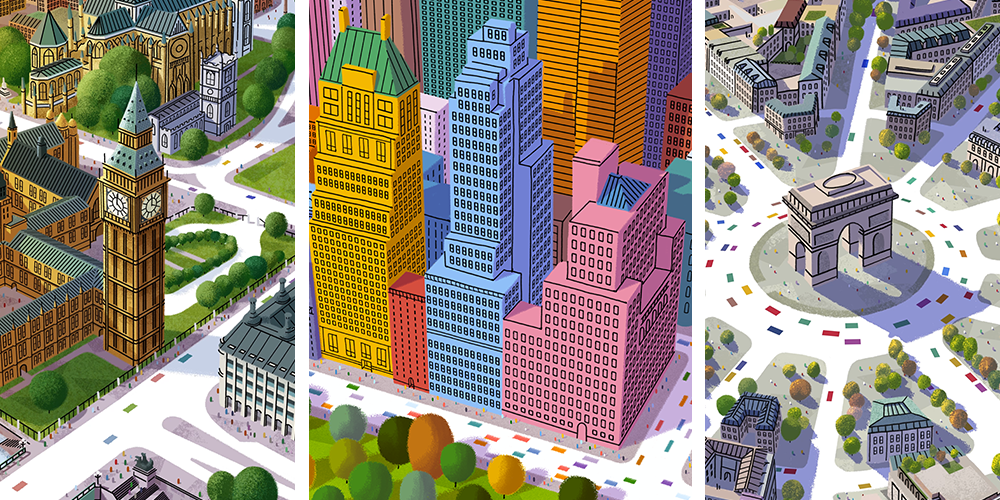
Transcripciones
1. Introducción de cursos y profesores: Hola. Mi nombre es Nick. He pasado mi
carrera en agencias, startups y big tech
trabajando como ilustradora, animadora y directora de arte Pero siempre he
estado activo compartiendo trabajo
personal en redes sociales. Me sorprendió cuando
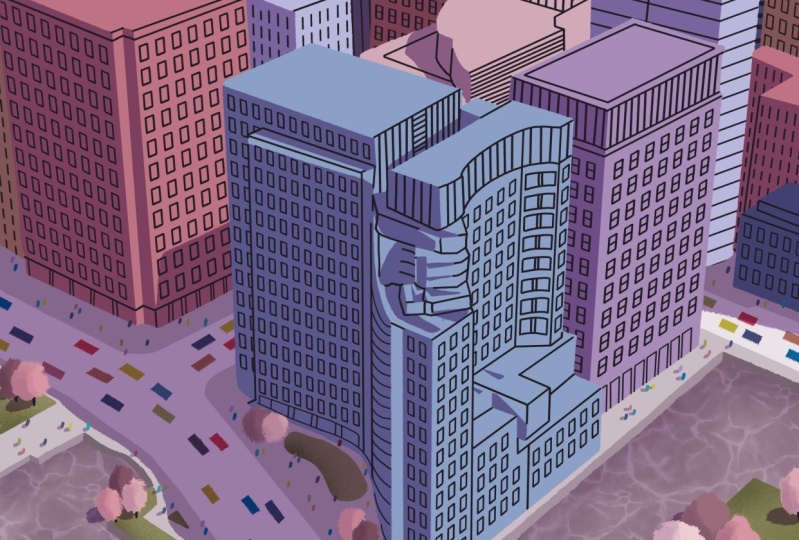
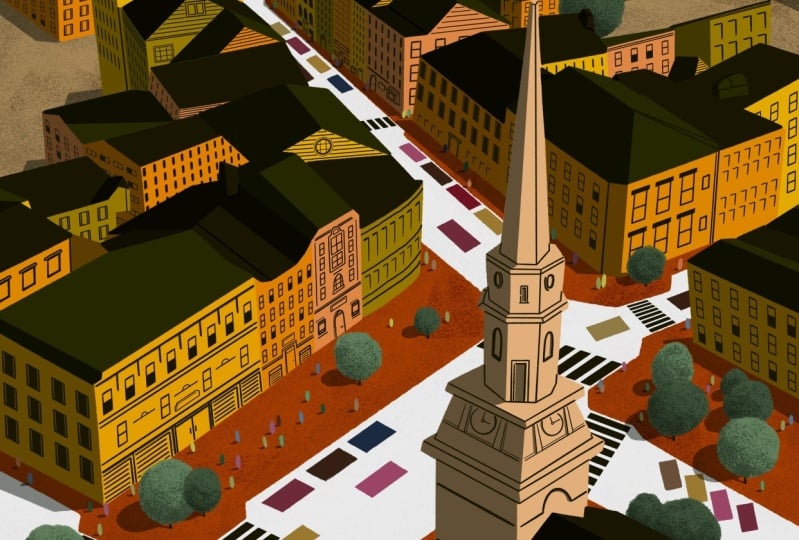
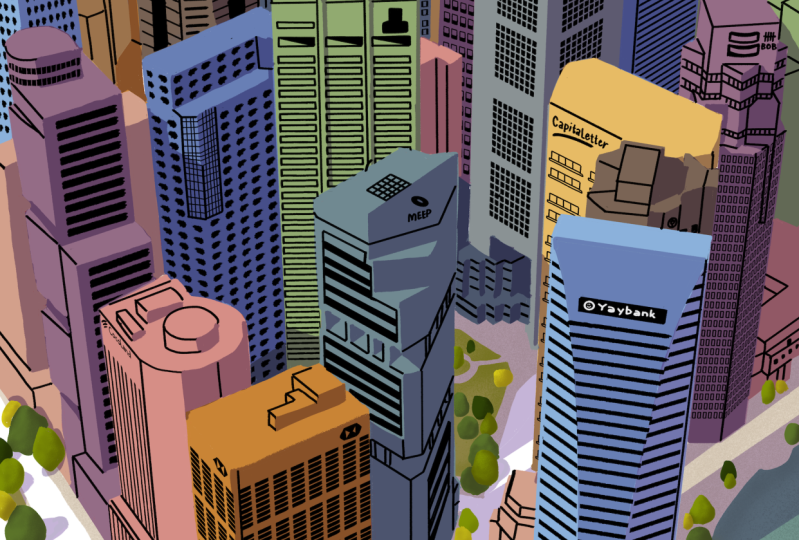
el paisaje urbano vio que simplemente dibujan por diversión,
bloop Me encanta dibujar al estilo y mi objetivo con
este curso es
compartir esa habilidad sin
importar tu nivel de habilidad. Si compraste un
iPad el año pasado y
descargaste Procreate
con la mejor de las intenciones pero
te quedaste atascado porque no sabías
qué dibujar o te costó encontrar inspiración creo que esta es la clase
perfecta para ti Si te estás preguntando
cómo sé cómo veían
los edificios
desde arriba o dudando tu capacidad para dibujar con
perspectiva voy a regalar mi mayor secreto
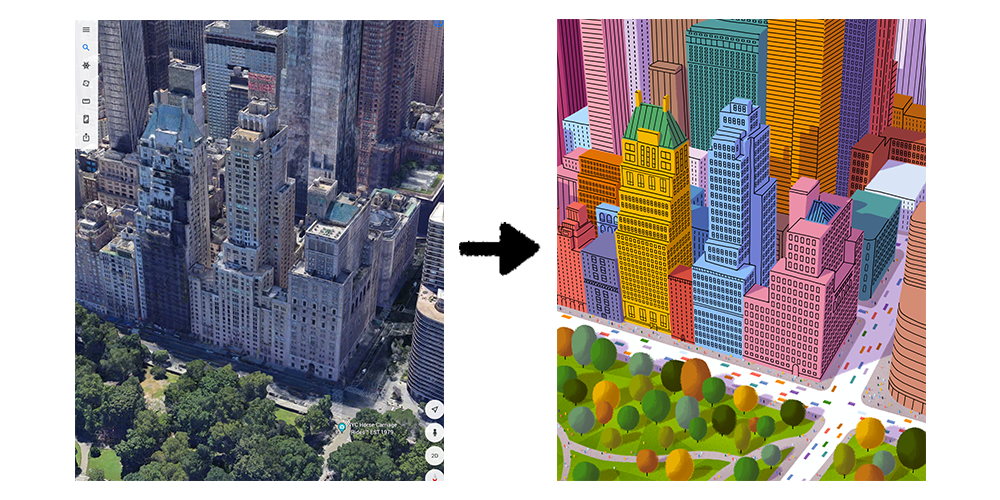
ahora mismo. Google Earth. Muchas de las principales ciudades
han sido mapeadas en 3D así que exploro el
mundo en mi iPad, captura de pantalla interesantes
composiciones y rastreo. Por supuesto, hay
mucho más que rastrear. Cubriremos composición, trabajo de
líneas,
miniaturas de color, modos de fusión y cada consejo y truco
para pasar de algo como esto a esto Estaré trabajando en Procreate, pero siéntete libre de usar cualquier aplicación de
dibujo con la
que te sientas cómodo. Ya tengo mi proceso
hasta una ciencia. Siempre y cuando tengas estilistas
y algún tiempo en tus manos, deberías estar bien para ir Puedes seguir junto con el mismo paisaje urbano que estoy
haciendo o elegir el tuyo propio, el enfoque
básicamente será el mismo Por último, este curso
es sólo ilustración. Estoy guardando animación
para mi próxima clase. Sin embargo, cubriremos
consideraciones para el dibujo que afectarían a la
animación en el futuro. Te agradezco mucho que estés
aquí. Vamos a explorar.
2. Cómo elegir una composición: En este video, te voy a mostrar
cómo encuentro mis composiciones. Puedes abrir Google
Earth en tu tableta, teléfono o computadora y
llegar a mirar a tu alrededor. Me encanta dibujar la ciudad de Nueva York,
así que ahí me dirijo. Deberías sentirte libre de
seguirme a Nueva York o elegir tu propia ubicación
ya que el método que estoy enseñando funcionará donde sea. Pero hay algunas
cosas que son importantes a tener en cuenta. Primero, Google tiene tres mapas de
muchas ciudades del mundo, pero no todas las últimas. Existe la posibilidad de que ese lugar que
estás viendo aparezca plano así en lugar de este. A continuación, debido a que estamos trazando
encima de nuestra foto de referencia, siempre
me aseguro de que no
me estoy preparando para
más de lo que puedo elegir, así evito
ángulos poco profundos que muestran que edificio va
para siempre y la distancia. Yo mantengo el ángulo empinado para
limitar lo que voy a tener que dibujar, y te recomiendo que hagas lo mismo. Por último, ilustro
todos mis paisajes urbanos en una proporción de cuatro por cinco poder
venderlos como impresiones para tamaños
comunes como ocho por Pero también creo videos
animados para compartir en redes sociales, que son nueve por 16. Si crees que vas
a querer tomar el
curso de animación que estoy haciendo después de esto, tenlo en cuenta y
date suficiente espacio para dar cuenta de ambos tamaños.
Regreso a Nueva York. Me gusta esta composición para aquellos que quieran dibujar
esta misma escena, es la Casa Essex
justo al lado de Central Park. Los edificios no son demasiado
complicados pero no demasiado aburridos. Tengo calles que son simples líneas rectas y
árboles a lo largo del fondo. Tomaré algunas capturas de pantalla desde varios ángulos hasta que
encuentre la correcta. He adjuntado la captura de pantalla de la que estoy trabajando en los materiales de la
clase junto con otras fotos de
referencia que
he usado en paisajes urbanos
anteriores Encuentra tu composición y en el siguiente video,
configuraremos nuestro lienzo.
3. Configuración del lienzo: En este video,
vamos a configurar nuestro Canvas y a ordenar nuestros
pinceles. Abramos tu aplicación de
dibujo y configuremos el Canvas. Me gustaría ilustrar a dos
veces el tamaño de lo que creo que será el tamaño
final. Debido a que quiero vender estos
a ocho por 10 pulgadas, voy a elegir pulgadas
como mi medida y establecer el ancho en 16 pulgadas
y la altura en 20 pulgadas. También me gusta establecer
mi DPI en 300, esto básicamente asegura
que la imagen quedará bien sin importar
cuánto la escales hacia arriba o hacia abajo. También puedo ver
que a este tamaño, voy a poder tener
61 capas como máximo. Si estás en Procreate y
tu número es diferente, solo
significa que tenemos
diferentes modelos de iPad, pero no te preocupes
vamos a tratar de mantener nuestro mejor esfuerzo para mantener las capas ordenadas
y lo menos posible Si quieres
meterte en los perfiles de color, configuré el mío
en RGB en lugar de CMYK. Con nuestra configuración Canvas,
hablemos de pinceles. En la clase materiales que he incluido.ABR archivo, que
es para Hay toneladas de tutoriales para importar
pinceles y como todos
podríamos estar usando
diferentes programas, te
dejaré averiguarlo. Sólo vamos a estar usando dos pinceles para todo
el dibujo. El primero es un pincel rugoso para trabajo de
línea y relleno de color, el otro es un
pincel granuloso para agregar textura Probablemente ya tengas cepillos disponibles similares a estos, así que elige los tuyos
o instala los míos. En el siguiente video, importaremos nuestra foto de referencia
y comenzaremos a dibujar.
4. Forro de la escena: En este video, vamos
a esbozar la escena. Importemos nuestra foto
al Lienzo y la
coloquemos tal como la queremos. Si quieres dibujar
menos, haz zoom. Recuerda tener
en cuenta el 4 por 5 el 9 por 16 consideraciones. Dejaremos caer la opacidad de las imágenes para que nuestras
líneas sean fáciles de ver, crearemos una nueva capa para el
contorno y comenzaremos En esta etapa,
queremos plasmar el contorno de la carretera,
árboles y edificios. No estamos agregando
detalles ni ventanas, solo queremos mapear
para dónde vamos. Primero definamos la acera. En procreate,
puedes dibujar una línea, mantener el lápiz en su lugar
al final y se enderezarán
automáticamente Yo uso esto todo el tiempo
para conseguir líneas rápidas y limpias. A medida que nos adentramos en
los edificios, lo más importante
a tener en cuenta aquí es que estamos simplificando Puedes dibujar tanto o
tan poco como quieras, pero trata de no quedar
atrapado en los detalles. Un truco que uso todo el
tiempo para decir lo que es importante y lo que
no, es entrecerrar los ojos Las cosas se ven un poco borrosas y las formas se vuelven más generales Estas son las formas que
queremos capturar. He aquí un buen ejemplo
donde estoy haciendo caso omiso toda la complejidad de ese techo y poniendo una
caja plana alrededor de él Siéntete libre de
maquillarte también. Ahora que los edificios están hechos, volvamos a bajar a trabajar más en el suelo
y los árboles. Como puede ver, nuestra vista de
la acera está bloqueada. A veces voy a entrar en Google Earth y
mirar a mi alrededor para tener una idea de lo que
sucede debajo de los árboles, y a veces
simplemente lo hago. Por fin sumemos nuestros árboles. Esto no es algo
que intente rastrear, solo
miro dónde están generalmente los
árboles y empiezo a dibujar círculos de
varias formas y tamaños. No me gusta
hacer grandes racimos, así que dales algo de espacio. Oculta la imagen de fondo para tener una idea de lo que tienes. Debería verse
algo así. Está bien si el tuyo es
un poco diferente. Uno Uno que he notado es que en todas estas áreas donde tenemos
un montón de líneas verticales, sin la imagen de fondo, es
difícil decir
lo que está pasando. Voy a hacer
unas líneas que me
informen de la forma
del edificio. Solo estoy
mirando las ventanas y dibujando líneas que siguen
esa misma perspectiva. Nuestras líneas buenas para ir. En el siguiente video,
pasaremos sobre el color.
5. Crear una paleta de colores: En este video,
determinaremos nuestra paleta de colores. Primero, tengo que decidir a qué estación o sentimiento
estoy apuntando. Creo que me gustaría finales de primavera, colores
tan cálidos y brillantes. Voy a ir a Google
y empezar a buscar fotos que cuando entrecerrar los ojos
llevan esa sensación Ahora, sé que vamos a tener edificios y árboles
en este dibujo. Entonces, si bien la imagen no
tiene que ser un paisaje urbano, sí
quiero asegurarme de que tenga algunos verdes para
cubrir el follaje Los edificios realmente pueden
ser de cualquier color, pero solo quiero una
variedad cohesiva para elegir Creo que me sentí cuando me gusta, voy a importar el lienzo inmaduro, pero no queremos
solo elegir color de esta imagen como está. He aquí por qué. Si haces zoom de manera, verás que este
árbol está formado por
píxeles de tantos colores, queremos una paleta simplificada. Aquí hay un truco sobre
Procreate y Photoshop respectivamente para convertir
esto en esto En Procreate con la capa de foto de
referencia de color seleccionada, presione el botón del cursor A lo largo de la parte inferior, deberías ver un ícono que dice Más cercano. Esta configuración maneja el remuestreo a medida que escala su
imagen hacia arriba y hacia abajo. Tienes vecino más cercano, bilineal, y por Esto solo funcionará si se
establece en vecino más cercano. Asegúrate de que el tipo de transformación
esté configurado en uniforme y escala la imagen hacia abajo hasta que tenga
solo 20 o 30 píxeles de ancho. Colóquelo tocando
el cursor para que desaparezcan los
manejadores de transformación. Luego
vuelve a tocar el cursor para resaltarlo. Cuando escala esta
copia de seguridad de imagen en su lugar, se convierte en una cuadrícula de píxeles. Esto toma el
color promedio de esa área dada. En Photoshop con
tu imagen seleccionada, ve a filtrar a lo largo de la parte superior, pixelada y mosaico Puedes fijarte el tamaño
y verás que tu paladar simplifica. Volver a procrear Ahora que tengo mi paleta,
voy a jugar un poco con
los colores, aumentando la saturación y el brillo hasta que se
sienta justo. Ahora queremos crear
cinco agrupaciones de colores. En una nueva capa llamada paleta, el primer color es
para la acera Me gusta usar
grises y bronceados fríos. Segundo es para la hierba, dos a cuatro tonos de
verde le irá bien. Tercero es para los árboles. Estoy apuntando a mediados de primavera, así que estoy agregando un par de greens y pops de amarillo y naranja. Cuarto es para los edificios. Quiero que sean más
coloridas que la vida real, pero no quiero que
ningún edificio se
destaque sobre el otro. Todos son bastante
similares y saturación. Por último es para la
gente en los autos. Debido a que estos son los
elementos más pequeños de la escena, me gusta elegir un arcoíris
con colores más saturados. Tomemos esos colores y los
pongamos a un lado. En el siguiente video,
haremos nuestras miniaturas a color.
6. Creación de miniaturas de color: En este video,
crearemos miniaturas de color. Las miniaturas de color son una parte
importante del proceso. Te permite
jugar rápidamente con los colores
y hacerte una idea para el producto final antes de
comprometerte con una paleta determinada. Vamos a crear
una nueva capa debajo de
la capa de referencia de línea
y llamarla miniatura Tomemos un pincel gordo al azar para que podamos poner el color rápidamente. El punto aquí es
estar súper suelto. No te preocupes por
colorear en las líneas. Primero voy a poner
el color de la acera que el pasto para los edificios
empiezo en la parte de atrás y
trabajo mi camino hacia adelante No tengo una
ciencia real para colorear, solo los
estoy escogiendo de
mi paleta de construcción al azar y asegurándome de
que estén extendidos. Yo color en los árboles último, estoy tomando otro pase rápido, ajustando o cambiando de color. Sólo me estoy asegurando de
que no haya un edificio que
destaque por encima de los demás. Ahora estoy jugando más
con los colores, cambiando el brillo, el contraste y la tonalidad. A veces utilizaré
un relleno amarillo y cambiaré el modo de fusión
para ver qué pasa. Queremos terminar
con algunas opciones una al lado de la otra. Esto es lo mismo
que haces para un cliente, presentando una gama de opciones. Una vez que hemos elegido
la miniatura de color, el último paso es averiguar hacia dónde van las sombras Quiero crear rápidamente
cuatro opciones de sombreado es si el Sol venía de cuatro
direcciones diferentes para ayudarnos a finalizar nuestras miniaturas de color Dependiendo de cuál sea el color
del material subyacente, las sombras pueden ser de todo tipo
de colores diferentes. Me gusta simplificar este
proceso usando modos de fusión. Primero, vas a
crear una nueva capa encima de todo lo demás y cambiar el modo de
fusión para multiplicar. Me gusta usar el morado
para mis sombras, pero cualquier color frío funcionará. Es solo cuestión de lo que
quieres que sea el estado de ánimo. Como puedes ver cuando pinto
encima de mi miniatura, va a oscurecer el área debajo imitando Creo que me gusta la opción de
abajo a la izquierda. Voy a agarrar
mi miniatura final, escalarla hacia abajo y colocarla en
el cuarto para hacer referencia En el siguiente video,
estableceremos el color base para
una pieza final.
7. Pintura de la capa de base: En este video,
pondremos el color base. Ahora que tenemos el contorno
y la miniatura de color, tenemos toda la
información que necesitamos para
comenzar con la ilustración
final Empecemos por la acera. Estoy creando una nueva capa,
nombrándola concreta, escogiendo de mi referencia y llenándola
como un libro para colorear A continuación, voy a colorear en la hierba en una nueva capa llamada, ¿
puedes adivinar? Hierba. Luego vienen los edificios. Podemos hacer de cada
edificio su propia capa, pero entonces tendremos
un montón de capas, y creo que eso es más
problema de lo que vale. Pero voy a separar los edificios en dos grupos; el fondo y los edificios de
primer plano, para tener un pequeño descanso.
Sigamos coloreando. Una cosa a tener en cuenta
es que al usar una función de relleno de color en
realmente cualquier programa de pintura, ves una línea tenue donde tu forma no estaba
completamente rellena, siempre vuelvo
y limpio esto Además, cuando tu color
escoja de tu referencia, asegúrate de no elegir
las áreas en la sombra. Queremos usar los colores
sin sombra. Para los edificios de primer plano, te
voy a mostrar un enfoque
ligeramente diferente para colorear usando una máscara de recorte Voy a crear una nueva capa y llamarla edificio frente. Estoy usando un
color aleatorio para rellenar la silueta de todo
el grupo de los edificios en el frente. Ahora bien, si creo una nueva
capa directamente encima de ella, coloco en el panel azul de
este edificio en particular, puedo volver a mis capas, tocarla y convertirla en
una máscara de recorte Engrapa el color a
la forma de abajo, mientras estoy coloreando, no
tengo que preocuparme por los bordes exteriores. A continuación vienen los
árboles. Esta será una nueva capa y estoy tomando
mi pincel de línea rugosa y simplemente
escalándolo para crear el árbol para
que tenga ese borde frondoso y áspero Estoy apagando mi
capa de contorno y veamos
qué tenemos. Nunca está de más volver atrás y limpiar algunas de esas líneas. En el siguiente video, haremos que el paisaje urbano salga de
la pantalla con sombreado
8. Sombrero del paisaje urbano: En este video,
repasaremos el sombreado. Para mí, el sombreado es
el pegamento que mantiene unida
la ilustración y hace estallar fuera de la pantalla Dividiremos las sombras en algunas capas para hacer
las cosas más organizadas. Primero, crearemos
una nueva capa para las sombras
del suelo por
encima de la capa del suelo, pero por debajo de la capa del edificio. Me gusta usar un tono frío
de púrpura porque cuando esta capa se establece en el modo de fusión
múltiple, oscurece los
colores debajo de ella Primero pintaré a la sombra que se proyecta desde este edificio. Una vez que
establezcas el ángulo de la sombra, asegúrate de que el resto de
tus sombras de suelo estén cerca del mismo ángulo. A continuación, trabajo en los árboles, que es solo una forma ovalada
angulada. Está lejos de ser perfecto,
pero eso es lo que queremos. Cuando configuro el
modo de fusión para que se
multiplique, baje la opacidad al 50
por ciento más o menos y
ya podemos empezar a ver
cómo los edificios y los árboles se están
levantando de la pantalla A continuación, agregaré las sombras
con los edificios de primer plano creando una capa de máscara de
recorte adicional Con la
capa de contorno encendida, voy a sombrear todos
los lados que no están de
cara al sol. Aquí en este
edificio rojo, tenemos una circunstancia donde parte
del techo estaría sombreada. Aquí hay una manera rápida de
averiguar dónde caen las sombras. Estoy creando una nueva capa para referencia llamada línea de sombra y trazando el ángulo de la sombra proyectada en el
suelo desde ese edificio. La sombra proyectada debería
ser aproximadamente del mismo ángulo. Si me alineo donde la esquina de la azotea se encuentra con el edificio, eso me muestra donde debe caer la
sombra. Pronto se convertirá en una
segunda naturaleza y
te animo encarecidamente a que trabajes sin esfuerzo. Va a
estar pasando tanto en esta ilustración que nadie notará una sombra
que esté ligeramente desviada,
si acaso, los errores
solo le dan un carácter. Una vez que todos los edificios estén hechos, pasaremos a los árboles. Todos tendrán una forma
similar a su sombreado siendo
una luna creciente Se me ha caído un poco la opacidad
del pincel para poder crear sombras
graduales ya que los árboles tienen
forma de orbe y por lo tanto no tendrán bordes de sombra
duros Ahora podrías pasar y
pintar estos uno por uno y ser meticuloso sobre
dónde se superponen los árboles, pero aquí hay Si presionas la herramienta de selección para cambiar el tipo a automático, puedes tocar un color
y seleccionará todas las formas dentro de
ese color en esa capa. Ahora el color específico del
árbol seleccionado, me moveré sobre la
capa de sombra y podremos
sombrear rápidamente y pasar
al siguiente conjunto de colores. Una vez que terminamos, nuevamente, establecemos el
modo de fusión para multiplicar y soltar la opacidad En el siguiente video,
agregaremos textura a la escena para darle un
poco más de carácter.
9. Adición de textura: En este video, vamos
a estar agregando textura. La textura es
carácter de ilustración. Hace que se sienta vivido y es una
parte esencial de mi proceso. Las capas de pasto y concreto siempre reciben un tratamiento de textura y
se hacen exactamente de la misma manera. Empecemos con la hierba. Crearé una nueva
capa encima de ella, convertiré en una máscara de recorte y la nombraré textura de hierba Con mi pincel de grano ajustado
a aproximadamente 50% de opacidad, voy a emplearme en
un color verde más oscuro alrededor de los bordes de la hierba Esto le da un
buen contraste. Siéntase libre de usar múltiples
tonos de verde, pero manténgalos todos
relativamente sutiles. Estoy haciendo lo mismo
con la capa de concreto. Tengo una
capa más opcional de textura. Me gusta pensar en
ello como mi firma que probablemente nadie reconozca, pero yo uso triángulos Los puedes ver en todas
estas ilustraciones. Creo que ayuda
vender la perspectiva. Todo lo que voy a hacer es crear una nueva máscara de recorte encima de
la capa de hierba y
llamarla textura de triángulo de hierba Usando la herramienta Lazo, simplemente
creo triángulos
aplanados. Es un poco difícil de
decir, así que dales una sensación roja temporal
para que la veas. Déjame deshacer eso y ahora volveré a entrar con mi pincel de grano y un verde más oscuro y color y
los bordes, mantenlo suelto. Voy a establecer el
modo de fusión para multiplicar y bajar la opacidad hasta que apenas
sea visible Nuevamente, la textura se
trata de toques sutiles. ¿Ves la diferencia entre
textura y no textura? En el siguiente video,
volveremos a agregar trabajo de
línea a
la ilustración.
10. Finalizar linework: En este video,
volveremos a agregar partes
del trabajo
de línea original en la ilustración, y te mostraré atajos para agregar detalles como ventanas. Vamos a mostrar la
capa de contorno y soltar la opacidad. Vamos a usar
esto como guía. La regla por la que voy
es bastante simple. Cualquier borde que no esté
definido por una diferencia de color se definirá
mediante una línea negra. Ves este borde de techo, la sombra está definiendo este borde así que no
necesitamos una línea negra. Ves este edificio donde el borde del techo va
de sombra a luz, sólo
voy a definir el
borde completamente en sombra. A continuación, siempre agrego
pequeños tallos
al fondo de cada árbol para
darles algo de puesta a tierra Ahora para mi parte favorita, las ventanas, si miras alrededor de la imagen de
referencia original, tenemos tantas
formas diferentes de ventanas, deberías sentirte libre de
tomar tantas libertades
creativas como
quieras con esto, puedes hacerlo fiel a la
vida o simplificarlas Vamos a estar
haciendo un poco de ambas cosas. El problema con las
ventanas de manejo libre es que las
ventanas están pensadas para ser del mismo tamaño
y espaciadas perfectamente Es muy fácil detectar errores cuando
esperas consistencia. Para hacerlo más difícil,
las ventanas en la parte inferior del edificio
tendrán una
forma diferente y lo que hay en la parte superior debido
a un cambio de perspectiva. Pero tengo un
atajo para todo esto. Dejemos de lado las ventanas de
abajo y en una nueva capa, dibuje un rectángulo simple con todos los ángulos rectos,
sin perspectiva Entonces lo duplico
y lo cambio por encima. Fusiono estas dos
capas de ventana para formar una y duplicar eso
y cambiarlo. Voy a seguir fusionando y
duplicando hasta que tenga
una capa que sea una gran
cuadrícula de ventanas uniformes Para aplicar el nuevo edificio, voy a hacer un
duplicado para que
pueda conservar el original para otros edificios y usar la herramienta de distorsionar forma
libre deformar el grupo hasta que coincida con el ángulo
de los edificios. Una vez que se establece un lado, lo
duplicaré, lo duplicaré y lo deformaré para que se ajuste
al otro lado. Puedes mostrar la imagen de
referencia y soltar la opacidad hasta que
apenas sea visible para indicar
cómo deformar las ventanas A medida que se deforma y escala, es posible que note que las líneas se vuelven irregulares en
su grosor. Me gusta tener el mío está
cerca de uniformes posibles. Entonces en este caso, solo
duplicaré este lado y lo
compensaré ligeramente para aumentar
el grosor, luego fusionaré las capas juntas. medida que me
abro camino por toda la ciudad, crearé algunas variaciones
más de ventanas usando este método. También agrega detalles como puertas
o líneas a la azotea. Me inspiro en la imagen de
referencia y encuentro formas
sencillas de sugerir formas
similares.
Aquí hay algunos ejemplos. Ahora estamos en la recta final. El video final va a
estar sumando autos y gente.
11. 10 Skillshare Cityscape: Tú lo lograste. En
este video final, te
mostraré mis atajos
para crear autos y personas. Yo creo una nueva
capa llamada autos. Voy a usar
mi pincel de líneas y un color aleatorio para dibujar los carriles
individuales de tráfico. Si quieres tres líneas en
la calle, dibuja tres líneas. Me gusta usar el
método draw and hold para crear líneas
perfectamente rectas. Voy a estar borrando secciones de la línea para crear los autos En una nueva capa, estoy dibujando algunas
líneas de referencia perpendiculares
al ángulo de la calle para ayudarme a entender
cómo se debe
moldear el auto y ahora, empezar a borrar Crea tantos o
tan pocos como quieras. Solo traté de
asegurarme de que haya mucha variación en el espacio. Para colorearlos,
voy a mostrar nuestra capa de paleta y selección de
color de ella. En una nueva máscara de recorte
por encima de la capa del auto, voy a empezar a colorearlos. Si tus autos aparecen
por encima de la capa de sombra del suelo, podrías mover esa capa
debajo de la capa de
sombra del suelo o simplemente establecer el modo de
mezcla de capas de autos para multiplicarse y se
mezclarán con las sombras. Para crear a la gente,
podría hacerlas una por una, pero esto lleva demasiado tiempo. Yo creo una nueva capa llamada people y dibujo un pequeño
grupo de 10 a 20. Usa tantos colores como
quieras tomados de la paleta. Ahora voy a
duplicar el grupo un montón de veces y
empezar a espaciarlos. Yo paso y limpio
a la gente que no
quiero y borrando a las que
aparecen en la parte superior del árbol partir de ahora,
la gente que está apareciendo por encima de las sombras, pero a diferencia de los autos, no
podemos ponerlos a multiplicarse porque no
queremos que sean translúcidos. Crearé una máscara de recorte
encima de la gente y usaré la misma sombra
púrpura para rellenar a las personas que caen las sombras Cuando cambio esta
capa para multiplicar y bajar la opacidad
como lo hemos hecho mil
veces antes de que
tengamos gente en ejes El paso final es agregar sombras
proyectadas a la gente. No tengo un
atajo para esto. Simplemente voy a través y en una nueva capa debajo de
la gente, dibujo en las
sombras una por una. Establezca su modo de fusión para
multiplicar y soltar la opacidad. Eso debería ser.
Ya está todo hecho.
12. 11 Skillshare Cityscape: Muchas gracias por
interesarse en este curso. Espero que haga que la
ilustración se sienta un poco más accesible y me encanta
ver lo que creas, así que por favor compártela conmigo. Si te
interesa la animación, acércate a
mi próximo curso sobre animación de estos paisajes de ciudad.
Nos vemos por ahí.
 Nick Fairbanks, Freelance Illustrator/Animator/Designer