Transcripciones
1. 1. INTRODUCCIÓN: Oye, ahí, si
aún no nos conocemos, soy Joseph Mavericks y un creador de contenido en línea que
pasó los últimos tres años construyendo mi negocio
desde cero
escribiendo más de 300
artículos en línea, publicando
videos de YouTube y haciendo cursos
en línea como el
que estás viendo en este momento. También tengo un trabajo de nueve
a cinco por este lado. Y así, como puedes adivinar, administrar este tipo de vida requiere mucha organización, productividad y claridad
sobre las plantas en general. Uno de los sistemas
que solía estar al tanto de mi agenda y
las cosas que tengo que
hacer se llama el método GTD es la abreviatura de hacer
las cosas. Es un método desarrollado por David Allen hace más de 20
años en 2001. Es un proceso de gestión del tiempo y
organización basado en el concepto simple de sacar las cosas de tu
mente y ponerlas en papel. Y una vez que está ahí, ya no
tienes que preocuparte por recordar
las cosas, solo por estructurarlas. Y esto no solo aporta más
claridad a tu flujo de trabajo, también te ayuda a liberar
mucho estrés porque
sientes menos que siempre te estás
olvidando de hacer las cosas. Como veremos, este sistema se basa en primero
anotar las cosas y luego
clasificarlas hace 20 años atrás. Esto probablemente fue un poco
molesto de hacer porque
tendrás que escribir y borrar
cosas para ordenar todo. Y así tendrías que
cambiar siempre entre pluma, papel y goma de borrar. Pero hoy en día
la tecnología está aquí para ayudar a una computadora portátil o un
teléfono con una aplicación. Y un poco de habilidades
organizativas son todo lo que necesitas. Y en este curso, vamos a estar
hablando de cómo implementar el método GTD en mi app de
productividad favorita, TikTok. En la primera parte del curso, nos familiarizaremos con la app y el framework GTD. Y la mejor manera de hacerlo
es comenzar a practicar. Entonces comenzaremos a enumerar
nuestras tareas realizadas en TikTok y repasaremos las diferentes
configuraciones que tenemos ahí. También aprenderemos a
crear proyectos y contextos basados en
el marco GTD. Y veremos cómo se traduce
esto en la interfaz de tick tick silencioso. En la segunda parte
aprenderemos a disociar tareas para proyectos y a
organizarlas por contexto. Aquí es donde
verá más el poder de usar una herramienta digital en
lugar de papel con este enfoque. En la tercera parte, los
agruparemos a todos
y comenzaremos hacer
las cosas programando y poniendo nuestras tareas
en el calendario. Será la oportunidad de
conocer la increíble
funcionalidad de organizar tareas en tick,
tick, que no he
visto hacer en ningún otro lado. En la cuarta parte,
repasaremos características que no son 100% necesarias para utilizar
el framework GTD. Pero eso puede ser
muy útil si
quieres sacar el máximo provecho de la
herramienta y del enfoque, cosas como filtros,
grupos, etiquetas padre. Por último, en la
quinta y última parte, recorremos una vez menos los
aprendizajes más importantes del curso. Y te dejo con mis mejores ideas del uso de
este marco yo mismo, y cómo abordar las técnicas de
productividad y consejos en general. Y por cierto, esta no es
sólo una clase teórica. A lo largo de la clase, aprenderás a crear tu propia matriz GTD,
como me gusta llamarla, que es básicamente
un dashboard y TikTok donde podrás ver
todas tus metas a corto, mediano y largo plazo en tu vida cotidiana así
como en tu vida en general. Y hay más sobre esto en la siguiente sección del curso corto. Para que aprendas a construir eso. O también puedes simplemente
mirar y
llevar la teoría con
la práctica, tú decides. Y si esto te suena
interesante, te veo en la
siguiente sección de clase. Nos vemos ahí.
2. 2. Proyecto de clase: Hola de nuevo y bienvenidos
al primer video corto
del curso donde te
voy a contar un poco más sobre el proyecto de
clase. Entonces a lo largo de este curso, aprenderás a crear
tu propia matriz GTD, que es, como
dije en la introducción, un dashboard en TikTok donde podrá ver todas tus metas a corto, mediano y largo plazo en tu vida cotidiana así
como en tu vida en general. Ahora, porque la
interfaz de TikTok se ve igual para todos y no es altamente
personalizable, lo cual está bien. Tu tablero se verá
como todos los demás, al
menos estructuralmente sabia y siempre
encontrarás los mismos
componentes de esa manera. Pero en la
sección Yendo más lejos de este curso, aprenderemos a crear elementos que sean
más personalizables, como listas inteligentes, carpetas y etiquetas padre. Y ahí es donde realmente
puedes hacer tuya
tu matriz TTD. Pero lo bueno de hacer un proyecto mientras sigues
una clase es que puedes ver lo que hace la gente en la
sección de proyectos y recursos del curso. Y además, puedes
construir algo mientras aprendes y al final obtienes un proyecto genial
terminado. Entonces con eso en mente, me
encantaría que compartieras una captura de pantalla de tu matriz
TikTok GTD cuando hayas terminado con
este proyecto de clase en la sección
de proyectos y
recursos del curso abajo, no tiene por qué
ser complejo o elegante, solo algo para
inspirarnos a todos de una manera y para, y para aprender
unos de otros realmente. Entonces, gracias por ver
este primer video corto, y te veré en el siguiente donde realmente entramos y empezamos a usar TikTok y el enfoque GTD. Nos vemos ahí.
3. 3. Creación de proyectos y contextos: Hola, Bienvenido de nuevo. En esta parte del curso, vamos a
aprender a crear proyectos y contextos en
torno a las tareas. Y para ello, es importante entender
primero el núcleo del enfoque GTD. Esta ilustración aquí
está tomada del libro, Getting Things Done
de David Allen. Podemos ver en la parte superior, empezamos con solo
meter las cosas. Y en este curso
nos estamos enfocando en la parte procesable
de esos ítems. No vamos a estar
hablando de cosas que se
pueden hacer en menos de 2 min. Porque aunque es una parte
muy interesante, este curso trata sobre planeación
a largo plazo y aprender a
organizar tu vida de manera consistente. No se trata de una solución
rápida de dos minutos para una tarea. Entonces, una vez que hayamos identificado los elementos
procesables, los
vamos a clasificar en proyectos. Y dentro de esos proyectos, vamos a agregar contextos, lo que va a
ayudar a tematizar nuestra tarea abordando el proceso
más adelante en la línea. Entonces esa es una
visión general muy básica, ¿verdad? Si ahora miramos cómo
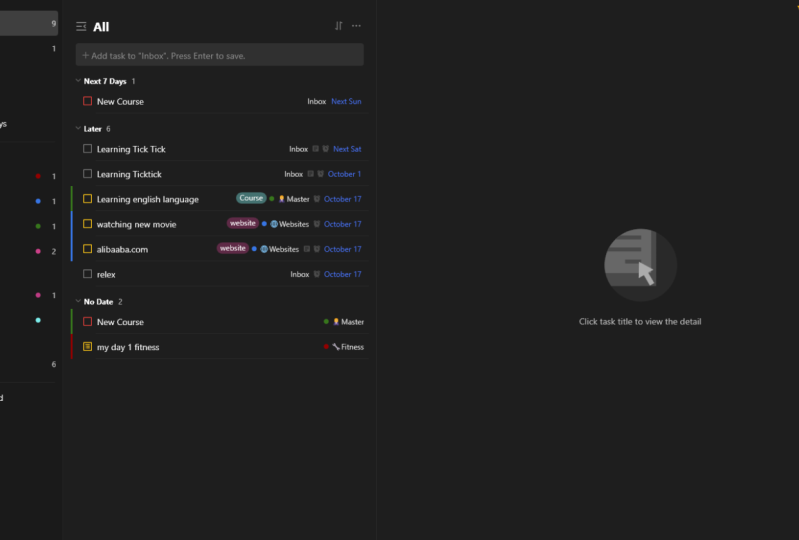
se traduce eso dentro de TikTok, así es como se ve. La aplicación se divide
en tres partes principales. La primera columna del lado izquierdo es donde
encontrarás tus listas, que serán tus proyectos. También puedes encontrar tus etiquetas, que serán tus contextos
más sobre esto pronto. Y finalmente, puedes encontrar filtros que
usaremos también. La columna central es tu bandeja de entrada, y aquí es donde
encontrarás las tareas dentro de cada uno
de tus proyectos. Y por último, la
columna del lado derecho es donde
verás los detalles de tu tarea
en este curso, también
vamos a estar
usando la vista de calendario, que puedes encontrar en la
pequeña columna extrema izquierda. Y no vamos a estar usando, pero te animo a que
revises esta función es
si te interesa, el modo de enfoque, el
modo hábito, y el modo de búsqueda. Entonces eso es para la
visión general de la herramienta. Ahora, comencemos a usarlo. Abrió una lista
en tu aplicación de TikTok y crea una nueva
lista llamada master. Ahí dentro, anota
todo lo que tengas que hacer, todo lo que se te ocurra. Es muy fácil. Todo lo que tienes que hacer es leer el nombre de tu prueba, presionar Enter y seguir adelante. Y tal vez te preguntes por qué no usar la
función de bandeja de entrada predeterminada de TikTok, que es exactamente
para ese propósito, solo cosas distintas abajo. Bueno, es sólo un
simple truco mental. No mucha gente
asocia una bandeja de entrada con. Tengo una buena visión general de lo
que tengo que ver con mi tiempo. Un maestro enumera mejor las celdas
y es más tranquilizador. Piensa en todo
y en cualquier cosa. La tarea más sencilla a la más desalentadora y poner todo ahí,
una tras otra. No te preocupes por
olvidar los artículos. Siempre puedes terminar
este tutorial y agregar elementos más tarde una vez que
lo domines. Entonces aquí está la lista con la que
termino, por ejemplo tomará un tiempo
pensar realmente en todo
y escribirla. Así que asegúrate de no
apresurarte por ese paso. Ahora que hemos hecho esto, vamos a crear
nuestro primer proyecto. Y el objetivo es trasladar la mayor cantidad
posible de esas tareas a sus
respectivos proyectos. Piense en los proyectos como una serie de tareas que
se suman a un resultado. Cuanto más específica sea la tarea, mejor esto significa que es
posible que tenga que dividir algunos de los elementos que enumeró en su lista maestra
en tareas más pequeñas. ejemplo, diga que quiere probar una nueva receta de pastel con
sus hijos el próximo fin de semana, puede que haya escrito
en su lista maestra, pruebe este nuevo pastel
para niños el domingo, pero ¿tiene los ingredientes? ¿Planeas
comprarlos si no lo haces, es esta una receta nueva? ¿Verificaste que tuvieras
todas las herramientas necesarias? Digamos que estás planeando
hacer esto con Michael, pero incluso es una hormona ese día. ¿Lo has comprobado? Y
dependiendo de tus respuestas, te darás cuenta de que este elemento
aparentemente simple es en realidad un
proyecto pequeño por sí solo. Con eso en mente,
vamos a crear un proyecto llamado Try new cake el domingo. Crea una nueva lista fuera de tu maestría y aboga por
las pruebas a esa. Haz esto para todas
tus tareas que sean lo suficientemente
grandes como para convertirse en un proyecto
Eagle por su cuenta. Lo más probable es que lo
agregues fuera de las tareas
en general cuando
empieces a pensar en proyectos porque
tendrás que dividir todo
en tareas más pequeñas, pero recuerda, cuanto más
específico, mejor. Y también hay dos
cosas que debes tener en cuenta para hacerte la vida
más fácil con esto. Número uno, los nombres de proyectos y las tareas deben comenzar con un verbo, porque cosa para ser accionable, new cake Sunday podría
ser un nombre de proyecto, pero no llama a la acción. Prueba nuevo pastel, el domingo
es mucho mejor. Comienza con un verbo. Y número dos,
puede establecer prioridades para las tareas que serán útiles para avanzar
más adelante en la línea. Para establecer una prioridad para una tarea, utilice tres signos de exclamación. Aparecerá un menú desplegable
donde podrá elegir contextos de
creación de prioridad alta, media o baja. Aquí hay una definición
de contexto, según el Diccionario
Collins, el contexto de una
idea o evento es la situación general
que se relaciona con ella y que ayuda a
que se entienda. Y eso es exactamente lo que
estamos buscando aquí. Idealmente, necesitas un
contexto por tarea. En las
directrices
oficiales para hacer las cosas de David Allen, asignar contexto es un todo. Todo es un gran paso por sí solo, pero gracias a la tecnología, en realidad
es más fácil hacerlo. Asignemos contextos para probar nuevas tareas de proyecto de pastel de
repente. Entonces para hacerlo, edita el nombre de la tarea y agrega
un hashtag al final, seguido de tu
nombre de contextos y tick, tick, esos se llaman tags
y en GTD y están haciendo las cosas, se acercan de nuevo, esos
se llaman contextos. Entonces estamos reutilizando
etiquetas aquí, y eso
es todo lo que hay en los contextos realmente, el objetivo ahora es hacer
esto para todas tus tareas. Entonces vas en cada uno de tus proyectos o
listas en TikTok, uno por uno, agregas
contexto a tus tareas. Si prefieres
ver todas tus pruebas juntas en lugar de tener que cambiar de proyecto a proyecto. Entonces aquí tienes un
pequeño consejo para ti. Ve a la sección de filtros en la
columna del lado izquierdo de TikTok y crea un nuevo filtro que
incluirá todas tus listas, todas tus etiquetas, todas las fechas y todas las prioridades. Esta lista personalizada
mostrará pruebas de audio juntas independientemente de
dónde pertenezcan realmente. Una vez que hayas terminado de asignar
contextos a todas tus tareas, estás listo para la siguiente
parte del curso, donde vamos
a estar disociando esas tareas
en función de su contexto. Suena emocionante, ¿verdad? Nos vemos en la siguiente parte.
4. 4. Disociación: Oye, bienvenido a disociar un capítulo emocionante
en este curso. Esta es la parte en la
que puedes
experimentar toda la potencia de los métodos GTD combinados con la eficiencia
de la tecnología, lo
que hace que todo sea mucho más fácil. Pero sigue siendo la parte que suele confundir más
a la gente. Así que tengan paciencia conmigo aquí. En esta parte. En realidad no estamos
ingresando nada en TikTok o no estamos creando
nuevas pruebas, proyectos, listas literalmente usando
una función de un clic para hacer algo que
nos llevaría horas y mucho barajar y con
solo un papel y un lápiz. Pero es importante entender los entrecados del sistema. Así que simplemente pasamos muchas veces dividiendo y clasificando
las tareas en proyectos. Y ahora vamos a separar estas tareas de
su proyecto padre. Vamos a ordenar
las tareas por contexto, lo que nos permitirá agrupar las tareas que tienen
el mismo contexto mientras seguimos
avanzando en múltiples
proyectos al mismo tiempo. Y una gran advertencia aquí, esto no es multitarea. Sigues haciendo
una cosa a la vez, pero vas avanzando con diferentes proyectos a medida que
completas esas tareas. Recomiendo encarecidamente contra la multitarea en
general con cualquier cosa. Nuevamente, el propósito de ordenar por contexto en lugar de proyectos, para poder agrupar cosas. Y así es como funciona. Así que tienes que ir a la
tienda de abarrotes tres veces a la semana,
un tipo para
abarrotes normales y otra para un almuerzo rápido porque no
tienes tiempo para cocinar. Y una tercera vez porque
te olvidaste ese pastel que mencionamos
antes el domingo, y tienes que conseguir
los ingredientes. Tu contexto aquí es
claramente hacer recados. Y creo que
todos podemos estar de acuerdo en que
sería mucho más fácil
comprar todo en
un solo viaje en lugar ir y venir a lo
largo de la semana, ¿verdad? Bueno, con la ayuda
de la tecnología, puedes ver todos tus Aaron's
programados en un solo lugar. Para que no te olvides
del pastel del domingo. Puede anticipar que
necesitará el almuerzo el martes, y también puede obtener todos los abarrotes
necesarios
para la semana. Así es como funciona. Cuando
vayas al menú de texto, verás todos tus contextos. Haga clic en uno para ver
todas las tareas que contiene independientemente
del proyecto. Y es realmente tan
sencillo como eso. Y ahí es donde
la tecnología realmente ayuda. Porque imagina
estropear esto sería con diferentes
blocs de notas, notas adhesivas, y tener que
mover las cosas y borrar
y escribir de nuevo, aquí hay dos capturas de pantalla para aclarar las diferentes
secciones dentro de la aplicación. Aquí están tus proyectos con sus tareas y contextos
asociados. Entonces tienes tus proyectos
en la columna del lado izquierdo, un proyecto que estás mostrando
en el medio. Y bajo eso, tienes
las tareas que
sólo pertenecen a ese proyecto junto
con sus contextos. Pero la clave es que los
contextos pueden estar conectados a tareas que no tienen nada
que ver con este proyecto. Y nuevamente, esa es la parte
muy importante aquí. Aquí está la misma ventana de
tick tick, pero ahora muestra tus contextos en la columna del lado izquierdo
en lugar de tus proyectos. Y en el medio, estás mostrando uno contextos
específicos. Dentro de ahí, tick, tick te está mostrando todas
las tareas en ese contexto, junto con un pequeño
recordatorio de cuál es
el proyecto padre
de cada prueba. Y así en el segundo caso, puedes ver todos tus
recados en un solo lugar. Como pueden ver,
en realidad no hemos ingresado
nada en este capítulo. Acabamos de ver una nueva
forma de ordenar tus tareas. En la siguiente parte de este curso, vamos a tomarlo prestado
por completo y vamos a aprender a programar esas
tareas en el calendario. Te veo ahí cuando estés listo.
5. 5. Programar y conseguir cosas hechas: Hola otra vez. Entonces, en esta etapa, tienes tu tarea dividida en proyectos y eres
capaz de abordar esas tareas por contexto y agruparlas lugar de ir y
venir entre contextos. Pero, ¿cómo
planeas realmente cuándo hacer qué? Bueno, pones las cosas
en el calendario. Y en tick, tick, hacemos este texto a mi característica
favorita de todos los tiempos. Esta es una de las opciones más potentes
disponibles y tick, tick, no lo
he visto
hecho en ningún otro lado, y he hablado de ello muchas, muchas veces en mis contenidos. La
opción de organizar tareas, acceder a él, abrir el
calendario de TikTok haciendo clic en el segundo icono desde la parte superior
de la barra de menú del extremo izquierdo, y haz clic en el segundo icono desde la parte superior en la
barra lateral derecha, dirá organizar tareas cuando pases el cursor sobre
él con el mouse. Por lo que esta herramienta es sumamente
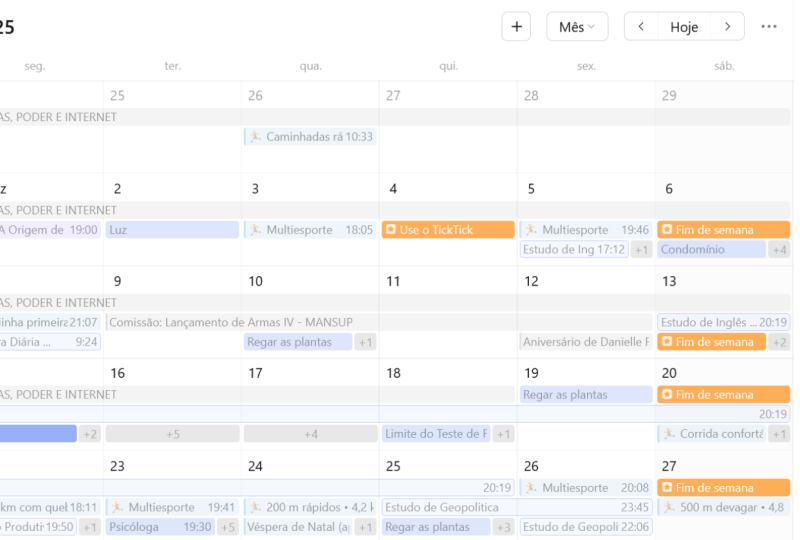
poderosa. Aquí. No solo puedes ver tus tareas ordenadas por proyecto o lista, contexto o etiqueta, o prioridad? También puedes arrastrar y soltar esas tareas directamente
en el calendario. Y en nuestro caso, el
objetivo es agrupar tareas con los mismos
contextos juntas. Entonces vamos a la pestaña Texto. De esta manera, puedes pasar
una noche haciendo correo electrónico, una tarde haciendo recados, una mañana en preparación de comidas. Y por supuesto, es posible que tengas
un montón de tareas de correo electrónico, por ejemplo, que se nombran de la misma manera pero que pertenecen a
diferentes proyectos. Por ejemplo, bueno,
en ese caso, puedes nombrar
tus tareas más específicamente o
puedes recordar sus proyectos padres simplemente
haciendo clic en ellas y ahí obtendrás toda
la información que necesites. Si ya estás usando otro
servicio de calendario como Google, y no quieres deshacerte
completamente de él, puedes importarlo
al calendario de TikTok para que luego veas qué espacio te queda para qué tareas. Creo que también hay
una opción para sincronizar tu calendario de TikTok con tu Google Calendar
y viceversa. Pero realmente no
lo recomiendo porque en mi experiencia, al
menos es rezagado y
no se actualiza instantáneamente, así que solo crea más espacio para confusión y temas de canto. Entonces solo importaría mi Google Calendar
para tenerlo como un, como fondo por así decirlo, no para realmente editar
las cosas ahí dentro. Otra cosa que me ayuda para mayor claridad es codificar por
colores mis etiquetas para
que obtengas una excelente
visión general de cómo divides tu tiempo para
codificar por colores tus etiquetas. Simplemente necesitas volver al eventos de
la vista de lista que te
gravan menú de eventos de
la vista de lista que te
gravan y para editar cualquier
etiqueta que tengas ahí, luego
puedes elegir
un color para ello. Una vez que tengas etiquetas de
audio codificadas por colores, puedes volver a
la vista de calendario y luego ir a Ver opciones. Y ahí es necesario seleccionar
etiqueta en la sección de color. Y eso es todo. Ahora tu calendario llamará a tus tareas en función de su etiqueta. También puede optar por código de color
policed prioridad superior, que también puede ser útil.
6. 6. Seguir más lejos: Nos estamos acercando al
final del curso ahora y antes de dejarte con las ganancias más importantes y el capítulo
de cierre de este curso, quería cubrir algunas características
extra de la herramienta. Tiktok es una
herramienta muy poderosa con un montón de opciones, y no uso
cerca de todas ellas porque me gusta
mantener las cosas simples. Creo que uno de
los grandes problemas con la tecnología en estos días es que te permite mejorar
tantos aspectos de tu vida. Es fácil perderse en todas las opciones y pensar que
estás progresando. Bueno, realmente solo estás
jugando con la herramienta y estás
retocando cosas y características que en
realidad no tienen un impacto en tu progreso es esta extraña sensación de sentirte productivo porque estás
usando tu herramienta de productividad. Pero olvidando que
al final del día, todavía hay que
poner en el trabajo. No es necesario que
solo use la herramienta. Por lo que suelo mantener mis
herramientas digitales al mínimo. Pero dicho eso, en el caso del framework
GTD, definitivamente
hay algunos consejos extra que pueden ayudarte
para una mayor eficiencia. Eso es lo que quería cubrir en esta parte rápida del curso. Así que comencemos. Por lo que hablamos de
colorear tareas en la programación y hacer
las cosas parte del curso. En el marco GTD, utilizamos la
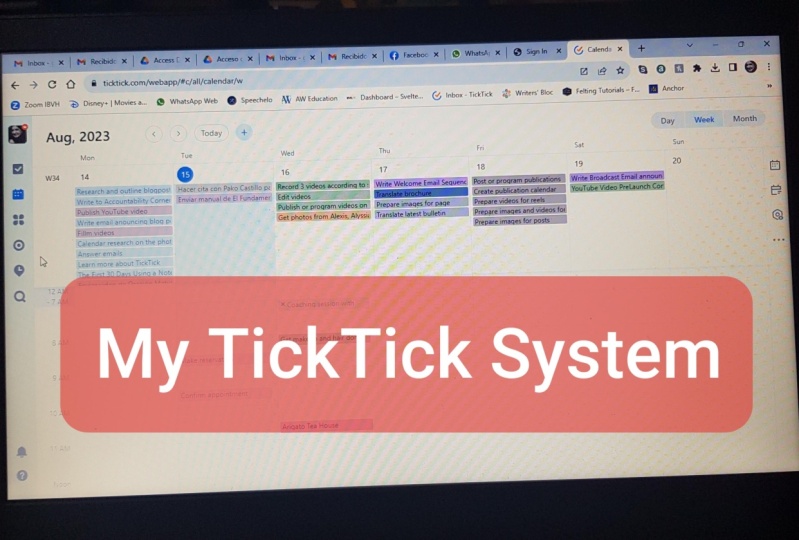
opción de coloración para colorear por etiqueta y no dos por proyecto. Y solo para darte una idea, aquí tienes un calendario que muestra
las tareas coloreadas por etiqueta. Y aquí está
exactamente el mismo calendario que muestra pruebas
coloreadas por proyecto. Se puede ver que en general, coloración basada en
etiquetas es más clara. Por supuesto, en el marco
de este curso es porque estamos agrupando
tareas por contextos. Si decidiste agrupar
tus tareas por proyecto, entonces tendría más
sentido colorear tus tareas por proyecto y se
vería claro visualmente. Pero entonces no estás en
el framework GTD si me
estás siguiendo de manera inteligente, así que te permiten filtrar
tus tareas
en función de criterios que no
están disponibles por defecto. En TikTok. Por ejemplo,
podrías pedir tick, tick para crear una lista que solo contenga tareas de alta prioridad que vencen esta semana y la próxima semana
y que formen parte de la
lista o proyectos de vacaciones organizados. También puedes crear una lista inteligente con tareas que no
tengan fecha de vencimiento. Esto me pasa mucho
porque si solo estoy anotando tareas en mi bandeja de entrada
o en cualquier otra lista. No vienen con fecha de
vencimiento por defecto. Y así esos son
fáciles de perder de vista porque no lo hacen
no van a mostrar en el calendario. Por eso siempre tengo mi lista llamada todo lo cual está configurado para mostrar todas mis pruebas que no tienen fecha de vencimiento en todas las
listas y todas las etiquetas. Entonces en todos los proyectos
y en todos los contextos. Y por cierto, sus
listas inteligentes son una gran herramienta para usar
para tu matriz GTD, el proyecto de este curso, porque pueden ayudarte a obtener una mejor visión general
de tus objetivos a corto, mediano y largo plazo. Todo lo que tienes que hacer es crear una lista
inteligente para cada línea de tiempo. Personalmente me gusta
definir a corto plazo como las tareas que
vencen este mes o las próximas
tareas de
mitad de período se deben dentro de medio año y
las tareas a largo plazo o cualquier cosa después de eso, básicamente, esto se vuelve realmente poderoso una vez que comienzas a usar tick tick para rastrear tus metas
personales de vida y grandes proyectos también, lo que te
animo mucho a que hagas. Si emparejas eso con el
poder de organizar tareas en el calendario y conseguir un horizonte a largo plazo
sobre tus proyectos. Esto también puede ser muy
útil. Entonces ahí es donde la
herramienta se vuelve realmente compleja y tiendo a mantenerme
alejado de esas características. Pero solo por el
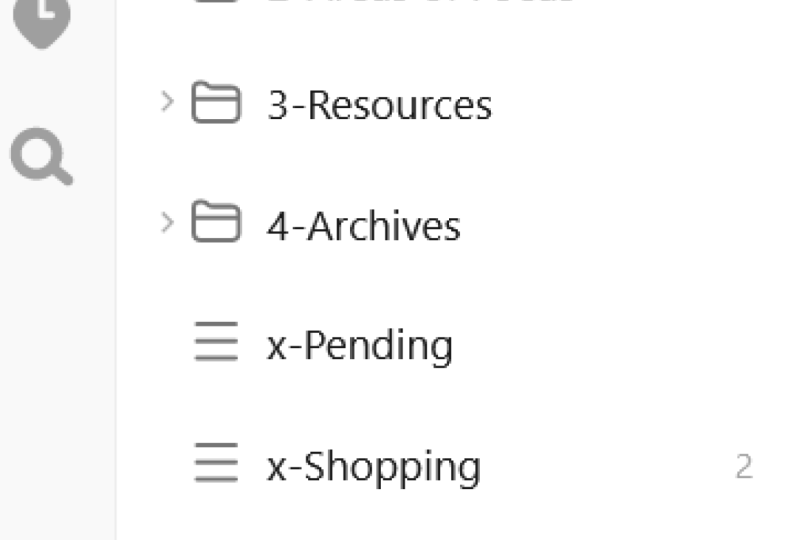
bien de compartir, sepa que puede crear carpetas
para listas, también conocido como proyectos. Y esto puede ser
útil si tienes proyectos que de alguna manera
pertenecen juntos. Al hacer clic en
la carpeta padre, todas las tareas dentro de
esta carpeta se muestran en la ventana principal
independientemente de la lista. Y se
puede aplicar el mismo principio de
estructura de carpetas para las etiquetas. Para cada etiqueta tienes la
opción de definir una etiqueta padre. No se puede tener padres
dentro si los padres, así que la complejidad es limitada, pero aún así puede
llegar a ser bastante complicada. Además, para ser honesto, pude ver un uso para
agrupar proyectos juntos, pero no estoy seguro de crear carpetas
padre para contextos. A lo mejor mi vida simplemente
no es lo suficientemente compleja. Sin embargo. Yo uso subtareas porque a veces es
más fácil que volver a etiquetas y crear nuevas
tareas separadas, como ya hablamos. Todo depende de lo específico
que fuiste en primer lugar. Para que quede más claro, puedes tener tus proyectos
estructurados así, pero también así. Y si no vas con
una opción más estructurada, entonces la
función de subtareas puede ayudar. También es conveniente
que cuando hayas marcado todas las tareas
dentro de una tarea principal, la tarea principal
se marque automáticamente. Así que eso es lindo. Eso es todo por las
características adicionales rápidas que fui a cubrir. Y ahora los veo en la
siguiente sección del curso. El último. Te veo
ahí cuando estés listo.
7. 7. Recap y neutro: Oye, eso es. Tú lo lograste. Esta es la última sección
del curso y
realmente va a
ser un resumen muy rápido, nada demasiado largo porque hay algo específico a lo que
quieres volver. Te aconsejo que vuelvas a la sección específica del
curso y lo vuelvas a ver. Realmente, el resumen muy simple que
quiero dejarte es que estos proyectos
están hechos de tareas, y eso es lo mismo tanto en
el enfoque GTD como
en tick, tick, tick,
tick listas se usan
para proyectos y etiquetas se usan para lo que se llama contextos en el enfoque GTD. Y eso es lo más
importante aquí es recordar no enredarse entre
diferentes términos. Idealmente, los nombres de los proyectos deberían comenzar con un verbo porque
deberían llamar a la acción. Y finalmente,
los filtros personalizados son realmente útiles para crear vistas
personalizadas o para obtener una visión general de tareas y
proyectos
específicos basados en criterios
complejos. En general, siempre recomiendo
mantener el uso de herramientas que pueden ser muy complejas
a estándares muy simples. Si no necesitas subtareas,
carpetas, etiquetas padre y listas inteligentes, entonces por
todos los medios, no las uses. Cuanto más simple sea su marco
de
productividad, más eficiente será. Es mucho mejor
usar una sola herramienta de
una manera muy simple para
realmente hacer las cosas, luego sentirse productivo
usando cinco herramientas diferentes. Pero al final del día
no estás haciendo nada, solo
estás jugando con esas herramientas y las
diferentes características. Así que manténgalo simple, mantente consistente y eficiente. Y también recuerda que es
completamente normal si no concretas tu marco de
productividad después de ver este curso, siempre
lleva un
poco de tiempo encontrar tus marcas y construir algo con
lo que te sientas cómodo usando. Y una vez que lo hayas hecho, no
olvides compartir
tu matriz GTD en la
sección de proyectos y recursos abajo. Y si, eso es
todo de verdad. Muchas gracias por
ver este curso. Espero que te haya resultado útil. Si lo hiciste, por favor recuerda
dejar un pequeño comentario, dame algunos comentarios para
hacerme saber cómo puede mejorar y si quieres más
contenido de mi parte y sí, gracias de nuevo, que tengas un gran
día y como siempre digo, disfruta del viaje en el que estás.
 Joseph Mavericks, Blogposts + Videos