Transcripciones
1. Introducción a la clase: Oigan, chicos, mi nombre es Parson. Soy
diseñadora gráfica, ilustradora y maestra de primer nivel
aquí en Skillshare En esta mini clase de
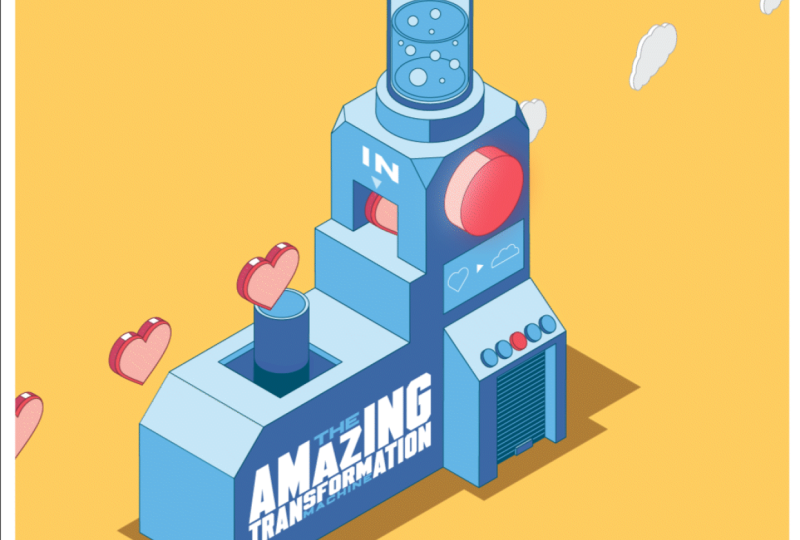
Movimientos Isométricos, animaremos una máquina de
transformación genial usando Adobe After Effects Tendrás acceso a un archivo personalizable de Adobe
Illustrator para que puedas
animarte de inmediato. Tu primer trabajo es
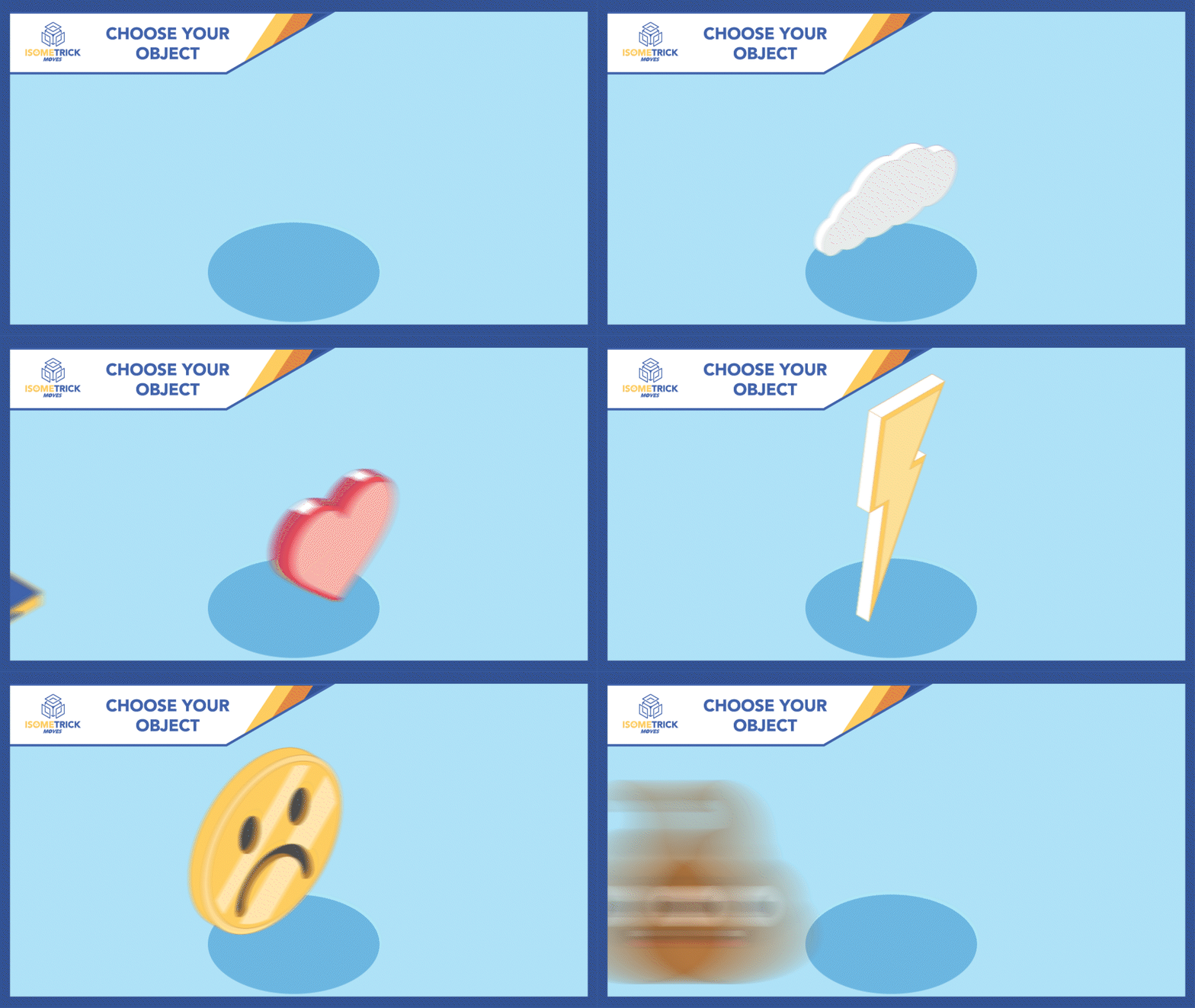
seleccionar los objetos que animarás usando
el archivo de Illustrator, o puedes ilustrar los tuyos propios La animación que harás tiene muchas partes móviles que
animarás de varias maneras Así que hay mucho que aprender
al crear tu proyecto
de clase. Al final de esta mini clase
corta, aprenderás
a usar tapetes de pista, capas
padre, ajustar la posición y propiedades de
opacidad, así
como usar efectos simples Al final de esta
clase, también aprenderás a configurar tu
animación para loops. Esta clase es perfecta
para aquellos que han tomado mis movimientos isométricos que cualquiera puede animar en la clase de Adobe
After Effects, donde obtienes los conocimientos
fundamentales para
entender Adobe After Effects
para entender Adobe After Effects completar tus Al usar las habilidades aprendidas en esa clase y las que
aprenderás en esta clase, puedes completar tu proyecto de
clase hoy para
que puedas agregar a tu portafolio de
motion graphic. Al final de esta
clase, tendrás tu propia animación para compartir en Skillshare o con el
mundo. Te veré en clase.
2. Configuración de archivo de Illustrator para animación: Bienvenido a la primera
clase donde
repasaremos cómo configurar tu archivo de
Illustrator para animación. Entonces abrí el archivo de
transformación machine.ai, y aquí puedes ver
que hay una variedad de capas que
usaremos en nuestra animación, y tenemos una mesa Solo tenga en cuenta
que todo lo que esté dentro su mesa de trabajo se
transferirá a After Effects, y puede usarlo para
la animación Entonces veamos las
capas individualmente. Entonces primero, tenemos una
capa de fotogramas que solo para mostrar dónde podrías
encuadrar tu animación. Y luego tenemos una referencia mezcla de referencia donde
colocaremos nuestros objetos finales en nuestra mezcla para que
mantengan un espaciado consistente. Tenemos un objeto parpadeante
que podemos animar. Tenemos nuestro en objetos. Tenemos nuestro en máscara
que enmascararemos nuestros objetos que
viajarán a la máquina, y luego tenemos nuestros objetos afuera aquí
abajo que viajarán
fuera de la máquina, y se puede ver una variedad allí. Tenemos burbujas
para la parte superior. Tenemos los iconos de pantalla aquí
abajo que
puedes intercambiar, y tenemos la
máscara de salida y la sombra, el fondo, y
por supuesto, la máquina misma. Todo bien. Entonces las cosas que
vamos a cambiar en esta ilustración son los objetos de entrada y
los objetos de salida, y también podemos cambiar el icono de la pantalla. Entonces,
¿cómo podemos hacer eso? Entonces tengo una cara triste
y una cara feliz, pero a lo mejor quiero
cambiar esas cosas. Entonces todo lo que voy a hacer
es que voy a desbloquear mi capa in object y
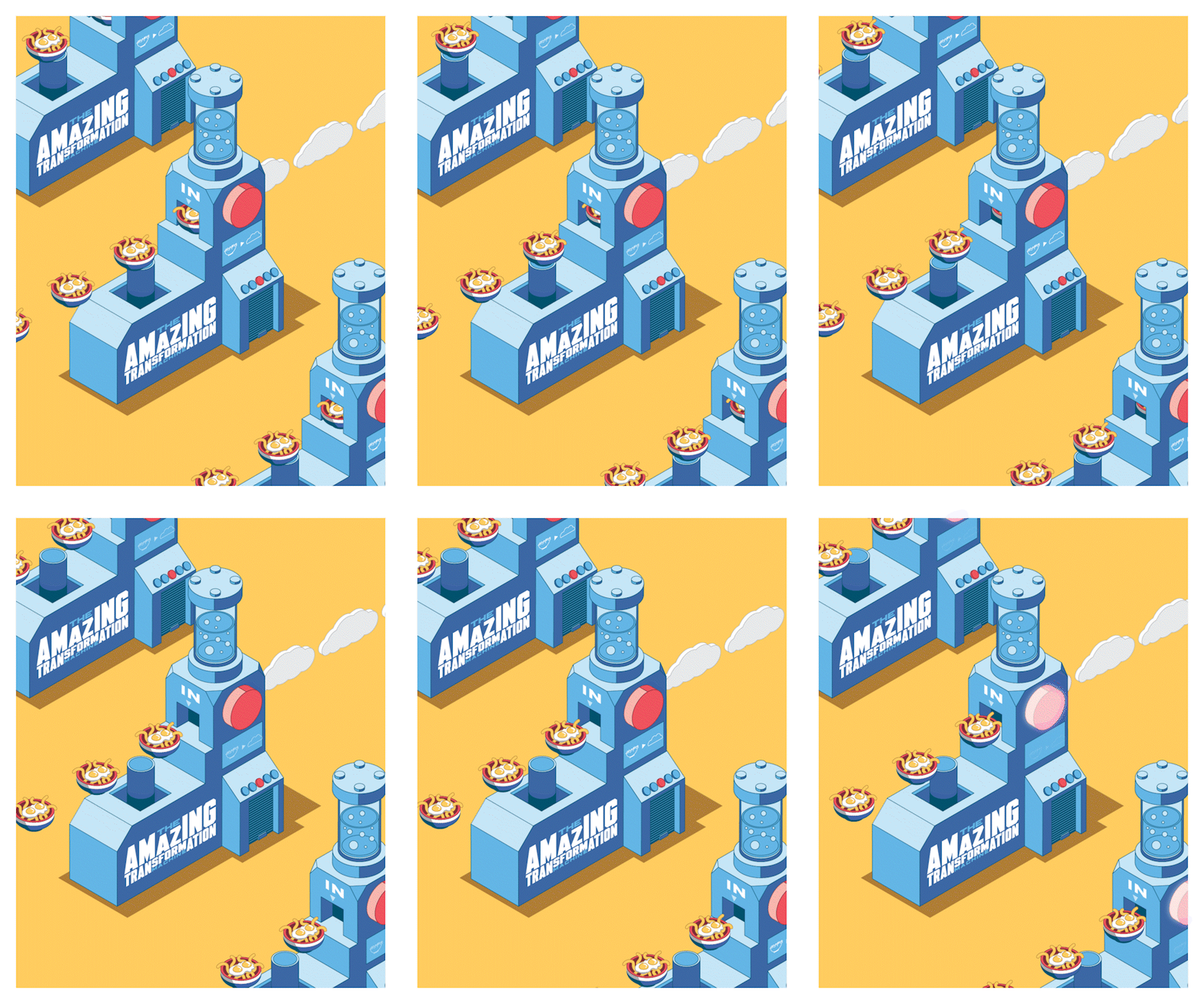
voy a seleccionar algo. A lo mejor quiero los fideos. Voy a copiar los fideos. Voy a ir
a mi objeto in. Como puedes ver, ahí
se selecciona. Voy a mover esto
para que podamos ver todo. Voy a hacer doble
clic en esta mezcla. Ahora, tengo la mezcla abierta aquí, y puedes ver en mis capas
que es la mezcla. Voy a eliminar
los dos objetos que realmente están ahí. Entonces seleccionaré el propio
objeto. No seleccione la línea de fusión, y voy a pegar en mis nuevos objetos. Entonces
tengo un tazón de fideos Voy a colocar el primero dentro del círculo o
del punto de referencia, y después voy a
pegar un segundo. Y como pueden ver, se hace
cargo de esa mezcla original, y la colocaré dentro
del punto
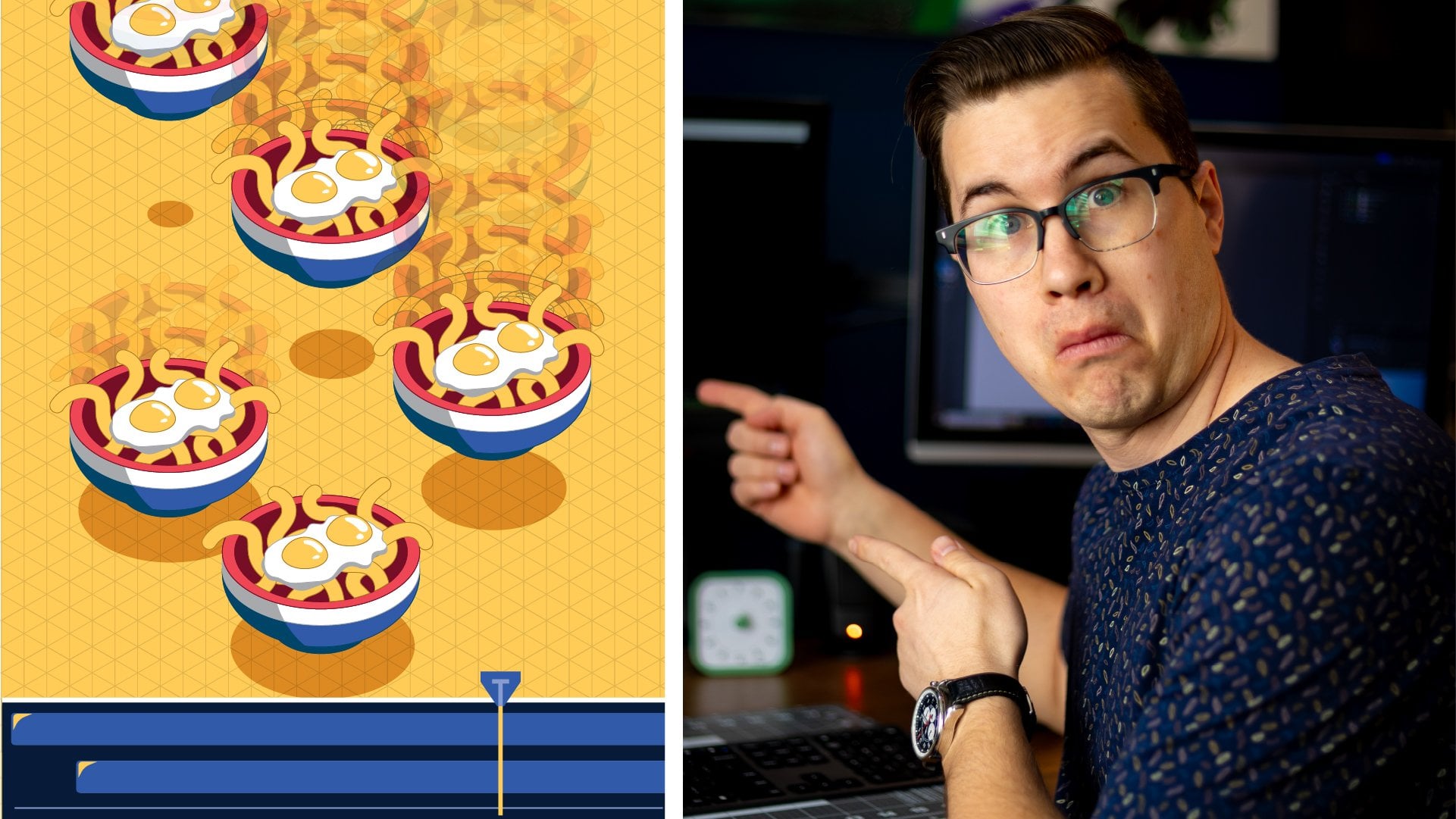
de referencia del número dos. Y luego voy a hacer doble clic hacia fuera, y se puede ver que tengo los fideos viajando de
un lado a otro, y van
a pasar directamente por el punto de entrada. Ahora voy a hacer lo
mismo con mi objeto out. Voy a encerrar mi objeto. Desbloquearé mi objeto. Voy a seleccionar los fideos
harán la transición y se convertirán en una
nube. Todo bien. Entonces voy a convertir los
fideos en una nube. Entonces voy a
seleccionar mi objeto out. Voy a hacer doble
clic en la mezcla. Como pueden ver, este
es mi objeto de salida. Voy a eliminar los dos primeros objetos
que tengo ahí, y voy a
pegar en la nube, y tal vez
lo haga un poco más grande. Y luego sólo voy a
copiar esa, y la voy a copiar y pegar. Y como puedes ver, ahí se
ha creado la mezcla. Y lo pegaré encima de mi referencia para la última línea. Y ahora se puede ver
que detrás de
él, empareja perfectamente
con la mezcla de entrada, para que cuando los animemos, los animemos juntos
y se moverán
a Todo bien. Entonces haremos
doble clic fuera de eso. Y luego cambiaremos
los íconos también. Así que aquí abajo, podemos simplemente
abrir nuestra capa de iconos, desbloquear nuestra capa de iconos, y luego podemos simplemente
mover esos dos. Podemos tomar la nube y tomar el
tazón de fideos, poner esos ahí Voy a seleccionar
estos tres objetos,
uno, dos y tres,
manteniendo el turno de control. Voy a
copiarlos. Voy a subir a mi ilustración. Voy a eliminar estos tres, y voy a pegar y moverme a su lugar y simplemente
cambiar el tamaño para que
encajen dentro de esa pantalla Bien, entonces tengo fideos
haciendo la transición a una nube, y tengo mi tazón de fideos
en mi nube saliendo Tengo mis máscaras puestas. Puedo cerrar todo,
y lo guardaré. Todo bien. Ahora podemos
saltar a After Effects y comenzar a animar nuestra máquina de
transformación
3. Introducción a After Effects: Tres Bien, ahora que tenemos
After Effects abierto, vamos a configurar
nuestro archivo para animación. Vamos a hacer click derecho en el panel del proyecto, importar archivo. Encontraremos nuestro archivo de Illustrator. Lo configuraremos como crear
composición, e importaremos. Ahora, tendremos la
composición establecida
así y establecida para tamaños de
capa y golpearemos Bien. Ahora se puede ver que se hicieron dos
composiciones, una composición con
todo lo contenido en ella, y luego la composición principal
con todas nuestras capas. Si hacemos doble clic en eso, puedes ver que aquí tenemos
todas nuestras capas. Ahora podemos ver que
podemos ocultar nuestras capas usando el ojo a un lado para que
podamos revelarlo u ocultarlo. Y con el marco, este va a ser nuestro tamaño de composición
final. Entonces cualquier cosa que esté
dentro de este marco se va a mostrar
en nuestra animación. Entonces eso es importante
de ver. Y ahora, lo que vamos a hacer es
que vamos a limpiar un
poco
nuestra línea de tiempo usando algo
llamado Shi Gui. Entonces, si ves aquí, aquí hay
una carita. Y para activarlos es
que puedes hacer click sobre esto, y lo que va a hacer es que va a ocultar esa
capa de tu línea de tiempo. No va a
deshacerse de él, pero lo
ocultará temporalmente
para que no sea visible. Entonces te deshaces de
gran parte del desorden. Entonces puedes hacer clic en eso, y lo que puedes hacer es hacer clic en el botón aquí y eso ocultará esa capa
de tu línea de tiempo. Entonces volveremos
a ello y
decidiremos qué capas
queremos ver en nuestra línea de tiempo que
animaremos o usaremos para la animación y qué no
necesitamos ver Entonces la capa de fondo
y la capa de sombra, no
necesitamos
no las vamos a tocar. No vamos a tocar la capa
de la máquina. Y no vamos a tocar
la capa de referencia de mezcla. Y en realidad, podemos simplemente
esconder esa, también. Y cualquier capa en la que
seas tímido, podría ser bueno
simplemente bloquearlas también, solo para que no las toques
accidentalmente cuando estás jugando
con tu animación. Ahora bien, si tuviera que hacer clic en
el tímido principal, se deshará de esas
capas de mi línea de tiempo, y, sí, se ve
un poco mejor. Entonces ahora tenemos todo limpiado y podemos
prepararnos para la animación.
4. Animar tus objetos: Bien. Ahora
entraremos en nuestra animación. Tenemos nuestra
ventana de composición por aquí. Podemos ver todos los elementos
visuales, y luego tenemos nuestra línea de tiempo aquí donde
realmente haremos nuestra animación. Así que voy a acercarme un poco para mostrarte lo que estamos haciendo. Y ahora, lo que queremos hacer
es que queremos crearlo,
así estos objetos, los objetos de entrada se están moviendo dentro de la máquina
y los objetos de salida
se están moviendo hacia fuera. Ahora bien, cómo vamos
a hacer eso es que
vamos a seleccionar simplemente
el objeto in. Y como puedes ver aquí,
lo tenemos seleccionado en nuestra línea de tiempo. Antes de hacer eso, solo
queremos
establecer el timing de
nuestra composición. Entonces, para establecer tu
cronometraje, voy a ir a ajustes de composición, y voy a cambiar
el tiempo aquí abajo, y lo voy a mantener como 4 segundos. Si el tuyo no es de 4 segundos, puedes cambiarlo a 4 segundos para mantenerlo consistente
con lo que estoy haciendo aquí o puedes cambiarlo a duración que
quieras. Voy a golpear Bien. Ahora, lo que vamos
a hacer es que vamos a ir al inicio
de nuestra línea de tiempo, y vamos a golpear P en nuestro teclado para activar
la propiedad position. Ahora, vamos a golpear
el cronómetro de aquí para establecer el primer fotograma clave
para esa propiedad Ahora bien, lo que voy a
hacer es que quiero mover mi primer objeto
a este segundo objeto, así se moverá de
un lugar a otro. Y entonces voy a hacer un bucle esa animación para que
parezca que se mueve
continuamente
a través de la máquina dentro de nuestra ventana de composición. Ahora bien, como voy a
hacer eso es que voy a controlar D mientras esta
en objeto está seleccionada, y crea un duplicado. Voy a golpear
T en mi teclado, lo que abre la opacidad Voy a reducir la
opacidad a cerca del 50%. Ahora, voy a volver
a mi primer en objeto. Voy a acercar aquí. Voy
a ir en mi línea de tiempo,
antes que nada, y voy
a repasar los 20 fotogramas. Así que voy a presionar Mayús página
abajo para ir más de 20 fotogramas. Voy a pegarle a eso dos veces, y va más de 20 fotogramas. Y ahora voy
a tomar esa capa. Voy a
jalarlo y arrastrarlo sobre mi otra capa nutable Voy a intentar
emparejarlo para que ya no lo veas, y está perfectamente alineado
con el segundo. Ahora bien, si voy de un lado a otro, se
puede ver que hay
una animación de uno a otro,
uno a otro. Se ve bastante genial. Ahora puedo
deshacerme de mi en el objeto dos. Y ahora, lo que voy
a hacer con éste, voy a crear esta
animación como bucle. Voy a mantener la
opción Alter en mi teclado. Voy a seleccionar
el cronómetro, y abre la ventana de
expresión Voy a escribir la
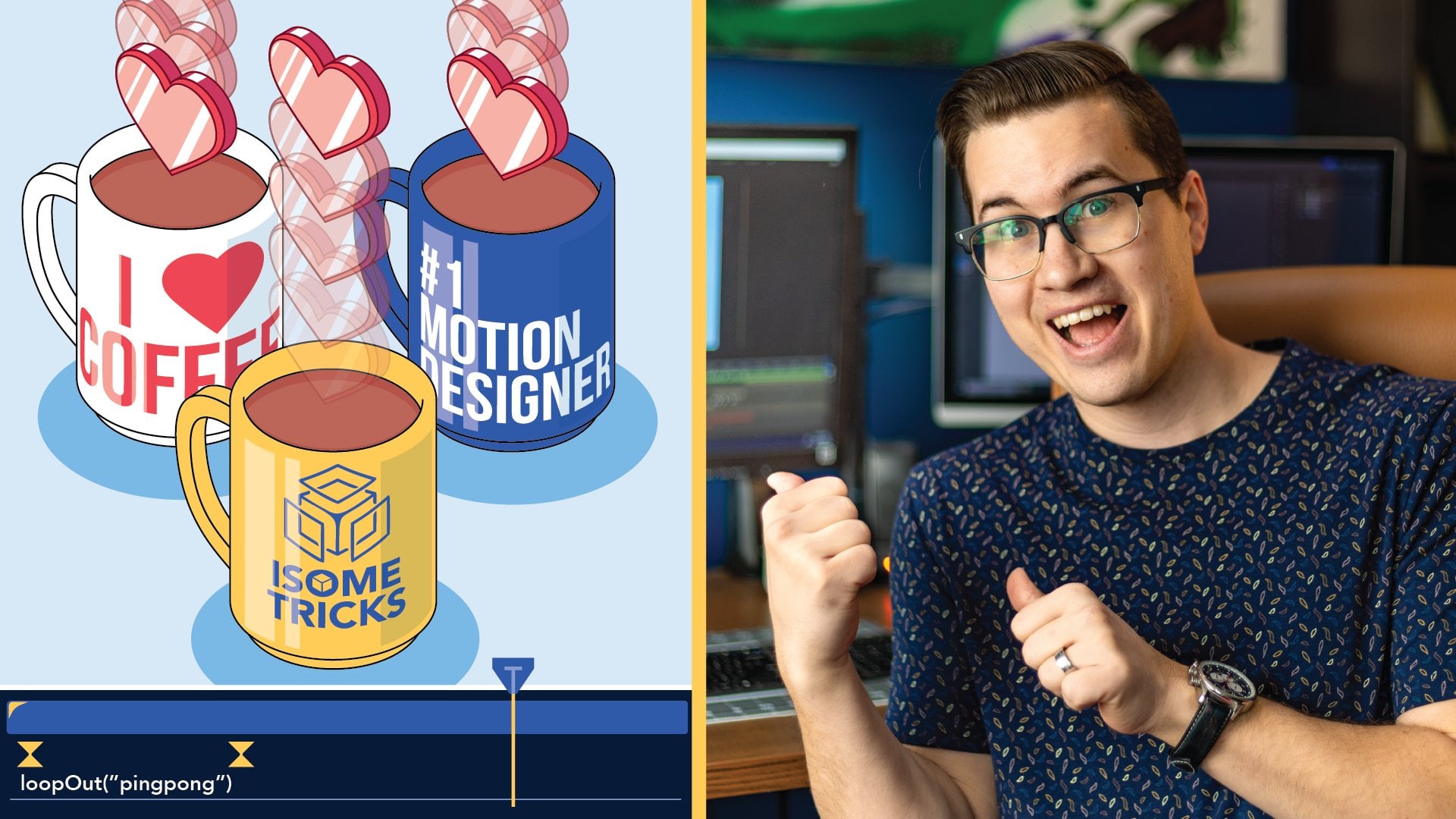
expresión loop out, y solo voy a darle a Enter. Entonces ahora tengo mi expresión
loop out aplicada a estos dos fotogramas clave. Y lo que va a
hacer, va a repetir estos dos fotogramas clave una y
otra vez. Veamos cómo funciona eso. Boom, boom, boom. Ahora, se puede ver que algo así como simplemente se revela aquí. Pero si miramos dentro, lo siento, si miramos
dentro de nuestra ventana aquí, donde realmente
veremos nuestra animación, parece que
sigue avanzando continuamente, cual es realmente genial. Ahora, queremos que el segundo objeto, el objeto out, coincida
perfectamente con el primer objeto. Así que vamos a formar
las capas juntas. Entonces tenemos nuestro
objeto afuera aquí abajo, y tenemos este Pick Whip Ahora, este látigo de púa, te
permite padre de
un objeto a otro Entonces tomará todas
las propiedades
del objeto padre y lo
aplicará a este objeto. Entonces vamos a hacer click en eso, y se puede ver cuando tire ella esta pequeña línea viene aquí. Si pongo el cursor sobre en el objeto uno, va a tomar
las propiedades de in object one y
aplicarlo al objeto out Y voy a ver
cómo está funcionando. Se puede ver que la
nube se mueve
al mismo ritmo que
las bolls de fideos, y la expresión
también se le aplica Ahora quiero ocultar, ya sabes, la segunda mitad
del objeto in y la primera mitad del objeto
out usando máscaras. Entonces voy a ir
a mi en Object. Voy a tratar de encontrar
mis opciones de alfombrilla Track. Puede que tengas que alternar. Podría haber un toggle aquí
abajo si no puedes verlo y encontrar la alfombrilla de la pista. Voy a ir a mi tapete de pista
en Object y voy a en máscara. ¿Bien? Eso esconde
todo después de eso. Estaba contenida dentro de esa máscara, y voy a ir a
hacer mi objeto fuera, Matt, y voy a hacer fuera
máscara, como puedes ver aquí. Ahora bien, si solo me
acerco un poco y golpeo el
espacio en mi teclado para
jugar, guau, mira eso. Ahora tenemos una
transformación de fideos a una nube,
lo cual es realmente genial. Todo bien. Y luego se enlaza perfectamente en la
marca de los cuatro segundos de regreso al principio. Genial. Todo bien. Sólo
voy a guardarlo ahí, y continuaremos nuestro proceso de animación
en la siguiente lección.
5. Animación del parpadeo: Ahora, para darle
un poco más de carácter a nuestra animación, medida
que van pasando los objetos, vamos a hacer que
la luz roja parpadee Entonces, como vamos a hacer
eso es que vamos a duplicar la capa intermitente, y vamos a hacer eso haciendo Control o Comando
D con ella seleccionada Ahora tenemos parpadeo
uno intermitente dos. Para parpadear dos, le vamos
a aplicar un efecto. Así que vamos a
abrir nuestro panel de Windows, y vamos a encontrar
los efectos y presets Y se abrió por aquí. Sólo voy a mover el
muelle el panel por aquí. Y ya
busqué resplandor. Entonces puedes encontrar resplandor
aquí y voy a aplicarlo o arrastrarlo al
intermitente número dos Ahora se puede ver que
algo pasó por encima. Ahora, voy a arrastrar sobre este panel de control solo para que
podamos ver lo que está pasando. Y no, está bien. Todo bien. Entonces tenemos aquí
este objeto, el parpadeo, y se le
ha aplicado un resplandor Entonces hay muchas cosas
diferentes que puedes hacer con los efectos. Así que juega con él y
solo mira lo que pueden hacer. Tal vez aumente el
radio de resplandor, la intensidad del resplandor, hágalo más brillante, el umbral de
resplandor, vea qué hace exactamente eso. A lo mejor me gusta eso un poco más, y eso va a estar bien. Para que puedas jugar con
todo para ver qué hacen. Pero para este caso, sólo
vamos a tenerlo así. Ahora, queremos hacer que este
tipo de parpadee dentro y fuera. Ahora bien, cómo vamos a hacer
eso es que vamos a encontrar los marcadores en los que
queremos animarlo Queremos animar un bucle completo entre estos dos fotogramas clave Entonces el primer fotograma clave, voy a aplicar un marcador Al hacer clic en el Asterix
en el panel numérico, puedes aplicar un marcador a la capa o si no
tengo capas seleccionadas, simplemente
deseleccionemos todas las capas, y golpeé el marcador,
aplicará un marcador Eso es lo que voy
a hacer. Ahora, sé que esta capa es
20 fotogramas hacia adelante. Entonces, si mantengo pulsada la página
Mayús y lo golpeo dos veces, ahora va a los 20 fotogramas
exactos, y voy a
darle al asterix en mi teclado numérico y
crear otro marcador Si no tenemos un teclado numérico, puedes ir a marcadores de capa
y agregar un marcador ahí. Ahora, entre estos dos objetos, voy a animar este Blink Ahora, lo que voy a hacer es que
voy a animar la opacidad Entonces voy a presionar T en mi teclado con
parpadeo dos seleccionados, y voy a comenzar en el primer fotograma clave
con una propiedad del 0% Ahora voy a
golpear el cronómetro en esa capa para
hacer unos fotogramas clave Ahora voy a mantener la página
Mayús hacia abajo para
pasar diez fotogramas. Ahora, en el medio,
aquí es donde quiero que esté a plena opacidad Entonces voy a golpear al 100%. Y entonces todo lo que voy a
hacer es ir al siguiente, cambiar página hacia abajo, y
voy a volver al 0%. Ahora puedes ver lo que
va a pasar aquí. Ahora un parpadeo. Ahora puedo
configurarlo como un bucle. Para que pueda alt hacer clic
en ese cronómetro, ir loop out, golpear Enter Y ahora lo que va a pasar es desde el primer
fotograma clave hasta el último, va a seguir
parpadeando dentro y fuera Ahora, eso funciona bastante bien, y eso me gusta, pero
quiero que sea más
como un destello y se desvanece. Entonces, en lugar de
hacer la transición 0-100, quería ir solo de cero y 100 aquí
y luego desvanecerse. Entonces, cómo voy a hacer
eso es mi primer fotograma clave. Voy a hacer click derecho y voy a ir a alternar
hold keyframe Ahora, va a
mantener ese valor 0% hasta que llegue a
los siguientes fotogramas clave, y luego va a
golpear 100% inmediatamente, y luego
volverá a bajar al 0%. Y luego aguantará,
y luego parpadeará. Así que ahora, en lugar de entrar y salir
sin problemas, será un flash
luego se desvanecerá, destello, luego se desvanecerá. Boom, boom, boom. Entonces, si me alejo, puedes ver
exactamente lo que está pasando. Nuevamente, todos estos
efectos son personalizables. Entonces, si quisieras reducir
la opacidad de eso o el radio o la
intensidad del resplandor, puedes cambiarlo Genial. Bien, así es
como animamos nuestro
6. Animar los iconos: El Lo siguiente que vamos a
hacer es que vamos a
animar los íconos de esta pantalla Todo lo que vamos a hacer es
que los vamos a
sacar un poco y desvanecerlos sacar un poco y desvanecerlos 100-0% a medida que empujan hacia
afuera. Así que bastante simple. Entonces haremos clic en
nuestros iconos de pantalla, abriremos la propiedad
position, mantendremos Shift para abrir
una segunda propiedad, Shift T para abrir
la propiedad de opacidad Y ahora lo que vamos
a hacer es que vamos a establecer los dos marcos clave. Vamos a
posicionarlo ahí. Vamos a establecer la
posición y la opacidad. Ahora vamos a seguir adelante. A nuestro marcador, y ahora lo
vamos a sacar, así que sólo vamos a
arrastrarlo un
poquito, así. Y vamos a cambiar
la opacidad a 0%. Bien, ahora veamos
cómo se ve eso. Fresco. Bien, así que eso no
se ve tan mal. Vamos a jugar un poco
con la velocidad. Entonces voy a seleccionar
todos mis fotogramas clave. Voy a hacer clic derecho y voy asistente de
fotogramas clave y
aplicar un Easy Ease Así que eso va a hacer
que vaya en lento lento. Ahora bien, para que esto sea más evidente, quiero que comience
en muy lento y luego acelere a medida que
llega al final. Entonces voy a abrir mi gráfico de velocidad aquí,
mi editor de grafos. Voy a asegurarme de que
esté en el gráfico de velocidad. Voy a seleccionar
esos dos fotogramas clave, y solo voy a tirar
este primero hacia adelante. Y ahora va
a empezar muy lento y luego a acelerar. Y luego voy a tirar ese todo el camino
hasta el final para que se acelere justo en
el final. Así. Bien, voy
a salir de eso, y solo veremos
cómo se ve eso. Boom. Boom. ¿Bien? No está mal. Ahora, al igual que nuestros otros, vamos a hacer un bucle a estos. Entonces voy a darle a Alt en
mi cronómetro, clic en Alt, y voy a escribir
en loop out, presionar Enter, clic en mi opacidad, Al hacer clic en mi opacidad, Loop out, click,
salir de eso,
y ya veremos cómo se y ya veremos cómo A lo mejor no es el mejor.
Entonces tal vez sí necesitamos extender estos un
poco más. Entonces vamos a ir al turno de
página hacia abajo, uno, dos. A ver si eso va a hacer
un bucle correctamente. A lo mejor tiene que ir a
cero un poco antes. Vamos a cero
un poco antes. Cambios en la gráfica de valores. Bueno. Bien, creo que
eso se ve bien. Así que juega con
esos ajustes de gráficos para ver si puedes cambiar
algo, juega con ellos. De lo contrario, solo configúrelo como un
movimiento directo y opacidad Y si, solo diviértete
un poco con ella, mira lo que puedes hacer.
Sólo tienes que ir a salvar eso.
7. Ajuste de tu composición: Bien. En esta sección, solo
vamos a crear una nueva composición y
tal vez mover las cosas, jugar con
ella y ver si
podemos hacerla un
poco diferente. Bien, así que
lo primero que
voy a hacer es simplemente voy a
duplicar la máquina de
transformación. Voy a golpear Control D,
y voy a hacer un tercero. Entonces, si abro ese, podemos jugar
con éste. Voy a ir a los ajustes de
composición, y voy a cambiar los ajustes de
composición de 1920 por 13 50 por 1080 y 13 50. Entonces es una proporción de cuatro por cinco. Y ahora se puede ver que encaja dentro de mi frontera que hice, y se puede ver
cómo se ve ahora. Eso es genial. Todo bien. Así que vamos a guardar eso. Ahora
tengo transformación tres. Podemos ocultar ese marco alrededor del borde o podemos
mantenerlo ahí, cambiar el color. Yo creo que si quisieras, puedes cambiar esto. Puedes ir a crear formas a
partir de la capa vectorial. Y si quisieras, puedes
aumentar el ancho del trazo. Y ahí tienes. Tienes una pequeña
ilustración enmarcada genial con movimiento, lo cual es muy divertido. Ahora bien, si quería duplicar todo
este objeto aquí, toda
esta animación,
todo lo que voy a tener que
hacer es volver a
duplicarlo. Y como pueden ver, estoy
haciendo muchos duplicados solo para tener
diferentes versiones de ellos a las que puedo volver Ahora, asegúrate de hacer doble clic
en el cuarto porque los
cambios que hice aquí no se aplicarán al
tercero de aquí. Ahora, voy a
ver mi marco aquí. Yo sólo voy a cerrar esa porque
no quiero moverla. El marco, cierra eso. Parpadeo, voy a
mover éste en objeto. Todos estos,
voy a seleccionar ahora. Entonces voy a seleccionar
todas estas capas. Y lo que voy a hacer
es que
los voy a precomponer en una sola capa Entonces voy a ir a precomponer. Precomponga uno, solo
diré transformar transformar. Ahora tengo esta capa. Ahora bien, si lo muevo,
en realidad, antes de hacer eso. Vamos a revertir eso
porque necesito algunas capas extra.
Necesito la máquina real. Veamos dónde está la máquina. Necesito la máquina y
la sombra también. Aunque no necesito los
antecedentes. Entonces voy a seleccionar
todo de aquí en adelante, y voy a
precomponer esos Entonces voy a ir a precomponer
transformar, ahí vamos. Ahora puedo mover eso por
cualquier parte y se queda con eso. Así que voy a
guardarlo ahí, y
voy a duplicar
esta transformación, Control D, y ahora puedo
moverla a otro lado. Entonces tengo otra máquina.
Lo voy a poner aquí abajo. Entonces tengo dos máquinas
como que trabajan juntas. ¿Dónde lo quiero aquí abajo? Sí, puedo superponerla. Y luego voy a hacer
otro, Control D, y luego lo voy a mover aquí arriba, pero voy a mover este
al fondo, así que solo voy ahí tienes. Por encima, así. Y éste. Sí, ahí vamos. Entonces ahora tengo múltiples
máquinas trabajando así. Fresco. Entonces lo que
hice es tomar todas las capas que engloban esta
ilustración y las precomponí en una sola, y luego puedo
duplicarlas tantas veces
como quisiera Solo recuerda, esta composición es tan grande como este marco. Entonces, si lo muevo de esta manera,
se va a cortar. Entonces, si quisiera
moverlo más así,
podría tener que hacerlo desde mi versión original que
tiene la extensión de la misma, y luego puedo moverla
un poco más libremente. Todo bien. Y si quisiera, puedo cambiar el color de
fondo. Desbloquea, crea formas
a partir de la capa vectorial. Y ahora puedo cambiar
esa capa de fondo a algún otro color verde, verde.
8. Exporta tu proyecto: El Todo bien. Ahora que creaste tu ilustración de
animación, la
vamos a exportar. Entonces todo lo que tienes que hacer
es con él seleccionado, tu transformación cuatro o composición que quieras, solo
tienes que ir a archivo. Vas a exportar
y lo vas a agregar
a Media Encoder. Bien, cuando finalmente
aparece, ahora lo que podemos hacer, me gusta cambiar el mío
a regalo animado solo para poder enviarlo
en el panel del proyecto, o puedes
cambiarlo a tu h265, puedes cambiarlo a, ya
sabes, QuickTime,
lo que quieras Pero voy a
usar GIF Animado
y el
GIF Animado, Match Source. Y puedes seleccionar a dónde
quieres que vaya tu archivo. Voy a darle a Play. Bien. Y luego podemos ir
a nuestro expediente y verlo. Ahí vamos. Y tenemos nuestro regalo
animado. Se ve genial. Se ve realmente genial. La increíble máquina de
transformación. Impresionante.
9. ¡Gracias!: Oigan, chicos, solo quiero darles gracias por tomar la clase, y tengo muchas ganas de
ver lo que ustedes crean. Si creas tu
propio proyecto de clase, envíalo en el panel Proyecto, y yo lo
revisaré y te daré cualquier comentario. Si disfrutas de la clase, por favor
considera dejar una breve reseña
positiva de la clase. Ayuda a involucrar a más estudiantes
como tú para que aprendan juntos. Si te gusta aprender
conmigo, por favor considera revisar mi
perfil aquí en Skillshare con un surtido
de otras clases
y más mini clases de
movimiento isométrico que puedes crear más proyectos de clase y
entrar en ella será After Gracias de nuevo por
tomar la clase, y tengo muchas
ganas de continuar
contigo en tu
viaje creativo. Nos vemos más tarde.
 Kyle Aaron Parson, Graphic Designer and Illustrator