Transcripciones
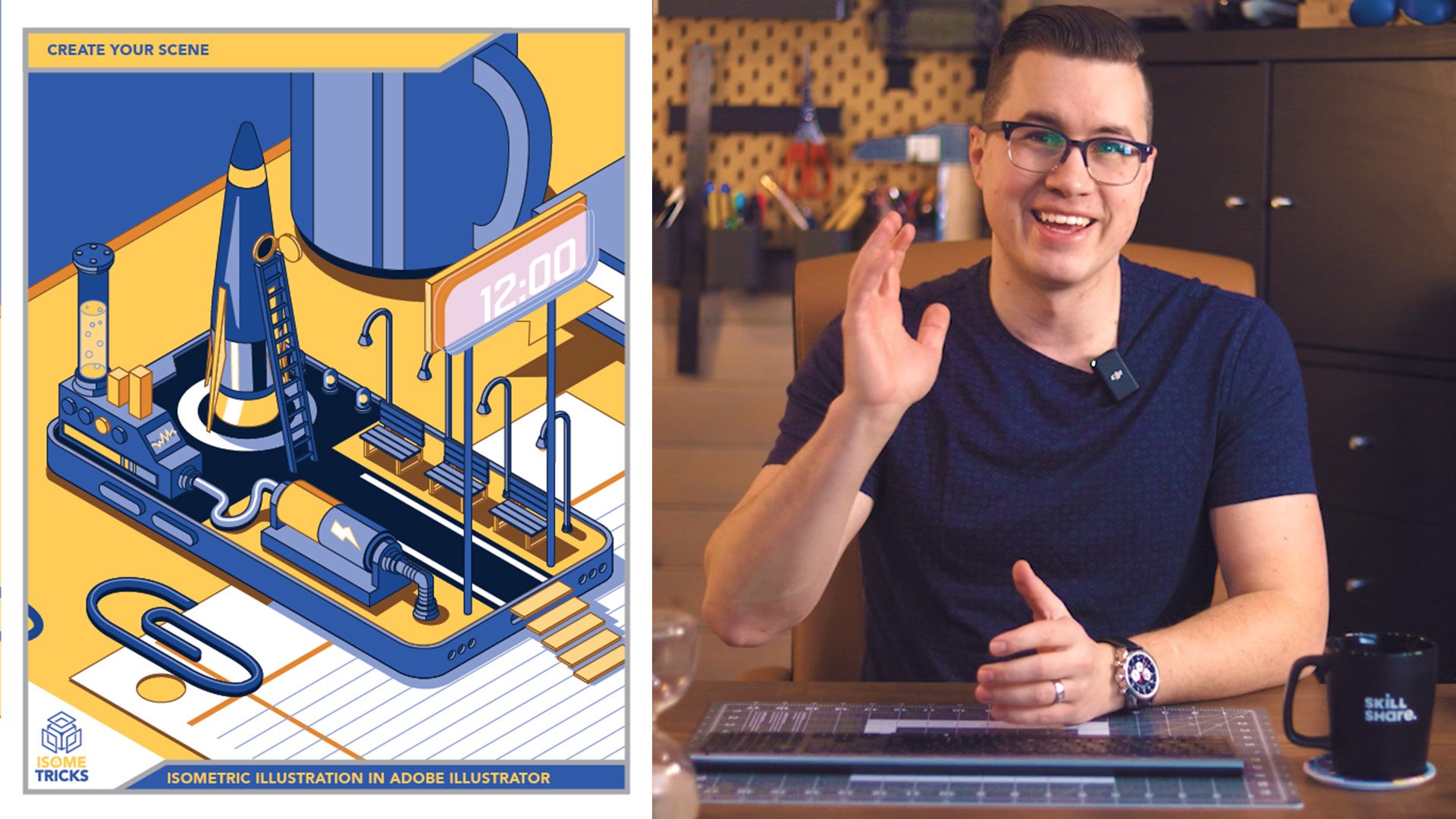
1. Introduccion: Oigan, chicos, mi nombre
es Celeron Parson. Soy
diseñador gráfico ilustrador y top teacher
aquí en Skillshare Y en esta mini clase de
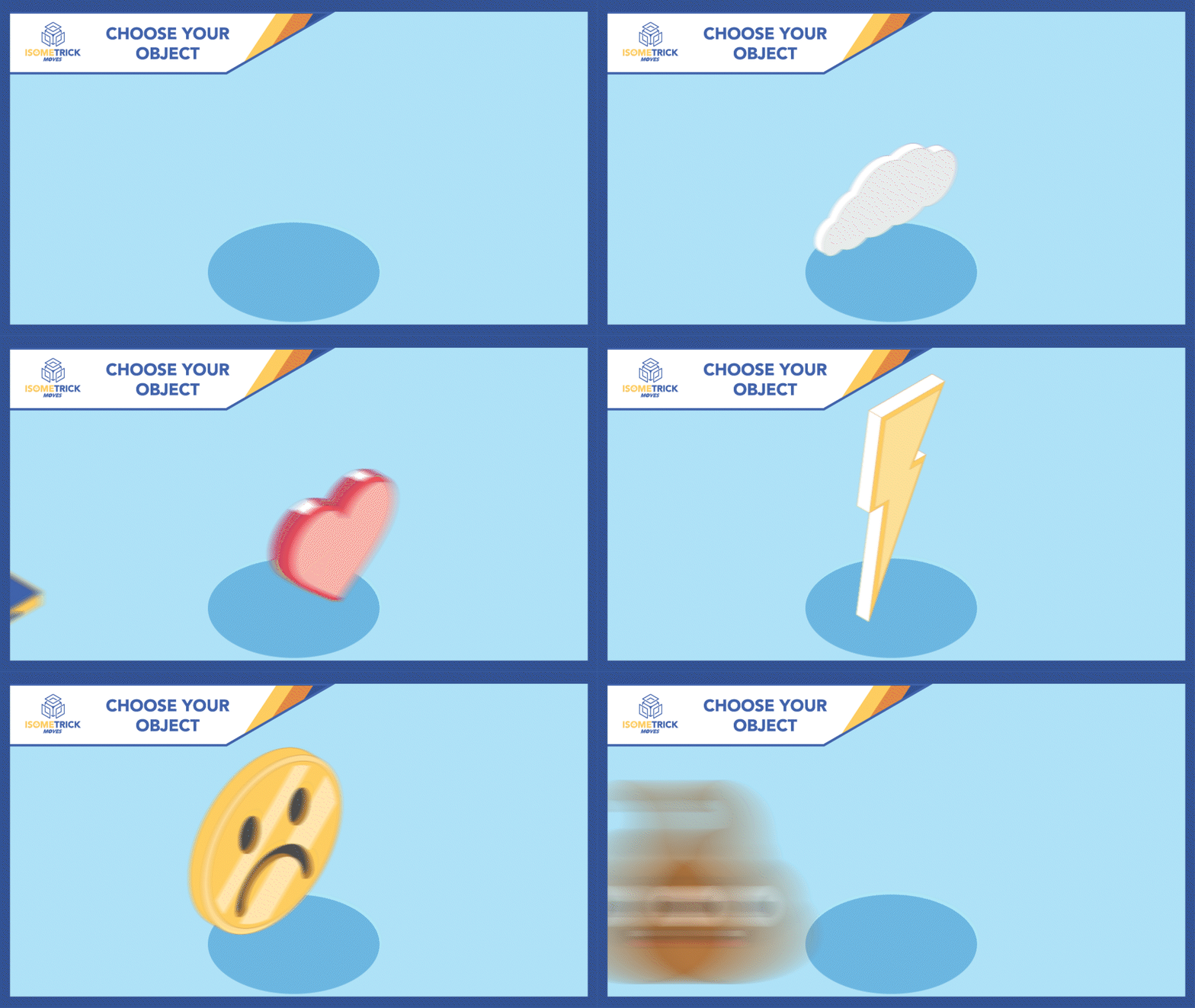
movimientos isométricos, animaremos un genial efecto desplegable
isométrico
en Adobe After Effects en Tendrás acceso a un archivo personalizable de Adobe
Illustrator que ya se ha roto
en capas para que puedas comenzar a
animar de inmediato. Al final de esta clase
corta de 15 minutos, podrás
animar con fotogramas clave Aprenderás a agregar realismo con
desenfoque de movimiento y facilidad. También aprenderás a revertir animaciones y animaciones de stager
para un efecto genial Esta clase es perfecta para aquellos que han tomado mis movimientos
isométricos Cualquiera puede animar en la clase
Adobe After Effects, o cualquiera que tenga algún conocimiento básico
de Adobe After Effects y quiera crear
algo hoy para
agregar a su cartera de
gráficos en movimiento Esta es una clase basada en proyectos y al final de esta clase, tendrás tu
propia animación para que la puedas compartir en Skillshare y con el
mundo. Te veré en clase.
2. Configuración de la ilustración: Entonces en esta clase, solo
vamos a revisar el archivo de
ilustración, cómo configurarlo y
prepararlo para la animación. Entonces, como pueden ver aquí, tengo mi archivo desplegable de
ilustración de animación abierto aquí, y tengo tres capas. Tengo una capa de objeto, una
capa de sombra, una capa de fondo, y todas están separadas
en tres capas diferentes, y esto es lo que necesitamos
para animar después del efecto Y ahora, si
abres la capa de objetos, puedes ver que ahí hay
diferentes grupos, y puedes ocultar el grupo que no
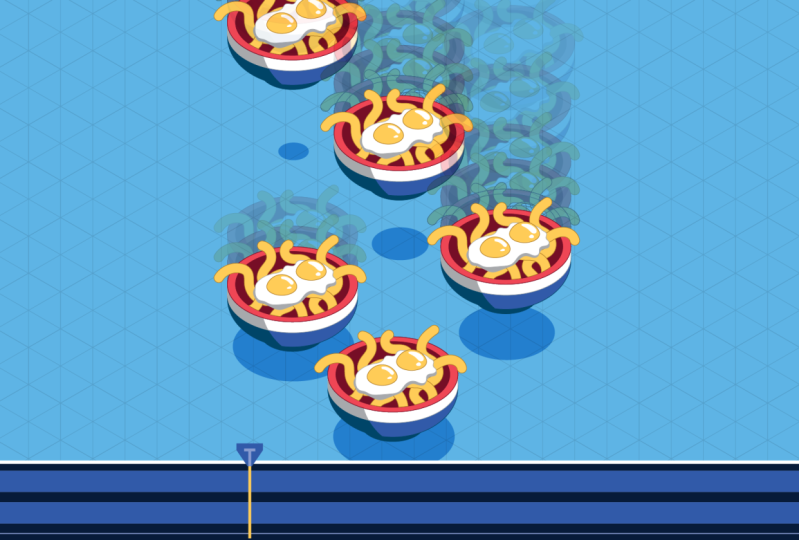
quieres, entonces los fideos, y tal vez puedas
elegir uno diferente, como la Nube o
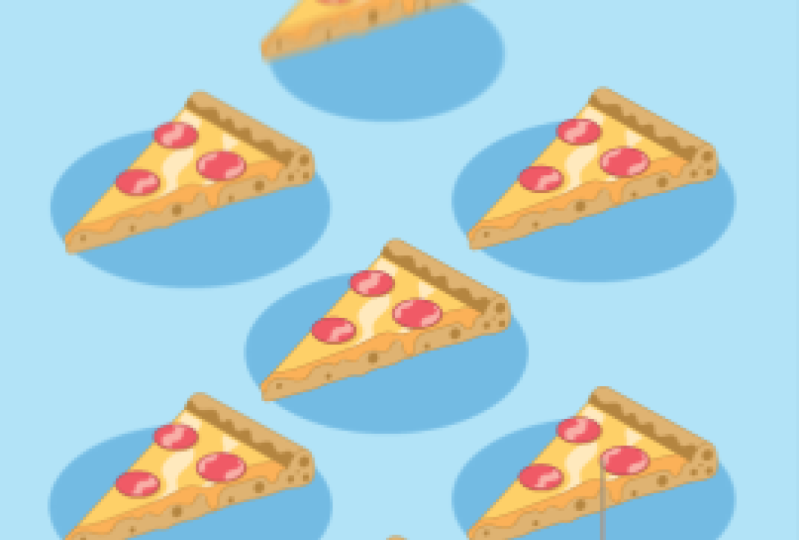
puedes hacer un hot dog, o puedes hacer, ya sabes, Pizza, algo
así. Puedes recorrerlas y ver qué quieres
elegir para tu animación. Y luego también puedes hacer clic sobre la sombra y
puedes ajustarla para que se ajuste
al objeto que quieras
y cómo quieres que la sombra se asiente
debajo de tu objeto. Puedes cambiar la forma de
la sombra o puedes guardarla solo como un círculo y escalaremos hacia arriba
y hacia abajo. Todo bien. Entonces, después de decidir lo
que quieres animar, puedes presionar Control o Comando
S en un Mac y guardarlo,
y luego saltaremos a After effects y comenzaremos a
animar. Ahí voy a ver.
3. Animar el descenso descendente: Ahora que
abrimos después de los efectos, podemos hacer clic derecho en
el panel Proyecto. Podemos importar archivo. Podemos encontrar nuestra ilustración de
animación desplegable. Crear composición a partir de esta
ilustración e importar. Podemos mantener los ajustes de
composición y el tamaño de
capa como las
dimensiones del material de archivo y golpear bien. Y ahora se puede ver que
tenemos una composición y una composición con
nuestras capas en ella, y aquí es donde
vamos a empezar a animar Entonces lo primero que
vamos a hacer es que vamos a crear nuestra animación
para el objeto. Entonces lo que quiero hacer con estos dos objetos es que los
voy a bajar hasta el fondo para poder moverlos donde quiera
alrededor de la escena, y ustedes podrán verla. Si cae desde arriba, podrás verlo pase
lo que pase. Así que lo voy a dejar
caer hasta el fondo y empezar por ahí. Ahora bien, si golpeo P en mi teclado, abro la propiedad de posición. Voy a presionar
Mayús página abajo, y eso me envía
diez fotogramas hacia adelante, y voy a golpear
la propiedad de posición. Por lo que esta animación
tomará diez fotogramas. Entonces, si hago Shift page up, volveré diez fotogramas justo
al principio y tiraré del objeto hacia arriba más allá del borde
de la composición allá arriba. Ahora bien, si golpeo la barra espaciadora,
puedes ver qué pasa. Boom, la animación juega en. Boom. Ahora voy a
seleccionar a ambos. Voy a ir F nueve, y ahora se puede ver que se le aplicó
algo de Ese. Entonces, si tuviera que abrir
el gráfico de velocidad por
aquí, ya pueden ver, sólo voy
a ajustarlo a la vista. Se puede ver que se
acelera y se ralentiza. Ahora, quiero que haga más de una ralentización y pueda
comenzar muy rápido. Entonces voy a tomar esta
manija de este lado, y voy a
jalarla mucho. Y voy a
sacar este porque no veo
el inicio fuera de la pantalla, así que quiero que empiece
con mucha velocidad, y luego saldré
de mi gráfico de velocidad, y voy a mirar eso ¿Bien? Ahora puedes
ver que le dio una agradable animación suave. mejor si quisiera
ir página abajo, cambiar página abajo dos veces, tal vez 20 fotogramas, y
voy a ver cómo se ve eso. Todo bien. Sí, muy rápido y luego
suavizar. Eso me gusta. Lo siguiente que
vamos a hacer es que vamos a animar la
porción de sombra de esto Entonces vamos a hacer
click en la sombra. En el punto final, aquí
es donde la sombra
debería ser la más grande. Entonces voy a darle a
S en mi teclado. Voy a golpear el cronómetro para crear un fotograma clave ahí
mismo, y voy a volver
unos fotogramas atrás. Volvamos. La sombra comenzará a
aparecer sobre esta posición aquí donde está la pizza, y luego comenzará a
entrar en este punto. Entonces voy a cambiar
el valor a cero, y ahora se puede
ver qué pasa. Sí. Pero de nuevo, al
igual que la pizza, entra lentamente. Necesito agregar algunas Es
a este último fotograma clave. Así que voy a golpear F nueve, y voy a
entrar en mi panel aquí, y voy a empezar
rápido y va a entrar. Ahí vamos. Perfecto. Vamos a
ver cómo se ve esto. A lo mejor quiero
empezar un poco antes. Sí, se ve bastante bien. Bien, así es como
animamos nuestra pizza. Entonces configuramos nuestros
marcos clave para uno y dos. Lo siguiente que
quiero hacer es añadir un poco más de realismo. Entonces agregué algunas Es
a ambas, y se puede ver animando en Y ahora voy a agregar algo de desenfoque de
movimiento a la pizza. Entonces puedes ver que está muy claro cuando salta
de un fotograma a otro, pero queremos que se difumine para que
se vea un poco más suave. Entonces, cómo lo hacemos
es repasar a nuestra línea de tiempo aquí y
simplemente hacemos clic en este icono aquí. Este es el desenfoque de movimiento, y
solo haces clic en eso,
y como puedes ver, lo cambió de uh una
imagen fija a una con desenfoque. Para que puedas ver el
movimiento en él. Y si quisiera desactivar
el desenfoque de movimiento a lo largo de toda
mi composición, puedes habilitar el desenfoque de movimiento aquí. Ahora lo apaga y enciende. Entonces, donde sea que se use esa
propiedad en su línea de tiempo o en sus capas, simplemente la
apagará por el momento. Y luego si quieres
habilitarlo , puedes volver a encenderlo. Así que voy a golpear Bien.
Eso se ve genial. Así que voy a ajustar mi Playhead
aquí, y se ve increíble. Y puedes agregar un desenfoque de movimiento a tu sombra si
quisieras también, y no la afectará tanto, pero podría
darle algún carácter.
4. Duplicar y desplazar: Ahora que creamos
nuestra primera animación, lo que voy a
hacer es seleccionar mi objeto y
mi capa de sombra, y luego voy a
precomponerla en una sola capa Seleccione tanto click derecho, precomponga, y
voy a nombrarlo. Ahora tengo la animación, esas dos animaciones en una capa con el
fondo separado. Entonces ahora lo que puedo hacer es
realmente puedo controlar D para
duplicar esa capa, y ahora puedo moverla a
algún lugar de mi pantalla, y podré ver que
ambas animaciones suceden. Ahora, sí quiero tener cuidado con el orden
de las capas. Entonces la animación
que acabo de crear, quiero abajo porque si la sombra la sombra
interactuará con la
que está encima,
así que quiero
asegurarme de que está abajo. Así que voy a duplicar esta animación un montón de veces
para que llene mi pantalla, y voy a asegurarme de
que las que están
más atrás sean más bajas
en mi panel de capas. Bien, entonces ahora pueden ver que
tengo animaciones en todas partes. Ahora lo que quiero hacer es que quiero compensar todas mis animaciones. Entonces voy a
seleccionarlos a todos, y voy a bajar
página una vez. Voy a controlar clic
en mi capa más inferior o tal vez mi capa superior y
voy a golpear el corchete
izquierdo ¿Bien? Entonces, lo que hizo, trajo el punto final de todas las demás animaciones
a mi cabeza de reproducción Entonces ahora si reproduciré, todas las animaciones empiezan ahí. Ahora lo que voy
a hacer es volver
a desplazar página hacia abajo,
controlar o comando, hacer clic en mi parte superior, corchete
izquierdo,
y vuelve a traerlo. Desplazar página hacia abajo. El Ahora puedes ver que
lo he compensado para que cada animación
llegue una tras otra. Así. Se ve bastante genial. Ya sabes, podría entrar más rápido. Entonces, en lugar de hacer
Shift Page Down, tal vez podría hacer páginas abajo cinco fotogramas y
llevarlo allí. Entonces ahora puedo hacer Shift Page
o no Shift Page down, page down uno, dos, tres, cuatro, cinco, click en mi capa.
Corchete cuadrado izquierdo. Página abajo, uno,
dos, tres, cuatro,
cinco, haga clic en mi capa, corchete
izquierdo. Haga clic en mi capa, soporte
Lesco. Ahora va a entrar
más rápido. Ahí vamos. Eso se ve bastante
genial. Impresionante. Entonces tenemos nuestra animación
entrando, compensándola. Muy chulo. Ahora quiero volver a
subir esta animación. Entonces lo que voy a
hacer es que voy a doble clic en
mi primera animación. Y ahora se puede ver que estas son las propiedades animadas. Si te golpeo en mi teclado, abrirá todos los fotogramas clave Ahora lo que voy
a hacer, voy a ir
a la marca de dos segundos. Y voy a copiar y pegar estos fotogramas clave, copiar y pegar Ahora, no quiero
que empiece aquí. Entonces quiero que
revierta la animación. Voy a hacer
click derecho sobre mis fotogramas clave. Voy a ir a
asistente de fotogramas clave y fotogramas clave inversos de tiempo Entonces eso básicamente
voltea los fotogramas clave y comienza el
final uno al Entonces ahora si vuelvo, puedes ver qué pasa
y vuelve a subir. Fresco. Entonces voy a
hacer lo mismo con mi capa de sombra.
Voy a darle a Copy. Voy a pegarle a pegar. Voy a asistente de fotogramas clave, fotogramas clave inversos de
tiempo.
Ahí. Perfecto. Perfecto. Ahora bien, lo genial de
esta precomp es que
acabo de hacer esta animación
en esta composición Pero si vuelvo a mi animación
anterior, todas estas composiciones
son exactamente iguales. Desde que cambié la
animación en una de ellas, creó la animación
en todas ellas. Ahora tenemos una
animación genial
de entrada y salida con todas las pizzas
5. Exportar: Bien, ahora que
tenemos nuestra animación, ahora la vamos a exportar como GIF o
BFOefle Así que solo ve a Exportar
en Media Encoder. Ahora que se agrega
a Media Encoder, puedes hacer doble clic en
esta área aquí y puedes decidir en qué tipo de formato la vas a exportar. Voy a exportarlo
como un GIF animado. Bien. Y como
pueden ver, se establece el rango
de origen del área de trabajo, por lo que solo va a
exportar dentro de esta área, y eso es perfecto para
lo que quiero hacer. Voy a hacer click sobre esto. Voy a cambiar
la configuración. Voy a dividir por dos, solo para que sea
la mitad de la resolución, así que es un
tamaño de archivo más bajo y también cambiarlo 25-12 0.5 velocidad de fotogramas, así que es un poco, ya sabes, menor calidad, así que no es
tan alto de un tamaño de archivo Bien, ahora está listo para la exportación, así que solo voy a darle
click y voy a
darle a Play y
comenzará a exportarlo. Ahora puedo encontrar mi
regalo en mis archivos. Ahí vas. tu regalo animado
todo preparado para ti. Ahora puedes subirlo
al panel del proyecto y
mostrarlo al mundo. Si antes quieres
exportarlo como una M, definitivamente
puedes
hacerlo también, y puedes subirlo en redes
sociales o
cualquier cosa por el estilo.
6. Personalizar: Si querías volver
a tu archivo de Illustrator, puedes cambiar este objeto. Puedes entrar.
Puedes cambiar el objeto de eso a un hot dog. Tal vez cambie el
tamaño del perrito caliente para que coincida un poco y haga clic en Guardar y volver
al archivo After Effects, y se actualizó automáticamente. Y ahora tienes un
hot dog entrando. Sí. Fresco. Mira
eso rápido y fácil. ¿Y si no quería un hot dog? Puedo entrar en mi archivo
aquí y volvamos
al tazón de fideos e
iré al tazón de fideos y solo
cambiaré el tamaño
de mi sombra también Golpearé Guardar y volveré a los efectos
posteriores y presionaré Reproducir. Ahora mi archivo también se ha actualizado.
7. ¡Gracias! ¡Eres genial!: No hermana, hermana hermana. Oigan, chicos, quiero agradecerles tanto por tomar la clase. Ahora que entiendes
este tipo de animación, tal vez puedas aplicarla
a otras animaciones. En lugar de solo un elemento, intenta animar el efecto
desplegable con varios elementos en la escena y luego escalona Si tiene alguna duda, no
dude en publicar en el panel de
discusión, y me pondré en
contacto con usted lo antes posible. Y si disfrutas de la clase,
por favor considera dejar una breve reseña para que más
alumnos puedan aprender juntos. Y si quieres
seguir aprendiendo conmigo, considera seguirme
aquí en Skillshare que puedas tener acceso a mi biblioteca de otras clases y ser notificado cuando lancen
nuevas clases Estoy muy emocionada de
continuar contigo en tu viaje creativo hasta próxima vez. Te veré más tarde. H.
 Kyle Aaron Parson, Graphic Designer and Illustrator