Transcripciones
1. Introducción: Hola a todos. Mi nombre es Matt y bienvenido a mi clase. Mi objetivo con esta serie es compartir parte de
los conocimientos que he adquirido a través de mi carrera como ingeniero mecánico. Por lo que el diseño asistido por computadora, o CAD para abreviar, es una herramienta realmente poderosa que puede permitirle diseñar, modelar o crear una multitud de objetos o ensamblajes. Puedes usarlo para imprimir 3D una barra, modelo de muebles inventa algo que
incluso estás rediseñando tu cocina, la lista sigue realmente. La mayoría de los softwares CAD se basan en el concepto similar. Y esto es lo que quiero enseñarte con esta clase. Usaremos in situ, que es un software gratuito para los fabricantes. Se ejecuta en tu navegador, así que nada que descargar o instalar. También se ejecuta en tu teléfono. Y lo usaré para enseñarte los fundamentos de lata para que tengas las herramientas y conocimientos para lograr tus metas y proyectos específicos. Se trata de una serie de dos partes. El primero pasa por los conceptos básicos del boceto y la extrusión. El segundo explora el loft de barrido giratorio y las herramientas engrosadas para crear formas y piezas más complejas. Si quieres explorar más, también
tengo dos clases que ellos, estos conceptos en el mundo real aplicando CAD a la carpintería. Así que echa un vistazo si te interesa. Con eso dicho, muchas gracias por sumarse. Espero que hayas disfrutado de la clase y te veré del otro lado.
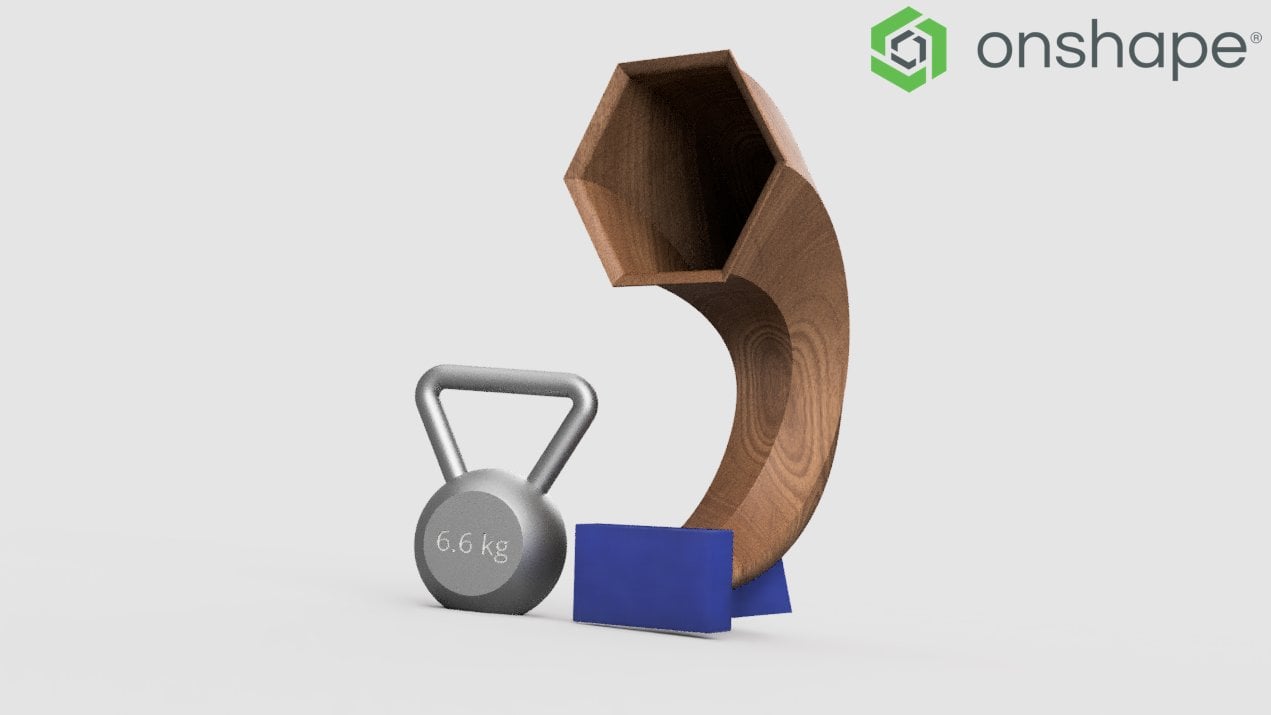
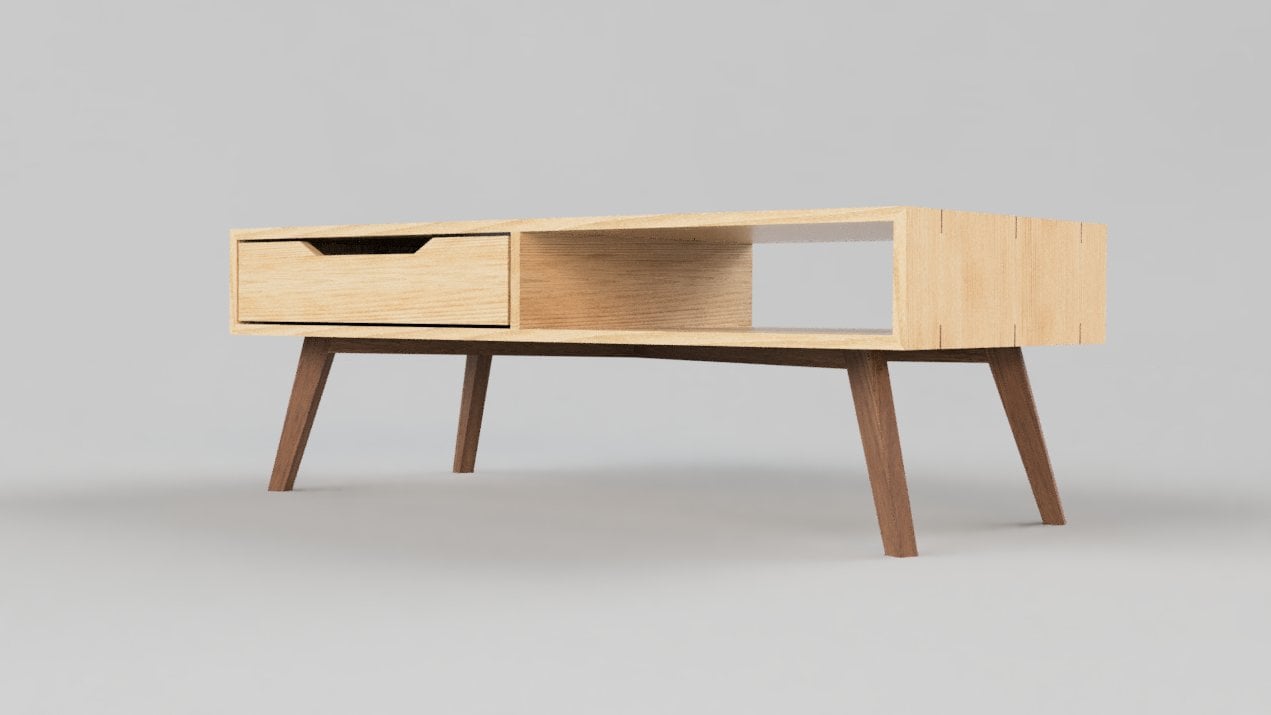
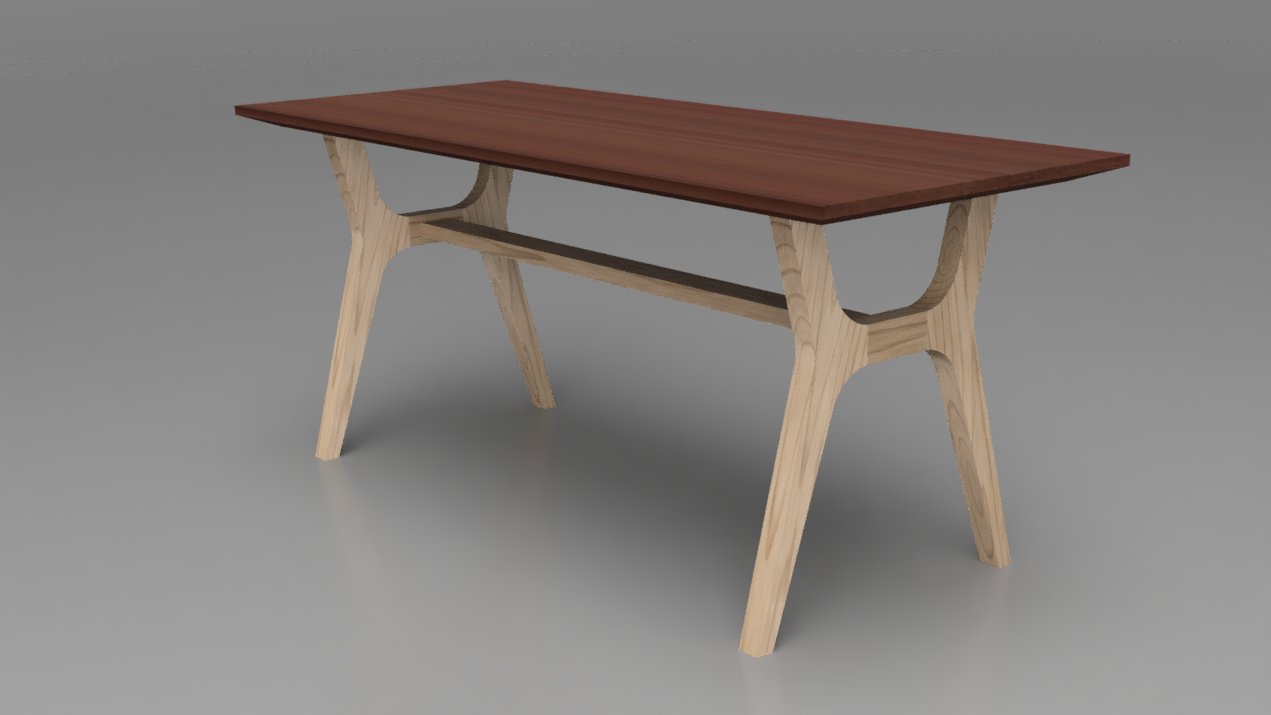
2. Qué es Onshape y cómo usar si sea gratis: Entonces lo que está exactamente en forma a lo largo de la forma es un programa CAD. Puedes usarlo para construir cosas simples como esta. Se pueden hacer dibujos como estos. Puedes hacer mesas de aspecto divertido y todo tipo de cosas. Por lo que los principales conjuntos de datos de características en forma aparte de los otros, podrías haber oído hablar, Solid Works, Fusion 360, tal vez Creo, todos ellos. Todos requieren que descargues un software e lo instales en tu computadora. La mayoría de ellos no se ejecutan en Mac. Y necesitas un poco una buena computadora o
una computadora poderosa para que se ejecuten correctamente en las carreras de forma en tu navegador. Por lo que es basado en la nube y basado en navegador. Si alguna vez has usado Google Docs, es exactamente lo mismo. Nada que descargar. Simplemente haces una cuenta, inicia sesión en forma en cualquier computadora en incluso trabajó en tu teléfono, hay una siesta, cualquier navegador, y puedes usar en forma. Entonces como ya he dicho anteriormente, realidad
puedes usar on shape de forma gratis. Entonces si entras en la página web en chip y haces clic en precios aquí, y luego desplázate hacia abajo todo el camino hacia abajo. Ahí hay un plan público aficionado y creador. Por lo que básicamente, te permiten usar en shaper gratis para fines
no comerciales y todos tus datos son públicos. Entonces si estás bien con eso, entonces puedes usar en forma gratis. Entonces en plan público y te pondrías en marcha, simplemente
haces una cuenta, sigue los pasos. Probablemente has hecho cuentas antes para otras cosas, Es lo mismo. Entonces ahora que has hecho y
confirmas tu cuenta, simplemente inicia sesión y te llevará a tu panel principal y no forma. Entonces así es como se ve. Si el tuyo es nuevo, esto estará vacío. De lo contrario, aquí es donde encontrarás todas tus partes anteriores, tus ensamblajes anteriores, todo está ahí dentro. Por lo que si quieres crear una nueva parte, basta con dar click en Crear y un documento. Puedes ir darle un título y crear. Entonces este es tu nuevo documento. Pasaremos por estos controles mucho más profundo en los próximos capítulos en los próximos videos. Ahora mismo hay dos cosas que quiero mostrarles. En primer lugar, son los controles. Entonces si haces clic en mi cuenta y vas a Preferencias, puedes personalizar las unidades, pero lo que es más importante, los controles del ratón. Por lo que vengo de un fondo SOLIDWORKS. Por lo que es realmente agradable que pueda usar los controles de Solid Works. También puedes probar los controles sin sombra. Realmente no importa siempre y cuando te pongas cómodo con lo que hace cada botón o cada combinación de botón hace en los controles específicos que decidas usar. Entonces, lo que estos controles te permiten hacer es rotar una pieza, acercar, alejar y luego desplazarte, lo que significa alejarte. Otra cosa que quiero mostrarte es que como puedes ver, no hay botones de guardar y no forma. Entonces como he mencionado anteriormente, funciona bastante como Google Docs lo hace tan bien, ya que todo está en la Nube y tu navegador, cada movimiento que hagas, cada modificación que hagas se guarda automáticamente. Por lo que nunca tenemos que hacer clic en guardar ni nada y no perderás nada. Y además de eso, si haces clic aquí, cada cambio que hayas hecho, cada versión que hayas hecho se guardan automáticamente aquí. Para que podamos volver atrás en el tiempo a una versión anterior o a una película anterior que hiciste. Entonces eso puede volverse útil si trabajas en cosas realmente complicadas. Entonces esa es una de las cosas realmente bonitas de en forma. En primer lugar, nunca se estrelló contra mí, aún no. Y además de eso, todo se guarda automáticamente. Entonces para mí, este es un pulso realmente grande de trabajar con éste.
3. Los controles y ambiente de Onshape: Muy bien, así que antes de empezar, sólo
quería mostrarles un poco el entorno sin sombra. Por lo que funciona un poco como lo hace Excel con diferentes pestañas. Y puedes crear fácilmente diferentes pestañas aquí. Entonces esta es una parte, así que me refiero a la parte studio, si quiero construir en otra parte que esté relacionada con esta y acaba crear otra parte studio NFL quiere juntar esos dos. Yo puedo crear aquí, una asamblea aquí, y yo creé eso. Para que pueda poner Este nacimiento y el otro juntos. Ahí también es donde crearías un dibujo. Entonces de la parte Studio uno, creé aquí un dibujo. Entonces estoy en el ambiente de dibujo aquí. Entonces eso es más o menos. puede pensar en ello de la misma manera que lo haces con Excel. Entonces si estás en este entorno aquí en este momento, las diferentes pestañas son diferentes partes o diferentes ensamblajes son diferentes dibujos que están relacionados con lo que estás haciendo en este momento. Y si quieres construir algo completamente diferente que no esté relacionado, entonces crearías un nuevo documento en su lugar.
4. El tono de elevación de CAD: Por lo que aquí hay un verdadero rápido, real descenso básico de cómo funciona cad. Y eso aplica a la mayoría de los diferentes programas CAD. Se podría encontrar que en su mayoría todos funcionan igual. Por lo que tienes una pareja diferente opciones para crear un sólido. Y te mostraré un ejemplo realmente sencillo para todos ellos y detrás de todos ellos, el mismo principio es que comienzas desde un boceto 2D y luego usas cualquier herramienta 3D que quieras para crear ese sólido. Y así también es como se quita el material. Utilizas exactamente las mismas funciones, pero en lugar de agregarlo, crear material, simplemente lo eliminas. Entonces la primera es la Extrusión. Tengo una extrusión aquí. Entonces lo que hice es un simple boceto. Aquí lo puedes ver. Tengo básicamente dos cuadrados con esquinas redondeadas. Y tomé este boceto aquí, esta área, y luego uso la función de extrusión para crear ese sólido aquí. Entonces si miro la función de extrusión, puedo tener último o más material como este. Entonces es un poco como si fueras a empujar play-doh a través de mi boceto aquí. Entonces así es como usas la función de extrusión. La segunda función que puedes usar para mayor sólido es la función de revolución. Por lo que este también es sencillo. Se crea un boceto. Entonces eso es lo que tengo aquí. Tengo un boceto así. Y luego usas ese boceto, y luego define un eje como lo hice aquí. Y luego gira. En este caso, hice una revolución 360, pero se puede hacer una revolución parcial. Simplemente tomas tu boceto y luego lo vuelves alrededor de un eje, y así es como creas un sólido. El siguiente es un barrido. Este es muy fácil de entender y se parte de un boceto. Entonces en este caso es esta simple línea aquí. Y luego agregas un perfil. Entonces en mi caso, tenemos un perfil redondo, tan súper sencillo. Y luego con esta dulce función, tomas tu perfil y luego lo corres por tu trayectoria para crear un sólido. Tan muy sencillo. El siguiente se llama izquierda. Por lo que en este tienes un mínimo de dos bocetos. El primero que tengo es un círculo ahí, y luego el otro es una elipse como esta, pero puedes agregar bocetos tanto como quieras. Y entonces la función izquierda crea un sólido uniendo esas dos piezas y tienes un par de opciones diferentes que puedes usar. Y luego por último pero no menos importante es D herramienta engrosada. Entonces éste funciona un poco diferente. Primero creas una superficie. Por lo que mi superficie aquí como 0 espesor. Esta es una herramienta utilizada en CAD y luego como su nombre lo indica, el engrosado tomará tu superficie y el extremo grueso para grosor
mal especificado para crear un sólido. Entonces ese es el desglose básico de cómo funciona la cabina, realmente sencillo. Por lo que en la primera parte de la clase que estás haciendo actualmente, estaremos centrándonos principalmente en cómo
bosquejar porque realmente está en la base de todo lo que hacemos. Entonces pasaremos algún tiempo ahí. Después veremos la función de extrusión para crear nuestro primer sólido. Y luego jugaremos con diferentes controles y todo solo para que podamos tener una sensación de on-chip, no en la parte 2, estaremos construyendo partes un poco más complejas y estaremos centrándonos en todas las demás herramientas de creación que tenemos en forma. Por lo que estaremos utilizando el loft de barrido giratorio y grueso y herramientas para crear formas más complejas.
5. Conceptos básicos de bocetos: Entonces antes de que podamos aprender a correr, en realidad
necesitamos aprender a caminar. Entonces en este caso, significa aprender a bosquejar. Entonces como te acabo de mostrar, con
el fin de crear un objeto 3D y en forma. Y en la mayoría de los diferentes softwares para ese asunto, se parte de un boceto 2D y luego se usa una de estas características para crear un objeto. Y así echemos un vistazo a los conceptos básicos del bosquejo para que podamos sentar una base sólida. Por lo que voy a bocetos son fáciles de hacer. Selecciona el plano en el que quieres esbozar. Entonces digamos que usamos el top y luego hacemos clic en Sketch. Si quieres traer esto se vuelve normal a revisar. Se puede hacer clic en la tecla End y luego si uso la tecla P, se quita el plano. Por lo que ahora tengo una sábana limpia. Entonces como puedes ver, tenemos diferentes herramientas y lo que teníamos en el entorno 3D. Y así separaría estas herramientas en tres categorías diferentes. Entonces tienes las herramientas de creación, tienes las herramientas modificadoras, y luego tienes las dimensiones y las restricciones. Y una cosa a tener en cuenta es que la mayoría de ellos tienen un atajo. Entonces usualmente diré qué herramienta voy a usar, pero tal vez no voy a estar haciendo clic en ella porque estoy usando el atajo solo para que lo sepas, pero digamos que quieres crear una línea, así que la ponemos en línea y luego simplemente haz clic en arrastrar y tienes una línea y luego por defecto sigues en la herramienta de línea, lo que estás creando una nueva línea para que podamos continuar y luego crear nuestra forma. Y así hemos cerrado la forma aquí, pero seguimos en la herramienta de línea. Si quieres escapar de esa línea herramientas simplemente presiona escape. Y así ahora estas líneas son todas libres para moverse donde quiera que se muevan, e incluso puedo seleccionar el punto y hacer algo. Entonces en lo siguiente que quieres hacer en tu boceto es que dimensiones y restricciones. Entonces digamos que eres una dimensión. Por lo que hago clic en Dimensión y luego selecciono esta línea, y les traigo una dimensión aquí. Entonces digamos que quería que éste mediera 60. Y así ahora éste es de 60. Y puedo seleccionar la línea, o también puedo seleccionar estos dos puntos y crear una dimensión entre estos dos puntos y llamar a eso 150. Por lo que se trata de unas herramientas de dimensionamiento inteligentes. Por lo general, sabe lo que estás tratando de dimensionar. Entonces si quiero crear un ángulo aquí y sabe que quiero crear una integral para poder llamar a eso 75. Y esto agregó una nueva dimensión, Digamos que ésta. Entonces, como ves, éste es genial. No son los mismos colores que los otros. Entonces lo que significa una gran dimensión es que en realidad es innecesaria. Entonces como esto es 6150 y luego tengo un ángulo aquí, no
necesito agregar una dimensión a esta línea. Tiene que ser 133, 0.9 a tres para respetar las otras dimensiones que ya he puesto ahí. Entonces puedes tenerlo por conveniencia, pero en realidad es innecesario. Entonces vamos a quitarlo para que pueda hacer clic y eliminar. Pero ahora una cosa que todavía puedo hacer es mover mi forma. Entonces la razón de eso es que no se fija en absoluto en el espacio. Entonces en cada nueva parte, siempre
tienes un origen, o en este punto aquí siempre está fijo en el espacio. Por lo que es un punto fijo en el espacio. Y vas a construir la paz o tu parte de tu asamblea alrededor de este origen fijo. Siempre se necesita un punto que se fija en alguna parte. De lo contrario, siempre podrías mover cosas así. Entonces si quieres arreglar tu boceto y espacio, necesitas referirlo ya sea al origen o algo que ya está fijo en el espacio. Entonces digamos que quiero que este rincón y el origen sean exactamente el mismo spot para poder seleccionarlos a ambos. Y en lugar de poner una dimensión de 0. Puedo ir en mis diferentes restricciones y luego usar coincidente. Entonces ahora como ven, mi esquina está en el origen y pasó algo más. Ahora mis bocetos negros. No es lo que eso significa es que mi boceto está totalmente constreñido. Entonces si trato de mover algo, no puedo. Si quiero mover esto, no puedo. Todo está fijo en el espacio porque tengo mis dimensiones aquí, el ángulo allá y arreglé la esquina allá. Mi boceto está totalmente constreñido y me sentí más por quitar algo así. Ahora tengo parte de ella que está totalmente constreñida, pero parte de ella no lo es. Tengo esta cosa aquí. Todavía se pueden mover. Entonces cambié de opinión. Y no quiero un grado de 75 que mencioné. En cambio, quiero que estos dos estén al cuadrado para poder usar la perpendicular. Y ahí tienes. Y una cosa a tener en cuenta también, Volvamos a la Herramienta de Línea. Cuando dibujé esta línea aquí, se encaja en su lugar y hacer la horizontal. Y si revisas justo debajo de mi flecha donde está mi ratón, hay una pequeña línea horizontal. Significa que si dibujo esta línea así, automáticamente
agregará una restricción horizontal a lo que estoy haciendo. En tanto que si voy
así, no tiene la restricción horizontal. Entonces si vuelvo a bajar, buscas un broches en su lugar y ahí hay un poco de juego, así que se encaja en horizontal. También se ajusta en vertical. Entonces si voy así, se encaja en horizontal. Yo creo mi línea y luego voy así. Se engancha en vertical. Entonces no sólo éste es horizontal y éste vertical, estos dos son perpendiculares entre sí. Y eso es lo que le pasó a mis Skechers. Por eso no necesitaba agregar la restricción horizontal y vertical a estas dos líneas. ¿ De acuerdo? Y así ahora digamos que quiero seleccionar estas dos líneas y eliminarlas. Obviamente puedo hacer clic y hacer clic y eliminar, pero tienes diferentes formas de seleccionar las cosas en forma. Entonces si hago clic y arrastro a la derecha, puedes ver que estoy haciendo el rectángulo azul. Y así si selecciono cosas como esta, verás que solo se seleccionó esta línea. Y la razón es que al hacer clic y arrastrar hacia la derecha, selecciona los objetos son cosas que están completamente encerradas en esta consulta que estás haciendo. Entonces en este caso, es sólo esta línea. Si desselecciono eso y me voy a la izquierda en su lugar, ya ves que estoy haciendo un cuadrado amarillo. Entonces en este caso, lo que hace es que
seleccionará cualquier cosa que cruce el cuadrado amarillo. Por lo que en este caso, se seleccionaron
estas dos líneas. Entonces hagámoslo otra vez. Si selecciono todo el asunto, ambos serán seleccionados. Si selecciono sólo eso, pesar de que estoy cruzando la horizontal, sólo estoy seleccionando la vertical. Y entonces así, a pesar de que estoy cerrando completamente a ninguno de ellos, estoy tocando a dos de ellos. Por lo que ambos están seleccionados. Entonces permítanme borrar eso y eso para ese asunto también, que podamos revisar las otras herramientas. Entonces obviamente tienes línea, también
tienes un círculo, por ejemplo, eso es bastante fácil de hacer. Y luego le agregas una dimensión. Ahí lo tienes. Tienes un círculo de restricción totalmente. Lo pongo en mi origen y luego pongo una dimensión. Entonces ahí está ahora. Entonces eso es lo que hacen estas herramientas. Entonces así es como se crean formas. No voy a pasar por todos ellos. Creo que sería una pérdida de tiempo. Pero sólo sepan que cuando hay una flecha significa que hay más de una herramienta y esa área. Por lo que hay dos formas de construir un rectángulo desde la esquina o desde el centro. Y lo mismo para los otros. Así que adelante y explorarlos. Son realmente simples de usar, pero echemos un vistazo a cómo también podemos. Utilice estas herramientas o modificando. Entonces digamos que tengo una línea que va así y pongo una dimensión y digo siete. De acuerdo, entonces ahora tengo un boceto totalmente de restricción. Es negro, eso es bueno, Eso es realmente importante. Pero ahora desde que agregué la línea, no
quiero esta zona izquierda del círculo, así que puedo usar la herramienta de recorte y luego recortar esto aquí. De acuerdo, Hagamos eso otra vez, solo para que tengamos la idea para, digamos que tengo una línea como esa y vuelvo a usar el recorte, y quiero recortar esto. Pero ahora como éste no estaba constreñido, sigue siendo azul. Todavía puedo mover las cosas, pero esa es una herramienta muy útil para recortar herramienta. Adelante y quitemos todo eso. Por lo que te mostraré dos herramientas más. Digamos que estás construyendo una línea como esta, y luego un círculo como este, eso es bueno. Y entonces podemos usar el recorte, el recorte esto. Y luego podemos usar la herramienta de desplazamiento. Entonces éste de aquí. Y lo que hace es que si haces clic en Alinear, mueve esa línea desde una distancia específica. Entonces en este caso son cinco, o podríamos elegir 8 y luego volveremos a usarla. Bueno, vamos a hacer clic en la flecha para que sea al
revés y luego haga clic y digamos ocho de nuevo. Entonces lo que hace es que compensó mi línea por ocho milímetros a la derecha y luego otra vez a la izquierda. Y esto funciona con cualquier forma. Por lo que también puedo usar la herramienta de desplazamiento en el círculo aquí. Así que compensó cinco, eso está bien. Y así a partir de ahí pudimos realmente terminar el boceto. Entonces digamos que aquí cerramos esta línea. Decimos esto y este arte coincidente. Esto, sigue en movimiento. Entonces lo voy a bueno con el origen y ahora necesito un diámetro para mi círculo. También necesito una dimensión aquí. Entonces siempre que no estés seguro de dónde necesitas una dimensión, lo más fácil es agarrar lo que sea azul y luego intentar tirarlo en dirección para que puedas ver qué grado de libertad aún tienes. Entonces en este caso, esto necesita convertirse en incidente. Y entonces esto, bueno, esto tendría que ser horizontal. Y así ahora tengo un área cerrada, pero no es realmente útil porque tengo líneas en el medio. Por lo que seleccionaré esta línea y la haré como línea de construcción. Por lo que una línea de construcción es una herramienta en nuestro boceto. Pero cuando salimos de nuestro boceto y utilizamos las herramientas 3D, no se toma en cuenta
la línea de construcción. En realidad es solo una herramienta para nuestro boceto. Y así ahora con el fin de terminar nuestro boceto, podríamos recortar esta pieza y esta pieza. Y entonces tendríamos algo que es un poco más razonable y en realidad podría funcionar al mundo real. Entonces tenemos algún tipo de soporte de ping-pong o algo así. Pero se obtiene el punto. Es así como uso las herramientas de offset y recorte no Quitemos todo eso y luego usemos otra que sea realmente importante. Esa es la herramienta de espejo. Entonces digamos que estás construyendo una plaza y esta área, y luego quieres espejar esa raíz cuadrada. Entonces eso es realmente sencillo. En nuestro caso, puedes dibujar una línea como esta, convertirla en una línea de construcción, por lo que no se tendrá en cuenta. Y luego seleccionas tu boceto. Por lo que herramienta Espejo, lo dice como una línea de espejo, por lo general como tu línea. Ahí lo tienes. Entonces ahora tienes un espejo. Si mueves esto y esto, el otro se moverá exactamente de la misma manera. Entonces, vamos a quitar eso. Entonces creo que se tiene el punto. Obviamente, no te los mostré todos porque no creo que fuera esa cosa útil a mejores formas realmente de jugar con estos controles y aprenderlos tú mismo. Pero cuando aprendí gada realmente deseo de uno a dos minutos solo para explicar lo que acabo de mostrarte porque en realidad es un ahorro de tiempo real. Entonces una recapitulación rápida. Tienes tus herramientas de bocetos. Entonces esos son los que se utilizan para crear formas. Así que solo tómate unos momentos para acostumbrarte a ellos, mira lo que hay disponible. Arcos para ejemplos, polígonos, puedes usar splines, puntos, texto, y entonces éste lo usará y la segunda parte de mi clase. Entonces llegaremos a ello eventualmente. Y luego estas herramientas modificadoras también se acostumbran a ellas. Todos son súper fáciles de usar y trato de usarlos en mi clase, así que volveremos a ellos más tarde. Y luego muy importante, la herramienta de dimensionamiento y luego la restricción duplica las restricciones del suelo. Ahí lo tienes. Esto es lo que está disponible. Tienes muchos de ellos y son realmente importantes. Entonces la razón por la que tus restricciones son realmente importantes y tus dimensiones también es que es realmente,
realmente importante a medida que avanzas que tu boceto está totalmente limitado y acota. Entonces esto, por ejemplo, no es bueno. Ella avanza con eso. Podrás construir algo, pero será inestable y probable que se estrelle o haga algo loco en un futuro cercano. Y lo que quiero decir es que ya que no estás diciendo en forma, qué dimensión quieres que sea esta línea, por ejemplo, o que el estudiante necesita ser perpendicular, o que esta línea necesita ser cualquier dimensión desde el origen. Si no les dices en forma eso, entonces esta solución es tan buena como la disolución para on shape o para ese caso, esta solución también es buena cuando quiero decir es que a medida que construyes tu parte, tu pieza de software necesita reconstruir y regenerar todo desde arriba. Entonces si tienes algo que no está limitado, entonces el software necesita adivinar a dónde tiene que ir. Y así como dije, si es adivinar, bueno, esta plaza, podría ser así, o podría ser así. No sabe la diferencia. Pero para ti si la plaza es así de grande, tal vez se rompe o sostiene montaje o toda tu parte. Por lo que es realmente importante cuando estás dibujando para asegurarte de que pones una dimensión aquí. Pones aquí una dimensión. Y tienes algo que se ve así, donde tus bocetos completamente negros. Si todavía hay azul en alguna parte, tienes que volver y arreglarlo antes de seguir adelante. Seguirá funcionando, pero es muy mala práctica y es un mal reflujo que tiene que dejar cosas que es azul. Por otro lado, es realmente buena práctica y es realmente importante asegurarse de que todo esté fijo en su lugar. De esa forma tendrás asambleas estables, se separarán. Quieres tener bichos son cosas locas que suceden porque confía en mí, cada vez que haces CAD, a veces tienes cosas locas sucediendo. Y esta es una de las razones por las que. Por lo tanto, evite eso a toda costa. Desarrolla buenos reflejos y asegúrate de que tu boceto esté totalmente limitado antes de seguir adelante.
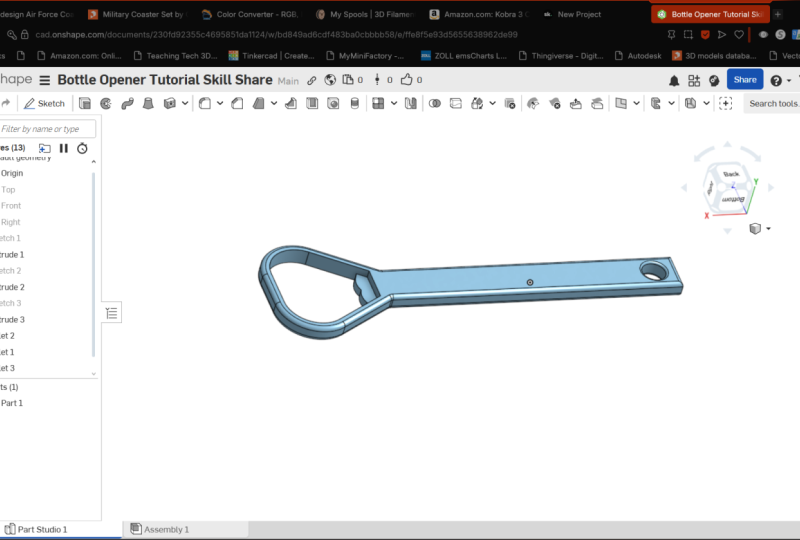
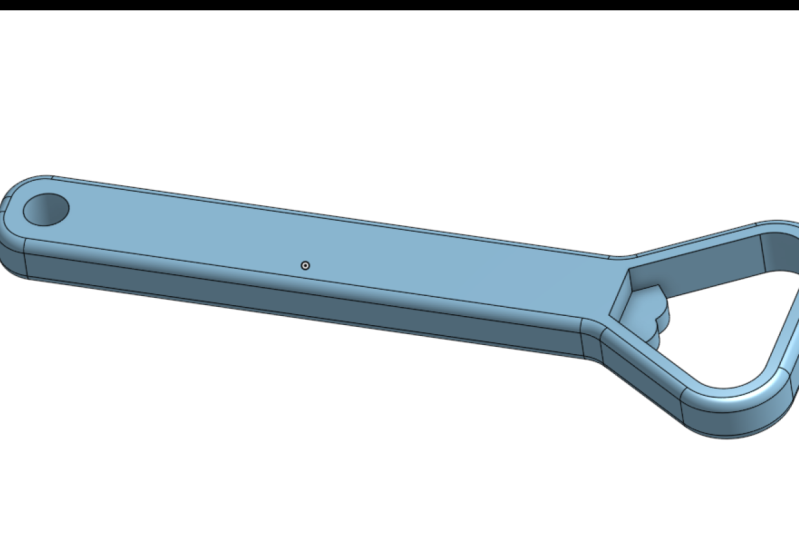
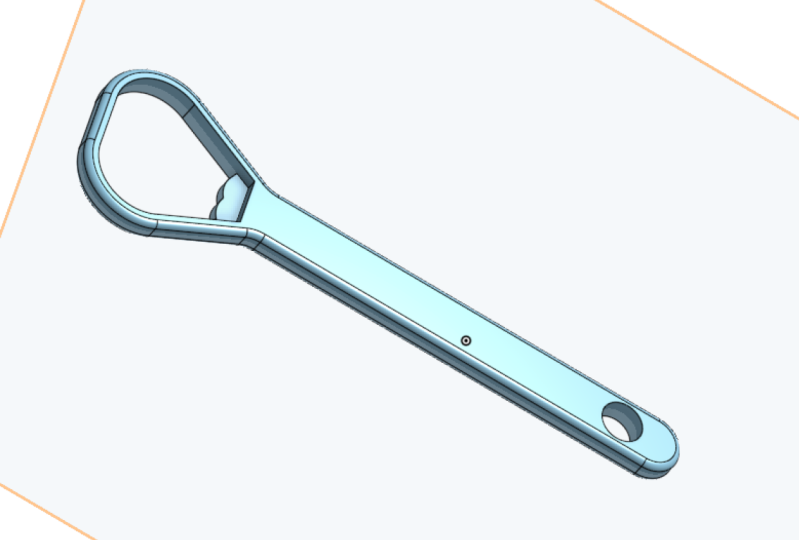
6. Extruding nuestra primera parte: De acuerdo, entonces ahora podemos empezar a trabajar en nuestra primera parte 3D. Entonces estaremos modelando este abridor de botellas aquí. Se trata de un objeto sencillo, pero nos permitirá poner en práctica lo que acabamos de ver en la lección de bocetos y también empezar a utilizar las diferentes herramientas 3D que tenemos aquí a nuestra disposición. Entonces partiré de un nuevo estudio de parte solo para que podamos construirlo juntos. Entonces lo primero que estaremos haciendo es un boceto. Entonces hagámoslo en la línea superior. Entonces solo traeré eso normal y luego quitaré los aviones. Y así como una buena práctica, Siempre
es interesante pensar cómo vas a esbozar tu parte relativa a tus orígenes. Entonces como hemos visto, el origen aquí es fijo. Entonces estaremos construyendo algo súper sencillo. Es sólo una parte, por lo que realmente no importaría dónde colocamos nuestro dibujo y dónde lo dibujamos en relación con el origen. Pero como buena práctica y para desarrollar el reflejo, siempre me gusta centrar mis partes alrededor del origen y de esa manera puedo utilizar los diferentes planos. Mi ventaja si necesito espejar algo por ejemplo. Y así es lo que haré aquí. Por lo que empezaré dibujando una línea. Y pondré esa línea centrada en torno a mi origen aquí. Entonces usaré la restricción de punto medio. Entonces como pueden ver, yo puedo hacer esto, entonces le daré una dimensión, Algo alrededor de un 100. Ahora recuerden las dimensiones aquí no son realmente importantes porque de todos modos, podríamos volver y cambiarlas. Y realmente es solo por el ejemplo. Entonces si estás más familiarizado con los intereses, por ejemplo, solo tienes que ir con eso y tratar de hacer algo que se vea razonablemente bien. Entonces a partir de esa línea construiré el mango usando el comando offset. Entonces cinco en un lado y luego cinco en el otro lado también. Por lo que obviamente podría haber hecho un rectángulo o un rectángulo central alrededor de mi origen, pero sólo necesito que esté cerca en este extremo. Entonces prefiero hacerlo de esta manera, pero normalmente hay más de una forma de llegar al mismo resultado final. Por lo que solo seleccionaré estos tres puntos y los haré verticales. Y yo haré lo mismo aquí. Crítico, bueno, así que estoy totalmente constreñido aquí. Voy a añadir una línea a este fin otra vez. Por lo que ahora dibujaré aquí la apertura. Entonces empezaré con una línea y la pondré en algún lugar así y luego en algún lugar así. Entonces estaré dibujando solo la mitad y luego usaré la herramienta de espejo para hacer el resto de la misma. Entonces añadiré un radio aquí. Bastante fuerte una noche para él. Eso suena razonable. Está bien. Entonces eso está bien. Y ahora necesitamos constreñir esto para que aún pueda moverlo así. Entonces esos son los grados de libertad. Yo tengo. Este punto y este punto están en línea. Se pusieron ahí automáticamente cuando dibujé mi línea. Entonces lo que haré es controlar la distancia de ahí a allá y llamarla 30. ¿ De acuerdo? Y entonces ahora todavía tengo un grado de libertad. Entonces esta zona de aquí, como podemos ver, es la longitud de esta línea, así que solo voy a poner seis aquí. De acuerdo, Entonces ahora estoy totalmente constreñido. Esto se ve bien. Una vez más, las dimensiones realmente no importan. Entonces seguiré adelante y seleccionaré todo esto y luego lo espejaré. Entonces usaré el arrastre izquierdo, seleccionaré este espejo y luego seleccionaré una línea de espejo. Entonces éste. Y ahí eres bastante simple. De acuerdo, Así que ahora voy a estar seleccionando todo esto y luego compensando al interior tal vez algo así como dos milímetros. Y así tengo un par de cosas que son gratis tienen este punto aquí. Entonces lo pondré en línea con el origen ahí. Sabrás que es negro. Y luego añadiré una línea de aquí a aquí, y luego ésta, llamaré 25. De acuerdo, ahí tienes. Entonces esta es nuestra primera captura. Seguiremos adelante y extruiremos eso y luego
avanzaremos para sumar las características restantes. Para que podamos seguir adelante y seleccionar nuestro boceto y luego hacer clic en Extrusión. Y ahora podemos ver que estamos extruyendo o en Sketch. Entonces, en primer lugar, vamos a controlar el grosor. Por lo que serán cuatro en nuestro caso. Y ahora la forma en que esto está configurada ahora mismo, es hacer una extrusión a ciegas. Entonces va desde mi plano de boceto y luego empuja cuatro milímetros. Yo quiero tenerlo centrado en torno al origen, por lo que usaré simétrico en su lugar. Entonces lo que puedes ver es que mi boceto está en el medio, y luego está sumando dos milímetros por cada lado para llegar a los 40 milímetros que quiero. Entonces iré por delante y aceptaré eso. Entonces nos faltan dos cosas aquí, el hoyo y luego la característica aquí para la gorra. Y ahora obviamente el todo, podría
haberlo incluido en nuestro boceto principal, pero quería mostrarles que se puede bosquejar desde cualquier cara y en forma. Entonces aislemos esta cara aquí y luego generalmente bosquejemos. Por lo que ahora puedo traer este semicírculo normal de Joyce está en línea con el origen. Y entonces simplemente añadiré dimensión seis y luego diré seis así. Y ahí tienes, estoy totalmente constreñida. Y así este boceto está en la superficie aquí de mi parte. Y al hacer este tipo de bocetos, puedes utilizar los diferentes bordes de la pieza detrás como puntos de referencia para tus dimensiones y restricciones. Entonces podemos seguir adelante y aceptar eso. Y luego de ese boceto usará de nuevo la extrusión, pero no vamos a estar agregando material. Eso no es lo que queremos. Queremos quitar material. Entonces vamos a ir por delante y quitarnos. Y entonces no necesitamos precisar ningún tipo de distancia. Simplemente podemos seleccionar a través de todo, hasta ahora mi agujero pasa por todo el material que puede encontrar. Y en este caso, es la capa de mango, por lo que podemos aceptar eso. Y ahí tienes. Esa es una forma de quitar material y en forma. Y así ahora estaremos agregando la pequeña característica aquí.
7. Añadir una función: Entonces si volvemos a mi parte original, la razón por la que no incluí esta parte y el boceto principal es que no es del mismo grosor. Entonces necesitaré hacer un nuevo boceto y una nueva extrusión para poder hacer eso. Por lo que volviendo aquí, podemos volver a usar el plano superior, que si recuerdas correctamente, está en medio de nuestra parte y así podemos bosquejar. Y así este es un boceto bastante simple. Simplemente lo haré así y luego le añadiré restricción. Como dije, puedo usar los bordes detrás de eso y luego añadiré un pequeño arco. Entonces voy a estar haciendo esto, algo así. Entonces el radio, se llama 5, eso suena bien. Y entonces todavía tengo un grado de libertad que puede moverse. Por lo que sólo voy a añadir una dimensión, por lo que tres. Entonces eso es bueno. Y entonces sólo voy a duplicar esto. Entonces seleccionaré el plano frontal y luego el espejo, y luego seleccionarán esto y esto. Bueno, esta es otra razón por la que es bueno tener tu pieza centrada alrededor del origen. Podría usar el plano frontal aquí sin tener que añadir una línea en mi boceto para poder espejar algo. Pero ahora digamos que quiero que la característica vaya así en su lugar. Entonces lo que haré es agregar una línea como esta. Y entonces solo se asegurarán de que estos dos sean coincidentes. Y entonces tal vez no has notado automáticamente mi Align se puso tangente a mi arco y eso es exactamente lo que quiero. Entonces eso es bueno. Dejaré eso. Pero por si acaso yo también podría hacerlo así. Haga clic en coincidente y, a continuación, asegúrese de que estos dos sean tangentes. Por lo que no necesariamente tienes que depender de las restricciones automáticas que se ponen para ti. También puedes controlarlos fácilmente, ¿de acuerdo? Y ahora estas líneas se pueden poner como construcción porque realmente no necesito que sean sólidas. Está bien. Y yo sólo terminaré el boceto. Entonces lo pondré en fila ahí y una línea ahí. De acuerdo, Así que ahora mi área está sombreada, área está cerrada. Entonces eso es bueno. Simplemente aceptaré mi boceto. Y ahora puedo extruir eso. Y obviamente eso no es lo que quiero. Entonces una vez más, iremos simétricos y luego
queremos algo un poco más pequeño que lo que teníamos antes. Entonces ahora digamos sólo dos milímetros. Y eso se ve bien. Y también lo que estamos haciendo aquí es que estamos agregando material. Por lo que esta característica aquí se fusionará. Entonces hay un alcance de fusión. Se fusiona con la primera parte, que es nuestro abridor de botellas. Por lo que esta característica aquí se fusiona con la primera parte y se convierte en parte de ella. Entonces no estamos creando una nueva parte por solo fusionar y nueva característica con la que ya teníamos. Y así es lo que hace aquí la función Agregar, así que podemos aceptar, y ahí tienes. Entonces esa es la forma básica por nuestra parte. Pero sí creo que se ve raro. Entonces, solo volvamos a nuestro boceto y usemos el hecho de que podemos cambiar fácilmente las dimensiones. Entonces este, digamos, solo necesita ser un poco más pequeño. Por lo que 75. Y también tal vez decimos, hombre sólo necesita tener cinco. Entonces hagámoslo. Entonces vamos a comprobar cómo se ve. De acuerdo, entonces ahora se ve bien. Esa es la belleza de hacer gato en paramétrico. Podemos volver fácilmente y cambiar diferentes dimensiones. Ok, entonces ahora en el siguiente video estaremos agregando toques finales y luego jugando con el orden de operación en nuestro árbol de características para ver cómo impacta la parte. Entonces hagámoslo ahora mismo.
8. Añadir filetes y movimiento en el árbol de características: De acuerdo, entonces si queremos agregar algunos toques finales, así que una buena manera de hacerlo es ablandar los bordes y podemos hacerlo con la herramienta de afiliados. Entonces esa es una herramienta bastante fácil de usar. Simplemente selecciona un borde y luego aplica un relleno lo. Ahora mismo son cinco milímetros, eso es demasiado grande. Vamos a poner uno para el ejemplo y luego podemos dar la vuelta a nuestra parte y seleccionar los diferentes bordes que queremos este, de
acuerdo, Así que di la vuelta por defecto y luego voy a añadir esto, y voy a añadir esto. Entonces eso es bastante sencillo. Haré lo mismo del otro lado. Y luego esto. De acuerdo, Así que eso es súper fácil. Echemos un vistazo al resultado. Aquí tienes. Entonces tienes un bonito reino, llénalo aquí, para que suaviza un poco los bordes. Entonces eso es bonito y también es súper fácil de usar. Y así digamos que también queremos agregar un radio a esta zona aquí y luego la esquina allá. Entonces hagámoslo. Seleccionaremos esta línea y luego se adelantó y seleccionó toda la cara. Entonces eso es bueno. Haré lo mismo aquí. Y luego lo mismo en la esquina. Y en la esquina aquí. Entonces aceptemos, y ahí tienes. Entonces éste se ve realmente bien. Y éste, no creo que se vea demasiado bien. Y la razón detrás de eso es que cuando decimos como la línea, ya
teníamos los filetes aquí. Y así los filetes aquí rompieron la bonita cara que teníamos en tres segmentos diferentes. Y así ahora nuestro relleno se desglosa en tres segmentos diferentes también. Entonces una forma de cambiar eso si no te gusta eso, Al igual que yo, es simplemente cambiar el orden de operación para que podamos seleccionar, Rellenarlo a, y luego moverlo arriba, llenarlo uno. Y echemos un vistazo a lo que hace ahora. Entonces esto se ve mucho mejor en mi mente. Entonces digamos que volvamos a llenarlo a lo que ahora está arriba, lo
llenamos uno, y miramos lo que tenemos. Entonces como ahora seleccionamos este borde antes de llenarlo uno existe, ahora sólo tenemos un borde aquí. Y lo mismo para la esquina aquí, es sólo un filo. Y luego después, conforme se actualiza, creo que ahora se ve mejor. Entonces es un poco más continuo. Sé que realmente es un pequeño detalle, pero también es para mostrarte que puedes
mover las cosas en tu árbol y sí tiene un impacto. Y entonces una cosa a tener en cuenta si quieres mover las cosas es que no puedes mover las cosas por encima de algo a lo que su referencia. Entonces déjame explicarlo. Entonces por ejemplo, Extrude 2 se construye con Sketch do, y luego el boceto do se hace en la superficie de Extrude uno. Entonces si quieres moverte, bosquejo hacer cuando Extrude 2 arriba
extruya uno, simplemente no funcionaría porque estos dos necesitan estos dos por encima de ellos para poder existir. Entonces si quieres moverlos arriba, simplemente no funciona. Pero por otro lado, Jonah, mueve la Extrusión 2 al fondo de tu lista. Absolutamente puedes hacer eso porque nada más está haciendo referencia en Extrude 2. Es sólo un todo. Entonces, siempre y cuando esté por debajo del boceto también, y ese boceto hacer está por debajo del boceto uno y extruir uno. Eres bueno, puedes mover las cosas así. Pero sé que esto es un Bart realmente simple podría no tener mucho sentido hablar de este tipo de cosas en este momento, pero creo que es importante saberlo. Y luego a medida que avanzas y haces cosas más complicadas, es posible que quieras mover las cosas por diferentes razones. Y así ahora ya sabes en qué tienes que pensar si quieres hacer eso.
9. Modificar características y exportar para la impresión 3D: Entonces como has visto aquí, mi flujo de trabajo fue bastante continuo y lineal. Realmente no tenía que volver en el pasado y modificar bocetos
anteriores para que mi parte funcionara. Pero eso es porque ya he construido esta parte antes. Sabía adónde iba y lo que quería mostrarte con la verdad sobre CAD es que siempre irás de ida y vuelta. Entonces a medida que avanzas, es absolutamente normal que
regreses y cambies las cosas y modifiques cosas que habías hecho anteriormente ya que tal vez cambias de opinión o tal vez no pensaste en algo de antemano. Entonces eso es absolutamente normal. Y obviamente a medida que te metes mejor, tal vez hazlo cada vez menos porque te pones mejor en planear cosas por delante. Pero la belleza de los gases que en realidad no se puede volver
muy fácilmente a bosquejar uno si quisieras. Cambiando, mencioné si es necesario. Entonces déjame mostrarte un ejemplo de cómo puedes volver y modificar cosas. Y así decir que ahora de repente quieres imprimir en 3D esta parte. Entonces lo miras, dices Eso está bien, pero aquí está esta zona. Por lo que esta parte tendrá que ser impresa en soportes porque sobresale. Entonces esa es una forma de hacerlo. Está bien. Es un abridor de botellas. No verá mucho estrés en su vida. Para que pudieras ir por esta ruta. Lo que se podría decidir también es traer esta zona aquí abajo al mismo nivel de esta superficie aquí. Entonces todo esto está impreso y no necesitas apoyo. Por lo que eso haría esta parte aquí más fuerte. Y así realmente no tienes que bosquejar nada de esta manera. En lo que podemos hacer los errores bosquejo número tres y luego cambiarlo desde el plano superior y seleccionar esta cara en su lugar. Y así ahora mi boceto se mueve de la línea superior a esta superficie aquí. Entonces ahora lo podemos ver ahí abajo en su lugar. Ahora en este caso, conforme movimos nuestro boceto, tenemos exactamente la misma geometría, por lo que fue capaz de regenerar ese boceto. Ahora, en algunos casos, podría significar que podría tener que volver y luego cambiar algunas dimensiones o restricciones para que funcione. Pero en la mayoría de los casos al menos no tendrás que rehacer todo el asunto. Entonces ahora si aceptamos nuestro nuevo boceto, ahora tenemos algo raro porque necesitamos echar un vistazo a la extrusión. Entonces volvamos a extruir. Y en lugar de usar un simétrico aquí, podemos usar cegador y luego al revés. Entonces vamos a la flecha y a dos milímetros la. Entonces eso suena bien, eso es razonable. Por lo que podemos aceptar y echar un vistazo al resultado. Ahora si quieres imprimir esto en 3D, por ejemplo, eso es mucho más fácil de imprimir y probablemente será más fuerte. Entonces esa es otra forma en que puedes volver y cambiar las cosas en tu árbol de características. Entonces digamos que estás listo para imprimir eso en 3D. Es necesario exportar un SDL. Para que haga clic con el botón derecho en su parte Studio, haga clic en exportar y luego simplemente seleccione SDL, que puede exportar y poner fácilmente en su impresora 3D. Y ahí lo tienes. Esa es nuestra parte terminada para la clase. Entonces un recapitulación de lo que hemos aprendido. Hemos aprendido a crear un boceto, a utilizar cotas y restricciones. Por lo que seguiremos adelante y exploraremos las diferentes herramientas en el entorno de bocetos. Pero recuerda siempre desarrollar el buen reflejo de constreñir y dimensionar
completamente tu boceto antes de seguir adelante. Y después hemos aprendido a extruir un boceto en una parte. Cómo quitar material para agregar una característica como la llenas, y luego mover las cosas en nuestro árbol de características para modificar un poco las cosas. Ahora con todo eso dicho, te animo mucho a que vayas a revisar la Parte 2 de esta clase. Entonces en este nos hemos centrado principalmente en bosquejar y extruir, pero como ustedes saben, muchas maneras diferentes de crear una parte en en la forma. Por lo que estos controles están arriba. Y así en la parte 2 estaremos explorando todos ellos y luego creando formas y piezas
más complejas para que cubramos la mayoría de los conceptos básicos del corte. Además, si quieres algo más aplicado, tengo una serie de carpintería de dos partes que
exploran el diseño de muebles usando las herramientas que acabamos de ver una no forma. Entonces si eso es en tu callejón, Ve a revisarlo. Entonces eso es todo para mí hoy. Muchas gracias por unirte. Asegúrate de compartir tus proyectos con todos y espero verte pronto de nuevo.
 Mathieu Dorion, Hi I'm Math! Welcome to my classes