Transcripciones
1. Introducción: Hola a todos. Mi nombre es Matt y bienvenido a mi clase. Mi objetivo con esta serie es compartir parte de
los conocimientos que he adquirido a través de mi carrera como ingeniero mecánico. Por lo que el diseño asistido por computadora, o CAD para abreviar, es una herramienta realmente poderosa que puede permitirle diseñar, modelar o crear una multitud de objetos o ensamblajes. Puedes usarlo para imprimir 3D una barra, modelo de muebles inventa algo que
incluso estás rediseñando tu cocina, la lista sigue realmente. La mayoría de los softwares CAD se basan en el concepto similar. Y esto es lo que quiero enseñarte con esta clase. Usaremos in situ, que es un software gratuito para los fabricantes. Se ejecuta en tu navegador, así que nada que descargar o instalar. También se ejecuta en tu teléfono. Y lo usaré para enseñarte los fundamentos de lata para que tengas las herramientas y conocimientos para lograr tus metas y proyectos específicos. Se trata de una serie de dos partes. El primero pasa por los conceptos básicos del boceto y la extrusión. El segundo explora el loft de barrido giratorio y las herramientas engrosadas para crear formas y piezas más complejas. Si quieres explorar más, también
tengo dos clases que ellos, estos conceptos en el mundo real aplicando CAD a la carpintería. Así que echa un vistazo si te interesa. Con eso dicho, muchas gracias por sumarse. Espero que hayas disfrutado de la clase y te veré del otro lado.
2. Uso de revolve y barriendo: Está bien, Así que como se mencionó anteriormente, vamos a estar modelando esta campana de hervidor de agua aquí. No hay razón específica por la que elegí una campana de hervidor, pero esta forma nos permitirá utilizar las diferentes herramientas 3D y así sucesivamente. En la primera clase nos enfocamos un poco más en el al medio ambiente forma Yvonne. Ahora vamos a estar centrándonos un poco más en las herramientas 3D aquí. Está bien, así que empecemos desde cero aquí. Nosotros, primero modelaremos el cuerpo principal de las campanas de hervidor. Hagámoslo. Escojamos el plano frontal. Confía en kitsch, quita esto, dibuja una línea aquí. Y éste será 120. Y quiero que se centre alrededor de ese punto. Entonces y voy a dibujar un arco
así . Ahí vas. Necesitamos un fondo plano. Entonces agreguemos una línea aquí así. Y quiero que sean 30. Ahí vas. De acuerdo, entonces vamos a tener que recortar esta parte aquí es usemos la herramienta de recorte, esto y esto. Y como cortamos esta parte, perdimos las dimensiones. Sólo vamos a sumar el nuevo. Ahí vamos. Las dimensiones específicas realmente no importan. Es sólo por el ejemplo. Entonces nuestros bocetos hechos, vamos a cerrar eso. Y usemos este boceto con la herramienta Revolve. Entonces lo que hace la revuelta es que utiliza la región que acabamos de atrapar y luego la gira alrededor de ese eje. Por lo que necesita un rostro que hemos seleccionado aquí, y necesita un acceso para girar en torno. Entonces usemos este. Y ahí tienes. Entonces giran 360 porque decidimos que queríamos llenar. Y se puede ver bastante aquí. Entonces tenemos nuestro boceto original aquí, y esto es lo que hace. Entonces vamos a cerrar eso. Y luego vamos a modelar el mango aquí y va aquí. Entonces volvamos a usar el plano frontal. Entonces recuerda que nuestro avión delantero está en el medio aquí. Entonces el plano frontal y el uso de un boceto. Por lo que el borde del círculo va a ser útil para este boceto. Entonces vamos a proyectarlo en nuestro, en nuestro avión y podemos hacerlo así. Pero la herramienta de intersección, sólo
voy a presionar eso como construcción. Ahí vas. Entonces ahora tenemos una línea en la que podemos basar nuestras cosas. Entonces como es simétrico, voy a estar poniendo una línea simétrica. Entonces sólo diga línea aleatoria que va así. Ahí vas. Por lo que las dimensiones son 50 aquí. Yo quiero que esto sea 130. Y el ángulo aquí sería 62. Ahí vas. Esa es una forma de restringir todo el boceto. Podríamos haber usado diferentes dimensiones, pero eso está bien. Y vamos a estar sumando un radio aquí. Entonces usemos la herramienta de relleno, esto, esto. Y quiero que sean 15. Ahí vas. Ahora podemos seleccionar las tres líneas y utilizar la herramienta espejo. Entonces toma la línea del espejo. Ahí vas. Todo está bien. Entonces podemos llamar a ese boceto aquí. El objetivo de estos bocetos para utilizar esta herramienta de suite. Por lo que la herramienta de barrido utiliza una trayectoria y luego un perfil para formar un sólido. Por lo que ahora tenemos una trayectoria sólo necesitaría un perfil. Por lo que para nuestro perfil, vamos a ser los que utilizan el avión adecuado aquí. Entonces vamos a dar click en Sketch. Por lo que nuestro perfil para el mango será simplemente un círculo. Pongámoslo ahí. Y te mostraré lo que hace. Entonces como puedes ver, el círculo está aquí, se cruza con la trayectoria. Y si seleccionamos eso, tendrá más sentido. Diremos que use el barrido. Entonces vamos a usar el barrido ahora. Por lo que cara y boceto región para barrer. Entonces esta es nuestra región para barrer y barrer camino. Es esto, esto, esto y todo aquello. Entonces ahora tienes una mejor idea de lo que hace para que podamos aceptarlo. De acuerdo, entonces ahora esta zona de aquí es un poco rara. Entonces vamos a arreglar eso usando la herramienta Mover cara. Por lo que la herramienta mover cara, simplemente selecciona la cara que queremos mover e ir en la otra dirección. Y ahí tienes. Por lo que un poco agrega material básicamente mueve la cara que habíamos seleccionado por cinco milímetros. Entonces en nuestro caso, cinco es suficiente para que entrecruzemos el cuerpo principal. Yo voy a hacer lo mismo aquí. Ahí vas. Entonces ahora si fuéramos a utilizar la vista en sección y el plano frontal. Sí, como podemos ver, ya que todo se fusiona como un solo sólido, así que eso es bueno. Entonces lo siguiente que vamos a hacer es quitar algún material y en la cara aquí. Entonces usemos el plano correcto aquí y dibujemos un boceto. Y simplemente usará un rectángulo aquí. Ahí vas. Entonces serán 45. Entonces esta es la zona que estamos tratando de sacar del cuerpo principal. Necesito asegurarme de que el rectángulo de Mary sea más grande que esa área. Entonces, de nuevo, simplemente limitarlo con esto y simplemente agregó dimensión aquí. Así que asegúrate de que sea más grande. Simplemente necesita ser más grande que el cuerpo principal. Lo mismo para esto, y yo voy 35, eso está bien. Entonces vamos a usar el quinto boceto aquí, y vamos a volver a la función de extrusión. lo que generalmente pensamos
en la función de extrusión como una forma de básicamente extruir y hacer un sólido. También hay una opción Eliminar. Entonces si vas a quitar y usar simétrico, como puedes ver, es quitar algún material. Y ahí tienes. Como pueden ver, estoy pensando aquí este rectángulo y luego empujándolo por ambos lados. Y esto quita eso. Se puede ver la sombra de lo que quita. Entonces aceptemos eso. Entonces eso es bueno. Entonces ahora si recuerdas correctamente en mi primera parte Studio, aquí
hay un peso. Entonces lo haré sé que esto es 6.6 kilo. Te lo mostraré. Entonces tenemos nuestra parte aquí. Asignemos un material. Así que haga clic derecho en Asignar material y en biblioteca de formas. Y luego vamos a entrar, vamos a usar sólo hierro fundido. Entonces supongo Erin, y así tomaré una ciencia para que haya un montón de materiales. Yo sólo quiero adivinar Erin, básicamente histeria barata y podría encontrar y decir que esto es bueno. Por lo que ahora mi parte está hecha de hierro fundido. Y si voy aquí de esta manera, Mass Properties, partes a medidas tienen parte número 1. Y luego dice que la masa aquí es de 6.6 kilo. Entonces, usemos esa información que realmente nos resulta útil. Entonces vamos a elegir esta cara aquí, confianza catch, y luego usar la herramienta de texto, derecha, 6.6 kilos. Eso es bueno. Eso es un poco grande. Entonces vamos a poner una dimensión que es 60. Y esto es realmente bonito porque tenemos una línea aquí, así que podemos usar esto como el punto medio. Ahí lo tienes, totalmente constreñimiento. Y luego una vez más, vamos a usar la función de extrusión, pero para quitar algo, algunas cosas aquí. Por lo que 25 es demasiado grande para que un molino va a hacer. Ahí vas. Pero en realidad no aparece. Por lo que estaría bien que esas cartas estuvieran de negro. Entonces vamos a seleccionar las caras. Y así si hago clic con el botón derecho ahí y voy agrego apariencia a cinco caras, puedo usar un color como el negro y él, Vale, y ahí lo tienes. Así que manera realmente fácil de usar la herramienta de revolución, la Herramienta de barrido, mover la cara, y luego usar la extrusión no para agregar material, sino para quitar algún material.
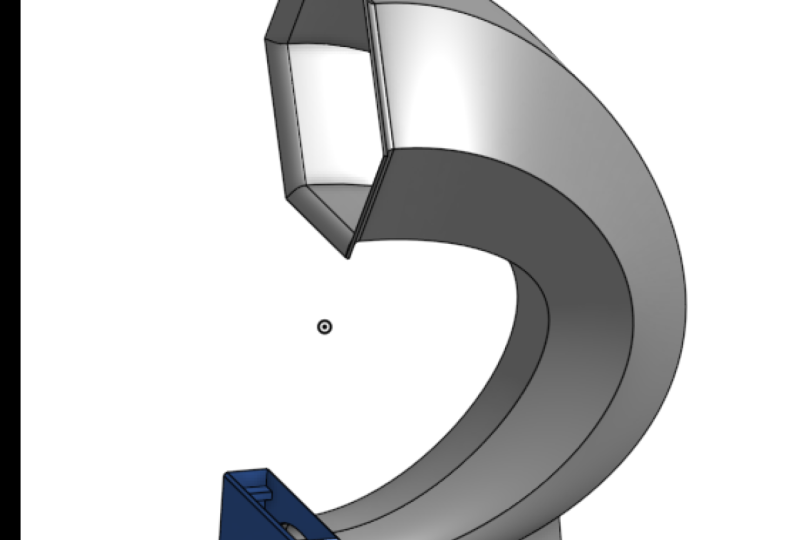
3. Usa loft con este altavoz de teléfono: De acuerdo, entonces, ¿qué es exactamente esta forma de aspecto gracioso de aquí? Bueno, buscaba inspiración para usar la herramienta loft aquí, y me topé con esto, que supongo que es algún tipo de altavoz para un iPhone o para cualquier fuente que estés usando, ya sea que funcione o no, no lo sé. No es mi lugar decirlo, pero creo que la forma es interesante. Y así vamos a tratar de modelarlo. Entonces antes de pasar a una parte fresca Studio y empezar desde cero como solemos hacer. Solo quería mostrarte o hablar un poco más sobre la función loft. Por lo que hemos utilizado la función de barrido, que utiliza un perfil único y sigue un camino. Entonces lo que hace la función es que utiliza diferentes perfiles y luego hace su propio camino. Bueno, también puedes usar tu propio camino, pero no vamos a hacer eso por este, simplemente
vamos a usar, ves esos tres perfiles. Entonces tengo este óvalo aquí para embudar forma aquí y este aquí. Entonces vamos a hacer esos tres y luego usamos una función de registro para hacer esta forma. Entonces empecemos. Por lo que nuestro primer boceto será en el plano frontal. Entonces vamos así. Normal a pre y luego seleccione aquí la elipse. Entonces la elipse va así. Vas desde el centro, luego el ancho, y luego seleccionas tu altura. Ahí lo tienes. Vamos a colocar eso en nuestro entorno. Está por debajo de 150. Y entonces estoy aquí para aquí. Ya mencioné aquí, Va a dejar 80 de aquí a aquí. Y eso se llama 35. Ahí lo tienes. Y luego vamos a poner el hexagonal aquí, así así, y queremos seis sitios. Por lo que queremos que esto aquí sea horizontal. Entonces hagámoslo. Se trata de 150. Y coloquemos esto, al
menos esto alrededor de 50 también. Ahí lo tienes. Tan bastante simple, ya que nuestro boceto totalmente restricciones. Entonces eso está bien, Eso está cerca eso. Por lo que ahora tenemos el inicio y el final de nuestro loft. Entonces vamos a necesitar de nuevo la parte media aquí. Entonces usemos el plano superior así y luego hagamos un boceto. Por lo que nuestro boceto va a ser también una forma hexagonal, así. Y 6 sitio una vez más. Entonces poniendo aquí una dimensión rápida, 180, tamaño, queremos 85. Y obviamente queremos que esto sea horizontal. Ahí lo tienes. Tan totalmente constreñir. Y ahora puedes ver que tenemos nuestros tres bocetos. Por lo que ahora podemos usar la herramienta loft. Entonces perfiles de risa, por lo que necesitamos seleccionarlos en orden. Entonces nuestra primera, nuestra segunda, y nuestra tercera. Ahí lo tienes. Entonces en lugar de un sólido, así que si recordamos correctamente, esta es una especie de concha pequeña. Vamos a usar una superficie. Por lo que una superficie es una superficie de espesor 0 básicamente. Entonces esto no es un sólido, es sólo una superficie. Vamos a convertirlo en un sólido poco después. Pero es solo para mostrarte que también podemos hacer esto, vale, así que aquí hay algunas opciones diferentes. El primero son los perfiles de inicio. Entonces ponlo así para que veas cómo empieza a comerciar. Si queremos poner normal a perfil, por lo que empieza normal a esta forma aquí. Y la magnitud, bueno, podríamos poner 2, que un poco raro, 1.5. R1 también está bien. Y luego lo mismo para el perfil final. Entonces tenemos que tener la normalidad también. Sí, así que en lugar de subir recto, empieza normal para uno y luego va y barre hacia abajo. Y creo que eso se ve bien. De acuerdo, Así que ahora alguna vez forma principal, Echemos un vistazo a la inspiración para eso. Entonces hay un poco de estar aquí para la salida. Entonces hagámoslo. Entonces vamos a usar el avión delantero aquí. Entonces lo que queremos hacer es hacer una, otra forma hexagonal que sea un poco compensada con esta. Entonces vamos a necesitar un nuevo plan para eso. Entonces aquí voy a hacer un avión. Entonces me estoy compensando desde el plano frontal bajo la dirección aquí. Y yo sólo quiero diez milímetros. Entonces como puedes ver, simplemente haciendo un nuevo plano que sea paralelo al frontal pero que se desplaza por 10. Entonces desde ese avión, puedo esbozar algo aquí como esto. Y puedo usar el boceto original. Y puedo usar la herramienta offset que está aquí. Entonces al revés. Y yo quiero 10. Ahí lo tienes. Entonces ahora tenemos exactamente la misma forma, pero eso está a 10 milímetros de distancia y luego compensado por 10. Entonces eso es genial. Entonces usemos un loft nuevo. Por lo que nuestro perfil de inicio será mostrarlo de nuevo. Empecemos perfil será éste y nuestro nuevo perfil será éste. Ahí lo tienes. Pero queremos que esto se desmaye así. Entonces empecemos con normalidad. Vamos un poco mejor. A lo mejor 1.5. Y no quiero un sólido. Una vez más, simplemente quiero salir a la superficie y quiero una, no quiero una nueva superficie. Yo quería agregarla, por lo que se fusiona con éste. Entonces, vamos a dar click. Está bien. Entonces ahora si escondemos el boceto, tenemos una bonita salida.
4. Uso de thicken: De acuerdo, entonces como ya he mencionado anteriormente, lo que tenemos aquí es la superficie, así que no hay espesor, no
es un sólido. Entonces usemos la herramienta engrosada para que sea un sólido. Entonces simplemente voy a seleccionar toda la superficie aquí. Por lo que ahora salió de la superficie y después añadió cinco mil, tal vez dos es suficiente. Eso está bien. Por lo que ahora tenemos en uso sólido. Si escondemos aquí la superficie. Ahora como podemos ver, tenemos algo que es sólido. Podríamos usar la vista de sección para comprobarlo. Correcto. Ahí lo tienes. Ahora sabemos que tenemos algo sólido. De acuerdo, entonces el siguiente paso será hacer un corchete aquí. Por lo que esta sección aquí. Por lo que nos permite fijarlo al teléfono y cierre. Entonces usemos el frente. Podría usar ya sea el plano frontal o puedo usar esta superficie aquí. Ambos están en el mismo avión exacto. Entonces vamos a bosquejar algo y puedo usar el primer boceto. Entonces tuvimos aquí y usar el uso. Entonces ahora está en mi boceto. Y puedo compensar eso con, digamos diez. De acuerdo, entonces ahora tenemos dos bocetos circulares aquí. Y usemos eso para extruir un corchete pequeño. Al revés. Unos dos estarían bien. A lo mejor cinco. Ahí. También sabes que tiene algo que es un poco más grande y que nos permitirá arreglarlo en nuestros libros.
5. Usa de shell para crear una caja fácil: Hablando de los pavos, trabajemos en ello. Lo primero que vamos a hacer es usar este avión de arriba aquí y el frente en el carril superior para hacer aquí un nuevo avión. Entonces voy a estar usando el avión otra vez. Pero en lugar de usar una, una dimensión offset, quería ponerla justo donde está este punto, así que voy a seleccionar eso también. Entonces en lugar de usar el offset que solo ingresa una dimensión, quiero algo que sea paralelo al plano superior, pero toca este punto aquí. Entonces punto llano y hace un avión aquí. De acuerdo, entonces ahora usemos esta culpa para hacer nuestro boceto. Pero esto es algo así en la forma en que me engaña. Entonces lo que podemos hacer es usar el recorrido de vista en sección, animar
fantasma y cortar esta parte. Sí, ahí tienes. Entonces ahora no rompí nada, sólo
está oculto por el momento. Ocultemos el boceto. Y entonces empecemos a ir. Ahí vas. Yo quiero que esto y esto sea coincidente. Yo quiero que eso sea sólo una línea de construcción. Entonces no quiero que esto, esto, y esto sea métrico hace 30. Este 120 se ve bien. Y 30, aceptemos eso. Como pueden ver, lo único que tenemos aquí es un cuadrado, pero vamos a extruir eso en una caja. En ambos sentidos. Un poco más grande. Ahí vamos. Eso se ve bien. No quiero agregarla al primero. Entonces si uso el add aquí, fusionará la caja con esto y querrá algo nuevo. Entonces una nueva parte. Y voy y automáticamente en forma, le da un nuevo color. Entonces eso es bueno. Pero esto realmente necesita ser vaciado. Por lo que necesita ser una concha. Por lo que podríamos usar el comando shell y es bastante fácil de usar, ver como seleccionar aquí y ya ves lo que hace. Ahí vas. Por lo que el espesor de la cáscara aquí es 2.5. También podría cambiar eso a, digamos, algo un poco más pequeño. Entonces ahora básicamente cada espesor de pared aquí es de dos milímetros. Entonces esa es una manera fácil de hacer una caja y una pequeña característica cool usando el caparazón. Por lo que ahora necesitamos un pequeño lugar para poner nuestro teléfono. Eso no es exactamente el fondo. Entonces hagamos un nuevo boceto desde no este plano de aquí. Es compensado que, sí, se ve bien. Desde ese avión donde otra vez, poniendo un boceto. Aquí tienes. Lo único que quiero es una caja pequeña aquí. Entonces se va a poner una caja y decir u y u incidente. Tú NU, lo mismo aquí. La dimensión que quiero aquí es, digamos 10. Y así ahora quiero esto del otro lado también. Entonces te mostraré un pequeño truco limpio. En lugar de poner una línea en mi boceto, me sentaré así. Tan como espejo. Y luego seleccionaré D sería el avión adecuado. Y ahí tienes. Entonces como nuestro plano derecho aquí divide toda la parte en dos, también
podemos usar eso como nuestra línea de simetría. Entonces eso es realmente bonito, muy limpio. Volvamos a este punto de vista y estamos bien. Por lo que podemos extruir eso sólo una pequeña parte. Ahora, quiero agregar que cinco molino estaría bien. Esa dirección buena. Y al revés, ahí tienes. Por lo que sólo diré borde súper pequeño. Entonces, solo ocultemos este borde súper pequeño para que tu teléfono se apoye aquí
y aquí, y todo el medio está abierto, pero lo que no tenemos en este momento, hay un todo que conecta esta caja a esta. Entonces lo que podemos hacer aquí para hacer ese hoyo es mostrar los saltos número cuatro, donde vamos a usar esta zona aquí, Es un ponche un agujero a través de caja azul. Yo sólo voy a esconder la parte 1 aquí. Para que puedas ocultar bocetos y planos y todo eso, pero también puedes esconder partes aquí. Entonces aquí estoy. Entonces voy a usar la función de extrusión y eliminar en lugar de agregar. Y voy a usar esto aquí. Y en lugar de la línea, voy a estar arriba para enfrentar y seleccionar esta cara aquí. Entonces aquí tenemos una idea, o esto es buenas fusiones, buenas. Ahí vas. Entonces, solo traigamos esto de vuelta para que podamos ver qué hace y simplemente escondernos. ¿ Dónde está? Ahí vas. Está bien, esto llega aquí. Y ahora podemos ver que tenemos un todo. Entonces esto es genial. Ah, y apaguemos esa vista en sección para que tengamos una buena idea de cómo se ve ahora.
6. Usa costilla para añadir un soporte: Por lo que esto parece genial pero altamente, altamente inestable. Probablemente se va a caer. Entonces vamos a estar usando la función de costilla. Entonces hay un montón de manera de que podamos sumar un apoyo aquí. Pero así como un excusado, ya que estamos esperando aquí. Vayamos aquí, usemos el derecho, el avión correcto. Y hagámoslo boceto súper simple. Y usemos las herramientas de costillas. Por lo que herramienta de costilla, no bien conocida pero muy poderosa herramienta de boceto. Entonces quiero que este año esté más o menos ahí, mi rodilla y luego de longitud completa. Eso es acerca de lo correcto. Pero obviamente esto no es bueno, así que hagámoslos coincidentes. Entonces el boceto más simple, pero solo usa tu herramienta de costilla y ve qué hace. Sí. Entonces espesor, Digamos 51 algo que tiene cinco mils de espesor. Eso se ve bien. Y así ahora desde nuestra sencilla línea, tenemos esta bonita costilla aquí. Pero aún no hemos terminado. Quiero que mi costilla sea un poco más gruesa en la parte inferior que en la parte superior. Por lo que podemos usar la herramienta de borrador para eso. Por lo que voy a bosquejar por defecto es en plano neutro, usaré el plano de despedida en la línea de despedida para esta dirección de un polo. Entonces si recuerdas geometría o 11, en realidad
puedes definir una dirección simplemente usando un plano. Entonces he usado esta cara aquí. Entonces la dirección en este momento no hay dirección de flecha en este momento es de esta manera hacia abajo. Y los bordes no serán así, éste. Entonces obviamente lo quería, mis licenciaturas serían al revés y quieren algo así como cinco ejército. Pero entonces, entonces tal vez veas lo que hace ahora. Entonces ven la flecha aquí es mi dirección. Por lo que va de esta línea de despedida aquí. Y luego se estira así. Y solo para mostrarles la diferencia, volveré a utilizar el draft, pero con el plano neutral esta vez. Tan neutral plano, así que usaré esto como mi plano neutral y luego mis anticuerpos para calar serán éste y éste. Entonces el plano neutral, lo que hace es que borre desde este plano, ya sea hacia afuera o hacia adentro. Alguien va a usar en Word para divertirse sólo para mostrarte. Entonces tal vez fito levantar tu corto, verás más. Ya ven, así desde este plano neutral aquí en corrientes de aire hacia adentro hasta que ese es nuestro apoyo aquí, como pueden ver, más ancho en la base que en la parte superior. Y luego nuestros pequeños borradores aquí sólo para mostrarles. De acuerdo, entonces una última cosa que quiero mostrarles es la herramienta de chaflón. Por lo que hemos utilizado antes la herramienta de afiliación. herramienta de chaflón funciona exactamente igual. Pero en lugar de ahora mostrar que es, vamos 5 es probablemente todavía una gran cosa también. Entonces ya ves, en lugar de tener una
ronda, vuelta aquí en la esquina, simplemente hace un, un 45 grados. Entonces es el equivalente de lo que estarías haciendo si ablandaras esa esquina con un archivo o algo así o buffet o enviaras algo así. Por lo que lo puedes ver simplemente agrega un 45 grados. Entonces lo que vamos a dar por ahí, filetes de herramienta
súper útiles son realmente bonitos. Están amables en el taxi. Son un poco menos que hielo en el mundo real porque son difíciles de hacer, pero los chafanes son realmente fáciles de hacer. Como dije, simplemente anda por ahí con un archivo o algo y tienes algo que se ve así. Ahí vas. Por lo que es una manera fácil de suavizar los bordes. Entonces ahí lo tienes.
7. Cierre: Por lo que ahí lo tienes. Obviamente, ya que esto es todo paramétrico y sabes que podrías dar la vuelta y cambiar la forma, ST, cambiar las dimensiones. Eso probablemente podría ser impreso en 3D si quisieras. Sé que esa no es la forma más útil de estar haciendo aquí, pero estamos aprendiendo. Entonces nosotros, lo que llegamos a ver en este vaso está perdido. Por lo que hemos usado loft, hemos utilizado la herramienta engrosada para hacer de nuestra superficie un sólido. Y después hemos utilizado la extrusión ya sea para agregar material o para quitarlo. Hemos utilizado el comando shell, que es bastante bonito y bastante útil. Y también el comando costilla. Me conozco a mí mismo, lo utilizo bajo. Realmente no lo pienso porque esto podría haberse extruido en su lugar. Pero como usted vio como línea simple aquí e hizo toda esta característica. Entonces eso es super simple, super agradable. Y luego la herramienta de redacción, que también es muy útil. Entonces como siempre, adelante, practica, diviértete y juega con todos los diferentes parámetros. Nos vemos la próxima vez.
 Mathieu Dorion, Hi I'm Math! Welcome to my classes