Transcripciones
1. Introducción: En este tutorial, voy a mostrar cómo modelar objetos redondos en SketchUp Pro 2020. Esto también funcionará en cualquier versión de SketchUp. Esto incluye cosas como perillas y postes BED y finanzas y husillos para sillas Windsor. Sketchup hace que sea bastante fácil modelar objetos redondos como este. Mi nombre es Bob y soy profesor de carpintería. También opero un canal de YouTube llamado Bobs haría cosas, donde tengo decenas de videos sobre carpintería, SketchUp, afilado, y diversos proyectos de bricolaje. Llevo varios años usando SketchUp. Y aún me sorprende lo fácil e intuitivo que es modelar las cosas en ese software. Entonces ponte tu sombrero de aprendizaje y te veré en el aula.
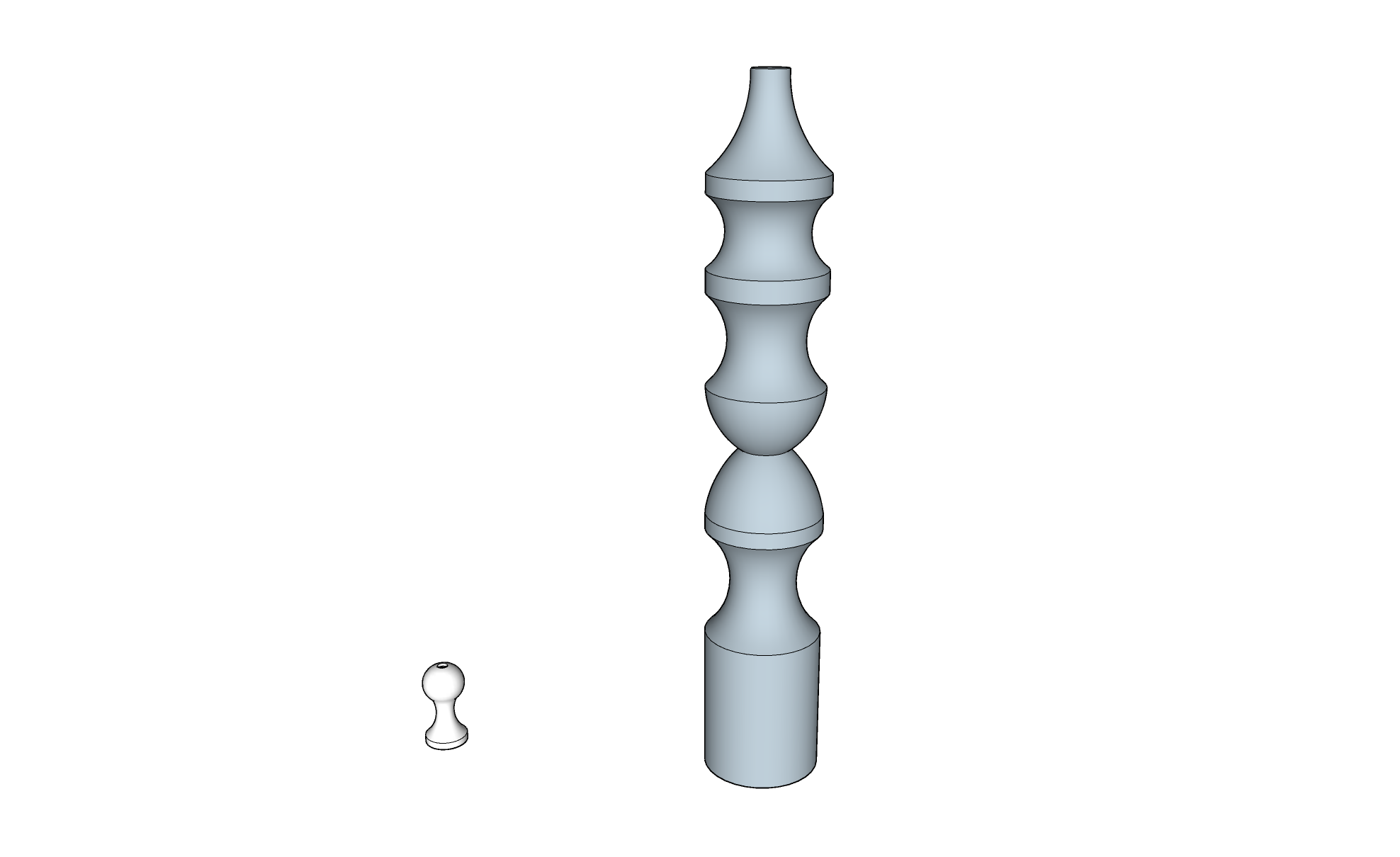
2. Modelar un pomo: Empezaré abriendo SketchUp. Estoy usando SketchUp Pro 20-20, pero esto funcionará en cualquier versión de SketchUp. El template que estoy usando es pulgadas de carpintería, pero puedes usar cualquier plantilla que quieras para esto. Empezaré modelando una perilla pequeña y como referencia, usaré la perilla de este plano de mano. Ya sea que estés tratando de modelar un objeto real que
tienes o de inventar algo de tu imaginación, quieres empezar con algunas dimensiones básicas. Entonces empezaré con tres pulgadas de alto por 1.5 pulgadas de ancho. Cambiaré a la herramienta Cinta métrica. Haga clic en esta línea de base, ese eje verde, y muévase hacia arriba, asegurándose de que encaje en el eje azul y escriba tres enter. Entonces sé que necesito acercar bastante. Entonces me acercaré. Y haré clic en el eje azul y me desplazaré hacia abajo a lo largo de este eje verde por 1.5 entrar. Es realmente difícil encuadrar la cámara y hacer cualquier tipo de zoom en SketchUp cuando no tienes ningún objeto físico. Por lo que necesito dibujar un rectángulo lo antes posible. Voy a alejarme, panear un poco. Entonces puedo dibujar un rectángulo. Cambiaré a la herramienta de rectángulo. Haga clic en esta intersección, y luego haga clic en la intersección opuesta. El modo de modelar objetos redondos en SketchUp es
tomar la mitad de una sección transversal de ese objeto. Entonces, por ejemplo, debería imaginarme rebanando este perilla la mitad y cómo se verá esa sección transversal y tomar la mitad de eso. Entonces aunque quería tener una pulgada y media de ancho, sólo
necesito dibujarla tres cuartos de pulgada de ancho. Por lo que seleccionaré una de mis líneas. Cambie a la herramienta Mover. Haga clic en este punto final, y luego muévelo por tres dividido por cuatro. Ahora esto representa la mitad de mi objeto y la línea seleccionada representa el centro mismo del objeto redondo. A continuación, determinaré algunas dimensiones más y empezaré a dibujar las curvas. Quiero esta pestaña de perilla, un labio, algo así como una brida en la parte inferior que sube un cuarto de pulgada. Por lo que voy a dar clic en el eje verde con mi herramienta de cinta métrica. Muévete hacia arriba y escribe 0.25. entrar. No estoy seguro de lo delgada que quiero que sea la parte más delgada de la perilla, así que solo lo sentiré usando mi herramienta de cinta métrica. Voy a dar click en esta línea derecha y solo tipo de mover izquierda y derecha para ver cómo se ve. Creo que esto es bastante bueno aquí mismo. También puedes medir el objeto y obtener el número exacto si estás intentando modelar un objeto real. Ahora necesito diseñar las curvas. Usaré la herramienta Cinta métrica. Da click en esta línea superior y luego averigüe qué tan abajo quiero que esta curva vaya justo aquí se ve bastante bien. Después cambiaré a la herramienta 2 Arco. Puedes usar cualquiera de las herramientas de dibujo mientras haces esto. Y te mostraré algunas otras. Por lo que cambiaré a la herramienta 2 Arco y haré clic aquí en la esquina superior. Y luego averigüe dónde quería igualar, que es por aquí. Haga clic en eso. Y quiero asegurarme de que está dibujando el arco en la cara de esto. Ahora mismo dice en cara junto a mi cursor. Entonces sé que está en la cara, pero si voy como aquí afuera, ya no va a decir en la cara. A veces parece que estás dibujando en una cara, pero en 3D podrías estar en un eje totalmente diferente y no saberlo. Por lo tanto, presta atención a ese texto que dice en la cara. Y lo sacaré a aquí mismo. Entonces haré otra a partir de esta intersección inferior junto a mi brida. Haga clic en eso, haga clic en la curva, y luego puedo tirar de eso. Asegúrate de que eso diga en la cara también. Ahora tengo la forma básica de mi perilla. En esta perilla en particular, hay un agujero de tornillo hundido en el mostrador que pasa por el medio de la misma. Por lo que necesitamos dibujar eso también antes de hacer redondo este objeto. Digamos que el orificio del tornillo es de un cuarto de pulgada de ancho, tomará el radio de eso, que es de 1 octavo de pulgada, y cambiará a la herramienta Cinta métrica. Haga clic en la línea de la derecha y vaya a la izquierda y escriba en una dividida por ocho entrar. Y también quiero contrarrestar hundir eso. Por lo que la sincronización de contador debe ser de tres octavos. Entonces haré lo mismo. Voy a dar clic a la línea de la derecha e ir a la izquierda y escribir tres dividido por 16, porque tres dieciséis en radio es lo mismo que un agujero de tres octavos de pulgada. Ahora puedo cambiar a mi herramienta de línea para dibujar la cara interior de ese orificio. Cambiado a la herramienta de línea. Y luego aquí arriba, iniciaré una línea en esta intersección. Bájala un poco. Entonces voy a dar click en el final de esa línea, llevarla a esta línea. Y haré clic en esa línea y la traeré aquí abajo. Se puede empezar a ver cómo se va a ver el interior de esta perilla. Creo que por defecto, SketchUp apenas empezará a dibujar otra línea después de dibujar una línea. Pero lo hago así que tengo que dar click cada vez. Por lo que el tuyo podría comenzar inmediatamente a dibujar otra línea. Entonces me acercaré a esta parte inferior. Dibuja un par de líneas más. Ahora necesito borrar las líneas que hacen de esto un rectángulo, pero necesito dejar esta línea en la parte superior y te mostraré por qué en un poquito. Por lo que cambiaré a la herramienta Eraser y pincharé en esta línea de la izquierda. Y dar click en esta línea de la derecha. Y deshazte de esta línea flotante en la parte inferior. Y esta pequeña línea de conexión entre esta línea superior y el relleno no necesita estar ahí. Ahora necesito usar la herramienta sígueme para tomar este rostro y rotar por un camino. Pero para hacer eso, necesito dibujar un círculo para girarlo alrededor. Por eso dejé esta línea en la parte superior. Entonces cambiaré a la herramienta de círculo. Amplíe esta línea en la parte superior, y haga clic en este lado derecho de la misma porque ese es el centro de mi objeto. Y ve hacia el lado izquierdo. La cantidad de lados en este círculo determinará cuántos lados tiene su objeto 3D. Se puede golpear el control menos. Y dirá 23 lados. Control plus. Para agregar a un lado, voy a ir al 32 porque ese es un buen número redondo y va a tener más polígonos y se verá un poco mejor de lo que voy a dar clic. Y ahora tengo un círculo lleno, así que haré clic en el relleno y pegaré borrar. Y también ya no necesito esa línea, así que haré clic en la línea y pegaré borrar. Y lo que debes tener en este punto es la mitad de una sección transversal del objeto y un halo flotando por encima de eso. Entonces con la herramienta Seleccionar, seleccione ese círculo, y luego cambie a la herramienta sígueme y haga clic en el relleno del objeto. Y automáticamente empujará ese relleno alrededor de tu círculo, creando este objeto 3D. Cambiaré al modo de rayos X para ver cómo se ve el interior de este objeto. Entonces en la bandeja me desplazaré hacia abajo a mis estilos, presionaré Editar, y en la configuración de la cara. Voy a dar clic en Radiografía. Y puedo ver que hay geometría dentro de esta perilla para acomodar para el tornillo en ella. Entonces borraré ese círculo porque ya no lo necesito. Y puedo ir a editar, borrar guías. Y ahora tengo el objeto que he creado. Apagaré el modo de rayos X. Y no me gusta esta línea de aquí, hay que
suavizarla. Por lo que triplicaré el objeto y me desplazaré hacia abajo en mi bandeja hasta el suave en bordes. Si no tienes bordes ablandados en tu bandeja, ve a Bandeja predeterminada de ventana, y luego asegúrate de que suavizar bordes tenga la casilla de verificación junto a ella. Y este deslizador se puede arrastrar para cambiar la suavidad en los bordes. 0 en ese deslizador mostrará cada faceta, lo cual es un poco agradable para modelar a veces, pero generalmente no se ve muy bien. Por lo que sólo lo arrastraré a la derecha hasta que todas las líneas u ocultas que quiero que me oculten. Si voy demasiado lejos, suavizará esa línea de abajo y redondeada sobre la que no quiero, así que la arrastraré justo hasta que haya desaparecido la línea media, pero esa línea de fondo no lo ha hecho.
3. Modelar un posada o un spy: Se puede usar la misma técnica para hacer husillos o estilos para una silla Windsor o postes de cama o cualquier cosa que sea redonda como esta. Digamos que quieres modelar algo así como un poste de cama que mide 24 pulgadas de alto y cuatro pulgadas de ancho. Empezarías por tomar la herramienta de cinta métrica, haciendo clic en ese eje verde, que es la línea de base. Y subiendo hasta 24 entrar. Y luego volveré a hacer clic en el eje verde y subiré y solo teclear 0 enter porque no necesariamente se va a acoplar a ese eje. Si no tengo guía ahí, entonces daré click en el eje azul e iré a la derecha solo para hacer una línea de base ahí. Y debido a que mi poste de cama va a tener cuatro pulgadas de ancho, necesito tomar el radio de eso, que es de dos pulgadas. Por lo que voy a dar clic en la guía existente, ir a la derecha a lo largo del eje verde y escribir para entrar. Y ahora tengo la sección transversal para la mitad de mi objeto redondo. Y puedo dibujar un rectángulo. Cambiaré a la herramienta de rectángulo. Haga clic en esta intersección, y luego haga clic aquí abajo en esta intersección opuesta. En este punto se puede determinar el diseño del poste de la cama. Entonces generalmente cosas como ¿a qué distancia está esta bombilla de la parte superior? ¿ Cuál es una ensenada? ¿ Cuál es una cuenta? ¿ Dónde arranca y se detiene? Se puede basar a partir de uno existente. Diga si está tratando de hacer un modelo 3D de un mueble que ya tiene. Voy a empezar a jugar en SketchUp y tratar de encontrar algo que se vea genial. Por lo que haré varias guías con la herramienta Cinta métrica solo para dividir esta pieza en diferentes secciones. Esto es similar a hacer que una historia se adhiera cuando estás usando un Lave, donde estás determinando qué tan abajo está el objeto cada entidad y cuál es el ancho de la misma en ese punto. Ahora puedo empezar a dibujar las entidades y las curvas. Esto se puede hacer con cualquiera de las herramientas de arco o con la herramienta de línea. Usaré una combinación de ambos. Acercar celular en la parte superior aquí. Y usaré la herramienta Arco de dos puntos. Voy a dar click en esta intersección aquí y luego aquí arriba en esta línea. Y es importante que para este tercer click, diga en cara junto a tu cursor. Porque si no está en la cara, podrías estar dibujando algo que no está en ese avión. Voy a hacer clic en eso. Usarías el mismo método para modelar algo así como piezas de ajedrez. De acuerdo, siento que este es un diseño bastante bueno. Seguiré adelante y borraré las guías. Ir a editar, eliminar guías. Y usaré la herramienta de borrador para deshacerme de esta línea de la izquierda. Y luego como antes necesito dibujar un círculo arriba en la parte superior. Por lo que acercaré en la parte superior. Cambiar a mi herramienta de círculo. Comienza en el centro del objeto. Aquí se puede ver que está cambiando entre dibujar un círculo en el eje rojo y en el eje azul. Definitivamente quería en el eje azul. Entonces quiero que el cursor esté en ese lugar. Haré clic en eso y luego saldré al final de esta línea. Y seleccionaré y eliminaré el relleno ahí mismo. Y borra esa línea porque no necesito esa línea. Y usaré la herramienta Seleccionar para seleccionar este círculo y luego cambiaré a la herramienta sígueme y pincharé en Mi Phil. Y tengo un husillo que está hecho a medida. Ahora puedo borrar ese círculo que usé. Con esta técnica, deberías poder modelar cualquier objeto redondo que normalmente se haga en un Lave. Muchas gracias por ver y asegúrate de calificar mi habilidad. Compartir tutorial. Adiós.
 Bob Hoellwarth