Transcripciones
1. 1: introducción: Hola allá y bienvenidos a mi tutorial. llamo Bob y he sido profesora de carpintería en una escuela de educación para adultos desde hace algunos años,
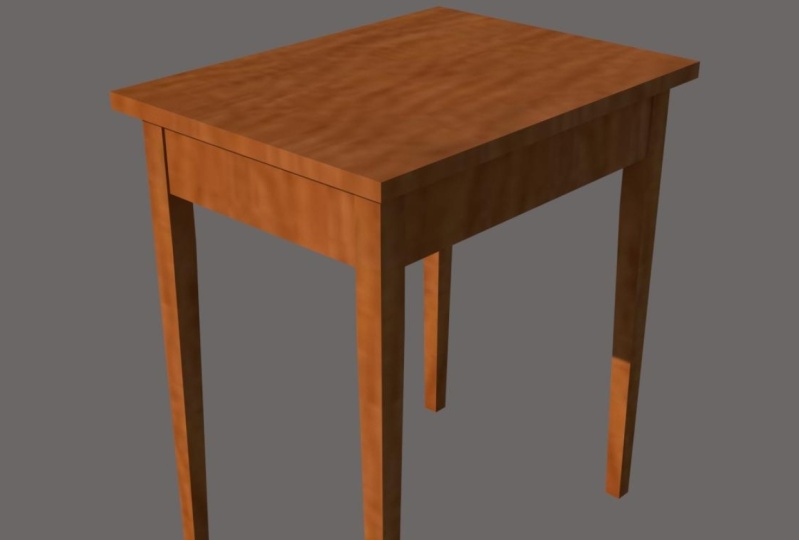
impartiendo clases básicas así como iniciando tres de mis propias clases sobre uní r3, donde he enseñado 27 articulaciones diferentes a la gente y ayudar ellos entienden cómo funcionan esas articulaciones y cuándo usarlas. También soy creador en YouTube bajo mi canal, Bob's haría cosas donde he hecho decenas de videos de carpintería DIY, afilado, y consejos rápidos. Este curso trata sobre cómo diseñar y construir muebles en SketchUp específicamente estará trabajando con una mesa final estilo agitador. El estilo shaker es un estilo muy sencillo que utiliza articulaciones intencionadas mortis. Por lo que la información en este tutorial te ayudará con todo el diseño de muebles y te mostrará cómo hacer planes de carpintería utilizables para ti mismo. Gracias por mirar mi tutorial y nos vemos en el aula.
2. 2: configurar el archivo de SketchUp: En primer lugar pondré en marcha el programa. Estoy usando SketchUp Pro 2020, pero estas técnicas funcionarán en cualquier versión de SketchUp. El primero que verás es la pantalla de bienvenida para SketchUp. Y voy a dar click en más plantillas en la parte superior derecha. Entonces me desplazaré hacia abajo a pulgadas de carpintería. Ahora tengo un archivo vacío sin nada en él. Sí tengo habilitado el Conjunto de Herramientas Grandes, que me gusta usar. Puede habilitar eso haciendo clic derecho en el lado izquierdo y seleccionando Conjunto de herramientas grande. Si eres nuevo en SketchUp o si acabas de instalarlo,
es posible que tengas el conjunto de herramientas Introducción, que acabo de habilitar en la parte superior. Pero me gustó.
3. 3: modelar la tableta del tableta: Lo primero que quiero hacer es marcar una caja general por lo grande que va a ser la mesa. Si hay una mesa que has visto en una tienda o en la casa de otra persona que te gustaría construir, una del mismo tamaño. Simplemente puedes medir la altura, el ancho y la profundidad con una cinta métrica. O si tienes un espacio que te gustaría llenar tu casa, mide eso con una cinta métrica. Mis dimensiones básicas están escritas aquí mismo. Quiero 27 de alto por 24 pulgadas de ancho por 18 pulgadas de profundidad. Seleccionaré la herramienta Cinta métrica y luego pincharé sobre el eje rojo y arrastraré hacia arriba a lo largo del eje azul, verás porque aparece la flecha azul y luego escribiré 27 y pegaré enter. Esto me da una línea exactamente 27 pulgadas arriba de la base. Empezaré completando la parte superior de la mesa, lo que me dará un objeto y facilitará la rotación alrededor en espacio 3D. Por lo que voy a dar clic en la primera guía que he creado y moverme a lo largo del eje verde, escribir 24 y golpear enter para crear una guía para la parte posterior de la mesa, un clic en el eje verde y mover hacia arriba a lo largo del eje azul y teclear 27 y golpear Enter. Y luego haré clic en esa guía e iré por el eje rojo y teclearé en 18, que quiero ser la profundidad de la mesa. Ahora que tengo este rectángulo marcado, puedo dibujarlo con la herramienta Rectángulo haciendo clic en esta intersección y luego haciendo clic en la intersección opuesta va a ser mucho más fácil
rotar la cámara una vez hay un objeto real. No me gusta el fondo gris con el objeto gris, así que cambiaré el color de fondo en mi Panel de Estilos. Seleccionaré Editar, y luego iré a la tercera, que es la configuración de fondo. Y para el fondo, arrastraré el deslizador hasta blanco. Y esto es mucho más fácil de ver. En este punto es una buena idea guardar tus archivos para que tengas una copia de esta configuración básica en caso de que ocurra algo. Llamaré a esta mesa final agitadora. Yo quiero que este tablero de mesa tenga siete octavos de pulgada de espesor, que es una cantidad muy común en la carpintería porque comprarás madera a cuatro cuartos o una pulgada de espesor y luego te despegarás un poco. Entonces te quedas con siete octavos de pulgada. Por lo que seleccionaré mi rectángulo haciendo clic en él, y luego utilizaré la herramienta push pull. Haga clic en una de estas esquinas y arrástrala hacia abajo. Entonces escribiré siete dividido por ocho y pegaré Enter, que lo extruirá a lo largo del eje azul por siete octavos de pulgada. Voy a triplicar esto y convertirlo en un componente para que las
futuras líneas que dibuje no interfieran con este objeto. Haga clic derecho en Crear componente, y llamaré a esa mesa. Ahora que tengo la parte superior creada, puedo eliminar estas guías porque no las necesito y solo están en el camino. Entonces iré a editar, borrar guías, y puedo empezar a dibujar las piernas.
4. 4: modelar las piernas: En una mesa estilo coctelera, hay un voladizo donde la parte superior pasa más allá de las piernas. Entonces voy a dar cuenta de eso ahora. Giraré mis cámaras así que estoy debajo de la mesa. Y voy a crear unas guías más que muestren a dónde van a ir las piernas. Por lo que usaré mi herramienta de cinta métrica y haré clic en el borde exterior parte superior
de la mesa y la arrastraré a lo largo de la parte inferior de la mesa en una pulgada. Simplemente teclearé uno y pegaré Enter. Y haré lo mismo desde cada lado de la mesa. Ahora tendrá un voladizo de una pulgada a cada lado de la mesa. En este punto, necesito determinar qué tan gruesas van a ser las piernas. Esto podría depender de qué look quieras o también en función de lo leñado que tengas disponible. Si solo tengo 1.5 pulgadas o seis cuartos de madera disponible, podría que solo lo haga 1.5 pulgadas. Por lo que usando la herramienta Cinta métrica, haré clic en esta guía que ya he creado y entraré por 1.5. También puedes escribir en seis dividido por cuatro. Pero creo que 1.5 es la forma más rápida de escribir eso. Y haré lo mismo en todos los lados. Entonces haga clic en ese tipo 1.5. Haga clic en eso. En ocasiones podrías obtener una línea como esta que no sea paralela dependiendo de dónde la hayas hecho clic originalmente. Simplemente voy a deshacer eso y dar clic en una parte diferente de la guía hasta que consiga una línea paralela y luego escriba 1.5. Y haré lo mismo en el último lado. Por lo que estas plazas indican exactamente a dónde van a ir las piernas en relación con la parte superior de la mesa. Para que este modelo sea más fácil de ver, voy a colorear el verde de la mesa. Por lo que en el lado derecho me desplazaré hasta mi panel de materiales. Ve a los colores, y encuentra un bonito color verde. Entonces ahora cuando dibuje mi siguiente rectángulo, habría algún contraste entre el gris y el verde en lugar de solo gris sobre gris. Seleccione la herramienta Rectángulo. Haga clic en una de estas intersecciones
y, a continuación, vaya a la intersección opuesta. Y ahora tengo una plaza. Yo sólo voy a hacer uno de estos porque los otros serán copia de éste. No necesito dibujarlos cuatro veces. Ahora sé que porque mi mesa mide 27 pulgadas alto y el top mide siete octavos de pulgada de alto, que esta pierna va a ser de 261 octavos de largo. Seleccionaré el relleno de ese rectángulo haciendo clic en él. Y luego ve a la herramienta push pull. Aleja un poco aquí, y haga clic en una de estas esquinas y comience a tirarla hacia abajo. Puedo acercar y alejar y ajustar el ángulo de la cámara mientras sigo haciendo esta operación, eso puede ser muy útil mientras estás usando SketchUp. Por lo que mantendré presionado Shift y luego haré clic en mi rueda de desplazamiento para arrastrar las cosas por ahí. Y también alejar el zoom. Empezaré a arrastrar esto hacia abajo y a ver si brota al suelo. No se está quebrando al suelo. Así que adelante y teclea en 26 espacio, uno dividido por ocho. Ahora en partidos arriba con el suelo y mi mesa va a ser de 27 pulgadas de altura total. Ahora tengo la pierna básica. Voy a seguir adelante y convertirlo en un componente porque voy a estar copiando y para las otras piernas. Por lo que voy a triple-click en ese objeto, clic con el botón derecho Hacer componente y lo llamaré pata de mesa. Entonces lo colorearé de azul. Por lo que se ve bien dejar más claro en qué dirección se gira esta pierna. Voy a colorear dos de las caras, un color diferente. Entonces entraré en mi componente, seleccionaré esta cara, y luego usaré este color amarillo claro. Y haré lo mismo en esta fase aquí. Estas son las dos interfaces y me ayudará a saber qué lados van por el interior de la mesa y cuáles brillan van por el exterior de la mesa. Ahora acercaré y moveré mi cámara debajo la mesa porque ahí es donde están las marcas para las piernas. Y necesito crear una copia de esta pierna. Seleccionaré una pierna que he hecho. Seleccione la herramienta Mover y mantenga presionada la tecla Control o Comando, y haga clic en la esquina. Una vez que haya dado clic en la esquina, no
necesito mantener el control porque ya ha creado una copia y sólo la moveré por esta línea aquí. Entonces seleccionaré la herramienta de báscula porque necesito espejar esta pierna para tener la cara interior todavía en el interior. Ahora mismo sólo podía ver los puntos verdes en la parte superior de la pierna. Entonces me alejaré,
desplácese hasta que pueda ver las que están en el medio. Este es el que busco aquí mismo. Haré clic en eso y lo arrastraré por sí mismo. Y luego escribe menos uno en mi teclado y pulsa enter. Esto le da una imagen espejo exacta del objeto original. Y mira aquí, tengo las caras amarillas en el interior en ambos. Ahora que lo he hecho, puedo volver a la herramienta Mover y hacer clic en cualquiera de estas esquinas. Y entonces se romperá a mis marcas que ya he hecho. Ahora que tengo dos piernas colocadas, copiaré a las dos, las
volteé horizontalmente como antes, y las moveré al otro lado. Por lo que usaré la herramienta Seleccionar, haga clic en uno de ellos, mantenga presionado Mayús, Haga clic en el otro
y, a continuación, utilice la herramienta Mover. Voy a mantener el control nuevamente para crear una copia. Y arrastra eso a lo largo de este eje. Después vuelve a cambiar a la herramienta de escala. Y haré clic en este cuadro central y luego lo arrastraré por sí mismo y teclearé menos uno. Ahora he creado copias de estas piernas y la cara amarilla está en el interior en las cuatro de estas piernas hace muy importante. Entonces los moveré para igualar con mis marcas. Seguiré adelante y guardaré el archivo. Ahora podemos eliminar estas guías ya que ya no las necesito. Ir a editar borrar guías. Esta es la mesa básica con sus patas. Se pueden ver las dimensiones del mismo, pero no hay Unirse R3, No hay delantal. Por lo que el siguiente paso es hacer el delantal.
5. 5: modelación del trono: Acercaré en la parte inferior de la mesa para poder ver entre dos de las patas debajo de la mesa. Empezaré haciendo click en la parte superior de una de las piernas. Y parece que quiere chasquear en el punto medio de la pierna. Eso está bien. Haré clic ahí y arrastraré hacia abajo a lo largo del eje azul, escriba tres y golpee Enter. Ahora tengo una marca para la parte superior, inferior, y lados de este delantal. Entonces seguiré adelante y dibujaré un rectángulo ahí mismo. Haré clic en la esquina aquí arriba por la pierna y luego arrastraré hasta la esquina opuesta. Y ahora tengo el delantal básico. Se ha creado el rectángulo, pero no hay profundidad en él. Por lo que haré clic en él y luego giraré hacia el otro lado. Y usa la herramienta de empuje para tirar de ella por siete octavos de pulgada. Haga clic en una de las esquinas y luego simplemente arrástrela a lo largo de este eje. Y voy a teclear siete dividido por ocho y pego enter. Ahora tengo un delantal que tiene siete octavos de pulgada de espesor. Y eso se ve bastante bonito, pero no es estilo shaker porque no hay Reveal en relación a la pierna. Voy a seguir adelante y hacer de esto un componente porque
ya es una pieza sólida y no quiero meterme con eso. Por lo que voy a triple-click en la pieza del delantal y luego
hacer clic derecho Hacer Componente y llamar a eso el delantal corto. Entonces de esto es de lo que estaba hablando del Revelar. Yo quiero que la pierna salga más allá que el delantal. Por lo que seleccionaré la herramienta Mover y luego haré clic en una de las esquinas y moveré esto a lo largo del eje. Es un poco más fácil acoplarse al eje si lo mueves más lejos de lo que necesitas. Entonces voy a arrastrarlo hasta aquí y ver que aparece esa línea verde. Eso significa que estoy justo en el eje y voy a escribir en uno dividido por ocho y golpear Enter que se mueve exactamente a 1 octava de pulgada, lo que deja un bonito revelador para el lago. Ahora se ve como una mesa estilo agitador. Voy a seguir adelante y dar este delantal pieza de colores para que sea un poco más fácil de reconocer. Bonito color naranja, sé bueno. Y entraré dentro del componente haciendo doble clic en él y convertiré la cara interior en un color amarillo. Entonces ahora sabes de qué lado es la cara interior? Saldré del componente con sólo hacer clic fuera de este cuadro de límite aquí. Y vuelvo a la pantalla principal. Y puedo hacer una copia de esto y ponerlo del otro lado. Por lo que haré clic en él una vez y usar la Herramienta Mover, mantenga presionado Control o Comando y haga una copia de esto. Se puede ver que dependiendo de dónde esté tu cámara, podría intentar poner esta copia en otro lugar. Entonces voy a rotarlo y asegurarme de que encaje en este eje. Y colocar ahí los derechos de autor. Entonces necesito voltearlo horizontalmente otra vez para que la cara interior siga mirando hacia el interior. Algunos componentes a ella no importan dependiendo de tu diseño, pero creo que es una buena práctica en general, para que si haces un cambio que lo afecte, ya va a funcionar. No tienes que volver atrás y darle la vuelta más tarde. Por lo que seleccionaré la herramienta de báscula, agarraré este bloque medio y lo tiraré por sí mismo y tipearé minús1. Hit Enter. Entonces puedo usar la herramienta de movimiento para enganchar esto a la esquina de la pierna. Y al igual que el otro, necesito moverlo hacia atrás por 1 octavo de pulgada. Por lo que voy a hacer clic en él con la herramienta Mover. Y luego teclearé en uno dividido por ocho y pegaré enter. Ahora tengo ese mismo revelador en ambos lados. Entonces mientras lo estoy mirando, puedo decir que el delantal se ve un poco delgado. Puede que no sea tan fuerte como yo quiero que sea. Entonces entraré dentro de ese componente y lo empujaré hacia abajo por una pulgada para que sea palo de cuatro pulgadas. Simplemente acercaré el componente aquí mismo. Eliminaré esta guía para usar mi herramienta de borrador porque ya no la necesito. Haga doble clic en esta pieza del delantal y luego gire debajo de ella para que
pueda seleccionar la parte inferior y usar la herramienta push pull para moverla hacia abajo una pulgada. Basta con escribir uno enter. Ahora tengo un delantal de cuatro pulgadas en lugar de un delantal de tres pulgadas. Y eso se ve mucho mejor. Va a ser mucho más fuerte. Y creo que ahí es más o menos donde quiero estar. Ahora que tengo ambas piezas de delantal adjuntas, puedo seguir adelante y hacer las piezas largas del delantal. Y la forma más fácil será que yo solo duplique uno de estos. Por lo que acercaré a esta pieza del delantal aquí. Y luego lo seleccionaré y usaré la herramienta Mover y mantén pulsado el control. Y solo haz una copia de eso. Entonces necesitaré girarlo 90 grados. Entonces voy a mover la cámara a debajo de ella, lo
que hará mucho más fácil rotar. Y luego seleccione la herramienta de rotación. Haga click en la esquina aquí. Y luego un poco más abajo. Y voy a rotar esto. Y si no se ajusta a 90 grados, solo escribe 90 y presiona enter y lo hará exactamente 90 grados. Entonces voy a mover esto para que se alinee con una de estas piernas. Y se puede ver que no es tanto tiempo como sea necesario. Entonces lo que haré es hacer clic derecho en él y seleccionar hacer único. Con eso, lo haremos es hacer una copia
del componente original que ahora es un componente nuevo con nombre propio. De esa manera, si lo edito, no cambia las piezas de delantal existentes ya en el modelo. Daré a este componente su propio nombre en el panel Componentes aquí. Puedo dar click en él y ver que dice delantal corto número uno. Voy a cambiar eso por delantal largo. Y luego haga doble clic en él para ir y editarlo. Ahora que ya está alineado con esta pierna, todo lo que necesito hacer es empujar tire de ella para que coincida con la otra pierna. Entonces lo rotaré para poder ver esta cara. Selecciona ese extremo ahí y empuja, tira para chasquear en la pierna. Entonces puedo hacer clic fuera del cuadro de límite para volver a la zona principal. Y aún necesito mover esto por 1 octavo de pulgada para que quede desfasada de la pierna. Entonces lo haré ahora mismo. Selecciónelo y, a continuación, utilice la herramienta Mover y como ajustar automáticamente a 1 octavo. Entonces solo usaré eso. Y luego mientras todavía está en la Herramienta Mover, haré una copia de esto manteniendo presionada Control o Comando y luego arrastrándolo hacia la derecha. Y como todos los demás, voy a voltear esto horizontalmente antes de ponerlo en su lugar. Entonces alejaré un poco y seleccionaré la herramienta de escala y agarraré este medio y teclearé menos uno, pulsa Enter. Entonces puedo usar la herramienta de movimiento para colocar esta pieza del delantal justo arriba contra el borde de la pierna y luego moverla por 1 octavo de pulgada. Ahora que tengo las piernas y la parte superior y el delantal modelado, esta es esencialmente una mesa estilo agitador entera, excepto por el hecho de que las patas aún no están cónicas. Haré eso último porque cuando estés haciendo una mesa, específicamente en la vida real fuera de madera, te gustaría hacer todo el Joiner R3 antes de agregar el cónico a las patas.
6. 6: modelar la melodía: Tenons: Ahora que se construye la estructura básica una necesidad de modelar la junta R3. Esto va a utilizar mortis y juntas de punta, que es la articulación más común en muebles, y la que se utiliza en estilo Shaker para modelar las articulaciones, necesitaré ver dentro de cada objeto. Por lo tanto, me desplazaré hacia abajo e iré a mi panel Estilos, seleccione Configuración de borde y haga clic en el cuadro para los bordes traseros. Ahora puedes ver que hay líneas punteadas en todos los bordes traseros. Y puedo ver a través de los objetos. Ya que no necesito hacer nada más con la parte superior ahora mismo, voy a ocultar eso para sacarlo del camino. Haré clic en él y luego haga clic derecho y me ocultaré. No te preocupes, siempre puedo traerlo de vuelta más tarde. Entonces ahora lo que necesito hacer es averiguar a dónde van los tendones, a dónde va el Mortis y ponerlos en mi modelo. Sé que las piernas son de 1.5 pulgadas de espesor y cuando estás haciendo una mortis en algo, no
debería ser más de 1 tercio del ancho de la cosa en la que vas a entrar. Entonces eso significa que mi espiga solo puede tener 1.5 de pulgada de espesor. Por lo que acercaré mi pieza de delantal y haré un inquilino que tenga 1.5 de pulgada de espesor. Voy a hacer doble clic para editar ese componente. Yo quiero que el inquilino esté en el centro de la pieza del delantal. Entonces me llevaré mi herramienta de cinta métrica y pondré en el borde de la pieza del delantal, traeré una línea adentro. Y al final de ella aquí, puedo asegurarme de que se enganche a este centro, que es de siete dieciséis de pulgada. Y ahora tengo una línea que marca el centro exacto de la paz delantal. Y para hacer una garra, de 1.5 de pulgada de espesor, todo lo que necesito hacer es ir un cuarto de pulgada a ambos lados de esta línea. Por lo que usando la herramienta Cinta métrica, voy a dar clic en esa línea y luego ir un cuarto de pulgada a un lado. Sólo escribiré 0.25. Y luego del otro lado, escribiré en 0.25, y eso me dirá exactamente a dónde va el inquilino. Haré clic fuera del cuadro delimitador para este componente, y luego esconderé esta pierna para poder verla un poco mejor. Y luego edita de nuevo ese componente. Y bajaré estas líneas. Por lo que voy a dar clic en la intersección con mi herramienta de cinta métrica. Trae una línea recta hacia abajo. Lo mismo aquí. Trae una línea recta hacia abajo. Y esto marca el ancho de la espiga que irá en la pieza del delantal. Ahora necesito averiguar a qué distancia de la parte inferior de la pieza y a qué distancia de la parte superior de la pieza, me gustaría hacer esta garra. Empezaré haciendo click en algún lugar de la línea. No quiero dar click en una de estas intersecciones porque entonces tendré una línea bajando. Quiero una línea paralela a la parte superior de esto. Entonces haré clic en uno de estos puntos de borde que no está en una intersección, y creará una línea paralela con esa línea superior. Voy a alejarme para obtener una mejor vista de esta pieza del delantal. Y luego parece que alrededor de media pulgada es una buena cantidad. Entonces lo haré, mientras esto se está chasqueando al eje azul, escribiré 0.5 y pegaré enter. Y desde abajo, haré lo mismo. Daré clic en este punto medio y lo arrastraré hacia arriba a lo largo del eje azul, teclea 0.5 y golpee enter. Y esa sección media es donde va a estar mi diez n. Tomaré la herramienta de rectángulo y haré clic en una de estas intersecciones y luego pincharé en la otra intersección, crearé un rectángulo ahí mismo. Ahora tengo mis diez y marcado y puedo empujar jalar eso para conseguir que se extruya en la pierna. Por lo que voy a hacer clic en ese rectángulo para seleccionarlo. Usa la herramienta de empuje. Y lo sacaré por tres cuartos de pulgada. Escribiré en 0.75 entrar. Eso parece un poco demasiado ahora mismo, porque si el otro inquilino está saliendo la misma cantidad, le va a dar a esa garra. Entonces voy a deshacer eso y sacaré a este inquilino por media pulgada. En su lugar. Haga clic en eso, y luego empuja, tire y escriba 0.5 enter. Ahora parece que cuando saco el tendón de la otra pieza del delantal, no
va a chocar con ella. Hay varias formas de sortear esto. Se puede hacer que las clavijas monitoreadas en un ángulo de 45 grados y que compartan la misma Mortis en forma de L es una de las opciones. Pero en lo básico, únete a un R3 y van mortis y tendones. Quieres que los inquilinos sean lo suficientemente cortos como para que no se peguen entre sí. Ahora que tengo ese tendón construido, podría hacer el del otro lado. Entonces cambiaré el ángulo de mi cámara, alejaré el zoom, llegaré al otro lado de esto. Haga clic fuera del cuadro delimitador
y, a continuación, oculte esta pieza de pierna. Y puedo hacer a mi inquilino en el otro extremo. Entonces haré doble clic en eso para meterme dentro del componente y dibujar una línea con mi cinta métrica hacia abajo desde ambos lados. Y luego en el borde aquí, haré una línea a media pulgada del borde y media pulgada de ese borde. Y dibujaré mi rectángulo. Entonces seleccionaré ese Phil y usaré la herramienta push pull para extruirlo media pulgada, escribiendo 0.5 y golpeando Enter. Ahora puedes ver las dimensiones finales y el paisaje de esta pieza de delantal. Tiene tendones en ambos lados y esos irán a los lagos. Si me alejo, puedo ver que la otra pieza del delantal. Tiene esos tendones ya construidos porque es una copia que se voltea horizontalmente de esa primera pieza de delantal. Las piezas de delantal largo no tienen ese tendón aún porque son un componente diferente. Entonces seguiré adelante y haré esos tendones en las piezas largas del delantal. Empezaré por esconder las dos patas restantes, lo que debería hacer las cosas un poco más fáciles. Por lo que voy a dar clic en la pierna, hacer clic derecho Ocultar. Haga click en esa pierna. Haga clic derecho Ocultar está empezando a parecer bastante confuso con todas estas guías. Entonces solo voy a eliminar todas las guías. Subiré a editar guías de eliminación y es mucho más fácil de procesar ahora. Por lo que haré doble clic en una de las piezas largas del delantal para meterme en ese componente. Y luego usaré mi herramienta de cinta métrica para hacer una línea en el extremo, justo en el medio. Voy a dar click en el borde y luego lo traeré y referiré ese punto TOP. Por lo que lo hace justo en el medio. Y luego referenciando esta línea, algo, 0.25 a un lado y 0.25 al otro lado. Entonces desde ese borde superior, bajaré media pulgada. De ese fondo, sube media pulgada. Ahora tengo las dimensiones de mis inquilinos para poder dibujar un rectángulo desde esta intersección hasta esta intersección, seleccionar el relleno de ese rectángulo y empujar, tirarlo hacia afuera por 0.5 pulgadas, media pulgada. Y puedo ver que no le va a dar a esa otra garra, que es lo que busco. tendones más largos son mucho más fuertes, pero no va a haber mucha fuerza
descendente sobre esto porque las piernas estarán absorbiendo mucho de eso. Entonces alejaré el zoom y moveré la cámara al otro lado de este componente. Para que pueda hacer que la otra garra use la herramienta Cinta métrica para hacer una marca en el medio. Y luego de ese marcado van 0.251 lado, apuntan a cinco al otro lado. Se puede ver que lo estoy sacando mucho de aquí, pero a veces eso es más fácil permanecer en el eje. Si lo tiras más lejos, es más probable que se rompa en ese eje. Hit enter. Y luego les haré marcas desde este filo. Una vez más, no lo pongas en la intersección porque conseguirás una línea como esta. quiere ponerlo en una de estas áreas entre las intersecciones y haga clic. Y luego tendrás una línea paralela. Escribiré 0.5. y desde abajo, misma cosa. Si es difícil hacer clic en un área entre las intersecciones, puedes acercar, y eso te dará más espacio para hacer clic entre ellas. Haga clic en eso y tire hacia arriba a lo largo del eje azul por 0.5 pulgadas. Ahora puedo dibujar un rectángulo para esa espiga. Seleccione la herramienta Rectángulo
y, a continuación, seleccione ese Phil y empuje, tire de ella hacia afuera por media pulgada, escriba 0.5 enter. Entonces haré clic fuera de ese cuadro delimitador para volver a la pantalla principal. Y tengo un montón de guías. Voy a eliminarlos, así que iré a editar las guías de borrado. Ahora puedes ver todas las articulaciones para todas las piezas del delantal. Todos tienen diez fin sobresaliendo. Es realmente bonito. Por lo que voy a ir a Editar mostrar todo. Y luego recontrataré esa mesa. Y se puede ver cómo encajará en las piernas.
7. 7: modelar la melodía: moras: El problema es que las piernas aún no tienen mortis. Todavía hay una pieza sólida. Entonces lo que necesito hacer es hacer que Mortis en las piernas en el punto exacto en que van estos tendones. La buena noticia es que sólo tengo que hacer eso en una pierna porque es un componente y está copiado. Por lo que automáticamente hará eso en todas las demás piernas. Voy a editar el componente del lago haciendo doble clic en cualquiera de los lagos. Ahora estoy dentro de este componente de pierna y puedo usar las clavijas que está conectada para dibujar mi rectángulo. Y es un poco difícil de ver, pero si miras muy de cerca, puedes ver las líneas punteadas que están haciendo esa espiga. Y puedo usar eso para dibujar mi rectángulo. Seleccionaré la herramienta Rectángulo y tipo de rotación esto alrededor para asegurarme de que estoy eligiendo el punto correcto. No quiero elegir el final de la diez n. quiero elegir la base de la garra. Este punto de aquí es uno de los bordes de la garra. Por lo que voy a dar clic allí. Y puedo acercarme hasta ver el otro lado de la garra. Y esta parte de aquí es la parte inferior de la base de inquilinos. Verías que el rectángulo es mucho más fácil de ver de lo que era el propio inquilino. Pero eso es exactamente lo que necesito porque eso puede ser realmente difícil de ver. Te mostraré una forma alterna de hacerlo que
hará más fácil ver dónde dibujar esa mortis. Por lo que voy a dar clic fuera del cuadro de límite para volver a la pantalla principal. Haré unas guías que me muestren dónde está ese inquilino. Hacen que sea un poco más fácil de ver. Por lo que seleccionaré mi pierna, haga clic derecho y ocultaré la pierna. Y luego en este diez y a la derecha, para lo
cual aún no tengo mortis, seleccionaré la herramienta Cinta métrica. Y en el punto medio, seleccionaré eso, arrástrelo hacia arriba y golpearé 0 y pegaré enter. Eso lo pondrá directamente en esa línea que acabo de seleccionar. Y de este lado haré lo mismo. Voy a hacer clic en esa línea, arrastrarla hacia fuera, golpear 0, entrar, y luego mover mi cámara. Lo mismo en el fondo, 0. Y luego lo mismo en esta parte interior. Si este otro tendón se está interponiendo, sólo
puedes esconder eso también. Y vuelve a la herramienta Cinta métrica. Da click en esta línea y golpea 0. Por lo que ahora tengo estas medidas que serán fáciles de ver cuando esté en mi Componente. Y voy a ir a Editar, mostrar todo, volver a ocultar la mesa. Y puedo esconder esta pieza del delantal. Y luego cuando vuelvo a hacer doble clic en esa pierna para editar el componente, tengo esas guías visibles. Y puedo usar esas guías para dibujar un rectángulo desde esta intersección. A esta intersección. Si es difícil decir a qué intersección vas, puedes rotar el modelo que lo hace más obvio. Y aquí es donde van a ir mis morteros. Haré clic fuera del cuadro limitador para el componente, que me llevará de vuelta a la pantalla principal y también esconderé este delantal. Ve a editar, borra guías. Ya no los necesito. Puedo ver en la pieza de pierna que tengo el Mortis está dibujado, pero aún no están insertados. Entonces lo que necesito hacer es editar el componente. Haga clic en esta herramienta de mortis y empuje hacia adentro por 0.5 pulgadas. Y por el otro, haré lo mismo. Voy a dar clic en la cara y luego empujar, tirar de ella en media pulgada. Se puede ver que hay más dosis y van a igualar exactamente con esas garras. Pero algo importante que deberías estar haciendo cuando estás diseñando muebles o haciendo
muebles es que el Mortis se necesita para ser alrededor de 16 de pulgada más profundo que las espigas. Esto asegura que el diez y va todo el camino adentro, todo el camino hasta el hombro, aunque haya un poco de polvo de sierra dentro de esa mortis, y es importante tener algo de espacio para que tu pegamento vaya. Entonces lo que haré para hacer un poco de espacio para eso es clic en la cara posterior de esta mortis en el interior. Y usaré la herramienta push pull para empujar eso. Uno dividido por 16 pulgadas, eso es 16 de pulgada. Y eso lo haré en el otro Mortis también. Haga clic en la cara, empuje la herramienta de tirar. Una dividida por 16. Para que Mortis tenga en realidad nueve dieciséis de una pulgada de profundidad, pesar de que el diez n es sólo ocho dieciséis son 1.5. Haré clic fuera del cuadro de límite para volver a mi pantalla principal. Y esconderé este también. Y esconderé este otro delantal. Y se puede ver que las cuatro piernas ahora tienen estos es porque es sólo una copia de las otras piernas. Subiré a Editar mostrar todo. Y puedo ver la garra dentro de la mortis con un poco de espacio extra. Otra visión que ayuda a ilustrar esto es la vista de rayos X. Por lo que iré a mi panel Estilos y en ajustes faciales, que es el segundo. Voy a dar clic en Radiografía. En este punto los bordes traseros no importa porque ya no está mostrando esos. Está mostrando la vista de rayos X en su lugar, esto puede ser realmente bueno si estás publicando una animación desde tu archivo. O solo necesitas mostrarle a alguien cómo luce todo el Joiner R3.
8. 8: cómo tejer la pierna: En este punto, he modelado toda la mesa estilo shaker con toda la teoría de la alegría, excepto que necesito afinar las piernas para conseguir realmente ese estilo shaker. En los muebles de estilo shaker, las patas están cónicas al tamaño. Entonces apagaré la vista de rayos X y editaré uno de los componentes para el lago. Lo que quiero es que la pierna empiece a estrecharse apenas unas pulgadas por debajo de esa pieza del delantal. Entonces acercaré aquí. Y luego en la cara donde se conecta el delantal, tomaré mi herramienta de cinta métrica. Y en el centro de esta pieza delantal haga clic y luego baje
bajando zoom ahora para que pueda ver en relación a la mesa cómo se verá esto. Esto es alrededor de tres pulgadas por debajo de la pieza del delantal. Y creo que eso se ve bastante bonito. Entonces teclearé tres y pegaré Enter porque quiero que sea un número entero, no 60 cuartos o algo así. Y luego acercaré y giraré para conseguir esa línea en la otra cara interior de esa pierna también. Haré clic en esta intersección y solo traeré esta línea. Lo que también quiero hacer es hacer algunas líneas en el fondo del lago. Entonces giraré mi cámara y determinaré qué tamaño exactamente quiero la parte inferior de esta pierna y ver que es de 1.5 pulgadas. Por lo que voy Desde el exterior cara Búho entrar por una pulgada, teclea uno y pegue entrar. Y luego desde esta cara exterior, le
daré un clic, entraré por una pulgada. Y así será el fondo de mi mesa. Por lo que ahora sólo puedo trazar una línea desde esta intersección hasta la intersección superior. Usaré mi herramienta lápiz y pincharé aquí mismo en la intersección. Y luego alejaré y recortaré un poco para que pueda ver claramente esta otra intersección. Y haga clic en eso. Ahora puedo seleccionar esta cara que he creado y empujar, jalarla todo el camino hasta el borde de la pierna, lo que eliminará el resto de la pierna y simplemente cortará esa parte. Por lo que ahora tengo un lado cónico y necesito concerlo en dos sitios. Creo que la forma más fácil de hacer esto será subir a esa parte donde acabo de hacer una línea a partir de ese push pull que he hecho. He creado aquí una línea que es el final de esa cara. Haré otra línea que se cruza con eso. Entonces usaré la herramienta lápiz, pincharé en ese endpoint, y luego iré a aquí. Analizaré la selección de esa línea que está seleccionada actualmente. Y me acercaré a la parte inferior de la pierna. Y solo seleccionaré esta línea aquí mismo. Y usaré la herramienta de movimiento para romperlo. Esa guía que he hecho. Entonces ahora tengo piernas que están cónicas por dos lados y se ven mucho más elegantes y siguen ese estilo shakers. Iré a editar guías de borrado porque ya no las necesito. Y se puede ver cómo se ve la mesa con todas las formas y toda la articulación R3. Esta es una mesa estilo coctelera clásica. Puedes hacerlo más complejo agregándole un cajón. Pero para los efectos de este tutorial, sólo
estamos haciendo una mesa sin cajón. Y se puede ver en modo de rayos X para ver realmente cómo se ve toda la articulación R3.
9. 9: hacer planes de madera: Ahora podrías estar diciendo, caramba Bob, eso se ve genial, pero ¿cómo lo hago en el mundo real? Puedes hacer eso usando dimensiones en tus piezas. Lo que haré es alejarme y seleccionar toda la tabla. A continuación, utilice la herramienta Mover y mantenga presionada Control o Comando y cree una copia de esta tabla más adelante a lo largo de uno de los ejes. Iré por el eje verde, ya que eso parece ser bastante fácil. También guardaré mi archivo. Y haré otra copia de esta mesa. Y borrará todo excepto la parte superior. Ahora rota esta parte superior de una manera que me gustaría verlo si estuviera siguiendo planes. Por lo que acercaré, lo rotaré para que puedas ver las dimensiones un poco mejor. Y usaré la herramienta de dimensión para agregar algunas medidas a esto. Por lo que voy a hacer clic en la herramienta de dimensión, hacer clic en uno de estos extremos y el punto final opuesto. Y entonces puedo ver que eso es de 24 pulgadas. Haz lo mismo en otro lado. Tengo 18 pulgadas. Y luego para los fines de los planes de carpintería, también
necesitas saber qué tan grueso es. Entonces haz click en uno de esos puntos, haz click en otro y saca eso. Y puedo ver que tiene siete octavos de pulgada de espesor. Entonces estos serían todos los planes que necesito para la parte superior, iré a mi panel de escenas y crearé una nueva escena para esto. Voy a ahorrar como un nuevo estilo. Y entonces voy a nombrar a esta escena mesa. También me alejaré y haré una escena para toda
la mesa porque eso es importante ver también. Voy a centrar la mesa en la cámara y voy a crear una nueva escena para esa llamada mesa entera. Entonces con esta flecha arriba, puedo mover esa escena antes que la otra escena. Y usando estas pestañas en la parte superior izquierda, puedo cambiar de mesa entera a mesa. Ahora crearé otra para la pieza del delantal. Voy a seguir adelante y hacer otra copia de esta mesa para que no pierda las otras piezas cuando las borre. Ahora eliminaré todo excepto la pieza frontal del delantal. Y me acercaré a esa pieza de abril. Y puedo empezar a añadir medidas a esto. Seleccione la herramienta de cota, y averigüe las medidas importantes, que son la longitud, la longitud de los inquilinos, la altura, y también la profundidad. Y sé porque los tendones son de media pulgada cada uno, que la pieza necesitará inicialmente ser cortada a 20 pulgadas y luego se tendrán que cortar los hombros. A media pulgada del borde. Y antes de cambiar mi vista de cámara, volveré a hacer clic en Añadir escena. Y llamaré a este Delantal frontal. Ahora que he hecho eso, no
voy a hacer el delantal del sitio porque se puede ver cómo se hace eso. Es de la misma manera, mismo método. Haré una de las piernas en su lugar. Por lo que voy a ir a esta copia que tengo de la mesa y voy a borrar todo excepto la pierna. Por lo que probablemente la pierna se imprimirá un poco mejor si la giro. Entonces seleccionaré esta pierna, iré a mi herramienta Rotar, seleccionaré el centro de rotación, que será la esquina, y luego la arrastraré un poco hacia abajo y pinché sobre la pierna. Entonces lo rotaré 90 grados. Basta con escribir 90 y golpear enter. Está bien. Y puedo alejarme para poder ver toda la pierna. Y en realidad quiero referirme a esto desde la cara que no tiene el cónico en ella. Para que pueda ver las dimensiones un poco mejor. Por lo que giraré mi cámara hacia el lado plano. Y marcaré algunas dimensiones en este lago. Sé que el lago necesita ser 261 octava pulgadas y es 1.5 por
1.5 y que el fondo será de una pulgada por una pulgada. Todas estas son dimensiones importantes a conocer. Entonces seguiré adelante y haré una escena sólo por eso. Llámalo dimensiones liga. Y luego copiaré esta pierna y haré una nueva escena para las dimensiones mortis. Y sólo arrastra eso por mi eje verde. Por lo que acercaré específicamente a la mortis para esta parte y añadiré una escena. Llama a esa pierna mortis. Y trato de no marcar más dimensiones de las que necesito en una escena. Ya tengo el tamaño de la pierna, que es de 1.5 pulgadas por 1.5 pulgadas. Por lo que no necesito marcar eso en este. Lo que sí necesito una marca es lo lejos de lo alto que está este Mortis. Y te das cuenta de que no hay nada para que se enganche. Por lo que es realmente difícil dibujar mi dimensión. El modo en que voy a hacer eso es crear una línea que sea temporal. Por lo que dibujaré una línea con mi herramienta lápiz desde esta esquina hasta la parte superior allá. Entonces puedo referirme a eso ya que estoy usando la herramienta de dimensión y se ajustará a ese punto. Entonces puedo volver atrás y borrar esa línea después. Es un poco un hackeo, pero así es como funciona. Entonces sé que eso necesita estar a media pulgada de distancia en la parte superior. Haré lo mismo por el otro lado. Dibuja una línea con mi herramienta lápiz. Marcar esa dimensión. Las flechas se están interponiendo en el camino ahora mismo. Entonces lo que voy a hacer es cambiar la forma en que se muestran las dimensiones. Voy a ir a Ventana, modelar info dimensiones y cambiar los puntos finales a ninguno. Seleccione todas las dimensiones y, a continuación, actualice las dimensiones seleccionadas. Eso saca esas flechas del camino. Y ahora puedo ver los números con mucha más claridad. Y seguiré adelante y borraré esa Línea temporal. Y también necesito saber hasta dónde va. Y va tres pulgadas abajo. Podría ser un poco más claro si muevo este medio borde hacia el otro lado, lo que significa fuera redibujar esa línea. Desafortunadamente. Elimina este y voy a añadir una dimensión ahí. De acuerdo, eso es mucho más fácil de ver. Y otra dimensión importante es que los morteros tienen media pulgada de ancho. Y puedo seguir adelante y borrar esa línea. Por lo que eso debería darte las principales dimensiones que necesitas al tratar hacer esta pierna mortis en persona fuera de madera. Voy a hacer clic derecho y actualizar parece porque he cambiado un poco el posicionamiento de la cámara. Y ahora puedo ir a cualquiera de estas escenas y ver cómo se ve la mesa. Voy a actualizar este para que lo guarde en vista de rayos X. Haga clic derecho y actualice escena. Y puedo cambiar a mesa, delantal frontal. Dimensiones de la pierna. También habría un delantal de previsión también y Leg Morris. Entonces esos son los conceptos básicos que debes saber sobre la fabricación de muebles en SketchUp, específicamente una mesa estilo coctelera. Pero en general, estas técnicas te ayudarán a hacer cualquier mueble que utilice más docena de inquilinos, que es casi todos los muebles. Muchas gracias por elegir las cosas de Bob lo haría y ver mis tutoriales, asegúrate de echarme un vistazo en YouTube e Instagram, y vi mis otros tutoriales en la cuota de habilidad. Que tengas un gran día. Adiós.
 Bob Hoellwarth