Transcripciones
1. Introducción a 3D con Nomad Sculpt: Si te
interesa el modelado 3D, y este es un gran
lugar para empezar. ¿ Qué pasa, chicos? Mi
nombre es Dave Reed, también conocido como Dave libre de drogas, tal
vez me conozcas como
ilustrador 2D, lindos animales, cosas así. Pero esta clase de hoy es
muy, muy emocionante. Es algo en lo que he
estado trabajando mucho, y eso es modelado 3D. Entonces si quieres
entrar en el modelado 3D es tan genial curso de principiante para
alguien que nunca ha hecho 3D, no entiende 3D y solo quiere empezar de nuevo,
empieza desde cero. Y déjame decirte, es
tan adictivo, es tan divertido. En realidad ayuda a
mi ilustración 2D. Me ayuda a pensar en las cosas en 3D porque en
realidad estás trabajando en 3D. Entonces vamos a usar esculpir nómada. Es una aplicación 3D increíble. Son solo $15, es
sólo una compra única. Por lo que no es como una suscripción de prescripción con
receta recetada. No es una suscripción. Lo uso en el sitio web del iPad Pro 2021 nómada del
votante Alcance. Asegúrate de que funcione. Asegúrate de que puedas descargarlo obviamente antes
de tomar esta clase porque no
quiero que te
entusiasmen a todos y luego
no puedes hacerlo. Nuevamente, vale 15 dólares. Es increíble. Yo creo. Sé que te va a encantar una vez
que empieces.
2. Proyecto de clase: Ok. Así que ya me conoces, realmente no paso mucho
tiempo discutiendo
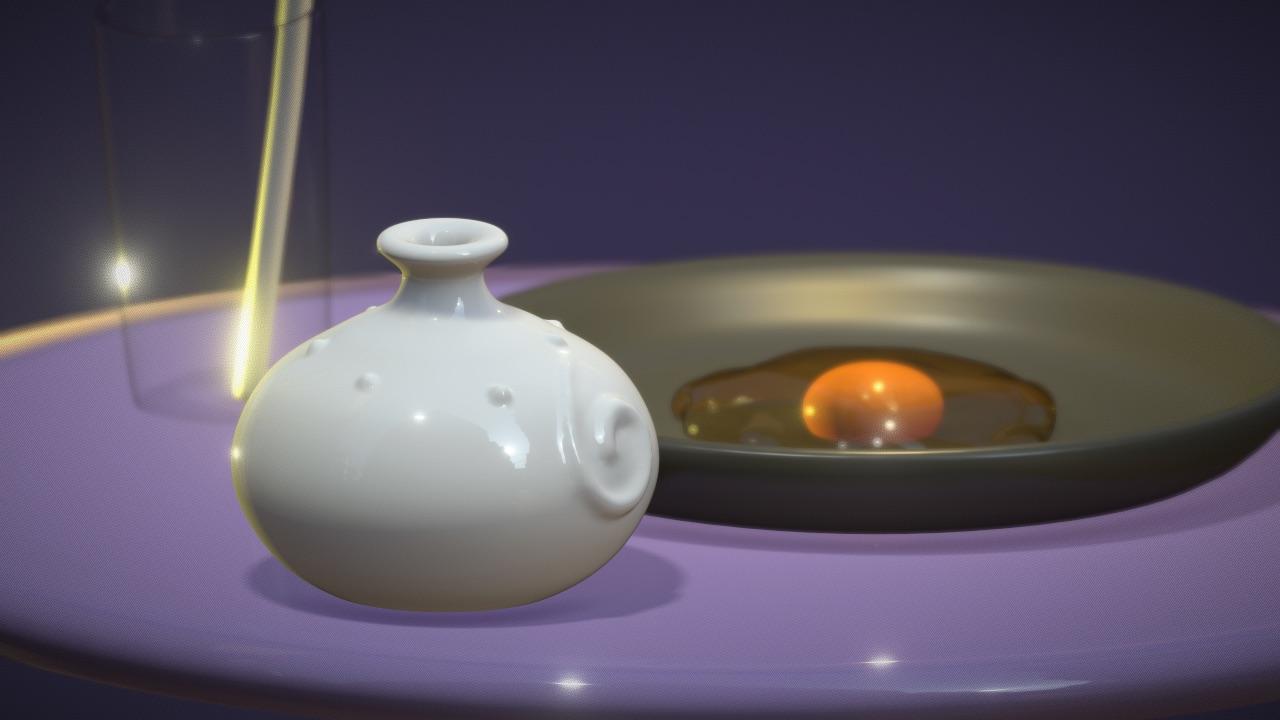
el proyecto de clase. Vamos a hacer un huevo.
Vamos a hacer un huevo. Vamos a hacer un huevo. A lo mejor algunas otras
cosas en el costado. Tal vez un vaso, tal vez un jarrón. Cosas realmente simples. Pero esencialmente
vamos a hacer un huevo. Vas a hacer un huevo 3D. Puedes agregar algunas
cosas extra si quieres. Puedes hacerlo tan
hermoso como quieras. Puedes cambiar los colores. Hay tanto que puedes hacer. Así que siéntete libre de ser
creativo en el camino. Ese es el proyecto de clase
también, cuando hayas terminado, por favor publicarlo en el grupo
Skillshare, la clase la cosa de clase donde
todos publican su arte. Me encantaría verlo
etiquetarme en las redes sociales. Todas esas cosas buenas,
todas esas cosas divertidas. Quiero ver lo que
estás haciendo. Quiero ver qué estás
haciendo después de esta clase. Quiero ver todo tu trabajo 3D. Así que sí, eso es todo. Ese es el proyecto de clase. Vamos a saltar a ella. El siguiente video estaremos
abriendo nómada scoped y comenzando a esculpir nuestro
hermoso objeto 3D. Muy bien, nos vemos
en el siguiente video.
3. Comienzo: Bien chicos, bienvenidos
al ámbito nómada. Bienvenido a tu primera escena. Esto será lo
primero que
debes ver, algo como esto. Los colores podrían ser
un poco diferentes porque he estado
usando el programa. Entonces algunos de los, algunos de los colores
podrían ser diferentes. Pero esto es esencialmente. Tienes tu esfera aquí y estás en
las primeras cosas 3D primero, quieres usar tus dedos para desplazarse por el objeto 3D. Y por supuesto que no
vas a saber cuál es el frente con la parte posterior
de la escena. Puedes usar este
pequeño cubo aquí. puede tocar en él y se
irá al lado derecho. Puedes girarlo e
ir al frente. Puedes mirarlo desde arriba. Eso es lo primero. Obviamente puedes pellizcar, hacerlo más grande, hacerlo más pequeño. Tienes esta bonita rejilla
que acaba de mostrar el piso. Lo primero que hago, solo
siento que esto es
más cómodo. No tienes que hacer esto. Pero lo que suelo
hacer es ir a, vamos a ver dónde está. Voy a este pequeño ícono aquí, el ícono de sombreado,
y uso un mid-cap. No sé qué significa
eso, pero ignora la iluminación
y solo te da una bonita coloración tipo arcilla. Y para mí eso es simplemente fácil. Es más fácil esculpir. No se preocupa por las
luces. Siempre es lo mismo. Es más o menos
va a ser lo mismo. Por lo que sólo me
hace más fácil esculpir. De nuevo, eso está en
este bulbo pequeño y acabas de golpear med cat. Pero si quieres, solo
puedes usar puedes
pegarte con PBR que me gusta media gorra me hace
sentir realmente como si estuviera usando
arcilla para modelar con. Obviamente esta es una esfera. Cuando estás haciendo cosas en 3D, siempre
quieres
pensar en formas. Se trata de construir
cosas con formas. De formas. Este pequeño bar de aquí. Este es todo
tu habitual Guardar, Guardar Como cosas así. Éste, éste
será más fácil de descifrar. Alcance nómada se autosave. Por lo que verás un pop-up aquí. Se auto ahorra cada
ahora, cada tan a menudo. No perderás tu trabajo si algo le pasa
a la aplicación se bloquea. Así que vamos a empezar
con esta escena. Esta es tu primera escena. Entonces esto de aquí mismo, parece un pequeño icono de la cosa
del campeonato. Esta es la escena.
Aquí mismo. Tenemos nuestra esfera. Entonces tenemos primitivas. Todas las primitivas son o formas. Primitivo es sólo una forma. Caja, esfera, cilindro, turistas, cono, icosaedro,
esfera UV, plano, triplanar. El triplanar. Todavía no sé cómo usar. Las otras formas
son bastante simples. Hagamos un pinche de voluntad en el cuadro. Así que ahora tenemos una caja,
es bastante grande. Ya no se puede ver la esfera por la caja. Notarás que
este tipo extraño de herramienta de
aspecto divertido ahora está
en medio de la caja. Esto es un artilugio. Está justo
en el centro de la caja. Será la única cosa que
conocerás de
verdad, muy pronto. En Nómada. Se ve muy complicado, pero no es una vez
que lo entiendes. Entonces aquí está nuestra caja. ¿ Y qué podemos
querer? ¿Qué podemos querer
hacer con esta caja? Podríamos cambiar el tamaño. Si quieres cambiar el tamaño, usa este anillo naranja a su alrededor. Eso es lo primero,
ese es el tamaño. Pequeño, grande. Solo recuerda que el anillo exterior es para el
tamaño general de la caja. Ahora tienes tres flechas, verdes, rojas y azules. Y apuntan en
diferentes direcciones. Entonces tienes el rojo,
el blues aquí mismo. Puedes cambiar de dirección para
ver el azul y el verde. Esto es bastante autoexplicativo. El verde se mueve hacia arriba. El rojo se mueve de esta manera, izquierda o derecha. Si lo giras, el azul
se moverá de esta manera. Ahora puedes mover tu Square prácticamente a cualquier lugar
que necesites. También al igual que con procreate,
si quieres volver, solo
puedes hacer doble toque y
se irá, volverá. También puedes
volver aquí también. Se puede ir hacia adelante. Esas son las flechas. También ves que hay estas pequeñas esferas a
las que apuntan las flechas. Estiramiento. Realmente pequeño, realmente
ancho, o realmente grueso. Puedes estirar de
cualquier manera que necesites. Iremos por la vista superior. Tocaré en la
parte superior para que puedas ver el tramo de vista muy superior. Se puede hacer más o menos. Tu cuadrado en un rectángulo,
cualquier cosa que necesites. Entonces todos estos son bastante simples. Juega con estas formas
para familiarizarse con ellas. Es muy fácil una vez que acabas de
empezar a ver esto con claridad. Estos fueron siempre
no estar en el mismo lugar, pero esto siempre
será lo que es. Siempre se puede estirar.
Siempre se puede mover. Todas estas otras cositas con las que puedes jugar a ella es moverlo
de diferentes maneras. Todo se mueve de
una manera diferente. Lo siguiente es que
notarás estos, esta esfera, ves la línea azul, la línea verde, eso es rotación. Por lo que obviamente el rojo lo
rotará de esta manera. Ya ves el azul,
puedes rotarlo de esta manera. Digamos que queríamos
sacarlo del círculo. Entonces usaré esta flecha
para moverla aquí. Obtener una mejor vista aquí. Si estuviéramos jugando al pinball y queríamos golpear esta pelota, necesitaríamos el azul
porque ves el azul. El rojo va de frente a atrás. El verde va de
izquierda a derecha. El azul va
hacia adelante y hacia atrás. Por lo que querríamos usar el azul
para una especie de golpearlo así. Esto tomará algunos
acostumbrarse, pero simplemente jugar con ella
con una forma simple como esta. Y te acostumbrarás
con bastante sencillez. Digamos que queríamos mover la pelota encima de
este rectángulo. Simplemente toca la forma
que quieres usar. Aparecerá el artilugio. Ver aquí, estamos en artilugio. Hay muchas
herramientas. Herramientas aquí. Llegaremos a esos más tarde. Ahora mismo, sólo
preocúpate por el artilugio. Y si quieres conseguir
esto aquí, muévelo hacia arriba. Una vez que lo tengas arriba, encuentra esta flecha,
puedes moverla. No olvides cambiar
tu perspectiva. Quieres
moverlo en el medio. Se puede utilizar la lectura, la
moverá al medio. Es una buena idea
jugar con estas formas y simplemente
acostumbrarse a ellas. He tocado en la
plaza, voy a usar el rojo porque
quiero que sea plano. Aquí está el auto save. Voy a poner huevo porque creo que eso es lo que
vamos a hacer hoy. Ahora que es plano, ves que
el verde está apuntando hacia abajo. Yo quería bajar. Voy a derribarlo. Voy a usar,
voy a tocar esto, así que está perfectamente
en el lado izquierdo. Ahora voy a
usar, ver este verde. Voy a usar eso
para enderezarlo. Creo que quiero que
sea menos gruesa, así que voy a usar esta pequeña
bola para hacerla flaca. Entonces lo
bajaré a esta línea. El piso. Si queremos bajar una
esfera, toca este miedo. Usamos esta flecha verde
y la bajaremos. Tómate todo el tiempo que necesites para una
especie de solo jugar con él. Simplemente diviértete y
experimenta con el artilugio. El artilugio es muy,
muy importante. Lo siguiente que es
muy importante es validar tu forma. Si te diste cuenta cuando estábamos, cuando usamos la plaza
y solo traeré otra
para que podamos ver. Te mostraré cómo hacer
todo esto en un segundo. Pero sólo voy
a traer otra caja, igual que hicimos en la escena. Y voy a tener
otra caja aquí. Sólo voy a
ponerlo flaco. Sólo voy a derribarlo. Realmente puedes usar la misma
caja que hacías antes. No sé por qué
hice una nueva caja. Simplemente sentí ganas de
hacer una nueva caja. Voy a poner esta esfera de
nuevo encima de la caja. Obtener un buen ángulo a la izquierda. Y mi perspectiva podría estar apagada, así que voy a mirarla
desde un ángulo diferente. Míralo desde arriba. Ahora veo que no estoy en el centro, así que voy a mover la
pelota al centro. Y usaré este
anillo naranja para hacerlo más pequeño. Bájalo un poco. Ahora
que estoy de vuelta en la caja. Entonces esta es la caja que hicimos. Verás que dice
validar una edición. Espejo. Espejo.
Si golpeas espejo, se espejará tu caja. Se puede ver que éste
es una especie de fantasma. En realidad no está ahí. Estará ahí
una vez que lo valides. Validar solo significa guardar. Entonces ves que estás salvando la plaza. Es
donde lo quieres. Todavía puedes moverlo, pero no puedes modelar algo
y no puedes avanzar a menos que lo valides,
a menos que lo guardes. Eso es en realidad solo
agregarlo a tu escena. Déjame volver. Acabo de volver
a escalones para ahora
tengo mi plaza,
está invalidada. Y verás que he validado aquí cualquier nueva forma
que hagas. Puedes estirarlo y puedes hacerlo más grande y más pequeño
y moverlo alrededor. Pero no puedes usar ninguna
de las otras herramientas. Entonces lo validas. Ahora que tenemos nuestra plaza, solo
quieres golpear validar. Todo lo que hace es
llevarlo a tu escena. Entonces ahora tienes un
cuadrado y una esfera.
4. Ambiente y atmósfera: De acuerdo, entonces cuando cambiamos
esto a un hueco MET que lo estaba haciendo marrón y
haciendo que parezca arcilla. Utilizamos el menú de sombreado. En realidad hay
más en este menú. Vamos a llegar en un segundo. Así que vamos a saltar a esta
pequeña imagen de aquí mismo, el fondo, y verás que mi fondo es probablemente un poco de un
color diferente al tuyo. Puedes cambiar el
fondo aquí. Digamos que si queríamos
hacerlo más ligero, rojo, puedes pasar por
cualquier color que quieras. Por un fondo. Puedes hacerlo lo que
sea cómodo para ti. Encuentra uno que luzca
decente en la cámara. La mayoría se lleva a
algo como esto. Puedes cambiar tu fondo
a cualquier color que
quieras usar esta pequeña
imagen aquí mismo en color. Ahora también ves que
está el medio ambiente. Para que puedas cambiar, puedes cambiar al medio ambiente. Y como se puede ver,
es un poco gris. Y eso es sólo porque
estamos usando mid-cap, que ignora la iluminación, ignora el entorno exterior. Ahora volveremos
al sombreado. El sombreado es este pequeño ícono del sol. Y ya ves cómo lo cambiamos a un punto medio
cambiará de nuevo a PBR. Una vez hago algunas esculpir. Sea cual sea mi escultura, eventualmente
volveré a PBR cuando haya terminado más o
menos con
la escultura general. Entonces digamos que acabamos
con nuestro círculo en nuestra caja. Queremos volver a
sombrear aquí mismo bajo
el sol y
vamos a golpear PBR. Ahora tienes estos fluke, un poco más como los materiales
estaban de vuelta en sombreado. Estos son nuestros entornos. Por lo que en este momento
sólo tenemos una rejilla. Tenemos nuestra escena aquí,
tenemos nuestra rejilla. Tenemos nuestras dos formas 3D. El entorno es
todo lo que va a afectar las formas. El entorno podría ser un cielo, algunos edificios, todo
va a afectar la iluminación de nuestros objetos
tridimensionales. Puedes ver aquí, solo
hay algo de iluminación normal y
regular. Y esto en realidad podría
ser de bytes que he hecho en proyectos anteriores. Podría ser diferente para la
tuya, pero eso está bien. Vamos a volver al sombreado. El medio ambiente está aquí abajo. Puedes apagarlo
y es negro, que significa que
no hay luz ambiental encenderá nuestro entorno. Podemos pasar por los
diferentes ambientes. Es toque sobre estas escenas. Como se puede ver, esto
es mucho más cálido aquí. Tienes muchas
escenas diferentes para elegir. Creo que en realidad puedes
agregar tus propias escenas. Veamos. Qué es una buena escena para agregar. Lo hace morado. En realidad se puede ver el
reflejo de la pequeña, una pequeña luna aquí. Lo cual es bastante genial. En realidad nunca había
hecho eso antes. Entonces ese es tu entorno. Bastante simple. Simplemente cambia tu atmósfera
general. Todo lo que cambies en tu entorno,
todas las luces, harán, todo
afectará tus objetos 3D. Como se puede ver con la rejilla. Todo es una especie de
perspectiva en este momento. Y a veces eso no es mejor para
cuando lo intentas, déjame revisar
algo muy rápido. Cuando estás tratando de
hacer algo y
quieres que algo sea muy
limpio y nítido y preciso. Digamos que ahora mismo lo
toco dos veces en la parte posterior. Así que ahora estamos
viendo perfectamente la espalda. Pero si quisiera
asegurarme de que esto fuera muy, muy perfecto y no prospectivo, eso
realmente no tiene sentido. Déjame ver cómo puedo
explicarlo mejor. Hay una cámara, este
pequeño ícono de la cámara aquí. Vamos a tocar esa cámara. Ahora mismo estamos en perspectiva. Esta ortográfica. Observe cómo se ven estos
cambios. Nuestra esfera se hizo más grande. R cuadrado simplemente parece, casi
parece un cuadrado plano. Y se ve aquí la rejilla. La rejilla es completamente recta. Si este era el piso, puede ver que mi
plaza en realidad se extiende más allá del piso. Toca pestaña. Observa cómo sigues usando este cubo para que pueda meterme
perfectamente en la espalda. Digamos que quería que esto se alineara perfectamente con el
piso. Ahora puedo tomar mi flecha verde. Puedo moverlo hacia arriba y es
precisamente en esta línea. Alejar un poco. Se puede ver. El ámbito está un
poco entrando, muévelo un poco hacia arriba y
entrando en lo que está bien. En realidad,
bajémoslo a mitad de camino. Por ahora. Ahora está a mitad de camino. Digamos que queremos centrar. Se verá en la
vista de la derecha. Lo moveremos un poco de esta manera. Está bastante centrado. Podemos mirar a la
parte superior es probablemente una mejor manera de ver
si está centrada. Hago pequeñas cosas
así solo para recordarte cómo usar estas herramientas para usar el
cubo y usar el artilugio. Una vez más, sólo
un pequeño recordatorio si queremos hacerlo realmente grande. Y podemos hacer eso. Y usamos estas
flechas en consecuencia. Pero obviamente hemos
hecho una nueva forma. Esto puede ser como un
botón o algo así. Así es como
quieres pensar en 3D, usando diferentes formas
y usándolas juntas. Volvamos a la
perspectiva por ahora porque eso sólo se ve
un poco mejor. Se ve más se ve más 3D. Una última cosa que quería mostrarte antes de pasar
al siguiente video es usar view. este momento las únicas herramientas a las que hemos
llegado fue el artilugio. Debajo de eso su punto de vista. Ojalá esté en el mismo lugar, pero solo busca ver
la pequeña cámara. Haga clic en eso. Te mostrará la vista real
de tus formas. Puedes ver mis formas
o simplemente blanco liso. Así es como se ven. Si estás en este punto de vista. Una vez que, una vez que
usas el artilugio, puedes ver que
cambian de color. Este es tu color real porque este es el
que se selecciona. Si toco en el cuadrado, ahora verás los
cuadrados, el color real. Todo se
oscurecerá a menos sea el objeto con el que realmente
estás trabajando. Y esa es sólo una forma en que no lo
haces accidentalmente, no
estás con lo equivocado. Trabajar en el mal,
el objeto equivocado. Pero solo recuerda golpear View para ver cómo se ven las cosas en realidad. Y en realidad se puede experimentar con volver aquí
a la pequeña imagen. La Tierra no es
la pequeña imagen. Ahí vamos. Esta cosita de hijo
de aquí mismo. Se puede experimentar
con los ambientes. Haré la mía otra vez, ver cómo se ve ya que hemos hecho de
eso un ambiente. Y estos otros ambientes. ¿ Cuál usaremos? Nos quedaremos con este cruce
veneciano. Por ahora.
5. Pintura y superficies: De acuerdo, entonces ahora tenemos nuestras formas y queremos
agregar un poco de color. Y podemos jugar con la rugosidad de
las texturas y la, el brillo o el metal. Ahora, probemos primero nuestra plaza. Se puede ver que aquí hay pintura. Una de nuestras herramientas pinta. También hay una pintura aquí. Entonces en este momento no hay pintura. Puedes ir a pintar aquí. Y puedes ir
al pincel. Y es el mismo menú. Cualquier cosa que quieras colorear, cualquier forma que quieras colorear,
quieres tocar en ella. Toque en él. Puedes ir a pintar. Puedes ir al pincel. Y aquí dice material. Este es tu
material aquí mismo. Esta rugosidad de la bola la
hace mucho más suave. Hay mucho menos resplandor. Puedes bajarlo
todo el camino. Se ve brillante como un chicle brillante o
algo así. Metal NUS lo trae
todo el camino hacia arriba y se ve como Chrome. Estos son solo algo con
lo que puedes jugar. El color es esta barra
blanca aquí. Y digamos que queremos
que oscurezca. Puedes hacerlo de cualquier color. Lo haremos de este
color por ahora. Ahora puedes ver aquí te
da un pequeño adelanto. Y por supuesto si
cambias la rugosidad, también hará un pequeño
adelanto. No queremos, realmente no
quiero que eso sea demasiado brillante. Creo que esto se ve bastante bien. Ahora voy a pegarle a pintar. Y ahora la forma está pintada. Por supuesto que puedes ir
a ver a ver cómo se ve
realmente más cerca de lo que realmente se ve. Ahora nuestra pelota aquí arriba es blanca. Así que voy a ir a
pintar. En lugar de pintura. Digamos que me estaba
metiendo, era colorear esto. Y quiero colorear la pelota. Sólo voy a tocar
el balón aquí. Entonces voy a ir por aquí. Y voy a
tocar esto ahora mismo. Todavía está en el último material, el último color que elegimos. Si quisiera,
solo puedo golpear el dolor todo y coincide con ese color. Y te da
algunos colores aquí arriba. Puedes jugar con
si querías oro, entonces tocas oro
y pegas a pintar todo. Ahora es oro. Y como es oro, en realidad se
puede ver el
reflejo de la imagen, el entorno.
Cualquier cosa que sea Chrome. Si el metal es alto. Voy a volver a nuestra
pequeña pintura aquí. Si el metal, esto es alto, entonces se puede ver el medio ambiente mucho más como lo
haría con el metal. Voy a ir a este amarillo aquí lo hará un
poco más naranja. Y ese es un buen color. ¿ Y queremos un brillante? Rough hará un brillante. Ahora pegué a pintar todo. Ahora tenemos nuestra esfera amarilla. Aquí. Vamos a seguir adelante y golpear View. Y se puede ver una más de unos colores precisos
de lo que ha hecho. Y esto es realmente, realmente divertido para meterse con. Realmente, muy fácil,
realmente, realmente genial. Juega con los colores, juega con la rugosidad. Y vamos a hacer un huevo. Entonces por eso tengo este
amarillo y tengo este brillante. Pero si quieres un huevo de color
divertido, puedes cambiar el color, puedes convertirlo en un huevo
dorado, yema de huevo dorado,
donde quieras hacer. Por supuesto, antes de
terminar con la pintura. Y los materiales.
Como se puede ver, esto es muy brillante. Si este fuera algún tipo de
material que tal vez fue, tal vez tenga algún
color diferente debajo de este brillo. Puedes ir a pintar y
aquí es donde puedes ser realmente creativo
con tus esculturas. Entonces ahora estoy en la herramienta de pintura. Cuando estás en la
herramienta de pintura que realmente puedes usar, en realidad puedes
usarlas aquí. Realmente no hemos
hablado de eso porque acabamos de pintar
todo en su conjunto. Pero estas son las herramientas y
estas son herramientas globales, lo que significa que la mayoría de las herramientas
tienen estas dos barras aquí. Estas dos barras, la de
arriba es de tu talla. El radio mueve ligeramente
mis manos para que puedas ver que es realmente grande
y realmente pequeño. Si tuvieras un pincel, querías que
fuera bastante pequeño, entonces traes
esa barra superior hacia abajo. Y verás que esto
es por aquí mismo. Sé que es un poco
raro que
tengan estos dos puntos rojos. Están describiendo
un lugar aleatorio. El motivo por el que hay dos es porque
hay simetría. simetría es, si
tienes simetría comprobada, entonces hará las cosas
simétricas. Entonces va a hacer. Veamos si puedo mostrarte
un ejemplo de simetría. Hay como tantas cosas que quería hacerlas todas a la vez. Pero voy a tratar de
hacerlo más, hacerlo sencillo. Creo que
volveremos a la simetría. Sólo voy a desmarcarlo. Ya ves, tengo
uno de estos aquí, lo cual es bueno porque
ese es nuestro pincel. Por ahora no queremos simetría. Este es nuestro tamaño de pincel. Esta es nuestra intensidad de pincel. Eso debería ser bastante claro. Si estás pintando. O va a ser muy
pesado o muy ligero. Cambiemos esto a, digamos que hay un color oscuro debajo y es
áspero debajo. Hay un techo
de color oscuro debajo. Ahora nuestro pincel está equipado con el color
que acabamos de hacer, con la rugosidad que
acabamos de hacer. Aquí mismo. Los pinceles bastante pequeños. Lo haré un poco más grande. Y la intensidad está muy arriba. Digamos que el
sol ha estado golpeando. Esto es en realidad
todavía demasiado pequeño, así que sólo voy a deshacer y voy a hacer
el pincel más grande. Y voy a bajar la
intensidad a mitad de camino. Veamos cómo se ve eso. Ahora estoy
pintando en realidad en una esfera. Se puede ver la reflexión. El reflejo es una
especie de cada vez menos porque lo que pinto cuando estoy pintando
debajo es áspero. No es brillante. Es casi como si el brillo se hubiera desprendido y
esa parte es áspera. Lo haré más grande. Se puede ver a medida que lo repaso y
se pone un poco más oscuro. Si presiono encendedor,
tipo de se vuelve más ligero. Ahora tenemos nuestro
parece que es que es un poco desgastado y
es muy rudo ahí. Ahora si quieres
que sea más rugoso, puedes tocar aquí la
cosita rosa. O de nuevo, siempre puedes
usar el pincel pequeño, lo que sea más fácil para ti. Esto es lo mismo. Esto me gusta usar
éste aunque normalmente,
uy , accidentalmente
toqué aquí mi plaza. Quiero volver a tocar mi yugo. Voy a tocar
este pequeño círculo aquí o esta pequeña esfera. Quiero hacerlo un
poco más oscuro. Y voy a girar la
rugosidad camino hacia arriba para que
no haya luz que se vaya
a salir de ella. Ahora, esto
oscurecerá completamente en esa luz. Eso es muy duro.
Por lo que ahora se puede ver que es casi
como una mancha de quemadura. Como si alguien le pusiera
un encendedor. Esa es una de las cosas geniales
que puedes hacer con la pintura. Sólo voy a hacer
doble toque y deshacer. Entonces solo jugaremos
con otro color rápido. Tal vez como un rosa. Voy a poner el
metal bonito camino hacia arriba. Y entonces solo
haremos lo mismo. Simplemente lo pintaremos. Algo así como un color metálico interesante,
raro. Ahora digamos que queremos
quitarle ese NUS
metálico y solo
usarlo como pincel regular lo
hará pequeño. Sólo puedes usar como irregular. El pincel regular
puede hacerlo más pequeño. Pero la intensidad sube. Ahora ves que hay
muchas formas diferentes. Hay muchos
colores diferentes que puedes usar. Rugosidad, metálico, muy
divertido para jugar con. Pero esa es la herramienta de pintura aquí. También puedes venir aquí. Es un pequeño atajo. Usualmente uso esto. Es más fácil que ir todo
el camino a la herramienta Paint. Pero lo que guardemos dondequiera que
estés más cómodo, experimenta con eso
porque es divertido. Voy a deshacerme de
nuestro exceso de colores aquí.
6. Iluminación: De acuerdo, entonces
parece una yema de huevo. Tenemos nuestro pequeño cubo. Ahora agreguemos algunas luces.
Ese es uno de ellos. Una de las cosas realmente
divertidas 3D y realmente hacer
que cobre vida es agregar luces irá a
nuestra pequeña luz aquí, o pequeño ícono del sol. Tal vez sea la ventana de sombreado. Aquí mismo, dice luces. Y ahí es donde están nuestras luces. Luz. 100% o la luz está al
100% de brillo. Esto apaga y enciende la luz. Una vez que agreguemos más luces, esto hará que puedas
mover tu luz hacia arriba y hacia abajo. Puedes copiar, puedes
duplicar tu luz. Pero vamos a empezar con una
sola luz ahora mismo. Aquí está nuestra luz,
los artilujos en ella,
por lo que se mueve de la misma
manera que lo haría esa forma. Pero ves esta
larga flecha blanca. Ahí es donde el
haz real es para nuestra luz. Por lo que realmente no está
apuntando a nuestra, a nuestra pequeña yema. Entonces lo que queremos hacer
es usar estos anillos. Toque en él, moverá estos anillos para simplemente
moverlo a su posición. Como se puede ver, la luz
cambia a medida que la movemos. Ahora vamos a mover el verde. Y siempre es bueno
mirarlo desde un ángulo
diferente. Volvamos al frente. Sólo voy a torcer
este pequeño cubo. En tanto que el frente, delantero corre un poco el tejido frontal
hacia abajo. Voy a traer nuestra luz para arriba. Voy a posicionar
esta flecha blanca hacia abajo. Las luces tienen Hay
tantas propiedades diferentes. Hay tres luces diferentes. Puedes volver aquí. Este es tu color,
mira este gris, esta caja gris. Muy importante. Puedes tocar en eso y tienes todas estas opciones
para tus luces. Tienes intensidad. Se puede traer camino hacia arriba. Sólo voy a saltar por encima de las
cosas que
realmente no necesitas saber por ahora. Sombra, se puede ver que aquí hay
una pequeña sombra. Puedes desmarcar sombra si
quieres deshacerte de ella. Y la iluminación tiene colores. Si quieres cambiar la
iluminación a que te guste el azul o el rosa, puedes hacerla
muy interesante. Estoy jugando con tu iluminación. Iré por un color cálido y cálido ahora mismo. Otra cosa que
realmente afecta tu iluminación es el tipo
de luz que es. Automáticamente se encendió la luz
direccional. Tendrás que
jugar con estas luces. Hay muchos
aspectos diferentes para ellos, pero sólo les
mostraré los tres. Entonces este es el centro de atención. Spotlight funciona justo
de la manera en que suena. Si quieres un atajo
en lugar de ir aquí y luego entrar a la luz. También puedes hacer esto. Puedes tocar tu luz y
ves estos pequeños puntos. Puedes tocar en eso y te
da un, un menú más pequeño. Por lo que en este momento estamos en Spotlight y
te da diferentes opciones. Puedes hacer que el cono sea más grande. Voy a volar a través de
estos porque estos se puede tipo
de jugar con. Son muy fáciles de descifrar. Puedes ayudar a la intensidad de tu yema de huevo y por
supuesto, la sombra. Puedes manipular la
sombra si quieres. Muévete, muévelo hacia arriba. Y otra vez. Aquí vamos. Ese es el centro de atención. Digamos que queríamos que
fuera una luz puntual. La luz puntual es en realidad, ya
sabes, lo que me gusta,
cómo se ve el centro de atención. Así que voy a volver. Sólo voy a apagar
el centro de atención. Agregaré una nueva luz. Ahora, volví a
nuestra pequeña ventana del Sol. Voy a añadir otra luz. Se pueden sumar hasta cuatro. Voy a añadir otra
luz. Cambiaré el color sólo para que
sepa lo que es. Lo haremos como un verde. Lo haremos, lo
haremos morado. ¿ Por qué no? Lo haremos morado. Lo haré realmente brillante. Se puede ver que esta es
nuestra luz morada aquí. puede ver en qué dirección está mirando,
puede cambiar de dirección. Puedes moverlo hacia arriba y hacia abajo. Ver esta luz en realidad no cambia sin importar a
dónde la mueva. Esta es la luz puntual. En realidad no
cambia a medida que lo mueves. Sólo cambia cuando se gira
la dirección en cualquier sentido. Ahora volveremos a encender nuestra
otra luz. Entonces vamos a hacer click sobre esta luz. Dará clic en eso.
Lo volveremos a encender. Ahora tenemos nuestro centro de atención. ¿ Qué queremos
hacer con esta luz? Un poco de luz rara. Así que voy a hacerlo, lo
haré blanco. Voy a hacer, le agregaré un
poco de calidez. Un poco de amarillo. Bajar la intensidad. Eso se ve un poco más,
un poco más realista. Ahí vamos. Puedes maniobrar las luces
alrededor y simplemente cambian. Obviamente cambiaron el
aspecto de tu, de tu arte. Muy importante, muy divertido. Sólo se acaba de
jugar con ellos. Puedes cambiar la intensidad a donde
creas que se ve bien.
7. Herramientas de escultura: De acuerdo, entonces ahora quiero
volar a través de estas herramientas. Hay muchas de
ellas, así que voy a pasar rápidamente. Una de las otras cosas muy
importantes sobre el modelado 3D y las cosas, por lo que hay que tener en cuenta es, este momento tenemos una
esfera y un cubo. Formas muy simples,
no mucha geometría, lo que significa que no son formas
muy complicadas. No hay mucha geometría, por lo que los números son bajos. Esta pequeña rejilla aquí, todo esto, será
muy confuso al principio. Poco a poco, tendrá más sentido. Pero una de las cosas principales
aquí mismo visto caras. Esto es básicamente lo
densa que es tu escena. Al igual que
si lo tienes, si tenemos un montón de formas diferentes que
son muy complicadas, este número sería alto. Así que voy a usar estas herramientas. Y algunas de las herramientas que
voy a tener para hacer mis objetos más densos para poder ver las herramientas con claridad y
utilizar las herramientas correctamente. Veremos que este número puede subir
rápidamente y
meterse en los millones. Es sólo algo en
lo que pensar. Puede ser muy confuso. Pero trataré de moverme como únicamente y
te mostraré subdividiendo. Si piensas en toda la
geometría que conforma estos, veamos, puede encender eso. Sólo quiero intentar
mostrarte el ahí vamos. Por lo que esto es ahora se puede ver
por qué lo llaman malla. Todas las formas se
llaman mallas. Las mallas es de lo que está hecha
nuestra forma. Si quiero que sea más densa. Si quisiera, quería hacer de esta una plaza más
detallada. Lo que hago es que voy a esta
rejilla y se puede subdividir. Ahora que lo he subdividido. Ahora cada una de esas
plazas es para, y puede seguir y seguir. Pero eso también eleva
tu número aquí arriba. Así que ahora son 114 K. Si vuelvo a
subdividir, es un 162. Nuevamente, 355, nuevamente,
1.12 millones de nuevo, y se obtiene una advertencia
por 0.12 millones. Muy, muy densa,
muy, muy densidad. Ves que sigue adelante
y sigue adelante. Ahora nos meteremos en las herramientas. Sólo voy a deshacer estos
porque no los necesitamos. Ahora estamos de vuelta a donde estábamos. Voy a despegar el wireframe porque
realmente no necesitamos mirarlo. Normalmente no lo miro. Lo acabo de
plantear para que pueda
mostrártelo . Vamos a apagar eso. Ok. Así que ahora que tenemos
eso fuera del camino, está bien si no
lo
entiendes completamente en este momento. No
lo entendí hasta un mes o dos después de usar el programa. Llegarás despacio. Pero tiene sentido para
algunas de estas herramientas. Vamos a saltar a la primera
herramienta, que es la arcilla. Arcilla. Nuevamente, muchas de
mis opciones son porque ya
he estado usando mucho
estas herramientas. Así que sólo voy
a desmarcarlas. Voy a desmarcar sub
y desmarcar la simetría. Y sólo me voy a quedar
con estas dos herramientas. El radio de nuestro pincel en
cierto sentido, y la intensidad. Por lo que probablemente dejaría
la intensidad arriba solo para que puedas ver lo que hacen estas
con estas herramientas. La arcilla es algo así como si estuvieras
agregando arcilla a la malla. Yo averiguo qué
estoy haciendo mal. Ese es un gran ejemplo para
mostrarte lo que estaba haciendo mal. En realidad tenía la caja. Pensé que estaba haciendo haciendo
el cliente en la caja, pero no tenía seleccionada
la yema. Por lo que sólo hay que
asegurarse de hacer
clic en el que
desea trabajar. Veamos si eso hizo algo. Voy a ir a mi escena
aquí y me voy a esconder, voy a ocultar la esfera. Voy a ir a la caja. Y se puede ver que no
hizo unas pequeñas marcas aquí. Voy a deshacer eso. Deshacer
arcilla sobre arcilla y arcilla. Ahí vamos. Ahora debe
estar limpio por debajo. Yo hago eso a menudo.
A veces voy más allá del mal
el objeto equivocado. Ahora estamos en nuestro huevo. Sólo estamos usando arcilla. Así que algo así que estamos
agregando arcilla a la malla. Y también solo tenga en cuenta que
se puede cambiar el color de
la pintura de trazo. Por lo que eso significa es si estás
utilizando una herramienta y esto está en ese sea cual sea el color que tengas, sea cual sea el color que hayas elegido. Se agregará la arcilla, pero la agregará como. Y lo agregaremos como color. Simplemente seguiremos agregando y
seguimos agregando y seguimos agregando. Haré el pincel realmente grande. Esto es solo agregar arcilla. Tu malla. Esa es la herramienta de barro. También aseado. Digamos que quieres, en lugar de salir, quieres cavar. Hagamos nuestro pincel
un poco más pequeño. Y como pueden ver, estoy en la herramienta de barro. Pero ahora que tengo esto, ahora que he tocado
esta pintura de color y medio trazo, solo
puedo sostener mi dedo. Puedo conseguir este color. Ahora, este color aquí. Pero ahora voy a tocarlo y vamos a
hacerla más oscura. También voy a golpear sub
en lugar de ponerme la arcilla, va a restar la arcilla. Ahora me quedo sub
también tengo la pintura. Ahora está restado. Y tienes ese color más oscuro. Si quieres
deshacerte de él, solo toca aquí la cosita del pequeño
círculo. Desmarca la pintura de trazo. Una vez que veas eso,
cruzarlo, solo va a afectar
lo que ya tienes. No va a
añadir otro color. Eso es arcilla. Actúa el cepillo. Mucho, en realidad está
bastante cerca de la arcilla. Se puede ver que es un
poco diferente, pero actúa bastante
cerca de la arcilla. No voy a meterme en ello ahora, pero puedes agregar muchas
texturas. Puedes agregar texturas. Eso es lo que es esto. Si quisiera agregar
textura a esto, suelo usar pincel. Me lo quitaré para que no
tengas que intentar hacer esto. Sólo te estoy mostrando cómo
agregaría textura. Y probablemente voy a
hacer otro video sobre agregar textura. Quiero que parezca
una naranja o algo así. Podría agregar textura. Hay tanto que puedes hacer. Ojalá pudiera
entrar en más de un ahora, pero entraré en
ello en videos posteriores. Así que déjame deshacerme de esto. De acuerdo, así que eso es pincel. Actúa más o menos de la
misma manera que lo hace la arcilla. Hay algunas diferencias. Se puede experimentar con él. Muévete y arrastra. Muy similar. Yo las uso mucho. Muévete. Puedes modelar de esa manera. Puedes hacerlo más pequeño o
puedes hacerlo realmente grande. Y realmente trae
grandes movimientos. Vuelve atrás. También hay un
montón de opciones. Hay toneladas de opciones. Tus herramientas. Estos tendrán que
experimentar con ellos. El único que quiero
señalar como desprendimiento. Digamos que quieres hacer
algo con un afilado, con un filo afilado que sube. Toca aquí mismo. Por lo que tienes nuestra
herramienta, la configuración, y luego escribes aquí
tienes este ícono de bolígrafo y la caída es muy, puede ser muy importante
si quieres
hacer un punto y puedes ir a uno de estos y se va a
levantar en un punto. Por lo que esto afecta a muchas otras herramientas para simplemente experimentar
con diferentes pinceles, ver cuál te gusta. Cada uno tiene formas muy diferentes, muy diferentes de
manipular su modelo 3D. El arrastre es mucho lo mismo. Podría tener eso,
puede que tenga esto mal, pero la única diferencia
es que creo que drag solo afectará lo que hay
en tu pequeño círculo. tanto que mover, creo, también moverá las cosas
que están a su alrededor. Pero creo que el arrastre
sólo afectará lo que hay dentro de esta pequeña
área de la herramienta de arrastre. Por lo que están muy cerca,
son muy similares. Pero sé si realmente quiero
aplanar esto en general, usaré Move,
lo haré realmente, realmente grande. Y entonces sólo
voy a hacer esto para aplanar todo el asunto. Eso es arrastre en movimiento. Son
bonitos, de corte bastante claro. Experimenta con los suaves. Digamos que queremos
usar nuestro pincel. Hacemos, queremos
hacer un remolino por dentro. Permítanme hacer esto más pequeño. Estamos usando nuestro pincel, tenemos sub ahora va a
entrar en la arcilla. Haz un remolino así. Pero es un poco, es un poco nerviosa, Es un poco temblorosa. Ahí es cuando usas suave. Gira un
poco el tamaño de nuestro
pincel para que sea demasiado intenso. Ahora sólo vamos a suavizar. Esto. Simplemente suave,
suaviza tu malla, suaviza tu forma. Suavizar es muy relajante. Smooth funciona mejor
cuando se tiene menos geometría. Por lo que cuanto más simple sea
la forma, mejor será la
lisa que veremos. También quiero
mostrarte algo más. Antes hablábamos de tamaños de
geometría. Así que voy a volver aquí
a nuestra pequeña parrilla aquí. Recuerda que estábamos
subdividiendo en este momento, esta cara de escena
sigue en 102 k Vamos a subdividirla dos veces. Ahora estamos en 1.57 millones. Ahora vamos a usar el
mismo pincel de nuevo. Y solo veremos
la diferencia. Hará que el pincel sea más pequeño. La diferencia es
mucho más limpios, cortes más
limpios, mucho más detallados. Adelante y
suavizar algo de esto fuera.
8. Herramientas de Sculpting (parte 22): En realidad alisando
bastante bien. Incluso suave. Es mucho
más detallado que cuando la forma
tenía menos geometría. Porque hay más, cuando
hay más geometría, entonces todo se
verá más detallado. Voy a volver
porque no quiero no quiero que nuestra
pareciera ser tan grande. Sólo voy a
volver a donde lo teníamos. En realidad, simplemente me
desharé de éste también. Ahora volvemos a uno. Eso es suave. Y eso
va a ser muy, muy útil. Digamos que queremos usar
arcilla y solo quieres, déjame quitármelo
sub quiero usar arcilla. Esculpes algo
pero no es muy suave. Haga clic en Suavizar. Haz tu
pincel del tamaño que quieras. Me gusta usar un pincel más grande. Puedes una especie de suavizarlo. Entonces lo consigues donde lo quieras, y lo consigues lo suave que lo
quieres. Eso es suave. Vas a usar lote suave. Máscara. Máscara es esencialmente solo protege un lugar
que no
quieres, no quieres haber efectuado. Bastante simple. Entonces
aquí está nuestra máscara. Ahora mismo está enmascarando
su máscara seleccionada. Se trata de máscara regular, seguridad
regular. Como cualquier otra cosa. Tenemos nuestro pincel. Pintamos un círculo en él. Digamos que tratamos de
mover esta forma ahora, la máscara no se moverá. Digamos que usamos nuestro pincel. El pincel no
afectará la máscara, afecta los extremos
donde es una especie de no completamente oscuro, pero eso es todo lo que da masa. Simplemente protege un área. Máscara seleccionada. Puedes usar estas herramientas
si quieres simplemente hacer un lazso en una forma
que sea polígono enmascarado. Se puede hacer
una especie de forma de esta manera. Puedes agregar pequeños
círculos como este. Digamos que querías agregar, acabo de hacer una tortuga y uso
esto para enmascarar el caparazón. Algo así. Toca esta cosa verde. Ahora tienes tu
máscara. Déjame deshacer. Ahora la línea. Esto,
esto te hace, si quieres enmascarar toda
una mitad de ella, boom, solo usas tu línea, toca en línea y luego traes tu línea a lo que
quieras. Ahora la mitad de ella es masa, por lo que si quisieras
intentar moverlo, solo una parte de ella se moverá. Puede ser raramente,
puede ponerse muy raro. Te puedes poner muy, muy extraño. Y tienes
rectángulo, rectángulo, máscara, y así sucesivamente. Pero tienes la idea. Estas herramientas son en realidad estas herramientas son útiles
para algunas de las otras, algunas de las otras herramientas como el
recorte, cosas así. Por lo que te acostumbrarás a
estas herramientas y a lo que funciona mejor en cualquier escenario determinado. Entonces tienes pintura, que obviamente
jugamos con. Iré al color aquí abajo. Volveré a elegir nuestro azul
porque me veía muy bien. Ahora he pintado, manchar. La pintura. Es como alguien que ponga algo de pintura
mate en nuestra yema de huevo. Juega con
eso. Por supuesto, puedes cambiar la intensidad y todas esas cosas por aquí. Puedes hacer el pincel
más grande y más pequeño, aplanado, aplanado. Digamos que tenemos nuestro pincel. Hacemos como una
pequeña pepita ahí. Pero queremos que la parte superior
sea una especie de plano. Entonces sólo vamos a piso. Se sacará la
intensidad camino hacia arriba, solo lo
aplanará. Simplemente hace una capa plana,
bastante simple, que no uso mucho en realidad, pero es algo interesante. Sólo te mostraré lo que hace. Herramienta bastante interesante la
cual no uso mucho, pero se puede ver cómo
puede ser muy útil. Pliegue, veamos si puedo añadir un pliegue
al borde de esto. Mira como hay un borde ahí. Y sólo lo
convierte en un bonito pliegues. Por supuesto que puedes usar restar o puedes hacerlo
más grande y más pequeño. Embellecedor bastante simple. No sé por qué hace
eso. Agrega un recorte aleatorio, su recorte todas estas mismas herramientas excepción de que
recortará tu lazo de malla. Ahora tu lío se
recorta directamente. Sólo quiero parte de ella. Parte de ella está recortada.
Polígono. Lo mismo puede hacer de la forma la línea. Digamos que quieres cortar todo
esto a la mitad. Puedes usar tu línea. Y lo que sea blanco se ha ido. Rectángulo, obviamente,
directo a través de elipse. Lo mismo. Eso es más
o menos recorte. Dividir. Todo es igual. La única diferencia con split es que convertirá esta
malla en dos mallas. Ahora si vuelves aquí, tienes 22 esferas
en lugar de una. Una vez que regrese, dos
antes de la división. Ahora tenemos que también, este es un buen punto y
un buen lugar para mostrarte. El ámbito aquí.
Si quieres ponerlos encima o ponerlos
en la parte inferior, puedes hacerlo.
Puedes cambiarle el nombre. Voy a nombrar un
yugo. Duplicar. Todo lo demás es
bastante autoexplicativo. ¿ Dónde estábamos proyectando? No uso proyecto, así que realmente no lo sé. Realmente no lo
entiendo del todo. Quiero decir, corta las cosas
pero en realidad no estoy seguro de cómo corta las cosas, así que realmente no lo uso tanto. Probablemente lo hayas
aprendido antes. Yo sí inflo. Ahora mismo lo tengo
en sub lo voy a
quitar sub inflar solo infla la más o menos
la simula la superficie. En realidad no está
agregando mucha malla. Es una especie de
estirar lo que ya tienes. Así que solo ten cuidado con ello. Porque si lo haces demasiado, entonces en realidad puedes empezar
a romperse porque solo está estirando la malla
que tienes. tanto que la arcilla está
agregando más geometría. Esto es estirar la geometría. Entonces por eso se pone
realmente raro y feo. Pero puede ser muy útil. Así que como cuando estoy haciendo goteos o algo así como si estoy
haciendo algo como goteo, solo
usaré
inflar. Así. Voy a usar inflar y luego simplemente lo
suavizaré. Si quiero algo
que parezca un goteo que se infle. Y por supuesto,
también tienes los uy, déjame volver a inflar. También tienes el restar. Entonces simplemente hace lo contrario. Pellizco. No hace nada
en la yema regular. Pero creo que creo que
hace más o menos
como hace un pliegue. Veamos, agreguemos, hagámoslo. Fue en capa.
Creo que es una capa que hace ese tipo de cosas
interesantes. Vamos a usar pellizco,
pellizcar eso juntos. Por lo tanto disminución muy similar. Entonces usaría suave para una
especie de suavizar la parte inferior. Realmente quería que
parezca que es parte de este modelo 3D. Eso es pellizco. Empuje. En empujones. Simple. Deshazte de este sello. El sello es interesante. Ahora mismo. Es sólo un cuadrado. Entonces si lo haces scanf,
será un cuadrado. Lo tengo en sub,
me lo quitaré sub. Ahí está tu sello. Te das cuenta que el sello
está muy dentado. Es muy irregular. Entonces
esta es una de las, una de las razones por las que
cuando la geometría es baja, las cosas pueden verse así. Subdividamos nuestra yema. Uy, equivocado uno. Así que estoy de
vuelta en esta pequeña rejilla. Robado a 102 k.
Voy a subdividir. También divide dos veces,
subdividido dos veces. Ahora volvamos a hacer nuestro sello. Lote más limpio. Éstos fuera. Se puede ver que esto es mucho más limpio
que ha seguido suavizando. Y se puede ver cómo básicamente
lo que hace el sello. Voy a
volver de la subdivisión
y volver a uno. Puedes agregar diferentes formas. Agregaré más formas en un video diferente
porque puede ser algo confuso entrar en él. Por ejemplo, tengo una estrella. Oops, déjame volver a la estampa. Oops, déjame
volver a mi estrella. Aquí está la estrella. Pero si realmente
quisiera dejarlo claro, tendría que subdividir. Por lo que tendría que ir a la rejilla, subdividido y hacer
más geometría. Entonces una estrella
sería mucho más clara. Asegúrate de que mis tallas, volveré de nuevo. Eliminar capa, no
sé qué es eso. En realidad nunca lo uso. Entonces tenemos
tubo de gizmo en longitud, hoja. Voy a hacer tubo de
longitud en el siguiente video.
9. Tubo y torno: Bien, tubo en tubo aquí. Tiene estas, estas herramientas en el lado
izquierdo, curva y trayectoria. Usualmente uso curva. Hay toneladas de otras opciones. En realidad no los uso
todos. Yo sólo uso curvas. Así que sólo voy a dibujar en
la pantalla un dos aparece. Esencialmente ahí está
tu tubo, está cerrado. Tienes muchas
opciones aquí arriba. Si vas a hacer una pajita, puedes tocar el agujero así. Entonces tubo es muy, muy simple. Así que vamos, probemos el camino hacia fuera. Mira lo que pasa. Dos puntos. Haga
otro punto aquí. Y vamos a hacer clic en
el pequeño verde. Ahora tenemos nuestro tubo así. Digamos que queríamos
convertirlo en una pajita. Paja a veces sí
tienen las cosas bendy, pero quiero que sea
más puntiaguda así. Quiero sacar esto
más y quiero hacer esta paja más tiempo así. Ahora tenemos nuestra paja pero
necesitamos un agujero en ella. Así que voy a tocar el agujero. Ahora hay un agujero
a través de nuestro tubo. También puedes editar esto. Vea este radio aquí. Puedes tocar en radio, tocar en seguida, y luego obtienes estos dos. Puedes hacerlo
más grueso y más pequeño. En realidad puedes tocarlo de nuevo. Y luego puedes moverte todo el tiempo. Veamos si haces,
si quiero hacer más secciones y quiero
hacerlas más gordas aquí, algo raro así. Para que puedas manipular el tubo de
muchas maneras con estas herramientas. Nuevamente, una vez que hayas
terminado y lo tienes, como lo quieras,
puedes golpear Validate. Una vez que valides, entonces
es parte de tu escena. Pueden subir hasta aquí
al menú de Escena. Y ahora tienes tu tubo. Entonces voy a
cambiar el nombre de esa paja. Ahora tenemos nuestra paja. Voy a tocar la paja. Voy a ir a mi artilugio. Ahora puedo maniobrar este nuevo elemento
3D en nuestra escena. Así que déjame sacarlo
del camino por ahora. Ese es el tubo
útil para hacer. Si necesitas hacer
algún tipo de cuerda, aunque necesites dar forma
a las cosas, hay algunas cosas para las
que el tubo será muy útil. Y eso es parte de
la creatividad del 3D. Usando el tubo y
usando las formas. Eso es tubo. Vayamos a Leith. Leith, puedes hacer algunos objetos
realmente geniales. Caras, tazas, cuencos, alfarería. Esa es tu hoja.
La hoja también es muy divertida. Vamos a elegir curva. Tan tarde es muy interesante. Esta línea
baja en el medio. Básicamente lo que
quieres hacer es que quieras dibujar la mitad de tu forma. Empecemos
con un tazón muy normal. Una cosa que es fácil, eso es interesante sobre
tarde porque hay que dibujar el interior de ella. Eso es un poco raro,
pero tendrá sentido. Ahora estoy dibujando mi tazón, y sólo he dibujado
mi mitad del tazón, pero es una especie de voltearlo. Y ahora tengo mi cuenco. Puedes hacer muchas formas
interesantes. Si quieres que sea hueco, entonces solo haces el caparazón
exterior por un lado. Y tú vas, es
hueco por dentro. Puedes usar todas estas cosas
para manipular tu forma. Todos estos puntitos que
puedes usar para manipular tamaño, prácticamente
puedes hacer cualquier cosa. Se puede pensar en. Estas herramientas, que son
realmente geniales, realmente divertidas. Sólo hagamos un tazón simple. En realidad, vamos
a hacer una, voluntad, hacer una taza. Vamos a una escuela vuelta a curvas, así que aún
llegamos tarde. Vuelve a la curva. Hará, hará una taza. Entonces cuando nuestra copa
salga así, sube. Y veamos cómo se ve eso. Bastante bueno. Aunque es
muy grueso. Si quiero quiero
hacerlo más delgado. Tocaré esos pequeños puntos. Uy, yo, agrega otro. Voy a tocar
estos pequeños puntos. Porque cuando son negros, eso significa que es un ángulo recto. Voy a mover estas,
todas estas líneas más cerca. Quiero que la parte inferior
sea de ángulo recto, así que voy a tocar eso. Maniobré todos estos
para hacer el interior, esencialmente el
caparazón interior de nuestra copa. Ahora voy a seguir adelante
y validarlo. Ahora tenemos una taza,
tenemos una pajita. Se puede ver que todo
es realmente grande. Por lo que ahora solo usaremos nuestras
otras herramientas que utilizamos son gizmo y dar vuelta a nuestra
escena de esta manera. Ver nuestras cosas están un poco torcidas. Esto es otra cosa
que está un poco avanzado. Pero ahora mismo mi,
mi copa es calle, pero el artilugio no está
realmente centrado. Voy a tocar el artilugio y luego voy a
bajar a hornear, esto va a Bacon. Tocino. Esto va a hornear este
elemento al artilugio. Ahora sólo puedo
moverla hacia arriba y hacia abajo. Básicamente, acabo de cambiar la
orientación del artilugio para que coincida con el objeto en
donde lo quiero. Así que todavía está un poco
fuera, pero es mejor. Voy a
bajar eso al suelo y lo haré mucho más pequeño. En realidad, podría
haber un buen tamaño. Lo moveré por aquí, una especie
de inclinar un poco. Ahora vamos a traer nuestra paja. Por supuesto, no tienes que
hacer todas estas cosas. Sólo puedes experimentar. Pero desde que lo hice,
me imaginé que
bien podría tratar de hacer que esto funcione. Pero la paja en la copa, como esta dibuja un
poco más grande. Déjame seguir adelante y
hornear la paja también. Así que déjame golpear gizmo en grande. Traeré este desplegable
a la copa en nuestra. ¿ Qué tal vamos a hacer que se incline? Entonces conseguiremos una buena
vista y solo lo
haremos inclinándose contra
el costado del corte. Al igual que así. Ahora sólo voy a golpear Ver. Se puede ver nuestra copa de al lado. Eso es muy guay. Muy divertido para jugar con. Sólo me encantó hacer
formas con tarde. Ella es muy, muy
guay en el artilugio. Que sea más pequeño, así
mejor que nuestro código. En realidad. En realidad voy
a poner estos dos juntos. En realidad, no los
voy a conseguir, no voy a meterme demasiado en ello. Solo voy a
sacarlos del camino por ahora. Sólo voy a esa es nuestra
longitud. Lo llamaremos COP. Nuevamente. Estoy en nuestra pequeña escena aquí. Otra hoja. Llamaremos a ese genio que
tenía que se supone Genie. Ahora, tenemos nuestra paja. Voy a seleccionar nuestra copa
y nuestra paja juntos. Y ahora eso me da
sólo los mueve a ambos. haré a los dos más pequeños. Están fuera del
camino. Y en realidad, ya
sabes qué, quería hacer una cosa más con el Leith. Sé que no
debería realmente atenerse a mi horario, pero quería hacer
un plato para nuestro huevo. Volvamos a mí, sin compartirme, bajar de la paja y todo para poder
volver a nuestras formas. Voy a volver a la curva. En realidad voy a hacer esto, voy a tocar en el frente. Esa forma en mi vida es
recta. Por un plato. Quiero hacerlo así,
tal vez como una habilidad que algo
así. Ahí vamos. Es casi como un plato como
un plato, como una habilidad. Sólo lo voy a validar. Es bastante bueno. Ahora voy a abusar de mi artilugio. Lo traeré. Tráelo sobre m ética y en realidad voy
a cambiar a ortográfica. Recuerda que estoy cambiando a
ortografía para que pueda
ver claramente dónde está la parte superior
de la plaza. Ahí vamos. Simplemente lo haré
un poco más pequeño. Muévete un poco. Ahora puedes seguir adelante y colorear estas cosas por si
acaso no recuerdas
cómo cubrirlas. Quieres simplemente tocar en cualquiera que sea tu forma
, dondequiera que estés, sea cual sea el objeto 3D,
toca sobre él, haces clic en el color aquí. Puedes elegir tu
rugosidad, tu metal, bonito. Puedes elegir cualquier color. Puedes elegir
colores específicos desde aquí. Simplemente colorea en todos tus
artículos, sin embargo te gustaría.
10. Materiales y refracción (parte 11): De acuerdo, entonces otro aspecto
fresco de 3D, ya que puedes hacer que las cosas
se vean a través de vidrio, líquidos,
cosas diferentes como esa. Así que voy a tocar algunas de esas cosas y trataré de
mantenerla muy simple. Hagamos el
vaso como un vaso. Déjame recordar a dónde
tengo que ir primero. Vale, entonces este círculo aquí, este material, esto
es para la copa. Si yo fuera a tocar esta paja, entonces el material
va a la paja. Así que cualquier cosa
que toque, va a tener
el nombre aquí. Entonces queremos estar en la copa al círculo por el material
opaco, eso es regular. Apenas un objeto 3D regular. Tienes aditivo, lo que lo
hace ver,
como puedes ver aquí. Dithering, que también se
puede ver a través. Es, como que lo hace
una especie de mezcla transparente con textura. Lo mismo excepto que
no está realmente texturizado, pero sí lo hace como una
especie de translúcido. Entonces también tienes refracción. Aquí. El vaso es como una
especie de esmerilado. Entonces índice de refracción. Usualmente lo pongo a uno rosa brillante para que
sea agradable y brillante. Absorción, puedes
jugar con eso. Usualmente no uso
absorción. Llenar sombras. Todas estas cosas con las que jugarías
, todas
marcan la diferencia. Volveré las sombras, apagaré las
sombras de dos caras por ahora. Y también lo que realmente
afecta esto como el color, el color que eliges aquí
realmente afecta el vidrio. Así que voy a bajar
la rugosidad. Veamos de qué color queremos. No queremos negro, no
queremos leer. Simplemente lo mantendremos en blanco. Pintarlo. Y ahora tenemos
nuestra copa de cristal ahí. Ahora. Usamos refracción
y también estamos, también podemos usar
refracción de reflexión para líquido. Te voy a mostrar
algunos trucos divertidos que podemos hacer para realmente hacer
esto en un huevo y avena. En realidad no nos hemos
metido realmente con el huevo y un rato. Entonces tenemos nuestro huevo, yo tocaré, iré a mi artilugio. Tocaré nuestro huevo. Ahora podemos mover el
huevo hacia arriba y hacia abajo. Lo que vamos a hacer es duplicar este huevo. Quieres ir a,
a nuestra escena aquí. Ahora tenemos yugo. Ahora voy a golpear Duplicate. Voy a cambiarle el nombre
a clara de huevo. Ahora es clara de huevo.
Voy a moverla hacia arriba. Entonces está justo debajo de nuestra yema. He hecho un duplicado completo. Pero vamos a moverla hacia arriba solo
para que quede fuera de nuestro huevo. Pero quiero hacer esto
en las claras de huevo. Hagámoslo más grande por ahora. Y luego lo aplanaremos. Volveremos a usar esta esfera
para realmente aplanarla. Y vamos a estirarlo. Estirarlo en ambos sentidos. Entonces usaré este miedo
y lo estiraremos. Ahora. Hagámoslo en el líquido. Llevar a lo mismo
que hicimos por el vaso, volveremos a este círculo aquí por el material clara de huevo. Y luego iremos a la refracción. De acuerdo, entonces ahora se puede ver
que tiene este color oscuro, que es un poco demasiado oscuro. Entonces cambiemos el color
de esta refracción. Antes de avanzar. Hagámoslo
como un amarillento. Porque creo que eso
se ve bien. Bajaremos la referencia
o la rugosidad. No queremos que
sea áspero en absoluto. Entonces nos quitaremos toda la rugosidad y luego la
pintaremos. Ahora nuestras claras de huevo refractadas están pintadas, así que vamos a moverlas. Vamos a bajar esto ahora. De vuelta encima de nuestra yema de huevo. Solo queremos ponerlo
en nuestra habilidad aquí, o un plato que
parece que está en nuestro plato. Ahora vamos a entrar en nuestra configuración de
refracción. Y sólo veamos. En primer lugar, veamos eso. Siempre recordemos ir a View y echar un
vistazo en tiempo real a lo que estás trabajando. Ahora podemos ver nuestra
bonita clara de huevo. Vamos a volver a
los materiales aquí. Y por supuesto lo
que siempre hago es que están bajando
esto a uno. Golpeé pintura brillante. Y yo siempre hago sobrescribir
pintura brillantez, incluso nuestro pintarlo nuestra pintura es no
tiene ninguna rugosidad. Siempre tiendo a solo echar un vistazo, se asegura de que
la superficie brillosa. Siempre pasa por esta
opción echar sombra fuera, ver cómo se ve eso. En, se puede ver cuál
sólo se ve realista. dos caras apagado en sombreado suave. Yo estaba él puesto por vidrio
y cosas de alambre. Ahí es donde obtuve el wireframe de antes y solo muestra el justo muestra la
malla como puedes ver, que
realmente no quieres ver. De acuerdo, así que nuestras claras de huevo
se ven bien, pero en realidad no
se ven muy naturales. En realidad no se
ven naturales en absoluto. Creo que quiero
apagar a dos caras. Mira, aún haciendo eso gracioso. Pero es sólo cuando es
sólo cuando lo muevo. Y creo que eso es sólo que es sólo el
tipo de computadora de ponerse al día, hacer todas estas sombras
y hacer todo este trabajo. Y por eso se
ve tan feo cuando yo, cuando lo muevo así. Primero, hagamos nuestras claras de
huevo más pequeñas. Porque me refiero a nuestra yema
más pequeña o yugo es muy grande. Así que iremos a Gizmo, solo
encogeremos este
yugo, lo sacaremos. Tal vez un poco más, y luego lo aplanaremos para aplanarlo y
luego podemos sacarlo. Aplanarlo un poco más. Se lo traerá hacia arriba.
Entonces eso se ve bien. Ahora parece que la
yema está ahí dentro. Vamos a golpear View. Ahora hagamos que esto parezca un
poco más como yugo. Entonces, ¿qué herramientas crees que
serían buenas para esto? Todas estas herramientas aquí, y creo que lo más fácil
sería moverse y arrastrar. A ver sólo podemos tocar mover. Asegúrate de estar en la
yema tocando yema. Y voy a hacer esto bastante grande. Ahora, sólo voy a sacar
esto un poco. Simplemente voy a mover esto y hacer el pincel un poco más grande. Simplemente mueva esto
en diferentes puntos. Incluso se puede tirar de ella,
en diferentes puntos. Puedes hacer el pincel
más pequeño y más grande. Eso se ve un
poco más, no uniforme. Sí hay que tener cuidado de
que no tire parte del tirón de la malla hacia arriba porque
eso se verá antinatural. Y si no tienes
problemas al ver como ver cómo tengo
el plato aquí. Si solo quieres ver
algo en particular, realidad
puedes
bajar aquí y golpear Solo. Ahora solo puedes ver con qué
estás trabajando. Entonces Solo fue bueno. Entonces si quieres tomar la herramienta
Mover y si parece que
parece que estos están apuntados arriba y solo puedes
moverlos hacia abajo. Sólo mueve todo hacia abajo. Usando la herramienta Mover. De esa manera no
tienes que preocuparte por pegarte porque
eso es muy poco realista. Ahora acabamos de golpear a Solo de nuevo. Ahora estamos de vuelta a nuestro plato.
11. Materiales y refracción (parte 2): Otra forma de hacer que este luzca
más realista es simplemente
agregar un poco de movimiento dentro de nuestro para que no se vea como
una clara de huevo de cristal. Lo que puedes hacer es simplemente
usar arcilla o pincel. Yo usaré arcilla. Voy a bajar un poco la
intensidad. Voy a hacer el pincel
un poco más pequeño. Ya veremos cómo funciona esto. Ahora. Sólo voy a una especie de, no
tengo un color aquí, así que sólo va a estar
moviendo la malla alrededor. Así que sólo voy a dibujar en esta malla y especie
de hacer algún movimiento. Pero lo ves como
realmente se ve bien. Cuando añada la arcilla en la
parte superior, voy a deshacer. Entonces voy a golpear
sub, restar. Ahora veamos cómo se ve eso. Creo que eso se ve
mucho más realista. Haz que el pincel sea más grande,
puedes hacerlo más intenso. Simplemente haces algo de
textura en la clara de huevo. Entonces puedes ir a suavizar.
Simplemente lo suavizaré. Sólo manténgalo agradable y limpio. Manténgalo agradable y suave. Pero aún tienes
esa variación. Aún tienen esos boops. En realidad estoy usando la
estrella como textura. No podrás
verlo porque todavía lo estoy alisando. Pero me voy a mover. En algún momento en el
tiempo, debo haber golpeado accidentalmente a esta estrella. Quiero ir al
blanco por lo liso. Y tampoco quiero
usar ningún color. Por lo que voy a desmarcar la pintura de
trazo. Pero se puede ver que no
hay ningún daño real porque solo era
la herramienta suave, pero sí hay que tener
cuidado con esto. Y solo asegúrate de que cuando
estés usando tus herramientas, no
tengas nada seleccionado
aleatoriamente, como simetría o
cosas por el estilo. Una vez que tengas todo
suavizado. Y se ve mucho más, mucho más realista, probablemente
pueda agregarle un poco
más de amarillo. Voy a hacer click en el color. Agregaré un poco más de amarillo. Entonces pinta todo. Mira
cómo se ve eso. Eso se ve bien. Te lo estaba diciendo antes
cuando solía hacer goteos, uso la herramienta para inflar. Déjame hacer
eso muy rápido. Inflar está aquí mismo. Sólo voy a
ajustar el pincel. No lo necesito demasiado grande. Voy a hacer que la
intensidad sea un poco más alta. Ahora. Sólo voy a dibujar,
sólo voy a inflar esto. Voy a añadir otro
inflar por aquí. Tal vez un poco tal vez un poco
inflar en el otro lado. Sólo estoy
girando lentamente la malla. Voy a añadir un poco de
algo por aquí también. No quiero que
surja en absoluto. Quería asegurarme de
que se esté quedando abajo en el que se ve genial. Ahora voy a
volver a suavizar. Sólo voy a
suavizar esto realmente sólo tipo de relajar todo. Se ve bien. Iremos a View y
solo compruébalo, a ver cómo se ve. Otra cosa que probablemente pueda
aplanar este lado, así que usaré la herramienta aplanada. Whoops. Simplemente aplanar
algo de esta zona. Hay muchas cosas que realmente hay que
prestar atención a las herramientas y descubrir cómo ser creativo
para que ciertas
cosas se
vean más realistas. Sólo mueve esto
un poco. Ahora estoy, estoy contento
con mis claras de huevo. En su opinión, ahora podemos ver
cómo se ven nuestros huevos. Déjame simplemente suavizar sobre
esto un poco más. No quiero
que haya tanto movimiento en ella. Creo que eso se ve un
poco mejor. Una última cosa sobre el
vidrio y la refracción y
reflexiones y cosas
así es también
tu, tu entorno
afectará esto también. Entonces en este momento estamos en encrucijada
veneciana. Entonces todo esto va a afectar te ves de manera diferente. Todos le van a dar un aspecto
diferente porque
todos tienen una iluminación
ambiental muy diferente. Volveremos a Veneciano. También recuerda siempre que
puedes agregar una luz, por lo que todavía estamos en este mismo
menú con los ambientes. También puedes añadir otra luz. Simplemente cambia el color para que
sepa qué luz es esta. Cambiaré el tipo
de luz. Veamos. Permítanme que sea un punto. La luz lo
traerá justo encima. Nuestros huevos. El huevo cambiará
el color a algo cálido. Cálido, color del desayuno. Ambiente de desayuno. Voy a
subir la intensidad un poco más brillante. Económico, esto un
poco más ligero. No tiene por qué
ser tan naranja. Todo lo que hice fue añadir
una luz extra. Y se puede ver que realmente
hace una diferencia en nuestro, en nuestro huevo. Vamos a pegarte. Y se puede ver que
en realidad es muy, muy brillante. Así que voy a entrar en ello. Voy a bajar la intensidad. Por eso es importante
asegurarse de que echa
un vistazo a la vista para ver realmente cómo, ver cómo se
ven tus mallas. Déjame volver a mi configuración. Lo más aburrido se supone
que debo estar aquí estamos. Solo quería
comprobar si quería que las sombras estuvieran en ella. Si queremos que las sombras
estén encendidas, eso se ve bien.
12. Procesamiento de posteriores: Dos cosas antes de
entrar en el post-proceso, que es lo que realmente hace que
3D se vea realmente hermoso. Hay dos cosas
que me estaban molestando. Estaba mirando hacia atrás el
video y en realidad me gustó más cuando la clara de
huevo había echado sombras. En realidad me gusta más eso. Eso fue una cosa.
Lo segundo es que quería sumar un piso. Entonces ya ves aún
tenemos nuestra rejilla, pero creo que estamos
listos para un piso. Así que voy a añadir
una nueva forma aquí. Sólo voy a
añadir un cilindro. Ahora tenemos un cilindro blanco. Y sólo voy a
colorearlo muy rápido. Para usar esto, lo haré áspero. Haremos pintar todo. Yo diría que no lo he
validado, así que puedo pintarlo
y moverlo, pero tendré que tener un
validar esto eventualmente. Así que lo haré realmente
grande y luego lo encogeré. Lo haré realmente grande
otra vez. Eso es bueno. Lo encogeré un poco. Entonces solo lo derribaré. Y voy a ir al frente
y sólo me aseguraré de
que esté nivelado con
el suelo aquí. Y en realidad, no
sé si quiero esto. No sé si
quiero este bloque. Así que voy a deshacerme de él. Esta caja, borrar, se ha ido. Así que nuestro huevo y nuestro plato, voy a volver aquí. yema. Todavía lo tengo llamado tarde. Yo no lo nombré,
debí haberlo nombrado placa. Ahora tengo a esos tres seleccionados. Sólo voy a
derribar estos. Golpea la salida de mi plato. Puedo ver en el fondo, Eso está bien. Ahora, ¿qué hay sobre la mesa? Junto a nuestros otros objetos? Tenemos nuestra copa y nuestra paja. Vamos a mover estos por aquí. En realidad movamos nuestro plato. Y así moveremos nuestra yema, huevo. Desmarca esos, Leith. Muévete esos. Vamos a mover el plato y
la copa en la paja. Se moverá eso un poco más cerca. Entonces esto
lo vamos a poner aquí, lo
haremos un poco más pequeño. Tal vez lo hagamos
un poco más grande. Ahora me siento mejor. No me di cuenta de que esto estaba
un poco torcido. Entonces solo queríamos
enderezar eso. Ahora golpeamos View y ahora
tenemos nuestra configuración de mesita. Ahora en realidad podemos llegar
al post-proceso. Ese es este pequeño
ícono de aquí mismo. Es casi como un poco de
obturador post-proceso. Entonces una vez que enciendo
eso, aquí es donde entra en juego toda la
magia. Y voy a apagar estos. De esa manera sólo podemos
averiguar lo que están haciendo. Aquí está nuestra escena. También me quieren deshacerme
de estas luces porque las luces son geniales. Las luces son maravillosas. Pero creo que es hora de
deshacerse de estos iconos. Ahora sólo voy a ir aquí
y ves ajustes de visualización. Así que estoy en esta pequeña, esta pequeña configuración de pantalla y luego voy a golpear iconos de luz. Ahora los iconos de la luz se han ido. Volvamos a la calidad
post-proceso. Siempre pongo mantener el mío
en su totalidad para que pueda ver el anti-aliasing de calidad completa. Realmente no me preocupo por
ese grano de nitidez, y no te preocupes por
esas viñetas. Siempre pongo eso en nuestro
distinto. Es más bonito. Tiene un bonito halo suave, más oscuro alrededor de los bordes. Siempre me gusta la viñeta. Siempre guardo eso encendido. Aberración cromática. Ese tipo de le da
este tipo de como el viejo tiempo-tipo de ochenta sentir cuando los colores están
un poco apagados. Es algo interesante, pero realmente no lo necesitamos ahora. Curvatura, no
uso la gradación de color. La gradación de color es
básicamente solo si
quieres que la escena en
general tenga como una esto cambiará todo el
tono de toda la escena. Puede ser útil si vas por cierto estado de ánimo y luego al final quieres que sea
como la noche o algo así. Sólo quería una especie de
ir por una vibra nocturna. Puedes hacer algo así. Puedes, puedes quitarte colores
y cosas así. Realmente no lo necesito para esto. Blum. Blum es muy, muy interesante. Bloom se sumará
al brillo de las cosas. Ve esa yema de huevo. Haz esto más grande. Bloom es muy importante
porque esto te
dará como un
cierto brillo en este momento solo estoy
cambiando el umbral. También puedes cambiar
la intensidad. Radio. Por lo general me gusta
mantenerme abajo bastante bajo. Puedes jugar
con floración es muy divertido. La profundidad de campo es
muy importante. Esto es casi como una cosa,
como un tipo de cámara. Me está perjudicando. El maestro no está golpeando el
fondo de la copa. Pero eso está bien. Se puede tocar en ciertas cosas
y se pondrá en foco. También puedes hacerlo
hasta el momento las cosas son muy borrosas. Puedes hacerlo para que
las cosas cercanas estén muy borrosas. Ahora el frente de esta
mesa está borroso. Puedo ver el huevo y la espalda, atrás ahí está muy borrosa. También puedes cambiarlo. Puedes enfocarte en lo que quieras al dorso de la mesa. Eso realmente le
da un bonito look 3D. Además, recuerda que estamos en, estamos en ortografía, no
estamos en perspectiva. Entonces la perspectiva en realidad
será un poco diferente. Así que voy a volver a
eso al final. Por ahora. Puedes
apegarte, puedes quedarte en ortografía o puedes
permanecer en perspectiva. De cualquier manera. Pero la perspectiva será, le
daremos un look 3D más
realista. Pero me gusta hacer eso
al final es como un pequeño regalo al final. ¿ Por qué más tenemos
que pasar por aquí? Oclusión ambiental. oclusión ambiental es como
la sombra de rebote fuera de
lo que esté en la zona. Entonces, ¿cuál es una buena
manera de mostrar esto? Ver ahora está mostrando
el rebote de este plato oscuro a la mesa. Con oclusión ambiental. La fuerza
lo hará más oscuro así. Tamaño. Curvaturas. No estoy realmente
seguro de qué significa todo eso, pero puedes cambiarlo y
puedes jugar con él y realmente puedes
ver las diferencias. Déjame asegurarme de
que se vea bien. No hace una gran
diferencia con las sombras. Sí lo hace parecer
mucho más realista. Vamos a seguir adelante y mantenerlo encendido. Qué es la siguiente reflexión. Veamos si
tenemos algo
que haga que sea reflexión. Esto es básicamente el
reflejo es probablemente mejor si tuviera un piso
realmente brillante. Y entonces estas cosas volverían a
brillar al piso. Supongo que puedo hacer que
nuestra mesa sea brillante. Hagamos que nuestra mesa sea brillante
y veamos qué pasa. Voy a sacar la pintura de
rugosidad. Ahora se puede ver la reflexión. Se puede ver el
reflejo de la hoja. En realidad, ¿sabes qué? Realmente rápido quiero
usar el único uso del pincel. Quiero hacer un diseño en esto. Nunca usé simetría. No creo que alguna vez
volviera a simetría en esto. Pero no voy a
meterme en ello y en
realidad es algo confuso. Pero sí quería hacer una voy a subdividir
esto para que pueda obtener una clara puedo conseguir una subdivisión más clara.
Mira cómo se ve eso. Tal vez una vez más. Subdivisión. Eso es lo que un añadir un poco, un pequeño detalle aquí. Sólo por diversión. Simplemente lo suavizaré. Por lo que parece que es
un poco integrado. Bajar la intensidad de esto. Porque tiene que
ser mucho más suave. Parece que se
ha hecho con
una persona de cerámica experta,
persona que es proficiente
en la cerámica. Un poco, sólo un
poco de algo. Siempre divertido agregar pequeños,
pequeños toallitos de detalles. Números usando la herramienta inflar. Para solo hacer algunos
pequeños detalles más aquí. Por qué realmente no quería
que mezcle algunos detalles sobre nuestra pequeña cosa de
la cerámica aquí. Creo que eso es todo
con el post-proceso. Como se puede ver, esto está apagado. Obviamente más fácil
de hacer cosas y hacer TTL, hacer detalles con ello apagado. Pero una vez que está encendido, es realmente hermoso, es
realmente brillante. Y se ve realmente,
realmente bonito. Creo que eso es más o menos todo lo que
quería tocar. Profundidad de nieve de campo. Permítanme apagar la rejilla.
Apago las luces. Quise realmente apagar
la red también. De vuelta aquí y configuración de visualización. Volveremos a esa
hermosa profundidad de campo.
13. Tabla de giros final: Vale, entonces ahora que hemos
pasado por
el post-proceso, lo único que queda por hacer
es presumir de tu trabajo. Esta es una de las cosas más
emocionantes cuando
terminas un esculpido realmente genial. Probablemente debería haber hecho
esto un huevo cocido, ¿verdad? Pero eso está bien. Ahora queremos ir a este
pequeño letrero nómada. Oops, déjame cancelarlo. Por lo que este pequeño nómada
se inscribe aquí en la parte superior izquierda, eso es lo que
nos dará nuestro tocadiscos. Y ahora que he visto esto, sólo
voy a salvar mi huevo. Sólo lo guardaré. Pero aquí en la
parte superior izquierda, este nómada, quieres hacer click en esa velocidad del
tocadiscos 0 a uno, que por lo general una buena
velocidad es lo que me gusta. Y luego le pegas tocadiscos. Entonces puedes acercar. Dondequiera que toques
estará, se pondrá en foco. Puede tocar el huevo y el
fondo. Puede tocar la copa. Y puedes, viste lo
fácil que era para mí
salir y solo tratar de hacer todo mejor y
agregar líquido y esto, y que es realmente
fácil simplemente divertirte demasiado con
esta aplicación. Es, es mucho, es muy divertido, hay tanto que puedes hacer y
hay tanto potencial. Creo que es realmente,
realmente fantástico. Espero
poder explicar
las cosas de una manera que sea
tan simple como pueda ser. Quiero decir, es proceso muy
involucrado. Hay tanto en
esta aplicación. Pero de nuevo, hay
tanto potencial. Es realmente un montón de diversión.
Una vez que te acostumbras. Tiempo, solo pasa el
tiempo para acostumbrarse a ella, para acostumbrarse a las herramientas. Y lo resolverás. Y solo te pondrás mejor
y mejor en hacer modelos. Sólo puedo verlos todo el día.
14. Exportar e importar: Solo quiero repasar rápidamente
guardando aquí el menú del proyecto. Puedes exportar tu
arte, puedes compartirlo. Por lo que en este momento estamos en el menú del proyecto
donde puedes guardar. Esto solo ahorra
dondequiera que estés trabajando. Guardar Como si golpeas Guardar como entonces te mostrará todas
tus otras cosas y podrás darle a
este pequeño plus. Entonces si quisieras decir como huevo a o algo así, puedes guardarlo como un nombre de archivo
diferente. Renombrar, obviamente
cambia el nombre del archivo. Abierto, se abrirá una nueva escena. Y lo hará, saldrá de esta escena en la que
estás en este momento y se abrirá una escena
diferente. A escena. Esto sumará todos los
demás elementos a esta escena. En realidad, parece, vamos a ver, vamos a
ver qué hace. Aquí está esto. Solo quería
asegurarme de que fuera un poco confuso ahí
cuando miraba. Esto agrega el huevo de la
otra escena a esta escena. Eso es lo confuso
que puede ser a veces. Pero si viste lo que acabo de hacer, si estoy confundido con algo, me aseguro de tener mi proyecto guardado y luego
puedo experimentar, puedo probarlo y
puedo ver qué pasa. Y honestamente así es como
aprendes con esta aplicación. Por lo que añadir a visto. Agrega todas estas cosas, cualquiera de estos elementos, lo agregará a
la escena actual. Así que en realidad voy a incluir algunos otros objetos
de mis otras escenas. Si quieres traer uno de
los objetos que también he incluido en las
descargas para la clase, puedes ir a Agregar Para visto aquí. Por lo que importa nuevo archivo. Puedes escoger el
que quieras. No estoy seguro de cuál
voy a añadir ahora. Probablemente tuve la
tortuga y tal vez como un donut y
algunas otras cosas. Pero digamos que queríamos
hacer donas, rociadas. Ahora tenemos la rosquilla. próximos dos están al lado de nuestro huevo. Voy a sumar algunos de esos. Así que si quieres mirarlos y simplemente una especie de
lío con él, al
menos tendrás algunos
otros objetos con los que puedes ver y hacer
algunas escenas bonitas con las. Si no quieres, si no
quieres tomarte el tiempo y hacer cosas completamente nuevas, al
menos puedes
ver cómo se ven. Se puede jugar con la iluminación, todo ese otro, en
absoluto esa cosa divertida. Déjame borrar. Eso es estas importación
suman la escena. Si quieres añadir uno de los
otros objetos que tengo,
sólo tienes que ir a Importar y coseno. Puedes jugar
con el auto save. El defecto es
cada cinco minutos. Exportar si quieres
guardar ciertos elementos. Entonces digamos que quieres
salvar tu huevo. Digamos que querías
salvar el huevo, el huevo y la yema de huevo. Entonces lo que quieres hacer es resaltar
estos en tu escena. Ahora, se destacan estos dos. Acabas
de deshacerte de todos estos. Ahora solo tienes tu huevo aquí. Ahora vuelves a exportar. Y es simplemente funciona como,
al igual cualquier otra app
donde exportes GIT F. Simplemente exporte como GIT F. Y solo puedes exportar
la selección, pero solo tenemos esta
seleccionada, por lo que está bien. No necesitas
exportar normales, todos estos pequeños signos de
interrogación que puedes mirar, y te dirá lo que significan
estas cosas. Así que vamos a exportar esto. Y yo sólo lo guardaré. Y lo nombraré por ejemplo. Y yugo. Uy, no puedo deletrear yema de
huevo, yema. Yo salvé eso. Lo siguiente es render. Render es justo cuando exportas a solo para guardar la imagen
de lo que tengas. Entonces estamos de vuelta en el expediente. Estamos de vuelta abajo para
renderizar para k screen 720. Estos son todos sólo tamaños
para K es realmente grande. Así que vamos a exportar y
fork exportar PNG. Me da esta opción
porque va a ser un archivo grande. Entonces eso es lo que es.
Pero siempre hago eso. Se ve aterrador porque es rojo, pero siempre elijo Exportar. Me venía por k porque
a veces me gusta hacer fondos y
solo quiero que el archivo sea grande. Quiero que la imagen sea
grande y de alta resolución. Entonces así es como
se verá. Entonces solo puedes guardar imagen, este pequeño ícono y
luego guardar imagen. Realmente no hace nada. Simplemente se remonta a esto. Entonces golpeaste hecho. Ahora, tenemos nuestro
pequeño huevo aquí, sólo la imagen del mismo. Eso es más o menos,
eso es más o menos todas estas opciones. Si quieres. Obviamente se desesconden
todos estos. Si solo quieres
exportar la imagen, entonces solo bajas a exportar. No queremos
exportar el GIT F porque ese es todo el archivo. Quieres, quieres bajar
a renderizar, y luego quieres ir a
cualquier tamaño que quieras. Además, si no
quieres el fondo, entonces simplemente haces fondo
transparente. Y luego puedes exportar. Y es un
fondo transparente. Lo último, si estás
en un iPad y
quieres exportar tu
tocadiscos, esto es lo que hago. Todo lo que hago es deslizar
aquí abajo y luego golpeo Grabación
de pantalla. Tres a uno, obtienes
tu pequeña cuenta regresiva. Después graba la pantalla. Y luego cuando termines, solo regresas a ese menú. Golpeaste a stop. Un poco nómada para
detener el tocadiscos. Entonces tienes tu pequeño
video de la captura de pantalla. Sólo quería añadir
eso al final. Solo para que sepas exportar
tu modelo 3D muy cool.
15. Notas del profesor: Muy bien, así que eso
es todo. Lo logramos. Espero que te lo hayas pasado bien. Es muy, muy complicado. Hay mucho que repasar. Entonces está bien si te sientes
un poco abrumada, solo dale un paso a la vez. Usa formas muy simples. Y cuanto más lo hagas, más será más fácil. Me alegra mucho que
ustedes se unieran a mí hoy. Me encanta hacer modelado 3D. Por favor comparta su trabajo. Puedes seguirme en Instagram. En realidad tengo otra cuenta de
Instagram. Entonces mi habitual
está libre de drogas, Dave, pero hice una nueva Dave
libre de drogas, 3D. Ahí. Solo voy a publicar todo mi trabajo 3D en el
futuro en YouTube. También tengo algunos videos de esculpir
nómada. Tengo mis videos de proceso por
donde paso y hago todo
el proceso empezar a
terminar. También hago vidas. Hago muchas vidas
haciendo trabajo 3D, haciendo trabajo 2D, animales. que puedas unirte a mí,
puedes hablar conmigo, me puedes hacer
preguntas porque estoy ahí mismo y
me puedes ver y me puedes ver trabajando. Y me divierto mucho
haciendo eso. Puedes unirte a mi
grupo de Facebook donde tengo muchos tutoriales
2D en Procreate o grupo de
Facebook se llama procrear tutoriales
y orientación. Y también puedes unirte al grupo de Facebook
nómada esculpir. Yo no dirijo ese grupo,
pero es impresionante. Siempre publico mi trabajo ahí. Puedes publicar tu trabajo ahí. Y puedes encontrar muchas respuestas sobre nómada
y puedes hacer preguntas y
tanta información útil en la página de
Facebook del alcance nómada. Pero sí, eso es todo. Ese es el inicio de tu
viaje en 3D. Es realmente divertido. Simplemente sigue adelante con él, y simplemente seguirás
mejorando y mejorando. Y no puedo esperar a
ver qué haces. Muy bien, eso fue muy divertido. Me encantó. Espero que lo hicieras para seguir dibujando, seguir esculpiendo. Y por supuesto,
te veré en el siguiente video. Lo estropeé. Lo estropeé. Déjame empezar de nuevo. Como siempre, sigue dibujando, sigue esculpiendo. Y los veré a todos
en el siguiente video.
 Dave Reed, 2D & 3D Illustrator - Brooklyn, NY