Transcripciones
1. INTRODUCCIÓN: Hola estudiantes, bienvenidos a la
serie premium add-on de Blender. En esta clase,
veremos el
complemento más popular utilizado en el
modelado 3D en la licuadora. Es decir, GitOps es la puja y el complemento gratuito
disponible en la
batidora market.com. Básicamente no es el navegador de activos con las características
extremadamente útiles. Viene con la
ética cargada que se puede aplicar
fácilmente en el
objeto en la vista. En los recortes muy precisos, vagos incluyen activos como piezas de máquina, material, y muchas formas de diseño complejas, lo cual puede ser difícil si
tratamos de modelar manualmente. Gitops incluyen las pequeñas
partes de máquinas, material, y muchas otras formas
complejas de diseño, lo cual puede ser difícil si
tratamos de modelarla manualmente. Pero estos complementos
simplifican el proceso y avanza rápido nuestro proceso de modelado
3D. que los estudiantes se unan
a esta clase para conocer más sobre
el complemento GitOps y mejorar tu nivel de
creatividad en el
trabajo de modelado 3D usando Blender.
2. Descarga e instalación de complementos de kitopps: En esta clase,
todos miraremos también los recortes. Espero, pero esta
licuadora Trump market.com, después de comprar y descargar, obtenemos este montón de archivos. Entre estos viejos archivos. En primer lugar, la desintoxicación crece a punto. El archivo es el complemento principal. No lo descomprimas. Segundo paso para instalar add-on. Enviar proceso regular, Editar, Preferencias, instalar,
y encontrar la misma pila. Después de vuelta a la ventanilla. Presione N. Cutoffs ubicados al
lado derecho de un menú vertical. Sí, el menú Kitab es grande
con muchas opciones y V2f. Veamos la primera función
básica de add-on. El mirador. Tenemos un cubo por defecto, seleccionarlo y presionar
N. El menú de corte. En la parte superior, encontrará la
vista previa en miniatura de la imagen, haga clic en ella. Aquí hay un
objeto extra decodificador disponible, o podemos llamarlos activos. Seleccione cualquiera de ellos, y haga clic en Insertar. A medida que movemos la mayoría del
cursor sobre
el objeto, el objeto seleccionado
se ajusta al cubo. En quinto lugar, prueba a
todos los lados del cubo. De esta manera, podemos
agregar diferentes activos desde copas de árboles al objeto
disponible en la ventanilla. Gitops es la colección de pieza de máquina o una
pequeña pieza accesoria, que puede pasar fácilmente
al objeto en la Viewport. A continuación se presentan las dos
partes importantes de corte SOP. El primero es el menú de configuración de
complementos, y segundo es el
menú de corte
funcional en la ventanilla. Veamos cómo estos
ambos están conectados. Hace ahora, hemos
visto que los recortes tiene alguna biblioteca de activos que
podemos añadir en nuestros objetos viewport. Ahora, estos activos preestablecidos
aquí ya están rellenados en la carpeta maestra que
viene con la configuración de GitOps. Para ubicarlo, vaya a opciones
de configuración de complementos. Voy a etiquetar género
y ruta de archivo. Haga clic en la ruta del archivo. Aquí encontrará la dirección
principal doblada, que se menciona como KPI. Copia la dirección y pega
el enlace a la barra de direcciones. Serás redirigido
a la carpeta maestra, donde todos los
activos predeterminados se almacenan en el archivo Spatial Blend
con imágenes en miniatura. Ahora, de vuelta a la ventanilla. Este activo en GitOps
también se llama como inserciones. También obtenemos el
diferente tipo de activos o inserto con
la compra de cortes. Ve a tu página de descargas. Aquí están los pocos activos gratuitos
disponibles para su descarga. Descárgalo todo y extraiga
el archivo zip a la carpeta. Ahora, ve al átomo
sentado en la ruta del archivo. Haga clic aquí en el icono más, y elija la ubicación esperada del
archivo. Ahora, este activo se suma
a las metopes, add-on. Regresar a la ventanilla y
comprobar los recortes. Los
activos recién agregados están disponibles. Y podemos usarlo en nuestros octetos. De esta manera, podemos aumentar nuestra biblioteca de activos en GitHub. Vamos a agregar algunos
activos más, descomprimir el archivo y agregarlos al complemento desde la configuración de GitHub por carpeta de
ubicación.
3. Cómo usar las gatitas: Cómo usar GitHub. Ahora la
parte importante de GitHub, cómo usar el
Insertar en los cortes. Primer paso, necesitamos el
objeto principal en la ventanilla. Después selecciona bit y
mira los cortes. Ahora. Elija el activo que
desea utilizar de la biblioteca. Ahora, sólo tiene que mantener el cursor del ratón en
la cara que querías. Se hará broche de forma automática. Añade el centro de la cara. Si no selecciona el objeto. Antes de aplicar los activos, directamente, haga clic en
insertar el objeto. Conseguirá losa a la mitad del objeto en la ventanilla. Asegúrate de seleccionar
el objeto principal. Luego agregó. De forma predeterminada, el ajuste de fase está
activado desde el propio complemento. Puede cambiar la prueba de
preferencias de alineación
seleccionando qué es paso o chasquido. El objeto será abofeteado a esos vértice son
muy convenientemente. No necesitas ningún ajuste de
snapping. Simplemente cliqueando aquí, podrás
gestionar sus preferencias. Por defecto, su alineación está
en el centro de la cara. Si selecciona los activos en la ventanilla y
mira el menú de cortes, también se
presenta
el ajuste de alineación seleccionando la posición de alineación
diferente. Se puede colocar con precisión
la posición del objeto. El objeto no detendrá la posición y la escala
geométricamente correcta. Hasta ahora, estamos usando
el GitOps en modo objeto. Probemos en el modo Editar. Objetos bofetadas, lo mismo
en modo edición en la cara. Dividamos la cara en las cuatro partes y
los cortes. De hecho. Ahora, en cambio se
agrega en el cubo. Entonces se ajustará al
quinto octa octeto por separado. Se puede seleccionar el
Inuit se enfrentará también y aplicar el interior. Este GitOps trabaja en el quinto
seleccionado por separado. Útil en el diseño
de trabajo preciso. La función del medidor también
funciona perfectamente. Seleccione una plaquita,
y en los cortes, haga clic en eje del medidor adecuado, x, y, o z Entonces la plaquita emitirá
a su eje de posición. También puede seleccionar los
dos y aplicar el medidor. Es fácil y conveniente. El patrimonio o el inserto
que utilizamos en los cortes. Si nota que el material
antiguo incluido, por
ejemplo,
desconectado es perfecto, metálico y otros materiales de
ajuste de piezas. Los cortes nos permiten modificar
o cambiar materiales. Seleccionando dicho. Mira la
colección de escena. A partir de aquí. Puede elegir el material
individual y realizar cambios en el
menú de materiales en el editor de sombreadores. Opción Parent Insertar. Si añadimos un inserto normalmente, objeto principal de
Moodle, el inserto
estará en el mismo lugar. Si habilitas esta
opción, inserto padre, entonces el objeto principal del barco
y el inserto estarán juntos. En muchos insertos. Se puede ver esta
geometría de marco de alambre en el objeto principal. Este virus son en realidad apoyar el diseño a la modificación
booleana en el objeto principal. Retire este cable hasta periodos. Primero selecciona el objeto principal. Y en el GitOps, clic en Convertir a malla. Ahora cambia al modo de edición. Aquí se puede ver que objeto
e inserto se unen. Formar el único objeto. Y este wireframe visible ahora
puede moverse fácilmente. Después da click en los cortes. Seleccione, Quitar
cable no utilizado en las inserciones. Este paso va a limpiar el, todo el cable que no
son útiles. Ahora en el deseo.
4. Hechos sobre las gatitas: Hechos sobre kitops Veamos algunos
hechos teóricos sobre kitops. En primer lugar, ya hemos
visto que obtenemos un activo o un inserto para una libre con la compra
add-on, que consiste en el
número de elemento. Y es suficiente biblioteca para practicar y usar
add-on en la práctica. Pero kitops no se
limita a esto solo haciendo clic
aquí en este icono. Nos redirigimos a la página oficial de
kitops. Y a partir de aquí, la lista completa de activos
extendidos o una biblioteca de insertos
disponible para comprar. Aquí encontrará la
variedad de activos o insertos que pueden ser útiles
en muchos de nuestro proyecto. Disponible de forma gratuita. O podemos conseguir algunos de
los activos premium. Entonces, si estás listo
para usar los recortes, entonces marque esta página para obtener la referencia futura para
cualquiera de los trabajos de modelado
3D de Blender. Creando tu propio inserto. característica más interesante
de los kitops es que puedes crear tu
propio inserto o activos. Se puede sellar en el laboratorio
y reutilizar a muy fácilmente. Entonces si eres un creador
excelente en modelado 3D, entonces lo que este video en el
YouTube para crear un insecto. El proceso de
crear un inserto para un kitops es un
poco complicado. Por lo que me resultó
difícil de explicar. Por lo que visita el enlace
oficial de radio, espero que se proporcione en el
documento adjunto a la sección de recursos de clase esté disponible tanto para
versión gratuita como para una versión pagada. Y aquí está la diferencia
entre lo libre. Y así si quieres
usarlo por primera vez, al
igual que gratis, y
si te resulta útil, entonces ve por una versión pagada.
5. PRÁCTICA DE KITOPS: Así que las llamas hasta ahora, nos hemos encontrado con
los conocimientos básicos de GitOps add-on y sus características. Ahora es el momento de
utilizar el poder del complemento
GitOps en el modelado 3D. En este add-on,
después de instalar, alguna vez
has visto que
tenemos muchos activos son insertos, que son difíciles de
recordar visualmente. Por lo que he preparado el PDF, incluyendo la vista previa de activos disponibles
con los GitOps. Puede descargar este PDF
desde la sección de recursos, que será útil
para la selección de los activos mientras se trabaja
en proyecto de modelado 3D. En el primer ejemplo del
buzón de ketosa se muestra con un activo separado. También cuenta con una unidad de ensamblaje completo donde se utilizan todas las inserciones. Realmente se puede mover
el, cada uno allá arriba. Con referencia a esto, podemos utilizar todo esto, inserte de una manera creativa para
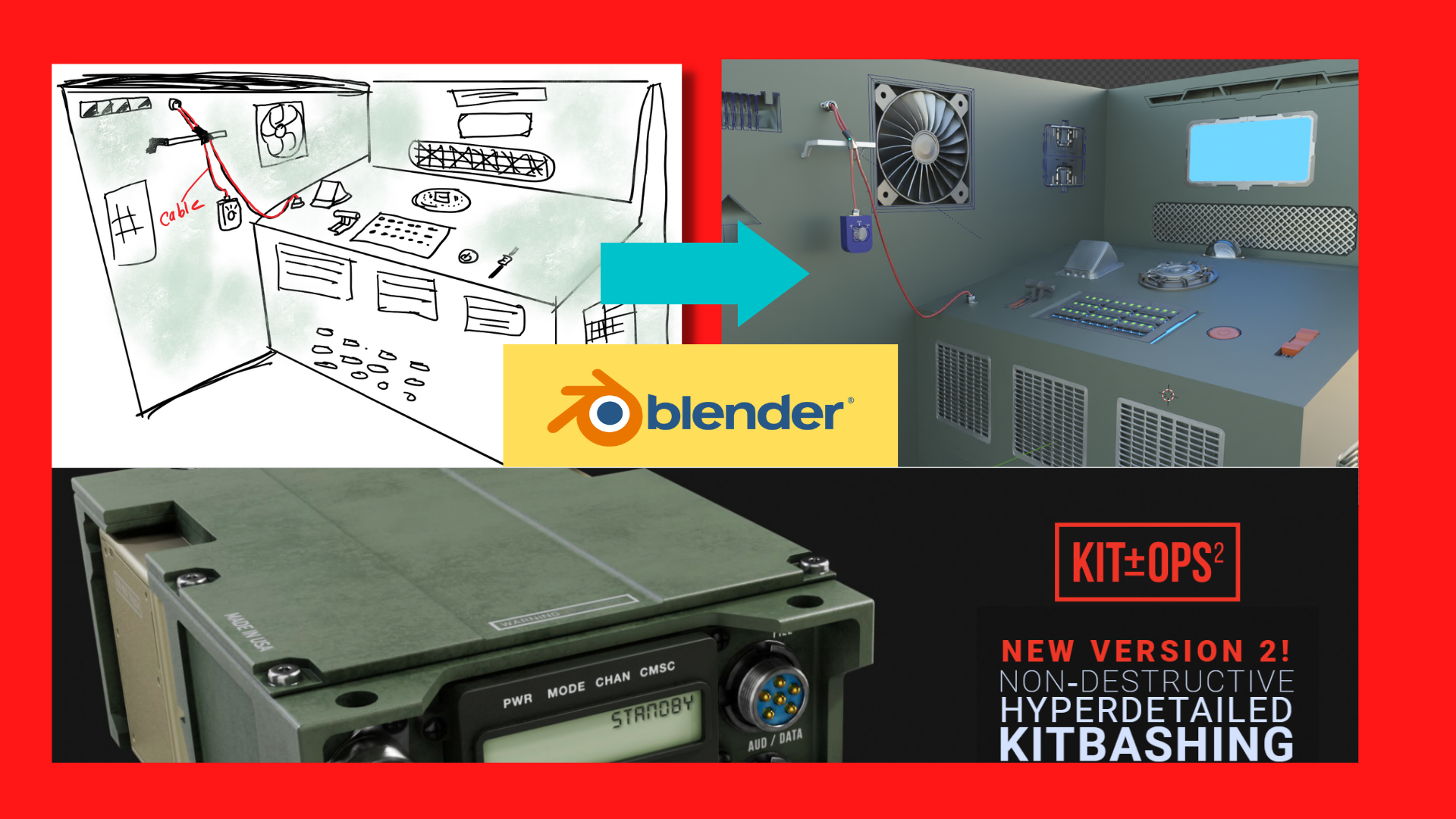
llenar nuestro objeto modelo 3D. Así que empecemos. Ahora. Primero necesitamos el dibujo
conceptual. Para iniciar el modelado 3D. Hicé este sencillo boceto mostrando alguna sala de
equipos digitales. El concepto es muy claro. Necesitamos hacer
algunas paredes, mesas, y simplemente agregar
elementos extra de GitOps. Empieza a modelar. Es sólo un diseño simple, por lo que no necesita
mucha explicación. Una vez que parezca estable, entonces según skate, empieza a agregar, insertar o
activos al objeto principal. Se romperá perfectamente
y se puede escalar. Y en la posición al partido
la
relación C-N de cada elemento. Puedes probar múltiples
activos para que sea visualmente amargo de acuerdo
a tu nivel de creatividad. Y si intentas crear
dicho objeto manualmente, tomará mucho tiempo. Por lo que este add-on es perfecto para un pequeño detalle que puede
ser difícil de conseguir perfecto. Lanzado para esta
mesa Asamblea. Primero cree una caja de control, agregue un regulador, inserte
conectado en el, ambos al final. Ahora para el cable, voy a usar el complemento de la calculadora de
cables. Es muy útil
add-on para crear cable. Si quieres saber más
sobre la mesa más adelante, consulta mi perfil de
curso anterior. Se crea cable fácilmente
entre los dos puntos. Además, tiene una
característica de física que
permitirá que el cable a cómo caída
natural, uh, periodos. Y también podemos aislar
al cable perfectamente. Por último, ese equipo
digital está listo con solo agregar algo de luz. Es algo bueno
para una práctica. De esta manera, puedes ser más
claro y usar cetonas.
 SUNNY K., Blender 3D animation