Transcripciones
1. ¡Introducción!: Bienvenidos a todos a esta clase. Hoy, vamos a
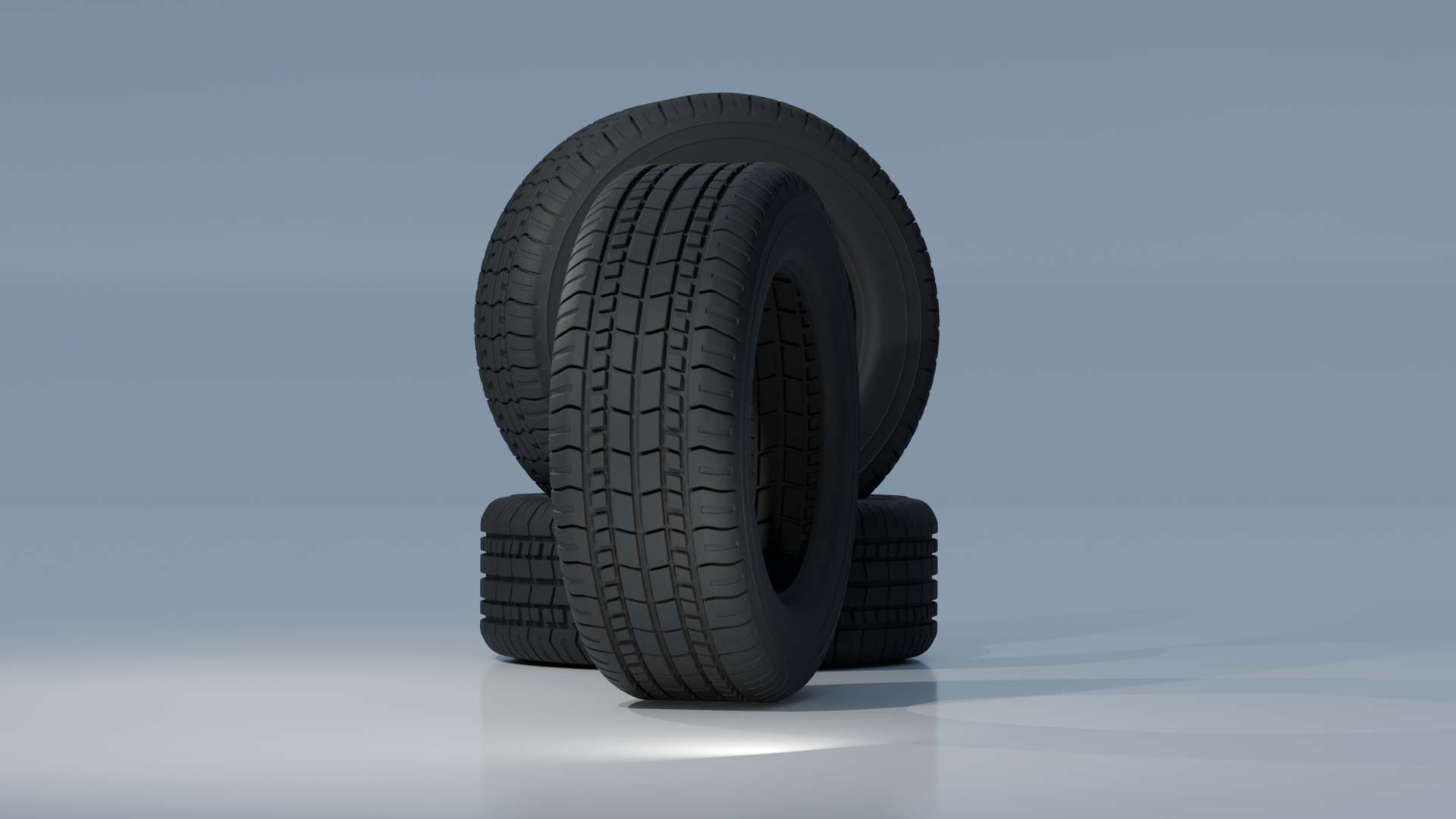
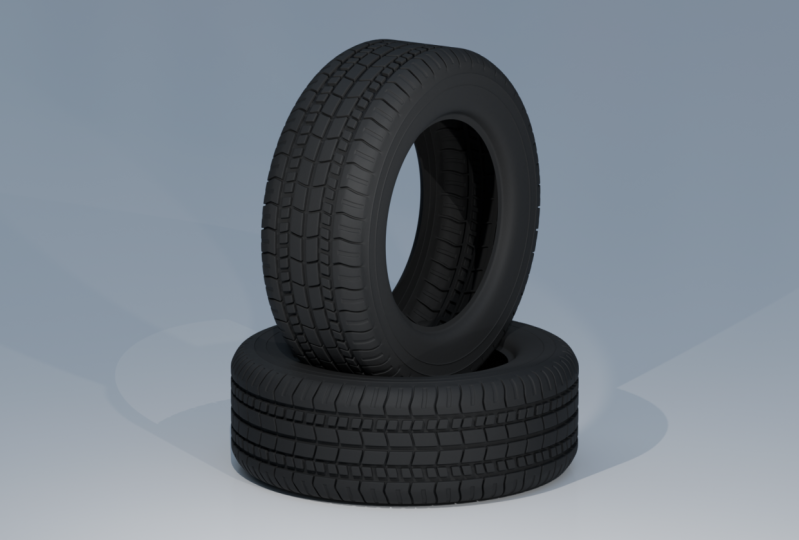
aprender a crear esta llanta que estás viendo
ahora en pantalla en Blender. Este será un tutorial
paso a paso, y podrás seguirlo
aunque sea tu primer
día en licuadora. Además, en todo momento, verás en pantalla los kits que estoy usando para
que no te pierdas. Esta es una llanta de alto polietileno, y la comenzaremos con
solo usar un avión simple. Y editaremos este
plano, le daremos forma, luego aplicaremos algunos modificadores, y al final, lograremos una rueda de aspecto muy bonito Aprenderemos muchas técnicas
útiles para
lograr llantas de aspecto realista, y puedes usar esta llanta en cualquiera de tus proyectos
para tus autos,
camiones, robots, o cualquier
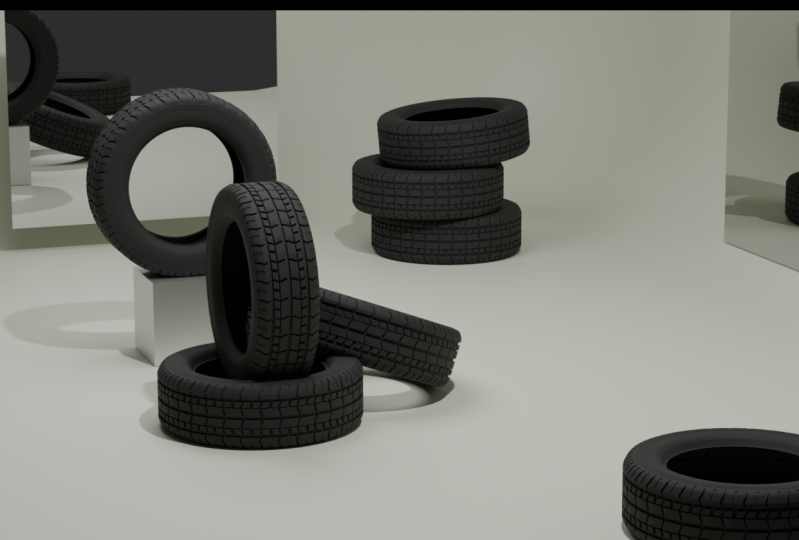
otra cosa que incluya una llanta. También agregaremos
algunas llantas y
materiales simples para que
veas
cómo personalizar esta llanta
para tus proyectos. Entonces, sin perder más
tiempo, vamos a sumergirnos en ello.
2. Modelado de neumáticos y llantas: Entonces aquí estamos en
este nuevo proyecto, y vamos a empezar
por eliminar todo. Entonces vamos a
presionar la letra A para seleccionar todo
y presionar eliminar. Y ahora no tenemos nada
aquí en escena, pero vamos a crear un avión. Entonces, para crear un plano, desplazamos
una malla, y agregamos un plano. Y con este plano, lo que
vamos a hacer es que lo
vamos a editar. Pero primero,
agregaremos un modificador de espejo para que la llanta
sea simétrica, y esto
nos ahorrará mucho trabajo Entonces, para agregar el espejo,
dejaremos el avión aquí tal como está. Y vamos
a ir al top B
presionando el número
siete en el numpad, y vamos a ir al modo de
edición pulsando Tab, y vamos a añadir un bucle aquí
para cortar el plano por la mitad Podemos hacer esto
presionando Control R. Y esto colocará un bucle. Podemos pulsar el botón derecho para
que vaya en el centro, y ahora tenemos el
plano dividido por la mitad. Lo que queremos hacer es
eliminar la mitad de ella. Entonces voy a borrar este lado
izquierdo, por ejemplo. Voy a seleccionar
esta fase con número tres seleccionado para
que podamos seleccionar el ritmo. Y vamos a
presionar eliminar por fases. Ahora solo tenemos la mitad
del plano aquí, y agregaremos directamente
el modificador espejo. Entonces, para agregar el modificador espejo, entramos en modo Objeto. Vamos aquí a la puñalada modificador. Hacemos clic en Agregar Modificador. Podemos escribir espejo,
y por defecto, espejos a lo largo de los exactos, que es exactamente lo que necesitamos Entonces ahora
lo tenemos todo arreglado. Si cortas el plano,
a lo largo del eje aquí, necesitarías medir a
lo largo del eje Y, así no necesitarás
cambiar esto. Pero lo que queremos asegurarnos
es habilitar el recorte aquí, y podemos dejar fusionar aquí porque probablemente lo
necesitaremos más tarde Y puedes dejar la fusión
aquí. Puede ser útil. Entonces lo que vamos a hacer ahora es comenzar
a modelar la llanta. Entonces, si te preguntas, ¿cómo vamos a hacer que la llanta salga de un avión? Bueno, hay un
concepto interesante que podemos usar aquí, y es una buena técnica para
editar algo así como un neumático, que es simetría, y
tiene un patrón repetitivo. Entonces déjame dibujarlo aquí
para que puedas hacerte una idea. Y sólo voy a tratar de
hacer un ejemplo aquí. Así que imagina que esta es nuestra
llanta vista desde un lado, y este es el centro
de la llanta así. Lo que vamos a hacer
es que vamos a editar sólo una
sección de esta llanta, digamos, alguna parte aquí, y aquí voy a
cambiar de color. Y como pueden ver,
lo que queremos
hacer es crear
algo así. Entonces lo que queremos hacer es que en realidad
queremos editar solo esta parte del neumático
que está dentro de estas dos líneas. Vamos a cambiar de
nuevo el color para que te hagas la idea por completo. Entonces esta parte roja de la llanta es la que realmente
queremos modelar. Y luego
usaremos algunos modificadores para duplicarlo y
doblarlo para que vaya
alrededor de 360 grados. Y entonces solo estaríamos
pegando esta cosa que hemos creado. A lo largo de la llanta. Y al usar tal vez 20 o 30
o 40 de estos segmentos, crearemos completamente
el neumático y se
romperá perfectamente para que se
vea sin costuras y perfecto. Entonces ahora espero que quede
un poco más claro. Y básicamente lo que estamos
haciendo todo el tiempo es modelar esta sección roja, que forma parte de la
llanta y no te preocupes si está desplana porque la vamos a
doblar en consecuencia, aunque si es un segmento
muy pequeño, digamos que este
ángulo aquí es pequeño, significa que este
casi será plano, pero
no del todo plano. De todos modos, voy a borrar esto Y puedes eliminar las anotaciones
manteniendo presionada Control
y Entonces otro iter sea más claro, volvamos al objeto. Y voy a ir al
modo borde presionando el número dos, y voy a
seleccionar este borde, y vamos a
extruirlo así E, luego X, algo así Y lo que voy a hacer es
adherirme a los bucles. Entonces controla Rs, riza la rueda y colocémosla
aquí en el centro haciendo clic derecho. Lo que voy a hacer es
que sólo voy mover este un
poquito a la izquierda. Entonces doble golpeteo G, G y G nuevamente. Ahora podemos deslizarlo
por aquí, cerrar. Y este será el
centro de la rueda, la parte en la que la dividamos. Y aquí voy a añadir
otro loop aquí, y ya podemos jugar un
poco con los loops. Y aquí, hay algo muy importante que
debes considerar. Y es que cuando
estamos modelando este azulejo, queremos que el perfil de
abajo siga la forma del perfil en la parte superior o al revés.
¿Por qué digo esto? Porque veamos
eso si selecciono este bucle y presiono G, entonces ¿Y? Puede crear este patrón aquí. Entonces ahora si vuelvo al
modo Object, hemos creado esto. Entonces, si recuerdas por
lo que no dibujé antes, básicamente
duplicaremos y pegaremos esta sección de la
rueda muchas veces. Entonces, si presionas Six D y lo
duplicas y
lo mueves a lo largo del eje Y, puedes ver que
tenemos esta parte de la llanta y
queremos que encaje perfectamente aquí. Entonces, como puedes ver ahora,
se ajusta perfectamente. Y esto sucede
porque hemos movido juntos
tanto la parte superior como la
inferior. Y eso es porque
hemos presionado G e Y mientras tenemos ambos vértices de la parte superior e
inferior seleccionados Si, por ejemplo, ahora voy
al modo vértice presionando
uno y presiono G, entonces Y con este vértice Debido a que he movido esto hacia arriba, este perfil superior no o no encaja
muy bien con este. Entonces, si voy al modo Objeto y presiono Mayús D y
lo muevo a lo largo del eje Y, puedes ver
que esto no se ajusta. No hay manera de que
lo puedas chasquear. E incluso si lo
presionaste encima, tampoco
se chasquea. Y aquí tenemos un problema. Entonces eso es muy importante. Siempre que hagamos
ajustes aquí, queremos
hacerlo en ambos lados. Entonces si movemos esto
hacia la cima, entonces G entonces Y así
o así, queremos
seleccionar siempre ambos. De lo contrario,
no encajarán así. Encajarán perfectamente.
Y esto es muy importante. Así que siempre ten en cuenta y nunca hagas ajustes a
solo uno de los sitios así porque entonces
pierdes las proporciones, y ya no se rompe. Así que siempre considera eso. Vamos a presionar
control hasta aquí. Y te voy a enseñar
un truco antes de continuar. Y es especialmente muy
útil en casos como este ahora donde somos bastante sensatos
a cometer algún error. Y entonces si nos damos cuenta de
esto un poco más tarde, tenemos que volver a arreglarlo. Entonces vamos a ir a editar
y vamos a ir a preferencia Y lo que
vamos a hacer es que
vamos a ir al sistema,
y vamos a aumentar
aquí los pasos de deshacer. Esto es muy útil porque por defecto, el número
es bastante bajo. Y esto al aumentarlo mucho, tienen 150, pero
puedes agregar mucho más. Esto hará posible
que después de editar mucho, si nos damos cuenta de un error, podamos retroceder 150 veces
presionando Control set. Y esto es muy agradable
porque solo podemos arreglar un error que hemos
cometido hace mucho tiempo. Entonces aumenta esto bastante, y probablemente lo estaremos usando mucho porque de
lo contrario, si es como un 30 o algo así, a veces te das cuenta de un error y no puedes simplemente volver atrás. Presionarás controlar eso, pero habrá un punto en el
que ya no tienes que
volver atrás, y
es muy molesto. Entonces esto es muy conveniente
aquí, y ahora podemos comenzar. Como queremos que la rueda
sea bastante realista, necesitaremos agregar más bordes
para que la forma sea más suave. Entonces vamos a empezar simplemente
moviendo esto hacia abajo a G e Y.
Y lo que queremos es que
queramos estos bordes, esta
estabilidad de transición un poco más suave. Ahora mismo, es muy
agudo y también aquí, este es un giro muy brusco aquí. Así que sólo podemos agregar algunos bebl. Para ello, solo podemos seleccionar este borde y presionar Control B, y podemos girar la
rueda para agregar más bordes. Pero por ahora, sólo
voy a hacer una aquí. Porque no
queremos sumar tantos. De lo contrario, tendremos
caras que son muy pequeñas, y luego será más complicado
echar las sombras y
conseguir los biseles Entonces mira que si presiono
el control esté aquí, es bueno si
quieres uno o dos. Pero si agregamos mucho así, tenemos estas caras, pero
son muy pequeñas, y entonces esto puede ocasionar
problemas si queremos
biselar porque las caras
y bordes se superpondrán, y esto va a ser muy
difícil de arreglar después Así que vamos
a tratar de mantenerlo lo más bajo
posible sin dejar de
hacer que se vea bien. Entonces aquí, a lo mejor voy a
ajustar dos así. Y se puede ver que tenemos
una forma bastante armoniosa, que se ve muy bien. Ahora lo que podemos hacer
aquí es que vamos a extruir esto nuevamente
a lo largo del eje X. Y lo que voy a
hacer es que acercaré esto un
poco más aquí, y tal vez éste
también, un poco más cerca. Voy a seleccionar
toda esta cara sosteniendo el número tres y G a lo largo del eje
Y, y voy a
moverla hacia abajo así. Entonces estamos creando esta
interesante forma. Aquí voy a añadir pequeño
bebo. Algo así. Voy a seleccionar este
borde aquí y voy a
moverlo un poco a lo largo del eje X, entonces G x Y lo que voy a hacer ahora
es que voy a cambiar la vista y
bajaré así o
presionaré el número uno, asegurarme de que este borde
esté seleccionado, número uno, y voy a presionar G luego Z así para que
vamos a empezar a crear el lado de la llanta. Voy a presionar E, luego Z para
extruir sobre el eje Z, y se
puede ver que tenemos esto Vamos a presionar de nuevo a E. Y lo que voy a hacer aquí es primero seleccionar este borde
y agregar un bisel aquí Quizá hasta tres veces
aquí. Una vez más. Vamos a seleccionar este
borde aquí en la parte inferior. Vamos a
hacerlo relativamente recto así. A lo mejor en Algún tipo de curva aquí y ahora vamos a
empezar a cerrarla. Entonces algo como esto, así y lo vamos
a terminar aquí. Ahora bien, lo que vamos a
hacer es que vamos a agregar una burbuja, yo diría en estas
tres partes aquí, tal vez no aquí al final. Vamos a agregar burbuja
aquí para estos dos, pequeños, algo así. Creo que voy a
agregar uno pequeño aquí. Entonces haciendo clic en él, Control
B, algo así. Y creo que voy a mover este de aquí
un poco hacia abajo. Entonces G, algo así. Si mantienes pulsado
turno, recuerda que puedes hacer estos movimientos
sutiles. G, mientras que mantener presionados los turnos
es mucho más conveniente. Entonces así, como pueden ver, esto empieza a parecerse un poco la
parte de goma de la rueda. Y entonces la llanta de la
rueda estaría aquí abajo. Por la parte de goma, me refiero la parte de la rueda
que no es las llantas. Entonces, si haces la rueda, esta sería la llanta de la
rueda. Algo así. Y todo esto está
hecho de goma, que es lo que estamos
diseñando. No el centro. Esto estaría hecho de metal, y lo haremos
después solo para aclarar, y ahora podemos continuar. Lo que quieres
asegurarte, sin embargo, es que las proporciones son correctas. Esto es muy importante. Entonces hay que imaginar
el tamaño de la rueda. Entonces esto no tendría sentido
si solo voy a presionar S y Z. Esto realmente no tendría
sentido porque, sí, mirando desde
arriba, puede ser correcto Pero no hay forma de que la
llanta dependa del propósito, pero generalmente las llantas son
mucho más gruesas en el costado. Entonces, como que
quieres tener este derecho. Y algo así, siento que se ve bastante proporcional. Entonces ahora tenemos una especie
de la forma general. Lo que queremos hacer ahora es
agregar algunos detalles extra. Y estos detalles
serán como alivio o, digamos, cosas que
salgan de la rueda. Digamos, como la
topografía, algo así, vamos a extruir caras bajas hacia vamos a extruir caras bajas hacia
arriba para que sean como las
cosas que tienen las ruedas No son del todo planas. Tienen ciertos
patrones que hacen que la rueda tenga más agarre y
esto es lo que queremos hacer. Entonces volvamos a la vista superior. Entonces aquí en vista superior, qué
voy a hacer eso. Voy a seleccionar este borde aquí en la parte inferior, todo ello. Se puede ver todo el borde, y yo voy a extruirlo. Entonces a lo largo del eje y,
algo así. Y esto creará
cierta separación entre las partes extruidas, que serán esas caras
y las partes no extruidas. No vamos a extruir
nada de este filo. De lo contrario, si fuéramos a
extruir y no dejar un hueco, entonces no
parecería que hemos extruido Simplemente haríamos que
la llanta sea más alta, pero queremos dejar algunas brechas. Verás exactamente a lo que me refiero con esta cosa que
nos queda aquí, estas caras extra extruidas más tarde cuando empezamos a aplicar
los modificadores de matriz Entonces voy a seleccionar
estas dos caras, y voy a
extruirlas hacia arriba. Entonces E y Z, Z algo así. Pero lo que podemos
hacer es que podamos seleccionar todas las caras
que queramos extruir Digamos estos dos también, y tal vez esto, algo
así. Incluso éste. Y los vamos a extruir
a lo largo del eje o E y Z. algo así,
siempre podemos cambiar estas Pero por ahora, creo que
se ve bien. Entonces aquí de este lado, si volvemos a la vista frontal, esto podría no verse bien
ahora, pero no te preocupes. Así es como debería ser. Pero tal vez quieras
realmente hacer esta ventaja, sigue un poco
más la forma redonda. Entonces queremos simplemente
movernos un poco, este borde aquí, yendo a uno, vista
frontal y presionando
G en el eje X, podemos como que
seguir la curvatura y z un poquito, así. Se ve un poco mejor.
Y ahora tenemos esta forma. Empieza a verse bien,
pero ahora es un
poco difícil
ver la geometría. Se puede ver que si
me veo así, es difícil ver cuando los
bordes cambian así aquí. Realmente no se puede decir
que aquí hay una brecha, sobre todo cuando se mira aquí. Y si vas a siete, simplemente
se ve plano y esto no
es realmente conveniente aquí porque realmente
queremos ver qué
estamos haciendo a la hora de extruir Entonces podemos ir aquí
y podemos habilitar cavidad y habilitaremos
también profundidad de relleno. Podemos elegir el tipo a ambos. Y se puede ver ahora es
mucho más claro cuando tenemos estos bordes
y estas extrusiones Entonces aquí podemos seguir
agregando algunos detalles. Entonces iré a la
vista superior y recordando que siempre necesitamos
editar por ambos lados. Así que cada vez que
movemos
el borde superior, el borde inferior tiene que seguir
o al revés. Entonces tal vez voy a
presionar G e Y aquí, y voy a agregar
algo como esto, y voy a agregar un bebel
aquí, tal vez hasta dos Y lo que quiero
hacer ahora aquí también, es agregar un poco de bisel para que se vea un
poco más suave, y aquí no vamos a tener estos bordes muy afilados de 90
grados Entonces para hacer esto, queremos
biselar estas caras superiores, pero no queremos biselar esto
en el medio porque
si presionamos a Bble ahora, puede ver que también estamos
bebling aquí en el medio, y esto no
agrega más que geometría extra, y va a crear algunos temas porque si incluso
lo aumento más el bisel, puede ver que ahora
tenemos cosas raras Esto no es lo que queremos. Entonces solo queremos biselar las caras circundantes y no
las caras que están dentro Entonces solo esto, por ejemplo, podemos hacer lo mismo aquí
manteniendo presionado el turno así. Seleccionaremos las caras superiores. Aquí podemos simplemente hacer clic en Shift
y mantener el control y turno y tipo de dar la
vuelta así. Pero aquí
solo podemos presionar turno. Si mantenemos presionados
Control y Mayús, simplemente creará el camino
más corto entre un borde y
el otro entre el último borde y el
que estamos seleccionando, y puede ser conveniente. Pero aquí, a veces es un
poco complicado porque hay más
aristas que dan la vuelta. Entonces, si seleccionamos este borde
aquí y queremos ir aquí, tomará este borde
aquí como el camino más corto. Pero si seleccionamos
aquí en el lado, y luego este borde
aquí en el fondo, el camino más corto desde este borde hasta este borde son los
bordes aquí en el lateral, lo
que lo hace muy
conveniente porque
seleccionará toda esta línea que
estamos tratando de seleccionar. Entonces ahora lo que vamos
a hacer es presionar Control B. Luego agregar burbuja deslizante. No demasiado,
algo así. Si vamos a vista frontal, esta es una buena
cantidad, diría yo. Y ahora voy a hacer
algunos últimos ajustes. Primero, me gustaría que
estas cosas que
resaltan fueran un poco
más de forma cuadrada. Entonces solo podemos
aumentar
un poco la escala en el eje Y. Entonces vamos a ir al modo
Objeto y pulsar entonces Y. Algo así, se
ven un poco mejor. Y para agregar un poco de
diferencia para que estos dos no sean tan
similares en esta, realidad
voy a
seleccionar esta fase, y vamos a
volver a donde estábamos al principio sin extruir esta fase Entonces para hacer esto, podríamos presionar Control establecido
muchas veces, pero perderíamos todo
lo que hemos creado aquí. Yo sólo quiero
volver por esta parte. Voy a seleccionar esta fase
y esta fase, las dos, y voy a presionar Control plus para ampliar la selección, y la presionaré
una vez más así. Y se puede ver que aquí
hemos seleccionado toda esta extrusión y ahora
puedo eliminar estas
fases, pero primero, voy a desseleccionar estos dos
bordes aquí así, y de hecho voy a eliminar esta selección aquí de los bordes de
la parte inferior Así. Y ahora sólo puedo presionar X y borrar los
bordes, y tenemos esto. Entonces ahora si voy al modo Vértice, seleccionaré estos cuatro aquí, presionaré F, y este cuatro y presionaré F. Ahora
estábamos de vuelta al principio Ahora es bastante conveniente. Y voy a
presionar Control R aquí, y voy a
crear dos bucles, y los dejaré
aquí en el centro. A lo mejor voy a acercarlos
un poco más. Entonces seleccionaré ambos y
los escalaré
en el eje y, entonces S la Y para hacerlos
un poco más pequeños. Y seleccionaré estos
dos y los extruiré. Entonces voy a ir a un lado y los
voy a extruir exactamente
al mismo nivel que éste Para ello, podemos usar el chasquido. Entonces, si presionamos E, entonces Z. Es un poco difícil hacerlo exactamente tan alto como esto Podemos ir muy cerca, y
ahora presionamos E y Z. podemos moverlo como que
coincida con esto, pero podemos usar chasquido Entonces hacemos clic en esto y lo
vamos a chasquear en este borde. Usaremos este borde desde este espacio aquí para determinar
la altura de este. Entonces seleccionaré borde aquí. Yo presiono G hacia fuera y luego Z y
luego coloco el mouse aquí, se
puede ver que aquí tenemos exactamente
la misma altura,
lo cual es muy conveniente. Y luego estas dos
caras, voy a beble. Entonces controla B y beble. Y para el beble realmente
no podemos chasquear. Podemos hacer algo
así. Y luego podríamos ir a
Hemode y presionar G, luego Z y hacer coincidir este de aquí Entonces ahora tenemos
algo como esto. A mí me gusta cómo se ve, y creo que esto se
ve bastante bien. Voy a añadir
aquí
solo un último detalle que es bastante
agradable al final, es que voy
a ir a este sitio aquí, y estaba como,
digamos éste. A lo mejor voy a mover esto
un poco más bajo. Entonces GG, doble toque G y
colocándolo en algún lugar así. Y seleccionaré
estos dos bordes, y presionaré Control B. Algo así,
y los voy a extruir hacia afuera
. Sólo muy poco. Pero primero, voy a desactivar la picadura, y voy a extruir
hacia afuera un poco Entonces E, algo así, si están actuando raro, puedes justo en E
y extruir wnrmales Esto lo arreglará. Entonces solo
algo muy leve, algo así, y
eso quizá sea incluso demasiado. Entonces la avena E, así. Y si lo hemos hecho, eliminaremos esos pases. Entonces haciendo clic en turnos, dando clic todas estas cuatro fases
tres y cuatro. Entonces X, borra fases, así. Y ahora estoy contento con
el aspecto de esto. Entonces es momento de
agregar los modificadores y comenzar a replicar
la forma de la rueda Entonces esto es muy
sencillo. Estamos aquí en modo objeto, que
es donde tenemos que estar. Vamos a minimizar
este espejo por ahora, y vamos a
agregar otro modificador, que se llama array. Lo es. Y se puede ver que copia el mismo objeto en el lateral, especie de nuevo como un espejo. Pero vean que lo está
colocando aquí en el eje X junto a él, y esto no es lo que queremos. Queremos colocarlo después de esto, por lo que tiene que
posicionarse sobre el eje Y. Entonces vamos a
escribir cero en la X, y vamos a
escribir uno en la Y, y no será exactamente uno, pero esta es la
separación entre estos puntos
de origen del objeto. Entonces voy a ir a la vista
lateral presionando el
número tres. Y tenemos que reducir
este factor de Y. Tal vez para ti, es diferente. No será
exactamente el mismo número, pero queremos ajustarlo para
que coincidan perfectamente para
que toquen uno al
otro, pero muy ligeramente. Entonces
te voy a enseñar cómo hacerlo. Mantienes presionado el turno para que sea lento y lo
arrastras hacia abajo o hacia arriba hasta que estén muy
cerca. Algo así. Ahora, puedes ver un poco
si aumentas el conteo. Cómo se
verá la rueda. Y esto va a ser una especie de patrón de la rueda, lo cual es bastante bonito. Pero por ahora, lo vamos a
mantener a las dos, porque lo que queremos hacer y es muy importante es
asegurarnos de que estos sean lo más cercanos
que sea humanamente posible. Entonces voy a
separarlos un poco ahora, y voy a ir
muy cerca aquí, muy, muy cerca de este
borde así. Me acerqué mucho, y ahora voy a empezar a
mover esto de nuevo. Y cuando veas que
empieza a acercarse así, lo que vas a hacer
es que vas a presionar Mayús Z para que vayas a wireframe o puedes
presionar aquí arriba para wireframe Es Shift Z, no Control Z. No te confundas
con estos dos porque de lo contrario,
volverás Y lo que estamos haciendo
es que estamos moviendo este borde aquí hacia aquí. Se puede ver que queremos mover esto aquí hasta que estén uno
encima del otro. ¿Bien? Nunca serán exactamente
uno encima del otro, pero queremos que estén lo más cerca
posible. Entonces vamos a empezar a mover esto
un poco, disminuyéndolo. Y como pueden ver
para mí, el punto cero 85 coloca estos dos bordes
muy cerca uno del otro, pero no está lo suficientemente cerca. Quiero que estén mucho más cerca. Entonces ahora si arrastro aquí,
mientras mantengo presionado turno, ya no va a
funcionar porque el paso del
movimiento es demasiado grande, así que tendré que empezar a escribir
y agregar más decimales Entonces ocho punto cinco, e intentaré escribir el
número tres aquí, 0853. No es suficiente. Así que en realidad voy a
necesitar dejarlo caer 0848, algo como esto Y esto, se puede ver
que ha colocado este borde que antes estaba
en el lado derecho. Ahora está incluso demasiado lejos. Entonces necesito colocarlo un
poco más atrás. Entonces 849, se puede ver ahora
que están muy cerca. Entonces cuando eres
algo así, lo que quiero que hagas es que necesites que te acerques aún más. Así que vamos a acercarnos. Y en movimiento. Y si los usas en mucho, verás que los bordes
empiezan a estar muy lejos otra vez. Y ahora voy a mover
esto un poco más. Entonces 849, dos, por ejemplo, esto está demasiado lejos. Entonces 8489 Entonces esto empieza
a verse muy de cerca. 08489, y voy a
tratar de poner cuatro. Y como pueden ver ahora,
esto está muy cerca. Y esto es lo que suelo hacer. Voy hasta cinco decimales de tratar de estar lo
más cerca posible, y tú puedes ir a otro Pero esto ahora mismo es
extremadamente cercano. Voy a volver atrás y
alejarme y solo presionar T Z. Y así, si
aumentamos el conteo, podemos asegurarnos de que
estén súper cerca el uno del otro, y esto es muy,
muy conveniente Lo que vamos a hacer ahora es que lo
vamos a aumentar bastante. Y como pueden ver, este
será el patrón del pozo. Siempre puedes
volver aquí y cambiarte. Entonces, si vas al modo Edición, solo
podrías seleccionar
ciertas cosas como esta. Deja ir a Vertex, y yo podría simplemente presionar G y luego Y. Si queremos que esto sea
más pequeño así, claro, entonces
tendríamos que volver atrás y ajustar el factor Pero si solo vamos aquí y lo
escalamos hacia abajo sobre el eje Y, por ejemplo, el factor
seguirá siendo el mismo. Para que puedas lograr
una forma que te guste. Entonces por eso voy
a querer que sea un poco
más de formas cuadradas, algo así.
Creo que se ve bien. Voy a verificar que esto sigue muy cerca
y lo es, ¿bien? Entonces, algo así. Y ahora lo que queremos hacer
es que realmente queremos doblar esto para que dé
la vuelta en círculo. Entonces para hacer esto, necesitamos
agregar modificador de cráter, que se llama
deformar simple. Deformación simple Y como puedes ver,
esto se ve súper raro ahora porque no
tiene la configuración correcta. Entonces queremos ir a
doblar porque queremos doblar esta matriz en un círculo, y esto no va a
quedar bien todavía, y no importa si
cambias el ángulo. Esto no es lo que queremos hacer. Lo que queremos hacer es
que queremos agregar un objeto aquí para que tenga un origen para la curva que
determinará cómo
doblar esta matriz. Entonces tenemos que ir al Mayús A y asegurarnos de que
estamos en modo objeto. Vamos a añadir un eje plano vacío. Y ahora cuando
selecciones este origen, puedes dar click aquí
y seleccionar el vacío. Y ahora cuando giramos el
vacío a lo largo del eje X, porque queremos que esta matriz, esta matriz aquí
se rote a lo largo del eje X para que vaya
como que vaya en círculo. Verás que si habilitamos el formulario, puedes
deshabilitarlo aquí. A veces es bastante útil
para ver qué está pasando. Pero ahora si seleccionas
el eje aquí, así y
lo giras sobre el eje X. Se puede ver lo que está
pasando. Empezamos a obtener la
forma de la rueda. De hecho, lo que quieres
girarlo es -90 grados, entonces -90 así Y se puede ver lo que tenemos. Esto está empezando a
verse bastante bien. Pero aquí es cuando necesitamos abrir de nuevo la matriz. También, tenemos que
activar la fusión aquí, muy importante esta opción. Aumentaremos un poco el
conteo, y aumentaremos el ángulo a 360 o simplemente puedes arrastrar. Pero ya verán lo que
logramos con esto. Mira eso ahora al 360. Primero, en
realidad no conecta. ¿Bien? Esto está completamente bien, y se esperaba que sucediera. Así que no te preocupes si no conecta, ya arreglaremos esto. Pero con el conteo, en realidad
puedes decidir un poco qué tan grande
quieres que sea la rueda. Entonces, si aumentas el conteo,
puedes ver qué pasa. Ahora aquí es
cuestión de
elegir realmente las proporciones
que te quedan bien. Si vas demasiado,
entonces la rueda empieza a verse
muy fuera de forma, muy extraña y no realista. Y si vas demasiado
bajo,
parece demasiado grueso. Depende. Si quieres que la rueda sea para algo muy robusto
y como un camión, tal vez quieras que la rueda
sea un poco más gruesa. Si quieres que
sea un auto, tal vez algo como esto esté bien. Pero vamos a ir
por un intermedio. Entonces algo como esto,
me gusta cómo se ve. Quiero que mi w sea bastante robusta. Entonces lo voy a disminuir
un poco. Tal vez 44. Creo que
es una buena forma. Pude ver que esta rueda existe
en la vida real, también. Entonces me gusta cómo se ve ahora. Ahora vamos a
arreglar esto aquí. También recuerda que
aún puedes volver al modo Editar. Y si quieres,
puedes simplemente presionar S y esqueleto a lo largo del eje
o como quieras, y aún puedes retroceder
y modificar ciertas cosas Entonces, si quieres,
solo puedes, por ejemplo, seleccionar esto y
extruir el interior Y si quieres colocarlo
como algo así, tal vez sea bastante agradable. Yo sólo tal vez lo
extruiré un
poco, tal vez hasta éste Extruir en su interior. Se ve bien. Creo que se ve
bastante bien también. Es ese un detalle extra. Ahora lo que voy a hacer,
a lo mejor es que
voy a ir a Toby y
voy a escalarlo en el ácido Y así que Y un poco Y voy a mover este borde
GG un poco más cerca aquí. Y tal vez este borde
también aquí eso se está
quedando atrás de Gigi y
yo lo colocaré aquí Este tipo de agrega como
una burbuja interesante. Podríamos seleccionar también estos
bordes aquí en la parte superior, así y agregar la burbuja. Pero por ahora, lo
dejaré así. Entonces ahora vamos a arreglar
esta brecha aquí. Entonces vamos a presionar el número tres para ir a la vista lateral, y queremos conectar esto. Entonces lo que tenemos que hacer aquí es exactamente lo mismo que
hicimos con el factor. Entonces voy a minimizar
la matriz aquí, y ahora tenemos que aumentar un poco más
el ángulo. Entonces para hacer
esto, si arrastras, verás que
no puedes ir más alto que 360, pero puedes escribir. Superior. Entonces vamos 361. Verás que se acercan. Así que vamos a acercar mucho, algo así por ahora. Y voy a
percibir eso y queremos que estos dos
solo esté cerca. Si no ves lo suficiente
correctamente, solo
puedes seleccionar el
objeto y percibirlo, así se volverán
anaranjados al menos, y podrás verlos. Entonces 361.5 Ahora eso es un
poquito incluso demasiado. Entonces, si voy punto cuatro, no
es suficiente. Vamos a acercar
un poco más, así que probablemente serán 45. Sí, un poco más, 45 y otros cinco exactamente. Ahora están muy cerca, pero solo si piensas que
están muy cerca, ve y haz zoom mucho, y verás que
están bastante lejos. Y me gusta volver a poner, quizá otro decimal aquí. Entonces cinco, cinco. Probemos tres o
cuatro. No es suficiente. A lo mejor siete. No es suficiente. A lo mejor cuatro,
cinco, cinco y ocho. puede ver que se
redondean los números, así que
a veces hay que borrar así cuatro, cinco, cinco y nueve. Sí, creo que esto
es lo suficientemente cerca. Entonces ahora si alejamos el zoom
y presionamos siivee, verán
que
así es como se Pero tenemos que hacer un ajuste final
aquí porque aunque estos
vértices están muy cerca, todavía no
están conectados, y queremos
conectarlos para que el neumático sea un
objeto continuo y no tenga ningún hueco o discontinuidad aquí porque a
pesar de que están muy cerca, no
están Entonces queremos conectar
esto por supuesto, ahorrarnos muchos problemas con el sombreado
y los materiales Entonces lo que tenemos que hacer aquí
es que una vez que estemos contentos, hagamos un cheque. Estoy feliz como se ve. A lo mejor quiero
cambiar una última cosa es que no me gusta esta
cosa en el centro, esta brecha en el centro, y creo que es
un poco demasiado gruesa en comparación
con esto en el lado, que son un poco más pequeños. De hecho, aquí no son
realmente simétricos. Esta brecha aquí es
más pequeña que esta de aquí, y esta de aquí es la
más grande en el medio. Podemos ajustar esto un
poco rápido, pero el que más me preocupa
es el de aquí allá. Entonces para cambiar esto,
voy a ir al Top B. Y en realidad voy a ocultar la simple
deformar y la matriz Entonces ahora es mucho
más fácil trabajar con él. Podemos ver que tenemos
este objeto vacío que es como que aquí se muestra, y tal vez estas líneas te están confundiendo y estás pensando que estos son
bordes. Sólo puedes ocultarlo. Ahora, puedes presionar la
letra H u ocultar esto. Pero vamos a
renombrarlo primero, y vamos a
doblar origen tal vez
así para que sepamos
y
en realidad voy a agregar vacío vacío. Así, para que sepamos que
es un objeto vacío, y es para el
origen inventado de este modificador Y voy a cambiar el
nombre de un avión por neumático. Bien, lo que queremos hacer ahora es, como dije, queremos
acercarlo un poco más. Entonces lo que quiero hacer
es que quiero seleccionar todos estos bordes aquí. Entonces todo esto y
muévelo hacia aquí. Entonces esto es muy sencillo si
vamos a arriba BO así,
y podemos presionar montón eso
y cambiar a selección de vértice,
y voy a marcar
seleccionar todo esto y podemos presionar montón eso
y cambiar a selección de vértice, y voy a marcar
seleccionar todo Si no tienes habilitada la selección de
casilla, puedes ir aquí a esta
herramienta y presionar todo W, y cambiará
hasta que tengas la casilla seleccionada aquí así, y voy a presionar G luego X. Sap set ahora puedes ver que la brecha
es un poco más pequeña, y puedes cambiar otras
cosas si quieres. A lo mejor si quieres que este
sea un conjunto de hep diferente, moverás este ligeramente
huevo, pero no demasiado. Algo así se ve bien. Tal vez hasta podamos
quitar esta línea aquí. Entonces, si mantenemos pulsado y hacemos
clic en Control X,
podemos deshacernos de él, y tal vez ahora podamos
presionar así, usar eso y mover todos
estos en el Xaxis Pero realmente no lo voy a
hacer porque
aquí perdemos un poquito de resolución un poquito de resolución y se ve un
poco peor. mejor podríamos hacer algo
con estas dos edades así que tal vez seleccionas estas dos y presionamos
más tarde yo dos recuadro O sea, podemos
extruir algo, pero esto depende de ti Lo dejaré así, y volveré a habilitar estos dos. Ya puedes ver que es mejor. Ya no hay una gran brecha
aquí, lo cual es bueno. Y tenemos esta
llanta guapa. Eso es muy bonito. Entonces ahora hay un paso muy
importante que hacer, que es aplicar
estos modificadores Pero lo que vamos a hacer
es que habilitaremos, nuevo, este objeto vacío.
Para que lo veas aquí. Un poco difícil de
ver. Es muy pequeña. Siempre puedes escalarlo
si quieres, así que presionas S. En realidad ahora
puedes sentarte
un poco mejor. Lo que queremos hacer es que
voy a seleccionar ambos. Entonces ambos
seleccionaron, muy importante. Y sólo voy a hacer una copia de seguridad. Simplemente presionaré Mayús D y lo moveremos a lo largo
del eje X así. Y con estos dos seleccionados, aquí
hay copias. Se puede ver 001, llanta 001. Voy a presionar la letra M, y voy a dar click aquí
nueva colección, y voy a ponerle nombre neumático volver arriba. Por si acaso necesitamos arreglar
algo más tarde porque recuerda que cuando aplicamos los modificadores aquí, no
hay vuelta atrás Y cuando aplicamos los modificadores, se llama edición destructiva,
lo que significa que
vamos a aplicar todo, y ya
no tendremos el control de deshabilitar esto, y no podremos
volver a esta pieza individual Entonces a pesar de que es necesario, todavía
queremos mantener
este tipo de respaldo. Si estropeamos algo, siempre
podemos volver atrás y usar esto de nuevo
y duplicar esto. Y esto es algo muy
bonito de tener. Pero lo que vamos a hacer es
que solo
lo esconderé porque probablemente no lo
necesitaremos, pero por si acaso, porque como dije, si vas
a esto y a aplicarlos, vas al modo objeto
con las llantas seleccionadas, y vas de la primera
en la parte superior a la inferior. Entonces pones tu mouse encima del espejo y
presionas Control
A, luego Control A para la matriz y Control A para
la deformada simple. Nada ha cambiado, pero comprueba qué sucede cuando
vas al modo Editar. De todos los vértices,
todo aquí. Entonces ahora este es un objeto poli muy
alto. Están pasando muchas
cosas, y ahora es mucho más difícil cambiar algo
aquí al volante. Si quisiéramos cambiar la
separación entre estos dos, entonces tendríamos un
problema porque solo
necesitamos intentar seleccionar todo aquí como este bucle
dando la vuelta al volante. Entonces por eso necesitamos
estar contentos con lo que
haces antes de aplicar
los modificadores Entonces, cuando estamos aquí,
en realidad el medio, realmente no
necesitamos aplicar. Así que podemos aplicar la
matriz directamente, pero asegurándonos de que nos
hemos fusionado así. Y luego el simple
deformar Control A, aplique. Ahora hay algo
muy importante aquí. No apliqué el espejo
porque podemos agregar las llantas de la rueda manteniendo
también el e
 Auripher ∞, Creator