Transcripciones
1. ¡Introducción!: Bienvenidos a todos a esta clase. Hoy vamos
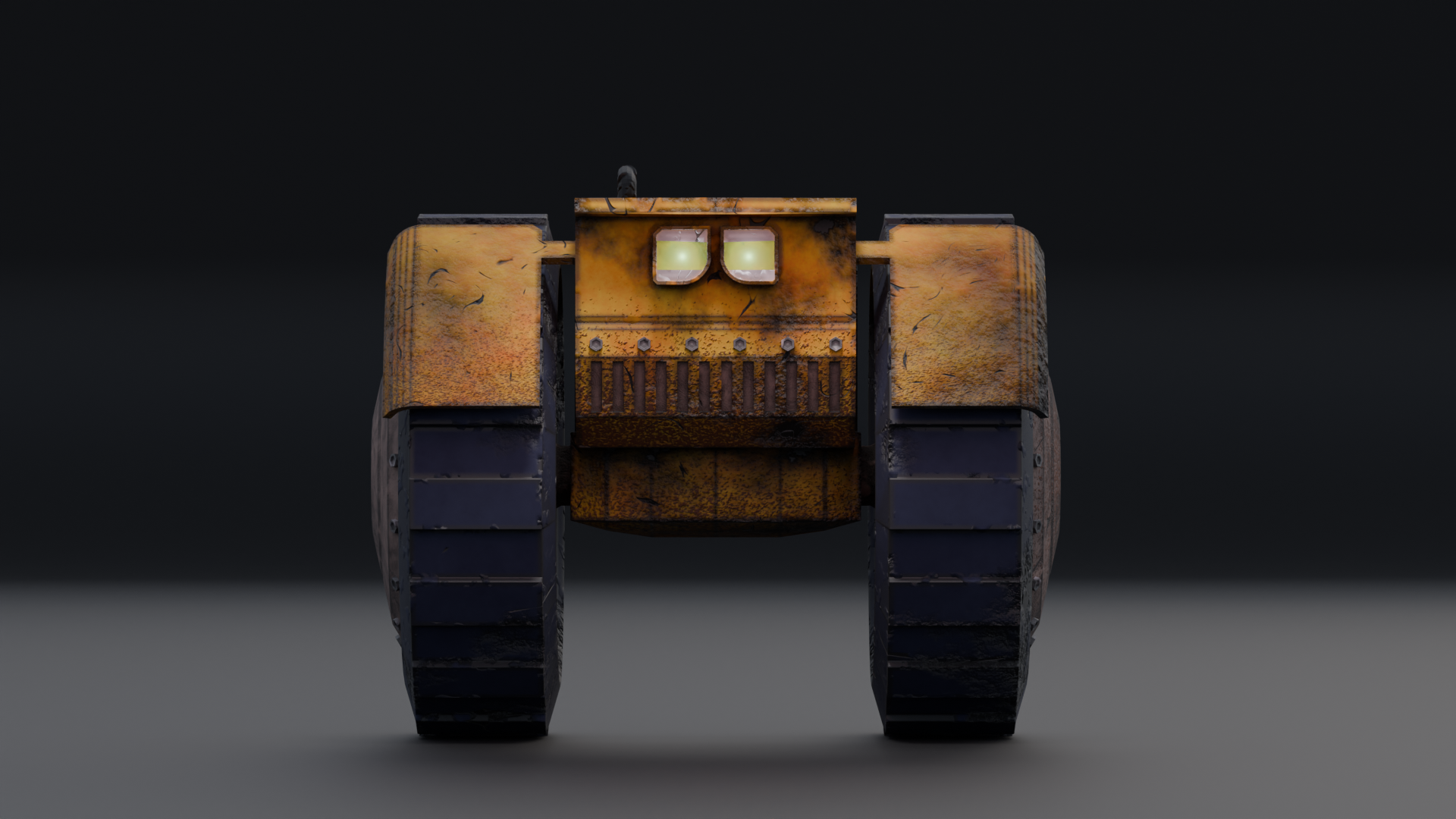
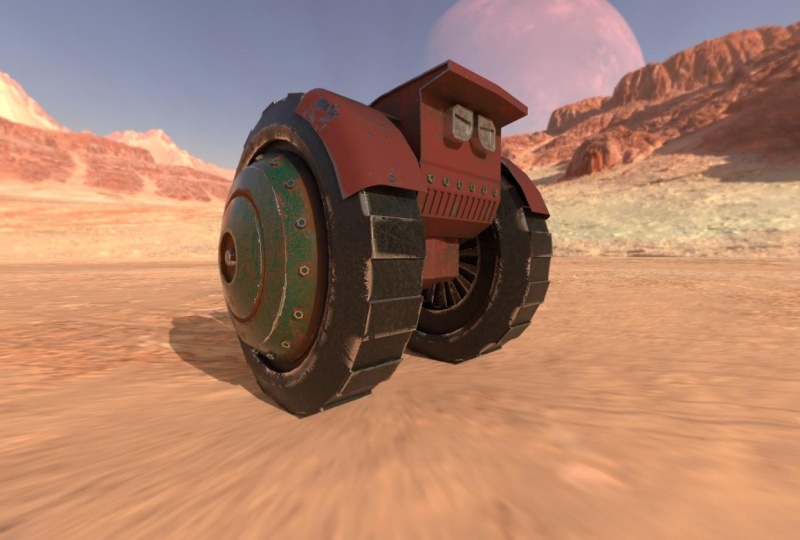
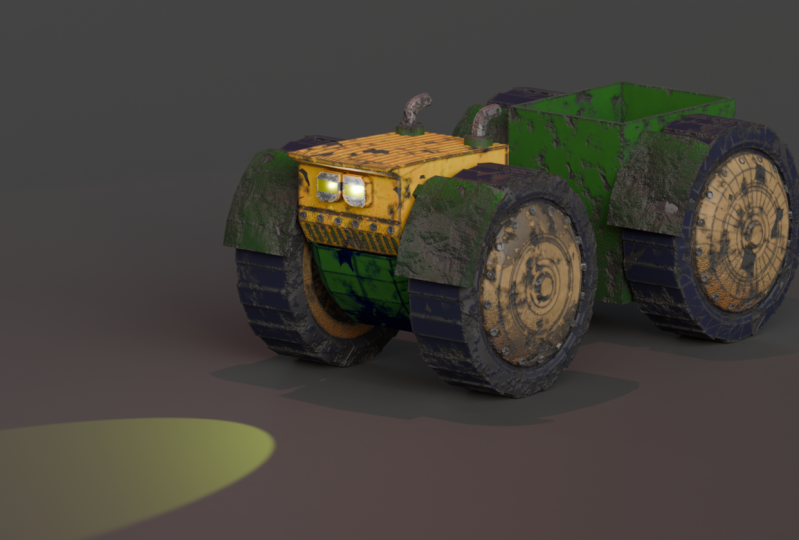
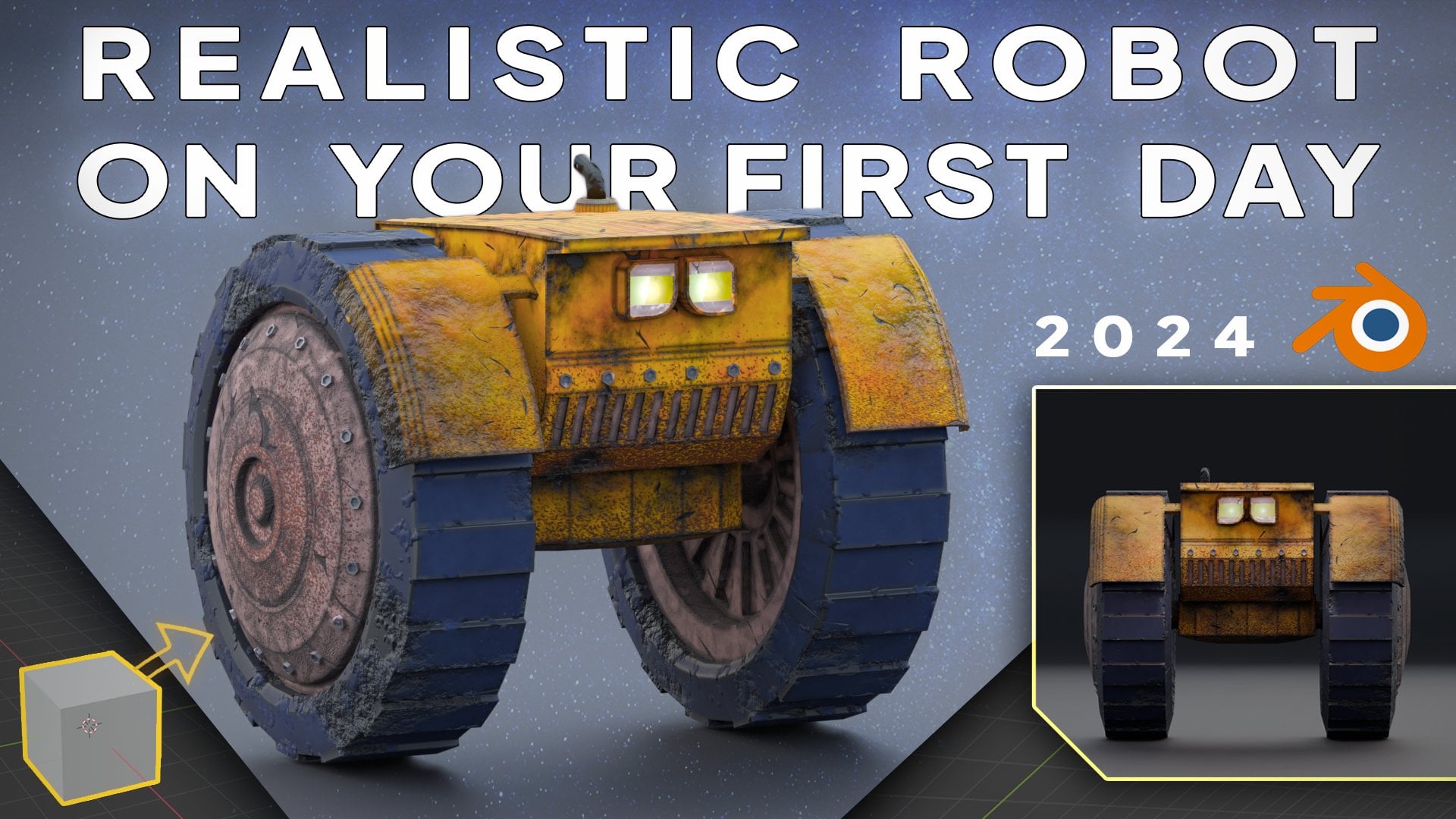
a aprender a crear este robot que
estás viendo ahora en pantalla. Se supone que este es
un robot de servicio pesado que se utiliza para explorar
planetas exteriores y tierras perdidas. Podrás seguir este tutorial aunque sea
tu primer día en Blender. Porque te guiaré
paso a paso sin
saltarte ninguna información ni
dar por sentado las cosas De esta manera aprenderás lo que hace
cada herramienta y configuración y cómo pasar de un mundo vacío a una escena
completamente renderizado. Siempre
tendrás en pantalla en
todo momento las teclas
que estoy usando, los clics del mouse, y
todos los atajos, para que no te
pierdas. En cualquier momento, partiremos de cero. Y usando todas las herramientas
que ofrece Blender, trabajaremos nuestro
camino hasta tener un modelo muy realista de un robot y crear
increíbles renders de él. Después de este tutorial,
estarás muy cómodo usando este
software y
podrás recrear
modelos por tu cuenta y obtener resultados
notables Repasaremos el modelado
aplicando modificadores, una amplia gama de consejos
y trucos que
harán que tu
vida de modelaje sea mucho más fácil Creación de materiales muy
realistas con nodos, iluminación y renderizado. Además de cubrir algunas estrategias
esenciales que harán que tus modelos se
destaquen del resto. Para solucionar algunos problemas comunes que puedan ocurrir mientras
estás modelando. Todo esto y más
se cubrirán en detalle y es el resultado de cientos de horas
de aprendizaje y uso de Blender. Todo muy cuidadosamente
preparado aquí en esta clase para ofrecerte la
forma más eficiente de modelar y prepararte para
futuros proyectos de modelado sin perder más
tiempo. Vamos a sumergirnos en.
2. Modelado: ruedas: Aquí estamos con la configuración
inicial de Blender es lo que
aparece cuando creamos por primera vez un archivo
general antes de modelar. Yo solo te diré que aquí abajo, abajo del lado izquierdo, tienes las teclas
que estoy presionando, incluso desde el ratón o las
pulsaciones que presiono Entonces, si presiono una letra A, verán
que aquí aparece. Esto va a ser muy
conveniente para ti, así que puedes mantener un ojo aquí
en el fondo y ver si no
entiendes
algo que te
digo o quieres
seguir mejor. Sólo puedes comprobar qué
claves estoy usando aquí. Ya podemos empezar a modelar. No sabemos mucho para
empezar porque
voy a estar explicando paso a
paso todo lo que lo haga. Y tengo ganas de
aprenderlo mucho mejor que tú también modelas
conmigo para que podamos
hacerlo juntos y llegaremos
al modelo que hemos
visto en la intro Definitivamente, solo sé libre de tomarte tu tiempo y experimentar
mientras lo estamos haciendo. Puedes publicar los videos. Eso es muy conveniente. Además, para comenzar nuestra
escena, es muy sencillo. Empezaremos con la rueda, las ruedas del roper. Y básicamente lo
que tenemos aquí no
va a ser útil a partir de
ahora. Vamos a eliminar. Para eliminar,
podemos seleccionar todo solo hacer clic y luego
presionar la tecla, Eliminar. Si presionamos control
que volvemos. También puedes presionar la letra A para seleccionar todo
y presionar Eliminar. O puedes subir aquí a la Colección y simplemente
hacer clic en la primera, Shift, hacer clic en la última. Todo será seleccionado. Puede presionar Eliminar nuevamente
y se eliminará. Lo que voy a hacer
también es ocultar este panel aquí en la parte inferior.
Esta es la línea de juego. No vamos a
animar nada. Así que solo podemos esconder esto
porque siempre está aquí. Cuando abrimos licuadora, no es realmente necesaria y
ocupa espacio. Entonces, para colapsar este
panel, es muy sencillo. Podemos simplemente bajar
en la esquina, en cualquiera de las esquinas, vamos a ir aquí, abajo en la esquina derecha. Y verás que el
cursor cambia a esta cruz. Cuando esto sucede,
simplemente puede hacer clic en mantener y arrastrar hacia abajo, y esto sucede y
este panel desaparece. Lo cual es lindo porque ahora tenemos
más espacio para trabajar. Ahora tenemos que empezar a modelar las ruedas como es de esperar. Necesitamos agregar una
malla o un objeto aquí que será la
base de nuestra rueda. Las ruedas no vienen creadas, así que básicamente tenemos que
hacer todo por nuestra cuenta, pero podemos tratar de encontrar
el mejor punto de partida. Como recuerdas, teníamos un cubo
por defecto aquí con el cubo no
es realmente parecido
a una rueda en absoluto Tenemos que encontrar algo
que sea más adecuado. Cuando estemos aquí en
el diseño básico, asegúrate de que
estás en modo objeto. Aquí puedes ver que
estamos en modo objeto. Puedes presionar las teclas shift
A o puedes ir aquí para agregar, y mostrará lo mismo, pero presionaremos
shift A, es más rápido. En aquí verás que
tenemos un menú para agregar una malla. Te diré ya que el que estamos
buscando es el cilindro. Y el cilindro se encuentra en
la primera pestaña de la malla. Y podemos agregar un cilindro. Hay otras mallas
que están disponibles. Pero por ahora,
sólo vamos a agregar un cilindro que realmente
se parece a la rueda. Una vez que
agregamos el cilindro, tenemos las opciones de agregar cilindro aquí en la parte inferior
que si haces clic, puedes afinar un
poco los ajustes del mismo, como disminuir los vértices. Cuantos más vértices haya, más cerca se verá
de un círculo real Si lo miramos desde
arriba, sin embargo, no
queremos
aumentarlo mucho, lo contrario será
demasiado difícil de manipular. Lo vamos a dejar en
el 32, que es el predeterminado. Vamos a escribir 32 o simplemente dejarlo como
predeterminado y presionar Enter. Ahora cuando hagamos clic
lejos del cilindro, perderemos estas opciones. Ahora, ya no son
accesibles. No podemos modificar los
vértices del cilindro. Si quieres agregar otro cilindro con un conjunto
diferente de vértices, solo
tienes que eliminar
este turno un cilindro y tienes que
asegurarte de que
estás contento con estas opciones desde
el principio Pero los
más importantes son los vértices, la posición y todos
estos otros radios se
pueden ajustar después.
Eso no es problema. Vamos a dejar
los vértices en 32, y ahora tenemos este
cilindro aquí. Esto es lindo. rotaremos y lo colocaremos, digamos en este plano
horizontal, el plano X, Y. Si imagináramos que
este cilindro gira, sería bueno
que estuviera girando a lo largo de los
ejes X e Y, como las ruedas. Vamos a hacer girar este cilindro. Y básicamente
podríamos crear las
ruedas así, pero por conveniencia,
vamos a pensar los ejes X e Y como plano
de tierra. Para ello, solo
tenemos que girarlo a lo largo del eje Y, 90 grados. Esto es muy sencillo.
Simplemente hacemos clic en el cilindro. Presionamos la letra R, luego la última Y, y luego el número
es 9.0 para 90. Y se puede ver que
hemos girado el cilindro a lo largo del
eje y 90 grados. Ahora bien, esto se parece un
poco más a Wheel. Ahora lo que vamos
a hacer es
escalarlo un poco
a lo largo del eje X. Este eje rojo aquí, será más delgado entonces x
y arrastrará un poco hacia abajo. Vamos a empezar por
algo como esto. Podemos modificar esto más tarde
para que no sea problema. Pero quiero que este
robot sea bastante robusto y como
resistente en este caso, quiero agregar ruedas más gruesas. Pero algo así,
siento que está bien. vamos a ir bastante detallados Aquí vamos a ir bastante detallados para las ruedas porque van a ser bastante grandes en comparación con el
resto del modelo. Y ahora mismo
sólo podemos ir a editarlos. Y para ello sólo
vamos a ir al modo Agregado. Para que podamos hacer clic en la rueda, asegurarnos de que esté seleccionada, vaya aquí y haga clic en Modo Agregado. O simplemente puedes presionar la
tecla Ap, que es mucho más rápida. Vamos a estar usando esto mucho, así que ponte cómodo con esta llave. Ahora podemos editar aquí
todo en particular cada uno de los vértices que
teníamos y cada una de las fases, podemos cambiar de vert
a borde a cara aquí, con este panel para
representar el número uno O haga clic en esta pestaña aquí, seleccionaremos vértices. Si hacemos clic en el número dos
o en el borde
seleccionamos aquí, seleccionaremos vértices. Hacemos clic en tres o la
cara
seleccionamos aquí, seleccionaremos el pase completo. Esto también será
muy conveniente. Nos vamos a quedar en la cara seleccionar y vamos
a dar click en esta cara. Esta cara aquí será la parte
exterior de la rueda. Digamos a dónde van las llantas. Y esta será
la parte interior, por lo que el eje de la rueda
estará aquí conectándose
a la otra rueda. Digamos que en realidad
vamos a comenzar con esta, la parte interior de la rueda. Entonces para ello,
vamos a presionar el número tres
en nuestro teclado. Pero esta nos pondrá en la parte exterior de la rueda. Realmente no importa,
pero podrías construir la llanta aquí y luego
podríamos girar la rueda. Está bien, pero es
mucho más fácil presionar el control tres
en el teclado numérico, iremos a la cáscara opuesta Esta es la
parte interior de la rueda. Con esta cara seleccionada,
vamos a presionar la letra I y esta voluntad
dentro de las caras. Esto es muy conveniente
en cilindros. Entonces, si presionamos,
podemos escalarlo hacia abajo. Si mantenemos presionado el turno, podremos movernos lentamente. Entonces esto también es bastante agradable. Voy a sujetar ovejas y
bajaré un poco.
Algo como esto. Y ahora puedo hacer click left click. Y aquí hemos hecho esta
cara, muy agradable. Este anillo que hemos
creado será en realidad, digamos el acero,
el propio neumático. La parte de goma de la llanta. Ahora voy a hacer click de nuevo para insertar tal vez algo
como esto si giramos. Ahora bien, si presiono la
letra E y voy hacia adentro, podemos crear una extrusión, pero haremos como un agujero
en esta parte de la rueda Presionamos la letra E, voy a mantener pulsada turno, ya pueden ver lo que estamos haciendo. Voy a ir algo
así por ahora. Si te estás preguntando
por qué creé este anillo afuera con
el inserto más pequeño, esto será básicamente
como una transición de la parte de goma de la rueda a la
parte metálica de la rueda Para poder hacer
algo con él, vamos a pasar al modo edge. Entonces vamos a
presionar el número dos. Y voy a mantener pulsado viejo y hacer clic en uno de estos
bordes de este recuadro, y lo hará, todo este borde Lo que voy a hacer
es que voy a
moverlo hacia el eje x. Entonces x, puedes ver que
crea esta forma. Creo que se ve mejor. Ahora, voy a presionar de nuevo al número tres y
pasar a esta fase. Voy a presionar para Inst. Algo más grande como esto. Bonito. Pero antes también si has creado un recuadro y
no te gusta el tamaño del mismo. Si no te gusta el tamaño de un recuadro que
has creado, pero ya has
seleccionado
algo más y
básicamente no puedes deshacerte de él Se puede presionar letra
y la
escalará hacia abajo o hacia arriba en el mismo eje. Será muy fácil de cambiar. Si quieres
deshacerte completamente de él, puedes hacer clic en esta cara, presionar la letra X, y
tienes que disolver los bordes. Empezamos de nuevo, esto es muy agradable saber
algo así. Voy a extruir otra vez. A lo mejor entré demasiado con la extrusión,
así que presionaré G, luego X con esta
seleccionada y sacaré, algo así. Ahora voy a
mostrarte un truco. Vamos a hacer
una pequeña inserción. Ahora otro gran inserto. Esto será para algunas piezas metálicas
radiales que se escogen de las ruedas
son muy comunes en las ruedas. No sé la palabra
exacta para ello, pero verás que podemos hacer esto, insertar así,
algo así. Iremos a controlar tres. Para ver este cinturón, voy a presionar de nuevo,
algo así. Lo que voy a hacer antes hacer este truco que he dicho, voy a extruir esto hacia adentro, manteniendo presionado turno aquí porque esta
será la parte final Será entonces x un poco
fuera, algo como esto. Se puede ver que empieza
a verse un poco, mucho más como una rueda. Voy a hacer la última. Donde se colocará el eje de la
rueda. Voy a hacer algo
como esto y ahora lo
voy a extruir
sobre el eje X. Como pueden ver, en realidad tenemos este
tipo de rueda. Antes de extruir esto,
presionaré control para
que veas mejor Lo que voy a hacer aquí. Si has creado esto
y quieres eliminarlo, simplemente
puedes hacerlo de la misma manera. X y todas las caras. Y estarás en el
mismo lugar que antes. Puedes ir x estas
todas las caras otra vez, y puedes ir
hacia atrás si no
tienes el historial de control. De todos modos, lo que
te voy a mostrar aquí es un bonito truco que consiste en seleccionar todos estos anillos de caras aquí Así. Quiero
seleccionar cada dos fases. A mí me gustaría
tenerlo así. Podemos seleccionar una cara y mantener presionada la tecla Mayús y
hacer clic en otras caras. Que esto tardará
mucho en seleccionar todas las caras. Bueno, en realidad
no lleva tanto tiempo. Pero creo que es mejor conocer este truco que te voy a mostrar. Seleccionamos todos ellos,
y vamos a
colocar la barra espaciadora para
abrir el menú de búsqueda Pero mira que ahora, cuando
presioné la barra espaciadora, la animación empieza a reproducirse Si recuerdas esa
pestaña que teníamos antes sobre la línea de reproducción aquí, el botón Barra espaciadora
hace que comience y se detenga No queremos esto, en realidad. Podemos cambiar eso yendo
al ícono de Blender aquí. Y hacemos clic en la pantalla de inicio. Verás que la
barra espaciadora está lista para jugar. Haremos clic y seleccionaremos Buscar, Y podremos guardar la configuración. Damos click afuera aquí, volveremos al modelo. Y ahora cuando presionamos la barra espaciadora, aparece
este menú de búsqueda Esto es extremadamente agradable
tenerlo aquí en la barra espaciadora
porque hay muchos menús que son difíciles
de encontrar solo presionar la barra espaciadora
y escribir el nombre Puedes encontrar las herramientas rápidamente. Simplemente puede seleccionar todos
estos anillos e ir aquí para seleccionar y hacer clic en
Comprobar el Seleccionar. Verás dónde
consigue o controla eso. Y podemos presionar Barra espaciadora
y simplemente escribir Checker Select. Normalmente lo hago así. Ahora con este seleccionado, se
puede ver que tenemos
todas las demás fases seleccionadas. Esto funciona en todas partes. Pulsaremos Alt y daremos click
en uno de los bordes aquí. Seleccionaremos todo este espacio. Y la última opción que hicimos clic será
la primera aquí Entonces es más fácil de encontrar, ni
siquiera tenemos que escribir. Da clic aquí y podemos
seleccionar todas estas caras. Pero de todos modos, iremos
aquí seleccionando estas caras. Y
los voy a extruir un poco hacia adentro, no demasiado, sino
algo así Siento que se ve muy bien. Voy a extruir
esto, como dije antes, algo así Por ahora, siento que este ya es un buen punto de
partida para la rueda. Lo que voy a hacer es empezar por el otro
lado ahora mismo. En este caso voy a
empezar por otro recuadro. Para
volver a crear el recuadro podemos simplemente pres eye para crear
este recuadro Haremos algo
inteligente que es ir primero al
lado El presionando el número tres en nuestro teclado
numérico si queremos coincida con el tamaño de este primer Bl que hemos creado aquí Porque como dije, esta debería ser como la
parte de goma de la rueda. Entonces tiene sentido que en
ambos lados sea lo mismo. Podemos ir al talón lateral
y presionar shift o presionar este icono aquí para
activar el modo wireframe En la rueda del marco de alambre, podemos ver a través de las
caras del objeto. Y esto es muy bonito, es
como la visión de rayos x. Podemos presionar ahora la letra
y crear este tipo de
recuadro para que coincida con el primero que hemos creado
en el otro lado Si presionamos shift eso nuevamente, se
puede ver que hemos creado
con éxito este recuadro Volveremos a ir al turno de
vista lateral que voy a hacer, el mismo para el segundo
recuadro que hemos creado Bonito. Como en realidad no tiene
que ser tan preciso aquí, está bien hacerlo de esta manera. Si quisiéramos ser
extremadamente precisos, podríamos agregar un espejo a esta parte
específica de la rueda. Y entonces sería
exactamente perfectamente simétrico a la vista de
un lado a otro lado. Pero esto es perfectamente agradable y será
completamente imperceptible Usaremos modificadores
de espejo después en este tutorial, así aprenderás
a usarlos también Pero aquí voy
a hacer lo mismo. Voy a presionar
algo como esto. Voy a presionar I, y ahora puedes sentirte libre de
experimentar todo lo que quieras. Voy a presionar para modificar un poco de forma
algo así. Voy a extruir esto un
poco
hacia afuera , algo así Entonces lo volveré a hacer. A lo mejor algo así. Podría esparcirlo, pero lo
haré otro. En este liger, lo que realmente voy a hacer
es mover todas estas caras instadas que
he creado antes Voy a presionar ambos, Seleccionar todo este anillo y
ahora solo manteniendo pulsada turno, voy a dar click en este
y luego X. Si, algo como
esto. Con esto tal vez lo tire también. Entonces en X, para éste
presionaré tres. Voy a ir a un lado. De nuevo, Tal vez un
último detalle aquí. Yo otra vez, algo así. Y voy a extruir
una última vez. Lo voy a reducir
con la letra. Eso es todo por el momento. Como pueden ver, hemos creado esta forma, es una rueda
muy bonita. Ahora que recuerdo, tenemos que hacer esto aquí en este borde
de seleccionar este anillo. Entonces luego X, moviéndose un
poco por dentro le agrega
un bonito detalle. Ahora para terminar la rueda, quiero hacer algo para
agregarle algo de textura,
básicamente para que no sea
súper plana como lo es ahora. Pero antes también
quiero mostrarles este árbol porque como
lo pueden ver ahora, cuando damos la vuelta a la rueda, realmente no
podemos ver la sombra si incluso vamos aquí en el frente, realmente no
hay
sombra aquí pasando,
y es difícil ver dónde
hemos hecho estos insectos Para arreglar esto, podemos ir aquí a estas opciones de sombreado
presionando esta flecha aquí Encenderemos la cavidad
y el campo de profundidades también
aquí en el tipo de cavidad, lo
vamos a mostrar en ambos lados. Lo vamos a mostrar
en ambas direcciones. Y se puede ver que ahora obtenemos un aspecto mucho más limpio de
cómo se ve la rueda. Y aunque vayamos
a este lado whel, o si presionamos
controlar ese sideb, podemos ver totalmente donde hemos hecho los cortes.
Esto es muy bonito. Vamos a hacer
lo que he dicho. Vamos a seleccionar este anillo, vamos a usar
checker de select. Ahora en realidad antes de hacer esto, seleccionaré
todo este anillo y lo escalaré un
poco en el eje X. Esto hará que la parte
externa de esta rueda sea un poco
más delgada que esta parte de aquí. Esto es lindo.
A mí me gusta cómo se ve algo de curvatura
en un poquito. Ahora, con esta seleccionada, vamos a comprobar esto. Seleccione, voy a
extruirlo hacia afuera. Pero como puedes ver cuando
presionamos, mira lo que obtenemos. Esta extrusión sólo
en el eje z. No queremos esto,
queremos extruirlo para que cada fase esté extrudiendo
hacia afuera desde Para ello, básicamente, que cada fase
se extruya perpendicularmente a
donde se encuentra. Esto, podemos extruir usando un tipo
especial de extrusión, que podemos hacerlo
presionando
viejo E. Y
seleccionaremos la extrusión,
pasaremos por normales, y
podrás ver lo que estamos obteniendo Ahora esto es básicamente extruir a lo largo de las
normales de esta fase La normal es el vector
perpendicular que está saliendo de la fase. Y vamos a hacer
algo así. Como puedes ver, hemos creado esta bonita textura en la rueda. Si por alguna razón quieres
modificar esta extrusión
que hemos creado, quieres hacerla
más alta o más corta. Podemos intentar
seleccionarlo también cara a cara, pero llevará mucho tiempo. Y el checker de select, verás que
no funciona de la misma manera porque
seleccionas este anillo. Y vamos a seleccionar,
verificar, er, dis seleccionar. No seleccionaremos las
caras que seleccionaron antes. Y eso es porque
hemos creado caras
extra y en realidad está
haciendo lo que tiene que hacer. Selecciona una fase, selecciona la
que está junto a ella y luego selecciona la otra. Pero aquí en este
caso, está dieleccionando las caras extruidas en los lados de esta extrusión
que hemos creado Y eso no es lo que queremos. Si hacemos Checker
deseleccionamos de nuevo, verás que no hace
nada porque estas caras ya no
están conectadas. Como puedes ver,
obtenemos este error. Sin embargo, cuando
verifiquemos er de select aquí realmente depende de
qué fase seleccione primero. Pero cuando hagas
checker di select, verás que
tenemos estas opciones aquí realmente en la parte inferior. Lo que queremos en realidad, es seleccionar una de
estas fases y luego seleccionar esta fase, esta fase. Para ello, si le echas un vistazo, estamos seleccionando esta fase, queremos saltarnos esta, esta, esta, y luego seleccionar esta. Estamos seleccionando uno,
saltando tres y seleccionando el otro Considerando que vamos, digamos en sentido horario, si seleccionamos todo este anillo, vamos a verificar, seleccionar. Ahora podemos ajustar este patrón. Queremos seleccionar una fase. Sí, queremos
dieleccionar tres fases. Como puede ver,
obtenemos este resultado. Podemos jugar un poco con el offset si no está funcionando, pero a veces tengo
la sensación de que
no funciona demasiado correctamente. Porque por ejemplo, aquí, selecciona
perfectamente
las caras de borde. Pero cuando agregamos el offset, empieza a seleccionar,
bonito, lo que queremos. No obstante, aquí, de alguna manera
la señora esta cara, básicamente, si selecciona todo el anillo, pero asegurándose de que la fase
activa es esta. El rostro activo es el
que aquí aparece amplio. Cuando selecciones el
anillo así, asegúrate de que esta
cara blanca esté aquí en la parte superior. Puedes cambiar esto
haciendo clic en Shift, Reseleccionando una cara aquí, asegurándote de que tenemos esta cara activa aquí
en la parte superior, selecciona Funciona para mí con
estos parámetros. Tres fases di
seleccionaron una seleccionada y una offset de una negativa. Pero depende de la
fase que selecciones. Pero con este seleccionado finalmente, básicamente
podemos
escalarlo hacia abajo o hacia arriba. Pero como hicimos con la
extrusión, si presionamos, no funcionará
correctamente porque, sí, ahora mismo está
extruyendo cada fase, pero también está extruyendo
en el eje X. Presionará control
y presionará viejo. Esto es más conveniente
para hacerlo así, aunque podrías
usar la escala y
constreñir el eje X
presionando shift X. Pero aún así no obtenemos el
mismo resultado como puedes ver Porque las caras se van
haciendo más grandes a medida que nos
alejamos más del eje. Si presionas viejo,
verás que
mantienen la misma forma. Por eso queremos hacer viejo. Puedes hacerlo si quieres viejo, pero asegúrate de no
extruirlo de nuevo,
aunque lo hagas viejo y
extruyas a lo largo de las normales Porque estás
creando un look extra aquí de geometría que
no necesitamos este de aquí. Al presionar viejo, no
estamos creando este look extra por el momento. Lo dejaré
algo así. Siento que esta parece una rueda muy robusta y
resistente si quisieras
hacerla más gruesa. Digamos que podemos seleccionar la rueda en
modo objeto presionando Tab, volviendo al modo objeto
y presionando luego X. Verás que la hace más gruesa,
pero también
hace que esta
parte sea más gruesa en realidad. En este caso es
bastante proporcional, así que realmente no importa. Pero la forma más conveniente de
extruir esto sería no afectar esta parte de
la llanta que hemos creado Porque como dije, si presionas una X, si la haces muy exagerada, verás que esta parte también
se extruye muy En realidad, esa es
una forma muy bonita que puedes agregar
más tarde al robot. Para hacer esto correctamente y modificar
el ancho de la rueda, solo
puedes ir al modo de edición. Y básicamente vamos a mover solo los vértices de un lado Básicamente presiona el número
uno para ir al modo vértice. Y vamos a cambiar eso
para ir a marco de alambre. Ahora iremos a
la cima El con el número siete en nuestro Numpet Seleccionaremos en caja este
lado de la rueda, digamos la llanta, todos
estos vértices. Si no tienes la casilla seleccionada, puedes presionar la
letra o hacer clic aquí, mantener presionada y hacer clic y
elegir Seleccionar cuadro. Si presiona W, cambiará entre las diferentes opciones de
selección. Con todo esto seleccionado, podemos presionar la letra X. Puede presionar que incluso
con este seleccionado, seguirá
siendo la
selección como puede ver. Si presionamos G, entonces X, podemos simplemente
moverlo sin perder las proporciones aquí
en el borde al menos. Pero para mí, creo
que esto está bien. Y lo dejaré
así por ahora. Posteriormente agregaremos un espejo
y copia al otro lado. Entonces tendremos dos
ruedas idénticas, una a cada lado. Esto será muy
conveniente también y muy agradable para el auto. Ahorrará tanto esfuerzo, no
tenemos que
crear dos ruedas. Vamos a añadir un
modificador espejo para esto. Y comenzaremos a crear la conexión entre
estos dos ejes. Porque para, digamos, mover
correctamente el robot, si existiera en la vida real, ambas ruedas no
deberían estar conectadas. De lo contrario, siempre
girarían en la misma dirección. Pero para poder girar un robot o algo que
solo tenga dos ruedas, las ruedas tienen que
poder girar en diferentes direcciones o
en diferentes velocidades. Entonces para hacer esto,
agregaremos una separación
o una caja entre este eje aquí y
el otro eje de la rueda que
vamos a copiar con el modificador espejo. Y esto hará que se
vea más realista. Así que asegúrate de guardar tu progreso presionando
Archivo y guárdanos. Y guárdala donde quieras, y continuaremos.
3. Modelado: transmisión: Bien, entonces podemos continuar
con el modelaje aquí. En este caso, lo que
vamos a empezar a hacer es colocando
unos modificadores de espejo, podemos establecer cuál es la distancia entre
las dos ruedas, porque el cuerpo principal estará
entre las dos ruedas, algo así como aquí
en el medio Esto hace que el robot
se vea mucho más compacto y a mi manera de
verlo, se ve sofisticado. Y como si fuera un cuerpo más
sólido de robot. No es tan vulnerable
si ponemos el cuerpo
del robot donde se protegen
los componentes principales, las ruedas fuertes.
Empecemos por hacer esto. Para crear
el modificador de espejo, primero lo
vamos a reflejar a
lo largo del eje x. Pero antes, separemos un poco
la rueda porque la reflejará con respecto a este punto
central aquí. Lo que
hará el modificador espejo es
que copiará esta rueda
que hemos creado. Todo ello en el otro
lado del eje x. Ahora mismo estamos en
el centro exacto del eje x. Digamos un cero. Si ocultamos la rueda haciendo clic en ella en modo objeto
y presentamos la letra H, podemos ver que este punto
aquí es cero en el eje X. Básicamente, el
modificador de
espejo copiará del eje positivo
al eje negativo, o
al revés. Primero queremos poner la rueda
en un lado del eje X. Digamos que toda la rueda está a la derecha de
esta línea verde, o a la izquierda de
esta línea verde. Hacer esto es bastante sencillo. Podemos presionar la vieja H
o subir aquí en la vista del cilindro y
podemos habilitar la vista nuevamente. O si presiono la vieja H, mostrará todos los elementos
u objetos que estén ocultos Pero primero vamos a
cambiar el nombre de esta rueda. Vamos a hacer
doble clic aquí en el cilindro y
vamos a teclear ruedas de rueda, en realidad, porque
serán ambas ruedas, el mismo objeto una vez que
coloquemos el modificador espejo. Entonces como dije, lo que vamos a hacer es que
vamos a moverlo sobre el eje x y
colocarlo aquí del
lado derecho por ejemplo. Pero mira qué pasa con
este punto naranja aquí, que es el
punto de origen del objeto. Y el espejado será con respecto a
este punto de origen Si movemos el objeto, esta rueda, en el modo objeto, entonces X vemos que este punto de origen
también se va a mover con
la rueda misma, porque este punto de origen permanece en el origen de la geometría. En el origen de esta rueda, vamos a la vista lateral presionando el número
tres y nuestro Nampt, podemos ver que
este punto naranja está exactamente en el
punto central de la No obstante, si colocamos
el modificador espejo, ahora tendría
sentido porque
en realidad reflejaría con
respecto a este punto. Entonces básicamente crearía una
copia superpuesta de la rueda. Queremos mantener el punto de
origen aquí en el centro porque va a
hacer las cosas mucho más fáciles. Por lo general siempre vamos
a
reflejar con respecto al origen del
mundo, digamos 00. Pero como dije, este
punto ha sido directo también con
la rueda misma. Y eso es porque lo
hemos movido en modo objeto si
presionamos controlar eso. Pero ahora te voy a mostrar
una manera de hacerlo si
realmente quieres mover específicamente el punto de origen
sin mover la rueda. Pero primero te
mostraré de esta manera moviendo el objeto
en modo agregado. Entonces si presionamos controlar eso, ahora vamos en modo de edición y la selección
de antes permanece. Pero vamos a
seleccionar todo haciendo clic en la
letra a o podemos desplazarla y seleccionar
toda la rueda con la casilla seleccionar. Lo que nos permite wireframe es seleccionar
a través de vértices. Porque si seleccionamos
la rueda
así sin modo wireframe, hemos seleccionado todo lo
que está en nuestra opinión Pero si nos damos la vuelta, podemos ver que nada de esto
está seleccionado ni el interior. No obstante, si giramos
wireframe y seleccionamos ahora podemos desactivar los cambios de marco de alambre que se puede ver que
absolutamente todo, cada vértice se selecciona
seleccionando Y ahora lo movemos
a lo largo del eje x. Será el mismo
movimiento que hicimos antes. Pero échale un vistazo al punto de
origen aquí, luego x. Como puedes ver, queda aquí. Esto es muy conveniente porque lo contrario tenemos que
mover el punto de origen, que en realidad es simple,
pero es más rápido así. Pero lo voy a mostrar básicamente moviéndolo en modo objeto luego x. Hemos movido el punto de
origen aquí, pero queremos que esté aquí. Mientras nos
aseguramos de que estamos en modo objeto, vamos a adherirnos al objeto con la rueda
seleccionada por supuesto. Y vamos a dar click y ir Establecer origen Y poner el origen
a los tres decursor, y a los tres decursor, porque el tres decursor
está aquí en medio Al dar click aquí,
verás
que moverá el punto
a los tres decursor Que es el medio, por lo tanto,
eso es lo que queremos. Pero digamos que tu
punto de origen está en algún lugar diferente. Porque puedes
moverlo accidentalmente solo presionar Mayús
y hacer clic derecho. Se puede ver que podemos
mover los tres dicursor pulsando shift
y click derecho Esto es algo
que se quiere tomar en cuenta antes de mover el punto de origen de este
objeto a los tres decursor Como queremos mover el punto de
origen a los
tres decursor, queremos primero que los tres
decursor estén en el origen y la coordenada
000 Esto es muy sencillo de hacer. Podemos presionar turno S.
Vamos a obtener estas opciones, y puedes ver esta aquí, cursor al origen mundial. Si hacemos clic,
moveremos este cursor aquí. Ahora que el Thredcursor
está en el origen del mundo, vamos a ir al objeto
con la rueda seleccionada, establecer origen y origen
a Se puede ver que estamos en
el mismo lugar que
estábamos cuando
lo movimos con un modo. Pero el problema aquí es
que si
vuelves a mover la rueda sobre el eje x
o cualquier otro eje, se mueve
la x, el
punto de origen. Nuevamente, tendríamos que hacer el mismo conjunto origen
origen a predecursor Pero es mucho más fácil hacerlo en modo edición porque solo
puedes moverlo manteniendo siempre el punto de origen
en el mismo lugar. Ahora mismo que lo tenemos aquí, vamos a aplicar
un modificador de espejo con la rueda seleccionada. Vamos a ir aquí al lado derecho de
la pantalla y
bajar y buscar este rango de pentagrama modificador
Con el objeto seleccionado, vamos a
darle clic en Modificador. Y puedes escribir aquí o puedes ir a Generar y hacer clic en Espejo. Entonces, si vas y
haces clic aquí, verás que
ha hecho algo. No estoy seguro si lo puedes ver. ¿Recuerdas que en realidad
hemos hecho las abolladuras aquí en
la rueda ahora mismo? Todos ellos se ven extruidos, y eso es porque se ha
espejado a lo largo del eje equivocado No obstante, lo que
está haciendo está mal, aunque estemos
reflejando a lo largo del eje X, que
es lo que queremos Se puede ver que el
eje está seleccionado. ¿Por qué en realidad no se está
reflejando a través del eje X? Bueno, esto en realidad se
debe a que los ejes están volteados. Si deshabilitamos esto, puedes
ver dónde está sucediendo. Si lo hacemos con el eje
Y, tampoco funcionará. Pero si hacemos el eje z,
comprueba qué pasa. Oh, tenemos la rueda
espejada, lo cual es muy bonito, pero ¿por qué está reflejando a través
del eje z y no del eje X Esto se debe a que hemos
girado al principio. Si recuerdas, hemos girado esta rueda
porque era en principio, era un cilindro y la
hemos girado. Ahora mismo, el objeto
aún mantiene esta rotación. Y para este objeto, este
eje rojo aquí que consideramos el eje x para este objeto
es en realidad el eje z. De hecho voy a
desactivar esto por un segundo. Y vamos a hacer
algo que sea más conveniente
para aplicar modificadores En realidad vamos a aplicar la rotación de este objeto, es
decir, restableceremos toda la rotación que le
hayamos aplicado, pero seguirá
manteniendo la misma forma. No va a pasar nada. Simplemente restableceremos los valores. Si realmente escogemos
el objeto y vamos aquí o más la letra n, abriremos este menú. Podemos ir a Iten, y tú
puedes ir a la Rotación, y comprobar que realmente hemos girado 90 grados
a lo largo del eje Y. Esto es lo que hemos hecho
al inicio del
tutorial con esto. Si volvemos a poner esto a cero,
veremos qué pasa. Esto no es lo que
queremos, pero ahora mismo, el objeto no se gira
en ninguna dirección. Se comportará como esperábamos. Por ejemplo, si
voy ahora al siguiente, espejo a lo largo del eje X, hace como se esperaba. Refleja a lo largo del eje X. Pero el problema ahora es que
la rotación está equivocada. Tenemos que aplicar la rotación. Si presionamos control y
para aplicar la rotación, solo
podemos ir al modo objeto. Con el objeto seleccionado, puede presionar Control A y
aplicar y hacer clic en rotación. O puedes ir a objetar aquí arriba, haz clic en
Aplicar y aplicar la rotación. Y revisa estos valores aquí. ¿Qué sucede cuando aplicamos el control de rotación una rotación? Todos vuelven a cero, pero el objeto permanece igual. Así que básicamente hemos restablecido
los valores para el objeto. Ahora mismo, es como
si hubiera aparecido en el mundo así en escena de
la licuadora
con esta rotación, por lo que entiende que
el eje x es éste. Ahora mismo, podemos habilitar
el espejo nuevamente en el eje x y todo
funciona a la perfección. Ahora mismo tenemos las ruedas
muy bonitas. Están perfectamente en línea. Están exactamente reflejados
donde queremos que estén. Lo que voy a
hacer primero es que
voy a conectar este eje. Lo bueno del espejo es que pueden
interactuar entre sí. Así que en realidad podemos simplemente extruir
esto y hacerlos uno, básicamente
convertirlos en una sola pieza de alguna manera, aunque el
espejo siempre estará disponible para que estemos
habilitados o deshabilitados Lo que vamos a hacer
es que voy a añadir primero un poco
de forma aquí. Voy a seleccionar esta fase, Ir a seleccionar
haciendo clic en esta fase, La siguiente, voy
a moverla y ver qué pasa
al otro lado. Lo que hagamos, está copiado. Entonces esto es muy
cómodo para nosotros. Voy a mover este pedacito y voy a hacer un recuadro Pero mira lo que pasa aquí. Estoy haciendo el recuadro y
mira lo que estamos obteniendo. La escala de este
recuadro es incorrecta. En lugar de conseguir un
círculo perfecto con el recuadro, conseguimos esta forma ovalada
como puedes esperar Esto se debe a que el
escalado del recuadro
está actuando de manera diferente
dependiendo de qué eje Se puede ver que
esta parte horizontal es el eje Y, la línea verde. Se está escalando más en el
eje Y que en el eje Z. Por lo tanto, es una forma ovalada. Básicamente, es más largo
verticalmente que horizontalmente. Vamos a presionar control y
esto tiene una solución muy fácil. Ahora mismo volveremos al modo
objeto. Si
vuelves a mirar el modo objeto en las propiedades aquí, verás que el zet
tiene una escala diferente Por eso estaba
escalando de manera menos eficiente en la escala Zet
que en la escala Y. Cuando estábamos haciendo el Inst, si presionas el control A, podemos hacer lo mismo que
hicimos con la rotación Pero para la escala, si haces clic, se restablecerán todos los
valores. Y ahora podemos volver a ir, insetter I y
comprobar qué pasa Hace todo simétricamente y natalmente de manera uniforme
para todos los ejes Voy a insertar así, voy a sacarlo
un poco, entonces ella es una X,
algo así. A lo mejor voy a
escalarlo un poco. Voy a extruirlo, pero antes de conectar el eje, puedes ver que dibujas Se puede ver lo que sucede, ver que estos se superponen. Como se puede ver, este eje se está poniendo en el otro
lado del espejo. Porque el espejo,
puedes imaginarlo como una línea invisible aquí en
el eje z y el eje Y. Aquí es como una pared. No queremos que las caras de un lado del espejo
crucen la otra parte. Nosotros solo queremos
que se fusionen aquí en el medio,
y eso es todo. Para ello, tenemos que
activar el recorte. Se puede ver que si pasa el
cursor sobre esta propiedad, dice
que
impide que los vértices pasen por el
otro lado del espejo Ahora con el recorte puesto, puedes presionarlo para extruir Cuando llegues al medio, verás que
no deja que esta fase aquí que estamos extruyendo
continúe hacia el otro lado Comprueba que se detenga y
no podamos ir como si hubiera una pared. Pero esto es perfecto
porque
básicamente conectará estas dos fases. Pero antes de esto,
voy a eliminar esta fase porque
no necesitamos una fase
aquí en el medio. Porque cuando presionamos
el siguiente justo aquí, no
necesitamos
presionar extruir de nuevo. No necesitamos
crear más geometría cuando estos dos
estarán conectados. Esta fase que se selecciona no la
hace centrar en el medio. Es solo una fase extra, no
es necesaria. Entonces vamos a hacer algunas mejores prácticas y
eliminar estas caras adicionales. No necesitamos eso.
Vamos a presionar X y simplemente eliminar caras. momento seleccionaremos
este bucle yendo a Edge, seleccionaremos Holt, y
dando click en este anillo Y vamos a
presionar X conectado. Ahora puedes ver que tenemos este hermoso
eje de rueda conectados entre sí. Ahora que lo miro, creo que
voy a tirar este eje más grueso un
poco más hacia el centro. Hay un
poco más de variación por hacer. Esto es muy sencillo. Tenemos que tirar de estos dos
anillos hacia el eje X, hacia el centro
del eje x. Haciendo clic en uno de
ellos con A y ahora shift y Alt y
seleccionando el otro. Ahora pues X. Ya ves que
estamos consiguiendo esto. No voy a
hacerlo demasiado porque aquí va a estar el
cuerpo del robot. Pero en realidad creo
que me gustará
escalar este eje un
poco hacia abajo. Voy a seleccionar todo este anillo, y voy a escalarlo. Pero no voy a
escalarlo a lo largo del eje X, porque quiero mantener esta
inclinación aquí igual. Voy a escalarlo a
lo largo del eje Y y Z, pero no en el eje X. Para ello, voy a presionar, y para excluir el eje X, solo
puedo presionar shift y X.
Y se puede ver que aquí solo estamos escalando a lo largo de estos
dos ejes, pero no a algo así. Sí, ahora tal vez voy a mover esto un poco
hacia atrás un poco. X, simplemente algo que
te apetezca se ve bien. Tal vez lo escale
demasiado como shift x. Tal vez
bajaré esto un poco. Así como shift x
un poco más. Sí, algo así.
A mi me parece bastante agradable. Voy a guardar el
control ahora mismo. Se puede ver que tenemos
esta base de rueda muy bonita. Si te gusta la
separación, es buena. Si quieres que
estén más cerca, a mejor yo lo traigo slide. Es muy fácil. Solo
tenemos que mover todos estos espacios hacia
el eje x para hacer esto. Lo hemos hecho antes del envío que vamos a
seleccionar todos estos. Cambia eso otra vez para
ver lo que estamos haciendo. Y luego X y nos estamos
moviendo en ambos sentidos. Algo así. Por el
momento será así. Siempre podemos movernos esto más tarde. Ahora mismo, podemos agregar la
siguiente pieza que será esta línea de
transmisión de conexión, o no estoy seguro de las palabras
exactas en inglés, pero será como una caja
que básicamente,
en cierto modo, unirá ambos ejes. Pero digamos que teóricamente
permitirá que ambos ejes giren en diferentes direcciones
si fuera necesario Porque como dije, si tratamos girar esta rueda
en una dirección, ésta va
a seguir porque están conectadas. Pero si creamos una
especie de separación, digamos que podemos permitir ambas ruedas giren en
diferentes direcciones. Puedes ir tan
técnico como quieras, pero siento que es
muy agradable hacerlo. Y también más
importante que
esto, servirá como base para construir el
cuerpo principal del robot. Porque de otra manera no
podremos poner realmente
una pieza cuadrada aquí. No tendría sentido
conectar una pieza móvil, como las ruedas
a una pieza estática como el cuerpo del robot. Para ello, vamos a
tener que añadir otro objeto. Asegúrate de que debes al modo
objeto y presiona Mayús A. Y agreguemos el cubo. Pero en realidad te
mostraré algo que sucede si agregas el
objeto en modo de edición. Por lo que ahora estamos en el
modo agregado de la toma de cambio de ruedas. En realidad podemos agregar el cubo, pero probablemente puedas
notar que
no tenemos tantas opciones como
tenemos en modo objeto como
este. Hay muchos más. Ese es un gran
indicador de que estás agregando el objeto
en el modo agregado, que generalmente no es
lo que quieres hacer. Pero si
añades erróneamente un cubo en modo de edición, verás que cuando
vuelvas al modo objeto, este es un objeto completo No queremos esto
porque este cubo está como pegado entre las ruedas y
no se puede seleccionar el cubo solo, pertenece al objeto. Ahora bien, si vas al modo de edición, digamos que haces clic
lejos del cubo. Es muy difícil
seleccionar realmente el cubo y
eliminarlo porque es vida en el
modelo e interactúa Entonces si presionas turnos
verás que está aquí en el medio, en
este caso el cubo. Es bastante sencillo de quitar. Simplemente podrías seleccionar las caras como esta una por una y eliminar. Pero hay una manera mucho
más rápida de
evitar esto y
eliminar esto mucho más rápido, solo selecciona una fase del
cubo y presiona la letra L, y seleccionará
todas las caras enlazadas. Si cambias eso, verás que
solo está el cubo seleccionado. Puedes presionar X y eliminar
los vértices y
estamos de vuelta con el objeto
eliminado. Y eso es perfecto. Mayús A, iremos al modo
objeto y
comimos, iremos a la
vista frontal presionando uno. Y vamos a
escalarlo para que encaje en el medio. Algo así.
Quizá un poco menos. Bueno, esta será
en realidad la caja. A lo mejor puede ser un
poco más pequeño, pero podemos escalarlo un poco más después, así que está bien. Bien, vamos
a escalarlo ahora en el eje algo así. Si vamos a la
vista superior con siete, creo que esta
es una forma decente. mejor voy a escalarlo un
poco en el eje y, S, Y, tal vez un poquito más en
la X, algo así. Voy a asegurarme de que cubra muy bien el eje. Entonces básicamente seleccionando esto, voy a hacer una forma
interesante. Supongo que pusieron un poco
menos en su eje. Bien, lo que voy
a hacer en realidad es, vamos a aplicar un
modificador espejo aquí, porque será
simétrico para abreviar. Y probablemente sólo vamos a reflejar la mitad de ella y el
resto se reflejará Si queremos reflejar este cubo, en realidad
podemos hacer como antes, la X en modo agregado. Y luego clip con
clipping en X, esta parte al otro
lado con el espejo Pero hay una mejor manera porque ahora mismo
tenemos el origen donde
queremos y el cubo se coloca
realmente donde queremos. De hecho, podemos hacer
algo inteligente que es cortar
el cubo por la mitad, y básicamente vamos a reflejar la otra mitad
en el mismo lugar. El resultado será
exactamente el mismo cubo, pero solo
modificaremos la mitad del mismo y la otra mitad
seguirá para hacer esto. ¿Cómo podemos cortar el qube por la mitad? Simplemente podemos ir al modo de
edición tal como estamos. Podemos seleccionar esta cara superior,
por ejemplo, o cualquier cara. Presionaremos el control R, y se puede ver que hay este bucle amarillo
que da la vuelta. Entonces puedes ver aquí, si presionas Escape
, desaparecerá. Queremos colocar esto, que ahora mismo está exactamente perfección en el
centro del cubo. Esta es una
división perfecta del cubo. Podemos colocarlo dando
click en click izquierdo. Pero cuando hagamos click izquierdo, verás que ahora
tenemos la opción de moverlo, pero queremos
dejarlo en el centro. Para dejarlo en el centro, basta con pulsar el botón derecho y
queda perfectamente centrado a la derecha. Ahora si vas a la vista
superior, por ejemplo, presionas control que
vas al vértice seleccionar Seleccionaremos
estos dos vértices, no dos sino cuatro vértices Pero si seleccionas solo
estos dos desde la parte superior, aquí
seleccionaremos
toda la cara. Se puede ver o simplemente se puede presionar nave que con el cubo. Esto va a seleccionar y
seleccionar esta cara aquí. Vas a presionar X
y eliminar estos vértices. Se puede ver que aquí
sólo tenemos medio cubo. Está vacía. Bien, pero
vamos a reflejarlo ahora mismo. Ya sabes cómo funciona. Haga clic en el cubo en modo objeto. Agregar. Y vamos a
escribir aquí click espejo. Y vamos a
encender clipping y Perfect, ese es el cubo, lo
mismo que antes Pero qué pasa
ahora mismo que no podemos hacer clic en esta casa porque
sólo podemos trabajar con esta. Sea lo que sea que hagamos aquí,
presionamos aquí, luego X o algo así, básicamente
reaccionará de la
misma manera en el otro lado. Eso es mucho más
cómodo para nosotros, solo
tenemos que modelar aquí. Voy a presionar para
ocultar este menú aquí. Si te estás preguntando
dónde está la x positiva, puedes verla
aquí en este menú. Mira que donde
está la x dentro del círculo, significa que es positiva, y la de aquí
es la x negativa. Ahora
mismo tenemos aquí los objetos de
edición. Se puede ver donde podemos editar porque la
rueda es la misma, La rueda que podemos editar. Éste de aquí, éste
se puede decir, no podemos seleccionarlo. Estamos editando los objetos en la x positiva y los estamos
copiando a la x negativa , pero podemos volver
al cubo aquí. En realidad vamos a hacer
ciertas cosas. Ahora que hemos
aprendido a usar los bucles, podemos agregar algunos de ellos para
hacer formas interesantes. Lo que quiero hacer es
ir a la cima y quiero agregar
forma de triángulo aquí de alguna manera,
como un trapecio aquí al frente Y también en la
parte de atrás. Parecerá señalar de
alguna manera, pero no demasiado. De hecho, podríamos
tirar de este borde aquí seleccionando el borde G y luego Y. Podrías hacer algo como
esto. No se ve mal, pero creo que se
ve muy sencillo. Así que vamos a pasar el
control de eso y
vamos a añadir algunos bucles
de control. Control R, y voy
a colocar uno por aquí, también uno por aquí. Voy a ir
a la rueda superior. Voy a colocar uno aquí. En realidad, antes de
colocar uno aquí, quiero colocar uno a
cada lado del eje, pero deben estar
igualmente espaciados. Para ello,
puedo presionar control
R. Puedo girar la
rueda del ratón, y se puede ver si
me desplazo por la rueda, estamos agregando cada vez
más bucles. Solo quiero que esto me guste,
pero como pueden ver, realmente no
están lo suficientemente
separados como para encajar
realmente el eje
a través de la mitad de ellos. Pero no es un problema
podemos moverlos para que se separen exactamente de la misma manera con respecto al
centro del eje. Si haces clic aquí, verás que
tenemos este bucle perfecto. Y para separarlos ahora mismo, con ambos seleccionados, solo
podemos presionar S Y, y se puede ver que los
estamos moviendo, ambos exactamente igual. Vamos a la vista superior Y, podemos ajustarlas muy bien. Son exactamente la
misma separación, una a la otra. Podemos ver que el eje está perfectamente en el
medio de estos dos. Podrías hacerlo simplemente agregando
un bucle y moviéndolo, y luego agregando otro y moviéndolo casi igual, pero no están exactamente a la misma distancia de este borde. Creo que es mejor hacerlo
como lo hicimos nosotros. Déjame rehacer esto Lo haré, primero
voy a agregar este look aquí
que hemos agregado. Y estos dos click S, Y. voy a rematar
algo como esto. A mí me parece bastante agradable. Creo que esto será útil para crear algunas formas
interesantes. Lo que voy a hacer es que
voy a seleccionar esta cara aquí, y voy a
presionar G, luego Y. Como pueden ver, la estamos
jalando un
poco al frente como antes, pero ahora me gusta más esto. A mí me parece más sólido. mejor si quieres un
poquito más de un pico, voy a agregar
otro control, otro loop, tal vez
colocarlo aquí. Va a seleccionar este
borde ahora mismo. La Y. Sí, me gusta. que ahora mismo se ve
demasiado plano. Entonces vamos a
agregar algo más, pero vamos a hacer esto
a continuación. Porque aquí
no importa porque el cuerpo del robot
estará encima de aquí. Intentaremos hacer una forma aquí que se
acomode todas las noches El cuerpo, será
simplemente plano aquí en la parte superior. Vamos a ir al fondo. Lo que voy a usar y
añadir otro bucle aquí. Como puede ver, si
vamos a la parte superior, cuando presionamos el
control R para el bucle, ve
que sigue
la forma en realidad de los bordes que
están al lado de él, lo cual es bastante bonito. En este caso, lo que
voy a hacer es que
voy a colocar esto
algo así, y voy a ir
al fondo de esto. Voy a seleccionar estas caras, digamos estas
cuatro caras por ahora. Voy a
moverlos a lo largo del eje. Entonces como puedes ver, un poco más
como puedes ver. Si vamos a la vista frontal, estamos agregando esta parte que
sale que se ve bien. Creo que es bastante común
también en autos y motores. Tienen esta parte
que sale la cual la protege un
poco del fondo. Tal vez incluso puedas dejar caer este
un poco más, Et. Sí, hemos creado una bonita
forma aquí en la parte inferior. Me gusta cómo se ve. Ahora por la parte de atrás, podríamos
hacer algo similar. Pero aquí quiero realmente
hacer un poco
más de tiempo en la parte de atrás. Y voy a querer extruirlo
también. Si vamos a la
factura superior un poco más, Tal vez voy a presionar
control para agregar una mirada aquí. A lo mejor puedo moverlo. Para moverlo, puedes
tocar dos veces la letra G con el bucle seleccionado nuevamente. Y seguirá en la misma
línea ya que está bien. Ahora. Lo que voy a
hacer es seleccionar estas tres caras. Pero antes tal vez excluirlos, voy a hacer
retroceder un poco este. Entonces este borde, que va a crear espiga,
me gusta como se ve. Ya sabes lo que podemos hacer también. Podemos tirar de los tres
bordes por turno, pinchándolos, podemos
jalarlos un poco hacia adentro, luego Y, algo así Somos esta línea inclinada. Me gusta ahora con
el repass seleccionado. Voy a excluirlos a
lo largo del eje z entonces. O en realidad, no hay necesidad de presionar
eso. Algo así. Sí, creo que se ve bien. Quizá un poco
más. ¿Ves eso? No estoy presionando de
nuevo a Stroud, que de hecho es lo mismo Pero aquí estamos creando este bucle extra
que no necesitamos. Entonces podemos simplemente
moverlo sin crear una parte
extra de geometría aquí. Si vamos a la vista frontal, se
puede ver cómo se ve. A lo mejor es un poquito
también. Creo que en realidad creo que el eje sigue siendo
un poco demasiado grueso. Voy a ir a
esconder este objeto. Si hago clic en este objeto H, sólo
voy a
ver las ruedas. Seleccionaré estas caras aquí, todas seleccionaré este cambio de bucle, éste, escalarlas, excepto desde el Acto
presionando shift X. Si, algo como esto probablemente sea
incluso un poco mejor, tal vez este un
poco más. Bien, me gusta más. Ahora podemos sostener
a H para revelar éste. Nuevamente, vista frontal, voy a seleccionar y realmente escalar
todo en modo objeto. No importa a lo largo del acto, entonces x, algo así. Por ahora, tal vez un
poquito un poquito menos como
el siguiente en realidad, antes de terminar, me
gusta cómo se ve. Te voy a decir
algo que podemos hacer que es
agregarle un poder. Porque por ejemplo,
digamos eso. Se puede decir que este
borde aquí es agudo. Puede seleccionarlo haciendo clic en la arista número dos,
ambas aristas. Y ahora presionas control. Puedes agregar este borde aquí, lo que hace que se vea bien. Y creo que lo haré. El bisel en realidad funciona de
la misma manera que el inserto. En cierto modo, si la escala no
está bien aplicada, no
se comportará
correctamente ya que
solo hemos escalado un poco el eje
x Tenemos que aplicar la
báscula porque si
vamos a la más grande y
verás que la báscula
está un poco apagada. Y eso es porque en realidad lo
hemos modificado mucho al principio cuando lo
estábamos remodelando para
que encajara
entre las ruedas Control A en modo objeto
control A, aplique la escala. Ahora mismo, el Beb
va a funcionar bien. Entonces podríamos hacer
algo así. Podrías ir a la factura superior. Sí, me gusta también
si pasas control que puedes agregar el balbuceo y
antes de aplicarlo, puedes rotar la voluntad del
wheeler en tu boca y va a
crear una forma como Pero me gusta cuando es
solo uno lo hace parecer más agresivo de
una manera y más simple. Pero en realidad un robot como este no
sería tan complejo
en forma como esta. Antes de completar esto, lo que nos gustaría hacer es
encajar en esta zona, el cuerpo principal del robot
que lo haremos a continuación. Pero
te voy a mostrar un truco que es agregar un Beble general
a toda la pieza Un Beble es otro modificador. Lo puedes encontrar
aquí entrando en el Beble con el
objeto seleccionado Puedes hacer clic en Beble y
puedes agregar este modificador de Bebble
y ver qué hace. Hace que todo sea más suave, pero ahora mismo el
Bble está demasiado alto, hace que se vea raro. De manera de reducir esto, podemos ir a la
cantidad y manteniendo pulsada tecla shift con el
ratón click izquierdo. Se puede arrastrar manteniendo pulsada la
tecla shift y arrastrarla hacia abajo. No vayas alto en absoluto, solo leve, muy leve
al tacto. Algo así. Es 0.04 en mi caso. En realidad puedes ver
la diferencia
haciendo clic en esta pantalla aquí. Si lo miras y lo
voy a hacer click de vez en cuando, puedes ver la
diferencia que marca. No tiene que ser tan alto, pero realmente hace
la diferencia para Y. Hace
que los bordes sean más suaves y la luz se refleje
mejor así. Lo que voy a hacer es ir aquí también a las propiedades bl. Y voy a bajar a la geometría aquí donde
el medidor exterior. Voy a presionarlo a R.
Aunque la diferencia
aquí es difícil de ver, Tal vez realmente no podamos
ver porque
realmente no estamos burbujeando tanto Pero hará
transiciones más suaves en la burbuja. bueno que hacer. Me
gusta mucho cómo nos vemos. Ahora lo que he visto es que aquí, no
estoy seguro si
lo puedes ver a través de tu pantalla, tal vez no, pero en
esta cara de aquí, hay
un poco de línea pasando. Esto se debe a que el sombreado
está un poco apagado aquí. No importa tanto. Hay varias
formas de arreglarlo. Y eso es por
la geometría de este espacio
que está actuando un poco. Nosotros, podemos intentar
o bien mover este vértice arriba el ahora que ha desaparecido Básicamente fue
porque como puedes ver, esta cara está en una posición
muy extraña. puede ver que si hago clic en él, todos sus cuatro vértices están en posiciones
muy diferentes,
en diferentes alturas Al mover este vértice aquí arriba, estoy en estabilizar
un poco el ritmo y aliviar
el estrés de esta fase Porque si lo imaginas
como una verdadera pieza de metal, va a estar muy estresado
como estaba ahora mismo , así, es menos estiramiento,
básicamente desaparece. Lo haremos un poquito más. Hay una transición más suave y eso está perfectamente
bien en este momento. A lo mejor en realidad vamos a sacar
este un poco. Mantente ido. Esto es muy agradable
por el momento. Vamos a presionar
control para salvar, y continuaremos
con la siguiente parte, el cuerpo principal del robot.
4. Modelado: cuerpo principal: Bien, así podemos continuar
con el modelo aquí. En este momento vamos a hacer primero
la parte principal del cuerpo. Cambiemos el nombre de esta parte que
hemos creado antes. este momento se llama cubo, pero podemos simplemente hacer doble clic y tal vez algo más conveniente
como transmisión, tal vez. Bueno. Ahora agregaremos un cubo. Asegúrate de estar en modo objeto. Desplazar un cubo de malla. Vamos a ir a
la vista frontal
presionando el número
uno en el volcado. Vamos a mover esta V y asegurarnos de
que encaje entre las ruedas. Entonces X,
lo haré un poco menos grueso que esta cosa de la
transmisión, para que pueda caber dentro de
algo como esto. Entonces vamos, eso es demasiado largo. Entonces Y, quiero que se destaque un
poquito del frente. Pero aquí quiero que esté detrás de esta transmisión
que construimos, la Y, algo así. Por ahora, quiero que esté
alrededor de la misma rueda más alta, probablemente la escalaré un poco
a lo largo del eje. Voy a moverlo
a tal vez así. En realidad, ahora mismo siento que las ruedas tal vez un
poco demasiado gruesas. Voy a modificar esto muy
rápido, dando clic en la rueda, desplazando esa vista superior, seleccionando estos bordes aquí. Estos vértices van
a ir a vista frontal y X. Sí,
algo así Ahora que
los he reducido un poco, voy a aumentar un
poco más el tamaño
del eje para poder ver
sólo las ruedas Podríamos ocultar estos dos objetos, pero lo que podemos hacer es
seleccionar las ruedas, presionar la barra en nuestro teclado, así aislaremos
estas ruedas y solo las veremos así, la escoria en el teclado numérico Ahora mismo, si
presionamos de nuevo a Slade, solo
podemos enfocarnos en las ruedas Quiero escalar esto un
poco porque
también quiero reducir un poco la
altura de la transmisión. Sentí que se veía
demasiado grueso al mirar el modelo desde
el frente así, al ver que esto es un
poco demasiado largo. Entonces quiero cambiarlo. Simplemente podemos seleccionar este
turno y todo seleccionando este y cambio de escala X,
algo así. Y voy a mover esto
también un poco. Este x y
algo así. También, Tal vez este. ¿Bien? Algo así.
Voy a ir al frente, voy a presionar de nuevo el Sl. Como pueden ver ahora
voy a escalar este poquito a lo mejor más. Volveré al modo de
edición y
deslizaré estas tres fases. Voy a
moverlos de nuevo hacia arriba, así que, y si presionas número uno en nuestro Numad,
irás al frente Si presionas el control uno,
irás a la parte de atrás. Voy a presionar, y para
que sea un poco más alto, no
quiero que lo cubra
algo así por ahora. Siempre podemos
volver más tarde para cambiar. Cualquier otra cosa si queremos. Ahora bien, si vamos al frente, también lo
escalaré un
poco más en el eje X para que no
haya tanto espacio entre las ruedas y
esta transmisión. La X también, esta falda
X arriba en el eje,
algo así. mí me parece bien. Es solo asegurarse de que las proporciones se vean bien y es solo algo que tiene
sentido a los ojos. Y ahora podemos empezar a
modelar un poco. Esta parte, lo que me gustaría
añadir para un corto es
como una capucha aquí. Como algo que
resalta aquí desde arriba,
justo en la cara aquí. Entonces es como una portada como la
verías en un gato o en un sombrero. Tienes este tipo de cubierta para proteger el sol de
que entre en tus ojos. Y me gustaría agregar
algo similar aquí para proteger los sensores o las cámaras que
estarán en el frente. Y creo que
ahora mismo se ve muy cuadrado. Entonces quiero agregar un
poco de devel aquí. Voy a aislar esta parte. Voy a
seleccionarlo y presionar Slash. Y lo que queremos hacer primero es algo así como un
techo inclinado un poco, pero no todo el techo porque
podríamos hacer algo así en este borde y vamos a hacer
algo así. Pero primero en realidad
vamos a reflejarlo. Vamos a ir al modo de edición. Desplazar ese vértice, seleccionar. Con el número uno,
vamos a seleccionar los cuatro vértices de esta
fase en el eje negativo, eje x
negativo,
borrar vértices Pero antes por supuesto, necesitamos
agregar un bucle de control aquí. Control R, haz click derecho para dejarlo en el medio y
eliminaremos estos cuatro vértices. Ahora vamos a darle click, vamos a volver a la vista
sólida. Lograr eso. Agrega el modificador espejo y
ya está en el eje x. Bueno. Vamos a dar la
vuelta y resbalar. Nosotros lo tenemos, se puede ver que nada ha cambiado pero nosotros tenemos
el objeto reflejado Voy a agregar primero un
bucle por aquí, tal vez. Podemos simplemente tener esta
parte del techo de esta fase yendo un
poco abajo entonces. No demasiado, pero como pueden ver tenemos esta parte que es recta y esto
va un poco abajo. Piénsalo a un
poquito de variación, tal vez un poco
más así como este borde que a lo mejor vamos a añadir algunas líneas aquí para
que tenga algo de textura. También, creo que podría quedar
bien es agregar un balbuceo aquí, algo así,
con dos segmentos Se ve bien en realidad.
O tal vez sólo una. Vamos a sumar dos por ahora. Asegúrate de que se aplique la
báscula, los balbuceos funcionan bien. Vamos en el control de
modo objeto A. Aplica la báscula si acaso vamos
a hacer esto de nuevo. Sí, creo que esta
forma se ve bien. Como dije, quería agregar
esta cosa de la madera al frente. Esto será muy sencillo de agregar. Sólo podemos seleccionar este control de
fase R.
Vamos a sacar este bucle
, algo así. Como puedes ver, este
bucle no va alrededor del objeto ahora porque
hemos modificado esta fase. Ahora bien, esta fase no tiene sólo cuatro vértices
como los demás. Y hemos creado
uno de los enleones, que es como un polígono
con más Entonces los bucles no
atraviesan estas caras. Vamos a
extruir esto, entonces Y, o solo solo,
va a funcionar también, tal vez no tanto entonces Y. Si vamos al
frente, tal vez sea un poco demasiado delgado en realidad, solo
voy a
mover este borde aquí, abajo entonces eso como pueden ver, creamos esta forma
interesante Además, probablemente moverá este hacia el frente un poco o éste un poco
al revés es lo mismo. Pero quiero que esta,
esta ventaja aquí, sea
más adelantada que esta. Creamos como una
forma puntiaguda haciendo clic en esta. Moviéndolo a lo largo del eje y, se
puede ver que estamos
consiguiendo esta forma, y creo que se ve bien. A lo mejor voy a hacer esto
un poco secreto, y también este. A lo mejor voy a tirar el ritmo un
poco a lo largo del eje y, un poco más que
Y, algo así. Por ahora, lo
que creo que podría quedar bien ahora que
lo miro desde el sitio, es agregar básicamente un recuadro Si selecciono estas tres
fases y presiono I, vamos a agregar un pequeño
recuadro y luego extruirlo Pero ten mucho cuidado
al insertar aquí. Porque esta fase
es muy pequeña, realmente no
podemos inst, nos
enfocamos aquí en esta cara Y prensa, veremos
que tenemos esta sala. Pero entonces cuando vayas demasiado estos bordes que están
generando con el recuadro, comenzarán a superponerse Creará un
pensamiento muy aleatorio. Comprueba cuántos problemas estamos
tratando porque todos estos bordes y caras nuevas se están
superponiendo entre sí Nunca quieres que esto suceda. Así que asegúrese de que cuando
inserte estas tres
caras juntas, no sobreinst
generando estas aristas
superpuestas aquí Entonces vamos a hacer pequeño
inst, algo así. Y vamos a
extruirlo hacia adentro, así que vamos a tirar
dentro de algo así Creo que le agrega un buen detalle
interesante. Sí. Lo que vamos a añadir
también es lo que dije, las líneas aquí en la parte superior. Para ello vamos a ir
al tope con el número siete. Podemos seleccionar esta fase,
o cualquier fase en la parte superior, y presionar control R. Y
vamos a adquirir algunos cortes. A lo mejor se puede ver el
número en la parte inferior derecha, en la esquina ahí
en la esquina izquierda. Pero de cualquier manera, cuando
hagas clic, podrás cambiar
tal vez así. Hay 13. Si hago clic y
digamos pulse
click izquierdo para dejarlo en el
centro, se puede ver. Y ahora tenemos este
número y aún podemos aumentar y verificar los números. Entonces tal vez vamos a comprobar
12 se ve bastante alto, así que sólo voy a hacer clic de distancia. Y tenemos los 12 bucles. Con todos estos bucles creados, voy a mostrarte
un truco y
vamos a seleccionar
cada otro borde. Y podríamos hacer algo como esto y hacer Checker deseleccionar, pero no funcionaría porque
todos estos bordes son diferentes y realmente no podemos especificar que queremos que
el corrector dis, seleccione para que solo funcione,
digamos en el eje x, seleccionando solo
algunos de los bordes Entonces solo voy a
seleccionar tal vez este borde. Evitemos los de momento. Creo que puede verse
mejor sin ellos. Voy a seleccionar el. Te voy a enseñar un truco. Si haces G, entonces eso
puedes ver lo que estamos obteniendo. Y como pueden ver,
creo que se ve muy bien. A lo mejor eso es un
poquito demasiado. No quiero
que sea tan notorio para y lo tire un poco hacia arriba. Creo que esto se ve muy bien. Se puede ver que tenemos esta textura que es bastante
común para los tejados. Si querías evitar que esto
apareciera en el frente aquí, solo
podemos seleccionar
este borde aquí. No todo el bucle. Se puede ver que esto seleccionará
todo el bucle. Simplemente podemos seleccionar el
punto de inicio y el último punto, haciendo clic en este control
y dando clic en este. Y solo seleccionará
esta línea está conectando bordes y cero y
va a aplanar esta A lo mejor esto se ve
bien, pero creo que esta transición es para crecer. Simplemente presionaré
control exactamente si esto, creo que esto agrega una textura
muy bonita, es un truco bastante interesante. Vamos a hacer
algo parecido aquí en el frente
porque va a ir al frente. A
mi me parece bien, pero a lo mejor se ve un poco demasiado simple. Lo que voy a querer hacer
es agregar aquí en esta fase. Ahora que tenemos todos
estos bucles creados, podemos beneficiarnos de ellos y voy a agregar como una parrilla. Para ello,
vamos a seleccionar, digamos esta fase, esta fase, esta
fase, esta fase. Y podemos
excluirlos dentro de E. Esto los extruirá
muy bien a lo largo de sus normales Si no funciona
correctamente para
usted, simplemente puede presionar Alt y
extruir caras a lo largo de la normalidad Te aseguras de que están
exudando a lo largo de su normalidad. Y no sólo así en el eje o algo
raro como esto. A lo mejor puedas encontrar algo
que se vea bien también. Pero todos los normales, vamos
a entrar un poquito. Al mantener presionado turno, puedes modificar un poco,
cuanto lo quieres, pero lo que creo que no se ve bien aquí es el hecho de que en realidad
están tan
cerca de los bordes. Creo que aquí podemos dejar algo de
espacio para que no se esté creando estas extrusiones
tan cerca del borde Así que en realidad podemos
cambiar esto de manera muy simple. Y también tenemos un problema aquí, que es el hecho de que uno de ellos es más grande que
uno en el medio. Porque a pesar de que
estamos viviendo solo una cara entre cada inserción
aquí hacia el interior. Pero aquí tenemos este tema de
que esta cara se refleja. Tenemos este problema de
que este es el
doble del tamaño y
estas otras parrillas Pero está bien. Vamos a
presionar control que vamos a cambiar esto de manera muy sencilla. Vamos a volver aquí para crear este margen
aquí en la parte superior e inferior. Vamos a agregar
dos bucles de control. Controla R la rueda. Pongamos dos. Vamos
a seleccionar uno de ellos todos. Y haz clic en éste, para que puedas ver de cerca
aquí atrás también. Y G, toca dos veces
y podrás moverlo, manteniendo pulsada la tecla shift lentamente,
algo así. Puedes hacer lo mismo
con esta.gg. Algo como esto. Ahora podemos hacer lo mismo como pueden ver. Todavía tenemos que
arreglar esta cosa en el medio pero el lado. Y ahora se ve mucho
mejor porque tenemos este margen las cosas
muy convenientes. Pero para arreglar esto en el medio, solo
podemos hacer algo
que básicamente es mover estas caras un
poco hacia adentro antes de hacer
realmente la ex. Podemos hacer algo
muy sencillo como X. Aquí
no debería haber ningún problema. Si vamos al frente, lo
extruiremos y aquí
habrá un
poco más de espacio Algo como esto volverá a
seleccionar estas caras, y como pueden ver, esto se ve muy bien. Honestamente, a mi, hemos dejado la habitación perfecta
aquí en el medio, para que se vea igual. En realidad, deberías dejar la mitad del ancho del
rectangule aquí dentro Entonces, cuando se refleja, tiene
el mismo tamaño que este. Esto es muy bonito.
Por último, agreguemos otro detalle aquí. Porque lo que quiero
agregar aquí, alrededor de esta parte aquí, digamos aquí donde
estoy seleccionando, quiero agregar y con un
espejo al otro lado. Quiero agregar como dos cámaras, que representarán
los ojos del robot. Pero entonces también para que esta parte en el fondo no
esté tan vacía. Podríamos agregar también
más detalles como algunos otros sensores
o las cosas, pero por el momento voy a agregar como una abolladura que recorre
todo algo como
esto que hemos hecho en la parte superior a
esto es muy sencillo. Vamos a agregar control. Vamos a moverlo algo así. Vamos a ir al frente. Voy a añadir
otra. Control R. Sí. Y ahora voy
a colocar uno entre control sin moverlo
así que quede perfectamente centrado. Y clic izquierdo? Haga clic con el botón derecho. Si la has movido para que
quede en el centro, como puedes ver, aquí
crea un poco de
forma inclinada. Realmente no importa, pero si quieres que sea
completamente recto, puedes seleccionar uno
de ellos como cero. Y puedes hacer lo mismo
por los demás que 00. Ahora con este seleccionado justo aquí control y este borde, podemos jalarlo dentro de
Y, algo así. Como pueden ver, si lo
miramos desde el frente ahora se
ve muy bonito. Esto se ve muy robusto aquí. Lo que podemos hacer finalmente para
agregar solo el toque final, es en el modificador de guijarro, como lo hemos hecho antes con
la transmisión de aquí, el modificador tipo guijarro Por supuesto, aquí no
vamos a poder aumentar
demasiado la burbuja porque tenemos entonces bordes aquí y las caras de geometría son muy delgadas así
como estas
caras aquí dentro. Si intentas aumentar
demasiado el tamaño del
nivel, no va a funcionar. Hay como un límite porque evita
que la geometría
se superponga. Como pueden ver, si escondo esta lebble haciendo clic en
esta pantalla aquí, trato de, por ejemplo, crear un bebble aquí en
este control de borde B. Se
puede ver que
si vamos demasiado, el bebble deja tener sentido y simplemente va
en Cuando agregamos el modificador de bisel, evita
que esto suceda Como pueden ver, no hay espacio hasta
aquí. Funciona bien. Pero una vez que golpea este
borde aquí,
éste, se detiene porque
no tiene ninguna fase, ninguna geometría para moverse. Simplemente lo encenderemos, pero seremos muy
leves con él. A lo mejor eso es incluso demasiado. Realmente no
queremos notar el bisel, solo
queremos que
sea muy sutil Algo como esto. Como
lo hemos hecho antes. Vamos a ir aquí a la geometría. Y se puede ver que el
medidor exterior es agudo. Y si prestas atención aquí, comprueba qué pasa cuando lo
volvemos a arco. Puedes ver esta parte aquí. Creo que se ve mejor, pero
para ti se ve mejor. Y agudo podemos dejarlo aquí. Pero el arco hace que la transición un poco
más suave. Eso es. Quizás en realidad ahora
que veo cuando hemos movido este borde
hacia el interior, este borde aquí, se puede ver que ahora es más difícil hacer clic en este borde porque
hemos duplicado. Siempre puedes
apagarlo si necesitas
cambiar algo, pero una vez que movemos esta línea
aquí hacia el interior, también
hemos hecho este
espacio un poco más pequeño. mejor voy a mover este también un
poco hacia el exterior. La Y. Sí, he
visto esto se ve bien. Siéntase libre de agregarlo. O no forma interesante o
tal vez se ve bien si es simplemente plano así
por el momento, lo
voy a agregar porque es solo un detalle extra
no tan notorio. Si vas a la vista de
tres lados, asegurémonos de que tenga un tamaño
similar al de este borde de aquí. A mí me gusta y eso es bueno. Va a encender de
nuevo el poder, Control para guardar. Y vamos a presionar slash
para ocultar este objeto. Todo se ve bien.
A mí me gusta cómo se ve. A lo mejor voy a escalarlo un
poco sobre el eje, lo
moveré
un poco más hacia abajo. O tal vez lo que
puedo hacer es mover este fondo boca abajo. Porque aquí no
quiero que esto esté tan cerca este borde con tener
este objeto seleccionado. Voy a hacer clic en este control de
clic aquí. Voy a sacarlo un
poco. Entonces Y. Sí, incluso un
poco más que y. Como dije, quiero que
esta fase vaya más baja. Voy a aislarlo otra vez. Voy a ir a
la vista inferior. Para ir a la vista inferior, puedes recordar
que tienes que
ir a la vista superior que es siete, pero luego quieres el control
opuesto siete. Seleccionaremos todas
estas caras desde la parte inferior excepto que esta ya
no es la parte inferior. Control siete. Entonces vamos a arrastrar y seleccionar
estas caras aquí. Este turno y viejo. Eliminemos este rol. Voy a percibir
que voy a traerlo de vuelta presionando slash para que
podamos ver lo que estamos haciendo Controla uno y voy a bajar esto realmente a. Y. Sí, al frente. Creo que
me gusta cómo se ve. Voy a
hacer una última escala con estos dos seleccionados
en modo objeto. Voy a seleccionar este
turno haga clic en este. Estamos escalando ambos en el eje x como la X,
algo así. Lo haré una vez más, pero voy a hacer las ruedas un
poco más delgadas para lidiar con el cambio que activó el
marco de alambre delantero para cambiar eso nuevamente. X, sí. Bien. Creo que eso es bueno. Y las proporciones
ahora mismo son buenas porque lo contrario pero
depende de tu gusto. Pero las ruedas como esta se ven muy gruesas
y demasiado pesadas. Algo como esto se ve más maniobrable si quieres
cambiar algo, si quieres hacer que las llantas sobresalgan un poco más, siempre
puedes hacerlo
seleccionando, tal vez esto sacándolo x
Pero realmente depende ahora mismo,
eso es de ti por el momento. Pero realmente depende ahora mismo, eso es de ti por el Creo que esto me queda bien. Vamos a agregar
algunos detalles más. Por supuesto, no hemos terminado. Los detalles es lo que realmente
marca la diferencia. Pero ahora mismo, realmente
tenemos un objeto bonito aquí. Ahora en realidad que lo veo, cuando hemos movido
estas caras hacia abajo, nos hemos olvidado de mover realmente el recuadro
que hemos creado Si aislamos este objeto
y vamos a la vista lateral, hemos hecho que este recuadro incluso
sea muy fácil de cambiar Sólo vamos a
seleccionar este borde aquí. Con seleccionar este de
aquí es uno también, estos dos bordes y
este también. Vamos a esconder
el balbuceo sólo para ver mejor vista lateral Y sólo ésta, tendremos que moverla hacia la izquierda e Y perfecta. Entonces puedes ver ahora lo
hemos arreglado Controles para guardar slash para ver qué estamos haciendo con
todo junto Te gusta cómo se ve. A lo mejor un último cambio pequeño. Voy a tirar de este ritmo un
poco más hacia atrás. Todas estas caras en la espalda. Voy a aislar
esta otra vez. Ahora mismo. Seleccionaré
todas estas caras con activador de selección de
caras también. Seleccionaré esta cara
interior aquí para mover este recuadro también, la Y. Sin esta cara seleccionada, haremos que este
recuadro sea más grueso entonces y. puedes ver que tenemos
este extraño efecto Así que asegúrate de que
también estás moviendo esta cara de inserción. Voy a, otra vez, Y yendo a la vista superior un poco más,
algo así. Creo que se ve bien.
Control y perfecto. Ahora podemos volver a poner este bebo y
vamos
a agregar los detalles Es una de las partes más
importantes y una de mis favoritas es
básicamente pasar algún tiempo
creando pequeños detalles. Ahora que tenemos toda la
base que se ha creado, esto puede llevar algún tiempo, pero realmente depende de ti ¿cuántos detalles quieres agregar? Lo que quiero agregar
seguro está en la vista frontal, voy a agregar aquí como
una línea de tornillos aquí. También aquí en las ruedas. Voy a añadir, como dije, las cámaras que representan los ojos y veremos
qué más podemos hacer. Pero por ahora, puedes sentirte libre agregar cualquier
otra cosa que quieras. Si quieres, puedes agregar como una conexión aquí y agregar
como baúl pequeño aquí o algo así como
un carruaje o como un vagón que pueda llevar
algunas de las cosas. Por el momento, sólo lo vamos a dejar
así y
comenzaremos con el modelado
de los detalles.
5. Modelado: ojos/sensores: Empecemos por agregar los
detalles del robot. Vamos a empezar por agregar el hielo aquí,
digamos la cámara. Ese será el sensor para vigilar lo que hay
frente al robot. Para ello, queremos
hacer algo de hielo. Digamos que los vamos
a llamar así. Se ven serios y
enfocados en lo que hay al frente como este hielo muy redondo. Intentaremos ir con algo más puntiaguda, más lineal, más cuadrada como si tuviéramos estas formas las cuales son muy
rectas en el robot, creo que quedará bien También, tal vez escalaré esto un poco más
en el eje como ese. Voy a moverlo un
poco eso ahora. Bien, sí. Modo objeto. Por supuesto, esta vez no vamos a
agregar un cubo o un cilindro, vamos a agregar un círculo. Esto se hace por turno A. Y vamos a
bajar al círculo aquí, que básicamente será
un círculo plano como este. No hay nada más,
sólo una línea de puntos. Se puede ver de vértices
conectados de forma circular. Esto es lindo y te voy
a mostrar por qué hacemos esto. Pero primero, vamos a girarlo
a lo largo del eje x 90 grados, y lo pondremos perfalmente, digamos entonces y,
vamos a
colocarlo aquí al frente. vamos a
colocarlo aquí al frente A pesar de que
dije que quería crear algunos hielos que no sean
circulares así. Voy a empezar por esto
porque quiero hacer al menos alguna forma curvilínea
en alguna parte de la, si te voy a mostrar
ahora mismo, muy pronto Entonces vamos a
ir a la vista frontal y vamos a
reducirla para
que tenga una forma similar a cómo se vería
una cámara. Y ahora mismo
estamos en modo agregado, seguimos dejando el punto de origen del objeto
ahí mismo en el origen mundial. Probablemente tendremos que
cambiarlo ahora mismo porque definitivamente
vamos a
aplicar un espejo aquí, pero por ahora no importa. Voy a colocar la cámara más o menos aquí
donde debería estar, supongo más
cerca del robot. Lo que voy a hacer
es mostrarte este truco que es,
vamos a acercarnos aquí. Primero quiero aislar esto para que puedas verlo
mejor presionando slash Quiero mantener esta curva aquí. Y el resto,
quiero hacerlo cuadrado. Para hacer esto, solo
queremos quedarnos con esto. Y queremos aplanar los bordes y hacerlos línea
recta
paralela al eje Y lo mismo queremos que esta
parte de arriba sea horizontal y esta
también vertical. Para ello,
seleccionaremos estos vértices aquí presionando X y
creeremos en los vértices que
nos quedan con el
punto más alto del círculo y también el punto izquierdo que está
más hacia la Con estos dos,
solo podemos conectarlos. Queremos
conectarlos haciendo un ángulo de 90 grados aquí.
Esto es muy sencillo. Primero extruiremos este
punto a lo largo del eje x. Entonces queremos extruir esto hacia abajo y
conectarlo a ese Pero primero, queremos
asegurarnos de que este punto aquí esté exactamente
encima de este. Para ello, utilizaremos aquí
esta herramienta de chasquido. Encendemos esto dando
clic en la parte superior. Y bajamos el menú aquí. Y asegúrate de que estamos
chasqueando en un vértice. Ahora mismo, cuando
presionemos la letra G, verás que
encaja en vértices Pero queremos
mantenerlo donde está,
así que vamos a chasquear, pero asegurándonos de que
permanezcamos en el eje X. He presionado entonces X ahora mismo. Yo colocaré encima
de esto y
verán que se ha
movido a lo largo del eje X, lo
suficiente para colocarse exactamente encima del control de
la prensa Verás que estaba aquí
antes y después del chasquido. Es aquí. Se puede ver
realmente cómo se mueve. Puedes pasar turno de control
y para rehacer el control, básicamente
deshaces la acción
con control y puedes rehacerlo con
cambios de control que de todos modos, queremos ahora mismo,
conectar Para ello, es muy sencillo. Simplemente los seleccionas
y luego presionamos la carta para llenarlos. Llenamos este vacío
aquí con una arista. Esta arista ha sido creada, hay otra forma de hacerlo. Si borro este borde aquí, vamos a vértice, podemos
extruirlo hacia abajo sobre el Podemos intentar básicamente
fusionar estos dos vértices. Y el chasquido aquí
es muy conveniente, porque
solo podemos moverlo a lo largo del eje y ponerlo
encima de este vértice, y esto quedará perfecto No obstante, aquí hemos
cometido un error, lo que básicamente significa que aquí hay dos vértices existentes, exactamente uno encima de otro,
y no queremos esto Para arreglar esto,
tenemos que activar automerge, que fusionará los vértices Y si colocamos uno
encima de otro, solo
se convertirá
en un solo vértice Para activar
esta opción de automerge, tenemos que estar seguros de que se
le agregue Vamos a este panel de herramientas, aquí vamos a Opciones, y encendemos automerge Ahora hemos presionado G, luego Z. Tráelo encima de este vértice Se puede ver que si presiono, podemos moverlo y
solo hay un vértice
en el otro camino Si apago otomerge, presiono entonces que lo
conecto aquí. Verás que si hago clic teóricamente, estoy
haciendo clic en un vértice Pero ya
se ve raro porque aquí no parece que se haya seleccionado
ningún vértice Si presiono ahora, se puede ver que estoy moviendo solo uno
de los vértices. Puede ser
éste o éste. Esto no es lo que queremos. Hay otra forma de
activar esta opción de Automage. En modo edición,
puedes ir aquí y puedes ver que tenemos aquí
esta opción
que es la misma. Se puede ver que
cuando lo activamos, enciende el automage Podemos hacer clic en él si
estás en modo objeto, no aparece en modo
agregado para fusionar. Realmente
siempre debes mantener esta opción en ellos y
conectarlos así, o como dije, simplemente
puedes quitar estos
dos vértices y es aún más rápido elegir como ambos y presionar para rellenar De esta manera ni siquiera tienes que fusionar ninguno de los vértices. Nosotros vamos a hacer lo mismo. En realidad, aquí, muy sencillo. Eliminamos este
vértices X vértices. Tenemos que eliminar
esta también. Ahora tenemos dos vértices aquí. No podemos presionar aquí porque simplemente los
conectará así. Tenemos que extruir éste,
luego X, en realidad ya podemos
usar el ajuste Ponemos nuestro tapete
encima de éste. Es exactamente debajo.
Cuando presionamos, tenemos esta línea perfectamente
vertical. Podríamos quedarnos así con el hielo, pero creo que aún así se ve
mejor al revés. Entonces x conectado aquí, tenemos esta forma. Vamos a agregar algunos niveles
aquí en los bordes, para que no se vea
como ese punto. Ahora podemos deshacernos
de este vértice aquí y en este puedes hacer clic en el control de vértice X y
disolverá la selección
de este O simplemente puede hacer clic en el
vértice X y disolver los vértices. Nos estamos deshaciendo
de él de manera muy sencilla. Ahora mismo tenemos
esta forma aquí. Sin embargo, esta forma
está completamente vacía. Es solo una forma de dos D
con vértice solo en los bordes. Entonces no tiene,
digamos superficie sobre él. Simplemente podemos presionar A para seleccionar todo lo de los
vértices o simplemente puedes arrastrar Ahora bien, si recuerdas lo que solíamos conectar estos dos
vértices, por ejemplo, puedes presionar la letra, pero para todo, y
va a llenar una fase Y como pueden ver, por la prensa F, ya
tenemos esta fase, lo cual es muy agradable. Lo que vamos a hacer ahora es que vamos a
seleccionar esta fase, con esta fase seleccionada. Vamos a presionar
la carta para extruir. Vamos a moverlo arte
hacia afuera algo así. Como pueden ver ahora mismo,
se ve transparente porque tengo este
modo x ray puesto. De alguna manera hice clic en
todos en algún momento. Entonces voy a apagar esto. Este es un modo similar
al turno que tenemos, pero permite ver
a través, pero también manteniendo un poco de idea
de cómo se ve el objeto. Pero vamos a apagarlo. Como pueden ver,
hemos creado esto, ahora
podemos agregar algunos niveles aquí. Pero en realidad voy a reflejarlo
primero
al otro lado. Presionemos la tecla slash. Y se puede ver que así es
un poco como se verá para
reflejar este objeto. El punto de origen ya está muy bien
colocado en
el origen mundial. Realmente no necesitamos
cambiarlo, pero si necesitas cambiarlo y tu
punto de origen no está aquí, digamos que está en
la geometría así. Está bien. No hay
nada de qué preocuparse. Simplemente puedes recordar
colocar primero los tres de cursor mientras estás en modo
objeto en el origen de la palabra. Desplazar como cursor al origen de la palabra. Y luego seleccionas este objeto, estableces origen y origen
en tres decursor Se va allá atrás, bonito. Ya podemos ir al espejo. Haga clic en Modificador de simil. Perfecto. Podemos ir a frontie
y ver cómo se ve. Recuerda que si quieres
mover el hielo ahora mismo, no
puedes simplemente presionar G. Asegurémonos de
apagar el chasquido Ahora mismo, no se puede simplemente presionar porque se puede ver
que los movió a ambos. Pero no mantienen
el centro aquí. Entonces hay que ir al modo de edición. Selecciona todo con un
encendedor a y ahora luego X, y los mueve
mientras mantiene el espejo funcionando con
respecto al eje X. Lo que voy a hacer
primero es asegurarme de que me guste el espaciado entre
ellos y los cinco. Creo que los voy a acercar
un poco más. Algo así.
Creo que se ve bien. Podremos
moverlo más tarde. De hecho, vamos a agregar algo de nivel
aquí en este borde seguro. Algo así.
Voy a presionar control. El escalado es agradable, pero solo aplicaremos
la escala por si
acaso controlamos a en modo objeto. Aplicar control de escala,
no demasiado. Algo así. Sí, en realidad
voy a hacer
otro aquí, tal vez un poco solo
para agregar alguna variación. Sólo una burbuja como esta. A lo mejor aquí arriba, ni siquiera lo
voy a poder porque incluso vamos a agregar
el modificador de burbuja, lo que agregará un muy
ligero capaz aquí. De esta manera mantenemos
alguna variación aquí. En estos ojos, voy a hacer
ahora mismo un recuadro.
Voy a ir aquí. Se puede ver que
ahora mismo cuando estamos rotando, es difícil
ver realmente cómo está el objeto. Porque estamos rotando
y va muy lejos. Nos gustaría
rotar tal vez solo con respeto alrededor de este
objeto, este hielo. Pero eso es porque cada vez rotamos en prestamista y nos
movemos, lo estamos haciendo con respecto
a los tres decursor Este punto aquí de tres
decursor, se ve así. Para básicamente
moverte mejor, solo
puedes presionar el slash Será mucho más cómodo
trabajar con él. Lo que quiero hacer es
agregar un recuadro aquí. En esta fase,
seleccionaré esta fase, agregaré algo como esto. Vamos a extruirlo hacia adentro. Si volvemos a
la vista general, podemos ver que
tenemos este objeto. Les traeré un
poco más de perspicacia. Si vas a la vista lateral, presionaré G, luego Y, y tal vez
algo así. Ahora lo que quiero agregar
en realidad es como algunas tapas aquí. Al igual que los humanizados, tenemos unas tapas que se cierran y se abren. Yo quiero
tenerlos también para el robot porque si tenemos como
el sensor de la cámara, normalmente las cámaras tienen esta protección porque
digamos que este robot estaba explotando en alguna parte
y estaba en condiciones
muy duras como una tormenta de arena o
algo así Se querría proteger
esta parte crítica y parte
muy importante
de las cámaras para básicamente poder
realizar y moverse. Tendría una protección
que cerraría y básicamente actuaría como las
pistas de los ojos humanos. Y voy a añadir
esto y este
será un nuevo procedimiento
que no hemos hecho. Así que presta atención a esto porque es un
poco más complicado. Pero vamos a
usar una nueva técnica, que es muy agradable
que aprenderás. Así que vamos a seleccionar esto, vamos a ir al modo de edición, y vamos a
seleccionar este espacio que hemos creado
con el recuadro Y lo que vamos a hacer con este espacio es que
vamos a duplicar vamos a crear un objeto
basado en este espacio. Porque básicamente queremos crear las tapas que
serán parte de esto. Tendrán esta
forma de manera que quedarán como abiertos de
manera rectangular. Digamos que tenemos una
abertura rectangular un poco, podemos personalizarla, pero la forma exterior
será así. Podríamos intentar sumar e intentar modificar
exactamente el mismo modelo, pero esto será mucho más rápido. Así que presta atención. Apenas tenemos esta fase seleccionada,
solo esta fase. Vamos a
duplicarlo presionando Mayús D. Cuando presiono Mayús
D, lo tenemos así. Si presionamos clic derecho, volverá atrás y se colocará exactamente donde estaba antes. Tendremos dos caras, una encima de la otra, Shift D y click derecho. Ten cuidado. Y ahora
tenemos dos fases, una encima de la otra. Y como dije antes, realidad no
queremos
esto con los vértices. Nunca queremos que la geometría se superponga una
encima de la otra. Entonces tenemos que separarlo, queremos
convertirlo en otro objeto. Y recuerda que tenemos
esta fase seleccionada. Si por alguna razón no
seleccionas esta fase, está bien, aún
puedes volver a seleccionarla, pero asegúrate de
tener en cuenta. Y si no
quieres hacer esto, solo presiona X y
elimina esta fase. Ahora solo tenemos una fase, porque de lo contrario te
olvidarás de la fase, en cierto modo, la
olvidarás aquí. Entonces pierdes la pista si tienes esta cara aquí o no, y tienes dos caras,
y luego hay problemas con el sombreado
y los materiales Ahora mismo, si
ni siquiera sé si tengo
una o dos caras, sólo
puedo presionar X.
Eliminar las caras. Y si, efectivamente solo
hubo una fase. Si quiero, solo puedo
rellenarlo de nuevo seleccionando este anillo con viejo y hacer clic
y presionar es lo mismo otra vez. Comencemos el turno
D y haga clic derecho. Ahora tenemos dos fases. Y vamos a presionar P para separar y vamos
a separar por selección. Separaremos la selección
que tenemos ahora mismo. Haga clic en Selección. Como pueden ver, ahora tenemos otro círculo aquí. Si recuerdas, el objeto que hemos creado era un círculo. Ahora tenemos una copia
de ese círculo. Ahora mismo puedes
seleccionar es final porque estos son dos objetos
diferentes hemos separado esa
fase que hemos duplicado y hemos
convertido en otro objeto. Esto es muy bonito
porque si escondes este hielo principal con la tecla H, verás que
tenemos esta fase que tenemos duplicada aquí, viejo H. Incluso si aíslas
y solo ves este hielo aquí. Verán eso
si voy aquí y presiono X y borro esta fase, mientras que en realidad vemos
la de antes. Porque hemos entrado en el modo de aislamiento con
dos objetos seleccionados. Ahora mismo tenemos dos objetos. Si solo seleccionamos el hielo principal, y ahora vamos aquí y
lees esta fase solo para ver no
tienes que hacerlo, sino que solo tenemos una fase. A pesar de que hemos duplicado, nos hemos asegurado de que
esta fase extra sea otro objeto que pueda aislar solo para esta fase si quiero. Si hago clic en esta
fase, solo aislarlo. Sólo tenemos esto de vuelta
a donde estábamos. Se trata de dos fases. Podemos presionar G uno y por qué. Y ver que efectivamente
tenemos estas dos fases, como algunas gafas.
¿Por qué hicimos esto? Bueno, esto básicamente
serán las tapas de nuestro drawbot. Pero primero
tendremos que hacer como una apertura aquí para
que pueda ver. Porque esto serían
las tapas completamente cerradas. Cuando agregamos como una abertura, se verá mucho mejor
como algunas tapas a esto. Vamos a extruir primero
esta nueva fase que
hemos creado porque y ahora mismo solo
tenemos una fase bifásica Y en la vida real, nada como esto existe. Todo tiene algún
tipo de volumen. Y vuelve a funcionar mejor para poner
realmente los materiales en asegurarnos de que tenemos esta nueva fase
seleccionada así. Por lo general a veces un poco duro porque son uno
encima del otro, por lo que podría ser difícil de seleccionar. Si presionas Add It, ahora estás seleccionando
la fase incorrecta. Quieres asegurarte de que
tienes el nuevo seleccionado. Y con eso seleccionado,
vamos a ir al modo Editar. Si no estás lo suficientemente
cómodo, solo asegúrate de estar en Slash y que veas esta fase
recién creada vamos a excluir un poco, algo así. Podemos volver a este punto de vista. Lo que vamos a hacer ahora es que
vamos a
moverlo un poco a
lo largo del eje y. Porque ahora mismo, esta
interfaz de este objeto, digamos que es difícil de
ver en este momento, pero si solo aislo
estos dos objetos, la fase interior, vamos
a ir a la vista de rayos x aquí. El espacio desde el interior
está exactamente en la parte superior, es el que
hemos duplicado. Entonces está exactamente encima de este espacio del objeto
principal aquí. Se puede ver
mejor. Básicamente queremos mover esto un
poco hacia afuera, así que hay un poco
de separación entre las tapas y el
cristal real de la cámara, que sería entonces y. Puedes ver que queremos
colocarlo dentro, pero no eso es
tocar en este momento Si vamos a la vista lateral,
percibimos eso, se
puede ver que tenemos alguna separación entre
esta línea aquí, que es el ritmo que
hemos duplicado al principio donde el cristal de la
cámara estaría, por
ejemplo, el Lit. Digamos que la parte más cercana
no es tocar como lo era antes, que era algo así. Tenemos la encendida, digamos
en medio de este recuadro que hemos creado ahora mismo Podemos ir a esta vista y para crear este tipo de agujero aquí, básicamente
podríamos ir
con algún bucle de borde. Podríamos seleccionar este lead, seleccionar este control de fase R. Podríamos agregar algunos bucles aquí. Pero como puedes ver, el
bucle realmente no funciona porque aquí tenemos tantos vértices
extra En realidad tenemos una manera
mucho mejor, que es no destructiva, lo que significa que realmente
no necesitamos agregar geometría y todavía
haremos este agujero aquí. Para ello, es muy sencillo. Vamos a agregar un cubo, que nos servirá como cortador, digamos malla un cubo. Dondequiera que esté este cubo, lo
usaremos para
eliminar material y para eliminar básicamente otro objeto. Lo que caiga dentro de este cubo de otro
objeto será eliminado. Digamos ahora mismo se
puede ver un borrado. Si solo aislamos
estos dos objetos, vea que aquí tenemos las tapas. Utilizaremos este cubo
que hemos seleccionado para eliminar la intersección. Lo que hay dentro de
este cubo se
retirará de las tapas de alguna manera. Si tuviéramos que quitar las tapas las partes que se superponen con este cubo, solo
nos quedaríamos quedando con las partes que están sobresaliendo. Esta parte desde abajo aquí, y esta parte desde arriba. Si solo
lo hacemos un poco más pequeño, realmente no
necesitamos eso, entonces X. Y luego Y. Lo colocaremos aquí. Lo haremos, es más delgado.
Algo así. Entonces X, asegúrate de que sea
más grande aunque que el Lit, no tiene que ser enorme, sino un poco más grande. De lo contrario, tendremos algunos problemas, algo así. momento, esto no tiene ningún
sentido, pero verán prestar
atención a lo que
estamos haciendo ahora porque estamos
usando otro nuevo modificador. Así que asegúrate de que estás en modo
objeto y puedes ir aquí a los modificadores y
seleccionarás los Lets, asegúrate de tener el modificador add iluminado,
seleccionado Y vamos a agregar un
lingote modificador de lingotes aquí, B O L. Y solo puedes ir a Generar de otra manera y dar clic en Curar lingotes
que queremos La diferencia ya está
seleccionada por defecto. Creo que con el seleccionado
podemos ir al tubo seleccione
aquí, el cuentagotas Seleccionaremos el cubo
que acabamos de crear. Verás que ahora mismo
la selección ha cambiado. Como puedes ver, mira
el marco naranja seleccionado. Cuando habilitamos esto, comprobamos que cambie
lo que dije antes, la parte superior e inferior, lo que aquí es que tenemos
este objeto todavía visible. Si lo ocultamos con la letra H, miren lo que nos queda.
Esto es muy bonito. Esto es exactamente lo que queremos. Comprobar que si
movemos este objeto, entonces dicho, vamos a cortar
diferentes cosas. Si lo escondo, comprueba
lo que está pasando. Te voy a mostrar un truco que
si tienes este objeto, tal vez no
veas, solo ves los
límites del objeto Podría ser si
quieres cambiarlo, vas aquí a la fecha del
objeto
del cubo y
vamos a bajar a
la pantalla Viewport Se puede ver que se está mostrando en este
momento como una textura, así que básicamente todo el
cubo de una manera sólida. Pero podemos seleccionar
esto a límites. Resulta
que recuerdo que normalmente por defecto desaparece cada vez
que se agrega a lingotes Pero creo que es
porque estaba acostumbrado a hacerlo con un addon
que lo hace más sencillo,
que solo puedes seleccionar dos objetos y presionar un
atajo en el teclado,
que básicamente
creará el corte, aplicará el lingote, y hará este objeto se
muestre como Este complemento se puede
activar aquí en las preferencias ir addons Y puedes buscar Bull Tool y puedes ver que esto agrega, puedes habilitarlo dando click aquí. En este momento está habilitado. Realmente no tenemos que
cerrar Blender ni nada, pero si, digamos vuelvo a Texture view y
no tienes que hacerlo, pero si me quito este lingote, nos quedaremos como
estábamos antes Ahora configuro este objeto
ahora mismo tengo este objeto seleccionado. El que quiero usar para cortar y después el
que quiero,
en realidad, le hago clic
después con el turno. Ahora puedo presionar control menos y ver que
hemos aplicado el lingote,
el lingote de diferencia
con respecto a este cubo Y ha aplicado
esta opción de
límites de punto de vista que básicamente hace mucho más maniobrable Entonces puedes ver que ahora este
es el marco del cubo, estando
el cubo en
modo wireframe pero no el resto Si vamos al marco de Iro, este cubo permanece en el
marco de Iro pero no el resto. Esto es muy conveniente
porque comprueba qué pasa si presiono la letra G
y que, por ejemplo, básicamente
estamos
teniendo esta goma de borrar de
una manera como ver a través de
donde quiera que dejemos este cubo Si volvemos a aislar esto, todo, comprueba lo que tenemos. Tenemos tapas que
realmente funcionan y
en realidad puedes escalar ese eje y puedes abrirlas y
cerrarlas así. Esto es muy bonito y esto
se ha hecho gracias al lingote, se
puede ocultar este cortador porque su propósito
es básicamente eso, actuar como una herramienta para eliminar
de otro objeto Y realmente no quieres ver
siempre esta casilla aquí, así que puedes simplemente
extender la letra H. Pero antes vamos a
modificarla un poco, porque te voy a
mostrar algo que hará que esto se vea un
poco más interesante. Pero antes realmente vamos
a renombrar esto, porque he estado
diciendo los círculos, cual probablemente
no sea muy conveniente. Entonces este es el hielo, lo
llamaré hielo. Entonces elegiré las tapas. Voy a nombrar las tapas, claro. Entonces nombraré esto como
las tapas de subrayado del cortador. Este será el cortador que básicamente se utiliza
para abrir las tapas. Bien, Entonces básicamente lo voy a
esconder así. Realmente no necesitamos verlo. puede ver que se ha eliminado
automáticamente
del render. Esta cámara no está encendida. Por lo general, esto se hace también con este adom que
he mencionado, el pero si no tienes una y lo has hecho de primera
manera que he mencionado, está completamente
bien, es lo mismo Pero asegúrate de que la cámara esté apagada así si no
quieres verla porque de
lo contrario se mostrará en los renders como todo el
objeto como textura como esta. Realmente tenemos que
eliminarlo de los renders. Me gusta dejarlo en límites porque realmente es
cómodo de ver Pero también el cable es conveniente. No en este caso porque un cubo tiene el mismo
cable y límites Pero por lo general el alambre es bastante beneficioso para objetos
que no son exactamente cubo. Lo que dije que iba a hacer es que voy a
añadir algo a este cubo que hemos usado
como cortador muy rápidamente. Vamos a volver a
la vista de textura de cubo. Vamos a agregar
una mirada aquí en el control medio R,
algo así. Ahora voy a agarrar
estas dos caras, en realidad solo esta ventaja aquí. Estos bordes superiores se
desplazan y hacen clic. Y voy a
ir al frente aquí. Y quiero moverlos
un poco a lo largo del eje z por encima de Lanzett Se puede ver eso
así ahora mismo. Si lo vuelvo a poner a los límites, dirás que hemos creado
este poco hambriento iluminado Si muevo el cubo un
poco hacia abajo, lo escondo. Nuevamente, se puede ver
que hemos creado esto. Creo que se ve bien así. A lo mejor es un
poquito demasiado. Lo voy a incrementar. No quiero que se
vea tan enojado, pero creo que no se ve mal. Parece que tiene
más expresión, pero no lo haré tanto. También lo haré un
poco así, no
es tan plano. Entonces tal vez moverlo un
poco hacia arriba, muy, muy ligeramente. Ahora bien, si lo vuelvo a esconder, ve que aquí tenemos este bonito
objeto, este lindo hielo. A lo mejor lo que voy a hacer es que en realidad la
abriré un poco más. Puedo hacer click en esto y lo
voy a escalar a lo largo del eje enteramente que
algo como esto. Escóndelo por el momento.
Lo mantendremos así. A lo mejor voy a tirar lo
poco, un poco más cerca entonces y, asegurarme de que no se superpongan sino
algo así. A lo mejor voy a hacer
este recuadro aquí, esta cara exterior, entonces
y un poco más cerca, no tiene que ser tan profundo Y además el let
no tiene por qué ser tan grueso, como puedes ver. Ahora cuando intentamos editar, eliminar, claro
que es una fase completa, todo
el objeto
del let porque
el objeto mismo en
modo agregado no se está modificando. Es lo mismo, pero cuando
vamos al modo objeto, el lingote está
haciendo su efecto De lo contrario, en modo agregado, siempre
puedes
ajustar esto sin ver
realmente lo que hay aquí Si solo
quisieras ver esto, tendrías que aplicar el
modificador para que puedas ver. Y no tienes que
hacer esto, pero si
presiono el control A
encima de este lingote, se aplicará el modificador Tenemos que ir primero en modo
objeto, control A, se aplica este
modificador. Ahora mismo tenemos
esta separación, pero en realidad no
queremos esto ahora porque generalmente aplicar estos lingotes
es de manera destructiva y pierdes esta forma y
es muy difícil
volver a ella a menos que estés muy seguro de que
realmente no los aplicas Voy a mover esto entonces Y, hacerlo un poco más delgado y tocar el modo objeto a
C. Eso es muy bueno. Me gusta cómo se ve. A lo mejor lo que voy a hacer es
un último cambio aquí. Lo deletrearé un poco menos y lo voy a mover hacia abajo. Ocultar esto. E
iré al Lit, tanto al Lit como al seleccionado. Voy a ir
a tocar el modo Editar. Seleccionaré
todo bien con la letra A y luego X, porque en este momento el Lit es un objeto
diferente al mismo. Tenemos que moverlas
a lo largo del eje x si queremos separarlas o
hacerlas más cercanas. Ahora mismo, creo que
se ve muy bien. Vamos a agregar la
ble aquí en el hielo. Vamos a agregar modificador y Able, vamos a agregar solo
un ble muy ligero. Muy poco aquí. El 0.02 es incluso demasiado. Yo sólo escribiré 0.001
algo así. Creo que se ve bien. Cambiemos la
geometría aquí a eso. Realmente no necesitamos
agregar balbuceo en las tapas. Me gusta cómo se ve. Los ojos tal vez los ponen un
poco más dentro, pero realmente
depende de ti y de Y. ¿Ves eso? Olvidé seleccionar las tapas Y. No importa si las muevo a
lo largo del eje Y. No tengo que hacerlo
en el modo agregado, porque si los muevo
a lo largo del eje Y, el punto de origen
seguirá siendo colocado en X igual a cero. Realmente no
tiene ningún efecto. Siempre y cuando el
punto de origen esté en x igual a cero, no
importa
en qué punto del eje y se encuentre el
eje verde. Sólo queremos mantenerlo
en x igual a cero. El espejo se hace con respecto a la x es igual a
cero que está aquí en el control de origen
x para el hielo. Los vamos a
dejar así por ahora. Luego podemos proceder con
la siguiente decoración, para el siguiente detalle que
queremos agregar a este robot.
6. 6 tornillos 5: Lo que vamos a agregar ahora son algunos detalles sobre las ruedas
y también los pernos aquí. De hecho vamos a empezar
añadiendo los pernos aquí, pero también he pensado
que sería bueno agregar una de
estas líneas así, pero en las ruedas hará que esta superficie plana de las llantas sea un poco
más interesante. Creo que esto
se hará de la misma manera que nosotros hemos hecho
esta abolladura aquí. Seleccionamos las llantas. Vamos a
seleccionar, por ejemplo, esta cara, y vamos
a añadir una de estas. Edge se ve algo así. Vamos a presionar doble toque, deslizarlo un poco a través, algo como éste.
Algo así. Aquí depende de ti lo
grueso que quieras que sea esto. Los voy a mover, esto un
poco más juntos, dos veces, dos veces. Ahora, con este seleccionado, luego x dentro o fuera, tal vez todavía se ve
bien también, ¿verdad? Pero por el momento lo
haré por dentro. No demasiado, pero
agrega este detalle extra. Creo que se ve bastante bien. Vamos a agregar
ahora los pernos aquí. De hecho voy a
asegurarme de que digas constantemente, vamos a agregar pernos
hexagonales porque creo que se ven
bastante interesantes como detalles. También voy a querer agregar
voltios aquí en las ruedas. Creo que tiene
sentido
agregarlos en las ruedas
para sujetar las llantas, pero vamos a
empezar aquí de esta manera. También aprenderás un nuevo
truco el cual es muy agradable y muy cómodo de
usar en estos modelos. Para crear un hexágono, pensarías que aquí
tenemos la forma,
tal vez un exxagon, pero no
hay forma de agregar
un hexágono en ningún Esto se debe a
que no tendría sentido tener una malla para cada tipo de
geometría que podamos crear. Al igual que debería haber
un hexágono y luego todo el eptigón y octágono Entonces sería una lista muy larga. Para ello,
vamos a añadir un cilindro. Verás que, de
hecho, un cilindro en algún momento también es un hexágono Si agrego un cilindro, pueden
ver que tenemos
estas propiedades aquí. Estas propiedades solo
se pueden acceder cuando las agregamos, en el momento en que las agregamos, si haces clic lejos o si
la mueves con la G, has perdido las propiedades y ahora es
imposible modificarlas. Tienes que eliminar y
agregar un nuevo cilindro. Y vamos a ir a
la rueda superior número siete. Básicamente vamos a
reducir los vértices a seis, básicamente cuando lo ponemos
a tres es un triángulo Es como un prisma. Pero las
tres caras con cuatro, esto es esencialmente un cubo, pero es un cilindro. De hecho, tenemos que
aumentarlo hasta seis. Creo que esta es una forma muy general
para un perno o un tornillo. Así que ahora podemos hacer click lejos y lo
moveremos bit real sobre el eje para que podamos ver
lo que estamos haciendo. Entonces simplemente lo
aislaremos y lo
haremos más corto
así y mucho más pequeño en
la escala del eje x e y. Excepto el eje, porque
si lo
bajamos, lo haremos muy delgado
también escalaremos y desplazaremos eso
para que solo afecte al
eje X e Y, algo así. Ahora podemos traerlo de vuelta. Sigue siendo enorme. Primero
lo rotaremos R, luego X 90. Bueno. Iremos a un lado, El Y, lo colocaremos en algún lugar
por aquí, vista frontal. Y lo haremos más pequeño para que encaje en este espacio. Voy a moverlo
por el syaxis, aún más pequeño,
algo así, tal vez ahora
lo voy a colocar en uno de los lados,
luego x, tal vez aquí Ahora lo que
haremos es agregar algún nuevo modificador que
copiará hacia esta área. Pero antes agreguemos algún
detalle a este hexágono, va a ser muy sencillo, pero básicamente quiero seleccionar esta cara en la parte superior en un
recuadro, algo así Siempre, antes de hacer
este tipo de operaciones, te
recomiendo que vueles la
báscula y la hagas dentro, y luego la puedes
extruir hacia adentro Algo así. Entonces
por qué un poco más. Asegúrate de que al
extruir una fase como esta, no
vayas demasiado profundo. Porque entonces se
superpondrá aquí. Y ahí están las caras aquí, se
puede ver que
se superponen. Están
aquí afuera y dentro, lo cual no tiene sentido. Si vas aquí a esta cima y te mueves a
la orientación de la cara, verás que las caras
están mal orientadas. Siempre quieres
ver solo caras azules. Las caras rojas, teóricamente
son caras internas. Cuando renderizamos, se
renderizarán diferentes
si están dentro. Así que asegúrate de que
si presionas esta tecla, incluso eso es interesante
para ver que
tenemos esto, tendremos que cambiar realmente. Esto es muy importante
como pueden ver. Te voy a mostrar este breve. Presiono control establecido
aquí en el hexágono. Bien, en realidad hagamos esta
extrusión muy rápido. Bien, bien.
Volvamos para mostrarte esto. Si desactivamos esto, entonces seleccionas este menú
desplegable, elimina la orientación de fase. Cuando vamos al trato frontal, puedes ver que se
ve completamente bien. Realmente no parece que haya nada
malo y está bien. Pero por lo general a veces se puede ver que hay
algunos errores de sombreado Y es posible que no
puedas ver realmente la sombra que se le está echando en este objeto
porque es una fase interna. Si volvemos aquí, verás que
todo está bien. Por lo general, por defecto, todo va a estar bien a menos que hayas hecho alguna
geometría superpuesta rara o errores. Pero esto es muy fácil de arreglar. Simplemente podemos seleccionar este
objeto, ir al modo Editar, y vamos a seleccionar todas
las caras y presionar Mayús, y recalculará
las normales Ahora todo es azul, ahora todo está bien. Podemos simplemente desactivar
esto, y eso es perfecto. Siempre es una buena Abby para que en
algún momento de tu proyecto, sobre todo hacia el final
donde quieras renderizar, asegúrate de verificar
esto porque
básicamente evitará algunos errores. Y cuando estás renderizando,
es algo que es bastante difícil de notar
al principio. ¿Por qué es la razón de ello? Pero aquí está la razón clara es que como pueden ver
ahora que hago clic en el hielo, no
tenemos el
recorte aquí Realmente no
necesitamos tenerlo puesto. Pero puedes encenderlo por si acaso quieres
conectar algo como un puente aquí, como unas gafas o algo así, tendrías que
encender el clipping De cualquier manera, podemos volver
a lo que estábamos haciendo. Tenemos este barco aquí, lo
colocaremos
para que tenga sentido. Entonces vamos a ir a
la vista inferior, en realidad. Entonces cultural siete, vamos a presionar e Y y
colocarlo algo así. Vamos a hacerlo más largo
así que es más fácil colocar la Y este espacio y lo
hemos hecho realmente más largo y sólo
vamos a colocarlo dentro. Realmente no
tiene que sobresalir mucho, pero algo así, asegúrate de nuevo que
la fase interna de la extrusión esté afuera. Y no es esta fase la
que está más lejos. Se puede ver que ahora esta
fase sigue por debajo, digamos, de esto ambos. Pero si lo tiramos dentro de una Y, veremos que esta
fase es la muestra en realidad
no estamos viendo la extrusión, hemos hecho de la Y
algo así. Depende de usted elegir
cuánto queremos
extruirlos y cuánto
queremos que sea la forma De hecho voy a hacer esto
un poco más pequeño, Escalarlos hacia abajo así, puases algo como esto Para copiar este perno
a lo largo de esta cara aquí, vamos a agregar
otro modificador que se llama array. Así que vamos a hacer
clic en el objeto, asegurarnos de que
estamos en modo objeto. Vamos a cambiarle el nombre primero. Vamos a mecanografiar
perno así. En realidad vamos a, que se llama Cube. vamos a
renombrarlo, que es el cuerpo más
fácil de entender así. Bien, con el barco seleccionado, vamos a agregar una matriz o vamos a
ir a generar. Y el primero es el rayo. Y como puedes ver directamente, lo que sucede es que
lo copia a un lado. Vamos a ir a
vista frontal y como pueden ver ha copiado una
unidad a la x positiva pero esta es la x positiva aquí que va hacia
esta dirección. Como puedes ver con
esta flecha aquí, queremos realmente hacer la tasa hacia la
otra dirección, porque queremos
moverla hacia la x
negativa Esto es muy simple. Simplemente puedes arrastrar
el factoral x hacia abajo. Básicamente se puede aumentar el número de copias así. Al aumentar el conteo, verás que
van a crear más copias. Y modificando el fuera del sitio, puedes decidir cuántos pones No voy a sumar
demasiados, quizá sólo seis. Sólo voy a asegurarme de
que vayan hasta el final. Algo así
creo que se ve bien, asegurándose de que
más o menos
estén espaciadas uniformemente
de los lados. Creo que algo
así es muy bonito centrado y es bueno. A lo mejor los voy a poner un
poco más afuera. Y Y, esto en cierto modo es
como un modificador de espejo. Hagas lo que hagas a esta
instancia, puedes ver esto. No se puede hacer clic en
este otros voltios, pero si excluye
esto, por ejemplo, todos los demás voltios reaccionarán. Esto es lindo y eso es perfecto. Modificador muy sencillo, muy agradable. De esta manera solo podemos tener muy bonito detl en la cara
frontal del cuerpo Ahora vamos a hacer lo mismo. Vamos a aplicar
y crear estos voltios, pero ahora alrededor del círculo. Y verás esto un procedimiento un
poco más complicado, pero agregará un detalle muy bonito aquí en
las ruedas y te asegurarás que le prestes atención
porque no es el mismo tipo de matriz. Y tenemos que añadir
otro objeto extra. Entonces ya hemos
creado el barco. Realmente no necesitamos
crear uno nuevo. Lo que queremos hacer es que
queremos reutilizar este perno. No esta matriz sino este jefe de
barco para duplicar. Voy a moverlo
solo eje por un segundo. Entonces puedes ver que básicamente
podemos eliminar la matriz de este
objeto recién creado presionando la x Aquí, la matriz se ha ido. Este voltio es otro objeto
con este voltio seleccionado. Vamos a intentar
colocarlo en algún lugar que tenga más
sentido. No aquí en flotar
sino aquí en la rueda, entonces x, pero realmente no
tenemos que colocarlo perfectamente. Te voy
a mostrar una manera de encajarlo realmente en la rueda, X, z. Lo que vamos a
hacer primero es básicamente girarlo para que
tenga sentido cómo se coloca. Porque ahora mismo está
mirando hacia la otra dirección. Queremos girarlo a lo largo del eje z 90 grados
en este caso. Pero tal vez en tu caso, realidad será
tal vez 270 grados, o depende de cómo
realmente creaste el modelo. Si empezaste desde
el otro lado, tal vez tengas que rotarlo. Sí, 270 grados
o -90 grados. Pero básicamente quieres que sea básicamente apuntando
como las llantas. Digamos que la parte que
atornilla debe estar orientada hacia afuera. Ahora lo que podríamos hacer realmente
si en realidad pudiéramos simplemente
moverlo a lo largo del eje X y
colocarlo algo así. Como pueden ver, este
ya podría ser un buen lugar
para la bóveda, pero no quiero
ponerlo así. Yo quería hacerlo para que
quede perpendicular
a esta cara de aquí. Se podría hacer esto simplemente
girándolo a lo largo del eje y, algo así,
que se ve mucho mejor. Pero te voy a mostrar un truco
sobre cómo hacerlo realmente. Entonces lo que puedes hacer es que puedes ir aquí al
chasquido que hemos usado antes y
básicamente lo vamos a chasquear en la cara Y asegúrate de que
estamos alineando la rotación con el
objetivo ahora mismo. Cuando realmente lo movemos con la G y la colocamos
encima de la cara, alineará este
objeto que
tenemos con la cara en la que lo
estamos poniendo. Cuando lo coloco y lo muevo,
puedes ver qué pasa. Lo está alineando perfectamente y sigue la
forma de la rueda. Depende a veces donde realmente
pongas tu mouse, porque a veces lo vamos a
chasquear del otro
lado, del otro lado de la cara, así que quieres que esté afuera. Pero se puede ver que brota perfectamente en cada cara aquí No obstante, se puede ver que el objeto no
gira de alguna manera, así que el voltio siempre está
en la misma rotación, digamos, digamos eso aquí. Se puede ver que si voy a
la vista lateral, se ve bien. Pero se puede ver que es un
poco girado mal. Como si fuera un poco duro. Probablemente querrías
que fuera así, ¿verdad? Es como paralelo. Algo así se ve
mejor que esto, ¿no? Porque este espacio en la
parte inferior es paralelo a éste, y tiene sentido
en esta posición. Pero si lo tenemos así, realmente no
hay que rotarlo. Tenemos otra manera de
alinear realmente esta rotación a esta fase. De hecho vamos a moverlo
quizá en esta fase aquí. Vamos a colocarlo aquí,
porque es lo más cercano a la línea vertical. Creo que siempre es
mejor trabajar así. De hecho podrías ponerlo
entre estas líneas, pero yo lo
colocaré aquí y te mostraré la historia. Vamos a seleccionar esta fase donde queremos
alinear la rotación. Y voy a ir aquí
donde dice global. Y vamos a
dejar caer este menú. Y vamos a crear
una nueva orientación. Si presiono el signo más aquí, vamos a crear una nueva
orientación que se
llamará fase porque está copiando la rotación
de esta fase. Tenemos ahora aquí dice fase. Básicamente, tenemos
la información de esta fase en esta orientación. Podemos usar nuestro beneficio porque podemos seleccionar
este objeto aquí, podemos alinear este objeto
a la orientación de fase, incluso si realmente lo coloco en
algún lugar diferente como este para que lo veas con
el objeto seleccionado. Si voy a objeto y podemos usar transformar aquí y alinear
para transformar la orientación, o puedes usar spaceware y escribir Align para
transformar orientación Verás que se
coloca exactamente como se pretendía colocar en esta fase y la
rotación también es perfecta. En este caso, se puede ver
que tiene sentido el objeto
a colocar así, en este caso ahora mismo. Por la orientación
y como se dijo, este ritmo no es
paralelo a éste. Pero estas caras en el lado
del voltio son paralelas a
estas dos caras en el lateral. Entonces tiene sentido
cómo vamos ahora mismo. Ver que si estamos
en modo objeto, todavía
tenemos esta
orientación de fase seleccionada. Y hay que
recordar siempre cambiar, porque ahora mismo los ejes están realmente destinados a ser los
que representan esta fase. Cuando selecciono, por
ejemplo, cualquier otro objeto, o puedo agregar otro, desplaza un cubo, si presionas. Y ahora revisa lo que pasa, como lo que está mal. Como el eje no está aquí, presionamos entonces x, vemos que va en la dirección
equivocada, o en. ¿Y por qué mirar esto?
¿Por qué sucede esto? Bueno, esto es porque tenemos
esta orientación seleccionada. Por lo tanto, tenemos el eje
equivocado seleccionado. No estamos acostumbrados a
trabajar con estos ejes, pero a veces es conveniente si realmente quieres
mantener la orientación encendida, pero moverla a lo largo
del eje típico, solo
puedes presionar
y otra vez. Mientras que si solo
presionas una vez, la X, moveremos a lo largo de
la que hayamos seleccionado en la
orientación aquí. Ahora como el
chasquido sigue encendido, puede ver que todavía se lo
pega a las caras Desactivaremos el
ajuste y luego
colocaremos la
orientación predeterminada a global Podemos eliminar este cubo, fue solo por el ejemplo, pero asegúrate de que lo cambies porque de
lo contrario no tiene sentido. A veces sin embargo, esto
volverá a ser conveniente aquí para colocar realmente
esto tanto relevar en su interior Porque si presionamos
sin el chasquido, si presionamos y
veremos que lo bajamos, es difícil realmente
moverlo dentro, porque podríamos hacerlo con la X es ahora mismo
muy conveniente, pero teóricamente la forma
correcta de hacerlo Y esto funciona
ahora mismo porque está alineada esta fase
con el eje x. Pero se quiere ir a fase y de hecho moverla
a lo largo del eje z, que es la normal de
esta fase que utilizamos para la transformación aquí,
la orientación presente. Ahora bien se puede
ver que este eje, el primero que hacemos
con la primera pestaña de la z, es la normal de esta fase. De hecho, podemos
moverlo cómodamente y ponerlo dentro de esta
fase con solo escribir el. Ahora solo podemos volver a transformarnos a la transformación
global. Lo último que vamos
a hacer es que vamos
a colocarlo perfectamente en
el centro de esta fase. Así que asegúrate de ahorrar, porque por última vez, esta es la segunda
vez que estoy haciendo esta parte del cerrojo aquí. Porque la última
vez que hice esto, se estrelló de alguna manera cuando
activé una de estas opciones Ojalá en este momento no
se estrelle, pero lo guardaré por si acaso. Bien, en realidad se ha
estrellado otra vez para mí. Y me he dado cuenta por qué
tal vez solo mi problema o tal vez sea un problema
de esta versión. Pero asegúrate de que
cada vez que empecemos a
alinear este objeto con
el centro de esta fase, usaremos el ajuste de vértices Entonces, bajando este menú
y eligiendo la selección de vértice, asegúrate de desactivar rotación de
alinear al objetivo
que estábamos usando antes No estoy seguro, otra vez, si esto es un problema con mi
computadora, tal vez. Pero si intentas alinear
este objeto así a un vértice y ahora usas
la letra A que es la que
vamos
a usar para alinear en cuatro vértices Creo que se bloquea.
Al menos se ha estrellado para mí dos veces
consecutivas. Asegúrate de tener esto
apagado y tiene que estar apagado. No lo hagas con esto
puesto, porque de lo contrario perderemos la rotación que hemos hecho ahora con las orientaciones global y de
fase Si presionamos, asegúrese de
que esto esté apagado. Con la selección de vértice activado
y el ajuste está activado. Podremos presionar y vamos a seleccionar
estos cuatro vértices. Y lo vamos a poner aquí bonito cuando tengamos esto aquí. Para dejar este vértice, digamos recordado en la memoria de dónde
alinearlo, tenemos que presla, como puedes ver esto,
como puedes ver ahora
este vértice se selecciona con un
círculo alrededor Ahora cuando lo ponemos aquí en
el otro vértice, también
podemos precla A. Como puedes ver, de alguna manera es un poco confuso
si mueves el ratón, pero si lo mantienes aquí arriba, puedes ver que ha colocado este objeto justo en
medio de estos dos Si hacemos lo mismo aquí, tomamos éste y presionamos A. Se colocará
en medio de
los tres vértices en
esta forma de triángulo Ahora bien, si presionamos A en el
último, se coloca así. Pero como puedes ver, si ahora damos click aquí. No está realmente centrada, pesar de
que la hemos colocado en el centro de
estos cuatro vértices. No está correctamente
centrado porque cuando en realidad lo
estamos alineando
con los cuatro vértices, encajándolo en el
centro de cuatro vértices, realidad lo estamos haciendo
al más cercano que
hayamos seleccionado, pero queremos
colocarlo realmente en Vuelva a hacer esto. G son A aquí en este vértice
A una y otra vez aquí. Como puedes ver cuando
termines de hacer clic en los vértices
no vuelvas termines de hacer clic en los vértices a hacer clic aquí encima de este vértice,
sino en algún otro lugar De lo contrario
pondrá preferencia en este vértice y lo
moverá y lo desplazará a ese vértice Pero si hago clic aquí, se
puede ver que
ahora el objeto está perfectamente colocado en el
centro de esta fase. Y la rotación está
perfectamente bien porque la
hemos alineado con
esta orientación de fase. Si quieres ahora mismo, puedes sacarlo más o menos
afuera. Si quieres sacarlo afuera, selecciona esta orientación de
transformación de fase y G y Set. Puedes hacer esto si quieres. De hecho, también puedes modificar
este espacio,
así que G y éste mantiene
la orientación, así que g, z lo hará un
poco más profundo aquí. Y vamos a volver
a lo global, eso es perfecto. Tenemos, si vamos
a la vista lateral, un perno colocado perfectamente en
el centro de esta fase. Y eso es muy
bonito porque
ahora mismo vamos a hacer una matriz circular. Para hacer esta matriz circular, presta atención porque
también es un proceso un poco
duro. No son las cosas más
intuitivas, a veces lo mismo que esta cosa de orientación
facial, que es un poco complicado y no
es lo más sencillo. Es algo muy bonito que
puedas entender y conocer. Y asegúrate de que si
necesitas volver a verlo
más de una vez, entonces solo siéntete libre de
volver al video para esto También te voy a pedir que
pongas algo de atención porque también
habrá algunas
matemáticas involucradas en ello. Si
realmente quieres hacerlo perfectamente, te
voy a mostrar algo. Solo puedes
mirarlo ahora mismo. Si tuviera un modificador, se
puede ver que vamos a
hacer lo mismo que antes. No obstante, básicamente es
colocarlo en el lugar equivocado. Esto se debe a que el objeto tiene una cierta rotación
aplicada al mismo. Pero realmente no hay una manera de poner realmente el objeto
donde queremos que esté, aunque logramos
ponerlo en algún lugar que
tenga sentido, así. Si aumentamos el conteo, simplemente siempre está
en una dirección, como línea recta, definitivamente no podemos usar
el desplazamiento relativo. Vamos a dejar
esto de nuevo a uno. Sólo podemos quitar
el esto por ahora. Ahora mismo
solo puedes seguir nuevo porque tenemos que
usar otro tipo de array. Es el mismo modificador de matriz, pero tenemos que usarlo de una
manera diferente. Básicamente, cuando
agregamos la matriz, queremos usar el desplazamiento del
objeto. Lo que básicamente significa que
tenemos que desactivar el desplazamiento
relativo, que viene por defecto. Tendremos que usar
este desplazamiento de objeto. Vamos a necesitar un objeto objetivo
con este cuentagotas, o podemos
seleccionarlo aquí así Pero este objeto
será el que determine cómo se comporta la
matriz Lo que vamos a hacer en realidad, es apagar el ajuste, porque necesitaremos
agregar otro objeto y queremos
mantenerlo en el origen,
asegurándonos de que
estamos en modo objeto Podemos presionar Mayús A Y
vamos a agregar algo que es completamente nuevo y que no
vas a usar regularmente, sino que es un objeto vacío. Vamos a agregar el que tiene flechas aquí, flechas vacías. Y comprobar que lo que hemos
agregado si lo aislamos, solo algún eje aquí, el eje. ¿Y está apuntando a dónde? Tiene que señalar sí. Pero esto es en realidad un objeto que aparece aquí como vacío. Y usaremos este objeto para categorizar cómo se está comportando nuestro
array Esencialmente, lo que queremos
hacer es una matriz que copie este objeto y lo
gire al mismo tiempo, manteniendo siempre
la misma
distancia del centro de la rueda. Esencialmente, lo que queremos
rotar es el objeto
a lo largo de este punto aquí, digamos el punto central. Y básicamente siempre girando
una cierta cantidad de ángulo, como no solo girarlo, digamos 11 grados
o diez o cinco. De hecho, quieres asegurarte de
que esté colocado en el
centro de cada fase. Te voy a mostrar como hacer esto. Básicamente, necesitamos que este objeto, objeto
vacío, las flechas
vacías sean la referencia
para la matriz. Si ahora básicamente
seleccionamos este voltio aquí, y apuntamos esta gota
a las flechas vacías, podemos ver que puedes
seleccionar el cuentagotas y hacer clic en el objeto
vacío así O simplemente puede
hacer clic aquí y es más fácil encantador hacer
clic en el vacío. Ahora mismo, si rotamos esto
o lo movemos con la G, verás que pasa
algo. Ahora mismo, no
pasa nada porque el conteo está establecido en uno o dos. En realidad, deberíamos
ver algo. Pero mira lo que está pasando.
Mira ahí abajo. La matriz se está colocando. Completamente raro. Entonces puedes ver cuando
movemos este objeto, en realidad
está controlando
cómo está funcionando la matriz. Si lo rotas, hace
todo tipo de cosas raras. Tenemos que arreglar esto de verdad. Pero esto es bueno para ver que array está funcionando
correctamente y que esta matriz, este objeto vacío está
controlando la matriz. Vamos a
presionar controlar eso. Vamos a
dejarlo de nuevo en default. Si volvemos al cerrojo aquí
y asegurándonos de que esto es finalmente
presionaremos la letra N. Voy
a encender las teclas, perdón por tenerlas apagadas
para la última sección, pero si vamos con
la letra N aquí, queremos ir al ítem y asegurarnos de que todo
esto sea cero y la escala esté puesta
en uno porque esto lo contrario afectará la
rotación o el efecto, resultado final de la matriz. Para poder hacer una
matriz correctamente, queremos poner realmente
este origen del objeto en el mismo origen
del mundo donde se encuentran las
flechas. Esto es muy sencillo. Lo
hemos hecho algunas veces. Como se puede ver hay
incluso dentro de aquí, hay una parte del modificador. Puedes ver si aislé, hay una
copia aleatoria de este objeto. Como puedes ver, se está
comportando mal. Eso es porque el origen no
se coloca aquí en el centro de donde están
los tres dicursor y las flechas vacías Puede establecer el origen del objeto en
los tres decursor. De hecho, podemos simplemente
esconder esto por ahora. Y con los objetos
seleccionados esto, vaya a objetos establecer
origen origen en tres. El cursor ahora mismo, si lo vuelvo a activar, se
puede ver que algo
diferente ha cambiado. Y tal vez se vea un poco más decente pero aún así mal. Por supuesto, esto es
realmente raro porque no
debería suceder porque
debe haber un problema
con lo vacío. Y como pueden ver, se modificará el
vacío. Entonces si vuelvo al vacío, y básicamente lo que
tenemos que hacer ahora mismo es el último paso que es
aplicar los cambios
que hemos hecho, las modificaciones
a este objeto. Si presiono el control A y
aplico todas las transformaciones, ahora mismo ya no ves
los cinco recuentos aquí de las cinco copias de la matriz porque son
todas una encima de la otra. Ahora mismo es donde se lleva a cabo
el vacío. Y si giramos el
vacío a lo largo del eje x, vea qué pasa. R y X. Mira, ahora, esto tiene sentido, ¿
verdad? Esto es lo que queremos. No obstante, hagamos una última cosa para que tenga más sentido. Vamos a ir
a los tres billetes. La vista lateral, por cierto. Voy a repetir este proceso
después de hacer esto ya. Para que realmente puedas
verlo más rápido y de una manera más directa
sin tantas explicaciones. Si lo prefieres ahora mismo
podemos presionar para ocultar esto, haremos algunas colchonetas para
saber realmente cuánta rotación
tenemos que
aplicar para poder colocar el siguiente perno aquí
exactamente en esta fase, porque por ejemplo,
puedes decidir cuántos pones. Pero voy a poner un perno
en cada dos fases. No aquí
va a ser el siguiente, sino aquí. Y no aquí, sino aquí. Para saber esto, es bastante sencillo. En primer lugar, puedes ir aquí y seleccionar este bucle, este anillo de caras
donde se
seleccionará el voltio y queremos saber
cuántas caras hay. Ya lo sabemos porque hemos agregado un cilindro por defecto
para crear esto, que viene con 32
pases por defecto. Por lo tanto, si queremos colocar un voltio en
cada dos fases, solo
necesitamos 16 caras. Otra forma más inteligente de
hacerlo para asegurarte de que si no sabes con cuántas caras has creado tu cilindro, puedes seleccionar este anillo
y puedes subir aquí. Aquí es donde usamos lo de orientación de
fase. Pero se puede
encender las estadísticas, se
puede ver que tenemos
32 fases seleccionadas, que de hecho es lo que dije
en el cilindro por defecto. Si quieres saber
realmente cuántas de fases quieres
poner el cerrojo, puedes usar las típicas
damas seleccionar, y puedes ver que
16 fases es la que se
seleccionan es el número de pernos que vamos a
querer tener y básicamente el número aquí en el conteo que
necesitaremos poner Lo que voy a hacer es que lo
voy a dejar caer a dos. Solo para agregar 1 voltio extra
solo para ver algo. Y es muy importante
este paso porque
básicamente creará básicamente creará todo
el ángulo de matriz
que necesitamos elegir. Por lo que apagaremos
las estadísticas
ahora mismo con este voltio seleccionado
y el conteo establecido en dos. Con el objeto de
conjunto establecido a este vacío, giraremos el vacío a lo largo del eje que queremos
que gire el perno. El voltio se copiará en la matriz girando con
respecto a este punto, el punto de origen
a lo largo del eje x. Puedes ver si
selecciono esto y lo giro a
lo largo del eje x,
comprueba que pasa. Mira, es perfecto ahora mismo. Si yo, por ejemplo,
aumento el conteo, se
puede ver lo que está pasando, que es exactamente lo que queremos. No obstante, queríamos 16 porque queríamos
uno en cada fase. Pero se puede ver lo que pasa. Es colocar 16, pero necesitamos
separarlos un poco más. Podríamos rotarlo
para que encaje, pero como puedes ver,
aunque parezca que está centrado, es muy difícil
tirarlo muy bien. Como puedes ver,
este error de rotación que básicamente no es colocarlo perfectamente aquí en el centro
se está acumulando incluso aquí En la última copia,
parece que está apagada en el centro. Queremos saber el
ángulo exacto que tenemos para girar este perno para que
termine aquí en el centro, perfectamente de este espacio. Por eso dije que se
puede establecer el conteo en dos. Como puedes ver,
puedes
hacerlo con masa, es muy sencillo. Tenemos aquí este círculo que dicen que básicamente estamos
haciendo una rotación completa. Una rotación completa
es de 360 grados. Queremos tener 16 instancias
de esta espaciadas uniformemente. Solo tenemos que usar
una calculadora y hacer 360/16 que rinde
22.5 Puedes usar esto con
la calculadora de Windows o cualquier tipo
de calculadora, incluso en tu teléfono, dividir 360 por el número de bolas
que quieras tener. En este caso, son 22.5 grados. Pero te voy a mostrar
tal vez otra manera. No tan bueno,
pero probablemente
servirá para esta demostración, que básicamente va aquí. Si presiona la letra y para ver la rotación
del vacío. Si lo giro a lo largo
del eje x R, entonces x, intentaré
colocarlo lo más cerca
posible del
centro de esta fase. Como se puede ver probablemente
algo así. Y comprobar que el ángulo que
hemos girado el vacío, es casi 22.5 que
es lo que debería ser Si en realidad escribo 22.5 o
-22.5 Es lo mismo, honestamente. Será en la
otra dirección. Se puede ver que ahora se
coloca perfectamente en el medio. Vamos a dejar aquí este valor, y ahora mismo sólo tenemos que
aumentar este conteo. 216. Boom, Tenemos
exactamente 16 copias. Perfectamente girados, separados
exactamente de manera uniforme , estando
cada uno de ellos
centrado en su cara, manteniendo la rotación
y orientación de cada cara. Ahora mismo, esta vacía, queda así.
No se puede eliminar. Si modificas este vacío, digamos que
presionas, arruinarás completamente esta matriz. Pero al mismo tiempo, se
puede ver que algo
sucede y se ve genial. A veces si lo
escalas o si lo rotas todas las cosas pueden pasar. Presionemos el control y
básicamente lo dejemos así. Este vacío es como
uno de estos cortadores. Puedes ocultarlo
presionando la letra H, y en realidad ya no
necesitamos verla. Es así. para la matriz, pero eso es todo. Presionaremos control
S para guardar seguro. De hecho voy a repetir
un poco rápido, el proceso de hacer esto. De hecho
te animo a repetir este proceso porque
sé que puede ser difícil. Eliminemos esto vacío. Vamos a
eliminar esta matriz. Nos quedamos con esto. Si recuerdas,
aquí
teníamos el origen del objeto en la geometría. Bien, lo que tenemos que
hacer digamos primero es controlar a y
aplicar Al transforma. Esto en realidad llevará
por defecto el origen del objeto
hacia el centro, digamos el origen, pero si acaso origen a tres decursor, que de hecho los
tres decursor tiene estar en el origen mundial Desplazar el cursor al origen mundial. Y luego con los
objetos seleccionados, aplicamos todas las transformaciones. Y si los has
aplicado y por alguna razón el origen
no está en el origen mundial, solo
lo mueves
al origen mundial usando origen a
tres dicursor aquí Bien, eso es perfecto. Ahora solo agregamos flechas mt. Podemos renombrar esto
a matriz circular. Vamos a este objeto, agregamos un modificador de matriz. Eliminamos el malestar relativo. Simplemente vamos al objeto
offset cuentagotas. Podemos seleccionar esta matriz
circular. Ya sabemos
que está funcionando. Es muy fácil una x, pero para saber la rotación exacta, queremos colocar la misma
cantidad de pase así. Checker seleccione aquí,
vamos a estadísticas aquí, podemos ir aquí y ver
que son 16 fases, así que queremos 16 voltios. Pero para este ejemplo,
por ejemplo, digamos que quiero que
sean sólo ocho fases, quiero 8 voltios. En este caso, sabemos que sólo
queremos ocho fases, y por lo tanto tenemos que dividir
básicamente 360 por ocho. Tengo una calculadora
aquí en mi teléfono. 360/8 es 45, lo cual tiene sentido. Es el doble de la
misma cantidad que 22.5 lo que tiene sentido el doble de la cantidad de
22.5 Porque queríamos 16, entonces era 22.5
Pero si nosotros ocho, que es la mitad de los 16, tenemos que separar, duplicar
la cantidad, En este caso vas aquí, rotas a lo largo del eje x, el vacío 45 grados y aumentas
el conteo a ocho. Simplemente puedes desplazarte hacia
arriba ocho perfectamente. Tenemos ocho pernos. No obstante, si lo
aumentas aún más, no notarás
ninguna diferencia
porque en realidad ya los está colocando uno encima del otro. Ya puedes ver si vas
a ocho, esto es lindo. Aquí se
colocará el noveno ejemplar, dentro de éste. No es necesario
tenerlo y son muchas geometrías extra Simplemente escriba el número de copias. Ese es el exacto. Si tecleo 16, ahora se verá
igual porque ahora mismo tenemos 16 copias en cada
copia de este, hay dos. Si divido esto por separado girando
estos 22.5 grados, veremos que coloca los
pernos como estaban antes, perfectamente en el centro de
cada cara, y hay 16 Lo último que
queremos hacer aquí es copiar este cerrojo
del otro lado. Esto es muy sencillo. Solo podemos aplicar
un modificador de espejo, nuestro amigo, el
modificador espejo espejo. No tenemos que cambiar
realmente nada porque el
punto de origen ya está establecido en
el origen mundial copiado a lo largo del espejo del eje x. Bueno. Y tienes los
pernos muy bien detallados en las ruedas. Espero que hayas aprendido que
este es un truco muy bonito. Es un poco complejo. Como dije, puede ser un
poco complicado de entender. Solo recuerda
ocultar esta matriz, realmente
necesitas verla. Y también que el ángulo realmente no
importa. Si es positivo o negativo, podría ser -22.5
Simplemente indica que la orientación o en qué
dirección inicia la matriz Pero funcionaría si sólo
quisieras poner tal vez tres. Si quieres poner sólo tres, digamos
presionando tres aquí, si quieres que sean. Aquí no, sino hacia
la otra dirección. Solo tienes que ir a la
matriz circular aquí, vacía, asegúrate de que tienes el
seleccionado y solo escribe menos y lo hará en
la otra dirección. Pero en este caso,
realmente no importa porque queremos
hacer una rotación completa
seleccionando el rayo, trayendo esto de vuelta
a 16 y perfecto. Si quieres, puedes agregar también un modificador de bisel
aquí por ejemplo, pero tiene que ser muy bajo Dejémoslo mucho. En realidad va a ser muy difícil de
hacerlo y tenemos que
teclearlo manualmente. Como puedes ver, se ve
un poco raro. Entonces vamos a poner la
geometría al arte aquí. Creo que se ve bien así. En realidad, ni
siquiera burbujeamos las ruedas. Podemos hacerlo, esto ya
está balbuceando. Sí, vamos a poner la
burbuja aquí también. A pesar de que
parece que se ve mejor así, recomiendo no
enloquecer con la burbuja. Es un error típico
simplemente ir con una burbuja muy
fuerte
7. Modelado: toque de escape y final: Bien, para que podamos continuar con el modelado
de los detalles. Lo que quiero hacer es
agregar este tubo scape aquí, pero también antes de esto quiero ir realmente
a frontal. Quiero escalar el
hielo un poco más. Creo que se ven bastante pequeños
con respecto al resto. En realidad, hacerlos un
poco más grandes va a sentir esta cara aquí
un poco más. No se verá tan vacía. Es muy fácil. Podemos simplemente seleccionar el hielo y
escalar en ellos hacia arriba, pero también tenemos que
seleccionar los leads porque son
parte del hielo. Para realmente hacer
esto de una manera más sencilla, podemos engendrar las pistas
al hielo mismo. Básicamente, la crianza de los hijos significa
que cualquier cosa que escalemos en el hielo en realidad
también se escalará en las pistas Te voy a mostrar un ejemplo muy
rápido aquí. No tienes que
hacerlo, pero voy a preceift en un cubo y lo colocaré, digamos aquí voy a
preceir a un cilindro y lo voy a
mover a lo largo del eje x, un poco Digamos que tenemos
estos dos objetos. Hay dos objetos diferentes
como el hielo y el iluminado. Pero lo que podemos hacer es
conseguir este objeto más pequeño como el cilindro y hacer clic en él shift y luego hacer clic en
el objeto más grande. Puedo presionar control
y estableceré el objeto padre dos mientras mantengo las
transformaciones correctas. Ahora, comprueba qué
pasa si muevo el cubo y también veo
que hay esta línea, esta línea tal que ha aparecido
entre los dos objetos. Ahora tengo el cubo seleccionado
y lo voy a mover a lo largo la hermana exacta y ver
que el otro objeto, el que está
engendrado al cubo, está siguiendo. Esto es muy bonito. En realidad podemos simplemente modificar lo que queramos individualmente
en el cilindro, pero cada vez que movemos el cubo, seguirá y si
escalamos también lo seguirá. Esto es muy conveniente para operaciones como el
lingote que hicimos antes Voy a eliminar estos objetos si quieres quitar
la paternidad, vamos ligeramente cilindro y
presionamos todo P y
despejamos al padre. Ahora es como antes, si movemos el cubo, el
cilindro no se verá afectado. Esencialmente haremos esto
con lo que hemos hecho aquí. En realidad, no podemos
olvidarnos del cortador
porque en realidad el cortador es un objeto aquí
que está impactando aquí. Si escalamos todo, también
queremos mantener
esta proporción. La crianza tiene que
aplicarse también en este objeto para el cortador
de la abertura de las tapas. Lo que vamos a hacer primero es que
vamos a conseguir este objeto cortador, vamos a presionar
shift y hacer clic en las tapas. Vamos a padre de estos dos,
control, padre y
objeto, mantener la transformación. Vamos a hacer ahora las tapas y las
criaremos al marco del hielo. Control P objeto mantener transformado de esta manera
tenemos el hielo como se puede
ver aquí en este panel, hemos perdido de una manera
donde están los objetos, las tapas y el cortador porque están
ahora mismo dentro del hielo. Se puede ver que tenemos
las tapas aquí y el cortador y el
marco del hielo, digamos el padre
de estos dos objetos, lo que le hagas al hielo, los otros dos seguirán. Esto es muy conveniente. Como
puede ver con solo presionar, también
estamos moviendo los leads. Si quieres mover los leads, puedes moverlos y el hijo
de los leads lo seguirá. Bien. Entonces básicamente tienes al niño más pequeño
que es el cortador, el hijo del medio, digamos, que son los leads y el padre que es
el objeto principal, el último que hemos
criado todo, Todo va a seguir
al padre y es esta clave la que está pasando
y es como una cadena Ahora mismo, solo podemos
escalar muy cómodamente el hielo sin tener que preocuparnos por los
otros dos objetos. Dicho esto,
podemos escondernos de nuevo, este objeto aquí, la incubadora, y podemos escalarlo. Como dijimos que tendríamos
cuidado ahora mismo porque
cuando lo escalemos, lo escalará con respecto al punto de
origen aquí. Por lo que también hará que se mueva
lejos del objeto. Como pueden ver, eso
no es un gran problema. Simplemente lo escalaremos a medida
que queramos algo como esto. Y ahora los voy a
volver a poner dentro, así G, luego Y, algo
así se ve bien. Si quieres
acercarlos más, la crianza de los hijos no
funcionará de la misma manera. Porque si vas al modo
agregado, por ejemplo, y seleccionas todas las caras de
este objeto en modo agregado, la crianza no
afectará de la misma manera. Como puede ver, en
realidad no estamos moviendo las tapas. Para ello, tenemos que seleccionar
las tapas, el clip de
cambio, y seleccionar
este objeto también. También podemos el
cortador si quieres, pero en este caso, realmente no
importa. Seleccionaremos todo
con la letra A, con estos dos objetos, seleccionamos las tapas, y I. En modo agregado, no veremos el efecto de la
apertura del lingote, luego X, eso es todo Lo que también voy a hacer rápidamente es que lo haré un
poco más delgado. Voy a escalar estos dos objetos un poco menos
alrededor del eje x, pero no los voltios. Porque si escalamos estos
voltios a lo largo del eje X, perderemos un
poco sus proporciones. Como puedes ver, ya no se
ven simétricas. Voy a tener que reajustar
un poco rápidamente la distancia de matriz
como la x aquí Yo también acercaré
las ruedas. Y también arreglaré
esto un poco rápido. En realidad, podemos simplemente mover esto a lo largo del
eje x un poco. Aquí, iré a las
propiedades de la matriz, y disminuiré
un poco el factor a
algo así. Vayamos a las ruedas rápidamente. Yo los aislaré. Voy a cambiar eso a
Ver en modo de edición. Voy a seleccionar todo esto, puedo volver a este
modo y luego x de. Bien, eso se ve bien. Olvidé seleccionar realmente, en este caso no podemos
moverlos con y x porque y X básicamente
afectará donde se coloca
el punto de origen. Que sólo podemos
ir al modo de edición. Selecciona todo con una G
y una X y vuelve a colocarlos. A lo mejor voy a ponerlo un
poco más por dentro y X, bien, creo que
las proporciones, ahora el robot se ve un poco mejor. Se ve más compacto. Vamos a empezar por agregar este nuevo tubo scape. Lo
voy a poner aquí abajo. Sí, será un objeto nuevo
que no hemos usado antes, pero vamos a usar
un simple cilindro. Así que asegúrate de estar
en modo objeto. Escalarlo hacia abajo. Puedes
ponerlo lo que quieras. A lo mejor voy a
ponerlo en el centro. Depende de cómo se vea. Escárela un
poco más de vista superior y colócala
en algún lugar así. Solo recuerda que cuando estás en vista superior, por ejemplo, cuando colocas así, nunca lo
moverás a
lo largo del eje z. Esto es conveniente de esta manera
si vas a la vista lateral, nunca lo
moverás a
lo largo del eje X, a pesar de
lo mucho que muevas el mouse, el objeto no se
acercará a la cámara. Digamos a dónde estamos
mirando por el momento. Lo pondré aquí que voy a hacer algo así como
una forma interesante para alimentarse por dentro. Básicamente, a lo mejor voy a
seleccionar este control, vamos a aplicar la
escala como siempre, antes de hacer los
balbuceos control B. Tal vez no demasiado,
algo así Después seleccionaré esto, haré un inserto. Lo voy a extruir hacia abajo, algo así, y
voy a hacer otro inserto Este lo sacaré con solo para hacer
algo diferente. Voy a hacer otra. Voy a presionar y aquí es donde estará
la cima principal de
los escapes Me gusta ahora tenemos que
agregar como el tubo. Se trata de un nuevo objeto. Como dije, este nuevo
objeto es una curva. Podemos hacerlo como hemos ido
agregando los otros objetos. Shift a y no
podemos una malla porque no
podemos encontrarla aquí. Pero tenemos que bajar aquí para curvar y agreguemos
una curva bezier. Verás que se ve de forma
muy curiosa porque en realidad no podemos verla
porque está dentro ha aparecido en los
tres decursorf En realidad haces clic en la
curva de Besier aquí y la aíslas. Además, asegurándose de que
tienes el ratón encima de este marco
aquí de la pantalla, no aquí en esta pestaña, verás que esta
es la curva Bezier Si realmente colocas G nze, puedes sacarlo afuera
del origen mundial y
puedes ver que está aquí Si realmente quieres
eliminarlo y colocarlo directamente aquí, puedes hacer clic en este desplazamiento de objeto y mover el cursor a
este objeto seleccionado, lo que colocará
los tres decursor donde está el origen
de este objeto Ahora puedes presionar Mayús
A en la curva Baser, y se colocará
aquí mismo en los tres decursores Por ahora, vamos
a hacerlo de esta manera. También recuerda que cuando
giramos la cámara, estamos rotando con respecto
a los tres decursores Lo cual es bastante cómodo aquí porque
trabajaremos en esta área. Se puede ver que
esta es la curva. En efecto, es una curva. Si vas al modo de edición, se verá bastante
diferente a lo que estamos
acostumbrados porque lo que vemos, tenemos los dos puntos
que tenemos en cada 0.2 asas. Lo que queremos
hacer básicamente es hacer la forma de, digamos como la forma
de la letra L en cierto modo, pero con la curva en ella, como tal vez más como letra J. Lo que queremos hacer es mediante el uso de los mangos y
estos dos puntos, probablemente en realidad
necesitaremos sumar otro punto. Pero se puede ver
que a esta curva en realidad solo la
aislará. Iremos a la vista superior. Digamos que tenemos
esta curva ahora mismo. Esto es plano, está a
la curva ahora mismo. Si intentas crear, como dije, algo que de alguna manera se vea como una letra L o
algo así. Hay que mover los puntos
pero también los mangos. Estos mangos controlan
la curvatura de la curva que se está formando conectando los dos puntos. Comprueba que si
agarro esta manija, podemos mover como movemos
otras cosas con la letra
G. Se puede ver
dependiendo de cómo la movemos, vamos a dar forma a la curva. Si estás familiarizado con tal vez algún
software de edición de video o algún otro software, las curvas son bastante típicas
porque realmente
te permiten controlar la forma y
la pendiente de una propiedad. Por ejemplo, puedes controlar la velocidad de un video
con esta curva, y esto representaría
acelerar el video. Si nos paramos aquí,
puedes acelerar. Y esto se usa también en algunas técnicas de
animación más avanzadas aquí en blender con
los fotogramas clave Pero no vamos
a hacer esto ahora. Lo que básicamente hay que
entender es que estos mangos son
capaces de modificar la curvatura. Entonces, si queremos que esta
curva aquí sea menos suave, podemos simplemente mover este punto, por ejemplo, más cerca
del otro, luego X, luego x
Veremos que esta
curva ahora es más pronunciada,
pero también podemos
modificarla con los mangos. Veremos que esta
curva ahora es más pronunciada, pero también podemos
modificarla con los mangos Y luego x, por ejemplo. Se puede ver que ahora tenemos
una forma más compacta aquí. Vamos a mover
éste también, así que diez x, pero también ver que los
mangos son muy largos aquí, lo que significa que estamos poniendo mucho
estrés en la curva. Si ponemos las asas
más cerca del punto, se aliviará un poco. Consulta lo que sucede
con esta curva aquí. Si presiono en el mango
y lo acerco, puedo ver que lo hace más suave. Entonces quieres que los mangos sean un poco proporcionales
al tamaño de la curva. No quieres un mango súper
largo porque entonces
conseguirás que las formas se vean un
poco demasiado estiradas, pero realmente
depende de lo que quieras. Y ver que cuando hacemos clic en este mango, tenemos esta línea, que son los dos
mangos que no es realmente perpendicular a
digamos el eje x. Si quisiéramos conectar la curva así
en una superficie plana, querríamos tener
la normal, digamos, de que el eje x sea paralelo a la forma de línea por
los dos mangos. Y para
hacerlo básicamente paralelo a la normal del eje X, o paralelo al
eje Y, es lo mismo. Simplemente podemos seleccionar ambos ejes
y podemos presionar X y cero. Bueno. Ahora cuando
en realidad agregamos alguna forma, un tubo circular
alrededor de esta curva, esta parte final de
la curva será completamente plana en el
suelo, lo cual es agradable. Así podemos conectarlo
directamente a la superficie. Aquí tenemos lo
mismo, esto es bonito. Podemos simplemente mover
esto un poco. Sin embargo, no tendrá impacto
mover este punto, pero solo para estar cómodos, podemos acercarlo un
poco más. Haremos lo mismo
aquí que aquí, Y cero. Esto ya es
plano, eso es bueno. Voy a mover
este un
poco más bajo porque
como pueden ver, esta curva no es realmente
exactamente horizontal aquí, se destaca un
poquito porque este
mango es demasiado largo. Como pueden ver, si lo tiro un poco más
en el eje y, se
puede ver cómo estamos
consiguiendo esta forma. Yo quería ir un poco
más bajo. La y, algo
así. Se ve bien. Voy a acercar esto un poco más, probablemente aún más. Ahora mismo lo que quiero
hacer es que
básicamente rotaré todos
los objetos. Así que ir al
modo objeto y girarlo a lo largo del eje x son x 90. A lo mejor voy a rotarlo
a lo largo del eje z
también son 90 grados. Lo voy a poner aquí en el centro del tubo
entrando en la parte superior, luego Y y básicamente podemos
ponerlo aquí desde el centro, vamos a ir a la
vista lateral va a ser más fácil, entonces Y, algo así. Nos ajustaremos más adelante si es necesario. Como pueden ver, este
sería el tubo, pero ahora mismo
no podemos ver nada. Es como una línea muy delgada. Volveremos a ir al lado b. Voy a hacer algunas pequeñas
correcciones aquí. Vamos a hacer esto más corto. Primero haré que este
mango sea más corto también. Ahora voy a tirar esto hacia atrás, y, un poco demasiado alto. Lo dejaré así. Creo que se ve
bien. Como éste se puede tirar un poco hacia abajo. A lo mejor algo
así se ve bien. Te voy a mostrar ahora cómo realmente poder
ver algo aquí. Pasemos al modo objeto. Vamos a la curva, vamos a bajar aquí a los
datos de la curva. Y se puede ver que aquí
tenemos las propiedades de la curva Bezier
que hemos agregado Vamos a bajar
donde hay geometría, como pueden ver,
tenemos ciertas opciones. Vamos a agregarle bl. B no es exactamente el Ble
que estábamos acostumbrados. Al aplicar el modificador
del bl en este objeto así,
este ble realmente buscará
esta línea que hemos
creado y comprobará esta línea que hemos qué
sucede cuando la aumentemos. Tenemos este cubo vacío, digamos, que
se ve muy bien. Honestamente, yendo
desde la distancia, se
puede ver que es como
el tubo de escape en este momento. Creo que se ve bastante alto. Yo simplemente o lo
derribaré, no importa. O aún puedes acceder a las propiedades de
la curva yendo a, digamos vista lateral y
controlando estos dos puntos. Y esta curva reaccionará. Todavía puedo mover esto quiera y hacer algo
que tenga sentido. También puedes seleccionar un
vértice y girarlo, por lo que moverá ambos mangos por el momento Lo dejaré así.
A mí me gusta cómo se ve. Esta es una muy buena manera de
agregar como una curva a tu objeto. Si quieres,
incluso puedes hacerlo más grueso. Y entonces puedes simplemente escalar este objeto un poco más
si quieres por el momento. Creo que esto se ve bien. A lo mejor voy a hacer que sea un
poco menos alto. De nuevo, la voy
a bajar un poco. Iré a sib y solo
corregiré el hecho de que
se superponga Entonces voy a mover este
punto hacia arriba y me aseguraré de que
los mangos no
sean tan largos también. Aquí tenemos esta curva aquí. A lo mejor también hay un
poquito demasiado aquí. Sí. Y algo
así. Creo que se ve bien. Vamos a añadir
algo más, por supuesto, a ello. Ahora mismo cuando lo
rodeas, puedes ver que está vacío. Creo que es bueno que se
vea vacío porque calor, debería estar vacío
para que pueda salir el humo generado en el
motor. No obstante, en este momento
es demasiado delgado. Como dije, no tiene volumen. Es sólo la superficie. Le agregaremos algo de volumen. Para ello, tenemos que ir
a los modificadores. Vamos a añadir un nuevo
modificador que
básicamente hará las cosas
más gruesas de alguna manera. Hacemos clic en Agregar Modificador, podemos ir a Generar Aquí, y podemos ir a Solidificar Y como pueden ver, estamos consiguiendo este engrosamiento
de los bordes. Entonces es como si estuviéramos agregando volumen y puedes
cambiar el grosor. Por supuesto, ir a emparejar
dará resultados muy raros, pero como pueden ver,
estamos consiguiendo un bonito grosor a las paredes. No obstante, se ve un
poco raro ahora mismo porque el desprendimiento
no está funcionando correctamente
aquí al final Así que
en realidad vamos a eliminar el solidificado por un momento.
Lo volveremos a agregar. Recuerda que esto
es simplemente curvo, así que si vuelves al modo de edición, no
puedes hacer clic en
ninguno de estos muros. Sólo se trata
de dos puntos. Y esto puede ser un
poco confuso porque realmente no se
puede sacar
nada de esto Incluso si te solidificaste, no
tienes control de
cuáles son estas caras No es como cuando hacemos clic en las paredes que si
vas al modo de edición, básicamente
puedes cambiar
cosas de todas estas caras. Lo que queremos hacer básicamente, es que si recuerdas
cuando agregamos este objeto, añadimos este objeto
desde la parte superior de las curvas y nos
gustaría convertirlo en una malla. Porque las mallas son
estos objetos donde
podemos acceder y
hacer clic en cada fase Para ello, vamos a
eliminar este por un segundo y solo seleccionarlo y convertirlo en una malla.
Esto es muy sencillo. Con el objeto seleccionado
en modo objeto, haga clic
derecho y conviértalo a malla. Y comprobar que inicialmente no hay nada diferente
pero cuando se
quiere añadir modo que
en realidad hemos generado todas estas fases y ahora mismo
hemos perdido digamos
los dos puntos de pivote, los dos puntos de control que
tuvimos que mover la curva Si ahora queremos
mover la curva,
va a ser mucho más difícil porque
tendrías que hacerlo con la letra G. Y el ciclismo
estos pasan individualmente. Solo haz esto cuando estés
contento con cómo se ve. Por supuesto que en realidad puedes esperar hasta el final
para aplicar realmente la malla porque
ahora mismo cuando
apliquemos el modificador solidificado, seguirá teniendo el mismo aspecto Pero lo que vamos a hacer ahora es
que vamos a pulsar el botón derecho en modo objeto
y hacer clic en Sombra Suave. Encenderemos auto liso aquí. Como pueden ver, lo que estamos
obteniendo es un voto mucho mejor. El sombreado aquí
depende un
poco del ángulo
que se aplique aquí Puedes ver que si lo
modificas un poco, algunas de las líneas desaparecerán y algunas de ellas aparecerán Porque depende del
ángulo que se forme entre las dos caras
que en realidad
proyectará como una
superficie lisa o no. Comprueba que al aumentarlo, todas estas caras estén incluidas
en el auto liso. Termina pareciendo
una superficie muy lisa. Pero aquí, realmente no lo aplica en este
borde aquí porque realidad
es un ángulo de 90 grados con respecto a esta cara aquí. Si realmente vas a las propiedades
Autosooth, si quieres cambiarlas Si puedes ir a la
fecha de la curva, esta medida ahora mismo, y puedes ir a las normales, y tienes este
ángulo aquí para retocar Si lo aumentas mucho, verás que básicamente
obtenemos lo mismo que
estábamos obteniendo antes. Si lo pones bajo, creo que en
realidad puede quedar bien A veces aquí es
como plano, haciéndola sombra plana aquí. Pero si lo aumentas
un poco por encima de 30, empezamos a conseguir algunas líneas
aquí que pueden quedar bien a los 30 o 2099 Puedes ver que empiezas a obtener algunos resultados
interesantes. No obstante, es muy sensato. Pero me gusta cómo se ve. este momento son
exactamente 30 grados, pero tal vez tiene 30.1
a su alrededor. No lo sé. Puedes experimentar y
depende de la curbatorya
que le hayas aplicado Pero me gusta cómo se ve. Esto me gusta más que ser completamente
suave de alguna manera. Creo que estas líneas aquí
le agregan como un toque agradable. Y vamos a agregar algo más aquí
con los lingotes En realidad, solo para agregar algún detalle
extra al tubo, lo que quiero agregar es
básicamente agregar dos agujeros aquí, o incluso 41 en cada lado para ayudar a que el
aire de escape escape mejor. Y vamos a hacer esto
muy rápido con los lingotes. Voy a agregar un
cilindro en modo objeto. Rotarlo a lo largo del eje y, 90 grados, escalarlo más pequeño. De hecho voy a
escalarlo en el eje X un
poco más que el, escalarlo a lo largo del
eje X para que seguro cubra toda la
longitud del tubo. Voy a escalarlo. Es demasiado grueso y
algo así se ve bien. Iré a sideview. Lo
voy a poner por aquí. Digamos que algo
así se ve bien. Y si recuerdas
cómo hacer el lingote, vamos a ir
a este objeto Puedes usar la
herramienta Toro que hemos habilitado antes en las referencias
para aplicar el lingote Podemos usar la herramienta Bull
que hemos agregado antes. Recuerda que hemos ido a Editar Preferencias tipo Bull tool y aquí en los
átomos apuñalar de alguna manera Está apagado para mí ahora mismo, lo
volveré a encender. momento puedo
seleccionar este
desplazamiento de objeto , haga clic en el objeto. Después de eso queremos
eliminar del control menos se puede ver que
hemos aplicado el lingote No hay problema funciona perfectamente. Ahora esconderíamos el servicio de atención. Y se puede ver que
al usar el Bulto, el objeto se muestra
con los límites Pero
te voy a mostrar la otra manera, si acaso no puedes
instalar el Bulto Adm. seleccionaremos el objeto principal del que queremos
eliminar algo Vamos a añadir un modificador de lingotes. Modificadores. Todos
seleccionaremos Diferencia. Usaremos el cuentagotas para seleccionar el cilindro
que hemos agregado este momento se crea el
lingote, sin embargo, el cilindro
sigue siendo visible Básicamente podemos
presionar H para ocultarlo, o podemos presionar el control de eso. Y con este objeto
seleccionado como me gusta, se
puede ir a la visualización de la
ventana gráfica de propiedades del
objeto y se puede
mostrar como los límites Pero todo esto lo hace
automáticamente la herramienta Bull. Entonces, como pueden ver,
se ve bien. A lo mejor vamos a tener
algunos problemas de sombreado. Como pueden ver, porque
hemos agregado esta nueva geometría, realmente no debería importar
porque nunca veremos realmente lo que hay
dentro de este tubo. Eso se puede ver. No estoy seguro de si es visible en el video. Hay esta línea que se debe a que
se agrega esta nueva geometría. Lo que podemos hacer en realidad, es asegurarnos de que
seleccionamos el frame, digamos los límites de este
objeto que hemos agregado Y haremos clic derecho y en
realidad sombrearemos es cuestionado. Las paredes internas
se verán mejor. Agitar eso sombreando es discutida. Nos estamos deshaciendo de él para solucionar este problema
aquí con el sombreado. Y para eliminar este problema de
sombreado, lo mejor no lo tendrás. Depende realmente del tamaño de tu objeto que hayas
agregado y de otros factores. Mira que ahora mismo
tenemos algo diferente, pero eso suele ser por el lingote que
hemos aplicado Y podemos cambiarlo
muy rápidamente yendo
al objeto principal
donde se
aplica el lingote y podemos ir a las propiedades
del mismo Entonces, si bajamos al lingote, podemos ver que
ahí está el solucionador Podemos elegir el rápido, y como puedes ver, desaparece por completo.
Comprueba la diferencia. Se ve mucho mejor así. Ahora vamos a ocultar este cortador, y en realidad lo haremos
padre si acaso necesitamos mover
este objeto más adelante. Porque como dije, si mueves este objeto
ahora veremos que el lingote se queda aquí en el mismo lugar,
este cortador de lingotes Y no queremos esto,
queremos moverlos juntos. Al hacer clic en esta transformación de objeto de
control de desplazamiento y ahora moviendo este objeto, el tubo también llevará
consigo el cortador de lingotes Entonces esto es muy conveniente. Como pueden ver, el
punto aparece aquí arriba. Pero básicamente podemos
establecer el origen del objeto y el
origen a la geometría. Y colocará el punto de origen aquí en
el centro de la geometría. Ocultemos este
lingote presionando H, y ahora tenemos este tubo Puedes agregar más agujeros si
quieres agregando más cilindros. Ahora mismo que reviso, incluso
puedo
ver algunos problemas de sombreado
aquí del otro lado De hecho, podemos
intentar arreglarlo si
quieres de otra manera rápida, que es agregando un poco más de geometría en estos bordes. Para ello, básicamente
agregaremos aquí el modificador Bisel Vamos a teclear
bisel y asegurarnos de que el beble se coloque
después del Vamos a ir a las
propiedades aquí, vamos a ir a arco aquí
en el metro exterior. Y vayamos al sombreado y vamos a endurecer a los normales Y como pueden ver, esto hace una
gran mejora si lo
encendemos y apagamos. Y algunos de estos problemas de sombreado son bastante inevitables
a menos que realmente empieces a aplicar
estos modificadores y modificar la geometría
por ti mismo uno por uno Como corregir la posición de los vértices y
asegurarse de que
no haya caras superpuestas ni ninguna geometría que esté
muy cerca entre sí, lo que hace que aparezcan los problemas de
sombreado Pero como puedes ver,
viéndolo desde la distancia, no
estaremos tomando un
render dentro de este tubo. Entonces debería estar bien así. Y esto se ve bastante
sólido en estos momentos. Y volveré a mover
los tres dicursor al origen mundial En este momento el modelo
se ve bastante bien. Hay algo que
puedes hacer ahora que has aprendido
a usar las curvas, es que son muy útiles para simular y
representar cables. Entonces, si quieres
tipo de conectar algunas partes y solo
agregar algunos cables, tal vez yendo aquí abajo o
conectando los componentes aquí, tal vez agregándolo en el costado del ojo y
traerlo aquí abajo. Podría ser muy sencillo simplemente
agregar básicamente una de estas
curvas como tu curva. Y básicamente puedes ponerlo por aquí. Si
quieres hacer esto. Puedes hacerlo simplemente presionando
Mayús en modo objeto. Y
te mostraré rápidamente cómo
sumar más puntos a la curva. Tenemos esta curva como antes. Si vas a la vista superior, intentaremos realmente
hacer esto muy rápido, el 90, para comenzar en una posición
más favorable. Vamos a ir aquí,
vamos a reducirlo. Voy a tratar de hacer
una curva que
vaya desde el lado del
hielo hacia atrás. Entonces lo que quiero
hacer es
mover este punto para que
llegue a esta parte del ojo. Pero a ver si hago esto primero, voy a mover la curva
a lo largo de la lenta exacta, que la mayor parte ya está aquí. Porque quería ir entre el volante y esta cara de aquí. Realmente no puedo simplemente
mover este punto, porque
en realidad traerá toda esta parte de la curva
hacia el interior. Si presiono G, luego X. Si solo selecciono este
punto y hago clic entonces en X. Así que puedes ver que es
inevitable hacer esto De hecho podemos jugar
con los mangos y aún podemos arreglarlo. No obstante, creo que nos
beneficiaremos de tener más puntos aquí con
los que jugar. Entonces para ello, simplemente
seleccionaremos este punto y
este otro punto. Con estos dos puntos seleccionados, agregaremos un punto extra en el medio yendo a
aquí segmentos y haciendo clic subdividir y verificar
que ahora tenemos otro punto que
básicamente actuará como
un punto de anclaje Entonces cuando movemos
éste con la letra G, diez X, éste
quedará ahí. Impide algún movimiento
que no queremos que suceda. Voy a ir a la cuenta superior. Ahora mismo voy a
encender el modo de rayos x. Aquí podemos ver un
poco lo que estamos haciendo. El lado de la Y está aquí. Me voy a mover un
poco, estas asas. Esto lo haremos rápido
porque no estoy seguro de si realmente
dejaré aquí
este cable. Pero solo quiero mostrarte
un poco como funciona. Voy a hacer que dé la
vuelta y justo. Algo por aquí. Y voy a añadir
tal vez otro punto entre éste y éste. Ajustando ambos segmentos subdividen porque quiero
hacer una rotación aquí, tal vez para conectarlo a la cara Va dentro de
algo como esto. Como se puede ver como un cable. Lo que voy a hacer
ahora es apagar el rayo x y agregaré
algunos ble a la curva. A las propiedades de la curva. B lo incrementará no
demasiado como se puede ver. Muy sencillo así,
hemos añadido como un cable. También puedes reflejar los cables. Si quisieras,
podrías por ejemplo, seleccionar este objeto, ir
al espejo y presionar espejo. Se puede mover el origen
a los tres dicursor de este objeto conjunto origen origen, los tres coursor que se encuentra
ahora mismo en el origen mundial Y lo puedes ver muy
rápido si haces lo mismo aquí y agregas este origen en los
tres dicursor también En este momento aplicamos la
rotación de este objeto. Se puede ver que podemos
agregar dos tubos scape. Si quieres hacer esto, eso
en realidad no se ve mal, pero de momento
lo eliminaré simplemente borrando
estos espejos. ¿Bien? Podrías hacer lo
mismo aquí con el cable. Simplemente establezca el punto de origen en
el origen de la pared. Y puedes hacer
algo como esto. Ahora mismo, no se parece
tanto a un cable porque creo que se
ve demasiado rígido. Deberías agregar algún efecto de
gravedad. Digamos que podrías seleccionar
estos dos vértices subdivididos, tal vez yendo al frente El Pondremos éste dentro de la X. Con este podemos
bajarlo un poquito. Agrega este peso al cable y ahora solo tenemos que asegurarnos de jugar un
poco con las asas, la X que tiene un
poco de sentido. Esto debería estar un
poco abajo, tal vez también en este también. Como puedes ver, tienes
una mesa interesante aquí. Depende de ti. Si lo quieres o
no, puedes jugar un poco más
con él. Simplemente importa
te guste o no, para mí, no
creo que lo vaya a dejar. Pero puedes
colocarlo en otro lugar. A lo mejor solo tal vez
conectando aquí. Y girándolo, puedes
conectar cosas así, por ejemplo, esta
no se ve mal aquí. Una adición interesante,
Depende de ti si usas o no y si
agregas más detalles. Puedes duplicar esto simplemente
presionando shift D. Tal vez
puedas agregar este aquí, justo al lado, luego X y agregar alguna variación
modificando esto un poco. Como puedes ver,
tienes dos cables
aquí los cuales se ven muy bien. No
los dejaré aquí solo por la idea y el
concepto del robot, lo
que representa que es muy robusto y
tiene estar explorando en algún lugar durante mucho tiempo teniendo estos
cables expuestos así, considerando que
tal vez serían bastante importantes para el
funcionamiento del robot. Es bastante peligroso
porque están muy expuestos a cualquier tipo de peligro. Y si se dañan, entonces se puede poner el robot,
dejar de funcionar correctamente. Pero tal vez podrías
agregarlos aquí en la parte superior y conectarlos a una
antena, por ejemplo. Entonces por el momento no los
eliminaré, pero los ocultaré
seleccionándolos a ambos. Escóndelos con la letra H. Y en realidad
los voy a quitar de los renders, asegurándome de que lo quite de los renders totalizando
estas cámaras Voy a cambiarles el nombre a
cable uno, cable dos. También cambiaré el nombre estas dos partes porque estamos empezando a tener
bastantes objetos. Vamos a escribir esto como tubo
scape, tubo Scape aquí, y
digamos scape base por ejemplo. Ahora tenemos todos los
objetos nombrados correctamente, lo cual es muy útil a la
hora de editar. También veo que
la matriz circular, al
igual que las flechas que
hemos agregado para estos barcos, no
está deshabilitada de
la renderización para desactivarla por si acaso
aunque sea un objeto vacío. Y lo último que
vamos a añadir es una protección para las ruedas. Como dije, va a ser muy
sencillo y muy rápido. Hagámoslo básicamente
agregando un cilindro el cual cubrirá esta parte aquí, no demasiado lateral el
shift A en modo objeto,
malla y cilindro, malla y cilindro, girándolo a lo largo del
Yx es de 90 grados, consideras que tiene exactamente la
misma forma que las ruedas Vamos a
escalarlo un poco. Lo que vamos a hacer primero es básicamente eliminar la mayor parte de ella. Vamos a ir al top el, vamos a
aislarlo ahora modo vértice
vamos a ir al modo edición y al
modo vértice Shift eso,
vamos a quitar la mitad de él porque seguro lo vamos a
reflejar, X eliminar los vértices. Podemos ir a otra vez, cambiar
eso para ver la fase. Ahora tenemos justamente
esta fase aquí. No necesitamos tanto. Iremos a sideview y vamos a ir de
nuevo al modo de edición Y vamos a
aislarlo de nuevo modo, voy a borrar,
digamos todo el fondo de la misma. Eliminar son vértices que de
hecho eliminarán la fase. Y voy a borrar
todo esto también. Sólo tenemos 90 grados, así podemos regresar,
aislar esto de nuevo. Creo que en realidad esto va a
ser demasiado. Fui a quitar estos dos
vértices de los bordes, entonces X vértices En realidad eso es incluso demasiado. Voy a leer estos dos
porque lo que voy a hacer ahora, voy a seleccionar estos cuatro bordes. Voy a
extruirlos a lo largo del eje X. Como pueden ver, se tiene
la idea de lo que
estoy tratando de hacer, esta protección para la rueda Lo que quiero hacer es
acercarlo un poco más a las ruedas. Para ello, sólo puedo
seleccionarlo y moverlo a lo largo del eje, o eje y en este caso. Por ejemplo, a ver lo que
sucede cuando hacemos esto, es que está más
cerca de esta parte de la rueda
que de esta parte de la rueda. Esto se debe a que esta no es una forma adecuada de
mover realmente este objeto. Para acercarlo, realidad
deberíamos
escalarlo hacia abajo. Mira que cuando lo estamos
reduciendo, en realidad
lo
estamos acercando. Y también a la misma
distancia de la rueda. Entonces esto es muy conveniente si
esto no te funciona, como puedes ver, también
lo mueve un poco. Pero si esto no te
funciona, asegúrate de que puedas poner el punto de pivote a
los tres dicursor, que está en el origen mundial Y hacerlo de la misma manera, pero vamos a
dejarlo en orígenes individuales. Y voy a moverlo
un poco sobre los Hechos. Se puede ver que
esto es muy plano. Podemos hacer lo que hemos
hecho aquí con este tubo. Vamos a aplicar
la solidificación. Modificador. Solidificar, no aplicarlo,
solo déjalo aquí. Podemos aumentar un poco el grosor y
puedes jugar un poco con el offset si quieres
que esté por debajo o por encima. Se puede ver el desplazamiento, en realidad
nos estamos moviendo donde
se está agregando el espesor. En este caso, solo lo
dejaré aquí en la parte superior. Algo como esto Se ve bien, pero lo que voy a hacer es agregarle algo para agregarle
más detalle. Básicamente, cuando
volvamos a agregar modo, no
veremos el modificador
solidificado, lo cual también es bastante agradable Lo que voy a hacer ahora es
agregar un poco de curva aquí para
proteger esta parte. De este lado, lo que podemos hacer es, gracias a que hemos agregado
el modificador solidificado, es muy fácil agregar geometría Voy a
esconderlo por un segundo. Voy a ir al modo Agregar, y voy a seleccionar
también este borde aquí, y de hecho voy a
extruirlo, luego X. Voy a ir a vista lateral
y voy a presionar viejo No sólo porque lo
vamos a reducir, considera
que no es escalar con respecto
a las normales. Lo viejo realmente creará
esta bonita forma aquí. Lo pondremos
algo así. Lo que quiero hacer es que con este seleccionado
voy a agregar un nivel. Y agregaremos nivel que
con no sólo un segmento, sino que añadiremos quizá
cuatro o cinco así. Como puede ver,
aquí
hemos agregado esta curva que se ve bien en estos momentos. Podemos volver a encender la
solidificación. Y hemos agregado esta bonita protección aquí a las rued
8. Materiales: crea nodos: Bien, gente. Entonces continuemos
agregando el material. Pero en realidad
te voy a mostrar una última cosa, sobre todo porque he estado mirando aquí las ruedas
y se ven bien. Pero creo que podríamos
beneficiarnos un poco de suavizar algunas
de las caras aquí. Porque a pesar de que siento
que es bueno que
aquí
tengamos algunos bordes afilados, nos gustaría también, tal vez este anillo de aquí, este anillo de aquí, que sea en realidad, tal vez suave así que no vemos
tantas pequeñas líneas aquí, pero depende de
lo que prefieras. Te mostraré un truco
sobre cómo
suavizar realmente el sombreado
en áreas específicas Para hacer esto, en
realidad podemos hacer lo que
estábamos haciendo antes. Al igual que puedes escribir click y sombrear para suavizar,
por ejemplo. Y verás que lo que
obtenemos no es necesariamente malo. A mí me gusta cómo se ve así. Es toda una mejora. No obstante, aquí en ese mismo o el final que
hemos creado, se ve muy raro. De hecho, podemos jugar
un poco con el ángulo, y al disminuirlo, se
puede ver que
en realidad podemos obtener, de nuevo, algunos de estos bordes que
así prácticamente
detienen el problema. Como si pudiéramos simplemente dejar la rueda así y
se ve muy bien. Se puede ver si sombreamos plano, prácticamente obtenemos una diferencia
muy grande. Comprueba la diferencia aquí
simplemente cambiando de
una a otra. No obstante, te voy a
mostrar un truco, porque en algunos casos, es simplemente imposible especificar un ángulo
que realmente
cumpla con nuestros requisitos en lo que queremos que sea un
filo y otras cosas Te voy a mostrar este truco
de especificar realmente qué bordes queremos mantener afilados y qué bordes
no mantenernos afilados. Esto es muy sencillo de hecho. Podemos ir a una modalidad como esta. Iremos a seleccionar,
daremos clic en
Seleccionar bordes afilados. En este caso, estuvimos
en fase de selección. De hecho, lo
volveremos a hacer que el borde seleccione al seleccionar y
seleccione bordes afilados. Verás que ahora mismo
hemos seleccionado automáticamente los
bordes que están afilados. Si ahora mismo vamos a aquí
borde y pulsamos marca nítida, veremos que
los pintamos de azul ahora mismo. Aplica el
tono auto liso de liso. Aunque aumentemos el ángulo, estos bordes que son azules, permanecerán siempre afilados. No obstante, el problema está aquí, porque me
gustaría mantener a lo mejor este anillo aquí para que sea agudo. Y también sobre todo estos
que hemos creado aquí. Y éste también. Esto es muy sencillo, tal
como lo hemos hecho antes. Puedes hacer esto, seleccionar
este anillo y
puedes hacer clic en cualquiera de las marcas de
borde nítidas, o simplemente puedes
seleccionar una de ellas y presionar control
y Marcar Sharp. Y vamos a hacer
esto de nuevo aquí y aquí, y tal vez aquí, Mark Sharp. Y como puedes ver,
si haces clic en uno de estos bordes afilados,
puedes presionar control. Haga clic en Sharp y
básicamente lo eliminará. Pero en este caso,
quiero éste. Bueno, Mark Sharp ahora mismo, mira la diferencia que está al volante antes de que
fuera mucho más puntiagudo. Y ahora mismo hemos
suavizado algunas de estas líneas, que creo que se
ve bastante bien Y puedes probar otro,
tal vez éste. No querrías
que fuera agudo. Veamos cómo se ve
sin que sea claro, nítido y se ve un
poco más suave. A lo mejor lo dejaré
así por ahora. A lo mejor aquí del otro lado, no
creo que realmente
necesitemos cambiar nada. Todos los bordes afilados han
sido marcados bastante bien. Qué podemos hacer, tal vez
puedas decir que aquí hay algún pequeño problema de
sombreado también Podemos agregar otro anillo aquí
para apoyar un poco. Se puede ver que nos deshacemos de todos estos problemas de sombreado Eso es porque tal vez
no hay suficiente geometría aquí. Y este es un caso tan grande en comparación con quizás algunos de los otros que
son bastante pequeños. Y la forma en que se
posiciona aquí en una zona a la que habrá mucha geometría añadida por
el balbuceo Y apoyando estas áreas de
conflicto agregando algo de
geometría extra cerca de ella. Ayudará un
poco y tweeze cómo se propaga el sombreado a lo largo de
la superficie de la rueda En realidad podemos
hacer lo mismo aquí. Sombra auto, lisa. A lo mejor aquí, ya se ve bastante bien. Pero tal vez podamos marcar agudo. Veamos uno de estos bordes. Pasemos al modo de edición. Deshabilitaremos aquí el
modificador de solidificación, tal vez. Intentemos qué
pasa si marcamos este agudo y lo marcamos afilado. Asegúrate de presionar
mark sharp y no mark. Si volvemos a encender el esto, se
puede ver lo que obtenemos. Es uno. Lo prefieras o no, a
lo mejor yo no lo haré. Ponlo aquí porque
creo que se ve bastante
bien. Así. A lo mejor yendo aquí
en las propiedades, podemos modificar algo. Podemos intentar jugar un poco con el ángulo y
ver lo que obtienes. Se puede ver que si lo
dejamos aquí como un 12, solo
obtenemos estos tres bordes. Cuatro bordes afilados. Es decir, lo siento, se ve bien por el momento. Lo
dejaré así. Veremos cómo se
ve en el render y podremos cambiarlo
posteriormente por el resto. No creo que realmente
necesitemos cambiar nada más, solo estos espacios,
porque es una rueda. Entonces esperamos que sea más redondo y menos puntiagudo
con algunos bordes afilados, pero vuelve a
depender de cómo te guste Y es muy fácil de cambiar
porque ahora mismo puedes simplemente hacer clic
derecho y sombrear plano y estamos de vuelta a donde
estábamos antes. Pero así, se ve un
poco más refinado, más pulido. Entonces ahora que lo hemos hecho, puedes hacerlo también si has
agregado algunos detalles extra. Pero seguiremos
con los materiales. Y para ello tenemos que ir
a una de estas otras pestañas. Hemos estado todo el
tiempo en el tap de diseño, pero ahora cambiaremos
a la pestaña de sombreado Simplemente podemos hacer clic aquí. Este será el diseño
que muy probablemente verá. No necesitamos este panel
lateral aquí, Lo
más probable es que podamos simplemente ir aquí en la esquina
de esta vista aquí. Da clic y arrastra hacia la izquierda, y solo podremos deshacernos de él. Además, tampoco es
necesario este panel en la parte inferior izquierda. Por ahora. Lo agregaremos
si lo necesitamos más adelante, pero podemos colapsarla también. Entonces lo que definitivamente
necesitamos es este de
aquí en la parte inferior, y podemos ayudar a
rebajarnos con la vista No obstante, notarás
que el robot ha cambiado. No se ve gris
como antes, y estamos viendo algunas cosas
interesantes como estas esferas aquí, pero en realidad no
tienes que preocuparte por ello. Esta es la parte donde
tipo de pintar nuestro modelo Aquí cuando
estábamos en la pestaña de modelado, puede ver que aquí, los colores son buenos para
modelar porque
podemos ver que las sombras se
reflejan bastante bien. Pero aquí sólo estamos viendo
el objeto plano blanco. Hay algunos relámpagos como
puedes ver viniendo de ahí. Del cual es fundido, generalmente viene por defecto aquí porque hemos cambiado al sombreado de
la ventana gráfica,
no al modo sólido Podemos dar click en este
menú desplegable y puedes verlo aquí, es el escenario que está
proyectando luz en nuestra escena. Si no lo tienes
seleccionado por defecto, tenemos algunos para elegir, que puedas cambiar un
poco tu rayo, pero nosotros
lo cambiaremos después. Y
lo dejaremos abierto. Porque si no
tienes ningún
tipo de relámpago, se verá muy oscuro. Si te escondes, simplemente se ve
como la silueta. Realmente no se puede ver
nada. No hay luz. Entonces dejaremos esta
puesta y podrás jugar un
poco con la fuerza, pero probablemente no sea necesario. Será bastante
bueno por defecto. Así que vamos a
dejar esto de nuevo a uno aquí en este panel de abajo, tenemos la capacidad de crear el material y de hecho
comenzar a cambiar un poco de color y la superficie
de nuestros objetos. Pero si por alguna razón
no ves este panel y es así,
no importa. Podemos sacarlo a colación poniendo nuestro ratón
aquí en la esquina. En lugar de colapsar, solo
podemos sacar esto a colación, lo que abrirá una nueva ventana Pero tenemos que cambiar la
pestaña porque estamos viendo la ventana gráfica D básica
como puedes ver Puedes ir aquí y elegir el editor de shader y
volvemos a donde estábamos antes Lo que queremos hacer
aquí es comenzar a crear un material
que pinte, como dije, la superficie
del objeto. Vamos a seleccionar
el cuerpo por ahora porque es la parte principal
y la más grande. Vamos a crear el
material principal de este robot aquí. Por supuesto,
entonces en realidad
podremos centrarnos en partes
más específicas. Porque cuando
aplicamos un material, éste se aplicará a todo
el objeto si quisieras.
Y déjame ir aquí. Si querías aplicar aquí, tal vez en esta parte de la parrilla, digamos que
realmente querías cambiar otro color. O tal vez estas caras que
hemos creado con el recuadro, o digamos otra cosa. Querías mantenerlo de
un color diferente. Podemos cambiar esto más tarde, pero de momento lo
mantendremos todo igual. Luego, después agregaremos algunos más, digamos detalles refinados dentro estas áreas más
pequeñas o detalles más pequeños que
desea agregar. De vuelta al sombreado, verás que ahora mismo con
este objeto seleccionado, no
hay material en él Si vas aquí al material, verás
que no tiene material. Puedes hacer clic en nuevo
aquí o nuevo aquí. Es lo mismo que vamos a
hacer clic ahora mismo aquí, Nuevo En el editor de shader, verás que se agrega el
nuevo material Como puede ver, el
BSDF principal que se agrega suele ser el material por defecto que viene cuando agregamos un nuevo
material a un objeto Este es el material en
su forma más sencilla. Puedes cambiar el color base como esperas y
básicamente
cambiará el color de nuestro modelo
de nuestro objeto, digamos. En versiones anteriores, solía verse un
poco diferente, pero esencialmente
tenemos todas estas propiedades
principales
como el metálico, que especifica un poco como dice el nombre,
qué tan metálico es. Si la mantenemos muy metálica, verás que el
reflejo de la luz es bastante
diferente al no metálico. Y la aspereza
dirá lo reflexivo que es. Llevar la rugosidad a cero es bastante algo que
se usa comúnmente en los metales porque realmente crea un reflejo muy
agradable E incluso así, tal vez el color no sea
el más adecuado, pero ya
se ve muy decente. No obstante, esto se ve súper
nuevo y súper perfecto. Y digamos que en este
caso presionaré el control para dejarlo como
predeterminado así. Nosotros solo un nuevo material tal vez. Pero en este caso quiero añadir algo mucho más desgastado. Digamos que esto
ahora mismo realmente depende tu estilo y de lo que quieras
ir con tu material. Puedes ser libre de,
digamos, experimentar. Si es tu primera vez
en Londres y
nunca has experimentado con
nodos. Estos son los nodos. Como puedes ver, son básicamente
diferentes propiedades las que se
pueden conectar con estos
nodos entre sí. Y estos son sólo dos que representan la
salida en la superficie, como se puede ver aquí
del objeto. Pero esto puede llegar a ser muy grande y
hay bastantes nodos, así que experimentaremos
con bastantes de ellos. Pero voy a decir
que realmente depende de ti si quieres mantener a tu
robot algo más nuevo, digamos fuera de fábrica. Lo cual tal vez sea más fácil
porque como has visto, solo disminuir
la rugosidad y aumentar el metálico ya
se ve bastante bien en esto Pero quiero ir con algo mucho más complejo de una manera que haga
que parezca que el robot ha estado afuera
explorando durante décadas. Y mi enfoque es
algo muy desgastado, como que los colores se desvanecen, algunos rasguños y algo de
suciedad en la superficie Como si el robot hubiera
pasado por todo en
el planeta, digamos, y hubiera estado afuera en los elementos lidiando con todo un
poco oxidado también Creo que encaja muy bien con la idea de este robot
muy robusto, que está destinado a
dejarse en algún lugar y estar
explorando durante años. Entonces ese será mi enfoque, y aquí está básicamente
tu creatividad. ¿Qué te detiene? Simplemente puedes decidir
cuál es tu idea, pero, pero creo que esto
va a ser agradable si
sigues porque
usaremos muchas notas y es útil
para que te acostumbres a ella. No obstante, la creación de
materiales y de los nodos es algo completamente nuevo y que
estudiarlo. Si realmente quieres
aprender a crear nodos, si no tienes
experiencia con
ello, es bastante difícil
llegar a aprender esto por tu cuenta. mejor si vienes de otro
software que tiene tres, el modelado y los nodos, tal vez
puedas estar familiarizado
con muchos de estos nodos. Probablemente serán
nombrados de manera diferente, pero compartirán
gran parte de las propiedades. Pero si nunca has
hecho notas en tu vida, entonces es algo
completamente nuevo. Es como que este grifo de aquí podría ser como otro software,
no solo licuadora. En realidad podría ser
un software por
sí solo porque
básicamente se extiende a una escala muy grande de cosas
diferentes y nuevas que algunas de ellas son
bastante complejas de
entender y no debes tener
miedo de esto. Esto es en realidad
algo que debería ser alentador
para que descubras realmente cuánto se esconde allí y cuántas posibilidades
tienes para crear materiales. Esto es muy bueno porque
Blender ofrece esto como una
oportunidad muy personalizable para crear cualquier material de alta
calidad que se vea súper realista. Y eso es como lo
que vamos a hacer. Pero como dije, esto no es algo que solo puedas decir, quiero crear este material
que va a ser
digamos con suciedad en él y solo con algunos rasguños sin
siquiera saber como empezar. Porque verás que
es bastante confuso un poco al principio
y solo aprender esto. Se necesita un largo tutorial de horas y horas para ir
realmente a través todo y entender cómo estos nodos interactúan entre sí y cómo
se comportan. Lo que también te diré
es que si tu objetivo y tu enfoque de idea para este robot es algo muy específico que
realmente quieres hacer, podrías buscar en línea materiales sobre cómo lograr
realmente este look. Así que imagina que has
creado algo en el robot, como una ventana tal vez, y
está hecha de vidrio. Entonces podrías
buscar algo así como un material de vidrio en línea y cómo construir realmente
con los nodos. Probablemente sea algo que requiera algunos nodos y
lo verás más adelante. Cuando agregamos diferentes
tipos de materiales, básicamente
puedes crear
materiales para todo. Y podrías agregar
este material aquí, luego un vaso en otro lugar, luego la goma para la
rueda en otro lugar. Y este tipo de cosas. Eres libre básicamente de
elegir qué materiales, qué colores, todo lo
que haces. Pero en este caso,
lo que voy a hacer y seguirte junto con él, es un material que encontré. Hace unos años y es como una colaboración de
algunas personas diferentes. Creo que en realidad es un material bastante
común. Al igual que los materiales
desgastados más utilizados utilizan siempre el mismo estilo y los mismos efectos de procedimiento aquí para
lograr realmente lo mismo. Porque para un material desgastado, quieres comenzar
básicamente con un color, luego tal vez desvanecerlo
a otro color para fusionar el hecho de que
está un poco sucio. Entonces puedes agregarle algo de ruido
y algo de robustez. Así que básicamente puedes usar algunos de los nodos que
veremos para crear algunos rasguños y para crear
algunas cicatrices y básicamente para hacer
más desgastado que solo una superficie
sólida perfecta aquí. Y también
crearemos algún tipo de textura para que no sea tan
plana como lo es ahora mismo. Vamos a añadir algunos pequeños baches
que harán que la superficie vea más tallada en algunas zonas y fuera
en algunas otras zonas, lo
cual me parece muy bueno. Ya
has visto al principio cómo se ve el resultado final. Entonces básicamente sabrás de lo que estoy
hablando ahora mismo. Pero como dije, esto
no es algo que
me acredite a mí mismo, es el material que me he
enterado hace unos años. Y estoy acostumbrado a crearlo
porque suelo aplicarlo a mayoría de los modelos
que hago que tienen que
tener esta perspectiva desgastada. Y en este caso,
sólo vamos a
crearlo contigo. Entonces iré despacio para
que puedas
seguirlo y puedas
personalizarlo como quieras. Es solo que voy a
usar ciertos colores, tal vez puedas usar otros
diferentes. Y si quieres
saltarte ciertas cosas, también
puedes hacerlo. Pero lo bueno de
estos materiales es que una vez que los hayas
creado una vez, entonces puedes copiarlos y aplicarlos a diferentes
proyectos que tendrás. Entonces, básicamente, es bueno pasar algún tiempo creando un material
decente y haciendo todo un poco
organizado para que luego solo
puedas tomarlo y
aplicarlo a cualquier proyecto que quieras. Entonces con eso
dicho, podemos comenzar con la creación
de nuestro material. Aquí, el material principal. Lo primero que te
voy a decir
es que vayas a Editar aquí. Muy bueno para subir aquí
e ir a Preferencia. Instalaremos otro Adm, que se llama Node Angular Lo tengo puesto como ven aquí. Asegúrate de hacer clic en él, solo pégalo en esta caja. Y nos va a ayudar bastante en esta creación
de los nodos. Para comenzar
con el material, básicamente
usaremos un poco como si estuviéramos agregando los objetos,
el desplazamiento de atajo A, a unos nodos diferentes. Empezaremos
añadiendo un nodo mixto, un desplazamiento de color mixto A. Y puedes escribir
aquí color mixto, y podrás ver que
tenemos este nodo. Lo que haremos es
primero agregar algunos nodos, y luego los conectaremos. Y luego veremos un
poco cómo se ve la salida. Y con este nodo mixto,
podremos agregar más de un color para crear
realmente un
poco de variación. Y para controlar esta variación, agregaremos una
rampa de color como esta. Esta variación se creará
realmente con la textura de ruido que
básicamente estamos generando ruido
con la rampa de color, elegiremos cuánto de este ruido queremos
dejar pasar en la mezcla. Escogeremos el color de estas dos
texturas generadas a partir del ruido, pues apenas desde
la rampa de color, veremos que se ve en blanco y
negro. Y aquí podemos elegir lo que representan
estos
colores blanco y negro. Así que básicamente
aquí podemos tomar dos colores. Te voy a mostrar aquí un truco con el nodo Angular add on, que es hacer clic en
la textura del ruido. Y vamos
a presionar Control, que le agregará dos nodos
extra,
que son la textura, la
coordenada y el mapeo. Lo cual probablemente añadiremos a cada cadena de
nodos que hagamos. Porque es muy útil para
controlar la rotación de la escala, ubicación y elegir
la aleatoriedad de la textura que
estamos agregando Si a veces añades una textura aleatoria como
la textura de ruido, posible que encuentres que hay algo de ruido en un área que específicamente
estás en la luz, por lo que puedes mover un
poco la ubicación de la misma. Entonces esto puede ser muy útil. Y también aquí en la coordenada de
textura, te
voy a mostrar algo
al final porque a veces este material se aplica cuando estamos agregando algunas texturas, tienen algún
problema similar al que teníamos cuando no
estábamos aplicando la
escala con los biseles, que a veces afecta una dirección
más que a la Por lo que vamos a poder cambiar un poco con este
objeto cuentagotas aquí Pero por el momento
volveremos al estator mixto
que hemos agregado. Y vayamos aquí solo enfocándonos en el cuerpo de la vena
para ver qué estamos haciendo. Lo que haremos es primero conectaremos
estos nodos juntos. Esto es sencillo
porque tenemos que
conectar el factor aquí, Digamos este punto aquí, el factor a donde pertenece al otro factor
de la rampa de color. Estos nodos son lineales, por lo que van de izquierda a derecha, y
los estamos conectando uno con el otro. Podemos conectar el color
aquí al factor. Y para ver lo que estamos haciendo, haremos clic en el nodo mixto. Y presionaremos la
letra que básicamente
conectará este nodo a la salida del
material en la superficie. Entonces reemplazará básicamente
esta conexión verde aquí, para que podamos ver lo que estamos haciendo sólo con estos nodos. Porque si conectamos
éste a la salida, todos estos cuatro también estarán conectados porque están
afectando al nodo mixto. Y si presionamos la letra, oh, esto es desde el nodo, atajos
rangulares que
conectará este a aquí Si no tienes el nodo
angular en este caso, tendrías que
desconectar uno de ellos y realmente
conectar este. Para desconectarte, solo
puedes hacer clic en esto y simplemente
dejarlo así afuera. Pero queremos
conectarlo así. Ahora mismo, no parece nada porque no hemos
cambiado nada. Lo primero que
vamos a hacer es que
vamos a elegir dos colores, que serán bastante similares. Pero digamos que me gustaría
ponerme algo así como
amarillo para mi robot. Aquí puedes jugar un poco
con los colores. Y esta barra en el lateral, que la hará más brillante o más oscura. Algo como esto. Y a lo mejor esto, algo
así, me queda bien. Puedes ser libre de elegir
el color que quieras. Pero puedes ver que
ahora mismo con solo esto, estamos agregando esta ya
textura de colores. Puedes hacer que sea más loco ver el efecto
de la misma si quieres, pero por el momento, nos
quedaremos así. Se puede ver eso
aquí en la parte superior. Como decía antes, esta textura aquí
se ve estirada. Al menos me hace,
probablemente será lo mismo para
ti si escalas el modelo. ¿Por qué? Digamos que se puede ver que la textura
se ve muy estirada. Podemos cambiar, esto lo
cambiaremos pronto. Pero ya así, podemos ver perfectamente
lo que estamos haciendo. Entonces ahora tenemos aquí la rampa de
color, que arrastrando estos valores, se
puede ver que básicamente
estamos aumentando uno de
los colores o el otro Si básicamente hacemos que
toda la rampa sea negra, básicamente
priorizaremos el color A y dejaremos fuera toda
la B. Cuanto más negro
haya aquí en esta línea, menor será el
color o
más el color A que
se mostrará Regulas un
poco aquí moviendo esto. Si quieres que sea
más anaranjado y amarillo, solo algunas manchas de amarillo. Básicamente puedes jugar
un poco con esto. Lo voy a mantener parejo, pero realmente no importa
los valores que elijas, porque puedes cambiar
esto cuando quieras. En tu caso,
también puedes hacer lo mismo. Pero se puede ver que algo así se ve bastante bien. Puedes ver que si acercas a
estos dos muy cerca el uno del otro, vas a crear un salto
muy agudo de un color a otro. Pero por el momento, lo
voy a mantener tal vez así,
algo más suave. Ahora podemos pasar a
la siguiente textura. Realmente no
tienes que cambiar mucho de eso porque es
esencialmente ruido. Puedes jugar un poco con la escala y
verás lo que estamos obteniendo. Depende si
lo quieres muy grande o no. Existen varios parámetros. Me gusta aumentar un poco el
detalle, así que se ve un
poco más refinado. El ruido y la rugosidad es, como se puede ver, lo que está haciendo lo que está
creando esto más ruidoso, digamos textura granulada A lo mejor sea difícil de ver por ti en la pantalla del video, pero probablemente estés viendo
mejor en tu pantalla. La falta de narity es bastante buena. También a veces por el ruido, pero aumentarlo
demasiado hace que se vea muy artificial.
Eso se puede ver. Si lo aumentas mucho, bueno, empezamos a perder la
forma real del ruido. Entonces lo dejaré así por defecto
o sólo tres. Y lo mismo para la distorsión. En realidad aquí se
ve muy raro. Aquí se ve como madera. No estoy seguro, a lo mejor esto es
algo que quieres, pero realmente no
señalo que sea necesario, así que simplemente lo dejaré afuera por el momento
que tengamos esta textura. No te preocupes si quieres que esto
sea más metálico o no. Digamos más
reflexivo a la luz, porque vamos a
cambiar esto más adelante. Pero por el momento, apenas
estamos viendo el efecto de esta
mezcla de colores. Lo cual es bueno otra vez
aquí para el mapeo. Como dije, puedes jugar un poco y
aleatorizarlo un poco más A lo mejor tendremos
que usarlo en algunas otras áreas. Creo que aquí como ruido
es algo súper aleatorio, realmente no hace
tanta diferencia. Pero como viene muy
sencillo presionando control para agregar estos dos
nodos de combinación en el nodo, addon
Angular, solo
podemos usarlo, pero lo que
definitivamente agregaremos es lo que dije para arreglar esta textura
stretch Arreglar esto es muy sencillo. Tenemos que cambiar
esta conexión aquí. No vamos a plagar degenerados, que viene por defecto
al vector Pero más bien conectaremos el objeto al vector
simplemente enchufando esto Ya hace que se vea mucho. Incluso como puedes ver ahora mismo, el patrón y la textura
se ven mucho mejor. Así que en realidad ni siquiera necesitamos
agregar ningún objeto aquí, pero en el caso de que todavía te parezca bastante
estirado, tenemos esta opción para agregar un objeto que
servirá de referencia para estos nodos para saber cómo es
el tamaño de nuestro objeto. Básicamente, esto se hace sumando
generalmente en modo objeto. Te vas a vaciar y
eres como un cubo. Y haces el cubo del
mismo tamaño que el cuerpo principal. Lo escalaremos hacia abajo en el
eje que podrías alimentar, básicamente el cuerpo
dentro de este cubo. Lo escalaremos
hacia abajo en el eje X. Solo deja algo de espacio. No tiene que
ser perfecto en absoluto. Simplemente algo como esto
va a hacer como el siguiente
como Y. Como pueden ver, ya mismo he creado esta caja alrededor del
modelo. Si vuelvo al
material haciendo clic en este cuerpo principal y selecciono
con este cuentagotas, selecciono este objeto vacío, verás que la textura también
es bastante homogénea Se está quemando bien
porque en
realidad hemos especificado de alguna manera, cómo tiene que ser la
textura del ruido, el escalado y el
estiramiento del ruido se basa en el tamaño
de este objeto. Como veo, realmente no lo
necesitamos en este caso, pero a veces
probablemente lo necesites. Se puede tratar de ver qué se ve
mejor con o sin ella. Por el momento, simplemente
lo
dejaremos aquí porque agregaremos más cadenas de nodos
para agregar más cosas en nuestro material por el momento. Lo dejaré aquí. Si
terminamos no usándolo, podemos simplemente
ocultarlo o eliminarlo, Pero no hace daño
tenerlo aquí. Y puedo hacer spoiler para ti que este material
va a ser bastante largo Preferimos agregar algún
tipo de organización, que será básicamente
agregando marcos. Y un frame es
básicamente una caja alrededor una cierta cantidad de nodos
que podemos nombrarlo. Entonces tenemos todo
separado como en carpetas. Entonces, presionemos shift
A y escriba frame. Y como pueden ver, aquí
tenemos esta caja. Si lo colocamos aquí
y después seleccionamos todos los nodos que
queremos poner dentro, presione letra y haga clic
dentro del marco. Los pondremos todos dentro
de este marco recién creado. Lo colocaremos
en algún lugar por aquí. Por el momento, podemos movernos un poco, este principio BSDF Volveremos a ello más tarde, pero este es nuestro, digamos colorear y
al azar Noise para colorear nodo. Podemos aquí en las
propiedades del nodo renombrarlo. Si no ves este panel, tienes que presionar letra
al seleccionar el marco. Y puedes agregar una etiqueta aquí. Y lo voy a nombrar color, Digamos letras mayúsculas para que lo veas
mejor así. Y también voy a cambiar el
color a, digamos naranja. Entonces en realidad podemos decir que esta nota es lo que está haciendo que
esto sea un poco anaranjado. Digamos que aquí podemos
aumentar
un poco el tamaño de la etiqueta para que
lo veas, se ve bien ahora mismo. Este bloque aquí es básicamente
lo que pinta un
poco el aspecto más general de
nuestra superficie, del objeto. Y lo que podemos agregar ahora
es una capa de tal vez como suciedad porque como está
tan cerca de las ruedas, esperaríamos que tal vez
la parte inferior estaría bastante sucia por
cualquier salpicadura de barro que pudiera haber aparecido en
el balanceo de las ruedas sobre una superficie mojada
o cualquier tipo de suciedad
que pudiera Queremos agregar una capa
extra encima de este material que
creará un poco de
efecto aquí en la parte inferior, como un gradiente que ensucie
un poco
la parte inferior del robot. Vamos a agregar
esto. Verás que el procedimiento de creación de
materiales es bastante similar. Por lo general al inicio como colorram y Mix
son bastante comunes Y también estos dos, porque son bastante
generales y muy útiles. Vamos a
comenzar con nuestro nuevo, digamos bloque de nodos. Vamos a hacer esto
un poco más grande. Y como dije, queremos
agregarlo solo en la parte inferior, pero no sólo en línea plana. Vamos a agregar un gradiente
que diga eso, bien, solo lo queremos aquí más, y empieza a desaparecer en
cuanto subamos Entonces vamos a empezar
añadiendo, digamos un gradiente. Sólo tienes que cambiar una textura ingradient, vamos a colocarla aquí Y este gradiente,
similar al anterior, queremos el mismo
efecto de poder controlar un poco lo que se está
afectando y demás Color Ram directamente así. Y podemos conectar el
color aquí al factor. Lo que vamos a hacer ahora
es que queremos ver el efecto de esta cadena de
nota que estamos construyendo. Ahora podemos desconectar
este de aquí, o simplemente seleccionando este brazo de color y presionando la letra O. Y ahora mismo se puede ver el efecto de una rampa de color
básica. Esto es lo que está haciendo. En cierto modo,
ya se puede decir que esto está creando una separación
entre dos colores. Esto es gracias a este gradiente. Pero realmente queremos
girarlo porque ahora mismo
podríamos aplicar un color aquí y un color
en el otro lado. Y queremos
girarlo para que tengamos el un color más en la
parte inferior y uno en la parte superior, lo que de hecho, podemos
traducir a pintar solo la parte inferior y no la parte
superior con esta capa de suciedad. Para que realmente esté
fuera esta línea muy nítida, también necesitaremos
agregarle algo de ruido y hacer que se
desvanezca como lo hicimos antes. Vamos a añadir ruido, textura y rampa de color en el lateral como
exactamente como antes. Así. Puedes ver que incluso
puedes copiar los
nodos si quieres, pero pinchando aquí, controlamos y tenemos la misma
configuración de cuatro nodos. Esta es una configuración muy común para agregar ruido en algún lugar
factorizado aquí Vamos a
conectar el objeto aquí al vector y
tenemos los cuatro nodos. Los moverá un poco. En realidad es lo mismo que
antes. Ahora que me di cuenta. Sí, porque vamos a agregar
un color mezclado aquí y lo
cambiaremos para agregarlo y podemos conectar el color
aquí en el primer color, en el color de abajo, en
realidad vamos a crear algo para rotar el degradado
porque está mal colocado, básicamente, como dije antes, con el fin rotar y mover
las cosas, podemos colocar esto
y presionar control, que lo hará agregar en realidad
tres nodos aquí. Pero en realidad vamos a
eliminar la textura de la imagen, ya no la necesitamos. Y solo mantén estos dos
y conecta el vector aquí al color B
como puedes ver. Ahora si reorganizamos
un poco,
esto, vamos a empezar a ajustar
un poco de propiedades Pero comprueba qué pasa
cuando juego con el valor x. Por ejemplo, ahora mismo si modificamos estos valores,
veremos que ello, ahora mismo si
modificamos estos valores, deberían cambiar un poco el color o la forma en que se distribuye el blanco y negro. No obstante, todavía tenemos que conectar éste con el gradiente. Debido a que estamos visualizando
éste como pueden ver, hemos perdido el gradiente.
No lo estamos viendo. Esto se debe a que el
gradiente probablemente esté actuando un poco
lejos de donde está el objeto. Tal vez podamos intentar encontrarlo solo
girarlo un poco, o simplemente
escalándolo en el eje x. Se puede ver que hemos encontrado, digamos este umbral aquí, este rango de valores es
donde empieza a suceder. Lo que va a pasar aquí es que el color negro
aquí en la parte superior seguirá siendo el mismo color
que salió de aquí, como el amarillo y el naranja. Pero lo que es blanco
será reemplazado por, digamos, más color marrón. En este caso, esto es demasiado. Básicamente voy a jugar un poco con la escala de
ruido y la textura, hacerla mucho más pequeña. Las manchas o manchas
de color blanco, quiero que las
hagan mucho menos grandes. Son más como partículas. Podemos aumentar la escala,
tal vez algo así. Por ahora es
bueno que aquí tengamos la rampa de color
porque
en realidad podemos modificar un
poco cómo afecta. Como puedes ver ahora mismo, empieza a verse muy
bien porque tenemos esta, digamos, textura de suciedad que solo se representa aquí abajo y no
tanto en el fondo. Pero esto ha sido muy fácil para mí con solo
moverme un poco. La escala aquí en el eje x, generalmente la escala es muy
notoria, su efecto. Pero es posible que también tengas que jugar
un poco con la rotación e intentar
encontrar la mejor alineación, o incluso la ubicación. Pero aquí creo que se
ve bastante bien. Pero eso si cambio la
posición de la x aquí, en realidad la
estoy reduciendo. Entonces tal vez pueda encontrar un buen intercambio de ello
en lo que se ve mejor. Así que volvamos a la textura del ruido. A lo mejor voy a incrementar
un poco el detalle y la aspereza. Y como pueden ver, aunque no
quiero que esto sea muy notorio. Pero como pequeño detalle, a lo mejor algo así me
empieza a quedar bien. Solo estudiando tal vez
alguna distorsión y jugando un poco
con estos valores, esto es esencialmente crear la textura más aleatoria
que puedas encontrar. Y esto se ve bien. A lo mejor
voy a aumentar un poco más el valor de la x aquí que lo tenemos un
poco más alto. La rotación también puede ayudar. En algunos casos
podemos moverlo arriba o abajo aquí con tal vez rotación. A veces no es lo
más intuitivo dependiendo. Mientras tu objeto está orientado. Pero para asegurarse de
que la escala es bastante buena conectará
el objeto al vector. En realidad, aquí
se puede ver que perdimos la rotación y eso es
porque se gira el objeto. Podríamos hacer control a y
aplicar todas las transformaciones, pero en este caso definitivamente
tendremos que
rotar el degradado
porque se está generando en la dirección equivocada
como puedes ver, girándolo a lo largo del eje del camino, puedes ver que estamos
obteniendo su rotación. Queremos mantener baja la parte
blanca, por lo que debería ser
básicamente -90 grados. Vamos a cambiar un
poco la posición otra vez. En realidad comprueba que solo lo
estamos poniendo aquí, en realidad no está bien
girado porque también
hemos girado en el
eje como puedes ver Simplemente afectando el frente pero
también es mucho en la parte superior. Eso es por la rotación
aquí. No es necesario. Voy a dejarlo en
cero y bajarlo más. Algo como
esto. Deberían funcionar. Sí. Bueno. Ahora digamos que
estamos de vuelta a donde solo
estábamos cambiando un poco los valores para ver
lo que más te gusta o no. A lo mejor no quiero que
sea tan notorio, así que disminuiré la escala
del eje y también
lo tiraré un poco hacia abajo. Algo así tal vez lleve por el momento algo así
creo que se ve bastante bien. Podemos ir aquí, volver
al color Ram y
retocar un poco
9. Materiales: completar el robot: Entonces ahora mismo que
tenemos este material, lo que vamos a hacer es que
voy a ocultar este objeto. Realmente no lo usamos, así que simplemente puedo hacer clic en él
y presionar H para ocultarlo. Bien, eso está completamente bien. Y lo que podemos hacer ahora es básicamente empezar a aplicarlo
en otro lugar si lo necesitamos. En este caso, lo pondré aquí por un corto,
el mismo material. Simplemente voy a hacer clic en los
hombros, digamos. Y voy a ir aquí
y dar click al material, básicamente, este es
el único material que tenemos. Pero le
cambiaremos el nombre. Voy a
cambiarle el nombre a pintura dañada, para que podamos recordar los
materiales por el nombre. De esta manera tenemos una referencia
del material que estamos usando por el nombre del mismo es
muy agradable en este caso. Me gusta cómo se ve ahora mismo. Lo único que
sucede cuando aplicamos el mismo material es que si
modificamos alguna propiedad aquí, también estará
afectando al cuerpo principal. Si quieres evitar realmente
modificar este cuerpo principal, aunque quieras
conservar el mismo material, en realidad
puedes crear como
una copia del material. Y modificarás solo
algunas de las propiedades aquí, pero no en el cuerpo principal. Porque comprueba que si
voy aquí, por ejemplo, y aquí modifico el daño, verás lo que
pasa aunque
aquí
tengo los hombros seleccionados. Si cambio la escala, también
afecta el control de la prensa
del suelo del cuerpo principal. Que lo que voy a hacer
es crear aquí
la copia de este material. Ahora mismo, aunque
sean del mismo material, podemos presionar
aquí el número dos que creará una copia. Como puedes ver,
básicamente agregará 001
aquí después del nombre. Si seleccionas este menú desplegable, podrás ver que ahora tenemos dos materiales, la pintura dañada, que es la que se aplica
aquí al cuerpo principal, y la pintura dañada 001, que es la que
acabamos de duplicar. En este caso,
simplemente voy a cambiar el nombre algo así para que
sepamos que es por lo
del hombro ahora mismo. Si cambio algunos
de los parámetros, sólo
afecta a esta parte. Esto puede ser bastante útil si
queremos apuntar a
una propiedad específica. A lo mejor no me gusta que haya una cantidad
tan grande
de daños aquí. Lo que voy a hacer es moverme un poco, la posición x aquí. A lo mejor voy
a disminuir a la escala. Lo dejaré
algo así. Y a lo mejor voy a
aumentar un poco. Los rasguños,
lo dejaré algo así. Y también hay algo
que si te ves bien, puedes ver que este espacio aquí en la parte inferior y este
espacio en la parte superior, no
están
consiguiendo continuamente esta textura
de algunos de estos, digamos grano o suciedad
aquí añadidos a la Y esto se debe a que el balbuceo aplicado
a estas dos caras, probablemente no
se esté
quedando atrapado por esta información de nivel aquí debido al ángulo de estas
dos caras es probablemente a, podemos tratar de tal vez cambiar
un poco este valor A lo mejor lo que puedes hacer es
suavizar esto un poco fuera. Se puede disminuir, a lo mejor esta
fractura como puede ver, ya la
hemos reducido. Ahora se ve un
poco más limpio, pero vamos a compensar tal vez aumentando más
de este daño aquí. Algo así. A mi me
queda bien y tal vez solo moverlo,
algo como esto. A mí me gusta cómo se ve. También recuerda que tenemos un gradiente aplicado
aquí en la parte inferior, que está aquí en la tierra. A lo mejor quieres rotar. Depende de dónde
quieras que estén estas partículas. A lo mejor voy a rotarlo
así es diagonal aquí. Está afectando también a este borde, borde
exterior, pero también un
poco en la parte inferior. También solo un recordatorio de que los
materiales no están reflejados. Como pueden ver,
esta parte de aquí
no es lo mismo que esta
del otro lado. Esto tiene total sentido porque lo contrario quedaría muy mal si el material
fuera reflejado Solo toma en cuenta
que si puedes estar aquí en este lado marea para rotar
el gradiente, digamos. Se puede ver que aquí
aparece la suciedad pero no del otro lado porque
no está reflejado en ese caso, si quisieras agregar radiente
particular en un lado y otro
en el otro lado, básicamente
necesitarías tener estos dos como Podrías tener un
material aquí, dañar los hombros de pintura
uno o el hombro. Y dañar los hombros de pintura
dos o izquierda y derecha. En realidad podrías tener una orientación de gradiente
diferente para esta y aquella. O simplemente puedes intentar encontrar algo que funcione para ambos, que básicamente es mantenerlo horizontal y luego tal vez
puedas aumentar la posición
en el eje establecido. En este caso
algo así. Porque es recordar el
que hemos usado aquí. Pero esta parte es más baja así que
tenemos que tal vez
subir un poco esta parte del gradiente para que llegue
más arriba aquí, digamos. Y solo podemos jugar
un poco tomado con los valores por el momento, lo
dejaré así. Lo que voy a hacer es que
si prestas atención aquí, realmente no
me gusta cómo
se está conectando esto aquí, porque parece
una línea muy afilada. Podemos arreglar esto muy rápidamente agregando realmente algo de ventaja aquí. De esta manera
detectará este borde en el borde degradándose aquí. Y por lo tanto,
agregará algún material directo, digamos que
expondrá el metal, esta parte de nuestro modelo. Y entonces la transición
será mucho mejor. Si aislo este objeto, entonces todavía puedo ir
en modo de edición aquí. Seleccionaré este borde aquí. Voy a volver a la vista principal y la voy a mover a lo largo
del eje x así. Probablemente sea muy
difícil de ver para ti. Voy a ir en realidad a modelar. Bien, como pueden ver estamos
moviendo este borde, luego X. Lo que voy a hacer es ir a la rueda delantera, luego X por aquí. A lo mejor lo que voy a hacer es que lo
voy a extruir a lo largo
del eje x de nuevo. Y voy a
escalarlo algo así. Y voy a tratar de
colocarlo muy cerca del borde aquí. Cambia eso, voy a moverlo
al siguiente que esté dentro, pero muy cerca del borde para que
podamos ver mejor el efecto del
balbuceo aquí degradante Si volvemos a sombrear ahora puedes ver que parece que está un poco mejor
apegado Tenemos un poco de
polvo extra aquí agregado, lo cual es muy bueno como puedes ver aquí
también. Se ve bien. De manera muy similar, aquí
vamos a hacer lo mismo. Voy a realmente
tal vez cambiar el color, Seleccione esta
pieza inferior, la transmisión. Y lo haré solo,
digamos la huella
del daño del cuerpo. Presionaré el número
dos para crear una copia. Y de hecho ya me queda bastante
bien,
pero a lo mejor voy
a intentar cambiar, digamos que la suciedad otra vez
un poco así. Voy a aumentar el daño, algo así
por el daño. Y podrías cambiar el
color de la pintura si
quisieras o el color
del metal, digamos que vas aquí
al color base y puedes ver que en
realidad puedes elegir otra cosa, tal vez por la pintura o la suciedad. Puedes hacer que la suciedad sea
un poco más oscura si quieres así. Y podemos cambiar los colores que quieras es hacerlo
verde, por ejemplo. Puedes hacerlo todo rojo. Lo que voy a hacer es
que voy a hacer estos colores un
poco más oscuros, Ambos, bien ,
así, porque es la parte
inferior del vehículo. A lo mejor suele estar aún más sucio debido a que está
más cerca del suelo Voy a cambiar el nombre de esto a
Daño transmisión del dolor. Bueno para las ruedas. Tenemos un problema en estos momentos, que es que ya sea si
aplicamos un material o no, en realidad no
podemos simplemente
aplicar un solo material. Porque si solo hacemos
esto, por ejemplo, se
puede ver
que no tiene sentido que todas las ruedas sean del mismo color porque
son materiales diferentes. En realidad, lo que voy
a hacer es presionar control que
voy a ir
a modelar por un segundo así
será más fácil maniobrar
y ver qué estamos haciendo Lo que quiero hacer ahora es que realmente
quiero seleccionar las piezas. Seleccione las caras de la rueda que desee
de un material específico y simplemente aplique un material
solo a esas caras seleccionadas. A esto, voy a aislar
las ruedas así. Veamos, qué partes
queremos que sean de uno de los
materiales seguro. Lo que quiero tener como un color
diferente son las llantas. Y las llantas
teóricamente empiezan aquí, digamos aquí, y luego son
todos esos espacios para
seleccionar estas costillas Haremos algo inteligente, que es seleccionar
tal vez este espacio, y comenzaremos a
presionar control plus, lo que extenderá la selección hasta llegar aquí al
inicio de la propia llanta. Control plus. Y
empezará a seleccionar las caras. Así. Tenemos
estas caras seleccionadas. Lo que queremos hacer es aplicar
un material a estas caras. Podemos ir a la
pestaña de material aquí en el costado. Con este seleccionado,
lo que vamos a hacer es seleccionar este material. Ir a las cejas, y
agreguemos, por ejemplo, la pintura dañada por un segundo, aunque se aplicará a cada parte de las ruedas Si vamos a la vista de sombreado, todas las ruedas tendrán el
mismo material. No te preocupes. Porque si ahora mismo vamos, por ejemplo de este lado, digamos que en realidad
primero haremos un duplicado de esto porque este
es el que
lo está usando de la pintura
del cuerpo principal. No podemos dar click aquí al número dos porque
estamos en modo agregado. Si volvemos al
modo objeto, da clic aquí. Hemos creado una nueva copia,
básicamente, de este material. Iremos rápidamente al sombreado. Y vamos a modificar esto apenas como un
color diferente para verlo mejor, digamos así por ahora, pero lo cambiaremos más adelante. Este será el
color de las llantas, pero no de las llantas. Queremos crear otro
material para las llantas. Para ello, volvemos a modelar y
seleccionaremos las llantas. Vamos a hacer clic en
este ciclo de trabajo, y presionemos
plantas de control una vez más. Puedes ver aquí
hemos seleccionado
uno extra , Viejo y Turno. Y seleccionemos este
lugar aquí así. Haremos clic en el más para agregar otro material y
haremos lo mismo. Copiemos este material rojo que acabamos de crear
antes, modo objeto. Haga clic en el número aquí
para duplicarlo. Y vamos a ver en
sombreado que ahora mismo, si seleccionamos este material recién creado
y cambiamos el color, primero
tenemos que presionar
asignar para asignarlo a estas caras Y se puede ver que tenemos dos materiales diferentes
en las ruedas en estos momentos. Sólo estamos haciendo esto para entender un
poco lo que estamos haciendo, pero vamos a tener, por supuesto, para cambiarlo un
poco los colores, pero ahora mismo se puede ver
que aislamos las ruedas. Tenemos dos
materiales diferentes en las ruedas. Lo que vamos a hacer ahora
es que
básicamente vamos a cambiar la mayoría de estos. De hecho, cambiemos el nombre de
éste para que se tire. Puedes consultar el otro aquí y cambiarle el nombre a llanta así. Si despliega la lista, puede ver que ya
hemos creado algunas copias de este
material ya. Si vamos a las llantas, lo
mejor voy
a empezar con la suciedad. Al rotar el gradiente, podemos ver que lo
estamos aplicando, digamos de
manera vertical como esta. Y no sólo en el fondo. Debido a que esto es circular, la rueda gira
constantemente. La suciedad será, digamos, manera uniforme en toda la superficie, no sólo en el fondo. En algunas otras partes como la misma aquí
se aplica en las llantas, No tiene sentido que
solo la parte inferior de la llanta esté sucia. Lo que también podemos hacer es quizá cambiar el color a algo un
poco diferente. A lo mejor por ahora los voy a
quedar así. Las llantas, al menos el color, digamos que tal vez pueda cambiar
también la del metal. Se puede ver que podemos obtener efectos
geniales como este. Ahora mismo, parece muy oxidado, pero es demasiado brillante. Entonces podemos aumentar un poco
la rugosidad, pero creo que eso es un
poquito demasiado. A lo mejor solo lo
dejaré caer un poco. Voy a jugar un poco
con el ruido aquí
del daño por el momento. A lo mejor lo voy a dejar así. Cambiemos rápidamente las llantas porque se
ven muy mal. Así, podemos simplemente
seleccionar la llanta aquí arriba, o si no quieres
hacer click aquí arriba, puedes simplemente
cambiarla aquí en la ranura. Pero mira que si estamos
jugando con las llantas, con el color y tú bajas el material aquí
y eliges la llanta, no
significa que
estemos cambiando hacia las llantas o
hacia la llanta. Si hacemos clic en la llanta aquí, en
realidad cambia el
material en la ranura. Uno que es la ranura que
tiene las caras de las llantas. Así que en realidad necesitamos
cambiarlo en la ranura para ir a la llanta. Entonces, cambiemos esto a algo que tenga más
sentido. Vamos a añadir este color oscuro
para el color de la suciedad. Podemos hacer lo mismo, podemos
intentar rotar el gradiente. De hecho, podríamos
molestarnos en hacerlo por
ambos lados
separando la rueda, lo que básicamente se haría aplicando el modificador espejo y simplemente seleccionando la mitad
de él en modo agregado, y haciendo clic y
separando por selección. Te voy
a mostrar rápidamente cómo hacerlo si quieres, básicamente
puedes tener la
rueda seleccionada así. Vamos a los modificadores, solo
aplicaremos
el espejo ahora mismo Si vamos al modo de edición, podemos ver que
tenemos las ruedas, todas ellas son modificables Hemos aplicado espejos, así que lo que editemos en un lado no se copiará
en el otro lado. Para hacerlo simple, lo que podemos hacer para separarlos es
seleccionar este borde aquí. Y hagamos control B, algo así para
crear un pequeño hueco. Y eliminaremos estos pases
como puedes ver ahora mismo, si hacemos clic en cualquier cosa
aquí y
presionamos la letra L, seleccionaremos todas
las caras enlazadas, o simplemente puedes hacerlo con Shift eso y copiar todo el sitio. Pero esto es mucho más fácil porque hay una brecha
entre la geometría. Cuando presiona L, estos
dos no están conectados. Básicamente se puede tener la rueda separada
de la otra. Se puede presionar carta y
separar por selección. Ahora mismo, tenemos dos objetos que son diferentes
entre sí. Así, tenemos
las ruedas y la rueda, una a la que puedes aplicar también diferentes materiales
como el material de la llanta, podrías compartirlo,
pero uno de las llantas. Si quieres especificar un gradiente
diferente aquí, porque necesitas tenerlo girado del otro lado aquí. Básicamente puedes
hacer esto copiando el material degradado aquí en este lado y haciendo
un duplicado para él, y simplemente girando la
orientación del degradado. Pero para este caso, por el bien de este tutorial, te
voy a mostrar como
hacerlo y puedes hacerlo si quieres
mejores resultados. Pero también es importante
señalar que para el render, probablemente
tomaremos una
foto en este ángulo. Nunca
veremos en una foto ambos sueños a menos que
vayas aquí en el frente. En este caso,
probablemente sea una buena idea hacerlo si quieres tomar
una foto desde el frente. Pero si haces una imagen como
esta o renderizas así, realmente no
necesitas
ver ambos gradientes. Realmente
depende de qué esfuerzo, cuánto esfuerzo
quieras poner. Ahora que veo, iré
a la ranura uno por un segundo. Voy a hacer esto un poco más oscuro, algo así. Y volvamos a la ranura dos. Haré lo que dije
para el gradiente. Si lo giro y
puedo moverlo un
poco, la posición aquí, la posición X, se puede ver que básicamente
puedo colocar el
gradiente justo donde quiera. Si quieres
ponerlo primero aquí, ligeramente en el,
digamos borde de las ruedas, no mira hacia atrás. Pero en este caso, en realidad me gusta cómo se ve
sin el degradado. A lo mejor simplemente no voy poner nada aquí en el
degradado para eliminarlo. Es muy sencillo.
Podrías usar el factor aquí. Se puede desenchufar y
reducir el factor a cero. O puedes mantenerlo
enchufado si
acaso quieres
agregarlo nuevamente más tarde Básicamente hay que
usar esto como factor. Se puede ver que el
factor está conectado a esta rampa de color que
controla el factor en sí. Si lo traes
todo a negro, nosotros lo haremos desaparecer. Primero, necesitamos eliminar este cabezal de reproducción blanco para que
pueda hacer clic en él y hacer
clic en el signo menos Ahora mismo todo es negro. Básicamente no tenemos
gradiente como este. Creo que se ve bastante bien. No creo que realmente
necesitemos cambiar mucho de ello. Me gusta esta textura que se parece a una de estas llantas
muy resistentes. Y este material
en sí de las llantas, creo que se podría
aplicar en los pernos. Vamos a probar cómo se ve. A lo mejor es un poco demasiado
oscuro, así que voy a hacer clic en él, hacer una copia, y escribir tornillos. Lo haré de
color más claro . Algo así. Se ve bien. Podemos aplicar
el mismo material aquí, el de los voltios. No estoy seguro si estoy convencido
todavía con los anillos, pero déjame ir aquí de
nuevo a los anillos. Creo que es por
esta textura marrón, oxidada que
quería agregar A lo mejor si lo hago más gris. Sí, creo que esto se ve
mejor. Algo así. Vamos a
reducir algo de esto. Para el escapo, tal vez. Vamos a la misma
de los voltios. Aquí. Aplicaré el
mismo que el cuerpo principal. A lo mejor esto se ve
bien para los lets. A lo mejor también podemos usar el
del perno. Se ve bien para la
lente aquí del hielo. Lo que podemos hacer es que
en realidad podemos fusionar
estos dos objetos, el hielo con el, el cuerpo principal. De esta manera crearemos
también una agradable unión entre el material y también
vinculará automáticamente los materiales. Pero se verá
mejor que si nos
limitamos a aplicar la
pintura dañada así, que no se ve mal. Pero comprueba que si
presiono controlar eso y al tener la herramienta Bull agregue, podemos hacer clic en esta Mayús
clic y presionar control. puede ver que
ahora se ve mucho mejor lo que podemos hacer
también si lo hemos hecho. Si no tienes la herramienta Bull, recuerdas que
solo puedes seleccionar este objeto. No estamos agregando
uno diferente. Estamos usando union para
fusionar estos dos objetos. Si ponemos el balbuceo debajo, incluso
se verá mejor, aunque podría
no ser tan notorio Si vamos a modelar
ahora mismo y vamos al modo objeto, se
puede ver que hemos
agregado este capaz que da la
vuelta a esta unión lo que
hace que se vea mucho mejor. Y ahora mismo realmente
tenemos un loop muy sólido. En realidad podrías, si
quisieras aplicar material
diferente aquí en el interior de las
lentes, puedes hacerlo. Pero si realmente quieres crear algo único aquí a
los ojos, te
mostraré un árbol. Volvamos al modelaje. Lo que vamos a
hacer es un modo objeto. Vamos a agregar
solo digamos,
un panel de vidrio, una lente de vidrio entre los párpados y
el espacio de los ojos. Lo que voy a hacer es
que voy a mover esto un poco el eje
Y así hay un poco de espacio
y voy a hacer una copia muy vista de esta fase. Al ir aquí al modo de edición, puedes ver que
ahora mismo ya no
vemos los ojos. No podemos hacer clic en ellos
porque los hemos unido aquí con la unión, lo que de hecho la
hace invisible en modo
edición a menos que
apliquemos aquí el modificador. Si pulsas control ahora mismo, podemos acceder a estas fases. Pero lo que voy a hacer, si acaso queramos
cambiarlo después, lo
eliminaré por un segundo. Y como puedes ver, no
los vemos porque están ocultos en la pantalla del tablero de vista
está configurado para rebotar, pero queremos que esté texturizado. Lo que voy a hacer es darle
click a este cambio de fase, si recuerdas,
click derecho para dejarlo en el mismo lugar
separado por selección. Y ahora mismo podemos
volver al modo objeto. Haga clic en este control y coloque el balbuceo
debajo de esta unión Bueno. Entonces ahora mismo
tenemos este panel extra aquí y voy
a moverlo un poquito a lo largo del eje y
para que no se superponga. Y lo voy a extruir en modo agregado,
solo
que también muy diminuta en el eje y, algo así Y vamos a agregar un material
de vidrio a éste. Este es un
material muy sencillo de agregar. Podemos ir a Sombreado,
Haremos click aquí,
Nuevo Material Vamos a ir
aquí en el sitio con la pestaña de material seleccionada. Y vamos a dar click aquí en la superficie y
hacer clic en vidrio BSBF Sin embargo, realmente no podemos verlo porque está deshabilitado
del render. Como puedes ver, no se muestra porque la
cámara está apagada. Si lo volvemos a encender, no
podemos verlo todavía. Incluso si eliges
otro material y lo
aplicas a esta cosa
que hemos creado, todavía no
es visible. Esto se debe a que hay otra opción que
tal vez tengamos que cambiar. Tal vez lo veas, pero
si no lo ves aquí, podemos simplemente
cambiarlo entrando
los datos aquí del objeto
y bajamos a la visibilidad. Tenemos que encender la cámara. Ahora mismo, ya lo podemos ver. Incluso si elijo otro, como el neumático, se puede ver
que tiene este efecto. Lo estamos viendo,
no como antes. Se puede jugar un poquito
aquí con la aspereza. Se ve muy bonito. Lo que voy a añadir
aquí es modelar. Y voy a aplicar un material
diferente sobre estas caras de la parrilla. Porque recuerdo
decir esto muy sencillo, seleccionarlos, agregar
un nuevo material. Este material será el indicado, digamos de las llantas. Creo que se
verá bastante bien. Haga clic en un letrero para volver a sombrear. Esto lo hemos agregado muy bien, o tal vez puedas
cambiarlo a otra cosa como los voltios o incluso el
de las llantas. Sí, siento que esta
se ve un poco mejor. Esto se ve muy
bien ahora mismo. Todavía tenemos que hacer un render y configurar la cámara y
tal vez configurar algunas luces, pero por el momento,
así es como se ve. Puedes sentirte libre de
experimentar con otros materiales y de
hecho agregarle más partes,
pero esto es básicamente muy
sólido. También hay aquí en el techo, me gusta cómo se ve ahora que noté algunos problemas raros
aquí con el sombreado Para arreglar esto,
es bastante sencillo. Podríamos simplemente ir aquí
a sombrear o demasiado suave. Básicamente se deshace de ellos, pero también pierde las líneas que creo que se ven
bastante bien aquí en la parte superior. Para arreglar esta cosa de
tono suave, como puedes ver, es
demasiado suave. Haremos el mismo
procedimiento que antes. Sombra plana,
iremos al objeto, iremos aquí y
seleccionaremos bordes afilados. Pero asegurándose de
que estamos aquí en edge select seleccione bordes
afilados como este. Presionaremos control
y marcaremos nítida. También agregaremos
seguro estos dos agradables. Esto lo hará mucho mejor. Nosotros seleccionaremos eso.
Veamos cómo nos vemos. Si presionamos control sharp, let to render built
here you can see we basicamente have fixed the issue which looks very nice right now. este momento lo que tienes que
hacer es asegurarte de guardar el control como importante. Y básicamente lo que vamos a hacer ahora mismo es el último
paso de este tutorial, que es básicamente crear las cámaras y hacer
el render final. Te voy a mostrar
algunos consejos y cerdos, los
cuales te serán muy útiles para conseguir un aspecto muy sólido y exportación
muy agradable que
puedas compartir con cualquiera. Vamos a sumergirnos directamente en él.
10. Renderizado: luces, cámaras y acción.: Bien, gente. Así que ahora
podemos iniciar el renderizado. Lo que vamos a hacer primero es la parte más importante
probablemente es agregar una cámara. Al crear una cámara, básicamente
elegiremos el marco de la imagen que
queremos ver y el ángulo, digamos que queremos
crear una cámara que se vea así, en esta dirección
que estamos buscando. Ahora podemos ir como
solemos hacer aquí
en modo objeto, y podemos pulsar Mayús A
y añadir una cámara aquí. Como puedes ver, hemos agregado
una cámara si miras aquí, pero realmente no podemos
verla ahora mismo porque se
ha creado en
los tres cursor. Si aísla la cámara haciendo clic
aquí en la diapositiva, verá que se
está colocando aquí Sin embargo, realmente
no lo queremos aquí. Queremos que esté buscando un
lugar más interesante. Porque si presionamos el
número cero en nuestra mascota num, veremos cuál es la cámara. Ahora mismo, presiono cero y
no puedo ver nada porque la cámara en realidad está
dentro del modelo. Esto no es lo que queremos. Con la cámara seleccionada, puedes presionar la
letra N e ir a
facturar y bloquear la cámara para
facturar esta opción aquí. De esta manera cuando presionas el
número cero en tu amphet, verás que este
marco, esta casilla aquí, es lo que veremos si tiene
esta línea discontinua rodeándolo esta línea discontinua rodeándolo En color rojo. que la cámara está
bloqueada a la vista. Se puede ver que
si la desactiva, esta línea no es roja. Básicamente, cuando bloqueamos
la cámara para ver, significa que cuando empezamos a
mover la cámara ahora mismo, la vista, era una montura. Se puede ver
así. Ahora mismo, hemos movido la
cámara a esta vista, la visión actual que
estamos viendo ahora mismo. Si lo desbloqueo, permanece
en el mismo lugar. Verás que la
cámara se ha movido aquí, lo cual es muy conveniente. Otra forma de cambiar la
posición de la cámara es ir a cualquier vista que
quieras, por ejemplo, aquí. O puedes rotarlo,
lo que quieras. Digamos que quiero
colocarlo aquí. Entonces lo que puedo hacer es hacer clic en la cámara que acabamos de
crear e ir a ver, una vista de línea y una cámara
activa para ver. Y verás que se
coloca justo donde estábamos. Esto también puede ser bastante
útil. Si trabas la
cámara para volver a
verla, solo puedes hacer algunos pequeños
ajustes alejando un poco Puedes elegir qué
ángulo y qué zoom, digamos ¿cuál es la composición de tu modelo de tu render que haremos? Si tienes la cámara
seleccionada así, también
puedes ir a
este panel aquí de los datos de la cámara y puedes cambiar un
poco la distancia focal. Si sabes un poco
cómo funciona la fotografía, esto es bastante útil a veces. Yo realmente no
cambiaría nada más. Quizás la profundidad de venta
a veces sea útil si
tienes un objeto muy grande, pero probablemente
no lo necesitaremos. Pero podemos jugar un
poco con la distancia focal, lo que agregará algo de compresión. A veces es bastante útil y puedes estar más lejos y aumentar un
poco la distancia focal y consigue un bonito efecto. No es el mismo
efecto que tuviste solo hacer zoom o
acercarte más Obtuvimos este efecto
de estar muy lejos. Y tal vez algo así parece un buen
renderizado para empezar. Entonces la dejaré aquí, la cámara, y como pueden
ver, está bastante lejos. Siempre que quieras
ver realmente cómo se ve el render, solo tienes que volver
al número cero en tu Numpet y lo
verás así Lo que voy a hacer
es que en este caso este trasfondo no se ve mal porque es muy neutral. Aquí tenemos las nubes,
pero todo se ve muy liso y blanco,
lo cual es bastante bueno. Pero en realidad voy a quitar
esto como lo hicimos antes. Puedes ir a renderizar,
puedes ir a filmar y claro, transparente. Entonces ahora mismo definitivamente
se ve mucho peor. Pero lo que haremos es agregar un plano por debajo de nuestro modelo porque primero reflejará algo de luz y
proyectará algunas sombras, lo cual es muy esencial. En su mayoría siempre
querremos agregar como una superficie debajo de su modelo lo que
hace que todo se vea
mucho mejor juntos. Entonces comenzaremos básicamente
presionando el turno A
y yendo a la malla. Y agregaremos solo un avión, iremos a la vista
frontal y lo
colocaremos debajo de las ruedas, dejemos que básicamente
sea el piso. Colócala simplemente muy
cerca de las ruedas pero
asegúrate de que no se superponga algo como
esto y puedas escalarlo. Tenemos suficiente espacio para
que no veamos cómo termina. Básicamente, aquí cuando
voy a la cámara, no
quiero ver el final. No quiero ver que
hay esta brecha más. Puedo escalar mucho o también
puedes extruir
este borde del extremo, como espárrago regulador
a lo largo del eje Obtendrás un resultado similar. No obstante, asegúrate de que
si lo extrues así, puedes agregar un porque de lo contrario
tendrás una sombra aguda aquí, controlarás en el beble y
agregarás muchos segmentos Al garabatear la rueda,
algo así. Acabo de agregarle con 30
segmentos debería estar bien. Y lo vamos a sombrear suave
para que la luz vaya suave e incluso los vértices y bordes sean menos notorios Como pueden ver
tenemos alguna sombra debajo de este objeto
que es jugar bien. Y también el forro se
reflejará mejor
en nuestro modelo. Por eso siempre queremos
tener algo de superficie. Si lo miramos
así, se ve bien. Es posible que desee
cambiar el color
del avión, y es muy sencillo. Se puede ir al sombreado y se puede seleccionar
el plano en sí Podrías agregar cualquiera
de estos materiales. Depende de ti lo
que quieras agregar. Este no se ve mal. Puede parecer una superficie, superficie
interesante. Es posible que desee
agregar uno de estos materiales
que hemos creado y jugar un poco con
los ajustes para crear como
una superficie de aspecto distópico En realidad puede que no se vea mal. Si incluso cambias el color, tal vez puedas obtener algo
que se verá bastante decente, o simplemente puedes eliminar y
hacer clic en un nuevo material. Y tal vez solo puedas cambiar
el color a algo más simple como esto si
básicamente quieres mantenerlo más simple. Y enfocará los
ojos más en el modelo que en el fondo y es menos
distrayente así Empezaremos por esto, pero tal vez podamos experimentar
con algunos otros antecedentes. Pero por el momento así, se
puede ver que empieza
a verse tan realista. A lo mejor el color como
este es bastante oscuro. Pero me gusta y se puede jugar un poco con el valor
aquí de lo metálico y la rugosidad principalmente ver que cuando bajamos
la rugosidad
obtenemos este material muy
reflectante No creo que se vea bien cuando es demasiado reflexivo
porque de nuevo, distrae mucho de la
atención del modelo principal Pero claro que depende de ti, pero en realidad no me gusta es esta curvatura
aquí de la luz. Escalaré más este
plano o simplemente lo
moveré a lo largo del eje Y. Escalarlo a lo largo del eje X, volverá a la cámara. Lo escalaremos aún más en el eje Y, algo así. Pero en realidad lo
traeré un poco atrás para tener algo
poco superficial al final. En realidad, puedo
girarlo a lo largo del eje, coincide un poco con el ángulo
que tenemos con el robot. Se puede experimentar
con diferentes colores, pero generalmente manteniéndolo
blanco o gris oscuro. Es bastante agradable para
algo como esto. A mí me gusta, en este
caso es bueno
porque hace bastante
contraste con nuestro modelo. Lo que podemos hacer ahora también es
cambiar la rotación de nuestro HDR. Si vas al mundo, puedes ver que tenemos este
mapeo agregado a él. Y al girarlo
a lo largo del zeraxis, podemos obtener alguna
diferencia en la luz, lo que también generará
diferentes sombras Solo puedes
intentar ver qué se ve mejor arrastrando la rotación, puedes ver que las sombras
se están proyectando de
una manera diferente Como pueden ver ahora la
iluminación viene más aquí hacia la parte posterior del
robot y la parte superior. Ahora se ve bastante bien
así así. Esto también es bastante
bueno porque agrega algo de luz aquí en la
parte inferior de las ruedas, lo que revela esta parte
del interior de las ruedas, que es bastante buena y además mantiene esta rueda muy bien iluminada, que tiene mucha
textura y arroja algunos detalles muy bonitos aquí
en el daño de las ruedas. Si bien también mantiene bien este
forro aquí en esta zona. Y esta parte inferior
es bastante oscura, lo cual tiene sentido
porque está por debajo
del cuerpo principal el cual está
bloqueando parte de la luz. Entonces, por el momento,
voy a mantener esta rotación. Se puede jugar también un
poco con la fuerza. Si sientes que la luz no
viene lo suficientemente fuerte, siempre
puedes aumentar un
poco la fuerza aquí, tal vez algo así. Lo que podemos hacer ahora es
agregar algunas luces también. Ahora mismo, se ve ya
bastante decente, honestamente. Pero te voy a mostrar cómo
agregar luz para que podamos agregar como una dimensión extra a
nuestro turno de composición A. Y tenemos la opción de
agregar luces aquí. Podemos elegir entre punto, sol, mancha y área. Estos nombres son bastante representativos de cómo es
esta fuente de luz. El sol será una luz
muy grande. Voy a añadir uno solo para mostrarte que ha aparecido
dentro de la modelo. Nuevamente, realmente no cabemos. Lo moveremos igual que
cualquier otro objeto, la z. Ahora
mismo puedes ver que tenemos esta luz encima de nuestro objeto, pero no vemos ninguna diferencia. Puede que tengamos que
aumentar la fuerza si no ves todavía
diferencias. Porque es posible que tengas que
ir aquí a este sombreado, soltar el menú y asegurarte que las luces de la escena estén encendidas Y como pueden ver ahora, podemos ver el efecto de las luces. Comprueba que el sol,
si vas aquí, puedes comprobar el efecto
mostrándolo o no mostrándolo Aquí puedes ver
que está agregando una luz muy grande que afecta principalmente a toda
la escena. Y se puede ver que
cuando se arrastra la fuerza en. Se detiene a las diez. Pero eso no quiere decir que
diez sea el máximo. Entonces tienes que
escribir por ti mismo, Digamos 50 si quieres, pero siempre puedes
bajar el valor. Por supuesto, esto es demasiado. Pero tal vez puedas
crear una luz solar para que toda la composición sea
un poco más brillante. Y se puede jugar también con la rotación haciendo
clic en la luz. Si lo giro,
digamos a lo largo del eje X, se
puede ver que puedo
enfocarme en algunas áreas del robot. Si quiero que la luz venga
del frente, puedo rotar para que esta flecha quede orientada hacia
el modelo así. La luz del sol como viene, digamos de una fuente
muy general, mover la posición realmente no
importa. A presionar la X, no
va a hacer ninguna diferencia entonces Y,
no ninguna diferencia. Sólo
afecta básicamente a la rotación. De nuevo, puedes jugar
un poco con los botones aquí para ver si realmente
te gusta o no. Por supuesto, también puedes cambiar
el color. Si quieres establecer un
poco como un estado de ánimo. Puedes usar el color ya que tal vez ir azul hará que se
vea un poco más frío, ir rojo hará que se
vea más cálido como quieras Pero siempre ten cuidado al
agregar estas luces, sobre todo la luz solar, porque si la aumentas demasiado, pesar de que
hace que se vea bastante bien, también perdemos muchas de las sombras que se están
proyectando así. Entonces es una especie de intercambio. Pero si haces clic en la luz aquí, en realidad
puedes cambiar el tipo o puedes agregar
también otra luz. Pero si vas al área, es algo similar al sol, pero en este caso solo
viene más de un
área más pequeña que puedes establecer. El tamaño de este rectángulo
aquí y la potencia también. Está más controlada,
lo cual es bastante mejor en este caso. Éste. Lo dejaré puesto
porque ayuda a iluminar el hombro izquierdo aquí o su hombro derecho del robot Si se puede ver en es ahora
de que se ve mucho plano. Lo voy a agregar,
Crea alguna variación. Pero el nombre sigue siendo un sol porque es la primera
luz que hemos agregado. Y acabamos de
cambiar el tipo, pero el nombre se queda. Simplemente voy a cambiarlo a luz. Me gusta cómo se ve ahora mismo. Quizá intente agregar
algo genial, tal vez. A ver si funciona. Y
necesita agregar otra luz, que será una luz puntual. Desde que hemos creado el hielo
del robot a partir de vidrio, este panel aquí está
hecho de vidrio. A lo mejor podamos tratar de
iluminar esta zona solamente. Es por ello que la luz puntual es una luz muy precisa solo enfocándose en una región
muy pequeña. Voy a tratar de colocarlo
justo enfrente aquí y tal vez solo hasta dentro
de este panel de vidrio. Y se puede ver
que a lo mejor conseguimos un efecto chulo para colocarlo. Solo asegúrate de que esté
seleccionado y puedas
moverlo con y Z así. Y yendo a la vista lateral, vamos a tratar de
colocarlo aquí mismo. Digamos algo
justo al frente. Vamos a ir a la vista frontal. Se puede ver que
probablemente tendremos que crear dos por ahora. Me enfocaré aquí
en este derecho I. Como pueden ver,
básicamente hemos iluminado esta zona. Si lo mueves un
poco demasiado lejos en el eje y, verás que comienzas a iluminar toda la fase A lo mejor no es lo que queremos. Simplemente lo voy a acercar lo más
posible a las tapas. Una vez empezamos a ver
que desaparece. Ahora la luz está apagada. Voy a sacarlo un
poco, justo cuando pueda ver así. Como pueden ver, básicamente he iluminado los
ojos del robot. Si vuelvo a la cámara, piensa que obtenemos un efecto muy
interesante. Ahora puedes jugar un poco con esta luz puntual y
puedes cambiar la fuerza. Quizás quieras jugar un
poco con el radio. En realidad se ve
bastante frío así, pero es demasiado fuerte. Pero me gusta el efecto que
arroja aquí en el hombro, como la luz
que se usa para escanear. Cosas que
realmente voy a quebrar mucho. Al final,
lo dejaré algo así, no demasiado fuerte radio cero. Iré a Vista frontal
y presionaré Mayús D, y lo moveré solo
a través del eje x. Y hacer lo mismo por el otro. Puedes intentar cambiar el color, que puede quedar un
poco bien, pero por ahora lo
dejaré así. Como pueden ver,
creo que agrega toque
bastante interesante estos
momentos después de
que hayamos agregado esta diapositiva. A lo mejor incluso podrías agregar. Un foco de luz. Y vamos a ir a vista
lateral y lo
colocaremos aquí frente a los ojos y lo giraremos a
lo largo del eje x,
algo así. Como se puede ver por
la forma de la
misma, parece una linterna. Si volvemos a la vista de la cámara y la vamos a mover un poco, tal vez solo aquí del ojo. Y se puede ver
que si aumento la potencia, se
puede ver que estos
ojos ahora mismo parecen que básicamente están
iluminando el piso Esto se ve muy genial, honestamente. Puedes girarlo un
poco o puedes usar uno de estos focos
y puedes girarlo y ponerlo encima
del robot así. Al aumentar mucho
estudiante como su nombre lo dice, se
puede hacer el robot
en el foco de luz. Pero por el momento la
voy a quitar. Depende de ti ser
creativo con las líneas. Cuando estés contento con tu configuración de forro
y tu composición, puedes ir aquí a
renderizar y veamos, un poco de la propiedad. La mayoría de ellos ya son buenos. Por defecto, podemos
activar la eliminación de ruido, lo que puede ayudar un poco aquí en el render para reducir
un poco el ruido, pero a veces
no se ve demasiado bien. Te recomiendo que pruebes
tanto con el ruido como también
sin el ruido También aquí en el render, se puede ver que la muestra
máxima se establece 4,096 Esto
probablemente sea bastante alto, no
necesitamos tanto y tardará una
eternidad así Por ahora, solo lo
dejaré caer al 1024. A partir de aquí, en realidad no
necesitamos cambiar mucho más. Podemos ir tal vez aquí a la actuación y cambiar un poco
el mosaico, porque eso también podría ser
tan grande, entonces 512 Pero realmente
depende de tu computadora. Mi computadora no es tan
poderosa en este caso. Ayuda a reducir estos parámetros y el
resultado final será el mismo. Pero solo toma
tal vez un poco más de tiempo y lo hace de
una manera más óptima. Además, lo que puedes hacer
es ir a la salida aquí y puedes cambiar
también la resolución. La resolución es este marco aquí que estás
viendo en todo momento. Básicamente puedes cambiar un
poco como lo quieres, pero por ahora lo dejaré
en esta resolución por defecto, que es la típica resolución
horizontal. Pero puedes
escalarlo a cuatro k si
quieres tenerlo en un fondo de pantalla
o algo así, pero también
tardará mucho más. Cuando estés satisfecho con
estos parámetros, asegúrate de que eres
ciclos y cómputos de GPU, ahora
puedes presionar F 12
para iniciar el renderizado. Bien. Una nota al margen rápida aquí, soy yo del
futuro y durante el siguiente minuto de
la grabación de la pantalla. Mi pantalla no
capturó la pestaña de renderizado, la que aparece
cuando presionas F 12. Por ello he
recreado ahora lo que decía en directo cuando
estaba grabando la clase Y básicamente lo
que estás viendo ahora en pantalla para
el siguiente minuto contiene los mismos
gestos que
estaba haciendo cuando lo estaba
grabando en vivo. Es solo que he hecho
esto después de la clase, así que algunas de las cosas
que he modificado, tal vez un poco
diferentes sugieren una pequeña diferencia de color
o algunas diferencias de forro. Si te parece un poco diferente,
es solo eso. Pero después de volver a la vista de modelaje después este 1 minuto de la plática de
render aquí, solo considera que si
algo se ve un poco diferente para esta imagen que se está mostrando
en la pantalla, es justo lo que vas a
poder lograr. Pero a lo mejor ha habido
algunas modificaciones extras que sucederán en los siguientes
minutos de la clase. Ahora puede presionar F 12
para iniciar el renderizado. Se puede ver que
este cuadrado aquí es un azulejo que se está renderizando, el que hemos
establecido en 512 relitut Puedes ver que aquí está nuestro marco y está
renderizando tile by tile. Si establece un mosaico
que es demasiado grande, renderizará
toda la imagen a la vez. Pero en casos como este, es bueno tener algunas fichas más pequeñas. Porque aquí en áreas como esta, que es solo fondo, realmente
se renderiza muy rápido. Puede pasar por este mosaico rápidamente y luego
pasar más tiempo en estos mosaicos donde hay más datos para procesar
y más revestimientos. Si configuras los
rebotes de luz muy altos, se tarda mucho más en trabajar básicamente con todos estos rebotes
de luz Si te vuelves demasiado loco, entonces puede tomar incluso
horas hacer un render. Por ahora, se puede
ver que ya
llevamos aquí arriba 1 minuto, pero va bien. El resultado se ve muy bonito. Honestamente, mucho
mejor de lo que esperaba. Revisa lo que pasa aquí
en el tubo scape, ahí está el cilindro
cruzando aquí. Nos hemos olvidado de
desactivarlo de los renders. Voy a hacer esto ahora mismo porque se ve un
poco raro así. Pero lo que realmente me
gusta son las llantas. Creo que esta textura
se ve muy impresionante. A pesar de que es
posible que desee invertir el bache de material para que en realidad esté
tallando dentro de la rueda. Porque creo
que ahora mismo
en realidad se le está agregando el daño. O tal vez en realidad creo que es una adición muy
agradable para agregar esta verificación de antecedentes que al tener estas sombras
aquí en la parte inferior, solo
se ve muy limpia. Lo que puede ser una buena
idea es probablemente
eliminar la mayor parte del
daño de la eliminación, porque de lo contrario como
hemos agregado esta luz, hace que se vea un
poco raro. Porque está reflejando aquí, este daño, proyectando
sombras ahí. Se ve un poco raro. A lo mejor pienso que voy a cambiar el color
del tubo scape. Se ve demasiado gris y
aquí es de color muy simple. Y también seguro,
retire el cilindro. En primer lugar, si
vas, por ejemplo, al modelado y en
la vista sólida, será más rápido
básicamente moverte. Como puedes ver aquí, no
vemos el cilindro que
se utilizó para hacer el agujero. Y el cilindro que hemos usado para tallar este agujero aquí es podemos comprobarlo en el cilindro de
lingotes 001 Puedes ver el nombre
aquí en el valor. No está aquí. Compruébalo. No verás un cilindro 001 porque como es parte
de este lingote, se ha colocado
aquí dentro del cubo Y se puede ver que está aquí. Y la cámara
aquí está encendida, y significa que
aparece en los renders. Vamos a darle un clic. Apágalo, para que
no se muestre en los renders. Este vacío se
deshabilitará aunque por defecto no debería
mostrarse como un vacío. Ahora mismo hemos
resuelto este tema. Voy a volver al sombreado. Voy a crear un nuevo
material a partir de esto, y le voy a cambiar el nombre de escape de dolor
dañado. Y voy a hacerlo más oscuro aquí. Sólo estoy jugando un
poquito aquí con algunos de los valores para encontrar
algo que se vea bien. Hagamos lo mismo aquí rápidamente. Para el let, lo que voy a hacer es quitar
este daño mayor. Para ello, sólo puedo hacer desaparecer
este encabezado blanco
y será todo negro. No hay
rampa de color, básicamente. Si quieres agregarlo de nuevo, puedes simplemente presionar el
signo más aquí y puedes ver que ha agregado un
encabezado que también es negro. Realmente no importa, no
podemos ver ninguna diferencia
aquí en el color. Pero hay que ir aquí color
y llevarlo hasta el blanco. Ahora mismo, puedes empezar a
jugar con los valores de nuevo, pero yo lo eliminaré.
Lo tenemos así. Sólo hay una cicatriz como esta, que creo que se ve
bastante épica en estos momentos. Sólo una mirada interesante
que tiene cicatriz aquí mismo. Pasando por el ojo.
Podemos presionar F 12 de nuevo. Render terminado de nuevo. Creo que ahora
se ve perfecto. Definitivamente voy a
guardar esta imagen. Guardar otro ángulo que podría quedar bien
es el del frente. Presionas el número uno
y vas a ver. Pero antes hay que
seleccionar la cámara y alinear la cámara activa
para verla, como puede ver, ya que tenemos algo de longitud de
pinchado ajustado, será un
poco diferente, pero podemos seleccionar la letra de reposo de la
cámara y alinear la
cámara a la factura Y lo colocaremos un
poco hacia el centro. Y les voy a
salir un poco. Algo así. Creo que
se ve bastante sólido. A lo mejor voy a alejar un poco este
avión, la Y, tal vez
algo así. A lo mejor voy a mover esta luz
aquí que está en la parte superior, girada al poquito. Desbloquearemos esta lista por si acaso, como pueden ver desde
este ángulo podemos ver repetir un hueco muy pequeño
aquí debajo de las ruedas. Entonces voy a mover este pedacito
ahora mismo, se ve bien. A lo mejor sólo un poquito más. Bien, ahora es perfecto. Puedes empezar a jugar
mucho con estos ángulos. Incluso puedes agregar foco. Voy a tratar de ver cómo se ve. Algo así. A lo mejor lo que voy a intentar es
ir al mundo aquí. Aquí abajo, voy a
tratar de disminuir, tal vez la fuerza a
algo así. Y voy a aumentar aquí la potencia
del foco de luz. Tienes que ser creativo. Esa es la parte divertida de ello. A lo mejor lo colocaré aquí, lo pro tate en el eje x. A lo mejor voy a cambiar el color de este deporte, divertido como este. Entonces iré a sideview. Lo voy a poner un poco más hacia el frente, algo así. A lo mejor puedes cambiar el material aquí
también si quieres. Vamos a tratar de ver
cómo se ve esta. Desde que venimos creando
bastantes luces, esto está empezando
a convertirse en un desastre. Lo que vamos a
hacer es que vamos a seleccionar todas las luces, las dos. También tenemos el punto de luz
aquí, control y click. Tenemos estas luces
también la cámara por qué vamos a golpear estas cosas que se
utilizan para el render. Mientras estamos aquí,
vamos a presionar M y hacer clic en Nueva
colección para mover
estos objetos a una
nueva colección que estará renderizando la reimpresión ¿Bien? Y se puede ver que ahora tenemos
aquí esta nueva colección que contiene
las cosas de renderizado. Si quieres desactivar
una de las luces para el render porque no quieres para esta imagen en
particular, digamos que lo que puedes hacer es, aparte de esconderla aquí
para que no la
veas, también necesitas
desactivarla de los renders
con la cámara. De lo contrario, aunque esté apagado, lo
verás en el render. Entonces tiene que ser deshabilitado
en el render aquí. Voy a reducir el cono. A lo mejor yo descansaría un poco
más del poder aquí. 12 otra vez. Ahí vamos. Aquí está este nuevo renderizado
increíble. A mí me gusta mucho este. Definitivamente. Voy
a guardarlo, imagen, salvarnos, voy a
nombrarlo aquí, renderizar dos. Con estos dos
renders en este momento, ya sabes cómo
configurar realmente la cámara, configurar la luz y configurar una
composición diferente que haga los resultados
extremadamente agradables del modelo que
hemos creado. Esta es una parte muy importante
del proceso de modelado. Y tener una buena salida y un bonito render de tu modelo es lo que básicamente marca
la diferencia. De lo contrario, teniendo
el modelo aquí, si volvemos al modelaje, esto es lo que teníamos antes, que ya se veía bastante bien cuando lo estábamos viendo. Pero ahora mismo no hay
forma de que podamos volver a solo esta vista después de haber visto cómo se ve
en el sombreado Es solo un nivel diferente completamente
nuevo. Y sí, se necesita
bastante para configurar los materiales, para configurar las cámaras,
para configurar las luces. Pero, ¿por qué guardarías
solo una foto como esta cuando podrías
tener un bonito render? Básicamente es incompleto
si no agregas los materiales. Y realmente te
enorgullece ver los bonitos
renders de tu modelo y ver que se ve
algo tan profesional que has hecho en tan solo
unas horas en licuadora, que es una herramienta muy potente. Y aunque pueda parecer un poco más difícil
al principio aprender, puedes crear algo como esto y mucho más ahora mismo. Porque has aprendido mucho. Y es impresionante lo mucho
que puedes aprender muy rápido. Entonces realmente te animo
a que encuentres más ángulos y pruebes algunas técnicas de
relámpago diferentes, algunas composiciones diferentes. Y tal vez puedas
experimentar un
poco más con los
materiales si quieres. Ya puedes crear nuevos modelos. Y realmente significaría mucho para mí si pudieras compartirlos aquí o podrías compartirlos
conmigo lo mejor que quieras. Pero es muy agradable ver que alguien realmente está
aprendiendo de esto porque lleva algún tiempo
crear estos cursos y en realidad me hace muy feliz ver a otras
personas tomándolos. Así que siéntete libre de compartir tus robots y
publicarlos donde quieras. Ha sido un placer para
mí impartir esta clase. Ojalá le haya
sido muy útil y espero
que este sea uno de
sus pasos
para ser un
muy buen tratado modular. Gracias de nuevo, y te
veo en la siguiente.
 Auripher ∞, Creator