Transcripciones
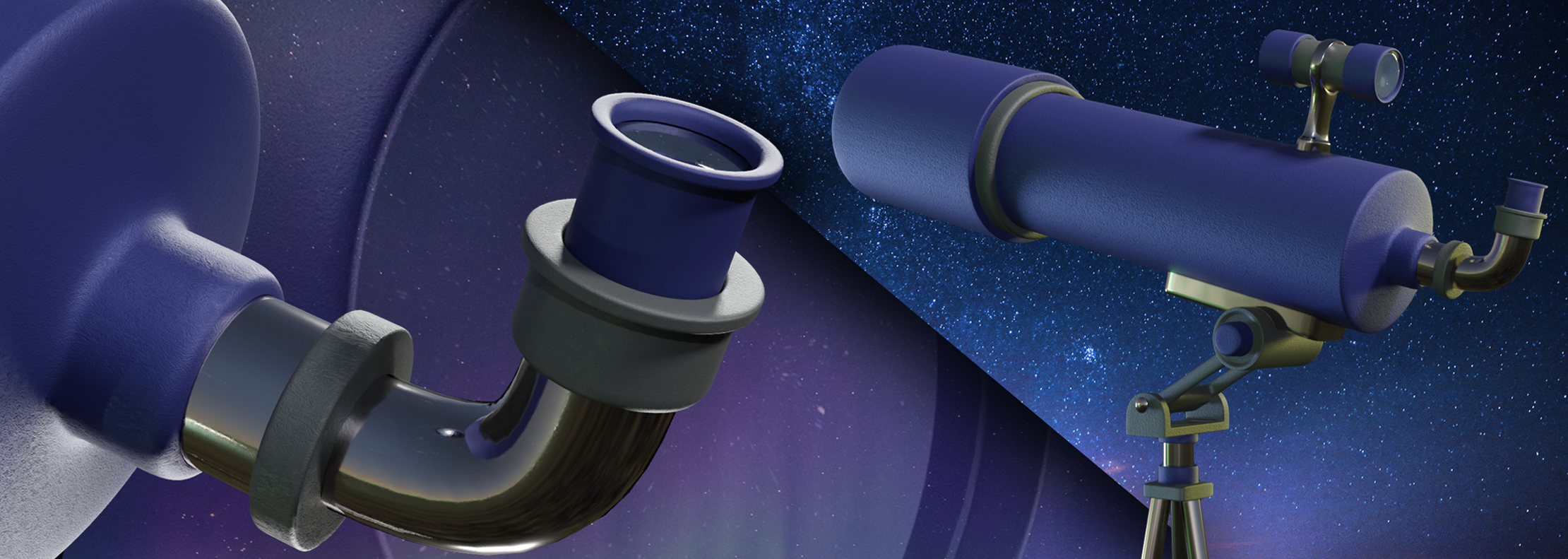
1. ¡Introducción!: Bienvenidos a todos a la clase hoy vamos
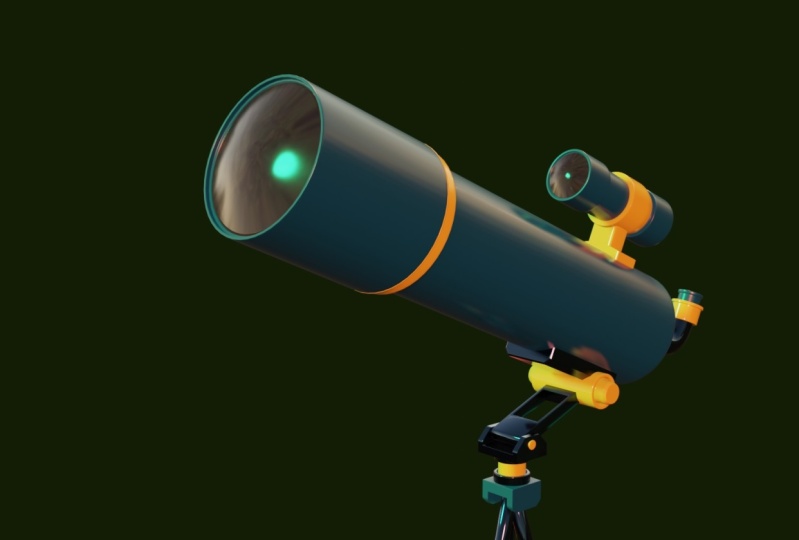
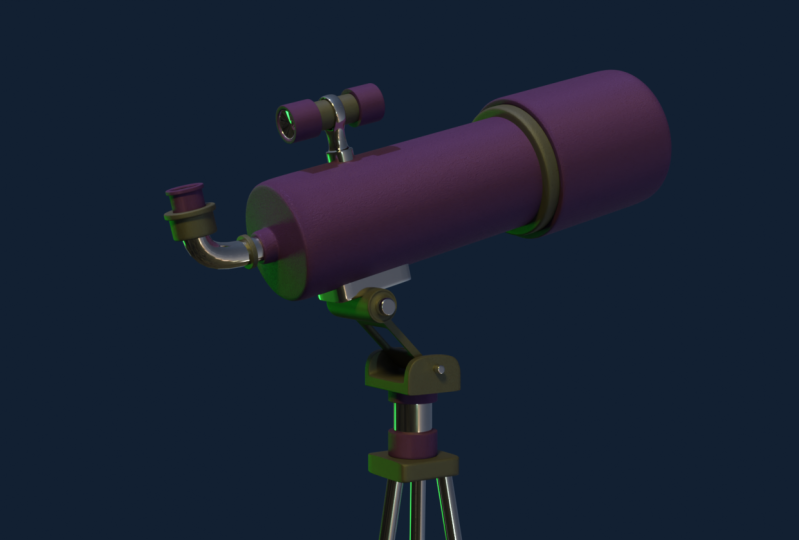
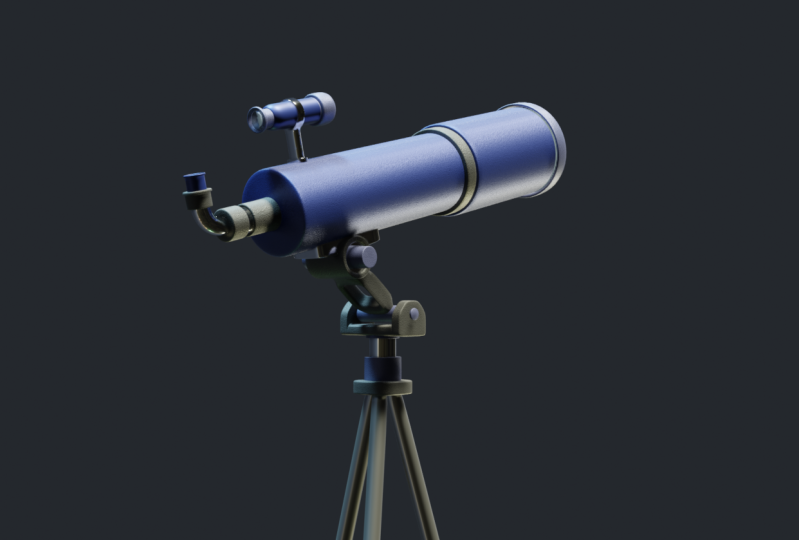
a aprender a crear este telescopio
que estás viendo en pantalla en Blender 2.9, clase
paso a paso
para que todos puedan
hacerlo aunque sea tu
primer día en Blender. Así que prepárate
porque lo hacemos al respecto.
2. Conceptos básicos de modelado (opcional): Entonces ahora puedes ver que
estoy en la versión 2.9. Para empezar,
vamos a crear un nuevo archivo aquí en general. Pero podemos subir aquí
a Archivo nuevo general. Verás esta
pantalla aquí mismo. Al inicio. Puede ser un
poco confuso, pero no te preocupes por ello. Vas a agregarle
el toque muy rápido. Así que voy a mostrarte lo básico de
Orlando muy rápido. Y para moverte, vas a simplemente mantener pulsado el botón
central del ratón. Y rotaremos nuestra visión. Si mantienes pulsada la tecla Shift también. Se puede ver que nos
desplazamos manteniendo pulsada la tecla Mayús
y el botón central del ratón. También podemos acercar o
alejar desplazando la rueda. Y con estos tumores
pudimos obtener el control total de nuestra escena y
movernos libremente. Otra cosa interesante para
saber Son esas líneas aquí. El verde, ahí mismo. También puedes ver aquí arriba, el verde es el eje y y el eje x es el rojo. Entonces esto va a ser muy
útil porque en Blender, algunas de las herramientas son capaces de
realizar movimientos axiales, es
decir, que solo
actuarán sobre un eje determinado. Déjame mostrarte un
mejor ejemplo de ello. Entonces por ejemplo si presionamos hacia abajo
la letra G, G, mientras se selecciona la cola, podemos movernos con ella. Pero si solo queremos
moverlo a lo largo del eje x, presionamos G y
luego la letra x. Entonces g. Y luego la letra x. Podemos ver que el cubo se ajusta al
eje derecho, al eje x. Podemos hacer lo mismo
presionando G y luego y,
y se encajará solo con
el eje verde, el eje y. Por lo que funcionó también
con eje de postre, que es arriba y abajo. Vamos a
presionar G y luego z. Y con estas dos combinaciones, podemos movernos alrededor del cubo
muy, muy fácilmente. Soy muy acertada. Entonces vas a
presionar Alt más j. ¡Oh, vaya, para despejar cualquier
movimiento de la cola! Y volverá de
nuevo al centro. Y ahora mismo te voy a mostrar
otra herramienta, que es la herramienta de rotación. El atajo es la letra R. Entonces, ¿quiénes son? Se puede ver que el
gallinero gira alrededor. Pero no es realmente exacto. Entonces vamos a presionar
Control Z para deshacer los cambios. Volveremos a intentar la
misma técnica que antes. Si presionamos R y
luego la letra X, se
puede ver que el cubo simplemente
gira a lo largo del eje x. Presione lo mismo, pero aire que y, solo girará
a lo largo del eje y. Podemos hacer lo mismo con el eje z. Y esto se volverá realmente
útil durante este tutorial. Así que asegúrate de entender cómo son esos movimientos axiales. Entiende estas
coordenadas aquí. Y otra herramienta útil que vamos a utilizar
mucho es la herramienta de escala. Vamos a presionar la
letra S. Se puede ver que el cubo se hace más grande o más
pequeño a medida que movemos el ratón. Entonces funciona de la
misma manera que antes. Puedes presionar S y luego y.
Y puedes ver que lo
escalamos a lo largo del eje y. Podemos hacer lo mismo
con el eje x. Ese eje. Se puede ver que con eso podemos crear muchos
turnos. Hubiera ido a
alimentarse Control Z. Y otra cosa que me olvidé
totalmente de mencionar es que cuando
rotas el cubo, mama viejo son va a
aclarar cualquier rotación. Entonces, si lo mueves por aquí
mismo, gírelo. puede presionar o Se puede presionar o
r y va a despejar una
irritación
y luego todo G. Y volverá
al principio. Entonces nos aseguraremos de que sepas cómo usar estas tres herramientas, cómo realizar estos movimientos axiales
y cómo moverte, porque vamos a usar mucho
eso durante el tutorial. Y no te preocupes por ello, solo practica un
poco por tu cuenta. Vas a ver
que es realmente simple y solo
asegúrate de que te sientes cómodo porque es
lo más
importante en Blender. Entonces, lo que vamos a
hacer ahora es que también vamos a cambiar del
modo objeto. Yo no lo hice. Y para hacer eso,
vamos a subir aquí y dar clic en modo Editar, o simplemente podemos presionar Tab en
tu teclado y eso
cambiará aquí y finalizará el modo. Tenemos el control total
de nuestro cubo. Y es más técnico, pero verás que nos
da muchas opciones. Entonces, si acercas, puedes ver que ahora vemos
cada borde del cubo, cada vértice, cada fase. Y si haces clic,
asegúrate de que no estás aquí. Selección de vértice o presionando
uno en su teclado. Ahora podemos seleccionar
solo el vértice
del cubo y no todo el
cubo como hicimos antes. Si presiona ahora G para
moverte o G y luego x, muévalo a lo largo del eje x. Se puede ver que solo movemos el vértice y no todo el
cubo como lo hacíamos antes. Entonces eso es muy, muy útil. Puede seleccionar múltiples
vértices manteniendo presionada tecla Mayús y haciendo clic
en Mayús, haga clic aquí, haga clic aquí, por ejemplo y luego podemos
escalarlo si queremos. Y se puede ver que
podemos empezar a crear formas
diferentes y creativas. Entonces podemos presionar Control
Z para deshacer los cambios. Aquí vamos. Y podemos cambiar aquí
también, chmod en select. Así podemos hacer click aquí. Y ahora vemos que
solo seleccionamos los bordes
y no los vértices. Entonces, por ejemplo podemos probar cosas nuevas. Entonces actuando y
se puede ver la prensa de grado
G y N o algo así. Estamos creando nuevas formas. Control Z para deshacer. Y tenemos también el teclado face
select o 300. Así presionadas formas en las que puedes
jugar con él. Es muy, muy útil. Entonces
te voy a mostrar diferentes herramientas y características del prestamista
durante esta clase. No quiero
enseñarte todo ahora mismo porque hay mucha inflamación y
va a ser muy, muy densa. Así que quería
que la clase más entretenida posible
para ti. Así que sigue viéndolo, prepárate porque en el
siguiente video vamos a modelar nuestra primera parte
en el telescopio. Y tenemos mucho que aprender. Tenemos un nuevo viaje
frente a nosotros. Así que asegúrate de quedarte aquí.
3. El tubo principal/lente: Donde salimos de aquí
antes y ahora. Lo que queremos hacer para comenzar nuestro modelo es
iniciar un nuevo proyecto. Podemos deshacernos de este cubo. Entonces vamos a ir
a Archivo nuevo general. No guardaríamos estos cambios. Entonces ahora vamos a crear la primera parte de nuestro telescopio. Y esta parte es la principal densidad
de partículas de combustible. Y en realidad podríamos
comenzar por remodelar este cubo y hacer que
parezca un cilindro o un telescopio. Pero eso va a ser realmente, realmente innecesario y corazón. Entonces lo que vamos a hacer es
eliminarlo presionando delete. Y también ocultaremos esta luz y la cámara
para que no nos molesten. Entonces vamos a darle
click para seleccionarlo. Entonces haz clic aquí mismo en este pequeño
icono. Y vamos a
volver con ellos más tarde. Y lo que
ibas a hacer ahora es agregar una forma que
se asemeje a un telescopio. Y para ello, vamos
a hacer clic en Shift a o aquí. Entonces vamos a hacer clic en malla. Lo que necesitamos es una malla, y aquí tenemos
muchas opciones. Acabamos de tener un cubo
pero no lo necesitamos. Entonces vamos a
añadir un cilindro. Y ya se puede ver que tenemos un
cilindro en lugar de un cubo. No hagas click de distancia.
Hecho, deseleccionarlo porque esas opciones
Aquí desaparecerán. Si ves eso,
si hacemos click lejos, estas opciones ya
no están ahí, pero tenemos que cambiar
algo antes. Entonces, si eliges el camino, simplemente elimínalo
y agrégalo de nuevo. Cilindro de día de turno. Y lo que vamos a hacer es
disminuir los vértices 32-12. Te gustaría esto, y puedes
ver que se ve más plano. No se preocupe por eso
porque vamos a cambiar la letra y
volverá a mirar a su alrededor. Pero esto hará que
el trabajo sea mucho más fácil. Así que vamos a hacer click de distancia. Tenemos nuestro cilindro ahora mismo. Y lo que vamos a
hacer ahora es lograrlo. Entonces la cara superior y la fase inferior están orientadas hacia el eje x, por lo que es horizontal. Y para ello,
vamos a seleccionarlo y usar la herramienta que aprendimos
antes, la herramienta rotar. Entonces vamos a presionar R y necesitamos
girarlo a lo largo del eje y. Entonces debería ser
algo así, pero necesitamos alguna medida
realmente exacta. Entonces vamos a teclearlo. En realidad. Vamos a
presionar Controlar eso. Vamos a
girarlo a lo largo del eje y, nuestra y, y luego escribir
90 en nuestro teclado. Entonces 90 y haga clic. Entonces ahora vemos que la
hemos
girado 90 grados y es
perfectamente horizontal. Y vamos a
empezar desde aquí. Entonces lo primero que tenemos que hacer es
alargarlo un poco. Entonces vamos a
usar la herramienta de escala. Podemos ver que lo
escalamos a lo largo del eje x y lo
hace más largo. Entonces, si eso es lo que necesitamos, algo como esto debería funcionar. Y lo que vamos a hacer ahora
es agregar las lentes aquí. Y en realidad podríamos
añadir otro cilindro. Pero quiero que sea
más sencillo y voy a agregar solo de esta. Entonces para hacer esto lo
voy a ir
al Modo Edición o presionar
Tab en tu teclado. Entonces ahora estamos en
modo de edición y vamos a seleccionar esta cara y vamos a eliminar
porque no la necesitamos. No necesitamos enfrentarnos aquí
mismo porque en realidad no
estábamos viendo el
interior del telescopio. Entonces vamos a presionar tres o click aquí para seleccionar las caras. Y haz clic en este de aquí. Y nos mostramos seleccionados, vamos a presionar Eliminar y hacer clic en cara porque no
queremos esta cara. Y se puede ver
que desapareció. Y ahora lo que
vamos a hacer es usar otra herramienta que
sea nueva para ti. Así que vamos a
seleccionar este anillo pulsando Alt y haciendo clic izquierdo. Se puede ver que selecciona
cada borde individual aquí. Así que simplemente podríamos hacer esto manteniendo
pulsada la tecla Shift y
haciendo clic en cada uno de ellos. O simplemente podemos presionar
Alt y hacer click izquierdo. Y hemos molestado
seleccionado todo este bucle. Vamos a utilizar esta
nueva herramienta que es extruir. Entonces si presionamos la letra E, ahora se puede ver que
tenemos esta nueva geometría
que se está creando. Y esto es muy,
muy útil. Realmente no se ve tan
bien en este momento, ahora mismo. Entonces lo que vamos a hacer
es presionar Control Z. Asegúrate de que esta
seleccionada y presiona extruir la letra E
y luego la letra S. Entonces P, letra S. Y
ya puedes ver, mira esto, se ve muy, muy bien. Entonces eso es lo que necesitamos. Y
vamos a hacer algo como esto. También reprimes turno mientras
nosotros estamos, mientras estamos arrastrando el
ratón, lo hará muy,
muy lento, lo cual es muy, muy útil cuando estas
cosas están muy cerca. Entonces algo como
esto debería funcionar. Y ahora lo que vamos a hacer
es extruir este anillo superior. Entonces vamos a presionar E y vamos a moverlo a
lo largo del eje x, este rojo de aquí. Entonces e, x. Y se puede ver
algo como esto. Lo que vamos a
hacer que sea más corto, en realidad, algo así. Y luego vamos a
hacer lo mismo otra vez. Entonces vamos a
seleccionar estas tres E y luego escalarlas s,
algo así. Si realmente
quieres hacerlo más pequeño, puedes, puedes reducirlo. Entonces escala. Se puede ver que lo
hace más pequeño. Algo como esto debería funcionar. Y entonces lo que vamos a hacer
es extruir
otra vez a lo largo del eje x , algo así. Entonces presionamos esa x, algo así.
A mí me gusta esta forma. Entonces tenemos esto ahora mismo. Se ve mucho mejor. Y lo que vamos a
hacer también es hacer poco lugar para que vayan
los lentes. Así que
realmente vamos a extruir y
escalarlo como lo hicimos antes, E, S y hacerlo un poco
más pequeño, algo así. Y vamos a
extruirlo de nuevo a lo largo del eje x, pero esta vez
vamos a entrar. Entonces vamos a presionar, bueno, déjame deshacer los cambios para
que puedas verlo mejor. Vamos a presionar E y luego x y
vamos a entrar. Simplemente algo como esto funciona. No hace falta que
vaya todo el camino hacia abajo. Solo por seguridad, por estar muy cómodo con esto y asegurarse de
que no se superponga. Entonces ahora tenemos la forma principal y se
puede ver que ya
se ve mucho
mejor como un telescopio. Y otra cosa que
voy a hacer ahí fue ver de este tubo principal. Estará agregando
otro cubo aquí mismo, pequeño cilindro justo de él. Vamos a crear
el ocular. Entonces lo que hay que hacer es que vamos a
saltar de nuevo al modo de edición. Así que presiona Tab en tu teclado. Asegúrate de que
estamos en modo de edición. Y lo que
vamos a hacer es seleccionar esta cara a cara,
seleccionar activada. Y qué vas
a presionar la letra I. que podamos ver que
podemos hacer un recuadro. Pero asegurémonos de que tenemos nuestro ratón
lejos de él porque
necesitamos acercar mucho. Entonces presionamos a I y seguimos
entrando, entrando. Algo como esto. Funciona para mí. Sí, esto me gusta. Entonces ahora lo que vamos a
hacer es extruir esta fase. Pero es lo mismo que antes. Vamos a
eliminar esto porque no
necesitamos esa cara. Entonces vamos a
presionar eliminar caras. Y vamos a seleccionar
este anillo con dos en nuestro teclado para seleccionar
estos bordes y extruidos a lo largo del eje x. Algo como esto. Asegúrate de que te
guste. Se ve genial para mí. Voy a acercarlo un
poco más a cero, así que g y luego x, y luego algo así. Se ve bien. También me voy a mover
un poquito, éste. Entonces voy a
seleccionarlo y presionar G x. Voy a moverlo,
algo así que
sepamos ese plano. Y sólo para terminar esto, pero vamos a
seleccionar este anillo. Y vamos a
presionar la letra F. Así se siente la
fase F para campo. Ahora tenemos una cara aquí y no
es como un espacio abierto. Entonces, como pueden ver, hemos creado este telescopio. La primera parte, se ve genial. Y en el siguiente tutorial, vamos a crear
el alcance del buscador. Y es la primera,
la parte superior aquí. Así que mantente listo
porque aquí vamos.
4. El buscador: Entonces lo siguiente
que vamos a hacer es definir el alcance. Que es un pequeño dispositivo que se utiliza para
apuntar el telescopio. Entonces para
crearlo, se ve realmente similar a esto. Y vamos a
crear una nueva forma. Así que asegúrate de que no
estás en modo de edición, en realidad
estás en modo objeto y no tienes nada seleccionado. Entonces toca dos veces la letra a. entonces deseleccionamos todo y luego Mayús a y
vamos a agregar otro cilindro. Y ya ves que está aquí. Puedes ocultar el
otro dando clic en él y haciendo clic en este icono aquí y
ver que desaparece. Pero si puedes hacer que
vuelva a aparecer presionando el I, en realidad también
vamos a
cambiar el nombre. Vamos a hacer doble clic en
el nombre aquí. Voy a teclear telescopio. Y lo vamos a
esconder por ahora. Y vamos a
seleccionar esta y vamos a la diabetes. Encuentra su alcance. Ahora bien, lo que
vamos a hacer es similar, un proceso similar al anterior. Entonces vamos a rotarlo. Otra vez. Como vemos. Tiene demasiadas caras, así que vamos a tener que
calificarlo de nuevo. Entonces déjame copiar el nombre. Permítanme simplemente eliminarlo
presionando Eliminar Desplaza un cilindro de malla y vamos a disminuir
eso a 12 nuevamente. Entonces se ve así. Vamos a cambiar
el nombre. Alcance del buscador. Aquí vamos. Así como lo hicimos antes, vamos a
girarlo a lo largo del eje y. Entonces nuestro Y 90, presione Entrar o haga clic derecho,
haga clic izquierdo, lo siento. Se puede ver que 90 grados. Y lo que vamos a hacer
es
volver a mostrar el telescopio porque necesitamos
ver qué tan grande lo queremos. Entonces vamos a presionar G, luego asegurarnos de que no se
mueva a lo largo del eje y. Porque si se mueve
a lo largo del eje y, ya no estaría centrado. Y necesitamos que
esté en el centro. Vamos a asegurarnos de
que esté en el medio. Y lo que vamos a
hacer es hacerlo más pequeño seguro. Vamos a bajarlo. Hazlo más pequeño,
algo así. Vamos a moverlo a lo
largo del eje z. Entonces g, z. Lo que vamos a
hacer es presionar aquí. Estos son pequeños puntos. Para que lo podamos ver desde la vista frontal. Entonces de frente, se puede ver ahora aquí estamos en la
vista frontal que
nos ayudará a establecer el alcance del buscador
en la posición correcta. Entonces va en realidad vamos a ser algo
así y presionando, manteniendo pulsada la tecla Shift
para que se mueva más despacio. Aquí se ve rojo.
Y lo que voy a hacer es esquelético en el eje x para que sea un poco
más largo, algo así. No demasiado porque
vamos a otro
número de cilindro en ambos lados. Algo así. También podemos presionar aquí, o letra o número
tres en nuestro teclado. Entonces, vamos a ir al número tres ahí,
un amperio, lo siento. Y simplemente
irá a la derecha. Tienes C. Y lo podemos ver aquí. En el medio. Es rojo. A mí me gusta de esta manera. Vamos a moverlo un poco hacia abajo. Y vamos a
empezar a crear, definir de nuevo el alcance. Entonces vamos a
entrar en modo edición, descansar, seleccionar esta fase. Vamos a eliminarlo
pulsando Eliminar base. Y vamos a hacer lo
mismo que teníamos antes. Así que vamos a seleccionar hacer click izquierdo y alterado al
mismo tiempo aquí quedan. Vamos a presionar E para extruirlo y
escalarlo al mismo tiempo. Entonces e entonces S y
escalarlo, algo así. Y luego lo vamos a extruir de
nuevo en el eje x. Entonces o x,
algo así, no
voy a lograrlo, voy a
hacer esta parte aquí mismo. Entonces ahora vamos a presionar E. Entonces como de nuevo, hazlo. Vamos a insertar aquí. Y vamos a extruirlo de nuevo a lo largo del
eje x e ir hacia adentro. Entonces tiene algún lugar a
nuestros pies, las lentes. Así que aquí vamos
a hacer lo mismo. Entonces vamos a
seleccionar esta cara, eliminarla presionando
eliminar caras, y seleccionar esta arista, escalarla y extruirla
al mismo tiempo. Entonces vamos a ir
a esta vista frontal. Entonces vamos a presionar los
números uno están numerados. Para que podamos verlo mejor. Vamos a acercar. Voy a
escalarlo un poco más. Entonces es un poco similar a esto. Entonces S Algo como esto.
No estoy seguro si puedes verlo, pero asegúrate de tener
líneas oscuras aquí para guiarte. Entonces voy a volver a la vista frontal con el
número uno en tu teclado numérico. Voy a extruir de
nuevo a lo largo del eje x. Entonces o una x,
voy a hacer que sea un poco
similar a la anterior, pero en realidad no importa. Algo
así. Supongo que puedes guiarte con
los cuadrados en la parte superior. Entonces esto es sólo cuatro cuadrados. Estos también. Se ven muy similares y
vamos a hacer lo mismo incluso escalarlo hacia adentro,
algo así. Que a través de ella otra vez.
Entonces piensa así. Perfecto. Ahora lo tenemos. Aquí. verles la
vista frontal, se ve genial. Lo que vamos a hacer ahora es realmente importante
porque necesitamos agregar una montura aquí para
que conecte el telescopio,
definamos su alcance. Y a
lo mejor pensaste que hubiera sido mejor
comenzar con la montaña, ir de abajo a lo alto. Pero en realidad hice
esto a propósito. Y comenzar con
este visor buscador es mucho más fácil porque
ahora lo que vamos a hacer es presionar un
miedo natural a los del medio. Podría ser cualquier cosa de
esos o incluso la cara. Y vamos a
presionar Control R. Y se puede ver
que crea un bucle. Controla eso y podrás
verlo mejor. Grados. Mira aquí. Así que vamos
a pulsar el botón izquierdo. Y ahora podemos moverlo de nuevo. Pero lo vamos a
dejar en el centro. Entonces vamos a
presionar el botón derecho. Entonces se queda en el medio. Ahora le echamos un vistazo aquí. Entonces lo que
vamos a hacer ahora es crear otro nervio tonto, pequeño cilindro aquí, como un anillo para sostener estos
dedos alcance. Para ello, en realidad
vamos a hacer otro objeto para que
no se mantengan conectados. Y para ello, vamos
a utilizar un método realmente genial. Y por eso
creamos este bucle. Entonces vamos a seleccionar el
piso haciendo clic todos con el botón izquierdo. Y vamos a presionar,
vamos a duplicarlo. Entonces para hacer esto,
vamos a presionar Mayús D. Y si podemos arrastrar esto, estos bucles, así que lo
tenemos aquí mismo, pero lo queremos en
el mismo lugar. Entonces vamos a controlar eso. Y asegúrate de no tener que
fusionar seleccionados aquí
en herramientas, Opciones. Asegúrate de
que no esté seleccionado. Así que asegúrate de que esté apagado. Y luego presione Mayús
D para duplicar. Y sin mover el mouse, presione Enter o haga clic con el botón derecho. Y ahora tenemos otra copia
de la misma en el mismo lugar. Si presionas G, puedes
verlo pero no lo muevas. Entonces controla Z, está
justo aquí. Ahora. Lo que vamos a hacer ahora
es presionar la letra P y presionar selección. Se puede ver la selección por separado. Ahora si ves aquí, si escondemos todo, todo menos esta parte, puedes ver que ahora
tenemos otro objeto. Si vamos al modo objeto, podemos ver que tenemos
otro tipo de objeto separado. Es solo este bucle de aquí mismo. Y eso va a ser
muy, muy útil. Entonces ya vamos a
trabajar desde aquí. Vamos a darle click, ir al Modo de Edición. Tocamos, vamos a seleccionar este bucle y lo
vamos a extruir. Entonces E entonces x, algo como esto debería funcionar. Vamos a mostrar de nuevo
estos alcances más finos. Así que asegúrate de que te
guste el tamaño de esto. Sí, algo así funciona. Entonces lo que vamos a hacer
ahora es hacerlo más grueso. Entonces vamos a seleccionarlo y vamos a presionar el
flash en nuestro, en nuestros números. O también podemos ocultarlo manualmente. Pero si
lo personalizamos esconde todo menos este objeto en el que
estamos trabajando. Entonces solo tenemos estos anillos seleccionados que aparecen
en la pantalla. Entonces lo que vamos a hacer es
escalarlo, hacerlo más grueso. Entonces para hacer esto,
vamos a seleccionar los bordes, caras aquí mismo. Y lo que vamos a hacer es
extruirlo y escalarlo. Entonces e entonces S, como hicimos antes. Entonces algo como esto. Vamos a presionar
de grande otra vez. Asegúrate de que te guste. Voy a ir a la vista
frontal y
moverla un poco al eje
x, al centro. Bueno, permítanme seleccionar todos los objetos en lugar
de solo estas fases. Entonces vamos a
ir al modo objeto. Entonces se selecciona el objeto y vamos a moverlo a lo largo del eje x, algo así. Perfecto. Lo que vamos a hacer
también es hacer clic con el botón derecho y hacer clic en Establecer origen,
origen a geometría. Y solo mira esto, cómo. Cómo vuelve al centro. Y eso es muy importante
porque necesitamos que esos puntos estén siempre en el centro de nuestro objeto para hacerlo aún así. Ahora lo que vamos a hacer es
activar de nuevo el telescopio. Y vamos a conectarlo. Entonces déjame escalarlo un
poco más a lo largo del eje x, en realidad algo como esto. Sí. Y ahora vamos
a conectar eso. Entonces lo que voy a hacer es
agarrar esas dos caras. Entrar en modo de edición y tener activada
la selección de la cara. Vamos a presionar Shift click y tener ambos activados. Y los voy a extruir hacia abajo presionando E y Z. y se puede ver que no
son ni siquiera. Entonces. Para arreglarlo,
vamos a asegurarnos que estén
seleccionados y presione S. Así que selecciónelos luego que cero. Y mira ahora lo que hemos hecho
ahí en el mismo nivel. Entonces vamos a
moverlos de nuevo hacia abajo. Podríamos, podríamos hacer eso
presionando E, luego eso otra vez. Pero lo que vamos a hacer es
simplemente presionar G y luego z. Así que de esta manera, no
crea nuevas caras. Algo así, un
poco más, supongo. Entonces. Lo que vamos a hacer
ahora es esconderlo todo. Entonces vamos a
colocar un corte se dan para que podamos verlo mejor. Voy a borrar esas dos caras porque no necesitamos
realmente dos caras aquí. Con uno, funcionaría también. Así que borra caras. Y voy a ir al modo Edge
o presionar T en nuestro teclado. Alt y haga clic. Y vamos a
presionar F para llenar. Entonces tenemos ahora sólo
una fase aquí. Con esta fase, voy
a mostrar todo de nuevo. Voy a crear con
este borde, selecciónelo. Aún no. Vamos
a presionar dos aquí mismo y extruirlo y escalarlo. Al igual que hemos hecho
mucho, algo así. Y vamos a
simplemente borrar las fases
superpuestas. Entonces voy a presionar la
cara aquí, cara no impresionada. Entonces se puede ver que ahora
sólo tenemos esos bordes aquí. Y en realidad entonces necesitamos
crear esa fase con Phil. Se puede ver que
es fácil de arreglar. Así que vamos a seleccionar
este borde aquí mismo. Haga clic en este bucle, y
vamos a reducirlo de nuevo. Entonces E, extruirlo hacia abajo, quieren decir, así que incluso z. Entonces entra,
algo como esto. Voy a poner una
barra al final. De hecho necesitamos nuestra cara, así que vamos a presionar F
aquí, y eso es perfecto. Vamos a presionar de nuevo
los lodos. Y voy a
ir a la vista frontal. Y voy a presionar, o voy a ir aquí. Y haga clic. Entonces puedes ver ahora
que estamos en modo
wireframe donde
puedes ver a través de todo. Para que puedas ir y
escalar esto hacia abajo. Y se puede ver que
ahora está dentro. Así que asegúrate de que
te guste como es. Lo voy a dejar así. Solo asegúrate de que
realmente encaje dentro de él. Entonces voy a
volver al modo Sólido. Así que haz clic aquí. De hecho, puede presionar Mayús Z para ingresar al
modo de estructura metálica y
elegirlo nuevamente para
volver al modo Sólido. Eso es algo muy, muy
útil de saber. Entonces ahora tenemos estas monturas aquí, que se ve realmente genial. Y esa es otra parte
del telescopio hecha. En el siguiente video,
vamos a crear las IPs. Entonces vamos a
trabajar fuera de aquí. Y puedes ver que
es realmente similar y aprenderemos algunas herramientas nuevas. Así que asegúrate de estar listo y concentrado porque
tenemos mucho que ir a robar.
5. El ocular: Como dije antes,
la siguiente parte
en la que vamos a trabajar es el ocular. Esa es la parte en la que
pones el ojo en sólo para mirar la refracción de este tipo son las estrellas
que estás viendo. Por lo que no queremos
trabajar a partir de esta fase. Pero antes que nada,
permítanme cambiar el nombre de
este Finder Scope. Se puede ver la cantidad. Vamos a
renombrarlo para montarlo. Y es un
proceso muy similar al que hicimos aquí. Así que vamos a ir
ahí en el telescopio, descansar y vamos a eliminar esta cara
presionando Eliminar. Vamos a seleccionar este anillo, este look aquí
pulsando Alt click izquierdo. Y vamos a
hacer lo mismo que hicimos durante este tutorial. Vamos a presionar E y S. Algo como esto debería funcionar. A lo mejor un poco más. Voy a reducirlo
con solo S ahora mismo. Porque ya tenemos
la geometría como perfecta. Voy a extruir a
lo largo del eje x. Entonces E Entonces x,
algo así. Voy a ir a la vista frontal
presionando el número uno en el teclado numérico o puedo presionar
este punto aquí mismo. Depende en realidad de donde lo orientes,
tu telescopio. Pero solo asegúrate de
que para mirarlo
al frente y luego hacer clic en
el punto más cercano aquí. Entonces aquí, así, y me queda genial. Voy a alargarlo
un poco más. Entonces voy a seleccionar de esta manera. Voy a presionar G, luego x. realmente
no coinciden con algo
como esto y voy a hacer otra extrusión. Entonces incluso cuando salgo, quieres volver de nuevo
a esta vista frontal. Y voy a asegurarme de
que sea similar a esta. Entonces voy a tener que
reducirlo con S. supongo. Ahora, algo así. Así que al siguiente voy a
acortar este. Algo así,
un poco más. Entonces g, x, perfecto. Y no lo que voy a
hacer es llenar el espacio. Entonces si recuerdas, seleccionamos y presionamos
F, eso se ve decente. Entonces lo que vamos a necesitar
hacer es agregar el alcance, como el lugar desde
donde miramos. Pero no
lo queremos horizontalmente. Quiero que sea vertical. Entonces miramos desde arriba. Eso tiene mucho más
sentido en la vida real. Entonces, lo que tenemos que hacer es crear una curva aquí
para que podamos conectar el alcance vertical con
este cilindro horizontal. Entonces lo que vamos a
hacer es crear una curva. Y eso es algo nuevo
que no hemos hecho. Así que asegúrate de que estás en modo
objeto porque
vamos a agregar otro objeto. Así que asegúrate
de estar en modo objeto. Porque si estás en
modo edición y agregas un objeto, te voy a mostrar
el ejemplo, Shift a y agregar la cola, por ejemplo si lo movemos, puedes ver que cuando
volvamos al modo objeto, este cubo y este telescopio
o el mismo objeto, puedes ver que siempre están
fusionados y eso es un problema. Así que asegúrate de que cuando
crees un objeto, estés en modo objeto. Así que vamos a volver
a presionar Control J sombrero. ¿Bien? Ahora lo que vamos a
hacer es entrar en objeto no tranquilizar al seleccionar
todo e ir al turno de día. Y ahora vamos a agregar una curva
Bezier, no la malla. Puedes ir aquí, curva Bezier. De hecho lo podemos ver porque está dentro
del telescopio. Se ha generado aquí dentro. Entonces lo que vamos a hacer
es que los cortes presentes se numeren con la curva seleccionada o simplemente podemos ocultarla,
minoría todo. Entonces tenemos la curva ahora mismo. Lo que vamos a hacer es
ir a la cuenta superior. Entonces vamos a
presionar siete o numpad, o podemos presionar,
puedes borrar aquí. Entonces lo que vamos a hacer
es hacerlo horizontal. Y para ello, verás
que podemos ir al modo Editar. Pero aquí solo
tenemos algunas asas. Este mango
aquí mismo desde este punto, y este mango aquí mismo. Y a medida que los mueves, si seleccionas uno y
presionas G, podrás modificar tu curva y crear formas realmente
interesantes. Pero lo que vamos a
hacer es hacerlo horizontal. Entonces luego más adelante podremos hacer otro tipo de
curva justo hacia arriba. Entonces para hacer eso, vamos a presionar snap aquí y
vamos a activarlo. Así que haga clic. Y vamos a mostrar este menú y hacer clic
en incrementos, y luego asegurarnos de que el ajuste de cuadrícula
absoluto esté activado. Entonces ahora, a ver qué pasa
cuando lo movemos. Cuando movemos esta manija,
podemos ver cómo se ajusta en cada esquina. Entonces lo que vamos a hacer
es hacerlo horizontal. Y si el qué, si, ¿qué mangos son
horizontales así? Así, la curva
será horizontal. Entonces ahora como vemos, tenemos una curva perfectamente
horizontal, recta. Y así lo vamos
a mover ahora. Entonces vamos a
moverlo así. Aquí. Vamos a mostrar
nuestro telescopio. Bueno, como más de eso mucho. Vamos a ir a
vista frontal reprimiendo al número uno
y vamos a moverlo. Entonces está cerca de este
cilindro de aquí mismo. ¿Bien? Entonces lo que vamos a hacer ahora es
crear como una curva decente. Porque ahora es sólo
una línea recta. Lo que vamos a hacer
es agarrar esta manija. Voy a apagar el chasquido. Así podrás seleccionar este
objeto y nosotros desplazamos hacia arriba, desplazamos y tocamos, y
éste deseleccionará. Y si haces clic en
él, lo activará. Así que sólo vamos a
asegurarnos de que estos se apagen y vamos a
moverlo, mover esta manija. Entonces algo como
esto va a funcionar, pero en realidad no me gusta
este tipo de curvas, así que voy
a tener que mover esta manija. Se puede ver que
ahora está creando una curva mucho mejor,
algo así. A mí me gusta. Pero bueno, déjame moverme mucho, un poquito. Los mangos,
algo así. Vamos a arreglarlo más tarde. Vamos a hacer esta forma
general, ¿verdad? Asegúrate de que este punto
esté realmente dentro. Entonces para ver, para verificar
que puedes volver a wireframe haciendo clic aquí o
Mayús Z en tu teclado. Entonces, si vas
a la vista frontal, podemos ver que la curva en realidad
está dentro,
lo cual es genial. Voy a
cambiarlo un poco más. Entonces estoy contento con
la forma que he corrido. Ahora bien, se puede ver
en realidad este final, pero me voy a
asegurar que tenemos
que asegurarnos de que el extremo o
este extremo es vertical y el
diseño es horizontal, por lo que va a encajar
mejor en la forma. Entonces tenemos que ir aquí y
convertirlo en la vertical superior. Tendremos que hacer
este asa vertical. Entonces voy a ir aquí, encender el chasquido
otra vez, cambiar hacia arriba. Y voy a G y
me aseguro de que los nubs, que el asa superior y estos puntos estén
en la misma línea. Entonces algo como esta palabra, voy a
moverla esta otra vez. Bien, ahora están
en la misma línea, entonces es una vertical. Voy a asegurarme de que estas presionando el modo wireframe. Eso es correcto. Sí, sí, es perfecto. Está en el eje x. Ya ves, aquí vamos a
volver al modo Sólido. Zapatos eso y mira, asegúrate de que esté dentro. Es perfecto, solo por
dentro poquito. Pero si ves ahora solo
tenemos una curva aquí y es una herramienta muy plana. Tenemos que agregarle grosor. Entonces lo que vamos a hacer es seleccionar la curva en modo objeto. Y vamos a ir a
esta pestaña de aquí mismo, esta verde, que son los datos de las
propiedades de este objeto. Y cambia para cada forma, se
puede ver que el
miedo es diferente la curva es diferente. Entonces, lo que tenemos que hacer
es hacerlo más grueso. Entonces para hacer eso, vamos a ir a
la pestaña de geometría aquí. Y aquí tenemos un
montón de opciones. Pero el más importante, el que necesitamos es que
van a hacer eso, perdón, procurando Bisel. Eso
vamos a aumentar. Ya ves, pero ves
cómo cambia el grosor. Entonces vamos a
volver a la
vista frontal y voy
a hacerla más pequeña. Algo como esto. Asegúrate de que te
guste, cómo se ve. Y entonces realmente se
molestó por la resolución. Cuanto más alto estés, mejor
se ve. Sólo vamos a
dejarlo adentro para. Y como veis. Ahora tenemos una curva realmente
decente. Voy a hacerlo
un poco más pequeño. Así como eso, supongo. Sí. Eso me parece correcto. Entonces,
lo que vamos a tener que hacer ahora es asegurarnos de que
nos guste cómo es. Porque vamos a volver
a aquí y presionar sobre la
curva, haga clic con el botón derecho. Y vamos a
convertirlo en malla. Entonces, cuando lo leemos, hacemos clic. Y como ves
ahora, es una malla. No es una simple línea
con dos asas. Tenemos una malla y
podríamos, si realmente quisiéramos, podríamos jugar junto
con la mudanza, los que tienen escalado,
asegurarnos de que apaguen chasquido porque
hace locuras. Así que apágala y podrás moverte. Podrías escalarlo, podrías
hacer realmente tipo de cosas. Pero ahora tenemos que simplemente así y nos
aseguraremos de que realmente
es horizontal, no
es el mismo nivel, así que vamos a presionar S cero. Y no cambió. Bueno, fue solo para
asegurarse de que fuera plano. acaso, si
eres así, por ejemplo, solo presiona S cero y lo
hará horizontal. ¿Y cuál es la parte más difícil? Vamos a asegurarnos de
que estamos en modo objeto. Vamos a añadir
otro cilindro. Así que el cilindro de puré. Vamos a
disminuir eso a 12. Vamos a moverlo a
lo largo del eje x, asegurarnos de que esté centrado. Y a lo largo de ese eje y
vamos a reducirlo. Voy a ir a la vista frontal. Voy a lograrlo. Entonces está en el centro. Algo como esto. A mí me gusta. A lo mejor un poquito por aquí. Así que asegúrate de usar Shift mientras te mudes
en estos casos para
que no vaya tan rápido. Algo como esto. Me gusta
voy a hacerlo más corto. Entonces voy a moverlo,
moverlo a ese eje. Algo como esto debería funcionar. Entonces ahora lo que vamos a hacer es ir a esta cara superior en modo edición.
Voy a seleccionarlo. Y voy a
borrar esta cara. Y voy a agarrar este anillo, asegura de que
estés en selecto. Y lo voy a
extruir hacia afuera, algo así. Y voy a pasar por las ventanas ese
eje, así termina en. Y voy a
presionar F para sentir. Y bueno, mientras que
en realidad vamos a
hacer es eliminar esto. Entonces Controla Z o borra la cara. Voy a extruirlo adentro. Entonces E S, luego escalarlo
, algo así. Y en realidad podríamos
dejarlo así. Se ve decente, pero
voy a agregar otro porque los telescopios
reales tienen eso. Entonces voy a escalarlo, extruir a lo largo del
eje z e ir hacia abajo. Un poquito así. Y vamos a hacer lo
mismo que hicimos antes. Así que vamos a asegurarnos de
que este sea seleccionado. Voy a presionar Mayús
D y hacer clic derecho. Se queda en el mismo lugar. Voy a presionar P para
separar la selección basada. Y como pueden ver, ahora
tenemos otro objeto aquí. Entonces lo que voy a
hacer es seleccionarlo, ir al Modo de Edición y
extruir a lo largo de ese eje. Y podemos volver a mostrar esto. Vas a hacerlo
un poco más pequeño. Así que voy a
bajarlo un poco. Por lo que encaja muy bien
dentro del otro. Se puede ver que
aquí tenemos
un poco de brecha real . Eso me parece correcto. Podremos cambiar
el posterior si es necesario. Y voy a hacer lo
mismo que antes, voy a extruir escala. Entonces B luego S extruye
al eje zed a través de
él y vuelve a escalarlo. Algo como esto. Asegúrate de que cuando hagas eso, asegúrate de que cuando
hagas eso, sea genial. Es más largo que este lado. Porque si entonces la
reducimos, tendríamos
aquí estas geometrías
superpuestas y no queríamos eso. Así que asegúrate de que cuando lo
extrudas y lo escales, quepa muy bien por dentro. Entonces voy a hacerlo un
poco más pequeño con S y extruirlo de nuevo en
el otro eje, e y z. y perfecto. Aquí vamos a agregar
las lentes. Claro y claro. Eso no lo estamos olvidando. Y como pueden ver, voy
a ir a la vista frontal. A mí me gusta cómo se ve. Voy a hacerlo
un poco más pequeño. Entonces voy a hacerlo, pero luego voy a
hacer esta gráfica un poco más pequeña también. Entonces voy a
seleccionar este cilindro. Aquí vamos a seleccionar
todas estas caras. Presionamos Alt y pinchando. Entonces voy a revisar
este look aquí. Asegúrate de que puedes presionar barra diagonal en tu teclado si
necesitas verlo mejor. Entonces click izquierdo en esta línea aquí, no hay borde aquí, porque lo
hacemos en el medio. Selecciona el bucle vertical. Si lo hacemos en borde, es como el bucle horizontal. Así que tienes que entender esto y tenerlo en mente
mientras haces clic. Así que quiero volver a volar para verlo, y
voy a reducirlo a escala. Algo como esto. Asegúrese de que la brecha de Roboto
por la que a Columbia. Y me gusta cómo se ve. Me voy a mudar esto temprano, en realidad algo así
y voy a extruir, bueno no me voy a mover, voy a mover estos más. Entonces selecciona estos genes que voy a encender
wireframe, pero cambia eso. Vamos a volver al rugby. Quieres ver que está
dentro, así como esto. Perfecto. Voy a esperar que el modo
sólido pulsando aquí o cambie eso.
Y se ve de color rojo. Realmente no tenemos que llenar el espacio porque aquí
va a haber una lente. No es realmente necesario,
pero voy a hacerlo de todos modos, si acaso aquí. A mí me gusta cómo se ve. A lo mejor hay alguna refracción
que nos ayude. Tan eléctrico. Entonces se puede ver que ahora
tenemos un visor buscador. Ahora ya lo es. Tendrás mucho progreso. Y C. Entonces lo que vamos a hacer es asegurarnos de que guardes
el proyecto constantemente. Presiona Control S para guardar.
6. La lente objetivo: Entonces como dije, tenemos que crear el trozo de vidrio
que va aquí, aquí, el visor buscador o
en el ocular allá. Entonces vamos a
empezar por aquí. Es que todos ellos son
el mismo proceso, así que va a ser muy rápido. Así que vamos a, voy a mover esto un poco al exterior porque no quiero que la lente
D sea tan profunda. Entonces dentro del telescopio. Entonces voy a moverlo
un poco afuera. Y vamos a hacer lo
mismo que hicimos antes. Tenemos que duplicar esto. Mira aquí y
pegarlo en el mismo lugar. Y luego con uno de los, de los dos lóbulos que
están en el mismo lugar, vamos a separar
y crear un objeto ovalado. Entonces, ¿qué
vas a hacer el turno D? Tenemos otro. Vamos a hacer clic derecho. Y ahora lo basa
en el mismo lugar. Entonces ahora aquí hay dos
lóbulos en lugar de uno. Entonces lo que vamos a
hacer es seleccionar uno de ellos y presionar la letra P. Y selección. Sin embargo, asegurémonos, que tenemos el que
acabamos de crear. Selecciónelo. Entonces lo voy a hacer es de nuevo, desplazar el botón derecho, ser, separar uno de
ellos por selección. Y ahora tenemos
otro objeto aquí. Entonces puedes ver que si
voy al modo objeto y yo, si escondo este telescopio, la semana uno, puedes verlo. Y ahora tenemos esta
forma aquí que es apenas del tamaño exacto
como este agujero de aquí. Y eso es muy,
muy útil. Lo estamos haciendo de esta manera porque en cambio podríamos realmente crear otro cilindro y solo tratar de hacer un globo ocular
del tamaño de estos. Pero siento que es mucho
mejor. Hazlo de esta manera. Así que en realidad podríamos seleccionar
este anillo y presionar F dos. Entonces ahora tenemos un anillo
decente
aquí mismo en esta lente de vidrio, pero realmente no se
arrepiente, se ve tan plano. Y los telescopios de la vida real tienen un poco como una curva aquí. Se curva. Entonces queremos hacer esto y
se verá mucho mejor. Entonces voy a deshacer el control
Z. voy a esconder esto. Entonces lo que vamos a hacer es hacer algo nuevo
que no hemos hecho. Entonces vamos a presionar E y luego S, algo así. Pero tenemos que dejar un
espacio en el medio. Algo
así. Se puede ver. Y entonces lo que
vamos a hacer es a partir de aquí, vamos a presionar Control F. Y vamos a bajar aquí a
buscar a Greenfield. ¿Bien? Así que vamos a seleccionar este
borde Control F rejilla llena. Y ya ves lo
que hace eso, ¿de acuerdo? Y si vamos al
modo objeto, se ve igual. Verás que
nada ha cambiado. Pero lo que vamos a
hacer es que vamos a seleccionar esta
fase media aquí mismo. Vamos a desactivar la edición
proporcional. Verás ahora
que si presionamos la letra G sin edición
proporcional, puedes ver que
se mueve a lo largo del eje x. Se puede ver lo que hace. Pero si ahora giramos edición
proporcional,
usted, profesor G, ahora
tenemos círculo que
podemos mover con el pergamino, nosotros excluyendo al mundo. Así podrás ver ahora que
has solicitado y x, mira qué podemos crear. Entonces ahora lo creamos. Una pendiente realmente genial aquí y una forma circular que se ve realmente genial. Pero, ¿qué
ibas a hacer? Voy a volver. Voy a encender esto, y voy a abrir este menú. Voy a dar click
en el cuadrado inverso. Se puede comprobar que cada una de estas afecta el círculo
de diferentes maneras. Pero creo que esta
va realmente funciona mejor. Entonces voy a
lo más grande son los efectos del monitor, así que no te vuelvas loco con ello. Así que voy a
hacerlo un poquito. Voy a mantener presionado el turno. Y creo que esto
se ve realmente genial ahora. Entonces ahora puedes ver
que aquí tenemos una base
realmente, realmente genial. Ahora cuando volvemos a sumar el
telescopio, podemos ver que no es
sólo una línea recta. Yo también lo voy
a acercar al exterior. Algo así. Creo que se ve muy, realmente genial. Entonces ahora lo que vamos a hacer lo
mismo con todas las otras caras. Entonces voy a hacer
esto muy rápido. Vamos a ir aquí
al visor del buscador. Si sucede. Al igual que yo que es muy difícil de mover en realidad
quiero recurrir a. Ve y da vueltas. Simplemente no se siente genial. Estoy tratando de moverlo tan lento. Lo que voy a hacer es
mantener presionada la tecla Alt y luego presionar con el botón central del mouse
aquí en el visor del buscador. Entonces ahora se ha centrado mi
visión aquí se siente mucho mejor. Podemos ver que esto
se superpone con la forma en que
realmente no importa. Pero si queremos resolver esto, solo
podemos escalarlo. Hace más fino alcance sólo un
poco hacia abajo, así como así. Y se puede ver
que desaparece. Eso fue porque se
estaban superponiendo. Estas caras de la
montaña. Finalmente alcances. Pero es algo muy
fácil de arreglar. Entonces lo que vamos a hacer es
seleccionar este turno. Haga clic con el botón derecho. Separar por selección
con la letra B. Tenemos otra
pieza aquí mismo. Seleccionado. Entra en el modo de edición. S, algo así. Voy a presionar
Control F Whitfield. Voy a seleccionar la letra
0 de la fase
media para activar la edición
proporcional. Algo así. Se puede jugar con
las otras opciones. A lo mejor te gustará más cuando esté filoso donde sea que puedas, sigue intentándolo. Ella es una x. Acaba de tener una clase
diferente, enfoques diferentes, pero
voy a seguir usando
lo mismo que antes. G entonces x. Eso me
parece correcto. De hecho, podríamos hacer esto aún más redondo creando
otra fase aquí. Entonces si presionamos
seleccionamos esta cara y presionamos Mayús H. Puedes ver con
qué hicimos aquí. Y ahora lo que vamos a hacer, haz clic en Control R para
crear un bucle aquí. Y haz clic derecho para
dejarlo en el centro y crear un controlador poco
claro. Asegúrate de que esté aquí en el medio y puedas moverlo. Entonces entonces haz clic derecho para
dejarla en el centro, tanto h. como aquí tienes. Ahora podemos incluso
hacerlo más redondeado presionando G. Y luego moviendo este
bit real más hacia el eje x. Asegúrate de que sea más forma. Y mira este
panel liso que nosotros, si haces clic, haz clic derecho y
pulsa Sombra Suave, podrás ver lo que
en realidad hemos creado un vidrio liso. Se rompió a través de la
derecha. Voy a volver
a la sombra plana. Asegúrate de que
ahora se vea plano porque eso
ayuda mucho. Y voy a moverlo un
poco afuera también. Algo así. No te preocupes por ello. Se verá mucho mejor después de
aplicar algunos modificadores. Te voy a explicar
más sobre eso más adelante. Entonces voy a hacer
esto también aquí. Así que Shift H para
ocultar todo menos la cara seleccionada, vieja H para mostrar todo. Entonces Shift H. Estoy haciendo Shift H solo para asegurarme con
esta cara seleccionada, solo para asegurarme de
que el control, nuestro loop sólo afecta a
esta parte del cuadrado. Porque si ves que cuando hago un bucle sin
ocultar las otras partes, pondrá
todo
sobre todo el círculo. Y no queremos esto,
solo queremos un código simple aquí. Entonces vamos a
seleccionar esta cara. Ahora. Hay dos fases, pero vamos a seleccionarlas. Mayús H o Control R. Haga clic aquí, haga clic con el botón derecho para
dejarlo en el centro. Tenemos un punto aquí que
podemos seleccionar blanco, seleccionando aquí los vértices. Y vamos a la Alt
H para que lo desoculte todo. Asegúrate de que solo
los esporádicos seleccionados, voy a jalarlo. Voy a desactivar la edición
proporcional con,
oh, me gusta cómo se ve ahora, puede ver que esto
tiene una bonita curva a ello. Entonces voy a
activarlo de nuevo. Tendrás esta linda, esta linda forma aquí,
esta linda curva. Nosotros también vamos a hacer
lo mismo. Lo voy a hacer es muy rápido. Entonces podemos irnos, ya
tenemos todos los lentes hechos. Lo que hice, lo que hice
aquí en estas dos lentes. En realidad hizo que entrara. Porque ahí es donde
pones tu ojo y será un poco incómodo si
tuvieras una línea
de vidrio
curvándose hacia tu derecha, en cambio
van
teniendo la curva hacia abajo, pero eso realmente no importa. Entonces aquí tenemos las gafas las harán
transparentes y más vítreas. Después cuando añadimos los
materiales harán que se vea realmente, realmente genial. Vamos a hacer que
sean realmente más gruesos probablemente. En el siguiente video,
en realidad vamos a
comenzar con la montura. Aquí. Vamos a crear una
montura. Se vería realmente genial para apoyar el telescopio
y hacerlo ajustable. Así que estén atentos. Nos vemos ahí.
7. El montaje: Entonces como dije, ahora vamos
a comenzar con el Monte. Y lo primero que vamos a hacer
es agregar una cola. Entonces, desplaza una cola. Pero espera un segundo. Antes de eso, déjame
deshacer los cambios y déjame organizar esto un poco
porque como puedes ver, tenemos un lío de nombres para que
ni siquiera sepamos cuáles son. Entonces, por ejemplo este Finder Scope uno, vamos a cambiarlo, el nombre. Entonces déjame hacer esto muy rápido. Entonces ahora como pueden
ver, tenemos esto mucho más organizado y eso nos
ayudará mucho
de lo cuando estemos,
cuando agreguemos los
materiales a la, a cada parte de estos
a cada objeto. Así que tenlo en mente. Siempre mantén
todo organizado. Bueno. Como siempre,
decíamos, tu señal estática. Asegúrese de que esté
alineado a lo largo del eje x. No lo mueva a lo largo
del eje y
porque estaría descentrado
y no queremos esto. Si eso te sucede, solo, puedes hacer clic en
la letra n. Y puedes ver que la hemos
movido a lo largo del eje y. Así que por favor escribe cero aquí. Y voy a venir, eso va a
volver al estado original. Entonces voy a ir
a vista frontal en realidad,
lo siento, haga clic aquí. Voy a presionar N
otra vez para ocultar esto. Voy a ir a la vista frontal. No somos el número uno
en el en el numpad. Entonces voy a moverlo aquí. Voy a
escalarlo a lo largo del eje z. Voy a escalarlo en el
eje y. Un poquito más. Algo como
esto. Esta será, será una pieza metálica que
soporta el telescopio. Vamos a hacerlo
un poco más largo para que pueda caber dentro
del telescopio. Es justo así. Si le echas un vistazo a
esto, como hicimos antes, nos aseguramos de que se
pegue en el telescopio. Eso es realmente útil. Entonces vamos a hacer lo mismo aquí. Vamos a ir
en modo wireframe, que turnos que
están justo aquí. Vamos a sacar
esto un poco, algo
así. Un poquito. Voy a hacerlo
un poco más corto. Algo así me
queda genial. Muévelo un
poco más hacia arriba. Bien. Eso me queda genial.
Pero solo echa un vistazo. Voy a hacerlo
un poco más corto. Entonces, lo siento. S x, algo así como
esta película con
g, g luego x, voy a escribir
aquí, Eso queda genial. A mí me gusta. Entonces, continuemos. Hemos creado este
cubo, que está aquí. Voy a nombrarlo otra vez, monte a supongo que algo. Entonces algo que
puedas reconocer. Entonces voy a ahora un cilindro. Así que el cilindro de puré se asegura de
que estés en modo objeto. Y
esta vez vamos a rotarlo a lo largo del eje x. Entonces nuestro X 90. Y eso es genial. Entonces vamos a ir a vista
frontal fresco g de x. Voy a asegurarme de que esté
sobresaliendo un poco. Entonces algo como
esto se ve genial. Sí. Seguro que te gusta. Voy a moverlo
un poco más. Así como esto.
Vamos a jalarlo hacia arriba. Ahora me gusta. Se ve bien. Quiero hacer
en realidad un poco más pequeño, algo así. Entonces esa es la parte en la que giras para apuntar el telescopio
hasta cierto ángulo. Entonces eso iría, eso
haría que estos fueran posibles. Entonces bien, y lo que
vamos a hacer en realidad, se ve realmente básicamente plano. Entonces lo que vamos a hacer es
que realmente vamos a mostrar, voy a
mostrarte otra cosa. Así que vamos a esconder todo
ahora que está en su lugar. Entonces vamos a seleccionarlo
y presionar el flashear o palabra clave u ocultar todo
manualmente, así. Pero slash lo hace mucho más rápido. Lo vamos a hacer es volver al modo
objeto a editar, lo siento. Y vamos a agregar un look
chico. Justo en el medio. Voy a
mirar el brazo de control. Haga clic con el botón izquierdo y
haga clic derecho para dejarlo en el centro. Entonces ahora le echamos un vistazo aquí. Y lo que vamos a hacer ahora es borrar todo de este
lado, y vamos a
reflejar este lado. Entonces déjame mostrarte
cómo se hace eso. Entonces vamos a
presionar Control Z, ella zed, lo siento, para
entrar en wireframe. Y vamos a asegurarnos de
que acabamos de seleccionar aquí o incluso caras. Lo haremos, vamos a fomentar asegurarnos de que
estamos en wireframe. Porque si
no estamos en wireframe, cuando seleccionamos esto, se puede ver que solo selecciona
la parte visible. Así que con wireframe, podemos
seleccionar cada todo. Así que eliminar caras son nuevas. Considera ahora que tenemos
justamente cómo el cilindro
colocamos en nuestro teclado. Ahora sólo tenemos la mitad de ella. Pero no te preocupes por eso. Vamos a arreglarlo más tarde. Entonces también vamos a eliminar
esta fase. Sólo voy a
hacer un poco de geometría para que
se vea mejor. De hecho voy a
moverlo un poco. Tengo edición proporcional
encendida, déjenme subirla. Entonces g x, y, lo siento. Entonces E, S hace algún
tipo de forma aquí. Y luego llenar esta fase. Ahora si tengo un decente, algo más genial, en realidad
podemos hacer es hacer un bucle aquí.
En el medio. Pulse Intro o haga clic con el botón derecho del ratón. Y voy a seleccionar todas estas caras aquí
con clic izquierdo Alt. Asegúrate de
presionar en el costado. Y voy a moverlo, moverlos hacia el interior, G, luego y estará dentro. Algo como esto.
Se ve genial. A mí me gusta cómo se ve,
este tipo de pendiente. Lo vamos a
dejar así. Y lo que vamos a hacer ahora
es agregar un modificador aquí. Entonces vamos a hacer clic en este, este cilindro y hacer clic en este modificador propiedades
aquí. Este azul. Y haz clic en Agregar Modificador. Y vamos a
bajar aquí para generar búsqueda de espejo. Y lo que eso hará es que vamos a
deseleccionar la X, Y. Eso depende
en realidad de los tuyas como tengas la orientación
del telescopio. Entonces no es, tal vez en tu caso, sería la x, y o la y. Simplemente, puedes
probarlos o simplemente puedes
pensarlo. Entonces el eje z aquí es el que está cortando por la
mitad este cilindro. Entonces tenemos que reflejar con esto, aseguramos de que
enciendas el clipping en Done. Y ahora se puede ver no
tuvimos que hacerlo
manualmente en ambos lados. En cambio, nosotros solo uno
acabamos de hacer esto en un lado y ahora lo
tenemos en ambos lados. Entonces me gusta cómo se ve. Podemos cambiar eso después
si no nos gusta. Podemos venir y cambiarlo. Entonces lo que voy a hacer
así como añadir otra parte. Entonces voy a, antes que nada, voy a cambiar este nombre. Y voy a
añadir otra parte. Sólo puedes improvisar. ¿O crees que se ve bien? Voy a hacer
esto un poco más pequeño. Voy a
escalarlo a lo largo del eje y. Así. Voy a ir a la
vista frontal y voy a
girarlo realmente a lo largo del eje y, que tipo de
búsqueda un ángulo aquí. Y voy a moverlo aquí. Voy a
rotarlo un poco más. Se puede escribir en número
si es necesario, 45 grados o donde sea. Y eso conectará estas
monturas al trípode. Entonces no quiero que sea una pieza
sólida de metal. Entonces voy a agregarle
algo. Entonces voy a ir al modo de edición. Voy a agregarle
mirada, y voy a, esta vez voy
a moverlo aquí. Y voy a hacer otra. Voy a moverlo aquí. Entonces voy a
seleccionar esta cara. En realidad esas dos caras, y voy a
borrarlas. Así que borra caras. Y voy a seleccionar este
borde, este en la parte superior. Este y éste en la parte inferior. Vamos a hacer click
mejor que S, igual que con antes. Algo como esto. Y voy a hacer clic en Control
E o Control E. Borrar, asegurarme de que
ambos estén seleccionados. Control E. Y
vamos a buscar aquí, llegar a excelentes bucles de borde. Haga clic en él, y podrá ver
lo que hemos hecho aquí. Se ve realmente genial. Ahora tenemos una forma decente
ahora, se ve mucho mejor. Entonces lo que vamos a hacer ahora, en realidad
es, voy a alargarlo un poco más aquí. Entonces voy a presionar
G. Entonces voy a presionar Y, X, perdón, dos veces. Depende de
si lo tienes. ¿Dónde, dónde está
tu orientación? Así que déjame volver otra vez. Y si ves, si presiono G y luego x lo
mueve a lo largo de este eje x. Pero si presionamos X dos veces, puede ver que
lo mueve a lo largo del eje x, pero en realidad se gira
el mismo ángulo, Este cubo. Así que eso es realmente, muy
útil como vemos. Eso es realmente útil para
mantener el mismo ángulo. Entonces voy a dejarlo
así solo para tener más
espacio para trabajar. Y voy a agregar
ahora en otra cola, igual que estas, voy a
moverlo hacia abajo así. Se puede ver que ahora estamos
consiguiendo la caída de ella, del control
de reducir las cosas. Sólo cuestión de
tiempo. Y la práctica. Con una vez que termines el trabajo. Realmente, realmente increíble
trabajar con Blender. Entonces lo que vamos a hacer
es sólo para llenar más. Y voy a hacer lo
mismo que hice con el cilindro. ¿Recuerdas cómo lo hicimos? Voy a leer la barra. Voy a ir ahí. En modo de
edición, controlador. ve bien en el medio,
haciendo clic izquierdo o simplemente no
moviendo el mouse. Entonces voy a seleccionar la cara aquí con el número
tres en los números. Voy a cambiar eso
para entrar en wireframe. Voy a borrar esas caras. Lo siento. Ahora, tenemos apenas
la mitad de ese cubo. Y lo que voy a hacer es
simplemente crear esta parte. Voy a trabajar
con esta mitad solamente. Entonces, lo que voy a hacer,
verás lo que estoy tratando de hacer. Ahora. Entonces voy a
crear una mirada aquí. Voy a moverlo hasta aquí. Lo que voy a hacer es agarrar
esta cara y G y Z. Bueno, lo que voy a hacer
porque no quiero que esto siga junto
con esta cara. Simplemente voy a
borrar esta cara. Voy a seleccionar este bucle. Ahora voy a extruir. Entonces e entonces eso no
sigue con esta pendiente aquí. Algo un poco más. Y una que ahora voy a
hacer es presionar F para cerrarla. Y ahora te voy a
mostrar otra herramienta, otra herramienta realmente útil
para que sea tanto. Crea una especie de bisel aquí. Entonces no lo hace, no
parece tan cuadrangular. Entonces voy a seleccionar
esos dos a edge. Y voy a
presionar control B.
Control B. A medida que arrastramos hacia abajo, se
puede ver lo que hace. Se ve muy bien,
pero como podemos ver, afecta mucho más a decidir
en lugar de a éste. Entonces para arreglarlo, voy a Control Z que voy a
ir al modo objeto, y vamos a
hacer clic derecho en él. Primero voy a
asegurarme de que el origen sea
a la geometría. Bueno, vamos a deshacer eso. Porque en realidad
esta vez necesitamos
subir su origen para ser esto, estar aquí para que el
espejo trabaje con él. Lo que voy a hacer es presionar Controlar a y aplicar
todas las transformaciones. Así que haz clic aquí. Y van a ver eso ahora cuando
hagamos los biseles aquí. Y ya verás lo que tenemos, lo que hemos logrado aquí. Y ahora se ve mucho mejor. De hecho, puede presionar el control V y desplazar la rueda
para que agregue más. Vas a
ver qué se ve. No agregues demasiado. Yo sólo voy a y ya ves que
lo que tenemos aquí, voy a agregar
solo uno, en realidad. Algo así
porque se ve genial. A mí me gusta. Voy a
moverlo un poco. Algo como esto.
Y voy a agregar el modificador aquí. Otra vez. Es ese eje. Entonces el eje y, perdón, hay
que intentarlo. Depende en realidad de donde
tengas tu, tu origen. Pero como dije, si
en realidad le pones origen a la
geometría, mira lo que pasa. Así que asegúrate de que
cuando espejes, el origen se establece en la parte
donde quieres reflejar, así que la mitad del mismo. Entonces lo que vamos a hacer ahora es ahora aquí un cilindro
y otros cilindros. Entonces el modo objeto,
desplaza el cilindro. Voy a hacerlo más pequeño, pero no quiero que lo
escale a lo largo del eje y. Entonces lo que voy a hacer
es leer la escala. Y si quiero hacerlo
más pequeño pero no más corto, voy a presionar
escala y cambiar Y. Así que ya puedes ver hacerlo
más pequeño y hacerlo más pequeño, pero no así. Pero así, lo cual es
muy, muy útil aquí. Entonces sí, algo
como esto funciona. Lo que voy a hacer es crear
algo más aquí. Entonces voy a hacer lo
mismo un espejo. Vamos a cortarlo por la mitad. Asegúrate de que el origen es donde colocas tu cursor,
donde vas a cortar. Entonces wireframe, voy
a borrar las
caras más antiguas y de un lado. Y ahora
sólo voy a mostrarte otra vez. Lo que voy a hacer
es hacer que esto tenga miedo. Vamos a agregar un corte de
bucle y lo voy a mover aquí. Entonces déjame hacerlo otra vez por ti. O el lubricante en
el medio y
muévelo justo aquí a la n.
algo así. Ahora puedo volver a presionar el flash. Lo que voy a
hacer es hacerlo un poco. Voy a escalarlo en realidad. Entonces voy a agregar
otra mirada aquí. Bueno, esta
va a ser escalada. Entonces algo como esto. Pero no demasiado loco, claro. Algo como esto. Creo que se ve
bien. A lo mejor voy a agregar en realidad
otro corte de bucle. Entonces lo que vamos a hacer aquí es seleccionar un vistazo a
lo que antes de hacer clic. Vas a desplazarte hacia
abajo por la rueda. Desplácese hacia arriba por la rueda para
que pueda agregar múltiples. Y lo que voy a hacer es simplemente presionar Control R antes de hacer clic, simplemente desplazarse hacia arriba por la
rueda y luego hacer clic derecho y hay que
quedar centrado en el medio. Ahora, voy a escalar
estas caras aquí. Algo como esto. Se ve mejor. Y en realidad
voy a escalar todos estos y
acercarlos más al centro. Entonces no es esta brecha aquí. Entonces para hacer esto, voy
a elegir wireframe. Voy a seleccionar
todas estas,
estas caras y g, y, perdón, algo así. Puedo volver al modo Sólido. Y creo que ahora se ve
muy, realmente genial. Estoy contento con esto. Entonces vamos a aplicar el modificador
espejo. Ahora. Aquí tienes. Dices, bueno este,
ahora es el desierto. Creo que se ve realmente genial. Entonces ahora mira
lo que tenemos aquí. Se ve muy, muy decente. Y ahora aquí vamos a agregar
realmente el trípode. Entonces no es tan difícil. Te voy a enseñar
algunos trucos diferentes. Así que asegúrate de quedarte para
guardar tu proyecto en realidad, para cambiar el nombre de la cosa. Así que voy a renombrar
esto muy rápido. Ahora en el siguiente
video, vamos a hacer el trípode, como dije,
sería, te
pondrías desde un lado, desde esta cara de aquí mismo. Entonces vamos a
crear un cilindro aquí. Puedes pensar en
cómo lo harás. Simplemente puedes probarlo por tu
cuenta o simplemente estar atento
al siguiente video porque ahora como
que lo ve en acción. Para guardarlo. Nos vemos ahí.
8. El trípode: Entonces continuemos con un trípode. Y para ello, vamos a empezar añadiendo un cilindro. Pero primero déjenme aclarar eso. Cuando agregamos esos, cuando agregué este
cilindro y este, no
disminuí los
vértices a 12. Si eso también te ha pasado
a ti. No te preocupes por eso también. No es realmente un problema donde te
voy a decir
como arreglar eso después. ¿Bien? Entonces agreguemos
la imagen aquí. Cilindro N. Se asegura de que esté
dentro un poco. Algo así.
Bien, eso funciona. Y ahora voy a
crear otra. Asegúrese de que está
en el cilindro de modo objeto. Tenemos éste aquí. Voy a moverlo hacia abajo. Encajará dentro de éste. Algo así. Podemos hacer aquí sin embargo, es ir al modo de edición y
simbólicamente esta cara. Selecciona esos bordes y realmente cientos de veces
durante este tutorial, voy a presionar S
y escalarlo hasta que se ajuste a este cilindro
aquí mismo. Algo así. Entonces solo escalarlo, extruir a lo largo de estos ejes,
algo así. Perfecto. Ahora voy a
hacerlo un poco más grande. Tan feliz, más pequeño aquí. A mi me parece perfecto. Así que voy a repetir el
mismo proceso muy rápido. Voy a añadir otro
cilindro, G y Z. en realidad
podríamos usar
la
misma técnica que antes para crear, para duplicar este pequeño bolígrafo
y separar la selección. Pero como aquí no tiene
que ser realmente preciso, vamos a
mantenerlo así, tan escamoso que
algo así. Y entonces como hicimos
con el cilindro, el cilindro aquí,
vamos a borrar esta cara como este bucle,
E, S.
Escalarlo hasta que le quede algo. Está muy cerca. Se puede ver lo cerca que está mirando
la línea naranja. Una vez que desaparece,
significa que ya está dentro de este cilindro. Así que asegúrate de que no esté
dentro, algo así. Entonces puedes presionar Mayús
y escalarlo hacia abajo. Así que extruir hacia abajo, perdón, e entonces eso algo así. Se puede ver lo que hicimos. Perfecto. Se ve genial. Voy a mover esta fase
va a ser justo esta cara. Mira que se ve genial. Un poco más. Algo
así me queda genial. Tampoco usamos los
vértices 12 aquí. Pero como dije, voy a hacer es que
voy a arreglar esto más tarde. Pero eso es principalmente
porque es muy fácil trabajar con este tipo de cilindros porque sólo los estamos
extruyendo dentro y fuera, dentro y fuera y
hacerlo y moverlos. Pero si hay que hacer algo más complejo como lo hicimos aquí, es mejor trabajar
con menos base. Así que cambia un cubo. Asegúrate de que estos con la vista frontal estén realmente
dentro de este también. Así que encajan muy bien. Aquí. Lo que vamos a hacer es que
voy a hacer un poco más grande. Así que escalarlo. Voy a
moverlo hacia abajo. O será algo así. Y qué, vamos
a crear las patas,
las tres patas del trípode. Entonces vamos a añadir
otro cilindro. Esta vez
simplemente vamos a usar la 12ª fase uno. Hacer la forma, hacer
un largo en realidad. Lo miras desde muy lejos. Entonces tienes una vista decente
del telescopio. Como veis. Creé el cilindro
en modo de edición. Entonces ahora esos dos
objetos son iguales. Entonces te voy a
decir como arreglar esto si eso te pasa a ti. Porque ahora
en realidad podríamos eliminar, pero perderemos la
parte de la cima. Entonces voy a Control Z. asegúrate de
no cometer nunca este error. Lo que vamos a
hacer es seleccionar la cara del cilindro y
presionar la letra L. Y lo que haremos
es seleccionar las caras de enlace. Por lo que ahora podemos presionar eliminar
caras y como se puede ver, sólo tiene
que quitar el cilindro. Y estamos, de nuevo, simplemente dividimos ese cuadrado. Entonces esa es una herramienta realmente genial. Asegúrate de no cometer este error porque
no funciona todo el tiempo. Pero ahora que estamos
en modo objeto, vamos a decir cilindro. Voy a hacer esto muy
rápido ahora para escalarlo solo en el eje x e y con o
sin hacerlo más largo. Puedes presionar escala
y luego Mayús Z. entonces S, luego cambiar eso. Podemos hacerlo más grande o más pequeño sin perder su longitud. Entonces aquí vamos un poco más y tenemos que
conseguir tres de ellos. Pero como hicimos antes, realidad
podemos
duplicar las cosas. Entonces voy a lo que
voy a hacer es, en primer lugar, para duplicar,
voy a rotarlo. Así que vamos a seleccionarlo. Entonces y. solo voy a
hacer algo real es más como 15 o incluso diez
grados o blanco, entonces voy a moverlo aquí. Será algo así. Y ahora lo que podemos hacer es
simplemente duplicar este Running, yendo a Columbia cambiando. Y voy a
presionar la letra X. Entonces se mueve. Se mantiene en la misma altura. Entonces voy a hacer uno
y turno D otra vez, y voy a
crear otro. Vamos a
colocarlo mejor que preocuparse. Pero lo que vamos a hacer ahora
es girar a lo largo del eje z. Entonces vamos a escribir 120. Así que ahora vamos a
colocarlo como debería ser. Y ahora vamos
a colocar éste. Vamos a rotarlo a lo largo del que en realidad es de nuevo, pero esta vez a 4,240 grados. Entonces verás ahora
solo tenemos el relax. Y son todos, todos
tienen el mismo ángulo entre ellos. Y eso
se ve realmente genial. Vamos a arreglar esto. Y lo hice porque
simplemente me dividí por tres. Entonces tres sig D es el
completo, un giro completo. Entonces, si lo dividimos por tres, obtendremos tres divisiones
iguales por cada pata del trípode. Vamos a terminar esto. Entonces voy a ir a la vista superior. Y luego a la vista inferior. Puede presionar Control siete. Algo
así me funciona. Y aquí lo tenemos. Nosotros lo terminamos. El telescopio. El caso es que no
sé que lo veo. Parece que esta parte
se ve muy grande, supongo. Entonces para arreglar esto, voy
a hacer esto más largo. Entonces voy a ir
al modo objeto. Voy a ir a dos, voy a seleccionar
estas dos piezas. Aquellos al vidrio que
se mezcla en el telescopio. Y voy a ir ahora al modo de
edición con ambos seleccionados. Así que ahora puedo editar
al mismo tiempo. Lo que voy a hacer es en
wireframe todas estas caras. Y los voy a mover un poco
a lo largo del eje x. Para que veas que
lo estoy haciendo un poco más largo. Supongo que ahora se ve
un poco mejor. Y voy a escalarlo para que sea un poco más pequeño. Entonces voy a seleccionarlo. Si sólo selecciono este
telescopio, ya lo verás. Tienes ahora solo
tengo que moverlo. Nada estaría en su lugar, así que tengo que seleccionar todo. Y voy a arreglar esto aquí. Voy a moverlo a lo
largo del eje x. Asegúrate de que quepa dentro. Simplemente un cambio muy sutil, pero también ahora que lo
hemos hecho es más, voy a hacer esto
más pequeño también. De hecho voy a colocarlo, todo ahí dentro
un poco más cerca. Entonces el trípode está en
medio del telescopio. Entonces aquí lo tenemos en realidad. Bueno, lo que vas a
hacer ahora es por separado. Asegúrate de que tenemos
todo separado. Bueno, queremos simplemente checar todo en todos los nombres aquí muy rápido.
Déjame cambiarlos. ¿Bien? Entonces todo está claro ahora. Podemos presionar Control S
para salvar nuestro proyecto. Si quieres arreglar cualquier
otra cosa, siéntete libre de hacerlo. Si quisieras
cambiar algo. De hecho
quería cambiar estos. Voy a agregar para
controlar nuestro miedo un bucle. Voy a
colocarlo en el medio. Y voy a asegurarme de que estos estén en el mismo lugar. Entonces tendrás que
escalarlos en el eje y. Entonces como y cero, se
puede ver que ahora ambos
están en el mismo lugar. Y voy a agregarlo realmente
pequeño, simple bisel aquí. Voy a seleccionar estos
controles V. Algo así. Perfecto, se ve genial. Ahora, en el siguiente video, vamos a aplicar
algunos modificadores
al telescopio para que se vea
mucho mejor y más suave. Así que quédate ahí porque
será un video rápido, pero realmente, realmente
potente e interesante. Entonces nos vemos ahí.
9. Aplicación de modificadores: Aquí vamos. Encontramos
nuestro telescopio aquí. Y como dije, ahora tenemos que agregarle
algunos modificadores. Entonces para hacer eso,
vamos a tener que agregar un modificador a cada uno, cada objeto aquí. Entonces, por ejemplo, vamos a
comenzar con el telescopio. Haga clic aquí para agregar modificador, superficie de
subdivisión. Y vas a ver la
diferencia que hace. Y al principio
puede resultar realmente. Puede parecer muy engañoso,
pero no te preocupes, porque es realmente fácil de
arreglar n se ve mucho mejor. Entonces, hagamos clic en superficie
de subdivisión aquí. Y como dije, solo mira lo que hace y se ve un poco mal. Pero lo que vamos a hacer es aumentar la
vista de niveles a dos. Y vamos a ir
al modo objeto y hacer clic derecho en él y sombrear suave. Ahora, mira, y comprueba qué
mejor, mucho mejor se ve. Pero todavía no lo hace. Ha perdido su forma. Entonces para arreglarlo, vamos
a presionar aquí en la jaula. Y lo que vamos a empezar
a hacer es que vamos a empezar a agregar lo que
aquí llamamos bienes de proximidad. Entonces eso es, esos son
básicamente bucles mira. Entonces como hicimos antes, el
control lo son. Pero comprueba lo que hace esto ahora. Si agrego una mirada aquí, ¿
pueden ver lo que hace, por ejemplo, si miramos aquí, pueden ver lo que está haciendo? Entonces lo que voy a
empezar a hacer es agregar bucles cerca de los bordes
que teníamos antes. Entonces aquí tuvimos una ventaja. Entonces voy a agregar un bucle aquí. Y se puede ver
que lo que hace, se
puede jugar con esto. De hecho se puede escuchar y empujar éste hacia
algo como esto. Voy a añadir
otro aquí. Otro en el
medio para moverse. Este más cercano a aquí. No vayas muy,
muy cerca porque entonces hace un borde muy,
muy afilado. Entonces algo como esto también
debería funcionar aquí. Y ahora lo que
vamos a hacer también es seleccionar un look aquí. Y vamos a
presionar la letra N y aumentar la
media, el principal Chris. Entonces, si lo mueves, puedes ver lo que está haciendo. Aumenta la nitidez. Y a veces lo tienes. Vamos, realmente genial. Voy a
aumentarlo un poco aquí. Tres, funciona un
poco aquí también. Lo que voy a hacer
también es otra mirada a, puedes intentarlo a veces. Como puedes ver, si
vas muy duro, crea este tipo de formas, que no es lo que queremos. Pero lo que voy a hacer es
que voy a mirar aquí. Si puedo ponerlo
aquí en un segundo. A veces aquí. Y voy a jalarlo
hacia el eje x, así g, x. Y ya ves lo que he hecho aquí, se ve mucho
mejor, se ve real, se ve como esta pieza. Esta lente de aquí está
encajando dentro de esto. Entonces para hacer eso,
voy a hacer esta de aquí. Entonces voy a agregarlo, mira, mira aquí. Y como pueden ver,
se ve un poco mal, pero si lo movemos hacia
arriba en el eje x, podemos hacer que se vea mucho mejor. Entonces como puedes ver, mira esto, realmente
se ve muy bien. Y aquí voy a aumentar
el plato principal. Así que echa un vistazo a
esta parte aquí. puede ver como se acerca y algo así se ve realmente, realmente
genial, Genial. Así que sí, voy a
seguir haciendo esto por todo el telescopio
y voy a parar contigo si hay
algo importante. Y como puedes ver aquí, realmente
se ve como esta parte. Está encajando dentro de aquí y
tiene algo de movimiento en él. Así que asegúrate de
jugar con él. Juega con él porque realmente
va a crear
algunas formas bonitas. Entonces ahora lo que
vamos a hacer es agregar otro
modificador de superficie de subdivisión a esta pieza aquí. En realidad podríamos hacer clic aquí, pero podemos simplemente darle clic en el modo
objeto y presionar control para controlar para agregar un modificador de superficie de división
y ver qué ha hecho esto. De veras queríamos arreglarlo. Así que vamos a sombrear este modo. Para verse mejor,
activa la jaula, entra en modo edición y empieza a
agregar algunos bucles. ¿Y qué? A veces
en realidad tendremos que moverlo
un poco hacia abajo porque puedes
ver que
realmente no está dentro, como
lo era antes. Entonces lo que voy a
hacer es seleccionar todos estos G y volver a colocarlo. Entonces ahora está adentro porque
a veces hace que
la forma sea un poco más corta dependiendo de
donde agregues el bucle. Entonces, sí, asegúrate de activar
Shade Smooth para cada objeto. A ver si se ve bien. De veras. Al menos uno mira
realmente a su alrededor. Voy a mirar aquí. Ahora se ve mucho mejor. Este solo uno más. ¿Bien? Entonces lo que vamos a hacer ahora es agregar un control
al vaso. Y se puede ver que
estos extremadamente lisos, podemos agregar un tono liso. Y eso es, mira,
Eso se ve increíble. Se puede ver que la brecha es
o se notará aquí. Así que vamos a escalar
ambos objetos un
poco perfectos. Entonces vamos a
hacer esto de nuevo aquí, control a sombra, suave. El vidrio no necesita
ningún tipo de cambio, ningún tipo de mirada. Sólo voy a escalarlo un poco golpeado para
que encaje dentro. Bien, perfecto. Lo voy a hacer en realidad es ir al modo Editar
sin la jaula. Ahora, lo que voy a
hacer es mirar aquí. Voy a jalarlo un
poquito en el eje x. Así como todos esos. En realidad no pude
seleccionar este bucle con impar porque hicimos algunos bucles de control aquí que
modificaron esta geometría. Y ahora podemos entonces
seleccionar el círculo completo, pero no es mucho de un trato. Entonces sí, ahora está golpeando, funciona muy bien. Éste. Vamos a ir ahí. Recuerda presionar Alt
y el botón central del mouse para centrar la vista aquí. Y nos vemos después de que termine. Vamos a cuadrar eso.
No había un botón. En realidad desapareció
por el modificador. Pero recuerda que
solo tenemos que mirar aquí Control R. Y aquí vamos. Nos recuperamos. Pero me gusta
cómo se veía así. Entonces lo voy a
dejar así. Sin embargo, en este caso, ya que agregamos
mucha geometría, simplemente
vamos a hacer clic en Controlar uno y sombrear suave. Y podemos ver que todavía
se ve, se ve realmente genial con una
sola geometría. Eso pasa con éste, con éste, éste. Y no queríamos, en realidad
no necesitan
tanto modificador de subdivisión. Se puede ver que esta fase,
sin embargo, no se ve muy bien. Entonces vamos a
tratar de arreglar esto. Entonces se ve genial. Pero solo para arreglar esto, vamos a ir a
presionar este botón aquí. Estos activan el modificador y luego vamos a
presionar para sacudir plano. Y tenemos, ahora tenemos el mismo combustible que teníamos
antes. El mismo objeto. Entonces vamos a eliminar
esta cara porque eso está causando algunos problemas. Y vamos
a extruir escala. Y vamos al archivo rakefile
Control F. Y eso en realidad, cuando volteemos de nuevo esa superficie de
subdivisión, se
puede ver el modo ****. Se ve mucho, mucho mejor. Así que asegúrate de que el
Indiana de algunos de los cilindros de círculo
que tengas, no tengas una cara plana. En su lugar puedes agregar un relleno
de cuadrícula y se verá
mucho, mucho mejor. Entonces, mantengamos la
misma carrera. Agárrense en nuestras caras. Y como tenemos aquí el modificador
espejo, luz, él, hace el
trabajo en ambos lados. Perfecto. Podemos, ya que
tenemos esta geometría aquí, en realidad
voy a hacer
un poco de curva. Con esto, seleccionemos
los peces del medio. Breast Bo, Ji, Película Habla
un poco, el eje y. Por lo que crea este
tipo de pendiente. De hecho, ha creado una forma
muy motora. Al final no crecí
bienes. Lo más importante, vamos a agregar ese
realmente uno aquí y ver cuánto afecta. Entonces otro aquí, lo mismo aquí. Solo agreguemos un
poco de tres esferas principales, dos libros, un poco más nítidas. Lo mismo aquí.
De hecho, puedes crear estos si sientes
que realmente no se ve tan suave. Entonces
vamos a hacer eso. Pero es un cambio realmente sutil. Aquí. Lo tenemos.
Bonita pieza de metal. Entonces, ¿lo último
son los que están aquí? Déjame mostrarte
primero los faltantes, porque aquellos con los
que ya sabemos lidiar. Y verás
que destruye la pierna. Pero mira esto. Entonces simplemente hace simple
como agregar más bucles. Entonces solo, necesitamos dos de ellos. Así que asegúrate de poner tu
ratón en el medio, en el centro de la longitud
del cilindro y
luego tirar de la parte superior. Lo mismo aquí. Ya puedes ver, asegúrate de compartirlo
mueve todo. Entonces sí. Y si quieres
moverte, miras en realidad podrías
eliminarlo presionando, borra estos fuera de bordes. Pero también puedes tocar dos veces G. Y puedes ver que
encaja dentro del objeto. Se puede mover. Entonces aquí vamos. Voy a agregar otro
aquí solo para que se vea. Solo arregla este tipo
de problemas aquí. Otro aquí, aquí también. Así que acabemos con esto. Entonces terminamos con
los modificadores. Solo asegúrate de
guardar tu proyecto. Y vamos a
seleccionar todo y Shade Smooth por si acaso
olvidamos algo. No lo has visto. De hecho vamos a ir ahí y volvernos locos gorra y
encender la cavidad. Y mira que si vamos ahí
y puedes seleccionar
algo, lo
que quieras, podrás verlo mucho más allá para ver
mucho mejor tus proyectos. Así que mira lo bonitos que se desarrollan los
bordes, lo suave que es todo
C. Así que en el próximo episodio, vamos a empezar
aquí en la pestaña de sombreado. Y vamos a ver algunos otros conceptos como la cámara. La luz va a trabajar con el medio ambiente, con
el material. Así que asegúrate de mantenerte enfocado
porque ahora viene.
10. Conceptos básicos de la cámara: Entonces ahora que hemos terminado
o modelo o un telescopio, saltaremos a la pestaña de sombreado. Este será un video corto, pero veremos
los fundamentos del mismo. Entonces aquí puedes ver que
tenemos una nueva interfaz. Y no es realmente
bueno para la edición. Es decir, las herramientas siguen
funcionando si presionamos movimientos G, todavía están el
eje o g y x, pero realmente no recomiendo usar estos para editar o modelar. Entonces lo que vamos a
hacer es activar la cámara y volver
a la pestaña de la herramienta de modelado. Entonces aquí, Esa es tu cámara. Y si vamos al modo objeto, podemos seleccionarlo de nuevo. Y si presionamos cero
en tu teclado numérico, verás que este fotograma
es lo que ve la cámara. Todo lo que está afuera,
la cámara no ve eso. Entonces, si presionamos F2, así será nuestro
render final. Y no se ajusta a todo, cada parte del telescopio. Entonces vamos a
tener que cambiar eso. Y para ello,
vamos a ir a, vamos a presionar N.
Vamos a ir a facturar. Vamos a darle click a
la cámara a Bill. Túbulo de cámara Bill lock. Entonces ahora si por ejemplo
vamos al miedo y presionamos F2, el render se verá
así porque estamos haciendo zoom en esta
parte del telescopio. Entonces primero, lo que queremos hacer es encontrar un ángulo realmente genial. Es genial, pero en realidad no me gusta que el telescopio sea plano. Entonces voy a
apagar eso. Me voy a mover. Y lo que voy a
hacer es antes que nada, voy a seleccionar todo
aquí y voy a presionar M y nueva colección. Así que vamos a llamarlo Telescopio. Y ese es el grupo. Entonces ahora cada parte
del telescopio está agrupada
en una sola capa. Entonces por ejemplo si apago esta capa aquí, se
puede ver que
contiene cada parte, cada parte del
telescopio hula similar objeto. Y podemos ocultarlo en lugar de esconder cada parte 11 por una. Entonces ahora voy a
duplicar este miedo. Entonces quiero decir, vamos
a seleccionarlo aquí, Mayús D, y vamos a
moverlo a lo largo del eje x. Entonces ahora ambos telescopios están en la misma colección y no
queremos esto. Así que voy a crear una nueva colección a partir
de esto, lo siento mucho m. Y vamos a
crear telescopio. Hasta ahora. Se puede ver que
tenemos este telescopio
y este telescopio. Entonces ese es el original. Y no queremos meternos con ello porque
ahora es realmente bueno. Entonces lo que vamos a
hacer es con éste, el telescopio hacer
es como una copia. Así que no importa
si metemos la pata y
estropeamos nuestro proyecto porque
todo se guardará a Q. Entonces, lo que vamos a
hacer es girar un poco a
lo largo del eje y. Entonces RY, algo así. Creo que se ve mucho, mucho mejor cuando
voy a la vista frontal y
me voy a mover. Es como ahí mismo. Entonces voy a caminar a
través de ti. Algo así. Se ve genial, un
poco más cerca aquí. Entonces ahora puedes ver que si
volvemos a la cámara, clic en cámara para facturar por cero, y vamos a movernos
a ese telescopio. Vamos a usar este
telescopio para renderizar. Entonces voy a simplemente tal vez ese sea
un mejor ángulo aquí. Entonces vamos a presionar F2. Y se puede ver que ahora se ve mucho mejor
ya que es, tiene un ángulo. Se ve mucho más realista. Entonces voy a apagar
esa cámara para verla. Entonces pusimos nuestra cámara ahí. Si no quieres que este telescopio
represente la imagen. Porque si vamos
aquí y si por ejemplo justo cuando este proyecto de ley, cuando presionamos F2, vamos
a ver eso en la parte de atrás, esa parte del telescopio,
y no queremos esto. Entonces lo que podemos hacer
es simplemente ir allí. Este telescopio,
y si lo ocultamos, tampoco funciona. Seguirá apareciendo.
Eso es porque tenemos que ir aquí y presionar esto
deshabilitado en renders. Haga clic. Y ahora tenemos otra opción. Escóndelo, y podemos
ocultarlo de lo aleatorio. Entonces si hacemos clic aquí, ahora es mayor que, entonces. ¿No parece bien? Eso es muy, muy
útil y puedes
hacerlo por cada parte. Entonces, por ejemplo, no
queríamos el telescopio, el alcance del buscador, lo siento. Podríamos ir ahí
y deshabilitarlo. Por ejemplo, se puede ver que si
ocultamos esto también, el monte. Ahora tenemos un telescopio
sin, sin visor buscador. Así que permítanme darle la
vuelta a algo
realmente, muy útil saber. Así que solo tenlo en mente. Voy a poner la cámara otra vez a esa vista y
vamos a estar mejor. Algo así. Y no te preocupes por ello.
Arreglaremos todo, la iluminación, los colores, y se verá mucho mejor. Entonces sé que fue
un video corto, pero es importante saber
cómo funciona la cámara, cómo configurarla correctamente. Entonces aquí vamos. En el siguiente video, lo haremos, realidad
comenzaremos a trabajar en los
materiales y ese
será un video realmente diferente porque es mucho
más técnico, pero solo siéntete libre de
verlo con Kalman. No te estreses, bien, así que te veo ahí y
muestra tu modelaje.
11. Adición de materiales: Sigamos con los materiales y lo
primero que
vamos a hacer es
colapsar este menú. Así que vamos a colocar el ratón entre
estas dos ventanas. Y cuando esta línea,
esta flecha aparece, vamos a
hacer clic con el botón derecho en unir áreas. Y voy a colocar
esta flecha así. Aquí vamos a hacer lo mismo. No necesitamos estos
menús en estos momentos. Entonces comencemos por crear
una textura de ambiente. Entonces vamos a ir aquí a
objetar y luego al mundo. Y en realidad vamos
a ir a esta pestaña Render. Y como ves, eso es
lo que ve la cámara. Vista realmente similar. Entonces lo primero
que vamos a hacer es presionar Mayús a
o agregar aquí mismo. Y aquí no tenemos las
mallas como el cilindro cubo. Tenemos otro tipo de cosas
que se llaman nodos. Así que vamos a escribir en búsqueda aquí y escribir textura
ambiente. Y vamos a darle click. Y ahora lo vamos a
colocar aquí mismo. Vamos a unir estos dos colores y
ver qué pasa. Para solucionar este problema,
tenemos que agregar un HDRI. Entonces para ello,
vamos a dar click en Abrir y buscar NHGRI. Tengo uno aquí, así que lo voy a abrir y ver. Mi HDDI es éste. Puedes ver que he usado uno que tenía algunas estrellas con un bonito fondo en
Slack, bonito paisaje. Te voy a mostrar una foto
de cómo es aquí mismo. Y vas a tener que empalar. Y ahora podemos ver
si presionas F2, se ve mucho, mucho mejor. Pero todavía se ve
realmente, realmente avión. Entonces, lo primero que vamos a hacer
es en realidad ocultarlo. Entonces vamos a ir a la Configuración de Render
aquí, que el estafador. Y vamos a ir a Llenar. Voy a golpear
aquí transparente. Entonces ahora no tenemos
los antecedentes. Y vamos a
asegurarnos de que estamos en
el motor de render. Así que asegúrate de que estás aquí. Y comencemos
añadiendo materiales. Ahora que tenemos una
gran cosa de la vida. Y de hecho podemos cambiar
la cadena por el momento. Lo vamos a dejar
en cero pero en uno. Pero podríamos cambiarlo más tarde. Así que vamos a empezar
haciendo clic en cualquier parte. Vamos a empezar por esto. Y si vamos ahora a objetar, podemos dar click en Nuevo. Y eso
nos traerá un material. Y escuchar el mejor color. De hecho podemos
cambiarlo o el color del material, lo cual es realmente genial porque podemos hacerlo
con cada pieza. Pero como pueden ver, puede que no
queramos que esta pieza, todo esto sea
del mismo color. Entonces vamos a
tener que cambiar eso. Eso lo haremos más tarde. Así que vamos a crear
un color decente. Voy a hacerlo, puedes hacerlo oscuro, más oscuro pero decreciente. En este punto aquí, podríamos bajar, lo
hace más oscuro. Si tienes tu app, la deja más clara. Así que voy a, sí. Entonces ahora aquí tenemos diferentes opciones que van a
cambiar las propiedades, propiedades de este material. La mayoría de ellos no
serán realmente útiles. Entonces sólo vamos
a usar metalizado. Se puede ver que si
lo hacemos oh, muy alto, parece un cilindro
metálico. Sólo vamos a
apagar algo como esto. Creo que se ve genial. Entonces vamos a
disminuir el especular. Se puede ver que a
medida que lo
subes, lo hace un poco más brillante. Entonces lo vamos a
disminuir o poco será algo así. Y la rugosidad es la cantidad de luz
que refleja. Entonces, si
subes, no refleja ninguna luz. Si mantienes pulsada.
Eso se puede ver. Incluso puedes ver el
fondo aquí mismo. Así que sólo vamos
a subirlo. Supongo 0.5. Qué aspecto genial, cierto, entonces lo que vamos a hacer es
crear otro material aquí. Ahora mismo vamos a crear
un metal. Entonces aquí sólo vamos a ir con un
color mucho más claro, algo así. Vamos a hacerlo enterrado metálico, algo así. Puedes jugar un poco
con esto. De hecho podemos ir a la vista previa de material
aquí. De esa manera podemos
verlo mucho mejor. Disminuiremos la rugosidad. Mira lo que estamos
consiguiendo aquí mismo. A lo mejor no ese partido,
algo así. Se puede ver lo
genial que se ve. Entonces por ejemplo quiero hacer esto, montar el mismo
material que éste. Entonces vamos a darle click. Y en lugar de crear
un nuevo material, vamos a seleccionar
esta flecha aquí, implícito el segundo
material que creamos. Entonces puedes ver que ahora tiene el mismo material que este aquí. Voy a cambiar
el nombre a metal. Y voy a cambiar
su nombre por azul. Para que podamos hacer estas cosas
un poco más fáciles. Así que ahora solo puedes encontrar
cada pieza metálica en tu, en tu telescopio y
aplicarlas en el material metálico. Entonces este tal vez
este también. Sí. A lo mejor las piernas van a
ahorrar tal vez. Entonces. A mí me gusta esta pieza, esta parte de la
comida sea de metal, pero se puede ver que la cambian. Girará todo el telescopio. Entonces fíjate que tenemos que
cambiarlo en la pestaña de modelado. Entonces, lleguemos ahí. Lo que vas a hacer es
entrar en modo edición, seleccionar este objeto,
entrar en modo edición. Y vamos a seleccionar
este bucle haciendo click izquierdo. Y qué
vas a hacer, perdón. Vamos a simplemente
llamar control plus. Y puedes ver que hemos
seleccionado todo este look aquí. Este cilindro que va
entre estos y el miedo. Así que asegúrate de empezar
por el medio y vas a
ir a las partes exteriores de la misma. Entonces ahora cuando lo tengamos seleccionado, ahora también
puedes
seleccionar uno solo o seleccionar cada bucle así. Y luego éste, y luego éste. ¿Bien? Lo que quieras. Yo solo prefiero hacerlo
presionando Control plus cuando
lo tengamos seleccionado la parte que
queremos cambiarlo, solo
podemos presionar la letra P, pero separar y luego
presionar selección. Entonces ahora cuando
volvamos al sombreado, se
puede ver que ese es
un objeto diferente y podemos aplicar el material. Entonces ahora se puede ver que
tenemos otra parte aquí. Así que vamos a crear
otro material. Y me gustaría cambiar esta parte de aquí a
algún tipo de negro. Así que vamos a
volver a modelar . Nosotros vamos
a hacer lo mismo. Entonces voy a seleccionar
el bucle aquí. Lo siento. Voy a presionar Control plus. Y voy a, voy a
hacer esto una vez más. Pero veo que
también he seleccionado este borde en
la parte superior derecha aquí. Y no quiero esto, así que
me voy a deshacer de él pinchando sobre él. Como si quisiera,
si tuviera que seleccionarlo, pero esta vez lo
deseleccionará. Así que ambos clic izquierdo. Bueno,
volvamos a hacer eso porque
presioné, no presioné en el borde aquí. Así que así, bonito. Mira cómo ahora solo
seleccionamos ese camino. Entonces voy a presionar P
por separado selección. Ahora cuando vamos a sombrear,
es otro objeto. Entonces en ese momento
voy a crear un nuevo material propio
hasta que lo haga. Vamos a presionar
aquí nuevo material. Y se puede ver que
lo mismo porque ha duplicado el azul,
porque hay dos. Ahora, voy a hacer
algo de gris o negro, así que va a hacerlo más oscuro. Así. Se ve genial. Quiero que sea un
poco algo así, y de hecho
los haré un poco más oscuros. Algo como esto. Creo que se ve realmente
genial y luego Únete ahora. Entonces cambiemos
esta parte también. Así que vamos a modelar. Separemos de nuevo esta parte. Entonces esta primera fila, es todo lo seleccionado todavía. Ser
selección basada en separado, afeitado. Y vamos a aplicar
este material aquí. El gris. Voy a
hacer esto gris también. Este libro. Sí. Simplemente puedes ser libre y elegir
el color que quieras. Voy a separar
estas de nuevo. Así que así. ¿Qué vas a ampliar
la selección? Aquí vamos. Voy a aplicar azul
aquí y gris aquí. Sí, como como se ve. No te preocupes porque lo
arreglaremos, haremos que se vea más realista. Le agregaremos
una especie de textura de grano. Entonces se ve mucho mejor. Pero primero vamos
a hacer lo básico, el colorante básico y el material. Voy a seleccionar esto. Hasta esto. Voy a
ir con el wireframe. Voy a seleccionar
todas estas bases. Sí, voy a ampliar
la selección así. Si presiona Control
más demasiado, puede disminuir la selección
presionando Control menos. Entonces algo como esto. Selección. Aquí vamos. Así que si quieres aplicar el metal a todos los tres al mismo
tiempo que tenemos
puedes seleccionarlos, todos ellos. Pero asegúrate de que
el último que selecciones sea otro objeto con el metal que
quieras tocar. Entonces si compras uno, entonces esos
dos las patas para que sean de metal. Voy a seleccionar
la última palabra en esta pieza de objeto,
esta pieza de cilindro. Y se puede ver un color
diferente. Lo conseguimos porque es el último porque es el último objeto
que ha sido seleccionado. Entonces lo que voy a
hacer ahora es presionar Control L y hacer clic
en los materiales. Así se puede ver que la emoción x han adoptado el mismo material
que el último objeto Haga clic con el botón derecho. Y eso es muy,
muy útil. Eso se ve bien. Un poco
lo quiero un poco más oscuro. Algo como esto. Y entonces voy
a hacer que el gris también
sea más oscuro. A lo mejor. Hay otro color
que se ve bien. Bonito. A mí me gusta de esta manera. Preguntándose cristal,
habrá paz. A lo mejor un poco
más metalizado. Sí. Eso me parece bien. Entonces ahora se puede ver que
lo único que tenemos que añadir el material son las gafas, las
piezas de vidrio. Entonces quieres crear
un nuevo material. Entonces con para crear
la textura de vidrio, vamos a antes que nada, aumentar la transmisión
al máximo. Vamos a disminuir. Todo de estos
aumentará mientras que en realidad disminuirá
la rugosidad. Ya puedes ver que
se ve un poco bien. Estos de aquí, estos son los que
estamos trabajando. Podemos ver que se
parece un poco más al vidrio. Pero cuando podemos
hacer para que se vea aún mejor. Bueno, antes que nada, hagamos de
todos ellos el mismo material. Así que recuerda lo que hicimos antes. El último,
seleccionarlo tiene que ser el que
tenga el material. Entonces éste. Entonces entonces esos tres que se seleccionen en rojo
serán del mismo material que
el que está en naranja. Así Control L materiales. Ahora, creamos una textura de vidrio. Para que se vea aún mejor. Vamos a
entrar en la configuración de render y presionar skins, reflejos del
espacio de pantalla. Vamos a abrir esto
y presionamos refracción. Y vamos a
apagar medio restaurantes. Y como que tenemos un
mejor espejo puesto. Lo que también podemos hacer es
volver a modelar. Porque ahora es realmente plano. Entonces vamos a
ir al modo objeto. Y vamos a aplicar
un modificador de solidificación. Ya puedes ver que
no es realmente notorio, pero solo echa un
vistazo más de cerca cómo cambia. Y lo hace más redondeado. Entonces vamos a hacer
esto con todos. Desafío sólido, en realidad puedes cambiar cuánto quieres obtener, cuánto grosor quieres obtener
para que podamos aumentarlo. Se puede disminuir. Voy
a dejarlo al 0001. Entonces vamos a
volver a sombrear. Se puede ver que ahora
se ve mucho mejor. Entonces, si volvemos aquí a
renderizar, miren eso. Mira la obra maestra de Dan. Se ve mucho,
mucho, mucho mejor. Aquí vamos, puedes ver
cómo se ve la clase. Pero otra
cosa importante que querían hacer, como dije antes, es en algún
tipo de textura granulada aquí. Entonces vamos a
hacer eso. Entonces, seleccionemos este material
a uno azul. Y lo que vamos a hacer es agregar algunas notas aquí que
modificarán el material. Entonces, antes que nada, voy a darle la vuelta a Walter
Cannon enseguida. Entonces lo que vamos a hacer
es que vamos a hacer es, así que esta parte es un poco dura y realmente no
tienes que entenderla. Si quieres, puedes
dejarlo así. Pero si quieres seguirte, te
voy a mostrar cómo
crear una textura granulada. Así que solo ven
conmigo y ve Shift a. No
puedes buscar aquí. Modificador chocado. Lo siento. Así también rampa de color. Aquí sólo va a tratar de
mantener esto organizado. Aquí vamos a crear
una textura. Entonces el martes, textura ondulada. Vamos a hacer otra. Mapeo. Ahora vamos a agregar también una
textura de ruido y una mezcla aquí. Nodo siguiente sombra
solo mezcla hace RGB, lo siento, y finalmente, una coordenada de
textura. Ahora lo que tenemos para conectar
todo juntos. Así que ve a objetar
al vector aquí. Objetarse al color
dos y factor, el factor así. Entonces vamos a ir de
color con vector aquí. Este vector al otro
vector, así. Así que vamos a hacer un
poco de espacio aquí. Conectemos el
color al factor. El otro color a decaimiento. Justo aquí. Al menos normal, queremos
conectarlo a otra normal. Te escucho, verás
que tiene que cargarse un poco y ver lo que hemos creado
no se ve realmente genial. Así que sólo vamos a cambiar un
poco a la configuración aquí. En primer lugar, vamos
a disminuir la fuerza, algo así porque
hagamos que sea menos evidencia. Entonces mientras que la precisión, vamos a ver. Entonces algo como esto. Sí. A lo mejor podemos
simplemente jugar junto con la escala en
algo como esto. Incrementa el
detalle, escala de detalle bien, este poco de
miedo al retoque, rugosidad detallada. Entonces, si retrocedes un poco, solo ve cuanto
mejor se ve. Realmente no tenemos que cambiar
nada de esto en realidad. A lo mejor vamos sujetados. Mira que aquí tenemos algún tipo de formas que
podrían quedar bien. Pero no te lo
quites por el momento. Nosotros también queremos. El color aquí. Sólo mira si te
gusta cómo se ve. Entonces esas son las propiedades
de la textura del ruido. Podemos ir a la vista previa del material,
previsualizar de nuevo. Entonces, si queremos agregar esto nuevamente
a estos otros materiales, quiero agregar esto nuevamente
al material gris. Así que sólo voy a subir hasta aquí. Voy a copiar todo
esto con Control C. Voy a ir ahí
al material gris. Asegúrate durante el
gris, Control B. Vamos a conectar simplemente todos estos
estos normales, lo normal. Sin embargo, se puede ver que ahora el material gris también tiene esta textura,
todo de ella. Entonces, si volvemos
a la pestaña Render, puedes verificar el resultado. Simplemente presiona F2, y se
ve muy bien. Pero no te preocupes si
no se ve muy bien porque lo haremos mejor. Entonces, digamos eso.
12. Iluminación y renderizado: En primer lugar, lo que
vamos a hacer es cambiar este fondo y
añadir un color sólido. Y para ello,
vamos a ir hacia, y vamos a tocar
en algunas de las notas. Entonces, antes que nada, vamos a un
shader de mezcla. Aquí vamos. Lo siento. Esta no. Mezcla el shader aquí. Y vamos a agregarlo entre el fondo
y la salida mundial. Así como esto. Vamos a
duplicar este trasfondo. Ahora vamos
a agregar este
fondo de color al shader. También vamos a
agregar un camino de luz. Así que aquí mismo, voy a
hacer esto un poco raro. Así se puede ver que queremos
añadir es la matriz de la cámara
al factor. Y vamos a agregar
solo para marcar el mapeo. Verás qué hace eso
después de una coordenada de textura. Vamos a simplemente más de
un generador al vector. Uno aquí, dos aquí,
y ya terminamos. Entonces lo que vamos a hacer
esto ahora es disminuir este intento de no cero, algo, 0.5, tal vez
este también. Entonces vamos a presionar F2. Vas a ver que
ahora es transparente. Pero aún así porque tenemos
estos transparentes activados, pero si los quitamos, se
puede ver que ahora tenemos
un color de fondo. Entonces, si queremos cambiarlo, tenemos que ir aquí. Es difícil de ver, pero
hay una rueda de colores. Entonces lo comprimimos.
Y vamos a algo así. Tal vez. Eso se ve mejor. Pero también podemos hacer es
seleccionar y mover el HDLI. Entonces ahora se puede ver que si vamos allí y jugamos
con la rotación, se
puede ver cómo
afecta al cristal. Así que vamos de
nuevo al objeto. Así que estaba echando un vistazo más de cerca
al cristal y si
podemos hacer para que se vea aún mejor es en realidad
disminuir la rugosidad. Así como esto.
Y vamos a disminuir esta también. Ahora se ve mucho mejor. Entonces, lo último
que podemos hacer para que la escena luzca perfecta, y probablemente sea lo
más importante aquí es agregar algunas luces. Entonces puedes ver ahora que
se ve realmente plano. Entonces lo que podemos hacer es
encender la luz que teníamos antes. Hasta te sientas aquí.
Y vamos a ir
a las propiedades de luz. Este icono verde aquí mismo. Vamos a ir al sol. Y se puede ver que ahora
tenemos luz entrando
en nuestra escena. Pero es muy fuerte. Entonces vamos a disminuir la fuerza a
algo alrededor del 20. Y si presionamos F2, ahora, se
puede ver la diferencia
que esto hace. De hecho, podemos hacerlo aún
mejor agregando más luz. Podemos hacer esto
presionando Shift. Y en realidad vamos a
ir a w pasando siete. Y los vamos a mover. Vamos a sólo tres con ellos en algún tipo como
en forma de triángulo. Y primero vamos a
esconder éste. Y éste. Para que podamos trabajar mejor
con solo esta luz. Vamos a rotarlo porque eso es lo que más
impacta al render final. Entonces vamos a hacer clic en
cero en nuestro número. De esa manera podemos ver cómo se
ve en el render final. Entonces intentemos girarlo un
poco más. Podemos. Buscar. Bonito ángulo. Me gusta esta posición aquí. De hecho podemos disminuir o elevar la cuerda
porque ya sabes, es un poco demasiado alta, así que voy a ir nueve. Pero eso realmente depende de
tu tamaño de tus telescopios. Entonces podemos ver que nueve
sigue siendo demasiado. Pero vamos a ir más abajo. Y vamos a ir aquí. Y vamos a desactivar las otras luces sólo para verla. Cómo se ve esta.
Sí, eso es genial. Así que ahora vamos a
jugar con la otra luz. Entonces esta de aquí, vamos a volver a
la vista de cámara presionando cero y nuestra apuesta num, num. Entonces ahora vamos a simplemente
rotar este un poco. A lo mejor algo
así y correr disminuyó la fuerza a algo así como diez, incluso menos. A lo mejor cinco o seis. Estoy presionando Shift. Bueno, a lo mejor es un
poco demasiado alto. Puedes sentarte aquí muy brillante. Así que voy a bajar a tres. Voy a cambiar el color, tal vez a algo así como un azul claro,
algo así. Ya ves, esto me
gustó mucho más. Y finalmente, vamos a simplemente jugar con
la tercera luz. Entonces vamos a seleccionarlo. Uno aquí mismo. Vamos a caminar a
través de nuestra cámara y vamos a
rotar esta. Sí, me gusta este,
así que voy a disminuir la fuerza y a lo mejor usar una luz verde o
tal vez amarillenta. Sí. Es un poco de diseño.
Amarillento funcionó para mí. Entonces voy a presionar F
12 ahora, a ver si me gusta. Se ve muy bien. Entonces lo que voy a hacer
ahora es que en realidad podemos, si nos gusta esta foto, podemos ir allí, presionar Imagen, Guardar, y podemos
guardarla en otro lugar. Para que puedas hacer eso. Voy a salvarlo. Porque ahora lo que voy a hacer es cambiar
el ángulo de la cámara. Así que voy a
volver a modelar. Voy a presionar cero. Asegúrate de que la vista, tenemos la cámara aquí. Entonces ahora la cámara está
bloqueada a nuestra vista. Entonces, si ahora solo
cambiamos
el ángulo de la cámara , veremos que en el render, se verá así. Entonces tal vez ahora presiono F2 aquí. Se puede ver lo genial que se ve. Voy a desactivar
este telescopio uno de aquí. Así que asegúrate de
tener esto encendido y
puedes apagar este telescopio. Entonces ahora no debería
mostrarse así en los renders. Y se ve realmente genial. Voy a hacer que tal vez vaya un poco más alto.
Algo así. Se puede ver que
se ve increíble. Pero lo que no me gusta es
esta parte del trasfondo. A mí me gustaría
simplemente ver el cielo. Entonces lo que puedo hacer es
volver a sombrear. Y en el mundo propiedades. Como dije aquí antes, añadimos este mapeo. Por lo que nos puede ayudar a
rotar el fondo. Entonces, si ves,
en realidad podemos jugar. Y lo estoy rotando
alrededor del eje y. Y eso se puede ver. Ahora,
ya no lo veo. Entonces si tengo F 12, solo
veo algunas estrellas
aquí. Se ve realmente genial. En realidad ahora podemos disminuir la fuerza aquí si es necesario. Algo como tal vez
esto tan mejor. Bueno, prefiero como
era antes. Puedes hacerlos más brillantes. Pero quedémonos como antes. Entonces, si bien ahora no les gusta, esa parte de aquí que
puedes ver, está muy oscura. Esta parte del metal
así como estas. Entonces vamos a
mover la iluminación. Vamos a mover
el tobogán aquí, o tal vez éste. Este lo
vamos a rotar. Entonces hace que esta parte
de la imagen, ¿no? Entonces. Se puede ver que ahora estamos consiguiendo una mirada muy decente aquí. Eso todavía me parece
demasiado brillante. Así que sólo podemos jugar un poquito con la
fuerza de la luz. Y se ve realmente
genial ahora mismo. También podemos intentar volver a ir
a los materiales. Entonces objeto. Y puedes
intentar desenchufar estos normales. Te puede gustar esto
suave, lucir mejor. Lo prefiero con lo normal. Pero ahora podemos hacer una cosa más para que
se vea aún mejor. Porque si ves
ahora mismo, esto se ve
realmente, muy plano porque en realidad
no hay mucho sombreado en esto. Y eso es porque
estamos en el EB y el gen. Podemos cambiar a ciclos, lo que hace que parezca
mucho más realista. Pero tiene un precio. El caso es que los ciclos
son mucho más lentos porque tiene que trabajar con más cosas al igual que la iluminación. Y ya lo verás
si te presentamos ciclos. En primer lugar,
vas a ver que en realidad es mucho más bajo. Mira eso aquí. Es, tiene que
muestrear la información. Pero también podemos ir aquí. Podemos convertir la GPU,
GPU cómputos solo
para hacerlo más rápido. Y vamos a
activar la eliminación de ruido. Así que en el render. Entonces ahora cuando nos impresionantes 12, notaremos que
es mucho más lento, pero la calidad
será mucho, mucho mejor. Entonces déjame mostrarte a lo que me refiero. Así que échale un vistazo a eso. Se puede ver que ahora se
ve mucho, mucho mejor. Voy a salvar esto otra vez. Y podemos jugar un poquito
mañana con este material. Pasamos a vista previa de material. Entonces estoy contento con esto ahora. Y otra cosa
que podemos arreglar es que no estoy seguro de si vas a
poder ver eso. Pero
aquí hay algunas líneas, líneas muy afiladas. Y en realidad podemos
arreglarlo yendo a la pestaña de modelado y asegurarnos de que no
afectemos a la cámara. Así que basta con hacer clic en la esfera para que podamos movernos
sin afectar a la cámara. Lo que vamos a hacer
en realidad es ir aquí
al modificador y aumentar
los niveles de renderizado. Entonces vamos a
salir uno más y ya verás como ahora
habrá desaparecido. Y tú puedes, ¿
realmente lo tenemos mucho más suave? Y también podemos arreglar
esta parte aquí mismo. Para que podamos colocarnos en el borde. También conseguimos este efecto realmente
genial aquí. Pero si no estás
contento con eso, simplemente
puedes moverlo. Habrá a la baja. Pero me gusta de esta
manera. Voy a guardar esta imagen también. Entonces ese es nuestro modelo. Lo
acabamos de terminar ahora mismo. Y DSPD fue el último de
nuestro modelado y sombreado. Ahora solo aplicamos el recap
final que
será realmente útil porque
aunque los comandos y herramientas, cualquier información útil
estará ahí. Pero yo también puedo entender. Durante el final, fue un poco duro porque
estábamos trabajando con los materiales y el conocimiento y todas estas
diapositivas y cámaras. Pero es solo cuestión de práctica y
obtendrás buenas universidades. Tienes que seguir intentando y
ver diferentes modelos y ejemplos fue un honor para
mí enseñarte esta clase. Simplemente estoy muy contenta de que
todavía estés aquí y escuchándome. Así que te voy a ver
eso en la recapitulación.
13. Outro/Recap!: Entonces ese es nuestro modelo.
Resultó muy, realmente genial. Estoy muy contenta por esto. Simplemente de muy alta calidad. Me gusta mucho cómo
encajan los materiales en los colores. Simplemente puedes sentirte libre de
cambiar lo que quieras. Los materiales para llamarnos, la iluminación, el ángulo de la cámara. Puedes agregarle cosas nuevas, o simplemente, puedes crear objetos
completamente diferentes. Simplemente siéntete libre de
probar cosas nuevas. Teorema licuadora. Es simplemente programa
realmente, muy creativo. Simplemente puedes hacer cualquier cosa nueva en. Te voy a mostrar
algunos ejemplos de otros modelos que
puedes crear tu propia pantalla. Pero solo debes saber que
conoces los fundamentos de la misma. Te voy a mostrar también todos los comentarios y
herramientas que aprendimos. Y simplemente siéntete libre de
probar cosas nuevas. No te preocupes si
cometes errores. Los vas a arreglar fácilmente. Se puede buscar en Internet. Hay mucha,
mucha información. Hay una comunidad muy grande y muy
agradable por ahí. Así que haz uso de eso. Estoy seguro de que aquí vas a tener
muchas experiencias geniales. Y una vez que lo entiendes, se
convierte en una copia muy,
muy, muy bonita. Y puedes simplemente seguir empujando y empujando y
desarrollando cosas nuevas. Porque ahora estamos justo encima del iceberg y
hay mucho, mucho más por descubrir. Es decir, he cubierto
muchas horas en este programa y sigo
aprendiendo cosas nuevas todos los días. Así que no pierdas la esperanza
si estás cansado, solo tómate un descanso pero
deja este problema. Solo mantén la calma porque
verás que tiene tanto potencial. Y realmente, realmente te
animo a quedarte ahí para comer
y seguir creando, explorando, lo que
quieras hacerlo. Oh, maldad licuadora, solo para tratar construir los
resultados finales son siempre, siempre realmente, realmente
increíbles, si se quiere, uno, para salir un poco
más allá, puede hincharse, tomar estos y exportarlo a semilla de motor de
juego en un juego. Y mencionaste que hay
muchas, muchas opciones. Entonces antes de partir
y solo
queremos desearte muy buena suerte. Te has unido al mundo del modelado
3D y es un
lugar realmente genial. Voy a decir de nuevo, perdón por mi inglés. Sé que no es lo mejor. Intenté lo mejor que pude para que
sea lo más fácil
para ti entenderlo. Te agradezco que te quedes a
este último minuto de clase, así que realmente, muy feliz por
eso significa mucho para mí. Así que de nuevo, te deseo buena suerte, y espero que tengas una
gran experiencia de modelaje.
 Auripher ∞, Creator