Transcripciones
1. Introduccion: Hola, soy Maya Faber. Soy un diseñador de
patrones de superficie y profesor
en línea con más de
100,000 estudiantes en todo el mundo. En esta clase, te voy a enseñar
a crear una
colección de mini estampados temáticos veraniegos en Procreate Exploraremos cómo encontrar inspiración en
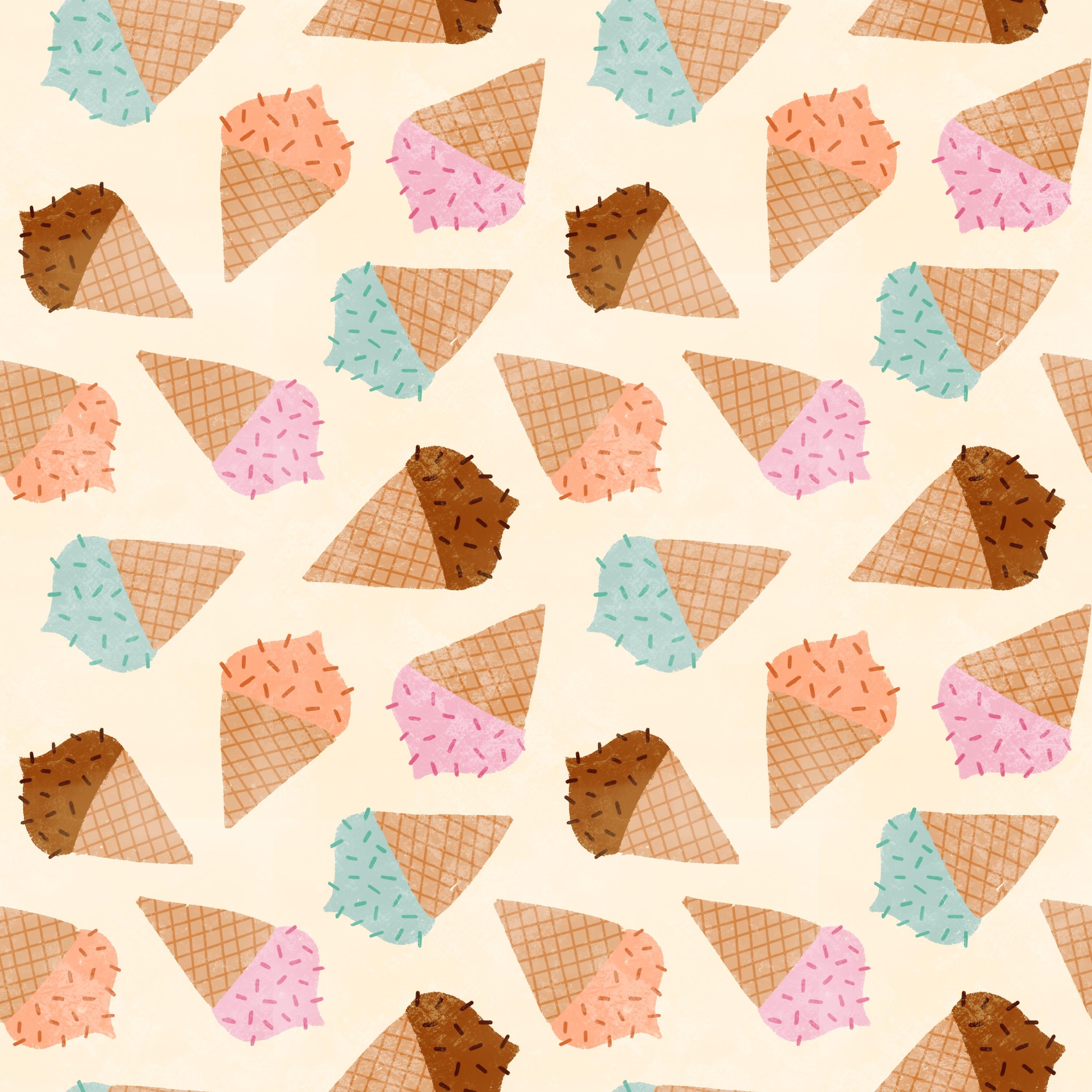
la temporada de verano. Piensa en días soleados de playa, helados, olas lúdicas
y colores brillantes. También trabajaremos con una
paleta de colores de temporada para asegurarnos de que tu mini colección capture
la vibrante vibra del verano. Te guiaré paso
a
paso sobre cómo crear un patrón desde
cero en procreate, y cómo usar plantillas de
diseño de patrones para hacer que todo
el proceso sea más
divertido, fácil y sin problemas Como beneficio adicional, esta clase incluye mi juego de pinceles Power Pack
Procreate gratuito, con 20 de mis pinceles
favoritos, incluyendo dos plantillas de
diseño de patrones que te
mostraré cómo
usar durante la clase Usar el Power
Pack es opcional, pero
lo recomiendo encarecidamente para seguir adelante y aprovechar al máximo
esta experiencia de aprendizaje. Esta es una clase creativa divertida, perfecta para cualquiera que
busque practicar el
diseño de colecciones de patrones en
torno a un tema específico. Necesitarás una comprensión
básica en Procreate antes de
ver esta clase, y es bueno si has creado al menos
algunos patrones antes Si nunca hiciste un
patrón en Procreate, recomiendo revisar mi clase sobre cómo crear
un patrón editable con variaciones de color en
Procreate antes de
sumergirte en Procreate antes de
sumergirte Y si estás ansioso por profundizar aún más en el diseño de patrones, asegúrate de revisar pattern Rebels, mi programa de
membresía En Pattern Rebels, tendrás acceso a clases de
diseño mensuales, recursos como pinceles Procrit, paletas de
colores, maquetas Además, tenemos desafíos mensuales de
diseño, sesiones de
comentarios oportunidades de preguntas
y respuestas
donde puedes preguntarme cualquier cosa sobre el diseño o la gestión de un
negocio creativo Puedes obtener más información en
pattern rebels.com. Esta clase también es parte de mi serie de mini
colecciones de patrones donde exploramos cómo crear colecciones de
patrones
pequeñas pero cohesivas torno a diferentes temas Si disfrutas de esta clase, asegúrate de revisar las otras clases de
la serie como
el tema de Pascua,
el tema de
Navidad, el tema de San Valentín o el
tema de Halloween. Entonces con todo esto
dicho, comencemos con la creación de tus colecciones de
patrones de verano.
2. Tu proyecto: Para este proyecto de clase,
crearás tu propia colección de
mini patrones temáticos de verano en Procreate Tu colección incluirá al
menos tres
patrones inspirados en la temporada de verano y usando
una paleta de colores estacional. Siéntete libre de usar mi
juego de pinceles
Power Pack Procreate gratuito para
facilitar el proceso o trabajar con
tus propios pinceles Una vez que hayas completado
tu mini colección, comparte tus patrones en
la galería del proyecto. No puedo esperar a ver
lo que creas.
3. Descargas y recursos: En esta clase,
tendrás acceso a mi juego de pinceles Power Pack
Procreate gratuito, que incluye 20 de mis pinceles favoritos diseñados
para agilizar tu proceso de fabricación de
patrones Este conjunto también incluye dos
plantillas de diseño de patrones que
usaremos durante la
clase para hacer que diseñar tu mini colección sea más
eficiente y agradable. Si bien usar el Power
Pack es opcional, lo
recomiendo encarecidamente para la mejor experiencia de
aprendizaje posible. Descargue el juego de pinceles, descargue el PDF de la sección de
proyectos y recursos, y toque el enlace en el PDF. O puedes ir a
mayfaor.com slash POWEPAC. Escriba su nombre
y dirección de correo electrónico, y recibirá el Power PAC directamente
en su bandeja de entrada. En la clase, también estoy usando mi
tablero de Pinterest de verano y vacaciones como inspiración. Yo hice esta tabla
específicamente para ustedes, mis alumnos en esta clase. Siéntase libre de apegarse a
usar esta tabla prefabricada. O si quieres dar
un paso más allá, puedes reunir tu
propia inspiración en Pinterest tú mismo. También he incluido una paleta de colores de
verano que también se puede
descargar gratis. Todos los enlaces
a las descargas, encontrarás en el
PDF que puedes descargar en la sección de proyectos y recursos aquí en clase. Si quieres usar las maquetas que te estoy mostrando
aquí en la clase,
las cinco maquetas de
Procrit temáticas de verano, puedes unirte a
mi membresía Panebos
en el plan All Access,
que te dará
las maquetas gratis,
o puedes ir a mi tienda web en
mafavo.com donde
puedes comprar estas maquetas, así como las otras maquetas de mi otro mi membresía Panebos
en el plan All Access,
que te dará
las maquetas gratis, o puedes ir a mi tienda web en
mafavo.com donde
puedes mini patrón que te estoy mostrando
aquí en la clase,
las cinco maquetas de
Procrit temáticas de verano,
puedes unirte a
mi membresía Panebos
en el plan All Access,
que te dará
las maquetas gratis,
o puedes ir a mi tienda web en
mafavo.com donde
puedes comprar estas maquetas, así como las otras maquetas de mi otro mini patrón clases de recolección.
4. Hacer plantilla de patrón: Entonces,
lo primero que
haremos en esta clase es crear una plantilla de patrón
que puedas reutilizar y
otra vez cuando crees patrones en Procreate Si has estado viendo
algunas otras clases en línea, por
ejemplo, en mi
membresía Pattern Rebels, o si has visto las otras clases en esta serie de mini colección de
patrones, probablemente
hayas creado
una plantilla de patrón antes, y si es así,
simplemente puedes saltarte esta lección Pero si no has creado una plantilla de patrón
antes, entonces Uh, mira esto y
puedes crear una plantilla que puedas
reutilizar una y otra vez. Bien, así que comencemos. Comenzaremos con la creación un nuevo documento en
Procreate New Canvas Entonces tocaré el más
en la esquina superior derecha, tocaré aquí, Nuevo lienzo. Y mi tamaño estándar es de
3,000 píxeles cuadrados, por lo que 3,000 píxeles de
ancho y alto. Lo guardo a 300 en DPI eso me
trae una
cantidad máxima de capas de 204, lo cual es mucho porque
tengo mucho
almacenamiento en mi iPad. Si tienes un
almacenamiento menor en tu iPad, obtendrás una menor cantidad de capas
máximas. Eso
realmente no importa. Creo que para esta clase, necesitamos unas 20 o 30 capas. Entonces, si tienes por
ahí, está bien. Luego toque el perfil de color, y suelo usar el primer perfil de color S RDB debajo
de la pantalla Pt Éste, y luego toco crear. Así que ahora creamos un nuevo lienzo, y es el momento de crear
nuestra plantilla de patrón. Entonces este es un proceso realmente
fácil. Sólo tienes que seguir mi ejemplo y
va a ir bastante rápido. Entonces voy a
alargar. He incluido la paleta de colores de verano. Arrastraré
mi paleta de colores. No importa
en absoluto qué colores uses para crear esta plantilla de
patrón. Voy a usar estos porque los
tengo a mano aquí. Y luego comenzaré
tocando mi primera capa. Tengo uno de los colores, el color que quiera Toca la capa, toca capa de relleno. Después golpearé el
yeso en una nueva capa, y elegiré otro color. Toque la capa, toque la capa de relleno, toque el yeso en una nueva
capa y luego otro color. Nuevamente, no importa. De hecho, puedes colorear todos
estos al mismo color, pero es más fácil
visualmente cuando
creamos la plantilla más
adelante para tenerlos en
diferentes colores. Entonces por eso hago eso. Así que vamos a ir por, no
sé, una naranja. Y capa de relleno. Entonces tengo cuatro capas con
diferentes colores. Y el siguiente paso,
simplemente apagaré mi paleta
de colores ahí. El siguiente paso es
tocar una de las capas. Tocaré la capa cuatro, tocaré la herramienta de transformación, y aquí voy a tocar en
el nodo de la esquina superior izquierda, el pequeño punto azul de aquí. Asegúrate de que tengo
el pequeño símbolo de la cadena tachado para que sea azul, y luego escribe 1,500 Luego tocaré la siguiente
capa, la capa tres, tocaré la herramienta de transformación, la flecha y el nodo de la esquina superior
derecha. Entonces esto es un poco molesto porque realmente no puedo
alcanzarlo ahí. Así que en realidad
solo voy a desenroscar eso para no
mezclarme accidentalmente con el
cuadrado y simplemente alejar un poco sin
tener nada seleccionado Entonces me aseguro de
tener
seleccionada de nuevo la capa azul y
la herramienta de transformación, y ahora es mucho más fácil
llegar a este nodo de esquina azul. Entonces entonces volveré a escribir
1,500, y luego podré tocar la herramienta de
transformación o la capa, siguiente capa. Capa morada. Aquí sólo voy
a alejar un poco
otra vez porque sé que necesito llegar a los nodos inferiores. Entonces tocaré la capa,
tocaré la herramienta de transformación, tocaré en el nodo de la
esquina inferior izquierda, teclearé 1,500, y luego la última capa, la capa base, tocaré la herramienta de transformación y
el nodo de la esquina inferior derecha, y teclearé 1,500. Y entonces tenemos todos estos. Entonces volveré a empezar de nuevo. Tocaré la capa naranja, la
capa cuatro, tocaré la
capa, tocaré seleccionar. Ahora tenemos cuatro
cuadrados que son mitad del tamaño
del lienzo y se
colocan en
cada uno de los bordes. Por lo que están perfectamente alineados. No hay pequeñas
líneas blancas en el medio. Entonces he seleccionado
el primer cuadrado, que es el de arriba a la izquierda, luego toco la
herramienta de selecciones y guardo y carga, y toco el plus en la herramienta de selección y
he guardado esto
en la selección uno. Después toco
nuevamente el panel de capas, capa tres, selecciono. Guardar y cargar, toque más, esa es la selección dos. La siguiente capa, capa dos, selecciona, guarda y carga, toca más. Asegúrate de que no tienes el campo
de color seleccionado aquí. De lo contrario, se
verá un poco torcido, y puede que no funcione Entonces entonces tocaré la capa xt,
la última, la capa uno,
seleccionaré, guardaré una
carga y tabularé más. Entonces ahora he seleccionado
cuatro selecciones, revisa la herramienta de selección y puedes simplemente fusionar estas capas
si quieres conservarlas. Y si checamos
aquí, guardar una carga, selección cuatro, tres, dos, uno. Entonces ahora tenemos cuatro selecciones, y esta es nuestra plantilla de
patrón. Entonces pasemos a
la siguiente lección.
5. Encuentra inspiración: Bien, entonces en esta clase, he incluido mi PintersBard que se llama Verano Son solo algunas fotos aleatorias de vibra de
vacaciones de verano que realmente disfruto. Y puedes encontrar tu inspiración aquí
en este Pintresbard O si quieres, puedes usar tu
propia inspiración, tal vez tus propias fotos
que hayas tomado de
algunas vacaciones o de algunas imágenes de
verano, o simplemente buscar inspiración
tú mismo en PiTST Pero yo he vinculado a este tablero, así que si quieres usar
lo mismo que yo, puedes hacerlo. Así que aquí tenemos alguna inspiración
muy agradable. Me gusta mucho esta vibra
mediterránea. Estoy pensando que podría
crear algo con eso. Pero en realidad, tal vez
no para esta clase. Creo que
voy a ir por, como, una sensación veraniega realmente resumida. Y para estas mini colecciones, creo un patrón de héroe con algún tipo de motivo
más distinto, como un objeto o
algo así, y para esta mini colección, quiero crear algo así como un
motivo de verano para el patrón héroe. Y luego para los otros
dos patrones, el secundario y
la impresión de la licuadora, los
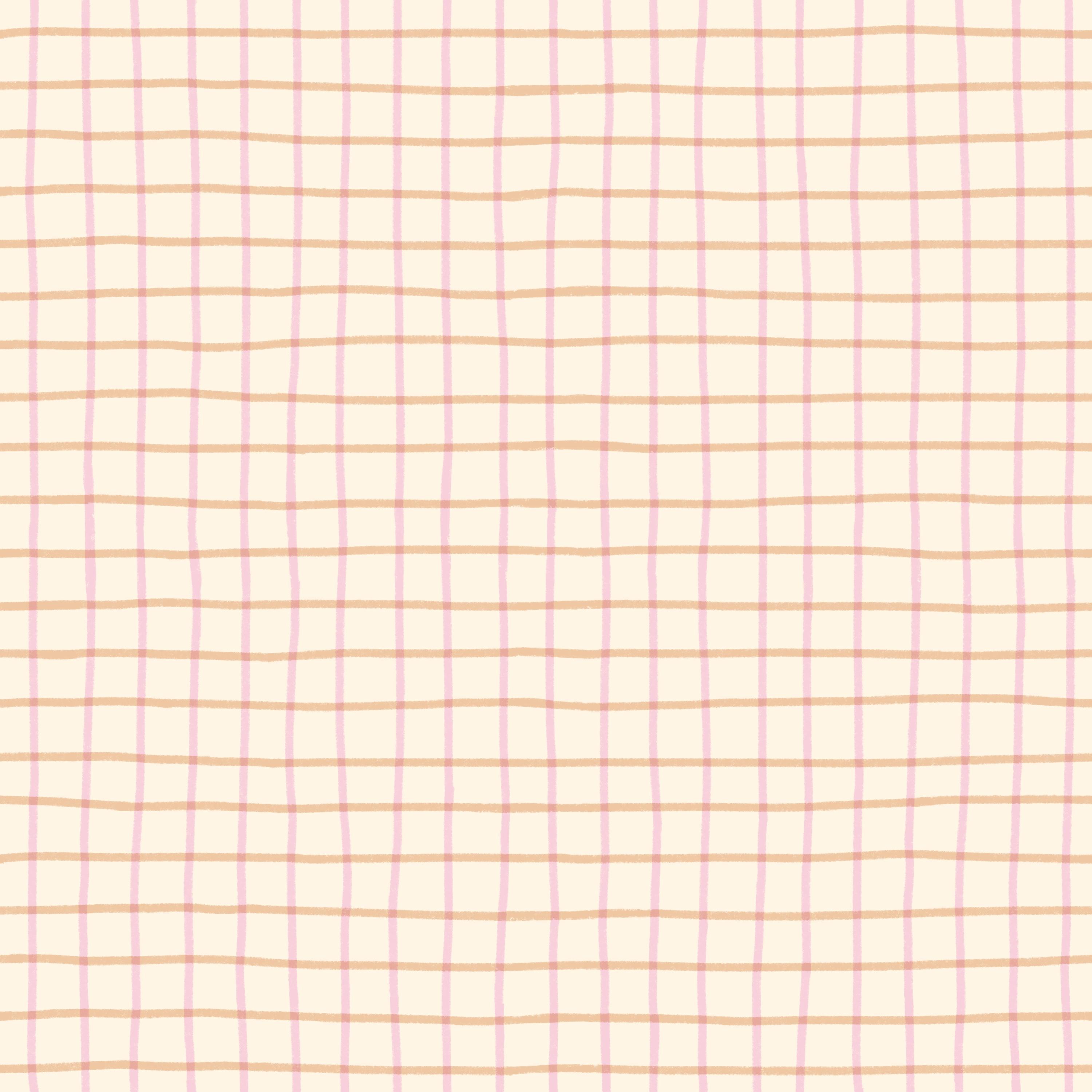
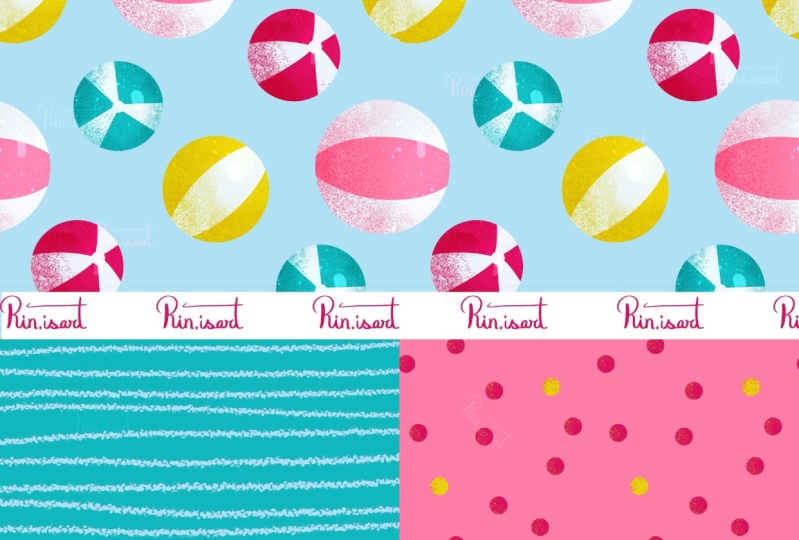
mantendré bastante básicos como rayas
o puntos o algo así. Así que en realidad
solo estoy buscando inspiración para
un tipo de motivo. Pueden ser fresas,
lo cual es divertido, pero últimamente he creado muchos patrones de
fresas, así que quiero hacer otra cosa. Entonces estoy pensando que
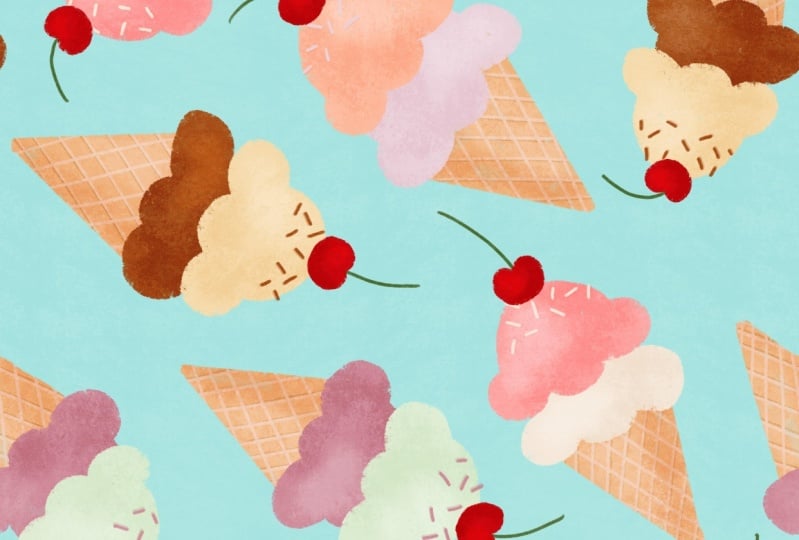
quiero ir por algo como comida sumaria, creo. Tal vez helado. Tengo algunas
imágenes de helado aquí arriba. Entonces esto es muy, muy agradable. A mí me gusta esa. Bien, entonces creo que he
decidido que quiero
crear algún tipo de patrón de helado
para mi patrón de héroe. Nuevamente, esta es una especie de simple colección de
mini patrones. Así que lo estamos manteniendo
simple y fácil, no complicado, no
muchos motivos. Solo guárdalo a un motivo. Se puede, variar los colores
y cosas así. O puedes, por supuesto, crear
con muchos motivos diferentes. Pero si quieres seguir junto
con mi ejemplo en mi velocidad, entonces sugiero
mantenerlo a un motivo. Bien, así que he decidido
hacer algo con el helado, y también me gustan mucho
este tipo de colores pastel. Así que pasemos a la
siguiente lección donde te
mostraré cómo hacer
bosquejos para la colección.
6. Haz un boceto de la colección: Entonces comencemos con el
bosquejo de nuestras colecciones. Puedes usar tu plantilla de
patrón cuadrado, pero en realidad no
necesitamos eso en este momento. Entonces voy a que puedas usar cualquier
formato de lienzo que quieras. Se puede utilizar un lienzo cuadrado. Y si, cualquier cosa
que quieras. Voy a usar un lienzo de
tamaño de pantalla, creo, y tengo un tamaño de pantalla, pero es PT, así que está aquí arriba. También tengo uno aquí en RGB. Entonces déjame mostrarte
cómo crear esa. Es 2732, 273-22-0408. Bien. Así que crear un nuevo Canvas, 27 32 ,
2048, no importa si
eso también estuvo mal, porque solo lo estamos
usando como boceto Estoy manteniendo el mío a 300
DPI y perfil de color el primer srdBunder mostrar
PT, y luego tab create Entonces esto es solo mi
bosquejo e Ideas Canvas. Entonces, lo primero
que quiero
hacer es en realidad
alargar mi paleta de colores. Se trata de algunos colores, y he hecho esta paleta de colores
con inspiración de imágenes en Pinterest. Esta paleta se
incluye en la clase, y más adelante cuando creamos los bocetos de los
patrones y todo, voy a usar esta paleta, pero también quiero mostrarte cómo creo este tipo
de paleta de colores Si has visto mi otra
serie de mini colección de patrones con las clases, has creado una
paleta conmigo antes. Pero por ahora, si esta
es tu primera clase, solo
quiero
mostrarte cómo lo hago. Tengo split view, Pinterest, y luego arrastro mi tablero de
Pinterest por aquí y lo que hago entonces
es solo tomar un pincel, algún tipo de pincel sólido, tal vez el monoline también
del power pack Y solo encuentro algunas
imágenes o una imagen. Me gusta mucho este,
donde me gustan los colores. Y luego utilizo este
fetcher de color, ¿cómo se llama? El panel aquí, colores,
es cuadrado. También puedes usar este si te gusta eso, pero a mí me gusta este. Y luego solo trato de buscar algunos colores que tengan la
vibra de mi inspiración Así que vamos a crear como una
especie de albaricoque, tal vez algún tipo de
como amarillo verdoso. Y luego continúo así. Y esto es para este
patrón, quiero, como, colores
pastel y
probablemente algunos neutros. Entonces tal vez no gris, tal vez más como
beige y algún tipo de blanco, blanco crema. ¿Y qué quiero más? A lo mejor algo más azul. Entonces así es como voy, y creo una paleta
con un montón de colores
diferentes como este que tipo de busca la
vibra que busco aquí Estos son muy agradables. A lo mejor quiero algún tipo
de café aquí abajo. Tal vez marrón más suave. Y luego seguiré así. Y cuando luego luego
esbozo mi colección de patrones, pruebo estos colores
para ver cuál de estos coincidirá con la vibra que quiero crear
en esta colección, y mezclo y combino los colores hasta encontrar mi paleta perfecta. Pero para avanzar
un poco más rápido, creé esta paleta pre
hecha para ti, así que apenas comenzaremos ahí. Entonces lo primero que
haría es simplemente que
podemos guardarlos como inspiración. Simplemente renombraré
la capa a color, y luego solo la haré más pequeña y agregaré esos
colores a un lado aquí. Y entonces quiero empezar
a dibujar mis motivos. Entonces como mencioné, me estoy enfocando en
el patrón héroe, y quiero crear
un patrón de helado, y luego voy a mantener
el patrón secundario y el de licuadora mucho más simples con rayas
o puntos o algo así. Entonces como ya he decidido
que quiero crear helados y quiero
mostrarte en esta clase cómo
usar las plantillas de
diseño de patrones. Entonces tengo dos que es gratis, y hay mucho más que
encontrar en mi kit de herramientas de patrones. Puedes encontrar 25
plantillas de maquetación en total. Entonces 23 más que estos. Ese es un
producto independiente que puedes comprar. Y también hay
en mi membresía, el kit de herramientas de patentes está incluido, y también obtendrás
una nueva plantilla de playout cada mes cuando te suscribas a mi
membresía Pan Rebels Así que échale un vistazo si quieres
explorar aún más plantillas de
playout. Pero por ahora, probemos
los rectángulos lanzados, y solo usaré un color
negro para esto Y voy a empezar
con agregar eso aquí. Déjame probar el tamaño por ti. Tengo este efecto hoover
con mi lápiz Apple. Sé que no todos los
iPads tienen eso, y en realidad no es necesario Voy a tratar de dimensionar las
obras 21%, así que alrededor del 20%. Y tocas una vez, y
luego obtienes la plantilla. Entonces, la forma en que uso esta
plantilla en este boceto no
es la forma en que la
usaremos cuando creamos
el patrón final. Así que solo sigue junto
con el boceto y luego sigue junto con
el patrón de héroe. Entonces te mostraré ahí cómo
usar la plantilla de maquetación
en un patrón final. Entonces ahora tengo los colores
y esto en la misma capa. No quería eso,
así que solo
seleccionaré la plantilla de diseño aquí y simplemente deslizaré hacia abajo con tres dedos
y tocaré cortar y pegar. Entonces ahora tengo el layout
en una capa ahí, y voy a renombrar ese layout. A continuación, solo puedo
rastrear un
poco la opacidad de esa
a tal vez alrededor del 15% Y después quiero
agregar un fondo. Entonces tocaré el más
en el panel de capas, renombraré esa capa a fondo para agregar una capa de
fondo debajo. Entonces ahora voy a usar mi paleta de
colores aquí, y quiero usar este fondo blanco
crema. Vamos a ir por un sólido, así que voy a la línea dos o voy a
la línea uno es bueno para eso. Y no estoy dibujando
un cuadrado perfecto. Yo sólo estoy dibujando
algo así. Creo que se ve más bonito en un boceto que ser
como todos heterosexuales Ahora estamos avanzando. Este es el diseño, y quiero dibujar como
helados ahí dentro. Entonces tocaré la parte superior de la capa de diseño
y tocaré el signo más, y cambiemos el nombre de esto a ¿
Deberíamos hacer un boceto aquí o simplemente tal vez
los helados? Mmm, no lo sé.
Hagamos un boceto. A veces hago bocetos
y a veces
simplemente sigo adelante con colores, pero hagamos un boceto
para que podamos tomar tal vez el marrón oscuro ahí
y el lápiz perfecto Y podemos simplemente
esbozar algunos helados. Yo lo haré. Voy a hacer helados
simples, nada. Grande. Eres como que
tal vez así. Y la forma en que funcionan estos
diseños es que no tienes que hacerlo,
solo voy a cambiar el tamaño de esto Toco la herramienta de transformación y
solo redimensiono el helado. No tienes que dibujar exactamente
dentro del rectángulo, y puedes dibujarlo en cualquier
dirección que quieras. Pero es una guía para ayudarte a comenzar con tu equilibrio en el patrón y dónde
colocar tus motivos. Y luego podremos ajustar los detalles en el patrón
final más adelante. Pero por ahora, sólo estoy dibujando
algunos bocetos rápidos aquí. Entonces hay un helado, y tal vez podríamos
hacer como uno aquí. Entonces hay números en estos. Están hechos para los colores se hacen
específicamente
los números están hechos
específicamente para
los colores en este diseño. Entonces el número dos aquí y el número dos puede
haber en el mismo color. Simplemente seleccionaré esa y arrastraré un poco el
tamaño hacia abajo. Creo que quiero que todos los
helados sean
del mismo tamaño. Bien, entonces ahora tenemos ahí, eso ahí, y podemos
dibujar tal vez uno aquí. No quiero que esté exactamente en
la misma posición que esa dirección o no en la
misma dirección que esa, pero más tal vez un
poco más arriba, tal vez algo así. Bien. Y luego voy a
arrastrarlo un poco hacia abajo. Bien, así que eso es bueno. Y luego permítanme simplemente apagar la
visibilidad del layout. Aquí tengo cuatro helados. No necesito bosquejar
todo el patrón porque
solo quiero una especie de
visual de los helados. Entonces voy a bajar la
opacidad de la capa de boceto, tocaré el yeso agregar una nueva
capa, renombrada automotores Y aquí quiero
usar un pincel de textura. Vamos a usar el acrílico seco. Y a dónde fue mi
palé ahí. Entonces quiero usar este tipo de color beige
para los conos, creo. Vamos a probar eso. Simplemente dibujándolos rápidamente. Esto no es para hacer el motivo
perfecto aquí, es solo para
averiguar qué colores quiero y qué estilo quiero para
que vaya más rápido cuando cree el
patrón real más adelante. Y ahora también quiero
agregar, como, helado. Mm a lo mejor deberíamos agregar una capa con algunas franjas
en el cono primero. Entonces aquí, podemos
tocar máscara de recorte, y tengo estas rayas delgadas Vamos a probar eso.
Tengo algunas diferentes en mi power pack porque he
cambiado el tamaño de la misma. Entonces, si quieres hacer eso, este es el
original, creo. Si quieres cambiar el tamaño, tocas el pincel, tocas grano, y aquí
puedes ajustar la escala. Entonces este es el 15%,
pero puedes ajustarlo. Entonces, mantengamos este al 15%, y podemos ver cómo funciona eso. Para ello, boceto,
funciona bien con un 15%. Intentemos eso un
poco más oscuro. Sí, eso se ve muy bien. Cuando tuerces la lona, obtienes un
ángulo diferente en las franjas, y luego voy por un
lado y otro lado. Nuevamente,
te mostraré con más detalle cómo hacer que esto se vea bien cuando creamos el patrón
real, pero esto es solo para ver que
realmente, realmente me gusta eso. Se ve genial. Bien, entonces
tocaré una capa en la parte superior, y simplemente cambiaré el nombre de
esto a Motivos arriba aquí para que tengamos la máscara de
recorte en los conos Y luego seguiré
dibujando con el acrílico seco. Y vamos a crear diferentes
colores del helado, tal vez marrón como un chocolate. Y entonces podemos hacer tal vez un helado azul y rosa. Entonces ya he creado esta paleta de colores con
eso en mente que tienes una versión clara y otra oscura
de los colores para que
puedas usarla para aspersiones Déjame mostrarte. Bien,
entonces eso se ve bien. Y ahora voy a agregar, permítanme solo agregar las
chispas en la parte superior aquí Realmente no
importa. Usaré el lápiz perfecto y
solo agregaré las chispas. Creo que esto se ve genial. Entonces ahora en el marrón, usaré el
marrón más oscuro, pincel pequeño,
5%, tal vez lápiz perfecto y solo agregaré algunas
aspersiones como esta Estaré más detallado cuando cree el patrón
terminado. En el albaricoque, usaré un color más oscuro del albaricoque
ahí y el azul más oscuro Entonces, claro, para poder
crear esta clase, he creado este
patrón antes, así que sabía qué colores quería. Pero así es también como lo hago
cuando lo hago desde cero, cuando tipo de
averiguar qué colores usar. Bien, entonces eso se ve bien, y creo que estoy contento
con cómo se ve eso. Tal vez quiera agregar algunas
texturas y cosas, pero experimentemos
con eso en la lección donde
creamos el patrón de héroe. Entonces voy a deslizar a
Pintres porque ahora tengo la inspiración para
mi primer patrón Ahora quiero crear
mi segundo patrón. Iré por el pincel monoline, y tal vez quiera hacer algo como las
formas de diamante que hay en el cono Podría hacer, creo que lo
haría simple y solo comencemos
con los blancos verdes. Así, haz un cuadrado
sobre la capa de fondo. Y luego para esto, no
usamos ningún layout ni nada. Voy a tocar la capa de motivos, y aquí usaré las franjas, que raya usamos. Empecemos por el
original que tiene la escala. Voy a tocar el pincel. Tiene a escala 24. No estoy seguro de que
tengas la misma escala. Podría haber cambiado
esto, pero los míos tienen 24 y luego tap hecho, y voy a ir por
como un color beige. Vamos a probar esa. Y
solo dibuja las rayas, tal vez la más ligera. queremos hacer voy a
agregar una capa encima
del fondo y
tocaré la máscara de recorte ahí porque entonces
puedo hacerlo así Entonces esa es una manera fácil
de crear ese patrón. Te mostraré cómo hacer que
los bordes coincidan más adelante. Y entonces tal vez solo
quiera otro color. Entonces eso es ¡Uy! Quiero que sea Horizontal.
Bien, esto me gusta mucho. Por lo que esta será una forma súper
sencilla de crear este tipo de patrón jugado
con rayas pequeñas o delgadas. Entonces estoy contento con eso, y ahora pasamos
al siguiente, y voy por el
pincel monoline en la capa de fondo Y ahora queremos, como,
un patrón de color, tal vez rosa o tal vez melocotón. A mí me gusta este durazno.
Vamos a probarlo. Uy. Ahí tenemos algunas
que simplemente voy a hacer así. Se puede ver que ahí
tienes algunas franjas. Iré a esa capa
con una herramienta de borrador, usaré el pincel monoline, o simplemente puedes seleccionar por
ahí y simplemente borrarlo Entonces voy a ir sobre
la capa de motivos. Y voy a usar el mismo
pincel para secar el acrílico para simplemente tal vez crear como
un patrón de aspersión, así que voy a hacer con el blanco. Esta es la impresión de la licuadora, así que quiero que sea simple. De lo contrario, podría hacer como
aspersiones en diferentes colores, pero quiero que
sea realmente simple Solo voy a agregar
algunas aspersiones como esta para que sepa
lo que estoy pensando, y definitivamente podría, probar diferentes colores
para que pueda ver cómo se verá
la colección completa si
tengo estos en diferentes colores El azul también es muy bonito. Creo que iré por el
durazno o el albaricoque, pero puedes crear varias formas
de color
diferentes de un patrón más adelante también Entonces estoy contento con este
tipo de boceto rápido. Entonces iré a compartirlo y guardarlo como JPEG en mi rollo de
cámara para que
pueda usarlo como inspiración en mis otros lienzos cuando
cree los patrones Así que pasemos a
crear nuestro primer
7. Patrón principal: bocetos: Entonces lo primero es lo primero,
vamos a crear el patrón de héroe. Comenzaremos con el
boceto en esta lección. Así que he guardado este
boceto para la colección. Entonces tocaré galería, y voy a renombrar aquí mi plantilla de patrón
a plantilla de patrón. Whoop. Plantilla de patrón. Y duplicaré mi plantilla de patrón.
Esto es solo un extra. Puedo borrar eso y voy a tocar mi plantilla de patrón
y puedo duplicarla. En realidad, puedo
duplicarlo para que tenga tres copias porque crearemos
otros tres patrones. Así que tenemos nuestra plantilla de
patrón original que puedes guardar y
reutilizar una y otra vez. Pasemos a nuestro patrón de
helado. Voy a cambiar el nombre de esto a Helado. Entonces voy a aprovechar
eso y luego simplemente
eliminaré esta
primera capa o la borraré. Arrastraré mi paleta de colores de
verano, y primero
comenzaremos con el boceto. Entonces para el boceto, lo
primero que voy hacer es agregar una capa de fondo. Entonces voy a tocar eso, cambiarle el nombre a capa de fondo, la primera capa, toque
la crema blanca, toque la capa y toque la capa. Y luego tocaré el más
y cambiaré el nombre de esto a layout porque
usaremos el layout del patrón. Entonces deslizaré hacia abajo y tocaré el diseño de
rectángulos lanzados Para este tamaño de lienzo que
tenemos 3,000 pixeles cuadrados. Normalmente voy por alrededor del 60%. Puedes ir por un café o negro
o lo que quieras aquí. Voy a ir por un
café porque ese es solo el color que tengo en mi paleta de colores así que es más fácil. Y luego toco una vez para
colocar ese sello una vez. Después toco la herramienta de transformación, encajo al lienzo, y luego
toco nuevamente la herramienta de transformación para colocarla. Entonces ahora tenemos nuestro diseño de
patrones aquí, y funciona para que
creemos los motivos que
están en el centro, y luego voltearemos
el patrón alrededor, así los bordes se encontrarán
en el centro, y luego dibujaremos los motivos que están en los bordes en este momento. Si no
seguiste ahí, te lo
mostraré en un minuto. Entonces primero, toque en símbolo en
la capa en capas y
arrastre la opacidad hasta
alrededor del 15% y luego toque el yeso en una nueva capa
y cambie el nombre de esta para bosquejar Puedo usar el mismo marrón aquí o si quieres
dibujar en negro, estoy usando el lápiz perfecto
y el power pack para dibujar,
y ahora voy a bosquejar los conos de helado. Veamos qué tamaño de pincel, 16%. Quizá quiera un
poco más grande, 29%. Sí, eso es mejor. Tengo alrededor del 29%. Ahora sigue siendo un boceto, así que no necesita
ser súper detallado, pero como este es el boceto
para el patrón final, todavía
quiero que esté
trabajando en equilibrio sabio. Entonces eso fue un
poco demasiado grande,
creo, así que voy a tocar
la herramienta de transformación, arrastrar por
aquí este pequeño cuadrado
amarillo para que mi selección esté más alineada con el objeto. Entonces simplemente
arreglaré el tamaño. Bien, entonces ahora voy
a ir por esta. Y no importa
quedarse exactamente dentro de los rectángulos Lo importante es que el equilibrio
del patrón es bueno, y este es el panel la es
tu guía para empezar, definitivamente
puedes cambiarlo hacia arriba. Empecemos por ahí,
y luego tenemos éste. Entonces solo estoy dibujando así
los que están en el centro de mi
lienzo. Y luego voy a
hacer uno por aquí. No quiero que esté en
la misma dirección esta y no en exactamente la
misma dirección que esa, así que tal vez un
poco más así. Bien, entonces todos estos son, creo, un poco demasiado grandes. No me gusta
esa. Vamos a deshacer. Y sólo puedo hacer
una nueva, tal vez. A lo mejor así. Y
esta es demasiado grande, así que tocaré la herramienta de selección
y con la mano libre seleccionada,
tocaré y arrastraré y con la mano libre seleccionada, alrededor de esa, tocaré el punto gris para
cerrar la selección, tocaré la herramienta de transformación, y movería la
selección con esta
cosita amarilla ahí dentro y arrastraré hacia abajo y giraré
con un nodo verde. A lo mejor puedas torcerlo
un poco más hacia abajo. Como pueden ver, ya estoy cambiando los motivos
del layout original, solo un poquito para que se vean bien
porque los layouts, son un poco
diferentes
dependiendo de qué motivos tengas. Entonces necesitas
voltearlos un poco a
veces para que se vea bien. Creo que esto
se ve bien ahora. A lo mejor mover este
un poco más. Para este patrón,
vamos a crear primero
el boceto y hacer todo
el patrón
con un boceto para que sea más rápido crear el patrón
real más adelante. Entonces, cómo lo hacemos es que ahora
tenemos el diseño de fondo
y la capa de boceto. Deslizamos hacia la
derecha, así tenemos todas las capas
seleccionadas, toca grupo. Ahora voltearemos
el patrón alrededor. Entonces voy a tocar el grupo,
toque las selecciones a. Si recibe un
mensaje de error aquí, es porque tiene seleccionado el relleno de
color. Entonces dirá esto,
lo que tienes que hacer entonces, yo solo te mostraré se selecciona el relleno de
color y
trato de tocar el grupo, toca la herramienta de selección, y dice grupo seleccionado. ¿Te gustaría abrir capas? Luego, solo toca Cancelar y
necesitas acceder a
una de las capas,
tocar la herramienta de selección y verificar el relleno de color, tocar el grupo y volver a tocar
la herramienta de selección. De esa manera podrás seleccionar todo
el grupo. Si eso aún no funciona, solo
puedes seleccionar
todas las capas. Realmente no
importa si seleccionas el grupo o las capas.
La función es la misma. Pero selecciono el grupo,
toco la herramienta de selección,
alejo un poco. Presiona Guardar una carga, y luego tocaré la
selección cuatro, la herramienta de transformación, voltearé vertical, voltearé horizontal, puntearé la herramienta de selección para anular la selección y tocaré nuevamente la herramienta de
selecciones Guardar una carga, seleccionar tres, tocar la
herramienta de transformación, voltear vertical, voltear horizontal, toque
la herramienta de selección para anular la selección y vuelva
a tocarla para seleccionar la selección dos, toque la herramienta de transformación, no rotar, voltear vertical,
voltear horizontal, toque
nuevamente la herramienta de selecciones para anular la selección y vuelva a
tocarla para seleccionar Guardar selección de
carga uno, toque la herramienta de transformación voltear vertical, y
voltear horizontal. Y ahora grabé la herramienta de
transformación para deseleccionar y ahora podemos dibujar los otros
conos de helado en el Entonces los números son, como mencioné anteriormente,
ese número cuatro aquí y el número cuatro aquí
será del mismo color. Entonces así es como
puedes equilibrar un patrón con este layout
con los colores. Pero ahora
comencemos con voy a dibujar aquí
este número dos. Entonces creo que como este cono de
helado es así, así es así. De esa manera, a lo mejor debería
dibujar esta de esta manera. Voy a probarlo
porque quiero, como, un patrón tirado, así que no
quiero que todos
estén en la misma dirección Y también, si
creáramos motivos en la misma
dirección en un patrón arrojado, es más fácil para nuestros ojos
ver dónde está el pentil Entonces es mejor mantenerlos
diferentes entre sí. Bien, seguir adelante. Entonces, si creé
éste en esa dirección, probablemente debería
dibujar este en esta dirección, tal vez así. Y luego éste, tal vez pueda ser en
esta dirección. Este es un
poco grande, creo. A lo mejor así, y
entonces éste podría ir en esta dirección. No estoy seguro de cómo arreglarlo. A lo mejor esta dirección es buena.
Un poco así. Entonces apagaré la maquetación. Y ahora solo puedo
torcerlos y darles la
vuelta un poco para que aquí
consiga un buen flujo. Y esto es solo cuestión de experiencia para crear
muchos patrones, y luego
verás lo que queda bien. Seleccionaré alrededor de
uno de los conos, arrastraré alrededor de mi selección, y luego solo tal vez haré el
cono un poco más pequeño, lo
haré encajar bien en el
flujo del patrón. Voy a hacer esto por todos
estos, creo. A veces puede ser solo
para torcerlo un poco. Y a veces podría
necesitar ajustar el tamaño. A lo mejor. No estoy segura. ¿Debería ser así?
No, no lo creo. A lo mejor debería ser así. Hay algo que se siente un poco mal con este. Déjeme esperar con esa
y seleccionar ésta, tal vez arrástrela un poco más hacia abajo para que pueda
decidir qué hacer con ésta. Tal vez arriba así
o abajo, en realidad. Voy a
volver a encender el layout para ver el original. Sí, eso fue algo
así como el original. Bien, entonces si
giro este hacia arriba, podría verse mejor
con ese abajo, y luego puedo seleccionar alrededor este y arrastrar
ese de esa manera. Y este tal vez pueda moverme. Dos o debería tener así? No. Bien. A lo mejor así. Desactivar la visibilidad
del diseño. Y si, eso podría funcionar. Aquí hay algo que se ve
un poco raro. No estoy seguro de qué se trata. Creo que tenemos que
darle la vuelta un poco
a este y tal vez movernos. Muévalos
solo un poquito. Entonces como pueden ver,
cuanto más detalle
estoy en el boceto real aquí. Esto podría ser mejor, en realidad. Cuanto mejor sea el patrón
final o más fácil
será crear el patrón final. A lo mejor eso no estaba funcionando. Sí, esto me gusta mucho más. Ahora es un mejor flujo en el patrón si giro ese. Bien, entonces creo que
esto se ve bien, así que ahora es el momento de
probar el boceto. Entonces deslizaré hacia abajo
con tres dedos, tocaré, copiaré todo, tocaré el grupo
en la parte superior del grupo, tocaré pegar, toque los
tres puntos de letras , vista
dividida, toque Safari y
tocaré y arrastraré mi imagen. Y a la prueba de patrones,
estás en mi página web. Perdón por eso y luego
prueba el patrón. Entonces creo que se ve bien. Podemos tener un pequeño
problema aquí, pero depende de cómo
dibuje los motivos finales. Entonces voy a
dejarlo así, y entonces es el momento de
dibujar los motivos reales
8. Patrón principal: haz el patrón Parte 1: Bien, entonces vamos
a crear este patrón, así tenemos el boceto, y es hora de dibujar
el patrón real. De hecho sacaré mi imagen de inspiración aquí
como ventana de referencia, así que tocaré el panel de acciones
Referencia de lienzo, tocaré referencia, toque imagen, y guardamos nuestro boceto para la colección
en nuestro rollo de cámara. Entonces solo voy a tocar eso y aquí tengo una pequeña ventana de
referencia, para poder ver los colores
que elijo ahí. Bien, entonces ahora
comencemos a dibujar. Lo que voy
a hacer entonces es simplemente eliminar esto. No necesito la
imagen aplanada del boceto. Tocaré
la capa de boceto, arrastraré hacia abajo la opacidad Por ahora, no necesito
la capa de diseño. Necesito eso para los números, pero no necesito eso
para empezar, creo. Entonces tocaré la capa de boceto, tocaré la plasta una nueva capa Y primero, voy a añadir, creo, en realidad, voy a añadir todos
los conos en una capa. Esto es solo para guardar capas. Si puedes pagarlo, puedes dibujar todos
los conos que están a los diferentes colores de los helados en
diferentes capas. Pero como sé que no todos tienen una cantidad
infinita de capas, quiero guardar tantas
capas como sea posible. Entonces comenzaremos con los conos. Sólo voy a cambiar el nombre a cono. Cómo nombro las capas
es solo para que yo mismo sepa qué hay en esa capa.
No importa. A veces nombro a las capas una, dos, tres, a veces las
llamo azules, moradas, rosas, a veces las
llamo elefante, cono, sol, ya sabes, lo que sea. Así que en realidad no importa
cómo se le nombre a las capas. Entonces ahora comencemos
con la capa de cono, y estamos usando el pincel acrílico
seco y el color beige que
usamos para los conos aquí. Entonces probemos de qué tamaño. Ahora tengo alrededor del 3%. De hecho creo que eso es bueno
porque si voy demasiado grande, obtendré, como, una ventaja
muy borrosa No quiero eso o no borde
borroso, sino borde turizado. Entonces iré por alrededor
del 3% en tamaño de pincel, y estoy dibujando Los conos, y los estoy rellenando porque quiero obtener la textura,
la textura riquísima de este Entonces no toco el color
para arrastrarlo y rellenarlo, sino que lo relleno con la textura. Con un pincel de textura. Así que sólo voy y dibujando todos los conos
que están en el centro. No me importarán los que están en los bordes. Eso
lo haremos más adelante. Entonces solo todos los
conos en el centro. Quiero que este patrón
sea un poco para tener, ya
sabes, como, sentir pictórico. Entonces no quiero que
sean perfectos. Quiero que se sientan
más dibujados a mano. Entonces lo estoy haciendo un
poco más rápido. De esa manera, es más difícil
hacerlos perfectos si dibujo rápido, Bien, así. Entonces ahora tenemos cuatro conos. Y el siguiente paso fue
crear esa forma de diamante. Entonces tocaré la
capa de cono, tocaré el más, y simplemente cambiaré el nombre de esto a tal vez textura de cono. Entonces
sé lo que es eso. Y voy a usar ahí el pequeño color beige
más oscuro. Y veamos ahora si podemos ir por las franjas delgadas
originales. Sí, en realidad podemos. Así que esas son mis franjas delgadas originales. Si tocas el pincel, toca verde, la escala es 24%. Me pregunto si toco
sobre el pincel y reinicio el pincel, voy a verde. Sí, es el 24%. Bien,
entonces deberías tener 24% en tu
pincel de rayas finas en el power pack. Y eso probablemente funcionará, toca la capa, toca máscara de
recorte Y luego quiero que
sea diagonal. Entonces tal vez tengas que ver
cuánto necesitas torcer. Eso es bueno para mí, y luego giro al
revés para que obtenga esta forma de diamante. Entonces hago lo mismo en esta. Como puedes ver cuando tienes
los pinceles adecuados para lo que quieres hacer,
va bastante rápido. Y vamos a hacer esta. Y éste. Un poco más inclinado,
tal vez. Así. Y así. Bien, entonces ahora tenemos esas bonitas formas
de diamante en los conos. Y voy a tocar para
agregar una nueva capa. Y aquí separaré los
colores en diferentes capas. Y eso es solo porque si quiero volver a colorear
este patrón más adelante, es más fácil mantener
los colores separados en capas separadas, especialmente si estamos usando pinceles
texturizados porque
eso puede ser un poco difícil de recolorear si no
creas
capas separadas para cada color no
creas
capas separadas para cada Entonces primero,
comencemos con el marrón. Sólo voy a nombrar estas
capas como los colores. Entonces comencemos con marrón, y es este tipo de
marrón medio con el mismo pincel que dibujamos con un acrílico seco. ¿Y cuál se suponía
que era marrón? ¿Éste? No están retorcidos
de la misma manera, pero no importa. Entonces lo que queremos hacer ahora
es conocer los números de los conos porque entonces usaremos el mismo número
para tener la misma capa. Así que vamos a desagitar el cono. Este es dos. Así que sólo puedo
cambiarle el nombre a marrón dos. De esa manera
ahorraremos tiempo más adelante. Y en realidad podemos, mientras tenemos el layout aquí, podemos tocar esa nueva capa y
podemos cambiarle el nombre a azul. Tres, y luego toque una nueva capa, cámbiela a rosa.
¿Qué número era ese? Una rosa. Rosa uno, y luego el último
, Albaricoque cuatro Entonces esta es solo una manera de ser un
poco más eficiente aquí y de ahorrar algo de tiempo y frustración yendo y
viniendo en la capa de diseño para ver los números y
todo eso. Entonces ahora sabemos que el albaricoque es cuatro, rosa es uno, el azul es
tres y el marrón es dos Bien, entonces vamos a
dibujar este como el marrón. Así que vamos a usar
el marrón ahí, y sólo puedo añadir un puntito
marrón ahí. Y luego el azul número tres. Está por aquí, el rosa
número uno está por aquí. Si no sigues aquí, esto es solo algo que aparentemente
decidí
hacer ahora mismo para solo tener una idea de cuál es el número correcto
al cono derecho para que pueda
apagar la capa de diseño. Ahora comenzaré
con la capa marrón y tocaré el acrílico seco. Tengo alrededor de 3% en tamaño de pincel, y con el pincel marrón
sobre la capa marrón, voy a dibujar este helado. Entonces estoy llenando eso. Así. Y entonces,
¿qué quiero en ese momento? ¿Tal vez un poco más? A lo mejor así.
Y luego el azul, la capa azul, el color azul. Dibuja el helado azul aquí. Uy. Tratando de
obtener el mismo tipo de forma para todos
los helados de aquí. Sí, y luego el rosa, elige el color rosa. Dibuja ese ahí. Y el albaricoque o el durazno y dibuja
ese ahí Bien. Entonces creo que
esto se ve bien. Apaguemos la
capa de boceto para ver así. Sí, esto probablemente se ve bien. Y después quiero
agregar algunas asperjitas. Entonces como quiero rociar
en el mismo color, solo
puedo agregar una capa
en la parte superior aquí,
tocar capa, cambiarle el nombre para espolvorear No, no quiero que
sea del mismo color. Ese fue mi error. No lo quiero en
el mismo color. Quiero uno espolvorear
sobre el marrón, uno espolvorear sobre el azul, así que simplemente voy a
renombrarlo a marrón, espolvorear. Y voy a darle un toque
a eso una nueva capa sobre el azul, azul, espolvorear. Hoy me siento muy
organizado. Normalmente no lo hago así, cual es un
poco extraño y ahora te estoy enseñando a
hacerlo así, pero puedes hacerlo de cualquier manera, pero normalmente me gusta
un motivo a la vez. Pero creo que esto
me ahorrará un poco de tiempo para estar
así de organizado.
Vamos a darle una oportunidad. Sé que quiero la aspersión
marrón ahí, la aspersión azul, la rosa y
la aspersión aprico Entonces en la capa de aspersión marrón, iré por el lápiz
perfecto, y elegiré este color marrón
más oscuro. Y aquí sólo voy a ver qué
talla 29%, a lo mejor son 16. Ahora, alrededor del 30%
es probablemente bueno. Y yo sólo voy por
aquí, agregando algunas aspersiones. Así tratando de
hacerlos no todos en la
misma dirección. Entonces se ve bien,
tal vez así. Y luego la aspersión azul, eligiendo el color azul oscuro. A veces es más fácil si
estás, como, acercado,
pero a veces en realidad es más fácil ver la imagen completa si
estás un poco alejada cuando dibujas este tipo de detalles, al
menos creo que Y a veces
puedes sentir que cuando te acercan el zoom
que no se ve bien, pero luego alejas
y se ve bien Así que siempre acercar y alejar para
ver cómo se obtiene el resultado final. Entonces algunas líneas, espolvorean líneas tratando de hacerlas extendidas, y luego los albaricoques espolvorean, buscando el color albaricoque oscuro y solo agregando Entonces en algunos patrones, realidad
hago todas
las formas básicas y, ya
sabes, los colores de los motivos primero y luego agrego textura. Pero para este patrón, tenía sentido
hacerlo todo en estos cuatro y
luego darle la vuelta y hacer todo en
el siguiente en ese orden.
9. Patrón principal: haz el patrón Parte 2: Bien, así que ahora es el momento de
volver a
activar la capa de boceto y también podemos
activar la capa de diseño, y luego
tocaré el nuevo grupo, la herramienta de selecciones, toque guardar carga, seleccionar cuatro,
tocar la herramienta de transformación, voltear vertical, voltear horizontal, toque la
herramienta de selección para anular la selección y vuelva a tocarla para seleccionar la
selección tres, toque la herramienta de transformación voltear vertical y
voltear horizontal, toque
nuevamente la herramienta de selección para anular la selección y vuelva a
tocarla para seleccionar
guardar la selección de carga dos, toque la herramienta de transformación, voltear vertical y voltear horizontal Toque la herramienta de selección para
anular la selección y vuelva a tocarla, y seleccione Guardar y
cargar selección uno, toque la transformación para
voltear vertical y voltear horizontal. Entonces ahora
es bastante fácil. Dice uno, dos,
tres, cuatro, uno, dos, tres, cuatro, y sabemos qué color se supone
que es qué color. Entonces comenzaré con los conos. Si crees que es molesto, puedes desactivar el diseño, o simplemente puedes rastrear
la opacidad del diseño Podemos hacer eso a alrededor del 8%, y luego iré sobre la capa de
cono, acrílico seco, y ahí tengo alrededor del 3% otra vez y con el color beige
y dibujaré los conos. Entonces ahora comencemos con
éste. Llenándolo. Y éste llenándolo. Aquí puedes ver un
poco de las franjas ahí. Podemos quitar eso en un minuto. Y este cono. Entonces esta es, como, la parte buena de crear un boceto detallado donde
ya
probamos el patrón porque sabemos que se verá bien, al menos. Es posible que
necesitemos cambiar algunos detalles, pero si creas un buen
boceto del patrón, será mucho más rápido dibujar los
motivos reales más adelante. Bien, y luego tenemos este así, y ahora es el momento de
hacer la textura del cono, ir por lo similar el color beige
medio, y luego las
rayas delgadas y
lo haremos en una dirección y
en otra dirección. Esto es sólo una cuestión
de preferencia. Lo que te gusta aquí. Lo estoy
haciendo en una dirección, y otra una
arda un poco demasiado empinada. A lo mejor
así. Sí. Y luego éste, primero
puedo borrar a ese
pequeño de ahí. Entonces me llevo la herramienta de borrador y
estoy en línea solo borro eso. Y otra vez, con las
franjas de hojalata yendo allá, y aquí y luego aquí y aquí. Bien. Entonces ahora podemos crear el marrón. Entonces dos marrones. Bien, no sé si
mi plan funcionó aquí, pero vamos
a apagar el cono. Y el marrón es el número dos, así
que se supone que tiene que estar ahí. Yo sólo voy a hacer lo
mismo que antes. Entonces voy a ir
por un acrílico seco. Brown es el número dos. Está por aquí.
El azul es el número tres. Está por ahí.
El rosa es el número uno. Está por ahí, y el
albaricoque es el número cuatro. Oh, Ops que está por aquí. Bien. Ahora podemos
apagar la capa de diseño, activar la capa de cono, y ahora podemos dibujar primero
la marrón. Con el acrílico seco,
dibuja el marrón. Cono de helado o helado
en el cono. Llenándolo. Y el azul sobre la
capa azul. Llenándolo. Y la capa rosa y la rosa. Y el albaricoque sobre
la capa de albaricoque. Bien. Y luego seguimos adelante. Podemos apagar
la capa de boceto, y luego pasamos a
la espolvoreada marrón. Trae el color marrón oscuro, el lápiz perfecto con
el tamaño de pincel 29%, y estoy dibujando las
pequeñas aspersiones Después la espolvoreada azul. Y la espolvorín rosa Y el albaricoque espolvorear Bien, así que eso es genial. Y ahora
lo último que
haremos en este patrón es
crear una textura general, creo, para agregar un
poco más de profundidad. Así que toca el yeso una
nueva capa y cámbiale el nombre a la textura general. Vamos a cerrar esta ventana de
referencia de inspiración. Hola. Establezca eso, y quiero usar un color gris aquí y toque la N en la
textura general, toque quemadura de color. Y luego quiero usar probemos el fondo
grungy y de gran tamaño Mira cómo se ve eso. También
prueba la textura grungy. Creo que en realidad me gusta
más esa para este patrón. Normalmente voy por el fondo
granchi, pero hagamos la mitad
en la gran textura
y la mitad en el fondo
granchi y veamos qué es lo que más me gusta De hecho me gusta
el granchiground. No, la textura granci para esto. Entonces con la granzitextura, un color gris y una
quemadura de color en esa capa, simplemente
me
moveré Y luego haré el patrón alrededor
para asegurarme
por última vez que no tengo
ninguna línea en la textura. Tocaré el grupo,
tocaré la herramienta de selecciones,
guardaré y cargaré la selección cuatro, tocaré para transformar para voltear
vertical y voltearé horizontal, tocaré la
herramienta de selecciones para anular la selección y tocaré nuevamente para seleccionar
guardar la selección de carga tres, tocaré para transformar
para voltear vertical
y voltearé horizontal, tocaré la herramienta de selecciones
para anular la selección y volveré a
tocar para
seleccionar la selección Toque para transformar para voltear
vertical, voltear horizontal, toque nuevamente la herramienta de selección, guarde y cargue la selección uno, toque para transformar para voltear
vertical, voltear horizontal. Ahora podemos ver si
tenemos alguna línea obvia. Sí, nosotros teníamos uno ahí. Después iré con
la herramienta de goma de borrar. Y el pincel de textura de motivos, puedo ir por un
poco más pequeño aquí y la capa de textura general Y sólo puedo borrar
esa línea obvia. ¿Tenía alguna otra línea? ¿Tal vez ahí, quizá aquí? Así que en cualquier lugar que puedas ver, como una línea obvia y luego
puedes repasar otra vez y rellenarla aquí en el centro para que
obtengas una textura suave.
10. Patrón principal: prueba el patrón: Bien, entonces vamos a probar el patrón. Simplemente apagaremos
la paleta de colores, deslizaremos hacia abajo con tres
dedos toque copiar todo, deslizar hacia abajo con tres
dedos toque pegar. Aquí tenemos nuestra imagen
aplanada, y puedes arrastrarla encima
del grupo si quieres Realmente no importa, pero normalmente lo
tengo
por encima del grupo. Y luego toca los tres
puntitos, vista dividida. Y puedes ir al
probador de patentes en mi sitio web, al
que está vinculado en esta clase. Es una herramienta gratuita, y toca
y arrastra tu imagen aplanada. Y aquí puedes escalar arriba y hacia abajo y ver cómo se ve
tu patrón. Me gusta mucho este patrón. Creo que se ve genial. No veo nada que
deba cambiarse, así que eso está bien. Y luego podemos
regresar a Procreate, deslizar hacia la derecha para duplicar esta imagen aplanar para que
tengas cinco copias, y la probaremos también
en Procreate Tocaré el plus oh, toque la herramienta de transformación
en la primera capa, toque en el nodo de la esquina superior izquierda, escriba 1,500 píxeles,
toque la siguiente capa, toque el nodo Corna superior derecho, escriba 1,500 píxeles,
toque la siguiente capa Solo alejaré un
poco, tocaré la siguiente capa,
tocaré la
herramienta de transformación, 1,500 píxeles, y luego tocaré la siguiente capa, tocaré la herramienta de transformación y tocaré el nodo
Cornon inferior derecho y 1,500 píxeles Y ahora podemos deslizar estos
juntos para fusionarlos. Entonces aquí tienes tu patrón
repetido, y aquí tienes
tu mosaico de patrón. Simplemente voy a mantener
aquí mi patrón
repetido para que podamos
exportarlo más adelante. Entonces ese fue el primer
patrón, o patrón de héroe. Así que pasemos
a la secundaria
11. Patrón secundario: haz el patrón: Bien, entonces
volvamos a la galería, y voy a entrar en esto, y voy a cambiar el nombre de
esto a patrón de placa. Y luego tocaré eso y solo deslízalo a la derecha
y despejaré la primera capa. Voy a cambiar el nombre de esta
capa a fondo. Y aquí voy a
sacar mi paleta de colores. Iré por el blanco crema, tocaré y arrastraré o tocaré
la capa tap layer. Y ahora voy a crear
el patrón de rayas. Entonces vamos a crear
esto súper simple. Entonces solo sigue,
toca el yeso, agrega una nueva capa, renombra esto a rayas beige, por ejemplo. Uy. Rayas beige. Entonces iré por ¿debo
ir por la última página? Vamos a probarlo. Y para ello, podemos probar las
rayas delgadas, la original. Y eso me trae una
muy, como, delgada. Se puede ver que las rayas están
muy cerca una de la otra. Creo que quiero los más grandes. Ya creé uno
aquí que ronda el 31%. Entonces probemos eso. Entonces eso se ve bien. Entonces entraremos en
nuestras finas franjas. De hecho, puedes
duplicarlo para crear la copia, y luego tocas ese grano de grifo, y puedes ir a
donde estuvimos alrededor. Hagamos 34%. Entonces tenemos
franjas más grandes en esa. Entonces sobre la capa de rayas base, me aseguraré de que estoy
como, perfectamente alineada. Y entonces solo me
aseguraré dibujar en el lienzo completo para que
no deje rayas fuera. Bien, así que eso es genial. Y para ahorrar tiempo,
ahora voltearé esto, arreglaré los bordes, y luego
volveremos a usar esta capa. Entonces, con ambas
capas seleccionadas, toque grupo, toque el grupo, toque la herramienta de selecciones, guarde una selección de carga cuatro, toque la herramienta de transformación,
voltee la vertical, toque nuevamente la
herramienta de selección para deseleccionar, toque
nuevamente la herramienta de selección para seleccionar Guardar selección de
carga tres, toque la herramienta de transformación, solo voltee vertical esta vez Toque la herramienta de transformación para anular la selección y la herramienta de
selección nuevamente, dos, toque
la herramienta de transformación, voltee la vertical, toque nuevamente la herramienta de
selección, guarde Cargar selección uno, toque la herramienta de transformación
y voltee la vertical Ahora podemos ver
que aquí no todas las líneas están perfectamente alineadas. Entonces lo que voy a hacer
entonces es acercar el zoom. Y sobre la capa de rayas beige, iré por un pincel que sea similar a este porque he creado este pincel con
algún tipo de pincel, y no tienes acceso
a ese pincel exacto, pero puedes usar un pincel
que sea similar a ese. Así que probemos para ver si la cinta o
textura que podría funcionar, y qué tamaño es demasiado pequeño,
6%, eso probablemente va a ser bueno. Entonces entraré y borraré
con un pincel monolino. Y para que esto se vea bien, queremos borrar un poco, usar un
pincel un poco más pequeño, tal vez alrededor del 20%. Voy a borrar un poco aquí
arriba para que pueda igualar eso y luego tal vez
un poquito ahí abajo. Entonces quiero borrar en
la misma posición exacta. De esa manera,
será más fácil igualar. Esa se veía bien.
Algunos de ellos están bien. Solo puedes arreglar un
poco de detalles. Pero en esa,
puedo arreglar los detalles. Entonces en realidad fue solo
uno, dos, tres, cuatro, cinco, seis, o fueron siete los
que necesitamos arreglar. Bien, entonces en la franja de
playa ahí, voy a acercarme, y
aquí quiero dibujar. A ver. Creo que esto puede funcionar
con la cinta o la textura. Entonces no necesita ser exactamente
como el mismo pincel. Aún puedes conseguir un
buen aspecto general porque estos detalles
no mostrarán tanto. Lo más importante es que las franjas estén
sin costuras en los bordes. Entonces lo voy a rellenar. Así. ¿
Tenemos algo más? Aquí podemos entrar y simplemente arreglar un poquito ahí.
Y tenemos éste. Guerra así. Entonces ahora tenemos las rayas
perfectamente alineadas, y ahora vamos a
hacer algo realmente rápido. Así que vamos a
duplicar esta capa, toque la capa, toque Bloqueo Alfa, toque otro color,
toque de nuevo la capa, toque la capa, y luego
toque la herramienta de transformación. Vaya, en realidad también necesitamos
los antecedentes. Así que solo duplica eso y me deslizaré hacia
la derecha en
ambos porque de lo contrario
no voltearán en una buena posición. Deslicaré hacia la derecha en ambos
, tocaré grupos. Ahora tienes eso en grupo. Como puedes ver, cuando
tienes el grupo seleccionado, tocas la herramienta de transformación
y
giras 45 grados. De esa manera girarás
el rectángulo completo, y luego solo podrás eliminar ese fondo, no
duplicar eliminar. Y luego arrastra lo que
quieras en la parte superior
y en la parte inferior Y solo puedes
eliminar ese grupo. Y aquí tienes tus rayas. Puedes jugar por ahí si
quieres hacer multiplicar. Eso podría ser bueno en realidad
multiplicar en ambos. Sí, eso me gusta mucho. Entonces pierdes un poco
del color rosa ahí, pero puedes hacer multiplicar
en uno de ellos también. Hagámoslo.
Multiplicar en la base, y cambiaría el nombre de esto a rosa. Ese es tu patrón terminado. Así que vamos a probarlo
rápidamente. Desliza hacia abajo con tres dedos, copia todo, desliza hacia abajo con
tres dedos, toca pegar, toca los tres
puntitos, divide la vista, toca savia y aquí, toca y arrastra tu imagen flaten Tom pattern tester
en mi sitio web, al
que está vinculado en esta clase, toca y arrastra hacia arriba y hacia abajo
para ver tu patrón. Este es un patrón tan lindo
jugado, y voy a arrastrar mi
imagen aplanada por encima del grupo Entonces puedes deslizar
hacia la derecha para
duplicar esto y procrear Entonces tienes cinco copias,
toca la capa superior, toca en el nodo de la esquina superior izquierda, escribe 1,500 píxeles. Vaya, puedo ver que
cometí un error. Necesito no tener
seleccionada
la capa inferior , solo la capa superior. Aleje un poco,
toque la herramienta de transformación, toque nuevamente el nodo de la
esquina superior izquierda. Toca el panel de capas
y haz los 1,500, toca la siguiente capa, toca el
nodo de la esquina superior derecha, escribe 1,500, toca la siguiente capa, la herramienta de transformación, el cornín
inferior izquierdo,
1,500, y la siguiente capa, herramienta de
transformación, nodo de esquina inferior
izquierda a Después desliza estos
juntos para fusionarlos. Aquí tienes tu patrón
repetido, y aquí tienes
tu mosaico de patrón. Así que simplemente encenderemos la visibilidad del patrón
repetido, y ahora estamos terminados
con el patrón secundario.
12. Patrón mezclado: haz el patrón: Bien, así que pasando al patrón de
licuadora, galería superior. Se puede ver que el patrón mezclado
es este patrón de aspersión. Y podemos simplemente renombrar
esta plantilla de patrón para espolvorear y luego aprovechar eso. Deslizaré hacia la derecha para
borrar la primera capa, cambiar el nombre de la primera
capa a fondo. Y aquí voy
a arrastrar mi paleta de colores, e iré por el fondo
albaricoque Así relleno de albaricoque capa, y
ahora tenemos un fondo. Entonces este es un patrón súper
simple. Lo que necesitamos aquí
es la aspersión. Entonces elegiré el blanco
e iré por el mismo pincel, el acrílico seco, elegiré el tamaño del pincel que
era demasiado grande. 7% 7% es bueno para mi. Así que pruébalo, y
luego sólo empezaré a dibujar algunas
asperjitas como esta La colocación es
justo, como, aleatoria. Quiero mantenerlos equilibrados
o algo equilibrados, y un poco de aire en el medio. Y también puedes torcer
alrededor del patrón si
sientes que eso hace que el
patrón sea más tirado. Bien, entonces este es el primer paso. Este es un patrón realmente rápido. Entonces, para mí, esto se ve un
poco equilibrado. No necesita estar
perfectamente equilibrado con este tipo de patrón porque me gusta cuando está
un poco torcido Pero luego me
deslizaré sobre estos, los
agruparé, tocaré el grupo,
tocaré las selecciones dos, volveré a hacer el flip vertical voltear
horizontal de nuevo. Así que toca Guardar y cargar,
selecciona cuatro, toca la transformación para voltear la
palabra, voltear horizontal, volver a tocar la herramienta de selección, guardar la selección de carga tres, herramienta de transformación de
tatuajes,
voltear Ll horizontal, volver a
tocar la herramienta de selección, guardar la selección de carga
dos, herramienta de transformación tat, voltear vertical, voltear horizontal, volver a
tocar la herramienta de selección, guardar selección de carga uno, herramienta tat transform, flip
wert flip horizontal. Ir a la capa de aspersión. Y ahora solo podemos agregar una
aspersión aquí y allá. Y también puedes
moverlos por ahí. Puedo ver que tal vez
quiera
mover esto un poco y
girarlo de esa manera puedo
hacer uno de ellos. Encajar ahí. Y también podría
querer arrastrar este hacia abajo. Entonces esto es solo cuestión
de preferencia y también experiencia en cómo
haces un patrón equilibrado. Bien, entonces eso me queda bien. Así que
probemos este patrón y tal vez ya
hayamos terminado
con él. Así que desliza tres
dedos hacia abajo, toca, copia todo, toca en la parte superior
de tu panel de capas, desliza hacia abajo con tres
dedos, toca pegar, toca los tres puntitos, divide la vista, toca Safari. Y en el
probador de patrones de mi sitio web, al
que está vinculado en esta clase, puedes tocar y arrastrar
la imagen aplanar Y aquí tienes un patrón de aspersión
perfecto. No sé cuánto tiempo tardan como 3 minutos o algo así en
crear este patrón. Así que eso es súper
lindo y súper divertido. Impresión simple de licuadora.
Puedes duplicar la imagen aplanada para
que tengas cinco copias Aleje la broca. Simplemente voy a
apagar el panel de color. Aleje el bit, toque la capa superior, toque
la transformación dos, nodo de la esquina
superior izquierda, escriba 1,500, toque la siguiente capa, toque
los dos transformados. Cornonodo superior derecho,
escribe 1,500, toca la siguiente capa, herramienta de
transformación, inferior, cornonde
inferior izquierda, escribe 1,500,
la siguiente capa, herramienta de transformación, cornonde
inferior derecha Entonces los deslizaremos
juntos para fusionarlos. Aquí tienes un patrón
repetido. Hay un parentil, repita el patrón, lo
dejaré Entonces ahora creamos
todos los patrones, y quiero
mostrarte cómo cambiar
el color de los patrones y también
cómo exportar los archivos
13. Recoloración: Así que recolorear es
bastante sencillo ya que
has mantenido tus colores
separados en diferentes capas Te mostraré cómo cambiar
el color del patrón de helado ya que ese
es el más complejo, y luego funciona igual en todo tipo de patrones
que creamos Entonces seleccionaré esa y
solo la
duplicaré para crear nuestro
tipo de copia a color. Voy a arrastrar esa hacia abajo, así sé que esa es la copia. Cópielo y renombrarlo para copiarlo
y luego toque eso, desactiva la visibilidad de
las
imágenes de imagen aplanadas en la parte superior Y ahora, como no hemos
trabajado con y estados de ánimo en los otros diferentes
tipos de texturas aquí, necesitamos recolorear cada Entonces, si has visto las otras
clases de la serie, a veces
usamos modos de mezcla
en texturas, y de esa manera, ellos mismos se vuelven a colorear cuando volvemos a colorear el motivo principal Pero aquí
tendremos que entrar y recolorear todas las cosas
diferentes Entonces entremos a los contras. Simplemente podemos sacar
una paleta de colores. Hagamos un seguimiento de esa otra vez. Así que podemos simplemente um así, podemos simplemente tocar esa capa de cono, tocar phc, y luego
elegir otro color Hagamos los conos.
No lo sé. Hagamos los conos rosados en su lugar. Toque la capa, toque la capa fi, y luego podríamos querer cambiar el color de la textura del cono, toque floc en esa capa y toque el rosa oscuro
y toque la capa fi Y ahora tal vez queremos
hacer tal vez como todo
marrón. Hagámoslo. Entonces queremos el azul,
toca esa capa, phloc queremos que todos
sean helados de chocolate Flalaer, el
espolvorín azul, mitad mirada, el marrón más oscuro, filaer tap,
el rosa, medio look,
el marrón más claro, capa de relleno,
rosa espolvorear alfa ok, el marrón más oscuro, capa de
relleno, albaricoque,
apalc, el
marrón más claro, capa de relleno, y la espolvorear sobre
el albaricoque floja el marrón más oscuro
y capa espolvorear sobre
el albaricoque floja el marrón más oscuro
y albaricoque floja Entonces así es como puedes recolorar. Como tu textura general es quemadura de color en
el modo de fusión, se volverá a colorear por sí misma, por lo que no es necesario que te importe eso Entonces así es como vuelves a colorear un patrón que
creaste en Procreate, donde has separado
los colores en capas Así que ahora es el momento de exportar el
14. Exportación de los archivos: Regresaré a mi galería. Y aquí, solo
seleccionaré pestaña en los tres patrones, tocaré Compartir, y podrás exportarlos como cualquier
tipo de formato de archivo. Los voy a exportar como JPEG para poder
compartirlos en clase,
guardarlos en mi rollo de cámara Si desea exportar
un mosaico de patrón, tocará un patrón, apagará la visibilidad de la imagen repetida,
tocará panel
de actriz,
panel compartido de Acton y JPEG, y luego guardará la imagen Entonces así es como exportas los archivos para poder
compartirlos aquí en clase.
15. EXTRA: echa un vistazo a las maquetas de Procreate: Esta es una especie de lección extra que si ves la
clase en Skillshare, no
tienes acceso
a estas maquetas, pero si quieres acceder a ellas, esta clase también está disponible en
el plan All Access en mi membresía
Pattern Rebels, y obtendrás estas
maquetas Entonces déjame mostrarte cómo funcionan, mis maquetas de
procrear Voy a aprovechar uno de estos. Estas son las maquetas veraniegas hechas específicamente
para esta clase Entonces aquí hay un archivo de maqueta simple. Todas las capas con los troncos, no es
necesario cambiarlas. Entonces todo lo que necesitas hacer es
solo tocar la capa de máscara, tocar el panel de acciones, agregar e insertar una foto e insertar una imagen
que guardaste. Digamos que queremos agregar
nuestro pequeño patrón de plato. Entonces apagaremos la visibilidad de mi patrón de helado aquí, y aquí tienes el patrón de
tus platos. Se puede cambiar el tamaño. Arriba y abajo hasta llegar al borde del producto real. Entonces, si lo quieres más grande, y entonces no necesitas
hacer nada más, estas maquetas son una vez que las
pones, una vez las tienes. Si estás en el plan
de acceso
total de mis rebeldes del panel de membresía, son de uso gratuito tanto para productos
personales como comerciales Entonces a partir de aquí, solo tienes que
ir al panel de acciones, compartir JPEG y simplemente
guardar tu imagen, y luego podrás
usarla en Instagram, en tu sitio web o
donde quieras. Tipo galería, y estas son
las cinco maquetas
que se incluyen en esta clase en mi membresía Pattern rebos en
el plan de acceso Entonces es la camiseta, las chanclas, el sombrero,
como el sombrero para el sol, el sombrero de paquete, botella
de agua
y el estuche de gafas de sol Entonces esas son las cinco
maquetas para esta clase. Y si te
interesa eso, consulta el plan de todos los accesos en mi membresía Pattern rebos
16. Reflexiones finales: Y eso es todo por esta clase. Si solo sacas una
cosa de esta clase, espero que
sea que no tenga que
complicarse para hacer
una colección de patrones. En esta clase, creamos
una mini colección, pero si quieres
llevarla más lejos, puedes agregar más patrones para
que sea una colección más grande. Eso puede ser utilizado para
todo tipo de propósitos. No hay límite en
lo que puedes crear, y ya hiciste el trabajo de base al
encontrar inspiración, elegir un tema y crear
esta mini colección Si disfrutas de esta clase, también
quiero
recomendarte echar un vistazo a mis otras clases de
colección de mini patrones con los temas Semana Santa, Navidad, Halloween
y San Valentín. Si estás ansioso por
profundizar en el diseño de patrones, asegúrate de
revisar Pattern Rebels, mi programa de membresía En Pattern Rebels,
tendrás acceso a clases mensuales de
diseño de patrones, recursos de
diseño como pinceles de
procrear, paletas de
colores, maquetas y Además, tenemos
desafíos mensuales de diseño, sesiones de comentarios oportunidades de preguntas
y respuestas
donde puedes preguntarme cualquier cosa sobre el diseño o la administración de un
negocio creativo Puedes obtener más información en
pattern rebels.com. Con eso dicho, muchas
gracias por ver. Si te gusta esta clase,
pulsa el botón de seguir a
mi nombre para asegurarte de que
no te pierdas
mis futuras clases. También puedes tocar
mi nombre para ir a mi página de perfil
aquí en Skillshare, donde encontrarás todas mis
clases disponibles para ver Si tienes alguna pregunta
sobre esta clase, por favor pregúntalos en la página de
discusiones aquí en clase, y siéntete libre de dejar una reseña para avisarme si
disfrutas de esta clase. Me encantaría
escuchar tus pensamientos. Asegúrate de compartir tu
proyecto aquí en clase. Si publicaste en Instagram, no dudes en etiquetarme
con mi un favor. Gracias de nuevo por ver.
 Maja Faber, Surface Pattern Designer