Transcripciones
1. Aprende Microsoft Visio Now: Hola, bienvenido a dominar los conceptos básicos del diagrama de Microsoft
Visio. Entonces estás empezando
dentro de Microsoft Visual que esto es para ti. Esto es lo que
aprenderás de este curso. Crea diagramas de flujo desde cero, usa plantillas y personajes, transforma procesos en
diagramas rápido y mucho más. Entonces, ¿qué están esperando? Domina Microsoft Visual
ahora y nos vemos dentro.
2. ¿Qué es Microsoft Visio: Hola, Este es Bryan
Hall y estaremos hablando todo sobre
Microsoft Visual. Entonces, ¿qué es Microsoft Visual? Se trata de un software de diagramación y gráficos
vectoriales
de Microsoft. Para que puedas diseñar
diagramas de red, diagramas de flujo, planos de
planta, casos de uso e incluso turnos de música, así que prácticamente lo nombra. Entonces hay muchos diagramas con
los que podemos trabajar y
te guiaré paso a paso. Entonces por aquí, esto
es lo que buscamos. Esto es lo que estaremos
creando desde cero. Y vas a estar haciendo eso
también a lo largo del curso. Entonces lo que tenemos
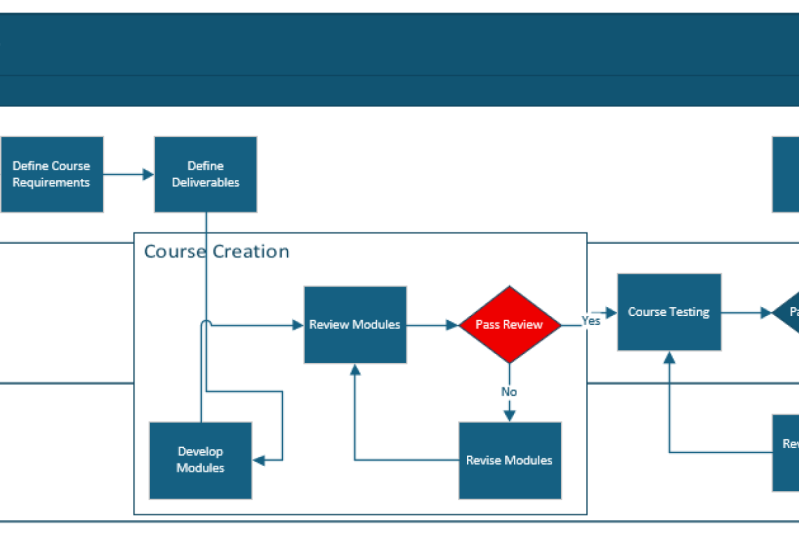
aquí es más o menos un diagrama de flujo de creación de
un curso para principiantes. Entonces espero que estés emocionado porque estaremos
trabajando paso a paso desde el primer diagrama visual
en blanco hasta que tengamos este trabajo
terminado.
3. Dónde obtener Microsoft Visio: Entonces, ¿dónde puedes conseguir
Microsoft Visio? Así que es bastante sencillo
conseguir visual. Simplemente haz una búsqueda rápida
en visual y te
llevará directamente a esta página de
Microsoft en imágenes. Entonces lo que voy a hacer ahora mismo es
hacer clic en Ver planes y precios para que podamos tener una mejor idea de cuáles son
las opciones. Entonces, lo que tenemos
aquí son más o menos plantas de
suscripción a la izquierda. Y luego la siguiente es
la única compra. Entonces, para los
planes de suscripción prácticamente es un costo mensual que
puedes usar visual wetter en la web o tanto en
la web como en el escritorio. Entonces realmente
depende de tus necesidades, pero estaré recorriendo en este curso la
diferencia entre web y escritorio para
que puedas tener una mejor idea sobre cuál
funciona mejor para ti. Entonces si echamos un
vistazo a la compra de una sola vez, prácticamente es una opción
más cara porque lo que tenemos aquí es prácticamente el estándar visual 2021 y Visio
Professional 2021. Así que prácticamente es
una compra única, pero prácticamente te
bloquea en esta versión visual específica dependiendo de
cuál elijas. Y luego más o menos en. Mi recomendación personal
es la manera fácil es simplemente echar un
vistazo a las plantas visuales
en las suscripciones, ¿verdad? Digamos por ejemplo, si quieres
probar el escritorio visual, entonces ese sería este plan de
aquí, el segundo plan, porque si solo nos desplazamos hacia
abajo por aquí, a la derecha, también incluye el
escritorio visual. Entonces, por ejemplo, si quieres el escritorio, te
recomendaría probar esto con el plan visual para, y luego seleccionar la opción probar gratis por un mes porque es una manera muy fácil de ver
si funciona para usted. Entonces si es bueno, entonces simplemente
puedes suscribirte durante la duración de tu
proyecto para ahorrar en costos. Entonces, por ejemplo, si, Digamos que
tu proyecto dura tres meses y luego esa es la única vez que
necesitas visual, entonces eso
te costaría alrededor de $45. En lugar de seguir adelante
la compra de una sola vez, entonces es mucho más barato
porque si tienes alguna idea de la duración
que necesitas el software, entonces solo tienes que ir por una suscripción. Pero si por ejemplo digamos que la versión web es
suficiente para tus necesidades, entonces es mucho más barata
a 5 dólares mensuales. Ahora otra cosa buena con el plan de suscripción
es que tienes la seguridad de tener la última versión
visual todo el tiempo con
las últimas características. Entonces ese es otro beneficio de ir con el plan de
suscripción.
4. Comenzar visitas y plantillas: Ahora tengo instalado el software de escritorio visual
y lo tengo abierto ahora mismo. Entonces, vamos a explorar cuáles son
las opciones iniciales que
tenemos a la hora crear un
diagrama visual desde cero. Entonces por aquí he seleccionado
nuevo y como pueden ver, podemos comenzar prácticamente con un dibujo en blanco si así lo elegimos. O podemos usar plantillas
para ganar ventaja. Entonces tal vez te estés preguntando para
qué sirven las plantillas? Plantillas prácticamente
tiene un conjunto específico de plantillas para el tipo de diagrama específico
que haya seleccionado. La gran ventaja con esto
es que todo está configurado. Casi
te ahorra tiempo
al encontrar el conjunto específico de plantillas o formas para ese tipo de plantilla
específico. Y solo puedes trabajar de
inmediato a la
hora de comenzar
con un diagrama en blanco. Y vamos a ver esto en acción. No te preocupes por eso una vez que
trabajamos con plantillas porque
puedes verlo, bien, es muy fácil trabajar con ese conjunto específico de formas
preseleccionadas para ti. Ahora, la pregunta en este momento es, cuáles son las diferentes
pestañas que puedes usar cuando estás dentro de
esta sección de aquí. Así que vamos a desplazarnos hacia abajo a la oficina por aquí
al toque de oficina, prácticamente te muestra
las plantillas más populares. Entonces puedes ver ahí está
el organigrama, Ahí está la línea de tiempo, Ahí está
el gráfico multifuncional, y hay un buen número
que puedes usar a la hora de crear
tu propio diagrama visual. Así que más o menos eso es
para la ficha de la oficina. Pero si necesitas una lista más
completa de plantillas eso solo
seleccionará la
pestaña Plantillas de aquí. Y puedes ver que ahí están
las categorías que se muestran, negocios, educación,
ingeniería, un cheddar, listo para ti. Entonces digamos, solo
seleccionemos negocios y echemos un
vistazo rápido. Tenemos el otro
diagrama, tenemos gráficos. También tenemos diferentes tipos de
diagramas o gráficos. Bien, incluso diagrama
Six Sigma. Bien. Regresa y echemos un
vistazo rápido. Digamos que para los planos de planta de
Madison. Entonces, por ejemplo, para mapas
y planetas de piso, tenemos incluso una plantilla de
investigación de escena del crimen lista para ti. Bien. Tenemos el plano de casa, tenemos el plano de planta, incluso para tu oficina,
para plomería, etc. así que hay un buen
número que puedes usar de
inmediato cuando se
trata de plantillas. Ahora, tal vez se esté
preguntando para qué sirve la pestaña de diagramas de muestra. Entonces, si necesitas inspiración, digamos que estás atascado. Práctico sabes
qué plantilla usar. Digamos que quieres crear
un plan de casa o un plan de oficina, pero estás atascado con
que se trata de pensar, bien, ¿cómo puedo utilizar esto? ¿O qué tipo de diseño como
estrategia debo usar? Entonces los diagramas de muestra
son un buen lugar para comenzar porque tiene esta plantilla
específica que quizás te estés
preguntando sobre cómo usar. Ya lo ha
aplicado en acción. Será útil para
darte inspiración sobre cómo puedes ir a la
hora de crear el tuyo propio. Así que vamos a echar un vistazo
rápido. Entonces por ejemplo digamos para plantillas, Digamos que vamos a
mapas y planos de planta. Y luego aquí dentro, digamos que queremos trabajar
con un diseño de oficina. Así que vamos a seleccionar esto. Y seleccionaré Crear para que ahora podamos ver
la plantilla en acción. Tenemos en el lado izquierdo, tenemos todas las formas
ya puestas a tu izquierda. Entonces por ejemplo digamos
accesorios de oficial, tenemos planes. Simplemente puede
arrastrar y soltar rápidamente en su diagrama.
Así que eso es genial. Tenemos una lámpara de mesa, tenemos la lata de desechos por aquí. Tenemos cafetera, etc. hay un número como
un número muy extenso de plantillas son formas que
puedes usar
en cualquier lugar de sus diagramas. Así que puedes ver que solo estoy arrastrando y
soltando
aleatoriamente diferentes
formas por aquí. Pero no tengo idea de cómo puedo comenzar el
diseño de la oficina desde cero. Pero lo genial de las
plantillas es que tienes tus selecciones por aquí, equipo de
oficina, por ejemplo tienes el teléfono,
tienes la impresora, tienes las máquinas de fax. Así que prácticamente tienen
muchas opciones listas para
ti para tu plantilla específica porque esto es
relacionado con Office, ¿verdad? Entonces, si te das cuenta, todas tus formas también están relacionadas con
la oficina. Entonces eso es
lo genial con las plantillas. Ahora, saltemos también
al diagrama
de muestra del diseño de la oficina para que puedas tener
una mejor idea sobre, bien, ¿cuál es la diferencia
entre ellos dos? Ahora, para poder hacer eso, saltaré a la pestaña de diagramas de
muestra y para que podamos
comparar la plantilla. Vamos a los mapas
y a Filipinas. Así que más o menos
lo mismo por aquí. Y luego dentro del
diagrama de muestra puedes ver que hay bastantes plantillas
completadas que ya
han hecho por ti. Entonces, por ejemplo, para el plan de distribución de la
oficina, tenemos distribución de estacionamiento. Hay un buen
número, pero vamos explorar
rápidamente
porque es realmente genial que puedas ver en lo que ya se
ha creado. Incluso hay servidores
por aquí, ¿verdad? Los
diagramas de red de arquitectura que puede explorar sobre cómo se hace. Así que
volvamos justo antes los diagramas de muestra y
mapas y planos de planta. Y luego digamos que probemos el diseño de la oficina por aquí. Ahora si voy adelante
la plantilla. Así que vamos a minimizar este que hemos
creado hace un tiempo, pero este ya está
terminado para ti. Entonces este es el diseño del cubículo. Y te puede dar una
inspiración que bien, aquí es donde
puedo colocar un plan. Aquí es donde puedo
arrastrar la silla. Entonces es un punto de partida con el
que puedes jugar. Una mejor idea es también
comenzar con este
sencillo diagrama, por ejemplo y luego solo puedes hacer
modificaciones y simplemente ajustarlo en función de tus necesidades o de tu personal, agradable también. Entonces digamos que si solo comparas esto con lo que llevo
trabajando hace un tiempo. Esta es la plantilla que
he empezado, ¿verdad? Hay bastante como si estuviera bastante perdido en cómo
trabajar con esto. Así que prácticamente cuando
usamos un diagrama de muestra, te
da un buen punto de
partida y luego puedes trabajar
desde ahí, ¿de acuerdo? O una vez que tengas una idea, entonces puedes simplemente volver
a tu plantilla y luego continuar con el
trabajo que haces.
5. Comenzar un diagrama de flujo funcional: Ahora, para la parte divertida, intentemos trabajar en un diagrama de flujo funcional
cruzado. Entonces lo que tengo aquí es la
captura de pantalla de nuestros objetivos. Así que prácticamente nuestro objetivo es
crear un plan sobre cómo
trabajar en un curso visual para principiantes desde cero como este. Entonces este va a
ser el diagrama de flujo que vamos a estar creando. Así que solo estoy minimizando eso. Y estoy de vuelta aquí
dentro de la aplicación Visual. Y lo que vamos a
hacer es que estaremos trabajando con la plantilla de diagrama de flujo
funcional cruzado. Entonces para poder hacer eso, solo selecciona la pestaña
Plantillas de aquí,
bien, y luego para el
diagrama de flujo, seleccionaré eso. Y luego para el diagrama de flujo
multifuncional, entonces podemos seleccionar esto. Si te has dado cuenta, también hay bastantes
opciones. Si queremos tener un diseño o equipo específico
que queramos usar,
bien, pero comencemos con una plantilla en blanco, diagrama en blanco. Entonces seleccionaré Crear. Y si notas eso
ya que hemos seleccionado
la plantilla de diagrama de flujo, así que déjame abrir esto
e inmediatamente tenemos acceso a las diferentes formas de
diagrama de flujo por aquí. Así se puede ver que tenemos proceso, decisión, subproceso,
etcétera, por aquí. Entonces, si empezamos con
un diagrama en blanco, entonces necesitarás agregar más
formas una por una aquí. Así que más o menos las formas
básicas del diagrama y el
diagrama de flujo multifuncionales conformadas aquí. No estarán disponibles si
seleccionamos un diagrama en blanco en comparación con la plantilla
que estamos usando en este momento. Entonces, por ejemplo, digamos para
más formas, ¿verdad? Simplemente puedes abrir por aquí. Puedes agregar formas de
lluvia de ideas,
por ejemplo, así que solo seleccionaré esto. Y si notas a la izquierda, entonces tienes las formas de
lluvia de ideas
agregadas ahora mismo a la izquierda, que
puedas
seleccionarlas rápidamente para tu diagrama. Entonces ese es el otro
paso de configuración que debe hacer
si está trabajando con
un diagrama
en blanco en lugar de una plantilla. Entonces tendrías que buscar las formas son diferentes
categorías una por una, para que puedas
agregarlas por aquí. Pero vamos a deshacer
éste, ¿verdad? Y solo cierra esto. ¿Bien? Y más o menos,
vamos a centrarnos en trabajar con las formas del
diagrama de flujo. Entonces espero que
te proporcione una mejor idea, bien, hora de usar un diagrama en blanco
versus las plantillas. Pero lo bueno es
cuando las plantillas, no solo se limitan a estas
opciones de aquí, ¿de acuerdo? Simplemente puedes agregar más
formas, S que necesites, dependiendo de tu diagrama o más o menos de tu escenario, entonces puedes simplemente
agregarlas rápidamente también. Pero las plantillas
más o menos te darían un
punto de partida rápido para trabajar. Entonces, como puedes ver, hay muchas ventajas para
ahorrar tiempo al trabajar con plantillas de
inmediato. Para que nos veas bien, también
tenemos el diagrama de flujo
funcional cruzado toca en la parte superior para esta plantilla. Y también hay diferentes opciones para nosotros que puedes usar a medida que creamos nuestro
diagrama paso a paso.
6. Título y bañadores: Así que ahora tenemos nuestras plantillas de
diagrama de flujo multifuncionales. Entonces, sigamos
los pasos básicos a la
hora de configurar esto. Entonces lo primero lo primero
es que queremos cambiar el título de nuestro diagrama visual. Entonces, lo que primero haré es
dejarme acercar un poco
para que podamos
acercar rápidamente para que veas mejor en el diagrama con el
que estamos trabajando. Digamos, sólo voy a decir
este un nivel más. Voy a hacer doble clic en
el título y el título sería un
curso visual para principiantes por aquí. Ahora, para este tipo de gráfico, queremos sumar las
diferentes reglas sobre quién
estará trabajando para hacer realidad
este curso. Tenemos diferentes simulaciones por aquí. ¿Lo
pudiste ver bien? ¿Qué persona va a
hacer qué? Entonces, por ejemplo digamos para este
primer carril de natación, estaremos actualizando esto
con el gerente de proyecto. El jefe de proyecto
estará supervisando la creación del curso o
este proyecto, ¿verdad? Y luego tenemos
revisor también. Y para otro rol
queremos que los pilotos también puedan escribir o crear
el contenido del
curso. Para poder hacer
eso, necesitamos agregar otro carril de natación por aquí. Simplemente puede seleccionar la pestaña de
diagrama de flujo multifuncional en Insertar. Y si hago clic en carril de natación, eso también puedes agregar otro
mismo nombre. Entonces otra forma también
es saltar a las formas. En el lado izquierdo, solo
puedes seleccionar
las diferentes formas. Y luego simplemente
arrastraré el carril de natación también por aquí
para agregar otro. Bien, entonces
lo genial con visual es más o
menos
lo mismo que estamos tratando hacer o tratando de lograr. Hay diferentes
formas en las que puedes hacerlo dentro de la aplicación. Ahora simplemente haz clic en Deshacer porque no necesito
la cuarta natación. Y simplemente harán
doble clic sobre esto. Y vamos a escribir escritores
para nuestra última pista de natación. Entonces ahora que tenemos
la configuración básica y la siguiente parte es trabajar en el proceso y comenzar a llenar la parte media de aquí
al espacio negro por aquí.
7. Agregue formas de texto y conectores: Bien, Así que ahora para la parte divertida, Empecemos a crear
nuestro proceso. Entonces, para poder denotar
el inicio de nuestro proceso, usaremos primero la forma de
estrella, y simplemente arrastraré
esto por aquí. Y lo genial
es, se puede ver, justo hay pautas
y están ahí para ayudarme a arreglar el
layout de nuestras formas. Así que déjame dejar
esto por aquí, ¿de acuerdo? Y simplemente puedes
hacer doble clic en la forma, que es lo que estoy
haciendo ahora mismo. Y ahora sólo vamos a escribir empezar
de nuevo aquí, bien, así que muy fácil. Simplemente arrastra tu
forma y luego
puedes comenzar a agregar información o información
textual
a su forma haciendo doble clic sobre ella. Entonces eso ha seguido
llenando nuestro proceso y poder agregarle
más pasos. O puedes arrastrar
y soltar, ¿verdad? Digamos que tenemos el
siguiente paso para esto. Simplemente podemos arrastrar y
soltar una forma específica en él. O también puede pasar el cursor sobre
el paso actual y simplemente
puede seleccionar
un me gusta específico. Así que permítanme borrar esto aquí para que
puedan echar un vistazo. Bien, entonces déjame pasar el
rato sobre esto, ¿verdad? Y puedo seleccionar la flecha, y luego simplemente puedo
seleccionar la forma o la siguiente forma que
quiero que sea el siguiente paso. Bien, entonces bajo stark, bien, he seleccionado la
forma del proceso por aquí, bien, y luego digamos que
volveré a
pasar el cursor sobre esta forma y simplemente puedo seleccionar, digamos otro proceso. Lo genial de este
enfoque es que se agregará un conector de inmediato dependiendo de la dirección
que hayas seleccionado. Entonces, por ejemplo, si selecciono la flecha
hacia abajo por aquí, así que simplemente estoy rondando,
no estoy haciendo clic en nada. Y luego una vez que seleccione este, entonces otro
se conectará por aquí. Entonces realmente depende de la
dirección que hayas seleccionado y el conector también se
agregará
automáticamente, lo cual es realmente genial. Porque si por ejemplo déjame borrar esto, ¿de acuerdo? Si, por ejemplo, acabo de arrastrar el proceso específico
por aquí, ¿verdad? No hay conector, lo que
significa que aún necesita agregar el conector manualmente y poder hacerlo para
que también lo sepa. Voy a pasar a Insertar. Y se puede ver justo debajo las partes del
diagrama
tenemos el conector. He seleccionado esto ahora mismo. Y puedo conectar de esto
a esta forma por aquí. Y ahora tienes tu
conector, ¿de acuerdo? Entonces, si en caso de que no tengas un conector de una
forma a otra, entonces simplemente puedes ir a
Insertar y seleccionar el conector aquí para que
simplemente pueda conectarlos juntos. Bien, entonces esa es la parte
realmente genial. Entonces lo que voy a hacer es simplemente
deshacer lo que hicimos ahora mismo. Sólo voy a borrarlo deuda. Y trabajemos en el siguiente paso. Entonces, después de iniciar
el gerente de proyecto, el gerente de proyecto necesita definir los requisitos de costos. Entonces lo que voy a hacer es simplemente mouse porque es más fácil hacerlo así que seleccionaré el siguiente
paso por aquí, ¿verdad? Y vamos a escribir los requisitos
definidos del curso. Así que se ve bien. Y luego digamos
para el siguiente paso, los requisitos están listos. Y ahora queremos seleccionar y agregar el paso para
definir entregables. ¿Bien? Y después de eso, digamos que
tenemos a nuestros escritores
entrando porque una vez que tenemos los entregables
listos están definidos, necesitamos que nuestros escritores
puedan crear los módulos. Así que lo que voy a hacer
ahora mismo es dejarme arrastrar esto hasta el fondo, ¿de acuerdo? Porque tienen que ser nuestros escritores quienes van a
estar haciendo este paso. Y solo voy a escribir
desarrollar módulos. Bien, se ve bien. Y luego digamos
para el siguiente paso. Después de que hayan desarrollado
los módulos para el curso, entonces el revisor
ahora saltará y comenzará a revisar los diferentes módulos. Sólo voy a escribir en modelos de revisión. Entonces, como pueden ver, lo que
estoy haciendo en este momento es simplemente pasar el
cursor sobre la forma y luego solo seleccionar cuál será
el siguiente paso
porque es mucho más fácil en lugar de arrastrar y dejando caer las diferentes
formas una por una. Bien, Así que revisa los módulos. No lo van a
hacer los escritores, pero lo harán los revisores
dy por aquí. Bien, entonces tenemos
una revisión de módulos. Y luego después de eso
revisar los módulos, ahora también podemos agregar una decisión. Entonces puedes ver por aquí a la
izquierda, a la derecha, la forma de diamante por
aquí es una decisión. Entonces lo que voy a hacer es
dejarme repasar y seleccionar la forma del diamante
por aquí, decisión ensayada. Entonces, para la
forma de diamante de aquí, solo
haré doble clic en
esto y solo voy a escribir el pase por unos pocos. Entonces es más una pregunta o una decisión que debe hacer
el revisor. Y déjame
bajar por aquí. Digamos que no
pasaron la revisión. Entonces, lo que significa que los pilotos
ahora necesitan revisar los módulos porque se deben
hacer
cambios para los entregables del
curso específico. Y luego digamos que después de que
hayan revisado los módulos, queremos que sean revisados
nuevamente por el revisor. Así se puede ver que
hay un flujo este momento que está sucediendo. Pero para poder
hacer eso, bien, porque solo queremos conectarnos, idear módulos para volver a
revisar los módulos. Entonces simplemente vamos a
Insertar conector. Voy a seleccionar esto. Y luego permítanme conectar
desde este punto por aquí, bien, a este punto. Así que vamos a tener
una revisión rápida. Desarrolló los módulos, entonces. Revisar los módulos. ¿Pasó revisión? No. Entonces los módulos necesitan
ser revisados por escritores. Entonces después de que se hagan
las revisiones, entonces se
revisará nuevamente y ocurrirá
el mismo
punto de decisión. Ahora bien, la pregunta
ahora mismo está bien, una vez que ha pasado revisión, bien, ¿a dónde vamos desde aquí? ¿Ahora? Simplemente puedes agregar otro
paso a la derecha por aquí. Una vez que haya pasado la revisión, entonces probaremos el curso. Estoy agregando esto ahora mismo, aquí. Pero hay otro
paso que tiene que ser claro para nosotros porque si notas los diferentes procesos o tareas que he
agregado aquí, es bastante claro cortar eso de una tarea a otro,
tienes la flecha. Sólo hay una flecha que es cuello saltando de un
punto a otro. Bien. Pero aquí en vista pastoral, hay más o menos
dos direcciones o dos flechas apuntando. Entonces, para ser claros, también
puedes agregar texto a
los conectores. Entonces queremos agregar sí o no
para que si pasa revisión, sí, luego pasar al siguiente paso. Pero si no pasó revisión, entonces necesitas revisar los módulos para
poder hacer eso,
lo que voy a hacer es simplemente hacer
doble clic en los conectores. Y se puede agregar el texto del no. Y haré doble clic aquí y puedo agregar el texto apagado. Sí. Eso también es algo muy
agradable porque no es
solo para formas, sino que también pueden agregar
texto a tus conectores. Bien, así que pasemos
al siguiente paso, ¿verdad? Luciendo bien en este momento
tenemos pruebas de curso. Y luego digamos para
el siguiente paso también, va a ser un
punto de decisión porque queremos que
verifiquen si ha pasado
las pruebas o no. Ahora, hemos pasado
las pruebas por aquí. Entonces digamos que si
no pasó pruebas que el mismo, patrón
similar, necesitamos
revisar nuevamente el curso por parte de los escritores. Bien, y luego una vez hecho eso, seleccionemos el conector
Insertar. Y solo voy a agregar un
conector por aquí, justo desde este punto
para volver a probar. Y luego después de eso, cierto, ya pasó. Después seleccionaré la porción
superior y
démosla de vuelta al
gerente del proyecto para que la firme. Y luego una vez que hayamos firmado
por el gerente del proyecto, entonces simplemente podemos
seleccionar esta forma, que es el inicio, fin, para denotar que hemos
completado nuestro curso. Entonces S, te das cuenta cuando estaba trabajando con este diagrama
en este momento, ¿verdad? Bastante. Solo hay un par
de formas con las
que necesito familiarizarme. Pero lo bueno es que, una vez
que conozco las formas básicas con las que necesito trabajar, ahora
es mucho más fácil
simplemente pasar por el flujo, pasar paso a paso, y
poder completar todo
el diagrama. Pero hay un paso que
me falta en este momento, que está por aquí
porque para las pruebas de ruta, No
hay distinción
entre las dos flechas. Así que déjame hacer doble clic en el conector y voy a
añadir no por aquí. Y luego por aquí,
si ha pasado las pruebas, que irá a la aprobación
del gerente del proyecto. Así que déjame alejarme
para que puedas tener D y diagrama cansado a la vista
completa por aquí. Déjame minimizar
esto a la izquierda. Y prácticamente este
es todo el flujo que hemos diseñado desde cero a la hora de
crear el curso visual
para principiantes. Así que espero que hayan disfrutado
esto y vamos a añadir más personalizaciones en
el siguiente tutorial.
8. Insertar contenedores: En su lugar nuestro diagrama, también podemos usar contenedores para enfatizar. Entonces cuando decimos contenedor
es muy fácil
agregar uno por aquí, ¿verdad? Insight inserta partes del diagrama. También hay un contenedor. Entonces digamos, vamos a crear un contenedor sobre algunos
pasos por aquí. o menos la parte
más importante de la creación del curso. Entonces, por ejemplo solo
seleccionaré
contenedor por aquí. Hay bastantes diseños que puedes
usar o estilos, ¿verdad? Pero solo seleccionemos
el básico. Entonces, lo que hice
ahora mismo es que he hecho clic en eso y simplemente puedes arrastrar
y soltar por aquí, ¿verdad? Sobre los pasos específicos en los
que se quiere enfatizar. Entonces, por ejemplo, digamos que estos
cuatro pasos aquí representan la parte más
importante del proceso de creación de nuestro curso. Bien, así que solo puedo
hacer doble clic en el título del contenedor
y vamos a escribir la creación del curso para que podamos tener
este énfasis por aquí. Déjame cambiar el tamaño de esto un poco. K por aquí. Tenemos esto
prácticamente cuatro pasos. Desarrollar módulos, revisar módulos, parche de vista y luego la
revisión de los módulos. Así que prácticamente tenemos
estos cuatro pasos por aquí, pero puedes simplemente configurar varios
contenedores según sea necesario. También puedes cambiar el tamaño de tus contenedores dependiendo la cantidad de pasos que
necesites para caber.
9. Colores y estilos de forma: Otra personalización en visual. También puedes actualizar
colores y estilos con forma. Entonces por ejemplo digamos para el paso de revisión
anterior, esto es lo que consideramos
como el paso más crucial en todo el proceso o
en todo el diagrama de flujo, podemos cambiar este color
a uno diferente. Así que simplemente puedes
hacer clic aquí, ¿de acuerdo? Y luego simplemente puedes
seleccionar Formato, Forma, o puede ir por estilos
también para cambiar los diferentes colores
de tu paso específico. Bien, entonces lo que voy a hacer ahora mismo es que cambiemos el campo, digamos llamarlos rojos. Y tienes tus moles apoyados paso
resaltado por aquí. Pero también puedes
seleccionar esto y solo tienes que ir a Piedras en forma de hogar. Y también hay
bastantes opciones,
bastante similares a las que
teníamos de hace un tiempo. Así que incluso podemos tener un efecto 3D
para el bisel de aquí, incluso
podemos cambiar eso también. Así que prácticamente cualquier
elemento de aquí, también
puedes personalizarlo a
tu elección. Entonces, por ejemplo, también puedes
seleccionar todo. Así que déjame arrastrar
todo el diagrama por aquí. Y también está lo que
llamamos como estilo rápido. Así que aquí en casa, da forma a estilos y luego
bajo Estilo rápido, para que simplemente pueda seleccionar como estilos
confeccionado para usted. Entonces eso es lo realmente genial. Simplemente puedes
divertirte y simplemente pasar el mouse solo para tener una
vista previa rápida de los diferentes, como estilos rápidos que
puedes usar por aquí.
10. Temas: Hablemos de equipos. Entonces, si quieres cambiar el aspecto general de tu diagrama, entonces es muy fácil hacerlo, simplemente
pasamos al letrero. Y luego en Equipos, simplemente
puedes seleccionar
un equipo específico de tu elección
que se vea mejor para ti. También puedes pasar el cursor sobre un equipo específico por
aquí para darte una vista previa rápida de cómo se
vería si seleccionas
un equipo específico. Y otra cosa genial
está dentro del equipo. También está lo que nosotros
llamamos y varianza por aquí y K
que también puedes seleccionar como variaciones adicionales
del equipo específico. Así que incluso por aquí, incluso
hay un equipo dibujado a mano también por aquí,
lo cual es realmente genial. Y solo puedes seleccionar
un estilo específico para
darle un
aspecto y una sensación más personalizados. Pero realmente
depende de tus necesidades. Una vez que hayas seleccionado ese equipo específico y
quemes que quieras, solo diviértete, y luego solo ve dónde te
llevará tu imaginación.
11. Alineación y espaciado: Hablemos de
alineación y espaciado. Entonces lo que hice ahora mismo es para este paso específico o pruebas para requisitos de
curso definidos, simplemente lo
moví a una posición desalineada para que
pudieras ver los
conectores ahora mismo. No están en
línea recta porque he movido esto de manera desalineada. Bien, entonces en Inicio y
organizar y una línea por aquí, simplemente
puede seleccionar
Alineación automática porque lo
genial aquí es a través de la
necesidad de que la nieve mueva las formas manualmente, bien, entonces que todo
va a quedar bien. Porque aquí
hay esa opción para que la alineación y el espaciado se fijen automáticamente
mediante imágenes. Así que déjame seleccionar eso, lo cual es realmente genial porque no
hay necesidad
de que simplemente arrastre y suelte estas formas específicas para que
todo se vea bien. Entonces eso es
lo genial con visual, porque si necesitas
hacer ajustes manuales, bien, cuando se trata de las
diferentes formas y conectores dentro
del diagrama de ER, solo asegúrate de
revisar primero las opciones para alinear
automáticamente o incluso hacer la opción de alineación automática y
espacio aquí, derecha, para que pueda fijar la alineación y el espaciado
con un solo clic.
12. Agregar páginas: Entonces hablemos de agregar
páginas dentro de tu archivo visual. Porque si necesitas tener múltiples diagramas en
el mismo archivo visual, simplemente
puedes agregar
páginas por aquí. Entonces, por ejemplo, digamos que con nuestro curso
para principiantes por aquí, solo
puedo agregar otra página. Entonces, por ejemplo, si quiero trabajar en
el curso avanzado visual, así que permítame hacer clic en el
signo más aquí y podrá ver que también hay
una página para agregar. Entonces solo puedo hacer doble clic en los nombres de las páginas y
cambiarles el nombre para que podamos tener una mejor legibilidad en los diferentes diagramas visuales
que tenemos por aquí. Entonces déjame hacer doble clic en esto y solo voy a
escribir con anticipación. Y solo puedes seguir agregando más páginas también por aquí. Eso es lo genial
dentro de este espectáculo. Y solo puedes seleccionar
todo, para todas las páginas. Y simplemente puedes navegar rápidamente de una
página a la siguiente.
13. Modo de presentación: Hablemos del modo de
presentación. Entonces, si necesitas tener este porcentaje en
pantalla completa rápidamente para tu diagrama, es muy fácil hacerlo,
simplemente pasamos a verlo. Y luego bajo vistas
tenemos modo de presentación. Así que vamos a seleccionar eso. Así que una vez que
seleccionamos esto, tenemos prácticamente el diagrama que se muestra
aquí en pantalla completa. Pero si te das cuenta también, hay mucho espacio en blanco. Bien, entonces lo que podamos
hacer, presionaré escape. Y lo que todos hacen ahora mismo es que
hagamos algunas
modificaciones menores por aquí. Si notas en
la línea de chamarra, esto significa que, bien, este es el corte
para una nueva página. Entonces solo seleccionaré todo, todo el diagrama
y cambiemos el tamaño esto para que podamos encajar
todo en la ciencia. Así que solo estoy arrastrando
esto ahora mismo y
veamos si ahora es una sola página. Ahora se ve bien. Entonces tal vez algunas modificaciones
menores. Podemos simplemente mover un poco
el contenedor,
bien, o simplemente cambiar el tamaño de esto. Déjame deshacer
eso. Y vamos a mover esto un poco abajo de los
pupilos por aquí. Bien, se ve bien. Ahora, intentemos de nuevo y
volvamos a Ver y luego seleccionar el modo de presentación y ver si todo se ve bien. Ahora se ve mucho
mejor porque hemos
encajado todo en una sola página. Y simplemente puedes verificar si tu diagrama es perfecto para ti.
14. Visio Web: Entonces lo que tengo ahora mismo es
que estoy dentro de office.com y por aquí podemos acceder a la
versión visual web muy rápidamente. Entonces, una vez que estés aquí, bien, y tengas tu
suscripción todo configurado, entonces simplemente puedes
seleccionar visual. Y esto es lo que tenemos
como punto de partida. Así que prácticamente tenemos un nuevo blank creciendo y las
diferentes plantillas, esto te parecerá familiar, pero habrá
muchas más opciones a la hora de la versión de
escritorio. Pero si esto es
suficiente para ti, entonces la versión web es
muy útil de usar porque es más o menos
que puedes saltar de una computadora
a otra, ¿verdad? Siempre y cuando tenga
sus credenciales, su
cuenta de Microsoft, entonces
simplemente puede acceder a la
web visual de inmediato. Entonces, lo que hice en este momento es simplemente seleccionar la plantilla de
diagrama que
podamos echar un vistazo
rápido a cómo se vería. Entonces, si notas también, las formas ya están
preseleccionadas, ¿verdad? Listo para usar en el lado
izquierdo. Entonces, por ejemplo digamos que tenemos nuestro
inicio y puedes simplemente arrastrar y soltar y
opciones similares también cuando se trata de
seleccionar el proceso
también por aquí. Y si hacemos eso, solo
estoy acercando
un poco para que
puedas tener un mejor aspecto. Y simplemente puedes
hacer doble clic en las formas. Escribiré, comenzaré en K y luego digamos que
escriba y haga esto. Y entonces sólo voy a pasar el mouse
y la decisión de sílice, ¿verdad? Y luego digamos
otro paso por aquí. Y si hago doble clic en un conector y
luego dirá esto. Sí. Bien. ¿Pasó? Entonces
eso es un sí. Bien. Y prácticamente los mismos pasos a la
hora de crear nuestro diagrama o un diagrama de flujo en
comparación con la versión de
escritorio. Así que eso es genial. Así que también podemos abrir
este archivo específico. Si tienes instalado Visual
Desktop, simplemente
puedes seleccionar Abrir
en la aplicación de escritorio, ¿verdad? Y si solo le echamos un vistazo
rápido e insertamos imágenes en las imágenes, etcétera, y solo vemos una visión general rápida de
las diferentes opciones. También hay equipos que
podrías seleccionar por aquí, ¿verdad? También tienes
colores de equipo que solo
puedes cambiarlos también. Así que eso es genial. A la hora de trabajar
con una versión web, Vireo. Entonces también tienes tus
conectores, ¿verdad? Y luego
también tienes tu diseño a la hora de cambiarlos. Entonces esto es
más o menos una vista previa rápida de lo que la versión web
puede hacer por ti, ¿verdad? Simplemente podría comparar
entre el escritorio y la web
y cuál se
adaptaría mejor a sus requisitos.
 Bash (BizTech Matters), Online Teaching Excel Expert