Transcripciones
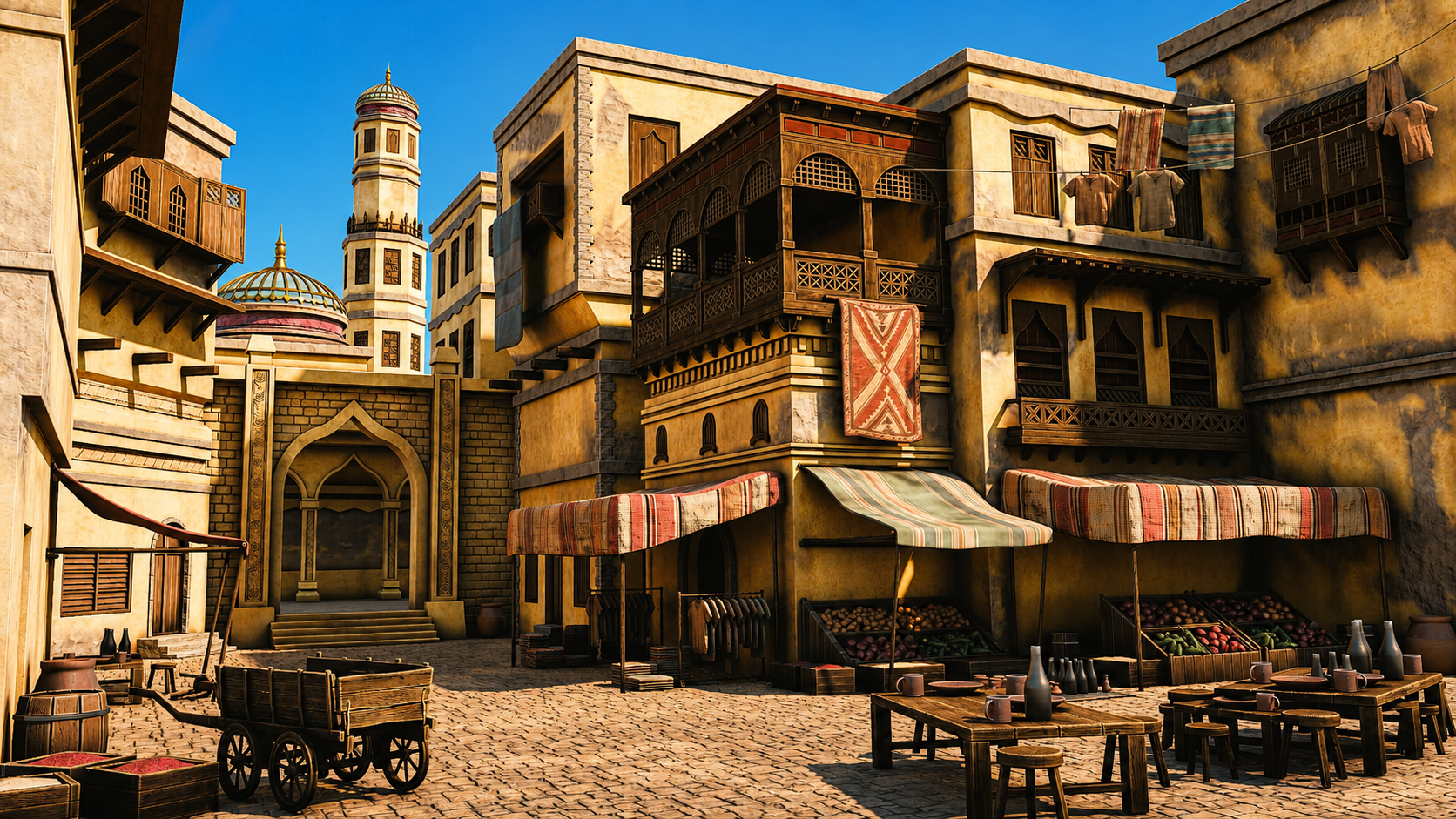
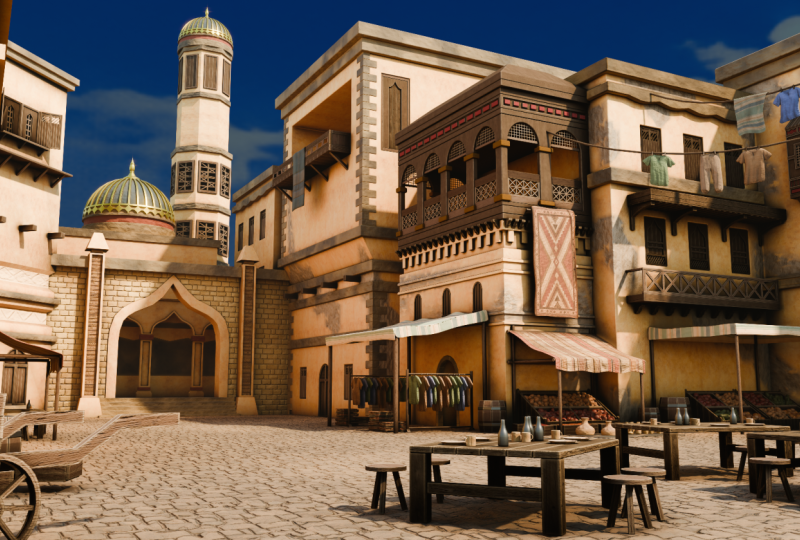
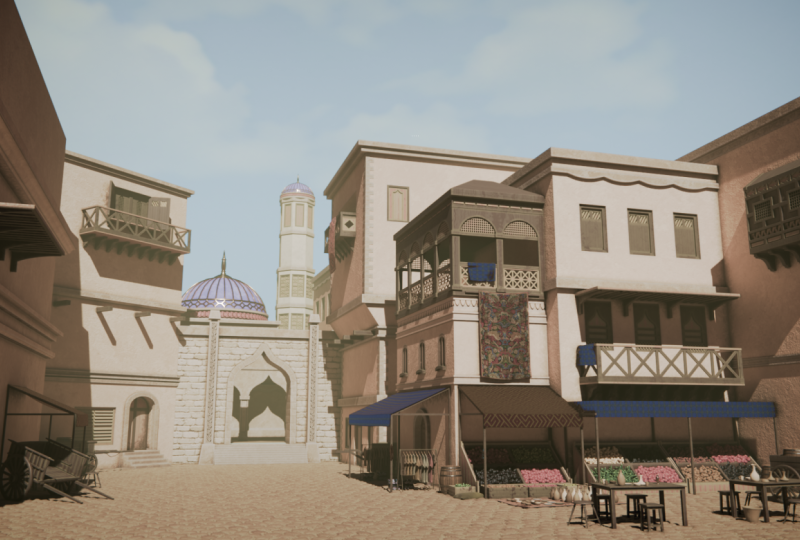
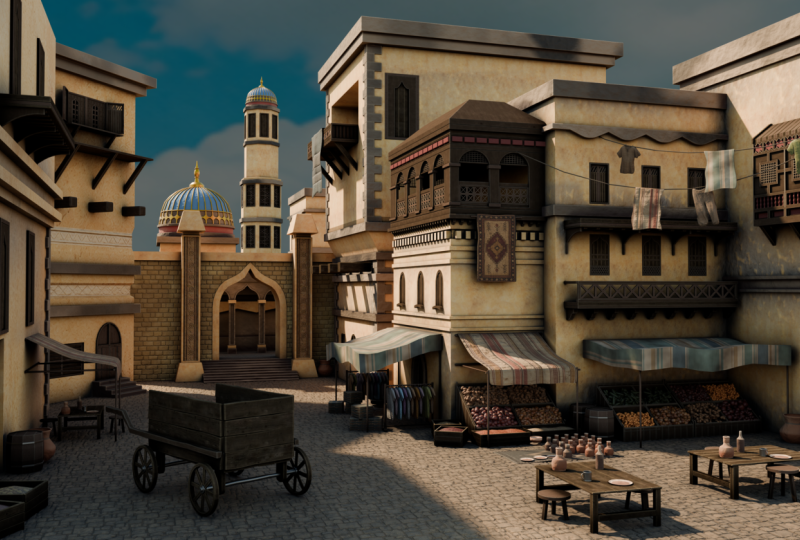
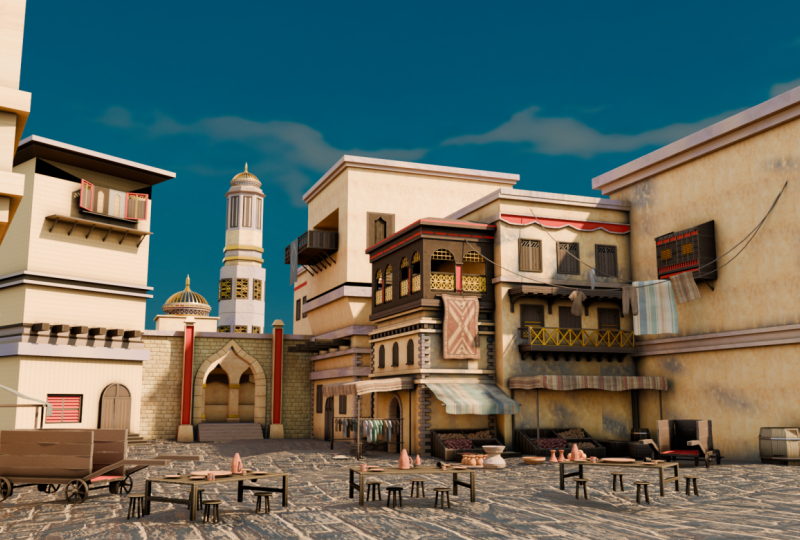
1. Curso del mercado árabe: introducción al logotipo: ¿Alguna vez has construido activos
individuales en blender pero te cuesta
convertirlos en un ambiente completo? En este curso, lo
resolvemos creando un mercado árabe estilizado desde el primer Blocke hasta el render
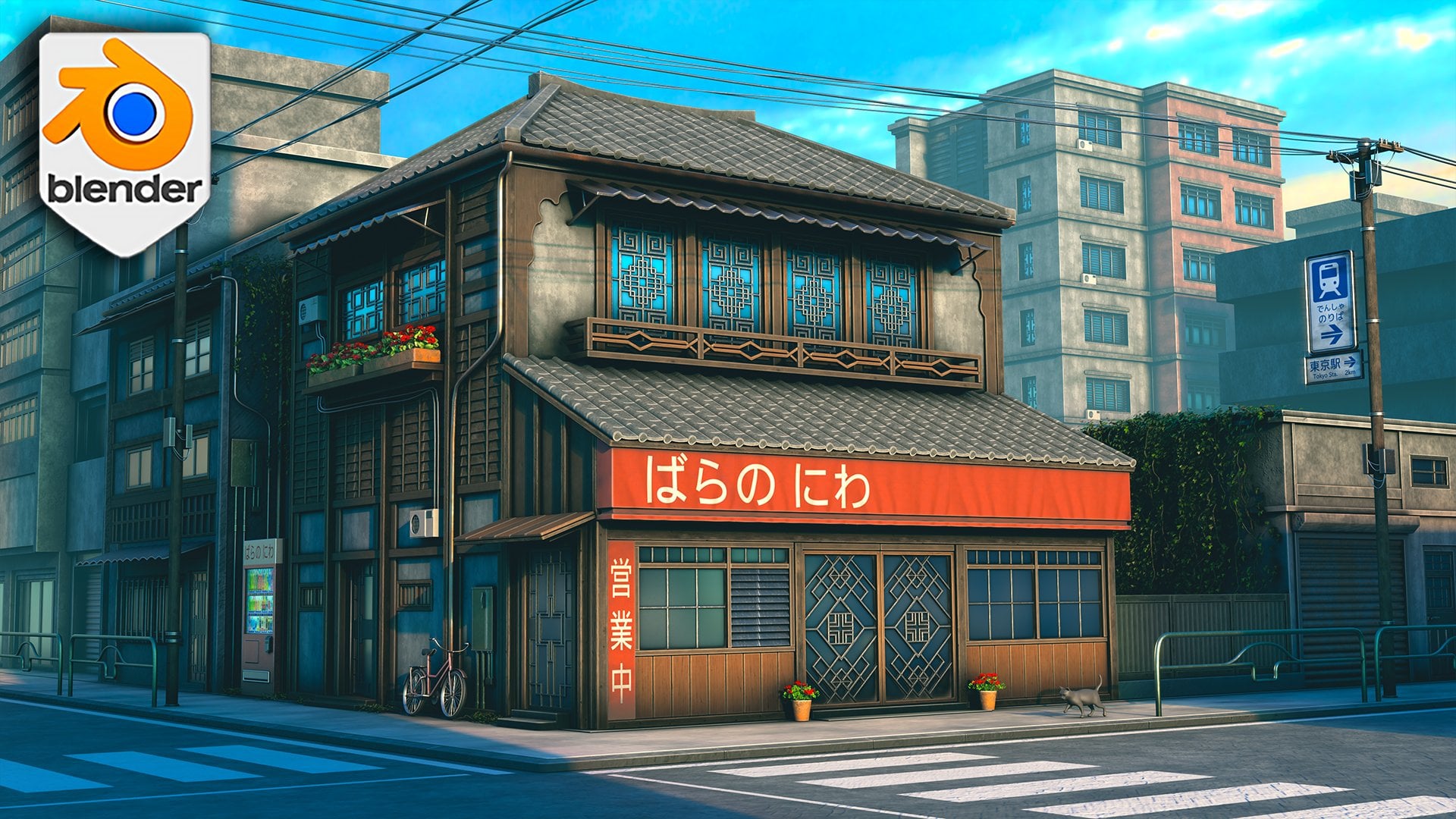
final. Hola a todos. Soy Rosefeld, el artista detrás
del estilizado ambiente
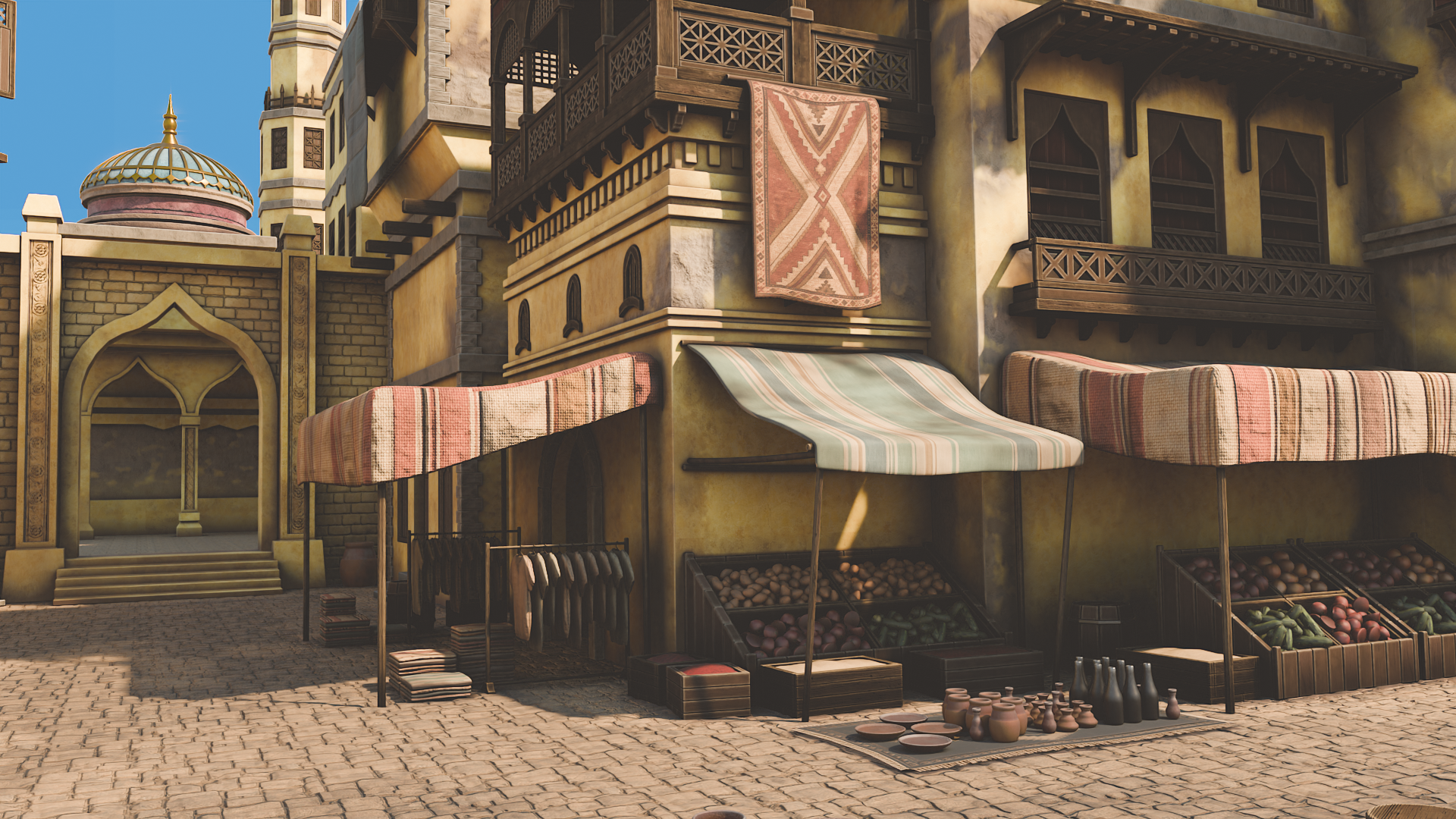
callejero japonés Esta vez estamos construyendo un mercado lleno de luz solar
donde la arquitectura, utilería, los materiales, iluminación y la composición trabajan
juntos Al igual que un flujo de trabajo de
entorno profesional, comenzamos con referencias, escala, encuadre de
cámara, configuración del proyecto y un bloqueo limpio, por lo que la escena tiene dirección antes de que comience el
modelado detallado A partir de ahí,
convertimos formas simples en
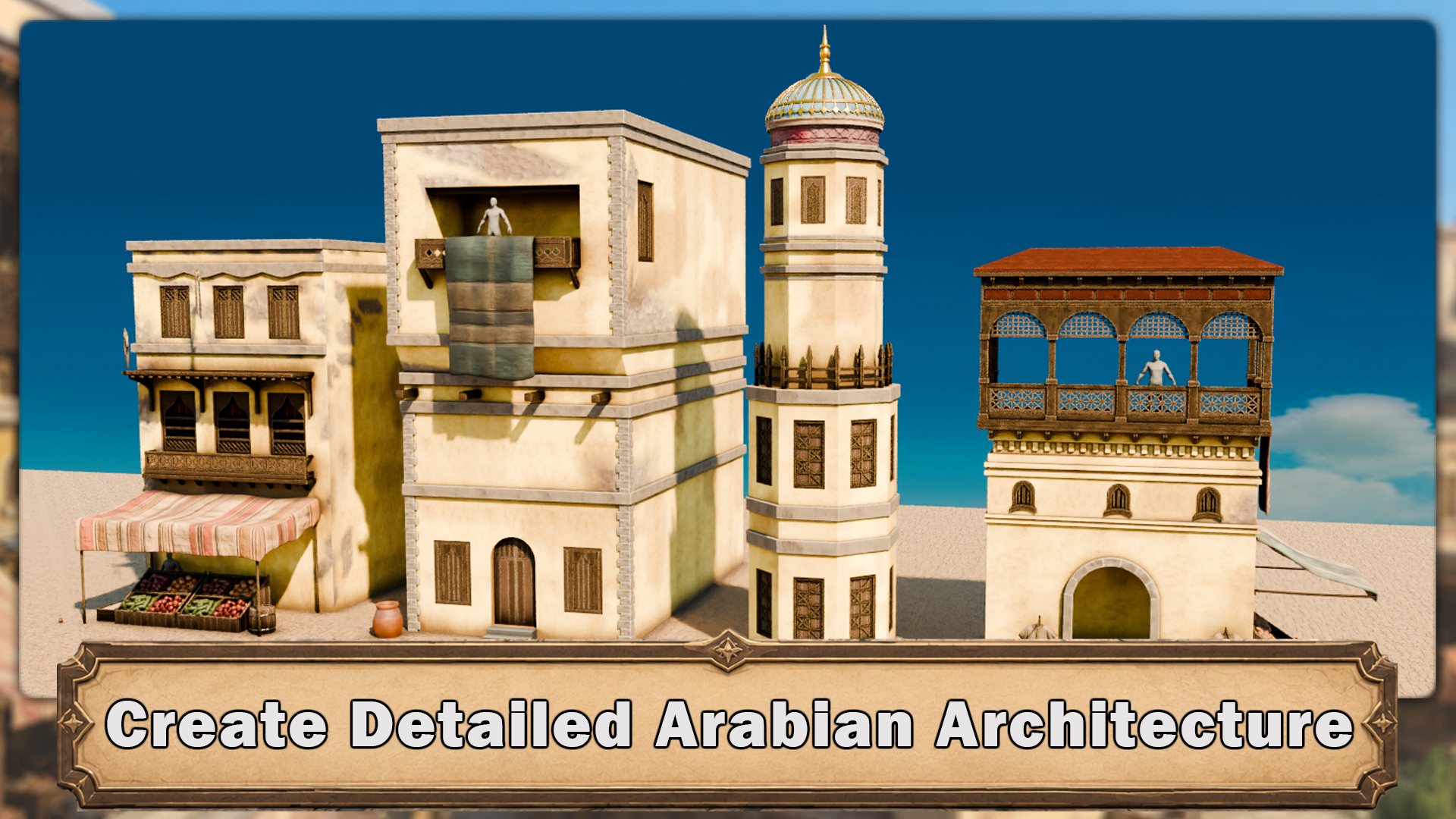
arquitectura árabe en capas. Construirás puertas arqueadas, ventanas
estampadas, balcones, refugios de
madera, adornos tallados, pilares de
ladrillo, cúpulas, Cada sección se
divide en pasos manejables, por lo que una escena grande nunca
se siente abrumadora Aprenderás a
controlar proporciones, solucionar problemas de topología, reutilizar detalles y mantener el entorno
organizado a medida que crece Una vez que los formularios están en su lugar, nos movemos a UVs y materiales Trabajarás con densidad
textil, materiales
enlazados, mapas normales, piedra y
yeso
procesales, variación de madera, pintura de
vértices y cantos
estilizados
para que cada superficie se sienta cohesiva para que cada superficie se sienta cohesiva Entonces damos vida al
mercado con los detalles que cuentan
una historia, mesas, taburetes, botellas, platos, una carretilla
y ropa colgada Finalmente, damos forma al ambiente
con iluminación de ciclos, controles de textura del
cielo,
sombras, desplazamiento, controles de
composición y pulido de render
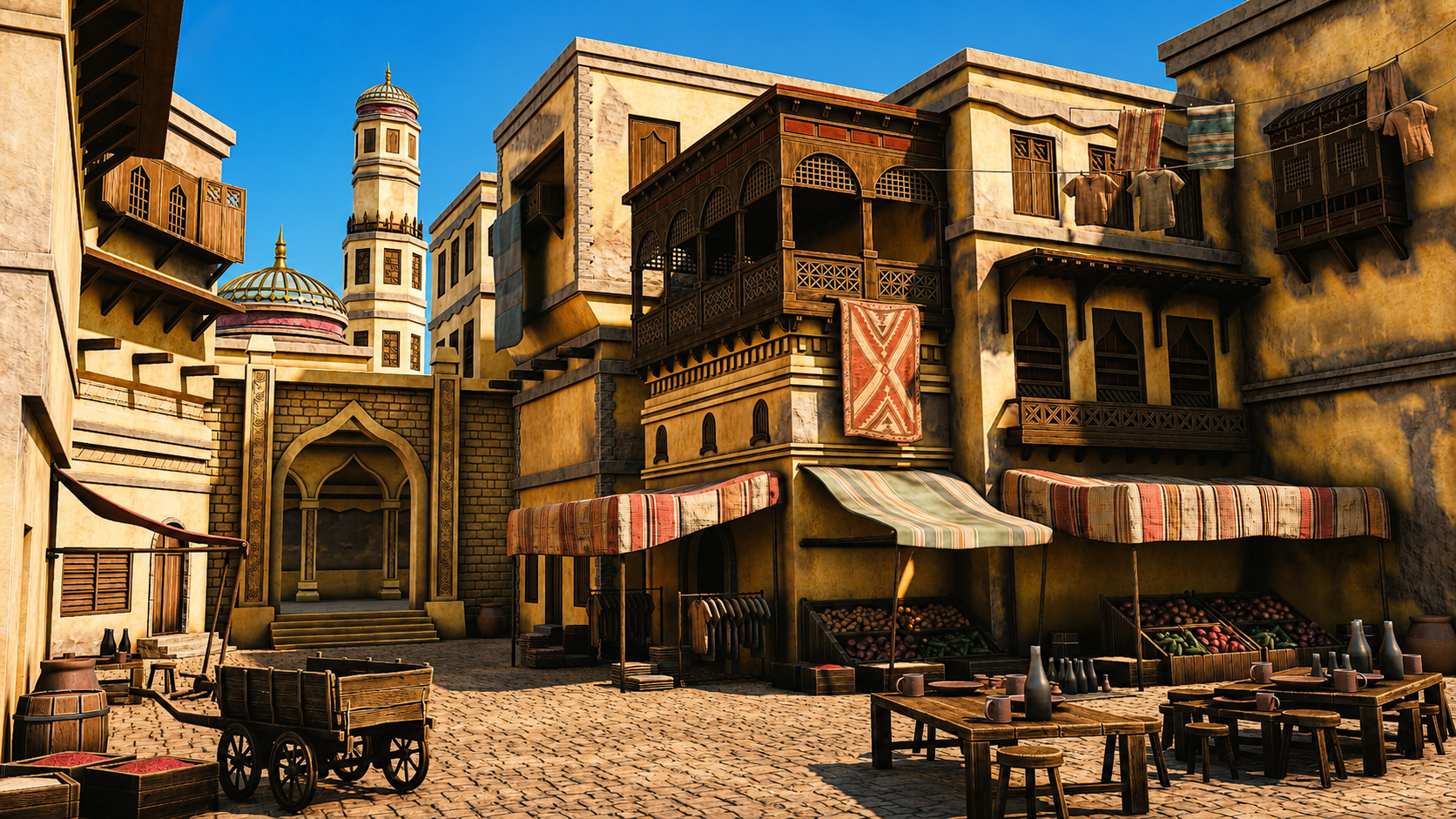
final, convirtiendo el proyecto en un mercado árabe cálido y
atmosférico
listo para su cartera. Este curso es para principiantes
que quieran una ruta guiada hacia Medio Ambiente que y para artistas
autodidactas que
quieran un proceso
más limpio y profesional para construir
escenas estilizadas completas en blender Al final, tendrás
más que un mercado de acabado. Tendrás un
flujo de trabajo repetible para planificar, modelar, texturizar, iluminar y presentar entornos
con confianza. Entonces, si estás listo para
ir más allá los activos
aislados y comenzar a construir mundos que
se sientan estructurados, detallados y vivos,
comencemos.
2. 3D, Lección 1: domina la navegación por la ventana gráfica de Blender: Hola, y bienvenidos al curso de Blender estilizado Arabian Market Entonces, en esta primera lección,
vamos a repasar los conceptos básicos de la navegación de
Blender. Bienvenidos, todos a los
fundamentos de la navegación de Blender. Ahora antes de comenzar, es
importante entender cómo funcionan
los ejes dentro de Blender Así que podemos ver en
este momento, tenemos una línea verde que va aquí y una línea roja
va por aquí. Esto se llama eje Y, y este se
llama eje X. También tenemos uno
que es el eje Z, que no podemos ver en estos momentos. En realidad no viene con la ventana gráfica de
Blender como predeterminada Pero si
realmente quieres configurarlo, simplemente subes al lado
superior derecho,
donde
están estas dos bolas
entrelazadas y simplemente
haces donde
están estas dos bolas
entrelazadas clic en el eje Z, y ahora podemos ver realmente Entonces, ¿cómo nos movemos realmente
por la ventana gráfica de Blender? Hay una serie de
formas de hacer esto. Uno de ellos está por encima
del lado derecho aquí. Puedes ver si están por aquí, es el zoom in y Zoom out. De hecho, puedo
hacer clic izquierdo y moverlos arriba y hacia abajo luego para
acercar y alejar, o puedo usar el
mouse real para acercar y alejar usando
la rueda de desplazamiento real. También hay otra cosa que
puedes hacer con Zoom, que es mantener presionado el turno de control y presionar el mouse central, y verás que tienes
mucho más control sobre acercar y alejar el zoom Ahora, lo siguiente que
queremos discutir es en realidad rotar
alrededor de un objeto. Entonces, como hacer eso Primero que nada, traeremos un
cubo con Shift A, traeremos un cubo. Ahora bien, si presiono el botón
central del ratón y muevo el ratón de izquierda a derecha, se
puede ver que
en realidad podemos girar alrededor. Desafortunadamente, sin embargo,
en realidad no estamos rotando
alrededor de este cubo. Entonces, para arreglar eso, necesitamos centrar nuestra vista
en el cubo real. Básicamente queremos enfocar nuestra visión en este cubo real. Entonces para hacer eso,
solo vamos a presionar el pequeño botón de punto en
el teclado numérico real, y luego verás que
realmente acercamos el zoom al cubo. Si desplazo la rueda del mouse hacia afuera, verás ahora si mantengo presionado el botón central del mouse
y giro a la izquierda y a la derecha, en realidad
estamos rotando
entonces alrededor del cubo. Y esto es importante porque si en realidad traigo otro cubo, así que si duplico este
cubo con Shift D, muévelo sobre, así que trae
mi movimiento Gizmo Y ahora verás si
giro alrededor de este cubo, no
estoy rotando
alrededor de este. Entonces es arreglar eso, presiona nuevamente
el botón de punto, zoom, y ahora
también puede rotar alrededor de este cubo. Ahora veamos
algo llamado panning, lo que significa que en realidad
vamos a movernos a izquierda y derecha Y lo hacemos manteniendo pulsado el botón Mayús, manteniendo pulsado
el botón central del mouse, y luego podemos
desplazarnos hacia la izquierda y derecha alrededor de nuestra ventana gráfica
real Así que ahora hemos descubierto cómo acercar el zoom y las
diferentes formas en las que
podemos hacer cómo rotar alrededor de un objeto y
cómo hacer una panorámica. También podemos subir a
la parte superior derecha aquí y usar estos botones aquí. Así que de nuevo, recuerda que estamos
mirando el eje Y, el eje X, y el eje Z. Si llegamos a nuestro
eje Y y hacemos clic en eso, verá ahora que tiene una vista frontal del eje Y. Si haces clic en el eje X, entonces podemos cambiarlo
a ese eje X rojo, y finalmente, al eje
Z, también. Ahora, también hay
otras formas en las que realmente podemos mirar
alrededor de la ventana gráfica, y estas implican usar
el número real Si presiono uno en mi teclado numérico, me
va a meter en ese eje
blanco o vista frontal. Si presiono dos, en realidad va a girar
eso ligeramente, y si vuelvo a presionar dos, va a
girarlo un poco más. Ahora bien, si presiono el ocho, lo girará hacia el
otro lado, también. Ahora, para entrar en la
vista lateral o el eje X, también
podemos presionar tres
en el teclado numérico, y eso
nos dará ese efecto. También podemos presionar siete para
ir por encima, también. Ahora bien, ¿y si
realmente queremos ir
a lo contrario? Entonces, en lugar de ir desde
la vista de pájaro, queremos llegar a la
parte inferior de nuestro modelo. Bueno, eso también
es bastante fácil. Todo lo que necesita hacer es
presionar Control siete, y luego lo llevará a la vista inferior de
nuestro modelo real. También podemos hacer lo
mismo vista interior y en el eje X e YxS Entonces, por ejemplo,
si presiono uno, voy a estar
entrando en el eje Y. Si presiono Control uno, voy a ir al lado opuesto en
el eje Y real. También puedes encontrar estas
opciones por si acaso te olvidas en la parte superior
izquierda aquí debajo de la vista. Entonces, si bajo a ver y
cruzo la vista, puedes ver aquí que esto realmente me dice exactamente lo que
necesito presionar para
obtener el punto de vista que acabo
de explicar Ahora, también tenemos el botón
en el teclado numérico,
que es el número cinco, un botón número cinco
en Blender cambia
entre las vistas en perspectiva y
ortográfica La vista en perspectiva ofrece un punto de vista más natural y
realista con objetos que aparecen
pequeños a medida que se
alejan , imitando la visión
humana vista ortográfica elimina la distorsión de
perspectiva, haciendo que todos los objetos aparezcan en su tamaño real,
independientemente de la distancia Útil para
modelado de precisión y trabajo técnico. La otra cosa que hace ese número
cinco, por ejemplo, si vengo a mi cubo, el
momento,
realmente soy capaz de acercarme al cubo. Sin embargo, si presiono el número cinco, no
podré
acercarme realmente a este cubo por
muy lejos que acerque. Todavía podré
moverme alrededor de él presionando el botón de
punto pequeño, así. Pero si realmente
quiero
trabajar realmente en el interior de un objeto, puedo presionar rápidamente el número cinco, y entonces
realmente puedo entrar y trabajar alrededor del interior también. Ahora bien, si estás trabajando en una
computadora portátil o algo así o una tableta y en
realidad no tiene un teclado numérico, también
puedes usar,
si presiono cinco, la tecla garabato real, que está debajo del tablero de escape en el lado izquierdo
de tu teclado, y eso entonces te
dará prácticamente las
mismas opciones que teníamos antes Entonces podemos hacer clic en la vista derecha, en realidad
podemos hacer clic en la parte posterior y podemos
hacer clic en la vista izquierda, por ejemplo, lo contrario
a lo que teníamos antes. Entonces, en lugar de presionar
uno y tres, simplemente
presionamos la
pequeña línea de garabatos, y luego realmente podemos ver
cualquier lado que necesitemos Ahora, casi al final
de esta breve introducción, hay un par de cosas más
que realmente puedes hacer. Si vienes hacia
el lado derecho y ves aquí donde
realmente tenemos el nombre de
las partes reales
dentro de nuestra escena, también
podemos agarrarlas desde aquí y luego presionar el
pequeño punto B para acercar. Para que pueda agarrar este,
presionar el puntito B, y eso luego nos acercará. La otra gran cosa de
esto es que también podemos entrar, shift seleccionarlos presione
un pequeño botón de punto, y luego somos
capaces de rotar realmente alrededor de ambos
cubos. Bien, todo el mundo Entonces espero que hayan disfrutado esta breve introducción a la
navegación dentro de Blender, y espero que a partir de ahora, no
sea una lucha
navegar por la ventana gráfica Gracias, he aquí, a todos. Salud.
3. Lección 3D 2: agrega recursos e instala complementos esenciales: Y luego
volveremos al curso
estilizado de Blender Arabian Market Entonces, en esta lección, iremos
repasando el archivo de recursos e instalando algunos
complementos que
usaremos para el curso. Bien, así que si echas un vistazo en tu carpeta de archivos del curso
que vino con el curso, encontrarás un archivo blend llamado Arabian Market Resources. Entonces, si hacemos doble clic en
esto para abrirlo, deberíamos ser recibidos
con la pantalla aquí Y básicamente, en
este archivo de mezcla, tienes algunas cosas que
podríamos usar para el curso. Entonces estos de aquí, estos son nuestros diferentes
materiales. Tenemos algo de madera. Tenemos algo de metal dorado. Tenemos algunas, como,
baldosas y algunos ladrillos de pared. Estas en la parte delantera son
nuestras diferentes telas. Por lo que podemos usar estos
para los puestos del mercado, y estos son como
nuestras texturas de alfombra Esto de aquí es
nuestra textura de pared. Y si miramos a
la sombra aquí, se ve un poco complicado,
y lo repasaremos. Pero tenemos aquí dos
texturas diferentes que se mezclan entre sí que podemos mezclar
usando la pintura de vértices Y tenemos algunas
láminas de recorte por aquí también para agregar un poco más de
detalle a nuestras paredes. Tú vas por aquí, tenemos
algunos tipos diferentes de alimentos que podemos
usar para nuestras cajas. Tenemos algunas prendas que
podemos poner en nuestro tendedero, y tenemos una
referencia humana que podemos usar para escala, ¿verdad? Entonces vamos a trasladar esta referencia humana a
una escena fresca de Blender. Entonces voy a ir a Archivo y
luego Nuevo y luego General. Y luego haremos clic en No guardar. Entonces deberías ser recibido
con esta pantalla aquí, y solo podemos presionar A para
seleccionar todo y luego X, y luego podemos simplemente eliminar A continuación, queremos ir a
Archivo y luego anexar. Y luego queremos navegar
a nuestra carpeta de archivos del curso aquí y encontrar el archivo de mezcla de recursos
del mercado árabe. Y queremos ir a
la carpeta de colección. Entonces encontraremos colección aquí, y tú encontrarás la colección
humana. esto le añadimos. Tendremos una referencia humana
aquí en la escena. A continuación, necesitamos instalar algunos complementos que
usaremos más adelante. Entonces si subimos a editar
y luego preferencias, y luego bajo add
ons, podemos hacer click en esta pequeña flecha hacia abajo aquí e
instalarla desde el disco aquí. Ahora volveremos
a nuestra
carpeta de archivos del curso y encontraremos la
carpeta llamada add ons. Y tenemos dos complementos aquí. primero es el compositor
Tudor, así que apenas dejó clic en eso y
luego instálelo desde el disco Y entonces quieres hacer lo
mismo con éste. Este es el verificador de
densidad Texel. Haga clic izquierdo en ese Instalar desde
el disco y hágalos aquí. Ya los tengo instalados,
así que puedes buscar aquí. Puedo buscar en Compositor, y viene aquí
con una marca de verificación, y luego puedo
buscar densidad Tex El verificador de densidad Tex también está instalado
aquí. Y luego solo puedes ir a aquí y luego guardar las preferencias.
4. 3D, Lección 3: construye tableros de referencia poderosos con PureRef: Hola. Bienvenido de nuevo a Blender
estilizado Arabia Market Course. Entonces en esta lección,
vamos a repasar el archivo PureEF y echar
un vistazo a nuestras referencias Entonces, a continuación, si miramos
en nuestros archivos del curso, encontraremos
aquí un archivo PUREref llamado Arabian
Market references Entonces podemos hacer doble clic en
esto para abrirlo. Y deberíamos ser recibidos
con esta pantalla aquí. Y aquí tenemos algunas de las referencias que se
utilizan para la escena. Entonces esta es la escena principal
que estaremos construyendo ocho. Y también he incluido algunas referencias de la vida
real de algunos, como, edificios árabes y
esas cosas, algunos mercados Entonces con este programa, ya sabes, puedes cambiar el tamaño y
mover las imágenes Puedes, como, copiar y
pegar imágenes en esto, y eres bastante
flexible con la forma que quieres diseñar esto. Entonces, si quieres
encontrar alguna referencia y agregarla, simplemente siéntete libre. Y si eres completamente
nuevo en PureEF, entonces reproduciré un breve video
introductorio sobre cómo obtenerlo
y cómo usarlo Bienvenidos, todos a nuestra guía de referencias en
profundidad, y es muy importante que utilicemos referencias en
casi cualquier tipo de modelado o entornos en los que
realmente vamos a trabajar Entonces, antes de que realmente
hagamos algo, antes de
poner cubos o algo por el estilo, es muy importante
que tengamos algunas referencias
realmente decentes con las que
trabajar realmente. Entonces, lo primero que quiero recomendar es que puedas usar algo para
poner realmente todas tus referencias como Photoshop o incluso word. Pero lo que voy
a recomendar es que uses algo
llamado PUREref Si vas al sitio,
eso se llama purerev.com, en realidad
abrirás
esto, y a partir de ahí, puedes
hacer clic en Obtener pureEF, y eso luego te
llevará Y verás en este momento, tienes 157 o cantidad personalizada, realidad
puedes poner esto en cero y realmente
obtener esto gratis. Entonces es completamente gratis, y puedes regresar y
hacer una donación si quieres. Y entonces todo lo que necesitas hacer es
hacer clic en Descargar. Entonces, las únicas cosas de las que
vamos a
hablar más o menos
como referencia aquí, van a ser libres excepto
nuestra parte de medio viaje. Pero hay otras alternativas
como Dolly y un montón de otras por ahí que puedes usar en lugar de a mitad de viaje Una vez que abras pura, entonces, esto es lo que serás
recibido por esta pantalla Y si quieres hacer clic derecho, en realidad
puedes arrastrar
esto a cualquiera de tus pantallas o puedes
hacerlo más pequeño así. Y es un muy, muy
buen programa esto
realmente, muy práctico, muy
recomendable conseguir esto. Entonces ahora
pensemos en conseguir nuestras referencias. Y hay algunas
fuentes que
usamos para realmente obtener
referencias de. Pero en general, lo que
quieres hacer es construir una especie de pag de
referencia si
vas a ser un aficionado o un profesional en el modelado de tres D o entornos donde
vas a ver cosas tal vez en
Pinterest o sketch up, y en realidad
quieres guardarlas en un archivo Entonces conozco gente con
miles y miles de imágenes que han
guardado a lo largo de los años. Y cada vez que
vienen a un proyecto, entonces
se sumergirán
y de hecho encontrarán
todas las imágenes que tienen esa cosa en particular, esto podría ser un
guerrero samurái o una campana china. Además, mucha gente
que conozco también, que está trabajando
profesionalmente en esto, recorrerá museos. Tomarán sus
propias imágenes reales, y luego también
las subirán al archivo. Así que el primer punto de llamada
si en realidad no tienes tu propia base de datos todavía
probablemente va a
ser en realidad Google. Entonces abramos Google, y puedes ver aquí
que por el momento, estoy buscando una camioneta
victoriana de reparto. Lo voy a hacer es,
solo voy a repasar estas y conseguir algunas
referencias bonitas como esta, por ejemplo, y luego simplemente
voy a hacer click
derecho y
voy a copiar imagen. Entonces lo que voy a hacer
es que voy a ir a PUREref así que
solo voy a
abrirlo copia de seguridad presiona Control V, y verás ahora que
tengo mi linda imagen aquí dentro Lo que también podemos
hacer con los RVs PUR, también
podemos
sacarlo y hacerlo
más grande si es necesario, lo cual es muy, muy
útil cuando estamos poniendo muchas y
muchas imágenes reales Ahora, lo siguiente que te
recomiendo que hagas una vez que realmente
tengas una imagen ahí dentro, es lo que puedes
hacer es que puedes hacer
click izquierdo y
arrastrarla a alguna parte. Y entonces lo que puedes
hacer es presionar Control N y
en realidad puedes hacer una nota. Entonces llamemos a esto
Victorian Trucks. Pongámoslo Camiones.
Ahora, dentro de mi escena, en realidad podría querer
una farola victoriana así
como parte de la escena
o algo así Entonces, de hecho,
veamos el siguiente. Entonces, el siguiente punto de llamada en realidad
va
a ser Pinterest, y vamos a poner
en la farola victoriana Entonces probemos eso. Como,
así que veamos qué obtenemos, y podemos ver que tenemos muchos,
muchos estilos,
sobre todo este. Este es realmente muy agradable. Este también es muy agradable. Entonces lo que voy a hacer es que en realidad
voy a tomar esta, voy a hacer
clic derecho en Copiar imagen, volver a mi PueV y luego
dejar caer las imágenes ahí, así, y tal vez hacer esta
un poco más grande Lo que tiendo a hacer es reunir un montón de imágenes para
cada una de estas cosas. Cuando realmente estamos
construyendo una escena o incluso solo el modelo, quieres tomar tantas
imágenes como sea posible. Estoy hablando
de cientos de imágenes aquí. Y sobre todo si
estás haciendo una escena, quieres todas
las pequeñas partes. Lo quieres todo
hasta la iluminación, el ambiente, los árboles. Quieres agarrar referencias para absolutamente todo porque
hará que tus
escenas simplemente realmente, realmente se vean mucho mejor si tienes algunas referencias
realmente buenas. Entonces ahora déjame
mostrarte este es uno en el que realmente
estoy trabajando
en este momento, así que si vengo
y cargo Reason, y solo voy a
cargar este de aquí, y ya verás en este momento,
tengo todos mis apoyos Tengo todos mis
edificios principales que
voy a estar viendo
para usar como referencias. Tengo un montón de puertas. Incluso tengo un montón de follaje. Tengo todas mis ventanas. Tengo mis luces por aquí, y también tengo, lo que
es más importante, toda la iluminación. En otras palabras, es una escena. Entonces, ¿a qué hora del día
va a ser? ¿Va a ser, ya sabes, temprano en la mañana, o
va a ser al anochecer ¿Va a ser una escena nocturna, o va a ser mediodía con ese sol
golpeando en mi escena? Solo asegúrate de que
realmente coincida con la escena. No tiene sentido tener
una escena como esta, por ejemplo, entonces esta de aquí. Si tienes una
cabaña de troncos en la nieve, realmente
quieres que
coincida con tu escena real. Ahora, antes de seguir adelante,
hay un par de otros lugares que sí vamos
a usar para hacer referencia, especialmente algo como
sketch up, lo cual es realmente, realmente genial porque en
realidad puedes entrar en
una escena real Y entonces lo que
puedes hacer es que
realmente puedes rotar
alrededor de él y
realmente, realmente ver cómo
se arma un modelo como
algo así, que es uno de los nuestros. Pero puedes ver aquí lo
fácil que es entonces hacerse una buena idea de lo que realmente
incorporó en esta escena. Y lo que realmente puedes
hacer a partir de ahí, entonces, es que realmente podemos
bajar y realmente
podemos obtener
algunas capturas de pantalla de esto o incluso hacer clic derecho y copyimage
también hay, digamos, si quisiéramos hacer un
camión victoriano, por ejemplo,
para mantener el mismo tema que
lo que hemos estado haciendo, puedes ver que no
hay fin de vehículos
reales de tipo victoriano o vintage aquí. No tantos como lo que
hay en ArtStation, pero sigue siendo un muy, muy buen lugar para empezar a
buscar referencia en Eso me lleva a mi siguiente,
que por supuesto es ArtStation Este simplemente es uno de
los mayores recursos para hacer referencia o para
buscar artistas en el mundo Pongamos una
referencia de Victoriano, por ejemplo, y
veamos qué obtenemos realmente. Busquemos obras de arte,
así que vamos a buscar obras de arte y veamos qué se le ocurre
realmente. Debería haber muchas y muchas
cosas con las que trabajar aquí, especialmente buenas, si
buscas iluminación real. Entonces estás buscando efectos de
iluminación
como este de aquí. Y de nuevo, podemos tomar estos um
reales utilizarlos
para referencias. Y lo mejor de
ArtStation es que también podemos bajar y mirar cosas
que pueden ser nuestro arte conceptual, así dos D o
tres D. Y
también podemos bajar también y mirar qué
tema es Entonces podrían ser automotrices, entonces automotrices victorianas, o
podría ser arquitectura
o algo así Así que las posibilidades con ArtStation son
prácticamente infinitas, y puedes agarrar
toneladas y toneladas de referencias de muy, muy alta calidad Hay, por supuesto,
cientos y cientos de otros lugares a los que probablemente podrías
ir para agarrar referencias, pero
te estoy mostrando estos porque respecta a las referencias, estos son algunos de los
mejores lugares para ir. Pasemos entonces a una de las cosas que
realmente usamos mucho ahora, que quieres pensar que en
realidad
entraría en ello en lo que respecta a la
referencia, pero en
realidad es muy, muy útil Así que déjame
presentarte ahora Chat GPT. Entonces aquí está Chat GPT. Se puede ver que
tenemos Chat GPT cuatro, pero también tenemos 3.5 3.5 en realidad es gratis, y en realidad es lo suficientemente bueno como
para hacer lo que quieras. Realmente no necesitas pagar
por esto. También es gratis. Entonces lo que voy a hacer
es ir al
mensaje, y
voy a escribir, darme diez edificios diferentes para una escena de pueblo victoriano. Algo así. Vamos a hacer clic en Entrar y veamos
qué me da. Entonces puedes ver ahora me ha dado muchas cosas con las que
realmente trabajar aquí. Y lo mejor de
esto es que también puedes decir, dame diez más. Y justo entonces seguirá
adelante y te dará diez más. Ahora bien, estas cosas
son muy útiles usar porque entonces simplemente puedo tomar estas ideas y
también me van a rebotar otras ideas, y luego puedo
entrar en Pinterest. O busca en Google y realmente búscalos o intenta encontrar
algo como esto. Y puedo obtener
ideas y diseñar mi escena por ahí usando todas esas cosas y
especialmente PUREref También podemos llevarlos
a nuestro viaje Mid real. Ahora, de nuevo, nuestro
viaje medio está pagado. Creo que la cantidad más baja es de
$20 o algo así, pero hay muchas, muchas cosas
gratis por ahí, pero aún así te mostraré
lo que realmente hacemos con nuestro generador de imágenes basado en IA. Para que puedas ver en
este momento, esta es la imagen que
en realidad hemos generado. Sé que lo hemos llamado es camioneta de reparto de la época
victoriana, y esto es lo
que realmente obtenemos. Si vamos a mis imágenes, verás que
hemos generado un montón de imágenes sobre
todas las cosas. Especialmente, utilizamos esto
también para generar texturas. No solo está ahí para
generar realmente imágenes e ideas
y cosas así. En realidad se puede utilizar para
generar transferencias que
van a ir en Windows o
anuncios o texturas reales Y sí usamos esto, especialmente para cosas como cortinas
porque es muy, muy fácil conseguir
ese look que realmente estás
buscando. Puedes ver aquí, tenemos muchas ideas para salas
de estar. Tenemos muchas ideas para dormitorios y
cosas así. Lo que también podemos hacer
en medio de los viajes, también
podemos ir y explorar. Y lo que podrías hacer es
que podrías mirar hacia arriba con una búsqueda de baile victoriano. Pongamos en carruaje. Y entonces también podemos
sacar ideas de esto. Entonces, si me pongo en carruaje
victoriano, se
puede ver esto
como lo que surge. Ahora bien, si venimos hasta aquí, también
podemos ver si
hacemos clic aquí, este es el aviso real
que alguien puso,
así que en realidad puedes
tomar ese aviso, tal vez cambiarlo un poco, y luego obtener tus propias
imágenes en lugar simplemente copiar las imágenes de
otras personas. Es un gran lugar para comenzar a recopilar
tus propias imágenes. La otra cosa es
acerca de los viajes intermedios, puedo entrar por ejemplo, solo
volvamos. Y entonces lo que puedo hacer es aguantar el turno pero abajo. Puedo agarrar todos
estos, por ejemplo, y luego lo que puedo hacer es hacer clic en el botón
Descargar y descargar todas esas imágenes. Y lo mejor es
de PUReRef es que puedes traer múltiples imágenes
al mismo tiempo Así que puedes simplemente arrastrarlos, soltarlos, y luego todos aparecerán
en realidad uno al lado del otro. Así que realmente,
cosas muy útiles para así, por último ,
entonces, para resumir, no
hagas lo que hice hace
unos años, donde simplemente me sumerjo directamente en Blender y ni siquiera pienso referencias y solo
encuentro referencias si tuviera que hacerlo mientras
en realidad estoy construyendo algo. No lo hagas de esa manera. Conduce directamente a construir una
hermosa caja gris también, todo esto, porque antes que nada, agarras todas tus referencias,
te aseguras de que
todo esté establecido. Puedes ir y encontrar algunas
referencias más si es necesario. Ya sabes, si de repente
tienes una chispa de inspiración, quieres hacer
algo sobre la marcha, luego tomar algunas referencias más
para pero para empezar, agarrar todas tus referencias, tenerlas
realmente, muy bien dispuestas, y pasar hasta medio día
a día agarrando todas
esas referencias Luego puede guardar
la pura
también en archivos individuales, y luego tendrá todas
las demás referencias alrededor de esa
compilación en particular allí, listas para usar tal vez en otro
proyecto en el futuro. A todos, así que
espero que esto te haya resultado
útil y espero que sigas mi
consejo en el futuro. Gracias a todos. Nos vemos
en la siguiente. Salud.
5. Lección 3D 4: herramientas esenciales de modelado en Blender y dominio del modo de edición: Hola. Hola. Bienvenido de nuevo al curso de mercado Blender estilizado
Arabia Entonces en esta lección,
vamos a repasar los conceptos básicos del
modelaje en Blender. Bienvenidos a todos a los fundamentos
del modelaje en Blender. Y esta es una breve
introducción solo para que empiezas algunos de los
conceptos básicos en el modelaje. Entonces lo primero que quiero
hacer es traer un primitivo. Entonces, la forma en que
vamos a traer a primitivo es presionar Mayús
y A, y luego lo que vamos
a hacer es abrir un menú, y puedes ver que
tenemos todas
estas cosas a lo largo de este menú primitivo
real Pero en el que queremos
enfocarnos es la malla real. Y a partir de aquí, se puede
ver que podemos traer
muchas, muchas cosas como cilindros, cubos, aviones, y la
que queremos traer justo ahora va
a ser nuestro cubo. Que trajimos nuestro cubo en
lo siguiente que quiero
discutir es objeto y modo edición. Y se puede ver en este momento, sobre el lado izquierdo, en realidad
estamos en algo
llamado modo objeto, y esto significa que básicamente podemos manipular todo este objeto. Entonces, si presiono G,
en realidad puedo moverlo alrededor de
mi ventana gráfica así Si presiono S para escalar, en realidad
puedo escalar
todo el objeto en. Pero la cosa es que realmente
no queremos
trabajar en modo objeto necesariamente, y la mayor parte del
tiempo, en realidad
vamos a estar trabajando
en modo edición. Entonces podemos subir a
la parte superior izquierda y poner esto en modo de edición, o de hecho podemos presionar el botón de tabulación y
saltar al modo Editar de esa manera. Te darás cuenta una vez
que hayamos entrado en el modo Eddy, tenemos muchas más
opciones para usar
y, lo que es más importante, ahora
tenemos mucha topología con
la que
jugar Entonces lo primero que notarás la diferencia es que ahora
tenemos estas tres opciones
arriba en la parte superior y lateral. Y si tienes sobre ellos, dirá vértice,
bordes y caras Ahora, vértice va a ser
estos pequeños puntos aquí. Los bordes van a ser estos bordes de mis cubos
o cualquiera de los bordes. Y finalmente,
tenemos las caras, que en realidad es
toda la cara del polígono Ahora, también puedes en lugar
de hacer click sobre estos, presionar uno en el teclado, y eso luego
te saltará a la selección de vértice Si presionas dos,
puedes entrar en bordes, y tres te va a
llevar a las caras. A partir de aquí, en realidad podemos
manipular cualquiera de estas partes. Entonces te darás cuenta
en este momento, aquí tengo un artilugio Ahora bien, si no tienes
el Gizmo disponible, viniendo hacia el lado
izquierdo, y aquí tendrás este
pequeño botón que dice mover o puedes presionar Shift barra espaciadora y traer
tu herramienta de movimiento Entonces ahora porque estoy en las caras, realidad
puedo
sacar esta cara así, si voy a los bordes, en realidad
puedo agarrar uno de los bordes y sacar
esto así. Y si estamos en vértices, puedo agarrar este vértice o agarrar
el segundo vértice con Shift Select y luego
sacar esto Realmente, muy fácil de
manipular realmente las cosas una vez que sabes cómo seleccionar
cada una de estas partes. Antes de ir demasiado
en las malas hierbas con modelado
real en
este modo de edición real, saltemos de nuevo al modo
Objeto por ahora. Lo que quiero
mostrarles es cómo podemos realmente mover este cubo
real alrededor. Entonces además de moverlo
con el artilugio real aquí, también
podemos presionar G
y de hecho mover libremente este objeto alrededor o
podemos presionar G e Y, Vamos a ponerlo a lo largo del eje Y, moverlo alrededor o el eje X, por ejemplo, y
moverlo de esta manera o incluso el eje z y
moverlo arriba y abajo. Para dejarlo caer de nuevo
donde empezamos, vamos a hacer clic derecho así. Entonces eso en realidad es mover la ubicación de que ya
no es un cubo, pero digamos que es un cubo. También podemos escalar esto
también con la S pero así podemos escalarlo o
escalarlo así. Ahora también podemos presionar la S pero, mantén pulsado el botón shift,
y luego tenemos mucho más Finesse
en el escalado real También puede
escalar esto por, digamos, un factor de dos, S, dos, entrar, y ahí vamos. Y por supuesto, también podemos
escalarlo bastante pequeño. Ahora lo siguiente que quiero
discutir es rotar, porque si lo giramos con
R y solo lo
giramos alrededor, no tenemos mucho
control sobre cómo gira esto. Entonces lo que quiero hacer en cambio es, siempre
quiero presionar R, luego adjuntarlo a un eje,
que podría ser el it, entonces el verde, y luego
rotarlo ya sea con la mano libre. O ingresando realmente el
valor debajo de nuestro teclado numérico. Entonces, si quiero girarlo, digamos, 90 grados, presione el botón de fin,
y he girado esta ronda 90 grados. Ahora, si quiero
girarlo hacia atrás, puedo presionar O Y, el pequeño botón menos
en el teclado numérico, 90, y luego podemos
girarlo hacia atrás. Ahora bien, hay
algo más que necesitas también
queremos restablecer nuestras transformaciones, y esta es una de las cosas más importantes dentro de Blender, porque si no reinicias
tus transformaciones, Blender sigue
considerando esto un cubo, aunque ya no sea
realmente un cubo. Entonces lo que queremos hacer para restablecer las transformaciones
es
el control de prensa. A, todo se transforma, y
entonces notarás que la orientación
se ha movido por aquí porque siempre se moverá
al centro del mundo. Ahí, entonces queremos
restablecer realmente nuestra orientación, también. Entonces queremos hacer clic derecho,
establecer origen a geometría, y luego va a
poner el origen justo nuevo en el centro
de este objeto. Ahora, también es importante saber que
restablecer las transformaciones también
impactará cosas como el mapeo UV,
cosas como los modificadores Básicamente, si alguna vez
tienes un problema en Blender, asegúrate
siempre de
restablecer tus transformaciones, y entonces la mayoría de esos problemas
definitivamente desaparecerán. Bien,
lo siguiente de restablecer nuestras
transformaciones, hace que
sea realmente
fácil entonces recuperar algo como lo
teníamos antes En otras palabras, si
presiono S y escalo esto hacia abajo, y luego presionemos R y
Z y lo giremos alrededor de esta manera. Porque antes de esto,
en realidad reinicié mis rotaciones. Lo que ahora puedo hacer es presionar lns y ponerla de nuevo
a la escala que era antes de hacer nada
y luego alternr y en realidad restablecer
esa rotación también Así que realmente, muy útil, una vez que realmente hayas restablecido tus transformaciones en
lo que realmente puedas. Al seguir adelante, en
realidad vamos a estar viendo ahora la duplicación. Entonces, si vengo por aquí, en realidad
puedo
duplicar esto. Si presiono Mayús D y
luego presiono el Enterbne, ahora
es una duplicación, y puedo mover esto
hacia el lado derecho Entonces ahora tenemos
en realidad dos objetos. Ahora bien, ¿y si quieres que estos dos objetos realmente se combinen, y no pretendías
duplicarlos realmente en modo objeto, por ejemplo? Bueno, eso es fácil. Podemos simplemente cambiar,
seleccionar el
otro y presionar Control J, y ahora ambos están realmente unidos,
como puedes ver. Entonces, si presiono tabulador ahora,
podemos entrar y de hecho trabajar en
ambos al mismo tiempo. ¿Qué pasa si
realmente queremos separarlos, así que no queremos que
los objetos estén realmente juntos Eso también es fácil. Solo asegúrate de seleccionar
uno de ellos primero, y luego todo lo que
vas a hacer es presionar L, solo para seleccionar todo. Entonces todas estas caras, entonces vas
a presionar P.
Baja a donde dice selección, y ahora si presiono Tab, ambas
están realmente separadas. Ahora, por supuesto, usando
el mismo comando, si presiono tabulador, en
realidad puedo entrar, agarrar una cara, por ejemplo, presionar Mayús D. En realidad también
puedo duplicar cosas con el modo Edit
interior también. Entonces tal vez queramos duplicar
los tres de estos. Turno D, en realidad puedo entrar entonces y de hecho
duplicarlos así. También significa, sin embargo,
es que estos, cuando los dupliques en modo de
edición serán parte
del mismo objeto, por
supuesto, porque en modo de edición, realidad no
están
clasificados como un objeto Están agrupados como
la misma parte real. Ahora, para la siguiente
parte, voy a traer un nuevo cubo, y solo voy
a mostrarte algunas de
las
técnicas básicas de modelado dentro Blender y pasar por
algunas de las opciones. Entonces aquí tenemos un cubo
completamente nuevo, y el primero que te
voy a mostrar es, si entramos en modo Edición, siempre
estaremos trabajando
en modo edición para mostrarte estas cosas,
asegúrate de que estás en modo edición. Voy a agarrar la cara superior. Y lo que voy
a hacer es presionar E, y eso entonces va
a sacar esto. A veces necesitarás
extruir algo, y tendrá que estar a
lo largo del eje A, por ejemplo Entonces todo lo que voy a hacer es ir a secta
Edge, agarrar esta arista, y luego lo que voy
a hacer es presionar E, y ya pueden ver, porque no está
atado a un eje, está flotando por todas partes. No obstante, si presiono el Xpon, se
puede ver ahora que extruye, siguiendo a lo largo de
ese eje real, lo
que luego hace que sea muy, muy
fácil manipularlo donde
realmente necesito que vaya El siguiente que vamos a ver es algo llamado biselado, y entonces todo lo que necesito hacer es entrar y voy
a agarrar mi filo Entonces voy a presionar
dos en el teclado, agarrar un borde así,
y luego solo
voy a presionar el
Control B así. Y ahora notarás que
en realidad está biselado de ese lado. También te darás cuenta abajo en
el lado izquierdo aquí, tenemos algo llamado panel de
operador. Se cerrará. Simplemente ábrelo, y a partir de aquí entonces con el bisel real, podemos entonces
girar los biseles hacia abajo, por
ejemplo, volcarlos hacia
arriba, mover cómo va a
ser
la forma del bisel real y todas esas Prácticamente cualquier cosa que hagas en Blender te va a dar
un panel de operador como este. No vamos a
entrar demasiado en esto, pero básicamente, el momento en que presiones botón
Tab para
salir del modo Editar, el botón
Tab para
salir del modo Editar,
esto va a desaparecer, y luego estás encerrado
con la forma real que has elegido o el
inserto o la extrusión. Así que solo tenlo en mente. Entonces en el momento en que presiono tabulador,
eso en realidad desaparece. ¿Y si queremos
biselar vértices y no bordes Entonces, por ejemplo, si llego a un vértice como este
y a un vértice como este, presiona Control B, verás
que se despliega así Pero si llego a uno que son los
opuestos entre sí, presiona Control B, verás que en realidad
no pasa nada Sin embargo, si presiono
Control Shift y B, entonces en realidad somos
capaces de
biselar los vértices reales así. Entonces ese es otro
consejo útil para el bisel realmente. Ahora la siguiente
técnica de modelado que queremos discutir es
en realidad los bucles de borde. Entonces, ¿cómo conseguimos más
geometría en esto? Entonces, por ejemplo, quiero
traer algunos bordes aquí, puedo presionar Control, y eso luego me traerá
una ventaja aquí. Si me dejó clic entonces, se
puede ver que puedo poner esto ya sea de este lado o de este lado. Pero digamos que lo quiero
justo en el centro. Yo sólo voy a
hacer click derecho sobre el ratón, y eso luego lo va a
poner justo en el centro. Ahora bien, la otra
cosa que puedo hacer con el panel del operador de
nuevo es entonces entrar y girar todos estos hacia arriba para darme bucles de borde más
reales, e incluso puedo moverlos
a la derecha. Ahora, también puedo, si
presiono Control ed,
entra, ley de control de prensa. De hecho, puedo desplazarme hacia arriba en la rueda del mouse para darme tantos bucles de borde
como realmente quiera. O si quiero un
poco más de aletas, hecho
puedo teclearlo
en el teclado numérico real, así puedo escribir 120, por
ejemplo, y
tener 120 bucles de borde. Para cancelarlo en cualquier momento,
simplemente presione la tabla de escape, y luego eso lo
cancelará. La siguiente técnica de modelado que
quiero mostrarte requiere de dos bloques reales
o dos cubos como este. Y todo lo que voy a hacer es que
voy a entrar y voy a seleccionar
caras opuestas así. Y entonces realmente quiero unir estos juntos,
por ejemplo. Entonces todo lo que voy a hacer, los
he seleccionado a ambos. Voy a
hacer click derecho y
bajar a donde
dice caras de puente. Y ahora puedes ver que
en realidad puedo unirme a esos juntos. Ahora bien, si presiono Control está muerto y solo retrocede un minuto, también
puedes hacer
esto entrando, y digamos agarrando
esto y este borde, y lo que voy
a hacer en cambio es, voy a presionar el hueso F así y
bajar al fondo, también, y luego
agarrar ambos y presionar el FBNe así A veces el puente
no va a funcionar porque el puente tiene que funcionar con dos aristas
y nada intermedio. En otras palabras, nada
seleccionado ahí. Si entro en este
ahora e intento hacer click
derecho y
bajar a donde dice, Bridge edge loops,
verás seleccionar al menos
dos bucles de borde. Así que en realidad no podemos
unirnos a partir de ahí, y ahí es cuando
es una buena idea usar el Fbne en su lugar Ahora la
técnica de modelado final que realmente
quiero mostrarles es
algo que se llama insert. Lo que voy a hacer es que
voy a agarrar esta cara aquí. Voy a presionar
el ébano y luego puedes ver realmente
puedes insertar este
jarrón dentro y de ahí, en realidad
puedes
extruirlo si quieres También puede
presionar Control B y biselarlo si lo desea Ya puedes ver
que es muy fácil
usar todas esas técnicas
que en realidad he mostrado. Ahora, por último, lo
último que quiero
mostrarles es el inserto de nuevo, pero esta vez
vamos a agarrar esta base y esta base, y si presiono I,
es cierto que en
realidad puedes insertarlos
ambos al mismo tiempo. Ahora
bien, lo mejor de insert es, si presiono el I y
luego presiono de nuevo yo, en realidad
podemos insertarlos por separado
unos de otros así. Veo muchos renders
en Facebook y otras redes sociales que se ven
realmente, muy bloqueadas. Y por ejemplo, si presiono Tab ahora y entro en modo Objeto, verás que esto en realidad
se ve bastante bloqueoso Pero hay una solución muy
fácil para esto, así que en realidad no
tiene que verse así. Todo lo que necesitas hacer es una vez que
hayas
terminado, hacer clic derecho, subir y donde
dice sombra auto suave, y eso
luego lo sombreará en función del ángulo real. Así que realmente, muy fácil
de sombrear plano, sombra, completamente liso así o
sombra auto liso, así. Si realmente estás luchando
y realmente quieres sombra un poco
más suave de lo que es, puedes venir
al lado derecho donde está este pequeño triángulo,
bajar y abrir lo normal, y a partir de ahí, en
realidad puedes aumentar esto y sombrearlo aún más suave en
base a un ángulo más alto El valor por defecto siempre se establece en 30. Así que asegúrate de establecerlo en
30 por si
realmente te excedes. Lo último que
quiero mostrarles en esta introducción es el cursor real porque
creo que es muy,
muy importante para modelar
realmente. Entonces lo que voy a hacer
con el mono es que
voy a hacer otro
cubo con Shift D, y luego quiero este cubo encima de este
cubo, por ejemplo. Ahora bien, si muevo mi
cursor por aquí, así que desplace el botón derecho. Y entonces lo que puedo hacer es
presionar Shift Desk, y voy a ir de selección
a cursor, mantener offset. Y eso entonces va a mover el centro exacto de este cubo, toda la orientación
a mi cursor real. Ahora bien, ¿cómo pondría esto
entonces encima de este cubo? Literalmente
agarraría este cubo. Yo, en primer lugar, daría
clic derecho y establecería el origen geometría solo para asegurarme que el origen esté justo
en el centro como. Entonces presionaría el cursor de Shift
Desk para seleccionar, y eso luego va a poner mi cursor justo en el centro. Y luego me agarraría este
cubo, y de ahí, puedo ir Selección de
Mesa de Cambio a cursor, mantener desplazamiento. Y ahora ese cubo está justo al
lado de este cubo real de aquí. partir de aquí, entonces,
en realidad puedo sacar esto a
colación, y en realidad
vamos a tener una jugada rápida alrededor de todo lo
que hemos aprendido. Entonces puedes ver ahora si saco esto voy a
unirlos a ambos
luego con Control J. Y luego lo primero
que voy a hacer es entrar, agarrar esta cara y esta cara, y vamos a hacer click
derecho entonces, y vamos a
bajar a caras de puente. Y luego voy a
traer algunos bucles de borde. Entonces, vamos a traer dos
o tres bucles de borde. Clic izquierdo, derecho, clic. Y entonces lo que voy a
hacer es que voy a presionar Alt Shift y dar click
solo para seleccionar todo este borde
dando vueltas por aquí y presionar la S pero y
sacarla así. Ahí, entonces lo que
voy a hacer es que
voy a biselar
ambos tops, así que voy a agarrar este
top, turno seleccionar este top Voy a presionar Control B y en realidad
biselarlos así partir de ahí, entonces voy
a traer un inserto, así que voy a agarrar
el frente de aquí. Voy a insertar esto
con el ojal así. Y luego a partir de ahí,
en realidad voy a extruir. Entonces voy a extruir
esto así. Ahora, digamos que
quiero una pieza más grande en el siguiente bit,
voy a presionar Mayús D.
Sácalo , así que este es un
duplicado de esta cara. Voy a presionar la S pero para hacerla un poco más grande, y luego voy a presionar E y sacar eso a
lo largo del eje. Por último, entonces lo
que voy a hacer es agarrar éste y éste e ir a hacer click derecho entonces
y puentear caras así. Puedes ver lo
fácil que es esto realmente ahora comenzar a
construir algunos modelos
realmente complejos con todo lo que
acabas de aprender. Bien, todos, así que
espero que hayan disfrutado eso, y los veré en
la siguiente, Salud.
6. Lección 3D 5: construcción precisa de bloques usando cubos y encadenamientos: Hola, y bienvenidos de
nuevo a Blender estilizado curso de mercado árabe Entonces en esta lección,
comenzaremos con el bloqueo de nuestros edificios. Bien, entonces para empezar, vamos a agregar
solo algunos cubos simples solo para obtener las
formas básicas de nuestros edificios en. Entonces vamos a comenzar con esta mitad inferior
del edificio de aquí. Y luego agregaremos un cubo para este edificio y luego este, y luego comenzaremos a hacer
esta forma básica aquí. Si vamos a Blender,
deberíamos tener nuestra escena aquí
con nuestra referencia humana. Ahora sólo vamos a
moverlo un poco hacia un lado, así podemos seleccionarlo
y luego presionar G y luego X para moverlo
hacia un lado por aquí. Muy bien, entonces
presionemos Mayús luego A. Shift A, y luego
obtenemos este menú. Y debajo de malla,
podemos agregar un cubo. Y si presionamos N, podemos
obtener este menú por aquí, y podemos ver el tamaño
de nuestro cubo por aquí. Entonces tengo las dimensiones guardadas
para estos dos primeros cubos. Entonces en la X,
vamos a doler 3.5. No 305. Queremos
3.5. Ahí vamos. Y luego para la Y, vamos a ir 6.75 Y luego para la
Z, podemos ir 6.5. Entonces este es el tamaño
del primer edificio aquí. Ahora, queremos que esto esté
sentado en la parrilla aquí. Esta rejilla es nuestro
piso, básicamente. Podemos entrar en una vista frontal
presionando uno en los pads numéricos, y luego podemos
simplemente sacar esto a colación, así que está sentado en
esta línea roja aquí. Entonces, si presionamos G y luego Z, puedes sacar esto a colación, y
luego puedes mantener el turno, así que va un poco más lento
para que tengas más control. Y solo podemos acercar el zoom y asegurarnos de que es como
estar sentado en esta línea roja,
así que presiona GZ, mantén presionada la tecla Mayús y
muévala hacia abajo así Ahora, cualquier objeto nuevo que
traemos va a entrar en
este cursor D libre aquí. Entonces vamos a sacar
este cubo por el camino. Así que podemos simplemente ir G, X, moverlo por aquí, y luego G Y, moverlo por aquí para que quede
fuera del camino de este cursor. Ahora bien, si miramos
nuestra escala por aquí, nuestra escala ya no es uniforme porque escalamos
en modo objeto Entonces queremos aplicar nuestra escala, entonces es uno, uno, uno en cada uno. Entonces, si presionamos Control A, podemos elegir aplicar escala. Ahora se va a volver a uno aquí. Vamos a agregar en otro cubo. Tenemos Turno A, vaya cubo de malla. Y luego las dimensiones para
esto, vamos a elegir. Para la X, tendremos siete. Para la Y, tendremos diez. Y luego para la Z,
tendremos 11.5. Entonces este es nuestro próximo edificio. Podemos presionar uno en el teclado numérico para
entrar en la vista frontal. Y entonces solo podemos
sacar esto a colación con G y Z y conseguir esto agradable y
cerrar en la línea roja aquí. GZ, podemos mantener turno para que tengamos más control, así como así Ahora mismo queremos
poner este cubo en su lugar. Entonces vamos GX Lo llevaremos a este
lado del cubo. Y vamos a usar el facial para
chasquearlo a esta cara aquí Entonces, si vamos a
este menú de aquí arriba, tienes un pequeño imán con un menú desplegable junto
a él. Hacemos clic en esto. Tenemos diferentes
etiquetas a presión aquí que podemos usar. Entonces vamos a elegir Face. Yo elijo cara y luego
con esta seleccionada, podemos ir G y luego X. Y luego con nuestro
cursor de maza sobre esta cara, solo
necesitamos mantener el control y
va a chasquear a esa cara
y luego click izquierdo Entonces ahora eso es conmovedor aquí. Y luego simplemente
movemos esto hacia atrás, así que iremos G Y y solo moveremos este
debate redondo aquí así. Entonces, a continuación, queremos
agregar un cubo por aquí. Así que probablemente podamos simplemente duplicar
este cubo con Shift D, y luego podemos darle a X, y podemos moverlo por
aquí, así como así. Entonces queremos chasquear
éste a esta cara. Entonces iremos GX,
mantendremos el control, lo pondremos
a esa cara ahí, y luego queremos que esto
avance Entonces iremos GY, lo movemos
hacia adelante, arreglaremos por aquí. Ahora, queremos
sacar esta cara arriba. Entonces entraremos en modo Editar, así que presione tabulación en modo Edición y luego libre para entrar en modo de selección de
cara aquí. Y luego podemos
seleccionar esta cara superior, y luego podemos
moverla hacia arriba con G y luego Z, así como así. Y luego tab de nuevo para
volver al modo objeto. Agreguemos otro cubo. En realidad,
probablemente podríamos duplicar este de aquí. Entonces
seleccionaremos esto. Vamos a ir al turno D y luego Y, y podemos mover esto
hacia atrás, y simplemente vamos a crear un pequeño hueco
aquí, así como así. Ahora, entremos al modo
Edición en este, y seleccionemos esta cara posterior. Iremos G Y y moveremos esto un
poco más atrás. Vamos a elegir esta cara por
aquí y luego podemos ir GX y mover esto
por aquí a alguna parte Y ahora queremos usar nuestra herramienta de extrusión para crear
una nueva cara subiendo. Entonces, si presionamos E, conseguimos el extruir
aquí y podemos crear una nueva cara así como así Y queremos sacar
esta arista. Entonces, si presionamos dos para
entrar en el modo de selección de borde, podemos seleccionar solo este borde, y luego solo podemos
presionar G y luego X y mover esto un poco así para obtener
este tipo de forma. Y entonces queremos
extruir de esta cara. Presionemos tres para
entrar en el modo de selección de caras. Seleccionaremos esta cara aquí
y luego E para extruir, y haremos esto un
poco más alto Podemos verificar
nuestra referencia para ver qué tan alta debe ser. Entonces tal vez un poco más alto GZ, trae esto a colación así como así Presiona tab para volver
al modo objeto, y agregaremos otro cubo
para la pared de aquí. Así que vamos a presionar Mayús A, y luego debajo de la malla,
podemos elegir cubo de nuevo. Y debido a que esto es de 2
metros por 2 metros, solo
necesitamos levantarlo por 1 metro para que quede
sentado en la rejilla. Entonces podemos hacer eso simplemente
presionando G Z, y luego uno. Lo traeré por 1 metro, y luego podremos empujar
esto en ese entonces con G Y y moverlo por
aquí a alguna parte. Ahora vamos al
modo Edit en esto con tab, y luego podremos seleccionar
esta cara y luego GX, moverla más allá del edificio aquí. Nosotros elegiremos esta cara. Podemos ir GX y
moverlo por aquí a alguna parte. Y luego elegiremos
esta cara superior. Y para la pared, voy a tener justo
debajo de esta ranura de aquí. Así podemos ir GZ y traerlo a
colación solo un rango aquí vamos a hacer Y entonces podemos elegir esta cara
trasera y luego se va GY y solo hacerla un
poco más delgada, así como así. Entonces ahí está el inicio
de nuestro bloqueo. En la siguiente lección, agregaremos los edificios de este
lado. Entonces te veré.
7. Lección 6: bloqueo de escenas en 3D con configuración de cámara y modelado de torre: Oh, hola. Hola, bienvenido de nuevo a Blender estilizado curso de mercado árabe En esta lección,
continuaremos con el bloqueo de nuestros edificios. Bien, entonces con este
edificio de aquí, en realidad
voy
a moverlo hacia adelante. Entonces voy a
chasquearlo a esta cara aquí. Entonces solo voy a
seleccionarlo y presionar G y luego Y y luego mantener el control para
ajustarlo a esta cara aquí. Creo que esta cantidad de
distancia aquí está bien. Entonces con este muro, voy a simplemente mover esto hacia adelante más cerca de
la pared, también. Así como así. Bien, entonces ahora queremos tener un
edificio por aquí. Así que sólo voy a duplicar este cubo con shift y D, y luego voy a golpear X para
moverlo por este lado. Y luego podemos rotar esto
golpeando y luego Z, así gira sobre el eje Z, y solo darle un
poco de rotación. Y entonces podemos presionar
G Y, moverlo hacia atrás. Y luego le pegaremos a G y X para traerlo de
esta manera un poco también. Entonces GX aquí. Y algo
por aquí debería ser bueno. También quiero subir un poco este
techo también. Entonces entraré en modo Editar con tabulador y luego seleccionaré esta cara, y luego G y luego
Z para sacarla a colación. Y lo traeremos un poco más
bajo que este
edificio. Ahora, voy a presionar Tab para
volver al modo objeto, y luego presionaré Mayús D en este objeto y luego Y
para traerlo de esta manera. Y podemos restablecer la
rotación presionando Alt y R. La
reiniciaré de esta manera. Y ahí solo podemos
presionar G y luego X, podemos movernos un poco esto
a un lado. Podría rotar este un
poco más también. Entonces y luego Z, rotarlo un poco más y luego
empujarlo hacia atrás con G e Y. Y luego este,
probablemente podríamos simplemente moverlo hacia adelante. Y tal vez si entramos modo
Edit y luego podemos
seleccionar este ritmo y luego GY, y vamos a mover este
make un poco más amplio, eso debería ser bueno por ahora. Y podemos echar un
vistazo a cómo se ven las escenas. Entonces esto se ve bastante bien hasta ahora. Bien, así que voy a volver al
modo Objeto con pestaña, y vamos a traer una cámara. Así que vamos a presionar Mayús A, y este menú, vamos a
elegir cámara aquí. Entonces la cámara debería entrar
en el origen mundial aquí. Entonces, lo que voy a
hacer ahora es alinear
mi ventana gráfica hasta aproximadamente donde
quiero que esté la cámara Y luego para que la cámara
esté en la ubicación de la ventana gráfica, necesitamos presionar Control Alt y luego cero en
tu teclado numérico, y voy a tomar la cámara a
donde estamos buscando aquí Ahora, queremos bajar la distancia focal aquí para
que tengamos una lente más amplia. Entonces, si miras a
la derecha aquí, tenemos este ícono de cámara aquí. Podemos hacer click en esto
bajo distancia focal, voy a cambiar esto
a una cámara de 30 milímetros Y ahora, si presionamos N
para obtener este panel lateral, y debajo de la vista, podemos
elegir cámara para ver. Entonces ahora cuando salimos
de la ventana gráfica, la cámara se queda con nosotros, y ahí solo queremos
como que gire
la cámara hasta que
consigamos algo similar
a la referencia aquí Así que queremos que este edificio
solo esté asomándose en el lado izquierdo de la cámara
y estemos mirando Este edificio de aquí
va a estar en el centro. Y puedes hacer
pequeños ajustes
presionando G y luego Y para
retroceder un poco. Y luego G y X también
para ir de lado a lado. Y si quieres
rotar la cámara, solo presiona R dos veces. Entonces R, entonces puedes
rotar la cámara
así también para
apuntarla a donde quieras. Y luego GX, muévala por aquí, y luego
también puedes
rotar la cámara presionando R y luego Z para girarla un poco sobre
el eje Z Yo y yo creo que
lo tendré arreglado solo por empate. Siempre puedes entrar en
las propiedades del objeto aquí para la cámara y
puedes verificar la ubicación. Entonces, la ubicación Z aquí, puede deslizar esto para obtener una altura
diferente también. Pero por ahora,
lo mantendremos arreglado por nivel,
eso debería estar bien. Ahora, en este menú aquí, voy a desmarcar la cámara
para ver para que no se mueva cuando movemos la ventana gráfica por ahora. Entonces ahora
podemos movernos libremente. Ahora solo queremos obtener
un rápido bloqueo de la torre y esta pequeña forma de
esfera aquí Entonces voy a golpear a Shift A. Y debajo de la malla,
vamos a elegir cilindro. Y tenemos un pequeño menú en la parte inferior aquí que
podemos abrir, y podemos cambiar
los vértices a
ocho para que obtengamos aquí una especie de forma
octágono Y podemos entrar en modo Ei con tab y podemos escalar
esto un poco con S y luego hacerlo más alto con S y luego Z y
escalarlo un poco así. Pulsa tabulador para volver
al modo objeto, y luego GZ para
sacarlo un poco más, y luego presionaremos G y
luego Y para empujarlo hacia atrás Y lo traeremos a
algún lado por aquí. Entonces podemos presionar cero en el número p para volver
a la vista de cámara. Y ahora ya podemos ver a dónde tiene que ir
esto. Voy a pegarle a X, y sólo me
muevo un poco hacia un lado. Y luego voy a
entrar en modo Edición, escalarlo un poco más y
luego S y Z para hacerlo un poco alto luego tab para entrar en modo
objeto y podemos sacar esto por aquí, y luego podría simplemente
empujarlo más atrás por G, y luego Y y luego GX, tenerlo en algún lugar por aquí Este edificio, podría presionar G y X para moverlo un poco hacia
la izquierda, así que aquí tenemos más espacio
para la esfera. Tal vez empujar esto más atrás. Y luego voy
a darle a Shift A. Y luego bajo malla, solo
voy a elegir por ahora, solo
usaremos la
esfera UV. Esto debería estar bien. Podemos entrar en
modo Edit con tab, escalar esto un poco
en algún lugar por aquí. Entonces tab vuelve a
entrar en modo objeto y podemos empujar esto hacia atrás
con G y luego Y. Y lo tendremos en algún lugar del frente aquí
frente a esta torre. Vuelve a la vista de cámara
con cero en otra parte. GZ, trae esto a colación, luego GX. Podemos simplemente
escalarlo en modo de edición también a algún lugar como aquí. Entonces podemos mover una
torre hacia un lado un poco más tener algo que se vea bien y simplemente
mover las cosas hasta que estés contento con
la composición. A lo mejor esto podría ser
un poco más alto. Pero siempre podemos
jugar con estas formas simples más
adelante cuando añadimos más detalles, más cosas a la escena. Bueno, este es un buen
estilo de bloqueo de aire. Te veré en
la siguiente lección.
8. Lección 7: bloqueo de ventanas, puertas y aberturas en balcones: Hola. Bienvenido de nuevo al curso de mercado árabe
estilizado de Blender curso de mercado árabe
estilizado En esta lección,
seguiremos con el bloqueo
de nuestros edificios. Bien, entonces a continuación,
vamos a agregar algunas formas para que sepamos dónde están
las ventanas y
puertas y poco como la Matrabia
en el costado aquí también Entonces lo que podemos hacer es comenzar
con algunos cubos básicos. Entonces, presionemos Mayús
A y debajo de la malla. Vamos a elegir un cubo, y queremos que este sea
del tamaño de una ventana. Entonces voy a darle a uno en el teclado
numérico la vista frontal. Voy a usar a nuestro tipo
como referencia aquí. Entonces con esto, podemos simplemente
sacarlo a colación con Gene Z. Y luego podemos entrar en modo
edición con tab, y luego A para asegurarnos de que
todo esté seleccionado Y entonces podemos
escalarlo en la X con S y luego X y podemos traer
esto en un poco así, y luego S y Z para
escalarlo un poco más pequeño. Y voy a
tenerlo alrededor de este tamaño. Entonces la parte superior de su cabeza está
aquí y voy a ir
al fondo está en
línea con su ***** Entonces esa debería ser buena
altura para una ventana. Y luego solo tenemos que
hacer esto un poco más delgado. Entonces voy a sacar adelante esta
cara con GMY solo vamos a crear algo
muy simple como esto Entonces ahora voy a
entrar en modo objeto. Y podemos ver el punto de origen, este pequeño dotier
está todo el camino ATNA porque movimos
esa cara Entonces, para restablecer el punto de origen
al centro de un objeto, solo
necesitamos hacer clic
derecho en él en modo
objeto y luego
establecer origen en geometría. Y ahí el origen
está en el segundo nombre. Entonces cuando lo giramos, gira alrededor de
este punto de origen. Así que ahora podemos agarrar esto
y podemos simplemente sacar esto colación y colocarlo donde
queramos nuestras ventanas. Ahora recuerda, podemos chasquear a esta cara con G y
luego mantener el control, solo chasquearlo a esta cara aquí, y luego podemos presionar uno
para entrar en la vista frontal. Y podemos colocar esto a donde queramos que esté
la ventana. Así que estoy pensando en
algún lugar por aquí. Y entonces podemos
duplicar esto dos veces. Entonces iremos Shift E y luego X y luego Shift
D y luego X nuevamente. Solo podemos asegurarnos de que
estos estén un poco
espaciados uniformemente golpeando G y X y luego
moviéndolo así así. Ahora podemos seleccionar todos estos
con shift y click izquierdo. Podemos
duplicarlos todos a la vez. Entonces irá el turno D y
luego Z para derribarlos. Y vamos a tener algunos
por aquí también,
justo debajo. Ahora podemos presionar Mayús A, y agregaremos otro cubo. Y ésta, voy
a entrar en modo Edición, y voy a seleccionar
la cara de la izquierda y ir a GX y
sacarla de esta manera Y voy a golpear A
y luego S para escalarlo, y luego SZ lo escalará un poco en
la Z también Después volvemos al
modo Objeto con tabulador, clic derecho, establecemos origen a geometría, y luego voy a golpear G, mantener el control para ajustarlo
a esta cara de aquí. Y en realidad podemos ir a
la vista de cámara con cero, y podemos ver dónde
queremos que esté este cubo. Entonces voy a pegarle a GY y
adelantarlo un poquito. Y GZ, también podemos mencionar
esto un poco, y solo tendremos
esto en esta área aquí Eso debería ser bueno. Ahora, también queremos tener
una puerta aquí Entonces para la puerta, vamos
a empezar con un cilindro. Entonces cambiemos una
malla y un cilindro. Y entonces vamos
a rotar esto. Así que entremos al modo Editar. En realidad, antes de que hagamos eso,
voy a borrar eso. Voy a desplazar una
malla y un cilindro. Para mí, todavía
tengo los vértices aquí puestos a ocho
de la torre Entonces vamos a cambiar
esto a algo así como vamos con 21, solo así tenemos un círculo un poco más
suave aquí. Y vamos a entrar en modo
Editar con tabulador, y luego vamos a girarlo
en la X 90 grados, lo que podemos hacer
simplemente golpeando R y luego X y luego escriba 90. Y entonces lo que queremos hacer
a continuación es eliminar esta cara frontal y
esta cara posterior. Entonces solo
eliminas caras golpeando X y luego borras caras. Y luego voy a hacer clic
izquierdo en esta cara, y luego puedo controlar y a la
izquierda hacer clic en otra cara, y lo hará, seleccionar el camino
más corto a esa cara. Así puedo controlar y
clic izquierdo sobre aquí también, y luego simplemente shift y click
izquierdo esta última cara aquí para que tengamos la mitad
inferior seleccionada. Y podemos simplemente borrar
caras así como así. Entonces ahora queremos
seleccionar estos dos bordes. Entonces voy a
presionar dos para entrar en modo de selección de
borde y luego
clic izquierdo y luego shiftl este Y luego queremos extruir
de este borde hacia abajo. Así que voy a
golpear E y luego Z, así que tenemos esta línea azul aquí, y luego podemos simplemente extruir
esto hacia abajo así como así Y entonces podemos rellenar una cara entre estos
bordes simplemente golpeando F. Y luego si
seleccionamos este borde, y luego para seleccionar todo
el bucle de borde, podemos presionar Alt Shift y click izquierdo y todos seleccionamos todo
el bucle de borde aquí, y luego podemos presionar
F para rellenar eso. Y luego lo mismo
para este bucle de borde. Entonces Alt Shift, haga clic izquierdo, pero asegúrese de que deseleccionamos esto Voy a la izquierda haga clic
aquí para anular la selección de esto. Alt Mayús, clic izquierdo, este borde, y luego F para rellenar. Entonces ahora tenemos la forma
de esta puerta aquí. Siempre podemos traer esta
cara en un poco con G e Y, hacerla un poco más delgada,
así como así. Tab para volver al modo objeto. Y ahora queremos que este sea
el tamaño que queremos que haga. Entonces podríamos moverlo para que quede
como detrás de nuestro tipo aquí, y luego presionar uno en el número, pas goer vista frontal Y voy a entrar en modo
Edit con tab, presiona A para seleccionarlo todo, y escalaremos esto
solo un poco, y luego GZ lo bajará Queremos una
puerta bastante alta, creo,
así que tal vez solo un poquito más, y luego GZ solo obtenga un
buen tamaño de la Esto se ve bastante bien, creo. Así que ve con esta
pestaña para volver al modo
objeto y luego
haz clic derecho en Establecer origen a geometría. Ahora queremos rotar
esto 90 grados, así que presionaré R, Z, y luego 90. Y ahora podemos presionar
a GY para que lo traiga aquí, y lo colocaremos en
medio de este edificio de aquí. Entonces GX tiene el control, y podemos chasquear a
esta cara aquí Y solo
queremos centrar esto. Entonces GY puso esto en
el centro aquí. Entonces ahora sabemos que hay una
puerta entrando por aquí. Ahora también habrá como una abertura para
el balcón aquí. Así que aquí solo podemos hacer
un cubo rápido. Probablemente podríamos simplemente
duplicar este cubo. Entonces golpearé Mayús
D en este cubo, y luego X, lo moveré por aquí, y luego GY, lo muevo por aquí, y luego GX mantenga el control
para romperse a esta cara Y luego GY para ponerlo
en el centro y luego GZ traeremos esto
en algún lugar por aquí Y luego podremos entrar en modo
Edición con pestaña, seleccionar esta cara inferior aquí. Así que presiona libre para
entrar en modo cara, selecciona esta cara GZ, y tráelo
en algún lugar por aquí Y luego podemos seleccionar
todo con A, y luego podemos
escalarlo en la Y entonces. Entonces S Y y solo hazlo un poco
más amplio, algo así. Y luego tab para volver al modo
objeto y
solo asegúrate de que esto
esté bien en el medio
aquí. Yo haré eso. Ahora podemos duplicar esta
puerta aquí para que podamos ir al turno D y luego Y y traer uno al centro
aquí así como así Asegúrate de que esto está
en el medio de aquí. Y entonces probablemente podríamos agarrar otra de nuestras ventanas. Así que voy a golpear el turno D, y luego podemos mover esto
por aquí a alguna parte. Tenemos que rotar
esto 90 grados, voy a ir Z 90. Y luego GY, vamos a mover esto sobre GX hold control
para chasquear a esta cara, y luego podemos derribar esto. Entonces tenemos una ventana
aquí, y luego GY, mover esto a su lugar, y
luego podemos simplemente cambiar D y luego Y y mover uno
por este lado también. Pero ahora vamos a tener una puerta aquí y una ventana donde haremos esto más adelante porque
esto se gira, así que ordenaremos este
edificio como un poco más tarde También tenía una ventana aquí, así que probablemente podríamos
simplemente duplicar este cubo aquí, cambiar X, y luego GY holt control para
romper a esta cara aquí arriba, y podemos simplemente colocar
esto en algún lugar por aquí Podríamos hacerlo un poco
más grande con solo escalarlo S y simplemente tener
algo aquí. Bien, entonces también vamos a tener
algunas ventanas aquí arriba, así que son de diferente
tipo de forma. Forma similar a esta, así que probablemente
podríamos duplicar esto con shifty y luego Z. Podemos sacar esto a colación, y simplemente
golpearé S para escalarlo y hacerlo pequeño Y lo tendremos por aquí justo
encima
de esta puerta, y luego Shifty Y
tendremos uno de este lado Y luego Shifty Y,
ten uno de este lado también, y asegúrate de que estén espaciados de manera
bastante uniforme Y creo que por ahora
eso está bien. Tenemos todas nuestras ventanas adentro. Vamos a ordenar este
lado más adelante, pero por ahora solo nos
centraremos en este lado. Entonces te veré en
la siguiente lección. No.
9. Lección 3D 8: recortes arquitectónicos con bucles de bordes y extrusiones: Hola. Bienvenido de nuevo al curso de mercado árabe
estilizado de Blender curso de mercado árabe
estilizado En esta lección,
vamos a empezar a agregar algunos detalles
a nuestros edificios. Bien, entonces a continuación vamos a agregar los detalles a nuestro edificio, como las cimas y los
pequeños detalles que dan la vuelta Entonces comencemos con este
edificio de la izquierda de aquí. Voy a seleccionarlo. Y voy a presionar tabulador para
entrar en modo Editar. Con esta cara superior seleccionada, voy a duplicar para
que quede separada. Entonces voy a presionar Mayús
D y luego hacer clic derecho, para que quede en el mismo lugar. Entonces sólo vamos a
extruirlo un poquito con E. Así que extrúyelo hacia arriba y
solo hazlo un
poco más alto así Y después queremos seleccionar
este bucle facial aquí. Entonces sobre este borde, voy
a Voy a hacer click
izquierdo por aquí
para anular la selección de esta cara, y luego Alt Shift izquierda haga clic aquí para seleccionar
este bucle de cara aquí Y luego queremos extruir todas estas caras
al mismo tiempo Pero en vez de presionar
E, voy a
hacer clic derecho y obtenemos las
caras de extrusión a lo largo de las normales Entonces si dejamos clic
y luego podemos deslizarnos para extruir esto
hacia afuera un poco así Y luego una vez que dejamos click, tenemos un menú que
aparece por aquí. Queremos elegir offset incluso solo para que
todo esté extruido de manera uniforme. Y luego también podemos
ajustar el deslizador aquí para obtener la
distancia correcta que queramos. Así que queremos que solo esté un poco fuera, así como así. Y luego para seleccionar toda
esta pieza, podemos presionar L sobre esta cara y solo
seleccionaré esta pieza aquí, y luego queremos
separarla de este edificio, así que es un objeto separado. Entonces solo presionamos P,
y obtenemos este menú, y podemos separar
por selección. Ahora, si presionamos tabulador para
volver al modo objeto, podemos ver que ahora se trata de
dos objetos separados. Entonces con este seleccionado, vamos a darle a Shift D
y luego Z para sacar esto a colación. Y luego lo vamos a romper
hasta esta cara superior. Entonces G, Z, y luego mantén el
control para chasquearlo aquí abajo. Y entonces queremos que este sea
un poco más amplio. Así que solo podemos
entrar en modo Edición con pestaña y luego A para
seleccionarlo todo. Y luego queremos
escalarlo en la X y la Y. Así podemos hacerlo simplemente
presionando S y luego
desplazarlo Z, y luego lo bloquearé en el eje Z, y podemos simplemente
escalarlo un poco así para que
salga un poco así. S desplaza Z,
lo bloquea en el eje Z, y solo escala
en el X e Y luego. Entonces simplemente lo escalamos
para que tengamos este tipo de forma aquí, así como así. Entonces también podríamos
entrar en modo Edición, tal vez y seleccionar
estas caras superiores. Entonces seleccionaré esta cara media, y luego Alt Shift haga clic aquí para seleccionar estas
caras aquí también. Y tal vez podamos
hacer esto un poco más grueso, así que GZ brota un
poquito así como así Y luego tab para
volver al modo objeto. Podemos hacer lo mismo
por este de aquí. Entonces entraremos en modo
Edición con esto,
seleccionaremos esta cara, duplicaremos con Shift D y luego pulsaremos con el
botón derecho para colocarla en
la misma posición. Y luego podemos extruir con E, sacar esto a colación, Rand aquí, y luego anular la selección de la cara haciendo clic
por aquí, y luego Alt Shift izquierda
haga clic en este bucle de cara, y luego haga clic derecho en extruir
caras a lo largo de normales, y
sacaremos esto un poco, y luego compensaremos Y luego podremos jugar
con este deslizador de desplazamiento. Algo así
estaría bien. Fresco. Y luego tab para
volver al modo objeto. Y entonces queremos hacer lo
mismo por aquí. Entonces seleccionaremos este, tab en modo Edit. Seleccionaremos esta
cara E para extruir, traeremos esto y luego
Alt Shift click izquierdo Queremos anular
la selección de la cara superior, Alshift clic izquierdo, y luego hacer clic derecho extruir
caras a lo largo de normales, traer esto un poco, y
luego podemos jugar con esto,
compensar incluso, y luego
jugar Y luego queremos darle a L, pero no queremos
seleccionarlo todo. Entonces, vamos a darle a
L en esta pieza. Y por alguna razón,
es seleccionarlo todo. Así que bastante seguro lo duplicamos. Entonces voy a deshacer hasta que
volvamos conseguir la cara plana a
conseguir la cara plana y no
creo que la dupliquemos. Así que cambia E para duplicar
y luego haz clic derecho, asegúrate de que tenemos esta E para
extruir. Así como así. Anular la selección de la cara. Yo cambio, clic
izquierdo, este
bucle de cara, clic derecho, extruyo caras a lo largo de normales, y luego desfase par, y luego juego con un Y luego golpeamos podemos deseleccionar y luego
golpear L en esta pieza, y luego P separar la selección Y luego tab para
volver al modo objeto. Y luego esta pieza, podemos ir Shift D Z, traerlo a colación, y luego
GZ mantener el control, y va a chasquear a
la cara superior aquí Y luego de vuelta al modo
Editar con tabulador, presiona A, y luego S, Mayús Z para
bloquearlo en el eje Z, trae esto un poco
más así. Bonito. Volvamos al modo
objeto con tabulador, y tenemos que separar
este también. Entonces entraré en modo Editar. Deseleccione todo
L sobre esta pieza, P, separe la selección y
luego vuelva al modo objeto Y eso está todo ordenado. Ahora bien, ¿deberíamos tener esto
un poco más grueso también? Sí, así que voy a hacer
todos estos un poco más gruesos. Entonces seleccionaré esto
en modo Editar. Seleccione esta cara, desplazamiento Alt, haga clic en este bucle de cara, y luego GZ, voy a hacer esto
un poco más grueso, también Y luego lo mismo para
esta pieza también. Entonces, en el modo Editar en esto, seleccionaremos esta cara superior, Alt Shift haga clic en este bucle de
cara aquí, y luego GZ, haremos esto
un poco más grueso aquí De vuelta al modo objeto. Entonces ahora queremos algunas piezas dando la
vuelta a la mitad también. Así que vamos a
usar otra herramienta
llamada la herramienta de bucle de borde. Entonces empezaremos con
este de aquí. Se va a editar el modo en él. Y para poner en un bucle de borde, solo
presionamos Control y R, y aquí obtenemos este borde. Si dejamos click,
entonces podremos deslizar este borde
hasta donde lo queramos. Entonces queremos uno justo por
aquí, así como así. Entonces la herramienta de bucle de borde, lo que debes saber
es que solo
pasa por caras con cuatro aristas. Entonces, si te muestro aquí, simplemente
crearé cubo rápidamente. Esto es importante saber.
Voy a entrar en modo Et. Controle R para agregar un bucle de borde. Se puede ver que pasa
todo el camino porque cada cara
tiene cuatro lados. Pero si tuviera que deshacer esto y unir estos dos
vértices con J, entonces ahora tenemos dos triángulos
aquí y presiono Control R, puede ver que pasa por
las caras con cuatro lados, pero no pasa por
los de tres Entonces por eso siempre nos apegamos a los quads cuando estamos modelando para que podamos poner
en edge loops Entonces sabiendo que
tenemos cuatro lados en cada uno puedo poner
bucles de borde, así como así. Esa es la herramienta de bucle de borde. Entonces volvamos a éste. Y aquí tenemos nuestra ventaja. Ahora, queremos convertir
esto en dos aristas. Entonces con este borde seleccionado,
si no está seleccionado, solo alt y click izquierdo, un borde y seleccionaré todo
el bucle de borde. Y entonces podemos biselar este
borde para, como, doblarlo. Entonces si controlamos B para biselar y luego mover el
cursor del mouse, deslízalo, puedes
elegir el grosor Puedes sostener turno para
hacerlo un poco más controlado. Y podemos simplemente deslizarnos
y luego hacer click izquierdo. Entonces ahora tenemos esto y
podemos moverlo arriba y abajo con G y Z a
donde lo queramos. Y lo que
en realidad voy a hacer es duplicar esta cara ahora. Entonces presioné Mayús D y
luego clic derecho, y luego podemos presionar P selección
separada. Así que volvamos al modo
Objeto con tabulador y podremos seleccionar esta cara. Puede que tengas que hacer doble clic para seleccionarlo porque a veces
selecciona el edificio. Así que haz clic de nuevo y
podemos seleccionar esto. Y luego entramos en modo
Edit con tab. Puedes presionar A
para seleccionarlo todo, y luego simplemente haremos lo
mismo que hicimos aquí. Entonces haz clic derecho, asegúrate de que
estamos en modo de selección de caras. Así que queremos estar aquí arriba con modo
Face select o pulsar
tres en tu teclado. Haga clic con el botón derecho en Extruir caras a lo largo normales y extruir la broca
S L, así como así Y luego podemos agregar algunos bucles de
borde más yendo de esta manera. Entonces si presionamos Control R aquí, podemos ponerlo en bucles de borde. Pero entonces si nos desplazamos hacia
arriba sobre una rueda de desplazamiento, podemos agregar más bordes aquí.
Entonces solo podemos agregar algunos. Asegúrate de que tenemos
uno, dos, tres. Así que simplemente los
pondremos así. Y luego podemos seleccionar algunos de estos bordes
inferiores así como este, solo para que los tengamos seleccionados. Y luego si vamos G y luego Z, podemos arrastrarlos hacia abajo
para crear este tipo de forma aquí, así como así. Y luego tab para volver al modo
objeto. Entonces
ese es ese hecho. Ahora podría traer
este bucle de cara hacia arriba. Así que podría volver
al modo Objeto y Alt haga clic en este borde aquí. Asegúrate de que estamos en modo Cara. Así que presiona tres para
entrar en modo Cara y Alt Shift o simplemente alt haz clic en este borde aquí para
seleccionar este bucle de cara. Y podría mencionar esto solo
para que sea un poco más grueso, así como así. Eso debería estar bien.
¿Algo más? Podría traer esto boca abajo,
así que podría seleccionar esta. Y luego en modo edición, voy a hacer clic en este
borde aquí para seleccionar este bucle de cara y
GZ derribar esto, hacer esto un poco más grueso,
así como así Y luego tab para
volver al modo objeto. Entonces queremos que uno
vaya por aquí también. Entonces seleccionaré este
borde, esta cara. Es decir, tabulador para
entrar en modo Editar. Vamos a golpear Control R para
poner en un bucle de borde aquí, y vamos a poner uno en algún lugar a lo largo tal vez justo debajo de
esta ventana aquí, vamos a hacer, y luego
Control B para biselar, vamos a sacar esto aquí Y luego cambiemos
D para duplicarlo, y luego haga clic derecho y
luego P separe la selección. Y luego tab para
volver al modo objeto, y luego queremos seleccionar solo esta pieza y luego
tab para entrar en modo Edit, AR click, y luego no estamos en modo
Cara, así que
no veremos la opción. Así que presiona tres para
entrar en modo Cara. Haga clic con el botón derecho del ratón Extruir
se enfrenta a las normales largas. Traes esto un
poco, así como así. Ahora bien, si notas
en la referencia, tiene un pequeño
guión en esta Entonces lo que podemos hacer aquí
en realidad es poner un bucle de borde aquí
en el medio. Clic izquierdo clic derecho, por lo que va en el centro,
y luego Control B para biselar Vamos a
sacar esto justo así. Y luego presionaremos tres
para entrar en modo Cara. Haga clic derecho, extruya
a lo largo de las normales, y podemos llevarlo
hacia adentro, así como así Y luego tab, vuelve
al modo objeto. Y ahí tenemos
esta forma aquí. Entonces, ¿hay algo
más que queramos hacer? También tenemos algunos de
este lado. Entonces continuaremos con las otras piezas
en la siguiente lección.
10. Lección 3D 9: modificadores de bisel y matriz para fachadas detalladas: Hola. Bienvenido de nuevo al curso de mercado árabe
estilizado de Blender curso de mercado árabe
estilizado En esta lección,
vamos a terminar agregar los detalles
a nuestros edificios, y voy a mostrarles
algunos nuevos modificadores llamados el modificador de bisel y
el modificador de matriz Bien, así que continuemos. Entonces tenemos algunos por aquí
que tenemos que hacer. Entonces lo que podemos hacer es
seleccionar esta pieza aquí. Entraremos en
modo Edit con tab y podemos poner un edge loop
aquí y derribar esto. Y voy a
traerlo por aquí. Y entonces podemos Alt izquierda
haga clic en este borde aquí. Tenemos que presionar libre
para entrar en Modo Cara, Alt left click aquí. Y ahí tenemos
este bucle seleccionado. Podemos presionar Mayús D, clic
derecho, P, selección
separada. Y luego tab para
volver al modo objeto, y luego podemos
seleccionar esta pieza aquí de nuevo al modo Editar, y luego podemos presionar A y
luego asegurarnos de que estamos en modo
Cara y luego clic
derecho a extruir
caras a lo largo de normales, podemos simplemente extruir esto
un poco Y luego volvamos
al modo objeto, y haremos lo mismo aquí
abajo también. Entonces seleccionaremos este
edificio en modo Edición, control R, y podemos
traer este aquí arriba. Así, y luego presione
libre para entrar en modo Cara, Alt dejó clic aquí para el bucle de la
cara, y luego desplazamos D, clic
derecho, P selección
separada, y luego tabular en modo
objeto nuevamente, y seleccionaremos esto
y luego en modo Editar. A, haga clic con el botón derecho del ratón para extruir
caras a lo largo de normales. Puedes
sacar esto así, y podemos ajustar
el desplazamiento aquí,
compensar incluso, y ajustar el
control deslizante algo así. C. Ahora, podemos ver que esto se está recortando a través de
la pared aquí Voy a volver al
modo objeto, seleccionar este muro, y simplemente empujar esto hacia atrás con GMY solo un poco así Ahora bien, con estas piezas, pueden ser un poco gruesas
en comparación con estas piezas, y queremos que
sea un poco ya sabes, no
queremos
que sean demasiado gruesas. Así que solo voy a
entrar en modo Editar, presionar A para seleccionar
todo y S y la Z, y escalarlo en, y luego GZ, moverlo hacia abajo un
poco así como así De vuelta al modo objeto, y
haremos lo mismo para esto. Entonces Modo de edición, A, S, Z, escala en la Z, y luego GZ, lo
moveremos
un poco hacia arriba así Y luego, en lugar de hacer bucles de
borde en el edificio, podemos asegurarnos de
seleccionar todo con A, y luego simplemente hacemos Shift D
para duplicar, y luego Z, y podemos llevar esto abajo en
algún lugar por aquí, y luego volver al modo objeto. Y entonces esto puede ser de una sola
pieza entonces. Voy a estar bien. Bien, entonces ahora hay algunos detalles de este edificio
que vamos a hacer. Así que más o menos la
misma técnica. Voy a seleccionar esto
y luego entrar en modo Editar. Y agreguemos un bucle de borde
justo debajo de estas ventanas. Vamos a añadir uno aquí, y después voy a añadir
otro edge loops, así Control R, y vamos a traer este
para redondear por aquí. Y luego me voy a Alt
Shift izquierda haga clic en este borde. Entonces ahora que tenemos
ambos seleccionados, y luego vamos
a darle al Control B para
biselarlo y deslizarlo hacia afuera y crear solo dos líneas como esta Pulsaremos libremente para
entrar en modo cara, y luego haremos clic derecho en
Extruir a lo largo de las normales, y vamos a
empujar esto solo un
poco de desplazamiento incluso aquí abajo Y podemos ajustar el desplazamiento
aquí, así como así. Y entonces podemos hacer lo mismo
por encima de las ventanas. Entonces voy a preguntar edge loops, Control R. Vamos a tener uno aquí. Control R otra vez.
Vamos a tener uno aquí. Intenta obtener el mismo tipo de
espaciado que teníamos aquí. Y luego Alt Shift izquierda haga clic en este bucle de borde y luego
controle B para biselar Lo deslizaremos hacia afuera,
obtendremos el mismo tipo de grosor que los inferiores. Y luego presione tres
para pasar al modo de cara, haga clic con el botón
derecho en las caras extruidas a lo largo de las normales. Y entonces podemos intentar y mucho
el desplazamiento para éste para compensar incluso y traer este
deslizador así como así. Fresco. Y ahora queremos un
bucle de borde en el medio aquí. Y luego controlar B para biselar
y hacer esto bastante grueso. Y luego vamos a presionar tres y luego hacer clic derecho a la cara
del tornillo a lo largo de las paredes, y vamos a empujar este
hacia adentro, así como así Y luego de vuelta al modo
objeto con una pestaña. Bien, así que también
quiero mostrarte rápidamente el modificador de bisel Entonces como podemos ver aquí, estos bordes son muy, como, afilados y se vuelve muy
difícil de ver cuando no hay, como, bisel en estos bordes Entonces vamos a agregar
un modificador de bisel. Entonces, si vamos al símbolo de
llave aquí, esta es nuestra pestaña de modificadores, y podemos dar clic en
Agregar al modificador Y aquí tenemos todo un menú y este montón de modificadores por los
que pasar Los diferentes hacen cosas
diferentes. Pero el que queremos es hacer clic en
Buscar y teclear bisel. Vamos a elegir este modificador de
bisel aquí. Y se puede ver aquí
en los bordes se agrega, como un pequeño bisel
en cada borde Y la forma en que esto funciona es un modificador como no destructivo, por lo que no se aplica
al objeto hasta que hacemos clic en esta flecha
hacia abajo y presionamos Pero la forma en que esto
funciona es que podemos mantener esto aquí y nos
permite personalizarlo, como hacer cambios en él sin comprometernos con el cambio hasta que apliquemos el
modificador, lo cual es agradable. Entonces por la cantidad, esta es la cantidad de bisel, así puedes ver el
efecto que tiene aquí Voy a ir con
un valor de 0.15,
creo, o tal vez 00.015 Sólo tiene una pequeña
especie de bisel aquí. Y puedes ver que todavía es un poco como si tuviera este aspecto de poli bajo. Pero si bajamos a la opción de sombreado aquí
y hacemos clic en Normales más duros, puedes ver que
suaviza el bisel aquí,
y me gusta bastante este aspecto, y se vuelve mucho
más fácil, como, ver los detalles en el
Meshn Y voy a
agregar este bisel a casi todos los
objetos que creamos
así que en lugar de
pasar por cada objeto y hacer clic como símbolo de llave inglesa
y luego agregar el bisel, podemos simplemente seleccionar todos
los objetos en los que queremos el modificador y luego copiarlos,
como en un Entonces voy a seleccionar todos
estos objetos que hicimos. Seleccione el turno para seleccionar
varios y asegúrese de que
obtenemos todos los que hicimos aquí. Entonces todas estas, esta, así queremos todas
estas piezas aquí. Y voy a seleccionar este edificio último
con un modificador en él, y se puede decir que este es último
seleccionado
porque tiene, como,
un contorno amarillo, mientras que todo lo demás tiene más de
un contorno naranja. Entonces esta es la selección activa. Entonces ahora, si presionamos Control L, obtenemos este menú de datos de
transferencia de enlace. Y lo que queremos
seleccionar son los modificadores de copia. Entonces cualquier modificador en este objeto copiará
a los otros objetos ¿Golpeamos modificadores de copia? Ahora todas estas piezas
tienen biseles en ellas. Ahora, es posible que queramos ajustar los biseles porque son diferentes tamaños en
diferentes objetos, y eso podría
deberse a la escala Entonces si presionamos N sobre esta pieza, porque este bisel
se ve un poco más grande, puede ver la escala aquí
es que necesitamos que sea 111 Entonces, si presionamos Control
A y aplicamos la escala, se
puede ver el bisel cambiado Ahora bien este es uno, uno, uno, y por eso siempre queremos
aplicar la escala porque, ya sabes, obtenemos
resultados diferentes si la escala está apagada. Así que solo voy a
presionar A para seleccionar todo y luego solo presionar
Control A y aplicar escala. Entonces eso aplicará
la escala a todos nuestros objetos solo para
asegurarnos de que la tenemos. Y ahora los biseles deberían ser consistentes en todos estos
objetos Entonces ahí vamos. Y entonces, ese es el modificador de bisel ¿Hay
algo más que queramos
agregar aquí antes de seguir adelante? Tendremos algunos ladrillos
bajando por los bordes aquí, pero lo haremos pronto. Podríamos agregar rápidamente
algunos había uno más. Entonces voy a seleccionar
este objeto aquí. Voy a entrar en modo Edit. Y podemos presionar L sobre una
pieza para seleccionarlo todo. Podría mover un poco a este
dan, y luego voy a
cambiar D y luego Z, traer este justo por aquí. Entonces tenemos una brecha aquí. Si nos fijamos en la referencia,
tenemos algo de madera, como soportes de madera
que cruzan por aquí. Así que voy a volver
al modo Object con tab y luego vamos a
agregar rápidamente en otro cubo. Entonces iremos a Shift A mesh cube y solo traeremos esto
a la pared aquí. Y podemos simplemente
escalarlo con S. Podemos G y luego
mantener el control para
chasquear a esta cara,
así como así. Podemos entrar en
los modos de edición con pestaña, seleccionar esta cara, GX, y sacarla y
simplemente crear este tipo de pieza así y ponerla en el centro
así como así Muy sencillo. Y luego rápidamente te
mostraré
otro modificador. Entonces, en lugar de
duplicarlo por separado, podemos agregar otro
modificador por aquí Y si buscas array, elegimos array, y
arrays lo copia. Entonces por el momento, va en la X,
que es el camino equivocado. Entonces pongamos la X a cero aquí. Y entonces podemos deslizarnos
hacia fuera este valor Y. Se puede ver lo que está
pasando aquí. Entonces, si aumentamos el conteo, entonces queremos cuatro en
el conteo y luego solo aumentamos la Y
para espaciarlos. Y básicamente simplemente
copia el objeto sobre. Entonces ese es el
modificador de matriz. Es bastante útil. Y luego queremos agregar
nuestro modificador de bisel. Entonces tenemos este seleccionado. Si desplazamos bien seleccione, si copiamos sobre un
modificador de bisel de este, se deshará de la matriz Así que vamos a agregar
el bisel manualmente. Así que volveremos a agregar un
modificador de bisel, y podremos ajustar el control deslizante en la cantidad a lo grueso que
queramos biselar y luego simplemente ponerle sombreado a normales más duras y entonces
tenemos un bisel Entonces esa escala porque
escalamos en modo objeto, así que vamos a golpear Control A, escala de
manzanas, y
ahora vamos a ajustar la cantidad en el bisel aquí
para apretarlo un poco Y eso debería estar todo bien. Bien, entonces
pasaremos a la siguiente
lección. Te veré entonces.
11. Lección 3D 10: cortes de ventanas booleanas y topología de cuadricular limpia: Hola. Bienvenido de nuevo al curso de mercado árabe
estilizado de Blender curso de mercado árabe
estilizado En esta lección, vamos a cortar agujeros en nuestro
edificio usando el modificador booleano y fijando la topología
con la Bien, voy a hacer
algunos cambios rápidos a esta pieza de aquí solo para que se vea un poco más
como la referencia. Para que podamos aislar la pieza
presionando hacia adelante. Y si entramos en modo
Edit con tab, podremos disolver bordes
seleccionándolos. Entonces voy a hacer clic
presione dos para entrar en modo
borde y luego Alt
haga clic en este borde y luego Alt Shift
haga clic en estos bordes. Y entonces podemos disolverlos
presionando Control y X. Ahora, si presiono siete, para
entrar en vista superior y luego presionar Control R para agregar
algunos bucles de borde aquí, podemos ver que
entran en una inclinación aquí, y eso es porque
estos bordes en el extremo en una inclinación también Entonces necesitamos presionar Control
X para deshacernos de estos. Y para que
vengan en línea recta, solo
vamos a
poner bucles de un borde, así Control R, click izquierdo, clic
derecho en el medio aquí. Y luego si usamos el Control
B para biselar, entonces desplazarnos hacia arriba. Ya se puede ver que entran
derecho. Así que sólo voy a
poner algunos edge ups y luego debajo de
segmentos por aquí, voy a cambiar
esto a ocho. Entonces tenemos ocho de estos, y ahora podemos ir
por debajo y luego seleccionar cada dos
bordes así como este y luego GZ
para bajarlo. Y luego podemos alt, clic y luego Alt Shift
hacer clic en estos bordes, y luego Control B para biselar Y si
traes algunos segmentos, puedes crear una bonita
forma curva así como esta. Y luego hacia adelante slash
nuevamente para volver a tu vista normal y luego tab para volver al modo objeto Bien, entonces vamos
a cortar algunos agujeros en nuestros edificios
para las ventanas, y vamos a usar eso
usando un modificador booleano Así que solo voy a agarrar
estas ventanas por ahora,
presionar una para entrar en la vista frontal, y solo voy
a escalar estos pedacitos
un poco y luego
controlar aplicar escala, y luego solo asegurarme de que estos estén justo donde
quiero que estén, y luego los vamos a
unir en un solo objeto. Entonces voy a cambiar seleccionar todos estos
para seleccionarlos todos, y luego controlar J para unirlos en un
objeto como este. Y luego
vamos a golpear G y luego Y para simplemente llevarlos a
la pared, así como así. Y si seleccionamos ahí
un edificio aquí, vamos a agregar
un nuevo modificador por aquí llamado el booleano La búsqueda booleana. Y queremos la diferencia la opción de diferencia aquí
que le cortará un agujero. Y podemos utilizar esta herramienta
cuentagotas para seleccionar nuestros cubos aquí Y luego una vez que esté seleccionado, simplemente presione esta
flecha hacia abajo y luego presione aplicar. Y ahora si movemos nuestras
ventanas hacia adelante con G&Y, podemos ver que hemos hecho un agujero
en este edificio Entonces queremos hacer lo
mismo por estas ventanas. Podemos seleccionarlos todos
y luego Control J para unirse y luego G&Y para
moverlos a la ventana Y luego seleccionaremos
su edificio, agregaremos nuestro modificador booleano, y luego usaremos la
herramienta cuentagotas para seleccionarlos, y luego aplicaremos ese Y luego GY para mover
esto por aquí. Ahora tenemos nuestras ventanas aquí. Ahora mismo, si echamos
un vistazo aquí, tenemos un modificador de bisel, pero el bisel parece
haberse ido un poco pequeño Y eso es por
la topología. Podría estar bloqueando
el bisel en alguna parte. Así que sólo voy
a presionar hacia adelante slash para aislar este edificio Vamos a la pestaña para
entrar en modo Edición. Y aquí hemos hecho agujeros, podemos ver que la topología
no es la mejor Entonces vamos a arreglar esto con la herramienta cuchillo que podamos usar. Entonces, antes que nada, tenemos
un edge loop aquí. Veamos si esto es
necesario para algo aquí. Bien, entonces voy a hacer clic en este bucle de borde y luego
Control X para
disolverlo . No creo que lo
necesitemos ahí. Y luego solo voy
a presionar A en todo, y luego voy
a presionar M para obtener este menú de fusión
y luego fusionar por distancia solo para
asegurarme de que no tenemos ninguno,
como, vértices duplicados,
solo para asegurarme Y luego voy a presionar
uno para entrar en vista frontal. Y luego podemos usar nuestra herramienta
cuchillo para, como, cortar en esta malla
para crear nuevos bordes. Entonces, si usamos K,
trae el cuchillo, y podemos seleccionar
este vértice aquí, y luego podemos presionar Z
para bloquearlo en el eje Z, y luego llevarlo hasta
este borde y luego hacer clic Y si golpeamos Enter, se crea un borde que va
todo el camino hacia arriba. Entonces vamos a crear
como una especie de patrón de cuadrícula para que podamos obtener todos los quads
en esta cara frontal aquí Entonces se vuelve un poco tedioso,
pero una vez que haces esto, hace que modelar más tarde
sea mucho más fácil y
resuelve todo ese Para entrar también en Knife,
seleccionaremos este vértice aquí, presionaremos Z para ir recto hacia arriba, y luego clic izquierdo
y luego Enter, y queremos hacer esto para
todos estos vértices Es K, clic izquierdo y
luego Z, clic izquierdo, Enter. Yo sólo voy a hacer eso
por todos estos de aquí. K, clic izquierdo, Z, clic
izquierdo, Enter. Bien. Y luego K, clic
izquierdo, Z, clic
izquierdo, Enter. Bien, entonces vamos a estos se unen
aquí, está bien. Vamos a unirnos a
éste y luego a éste, seleccionarlos ambos con
shift y click izquierdo, y luego solo podremos darle a J.
Voy a unirlos juntos. Éste está bien. Estos, podemos darle a J y luego a J aquí, y luego a J aquí. Ahora bien, no necesitamos
este borde aquí, así que podemos seleccionar
este borde y luego controlar X para disolverlo, y entonces tal vez podamos
disolver este también. ¿Podemos disolver éste?
Esto podría estar sujetándolo, la forma en lo que
podría no disolverse. Sí, está bien. Entonces
controla X sobre estos. Entonces ahora solo necesitamos
unirnos de lado. Tenemos que hacer estos aquí. Entonces estos vértices inferiores, estamos usando una herramienta cuchillo
contra K, clic izquierdo, y luego Z, traerlo
todo el camino hacia abajo, clic
izquierdo, Enter, hacer
eso para todos estos K, Z, clic izquierdo, Enter. Entonces solo estamos uniendo
estos para que podamos crear para que cada
cara tenga, como, cuatro lados, para que podamos, poner bucles de borde, y tenemos,
como, topología limpia
para nuestro modificador de bisel La mayor parte del tiempo
puedes salirte con la tuya con engones que son caras
con más de cuatro lados, pero a veces sí se
pone un poco raro. Se
puede ver el bisel aquí Tan pronto como unimos
estos dos vértices hacia arriba, se
puede ver el
cambio en el bisel Entonces así es como se
ve ahora mismo. Entonces si me uno a estos arriba,
se puede ver que el bisel volvió. Así que solo voy a unir
estos también. Entonces solo usando J para unirte a ellos solo para asegurarnos de que
tenemos todos los quads. Y entonces tenemos que unirnos
a estos
aquí arriba y luego estos
aquí también. Así podemos probar pulsando
Control R y luego hacer clic
derecho para ver si
tenemos quads aquí. Entonces necesitamos arreglar
estas caras laterales aquí porque el bucle
no pasa por. Entonces lo que vamos
a hacer ahora es K, click
izquierdo aquí, y luego
podemos hacer X para ir a la X, y luego justo a la izquierda da
clic Entrar aquí. Entonces K, click izquierdo, X. Va un poco raro, puedes
presionar escape para volver. Entonces K, click izquierdo, X, click
izquierdo y luego Enter y solo haz eso
para todos estos lados aquí. Bien, click izquierdo, X, click
izquierdo, Entra aquí. Y entonces sólo tenemos que hacer
estos laterales de aquí. Así como así. Entonces
ahora, los bucles de borde deberían pasar por
cada cara aquí. Entonces eso demuestra que tenemos todos los quads. Ahora bien, esta es esta cara hecha, pero ahora obviamente esta cara aquí tiene más de cuatro vértices
por estos aquí Entonces esta cara,
tal vez podríamos salirnos con la suya
borrándola porque
no se nota en nuestra escena. Entonces la cara de la
derecha, solo podemos presionar X y eliminar caras. Eso nos ahorrará mucho tiempo. La cara inferior con la que
probablemente podríamos salirnos con la suya también. Podemos eliminar la cara inferior. Y entonces posiblemente el backface también probablemente no necesitemos Solo estoy comprobando dos veces para ver si realmente
lo vemos en la escena. Entonces sí, podemos
eliminar la cara posterior. Entonces estos backface está aquí,
podemos eliminarlos. Y ahora solo necesitamos
voy a presionar Control
libre en los pads numéricos. Eso nos llevará
a esta visión aquí. Voy a presionar uno para
entrar en el modo de selección de vertice, y luego solo podemos unirnos aquí Entonces presione K, este
vértice, y luego Y, Izquierda haga clic en Entrar y solo use la herramienta cuchillo para conectar
todo el camino por aquí Entonces bien. Clic izquierdo, Y, clic izquierdo Entrar. Y ahora tenemos todos los quads. Entonces más adelante cuando estemos
haciendo pintura de vértices, vamos a poner más bucles de borde para que tengamos más
vértices para pintar Entonces, sí, eso está todo arreglado ahora, y tenemos nuestro bisel
mirando como debería Entonces eso tomó un poco
más de tiempo arreglarlo, pero vale la pena para más adelante. Te hará la vida más fácil. En la siguiente lección,
seguiremos agregando booleanos para estas ventanas
también, así te veré entonces Oh, sí, una cosa
que acabo de recordar, no
hicimos la cara superior, pero está cubierta por
esta pieza superior aquí, así que probablemente
podríamos salirnos con la suya borrando esta cara superior, también. Entonces solo tenemos esto. Hay
una cara aquí en la parte de atrás. Ahora, eso es parte de
otra pieza. No importa. Entonces, sí, podemos tener
estas dos caras aquí, y esto se ve
perfectamente bien. Fresco. Ahora mismo. Te veré
en la siguiente lección.
12. Lección 11 en 3D: ventanas y puertas booleanas con topología limpia: Bien. Hola. Bienvenido de nuevo al curso de mercado
árabe estilizado de Blender En esta lección,
vamos a terminar agregando booleanos para
las ventanas y puertas Bien, así que pasemos a
las otras ventanas de aquí. Para que podamos hacer esta puerta. Bien, así que solo voy a bajar esto un poco, solo para asegurarme de
cortar el fondo, y luego podemos ir GX, mover esto al edificio Y luego seleccione
su edificio aquí. agregaremos nuestro booleano, y luego elegiremos nuestra puerta
aquí y luego aplicaremos,
y luego presionaremos G x sobre
esto para alejarnos, y tenemos puerta Ahora bien, si quieres que esto
vaya un poco más profundo, solo
podemos seleccionar
este edificio, entrar en modo Edición con pestaña. Podemos seleccionar esta cara y
luego presionar G y luego X, y podemos moverla en
un poco más así. Tal vez tenerlo
en algún lugar rango aquí. Eso debería ser suficiente. Así que de vuelta al modo objeto. Puedes seleccionarlos aquí. Yo sólo voy a asegurarme que perfectamente donde los
quiero con G e Y y simplemente moverlos
así así. Y luego turno
selecciónalos todos y luego Control J para
unirlos. Bien, entonces ahora
movamos estos con G&X,
muévalos al
edificio, así como así Ahora, seleccionemos
su edificio,
agreguemos modificador, busquemos, booleano, gotas para
los ojos un recorrido, seleccionemos estos, y luego apliquemos, y luego
GX, movamos Y ahora podemos ver aquí
donde se curva. Se pueden ver las caras planas aquí. Podemos arreglar esto con solo hacer
clic derecho sobre este objeto y luego esconderlo y sombrear suavemente. Voy a
arreglar eso ahí mismo. Bien, entonces a continuación, vamos a
entrar en modo Editar, y vamos a echar un
vistazo a esta topología aquí Ahora, vamos a necesitar agregar
algunos bucles de borde aquí, por lo que no nos ha afectado hasta ahora. Y todavía podemos poner bucles de
borde aquí, entonces sí se pone un poco raro. Pero sólo vamos
a dejar esto por ahora. No creo que esto nos
cause un problema. Siempre y cuando podamos poner bucles de borde aquí para pintar de este
lado, deberíamos estar bien. Así que vuelve al modo objeto. Eso lo dejaremos. Mientras el bisel esté funcionando, todos
ustedes están bien Ahora para éste, yo
hago lo mismo aquí. Voy a moverlo
hacia abajo solo para que vaya debajo del piso solo
para asegurarme de que lo cortamos. GX, muévalo al edificio. esto le agregaremos un booleano, agregaremos modificador booleano, elegiremos nuestra puerta y luego aplicaremos,
y luego GX sobre esto
para Y luego podemos seleccionar esta cara en
modo edición y luego GX, moverla en un poco más.
De vuelta al modo objeto. Podemos cambiar seleccionar estos y luego Control
J para unirlos, y luego GX para
moverlos al edificio Y luego volveremos a poner un
modificador booleano sobre esto,
seleccionaremos nuestras ventanas, y
luego aplicaremos el Y luego GX, mueve
esto por aquí. Mis biseles siguen funcionando. Sólo voy a
echar un vistazo rápido a la topología en modo Edición Y tal vez tengamos que
arreglar esto más adelante, pero depende si terminamos pintándolo de
vértice
porque está bastante lejos, y podríamos salirnos con la suya agregando bucles de borde
aquí arriba y cortaremos esto, lo
aislaremos y luego
tendremos quads aquí arriba Entonces nos preocuparemos por eso más tarde. No te preocupes por ello.
Éste es bastante sencillo. Es sólo un cuadrado. Podría
hacer esto un poco más grande. Entonces entraré en modo Edi
en esto y lo escalaré. Tengo una ventana grande y bonita aquí. Y luego en modo objeto,
vamos a ir GX, mover esto adentro. Y luego seleccionamos
este edificio aquí, y luego podemos agregar modificador
booleano Tan booleano, seleccionaremos esta
pieza y luego presionaremos Aplicar. Y luego éste también.
Podría escalar esto. Controle A, aplique la
escala y luego GY, mueva esto y luego agregue el booleano nuevamente
al edificio R. Entonces selecciona esto y luego aplica. Entonces en esta, podemos presionar a GY. Esto está funcionando, y luego GX. Esto está funcionando
aquí. Fresco. Y creo que son todos ellos. Ahora, había
uno extra de estos debajo de
las ventanas de aquí, que podemos agregar rápidamente. Así podríamos salirnos con la suya con
solo duplicar esta pieza. Nos desplazamos D y luego Z y traemos esto debajo
de las ventanas aquí. Vamos a tener uno aquí. Y
en algún lugar por aquí debería hacer. Entonces tenemos esto. Podría
bajarlo un poco, así que hay, como, incluso espacio entre la parte superior y la inferior. Entonces tal vez o justo entre el medio de estas
dos ventanas de aquí debería quedar bien. Todo bien. Ahora, nos preocuparemos de esto
más adelante en el lado izquierdo. Pero vamos a trabajar primero en
el lado derecho. Y creo que eso es todo. Entonces a continuación comenzaremos a agregar algunas piezas más
en, algunos pasos, tal vez. Y luego podemos ponernos a trabajar
en los balcones y esas cosas. O te veré en la
siguiente lección. Bien.
13. Lección 3D 12: crea escaleras realistas con bisel y modelado manual: Hola. Bienvenido de nuevo al curso de mercado árabe
estilizado de Blender curso de mercado árabe
estilizado En esta lección, vamos
a estar creando algunos pasos. Bien, entonces te voy a mostrar dos formas diferentes de
hacer pasos, y puedes usar cualquiera de
los pasos que prefieras el aspecto Entonces si presionamos Mayús
A y luego mallamos cubo, y luego podemos presionar G Z uno para llevarlo hasta el piso, y vamos a presionar tab
para entrar en modo Editar. Presiona dos para entrar en Edge Select y vamos a
seleccionar este borde, y luego controlaremos B, y simplemente le daremos
un bisel así como este Una vez que dejamos click,
obtendremos este menú. Y si vamos al fondo
aquí, vemos tipo de perfil. Vamos a elegir a medida. Y luego con este
menú desplegable aquí, tenemos preset. Voy a hacer click en esto y
deberías ver los pasos aquí. Y podemos ver el perfil con estos puntos aquí que
están creando pasos. Ahora bien, si solo
aumentamos
los segmentos aquí, vamos a alrededor de 16 deberíamos tener todos nuestros
pasos aquí entonces. Entonces ahora con esto, queremos
aplastar esto. Entonces voy a presionar A
para seleccionar todo. Y luego si subimos
al punto de pivote aquí, transformamos el punto de pivote
y
seleccionamos este, vamos a elegir el cursor D
libre. Entonces, cuando escalemos esto, lo escalará hacia
el cursor D libre aquí. Entonces si haces S Z y luego
tecleas 0.05, no 0.05. Voy a hacer clic derecho a
y hacer eso SZ 0.5. Lo escala a la mitad. Entonces ahora esto mide
como 1 metro de altura. Y entonces podemos escalarlo
en la X yendo Sx dos, así que eso duplicará
la escala en la X. Así que si presionamos tab para entrar en modo
objeto y luego presionamos N, y luego podemos ver
aquí son 4 metros sobre la X y luego 1 metro en
la Z hasta donde lo escalamos Y luego vamos GX. Vamos a movernos por el camino. Entonces hay
una manera de hacer los pasos. Otra forma es
simplemente hacerlo a mano. Entonces solo vamos a
hacer Shift A mesh cube. Iré a GZ uno para llevar esto al piso y
luego al modo Editar Podemos seleccionar esta cara
superior aquí, y podemos elegir
la altura aquí. Así que solo voy a ir a
GZ y traer esto abajo en algún lugar
por aquí Y entonces voy a empujar
esta cara frontal hacia atrás con GMY para obtener el ancho
del escalón superior Así como así,
vamos a dar vueltas por aquí. Y luego voy a poner
en unos cuatro bucles de borde. Así que controla nuestro scroll hacia arriba. Ponemos aquí unos cuatro bucles de
borde, uno, dos, tres, cuatro, e. Así que
tenemos cinco pasos en total. Entonces ahora queremos presionar
tres para entrar en la
selección de caras y luego seleccionamos
todas estas caras, y luego podemos presionar E para extruir y crear
nuestro segundo paso Y luego podemos seleccionar
estas caras, E para extruir. Y luego extruir estos. Y luego finalmente el escalón
inferior E para extruir aquí, así Y entonces podemos presionar A, SX y escalar esto en algún lugar por
aquí, así como así. Entonces ahora necesitamos
agregar biseles a estos. Entonces este, solo podemos
agregar modificar búsqueda, bisel. Podemos
bajar la cantidad y luego sombrear
a normales más duras Tal vez traiga esto un
poquito más así que tenemos
más de un bisel Y luego podemos seleccionar esto y luego
cambiar seleccionar éste,
así este tiene el contorno
amarillo y luego Controlar L modificadores de copia Entonces ahora ambos tienen el bisel. Entonces ahora que
tenemos los escalones, se ven muy rectos. Esto es como una línea perfectamente
recta. Entonces lo que podemos hacer es si
vamos a editar el modo sobre esto y luego controlar y agregar
algunos bucles de borde de esta manera, tal como menú
que desee, y luego haga clic
izquierdo y luego haga clic
izquierdo nuevamente. Y luego voy a presionar
A para seleccionar todo. Y si vamos a este menú aquí
arriba, vemos malla. Vas a
hacer click en esto y bajo transformar, hemos randomizado Entonces esto va a
estropearlo solo empuja para apoderarse de la gama. Entonces con la cantidad debajo de aquí, vamos a elegir 0.01. Y hay una pequeña
cantidad de movimiento. Si vuelves al modo objeto, puedes ver ahora que las líneas ya
no son perfectamente
rectas. Yo sólo se ve un
poco más natural. Y podemos arreglar el sombreado aquí con solo hacer clic derecho
y luego sombrear suave Voy a suavizar cualquier error de sombreado. Y podemos hacer lo mismo para este también si
prefieres estos pasos,
así que solo podemos controlar
R a bucles de malla. A, di selecciona todo, y luego mesh transform, randomize Incluso podrías probar 0.02, si quieres que sea
incluso un poco más desordenado Y luego volviendo
al modo Objeto, haz clic
derecho, Sombra Suave. Y entonces tenemos aquí dos tipos
diferentes de pasos. Creo que prefiero estos. Hacerlo de esta manera es
más fácil para pasos más pequeños, pero me parece que de esta manera es más fácil cuando estás haciendo
pasos más grandes porque obviamente, si estás extruyendo cada paso individualmente,
lleva un tiempo Entonces el método de bisel
puede ser agradable y rápido. Pero esta tienes más
control sobre cómo se ve. Entonces voy a ir
con estos pasos míos podría
hacerlos un poco más grandes. Así que solo voy en modo de edición y
escalarlos así como esto. Y entonces todo lo que tenemos que hacer
ahora es presionar tab para
volver al modo objeto y luego GY, mantener el control, ajustarlo
a la pared de aquí, y luego GX para mover esto al medio
en alguna parte Así como así. Fresco.
Hay algunos pasos para ti. Te veré en
la siguiente lección. No.
14. Lección 3D 13: modela una ventana arqueada con paneles de madera detallados: Hola. Bienvenido de nuevo al curso de mercado árabe
estilizado de Blender curso de mercado árabe
estilizado En esta lección, vamos a aprender a crear una ventana. Bien, entonces donde hicimos
los pasos antes, bisel
E aún podría estar configurado a los pasos en
lo personalizado Así que vamos a
agregar rápidamente un cubo y
entrar en modo de edición y seleccionar un borde y luego presionar
Control Beta bisel Y luego si
todavía estás en pasos personalizados, asegúrate de elegir
super ellipsio y luego simplemente
haz clic izquierdo en alguna parte, y luego podremos eliminar
este cubo entonces Entonces ahora pasemos
a esta ventana de aquí. Pasemos al modo Editar. Y luego presiona libre
y selecciona esta cara. Ahora podemos invertir la selección
presionando Control e I, y luego presionar X
y eliminar caras. Bien, así que ahora con esto, vamos a agregar
algunos bucles de borde, y luego vamos a separar las caras y luego
extruir la relación de posición Entonces, si presionamos Control, y agregaremos un
bucle de borde en el medio aquí, click
izquierdo, clic derecho. Y luego con este bucle de borde, solo
necesitamos presionar
Control B para biselar, y
sacaremos esto a los bordes aquí, y luego presionar tres
para el modo cara Y luego cambiemos,
seleccionemos estas caras, y presionaremos Y
para separarlas, y ahora están divididas aquí, y luego podemos simplemente H para
ocultar el mate por el camino. Entonces ahora necesitamos algunas caras
en la parte superior e inferior. Así que vamos a controlar, pero uno en
el medio aquí, clic izquierdo, clic
derecho, y luego
controlar B para biselar, y vamos
a sacar estos a la parte superior e inferior aquí Y luego podemos presionar f
y luego seleccionar estos dos y luego golpear Y y luego
H para esconderlos por el camino. Entonces ahora queremos agregar un borde
en el medio aquí de nuevo. Voy a deslizar este por aquí. Y luego podemos seleccionar esta cara inferior,
y presionaremos Y. Así que ahora esta está
dividida aquí. Entonces ahora vamos a poner un
bucle de borde en el medio aquí. F haga clic, haga clic con el botón derecho y
luego Control B para biselar. Voy a desplazarme una vez hacia arriba así tenemos un borde en
el medio también. Y podemos tener esto
por aquí. Presiona tres para el modo de cara. Seleccionaré esta cara, presionaré Y, y luego y luego esta cara, Y y luego ahora
pongamos aquí dos bucles de borde. Clic izquierdo, clic derecho,
y luego control, desplazamiento de una vez,
clic izquierdo, clic derecho. Y ahora presionemos Y
en todas estas caras. Entonces tres, clic izquierdo. Y, clic izquierdo, Y, clic izquierdo, Y. Y luego Y en todas
estas caras. Y luego turno seleccionarlos todos. Y luego H para esconderse. Entonces
ahora con este de aquí, vamos a controlar para un bucle de borde en el
medio, click izquierdo, clic
derecho, y luego Control B y luego
biselar esto así Entonces tenemos dos caras aquí, y luego podemos
presionar Y en esta cara y luego
Y en esta cara, y luego Y luego
Y luego N una por aquí, y luego otra aquí también. Y luego podemos
seleccionar ambos. Golpearás a Y y luego a H. Así que ahora necesitamos obtener una especie
de forma curva bajando aquí abajo. Entonces pongamos un bucle de borde en el medio aquí y un
bucle de borde en el medio aquí, y luego un bucle de borde
en el medio aquí, y un bucle de borde en
el medio aquí. Y luego seleccionemos todos estos bordes aquí,
y luego vayamos a GZ, y traeremos esto
a redondear por aquí, y luego podremos eliminar
todas estas caras ahora Presionemos uno para entrar en vértice y seleccionaremos de
vértice y seleccionaremos
ambos vértices y luego GZ para
bajarlos Y luego podemos presionar dos y
luego clic izquierdo y luego
desplazar a la izquierda haga clic en este borde, y luego Control B para biselar Y si nos desplazamos hacia
arriba, podemos crear una especie de forma curva como esta. Ahora bien, si presionamos Altage, esto traerá todo de vuelta. Y queremos tener una especie de que también necesitamos algunos bosques que
crucen diagonalmente por aquí Entonces lo que podríamos
hacer es presionar libre, y luego podríamos seleccionar
tal vez esta pieza aquí, presionemos Mayús D para
duplicar y luego Y, y
sacaremos esto a la luz. Y luego podemos ir SC, pero nuestro punto de pivote se
establece en tres decursor Así que vamos a la cima aquí. Y con el punto de pivote aquí, vamos a
volver al punto medio. Ahora presionamos S y N Z, escalaremos esto para
que sea un poco más alto. Y luego pasemos al modo
frontal con uno en la parte
numérica para que podamos ver. Iremos GX vamos a
mover esto por aquí. Y luego hagamos para rotar, y le daremos a esto un poco
de ángulo como este, y solo nos aseguraremos de que esto cubra toda la cara así. Y luego podemos ir al
Turno D y luego X. Traeremos uno de esta manera, lo bajaremos solo
para cubrir esta brecha aquí, así como así. Y luego Shift D X, vamos a tener
otro por aquí en alguna parte. Y entonces
probablemente puedas seleccionar todas estas X furtivas,
traerlas aquí Queremos asegurarnos de que no estamos cruzando aquí en
esta brecha. Así que vamos a
moverlas en algún lugar así. Eso debería estar
bien ahí mismo. Bien, entonces ahora,
seleccionemos todos estos, y voy a presionar G Y y simplemente moverlos detrás de
la ventana así. Eso debería estar bien. Y luego voy a presionar E para
extruirlos un poquito, dame un poquito de
grosor así como así Ahora podemos seleccionar esta cara aquí.
Seleccionaremos todos estos. Podemos presionar L sobre él para
seleccionar todo, y luego E para extruir Extruiremos esto A un
poco así. Y luego podemos
seleccionar estos. Vamos E a extruido. Extruiremos solo pasaremos estos. Y ahora vamos a seleccionar
nuestros paneles aquí abajo. E para extruir. Iremos
justo detrás de estos, creo, o tal vez si
mantienes el control, puedes romperte a
esta cara para que aquí
sean exactamente los mismos. A menos que seleccionemos aquí estas caras
medias, iremos E a extruir
y extruiremos A lo mejor podríamos mantener el
control y chasquear a esta cara también solo
para que estén en la fila. Pero tenemos estas caras exteriores,
seleccionaremos todas estas, y luego E para extruir, y pasaremos por
la ventana para que estén apuntando un
poco más hacia afuera Ahora vamos al modo
Objeto con tabulador y agreguemos nuestro modificador de
bisel a esto Así que agrega modificador, busca bisel. Pondremos sombreado
a normales más duras y podrás ajustar el
bisel como quieras Puedes derribarla,
hacerla un poco más apretada. Creo que esto se ve
bastante bien aquí. Ahora bien, estos están
flotando detrás de aquí. Entonces, si quieres moverlos, solo
entramos en modo de edición, deseleccionamos todo y luego presionamos L en todas estas piezas Y luego solo ve GY. Podemos moverlas como entrañas. Solo asegúrate de que no estén
hurgando por ningún lado. Puedes ir S Y para escalarlos
y hacerlos un poco más delgados, pero ten cuidado porque
el bisel podría atrapar Pero entonces algo como
esto debería estar bien. Y ahí en modo objeto,
podemos simplemente hacer clic derecho en establecer origen a geometría para traer nuevo
el punto de origen y luego GY, y mover esto a
la ventana aquí. Ahora, duplicaremos
esto más adelante, pero también podemos esperar hasta que
esté texturizado solo
para ahorrar algo de tiempo, y luego
lo duplicaremos en estas ventanas. Entonces ahí está tu
primera ventana hecha. La siguiente lección,
trabajaremos en esta ventana.
15. Lección 3D 14: construye una ventana decorativa en forma de arco con corte booleano: Hola. Bienvenido de nuevo al curso de mercado árabe
estilizado de Blender curso de mercado árabe
estilizado En esta lección, vamos
a trabajar en nuestra segunda ventana. Bien, es hora de una segunda ventana. Así que vamos a seleccionar esto aquí. Entraremos en
modo Editar con tabulador. Presiona tres para el modo cara
y selecciona esta cara, y vamos a invertir la
selección con Control I, y luego X, eliminar caras. Entonces necesitamos un bucle de borde aquí, así que controla, y
arrastraremos este hacia abajo a
alguna parte por aquí. Voy a presionar tres
y después seleccionar esta cara. Y vamos a presionar P
y luego separar la selección. Tab para volver al modo objeto. Y luego con esta cara de
arriba aquí, sólo
voy a duplicarla. Turno D y luego Y, vamos a
sacar esto adelante. Y luego voy a
seleccionar ambas caras y luego simplemente golpeé H para
ocultarlo por ahora. Entonces con esta cara, podemos presionar Mayús S y luego cursor a seleccionado para traer nuestro cursor
Fred aquí, y luego presionar Mayús A malla, y vamos a ir
con cilindro aquí. Así que queremos 32 vértices
podría ser un poco demasiado. Vamos a bajar esto
a, digamos, 20. Sí, 20 está bien. Ahora presionemos X y luego
90 para rotar esto alrededor. Vamos a adelantar esto
con GMI por ahora. Y en modo edición, voy a seleccionar este
backface. Lo eliminaremos. Y luego voy a
eliminar todos estos, así que Alt da clic aquí para
seleccionar este bucle de cara. X. En realidad, no, no, queremos eliminar
primero
esta cara frontal . Eliminar esta cara frontal. Y sólo queremos eliminar
la mitad inferior de esto. Entonces desde aquí y luego
control izquierdo haz clic aquí, y borraremos la mitad
inferior aquí. Y luego pasemos a la
vista frontal con uno en el teclado numérico. Pulsaremos A para
seleccionar todo, y escalaremos esto hacia abajo
para que quepa en la ventana aquí, así como así. Vamos a ir GZ,
bajarlo un poquito. Entonces tenemos esto aquí. Y ahora, con estos
dos bordes aquí, presionaré dos y luego
seleccionaré estos bordes. Presionaré E y luego Z y
lo extruiremos hasta el final,
así que va como pasado
la ventana de aquí Y luego podemos presionar Alt izquierda haga clic en este borde aquí para seleccionar todo el bucle y
luego simplemente presionar F para rellenar, y luego controlar en realidad me
aseguro de que estamos en modo cara. Seleccione esta cara, Control I, y ahora X borra caras. Entonces nos quedamos con
este nombre de cara frontal. Voy a presionar
uno para ir al frente, y después uno para seleccionar
los vértices aquí. Entonces con este vertice, sólo
voy a ir a GZ y traerlo aquí arriba. Y luego tipo de
mover estos vértices alrededor igual que arriba y abajo para obtener un buen
tipo de curva que va Entonces queremos que sea un buen
tipo de forma entrando. Entonces podríamos tener que seleccionar estos aquí y luego ir S y luego X, escalarlos en un
poquito así. Y luego estos dos e
ir SX, escalar estos en, tal vez bajarlos un poco, bajarlos un poco, tener un buen tipo de forma
curva aquí. Así como así. Y
luego podemos presionar A y luego GZ y asegurarnos de que
esto esté un poco más abajo, para que no se hurgue
por la parte superior aquí Y estoy bastante contento con esta forma aquí. Esto
se ve bastante bien. Entonces ahora podemos hacer E y
extruir esto de esta manera. Así que vamos a presionar tab para
volver al modo objeto, y vamos a ir GY,
y vamos a empujar esto dentro de nuestra ventana
aquí. Así. Ahora haremos clic
en nuestra Ventana y luego agregaremos el modificador
booleano a esto Y luego con la herramienta
cuentagotas, seleccionaremos la forma y luego vamos a presionar
Aplicar por aquí Y entonces ya podemos eliminar
esto por el camino. Entonces ahora nos quedamos con este tipo de forma cortada en
nuestra ventana aquí. Presionemos iTH y traeremos de vuelta las otras piezas de
ventana. Y vamos a esconder este por
el camino por ahora con H, y pongamos a trabajar en esto. Así que esta pieza superior
sería agradable y fácil, presiona tap en modo Edit, controla nuestro scroll hacia arriba, y podemos agregar algunos paneles de
madera aquí. Entonces voy a
presionar tres y luego presionar Y en cada una de estas
caras para partirlas. Entonces ahora, estos están todos separados. Podemos ir a presionar tabulación
al modo objeto, y luego podemos seleccionar
esta pieza aquí. Entonces con esto, solo voy
a ir al turno D y luego Y, llevar esto adelante, y
luego H para ocultar esto por el camino por ahora.
Lo usaremos más tarde. Y con este, podemos
entrar en modo Edit con tab. Pondremos un bucle de borde en
el medio, clic izquierdo, clic
derecho, y luego
Control B para biselar, los
llevaremos
al borde aquí Y tres, selecciona esta cara. Y, selecciona esta cara, Y, y luego esconde estos
huevos por el camino con H. Y luego pon un
bucle de borde en el medio aquí, click
izquierdo,
clic derecho, control B, tráelos a los bordes aquí. Izquierda da clic en esta cara aquí. Voy a ir Y y luego
Y en esta cara, y luego podremos esconder
estos huevos por el camino. Ahora, agreguemos algunos
bucles de borde aquí así y luego quizás podríamos agregar
uno en el medio aquí. Y ahora presionemos A
para seleccionar todos estos. Y en la parte superior aquí,
vamos a ir a enfrentar. Y luego queremos
primero probemos triangulando caras,
veamos qué patrón obtenemos Así que tenemos este tipo
de patrón en marcha. Ahora bien, ¿cómo podríamos
trabajar con esto? Si seleccionamos todos
estos bordes aquí, los que van diagonalmente Vea qué tipo de resultado obtenemos. Si presionamos Control B,
veamos qué pasa. Entonces ahora esto pasa aquí. Entonces conseguimos que este tipo
de forma continúe. No lo hagas toothik.
Vamos a ir así. Y luego presiona Control
I. En realidad, Control Z. Asegúrate de que estamos en modo Cara, así que presiona tres para el
modo cara y luego controla I y luego X y
luego borra caras Entonces ahora tenemos esto
que podemos usar. Voy a presionar A, turno D, y luego Y, y luego sacaremos esto adelante. Y entonces vamos a
escalar esto por uno negativo. Entonces, si vas S X y luego uno
negativo, lo
volteará. Y ahora tenemos este
tipo de forma aquí. Así que ahora vamos a presionar Altag
voy a traer todo de vuelta. Y vamos a entrar en modo
objeto con tab, presionaremos Altag para
asegurarnos de que tenemos todo No creo que en realidad vamos
a necesitar este, así que podemos eliminar este de aquí. Bien, así que
comencemos con esta pieza. Vamos a editar el
modo con esto, A, E para extruirlo, y vamos a sacar
esto así aquí de vuelta al modo objeto Traeremos aquí esta pieza superior. Vamos a ir G Y, y queremos
esto justo detrás de aquí. Así que primero vayamos
primero al modo Editar, y presionemos A, y vamos a extruir
esto primero así Y luego de vuelta al modo objeto. Y voy a cambiar
seleccione esta ventana
aquí arriba solo para que podamos copiar
el bisel sobre de esto Así Control L, modificadores de copia. Entonces ahora podemos ver nuestros
paneles de madera con el bisel aquí. Y voy a ir G Y y
chasquear a la parte de atrás aquí, así que se rompió aquí,
así como así Y luego con esto, podríamos
entrar en modo Edición y luego simplemente empujar esta cara hacia atrás
un poco, así como así. De vuelta al modo objeto. Y ahora podemos jugar con esto. Pasemos al modo Editar en esto. Extrujamos. Bien, así que vamos a presionar L en todas
estas piezas aquí. Y a lo mejor estos también. Y luego
los extruiremos juntos. Entonces E para extruir y luego
Y para extruir estos. Voy a anular la selección de todo y luego solo seleccionar
las frontales, así L en todas estas piezas Y luego iremos a GY, y luego simplemente lo vamos a
chasquear a una de las caras frontales aquí. Así que simplemente están
al frente así. Ahora vamos a seleccionar
estas caras exteriores, y luego podemos ir E
a extruir y vamos a extruir justo más allá
de este
tipo de patrón aquí Así que de vuelta al modo objeto
con la tabla G quiero decir, y luego GY, y
luego podemos mover esto en algún lugar por aquí. Ahora bien, esto podría necesitar
ser un poco más grueso. Así que voy a ir GY y se lo romperé
a esta cara de atrás de aquí. Vuelve al modo Edición. Y con estas
caras frontales seleccionadas, solo
podemos ir GY y luego mantener el control en esta
cara para encajarla hasta aquí. Y luego de nuevo al modo objeto, seleccionaremos esta pieza, seleccionaremos esta pieza, y
luego seleccionaremos la que tenga el bisel pasado y luego
Control J para unir Y luego tenemos que
arreglar este sombreado aquí, así que simplemente vamos a ir a
hacer clic derecho en Shade Smooth Y ahí está nuestra
segunda ventana hecha. Ahora bien, estos podrían
necesitar adelantarse un poco. Así que vuelve al modo Edición, selección de todo
y luego simplemente pulsa Y en todas estas piezas No Y L, quiero decir, presione L en todos estos para seleccionar
todas estas piezas aquí. Podría hacerlos un poco
más gruesos con S y luego Y. Hazlos un poco
más gruesos así. Y luego GY, muévalos un poco
hacia adelante. Entonces están más en
el medio aquí, y luego vuelven al modo objeto. Y ahí está nuestra segunda
ventana luciendo bastante bonita. Entonces GY podemos hacer retroceder esto. Y ahí está nuestra segunda ventana. Oh, en realidad,
mirando la referencia, hay una cosa que
nos falta, y es como
vigas de madera que cruzan por aquí. Así que selecciónala y luego entra en modo
Edición, Anular la selección de todo Y luego vamos a darle a
L en esta pieza. Podemos simplemente ir al turno D y
luego Z y traer uno aquí y tal vez moverlo
hacia atrás solo un poco, así que está detrás de esta madera aquí, y luego cambiar D
y luego Z otra vez. Entonces shi turno D, Z, trae esto a colación,
así como así. Y ahora ya está hecho. Te veré en la siguiente lección.
16. Lección 3D 15: modelado de ventanas y puertas detalladas con bisel: Hola. Bienvenido de nuevo al curso de mercado árabe
estilizado de Blender curso de mercado árabe
estilizado En esta lección,
vamos a continuar con nuestras ventanas y hacer un
inicio en la puerta Bien, entonces antes de seguir adelante, necesitamos aprender sobre
la orientación facial. Entonces, si vamos a la configuración de
superposiciones aquí y a este menú
desplegable de día, vamos a activar la orientación de la
cara aquí Y si nos acercamos aquí a
esta ventana, podemos ver que algunas de
estas piezas son rojas. Ahora, cada objeto tiene, como, una cara exterior
y una cara interior. Y cuando volteamos
estos, escalamos por
uno negativo para voltearlos. Pero al escalar
un número negativo, también los volvió de adentro hacia afuera. Entonces esta es la
manera de Blender de decir que estas caras son
en realidad caras internas. Y esto es importante
porque necesitamos que Prestamista
sepa cómo interactúa la luz con las caras
externas en comparación con
las caras internas Entonces, para arreglar esto, todo lo que tenemos
que hacer es seleccionar el objeto. Entraremos en modo Editar, y luego podremos presionar A
para seleccionar todo. Y luego si golpeamos Alt N, se
nos ocurre
este menú de normales, y solo podemos presionar
recalcular afuera, y luego eso
arreglará eso automáticamente Entonces eso es que vamos
a mantener
activada esta opción para que sepamos cada vez que
nuestras caras están al revés. Bien, así que volvamos
al modo objeto, y podemos ponernos a trabajar
en esta ventana de aquí arriba Así que vamos a destrozar
rápidamente la ventana para no tener que lidiar
con ellos más tarde, ¿verdad? Entonces en el modo Editar sobre esto, presionaremos el modo de tres caras, seleccionaremos esta cara, y luego
invertiremos con Control I, y luego X y eliminaremos caras. ¿Correcto? Entonces echemos un vistazo a nuestra referencia y veamos con
qué tipo de forma
vamos. Entonces necesitamos la frontera
en el exterior. Así que vamos a controlar R, clic izquierdo, clic
derecho, y luego Control B, vamos a obtener estos en el lado, y luego tres, y luego
seleccionar estos hit Y, y luego H el ocultar
estos el camino, y luego vamos a controlar R
edge loop en el medio. Control B, y luego los
conseguimos en la parte superior, también. Así como así. El turno seleccionamos estos Y y luego ahora queremos duplicar esta fase para
que tengamos dos, vamos a ir sigilosos, Y. Y luego con esto,
iremos P, selección separada Volveremos al modo objeto, y ocultaremos este
por el camino, y trabajaremos en
esta pieza aquí. Así que entremos al modo Editar. Queremos llorar y crear un recorte como ir por
aquí arriba Bien, entonces necesitamos un
bucle de borde en el medio. Vamos a desplazarnos dos veces hacia arriba, creo, para que tengamos tres
aquí así. Y luego pongamos uno
en el medio aquí. Sí, eso debería estar bien. Ahora, agreguemos un bucle de borde aquí y luego un bucle de borde aquí. ¿Y adónde va a ir esto? Bien, entonces presionemos uno para que podamos seleccionar
este vértice medio Y presionemos G Z, y vamos a sacar esto a colación de
esta manera así así. Y A, tenemos que
borrar algunas caras. Entonces presionemos tres, eliminemos aquí estas dos caras
medias. Y entonces tenemos que borrar aquí también estas
caras medias. Entonces los eliminaremos. Ahora
vamos a seleccionar este borde. Entonces presione dos, seleccione esta arista y luego shift seleccione esta arista. Y luego intentemos biselar. El control B se
desplazará un poco hacia arriba por lo que
tenemos algunos segmentos Entonces ahora tenemos esta bonita
forma pasando aquí. Fresco. Toca para volver
al modo objeto. Presionaremos lth para
traer de vuelta esta ventana. Y luego con esto, volveremos al modo Editar. Vamos a añadir algunos
bucles de borde aquí. Así como así. Y luego tres y luego presiona Y
en todas estas caras. Y luego presionaremos a Altag
para que traiga de vuelta todos estos. Y entonces deberíamos extruir estos
medios ocho primero Entonces presionaremos E sobre estos,
extruiremos estos ocho. Y luego extrudamos
esto un poco. Así como esto, vamos a ir
E, extruir estos hacia fuera. Y luego volvamos
al modo objeto. Tomaremos esto y
luego iremos a GY, mantendremos el control y lo pondremos a esta cara aquí en modo Editar. Voy a ir A, E, extruir esto un
poco. Así como así. Ahora, de vuelta al modo objeto, podemos unir ambos
junto con Control J, y luego
copiemos sobre un bisel, para que podamos desplazar la selección A lo mejor esta pieza va a estar bien. Y luego Control
L modificadores de copia. Y ahora esto tiene
el bisel en él. Y luego con este seleccionado, podemos ir a
hacer clic derecho en Shade Smooth para arreglar el sombreado aquí Y ahora sólo podemos
ajustar estas piezas. Así que voy a volver a
entrar en modo Editar. Voy a presionar libre para el modo cara. Seleccionaré estas caras
exteriores aquí, y podría simplemente
empujarlas hacia atrás con GY y
tenerlas prácticamente justo
delante de esta cara de aquí. Y entonces siempre podemos ajustar la cantidad de bisel
aquí para apretar el bisel y conseguir algo un
poco más agradable, así como así Y ahí está esa ventana hecha. Entonces ahora vamos GY y empujamos
esto hacia aquí. Ahí vamos. Hecho. Y ahora
haremos esta ventana, pero tardará un poco más, así que lo haremos en
la siguiente lección. Pero esta puerta
será agradable y rápida. Entonces lo que podemos hacer aquí es ir a modo de edición sobre esto y vamos a
eliminar esta cara. Y luego
eliminaremos esta cara y luego eliminaremos
esta cara inferior. Agreguemos algunos
bucles de borde aquí. Así como así. Y luego algunos de
este lado también. Voy a presionar
tres para el modo cara, y luego voy a seleccionar cada otra cara
así para que en realidad sí, voy a seleccionar todas las
demás caras así. Pero luego con estos,
voy a seleccionar dos, perder uno, seleccionar dos. Entonces tenemos
los dos del medio aquí, falta uno, seleccionamos dos, y luego todos estos así,
así como así. Y luego voy a darle a
Y para separar estos. Entonces ahora tenemos esto pasando, y luego podemos presionar A y luego hacer clic
derecho en Extruir
caras a lo largo de normales, y voy a traer esto
hacia adentro así como esto Y podemos ver aquí este
tipo de solapamiento aquí. Entonces tal vez no
queremos ir por ese camino. Si controlamos Z, y luego clic
derecho en extruir
caras a lo largo de normales, podemos ver que aquí está creando algunos huecos, y no
queremos Entonces tal vez si
controlamos Z todo el camino hasta el punto donde
hasta aquí primero, que
ahora, estos se
unan ahora, así que no
queremos que se separen. Queremos presionar A, hacer clic derecho, extruir a lo largo de normales,
y
extruirlas antes de dividirlas Entonces los vamos a extruir así, y ahora no tenemos
ningún solapamiento ni ningún hueco A continuación, voy a presionar
gratis para el Modo Cara, y voy a hacer clic Alt
así para seleccionar todo el
bucle alrededor así. Entonces Alt Shift click izquierdo, y luego voy a perder uno aquí
y Al cambiar estos dos, fallar uno. Me voy a perder dos aquí. Para que podamos conseguir estos dos
primeros aquí. Me perderé dos aquí, y
luego Alshift haga clic en estos, y luego Alt Shift
haga clic en estos así Y ahí podemos darle a Y y luego presionaremos A
para seleccionar todo. Y ahora que estos
están separados, hay como agujeros en el
medio que no podemos ver. Pero si vamos a malla, en realidad, va a ser más fácil si
lo hago alter end primero
y luego simplemente voltear, podemos arreglar las normales y vamos a agregar un bisel para que podamos
ver lo que está pasando aquí Así que entremos en modo objeto. Añadiremos un modificador,
así que agregaremos el bisel, y luego traeremos el sombreado del bisel hacia abajo para Y luego
haga clic derecho a la sombra suave. Entonces mira estas líneas duras aquí. Eso es porque tenemos
agujeros como dentro de la malla. Entonces lo que tenemos que hacer es
entrar en modo Edit, a para seleccionar todo. Y entonces creo que está debajo de la
cara o ¿está debajo de la malla? Creo que está debajo de la
limpieza de la malla y luego llena los agujeros. Y se puede ver donde
se llenan los agujeros. Tenemos un bonito bisel aquí ahora, separando nuestros ladrillos aquí Y ahora con esto,
podemos simplemente ir GX y deslizar esto en nuestra
puerta de aquí en alguna parte Lo tienes sacando
un poquito así. Eso debería quedar bastante bien. Fresco. Te veré
en la siguiente lección.
17. Lección 3D 16: terminar la fachada inferior con el bisel y el modificador de la matriz: Bien. Hola, bienvenido de
nuevo a Blender, estilizado curso de mercado árabe En esta lección,
vamos a terminar modelando la mitad inferior
del edificio frontal. Bien, así que vamos a seleccionar
este de aquí. Pasemos al modo Editar, y después seleccionaremos
Podríamos seleccionar vamos a
deshacernos de esta cara aquí. Elimine esta cara, y
luego elimine esta cara aquí y luego elimine esta cara. Y luego presionemos L
sobre estas caras y
luego Control I y luego X DeleteFaces Entonces ahora solo nos
quedamos con esto aquí. Entonces con esto, podemos presionar A y luego hacer clic derecho a extruir caras a lo largo de normales y
las extruiremos así así Y luego con estas caras
aquí, podríamos seleccionar algunas. Entonces seleccionaré esta cara, estas dos caras,
y luego esta cara. Y luego voy a ir Shift D y luego hacer clic derecho
para duplicarlos, y luego E y
extruirlos hacia abajo así Ahora queremos que estas
caras sean planas. Entonces, si vamos S, Z, y luego cero,
aplanaré las caras, y luego podremos ir GZ,
viejo control, y pasarlo
a esta cara de aquí para que todos
estén en línea Ahora, sólo voy
a agregar un bucle de borde aquí y traerlo abajo
por aquí haría. Y voy a
seleccionar esta cara aquí. Voy a presionar Mayús
D y luego hacer click derecho, y luego voy a
extruir éste, así que ve E a extruir un
poco así Y luego esta cara de aquí. Podemos ir G Y, mantener el control sobre esta
cara para chasquearla aquí. Y entonces podemos poner un
bucle de borde en el medio aquí. Y luego podemos seleccionar
ambas caras aquí. Entonces esta cara y esta cara. Y podemos presionar a GZ
y simplemente
bajarlo un poco así como así Entonces estas esquinas
se están tocando aquí. Entonces podemos presionar
dos para el modo de borde, Alt haga clic en este bucle de borde y luego Control B para biselar desplazarse un poco hacia arriba para que
sea agradable y curvo,
así como esto Y entonces tal vez podríamos
seleccionar presionaré libre, y podríamos seleccionar
estas caras frontales aquí y luego simplemente ir GY,
GX, quiero decir, y simplemente
empujarlas un poco hacia atrás Y luego arreglaremos las
normales simplemente presionando A,
lt N, recalcularemos afuera, nuevamente al Podemos agregar nuestro bisel a esto. Agregue nuestro modificador de bisel, sombreando a normales más duras, baje
la cantidad así como
así Y luego
haz clic derecho en Sombra Suave. Y entonces puedes simplemente empujar esto de nuevo
a la ventana entonces. Entonces GX, empuja esto. Y queremos que esta repisa inferior sea como, solo
tocando la pared. Entonces GX así como así. Y a lo mejor voy a bajar esta cantidad
en el bisel a 0.01, así. Eso debería ser bueno. Y hay una ventana hecha. Ahora podemos terminar rápidamente esta lección agregando
detalles por aquí también. Así que voy a cambiar a la
derecha haga clic aquí, y luego turno A y luego cubo de malla traer
un cubo por aquí. Entra en el modo Editar, y solo
escalaremos esto
agradable y pequeño. Y luego podemos ir S y Z
para que sea un poco más alto. Y luego podemos ir G y
luego X y simplemente
empujarlo un poquito
así. De vuelta al modo objeto. Podemos ir GY, traerlo
a este lado por aquí. Vamos a agregarle bisel. Así que agregue bisel de búsqueda de modificador, sombreado a normales más duras, y bajemos
esta cantidad Y luego agreguemos
el modificador de matriz. Entonces en la matriz,
queremos cero en la X, y luego empujaremos la Y hacia
afuera para obtener un buen espaciado, y luego podemos aumentar
el conteo por aquí. Algo así, y luego
solo ajusta la Y para que esto esté más cerca de este
borde aquí. Así. Entonces queremos duplicar esto y girarlo y
ponerlo de este lado. Shift D y luego Z 90, y luego GY traeré esto por aquí y luego alinearé este
en esta esquina. GX voy a tener este aquí, y luego GY lo empuja hacia atrás. Ahora vamos a bajar
la cuenta de esto. Y entonces vamos a ajustar este valor de
Y aquí así como así. Ahora hay todo modelado
para esta mitad inferior. Pronto nos pondremos a trabajar en
la parte de madera de aquí arriba. Entonces, te veré
en la siguiente lección.
18. Lección 3D 17: construir un refugio de madera con vigas modificadoras de la matriz: Hola, bienvenido de nuevo a Blender estilizado curso de mercado árabe En esta lección,
voy a crear un refugio sobre las ventanas. Bien, entonces voy a seleccionar esta pieza aquí y
simplemente moverla un poco que tengamos un poco más de espacio debajo para el refugio. Voy a cambiar
y hacer clic derecho aquí para sacar aquí a Dcursor
gratis, y luego cambiar una malla, y vamos a traer un cubo Voy a presionar a GY para
moverlo hacia adelante y luego GY, mantén el control para
chasquear a esta cara aquí. Ahora, entremos al modo Editar. Y luego voy a
seleccionar esta cara superior, y podemos derribar esto. Y luego podemos seleccionar la cara inferior y
podemos sacar esto a colación. Y luego podemos seleccionar esta cara
lateral aquí y luego GX, y podemos
traerla sobre este lado Y solo podemos ver
lo ancho que queremos nuestro refugio ahora. Entonces solo voy
a mover estas caras a lo ancho que lo queremos. Entonces voy a tener este de este
lado, y luego esta cara. Empuja esto un poco aquí. Ahora, vamos a seleccionar
esta cara frontal y luego GY y podemos
empujar esto hacia atrás aquí. Ahora voy a seleccionar esta cara
inferior aquí y luego simplemente desplazar D para duplicar
y luego hacer clic derecho, y luego podemos presionar E y luego podemos extruir
esto un poco hacia abajo Entonces tenemos aquí dos
tablones de madera. Voy a volver
al modo objeto y luego agregar un bisel a esta pieza para que podamos ver
la ranura en el medio Entonces agreguemos el
modificador de bisel a esto, y luego sombreemos
a normales más duras Y entonces podemos
bajar la cantidad algo así. Ahora cambiemos A y
agreguemos otro cubo. Y luego GY, y luego GY, mantén el control, y entonces podemos
romperlo a esta cara. Así que de nuevo al modo Editar, y podemos llevar este
fondo boca abajo, y luego podemos ir G Z y luego mantener el control para
ajustarlo a la cara inferior aquí. Y entonces podemos simplemente
hacer esto más fino moviendo estas caras ahí dentro Así como esto y
luego mover éste hacia arriba y podemos crear una especie de pieza plana
que va de largo camino. Y luego con esta cara, podemos ir GY mantener el control y chasquearlo a esta cara aquí.
Ahora esto está en línea. Y podríamos agregar una
matriz para mover esto. Entonces, si volvemos al modo
objeto con tab y
luego
agregamos el modificador de matriz, podemos empujar este
valor X y luego aumentar el conteo y luego simplemente alinear esto hasta donde queremos que esté
por aquí debería hacer. Y luego si
seleccionamos esta pieza, probablemente
podríamos simplemente duplicar
esta pieza inferior aquí. Entonces, si entramos en modo
Editar con tabulador, asegúrate de que todo esté
deseleccionado y luego presionamos L en esta pieza
inferior aquí, podríamos desplazar D para duplicar, y luego GZ, bajarlo, y luego GZ mantenga el control y lo ajustamos a esta cara
inferior Y lo que podríamos hacer es si seleccionamos esta cara
inferior aquí, y luego presionas
Control y luego el ícono más en
tu teclado numérico, ampliará la selección. Por lo que seleccionará aquí también estas caras de
ewood. Y entonces podemos
presionar X y borrar caras solo para que tengamos aquí la cara
superior de esa pieza. Y luego podríamos agregar algunos bucles de
borde así como así. Y entonces podemos presionar Y sobre
estas caras para separarlas. Entonces seleccionaré estos
dos y luego presionaré Y. Así que ahora están todos separados. Y luego podemos
seleccionar las cuatro caras y luego
extruir hacia abajo, y crea como una especie
de paneles de madera aquí Y entonces podemos presionar A, lt N, y luego recalcular afuera
para arreglar esas normales Si vuelves al modo objeto, podemos ver que necesitamos tirar estas caras hacia adelante
porque están una especie de recorte
con esta cara aquí Mira, entraremos en modo Edición y solo seleccionaremos esta cara. Podríamos ir a GY y simplemente
empujarlo hacia atrás así. Y luego volvamos
al modo objeto. Y podemos cambiar
seleccionar esta pieza y luego solo presionar Control
J. Ahora estas son combinaciones. Pero luego ves que se
deshizo de la matriz, así que vamos a Control Z, y haremos clic en esto y luego
aplicaremos la matriz aquí. Y ahora podemos
unirlo con Control J. Go. Ahora solo necesitamos
algunas piezas de soporte. Así que vamos a
cambiar a la derecha haga clic aquí y luego desplazaremos Un cubo de malla, y vamos a ir GZ
GY, quiero decir, lo siento Y luego GY, mantén el control
y hazlo a esta cara aquí. Bien, así que de vuelta
al modo Edición, podemos llevar esta parte superior
boca abajo con GZ, y luego podemos
ajustarla a la parte inferior aquí con GZ,
mantener el control, así como así Y luego esta pieza, podemos ir GX y
traerla de este lado aquí Y luego esta cara, vamos Gx y la traemos a
algún lado por aquí Esta cara inferior,
voy a sacarla a colación
un poquito, así que va pasando por la
parte superior de la ventana aquí. Y luego esta cara, esta cara frontal irá G Y, empujará hacia atrás en algún lugar
por aquí. Bien, entonces en realidad,
con esta cara, vamos a ir a él Y y luego empujarla hacia atrás hasta este lado. Entonces tenemos sólo un apoyo
aquí yendo contra la pared. Podríamos hacerlo más delgado
presionando A y luego SX y hacerlo un
poco más delgado así. Entonces entonces queremos
presionar Control R, como un bucle de borde, y lo
traeremos aquí arriba. Y luego voy a presionar
libre para que podamos seleccionar esta cara y luego E para extruirla y
extruirla por aquí. Entonces voy a Control y tiro un bucle de borde
en el medio aquí. Y luego seleccionaré este
borde y lo bajaré. Y luego voy a
hacer clic alt en este bucle de borde y luego Control B para biselar y luego desplazarme hacia arriba y podemos
crear una bonita curva aquí Entonces voy a presionar
A para seleccionar todo. Voy a ir GX y solo moverlo un poco hacia un lado y alinearlo. Después
lo duplicaré con Shift D y luego X y luego moveré este lado. Y luego podremos volver
a duplicar para tener una entre
estas ventanas. Entonces voy a ir Shifty X, mover uno por aquí, y luego cambiar E X de nuevo y
poner uno de este lado también Intenta alinearlo, así que
esté muy bien espaciado, pero entonces tal vez tengamos que ajustar estas piezas de madera aquí para que no estén
recortando así Entonces esta es una especie
de captura aquí. Entonces lo que podríamos
hacer es volver al modo
objeto y luego hacer clic en éste e
ir al modo Editar. Y podríamos simplemente ajustar el
espaciado de estas piezas. Entonces presionaré L sobre esta
pieza aquí y solo voy a GX. Podríamos sacar
esto por el camino aquí. Y creo que si los tenemos, así que
no están espaciados uniformemente, podrían verse un poco
más naturales y,
como, hechos a mano, si
eso tiene sentido. Simplemente lo hacemos así
y solo los tenemos un poco descentrados. Eso
debería estar bien ahí. Así que vamos a presionar tab para
volver al modo objeto. Haremos clic en este
y luego desplazaremos, clic en éste y luego
Control J para unirnos. Entonces ahora tenemos el
bisel en estas piezas. Y luego para esta cara
curva aquí, necesitamos arreglarlo con click
derecho y sombra suave. Entonces hay un bonito balcón. Ahora bien, si estos son un poco delgados, que creo que podrían ser, podríamos volver a entrar en modo Editar y simplemente presionar L en
todas estas piezas. Y podemos escalarlos en la X, pero tenemos que ir a
nuestro punto de pivote
aquí arriba y elegir orígenes
individuales, por lo que escalará desde cada origen
individual de cada pieza. Entonces si vamos SX,
escalará así, y podemos ajustar el grosor
de estos soportes aquí. Así como así. Entonces ahora
tenemos unas bonitas ventanas de refugio. Entonces te veré
en la siguiente lección.
19. Lección 3D 18: Diseñar un balcón detallado con bisel personalizado: Él. Hola, bienvenido de nuevo a Blender estilizado curso de mercado
árabe En esta lección, vamos a crear un balcón
debajo de la ventana. Bien, con este refugio, solo
voy a darle
click derecho y establecer
origen a geometría. Y entonces podría
hacerlo un poco más grande porque para mí
se ve un poco pequeño, así que lo voy a escalar. Hazlo un poco más grande
así, y luego voy a ir GY, y luego GY sostén Control
y lo aprieta a esta cara aquí, y luego Control A
y aplica escala. Entonces ahora podemos hacer más o menos la misma técnica
para el balcón aquí. Así que vamos a ir shift click derecho y luego cambiar A y
vamos a traer en un cubo. Y luego vamos GY, y luego GY, caballo Control, chasquearlo aquí. Entra en el modo Edición,
iremos a SC y lo escalaremos. Y entonces podemos seleccionar
esta cara aquí, traerla de este lado,
y luego esta cara, podemos traerla de este
lado, así como así. Y luego podemos seleccionar
esta cara frontal aquí e ir a Git y
empujar esto hacia atrás. Podría ser más fácil si
entramos en modo objeto y agarramos nuestra referencia
aquí y solo
lo traemos aquí solo para que podamos
ver lo grande que es el balcón. Entonces tal vez podríamos
simplemente empujarlo hasta aquí y podamos ver a
dónde tiene que ir. Así que imagino que el fondo
estaría en algún lugar como por aquí, así podríamos
traer esto aquí, así como así. Para que podamos
visualizarlo mucho más fácil. Entonces tenemos esto. Necesitamos como dos
capas de madera aquí, así que podríamos ir al turno D y
luego Z y llevar esto por debajo y luego
ir GZ hold control Y luego voy a
entrar en modo edición en este caso. Selecciona esta cara inferior y solo haz esta un poco
más delgada así. Entonces, a continuación, necesitamos crear
la barandilla que va a través. Entonces lo que podríamos hacer
es duplicar una de estas caras para que ya tengamos
el ancho correcto. Entonces presionemos tres,
seleccionemos esta cara, y solo podemos ir al turno D y luego Z y
sacar esta cara arriba. En algún lugar así. Y
entonces en realidad voy a cambiar el de nuevo
y luego presionar
Y, y solo moveremos este
por aquí por ahora. Y con esta pieza aquí, podemos E para extruir
y extruir ésta hacia atrás para crear la barandilla
delantera Y luego con esta pieza, voy a presionar Control R para agregar un borde arriba en el medio. Y luego Control B para biselarlo, desplácese hacia abajo solo para que tengamos un solo bisel como este
y simplemente traerlo hasta los extremos aquí, así como así Y entonces podemos eliminar aquí
esta cara media. Y luego podemos ir GY
seleccionar estas caras aquí. Vamos G Y, mantenemos el control y lo colocamos a la pared aquí. Y entonces podemos ir
y extruir esto. Entonces E, mantén el control y
aplícalo a esta cara aquí. Entonces ahora tenemos las barandas
laterales adentro. Ahora con esta
cara inferior, en realidad, no, podríamos presionar L y
anular la selección de todo, presionar L sobre esta pieza aquí, y luego ir Mayús D
para duplicar y luego Z luego mantener el control y ajustarlo a
esta cara inferior aquí Y entonces tenemos que crear. A veces, en el modo Edición al ajustar caras,
entra. Así que tal vez
necesitemos sacar esto manualmente y
acercarlo lo más posible aquí. Eso me gusta. Entonces ahora necesitamos
algunas piezas que vayan de largo camino. Entonces lo que podríamos hacer es anular la
selección de todo. Podrías presionar L en ambas
piezas laterales, Shift D para duplicar
y luego hacer clic derecho. Y luego X 90 para
girarlo 90 grados. Podríamos ir GY, hacerlos
avanzar. Y luego podemos escalarlos
presionando Alt S, y luego simplemente
escalarlos en un poquito así para
hacerlos un poco más delgados. Y entonces podemos simplemente mover
estas caras a su lugar entonces. Entonces seleccionaremos
las dos caras inferiores aquí. Y muévalos hacia abajo. Para que podamos probar GZ, mantener el control, el chasquido a esta cara aquí Y luego seleccionamos ambas caras superiores y luego GZ, la bajamos, y luego GZ
mantenemos el control, las ajustamos. Entonces, a continuación, queremos
crear el tipo de madera de formas
triangulares en la parte delantera. Entonces lo que podríamos hacer ahora es
duplicar otra cara. Entonces tal vez esta cara frontal
aquí vamos Shift D,
Z, trae esto a colación. Y vamos a ir SX,
escalarlo en un poquito. Y luego voy a presionar
dos para seleccionar este borde, y luego ir GX, mantener el control, lo
vamos a chasquear a
esta cara lateral aquí, y luego hacer lo mismo para
este borde de aquí Entonces selecciona este GX, mantén el control, fíjalo
a esta cara aquí Y luego la cara superior, iremos a GZ y se la pasaremos
a esta cara inferior de aquí Y luego este borde inferior, puedes ir GZ hold control, y chasquearlo a esta cara aquí Entonces voy a seleccionar toda
esta cara, y podemos simplemente mover esto
adelante por ahora el camino, ir GY. Y luego voy a ir
P y selección separada. Entonces voy a separar
esto por ahora. Entonces arreglemos estas
normales con A,
Alt N, y luego recalculemos
afuera, así que eso Y luego
volvamos al modo objeto con tab, y luego seleccionemos
esta cara frontal aquí. Así que de vuelta al modo de edición. Y queremos agregar
algunos bucles de borde aquí. Entonces controla R y luego
desplázate hacia arriba hasta que
obtengamos algunos cuadrados. Eso me gusta. Y entonces queremos
triangular estas caras. Entonces, si presionamos A,
y luego debajo de la cara, podemos ir a triangular caras. En realidad, no triangular. Queremos meter caras.
Iré con caras de empuje, así que crea este
tipo de patrón aquí Como asoma un vértice en el medio y luego crea
estas formas triangulares Y luego vamos a
meter estas caras con I. que podamos presionar yo
y luego yo otra vez Entonces insertamos cada cara
individual y luego mantenemos presionada la tecla Shift y simplemente
creamos algo como esto Y luego con estas caras
centrales seleccionadas, solo
podemos presionar X
y eliminar caras. Entonces ahora tenemos
este patrón aquí. Entonces presionemos
A y podamos E para
extruir y darle a esto algo de
grosor igual que este Y luego podemos
presionar A de nuevo, lt N, y volver a calcular el exterior de
nuevo en modo objeto Y entonces podemos ir G
Y y empujar esto a su lugar ahora. Así como así. Y luego podemos
cambiar seleccionar todas estas piezas y luego
Control J para unirlas. Y luego agreguemos
nuestro bisel a esto. Entonces el bisel lo modifica, sombreando a normales más duras, y luego la cantidad
puede ir a Ahora solo necesitamos un poco de
apoyo para la bomba, así podemos hacerlo con solo click derecho o shift
y click derecho aquí. Shift Un cubo de malla. Y entonces podemos derribar esto. Shift GZ, mantenga el control, fíjelo a esta cara aquí Y luego tenemos que
ajustarlo a la pared también. Entonces G Y y luego GY, mantén el control, así como así. Así que de vuelta al modo Editar, podemos mover esta cara aquí. Y entonces esta cara
puede venir aquí, y luego la cara inferior,
podemos mover esto hacia arriba. Y luego esta
cara frontal, vamos a mover esto de vuelta a alguna parte por aquí. Voy a crear
una forma cuadrada aquí, y vamos
a usar el bisel Entonces, si usamos Control B para biselar y hacer
algo como esto, y luego vamos
a
volver a entrar en costumbre en el tipo de perfil Si entramos en la costumbre, aquí
hay uno lindo llamado Creo que es moldeo de grúa, no
moldeo de grúa. Creo que es
moldura de cornisa, esta. Y entonces si aumentamos
los segmentos aquí, podemos ver la forma
que crea aquí un poco. Aunque no creo que necesitemos 15. Creo que 12, creo que
es una buena. Vas por algo como esto, y luego podemos presionar A y luego S X para hacerlo más delgado o grueso dependiendo de
qué tipo de aspecto te guste. Ahora
volvamos al modo objeto de tab y agreguemos
una matriz a esto. Así que agrega un modificador de matriz. Traeremos el valor X,
aumentaremos el conteo. ¿Cuántos quieres? Uno, dos, tres, cuatro, cinco,
seis, siete, ocho. Nueve o diez lo harían.
Vamos con nueve. Y podemos sacar esto
así a la luz en la X.
Y luego asegurarnos de que esto sea agradable y simétrico.
Se ve bien. Ahora vamos a aplicar esta matriz y luego cambiar seleccionar esta pieza
y luego Control J para unir. Y porque aquí tenemos
muchos bordes, el bisel podría cogerse así Entonces podríamos entrar en modo
Edición y
disolver algunos bordes, reprimir Control X aquí y simplemente arreglar estos
horribles bordes aquí Podríamos tener algo un
poco más sencillo así. Pero entonces tal vez tengamos que
hacerlo por todos estos. Pero si tu bisel está cogiendo, podemos simplemente
bajar el bisel un poco
y hacerlo un poco más Así que me he ido con
0.007 bastante pequeños, pero podemos ver los biseles
luciendo un poco más Así que ahora solo podemos hacer clic
derecho y sombrear suavemente para arreglar esa pieza
curva de la misma. Y ahora tenemos
algo así. Entonces ahí está nuestro balcón. Ahora vamos a verificar dos veces
el tamaño de esto. Podría hacerlo un poco más grande, un poco más pequeño si lo prefieres. Y voy a entrar a la vista de
cámara con cero en el teclado numérico y
ajustarlo desde aquí. Entonces podría estar un poco lejos, tal vez lo quiera en
un poco así. Esto se ve un poco
demasiado adelante. Entonces, si quisiéramos
empujarlo un poco, podemos. Podemos simplemente ir
así y luego entrar en modo
Editar y presionar L sobre, como, todas estas piezas de soporte
inferior. Y luego solo ve a GY para moverlos hacia adelante y luego simplemente
empujarlos hacia la pared así. Y entonces eso debería
quedar bastante bien ahí. Entonces ahí está nuestro balcón. Te
veré en la siguiente lección.
20. Lección 3D 19: modelado de un balcón detallado con bisel y patrones personalizados: Bien. Hola, bienvenido de nuevo a Blender estilizado curso de mercado
árabe En esta lección, vamos
a crear nuestro segundo balcón. Bien, así que vamos a trabajar
por aquí ahora. Entonces voy a
seleccionar este edificio. Y entremos al modo Editar. Y con esta cara aquí, solo
podemos presionar GX, y podemos mover esto en bastante poco para que no lo
veamos desde la cámara Y voy a
entrar en modo Objeto. Y esta pieza aquí la
podríamos usar para nuestro balcón. Así es entrar en modo
Editar en esto. Y esta cara superior probablemente
podríamos
derribar bastante. Ahora, probablemente queramos
traer nuestra referencia. Así que voy a
volver al modo objeto rápidamente y traer a
nuestro tipo por aquí. Y rotarlo por -90 y solo traerlo para que podamos ver qué tan
alto será el balcón Todo bien. Entonces ahora tenemos
esto aquí, entra en modo Editar. Y
comencemos con dupliquemos algunas caras así tenemos algunas
cosas con las que trabajar. Así que por ahora sólo voy a duplicar
esta cara frontal. Ve Shifty X,
muévelo fuera del camino. Voy a P, selección separada. Entonces tenemos eso. Y
luego con esta pieza, podemos usar esto para el piso. Entonces podría seleccionar la cara inferior y luego
ir a Control I para invertir la selección y luego borrar estas caras para que tengamos un plano, y luego seleccionar este borde
aquí y luego ir GX, mantener el control, y lo ajustaremos a la pared en el interior Y luego con este
borde, iremos GX y
luego pensaremos ¿por qué
queremos que sea nuestro balcón Entonces lo traeré probablemente
tanto vamos a estar bien. Controlemos R, y
tendremos algunos bucles de borde para crear algunos paneles de madera,
así como así, lo haremos. Y luego presionamos tres y luego seleccionamos cada
uno de los demás así como este. Y luego presione Y
para separarlos. Y luego presionamos A, y
luego E para extruir o sacar esto a colación. Así como así. Y luego A, lt N y luego recalcular
afuera para arreglar eso De vuelta al modo objeto. O podríamos biselar a esto. Así que simplemente hacemos clic en un edificio
y luego desplazamos piso del
balcón y luego controlamos
L y copiamos los modificadores Y eso no funcionó.
Vamos a intentarlo de nuevo. Control L, modificadores de copia. No sé qué está
pasando aquí. Bien. Es muy extraño. Así que vamos a agregar el bisel
manualmente si está siendo gracioso. Entonces agrega el bisel modifícalo. Sombreando a normales más altas, y luego la cantidad puede ir a
como 0.015, así como así Y luego haga clic derecho en establecer
origen a geometría también. Tenemos la geometría
el punto de origen aquí. Entonces ahora podemos usar esta cara. Eso es Shift D y luego X. Y queremos
entrar en modo Edit, y hagamos primero la parte superior
y la inferior. Entonces hagamos laboratorio de control o bucles de
borde en el medio aquí. Entonces podemos controlar B para
biselar y desplazarnos hacia abajo. Tenemos un solo bisel aquí y tenemos la parte superior e
inferior así Y luego puedes presionar Y para
separar esta cara media. Y luego estas dos caras, solo
puedes presionar
H para esconderte por ahora. Pondremos bucles de borde
en el medio aquí. Y luego controla B para biselar de esta manera o meter algunas
piezas laterales así Presiona Y para separar
las caras, y entonces bien podemos, probablemente
podríamos lth para
traer todo de vuelta ahora Y luego estas caras superior
e inferior, vamos a extruir para dar un
poco de grosor
así y luego hacer lo mismo
para estas dos caras Extruir, así como así. Entonces ahora tenemos esta
cara media con la que podríamos jugar. Ahora, vamos a P selección separada, solo
para separar esto. Volvamos al modo objeto. Y con esta pieza exterior aquí, iremos Gx y luego moveremos
esto a su lugar aquí Ahora podríamos ir GZ, y luego GZ control de agujero y
ajustarlo a la parte superior aquí,
y luego GX, mover
esto Ahora bien, esto podría ser
un poco demasiado alto. Pasemos a la
vista de cámara por ahora y solo
veamos que esto debería ser correcto. Sí, va a estar bien con esto. Ahora, necesitamos
arreglar estas normales, entremos
al modo Editar A, lt N, y
recalcular afuera. Ahora arregla eso. Luego de
vuelta al modo objeto. Podemos cambiar seleccionar esta pieza y luego Control J para unirla. Eso me gusta. Eso
debería ser bueno. Ahora necesitamos algunas piezas que
vayan de largo camino. Entonces, qué podríamos hacer aquí
si entramos en modo Editar y agregamos un bucle de borde en el medio aquí en el superior y luego en el
inferior también, y luego Althif haga clic en este Así que tenemos
ambos seleccionados. Podemos presionar Control B para
biselar y podemos traerlos hasta el final para que estén
en línea con esta pieza de aquí Entonces ahora si vamos por dentro, tal vez
tengamos que, como, aislarnos con slash
hacia adelante para que podamos ver Tenemos, como, el cuadrado estas caras cuadradas aquí de las
que conseguimos extruir Entonces, si seleccionamos todos estos, y luego cambiaremos D y luego haremos clic derecho solo para
que estén separados. Y luego si E para extruir, podemos simplemente crear esto entonces y simplemente traerlos para que
estén dentro del edificio, supongo, así Y luego hacia adelante slash otra vez
para volver a la vista normal, y podemos ver
lo que tenemos aquí Fresco. Entonces ahora tenemos esta pieza. Probablemente podríamos
eliminar esta cara extra. Puede que ya no necesitemos esto. Entonces con esto,
voy a editar modo. Pondré otro bucle
de borde y traeré esto aquí arriba. Y con esta cara,
voy a cambiar D y luego X. Empujaremos esto hacia atrás y
pondremos esto en su lugar entonces. Así que voy a subir esto a la cima y luego asegurarme de que
sea como todo el camino de regreso GX, y luego lo estropeamos
y lo traemos de esta manera Y luego si entramos en modo
objeto y luego desplazamos pulsamos éste y
luego Control J para unirlo. Entonces eso es parte de eso ahora. Si entramos en modo Editar, podría presionar seleccionar
todo y luego presionar L sobre esta pieza y
duplicarla y ponerla en la
parte inferior, también. Entonces Shift E y luego Z pueden derribar este y
ponerlo en el fondo. Entonces ahora tenemos esta pieza aquí. Entonces con este borde, lo
seleccionaré y luego solo Control X para
disolver el borde aquí. Y luego este borde, queremos que nos chasqueen
hasta el fondo aquí Así que vamos a seleccionarlo, y vamos a acercarlo
un poco más con G&X solo para que podamos ver
lo que estamos haciendo aquí Y luego seleccionamos
este borde superior aquí, iremos GZ y luego
GZ mantenemos el control y lo ajustaremos a esta cara
inferior Y entonces queremos el borde
inferior aquí. Trae esto a colación, y luego lo bajaremos
a esta cara aquí. Entonces GZ mantenga el control, a la así que es la altura correcta Y ahora, agreguemos algo bien, lo
voy a adelantar de nuevo, así que con GNX, tráelo adelante Necesitamos algunos
bucles de borde aquí ahora, así que vamos a agregar
algunos bucles de borde aquí. Y vamos a presionarlo. Bueno, no queremos
seleccionar todo. Sólo queremos que estas
caras sean seleccionadas. Entonces seleccionaremos estos.
Y luego bajo la cara, podríamos probar algunas de estas
opciones, ver qué obtenemos. Si triangulamos caras, obtenemos este tipo de patrón.
No creo que queramos esto. Entonces nuestro control Z, si nos metemos
caras, obtenemos este patrón. Sí, así que queremos meter caras. Pero para el otro balcón,
insertaron estas caras triangulares, pero para esta,
voy a presionar una
para Validice select, y vamos a seleccionar todos estos vértices medios aquí. Vamos a biselar
estos vértices. Entonces, para biselar la vertice, creo que es un poco diferente ¿Es Control Shift B? Sí, Control Shift B
a bisel de vertice. Así como así, podemos
crear algunas cosas así. Y luego queremos
rotar estos. Así que asegúrate de que estamos en orígenes
individuales aquí. Y entonces podríamos tener que
rotar sobre la Y, creo, no la Y en la X. Entonces, si presionamos X y luego 45, podemos girarla alrededor
para hacer una forma de diamante, y luego podemos escalar estos entonces para obtener un buen
tamaño en estos. Y luego podemos presionar tres
y luego X, borrar caras. Ahora tenemos algunas bonitas formas
de diamante aquí. Y luego presionemos
L sobre esta pieza, y luego iremos GX, partiremos a la cara frontal aquí Después E para extruir y darle algo de
espesor, así como esto Y luego presionaremos A, Alt N, recalcularemos afuera para arreglarlo Y ahí solo necesitamos algunos paneles
de madera en el costado aquí, así que probablemente
podríamos entrar en modo él, seleccionar una cara aquí, ir Shift D y luego
Z, sacar esto a colación. Presione dos para el modo de borde. Seleccionaremos este borde inferior, y luego GZ hold control, y vamos a ajustar éste hacia abajo. Este borde superior,
saldremos a la parte superior aquí, así que GZ mantenga el control Y luego podemos poner
algunos bucles de borde. Esta pieza de aquí, así como así. Si presionamos hacia adelante slash, podemos ver todo aquí Entonces ahora podemos seleccionar cada otra cara
así y luego presionar Y. Y luego podríamos extruirla Así que extruye esto así
como así. Y luego presionemos
L en Vamos a Controlar Z. Hemos presionado Y para
separarlos y necesitamos
seleccionar estos
ahora también y luego extruirlos
todos así como así Entonces presionemos L sobre
todas estas piezas. Y luego solo
muévalos en un poco. Entonces GX ahora GY, quiero decir, solo muévalos en
el centro, así como así Y entonces podemos cambiar D y luego Y y traerlos
aquí también. Y entonces ¿necesitamos algún
soporte para el balcón? Sí, lo hacemos. Entonces vamos a seguir adelante slash de nuevo para que
podamos ver todo Y luego podemos presionar A y luego Alt N y luego
recalcular afuera. Y luego para los soportes, solo
entraremos en modo objeto y luego desplazaremos el botón derecho del ratón. Sólo podemos agregar un cubo. Así que cambia un cubo de malla, buen GX, y luego
al modo de edición, podemos escalar esto y
escalarlo en la Z para
hacerlo un poco más largo, y luego SX
hacerlo un poco más delgado Y luego SY. Y luego hazlo un poco más alto también con S y Z,
algo así. Si vas al
modo objeto y luego presionas RX,
RY , quiero decir, Y, y lo giramos así
así. Y luego vamos GX Podemos simplemente mover esto a
la pared y moverlo hacia abajo. Ahora queremos traer esta cara. Queremos que esta cara sea plana. Entonces si pulsamos tap para entrar en modo Edición y
seleccionamos esta cara aquí. Podría ir S Z, y luego
cero para aplanarlo. Pero luego también
lo aplasta un poco. Así que tenemos que seleccionar
este borde trasero aquí, y luego simplemente ir GX y
simplemente sacar esto el bit, solo para que no sea tan delgado, ya
sabes, de vuelta al modo objeto Y entonces
solo podemos traer esto
aquí arriba y luego ir G Y,
movernos de este lado. Y entonces podemos duplicar
uno de este lado, entonces Shift D Y, tener uno ahí, y luego podemos tener dos en el medio aquí. Entonces, ¿dónde está nuestro medio
? Este está en el medio, creo. Entonces iremos Shiftyy
tendremos uno de este lado. Entonces tenemos paneles libres
en el medio aquí. Entonces este, turbio vamos a
tener uno de este lado aquí. Y luego, estos están en
la pared, pero está bien. No vamos a poder
ver, así que todo está bien. Podemos simplemente cambiar
seleccionar todos estos, turno seleccionar esto, y
luego Control J para unirnos. Y ahí está nuestro
balcón todo hecho. Echemos un vistazo desde la vista de
cámara con cero. Y podemos ver
lo alto que es aquí. Bonito. Te veré
en la siguiente lección.
21. Lección 3D 20: crea pilares de ladrillo con modificadores de matrices y espejos: M. Hola, bienvenido de nuevo a Blender
estilizado curso de mercado árabe En esta lección, vamos
a agregar algunos detalles a nuestro edificio y luego comenzar a
trabajar en los pilares. Bien, entonces voy a seleccionar
estas piezas y solo presionar H para ocultarlas solo para
que podamos venir aquí y ver, ¿verdad? Voy a presionar Shift y
luego S para recuperar nuestro menú. Voy a
volver a poner el cursor al origen mundial aquí solo para que vuelva aquí. Y luego presionemos Shift
A y luego mesh cube. Y luego
llevémoslo al piso con G Z uno, así como así. Y vamos a agarrar a nuestro tipo aquí, podemos traerlo de vuelta
al centro presionando Alt G. Lo traeré
aquí al origen mundial. Y luego solo G Y,
vamos a empujar hacia atrás. Ahora necesitamos crear
un pequeño ladrillo. Entonces va a modo de edición. Esta cara superior la podemos derribar. Y luego podemos ir A y luego S turno Z para escalarlo
en un poco así. Y luego solo ajusta esto. Entonces queremos que sea
más largo de un lado. Entonces esta cara de atrás aquí, voy voy G Y y creo
algo como esto, más como un rectángulo. Y luego voy a presionar A y luego Mayús D para duplicar, y luego Z y 90 para rotarlo. Vamos GZ, lo
sacaremos a colación y luego GZ tendrá el control. Cuando tenemos múltiples
caras como esta, una especie de chasquido
no funciona muy bien Así que vamos a sacar esto a colación manualmente y
coloquemos esto encima. Y luego GX, lo
moveremos de este lado, y luego GY, lo
moveremos así Entonces tenemos dos ladrillos uno encima
del otro así. Así que ahora solo podríamos
volver al modo objeto. Agreguemos nuestro bisel a esto. Así biselado sombreado a normales
más duras y luego bajar la cantidad así como así Y ahora lo que podemos
hacer con esto es si agregamos un modificador de matriz, y queremos cero en la
X y luego uno en la Z. Entonces ahora tenemos este
patrón y podemos usar esto para subir por el costado
de nuestros edificios Entonces pongámoslo en
la esquina aquí. Entonces vamos a ir GY. Y luego GX Y queremos colocar
esto amablemente en la esquina aquí, así como así. Entonces ahora tenemos este tipo
de patrón pasando. Crea algo de profundidad agradable a la pared cuando mencionamos esto. Entonces ahora podemos aumentar el
conteo e ir todo el camino
hasta hasta este recorte inferior aquí. Entonces aumentaremos
el conteo aquí arriba. Y entonces si no
encaja perfectamente, podríamos simplemente escalar
en modo objeto. Pero entonces va a escalar
desde el punto de origen, y queremos que el punto
de origen esté en la parte inferior aquí. Entonces, si entramos en
modo de edición y seleccionamos esta cara inferior,
podemos hacer click derecho. No, no clic derecho.
Queremos desplazar S y luego el cursor a seleccionado, por lo que traerá el cursor
liberado aquí Y luego si volvemos
al modo Objeto de pestaña, podemos hacer clic derecho y luego
establecer origen al cursor liberado Entonces ahí están los puntos de
origen aquí. Entonces ahora cuando escalamos, podrías usar orígenes
individuales, orígenes individuales para esto, así escalamos desde el punto de origen. Puedes usar SZ para,
como, hacerlos más gruesos. Entonces tenemos un bonito
tipo de ladrillos gruesos aquí, y luego podemos bajar el
conteo luego para
bajarlo así como así. Ahora podríamos querer tener esto un poco más grueso
así. Entonces lo que podemos hacer es
entrar en modo Editar, y solo tenemos que ajustar
estos inferiores ahora. Entonces esta cara, podría ir G Y, hacerla un poco más gruesa de esta manera. Y luego esta cara aquí, voy a ir GX, hacerla un
poco más gruesa de esta manera Creo que eso se ve mucho más bonito. Entonces ahora podemos copiar esto al otro lado
usando un modificador espejo. Entonces si agregamos otro
modificador aquí llamado espejo y nos
desplazamos hacia abajo, tenemos el espejo
aquí, y tenemos esta herramienta de gotas oculares que podemos usar
para seleccionar nuestro edificio aquí Ahora, está reflejado en este lado, porque tenemos la X seleccionada Entonces si desactivamos la
X y probamos la Y. Así que ahora tenemos la Y aquí, pero no se refleja perfectamente Entonces, lo que podríamos
necesitar hacer es seleccionar nuestro edificio porque está
basado en el punto de origen aquí, así que necesitamos que
esté en el medio. Así podemos intentar hacer click derecho y luego establecer en origen a geometría. Y vemos que todavía no va
a la mitad, así que necesitamos establecer
el origen manualmente. Y lo que podemos hacer es seleccionar
entramos en modo Edit, y seleccionamos la cara inferior aquí y luego Shift S
cursor a seleccionado. Traerá el cursor en medio
de esta cara. Y luego solo podemos
entrar en modo objeto y luego hacer clic derecho en
Establecer origen DFredCursor Y ahora eso está arreglado
nuestro punto central aquí. Ahora tenemos esto, y
no parece ser perfecto. Entonces, lo que podríamos
hacer para arreglar esto es encontrar Encontrar uno donde esté
realmente en el medio. Entonces, si volvemos al
modo Edit e intentamos otra cara, tal vez si establecemos el origen
a una de estas caras aquí donde es solo que es slash
hacia adelante para aislar Vamos a probar esta cara superior. Si cambiamos S y cursor a seleccionado
y luego al modo objeto y luego hacemos
clic derecho a Establecer origen a tres D cursor y luego
hacia adelante barra de nuevo y ver, así que ahora podemos ver los
ladrillos aquí en este lado, y eso está perfectamente
en el medio Entonces todo lo que tenemos que hacer ahora
es seleccionar nuestros ladrillos, y luego podemos
cambiar D y luego Z, y podemos sacar esto a colación. Y luego solo
necesitamos ir G y luego X y
sacarlo así, así como
así, y luego GZ
para traer esto aquí abajo Y luego solo aumentamos el conteo hasta
llegar a la cima aquí. Y si quieres que encaje
perfectamente aquí, solo
necesitamos
escalarlo en la Z, y podemos simplemente alinear este
ladrillo hasta la cima aquí. Entonces ahí tenemos algunos patrones
bonitos aquí. Entonces ahora podemos empezar a
trabajar en la pared aquí. Así que presionemos ALT y
podamos traer de vuelta nuestros objetos. Ahora, no necesitamos estas piezas de ventana
porque
solo usaremos una de las
otras ventanas que hicimos. Esta puerta, tenemos
que movernos para
hacer esta puerta pronto. Así que solo podemos ir GX y sacar esto del camino por ahora.
Pongámoslo aquí. Trabajaremos en eso
más adelante. Vamos a meter algunos pilares para
aquí para el muro. Así que vamos de nuevo a Shift S
y cursor a origen mundial. Y luego podemos ir
Shift A mesh cube, y luego llevarlo al
piso con G Z, y luego uno. Y ahora, vamos GY. Vamos a hacer retroceder esto por aquí. Pasemos al modo Editar. Trae este top boca abajo
para redondear por aquí, y luego AS Shift Z y podemos escalarlo
en la Z así. Y si bien necesitamos que sea
mucho más grande que esto, porque necesita ser un poco
más alto que nuestros pasos. Así que vamos a
escalarlo por ahora. Y vamos a entrar en
modo objeto, y vamos a ir a GZ, mantener el control y ajustarlo
al fondo de estos escalones,
así que está en el suelo Ve GY, y luego mantén el control y
mételo a la pared aquí. Y consiguió GX. Vamos a mover esto. Entonces es como justo al lado de
los escalones aquí. Va a modo de edición. Y con esta cara superior, escalemos esto
en un poquito para que tengamos este
tipo de forma aquí. Y luego vamos a
presionar I para insertar la cara. Entonces podemos escalar entonces. Entonces E para extruir hacia arriba, y luego podemos ir a la cima Ahora bien, podría mencionarlo
un poco más porque también podría hacer que la pared sea
un poco más alta. Entonces lo traeré
justo encima de la pared. Y entonces todo lo que tenemos que hacer
es solo que yo vuelva a insertar. Nosotros E para extruir,
entonces tenemos esto. Y luego voy a
presionar E para extruir, y luego voy a presionar S para escalarlo así así Y luego E para extruir y
luego S para escalar esto en. Entonces tenemos esta forma aquí. Y ahora todo lo que tenemos
que hacer es seleccionar esta cara, y luego voy a insertar, y luego E para extruir y podemos empujar esto así como así Pasemos al modo objeto, y vamos a GY y podemos
empujar esto contra la pared, así que como esta pieza larga
está contra la pared aquí. Y entonces podemos ir GX, mover esto a los
pasos así como así Y entonces siempre podemos
ajustar la escala. Entonces lo que podría hacer aquí es que
podría seleccionar primero el muro, entrar en modo de edición, seleccionar
esta cara superior aquí. Podría sacarlo a
colación un poquito. Y luego voy a cambiar
D para duplicar esta cara, y luego E para extruir Y luego con esta cara
frontal aquí, sólo
voy a ir G Y y empujar
este borde un poco, así tenemos un top
en esta pared aquí. Entonces este pilar se ve
un poco delgado. Entonces lo que podemos hacer es entrar en modo de
edición y presionar
libre para el modo cara. Y si alt hacemos click en
este bucle facial aquí, podemos presionar S para
escalar esto, hacer esto un poco más grueso. Podemos hacer lo mismo para este bucle
facial, así que Alt da clic aquí. Vamos S y luego turno Z. podemos escalar esto un poco
, hacer que eso sea un poco más grueso Y luego presionamos A y luego Alt S,
no queremos hacer Alts. Solo hagamos S y luego
cambiemos Z, escalemos así. Podemos tener unos bonitos pilares
más gruesos y luego algo
en esta línea. Y luego con esta cara superior, podría sacarla a colación un
poquito así como así. Y luego vamos tenemos
nuestro pilar ordenado. Agreguemos nuestro bisel a esto. Entonces vamos a modificador, bisel de
búsqueda, sombreado
a normales superiores Y esto se ve
bastante bien ahora. Yo sólo voy a ajustar este
bisel, algo así. Entonces podemos cambiar D y luego
X y traer uno de este lado. También puedes usar el espejo
en las escaleras si quieres. Vamos a tener una vista de
cámara mirando. Ahora bien, tal vez necesitemos
hacer esto un poco más amplio porque podría traer
esto un poco aquí. Y con estos pasos, tendríamos que llevarlos
al modo Edición, A para seleccionar todo
y luego solo SX y escalarlos en
el pilar así. Eso se ve un poco
mejor. Y entonces podríamos empezar a trabajar
en la puerta Entonces te veré
en la siguiente lección.
22. Lección 3D 21: cómo cortar una puerta arqueada con booleano: Hola. Bienvenido de nuevo al curso de mercado árabe
estilizado de Blender curso de mercado árabe
estilizado En esta lección, vamos
a rematar nuestro arco. Bien, entonces para la pared, vamos a crear una puerta
usando un modificador booleano Entonces necesitamos crear
la forma primero. Entonces, presionemos shift A mesh, y agreguemos un cilindro. Y vamos a rotar esto
con X y luego 90. Voy a ir a uno para vista
frontal en el teclado numérico. Y vamos a mover esto a posición y podremos
obtener el tamaño correcto. Así que vamos a editar el modo
y escalar esto un poco. Y lo vamos a tener en algún lugar
por aquí debería ser bueno. Ahora, entremos al
modo Editar en este cilindro, y eliminemos
la cara frontal y la cara posterior y la mitad
inferior de esta. Entonces queremos estas caras.
Los eliminaremos. Y luego voy a
presionar dos y luego seleccionar estos bordes y luego E para
extruir y luego Z para bajar. Solo bajaremos así que asegúrate cortar todo el fondo
de la pared aquí. Y entonces necesitamos
crear la forma. Entonces seleccionamos este borde superior aquí. Va a la vista frontal, y eso es GZ, y
podemos sacar esto aquí arriba Y luego vamos a entrar vamos a presionar uno
para la selección de vértice Y probablemente podríamos eliminar
estos vértices traseros aquí. Entonces voy a ir detrás él y luego clic izquierdo y arrastrar. Así podemos seleccionar todos
estos vértices, y yo sólo voy a ir X
y borrar vértices Y hemos eliminado este de aquí. No queremos éste,
solo los vértices traseros. Entonces tenemos esto. Ahora sólo
tenemos estos vértices aquí. Entonces voy a ir a presionar
uno para entrar en vista frontal. Y ahora podemos empezar a
crear una forma aquí. Entonces queremos que entre y luego salga aquí. Entonces seleccionaré
estos dos vértices,
ve gz, traeré esto Estos dos, Gs, bajen esto y hagan lo mismo aquí
solo para que tengamos una linda curva así tenemos
este tipo de forma aquí. Y luego podemos
presionar A para seleccionar todos estos vértices y luego E para
extruir y luego Y para
extruirlo de nuevo así Presionaré dos para el modo de borde, y luego Alt haga clic en este
borde y luego F para rellenar. Alt haga clic en esta arista, F para rellenar, y luego A, lt N y
recalcular afuera. Y tenemos que rellenar
este fondo también. Sólo vamos a llenar eso.
Así que ahora podemos entrar en modo
objeto y luego G Y y
empujar esto en la pared, así va todo el camino
a través de la pared aquí. Y entonces probablemente lo
bajaré solo un poquito porque queremos dar algo de espacio para que podamos
extruir hacia afuera para el marco Entonces ahora podemos tomar esto. Podemos hacer clic en un muro aquí y podemos agregar
un modificador booleano Y podemos seleccionar nuestra pieza
de corte aquí. Y si esto sucede, adónde va un poco extraño. Voy a desactivar esto
usando la pantalla de aquí. Voy a entrar en modo
Editar en esto, y luego voy a presionar
L en esta pieza superior aquí, y luego P separa la selección
solo para que esté separada. Y luego volviendo
al modo objeto. Seleccionaré ambas piezas de
pared y luego controlaré una escala de aplicación solo para
asegurarme de que se vuelva a encender aquí. Y no está desapareciendo ahora. Entonces podría haber
sido un problema de escala. Entonces, si aplicas escala,
eso podría haberla arreglado. Entonces volvemos a encender este booleano. Sí. Entonces ahora podemos
aplicar este booleano Y luego usaré GY en esta pieza para
moverla hacia adelante aquí. Y ahora tenemos un bonito agujero
en nuestra pared que podemos usar. Entonces con esta pieza,
vamos a usar esto. Voy al modo Editar. Podemos eliminar esta cara frontal y eliminar la cara posterior
y la cara inferior. Y voy a seleccionar
estos dos bordes inferiores y luego ir GZ y
ajustarlo a la
cara inferior de la pared aquí, así que está en línea con
esta cara de aquí Y luego presionaré A
y luego f y luego clic
derecho en Extruir caras a lo largo normales y
escalarlas un poco así Y luego
volveré al modo objeto y luego G Y y moveré esto
a la pared aquí. Tenemos que
hacerlo un poco más delgado. Así que volveremos al modo Edit. Presionaré A y luego SY, podemos escalarlo, tenerlo. Asegúrate de que va
más allá de la pared aquí. La parte de atrás no importa tanto, sino la delantera lo que vemos, así que simplemente iremos
GY así. Ahora bien, esta cara interior es como recortar con la pared porque es como, en la misma posición Entonces, seleccionemos aquí todas
estas caras internas. Y vamos a simplemente
presionar Alt S y
escalarlos en un poquito solo para que no estén recortando
con la pared ahí Y entonces tal vez A y luego S Y, podríamos
escalarlo, hacerlo un poco más grueso, así como así. Y ahora tenemos un bonito
marco alrededor de nuestra pared aquí. De vuelta al modo objeto.
Agreguemos un bisel a esto No booleano. Queremos bisel Y luego sombreando
a normales más duras, podemos
bajar la cantidad y luego
hacer clic derecho en Sombra Suave Y luego agreguemos
digamos agregar en un piso por aquí. Entonces voy a cambiar un avión de malla. Usaré un avión para el piso. Entraré en modo Editar y luego presionaré dos y
luego seleccionaré este borde. Y luego este borde,
voy a ir Gx y traerlo justo
más allá del edificio de aquí Este borde trasero aquí. Podemos ir a GY, traerlo
por aquí a alguna parte. Éste sólo lo
traeremos aquí. Y luego este
podemos ir GY y luego empujarlo de nuevo
hacia nuestro muro aquí. Y luego
volvamos al modo objeto, y cambiaremos D
para duplicar esto. Y entonces lo queremos
arriba donde están los escalones. Entonces vamos GZ y traemos esto
a una rotonda aquí. Así como así.
Y luego vamos GY, y podemos traer esto de vuelta. Y queremos que esto esté justo detrás de los escalones
aquí. Así como así. Y asegúrate de que no esté hurgando
por la pared aquí. Entonces iremos GY y empujaremos esto
en medio de la pared. Entonces estos pasos tienen que
seguir adelante para que se bloqueen en este piso de aquí. Para que podamos cerrar esta
brecha aquí, al igual que. Y luego esto, podemos presionar tab para el
modo Edit y luego
GY, y realmente no necesitamos el
piso para ir tan atrás. Entonces iremos a por aquí, justo debajo de la esfera aquí. Y eso debería estar todo bien. Si vamos a la
vista de cámara, podemos ver. Entonces tenemos un piso
ahí dentro que podemos usar un piso por aquí. Ahora bien, también podemos agregar un cubo aquí para el edificio. Así que vamos a Shift Un cubo de malla. Y luego vamos GY. Podemos traer esto por aquí. Y luego GZ,
tráelo arriba y luego GZ, mantén el control para
romperlo al piso Y luego en el modo Editar,
podemos agarrar esta cara. Vamos a GX, lo moveremos
más allá de la puerta aquí, y luego esta la
podemos traer Y luego esta
cara superior. Voy a entrar a la vista de cámara y
vamos a GZ y lo traemos justo
por encima de la puerta, pero lo queremos como
debajo de la pared Eso tiene sentido así como en
algún lugar en el medio de aquí. Entonces solo GZ trae esto a colación justo después de la puerta donde no
podemos ver la parte superior de Y esto parece una buena
distancia, ahí estaré bien. Y a lo mejor podríamos,
estaré bien. Voy a estar, ordenado. Entonces hay una bonita
puerta para nuestra pared, pronto nos pondremos a trabajar en la siguiente mientras
tenemos la puerta aquí
que necesitamos crear Y entonces podemos empezar a trabajar
en estos edificios aquí. Te veré en la siguiente lección.
23. Lección 3D 22: diseña una puerta detallada con bisel y recorte de pared: Él. Hola. Bienvenido de nuevo al curso de mercado
árabe estilizado de Blender En esta lección, vamos a aprender a crear una puerta. Bien, entonces para la puerta de aquí, vamos a seleccionar esta pieza aquí. Iremos a GX y sacaremos esto a la luz. Y vayamos
por debajo y entremos modo
Edición y seleccionemos aquí
esta cara inferior. Iremos GZ traerlo arriba
y luego GZ sostenga Control, lo pondremos
en el piso Y luego seleccionemos esta cara
frontal o controlemos I para invertir y luego X borrar caras. Entonces ahora
solo nos quedamos con esto. Y ahora tenemos que pensar en
algún tipo de diseño de puertas. Entonces voy a presionar uno
para entrar en modo vertice. Y vamos a desplazar seleccionar estos dos vértices y
presionar J para unirlos. Entonces ahora podemos poner un
bucle de borde en el medio aquí, y luego podemos seleccionar estos dos vértices y
presionar J para unirlos Ahora, comencemos con
estas caras superiores aquí. Entonces voy a presionar tres, y luego seleccionaré ambos. Presionaré I para insertar, y luego nuevamente para insertarlos individualmente y simplemente
traerlos a una rotonda aquí Voy a presionar
Y para separarlos. Y entonces podríamos
ponerlo en un bucle de borde. Bueno, primero queremos separar
estas caras. Entonces presionaré H sobre estos
para ocultar el hacer el camino. Presionaré Y y
luego H en esta cara, Y y luego H en esta cara. Y luego las caras inferiores, voy a hacer Y este, Y y luego
seleccionaré todos estos, luego Y y luego y
luego todos estos,
Y y luego Bien, entonces ahora, vamos a poner en un bucle de borde aquí, y luego un bucle de borde aquí y desplazamiento
seleccionamos
estos dos bordes, vamos a ir Control B a
biselar y
sacarlos así como así Y entonces podemos presionar Y
y H en estas caras aquí. Entonces Y Y YH, y luego Y H en esta Podríamos agregar algunos en la
parte superior e inferior también. Así que en realidad, tal vez
sólo vamos con el fondo. Vamos arriba y
abajo. Así que vamos a controlar poner dos bucles
de borde aquí. Selecciónalos ambos. Controlaremos B y biselaremos. Y luego solo podemos presionar
Y para separar estos, y luego podemos seleccionar estos
y presionar H para ocultarlos. Ahora vamos a poner en dos bucles de borde aquí, dos bucles de borde aquí. Seleccionaremos estas
dos caras medias aquí y luego presionaremos Y. Y luego podremos presionar iTH
para traer todo de vuelta. Y ahora, si presionamos presionamos A y luego E para extruirlas y extruirlas todas
a la vez, así como así Y luego entramos en modo objeto. Puedes agregar un modificador, buscar bisel, sombrear
a normales más duras,
bajar esta cantidad Así como esto.
Haga clic con el botón derecho Sombra Suave. Y luego tenemos un bonito
diseño para nuestra puerta. Y siempre podemos entrar en modo
Edición y seleccionar algunas de estas caras e ir GX y
empujarlas un poco hacia atrás, solo para tener algo de profundidad a nuestra puerta si eso es lo que
prefieres, algo así Y luego con esto,
podríamos simplemente ir a GX y mover esto
a nuestra puerta Bonito. Entonces ahora podemos agregar algunos
detalles al edificio aquí. Entonces lo que podríamos hacer es ir a modo de edición
en este edificio. Y vamos a agregar un
bucle de borde en el medio aquí. Voy a ir a la vista de cámara. Y con este edge loops,
voy a ir GZ y
bajarlo por
aquí haría Pongamos otro
bucle de borde en el medio aquí, y este puede ir a
algún lado por aquí. Y con este edge loops voy a ir Control B a biselar Y luego voy a ir al
turno D, así que está separado. Y vamos a ponernos bien
y cerca ahora. Haga clic derecho. Bueno, presionemos tres y luego haga clic derecho a
extruir caras a lo largo de normales Podemos sacar esto así a relucir. Ahora podemos presionar L
sobre esta pieza y luego ir Shift D y luego Z y
bajar esto un poco. Y en este, podemos controlar R para agregar algunos
bucles de borde de esta manera. En realidad, agreguemos, solo un bucle de
borde así que es recto. Y luego controla B para
biselar y desplazarse hacia arriba. Añadiremos algunos
bucles de borde así como esto. Y luego tenemos que
meternos debajo de él. Así que vamos a seleccionar todos los
demás bordes aquí. Y luego una vez
que tengamos estos seleccionados, podemos ir a GZ y
bajarlo para crear este patrón así Esto aquí, podemos seleccionar
esta cara y E para extruir. Vamos a sacar esto un
poco, así como así. Y entonces tenemos que
sacar el techo también. Entonces controlemos Control. Vamos a lanzar un
bucle de borde aquí, creo, y vamos a bajar esto
un poco, así como así. Y luego esta cara frontal, podemos seleccionar esta
y solo vamos ir E a extruir
y sacar esto para crear como un techo bajo
yendo así así Ahora, podemos agregar en algunos pilares debajo de aquí
en la siguiente lección. Entonces lo haremos a continuación.
¿Hay algo que podamos hacer
rápidamente antes de
terminar esta lección? No, también podemos
pasar al siguiente. Entonces te veré en
la siguiente lección.
24. Lección 3D 23: paneles de puertas booleanas y detalles decorativos del techo: Bien. Hola, bienvenido de nuevo a Blender estilizado curso de mercado
árabe En esta lección, vamos a rematar el edificio trasero. Bien, así que vamos a trabajar en
este edificio de aquí. Entonces este, necesitamos
agregarle nuestro bisel. Así que vamos a agregar el
modificador de bisel por aquí. El sombreado a normales
más duras y luego llevar esto a Y ahora vamos a cambiar
y hacer clic derecho aquí. Y luego vamos al turno A
y agreguemos en un avión. Iremos X y luego 90. Entonces GY, vamos a adelantar
esto un poco. Ahora bien, podría esconder algunas de estas piezas por el camino
solo para que podamos ver correctamente. Y luego podemos ir uno en el teclado numérico para ir
a la vista frontal, y seleccionaremos el avión.
Entraremos en modo Editar. Vamos a agarrar este borde aquí, GX, traerlo de esta manera, y entonces éste
puede ir por aquí, y probablemente podríamos
romperlo a las caras laterales aquí GX y mantener Control Sólo así es un bonito ancho aquí. Y luego el borde superior, va a romperlo a esta cara
inferior de aquí. Entonces G Z, mantenga el control, y luego lo mismo
con el piso. Entonces GZ, mantén el control aquí. Y entonces vamos a cortar
algunos booleanos en esto. Así que de vuelta al modo objeto. Y vamos a alterar H. Tal vez
podríamos reutilizar esta pieza aquí
porque es una forma similar. Entonces iremos al Turno D y luego
Y. Lo traeremos aquí. Y eso va a editar
modo sobre esto y vamos a
seleccionar vamos a seleccionarlo este
borde dando vueltas por aquí. Entonces todo el camino hasta aquí, seleccionaremos esto y
luego presionaré uno para vértices y luego Control I y luego X y eliminaré
vértices así Y luego voy a unir
estos dos vértices arriba con J. Si J no funciona, podemos usar F. Y entonces podemos
rellenar esta cara aquí Voy a alt dar click aquí para
que los seleccione todos, y luego F para rellenar, y luego podemos presionar E para
extruir y extruir esto Es bueno así,
así que lo normal va de la manera correcta
así como así. Y luego de vuelta al modo objeto. Vamos a ir a GY y mover
esto a la pared aquí. Ahora bien, esto tiene que
ser un poco más pequeño. Así que entremos al modo Editar. Pulsaremos A y luego S la
escala hacia abajo así. Y luego llevemos este fondo boca abajo y solo
lo bajemos por debajo del piso. Entonces corta todo el camino a través. Bien, así que
volvamos al modo objeto. Vamos a ir GX y mover
esto a este lado aquí, y luego GY,
moverlo al avión Y luego voy a agregar
vamos a quitar el bisel. Aquí no necesitamos el bisel de
esta pieza de corte. Y luego agreguemos
un modificador de matriz. Agrega la matriz. Vamos a mover
esto en la X un poco. Voy a entrar en la
vista de cámara con cero en el teclado numérico. Y voy a usar
GX para mover esto. Entonces éste está en medio de esta puerta
de aquí, y tenemos los dos pilares a
cada lado de la misma mostrando Entonces tal vez necesitemos moverlo solo por un lado un poco así. Ahora vamos a seleccionar aquí
había plano y agreguemos un modificador booleano Y luego selecciona pieza aquí. Y entonces podemos aplicar booleano. Y luego nuestra pieza de corte, probablemente
podríamos
simplemente eliminar esto ahora. Y ahora tenemos esto aquí. Bien, así que en realidad podría deshacer eso y deshacer de nuevo y
luego hacer clic en la pieza de corte, y podría traer este valor X y simplemente apretar este array un poco y luego moverlo a su lugar y luego
aplicar el booleano Pensé que era un poco demasiado ancho. Entonces voy a aplicar el booleano, y luego podremos eliminar esto Y ahí tenemos esto
aquí. Entonces ahora con esto, podríamos entrar en modo Editar. Y vamos a presionar hacia adelante slash para que podamos aislarla y
ver qué estamos haciendo Voy a presionar uno
juntos vértices aquí arriba. Y voy a
unir estos dos con J y luego unir
estos dos con J. Así que ahora podemos poner algunos bucles de borde pero
primero presionemos A, y vamos a extruir
esto de nuevo para conseguir algo de grosor, así como así Pulsaremos A y luego lt N
y luego recalcularemos afuera. Y ahora vamos a poner en
algunos bucles de borde aquí. Entonces pondremos uno aquí
y luego uno aquí. Presionaré dos para
la selección de borde y luego Althif haga clic en
este bucle de borde Podemos traerlos a
colación sólo por aquí. Entonces podemos presionar tres para modo de
cara y luego Alt hacer clic en esto y luego
Alt Shift haga clic en este. Voy a ir a Shift D para
duplicar, clic derecho, y luego clic derecho de
nuevo, atornillar caras a lo largo normales y atornillar estos
hacia fuera así Ahora, necesito ver
dónde está el piso,
así que voy a hacer slash hacia adelante para que
podamos ver dónde está el piso aquí y simplemente
acercarme así, poner un bucle de borde aquí y
un bucle de borde aquí,
y luego Alt Shift
haga clic en este, y podemos traer esto aquí abajo En algún lugar así así. Y vamos a poner otro
bucle de borde aquí y aquí dentro. Alt Shift haz clic en este,
traeremos esto un poquito. Entonces presionaré
libre para el modo cara. Voy a Alt hacer clic en
este bucle de cara y luego Alt Shift haga clic en
este bucle de cara, y me aseguraré de que estamos en orígenes
individuales aquí, y luego S
y luego Mayús Z, y podemos escalar esto
así como así. Ahora vamos a poner en otro bucle de
borde aquí y aquí dentro. Alt Mayús haga clic en este bucle de borde. Vamos a
bajar esto así como así. Pulsaremos gratis
para seleccionar la cara. Alt haga clic en este
bucle de cara y este. Y luego cambiaremos D para
duplicar, hacer clic derecho, y luego hacer clic derecho
otra vez, extruir caras a lo largo de normales y sacar esto un
poco así Y luego finalmente, podemos seleccionar esta cara y luego esta cara. Vamos a hacer yo para insertar. Y luego E para extruir
hacia adentro, así como así. Y luego para obtener un
bonito patrón en esto, todo lo que vamos a
hacer es simplemente que yo inserte esta cara un
poco así. Y luego E para extruir y empujar
esto hacia atrás así como así. Y luego si presionamos
tabulador para volver al modo
objeto y desplazamos
pulsamos aquí este edificio, solo podemos presionar
Control J para unirnos, y debería tener el
bisel aplicado a él Y ahora solo hacemos
clic derecho y sombreamos suavemente, y eso está terminado todo hecho. Fresco. Entonces, a continuación, podemos empezar a
sumar las cosas aquí arriba. Así que vamos a cambiar el clic
derecho aquí. Y queremos agregar un cubo, así cambiaremos
turno Un cubo de malla. Iremos GZ, traemos esto, y luego GZ mantenga el control, lo
bajaremos al techo aquí Pestaña para el modo de edición. Seleccionaré la cara superior,
bajaremos esto un poco. Y vamos con esta
cara, vamos a ir GX, mover esto por aquí, éste,
GX, moverlo por Voy a ir a la vista de
cámara con cero, y no la podemos ver. Entonces esta cara superior tiene
que subir más alto, así que solo voy a sacar
esto a colación para que podamos verlo así. Vamos a traer esta cara
un poco más, y entonces esta
cara negra puede ir GY. Lo hacemos como una especie de forma
cuadrada. Voy a volver
al modo objeto, y probablemente podríamos
eliminar esto ahora. Probablemente no lo necesitamos. Así que ahora con este cubo, podríamos entrar en modo Editar. Podemos seleccionar esta cara superior y luego ir Shift
D para duplicar, y luego E para extruir,
así como así Y luego podemos hacer clic alt por aquí para este
bucle facial y luego simplemente ir S y luego Shift Z y escalar esto un
poco así como así. Bien, así que ahora que tenemos esto, solo
podemos hacer clic en esto
y cambiar clic en esto. Y si controlamos a J, esto se une, y ahí
tenemos el bisel en él también Entonces, antes de que
terminemos, solo entraremos en modo
Editar en esto. Seleccionaremos esta cara superior. Haremos Shift S
cursor a seleccionado. Así que ahora volvemos al
modo objeto y pulsamos Mayús Una malla, y UVSphere Está en
medio de esta cara aquí Ve al modo Edición
y escala esto hacia arriba. Sólo un poco así. Yo también
lo traeré un poco más. Y luego voy a hacer
slash hacia adelante para aislarlo, y voy a hacer clic alt en este
bucle de cara y hacer X borrar caras, y luego L en esta pieza inferior, hacer X, borrar caras Y luego volveré a presionar
hacia adelante slash. Presionaré dos y
luego alt haré clic en este bucle de borde y luego haré E Z, mantén el control y
lo extruiré hacia abajo así como así Y entonces tal vez A y luego GZ
para sacarlo a colación un poco más. Después haré clic en
este bucle de borde y luego GZ mantenga el control solo para
darle un poco más de espacio Entonces vamos a usar esto para
crear la pieza en la parte superior. Esto lleva un tiempo así que
continuaremos esto en
la siguiente lección.
25. Lección 3D 24: esculpir una cúpula detallada con bisel y extrusiones: M. Hola, bienvenido de nuevo a Blender
estilizado curso de mercado árabe En esta lección,
vamos a trabajar en los detalles de nuestra pieza de cúpula. Bien, entonces tenemos
esta pieza aquí. Pasemos al modo Editar. Y pongamos un
bucle de borde aquí. Nosotros controlamos. Y luego hay
control beat to bevel, desplácese hacia abajo para un
solo bisel como este y tráelo como Y luego voy a
hacer clic alt en este de abajo aquí y solo
traerlo un poco más así. Y luego presionaré libre, y luego Alt haga clic en
este bucle de cara y luego Alt Shift
haga clic en este bucle de cara. Haga clic derecho en Extruir
caras a lo largo de normales, y tendremos
algo como esto Después voy a hacer clic en Alt y luego Alt Shift
haga clic en estos bucles de cara. Voy a hacer Turno D, clic
derecho, P, selección
separada. Volver al modo objeto, y podemos ocultar esta pieza. Entonces ahora nos quedamos con
esta pieza duplicada. Voy a hacer el turno D,
clic derecho y luego H para ocultarlo. Entonces tenemos otro duplicado. Y luego entremos ahora al
modo Editar en esta pieza. Así modo Editar. Y voy a cambiar
seleccione este borde aquí, y luego voy a
ir a seleccionar Seleccionar similar y luego elegir longitud, y debería seleccionar
todos estos. Y sólo tenemos que anular la selección de
este borde inferior aquí. Y luego si presionamos
uno para ir a vista
frontal y luego ir a nuestra vista de estructura metálica
aquí en la parte superior, haga clic en esto y
probablemente podríamos anular la selección Entonces voy a presionar
T para obtener este menú. En realidad, no,
no necesitamos el menú. Voy a presionar
C. Si presionas C, obtenemos este círculo aquí, y puedes usar la rueda de desplazamiento para cambiar el tamaño del mismo. Y si mantenemos presionado el botón
middlemose y repasamos estos bordes, deseleccionará estos bordes
así, así como así Y luego hacemos click derecho para
deshacernos de ese círculo. Y entonces podemos volver
a nuestra sólida visión aquí. Y ahora solo necesitamos
biselar esto ahora, que podamos controlar B para
biselar y sacar esto
solo un poco así Y luego voy a
presionar libre para el modo cara, controlar I para invertir, y luego X, borrar caras.
Entonces nos quedamos con esto. Después vamos A para
seleccionar todo, botón
derecho y extruimos caras a lo largo de normales
y traemos esto un poco así de
nuevo al modo objeto Haremos LTh y luego vamos a esconder
esta pieza de nuevo por el camino. Y ahí solo tenemos esta
pieza con la que también salimos. Entonces tal vez podríamos esconder esto
de la manera también por ahora. Entonces ahora solo nos
quedamos con esto. Podemos entrar en modo Editar en esto y tenemos que hacer
el patrón inferior. Entonces con esto, lo que
voy a hacer es Alt hacer clic en todas estas caras y para borrar caras solo para que
tengamos la de abajo aquí. Y aquí vamos a poner un bucle de
borde en el medio. Entonces voy a presionar uno en el número p para volver a la
vista frontal y
volver a nuestra
vista de estructura metálica aquí arriba Y luego lo conseguimos seleccionado. Podemos simplemente presionar
uno y tenemos nuestros vértices seleccionados de cuando hicimos el bucle de borde, ¿
verdad? Entonces solo presionamos uno. Y luego con estos
vértices seleccionados, podemos ir a Control Shift B para biselar estos vértices así como
así Entonces ahora necesitamos
seleccionar algunos bordes. Presionemos dos. Aquí
necesitamos estos bordes. Entonces, si presionamos A para
seleccionar todo, y luego podemos Alt Shift clic en estos dos bordes
aquí para deseleccionarlos. Y entonces podríamos presionar Control B para biselar, así
como así Entonces podemos presionar Control
I. En realidad, Control Z. necesitamos presionar libre para el modo
cara y luego Control I, y luego podemos eliminar estas
caras entonces así como así Y luego con esto,
podemos presionar A, hacer clic
derecho, extruir caras a lo largo normales y traer
la broca también De vuelta al
modo objeto. Presionaremos iTH y ya deberíamos
quedarnos con esto. Entonces podríamos agregar nuestro
bisel a estas piezas. Así que agreguemos el
sombreado de bisel modificador a las normales más duras. Vamos a bajar esto un poco. Así como así y luego haz clic
derecho en Shade Smooth. Y entonces deberíamos poder
unirnos ahora a todos estos juntos. Entonces controla J, y luego tenemos que sombrear
suave otra vez para arreglar eso. Y aquí nos quedamos con esto. Entonces ahora solo tenemos que
hacer el pico en la
parte superior ahora también. Entonces vamos al modo
Editar sobre esto. Presiona uno para seleccionar vertice, y voy a seleccionar este vértice y controlar
X para disolverlo, así nos quedamos con
este plano plano aquí Voy a ir Shift D a duplicar y luego E a extruir y luego podemos
hacer yo para insertarlo y luego hacer GZ y sacar
esto justo Entonces me
voy a meter de nuevo. Y luego E para extruir y luego escalar esto
en un poquito así Entonces voy a
E a extruir y sacar esto a colación igual que aquí Y entonces voy a controlar R, poner un loop edge justo
por encima de este de aquí. Control R, aquí tendremos uno. Control R, vamos a tener uno aquí, justo por encima de este bucle de borde. Y luego esta cara superior, seleccionaré esta cara superior y escalaré esta para
crear el pico aquí. Y luego pondré un bucle de borde en el medio
aquí y luego escalaré hacia fuera, y luego Control B para
biselar y desplazarme hacia arriba
para crear una curva Después voy a presionar
tres y luego hacer clic en Alt, y luego Alt Shift
haga clic en estos bucles de cara. Haré Shift D, y
luego haré clic derecho extruir caras a lo largo de normales
y escalar
estas exactamente así Y entonces probablemente podríamos
poner un bucle de borde aquí, bajarlo un
poco, escalarlo y luego darle un bisel a esto
solo para suavizarlo un poco Y entonces tal vez
traer esta cara superior en un poco para que sea
un poco más puntiforme. Entonces tenemos un bonito
pincho en la parte superior ahí. Ahí vamos, todo esto
debería hacerse. Ahora bien, si quieres hacer
ajustes a esto, podrías entrar en modo Editar y luego tal vez alt hacer clic en
este bucle facial y sacarlo un poquito o hacerlo más bajo
dependiendo de lo que prefieras. Tener una vista de cámara mirando
y ver cómo se ve esto. Ahí vamos.
Te veré en la siguiente lección.
26. Lección 3D 25: construir una torre circular con ventanas booleanas: Hola. Bienvenido de nuevo al curso de mercado árabe
estilizado de Blender curso de mercado árabe
estilizado Entonces en esta lección,
vamos a
empezar a crear nuestra torre. Bien, así que vamos a esconder nuestro
piso justo en el camino por ahora. Y presionemos nuestra
referencia aquí. Vamos a ir Alt G,
traerlo de vuelta aquí. Z 90, y luego GX para moverse
y hacer el camino un poco. Entonces hagamos Shift S y
cursor a origen mundial. Después desplaza una malla,
agregaremos un cubo. Voy a entrar en modo de edición, presiona uno en el
teclado numérico para la vista frontal. Y vamos a escalar
esto en la X y luego en la Z un poco para crear el
tamaño de una bonita ventana aquí. Y luego voy
a mover esto en modo de
edición para que mantengamos el punto de
origen en el centro aquí en la palabra
origin porque
vamos a usar una matriz
y necesitamos que los
puntos de origen estén en
la misma ubicación. Entonces voy a volver al modo
objeto y luego
Shift Un cilindro de malla. Para los vértices,
vamos a elegir ocho. Y entonces queremos que esta cara esté apuntando
al frente aquí. Voy a entrar en
modo Edit y luego Z 22.5, y lo voy a rotar
perfectamente así Va a la vista
frontal con uno, y luego podemos escalar esto, para que nuestras ventanas encajen
dentro de la pared aquí, y luego podemos ir a GZ y
simplemente traerlo un poquito, así que está centrado así En el modo objeto,
seleccionaremos la pieza de corte aquí. Entraremos en modo Edición y luego GY solo moveremos esto a
la pared un poco. Y luego agreguemos
un modificador de matriz. Voy a buscar array.
Para la forma, vamos a elegir círculo. Y luego para el
conteo, queremos ocho. Y luego solo voy
a encender los rayos X, este pequeño icono de
aquí para que podamos ver dentro del cilindro
y asegurarnos de que estos no se superpongan aquí
para que no nos cortemos entre
sí y luego simplemente
cambiemos eso de nuevo. Ahora vuelve al modo objeto. Voy a seleccionar este
cilindro y luego solo turno D y luego Z,
podemos sacar eso a colación. Entonces tenemos eso para más adelante. Y luego con este,
agreguemos un booleano. Buscar Booleano, y
luego podemos recoger nuestra pieza de corte aquí y
luego aplicar el Ahora con esto,
podemos crear una ventana. Pasemos al
modo Editar. Seleccionaré esta cara aquí y luego
Control I X, eliminaré cara. Y vamos a poner
algunos bucles de borde. Entonces pon uno aquí,
y luego Control B. Puedes presionar Y para
separar esta cara aquí, y luego podemos
ocultar estas caras. Pondremos bucle de borde
en el medio aquí, Control B para biselar Y entonces podemos presionar
Y en estas caras y luego voy a poner una en
el medio aquí, Control B. Vamos a tener una delgada aquí
y luego Y y luego y luego poner dos en el medio
aquí, seleccionarlos ambos. Control B, y luego Y y luego Luego voy a poner dos bucles de borde en cada una de
estas caras así. Entonces presionaré uno
para el modo vertice. Podemos unirnos a estos con J. Podemos unirlos con J, y luego
seleccionemos algunas caras. Seleccionaré algunos de
estos así. Podemos ir a enfrentar
y meter caras. Y luego presionemos
A, yo para insertar,
yo otra vez, y luego podemos
borrar estas caras aquí Presiona lth para traer
todo de vuelta. Presione A y luego E para extruir. Y luego seleccionaré
estas caras exteriores aquí, y luego solo voy a GY y traeré estas más lejos,
así como así. Y luego de vuelta al modo objeto. Voy a seleccionar
ahí un cilindro aquí. modo edición, voy
a agarrar una de estas caras e ir Shift D y luego
Y, sacar esto a la luz. Y luego P separa la selección. Así que ahora
volvamos al modo Objeto y seleccionemos este plano
aquí en modo de edición. Agreguemos algunos bucles de borde. Y luego selecciona estas caras. Pulsaremos Y y
luego presionemos A, luego E para extruir, y luego A otra vez, y luego G Y y moveremos esto justo
detrás de la ventana así Y luego al modo objeto, desplazaremos la selección de
nuestra pieza de ventana aquí y luego presionaremos Control J. Así que agrega eso a todas las ventanas. Y ahora solo agreguemos
nuestro bisel a esto. Entonces agreguemos el modificador de bisel, sombreando a normales más duras
y ascendiendo a Y luego en el modo Editar, presionaremos A y luego GY, y luego podremos mover
esto a nuestro edificio aquí. Así como así. Entonces esa es una capa hecha. Podemos
subir esto un poco más. Y lo que voy a hacer es
seleccionar ambas piezas. Iremos al turno D y luego a la Z, traemos esto a colación, y tal vez
podríamos bajarlo
a esa cara ahí. Ahora bien, este necesita
ser un poco más pequeño. Así que vamos a entrar en modo weit y luego simplemente
bajarlo un poco, traerlo aquí y tal vez
eso tal vez sea un poco más grande,
algo así, y
asegurémonos de que se siente en la parte superior aquí Y luego queremos
duplicar esta pieza, así que cambiamos D y luego Z, y luego la ajustamos hasta aquí. Ahora tenemos que hacer
más o menos lo mismo otra vez. Entonces lo que podríamos hacer es otra
forma en que podríamos hacer esto tal vez es si hacemos clic alt en este
bucle de cara y luego presionamos I para insertar y luego SC para escalar
estos hacia abajo en la Z así También podríamos hacer clic derecho y extruir caras a lo largo de normales
para empujarlas así Y luego voy a seleccionar esta cara frontal aquí y luego ir Shift D y luego Y y
después P selección separada. Y luego en modo objeto, seleccionaremos esto y podremos crear solo una ventana rápida aquí. Así que voy a hacer algo sencillo como esto poner un borde y
ponerlos a un lado aquí. Presionamos Y y luego escondemos
estas dos caras aquí. Y luego este
vamos Control B, los
ponemos en la parte superior e inferior, presionamos Y, y luego
escondemos estas caras. Y entonces tal vez
podríamos simplemente poner algunos paneles de madera o
algo así. Entonces solo selecciona estos, presiona Y, luego podemos hacer lt H, A, E para extruir, y luego llevar estas caras laterales
sobre así G Y.
Y luego agregar nuestro bisel a Entonces agregaremos nuestro modificador de bisel, sombreando a
normales más duras y luego traeremos
esto sombreando a
normales más duras y luego traeremos
esto. Así como así. Vamos a agregar el
modificador de matriz a la matriz de búsqueda. Queremos que la forma sea círculo, llegó a ser ocho, modo
Itoated, presione A y luego G Y y mueva
esto a su lugar aquí Así como así. Entonces ahora voy a elegir
este cilindro aquí. Voy a controlar
poner en un bucle de borde, hacer Control B para biselar esto Y luego presione
tres, haga clic derecho. En realidad, ya sabes,
queremos cambiar primero D, y luego P separa la selección.
Entonces lo tenemos separado. Y luego en modo objeto, podemos seleccionar esa pieza
en modo de edición. Podemos presionar A, y luego hacer clic derecho
extruye a lo largo de normales Podemos sacar eso ahí fuera.
De vuelta al modo objeto. Podemos mover esto a algún lado por aquí y luego duplicarlo
y poner uno como arriba aquí. Así como así. Entonces
podríamos duplicarlo de nuevo, moverlo hacia abajo y
escalarlo para que podamos
envolverlo por la parte superior aquí. Como, para que podamos volver a duplicar, mover éste
aquí abajo a alguna parte. Y luego chiflado, podríamos tener uno en la parte inferior,
también, así como así Y entonces podríamos
asegurarnos de que todo esté aplicado. Así que vamos a aplicar la matriz en estas ventanas asegurémonos de
que estén todas aplicadas. Y luego
seleccionemos todo. Seleccionaremos todas nuestras piezas. Voy a moverme solo
para asegurarme sí. Así que los tenemos todos
seleccionados. Voy a cambiar haga clic en una ventana
por último porque eso tiene
al diablo en ella. Entonces, si controlo J, el bisel debería aplicarse
a cada objeto entonces Entonces entonces con esto,
solo podemos ir a GY, moverlo hacia atrás. Voy a ir a la vista de
cámara con cero en el teclado numérico y mover
esto a posición aquí. Yo solo lo tengo el
fondo está justo debajo la pared así que no
vemos debajo. Y podríamos borrar
este viejo cilindro no y podemos tener esto aquí. Siempre puedes
escalarlo un poquito si es un poco demasiado pequeño o
moverlo hacia adelante. También es posible. Entonces una vez que
texturemos
esta pieza aquí, la duplicaremos y
luego la colocaremos encima aquí. Ahí está nuestra torre. Todos te
veo en la lección de cuello.
27. Lección 3D 26: crea materiales realistas con mapas normales: Oh, hola. Hola. Bienvenido de nuevo a Blender, estilizado curso de mercado árabe Entonces en esta lección,
vamos a aprender
los conceptos básicos de
texturizar en licuadora Bien, entonces hemos hecho un
poco de modelaje. Entonces tal vez deberíamos tomarnos un descanso
y aprender sobre texturas. Entonces en la parte inferior aquí,
tenemos nuestra línea de tiempo. Esto es para animación.
No vamos a necesitar esto. Entonces, si pones tu
cursor de maza sobre esta línea de aquí, obtienes esto como dos flechas y puedes mover esta ventana hacia arriba. Y si haces clic en este icono aquí, podemos cambiar la ventana
a Shader Editor Y luego si vas a
la esquina aquí, para que tu cursor
se convierta en una cruz, podemos hacer clic y arrastrar
una nueva ventana por aquí, y podemos cambiar esta
ventana a editor UV. Voy a usar
estas dos ventanas para crear nuestras texturas. Entonces solo voy a agregar un cubo
temporal para esto. Voy a cambiar Un cubo de malla, y podemos hacer
esto un poco más grande y luego Control A
y aplicar escala. Bien, entonces en esta ventana aquí, tenemos aquí es donde
controlamos el shader Para que podamos agregar un nuevo
material haciendo clic en Nuevo y obtenemos estos dos nodos aquí.
Podemos desplazarnos dentro y fuera. Puede hacer clic en un nodo y luego
presionar G para moverlo. Y para agregar nuevos nodos, solo
usamos Shift A, y luego obtenemos el menú
que podemos usar aquí, ¿verdad? Entonces, aquí arriba, tenemos
diferentes modos de punto de vista. Entonces esta de aquí es la
vista previa del material. Hacemos clic en esto. Simplemente obtenemos como un material blanco
por defecto. Entonces con el cubo seleccionado, tenemos un nodo de entrada de material. Entonces, cualquier cosa que
entre en esta entrada de material es lo que se
muestra en tu modelo aquí. Y entonces este nodo de principio
BSDF es tu shader. Entonces aquí es donde controlamos
todos los diferentes ajustes. Entonces aquí tenemos color base. Podemos cambiar el color
de nuestro cubo aquí. Y luego metalizado. Entonces metálico
de cero es no metálico, y luego uno es completamente metálico. La aspereza es como lo
reflexiva que es. Entonces una rugosidad de cero, se
vuelve como un
tipo de material de espejo muy reflectante, y luego la rugosidad de uno
es como lo contrario Iowa no tendremos que
preocuparnos por eso. Eso es principalmente por,
como, transparencia y lo gruesa que es la transparencia. Y luego Alpha, vamos a estar usando esto para algo de opacidad
en las texturas Y luego normal
repasaremos los mapas normales en un poco, y luego cualquier cosa por debajo esto realmente no vamos a
estar usando aquí. Pero la omisión es
bastante útil. Emita luz. Entonces puedes usar eso si te gustan las luces y las llamas y cosas así,
lo cual es bastante útil. Entonces necesitamos agregar algunas imágenes para usarlas
como textura aquí. Entonces, si vamos al Turno A, y luego vamos a buscar, podemos escribir textura de imagen, y queremos esta de aquí. Y luego si hacemos clic en
Abrir y vamos a nuestra carpeta de archivos del curso, deberíamos ver una carpeta de texturas. Y empezaremos con
madera para éste. Y tenemos un
color base, tenemos un normal, y
tenemos una rugosidad. Entonces voy a elegir el
color base y luego abrir la imagen. Y luego voy a
enchufar este nodo de color
a este nodo de color base aquí. Y podemos ver que aquí tenemos la
madera en nuestro propio material. Si presiono tabulador y luego me
desplazo hacia fuera en esta ventana, podemos ver que nuestro modelo está siendo cortado y
luego colocado en, como, una
versión de dos D de sí mismo aquí. Y cada una de estas caras corresponde con una de tus
caras en tu modelo aquí. Entonces por defecto, el Mirar las
formas por defecto que vamos con licuadora,
vienen sin envolver Pero si tuviera que hacer algún
cambio a este modelo, digamos que puse
aquí un bucle de borde y luego extruyo
esta cara hacia afuera, no actualiza el desenvoltorio, y podemos ver aquí que la textura
no se aplica correctamente Así que en realidad no necesitaremos hacer mucho con el
desenvolvimiento UV en este curso Todo lo que realmente necesitamos hacer es presionar
A en nuestro modelo. Podemos presionar U, y luego solo
podemos usar
Smart UV Project. Y luego haz clic en Desenvolver. Y entonces eso lo
desenvolverá automáticamente para nosotros. Y podemos ver ahora la textura se
ha aplicado aquí. Ahora, si necesitamos
hacer algún cambio en nuestros UVs por aquí, simplemente lo
haremos manualmente Digamos que queríamos que esta
veta de madera fuera por el otro lado, seleccionaríamos estas dos caras aquí y luego simplemente la giraríamos. Y ahora nuestra veta de madera
va por aquí. Así que eso es lo básico
de UV y envoltura. También podríamos cambiar el tamaño de la textura aquí
escalando estos. Entonces, si hacemos esto más grande, ahora la textura
es un poco más pequeña. Tenemos un complemento para
obtener la escala correcta. Entonces, si vamos al modo
At y luego presionamos A en todas nuestras islas aquí, y luego presionas N para obtener
este panel lateral aquí arriba, tenemos el agregado de densidad
texil que instalamos
al principio Si nos desplazamos hacia abajo.
Esto básicamente te
permite que puedas
presionar calcular TD, así sabemos que la densidad de este es de 0.5 píxeles por centímetro. Pero aquí podemos establecer el tamaño. Entonces para la mayoría de las texturas, vamos a usar 2.56 Entonces esto establece todas tus islas 2.56 píxeles por centímetro Entonces queremos la misma
densidad texel a lo largo de tu escena. Entonces cada textura es
como el mismo tamaño, por lo que se ve consistente, así que solo vamos
a usar eso para asegurarnos de que el tamaño sea el mismo. Ahora podemos ver que la madera es mucho pequeña y más como
un tamaño real ahora. Entonces ese es tu color base aquí. Si podemos duplicar el nodo con Shift D y luego mover
esto abajo aquí, y luego podemos hacer clic en
este ícono de carpeta, y luego podemos agregar nuestra imagen de
rugosidad aquí Voy a abrir imagen. Vamos a
enchufar esto en rugosidad. Ahora la rugosidad es una imagen en blanco y
negro. Entonces bajo espacio de color,
vamos a cambiarlo de SRGB a no color Y entonces esto controla
lo reflexivo que es. Entonces esto se ajusta
al material de madera. Entonces no es muy
reflexivo en absoluto. Entonces esta es la rugosidad correcta. Pero ahora nuestras texturas
luciendo un poco planas. Simplemente parece una
imagen plana colocada sobre nuestra textura. Y queremos que algunos de estos, como, madera como surcos en la madera para que
se pinche un poco Y para eso está el mapa
normal. Entonces, si cambiamos esta textura de
imagen aquí, y luego
abrimos nuestro mapa normal y luego necesitamos cambiar
esto a no color también. Y entonces puedes
ver aquí esto tiene un pin de color amarillo aquí que entra en un pin
morado normal aquí. Entonces necesitamos
convertirlo en un mapa normal. Entonces vamos a cambiar
una búsqueda y escribir en normal y escribir
en mapa normal. Consigue este mapa normal aquí, y luego simplemente enchufamos
el color al color aquí y luego lo normal
a lo normal aquí. Y podemos ver
el efecto que tiene. Si miras estos
surcos, podemos
ver que ya está empezando
a tomar forma. Yo cambio la fuerza
a algo así como diez, realmente se
puede ver
el efecto que tiene. Y si vuelvo a bajar esto, puedes controlar qué tan
fuerte es el mapa normal. Pero creo que una fuerza
de tal vez una o tal vez como 1.2 a
lo sumo hace que se vea muy bien. Y ahora empezamos a tener algún
tipo de profundidad a una textura. Así que eso es lo básico para
configurar texturas. Ahora, también usaremos
algunos otros nodos. Entonces, si vamos Shift A y luego
buscamos y luego mapeamos, y luego enchufamos el vector en todos estos puntos
vectoriales aquí. Y entonces queremos que hagamos búsqueda de
Shift A y lo que
se llama
coordenada de textura, creo. Coordina la textura,
y luego enchufamos UV en el vector aquí. Entonces le estamos diciendo
que use el mapa UV, y luego con este nodo de mapeo, también
podríamos rotar la textura alrededor y
moverla así. Ese es un nodo útil para mover tu textura
así. Entonces como
subtextrin básico entraremos en más detalle de agregar
más de una textura estilizada
en la siguiente lección Bien.
28. Lección 3D 27: iluminación del mundo en ciclos con textura estilizada del cielo: Hola. Bienvenido de nuevo al curso de mercado árabe
estilizado de Blender curso de mercado árabe
estilizado En esta lección, vamos
a configurar nuestra iluminación mundial. Bien, entonces antes de
entrar en más texturas, vamos a configurar
nuestra iluminación mundial porque primero hacemos nuestra
iluminación Nuestra iluminación tiene un gran impacto
en cómo se ven los materiales, ya
sabes, así que
queremos que lo ordenemos. Entonces vamos a entrar en
edición y luego preferencias. Y luego bajo sistema, queremos asegurarnos de que
tenemos óptica seleccionada. Y luego si tienes una
GPU, elige tu GPU. Si no, entonces elige
tu CPU aquí. Si tienes un sistema más antiguo
y no tienes óptica, entonces puedes ir
con da, ojalá. Entonces cerraremos eso una vez que
tengamos estos seleccionados. Y luego vamos a ir a
nuestras propiedades de render aquí. Y luego para el motor de render, vamos a elegir Cycles. Y bajo dispositivo, vamos
a ir con cómputos GPU. Y luego bajo muestreo aquí, vamos a marcar la denoise Entonces ahora, si vamos a nuestra vista
renderizada aquí arriba, aquí obtendrás una escena agradable y
oscura. Así que hay muchas
formas diferentes de iluminar tu escena. La primera forma es ir al Turno A, y luego bajo la luz,
podemos elegir Sol. Y con esto, puedes
simplemente girarlo alrededor y obtener como un sol directo en
tu escena. Esa es una manera. Voy a borrar eso porque no
vamos a usar ese sol. Vamos a usar otra
cosa. Así que voy a volver
a nuestro editor de
sombreadores aquí y voy a traer
mi ventana UV también Entonces bajo el menú de objetos aquí, podemos elegir mundo, y este es nuestro
sombreado mundial, básicamente Entonces tenemos una producción mundial, igual que una producción material. Simplemente muestra lo que hay
en el mundo, y tenemos un nodo de fondo. Puedes cambiar el color de tu fondo y la
fuerza del mismo. Aquí. Pero lo que vamos a usar es un pequeño y agradable nodo
llamado textura de cielo. Así que ve a cambiar una textura
de cielo de búsqueda. Y si enchufamos esto
al color aquí, obtenemos un pequeño y bonito
skybox que podemos usar Entonces es bastante autoexplicativo. El disco solar es tu sol. Enciendes y apagas esto
dependiendo de lo fuerte que
quieras que sea tu sol. El tamaño del sol afecta tus sombras. Entonces, si yo fuera a rotar el sol aquí en algún lugar donde
se pueda ver la sombra aquí, un sol más pequeño proyecta
como una sombra más dura Y entonces si tuviera que
levantar esto, se puede ver que crea
una sombra más suave. Entonces para el tamaño del sol, voy a ir con un valor
de dos, bastante así. Mira. Intensidad del sol,
voy a mantener eso a la una. Eso es básico lo intensa que es
tu iluminación solar. La elevación del sol ya sabes, es lo alto que es el sol. Voy a tener un sol
bastante alto. Iré con 45. Y luego la rotación del sol puedes tener el
ángulo que quieras, lo que sea que se vea bien. Voy a ir
con 135 grados, así que está apuntando
así hacia nuestra escena. altitud puede dar, como, un tipo diferente de aspecto
en el suelo, en su mayoría. Así que probablemente podríamos llevar esto a alguna parte,
como cuatro o algo así. Es bastante genial. Y entonces
estos tres ajustes aquí pueden cambiar el color general y la forma en que se ve la iluminación. Entonces con A, voy
a ir con, como, 2.5. Para esto ventas A,
voy a ir con, como, un valor de 0.5, y luego ozono, probablemente
me quedaré
en una, y voy a tener algo como esto. Así que ahí está nuestra configuración de
iluminación mundial, y luego podemos
entrar en algo de textura. Te veré en la siguiente lección. No. Mm.
29. Lección 3D, lección 28: material de piedra procedimental con oclusión ambiental: Bien. Hola, bienvenido de nuevo a Blender estilizado curso de mercado
árabe En esta lección, vamos
a agregar algunos detalles más a nuestras texturas y aprender a
hacer que se vean un
poco más estilizadas Bien, entonces voy a
cambiar esto de nuevo a objeto aquí para que podamos
continuar con más texturas. Y voy a
subir a Editar y preferencias y bajo complementos. Vamos a
buscar nodo wranguler vamos a
asegurarnos de que esto esté habilitado,
y esto solo nos permite usar algunos atajos de teclado para,
como, acelerar las cosas cuando
agregamos algunos nodos Entonces, si vas a Shift A,
agregaremos un cubo, y haremos esto un
poco más grande y luego controlaremos una escala de aplicación y
agreguemos un nuevo material, podemos cambiar este nombre
aquí a piedra. En nuestro shader, damos click en esto y luego hacemos Control Shift y T. Podemos ir a nuestra carpeta de archivos de
curso aquí, entrar en texturas y
luego bajo Piedra Podemos cambiar, hacer clic en
todos estos y luego hacer clic en Agregar
aquí para agregarlos todos. Y luego el add on los
conectará a todos por nosotros. Así que ahora podemos volver hasta
aquí a nuestra vista renderizada, y podemos ver aquí
tenemos la textura. Ahora bien, esto se ve un poco
brillante y soplado. Entonces, si bajamos a la gestión
del color aquí, entonces desplácese un poco hacia abajo. Podemos bajar la exposición, así que no es tan brillante y podemos ver más detalles
en la textura aquí. Así que vamos a entrar en modo
edición con esto, y todos tenemos islas
seleccionadas, presionemos N, y luego bajo densidad textil, podemos elegir 2.56, así tenemos la escala correcta de la textura y luego
volver al modo objeto Así que voy a arrastrar
estos aquí. Entonces tenemos algo de espacio para poner
algunos nodos más aquí. Entonces lo primero
que quieres hacer es agregar alguna variación de color
a este objeto aquí. Entonces se ve un poco demasiado blanco. Entonces lo que podría hacer es
ir Shift A y luego buscar y escribir el valor de saturación de
tono, y vamos a agarrar este nodo aquí, y podemos colocar esto en esta
línea aquí para conectarlo. Y por el valor, sólo
voy a bajar esto a
algo así como 0.2. Entonces tenemos más de un
color grisáceo, parduzco. Y luego vamos a usar un nodo de color mixto para mezclarnos en algunos
colores diferentes con esto. Entonces si vamos Shift A,
buscamos color de mezcla, podemos obtener este nodo. Y queremos poner
esto en la ranura A. Y entonces podemos enchufar esto
en el color aquí. Y ahora con este picker de
color aquí, podemos mezclarnos en otro color, pero necesitamos algo
en el factor para decirle a dónde mezclarnos Entonces vamos a
usar otra textura para mezclarla y
usarla como máscara. Entonces, si vamos al turno A, y luego podremos
buscar la textura del ruido. Podemos agarrar este nodo, y luego vamos a enchufar
esto en una rampa de color. Entonces si vamos a buscar rampa de color, y luego enchufamos el
color a esto. Voy a controlar
shift y click izquierdo en esta rampa de color para que podamos ver qué está haciendo esta
textura de ruido. Y si arrastramos hacia arriba esta flecha
negra, podemos, como, crujir en estos valores para obtener, como, un like diferente, más contraste en la textura
real aquí Entonces con esta textura de ruido. Podemos conectarlo al factor aquí y luego enchufar
este tono de respaldo. Y digamos que por ahora solo vamos al rosa para que
podamos ver la diferencia. Podemos ver cómo está usando la textura de ruido
para mezclar en este color. Entonces este resultado está bien, pero es un poco
no es el mejor, ya
sabes, tiene una especie de mezcla
bastante dura. Así que vamos a usar algunos
otros nodos para crear más como una mejor
mezcla, básicamente. Entonces vamos a agregar
otro nodo aquí. Ir Shift A buscar, y vamos a escribir
en la textura Voronoi Y podemos obtener este nodo. Y vamos a duplicar
esta rampa de color con Shift D y enchufemos el color
al factor aquí. Y luego si controlamos shift
left pulsamos sobre esta rampa de color, obtenemos este tipo de patrón aquí
obtenemos este tipo de patrón que podemos ajustar
con este valor negro. Y tenemos diferentes
ajustes aquí. Entonces para el F uno, en realidad
voy a
ir a suavizar F uno. Entonces usaremos esto. Esto es más como un tipo
de mezcla borrosa que podemos usar Y para Euclides aquí, vamos a usar un tipo
diferente de forma Tenemos algunos
diferentes aquí, pero vamos a ir con
esta textura Chevy Chev Entonces con esto, vamos
a tomar esta textura aquí y luego
mezclarla con este ruido. Pero con la textura vorne, solo
vamos
a golpear Control T, así obtenemos este nodo de coordenadas de mapeo y
textura Y vamos
a usar la
coordenada del objeto para esto solo para
asegurarnos de que sea como un
tamaño consistente en cada objeto. Y luego vamos a tapar la rampa de color de textura de ruido
en la suavidad aquí. Entonces ahora tenemos este tipo
de efecto en marcha. Y probablemente podríamos traer este valor negro todo
el camino a la izquierda aquí, tal vez solo un
poco a la derecha. Entonces solo vamos a
ajustar estos ajustes aquí sobre la
textura del ruido y el Varinoi Entonces con la textura del ruido, vamos a
llevar la escala
a algo como 50. El detalle de dos estaría bien. Rugosidad, solo voy a golpear
esto hasta como 0.75, y eso debería hacer por
la textura del ruido Y luego para la textura
Varinoi, vamos a bajar la escala a algo así como 0.4 Así conseguimos que este detalle se
pueda dejar como predeterminado. Todo el se puede dejar como predeterminado, y eso debería
estar bien para eso. Ahora podemos ver aquí
si podemos ajustar la oscuridad de esta
textura vornoi con esta, y luego podemos
ajustar cuánto se mezcla con esta
flecha negra sobre la textura del ruido Así se puede ver que se
difumina en esas líneas
afiladas de ahí Entonces ahora tenemos esto, como, bonito, tipo de aspecto
como pintura en aerosol. Y entonces siempre podemos ajustar aquí un poco
la escala. Creo que 0.4 sobre
0.4 es una buena relación calidad-precio. Entonces podemos usar esto como una máscara ahora para conectarnos a esta nota de color
mixto aquí. Así que voy a arrastrar todo
esto a la izquierda un poco. Y luego con este cuatro y
textura con la rampa de color, vamos a enchufar esto a nuestro factor
de vez en cuando
tapar la sombra al material que puse. Y ahí vemos que lo estamos
mezclando así. Así que siempre podemos
ajustar la escala de los vornoi para traer más
adentro si quisieras Pero creo que lo voy
a mantener como 0.4, tal vez 0.42 o algo así Y entonces ya podemos ajustar
este color. Entonces, si vamos por un color
donde es como, algo así, estamos en un ambiente desértico, así que me imagino como un tipo de color marrón amarillento, rojizo Pero no queremos ir
demasiado saturados porque esto va a ser
como nuestra piedra grisácea Entonces bajaré un poco la
saturación. Y ahora tenemos alguna
variación de color pasando ahora. Entonces solo ajustamos
la saturación. Siempre podríamos
ajustar el negro en esta textura de ruido para
ajustar cómo se mezcla. Y ahora verás el efecto una vez que
tengamos más objetos. Entonces digamos que
escalamos este
aquí arriba y luego lo volvimos a desenvolver, y luego pusimos ahí un TD Se puede ver el efecto que tiene ahora en diferentes
tipos de objetos. Y a medida que movemos las cosas, la mezcla cambia
porque se
basa en como si estuviera usando un nodo
procedimental aquí. Y esto se ve un poco agudo. Entonces tal vez podríamos cambiar un poco
esta textura de Vannoi, así que no es tan dura Simplemente jugamos
con los ajustes y obtenemos un
tipo diferente de resultado. Entonces ahora tenemos este
tipo de cosas pasando. Y siempre podríamos traer
este negro más atrás para que el cambio de color no sea tan intenso, ya
sabes, así. Traerlo de vuelta a
él es más como una especie de transición suave. Así que esa es una forma de
obtener variación de color y diferentes tipos de modos de fusión usando un nodo de color mixto. Ahora, otra cosa
que me gusta hacer es, digamos que tenemos esto aquí. Y podemos crear, algo
así como, grieta aquí. Y me gusta agregar algo de oclusión
ambiental a las texturas para simular,
como, acumulación de suciedad
y, como, Entonces, si arrastramos estos
dos nodos sobre, y vamos a ir Shift A
buscar ambientecclusion,
quieres este nodo de oclusión ambiental de entrada Y luego enchufaremos
esto en una rampa de color. Entonces busca rampa de color, y conectamos el color
al factor aquí. Voy a controlar el turno a la izquierda haga clic en esto para que podamos
ver lo que está pasando. Y entonces si arrastro
este valor negro hacia arriba, podemos ver que se vuelve más oscuro
en las grietas Entonces necesitamos otro nodo de color
mixto. Entonces vamos a obtener un color mezclado, y luego vamos a enchufar esto
a la A desde aquí. Y entonces éste va
a entrar en el factor. Y entonces éste puede entrar en el color base entonces y
podemos tapar esto. Ahora bien, estas flechas en blanco
y negro, tal vez
tengamos que
cambiarlas. Entonces cambiemos primero este color
blanco. Hay algo
rosado para que podamos ver. Y voy a
intercambiar estos por ahí. Y ahora se puede ver que
el rosa está
entrando en la grieta aquí, y podemos, como,
crujir estos valores para controlar qué tan apretado
es y qué tan intenso
es así Entonces ahora tenemos esto, y
podemos simplemente cambiar este
color a, como, un tipo de color arenoso como
este. Podemos hacerlo más oscuro. Y simplemente tener un tipo de
transición
muy sutil en las grietas aquí. Así que siempre puedes ajustar esto si quieres
que sea más intenso. Pero creo que
tenerlo simplemente agradable y así da un bonito efecto aquí. Entonces, lo último que
tenemos que hacer es simplemente agregar algunos resaltados de borde
a nuestro objeto ahora. Así que vamos a arrastrar
esto un poco más. Y luego vamos a agregar
un nodo llamado nodo biselado. Entonces iremos a
buscar Shift A, tecleamos bisel. Y queremos dos de estos. Voy a hacer Turno D para duplicar. Y luego vamos a poner en un nodo de color mixto y
enchufar estos aquí. Y vamos a usar un modo de fusión
diferente llamado diferencia. Y aquí queremos dos valores
diferentes. Entonces para el de arriba, voy a ir 0.04 Y luego para el de abajo,
vamos a ir con 0.02. Y vamos a enchufar
esto en una rampa de color. Queremos que el factor
sea uno aquí, y luego obtener una rampa de color. Y luego si puedo controlar shift left click
esta rampa de color, podemos ver que se agrega como un resaltado blanco
sobre los bordes aquí, y podemos usar esto como una máscara. Puedes ajustar el radio aquí. Quieres más
como un más suave y más grande y luego
éste para apretarlo. Voy a mantener esto en
0.02, y luego este, tal vez podríamos
subir a como 0.05, tenerlo un poco
más grueso así. Y luego puedes llevar esta flecha blanca hacia abajo para
hacerla más intensa. Y luego esta flecha negra
para hacerla menos intensa, sólo para crujir esos valores Y luego solo necesitamos mezclar esto con otro color mezclado. Así que vamos a agarrar un nodo de color
mixto. Y entonces esto puede
entrar en factor aquí. Esto podría entrar en la ranura A. Y entonces esto puede entrar en
el color base aquí, y luego vamos a tapar
una sombra de oso. Y ahora casi podemos ver más fácil de ver en lo más oscuro, aquí
había
reflejos blancos, y luego puedes controlar el color de tu resaltado
con este color aquí. Entonces queremos ir blancos. Podemos usar este
recogedor de color, en realidad. Tenemos una gota para los ojos aquí, y podemos elegir como un color
claro en nuestro objeto. Entonces, si eliges esto
, coincide con el color de nuestro objeto real. Y así es como obtienes
algunos buenos momentos destacados, y ahora hemos terminado
con algo como esto. Ahora bien, si quieres previsualizar
cómo era antes, solo
podemos controlar Shift Click. Esto de aquí, o si
enchufamos esto al color base aquí
y luego enchufamos nuestra sombra, así es como era antes. Y entonces así es
como es ahora. Así que hemos cambiado completamente
el aspecto de la misma, de verdad. Hemos agregado algunas variaciones de
color más, ya
sabes, se acumula algo de suciedad
aquí, y luego algunos reflejos de borde. Y eso es básicamente
los bloques de construcción crear materiales, solo
agregar algunas capas, conectarlos a nodos mixtos, usar diferentes texturas para crear máscaras y
conectarlo al factor Oclusión ambiental y algunos nodos biselados para
algunos reflejos Y verás esta
configuración en prácticamente todos los shaders que tenemos
disponibles en el curso Ahora también podríamos ajustar
el color general. Entonces si tomamos aquí este
enorme nodo de
valor de saturación y luego lo
duplicamos y luego lo
ponemos al final aquí, puedes ajustar el color final
de todo tu material. Entonces, si le pones el valor a uno, así es
como se veía antes de que agregáramos esto. Siempre podríamos, bajar
la saturación para hacerla más gris y luego, como, bajar un
poco más el valor para hacerlo como más oscuro. Entonces es más como una piedra gris, si eso es lo que prefieres. Pero sí, puedes simplemente
jugar con valores y simplemente experimentar y
ver con qué terminas. Entonces podría poner aquí
la
saturación como 0.85 o algo así Y luego el valor
a, como, sólo 0.5. Y entonces esta será una bonita textura de piedra
desety
que todos usamos Entonces sí, espero que
no haya sido demasiado complicado. Si fue un poco
complicado, entonces no te preocupes, hemos hecho algunos shaders
para ti que
solo puedes lanzar sobre tus objetos
y estarán bien para ir Te veré en
la siguiente lección.
30. Lección 3D 29: flujo de trabajo de enlace de materiales y proyecto UV inteligente: Él. Hola, bienvenido de nuevo a Blender estilizado curso de mercado
árabe En esta lección, vamos
a tomar el material que hicimos y comenzaremos a
aplicarlo a nuestros objetos. Bien, entonces ahora podemos
tomar esta textura de piedra y empezar a aplicarla
a algunos de nuestros objetos. Ahora bien, debido a que todos
nuestros objetos son, como, blanco
puro, se vuelve un poco difícil de ver realmente, ¿sabes? Entonces, lo que vamos a hacer es presionar a iTh solo
para mostrar todo Y luego presionaremos A para
seleccionar todos nuestros objetos, y luego vamos
a cambiar a seleccionar nuestra referencia humana
por último porque ésta tiene
un material en ella. Y este material es
básicamente oclusión ambiental con una rampa de color fijada a,
como, un color grisáceo
enchufado al color Y podemos copiar este
material a todos nuestros objetos con solo presionar Control L y luego
vincular materiales. Entonces ahora con este material, es mucho más fácil ver
nuestros objetos individuales. Ahora podemos eliminar
estos cubos con
los que
estábamos trabajando así. Y seleccionemos los objetos en los que queríamos nuestra textura de
piedra. Entonces va a
ser la mayoría de estas,
como, piezas de molduras de piedra. Para que podamos cambiar
seleccionar todos estos. Y hay algunos por aquí
que podemos agarrar. Así como así. Y entonces tal vez este, pero tal vez tengamos algo
diferente para ese. Entonces tengo todos
estos seleccionados aquí. Podemos entrar en modo Edit con todos ellos seleccionados
y pulsar A, y luego podremos
desenvolverlos al mismo tiempo Entonces presionaremos U y luego el proyecto UV inteligente
y luego desenvolveremos Entonces tenemos aquí las islas de
todos nuestros objetos. Presionaremos A solo para
asegurarnos de que todos estén seleccionados. Y luego podemos presionar 2.56 para establecer la
escala correcta de los UVs Volveremos al modo Objeto. Y luego aquí con
este menú desplegable, podemos elegir material de piedra. Y luego esto lo ha agregado a
la selección activa aquí, y podemos simplemente copiarlo
a los otros objetos que podamos controlar L
y vincular materiales. Entonces ahora, todos estos tienen nuestra
bonita textura de piedra en ellos. Así que podemos arrastrar esto un
poco para que tengamos más espacio. Y vamos a traer las texturas
del archivo de recursos. Entonces vamos a archivar. Iremos a anexar. Iremos
a una carpeta de archivos del curso, y queremos el archivo de mezcla de recursos
del mercado árabe. Y luego en la carpeta de
colección, podemos elegir materiales
y anexar esto Y entonces deberíamos
ver una vez que se cargue, nuestros materiales entran
aquí, ¿verdad? Para que podamos
moverlas hacia un lado fuera del camino. Y podemos empezar a elegir
algunos objetos para desenvolver. Entonces tal vez deberíamos comenzar
con algo sencillo, vamos con esta ventana aquí
arriba, esta ventana de aquí. Así que entremos en modo de edición. Presionaremos una envoltura de proyecto
UV inteligente A U. Y entonces podemos establecer nuestro TD aquí. Si aquí se llama 2.56, solo
podemos presionar establecer el TD
o presionar este botón aquí Entonces estableceré el tamaño de los UVs, y luego podemos
cambiar esto a madera Entonces podríamos comenzar con Wood DAC. Podemos elegir eso. Y ahora esto es solo
una textura de madera. Pero digamos que queríamos
múltiples texturas sobre esto. Si vamos a este pequeño icono de propiedades
materiales aquí, tenemos una lista de
materiales aquí. Entonces tenemos un dc de madera. Esto es como una segunda ranura de
material, y siempre podemos
agregar más materiales
sobre los materiales eliminados
usando estos botones aquí. Entonces voy a presionar Plus
para agregar una ranura de material aquí, y luego simplemente podemos
elegir otro material. Escribamos madera, y
podríamos probar la madera ligera también. Pero tenemos que decirle a
Blender dónde
poner la madera como material. Entonces, si entramos en
modo Edición y nos aseguramos de que
todo esté deseleccionado y podamos presionar L en algunas piezas Entonces tal vez estas piezas
exteriores. Si presionamos L sobre
estos para seleccionarlos, y luego golpeamos un letrero
en la luz de madera, esto se convertirá en el material de
luz de madera aquí. Entonces podemos agregar otro material, y podemos poner la madera seca. Ahora tenemos tres tipos
diferentes de madera. Entramos en modo At, y
podemos seleccionar usando L en estos paneles de madera detrás él y elegir madera
seca, golpear un letrero. Y ahora tenemos esto,
tres tipos diferentes de materiales en un solo objeto. Ahora podemos hacer lo mismo con
todas nuestras otras piezas. Entonces podríamos ir con esta ventana, entramos en modo Edit, A U smart UV project.
Podemos desenvolver Podemos establecer ahí un TD. Podemos cambiar este
material a madera, oscuro. Este segundo material
puede ser de madera ligera. Y entonces sólo podemos elegir lo que queremos que ahora sea luz de
madera. Así que podría ir con algunas
de estas piezas aquí arriba. Y a lo mejor estos dos y
asignar estas luces de madera. Y luego podríamos ponernos
otro material, hacer que esta madera se seque, y luego elegir algunos de estos paneles de madera aquí. Y luego golpeó una señal. Y es una segunda ventana entonces. Así que bastante agradable y fácil.
Entonces haremos esta ventana. Entraremos en modo Edición, A U, envoltura de proyecto UV
inteligente. Podemos establecer T profundo y luego
cambiarlo a madera madera oscura. Y entonces este podría
ser madera luz de madera. Y para la luz de la madera, tal vez podríamos tener algunas de estas
piezas más pequeñas seleccionadas. Entonces seleccionaremos todos estos. Y a lo mejor estos dos que cruzan por aquí
podrían ser luz de madera. Entonces asignaremos ahí, y luego podremos agregar
otro material. Y esta sería nuestra madera seca. Y entonces podríamos elegir estos paneles de madera detrás él aquí y elegir
madera seca allá. Entonces ahora que tenemos nuestros
materiales en estas ventanas, solo
podríamos
volver a la vista sólida, así que es un poco más suave. Ve a la vista frontal con
uno en el teclado numérico, y ya podemos duplicar
estos. Así que ve a Shift D y luego X y muéstralos a
su lugar así así. Eso me gusta. Y si
quieres conseguirlos perfectos, podrías simplemente ir
Shifty x y luego mantener el control en esta
cara de aquí para chasquearla Entonces, X quisante, mantén el control. Y ahora, vamos a renderizar
View, nuestras ventanas están adentro. Entonces uno más, podríamos
hacer este refugio. Entonces, en modo Editar, A U, proyecto UV
inteligente, envolver, y luego establecer allí con TD. Y luego para
éste, podríamos ir con la madera seca y podemos echar
un vistazo a cómo se ve esto Y entonces si
quisieras más piezas, podrías simplemente agregar
tal vez la madera oscura, entrar en modo de edición y luego solo presionar L en cualquier pieza
que quieras madera oscura. Entonces es L aquí. A lo mejor estas piezas
debajo podrían estar oscuras. Y luego golpeó el letrero. Ahora tenemos diferentes tipos de madera aquí. Así que sí, solo da la
vuelta a tu escena y solo hazlo simplemente desenvolver y luego configurar TD y luego establecer materiales Y entonces una cosa
a tener en cuenta con la madera es con la veta de la madera, queremos que, como, siga
la cara yendo largos caminos. Entonces si me encuentro con alguna, que de la manera equivocada, te voy a
mostrar como arreglarlo. Pero digamos que esta cara estaba, como, yendo por aquí. Todo lo que realmente necesitamos hacer
es entrar en modo de edición. Seleccione esa cara. Yo
seleccionaré la isla aquí abajo, y luego solo vas a los 90, así que está enfrentando largos caminos. Ahora voy a arreglar ahí entonces la
veta de la madera. Entonces te veré en
la siguiente lección.
31. Lección 3D 30: asignación de material para toda la escena y control UV: Oh Hola. Bienvenido de nuevo al curso de mercado árabe
estilizado de Blender. En esta lección,
vamos a seguir agregando algunas texturas
a nuestros objetos. Bien, entonces solo vamos
a continuar fuera de última lección y simplemente dar la vuelta a nuestra escena y comenzar a
agregar algunos materiales. Así que podemos hacer esta
negociación aquí, mirar en modo Edit y luego AU, Smart UV project, wrap, set TD, y luego podemos
darle a esta madera seca. Y entonces podemos echar
un vistazo si hay alguna pieza que queramos
que sean diferentes. Entonces tal vez este y tal vez este
en el medio de aquí. Para un segundo material,
podemos darle el material oscuro de madera
y luego simplemente darle un letrero. ¿Eso es cuando terminas? Ahora
tenemos una ventana aquí que podemos hacer. Podemos simplemente ir al modo de edición, A, Smit UV project, wrap, set TD Voy a quitar
esta ranura de material y luego cambiarla a
esta podría ser Wood ****, supongo. Es entonces el ****
de la Madera. Y entonces podemos duplicar
esta ventana sobre. Así que vamos a ir turbio y luego Y podría necesitar volver
a la vista sólida para que
podamos ver correctamente GY, mover esto a posición, y luego Mayús Y,
mover este hacia adentro Ahí está hecho. Volver
a render view, aquí
tenemos estos
soportes de madera. Así que vamos al modo Editar. AU, proyecto UV inteligente, envuelva, coloque allí con TD y luego
coloque este material en madera, algo cuando quiera. Y podemos ver aquí
la veta de la madera va de lado aquí Creo que queremos
que vaya hacia arriba. Así que solo voy a
entrar en modo Editar, seleccionar esta cara frontal aquí, y luego simplemente
girarla 90 grados en Así que ya ves aquí
cuando la giramos, está conectada a
esta cara aquí. Entonces todo lo que necesitas hacer es presionar Y en esta isla para separarla. Y luego 90, y
luego eso arregla eso entonces porque algunas de estas caras están conectadas a
otras caras, ¿verdad? Entonces necesitamos estas piedras
en el costado aquí. Voy a aplicar la
matriz y el espejo sobre estas piedras para que a la
textura no le guste duplicar. Entonces aplicaremos el
espejo y la matriz. Y sobre estas piedras también, aplica el array aquí
y aplica el espejo, y luego podemos
desplazarlos seleccionándolos a ambos en modo Editar. Una U, proyecto EV inteligente, envoltura, colocada allí con dentidad
textil Y luego en modo objeto, podemos darle el
material de piedra que hicimos, y luego Control L
y materiales de enlace. Podría terminar bajando la saturación en esto y
haciendo un poco más gris. Veremos cómo se ve más adelante porque tal vez esto colorea un poco mejor, pero
sigamos adelante. Tenemos nuestro balcón
aquí arriba. Seleccionemos esto. Y luego A, proyecto Smart EV, desenvolver, establecer con TD, y luego vamos a darle a
esto algo de material Entonces empezaremos con
la madera oscura. Y entonces tal vez deberíamos tener madera
clara en algunas piezas. Entonces elegiremos la madera clara aquí y presionaremos L en
este medio, tal vez algunos de estos paneles. Simplemente seleccionaremos
algunas aleatorias. Y entonces tal vez algunos paneles
aleatorios aquí abajo. Entonces podemos elegir algunos de estos. Y luego pegaré un pecado, y
tal vez esto servirá. En realidad, no,
agreguemos otro. Vamos a añadir la madera en seco y voy a
aplicarla a estos dos aquí, y luego darle una señal Entonces tenemos esto. Eso
se ve un poco más agradable. Algo más que debamos hacer, ¿ verdad? Aquí tenemos este muro. Podemos hacer esta pared, la parte
plana de la pared. Entraremos en modo él, proyecto UV
inteligente A U, desenvolver. Y luego comenzaremos
con 256 para esto. Y entonces vamos a
elegir el ¿Cuál es? Albañilería de bloque de arenisca.
Vamos a elegir este, y tenemos que rotar la UV. Entonces en el editor UV, presiona A para seleccionar
todas tus islas, y solo podemos ir R 90, y estas están al revés. Así que asegúrate de que estos sean
al revés. Entonces vamos a ir R 180, y estos son correctos ahora. Así que mira el
patrón aquí. que esté mirando hacia arriba
así . Entonces hay una pared. Ahora bien, ¿qué más podríamos hacer? Entonces tenemos este arco
aquí que podríamos hacer. Ir al modo de edición AU, envoltura de proyecto UV
inteligente establece allí un TD. Y entonces esta será
O piedra que hicimos. Vamos los pasos aquí que
podríamos crear con piedra. Entonces Edite el modo A, U, proyecto UV
inteligente, desenvuelva el conjunto ATD y
cree piedra en esto Se ve bastante bien. Aquí tenemos
la puerta,
lo cual tenemos que hacer Entonces esta puerta al
modo de edición A, proyecto Smart UV, desenvuelva el conjunto ATD, y luego
iremos con la madera seca, y luego podremos agregar la madera
clara Y luego podemos seleccionar
nuestras piezas de madera clara. Entonces tal vez estos paneles
en el medio. Y entonces estos de aquí
podrían ser la madera clara. Asignar eso. Ahí está nuestra puerta. Ahora necesitamos algunas ventanas
en la parte delantera aquí. Entonces tomemos una de estas
ventanas, creo que vamos a hacer. Iré al Turno D y luego a AZ -90. Y entonces podemos simplemente GY, GZ, GX, y moverlos a
nuestra ventana aquí Así que vayamos a la vista sólida, e iremos a GX y GZ, tal vez
necesitemos
escalar esto un poco y luego ponernos
esto en posición Ve GZ, trae esto a
colación, escalarlo y
acercarlo lo más posible Entonces eso se ve bien.
Podríamos ir GX, empujarlo un
poco también Y entonces
solo podemos ir sigiloso Y, traer este por aquí Incluso podemos chasquearlo a esta cara y meter ese ahí dentro. Tener una vista renderizada que busca. Y ahí vamos, luciendo bien. Cualquier otra pieza que debamos
hacer. Podríamos hacer el uso de la palabra. Así que podríamos seleccionar ambas piezas de piso,
entrar en modo Edición, proyecto
AU Smart UV y
envolverlas en modo objeto, elegiremos el pavimento de
piedra y luego controlaremos los materiales de enlace
L. Y tenemos que entrar en modo
Edición y establecer
un TD, también. Así que establece TD. Ahora con el piso, también
podríamos ir un poco
más alto así que 512 o uno, dos, ocho, si
quieres piedras más grandes. Pero tal vez deberíamos
quedarnos con 25, seis, a lo mejor está bien. Vamos a hacer
las paredes más
adelante porque vamos
a estar pintando Vbtex, pero tenemos que hacer este
edificio de aquí Entonces haremos nuestra cúpula,
nuestra cosa de cúpula, ¿verdad? Entonces modo interdicto,
haremos A, U, proyecto EV
inteligente, desenvuelva, y luego pongamos
ahí con TD Entonces el primero será de piedra. ¿Hay material de piedra? Y entonces el
segundo será oro. Entonces queremos el metal oro aquí. Y presionemos L sobre
estas pequeñas cosas como
estas cosas de aquí arriba
con
la espiga y el pequeño
patrón metálico que hicimos. Nosotros le asignaremos esto.
Y ahora tenemos esto. Y luego vamos a usar la textura de piedra
para estas partes, pero vamos a
cambiar el color. Entonces vamos a seleccionar aquí
había textura de piedra. En realidad, vamos a presionar el plus para agregar
otro material. Y aquí vamos a
elegir la piedra. Y luego vamos a dar click
a este número. Entonces este número
significa que hay otros
17 objetos que
utilizan este material. Pero si hacemos clic en este número, se crea como una copia
de ese material. Y podemos cambiarle el nombre
a Piedra roja. Y luego si entramos en
nuestro editor de shader aquí, al final, justo
antes de nuestro shader, podemos agregar un color mixto Tienes un color mixto aquí, y luego podemos
elegir un color rojo. Y luego sólo tenemos que
asignarlo a algunas caras. Pasemos al modo de edición.
Seleccionamos todo. Haremos clic en este
bucle facial y luego golpearemos una señal. Y se puede ver que esto
se pone rojo ahora, y se puede ajustar la
fuerza del rojo con este factor aquí,
así como así. Vamos a crear otro material y luego elegir ahí piedra roja. Haremos clic en este
número para hacer una copia, y luego podemos cambiarlo a azul y luego cambiar
este color a azul. Así podemos elegir
como un color azulado. Y luego seleccionar algunas caras. Para que podamos hacer clic Alt. Voy a presionar
L sobre esta pieza y luego solo presionar H para que
podamos ocultarla de cualquier manera. Podríamos tener que
hacerlo si no desaparece, solo
tenemos que ir a Vista sólida y luego renderizar de nuevo. Y por alguna razón, no
se esconde. Entonces vayamos a la vista sólida. Eso lo hemos ocultado
fuera del camino. Así que ahora podemos seleccionar estos bucles de cara con Alt y click
izquierdo, así como así. Y aquí vamos a asignar
Stone blue. Hacemos Alt H para traer todo vuelta y luego
volver a renderizar vista. Y ahora ya podemos ajustar
este azul. Quizá lo queramos un poco
más oscuro, algo por aquí. Podemos derribar esto
para que sea más oscuro aquí, solo el factor para conseguir
algo como esto. Y si vamos a la vista de cámara, podemos echar un vistazo a cómo se ve
esto ahora. Entonces tenemos esto. Y también podemos muy rápido antes de terminar esta
lección es ir a una visión sólida. Vamos a ir Turno D
Z, trae esto a colación. Podemos presionar siete en el teclado
numérico para ir a vista
superior y obtener esto
agradable
y centrado, y escalarlo
para que encaje en nuestra en una torre aquí. Entonces esto podría necesitar
ser un poco más pequeño para que no se superponga. Entonces solo GZ trae esto
al centro aquí, vuelve a la vista de cámara,
vuelve a la vista renderizada Y hay un buen comienzo, así que continuaremos con el
resto en la siguiente lección.
32. Lección 3D 31: materiales para torres con proyecto UV inteligente y pintura vertex: Bien. Hola, bienvenido de nuevo a Blender estilizado curso de mercado árabe En esta lección,
vamos a seguir agregando más materiales
a nuestros objetos. Bien, entonces ahora tenemos que hacer algunas de las piezas en la torre. Entonces, seleccionemos esto. Y, um, en este caso, podríamos entrar en modo Editar, presionar A, U, envoltura de proyecto
UV inteligente. Y luego vamos a darle el material
pétreo para empezar. Y luego vamos a darle uno de
los materiales de madera.
Le vamos a dar madera. Madera oscura. Sí, vamos
a darle madera oscura, y vamos a seleccionar
algunos artículos aquí. Entonces presionaremos L en
algunas de estas piezas. Y luego podríamos intentar hacer
la opción de seleccionar aquí arriba. Entonces, si seleccionas similares
tal vez podríamos probar Area. No, no creo que eso
funcione porque están seleccionando caras aleatorias
que no queremos. Así que sólo vamos
a tener que presionar L en todos estos
manualmente, creo. Entonces este probablemente va a tomar un tiempo porque estamos haciendo muchos
tipos diferentes de selecciones manuales. Así que solo presionaré L en
todos estos marcos. Y luego todos golpeamos una señal
en estos para la cubierta de madera. Y luego agregaremos otro. Le daremos la luz de la madera. Y luego podemos
seleccionar estos paneles. Entonces presiona L en estos paneles aquí. Y luego golpeamos una señal. Y luego bajamos,
tenemos esta ventana. Entonces podría seleccionar
los paneles traseros. Probablemente sería más rápido
si solo agregáramos madera,
como, primero, y luego
seleccionamos las piezas de piedra. Pero estamos encerrados
ahí. Estamos haciendo esto. Entonces vamos a
seleccionar el panel de madera así como
así y
luego golpear el letrero sobre la luz de madera, supongo. Y entonces tendremos madera oscura
en estos marcos exteriores. Siempre podrías
saltarte los atrás porque no lo
veremos desde la vista de la cámara. Ahí vamos, tenemos madera
oscura de rodillas, una señal. Voy a agregar la madera seca. Y entonces podríamos tener estas piezas
medias como madera seca aquí. Bien, entonces estamos secos
en estos asignar, y podemos tener Oh,
tenemos otra capa. Bien, vamos. Todo bien. Así que fuera de los marcos. Dawsey, ya terminamos con eso.
Yo sólo voy a conseguir estos. Siempre podrías
avanzar rápido en este punto. Quiero decir, ya sabes
lo que estoy haciendo aquí. Solo estoy seleccionando estos y luego aplicando materiales sobre ellos. Bien, así que asigne
la cubierta de madera en estos, y luego la luz de madera
en los paneles detrás. Una cosa que podríamos haber hecho
con estos es, primero
hizo la textura y luego le agregó la
matriz circular, ¿sabes? Entonces estos eran luz de madera. Y entonces queremos madera seca para
estas piezas medias aquí. Bien, así que la madera seca en estos. Ahora, habrá
un material más sobre esto para la piedra principal. Supongo que
ya podríamos agregarlos. Sí, así que también puede. Entonces con esto, vamos
a agregar otro material, y este va a ser el material de yeso piedra
VP. Vamos a elegir esto,
y luego vamos a presionar L sobre estas como piezas de
cilindro medio aquí. Estos van a dar con una señal. Y justo en
este momento, es gris, y es un poco que pusimos
nuestro TD con esto, ¿verdad? Presionemos A y luego pongamos TD. Calcular TD. Sí,
no, no lo hicimos. Entonces tenemos que establecer TD. Bien, ahora tenemos nuestra textura
luciendo bien. Entonces por defecto, va a
ser gris, este yeso de piedra. Y si abrimos esto, este
es nuestro vértice pintando uno. Ahora, va a parecer
un poco complicado, pero como todo lo que es es que tenemos
un material a base de yeso, y luego tenemos un material de pared de
yeso, y este tiene
oclusión ambiental sobre él Este tiene algo de
oclusión ambiental en él y esas cosas. Pero aquí está mezclado. Tiene un shader mixto aquí. Mezcla estos dos materiales, y está separado por
una máscara de pintura de vértice Entonces, si tuviéramos que
seleccionar esto y luego hacer clic en este menú aquí y
luego ir a la pintura de vértice, agregará este atributo
aquí, y ahora esto se ha ido Esto se ha convertido en el material similar a la
pared de yeso en lugar de la base de yeso. Así que solo tenemos que
entrar en la pintura de vértices y luego volver al modo objeto, y luego tenemos este material
amarillo ahora Y es lo mismo
con estas paredes. Entonces digamos que seleccionamos esta pared aquí y luego
entramos en modo ponderado, y luego
proyectamos UV inteligentes, desenvuelven,
configuramos TD, y luego configuramos esto el material
VP de yeso de piedra Comienza de gris, y luego en cuanto entremos
a la pintura de vértice, aplicará el material de pared
amarillo Y vamos a usar la pintura de
vértices para pintar en, como, el material gris que
hay debajo, pero
lo haremos más adelante Entonces eso es eso. Entonces, antes de seguir adelante, probablemente
podríamos
hacer este arco Entonces entraremos en modo de
edición, A, U, proyecto UV
inteligente, conjunto de desenvolver TD Vamos a agregar la piedra esta
piedra yeso VP aquí. Y luego solo vamos a entrar en la pintura de
vértice así que se pone amarilla y luego
volveremos al
modo objeto y luego eso se hace entonces Y luego continuaremos con algunas otras cosas
en la siguiente lección. Te veré entonces.
33. Lección 3D 32: proyecto UV inteligente y pintura vértex para muros de piedra: Bien. Hola, bienvenido de nuevo a Blender estilizado curso de mercado árabe En esta lección,
vamos a
terminar de sumar los materiales a nuestros objetos. Bien,
así que continuemos. Seleccionemos esta pieza de pared. Voy al
modo Editar, y presiono A, U smart UV project, wrap, set TD, y luego podemos
elegir nuestro yeso de piedra. Y luego simplemente vamos a la
pintura de vértices y luego al modo objeto. Y luego hacemos lo
mismo por esto. Modo de edición, A, proyecto UV inteligente, envolver, establecer TD, aplicar
el yeso de piedra. Y luego simplemente vamos a la
pintura de vértices y luego al modo Objeto. Y luego lo mismo para éste. Entonces Modo de edición, Un proyecto UV
inteligente de U, envolver, establecer allí con TD, y luego yeso de piedra. Y luego pintura de vértice, y luego modo objeto, así
como así Y esta pared superior, podría
cambiarme a yeso de
piedra también. Entonces se ve un poco bonito, creo. Y luego simplemente vamos a la
pintura de vértices y luego al modo objeto. Ah, y estos pilares también. Seleccionaremos
ambos al mismo tiempo. Un proyecto U UV, desenvolver, fraguar TD y
luego yeso de piedra Entra en el modo Objeto,
haremos materiales de enlace Control L y luego pintaremos vértices Y luego solo hace el uno, por lo que necesitamos
seleccionar esta y
luego volver a hacer pintura de vértice Y luego modo Objeto. Y nos hemos perdido esta pequeña pieza aquí, así que podríamos aplicar la matriz y luego aplicar
la matriz sobre esto, seleccionarlos a ambos en modo
Edición, A, U, proyecto UV
inteligente, y envolver, establecer TD, volver al modo objeto. Probablemente podríamos cambiar
seleccionar este edificio y simplemente hacer Control L y unir materiales y luego entrar en pintura de
vértice en ambos de estos, igual que no y ¿
nos falta algo Pienso, oh, este edificio
en la parte de atrás también. Entonces comencemos a
hacer esto también. Entonces comencemos, es
todo de una sola pieza de todos modos. Entonces modo Itoedt, vamos A, U smart UV project wrap, colocamos ahí con TD y luego agregamos
el yeso de piedra a esto Así yeso de piedra. Simplemente iremos a la pintura de vértices, y luego
volveremos al modo Editar Y luego agregaremos otro, así agregaremos material de piedra. Y podemos presionar L
en esta pieza superior aquí y asignarla a esa. ¿Qué más? Echemos un
vistazo a la referencia rápidamente y veamos
qué hacía antes. Sí, entonces esta cara de aquí, vamos a aplicar la
piedra a esta. Y podríamos aplicarlo
a esta cara también. Pero entonces creo que son dos DAC, así que lo voy a mantener como piedra.
Lo voy a mantener así. Podríamos presionar L sobre
estas piezas aquí si quisieras algún tipo
de variación aquí, si prefieres mirar eso. Y creo que ya está hecho. Entonces tenemos una vista de
cámara mirando. Y vamos a hacer estos
edificios más adelante, pero sólo vamos a
acabar con este lado. Entonces creo que a continuación, probablemente
deberíamos trabajar en esto, lo que se llama una cerveza matri Entonces deberíamos trabajar en eso y empezar a trabajar en nosotros debemos
abordar esta gran pieza aquí arriba. Entonces creo que finalmente hemos aprendido todas las habilidades necesarias para crear este tipo de cosas
de madera aquí arriba. Entonces haremos eso haremos
esto, y luego lo haremos,
y luego podremos empezar a trabajar en los puestos del mercado y
los apoyos y Así que va a ser muy divertido. Te
veré en la siguiente lección.
34. 3D, Lección 33: modelado de una matrabia adornada con bisel y modificador de matriz: M. Hola, bienvenido de nuevo a Blender estilizado curso de mercado árabe En esta lección, vamos
a crear nuestra Matrabia. Bien, así que empecemos a
trabajar en esta pieza de aquí arriba. Así que he vuelto a Solid View. Y voy a esconder este
edificio fuera del camino. Entonces, cuando entramos en
vista lateral, no se interpone en nuestro camino. Y con esto, podríamos sacarlo un poco más. ¿Y cómo debemos comenzar esto? Entonces va a editar el modo
y seleccionar esta cara. Haremos Control I,
X, eliminaremos caras, y por ahora solo empezaremos con
un avión, ¿verdad? Entonces queremos probablemente un
bucle de borde en el medio aquí, y seleccionaremos una de estas caras y presionaremos
Y, así que está separada. Y luego podríamos agregar algunos bucles de
borde aquí abajo. Entonces, en realidad, tal vez
deberíamos deshacer esto. Y vamos a
empezar con un avión aquí y vamos a poner
bucles de borde en la parte inferior aquí. Sí, lo haremos así. Entonces pondremos bucles de borde aquí, y luego pondremos otro bucle de
borde aquí. Y luego hagamos otro bucle de
borde por aquí. Algo como esto. Y luego pondremos otro bucle de borde para crear esta pieza media aquí, y luego pondremos
otra por aquí. Y entonces podríamos
trabajar con esto. Así que voy a separar esta cara por ahora
y sólo esconderme el camino. Ahora con esta cara, voy a presionar Y y luego esta, Y y luego esta, Y luego esta Y voy a hacer Alt
H para traer todo de vuelta. Y vamos a empezar
a crear algunas extrusiones y
cortar algunas piezas aquí Entonces esta pieza de fondo, vamos a extruir
ésta hacia atrás. Esto será como nuestra base aquí. Y luego esta pieza aquí, probablemente
podríamos poner
algunos bucles de borde como este. Y entonces podríamos
insertar estas caras. Entonces voy a presionar I para
insertar y luego yo otra vez y hacer esto así Y entonces tenemos que
extruir estos. Entonces necesitamos hacer clic
alt en este bucle de cara primero y luego
extruir esto de nuevo. Pulsaremos E y luego X. Traeremos esto aquí, y luego F para llenar esta cara de atrás. Entonces ahora podemos extruir
estas caras hacia adentro. Y entonces si lo hacemos
yo para volver a insertar, y podemos extruir hacia afuera
entonces así como así ¿Entonces tenemos algo
como esto? Pongamos bucles de
borde en el medio aquí, y luego vamos a
insertar ambas caras Entonces voy a presionar
Y en esta cara primero, así que está separado de esta. Y luego presionamos yo para
insertar, así como así. Ahora vamos a
tener que hacer clic Alt en este bucle de borde aquí y en
este bucle de borde aquí. Iremos E y luego X, extruiremos estos aquí atrás, y luego los rellenaremos
individualmente así Y luego podemos seleccionar
estas caras y luego ir a
E para extruirlas un
poco hacia atrás, así como así Pongamos los bucles de borde
en el medio aquí, seleccionemos una de estas
caras y presionemos Y para separarla de esta cara. Y con este,
tal vez podríamos ojo a
inserción tal vez tal vez
antes de hacer eso Hagámoslo. Pondremos
un lóbulo de borde en el medio aquí y luego un lóbulo de borde
en el medio aquí, y luego pondremos uno cada lado así y
luego a cualquiera de los lados así Y luego podemos comenzar a
seleccionar algunos bordes. Entonces voy a
seleccionar este tipo de patrón así y luego
el mismo para este lado. Así. Y entonces podemos hacer Control B para biselar y biselar
estos así así Y luego podríamos seleccionar estas caras medias aquí y luego presionar Y
para separarlas, y podríamos agregar en
algunos bucles de borde aquí. Entonces voy a añadir tres a
cada lado así. Y luego tal vez dos. Iremos con tres van
en rayos laterales también. Y luego queremos seleccionar
todos estos bordes. Entonces seleccionaremos todos estos, y luego los biselaremos Entonces podríamos controlar ser
biselar así como así. Y entonces tenemos que
borrar estas caras aquí. Entonces seleccionaremos todas
estas caras. Esto es muy, probablemente podamos ir a seleccionar área similar. Bien, entonces tal vez podríamos anular
la selección de los que no queremos. Entonces presionaré C
juntos círculo y luego solo
botón de intermediario en algunos de estos Y luego solo tenemos que entrar aquí y pintarlas. Probablemente sea
más rápido que presionar 1 millón de veces, así como así. Y entonces no necesitamos que
estos sean seleccionados. Como sabes, tampoco seleccionamos
las piezas más largas. Hacemos clic Alt, luego sí, Alt
Shift haga clic en estos, y deseleccionará Anular
la selección de toda la fila así,
así que solo obtenemos las caras del medio Verás, trato de hacer atajos
para acelerar las cosas, y termino haciéndolo
más tiempo por mí mismo. Así que probablemente solo puedas seleccionar estas caras manualmente si
te resulta más fácil. Derecha. Ya casi estamos ahí. O selecciona estos. Entonces solo tenemos estas
caras seleccionadas, y podemos hacer X
y borrar caras. Entonces tenemos algunos
agujeros en esto ahora. Correcto, entonces necesitamos
seleccionar estos bordes exteriores. Voy a presionar L sobre
estas piezas aquí y luego simplemente ir Shift H para que
podamos aislarlas. Y tenemos que seleccionar primero voy a presionar
L sobre esta pieza, y luego solo esconderla para que podamos seleccionar estos bordes exteriores aquí, y iremos E y luego X
y extruiremos estos hacia atrás Voy a ir bastante
atrás un segundo, sólo para poder ver dónde está. Voy a hacer Altag y luego
L en estas piezas, solo para poder llegar a este borde sin
seleccionar por aquí Así que voy a hacer L
en algunos de estos. ¿Por qué no puedo
seleccionar esta cara? Estoy en modo cara.
Bien, ahí vamos. Entonces entonces solo tenemos
esto para que pueda llegar a este borde aquí y
seleccionar todos estos, y luego simplemente ir E y luego X y traer esto de vuelta por ahora. Entonces lt H. Así que ahora con esto, puedo
seleccionar este bucle de cara,
este bucle de borde e ir GX, mover esto a alguna parte de aquí, luego F para llenar, y
luego este bucle de borde, puedo seleccionar F para llenar,
y luego GX mover esto de
vuelta a algún lado Y luego Estas caras, podemos seleccionar todas estas. Podemos ir yo a recuadros, yo otra vez porque queremos
insertarlos juntos. Y entonces podemos hacer
ya sea GY, GX, quiero decir, para empujarlos hacia atrás
así o podemos extruirlos así Sí, así que hagamos lo
mismo con estas caras. Haremos yo para insertar
y luego E para extruir, y luego voy a tener el
control sobre este, así que es la misma
distancia así como así No.
35. Lección 3D, Lección 34: crea una Mashrabiya Parte 2: Bien. Hola. Bienvenido de nuevo al curso de mercado
árabe estilizado de Blender Bien, entonces ya casi estamos ahí. Ahora, solo necesitamos algún
tipo de patrón aquí. Así que pon algunos
bucles de borde, así como así. Seleccionaremos todas estas caras. Vamos a hacer ojo a inserción,
y luego ojo otra vez. Entonces están separados
así como así. Y luego voy a ponerle
primero algunos bucles de borde, así como esto. Ahora, voy a
presionar uno para
entrar en modo de selección de vértice y podemos seleccionar algunos de
estos vértices así. Y luego si nos
aseguramos de que estamos en el punto medio aquí, y luego vamos S y luego Z, podemos escalar estos en. Aquí
echamos de menos el vertice SZ escala estos en así. Presiona el modo de cara libre, y luego podemos seleccionar todas
estas caras internas aquí. Y entonces podemos hacer E para
extruir, traerlos adentro. Y después queremos seleccionar aquí
este bucle de borde exterior. Y luego iremos E y luego X, sacaremos esto por aquí, y luego F para llenar aquí. Y ahí tenemos esta
forma de techo que podemos crear. Así que vamos a poner algunos
bucles de borde así, y luego podemos seleccionar este borde
superior y luego ir G Y,
GX, traer esto de vuelta a aquí Y entonces probablemente más fácil
si solo
presionamos L. Presionaremos L en esta cara
y solo la eliminaremos por ahora. Y en su lugar,
probablemente podríamos agregar un cubo. Si vamos el turno A y agregamos un
cubo entra ahí. Así que vamos a hacer Shift S y
luego cursor a seleccionado. Todo bien. Pasemos
al modo Objeto. Shift S, cursor a seleccionado. Así que ahora está aquí de
nuevo en modo Editar. Shift Un cubo de malla. Entonces podemos traer esto arriba,
ajustarlo a la parte superior aquí, obtener estas caras laterales y
chasquearlo ir GY mantener el control y
encajarlo a los lados. Así como así. Esta cara
frontal, quiero decir, podría volver atrás y podríamos ponerla
al frente aquí,
así que GX, mantenga el control, como
así,
y la cara trasera irá GX mantenga Y entonces esta cara superior puede
bajar , algo así. Entonces podemos seleccionar este borde
frontal y luego hacer el Control B para biselar
esto en algún lugar así Podemos seleccionar este
borde aquí y luego ir GX y empujarlo más atrás Y entonces podemos
poner una arista arriba en el medio y luego Control B para
biselar , así como así Entonces podríamos seleccionar
estas caras laterales aquí Y luego
podríamos ir click derecho,
extruir a lo largo de las normales, sacarlas un
poco así como así Y entonces podríamos poner en
algunos bucles de borde aquí. Bastantes. Así como así. Podríamos hacer clic en todos los
demás así. Y luego voy a
presionar Y y luego H, para que podamos ver
aquí dentro y
vamos a llenar todos estos en. Entonces haré clic en estos
bordes y luego solo presionaré F para
rellenar estos agujeros. Así que voy a hacer todo
esto de este lado. Y luego gira mi cámara y
puedo hacer todo esto de este
lado entonces. Entonces voy a hacer clic en Alt click F. Y luego tenemos que hacer
iTH para que los traiga de vuelta. Y entonces si hacemos ShiftH, solo
vemos estos
entonces para que podamos hacer lo
mismo y rellenar estos agujeros Aquí hay una cara
por alguna razón. Sólo voy a esconder esta cara para ello. No sé de
dónde vino eso. Y luego rellena esta cara. Y luego hacer el otro lado. Entonces
hacemos iTH entonces podemos
entrar en modo objeto. Vamos a agregar un bisel para que
podamos ver cómo se ve, y luego sombrear
para endurecer las normales Y tenemos esta forma pasando. Ahora esto se ve
un poco plano aquí, así que va a modo de edición y vamos a seleccionar este bucle
fuera de la cara y
este bucle de borde, quiero decir, podemos ir E X, Extruirlo un poco hacia atrás, y luego rellenar cada una de estas caras
individualmente así Y luego podemos presionar L en esta pieza y
L en esta pieza, y luego simplemente ir E y
extruir esto un poco hacia atrás Y ahora presionemos A,
alt N, Alt N, y luego recalculemos afuera
para arreglar todas las normales Y ahí tenemos esto aquí. Ahora, voy a hacer turno
y B da click aquí. Haremos el turno A, malla
y luego cilindro. Va al modo de edición,
escala esto bastante abajo, así que cabe dentro de aquí. Podríamos simplemente G para
mover E a
escala, escalarlo así. Y luego sólo voy
a agregar algunos bucles de borde. Y luego podemos hacer clic en algunos
de estos bucles de borde y simplemente
escalarlos así. Y luego podemos seleccionarlos y luego hacer Control B para biselarlos y
curvarlos un poco así De vuelta al modo de edición.
Vamos a añadir una matriz. Y luego cero en la
X, y luego en la Y, los
empujaremos hacia fuera,
aumentaremos un
poco el conteo , así como así. Y luego aplicaremos la matriz. A lo mejor queremos un poco más. Voy a hacer unos cuantos más y luego
los apretaré así. Puede que me vea un poco más agradable. Y luego aplicar la matriz. Vamos a ir Shifty Y, traerlos a
este lado también Y luego cambiaremos la selección y luego desplazaremos
la pieza principal, y luego solo haremos
Control J para unirnos. Y entonces tenemos esto. hacer clic derecho, Sombra Suave. Y entonces podemos simplemente meter
esto en nuestro nombre de muro. Voy GX, empujo esto
contra la pared. Y luego vamos a tomar prestadas
algunas de estas piezas aquí. Entraré en
modo edición en este balcón. Presionaré L, Mayús D, y luego esto haremos
P selección por separado. De vuelta al modo objeto,
podemos agarrar esta pieza y colocarla debajo de aquí. Yo iré GY, muévete uno de este lado. Voy a ir GX, sacarlo
un poco, así como esto. Y luego Shifty Y
puso en este lado, y luego Shifty Y, puso uno en el
medio. Ahí vamos. Hay un bonito matroba para ti. Vamos a entrar en la vista renderizada.
Y vamos a seleccionar esto. Entraremos en modo Edición, Un proyecto UV inteligente y envoltura, y luego podremos establecer OA TD. Y luego comencemos
con el DAC de madera. Eso lo asignaremos. Para el segundo,
iremos con Wood light. Y luego podemos elegir algo de
madera para poner como luz de madera. Entonces tal vez algunas de
estas piezas de aquí arriba. Eso podría ser luz de madera. Ahora, voy a
añadir otro. Esto va a ser luz de madera. Pero luego presionamos tenemos que
entrar en modo objeto para
poder presionar este número, y vamos a
cambiar este nombre a madera roja. Y haremos lo que
hicimos con la piedra. Simplemente agregaremos un
color mezclado al final, lo
colocaremos en el entie y
podemos ponerle esto al rojo Y si seleccionamos
algunas de estas caras, como estas caras internas, Y luego estas caras aquí, podemos asignar rojo aquí, y luego podemos simplemente
ajustar este factor, bajarlo un poco, así es solo ligeramente rojo,
así como así. Y ahí está nuestra cerveza matcha. Oh, también podemos cambiar estos
cilindros a rojos también. Así que solo presiona L sobre estas piezas. Y luego elige el rojo aquí. Y luego, creo que ya terminamos. Vamos con la vista de cámara. Sabes que está
bajando la saturación en este rojo aquí si es
un poco demasiado intenso. Y entonces probablemente deberíamos unir estas piezas de soporte
a esto con Control J, y luego podemos escalar esto y hacerlo un poco
más grande si
quieres . Así como así. Hay una buena cerveza
mato para ti. Espero que no haya sido demasiado difícil. Te veré en la siguiente lección. No. Oh. Mm hmm.
36. Lección 3D 35: estructura de madera con modificador booleano y Solidificar: Hola. Bienvenido de nuevo al curso de mercado árabe
estilizado de Blender curso de mercado árabe
estilizado En esta lección, aquí
vamos a ponernos a trabajar en esta estructura de madera. Bien, así que voy a seleccionar esta pieza y
entrar en modo edición. Podemos seleccionar esta cara aquí. Hagamos Shift D y luego
P selección separada. Y luego volvemos al modo objeto, y seleccionaremos esta cara superior aquí que hicimos y
entraremos en modo Edición en esta. Pulsaremos A y luego S para escalarlo un
poco así. Y luego queremos
extruir hacia arriba. Entonces haremos E para extruir
un poco así. Y luego haremos Shift
D para duplicar de nuevo, click
derecho y luego E para extruir y hacer
éste sólo un poco más grueso Y ahora queremos desplazar
D y luego E para extruir, y vamos a
subir éste bastante alto a
alrededor probablemente de la
misma altura que la parte superior de estas ventanas Probablemente sea una
buena estatura aquí. Y entonces podemos hacer en realidad, vamos un poco más abajo.
Vamos a ir un poco más bajo. Y luego haremos
Shift D y luego E, extruiremos este un poco hacia arriba Y luego Shift D otra vez luego
iremos E a extruir hacia arriba. Y después el turno D otra vez, vamos a ir E para subir así. Y luego haremos
Shift D y luego escalaremos este con S un poco. Y luego haremos E para extruir. Entonces tenemos este
tipo de forma aquí, y luego haremos E
para extruir de nuevo Y luego con este,
podemos hacer yo para insertar,
y luego G para sacar esto a colación así
como así. El techo. Y vamos a ver cámara
y ver qué tan alto es esto. Podemos traer a nuestro tipo hasta aquí y verificar
la altura de él. Entonces es lo suficientemente alto como para que se pare, tenemos
mucho espacio aquí. Y parece
que debería funcionar. Ahora, voy a
presionar a L sobre esto. No creo que esto
sea correcto aquí. Esto tiene que ser
un surco aquí. Voy a Alt, haga clic en este bucle de
cara y luego seleccione todos estos bordes superiores
aquí y luego presione Y. Así que separe esto y
luego presione L en este, y luego la
limpieza de malla rellene los agujeros Entonces ahora tenemos ese
surco aquí. Entonces no creo
duplicarlo antes de extruir. Bien, entonces esta cara
podría ajustar aquí. Quiero ir lo suficientemente alto donde el bisel encaje correctamente,
así se ve así Y ese debería ser un buen
comienzo para nuestro edificio aquí. Entonces vamos a necesitar un cilindro para poder cortar
en los booleanos aquí Entonces me voy a desplazar a la
derecha haga clic aquí. Voy a ir a Shift A, malla,
y luego cilindro. Vamos a ir X 90 para rotar esto y luego GY,
traerlo un poco adelante. En el modo de edición,
eliminaremos la cara frontal, eliminaremos la cara posterior y luego eliminaremos las medias caras inferiores. Vamos a la
vista frontal con uno, presionaremos A, y luego
moveremos esto a su lugar. Aquí nos hemos perdido una cara. Ahí vamos. Mueve esto a su lugar. Lo tendremos en
algún lugar por aquí. Y entonces queremos extruir de estos dos bordes inferiores aquí, así iremos E y luego Z, traerlo aquí abajo, y queremos ir a algún lado
por aquí haría Y entonces podemos
rellenar estas dos caras, rellenar esta cara,
rellenar esta cara posterior, y luego rellenar esta cara aquí. Bien, entonces ahora queremos presionar G, y luego Y, vamos a mover
esto así. Y luego podemos ir al Turno D y luego X, mover uno por este lado. Y luego presionaremos
A y luego Shift D, y luego AZ 90 para
rotar esta Runge y luego GX entonces podremos mover
esta a su lugar aquí Y luego podemos ir sigiloso Y, traer uno de este lado también
por aquí, traer uno de este lado también
por aquí,
y solo asegurarnos de que todos estos estén en su lugar donde
queremos que
estén y luego podemos
duplicar estos. L, L, desplaza la Y, trae este lado
también para cortar aquí. Entonces con esta pieza, voy a entrar en modo edición, y voy a presionar
L sobre esta pieza. Asegúrate de anular la selección de
todo y luego L, y luego P separa la selección
solo para que esté sola B en modo objeto. Podemos seleccionar esto y
luego agregar el Boole, solo
podemos mantener
el bisel en él Nosotros solo haremos el booleano. Y probablemente moveré
esto por encima del bisel solo para asegurarme y luego
elegir nuestra pieza de corte aquí Ocultemos nuestra pieza de corte y asegurémonos de que esto sea correcto. Ahora se ha vuelto un poco extraño
porque estamos cortando en tantos objetos a la vez
y se superponen un poco Entonces solo aplicaremos
este booleano aquí, y luego
lo aislaremos con slash hacia adelante, y luego podemos
arreglarlo Entonces, eliminemos algunas de estas caras internas
aquí así. Eliminaremos todas
estas caras internas. Entonces ahora podemos ver que
estos necesitan regresar. Entonces, si seleccionamos estos
bucles de borde y luego vamos G Y, podemos empujar esto
hacia atrás así como esto. Y entonces estos bucles de borde pueden presentarse con G
y luego X así como así. Y entonces estos podrían
presentarse
también con G y luego
X, G, y luego Y. En realidad, uno podría
ser más fácil en realidad es si eliminemos la cara
superior e inferior, las
eliminaremos, y luego eliminaremos todas estas caras
internas aquí. Así que haremos clic en todos estos bucles
de cara, seleccionaremos todos estos,
y luego también
eliminaremos estas caras. Así exlete caras. Así que solo tenemos
como un avión plano que recorre
todo el camino así. Probablemente también podría eliminar
esta cara posterior. No vamos a necesitar eso.
Y luego con esto, podríamos agregar vamos
al modo vertice, y unamos algunos
de estos vértices Entonces haremos J aquí
para unirnos ahí. A ver si
podemos unirnos a estos. Sí, así podemos unirnos a
los de la esquina. Yo me uniré a estos. Y únete a estos. Voy a unirme a estos con
J y luego a J aquí. Y nos permitirá poner
aquí algunos bucles de borde. Así que tal vez tengamos que
arreglar el depósito ahora. Podemos ignorar eso.
Estaremos bien. Pongamos un bucle de borde aquí. ¿Podemos poner un bucle
de borde aquí? Sí, podemos. Ponemos un bucle de borde aquí, lo
deslizaré ahí arriba. Podemos poner bucles de borde aquí
y aquí, y aquí dentro. Y voy a seleccionar
todos estos bordes. Voy GZ, los muevo a
todos juntos. Este borde, seleccionaré
esto y luego iré S, Z, y luego cero
para aplanarlo. Y eso lo podemos hacer. Y luego con esto ahora, podríamos agregar un nuevo modificador que
aún no hemos usado llamado solidificar Entonces, si buscamos,
queremos solidificar. Vamos a mover esto por encima
del bisel aquí. Lo que esto hace es
que lo toma de un plano plano, y si aumentamos
el grosor, simplemente
lo hace sólido así,
básicamente, bastante simple. Podemos elegir incluso
espesor, mantenerlo parejo. Y entonces tenemos este
tipo de forma aquí. Vamos a presionar hacia adelante slash para que podamos ver con qué
estamos trabajando Y tal vez queramos que esto
sea un poco más delgado, tal vez. Algo como esto
serviría. Y entonces deberíamos aplicar la solidificación Y luego podremos
entrar en modo de edición. Podemos hacer clic en estos
bucles faciales que hicimos aquí. Así como esto. Podemos ir Mayús D,
hacer clic derecho, volver a hacer clic derecho, atornillar las normales largas
y sacarlas, y luego ajustar esto aquí Entonces ahí tenemos
eso. Entonces presionemos L sobre todas estas piezas. Y luego podemos ir al Turno D y luego Z y llevarlos
al fondo aquí. Entonces este podríamos
necesitar traer un poco más bajo, así que es simplemente sentado en el
fondo, así como así. Bien. Entonces como la mayor parte lo hizo, continuaremos con
esto en la siguiente lección.
37. Lección 3D 36: modelado de cercas de madera detalladas y recortes: Hola. Bienvenido de nuevo a Blender,
estilizado curso de mercado árabe. En esta lección,
vamos a
rematar nuestra estructura de madera. Bien, así que ahora podemos empezar a crear la barda que
la rodea. Entonces lo que probablemente podríamos hacer es seleccionar una de estas caras
inferiores aquí. Entonces entrando en modo de edición en esto. Presionaremos L sobre
esta pieza aquí. Iremos al turno D y luego a la
Z y traeremos esto aquí arriba. Y tráelo a la altura de la parte superior de la barda,
así como así. Y luego voy a seleccionar
esta cara, esta cara. En realidad, presionemos L, y
luego P separemos la selección. Y luego en modo objeto, podemos seleccionar esta pieza de vez en
cuando en modo de edición. Pulsaremos L.
Seleccionaremos estas tres caras, y luego Control I y luego X, eliminaremos caras solo para que nos quedemos con estas
tres caras aquí. Voy a presionar
A y después voy a ir a la Alt S sólo para escalarla por dentro. Así como así. Y entonces podríamos gustarnos extruir las largas
normales y escalarlas en un poco, así como así Haces A Alt S. Y luego solo
asegúrate de que estos estén como dentro del bosque aquí, así que iremos GY, traemos estos. Estos están todos
adentro. Eso está bien. Y luego esta cara, vamos a ir GY, empujar esa ahí dentro. Después entramos en A Alt N, voltear. Y entonces podemos hacer el Turno D y luego Z y llevar
éste al fondo aquí. Y luego volvemos
al modo objeto, y agreguemos en plano. Entonces cambiaremos un plano de malla, y luego X 90 y
luego al modo de edición. Agarraremos este borde inferior y lo encajaremos al fondo
de esta cara aquí. Entonces GX, sostenga el control de retención GZ. Este borde, queremos
romperlo para que me guste el lado aquí. Entonces GX mantenga el control. Este borde superior,
lo bajaremos y lo encajaremos
hasta el fondo de esta pieza de
barda aquí. Y luego este borde, iremos GX y luego lo encajaremos
al interior de esta cara así estamos llenando
este vacío aquí Y entonces básicamente podemos comenzar a
crear la pieza de la cerca. Así que vamos a movernos y hagamos el
camino, ¿verdad? Seleccione esto. Pondremos un bucle de borde en el
medio y luego Control B, sólo un solo bisel, lo
pondremos en el costado Y podemos separar
estas dos caras con Y, y luego podemos poner
un bucle de borde en el medio aquí, biselar estas Podemos separar
estos dos con Y. Y luego podemos poner un
par de bucles de borde. Pongamos tres bucles de borde,
y luego uno en el medio. Y luego podemos seleccionar
estas caras aquí, y luego vamos a caras de
pinchar cara, I a insertar, y luego
X, borrar Después presionamos A, E para extruir. Y entonces podemos seleccionar
estas caras exteriores aquí, y luego G Y, empujarlas hacia adelante, así
como así En el modo objeto,
agregaremos nuestro bisel. Entonces agrega nuestro modificador de bisel, sombreando las normales, y
luego ajusta la cantidad aquí, baja
esto,
algo así Y ahora podemos ir G y luego Y, podemos empujar esto a
su lugar, así como así. Y entonces podemos rellenar estos agujeros ahora así
Shift E y luego X. Así como así. Y entonces
podemos cambiar E Z -90, y luego GX y luego GY, chasquearlo hasta aquí, y luego moverlo a
su lugar así así Y luego simplemente duplicar
estos a través. Entonces podemos ir Shift E, X, hold control, Y, hold
control. Ahí vamos. Haz lo mismo aquí,
Shifty Y, mantén el control. Cambio D, Y, control de retención. Estos dos, podríamos cambiar D, y luego AZ asegurarnos de que estamos
en orígenes individuales, y luego AZ 180. No volteé perfectamente porque los puntos de origen
no están en el medio. Así que los seleccionaremos con el
botón derecho del ratón establecer origen a geometría, shifty, AZ 180, y
ahora podemos ir GY Y tráelos por
aquí, así como así. Entonces queremos hacer
el mismo tipo de técnica, crear un
plano para la cima. Entonces lo que podríamos hacer es agarrar
una de estas piezas aquí, así presionaré L sobre esta pieza. Iré al turno D y luego a la
Z y lo traeré aquí arriba. Y luego solo voy a
hacerlo más pequeño en la Z, así que lo escalaré en la Z
así y tal vez en realidad, si deshago eso y hago Alt S, si deshago eso y hago Alt S,
escalarlo
así y luego Alt Z, hacerlo más delgado así,
tener una bonita pieza de aleta. Y luego agreguemos un avión. Entonces, en modo objeto, agregaremos un plano, plano
de malla, X 90. Puedes mover esto a su lugar. el modo de edición, lo
escalaremos hacia abajo, y luego solo nos aseguraremos de que
este borde superior entre aquí. Este borde inferior entra, como, encajarlo a la parte superior de esta pieza aquí si
podemos llegar a ella. Al igual que GZ mantiene el control sobre
esta cara. Entonces es como aquí. Y entonces este borde
puede entrar aquí, y luego este borde
puede entrar aquí. Vamos a añadir algunos bucles de borde. Así como así, agrega algunos bucles de
borde de esta manera. Y luego podemos seleccionar como slash
delantero dos veces tarde. Si presionamos A y después Alt Mayús pulsamos sobre
estos bordes exteriores, podemos deseleccionarlos y luego ir al control B a biselar, así como
así Y entonces tenemos que eliminar ahora
todas estas caras internas. Entonces tenemos que seleccionar
todos estos. Si seleccionamos uno y luego
seleccionamos área similar, no selecciona solo la. Bien, así que vamos a
seleccionar todos estos. Y entonces podemos presionar X
X y borrar caras aquí. Bien, entonces ahora podemos presionar
A y luego hacia adelante slash, y luego podemos extruir esto
un poco, así como así Y luego ya podemos agregar
bisel a esta pieza. Entonces agreguemos modificador,
busquemos bisel, sombreemos sus normales
y
bajemos esto lo más apretado
posible, así como así Ahora bien, esta pieza de aquí podría
necesitar ser un poco más gruesa, así que voy a presionar L y luego Alts, hacerla
un poco más gruesa así Y SC, y ahí
debería estar bien. Y luego esta pieza, podemos simplemente duplicar
esto a través de ahora. Así que Shifty S, Shifty X, quiero decir, puedo ir allí Y entonces podemos ir chiflados y luego Y,
traerlo a este lado Asegúrate de que esto esté dentro de la
madera aquí, así como así. Y luego vamos Shift D Z 90 para rotar y traer este sobre. Y luego podemos
ponerlos en su lugar y luego simplemente duplicarlos a través. Y entonces creo que creo que ya
terminamos de modelar con esta pieza
entonces, tan chiflada Y. Shifty y, y luego
una más chiflada Y. Ahora, había una cosa que
acabo de recordar que tenemos que
hacer en Depende de ti si
realmente quieres hacerlo. Pero voy a seleccionar voy a seleccionar esta
pieza media en modo de edición. Y tal vez podríamos
escalar estas partes, pero ya son bastante delgadas. Entonces en la primera escena, agrego estos un poco más delgados, pero creo que solo
dejaremos estos por ahora. Siempre podrías agregar
algún detalle extra si
quisieras, como, no
sé, poner
algo como esto y luego extruir a lo largo de
normales o Pero ahora, simplemente lo
dejaremos plano. No vamos a complicar demasiado las cosas. Y así es como se hace
la estructura de madera, creo. Creo que hay un poco
de detalle que nos falta. Sí, así que teníamos
algunos bucles de borde. Entonces lo hicimos
vamos a presionar I para
insertar estas caras aquí y
luego extruir a lo largo de Y se están cortando aquí
el uno al otro, se cruzan así que hay
que tener cuidado no cruzarse Así que podemos simplemente
extruir así. Tenía algunos
bucles de borde aquí y
aquí para crear este tipo de caras aquí para que pudiéramos
seleccionar estas caras. Esto es solo una especie
de detalle extra que puedes agregar,
depende de ti. Y luego nosotros yo para insertar,
y luego clic derecho Extruir
largas normales para
extruir estos hacia fuera Entonces ahora tenemos esto por aquí. Sí, se ve genial.
Entonces vamos a tener eso. Y ahora, creo que solo
necesitamos texturizarlo. Entonces me quedan un par de
minutos de esta lección. texturización realmente no
tardará
tanto, así que solo podemos
entrar en modo de edición Vayamos a la vista renderizada aquí. el modo de edición, o vaya a AU, proyecto UV
inteligente, desenvuelva, establezca TD y luego vaya a
agregar materiales aquí, y luego elija Wood
DC y luego un letrero Entonces ahora tenemos esto. También queremos la madera
roja en esta. Entonces aquí elegiremos madera roja. Y luego voy a seleccionar
todas estas caras aquí arriba. Así como esto. Y luego haz Control y plus en el teclado
numérico para ampliar la
selección y luego solo asignar. Estos son de color rojo Madera. Seleccionaré esta pieza en modo de edición, A, U,
proyecto UV inteligente y envoltura. Se ahí con TD. Esta también
podría ser de madera oscura. Y luego tenemos que ajustar
los UVs en este. Así que vamos a un mapa UV aquí. Y con estas caras
aquí yendo de lado, vamos a hacer clic y
arrastrar y seleccionarlas, y luego vamos a
presionar Y para separarlas y luego hacer 90 para rotarlas Por lo que queremos que
vayan de largo camino aquí. Aquí hay dos
que tenemos que hacer. Entonces haremos Y 90
para rotarlas. Ahora, estas caras aquí así que
presionemos L sobre estas caras. Y estos, podemos ver que estos arcos
van de lado, L. Entonces seleccionamos estos
y hacemos R 90 Entonces ahora la veta de la madera
va hacia arriba de esta manera. ¿Esa solución es esa? Podríamos hacer estas piezas aquí. Voy a editar modo Un proyecto UV
inteligente y envolver. Y algunas de estas caras de
aquí van hacia los lados. Necesitamos seleccionar estos turnos y luego hacer clic en Mayús y hacer
clic izquierdo mientras arrastramos Puedes presionar Y y luego 90,
para que estén todos rectos. Presione A y luego ajuste TD. Y entonces podemos elegir
la madera oscura aquí. Entonces ese es ese hecho.
Y luego estos, podríamos seleccionar todos
estos juntos. Seleccionaré todos estos. Y estos de aquí. el modo de edición, el proyecto
UV inteligente A U y el envoltorio se
establecen con TD. Nosotros elegiremos la luz de madera. Entonces W luz en modo objeto. Haremos Control L
y enlazaremos materiales. Entonces ahí está esa hecha. Y la madera verde aquí, no
nos vamos a preocupar por esto
porque son muy pequeños, realidad no va a
importar tanto, pero todo lo demás
parece estar bien. Y luego si quisieras,
podríamos entrar en modo matrimonio
y luego presionar L sobre,
como, estas pequeñas piezas de
almohada ribeteadas aquí Y podríamos tener un
tipo diferente de madera en esto. Entonces tal vez podríamos poner un tipo
diferente de madera aquí. Entonces tal vez madera luz de madera, podríamos probar la
luz de madera asignar eso, y ahí vamos
luz de madera ahí. Y ahí está nuestra estructura
de madera. Las almohadas son un poco
más gruesas que la referencia. Eso es porque
teníamos un espacio más amplio entre los cilindros. Así que solo tenlo en cuenta
cuando crees el tuyo. Pero esto todavía
se ve bastante genial. Estoy contento con esto, y
espero que estés contento con el tuyo. Ahora bien, esto es que estamos
a 15 minutos de esta lección. A lo mejor podamos terminar rápidamente. Pero sí teníamos algunos de estos
apoyos aquí abajo. Entonces podríamos entrar en modo edición en esta pieza y
seleccionar una de estas, ir Shift, y luego P selección
separada. Volvamos a la
vista sólida para que podamos ver aquí. Y luego con esta pieza que
acabamos de tomar prestada de aquí. Podríamos simplemente poner
esto aquí dentro. Podemos escalarlo un poco. Hagamos clic derecho, establecemos
el origen en geometría y
luego escalemos. Y podemos colocarlos aquí
abajo. Entonces GX, y luego GY. Y luego podemos agregar una matriz. Entonces agrega modificador, matriz de búsqueda, empuja esto aquí,
aumenta el conteo, y haz eso y luego cambia, AZ -90, GY, y haz
este lado también Entonces vamos a ir GX, sacar
estos un poco. Así y luego aumentar el conteo aquí y
luego ajustar el valor aquí. Y entonces debería ser bueno. Tan solo así
tal vez o simplemente tener algo
así. Yo lo haré. Todo está bien. A lo mejor debería traer estos
ahí un poco más. Porque como esta cara
sale más allá de esta cara, entonces estos apoyos están, como, asomando,
pero ¿sabes qué? Eso sigue funcionando.
Se ve bastante genial. Se va a renderizar la vista.
Voy a arrastrar esto hacia abajo. Regresa a la vista de cámara y
podemos ver cómo se ve aquí. Se. Te veré en
la siguiente lección.
38. Lección 3D 37: Construye cajas de madera realistas con bisel: M. Hola, bienvenido de nuevo a Blender
estilizado curso de mercado árabe En esta lección,
vamos a crear algunas cajas de madera para alimentos. Bien, entonces voy a
volver al modo sólido. Y voy a traer nuestra
referencia hasta aquí, y luego solo traerlos
por aquí a alguna parte. Entonces vamos a Shift S y
cursor a origen mundial. Y ahora comencemos con un cubo. Entonces cambiaremos Un cubo de malla. Vamos a llevarlo al piso
con GZ, y luego uno. Y entonces solo
traeremos esto por aquí, justo contra esta
pared, así como esto. Y entremos en modo de edición. Y saquemos un poco estas
caras laterales. Y luego esta ventaja aquí, vamos a derribar
esto así. Y este borde trasero también
bajará un poco. Y entonces tal vez podamos empujar esta cara frontal
hacia atrás y simplemente darle forma a la tienda
de alimentos, algo como esto
debería ser de buen tamaño. Así que sólo voy
a mover esto
al centro de esta pared de aquí. Ahora, va a modo de edición. Voy a seleccionar
esta cara aquí, y después voy a ir a
P y selección separada. Voy a volver
al modo objeto, y vamos a esconder esta
cara del camino por ahora. Y ahora tenemos esto. Así podríamos entrar en modo de edición. Probablemente podríamos simplemente
eliminar la cara inferior. No vamos a necesitar eso. Y pongamos aquí algunos bucles de borde. Entonces voy a poner
un par aquí, así como así para
unos tablones de madera Y entonces queremos algunos más
delgados al final aquí, así como esto. Así. Y entonces queremos lo
mismo para el otro lado. Entonces queremos uno,
dos, tres, cuatro, cinco, así cinco bucles de borde aquí, y luego uno delgado en un lado, y luego este lado aquí. Y luego para estas dos caras, podemos simplemente poner
algunos bucles de borde para algunos tablones de madera
aquí, así como así Y ahora tenemos que empezar a
separar algunas caras. Entonces voy a seleccionar
estos así y luego presionar Y y luego Este, presionaremos Y y luego
Y luego podremos seleccionar
como todos los demás aquí, y luego presionar Y
y luego Este, iremos Y H y luego
podremos seleccionar algunos de estos, Y y luego en realidad, ya sabes, nos perdimos uno ahí. Entonces iremos esto, Y así, y luego Y H en este extremo uno, y luego podremos
separar estos también. Entonces Y y luego así ahora
podemos presionar Altag
para traerlos a todos vuelta y podemos asegurarnos de que todos
estos estén separados Primero agreguemos nuestro bisel solo para que podamos asegurarnos de que están
separados cuando los extruimos Entonces agregaremos el bisel
y pondremos la cantidad a 0.015 y luego sombrearemos
a más duro que los normales Ahora en modo edicto.
Hagamos estas piezas de aleta aquí. Entonces solo podemos seleccionarlos
y luego E para extruirlos. Vamos a ir hacia afuera con
estos así como así. Seleccionemos nuestros tablones
de madera aquí. Vamos a ir E a extruir, sacar estos un poco. Entonces
tenemos algo como esto. Y luego de este lado,
vamos a hacer lo mismo. Probablemente podamos
seleccionar todos estos, y luego extruir eo,
traer estos huevos un poco Y
revisemos dos veces los biseles en todos estos, así que eso es bueno. Y luego podemos seleccionar todas
estas caras juntas, como las delanteras y
las traseras. Y entonces queremos
extruir hacia adentro. Entonces vamos a ir a hacer clic derecho a SrouFaces largas normales y
vamos a ir hacia adentro Y luego solo presionamos A, Alt N, y luego recalculamos Y ahí está el marco exterior. Una cosa que voy
a hacer es seleccionar las caras superiores en todas
estas delgadas de aquí, así como así, y luego simplemente ir a GZ y traerlas un
poco así Así que vuelve al modo objeto y luego haz Alt H para
traer de vuelta esta cara. Y vamos a entrar en un
modo, presionaremos A, y sólo la escalaremos
en un poquito sobre la X, para que no esté recortando
con estos paneles de madera En la X, parece
bien, así que está bien. Entonces queremos ir S Y y traer estos por dentro aquí. Hemos estado yendo a la vista superior
y solo asegúrate de que no esté recortando los bordes aquí,
así que eso debería estar bien. Pongamos un bucle de borde en el medio y luego un
bucle de borde en el medio así. Y luego queremos seleccionar
cada cara y luego presionar Y para que todos estén
separados así. Ahora seleccionemos cada cara, y presionaremos E para extruir
hacia abajo y luego Z. Puede
que tengas que presionar E dos veces para
que obtengamos esta línea azul, y queremos mantener control en el piso y
ajustarlo al Podría ser más fácil si
ocultamos este exterior por el camino para que podamos
ver. Ahora tenemos esto. Y luego con estas caras
inferiores, vamos a SZ, y luego a
cero para aplanarlas. Pero aquí queremos estar en punto
medio. Entonces conseguimos S Z cero. Así que podemos aplanarlos
entonces y luego simplemente ir a GZ, mantener el control y
chasquear al piso aquí A continuación, voy a seleccionar
todas estas caras,
estas de arriba y
presionar I para insertar. Y luego podemos ir E Z, Z otra vez para conseguir esta línea azul, y luego solo podemos traer
estos días en un poquito
así . Eso debería estar bien. Y luego también vamos A, lt
N, recalculamos afuera. Y luego entraremos
en modo Objeto. Iremos a Alt para traer esto de vuelta, y solo necesitamos un
bisel en esto también Entonces estos backfaces
aquí son un poco altos, así que podríamos ir a S y luego Z y escalarlos
en un poco así, solo para arreglar la forma
un poco así Eso se ve un poco mejor.
Así que en el modo objeto, podemos cambiar seleccionar nuestra pieza
exterior y luego simplemente ir Control L y
copiar modificadores sobre Y luego tenemos unas bonitas
cajas en el centro para algo de comida. Mm hmm.
39. Lección 3D, lección 38: cajas llenas con nodos de geometría GeoStacker: Hola. Bienvenido de nuevo al curso de mercado árabe
estilizado de Blender curso de mercado árabe
estilizado En esta lección,
vamos a aprender sobre los nodos de geometría, el nodo GeoStacker y cómo
podemos usarlo para llenar
nuestras cajas con comida Bien, entonces ahora queremos traer nuestra comida del archivo de recursos. Entonces vayamos al
archivo y agreguemos. Y vayamos a nuestra carpeta de archivos del
curso, y queremos la mezcla de recursos
del mercado árabe. Y luego en carpeta de colección, voy a dar click en Alimentos y
después voy a Control clic en GeoStacker y
naranjas, también Y podemos traer todas
estas colecciones al mismo tiempo y
luego simplemente golpear un pend, deberíamos tenerlas aquí Vamos a la vista previa del material para que podamos
verlas probablemente. Y así la forma en que esto funciona, vea estas pilas de naranjas, tienen un modificador sobre ellas
llamado nodo de geometría Y con esto, básicamente podemos elegir una colección
aquí, que es naranjas, y luego simplemente básicamente
apilarlas y podemos ajustarlas usando
estos ajustes aquí Entonces, lo que tenemos que
hacer es poner estos diferentes tipos de alimentos en la propia colección
porque ahora mismo, si miramos aquí
en el outliner, todos
están en la recolección de
alimentos, así que están todos en uno, y
necesitan estar en una colección
separada Entonces voy a elegir esta. Si lo seleccionamos
y luego presionamos M, obtenemos este movimiento al menú de
recolección, y simplemente hacemos clic en
Nueva colección, y luego podemos escribir papa. Y luego estos
presionaré M, Nueva colección. Ponle esto como uno de fruta. Esta podría ser M, nueva colección, fruto dos. Esta podría ser M, nueva
colección, fruto tres. Y entonces esta será M, nueva colección, fruto cuatro. Entonces los ponemos en
diferentes colecciones. Todo lo que tenemos que hacer
ahora es ir a cambiar una malla y luego a un cubo.
Entonces tenemos un cubo aquí. Y luego si vamos a modificadores
y luego agregamos modificador,
buscamos, tecleamos nodos de geometría, y elegimos este de aquí Y luego elegimos
este menú drop day, y deberíamos ver aquí el apilador de
cajas Voy a elegir el apilador de
cajas. Y una vez que elegimos
una colección aquí, así que vamos a elegir la recolección
de papa. Deberías ver una buena
pila de papas aquí. Entonces todo lo que vamos
a hacer con esto, iremos G y luego moveremos
esto hacia uno de cajón Y luego si
entramos en modo de edición, podremos ver nuestro cubo. Y si damos forma a este cubo
para que quepa dentro de la caja, podemos mover estas papas
con él así así Y luego podemos moverlo
en modo edición también. Y luego mueve esta cara aquí. Ahora, va a
entrar como un cubo, también, porque incluso cuando
lo rote, te lo mostraré ahora. Incluso si intento
girarlo, aún se queda. Es como una forma de cubo, así que nos ocuparemos de eso pronto. Aunque arrastre por este borde, sigue siendo como un cubo. Así que solo tenemos que tratar de
acercarnos lo más posible a esta forma, así como así.
Creo que esto servirá. Ahora, si entramos en modo edición, no modo edición,
queremos el modo objeto. Y luego aplicamos nuestros nodos de
geometría aquí. Entonces ahora cuando
entramos en modo Editar, estos se aplican ahora, y solo podemos presionar L en
algunas de estas papas. Conseguí borrar caras, y tal vez algunas más. Eso parece estar hurgando un poco. Y tal vez algunos de este
lado puedan ir también. Y tal vez algunos de
estos. Y eso me
queda perfectamente bien. Y luego con esto, solo
podemos ir al turno D y luego a X y
traer este por aquí. Y eliminar podría
borrar un par de estos solo para que se vea un poco
diferente del otro. Podemos simplemente eliminar tal vez
algunos de estos por aquí. Y tal vez algunos de
estos en la parte de atrás, y eso debería estar bien. Y básicamente queremos hacer
eso por alguna otra fruta. Entonces podríamos elegir tal vez uno de estos rojos
iremos con fruta uno. Entonces en Shifte mesh cube el
modificador aquí, nodos de geometría. Escoge el menú desplegable, iremos con cajas holgadoras Y luego elegimos el fruto de
recolección. Y entonces podemos mover
esto a su lugar, entrar en modo matrimonio,
podemos escalarlo en Y luego solo mueve esto a
nuestra caja aquí. Vamos SX. Trae la parte salvadora,
trae esta cara por aquí, baja esta cara. Trae esta de vuelta y asegúrate de que esté bien
dentro de la caja de aquí Voy a ir SX solo para que no se clip en
los lados también. Y luego en el modo objeto, aplica nuestro modificador aquí de
nuevo al modo de edición. Y entonces si
miras estas frutas aquí, tenemos una costura en el medio. Entonces, si presionamos L en esta pieza, asegúrate de que no tienes seleccionado aquí
SM porque
si eliges SM, esto es como la delimitación de
la selección cuando presionas L. Solo va a
presionar la mitad de esto aquí Entonces, si está en Sam, solo
póngalo en algo como normal y entonces debería seleccionar
la fruta entera. Así que solo sé consciente de eso. Entonces vamos a eliminar algunos de estos eliminar estos,
ver cómo se ve. A lo mejor un par de estos
son como asomarse un poco. Nos desharemos de ellos. Y
creo que eso es bueno. Nosotros iremos con eso, corte. Y luego uno más,
iremos Shift A mesh cube, agregaremos modificador, buscaremos nodos de
geometría. Y luego elegimos
crear Slacker. Y luego recolección,
podríamos ir con raíz dos. Y luego éste,
vamos a pasar esto. Siempre puedes jugar con,
como, las partículas máx., la brecha entre los objetos, la escala y el
desbordamiento si quieres. Pero creo que por defecto, la configuración me parece bien. Entonces voy a
escalar esto aquí. Podría jugar con una escala
en esta, sin embargo, porque estos se ven
un poco gordos, ya sabes. Entonces veremos cómo se ve
cuando obtengamos la conformación. Sólo tienes que mover estos aquí. Y luego juguemos
con esta escala. Si subo la báscula,
eso las hace más grandes. Si
baje la escala, hace que la más pequeña, pero agrega más fruta, así que solo ten cuidado porque
no quieres que
Blender se estrelle. También se puede jugar con este hueco
entre objetos, pero demasiado y realmente
no se llena. Entonces vamos a tener algo
como esto, tal vez. Y luego tenemos que ir al modo
objeto para aplicar
el modificador aquí, y luego volver al modo Edición. Y luego presione L en algunos de
estos, los eliminaremos. Y luego un par más. Podría haber hecho el cubo
un poco delgado aquí, pero tal vez podríamos tener uno que esté un poco más vacío. Parece que la gente realmente
ha comprado nuestra fruta, ya sabes. Entonces algo como esto serviría. Siempre podríamos mover algunos por ahí si solo
quieres presionar L y luego moverlos como en manualmente algo
así, ya sabes. Eso está todo bien.
A lo mejor esto pueda ir a
algún lado por aquí así. Y entonces siempre podríamos
comprobar desde la vista de cámara, ver cómo se ve esto. Y
tenemos algo así. Ahora, siempre podríamos
simplemente hacer clic y cambiar haga clic en estas maderas y piezas aquí,
entrar en modo Editar. Presionaremos A, U, proyecto UV
inteligente, envoltura. Vamos a establecer ahí con TD aquí. Y luego en modo objeto, le
daremos a esto el slot
atmosférico, le daremos a esto la madera seca o algo así o
como la madera oscura Y entonces este podría ser tal vez le damos a éste la madera seca aquí.
Sí, debería quedar genial. Entonces podemos mirar la
vista renderizada y compararla, y ahí está la primera hecha. Te veré en
la siguiente lección.
40. Lección 3D 39: personalizar y duplicar cajas de comida: M. Hola, bienvenido de nuevo a Blender estilizado curso de mercado árabe Entonces en esta lección,
vamos a seguir creando algunas cajas de alimentos
más. Bien, entonces presionemos Mayús A, y agreguemos otro cubo. Y luego iremos GZ uno para
traerlo al piso. Y presionemos a H en el piso para ocultar esto de la
manera que podamos ver. Vamos a traerlo por aquí, y luego al modo Editar, llevaremos esta parte superior boca abajo solo para que sea como más
baja que la comida de aquí. Entonces le traeremos
algo así. Y entonces podemos traer
esta cara de vuelta, y luego vamos ASX y la
traemos así Eliminemos la cara superior. No necesitamos una cara superior. Y luego seleccionemos
la cara inferior, y presionaremos Y
para separarla. Y luego agreguemos algunos bucles de borde en el costado
aquí. Sólo dos estarían bien. Y entonces tal vez dos
en el fondo aquí. Y ahora queremos
separar algunas caras. Entonces voy a seleccionar
estas dos caras y luego presionar Y y
luego Podemos seleccionar estas dos caras y luego Y
y luego Esta vamos a ir Y Simplemente presionaremos Y y luego H en cada cara aquí solo para asegurarnos de que todas estén
separadas entre sí. Así como así y luego H
para traer todo de vuelta. Ahora, estas caras laterales, seleccionaremos estas normales largas
de extruir click, las extruiremos
hacia afuera así. Estas caras aquí,
clic derecho exudan largas normales, las extruiremos Y luego estas caras aquí, vamos a tener que ir S y luego Y para escalarlas
porque entran en realidad,
no, podríamos simplemente
escalarlas hacia abajo, y eso va a estar bien. Sí. Simplemente los bajamos un poco,
y ahora tenemos esto. Podemos ir A, Alt N, y
recalcular afuera. Y ahora tenemos una bonita
caja que podemos usar. Voy a
entrar en modo objeto. Iremos Shift D y luego X. Y luego podremos
entrar en modo Edit. Voy a entrar en la vista de
estructura metálica en
la parte superior de aquí Para que podamos presionar
uno para seleccionar vértice. Y voy a dar click y arrastrar y seleccionar esta mitad aquí. Entonces seleccionamos estos vértices
aquí, así como así. Y luego podemos ir G
y luego X y
moverlas para crear más como
una forma cuadrada como esa. De vuelta al modo objeto,
volveremos a la vista sólida. Voy a cambiar seleccione
esto y luego turno seleccione nuestra madera aquí para que
podamos copiar el bisel rápidamente Control L, modificadores de copia. Tenemos un bisel aquí.
Podría apretarlos. Entonces con estos biseles,
podría bajar a 0.01, y apretarlos un
poco, así como así Ahora, para la comida,
entremos en la vista previa del material. Y podemos agarrar estos. Entonces, si
miramos estos y luego entramos en modo
Edit aquí y presionamos A, y luego debajo de su editor
UV aquí, podemos ver los UVs sobre estos Entonces, si quieres un tipo
diferente de comida, todo lo que realmente necesitamos hacer es mover estas islas
por algo. Así que solo podemos ir
G y luego
moverlos sobre estos verdes
o algo por aquí. Ya sabes, es bastante simple. Si quisieras algo lo que son estas como aceitunas
o uvas o algo así, podríamos simplemente agarrar esto. Podríamos ir al turno D, mover
esto a nuestra caja aquí. Y solo asegúrate de que esté adentro muy bien así
y que no esté hurgando Entonces tenemos una caja ahí. Éste. Bueno, vamos a duplicar
esta caja, así que tenemos
otra, y podríamos poner como esta roja
de aquí, tan chiflada Voy a poner esta de aquí. Así como esto. Y luego para el largo,
voy a ir quisquilloso. Agarraré esto aquí y sacaré
esta ventana por el camino. Vamos a poner este
aquí dentro, así como así. Tal vez necesitemos
escalarlo un poco para que llegue así así. Y luego voy al
turno D y luego X. Traeremos uno de este lado,
y luego chiflado y luego X. Trae uno en el medio aquí Y luego si quieres
aplanar estos ocho, voy a seleccionarlos
todos y luego solo ir
S y luego Z y
escalarlos hacia abajo. Puedes hacerlos un poco más
planos, así como así. Y tal vez así se ve
un poco más natural, podría tener cuatro
aquí dentro y duplicar unos. Tenemos cuatro así. Siempre los rotarías
un poco, tal vez. Así como así.
Duplicemos esta larga. Turno Y. y luego
podemos agarrar algunos de estos, y entonces siempre podríamos
cambiar la comida aquí. Así que vamos a entrar en modo de edición.
Aquí tenemos las islas. Solo estoy pensando en el color
más que en la comida real. Entonces tenemos, como, uno rojo, tenemos, como, arroz. Aquí tenemos este color. Entonces tal vez podríamos tener algo como tal vez esta
cosa naranja aquí, sea lo que sea. Yo como que parece guepardos. Bien, tomaremos estos y luego nos aseguraremos de que esté
dentro del bosque. Así como así. Me parece
como frijoles,
en realidad, ¿verdad? Shifty X. Muévete eso
por ahí. Shifty X. Y escalar estos en la Z para
hacerlos un poco más planos Así como así. Y
ahora podemos cambiar seleccionar todas estas cajas. Entra en modo Edición. Vamos a ir A, U, proyecto UV inteligente, desenvolver Y luego tenemos que
establecer ahí con TD. Después volveré
al modo Objeto. Voy a cambiar haga clic en
las cajas interiores aquí y luego Control
L enlace materiales. Entonces tenemos esta madera seca
en las cajas aquí. Y luego para facilitar las cosas, podríamos cambiar seleccionar
estos dos y luego simplemente ir Control J para unirlos. Pero asegúrate de
unir la comida a la madera y no al
revés porque podrías
perder tu bisel entonces Simplemente hacemos algo así. Seleccione estos y luego shift
seleccione la madera último, Control J, y luego control J. Así que ahora, estos son un solo objeto. Hace que sea más fácil
moverlos. Y entonces podemos
empezar a colocar estos. Entonces este podría ir a algún lugar frente a esto.
Éste podría ir aquí. Puedes poner, como, una caja aquí y luego, girarla un poco Podríamos establecer origen
a geometría para que tu punto de origen esté en el
medio cuando los rotemos. Así, y luego tener
esto por aquí en alguna parte. Y entonces vamos a
tener que entrar un poco más aquí, como algunas más de estas cajas. Para que pudiéramos
facilitarnos la vida y acelerar las cosas simplemente
duplicando estas cajas Entonces nos volvemos astutos y luego X. Podrías traer estos aquí en lugar de crear
otro, ¿sabes? Depende de ti. Estos, yo tenía, como, algo de espacio aquí para
algunos barriles y esas cosas. Y luego los tenía un
poco más adelante. Y luego Shifty X. Y luego en la referencia,
estos son un poco más delgados, así que lo que podríamos hacer
es eliminarlos Y luego estos,
podríamos, escalar sobre la X y tenerlos más
como una forma cuadrada. Y mientras no lo
escalemos demasiado, la textura debería verse bien. Sí, parece estar bien. Solo necesitamos controlar A, presiono control aquí. Espera a que se ahorre. Derecha,
controla aplica la báscula, solo para fijar el bisel hacia arriba. Y entonces podríamos,
como, mover este de aquí, ir a cambiar la X, mover este al
lado, así como así. Y entonces vamos a
tener que añadir algo más de comida. Entonces rápidamente te
recordaré cómo hacer esto. Si lo olvidaste,
solo hacemos cubo de malla. Vamos a añadir un modificador de
búsqueda de nodos de geometría, y luego elegimos
nuestro apilador de cajas Y luego a la recolección, podemos elegir uno
de nuestros alimentos aquí. Voy a ir
con fruta tres. Y entonces podemos mover
esto a su lugar aquí. Y luego en modo de edición, simplemente
encajamos esto
dentro de nuestra caja. Entonces GX, y luego GX aquí, y luego
bajaremos este al modo objeto, aplicaremos el modificador
y volveremos al modo Editar, y luego presionamos L sobre algunos de estos para eliminarlos y hacer que se vea más natural,
así como Eliminar caras. Voy a
borrar un poco más. Y tal vez un par más. Estos están uno dentro del otro
así que eliminaremos algunos de estos y eso debería estar bien. A lo mejor éste pueda irse. Probablemente ya sabes
cómo hacer esto . Puedes rellenarlos. Voy a llenar el mío fuera de
cámara para que no tengas
que sentarte aquí y verme hacer
lo mismo una y otra vez. Te veré en
la siguiente lección.
41. Lección 3D 40: modelado de un barril de madera estilizado con bisel: M. Hola, bienvenido de nuevo a Blender
estilizado curso de mercado árabe En esta lección,
vamos a aprender a crear un simple barril de madera. Bien, entonces voy a
volver a solid View. Y estos trozos de comida aquí, probablemente
podríamos sacarlos del camino. Así como así. Y luego vamos a Shift A, mesh, y agreguemos un cilindro. Y para los vértices, voy
a ir con diez. Va a modo de edición. Y vamos a seleccionar la cara
superior e inferior. Pulsaremos Y para separarlos, y luego iremos S y luego Z y escalaremos estos en
un poquito así. Ahora, pongamos bucles de borde
en el medio aquí. Iremos S a escala, y luego Control B a
biselar y hacer esto
bonito y curvo Así. Voy a
poner un bucle de borde aquí y un bucle de borde aquí y luego hacer clic
Alt para seleccionar
ambos. Vamos a ir Control B a biselar, darle un solo bisel
así, así como así Y luego podemos ir Mayús D para
duplicar y luego
hacer clic derecho y luego hacer clic
derecho otra vez, y mientras queremos
querer presionar libre para el modo
Cara y luego
hacer clic derecho para que podamos
extruir caras a lo largo de normales y extruir estas Ahora, voy a Altclick cada otro bucle facial así Por lo que podemos seleccionar estos.
Y luego podemos presionar Y. Y luego voy a presionar L sobre los que no hemos
seleccionado aquí. Entonces ahora podemos hacer clic derecho extruir estos a lo largo de las normales y
sacarlos un poco Ahora tal vez necesitemos hacer clic en
estos bucles faciales y simplemente escalarlos un poquito
para sacarlos aún más.
Así como así. Ahora vamos a seleccionar esta cara superior. Iremos al turno H para aislarlo. Voy a presionar uno para seleccionar
vertice. Voy a unir estos dos
vértices con J. Uniré estos dos con J y luego
estos dos con J, también Después presionaré tres
y luego seleccionaré
ambas caras y luego
Y para separarlas. Y luego podemos
seleccionarlos todos y luego extruirlos
solo un poquito Haremos LTh para traer
todo de vuelta. Pasemos al modo objeto, y agreguemos nuestro bisel Y luego pondremos
esto como 0.01, sombreado a duro y normales, pierna
derecha, sombra lisa Y tenemos un bonito barril aquí. Ahora bien, si quieres
cerrar estas brechas aquí, solo
tenemos que
entrar en modo edición. Vamos a presionar L en todos
estos paneles de madera aquí. Y entonces podemos cerrar estos
huecos presionando Alt y luego S y simplemente escalarlos un poquito
para cerrar esos huecos ahí. Así que ahora podemos entrar en la vista previa del
material, y luego podemos
entrar en modo Editar. Conseguimos A U, desenvolver proyecto UV
inteligente Vamos a establecer nuestro TD aquí abajo. Entonces iremos a las
propiedades del material aquí abajo. Añadiremos dos ranuras de material. El primero será de madera. Entonces vamos a darle esto como
un material ligero de madera. El segundo, vamos
a usar este tipo de metal. Aquí tenemos un metal oro. Voy a entrar bien, presionemos L sobre estas
piezas aquí y luego apliquemos. Asignaremos el
oro metálico a estas piezas en modo
objeto para que podamos hacer clic en este número aquí
para crear una copia, y llamemos a este metal. Y si entramos en nuestro editor de
shader aquí, y hacia el final, tenemos un nodo de color mixto aquí con este color
amarillo aquí Podemos simplemente hacer clic en esto, bajar
la saturación a cero, y tal vez podríamos bajar este
valor para hacerlo un poco más oscuro y crear este
tipo de color metálico aquí. Y ahora con esto,
solo podemos obtener la báscula correcta. Entonces podemos simplemente
escalarlo en modo objeto, tal vez ir SC y hacerlo un
poco más alto y luego más pequeño. Y podemos ponerlo
etiquetar a chico aquí como referencia y encontrar un bonito
tamaño para este barril. Entonces algo como esto
parece bastante bueno. Y luego solo
controlamos una escala de aplicación, y luego podemos verificar en vista
renderizado cómo se ve, y ahora tenemos un bonito barril. Entonces con esto,
voy a presionar lth para
que vuelva el uso de la palabra. Así que con este barril,
podemos ir G, Z, mantener Control y
asegurarnos de que se le caiga
al piso entonces Y entonces podemos
traer uno por aquí a alguna parte. Así como así. Y luego podemos ir al turno D X, traer el triunfo por aquí en alguna parte y asegurarnos de que encaje
dentro de esta brecha. Ahí vamos.
Bonito barrilete para ti. Entonces te veré
en la siguiente lección.
42. Lección 41: alfombras drapeadas realistas con superficie para solidificación y subdivisión: Bien. Hola, bienvenido de nuevo a Blender estilizado curso de mercado árabe En esta lección,
vamos a aprender a crear algunas alfombras
y algunas alfombras usando el modificador de solidificación y el modificador subdivisión Bien, entonces presionemos Mayús A y agreguemos un cilindro. Y vamos a ir Y y luego 90 girarlo de lado. Y el modo inter edición, escalaremos esto bonito y
pequeño y luego iremos a SX,
arrastraremos esto un poco. Vamos a
traer esto aquí y
traerlo contra nuestra madera aquí.
Voy a matarlo modo. Voy a hacer Alt S para que sea bonito
y delgado, así como esto. Y entonces podríamos centrar esto aquí
arriba. Así como así. Y luego
iríamos, GY sostenía el control y lo pondría a la pared aquí. Y entonces tal vez podríamos usar el Alt S y hacerlo un poco más delgado. Y luego ve SX y saca
esto un poco así. Y luego en modo objeto, podríamos ir a la vista previa del material. Ahora bien, en objeto así de pequeño, no tiene sentido
agregar un bisel realmente porque realmente no lo
veremos en este tamaño Así que vamos a agregar material. Entonces vamos al
modo de edición. Vamos a ir A, U, proyecto UV inteligente, desenvolver Vamos a establecer TD aquí, y podemos darle a esto el material ligero de
madera. Así como así, y coloca
esto en algún lugar de aquí. Ahora, vamos al turno A
y agreguemos un avión. Traeremos esto a
colación donde podamos verlo. Y en los materiales,
vamos a darle una textura. Vamos a ir con alfombra,
alfombra , textura héroe uno. Y deberíamos conseguir esto. Así que entremos al modo Editar. Pondremos un bucle de borde
en el medio aquí, y luego voy a presionar GG para simplemente
deslizarlo así así, solo para que podamos obtener el borde justo en el borde de
esta textura aquí. Y voy a
poner un bucle de borde aquí y vamos a poner este justo
en el borde aquí, y luego uno de este
lado, así como así. Y luego uno aquí arriba. Y luego podemos simplemente eliminar estas caras aquí y luego eliminar estas caras negras solo para que obtengamos
la textura así como esta. Entonces ahora tenemos esto.
Pasemos al modo Objeto. Iremos X y luego 90. Y luego va a la
vista frontal con uno en el teclado numérico, y podemos traer esto aquí arriba. Eso me gusta. Y luego
podríamos ir a SX para escalarlo un
poco de esta manera y luego SC,
hacerlo un poco más largo. Y quiero que esto venga justo
por encima de estas piezas de aquí. Iremos SC y
lo escalaremos un poco más. Creo que un tamaño de esto
debería ser perfecto. Ahora queremos
hacer esto más grueso, así añadiremos un modificador de
solidificación Y sólo vamos a aumentar
el espesor sólo una pequeña cantidad, no demasiado. Sólo algo
así vamos a hacer. Y luego vamos a agregar otro modificador llamado superficie
de subdivisión Entonces escriba
superficie de subdivisión, vamos a tener esto. Y lo que esto básicamente hace
es que agrega más geometría para que
podamos crear fácilmente una
mezcla bastante bendy Tu CNA quiere estar agregando
más geometría a esto. Entonces voy a poner esto a
un nivel de dos debería hacer. Ahora tal vez necesitemos poner
esto por encima de la solidificación. Voy a poner esto primero.
Entonces entonces conseguimos esto. Y lo que
vamos a hacer es simplemente agregar algunos bucles de borde en. Así que vamos a poner un par de bucles de
borde van de esta manera, y un par de bucles de borde
van de esta manera también. Y entonces tenemos que
apretar también estas esquinas. Entonces pondré un bucle de
borde y luego deslizaré esto hacia arriba hacia el borde aquí solo para apretar estas esquinas aquí para que no sea
tan redondeado. Ahora bien, una manera de visualizar
lo que está pasando aquí es si tuviera que presionar este botón, podemos ver lo que está haciendo la
geometría, y como que redondea
las cosas y agrega más básicamente
subdivide tus caras, así que en realidad hay más
geometría aquí de la que podemos Entonces, si tuviera que aplicar esto, si tuviera que aplicar
esto, pueden ver que esta es la cantidad de geometría
que realmente tenemos. Si controlo Z, tenemos
esa cantidad de geometría, pero podemos manipularla con esta cantidad
de geometría aquí. Así que solo hace las cosas un poco más fáciles en lugar de
tratar de manipular, ya
sabes, esta
cantidad de geometría. Por lo que hace que trabajar con líos de
alta densidad sea
mucho más fácil Ahora bien, esto es muy plano
y queremos que esto tenga forma como si hubiera estado
colgando de este poste de aquí. Entonces vamos a usar una nueva herramienta llamada edición
proporcional. Ahora la tecla de acceso
rápido es O en tu teclado, o podemos habilitarla y
desactivarla usando este icono aquí. Y lo que básicamente hace esto,
si entramos en modo de edición y hacemos clic en un vértice
y luego
presionamos G, necesitamos
encenderlo en modo edición Obtenemos este pequeño círculo y luego es como un
círculo de influencia. Entonces, si lo hago realmente pequeño, cualquier cosa en este
círculo se moverá. Y entonces si
lo hago realmente grande, puedes ver cómo mueve toda
la malla así. Entonces lo que voy
a hacer con esto es seleccionar uno de estos vértices
inferiores aquí. Hacer este tamaño
alrededor de este grande, podemos empujar esto hacia arriba e ir GZ y solo mover
esto un poco Puede mover este un
poco hacia arriba con G&Z. los
empujaríamos un poco
con G y X, lo
haríamos realmente grande,
y solo agregaríamos algo, doblaríamos a esta alfombra para, como, hacerla un poco más
realista Y luego voy a, como, seleccionar lo voy a poner en
un bucle de borde en algún lugar
por aquí. Al igual que, mantén la
forma y luego selecciona estas de arriba aquí
y luego solo ve GY, haz el círculo bastante pequeño, y solo haz esto como una
pequeña curva aquí. Y luego podríamos seleccionar
este top y luego ir GZ y crear una pequeña
curva en la parte superior aquí Y luego podríamos seleccionar, como una fila entera de vértices aquí y luego ir GY y
empujarlos un poco hacia atrás Y podríamos seleccionar esta fila aquí y luego ir GY y empujar
esto un poco hacia adelante, solo para agregar algo de
curva a esta alfombra. Entonces ahora esto se ve
un poco más real. Podemos ir G Y y luego empujar esto contra nuestro poste aquí. Entonces parece que está colgando de aquí y de allá. Yo sólo tengo algo como esto. Entonces hay una alfombra hecha. Ahora podríamos hacer lo mismo por el que viene aquí abajo. Así que volvamos y,
estamos en modo objeto. Vamos a cambiar un plano de malla. Traeremos esto a colación.
Ya sabes por qué es traer Oh ,
sí, tenemos
edición proporcional en modo objeto. Nosotros en eso apagado. Entonces
sacaremos esto a colación. Y agreguemos un
material a esto. Vamos a ir con
textura de alfombra dos aquí. Más o menos lo mismo,
y podemos usar uno de estos. Entonces entrando en modo de edición. Agrega bucles de borde aquí, asegúrate de
que esté todo el camino
hasta el final aquí. Y vamos a tener uno de este lado. Y entonces podríamos tener
uno de este lado también. Y vamos a cortar esta alfombra, también. Usaremos esto también. Y luego voy
a cortar estas,
como, pequeñas borlas
al final, creo, porque podría parecer
raro porque
no son transparentes y veremos el negro detrás de él, así que
podríamos cortarlas Entonces agregaré bucles de borde aquí
abajo y cortaré
estos también. Entonces solo tendremos esto.
Entonces podemos presionar tres. Podemos seleccionar ambas
caras, controlar I, y luego
X, eliminar caras. Seleccionaremos esta cara y
luego iremos a P selección separada. De vuelta al modo objeto. Y
luego nos llevaremos éste. Vamos a ir X 90 para rotarlo, y luego R Z -90 para
girarlo de esta manera Y llevémoslo
a nuestro balcón aquí, aquí
arriba, y luego lo
haremos un poco más grande. Así como así. Ahora, agreguemos el modificador de
superficie de subdivisión Ponle esto a dos. Después
agregaremos nuestra solidificación Dale un poco
de grosor aquí. Así. En el modo de edición, le
daremos algunos bucles de
borde como este, algunos bucles de borde yendo de esta manera. Y luego vamos a
apretar estas esquinas aquí. Así como así. Y entonces queremos
doblar esto sobre nuestro balcón. Entonces lo que podríamos hacer es
poner un edge loop aquí. Vamos a bajar
un poco todo y luego acercarnos más. Lo pondremos justo
enfrente del balcón aquí. Y entonces queremos que
este bucle de borde esté justo encima del balcón aquí. Entonces entonces con estos bordes aquí, podemos seleccionar estos
y luego ir G X. Y luego GZ, podemos
algo así doblar esto Tal vez tengamos que rotar estos. Entonces vamos Y 90, ya
podemos aplanar estos. Y ahora sólo podemos
moverlas a su lugar así. Y luego podemos seleccionar
este borde de sujeción aquí e ir GX, empujar
esto un poco Podrías agregar otro
aquí si quisieras,
y luego ir GZ, trae esto a colación. Y entonces podemos mover todo
el asunto
hacia abajo, algo así como que se sienta en la parte superior. Esto podría ser un poco grueso,
el solidificarse así que podría hacerlo un poco más delgado,
algo así Entonces GZ mueve esto
hacia abajo igual que lat. Y luego entramos en modo edición, y luego con la edición
proporcional encendida, podemos simplemente mover algunos vértices alrededor y simplemente hacer que esto
parezca que no es tan plano Así como esto,
simplemente moviéndose, dándole algo de flujo
a él, ya sabes. Y podríamos echar un vistazo a la cámara en un minuto una
vez que hayamos hecho esto. Así que voy a empujar
esto un poco. Voy a
jugar con un solidificar, tratar de conseguir un buen
tipo de grosor Eso se ve bien desde este ángulo. Tal vez
empujar esto un poco también. Voy a la vista de cámara, y ahí se ve bastante bien. Fresco. Entonces así es como
haces unas bonitas alfombras. Tenemos uno aquí que
podríamos hacer rápidamente. Ahora podríamos agregar el modificador de superficie de
subdivisión, ponerlo a dos, agregar nuestro
solidificar en Aquí le daremos algunos bucles de
borde. Y de esta manera, podemos
apretar estas esquinas aquí. Y luego iremos AZ 90, GZ, mantendremos el control, lo
pasaremos por el piso, luego podremos ir GY y luego GX Podemos escalar esto y
poner esto al frente
aquí en alguna parte. mejor traerlo un poco adelante, y entonces tendremos
montones de ollas y, como, platos en esto entonces. Así que vamos a conseguir una bonita
alfombra grande, así como así. Y luego al modo de edición, y luego usaremos la edición
proporcional para simplemente moverlas
un poco. Y luego traerlo a colación tal vez solo un poquito en algunos de estos vértices,
así como así Y luego ir a la
vista de cámara con cero. ¿Y cómo se ve esto?
Podríamos jugar con una solidificación Podría estar
entrando al piso, así que podemos
sacarlo un poco así. Eso debería funcionar bien. Bien, entonces te
veré en
la siguiente lección.
43. Lección 3D 42: refugios de tela y marquesinas con superficie de subdivisión: Hola. Bienvenido de nuevo al curso de mercado árabe
estilizado de Blender curso de mercado árabe
estilizado En esta lección, vamos a
ponernos a trabajar en refugios. Bien, entonces para el refugio, es más o menos el
mismo tipo de técnica. Entonces oh, con estos también, probablemente
queramos
hacer click derecho y sombrear suavizar podemos ver algunos errores de sombreado Simplemente sombrearemos suavemente
en estos solo para asegurarnos. Sí,
podemos ver aquí. Así que sombra suave en
esos, voy a ser bueno. Derecha. Entonces ahora agreguemos un avión. Y luego éste,
vamos a sacar a
colación este y
lo haremos un poco más amplio. Vamos a empujarlo
contra la pared aquí. Y luego al modo de edición, vamos a mover este borde por aquí. Voy a desactivar la edición
proporcional por ahora y simplemente obtener el tipo de ancho
correcto aquí. Voy a entrar en el objeto
más rápido y simplemente duplicar este poste de aquí. De hecho, podría
hacer esto un poquito más grueso y simplemente mover esto. Y luego vamos a
Shift D y luego Z, y luego al modo de edición. Queremos hacer SX, hacer esto un poco más amplio, creo, así como así. Y entonces podemos
empujar esto un poco. Entonces ahora este avión,
podemos ir GY y sacar esto
adelante y solo
tener esto descansando sobre esto. Entra en modo de edición. Y
luego con este borde frontal, iremos GY y solo
empujaremos esto hacia adelante. Y entonces queremos
derribarlo, ¿no? Entonces lo bajaremos de esta manera y solo pondremos esto en posición. Entonces está justo delante
de estas cajas de aquí. Podemos mirar en vista de
cámara y ver el ángulo, y eso
debería estar bien. Y luego vamos a ir E
a extruir y luego Z, y vamos a
bajar esto un poco así Entonces hay uno. Entonces
podemos sumar nuestra subdivisión Es así, niveles a dos, agregaremos el modificador de solidificación Dale un poquito
de grosor aquí. Es así en modo de edición. Y entonces vamos a
apretar aquí estas esquinas. Y entonces aquí necesitamos algunos. Y luego a los lados entonces,
entonces uno aquí, y luego uno aquí. Y entonces necesitamos uno en
este borde de esquina aquí, así que deslizaremos uno hasta
aquí justo así. Y puedes controlar qué tan grueso es
este tipo de curva así como así. Entonces lo pondremos
por aquí. Entonces necesitamos algunos
en el medio
así y luego algunos
yendo por aquí. Probablemente no necesitará que
tantos vayan por este camino. A lo mejor tres es suficiente. Entonces ahora con esto,
entremos en la vista previa del material. Presionemos A y luego U, y luego proyecto UV inteligente.
Vamos a desenvolver esto Y luego pongamos
ahí primero con TD, y luego en los
materiales, vamos a elegir. Creo que aquí es material de
toldo de lona. Éste. Ahora, es posible que tengamos que
rotar algunos UVs alrededor. Así que tal vez tengamos que hacer un tipo
diferente de desenvolver. Entonces, ¿y si simplemente vamos a probar U, y luego vamos a probar el desenvolver
normal aquí, mira qué pasa.
Entonces ahora lo conseguimos. Esto se ve un poco
mejor. Y luego vamos a girarlo 90 grados. Y ahora que obtenemos esto, está fluyendo hacia abajo aquí. Entonces esto se ve bastante
bien. Podemos usar esto. Vamos a arrastrar por esta ventana. Entonces tenemos algo de espacio.
Pasemos al modo de edición. Vamos a activar la edición
proporcional, y luego vamos a agarrar algunos vértices y simplemente darle a esto un poco
de curva aquí Así. Baje un poco
este, arrastre algunos de estos
hacia abajo porque imagino que la gravedad va a tirar un poco más
por el medio. Entonces lo que podríamos
hacer es alterar hacer clic en este borde medio aquí y
simplemente bajar esto un poco y luego
bajar este un poco. Así como así. seleccionar estos vértices laterales y bajarlos un poco más Y entonces tal vez como uno
de estos medios. Baje estos. Eso debería estar bien ahí. Sí,
eso sería genial. Ahora, hagamos esta
de aquí. Entonces esta va a
tener una forma diferente. Así que en realidad vamos
a usar un cubo para esto. Vamos a traer un cubo. Y arreglemos esto
por aquí en alguna parte. Vamos a bajar esto. Y luego al modo de edición, traeremos esta cara
por este lado aquí. Y entonces esta cara podría
adelantarse un poco. Y luego esta cara inferior, podríamos sacar
esto a colación, y bajemos todo
un poco, así como así. Y aquí vamos a eliminar
esta cara inferior. Y tal vez podríamos
borrar esta cara trasera. Mantén la cara de atrás por ahora. Sólo vamos a mantener eso
ahí. Y luego con esto, agreguemos nuestra superficie de
subdivisión Ponlo en los dos.
Vamos a añadir el solidificar Aumentemos el
espesor de la solidificación. Realmente no podemos ver
mucho desde este ángulo. Así que agreguemos algunos bucles de
borde aquí. Entonces, vamos a traer este lado
para apretarlo. Traeremos uno de este
lado para apretarlo, y luego uno aquí arriba, y luego uno de esta manera. Ahí vamos. Ahora con nuestra solidificación, podemos ver mejor,
sacar eso un poco sacar eso un Entonces agreguemos aquí
algunos bucles de borde, y luego solo un par
van de esta manera. Ahora con esto, vamos a A. Intentemos una
proyección de cubo con esto. Intentaremos la proyección de cubo y luego veremos cómo se ve
esto. Démosle a esto
el dosel descolorido, como el segundo de aquí Entonces esta es una azul. ¿Y cómo se ve esto? Entonces esto se ve bastante bien
cómo está fluyendo aquí. Pasemos al modo Editar. Y vamos a rotar estos UVs
alrededor. Y ahora lo conseguimos. ¿Esto se ve
mejor? Esto se ve mejor, cómo está
fluyendo de esta manera. A lo mejor podríamos seleccionar estas caras y luego intentar
rotar estas islas alrededor. G tener que presionar Y en estas islas de
aquí abajo y luego ir 90. Asegúrese de que esta seleccionada. Tenemos bordes proporcionales, no aquí
abajo también, así que
tenemos que apagarlo. Entonces estos son separados 90. Y tal vez podríamos
darle algo así como algo así probablemente se vea un
poco más natural. Ir a la vista de cámara,
y tenemos esto. Pero sí me gusta tener
algunas rayas aquí, así que tal vez hagas algo así,
eso debería estar bien. Ahora con esto,
podríamos simplemente activar la edición
proporcional en modo edición y comenzar a dar forma a esto. Voy a seleccionar este bucle
medio aquí e ir GZ y simplemente
hacerlo bonito y grande y
podemos doblar eso ahí abajo Seleccionaré algunos
de estos vértices, los haré pequeños y comenzaré a
doblar algunos de estos Estos de esquina los podemos hacer un poco más bajos, así como así. Y entonces no queremos
ir demasiado exagerados. Simplemente hazlo lo más
natural que podamos conseguirlo. Y luego estos de atrás,
podríamos sacar algunos de
estos un poco. Al igual que esto debería hacer. Entonces hay otra. Y entonces probablemente
podríamos
duplicar este de aquí. Voy a ir Turno D X Z -90, y luego podemos poner éste delante de la puerta aquí Goo GX. Y entonces podría seleccionar como una carga de estos en el
frente aquí y luego ir GZ, hacerlo agradable y Mm A lo mejor si giramos en modo
objeto en la Y, darle
un poco de inclinación, no demasiado. Simplemente algo así. Pon esto en el medio aquí,
y esto debería quedar bien. Y luego con esta, sí, la
mantendremos así. En la referencia,
me acabo de dar cuenta que
esta es azul,
y estas son rojas. Así que lo mantendremos
así. Voy a estar bien. Entonces tenemos estos adentro, y luego solo necesitamos algunos postes
de madera para estos ahora. Entonces lo que voy a hacer es
llevar aquí este poste de madera. Vamos a ir chiflados y entonces
Z puede traer esto aquí. Voy a ir desfasado entonces AZ 90
para rotar esto 90 grados. Y simplemente creamos como un pequeño marco de madera.
Entonces queremos uno. Voy a ir Shifty Y en
este y llevar esto
a probablemente más fácil si
empezamos con estas esquinas aquí Entonces vamos a meter esa ahí dentro. Asegúrate de que sea lo suficientemente ancho, así que iré a SX y solo lo
escalaré un poco. Entonces tenemos esa
retención, y entonces ésta podría ir
por debajo de aquí. Entonces es así
así, mira. Y luego este vamos a ir SX, hacer esto más grande, y luego
poner esto debajo de este. Y entonces éste se puede
duplicar al otro lado. Vamos Shifty X, trae
éste de este lado. Y entonces necesitamos uno que
vaya hacia abajo. Entonces haremos el Turno
D y luego RX 90. Se puede llevar esto al
suelo. Tenemos a GY y lo
traemos por dentro así. Y luego en modo edición, podemos seleccionar esta cara
superior aquí. Agarra la cara superior, apaga
proporcional déjala entrar ahora. Y luego podemos traer
esto a algún lugar
así de nuevo al modo objeto, y luego podemos ir Shift D y luego X y luego poner este en algún lugar
como aquí atrás. Debería estar bien. Y ahora necesitamos unos cuatro aquí. Ahora, desde la vista de cámara, realmente no
podemos ver
detrás de este refugio, así que podemos salirnos con la suya con solo
meter estos delanteros. Entonces, si simplemente duplicamos uno de estos y vamos a desplazar
la Y y luego GX, podemos salirnos con la suya
escalando un
poco esto y luego colocándolo
en estas esquinas aquí Y luego ve Shifty X
y trae uno sobre este lado nosotros desde la
vista de cámara, eso debería quedar bien. Y entonces probablemente lo mismo
para este frontal de aquí. Entonces vamos a tener sigilosa X. Pondremos una en
esta esquina de aquí Voy a moverlo hacia abajo y moverlo a
la esquina así. Vamos a ir Shifty Y,
tener uno de este lado. Está bien si van al
piso, no es problema. Y entonces tal vez
podríamos simplemente cambiar D X, tenerlos contra la pared aquí, y ángulo GZ, y
moverlos a su posición Así que aquí están bien en
la esquina. Verifique dos veces desde
la vista de cámara que no
podemos ver debajo de
estos refugios, y eso se ve bastante bien. Fresco. Entonces hay
algunos refugios para ti. Lo haremos Bueno, probablemente
podríamos aplicar, así que para ésta, vamos a aplicar la subdivisión
y el sólido cinco Y luego me voy a
unir a esta. Así. Así que vayan
todas estas piezas, Controlemos J para unirnos a estas. Y luego iremos al Turno D Z 90, y luego vamos a
traer uno por aquí. Entonces vamos a ir GY, y vamos a tener este en alguna parte por
aquí por ahora. Echemos un vistazo a
la vista de cámara. Entonces esto necesita
retroceder un poco más. Entonces esto está en la pared aquí. Entonces podemos ir es un poco raro moverlo
de la vista de cámara. Entonces GY, podemos mover
esto a algún lado opuesto, así como así. Ahora, una última cosa que acabo notar mientras
jugaba por aquí, este material azul aquí. ¿Ves como este
tiene un 0.001 en él? Ahora bien, está diciendo que hay
dos usuarios con este material, pero no sé cómo este
material entró aquí. El que queremos
es éste de aquí. Entonces a éste se
le acaba de llamar material 01. No tiene
el 0.001 en este. Esta es la
versión antigua del material, y puedes ver que
esta está bastante limpia porque son solo
las texturas de la imagen. Pero este de aquí,
he agregado algunos como oclusión
ambiental y
similares una textura de ruido también para agregarle algo de suciedad Entonces este es el que quieres.
Asegúrate de tener esto. No sé cómo se metió
éste en este archivo, pero sólo voy a cambiar
esto al material 01. Entonces este es el material
que deseas. Entonces hay algunos
refugios para ti. Te veré en
la siguiente lección. M.
44. Lección 3D 43: crea ollas y placas de arcilla con bisel y solidifica: Hola. Bienvenido de nuevo al curso de mercado árabe
estilizado de Blender curso de mercado árabe
estilizado En esta lección,
vamos a empezar a trabajar en nuestros accesorios más pequeños Bien, entonces voy a hacer el turno
y hacer clic derecho por aquí, y vamos al turno A, y agreguemos un cilindro. Ahora, pasemos al modo de
edición con esto
y podemos
escalarlo agradable y pequeño.
Podemos sacar esto un poco. Probablemente podríamos traer
nuestra referencia por aquí para que podamos ver qué tan
grande será esto. Y ahora con esto,
podemos entrar en modo edición. Podemos escalarlo en una Z un poco, tal vez hacerlo un poco más pequeño. Y ahora solo
vamos a poner
algunos bucles de borde y simplemente
escalar estos bucles de borde, así podemos poner bucles de borde aquí. Y luego voy
a cambiar de selección. Lo haré, cambiaré y haré
clic en este bucle de borde
también y escalaré
ambos de esta manera. Entonces podemos poner un lob de
borde aquí. También debemos reducir los bucles del borde
inferior. Entonces voy a hacer clic en este,
escalar este en un poco. Y luego pondremos uno
aquí y escalaremos esto. Y luego si
biselamos esto, podemos crear una bonita
forma de curva en la parte inferior Podemos poner un lob de borde
aquí y escalar esto en. Y solo estamos escalando
algunos bucles de borde para crear una bonita forma de maceta aquí. Y luego para la parte superior, podríamos
poner un bucle de borde aquí, y luego otro
aquí, escalar esto,
y luego biselar esto
como una bonita curva aquí Y luego para la cima,
todo lo que tenemos que hacer es seleccionar la cara superior
y luego yo para insertar, y luego podemos
reducir algo así A lo mejor podríamos hacer
esto un poco más grande aquí, así que iremos a la S y luego al turno
Z, algo así. Y eso servirá para una olla aquí. Podemos entrar en modo objeto. Haré clic derecho en Shade Smooth, y luego agregaré nuestro modificador bevl Vamos a ir sombreando
a normales más duras y luego podremos jugar
con la cantidad aquí Lo voy a poner como
0.01 debería hacer. Puede que no marque la
diferencia porque es un objeto bastante curvo. Realmente no tenemos
ninguno, bordes afilados, pero siempre puedes bajar este rostro un
poco más lejos también, y asegurarte de que sea lo suficientemente
pequeño donde no corte
el borde aquí. Entonces en el modo objeto, podríamos agregar un ahora, no
tenemos un material de arcilla o
terracota Entonces lo que podríamos hacer es, usar el vamos
aquí a las propiedades del material.
Vamos a añadir uno nuevo. Y si agregamos nuestro
material de piedra, podemos usar esto. Esto ya se ve bastante bien. Pero si creamos
una nueva copia aquí, y podemos cambiarle el nombre
a arcilla o algo así. Y luego si nos desplazamos hacia el editor de shader y
buscamos nuestro color mezclado aquí, podemos jugar con este color y obtener una bonita Esto
es oclusión ambiental Queremos este
al final aquí. Tal vez tengamos que agregar
un nuevo color mixto. Entonces, si arrastramos esto
aquí y agreguemos un
nuevo nodo de color mixto, y solo coloquemos esto
al final aquí. Y luego podemos jugar con un factor y luego simplemente jugar con este color para obtener un buen
tipo de color para nuestras macetas. Y luego jugar con
el factor aquí. Tal vez hacerlo un poco más oscuro. Y algo como esto
debería hacer por nuestras macetas. Y luego voy a ir a hacer clic derecho
Establecer origen a geometría, y luego podremos
bajar esto a la alfombra. A lo mejor esto es demasiado pequeño, así que podemos simplemente escalar esto un poco y hacerlo un poco
más grande, así como así. Y entonces lo que voy
a hacer con esto es solo mover un poco por aquí, G Y, y luego solo cambiaré D y
luego X y duplicaré estos solo para crear una bonita colección de macetas aquí en la alfombra. Simplemente algo como esto. Ahora podemos crear
diferentes variaciones. Entonces, si solo quisiéramos tomar esto y duplicarlo y
luego entrar en modo de edición, podemos escalar algunos de estos bordes para crear un
tipo diferente de forma. Entonces podría ser
más fácil si nos gusta, disolvimos algunos bucles de borde
para controlar X así. Y luego solo mueve algunos bordes alrededor y luego, biselarlos. Y aquí podemos obtener una forma
diferente. Así que ten cuidado con
esta cara interior. Con la cara interior,
voy a reducirla un poco más y escalar en
este borde aquí. Disolvamos algunos
de estos bordes en la parte superior. Así como así. Este borde puede bajar. Podemos biselar este borde superior
aquí, así como así. Y entonces podemos jugar
con este borde aquí, tal vez escalar esto y
biselarlo para crear algo único y simplemente hacer lo que
sientas que quieres hacer Este se ve un poco
feo, pero, ya sabes, deberías entender
todo el método de crear macetas, simplemente agregando
bucles de borde a un cilindro y escalándolos y esas cosas. Entonces este, podríamos
crear un nuevo material arcilloso. Sólo tiene esto como arcilla
0.001 o algo así. Y podemos bajar la saturación
y luego hacerla más oscura. Entonces tenemos más
como una
olla grisácea , algo así También jugarías
con este metálico, a lo mejor podría verse mejor,
como un material metálico. Quizá no. Así que juega
con un factor aquí. Tendremos algo
así, quizá. Quizá un poco más brillante,
algo así. Y entonces podríamos simplemente
duplicar éste. Así que Shifty X y solo crea
una colección de macetas aquí. Y siempre podemos
moverlos para que se vean un poco más caóticos, ya
sabes, en lugar de solo, como, filas de macetas
como esta Así que conseguimos Shifty X y luego GY. Así como así.
Ahora, también podríamos agregar, como, algunos platos. Así que desplaza una malla, y luego trae
un nuevo cilindro. Podemos reducir esto
y sacar esto a colación, traer esta cara aquí abajo. Y luego haré
Control E y luego borraré estas caras así que aquí
solo tenemos este avión, y vamos ojo a recuadro y luego GZ para
bajar esto un poco así Y luego con esto, podríamos
agregar un modificador de solidificación. Y entonces por defecto, ese grosor debería estar bien. Y luego solo agregamos
un bisel, también. Pero el sombreado para agregar enormo y luego jugar
con esta cantidad Algo que debería estar bien. Y luego si vas a
entrar en modo de uso, siempre
puedes ajustar
la forma con esta cara interior aquí, solo
moviéndola hacia arriba y hacia abajo. Y entonces podríamos darle a
esto también el material arcilloso , algo
así. Y luego llevar la
mancha a la alfombra. Podría hacerlo un poco
más grande. Y luego duplique esto algunas veces. Así como así. Ahora bien, si quisieras hacer
más de una forma tipo cuenco, solo
tomamos una de
estas, entramos en modo edición. Y luego si añadimos haz clic en este borde exterior y traemos
esto un poco más. Y luego hacemos clic alt en el
borde dando la vuelta a la cara. Es posible que tengas que desactivar el bisel para que veas
el borde Y entonces si controlamos
B y biselamos esto, podemos crear más como
una forma más redonda como Y luego en modo objeto, probablemente
deberíamos
sombrear suavizar este y luego volver a
encender un bisel Y luego tenemos un bonito tazón
y entonces tal vez podríamos darle a este el otro
material arcilloso así, y luego solo duplicarlo
algunas veces. Y luego tenemos una bonita
colección de macetas en nuestra alfombra. Ahora, también podríamos
hacer una maceta más grande, como una
maceta grande como o algo así. Entonces vamos a Shift A
mesh y luego cilindro. Y luego este vamos a escalar a algo
alrededor de este tamaño, creo. Y luego vamos a biselar el borde
inferior aquí. Biselar esto Y luego agregue un bucle de borde, escalaremos este en,
escalaremos esta cara también. Y entonces podríamos hacer E para extruir y luego
escalar esta. Y luego si yo para insertar y
luego extruir éste hacia abajo, y luego podemos biselar algunos de estos bordes para que los salgan corriendo Entonces seleccionaremos todos estos, controlaremos B para biselar, hacer
que sea agradable y redondear el Éste, vamos a biselar
éste así como así. Éste debe ser biselado. Y entonces tenemos que
biselar este borde aquí. Algo así. Y entonces tal vez podríamos darle a
esto un bisel, también Ahora, tenemos una bonita maceta
grande. Tal vez hacerlo un poco
más grande, Shade Smooth. Probablemente no necesite un bisel
en este. Debería estar bien. Y entonces podemos darle a
esto el material arcilloso. Y entonces tal vez Bien, entonces esta es mucho más grande. Así que voy a entrar en modo de
edición y desenvolverlo. Desenvolveremos y
luego partiremos con TD porque teníamos un poco de
estiramiento en la textura Y luego si quisieras tener un
poco algún pequeño detalle aquí, nos podría gustar alt hacer click en
este bucle de cara o algo así y luego agregar un nuevo
material y darle a esto, la segunda arcilla que
hicimos y luego golpeamos una señal. Entonces ahora tenemos
algo así. Y entonces éste
podría ir por aquí. Podríamos cambiar D y luego X y luego traer este a
algún lugar por aquí también. Y juega con el tamaño,
hazlos un poco más grandes, tal vez. Y solo pon tus
accesorios alrededor de tu costura donde
sientas que deberían ir Ya sabes, no tienes que
ir exactamente como la referencia. Podrías simplemente jugar con tu propio entorno, hacer
algo tuyo, ¿sabes? Así que eso es lo básico para hacer algunas ollas y platos y cuencos. Te veré en
la siguiente lección.
45. Lección 3D 44: modelado de un canalete para ropa con bisel y perchas personalizadas: Hola. Bienvenido de nuevo a Blender, estilizado curso de mercado árabe Entonces en esta lección, vamos
a crear EWA Closesail. Bien, entonces ahora vayamos a
Archivo y luego agreguemos. Y vamos al archivo de mezcla de
recursos. Así que los recursos del Mercado Arabian. Y debajo de la recolección, queremos la colección de clavo.
Vamos a traer estos. Y podemos empezar a
jugar con estos. Entonces estas son básicamente texturas de
imagen
colocadas como una malla. Este es igual que un avión
con la textura en él. Así podemos empezar a crear
la línea de clavo de olor aquí abajo. Entonces lo que realmente necesitamos para agregar algunos cilindros
para obtener el marco. Así que voy a desplazar a la derecha haga clic aquí. Iré a una vista sólida y
luego desplazaré un cilindro de malla. Vamos a ir R Y 90, rotarlo de esta manera, y luego
podemos escalar esto hacia abajo. Voy a traer una
referencia por aquí. Entonces con esto, podemos hacerlo un poco más pequeño.
Entonces lo sacaremos a colación. Vamos Alts para hacerlo
más pequeño así, y luego SX y
escalamos esto un poco Algo así, tal vez alts y hacerlo un poco
más delgado también Y luego podríamos ir al
Turno D y luego Z, traer uno arriba, y luego
al Shift D y luego a RY 90, y tendremos uno de
cada lado así. Ahora bien, este
probablemente debería ser un poco más grueso que
los que atraviesan. Entonces entraré en modo
weedi y luego los Alts pueden llegar a ser un poco
más gruesos así Y luego esta cara superior tiene que bajar, así que seleccionaremos eso. Y solo traemos esto a
algún lugar como aquí, y luego al modo objeto, nos vamos sigilosos y luego
X, rasgamos de este lado Y entonces queremos
algo para las piernas. Entonces agreguemos un cubo. Haremos esto bonito y pequeño y luego traeremos esto por aquí. Voy a ir GZ,
ponerla al suelo. Tal vez hacerlo un poco
más pequeño así. Voy a ir A, S Y,
escalarlo de esta manera. Y entonces podríamos simplemente, como, biselar estos
dos bordes aquí Iré a controlar B. Le
daré algunos segmentos y le
haré una forma curva así. Y luego una vez que dejaste
clic, puedes obtener este menú. Si vamos a la forma del perfil
y luego la
arrastramos hacia abajo, podemos controlar la forma
de la curva aquí, para que podamos crear
algo como esto. Y entonces tal vez voy a llevar esta cara a un
lado un poco más, hacerla un poco más delgada
así en modo objeto. Podemos agregar un bisel a bien, a mejor si vamos a ir
chiflados y luego X, vamos a traer de este
lado, y luego
uniremos todos estos
junto con Control J.
Pero primero asegurémonos de que este
sea el tamaño correcto Entonces tal vez esto tiene
que ser un poco más alto. Y luego estos dos, los
sacaremos un poco. Podemos escalarlos en la Z
para hacerlos un poco más altos. Sí, así
que creo que eso es mucho mejor. Y entonces si querías que
esto fuera más, no, creo que esto es correcto.
Sí. Esto va a estar bien. Seleccionemos todos estos, y luego controlemos J para unirnos. A esto le agregaremos un bisel. En un bisel, y luego 0.01, sombreando duro y normales Y después escribiremos
coleccionar Shade Smooth. Después entraremos en modo Editar. Vamos a ir A, U, smart UV project, wrap, set press A para asegurarnos de que seleccionamos todos
los elementos y luego configuramos TD. Y entonces podemos darle a
esto el material de madera. Así que elige uno de
tus bosques aquí. Vamos con
luz de madera o algo así. Entonces ahí tenemos un bonito
marco para nuestra ropa. Así que vamos a agarrar nuestra camiseta aquí. Vamos chiflado y luego Y,
y después Azzi 90 Y podemos poner esto
en posición aquí. Y luego podríamos crear
como una pequeña forma
para la percha. Entonces si solo agregamos un
cilindro o algo así. Vamos a ir Ax 90.
Traeremos esto a colación. Eliminaremos la cara frontal
y la cara posterior, y luego eliminaremos algunas caras,
algo así. Derecha, vamos a rotar esto por
-90 y hacerlo más pequeño. Y entonces tenemos que
hacerlo más delgado también,
así que voy a ir a S&X,
hacerlo más delgado de esta manera Y entonces tenemos que hacer esto más pequeño y luego
empujarlo aquí. Entonces solo tenemos algo
que muestra esto, algún tipo de gancho saliendo
aquí haciendo mucho más pequeño. Y luego estas caras, probablemente
podríamos simplemente, como, E o extruir y luego
asegurarnos de que va hacia abajo en la Z,
algo así Y entonces tal vez tengamos que
rellenar estas caras aquí. Y luego estas caras, podríamos seleccionar todo
el camino hasta aquí, y luego hacer clic derecho
extruir a lo largo de normales Ahora estas normales
son diferentes aquí. Así que voy a seleccionar
ambos y luego ir a
Altn y luego voltear
para que sean los
mismos en todos los sentidos y
luego extruir a lo largo de las normales, y entonces podemos extruir Y entonces podríamos
simplemente escalar esto algo así. Y algo así
que hacemos tal vez
ni siquiera necesitemos un gancho
porque es tan pequeño. Puede que ni siquiera veamos
esa cantidad de detalles, pero solo algo sencillo de
recorrer por aquí debería hacer. Y entonces siempre podríamos darle a
esto un bisel o algo así. Y entonces tenemos que
arreglar estas normales. Entonces recalculemos el exterior y luego juguemos con
la cantidad aquí Y luego sombreando
cómo las normales. Y podemos simplemente darle esto
como nuestro metal así. Y luego podemos hacer
clic derecho en Shade Smooth. Simplemente apliquemos el bisel a
esto para que podamos unirlo también. Entonces en la camiseta de aquí, voy a aplicar este espejo, y luego podemos unir
estos dos juntos entonces. Entonces ahora podemos ir Shifty X.
Y si quisieras
que estos fueran un poco diferentes,
puedes entrar en modo de edición Voy a presionar L en la camiseta,
así que solo seleccionamos esto, y luego solo vamos S y luego Z, hacemos esto un poco más largo,
y luego vamos a GZ, movemos esto de nuevo a
su lugar así Y entonces podemos simplemente
duplicar estos unas cuantas veces. Así como esto. Y luego si quisieras, como, un
color diferente en estos, entremos en los
materiales de aquí. Y para el clavo de olor, colgando material atlas de tela,
vamos a crear uno nuevo, y podemos desplazarnos hacia arriba y agregar un enorme
valor de saturación nodo enchufe esto aquí Y entonces podemos, bajar un poco la
saturación. Y luego jugar con el matiz. A lo mejor podríamos ir por, como, un color verdoso claro como ese Y luego podemos cambiar
seleccionar un par de estos. Shift selecciona este
último y luego Control L y Lincoln materiales. Entonces ahora que tenemos esto, podemos cambiar seleccionar todos estos y luego simplemente
ir a cambiar la Y. Podemos ir AZ 180
para darle la vuelta, así que es un poco diferente y luego simplemente mover este
a su lugar por aquí, y luego tenemos un
bonito
perchero que podamos
usar. Ahí vamos. Te veré en la siguiente lección.
46. Lección 3D 45: crea pilas de tela y una colgadera realista: Bien. Hola, Bienvenido de nuevo al curso de mercado árabe
estilizado licuadora curso de mercado árabe
estilizado En esto vamos a ver,
vamos a terminar con nuestros clavos Bien, entonces voy a
desplazar el clic derecho aquí y agreguemos un avión. Vamos a cambiar un avión de malla.
Traeré esto un poco. Y voy a entrar en
modo de edición y simplemente escalarlo hacia abajo y crear algo
como esto que hacemos. Ahora, voy a agregar solo
un par de bucles de borde. Algo como esto. Y entonces vamos a darle
la superficie de subdivisión Multifierponer los niveles a dos, y después vamos a
darle el solidificador Y entonces podemos
apretar estas esquinas
si quisieras. Y luego pasemos a modo, edición
proporcional. Vamos a encender esto. Y vamos a darle un
poco de curva. Algo como esto
servirá. Y entonces podemos sacar a colación algunos de estos
bordes así. Y luego voy a jugar
con esto solidificar aquí. Ahora, es posible que queramos un clic
derecho en That Shade Smooth. Y esto podría estar bien tal como está. Sólo voy a agregar
rápidamente un bisel y ver cómo se
ve con un bisel No creo que
tenga sentido agregar uno. Podrías hacerlo si de
verdad lo quisieras, pero yo voy a ir con él. Eso debería estar bien tal como está. Ahora, con esto, sólo voy
a ir al turno D y luego a Z y sacarlo a colación. Voy
a ir a la vista sólida. Podría ser más fácil C. Así que podríamos hacer
algo como esto, y luego podríamos ir Z 180
y darle la vuelta de esta manera. Y siempre podemos hacerlo
un poco más grueso, también. Algo como esto. Y luego podemos seleccionar
ambos y luego ir Shift D y luego Z, y luego AZ 180 para
darle la vuelta a estos. Y luego podemos seleccionar los cuatro de estos y luego ir
sigiloso y luego Z,
traerlos a colación, y
luego ir AZ 180 Entonces tenemos algo como esto. Y luego podríamos seleccionar todos
estos de nuevo y luego
simplemente ir sigiloso, Z, y luego AZ 180 Y ahora tenemos una bonita pila
de ropa que podemos usar. Ahora voy a
seleccionar todos estos. Y una buena forma rápida de
aplicar modificadores y múltiples objetos es simplemente
hacer
clic derecho y luego convertirlos a malla Entonces ahora se aplican
en cada uno de estos. Si vas a entrar en modo Editar, podemos ver la topología aquí Ahora, con esto, podemos controlar
a J para que se una y luego al modo Editar. Pasamos a la vista previa de material. Lo go A, U Smart UV proyecte y envuelva y luego agreguemos
el material a esto. Entonces queremos lo
mismo que nuestros toldos aquí. Entonces era cannabis descolorido material
dosel uno. Entonces ahí está uno de ellos. Ahora agreguemos el
segundo material, y queremos el otro material del
dosel. Entonces el rojo, material de
toldo de lona, este. Y luego pasemos
al modo de edición. Deseleccione todo,
y presionemos L en algunas piezas solo para que
sea un poco diferente Algo así
y luego golpeó una señal. Y ahora tenemos
esto, y entonces
podemos colocarlo en
el suelo aquí. Podemos simplemente duplicar
estos y ponerlos alrededor. Entonces puedes ir chiflado
y luego X o Y. Y luego podemos ir chiflado Z. y luego podríamos
darle la vuelta tal vez, igual que yendo Entonces es como al revés. Y podemos chasquear esto aquí abajo. Y entonces podríamos
duplicar uno de estos, poner esto por aquí, y luego conseguimos seleccionar todos
estos y poner algunos
por encima de este lado, somos chiflados y luego Y. Y simplemente colocarlos dispuestos
en algún lugar así Siempre podríamos simplemente,
como, darles un poco de rotación para que se
vea un poco más natural. No es que hayan sido
como las manos puestas, ya sabes. Simplemente
algo así servirá. Ahora bien, podría traer uno
de sus barriles también,
así que voy a conseguir un barril y traer éste por
allá también. Y luego voy a ir a la vista de
cámara y solo echar un vistazo desde la vista de cámara
y asegurarme de que podamos ver todo
desde la vista de cámara y
movamos esto de la manera para que
pueda ir como aquí, aquí
mismo en alguna parte. Y esto se ve bastante bien. Entonces esa es una manera fácil de
conseguir un buen montón de ropa. Ahora, tal vez deberíamos trabajar
en el tendedero. Entonces vamos a hacer el
tendedero aquí primero, y luego podemos moverlo aquí arriba. Entonces vamos a ir al turno A, y luego vamos a
usar una curva para esto, y tal vez podríamos
usar una curva Bezier Entonces vamos a conseguir esto por aquí, igual que una pequeña
curva que puede doblarse. Ahora bien, si entramos en modo
Editar sobre esto, tenemos estos manejadores. Ahora, por defecto, esta curva
es un poco difícil de ver. Entonces voy a entrar en
nuestros modificadores y añadir un nuevo modificador llamado
curva a tubo Yo elegiré esto, y
luego podremos bajar la escala y crear una bonita
línea de ropa así como esta. Y luego con estos mangos, podemos rotar estos. Desactivaré la edición
proporcional. Y podemos sacarlos a relucir y crear la forma de
nuestra línea de cierre aquí. Así que siempre podemos escalar
estos y
doblarlos y ayuda a controlar
la curva así como así. Entonces con esta curva, podríamos traer una por aquí. Vamos a ir RZ, rotarlo un poco.
Entraremos en modo de edición. Y con el
primero, podríamos colocarlo en algún lugar donde queramos que comience
la línea cerrada. Digamos, lo
colocamos aquí o algo así, y entonces éste puede
llegar hasta aquí arriba. Y queremos que se
asegure de que está,
como, doblándose con la gravedad. Entonces voy a seleccionar
estas asas aquí. Y si movemos éste hacia abajo, se
puede ver que crea como
una curva, así como así. Voy a ir a la
vista de cámara y ver cómo se ve aquí y hacerlo agradable y como, así se cae
bastante, tal vez Y luego podemos agregar un
segundo solo por ir turno y traer el iniciado éste aquí
arriba en alguna parte. Seleccionaremos éste. Y luego podemos ajustar estos mangos para que
sea un poco diferente. Entonces algo como esto
así ahora con estos, podríamos simplemente darle como simplemente le damos
el material de madera, como una madera oscura o algo así. Realmente no va a
parecer, como, madera. Voy a parecer algo
parduzco, ya sabes. Entonces le voy a dar a esto
el material de madera. Podrías probar la luz de madera. A lo mejor las luces de
madera un poco mejor. Y luego vamos a
duplicar estos. Traeremos estos a colación. Tomemos también una de
nuestras camisetas
verdes . Agarra uno de estos. Tendremos que entrar en modo
edición sobre esto y luego eliminar el pequeño gancho, así presionaré L y
luego eliminaré las caras. Y sólo vamos a poner
estos debajo del tendedero aquí con solo girarlo
y moverlo alrededor. Pongo este aquí,
asegúrate de que sea la rotación correcta. Ahí vamos a tener eso. Y luego este llevó a Azzi a la vista superior. Y entonces éste podría
ir a algún lado por aquí. Esto tiene que ir
más allá. Voy a rotarlo un
poco así. Asegúrate de que esté en su lugar aquí. Y luego para que sea
un poco más natural, voy a entrar en modo edición en esto y luego activar la edición
proporcional, y luego asegurarme de
que tengamos un círculo grande
y bonito, y solo voy a moverlo para que
parezca que es como dar forma con
gravedad, si eso tiene sentido. Simplemente dale un poco más de una especie recta de algo
así o algo así, tal vez no tan flexible, pero donde está apuntando hacia abajo en
lugar
de como un ángulo Estos deberían estar bien porque están
más en el centro. con este podríamos
jugar un poquito, solo un poco moverlo un poco,
algo así. Ahora también queremos crear
algunas, como, mantas, también. Así que voy a cambiar a la
derecha haga clic aquí, y luego ir turno A,
malla y luego plano. Ve RX 90 y luego trae
esto hacia adelante o rotarlo. Podemos hacerlo un poco más pequeño. También apagaremos los
lets in proporcionales. Y luego
lo haremos más delgado así. Muévelo justo arriba así. Y luego en modo de edición, seleccionaré este borde superior
y luego E para extruir y simplemente extruir esto
y luego mover estos bordes más cerca de la línea aquí
lo más cerca que podamos Ahora, tal vez necesitemos
rotar esto así como así. Y entonces podemos darle el modificador de superficie de
subdivisión. Y luego ponerlo a dos.
Le daremos la solidificación, aumentaremos el grosor de Todos bien sombra suave, y luego vamos a darle algunos bucles de
borde en las esquinas. Y luego aquí abajo también. Y luego queremos algunos bucles
de borde aquí y luego recorrer
largos caminos también. Así que así. Y luego con
edición proporcional como que
muevo algunos de estos
vértices alrededor. A algo como esto. Y luego vamos a ir turcos,
otro, rotarlo para que coincida con la curva aquí Y luego con esto,
vamos al modo de edición, y podemos mover algunos
de estos vértices alrededor de Algo así Y luego con estos, entremos al modo Editar. Voy a ir AU, desenvolver proyecto
UV inteligente. Y entonces podemos dar
los materiales. Uno de ellos era
toldo de lona. Ese es ese. Va a entrar en modo de edición y luego rotar estos
UVs 90 grados, por lo que va un largo Y entonces éste se desvaneció dosel y nadie debería estar encontrando Pasemos a la vista de cámara
para ver cómo se ve esto. Ahora esta camiseta, podría
ajustar la forma en que esta fluye. Algo así
estaría bien, creo. Voy a
acercar estos a la línea. Y ahora con estas ropas,
podríamos simplemente, como, cambiar un cubo de malla, y vamos a hacer esto
bonito y pequeño. Incluso más pequeño que esto y crear algún tipo de clavo de clavija Simplemente haces una forma sencilla. Yo solo iré como SX luego SY, hazlo bonito y delgado
así o algo así. Tal vez comer. Iré a Alts
y la escalaré un poco más y luego solo le daré a esto el material de madera,
algo así Y solo
duplicarlos y simplemente ponerlos aquí como jabón y
luego duplicar estos Tal vez necesiten
ser un poco más grandes. Entonces siempre podemos ajustar el
grosor de la curva
también entrando en los modificadores y luego
jugando con la escala Entonces 0.01 debería hacer. Y tener uno de este
lado. Así como así. Y luego para la camiseta, probablemente
tengamos tengamos algunos Bien. Y algo como
esto debería estar bien. Vamos a tener una
vista de cámara mirando cómo se ve esto. Y entonces tenemos un bonito
tendedero para ti. Ahora bien, si estás contento con estos, probablemente
podríamos
eliminarlos ahora, creo que ya terminamos
con la ropa. A lo mejor podríamos tener como
uno más por aquí en alguna parte. Entonces ahí tenemos una
lindita línea de ropa. Una vez que hayas terminado con
eso, probablemente
podríamos sacarlos del
camino o eliminarlos hasta ti. Tener una vista de cámara mirando. Y ya estamos acercándonos
a la meta. Todo lo que tenemos que hacer son
algunos apoyos más, y luego trabajar en
el lado izquierdo aquí Te veré en la siguiente lección.
47. Lección 3D 46: modelado de tablas, sillas y accesorios detallados: Hola. Bienvenido de nuevo al curso de mercado árabe
estilizado de Blender curso de mercado árabe
estilizado En esta lección,
vamos a crear algunas mesas y sillas. Bien, entonces tomemos nuestra
referencia y luego vayamos Ot G, y luego vamos a desplazar S y luego cursor a origen mundial. Y voy a
volver a la vista sólida. Así que la mesa es bastante simple. Todo lo que tenemos que hacer
es desplazar una malla, y luego avionar, y luego llevar esto a la
altura de la mesa. Y luego ponerla
en forma de ese modo. Simplemente
lo escalaremos en la exhibición. Así como así.
Voy a desactivar edición
proporcional y ya no
necesitas eso. Voy a agregar un bucle de borde en el medio aquí y
luego ir Control B y darle como un solo
bisel y traerlo de esta manera Y luego un bucle de borde
en el medio aquí, Control B, y
tráelo de esta manera aquí. Entonces tenemos estos cuatro cuadrados. Entonces con estos cuatro cuadrados,
podemos seleccionarlos. Podemos ir Turno D para duplicar
y luego E para extruir, llevar esto al piso Ahora bien, esta mesa se
ve un poco alta, así que podría
mencionarlos un poco así como así. Puedo seleccionar estos bordes aquí. Asegúrate de que todos estén seleccionados. Y luego haré el
Control X para que se disuelva. Y entonces podemos poner en algunos bucles de borde aquí
ahora. Eso me gusta. Ahora bien, esta cara
va a ser rara, así que necesito deshacer
voy a presionar L en estas
piernas y esconderlas en el camino, solo para poder seleccionar
estos bordes sin seleccionar las piernas
y luego Control X. Ahora puedo agregar algunos bucles de
borde en. Entonces seleccionaré todas las demás
caras así y luego iré Y para
separarlas así. Entonces podemos seleccionar estos
y luego simplemente ir E para extruirlos y sacarlos
un poco, así como así Voy a ir lt H para traer
todo de vuelta. Después A, Alt N, recalcular afuera, poner
esto al suelo Le voy a dar el bisel. 0.01 y sombreando
dos normales más duras. Y luego podríamos
agregar un poco de detalle
extra a esto con solo
entrar en modo Editar. Podríamos poner como un borde
lopeer y luego como, biselarlo. Así. Entonces tenemos una cara
aquí que podemos ir al turno D, y luego haré E, luego mantengo control y se lo pondré
a esta pierna aquí. Entonces presionaré L sobre
esto y luego iré S Y para hacerlo un poco más delgado
y luego SZ también Entonces sólo podemos ir a Shift E
Y y traer uno de este lado. Entonces ahora nuestra mesa está hecha. Entonces para el taburete, solo
iremos y traeremos un cilindro. Podemos escalar esto bastante
abajo. Voy a mover un poco
al chico a un lado. Y luego consigue el
tamaño adecuado para el asiento. Algo así servirá. Ahora vamos a traer un cubo. Y con este cubo, bajaré esto, lo haré más alto. Iré a ltest y lo
haré más delgado. Y queremos que esto esté entre la cara y
el piso así. Seleccionaré todo,
y lo moveré en modo
edición para mantener el
punto de origen en el medio aquí, así sacaré esto y
luego iré Y, lo rotaré un poco. Y luego solo asegúrate de que sea lo suficientemente
alto así como así. Entonces ahora el
punto de origen es un medio. Podemos simplemente duplicar
esto en modo objeto. Asegúrate de que estamos en el cursor
liberado aquí arriba. Entonces, cuando hacemos R y luego Z o rotamos alrededor
del cursor liberado, y podemos
conseguirlo así dando
vueltas por la tienda Así que podría ir con tres patas así, dando vueltas. Y luego con esto,
podemos seleccionarlos todos y luego solo controlar unirse. Pero podría hacer
esto un poco más delgado aquí y luego unirlos a
todos juntos. Control J. Voy a desplazar haga clic en nuestra mesa, Control L y copiaré
el bisel sobre Y luego con esto, podemos hacer clic
derecho en Shade Smooth. Y ahora podemos entrar en la vista previa
del material. Podemos darle a esto
el material de madera. Así podremos seleccionarlos a
ambos en modo E. Un ajuste U S MIURPject, establecido allí con TD de nuevo
en Podemos darles la
madera Woodl tal vez. Vamos a renderizar vista
y echar un vistazo, en realidad. Cuál se ve mejor.
Tal vez la luz de madera o tal vez Wood Micood y luego el modificador
de copia de control Queremos materiales de Link. A lo mejor podríamos tener
un material diferente en la tienda. De verdad
depende de ti. A lo mejor se secaría, igual que. Así que ahora podríamos agarrar tal vez algunos platos y
colocarlos sobre la mesa aquí. Sólo por jupicarlos y
moverlos. Ahora podríamos crear
un como algunas tazas. Entonces sería muy
sencillo. Simplemente agregamos un cilindro,
lo hacemos agradable y pequeño. Entonces voy a seleccionar la
mitad de estas caras aquí así y luego ir Shift D y luego
X para sacar esto a relucir, y luego X 90 para traerlas de esta manera y luego SY para escalarlas
así. Entonces tenemos medio cilindro aquí, y luego podemos simplemente
extruir las largas normales,
meterlas, comprimirlas L, escalarlas y simplemente
ponerlas en un Mg así Y luego alten y luego
recalcular afuera. Y luego para la parte superior,
solo necesitamos que yo inserte y
luego E la báscula tenemos
un bonito simple turbio Y luego solo
le damos nuestro modificador de bisel. Y luego sombreando
a normales más duras, clic
derecho, sombra suave Dale como el material arcilloso. Podría ser necesario desenvolverlo si tenemos algo de estiramiento de
textura Entonces voy a ir Un proyecto inteligente U
V, desenvolver. Eso debería estar bien. Y luego podemos
duplicar estos alrededor. Podría darles a estos un material
diferente, así que les daré a estos, como, el segundo material arcilloso, solo para que no sean lo
mismo que las tazas, ya sabes. Y entonces podríamos
crear como una botella. Entonces voy a cambiar de nuevo un cilindro
de malla. Voy a hacer esto un poco más pequeño. Y luego hacerlo un
poco más alto también. Queremos un bucle de borde aquí, y luego esta cara y
luego este bucle de borde. Vamos a reducir primero
la cara superior. Así que asegúrate de que ya no estamos
en fredcursor. Queremos punto medio aquí arriba. Vamos a escalar esta cara en. Y entonces queremos otro edge
loop aquí, así como así. Éste podría ser biselado. Ahora bien, si vas a
biselar así de raro, es porque hicimos
la forma del perfil Solo tenemos que resetear este 2.5. Y luego esta cara, tal vez podríamos
escalarla hacia arriba o hacia abajo. Y entonces solo necesitamos que
yo inserte, E para extruir. Y luego podríamos biselar algunos
de estos bordes también. Así como así, biselar un poco
este borde. Y luego el borde inferior
también, podríamos biselar. Y luego con este
, podría
darle voy a hacer clic derecho a la
sombra suave y luego darle tal vez el material metálico y luego simplemente duplicar
estos alrededor. Así. Y luego con esta mesa, voy a ir
chiflado y luego X. Pero tal vez si los seleccionamos todos, así y luego vamos Shifty X y los movemos todos juntos. Así que éste podría ir, como, bajo nuestro refugio por
aquí en algún lugar así. Y luego este voy a ir chiflado
Y, sacar esto a la luz. Voy a la vista de cámara, lo mejor esto tiene que
ser un poco más grande. Solo intenta igualar un poco
nuestra referencia. No va a
ser exactamente lo mismo, pero vamos a conseguir, como, un tipo de vibra similar aquí. Y luego la tienda,
podríamos simplemente duplicar estos alrededor y simplemente
colocarlos donde quieras. Y luego asegúrate de
rotar algunas de ellas para que las piernas no sean como
apuntando de la misma manera. Tener una vista de cámara,
y ahí vamos. Ahora tenemos una mesa por allá, y luego ésta, tal vez podríamos poner esto
en otro lugar, también. Entonces como tal vez tratar de no
seleccionar bien el piso. Mueve este. A lo mejor
esto pueda ir por aquí. Y podría estar apuntando un poco
al borde de la cámara, estaría bien. Y entonces este probablemente
necesite ser un poco más grande, así que escalaré estos
y los abofetearé
al suelo y me
aseguraré de que esté en el
refugio así como así Entonces ahora tenemos una bonita
silla de mesa con algunos apoyos. Te veré en la siguiente lección.
48. Lección 3D 47: construir una carretilla de madera detallada: Bien. Hola, bienvenido de nuevo a blender estilizado curso de mercado árabe En esta lección, vamos
a crear una carretilla. Bien, entonces vamos
a empezar con un cubo. Entonces cambiemos un cubo de malla. Y con esto,
entremos al modo Editar. Vamos a ir SC conseguir un poco
más pequeños y luego X. Y queremos el tipo de
tamaño básico de nuestra carretilla Para que podamos eliminar la cara superior. Y entonces probablemente deberíamos
separar algunas de estas caras. Entonces presionemos Y en cada cara aquí solo para que estén
todas separadas así. Entonces para las caras laterales, voy a agregar
tres bucles de borde. Así. Y luego para el
frente, agregaremos dos. Y entonces esta cara
probablemente podría ser eliminada, también. Y luego para el fondo,
agreguemos tres. Y luego queremos presionar Y
en todas estas caras aquí. Entonces estos están todos separados ahora. Ahora, podemos agregar alguna variación en la forma en que se verán
estos paneles de
madera si agregamos un
bucle de borde y luego podríamos movernos. En realidad, lo que podemos
hacer, tengo una idea. Vamos a añadir algunos bucles de borde
en todas estas caras. Tal vez tengamos que presionar L sobre
algunos de ellos y ocultarlos, así podemos poner
bucles de borde aquí. Así. Podríamos
poner algunos aquí. Sólo así tenemos más
topología para movernos. Y luego el fondo,
podríamos meter un poco. Así. Ahora,
vayamos al modo de edición, y luego extruiremos a
lo largo de normales como Así. Ahora podemos darle
el modificador de bisel, buscar bisel 0.01 y
luego endurecer Y luego en modo Adic, puedes presionar A y
luego debajo de malla, transformar, aleatorizar,
y luego podemos
poner esto como 0.01, Entonces ahora tenemos algún
movimiento aleatorio en la madera. Así que así es
como sombra suave. Entonces ahora la madera es un poco
torcida y flexible. Entonces ahora tenemos que empezar a agregar como, como,
los mangos, creo. Entonces vamos a cambiar un cubo de malla, y escalaremos esto en la X, bonita y delgada, y en la Z, bonita y delgada así. Y vamos a mover esto a
un lado como aquí. Iremos Alts, lo haremos un bif en un justo así y
luego lo moveremos un poco hacia atrás Y entonces esta cara puede
salir adelante con G e Y. Entonces podemos poner un
bucle de borde en algún lugar como aquí, y luego otro aquí. Y luego pulsamos si
seleccionamos esta cara y después Alt Shift pulsamos
este bucle facial y luego vamos GZ, traemos esto arriba. Entonces tenemos algunas asas
bonitas aquí. Vamos A, Alt N, y luego volteamos para
arreglar esas normales, y luego vamos chiflados y
luego X, traerlos de este lado. Así como así. poner algunos bucles de borde más aquí. Iremos con bastantes. Entonces ahora, una vez que tengamos
algunos bucles de borde adentro, podemos ir A y luego mallar, transformar, aleatorizar,
0.01, solo para hacer
estos un poco flexibles Ir tr 0.02,
siempre y cuando no sea demasiado. Creo que esto es demasiado aquí. Entonces vamos a ir con 0.01
aquí. Así como así. Y entonces sólo podemos hacer clic en cambiar esto y luego Control J para unirlo a la carretilla Entonces ahora necesitamos algunas piezas
que sujeten las ruedas. Entonces vamos a cambiar un cubo de
malla, ir SX, escalar esto en SY, y luego SC, tal vez un poco más delgado en la X y en
la Y, así como así. Y entonces esto puede
ir a alguna parte de aquí. Ahora, voy a
sacar a colación esto un poco. Así que ahora podemos meternos
aquí abajo y tal vez hacer
esto un poco más pequeño. Y entonces esto puede ir a
algún lado por aquí. Así como así. Y luego vamos chiflados, X,
traerlo de este lado Y luego presionaremos A, Shifty Y, les traeremos de este lado Y luego podríamos seleccionar
todos estos bordes. Así. Y podemos biselar
estos controles B para
biselar , así como así Ahora queremos que
pasen algunos cilindros. Entonces vamos a controlar a
J a la carretilla,
así que ahora están unidos Y luego cambiemos A
mesh y luego cilindro, y luego pasaremos Y
90 al modo de edición. Vamos a ir Alts, escalarlo
hacia abajo, bonito y delgado, bueno G Y, y luego poner esto en posición
aquí y escalarlo A. Queremos que sea un poco más delgado Algo así. Y
luego queremos asegurarnos de que se trata de dónde estarían
las ruedas. Entonces me imagino
en algún lugar como aquí. Y entonces sólo podemos ir
sigiloso Y, así como así. Y luego podríamos
entrar podríamos intentar poner
algunos bucles de borde
aquí abajo y aquí abajo y luego
ir en A caras quiero decir,
mesh transform, randomize 0.01 Pero entonces no
creo que funcione tan bien
con el cilindro, así que voy a Control Z y
solo lo mantendré así. Y tal vez podríamos seleccionar uno de estos bucles de borde y simplemente moverlos
manualmente así, moverlos arriba y abajo solo
para crear un poco de curva en esta madera tengo que acercarme,
así podemos simplemente hacer clic en este bucle de
borde y luego ir GZ, gran pequeña curva
en la madera ahí Y entonces podemos controlar a
J a la carretilla, así como
así Ahora para las ruedas, necesitamos
un cilindro. Cilindro de malla. Tenemos RI 90. Y luego queremos escalar esto para obtener el
tamaño de nuestras llantas. Entonces necesito ser un poco más grande, ve SX hazlo un poco más delgado. Y entonces podemos
colocarlos aquí. Ahora bien, estos podrían necesitar
ser un poco más grandes, lo que significa que estos cilindros podrían necesitar
salir un poco más. Yo sólo trato de pensar
adónde irían estos. Entonces tal vez en el exterior de estos mangos así que haz que
la rueda sea un poco más delgada. Entonces vamos a
escalar estos cilindros, así va todo el camino. Pero por ahora,
eliminemos estas caras
aquí, así como así. Ahora, antes de hacer eso, vamos a entrar en modo de edición
en esto y vamos a seleccionar nuestros cilindros con L. Vamos a ir SX solo traerlo así que va más allá de la
rueda así como así. Así que ahora podemos seleccionar
la rueda aquí. Y luego en modo de edición, presionarás A, clic derecho, extruirás a lo largo de normales,
extruirlas así como así Y después queremos
seleccionar algunas caras. Entonces solo seleccionaremos
una pareja
dando vueltas para el ¿cómo
se llaman? Estas cosas.
Seleccionaré algunas caras. Iremos Shift D. Luego
iremos a SX quiero decir, para escalarlos en solo
un poquito
así y luego
click derecho extruir a lo largo de normales y podemos
traerlos solo podemos traerlos
adentro así, Podemos presionar L en
todas estas piezas. Intentamos Alts para
hacerlos un poco más delgados. Y entonces si vamos S
turno Y o S turno X, podríamos simplemente ajustar
una escala como esta. Yo sólo
los voy a escalar. Entonces tenemos algo así, y
ahora podemos mover esto. Entonces esto está en el centro de aquí. Y luego con este cilindro,
pasemos al modo de edición. Pondremos un bucle de borde
en el medio aquí y luego controlaremos B para biselar,
darle un solo bisel Entonces ahora tenemos esto aquí, y luego podemos
seleccionar estas caras y luego extruir a lo largo de las normales Entonces tenemos algo
así, así como eso. Entonces ahora con esto, podemos
arreglar estas normales aquí, y tal vez deberíamos, voy a entrar en
modo Edit en la carretilla, y voy a borrar este cilindro al
revés Y con este cilindro, voy a reflejarlo. Entonces voy a hacer click en esta
cara aquí y luego hacer Control plus en los pads numéricos para
eliminar algunos de estos aquí. Entonces iremos ex eliminar caras. Entonces tenemos la mitad aquí. Y luego queremos
agregar un espejo. Así que vamos a agregar
modificador, espejo de búsqueda. Y queremos
separarnos de la
carretilla porque hemos espejado
toda la carretilla,
así que presionemos así que presionemos Iremos P, selección separada. Vamos a quitar el espejo de la carretilla
al modo objeto Podemos seleccionar este
nombre. Vamos a asegurarnos de
encender el recorte, así como eclips en el medio Y luego podemos
seleccionar este bucle facial aquí y luego simplemente
ir Gx y
conectarlo y luego volver
al modo objeto Ahora podemos cambiar
seleccionar nuestra rueda, así tenemos esta
seleccionada y luego ir Shifty Y y traer una de esta
manera. Entonces tenemos esto. Y ahora solo necesitamos copiar
estas ruedas al otro lado, así que va a ir Shifty X y solo
llevarlas a su lugar aquí Y ahora vamos a aplicar
el espejo sobre estas piezas cilíndricas,
así como así. Y ahora podemos unir todos
estos a la carretilla principal. Entonces es como esta última J
controlada para unirse. Entonces todo tiene un bisel en él. Ahora solo necesitamos hacer
click derecho y Sombra Suave. Y ese es el modelaje hecho. Entonces ahora con esto,
solo podemos ir a la vista previa del material. Al entrar en modo Eit, vamos a ir A U Smart UV project,
unwrap, set TD Y entonces vamos a
darle un material de madera, así que tal vez luz de madera. Lo
bajaremos al piso, y luego podremos colocar esto
en algún lugar por aquí.
Vamos a la vista de cámara. Rota esto, tal vez
hazlo un poco más grande, y solo echa un
vistazo a una referencia y ten esto en algún lugar por aquí. Tal vez tenga una buena carretilla de ruedas. Te veré en
la siguiente lección.
49. Lección 3D 48: puertas booleanas y detalles arquitectónicos de ventanas: Hola. Bienvenido de nuevo al curso de mercado árabe
estilizado de Blender curso de mercado árabe
estilizado En esta lección,
vamos a empezar a trabajar en nuestros edificios finales. Bien, entonces con este edificio, porque está inclinado, va a ser bastante
difícil para nosotros, como, modelar piezas y luego
meterlas en la pared Entonces para restablecer la rotación, solo
hacemos lt air para que podamos
tener esto de esta manera ahora. Y tal vez podríamos
simplemente llevar esto a un lado y
podemos trabajar por aquí. Entonces lo primero que
queremos son algunos pasos. Así que vamos a
desplazarlos, haga clic derecho. Traeremos nuestro
cursor liberado por aquí. Iremos a Shift A mesh
cube e iremos a GZ, mantengamos el control, y podemos ajustar
esto al fondo aquí Ahora también queremos nuestra referencia. Entonces traeré aquí
nuestra referencia. Y luego está en el
piso, así que está bien. Y luego agreguemos
en algunos pasos aquí. Voy a ir G, X, y luego lo romperé
a la pared aquí. Y entonces podemos derribar esta cara y luego traer
esta cara aquí. Y luego agregaré un
par de bucles de borde en, tal vez tres bucles de borde. Seleccionaremos estas
caras, iremos E, y luego estas
caras, iremos E, y luego esta
cara inferior E, así como así. Entonces ahora solo podemos
darle a esto el bisel. Entonces buscaremos bisel 0.015
sombreando normales más duras. Ahora queremos nuestra puerta. Así podríamos agarrar
la puerta por aquí. Agarramos esta puerta, vamos
a ir quisquillosos y luego X. Y luego con esto,
podríamos colocar esto
en posición aquí Entonces iré a GZ y
lo golpearé hasta la parte superior
de los escalones ahí, y voy G Y.
Y entonces necesitamos una
pieza de cutler para esta puerta Entonces lo que podríamos hacer es
ir al modo de edición, y seleccionamos algunos bordes, como estos bordes exteriores. Entonces iré y
seleccionaré todos estos. Y luego algunos bordes como
estos bordes inferiores aquí. Iremos al turno D y luego a
X para sacarlos a la luz, y luego P separa la selección. Entonces entraremos en modo
objeto y luego seleccionaremos estos bordes
que duplicamos. Presionaremos uno para seleccionar
vértices, y podemos unirlos con F y simplemente
unirlos con F aquí Y asegúrate de que todos estos
estén unidos. Entonces estos no están
unidos aquí. Entonces lo que tenemos que hacer es simplemente ir A y luego M para el menú merge, y nos fusionaremos por distancia. Y dice aquí,
se quitaron los vértices libres. Entonces ojalá, estos
estén todos conectados ahora. Así que ahora solo necesitamos
hacer clic alt en esto, y luego simplemente F para llenar, y luego podemos E para extruir, y luego podemos
sacar esto al modo objeto Podemos ir GX, poner esto
en nuestra pared aquí. Y luego podemos agregar Booleano. Pero antes de hacer booleano, porque nos va
a dar una opción, probablemente
deberíamos agregar primero
algunos bucles de borde Así que vamos a entrar en modo de
edición en esto. Para la cara superior, iremos
Shift D y luego E para extruir. Y entonces podemos presionar
L y luego S y luego ShiftZ para escalar
esto un poco. Y entonces podríamos
duplicar esto. Turno D Z, trae esto a colación. Lo bajaremos
hasta la cara superior, y S ShiftZ escala esto un
poco así Entonces tenemos esto.
Pongamos aquí un bucle de borde, y luego podemos ir al
Control B a biselar Vamos a ir Shift D, y luego hacer clic
derecho a extruir a lo largo de normal supress
tres, clic derecho, extruir a lo largo de normales
aquí, sacar eso, y luego presionaremos L
sobre esto y luego solo vamos
GZ y GZ y Ahora seleccione Voy a hacer clic en uno
de estos bucles de borde y voy a GZ y bajaré esto un poco Entonces voy a hacer
clic alt en este bucle de cara. Y entonces, en realidad, vamos a poner otro bucle de borde
en el medio aquí. Control B para biselar, voy a crear un bisel como este Y luego con esto, podemos ir S, turno Z, escalar esto adentro. Entonces ahora tenemos algo como esto podemos agregar
otro por encima de él, así vamos a agregar
un bucle de borde aquí. Vamos a ir Control B a biselar
así y luego pondremos un bucle de
borde en el medio, Control B a biselar,
y luego S se desplaza, y podemos traer
éste así como así Siempre se puede ajustar
escalando un poco así.
¿Entonces tenemos eso? Ahora podemos presionar L sobre
esta pieza aquí e ir Shift D y luego Z,
traer esto entre aquí. Ahora, voy a entrar en modo
objeto y agarrar
otra ventana. Entonces voy a agarrar una
de estas ventanas de aquí. Iremos Shift EX,
traeremos esto, y luego AZ 90 para rotarlo. Y vamos a sacar esto a
colación por aquí,
así como esto. Ahora queremos un cubo aquí. Así que voy a
desplazar el botón derecho. Vamos a cambiar un cubo de malla. Y sólo voy
a escalar esto. Entonces tiene aproximadamente la misma
altura que esta ventana. No necesita ser perfecto. Y entonces podemos llevar esto
a un lado un poco con GY. Y luego voy a meter esto en el edificio un
poco así. Ese va a ser
otro cortador booleano. Así que voy a traer este a
un lado aquí, y entonces éste
puede ir justo aquí. Eso debería estar bien. Entonces sí, probablemente podríamos
agregar nuestros booleanos ahora. Así que voy a cambiar
D y luego Z aquí, y luego GX GY quiero decir, y mover este aquí, así que tenemos una ventana
aquí también Ahora, comencemos a agregar
booleanos a esto. Así que agrega modificar booleano. Y luego seleccionaremos
este cortador de puerta aquí, y luego podemos aplicar, y luego podemos
eliminar este cortador. Entonces tenemos un agujero aquí ahora. Esto parece estar yendo
un poco extraño aquí, así que voy a entrar en modo edición. Por eso. Entonces
voy a controlar Z. es
porque el cortador
tenía un bisel encima, así que quieres quitar el
bisel del Y ahora, si agregamos nuestro Booleano, sí, necesitamos controlar
Z unas cuantas veces más Entonces tenemos el booleano
aquí, pero quitamos el bisel. Y ahora podemos
aplicar el booleano. Entonces ahora si comprobamos, esto se ve bien, así
podemos mover esa puerta adentro Vuelva a hacer click en el edificio,
agregaremos un nuevo modificador, Boleion y luego
podremos seleccionar la ventana Y entonces tenemos un agujero aquí, así que voy a mover esto, aplicar el booleano y luego sacar
la ventana Y luego un booleano más aquí
arriba, así que busca Booleano, elige este, y luego presiona
aplicar y mueve
este Así que ahora podemos ponernos a
trabajar en nuestras ventanas. Entonces esta pieza cilíndrica de aquí, esta pieza de storway
puede ser eliminada. Pero esta, voy
a entrar en modo Edit. Seleccionaré la cara frontal. Control I, X, eliminar caras. Y solo haremos
un diseño rápido. Entonces pongamos edge loop aquí. Vamos a Control B, cogeremos las piezas
laterales y luego golpearemos Y, luego pondremos un bucle de borde
en el medio aquí, así que tal vez tengamos que ocultar
una de estas caras. Entonces podemos obtener un bucle de
borde aquí, Control B para biselar Y luego vamos a Y. Y ahora vamos a esconder
una de estas caras para que podamos poner
aquí un loop edge y un loop edge aquí. Seleccionaré
ambos Control B para
biselar un poco
así y luego presionaré Y. Ahora voy a poner
algunos bucles de borde en estas caras aquí así como así Y luego queremos presionar
Y en todas estas caras. Entonces ahora estos están todos
separados entre sí. Voy a subir aquí
a orígenes individuales y luego seleccionar todas
estas caras. Y luego queremos presionar R y luego Y para girarlos de esta manera, así podemos crear
algunos paneles aquí. Y ahora solo necesitamos E
para extruir. Los vamos a extruir
hacia adentro así. Y luego volveremos a hacer
Altagepring todo. Estas caras centrales. Vamos a ir E extruir
estos un poco, entonces estos marcos de madera aquí se pueden
extruir así así, y luego vamos A, lt N, recalculamos afuera, y luego podemos
empujar esto Y entonces podemos ponernos a
trabajar en esta ventana aquí. Entonces continuaremos
en la siguiente lección. O.
50. Lección 3D 49: detalles finales de construcción con modificadores de matriz y bisel: Mm. Hola. Bienvenido de nuevo al curso de mercado
árabe estilizado de Blender En esta lección,
vamos a empezar a trabajar en nuestros edificios finales. Bien, entonces ahora por aquí, lo que podríamos hacer es
entrar en modo Editar sobre esto. Seleccionaremos esta cara aquí. Presionemos Control I y
luego X, eliminemos caras. Y entonces voy a poner
un bucle de borde en el medio aquí y luego borrar
esta cara lateral aquí. Entonces podemos hacer dos ventanas a la vez si agregamos un modificador de espejo. Y en lugar de la X, vamos a
elegir la Y aquí. Pero y necesitamos que el
punto de origen esté en este borde aquí. Así que vamos a seleccionar este borde. Vamos a ir Mayús S,
cursor a seleccionado. Y luego al modo Objeto, vamos a ir a hacer clic derecho en Establecer
origen para liberar a Dcursor Asegúrate de que tenemos merge
de seleccionado aquí, para que no se fusionen. Ahora entraremos en modo
Editar y ya
podemos trabajar en esta cara aquí. Así que pon un bucle de borde
aquí y luego Control B, y vamos a poner estos
a un lado aquí. Seleccionaremos estas
caras y luego iremos Y y luego H y luego pondremos un bucle de borde en el medio
aquí, vamos Control B. Así y luego Y y
luego H en estas caras. Ahora, voy a seleccionar
esta cara y luego solo turno E y luego Y turno en la X, vamos a
empujar estos hacia atrás. Entonces usaremos estos más tarde. Pongamos un
bucle de borde en el medio aquí y luego un
bucle de borde en el medio aquí, y luego los moveremos hacia arriba. Y luego este borde, vamos a controlar B para biselar, desplazarnos a la vez, así tenemos
un borde en el medio y simplemente moverlos a
algún lugar así Presionaré uno y luego seleccionaré este vértice y luego iré
GZ y traeré esto Y entonces podemos borrar
estas dos caras aquí. Es así. Y
luego esta cara posterior, podemos poner en algunos bucles de borde. Y luego de esta manera
también. Podemos presionar A. En realidad, presionemos L, así que solo
seleccionamos esta cara, y luego presionaremos I para
insertar y luego I nuevamente, y luego X, borrar caras Entonces ahora tenemos esto. Presionemos L sobre esta pieza y
luego vayamos E para extruir Extruiremos estos un poco. Y entonces vamos a sacar
estas caras. E para extruir,
sacaremos estos. Hagamos Alt H, y luego
podremos sacar estas caras. Y entonces podremos presionar L en
esta cara trasera, iremos G, X y moveremos esto detrás de
nuestras ventanas aquí. Podemos partirlo a la cara, tal vez y si
va un poco raro, solo lo
moveremos hacia atrás y solo tendremos algo como aquí. Entonces tenemos esto. Así que ahora
si entramos en modo objeto, vamos a empujar estos de nuevo
aquí a nuestra ventana. Ahora bien, éste, solo
voy a rotar
un poco en la Z y luego ir G y luego X, sacar esto, y esto puede ir de lado aquí,
así como así. Y luego vamos al turno
D y luego G
Y, y luego rotaremos este. Entonces esto es de este lado de
la ventana. Así como así. Ahora, vamos a Shift A, mesh. Vamos a añadir un cubo. Entraremos en modo Editar. Vamos a reducir esto. En realidad, vamos a
seleccionar esta cara superior. Vamos a ir Control I
X, borrar caras, así que solo tenemos un avión,
y luego iré a SX, lo
haré un poco
más delgado, y luego SY, que sea un poco más largo, así. Y entonces podemos ponerlo
hacia nuestra pared aquí. Justo contra la pared, lo
derribaremos. A lo mejor podamos traer esta ventaja
más atrás así. Pondremos algunos bucles de borde aquí y luego
seleccionaremos estas caras. Iremos Y para separarlos y luego A y luego E para
extruirlos hacia abajo. Y entonces esto tiene que ir un poco más allá para que no se
esté asomando del borde aquí Y luego iremos A, Alt
N, recalcularemos afuera. Así que ahora tenemos un pequeño y bonito
balcón debajo de aquí. Et en realidad va
Shift D y luego Z. Traeremos uno
debajo de esta ventana aquí al modo de edición, seleccionaremos estas caras Iremos G y luego Y
y los empujaremos de vuelta aquí. Y entonces tal vez podríamos presionar L sobre estos dos y eliminarlos. Entonces tenemos dos aquí. Y luego presiona A, S, Z, hazlo un poco más delgado y solo tienes uno delgado
debajo de la ventana ahí. Para que podamos bajar esto
un poco más así así. Ahora, tomemos algunas
piezas de soporte de aquí. Había algunos en este
balcón que podemos agarrar. Así que vamos a entrar en modo de
uso en esto. Pulsaremos L, Mayús D, X y luego P separaremos la
selección en modo objeto. Seleccionaremos esta pieza aquí
y luego la trasladaremos. Vamos a ir RZ 180
para darle la vuelta. Y llevemos esto debajo debajo de
nuestros balcones aquí. Entonces iremos G y lo
moveremos un poco hacia abajo. Y solo coloca esto
debajo de aquí. Podemos ir Shift D y luego Y, tener uno en el medio, y luego Shift D Y, así como así. Entonces vamos Turno D y luego Z, y podemos tener algunos
de estos aquí abajo. Y luego podríamos agregar
una matriz a esta, así que agregamos modificador search array, y luego queremos
cero en la X aquí, y luego arrastramos la
Y, aumentamos el conteo. Y algo
así debería estar bien. Y creo que eso es todo el modelado para
este edificio hecho. Aquí sí necesitamos algunos de estos soportes de
madera, así que agarraremos estas piezas de
madera aquí, iremos al turno D, y luego X, traeremos estos,
los colocaremos en nuestra pared aquí. traeremos un poco y solo los colocaremos
contra la pared. Si tienen la matriz, podemos
aumentar un poco
más la cuenta y luego simplemente ir
GY, así como así. Bien. Así que ahora vamos a aplicar las
matrices en cada pieza aquí. Entonces vamos a aplicar la matriz para
que estos se apliquen todos. Y luego queremos
unir todos estos juntos para que podamos
moverlo todo a la vez, de verdad. Así que vamos a cambiar seleccionar
cada pieza aquí, y nos aseguraremos de que
tenemos todo. Pero vamos G a movernos, asegúrate de agarrar
todo aquí. Sí. Bien, entonces ahora que
están todos seleccionados. Podemos ir Control J para
unirlos. Entonces Control J. Así que esto es todo de una sola pieza. Y ahora solo
agreguemos un bisel a esto. Teníamos el modificador de bisel. Y podemos salirnos
con la suya tal vez. Ahora se está mirando un poco apagado. Si nosotros Oh, sí, entonces necesitamos
agregar normales más duras. Y luego haz clic derecho en Shade
Smooth, solo para asegurarte. Y ahora vamos a entrar en la vista previa
del material. Y tiene solo vamos a eliminar todos los materiales aquí.
Pasemos al modo de edición. Iremos A, U, proyecto UV inteligente, envolveremos, y luego estableceremos TD, y luego podremos comenzar a agregar
algunos materiales a esto. El primero que
necesitamos es nuestra madera. Vamos a añadir el material de madera
oscura. Entonces ahora tenemos madera. Ahora
podemos agregar una segunda madera. Agreguemos el material
ligero de madera y escojamos algunas piezas
para que sean ligeras de madera. Entonces tal vez estos marcos
exteriores aquí podrían ser luz de madera. Y estas piezas de aquí lo
mejor podríamos seleccionar
estas para que sean ligeras de madera. Así como así, también vamos a agarrar estas
piezas exteriores. Así que vamos a agarrar estos y estos marcos aquí,
y luego una señal. Y entonces tal vez estos paneles de
madera aquí, y luego estos dos aquí, vamos a dar con una señal. Ahora bien estos son luz de madera.
Agreguemos otro material. Agregaremos nuestro material de piedra, y luego presionaremos L en nuestros escalones aquí y
luego golpearemos una señal. Y entonces queremos la piedra
en estos marcos aquí. Y en la parte superior también, golpeamos L en estos, golpeamos
una señal para la piedra. Y luego otro material. Necesitamos nuestro material de
yeso de piedra. Y entonces podemos golpear a L en
la pared aquí, dar una señal. Y entonces necesitamos
un material más para este bucle facial
aquí y aquí. Entonces agregaremos otro, y es otro material que aún no
hemos usado, y es una de estas hojas de recorte así que
voy a desplazarme. Voy a escribir Trim. Así que piedra arenisca tallada
moldura de pared, vamos a tener este. Y luego solo seleccionaremos vamos a seleccionar estos bucles faciales
aquí y luego darle una señal. Y entonces tenemos que
entrar en nuestros UVs aquí. Y necesitamos voy
a presionar esta ley icono de
flecha aquí. Por lo que solo muestra los UVs de las caras
que hemos seleccionado aquí Y con esto, solo necesitamos
que probablemente necesitemos desenvolver
estos de una manera diferente Entonces comencemos con el de arriba. Iremos a U y luego a la proyección
del cubo. Vamos a probar la proyección de cubo. Y nuestros UVs deberían venir
así como una
especie de línea plana aquí Y podemos mover esto a
uno de estos patrones aquí. Y mientras
lo tengamos sobre el patrón, podremos tener el ribete en la cara así, así como así. Entonces vamos a hacer lo mismo. Haremos
clic en este bucle facial. Iremos y luego proyectaremos. Entonces ahora podemos mover este a
otro diseño. mejor esta forma de triángulo
aquí, y entonces siempre puedes, escalarlo y luego
moverlo, así que
las esquinas se alinean aquí. Y ahora tenemos un
bonito patrón aquí. Entonces ahora con esto, solo
necesitamos
entrar también en la pintura de vértices Entonces obtenemos el material amarillo aquí y luego volvemos
al modo objeto. Y ahí podemos mover
esto de nuevo a su lugar ahora. Entonces voy a mover esto con G y
X y luego R Z para rotarlo, y luego G Y y luego
entraremos en vista de cámara, y ahí tenemos
esto colocado aquí. Ahora, nos olvidamos de aplicar el
espejo en esta pieza de ventana. Entonces, lo que podríamos hacer
entra en modo Editar, y podríamos presionar
L sobre estos aquí. Y luego, si vamos a
tal vez a la transformación local y luego nos volvemos sigilosos y
luego sigilosos Y, podemos moverlos por
aquí ahora. Así como así. Así que voy a arreglar eso. De vuelta
al modo objeto. Iremos a la vista de cámara, y luego siempre podremos
ajustar la posición. Asegúrate de que volvamos
a la transformación global aquí y luego vamos a GX, y podemos mover esto a alguna parte por aquí, así como así Ahora para terminar, podríamos agarrar este edificio y
podemos cambiar seleccionar todas
estas piezas aquí. No necesitamos este balcón. Solo necesitamos estas
ventanas también. Entonces tenemos estos, y podemos
ir Turno D y luego AZ -90. Pero voy a
controlar Z y
asegurarme de que estamos en punto medio, así que gira correctamente, AZ -90 Y entonces este edificio puede
venir por aquí en alguna parte, justo al lado de este edificio
para llenar este espacio aquí. Vayamos a la vista de cámara, y podemos ver aquí podemos
empujarla hacia atrás con GMY Ahora, no tenemos una
pared en este lado, pero tenemos una pared en este lado. Entonces lo que podemos hacer es simplemente ir S Y menos uno para darle la vuelta. Y probablemente podríamos
salirnos con la suya. Voy a entrar a la vista de cámara
y luego solo voy a GX, lo sacaré un poco de esta manera, solo para llenar este espacio aquí, solo tengo algo
así para llenar ahí A lo mejor podríamos mover esta
torre a un lado un poco. Y ajustar estos
edificios un poquito así. Así
que ahí se ve bien. Ahora, para este último,
podríamos simplemente entrar en modo Editar. Podemos poner un bucle de borde
en algún lugar por aquí. Podemos seleccionar esta
cara aquí y luego ir
E a Extruir y sacar esto a relucir. Y luego
si quisieras más detalles, podríamos poner en un bucle de
borde como aquí, y luego ir al Control B a biselar,
darle un solo bisel, y luego hacer clic derecho,
presionaremos libre,
y luego haga clic presionaremos libre,
y luego derecho extruir Podemos
sacar esto un poco, y luego compensar incluso. Y entonces podríamos tener
otro que aparezca en alguna parte. Vayamos a la vista de cámara para
que
podamos ver dónde estará así así. Y luego, Control B para
biselar, clic derecho,
libre, clic derecho, extruir
a lo largo de normales, Y entonces podemos Alt S para
ajustar. Así como así. Vamos al
modo Editar en este AU, envoltura de proyecto UV
inteligente. Pulsaremos A para que todas las islas estén seleccionadas y luego pondremos TD de nuevo en modo Edición. Y luego podemos darle a esto
el material de yeso de piedra, y luego simplemente
entrar en la pintura de vértice aquí de nuevo al modo objeto Y eso debería estar bien. quisieras una pequeña puerta aquí, podríamos entrar en modo edición Podríamos simplemente poner como
un bucle de borde aquí en alguna parte y luego como un bucle de
borde en algún lugar de aquí. Y luego si alteramos damos clic en este borde y luego solo
vamos Control B a biselar, crear una pequeña puerta y
luego seleccionar esta cara y luego ir E a extruir, así como
así Podría tener que eliminar
esta cara inferior aquí. Hay dos caras, así que
podemos eliminar ambas, y solo tenemos que volver a desenvolver
porque aquí tenemos un poco de
estiramiento en la textura Entonces iremos A, U, proyecto
UV inteligente, wrap. Pulsaremos A, así
se seleccionarán todas las tierras y luego estableceremos TD. Y eso debería estar bien
para ese edificio de ahí. Ahora también podríamos
agarrar, digamos,
como este balcón de aquí, esta cosa del refugio, vamos Shift y luego X, movemos esto sobre AZ
-90, AZ 90, en realidad Y luego chasquea esto a la pared. Ir GZ, entrar en la vista de cámara. Y eso se ve
bastante bien aquí. También lo derribas o
lo tienes en algún lugar por
aquí, así como así. Y hay edificios. Ahora también queremos algunos adornos. Rápidamente haremos estos
pilares también. Entonces, simplemente eliminemos un pilar, y luego solo
trabajaremos en este pilar. Pasemos al modo de edición. Y luego para este
segundo material, agregaremos otro recorte. Se llama arco y molduras de pared. Y luego solo seleccionaremos esta cara aquí y
luego daremos una señal. Y luego con los UVs aquí, tenemos nuestra cara aquí Sólo vamos a ir a los
90 para rotarlo. Y entonces podemos elegir
uno de estos patrones. Voy a ir con este con patrón de círculo de aquí. Simplemente pondremos
la cara sobre esto. Y ahora tenemos este
patrón en nuestro pilar aquí. Y entonces
solo podemos ir al turno D y luego a X y traer
esto de este lado. Ahora tenemos algunos
buenos pilares hechos. Entonces echemos un vistazo
en la vista renderizada. Y casi terminamos más unos cuantos apoyos más que podríamos colocar
alrededor de la escena Y luego podríamos simplemente
agregar los detalles finales. Te veré en la siguiente lección.
51. Lección 3D 50: control de la caja de luz con trayectoria de luz y desplazamiento verdadero: Bien. Hola. Bienvenido de nuevo al curso de mercado
árabe estilizado de Blender En esta lección, te voy
a mostrar cómo cambiar la imagen de tu skybox y enseñarte sobre el
desplazamiento Bien, entonces voy a
mostrarte cómo cambiar el cielo sin
cambiar la iluminación. Así que vamos a entrar en nuestro editor de
Shader aquí. Y vamos de
objeto en mundo. Y tenemos nuestra textura del cielo entrando al fondo aquí. Entonces queremos otro nodo. Así que vamos a cambiar una textura
de imagen de búsqueda. Traeremos esto, y
abriremos iremos a
nuestros archivos de curso, y en texturas, tenemos esta imagen de fondo del desierto.
Podemos abrir esta imagen. Ahora bien, si enchufamos esto directamente
al fondo, va a
cambiar nuestra iluminación y no funciona muy bien. Entonces lo que podamos hacer puede
tapar esto de nuevo aquí arriba. Y lo que queremos es un pequeño
nodo llamado rayo de cámara I. Entonces esto básicamente es decir si esta imagen puede ser
vista por la cámara, entonces vamos a reemplazarla. Vamos a agregarlo
por encima, básicamente. Entonces queremos agregar en
un nodo de color mixto. Y esto va a
entrar en el factor aquí. Y entonces no estoy seguro de en
qué dirección va a ir esto. Creo que el fondo
va hacia la B, el cielo va hacia la A, y luego esto va
al fondo. Y ahora podemos ver que tenemos la iluminación desde
la textura del cielo, pero el fondo es
ahora esta imagen aquí. Ahora bien, tal vez tengamos que
ajustar esto un poco. Ahora bien, si esto no está funcionando, como si no estuviera aquí, tal vez sea porque es el nodo equivocado. Entonces esta es una textura de imagen. Si eliminamos esto y
probamos uno diferente, si probamos la textura del entorno, obtenemos un
nodo de textura del entorno y luego
abrimos nuestro archivo de fondo del desierto
aquí y luego enchufamos esto. Ahora podemos ver que se agrega acaba de
agregar la imagen de esta. Entonces ahora tenemos aquí un bonito tipo de cielo
azul. Eso es todo lo que realmente necesitas,
pequeños nodos de colores mezclados. Tal vez podríamos probar diferentes nodos de
mezcla como tal vez anuncios. Agregar no funciona.
Sólo vamos a ir a mezclarnos aquí. Eso funciona bien. Y ahora tenemos un bonito cielo azul. Entonces sí, solo un nodo de textura de
entorno, no una textura de imagen,
quieres eso. Y luego solo un color mezclado y luego rayo de cámara aquí
en tu fondo. Entonces así es como se consigue
un cielo bonito ahí. Ahora, sólo voy a volver a volvamos a la vista previa del material. Y queremos que
queramos algunos accesorios de este
lado para llenar el espacio, así que solo voy a agarrar
algunos de estos accesorios Ve escurridizo x, trae este por aquí y ponlo como este
lado de la puerta Voy a agarrar un barril, ir turbio X, y luego llevarlo a este
lado de la puerta Y luego cogeré
algunas de estas cajas, también, y solo
traeré estas. Voy a entrar a la vista de cámara
y echar un vistazo aquí abajo. Ahora bien, podría
duplicarlas y simplemente
rellenar esta esquina de aquí
con algunos objetos. Ahora bien, este, podría escalar
estos un poco más grandes. Y luego este,
podría entrar en modo Editar, presionar L en la comida de aquí y darle un tipo
diferente de comida. A lo mejor este
arroz de aquí servirá. Entonces es un poco diferente aquí, y entonces eso va a estar bien. Eso debería estar bien, no. Co. Ahora, creo que estamos
más o menos listos para renderizar. Ahora, podríamos agregar algo de
desplazamiento en sí, tenemos que hacer el desplazamiento, y luego tenemos que
hacer pintura de vértices Entonces te mostraré el
desplazamiento rápidamente. Así que con este plano seleccionado, vamos a entrar en modo de edición,
y vamos a añadir bastantes bucles de borde. Ahora bien, esto va a agregar mucha topología a tu escena Entonces, si tienes un sistema más antiguo, probablemente
quieras
evitar usar este método porque podría llegar a ser un
poco pesado para tu escena. Entonces, si tienes una buena computadora, entonces por todos los medios, ve a por ella, pero solo agrega una
carga de bucles de borde. Y luego queremos agregar un modificador de superficie de
subdivisión. Vamos a empezar
con uno, antes que nada, y vamos a la vista renderizada. Y abramos
el material aquí. Iremos a objetar en
el Editor de Shader. Y si vemos aquí, tenemos un pequeño nodo de
desplazamiento y lo que hace el desplazamiento, mueve tus vértices
para que tengas geometría liberada
real
basada en tu textura Entonces estas fichas individuales
en realidad van a salir. Y lo que tenemos que hacer
es en el editor de shader, necesitamos presionar N, así conseguimos este panel lateral aquí, y creo que está bajo
opciones y luego ajustes Y luego cuando
dice desplazamiento, necesitamos desplazamiento y bache, asegúrate de que esté seleccionado. Y yo sólo voy
a verificar que esto esté todo conectado correctamente. Sí, debería serlo. Sí,
deberíamos estar bien para irnos. Derecha. Entonces ahora, si echamos un
vistazo aquí, una vez que aumentemos
los niveles aquí, deberíamos ver algún movimiento
en las fichas reales. Entonces si vamos bastante alto a, como, va a ponerse bastante lento, cinco es un buen tipo
de valor aquí. Y ahora vemos estos azulejos. Tener geometría real
para ellos ahora. Entonces esa es una buena manera
de obtener algunos detalles. Puedes ver la
diferencia aquí si apago la subdivisión,
es bonita y plana,
y si la enciendo,
es que ahora tenemos algo de geometría bonita, como, en nuestros azulejos Así que voy a hacer es, como, bajo render, voy
a poner esto a cinco. Y luego en la vista de niveles, voy a mantener esto en uno Entonces en nuestro viewport, se quedará plano y no va a
ser tan pesado en nuestra escena Pero luego una vez que rendamos,
cambiará esto a cinco, y seguiremos con
esto aquí entonces. Es una buena manera de conseguir
algo de geometría en nuestro piso, ¿verdad? Entonces en la siguiente lección, vamos a ir a
tener que volver a pedir disculpas a
nuestros edificios para
asegurarnos de que tenemos algunos quads
para que podamos poner algunos bucles de borde y luego
comenzar a pintar vértices Entonces te veré
en la siguiente lección.
52. Lección 3D, lección 51: daños a la pintura en la vértice y variación de la arena: Hola. Bienvenido de nuevo al curso de mercado árabe
estilizado de Blender curso de mercado árabe
estilizado En esta lección,
vamos a comenzar a pintar
Vertex Ear Buildings. Bien, para que podamos
volver a Solid View. Y comencemos con
este edificio de aquí. Vamos a adelantar slash
para aislarlo. Y entremos al modo Editar. Y este es todo
quad, así que estamos bien. Todo lo que tenemos que hacer es
agregar algunos bucles de borde. Aquí, y luego podemos tener
algunos cruzando yendo de esta manera. Y cuantos más vértices tengas, más control
tendrás sobre tu pintura, más detalles
podrás pintar en Entonces esta cantidad debería ser
suficiente. Entonces esta está bien. Seleccionemos esta barra diagonal hacia adelante del
edificio, y luego en el modo Editar Y lo hicimos antes
con una topología, así que podemos simplemente agregar
algunos bucles de borde
aquí abajo y agregar algunos entre
estas ventanas aquí Y entonces puedes poner como dos yendo largos
caminos por este lado. Y entonces no creo que
podamos ver esta cara, ¿verdad? No realmente, pero podemos
agregar podemos agregar algunos. Es decir, no va a doler. Entonces eso va a estar bien
para ese edificio. Ahora bien, este edificio, éste, esto va a
tardar un tiempo en leer disculpas por todos estos versos. Así que probablemente solo evitaremos
pintar en esta cara aquí. Pero en esta cara, probablemente
podríamos agregar algunos yendo de esta manera. Y a
lo mejor podríamos agregar algunos, va a ir raro si
ponemos algunos pasando a través. Entonces, ¿podemos salirnos con la suya
borrando estas caras? No, sólo va a ir raro. Entonces, a menos que dediquemos el tiempo, pero con nuestra herramienta cuchillo y conectando todos
estos versos, vamos a tener un tiempo
bastante molesto. Entonces lo que podríamos hacer es que voy a disolver
este borde aquí. Sólo voy a poner algunos bucles de
borde yendo de esta manera y solo trabajaremos
con lo que tenemos. Entonces tal vez podríamos
salirnos con la suya con solo un poco de pintura de
dados en este caso. Ahora, vamos a entrar en este
edificio y éste. Entonces lo que podríamos hacer,
voy a presionar Control libre para entrar aquí en
la vista lateral. Agarremos nuestra herramienta
cuchillo con K, y vamos a cortar justo encima de nuestras ventanas
y puertas aquí. Así que vamos a cortar la
línea que va por esa dirección, y luego vamos a cortar
esto yendo por aquí. Y luego solo
conectaremos esto todo el camino alrededor para que tengamos un bucle de borde este último al que
podamos simplemente j para unirnos. Entonces ahora podemos poner en algunos bucles de
borde aquí así. Podemos poner algunos al
frente aquí, así como así. Y entonces tendremos un par
justo en la esquina aquí. Eso me gusta. Y ahora solo podemos pintar algunos detalles
por aquí. Eso va a estar bien. Así que ahora volvamos
a la vista previa del material. Y podemos comenzar a pintar
vértices. Entonces comencemos con
este edificio, y vayamos a pintar vértices Y todavía quiero
checar aquí, sí. Entonces para el negro, aquí
tenemos el color, así que el negro agregará la
pintura así como esta. Y entonces si cambias
este color a blanco aquí, puedes, como, borrar. Entonces todo lo que voy a
hacer es simplemente, como, cambiar esto a negro y
solo pintar en algún daño. Entonces me gusta ir, como, por los bordes aquí. Y luego me gusta ir,
como en las esquinas un poco. Y luego algunos aquí arriba
tal vez y solo, como, agrega algunas cosas donde
quieras y simplemente da la
vuelta a tu edificio.
Así como esto. Es bastante agradable. Solo
agrega lo que quieras. A mí también me gusta ir al
fondo. Supongo que estoy aquí.
Así como así. Y probablemente podrías tomarte más tiempo del que yo
voy a tomar, pero solo voy a
repasarlo rápidamente y solo
mostrarte cómo hacerlo. Así que el mío podría verse un poco
no tan bonito como el tuyo. Así que una vez que terminamos
con eso,
entramos en modo objeto aquí arriba. Al igual que fuera segundo edificio
en pintura de vértice, y luego agregar algo a esta Así que podría ir, como,
debajo de aquí debajo del balcón y luego
poner un poco por aquí, tal vez algunos por aquí, tratar de meterme
entre estas ventanas y luego aquí un poco. Así como así. Y
luego este edificio, aquí solo
teníamos estos vértices. Entonces, si voy a la
pintura
de vértice y solo agrego algo en estos vértices aquí, eso
debería estar bien A lo mejor podríamos
salirnos con algunos aquí arriba también. Eso debería estar bien. Ahora bien, en este último edificio, probablemente solo
voy a agregar
algo en esta pared de aquí, así que podríamos agregar un poco de daño en esta pared de
aquí, así como así. Ahora, también tenemos
pintura de vértices en nuestro piso, también. Entonces, si quieres pintar
Vertex aquí, cambiará a,
como, un material arenoso Entonces ahora si agregamos
aquí el negro, quita la arena. Entonces lo que podría hacer es, como, ir al negro y algo así como, pintar todo el camino hasta aquí, pintar todo de negro
para que podamos deshacernos de él. Y luego volveré al blanco, y empezaré a
pintar en, como, la arena, como en las esquinas. Por cierto, puedes usar F para cambiar el tamaño de
tu pincel aquí. Y solo me gusta agregar algo de arena en las grietas donde se
construirían aquí,
justo a lo largo, como una
especie de edificios Y todo en este tipo
de grietas
aquí abajo y por aquí también Y entonces, si vas a,
como, un color grisáceo, no
va a ser tan fuerte Entonces ahora puedes algo así como,
mezclarte un poco de arena, como en el medio de aquí y solo tener una bonita
variación de color
dando vueltas solo visto así. Y ahora solo puedes agregar un poco más de creatividad
a tu textura. Así que eso es lo básico
de la pintura de Votex. Te veré en la siguiente lección. A
53. Lección 3D 52: procesamiento final con Mist y BlendCraft Composer: Oh. Hola. Bienvenido de nuevo al curso de mercado
árabe estilizado de Blender Entonces en esta lección,
vamos a terminar
reordenando nuestra escena
y luego componiendo Bien, así que una vez que estés contento con el aspecto de tu escena, podemos comenzar a
configurar un render. Así que voy a ir
a la vista de cámara, y podemos tener una vista renderizada rápida y de
último aspecto aquí. Entonces, antes de comenzar a renderizar,
entremos en nuestras propiedades de
renderizado y verifiquemos nuestra configuración. Entonces estoy en ciclos. Estoy
en cómputos GPU aquí. Ahora tengo bajo render. Ahora tenemos muestras de Mac. Entonces, cuantas más muestras
agregues, como, la
imagen de mejor calidad tendrás, básicamente,
más tiempo tardará. Entonces a veces puedes
salirte con la tuya tal vez
como 500 muestras. Al igual que, a veces
voy a empezar bajo y luego renderizar y luego ver
cómo se ve la escena. Y entonces si estoy
contento, entonces haré otro render en,
como, una muestra más alta. Pero para mí, probablemente
sólo voy a ir con algo así como 2000. Iré
con dos fases. Esto probablemente llevará un tiempo. Será de alta calidad, pero dos pasan es
como una buena cantidad. A veces puedes
salirte con la tuya aún más baja. A veces es como 500 gratis. Es casi como
prueba y error, de verdad. Así que nos aseguraremos de
tener activada la denoise, y todo lo demás debería
estar bien para ir aquí Y si vas a este ícono de
impresora aquí, estas son tus propiedades de salida. Entonces aquí, podemos cambiar
la resolución. Entonces, por defecto
, son como diez ADP. Si quieres cambiar
esto a cuatro K, solo
podemos ir asterisco
y luego dos, creo Entonces 3840 por 21 60. Entonces voy a hacer un render de
cuatro K aquí. Y luego salida, puedes elegir dónde guardarlo
aquí si quieres. Tipo de medio imagen, formato de
archivo, PNG. Tienes diferentes tipos aquí. Tienes JPEG y esas cosas. Y entonces todo lo
demás debería estar bien. Entonces ahí es donde
cambias tu resolución. Ahora, queremos ir a la cinta de
composición aquí arriba. Entonces si hacemos clic en esto, y luego podemos arrastrar
esta ventana hacia arriba aquí. Y luego a la derecha aquí, si no ves
esto, solo presiona N para levantar tu panel lateral. Y entonces deberías ver el toque
libre del compositor D aquí. Solo vamos a
hacer clic en Configurar compositor y luego hacer clic en Bien. Entonces ahora deberías
tener esta escena. Y entonces deberíamos tener
aquí un menú con todos los diferentes
tipos de ajustes. Estos son los
ajustes de nuestro compositor aquí que
vamos a utilizar. Así que volvamos a la maquetación. Así que ahora estamos de vuelta
en nuestra pantalla, y nuestro cielo debería haberse convertido en este tipo
de patrón a cuadros Eso significa que ha
funcionado, básicamente. Y lo que básicamente hace es ir a nuestras propiedades de render
aquí y luego debajo de la película. Se puede ver que
se ha vuelto transparente, así que es sólo básicamente un fondo
transparente transparente. Ahora, depende de ti si
quieres usar eso, pero voy a desactivar eso porque no necesitamos
un mundo transparente. Simplemente lo hace por defecto. Ahora, otra cosa que
vamos a hacer es simplemente
volver rápidamente a una visión sólida. Y si tienes una cámara
ier aquí, puedes ver que tiene esta
línea booken fuera de ella ahora, y esta es tu bruma Así que queremos que esta línea esté recorriendo toda nuestra escena. Entonces queremos que esté por aquí. Entonces si hacemos clic en nuestro
creo que es ¿está
en el mundo Miss pass? Sí, entonces quieres las propiedades del
mundo aquí, este ícono del mundo rojo. Y bajo el escenario de
pasta miss aquí, queremos aumentar
esta profundidad para que la línea
recorra toda la escena aquí. Así que solo vamos a aumentar esto solo para que pase todo el
camino más allá de nuestros edificios aquí. Entonces eso va a estar bien.
Tengo como 57 meas aquí Y ahora
sólo podemos ir a renderizar. Pero antes que nada,
guardemos primero. Asegúrese de guardar y,
a continuación, renderizar imagen. Así que haz clic en Render, y luego serás recibido con
esta ventana emergente Y luego solo esperamos
a que se renderice, así que haré una pausa y luego volveré cuando mi
render haya terminado. Bien, así que una vez que tu
render esté terminado aquí, si querías guardar
esta versión, solo
tienes que ir a Imagen aquí arriba, y luego puedes hacer clic en Guardar como. Ahora, voy a
minimizar esta ventana. Así que estamos de vuelta en Blender aquí. Y ahora deberías ver una pestaña en la parte superior llamada Fred
tower Blend Craft. Vamos a hacer clic en esta pestaña, y
deberíamos obtener esta ventana. Ahora puedes acercar y
alejar tu imagen aquí. Y tenemos nuestros
ajustes por aquí. Entonces, bajo presets, si quisieras
hacer clic en este ícono más, podrías guardar tus ajustes y luego cargarlos si
quisieras conservarlos. A la salida, esto le
permite cambiar su resolución. Puedes cambiar dónde guardarlo e hiciste la
compresión y esas cosas. Y si tuvieras un pase de floración, también
podrías guardarlo
por separado. Ahora, antecedentes. Si querías tener una
imagen diferente para un fondo, puedes elegir
diferentes imágenes aquí siempre y cuando estén
dentro de tu archivo blend, pero no vamos
a usar eso solo
podemos usar ninguna porque
tenemos un skybox Y para que te pierdas, comprobamos niebla, puedes ver que agrega
niebla a nuestra escena. Ahora, puedes cambiar el color de la niebla
si quisieras
hacerla como un color arenoso desity,
haz algo así Y luego usas estas
flechas para ajustar tu niebla. Entonces haces clic en esta flecha blanca y luego haces clic en esta barra
blanca aquí, y luego arrastras esta hacia
abajo hacia el negro. Esto va a cambiar la
fuerza de tu neblina aquí. Así que sólo voy a bajar
esto un poco, solo para que no sea tan intenso. Y entonces esta
flecha negra cambia como la profundidad de tu niebla. Para que veas que
se aleja de la cámara cuanto más la
traigo aquí. Así que sólo voy a mantener
esto a la izquierda aquí. Y con esto, podemos
ajustar el color. Entonces iré, como
un color parduzco,
creo, y luego solo
jugaré con eso Y luego voy a
jugar con la fuerza haciendo clic en la flecha
blanca aquí. Así. Tengo el mío
en algún lugar por aquí. Ahora, voy a minimizar eso. Y ahora para el color, esto
es como tu profundidad de color, así puedes cambiar esta curva aquí para afectar la
profundidad de tus colores. Así que voy a
empujar el mío un poquito hacia arriba, y luego puedes elegir
la saturación de tono y el valor también
si quisieras. Entonces voy a mantener el
mío por defecto. Entonces, ¿es saturación uno? Sí. Voy a mantener el mío por defecto. Tal vez subir un poco el valor. Hazlo un poco más brillante
o hazlo un poco más oscuro. Depende de ti. Nombre para brillo, esto es, como, tus cosas de metal. Entonces estas botellas y, como, la parte superior de nuestras torres, puedes elegir el brillo
y el contraste aquí, el destello metálico
el principal Si le pongo esto a uno,
se puede ver que es muy
resplandeciente y brillante. Entonces esto es un poco demasiado fuerte. Voy a ir con
como 0.2 por el mío. Solo agrega un poco
de brillo a este metal. Entonces eso es brillo.
Transmisión y volumen. La transmisión es para,
como,
cosas transparentes . Tenemos gonia Este volumen no lo agregamos, así que podemos saltarnos eso.
Luz y floración. Esto es como para
agregar floración y similares, destellos de lentes a, como,
tus texturas de emisión No usamos emisión, así que podemos saltarnos
esa en esta. Medio ambiente. Entonces esto
cambiará tu skybox, así podrás elegir
el brillo de tu cielo con esta curva aquí Entonces ajusta el factor aquí. Entonces podría sacar esto un poco, traer el brillo arriba porque la niebla ha cubierto el cielo, así que necesitamos traer de
vuelta los azules. Entonces, si vamos a levantar aquí, podemos empezar a agregar en este azul nuevamente y luego tal vez ajustar
algunos de estos ajustes. Entonces tal vez si le pongo un factor a uno y juego con esta curva y trato de
traer de vuelta estos blues. Entonces esto va
como un colon morado. Entonces tal vez lo intentemos de nuevo. Y podemos ver que el color
está regresando ligeramente. Entonces solo voy a poner
esto a azul y luego ver más adelante en la corrección de color,
podemos cambiar eso tal vez. Entonces oclusión ambiental.
Comprobamos esto. Comprobamos este color aquí, y luego cambiamos este color
a, como, un color oscuro. Podemos ver que ahí entra
la acusación ambiental. Así que voy a brotar
esto un poquito. Y entonces siempre podemos
cambiar el color de la misma tal vez como un color
arenoso amarillento Entonces tenemos algo de arena en esas grietas, solo
agrega algo de color ahí Siempre pude ajustar
la fuerza usando estas flechas y obtener un tipo
diferente de apariencia, aumentar el contraste
moviendo estas flechas. Así que podría traer
este fervor negro en realidad y tenerlo
como por aquí en alguna parte Inclusión. Ahora para los efectos, tienes diferentes opciones de
afilar Afilar diamante si menciono esto, se puede ver
el efecto que tiene Entonces solo voy a
tener un valor bajo. Y luego afilar caja es
otro tipo de afilar. Entonces voy a
mantener esta discapacitada, no
queremos ablandar
podemos suavizarlo un poco Entonces tal vez un poco
de ablandamiento podría, como, especialmente para esta
madera, así que tal vez
podamos jugar con
estas opciones de afilar Y sólo tienes algo
como esto, Antillasin. Sólo podemos
comprobarlo para deshacernos de cualquier cosa. Balance de color. Así podemos jugar con
el elevador y agregar algo de color y simplemente hacer alguna gradación de
color de esta manera. Entonces, si quisieras
jugar con esto, podrías obtener diferentes tipos de efectos para tu escena aquí. Así que podría simplemente mantener esto
como predeterminado tal vez. Curvas AB, para que puedas ajustar esta curva para aumentar el brillo y
cosas si has visto aquí. Así que probablemente sólo
voy a subir esto un
poco así. Y entonces tenemos matiz correcto. Entonces tal vez podamos recuperar este azul
con corrección de tonalidad. Entonces tenemos saturación. valor de saturación de
matiz
con estas letras aquí. Entonces saturación, tal vez
podamos traer estos azules y
recuperar el azul en nuestro cielo aquí, y luego sacar esto a colación. Y ahí tenemos
un cielo azul bastante bonito ahora. Entonces también tenemos valor. Podemos hacerlo más brillante.
Entonces tal vez no demasiado. Simplemente nos volcamos un
poco esos colores. Algo así. Entonces ahora tenemos nuestra espalda
azul en nuestro cielo. Y entonces esto va a
cambiar el matiz. Probablemente me meteré con esto. Entonces tenemos contraste de
brillo. Podemos aumentar el
contraste si también
quisieras aumentar el
brillo. Así que probablemente voy a mantener
el mío por defecto. Creo que el mío está bien. Y luego el valor de saturación de matiz, puedes cambiar el tono y la
saturación de toda tu imagen. Por eso querías hacer, pero
yo voy a mantener el mío igual aquí, y luego solo aumentar un poco el
valor, tal vez. Algo así.
Y luego solo revisaré el ruido solo para deshacerme de cualquier
ruido en la escena. Entonces ahí está tu compositor. Siéntete libre de jugar con esos escenarios y ver
qué se te ocurre. Entonces ahora, si querías
guardar esto, solo
necesitas
abrir tu ventana de renderizado. Entonces esta ventana de aquí, y puedes ver tu
compuesto aquí. Si quieres que se compare,
tenemos un menú drop day. Entonces ahora mismo está en composite. Si vas a Viewayer, este es tu render aquí,
y luego para volver atrás, solo
tienes que hacer clic en Velayer
y elegir Y luego si querías guardar, solo
tienes que ir a
Imagen y guardar como. Y luego puedes guardar
tu imagen aquí. Puedes cambiar tu formato de
archivo y esas cosas. Compresión. Tienes
todas estas opciones aquí, y luego solo guarda aquí. Entonces, sí, espero que hayas
disfrutado del curso. Espero que hayas aprendido
algunas habilidades nuevas. Ahora, sí tenemos un servidor de
discurso si
tienes alguna duda o si
te quedas atascado en algún punto, o si solo quieres compartir tus resultados,
eso sería genial. Así que siéntete libre de
unirte. Poco hay un pequeño documento de texto
en la carpeta de
archivos del curso con el
enlace que puedes usar. Y siéntete libre de dejar una
reseña, dejar algunos comentarios. Siempre estoy tratando de
mejorar mis cursos. Entonces cualquier reseña, me
encantaría saber de usted. Entonces espero que hayas disfrutado
y cuídate.
 3D Tudor, Bestselling Blender Author & 3D Educator