Transcripciones
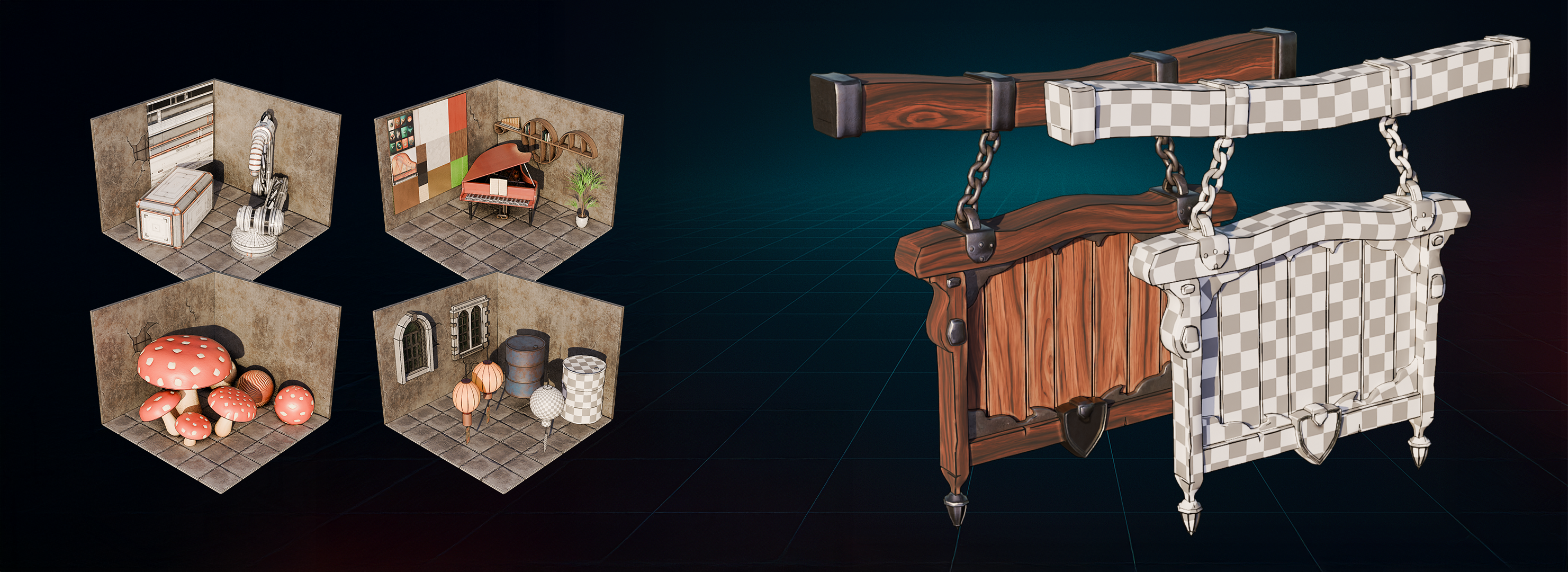
1. Curso de introducción al arte de mapeo UV: desenvoltura y texturizado en Blender: Estirar texturas, mapas
desalineados, tableros de ajedrez
distorsionados, he estado ahí, y
he construido las puntuaciones para tableros de ajedrez
distorsionados,
he estado ahí, y
he construido las puntuaciones para
arreglarlo todo. Hola, soy Luke. los últimos cinco
años en Fred Tutor, he creado senos diam estilizados y
entornos expansivos por los que puedes
correr construyendo
no solo el arte
sino los UVs Quería crear un
curso
todo en uno centrado en UV para transmitir todo lo que
he aprendido sobre limpieza, producción lista y
envoltura en licuadora. Este es un campo de entrenamiento de mapeo UV, maestro y envoltura y
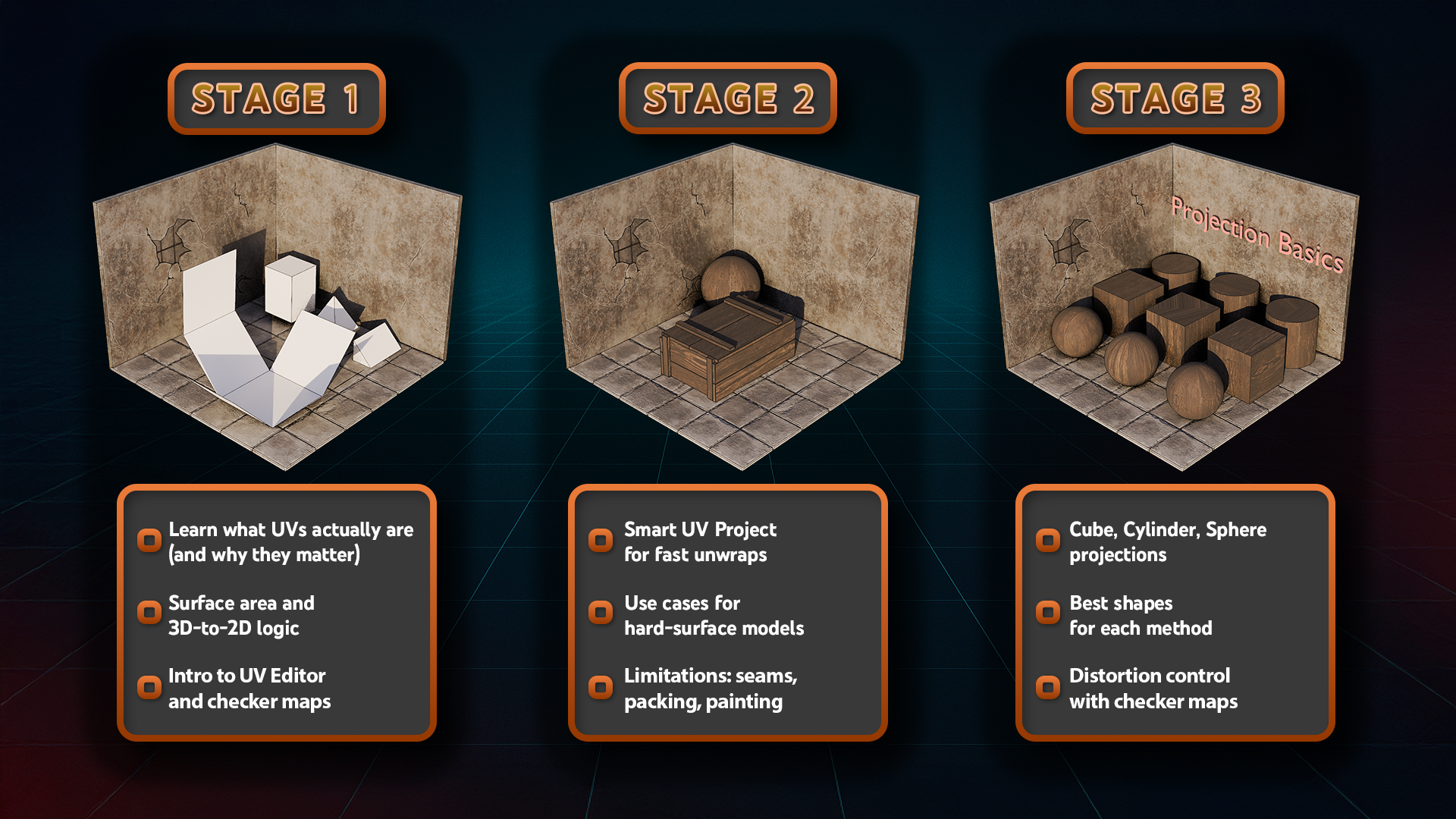
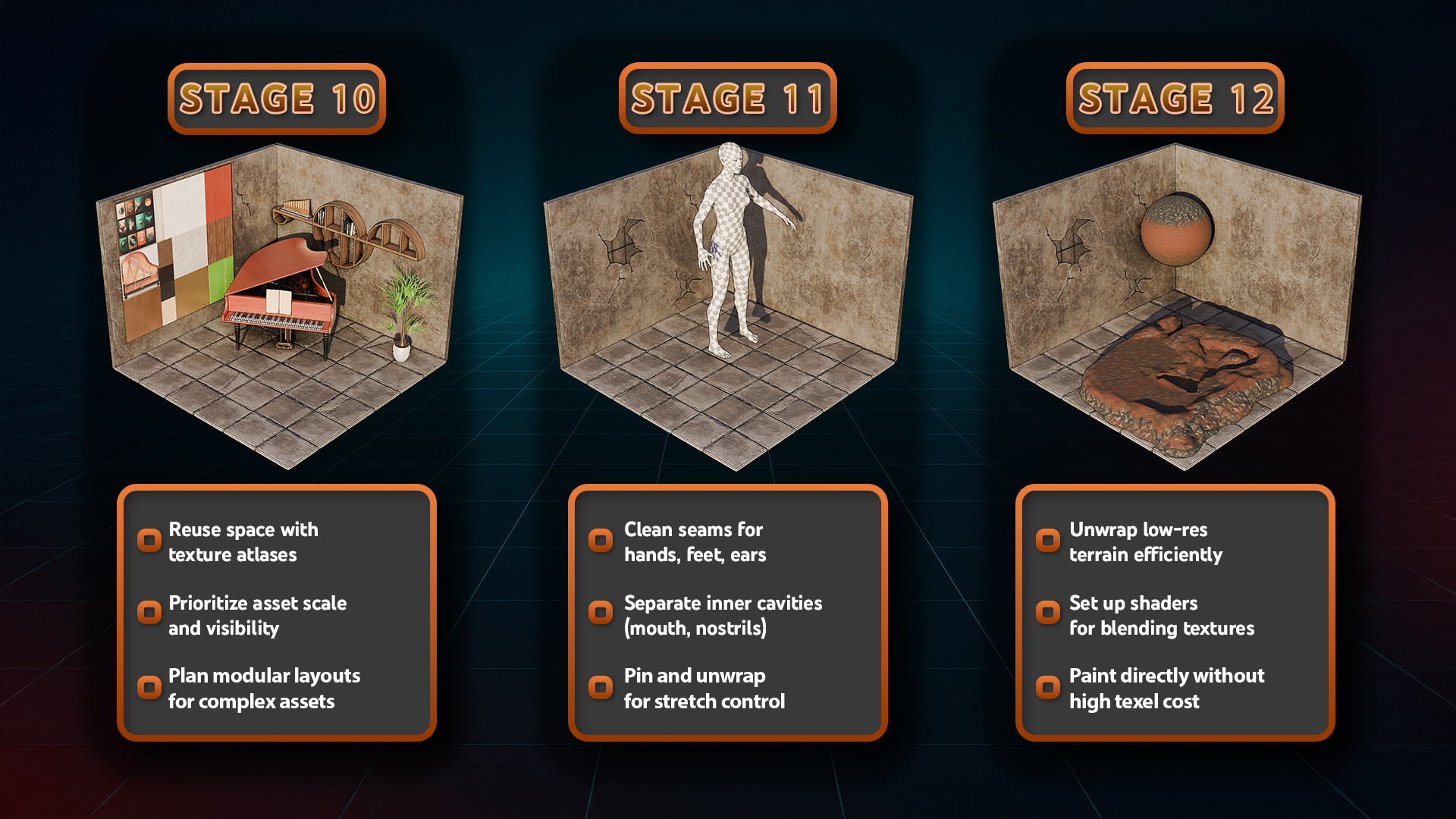
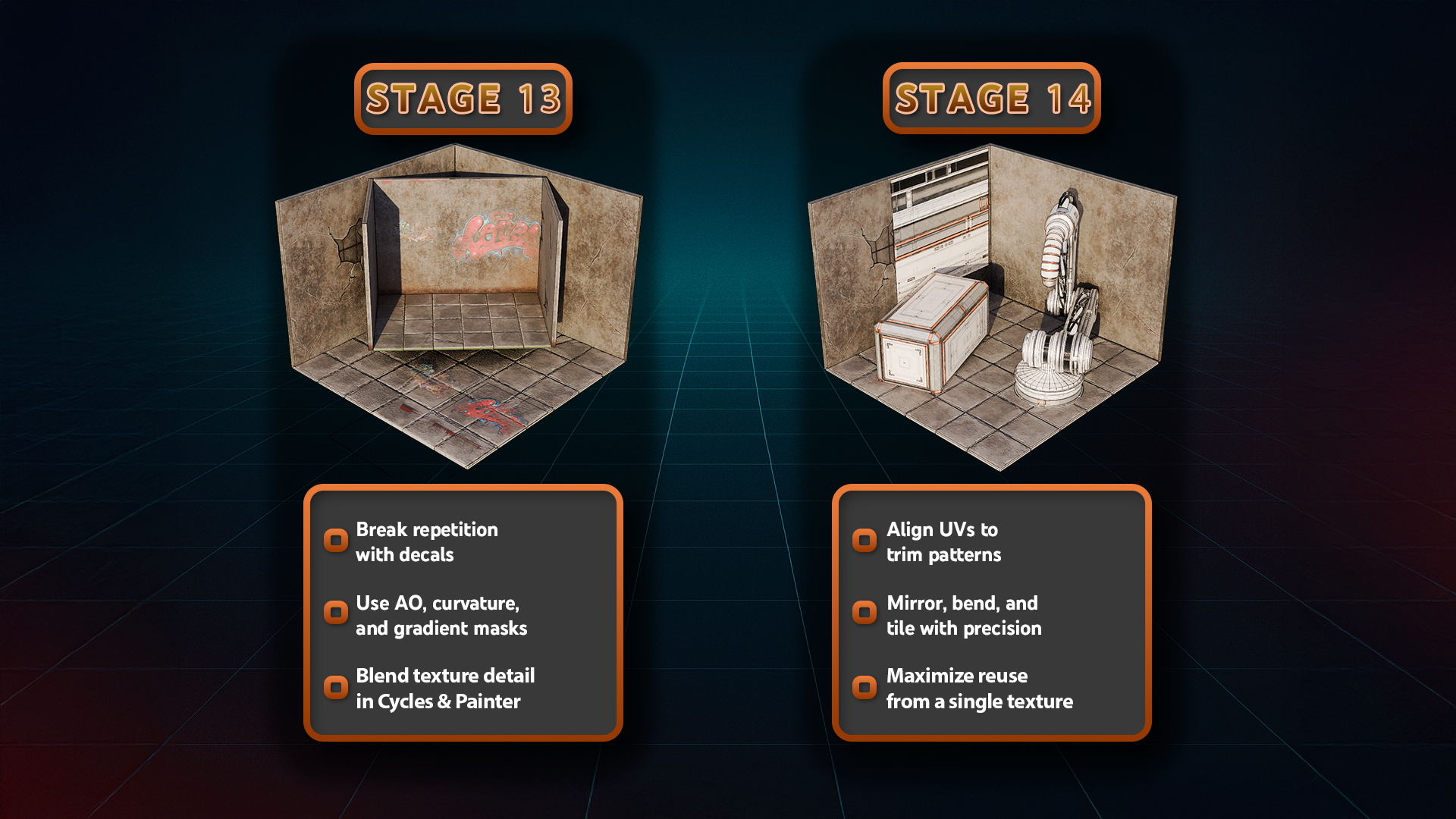
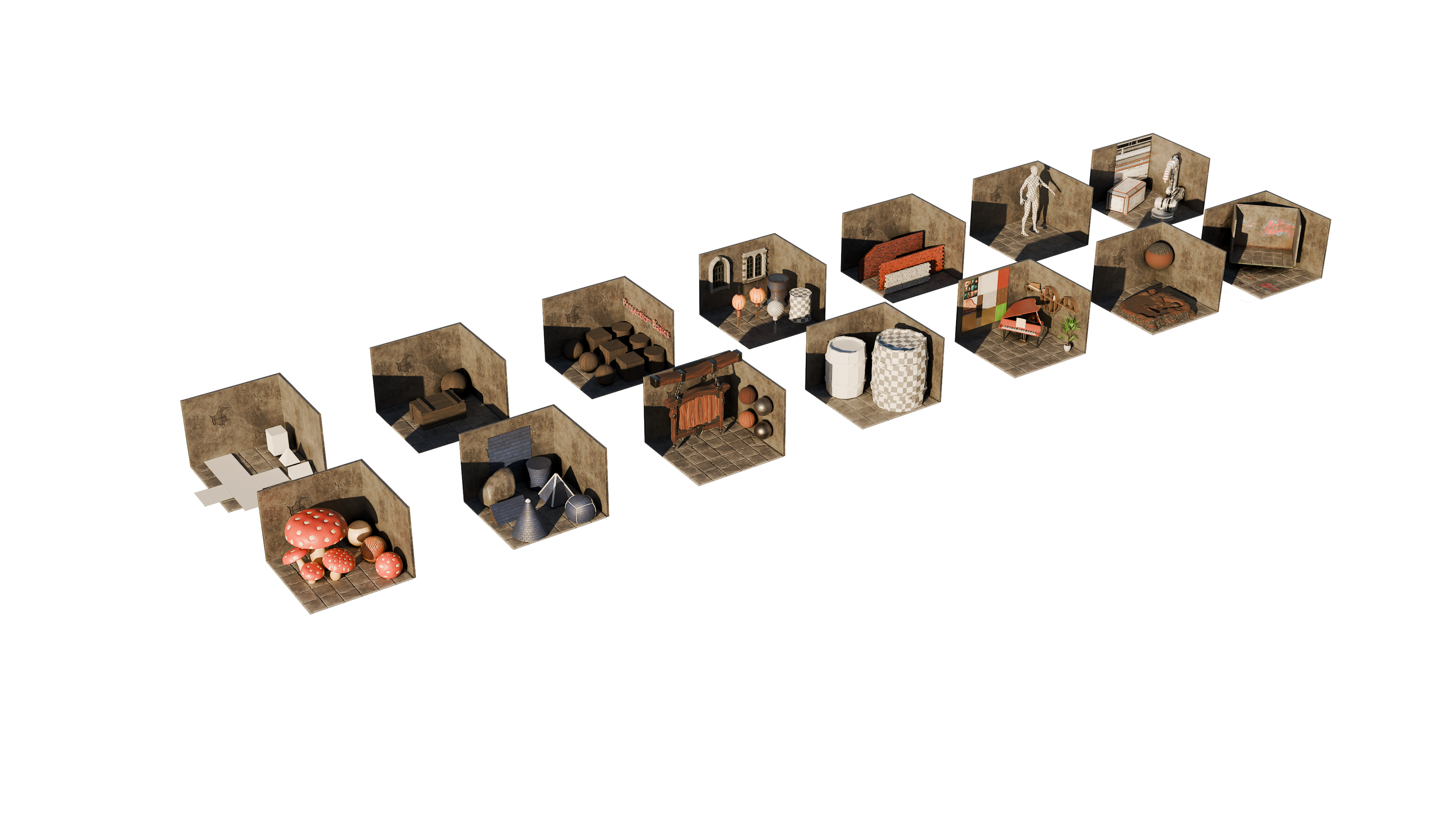
texturizado en licuadora Un viaje completo de 12 etapas a través de todas las principales técnicas de
desenvolvimiento Desde lo básico para principiantes hasta la preparación de activos
complejos. Aprenderás la proyección de
Smart TV y los flujos de trabajo de costura manual, además de las proyecciones de cilindro cúbico y
esfera se sumergirán en la
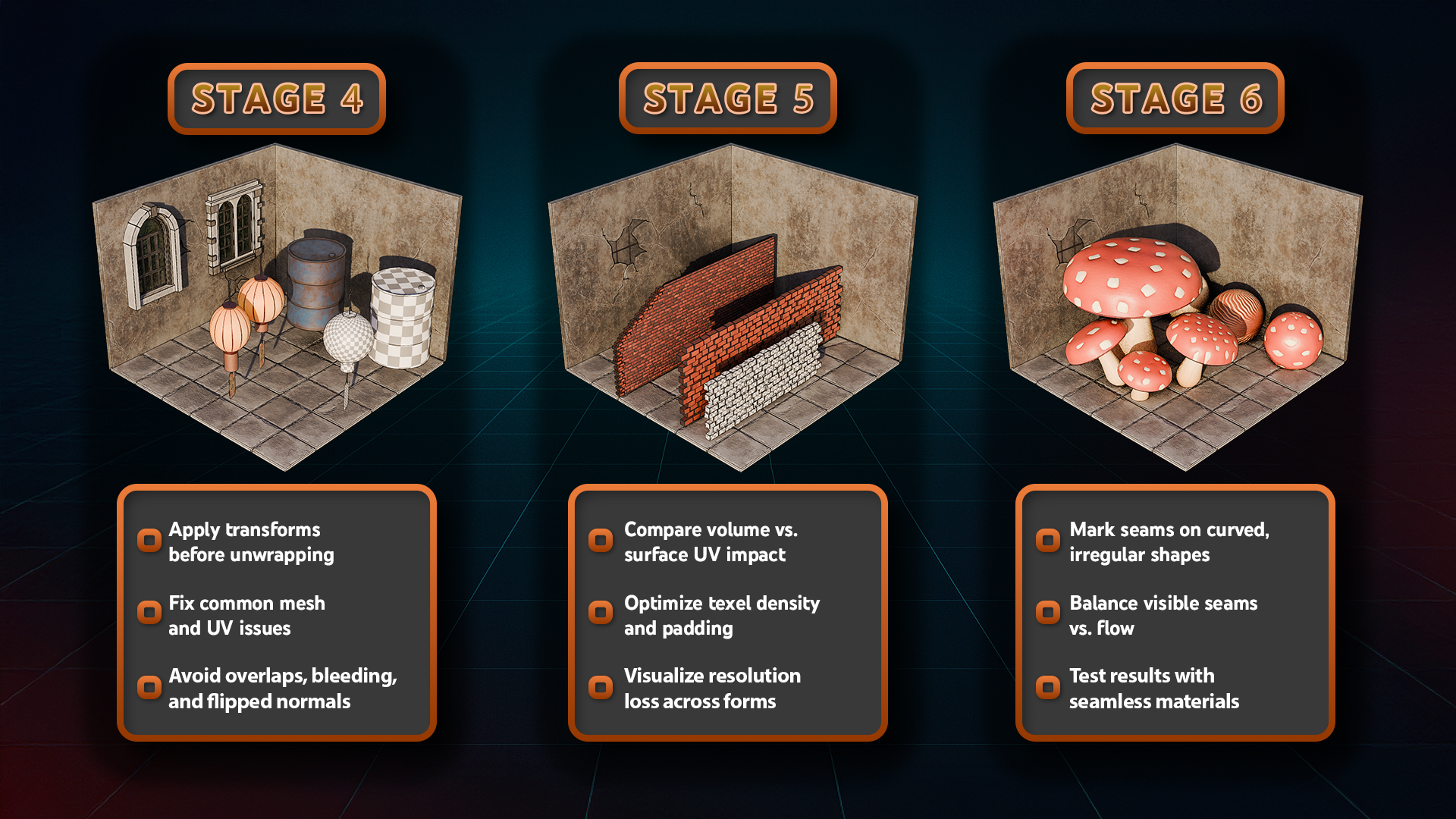
densidad textil, el acolchado del mapa medio, las normales de
volteo, las correcciones de distorsión y la estrategia sin envolver
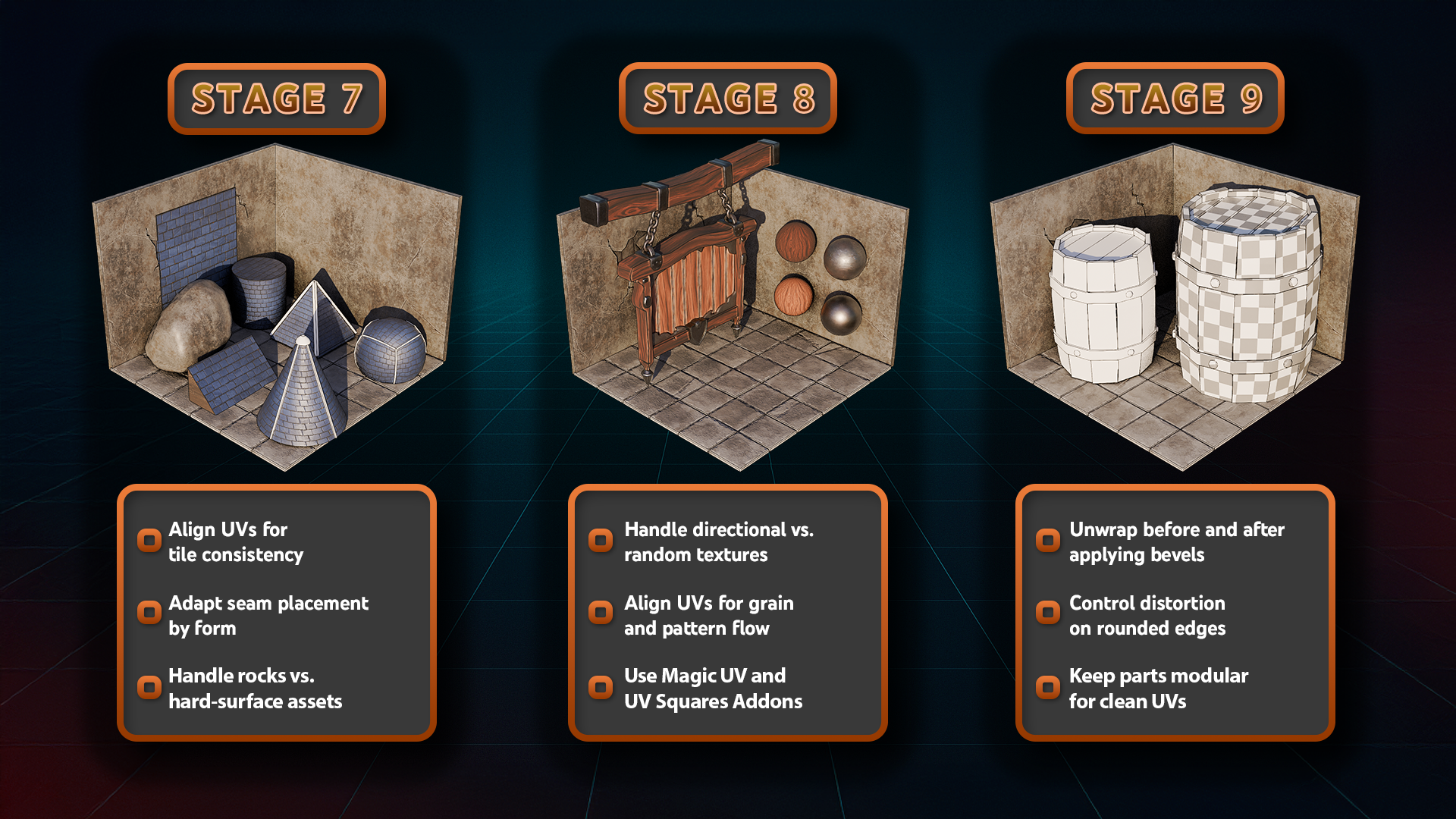
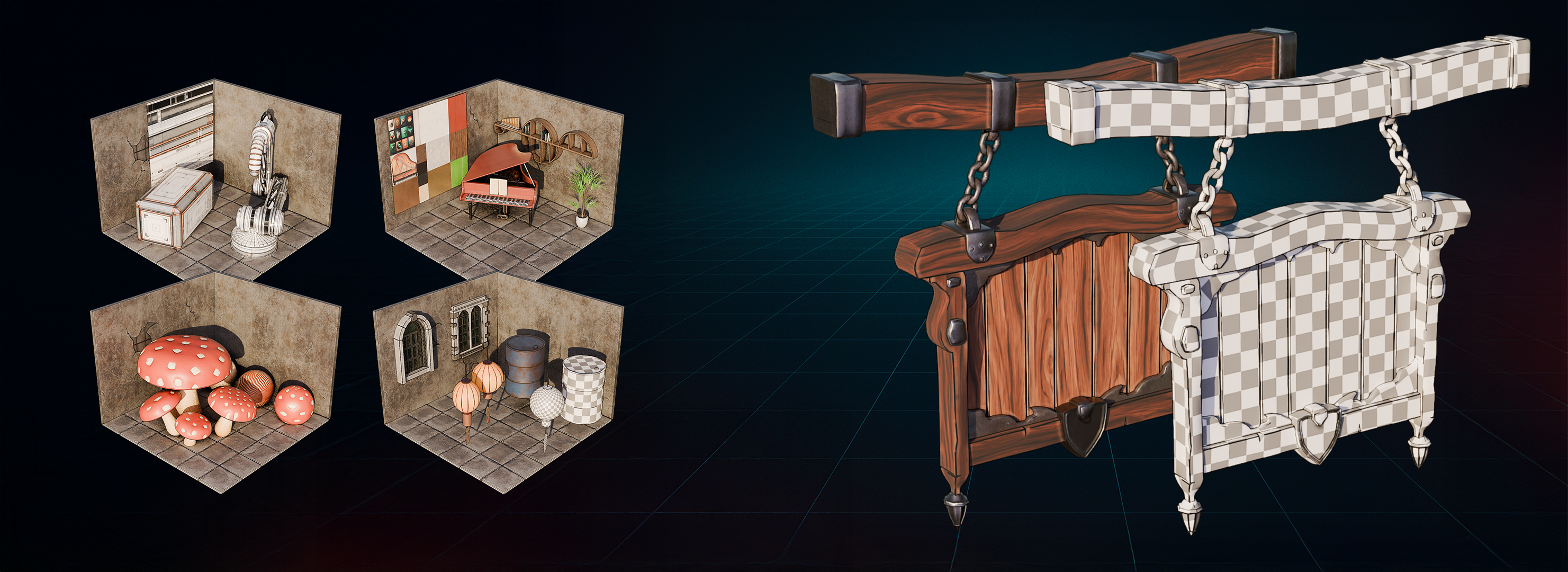
a través de barriles, hongos, cajas, pecados estilizados, terreno e incluso Este curso no
solo sigue los resultados. Explica el por qué
detrás de cada decisión UV. Aprendes el estilo de
producción real y envolturas que se destacan en licuadora, motor
irreal y sustancia El paquete de recursos está incluido, y es un archivo master blender con las 12 etapas
del curso, brindándote prácticas prácticas estructuradas
para agudizar tus habilidades UV en
cada tipo de activo He comprimido años
de prueba y error y correcciones del mundo
real en este
bootcamp enfocado Para que puedas dejar de lucha con UVs y empezar a diseñar
con confianza Así que vamos a demystifye envolviendo
un activo a la vez. Inscribirse ya y comenzar a dominar
UVs en Blender hoy mismo.
2. Domina las texturas de mapeo UV con precisión: Hola y bienvenidos,
a todos al campo de entrenamiento de mapeo UV, Master y envoltorio y
texturizado en Blender Bien, así que entremos
en lo básico y repasemos qué son exactamente los UVs y cómo los
aprovechamos Entonces, en primer lugar, por definición, mapeo
UV es un proceso que
proyecta tres modelos D sobre una superficie de dos espacios D para que
puedas aplicar texturas del mismo. Esencialmente, si echamos un
vistazo por aquí, nos conseguimos un modelo. Podemos texturizarlo
usando las coordenadas UV, que luego aplica la
textura sobre una malla de tres D. ¿Qué significa la UV? Bueno, U y V son básicamente coordenadas
X e Y. Está dentro de un
espacio dos D y honestamente, no
estoy seguro de por qué no solo
se
les llama
coordenadas X e Y
tal como están se
les llama
coordenadas X e Y , ya que habría habido mucha
menos confusión, creo, si ese hubiera sido el
caso, sino que es lo que es, y esencialmente U va
a representar una horizontal, eso va a ser V
va a ser una vertical, y todo aquí
va a ser este
espacio por aquí, dándonos esta bonita
plazita que tenemos, así. Entonces, ¿por qué son importantes
las coordenadas UV? Bueno, para
texturizar el objeto, necesitamos esas coordenadas. Ya sea color, rugosidad, mapas
normales o cualquier otra cosa, van a necesitar esas
coordenadas para determinar dónde colocar las
texturas en un objeto D libre Entonces, por ejemplo, para
esta linterna de aquí, utilizamos no sólo
rugosidad, normal, color
base y metálico, que es el estándar
para un material PBR También utilizamos la emisión, lo que permitió que la linterna
brillara cada vez que se colocaba
dentro de una determinada escena. Pero en general, todos
estos mapas de texturas utilizaron este mismo espaciado UV
que vemos por aquí, y todos ellos se pueden
ubicar en las mismas secciones. Entonces, aunque se pueda ver los cambios de
información en
función de lo que es, si es, por ejemplo, de color
base, metálico, aún se
puede ver que la
colocación de estos objetos todavía
van a estar ubicados en esas mismas ubicaciones
idénticas. Entonces, ya sea color base, metálico, rugosidad, etcétera,
etcétera, seguirán teniendo esas mismas ubicaciones dentro de
esa misma caja de la que hablamos Ahora, volviendo a los Vs, se
pueden representar de una enorme variedad de formas
diferentes. No hay una respuesta adecuada,
correcta para ellos. Si echamos un vistazo por aquí, podemos ver que, por ejemplo, este barril sólo utilizó
esta cantidad de espacio porque se compartía
con diferentes objetos. Vamos a cubrir eso más tarde. O, por ejemplo,
incluso tenemos este tipo
de configuración que va fuera
del espacio UV normal. Es posible que hayas escuchado
eso como, Oye, puede que no sea correcto tener un óxido
de coordenadas UV del espacio UV. Vamos a cubrir eso en las lecciones más
abajo de la línea. Pero todo lo que necesitas saber es
que al final del día, si te ayuda a generar
exactamente los resultados deseados, te
va a salir
bastante bien. Lo único que hay
que
preocuparse mientras trabaja
con ese tipo de cosas, son los malos UVs, que se
pueden estirar, texturas
rotas, si tenemos
demasiadas partes pequeñas buenos UVs suelen estar limpios, que significa que no
se superponen
o no están muy estirados, consistentes, lo que sería algo que
hacer más con la densidad de textura, que vamos a cubrir eso en un poco y profesional Tan profesional,
lo que significa esencialmente es si encaja en
el escenario adecuado. Y nuevamente, vamos a
cubrir esa parte un poco más adelante sobre
qué tipo de efecto
podemos obtener de los UVs, esencialmente, cómo llegar del punto A al punto B en el
menor tiempo posible Entonces vamos a obtener el mejor resultado en el
menor tiempo posible. Los UVs son la
piedra angular, creo, para cualquier activo del juego VFX,
animación, todo eso
necesitará usar Incluso
los materiales procesales necesitarán cierta cantidad de UVs
si estamos usando esos datos, aunque eso puede ser un
poco diferente si esto, por
ejemplo, usa una configuración
basada en proyección o demás. Pero nuevamente, la mayor parte de la configuración utilizará las
coordenadas UV o texturizado Y vamos a volver a
los materiales procesales
una vez que lleguemos a ese punto. En términos de analogía del mundo real, puedes
imaginarte envolviendo una pelota de fútbol con una sola
hoja de papel de regalo Este tipo de analogía
podría ayudar. Vamos a repasar
diferentes analogías medida que vayamos más adelante en la línea, especialmente para el
tipo de modelado de superficies
más orgánicas o más duras Pero aquí hay una explicación perfecta
que esencialmente vamos
a necesitar para girar
un objeto liberado, necesitamos cortarlo y
doblarlo como un trozo de papel correctamente, o
bien
terminaremos con, bueno, arruga y en nuestro caso, de
lo que hablamos antes, lo que hablamos antes, estiramientos o Mis ejemplos principales serán hacer uso de configuraciones específicas
mezcladas Entonces en ese sentido, el
software nos permite editar y desenvolver un modelo,
al igual que la mayoría del software gratuito de modelado
D en estos días Este proceso puede ser
automático o manual. Vamos a cubrir ambas
técnicas. El procedimiento sería más para cosas como
nodos de geometría y demás. Pero una vez que entiendas
la base de los UVs, creo que también ayudará con el entendimiento
procesal Hablaremos de
visualización de UVs, cómo hacer uso de mapas de
verificador, y tal Bueno, de nuevo, para distorsión
y estiramiento para
asegurarnos de que nuestras configuraciones estén
limpias y bien establecidas. Eso va a ser
desde la primera lección. Muchas gracias por mirar, y
te estaré viendo en un rato.
3. Navegación y duplicación esenciales en Blender: Hola y bienvenidos de nuevo
a todos al campo de entrenamiento de mapeo UV, Master y envoltura, y
texturizado en Blender Antes de comenzar
con la configuración, vamos a necesitar asegurarnos tenemos el archivo descargado, que va a incluir
dentro del paquete de recursos, va a incluir
un archivo blender. Asegúrese de extraer
este archivo y comprimirlo, y luego, obtendrá este archivo que incluirá toda
la configuración necesaria. Pero antes de
repasar todo, voy a reproducir un video de
introducción rápida para familiarizar
a todos con los conceptos básicos de la licuadora y cómo
navegar dentro Entonces, sin más preámbulos,
entremos en ello. Bienvenidos, todos a los
conceptos básicos de la navegación de la licuadora. Ahora antes de comenzar, es
importante entender cómo funcionan
los ejes dentro de la licuadora Así que podemos ver en
este momento, tenemos una línea verde que va aquí y una línea roja
va por aquí. Esto se llama eje Y, y este se
llama eje X. También tenemos uno
que es el eje Z, que no podemos ver en estos momentos. En realidad no viene con la vista de
licuadora como predeterminada Pero si
realmente quieres configurarlo, simplemente subes al lado
superior derecho,
donde están estas dos
bolas entrelazadas y simplemente
haces donde están estas dos
bolas entrelazadas y simplemente clic en el eje Z, y
ahora podemos ver realmente Entonces, ¿cómo nos movemos realmente
alrededor de la mezcla de viewport? Hay una serie de
formas de hacer esto. Uno de ellos está por encima
del lado derecho aquí. Puedes ver si están por aquí, es el zoom in y Zoom out. De hecho, puedo
hacer clic izquierdo y moverlos arriba y hacia abajo luego para
acercar y alejar, o puedo usar el
mouse real para acercar y alejar usando
la rueda de desplazamiento real. También hay otra cosa que
puedes hacer con Zoom, que es mantener presionado el turno de control y presionar el mouse central, y verás que tienes
mucho más control sobre acercar y alejar el zoom Ahora lo siguiente que queremos
discutir es en realidad girar alrededor de un
objeto. Entonces, ¿cómo hacerlo? En primer lugar,
traeremos un cubo con Shift A, traeremos un cubo. Ahora bien, si presiono el botón
central del mouse y muevo el mouse hacia la izquierda o hacia la derecha, se
puede ver que
en realidad podemos girar alrededor. Desafortunadamente, sin embargo,
en realidad no estamos rotando
alrededor de este cubo. Entonces, para arreglar
eso, necesitamos
centrar nuestra vista en
el cubo real. Básicamente queremos enfocar nuestra visión en este cubo real. Entonces para hacer eso,
solo vamos a presionar el pequeño botón de punto en
el teclado numérico real, y luego verás que
realmente acercamos el zoom al cubo. Si desplazo la rueda del mouse hacia afuera, verás ahora si mantengo presionado el botón central del mouse
y giro a la izquierda y a la derecha, en realidad
estamos rotando
entonces alrededor del cubo. Y esto es importante porque si en realidad traigo otro cubo, así que si duplico este
cubo con Shift D, muévelo sobre, así que trae
mi movimiento Gizmo Y ahora verás si
giro alrededor de este cubo, no
estoy rotando
alrededor de este. Entonces es arreglar eso, presiona de nuevo
el botón de punto, aleja el zoom, y ahora en
realidad puede girar alrededor de este
cubo, también. Ahora veamos
algo llamado panning, lo que significa que en realidad
vamos a movernos a izquierda y derecha Y hacemos esto manteniendo pulsado el botón de mayúsculas, manteniendo pulsado
el medio del mouse, y luego podemos
desplazarnos hacia la izquierda y derecha alrededor de nuestra vista
real. Así que ahora hemos descubierto cómo acercar el zoom y las
diferentes formas en las que
podemos hacer cómo rotar alrededor de un objeto y
cómo hacer una panorámica. También podemos subir a
la parte superior derecha aquí y usar estos botones aquí. Entonces otra vez, recuerden que estamos
viendo los Yaxs, el eje X, y el eje Z. Si llegamos a nuestro Yaxis
y hacemos clic en eso, verás ahora que tienes una vista frontal del eje Y. Si haces clic en el eje X, entonces podemos cambiarlo
a ese eje X rojo, y finalmente, al eje
Z, también. Ahora, también hay
otras formas en las que realmente podemos mirar
alrededor de la vista, y estas implican usar
el número real Si presiono uno en
el teclado numérico, me
va a llevar a
ese eje blanco o vista frontal. Si presiono dos, en realidad va a rotar
eso ligeramente. Y si
vuelvo a presionar dos, va
a girarlo un poco más. Ahora bien, si presiono
el ocho, lo
girará hacia el otro lado, también. Ahora, para entrar en la
vista lateral o el eje X, también
podemos presionar tres
en el teclado numérico, y eso
nos dará ese efecto. También podemos presionar siete para
ir por encima de la cima, también. Ahora bien, ¿y si
realmente queremos ir
a lo contrario? Entonces, en lugar de ir desde
la vista de pájaro, queremos llegar a la
parte inferior de nuestro modelo. Bueno, eso también
es bastante fácil. Todo lo que necesitas hacer es
presionar Control siete, y eso luego te llevará a la vista inferior de
nuestro modelo real. También podemos hacer lo
mismo vista interior y sobre el eje x e YxS Entonces, por ejemplo,
si presiono uno, voy a estar
entrando en el eje Y. Si presiono Control uno, voy a ir al lado opuesto en
el eje Y real. También puedes encontrar estas
opciones por si acaso te olvidas en la parte superior
izquierda aquí debajo de la vista. Entonces, si bajo a ver y
cruzo la ventana gráfica, puedes ver aquí que esto realmente me dice exactamente lo que
necesito presionar para
obtener el punto de vista que acabo
de explicar Ahora, también tenemos el botón en
el teclado numérico, que
es el número cinco, un botón número cinco
en licuadora cambia
entre la perspectiva y la vista
ortográfica La vista en perspectiva ofrece un punto de vista más natural y
realista con objetos que aparecen más pequeños a
medida que se alejan más. Imitando la visión humana. vista ortográfica elimina la distorsión de
perspectiva, haciendo que todos los objetos aparezcan
en su tamaño real, independientemente de la distancia, útil para el
modelado de precisión y el trabajo técnico La otra cosa que hace ese número
cinco, por ejemplo, si vengo a mi
cubo, por el momento, realmente
soy capaz de
acercarme al cubo. Sin embargo, si presiono el número cinco, no
podré
acercarme realmente a este cubo por
muy lejos que acerque. Todavía podré
moverme alrededor de él presionando el botón de
punto pequeño, así. Pero si realmente
quiero
trabajar realmente en el interior de un objeto, puedo presionar rápidamente el número cinco, y entonces
realmente puedo entrar y trabajar alrededor del interior también. Estás trabajando en una computadora portátil
o algo así o una tableta y en
realidad no tiene un teclado numérico, también
puedes usar,
si presiona cinco, la tecla garabato real, que está debajo del tablero de escape en el lado izquierdo
de tu teclado, y eso entonces te
dará prácticamente las
mismas opciones que teníamos antes Para que podamos hacer clic en la vista correcta. De hecho, podemos
hacer clic en la vista posterior. Y podemos dar click en la vista izquierda, por ejemplo, lo contrario
a lo que teníamos antes. Entonces, en lugar de presionar
uno y tres, simplemente
presionamos la
pequeña línea de garabatos, y luego realmente podemos ver
cualquier lado que necesitemos Ahora, estamos casi al final
de esta breve introducción, hay un par de cosas más
que realmente puedes hacer. Si vienes
al lado derecho y ves aquí donde
realmente tenemos el nombre de las partes reales
dentro de nuestra escena, también
podemos agarrarlas desde aquí y luego presionar el
puntito B para acercarlas. Para que pueda agarrar este,
presionar el Pequeño punto B, y eso luego nos acercará. La otra gran cosa de
esto es que también podemos entrar, Shift seleccionarlos presiona
el botón pequeño punto, y luego somos
capaces de rotar realmente alrededor de ambos
cubos. Bien, todo el mundo Entonces espero que hayan disfrutado de
esta breve introducción a la navegación
dentro de Blender, y espero que a partir de ahora, no
sea una lucha
navegar por la ventana gráfica Gracias, he aquí, a todos. Salud.
4. Desenvolver hongos a hojas para recortar: Hola y bienvenidos de nuevo
a mapeo UV, campo de
entrenamiento, Masa y envoltura
y texturizado en Blender Ahora, una vez que tengamos el archivo, el paquete de recursos doloaded, vamos a conseguirnos
este archivo blender, que incluirá
todo lo que necesites Todas las secciones
se dividen fácilmente, y podemos ver cada
una de ellas solo hacer clic en este
botón de aquí así. Ahora, debo mencionar
que para que sea más fácil para nosotros pasar por toda
esta configuración, hice algunos
ajustes en comparación las lecciones solo para que
sea más fácil para ustedes chicos. Y eso es principalmente hice deseleccionar
las paredesb. Entonces, si quieres
hacer las paredes, si quieres seleccionarlas, lo que necesitas hacer
es simplemente
ir a la sección superior
derecha, ir a la pestaña de restricción, asegúrate de que este
mouse esté marcado Y luego después,
cuando entres a la carpeta, solo
puedes ubicar las paredes y marcarlas si quieres. Pero honestamente, no
necesitarás hacerlo. Simplemente es más fácil hacer selecciones cuando lo
haces así. Y si, podemos pasar por
las secciones juntos. Entonces, en primer lugar, tenemos el ejercicio de área de
superficie, que vamos a utilizar para visualizar cómo ocurre el
envoltorio. Entonces nos pusimos
un poco de charla sobre envolturas UVA
automáticas. Después, entramos en
diferentes tipos de proyecciones basadas en proyecciones
esféricas, proyecciones cúbicas
cilíndricas,
todas esas cosas buenas. Entonces comenzamos a entrar en la sección de
solución de problemas. Así que vamos a repasar cómo solucionar problemas
más comúnmente vistos
dentro de la envoltura UVN, especialmente dentro de la propia
licuadora Entonces hablaremos un poco sobre la diferencia entre el
área de superficie y solo el volumen y cómo podemos negar algo de
esa baja resolución que obtenemos de un tipo de
área de superficie alta de una malla Después, vamos a hablar más sobre el envoltorio orgánico de UVN, que va a estar bien con este pequeño hongo de aquí Vamos a pasar a
la sección de tipo
más inclinable de
desenvolver con formas personalizadas Vamos a tocar
cómo desenvolver bien, una roca básica y cómo
prepararnos con bonitos azulejos
para formas específicas Si puedes imaginar,
como, un techo, ese tipo de cosas,
sería genial saberlo. Creo que es
un conocimiento
bastante necesario hora de desenvolver Entraremos en hacer uso del ruido
direccional versus
solo un tipo de ruido común, como el metal por aquí. Vamos a entrar en ese detalle y cuál es
la diferencia cuando
el grano va solo en una dirección versus solo como algún tipo de gruñido de suciedad donde está esparcido por
todas partes y cómo
podemos ajustar nuestra mentalidad para,
bueno, UV y envoltura
cuando conocemos el tipo de material
que se va a aplicar dentro de esa En esta sección, también
vamos a cubrir un par de addons, addons
gratuitos, es decir, van a ser
cuadrados UV para ayudarnos a convertir UV Island en
más una configuración de cuadrícula, y luego vamos
a cubrir UV mágicos, solo para aprender
a copiar y pegar diseños
UV de un
objeto a otro Posteriormente, vamos a
hablar de sección de cañón biselado, que va a estar
principalmente mostrando
lo que se puede hacer
y lo que no se puede
hacer cuando estamos usando biseles lo que se puede hacer
y lo que no se puede
hacer , cómo desenvolver ciertas partes un objeto
ya está biselado,
o qué tipo de
expectativas necesitamos
tener
cuando o qué tipo de solo estamos
desenvolviendo una malla cuando el bisel se usa con una que va a estar
principalmente mostrando
lo que se puede hacer
y lo que no se puede
hacer cuando estamos usando biseles,
cómo desenvolver ciertas partes cuando un objeto
ya está biselado,
o qué tipo de
expectativas necesitamos
tener
cuando solo estamos
desenvolviendo una malla cuando
el bisel se usa con una puñalada modificadora. Entonces pasaremos a
cero a un espacio UV. En esta parte, vamos
a cubrir la configuración del atlas, tipo
de material
básico de configuraciones cuadradas, y vamos a desenvolver nuestra
pequeña escena con un piano, estanterías y
los libros en sí, y una planta al lado Vamos a cubrir
todo ese tipo de
ambiente en miniatura con solo usar
un material de un atlas. Entonces vamos a
aprender a hacer eso. Luego, a continuación, tenemos el desenvolvimiento
humano. Entonces este te va
a enseñar a desenvolver más
tipos de formas humanoides, qué hacemos por las
criaturas y demás, todas esas cosas buenas dentro de la sección de envoltura
humana A continuación, tenemos formas
de negar algunos de los
problemas del tipo de UV y envolver cuando tenemos un tipo de malla
más grande, como este terreno de aquí, ¿qué podemos hacer cuando necesitamos más resolución de nuestros objetos Entonces esta parte
te mostrará cómo hacer uso de la pintura de vértices para superponer
múltiples texturas sin costuras, y aunque
vamos a usar una simple UV y envoltura
vamos a aprender cómo podemos sacar el máximo provecho de esa isla U V para
texturizar objetos más grandes Luego, a continuación, vamos
a aprender un poco más sobre los
materiales de procedimiento y las máscaras, lo que significa que básicamente vamos
a repasar los conceptos básicos de cómo
podemos ajustar si es una
textura normal sin fisuras o si es una malla que simplemente necesita más resolución o
más detalles dentro de ella. Vamos a aprender a hacer uso de calcomanías en primer lugar, para agregar detalles más pequeños y
evitar mostrar más repeticiones, por
ejemplo, a partir de texturas
sin costuras Vamos a entrar en
cómo hacer uso de máscaras personalizadas para edgewaar,
para cavidades, todas esas
cosas buenas Vamos a aprender a
aprovecharlo tanto dentro de una generación procesal
de motores de renderizado de ciclos, como
vamos a cubrir cómo hacerlo en motores en tiempo real, cómo podemos potencialmente
hornear todas esas cosas en
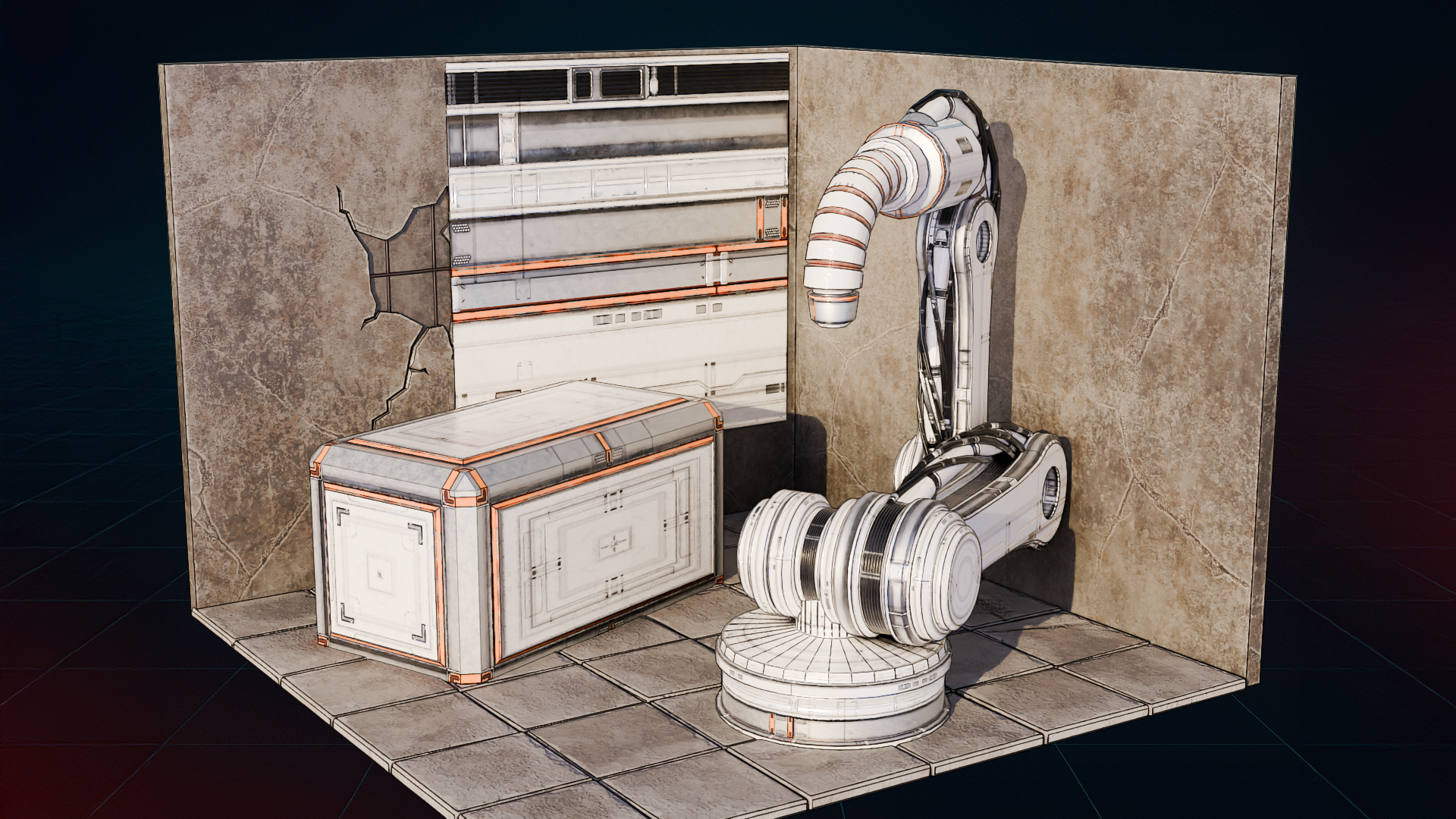
nuestras otras mallas A continuación, tenemos hojas de recorte. Así que este va a ser bastante interesante
porque haga uso de
una sola hoja de recorte para agregar un montón de
detalles a nuestra caja
configurada por aquí, y vamos a tener
esta máquina de garra como para que pueda
practicar sus habilidades para manipular sus azulejos UV para
obtener patrones únicos y para crear un diseño para
esta máquina baja que se verá genial
tanto en alta resolución, y estará bastante
bien optimizada. Por supuesto, esta última parte
es la más compleja. Por eso lo estamos dejando
para la última sección. Pero eso es prácticamente todo. Esa es la visión general de todo
el paquete de recursos. Vamos a pasar por
cada uno de ellos paso a paso hasta que aprendamos todo lo que
necesitas saber sobre edición
UV y toda la información necesaria
que necesitas saber. Bueno, manipularlos para obtener los mejores
resultados posibles. Eso va a ser para mí. Muchas gracias por ver, y
te estaré viendo en un rato.
5. Islas UV, empaquetado y control de densidad del Texel: Hola y bienvenidos de nuevo
a UV Mapping Boot camp, Mass on wrapping and
texturing in Blender Bien, antes de hacer uso del paquete de recursos,
repasemos los
conceptos principales del QV,
las principales palabras clave
que debemos
conocer repasemos los
conceptos principales del QV,
las principales palabras clave
que debemos Y para eso, sólo voy
a ir al paquete de recursos. Todo está apagado, y solo voy a
seguir adelante y dar clic en Mayús y A, crearme un cilindro, solo para usarlo como
ejemplo de lo que es. Si te sientes
perdido en algún momento, solo recuerda que en
el lado izquierdo, ves que todas las pulsaciones de teclas
se hacen clic fuera de lo
que sea que esté Entonces ahora mismo, por ejemplo,
puedo hacer clic en el punto en mi teclado solo para
enfocarme en este objeto. Y enseguida, lo que
vamos a hacer es que
vamos a pasar a la edición UV. La razón por la que
vamos a hacerlo es porque nos permite esencialmente reorganizar todo el diseño de la licuadora para el propósito
específico, en cuyo caso, es,
bueno, edición UV Y sólo voy a
usarlo como concepto básico. De nuevo, sólo voy a
reposicionarme sobre mi objeto. Y te darás cuenta de que
tenemos dos ventanas. Uno es para Fred. Tres vista D, y otra
es para la edición de dos D. Ahora mismo, no
vamos a ver nada e incluso podríamos ver una imagen, que se ve así del objeto seleccionado
anterior. Si queremos ver los
UVs de este objeto, todo lo que tenemos que hacer es pasar al modo
Edit y luego
podremos ver los UVs También voy a seguir adelante y click en este
botón X de aquí, que va a quitarle esa imagen que
antes teníamos. Simplemente podemos comenzar con una
nueva cuadrícula en blanco para el uso. Entonces estas son islas UV. Si no ves
nada en la ventana gráfica, podría deberse a que no tienes seleccionado todo el
objeto Tengo esta
pequeña herramienta nifty encendida. Vamos a
repasar lo que hace en lecciones
posteriores dentro de una sección de
resolución de problemas. Por ahora, sin embargo, voy
a seguir adelante y deshabilitarlo, y notarás que una vez que lo
desactive, no aparece nada, y el motivo de ello
es porque por defecto, para que veas los UVs, necesitas asegurarte de hacer una selección Entonces, al hacer clic en A dentro
del puerto de vista D libre, me aseguro de que mi
mouse esté flotando sobre el puerto de vista D
gratuito, voy a recuperar esas celdas de mosaico
UV Y dentro de aquí,
obtenemos las conchas UV. Entonces volviendo a
la explicación, estas son islas UV. Todos y
cada uno de ellos, se consideran islas UV
separadas, y se pueden
mover, así, y notarás que a
pesar de que son parte
del mismo objeto, estos UV están divididos El movimiento que podemos
hacer por cierto dentro
del espacio de edición UV es muy similar a lo que podemos
hacer en el espacio D libre. Podemos hacer clic en G para mover nuestra pieza o
selección alrededor. Podemos hacer clic en S para
escalarlo hacia arriba y hacia abajo. Así, y podemos hacer click en
R para rotar los UVs. Ahora mismo, no
vamos a ver nada porque no tenemos textura,
ningún material en nuestra malla, y solo nos estamos
familiarizando con el propio editor UV Lo siguiente que
debemos saber es Seam. Las costuras son esencialmente
lo que te permitiría romper objetos en
múltiples piezas. Hay otras formas de romper un objeto
en diferentes pedazos. Pero lo que los SEM te permiten hacer es controlar ciertas funciones de
desempaquetado, y potencialmente podría
darte este tipo de configuración La configuración que tenemos por aquí no
estaba usando ninguna de las costuras, así que no vamos a
ver ninguna costura aquí. Voy a cubrir eso
más en lecciones posteriores. Las formas primitivas por defecto que podemos crear
dentro de blender. Entonces todas estas formas
que tenemos por aquí, todas ellas tendrán
ciertos mapas UV. No se desenvuelven
mientras se crean. En cambio, sus UV, estas
partes de aquí son parte
del código de malla, lo que significa que no hay
un desenvoltorio específico que solo te devuelva por defecto este
tipo de configuración Como, entonces hay algo, por
ejemplo, como la esfera UV, que si fuéramos a
entrar se ve bastante interesante con estas partes divididas en la parte superior
e inferior, pero de nuevo, es parte de un código, y vamos a
ir mucho más en
profundidad en lo que respecta a
ellas abajo de la línea. Todo lo que necesitamos saber ahora, sin embargo, es que estas formas primitivas tienen sus propios mapas UV únicos, no creados por el proceso de
desenvolvimiento, sino por un
cierto sistema de código dentro de la propia malla Entonces coordenadas de textura,
ya hablamos de ello
en la primera lección. Esencialmente,
las coordenadas de textura son la
ubicación de una textura, y podemos
cambiar la ubicación de nuestra coordenada de textura
moviendo los UV, o también podemos hacerlo dentro del propio
sombreado del material Aunque no
vamos a ir
demasiado en profundidad en
lo que respecta al shader Todavía vamos
a cubrir algunos de los usos
más únicos como atlas
o generaciones de sombreadores Por supuesto,
va a haber más abajo en lo que respecta
al empaque UV. Esto es lo que nos
permite organizar islas UV, maximizar el espacio de textura y minimizar las áreas vacías. Esto se puede hacer a mano, esencialmente solo
moviéndolo dentro
del espacio UV de 021 o hay
separaciones alternativas que podemos hacer, lo que no vamos a ir
demasiado en profundidad en este momento Alternativamente,
hay cierto algoritmo, cierto código que
nos permitirá reducir la escala y poner los UVs en espaciado
proporcional empaquetar esencialmente
todo en una sección Entonces, si tuviéramos que tener todas
estas piezas dispersas, empacador
UV movería todo a una sección
agradable y ordenada. Por supuesto,
sería más ordenado que esto que
moverlo a mano Entonces solo voy a hacer clic en
Control Z para traer esto de vuelta. Densidad texel, me estarás
escuchando hablar
mucho sobre la densidad texel
dentro de las lecciones Pero lo que es básicamente, es una relación de píxeles
en una textura al tamaño de
la
superficie del modelo en el espacio liberado Si tenemos un tamaño UV más pequeño, la textura, los píxeles de los
que pueda hacer
serían mucho más pequeños. Pero si tuviéramos que hacer uso, por ejemplo, de todo
este espacio UV, habría mucha
más densidad de textura dentro de esta sección, y por lo tanto, la resolución de la configuración
sería mucho mayor. Vamos a hacer uso de la densidad de textura en
las lecciones posteriores. Ahora, UVs superpuestos,
en realidad solo te muestro que haces esto. Cuando superponemos los UVs, obtenemos este tipo de resultado donde una isla UV está encima
de otra isla UV, y no siempre tiene que
ser diferentes islas UV A veces, por
ejemplo, podemos mover algunas partes de trozos UV o tal vez no se
desenvolvió correctamente Pueden superponerse
entre sí,
estirarse de manera extraña o
simplemente cruzarse entre sí,
causándote algunos
artefactos para texturas, especialmente si estás usando
algún programa de pintura de texturas Si nada se superpone, los
llamamos UVs no
superpuestos Cada parte de la botella UV tiene un espacio de textura único y
es mejor para hornear. Este tipo de configuración es la que se encuentra más comúnmente dentro de los accesorios, y es el tipo de flujo
de trabajo UV más amigable para
principiantes flujo
de trabajo UV Así que
en realidad vamos a empezar con eso en las próximas lecciones. Vamos a
asegurarnos de que nos estamos enfocando principalmente en los UV no
superpuestos, y por supuesto, en cuanto a
cómo hacer uso
de UV superpuestos, siempre
hay opciones para eso A menudo escucho a la gente decir, cómo los UVs tienen que ser de esta manera específica
o de esta manera específica En realidad, no
hay una forma específica, y realmente
depende del tipo de resultado que estés tratando de
obtener de tus UVs ¿Qué tipo de texturización
planeas hacer, qué tipo de configuración, sombreador o incluso qué tipo de
programa estás tratando de hacer Si estás planeando configurar
todo dentro de licuadora, sería completamente
diferente configurar todo en un motor
irreal, por ejemplo Pero no nos
adelantemos a nosotros mismos. Ahora vamos y simplemente
volvamos al modo objeto. Al hacer clic en la pestaña, podemos seguir
adelante y eliminar el cilindro. Vamos a ir al
layout porque ahí es donde comenzará la
primera sección, no dentro de la edición UV,
sino dentro del layout. Entonces eso va a ser
a partir de esta lección. Muchas gracias por mirar, y
te estaré viendo en un rato.
6. Despliegue de costuras de geometría, redes y mosaicos UV: Hola y bienvenidos de nuevo
a todos a U V Mapping Bootcamp, Master y envoltorio y
texturizado en Blender Ahora, solo un recordatorio rápido, estoy dentro de la pestaña de diseño por aquí simplemente
porque vamos a hacer uso de
esta línea de tiempo solo para la primera
visualización. Y antes de hacer
nada, sin embargo, voy a hablar un poco sobre la, bueno, la visualización. Y anteriormente, mencioné
lo bueno que es visualizar UVN como una especie
de envoltorio para regalo de fútbol, pero no está del todo ahí Una mejor manera de
visualizarlo sería si fuéramos a dividirlo en
dos formas de visualizarlo Entonces vamos a comenzar con
la primera caja de cartón, un
tipo de visualización de objeto de superficie dura. Así que piensa en empacar
cuando estés desenvolviendo algo como un
edificio de cajas o un panel Sci Fi, esencialmente
estás cortando
bordes y desplegándolo en formas planas al
igual Si tuviéramos que ir ahora
a nuestro paquete de recursos y abrir nuestra primera
colección, como, entonces notaremos un
par de formas básicas. Entonces en términos de visualización, si tuviéramos que hacer clic en Reproducir, veremos que la caja se está
desplegando y desenvolviendo Entonces esa es la mejor manera de
visualizarlo como un punto
principiante, solo para simplemente ver una forma e imaginar cómo
sería capaz de cortar a lo largo bordes
específicos
para que se desplieguen como una determinada caja o tal vez orgami
o algo Creo que es una
muy buena manera, como principiante de simplemente
visualizar tus UVs Básicamente, desea superficies planas
limpias con un
estiramiento mínimo y las costuras se colocan a lo largo de bordes duros o donde
se pegaría o doblaría una caja real. Esto es ideal para
ácidos modulares o texturas de embaldosado. Modular significa que se
pueden combinar como piezas
de
lego o algo por el estilo simplemente se
juntan Si bien las texturas de azulejos significan
que a pesar de que
tenemos el espacio UV cero a uno del que
hablamos anteriormente, la textura de azulejos te
permitiría colocarla en cualquier
lugar por encima
o debajo de él, izquierda o derecha, no importa
porque cuando estás fuera de este espacio UV cero
a uno, la textura misma normalmente
comenzaría a embaldosar sobre sí misma Entonces si tenemos textura por aquí, si le echamos un vistazo así, esta textura termina siendo
en un bonito cuadrado sencillo. Pero te imaginas si yo fuera
a ir a la izquierda de la misma, esta misma textura comenzaría a
lamerse por aquí así Entonces eso es lo que significa el embaldosado. Entonces sí, la precisión importa. Un bisel de 90 grados debería
permanecer 90 grados en el mapa
UV cuando estemos
mirando esta caja por aquí Estaba desplegada en
las zonas correctas, y no se está
estirando nada cuando se despliega Y eso es exactamente lo
que queremos con nuestra rejilla UV. La gente termina haciendo uso
del proyecto Smart UV, pero vamos a cubrir
eso un poco más a
fondo en realidad en un
par de lecciones. Entonces, en lo que respecta a la punta visual, las personas tienden a evitar dicha visualización y
tienden a ser trituradas. La gente tiende a evitar
este tipo de visualizaciones para el modelado de superficies duras porque los rayos UV y la envoltura automática son
muy fáciles en estos días Voy a cubrir
eso en un poco, pero sigo pensando que es importante conocer realmente
cómo visualizar los mapas UV como una
especie de caja de cartón. En términos de conseguir más
práctica en términos de verlo realmente visualmente,
¿cómo es? Realmente te recomiendo hacer algún ejercicio matemático en realidad, en términos de los que dicen cómo
calcular la superficie Yo sí tengo un par de pruebas
por aquí en el costado, que podemos repasarlo. Y para eso, creo la forma más fácil de lo que
podemos hacer es que podamos agarrar esta esquina de aquí para el diseño y
simplemente arrastrarla a través del cual
nos abriremos con una nueva ventana. La razón por la que quiero
abrir una nueva ventana es porque quiero que una sección muestre una vista D libre y otra sección
simplemente vaya a la vista superior. La vista superior a la que vamos a ir va a estar
en el lado derecho, así que voy a poner el
mouse sobre el lado derecho, hacer clic en siete, y eso nos
va a dar la vista lateral
derecha Mientras que las formas se pueden ver más en la
vista D libre en el lado izquierdo. Creo que solo voy
a sacar estos
del camino para que podamos obtener una
mejor visualización lo que son así que
intentemos visualizar cómo podemos desplegarlos
para una superficie Entonces lo primero es lo primero, vamos a ir
con esta forma. No es del todo un cubo. Es un poco
más caimán. Entonces vamos
a tratar de visualizar cómo se
vería. Y voy a usar,
oh, voy a
hacer click siete otra vez. Voy a mantener el turno
mientras me muevo solo para asegurarme de que lo
estamos moviendo normalmente. Uh, voy a hacer uso fuera de anotación solo para
ayudarnos con,
bueno, la visualización
de la forma Entonces esta forma de aquí, el fondo va a
ser, bueno, un cuadrado. Entonces vamos a
empezar con un cuadrado. Nuevamente, va a ser
solo un simple boceto, pero ojalá te
dé una mejor idea de cómo se vería. Entonces, tenemos cuatro lados, esencialmente del mismo tamaño, cuatro lados, pero
no van a ser cuadrados. Van a ser
un poco más largos. Entonces vamos a hacerlos
un poco más largos
así y deberían
ser del mismo tamaño, así que perdóname por
mis habilidades de dibujo. Pero así como así,
vamos a conseguir estos lados. Y luego finalmente,
no olvidemos. Oh, voy a hacer
click siete otra vez. Por último, no olvidemos
la sección superior, que de nuevo va a ser
la misma que la inferior. Y para eso, podemos
colocarlo en la parte superior, inferior, izquierda o derecha para sujetarlo a
cualquiera de los lados. Incluso técnicamente podríamos
tenerlo en el lado así como así. Pero por el simple hecho de
tener todo combinado, voy a colocarlo de
un lado, así como así. Y se puede visualizar que esta forma se
desplegaría en esto En realidad elegí
esto, como dije,
anteriormente, recogí esto de mi problema matemático, así que
esto es lo que hay por aquí. Y no era el
mismo tipo de forma exactamente porque era un poco
más larga en esta dirección. Y se puede ver que esto no
es exactamente un cuadrado. Pero aun así esos ejercicios de
área de superficie, creo, son realmente importantes
para ayudarte a visualizar cómo se puede desplegar la forma y cómo se desdoblarían los
UV UV A continuación, tenemos esta
pirámide por aquí. Así que solo voy a mover esto un
poco hacia abajo, como, así que solo para
tener más espacio. Todavía podemos ver esta
pirámide por aquí. El fondo va a
ser un cuadrado normal. Entonces solo un cuadrado normal, déjame asegurarme de que
mis habilidades de dibujo son un poco mejores, aunque
solo un poco. Entonces tenemos, bueno, estas formas por
aquí, triángulos Que están teniendo su sentido
centrado en el medio. Entonces, si tenemos uno así, vamos a
tener prácticamente esa forma exacta, y tenemos cuatro lados de la misma. Entonces cada uno de ellos está
conectado a la pieza inferior, así podemos hacer todos estos tringles para que se
conecten a la forma Y en cuanto a la parte superior, ahí
no hay nada porque,
bueno, la parte superior, toda termina
conectándose a los lados, así, esencialmente
doblándola sobre sí misma y
dándonos este bonito permiso. Este permiso sería
éste de aquí. Nuevamente, una bonita superficie
o cálculo. Realmente útil cuando se trata
de este tipo de cosas. Y por último, tenemos
este tipo de formas. Entonces, ¿qué podemos hacer
con esta forma? Bueno, para Saras el fondo
es un poco más largo. Podemos seguir adelante y hacer eso. Así que un poco más largo
de un fondo, así. Entonces tenemos algunos triángulos. Al igual que, así que este tipo de triángulo, perdón, no nos
apresuremos demasiado. Este tipo de triángulo, si lo echamos un
vistazo desde un lado, va a ser, bueno, simplemente
yendo recto 90 grados tipo de un ángulo en lugar
del anterior, que teníamos con la pirámide, que era más punta de ella estaba más centrada
hacia el medio. Este no es el
caso de éste. Este es un
tipo de configuración de 90 grados. Al otro lado, también
necesitamos visualizar que esto va a ser
esencialmente espejado Entonces este lado y este lado van a tener el
mismo tipo de triángulos Solo asegurémonos de que tenemos
una posición paropl así. Y luego finalmente la
parte trasera y la parte frontal. Entonces la parte trasera sería
bastante fácil, yo diría, sería básicamente la
misma forma que esta de
aquí alrededor así que el frente, sin embargo, en realidad
será un
poco más largo, y la razón por la que
es un poco más larga es la
ecuación más favorita de todos, A al cuadrado más B al cuadrado es
igual a C al cuadrado Esta es la ecuación triangular
que a todos les encanta, lo que significa que esencialmente
esta área más larga, si yo fuera a colocar el triángulo un
poco hacia un lado, entonces esta área más larga, el área de la misma
sería igual a los lados, es un poco de una ecuación
matemática aleatoria, pero aun así todo eso un poco más grande,
probablemente como coser. Y eso es más o menos todo. Sólo tiene uno, dos,
y tres lados, dándonos estos tres
lados, como coser, claro, dos a un
lado, los dos triángulos Y esa va a ser
esta parte de aquí. Nuevamente, las áreas superficiales, cosas
muy útiles. Eso va a ser
desde el primer ejercicio. Ahora podemos seguir adelante y
cerrar las pestañas. Entonces, lo que creo que voy a hacer es que voy a pasar el
mouse sobre el medio, clic
derecho y
unirme a la izquierda solo para asegurarme de que estamos
obteniendo la misma configuración que teníamos anteriormente Voy a simplemente mover ratón y va a
salir de la vista de arriba hacia abajo. Si estás trabajando en
las mismas anotaciones, solo asegúrate de
continuar a anotar borrador y simplemente
comenzar Mientras sostiene el botón del mouse de
regazo, puede usar la
rueda del mouse para hacerlo más grande o más pequeño
esta configuración, así. Así que muchas
gracias por ver, y voy a estar
viéndote en un rato.
7. UVs rápidos con Smart UV Project: Hola, y bienvenidos de nuevo
a todos al campo de entrenamiento de UV Mapping, Envoltura y
texturizado
Master en Blender Ahora que hemos terminado
con el área de servicio, sigamos adelante y
lo escondamos fuera del camino y pasemos a la siguiente etapa. Entonces esto es
UV y envoltura automática, y podría ser a primera
vista, algo simple. Después de todo, UV
y envoltura automática es el
más utilizado, y es el más
básico de la configuración. Todo lo que necesitas hacer de
manera realista es
solo presionar un botón y lo
hará por ti Pero para poder
aprovecharlo al máximo,
es importante
entender cómo funciona y dónde son los mejores
usos para ello. Entonces lo primero es lo primero, sigamos adelante y hagamos uso
de esta configuración. Tenemos una caja
simple sin material y un shader de material en la parte posterior
con una textura de madera simple Podemos seguir adelante
y empezar a
aplicarlo sobre la propia caja Entonces para eso, voy
a seleccionar la caja y encontrar una
textura de madera de grieta de madera, así. Y enseguida, verás
que no hay nada aquí porque todos los UVs son esencialmente
inexistentes para esta creación Entonces para que obtengamos los UVs, para asegurarnos de que estamos
obteniendo esa textura como se ve en esta esfera, todo lo que tenemos que hacer es
simplemente seleccionar la casilla, pasar al modo de edición
haciendo clic en tabulador Y seleccionando todas las
caras haciendo clic en A. De
esa manera selecciona
todo dentro de la configuración. Entonces podemos hacer clic en
U para desenvolverlo. Y notarás que
usamos U como atajo
todo el tiempo. Es un atajo muy agradable dentro de licuadora para
hacer uso, que tiene todo un
menú de desenvolver Vamos a
pasar por ellos uno por uno. Pero ahora solo nos vamos a
centrar en la proyección SmartTV. Entonces ese es el método automático de desenvolvimiento
UV. Vamos a hacer click en él.
Nos conseguimos un menú. Este menú, podemos
dejarlo encendido por ahora, porque cuando hacemos clic en él, todavía
tenemos este menú en
la parte inferior izquierda. Siempre y cuando no hagamos
nada en lo que respecta al bien, salir del modo de edición o seleccionar una selección
diferente, todavía
vamos a tener esta ventana de proyección
SmartTV por aquí Si no
lo estás viendo, simplemente
podrías necesitar
expandirlo haciendo clic en él, así y de inmediato, notarás que estamos
obteniendo texturas muy bien colocadas dentro de nuestro pozo, caja, solo para asegurarnos de que lo
estamos viendo correctamente, voy a seguir adelante y
simplemente hacer clic en este icono apagado, que va a quitar la superposición para la selección de
edición. Podemos ver que la
veta de la madera
va muy bien en todas
las direcciones correctas. Entonces, antes de que realmente
toquemos todo este menú, simplemente
hablemos de
la V automática y el wrap. Entonces, ¿qué es la proyección automática en
V? Es un método de proyección UV
donde el software
genera automáticamente coordenadas UV para un modelo liberado
en función de su forma, y es sin
necesidad de
marcar manualmente las Costuras o guiar el desenvolver Esto es clave por aquí. No usa Mark Parece. Todavía no hemos tocado esto, pero esencialmente Mark Sims
te va a permitir controlar cómo
se desempaqueta un objeto, y automático V y envoltura lo
hace basado en
su propio algoritmo, por lo que no lo usa, lo
cual es bueno porque te
permite hacerlo más rápido, pero también es malo porque no
tienes tanto control Aun así, todavía tiene
cierto poco de control. Así que vamos a hablar un
poco sobre
lo que hace bajo el capó. Se analiza la geometría de los modelos, específicamente los ángulos
entre las caras. El pasado, era más de UV
automático y envoltura. Lo que hizo fue básicamente, si solo iba a
ir rápidamente a este ejemplo, estaba haciendo ciertas proyecciones
desde diferentes ángulos, y eso fue prácticamente todo. Por defecto, por ejemplo, creo que recuerdo
haberlo hecho en Maya. Tenía cuatro
proyecciones diferentes, y se podía subir ese conteo. Para tener aún más proyecciones
desde diferentes ángulos, y si hay un objeto, y digamos, la proyección
desde arriba
elegiría las caras
en base a ese objeto. Cuando hay
otra proyección, también
elegiría
el pase específico para proyectar los UVs
desde un espacio A tres D. Ahora funciona un
poco diferente, es
decir, que tenemos
algo llamado límite de ángulo. No va a funcionar tan bien en esta caja de aquí, que vamos a
cubrir por qué simplemente yendo y abriendo la esfera. Entonces voy a continuar agregando malla,
pasando al modo objeto, haciendo clic en Mayús A y
seleccionando esfera UV, lo que
me va a crear una pequeña esfera agradable. De esa manera, podemos hablar un
poco más
en lo que respecta a lo que esto hace. Las esferas U V son excelentes para
previsualizar ciertas partes, pero no son perfectas Los vamos a tocar. vamos a cubrir un poco
mejor en
los episodios de lay the down. Simplemente estoy haciendo una esfera simple con superficies
lisas sombreadas Y sigamos adelante y
apliquemos madera por aquí. Y este es el tipo de
esfera por defecto que teníamos por
aquí en la esquina. Solo te estoy enseñando cómo
configurar esto desde cero. Entonces, si tuviera que
seleccionarlo con en modo de edición y hacer clic en U envoltura de proyección Smart
TV, eso es lo que
nos va a dar este tipo de configuración. Ahora, analiza el ángulo, por lo que podemos usar el límite de
ángulo para saber en qué punto comienza a
crear una nueva capa UV. Entonces, si tuviera que
ponerlo hasta un máximo, que es de 89 grados, intentará bien, comenzar desde cierto punto, que suele ser de arriba. Digamos que si tuviera que hacer
una selección por aquí, esta es la parte superior el programa iniciaría la
proyección desde aquí, y luego una vez que empiece
a bajar, intentaría
detectar el ángulo en lo que estábamos desenvolviendo y porque era límite de
ángulo de 89, una vez que llegue a ese límite, terminaría su proyección
y crearía una nueva
proyección en otra parte. Y eso es así que
esencialmente funciona con la configuración si empezamos
a bajar esto, nos
va a dar un
límite de ángulo que es mucho menor, y a su vez, las
proyecciones necesarias y las conchas UV creadas
van a aumentar. Entonces así es como tecta los bordes con
fuertes diferencias de ángulo, y corta a lo largo de esos
bordes automáticamente, nuevamente, sin usar costuras. En lo que respecta a
aplanarlo, sí aplana los grupos de caras, y lo mantiene un poco
al mínimo estiramiento En el pasado, era mucho peor. Ahora bien, relaja un poco
los UVs. Aunque si echamos un vistazo a esos UVs específicos, todavía no
es perfecto Entonces ahora mismo, podemos ver
que estas, por ejemplo, las partes de aquí están
algo mantenidas como cuadristas Pero si tuviera que
desenvolverlo con un limitador de ángulo
eso es mucho más alto,
así que menos proyecciones, lo que
significa que trata de relajar los vértices todos a
la Y notarás, especialmente en las esquinas,
sobre todo en los ángulos, esas partes que se supone
que son cuadrados ahora están estiradas para ser,
bueno, no cuadrados. Entonces estas son las distorsiones, pero sí evita la superposición, así que es bastante bueno
en lo que respecta a eso Si alejamos el zoom, todas estas islas UV
se mantienen separadas y
no se superponen, incluso cuando acercamos el zoom, si
parece que se está superponiendo, si acercamos,
notaremos que no lo están. Entonces es bastante bueno
en lo que respecta a eso. Por último, conserva las proporciones
tanto como sea posible Entonces, incluso si se
está deformando y demás,
si miramos la textura, podemos ver que la
textura general de todas estas conchas UV se está
manteniendo algo igual Entonces, aunque
estén siendo deformadas, todavía te va a dar
un resultado bastante razonable Ahora, prácticamente
hablamos de cómo es básicamente una trituradora UV que corta en trozos lógicos
y los coloca planos. Entonces los pros, es rápido y fácil. Un simple
clic con un botón le dará activos de fondo
perfectos o configuraciones de tipo de prueba
temprana Entonces incluso si tenemos este default, por ejemplo, esfera, por defecto, viste que en la parte superior, están siendo
aplastados y aquí, tenemos esas configuraciones generales Aunque parezca
una sierra de calar el grano, por ejemplo, tal vez
queríamos mantenerlo tal como está, y todavía vamos a conseguir este bonito patrón general no ser aplastado en la
parte superior ni nada por el estilo Por lo que podría
ser mejor
aprovecharlo como un tipo de metino rápido y
fácil Es ideal para objetos de
superficie dura como piezas mecánicas. Entonces ésta es bastante
importante. Objetos de superficie dura
como partes mecánicas. La clave aquí es que es genial para objetos que no
tienen mucho ángulo. Y lo que quiero decir con eso
es esta esfera de aquí, ya
ves que está algo luchando con UV
y envoltorio y demás en lo que respecta a que
sea menos como una sierra Pero si tuviera que crear un cubo y poner la madera que
tenemos por aquí, así que nos va a dar un bonito patrón si
lo desenvolvemos y proyectamos para configurar, así que una pequeña
configuración agradable así como esa El punto clave aquí que
me gustaría hacer es que no se basa en
la complejidad de una malla, aunque eso importa un poco, trata principalmente de
cuántos ángulos tiene el objeto. Entonces, aunque tuviera que
hacer clic derecho y subdividirlo en algo
bastante complejo, así, y iba a intentar hacer
una proyección de televisión inteligente, nos
va a dar todos estos cubos
de
aquí, pero aun así, notarán
que estos
cubos están separados en cuatro o seis
trozos diferentes así,
lo que significa que están siendo
bastante bien configurados El problema viene cuando
tratamos de complicar esta malla. Y lo que quiero decir con eso
es que aunque estuviera demasiado bien, si tuviera que hacerlo un poco más complejo
con solo bajar esto, seguiría funcionando bien si ahora
estuviera al proyecto SmartTV Ahora, se puede ver que el
ángulo se está deformando por aquí, así que definitivamente necesitamos volver
a indeformarlo Y ahí vamos. Nos va
a dar una pequeña configuración agradable. Entonces sigue siendo correcto. El problema se vuelve cuando esta variación de ángulo
es más diferente. Entonces, si tuviera que seleccionar
este borde por aquí, mueva esto por aquí, así, y luego use biselado, así con muchos y
muchos detalles A lo mejor la forma del perfil, la
voy a aumentar también. Entonces podemos desenvolverlo, así y
en base a un límite de ángulo, aún
podría estar bien. Pero notarás que una vez que
empecemos a bajar esto, empezará a luchar
con esta parte específica, o tal vez no lo sea. En este caso, a lo mejor no lo es. Así que voy a seguir adelante y sólo añadir
aún más detalle por aquí. Al igual que ahora puedo seguir
adelante y v y envolverlo, y esta parte definitivamente
empezará a causar algunos problemas. Podemos ver que empieza a
romperse un poco más. Y esto es sólo, nuevo, para una superficie,
pero te puedes imaginar, si empezamos a acercarnos
y nos acercamos más a algo que es más esférico,
eso son bordes más suaves. Te imaginas que
va a conseguir cada vez más complicado
o automático el
envoltorio VN haga
cada vez más complicado
o automático el
envoltorio VN. Es por eso que para algo
como esta caja, donde básicamente tiene solo ángulos
principalmente de 90 grados,
aunque tenga, como, muchos tablones y
otras cosas pasando, sigue siendo solo superficies
principalmente planas, entonces va a empezar a
hacerlo bastante bien Notarás que
si nos acercamos, tenemos algunos
biseles por aquí,
y esos biseles van
a ser principalmente esas partes,
como partes más pequeñas Se va a sacar un
poquito de algunos temas. Pero porque son tan pequeños, estos biseles,
realmente no nos importan Entonces, aunque tengamos pequeños
biseles para un objeto, todavía
va
a funcionar bastante bien
8. Modificaciones inteligentes de UV para mejores resultados en la pintura: Hola y bienvenidos de nuevo
a mapeo UV, campo de
entrenamiento, master y envoltura, y texturizado en Blender Sigamos por esto. Entonces otra vez, muchas marcas parecen aunque tengamos
algo marcado, no va a hacer nada. Entonces eso es algo
a tener en cuenta. Entonces es una buena
línea de base para mapas de luz, mosaico y materiales de procedimiento Entonces una de las cosas es, aunque no sea
perfecta con el diseño, si tenemos una textura sin fisuras
como esta madera por aquí, incluso
puedo previsualizar esta madera
solo buscando madera, madera
correcta, para que
veas cómo se ve. Entonces este tipo de madera, podemos ampliar la escala
hacia arriba, así, y realmente no importa
cuánto escalemos
todavía no va a ser un problema porque esto sería inclinable, lo que significa que lo que sea que
esté en la parte superior va
a ser idéntico a la parte inferior izquierda y
derecha, viceversa. Por lo que hace que sea súper
fácil y sencillo de hacer. El único inconveniente es que, si empezamos
a escalarlo demasiado,
vamos a empezar a
ver bien, repetición, así tenemos que evitar eso
en
lo que respecta a las envolturas
automáticas de VN Vamos a repasar cómo contrarrestar esa manera más adelante abajo con
la pintura de vértices principalmente, pero no nos
adelantemos a nosotros mismos En lo que respecta a los QVs, sólo
voy a seguir adelante
y hacer esto un poco Hablemos un poco
sobre por qué puede ser tan malo. Entonces Cs suele producir
muchas pequeñas islas UV. Entonces nuevamente, esto es especialmente cierto cuando tenemos algunos biseles, cuando tenemos ángulos más suaves Si esto fuera solo un
tipo simple de tablón cúbico, habría sido mucho mejor Entonces, por ejemplo, uno podría
hacer biseles usando un modificador. El bisel modificador le
permitiría
mantener ese ángulo de 90 grados
mientras UV y envoltura Si el bisel no se aplica antemano para champer de
estos bordes, funcionaría bastante
bien Pero de nuevo, incluso con esos trozos
UV como jabón, visualmente para algo como esta madera seguirá siendo bastante buena Y la otra cosa es más difícil pintar en programas
como sustancia Baer. Entonces esto es bastante
importante por aquí. Algo así como vistas previas básicas o simplemente
accesorios singulares y demás, podría estar Pero los temas clave aquí. El primero más
importante es que rayos UV y el empaque no
van a ser los más grandes. Entonces, por ejemplo,
por aquí, podemos ver que produce
muchos agujeros, y tenemos algunos espacios vacíos
que podrían rellenarse,
y a su vez, la
densidad de textura va a ser
mucho menor en
comparación que si lo
hicieras con menos trozos,
menos desenvolvimiento, y demás, estas partes van a
importar a Especialmente si estás
tratando de tener accesorios
más grandes o más accesorios
dentro de la misma textura, eso definitivamente va
a importar a la larga La otra cosa que me gustaría
mencionar es que, bueno, la distorsión podría
jugar un papel muy importante en la configuración de texturización en este
momento porque es madera, puede que no sea tan visible para esas urdiduras que
tenemos en esquinas y
bordes y Pero aun así al texturizar, eso puede jugar un papel muy importante solo la calidad del pozo
el ácido Y una cosa en lo que respecta a
eso es que en el pasado, era mucho más difícil de bien, obtener el tipo correcto
de orientación. Vamos a cubrir
un poco más en lo que respecta a la orientación a lo
largo de la línea. Pero por ahora, lo que
necesitamos saber es que en términos de orientación, no sólo no podemos
controlar de manera realista la rotación de estas
colocaciones para los UVs, aunque de manera realista
podemos rotarlas después, por lo que sigue siendo importante
saber que en el pasado, era mucho más difícil
asegurarse de que estas colocaciones de islas UV se coloquen Para algunos materiales como la piedra, realmente no importaría
porque
tendrían este
tipo de gruñidos neutros, así que no importa qué
rotación estemos tomando Algo como madera o tal vez acero inoxidable que
tenga veta, podría importar. Entonces algo así como madera por
aquí, si tuviera que rotarla, ninguno de los grados todavía
notó eso enseguida, como, ¿qué está pasando aquí? Todo se gira. Esto no se supone
que sea así. Y eso es
lo clave por aquí. Tenemos que asegurarnos de que se
coloca de manera legada Y la forma de controlar
eso es si hacemos clic en U, el Proyecto Smart TV,
hay un método de rotación. Entonces método de rotación, puedes
seleccionarlo, por ejemplo,
para que sea horizontal, lo que te
dará horizontalmente. Puede seleccionarlo
para que sea vertical, o puede seleccionarlo
para que esté alineado con el eje. Entonces todos estos son solo
te da controles adicionales. Por supuesto, alternativamente, también
puedes
controlarlo después
simplemente girándolo. Pero todo lo que necesitamos
saber ahora es que puedes usar el método de rotación para
configurarlo correctamente. Y lo que es clave aquí es que realmente depende de
la longitud de, bueno, la cara o una
isla, debería decir, porque en utilería que
tienen el mismo tamaño Entonces digamos el cubo de
siempre por aquí, si tuviera que
desenvolverlo, nos va a dar esa rotación que
no vamos a poder controlar Entonces, si tuviera que desenvolverlo, no
podemos controlar esto
para que vaya de lado o ambas partes para que
vayan de lado Pero si tuviera que hacer
esto más largo, así, ahora esta parte y esta
parte que va a estar enfrentando tiene ese mismo
tipo de longitud. Entonces, si tuviera que desenvolverlo, ambas partes
terminarán colocándose así Pero nuevamente, el frente o lo siento, los lados en este
caso, van a ser rotados al azar. Entonces, lo que estoy tratando decir es que la envoltura automática de
VN funciona especialmente bien cuando
no hay un tipo predeterminado
de configuración cúbica, y tiene partes eligadas Así que incluso las partes de
aquí a un lado, podemos ver que
no son solo simples cuadrados. Son más largas,
lo que significa que ésta
va a estar orientada
igual que esta madera de aquí, que es perfecta para
algo así como la madera ya que sí queremos que estas
estén bien, de lado No quisiéramos
que fueran horizontales. No creo que se
vería del todo bien si se
rotaran así porque la parte principal que es visible va a estar alineada con esta parte del lado, y simplemente
rompe visualmente la
estética general, creo. Entonces en cuanto a los controles, todavía
tenemos un
par de controles. Tenemos el principal
que nos gustaría
tocar es el margen de la isla. Asegúrate de tener esto nunca
establecido un cero si estás usando esto por defecto y usa un
valor de algo así como 0.02. Solo para asegurarnos de que estamos obteniendo algunas brechas entre los UVs Esto evitará cualquier sangrado
de borde, que vamos a cubrir
en un poco más tarde. Pero solo asegúrate de no
exagerar porque si lo estás
haciendo demasiado, solo te va a quitar
el ¿cómo debo ponerlo Va a
quitarle la resolución a tus UV porque
todo va a verse obligado a ser más pequeño para quepa dentro de ese espacio UV de cero
a uno puede ver si iba a aumentarlo a
algo así, la
resolución de esta caja
va a ser mucho más baja. Entonces eso va a ser
a partir de este video. Muchas gracias
por ver, y te
estaré viendo en un rato.
9. Técnicas de proyección de cubo, cilindro y esfera: Hola, y bienvenidos de nuevo
a UV Mapping Bootcamp, Master y envoltura y
texturizado en La última vez que nos
dejamos en esta situación, voy a seguir adelante y
simplemente eliminar el acceso que teníamos y pasar
al siguiente paso. Entonces proyecciones. Esta va
a ser interesante. Como un pequeño consejo rápido. Si quieres aplicar
varios materiales a la vez, puedes hacerlo. Podemos seguir adelante y seleccionar todas estas partes, mantener el control, y simplemente anular la selección de
todo lo que
no eran estos pequeños
objetos de aquí Entonces después,
solo podemos tener manteniendo turno, seleccionar uno de ellos
así para asegurarnos de que una de las selecciones sea la principal
, que es naranja. Vamos a seguir adelante
y seleccionarlo para que sea de madera, como lo habíamos hecho anteriormente, solo para
ayudarnos a visualizar lo que
estamos haciendo aquí. Y si queremos aplicar el
mismo material a todos ellos, podemos hacer clic en Control L. Y vincular materiales así como así. Y ahora vamos a hablar un poco sobre la proyección. Entonces lo siguiente que está en
la lista va a ser que le
peguemos si seleccionamos
el último o lo siento, el primer objeto en la línea, podemos seguir adelante y
seleccionarlo con un modo de edición. Haga clic en A para seleccionarlo todo. Haga clic en U y vamos a
seguir adelante en la cubierta Proyección de cubo, proyección de
cilindro
y proyección de esfera. Entonces estos los considero
algo anticuados, para ser honestos, pero aun así sigue siendo bastante buen
uso en ciertos casos. Sigamos adelante y echemos un
vistazo a ellos. Proyección de cubo. Entonces este tipo de proyección nos
permitirá esencialmente proyectar desde
arriba y lados así, dándonos este tipo
de pozo, proyección, y va a estar luciendo así si acercamos el zoom, va a notar que
se ve algo similar a lo que teníamos anteriormente con proyección de vista
automática. Sin embargo, en este caso,
va a verse diferente
porque si hacemos clic en L dentro del
espacio tres D haciendo clic en L y seleccionando delimitador como UVs, entonces vamos a ver
el tipo de proyección Entonces comienza desde arriba. Por lo general, esa es la
primera prioridad, y luego como que llena
los espacios entre los lados y uno para el
fondo también, así como así. Y esto es bastante
bueno cuando queremos
tener más de un
tipo cuadrado de un objeto Podemos hacer
proyecto cuadrado, proyección cue. Nos va a dar una pequeña configuración
agradable. Puede que no funcione tan bien para orgánicas o para configuraciones más
curvas, pero es bastante bueno
cuando solo queremos obtener un UV general se hace rápido y si no nos importa
que se superpongan Lo único que
diría al usar esto es que
tenemos algunas opciones. Así que el tamaño del cubo
nos permitirá escalar el tamaño, pero honestamente podemos hacerlo
desde dentro de la configuración. Escala para rebotar significaría
esencialmente que si sale del espacio UV
cero a uno, va a ir a las partes. También hay clip para rebotar, lo cual es más interesante
porque básicamente mantiene todo dentro del espacio UV
para formar parte de la sección. Pero una vez que los UV empiezan a
salir del espacio UV cero
a uno, se atasca en los bordes. Entonces es por eso que si echamos un
vistazo cambiando el tamaño, podemos empezar a ver eso,
básicamente lo estira, que podría ser interesante usar en ciertos casos para
obtener un cuadrado perfecto, por ejemplo,
para
estirar algunos de estos vértices, así Nuevamente, es algo
anticuado. Y la mayoría de los casos,
terminarías usando
proyección UV inteligente en su lugar. Proyección de cilindro. Esta
es una interesante. Podrías considerar que, Oye, es perfecto para cilindros.
Bueno, en realidad no. Qué proyección de cilindro hace, si tuviera que seleccionarla y usar proyección de cilindro
UV,
nos va a dar esto. Bueno, ¿qué está
pasando aquí? Es bastante desordenado.
No queremos esto. primero lo primero
es que debemos considerar la dirección. este momento se establece
como vista en ecuador, pero si solo lo configuramos
como un objeto alineado, básicamente
va a iniciar la proyección con la
pieza central del objeto Y es decir, creo, desde el
punto de origen del objeto, que es este
punto naranja de aquí, cuanto más zoom in,
menos es más pequeño se vuelve. Pero si tuviera que intentar sacar esto
a lado y luego rehacer
la misma proyección, creo que
nos va a dar un
tipo de proyección un poco diferente Así que tener el
punto de origen establecido en geometría probablemente te dará el mejor resultado
dependiendo del resultado que quieras obtener. La otra cosa es, de nuevo, esto no quiere decir que sea perfecto para
proyecciones de cilindros. Significa que va
todo el camino alrededor. Entonces, si tuviera que pasar a nuestra fiel captura
de pantalla de solo un eje simple Lo que significa es que cuando
tenemos un objeto, digamos, algo
solo una gota, haría una rotación en
todos los sentidos como un cilindro y
básicamente
haría una hoja que la
proyectaría a través Entonces la parte superior y la inferior no
tendrían nada en
lo que respecta a la proyección, o mejor dicho, podemos
ver que estas líneas son lo que está causando
esta proyección. Si tuviera que borrar la
parte superior y la inferior, obtendríamos que borrar estas
líneas. Entonces, si yo fuera a simplemente
borrar estas caras, podemos ver que ahora tenemos una proyección perfecta
para los lados. La otra cosa que podríamos hacer potencialmente para
evitar eso
es que si solo tuviera marcar UV proyectar la parte
superior y la parte inferior, obtendríamos tapas
y fondos perfectos y luego proyección de cilindro
para los lados. Estoy sosteniendo Alt y solo
seleccionando todo a su alrededor, así que solo para esto porque el mapeo UV funciona en
base a la selección, podemos seguir adelante y hacer proyección
de
cilindro así y
obtenemos esta misma configuración. Ahora bien, si no siempre funciona, puedes cambiar la
alineación de polar Z X a Z Y y viceversa. Aunque si
se gira el objeto, digamos, si tenemos algo
así, y lo probamos, notarás que
no funciona igual del todo. Entonces, si tuviera que usar la proyección
del cilindro de aquí, nos
va a dar este resultado. Así que solo asegúrate de
tenerlo girado en consecuencia, desafortunadamente para licuadora
así es como funciona. Creo que algún
software
le daría un mejor visualizador o más control sobre
tales proyecciones Nuevamente, tal vez porque es
la proyección de Smart TV u otros algoritmos de desenvolvimiento lo
están haciendo bastante bien Este tipo primitivo de proyecciones podría no
ser necesario tanto, pero sigue siendo
bastante bueno saber cuándo estás desenvolviendo botellas, por
ejemplo, o pipas, tal vez, solo
es una buena
alternativa para saber en caso de que todas las demás proyecciones
UV fallen La final va
a ser la proyección de esfera, y podrías pensar que vas a
conseguir algo como esto donde lo teníamos en
una esfera UV predeterminada. Desafortunadamente,
ese no es el caso. Si yo fuera a proyectarlo, en realidad, este
ya tenía este tipo. Si tuviera que hacer proyección de
esfera, nos
va a dar
este tipo de resultados. Si tuviera que cambiarlo a SY, podría ser un poco mejor. Pero esencialmente,
trata de ser, bueno, muy similar a lo que teníamos con proyección
cilíndrica
excepto en este caso, nuestro objeto, que si lo
tuviéramos así, en lugar del tipo habitual de proyección cilíndrica
que teníamos anteriormente, esta sería más de
una proyección de tipo curvo. Así que puedes imaginarlo yendo todo el camino alrededor de 360 grados mientras mantiene esa curva, y básicamente haría
la proyección así. Nosotros este resultado único. A veces es bueno,
a veces no es tan bueno. A veces
incluso podría parecer bastante desordenado. Aun así, es bastante bueno. Voy a alinear esto a un objeto, así, y ahí vamos. Esa es la
configuración UV predeterminada que tiene, y nos va a dar estas
esquinas pellizcadas en la parte superior Cuando se trata de pozo, tipo
topología de
objetos cubis, si fuéramos a
usarlo, nos va a dar
alrededor del
mismo resultado que tuvimos para la proyección
cilíndrica No obstante, es la cima
todavía va a ser un problema. Aunque le
cambiáramos la alineación, todavía
va a estar apagada. Podemos intentar negar
eso usando ventilador de piscina. A veces ayuda bien, cambiar cómo se comportan los UVs
en la parte superior, especialmente para algo
orgánico como esta configuración Entonces, si tuviera
que cambiarlo a de pinch a fan, se
puede ver el tipo de
resultado que estamos obteniendo. Y en realidad, creo, sí, esto lo arregla la parte superior. Entonces vas a obtener el tipo de esfera
por defecto o muy cerca de ella porque
como se mencionó anteriormente, usa más de un
algoritmo en lugar las proyecciones
que vemos, pero ahí vamos,
nos conseguimos la solución en la parte superior. En lo que respecta a la cilíndrica, no va a
hacer nada por la parte superior inferior
porque son superficies planas. Y desafortunadamente, si
queremos controlarlo, tendríamos que
rotar el objeto, el it grados a
luego v y envolverlo. Alternativamente, seleccione solo
los que tengan problemas y UBN rápido cuando
los rotemos para obtener un mejor resultado Entonces eso va a ser
a partir de proyecciones. Ahora vamos a pasar
a la etapa de solución de problemas, que va a tener más sentido cuando se reúna toda la
información UV. Así que muchas
gracias por ver, y
te estaré viendo en un rato.
10. Arreglar la escala de aplicación por estiramiento antes de desenrollarla: Hola y bienvenidos de nuevo
a todos al campo de entrenamiento UV Mapping, masa y envoltura y
texturizado en Blender Entonces nos
rematamos con las proyecciones. Vamos a ir y pasar a
la siguiente etapa, que va a
ser la solución de problemas. Entonces tenemos pocos apoyos
para este ejemplo. Vamos a empezar con
las ventanas en la parte de atrás. Y lo primero es lo primero,
notarás que podría
parecer un poco apagado en lo que respecta a cómo
tienen estos materiales. En primer lugar, estos materiales se configuran con
generación procesal. Todo lo que necesitamos saber es que
si vamos a ciclos View, cambiándolo de EV a ciclos, obtendremos
algunos buenos edgewaar y
demás en estas ventanas Incluso si se generan
procesalmente, este tipo particular
de ventana aún
requeriría algunos UVs Y para eso, todavía
necesitaríamos, bueno, ordenar los UVs Si volviéramos a
la vista de material porque
no es realmente recomendable hacer ningún tipo de edición dentro ciclos cuando la tenemos así a menos que sea un
pequeño ajuste, porque va a estar
ralentizando nuestro equipo Entonces, lo que me gustaría
mencionar
primero lo primero es si iba a intentar
seleccionar ambas ventanas,
tratar de ir a
la selección y simplemente
desenvolver todas a la vez Yo te permitiría hacer eso. Pero si tratamos de hacer eso, entonces notaremos que, oye, ho, una ventana es, bueno, tiene este tipo de detalle mientras que la otra ventana tiene detalles
mucho más grandes. Entonces, ¿qué está pasando con
eso? ¿Por qué sucede esto? Bueno, si nos fijamos en los UVs, si pasamos al modo
Edit mientras tenemos
ambos seleccionados, notaremos, oh, hay
un pequeño problema, en realidad Déjame arreglarlo. El margen de la isla
es demasiado grande, sobrante de la configuración anterior
. Ahí vamos. Pero aunque fuéramos
a hacer eso,
notaremos que esta ventana está teniendo un tipo
de resultado muy diferente al de esta ventana
y ¿qué está pasando? Están usando en realidad los mismos materiales si
le echamos un vistazo. Entonces, ¿por qué sucede esto? Bueno, la razón de eso es porque si revisamos
ambos UVs, puedo hacer click en L y ver que
esta sección es súper pequeña, mientras que si hacemos clic en esta parte, vamos a ver que
es mucho, mucho más grande Entonces, ¿por qué sucede esto estamos desenvolviendo ambos
objetos al mismo tiempo Por alguna razón,
nos están dando una escala muy diferente en los UVs Bueno, la razón de
eso es que si hacemos clic en N para abrirnos con esta pequeña pestaña de
aquí para ir a elementos, transformar menú,
notaremos que
tenemos algunas opciones de ubicación, rotación, y la
principal es la escala. Esto es lo que importa
en este caso, porque si le echamos un vistazo, aunque ambas
ventanas están bien, aparentemente de tamaño similar,
si miramos la escala, notaremos que están
teniendo diferentes números, diferentes valores por aquí. Y esto afecta en realidad cómo se está utilizando
el
proceso de desenvolvimiento porque en realidad no está comprobando el objeto
tal cual, así En realidad se está
comprobando el objeto como fue, bueno, creado. O cómo existe antes de
las transformaciones. De hecho, podemos restablecer
las transformaciones para ver cómo se
ve la ventana. Si tuviéramos que hacer clic en Alton S, va a restablecer el tamaño, y este es en realidad el tamaño
real de la UV Entonces cuando estamos desenvolviendo esta ventana masiva y esta
pequeña ventana en la parte de atrás, va a, bueno, tratar de pensar eso como, Oye, esto necesita muchos más UVs en comparación con este
pequeño objeto de aquí, y es por eso que estábamos
viendo esos pequeños Este mismo tema también puede ser en lo que se refiere a lo que
se llama rotación también. Entonces, cuando estamos
usando, por ejemplo, la proyección
cilíndrica anteriormente mencionada, tiene
que ser Z mirando hacia arriba si estamos teniendo algo así como
cilíndrico por aquí. Si estuviéramos tratando de rotar
un objeto 90 grados, todavía nos daría
esa misma rotación. Aún así nos daría
esa misma proyección. La razón es que
tenemos la rotación por defecto, um, siendo algo
completamente distinto. Entonces, si tuviera que hacer clic en Alt y R, podremos ver cómo se ve en
lo que respecta a la rotación de
transformación predeterminada. Entonces Alts restablece el escalado de
transformación, Alt R se restablece para rotación Y si tienes un objeto
que en realidad está, bueno, inclinado 90 grados o
quisieras usarlo
con proyección, tipo de proyección desde uno
de los elementos del menú, tendrías que
pasar al modo de edición, y cuando estés en modo edición, puedes rotar este
objeto así Entonces notarás que ahora no
estamos cambiando la
rotación en sí. La rotación, aunque hagamos
clic en Alt y R se va a mantener igual porque
en realidad estamos cambiando los vértices, la posición de todos
los vértices dentro. Y la instancia de que el objeto está generando este prop
no va a cambiar Entonces voy a hacer clic en Control Z para simplemente deshacer este paso así. Lo mismo se puede
hacer para la ubicación, creo que es Alt T
o Alt y L. Lo siento, es Alt G.
Realmente no necesitamos usar
eso, aunque, porque ,
bueno, la ubicación
realmente no importa tanto. Nuevamente, si tuviéramos que
usar algo como proyección
ciliar, podemos simplemente
alinearla con el objeto, así que va a estar centrada
en el objeto mismo La ubicación para eso no
importaría. Mucho. Entonces sí,
volviendo a las ventanas. Si tenemos diferentes ubicaciones, si lo redimensionamos en un modo objeto y
lo giramos en un modo objeto, lo que podemos hacer para aplicar
estas transformaciones es si
tuviéramos que hacer clic en estas transformaciones es si Control y A, hay opciones de aplicar, así podemos aplicar ubicación, rotación y escala algunas personas
simplemente hacen todas las transformaciones Yo personalmente no te
recomendaría hacer eso porque si aplicas
todas las transformaciones, también
se va a restablecer la
ubicación misma, lo que significa que el punto de origen ahora va a
estar en el centro. Cuando lo estés moviendo,
va a estar apagado. Entonces esa no es una súper
buena práctica, sobre todo si estás
teniendo un objeto que
ya está ubicado fuera de
la posición mundial. Si tienes un objeto
que está, ya sabes, dentro de la posición mundial, puedes simplemente hacer eso y va a ser totalmente razonable. Pero nuevamente, si solo
quieres aplicar rotación
y ubicación, solo
puedes usar
rotación y escala o simplemente usar rotación
o escala por separado. Y eso sí, si le echamos un
vistazo, ahora mismo, la
escala es así. Si usamos rotación y escala, la escala se va
a establecer en uno. Significa que ahora si tenemos ambos
objetos seleccionados, haga clic en A, y proyecto Smart UV, nos
va a dar el mismo tipo exacto de escala
uniforme para
ambas ventanas, que va a
ser mucho mejor. este tipo de configuración de transformación También
es necesario conocer este tipo de configuración de transformación. Cuando estamos incluso si
eres UV y envolves
objetos por separado, todavía
querrías, por ejemplo, bueno, obtener el mismo tipo de densidad
UV en ambos. Tan rápido, solo voy
a seguir adelante y controlar Z. asegurarme de que obtenga
mi maravillosa báscula que es demasiado dimensionada. Ahora bien, si fuera a, bueno, UV y envolverlos a ambos. Así que así. Y después,
digamos que quiero
promediar ambas densidades,
ambas escalas Una vez que esté contento con el
resultado de mis islas UV, puedo seguir adelante y
seleccionarlo todo, pasar a UVs, lo siento, UVs en el lado dos D, qué lado usas sí importa Así que el panel UV por aquí. Escala media de islas. Si
tuviera que hacer clic en él, vamos a conseguir
este tipo de líos. Nuevamente, porque no hemos
aplicado las transformaciones. Se puede pensar en las transformaciones
como una forma de
controlar básicamente una instancia de malla ya
existente, cómo se está
aplicando al mundo. Un mejor ejemplo de esto
es si tuviera que usar, Alt D, lo que me permite
duplicar objeto vinculado, es
decir, va a ser una
instancia del mismo objeto, es
decir, que si tuviera hacer ajustes a
la malla dentro de éste, porque es una instancia
duplicada, esencialmente de la malla, va a
ajustar también esta malla, todas las mallas que
estaban enlazadas entre sí. Pero si tuviera que
mover esto, si tuviera que escalar esto arriba y abajo, si tuviera que
rotarlo, no va a hacer
nada porque
básicamente estamos cambiando la transformación
de una instancia. Pero cuando
lo estamos rotando dentro de un modo de edición, va a empezar a rotar todo porque
ahora estamos cambiando la ubicación de los vértices reales y no solo las herramientas de
transformación Entonces eso es algo que es
una buena manera de visualizar. Volvamos a esto, de nuevo, todo lo que tenemos que hacer es
asegurarnos de rotar, aplicar rotación y escala. Y luego una vez que tengamos
ambos objetos,
podemos usar la escala promedio de islas, y ahora va a
promediar todo lo que se refiere al
escalado de los UVs Otra forma en la
que potencialmente puede quedar mal para los
UVs, por ejemplo, es si tuviera que empezar a
modelar, digamos, partir de un cubo, solo
un ejemplo rápido con nuestra madera correcta habitual Digamos que solo quiero
comenzar escalándolo hacia afuera y
obteniendo algo largo
y solo tal vez para una tabla o algo así
. Se ve ya bonito. Entonces intentemos
UV y envolverlo. Este tipo de tablones. Podemos hacer proyección de Smart TV, UV y wrap, y notarás que los UVs en realidad están al cuadrado Entonces eso también va a
causar problemas porque UV y envoltura
automática va a empezar a pensar que, debido a que
este es un cuadrado, puede tener la rotación de
la manera que quiera, y la madera va
a ser distorsionada, girada
aleatoriamente, y todo va a estar mal Entonces para eso, si estás trabajando
en crear bien una tabla, asegúrate de que lo estás haciendo
dentro del propio modo de edición Cuando lo haces
con en modo de edición, no
va a cambiar esa transformación, como
puedes ver por aquí. El escalado
se sigue manteniendo igual. Mientras que el escalamiento por aquí está siendo completamente distorsionado. Entonces ahora si tuviera que
desenvolver este objeto, entonces
nos va a dar una hermosa madera, como a todos nos encanta Entonces eso es algo
a tener en cuenta. Nuevamente, no es gran cosa, incluso si comienzas el proceso de
modelado así porque simplemente puedes
aplicar rotación y escala, luego UV
desenvolver la envoltura, y ahí vamos Te va a dar esos
bonitos UVs que a todos nos encantan. Entonces eso va a ser
a partir de este video. Muchas gracias por ver, y voy a estar
viéndote en un rato.
11. Selección de sincronización UV y flujos de trabajo de edición limpia: Hola y bienvenidos de nuevo e
un a UV Mapping Bootcamp, Master y envoltura y
texturizado en Ahora vamos a abordar
otro problema más. Al usar una licuadora predeterminada, te
habrás dado cuenta de que si
tuvieras que hacer clic en un objeto, entrar en sus UVs, así y simplemente tener
todo deseleccionado, notarás que faltan
los UVs Entonces, ¿y si solo
quieres, ya sabes, localizar UVs específicos y esas cosas y no puedes hacer
eso, por ejemplo, hacemos clic en este lugar, y solo
mostraría solo este UV y el resto desaparecería Eso va a complicar
algunas cosas. Hay un botón
para arreglar eso dentro Blender esta opción por
aquí, selección de sincronización UV. Básicamente
mostrará todo lo que tengas dentro de
tu modo editor. Lo que significa que puedes tener
ambos objetos
dentro del modo editor, tener este seleccionado,
y ahora puedes ir entre la selección UV. ¿Por qué es esto importante y dónde
evitarías usarlo? Honestamente, el 90% de las veces, personalmente
encuentro estar
usándolo , usando esto todo el tiempo. Entonces, si tienes UVs que
no se muestran o algo así, solo tener esto puesto
va a ser tan, tan bueno Uh, también, la otra cosa con
respecto a esto
es que te ayuda a localizar los UVs
específicos mucho más fácil Así que simplemente puedes hacer clic en una
de las caras así y hacer clic en el punto en tu mapa UV y simplemente
ver dónde está la UV. Alternativamente, también puedes hacer lo contrario desde
este extremo. Entonces, por ejemplo, quiero
ubicar a dónde se enfrenta esto. Puedo hacer click en el punto y me
va a mostrar dónde está, lo cual es un mal ejemplo, probablemente porque probablemente esté
en una de las caras posteriores. Entonces sólo voy a
seleccionar una alternativa. Entonces digamos esta
pieza de aquí, puedo hacer clic en el punto, y
me va a mostrar exactamente dónde está, lo cual es muy, muy agradable. Otra característica de
esto, por qué me encanta, sobre todo es que
porque somos capaces de
localizar la orientación
de los UVs Entonces ahora mismo, tal vez no sepamos exactamente cómo se está enfrentando esta
plaza. Podemos seguir adelante y pasar al modo de selección de bordes
dentro de la pestaña UV. Podemos hacer clic en la parte superior y luego podemos
ver qué cara exacta, qué lado exacto de la
arista se está seleccionando. Entonces, si quiero hacer click
en este de aquí, notaremos que esta
es la selección. Entonces esto en realidad se
gira 90 grados. Puedo hacer clic en R z y 90, y eso va a
rotarlo de la manera correcta. Ahora bien, la cara inferior va
a ser ésta de aquí, lo que significa que ésta se
gira exactamente como debería ser. La cima estará aquí, la izquierda estará aquí,
la derecha estará aquí. En algunos de los casos, no
importa, pero en otros casos, podría. Es sólo algo
que es bueno saber. En cuanto a cuándo quizás
no quieras usarlo es cuando, por ejemplo, tienes
esto apagado. Si desea inspeccionar un objeto que no está conectado a ciertas
fases dentro de la configuración, puede hacer clic en L, usar delimitador normal,
y eso va a seleccionar toda esta
columna en el lateral Y
entonces somos capaces de manipular y
dar forma a los UVs como mejor nos parezca, lo cual es bastante bonito porque las otras partes de los UVs no
se interpondrán en el camino Lo que esa cosa que es un poco tedioso con la configuración es si iba a hacer clic en
uno de los pases ahora, va a estar todavía bien
porque la selección
va a estar en la vista libre
D sigue siendo la misma, así podemos ir entre estos Pero si tuviera que tratar de mover
esta plaza por aquí, verán
que todavía
se está apegando todo, así que en la selección de sincronización UV, si tuviera que seleccionar
esta fase, ahora
puedo moverla y
notarán que en realidad se separa de estas fases. Entonces eso es algo de lo que
debes desconfiar. Automáticamente,
um esencialmente ve o sutura
las partes de la UV. Y dicho eso, lo mejor que puedes hacer
cuando intentas
mover todas estas partes
es haciendo clic en L, solo
puedes seleccionar extender, y va a estar extendiendo para agarrar toda esta isla. Y ahora solo podemos
moverlo , y
va a estar bien. Pero realmente me gusta esto
personalmente porque
solo podemos seguir adelante y seleccionar algunas de estas partes y
moverlas hacia afuera, y solo va a
desconectarlo de la sección, mientras que si estamos dentro la selección de sincronización UV,
teniendo esta seleccionada, si quiero separar
estas partes por aquí, tendría que hacer clic en Y,
y eso va
a desconectarlo como, entonces estas partes y
moverlas hacia afuera,
y solo va a
desconectarlo de la sección,
mientras que si estamos dentro de
la selección de sincronización UV,
teniendo esta seleccionada,
si quiero separar
estas partes por aquí,
tendría que hacer clic en Y,
y eso va
a desconectarlo como, entonces
sólo un botón extra. Nosotros sí queremos volver a colocarlo, si queremos volver a colocar
algo, personalmente, lo que hago es simplemente re UV y envuelvo una parte específica
de la sección Me parece que eso es lo más fácil. Pero digamos que todavía queremos, bueno, volver
a colocarlo. Podemos seguir adelante y seleccionar esto. Puedes seleccionar estas secciones
como lo tenías anteriormente, puedes hacer clic en Alt V, y luego te va a permitir volver a conectarla Te muestra cómo se
va a conectar, y puedes hacer clic en Entrar, y eso
lo va a volver a poner en los spots. Por ejemplo, nuevamente,
solo puedo seleccionarlo así Alt V y me muestra dónde va a intentar
adjuntarlo, qué tipo de pedazo Si no lo queremos,
podemos darle a Escape. En la parte inferior, vemos información
adicional sobre cómo usarlo. Entonces, por ejemplo, L
puede ser un limitador, así podemos ver qué bordes
se van a conectar De todos modos, podemos hacer clic en Entrar y va a volver a conectarlo Así como así. Pero por lo general mi preferencia
personal es si tengo estos
separados, así, simplemente haría
clic en LLL y luego simplemente lo
desenvuelvo ya sea con el algoritmo de
desenvolver, que aún no hemos tocado
, o, ya sabes, ser proyecto, así y me
va a dar las Al principio, no me
preocupo por la báscula. Siempre puedo, ya
sabes, la escala media de
islas si quiero. Puedo hacer algunas partes más pequeñas más tarde o
algo así, y va a estar
dándome un set así que sí,
cosiendo, rompiendo
las cosas, y tanto la sincronización UV como sin ella. Eso es así que va
a funcionar más o menos. La otra cosa es
que estas partes en lo que respecta cuando es
selección de sincronización UV cuando está habilitada, aún
puedes controlar lo que
estás viendo con los UVs Si tuviera que hacer clic en L y tener seleccionada toda
esta parte, puedo usar Alt y H o lo siento, turno y que va a ocultar todo
menos la selección. Y ahora ves eso porque
nos escondimos en estas partes, incluso con la selección de sincronización
UV, podemos ver eso. Entonces podemos tener ambos de
los dos mundos, básicamente, podemos controlar lo que estamos
viendo con los UVs, y aún podemos
seleccionarlo y simplemente ver dónde
está la selección y demás. Entonces esa es mi preferencia
personal, y luego podemos mostrar
todo usando AlTNH así O alternativamente, podemos seleccionar partes
específicas como las
que no queremos. Podemos hacer clic en H para
ocultarlo fuera del camino. Y entonces esa parte
va a faltar fuera de la sección UV. Así. Nuevamente, podemos usar Altng
para traerlo todo de vuelta. Con esa técnica, sin embargo, realmente hay que ser consciente. Si tuviera que, por ejemplo, ocultar algunas partes y luego
salir del modo objeto, es como, Oye, se
ve bastante bien. Parece que todo está bien. Pero luego pasamos al modo UV, al modo de edición que es, y notaremos que, Oye, faltan
algunas partes. Entonces hubo muchas veces en las
que personalmente tenía,
como, alguna pequeña parte escondida. Como, digamos, esta
parte en la parte inferior, si estuviera oculta, apenas nos
daríamos cuenta, por ejemplo, cuando se dispara. Y cuando estás envolviendo
todo y esas cosas, ya sabes, estamos tratando de sacar
todo del camino,
cambiando el escalado y otras cosas. Y luego en modo objeto, va a estar bien. Podríamos llevarlo al pintor de
sustancias
o a nuestro
software de texturización para texturizarlo, y va a
empezar a causar problemas Y la razón por la que empieza a
causar problemas es porque podría haber esa UV, si hago clic en Altenh
esa UV que termina siendo, bueno, sigue existiendo,
pero en modo edición, simplemente no la vemos porque
cuando vamos a revisar los UVs, teníamos Siempre, siempre,
siempre, asegúrate de verificar dos veces Alt y H
es tu amigo aquí. Realmente, realmente necesitas
asegurarte de que
no todo esté oculto cuando estés
finalizando tus UVs, porque entonces puedes
tenerlos todos bien configurados Entonces sí, eso va
a ser todo para mí. Muchas gracias por ver, y
te estaré viendo en un rato.
12. Limpieza de ngons y geometría no manifold: Hola, y bienvenidos de nuevo
a todos al campo de entrenamiento UV Mapping, Master y envoltorio y
texturizado en Blender A continuación, tenemos
un poco de charla para engones y bordes
no múltiples Así que vamos a empezar
con bordes no múltiples ya que creo que es
lo mejor para empezar. Y en términos más sencillos, un borde no múltiple es un
ritmo que no es plano y el programa tiene que lidiar con su forma de mantener
una geometría normal Lo que quiero decir con eso
es justo aquí, tenemos un plano sencillo. Si tuviéramos que usar una madera, la textura de madera habitual, la
vamos a
tener así. Si tuviera que empezar a mover,
por ejemplo, este borde, va a estar bastante
bien en lo que respecta a solo cambiar el
ángulo la inclinación Si tuviera que seleccionar
esta esquina de aquí,
como, así puedo hacer clic en GZ, y empieza a moverse
hacia arriba así Y fíjense cómo comienza a
crear
una especie de borde por aquí de
un punto a otro, tratando de conseguir que esencialmente todo
este plano siga
siendo una geometría viable. Pero aquí no hay ventaja. No existe.
No tenemos nada. Podemos incluso, por ejemplo, si tuviera que crear un borde entre esos dos puntos
seleccionando estos dos puntos, haciendo clic en J,
notarás que de inmediato, cambia todo
porque ahora en vez de usar los programas predeterminados
tipo de edge para non manifold, va a intentar
triangular bien esto de
nuestra manera especificada Si tuviera que conseguir
una ventaja por aquí, seguiría manteniendo ese mismo
tipo de estabilidad de una malla. Entonces incluso si tuviera que mover
esto hacia arriba y hacia abajo, entonces seguiría contándose
como un borde no múltiple. Entonces, la forma más rápida
de resolver esto
sería si me
seleccionaran y usara realmente, sí, si tuviera que hacer clic gratis
y usar algo llamado
trangular caras,
entrangula y usar algo llamado
trangular caras, fases automáticamente,
y puedes verlo de
inmediato, y puedes verlo de
inmediato Entonces, si tuviera que, por ejemplo, llevar un objeto específico de
un software a otro, tendría algún pase
no múltiple. Por ejemplo, este de aquí, si tuviera pasos no múltiples, el programa podría bien tratar de tenerlo
así o así, y no hay forma de que digamos de qué manera
va a ser y
rompería la textura Incluso podría
deformarlo de manera incorrecta. Por eso debemos
evitar tenerlos. Entonces una forma de verificar si
tenemos bordes múltiples, si solo fuera para extruir
esto en esta dirección, solo una vista previa rápida Entonces, si estuviéramos dentro de
la selección de fase, podemos pasar a la
limpieza de puré y hay algunas opciones para
ayudarnos bien con
respecto a nuestro problema Entonces, por ejemplo, podemos seleccionar hacer caras plinares si tuviera
la selección que es Así que de nuevo, limpia,
haz caras planas, y va a
convertirla en una configuración más
plana, así. Entonces esa sería una
forma de hacerlo. Otra forma sería pasar
a limpiar, pasar a limpiar y hacer uso de caras divididas
no planas. Y eso solo va a
detectar
automáticamente, como puedes ver, bordes múltiples, y solo va a
comenzar a dividirlo. También podemos ajustar el
umbral y demás. Entonces va a encontrar la cara que tiene algunas rarezas en lo que respecta a su ángulo para
luego dividirla Ahora, en términos de matones finales, tenemos por aquí en esta
ventana esta sección por aquí Esto se llama endgon y
la razón de ello es cuando
tenemos más caras más
aristas que cuatro Entonces por ejemplo, si yo fuera a
hacer avión de nuevo por aquí, y podemos añadir bucle de borde. Por defecto, comienza a agregar bucle de
borde con bordes. Seguirá manteniendo estos
como teniendo cuatro vértices. Si tuviera que borrar esto, disuelva el borde,
así de inmediato. Por defecto, esto se va
a mantener como cuatro puntos. Por lo que la fase se va a
hacer de cuatro puntos. En otros términos, es algo que
llamamos una fase cuádruple. Existe una alternativa,
por lo que puede ser un quad o un triplanar Entonces, si entrangula las caras,
entonces eso quedaría trangulado entonces eso quedaría También podemos tener objeto de trangulado para usar
intentos a quads, lo que intentaría convertir los triángulos en
quads basados en el ángulo Ahora, todo
terminaría funcionando. Habría algunas
estrangulaciones que se
mantendrían dependiendo del
ángulo y demás Pero sigue siendo algo
útil saber. De todos modos, volviendo
a este problema, si tuviera más caras, seguirían teniendo
esos cuatro puntos en cada una de esas caras Pero ahora si tuviera que
borrar estos vértices, así que todo este vértice por aquí, podemos ver que borró Parece que tenemos esa
misma topología, pero en los extremos, vemos que
tenemos algunos vértices
adicionales, y nos da el control para
moverlos como queramos,
lo cual es bastante justo Pero esta fase en sí
es ahora un matón final. Una vez que la topología tenga
más fases que cuatro, se va a convertir en endgon Podemos usar ese método de
trangulación anterior, trisquad para
negar toda También podemos usar Alt y F, que embellecerán la configuración Yo trataría de intentar bien, triangularlo todo
en un bonito tipo de patrón Pero no es perfecto. Entonces, por ejemplo, de
inmediato, se puede ver que esto se convierte en una fase
separada, y esta no era la fase
que estábamos buscando. Entonces tal vez nos gustaría ajustar
manualmente algunas partes, así y luego usar
Old F para embellecer, lo que nos daría
un mejor resultado De todos modos, el problema con
esto no siempre aparece. A veces está bien
hacer uso de endgns. Pero esto realmente
depende de la situación. Si tuviera este atuendo
configurado como completamente plano, así que si tuviera que
redimensionarlo como, ya sabes, solo
tipo de superficie completamente plana, va a estar bastante bien La mayoría de los programas en
estos días terminan teniendo cierto algoritmo, triangulación y demás
que terminaría haciéndolo. Los renderizadores en tiempo real como un motor real solo
aceptarán mallas trianguladas, aunque sea un quad lo
trangularían dentro de un motor mismo,
aunque todavía se
recomienda mantener las piezas, ya
sabes, sabes Entonces a pesar
de que todo esto quedaría trangulado en una especie de
trangulado dentro,
como, de un motor de juego Entonces eso es algo que
vale la pena conocer. Y en lo que respecta, por ejemplo , a esto, arriba
de aquí, podemos ver que todos
los vértices terminan
configurándose así Unirse a esta
parte por aquí. Y es principalmente porque tenemos este pequeño trozo en la parte inferior Si no tuviéramos este
pedazo en la parte inferior, así que si tuviera que eliminarlo
y si solo tuviéramos, como ,
un relleno simple, esta parte estaría totalmente bien
simplemente tenerla, así y solo tener
algo como esto, estaría totalmente bien, aunque sea un final vaya porque
cuando es una superficie plana, es más razonable
mantener ese final porque los programas tienden a
simplemente estrangularlo de manera aleatoria o en
base
a un algoritmo, dependiendo del programa Y no hay manera de equivocarse cuando se
trata de una superficie plana. El problema viene cuando la superficie
plana es un poco
más complicada. Entonces, por ejemplo, tiene
profundidad como
se mostró anteriormente con esta
pequeña abominación, o si tenemos
algo así Entonces por aquí es una
causalidad de bullying. Operación, que nos
permitió
cortar en toda
esta superficie plana. Y si tuviera que mostrarte cómo se ve así es
como se ve. Entonces en este caso en particular, podríamos tener un problema porque a veces cuando
trata de
triangularlo, no solo
mantendría esos agujeros Intentaría tal vez unir
algunas partes como esta, y obtendrías este tipo
de pases donde solo son cortes de malezas en la superficie, y obtendrías,
solo algo de brillo
dentro de tu pozo Por esa razón, solo
asegúrate de tener esto ya sea triangulado o
puedes arreglarlo manualmente Entonces, si yo fuera a
solo, por ejemplo, trangular caras,
podemos tenerla así,
probar quads, solo un
poco Es algo aceptable. Si tuviera que usar beautify tenf podría no
funcionar tan bien, o quizás quieras eliminar
estas partes por aquí Pero entonces
quizás habría que rehacer los UVs. Así embellecido Alt F
no siempre funciona. Alternativamente, lo que puedes hacer es conseguir algo de control. Entonces, si yo fuera a
triangular esto, muy rápido solo para mostrarte a
lo que me refiero con control Entonces ahora mismo, tenemos todos estos vértices que van desde
este ángulo en particular, y son muchos vértices, y a veces puede
darte algunos problemas,
especialmente si
estás teniendo tal vez,
como, algo de profundidad, tal vez no sea un
tipo de superficie completamente plana Entonces para cuando eso suceda, te
recomendaría solo
hacer algunos manuales de refacciones. Por ejemplo, esto
se uniría por aquí. Esto podría necesitar un vértice
adicional tal vez, así que solo podemos seleccionar el
borde y simplemente podemos hacer clic en Subdividir y
ojalá
te dé vértice adicional así, y entonces podrías estar
pensando que, oye, la otra cara sería
un matón final Para que podamos hacer clic en Viejo y
ya podemos ver qué pasa aquí. Puedo hacer clic en L, asegurándome de
que esté ajustado a la normalidad. Haga clic en Mayús H para ver
la pieza completa. Entonces esto de aquí,
es una superficie plana. Realmente no puedes
equivocarte con eso. Simplemente puedes triangularlo o de cualquier manera puedes dejarlo como
un endgon en sí mismo No va a equivocarse, pero la parte principal es
porque esto tiene agujeros. Definitivamente tenemos que
asegurarnos de que
esté bien, no un arma de punta. Entonces por esa razón, a veces
prefiero simplemente, ya
sabes, subdividir
algunas superficies, solo hacer algunos
puntos de control como este, asegurándome de que las partes
que se combinan tengan, como, algunos, um, bordes específicos hacia los
que van Entonces esto por ejemplo, vamos aquí. Este último punto, me
gustaría que vaya aquí también. Pero este punto, me
gustaría ir aquí. Y debido a que estamos
creando estos bordes, estas partes acabarán siendo atrapadas de
forma natural. Entonces, si iba a seleccionar estos
bordes, entonces haciendo clic en L, seleccionándolo tal vez un UV, para poder hacer clic,
¿cómo se llama? ¿Un trangulación? Ahí vamos. Así que trangulan las caras, y
ahora va a hacer el trangulación de una manera un
poco mejor Ahora definitivamente no nos va
a causar ningún problema. Y de nuevo, voy a dar click
a Vejez. No olvidemos hacerlo como se mencionó
anteriormente en
la lección anterior. Entonces, sí, eso va a
funcionar mucho mejor si estamos exportando esta malla para
texturizar u otros fines Entonces, sí, eso va
a ser todo para mí. Muchas gracias por ver, y
te estaré viendo en un rato.
13. Corregir los normales para horneados de textura limpia: Hola, y bienvenidos de nuevo
a todos al campo de entrenamiento UV Mapping, Envoltura y
texturización
maestra en Blender En la última lección,
nos dejamos con
una solución de problemas, un par de engones y otras cosas. Ahora vamos a
continuar con nuestra configuración. Y si miramos detrás
del ambiente, vamos a encontrar tres
barriles escondidos en la parte de atrás. Vamos a seguir adelante y
seleccionarlos libres, así y levantarlos haciendo clic en GST y simplemente
moviéndolos hacia arriba. Todo lo que hice fue por
estos barriles gratis fue simplemente crear nuevo material para
cada uno de ellos. Por lo que tiene malla uno, malla dos
y materiales libres de malla. Y simplemente los
seleccioné gratis,
así los exporté como FBX y lo importé mejor en
sustancia Y esto es lo que obtenemos. Enseguida veremos este
tema para el de barril. Va a ser evidente por sí mismo. Va a ser
mucho más visible en comparación con lo que
vemos en licuadora. Y la razón de
eso es que por defecto blender usa algo
llamado un shader de dos lados, es
decir, que una cara se puede ver desde adentro y perdón, desde el exterior y el interior Entonces, si tuviera que ir a meter
mi cámara adentro, se ven las caras aquí dentro. Entonces, por otro lado, tenemos un barril por aquí. Si echamos un vistazo a lo que
sucede por dentro, veremos que algunas de las
caras son transparentes, mientras que en el exterior, tenemos
caras transparentes a la derecha, y en el interior, podemos ver a través de la
izquierda lo que está sucediendo. La razón es
que por defecto, banner de
sustancia
utilizará un sombreado de un lado, lo que significa que las caras solo son
visibles desde un ángulo Y esto en realidad es más
común que el fink desnudo en blender porque
utiliza principalmente el motor de renderizado de ciclos, que es una configuración de rastreo No puedo permitirme tener
dos caras por defecto. Pero algo así como
motor irreal, pintor de sustancias, solo
renders en tiempo real en general, casi siempre
preferirían tener shader unilateral Ahora bien, la otra cosa
por la que
es un tema es porque no sólo obtenemos
ese tipo de visuales, cuando estamos texturizando, también vamos a
tener problemas con Entonces digamos que todavía queremos
mantenerlo en licuadora y realmente no
nos importa elegir tipo
de orientación lateral. Bueno, si decides
hacer alguna texturación, todavía querrías tener normalmente alinear las normales
en la dirección correcta, dándonos un resultado adecuado La razón también podemos
conseguir problemas en blender, si queremos hacer alguna texturación, como en sustancia pintor, necesitaríamos algo llamado texturas procesales
generadas Entonces, si tuviera que pasar al menú de
horneado así, tenemos todo tipo de
texturas, normales, que
nos permitiría obtenerlo desde
HiMAP desde topología alta
hasta topología baja, algo así como
mundos base normal, lo que nos permitirá, por ejemplo,
obtener un gradiente, posición de
curvatura,
espesor, etcétera, etcétera, etcétera El principal, sin embargo, es la inclusión ambiental para
este caso particular. La razón es que
si iba a
hornearlo solo en malla uno por ahora, voy a seguir adelante y
simplemente anular la selección de todo lo demás porque
realmente no lo necesitamos Sigamos adelante y
horneemos esto. Así que volvamos al modo pintura, y si le echamos un vistazo, esto es lo que vamos a conseguir. Así que fíjate cómo
estamos consiguiendo algunas
partes más oscuras en el medio. Observe cómo
está siendo realmente la textura, más oscura por dentro. Lo que
hace la clusión ambiental es básicamente, si yo fuera a mostrarte solo la máscara de oclusión
ambien, es básicamente va dentro de
esas hendiduras que se
adentra en áreas que tendrían
más profundidad y las oscurecerían, dándonos más retroalimentación
visual fuera de la retroalimentación
visual Entonces puedes imaginar que
sin clusión ámbar, tendrías más de una superficie de aspecto
plano, pero con oclusión ámbar, va a oscurecer esas partes alrededor de áreas donde
hay, bueno, Sin embargo, esto cambia cuando
tenemos las normales volteadas, lo que significa que las áreas más oscuras serían consideradas como
esta parte de un año, donde
se supone que es más una curvatura, un área más clara, y todo así
simplemente se arruina Simplemente lo oscurece todo y no va a quedar bien Entonces, aunque fuéramos a
exportar esta textura, ya es una causa perdida. Y bueno, eso no es bueno. En licuadora, es
bastante fácil de arreglar. Si
volviéramos al proyecto, hay una cosita agradable
para visualizar nuestros pasos si tuviéramos que ir sobre
este icono de superposición de
aquí en esta flecha, podemos hacer clic en él y
seleccionar la orientación de la cara En las versiones anteriores, verías azul y rojo. El azul es básicamente bueno. Está mirando hacia la cámara. Rojo, por otro
lado, en ambos casos, va a estar mirando hacia adentro, va a estar mirando
lejos de la cámara Entonces la mejor, la forma más fácil mostrarte sería
con un avión sencillo. Si tengo este
plano sencillo, arriba está bien. Si tuviera que rotar mi cámara, puedo ver que ahora está de
espaldas a mí. Esencialmente, si
tuviera que ponerlo en un motor irreal,
desde este ángulo, sería invisible, lo mismo para pintor de
sustancias, así
como así Entonces todo lo que necesitamos hacer
para arreglar esto es pasar
al modo Editar, seleccionar toda la malla
y presionar Mayús y N, y eso va a
arreglarlo así así. Podría haber tenido algunos problemas con Shade Smooth. Yo
sólo voy a seguir adelante. Sigue siendo un desastre. Y la razón es que
si fuéramos a ir a los datos, hay algo que se llama si iba a encontrarle datos de
geometría, ahí vamos. Borrar normales divididas personalizadas. Y si tuviera que seleccionar
este barril por aquí, haga clic en Borrar datos de Normales de
hendidura personalizada Te va a dar
el reset predeterminado. Entonces podemos pasar a
sombrear Oto suave y luego usar solo en base a
un ángulo para obtener ese resultado de alisar
las secciones donde sea necesario y mantener las puntas afiladas donde no es
necesario suavizarlas Bien, volviendo a las normales en caso de ellas donde se está
enfrentando y demás, orientación
facial, es decir Entonces por dentro,
se puede ver que es de color rojo. Pero digamos que algunas partes
seguirían siendo un problema. Toda esta selección no lo
arregla, así que shift y N. Así turno y N no lo
arregla. ¿Qué podemos hacer? Bueno, podemos seleccionar
pasos específicos, usando, por ejemplo, C y simplemente
seleccionándolo y haciendo clic derecho
para cancelarlo y golpeando Mayús y N. Entonces podemos seleccionar
este botón de aquí, que lo volteará,
así y de esa manera, esencialmente
podemos controlar qué caras están orientadas hacia ti y qué jarrones están mirando
lejos de ti o de tu cámara Y eso es prácticamente todo
en lo que respecta al control. Si tuviéramos algunos problemas
con el rojo siendo visible, simplemente
podemos hacer clic en esto de encendido y apagado en áreas
específicas así como así. Y una vez que terminemos, podemos
pasar a la orientación de la cara, y luego este barril se
hornearía perfectamente para ti. Ahora, sigamos adelante
y probemos nuestro barril. Entonces seguí adelante y
solo los exporté a los
tres
en una FBX nuevamente, simplemente porque
quiero actualizar esto Y una vez que tengamos esta versión, solo
puedo arrastrarla y
enseguida, pedirá la configuración
del proyecto, esencialmente permitiéndonos
actualizar todo este archivo FPx, va a hacer clic en Bien, y
eso es lo que voy a conseguir Enseguida notaremos
que todavía está oscuro, aunque
ahora las caras están volteadas Si tuviera que comprobarlo, podemos ver que todo está
bien configurado y simplemente
tenemos que pasar a
hornear y volver a hornear
esta oclusión ámbar, que ojalá solucione
este problema así como así Entonces eso va a ser todo para mí. Muchas gracias por ver. Y luego en la siguiente lección,
vamos a seguir
trabajando con estos barriles,
tratando de arreglarlos.
14. Consulta tus diseños UV en Checker Maps: Hola y bienvenidos de nuevo
a UV Mapping Boot Camp, Mason envolviendo y
texturizando en Blender En la última lección,
nos
dejamos con el primer
barril arreglado. Ahora podemos agregar textura y tener un tipo de configuración realmente
agradable. Hablando de configuraciones, también
podríamos repasar cómo agregar algo de visualización para
la densidad de una textura En banner de sustancia, es algo
bastante fácil de hacer. Te voy a mostrar como hacer
eso en licuadora, también. No te preocupes. Pasemos a simplemente
agregar una capa de relleno. Entonces podemos
crearnos un generador, así y sosteniendo Alt, voy a
aplicar solo canal de color. Luego seleccione generador, y
ahí está nuestro verificador UV. Es genial para visualizar
cómo es la rotación. También podemos hacer click,
creo, ahí vamos libres. Entonces este era parte de un tipo de configuración de malla
múltiple. No te preocupes por que estén
esparcidos así por ahí. Simplemente quería
mostrarte cómo se ve. Y se puede ver que el orden
alfabético va por esa dirección hacia arriba. Como, así que si tuviéramos que
revisar nuestro UV en liberado, podemos ver que
va de lado,
es
decir, que en realidad se gira como si yo fuera a poder rotar
una cámara es una manera que quiero, lo cual parece
que no puedo hacerlo Desafortunadamente, de cualquier manera,
podemos ver que los UVs
van por ese camino a un lado Entonces eso es bastante genial. A pesar
de que la preferencia personal mía en batidor de sustancias, verificar los UVs sería haciendo uso de
un material sencillo Podría ser una tontería,
pero aun así si fuéramos a ir y usar capa de relleno
así y hacer clic en
el modo material, podemos comprobarlo
con algo así como una piel o una piel de reptil Nos da un patrón muy bonito, y es bastante brillante. Si tuviera que seleccionarlo, podemos seguir adelante y
aumentar el mosaico, y podría ser una configuración
algo tonta, pero honestamente, es
lo que me funciona Entonces, si echamos un vistazo, podemos ver que todo se refleja. Puedo sostener turno, mover la
iluminación alrededor y ver si, por ejemplo, alguna de
las costuras es visible. Entonces, por ejemplo, enseguida, podemos ver esta costura por aquí. Entonces en términos de esconderse, parece y demás, podemos hablar un poco de eso más adelante Honestamente, no importa. Todo lo que necesitamos saber ahora,
aunque es que comprobar Vs, comprobar cómo
se ven es bastante bueno con
este material. Antes había este crosshatch
metálico que me encantaba parece tener
lo han quitado Entonces esta es mi alternativa para usar la piel de reptil para
echarle un vistazo rápido Entonces, por ejemplo, tal
vez por aquí hay
algo malo en ello. Puedo compensar esto y ver, Bien, esto es parte de la
piel, y eso está bien. Como, así y con todo, es bueno. Todo bien. En licuadora, si tuviera que seguir adelante y probar este barril o barril
encantador por aquí, podemos pasar a la pestaña de sombreado, que reorganizará todo
nuestro diseño, y verás que incluso la
cámara está un poco Así que sigamos adelante y
alejemos y podemos incluso si tenemos el
barril aún seleccionado, podemos presionar el botón de punto, que nos volverá a acercar. Entonces, en términos de esta configuración, sigamos adelante y cambiemos de sombra de tipo de mundo
a objeto por aquí. También me estoy asegurando de que la vista previa del material
sea visible para mí. Si la ventana es demasiado pequeña, solo asegúrate de
hacerla un poco más grande. Y luego simplemente podemos hacer clic en Mayús en A,
encontrar la textura del corrector, así y usar esto para el color
base, así como así. La escala que prefiero
tenerla es de 20. De esa manera, lo puedo ver. Ah, y me he
olvidado por completo una cosa más. Necesitamos mapeo UV para poder
obtener información del objeto. Ahí vamos y configuramos esto Lo siento, eso
no es información de objeto. Object info del mapa UV, así, y podemos adjuntarlo
a vector, y ahí vamos. Bonito, encantador tipo de configuración. En este caso, incluso la escala podría
ser un poco demasiado pequeña, pero por defecto, la escala de 20 funcionaría en la
mayoría de los casos. La razón por la que no está
funcionando ahora es porque los UVs que estamos teniendo
están un poco dispersos Nuevamente, debido a que esto se usó
de otra configuración de utilería, y era parte de, bueno, se
colocaron múltiples activos en un espacio UV. Entonces, sí, eso es prácticamente todo. Puedes probar estas
cosas fuera de programa. Si estás usando algo
así como un motor de juegos, puedes simplemente
descargarte una textura
de corrector de Internet y conectarla a tu material para comprobarlo. Entonces sí, una lección bastante simple
y directa. Yo solo quería mostrarte cómo podemos usar un tablero de ajedrez Vamos a aprender a
aprovecharlo mejor cuando empecemos a
manipular los ítems de los UVs Pero otra vez, no
nos adelantemos. Sigamos primero con
los barriles. Muchas gracias por ver, y
te estaré viendo en un rato.
15. Las mejores prácticas de horneado UV que se superponen: Hola y bienvenidos de nuevo
a UV Mapping,
boot camp, Master Unwrapping
y texturizado en En la última lección, revisamos nuestro barril vitalizado con
este tablero de ajedrez UV Ahora vamos a pasar
a nuestro segundo barril. Entonces veamos qué está
pasando con ello. De este lado, se ve
bien, se ve bastante bien. Veamos qué podemos
hacer con nuestro texturizado. Vamos a
seguir adelante y hornear
nuestra mi clusión solo para
ver qué está pasando Si a lo mejor está bien
, a lo mejor no lo es, creo que no es porque yo soy quien
hizo estos barriles, y si hay un error, bueno, podría haber creado
esos errores a propósito. Sigamos adelante y generemos Amateoclusion, y ahí vamos De inmediato, veremos algún tipo de resultados
interesantes y únicos. Entonces, ¿qué está pasando por aquí? Tenemos alguna configuración extraña. Estamos tratando de pintar de color, y parece estar pintando de este
lado también. También tenemos un pequeño
problema por aquí. Simplemente no se
ve del todo bien. Sigamos adelante y probemos lo
que está sucediendo con, bueno, la vista previa de texturas. Voy a usar mi
piel de reptil porque es simplemente bastante bonita y va
a aumentar el tamaño, así que solo para ver qué está pasando Entonces, en términos de
aplicar la báscula, parece que
todo está bien, pero lo que
no lo está haciendo bien es solo esta
sección de aquí. Así que vamos a abrirnos
con la pestaña UV sobre el costado. Solo esconde esto fuera del
camino y mira qué está pasando. Y ahí está nuestro culpable. Como puedes ver, aquí
tenemos un UV superpuesto, y el UV superpuesto es genial y si solo estás usando una textura
simple y sin fisuras. Entonces, si tuvieras que usar esta buena madera vieja y
de confianza
que teníamos por aquí, claro, no es
ese tipo de malla Quizás usarías más de
un metal, pero para este caso, sigamos adelante y agreguemos madera para que
no
puedas decir que hay un problema
con la parte superior de la sección porque es
una textura sin costuras. Realmente no necesitas
tener ninguna normal generada o oclusión de brasas ni
nada por el estilo Pero cuando empiezas
a usarlos como mapas
únicos para así, texturizar partes específicas
como en sustancia pintor, entonces
tendrías que
considerar esa ubicación Entonces para eso, simplemente
podemos seguir adelante y
arreglarlo con bastante facilidad. Bueno, en términos de verificar si se está superponiendo o
no, donde no somos algo
que se superponga de nuevo, simplemente seguirías adelante
y hornearías en medio de
clusión y
clicas en B en sustancia Banner Y eso
previsualizaría tus errores con
bastante facilidad porque en medio de la
oclusión cuando hornea, intentará hornear
este avión de aquí, e intentará hornear
la configuración superpuesta Lo que
te daría esos errores. Entonces es bastante fácil de ver. Solo asegúrate de rotar
tu objeto
antes de hacer cualquier
tipo de texturización Sólo comprobando ese
tipo de cosas. Entonces, por ejemplo, abajo por
aquí también es un problema, que puede ser a veces
por baja resolución, a veces porque algunos de los pases tal vez están sangrando
o algo así, y es posible que necesites
dónde está, bajar la distancia,
marcar distancia ocluida, distancia
mínima ocluida tal vez
quieras jugar
con esos valores, eliminar par de
ceros de aquí, añadir un par de ceros por
aquí, cosas así. Y si intentaste
bajar esos valores, y todavía no funciona, las probabilidades son UVs se superponen Nuevamente, estoy mostrando esto
en sustancia Beta, pero algún otro
software de texturizado, otro horneado, am oclusión, y demás,
va a ir bastante bien
en estos La solución más rápida para esto
sería simplemente, bueno, podríamos simplemente hacer clic en L
y sacar esto del camino, y esa sería nuestra solución. La alternativa
sería empacar islas UV, pero me gustaría primero
terminar con este otro barril
porque es bastante similar en términos de un tema,
pero no está del todo ahí. Si tuviera que hornear rápidamente una
malla libre y oclusión, notaremos un poco
de un problema similar excepto, oye, ho, tiene alguna máscara negra Entonces, ¿qué está pasando aquí? ¿Por qué se vuelve puramente negro? Una de las razones, de nuevo, podría ser porque la distancia
máxima ocluida estaba apenas un poco desviada. A lo mejor tuviste un ¿cómo
se llama D D D D hacer? La autooclusión se establece en siempre. Pero si tiene este conjunto
solo con el mismo nombre de malla, esencialmente
estaría tratando de usar A, si va a configuraciones comunes, estaría tratando de usar mallas de
alta definición Si tuvieras una malla que
no coincida con el nombre, entonces te daría
este tipo de problema. Podrías intentar usar malla baja en
polietileno como poli alto. Si no tienes
ninguna topología alta, eso podría arreglar un problema, pero vamos a llegar
al problema más grande que
potencialmente podría tener la culpa aquí, y eso sería que
incluso podemos mirar el mapa UV Eso sería que los UVs están
fuera del espacio UV 021. Incluso podemos ver eso aquí. Aunque estén fuera
un poco, va a causar problemas. Realmente te recomiendo que
solo te asegures de que
estén dentro de un espacio, y eso va a
estar bastante bien. Pero ahora mismo, ¿cómo podríamos decir que
están fuera del espacio UV? Al hornear clusión ámbar, la oclusión ámbar solo
probará lo que hay dentro de un espacio UV de cero
a uno No comprobará
nada más en absoluto, lo que significa que
potencialmente podrías tener, um, ¿cómo debo
mostrarte como ejemplo? Potencialmente podrías
tener esta pieza por aquí como un duplicado, como una cara separada sobre así, y tener esta seleccionada porque esto también es un
duplicado,
tener esto movido por G X uno,
así tener esto movido por G X uno, , que lo
moverá a lo que lo
moverá a punto idéntico
en cero a uno espacio UV. Pero esto va a ser
movido exactamente por uno, es
decir, que sea lo que sea que
este espacio UV esté teniendo, este también contendrá también. Entonces puedes tener,
por ejemplo, como patas de mesa, o, por ejemplo, tal vez
quieras esta pieza. Esta pequeña pieza de
aquí para ser duplicada, como lados
y esas cosas, y solo quieres
tener este tipo exacto de configuración y quieres
ahorrar algo de espacio UV. Podrías simplemente duplicar esto, así muévete a otro lugar
y tener este movimiento GX one Como, entonces la razón por la que lo estamos
moviendo así es porque Amberclusion no
detectaría Si tuvieras múltiples
partes superpuestas comenzaría a obtener problemas como este donde comenzaría
a darte artefactos, principalmente porque solo
intentaría
superponer el mismo objeto
en un espacio UV. Y eso no es
realmente aceptable. Pero si tienes este mismo lugar básicamente duplicado
sobre un lado, va a
ignorarlo igual que está ignorando esta
parte de aquí Debido a que los UVs están fuera
del espacio cero a uno, nos
va a dar artefactos como este siendo completamente
negros y otras cosas. Y otra vez, si yo fuera a
tener algo como
esta textura sin fisuras, este estar fuera de cero a un espacio no importaría en
absoluto porque, bueno, empieza a
circular sobre sí misma, así que en realidad no importa Solo importa cuando empiezas a
querer texturizarlo y tener ese espacio de cero a uno como una
malla única para texturizar. Entonces sí, eso es más o menos todo. Podemos ver que
algunas de las partes, por
ejemplo, de aquí, parecen que podrían intentar hacer algo con
la oclusión de la brasa, y la razón de
ello es porque está tratando de duplicar
lo que hay en el lado superior, que era esto
al lado de su esquina Entonces por eso nos está dando básicamente la continuación
de esta pieza. Esta parte de aquí
trataría de ser, bueno, lo que hay en la parte superior, que podría ser un
poco más difícil de notar, pero aun así seguiremos
viendo algunas, como, rayas y
otras cosas sin motivo alguno Entonces eso es algo
a tener en cuenta. Y si, eso va
a ser todo para mi. Muchas gracias por ver, y
te estaré viendo en un rato.
16. Mipmaps y empaquetado UV para prevenir sangrías: Hola y bienvenidos de
nuevo a mapeo UV, campo de
entrenamiento, Master y envoltura
y texturizado en Blender En la última lección,
nos dejamos fuera
repasando algunos de
los conceptos básicos sobre cómo identificar algunos de los temas
más comunes. Ahora vamos a
seguir
adelante con nuestra Linterna por aquí. Y voy a hablar un
poco sobre cómo
hacer uso de nuestra configuración, cómo hacer uso de sus
RUV para
optimizarlos mejor dentro de cero a un espacio
UV para la malla Y para eso, nos vamos
a presentar con la
opción de empaque UV en Blender. Lo cual creo que voy a empezar realmente con
la ventana de aquí, solo para
mostrarte lo que hace. Si tuviera que seguir adelante
y seleccionar los UVs, así podemos ir a la
sección UV y seleccionar Islas PAC Pack Islands es genial, ya que te permitirá,
bien volver a empacar tus islas Como pueden ver, por aquí, tenemos muchos agujeros y esas cosas. Si tuviéramos que hacer uso
de las Islas Pack
, te permitirá
reempaquetarlas esencialmente. Entonces en la parte inferior, vimos una barra que nos mostraba el proceso de
empaque, y vemos que
va a ahorrar bastante
bien
nuestro espacio por aquí. Entonces, en definitiva, es bastante bueno. Pero digamos que queremos un
poco más de control. Sigamos adelante y
hablemos un poco sobre cómo hacer uso de un empaque para
mejorar mejor tus UVs Entonces lo primero es lo primero, me gustaría hablar un poco de bien, algo así como la
madera, por ejemplo, si queremos que todas nuestras islas UV estén orientadas en una dirección
por algo como la madera, realidad queremos volver
a nuestra caja para eso Así que tenemos nuestra madera por aquí bastante desordenada y
todo es pequeño Podemos usar
islas empacadoras así y hablar de un método de
rotación. Si tenemos
métodos de rotación a vertical, esencialmente
va a hacer lo hizo el empaque
UV de antemano, que nos va a dar esas islas más extensas para que
se roten de manera correcta Sin embargo, necesitamos asegurarnos de que
esto esté marcado. También tenemos escalado, lo que nos va a permitir reescalar todas esas
pequeñas piezas Si no tenemos este tikton, sólo
va a
mantenerlos tan pequeños como este Y si, vamos a volver a
empacar esto enseguida. Vamos a ver que este es el resultado que
vamos a conseguir. Tanto, mucho mejor resultado. Entonces eso es bastante bueno. Después volviendo a nuestra sección de
resolución de problemas. Otra cosa de la que me gustaría
hablar un poco va a
ser si
usáramos empacando la
opción de margen. Entonces el margen nos permitirá obtener más de esas brechas entre medias, y eso es algo
muy, muy importante. La razón por la que estoy diciendo que es importante es porque si
tuviéramos que usar empaque sin margen, no nos
va a dar brechas. Y podrías estar pensando
que está bien. Pero los problemas vienen cuando
empezamos a usarlo en
otros motores en algo así como motor en tiempo
real motor
irreal en sí mismo, empezaríamos a tener problemas Entonces, por ejemplo, si
tuviera que aumentar esto en lugar de 0.002 a 004, vamos a conseguir mayores brechas Y podrías estar pensando que no
hay razón para hacerlo, pero ahí es donde te equivocas. Si estás usando renderer en tiempo
real, especialmente, nos va
a dar algunos problemas Entonces para eso, me gustaría usar algunas de nuestras linternas
como ejemplo Si tuviera que abrir un
proyecto con motor Unreal, solo voy a cambiar
esto a un modo encendido Como, entonces, así que esta es la
linterna que estamos teniendo. Entonces, lo bueno de Unreal
Engine es que tiene algunas configuraciones de optimización ya preconstruidas dentro
del propio motor, una de las cuales va
a ser un mapa MP Y si tuviera que
explicarte qué es MP Map, solo
voy a
seguir adelante y muy rápido, abrir una textura emisiva MP Map es esta parte de aquí. Es un nivel de
detalle para una textura. Entonces, si sabes qué nivel
de detalle es, esencialmente, nos permite simplificar un
artículo basado en una distancia. Entonces, cuanto más lejos
estemos de un objeto, menos resolución
va a obtener. Y eso es muy importante
saberlo porque MIP Map, si empezamos a
aumentarlo, empezará a bajar
la resolución Entonces ahora mismo está puesto a esto, y si tuviera que ponerlo en diez, simplemente va a desdibujar
todo por completo. Y te das cuenta de esos
píxeles que tenemos por aquí van a empezar a
difuminarse por completo. Si no tuviéramos ningún
tipo de relleno de shell, cualquier tipo de huecos, esos borrosos comenzarán a superponerse y fusionarse entre
sí Y eso es especialmente
importante en secciones que tenemos
cierto resplandor, por ejemplo. Porque si tuviéramos una misión como algo
para esta linterna de aquí, una vez que empecemos a alejar el zoom, empezaríamos a ver los artículos sangrando por las áreas
que se supone que no deben Entonces, por ejemplo, si este artículo
estaba un poco más cerca, entonces déjame mostrarte
un poco mejor en el color en sí. Por lo que este artículo se coloca muy
lejos de la
emisión por aquí. Pero digamos que
estaba un poco más cerca de la
emisividad por aquí Si ese fuera el caso, entonces
empezaría a sangrar en ese pedazo de detalle
en la publicación de aquí, y empezarías a ver
aunque estés lejos, empezarías a notar
que algo está
brillando en el área que se supone que
no debe Esa es una de las
razones por las que los
mapas MT necesitan ser enhebrados cuidadosamente y por qué
necesita esas brechas para estar ahí para elevar
la configuración de eso. Otra cosa de por
qué es importante es porque cuando
estás trabajando con,
bueno, libera los softwares, no siempre
están usando resultados súper
precisos para UVs Entonces estos UVs, si
empezamos a acercar, podrías pensar que
van a ser
perfectos cuando se trata
de la configuración UV, pero no es del todo cierto Si tuviéramos que ir a
nuestra malla estática, hay una opción
llamada precisión UV, así que déjame seguir adelante
e intentar encontrarla. Ahí vamos. Use UV de precisión
completa. Es posible que desee investigar eso si está interesado
en obtener más información. Pero lo que esto hace básicamente
va a permitirte usar
datos más precisos de esta UV creada. Pero la razón por la que no
lo está usando por defecto es porque es mucho más amigable con el rendimiento para usar solo una
estimación de los UVs, y es por eso que
tener esto apagado por defecto va
a ser más útil Y por lo tanto, una buena práctica es tener algún relleno de shell, algunos pequeños huecos en el medio. Esas brechas dependen del tipo
de resolución de textura, para ser honestos y de si estás
usando
o no la emisividad Entonces, por ejemplo, en una
zona donde es un barril, un tipo general de
un ruido de azul, tipo
metálico de óxido, si ves esta parte de
un pedazo, por ejemplo, empezando a superponerse un poco
en otra parte desde la distancia, no
va a ser visible No te va a
importar realmente. Entonces, el relleno de shell para esto puede ser, ya
sabes, de manera,
manera, mucho más pequeño, y algo
así como empacarlo a un valor de 0.001 seguiría siendo
correcto y razonable. La otra cosa
es que si estás teniendo cuatro
texturas K, claro, las brechas no necesitan
ser tan grandes también,
así que 0.001 también funcionaría. En este caso, también
fíjate como no hay demasiados artículos de pozo
en comparación algo así como una ventana con algo así como una ventana
donde tiene muchas conchas UV, y por esa razón,
no hay muchas formas de optimizarlo, así que simplemente puedes así que simplemente puedes
empacarlo con un margen un
poco más alto, y no va a hacer
mucha diferencia porque esos huecos,
no suman. Cuantas más islas UV tengas, más problema se
va a empezar a convertir. Entonces si lo tienes por aquí con un pack por el mismo margen, notarás que
hace que todo sea mucho,
mucho más pequeño y más
creces con ese margen. Empezará
a cambiar la resolución y
no querrás que esto suceda. Entonces, si cambiáramos
algo así como uno por un margen, esto es claramente muy
poca resolución. Todo está muy borroso. Entonces no tengamos eso. Gran cosa final que me gustaría mencionar
con respecto a toda
esta información es que dentro de los softwares de texturización, también
hay una opción
adicional para negar ese
espacio adicional entre Si fuéramos a ir
a exportar una malla, ignora esta pequeña guía. Esta es una muestra
que puedes obtener usando solo muestra abierta
y encontrando un sapo Maneras, yendo a exportar texturas, hay algo que
se llama padding, y este padding es lo que hace que nuestras texturas estén bien
algo estiradas. Si tuviera que ir a
esta configuración de
aquí , a nuestra linterna,
se dará cuenta de que estas
partes empiezan a desangrarse una vez que llegan al espacio exterior de su capa
UV, y empiezan a
desangrarse hasta que bien, empiezan a fusionarse
con nuestras partes Entonces, por ejemplo, esto de
aquí era un espacio vacío. Todos los píxeles empiezan a
desangrarse hasta que llega a otra parte y
empiezan a reunirse. Y cada uno de
ellos va a hacer eso. El motivo de eso es porque no
tengo dilatación,
generalmente, está puesta a
dilatación infinita, lo que nos permitirá hacer eso Pero si tenemos algo así
como difusión de dilatación, puedes seleccionar la cantidad de
píxeles y comenzar a dlating Por ejemplo, después de diez píxeles, dejaría solo de darte
una capa exterior en lugar de desangrarla hasta el
borde del lienzo. Pero usar
acolchado infinito, personalmente, es solo que siento que es mejor
porque como no estás
usando ese espacio de todos modos, bien
podrías
simplemente desangrarlo Aunque yo diría que
en lo que respecta a, al igual que, contrarrestar este
argumento, podría ser un poco menos dimensionamiento
a la textura Si el espacio en sí solo fuera
puramente negro y demás, la compresión de
formato PNG o textura JPEG, lo que sea que estés
usando terminaría siendo un poco más pequeño, aunque la diferencia
con lo que noté, no
es realmente tanto Entonces sí, ojalá que toda esta información
tuviera sentido. Estoy muy contento de compartir esta
información con ustedes chicos. Muchas gracias por ver, y te estaremos viendo
en un rato.
17. Cómo escalar UV para obtener texto nítido y materiales compartidos: Hola y, bienvenidos de nuevo a
todos al
campo de entrenamiento UV Mapping Master de envoltura y
texturizado en Blender En la última lección, repasamos
algunas técnicas de relleno, cómo podemos
aprovecharlas y demás. Y ahora hablemos un
poco sobre, bueno, ajustar los UVs, algo cambiar cómo queremos que
sean y demás. Vamos a
comenzar con algo bastante polémico
sobre la idea de no mover vértices UV una vez que hayas capturado
bien algo Y eso es la mayoría de
los casos en
la mayoría de los casos va
a ser cierto porque si empiezas a mover algo, va a empezar a
estirar cualquier cosa. Y eso no es nada. Como, definitivamente es
algo que no queremos. No solo empezarás a
estirar la forma, también
empezarás a
estirar los píxeles en sí. Entonces, cuanto más
empieces a estirar, más notarás
que esos píxeles van a estar bien, más menos resolución porque lo
estás estirando. Bueno, si estás
estirando la manera vo, también
empezará a
ser más pequeña, pero a la manera Evo, no va
a verse igual
que si solo lo tuvieras que texturizar después de que hayas terminado con los UVs Dicho eso, sin embargo,
hay un par de soluciones alternativas o un par de
formas de aprovecharlo. Entonces digamos que quieres compensar
ligeramente algunos de los UVs. Digamos que queremos que esto
se mueva hacia abajo. Haz eso. Podemos, por ejemplo, seleccionar
uno de los vértices, y podemos hacer clic en G
y luego G nuevamente, lo que le permitirá
entrar en la herramienta Mover vértice, una
especie de
deslizador de vértice que simplemente le
permitirá deslizar los vértices entre los
puntos Entonces esto es bastante agradable. Nos
permite, por ejemplo, seleccionar un
bucle de borde completo sosteniendo Alt, vender algo así. Así que lamiendo G dos veces
y luego moviendo esto hacia abajo y
fíjate como aunque la forma
está algo cambiando, los UVs siguen
siendo mantenidos igual Entonces podemos usar eso para
tal vez incluso, ya sabes, hacer una forma interesante
si queremos en la parte superior, tener esto tal vez
funcionaría bastante bien, aunque
aun así podría
ser necesario tener un poco de cuidado, no hacerlo demasiado
porque como puedes ver, nos da un
poco de tambaleante Así que solo asegúrate de no exagerar si estás
usando esta técnica, especialmente para múltiples situaciones de bucle de
borde Pero si lo estás usando para algo como un solo vértice, dudo que vaya a causar demasiado
problema, para ser honesto Va a mantener esa
forma más o menos igual. En cuanto a usarlo para
ayudarte, puedes hacerlo. Puedes, por ejemplo,
seleccionarlo por aquí. Entonces tengo un poco de
vertice por aquí, y fíjate como en la parte inferior, el punto de aquí
no está correctamente configurado, centrado para estar justo
debajo de la cuerda Usa este vértice de
aquí para moverlo, y voy a usar
este artilugio de aquí para moverlo hacia un lado porque
esta es una superficie plana, solo
voy a mover la dirección
X e Entonces, usar este cuadrado me
permitirá bloquear el valor Z de aquí. Y con solo hacer eso, puedo mover esto y
reposicionarlo ligeramente, así que fíjate en cómo
se están deformando. Pero, por ejemplo, si
miras desde abajo, va a parecer un tipo de
profundidad
adicional en este caso en particular. Así que visualmente, creo que en realidad
va a verse aún mejor. Para que podamos ver antes y después. Ahí vamos. Entonces sí, realmente depende de ti en
lo que respecta al uso. También podemos hacer algunos tipos de configuraciones
más únicas. Si queremos que esto, por ejemplo, sea más único,
podemos hacerlo totalmente. Voy a
seguir adelante y duplicar esta malla a un lado. Y digamos que ahora queremos que esta malla sea un
poco diferente. ¿Cómo podemos hacer eso? Bueno,
hay múltiples formas. Podemos ser un poco creativos. Podemos seleccionar solo esta
burbuja por aquí con un delimitador L establecido
en normal por aquí Y si yo fuera tu usas
S muerto y menos uno, voy a voltear esta parte
entera así, y parece que la sombra fuera de liso no
funcionaba correctamente. Pero así,
soy capaz de darle la vuelta, y tenemos básicamente
dos variaciones. Va a ser dos mallas
distintas, pero todavía van a
usar ese mismo tipo de malla Así que eso es bastante agradable.
Eso es genial. Otra cosa que
podríamos hacer, por ejemplo, podríamos extender esto en
la parte inferior por aquí, que va a empezar a
estirar esta parte así, pero porque esta parte es
sólo algo así como un pozo, solo un
tipo básico de ruido simple, no
va a importar si la estamos viendo desde la distancia. Así que podemos tener un poco de
variación en lo que respecta a eso. También podemos agarrar esto también. Podemos usar una Z. así, y luego
voy a hacerla más pequeña después, así como
así Y con solo
jugar con esto, podemos ver que
básicamente podemos obtener solo un
tipo de look más único. Ahora, digamos que esta parte de
aquí se ve un poco. Bueno, a lo mejor
queremos cambiarlo. Digamos que queremos
cambiarlo. Bien, podemos hacer eso. Podemos seleccionarlo
así usando solo UVs. Y ahora vamos a cambiarlo un
poco en sección UV. Entonces con tan solo rotar esto
alrededor por los 90 grados, lo cual voy a simplemente
girarlo así y lo siento, no 90 grados, 180 grados, así, que simplemente rotan toda
esta parte alrededor. Va a voltear
esos personajes, pero a lo mejor es
algo que nos
gustaría y va
a quedar bastante bien. Y me acabo de dar cuenta
por alguna razón, es el orden de sombra suave no se
ignora la nitidez, quizás. Sólo voy a configurarlo como orden de
sombra suave
y dejarlo como esto. Podría ser porque, bueno, fijaron los datos de geometría, ahí vamos, y simplemente los
reiniciamos. Fijo. Bien, para que veas que no fue por los UVs,
sino
por lo que fue por los UVs, si solo fuera a
seleccionarlo de nuevo, R Podemos simplemente hacerlo
así también,
es que vamos a tener algunos
de los temas. Por ejemplo, esta parte de aquí es porque teníamos
un agujero en la parte superior. Entonces, desde la distancia, aún
podría estar
bien, ya sabes, si estás dispuesto a sacrificar ese tipo de detalle. Así. O alternativamente, si
tuviera que seleccionar esta
malla en la parte posterior, podemos usar simplemente
voltearla duplicándola alrededor Entonces puedo usar S, Y
menos uno, así, y solo va a
voltearlo hacia afuera, manteniendo ese agujero en la parte
superior, así como así. Entonces tal vez algo que quieras, tal vez no depende de ti. Y la razón por la que estoy usando
S Y es porque, bueno, es el tipo de direcciones X e Y, aunque se llaman U y V, siendo
X horizontal,
Y siendo vertical. Entonces podemos hacer uso
de eso para simplemente voltear S Y menos uno e invertir escala
para eso, básicamente. Y, sí, eso es
más o menos todo en lo que respecta
al tipo básico de escalado,
rotación y demás Podemos hacer uso de
ella para hacer una variante para la configuración en términos de hacer uso de,
bueno, un material. Anteriormente, mencioné cómo
esta malla, por ejemplo, se usaba con múltiples piezas, y por eso
se está pegando así. Digamos que queremos
configurarlo con esta linterna y la
espiral con esta linterna, lo que tendríamos que
hacer es básicamente, solo
voy a
duplicarlo para mostrarlo. Tendríamos que simplemente
usar el mismo material. Entonces, si yo fuera a reemplazar
este material con utilería grande, así, y esto va
a ser un desastre en este punto Pero una vez que
los tengamos así, podemos seguir adelante y
seleccionarlos a ambos, pasar a UV y
empacar islas nuevamente. En cuanto a las islas pack, una cosa que realmente debería haber mencionado que anteriormente
va a ser va a empacar en base la escala predeterminada
de tu pozo,
mesh, no mash, perdón, tus UVs Entonces porque tu linterna
estaba en una escala mayor, va a tener
trozos más grandes Entonces otra vez, si yo fuera
a mostrarte así, nos
va a dar una resolución
mucho mayor. Si tuviera que tener toda
esta malla, toda esta escala mucho más pequeña. Se va a empezar a
empacar en un
tamaño mucho más pequeño así. Y si queremos tener
todos los tamaños para ser,
bueno, del mismo tamaño, podemos
usar la escala promedio de isla. Va a
promediar todo , y luego lo empacamos, y luego nos va a dar esa resolución perfecta ideal. O alternativamente,
digamos este signo de aquí, queremos estar bien, un poco más de resolución
para algo así como texto, podría necesitar
ser más legible. Lo que podemos hacer es que podemos seleccionar este letrero por aquí una vez
que promediemos todo, así que sigamos adelante y
promediemos las escalas de islas. Entonces podemos seleccionar este signo, así, y voy
a escalarlo hacia arriba. Y la relación de escala realmente importa. Entonces podemos
hacerlo a mano o puedo
usar S dos e ingresar,
y eso nos va
a dar bien,
vamos a tratar de
darnos una resolución
que sea usar S dos e ingresar,
y eso nos va
a dar bien,
vamos a tratar de
darnos una resolución el doble del tamaño de
lo que de otra manera veríamos. Entonces, si ahora tuviera que desempacar las islas así y
reutilizar este verificador de
textura de trozos traseros Voy a seguir adelante
y hacer eso. Voy a seguir adelante y seleccionarlo todo, así que haz clic en Control L enlace
materiales. Y ahí vamos. Vemos que este es el tipo
de escala que obtenemos, y va a ser
algo consistente. Esto está un
poco estirado, así que trata de
acomodarse para eso. En la parte inferior, los
vamos a ver
mucho más densistas aunque Entonces eso es prácticamente todo.
En lo que respecta a la configuración. Ahora vamos a movernos un
poco en lo que respecta a, bueno, desenvolver nuestras técnicas Entonces sí, eso
va a ser para mí. Muchas gracias
por ver, y te
estaré viendo en un rato.
18. Optimiza los rayos UV con la reutilización de pared modular: Hola y bienvenidos de nuevo. Estamos
en el campo de entrenamiento de mapeo UV, Master en envolver y
texturizar en Blender En la última lección,
repasamos un poco la configuración para, bueno, tener alguna variación,
ajustar algunos UV, reescalar y demás,
cambiar ese tipo de cosas Ahora vamos a
pasar a nuestra siguiente parte, donde cerrar este
volumen versus superficie. Eso es un poco interesante,
va a ser un poco
reminiscente de nuestra superficie, el primer capítulo que hicimos Pero en este caso, vamos
a hablar un poco sobre, bueno, ¿qué significa
superficie versus área? Obviamente, los UVs, los elementos
que tenemos en las caras, las texturas
y demás, van a
depender de cuánta
superficie tenga un objeto Entonces aquí tenemos dos paredes. Una pared es solo
un cuadrado simple. La otra pared va a estar bien hecha de ladrillos
individuales. Y aunque esos tamaños
parezcan algo iguales, si solo tuviéramos que duplicar
estas piezas como coser aplicar o verificador Trustee, así que si
solo iba a usar esa malla que no
quería cambiarle el nombre, notaremos algo
interesante Entonces malla uno ahí venimos. Estas partes son mucho, mucho más grandes en
comparación con esta parte de aquí. Aunque están usando
algo así como un espacio similar, este podríamos volver a embalarlo, pero ebay, nos va a dar una resolución mucho, mucho mayor ¿Qué está pasando? Bueno,
podrías pensar en cómo los elementos de la pared terminan pegados entre
las caras y otras cosas, todas esas pequeñas
grietas y todo, terminan haciendo uso
de todo ese espacio adicional, y nos está dando esas caritas
individuales Entonces además, si empezamos a usar
algo como shell padding, que hablamos un
poco anteriormente, va a ser aún peor. Notarás que el mismo acolchado de
shell que usamos como 0.03 va a
empezar a enloquecer por la cantidad de pequeñas piezas
diminutas que estamos obteniendo Entonces, incluso usándolo como 0.01, puede ser un
poco empujador pero si quieres tener una pared como esta, es posible que tengas que hacer eso. Y al tener una malla, notarás que es
incluso peor que antes. Entonces eso es algo
a tener en cuenta. Ahora, digamos que queremos tener algún detalle de pared de
ladrillo por aquí, ya
sabes, la profundidad
y todo, pero aún así queremos tener
alguna variación de la textura,
densidad, y todo,
la resolución
de la misma desde la primera pared. Entonces lo que podemos hacer es que
tenemos múltiples opciones. En primer lugar, lo principal
con tales paredes es, bueno, si estamos usando
una variación de PBR, podemos simplemente aumentar el valor
normal Por lo que aumentar la intensidad de normal aumentará
la profundidad de la pared, así, pero aún así el
tema principal estaría en tus bordes. Por los bordes así, si yo fuera a ir por aquí, por los bordes, podemos
esconderlos en realidad. Así que puedes imaginar que
tendríamos otra pared pegada como por aquí o algo así o tal vez un
pilar a los lados. Si tuviéramos que
esconderlas así, ni siquiera
te darías cuenta de que este tipo de pared
es bastante llana. Ojalá, eso tenga sentido. Si tuviera que entrar en un render, notarás un
poco de profundidad extra. Así que cosas así realmente,
realmente importan. Si tuviera que ocultarlo, entonces alternativamente,
podríamos, por ejemplo, tener un borde de una pared
para estar parcialmente tapiado Entonces podríamos crear
algo similar a como un pilar de
solo paredes de ladrillo. Entonces solo estas paredes
de aquí podrían ser una pieza individual.
Oh, perdón por eso. Necesito usar limitador de normal. Ahí vamos. Pero
hacer duplicar. Así que algo así podría ser parte de la malla de aquí, si yo fuera sólo para hacerla
establecer su origen, así. Si yo fuera solo para
hacerlo de lado, podemos ver que
integrándolo así, funcionaría bastante bien, pero eso necesitaría
tener un poco de
ajuste y demás Quizá el ladrillo lo lleve por aquí. Pero así,
definitivamente puedes visualizar
cómo se vería, tal vez escalándolo o algo así. Entonces, claro,
necesitarías tener un sombreado de color específico y
otras cosas en los ladrillos, combinar esto un poco
mejor en comparación Pero visualmente hablando, se
puede ver que hey ho, tendría un bonito
efecto en general. Oh, sí. Y claro, la pared en sí, ya
sabes, fácilmente podría
ser una textura sin fisuras. Entonces eso significa que incluso puedes tener aún más resolución. Y si tienes más resolución, puedes tener esta
misma pared de ladrillo por aquí para que simplemente se duplique en múltiples piezas, y eso va a
funcionar bastante bien. Al igual que, entonces por supuesto, esta parte sería
como variación de anova que solo serían mallas
eliminadas Y así,
conseguirías
un tipo muy bonito
de pared de ladrillo. Incluso con eso, si
quieres aún más variación, lo que podrías hacer es cortar un poco de la pared usando algo
así como una herramienta de cuchillo, mientras que herramienta cuchillo, ahí vamos. Y si tuvieras
que tener un corte rápido así, haz clic en Entrar, y luego podrías eliminar estas caras por
aquí, así como así. Rostros así, y
luego podrías
intentar llenar este vacío
manualmente
poco a poco solo para darte una
textura
de ladrillo agradable por aquí. Así que así,
podrías hacerlo por la pared por completo y solo tener algunas
formas más interesantes y demás, tener algunas combinaciones específicas, y podrías tener
los dos mejores mundos Y, si, eso es
prácticamente todo. Si quieres usar esto, si eres muy
inflexible sobre esto, lo que te recomendaría
en lugar de hacerlo así es simplemente agarrar
una sección de una pared, va a hacer una
selección como esta Así, va a
golpear la duplicación, moverla hacia un lado
solo para mostrarla. Una vez que tengas una
sección como esta, podrías volver a
UV y envolverla, o usar las islas de empaque, así ignora la
textura en este punto, vamos a cambiar a malla para
que no se interponga en nuestro camino. Y en este punto, solo
podrías hacer muro que
sería más módulo. Entonces esta parte
conectaría más con esta parte
y demás, así Y así,
podrías conectar las partes perfectamente
juntas, así como así. Y sí, una vez
que solo tengas una pared
configurada como pieza modular, podrías duplicarla
varias veces y
tendrías esa buena resolución
que querías. Así como así. Entonces podría ser un poco
repetitivo con la textura, pero es mucho mejor que simplemente
desenvolver una pared entera Honestamente. Esto sólo te va
a dar tanto problema. Vías la cantidad de
resolución aquí
saliendo y básicamente
no hay nada. No vale la pena. Definitivamente no
vale la pena. estar funcionando para algo
cuando alejas el zoom, pero si estás alejando el
zoom,
también podrías usar este tipo
de pared, honestamente Guau. Bien. Eso
va a ser para mí. Muchas gracias por mirar, y te veré en un rato.
19. Hongo orgánico con UV y estiramiento mínimo: Hola y bienvenidos de nuevo
a mapeo UV, campo de
entrenamiento, master y envoltura, y texturizado y licuadora En la última lección,
nos
dejamos con volumen versus superficie. Ahora vamos a pasar a
la siguiente sección, que se va a llamar UV y envolver artículos orgánicos. Entonces una vez que lo tenemos
abierto y tengo mi
material habilitado, así, podemos ver que tenemos un hongo con tres materiales
diferentes. Por lo general, con accesorios,
verías que todo el artículo se colocará dentro
del mismo mapa de materiales Pero a veces, en algunos casos, terminas teniendo solo
tres materiales diferentes que puedes ir entre ellos, y tenemos uno para tallo. Tenemos uno para
debajo del hongo, y tenemos uno para la
sección superior del hongo. Entonces vamos a
hacer uso de ella. Y para eso,
vamos a usar esta malla. Yo sólo voy a seguir adelante
y simplemente duplicarlo y
posponerlo a un lado, para que
podamos enfocarnos en ello. primero es lo primero,
vamos a hablar un poco sobre nuestro método de desenvolver UV,
estos tres de aquí Estos tres elementos desenvolventes
basados en ángulo, conformación desenvoltura
y
estiramiento mínimo de desenvolver son en realidad un algoritmo similar en el
que hará uso de costuras, que vamos a hacer
uso de en un Para desenvolver tu malla. Se trata de tres algoritmos
diferentes. El segundo conforme, cuál es el algoritmo
blender predeterminado La base angular intenta, bueno,
enderezarla un poco, y el estiramiento mínimo es lo mejor para las formas
orgánicas ya que nos permite relajar algunos de esos vértices Te voy a enseñar
cómo hacer eso en un rato. Ahora vamos a usar simplemente
la O conforme aunque. Hagamos clic en él si solo
tuviéramos que hacer uso de ella, así que no pasaría nada, verías fallar en
resolver una isla, y la razón de
ello es porque estamos tratando
de hacerlas todas a la vez. Eso no va a
ser útil para nosotros. Necesitamos asegurarnos de que
lo
estamos desenvolviendo mientras decimos dónde
exactamente cortar la malla UV Entonces, para que hagamos eso, primer lugar
voy a
eliminar todos estos materiales solo para que el verificador visualice la configuración
un poco mejor. Entonces déjame encontrar el tablero de ajedrez
creado anteriormente,
así, y esto es
lo que tenemos por defecto Sin embargo, es un poco
desordenado como un derecho. Vamos a comenzar haciendo clic en dos pasando
a la selección de fase. Voy a mover esto para
conseguir más espacio, así. Y vamos a empezar
pensando en la parte superior para que la parte superior pueda ser simplemente aplanada como
una especie de panky Ahora, antes de que realmente hagamos uso de las costuras ellos mismos, hablemos un poco sobre el visualizador previamente hablado para que nos ayude
con el envoltorio de la ONU Hablamos un poco
sobre el método del cartón. Ahora vamos a
hacer uso del tipo
de visualización
de láminas Látex. Esencialmente,
puedes imaginar que los artículos
orgánicos como
criaturas o hongos, objetos con formas
redondeadas fluidas se colocan en una
sábana elástica alrededor de la superficie Puede doblarse y deformarse, por lo que no necesita
ser conforme, como con superficies duras, y tu objetivo es distribuir
la tensión Esa es la parte principal por aquí. Así que puede haber algún tipo de estiramiento un poco mínimo, pero nos estamos asegurando de
que alrededor de la forma, estamos usando menos costuras. Para evitar demasiados proyectiles, como ya has visto anteriormente con la
sección de superficie versus área con la pared de ladrillo, tuvimos ese problema donde demasiados proyectiles hicieron que nuestra
resolución fuera bastante menor. Entonces sí, algo de estiramiento es aceptable y se
debe controlar. Parece que hay que
colocarlas más estratégicas. Entonces en áreas donde hay
como cavidades o más de un borde más afilado donde
tendría más sentido porque habrá
bien, mejor escondido En ciertos casos, el desenvoltorio necesita preservar el flujo de una topología más que
la nitidez del borde, lo que significa que hay ubicaciones donde tendría que fluir con la
forma orgánica, la textura Vamos a
volver a la seta, y te voy a mostrar exactamente a
lo que me refiero. Usando cotizaciones activas de flujo, en realidad
vamos a usar
otro tipo de ejercicio. Así que vamos a
dejarlo fuera por ahora. Y sí, sin más
preámbulos, vamos a meternos directamente en ello. Oh, de inmediato, podemos empezar a beber
desde arriba. Y te puedes imaginar
esta parte de
aquí simplemente aplanada
así, como un panqueque, nos
va a dar una configuración
muy agradable o simplemente la parte superior de una textura,
sobre todo porque nuestra
textura, te lo recuerdo, va a ser solo estas texturas de hongos
punteados Entonces es solo una especie
de ruido neutro. Podemos hacer uso de
eso. Y sólo tenemos que pensar en dónde
vamos a colocar nuestras costuras. Entonces podemos en primer lugar, pensar en
colocarlo quizás por aquí, aunque si lo piensas, los puntos
rojos también necesitan
rodearlo un poco hacia adentro Entonces tendría más
profundidad en lugar de simplemente tener esta parte de
aquí para ser o bien, ya sabes, la sección blanca, o si tuviéramos que intentar volver a usar
la parte roja por aquí, la costura sobre el costado sería bastante visible
porque estos puntos, si los volvemos a echar un vistazo, si tratamos de hacer bien, un borde yendo recto
por la sección, tendríamos esas
partes blancas que se cruzan sí y
tendrías algunos problemas, sobre todo si echamos
un vistazo por aquí Empezamos a conseguir ese tipo de temas donde apenas termina
y se detiene y todo eso Entonces tal vez queramos evitar eso, y eso sería
bueno ocultarlo. Así que vamos a
usar en su lugar este bucle de borde
por aquí, así. Ahora bien, si tuviéramos que
hacer clic derecho mientras
estamos en modo edge, podemos hacer uso de
algo llamado mark seems. marcado parece que va a
aparecer como línea roja, así, es decir, que
lo marcamos como algo a
cortar dentro de esa sección. Ahora bien, si tuviera que hacer clic en L y configurarlo mi conjunto vinculado
a B como UVs, podremos ver
que esto ahora está marcado como solo una isla por sí mismo Y ahora, si tuviéramos que hacer clic en
U y usar en Brab conforme, vamos a conseguir esta pequeña y
agradable configuración, y se puede ver que los cuadrados están ligeramente distorsionados,
pero no demasiado Para algo así como
una forma orgánica, va a ser qua. Si tenemos
un tipo de configuración de ciencia ficción y
tienen líneas rectas, entonces podría causar
un poco de problema, pero aun así hay
formas de rodearlo, como usar envoltura de proyección en pintor de sustancias o
algo por el estilo. Pero en realidad no necesitamos
preocuparnos por eso ahora. Ya que este
hongo orgánico va a ser más que
suficiente para la configuración. Ahora voy a hacer click en el símbolo
más por aquí, conseguirme la parte superior de la seta. Y con esta selección, nuevamente, presiono L para asegurarme de que esté seleccionada por
UV, solo arriba. Puedo hacer clic en Asignar,
y me va a asignar esta textura, y ya se
ve bastante bien. Ahora, también podemos hacer algo similar para la pieza
inferior. Básicamente vamos a
separar el tallo
de la pieza inferior para obtener este tipo de resultado
ya que nos sentamos aquí. Observe que con esta
textura para el fondo, tenemos más de un
tipo radial de una textura, lo que significa que acaba de
terminar reuniéndose en su centro. Entonces tenemos un patrón muy bonito para un hongo, bueno,
algo así. Sigamos adelante y
aprovechemos ese patrón radial. Y es simplemente sencillo, de nuevo, convertir esto en
un panqueque plano Podemos simplemente hacer una costura
por aquí, Mark Seam. Haga clic en L, y ahora
podemos desenvolverlo así, usando conformal,
estará bien Ahora, me di cuenta de que hay un
pequeño problema de mi parte. Hay esta pequeña sección por aquí, de alguna manera se la
perdí. Eso es correcto, sin embargo. a seguir adelante y solo seleccionarlo, clic en L sobre el resto y
solo rehacer este envoltorio, así, y ahora
debería ser arreglado De alguna manera, no está arreglado. Entonces, ¿qué está pasando?
En realidad es fijo. Se usa los mismos UVs, pero está usando un material
diferente Así que solo voy a seguir
adelante y hacer clic en asignar, así,
y ahí vamos. Ahora está correctamente arreglado. Pero esta parte,
ya la desenvolvimos. Solo necesitamos agregar
un nuevo material. Para un tallo, así y
asignarlo para nuestra selección, así
como así, aunque, lo siento esto no es un
tallo. ¿Qué estoy haciendo? Esto no está bien. Para
cambiar el material, podemos simplemente dar click sobre
este patrón por aquí y seleccionar la parte inferior. Ahí vamos. Ahora vamos a conseguirnos un
patrón pequeño y agradable así. Solo asegurémonos de que lo estamos
posicionando y amablemente, tal vez haciéndola más pequeña, así para conseguirlo justo debajo del hongo,
así como así. En cuanto a esta pequeña parte,
va a ser un
poco más interesante. La razón es que, bueno, es más de una forma
cilíndrica. Y si recuerdas
la forma en que se
desenvuelven las formas cilíndricas desde la etapa
anterior, desde la primera etapa, si
creamos nuestra malla original, vamos a agregarnos
algo así Esencialmente, el lado
del lado va a ser desenvuelto como una
sola pieza, y la parte superior e inferior se pueden
desenvolver como separados Entonces con eso en mente,
podemos hacer algo similar. Porque esta parte es simplemente no tiene
nada en la parte superior. No necesitamos preocuparnos por
ello, pero en la parte inferior, tal vez
tengamos que preocuparnos por ello. Entonces vamos a seleccionar
la pieza inferior. Vamos a hacer
click derecho y Marcar SM. Y luego solo necesitamos desenvolver como
lo haríamos cilindro Entonces voy a seleccionar el borde
inferior por aquí, mantener Control, seleccionar la parte superior, y ahora vamos a
tenerlo todo seleccionado. Ir clic derecho, Mark Sam y yo voy a hacer clic en Alton Él
sólo para volver a la malla No es necesario ocultar
las partes, pero si lo haces, solo
que a veces es un
poco más fácil. Trabajar con. En este caso, solo quería visualizarlo un poco más. Aunque diré que
también es bastante agradable
hacer uso de las características
ocultas fuera de la función de ocultación porque si
tuviera que ir a la selección de bordes, mantener presionado Alt y seleccionar, tomará todo este bucle de
borde a través de nuestra malla, y no queremos que
esto suceda, por ejemplo, ¿y si
queremos que suceda? ¿Y si solo queremos que esto sea solo para la
base del tallo? Lo que podríamos hacer es como
una pequeña manera descarada, podríamos seleccionar, por
ejemplo, la base Podemos hacer clic en Control más
varias veces para hacer crecer nuestra selección o hacer clic en
Control menos para contratarla. Una vez que tengamos una
selección como esta, podemos hacer clic en desplazar
un borde como este. Entonces podremos sostener el Alt. Lo sentimos, podemos ir a
la selección de bordes, mantener presionada la tecla Alt y simplemente tocar
el borde así. Y si te das cuenta,
tenemos esa selección. A pesar de que tuvimos una
selección previa pasar. Entonces, si te encuentras con
este tipo de temas donde todo lo demás
fue seleccionado previamente, pero tenías una selección muy
agradable por aquí y ahora solo seleccionaste
parcialmente esto, parcialmente seleccionado esto,
no queremos decir que suceda. Voy a hacer clic en
Control Z. voy a hacer clic en Control I para
invertir mi selección Ahora voy a
seguir adelante y esconderlo Alton H. Así que sólo tenemos que
queremos deseleccionados Ahora podemos dar click en Control
I para hacer una selección, y simplemente es bastante
rápido y fácil de hacer. Este tipo de pequeños métodos, es simplemente agradable saber cuándo estás
pensando en cómo acelerar tu flujo de trabajo para
crear costuras. Pero sí, con todo,
eso es más o menos todo. Tenemos las
costuras marcadas para esta sección. Sólo voy a
seleccionarlo como UV. Haga clic y use Conformal, aunque en este
caso, Observe cómo conformes básicamente solo tiene un poco de deformación y Tiene buena densidad, pero si quieres que sea un
poco más recta, podemos usar la base del tobillo
funcionaría bastante bien, también Pero en este caso, trata de
deformarlo en la parte inferior,
sobre todo peor aún. Sin embargo, el estiramiento mínimo nos dará un resultado mucho más limpio. Entonces podría ser un
poco mejor, aunque notas
que el estiramiento es un poco extraño, pero para algo como esto,
podría ser bastante correcto. Y la razón por la
que estoy diciendo que podría ser un derecho es porque si yo fuera a tal vez bajas iteraciones.
Ahí vamos. Entonces, al bajar la iteración, a veces aumentarla
realmente depende de la configuración Somos capaces de
ayudarnos con la relajación
de los UVs Ahora podemos seguir adelante y
simplemente girarlo así. Lo voy a poner
afuera, en realidad. Ahora solo voy a cambiar este material para que sea seta, tallo, así, y ahora
vamos a volver a colocarlo. Voy a apagar el pecado UV solo para
poder ver esta parte,
así, e incluso podemos
tener parte más oscura en la parte superior, aunque en este
caso, probablemente podamos usar Z 180 para girarla y
tenerla en la parte inferior, ya que la suciedad
estaría ahí y esas cosas, podría ser un poco
mejor en ese sentido. Y este pequeño círculo
se puede colocar en la parte inferior, y simplemente va a estar
bastante bien. Así. Entonces, sí, eso es prácticamente todo en
lo que respecta a la configuración. De veras espero que hayas disfrutado. Y me gustaría platicar un
poco más en lo que respecta
a los hongos, cómo desenvolver, y demás. Pero vamos a continuar con esto en la siguiente lección. Muchas gracias por ver, y voy a estar
viéndote en un rato.
20. Proyecto desde la vista y las costuras para envolturas estilizadas: Hola. Hola, y bienvenidos nuevo a todos al campo de entrenamiento UV
Mapping Master y envoltorio y
texturizado en Blender En la última lección, platicamos un poco sobre desenvolver Ahora vamos a continuar con
el desenvolvimiento del hongo adelante y hagamos un
duplicado de este hongo aquí y comencemos a hacer un desenvoltorio
alternativo Entonces lo que podemos hacer con esto es si tuviéramos que hacer una
selección haciendo clic en L, habiendo seleccionado vinculado como UVs
porque ya estaba, bueno, desenvuelto un poco, solo para separarlo Podemos seguir adelante y hacer uso de
algo llamado envoltura
de proyección. Entonces esto, me parece complementario
al desenvolvimiento del que
hablamos anteriormente, porque nos ayuda a conseguir esas
formas orgánicas a veces,
um, más fáciles de
envolver a costa
del estiramiento Pero si primero tuviera que hacer clic en siete para colocar mi
cámara en la vista de arriba hacia abajo, entonces
puedo hacer clic y hacer uso de Project from U o
project from view bounds Ambos hacen lo mismo. Uno intentará estirarlo
a cero a un espacio UV, nadie no le
importará y solo hará
una simple proyección. Se puede utilizar v uno. Te voy a dar el
mismo resultado y entonces
podremos simplemente bien, tener la selección y hacerla más grande o más grande o lo que sea
para que se ajuste mejor a la configuración. Verás que nos da
un tipo de configuración bastante agradable, aunque habrá algunos
estiramientos en los laterales. En la mayoría de los casos donde
se trata de formas orgánicas simples, estaría totalmente bien. Y ayuda cuando estamos y envolviendo formas orgánicas porque después de que hayamos
terminado con esto, podemos hacer uso
de esta herramienta de relax. Así que la herramienta relax
hará lo que habíamos hecho anteriormente con lo que se llama iteraciones de
estiramiento mínimo Pero esta vez podemos
usar esto manualmente, y podemos usar Espera, los
corchetes no funcionan. Solo puedes usar el
tamaño resulta de forma manual, así para
aumentarlo en la parte superior, fuerza también si lo necesitas, y podemos hacer clic y mantener presionado, y luego va
a empezar tipo de traer todo de
vuelta así. Y tal vez te estés preguntando,
¿qué está haciendo? Bueno, lo que era aumentar aún más
el tamaño. Simplemente haga clic y mantenga presionado
en toda la configuración. Empezará a estirar
todos estos UVs, intentará conformarlo un
poco mejor, y usando eso, podemos ayudarnos
un poco evitar la elasticidad,
aunque en este caso,
eso podría no ser tan fácil, eso podría no ser tan fácil, y la razón de eso es
porque funciona a su alrededor y no sabe qué hacer
exactamente alrededor y no sabe qué de
estas esquinas de borde,
así que trata de encoger toda esta parte. Pero si hacemos clic en él un par
de veces solo un poquito, se
puede ver que estas partes que básicamente no tenían píxeles, comenzaremos a obtener solo un
poco de resolución. Y a veces eso es todo lo que
necesitamos para ayudarnos a arreglarlo y hacer que
parezca que es un buen hongo. Bueno esta base, sin embargo, en realidad, esta es la primera. Esta parte de aquí
va a ser algo similar excepto que en vez
de hacer clic en siete, voy a hacer clic en
Control y siete, lo que
nos va a dar una vista inferior. No importa si es
una vista superior o inferior, pero solo me ayuda a
visualizar y ver la selección. Entonces puedo hacer click y
proyectar de ti. Los límites también funcionarán aquí. Entonces en este caso, los límites me dieron la configuración perfecta, y
eso es todo lo que necesitamos Y ahora esta parte por aquí, si hacemos clic en una para ir
a la vista lateral hacia abajo, haga clic en Proyecto desde la vista, límites, nos va
a dar esto Y notarás que está un poco estirado
porque usamos límites Si tuviéramos que usar el
proyecto desde la vista tal
cual, no se extenderá. Entonces tal vez en este caso, podría ser un poco mejor, así, y en esta parte en particular, puede
que ni siquiera haga
nada porque esta elasticidad en los lados ni
siquiera se ve tan Pero digamos que quiero
agregar un poco de esa
resolución a los sitios. Entonces, con solo tocar
un par de veces, podría
ayudarlo un poco, e incluso haciendo zoom, notará que
realmente no ve mucho en lo que respecta
a la configuración Entonces creo que eso es
más o menos todo por este hongo. Pasemos a la siguiente parte, que va a ser una
alternativa para el envoltorio U VN. Y éste es mucho más rápido y aunque mucho más cursi
vamos a ponerlo de esa manera Simplemente podemos ir
a la vista de arriba hacia abajo. Haga clic en Al Z para entrar en
transparencia así. Y luego podemos hacer clic gratis, seleccionar todas las piezas de un lado así.
Sólo me estoy asegurando. Sí, va todo el
camino a través de esta manera. Voy a hacer click en Old Z
para ver un poco mejor. Entonces hagamos clic en dos, lo que
nos va a dar la selección de borde, y solo queremos tener una sección transversal de todo
el hongo. Entonces podemos usar selección, bucles, seleccionar
bucles de límite, creo. Sí, ese es el indicado.
Va a dar fuera de esa selección todo el artículo seleccionado así. Entonces podemos hacer clic derecho en Mark SM y podemos desenvolverlo así, estiramiento
mínimo, así,
aunque, en este caso, también
podríamos
querer agregar rápidamente esos bucles de
borde adicionales por aquí, las partes inferiores
simplemente
nos ayudan a dividir todo el
hongo así Y si tuviéramos que
desenvolverlo usando estiramiento mínimo, nos va a dar hongos enteros divididos en múltiples trozos Así que sigamos adelante y seleccionemos todo, lo
pospongamos a un lado y
determinemos cómo podemos hacer uso de las piezas para hacernos la
vida un poco más fácil. Bueno, para soldaduras,
tenemos esas dos piezas. Podemos llevarlos a la seta. Y podemos posicionar esto para que
esencialmente no tenga bordes de estos para ser parte
de las piezas blancas. Si tuviéramos que alinearlo
así, hazlo un poco
más grande si es necesario. No vamos a conseguir partes blancas que se corten en el
medio y todo eso Yo también puedo hacer la misma parte por
esto, así como así. Así, y va
a estar bastante bien. Va a haber una
costura visible pasando por el medio, lo cual honestamente es bastante correcto. No va a ser
tan visible o puntal pequeño, es más que correcto. Y si queremos a estos dos, solo
podemos traerlos
a esto dentro. Aunque no estoy viendo el
voy a seguir adelante y simplemente no parece
querer no parece
querer cambiar. Ahí vamos. Fui a una
selección de fase y ahora cambié. Si tu malla no está cambiando cuando estás teniendo
una selección diferente, si la textura no está cambiando, ten en cuenta que si te desplazas
un poco por la parte superior, posible
que tengas este icono
marcado en el pin de la imagen Entonces, si tienes esto puesto, asegúrate de que esté encendido, y
debería devolverte esa resolución. No la resolución,
perdón, esa imagen. Sólo puedo
apagarlo, por ejemplo, y ahora si tuviera que
volver a esa selección, me volverá a
meter así. Um, voy a seguir
adelante y hacer una selección
rápida de estos dos y de lujo
a cabo así, poner esto a un lado, así Oh, Z 180. Ahí vamos. Y solo tenerlo así. Entonces podría no ser perfecto. En este caso,
definitivamente no es perfecto. Entonces solo vamos a
seguir adelante y ajustarlo así. Pero notarás
que para algunos casos, podría ser más que
suficiente con la configuración. Tal vez conforme. Ahí vamos. Este va a funcionar
un poco mejor. Así que sólo voy a
seguir adelante y hacer eso, así y ahí vamos. En cuanto a esta parte, no es un problema. Podemos seguir adelante y
usar estiramiento mínimo, y esta pieza inferior es correcta. Esto necesita ser girado, así que asegúrate las partes
oscuras estén tapando esto, y ahí vamos. Ahora bien, cuando se trata de, ya sabes, UVs
perfectos y demás, algunas personas podrían decir, Oh, tienes que hacer esto y hacer eso Siempre y cuando te dé
una calidad visualmente buena, siempre y cuando no sea
demasiado desorden en la configuración, lo que significa que
no hay nada raro como duplicados o algo así,
va a estar Uh, por ejemplo,
esta parte de aquí, tal vez podamos separarla. Entonces voy a ir a
la selección de cantar, tener esta parte seleccionada, y luego moverla
hacia un lado,
desenvolver la envoltura, volverla pequeña, ponerla a un
lado, ahí vamos Quizá un poco así. Nuevamente, realmente
depende del tipo de configuración que esté usando, el tipo de materiales que esté
tratando de obtener, y solo el resultado general
que esté tratando de obtener. Pero todos estos
hongos, como puedes ver, tienen textura, arriba,
abajo y demás. Todos ellos serán
agradables como accesorios en general. Entonces creo que eso es más o menos cuando se
trata de hongos. Estos hongos están
ordenados, están hechos. Sigamos adelante y pasemos
a la siguiente sección. Muchas gracias por ver, y voy a estar
viéndote en un rato.
21. Rock UV y triplanar para texturas perfectas: Hola y bienvenidos de nuevo a
todos a U V Mapping, boot camp Master desenvolver
y texturizar en licuadora En la última lección,
terminamos
con la sección de artículos orgánicos. Ahora vamos a seguir adelante con
el desenvolvimiento, formas
personalizadas Y este va a ser algo similar
al anterior, pero vamos a ir
un poco más a fondo con cómo
configurarnos con patrones o más de, bueno, texturas de
alto nivel, en
este caso, literalmente, donde en realidad hay un patrón que hay que seguir, y simplemente no es algún ruido
aleatorio que pueda ser alterado
y jugar
alrededor con. Antes de meternos en esto, me
gustaría jugar
con esta forma, que se supone que es una
roca. En realidad es una roca. Es sólo un
tipo simplista de roca, que vamos
a hacer uso de bien para darle algo de textura Me gustaría comenzar
con esto porque quería colocarlo
en alguna parte, pero todas las secciones
simplemente no eran adecuadas para esto, y me imaginé que
bien podría tener una bonita cuadrícula de todas estas formas y tener
una roca como primer elemento. Entonces lo primero
es lo primero, ¿qué hacemos con esta roca? Yo sólo voy a
seguir adelante y duplicarlo, moverlo a un lado,
así tendríamos una visión clara. Y empecemos a
pensar en lo que se puede hacer? Bueno, por lo general, yo lo
haría de dos maneras. Una forma sería simplemente
agarrarlo de la vista de arriba hacia abajo como lo
hicimos anteriormente y
simplemente cortarlo, así
como lo hicimos
con el hongo. No obstante, en algunos casos, sería diezmada, como una malla un poco más asquerosa En otros casos,
no podrías
obtener ese bonito bucle de borde
recto, como puedes ver por aquí, ignorando este bucle de borde
que crece a través, así que pero es posible que no puedas
obtener ese borde recto Y a la hora de montar una
roca, eso podría importar. La razón es
que no querrías tener líneas dentadas con bordes para
estar atravesando así, ya
sabes, solo hazlo, hazlo hacer Entonces, ¿qué harías? Bueno, podrías ir a la vista de
arriba hacia abajo y hacer uso. Si vamos a Selección de caras, haga clic en A para Seleccionar Todo. Se puede hacer uso fuera de bisec. Así que con toda esta
selección para un objeto, ve a Mesh Bisec y luego arrastra el ratón
a través de un objeto Esto creará un bucle de borde, esencialmente atravesando todas
las caras. Entonces podemos seguir adelante y
simplemente ajustar algunos
de esos valores. Entonces, por ejemplo, si
configuro y para
que sea cero, va a
atravesar en valor horizontal, o podemos usar esto para
girarlo un poco si quieres. O X son los valores. También podemos usar esto para, bueno, cambiarlo o
compensarlo si queremos. Y también, por aquí hay
un artilugio, que podemos usarlo para visualizarlo mejor Como una configuración tan simple. Solo asegúrate de
no tener ninguna de estas garrapatas tonificada. El interior transparente básicamente lo
cortaría y retiraría la pieza. Lo mismo va para el segundo, y el relleno te permitiría rellenar esa malla.
No queremos esto. Sólo queremos este bucle de
borde así. Obtenemos nuestro borde se vea
así, así podemos
hacer clic derecho e ir a bien, selección de
bordes primero,
podemos hacer clic derecho, Mark Sim y ahora
podemos seleccionarlo, hacer clic
derecho y usar estiramiento
mínimo para conseguirnos estas dos blobs
gruesas así como así Por el bien de esto,
no tengo un material de piedra. Creo que solo podemos usar esta textura de pared para
visualizar como se ve. Así que voy a
conseguir muy rápido que la pared se agriete, así, y simplemente la colocaré en cualquier lugar
así porque el concreto es muy similar a la piedra de aspecto
normal, especialmente si estamos
haciendo una configuración estilizada Así que así,
vamos a conseguir nosotros mismos un
tipo de resultado bastante simple. Si empezamos a
girarlo y demás, la costura va a
ser apenas visible La razón es que bien, es una textura ruidosa
para empezar, y no hay un patrón como el que
tendríamos con la teja, por ejemplo, lo que
sería muy, muy obvio por aquí. Por esa razón, eso es más o menos cuando se
trata de la configuración. Otra forma alternativa en la que
lo haría es que
imagináramos, por ejemplo, un globo envolviendo un objeto, entonces empiezas a
cortarlo, empezaría a desenvolverlo y el objeto
saldría de ese globo Esa es una especie de manera que a veces me gusta visualizarla. Entonces, si conseguimos una selección
atravesando así, tal vez solo asegúrate de
obtener una línea recta. Pero aunque no sea del
todo recto, aunque tuviéramos
esos bordes dentados como ya hablamos anteriormente, seguiría estando bien. Fue una vez que hacemos una
selección que es alrededor del 50% de un objeto, podemos marcar SM así, seleccionarlo todo y hacer un simple
estiramiento mínimo de desenvolver como este Es posible que quieras
jugar un
poco con iteraciones si es necesario, pero va a ser
más o menos tan bueno como sea posible. Usemos esa misma grieta de
pared así, ponla en algún lugar así así. Y esto
nos va a dar aún menos de bien, costuras, como se puede ver. Y si lo colocamos así donde la
costura está en la parte inferior, realmente no vas
a ver una diferencia. Me puedes ver acercando. Y la roca, incluso con todos
esos estirar los mapas UV, no
nos va a dar ningún tipo de problema. Alternativamente,
empezaré a hablar un poco sobre proyecciones en los propios
programas de texturización Entonces dentro de la sustancia Banner, tengo esta pequeña configuración diminuta. Ahí vas. Roca. Entonces
es lo mismo en wrap. Tal vez podría haber
hecho el tamaño un poco más grande para
caber en todo el espacio, pero servirá para
esta explicación. Y en lugar de simplemente
pensar demasiado en, bueno, el estiramiento
y otras cosas,
si tuviera que usar algo como este material adoquinado
que tenía anteriormente, podemos ver que por defecto, podría ser, bueno, elástico Podría dar esa elasticidad
en los costados y otras cosas. Pero si tuviera que usar proyección desde
dentro de pancarta de sustancia, hay un cambio de proyección. Entonces, por defecto, casi todos los programas de texturización
usarán proyección UV, este plano demasiado profundo que siempre
estamos haciendo Pero lo que podemos hacer aquí es hacer uso de la proyección
triplanar, esencialmente dándonos
esta caja de aquí, que proyectará
desde todas las esquinas Esta es básicamente
la proyección de caja que vimos previamente
dentro de blender. Pero en este caso, esta
proyección se está
utilizando para aplicar textura
sobre el plano dos D. Y aquí dentro, podemos controlar,
bueno, la rotación, por ejemplo, hay
ajustes alternativos de desplazamiento y demás para cada proyección individual para afinar muy
bien muchos de
esos ajustes como esta De verdad
te recomiendo
jugar con eso en un programa. Pero el que realmente,
realmente necesitamos usar
sería una vez que
terminemos marcar, usar dureza,
y la dureza te
permitirá mezclar
ese valor así en lugar de solo tener esos agudos Parece que
básicamente estamos tomando de una costura a
otra tipo de configuración de costura Si bajamos esta dureza, se va a mezclar
en el valor, dejándonos un tipo muy,
muy agradable de textura pedregosa Entonces esa es una forma de hacerlo. Sí, eso es más o menos. Cuando se trata de rocas, no
hay manera fácil de desenvolverlas cuando
simplemente no hay estiramiento o nada Solo hay formas de
evitarlo para asegurarnos de
que estamos obteniendo algo que haría que
nuestro ácido sea bien, orgánico. Entonces solo puedo
cambiarme, por ejemplo,
para ser tal vez un
concreto como este, intentar jugar de nuevo en proyección, aumenta a un
valor de dos tal vez, y luego vamos otra
versión de una piedra. No serían visibles costuras,
nada de eso. Y entonces, ya sabes, si
quieres obtener un poco de detalle
adicional en lugar
de simplemente preocuparte por dónde está la colocación de esos
detalles para la textura,
como aquí, podríamos crear nuestro propio detalle con
solo, ya sabes, usando generadores de enmascaramiento y algo así como un generador de
curvas. Por supuesto, necesitamos hornear
esas
configuraciones de curvatura adicionales por aquí Entonces, bajando esto, podemos obtener
detalles adicionales así como así. Y, ya sabes, sacamos algo de
profundidad de nuestra piedra. Entonces, sí, eso va a ser a partir de esta lección. Muchas
gracias por ver. Y ahora en la siguiente lección, vamos a empezar a
enfocarnos en nuestras tejas.
22. Techos estilizados UV, marcos y rotación de tejas: Hola, bienvenidos de nuevo
a todos al campo de entrenamiento de UV Mapping, desenvolvimiento
masivo y
texturizado en Blender En la última lección, hablamos
un poco de rocas. Ahora vamos a seguir moviéndonos con las tejas. Y voy a comenzar con este objeto en particular de
aquí en vez de, ya
sabes, el
orden habitual de
esto o esto porque soy un
poco rebelde. Sigamos adelante y
simplemente
hablemos de cómo aplicar
esta teja. Bueno, si ves un techo
como este tipo de forma, sería bastante sencillo de hacer. Podríamos comenzar
por Smart UV habitual y envolver con límite de ángulo alto. Y luego vamos
a seleccionar teja, así aplicarla y rotar
donde sea necesario. Honestamente, para esta teja, solo
querrías que la
parte del techo estuviera solo en la parte superior. Los costados, la espalda y toda
esta parte serían en realidad de madera. Entonces lo que voy a hacer es
simplemente seleccionar esta pieza, girarla así,
tal vez -90 grados. Haz esto un poco más grande. Algo así, bonitos azulejos. Lo único que nos
preocuparía sería, por
ejemplo, dónde
empiezan los mosaicos y dónde terminan. Entonces yo haría
algo así, lo
reposicionaría un
poco, así como así, y ahí vamos Bien, para los lados, realidad
voy a
mover esto hacia arriba Por los lados, la espalda,
y todo lo demás, podemos convertir esto en madera. Entonces sigamos adelante y agreguemos
esta madera agrietada. Así,
asignarlo, y ahí vamos. Eso es todo lo que necesitaríamos hacer. A lo mejor esta parte ni siquiera
tendría las bases a los lados. A lo mejor serían más
como un marco, ya sabes, hecho de troncos y otras cosas, pero no necesitamos preocuparnos
demasiado por eso Esto va a ser
más o menos para nuestro techo. Así. Ahora,
pasando a este techo. Esto va a ser
bastante sencillo también. La pieza inferior no
tendría mucho techo. También sería madera,
esta pieza de aquí. Y en su lugar,
simplemente podemos usar el proyecto Smart UV. Te darás cuenta de que
hago eso a menudo. Pero en este caso, notarás que esta forma está siendo un poco rara
y eso es porque el límite de ángulo es demasiado
alto en este punto. Empecemos a bajarlo
hasta que obtengamos este tipo de forma y asignemos
nuestro techo así. Y voy a hacer que las fichas sean más pequeñas
haciendo que la UB sea más grande, así, tal vez un
poco más grande, aun así. Y así, vamos a conseguir que
nos instalemos. Ahora notarás que
tenemos un pequeño problema con que las fichas estén
un poco por aquí, y esta parte es buena, pero para asegurarnos de que
todo vaya bien alrededor, vamos a agarrar estos dos triángulos por
aquí y moverlo, angularlos hacia arriba para estar
en el mismo lugar Y ahora, todos van a
ir en ese mismo pozo, el mismo azulejo. Y
eso es prácticamente todo. Si quieres, bueno, evitar las costuras por aquí, básicamente
agregarías
algún tipo de marco. Para ello, todo lo que
tendríamos que hacer, por ejemplo, podríamos crear un cubo simple, agarrar este cubo de aquí. Y solo como un
pequeño ejemplo rápido, voy a
prepararlo para ustedes chicos. Entonces este tipo de marco es un
tipo básico realmente agradable de una forma ocultarlo para esconderlo o parece. Así que así. Así. Y sólo voy a
hacerlo más pequeño, así como así. La parte base puede estar un
poco más arriba, así. Después de un tedioso reajuste, vamos a conseguir Y con eso, podríamos,
bueno, tener un bonito marco
en todas las partes. Entonces ahora si tuviera que
usar cursor para activar, configurarlo para que sea solo un
poco de jugar con Gizmo,
precursor, entonces puedo
hacer Shift D R z 90, shift D R z 90,
shift D, Rz a 90,
y ahí vamos Sólo un poco de modelaje,
pero en general, en algunas partes, lo mejor
es ocultar las costuras
fuera del camino. De nuevo, con algo
como este techo de aquí, harías algo
similar alrededor de los bordes, y obtendrías buen resultado. Y sé que algunos de
ustedes querrían, bueno, obtener la base
bien ordenada también. Una forma sería simplemente a bien, agarrar otro cubo como coser, cubo
de malla, y
ponerlo en este lado de aquí. Sólo voy a hacer un poco de ajuste
así como así. Algo como se y
ahí lo tienes. Así que tendríamos un poco de
una manera de ocultar esas costuras, tal vez incluso ponerlo en
palabras un poco
también, algo así . Entonces esa sería una
forma de hacerlo. Entonces podemos simplemente cambiarlo
a madera y demás, configurarnos
con un bonito marco, y tendríamos
la solución correcta Alternativamente, sé que
algunos de ustedes preguntarían, sobre cómo conseguir que las baldosas estén más en forma y simplemente
sobresalgan un poco. Eso podríamos hacerlo totalmente. Una forma para eso sería, bueno, si tuviéramos que agarrar
esto y lo voy a separar por selección solo para estar como una pieza separada, entonces voy a hacer
esta pieza de fondo bastante más larga, como, así que simplemente estirándola,
sin miedo a estirarla. Podríamos, ya sabes, desenvolver a envolverlo si
queremos pero no necesitamos hacerlo Y entonces sería un proceso un
poco tedioso. Usaríamos una herramienta de cuchillo. Al hacer clic en K, y luego dando la vuelta a la
forma así, podríamos obtener
un poco de detalle adicional. Probablemente podría acercar
un poco así. No va a pasar
demasiado tiempo, pero ojalá entiendas el
punto, entiendes la idea. Podríamos conseguir algo
básicamente
de evitación de un borde recto que
tenemos en la parte inferior Y un
tipo muy, muy tedioso de obra A y una configuración. Pero una vez que estemos contentos con eso, estaríamos
prácticamente terminados. Entonces eliminaríamos el pase
inferior inferior, y conseguiríamos que estas fichas
fueran así, así como así. Si queremos adicional déjame en realidad solo deshacerme de esto también. Ahí vamos. Todo bien. Si queremos profundidad adicional, podríamos simplemente,
bueno, agarrar todo este borde. Entonces creo que ya es suficiente. En realidad, no necesitamos esta
ventaja por aquí ni a E. Sí, sólo voy
a hacer nuestras vidas un poco más fáciles.
Vamos a seleccionarlo así. Haga clic en E, Enter y luego en Alterns
y simplemente muévase hacia abajo. No demasiado, sin embargo,
porque como puedes ver, comienza a
estirar la baldosa misma. Pero honestamente, si es algo
súper pequeño como esto, nunca
va
a ser notorio. Vas a ver que la
estirabilidad ni siquiera
va a ser visible solo a menos que hagas zoom
realmente, muy Entonces algo como esto
a la distancia va a quedar
bastante bien, ¿sabes? Bien. De nuevo, algo así se
podría hacer por aquí también, pero no quiero hacerlo
por cada grupo. E incluso en esta
situación, ya sabes, normalmente eliminaría todos
estos mosaicos porque me
voy un poco perezoso
cuando se trata de estos mosaicos porque me
voy esto, y luego usar el método con selección de
soldadura para el precursor en el centro, Transformar por punto
a fred cursor, luego usar shifty RSt 90, shifty Rz 90, shifty Rs
90, Ahora tenemos los azulejos
que técnicamente son duplicados de cada uno de esos sitios
de soldadura Pero nunca te
vas a dar cuenta de eso. Entonces la repetición porque los azulejos
terminan repitiéndose, la uniformidad está
dentro de una textura, y honestamente por eso, podemos
salirnos con la suya con un poco de
duplicación extra, digamos. Entonces sí, eso va
a ser todo para mí. Muchas gracias por ver. Y en la siguiente lección,
vamos a
continuar con un par de objetos
adicionales. Entonces sí, te veré en un rato.
23. UV para cilindros y esferas con flujo de patrones: Hola y bienvenidos de vuelta
a todos al campo de entrenamiento UV Mapping, masa y envoltura y
texturizado en Blender En la última lección,
repasamos algunas de las baldosas del techo. Ahora vamos a continuar
con la configuración, y esta vez, vamos a empezar
con el cilindro de aquí. Entonces la sección superior, si queremos tener un cilindro, sería bastante
sencillo de configurar. Utilizamos la misma proyección
que siempre hacemos. Sigamos adelante y
simplemente aplicamos material de teja de
techo como
así la sección superior, podríamos simplemente seleccionar la
cara así como así. Haga clic en U F ap, SmartUvPject, y ahí vamos.
Lo tendríamos así. Desafortunadamente, tendríamos que rotarlo si queremos tener
algunos controles adicionales. Entonces, si tuviéramos esta seleccionada, podríamos simplemente
girarla alrededor si quiere estar
perfectamente alineada. O lo que podríamos hacer es
si quisiéramos tener un
tipo de patrón perfectamente alineado, ,
podríamos
crearnos con un borde que atraviese
en línea recta. Pero para eso, necesitas
asegurarte de que la topología te va a
permitir hacerlo Entonces porque tenemos
la misma cantidad de vértices en ambos lados, van a
alinearse perfectamente Si un click J solo va a
crear este tipo de una línea, así
así tenemos a nosotros mismos
esta línea que
ahora podemos verla dentro de nuestro mapa UV
porque al final se ha ido, estaría triangulada para
un software de juego o demás Pero como es una superficie plana, en
realidad no nos importa eso. Sólo tenemos que asegurarnos de que
esto esté más enderezado. Entonces podríamos usar esta línea para girarla
manualmente tal vez así, y eso sería
lo suficientemente bueno en la mayoría de los demás casos. En ciertos casos,
sin embargo, necesitaríamos tenerlo perfectamente alineado. Y para eso,
simplemente seleccionaríamos esta línea, botón
derecho y
alinearíamos verticalmente. Con el fin de
ajustar perfectamente el artículo, lo que podríamos hacer es que podríamos
hacer uso de la fijación de UVs Por lo que fijar es
interesante. Si solo fuera a seleccionar este
par de vértices así, puedo usar Right Click para fijarlo decir, ahora si solo
fuera para seleccionar toda
esta parte e
intentar, por ejemplo, relajar algunas de las partes,
esos UVs nunca se moverán Entonces usando eso, podemos ajustar
ligeramente y
ajustar algo Podríamos hacer uso de nuestro estiramiento mínimo
sin envolver. Esto, como nota, seguirá manteniendo el
anclaje en la configuración Entonces, si tuviera que hacer
esto un poco más pequeño e intentar
desenvolverlo, notarán que
seguirá manteniendo el mismo tamaño porque
teníamos esos vértices clavados Entonces si tengo estos, por ejemplo, se movieron un poco
solo como un ejemplo como este y lo desenvuelven, porque no
estaban clavados, no
van a hacer
nada, sino estos dos, son perfectamente rectos
y perfectamente clavados, y van a
obligar al resto de sus diss a Entonces es una pequeña opción agradable para hacer uso
cuando quieras solo para tener algún
control adicional para desenvolver Así que no solo las costuras, puedes
hacer uso de las costuras, también
podrías hacer uso
de las fijaciones para asegurarte de que
todo lo que hayas hecho dentro del espacio UV se va
a guardar aquí Entonces para los lados podríamos, bueno, hacer una simple proyección que es una
proyección de cilindro, en realidad. Pero en realidad, estoy viendo que esta parte
nos está dando los resultados equivocados. Al mirar los bordes, puedo ver que el artículo se está volviendo
más pequeños UVs y demás. Entonces sí sé que podría darnos ahí
vamos la elasticidad. Entonces en este caso, lo que
voy a hacer es simplemente crear Mark Sam click L con el UV seleccionado y simplemente volver a
envolverlo usando estiramiento mínimo Ahí vamos. Oh. También es posible que tengas que hacerlo para
la parte superior e inferior. Marcar Costura. Ahora vamos
a seleccionarlo así. Y finalmente, ahí vamos. Ahora estamos consiguiendo algo
que se parece un
poco más hacia
el mejor resultado La razón por la que giré de inmediato es porque
vi que no está
alineando correctamente. Estos cuadrados alargados necesitan ir hacia arriba verticalmente, y solo voy a por si
acaso seleccionar esto y solo ver qué lado está
arriba, qué lado está abajo. Entonces puedo ver que esta es
la cima, lo cual es correcto. Sí. Bien, así que eso es
más o menos para el cilindro Pasemos a la esfera. Tal vez se esté preguntando ¿
cuándo
instalaría tejas para una esfera? Hay algunos objetos en los que
querrías una mirada más inclinable , y
eso es bastante justo De una manera podrías
hacerlo, sería similar a
lo que haces con una roca, donde simplemente agarras
una pieza entera. En realidad solo voy a
arrastrarlo un poco hacia arriba, así que donde arrastrarías toda
la pieza
así, desenvuelves, y eso podría
darte un resultado razonable Pero si lo echamos un
vistazo con los azulejos, no
es darme la
opción de un azulejo. Lo siento, es un techo, no una teja. Ahí vamos. Si solo fuera a
desenvolverlo con esta configuración, me daría esto, que no es perfecto Así se puede ver el tipo de varianza y distorsión
que obtendríamos. Entonces, ¿qué podríamos hacer? simplemente tratarlo como un cubo. Y lo que quiero decir con eso es
este objeto, si te das cuenta, no
es la habitual esfera UV
así, en cambio, lo que estamos usando es
la buena técnica antigua para colocar el
cubo en una esfera, que puedes
hacerlo entrando en modo de
edición, subdividiéndolo, estableciendo este movimiento en uno, y luego aumentando el número de cortes a tantos como quieras Y eso
te va a dar este tipo de configuración. Y encima de eso, los UVs van
a verse así, lo que podría estar bastante bien Entonces si le echamos un vistazo
por aquí, antes de este lío, eso es como, entonces
vamos a ver que
estamos teniendo este tipo de
desenvolver cubish Entonces, a veces, reutilizar
el mismo tipo de configuración también es bastante correcto. Si me lavo para hacer
esto bastante más grande, obtendríamos un diseño razonable Y eso en sí mismo
estaría bastante bien. Y si te estás preguntando por, ya
sabes, las costuras y demás,
hay muchos
casos en los que solo hay muchos
casos en los necesitarías ocultarlos
simplemente Para ocultar estas costuras, lo que podríamos hacer de
manera astuta podríamos hacer uso de estos UVs para
agarrar una selección Entonces, manteniendo Alt dentro de
la selección de borde, podemos hacer doble
clic en uno de los bordes, y te dará una selección
completa que va por
donde
están las costuras , lo cual es bastante agradable. Pero para obtener cierta consistencia, alguna configuración adicional, es
posible que desee obtener, bueno, alguna forma
adicional o algún marco adicional que lo
ayude con esto. Lo que podríamos hacer
es
simplemente mantener presionado Alt Shift
y simplemente tocar bordes
adicionales para asegurarnos que
tenemos un cierto marco
seleccionado así. Y con este marco, lo que
podríamos hacer es que
podríamos golpear a Shift D, escapar, y ahora tenemos
otro frame como este. Entonces podemos golpear P,
selección separada, y tenemos esta cosita. Si lavo seleccionado, como así como un objeto separado. Con esto, podríamos usar
algo llamado piel, y la piel nos permitiría
conseguir algo así. O alternativamente, si queremos
un poco más de control, podríamos convertir esto en una curva. Si solo fuera a
pasar al objeto,
convertirlo en una curva, entonces podemos tener
esto como una curva como esta, lo que
significa que
no es una geometría, y ahora podemos usar
datos de esta curva. Con él, podemos usar bisel para tal vez agregar un poco
de bisel como Podríamos convertir esto en,
como, un metal o algo así, y nos pondríamos
bien arreglado. Así que de nuevo, a veces se
trata de simplemente ocultar la UV y ahora las costuras que eran visibles no
van a ser un problema. Simplemente va a
parecer parte de un objeto. Desafortunadamente, con una forma
tan orgánica como esta, como la esfera, esa es mi mejor
recomendación de que
podrías salir a la hora de crear un patrón para un
techo o algo así, solo para simplemente ocultar las costuras. Y si, eso es
prácticamente todo en lo que respecta a esto. Ahora vamos a pasar
a esta parte de aquí, que es algo que definitivamente le gustaría a
algunas personas. Sería más para tejados de
castillo y otras cosas. Dejemos eso sin embargo
para nuestra siguiente lección. Muchas gracias por ver, y
te estaré viendo en un rato. Oh.
24. Rayos UV cilíndricos para techos de torres de castillos: Hola y bienvenidos de nuevo
a mapeo UV, campo de
entrenamiento, master y envoltura, y texturizado en licuadora En la última lección, nos
dejamos con un tipo más orgánico de una forma esta esfera por aquí y simplemente ocultando
algunas costuras a su alrededor. Ahora vamos a
pasar a, bueno, ciertos tejados
tipo torre del Castillo Sigamos adelante y
aprovechemos esto para instalarnos
con tejas. Entonces, la razón por la que esto
sería más interesante es porque quizás te estés preguntando, ¿cómo
podrías configurar esto? ¿Cómo podrías hacer que esto funcione? Porque, bueno, si tuviéramos que
usar desenvolvimiento simple para
la sección superior, o, lo siento, para las secciones laterales, o, como, así usando bien, podríamos usar realmente comenzar con
desenvolver así Entonces solo estoy marcando costuras y agarrando esto para
un estiramiento mínimo Al igual que, entonces comenzarás a
notar que
hay cambios en la azotea de esta manera,
hay algunos problemas,
y esos problemas involucran baldosas no están
correctamente alineadas, no están
cubriendo adecuadamente la configuración como queremos que lo hagan, lo
cual es lo suficientemente justo La otra cosa que podríamos hacer es si tuviéramos que desenvolver esto como una proyección de
cilindro ¿dónde está Ahí vamos. Nos va a
dar un
tipo de techo más consistente. Por cilindro, por alguna razón, no está dando la configuración correcta. Debería ir todo el camino, y me di cuenta de que en realidad también
con cilindro, y me acabo de dar cuenta
del problema que estamos teniendo por alguna
razón, en este momento, está usando precursor como su punto de proyección
principal, lo que
significa que trata de hacer envolviendo alrededor de este objeto e intenta encapsular
este objeto también, y luego comienza a estirarse todos los vértices de una manera rara. Uh, para evitar eso, solo
asegúrate de haber transformado el
cambio de punto de pivote a orígenes individuales. Pero ahí lo tienes. Simplemente se basa en el origen de
la transformación, supongo, la
proyección del cilindro. Ahí vas. Ahora te va a dar
un tipo de
configuración más preciso que va correctamente en todo el camino alrededor de la selección. Entonces
eso es lo que queremos ver. Y tenemos a nosotros mismos
esta plaza por aquí. Y este cuadrado de
aquí es bastante
apropiado para el espacio UV 021 Pero vamos a
tener algunos problemas. Las partes superiores se van
a estirar, o lo siento, se aplasta, y las partes inferiores se
van a estirar. ¿Cómo podemos negar eso? Bueno, para Cats, podríamos
intentar hacer una forma que sería muy similar a la que
tenemos en la configuración UV, haciendo que las partes de la
parte superior sean más pequeñas. Antes de hacer una
selección como esta, voy a
marcar este pecado UV porque como habrás notado, si tenemos esta seleccionada,
esta sección superior también
tiene esos mismos vértices. Y si intentas
escalar esto a la baja, también
va a afectar a
la parte de arriba. Entonces para evitar eso,
simplemente voy a
hacer click en esto off, tener solo esta selección, y ahora solo estamos
trabajando con esto. Ahora solo podemos hacer que
los más pequeños sean más grandes. No va a afectar a
la sección superior. Entonces como mencioné anteriormente, podríamos intentar igualarlo
un poco para tener esto un
poco más pequeño y
va a estirar todo. Y luego después,
podemos seleccionarlo todo como X y luego lo aumentaremos así hasta que
recuperemos la forma adecuada, lo que en realidad
estaría bastante bien Mi recomendación, sin embargo,
es en lugar de tratar de escalar la
sección superior desde el principio, tratar de escalarla a mitad de camino Entonces se extendería.
Y luego la pieza inferior, escala hacia afuera a mitad de camino otra vez Entonces, básicamente, solo estás escalando un 50% y la pieza
inferior en un 50%, solo para asegurarte de que
de inmediato, vas a obtener esta forma, así y luego
puedes
escalarla todo oh, lo siento, escalar toda la parte para obtener
una configuración agradable y consistente. Entonces es solo un
poco más rápido de un proceso. Escalando un poco la parte superior y escalando un poco la
parte inferior en lugar de intentar escalar la sección
superior desde el principio. Bien, así que eso
te va a dar una buena configuración así, pero aún así podrías notar que, oye, todavía estamos obteniendo
esta elasticidad, especialmente si
tratamos de hacer esto un poco más Todavía vamos a
conseguir que esas fichas sean cada vez más pequeñas y
súper pequeñas en la parte superior. Y desgraciadamente
así es como es. Si queremos hacer esto, bueno, si estamos hundiendo esto en UV y haciendo las baldosas
más grandes en la parte superior, va a estar bastante bien Pero si reviso el lado, donde está el lado ahí,
ve por este lado por aquí, vamos a tener una baldosa. Entonces la baldosa va a
ser contada, más visible, especialmente cuando
estamos estirando un
poco
esas baldosas UV para asegurarnos de que tenemos
la misma uniformidad Desafortunadamente, y podemos ver que las baldosas
empiezan a ir de lado, así que sólo voy a recoger de
inmediato eso, así Así que solo asegurándome de
que esté bien configurado. Ahí vamos. Mucho mejor. Por lo tanto, no hay una manera
fácil de arreglar el problema del azulejo para la
costura, desafortunadamente. Mi recomendación sería simplemente
agarrar un par de costuras si tuviera que
ir a la vista de arriba hacia abajo. Voy a seleccionar cuatro
costuras en el medio así, hacer un duplicado
y esencialmente hacer lo mismo que hice
con esta esfera de aquí. Entonces va a presionar Mayús D, P, separar por selección, luego seleccionar esta parte de
aquí y convertirla a curva. Curva. Entonces podemos
usar la profundidad del bisel Si queremos, podemos cambiar
para usar extrusión en su lugar. Entonces eso te daría
una pequeña configuración agradable, tal vez incluso offset, no parece funcionar tan bien aquí. Y luego después, podríamos
tener un pequeño bisel bonito o incluso nos
vendría bien algo llamado
solidificar, ahí Así que solidificar te daría esos lindísitos
tablones Y así,
tendríamos algo
así como pequeñas tablas tan bonitas
atravesando nuestra teja A lo mejor también alguna decoración en la
parte inferior, tal vez incluso , ya
sabes, cortarla en cuatro trozos y prepararla
algo como esto, también Eso estaría bastante bien. Mi recomendación para esta pequeña tapa superior
sería
simplemente crear una tapa separada
diferente. Simplemente eliminarías esta sección
superior así,
así no harías un uso
inútil de las caras. Entonces podrías simplemente agarrar un círculo con oriscunt inferior
algo como nueve va a Vuelva a colocar nuestra configuración para que esté justo encima o en la parte superior de la torre
porque honestamente, no tendría
azulejos en la parte superior Tendrías algo
que te cubriría
y tal vez hasta tendría
un azulejo o algo así, lo siento no un azulejo, una bandera
o algo así. Y una vez que lo tengas, así
puedes hacer click en F, extruirlo, tal vez traerlo hacia adentro, algo así, y solo, ya
sabes, agregando tantos
detalles como quieras Y una vez que estés
contento con eso, estás bastante listo para ir. También puedes simplemente, ya sabes, seleccionar estos ir a convertir malla porque no parecía
que estuviera correctamente compensado. Así que solo puedo
reajustarlo para asegurarme de que
esté un poco más alineado
con la torre misma, algo así,
y ahí la tenemos Nos conseguimos un tipo muy
agradable de azotea para escenarios medievales y todo eso, todas esas cosas buenas. Quizás después, querrías tal vez
hacer algunos ajustes, tal vez ponerlo hacia adentro
o algo así, solo un poco de
detalle extra fuera de este prisma Pero eso es prácticamente todo. Entonces, sí, eso va
a ser todo para mí. Muchas gracias por ver, y voy a estar
viéndote en un rato.
25. Proyecciones UV de sustancia y diseños eficientes: Entonces Y, o, bienvenidos de nuevo a
todos al mapeo UV, campo de
entrenamiento, desenvolvimiento masivo y texturizado en licuadora Pensaste que esta sección había
terminado, pero no lo es. Me gustaría pasar al pintor de
sustancias muy rápido y
decirte un poco, ¿y si solo, ya sabes,
volcamos con mucho
de desenvolver Si echamos un vistazo a
algunas de esas texturas, van a ser solo texturas
básicas, muy básicas. Entonces algunos programas permiten
cambiar hacia arriba tal como lo hicimos con la roca, proyección triplanar Por lo que los programas permiten
hacer alguna proyección dentro del propio programa. Pero no va a proyectar ni cambiar UVs de
ninguna manera o forma Por ejemplo, este cilindro
que tenemos por aquí solo tiene el tipo de
cilindro predeterminado de una malla. Si solo fuera a aplicar algún
tipo de material atado, digamos este de aquí, ¿por qué no? Y sólo voy a
aumentarlo así. Vamos a conseguir
este resultado. Pero digamos que queremos obtener el mismo resultado
por aquí. Si echamos un vistazo a la configuración, va a tener alguna envoltura
automática de UVN descarada, que podrías
pensar, como, Oye, no
va a
estar No va a ser
lo suficientemente bueno para la configuración de tejas. Bueno, de hecho, sólo
podemos aplicarlo. Podemos configurar la proyección para que
esté donde está la proyección
cilíndrica, y voy a ir
a la vista de arriba hacia abajo, realinear donde empieza a
proyectarse así Sólo un poco más tal vez, así, y luego
aumentar el mosaico. Y enseguida, vamos
a conseguir este tipo de resultados. Entonces podría no ser
exactamente lo mismo. Pero si empezamos a
cambiar el mosaico, si empezamos a jugar
con el tamaño así, estamos obteniendo un tipo de resultado cada vez más
similar, e incluso podemos estirar
la proyección también Consigue básicamente lo que
queramos en este caso. Entonces, honestamente,
nos puede dar resultados muy similares, pero como pueden ver,
por aquí arriba, todavía nos va a dar algunos problemas con el
pellizco y otras cosas. Entonces puede que no sea lo ideal, pero si estamos
encubriendo la parte superior, podría estar más que bien
para un buen resultado visual. En cuanto a algo como
este techo de aquí, déjame mostrarte una alternativa. Si tuviéramos que configurarlo,
entonces podría no estar obteniendo el tipo de
resultado correcto porque este se usó con UVs automáticos Podemos aumentar el tamaño, claro, y podría
ser casi lo suficientemente bueno. Pero si tuviera que hacer algo un poco
mejor con más control, podría cambiar mi proyección a proyección plana así, y va a
empezar a darme, bueno, una proyección que va en una dirección, y nos va a
dar perfectamente recta vida de configuración. Y tal vez necesitemos hacer esto un
poco más pequeño así. Así que lo conseguimos bucle
un poco más. Entonces ambos lados ahora están ordenados. Podría hacer un
duplicado de esto, podría hacer algunas configuraciones de enmascaramiento solo para jugar con él Entonces ahora mismo,
si solo fuera a agregar una máscara negra y agregar blanco
solo para ese lado de proyección, vamos a obtener este resultado. Ahora para esta parte, si solo fuera a rotarla, ¿qué está pasando? Va a desactivar
la capa anterior y girarla así, y ahora va
a empezar a
proyectarla hacia la parte delantera y trasera. Entonces, lo
que esencialmente estoy haciendo
aquí es básicamente tener
algunas proyecciones controladas. El primero estaba proyectando en los lados
así, de un lado a otro, y estamos usando el
enmascaramiento para cubrir los
lados de proyección innecesarios, así como así Y el superior,
el material en la parte superior, lo
hemos usado para hacer lo mismo básicamente
pero valores invertidos. Y con eso, vamos
a conseguir nosotros mismos, bueno,
algo así como un buen tipo de
resultado o nuestras proyecciones. Las partes en el costado, aunque podrían necesitar
ser tapadas, pero van a alinearse mucho,
mucho mejor con la configuración total, sobre todo porque si
echamos un vistazo a esto, teníamos el mismo problema
anteriormente donde estas fichas estaban hacia arriba, así que no
nos va a dar exactamente el mismo tipo de configuración donde si la
pusiéramos de lado
horizontalmente en la misma fila, mantendrían ese
mismo patrón sí, incluso cuando tenemos los UVs
algo colocados extrañamente, aún
podemos tener algún control
adicional con ellos si estamos usando cierto software de
texturización Nos va a
quedar mucho y mucho espacio UV,
pero ¿sabes qué? No siempre es necesario
llenarlo completamente. A veces, si estamos trabajando
en proyectos más pequeños, es aceptable
mantener UVs
así, siempre y cuando visualmente estemos obteniendo los resultados correctos,
exactamente lo que queremos Ahora bien, una cosa que diría con el desenvolvimiento es
que realmente, realmente necesitamos
asegurarnos de que estamos teniendo
los UVs posicionados en la esquina
inferior izquierda Y básicamente, puedes imaginar
que el búfer de renderizado, quien lea
la textura, la GPU del
programa
comenzará leyendo la información
UV desde la parte inferior izquierda y esquina, y haría píxel a píxel
ir en filas, o a veces
harían como parl en trozos Pero chico Ivo terminarían agarrando algunas filas de abajo
hacia arriba Entonces, si vas a dejar
algunos de los UVs espacio UV, también
podrías
dejar
las secciones superiores, las secciones superiores del escritor Estas son las partes
que se ponen rojas al final. Entonces, si estamos teniendo UVs que terminan siendo rojos y nada necesita
ser leído en la parte superior, solo
va a ser un poco más rápido y un
poco más optimizado O alternativamente, tú si
queremos ser súper descarados, podríamos simplemente mejorar esto incluso si no vamos a tener el mismo tamaño UV que esta pieza
inferior de aquí,
porque esta pieza inferior
podría ser, no tan visible, estaríamos bien
simplemente bajarla ponerla en una esquina en alguna parte, y eso sería Porque, de nuevo, esta parte, como platicamos anteriormente
con el primer techo, no
sería de manera realista
una teja Sería madera. Y si queremos obtener más
resolución de las tejas, podríamos simplemente mantener la madera a una resolución un poco menor, y eso sería
totalmente aceptable. Entonces, sí, ojalá, eso es lo
correcto para las tejas. Ahora vamos a pasar
a otra sección más. Muchas gracias por ver, y
te estaré viendo en un rato.
26. Mapeo de ruido direccional para cadenas y madera: Hola. Hola. Bienvenidos de nuevo, todos a UV
Mapping, boot camp, masa y envoltura y
texturizado en Blender En la última lección,
nos quedamos con
la etapa anterior. Ahora vamos a pasar al ruido
direccional y al rap. Ahora, antes de
entrar en la texturización, me gustaría hablar un
poco sobre ruido
no direccional versus
direccional ruido direccional
en sí mismo es lo que yo llamaría personalmente el
tipo de material que sería algo
así con por aquí donde el ruido de una textura termina yendo
en un solo patrón. Eso también fue cierto con el material anterior que
usamos, que eran los azulejos. Entonces puedes imaginar que los
azulejos tenían una cierta cuadrícula, y solo puedes tener un flujo
que vaya en una dirección. Ahora bien, con algo así como metal por aquí en el lado
derecho, tienen bien, solo tipo aleatorio, tipo de ruido
aparentemente aleatorio, lo que permite, bueno,
rotar este material a izquierda
y derecha, y no vas a ver
ningún tipo de diferencia. Y eso también te da un
poco más de control con UVs, un poco más de libertad
eso es porque con UVs, a veces puedes distorsionarlo un poco a la
derecha a la izquierda, dependiendo de la malla, que te
voy a mostrar en Y no va a
cambiar el patrón. No va a cambiar
cómo se ve, pero te ayudará
a empacar todo en ese
espacio UV cero a uno que a todos nos encanta. Entonces veamos cómo podemos hacer eso. Para empezar,
comencemos con un proceso de
envoltura bien hecho. Consigamos esta
pequeña ventana de aquí. Y empieza a envolver. Lo primero
que me gusta hacer es una vez que pasamos al modo Editar es seleccionar toda la configuración y
luego hacer clic y Proyectar desde la vista. También me aseguro de
tener mi cámara
ligeramente hacia los lados como,
proyectándose de la vista Y de esta manera, puedo tener toda
esta selección y simplemente moverla a
un lado así así,
simplemente porque solo me
ayuda a organizar
lo que simplemente porque solo me
ayuda a organizar se ha desenvuelto y
lo que no de antemano Lo siguiente
sería hacer uso de,
bueno, la selección de sincronización UV. Esta es mi pieza favorita, y la mayoría de las
veces la usaría. Ahora sólo puedo anular la selección todo y simplemente
tenerlo apagado así Entonces vamos a
empezar con las cadenas. Las cadenas nos permitirán hacer uso
del material metálico. Y en realidad, antes de hacer eso, me gustaría pasar a la pestaña
Material y simplemente
aplicar rápidamente el tablero de ajedrez previamente
creado que teníamos justo así Para que pudiéramos ver qué
demonios está pasando, y se puede ver, bueno, no
es perfecto. No es nada cercano
a perfecto todavía, porque todo está
estirado porque no
tenemos ningún UVs adecuado de esto Entonces,
comencemos con solo hacer clic en la Selección
de caras
y seleccionando todas estas pequeñas
cadenas por aquí, así como así, hasta la cima hasta el
medio enlace también. Y voy a hacer click en
todos ellos así como así. Una vez lo tengo, como, así que
voy a simplemente mover las cadenas a
la parte media o en realidad justo
por encima de la parte media. Y por lo general solo hago
clic en Shift y H en la ventana gráfica solo para
ocultar todo fuera
del camino y comenzar a
trabajar con ellos. Entonces, ¿cómo desenvolvemos las cadenas? Bueno, puedes comenzar
encontrando las costuras, configurándolo con algunas costuras. Entonces para Saras, estas partes en la parte inferior y una parte superior estas
cuatro partes de aquí, no
van
a tener nada Son como medias donas y el fondo no
tiene cara. Entonces es hueco. Todo lo que tenemos que hacer es básicamente decir por dónde empezar a cortar. Y la mejor parte
para ese tipo de configuraciones estaría siempre
en el lado interior Entonces, por fuera, no
va a ser tan visible. Si tuviéramos que marcar
costura por aquí, podemos hacerlo prácticamente
por el resto de ellos. Entonces sosteniendo m, solo seleccionándolo, asegurándose de que vaya todo el
camino de un lado a otro. Las marcas parecen así
y así como así. También podemos simplemente sosteniendo Shift, seleccionar ambos
a la vez, Mark Sam. Así como así,
obtuvimos el mismo set. Ahora también podemos hacer las
cadenas. Por ahora sólo voy a hacer un
lado y
te voy a mostrar cómo desenvolver la misma adelante y continuemos con
la selección de bordes, mantengamos presionados Alt y hagamos el mismo tipo de
selección en el lado interior. Así que solo me estoy asegurando de
que cada pieza tenga ese bucle de borde. Sostener Shift y Alt nos
permitirá hacerlo. Así, creo que eso es todo. Sí, solo comprobando. También podemos hacer clic en G muy rápido solo para ver qué vértices están seleccionados y luego
presionar Escape para
asegurarnos de que en realidad no estamos moviendo
nada fuera del camino Después haga clic derecho en Mark
C y ahí vamos. Ahora bien, a diferencia
de esta mitad de la rosca, no
tenemos un lugar donde
la corte para aplanarla Simplemente trata de desentrañar esto, pero no lo va a poner como un plano tu porque
necesitamos conseguir este bucle de borde
atravesando sobre sí mismo, así Entonces por esa razón,
voy a sostener Alt y solo usar algunos Oh, voy a hacer clic en Control Z porque esa es la selección equivocada. Así como así,
somos capaces de seleccionar ese tipo de piezas así. Lo estamos haciendo en el fondo. Se puede hacer también en la parte superior hasta una preferencia
personal. Pero en realidad, lo siento, no,
la parte superior no va a ser tan buena porque no tiene un
bucle de borde por aquí. El fondo sí lo tiene
justo en el medio. Entonces la mitad de ella ya
va a estar oculta. Va a ser un
lugar donde sea menos visto o menos visto. Y con esa selección en mente, marca SM y ahí vamos. Ahora podemos hacer clic en Z antigua, seleccionar esta
pieza completa así y usar el estiramiento mínimo de desenvolvimiento para obtener este tipo de configuración Voy a hacer clic de nuevo en Old Z. Tenemos esta pieza y
esta pieza en la parte superior. Puede ser un
poco diferente para ti, así que podemos seguir adelante
y seleccionar ambos y simplemente
moverlo a un lado solo para asegurarnos de que
no los cambiemos, y te mostraré por qué. Pero para esas piezas
en la parte inferior, todas estas de
aquí van a ser las formas de donas,
esencialmente, estos eslabones de cadena Y ya se ve bastante
bien con el material, con el tablero de ajedrez, podrías notar que es un
poco Y debido a que es una topología
algo baja, tenemos algunas curvas realmente rectas
o realmente rápidas si queremos, podríamos, si tenemos alguna alineación
específica que necesita ir recta, si quisiéramos ser
madera, por ejemplo, podríamos querer hacer uso de la ¿qué se
llama ángulo basado La base angular te
permitiría conservar eso un poco más así, pero aun así
parece que todavía quiere bien, no seguir la
dirección por completo. Honestamente, la mejor manera
sería descomponer esto en múltiples uh, islas
UV en aún
más islas, es decir, o aumentar las disculpas porque secciones afiladas
tan fuertes
permitirían que los UVs se
deformaran
un poco más y evitaran esas exigencias por
aquí, como Pero la principal forma de
hacerlo ahora
será asegurarnos de optimizar un poco más
los UVs Y la razón por la que queremos
optimizar esos UVs sería si echamos un vistazo a la sección UV de
aquí en las Islas UV, notarás que
no son perfectamente rectos, lo que significa que tenemos mucho espacio entre ellos Y si los
estamos empacando de manera agradable y apretada, haciendo uso
de cada tipo de píxel que podamos obtener, esto no sería perfecto, y por suerte para nosotros, hay una manera de arreglarlo en Blender, aunque
necesitaríamos hacer uso de cuadrados U agregar. Si no tienes los cuadrados
UV add on, simplemente
puedes buscarlo en
Google cuadrados UV, así, y luego
simplemente encontrar el Github. Descarga el código como un código postal, y podrás
simplemente instalarlo en tu licuadora entrando en
Editar preferencias, agregar ons. Y dentro de aquí, no
tendrías que hacer clic en esta
flecha de aquí, instalar desde el disco encuentra el zip, lo descargas, y luego
una vez que lo instales, deberías
poder simplemente buscar cuadrados
UV y encontrarlo sobre L S. Una vez que lo tengas instalado, deberías poder
dentro de tu espacio UV, hacer clic en N, lo que abrirá
esta pequeña flecha por aquí. Entonces, al hacer clic en N,
puedes hacerlo, y te encontrarás con
esta pestaña llamada cuadrados UV. Ahora bien, los cuadrados UV son bastante
buenos, pero de manera realista, solo
necesitamos
usarlo para un propósito, y eso sería
convertirlo en,
bueno, cuadrados, cuadrados UV Y esto nos permitirá cambiar el caparazón UV en una cuadrícula. Puedes usarlo ya sea
este botón de aquí o hacer clic en Alt y E. Así que si iba a seleccionar una de las
islas en selección de pago, podemos hacer clic en Alt y E, y en
realidad verás en la
parte inferior, desactiva la sincronización de malla. Así que solo asegúrate de
tener esto deshabilitado, y ahora puedes hacer
clic en él, y ahí vamos. Se va a encender
, así. Se puede hacer por
múltiples piezas. Entonces, si yo fuera a hacer una selección muy rápido
para este lado, puedes seguir adelante
y una vez que tengas una selección porque no
tenemos la selección de UVsNC, una vez que tengas la
selección en la ventana, ahora
puedes
seguir adelante y simplemente hacer selección solo para
estas partes por aquí, así y dar clic en Alt y E. Pero honestamente, cuantos más
Vishals tengas, más probable es que
falle, te falle esencialmente. Y además solo funciona manera realista cuando
tienes cuadrados, cuando tienes solo cuadrados
simples Entonces estas partes de aquí, por qué no las estamos usando
en ellas enseguida, es porque tenemos triángulos Si solo fuera para seleccionarlo
e intentar usar Alt y E, lo va a romper
porque intentará poner un cuadrado en un
espacio triangular y va a estar No queremos esto.
No queremos que esto suceda en el hoyo, así que eso es todo. Esta parte, por otro lado,
parece que funcionaría. Sigamos adelante a
verlo. Y si, funciona razonablemente bien. Puedes ver que nuestros UVs
ahora están correctamente ordenados. Todavía tenemos esos
pequeños zig zags. Pero ahora, si usamos el
metal, sí, hierro oscuro. Ese es el indicado.
Sigamos adelante y hagamos clic en el
símbolo más una vez que estemos en el letrero y seleccionemos metal oscuro. Ahí vas. Oh, no es eso. Hierro oscuro. Lo siento, ahí vamos. Y ahora vamos a hacer clic en una señal, y vamos a
conseguir esta medalla. Así que ya ves, incluso con esas
exigencias vistas anteriormente, no
vamos a ver ningún
problema ni siquiera cuando acercamos el zoom Entonces eso es que aunque
voy a decir esto aunque, si tenemos algo así como, intentemos usar madera para ventanas. Entonces esta parte, si tuviera que agregar el material de la ventana madera
y asignarlo por
aquí, notarán un
poco más de temas. Y los temas principales
es porque, bueno, topología
baja
empezará a tener ese flujo
de tener forma bien zigzaggy A veces está
bien, sin embargo, bueno, si quieres que parezca que la madera se ha montado en
trozos pequeños, estaría bien. Pero en otros casos,
definitivamente querrías tenerlo envuelto así. Quizás eso sería
mucho. Oh, no es eso. Perdón por eso. Déjame usar el mínimo de
estiramiento. Ahí vamos. Algo así
sería mucho mejor, aunque todavía
tengamos esos ángulos, son mucho más suaves,
en mi opinión. Entonces eso es que ahora,
volviendo a esto, si echamos un
vistazo a nuestra cadena con el metal adecuado
asignado, ya veremos eso. Bueno, de nuevo, está totalmente bien. Y es por eso que cuando pienso en objetos
y desenvolviéndolos, cómo los estoy desenvolviendo, realmente
estoy considerando si tienen este ruido
direccional y Si no tienen un ruido
direccional, podemos trabajar con
ciertos supuestos diferentes. Entonces, por ejemplo,
aquí, los pudimos empacar muy bien en cuadrados. Van a estar mucho,
mucho mejor desenvueltas. Embalado en el tamaño UV porque podemos llenar
más de esos espacios. Entonces, sí, eso va
a ser todo para mí. Muchas gracias por ver, y
te estaré viendo en un rato.
27. Especulación de los rayos UV con Magic UV y Simetría: Hola y bienvenidos de nuevo
a todos al campo de entrenamiento de mapeo UV, masa y envoltura y
texturizado en licuadora En la última lección,
nos quedaremos con estas cadenas, que ahora
vamos a hacer uso de ellas para montarlas también en
el lado derecho. Y en realidad
te voy a mostrar dos formas de hacerlo. En primer lugar, la primera forma
sería simplemente eliminar una sección y simplemente duplicarla o duplicarla
en la otra sección. Y para que hagamos eso, podemos hacerlo así. Podemos entrar en modo Editar, eliminar esta parte y luego
duplicarla al otro lado. Para que hagamos eso,
necesitamos asegurarnos que la malla realmente
tenga una cierta simetría. Entonces dentro del modo objeto,
podemos ver que aunque
sí tenemos algo de junkiness con
algunas partes y demás,
si le echamos un vistazo
desde la vista frontal, podemos ver que un lado
es idéntico al up y solo necesitamos enfocarnos
realmente en
la propia cadena Entonces esta parte también se encuentra directamente del
otro lado, y eso es exactamente
lo que queremos ver. No tenemos ningún tipo de
cambio en esta cadena, así que solo podemos reutilizar la
topología y duplicarla Bien, entonces, ¿cómo lo hacemos? Bueno, lo primero es que necesitamos identificar dónde está
exactamente la pieza central Vamos a estar usando este punto de
origen por aquí, así podemos hacer clic en
Seleccionar este objeto y usar turnos y usar
cursor para activar, lo que nos dará
este cursor D libre para colocarlo en
el punto de origen. Digamos que no sabemos
dónde está el origen. Digamos que hemos establecido origen a geometría o algo así,
y por alguna razón, es un poco offset o tal vez no sabemos
si es perfecto o no porque hay alguna variante en offset para la madera o
algo así. Bueno, lo que podemos
hacer es ir al objeto en modo Edit. Podemos seguir adelante y solo seleccionar una pieza y luego otra
pieza en esa misma sección. Básicamente, esas dos caras se
colocan en la misma ubicación
idéntica, lo que nos dará
el punto medio que estará en el centro. Entonces podemos usar shift y S
y usar cursor para activar. O lo siento, cursor para
seleccionarlo, y ahí vamos. Este precursor va a
estar perfectamente posicionado. Ahora podemos seguir adelante y
sigo por cierto,
asegurándome de que solo sea visible
la cadena. Sólo para hacerme la vida
un poco más fácil, voy a hacer clic en Z vieja
y simplemente borrar esta parte, esta fuera de la malla. Sigamos adelante y solo
eliminarlo, y luego después, podemos seleccionar esto y
presionar Shift D Escape. Entonces tenemos este
duplicado así, vamos a golpear a Escape,
asegurándonos de que esté en
el mismo lugar. Entonces podemos hacer uso
del
punto de pivote de transformación para ser colocado como decursor libre y
usar un X menos uno, o lo siento, S Y menos uno Sólo estamos viendo
el Gizmo en la parte superior. Entonces mira qué partes de
menos Y a más Y, esencialmente lo
estamos invirtiendo, y así,
somos capaces de invertirlo Te recomiendo revisar
las fases también. Entonces, si fuéramos
a la orientación de fase,
están invertidos. Vamos a hacer clic en Mayús y N,
y eso va a arreglarlo. Ahora vamos a tener estos pases para que se solapen entre
sí Entonces estas partes son un
duplicado entre sí. De hecho, incluso
podemos sacarlo del camino, y eso va a estar bastante
bien porque ahora
los tenemos todos muy bien compactos Esa es la palabra que
buscaba. Y la forma alternativa, sin embargo, te voy a mostrar
la forma alternativa. Y eso sería para hacer uso de algo
llamado UV mágico. Y para eso, tendremos que ir
a las preferencias, buscar UV mágica. Lo cual no parece
tener. seguir adelante y solo
ir a extensiones. Búsqueda de Magic
UV. Ahí vamos. Así que dentro de obtener extensiones,
simplemente haz clic en Instalar. Y una vez que esté terminado, podemos volver a sumar. Y tendremos UE mágica. Entonces, ¿qué podemos hacer con la magia UV? Bueno, podemos
comenzar agarrando una selección así
como así para
asegurarnos de que tenemos, bueno,
la selección Entonces usar fuera de él, necesitaríamos tener objeto
idéntico como pieza separada. Y lo que quiero decir con eso es que esto es solo un
objeto y estamos usando solo estamos editando sus
caras, sus UVs y demás. Pero para hacer
uso del pozo, opción mágica
UV de aquí, UV
mágica, tendríamos que
hacer un duplicado de esto. Entonces sigamos adelante y
hagamos un duplicado. Voy a darle a Shift
D, voy a golpear Escape, P, separar por selección. Y ahora deberíamos tener, ahí vamos, una pieza separada. Y por los motivos
del escaparate, me gustaría simplemente
moverlo fuera de la configuración. Y digamos, ya
sabes, tienes esto bien configurado ya
empacado para que podamos, sabes,
empacarlo o en realidad, haré otro
duplicado para este caso. La razón es que, bueno, quiero empacar las islas
así en el espacio UV. Y cómo está todo bien. Y digamos, oye, tenemos otro objeto que es
idéntico al nuestro anterior, pero todos los UVs, ya sabes, son un completo desastre No lo sé, solo podemos usar proyecto tuyo
y es como,
Oye, esto es un desastre
y este no lo es. ¿Cómo una vez que terminamos de modelar, cómo podemos colocar los UVs
de un objeto a otro Hay una manera
de hacerlo. Y se puede imaginar, por
ejemplo, ventanas o bien, múltiples letreros ya modelados
, colocarlos por toda la escena, y necesitamos hacer
uso de esta herramienta Podemos seguir adelante y
seleccionar el objeto, seleccionar todas sus piezas, hacer clic en U, y luego
van a haber UVs de copiar y pegar Nuevamente, esto se debe a
que tenemos la magia UV instalada. No te mostraría de
otra manera esas cosas. Después pasamos a copiar
pegar UVs, copiar mapa UV, así y en la parte inferior
ves 573 fases copiadas Íbamos a ir a esta parte, luego
podemos seleccionarlo todo y darle a U, copiar, pegar, mapa UV, y luego nos va a estar
dando esa configuración idéntica. Esto sólo funciona, sin embargo, si el objeto no ha sido
manipulado de ninguna manera posible Y lo que quiero decir con
eso, eso incluye las cosas como simples
deformadores y cosas así Si empezamos a usar
aunque sea un poquito. Y, ya sabes, si lo aplicas. Así que incluso por solo tener
un valor de 0.01, aparentemente idéntico
tipo de cosas, podemos aplicar esto y ahora tratar de
aplicar o ordenar pegar
el UMP bien va a funcionar, en este caso, en
realidad bastante. Me di cuenta personalmente,
intenté usar algunos deformadores cuando tiene como un deformador de curvas
o algo así en un puente Este tipo de configuración no
funcionaría del todo. Tienen los objetos tienen que
ser simplemente colocados y, ya
sabes, no editados de ninguna manera. Entonces voy a intentar visualizar
un poco. Por ejemplo, esta cadena
sería un poco más larga. Entonces trato de pegar los UVs, pegar el mapa UV antes
simplemente lo desenvuelvo así, luego pego el mapa UV Y todavía parece
funcionar, así que eso es bueno. Pero otra vez, solo
asegúrate de desconfiar de eso. Solo puede ser o solo la
mayor parte del tiempo, trabajamos solo con duplicados. Entonces, si tienes múltiples, por
ejemplo, cadenas, ya sabes, colocadas en el costado
como objetos separados, entonces
puedes simplemente UV
y envolver un objeto y pegar los UV en
varios otros. Así que solo un poco de información extra
para uso general. Ahora vamos a pasar
a nuestra sección. Entonces vamos a
terminar nuestra lección aquí. Muchas gracias por ver, y voy a estar
viéndote en un rato.
28. Enderezamiento UV para tablones de madera curvados: Hola, y bienvenidos de nuevo
a todos a UE Mapping Boot camp, Master y envoltorio y
texturizado en Blender En la última lección,
dejamos todas las celdas fuera con estas
formas simétricas para las cadenas. Ahora vamos a pasar a
la sección superior de este registro. Pasemos al
modo Editar, golpeemos Alton H, y Alt y Z, si estás viendo a través de tu malla,
así como así Todo bien. Entonces
comencemos con este registro. Estoy dentro de mi selección de
sincronización UV, como siempre lo estoy
porque es una cosita encantadora. Con este seleccionado, vamos a golpear a Shift y él y trabajar con él. Para empezar,
no tiene puntas finales, así que es un
poco más fácil para nosotros. Todo lo que tenemos que hacer es decir dónde queremos que
se envuelva esto. Y para eso, vamos
a seguir adelante y seleccionar el borde. Entonces sosteniendo Alt,
solo vamos a tocar uno de los bordes así, y va a cruzar todo
el camino, ojalá. Así, pero parece
que termina por aquí. Así que voy a mantener turno
y solo seleccionarlo así, solo para asegurarme de que vaya todo
el camino a través de esta manera. Si por alguna razón, no va porque
en este caso, hay un poco de
problema de bisel, honestamente por aquí De hecho quiero
arreglar esto de antemano. Pero en caso de que
haya problemas cuando, ya
sabes, no pasa
por completo,
todo lo que puedes hacer es
esencialmente seleccionar un punto de partida de una ventaja, ir hasta la cima, lo siento, hasta el final. Controla y solo
toca y escogerá el
camino más corto, así como así. Mark parece así,
y ahí lo tenemos. Esta parte definitivamente
quiero arreglar ahora. Permítanme seguir adelante
y seleccionar estos. Click, Lapso de auto, fusiona por fin. Así. Ahí
vamos. Todo bien. ¿Qué estaba diciendo? Entonces
tenemos esta sección de troncos de madera. Enseguida voy a cambiar
esto para que sea material de madera. Entonces voy a escoger
esta madera más oscura, que se llamaba tablones. Se utilizó para tablones de madera. Entonces por eso
se usa así. adelante y hagamos
clic en el símbolo más, seleccionemos tablones como
este y asignemos, y vamos a
conseguirnos esta solución Entonces, si ahora tuviéramos que usar el
desenvolvimiento como un tramo mínimo, vamos a obtener esta configuración Observe cómo
va la textura en un sentido, pero va por
otro lado visualmente. Esto se debe a
la configuración de Shada. Entonces sí quiero hacerte saber que no
siempre
te va a dar un tipo perfecto de
identificador para lo que es la UV. En cuanto a la
imagen que se está utilizando. Entonces, si te está molestando,
puedes arreglarlo fácilmente Simplemente ve al Shader
y dentro de aquí, si la rotación
se establece en cero por aquí, vas a poder obtener
el tipo correcto de configuración Entonces ahora si solo fuéramos a rotar esto, lo vamos
a conseguir así. Nuevamente, giré a Shader aquí, aunque
personalmente veo que la imagen en el
editor UV está equivocada, todavía
sé que
va verticalmente Entonces esa es mi forma rápida de fijar materiales en algo
así como licuadora, simplemente girarlos en modo
shader te
permitirá hacer eso Entonces eso es algo para el conocimiento
personal. Sí, no me gusta. No me gusta que los UVs
vayan horizontalmente. Si te gusta, si no
tienes mucha
preferencia o demás, adelante y
úsalo como es
para mí, aunque, 90 grados, tener estos UVs yendo verticalmente así
es mucho mejor Nos vamos un poco fuera del
tema. Aquí, estamos aquí para
hablar un poco sobre el tablón de madera Entonces aquí mismo, como
hablamos anteriormente, el ruido direccional, este
es el ruido direccional. Y debido a que el tablón
no
es perfectamente recto, va un
poco torcido
cuando desenvuelve la configuración, va a tratar de adherirse
a Y por esa razón,
si tuviera que escalarlo hacia arriba así así podamos
ver un poco mejor el flujo. Por esa razón, vemos que el flujo está un tanto
tratando de seguir toda la configuración, pero no está del todo ahí. Entonces podemos una forma de arreglarlo, podríamos usar
Alton E. De nuevo, la sincronización UV apagó Alton E para ayudarnos
un poco por aquí, y ahora volveremos a encender esto Y esto nos permitirá
tener UVs rectos, pero debido a que toda la
malla está deformada, va a intentar seguir la configuración un
poco más cerca Entonces todo el patrón de la madera termina siendo un
poco doblado también, que es exactamente lo que queremos. Si estamos visualizando la
forma en que se hizo la madera, por
ejemplo, por aquí, esencialmente
hay dos formas en las que se puede hacer Se puede imaginar, por
ejemplo, un tronco masivo siendo así,
y luego fuera de
él, comenzaría a usar X o
algo así para simplemente tallar la malla en algo que tendría un
poco más de curva O alternativamente, se
puede imaginar que la madera en sí a veces se
puede doblar un poco. Existen algunos tratamientos térmicos
para el tipo
de mobiliario más moderno que
permitirían doblar la madera, dándonos ese tipo
de curva cada vez más. aquí, por supuesto, esto es más un tipo
estilizado de letrero Pero, por ejemplo, tal vez
estaba teniendo algo de peso. Ya sabes, hay algo de
peso apegado a ello. Entonces por eso, tal vez se estaba doblando un poco hacia adentro
o algo por el estilo Y solo
nos estaba dando ese peso extra. Entonces toda esta pieza, termina siendo ponderada hacia abajo. Y por esa razón, todo
el flujo de la madera
realmente necesita seguirlo. Y es por eso que
a diferencia de la cadena, por ejemplo, donde podemos
tenerla algo al azar. Y a pesar de
que lo convertimos en cuadrado UV, no
es como, crucial. A veces puedes dejarlo como está, y está totalmente bien. En este caso, sin embargo,
definitivamente necesitarías asegurarte de
enderezar esos UV y hacer
que los rayos UV
sigan todo el flujo de madera Y de esa manera, la
malla misma tendrá el flujo de la
veta de la madera. Así que una explicación un poco tediosa
, pero es muy, muy importante
para ese tipo de cosas Cuando estás trabajando
con, ya sabes, múltiples piezas dentro de un utilete con múltiples
materiales y otras cosas, o estás planeando texturizar en algo como banner de
sustancia, realmente
necesitas considerar cómo va a ser
cada objeto, qué tipo de material
vas a aplicar, incluso si no conoces
todo un tipo de gradación de color o demás. Es importante
determinar si quieres
usar un tipo de textura direccional o
ruidosa. Entonces volviendo a la configuración, tenemos un poco de
madera a los lados, y creo que también
podemos comenzar a trabajar en nuestra sección
superior Sí. Parece estar bastante bien. Va a ser el
mismo tipo de configuración. Así que voy a pasar al modo
Edición, vejez y edad,
negrita Z, para asegurarme de que no
estamos en modo C fru Después hagamos clic en L, selecciónela. Y si, turno en H, así. Entonces esta vez, va a
ser un poco diferente. Entonces tenemos ese mismo tipo de patrón
cuadrado, pero los bits finales son un poco más duros porque
van a ser Además, sí tenemos todas las
burbujas adentro, así que stat Y sí, te
mostraré mis pases manera de simplemente
ordenar esto este trozo de madera adelante y hagamos clic gratis
en la selección de caras, y luego toquemos dos veces A
para seleccionar todo. Y entonces lo primero que
me gustaría hacer es hacer clic en C, lo que nos permitirá usar algo llamado select Circle. Creo que eso es lo que hace. Eso es exactamente
lo que hace. Entonces es un pequeño atajo. Si hacemos clic y
mantenemos esto, podemos seleccionarlo manualmente o ya sabe, hacer clic en C
nos permitirá obtener esto, que puede usar la rueda del mouse de
desplazamiento hacia arriba y hacia abajo para desplazarla hacia arriba. Puede presionar Escape
para salir de él, o puede usar la rueda izquierda del
mouse para seleccionar,
lo siento, el botón izquierdo del mouse para
seleccionar y el botón central del mouse
para deseleccionar Entonces estas son opciones básicas
que tiene, y usándola, solo
voy a
seguir adelante y simplemente
arrastrarla con una pequeña selección
como esta, guardarla así. Después vamos a hacer
clic en Control plus para asegurarnos de que
seleccionamos estos bordes en el costado y golpeamos rap o
simplemente para probarlo a futuro, también
podríamos hacer costuras. Pero ahora, sin embargo, sigamos
adelante y simplemente desenvuélvelo. Normalmente, no
necesitamos trabajar en exceso nosotros mismos un mínimo
tramo así Entonces tenemos la misma
configuración en la parte inferior. Así que sólo voy
a tocar dos veces A, asegurarme de que todo
esté seleccionado. Haz una selección como esta, y luego Control plus así, haz crecer una selección. Y si, desenvuelve el
estiramiento mínimo así. No importa si es,
asegurémonos de que tenemos desactivada la
edición proporcional. No nos preocupemos por
la colocación todavía. Así. Pero una vez
que lo tenemos así, lo que podemos hacer es
simplemente seleccionarlo
dentro de la sección UV, ocultarlo fuera del camino
dentro de nuestra ventana, y hacer clic en siete para
ir a la vista de arriba hacia abajo, clic en Z vieja para
hacerla transparente, y esta es la selección incorrecta Necesita ser selección de caja.
Perdón por eso. Ahí vamos. Sigamos adelante y seleccionemos el
frente, el trasero así. Asegurémonos de que no
se seleccionen otras fases , que no son. Y ahora sigamos adelante y hagamos clic en Desenvolver desenvolver estiramiento mínimo Va a estar
bien. Así. Y finalmente, tenemos estas
dos piezas por aquí, que también podemos desenvolver
mínimo estiramiento, así Y ahora podemos hacer clic en Alt y He Alts para asegurarnos de que no
sea transparente Selecciona toda esta parte y
simplemente muévala fuera del camino. Realmente no me importa
el tallado en este momento. Podemos dejarlo como está y
preocuparnos por eso más tarde. Pero sí, eso es prácticamente todo. La única otra cosa
que podemos hacer es, nuevo, porque es madera. Entonces, si asignamos esto como madera, no
va a seguir
tal vez el grano igual de bien. Sólo voy a hacerlo un poco más grande sólo para ver. Entonces, para hacernos la vida
un poco más fácil, sigamos adelante y solo
seleccionemos todas estas partes. En realidad, la parte superior
e inferior están bien. Solo necesitamos
seleccionar esto como UVs, así que haciendo clic en L, seleccionando frontal, seleccionando atrás, y solo
asegurándonos de que no tenga ningún triángulo, lo
cual no tiene Apaguemos la selección de
UVs, Altne. Y ahora debería tener
un flujo un poco más agradable. Ahí vamos. Y
la parte superior e inferior, no
necesitamos
desempacarlo demasiado. Estaba bastante bien como estaba. Creo, honestamente, esto es bastante correcto.
Dejémoslo como está. Pero funcionaría, aunque estas partes de aquí, tal vez no lo haría,
parecen estar funcionando bastante también. No me gusta que estén
envueltos
así porque, bueno, en realidad no
necesitan. El flujo de la madera
va bastante bien. Hay algo de
espesor, por ejemplo, por aquí en ciertas partes. Entonces esta parte fickness,
veamos dónde está. El fondo por aquí. Si tuviera que
enderezarlo, tendría un poco de distorsión en este flujo
direccional No quiero ver eso. Quiero asegurarme que esto es más una recta para
abajo y arriba, pero solo tiene un poco de curva
para el frente y la parte posterior, y creo que eso va
a ser mucho mejor. Bien, así que eso va a
ser desde esta sección. Muchas gracias por
ver y no sección. Vamos a continuar
con esto en la siguiente lección. Muchas gracias
por ver, y te
estaré viendo en un rato.
29. UV inteligente para bisagras: estrategia madera vs. metal: Hola, y bienvenidos de nuevo
a mapeo UV, campo de
entrenamiento, master y envoltura
y texturizado y licuadora En la última lección,
nos
dejamos con esta madera bien doblada. Ahora vamos a continuar con
la configuración. Y en realidad, sí, no te
preocupes de que esto sea de un tamaño
diferente y demás Vamos a arreglar
eso en el futuro. Pasemos a estas
bisagras de aquí. Sí. Eso es a lo que vamos
a pasar a continuación. Sigamos adelante y
seleccionémoslos a todos así. Entonces estas en la parte superior, y estas en la parte inferior,
así como así. Vamos a hacer clic en Mayús y H, solo para ocultarlo fuera del camino y ver a qué nos enfrentamos. Entonces el primero
va a ser como
un simple cuadrado. Podemos seguir adelante y simplemente seleccionar
el cuadrado en el medio, hacer clic en Control más y luego
usarlo para hacer nuestros Sams Entonces, la forma en que podemos hacerlo es que podemos pasar a la selección de
bordes. Entonces selección de bordes,
luego seleccione bucles, bucles límite, Mark
Sm así como así. Esa parte voy
a seguir adelante y hacer algunas selecciones en la
parte inferior y encima en la parte superior, no la
voy a quedar como anillo porque sé que esto
va a ser metal y
preferiría simplemente tenerla como
cuatro piezas así. Esta también es perfecta opción
viable. Te dará
un poco más de islas extra,
pero no demasiado. Honestamente, Evoway
funcionaría bien. Pero esta parte, esto es un
poco más interesante, así que alguna vez podremos hacer
una selección rápida. Como, si,
incluso podemos hacerlo así. Entonces sosteniendo Alt y Shift, solo
voy a seleccionarlo
así, así como así. Hacer parecer una marca de par de
selecciones y esta manera
nos daría un oh, lo siento. De esta manera nos daría
un estiramiento mínimo si tuviéramos que usarlo
nos daría este tipo de desenvolver Este tipo de desenvolver para un metal sería
algo razonable Habría algunos
estiramientos un poco, pero toda la textura
se aplicaría así así. El siguiente, vamos a
usarlo de nuevo como ejemplo. De otra manera, yo diría, si lo estás usando
más para una madera, digamos, tendríamos que
prepararnos con piezas de malla
adicionales. La razón es que si
te imaginas, por ejemplo, una madera hecha de
múltiples piezas, este tipo de anillo hecho
de múltiples piezas, tendrías que
combinarlas de alguna manera. Entonces, si estás pensando,
por ejemplo, algo así como marco de madera, se combinaría
sobre los bordes. Sin embargo, no podríamos dividir eso sobre unos bordes, y de otra manera sería extremadamente difícil hacer algunas texturaciones Entonces lo que prefiero hacer
es que prefiero simplemente unir estas piezas sobre el
borde, así como así. Al igual que así en todos los extremos, así que estamos consiguiendo
esas líneas diagonales. Hagámoslo por estas
partes de aquí también. Y solo para mi accesibilidad
más fácil, solo
estoy asegurándome de
que esta línea, si empiezo por arriba, entonces este es el vértice superior,
y esta es la parte inferior, si empiezo por arriba, usaría también el
vértico superior aquí también Y así, somos capaces de
obtener este tipo de configuración. Así que de esta manera, somos capaces de
hacer una pequeña selección agradable. Si tuviera que usar Old Z, solo
puedo hacer una
selección como esta. Vamos a asegurarnos de que no
estamos tocando los superiores así. Así que solo podemos reposicionar nuestra
cámara y hacer una selección, algo así. Mantenga el turno. Podemos rehacerlo si
queremos que así nos guste. Y para esta parte, creo que solo tenemos que
hacerlo de forma manual. Entonces haciendo clic en C, haciendo
selección así, un poco
agradable de selección. Entonces, lo que estoy haciendo
ahora mismo es asegurarme de que la selección que
estamos teniendo básicamente
nos permita dividir estas partes en
múltiples trozos Y así así,
podríamos
conseguirnos este tipo de
costura, así como así. Todo bien. A continuación, una selección, un bucle, un bucle de
contorno y un clic derecho en Marcar costuras. Veamos cómo se
vería esto. Entonces solo lo estoy seleccionando
todo con normal vinculado, estiramiento mínimo
sin envolver, y esto es lo que
vamos a conseguir Si tuviéramos que comprobarlo con
madera, asignación tan rápida, veríamos a lo que me refiero y esto no
es exactamente a lo que me refiero. Me acabo de dar cuenta de que
cometí un gran error. Se me olvidó hacer una
selección adecuada por aquí. Mi mal. Déjame controlar z
muy rápido. Ahí vamos. Haga clic gratis y simplemente deshaga
la selección aquí. Ahí vamos. Solo una solución rápida. Bucles,
bucles de límite, Mark, Sam, y ahora podemos hacer clic en L envolver esto con un estiramiento
mínimo, como coser y un letrero de madera solo para
exhibir esto rápidamente. Y todo está
configurado en su mayoría correctamente excepto por, no, no, éste,
éste, sí. Entonces, si solo fuera
a seleccionar este girado 90 grados, ahí vamos. Eso es a lo que me refería. Entonces, si tuviéramos una forma
o algo así,
a veces hacía señales de
topología adicional en diagonal, solo para obtener la forma
los UVs para trabajar con nosotros para básicamente
dejarnos romper el flujo y hacer que
pareciera que están hechos Eso funciona bastante
bien a veces, especialmente para mallas de tipo de
topología inferior Entonces esa sería otra forma. El camino final sería, bueno, este también tiene una
parte en el borde. Vamos a seguir adelante y
seleccionarlo tal vez a esta cantidad.
Voy a desenvolverlo. Ni siquiera me voy
a molestar con las costuras porque una vez
que tienes una isla, honestamente, es muy fácil
hacer costuras si
necesitas otro momento. Siempre y cuando
no estés envolviendo UBN. Entonces, si queremos costuras en el
futuro, podemos sostener Alt, doble borde de golpecito, y luego
simplemente hacer la costura por aquí. Derecha. Esta parte de aquí, sólo
voy a
seguir adelante y solo seleccionarla como pieza separada. Bien, no lo hagamos así. Simplemente voy a seguir adelante y mantener
Control, seleccionarlo así, todo el camino alrededor,
y desenvolverlo, estiramiento
mínimo, así Y finalmente, esta parte, u sostenga Alt, seleccione medio. Control más un par
de veces. Ahí vamos. Excepto que olvidé hacer un bucle de
borde, no un bucle de borde. Una costura. Entonces normalmente lo
haría en la parte inferior, algún lugar menos
visible, a veces incluso en el medio por aquí, pero realmente prefiero
evitar partes en el medio porque es
más difícil ocultar las costuras. Y aunque haya sido un lugar
más visible, hacer algo en la esquina simplemente lo
hace un poco
más lógico visualmente. Entonces por eso lo hago así. Ve a seguir adelante y seleccionarlo. En realidad, solo puedo
hacer clic en L usando UVs. No es necesario usar Control
plus ni nada por el estilo. Entra en la selección de fase, desenvolver y estirar mínimo Ahí vamos. Bien, así que todas estas partes están hechas. El ritmo inferior,
las bisagras inferiores, pongámoslo de esa manera.
Tenemos algo como esto. Por lo que estas fases se
eliminan de abajo. Un poco agradable
de optimización, así. Y honestamente, básicamente,
vamos a hacer clic en L, seleccionarlo usando normal, y simplemente desenvolverlo usando estiramiento
mínimo
te daría algo como esto Un poco de
deformación, honestamente, no importa porque
si le asignamos un metal, nadie va a
ver absolutamente nada por el urdido Entonces, si es un metal, sería lo mejor
hacerlo así. Un camino más quizás complejo, no complejo, un camino más largo sería tener una
selección como esta. Tal vez incluso yendo todo
el camino así, básicamente asegurando que
tengamos caras más planas Entonces podemos desenvolver esto con un estiramiento mínimo para obtener
algo como esto Para la visualización, seguiré adelante y usaré un letrero o una madera, y conseguimos algo así. Entonces ahora tenemos, creo, dos espacios de TV diferentes. Entonces éste y éste,
están completamente separados. Podemos seguir adelante y desenvolver
con el mínimo estiramiento, y veamos si nos
da lo que queremos Si fuera a asignar
esto como una tabla, no nos está dando
lo que queremos Entonces este es este
caso particular se estira. No es bueno.
En verdad no es bueno. Intentemos usar la conformación UV. A ver. Ahí
vas, mucho mejor. Entonces en este caso en particular,
podríamos, por ejemplo, hacer algo similar a lo que teníamos con iría en
diagonal a través Podríamos tener esta pieza
separada de la pieza horizontal. Pero en este caso en particular, podría imaginar si
tuviéramos bisagras de madera, bisagra
sapo quizás
estaría tallada con un
cuchillo o algo así Entonces sería solo
una pieza completa, y eso nos permitiría simplemente
hacer uso de
este tipo de configuración. Pero debido a que es metal, podemos reutilizar el mismo tipo de método que antes. La víspera de camino está bien. A veces hay que
pensar si pena
o no en UVs, si el resultado
final
sería bueno o no para lo que estamos
tratando de lograr Así que solo desenvolverlo con
esto y solo ponerlo como metal resolverá
todos tus problemas Entonces eso es todo. Lo que pasa aquí ,
sin embargo, es que queremos que
esto sea dark metal. Entonces algo para cadenas, prefiero conseguir metal más ligero, algo para, como, bisagras, metal
más oscuro, solo indican que es simplemente variación
diferente. Entonces voy a
volver a mi edición, solo selecciona todas estas bisagras y elige ¿cómo se
llama black metal? Sí, metal negro. Sigamos adelante y solo creamos un nuevo material para la
asignación de metal negro. Ahí vamos. Y vamos a
ponernos con una configuración pequeña y agradable que es
ligeramente diferente a una cadena. Algo como estos, honestamente, para estos pequeños tornillos, simplemente
aplanaron los pad cakes Podemos simplemente aplanarlos. Así que los estamos seleccionando todos, haciendo clic en envolver estiramiento
mínimo, y asignándolos como un arco de hierro Entonces sólo para tener más variación en el metal,
vamos a conseguir esto. Así que simplemente lo aplana para
darnos este tipo de piezas. Al igual que, así que todavía
nos quedan por hacer estas partes por
aquí. Y me olvidé de sentir que me olvidé de
hacer esto muy rápido, pesar de que nos
instalamos con las costuras. Sigamos adelante y seleccionemos
este tramo mínimo, y ahí vamos. Agradable y sólido. Se puede ver el envoltorio todo es
bueno, exitoso. Entonces estas son las
únicas partes que
quedan . Bien, bien, bien. También tenemos algunos voltios
en la parte de atrás. Muy rápido. Vamos a seleccionarlos. Entonces por eso prefiero
tener todos los UVs en un solo espacio en algún lugar separados antes de desenvolverlos
porque podemos simplemente, sabes, entrar en esa
sección, solo hacer selección, y como literalmente visualizar desde esa
perspectiva lo que queda Entonces estas partes estaban
flotando. Noté que había algo en la parte de atrás, y también pude hacer un desenvolver rápido para
estas partes También va a
asignarlo como un hierro oscuro. Eso es más o menos. No me importa el tamaño
ni nada por el momento. Solo preocúpate por
estas pequeñas partes. Entonces vamos a continuar con esto en la siguiente lección. Muchas gracias por ver, y voy a estar
viéndote en un rato.
30. Toques finales UV en madera astillada y deformada: Hola y bienvenidos de nuevo a
todos al mapeo UV, campo de
entrenamiento, master y envoltura
y texturizado en licuadora Esto ya se ha
tardado lo suficiente. Creo que
deberíamos seguir adelante con esto y llegar
al punto de envoltura. Empecemos por conseguir
estos tablones en el medio. Vamos a
seguir adelante y seleccionarlos así y desenvolverlo. Entonces la forma en que lo
haría, en este caso, honestamente solo usaría UV y envoltura
automática. Yo solo voy a usar
turno y H primero, asegúrate de que la parte inferior
y la parte superior no
tengan piezas adicionales porque honestamente, eso se
debe quitar. Es una buena práctica tenerla así que podríamos
simplemente, ya sabes, usar SmartTV Project, y eso nos daría la
mayor parte de nuestra configuración,
excepto en este caso, sí, los Eso me olvidé por completo. Se me ha salido de la cabeza. Entonces, ¿qué debemos hacer? Bueno, podríamos hacerlo. Una forma que podríamos hacer es
que pudiéramos tener una costura, entrar en todos y cada uno de los lados así y luego
nos daría ese tipo de desenvolver
donas Pero honestamente, está bien
tener múltiples islas para este caso en particular
porque realmente
me gustaría los lados fueran
una pieza separada, que los lados fueran
una pieza separada,
aunque esté curvo así, si tiene esa
pequeña curva linda con el bisel ya configurado, todavía se podría
pensar en el borde de
la madera para tal vez tener un
poco de una veta diferente, y creo que eso se
vería mejor visualmente. Entonces solo preferencia personal. Entonces por esa razón, solo
voy a hacer una selección de cada fase
individual como esta para el frente, el
control, para el
frente y el reverso, tal vez hacer la selección
un poco más pequeña. Podemos hacerlo súper pequeño. De esa manera, solo estamos seleccionando estas caras así, y
las de atrás también. Entonces, así como así. Entonces, lo que estamos haciendo en este momento
es que solo nos estamos asegurando que la parte delantera y la trasera
se seleccionen así. Y ahora estamos bien para irnos. Así podríamos hacer costuras usando
el modo edge y demás. Pero otra vez, ¿por qué perder el tiempo? Simplemente podemos hacerlo
desenvolviendo así. El estiramiento mínimo podría
no ser tan agradable, conforme, ahí vamos Va a funcionar bastante bien. Y luego voy
a sacar estos del camino y seleccionar
las sobras, que van a ser
los bordes así,
otra vez, envolver conformes,
y ahí Eso es más
o menos para los espacios en blanco. Vamos a hacer clic en Alt y H y
tenerlos fuera del camino. Ahora se están
superponiendo por aquí. Realmente no me importa esto en este momento, así que realmente no
importa. Pero si tuviéramos que tener un
problema así en el futuro, siempre
podríamos intentar seleccionar
algunas piezas o volver a seleccionar nuestros artículos así y
luego simplemente moverlos a otro lugar solo para
sacarlos del camino. Nuevamente, en este caso, realmente no
importa. Ahora, vamos a desenvolver los lados y el fondo y estas
piezas por aquí Entonces estas piezas son
un poco más interesantes porque si las
tuviéramos que echar un vistazo, olvidé una pieza más, sp eso porque este
pequeño trozo en
la parte inferior es en realidad dos
piezas porque no era
necesario que sea así que hagamos clic en Shift y H y veamos con qué
estamos trabajando Entonces arriba e abajo
no tienen las caras. Realmente no son necesarios.
Entonces fueron borrados, lo que nos facilita
un poco la vida. La razón por la que es un
poco diferente es porque tienen esas
partes astilladas por aquí Enseguida, sólo voy
a seguir adelante y asignarlo como una ventana de madera como esta, sólo para asegurarnos de que estamos viendo con
qué estamos trabajando. Y trabajemos con
esto. Todo bien. Entonces, lo que podemos hacer en
primer lugar es que podemos desenvolver los de fondo porque están
bien, solo madera maciza Para hacerme la vida más fácil, voy a seguir adelante y solo seleccionar estos bordes por aquí. Asegurándose de que vaya
todo el camino a través. Entonces esta parte tiene una pieza que
hay que sacar adelante. Entonces lo que voy a hacer aquí
en cambio es seleccionar una pieza, mantener el control, seleccionar
la última pieza, y debería darnos
el camino más corto. En este caso, va
a ser bastante correcto. Ya veremos por qué. Yo haré aquí lo mismo. Entonces sosteniendo turno,
seleccionaré la primera pieza, muevo a Oh, me mezclé, perdón. Muévase hacia el lado exterior,
mantenga el control esta vez y seleccione la
pieza hacia arriba así. Mark parece y ahí vamos. Ahora podemos seguir adelante y simplemente
seleccionarlos todos así, golpear wrap, estiramiento mínimo,
y vamos a conseguir esto. Entonces, ¿qué tiene de malo
esto? Bueno, porque tenemos esas piezas astilladas, van a estar tratando interpretar eso como
parte de la malla, es
decir, que cada vez que se
trata de configurar esto, va a deformar la dirección de
la madera en esta parte en
particular Entonces también se va a expandir cuando es como estirarse cuando
relaja los UVs va a
relajar hacia afuera, y va a bien,
empezar a mover esa textura
hacia la sección de aquí, dejando un poco menos
de resolución afuera Entonces, lo que tiendo a hacer
con ese tipo de configuraciones es que tiendo a simplemente
dislocar todas las secciones. Así que solo seleccionaré esta y estas partes por aquí
y manteniendo pulsada Shift, solo
voy a seleccionar
estas pequeñas partes por
toda la sección,
así como así. Esta parte de aquí no
es necesaria porque sólo va
a ser parte de esto. Es demasiado grande para ser
una madera astillada. Así que tenerlo así está bien. Esto, y esto es
en realidad de una sola pieza. Entonces, si hacemos clic en U y
envolvemos el estiramiento mínimo, se va a convertir en uno. Entonces a partir de cuatro piezas, se
va a convertir en tres. Ojalá, sólo voy
a comprobarlo muy rápido. No lo hizo porque
tenían costura, y eso no me gusta. Entonces lo que voy a hacer aquí
es quitarle la costura. Así que sosteniendo el control,
retire la costura transparente. Ahora voy a
seguir adelante y seleccionar esta L,
L, desenvolver y estirar Ahí vamos. Todo bien. Y ahora porque
elimino estos trozos, ahora
podemos desenvolver a desenvolver
todo esto Esta falta de costuras UV no
importa porque se va a romper por el propio
trozo faltante Entonces, una vez que hagamos clic en
envolver, nuevamente, notarás que estas
partes son ahora mucho, mucho más pequeñas, lo que significa que
van a tratar enfocarse
simplemente la mantener en esa dirección
del flujo de madera. Dejándonos un
tipo de look más agradable. Así es como suelo
trabajar con estas cosas. Y si, eso es todo. No estoy realmente
preocupado por el tallado porque podemos simplemente
promediar el tamaño más tarde. E incluso la textura
y todo eso, ya
sabes, haciéndola más pequeña
o más grande, eso viene después Ahora mismo, solo nos
enfocamos en los trozos. Esta parte, esta parte de
aquí, honestamente, podemos
dividirla en Sí, en dos. Podemos dividirlo en dos. Si solo tuviera que seleccionar esto, presione Alt y H y
en realidad
solo seleccione estos dos
Shift Click siete, Alz y ahora podemos
intentar hacer una selección que vaya a cruzar todo el camino Entonces ojalá, eso
sería bastante correcto. A ver si podemos hacer eso. Sí, eso casi
funciona en realidad. No del todo no del todo ahí, pero es un buen punto de partida. Entonces aunque hagas una
selección como esta, está bien, mejor que nada. Podemos hacer clic en Olds para salir
del modo de transparencia,
modo Xray Entonces queremos seleccionar
nuestras caras detrás. Haga clic en C
Botón central del ratón, pluma, pluma, pluma. Y hasta aquí, solo lo
voy a hacer como en esta L así y en
la parte de atrás también. Desafortunadamente, un
poco de trabajo tedioso, pero es bastante correcto Bien, ahora que lo
tenemos así,
sigamos adelante y desenvuélvelo. No vamos a molestarnos
con las costuras esta vez porque es la
forma en que va para mí. Desenvuelva conforme,
solo para asegurarse que fluya mejor con este
tipo de madera en particular Aquí, no importa con el astillado
porque va hacia adentro O en realidad, podría importar. Sí, sí importa. Lo siento. Sí importa. Al echar
un vistazo a esto, me doy cuenta porque la
madera va hacia adentro, no
va a
quedar del todo bien Donde hay un chip como este, realmente
es importante
simplemente, ya sabes, seleccionar el control de retención, seleccionar esta parte, tal vez, así. No, no, no, no, no. Estos bordes un
poco demasiado. Así que sólo vamos
a deseleccionarlo. Entonces una vez que tengamos una
selección como esta, voy a desenvolver,
conforme, y sí,
que la roten Entonces ahora, cuando vaya hacia adentro, va a cambiar de
dirección de la madera, haciéndola mucho más agradable Y creo que
honestamente eso es mucho mejor. Si te
preocupan estos bordes y todo eso en algo
así como pintor de sustancias, harías productos de borde
y eso escondería um, esto parece mucho mejor Además, podemos verificarlo en nuestro modo aleatorio porque
esto sí tiene, bueno, alguna configuración generativa de shader, y nos daría
un tipo de aspecto bastante agradable Sí. Cosas buenas. Todo bien. Sigan adelante. A ver. Así que esta fue toda la configuración
por aquí. A mí me parece bueno. Todavía nos falta la
V y la V, creo. Déjame seguir adelante y
desenvolverlo así. ¿Deberíamos o no duplicarlo
al otro lado? Esa es una buena pregunta. Noto que el astillado
es un poco diferente. Entonces, desafortunadamente, debido a estas partes astilladoras
son diferentes, duplicadas a la parte
out
terminaría quitando ese detalle Así que sigamos adelante y hagámoslo a la vieja usanza
y solo hagamos la selección. Entonces el sim
solo intentará hacerlo manualmente sin usar selección
vertical. Así. Se ve bien. Hagámoslo por aquí
también. B, bom bom No me
preocupa demasiado este astillado, o tal vez lo estoy, ya veremos Pero sigamos adelante y
hagamos una pequeña
selección agradable así como así. Desenvuelva conforme. Todo bien. Y ahora vamos a hacer clic en uno
de los UVs de selección de pases. Todo bien, todo bien, el
otro lado también, y selección de desenvolver para conformar Esto es bueno. Esto
no es perfectamente recto. Podemos
enderezar esto en un poquito. Con todo, todo está bien. Y si, voy a cambiar esto. Entonces volveré a seleccionar
estas partes así, teniendo esos chippings que sean
parte de un televisor diferente La
razón principal de eso es, bueno, creo que simplemente se
ve mejor cuando
solo se ve como un grano
diferente una vez que está astillado y estoy comprobando si hay
algo más que me falta Así que esta parte de aquí también
necesita ser rotada, lo que podemos hacer una vez que
sacemos esto del camino, esencialmente
rompiendo la configuración. Y voy a seguir
adelante rápidamente manualmente y mantener presionado Shift, seleccionar uno, bom bom,
bom, hacer No quiero estas piezas de
fondo. No creo que se vean bien. Tengamos una selección por aquí envolver mínimo
estiramiento, así. A es bueno. si acaso lo voy
a volver a desenvolver, principalmente porque ahora nos
faltan esas partes astilladas, que también voy a
desenvolver a desenvolver, porque,
bueno, solo asegurándonos de que
tengamos todo el detalle tanto
como Eso va a ser
por este astillado. Ojalá. Bueno, veamos qué hay por aquí. ¿Me
falta algo? Yo soy. Esto, esto también será
solo una pieza
separada. Así. Y si, en general es bueno. Yo simplemente en realidad no
digo que sea bueno, pero encontré otra pieza por aquí porque me he
olvidado totalmente de hacer el exterior. Entonces déjame seguir adelante y
simplemente romper estas partes. Déjame agarrar por aquí. Estas partes
así, sol así. Entonces este va
a ser en realidad, estos están bien. Las piezas
inferiores son finas. Totalmente bien porque
ya desenvolvemos esto. Entonces es solo esto,
y todo está bien. Entonces lo único
que tenemos que hacer es preocuparnos un poco
por la rotación. Entonces en este momento,
no nos permitía rotarlas perfectamente
para que el grano fluyera. Entonces lo que me gustaría hacer es
simplemente que me gustaría
girarlos manualmente debido
a esta forma única, no
nos va a dar un resultado perfecto, así que solo lo estamos haciendo manualmente, así, y eso es todo. Simplemente hacerlo manualmente
está bastante bien. No hace falta que
sea perfecto perfecto. Todo está bien. Y lo mismo por aquí. Así. Bien. Así que eso va
a ser de mi parte. Casi terminamos
con esta configuración. Muchas gracias por mirar, y
te estaré viendo en un rato.
31. UV y materiales inteligentes para carteles de madera astillada: Hola y bienvenidos, a todos al campo de entrenamiento
UV Mapping Master y envoltorio y
texturizado en licuadora En la última lección,
nos dejamos con una madera
muy bien astillada Ahora vamos a finalizar
algunas de las piezas, y justo
ahora me di cuenta de que estas partes, si deseo seleccionarlas todas, deberían ser de madera de tablón Al igual que, así o en realidad , lo
siento, necesitamos usar madera de
Windows para este. Y para los otros lados
deben ser tablones de madera. Ahí vamos. Ahí vamos.
Eso se ve mucho mejor. Entonces, en lo que respecta a algunas de las decoraciones de
aquí que vemos, estas pequeñas linternas,
podemos encontrarlas como
metálicas o algún patrón Si solo fuera una pequeña pieza
diminuta, honestamente
solo la desenvolvería con proyección
inteligente con un límite de ángulo máximo
y algo así, una forma un poco
descarada de Este tipo de piezas
estaría bien, sería un desastre, honestamente. No hagamos eso.
Vamos a desenvolverlo rápidamente de una manera un poco
más agradable. Entonces cambiando la edad,
veamos qué podemos hacer. Creo que lo haré de una
manera cursi, pero menos cursi
que la envoltura VN automática Así que la vista de arriba hacia abajo, A Z, selecciona una parte así, desenvolvemos el estiramiento mínimo, y
luego haremos el Control I, desenvolvemos el estiramiento mínimo, y tenemos dos
piezas, ¿Qué está pasando por aquí? Oh, el fondo es
una pieza separada. Interesante. Sí, parece ser el caso.
¿Deberíamos arreglarlo? ¿Podríamos arreglarlo? ¿
Deberíamos arreglarlo, sin embargo? Esta parte en particular?
Probablemente. Probablemente, sí. Entonces sí,
hagámoslo porque son piezas tan pequeñas, realmente no
necesitamos
preocuparnos por, ya sabes, las partes
superior e inferior. Como lo haríamos
a veces, solo
voy a hacer mi vida
un poco más fácil, Mark Sm, seleccione L, y eso debería
seleccionar solo una parte. No es seleccionar una parte. O basado en SMs. Ahí vamos. Sí,
es seleccionar. Bien, podemos desenvolver
eso ahora ambos
al mismo tiempo. Estiramiento mínimo. Ahí vamos. Excepto lo que
está pasando por aquí. Oh, oh, bien. Bien. Bien. Entonces lo que hice
aquí fue por accidente, seleccioné un bucle de borde completo. Por lo que esta parte no es
necesaria, costura clara. Vaya, qué bueno que comprobamos. Sigamos adelante y desenvuélvelo. Asegúrate. Sí, necesitamos que
la pieza inferior esté marcada con costura. Ahora
deberíamos ser capaces de hacerlo. Veo que está
correctamente desenvuelto,
no debidamente desenvuelto, debidamente
marcado para que podamos desenvolver Ahora dos pedacitos. Ahí vamos. Eso va
a ser genial para el metal. Sí. Esto es bueno.
Muy, muy bien. Entonces esta pieza superior también
una pieza separada, para un detalle tan pequeño, pero honestamente, está bien. Está bien. Sigamos adelante y
solo
duplicarlo al otro lado
porque realmente no
quiero hacer esto dos veces,
y es idéntico. Vamos a estar
bien. Todavía tengo este decursor libre
instalado en el medio Siéntase libre de configurarse
con uno nuevo si es necesario. Se muestra en la lección
anterior. Sólo voy a comprobar si tengo este cursor, duplicándolo. Shift D S menos uno, perdón, no Y menos
uno, ahí vamos, y turno N para sacarlo de la maldad
para flip normales Voy a
seleccionarlos a ambos les voy a asignar black metal. Ahí vamos. Creo que me parece que el metal
negro es apropiado. Creo que es mejor que el
metal ligero en este caso en particular. Entonces esta parte de
aquí también es de metal. Así que solo podemos hacer clic en Shift en H. Veamos con qué
estamos trabajando. Entonces para esta parte, creo que solo voy a conseguir
la parte delantera plana trasera plana y usar
eso como se llama de nuevo, estiramiento
mínimo para
relajar los vértices, obtener un poco de
densidad de textura aquí Y como es pequeño,
no realmente deful, realmente no
necesitamos sacar demasiadas
islas
adicionales de esto Así que vamos a
estar bien
simplemente haciendo la selección de
vista superior, así. Así que sí, esa es una buena selección. Y
simplemente voy a hacer estiramiento mínimo. Veamos qué está pasando aquí. Entonces, ¿esta parte está separada? Es Oh, esta parte está
separada. Bien, bien. Pero honestamente, nos
funciona mejor porque
nos da una mayor
cantidad de detalles Podemos tener un chequeo rápido, en realidad, si
lo asignamos a un metal negro. Sí, luciendo perfecto. Entonces voy a seguir adelante y hacer
una selección por aquí. En realidad justo en
el medio. Entonces no, justo en el medio nos
va a dar esto. Seleccionando uno, sosteniendo el control, seleccionando otro, marcando Costura. Y la sección superior, partiré en
su propia superficie plana. La razón es porque, bueno, es más
una forma piramidal. Y me gustaría que estas
partes de aquí tuvieran suficiente espacio para
desentrañarse Sí. Así que marcando algunos bucles de
borde por aquí, y luego seleccionándolo, asegurándome de que esté bien, porque no lo tengo
en ningún otro lado, está bien. Está bien. Bien, bien, bien. Sólo voy a seguir adelante y encontrarlo dentro del espacio UV, seleccionarlo así,
y desenvolver Ojalá eso
se vaya a asignar con el black metal y se vaya a
quedar bastante bien. Se ve bien.
Estas partes por aquí, no me van a perder demasiado
el tiempo con ellas. Metal simple, desenvolver simple. No mucho detalle de todos modos. Todo está bien. Vamos a desenvolver estiramiento mínimo, asignado
metal negro. Todo está bien. Sí, perfecto. Entonces ahora, con estas partes, me
gustaría mencionar
algo muy rápido. Si son de metal, podríamos simplemente hacer una asignación simple
y hacer un estiramiento mínimo, y eso
nos daría esas configuraciones de ese tipo de configuraciones horriblemente
wedly ,
lo cual podría ser del lo cual Honestamente, podría ser bastante
adecuado para este tipo de configuración. Uh, si era metal,
aunque, perdón, si era madera y no metal, si tuviera un patrón direccional, tendríamos que
romperlo, desafortunadamente. En este caso,
creo que dejarla como metal o tal vez metal de hierro es, sí, se ve bastante bien. Pero si fueras a hacer madera, y quiero
mostrarte cómo hacerlo. Lo voy a mostrar
de una sola pieza. Simplemente simplemente
lo dividiríamos en múltiples pedazos. Entonces igual que lo hicimos anteriormente, seleccionaría la parte frontal, la parte final, mantén pulsada
la selección de
turno esta. Esto, Oh, mi. Esto no está bien. Entonces, si esto te está pasando, selecciona una pieza, mantén el
control, selecciónala. Oh, no quiere
ir por el camino más corto. Seleccionemos esta
parte, mantengamos Control. Guau. Bien. Realmente
está luchando. Entonces ahí vamos. Vamos a
conducirlo a esta manera. El camino más corto, ¿eh? Bien. Ahí vamos. Ahora está siguiendo. Por lo que este sería un
tipo de selección razonable. Aunque note cómo hay alguna
topología adicional y demás,
no
es la más limpia, quizás, pero podemos hacer clic en Control
plus para aumentarla, hacer clic en Control plus
nuevamente, para aumentarla, y eso podría darnos un
poco mejor tipo de configuración, que luego podremos
limpiarla La razón por la que estoy haciendo
esto, por cierto, es porque realmente
queremos asegurarnos que cuando fluya a UV, esté poniendo más
una línea recta. Entonces por aquí, por ejemplo
, iba arriba y abajo. Entonces estas líneas dentadas
serían realmente visibles en la textura. Siempre que estés trabajando
con este tipo de configuraciones, solo asegúrate de obtener un
tipo de líneas muy rectas, así Y solo una vez que
lo tengas bien recto, puedes desenvolver. Entonces, sí. Perfecto. Casi perfecto. Ahí vamos. Ahora es perfecto. Entonces puedes
desenvolverlo usando conformación, darte un bonito tipo de UVs rectos rectos, aunque el grosor
ahora Entonces, si eso sucede, el estiramiento
mínimo quizás funcionaría mejor. Sí, funciona mejor. Y estas partes de
aquí se pueden desenvolver
por separado, mínimo estiramiento No, el estiramiento mínimo es un
poco demasiado torcido. Y esto, si tuviéramos que asignar
madera nos daría
realmente, muy buen tipo de
flujo para la madera. Pero como no lo necesitamos, solo
puedo asignarlo para un hierro oscuro y simplemente
mantenerlo como está porque
eso es bastante correcto. Bien, entonces ahora nos quedamos
con lo final, que sería agarrar toda
la configuración, incluyendo todas las piezas
decorativas que
hicimos para el borde del letrero, todos los pernos y todo, y ahora podemos sí, ya
podríamos desempacarlo La forma en que lo haría
personalmente es que lo haría, bueno, escala
promedio de islas si
solo queremos dimensionamiento neutro constante como este. Entonces yo verificaría la rotación. Entonces, por ejemplo,
esta parte de aquí, tal vez necesitemos simplemente
girarla un poco, y es mucho más grande que esto. Me asusté por un segundo porque me di cuenta de
que era más grande, pero no hay que preocuparse por ello. Entonces esta cosa alienígena
está bien para un metal. No necesitamos preocuparnos
porque
nos va a dar la resolución correcta
y todo está bien. Um a la derecha. Lo que quiero decir
es antes de desempacar, solo reviso la rotación, tal vez rotar algunas piezas
manualmente si es necesario La razón por la que estoy haciendo esto es
porque cuando estoy desempacando, así que una vez que tengo las básculas del tamaño
adecuado, las desempaque, y luego
apago la rotación. La razón por la que estoy
apagando la rotación es porque realmente
quiero asegurarme de que la veta de la madera y demás esté fluyendo
en una dirección Y mientras estaba desenvolviendo, solo
me aseguré de que eso solo tuviera
ese buen flujo por todas partes Entonces, incluso si estamos haciendo texturas y
ser de sustancia o todo eso, técnicamente podemos arreglar
ese tipo de Entonces no es como super,
super necesario porque se puede hacer dentro del propio software de
texturizado Pero entonces tendrías que hacer
manualmente solo duplicados de material y
enmascarar y enmascarar Es sólo un poco desordenado. Entonces sí, solo tenerlo
así. Empacarlo. Todo está bien configurado. Incluso podemos comprobar algunos de
los, por ejemplo, el escalado. A lo mejor la madera es un
poco demasiado grande o algo así. En cuyo caso, porque
esto es un shader, siempre
podría
simplemente entrar en esto, encontrarme la madera adecuada
y cambiar la escala Por ejemplo, por
aquí, algo así estaría bastante bien, no necesario, pero si
quieres cambiar la veta de
la madera, hazla. Esto es demasiado. No lo
necesitamos, pero podemos hacerlo. Entonces, sí, eso es
más o menos todo para el letrero. Enhorabuena.
Nos hicimos el primer puntal. Incluso podríamos llevar
esto ahora a
pancarta de sustancia y tenerlo texturizado
con este tipo de UV. Y te daría
algunos grandes resultados. Como revisión rápida del empacador, notarás que, bueno, teníamos mucho tipo
cuadrado de alicatado y demás, cual es genial para,
bueno, Esta parte de aquí, porque la
dejamos fuera como más orgánica, terminó causándonos
mucha pérdida por, bueno, textura. Definitivamente podríamos
arreglarlo potencialmente. Pero incluso cuando está arreglado,
se puede ver, como, por ejemplo, el lado de esto porque es una forma
tan intrincada, termina dejando mucho
espacio por aquí Cuantas más islas
tengamos a veces, mejor llena
ese espacio, pero no siempre es bueno. Esta parte de aquí
siendo ligeramente girada es aceptable
porque es de metal. Entonces yo diría que este es un buen mapa UV
razonable si estás tratando de encajar
en un buen flujo de trabajo. Conseguirlo a través de la
tubería, a través , ya
sabes, la tubería de
texturizado de utilería, necesitarás hacer
algo razonablemente rápido de, ya
sabes, la tubería de
texturizado de utilería,
necesitarás hacer
algo razonablemente rápido
por piezas que te
den un buen resultado Y esto honestamente es un resultado
bastante bueno. Así que eso va a ser todo para mí. Muchas gracias por ver, y voy a estar
viéndote en un rato.
32. Errores UV con modificadores de bisel: Hola y bienvenidos de nuevo
a todos al campo de entrenamiento de UE Mapping, Master y envoltura y
tecturing en Blender En la última lección
nos
dejamos con el
Capítulo ocho anterior. Ahora vamos a pasar al Capítulo nueve, Barriles biselados. Y esta es un
poco más interesante
porque vamos a hablar un poco
más sobre la malla,
la topología misma, y qué podemos esperar del
biselado Los biseles Saurus agregan
geometría adicional. Si miramos los
bordes de esta malla, vamos a empezar a
verlos biselados, esencialmente suavizados Entonces, en vez de tener esos
gruesos 90 grados tipo de esquinas con biseles, vamos a verlas
suavizadas. Ahora, hay múltiples
formas de agregar biseles, lo que incluye el uso de
modificadores Así que las modificaciones te permitirán hacerlo de una manera no
destructiva, aunque estamos
agregando topología cuando estamos exportando esta
malla de antemano, solo
va a tener
este tipo de topología, así que no va a tener
nada encima de ella Solo
tipo de configuración puramente visual. Veamos cómo los
biseles distorsionan los UVs. Y si solo fuera a duplicar este tipo
de pieza de malla,
fíjese en cómo estas piezas se
separan en
múltiples partes. Entonces tenemos anillos lt y
los propios eslabones. Vamos a hablar de
por qué es así. Ahora bien, sigamos
adelante y hagamos un
duplicado de esto. Entonces solo la sección superior, no
necesitamos preocuparnos por
nada más en este momento, porque solo vamos
a seguir adelante y seleccionarlo todo UV y envolverlo con SmartTV Project
porque thenia grados nos
va a dar todo
este bonito tipo de Pero cuando lo estés exportando, no
vas a
ver esta UV porque la topología extra añadida
va a ir a alguna parte Entonces lo que sucede es, cuando estás exportando y
tienes la configuración de los modificadores de aplicación, vas a ver que en realidad
podemos aplicar
bisel de inmediato Vas a ver
algo así. Entonces, en realidad, en todas
las versiones mezcladas, era muy diferente, pero ahora
en realidad eres capaz de tener los bordes biselados para ser
incorporados a tus Y eso es todo genial y agradable. Pero sigamos adelante
y echemos un
vistazo a las diferencias entre ellos. Entonces voy a
comparar estos dos. Déjame seguir adelante
y agarrar esto, haz clic en GY uno, solo para moverlo hacia arriba y
seleccionar ambos. Entonces, comparemos este tablón
y este tablón de aquí. Para Saras, aunque esta configuración no
está usando ningún relleno, por lo que no hay,
espacio extra entre los UVs Realmente no es una buena
práctica, pero para los UVs
automáticos, ya sabes,
eso es lo que da Ve que a pesar de que antes
estaban cerca, los propios UVs van hacia adentro en el shell
de la base de los UVs, lo que significa que no hay
necesidad de relleno adicional La otra cosa que me
gustaría mencionar
es que debido a que va hacia adentro, vamos a obtener
un poco de distorsión hacia las esquinas de la malla cuando estemos
usando el bisel modificador Entonces, si solo fuera a echar un vistazo a esta pequeña
pieza de aquí, en realidad,
sigamos adelante y
agreguemos poco de madera solo para tipo de visualizar,
corregir woodlk Entonces solo para visualizar
lo que se ve y nosotros Oh, eso fue
uno diferente, en realidad. Oh, la madera de la grieta. Ahí vamos. Así que sobre los
bordes de la burbuja, podemos ver eso. No somos capaces de ver
mucho porque necesitamos
mejorarlo bastante y
solo ver cómo se ve Entonces estos bordes por aquí, no siempre
somos capaces de
controlarlos , ya sabes, por aquí, porque esto es parte de las
mismas islas UV que van a simplemente insertar esa información UV de esta tabla específica,
pero no de esta Este va a
tener su propia configuración UV, y ahora podemos determinar dónde esos biseles qué carcasa
UV usaría Entonces ahora mismo, esta isla también
está apoyando
estos espacios UV para los biseles,
pero no este Y si queremos
tener, por ejemplo, esta parte se
rote de manera diferente, que
esta parte se
rote de manera diferente, no
tendríamos
tanto control con esta configuración en particular. Las esquinas de aquí a un lado, también, bueno, no
tenemos mucho control,
así que van como, solo hacia abajo enseguida,
y eso podría ser Dependiendo de la perspectiva, en este caso, sin embargo,
funciona de alguna manera. La otra cosa es
que si tuviéramos tener más de una superficie
curva, así puedes imaginar esta
tabla, por ejemplo, estando un poco más bien
doblada o algo así Los biseles de aquí a un lado lucharían un poco
más con la distorsión, cómo se ve, y de
hecho puedo mostrártelo Entonces ahora mismo distorsioné
este tablón de aquí, y debido a que esto
ya tenía topología, es
como se ve con Si yo fuera solo para intentar hacer
lo mismo por aquí, que solo tiene el modificador, como es sin topología Entonces voy a
seguir adelante y hacer eso, así y luego
usar bisel, así Podemos ver la diferencia. De hecho voy
a hacer estas
islas UV un poco más grandes. Al igual que, para que puedas ver
la diferencia de que el
tipo tal vez aún más grande sería más
fácil ver que no
es está ligeramente distorsionado A lo mejor es verlo con la pieza así en su lugar. Si tuviera que hacerlo un poco más grande para
ustedes, ahí vamos. Así se puede ver que
tiene un poco de distorsión cuando funciona
con más de una madera curva. Y aquí, por
ejemplo, el flujo de la madera tampoco
sería ideal. Entonces algo así,
definitivamente hay que poner
en consideración a la hora de
trabajar con texturas, sobre todo cuando se trabaja con tipo
direccional de madera porque va a tener un
poco de efecto. Y esto sólo aplica, sin embargo, voy a decir a las partes donde se
necesita más de bisel Si estás usando solo un
pequeño valor de bisel, no
va a ser visible No hace falta que te
preocupes por ello. No necesita ser perfecto. Debido a que este tipo de
madera gruesa es un poco más suave, se
puede ver que, por ejemplo, por aquí, la madera trata fluir por aquí en la esquina, donde para
ésta, fluye así Entonces sí, ese es el tipo de falta de control del que
estamos hablando aquí. Y por esa razón, honestamente, al usar los UVs,
de verdad, personalmente prefiero simplemente aplicar los biseles que modifican la
configuración en la propia malla Antes de hacer nada en
cuanto a desenvolvimiento UV. Y eso pone alguna
complicación en la forma desenvolvemos ciertas partes porque habría mucho
más detalle de malla, muchas
complicaciones de malla en lugar de simplemente usar esos 90 grados Así sería,
simplemente sería más complejo
desenvolver este tipo de mallas La otra cosa que me gustaría
mencionar de los UVs, y esta es la
razón por la que tengo los separados es porque si iba a hacer un duplicado de esto así si tuviéramos que tratar de
unirlos todos juntos, notaremos que, oye,
estamos perdiendo estos biseles ¿Qué está pasando?
Bueno, la cosa es que en realidad cometí un error. Déjame seguir adelante y hacer un
duplicado de esto otra vez. Entonces, ¿qué está pasando?
Bueno, sigamos adelante y unámonos a esto y veamos
qué está pasando. Ahora mismo, tenemos
este tipo de biseles. En todas partes hay el
mismo tipo de bisel. Entonces en esta situación, teníamos diferentes biseles Por aquí, por ejemplo, por
aquí había un bisel diferente. Esto tenía un valor de
bisel diferente. Creo que esto
ni siquiera tenía bisel. Entonces todo eso juega en conjunto. Para crear parámetros específicos
porque lo necesitamos. Por aquí, sin embargo, si unimos todo
este objeto y
solo usamos el bisel tal como está, solo
vamos a tener
un cierto control sobre el detalle del bisel, así Ahora bien, a la hora de biselar, también
hay algo que quizás
hayas notado es que no
pasa de un punto específico Entonces, si tratamos de
biselarlo así, simplemente
se detiene.
¿Qué está pasando? Bueno, la cosa es este beb ahora mismo
por ajustes predeterminados, solo nos permite
biselar los bordes
tanto como tenemos la topología,
la topología más pequeña
que nos permite Entonces por aquí, creo por estos tornillos,
déjame echar un vistazo. Sí, debido a
la topología SR, solo nos permitirá
biselar solo hasta la
cantidad máxima de lo que incluye Si tuviera que agregar un bucle de borde, digamos, por
aquí, hasta este punto, por cualquier razón, ya sabes, tal vez queríamos tener esta raya un
poco más delgada o
algo así, y tendrías una topología
que esté más cerca Una vez que hagas eso, te
darás cuenta de que, oye, ahora en todas partes es tan
delgada como esa última pieza, y no podemos ir
exactamente más lejos en comparación. Entonces esa es la desventaja de usar solo una burbuja como está
en una sola malla es porque solo hay
un valor máximo, y todas las demás
piezas de geometría tendrían que usar eso Hay una manera de evitar
eso,
y eso sería usar
o solaparse de abrazadera sin usar. Ahora bien, esta
opción es interesante. Pensarías que la superposición
de abrazaderas con solo hacer clic
en ella te permite tener un
montón de control diferente. E incluso si tengo topología, entonces estaría
totalmente bien simplemente, ya
sabes, aumentarla sobre Y enseguida
notarás cuál
es el problema porque tenía la
orientación facial activada, así que
nos va a echar a perder un poco de eso. Entonces, la orientación de la cara te
mostrará que la superposición de abrazaderas
básicamente te permitirá
extender los bebls a cualquier cosa
más allá del máximo, honestamente Así que de inmediato, empezará a
arruinar los pernos y esas cosas, los setos y todo Por supuesto, podrías
pensar que, como, Oye, tal vez no lo vamos a
usar a un valor extremo. Nosotros solo queremos suavizar
esta parte ahora que funciona. Pero notarás que
estas partes siguen siendo rojas. Entonces, incluso sin la orientación de la
cara, podrías
notarlo un poco, o quizás no porque cuando
estás aplicando una textura, pongamos por el bien del
argumento esta pieza de hierro. Como, entonces podrías notar
eso, Oye, está bien. No se ve tan mal, ¿
verdad? Todo está bien. ¿Cuál es la preocupación?
Un poco de superposición, ¿
no hay nada de malo en eso? Bueno, el mayor
problema viene cuando
estamos poniendo esto en software de
texturización Incluso aquí, puedes
ver un poco de problema de inmediato, ligeramente superpuesto, pero
podrías pensar, como,
Oye, está bien. No se va a dar a conocer
Zoomed in. Nadie va a ver eso
o algo así. Bueno, aquí está la cosa, aunque, si vamos a ajustes de
conjunto de texturas, empieza a hornear la clusión de brasa Este es el principal
causante de problemas para nosotros, mayor parte del tiempo
porque la ambiclusión nos
da un
poco de profundidad agradable, lo que realmente depende de
la geometría Y enseguida, ya veremos eso,
oye, ¿qué está
pasando por aquí? Estamos poniendo algunas caras
negras aquí. Aquí está bien, está bien, pero en los tornillos, sin embargo, estamos recibiendo muchas
cosas desordenadas. Así que mejora todos esos
artefactos, todos esos datos, y es muy
importante no solo trabajar con, bueno, buenos UVs También es importante
asegurarse de que los UVs de antemano
no se superpongan para obtener buenos datos de esos UV cuando se
ponen cosas texturizadas en Esa es la mesita de la misma. Sin embargo, ahora vamos a pasar a
averiguar qué
hacer con este problemático barril nuestro en la siguiente
lección Muchas gracias
por ver y te
estaré viendo en un rato.
33. Flujo UV en barriles biselados y tornillos: Hola, y bienvenidos de nuevo
al campo de entrenamiento de mapeo UV, Maestro y envoltura y
texturizado y licuadora En este caso, vamos a
dominar este modificador de bisel, por lo que vamos a
hacer uso de él profesionalmente en nuestros campos Sigamos adelante y volvamos
a nuestro barril predeterminado. Bien, así que
comencemos con una forma de clasificar el
bisel UV de antemano, y luego otra
otra manera Voy a seguir adelante
y simplemente seleccionar rápidamente todo
este barril, hacer
un duplicado de él. Porque por lo general cuando estoy
haciendo modelaje o demás, si estoy aplicando
modificadores y demás, prefiero conservar una copia
previamente por si acaso Entonces digamos que has
aplicado múltiples biseles en el objeto y has
configurado diferentes configuraciones
porque Eso es totalmente viable.
Entonces pasemos a los UVs Y voy a empezar
simplemente agarrando el pequeño tablero de ajedrez
que teníamos anteriormente, lo
voy a aplicar
en todas partes solo porque se ve bonito y fácil de
visualizar, Bien, entonces lo primero es lo
primero, estos pernos, no
tienen
modificadores para el Esta herramienta de sombreado suave solo
permite que se suavice en función
de un ángulo.
Entonces eso es correcto. Vamos a seguir adelante y
seleccionarlo todo y simplemente desenvolver mover estiramiento
mínimo No necesita nada más. Simplemente va a
ser aplaudido en estos panqueques simples,
que es lo que queremos Entonces el siguiente va a ser
estas partes de aquí. Entonces una forma de
hacerlo sería,
bueno, crear costuras de antemano. Y voy a
seguir adelante y seleccionarlo, aislar la vista porque
es un objeto separado. Podemos simplemente hacer clic o
correr hacia un lado junto a su turno y pasar
a agregar costuras. Entonces, debido a que son curvas tan
afiladas y demás, vamos a conseguir
este tipo de configuración Así, tal vez te estés preguntando por qué también tenemos algunos
por dentro. Bueno, si los tablones
tienen, ya sabes, huecos y demás,
van a ser bastante visibles Entonces, si nos acercamos por aquí, estas brechas entre
los tablones y otras cosas,
potencialmente se podría ver lo que hay en el
interior del ring, y por
eso a veces está bien dejar eso Volver al modo de aislamiento con este
tipo de selección para bucles de borde, ahora
podemos seguir adelante
y marcar costuras. Y para enderezarlo,
voy a marcar a Sam justo en el medio también,
así Y de esa manera, vamos
a conseguir nosotros mismos, bueno, cuatro piezas que
quedarán bien desenvueltas, excepto que no es
muy bien desenvolver Entonces, ¿qué está
pasando por aquí? Ah. Bien. Bien. Ya veo. Marcado
agudo, no parece malo. Ahí vamos. Sigamos adelante y desenvuélvelo
ya. Ahí vamos. Eso es lo que estamos
recibiendo. Y es un poco torcido, un
poco tambaleante Así es, porque podemos usar lt y E con este deshabilitado. Ahí vamos, bonito y recto. Entonces va a ser
un poco más compacto. Esa es una buena manera de
desenvolver los anillos. Entonces tenemos estas configuraciones. Y ahora, si fuéramos a, bueno, aplicar un bisel después, fuera en el modo objeto, vamos a conseguir esto,
lo cual es bastante correcto Para algo como el
metal, es genial. No tiene ninguno de
esos triángulos o
bordes raros porque, bueno, no los
teníamos. Al igual que estos triángulos de aquí, no los
teníamos como se mencionó
anteriormente Entonces aquí, va a ser genial. Nos conseguimos una pequeña y
agradable configuración ya con múltiples biseles Ahora podrías notar que las costuras terminan
dividiéndose en dos partes. Por aquí. Entonces eso es muy importante saberlo,
porque básicamente, si vas a estar queriendo volver
a desenvolver esta parte, se va a
dividir en múltiples piezas, más de cuatro lados
que teníamos anteriormente Así que eso va a ser un
poco de molestia. Solo asegúrate
de estar al tanto de eso. Simplemente podemos dejar
este bisel apagado como está. Honestamente, en este punto,
realmente no importa. Pero estos bordes por aquí, porque son costuras, van a dividirse en dos equipos. Se
van a multiplicar. Así que ten cuidado con eso es
todo lo que voy a decir. Maneras, si aplicamos o no el modificador no importa en este caso en
particular porque vamos a
convertir todo esto en una malla
y simplemente aplicar todo
a la vez abajo de la línea. Entonces, a continuación, tenemos, bueno, tablones.
¿Qué hacemos con ellos? Bueno, para SaaS, tenemos longitudes
superior e inferior por aquí porque esta es
básicamente la misma malla, podemos seguir adelante y
simplemente eliminar una, y eso nos hace la
vida mucho más fácil A continuación, podemos
aplicar el modificador, y te mostraré una forma
alternativa de clasificar y lidiar con estas molestas mallas de pozo biseladas
. Porque ya hicimos
la señal de antemano, esto va a ser rab
o simple en comparación Todo lo que voy a hacer
por Saul es
encender este fregadero UV porque eso
me gusta mucho, y solo voy a
girar esto de lado y conseguirme la proyección
desde la vista porque me gusta
el comienzo así Simplemente hace que
me ponga la mente a gusto cuando lo
tengo así. Entonces sé lo que
falta y lo que no. Bien, entonces el siguiente, tenemos,
bueno, estos tablones por Lo que podemos hacer es que podemos
usar Old Z porque
estamos de arriba hacia abajo y
solo usando transparencia, podemos seleccionarlo así, usando shift solo las partes principales. Las piezas inferiores también van a ser seleccionadas
así así, y podemos hacer clic en Control plus, y va a
seleccionar esos biseles Y de esa manera, podemos desenvolver
con el mínimo estiramiento. Para darnos estos
encantadores tablones colocados. Y por aquí, van a estar bien
siendo así, en realidad. Entonces sí, eso está bien para nosotros. Veamos qué nos queda. Nos quedamos con todos
estos bordes. Entonces, ¿
qué hacemos con estos bordes? Bueno, para Sas,
solo podemos seguir adelante y simplemente seleccionar todas estas piezas
que teníamos anteriormente. Haga clic en H para ocultarlo,
y tenemos esto, estas líneas por aquí. ¿Qué hacemos con ellos? Bueno, podemos simplemente seguir
adelante y simplemente arrastrarlo
así sosteniendo Shift, seleccionarlos a todos así. Haga clic en Envolver estiramiento mínimo va a darnos
lindas planchas pequeñas Y todo lo que queda es justo
delante y atrás así. Haga clic en estiramiento mínimo, y
eso es prácticamente todo. Ya podemos seguir adelante y hacer clic en
Alt y H para mostrarla, seleccionar esta pieza, y
no la voy a desempacar Honestamente, lo dejo
para el final. Solo sé que todos estos
están muy bien orientados hacia arriba, así, y eso es
prácticamente todo. Así es exactamente como lo queremos. Nos conseguimos estos tablones verticalmente yendo en una
dirección a un lado Por aquí, esto va a ir en esta dirección también. Estos en el lado van a ser ir en justo en esta
dirección por aquí. Y eso es todo. Eso es
más o menos. No necesitamos
explicarnos en exceso, ¿verdad? Entonces pasemos
a la siguiente parte, que va a ser muy
similar a la pieza superior, excepto que también necesitamos duplicar
esta a la parte inferior. No olvidemos el
fondo del barril. Entonces vamos a hacer clic enviado en
D G s, moverlo hacia abajo, y voy a
darle la vuelta y ¿importa
si le doy la vuelta? No lo hace. Estoy
planeando tener esto como un pedazo separado de UV Si tuviera que tener esto para ser duplicado de la
sección superior de aquí, primero
desempacaría
toda esta parte Entonces, ya sabes, islas promedio, islas de
empaque, asegurándose de
que esté correctamente configurada. Entonces duplicaría esto y usaría S z menos uno
para invertirlo. Y de esa manera, podemos simplemente reutilizar el mismo UV y
ahorrar espacio. En este caso particular,
no importa porque
podemos simplemente colocarlo y mantenerlo
como un objeto único. Y una vez que estemos empacando esto, vamos a tener esos
empacados como un trozo separado Entonces nos quedamos con
este tablón de aquí, estos
tablones enteros que tenemos,
así que tal vez un
poco demasiado fornidos así que tal vez un
poco Voy a mantener el turno y me
encanta esto ahí abajo. Vamos muy bien colocados arriba. ¿Qué podemos hacer con ellos? Bueno, vamos a usar
otra forma más de ordenar esto. Um, veamos. Podríamos hacerlo, como lo hicimos
anteriormente con los anillos, donde tenemos las selecciones
superiores, y luego después,
clasificándolo. Pero te voy a mostrar
una manera más divertida. Creo que eso va a ser mejor. Sí. Entonces sigamos adelante
y apliquemos el guijarro No tengamos miedo de estas topologías extra que
estamos sacando de ella. Voy a entrar en
Viewport Shading solo para no tener
que ver el tablero de No necesitamos un
tablero de ajedrez por aquí. Entonces lo que voy a hacer
ahora mismo es que voy a seleccionar estos
trozos así Y lo que podemos hacer es
que podemos pasar a seleccionar, seleccionar todos menos comerciar y Lo sentimos, seleccionar similares, creo, área, y ahí vamos. Seleccionar área similar te
permitirá obtener,
bueno, área similar,
que es como esta tabla gruesa de madera Si quieres bajar
esto, puedes
usando el umbral que
aparece en la parte inferior. Pero ahora tenemos los frentes y los respaldos seleccionados, todos encantadores. Y esencialmente vamos a
hacer lo mismo, que es Control
plus para agregarlo, para obtener ese bebl extra Tal vez necesitemos
hacerlo en otro momento. Y me pregunto si
deberíamos porque aquí tenemos
segmento adicional agregado a la parte. Entonces lo dejaré para
otro pedazo de isla. La razón es que se
puede imaginar por aquí, por
ejemplo, el flujo de la madera yendo
en esta dirección. Y si fuera tan solo este pequeño
tipo de cara por aquí, sería un
poquito demasiado. Creo que tener todo este
trozo sería tener un flujo mucho más agradable para
toda el área de la madera Entonces, mientras
desenvolvemos, tenemos que pensar en
ese tipo de cosas. Entonces sí, es por eso que solo estamos
haciendo clic en Control más solo una vez solo para obtener el
primer nivel de bisel, y ahora podemos hacer mínimo de
desenvolver.
Veamos cómo resultó. Resultó a la derecha.
En este caso, esta parte de aquí,
estaba considerando sobre, bueno,
convertirlas en cuadrados UV. Pero porque tiene ese poco
de tambaleante en la madera, no
creo que se
necesite demasiado Podemos probarlo con madera real. Voy a seguir adelante y
hacer eso, en realidad. Entonces voy a cambiar esto
realmente rápido a madera solo para ver cómo se
ve, corregir la madera. Y veamos.
Dale una prueba rápida. Sí, la madera en sí, la veta se ve
bastante bien. No nos preocupemos de
convertirlos en cuadrados
UV para que sean más
compactos, porque si lo hacemos, este
tipo de topología, por
ejemplo, esto
va recto hacia arriba, y entonces esta cara aquí
termina yendo un
poco yendo de lado Entonces parecería el grano va hacia arriba
y luego, ya sabes, un poco hacia los lados
o algo así, y aquí, general, el grano simplemente
va en la dirección correcta No necesitamos arreglarlo. No tenemos que
preocuparnos por eso. Y creo que vale
la pena el gasto de solo, ya
sabes, tener esos
pequeños espacios por aquí. No va a importar mucho. Todo está bien. Entonces, avanzando, tenemos estas partes por aquí. Sólo vamos a hacer
una selección como esta. Seleccione toda la pieza,
desenvuelva, estiramiento mínimo. Je. Nos
arreglamos bien. Haz lo mismo por aquí.
Estiramiento mínimo. Ahí vamos. Agradable y fácil, súper simple, súper agradable. Y ahora vamos a bien, puedes cambiarlo de nuevo
al tablero de ajedrez que
teníamos anteriormente Y nosotros mismos tenemos barril
desenvuelto. Por supuesto, si
queremos llevarlo a un programa de texturización para hacer algunas texturas extra,
podemos hacerlo La forma en que lo haríamos es
ahora mismo algunos de ellos
tendrían biseles Ahora mismo, algunos de ellos
estarían,
ya sabes, sin envolver y demás
con los biseles Podemos simplemente seleccionar
toda esta malla así, pasar a objeto, convertir, malla, y así, vamos a conseguir
todo ya aplicado para modificadores Entonces eso es algo
que es genial de hacer porque si tuviéramos que
unir todo
de una vez de antemano, quitaría algunos
de esos complementos de malla, suavizantes de
malla de los modificadores, o aplicaría un
modificador adicional encima de él De cualquier manera, no
funciona
tan bien, así que solo asegúrate de
convertirlo en una malla, y ahora solo podemos
seleccionarlo todo, hacer clic en Control J, y tenemos un barril entero que podríamos texturizar
dentro o trabajar. Por supuesto,
tendríamos que seleccionarlo todo, usar la escala promedio de islas para asegurarnos de que promedia
todo. Luego empaca muy bien
en la configuración. Sólo voy a hacer una doble
comprobación muy rápido. Sí, todo va en la dirección
correcta, creo. Así que solo podemos empacar islas
con la rotación apagada. Margen, 0.03 es correcto. Empacemos esto, y
eso es lo que estamos obteniendo. Entonces ahí vamos.
Bonita, pequeña configuración. Una cosa que
potencialmente podría funcionar en contra nuestro favor es la longitud
de esta chunkiness Entonces, si solo fuera para
seleccionarlo usando normal, para obtener todas estas partes. Entonces estos,
a veces con mallas, algo así como
sort, por ejemplo, tendrían UVs extremadamente largos Y por eso,
tratarías, por ejemplo, de mantener la
densidad igual que en todas partes, no
haciéndola más pequeña. Entonces, cuando estás
empacando un objeto, hecho podría
mostrártelo
ahora mismo si hago esto un
poco más grande de antemano. Si tuviera que tratar de empacar
esto ahora todo así, notarás un
pequeño problema. Incluso muy rápido, permítanme simplemente cambiar el
margen porque la consistencia. Así que incluso con
margen sin margen no importa. ¿Te darás cuenta de que
lo que está pasando? No está usando todo
el espacio UV. Bueno, la razón por la que no está
usando todo este espacio UV es por estos trozos UV
extremadamente largos, no nos
están ayudando
a clasificar los UV Si eso te sucede alguna vez, lo
único viable que puedes
hacer es simplemente agarrar los trozos por la mitad
y simplemente separarlos. Y aunque
habría un pozo extra, UV parece en algún lugar por aquí, ya
sabes,
habría un Sam UV extra, aunque no lo
hayamos creado. Esa es la opción más viable porque ahora cuando hacemos esto, ignorando este trozo de
aquí porque
no lo ignoremos Esto fue parte de la burbuja. Así que una vez que nos
separamos,
esas piezas a lo largo , podemos volver a embalarlo, y
luego vamos a
empezar a hacer uso de todo
el espacio UV Entonces eso es algo que
vale la pena conocer. Por supuesto, en este caso en
particular, no
quería que este
fuera el caso. Isla promedio, isla de paquete, y se ve bastante bien porque es el tipo de tamaño
correcto, el tipo correcto de bien, ya
sabes, longitud. Así que sí, configuración perfecta. Buen trabajo para terminar esto. Y ahora es el momento de pasar
a otra sección más. Muchas gracias por ver, y voy a estar
viéndote en un rato.
34. UVs curvos y preparación del Atlas en la estantería: Hola y bienvenidos de nuevo
a UV Mapping boot camp, master y wrapping, y
texturizado en Blender Y última lección nos
rematamos con los barriles
biselados Ahora vamos a
pasar a las configuraciones cero a
uno del espacio UV o Atlas Y en ciertos casos, nos gustaría
optimizar nuestras texturas. En lugar de usar
múltiples materiales con texturas sin costuras, usaríamos un material con múltiples texturas
dentro de él, lo que
significa que
toda esta configuración es solo un espacio UV y tiene,
bueno, múltiples texturas. En la parte superior izquierda,
tenemos algunas portadas de libros. Tenemos un lado libro
por aquí para la textura. Es un poco
más grande que la portada de un libro porque
queremos tener más detalles dentro del tamaño de esas
páginas, quizás. Realmente
depende de la configuración que
te gustaría hacer. Entonces, por ejemplo, los libros van a ser
relativamente pequeños. Podemos tenerlos
más pequeños en comparación, mientras que, por ejemplo,
esta pieza de aquí, si queremos una mesa de mármol
o algo por el estilo, podríamos tener más textura Algo así como, ya sabes,
la suciedad por aquí sería más pequeña si está dentro de
solo una maceta pequeña, como tenemos la
maceta por aquí. Todo ese tamaño y
configuración realmente
depende de la planificación del
tipo de desorden y moral que tendría
y determinar si desea
o no materiales más grandes
o más pequeños Entonces con eso dicho,
entremos enseguida. Para los saudíes,
vamos a comenzar con esta estantería misma para libros Esa es una bastante interesante porque va
a ser de tipo madera, podemos optar por
un tipo no pintado de aspecto marrón o
un tipo pintado. Esto realmente depende de ti. Ni siquiera necesitamos
considerarlo por
el momento porque
son del mismo tamaño. Entonces, en este punto, solo
podemos enfocarnos en envolvernos y
establecernos con eso. Si te estás preguntando cómo configuré este atlas para materiales PBR, todo lo que hice fue en
papel de sustancia, solo abrir una muestra, conseguirme solo un simple cuadrado, y luego, simplemente eliminar lo que no sea necesario para
obtener solo un plano simple Después de lo cual tendría
carpetas basadas en cada uno de
los materiales separados y
usaría enmascaramiento para crear
bien estos bloques por aquí, lo que me permitiría tener diferentes materiales para ellos. Pero de todos modos, ese es un
tema por sí solo. No voy a ir
demasiada creación en las configuraciones para atlas Volvamos al curso. Así que tenga esta
estantería de aquí. Estamos picando fuertes porque
esto es, bueno, curvo. ¿Cómo solucionamos esto? Sigamos adelante y adentrémonos en ello. Ya lo
solucioné para ustedes. Entonces cuando estamos comprobando, todo esto es solo vista
de proyección. Entonces no necesitamos rehacer
eso una y otra vez. Podemos simplemente mover
todas esas piezas a un lado así y comenzar a pensar en
cómo sería la configuración. Si fuera ruido normal, podríamos simplemente hacer envoltura
automática de UBN o algo por el estilo,
entonces eso estaría bien. Pero como queremos que
esto sea más madera, todas
estas curvas deben
seguir la dirección
del pozo la configuración. Entonces lo primero es lo primero, comprobemos muy rápido si esto es parte de la
misma malla, que es. Todo está conectado, lo
cual está bien. Pero digamos que queremos esto.
Bueno, a excepción de esta pieza. Esta pieza es una
pieza separada, y eso también está bien. Determinemos cómo podemos dividir esto. Y la forma más fácil para nosotros de
hacerlo probablemente
sería si yo fuera a simplemente, bueno, vamos a seguir adelante y aislar todo
este
estante de piezas de aquí solo para hacernos la vida
un poco más fácil. Ahora, hagamos clic en Conjunto antiguo para
entrar en modo transparente. Posicionemos nuestra cámara
así para tomar selecciones. Y la mayoría de los casos,
será justo, ya
sabes, ¿cómo podemos
facilitarnos la vida? Así que ahora solo podemos
dividir esta parte. Y debido a que esta es una malla, solo
estamos agarrando estos trozos
en trozos separados, así como
así Así, y estoy agarrando esto
y esto y esto también. Y eso va
a ser bastante correcto. Yo creo, esta parte también tiene
que ser la misma. Así. Podemos simplemente
sacarlo del camino. Veamos qué
podemos hacer con esto. Esto también tendría
que ser separado. Así que sólo voy a
moverlo a un lado. La razón por la que estoy haciendo
esto es básicamente me estoy separando directamente de las versiones curvas porque haremos
procesos ligeramente diferentes en ellas. Y yo sólo estoy comprobando
en esta parte. No. Bien, está bien.
Y esta selección aquí no
importa demasiado. En este punto, para ser
honestos, lo que está dividido, lo que no es porque una vez
que
tenemos algo así, podemos simplemente hacer una selección a través así así así, teniendo toda esta selección. Podemos hacer UV automático sobre envoltura. Trabajar inteligente, no duro siempre
es el camino a seguir. Y la mayor parte se hará exapar pequeñas cosas, lo que
está pasando por aquí Bueno, son de
frente y de atrás, así que tenemos que arreglarlos
ligeramente. Lo que podemos hacer aquí es solo
una selección rápida
como esta, así, así, así. Y al tener este sencillo
tipo de selección, ahora
podemos sacarlos, y eso va a
ser todo, creo. No, por aquí también, vamos a seleccionar esta parte
así. Sí, eso se ve bien. Bien, una vez que tengamos una
selección como esta, podemos hacer
UV automático y envolver de nuevo, y eso va a volver a empacar nuestros
artículos para enderezarlos Y estos serán ahora trozos UV
separados. Podemos dar click LL, rap ONU
automático, Proyecto
Inteligente, ahí
vamos recto. Simplemente somos heterosexuales y
todo fuera. Agradable y sencillo. Y ahora las curvas. Vaya, chico. Bien, las curvas, sigamos
adelante y hagamos clic en L UVs. Veamos cómo se
ven y encantadoras. Se ven encantadoras
es lo que parecen. ¿Qué está pasando con éste? Echemos un vistazo a
una curva ascendente basada en la
proyección desde la vista. Um, bien. Entonces sigamos
adelante y hagamos esto. Para asegurarnos de que no estamos
seleccionando algunas partes aleatorias, por
ejemplo, si se mantiene pulsado Alt, selecciona un
círculo completo, incluyendo esta parte que
ya ha sido desenvuelta Quiero que esto suceda. Entonces lo que
vamos a hacer es que vamos a hacer una selección
que ya desenvolvimos, y la vamos a esconder
fuera del camino,
asegurándonos de que
solo estamos teniendo las curvas Ahora, el siguiente paso va a
ser veamos, veamos. A ver. Tenemos algunos
agujeros por aquí y esas cosas, que fue la razón
porque estaba escondido y esas cosas. Eso es todo bueno. A ver. Entonces, la mejor manera porque es recta es si hacemos
clic en siete Olds, solo
podemos seleccionar
usando la selección de caras. Un lado, sosteniendo
Shift, otro lado. Ambos lados seleccionados
así como así. Es Bs. Ahora podemos hacer clic en
U y estiramiento mínimo, y debe ser
razonablemente recto. Sin embargo, no es tan
recto en algunas zonas, ¿qué está pasando aquí?
Sólo estoy comprobando doble. Entonces, por ejemplo,
esta parte de aquí va a enfocar y ver, no está perfectamente
enderezada, lo que nos hace preguntarnos si debemos enderezar
esto o Mm hmm. Mm hmm. Entonces, en lugar de usar Alt
y E con estos, ¿qué? En realidad, primero voy a
hacer AlterNe. Entonces, lo que estoy pensando en este momento, lo que está sucediendo en este
momento es básicamente que estoy decidiendo si usar o
no cuadrados UV, mi complemento habitual en eso simplemente
endereza las cosas Pero aquí está el problema. Ahora, tenemos algo de la topología que
no es perfectamente recta Entonces, si enderezamos
esto, ya sabes, si enderezamos este
tipo de una curva, esta curva en sí
sería D do, si yo fuera a demostrar que lo
harías más grande, sería estirar No queremos que esto suceda. Estos estiramientos no son correctos. Entonces, ¿qué podemos hacer?
¿Qué podemos hacer? Bueno, podemos hacer el método de
pinning. Creo que esa
sería la mejor opción. Pero podemos combinar
el anclaje con nuestra hermosa y hermosa
configuración o cuadrados UV Así que sí,
creo que sólo voy a hacer eso. adelante y seleccionemos
estas piezas, como, así que apague la selección de fregadero
UV Altny y ahí vamos
bien y rectos Ahora lo que voy
a hacer es que voy a seleccionar sólo un lado. Sí. Sí, sí. Entonces
lo que voy a hacer es, solo
voy a hacer
selección así. Y de un lado, sólo
puedo seleccionar esta parte
superior de aquí. Entonces básicamente, fuera de las conchas UV, solo
estoy seleccionando un lado, como, así que no
importa de qué lado, porque lo que
estoy buscando es cuando estamos teniendo algunos vértices
de un lado fijados, la parte superior es libre para
estar un poco floja Entonces simplemente podemos permitir
que se mueva libremente. Entonces voy a simplemente hacer
clic en P para bien, usar el pinning,
igual que solo pin Y luego sigamos adelante
y solo desenvuélvelo de nuevo. Usar estiramiento mínimo
con iteraciones, y eso debería
darnos algo, aunque esto es bastante desordenado Entonces, ¿qué está pasando por aquí? Bueno, probemos basado en ángulo, pero no está funcionando de la manera
correcta que quiero. Está enloqueciendo
por alguna razón. ¿Por qué eso no es
flip? Ahí vamos. Entonces aún dándonos las opciones equivocadas,
usemos conformes, y eso nos permitiría bien, mover algunos de esos vértices Y ahora, si revisamos los UVs, si es un
poco de deformación, podría estar todavía Entonces esta parte de aquí.
Va a ser esta parte, así
como así porque estas
partes estaban bien ancladas Va a mantener
esa rectitud, pero el otro lado, ya sabes,
irá y vendrá,
dependiendo de la necesidad de resolución, y honestamente, eso
va a estar bien. Nos va a dar esa conformidad
de lo agradable enderezó los
UVs sin estropear demasiado
la densidad, no hacer demasiada deformación, algo en
medio de ambos mundos Entonces eso va a
ser bastante correcto. Y ahora por estas
partes de un año, así que estoy revisando algunas partes
se ven un poco interesantes. Entonces solo tengo
curiosidad por esta parte en
particular, en realidad. Déjame tratar de encontrar esta parte. También puedes simplemente hacer clic en él, y así es como se ve. Eso está bien. Eso está bien. Supongo que solo se basa
en la perspectiva. Podemos seguir adelante
y seleccionarlo todo, dar clic en Envolver estiramiento mínimo. Veamos si nos da la configuración correcta, y
honestamente, lo hace. Sí parece que lo es. Y en este caso, veamos las partes. ¿Hay alguna distorsión
o si ordenas. Para estas partes, va
a estar perfectamente al cuadrado. Va a estar bastante bien. No hay curvas, ni
nada de eso. Para que podamos seleccionarlo todo. Podemos salir del fregadero UV, seleccionarlo de nuevo, viejo E, y se va a
enderezar muy bien para nosotros. Ahora, pongamos
todo esto en nuestro atlas. Entonces, si tuviéramos que empacar
esto, podemos hacerlo. En realidad, nos estamos
quedando sin tiempo, así que vamos a continuar con esto en la siguiente lección. Muchas gracias por ver, y voy a estar
viéndote en un rato.
35. Mapeo de atlas para estantes y esculturas: Hola. Bienvenidos de nuevo,
todos al mapeo UV, campo de
entrenamiento, maestro y envoltura,
y licuadora de texturizado En la última lección, nos
dejamos con ordenar
algunas de las curvas, obteniendo esa pequeña
forma agradable fuera de la configuración. Ahora vamos a
pasar a bien, pssing en nuestro atlas adelante y simplemente
desanclemos todas estas pequeñas partes,
como, así que por si acaso, porque no me gustan
solo las manchas rojas en ella Y si olvidamos el
envoltorio de Wilson o algo así, simplemente tiende a
hacer un poco de molestia en la configuración Simplemente vamos a comprobar lo que
vamos a hacer ahora. Voy a salir
del modo de aislamiento. A ver. Entonces aquí tenemos la configuración. Podemos elegir el
camino que queramos ir. Tenemos un poco de
mármol por aquí, algunas partes de la madera. Y en este caso en particular, creo que sólo vamos a quedarnos con este tipo
de madera por aquí, que el flujo que configuramos para las
curvas nos permita, bueno, conseguir una bonita madera.
Sigamos adelante y hagamos eso. Voy a hacer click en Alt
y H con un modo Edit, y vamos a cambiar
nuestro material para que sea atlas. Entonces ahí vamos. Y
cómo va a ser un poco raro porque está bien, por
todas partes. No queremos que esto
suceda. Entonces vamos a empezar a colocar
todo en un solo lugar. Empezó, vamos a
promediar la escala de isla, así para asegurarnos de que el
tamaño esté configurado correctamente. Y el siguiente paso va a ser apilar todo
en un solo lugar. Desafortunadamente, por defecto,
no nos permite hacerlo, aunque fijemos bien
los orígenes individuales, pivoten hacia los orígenes individuales. Todavía no nos
va a permitir usar solo desplazamiento
S y, ya sabes, cursor
seleccionado o algo por
el estilo o incluso
selección a cursor. No nos va a
permitir hacer eso. Para asegurarse de que las islas
sean saqueadas unas sobre otras. Y esto es necesario para
asegurarnos de que solo estamos haciendo
uso del mismo espacio. Por suerte, para nosotros,
tenemos UVs mágicos. Los UVs mágicos nos
permitirán hacer eso. Podemos seguir adelante y asegurarnos de que
estamos dentro de la manipulación UV, Align UVs, y
hay opción de ajuste Asegúrate de que el grupo
esté configurado en la isla UV, y luego podemos simplemente encajarlo, y no importa a
dónde encajarlo porque solo estamos buscando superponer todo a un solo lugar. Y así,
vamos a tener una
pequeña configuración agradable. Ahora la cosa es, sin embargo,
si le echamos un vistazo, el dimensionamiento y la escala
y todo es poquito demasiado,
poquito demasiado largo. Así que algunas de las piezas terminan siendo un
poco demasiado largas. Te recomiendo solo para
agarrarlo todo en un solo lugar, todos los más largos que sea A lo mejor éste también. ¿Y esto está bien? Creo que esto podría ser
solo o, voy a comprobarlo. Yo
también lo voy a agarrar. Podría también. Ahí vamos. Entonces Oh, Nava uno Los estamos agarrando a todos. Así que nos estamos asegurando de que los
cortos se queden atrás, y los largos
se muevan hacia un lado. Y ahora sólo podemos
agarrarlo y cortarlo por la mitad. Voy a seguir adelante y
solo tener un chequeo rápido en la selección solo para comprobar
manualmente cómo se ve. Entonces, por ejemplo,
éste terminaría siendo cortado aquí,
lo cual estoy bien. Este terminaría
siendo cortado aquí, pero la sección superior necesita
tal vez estar en la misma selección. Al igual que esta parte de aquí también sería bueno tenerla
cortada en la misma selección. El fondo, ¿nos
importa el fondo? En realidad no. Estoy bien
con esto. Está bien. Y el descanso está bien. Todo bien. Entonces ahora voy
a hacer click en G, de nuevo, con nuestra maravillosa selección de cantos
UV solo para compensarlo y
cortarlo así. Y
probablemente vamos a hacer lo
mismo otra vez, en realidad. Vamos a hacer clic en N, punto
Magic Vs Snap. Ahora eso va a estar muy bien
ubicado en nuestra sección. Vamos a moverlo hasta
la sección de madera. Vaya a los materiales, y hagamos clic en S
para
reducirlo hasta que lleguemos a este tipo de piezas así para que la madera vaya todo el
camino para nosotros. Así que eso es bastante agradable. Y estoy viendo un problema aquí. Simplemente me doy cuenta si hacemos clic en AlTNHe dejamos atrás
muchas partes Asegurémonos de
agarrarlos a todos y hacer lo mismo puntos arriba, y vamos a simplemente
reducirlo un poco,
movernos hacia un lado y debería estar
bien en la mayoría de los casos, excepto que no es lo que está
pasando ahora mismo. Entonces para Sarus, la
calidad de la textura es bastante menor, cual es bastante justo porque
me di cuenta de que no nos hemos establecido con islas
promedio, escala isleña
promedio Ahora solo podemos rehacer
este paso muy rápido, así, y veamos
cómo funciona para nosotros. Entonces vamos a escalar
esto hacia arriba así. Ya se ve mucho mejor, excepción de este pequeño aquí que va todo el camino a través.
Realmente no necesitamos eso. Sigamos adelante y sólo lo
rompamos por la mitad, así, y estoy moviendo estas
partes un poco más
al azar para dispersarlas,
así como así. Podemos simplemente colocarlo
así y obtener un buen resultado. Esta parte necesita
ser girada solo para asegurarse de que fluya
muy bien con la madera. Y el resto de las partes también
pueden estar ligeramente compensadas. Entonces esta parte estaría aquí. Esta parte de aquí se
puede mover un
poco a un lado, así sucesivamente, y así sucesivamente,
así, así. Así que solo un poco de movimiento rápido. No necesita ser perfecto. Así como así. Y creo que eso es bastante
correcto. Ahí vamos. Nos conseguimos una bonita
estantería. Todo bien. Pasemos a esta
pequeña obra maestra del arte. Sea lo que sea, se
ve bastante bien, pero se vería mejor con
algunas texturas adicionales. Y de inmediato, probablemente podamos
ponernos
atlas en la configuración y agarrarlo. Ve con qué tipo de texturas
quizá funcionaría. Así que el bronce con mármol para la base
se vería bastante bien. Entonces, sigamos adelante y usemos eso. Y vamos a ir y comenzar
el proceso de ecuring. Vamos a
seleccionar este objeto. Vamos a empezar a
desenvolverlo. Entonces, ¿cuál sería la
mejor manera de hacerlo? En este caso,
no necesitamos desenvolver el círculo de partes para
ir recto. No es madera. No nos importa el grano. Y debido a que es un atlas, realmente no
nos
importa que la densidad de textura no tenga que ir una al
lado de la otra, así que podemos simplemente superponerla. Entonces ese ser, ya sabes, bien configurado por
piezas separadas estaría bien. Creo que la forma en que la mejor
manera de hacerlo aquí sería simplemente comenzar con proyección
automática en V. Veamos qué nos da. Ahí vamos. Esto es
lo que nos da. Muy bonito. Poniéndolo a un
lado, por si acaso. Y vamos a ver. Tenemos este pequeño
anillo por aquí, moviéndonos en múltiples
direcciones. Bastante justo. ¿Podemos mejorarlo?
Probablemente podamos. El trasero es un
poco de un problema. ¿Qué está pasando por aquí? ¿Hay un
pequeño error? Eso es bastante justo. Vamos a que tal vez lo moví por accidente. Déjame seguir adelante y
sólo voy a volver al individuo
los
puntos medianos
individuales y hacer
retroceder un poco esto. Así. No sé
qué está pasando por aquí. Un poco de error. No va a ser
visible detrás de la espalda. Aun así, todavía se veía
un poco extraño. Como una pieza. Así que solo
tuve que arreglar esto. Así. Una solución realmente rápida. Bien, entonces, ¿qué tenemos? ¿Con qué estamos trabajando?
Tenemos este anillo por aquí, configurado en múltiples partes. De hecho voy a volver a
desenvolver el anillo estelar, así y usar la proyección
SmartTV ¿Podemos salirnos con la
suya? Probablemente podamos, excepto que tal vez hay muchos
trocitos por aquí Qué está pasando con
estos pequeños trozos. Y está por dentro. Realmente no me
importa el interior. ¿Nos importa el exterior? Probablemente. Sigamos adelante
y simplemente desenvuélvelo. Así, Mark Seam. Así que ahora sólo puedo seleccionar toda
esta parte, como coser todo el camino
alrededor de ella, así como así. Y entonces ojalá, si
tuviera que usar donde seria uniforme confrontal nos
va a dar un bonito
pedacito por aqui Eso es bastante justo. Pongámoslo al
bronce, así como así. Y el resto de las piezas también
irían al bronce. Así mientras estoy
trabajando con esto, puedo de inmediato, empezar a mover todas las piezas, comprobando cómo se ven visualmente. Y como estamos trabajando
con Atlas, fácilmente podemos, ya sabes, cambiar entre metal si
queremos, por ejemplo, podemos simplemente mover
esto por aquí y ver cómo se ve con
un tipo diferente de tono, que es, ya sabes, bastante justo. Así que así. Pero
esta parte de aquí, vamos a hacer
empacar, empacar islas, así, y una configuración rápida por aquí así creo que
va a estar bastante bien. Tal vez hasta metal, tal vez incluso así. Nuevamente, en este caso en particular, solo
nos importa
a la hora de desenvolver Sólo tenemos que preguntarnos
qué tan grande es el trozo UV. Entonces, por ejemplo,
este es un poco más pequeño en comparación con esto, y podemos obtener, por ejemplo,
más detalle de ello. En el contexto de toda la escena, podrías empezar a preguntarte si
va a estar bien o no porque la madera tendría menos resolución en
comparación con el mármol. En ciertos casos, está bien. Es aceptable. En
otro caso, no lo es. Entonces, por ejemplo,
el mármol de aquí sería una configuración más suave y demás. Tendría esa textura
más nítida, y se vería
más ajustada en general Pero sí, hay que
ser cauteloso a veces cuando se
trata de resolución de textura, si tuviera que tener esto por aquí, por
ejemplo, el mismo tipo
de madera, pero, ya sabes, patrón
más pequeño en comparación con la repisa de aquí,
entonces empezaría
a parecer problemática Entonces sería, ya sabes,
desde la distancia incluso, empiezas a
preguntarte, como, es el mismo material,
pero es más pequeño. Tu ojo empezaría a
recoger eso de forma natural. Entonces eso es algo de lo
que hay que tener cuidado. Pero porque esto es mármol, material
completamente diferente, totalmente bien. Y si, mientras estoy envolviendo, pensarías en el tamaño
del tipo de material que es y
el dimensionamiento por eso. Y
pensarías en ruido direccional
versus ruido normal porque
este es un ruido normal, el mármol que
consideraría como un ruido normalizado Podríamos ponerlo ya sea
por aquí, si aquí, no
importaría qué tipo de configuración
tenga para los UVs Eso es un poco de
mi divagando, sin embargo. Sigamos adelante y
solo arreglemos esto,
terminemos estos y solo agarremos todas estas
pequeñas piezas así como así. ¿Y qué son esos, sin embargo? ¿Nos falta
algo? Vamos a tener un ¿dónde sería esto? Sólo quiero comprobarlo muy rápido. ¿Qué estoy seleccionando? Oh, el trasero,
claro, claro. La parte trasera, déjame poner esto por aquí.
Realmente no nos importa. No va a ser visible
para nosotros. No nos importa. Esta parte, solo podemos
empacar las islas así. Y al mismo tiempo, también sólo
voy a
chasquear a punto, superponer todo así. Y creo que eso es bastante correcto. Y voy a moverlo para
que sea tal vez oro. Sí, el oro se ve bastante bien. Si te estás preguntando
sobre, ya sabes, tener alguna variación
o demás, para algo como esto donde
es como un aspecto de metal crudo, va a estar bastante bien con los reflejos
y todo porque iluminar de
manera realista
esta configuración de iluminación hará una gran diferencia Esto es más una configuración
esférica. Entonces con solo cambiar la luz,
harías que veas que hay
más reflexión por harías que veas que hay aquí y en la parte posterior, tendrías un
poco menos de reflexión, y ni siquiera notarías
que es la misma superposición. Pero si quieres, siempre
puedes simplemente, ya
sabes, seleccionar un
par de estos. Al igual que haga clic en G,
muévala hacia un lado, seleccione un par de estos,
muévase hacia un lado, así. Alternativamente,
seleccionas partes al azar, lo que podrías hacer,
podrías Eber hacer clic en L, y luego tener los UVs vinculados
seleccionados, y luego podrías simplemente
agarrar algo al azar, así y luego hacer clic en G y simplemente
compensarlo así O alternativamente,
lo que puedes hacer es que puedes hacer selección. Haga clic en seleccionar
al azar y solo tenga un
poco de
probabilidad al igual que Tat dispersos
por toda la configuración. Entonces puedes hacer clic en Control L
y seleccionar Vinculados todos los UVs. Y luego te dará, bueno, las islas UV, solo
puedes moverlo un poco hacia
un lado, y luego tienes tu
variación así como así. Y si, eso va
a ser todo para mi. Muchas gracias por mirar, y
te estaré viendo en un rato.
36. Atlas UV para páginas y portadas de libros: Hola y bienvenidos de nuevo
a todos al campo de entrenamiento UV Mapping, Master y envoltorio y
texturizado en licuadora En la última lección,
nos dejamos con esta bonita
estatua en la parte de atrás. Ahora vamos a continuar
con nuestro proceso de UV y envoltura para los atlas y
prepararnos con libros Entonces va a
ser bastante simple. Sólo vamos a seguir
adelante y agarrar todos estos librocitos. Yo sólo voy a seguir
adelante y
arrastrarlo así, mantener el control, arrastrarlo hacia afuera, así para
hacer una selección solo para los libros para que podamos aislarlos. Y creo que podemos trabajar
en todas ellas a la vez. Sabemos que tenemos páginas
por aquí a un lado, que van a
ser estas secciones por aquí en la parte superior, la parte delantera y la inferior, y el resto va
a ser para una portada. Bueno, sigamos adelante
y solucionemos esto. Entonces para Sus, vamos a agarrar todos estos
pequeños libros así, pasar al modo de edición
y hacer una selección. Así que somos capaces de
abarcar toda
esa configuración de página, así como así. Y bien podría comenzar este libro también
en este libro de aquí. Entonces solo estoy haciendo varios
libros a la vez en este momento, lo cual creo que es razonable. Asegurémonos de no
eliminar la selección. Asegurándonos de que estamos
tomando los bordes, también. Y así, vamos a poder
agarrarlos a todos así como así. Entonces un poco tedioso
proceso, pero está bien. No tan mal. Ahí vamos. Todo bien. Ahora si tenemos
una selección como esta, simplemente
podemos hacer clic en U
Desenvolver estiramiento mínimo, y tal vez estiramiento mínimo no
va a funcionar aquí Veamos cuáles son los temas. Probemos conformes. Ahí vamos. Eso es
lo que estamos buscando. Creo que hay un par
de temas aunque por aquí. Entonces, ¿qué está pasando aquí? Creo que podría no haber
seleccionado todos los bordes. Entonces eso hubiera
sido un problema. ¿Cuál es la mejor manera de
clasificar esto? Bueno. Para asegurarnos
que tenemos esa misma selección, voy a darle a
Shift y a él solo para asegurarnos de que todavía
tenemos esa misma selección. Entonces voy a seleccionar
uno de los bordes
así junto a él y ver
qué pasa por aquí. Bien, entonces falta este libro.
¿Qué más falta? Estamos
revisando rápidamente a través de ellos. Y esta parte también
faltaría . Veamos
dónde estaría eso. Bien. Entonces sólo dos
de ellos, creo. Bien, entonces lo que voy a
hacer es que voy a hacer clic en Alt y H. AldenH ahí vamos De vuelta a las selecciones,
vamos a volver a seleccionar esta misma
selección que teníamos, así como así, y comprobaremos. Ya se me olvidó
cuál era. Ahí vamos,
ese. Y algo en la parte inferior del otro lado. Por encima de esta, creo. Ahora podemos seguir adelante y
usar wrap conformes, y ahora van a
ser muy bien rectos. Ahí vamos. Todo bien. Sigamos adelante y simplemente
apliquemos primero el material. Voy a salir
al modo objeto, voy a encontrar Atlas. Así mismo, haz clic en Control
L y L enlaza materiales. De esa manera tenemos esos materiales
muy bien colocados para nosotros. Y ahora bien podemos,
superponerlos primero. adelante y
hagamos uso de
los cuadrados UV a Lo sentimos,
no, cuadrados UV, UV mágicos. me confundo con ellos un veces me confundo con ellos un
poco.
Pero ahí vamos. Una vez que los
superponemos, simplemente podemos hacer este truco de magia y
ponérselos el uno al otro Entonces lo primero es lo primero, algunas partes pueden ser
un poco demasiado largas. Y otra cosa
que puede ser el caso, podríamos romper esto un poco podríamos
romperlo un poco, pero déjame echar un
vistazo si es necesario. Sí, definitivamente necesario. tener más páginas que aquí. Entonces las costuras pueden estar en los bordes, y
eso nos ayudaría. Y creo que eso es exactamente
lo que vamos a hacer. Así que ahora mismo voy
a hacer desempacar muy
rápido. Islas traseras. Así que los
separaríamos y simplemente nos aseguraríamos
visualmente de
agarrar todos esos bordes en
la parte inferior, así como así. Algunos serán de diferente
longitud y esas cosas, así que solo tenemos que prestar atención
a lo que estamos agarrando Y la manera en que estoy discerniendo
lo que estoy agarrando se basa en estas campanas de
aquí porque en las esquinas, sé que
va a haber Y de esa manera, al seleccionar
este tipo de ajustes, puedes simplemente
moverlos a un lado, y va a
estar bastante bien Y esto también va
a ser parte por aquí. Voy a comprobar muy rápido
dónde estaría esta parte. Entonces esta va a ser toda
la sección superior, lo cual es bastante justo. Pero ¿qué pasa con esta
parte? Ya lo
desglosamos. Así es. Y esta parte fue diferente. Entonces ya estoy cometiendo
un pequeño error. Déjame seguir adelante y hacer
clic en Control Z muy rápido y simplemente
hacerlo manualmente y realmente tomar esto fuera
de las imágenes porque
solo se estaba interponiendo en mi camino viendo visualmente
lo que estoy haciendo. Entonces solo voy a seguir adelante y ver cada uno de
ellos individualmente. Así que por aquí está bien. Este va
a ser el frente, así que eso va a estar bien. Esta va a ser
la parte superior arriba en una parte inferior. Y esta es otra parte
y simplemente hacerlo uno por
uno mientras se suelda turno y se ve donde
están esos biseles Identificar ese tipo de cosas a veces
es bastante ordenado. Y solo hacerlo uno por
uno va a ser bastante correcto porque tengo puesta
la selección de fases. No me preocupa seleccionar las caras equivocadas porque
solo obtienes selección cuando
estás arrastrando sobre el punto que está en
medio de la cara Entonces eso es algo que
vale la pena conocer. Y la selección es correcta. Éste va
a ser el frente, y se descompuso. Y podemos simplemente hacer
múltiples selecciones por aquí así,
así, así. Y creo que eso es
prácticamente todo. Echemos un vistazo. Entonces solo me estoy
asegurando
de que no
se seleccione ninguna de las secciones frontales, lo que no parece ser el caso, pero esta parte no se
selecciona por alguna razón. Entonces déjame ver dónde estaría
eso. Oh, esta fue esta
parte del año. Así es. Camino de Eva. Sigamos adelante y simplemente
sacarlo del camino. Y de esa manera, podemos
seleccionar todas estas pequeñas partes y ahora usar el UV mágico para conectarlo a nuestras islas
UV así como así. Y a su vez, ahora podemos
tener una configuración realmente agradable, que una cosa más antes de eso olvidé era la escala
promedio de la isla. Ahora con esto, tenemos una
buena configuración de libros pequeños, así como así. Y si queremos aún más páginas, podemos hacer eso por algunas
de ellas, por ejemplo, si decidimos hacerlo, podemos. Puedo seleccionar este libro por aquí y luego usar S
y X para expandirlo,
a su vez, haciendo que la cantidad de páginas sea más, como
pueden ver aquí. También podemos aplaudirlo
para que parezca que es menos y
eso es bastante bueno Entonces, por ejemplo, por aquí,
tal vez queremos que esto sea menos, lo cual es, ya sabes, lo suficientemente justo. Eso se puede hacer totalmente, así que solo puedo usar S&X
para escalarlo hacia adentro, tal vez moverme un poco hacia un
lado para un patrón diferente,
y eso es correcto Pero honestamente, con
todo, está bastante bien. Este de aquí es un poco demasiado grueso
con la textura, así que solo voy a
expandirlo así así,
luciendo bastante bien. Y vamos a sacar un poco algunos de
los patrones del camino. Mm hmm. Mueve
esto así. Sí, bien. Eso es bueno. Hemos terminado con la visión de la página,
por lo menos. Ahora podemos trabajar en las portadas. Entonces veamos qué podemos hacer
con las propias portadas. Sigamos adelante y
seleccionemos todos los libros. Encontremos la selección de libros, que aún debería
estar dentro de nuestros UVs Si no forman parte de ella, solo
podemos seleccionar esta
parte del aquí para las páginas
del libro y
luego hacer clic en Control I, y eso va a
invertir nuestra selección. Oh, ahora solo podemos hacer
desenvolver un estiramiento mínimo. Veamos qué nos da.
Oh, Dios, eso no está bien. ¿Qué está pasando por aquí? Bueno, nos estamos metiendo un lío. Intentemos desenvolver. Otra vez, eso no es del todo. Entonces necesitamos identificar
lo que está sucediendo. Podemos hacer clic en Mayús y H para asegurarnos de que
ocultamos las páginas fuera del camino y ver qué está
pasando con este tipo de ***. Entonces voy a
seleccionar los temas de una de las áreas de temas, que va a estar justo en un lugar donde se
superponga y demás,
voy a ver dónde
estaría eso, y ahí vamos Ahora vemos un problema. Entonces lo que está pasando aquí es que tiene topología
adicional Voy a tratar de
usar la selección normal, lo cual podemos hacerlo totalmente. Y eso nos va a dar
esta selección en el lateral, que parece haber sido
desenvuelta correctamente Entonces, ¿qué está pasando con
esta parte de aquí? ¿Por qué no se
desenvuelve correctamente? Intentemos
desenvolverlo por sí solo, y no
nos está dando ningún buen resultado A pesar de que debería, ahora
voy a comprobar
cómo se ve con doo doo doo doo,
overlay, orientación facial. A lo mejor hay algunas caras que
están siendo un poco raras. Voy a golpear a
Shift y H solo
para identificar
lo que está pasando. Entonces, en teoría, esto debería
ser desenvolver por sí solo, y simplemente debería
aplanarlo como un Entonces, ¿por qué no está haciendo
eso? A lo mejor lo hace. Uh, eh. Entonces ese es un culpable. Todo bien. Entonces nos encontramos culpables, siendo esta parte de
aquí, es decir, bueno, parte de la malla para
el interior del libro,
que, ya sabes, lo suficientemente justo, podemos tener eso pero
para arreglarlo,
tendremos
que dividirlo Y ya tenemos puestos punzantes de
marca. Estos objetos punzantes, por cierto, se configuran si fuéramos a
hacer clic derecho a la sombra Auto suave Y cuando tenemos esto, crea las
piezas afiladas para nosotros. Si tuviéramos que aplicar esto, debería darnos esas
líneas azules que son punzantes de marca Y ahora mismo estoy haciendo
parte de ellos también. Ojalá, ahí vamos, hacer
una selección que sea separada. La pieza, y ahora ojalá toda
esta sección, podamos eso no
va a funcionar todavía. Entonces, ¿qué está pasando ahora mismo? ¿Qué está pasando? Bueno,
esta parte y esta parte y esta parte siguen teniendo problemas menores
por aquí en el costado. Entonces tenía
partes más pequeñas dentro de él, lo cual es, lo suficientemente justo. Ir a apagar el
material por ahora para que
podamos ver cuál es exactamente el tipo
de selección que estoy haciendo. Entonces parte media, parte izquierda y derecha en el
interior del libro. Si tuviéramos que
desenvolverlo ahora y si tuviéramos que tratar de desenvolver
esto ahora, ahí vamos Tipo perfecto de
configuración. Todo bien. Nos conseguimos un
libro desenvuelto correctamente. Ahora vamos a
averiguar qué hacer con
el resto de los libros. Entonces eso va a ser para
la siguiente lección, sin embargo. Muchas gracias por mirar, y te estaré viendo en un rato.
37. Diseño y puntada UV para portadas de libros: Hola. Bienvenido de nuevo
a mapeo UV, bootcamp, Master y licuadora de envoltura
y texturizado En la última lección,
identificamos un problema con el desenvolvimiento con
esta pequeña configuración rápida Y básicamente fue el
problema con uno de los UVs, uno de los rostros que se
ocultaba en nuestro extremo Entonces vamos a seguir
adelante y arreglar eso. Vamos a seguir adelante y
seleccionar todos los libros, clic en AlTNH y
asegurarnos de que tenemos todos preparados para
ser arreglados, básicamente Sigamos adelante y veamos
qué podemos hacer con él. Bueno, para Sarus, sólo
voy a seguir adelante y seleccionar todas las
partes problemáticas así como así Yendo a luego golpear turno en H para ocultar
todo fuera del camino. Y esta parte, creo, fue, sí, fue otra
parte que podemos ocultar. Al igual que, así y en realidad, mi mal hice clic en L, y necesitaba que se le hiciera
clic en L con extensión Ahí vamos. Como para que podamos
esconder esto fuera del camino. Hablando de esconder
cosas fuera del camino para hacernos la vida un
poco más fácil, podemos notar que algunas de las partes son, de hecho, cuadradas, cuales podemos encontrar y
simplemente esconderlas fuera del camino. Entonces esta parte era parte del interior de
la malla así. Así que podemos simplemente
esconderlo fuera del camino, en realidad moverlo y
esconderlo fuera del camino, así. Y ahora tenemos todas
las partes problemáticas. Y esto también es algo
que podemos ocultar. Antes de moverse y luego
esconderse. Oh, ahí vamos. Entonces estas partes, las partes
problemáticas, veamos qué
podemos hacer con ellas. Bien, para que podamos seguir
adelante y hacer clic en L, seleccionando usando SHAP y viendo si podemos hacer nuestras vidas
un poco más fáciles Voy a intentar
hacer clic en Control plus y también seleccionaría la sección
superior. Realmente no quiero que
esto suceda. De hecho voy a
hacerlo manualmente en esta parte en
particular. No creo que
haya una vía más rápida, aunque podría
haber una forma más rápida. Potencialmente podríamos crear algunas costuras que son
superior e inferior y luego simplemente usar
Limitador usando costuras. Pero por ahora sin embargo,
sólo voy a seguir adelante y seleccionar estas partes
de los libros así. Y vamos a seleccionar toda la parte interior usando partes de
Mark Sharp así como así. Y ojalá, estamos consiguiendo
exactamente lo que queremos. Esta parte de aquí
, también está bien. Bien, así que ahora podemos seguir adelante
y dar click en rap Conformal Nos va a dar un tipo de dados
cuadristas de configuraciones. Y si, eso es bueno. Podemos seguir adelante ahora y
seleccionar todas las partes del libro. Oh, me pareció que soy un
pequeño error. Entonces esta parte de aquí
no se suponía que estuviera aquí. Se suponía que esto iba a ser una
pequeña parte de aquí. Entonces voy a moverlo
así como una solución rápida. Simplemente gírela también, y asegurándonos de que tenemos un poco de
textura por aquí. Sí. Bien. Entonces la forma en
que me di cuenta, por cierto, fue porque
acabábamos de
sobresalir por esta parte. Y esta parte de hecho por
aquí también tiene el mismo problema. Así que sólo voy a
seguir adelante y comprobar. Parece que
cometí algunos errores
realmente, muy tontos
al seleccionar. Sólo voy a
asegurarme de que ahora estas caras estén correctamente
seleccionadas así como así. Y mientras estoy
reposicionando mi cámara, asegurándome de que
mientras mantengo el turno, estoy haciendo una selección
que no
seleccionaría nada más
dentro de la malla Entonces ahora solo se seleccionan estas
partes, puedo desenvolverla muy rápido Gírela 90 grados y
muévala a la configuración de la página,
así como así. Podría coserlo potencialmente de
nuevo a la configuración, pero debido a que es un detalle
tan pequeño, no siempre necesitamos
arreglarlo manualmente. Podemos simplemente mantenerlo tal como está. Y si echamos un vistazo a un
objeto con una vista material, será visible,
en realidad, sí. La razón por la que es visible en esta parte en particular es
porque sí tiene piezas más grandes. Así que muy rápido,
solo voy a seguir adelante
y seleccionarlo así, luego expandirlo así y ahora ahora si vas al
modo Objeto, aún visible. Así que vamos a,
vamos a arreglarlo. Entonces lo que vamos a hacer ahora es que en realidad me sorprende que
esto sea visible. Solo necesitas
extenderlo así. Lo siento, use SX y simplemente encoja sobre sí mismo solo para que
coincida con el alicatado. Un poco, entonces,
aún más, en realidad. Así. Y ahora, va a estar bastante bien. Aún más tal vez. Sí,
eso es bastante correcto. Entonces, si nos acercamos,
claro, podría ser bastante visible. A partir de esta distancia,
empieza a estar totalmente bien. Volvamos a las
portadas, ¿sí? Todo bien. Entonces tenemos a
nosotros mismos estos libros. Volvamos a la selección. Y arreglemos
rápidamente este pequeño problema. Así que solo estoy haciendo
una selección rápida, apagando el material, para que podamos ver realmente
lo que estamos seleccionando. Y oh, perdón, ya
teníamos estos seleccionados. Solo comprobando doble.
Sí. Ya teníamos al Dasido seleccionado Tenemos que hacer selección. Entonces esta parte sí, esta parte
ya estaba arreglada, ¿de acuerdo? Y así, somos capaces de hacer selección. Un
proceso un poco tedioso, quizás, pero usar select
a link está totalmente bien para el tipo de
selección que estamos haciendo Y así así,
nos conseguimos los traseros. Entonces ahora, ojalá, si
fuéramos a seleccionar en absoluto, usa An bapicfmal, vamos a
conseguir esto. Ahí vamos. Perfecto. Así que ahora podemos ajustarlo y ajustarlo ajuste mejor a
lo que sea que
tengamos por aquí Todo bien. Entonces primero
cadenas, este no es un
tipo perfecto de configuración. Se puede ver mucho espacio
exterior y todo eso. Esto fue solo un diseño de
boceto rápido, solo para usarlo como
muestra para que
en realidad no retratara ningún libro
real o todo eso. Y sí, sigamos adelante y pongamos todas nuestras portadas
en esta sección. Entonces lo que vamos a hacer es que vamos a
pasar a la vista material. Voy a hacer clic en
Alterng para volver a la visibilidad y
comenzar con nuestra primera sección Entonces, lo que podemos hacer ahora es
girado 90 grados. Pero al frente de la página, solo
podemos seleccionar el
frente así y una selección como esta o
atrás en el frente Eva way. Y luego simplemente ponérselo
el uno al otro. Como, así y podemos escalarlo hacia abajo hasta que quedemos
uno de los libros. Así que elige el
libro que quieras. Simplemente podemos encajarlo así, y va a
estar bastante bien. Básicamente estamos haciendo atrás
y adelante para ser lo mismo. Pero con un propósito decorativo, ya
sabes, para la escena,
va a estar bastante bien Nadie va a estar revisando, ya
sabes, de vuelta al
frente así, sobre todo cuando se
están cubriendo un poco el uno al
otro.
Va a estar bastante bien. Alternativamente,
podríamos, por ejemplo, si estamos teniendo un frente más oscuro, también
podemos encontrar una alternativa que tenga un resultado
similar, y podemos aplicar ese mismo
tipo de look para el libro. Entonces tenemos el trasero. Sigamos adelante y arreglemos eso. Vamos a hacer clic en L UVs
para seleccionar dónde está eso. Va a mantener el control
para seleccionar nuestras piezas y simplemente aplicarlo
a un lado así. Y solo aplicándolo así, haciendo clic en S Y para tal vez
estirarlo un poco, vamos a conseguir
este tipo de look. Creo que se ve bastante bien. Puede que queramos tener un texto
o algo por aquí, pero honestamente, no todos los libros
necesitan eso no creo, así que está bastante bien o simplemente
podríamos girarlo un poco, hacerlo
un poco más pequeño. Y si ves un texto por aquí, solo un simple texto borroso, potencialmente
podríamos
tenerlo como parte de él Sólo me aseguro de que nos estamos ajustando a una cantidad
razonable. Entonces esto parece estar bastante bien. Sin embargo, sí, ¿sabes qué? Visualmente, esto es bastante correcto. Estoy un poco preocupado de que
esta sección sea oscura. Entonces voy a hacer es que voy a
agarrar esta sección superior, así, como GY, y sólo como que tire de ella hacia atrás. Y aunque
empieza a superponerse así para
algo así como un libro aquí para el tipo
de pequeña
resolución de un prop, es perfecto. Va a quedar
bastante bien, así. Sí, solo manipulando
un poco de texto. Y acabo de notar que esto
necesita ser girado 90 o lo siento, 180 grados
así, y creo. Sí, estaba al revés. Entonces ahora el texto se ve
un poco mejor, así. La parte trasera está cubierta. Realmente no me importa
si un así que está bien. Y tenemos más
libros por recorrer. Entonces, consigámonos
un segundo libro, este pequeño de aquí. Pasemos al modo Edición, seleccionemos las partes por las que pasar. Entonces esto 90 grados. Y sí quiero
comprobarlo ya que hubo un
error con el anterior. La última vez, que es la parte superior
y cuál es la parte inferior. Entonces solo estoy seleccionando
algunos pasos con sincronización UV, haciendo clic en un punto y viendo, este es el fondo,
así que
bien podríamos girarlo 180 grados Oh. 180 grados, ahí vamos. Y esta parte va
a ser también de fondo. Entonces también necesitamos rotar
esto 180 grados así, y voy a revisar aquí ,
así que este es el fondo, así que podemos simplemente girarlo
180 grados, ahí vamos. Para ser el top, sí. Todo bien. Ahora que tenemos la
parte superior y la parte inferior
y todo eso y esta pequeña
pieza por aquí, que no creo que
hayamos tocado en el interior del libro anterior Tan rápido, sólo
voy a volver. Haga clic en L para seleccionarlo
en función de los UVs y simplemente colóquelo dentro del borde del
libro realmente por aquí Entonces, aunque
haya algún espacio vacío, me gustaría que esto fuera como
pronto más oscuro y demás, y creo que se ve
bastante bien así Entonces, sí,
volviendo a este libro, sigamos adelante y hagamos
alguna manipulación. Entonces vamos a agarrar
esto, superponerlo. Al igual que, por lo
que no necesita ser perfecto, por cierto, este tipo
de configuración con los UVs Sobre todo cuando estamos
superpuestos en atlas, porque se verá
bastante apagado independientemente. Por ejemplo, este
libro de aquí, aunque lo ampliemos, el libro en sí tal vez sea un
poco más amplio. Entonces, por ejemplo, tendríamos que
ensanchar esto y demás, pero aun así los bordes tal vez no sigan siendo
tan perfectos Para eso, podríamos agarrar
esta parte de aquí, por ejemplo, solo
realinearla un poco, así Entonces sí, podríamos hacer
algunos ajustes más pequeños, y me acabo de dar cuenta por error Déjame solo controlar. En
esta parte en particular, necesitamos hacer una
selección como esta. Tenemos que despegar
la selección de sincronización UV, y ahora cuando tengamos
esta selección así, hacer clic en GY no va
a romper nuestras islas UV, lo cual ya lo he
hecho anteriormente. Y simplemente solo estoy realineando
lo que quiero a la configuración. Y así,
vamos a conseguir una portada de libro muy
bonita. Ahora bien, ¿qué está
pasando por aquí? A esto le falta una cara. Entonces eso no está bien.
Parece que me he perdido una cara. ¿Dónde se ha ido la cara? Bueno, si alguna vez te pasa algo
así,
solo, ya sabes, seleccionar la
cara, y podemos, ya
sabes, desenvolver a envolverla,
usando la proyección Eva Smart, conformal, desenvolver, cualquier cosa por el estilo para recuperar las Y luego simplemente podemos
entrar en Selección de bordes, seleccionar todos esos
bordes así, hacer clic
derecho y Stitch. Entonces vuelve a sumarse, y
cómo podemos simplemente
reposicionarlo así y
recuperar el libro Y solo estoy comprobando si esto también necesita ser
movido, lo que sí. Eso es bastante justo.
Vamos a moverlo a algún lado. Así. Y eso es Hmm. También tenemos esto en el lado, que, sí, definitivamente
necesitamos moverlo. Entonces en este caso,
dejamos este lado como
un espacio UV separado, cual es bastante justo, pero me preocupa que esto sea
esto se vea un
poco fuera de lugar. ¿Qué es esto? Esto no está bien. Sí, esto no está bien.
Entonces, lo que pasó aquí fue que no estaba
correctamente UVNWraped, así que solo voy a desenvolverlo Supongo que este libro
quedó atrás. Podría
coserlo como
te mostré antes, o en este caso, o puedo moverlo a cierta
sección sobre el costado. Así que sólo voy a rotarlo, a lo mejor ponerlo así,
estirarlo un poco. Y ahora el nombre va a
aparecer muy bien en la configuración. Y creo que
extendiéndolo un poco solo
para que le den un bonito texto. Y creo que eso se
ve bastante bien. También coincide con
los bordes y todo eso. Entonces sí, vamos a continuar con esta pequeña
práctica en la siguiente lección. Muchas gracias por ver, y voy a estar
viéndote en un rato. M.
38. Modificaciones finales del Atlas para variaciones de libros: Hola. Hola, bienvenidos de nuevo
a la cartografía UV, licuadora
maestra de envoltura y
texturización En la última lección,
dejamos algunas formas creativas de hacer uso
del atlas
para agregar un poco de texto para los libros a
las portadas y demás. Y ahora vamos
a continuar
con la colocación
de esas baldosas UV. Así que sigamos adelante
y sigamos en movimiento. Básicamente vamos a pasar por el mismo proceso ahora
para todos los libros. Y mira qué más
podemos hacer con él. Así que sigamos adelante y solo, ya
sabes,
desenvuélvalos un poco Romperlos, es decir, en
un poquito de islas. A ver si están
correctamente posicionados. Lo más probable es que no lo sean. Ambos necesitan ser
rotados, y eso está bien para mí. Sigamos adelante y usemos
nuestro Z Z 180, no 108. Así. Y veamos qué
podemos hacer con éste. Entonces en este tiempo, en este caso, este tipo de libro está, bueno, en realidad también bastante cubierto. Así que no me voy a molestar que este libro sea
una portada única. Solo quiero que esto esté muy bien colocado para este tipo de look. Creo que eso va
a estar bastante bien. Por el lado, podemos simplemente ponerlo como
el nombre del libro, que está por aquí. Al igual que es un
poco demasiado grande, así que sigamos adelante e
intentemos recuperar ese texto así como así. Algo un poquito. Como tan pequeños retoques, y vamos a poner
el texto en nuestro libro Entonces esta es una pequeña cubierta
frontal de configuración agradable, cubierta lateral. Eso es bastante genial. A ver. Tenemos
esta sobras Entonces esto es lo que guarda
las páginas del libro, la parte trasera, la carpeta Sigamos adelante, ¿
y sabes qué? Vamos a hacer uso de un color
más interesante. Pero sigue siendo, creo, matiz
azulado va
a estar bastante bien, así que sólo voy a
moverlo por aquí, así que para obtener este tipo de resultados Y creo que eso se ve bastante bien. Este libro en el lateral. Entonces esto va
a tener la parte delantera, la parte trasera ambas visibles
bastante fuertemente. Entonces por esa razón, podemos
hacer uso de o configurar dos. Consigue una cubierta de aspecto más único. Voy a realmente
enseguida y los voy a rotar 180 grados porque sé por el hecho de que
van a ser los mismos. Ahí vamos. La
sección superior está aquí. Entonces esta vez,
sólo vamos a mover las partes a la misma sección, y no es la misma sección
en diferentes secciones, sí. Entonces una sección tal vez
podría estar por encima de esta, así, así como así. La sección superior podría estar sobre un libro de
tonalidades azuladas Algo así. Y ahora
va a quedar bastante bien. De atrás al frente bastante a la derecha. Si tuvieras un atlas donde tengas alguna variación de frente, alguna
variación del dorso. Y dependiendo del tipo
de color de los libros, estarías bastante configurado con
ese tipo de configuración. Entonces la carpeta puede ser
puede ser tinte parduzco, creo que está bien o tinte
verdoso, en realidad, ahí vamos para que coincida con
el color del libro Es bastante correcto. Sin embargo, puede hacerlo
un poco más grande. Aquí vamos. Una
pequeña y agradable configuración así. Y la parte posterior o la parte delantera, el texto de la configuración. Veamos qué podemos conseguir. Creo que podemos conseguir esto. Así. Y algo
así, tal vez. Sí, ya sabes lo que
se vería bastante bien. Parecería que una carpeta es un poco de un color diferente, pero hará que básicamente
parezca que es solo otra parte
de un diseño del libro. Entonces creo que eso es bastante correcto. Sólo voy a ensanchar esto para que
no se estire el texto. Hazlo un poco más pequeño. Y así, nos
conseguimos
otro libro más,
excepto que nos
conseguimos
otro libro más, esta vez, me
acabo de dar cuenta de que el mismo nombre se aplica
por aquí en ambos lados. Entonces ponernos a hacer
¿qué podemos hacer? Bueno, podríamos
moverlo a otro nombre, o podríamos, se está
moviendo a otro nombre. Podríamos fingir que, ya sabes, es como Libro uno, libro dos tipo de configuración, y es como un nombre Alfors
o algo así Pero de veras, de
veras no me gusta eso. Así que sigamos adelante y
simplemente arreglemos eso rápidamente. Voy a mover esto a
cada vez que sea libro verde encuentre por aquí y simplemente lo aplaste bastante, así conseguiríamos este
tipo de resultado ideal agradable, que no me gusta, Sólo voy a
moverlo por aquí en vez de eso
al libro que teníamos
sí, eso es mucho mejor. Así que mezclar y combinar con, como, atlas y esas cosas
es bastante correcto. Comprobando si se ven
o no bastante bien es razonable. Además, tenemos un poco más de margen de maniobra, solo te lo estoy
haciendo saber, porque estas son como, configuraciones tipo de
baja resolución Si esto fuera como
un
atlas de cuatro K en lugar de una resolución
2048, tendríamos mucha más
necesidad de precisión Entonces tal vez un texto por aquí, ya
sabes, se superponga un
poco o algo así. Tendríamos que bien, ajustar
un poco los parámetros Pero mira ahora mismo, se
ve bastante bien. Esto por aquí, voy a seguir
adelante y hacer
otra pieza más. Entonces enseguida,
podemos simplemente girarlo, 90 grados, girarlo. Nuevamente, 90 grados y
tenemos el anverso y
el reverso del libro. Y me acabo de dar cuenta 180 así va
a estar bastante bien. No me voy a
preocupar por tener un duplicado de
frente y de atrás. Sólo voy a
colocarlo tal como es, y está bien, y
no está bien Quiero moverlo por aquí. Estaba pensando en
acelerar esto. Cambié de opinión. Creo que eso
va a ser mejor. Así que vamos a
movernos ahora esta parte, que es encuadernación de libro
sobre tal vez una
encuadernación de libro naranja sería bastante agradable. Las encuadernaciones de libros en sí
son de topología bastante baja, así que me pregunto si podemos obtener una topología más alta de ella. Honestamente,
podría estar bien. También podríamos simplemente, sí,
desplazarlo un poco hacia afuera, ya
sabes, para que se vea
como un color separado Eso también sería genial, depende de ti por solo jugar con los UVs
con atlas y Y por último, tenemos
esta pequeña pieza, que va a estar por aquí. Y vamos a rotarlo, y pongámoslo como
un bonito nombre o texto. Entonces creo que lo voy a
poner por aquí. Y así como así. Estamos recibiendo algunos libros
bonitos. Todavía tenemos el exterior, así que veamos si podemos acelerar este proceso porque se está poniendo un poco tedioso para mí Seré honesto, probablemente
para ti también. Entonces veamos si
podemos acelerarlo. Así que estoy recogiendo todos los
libros al mismo tiempo y simplemente agarrando todas
las piezas así Para hacer para hacer esta parte
tiene que ser en realidad, solo la
estoy moviendo
hacia un lado. ¿Y cometí un
error por aquí? Sí cometí un error.
Va a seguir adelante y haga clic en Control Z, como algunos. Entonces, lo que está pasando
aquí es asegurarse, bueno, separarlos ligeramente porque
no había brecha en el medio. Fue difícil para mí
hacer selecciones, y ahora puedo hacer
selecciones como esta con facilidad sin
asegurarme de no estar seleccionando
nuestro accidente de isla solo arriba y abajo, arriba y abajo. Así que ahora podemos separar
el anverso y el reverso de la parte de la carpeta de
libros, el frente donde va el texto. Podemos hacer clic en G,
moverlo por un lado. Podemos dar click, R 90 funcionará. Y entonces creo que
todo esto son las partes inferiores, ¿correcto? Bottom bottom bottom, solo
estoy comprobando visualmente si no estás viendo por aquí. Así que visualmente, solo los estoy
viendo resaltados mientras los estoy seleccionando. Entonces ahora sé que todos estos en realidad
están de cara boca abajo. Entonces 180 así ahora
significarán que esta es la cima. Sí, perfecto. Bien, así que ahora podemos, bueno,
empezar a superponerlos. Y para hacerme la vida más fácil, solo
voy a seguir adelante y hacer esto por
cada libro, igual que y, como, algunos. Y ahora solo podemos hacer
rápidamente lo que dos libres y hacerse con él. Sí, hagámoslo. Entonces
este libro, bastante bueno. Bonito libro. Este libro vamos a
moverlo a un número uno. Siéntete libre de, ya sabes, mezclarlas
y combinarlas en
la parte delantera y trasera si así lo deseas. Eso sería bastante genial. Creo que da buena
variación para los libros. Siéntete libre de crear tu
propio diseño, ya sabes, para las portadas de libros y demás y úsalo solo para
aplicarlo como un material separado Eso también sería bastante genial. Dar un camino. Sigamos adelante y
ultimemos estas configuraciones. Así que sigamos adelante
y para este libro, lo
voy a poner
por aquí probablemente. Ahí vamos. Bonito
librito por aquí. Y ahora tenemos estas
partes por aquí. Así que no quiero inclinarme
demasiado con ellos. Voy a superponerlos con nuestro manipulador Trustee UV, encajándolo en
parte y moviéndolo
a solo una carpeta aleatoria parece aburrida tipo de
configuración, tal vez Ya que está encuadernando las páginas, sería totalmente razonable, aunque es un poco demasiado brillante, es un
poco demasiado brillante. No me gusta que esto sea
como carpeta. Tan blanco. Contraste. Entonces lo voy
a poner como gris. Sí, lo voy a poner como gris. Lo voy a apilar un
poco, apague, así, y nos conseguimos
unas carpetas negras, lo cual es bastante genial, creo Y ahora nos pusimos a trabajar con, bueno, estas partes por aquí, sigamos adelante y
solo rotarlas y comenzar
a acelerar porque podemos. Boom, boom, boom, solo voy a escoger algunos libros al azar. Entonces este tiene cubierta azul. Me gustaría tener, bueno, tal vez texto azul por aquí. Así. Y eso es bastante correcto. ¿Es correcto? No lo es. Yo solo quiero ser
un poco más ancha. Así, sí,
está bastante bien. A pesar de que esta parte
no me gusta no me gusta
esta parte, honestamente. Y para
arreglarlo, lo que voy a hacer es
simplemente agarrar esta parte. No. Esta parte de aquí. Sólo tienes que moverlo un poco, o sabes qué? Lo voy a mover hacia
abajo aún más. Entonces se vería aún más
intencional así. Sí, se ve bastante
genial, parte del diseño. Muy bonito. Otro sitio, otra página. A ver,
a ver, a ver. Este de aquí, puede ser
puede ser res o lo que sea que diga la
cosa por aquí. Eso está bastante bien. Se expandió un poco para apaciguar el texto Ahí vamos.
Algo como esto. Perfecto. Ahora solo date cuenta esta parte, ¿qué
pasó con esta parte? Uh oh, terminé. ¿Terminé con
el texto? Yo lo hice. Voy a seguir adelante y
seleccionar esta parte de aquí. Haga clic G. Oh, no, no, no, no, no. Hagámoslo
así. Ahí vamos. Entonces sí, el texto
no era visible por aquí. Eso fue un error de mi parte. Ahora podemos pasar a,
bueno, finalizar
las portadas de libros, asegurarnos de que los frentes estén muy bien manipulados
con los UVs, asegurándonos de que estamos agregando
ese detalle extra. ¿Y sabes qué? Incluso podemos mantener estos
verticales también. Nadie dice que no podemos. Entonces, por ejemplo,
por aquí, tenemos texto en la parte superior e inferior. Algunos de los
diseños de libros son así, y eso sería genial. Aunque aquí es un libro marrón. No va a ser
tan apropiado, así que tal vez incluso, ya sabes, muévelo aquí y usa Sx y simplemente aplícalo así Y de esa manera, también necesitamos girarlo 180 grados así. Y de esa manera, somos capaces de
obtener todo el texto. Como que se hundió en
la sección de aquí. Va a parecer
que es parte del libro, y creo que eso es
realmente genial. Se ve bastante bien. Entonces esa es otra forma de
manipular esta parte. Por último, tenemos este
pedacito por aquí. Veamos qué
podemos hacer con él, y solo nos damos cuenta de que
hay restos de UV, que vamos a verlo
en un poquito A mí me gustaría
que tal vez sí, ¿sabes qué? mí me gustaría tener esto.
Esta parte de aquí. Creo que va
a quedar bastante bien. Tenemos un buen
texto por aquí. Sin embargo, necesitamos girarlo para asegurarnos de que el texto
esté muy bien en la parte superior. Y, si, eso es,
creo que eso es, ya
sabes, eso se ve
bastante genial, bastante agradable. Entonces estamos creo que
estamos terminados a menos que haya
esta parte por aquí. ¿Qué es esta parte? Así
que sólo voy a comprobarlo. Oh, es el interior.
De la ambientación. Y yo por alguna razón, simplemente se me escapó de cabeza Vamos a seguir adelante y aplicarlo por aquí en algún lugar
como un lado por aquí. Va a estar bastante bien. Y me olvidé del resto de los
libros en realidad con esa pieza interior de la portada. Ahora sólo estoy viendo el error. Así que sigamos adelante y asegurémonos de
esconderlos fuera del camino. Lo vamos a
superponer así, porque es
un detalle tan pequeño, simplemente
podemos ponerlo
en algún lugar de nuestro libro uh, partes. Preferiría tenerlo como
en algún lugar como un poco de un borde oscuro como este. Y ahora vamos
a tener un bonito degradado
oscuro para
las partes internas. Aunque sea un
libro ligero, creo que está bastante bien
tenerlo así Y echemos un vistazo a cómo se
ve dentro de la escena. Entonces ahí tienes. Vamos a tener
unos libros muy bonitos. Entonces eso va a ser
a partir de este video. Realmente espero que
lo hayan disfrutado en lo que respecta a cómo podemos manipular las imágenes del libro
para editarlas para la portada, para la portada lateral, y demás. Del simple Atlas, podemos tener tantas variaciones. Muchas gracias
por ver, y voy a estar viéndote en un rato.
39. UVs para macetas, plantas y elementos orgánicos: Él. Hola. Hola, bienvenidos de nuevo
a Wing Mapping, boot camp, master and wrapping, y texturing y blender En la última lección, nos
dejamos con este
tipo de estante muy bien finalizado, pero ahora vamos a seguir avanzando a esta
sección de plantas por aquí. Entonces, para comenzar, sigamos
adelante y solo trabajemos en la parte de maceta de
esta configuración de planta. Vamos a hacer uso
de una de las texturas, y creo que podemos simplemente usar de este
gris más oscuro de aquí. Esta será una
pequeña y agradable configuración de mármol. Sigamos adelante y hagamos eso. Seleccionemos la malla, y ahora notarás que esto, oye, se ve un
poco diferente. Bueno, esta malla de aquí es
en realidad una malla diezmada. Entonces a veces a partir de
escaneos pred y demás, obtendrías este tipo de configuración Y aunque no es
perfectamente
un tipo de configuración para un uso optimizado, sigue siendo utilizable en general. Pero dicho eso, es un
poco más difícil de desenvolver. Entonces voy a
aislar esta planta o
planta así y empezar a
trabajar con la configuración. Entonces para Sas, vamos
a revisar alrededor de la malla, y en realidad hay un
poco de agujero por aquí. Así que el fondo se puede
colocar y ocultar, así, o simplemente se puede
eliminar por completo porque es parte
de la misma planta. Sé que no
va a estar inclinado ni nada por el estilo
porque se vería realmente mal siendo así a menos
que la olla
fuera una malla separada Pero para ahorrar
algo de espacio um en Vs o simplemente para hacer nuestras
vidas un poco más fáciles. Está bien solo buscar
cosas para eliminar si es necesario. Entonces tal vez por aquí si seleccionamos este bote y golpeamos Shift y H, veremos tal vez algunas partes debajo de la tierra,
lo cual no es el caso. Pero si hubiera algunas partes debajo de la suciedad,
podríamos borrar fácilmente eso. Ahora mismo, aquí no
hay nada. Y en realidad, esta lectura
se está interponiendo en mi camino ahora, así que solo voy a seguir adelante y esconderla de
nuestro camino así. Bien, entonces vamos a desenvolver esto como un
cilindro, Pero sólo lo vamos a hacer hasta este punto por aquí. La razón es que si tratamos de desenvolver todo el camino,
podría funcionar, pero trato evitar esquinas tan afiladas
con esta esquina de aquí Toda esta pieza parcial, si deseo cambiar
el material es, bueno, un poco
más de 90 grados. Y luego empezará a
deformar toda la configuración. Así que en realidad no me gusta
tener ese tipo de configuración. No pensemos en
eso todavía y seleccionemos una pieza, luego vamos
hasta el fondo y seleccionemos como una pieza por
aquí usando control, y eso
nos va a dar un camino más corto. Ahora, tenemos que
considerar si
esta configuración va
a funcionar o no para nosotros. Entonces, si queremos un poco de
rotura y demás, potencialmente
podríamos usarlo con nuestro ruido neutro de una textura si deseo aplicar atlas así con el
ruido neutro de una textura
como esta,
no va a ser
tan visible para una costura,
pero aun así cuando estoy trabajando
con un pero aun así cuando estoy trabajando tipo de mallas diezmadas,
una forma de evitar toda
esta configuración sería Y si tuviera que hacer clic en siete, selecciónelo todo, use mesh. Bisecar y simplemente arrastrarlo, para que pueda crearme costuras
adicionales, y esas
costuras adicionales me ayudarían a romper toda esta parte Ahora, por otro lado,
puede que no lo necesite
en este lado superior, así que sólo voy a
seguir adelante y deseleccionarlo O alternativamente, lo que
podríamos hacer es simplemente seleccionar este
borde solo, este lado, luego usar mesh bisect y cuando lo
estemos usando con
la selección, solo
nos va a dar una manera mucho más agradable ir por un solo lado Entonces con eso dicho,
sigamos adelante y tengamos la costura de marca de selección y ahora podemos
desenvolverla realmente Vamos a usar una
configuración de shell en el interior. Pero solo echando un vistazo a la costura como la forma en que se ve
ahora mismo, ahí vamos. Un poco agradable pars de cintura. Y sí, esta parte de aquí. Podemos seguir adelante y
hacer una selección rápida. Si tuviera que sostener Alt y solo seleccionar
todo este bucle de borde, parece que irá
todo el camino alrededor. Ahora puedo hacer clic
más Control plus y hacer clic gratis para asegurarme de que
estamos en una elección de fase. Esto asegurará que
nos dé una buena selección de fase, y luego podremos
seguir presionando Control plus hasta llegar
a cierto punto. Y tal vez una vez más. Incluso una vez más, ahí vamos. Por lo que este tipo de selección
va a ser bueno para nosotros. Podemos seguir adelante y hacer clic en dos
para pasar a la selección de bordes, luego pasar a pozo,
seleccionar bucles, bucles límite y hacer clic en Mark Sam Va a
comercializar en la parte inferior. Realmente no me
importa el fondo. De manera Ivo, no va a ser relevante de
manera realista para nosotros. Sigamos adelante y seleccionemos
esto basado en un Sam. Haga clic en U y envuelva el estiramiento
mínimo, y ahora aprovéchelo, póngalo bien así. Y esto va a ser desenvuelto con mínimo
estiramiento también, para conseguirnos una pequeña forma agradable Bien. En cuanto a la suciedad, hagamos clic en Old y H,
seleccionemos esto usando L, y podemos simplemente desenvolver o incluso Smart Project,
si una ola va a funcionar, honestamente,
porque es una superficie plana, y podemos simplemente
colocarla por aquí Nada demasiado. Ya se ve
bastante bien para nosotros. Ahora bien, en cuanto a
la configuración de la planta, tenemos por aquí para que
sea más fácil para nosotros, solo un simple
tipo verde de una cuadrícula, no una cuadrícula, solo un ruido
direccional. Pero con plantas, con atlas, a veces obtendrías configuraciones de tipo parcialmente
transparentes Esos serían un
poco más complejos. Tendrías algunas hojas
bien cortadas y otras cosas, que podrías
configurar tus propias formas de pozo, el follaje Aquí, sin embargo, podemos
simplemente seleccionar todos estos. Y yo sólo estoy mirando las hojas. Creo que estas hojas están
separadas. Sí, lo son Lo que significa que podemos hacer nuestras vidas un
poco más fáciles. Y lo que quiero decir con más fácil
es si solo fuera para seleccionar esta sección inferior
así, sí, eso es bueno Entonces podemos hacer clic en Control plus
o realmente sostenerlo incluso. Voy a sostener Shift y
seleccionar esta parte también. Haga clic en Control más,
manténgalo presionado hasta que crezca todo este
tallo para ser seleccionado. Entonces voy a
moverlo a un lado como solo estos UVs, básicamente Al igual que solo un recordatorio, sin embargo, previamente
fueron desenvueltos
con el proyecto a la vista Por eso estoy viendo esos UVs. Si no los estás viendo,
asegúrate de hacerlo de antemano. Ahora bien, estas hojas
van a ser planos simples, que podemos seguir
adelante y seleccionar. Y estoy viendo que
en realidad hay algo más además por
aquí en la parte inferior. Entonces, ¿qué hay por aquí? Entonces hay un pequeño tallo
que forma parte de él. Entonces otra razón por que estoy haciendo proyecto
desde la vista a veces, porque me permite ver lo que no suelo
ver de otra manera. Entonces, por ejemplo, el trangle
por aquí, eso no es necesario. Podemos seguir adelante y eliminarlo. Esta parte de aquí
tampoco va a ser
visible, creo. Por lo que también podemos eliminarlo. Eliminar jarrones, así como así, y nos pusimos en marcha. Ahora, volviendo a las hojas,
sigamos adelante y
seleccionemos esas hojas. Vamos a desenvolver usando
creo que la conformación va a funcionar
bastante bien. Lo hace. Y ahora usamos nuestros cuadrados
mágicos. Sí, cuadrados mágicos
y chasquear el punto. Entonces se superpone a todo. Entonces podemos moverlo
a la hoja, así como así. Y para que sea un
poco más agradable, voy a seguir adelante y
solo haz clic en Alt Lo siento, cambio en Siempre
mézclalos Una vez que lo tengamos
así, podemos
seguir adelante y basta
con hacer clic Doble click A. El seleccionar seleccionar
aleatorio. Ahí vamos. Pequeño porcentaje, en
algún lugar de la hoja. 0.005, quizá eso
sea suficiente. Sí, parece que es suficiente. Entonces podemos moverlo
como así hacer doble clic en A y hacer lo mismo un
par de veces más, en realidad. L así que muévete hacia un lado
y selecciona al azar, así. Y oh, en realidad,
cambiemos la semilla también. Nos da un poco de esa
aleatoriedad extra. Ahí vamos. Y si, solo
moverlo un poquito. Eso debería ser suficiente para
variar. Así como así. Ahora nos tenemos a nosotros mismos si
salimos del modo de ocultamiento, del modo de ocultamiento, tenemos
los tallos por aquí. Ahora bien, con estos tallos, podríamos hacerlo como siempre lo
hacemos y desenvolver como cilindro Pero debido a que estas son
tales configuraciones de tipo pin, lo que tiendo a veces es simplemente superponerla tal como está Nuevamente, esto es con
la vista del proyecto. Así que proyecto de ti. Creo que en realidad voy a
reposicionar mi cámara para que esté un poco de
lado
y proyectar de ti Y ahora
lo voy a colocar en la parte de madera como, eso nos va a dar sólo un poquito
de esa textura. Y eso es en
realidad todo para la planta. Entonces, si ahora echamos un vistazo
dentro de la escena, haciendo clic en el modo fuera de
aislamiento, ahí vamos. Nos conseguimos una pequeña planta bonita y
exquisita
a un lado Entonces eso es bastante genial. Bien. Pasemos
al piano. Vamos a continuar
con esto en la siguiente lección. Muchas gracias por ver, y voy a estar
viéndote en un rato.
40. Flujo UV inteligente en el exterior del piano: Hola y, bienvenidos de nuevo
a todos al campo de entrenamiento UV Mapping, Master y envoltorio y
texturizado en Blender Y ahora por fin estamos listos para
hacer nuestro desenvoltorio de piano. Asegurémonos de echarle un
vistazo a su belleza y elegancia
antes de comenzar a desenvolver Y enseguida,
vamos a
aplicarnos material atlas sobre él. Sólo vamos a parecer
un poco desordenados, pero eso está bien porque ahora
vamos a empezar a hacer algunas texturas usando
el aparato UV Entonces, lo que vamos
a hacer es sí, simplemente
vamos a comenzar con el caparazón general y
trabajar hacia adentro Bien. Así que sigamos adelante
y seleccionemos gratis, haz clic en L y veamos con qué
estamos trabajando. Vamos a basar nuestro
delimetro en base a lo normal y luego ver qué partes son piezas
bien separadas Esta parte es una pieza separada. Esta es una superficie
plana bastante agradable. Sigamos adelante y
hagamos uso de nuestro proyecto UV y envoltorio para
Smart UV. Vamos a usarlo así, y tenemos la sección superior
y la sección inferior. Todo está muy bien configurado. Lo único que
queda ahora son los costados. Y los lados pueden ser justos, bueno, marcados UV parece. En realidad, parece que ya
tiene las costuras. No estoy seguro de si lo coloco por accidente durante la
práctica o si
solo lo agrego desde el inicio
dentro del paquete de recursos. De cualquier manera, si
notas así, solo
puedes despejar las costuras y podemos tener un nuevo comienzo. Y por esta parte, bueno, adelante y
ocultemos estas superficies planas fuera
del sigamos adelante y
ocultemos
estas superficies planas fuera
del camino para que no se interpusiera en nuestro camino. Ahora, seleccione aristas. Así que vamos a seleccionar
un borde por aquí. Vamos a seleccionar
otro borde por aquí, negritando old select y esta
parte sería demasiado larga, así que vamos a
tener que dividirla Plegable Alt y Mayús. Estoy pinchando por aquí. Y sólo para dividir todo
este largo, así que de aquí a esta esquina, vamos a
colocarlo en algún lugar en el medio, así que es una pequeña pieza
delgada y pequeña. Entonces, a pesar de que es
una superficie lisa, está bien simplemente marcar costuras en esas áreas porque lo que
estamos tratando de hacer aquí es simplemente estamos tratando de desenvolver
usando un estiramiento mínimo Oh, no estiramiento mínimo, conformación
uniforme. Algo no está bien. ¿Qué
está pasando por aquí? Bueno, esta parte por alguna
razón, decidió quedarse. ¿Por qué? No lo sé. ¿Qué está pasando por aquí? Ajá. Eso es un culpable No estaba debidamente desenvuelto
porque esta parte de
aquí tenía su propia configuración pequeña y
única Bien, entonces voy a
sostener Alt y quitar la costura y seleccionar una
que esté un poco más cerca, así, así que simplemente
tocaría el borde así. Marcar costura y
probablemente sea lo mismo
en este extremo también. Si tuviera que adivinar solo
voy a
seleccionarlo y usar ShiftInl. Ahí vamos. Y vamos a ver. También voy a seleccionar el
borde de aquí y hacer clic en el botón de punto para que se vuelva a enfocar para que podamos obtener esta foto de
cerca De esa manera, tenemos un
poco más de control por aquí. Bien, ahora, ojalá
podamos seguir adelante y seleccionarlo. Haga clic en envoltura y
estiramiento mínimo, tal vez. Yo una manera, creo
que funcionaría de la misma manera porque
solo son piezas largas. Y vamos a usar
madera roja para esto porque creo que madera
roja se vería muy
bien para este piano. Estaba considerando
hacerlo como un tipo de mármol blanquecino de un look, que también habría sido bastante
bien configurado Sin marblesh. Esto es más como tipo
pintado de un material. Si le echamos un vistazo
un poco más de cerca. Pero a modo Ava,
funcionaría bastante bien. Maneras, hagamos clic en AlTnh. Encuéntrenos estas
pequeñas piezas por aquí, se superponen una con otra. No importa porque es
superior e inferior. Entonces desde el mismo ángulo, nunca
va a ser
visible a ambos lados. Y por esa razón, nunca nadie va a detectar patrón. Entonces, aunque esté completamente superpuesto, nadie se daría cuenta Todo bien. Eso se
ve bastante bien. Entonces el siguiente va a
estar bien, veamos. Vamos a hacer clic en L, y vamos a desenvolver toda
esta parte más redonda. Así que hagamos clic en Alt y
H o Mayús y otra vez, sigo perdiendo eso. No estoy seguro de por qué. También voy a esconder esto fuera
del camino
porque solo
me ha estado molestando un poco, así Ahora, sigamos adelante
y comencemos el
proceso de desenvolvimiento para esto Creo que para esta
parte en particular, echemos un vistazo. Echemos un vistazo. En realidad,
va a funcionar bastante bien. Entonces voy a sostener Alt,
seleccionarlo así. Va a recorrer
todo el bucle porque es una selección de bisel, lo
cual es bastante justo Podemos marcar SM y ojalá hacer lo mismo
para la parte inferior. Sí, va todo el camino alrededor. Mark SM Ahora veamos con
qué más estamos trabajando. Entonces esta parte de aquí, tal vez. No, no quiere seleccionarlo. Eso está bien. Siempre podemos
simplemente seleccionarlo hasta esto. No. Y eso está bien. También podemos simplemente hacer una
selección como esta. Solo
busco constantemente formas de hacerme la
vida más fácil con
selecciones a la hora de desenvolver
y configurar estas piezas Así que ahora simplemente entré modo
C libre y coloco mi cámara para que no seleccione
este lado afuera por cierto, solo para obtener este
tipo de selección. Voy a hacer clic en G y
simplemente sacarlo del camino. Ni siquiera me van a
inclinar marcando SM. No necesito hacerlo en
este caso en particular, porque me siento lo suficientemente confiado en lo que sea que esté haciendo ahora mismo, que no es mucho,
pero es algo. Y esta es la parte
que empiezo a lamentar por qué no he hecho los markms porque no
sé dónde terminó Creo que terminó
más cerca de esta parte porque la selección
que hice fue masiva. Así que sólo voy a asegurarme también
se seleccionen
estas pequeñas partes. Eso se ve bien
excepto por esta parte. No me gusta esta
pequeña parte. asegurarme de
deseleccionarlo, y ahí vamos Hacemos clic en G, lo movemos
hacia un lado, así. Entonces ahora si selecciono
este lado en la UV, va a
seleccionarlos a ambos completamente, así como así.
Perfecto. Realmente agradable. Eso es un lado hecho. Vamos al otro lado. A ver. Probablemente de la misma
manera, probablemente de la misma manera. Old Z, asegurándonos de que estamos
obteniendo esos puntos, modo
CFR, y
seleccionándolo así Entonces seleccionando lo que no
sea necesario. En este caso, también, podrías
intentar usar Select Lasso, lo que te permitiría, bueno,
hacer algún tipo de selección
orgánica, más orgánica Personalmente, aunque, la selección de
cajas es mi camino a seguir, mi mermelada. Totalmente,
voy a usarlo como está. Y pasar a la pieza pequeña. Entonces esta pequeña pieza de aquí. En realidad, ¿sabes qué? Lo que podemos hacer es
simplemente seleccionar estas piezas, hacer clic en H y
esconderlas fuera del camino. También voy a
seleccionar haciendo clic en L, seleccionar el SM si puedo, ahí vamos y simplemente
moverlo fuera del camino. Haga clic en H para ocultarlo.
Y ahí vamos. Mm hmm. una
selección un poco diferente. Eso está bien. Así que solo estoy ocultando
la pieza fuera
del camino cuando me apetece porque simplifica la malla y me muestra el resto
del progreso que se necesita Esta parte en la parte inferior
debería haber sido también ja. Bien. Entonces esta parte de
aquí es un conjunto separado. Entonces es bueno saberlo porque
podemos hacer una selección. Así que marca SM. Y ahora solo usa L con
el delimitador Sam. G, muévelo hacia un lado. Y esta parte, esta parte. Esta parte probablemente
se pueda seleccionar así. Espero que sea lo que está
pasando por aquí? ¿Está seleccionando? ¿
No está seleccionando? Parece que está seleccionando, pero por las entrañas, la visibilidad era bastante difícil
de ver Entonces sosteniendo Alt y Shift, solo
estoy seleccionando
esta sección superior. Por cierto, la forma en que funcionan las
selecciones es, si mantienes presionadas Alt y Mayús o hablando solo de
selecciones en general, se va a seleccionar lo
más cercano al cursor. Para que no tengas que estar
exactamente en la línea. Puedes estar un poco
a la derecha de la línea, y luego seleccionará el
más cercano al cursor. Así que de esa manera me estoy
asegurando de que solo seleccione esta pieza exterior, así que y me va a dar
esta pequeña selección agradable. ¿Sin embargo, es una buena selección? Esa es una pregunta oral porque me di cuenta de que hay algunos temas. Sí. No me gustan estos temas. Eso está bien, sin embargo,
porque podemos hacer clic en la Z vieja y simplemente
eliminarla así. Y de nuestro lado también,
Old Z, retírela. Entonces tenemos estos
bucles de borde en la parte inferior, que simplemente podemos
quitarlo así. Cuando se trata de la
selección con aristas, ahora, en términos de esta selección,
puedo, por ejemplo, anular la selección de esta pequeña
pieza de aquí, pero no va a deseleccionar esta parte más larga Y la razón
es que si iba a cubrir básicamente
toda la deselección, entonces la va a
desseleccionar así Así que mantener el control, anular
la selección de la parte de aquí,
va a
asegurar que deseleccione va a
asegurar que deseleccione todo horizontalmente, pero no verticalmente, a menos que, por
supuesto, no haya nada
que deseleccionar en ese caso, nada que toque,
va a Entonces solo algo interesante, un
poco mecánico en licuadora. Entonces, sí, sigamos adelante
y continuemos con este pedacito de abominación en este punto,
honestamente. A ver. Tenemos esta parte.
¿Qué es esta parte? Esta parte es separada. Eso está bien, sin embargo. Todavía
estamos listos para ir. Podemos volver a coserlo. Sólo estoy viendo si todo lo demás está debidamente desenvuelto Entonces estas me estoy escondiendo. Y, sí, ahora
básicamente nos quedamos con, como, solo el
tipo bidimensional de cada uno, que voy a
hacer una costura en el medio verticalmente así para asegurarnos de
que encajamos dentro de
este pequeño cuadrado Porque, de nuevo, la longitud a veces es el único factor limitante. Entonces ahora puedo seguir adelante y
simplemente seleccionarlo todo, así incluyendo este pequeño cuadrado, por cierto, y usando estiramiento
mínimo. Ojalá
nos dé un no, no me gusta. Conformal. Ahí vamos. Un poco mejor. ¿Qué
es esta pequeña pieza? ¿Me lo he perdido? Yo lo hice. Uh, eh. Bien, no se preocupe. Sólo voy a
moverlo a un lado, porque esa es una forma un poco
diferente de configurarlo. Estoy comprobando ahora si
todo está bien, y esta parte no debería
ser así o debería. Es eh. Entonces seleccioné así. Hay una pieza que los está conectando.
¿Qué podría ser? ¿Qué podría ser? Ajá.
Me perdí esta parte. Muy bien. Eso no es un problema. adelante y solo
seleccionemos el usando Control, el News Control plus
porque todo lo demás está oculto para la
parte superior e inferior. Y entonces solo puedo hacer clic en G
para sacarlo del camino, así y luego desenvolver
estas partes conformadas Ahí vamos. Eso es
lo que estamos buscando. También voy a usar Magic QV, snap to point para simplemente
superponer todo y
simplemente hacer un poquito
más pequeño hasta que empecemos a encajar todo en este
lindo cuadrito, así como así Así que ya casi terminamos. Solo necesitamos desenvolver Oh, solo
necesitamos desenvolver
las otras pequeñas partes Sí, ahora voy a hacer clic en
AlTnH y ver qué tenemos, que tenemos bastante Tenemos todas estas
pequeñas partes gruñidas que hacer. Estoy revisando mi tiempo para
ver si tenemos tiempo. Y honestamente, no
quiero apresurar estas partes. Creo que vamos a continuar con esto en la siguiente lección. Muchas gracias por ver, y
te estaré viendo en un rato.
41. Curvas y partes pequeñas UV para detalles del piano: Hola, y bienvenidos de nuevo
a UV Mapping, campo de
entrenamiento, masa y envoltura
y texturizado en Blender En la última lección,
nos dejamos con
bien, el piano. Vamos a continuar con
el proceso de textura para ello. En este caso,
vamos a, bueno, asegurarnos de finalizar
este envoltorio por aquí Y me di cuenta de que
hay esta pequeña sección
por aquí en la parte superior, que me gustaría, bueno asegurarme de que es
parte de algo. Así que solo voy
a seguir adelante y seleccionar el borde y voy a coserlo en solo
otro lado así. Ahora tenemos todas estas partes, y esta parte se ve bastante pequeña, pero es aceptable porque es esta pequeña
pieza de más de un año. ¿Y qué pasa con
esta pequeña pieza? Esta pequeña pieza
va a estar por aquí. Bien, me parece bueno. Sigamos adelante y seleccionemos. Oh, una cosa más me falta. ¿Me perdí algo por aquí? Yo lo hice. Uh, eh. Bien. No es un problema. Podemos seguir adelante y simplemente volver a
coserlo en esto. No estoy seguro de cómo me lo perdí. Probablemente por la
selección. Eso está bien. Vaya a bien, selecciónelo en los
bordes y use el cosido. Ahí vamos. Ahora va a ser parte de
la configuración. Todo bien. Entonces enseguida, lo que
voy a hacer es simplemente
desenvolverlo usando conformes, ver qué vamos
a poder conseguir, y solo lo haré por
la parte superior e inferior Y eso va a asegurar que
no obtengamos esto como una sola pieza, porque si fuéramos a
desenvolver algunas de las piezas, algunas de ellas terminarán
siendo bien el mismo lugar Entonces no quiero que esto suceda. Sólo quiero asegurarme de que
estamos sacando algo. En cuanto a estos trozos UV. Y la razón por la que estoy tomando
un especial cuidado con estos en particular
es porque, bueno, son curvos y queremos asegurarnos de que
están siguiendo UV, bueno, no UV ni madera por aquí. Entonces esta parte,
veamos qué es esto. Es el fondo, lo suficientemente justo. Sí. Bien. Para que podamos
usar Altny así, veamos qué nos consigue. Parece que
nos da una buena configuración, excepto por esta parte. ¿Qué es esta parte
de aquí? Uh, eh. Entonces esta parte se
desenvuelve hacia los lados, y eso es bastante justo Entonces estoy tratando de pensar
cuál sería la mejor manera de
resolver esto. Honestamente, Lo más fácil sería simplemente bloquear
una posición y
simplemente desenvolver todo Pero voy a seguir usando esto y solo moveré
esto de lado Entonces toma la selección
por aquí, coserla, y cosa Sí, así Ahora tenemos una
pequeña configuración agradable por aquí. Lo mismo pasa por aquí. Entonces solo voy a quitar
estas piezas así, y simplemente deshacerme de esta parte Y aunque algunas de las
piezas no van a estar conectadas y
algunas de ellas se van
a distorsionar
un poco, es una pieza tan pequeña, definitivamente no vas
a poder verla Entonces, si te lo mostrara
y solo lo pusiera por aquí, obtendrás este
tipo de resultado. Muy bonito tipo de
pieza para madera. Y aquí, ¿qué pasó aquí? Bueno, creo que moví
algunos de los bordes, así que solo voy a
volver a UV y envolverlo nuevo y moverlo
hacia un lado. Porque yo estaba en
la selección de borde. Cometí
un pequeño error. Eso está bien, aunque ahora
mismo tenemos una buena configuración. Ahora bien, en términos de esta pieza, probablemente
podamos hacer
que siga la longitud. Entonces con esta selección, solo
voy a mantener presionada Mayús, toque
doble en uno de los bordes y use follow
quads activos desenvuélvelo Ojalá, eso
va a hacer el truco, lo
que hace,
excepto estas partes. ¿Por qué estas partes están
divididas por aquí? Y no estoy tan segura, en realidad. Así que lo voy a coserlo de
nuevo a su pieza. Al igual que así. Ahora tenemos
una bonita pieza recta, que podemos, bueno, moverla a un lado. De nuevo, me estoy asegurando de que sea selección de
caras y simplemente
colocarla así. En este lugar. Creo que estas son
las únicas áreas curvas, así que no vamos
a tener demasiados problemas más adelante en el futuro. Solo asegurémonos de
colocar todas las piezas en la posición correcta y asegurarnos de que también tenga algo
del mismo tipo de tamaño. Entonces esta pieza, por
ejemplo, será más pequeña. Así como así.
Se ve bastante bien. Y hay una pieza más, que me falta
en alguna parte, ahí vamos. Oh, esas enormes
piezas de aquí. Voy a desenvolverlo conforme y simplemente colocarlos así. Para obtener esto un resultado. En general se ve
bien excepto la parte superior, que
es lo suficientemente justa. Podemos seguir adelante y arreglarlo. Vamos a seguir adelante
y dar clic en L para seleccionarlo. Mantenga pulsada Mayús, haga doble clic para
hacer una selección activa. Después clic derecho y clic derecho y no clic derecho U
cuatro siguen quads activos, longitud promedio para
obtener este resultado Y esta pieza aunque,
sí, es demasiado larga, particular
porque es la parte superior, definitivamente
queremos asegurarnos que quede bien colocada. Para la mayor parte de la resolución. Entonces solo voy a
hacerlo algo como esto. Sí, para obtener un poco
de textura agradable para la madera. Se ve bastante
bien. Todo bien. Pasemos a
la siguiente sección. Entonces tenemos algunas de las
partes por aquí con el piano. ¿Podemos resolver esto? Por supuesto, ¿podemos?
Vamos a hacer clic en LLL y simplemente moverlo un poco hacia un lado,
a ver qué más nos
falta porque
estoy viendo que nos
faltan algunas partes Entonces esta parte en la parte inferior, y voy a hacer clic
en el punto para asegurarme de
que volvamos a enfocar nuestra malla que obtengamos formas
más fáciles de acercar y alejar Y estoy viendo que
tenemos algo de la pequeña pieza por aquí, vamos a hacer clic en Z vieja
para simplemente seleccionarla, asegurándonos de que la estamos
moviendo un poco, solo para ver a qué
nos enfrentamos. Y estamos tratando
con estas partes. Bien, entonces bien. Entonces esta parte de aquí, podemos ver que es una malla
separada, en realidad, o no lo es, pero por alguna razón, por aquí, estaba siendo separada,
lo
cual es bastante justo. Podemos volver a
eso. Por ahora, sin embargo, vamos a agarrar los
frutos secos y
ponerlos en el desenvoltorio conforme, un poco de geometría
agradable y encogerlos hacia abajo hasta
conseguir este tipo de pieza, como s y simplemente
ponerla en una configuración negra por aquí con un
poco de textura, así, obtener este resultado Bonitos pequeños puntos negros.
Muy bonito. Bien. Ahora por aquí, podemos agarrarlos así y sólo
comprobando dónde están. Tú por aquí, voy a empezar con esta parte de aquí. Veamos qué podemos
hacer. Voy a hacer clic en Shift y H solo para ver
si la parte trasera es Sí, sigue ahí o ¿es Creo que solo voy a usar la
orientación del espacio solo para ver. Sí, parcialmente es parcialmente no creo que
esto sea visible. Voy a
verificar dos veces. No, no lo es. Entonces no estoy seguro de por qué está aquí
esta parte. Bien podríamos
simplemente borrarlo. Solo comprobando doble,
bueno, cualquier cosa adicional. Y una vez que lo tengamos así, podemos simplemente cortarlo por la mitad,
honestamente, el cilindro. Entonces esta parte de aquí
sería una pieza separada,
que es bastante justa. Podemos simplemente sostener Alt y
iría todo el camino alrededor. Pero lo hace en este caso. Mm hmm, mm hm. Bien, para que mi vida sea mucho más fácil para no
preocuparme por la topología, voy a sostener
Alt y simplemente hacer clic en las caras que van por
todas partes Ahora bien, esta vez sé que
va todo el camino alrededor. Mantenga el turno y seleccione
nuestro lado también. Esta vez, no quiere
ir por todas partes. Entonces eso es un poco
molesto, pero oh, bueno, sigamos adelante y solo sostengamos túnel y parte,
y ahí vamos. Ahora tenemos esta selección exterior
e interior. Moviéndose para hacer clic en dos va a
ir en los bucles de selección, bucles de
límite y Mark Sam. De esa manera, puedo hacer una
selección por aquí, solo en un borde, así hacer una
sobreselección por aquí. Y así,
vamos a Mark Sam de esta manera, esencialmente nos creamos
una rosquilla
que va todo el camino alrededor de la cual desenvolvemos Y la superficie plana también
va a estar bien con costuras
muy bien desenvueltas Entonces, si tuviéramos que usar estiramiento
mínimo, vamos a obtener este resultado, que creo que está bastante
bien, ¿excepto qué? Lo que está pasando por
aquí. Esto no está bien. Entonces creo que lo volveré a intentar. A lo mejor no son suficientes iteraciones o tal vez son
demasiadas iteraciones Mmm hmm. Esta parte simplemente no quiere
funcionar al final, que no estoy segura de
por qué, para ser honesto. Entonces lo que voy a hacer es probar un método diferente
para desenvolver, y ahí vamos,
mucho, mucho mejor Eso es exactamente lo que estamos
buscando. Bien, perfecto. Sigamos adelante y solo pasemos
esto a la parte de bronce. Creo que una
funda de bronce va a quedar bastante bonita o incluso
una dorada, en realidad Ahora una dorada no se
ve tan bonita. Broonze se ve perfecto. Muy bien. Así que tenemos
el cilindro por aquí. Voy a hacer click en L solo
para asegurarme de que estas son las únicas partes que están aquí
van a golpear Shift y H, así, y optimizar un poco
la malla. Bueno turno seleccionado
por aquí en la parte superior. Entonces simplemente borrando las partes
inferiores superiores, así como así. Y tienen algunas
partes por aquí. Lo cual es lo suficientemente justo. Se puede mantener tal cual, o podríamos simplemente hacer un poco más de una manera
descarada y simplemente usar SmartTV Project como punto de
partida y luego optimizarlo después, todas las Sí, eso es exactamente
lo que vamos a hacer. Así que ahora mismo, solo
agarro la configuración, me aseguro de que consigamos
estos tubos más extensos por aquí, y podemos convertirlos en L en una bonita proyección
cilíndrica De esa manera tenemos lo mejor de
ambos mundos rápido en envoltura, y las partes pequeñas de
aquí van a ser
atendidas por el envoltorio UVN
porque como atlas, realmente no
necesitamos optimizarlo
demasiado, y todavía queremos granear los grangins para que estén razonablemente
ocultos con
los Todos los artefactos y demás. Entonces lo que estoy diciendo aquí es
que vamos a convertir estos cilindros más largos en configuraciones
más razonables adelante y continuemos con la selección de bordes, bucles, bucles de límite, Markem, y ahora simplemente podemos creer seleccionar una
parte sobre un extremo, otra parte
sobre otro Al igual que, así Markem. Y ahora, ojalá, si tuviéramos que
seleccionar todas estas partes, desenvolver
conformes, nos va a dar una configuración realmente agradable que
podamos colocarla en un bronce Creo que va
a estar bastante bien. O si es un palo de madera, lo
mejor sería
bastante agradable, también. En este caso,
solo lo estoy probando, viendo si funcionaría o no. Entonces creo que definitivamente
debería ser un bronce. O también podemos hacerlo un
poco más pequeño. Esta pieza negra aún debería tener un poco de
resolución suficiente para esta parte, que creo que es bastante justa. Y para estas partes,
podemos simplemente moverlas a la sección de bronce,
y ahí vamos. Una pequeña y agradable configuración así. Esta parte de aquí, necesitamos
que también sea desenvuelta. Entonces es solo un cubo con un
agujero, que es bastante justo. Podemos seguir adelante y
simplemente hacer clic en Shift y H, clic en punto para
asegurarnos de que nos enfocamos en él y usar un desenvoltorio UV rápido Y si queremos que
sea extra elegante, encontramos el agujero por aquí,
así, y solo
coseremos estas partes. Entonces voy a
coserlo creo que no va
a funcionar porque sí, hay una parte novedosa por aquí. Así que bien
podría seleccionarlo, como, así que estaba tratando de ser un
poco más elegante. Pero no hace falta. Podemos simplemente, oh, mi
derecha, derecha, derecha. No hay Sam, así que voy a
marcar a Sam desde
arriba en realidad Me gusta, entonces entonces haga clic en L en U Vs. Haga clic gratis en Selección de caras, conformación
unbrab,
y ahí vamos Una configuración de tipo agradable y fácil, poco
simple. Pongámoslo en la sección de
bronce
así para obtener un poco
de resolución agradable. Así que eso se ve bastante bien.
Puede ser aún más pequeño. Realmente no
importa en este caso. Creo que se ve
bastante bien. Aunque no me gusta
como esto es negro, en realidad, lo voy a cambiar. Perdón por eso. Déjame
seguir adelante y dar clic en Viejo y H, y voy a cambiar esta
pequeña parte por aquí. Estarás en una
sección blanca, en realidad. O incluso en una sección gris. Sí, la sección gris
funciona bastante bien. Entonces solo yo
probando ciertas ideas. Siéntete libre de, ya sabes, es un palo decorativo, poco de
partes metálicas y todo eso Pero, ya sabes,
siéntete libre de jugar con él. Poniéndolo tal vez como de madera, incluso rojo funcionaría bastante
bien como parte de la configuración. blanco también funcionaría, o
incluso dorado. El dorado es genial. Es bastante agradable. Pedazo. Pero no creo que lo
necesitemos. que dejarlo
así es suficiente. Nos estamos quedando sin
tiempo, así que vamos a continuar con esto
en la siguiente lección. Muchas gracias por mirar, y
te estaré viendo en un rato. Oh.
42. Técnicas de reflejo UV en las patas del piano: Hola, bienvenidos de nuevo a
todos al mapeo UV, campo de
entrenamiento, masa en envoltura
y texturizado en licuadora En la última lección, nos
preparamos con un pequeño y agradable
soporte de decoración para la parte superior del piano. Y ahora vamos
a seguir
profundizando en la propia sección de
piano Todavía tenemos algunas partes, y creo que sólo podemos pasar a
las piernas, honestamente. Creo que va
a ser un tipo de configuración agradable y simple. Sigamos adelante y solo agarrarlo y ver a qué nos
enfrentamos aquí. Por lo que está hecho de múltiples pequeños trozos de
geometría, lo cual es bastante justo Creo que vamos a
mantenerlo como está, en realidad, y simplemente hacer
un rápido desenvolver Sí. Suena bien. Entonces lo que vamos a hacer
ahora es que vamos a usar, creo, magia UV sí, eso suena como un plan
razonable. Sigamos adelante y solo seleccionemos esta pieza Philly Control
plus para simplemente agarrarla. Vamos a
separarlo por ahora, y vamos a aislarlo. Así que estamos trabajando
con una sola pierna, así, vamos
a trabajar simplemente con
múltiples formas a la vez. Así que voy a seleccionar esta configuración cúbica y esta configuración
cúbica por aquí, solo usa SmartVPject, solo identificando las
formas y demás Esta parte está bien. Esta parte no lo es, y
estoy tratando de seleccionarla. Entonces esta parte solo
necesita ser dividida. Entonces es esta parte de esa manera
cuando estamos bien empacando, podemos obtener piezas rectas
como esta. Impresionante. Así que solo podemos poponerlo un poco a un
lado por ahora. Solo asegurémonos de
que no sea pasto. Por alguna razón, eso
no me gusta mucho. Esta parte de aquí, parece que no hemos
seleccionado toda la pieza, así que voy a hacer clic en Alt y H. O salir del modo de aislamiento y ver
qué pasa por aquí. Y sí, cometí
un pequeño error.
Voy a arreglarlo. Solo una selección rápida, Control Plus, selecciónelo todo, separe por selección,
seleccione estas piezas, y voy a arreglarlo
rápidamente. Por suerte, ninguno de los
desenvolvimientos
anteriores que hicimos marcó
mucha diferencia Entonces ahora tenemos,
bueno, dos piezas. Este es el error
que cometí. Eso está bien. Voy a simplemente volver a unirlos usando Control J, entrando en él, dando clic y fusionando por distancia con un
vértico muy bajo hacia fuera de esta manera, tenemos esto como una pieza otra vez No, nada mucho,
pero sigue siendo bueno que hacer. Y ahora sólo podemos seguir adelante
y ver qué está pasando. Así que no tenemos una buena
selección por aquí. Muy desafortunado para nosotros. ¿Podemos hacer nuestras vidas un poco más fáciles?
Creo que podemos. Bueno, podemos seguir adelante y simplemente seleccionar estos
pequeños trozos, así que haga clic en Mayús y H. Haga clic en siete, vista de arriba hacia abajo, haga clic en Z antigua e intente
hacer una selección Esta vez vamos
a usar Lasso seguro porque
vamos a comenzar nuestra selección desde
aquí y luego
arrastrarla hasta que obtengamos este radio,
y podemos usar Spacepar
para volver a seleccionarlo Y así, obtenemos
este tipo de selección, que creo que va a
funcionar bastante bien para nosotros. Sí. Eso es bueno para nosotros. Voy a hacerlo no me gusta esto. Voy a simplemente tratar de
quitar piezas del medio. ver cómo va eso. Sólo para hacer mi vida un
poco más fácil. Creo que es una cantidad
razonable. Sigamos adelante y
solo déjelo así, y no podemos dejarlo. Entonces voy a hacer clic en Control Z y simplemente mantenerlo como
esto. Está bien. Podemos seguir adelante y simplemente usar bucles de selección, bucles de
límite. Estamos consiguiendo algo
como esto, Markem, y va a estar bien,
aunque tengamos esas pequeñas partes La razón por la que va a
estar bien es porque, bueno, solo
estoy planeando usar alguna superficie
negra por aquí, así que no hay pequeño patrón, ni
patrón ni nada por el estilo. Simplemente podemos
hacer estiramiento mínimo, y eso
nos va a dar exactamente lo que necesitamos. Con el punto de solo
asegurarnos de que estamos superponiendo todo
en una sección, así que nos va a dar
una pequeña configuración agradable. Eso es bueno. Sigamos
adelante y pasemos a las piezas de fondo por aquí. Entonces esta parte, podemos simplemente
con una selección como esa, simplemente
puedo marcar a Sam
y voy a seleccionarlo todo, en
realidad, basado en la selección normal, haga clic en Shift y él y vea lo que está pasando en la parte superior
e inferior. Parece razonable. Eso parece tan razonable que
simplemente podemos cortarlo por la mitad. Creo que eso
va a ser suficiente. Y solo voy a
cortarlo justo por la
mitad así porque sé que hay control que está
sosteniendo eso es. Sé que hay una pequeña costura
bonita atravesando así, ni
siquiera va a encorvarse, tratando de ir por el
borde porque, bueno, no
hay una buena costura en el borde, y solo
hacerlo así va a estar bien Sólo voy a fusionarme
por distancia otra vez. Muy rápido, a ver si
todo está bien. Parece correcto. Sigamos adelante
y desenvolvamos el estiramiento mínimo Obtenemos algo como esto.
Si tienes algo como este tipo de forma
con, bueno, ya sabes, subsuperficie,
superficie subdivisional es decir, y necesitas desenvolverla, entonces va a ser
muy complicado Honestamente, es posible que
quieras hacerlo antes la configuración de la subdivisión porque este momento tenemos
algunos problemas, nada demasiado,
sin embargo, porque sosteniendo Alt podemos identificar
algunos bucles de borde Por ejemplo, estos bucles de
borde de
aquí nos permitirían bien, hacer cortes como estos, ya sabes, y tal vez querrías ir
todo el camino así. Así que simplemente se
convertiría en más de una molestia. Nuevamente, para esta parte en particular, realmente no
necesitamos hacer eso. Simplemente podemos hacer
nuestra maravillosa configuración y superposición en este pequeño cuadrado
negro y agradable Como, así que solo para obtener un poco de esa resolución así como así. Y finalmente, conseguimos
esta forma por aquí, que es más viento en forma. Si tenemos una forma
como esta,
trátala como algo orgánico
como el hongo. Ya sabes, simplemente la
desenvueltarías así, pondrías algunas costuras por aquí Y tal vez este de
aquí en la parte superior, y todo
estaría bien desenvuelto, así
como así. Marcar costura. Entonces solo puedes seleccionar una
pieza desenvolver estiramiento mínimo. A ver. Todo parece bueno. Ahora podemos
superponerlo, hacerlo más pequeño y obtener
un poco de configuración realmente agradable, así como así. ¿Esta pieza
también está separada? ¿En serio? Bien. Todavía podemos
envolverlo usando solo una sola
costura. Bastante justo. Envuelve usando estiramiento mínimo
para obtener algo como esto. Hazlo más pequeño, mételo
, y ahí vamos. Bonitas, sólidas, pequeñas piezas. Estas piezas por aquí,
hablando de las piezas. Solo vamos a cortarlos a un punto, hacerlos un poco
más pequeños y superponerlos. Así como así, nos
conseguimos una pierna muy bonita. Sí, eso se ve bien. Ahora, porque en realidad no
quiero rehacer toda esta parte, nuevo, me gustaría simplemente
reutilizar la misma configuración Entonces creo que este va
a ser el mismo tipo de configuración de UVs que esta idéntica Y creo que sólo puedo
copiar los UVs o
simplemente podríamos reemplazar honestamente las piernas Evo Boy funcionaría bien. Solo voy a usar Old set y hacer una selección usando una selección de caja,
así como así. Tro plus y parece que está bien. Separémoslo y hagamos lo mismo
del otro lado también. Desplazamiento plegable, selecciónalo todo, Control plus, P,
separado por selección. Ahí vamos. Todo bien.
A ver si funciona. Si no es así,
simplemente podemos reemplazarlo. Eso no va a ser un problema. Copia el mapa UV, ve a
esta parte, selecciónala y pega el mapa UV.
¿Y funcionó? Parcialmente. Entonces, ¿qué está
pasando aquí? Bueno, parece que esta parte aquí no se
desenvolvió correctamente, lo cual es muy desafortunado Eso significa que lo más fácil hacer es simplemente
sacarlo de su miseria, simplemente borrar las piernas o
antes de eliminar eso No hagamos eso todavía. Ocultemos el piano
fuera del camino y movamos las piernas a sus ubicaciones
designadas. Si quieres la ubicación exacta, yo también podría
mostrarte. Podría mostrarte la
ubicación exacta. Está totalmente bien. Lo que puedes hacer es seleccionar la
sección superior de la pierna, asegurarte de que estás fuera
del modo transparente, el rayo X. Puede seleccionar la sección superior, hacer clic en Mayús Z y seleccionar
el cursor para seleccionarlo. Y de esa manera, cuando
vuelvas al objeto, puedes hacer clic derecho en Establecer
origen al cursor libre. Lo que estamos haciendo aquí
es simplemente restablecer los puntos de origen para que se
coloquen correctamente en esa sección Y de esa manera, podemos hacer un
poco de engaño. Para que podamos seleccionar esta
pieza por aquí. Podemos hacer clic en el cursor para
seleccionarlo, así. Ahora va a
estar en lo más alto. Ya podemos eliminar esta
parte, seleccionar esta parte, clic en Mayús D, así hacemos un
duplicado así como así. Y usa una
selección de turnos a cursor, y va a
colocarlo en el lugar correcto, asumiendo que no necesitas hacer ninguna rotación ni
nada de ese tipo, pero al echarle un vistazo a esto, no
necesitas hacer rotación. Son idénticos. Así que voy a hacer la
misma configuración por aquí. Entonces cursor a activo, selecciona esto y haz
selección a cursor. Asegúrate de eliminar ahora el
correcto porque no hice clic en el Voy a
ocultar esto fuera del camino. Elimine esto, haga clic en Vejez. Y tengo piernas
así como así. Hermoso trabajo. Buen trabajo. Muy bien. Así que todavía tenemos un poco
de camino por recorrer. Eso está bien. Totalmente aceptable. Podemos trabajar en esto
en la siguiente lección. Muchas gracias por ver, y
te estaré viendo en un rato.
43. Colocación UV de teclas y cuerdas del piano: Hola. Hola y bienvenidos de nuevo
a todos al campo de entrenamiento UV Mapping, Master y Envoltura
y texturizado Blender En la última lección,
tenemos esta configuración por aquí. Ahora sigamos adelante y
continuemos con bien, la parte texturizada, el pozo UV,
el alicatado adelante y trabajemos con la parte frontal
de este punto, voy a esconder esto fuera
del camino y a ver qué
tenemos por aquí. Voy a hacer click en L solo para ver con
qué tipo de cosas
estamos trabajando. Aparentemente se ve bien. De hecho, incluso podemos intentar
usar Smart V Project, ver qué tipo de
mosaicos estamos obteniendo. Y estos azulejos se
ven bastante bonitos. Entonces creo que vamos
a hacer uso de ellos. Sigamos adelante y simplemente utilicemos
aunque chasqueando a la isla. Sí. Pongámoslos
en la posición. Y así, nos
conseguimos una textura agradable. A continuación, tenemos estas
llaves por aquí. Antes de las llaves, sin embargo,
me gustaría poner estos también como proyecto inteligente. A ver si estamos
obteniendo la madera adecuada. Estamos. Se ve bien. Ahora, los azulejos. Así que tenemos un poco de configuración de
mosaico por aquí. Que en realidad es justo desde
la parte superior de este piano, que solo va
a ser utilizado con fines
decorativos solo para la
parte superior de esta sección. Y honestamente,
no necesitamos muchos detalles cuando se
trata
de teclas porque solo
necesitamos averiguar cuánto detalle texturizado vamos por porque
es
un
tipo de piano de aspecto algo nuevo. No necesitamos
preocuparnos por, ya sabes, ningún tipo de
máscaras grunge y demás. Para algo como esto,
está bien simplemente seleccionar las llaves y y simplemente, ya
sabes, desenvolverlas, colocarlas en
un lugar agradable, y
va a estar bien. Mientras hablo,
solo estoy pensando en esta obra maestra de desenvolver ¿Qué puedo hacer para
facilitarme la vida? Yo sólo voy a seguir adelante y hacer una selección como esta. Mantenga Control plus, solo
tóquelo todo así. Y ahora tenemos la mayor
selección que podemos hacer. Voy a hacer clic en uno, clic en Z antigua y
solo mantenga presionado el control y simplemente deseleccione esta parte, lo que me permitirá
ahora hacer clic en Control menos Y va a anular la
selección de cualquiera de
las partes que tuvieron alguna
deselección, básicamente Entonces controla menos aquí, y solo obtuvimos la selección
para las teclas del piano. Ahora podemos usar un hermoso proyecto de
Smart TV como este, y esto es lo que estamos obteniendo. La mayor parte está bien, excepción de estas partes. ¿Qué está pasando por aquí?
Bueno, vamos a averiguar. Voy a revisar
y nada, nada. Nada que parezca demasiado
malo, para ser honesto. No sé por qué
ese es el caso. Yo solo voy a seguir adelante
y seleccionarlo todo y solo hacer un rápido dar desenvolvimiento de nuevo,
aumento del límite de ángulo ver si eso me da un mejor
resultado. ¿Y sabes qué? Parece que me da un resultado algo
razonable, excepción de estas partes. Entonces estas partes no me gustaría porque esto es largo
y esto es corto. Esto tendría que ser
completamente diferente. Lo que voy a hacer es que
creo que la razón esta raroza es porque, bueno, hay matones finales, así que vamos a
seguir adelante y arreglar Sólo vamos a
seleccionar estas teclas de piano. Haga clic con el botón derecho, haga
clic en Trangulate faces, y luego cuadragular,
stri quads, y luego UV
y envuélvala nuevamente y A ver si ese problema solucionó. Creo que sí. Parece
haber solucionado este problema. Eso es bastante agradable. Voy a asegurarme de que
tenemos el tamaño promedio de la isla y la desenvuelvo en un solo
lugar así Y ahora la parte arriba sería averiguar
dónde colocar las llaves Así que hasta tal vez podamos
ponérselo aquí si quisiéramos algún detalle extra
de las llaves, pero honestamente, no realmente. También podemos hacer uso de algunos espacios vacíos del
piano, por ejemplo, así. Vamos a conseguir
una pequeña mirada agradable. Creo que eso va
a ser perfecto para un buen tipo
de configuración simple, sí, eso definitivamente va a
estar bastante bien configurado. Sólo tenemos que agarrar
esas llaves negras. Y para hacer eso, para
hacerme la vida más fácil, nuevo, voy a hacer click en uno. Va a hacer clic en Mayús en H así y luego solo
seleccionar la parte superior. Así. Por lo que solo se selecciona un poco
de
las secciones superiores. Ahora, haz clic en Control
plus hasta que
consigas todas esas
claves así así, y podemos moverlas a una parte negra para conseguir
algo así, lo cual creo que se ve bastante genial. Entonces ahora nos quedamos con
esta base de aquí. Asegurémonos de
no olvidar esta parte, que solo podemos usar
Smart We project, y eso no está bien. ¿Qué está pasando por aquí? Voy a hacer clic en Mayús
y H y ver que hu Esto también es parte
de la parte superior e inferior. No quiero que este
sea el caso. Yo sólo quiero el
fondo, en realidad, así que voy a seguir adelante
y seleccionar sólo el fondo, que va a ser
esta parte de aquí. Así. Ahora, solo se selecciona la
parte inferior. Yo solo estoy revisando también, cambio en Solo se selecciona el fondo, y simplemente colóquelo realmente
por aquí donde está la madera. No estaría exactamente
pintado ni nada. La pieza inferior no estaría
exactamente siempre pintada. A veces lo haría. Así que sólo
podemos hacer pieza entera. Pero, ya sabes, sólo para
tener un poco de variación. Creo que está bien
tenerlo así. Y la parte superior, sin embargo, trabajemos con eso. Así que vamos a hacer clic en
Alton H en modo Editar. Seleccione esta pieza. Lo cual es parte de nuestra camioneta
automática envuélvala y la reposiciona para colocarla muy bien en la sección de aquí Así que así. Si quieres un poco
más de control sobre esto, puedes tener eso. Entonces si solo fuera para alinear las piezas de fondo un
poco así como así a la base. Ahora sólo puedo agarrar, por ejemplo, estas piezas superiores. Voy a asegurarme de que
este fregadero UV esté apagado. De lo contrario, me permitiría
seleccionar varias piezas, lo cual no lo haría voy
a seleccionarlo así. Entonces hay una pequeña y agradable opción para la edición proporcional. Entonces esto me permitirá mover
muchas de las partes y usar la rueda del
ratón para cambiar cantidad de la
edición proporcional que se está viendo afectada. De esta manera, puedo
simplemente estirarlo un poco
así en este lado. Puedo estirarlo un
poco hacia este lado. Y así,
puedo realinear mi textura. Para mirar un poco, ya sabes, apropiado para la configuración. Creo que eso se ve
mucho, mucho mejor. Entonces ahora tenemos esta parte hecha. No me preocupan los bordes, que son, creo, por aquí,
si tuviera que volver a
UVsK así que estas partes de
aquí van a estar bien, dentro, así que
solo puedo hacerlo más pequeño Voy a apagar
la edición proporcional porque lo haría cuando nos
acerquemos, me estropearía. Así que sólo voy a colocar estos en
algún
lado porque de nuevo, realidad no
vamos a ver eso. Ahora, sigamos adelante y arreglemos algunas cosas con las
piezas de aquí. Para hacerme la vida más fácil, solo
voy a seleccionar todas las piezas dentro de
cero a un espacio. Haga clic en H, y ahora sabemos
qué es exactamente lo que queda. Y estas piezas
también pueden formar parte del piano ahora. Pero sólo voy a esconder
las piernas por ahora, en realidad, sí, a un lado las piernas. Entonces sabemos exactamente con qué
estamos trabajando. Esto es con lo que estamos trabajando. Y para hacerme la vida
un poco más fácil, voy a ir a
la vista de arriba hacia abajo y seleccionar las cuerdas. Entonces veamos qué tan
bien podemos hacer eso. Y no me voy a
preocupar por lo que hay en la parte inferior, voy a asegurarme de que estoy seleccionando partes que están
un poco más arriba. Como, así como así. Y así así,
vamos a conseguir
una pequeña mirada agradable, haciendo clic en uno Old
Z Olding Control, deseleccionando esta parte,
solo Podemos hacer clic en G para ver si
esas son solo las cadenas. Podemos hacer clic en Control
más varias veces, así que para ver eso, esto
es solo las cadenas. Y, eh, podría
haber cometido un error. No, eso no es un
error, en realidad. Podría haber hecho un
duplicado de esto, lo cual es bastante justo. Para arreglarlo, solo voy a
hacer el proyecto Quick SmartTV. Póntelo a un lado, haga clic en H, y ahora elimine las cadenas que fueron duplicadas
por alguna razón. Así. Y así. Todo bien. Por lo que ahora estas partes se
pueden eliminar. No estoy seguro de por qué estaban
por aquí, para ser sinceros. Sólo comprobando.
Parecen estar ahora mismo. Podemos mover esto
a una parte dorada. Pequeñas cuerdas doradas
se verán muy bien. Sí, se ven muy bien. Bonito. Cosas increíbles. Ahora podemos continuar con
el resto de la pieza para piano. Nuevamente, simplemente seleccionando todo en cero a un espacio U V, haciendo clic en H, y viendo
el resto de las piezas. Y para hacerme la vida más fácil
y la tuya también, vamos a
seleccionar esta pieza, y estas de hecho por aquí, veo un par de
cadenas extra de la duplicación. Va a seguir adelante y
simplemente dejarlos salir. Así. Volviendo a estas piezas, solo
seleccionémoslas todas. Son muy cuadristas. Solo podemos usar desenvoltorio UV
automático. Sí, eso va
a ser bastante correcto. Sigamos adelante y hagamos
eso. Sí, hacer hacer. Y ahora podemos usar el paso
para señalarlos y moverlos. En dos. A lo mejor la secoya, a
lo mejor el mármol gris. Déjame echar un vistazo. Sí, eso no
se ve tan bien. Entonces voy a moverlo. También voy a
moverlo en realidad fuera
del espacio 021 UV y
hacer clic en Alt H. De esa manera, puedo seleccionar esas piezas de piano, el marco cuando mostramos
el piano por completo y simplemente
moverlo a la parte donde creo que se
vería un poco Entonces tal vez por aquí. No me
gusta cómo se ve esto, así que lo voy a mover a 22, dos, dos, dos a las piezas
negras, probablemente. Si es así, sí, eso
se ve bastante bien. Creo que está bien.
Pero podría ser mejor. Creo que sí, la
pieza blanca se veía bastante bonita. Todo bien. Entonces esta parte también
se olvida, así que asegurémonos de desenvolverla. El interior de este piano definitivamente
se perfila. Desenvolvimos las cuerdas. Desenvolvimos toda
esta configuración de marco, y nos quedamos con piezas cada
vez más pequeñas, lo cual es agradable Pero empecemos a
pensar en estos agujeros de aquí. Y creo que voy a
seleccionarlo así Li Control Plus y simplemente hacer
proyección SmartTV con un ángulo máximo Aunque esos se descompongan, creo que va a
estar bastante bien si los
colocamos en esta mancha
negra de aquí De esta manera, van
a quedar así, lo cual creo que es
bastante aceptable. Sí. Esta parte de aquí
puede ser de aspecto diferente, puede ser de bronce u oro. Echemos un vistazo. Sí,
esto se ve muy bien. Y esta pieza de aquí necesita ser arreglada.
Sigamos adelante y hagamos eso. Solo vamos a seleccionar
todos estos pequeños tablones en la parte delantera y desenvolverlos
usando la proyección de Smart TV Y esta parte
sólo puede ser de madera roja. Así. No, secoya no. Definitivamente, sin madera roja no me
gustó la forma en que se veía. Ahí vamos, mucho, mucho mejor. Las únicas piezas que
quedan probablemente serán las pequeñas piezas
sobre el frente. Sí, todas estas
pequeñas piezas frontales. Y esta parte de
aquí, ¿qué es esto? Esto es así. Creo que quiero que esto
sea realmente mármol. Entonces voy a usar la proyección de
Smart TV y simplemente colocarla en
la parte de mármol. Al igual que, entonces no, eso no se
ve tan bonito. La parte de madera se
verá mucho mejor. Por desgracia, digo
desgraciadamente porque
ahora tenemos que asegurarnos de que esto siga bien
la curva adecuada. Entonces tendremos que trabajar un poco
con esto. Asegurémonos de que tenemos
una selección adecuada. Si solo fuera a seleccionar
en función del cambio normal de edad, viendo lo que se establece para nosotros. Entonces estas piezas de aquí. Bien. Vamos a usar unwrap conformal no va a funcionar tan bien, por
supuesto, pero podemos simplemente
seleccionar la pieza por aquí, usar follow quads activos, longitud
media, y ahí Bonito pedacito para
la veta de la madera. Sí, se ve bastante bien. Creo que también voy
a hacer click en S Y, perdón, SX solo para sacar un poco más de grano
de esto. Ahí vamos. Entonces va a
parecer un alfiler o madera, y eso se ve mucho
mejor. Todo bien. Entonces el siguiente va
a ser veamos,
veamos estas
partes de la carta por aquí. Entonces para catus, sólo voy
a seguir adelante y solo seleccionar todo lo que no son estas partes Y así, como, se así. Así que haz clic en Control más algunas veces hasta que todo quede seleccionado y
muévelo hacia abajo. Ahora nos quedamos con
estas pequeñas perillas, que solo podemos
seleccionar el molde Así como así, usa
nuestro proyecto Smart TV y usa Shift N no
te preocupes por la cantidad. Eso está bien.
Aceptable para atlas. Nada de qué
preocuparnos porque solo podemos
superponerlos y ponerlos en esta pequeña mancha negra
para obtener pequeñas perillas negras, que creo que podrían verse
mejor con el bronce Sí, definitivamente. Definitivamente me veo mejor con
la medalla de bronce. Bien, así que aún nos queda la última
pieza final para la base. vamos a continuar
con esto en la siguiente lección. Muchas gracias por ver, y
te estaré viendo en un rato. O.
44. Desenvoltura UV final para componentes del piano: Hola y bienvenidos de nuevo,
a todos al campo de entrenamiento de mapeo UV, masa y envoltura y
texturizado en Blender En la última lección,
casi estamos finalizados con la
configuración para este piano. Vamos a
finalizarlo, bueno, sacando estas piezas del camino
y pasando a la siguiente etapa, finalmente, adelante y
agarremos estas partes que
tenemos por aquí, asegurándonos de que
todo esté seleccionado, que van a identificar estos pequeños
tornillos por aquí ¿Y dónde están en realidad? Deja ya están colocados. Sí, ya están colocados, así que eso es bueno para nosotros, bien. Sólo asegurándonos de que
no nos falte nada. Todo lo demás se selecciona, va a golpear turno en H, solo para esconder todo
fuera del camino. Haz que todas las vidas sean más fáciles. Entonces identifiquemos
algunas de las formas. Bueno, forzadas, estas partes
en la parte superior son cuadrados. Solo voy a hacer clic en L mientras el limitador
está ajustado a la normalidad, solo para asegurarnos de que veamos
cuáles son las formas Y si, son solo cuadrados
simples con biseles, así que sigamos adelante y desenvuélvelo Smart proyectamos con
delimitador máximo para un ángulo, y veamos qué
estamos obteniendo Bueno, la mayor parte tiene razón. Sí, me gusta la mayor parte,
excepto por estas partes al final por, bueno, estas curvas suaves,
van
a tratar de desenvolver algunas de ellas
así o sí, también porque esto es solo borde
recto de aquí Entonces lo que voy a hacer es que
voy a seleccionar todas
estas partes, así que así como así. Y si, aquí en el
medio, por ejemplo, sigo adelante y solo selecciono
estas partes por aquí. un lado, trato de
seleccionar los pequeños biseles, también, así que no
se van a dejar atrás islas pequeñas Y ahora solo podemos
girarlo así, y podemos ver si
funcionaría bien. Estaba pensando en
configurarlo como bronce, y creo que eso será lo mejor. Ya sea bronce o madera, él se aleja. Ambos trabajarían en
este caso particular. Sigamos adelante y solo
empacar muy rápido, empacar las islas.
No necesitamos rotarlo. En realidad,
lo rotamos nosotros mismos, y vamos a ponerlo por aquí. Es un buen trozo grande de
configuración, mira cómo se ve. Creo que se ve bastante bien. Sí. Se ve bastante bien. Estos dos bits, aunque, creo, deberían ser definitivamente de color
diferente porque son más como
patas de apoyo tipo de configuraciones. Así que tenerlo ya sea
rojo o negro, aunque esta parte es
un poco más pequeña. Entonces, si tuviera que considerar
el piano como una pieza principal, probablemente
haría la sección
negra un
poco más grande. Pero si el ambiente estaba usando mucho más utilería
y demás y
tuviéramos otras piezas y lo que no, eso hubiera
estado totalmente bien También porque está
debajo del piano. No es un foco primario de todo
este prop,
así que eso es correcto. Esta parte también puede ser
creo que también puede ser negra. Creo que va
a estar bastante bien. Sigamos adelante y en realidad
echemos un vistazo. Sólo voy a
sacarlo un poco del camino. Veamos con qué
estamos trabajando. Y esta pieza, me
gustaría desenvolver manualmente. La razón es que tiene tales configuraciones de curva
que sé que automáticamente V unwrap no
va
a poder desenvolver de la manera correcta
que Entonces solo lo voy
a hacer yo mismo. Y lo que esencialmente estoy
haciendo ahora mismo es separar esta sección superior y
esta sección superior también,
como una especie de panqueques. Y luego nos quedamos
con lados aquí, este lado por aquí, y este lado sobre el lado. Y eso será todo. La parte de aquí,
sólo podemos seleccionarla así. Podemos Control Plus, y eso
nos va a dar este tipo de selección, que podemos usar MRTVPject
para desenvolverlo manualmente y ponerlo en la mancha
negra Y este resto de la pieza, en realidad solo se dio cuenta de
que esta parte no va todo el camino alrededor. Entonces para arreglarlo, sólo
vamos a seleccionarlo
así y marcar a Sam así como así. Esta parte de aquí también puede
ser solo usando Control plus, seleccionándolo todo, proyecto
SmartTV, y simplemente colocándolo por Así como así. Ahora
esta parte de aquí, bueno, vamos a ordenar la parte
inferior, en realidad. Voy a seleccionar esta
línea media porque no quiero
ir por toda su selección como lo hice con
la sección superior. Funcionará de la misma manera. Y también, podemos incluso
bajar esto porque será
menos visible como ACM Buena poca práctica para tener. Sigamos adelante y hagamos
clic en Mark SM. Y esta vez vamos a seguir
adelante y basta con hacer clic en L, Doliory UVs, que
parece que no quiere funcionar ¿Por qué es eso? ¿Falta? No, no lo es. Oh, perdón, no
es delimior Es límite SMs. Ahí vamos. Y podemos simplemente dar clic en las secciones
superiores de aquí también, desenvolver y usar un estiramiento
mínimo, así así y ponerlo en nuestro pequeño rincón ajedrez
así ahora podríamos
dejarlo así Eso en realidad se ve bastante genial. Tener partes metálicas
rotas así. Si quieres, siéntete
libre de dejarlo como está. ¿Y sabes qué? También voy a
dejar esto como está, también. Dicho esto,
sin embargo, necesitamos
hacer un poco
de desenvolver aquí Entonces, ¿cuál es la forma más fácil de
desenvolver toda esta pieza? Bueno, creo que podemos seguir
adelante y seleccionar esto, acertar turno en H para anular la
selección Haga clic en siete, y luego use nuestros old para hacerlo transparente, use nuestro Lazo y luego seleccione las piezas así solo una forma rápida y
disimulada de De esa manera, estamos consiguiendo
la parte delantera y la trasera. Podemos mover esto hacia afuera, así y tener la
selección con la selección Podemos golpear wrap mínimo stretch, lo que
nos va a dar este tipo de pieza. Las partes de aquí son un poco no
me gusta mucho que
solo se desplieguen
así, así que voy a ir a
usar
conformes, así que así mejor Y lo voy a
poner aquí. Y estas piezas, porque solo
son de tamaño, podemos usar el mismo método, desenvolverlas
conformadas y
hacerlas un poco
más pequeñas, así como así Y si, esa
sería la pieza negra. Aunque, en este caso,
quiero seleccionarlos todos porque me gusta mucho
esa configuración anterior, así que voy a seguir adelante y simplemente mover esto a
la sección de bronce, así, y ahora si
tuviéramos que hacer clic en Alton H, lo vamos a ver Bueno, esa es una sección de error tipográfico de
bronce, que creo que se ve
muy, muy bien ¿Qué más nos falta?
Bueno, nos faltan algunos alfileres. Para sats, estas pequeñas
lenguas de aquí. Lo cual, si le echamos un vistazo
gustando a Shift y H, no
tienen las piezas traseras. Todo lo que tenemos que hacer es simplemente
desplegarlos como piezas planas. Entonces solo voy a sostener
a Shift y viejo y configurar Mark Sims. Oh, mal botón equivocado. Mark Sims, ahí vamos. Ahora podemos seguir adelante y
solo hacer una selección, desenvolver y usar Do do do do do
do mínimo stretch Sí, parece acertado. Sigamos adelante y ponerlos como piezas
de oro. Creo
que eso sería. Bastante agradable, en realidad, sí. Están como, un
poco de oro recubierto para que
destaquen. Es bastante genial. Y algo más
faltaba, en realidad, creo. Ahí vamos, este pedacito. Entonces, ¿qué es esto? Ah, ja. Entonces esta es la configuración principal de la espalda, que es, ya sabes,
lo suficientemente justa, lo suficientemente justa. Entonces creo que estos son suficientemente
cuadrados como para estar bien desenvueltos usando envoltorio
automático Si me acaba de hacer clic se llama
la Z porque el control remoto CF no nos da mucho
control sobre el pozo, selección individualmente
porque
podemos seleccionar objetos pasados, y no siempre
queremos que esto suceda. Bien, así que sigamos adelante
y hagamos un desenvoltorio rápido. Pongámoslos en algún lugar ya sea bronce o incluso
una piedra si quieres. Eso se vería un poco
genial. Pero no lo suficientemente genial, no
creo. Madera. La madera tampoco es realmente. Sí, creo que lo
dejaré como bronce. O en realidad,
lo voy a poner como una pieza negra. Sí. Eso se
verá mucho mejor. Esta parte en nuestra
mano es de dos partes, así que al igual que la
sección superior en la parte superior. Entonces probablemente
haré lo mismo
donde lo colocaré como blanco, y luego estas partes, lo
configuraré como bronce. Sí,
eso suena bien. Entonces veamos si podemos
seleccionarlo en base a lo normal. Estas partes son en realidad. Vamos a
aislarlos y trabajar nuestro camino hacia afuera. Así que sigamos adelante
y simplemente hagamos una selección con un
modo transparente, así como así. Haz un poco de selección
adicional. Desenvuelva el proyecto Smart. Eso va a ser lo suficientemente bueno
para estas pequeñas piezas. Podemos ponerlos en la
sección de bronce, así como así. Podríamos hacer,
ya sabes, un poco de trabajo
adicional con el
conjunto como hicimos anteriormente. Pero es una pieza tan pequeña. No creo que valga la
pena. Sí, a veces bien podría simplemente dejarlo. Especialmente está debajo del
piano y todo. Todo está bien. Entonces eso es todo. Sí,
eso se ve bastante bien. Excepto que los tornillos ahora no
se destacan, así que solo voy a necesitar
arreglarlo en un poco, aunque. Sigamos adelante y solo seleccionemos
estas partes, como, así parece que Mark si quiere marcar
a Sam, ahí vamos. Ahora ojalá podamos desenvolver
el tramo mínimo. Yo no lo he hecho. Oh, bien. Entonces lo que pasó aquí, me di cuenta antes de hacer eso, voy a hacer clic en Conjunto de
control y hacerlo. Y hay partes, en la parte superior o inferior que vamos a necesitar para
limpiar muy rápido. Entonces sigamos adelante y hagamos eso. Seleccionando la sección superior, la sección superior también. Hacer clic en caras de plomo. Y ahora, finalmente,
finalmente, por fin, ojalá
podamos
seleccionarlo Mark Sims existir, y podamos hacer click en U
y tramo mínimo, y algo que no querer dejarlo ir.
Entonces, ¿qué está pasando? Voy a hacer uno por uno,
un uniforme conforme, y ese es el superior
que no quiere dejar ir Y no sé por qué. A ver. El de abajo. El de
abajo está bien. Podemos simplemente ponerlo como,
como un tipo gris de mármol. ¿Qué pasa
con el superior? Bueno, sigamos adelante y veamos. Vamos a seleccionarlo como UVs, lamer, turno H para
ocultarlo y ver La sección superior es fina. Es sólo un cilindro. Entonces, ¿qué está pasando? Bueno,
eh, eh. Eso es un culpable No pasamos todo el camino
porque aquí
había una pequeña perilla
que,
para ser justos, también podría
formar parte de la sección de bronce bien. Veamos cómo
se ve, sin embargo. Si tuviéramos que
desenvolverlo usando conform. Así que desenvolver es que no es lo mejor. No es lo peor de la historia. Voy a hacer estiramiento mínimo
y a ver cómo sale eso. Eso viene mucho peor.
Entonces, mantengámoslo como esto. Y sí, creo que voy a separar
esta pequeña pieza de aquí. Así que voy a seguir adelante y agarrar toda la pieza, en realidad, y solo usar un
estiramiento mínimo, y ahí vamos. Vamos a sacar más
resolución de esa manera. Y entonces podemos simplemente
ponerlo donde queramos. Pero es un pedacito, que creo que debería estar por aquí. Sí. Todo bien. Veamos cómo
se ve Aldinge. Y esa es nuestra pieza, a
excepción de los pernos. No olvidemos los
pernos porque estos tornillos van a quedar
iguales, demasiado iguales. Entonces sigamos adelante y
pongámoslo en una mancha negra, como lo hicimos, creo, para la sección superior de
aquí. Así que la misma consistencia,
y eso es todo. Voy a hacer clic en Alt y H para comprobar lo que nos falta, y me acabo de dar cuenta que nos
falta esta pieza por aquí. Así que sigamos adelante y
colóquelo justo en la parte de atrás. Entonces voy a hacer click en siete, mover esto un
poco hacia atrás, así, y aún
más, en realidad. Así como así. Yo
eso tiene toda la razón. O sigamos adelante y
usemos local y Gizmo, y ahora podemos simplemente
adjuntarlo manualmente así Podemos imaginar que algo
se está pegando a la espalda. Y en realidad, mirando esto, parece que incluso falta la
espalda. Entonces, ¿qué vamos
a hacer con esto? Bueno, podríamos dejarlo como esto,
en realidad, o podríamos
reemplazar la parte de atrás. Creo que reemplazar
la bolsa está bien. Entonces voy a seguir adelante y hacer eso. Solo voy a seguir adelante
y seleccionar la parte de atrás, haga clic en AlTnF y debería Debería colocarlo
muy bien para mí. Al igual que así. Muy bien, muy agradable. Entonces ahora solo tenemos, bueno, configurarlo para esta pequeña pieza, que va a
ser bastante simple porque son solo un
par de aviones. Podemos usar el proyecto UV
inteligente automático y ponerlo en la sección de notas. La sección de notas,
sin embargo, necesita ser un poco más
cuidadosamente colocada porque tenemos bien la ubicación de esto necesita ser
coincidente un poco más. Entonces lo que vamos a hacer
es que vamos a agarrar estas caras individuales y simplemente escalarlas a las proporciones
adecuadas, y ahora voy a hacer clic en SX y simplemente
escalarlas así. Y la razón de esto es porque queremos
igualarlos un poco más. Y me acabo de dar cuenta de que esto
necesita ser volteado. Ahí vamos. Ahora bien, el
lado superior puede ser bastante similar. Voy a desenvolver conforme. La razón es
que no
coincidía del todo con un simple cuadrado. Y voy a colocarlo
así y así. Ahora bien, es sólo una página, y solo se repite, así podríamos
dejarlo así. Y si, ¿sabes qué?
Funciona bastante bien. Sin embargo, es opuesto. Está volteado, si le
echas un vistazo, así que tendremos que
voltearlo también, así Y, ya sabes, desde la distancia, va a quedar bastante bien. La parte trasera puede ser en realidad bastante más interesante Así puedo hacer clic en Control plus, seleccionar estas pequeñas piezas
y moverlas ¿sabes dónde? Podemos moverlos a
este punto negro aquí. De esta manera, va a
parecer una portada así. Y creo que se ve muy genial. Y finalmente,
terminamos con el piano. Podemos revisar las pequeñas
piezas e incluso, ya
sabes, hacer una
selección como esta, mantener el control para anular
la selección de las piezas superiores para
solo tener el piano, seleccionar el piano, dar
clic en Control J, y ahora
lo tenemos como un solo objeto Y si quieres
llevar esto un paso más allá y estás planeando hacer algo de experimentación con,
bueno, texturizado y otras cosas. Simplemente puedes seguir adelante y
seleccionar todas estas piezas, usar islas promedio como
hicimos antes y empacar
islas después. Y eso empacará
todo lo que quieras de estos UV en solo
10 a uno UV pase, que puedes llevarlo a
sustancia bana para distinguir la oclusión
ambiental y hacer algunas texturaciones adicionales Pero vamos a tener un
trabajo muy agradable porque todo
va a estar listo para, ya
sabes, toda esta dirección
de la madera, por ejemplo, todavía se
mantendría
contigo y no tendrías que
preocuparte por ninguna de esas cosas. Entonces, sí, eso es
prácticamente todo en lo que respecta a este
espacio UV cero a uno, la configuración de Atlas. Muchas gracias por ver, y
te estaré viendo en un rato.
45. Radiación UV a base de ropa para las piernas y la parte inferior del cuerpo: Hola y bienvenidos de nuevo
a mapeo UV, campo de
entrenamiento, masa y envoltura, y texturizado y licuadora Ahora, vamos a comenzar con el
desenvolvimiento humano. Y esto es bastante
interesante porque es algo
que en algún momento, todos tienen que desenvolver, creo, porque
te enseña a
visualizar bien algunas de las partes
desenvolventes Y solo en general, si alguna vez haces algo más de criaturas orgánicas
y otras cosas, solo hacer lo humano, eres capaz de
llevarlo hasta la mitad Ya sabes, si tiene extremidades, podrás desenvolver las
extremidades y demás, la cabeza Si es más como una forma humana, también
se puede desenvolver
de esa manera Entonces lo primero es
lo primero, lo que me gusta decirte es, si te lo estás preguntando, a veces puedes visualizar
algunas de las partes, cómo hicimos partes primitivas. En cuyo caso, por
ejemplo, las extremidades, puedes
visualizarlas siendo más como, bueno, cilindros,
algo así. Y este tipo de
visualización ayuda a veces bien con algunas partes del cuerpo, como, ya sabes, piernas, brazos y demás, en algunos
casos, incluso bien dedos Si estás haciendo algunos tiros de
cerca, tendrías cilindros
como dedos individuales. Pero en la mayoría de los casos,
no es así como va. Será mejor que sea más fácil simplemente visualizar
a la persona, una envoltura humana como una
especie de vestimenta. Entonces anteriormente, hablamos un poco sobre
cómo, ya sabes, una lámina de látex es genial
para configuraciones orgánicas En este caso, es algo
similar excepto que tendrías que
pensar en cómo
se cosería alrededor de una persona Y para eso,
podrías, por ejemplo, visualizar cómo
serían las piernas como pantalones, como pantalones. Y creo que ese sería el mejor lugar para
comenzar con nuestro humano. Y como siempre, cuando se trata
de formas más complejas, prefiero simplemente comenzar con
desenvolver con un
proyecto a la vista, simplemente porque me ayuda
a visualizar qué
demonios está pasando, y luego podemos
posponirlo a un lado, y luego puede recordarme a
mí y a ustedes también, cada vez que nos
faltan algunas partes cada vez que nos
faltan algunas partes
que necesitaban ser desenvueltas Entonces, cuando se trata de la
geometría de esta configuración, lo mejor es
visualizarla como pantalón, y podemos comenzar
con eso para obtener un bucle de borde lo más bajo que
podamos junto a los pies. Entonces, por ejemplo, voy a sostener Alt y solo
seleccionarlo por aquí. Estaba pensando en
aguantar poniéndola más baja, pero luego me di cuenta de que esto no nos va a dar
exactamente ese bucle de borde. Y aunque podríamos
seleccionar manualmente esta parte de
aquí nos daría,
bueno, solo un poco
de costura más afilada Por lo que
me facilita seleccionar esta parte, así
como
facilita no ver las costuras porque solo da un bonito corte limpio cuando tenemos
bien texturas y esas cosas. Entonces por eso solo podemos
seguir adelante y solo seleccionar
ambas partes, marcar costura y ahí vas. Vamos nosotros mismos a la parte inferior. Ahora, en cuanto a la
parte superior, puede seguir adelante y sostener Alt y simplemente seleccionar
en un poquito más arriba, se honesto, por aquí, justo debajo
del ombligo. Esa es una sección bastante agradable. Podemos desenvolver por aquí. Y esta parte en particular, sólo
estoy mostrando una
manera de hacerlo. He visto a mucha gente que lo hace por
esta parte de aquí. Entonces tal vez lo
desenvolverían en esta sección, algo así,
y tal vez así Más como esto. En este caso, los bucles de borde aquí no
están realmente apoyando este tipo
de flujo para Tauro. Y en segundo lugar, no necesitamos hacerlo
exactamente. Pero si lo
hiciéramos así, estaríamos esencialmente
desenvolviendo cada una de esas patas como cilindros
individuales, y entonces obtendríamos un bonito bucle de borde
atravesando así Y seríamos capaces de, bueno, esencialmente crear
un desenvoltorio de cilindro y eso estaría, ya
sabes, todavía bien Eso sería
totalmente aceptable. En este caso, sin embargo,
preferiría hacerlo por aquí. Entonces voy a marcar costura
principalmente porque, bueno, nos
hace la vida un
poco más fácil, así
como
lo estamos haciendo un poco diferente a la hora de visualización en este
caso en particular, es decir. Y puedes visualizar los pantalones
y cómo están las costuras. Y la forma en que
suelen
configurarlo es que tienen
costuras en ambos lados. Así que frente y arriba Lo siento, el interior y el exterior, y simplemente
terminan desplegando eso Entonces ahora mismo, sólo estoy viendo dónde
está la sección superior y manteniendo el control. Voy a seleccionar
la sección inferior justo en la pieza central, y después voy a
marcar a Sam así así, yendo a la misma parte en
el extremo superior, también. Yo sólo voy a
seleccionar HolteGolt, seleccionar parte así, visualizar dónde está para la sección superior y la sección inferior, y marcar C.
Y
en ciertos casos, se
puede hacer uso de
la parte de simetría para este
tipo Entonces, si tuvieras que
pinchar en, creo, es X o Y, ¿es Y? Sí. Entonces, si
tuvieras que seleccionarlo, puedes con la selección X, puedes hacer clic en Mark Sim, y no lo va a hacer. Si vamos a opciones,
activamos el espejo de topología, y esto es espejado Marksem simplemente no
quiere trabajar. Entonces te voy a mostrar mi preferencia
cuando se trata de bien, simetría en el bit
aunque, no enseguida. Por lo general,
lo voy a regalar enseguida. Acabo de borrar un
lado del cuerpo. Si tuviera que tener selección de buey, borro un lado del cuerpo, luego lo duplique
al otro lado, y así es como
obtengo mi envoltura UBN, una pequeña característica agradable De todos modos, volviendo a las piernas, sigamos adelante y simplemente
hagamos una costura como esta Entonces esta es una costura de hielo que
va justo en el medio, y voy a hacer clic en
Olds para hacer la malla transparente y anular la selección de la parte
inferior así como esta Por lo que sólo sube
a las partes SM. Y de esa manera, si marcamos SM, podemos hacer clic en L para usar
Linked basado en UVs Entonces no UVs, SMs. Ahí vamos. Seleccione la parte posterior, la parte delantera, y tenemos
nosotros mismos un bonito desenvolver Y podemos o bien usar conformación o estiramiento mínimo dependiendo de lo que nos dé, y esto nos da demasiado. Por lo que conformes también nos
dará una configuración bastante mala. Vamos a hacer clic en
Base de ángulo, y ahí vamos. base angular es el camino a seguir voy a seguir adelante y
simplemente girarla, así. Y si, eso es prácticamente todo. Si queremos ser, ya sabes, más pactful o demás, técnicamente podríamos seleccionar todo hasta el
medio punto, así Y sólo tienen
básicamente dos lados. Entonces se dividiría
en cuatro pedazos. He visto a algunas personas
haciendo eso también. Y de esa manera, es más fácil, ya
sabes, empacar los artículos. Entonces eso es totalmente válido y completamente razonable dado
cómo se ve el desenvolver La otra forma que
vi
hacer a algunas personas era seleccionar una sección, si solo fuera para seleccionar
esta parte de aquí. No, ahí vamos. Si tuviera que seleccionar un borde
como este usando lt, puedo hacer clic en SX y cero, y luego podemos hacer clic en
P para precisar esto. Y me acabo de dar cuenta Ups,
cometí un gran error. Ese fue un error bastante grande. Déjame seguir adelante y
seleccionar esto y usar U V sincronizar la selección. Así puedo mostrarte correctamente
seleccionando estos bordes por encima. Sostener, tocar
uno en el otro, hacer clic en SN cero así, hacer clic en P para fijarlo y hacer lo mismo en
el otro lado también. SX Zero, haciendo clic en
P para fijarlo. Y ahora, lo que va
a pasar es que si
seleccionamos esto y lo desenvolvemos
usando estiramiento mínimo, va a intentar bien, poner todo en un lugar pequeño y
agradable Al igual que el único inconveniente, aunque es que ahora mismo estas piezas están un
poco demasiado estiradas. Si echamos un vistazo a
esto cambiando a nuestro tablero de ajedrez creado para visualizar y podemos
ver lo que está sucediendo Entonces estas partes de aquí, están
un poco aplaudidas. Entonces en este caso, lo que haré es
seleccionar mis secciones ancladas, y simplemente la arrastraré un
poco hacia atrás hasta esta cantidad Creo que eso es correcto. Después rehacer el estiramiento y ahí
vamos más cuadráticos Entonces eso es, ya sabes, un poco más razonable, aunque en la parte inferior, estamos consiguiendo un poco
más de estiramientos y demás Como está tratando de deformarse a sí mismo. Pero jugando
con iteraciones, podríamos salirnos
con la suya un poco más Creo que algo así
es totalmente razonable. Entonces sí, solo quiero mostrar
este proceso por un lado, no voy a inclinar al otro lado. Creo que está totalmente
bien tenerlo así, sobre todo porque vamos
a tener piezas más pequeñas. Y antes de hacer eso, sin embargo, sigamos adelante y hagamos
lo mismo con las armas. A pesar de que podemos continuar
con esto en la siguiente lección, así que
muchas gracias por ver, y voy a estar
viéndote en un poco.
46. UV de estiramiento mínimo para brazos y pies: Hola y bienvenidos de nuevo
a todos al campo de entrenamiento UV Mapping, masa y envoltura, y licuadora de
texturización Y la última lección, nos
dejamos con este bonito pantalón pequeño
y envolvemos así, que se ve bastante bien. Ahora vamos a
seguir con los brazos, en realidad, porque creo que es la siguiente cosa
más fácil de hacer. Y la forma en que
lo vamos a hacer es básicamente
vamos a
separar las formas de las manos,
y las piezas de los brazos van a
ser desenvueltas por separado Entonces en este caso, desafortunadamente, este humano
no tiene bonitos bucles de borde. Y lo que quiero decir con eso
suele ir como, en el hombro por aquí, y ese sería un
tipo de solución mucho más preferible. Aunque en este caso,
tendremos que hacerlo manualmente. Entonces sí, esta parte de
aquí no está contenta con nuestra selección.
Entonces, ¿qué podemos hacer? Bueno, podemos simplemente
seleccionarlo manualmente o, ya
sabes lo que vamos
a mantenerlo como por aquí. En este
caso en particular, está bien. Podemos mantenerlo así. Pero de nuevo, por lo general,
habría más de un
bucle de borde por aquí o en lugares donde estoy
tratando de trabajar personajes. O alternativamente,
potencialmente podríamos usar bisectar para hacer
un corte aquí así Entonces este es el tipo de
corte del que estoy hablando. Eso es lo que crearías. En este caso, sin
embargo, está bien no tener eso y solo tener
el bucle de borde más cercano que va alrededor del brazo. Eso es totalmente aceptable. Entonces sigamos adelante y hagamos eso. Y si, eso va a estar
bien porque vamos
a desenvolver el cuerpo principal como una especie de
playera, en realidad Y verás en un momento cómo. Entonces por eso, aunque personalmente no
me gusta este edge loop de aquí, es, tan bajo, pero todo está
bien. Honestamente, todo está bien. Sólo estoy comprobando si es que no
he hecho un edge loop
por aquí por alguna razón, así que solo
voy a seguir adelante y hacer eso, así, y creo que
fue este de aquí. Sí. Y así. Y ahora a la hora de
marcar Costuras en esta parte, lo que tiendo a hacer
es simplemente seleccionarlo en
base a SM ambas partes, así, haciendo clic en shift y él, y ahora puedo hacer marca SM yendo por el interior del brazo. De esa manera, está tan bien
escondido como puede ser. No necesita ser
una ubicación exacta, sino justo debajo
del brazo así. Y ahora podemos seleccionarlo y
usar el estiramiento mínimo, lo cual es realmente bueno para configuraciones
orgánicas, así como así Creo que eso es correcto. Tenemos que vender algunas cuadritas
bonitas, y ahora vamos a
pasar al cuerpo. Entonces, en términos del
cuerpo y la cabeza, la cabeza tendrá que estar
definitivamente dividida. Así que podemos simplemente ponerlo en algún lugar por aquí en el cuello o en el extremo
inferior del cuello. Y Marcar Costura. Y
así así, nos
conseguimos a nosotros mismos, bueno, esta linda
playita. Ahí vamos. Eso es lo que estamos
teniendo ahora mismo. Voy a pasar a
la selección de caras y ver lo que estamos teniendo
por aquí a un lado. Ir a hacer clic en Mayús y H, y de esa manera, podemos desenvolverlo. No te preocupes por los ojos.
Los ojos suelen dejarse como mallas separadas, como se Y al desenvolver, eso es, ya
sabes, totalmente aceptable Es lo que es, aunque es espeluznante cuando
tiene ojos así Entonces para esta parte, solo
creo parece en lados, igual que sería una camiseta,
asegurándonos de que básicamente
estamos ocultando ese tipo de
partes así como así. Aunque solo sea una piel
humana y todo eso,
lo mejor es tener
piezas así Parece que eso está del lado
del humano,
no como el frente ni nada
que sea más de
una zona visible y
más notoria, por lo tanto, sigamos adelante
y hagamos un estiramiento mínimo, y esas son las partes del cuerpo. Ahí vamos. Y
ahora podemos pasar a los pies, creo que los pies es el
siguiente gran capítulo en nuestro desenvolvimiento para esta
persona, para este humano adelante y hagamos
clic en Mayús y H y veamos con qué
estamos trabajando. Y este piso se está
interponiendo en mi camino. Así que solo voy a elevar este humano entero un
poco más arriba así, o incluso hacer clic en el
guión para aislarlo. Entonces dash aísla todo
excepto la selección. Es una pieza diferente que
en comparación con ocultarla. Entonces ahora tenemos una parte que está
aislada y oculta. Toda la escena está aislada, a
excepción del humano. Y cuando pasamos al modo edición, todo está oculto
excepto los pies, por lo que nos da esta
bonita vista aislada. Oh, bien, entonces cuando se
trata de los pies, es una especie de
visualización como zapatos Por lo general, a nadie nunca he
visto a nadie desenvolviendo dedos
individuales de
los pies así, como pequeños cilindros,
aunque se puedan hacer, así Entonces, por lo general, lo que
hace la gente es simplemente terminar agarrando o tratando de agarrar un bucle de borde que recorre
todo el camino Y en este caso,
no está funcionando para nosotros.
Entonces, ¿qué podemos hacer? Bueno, podemos agarrar un
bucle de borde que esté más cerca de esto. Y creo que eso es razonable excepto por esta parte de aquí. Voy a seguir adelante y simplemente
anular la selección de toda esta parte, así, así, así, y hacer selección por aquí, o incluso o incluso no,
creo que es correcto Entonces ahora solo puedo
con esta selección, puedo hacer clic en Control por aquí, y eso
intentará por lo menos, Oh, Dios mío, es tan malo. Sigamos adelante y
lo volvamos a hacer. Entonces sosteniendo Control,
voy a tratar de guiarlo
un poco mejor. Pasa por la sección
media de este dedo, y no
me gusta. Entonces lo voy a
subir un poco, así que va a ser sólo una vuelta
brusca por aquí, que es lo que es lo que es. Si tenemos eso, podríamos tratar de
moverlo por aquí, en algunos casos, en el
interior del pie. Pero debido a un flujo de
borde tan limpio en todas partes, excepción de esto,
creo que es aceptable. Así que voy a seguir adelante
y continuar con esta configuración y luego solo
voy a seguir adelante y seleccionar la última pieza así como así. Y nosotros mismos nos hemos puesto parece. Entonces sigamos adelante y
seleccionémoslo. Eso es lo que tenemos. Podemos seguir adelante y desenvolverlo, estiramiento
mínimo, y este es el tipo de cosas que estamos teniendo Entonces tal vez podamos hacer conformes, lo cual es razonable en
términos de, ya sabes, mantener los cuadrados
iguales y demás. Honestamente, sin embargo, usar estiramiento
mínimo también es totalmente viable si estamos haciendo algo como proyección
triplaina, si estamos teniendo, como, pinceles
manuales,
pinceladas en un pintor de
sustancias de pozo, o si solo estamos
teniendo ruido neutro, es totalmente aceptable
tenerlo así En los casos en los que
tenemos, ya sabes, más ruido direccional,
tal vez haya, como, rayas de suciedad o
algo así de bien, visualmente, estás
tratando de contar una historia Entonces esto sería más ideal. Pero incluso con esto, ya sabes, no
hay mucha distorsión, así que es razonable
mantenerlo así. Y en cuanto a este pie, es
lo que es. Y estamos teniendo
algo así. Y ahora solo necesitamos
desenvolverlo bien. Así que honestamente podemos
desenvolverlo como mínimo tramo, y nos daría este
tipo de abominación,
que es algo
razonable, para ser que es algo
razonable, para Alternativamente, podemos separarnos,
bueno, la mitad de este pie. Voy a golpear a
Shift InH y simplemente separaré así en
estas zonas y, como, por la forma del talón el cilindro no
va a perturbar
el flujo general, y no vamos a tener alguna elasticidad de
onda por aquí. Entonces esa es una forma de hacerlo. Así, así, y sólo
podemos desenvolverlo estiramiento
mínimo Y esto sería razonable. Perfectamente bien. Sí.
Entonces tenemos una pierna. No voy al poder
con la otra pierna, porque te voy a
mostrar cómo hacer simetría de un
lado a otro. No por el momento,
sin embargo, porque todavía
tenemos este
brazo con el que trabajar. Entonces, ¿sabes qué? Vamos a continuar con esto
en la siguiente lección. Muchas gracias por ver, y
te estaré viendo en un rato.
47. Flujo de trabajo con reflejos UV y descontracción de los dedos: Hola. Bienvenido de nuevo
a mapeo UV, campo de
entrenamiento, envoltura maestra
y texturizado en Blender En la última lección, nos
dejamos con los pies bien desenvueltos, y la parte del cuerpo, ahora vamos a
pasar a nuestros brazos Entonces voy a pasar
al modo Editar, presionar Alt y comenzar a trabajar
con esta pequeña pieza. adelante y golpeemos a Shift
y así solo tenemos brazos, perdón, sin brazos,
manos con las que trabajar. Y déjame decirte, antes de
hacer cualquier cosa, a veces, en algunos casos, quieres primeros planos
extremos de manos, más como cinematográfico y otras cosas. En esos casos, desenvolverías cada dedo como un
cilindro así Y, ya sabes,
tendrías todas las marcas así como así y luego tal vez tendrías algunas costuras como esta
o algo por el estilo,
solo para asegurarte de que
obtendrías todas las texturas necesarias. Y eso sería bastante justo. Ya sabes, si necesitas más
textura, detalle y demás, póntelo como un mapa de cuatro juegos, usa UDIMs, cosas así Todo lo suficientemente justo. En este caso, sin embargo, si estás
trabajando para, como, un juego o algo
por el estilo, solo
querrías
asegurarte de que estás bien,
configurado, solo pasa un
bonito bucle de borde. Entonces creo que esta es
la más razonable. Y todavía no es lo suficientemente
razonable. Así que solo estoy tratando de
averiguar qué tipo de bucle de borde
podemos sacar de esto. Y creo, pienso, pienso,
creo, esta es la cantidad más
razonable, configuración base
más razonable, al menos. Entonces podemos seguir adelante
y simplemente usar lb Z y simplemente quitar algunas de las
partes de los dedos, así
así así así como así. De esta manera, podemos hacer selección
manual porque nunca debe
pasar por encima de las uñas. Se vería muy, muy extraño. Entonces esto es razonable. Una vez que
lleguemos a esta parte, solo podremos
bajar esto y tal vez por aquí. Ahora sosteniendo el control,
sólo puedo volver a seleccionar esta parte. Y sosteniendo Shift, acabo
de seleccionar esta parte. Entonces tenemos este tipo de bucle, no ideal, no perfecto, quizás. Pero si estás trabajando con
subdivisiones y demás, este tipo de
servicio subdivisible en realidad te
va a dar
bastantes detalles Y esa sería una excusa
justa para usar este tipo de pozo, topología Si quieres subdividir
las superficies y demás. Entonces sí, solo estamos
retocando los dedos,
asegurándonos de que las uñas
no tengan ninguna de las selecciones amplias porque lo contrario no
quedaría tan bien Entonces tenemos selección como esta. Solo asegurémonos de mantener el
turno y solo toquemos esto. Entonces sosteniendo el control,
podemos simplemente ir hasta el final de la
mano así como así. Y creo que eso se va a hacer, salvo que esta parte de aquí también necesita nuestra ayuda. Así que sigamos adelante y
solo hazlo muy rápido. Así que realmente cada vez que intento trabajar en
este tipo de configuraciones, realmente
estoy tratando de
evitar estos giros bruscos, y en algunos casos,
puedes evitarlo En otros casos, puedes si solo fuera para asegurarme de
guardar mi progreso anterior, puedes crear algunas líneas
adicionales. Entonces, por ejemplo, si
tuviera que seleccionar así, puedo hacer clic en J, y eso tal vez crearía
una bonita línea a seguir así no
sería una aguda
pero la cosa es, a veces
puedes
hacerlo si es un
tipo subdivisible de superficie, es
decir, que si
estás planeando
agregar una subdivisión, así, ya
sabes, para agregar
detalles adicionales o algo no querrías tener
eso porque aquí dentro, no
estoy seguro si se
muestra correctamente. A lo mejor si se mostrara así, verías un poco algunos de los artefactos,
para ser honesto. Entonces por eso es mejor
no tener ese tipo de bordes así y solo
pequeños consejos. Realmente depende de para qué
uses este modelo. Necesitas
averiguar si es como si
la malla estuviera preexistente o si estás tratando de usarla para superficies subdivisionales,
para, ya sabes, casos cinematográficos Todo eso entrará en juego cuando estés configurando
todas estas cosas. Entonces esta parte de aquí, ¿qué demonios está pasando aquí? Eso no es correcto.
Ahí vamos. Un poco mejor.
Otra vez, filo, pero está bien. Está bien. Vamos a seguir adelante y seleccionarlo, y vamos a hacer clic y
estirar mínimo, y ahí vamos. Tenemos algunos dedos ondulados,
lo que, ya sabes,
podría no ser Pero también podríamos usar la conformación, y eso tampoco es lo ideal porque es un dedo medio un poco
demasiado grande No queremos esto
así basado en ángulos. Bien, ese es probablemente el mejor. Estira todos
los brazos así, lo cual es bastante justo. Nos da el resultado más
razonable y no extrañamente desempaquetado en absoluto, y vamos a conseguir
nosotros mismos la base de la configuración Ahora, hablemos un
poco sobre el cuerpo mismo. Así que tenemos todas las
partes del cuerpo y todo menos la cabeza,
que, honestamente, vamos a dejar como
está por ahora porque
queremos tener unos brazos por aquí y algunos PT por
aquí también hechos. Entonces hablemos de cómo se podría hacer eso una vez que
tengamos todo ya envuelto. Entonces lo que podríamos hacer
es que podríamos hacer clic en L. Podríamos simplemente
separar el set. Entonces, al hacer clic en P selección, el conjunto ahora está separado. Ooh flotante. Así que ahora
solo podemos ocultarlo fuera del camino. Sólo tenemos un cuerpo. Y ahora el cuerpo se puede dividir. Entonces podríamos, en primer lugar, la forma más fácil o una de las formas que se podrían hacer
es simplemente asegurarnos de que
tenemos una selección
que vaya justo por el centro así como así. Entonces en este momento, tiene una pequeña simetría
agradable, por lo que es capaz de ir
justo por el centro. Y podrías eliminar
esta parte y luego simplemente reflejarla hacia un
lado, la parte superior. Pero ya tenemos
este cuerpo desenvuelto. Ya tenemos esos pantalones
desenvueltos, esas piernas. Entonces no queremos que toda esta
parte sea justa, ya sabes, desenvuelta otra vez o que estos
UVs sean reflejados Entonces solo queremos
las piernas y los brazos. Y por esa razón, porque
esta es una pieza simétrica, lo que podemos hacer es que podamos hacer clic en
L. Podemos borrar los pies, como para que podamos ir al
exterior, y primero empieza, solo
vamos a
asegurarnos de que estamos haciendo coincidir donde está el UV Sam, lo cual creo que es coincidente, y luego lo
vamos a eliminar. Entonces lo que vamos
a hacer es que vamos a seleccionar tanto el feed como los brazos, me estoy asegurando de que estoy
seleccionando todas las piezas, así toda la selección
del pie en brazos. Lo siguiente sería
asegurarnos de que tenemos la simetría
en el lugar correcto. Entonces lo que puedo hacer
es que puedo hacer D D D. Así que el punto de origen para notar que
ya está centrado, podrías simplemente seleccionar
la pieza en el medio. Podrías usar
el cursor Shiftins para seleccionarlo, y luego podrías
hacer clic derecho cuando estás en modo objeto, establecer origen para liberar el cursor, y eso estaría
centrando Entonces eso podría ser, ya sabes, cómo lo haces para una configuración. Ahora bien, tengo este
pequeño punto de origen, así que creo que voy a
hacer uso de eso, cual es, lo suficientemente justo. Aunque porque hago clic en Control Z porque
ya lo hice, los freecursors de
aquí, incluso Así que una vez que tenemos el precursor, podemos simplemente cambiar la
transformación del punto Piper a B freecursor y luego simplemente
podemos hacer clic en Shift y D,
Escape, y luego duplica Entonces podemos hacer clic en S Y menos uno. No, una X menos una. Ahí vamos, y va
a darle la vuelta al otro lado. Ahora tenemos una pequeña configuración agradable. Excepto esta parte de aquí, resulta que faltaban algunas
bases. Está bien. Podemos
arreglarlo. Todo está bien. Por ahora, sin embargo, sí sé con
certeza que estas partes van a haber volteado normales porque simplemente la
volteamos Entonces voy a golpear shift end antes de dejar la conexión
para tenerla así. Arriba para la mayoría de las partes
si lo estamos haciendo así, simplemente
podemos
seleccionar la pieza completa, usar M para fusionar por distancia, y luego con un valor
muy pequeño, vamos a
volver a unir las piezas Entonces ahora, se vuelve a unir,
como se puede ver, así. Y me acabo de dar cuenta de que todavía tengo la
duplicación encendida, así que solo me
aseguro de apagarla. Y ahora, básicamente, estas partes de
pierna y todo, tenemos duplicados de ellas. Entonces estas partes de
aquí, están separadas. Esta parte es la misma
en la misma zona, pero tienen dos piezas
separadas. Así es como puedes
duplicar las conchas UV sin la necesidad de
solo reelaborarlas. Esta parte, sin embargo,
sigamos adelante y
solo seleccionemos ambos bucles
de borde usando Alt y Mayús y
haciendo clic en F y Alter F. Ahí vamos. Embellecer, ah Ahora vamos a seguir adelante y
pasar a la selección de cara, clic
derecho e intenta
a quads. Ahí vamos. Configuración encantadora. Ahora voy a seguir
adelante y solo
quitarle esta costura, despejar la costura, y luego
asegurarme de que,
cómo, guau, guau, guau,
eso no está Eso no está bien.
Lo bueno que lo comprobamos porque
parece que esta pieza simplemente no
quería sujetarse sola. Ahí vamos. Mucho, mucho mejor. Esta pieza sigue
siendo un poco extraña, y solo se está portando
un poco mal Sí. Seguiremos adelante y solo usaremos C para hacer una
selección como esta. Entonces, en este punto,
es más como limpieza de
topología en
lugar de simplemente desenvolver, lo cual es bastante justo.
Ya es justo. Es una molestia, pero creo que vale la
pena demostrarlo. Y en esta parte,
marcaré lo mismo sobre me gusta. Envuelva esta parte específicamente. Así que estiramiento mínimo para
simplemente conseguir línea así. Entonces podemos seleccionar
esta línea por aquí, que va a
seleccionar la, ya sabes, línea que acabamos de crear, así
como una parte que
sería parte de esto por aquí. Entonces eso es lo que estamos seleccionando. Ahora vamos a hacer click
derecho y coser, coser puntada, ahí vamos. Y sabes qué, lo
vamos a desenvolver a desenvolver. Entonces tramo mínimo, ahí vamos. Una pequeña configuración agradable. Una solución rápida, no tan rápida,
sino razonablemente rápida. Y nos devolvimos las damas
UV UV. Ahora podemos pasar a una malla, hacer clic en Alt y H, y todavía
tenemos esta cabeza por aquí. Así que vamos a
asegurarnos de combinarlo. Así que sigamos adelante y unamos
el cuerpo y la cabeza y utilicemos la selección todo fusionado por distancia,
y ahí vas. En la parte inferior vemos
removidos 42 vertss, lo que significa que esta parte
ahora forma parte de la misma malla, y nos quedamos
con solo la cabeza Entonces, sigamos adelante y
continuemos con esto en la siguiente lección. Muchas gracias por mirar, y te
estaré viendo en un rato.
48. UVs optimizados para la cabeza, nariz y oídos: Hola, y bienvenidos de
vuelta a todos a otro emocionante maestro de campo de entrenamiento de
mapeo UV y envoltura y
texturizado y licuadora En la última lección, nos
dejamos con un montón de conchas UV, que ahora vamos a
seguir agregando
encima con esta
cabeza por aquí. Entonces, ¿cómo envolvemos esta cabeza? Porque es un
tipo único de forma, y tal vez te estés preguntando,
ya sabes , ¿cómo lo haría uno? Bueno, para SRS, nos desharíamos de cualquier cosa que se interpusiera
en nuestro camino y comenzaríamos Y con eso en mente, vamos a
mirar la boca. Entonces la boca viene de múltiples formas, múltiples formas,
dependiendo de su uso. En ciertos casos,
solo habría un bucle cerrado. En cuyo caso,
estaría totalmente bien. En otros casos, tendrías
alguna bolsa bucal detrás de ella. Entonces en este caso, esta
fue eliminada, pero podrías salir de
este tipo de configuración, crear cualquier tipo
de bolsa bucal que quieras. Y lo que quiero decir con bolsa bucal es si solo iba a entrar
dentro de la boca. Así que muy rápido, sólo
voy a expandirlo, haga clic en Mayús en H y
vea qué está pasando. Entonces esto es lo que tenemos dentro de la boca, así como así. Y en realidad, puede que ya
tenga una bolsa bucal tal como está. Y sí, sí tiene una bolsa
bucal, así que eso es bueno. Entonces, qué mou baag es si solo
fuera a esconder la
mitad de la cabeza, podíamos ver un
poco mejor desde adentro Así es como se ve una
bolsa bucal. Y seríamos capaces de
poner dientes dentro de él. Podríamos poner
como lengua dentro de ella si queremos
o alternativamente, a veces no
tendrías bolsa bucal en absoluto. Por lo que toda esta pieza
se retiraría y se
rellenaría con solo, bueno, solo un simple relleno. Pero si quieres que tu boca se mueva y
esas cosas, necesitarías esto. Entonces, ¿cómo lo desenvolveríamos? Bueno, simplemente simplemente
agarraríamos el interior así. Yo solo seleccionaría el
baack de boca así como este y clic en Control plus hasta llegar a tal vez este punto por aquí A continuación, haga clic en Control menos. Ver la selección,
cómo se ve. Y hay algunas partes donde lo veo bien,
no está seleccionada. En tales casos, lo que
a veces hago es ampliar mi selección así como esta hasta que pueda ver
todo el bucle de borde. Entonces solo seleccionaría
esos espacios así y usaría Control menos para
deseleccionarlo de esta manera La selección ahora tiene un bucle de borde
perfecto que va
todo el camino alrededor. Esto solo funciona si bien, flujo de
borde se configura correctamente con el flujo de la topología Si lo es, sin embargo, podemos
seguir adelante y seleccionar esto. Simplemente podemos desenvolverlo
y usar ¿cómo se llama? ¿Estiramiento mínimo? Ahí
vamos. Y esto lo conseguimos. Aunque la forma es, bueno, bastante interesante
como esta, a menos que estés poniendo una cámara dentro de tu boca
en algún momento, no
estoy seguro de por qué
querrías eso, pero si no estás planeando
tener wrap sería más que
suficiente para tal configuración. Yo solo mantengo un bonito aspecto básico y podrías
agregar cierta textura para
simplemente poner textura más oscura o algo
del tipo
textura de
piel más oscura a bien, tener alguna sustancia, algo de
volumen detrás de tus dientes, tu lengua, cada vez que estés
hablando como personaje. Y eso es más o menos todo. Ahora, en lo que respecta a otras piezas, voy a seguir adelante y simplemente clic en Viejo y H para
mostrar mi cabeza Ve a seleccionar esta pieza por
aquí y vas a hacer click en H porque nos hace la
vida mucho más fácil. Lo que no podemos ver,
no vamos a hacer daño, y si está detrás de
otras piezas de malla, a veces
sería
problemático. Ahora, en cuanto a los oídos, hablemos un
poco de eso. Cuando la malla va, en mi opinión personal, cuando una malla
supera los 90 grados. Entonces en este momento repasa esos grados y va hacia adentro y comienza a obtener
cierta complejidad adicional, manera realista
querrías separar esa
pieza de una malla Entonces puedes imaginar, por ejemplo, si este personaje tendría, bueno, digamos,
algo así, y
puedes imaginar, como,
tal vez, como, una palabra
estaría saliendo o algo así, y hacer, hacer para hacer, pero solo para cambiar
esto a mediana. Podría entender este tipo
de palabra como esta, cualquier cosa así,
ya sabes, y es como, Oye, hay un poco de grano Honestamente,
definitivamente separaría esta pieza de malla
como una isla separada. Y la razón
es que no queremos que las partes de la malla de
aquí se distorsionen demasiado. Entonces ese sería mi razonamiento. Y lo mismo va con
la oreja, por cierto. Esta oreja de aquí sería
mejor que se acabara de quitar. Entonces nos aseguraríamos de
que todas las piezas, ya
sabes, que lo rodeen, alrededor de la oreja
terminaran sin distorsionarse Cuando están tratando de
desenvolver todas estas bien, cavidades e ir hacia
adentro y hacia afuera, intentaría agregar ese tipo
adicional de densidad de
textura Pero para evitar eso, solo
podemos seguir adelante y seleccionar
nuestro oído así. Haga clic en Mark Sam y ahí vamos. Yo también haré lo mismo en
el otro extremo. Entonces esta parte de aquí, Sí, marcando, y ahí vamos Y honestamente, eso
sería más que suficiente. Podríamos simplemente seleccionar
estas orejas
así y desenvolverlas usando un estiramiento mínimo
porque nos daría este
tipo de ajustes Y aunque
habría un poco de
estiramiento, ya sabes, dentro y fuera, pero en general, se mantendría bastante bien. Y creo que cometí
un error aquí mismo. Lo cual está bien.
No importa. Usé la selección de bordes por aquí, y eso provocó que las paredes exteriores también
intentaran
desenenvolverse Pero como aún no hemos
desenvuelto la cabeza, está bien
dejarla así por ahora,
porque ahora podemos
esconder las orejas y empezar a trabajar con
toda esta cara, así El caso es
que a veces también tendrías
cuencas oculares. En cuyo caso,
harías lo
mismo que harías con los ojos, y solo
seleccionarías estos enchufes. Simplemente lo cortarías,
lo mismo otra vez como lo
hicimos con la boca, y obtienes, bueno,
este tipo de forma. Pero en este caso,
no lo tenemos. Y la razón es que
tenemos, bueno, los ojos. Ellos esconderán los enchufes, y por alguna razón, los
míos se han movido un poco por accidente,
así que ya es bastante justo. Sólo voy a
reposicionarlos. Vamos a tener algo
así para un personaje, que es, ya sabes, bastante genial. siguiente va a ser, bueno, la cabeza principal. Entonces, la forma en que la mayoría de la gente lo
haría en términos de, como ,
desenvolver, el uso más
general sería simplemente dividir la parte trasera
y la parte frontal Voy a golpear cambiando él para asegurarse de que nada más
topología
sabia cuando hacemos los bucles de
borde se seleccionan, así que podemos simplemente hacer
pequeños bucles de borde agradables que van
todo el camino a través,
como, así y eso es más
o menos Quizás te estés
preguntando, ya sabes, tal vez sería mejor
empezar por la parte de atrás, solo tocar el lado de esto. A lo mejor no sería tan
visible con el borde parece, pero la distorsión entonces para la cara frontal
terminará siendo un poco más. Algunas personas tienden a hacer también bucles de
borde un poco
más cerca de la cara. De esa manera, los lugares donde va hacia adentro
y hacia afuera para, como, nariz y boca y labios, tienen más libertad para estar Cuanto más pequeña
es la capa UV, por lo general, ya sabes, más fácil es que las formas
y formas se relajen. Algunas personas incluso irían
con este tipo de caras, así para estar simplemente
completamente separadas, y entonces tal vez
crearían un bucle de borde yendo
de aquí a aquí y separarían estas partes, así, esencialmente,
esencialmente, creando la mitad del bucle
algo así. Entonces tendrías tres
islas si lo crearas así, como una parte trasera,
otra trasera, y
tendrías la cara como
la proporción principal simplemente
completamente desenvuelta .
Y eso es bastante justo. Esa sería una situación perfectamente
válida. Pero de nuevo, por lo que he visto, mayoría de las veces,
sería solo halfly desenvuelto Como, así y echamos un vistazo. Ahí vamos esta parte
por aquí y marcamos parecen. Y básicamente, tendríamos la parte trasera desenvuelta usando estiramiento
mínimo como este Entonces la parte frontal también
se desenvolvería usando estiramiento
mínimo Y olvidé por completo
una cosa más, la nariz. Entonces hablemos un poco sobre la nariz después de hacer estiramiento
mínimo así, y obtenemos el resultado, así. Entonces lo que quiero
decir de la nariz es
que si le echas un
vistazo al estiramiento, si tuviera que hacer este
plantel un poco más grande, así tendría más
densidad para las plazas. Pudimos ver que
suceden bastantes cosas
interesantes alrededor de suceden bastantes cosas
interesantes alrededor los pedacitos alrededor de la nariz, y la razón de
eso son los agujeros. este momento, los agujeros
no son demasiado grandes, pero normalmente
también querrías simplemente
desenvolver estos agujeros, así que por la misma razón
que tenías la oreja, donde en el momento en que comienza a entrar y salir
bien y comienza a intentar agregar topología adicional dentro ti querrías asegurarte de que la forma general también se acostumbra bien para En este momento, los agujeros
no son demasiado grandes,
pero normalmente
también querrías simplemente
desenvolver estos agujeros,
así que por la misma razón
que tenías la oreja,
donde en el momento en que comienza a entrar y salir
bien y comienza a intentar
agregar topología adicional dentro de
ti querrías asegurarte de que
la forma general también se acostumbra
bien para
la textura densidad para
la parte principal de la nariz. Entonces porque sí, eso
permitiría que la nariz fuera
más libre, digamos. Entonces eso sería Mark
Sam parte por aquí. Y otra cosa que he notado en ciertos casos es si la
nariz es bastante más grande. Entonces, en estas zonas de aquí, si estás teniendo más
de una nariz estilizada, y simplemente empieza
a sobresalir bastante más, algo así, o
simplemente voy a usar ahí vamos Algo, ya sabes, así, quizás, por alguna razón, sea lo que sea que intentes hacer, terminaría
teniendo, ya sabes, más profundidad en estas áreas. En esos casos,
también te recomendaría que solo hagas la nariz por separado. Así que teniendo toda esta
nariz seleccionada, en
todos los sentidos,
intenta seguir una topología En algunos casos, puede que
no funcione tan bien. Pero esa sería
también una opción. Para asegurarse de que, ya sabes, las mejillas y esas
zonas no se hubieran
distorsionado demasiado de topología tratando salvar esta nariz por
aquí toda esta Y como, así que sí. Eso sería que
sería razonable hacer. Y cuando estás trabajando en sustancia
pintor y demás,
esas costuras de borde, podrías
ocultarlas un poco con materiales de
proyección triplanares Estos son bastante útiles a la
hora de asegurarnos de que, bueno, ocultamos el
material usando las costuras. Y sí, déjame
seguir adelante y hacer clic en Control Z para asegurarme de que
obtengamos los buenos noes que teníamos anteriormente. Ahí vamos. Y me acabo de dar cuenta de que esta parte es un
poco más pequeña que esta. Así que sólo voy a
asegurarme de que tengamos consistencia, y eso es todo. Podemos simplemente seguir adelante
y ahora volver a seleccionar la cara usando SIMS, y la voy a desenvolver
y podemos ver la diferencia de nuestra nariz Así que enseguida, Oh, estoy haciendo un
poco de lío. ¿Qué está pasando?
Bueno, proporción, todo está en eso es
lo que está pasando. Bien, así es como se ve
la nariz ahora. Tendrá mucho más control sobre el proceso de relajación
sobre esas plazas de aquí, y eso sería mucho mejor. Y eso es todo. Tenemos todas nuestras partes corporales
necesarias. Ahora bien, si estamos teniendo
algo, ya sabes, ropa y armaduras
y cosas así, no
querrías
ver de manera realista todas las partes del cuerpo Algunos casos, incluso
querrías
simplemente eliminar algunas piezas. Entonces, por ejemplo, estas partes del cuerpo podrían ni siquiera ser visibles, y terminarías
simplemente borrándolas así, y así es
como se vería fuera de la malla principal, simplemente para optimizar toda
la parte. Entonces eso sería
potencial, ya sabes, si tienen pantalón puesto, si llevan puesta camiseta
, eso sería perfectamente viable
y totalmente bien. Um, pero Eva manera, si quieres tener un modelo completo de un cuerpo, ya es justo. Entonces puedes seguir adelante y escalar isla
promedio y empacarlo. Y sigamos adelante y
asegurémonos de girarlo, tener un margen, y eso es todo. Empácalo. A ver. Bien, así que esto es
lo que vamos a conseguir. Ahora, podrías estar
pensando que se acabó, pero también te
recomendaría para una cara. También podrías tener un
poco más de topología, así que aumentaría el tamaño dos o incluso 1.5 así, y solo tendría un poco de topología extra con la
que trabajar La boca trasera. Entonces este de aquí no necesita tener
tanta resolución, puede
ser más pequeño así. Y eso es más o menos
todo. Manos tal vez. Si estás haciendo las manos, te
recomendaría hacer ambos
lados de las manos. Pero eso es un pie en realidad. Falta una mano, ahí vamos.
Otro pedazo de la mano. Si estás haciendo resolución adicional,
ya sabes , para la mano, solo lo haces arriba y
abajo de la parte superior de la mano. Y ahora podemos rehacer
esta etapa de empaque, y obtenemos más resolución
tanto para la cabeza como para las
manos así Para asegurarnos de que
lo enfatizamos un poco más, podemos escalarlo así, aunque queramos algunos súper
primeros planos de tomas faciales, eso va a estar totalmente bien, y obtenemos algo
como esta resolución cual, ya sabes, puede ser
un poco demasiado, pero ojalá, se te ocurra la idea. Es una configuración completamente
razonable, y eso es todo. Muchas gracias por ver. Realmente espero que lo hayas disfrutado, y te veré en un rato.
49. Texturas de pintura de vértices con máscaras RGB: Hola y bienvenidos de
nuevo a la masa del campo de entrenamiento
UV Mapping y envoltura y
texturizado en licuadora En la última lección,
finalizamos el desenvolvimiento humano. Ahora vamos a continuar con
la siguiente etapa, que es la pintura de vértices Y en esta etapa, vamos a hablar un
poco sobre, bueno, qué hacer cuando el espacio Yumi simplemente no
es suficiente Toda esta malla,
podríamos decir que, por ejemplo, se ve bastante bien para un buen
pedacito de roca Pero si hacemos esto, ya sabes, bastante más grande
para ser colocado en la escena para ser usado como
terreno de inmediato, notarás que
la textura es baja y no es tan
buena. ¿Qué se puede hacer? Bueno, podríamos intentar, ya sabes, aumentar el tamaño de nuestra malla, pero entonces la repetición se
va a adelantar a nosotros, y entonces todo
va a quedar igual. Obviamente, no
vamos a querer eso. La textura sin fisuras
no nos ayudará en este caso. Sólo una simple textura
sin fisuras
no es suficiente. ¿Qué hacemos entonces? Bueno, en esos casos, este tipo de material llamado material de
tierra
vendrá en nuestra ayuda. Y la forma en que la configuración de este
material es bastante sencilla. Si tuviera que mostrarte en
el parámetro de sombreado, obtuvimos esta pequeña configuración agradable ¿Qué hace? ¿Cómo funciona? Lo importante es
que esencialmente tenemos tres materiales sin costura
embaldosados entre sí, que tienen la
configuración de escalado como esta. Y
nos permitirá mezclarlos en
base a que tenemos un Zoom in
por aquí, atributo de color. Esto es esencialmente,
bueno, pintura de vértices. Lo que es la pintura de vértices
es si vamos al modo de edición, cada uno de esos vértices te
permite tener y contener información RGB en una pintura de
vértice en otras palabras, es
decir, que podemos pintar lo que
queramos Crear una pintura de vértice
es bastante simple, en realidad. Podría mostrarlo enseguida. Y al usar BDSFprinciple BDSF, simplemente lo
pondré por aquí
y lo uniré a la superficie, solo para visualizar
como se ve Así que color atributo de color, como así sólo va a
adjuntarlo de inmediato. Y esto es lo que
vamos a obtener por defecto. Va a ser negro
si empezamos a
entrar en opción para eso
para pintar vértices, vamos a hacer esto un
poco más pequeño, así Entonces tendríamos
más de una pantalla. Si fuéramos a pasar
a la pintura de vértices, va a cambiar
por qué. ¿Qué pasa? Pues por defecto, inmediato,
aplica un atributo,
un atributo para
permitir guardar información de
color
en tus vértices. Y con eso, entonces
puedes simplemente cambiar los colores y comenzar a pintar de cualquier
manera que quieras, lo cual es bastante genial. Ya sabes, solo puedes tener
colores y cosas así. Y también puedes usar
estas además de máscaras. Si echamos un vistazo, por
ejemplo, por aquí, podemos usar separado Allá vamos. Podemos usar colores separados
para separar los colores de los valores
RGB que se utilizarán forma independiente para darnos enmascaramiento en blanco y
negro. Es decir que si
empezamos a usar porque en este
momento, solo como ejemplo, le
agrego verde
al color base, puedo configurarlo para que sea verde y me daría
esa máscara blanca. Si tuviera que establecer
el valor en negro, me llevaría a bien,
volviera todo a negro. Lo mismo ocurre si lavo esto para poner esto a solo completamente azul, también
volvería todo a negro porque no es verde. Al usar este tipo de máscaras, esencialmente
puedes usar los valores RGV de forma independiente
para crear máscaras para,
bueno, lo adivinaste, tres sombreadores diferentes,
tres texturas sin fisuras diferentes Cada uno de ellos
tiene un poco de configuraciones únicas y demás,
pero así es como funciona Y podemos utilizarlos
a nuestro favor. Así que solo volveré a enchufar
esto para un shader mixto y ahí vamos Esencialmente, ahora podemos aprovecharlo para usar
R, lo siento,
R para valores de rojo, verde y azul para mezclar muy bien en los mosaicos,
así como así. Y así,
vamos a tener tierra para uno, la roca para otro, y una suciedad más ligera o
tierra para la final. Y cuando lo estoy usando,
prefiero cambiar un HSB, que se usa
valor de saturación a RGB, lo que luego me
permite cambiar de verde a rojo y a azul
así como así Y si quiero mezclar
esos valores, también
puedo cambiar la fuerza
a algo más pequeño, y luego comienza simplemente a mezclar estos valores de
manera mucho
más natural. Y eso es básicamente todo. Y podemos usar esto, por ejemplo, para
llover para ponernos bien, cualquier cosa que queramos
de ello, para ser honestos, podemos hacer que el tamaño, por
ejemplo, sea rocoso. Entonces creo que será
verde, si no me equivoco. ¿Es verde? No, no es verde. Perdón por eso. ¿Azul?
Ahí vamos. Es azul. Entonces ahora tenemos un
terreno fuera así. Lo primero que tenemos que
hacer es ordenar un poco con los UVs porque no
son UVs propios Podemos ver que son
un poco vibrantes
y hay problemas
porque no se ha
desenvuelto Y la razón de eso es
porque realmente quiero hablarte sobre cómo
desenvolver ciertos terrenos Si estás haciendo una plataforma, no
necesitarías tener
nada debajo. Entonces por esa razón,
mi recomendación sería simplemente
seleccionar la malla, ir al modo Editar,
seleccionarlo todo, y luego
ir a malla y biseccionar Asegúrate de hacer clic en
uno de antemano porque eso
nos daría una vista lateral como esta y bisectar nos
permitirá atravesar todo el
camino así, y luego simplemente necesitaremos cambiar los valores
normales simples Entonces solo un valor
sería quizás menos uno. El resto
debe ser cero. Y eso nos dará la configuración
recta así, y podemos usar este
artilugio en el costado para controlar hasta dónde
queremos que cortemos Entonces solo tenemos que seleccionar
si claro interior o exterior, y obtenemos una base vacía, lo que nos permitiría
desenvolver con el uso de estiramiento
mínimo Entonces esa sería la
mejor manera de hacerlo. Si quieres quedarte con el fondo si estás usando
para rocas y otras cosas, todavía te
recomendaría que tuvieras creación de esta línea de borde así, porque te
daría bucles de borde Y la razón por la que la malla en sí se ve un
poco ancha así con un montón de triángulos
y demás es
porque esto estaba bien
diezmado, Si seguimos adelante y
seleccionamos esta malla, podemos dar click sobre 22, dos,
dos, remash y luego
hay un AuxLrMash Podrías intentar usar quad
remash te daría topología
más limpia,
pero con AuxlRMSH, podrías hacerlo cuando
estés fuera en modo objeto, podrías topologizar La razón por la que es importante es porque en realidad necesitas
tener este tipo de topología,
la densidad que es Debe asegurarse dispersar la topología en todas partes Si solo estás teniendo, ya
sabes, algún avión con tal vez, no lo sé, teniendo un avión un poco
de un recuadro en el costado, entonces esto no sería suficiente Definitivamente necesitarías
hacer algo un poco mejor. Y por esa razón,
si creas algo adicional
así y lo tienes así, simplemente
puedes usar
axel remsh si solo fuera para
hacerlo no me hacerlo no me preocupa la topología
en este punto porque,
bueno, estamos mostrando Entonces, cuando haces clic en AuxLrMSH, te
da una topología Se puede reducir el tamaño del auxel, y eso comenzaría a agregar densidad de topología
adicional Entonces antes de hacer
algo así,
solo asegúrate de que antes de
usar el AuxLrMash, asegúrate de configurar
el tamaño auxel correcto, que puedes visualizar
usando Alt y E,
creo, creo, Si vas al modo esculpir, R, y luego nos permitirá
cambiar bien esto. Podemos ver la cuadrícula
en el lateral y subir y bajar o
ordenar a izquierda y derecha, nos
permitirá ajustar
el escalado de la cuadrícula. Y entonces esto ajustará
el lado auxel por aquí. O si estás en modo esculpido, simplemente
puedes
usar este botón en la parte superior derecha Es el mismo botón. Así que una vez que tenemos la
configuración para el tamaño auxel, podemos golpear axel remash
y eso te daría el tipo correcto de
densidad para una Entonces sí, la razón por la
que estoy diciendo esto, de nuevo, principalmente porque cuando
tenemos una malla como esta, definitivamente
necesitamos
tener esta topología extra Yo solo voy a seguir adelante
y rehacer esta parte muy rápido para asegurarme de que tenemos, bueno, la sección superior
limpiamente configurada así Y después,
podemos simplemente usar unwrap mínimo stretch O si tienes la pieza
inferior configurada, solo asegúrate de
marcar la costura en el corte. Y de esa manera, la parte superior
y la inferior
se establecerían bien por separado. Entonces después, podemos simplemente hacer uso de
la pintura de vértices y hacer uso de habilidades de
pintura Así que a menudo cambio de
HSB a RGB para esa configuración. El rojo me permitirá
pintar pieza de una manera. El verde me permitirá
pintarlo de otra manera. Y nuevamente, todo
es porque los he separado
en función de sus canales. Entonces RGB son tres máscaras
diferentes ahora, que se utilizan para superponer
tres materiales diferentes. Y eso es prácticamente todo. Siéntete libre de disfrutar
jugar con él y ver
qué se te ocurre. Y, ya sabes, si quieres
más resolución de esto, todo lo que tendrías que hacer
es solo porque es una sectura similar
puedes ir a mapear sí mismo y cambiar esto para que
así tenga más Sólo necesito encontrar
la correcta. Creo que el
suelo ligero es el indicado. Entonces, si tuviera que ir aquí,
puedo configurar esto, y ahora tendríamos aún más
resolución, claro, el patrón
sería más visible. Entonces tendríamos que ocultarlo
bien con aún más de la pintura. Y si queremos, incluso
podemos cambiar
con fuerza y luego comenzar a mezclar un poco los
valores, como, así obtener más
variación de nuestras piezas. Entonces, sí, solo asegúrate
cuando estés haciendo esto, aunque no sea un tipo de configuración de enfoque muy texturizado,
asegúrate de que cuando estés
haciendo esto, de
tener puntos identificables Por ejemplo, los acantilados estarían más bien, rocosos y demás. Ya sabes, podrías
comenzar por solo rápido, ya
sabes,
pintarlo, terminarlo, así. Y luego después,
manteniendo el turno, solo
puedo mezclarme
un poco más los valores y luego incluso ir allá el siguiente paso para obtener
aún más detalles de ello. Pero así, podemos
simplemente seguir adelante y hacer un poco de pintura
y luego ligeramente, ya
sabes, ablandarlo
para arriba tal vez, entrando con
otro canal más, tan verde tal vez y solo usando las
cuerdas más pequeñas para ayudarnos a romper estos acantilados, así, tal vez más sucios en este lado de aquí
y algo así Eso va a ser encantador. Y, ya sabes, el
resto depende de ti. Entonces, sí, eso va
a ser todo para mí. Muchas gracias por ver, y sólo voy a poner esto de nuevo en su lugar justo
donde pertenece. Como, para que podamos pasar
a otra sección más.
50. Trucos y calcomanías UV modulares para potenciar los detalles: Hola y bienvenidos de nuevo
a mapeo UV, campo de
entrenamiento, masa y envoltura
y texturizado en Blender Y en esta parte de la lección, vamos a aprender un
poco cómo hacer uso de nuestros
UVs ya existentes y cómo
obtener más resolución de
las cosas que podemos controlar En lugar de tratar de
exprimir todo dentro de una alta resolución
o usar más materiales, busquemos alternativas. Entonces lo primero es lo
primero, lo que podríamos notar es este
muro flotante dentro de un muro. Y este tipo de
muro es en realidad el duplicado de las piezas
inferiores de aquí. Es el mismo tipo de configuración, pero notarás
que es mucho más corta. Entonces, si le echas un
vistazo por ejemplo, detrás de la pared, notaremos que también tenemos bien la
textura detrás de ella y demás Entonces eso es bastante interesante porque si miramos el material o si miramos
dentro del material, veríamos que las
texturas son exactamente las mismas que las establecidas aquí. Entonces, ¿cómo hicimos esto más pequeño? Bueno, para SaaS, tenemos
estos mosaicos por aquí. Y estos azulejos son bastante geniales. Pero si queremos
hacerlos más pequeños, si tuviéramos que intentar eliminar
estas partes de aquí, por ejemplo, intentemos presionar eliminar, no así con delimeter
normal, tratar de presionar eliminar, así, veríamos que
ahora estamos teniendo manchas oscuras Y la razón por la
que estamos teniendo manchas oscuras es, bueno, este trozo en particular
se configuró como una pieza de módulo, y horneamos y horneamos la oclusión
ámbar entre
todo esto hasta el espacio, decir, tenemos
problemas cuando
hay brechas en el medio y cuando queremos
borrar bien algunas de ellas Una forma de arreglarlo sería hornear
bien estos
azulejos por separado. Entonces tendríamos algo de
espacio en el medio. Otra forma sería
tener bien una sección completa
así y solo tener un par de fichas
adicionales para cuando queramos eliminar el
área que no sea necesaria, podríamos luego
reemplazarla con las fichas correctas en áreas posteriores que no
tendrían problema de horneado como este. Y si piensas en tomar separarlos
todos a la vez y simplemente construirlos
manualmente o tal vez tener variaciones
libres y luego usar algo como modificador de
matriz, entonces no tendrías todo este detalle único para
empezar en la textura, y no podrías tener estos espacios más oscuros
entre mosaicos también, porque, bueno, tú
no sería capaz de hornearlo amblclusion Entonces, lo que hice aquí fue simplemente esconderlo
fuera del camino. Terminé simplemente borrando
el exterior para Sarus, así, y solo
esconderlo detrás de la pared Agradable y rápido, tipo de
manera barata para una solución, pero va a funcionar. La otra forma sería usar lo que hice con este
muro de aquí, lo que parece bastante bien Y para esta parte, en realidad simplemente
usé la bisecta una vez que usamos una bisecta, así, limpiamos
el exterior o el interior, y luego usamos relleno Cuando lo rellenamos, solo nos
aseguramos de ir al modo de edición y desenvolvemos la
pieza, así como así, estiramiento
mínimo o conformación,
y encajamos donde
parezca que estiramiento
mínimo o conformación, y encajamos donde simplemente
podría superponerse
así, y eso No va a tener esos edgewaar que
tendríamos por aquí, por
ejemplo, pero
haría su trabajo Entonces esas son
formas rápidas de sacar uso de nuestro uso de mapas, hacer más
piezas de módulo, por ejemplo, y demás, y es
agradable y simple Ahora, en términos de
forma adicional de hacer más variación, bueno, tenemos algunas partes
por aquí en la parte inferior. Si no
lo estás viendo del todo bien, podemos pasar al modo de modelado
para Sarus y simplemente podemos hacer clic en este botón de
sombreado
así para ver que
hay cuatro planos Estos cuatro planos son
básicamente calcomanías. Ahora, las calcomanías son
simples pueden tener más detalles o más
valores de PBR como rugosidad, metálicas y demás,
pero estas solo tienen color base Y el color base
es justo, bueno, color para calcomanía específica
y la opacidad te
permitirá simplemente ponerlo en el Alpha para que sean transparentes A veces se establece
en una configuración PNG. Si se trata de una imagen transparente, solo
podrías usar
Alpha directamente en el Alpha. Y si, eso es
prácticamente todo. Basta de eso. Al hacer uso de ella, vas a poder,
como, cómo lo pongo, distraer al jugador con la magia y hacer que algunas de
las partes más notorias parezcan más únicas Y de esa manera, no te
darías cuenta tanto por la repetitividad
de algunas de las piezas Si tuviera que hacer, ya sabes, estas piezas se superponen así, terminaría quedando muy claro que es la
misma pared, así. Y que no
sería tan bueno. Pero si empezamos a usar
calcomanías, podemos cambiar eso. Entonces lo primero es lo primero,
podemos hacer uso de calcomanías para agregar algo
como graffiti, por
ejemplo, donde es solo una pieza agradable que distrae para asegurarnos de que estamos ocultando
esas texturas repetitivas Entonces aquí,
simplemente voy a usar Snap con selección de caras y
configurarlo con una
rotación de línea para apuntar. Y de esa manera, cuando
tenga esto seleccionado, puedo hacer clic en G y
moverlo hacia arriba así. Entonces solo voy a moverlo, entonces
entonces simplemente apagaré
la herramienta de ajuste muy rápido y usaré transformaciones locales
para hacer clic en GY o X o Z. ahí vamos. Y solo lo compensé un poquito de la
pared, sólo un poquito. Entonces usa RX o lo siento R Z y simplemente gira esta calcomanía de cualquier
manera, forma o forma. La calcomanía de Sapo es,
bueno, bastante seafru. Entonces tenemos una alternativa. Tenemos éste, por ejemplo, podríamos ponerlo en
la pared también. Así que de nuevo, solo encenderé la herramienta de chasquido y pondré en algún lugar de
la pared así Y creo que eso va
a ser bastante correcto. Así como así. Y otra vez, sólo
voy a apagar esto. Gs, muévelo hacia afuera,
sólo un poquito. Entonces, si quieres que
sea súper preciso y asegúrate de que no esté, ya
sabes, rondando, podemos simplemente hacer podemos entrar en la sección de movimiento una vez que lo
movemos del eje local, podemos moverlo al 001, y eso apenas va a
salir de esta sección La razón por la que estamos haciendo
esto es porque, como habrías podido
ver anteriormente, si colocamos algo que se superpone
directamente
con la malla, va a empezar
a chocar porque no va a saber qué renderizar primero qué
renderizar, el plano o la pared Es por eso que simplemente
molestarlo por solo un poquito ni siquiera
visible desde un lado, vamos a poder
conseguir algo razonable Todavía podría estar
faltando porque, bueno, estamos en el modo de vista previa de la
cámara Es estimar las cosas. Pero si lo estás renderizando, no
obtendríamos ese problema. Aun así, sin embargo,
siempre puedes simplemente, ya sabes, moverlo hacia afuera un poco, así, y eso
sería bastante justo Ahora, otras calcomanías
incluyen algo como salpicaduras de sangre o
suciedad, cosas así, gruñidos que irían
por los bordes o en las paredes, secciones
superiores, por ejemplo, si tenemos algún edgewar
repetitivo, podríamos hacer uso de
estas salpicaduras de aquí
para obtener un
poco más de un tipo único de poco Entonces en este momento solo lo estoy
colocando como, así voy a hacerlo hacia arriba con
chasquido bien apagado, GE o en este caso, GY, ahí vamos Y sólo voy a
asegurarme de que tengamos una buena alineación. Y así, vamos a tener
una buena configuración. Ahora bien, si hay demasiado espacio
abierto en una calcomanía, lo que me gusta hacer es
simplemente moverlos hacia abajo, así hacer doble clic en G
y luego moverlo. Por lo tanto, la diapositiva Edge nos permitirá ahorrar
algo de espacio
en nuestro desempeño
así como ciertas veces en que comienza a hacer un fallo en la sección superior porque es solo
un avión vacío Si estás usando ciclos, no
es un gran problema, pero solo vale la pena
saberlo así. De todos modos, obtendríamos algo
como esto y, ya sabes, un poco de salpicadura.
Es bastante genial. Bastante genial, sí. Así que de nuevo, enseguida, ¿cómo se llama? La repetitividad de una
textura empieza a desvanecerse, así que esta mancha negra y
esta mancha negra, ya sabes, van a verse
exactamente igual porque hay un pequeño poco, lo que se llama graffiti
en esta pared de aquí Y por eso, simplemente no vas a ver
ese mismo patrón. Esta suciedad de
aquí, ¿dónde está? este
tipo de suciedad diminuta y apenas visible También se puede utilizar este
tipo de suciedad diminuta y apenas visible. Podríamos cubrir el
espacio en el piso. Algo así. Entonces, si tuvieras que
usar, como, ya sabes, múltiples mosaicos como
hablamos anteriormente, podrías usar algo como esto para obtener ese detalle
extra. Y de esa manera, no
va a parecer, ya
sabes, no va a
parecer el mismo patrón. Y sí, solo por tener
algo un poco, como, así podemos
romper este patrón,
esta costura y, sí, eso es más o menos
desde el punto de partida. Acabo de darme cuenta de que perdí un muro en el proceso de
borrar una de las cosas, así que me pondré en contacto contigo sobre
eso en la siguiente lección. Muchas gracias por ver, y voy a estar
viéndote en un rato.
51. Procedimiento AL y Grunge en nodos de sombreado: Hola y bienvenido de nuevo a
tu carrera a mapeo UV, campo de
entrenamiento, master y envoltura, y texturizado en Blender En la última lección,
nos dejamos con un
poco de variación. También nos faltaba una pared, cual terminé por
solo
duplicarla y
posponerla a un lado Ahora, en términos de la configuración para obtener variación
adicional, detalles
adicionales
de nuestros accesorios, tenemos materiales de procedimiento El título principal de esta sección. Hablemos un
poco de eso. En primer lugar, te voy a mostrar la configuración con ciclos de uso. Básicamente, en el renderizado de
trazas, obtienes mucha
información que puedes usar como máscaras. Así que vamos a seguir adelante y
hacer uso de ellos. Bueno, para sats, sólo
voy a seleccionar este muro de
aquí en el costado, y voy a
empezar
asegurándome de duplicar este material Debería ser ya diferente
a las paredes de atrás, pero solo
voy a asegurarme de tener un
nuevo material con el que trabajar. De esa manera, cuando
pasamos al sombreado,
tenemos, bueno, nueva pieza de
información con la que trabajar Oh, dentro de una
pestaña de sombreado. ¿Qué podemos hacer? Bueno, dentro de aquí es donde ocurre la
magia con todas
las configuraciones materiales No vamos a ir
demasiado a fondo, pero vamos a tocar los temas
principales sobre cómo obtienes variación
adicional
de tus materiales. Para Saul, esto ya tiene am oclusión mezclada
con carbón base solo para
asegurarse de que algo oscurece algunas piezas y no
deja la pared Se puede ver, sobre todo en las grietas y
lo que no. Así. Pero si quieres no
tener eso y solo hacer uso de renderizadores
por defecto ambito oclusión, puedes De hecho tienes una boda de configuración
muy agradable. Entonces dentro del propio shader, podemos usar ShiftINA y
buscar oclusión ambiental Esto nos dará una oclusión ambiental de
entrada, que es este nodo de aquí No es lo
mismo que esta textura, que solo es textura ya
pre make. Esto es algo que
usa el motor de ciclos. Pasando a la
propiedad Renders muy rápido, asegúrate de que
tenemos soporte para ciclos, y el dispositivo está configurado para GPU solo para
asegurarte de que funcione un
poco más rápido. Y luego vamos a ir
al
sombreado de viewport para ver este
maravilloso muro que tenemos Así que esa es una pequeña pared bonita.
¿Qué podemos hacer con él? Bueno, para el SARS, volvamos
a la oclusión ambiental. Podemos enchufar esto directamente
al color base. Voy a usar el color
así en caso de que
estés adjuntando parámetros
adicionales al canal de color
y comiences a combinarlo. Entonces ambos de estos en realidad te
darán la misma pieza de formación en
este momento porque
nada más está apegado a ella. Entonces sí, tenemos un
par de opciones para el SARS solo hay local, es
decir, que
no va a agarrar ninguna información de amb
oclusión de los bordes o de la pared exterior
o del piso Si usamos solo local, sólo
va a tomar la información del
propio objeto , como se puede
ver, así. Y esencialmente, la oclusión del
ámbito, lo que hace es que da algo de oscuridad en grietas
en todos los Eso nos permite agregar un tipo de información
adicional
a nuestro material, incluso cuando, ya sabes,
tal vez tengas una baja resolución o algo
en una pared y otras cosas Simplemente usando
ambit clusion, puedes obtener profundidad
extra de tu geometría e imbuir
eso en tu textura de pozo Así que así, con solo
mirar esta
clusión de Amter por aquí, se
puede ver la
ya diferencia
que obtenemos por el simple hecho de tener solo
blanco al tener una pared blanca en comparación con bien
tener oclusión
de ámbito añadida a tener oclusión
de ámbito añadida Aquí hay muestras y demás, distancia que puedes
controlar un poco para ayudarte. Pero honestamente, lo que
tenemos que hacer con esta oclusión ámbar
para los controles sería hacer
uso fuera de color Este pequeño shader de aquí, este pequeño nodo nos
ayudará a controlar qué tan oscuro y qué tan brillante queremos que obtengamos y
cuánto contraste Tenemos 2 horas
básicamente al inicio, y podemos simplemente
usarlas
por defecto arrastrando la flecha oscura.
Podemos ver lo que hace. Nos da un
tono más oscuro en la configuración, y al arrastrar el blanco, podemos
sacar el blanco Al acercar esas horas, estamos obteniendo un mejor
contraste en nuestra configuración Así como así, somos
capaces de conseguir algo así. Bien. Pero aquí está
la cosa, sin embargo. Usarlo por defecto podría no
ser tan agradable porque, bueno, necesitaríamos textura
adicional. Simplemente hace uso
fuera de la topología, fuera del
sistema de cuervos, o demás, y todo es bueno y agradable, pero no está del todo
ahí en la configuración Entonces, ¿qué podemos hacer? Bueno, podemos hacer uso
de la textura del ruido. Aprovechando
una textura ruidosa, vamos a
poder
combinarla y conseguir un aspecto mucho más agradable Enseguida para mostrar
lo que estamos haciendo, voy a hacer clic en Control Shift y solo tocaré una textura de ruido. Esto nos da una vista previa directamente unida a
la salida del material, que podemos cancelar haciendo clic en Control Shift
en el último nodo, principio Shada BASF, y eso nos devolvería
a la configuración del Shader De todos modos, volviendo,
Control Shift y click, podemos
sacar esto de una sección de ruido Y simplemente escalando esto hasta diez y agregando detalles de ocho, podemos obtener
un poco de rugosidad. Hablando de aspereza,
vamos a aumentar la rugosidad a
uno, y eso es todo. Estamos obteniendo una
pequeña distorsión agradable de, bueno, este ruido, L como
puedes ver por aquí. Ahora para combinar la
oclusión ámbar y la tura de ruido, podemos usar colores mixtos El color mezclado
nos permitirá combinarlo, así que sólo voy a
arrastrarlo al punto de aquí para que obtenga la clusión
ámbar se apega a A, entonces podemos usar el ruido exture adjunto a B, y
esto es lo que obtenemos Podemos usar factor para controlar
la configuración entre esos dos. Voy a hacer clic en Control
Shift y simplemente tocarlo por aquí para que podamos ver
qué está pasando. Entonces factor de cero nos
va a dar esto, factor de uno nos va
a dar esto. Y si cambiamos la superposición de mezcla mientras
tenemos el factor de uno siendo esencialmente
lo que significa que ambos están completamente
superpuestos con B estando en la parte superior, podemos configurarlo como superposición, y ahora va a superponerse u oclusión ámbar con
esta textura de ruido, lo cual es bastante genial porque obtenemos un poco
adicional de pozo, variación de este ámbar
clusion tipo de un ruido. Si lo desea, también
puede
configurar bien esta parte nuevamente con una rampa de
color así, y podemos obtener aún más
variación de nuestras configuraciones Entonces, si solo lo
arrastramos así, veremos que ahora se está
rompiendo bastante bien. Entonces antes teníamos esto, que es bonito y suave tipo de detalle simplemente haciendo
uso de rampa fuera de color, que se ve así
con la textura del ruido. Ahora podemos obtener algún tipo de
detalle
realmente agradable o algo así como muro de
concreto para algo así
como tipo de textura Grange Va a quedar bastante
bien, así como así. Y esa es una buena base de la que ahora
podemos aprovechar. Entonces voy a simplemente mover estas notas un poco más arriba, así así porque para
poder combinarlas,
lo que voy a hacer es que
voy a usar el principio BSF Entonces, si tuviéramos que hacer
otro BDSFFPrincipled,
como, podemos combinar esto con el principio BSF
que tenemos en la parte Entonces podemos usar
sombra mixta de para eso. Así que vamos a unir
uno al otro, así, y fijarlo a
la superficie, así como así. Entonces esto nos permitirá
mezclarnos entre esos dos. Para recuperar nuestro color,
volvamos a poner el color base
sobre el color base. Ya no estamos usando la
oclusión de Amer porque, bueno, también
podríamos usar esta oclusión amir
que acabamos de generar, aunque se puede usar
ambas al mismo tiempo No hay nada
malo en contra de eso. Y sigamos adelante y
adjuntemos esta superposición que
creamos en la
fábrica sobre la máscara, esencialmente, para obtener este resultado. Entonces, ¿qué está pasando por aquí? Bueno, esencialmente estamos
diciendo que se superponga
al BSF principal para que esté bien mezclado con este principio
BSF, que no tiene nada Entonces, si tuviéramos que
aumentar la rugosidad, si tuviéramos que cambiar el color a tal vez más como un naranja, tipo
oxidado y oscurecer
esto bastante, vamos a conseguir algo
que es, yo diría, Y, ya sabes, si no te gusta esta cantidad, como ya
hablamos anteriormente, lo que podemos hacer es simplemente
pasar a ambicionar la oclusión, encontrar solo local y retirarlo Y ahora sólo vamos a
conseguir algunos detalles en las grietas. Así que aquí. Si eso fuera para ver
eso, es decir, ahí vamos. B solo aumentándolo así, podemos verlo por aquí. Entonces, tal vez esa sería
más una configuración preferida, y podrías
obtener más detalles de todas las
grietas y demás. Entonces, incluso si es como, resolución
más baja
como este material, aún
podrías obtener y recoger algunos accesorios realmente agradables y otras
cosas de tu malla Así que eso es bastante genial. Voy a
volver a poner esto en Local y
solo reajustarlo porque me gustó
bastante esa suciedad
que teníamos por aquí Creo que se veía
bastante genial, en realidad. Y, sí, esa es la
base de la clusión Amber. Ahora vamos a
pasar a un par de trucos
adicionales para hacer uso de una generación
procesal, y luego vamos a analizar
un poco, bueno,
cómo generar masa para el tipo de motores en tiempo
real. Muchas gracias
por ver, y
voy a estar viéndote en un rato.
52. Máscaras de desgaste de bordes con bisel y degradado: Hola, y bienvenidos de nuevo a la cartografía UV,
el campo de
entrenamiento, la misa y el envoltorio
y texturizado en Blender En la última lección, nos
dejamos con alguna texturación procedimental usando ciclos, y apostamos a la oclusión Ahora vamos a
encontrarnos un par de herramientas adicionales
más
para hacer uso. Así que vamos a la derecha en él. Lo siguiente
sobre lo que me
gustaría enseñarte serían los biseles, y te permitirán
esencialmente crear tus mapas de curvas Lo que te daría edgeware. Para eso, para crear eso, tendríamos que hacer uso
de una cosa llamada Bevel,
así, y en realidad
obtendríamos información
si tuviéramos que hacer clic en Control Shift
y dar click en él, obtendríamos este tipo
de información Por defecto, es bastante genial, pero necesitamos tener realmente
dos de ellos para diferenciar en el grosor de lo que
estamos obteniendo porque Bevel, por defecto es simplemente básicamente
tomar la formación normal, pero las caras mirando hacia donde
y no queremos esto Queremos
asegurarnos de que somos capaces de
ponernos bien, algo de edgewar Para eso, vamos a
usar color mixto color mixto. Vamos a cambiar
esto de inmediato para diferenciarlo así, y vamos a adjuntar dos de ellos así a
la configuración para obtener, bueno, nada por defecto
porque bueno, en primer lugar, tenemos que asegurarnos de
aumentar esto a uno. Y en segundo lugar, necesitamos cambiar el solapamiento de la abrazadera ya
es titone Tenemos que cambiar la diferencia porque uno tiene que ser más bajo si queremos cambiar
esto al punto. O empezaríamos a ver algún detalle
adicional fuera de ella. Entonces esto nos permitirá
decir bien la diferenciación
de los bordes. Y bueno, la superior, voy a dejar como 0.4, y la inferior,
normalmente la dejo como 0.01 para obtener este tipo de resultado. Si queremos tener un tipo de edgeware
más grueso, siempre
podemos simplemente aumentar
esto a mayor valor Si queremos menor,
podemos cambiar esto a
menor para obtener este
tipo de masa por defecto. 0.04 está bien. No y luego vamos a hacer uso de la rampa de color porque la
rampa de color es importante cuando estamos configurando el edgeware porque luego
podemos hacer algún ajuste
fino adicional con él Entonces, bajando esto, puedes ver el tipo de edgeware que
podemos obtener simplemente de este
método de bisel, así como así Y por supuesto, para
mezclarlo con algo, podríamos hacer uso de la
configuración
del shader mix adicionalmente Entonces otra versión de esto, y haríamos otra PSF
principal Y eso estaría bien.
Eso sería bastante justo. Pero lo que pasa no
siempre es que necesitamos eso. También podemos simplemente hacer uso de esto como una máscara solo
para un color base, igual que lo hicimos con en medio clusión como vimos con
medio de oclusión por defecto, podemos hacer uso del color
base con una mezcla de colores Así que la mezcla de colores, así, y podemos adjuntar esta pequeña
pieza de trabajo que teníamos, va a mover todo
el camino hacia atrás. Como, así que no te importa esto. Déjame mover esto arriba. Entonces estoy agarrando ahora mismo el bisel que
colocamos con rampa de color, y voy a mezclarlo con
el color base Y poniéndolo en
el valor de B, así que voy a hacer clic en
Control Shift y tocar solo para ver qué estamos obteniendo. Esto es
lo que estamos recibiendo. Ya casi está ahí, pero no del
todo porque queremos aumentar esto a uno y
cambiarlo a pantalla. Eso significa que estamos sacando el valor más brillante de ello. Y podemos jugar
un poco
con el factor para obtener ajustes
adicionales, pero puedes ver
lo fácil y sencillo que es obtener algunos
edgeware adicionales en comparación Estamos obteniendo un
resultado tan agradable con solo hacer eso. Si queremos, también podemos simplemente
bajar esto un poco,
algo así como apretarlo, y obtenemos solo un resultado
más agradable y agradable Entonces así es como conseguimos edgeware. Ahora bien, la otra cosa que
me gustaría mencionar
sería algo que
nos permitiría obtener más de un tipo
degradado de enmascaramiento. Para un tipo de degradado de enmascaramiento, lo que podemos hacer es si tuviera
que hacer uso fuera de atributo, entonces hay algo
llamado atributo, así podemos hacer uso fuera de atributo para obtener, bueno, información
vectorial. No es visualizar eso. Pero si vamos a separar eso, separar XYZ porque vector
tiene tres valores para X Y Z, entonces
podemos previsualizar esto. Y nuevamente, no está apareciendo porque no estábamos
usando la correcta. Lo que necesitamos usar
en realidad es atributo. Lo siento,
posición de atributo. Ahí vamos. Entonces es el mismo nodo
excepto en la parte inferior, tendrá información
agarrando la posición Ahora bien, si tuviera
que sacar esto, así que vamos a sacar algo de
información de ello. Si tuviéramos que cambiar
esto a un valor z, poder previsualizar cómo se ve
el valor z, podemos ver que nos estamos volviendo máscara
más oscura en la parte inferior. Y esencialmente, podemos
simplemente hacer uso de esta máscara para usarla
con rampa de color. Como, así que afícalo, ajústalo, hazlo adecuado para ti e incluso aprovecha
la textura de ruido que
teníamos anteriormente Así que podemos simplemente incluso copiar la oclusión ambiental
que anteriormente teníamos Al igual que ponle esto bien, el overlay. Entonces en este momento lo que tenemos es atributo tomado a través de una rampa de color XY z
separada, llevada a la superposición, y la textura de
ruido estará aquí. Ahora vamos a conseguir
este tipo de mirada, que se ve bastante bien. Y voy a hacer
copia de Mix Shader y este
principio único BDSF Así como así. Entonces ahora podemos conectar el
shader de mezcla ya existente al valor de B. ¿Es B? Sí, lo es. Y
vamos a conseguir un buen resultado. Bueno, no por defecto, porque
tenemos que asegurarnos de poner overlay en el factorio
así y así, capaz de conseguir algunas partes de fondo
bonitas Entonces esta parte inferior se puede hacer por la
razón que quieras, ya
sabes, si quieres que sea un tipo de look más grotesco, puedes hacerlo totalmente con solo
hacer que se vea así, tal vez incluso bajando
la aspereza,
y va a
parecer, ya sabes,
algo espeluznante, rastrero y
todas esas cosas hermosas. Y, ya sabes,
solo puedes ajustar ¿dónde está? La rampa de color por aquí
para aumentarlo bien, hacer que se vea realmente espantoso, así o simplemente apenas visible también
estaría bastante bien Todas esas cosas buenas.
Además, bien puedes, cambiar la rampa de color en sí. Se puede cambiar este
valor por aquí, así que apenas
sería visible así. Y ahora estamos obteniendo
algunos
resultados interesantes , resultados realmente
interesantes. Por lo general, sin embargo, el negro es en realidad
el
que está bien quitando la máscara mientras que
el blanco es
el que está agregando la máscara porque
los tenemos esencialmente volteados, tenemos así Pero de cualquier manera,
básicamente estamos diciéndole
al valor factorial lo que cuenta como cero
va a ser un valor, lo que cuenta como va
a ser otro valor, y estamos usando los valores intermedios para
decir cómo mezclarlo Y sí, pero ahora solo
voy a seguir adelante y
ensuciarlo un poco
porque creo que eso va a parecer,
bueno, eso es
grotesco, Ahora podemos copiar este mismo resultado en
el resto de las paredes. Entonces, debido a que estas paredes
en realidad están usando el
mismo tipo de material, podemos simplemente ser un
poco descarados con Simplemente podemos seleccionar
todas estas paredes. Desplazamiento del capó, selecciónelo como
primer muro o último muro. Entonces tendremos esa selección
naranja. Haga clic en Control L, materiales de tinta, y ahora va a hacer esto. Para evitar
este tipo de problemas, todo lo que necesitas hacer
es pasar a
las propiedades del objeto y
encontrarte pestaña de visibilidad, luego
desplazarte hacia abajo hasta llegar a las sombras. Al apagar las sombras,
vas a, bueno, deshabilitar esa detección, y puedes simplemente volver a
colocarla en la pared así y simplemente
apagarla para el resto de los artículos así como así para
conseguir unos buenos calcos que esto es
un poco demasiado alto Te acabas de dar cuenta y
eso es prácticamente todo. Para hacer uso de este mismo shader para el piso, lo que podrías hacer
es pasar bien, panel de
sombreados que hemos creado todo este
tipo de configuración, así, y simplemente puedes seleccionar todos estos paneles así como así,
incluyendo el
bisel
de la pantalla, incluyendo el
bisel
de la pantalla Así que solo estoy seleccionando
estas pestañas. Entonces Una sección de clusion, la vajilla de borde y
finalmente, el gradiente Puedo golpear Control C,
mover esto por aquí y asegurarme de que
estoy haciendo un duplicado. Es probable que en realidad sea un duplicado de pelaje.
Eso es correcto, sin embargo. Y entonces sólo puedo
pegarlo así. Y entonces
simplemente podemos reorganizarlo. Entonces para Sarus, no necesitamos
am oclusión por aquí, pero vamos
a
mezclarla con la maravillosa pantalla
para el Creo que necesitan
ser A y B así, posiciones
diferentes. Como, entonces, ponlo de nuevo
en el color base para obtener este resultado,
que, ya sabes, podemos simplemente usar este valor para oscurecerlo un
poco así, pero un poco de edgewre extra A continuación, nos conseguimos,
bueno, mix shader. Voy a mover nuestra confiable producción de material
todo el camino hacia atrás, y de esa manera, podemos comenzar un
poco bien, realineando todo lo
que teníamos anteriormente Y creo que me
falta shader mixto. Así que muy rápido,
sólo voy a hacer un duplicado, poner esto como se y así,
espera, ¿qué estoy haciendo? Lo siento. Así que duplicar
mezcla Shader, así, poner el BDSF principal
en el valor de A y poner el
tono de mezcla que teníamos previamente sobre el valor
de B y simplemente adjuntarlo al factorial para
la superposición que
teníamos teníamos Ahora bien, el gradiente aquí no
va a funcionar
bien porque, bueno, no tenemos
mucho gradiente. ¿Podemos sacar algo de eso, sin embargo? Echemos un vistazo. Voy a hacer clic en Control Shift y solo ver si somos
capaces de sacar algo de él, lo cual definitivamente somos. Así que pongamos esto en la mezcla Shader y veamos
qué podemos conseguir realmente Bueno, resulta que podemos conseguir
bastante, en realidad. Como puedes ver, así,
esta también olvidada, pequeña calcomanía, necesita ser
quitada con la sombra, así. Y conseguimos algunos ¿Qué
estamos haciendo aquí, en realidad? A ver. Entonces esto
es lo que tenemos. Esto es con lo que estamos trabajando. Y al acercarlo lo más
posible a un valor, incluso
podemos simplemente seleccionar esta flecha blanca y simplemente
usar la posición de
aquí para simplemente establecer el valor,
algo así. Podemos ver que estamos consiguiendo
algunas partes que van hacia adentro. Entonces lo cambiamos a 0.015, empieza a
recoger de la base Y aquí, podemos hacer uso de un color o tal vez más
de un look de mossy Eso sería bastante
genial, algo así, y eso nos ayuda
también a oscurecer, como notaste,
estas partes por dentro Algo así que
creo que es bastante genial. A lo mejor un poquito
más aún 0.17, obteniendo ese poco de
extra, solo jugando Creo que es bastante
genial. Y eso es todo. Así es como se obtiene el
piso para hacer uso
del mismo tipo de enmascaramiento que
teníamos puesto de la
pared al piso. Muchas gracias
por ver y te
estaré viendo en un rato.
53. Máscaras RGB inteligentes para texturas reutilizables: Hola. Hola, y bienvenidos de
nuevo a mapeo UV, campo de
entrenamiento, master y envoltura
y texturizado en Blender En la última sección, nos
dejamos fuera de onda mientras
mostramos cómo podemos generar ciertas máscaras para agregar
detalles a nuestros mapas UV
para la texturización Y en este caso, sólo
voy a decirte
muy rápido que, sí, puedes hacer uso
de ciertas máscaras. Para hacer algo así
como una configuración similar, excepto que esta vez estoy
usando valores RGB, y estoy usando sustancia pata
para hornear esas cosas. Estoy usando máscaras inteligentes para crear,
bueno, cierto detalle
para edgewar por aquí Entonces tengo máscara verde
para todas las cavidades, que va a
funcionar como,
bueno, la oclusión del ámbito Entonces finalmente, tengo la configuración
base por aquí, que va a funcionar
bien, como el gradiente. Y usando todo eso, puedo hacer uso del
dónde está el Dodge lineal, que va a sumar
todo esto junto, todos estos valores,
fusionando todo eso en, y luego puedo exportarlo. Una vez que lo exporte, esencialmente
puedo ir a cualquiera de los programas, ya sea motor irreal
o en este caso, licuadora, y puedo hacer uso de ella tal como
lo hice con bien, los materiales
procedimentales anteriores Entonces por aquí, tenemos esta máscara horneada
ya exportada, y luego solo
separo los colores a RGB y hago uso de ella. Así que al igual que hice con el Edgeware estoy
haciendo uso de él por aquí y agregué solo un carnero de color solo para tener una
especie de control sobre él Pero lo bueno de esto
es que básicamente no necesitamos ninguno de los
detalles adicionales para el mapa UV. Esto es, como, tal vez,
como, no perfecto. Tiene algo de espacio en la
parte superior, ¿y sabes qué? Está totalmente bien, porque
la forma en que
lo estamos usando aquí nos permite
hacer algo como esto. Somos capaces de usar una textura
sin fisuras
así para
obtener detalles o barrica. Entonces, al aumentar la escala
algo como seis, podemos obtener
muchos detalles más finos, detalles mucho más agradables
de esta configuración general Y entonces podemos, ya sabes, simplemente jugar con, ya sabes, cosas de
Edgewaar así. Entonces podemos ir y
hacer uso de esa misma máscara
por aquí para bien, arreglarla con suciedad. Así que la suciedad, toda esta pequeña
suciedad de aquí, ya sabes, somos capaces de hacer
uso de ella y simplemente convertirla en un
pequeño
tipo de detalle adicional agradable . Y luego también está, bueno, lo más en la parte inferior. Podemos hacer uso de
esta máscara, que de nuevo, es la misma máscara de la combinación excepto que
esta vez es azul. Este azul se puede
hacer uso por
aquí para crear bien este pequeño detalle
agradable. Así que así, somos capaces de sacar bien detalles
adicionales de nuestro barril
combinando las máscaras. Y nuevamente, este tipo de método también funcionaría
en motor irreal, también podrías configurarnos en Godot o Unity
sin la necesidad de, ya
sabes, agregar
múltiples tipos de configuraciones Aunque voy a decir, bueno, no
necesitarías
agregar múltiples materiales, pero aquí, estamos usando
tres materiales diferentes. Para madera soldada y dos
variaciones de metal. Y podrías pensar
que, como, Oye, ¿ no
sería eso lo
mismo que usar
solo múltiples mapas UV y usar tres configuraciones de
materiales diferentes Bueno, no, porque en cada caso, básicamente
vamos a volver a usar esa misma configuración de
textura sin fisuras. Así que puedes imaginarte si
tuviera que hacer, como, mesa esta vez, sillas
y cosas así, podría reutilizar esas
mismas texturas sin fisuras que tengo por aquí y simplemente tener una nueva
máscara única para el utilero. De esa manera, el tamaño para el
proyecto sería mucho más sencillo. El rendimiento sería
mucho mayor en general en lugar de solo tener cada
textura individual para el color base, para la rugosidad metálica, normal, todo ese valor
único para cada puntal Eso sería un montón de
rocles que tomarían mucho rendimiento si
tuviéramos una escena grande Entonces, sí, eso va
a ser todo para mí. Un poco de una
breve explicación. Muchas gracias
por ver y voy a estar viéndote en un rato.
54. Creación de texturas de hojas de recorte con extrusión: Hola y bienvenidos de nuevo eon
al campo de entrenamiento UV Mapping, Master en envolver y
texturizar Blender Y esta vez estamos
dentro del uso
de la hoja de recorte de la sección en la que
vamos a hacer uso fuera
de bien, las hojas de recorte. Pero antes de hacer
eso, aprendamos un poco sobre
qué son exactamente. Por lo que una hoja de recorte es un
atlas único de textura de alta res de detalles reutilizables. Cosas como pernos,
costuras, paneles y demás, puede usar para
estampar esencialmente el detalle en su malla. Al manipular las islas UV, puedes igualar las regiones en lugar de simplemente modelar ese detalle adicional o usar técnicas de textura para
cada detalle individualmente Es excelente para la eficiencia
y consistencia. Puedes obtener algunas iteraciones
instantáneas manipulando los UVs y puedes usar un mapeo UV
preciso para obtener tipo de
detalle perfecto de
píxeles de tus mallas Esto es lo que
va a parecer. Va a ser una hoja de textura con muchos
patrones diferentes, quizás. Tendríamos variaciones
en las líneas horizontales, así que tal vez tenemos algunos paneles
adicionales en la parte inferior que son un poco
más grandes para aprovechar. Pero tenerlo así nos
permitiría, bueno, crear mucho
detalle para las mallas Podemos pensar en ellos como una
especie de caja de herramientas de texturas
únicas
que puedes
tallar y asignar a diferentes
partes del modelo Nuevamente, todo se hace
usando puntos de isla UV, y puedes ajustarlos
y hacerlos más grandes, aplícalos hasta
obtener el efecto deseado Al manipularlos, esencialmente se pueden
obtener piezas
únicas que no se
repiten involuntariamente Es un
atlas de propósito especial lleno de pequeños detalles repetibles que
podemos mosaicos a través de islas, encajando espejando y
tal para las Ahora bien, la diferencia, sin
embargo, no es un atlas. No es exactamente un atlas. Aunque podríamos
categorizarlo como parte de ser un atlas, es completamente
diferente entre sí El atlas de textura sería simplemente tener muchos mapas diferentes que
no se repiten, como madera, metal,
placas, y tal. Para ser colocado en
10 a un espacio UV para reducir el recuento de material. Las partes UV no
serían superpuestas, lo que significa que cada una de ellas
tendría su propia sección y cada isla muestra
un rectángulo único. Si echamos un vistazo a la sección
anterior de aquí, verás que todas esas pequeñas
piezas en la Sección diez, las
teníamos como
cuadraditos separados, y esa es la gran
diferencia en los atlas, ya que simplemente están
ahí para ayudarnos a reducir el
recuento de material dentro de nuestras escenas Por otro lado,
las láminas de recorte que podemos usar son un
poco diferentes. Su propósito es empacar detalles de superficie
modulares y sellarlos repetidamente
a través de una malla. Se trata de una variación más avanzada, esencialmente, los UVs
suelen superponerse Están embaldosados fuera
del espacio UV cero a uno. Eso es muy importante porque
veo a mucha gente diciendo, todo tiene que estar
en cero a un espacio. En el pasado, había
algunos problemas, por ejemplo, con los mapas de luz cada vez que se estaban
utilizando motores de juego, pero ahora ellos mismos generan mapas automáticos de luz
UV. Y sobre todo con
algo como láminas de recorte, lo ideal sería que quisieras trabajar fuera del espacio UV cero
a uno, principalmente porque ayuda a obtener más organización en
tu pozo, islas UV. Una vez que empiezas a editarlos, una vez que empiezas a manipular
y reutilizar el mismo detalle, puede llegar bastante bien,
bastante complejo, Entonces, en definitiva, un grupo Atlet utiliza texturas únicas
para diferentes partes Una hoja de recorte reutiliza
la misma textura, fragmentos una y otra
vez para lograr eficiencia
y vez para lograr eficiencia Entonces tendríamos esos
patrones que podemos volver a usar para
exagerar ciertos, por
ejemplo, bordes,
ciertos ángulos, y todo eso dentro de nuestro visto La otra cosa que
me gustaría mencionar
es que a menudo son repetitivas, no en términos de solo
una textura sin fisuras, donde estaría, ya
sabes, una pieza entera podría simplemente
repetirse sobre sí misma Aunque en este caso, potencialmente
podría funcionar así. Si tuviéramos que tener esto
seleccionado, podríamos engrosar esto, y ahora podemos ver
toda esta repetición, así que haciendo que parezca que se trata de múltiples paneles unidos entre
sí, lo cual
es bastante justo Lo principal,
sin embargo, es que bien, está teniendo repetición
en términos del eje X solamente. Y en la mayoría de los casos, cuando veo hojas de recorte, tienen este tipo
de repeticiones, es
decir, que no
pueden ir horizontalmente. A un lado, pero no puede ir verticalmente hacia arriba o
tal vez sea opuesto. A veces iba verticalmente
hacia arriba y no hacia un lado. De hecho, podemos probarlo. De hecho puedo mostrarte
la técnica muy rápido. Entonces, si fuéramos a
extruir región así, y podemos usar esta extrusión para extruir hacia afuera así con la orientación establecida Entonces es lo mismo que
simplemente hacer clic en E, pero la orientación se establece
en normal por aquí. Al hacer clic en N,
obtenemos opciones de herramientas activas. Y una de las opciones está
dentro de la región de extrusión, dentro de la
herramienta activa, si tuviéramos que
asegurarnos de tener esta
opción activada, corregir los atributos de cara,
nos permitirá
extruir las caras
así
así mientras nos da, bueno, los UVs de inmediato Así que es una
característica un poco agradable para hacer uso, y podríamos hacer paredes así
como así y encima de eso, lo que me gustaría mencionar
es antes de ir
directamente a las hojas de recorte para
desenvolverlo para los objetos, podemos hacer uso de la configuración para así,
obtener algunos paneles agradables Entonces lo que quiero decir con eso es, déjame duplicar
esto realmente rápido. Entonces, por ejemplo,
podemos comenzar haciendo clic en el control R y usándolo en modo de edición para crear costuras de
borde donde el patrón
está entre los paneles. Entonces, por ejemplo, en
estas partes de aquí, podríamos simplemente crear algo de
borde parece así. Y si fuéramos a
seguir haciendo podríamos,
bueno, hacer uso de los UVs,
el
tipo plano de proyección ya existente para
los UVs para obtener algunos bucles de borde adicionales
y detalles adicionales Y una vez que nosotros, por ejemplo, configuramos algo así, podemos entonces simplemente, ya sabes,
extender esto un poco. Podemos, por ejemplo, convertir
esto un poco en bien, detalle extra
adicional
así y tener esto incluso actuat
aún más, así como así Y jugando,
puedes ver que obtenemos algo, bueno, profundidad
adicional de esta
malla simplemente agregando ya en plano
o proyección ya
existente ,
este tipo de malla. Y esto por
cierto, no es un avión. Esto es, bueno, unos objetos más
tridimensionales, sólo para que sea
más fácil para ustedes chicos. Pero puedes ver el tipo
de configuración que podemos obtener. Es realmente agradable y simple. Y por aquí, por
ejemplo, podríamos agregar partes de estamos así y
simplemente extruirlas así Y en tales paneles, realidad
es mejor simplemente
evitar bordes bien rectos, así. Pero incluso si estás
haciendo bordes rectos, una vez que obtengas algún
detalle en la textura, podrías hacer clic en S
Z y
simplemente extenderla así y
obtenemos más de eso, ya
sabes, tipo de configuración. A lo mejor éste
más abajo también. Pero asegúrate de tener
lo que se llama la herramienta para el atributo de pase
correcto desactivada? Esto
te permitirá simplemente ajustar la topología un
poco mejor si es necesario Pero sí, nada
demasiado complicado. Simplemente te ayuda a visualizar dónde quieres el
detalle en tu malla y agregar todo ese pequeño
patrón agradable a tus configuraciones. Y, ya sabes, una vez
que estés contento con, digamos, esta parte, bueno, voy a añadir una más por aquí porque creo que se
verá bastante genial. Así que solo puedo mover esto
hacia afuera así. Y una vez que lo tengas, así,
puedes comenzar a agregar
incluso partes verticales. Entonces, por ejemplo,
este de aquí, podríamos intentar sacar detalles
adicionales de él. Y la forma más fácil
sería simplemente
agregar bucles de borde adicionales
a su alrededor, así. Y una vez que tengamos bucles de borde
extra, podemos seleccionar esta parte. Podemos hacer clic en I e insertar
este tipo de configuración y luego usar el método de diapositiva
tomando doble G. Nos permite deslizar R um, lo que se llama topología simplemente
moviéndola así También podemos hacerlo individualmente a los vértices, así como así Simplemente se encuentra en
función de la configuración, y así, somos
capaces de obtener algunos detalles agradables. Por supuesto, podemos volver a los atributos básicos correctos
y simplemente mover esto, y eso también mantendrá alineados
esos UVs Entonces depende de
ti cómo quieres hacerlo. Pero una vez que consigas
algo como esto, podemos seleccionar de nuevo la cara, desactivar los atributos correctos de la
cara. Porque si no
tenemos eso encendido, a veces
podría empezar a
falsear un poco con Vs cuando lo
estamos extendiendo Pero puedes ver con
solo hacer eso, podemos obtener
algún tipo de detalles interesantes y únicos. Entonces por aquí, también
podríamos extenderla, así conseguir esta
pequeña parte hacia adentro y seleccionar estas partes, click pongo algo como esto Y no creo que ni siquiera
necesitemos usar atributos correctos basados. Simplemente podemos extenderlo, como, así que obtén un poco de detalle
adicional. Y así, somos
capaces de conseguir algo bonito. Y después,
sólo podemos seleccionar la sección. Sólo voy a asegurarme
de seleccionar toda esta pieza, corregir atributos basados
y simplemente tal vez, ya sabes, moverla hacia afuera
o en este caso, porque si queremos
hacer uso de la misma topología ya
existente que están en piezas verticales, tendríamos que, bueno,
duplicar esta pieza
entera así duplicar esta pieza
entera y
moverla hacia También podríamos usar la herramienta de
ajuste porque este es un
tipo de panel de dos por dos Entonces podemos usar esto con
una grilla y simplemente moverlo. Oh, ¿qué pasó aquí? Bueno, yo tenía el objetivo de
rotación de alinear, para asegurarnos de que apagamos esto. Y podemos, bueno, chasquear nuestros paneles así como así. Y tengo uno así. Y tenemos algunos, bueno, pequeños detalles
interesantes para usar dentro, como,
escenas y otras cosas. Y parece que tiene un
poco de profundidad agradable. Y si, pequeños y bonitos paneles de
ciencia fi. Ahora, volviendo a nuestra configuración, vamos a tratar de hacer uso de este exacto triplanar
no triplanar,
lo siento, recortar el tipo
de hoja de panel AUV a bien, aplicado detalle en Entonces veamos qué
podemos hacer al respecto.
55. Alineación de la hoja de recorte con Magic UV Tools: Hola y bienvenidos de nuevo eon
a mapeo UV, campo de entrenamiento, master y envoltura, y
texturizado en Blender En la última lección, nos
dejamos bien, estamos mostrando algunas de las habilidades de
pared para
las láminas y paneles de recorte
y ese tipo de cosas, lo cual es bastante genial Pero entremos en los objetos. Ignoremos la
máquina de garras de aquí para Stars y pasemos a
la caja de atrás por aquí. Tener una vista previa de muestra
por aquí configurada así, y tenemos
otra que simplemente tiene el mismo material
aplicado pero no tiene UVs Así que vamos a aprovecharlo. Sigamos adelante y
simplemente seleccionemos estos dos y aísle
la vista de esta manera. Nada se interpone en cierto
modo. Y tenemos nuestra pequeña y bonita
caja de muestras para hacer uso. Así que vamos a meternos directamente en ello. Seleccionemos nuestra caja.
Pasemos al modo de edición. Voy a golpear a la vieja Z
para asegurarme de que no transparente y tenemos
este tipo de forma. Quizás te estés preguntando
qué pasa con,
bueno, la triangulación
y En ciertos casos
con hoja de recorte, porque no
tienes control sobre las texturas que ya
están establecidas con la configuración, bueno, tal vez puedas
cambiar, ya sabes, la hoja de recorte, tipo de
patrones y demás,
pero no tienes control sobre cada pieza individual
si estás
tratando de usar esas hojas de recorte
en múltiples objetos Entonces, lo que ciertamente
en ciertos casos, lo que necesita hacer
es agregar topología
adicional a su malla, en este caso, triángulos, de los
cuales vamos a hacer
uso para
ayudarnos a cortar
esos patrones en ayudarnos a cortar
esos patrones en una configuración de
isla UV
más única para obtener,
bueno, una mejor mirada
fuera de Como puedes ver por
aquí, ahora vamos a meternos en eso en a meternos en eso en BitOf, aunque
preparémonos con
la configuración de la hoja de
recorte Entonces primero, asegúrate de hacer
clic en una de las caras para obtener esta hoja de
recorte visual. Si no lo estás viendo,
solo asegúrate de hacer clic en esta parte de aquí
y solo seleccionar los adornos básicos así Y creo que este
está marcado para mí, pero debería encenderse automáticamente si tienes
este pin seleccionado así Ahora, vamos a
sacarnos más visualización de esta
plaza porque vamos a trabajar fuera del
espacio UV, cero a uno espacio. Necesitamos hacer clic en el botón de
aquí para abrir el panel dentro
del modo editor UV. Entonces vamos
a pasar a ver. Y vamos a
seleccionar repetir imagen, lo que te va a
dar un poco de flashback porque
todo es tan blanco Es solo, Wa, tal vez debería
haberte dado una advertencia. Pero creo que vas
a estar bien. Y vamos a meternos
directamente en ello. Todavía tenemos la visualización donde está el espacio UV cero a
uno, por cierto, por lo que aún
debería poder ver la configuración. Y sólo voy a
seleccionar todo esto. Crea y solo
mueve este espacio UV, que debería ser este pequeño trozo aquí a la pieza inferior Entonces solo haciéndote saber que al igual que en
una configuración anterior, simplemente uso Project de
ti. ¿Dónde sería eso? Entonces haciendo clic en U Project desde vista solo para asegurarme agarro toda la
configuración de los UVs, y de esa manera podemos volver a él cuando queramos y solo, ya
sabes, ver lo que nos estamos perdiendo quizás y todo eso,
todas esas cosas buenas Entonces lo primero es lo primero, comencemos con
algo más básico. Empecemos con esas
fronteras por aquí porque son
tipos de desenvueltas agradables y rectas Podemos seguir adelante y hacer
selección así. Y estoy usando
el botón C en mi teclado y solo estoy obteniendo esta pequeña selección de
círculo, que podemos usar el botón
derecho del mouse para cancelarlo y
el botón izquierdo del mouse para seleccionarlo. Por supuesto,
rueda del ratón para moverse hacia arriba y hacia abajo con la escala. Entonces, eso es todo. Y si
haces una selección incorrecta, solo
puedes usar tu selección
central del mouse para deseleccionarla. Sólo estoy asegurándome de que
no se seleccione nada más. Entonces nos conseguimos
algo así. Después, podemos hacer la misma selección para las piezas inferiores. Como, así y esto nos
hará la vida un
poco más fácil, así como así. Ahora, podemos seguir adelante y hacer clic en
Unwrap UV Rap Conformal, y vamos a
conseguir esto muy bien ubicado en nuestro espacio UV cero
a uno Por supuesto, porque
estamos usando drimsets, en realidad no queremos Queremos que se superpongan. Para eso, podemos hacer clic en N y sacarnos de
la sección mágica UV, tal como lo hicimos con anterioridad. Nuevamente, esto es un
complemento. Una libre en eso. Pero puedes usar etapa de manipulación
UV con
el conjunto de grupos como Isla UV, y podemos hacer clic en Snap
to Point para
asegurarnos de que todos estos
se superponen muy bien así. Luego puede rotar
esto 90 grados. Y una vez que empecemos a moverlo, podemos ver que todos
estos detalles empiezan a aparecer
en nuestra sección Entonces lo que vamos a hacer
ahora es que vamos a hacer uso de nuestro pozo, los bordes, las
partes más largas de aquí. Simplemente colocarlos
horizontalmente así, e incluso podemos escalarlos. Y aquí dentro,
teníamos algunos pequeños
patrones agradables en el medio. De hecho voy a ir al modo Objeto muy rápido,
tener la selección a, y solo asegurarme de que
tenemos el panel en la parte posterior para más propósitos de
visualización, solo para ver lo que estamos haciendo. Tal vez es un poco
más fácil. Como punto de partida. Entonces
tenemos esta parte por aquí, que voy a
hacer uso. Y para eso, sólo voy
a moverlo a un lado así y ver qué tan bien va esto. Así que en realidad vamos a moverlo fuera de un espacio de
cero a uno, simplemente ponerla a
un lado en alguna parte, y justo ahora vamos a ignorar básicamente ese
patrón, de cero a uno espacio. Y si lo miramos por aquí, básicamente
estaríamos
simplemente
poniéndolo en él un poquito así y
obtenernos el patrón. Eso. Ahora bien, esta parte de
aquí, si la echamos un vistazo, realidad
está a solo 1 bar más, como, así que con dos
barandas en el costado Entonces, esencialmente,
lo que estamos haciendo es configurarlo así, y
nos daría ese patrón. El caso es, sin embargo,
que este patrón
estaría de nuestro lado. Entonces
eso no es bueno. Queremos estar más
en el medio. Tendríamos que hacer un
poco de espejado,
en realidad, para eso,
y eso está bien. Porque vamos a
conseguir algún detalle bonito. Para Stano, vamos a agarrar
las piezas más pequeñas. Vamos a usar enlaces
UV, así, y solo asegúrate de agarrar todos estos más
pequeños y solo
tenerlos en algún lugar colocados con detalles un poco hacia
un lado, así como así. Y cuando estoy resolviendo esto
, también lo estoy escalando,
asegurándome de que las piezas
superior e inferior estén donde están los paneles Entonces sería como,
por aquí y por aquí. De esa manera, nos estamos
sacando este bonito edgeware
de nuestra configuración, algo así como S
nos está dando una configuración realmente agradable Me doy cuenta que hay un poco
de línea por aquí, así que solo voy a hacer clic en
Gx y simplemente moverlo a lado y un poco
más tal vez así, bonita
base pequeña limpia, así como así Y ahora volvamos a nuestra
hermosa configuración por aquí. ¿Qué podemos hacer
para llegar bien, no graduarse no al tipo
de calificación sino a una sola. Podríamos, por supuesto, simplemente
moverlo así honestamente y eso estaría bastante bien. mejor podríamos dejarlo
como está pero digamos, ya
sabes, no está bien. Queremos que esto no sea
así, básicamente. ¿Qué podemos hacer? Bueno, sólo podemos seleccionar una de las piezas, uno de los lados con
la selección de fase, y ahora empezamos a mover
esto, va a dividir todas
estas partes porque, de
nuevo, se están superponiendo. Entonces lo que vamos a
hacer es que solo vamos a hacer clic en Rs 180, así y superponerlos una
vez más, así como así. Y si queremos hacer uso
fuera de alineación, podemos. Te voy a mostrar en el futuro, una
forma un poco diferente de alinearse. Pero por ahora, lo que
podríamos hacer por aquí es simplemente alinearlo así, y me estoy asegurando de que
esto sea solo el medio, lo
cual es perfecto para nosotros, es
decir, que cuando seleccionemos
estos vértices por aquí, podemos hacer clic como se llama No Podemos simplemente hacer clic
derecho y podemos
simplemente enderezar X. Y eso va a
enderezarlo para nosotros, Y todavía no va
a quedar tan bien. Entonces lo que voy a
hacer es que voy a mostrarte este otro
método enseguida. Podemos seleccionar todas
las islas UV así y simplemente usar el botón
para fusionar por distancia. Esto pondrá todas las
islas fusionadas así, y solo lo va a
hacer en la isla UV, lo que significa que
solo podemos seleccionar una isla, así, y todavía va
a ser una pieza separada. Pero ahora todos estos
van a estar correctamente apilados y
superpuestos, así Y una cosa que voy a decir es que no lo
reflejé correctamente. Entonces no se reflejó,
sino que giró 180 grados, lo que significa que vamos a
conseguir algo como De hecho queremos
que esto esté del otro lado, así que voy a girarlo, rotar todo 180 grados, y ahora estamos centrando
esto. Y podemos simplemente
moverlo hacia adentro
así hasta que obtengamos un tipo
correcto de mirada Entonces tal vez algo
así estaría bastante bien así. Y vamos a conseguir
1 bar por aquí. Tenemos 2 bares por aquí. Nuevamente, por el reflejo, hicimos no lo reflejamos, lo que
significa que lo que hay
en la parte superior en una topología de aquí
va a estar en la
parte inferior de la Entonces por eso hay
dos selecciones por aquí o un
lado y otro. Así. Y eso es
correcto, sin embargo. Entonces creo que voy a dejar
este tipo de barra tal como está, porque en lugar de
usar mirroring, lo cual podría haber hecho,
terminé usando solo rotación Me gustaría mostrar todas
las técnicas. Entonces creo que
esto me gusta aún más. Nos estamos quedando sin
tiempo, así que sigamos
adelante y continuemos con
esto en la siguiente lección. Muchas gracias por ver, y
te estaré viendo en un rato.
56. Detalles de esquinas y reflejo UV para recortes: Hola. Hola, y bienvenidos de
vuelta a todos al mapeo UV, campo de
entrenamiento, master y envoltura, y texturizado y licuadora En la última lección, nos
montamos con un bonito bar atravesando, así, y ahora
vamos a
continuar con, bueno, el detalle. Entonces comencemos con
esta parte de aquí. Podemos seguir adelante y seleccionarlo. Y para Saras, podemos
simplemente configurarlo como un panel así de conformación UV, y simplemente apagarlo 90 grados Mueve esto hacia adentro, y yo
sólo voy a ponerlo arriba. En algún lugar así. Creo que va a quedar bastante bien. Entonces por ahora, lo vamos
a mantener como está. Para hacer
cuadrados así, en realidad te
voy a mostrar
cómo
hacerlo en esta parte de aquí. Creo que va a ser suficiente. Pero pasemos a
mientras agregamos detalles. Entonces ahora digamos que queremos agregar estos bordes de borde en
el costado. Podemos hacerlo. Podemos seguir adelante y
seleccionar estos bordes, así que voy a seleccionar ambos
de estos en ambos lados, hacer clic y usar uniforme
en rap conforme Así mueve esto afuera
un poco y haz la selección en las piezas
más largas así. Y usar en envoltura, no estiramiento mínimo, conforme Es lo mismo pero un
poco diferente. Ahora podemos seguir adelante y seleccionar
ambas piezas y usar escala
promedio de isla para
asegurarnos de que la escala sea la adecuada. Ahora podemos
superponerlos usando magia UV, snap, islas UV de dos puntos. Sí, eso va
a ser genial para nosotros. Y vamos a rotar
a nueve grados y
encontrarnos cuáles son esas
franjas que tenemos por aquí, que van a ser utilizadas
para agregar detalles como este. La parte importante aquí, sin embargo, es que nos estamos asegurando de que este panel para la raya, como puedes ver por aquí, tenga un
poco agradable de edgeware Y este edgeware
necesitamos encapsularlo en los bordes de
aquí porque para la
parte superior, no hicimos eso Para la parte superior, solo nos
aseguramos de tener, más un tipo simple de mirada, y necesitamos asegurarnos de
que tenemos, bueno, un edgeware por aquí para
que parezca que está bien, parte de la malla para que
parezca que este borde de aquí en
realidad está siendo afectado
por el weber y esas cosas Entonces, cuando se trabaja
con hojas de recorte, es importante
pensar en este tipo de cosas, cómo podemos incorporar todas esas pequeñas cosas
en nuestras configuraciones Así que solo voy a
escalarlo así. Y no necesitamos
preocuparnos de que salga
de como cero a un espacio UV o vaya a
nuestras partes repetitivas porque, bueno, es bastante repetitivo
en términos del eje X. No va a haber
un solo panel superior. Es decir, que va
a estar bastante bien. Yo digo eso y veo esta parte por aquí,
que no me gusta. Entonces voy a hacer clic en Gx
y simplemente moverlo hacia afuera. Sí, Gx y muévelo hacia afuera. Asegurándome de que mi ratón esté
del lado derecho, por cierto. Una voz no va
a quedar del todo bien, y creo que eso la arregló.
Creo que eso es bastante correcto. Podemos seleccionar haciendo
clic en L con los UVs. Podemos seleccionar estas partes
y hacer clic en Gx y mover esto porque veo esta
parte por aquí y
no me gusta que esta se
desplace así Entonces tal vez en el medio, así creo que nos va a quedar
bastante bien. Sí. Creo que en realidad se ve
bastante bien Y si, ajustes
como ese, ya sabes, asegurándose de que
el detalle vaya, patrón va en el patrón va en los lugares correctos para que
parezca más creíble Esa es la llave de aquí. Y sí, en términos de
este panel de aquí, volvamos un poco a él y hablemos un
poco de ello. Podemos hacerlo más grande o más pequeño,
dependiendo de las configuraciones. También podemos moverlo
para que no consigamos tanto detalle ni
conseguiríamos algún detalle, por ejemplo, por encima en
las esquinas así. Y cosas así también
son importantes. Cuando se trata de dimensionarse, podemos hacerlo, ya sabes, un poco pequeño o podemos
hacerlo un poco más grande. Pero el punto es que cuando
estamos mirando desde, como, ya
sabes, una pantalla, estamos viendo como, algo así como un detalle similar. Entonces aunque sea, ya sabes, el detalle de aquí es un
poco más pequeño en
comparación con aquí, cuando acercamos súper de cerca, podemos verlo como. Pero si lo estamos
viendo desde la distancia, no
hay forma de que alguien
vea ese tipo de diferencia. Ya sabes, la reflexión está
ahí. El patrón está ahí. El dimensionamiento del patrón
es algo similar. Y eso es
prácticamente todo, ¿sabes? Está bien. No
importa demasiado. regla general, sin embargo, es que, trato de evitar ir el
doble de tamaño, más de dos veces el tamaño o menor que la mitad del patrón
original o principal. Entonces, por ejemplo, si
este fuera el tamaño principal, no
iría
más de la escala dos, así, y no la
escalaría más que la escala 0.5. Oh, escala 0.5. Así, así que nada menos que esto, nada más que dos. Te daría una configuración
razonable. Ahora, pasemos a estos triángulos
sobre el costado, en realidad Creo que va a ser una pequeña transición
agradable porque es bastante
divertido trabajar con ellos. Entonces la razón que mencioné
anteriormente sobre, ya sabes, agregar topología, asegurarnos de
que tenemos más capacidad
para trabajar con, como, diferentes patrones y demás, digamos que tenemos algo
como esto donde queremos que el patrón vaya en su
propio como little loop No tenemos nada de
eso. No tenemos triángulos.
Son sólo líneas. Entonces lo que vamos a
hacer es que vamos a cortar toda esta plaza,
no toda esta plaza, todo
este cuarto en tres pequeños enredos Para ello, podemos seguir
adelante y seleccionar los bordes así porque los vamos
a marcar como costura. Y podemos simplemente
después de hacer eso, simplemente
podemos pasar
a una selección, seleccionar todas esas
piezas así, y desenvolverlas con una configuración
conforme Y esto nos dará tres triángulos
diferentes así
como así Ahora bien, si no tienes solo
voy a moverlo donde no
haya islas UV arriba. Si no tienes todos
ellos girados en ángulo recto, no, no te preocupes Está bien.
Simplemente puede seleccionar una de las islas y usar R 180. Para rotarlo, así, y eso
te dará la configuración correcta. Y después, lo
que vamos a hacer es seleccionar esos tres triángulos
pequeños Podemos hacer clic en N, usar
el punto Snap, y ahora va
a ser solapamiento, pero no van a
ser perfectamente solapados. Entonces eso va a
ser un problema para nosotros. Podemos usar M por distancia y simplemente aumentar esto hasta que
consigamos algo así. Y ahora nos conseguimos
un pequeño triángulo. Y si empezamos, por ejemplo, superponerse en algún lugar
donde tenga, como, un poco más de un patrón
vertical, empezaremos a ver que,
bueno, en realidad está creando
algunos pequeños patrones interesantes y únicos. Entonces eso es bastante genial. Sigamos adelante y
aprovechemos de ellos. Si en realidad empezamos a superponer estos agujeros
por aquí parcialmente, así que vamos a obtener
algún patrón como este, y eso es realmente genial. Y sí, saber que tenemos
estos triángulos
por aquí,
que hacer hacer, puedo hacer clic en L y hacer G. Oh,
en realidad, podemos hacer clic en L por aquí con la selección UV
y ahora hacer clic en G, y se puede ver que
se mueve por ahí Debido a que se superponen
perfectamente, básicamente van a reflejar este patrón de
inmediato ya que termina, va a la isla UV Entonces a partir de esta sección,
termina por aquí, empieza a espejarse
enseguida a otra parte, lo que nos va a
dar
un detalle algo bonito, así como así Y sí, también nos estamos asegurando que estamos colocando esto
cerca de la esquina, cerca de este pequeño trozo aquí, donde está
el edgeware, solo para
romper el patrón, solo para que
parezca que es otra pieza objeto De lo contrario, va a ser
bastante visible con las costuras. Y eso es otra cosa que
me gustaría hablar un
poco. En cuanto a las configuraciones de escena, si empiezas a acercar
, así por ejemplo, esta isla de aquí y
esta isla de aquí, empiezas, bueno, a
ver los UVs, va a ser nítida, y esa es una de las
desventajas de las láminas de Aunque se puede obtener
mucha resolución, y va a
estar bastante optimizada. Una de las desventajas es
que va a,
bueno, mostrarse en algún lugar
con la costura Entonces, incluso con estos
enredos por aquí, ya
sabes, si nos acercamos muy,
muy de cerca, empezamos a ver,
como, un poco de blud justo
por aquí, y como, este grunge de metal de
aquí está Entonces esas son las pequeñas y
pequeñas desventajas. Pero de nuevo, hay
tanto que podemos hacer con ello. Hay tanta libertad
creativa. Y aunque puede
tardar un poco más en
comparación con otras configuraciones UV, tienes mucho control sobre cómo puedes hacer
uso del patrón Y bueno,
realmente no necesitas
preocuparte por la
densidad de textura ni nada por el estilo. De un juego de
drimset de material se puede hacer uso de él para
muchos, muchos objetos Entonces nos conseguimos
un triángulo. ¿Qué podemos hacer? Bueno, soy demasiado vago para trabajar en
múltiples triángulos Entonces mi forma perezosa de arreglar
esto sería bien, agarrar todo el resto de
los triángulos, como, para que podamos simplemente hacer una
selección así así, y vamos a
simplemente borrarlo ¿Por qué no? Entonces vamos a seguir
adelante y eliminarlo. Vamos a dejar la
desenvuelta tal cual. Y eso no
dejó uno sin envolver. Voy a dar click a
Alter L o Controlling L. alternL ShiftNL, ahí Mayús L te permitirá simplemente seleccionar vinculado y
deseleccionarlo, esencialmente Entonces asegurándose de que solo
D D D hacemos solo apagamos la herramienta de encaje solo apagamos la
herramienta de encaje, ahí vamos Solo se seleccionan estas esquinas. Podemos seguir adelante y eliminarlo. Podemos seleccionar estas
pequeñas islas UV libres como So y hacer uso de ella. Y antes de hacer
eso, me gustaría
pasar a la selección de vértices Entonces la selección de vértices es tacton y selecciona este
vértice justo en el medio Podemos usarlo como
cursor para activarlo. Entonces Dcursor libre ahora se coloca, se establece, y podemos usar
esto como punto de pivote Así que vamos a seleccionar estas
esquinas por aquí. Ahora podemos ir y cambiarlo. Entonces el punto de pivote
sería libre Dcursor. Y ahora solo podemos hacer clic en
Mayús y D y hacer clic en Escape, usar S Y menos uno. Ahí vamos. Y ahora solo
podemos hacer en realidad, podemos hacerlas todas a la vez. Así que solo podemos volver a seleccionar
esta parte por aquí. Esto ahora también está seleccionado, y está haciendo un desastre, en realidad, lo que está
sucediendo aquí. Acabo de darme cuenta de que ajá. Sí. Así que asegúrate de tener los atributos faciales
correctos apagados porque me estaba
dando un lío en la esquina. Así que al tener esto apagado, ahora
puedo hacer S Y menos uno, y ahora va
a mantener esa misma configuración
UV que teníamos aquí. Bien, así que evitamos un poco de
desastre, pero está bien. Podemos simplemente hacer
duplicado de las dos esquinas
ya a la vez, golpear Mayús D, hacer clic en S X menos
uno esta vez. Ahí vamos. Y vamos a
conseguir esta configuración. Voy a seguir adelante
y voy a seguir adelante y
pasar a las superposiciones
del punto de vista, seleccionar la orientación de la cara Y sí, eso es correcto. Va a tener
algunas normales flip. Así que la solución rápida es que voy
a seleccionar todo en una fusión de objetos por distancia
y luego cambias una N, y eso va a
voltearlos de nuevo. Entonces, honestamente, cuando se usa una hoja de recorte antes la orientación de la cara se
previsualizaría todo como rojo. Aunque no sea rojo, todo como azul o rojo, aunque estuviera mirando de la
manera correcta, estaba abarrotando visualmente Entonces tal vez en estos días, lo mejor es mantener la orientación de la cara
encendida todo el tiempo. Entonces ahora mismo se puede ver que esta parte de aquí está volteada Simplemente podemos desvoltearlo
y continuar con nuestro trabajo. Y si, creo que
podemos continuar con
esto en la siguiente lección. Muchas gracias por ver, y voy a estar
viéndote en un rato.
57. Reutilización de recortes eficiente con UV rotados: Hola y bienvenidos de nuevo
eon al mapeo UV, campo de
entrenamiento, masa y envoltura
y texturizado en Blender En la última lección,
repasamos la configuración básica de,
bueno, la hoja de marco. Vamos a
seguir haciendo uso
de ella, también. Bueno, continúa con la caja. Entonces para que hagamos eso, vamos a, bueno, marcar
la casilla anterior por aquí. Vamos a conseguir estas
franjas verticalmente sobre, así. Sigamos
adelante y hagamos eso. Voy a pasar a
la selección de caras. Entonces por aquí, agarra todas estas caritas
así como así. Y deberíamos conseguirnos pequeña configuración
agradable para
desenvolver conformes, que ahora podemos
encontrarla en la configuración UV Y claro,
vamos a asegurarnos bien que los superpongamos. Entonces podemos simplemente
seguir adelante y girarlos, así, encontrar un
lindo lugarcito. Podemos hacerlo con
solo un gris completo
así o podríamos hacer uso de los lados anaranjados
también para obtener unas bonitas
vigas verticales así como así. Pero creo que
vamos a agregar verticales,
perdón, las
partes anaranjadas por aquí. Entonces no creo que
haya
mucha necesidad de hacer eso por esta parte. Así que vamos a hacer uso de
esto en su lugar. Y voy a
hacerlo un
poco más pequeño solo
para asegurarme de que no se esté
colocando ninguna parte naranja hacia arriba, y ahí vamos. Bonita base pequeña. Bien, así que ahora el siguiente va a ser, bueno, estas plazas de aquí. Sigamos adelante y configuremos estos. Y para eso, en realidad vamos a hacer algo
similar a lo que
hicimos con los triángulos de
aquí para conseguir este
tipo de cuadrados donde está al frente en el costado,
e incluso en la parte superior por
aquí, aunque no por si acaso Sigamos adelante y solo agarramos esta pieza entera
y la dividimos. Veamos cómo podemos
dividirlo y bien
podríamos usar el cambio solo para ver
solo esta selección. Así cambiando la edad así. Y entonces realmente vamos a poner todos estos en sus propios
triángulos, supongo Sí. Entonces,
para que podamos hacer eso, solo
vamos a ir a
la selección de bordes. Podemos seleccionar todas
estas piezas, así. Y vamos a marcar SM. Así que pasa a la
selección de bordes, Mark SM. Entonces podemos ir a
la selección de fase, seleccionar todas estas caras y envolver mínimo estiramiento o lo siento, conforme, malvado funcionaría Entonces podemos simplemente Ooh. No están bien
empacados, lo cual está bien. Podemos
moverlos manualmente. Entonces hagámoslo en realidad. Entonces, lo que vamos a hacer
es simplemente vamos a
asegurarnos de que todos
estén a 90 grados, así, y simplemente
moverlos manualmente, así. La razón por la que estamos
haciendo 90 grados es porque si echamos un
vistazo por aquí, entonces esto es 90 grados,
esto es 90 grados. Cada cuadrado
tiene 90 grados, y solo vamos a hacer
uso de él para asegurarnos que la superposición
va a ser perfecta. Y si fuera un poco más inteligente, usaría la
rotación real por los 90 grados en lugar de eso me gusta esto para
hacerme la vida más fácil y rápida. Y ahí vamos. Vamos a conseguir este tipo de configuración. Ahora bien, ¿qué
podemos hacer con él? Bueno, para Cats, sigamos
adelante y
fusionemos por distancia
para asegurarnos de que todo se
superponga muy bien. Y luego lo
vamos a colocar en la sección para
las piezas anchas. Solo me pregunto
cuál deberíamos usar, y probablemente podríamos usar
este de aquí. Si fuéramos a moverlos un
poco a un lado, vamos a conseguir
algo, así. Ahora bien, la cosa es, sin embargo, que
queremos conseguir estas
partes por aquí en la esquina.
¿Cómo lo hacemos? Bueno, podemos hacer uso de la configuración de
espejado, en realidad. Entonces para que hagamos eso, primero
vamos a identificar los que
no vamos a mover. Entonces esta me gusta donde está la mancha
oscura, por ejemplo, coloqué la mía en la sección donde solo
toca esta
mancha oscura de aquí, dándonos, bueno, lo que estamos tratando de hacer con las bisagras de
aquí una especie de configuración. Entonces vamos a dejar esto. Vamos a dejar esto
esto y esto también. Vamos a
dejar todos esos. Así que simplemente
los voy a esconder fuera del camino o en realidad, voy a hacer clic en GX uno, y de esa manera mueve nuestros UVs un poco
a un lado, así que ahora solo haz una selección para los
que no queremos Y podemos usar el mirroring. Entonces el espejo X les va
a dar la vuelta. Ahora solo necesitamos girarlo nueve grados -90 grados. Y así,
vamos a poder
obtener este tipo de configuración. Entonces, al reflejar la
parte alrededor y luego básicamente
girarla de nuevo a su forma, estamos diciendo que, oye,
cada vez que toque esto, va a pasar
entonces a bien al revés, pero esto va a ser volteado Así que solo va a tomar
esta pequeña pieza por aquí y hacer ese
tipo exacto de configuración de bits. Nuevamente, tal vez necesitemos reajustar la masa
solo un poco porque mi rotación
no fue la mejor. Entonces
déjame echar un vistazo. Solo voy a acercarme un poco, así, y veamos. Entonces G Y, y ahí vamos. Podemos simplemente
reposicionarlo ligeramente así, así. El resto va
a estar bastante bien. En realidad, necesito reajustarlo un
poco más porque,
bueno, ahora está compensado para
el cuadrado de aquí, así que solo voy a seguir
adelante y hacer eso, ver cómo se ve y
reajustar nuestra parte también Bueno, en realidad, ¿qué estoy haciendo? Simplemente podemos
superponerlos así, nuevamente, fusionarnos por distancia ahora
que lo sabemos bien, están reflejados, y podemos
simplemente posicionarlo así Hace la vida mucho, mucho
más fácil, así como así. Si te preguntabas de qué lado necesitabas que te rotaran. Entonces, por ejemplo, antes
en esta parte en particular, acabo de girar, ya sabes, -90 o 90 grados. En este caso, fue súper simple porque
solo necesitamos conseguir los 90 90 grados arriba de
este lado de aquí. Pero en otros casos, está
bien solo tener un pozo, selección hecha y
luego, ya sabes, tratar de rotarlo hasta después de haber hecho el
espejado, por supuesto, tratar de rotarlo hasta llegar
a ver dónde está este borde, dónde
tiene que suceder el espejado partir de ese borde, básicamente
tratamos de alinear que ambos lados quedarían
reflejados desde este Entonces este borde que
vemos atravesando diagonalmente sería
nuestro principal punto de pivote para bien, el espejado Y eso es lo que
necesitaríamos básicamente alinear que cuando hacemos una selección
como esta para un borde, podemos ver que estas son las líneas donde ocurriría el
espejado Entonces sí, esa es una manera de
hacer esta plaza. Podemos hacerlo de nuevo, realidad, de nuestro lado
o de frente. Entonces esta parte de aquí, ahora podemos ir a un lado, seleccionar todas las
piezas de aquí, y simplemente ir a
Selección Edge, hacer clic derecho, Mark SM y hablemos un poco sobre cómo
podemos resolver esto. Entonces, si miras por
el lado derecho, básicamente
tenemos
este tipo de cuadrados, pero es un poco diferente porque esta parte también está espejada y luego obtenemos alguna parte espejada que va
en diagonal, Así que vamos a resolver
eso. Vamos a tener algunos pequeños bonitos,
bueno , rectángulos
saliendo de estas piezas Para que hagamos eso,
primero tendremos que organizar
esto un poco. Entonces una vez que tenemos esas secciones
enteras, así podemos simplemente moverlo
hacia un lado en algún lugar donde no
tengamos ya los
UVs existentes y comenzar bien a
superponerlos. Y la mayoría de los triángulos parecen estar en lo cierto en
cuanto a la alineación del pozo Sólo voy a ajustar un
par de ellos solo para
asegurarme de que estén
enderezados un poco más No hace falta ser
perfecto, pero podemos
tenerlo algo así. Ahora podemos simplemente,
bueno, tratar de superponer a
uno de ellos. Y notaremos que
tenemos dos variaciones. Tenemos esta variación por aquí y esta
variación por aquí. Y si tratamos de
superponerla, bueno, se va a quedar
algo así porque el ángulo recto se coloca del otro
lado. Y eso está bien. Para empezar,
simplemente podemos emparejarlos o hacer coincidir los triángulos en
dos secciones así como así Y eso nos ayudará a conseguir que todo se superponga
muy bien E identificar dónde está
todo. Entonces sigamos adelante
y solo hagamos eso. Como, así, así, y así. Y tenemos esencialmente
dos piezas. Pero notarás que una vez que tengamos una selección como esta, tenemos estos cuadrados
por aquí en el lado inferior izquierdo y superior
derecho para ser, bueno, estos elementos
UV la izquierda y los elementos la derecha serán
los opuestos de eso Y esta no es la
posición exacta que queremos, pero va a ser un
buen comienzo para nosotros. Entonces, para comenzar, solo
vamos a seguir adelante y usar Fusionar por distancia para asegurarnos de que estamos obteniendo
algunas bonitas plazas, algunas bonitas colocaciones UV
superpuestas entre sí Todas esas conchas UV
estarán en la ubicación de uno. Y también podemos reflejar esto en X y luego ponerlo así. Nuevamente, podemos simplemente fusionarnos por distancia para
asegurarnos de que todas estas piezas ahora están muy
bien
superpuestas entre sí. Y ahora, si empezamos a
ponerlos así, en algunas de las
piezas así. Vemos que estamos consiguiendo un aspecto
algo bonito, pero no está del todo ahí.
Entonces, ¿qué nos falta? Bueno, para empezar, tenemos
estas piezas por aquí
en realidad están bastante bien arregladas porque toda la parte
va hacia abajo, así. Lo que necesitamos ahora es
asegurarnos de que esto vaya girado de lado, así
como esto, esto y esto Entonces todos estos necesitan ir,
bueno, 90 grados así. Pero si empezamos a hacer esto, notaremos que, oye, no
podemos hacerlo exactamente si queremos que esta
dirección sea la misma manera porque
entonces si tratamos alinear esta
pieza en particular en el costado, podría ser un
poco más complicada. Entonces, ¿qué hacemos aquí? ¿Qué hacemos ante esta situación? Podríamos para empezar localizar qué borde tenemos por
aquí, por ejemplo. Este es el borde que
estamos tratando de, bueno, ponerle el triángulo. Entonces ahora, por ejemplo, si tuviera que
poner este borde por aquí,
sobre el estrangulamiento, empezamos a ver
algunas de las caras, y potencialmente podríamos crear algo así tal vez Entonces algo como
esto, tal vez
funcionaría , pero no del todo. Entonces en ciertos casos, lo que me gusta hacer es que me gusta hacer estos UVs un
poco más uniformes Y lo que quiero decir con
eso es, en primer lugar, sigamos adelante y solo
seleccionémoslo y utilicemos Fusionar por distancia. Y luego, en segundo lugar,
en realidad encogeríamos todo este
cuadrado para que quedara más bien, un tipo cuadrado proporcional
se configuró más así. Algo, algo así. Y todo lo que tenemos
que hacer es mover esto un poco hacia abajo. De hecho voy
a seguir adelante y seleccionar roll y solo
asegurarme de que tenemos la selección UV snc
apagada solo para asegurarme de que cuando estamos moviendo los vértices,
nada más se Entonces sigamos adelante y solo
movamos esto hacia abajo así. Entonces estamos empezando a
estirar algunas de esas partes, pero esto nos
permitirá ahora tenemos que
asegurarnos de que estas líneas de aquí realmente vayan, bueno, horizontalmente. Estos ya se
ven muy bien, yendo verticalmente, pero estos no lo
son. Entonces, ¿qué podemos hacer? Bueno, la cosa es que lo mejor
sería que los
rotaran así, y para asegurarnos de que coincidimos un
poco con el pozo,
estos triángulos superiores, los
duplicaríamos y obtendríamos el
¿cómo se llama? Lado
en ángulo recto en el mismo borde. Entonces todo el fondo
estaría en la misma parte. El caso es, sin embargo, porque estos triángulos
en realidad están alogados, no
van a
funcionar tan bien No nos van a
ayudar demasiado bien, obtener los resultados correctos. Y por esa razón, lo que suelo hacer es que en realidad los
hago más uniformes. Entonces nos va a dar un poco
de contragolpe en términos de, bueno,
estirar algo de textura Pero debido a que la textura que
estamos usando es una hoja de recorte, podemos
permitirnos trabajar con estirar un
poco con esa textura. Y si el patrón
no es nada demasiado complejo,
entonces por ejemplo, estas líneas de cuadrícula de aquí, nada demasiado,
podemos hacer eso Tan rápido, solo volveré a poner
esta pequeña pieza en su lugar solo para hacer
mi vida un poco más fácil y volver a
seleccionarla fusionarse por distancia. Entonces ahora,
para que podamos, bueno, obtener este cuadrado correctamente
configurado para hacerlo más uniforme, ya
sabe que
todo este cuadrado correctamente este triángulo para ser un tipo de
configuración de cuadrado adecuado de una relación uno a uno. Lo que vamos a hacer
es que sólo vamos a crearnos un plano sencillo. No importa donde podamos simplemente posponerlo a
un lado, como, así porque
solo vamos a usar,
bueno, esta rejilla UV
de la plaza. Y sólo voy
a mover todas
las coordenadas UV de
una sección a otra. Va a seleccionar
estas caras enteras. Marque la
selección de UVsn porque la edición de vértices no nos permitiría simplemente
seleccionar estos UVs Se agarraría las
otras secciones, desgraciadamente. Así es
como es. Ahora podemos seguir adelante y agarrar
estos vértices por aquí, seleccionar la herramienta de ajuste
y usar el ajuste de vértices De esta manera, podemos simplemente
chasquear estos por aquí, agarrar esta selección de vertice snap
vertice, ponerla por aquí y agarrar
esto y ponerla por De esta manera,
nos estamos consiguiendo un
triángulo perfecto en un
tipo uniforme de modo. Y eso va a ser bueno. Oh, eso sería
bueno si ahora fuéramos a eliminar esta plaza de aquí. Lo que esencialmente
hicimos es hacer que nuestros triángulos sean más uniformes Así que ahora podemos hacer
un poco de edición para ellos. Y la edición que
vamos a hacer es en primer lugar, vamos a
ubicarnos esta configuración. Entonces tal vez algo
por aquí, quizás. Sólo estoy buscando
algo un poco más agradable. O una de esas, ya sabes, bisagras
más oscuras y otras cosas, viendo lo que podemos
sacar de ella, tal vez por aquí A lo mejor este
de aquí en realidad muy bien funcionaría. Yo lo haré más grande. Ahora mismo, sólo estoy
jugando con eso, honestamente. Pero una vez que encontramos una pieza bonita, por ejemplo, esta
bisagra de aquí, solo
estoy haciendo uso de ella, podemos ver que esta bisagra
está muy bien colocada por aquí, por aquí, por
aquí y por aquí, y necesitamos, por supuesto,
rotar estas piezas. Entonces una vez que tengamos esta seleccionada, podemos pasar a, bueno, volver a encender la selección de
UVs porque, bueno, necesitamos ver
las otras caras Una vez que veamos las otras caras, ahora
podemos rotar esto 90 grados y reflejar
esto en el eje X. Y ojalá
obtengamos este bonito pequeño efecto
espejo, así la desventaja de esto es que va a ser un poco de estrés, por
ejemplo, esta bisagra de aquí en
comparación con el ancho de esta parte va a ser
un poco notoria Pero honestamente, está
bastante bien. Y si ves por aquí, en realidad
no tenemos bisagras, así que incluso podríamos, ya sabes, seleccionar todas estas caras
así y moverlas incluso algún lugar así para
obtener una bonita forma
de caja, por supuesto, hasta
tú en ese sentido. Pero sí, una vez que conseguimos, ya sabes, bonitos triángulos uniformes, todo se ve espejado de la manera
correcta que queramos solo
moverlo, podemos obtener tantos
patrones diferentes y demás, incluso
podemos obtener
algo como esto,
que es, ya sabes,
bonito, bastante genial Entonces depende de ti
cuando se trata de eso. Aunque lo haré, solo
ponle algunos bordes, este
tipo de bordes en el costado. Creo que va
a quedar bastante genial. A lo mejor un poco así. Muy bonito. Entonces me encanta
este tipo de diseño. Ahora podemos seguir adelante y simplemente
agarrar estas partes, así, y básicamente hacer lo que
hicimos con la sección superior. Entonces solo lo estoy agarrando todo así,
lo cual creo que podemos
usar Smart TV Project En este caso, podría ser más rápido en lugar de simplemente
seleccionar uno por uno, lo cual no es más rápido porque, bueno, podemos intentarlo
con un ángulo pequeño. Ahí vamos. 46 grados. Nosotros haremos el truco.
Y ahora podemos simplemente superponerlos a una isla y ponerlos en algún lugar muy bien
escondido en nuestra sección naranja Entonces algo así. Vamos a hacer el truco, tal vez un poco Gx y simplemente
moverlo a la parte media
así. Oh, bonito. Todo está muy bien
en el medio. Muy bonito. Me
gusta bastante este diseño. Bien. Entonces sí, estamos prácticamente terminados con
este lado de la sección. Muchas gracias
por ver. Y te
estaré viendo en un rato.
58. Finalizar recortes con reflejados UV y tomas: Hola y bienvenidos de nuevo
a mapeo UV, campo de
entrenamiento, masa y envoltura, y texturizado en Blender En la última lección,
nos dejamos con un patrón más interesante para las secciones
cuadradas de aquí. Ahora vamos
a hacer un poco de limpieza para el
resto de los artículos. Y voy a simplemente seleccionar estas partes por aquí
e hicimos lo que hicimos. Haz lo que hicimos la última
vez, que es que
vamos a hacer uso de UV y envoltura
automática. La razón por la que somos capaces de usar rap VN
automático cuando los ángulos no son
tan altos es porque, bueno, esto va por arriba. Se trata de las normales que van a los lados y estas
normales que van hacia abajo, que si bajamos este ángulo
a un grado bastante bajo, 35 grados y alrededor esa cantidad
nos permitirá agarrar bien cada de esas islas
por separado básicamente dividiendo todo este
marco en cuatro Ahora sigamos adelante y simplemente,
bueno, hagamos lo que hicimos la última
vez, chasqueando hasta cierto punto, poniéndolo en algún lugar
muy bien arriba en la hoja de recorte donde tenemos un poco
de espacio, así como así Entonces, en primer lugar, estamos alineando las
secciones superior e inferior tal como lo hicimos anteriormente para obtener algo así como y luego voy a
verificar si tenemos en alguna parte, ya
sabes, esas partes de aquí donde está justo
al final de la hoja de recorte. Y creo que
dejarlo así está bien. No necesitamos esas barras
rompiendo piezas tan cortas. Y sí, eso está bastante bien. Ahora, creo que creo que
prácticamente hemos terminado, en realidad. Podrías estar pensando como,
¿por qué, qué está pasando? Nos queda mucho por hacer. Bueno, podemos reutilizar muchas
de las piezas, honestamente. No necesita ser demasiado
complejo en términos de eso. Solo necesitamos
identificar los patrones y simplemente reemplazarlos
con lo que tenemos. Y creo que eso es algo bastante
razonable de hacer. Entonces lo que podemos hacer es simplemente seleccionar las esquinas como lo
hicimos anteriormente, y voy a
seleccionarlas todas así como así. Todos y cada
uno así como así. Ahora se pueden
eliminar los de abajo y
los de arriba que teníamos, y yo solo cometí un
error porque éste no se
suponía que debía ser eliminado. El fotograma que hicimos anteriormente
se suponía que debía mantenerse encendido, solo se
borra la esquina así que ahora quiero identificar que estos marcos
están correctamente desenvueltos Esta sección en
la parte inferior no lo es, así que vamos a reemplazar también esta sección en la parte inferior. Así, seleccionando esta
pieza en el medio y haciendo clic en Control plus
para hacer crecer la selección. Ahora sólo podemos
borrarlo, y estamos simplemente destruyendo esta
pequeña pieza por completo. vamos a hacer
lo mismo por los lados traseros, También vamos a hacer
lo mismo por
los lados traseros,
borrando esta
pieza central porque no estaba desenvuelta porque podemos
desenvolverla Me he perdido un par
de piezas por aquí, lo cual es bastante justo. Y creo que el resto está bien. Entonces solo estoy mirando a mi alrededor,
comprobando si todo está bien, que parece ser el caso. Ahora podemos seleccionar las piezas
sin envolver. Haga clic en Mayús D. Todavía tengo este cursor colocado
en el centro, así que solo tenemos que
asegurarnos de que nuestro pivote esté en el cursor Fred, y solo estoy haciendo clic en G porque uso Mayús D para duplicarlo. Use S y X menos
uno, haga clic en Entrar. Ojalá eso
lo ponga de nuestro lado, lo
que hace. Ahora es rojo. No nos preocupemos por ello porque podemos
arreglarlo todo de una sola vez. Podemos seleccionar estas
esquinas en la parte superior ahora usando la selección C,
la selección de círculo. Y honestamente, una vez que
dominas la selección, simplemente te ahorra mucho tiempo. Por lo que sí te recomiendo solo jugar con él tanto
como puedas, porque como puedes ver, es
solo una selección rápida. Ahora he cometido un
poco de error. Mm hmm. Mm hmm. El
error que cometí es sencillo. No hice una selección
para el free de cursor, así que vamos a tener
un poco de problemas. No te preocupes, sin embargo, porque hay una
solución a esto Y la solución
sería hacer uso del
editor de cursor de aquí, lo que nos permitiría simplemente usar botón
Leftmuse para hacer
clic donde La ventaja de esto es que, bueno, podemos usar el
chasquido, también Al encender el chasquido,
asegurándonos de que estamos dentro de
un ajuste de vértice, podemos simplemente arrastrarlo a
este vértice de aquí, que va a ser el punto espejo
del eje Z Al igual que ahora podemos
volver a la herramienta Mover. Todavía tenemos esa misma
selección que teníamos. Sólo voy a hacer
clic en G para asegurarme que todo esté
correctamente seleccionado. Voy a apagar el chasquido porque no quiero que
esto se
estropee, y voy a darle a
Shift D, escapar, haga clic en G. Todos estos
están muy bien establecidos Y podemos usar SSt
menos uno así, y eso sería
prácticamente todo excepto que no es ja Tenemos el ritmo inferior
que necesitamos arreglar, que podemos seleccionar
este vértice por aquí, y voy a
seleccionar este vértice AA por aquí y usar Turnos,
cursor para activar, y
cursor para Esto nos dará ojalá un cursor liberado justo en
el centro de nuestra caja Podemos seguir adelante y hacer
una selección como esta. Haga clic en Control más
para asegurarse de que estos bordes también estén seleccionados,
presione Mayús y D, Escape y luego use
R Y 90. Ojalá. Sí, ahí vamos.
Si no funciona, solo cámbialo aquí a -90 y te pondría
en el lugar correcto, ojalá Y si, eso es
prácticamente todo. ¿O lo es? Ja, ja. Encontré otra
pieza. Esta pieza de aquí, nos olvidamos totalmente. Perdón por eso. Sigamos
adelante y solo borrarla. Agarra esta pieza por aquí. Control más Cambio D, escape. También podemos usar, click derecho
y espejo herramienta por aquí, que no estoy viendo aquí. Entonces lo que puedo hacer es,
solo voy a hacer click en G, asegurarme de que esté
separado, duplicado. Podemos hacer clic en F gratis
y buscar Espejo. Así y solo usa, creo, local X. Ahí vamos. O, ya sabes, una vez que
seleccionamos el espejo, podemos simplemente hacer
cualquiera de las limitaciones. Y es solo el mismo método la inversa al escalado
usando S menos uno. Aquí está el mismo
método de una manera diferente. Y entonces solo podemos usar shift y N para invertirlo todo. Y por supuesto, en realidad,
permítanme solo verificar dos veces. Sí, todo parece correcto. Ahora podemos seguir adelante y
fusionar todo por distancia porque hemos
hecho muchas duplicaciones. que asegurarnos de que estas
partes que nosotros, ya sabes, creamos y todo sean
parte de la misma pieza. Y esta parte de aquí, por ejemplo, no
quería conectarse. Entonces, ¿qué está pasando aquí? A lo mejor algunas de las piezas simplemente no se conectaron,
lo cual es lamentable. Tal vez necesite hacer un
poco de conexión manual. Espero que sea
sólo por esta parte. Debió
faltarlo la primera vez. Eso es correcto, sin embargo.
Y esta parte también necesita fusionarse en último lugar. Ahí vamos. Entonces ojalá, las últimas partes,
todavía tengan algunos problemas. Uh, eh, eh, eh, eh. Entonces lo que voy a
hacer es que en realidad
voy a fusionarme por
distancia y comenzar aumentar
lentamente
sosteniendo el turno solo para algo así como ahí
vamos. Fusionarlo. Solo estoy asegurándome de que solo
estos se estén fusionando. Así que solo comprobando cualquier
otra cosa que pueda estar
más cerca de los vértices. Y si, esa es la parte que
tampoco quiere fusionarse. Entonces voy a
aumentarlo solo un poco más. Ahí vamos a conseguir
este tipo de resultado. Y eso es
prácticamente todo, en realidad. Nos conseguimos una
bonita cajita, que se puede usar en escenas y entornos y en cualquier lugar donde
quieras tenerla. A continuación, tenemos a
este pequeño. Así que dejemos eso encendido
para la siguiente lección. Muchas gracias por ver, y voy a estar
viéndote en un rato.
59. Resumen del flujo de trabajo de mapeo UV radial y recorte: Hola, bienvenidos de nuevo
a UB Mapping, boot camp, mass and wrapping, y texturizado en Blender En la última lección, aprendimos mucho sobre la caja de aquí. Ahora vamos a
aprender un par de configuraciones
adicionales, lo que sería útil para desenvolver una
pieza así como aquí Y lo que más necesitamos
aprender sería cómo
hacer uso de las configuraciones de radio para obtener este tipo de diseños Entonces, ¿cómo lo hacemos? Bueno, pasemos
a la selección. Hagamos una selección para una de esas
configuraciones radiales así Y entonces
simplemente podemos desenvolverlo. Y para que
podamos desenvolverlo, solo
podemos usar una
conformación desenvolvible como esta para conseguirnos
un Entonces podemos poner este
círculo por la mitad. Así que sigamos adelante y seleccionemos la
mitad del pase así. No tiene por qué cruzar
porque está un poco girado
y eso está bien para nosotros. Podemos agarrarlo
así y usar nuestro 180 así para hacer
uso de la configuración. Ahora solo voy a seleccionar uno de los bordes, y
como pueden ver, este borde de aquí es en
realidad este borde inferior en la parte inferior
, lo que significa que cada vez que
tenemos un cierto patrón, va a bien,
no se alinea perfectamente. Si agarramos una de esas islas y la reflejamos en direcciones
amplias, asegúrate de que estás dentro de
la selección de fase primero. Si tienes una selección como esta y la
duplicas en direcciones amplias, ahora la configuración significará que
cuando tengamos el fondo, también va a
estar en la parte inferior, es
decir, que si yo fuera a, bueno,
ponerlos encima,
así ponerlos encima, y solo una alineación rápida
para mostrar eso. Este patrón de aquí
se va a reflejar, es
decir, que está bien, va a ser más difícil ver
que lo que se llama costura, ya
sabes, los bordes que se
estarían separando Y eso ya es bastante bueno. Podemos hacer uso
de toda la configuración. Voy a pasar a la selección de
una cara de pozo, solo selecciona
ambas islas a la vez y usa la distancia fusionada. Asegúrese de que la
distancia fusionada esté establecida un valor
bastante pequeño y
simplemente mantenga presionado shift y luego comience a aumentarlo hasta que obtenga todos
estos fusionados. Y ahora tenemos una configuración bien,
perfectamente superpuesta, es
decir, que tenemos
simetría bien en dos lados, pero necesitamos tener simetría
radial porque
esta parte de aquí, necesitamos asegurarnos de que las líneas sean
capaces de rodearla. Y para eso, tendremos que hacer alguna deformación para
el conjunto salgamos de la selección de sincronización UB porque ahora
necesitamos pasar a la selección
verte
y seleccionar todos estos bordes afuera
así como así. Y entonces
podemos simplemente ahora con el uso
seleccionado bien, S Y cero, así, y
nos va a dar este tipo de una mirada, que ya se puede
ver que nos está dando, bueno, un bonito patrón radial. Simplemente necesitamos reajustarlo
ligeramente. Entonces, en primer lugar,
solo me aseguraré de que la primera sección sea
normalmente vertical. Entonces vamos a
asegurarnos de que estamos estirando
las partes hacia adentro Entonces, lo que quiero decir con eso
es que si estamos seleccionando este primer vértice y
usando la edición proporcional, podemos usar S y X con el proporcional mayor para traer estos vértices hacia adentro
solo un poco más, asegurándonos de que estamos
dando a los vértices afuera un poco Y voy a seleccionar estos
vértices por aquí también. Y en realidad, no estoy seguro de si esto es un
vértice separado o no Entonces déjame echar un vistazo. Y voy a dar un chequeo rápido
porque quiero asegurarme de que
este vértice de
aquí esté correctamente configurado. Entonces esto es en realidad dos nuestros vértices. Bien,
ya es justo. Voy a seleccionar
esto y hacer clic en GX con proporcional
desactivado solo para asegurarme de que las partes de borde
tengan bien, algo de textura Voy a hacerlo
por aquí también. Y se puede pensar
que, ya sabes, hicimos mucha deformación bien, y no nos va a dar ninguna textura ni
nada por el estilo Bueno, la cosa es que estamos,
bueno, usando láminas de recorte. Entonces, si necesitamos más escala, podemos simplemente mejorar
esto así, y solo voy a
volver a seleccionar esto y luego escalarlo si es necesario
para obtener un diseño más agradable Pero simplemente ajustando
algo así, somos capaces de obtener algunas pequeñas formas
inteligentes de, bueno, hacer algunas texturas
radiales Y ten en cuenta, ese tipo de isla
UV realmente no necesita ser parte de
la hoja de recorte. Si también estás haciendo algunas texturas
en un objeto,
como usar un pintor de sustancias
o algo así , podrías usar totalmente
este tipo de isla, y eso te ayudaría a
obtener un tipo radial instantáneo de textura
con solo usar ruido direccional o
algo por el estilo Entonces sí, juega
con este tipo de mallas, consigue el diseño que te gustaría. Y una vez que estés contento con ello, Siéntete libre de compartir tu trabajo. Para esta parte, por ejemplo, podríamos poner a Mark Sam y volver a
desenvolverlo usando basado en ángulo, creo. Sí, así Ahora solo podemos desactivar la selección de sincronización y usar Alton E para los hermosos
cuadrados cuadrados UE Y de esta manera, somos
capaces de ponernos bien, sea cual sea el tipo de diseño
que queramos, en realidad. Entonces tal vez un
cableado un poco negro en el costado o algo estilo podría funcionar bastante bien haciendo que
parezca hidráulica Simplemente convirtiendo esta capa
UV en cuadrados UV. Estamos obteniendo algunas formas
agradables de poner nuestra hoja de recorte alrededor de
esta configuración radial. Y puedes ver lo fácil que es solo conseguir un
buen trabajo de bisagra. Y todo el resto
de estas piezas, prácticamente
usamos ese tipo de trabajo del mismo que acabo de hacer ahora. El resto es más o menos
el mismo tipo de trabajo. El cableado estaría, ya sabes, desenvuelto muy bien como de una sola pieza Si tuviera que mostrártelo. Entonces el cableado es simplemente desenvuelto
como una sola pieza y
simplemente convertido en cuadrados UV Entonces nada demasiado complejo. Incluso podemos hacer eso por aquí. Voy a seguir adelante y
simplemente darle a Shift y X. Shift H, es decir, para ocultar las piezas. Vamos a seleccionar uno
de los elementos
así tal vez por aquí y marcar C, luego simplemente desenvolver
conforme para obtener este resultado, y ahora podemos simplemente
ponerlo donde nos apetezca Así que podemos simplemente ponerlo por aquí, hacerlo un poco
más pequeño, hacerlo más grande, depende de usted para obtener algunos pequeños
diseños de cable agradables de él. Y el resto depende de
ti honestamente. Si tienes ganas de
terminarlo y jugar
con esta pieza, no
dudes en hacerlo. La referencia está en la parte de atrás. A pesar de que
realmente
te recomendaría que solo juegues con lo que puedes lograr con
este tipo de hoja de recorte. Me encantaría ver
tu creatividad, y generalmente pienso
que ayuda con las habilidades de resolución de
problemas
para mejorarlos, para ver como los UVs están unidos
entre sí de nuevo, simplemente
jugando con ellos. Gracias por acompañarme en esta clase magistral integral
UV. Caminamos a través de
cada paso desde la
comprensión de las hojas de recorte y el mapeo fuera de límites hasta
las avanzadas técnicas de envoltura
y consejos de herramientas Así que ahora tienes todo lo
que necesitas para abordar la edición UV con
confianza y propósito. Realmente creo que estas habilidades
elevarán tu
flujo de trabajo de texturización y profundizarán
tu comprensión de la forma UV, el aspecto de cualquier ácido fred Los comentarios son invaluables para nosotros, así que tómate un momento para dejar un comentario o calificación en una
plataforma que estés usando. Ya sea un
Me gusta rápido o una breve reseña, su aporte nos ayuda a refinar nuestras lecciones y ofrecer un contenido aún mejor
en el futuro. Modelado feliz, ala feliz, y espero con ansias ver
lo que creas a continuación.
 3D Tudor, Bestselling Blender Author & 3D Educator