Transcripciones
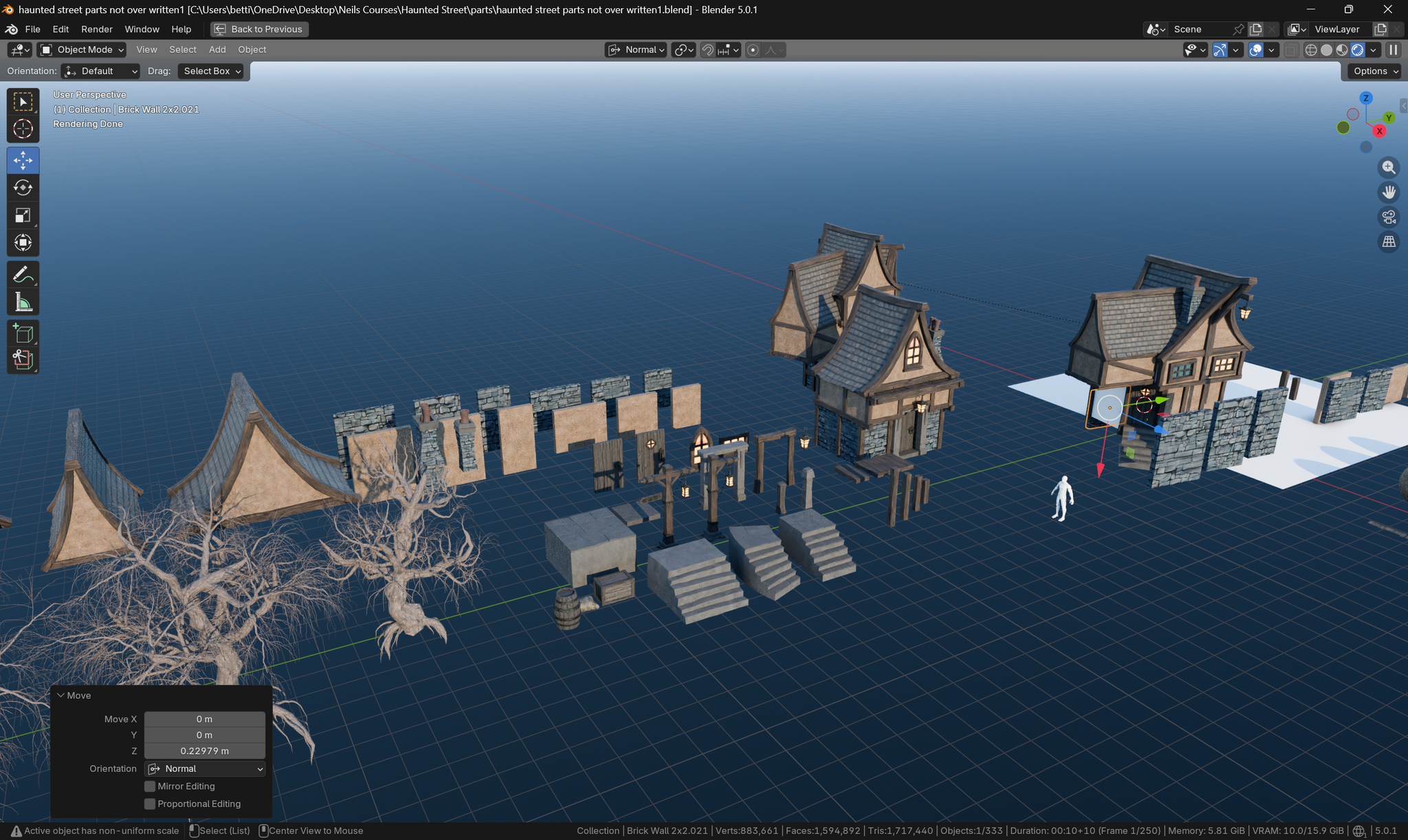
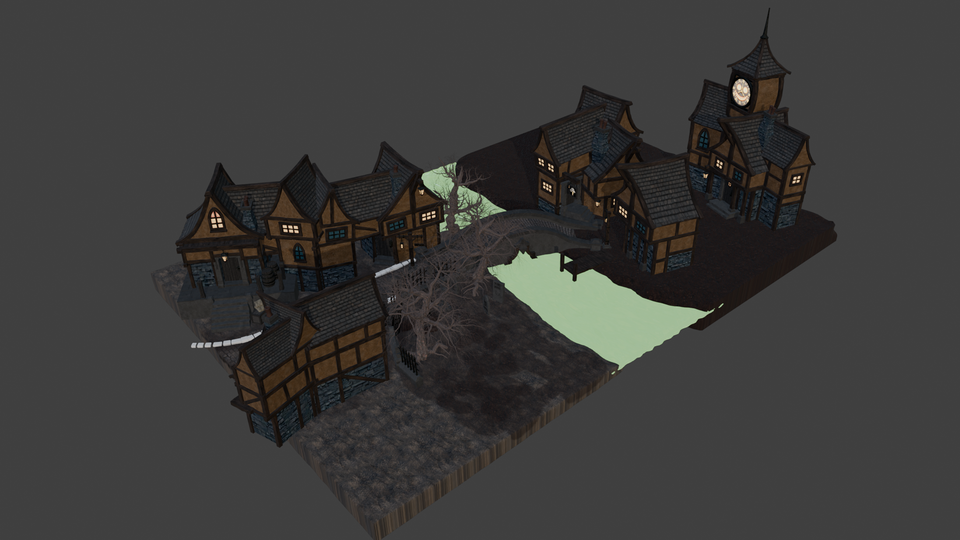
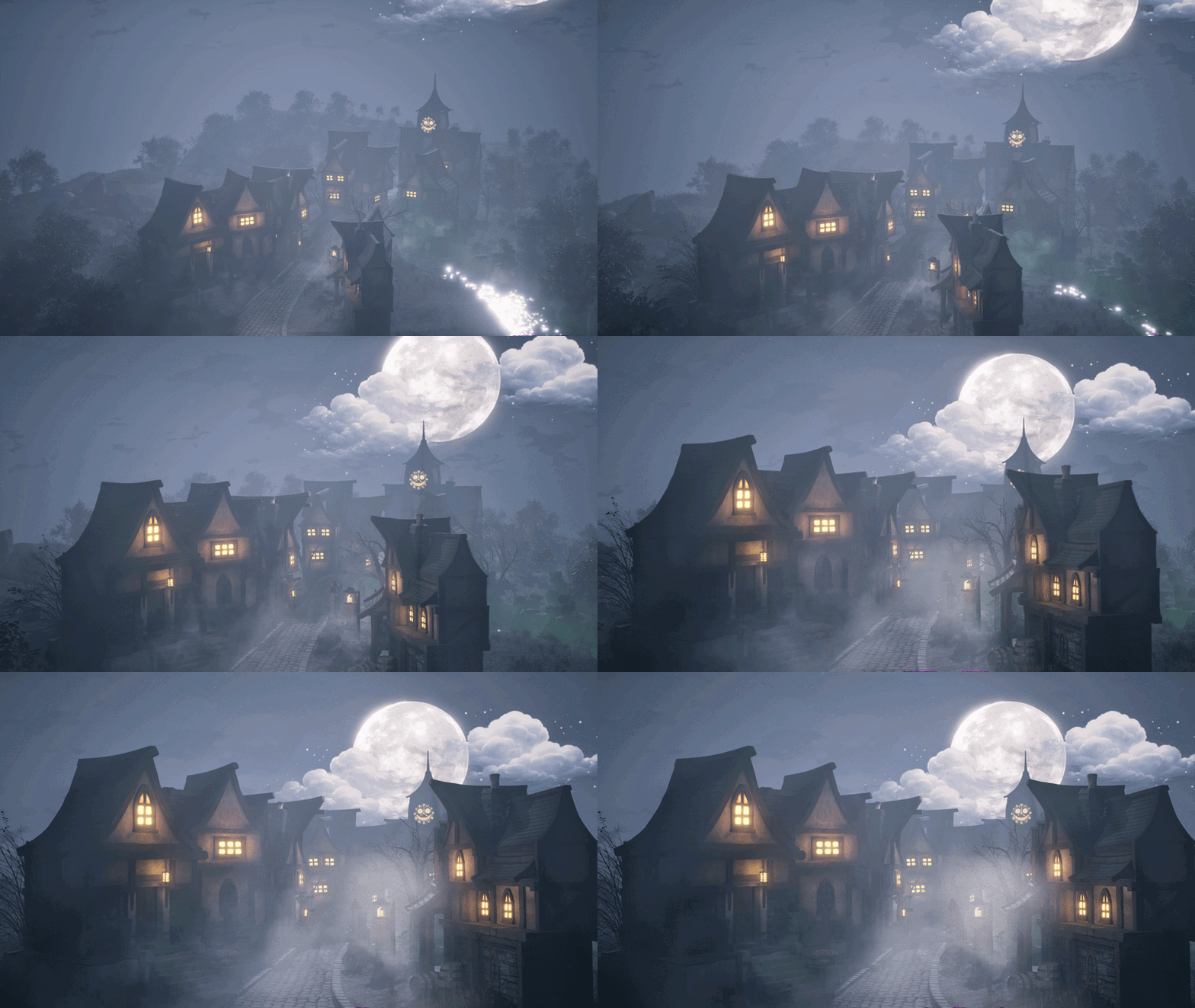
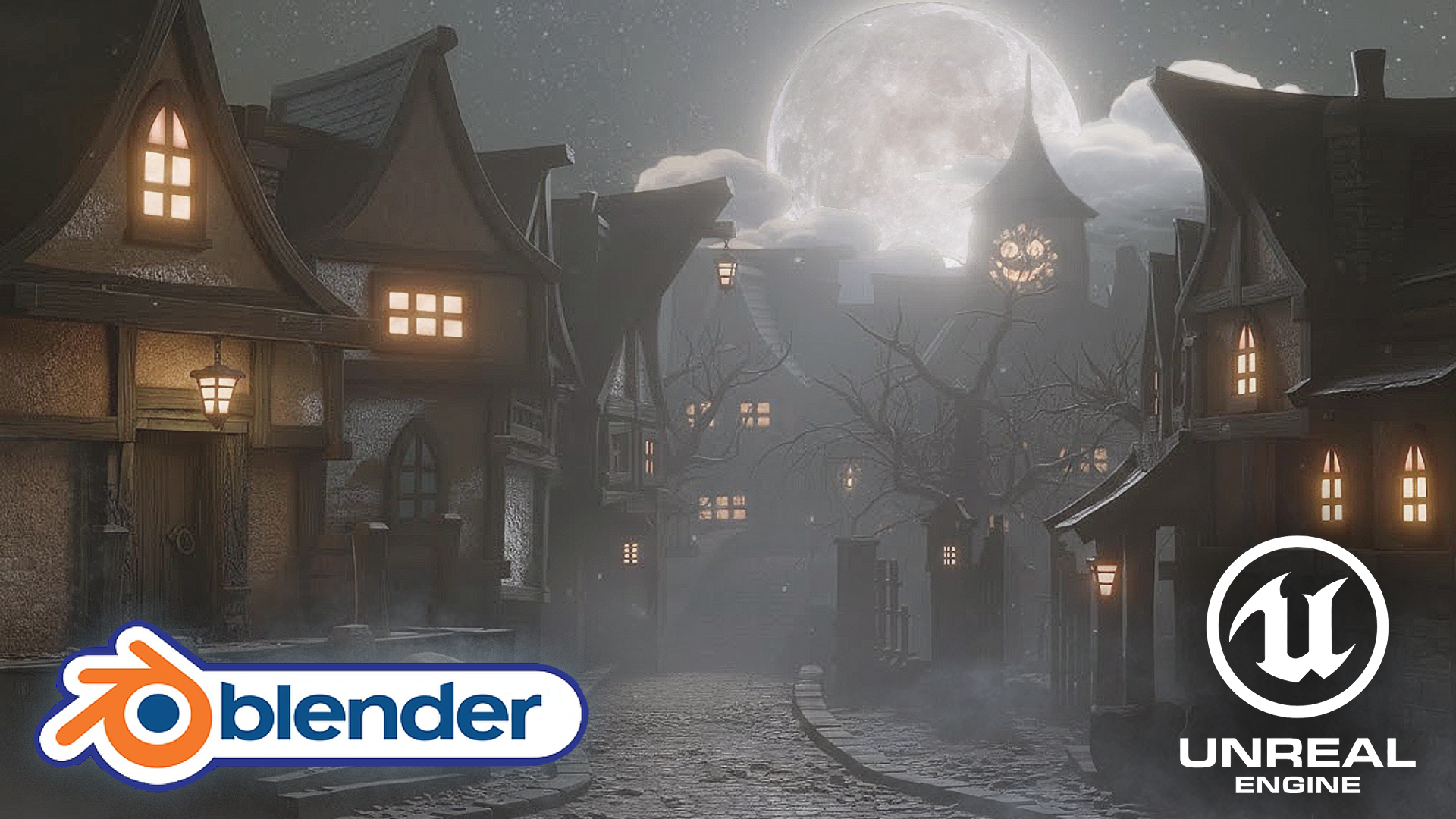
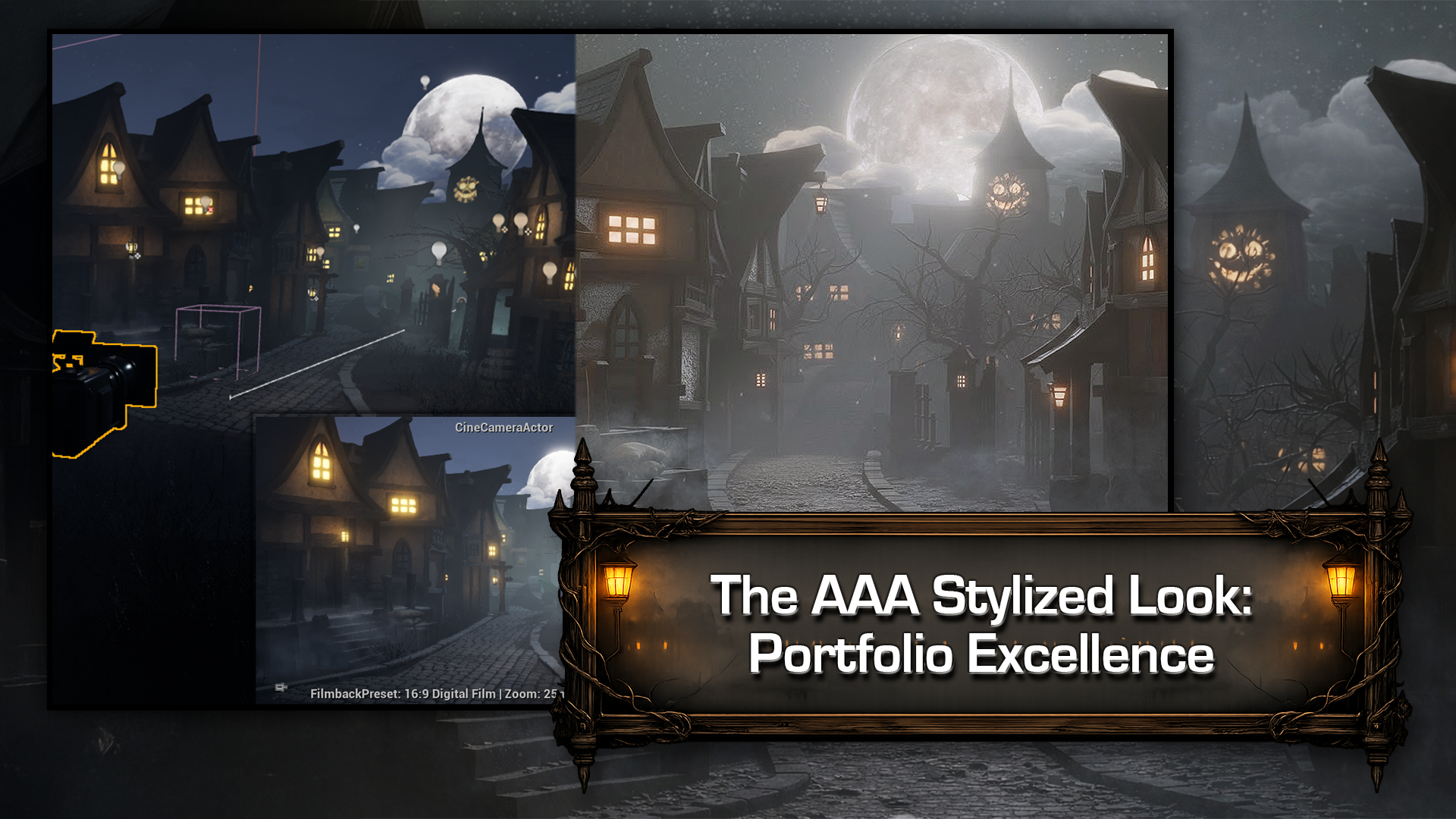
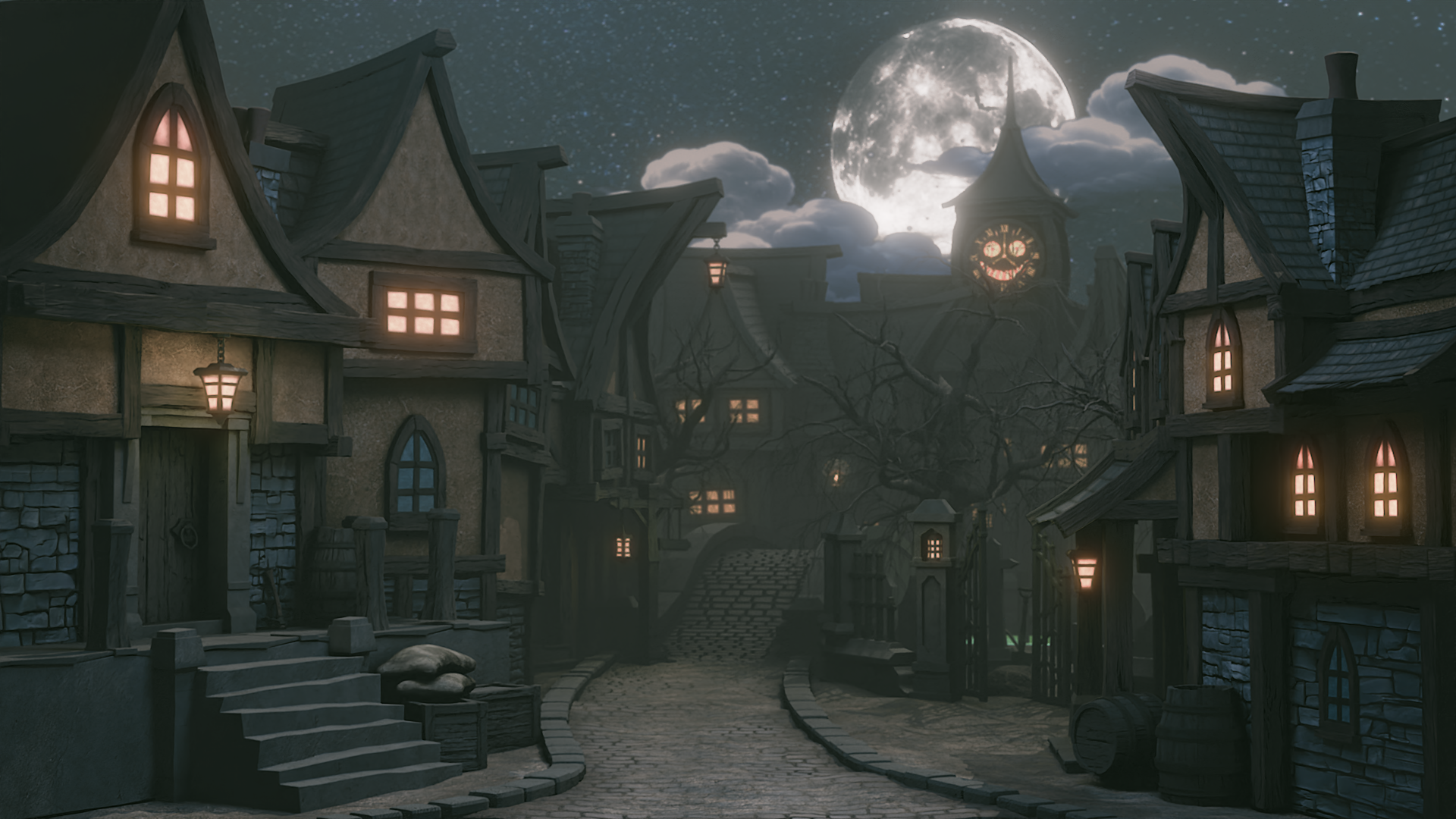
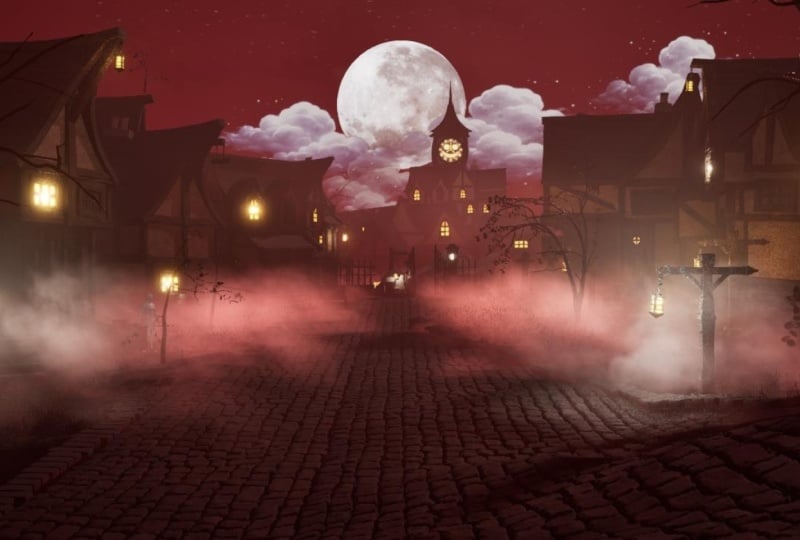
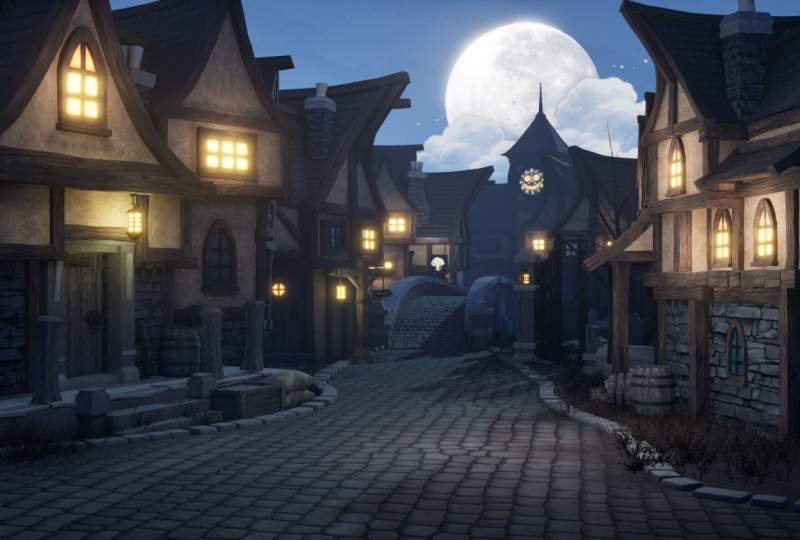
1. Entorno callejero encantado - De Blender a Unreal Engine 5: Bienvenidos a todos al estilizado Ambiente de Calle
Embrujada, Blender a Unreal Engine cinco Si alguna vez has construido
activos en Blender, abre irreal e
inmediatamente te sientes como si estuvieras teleportado a
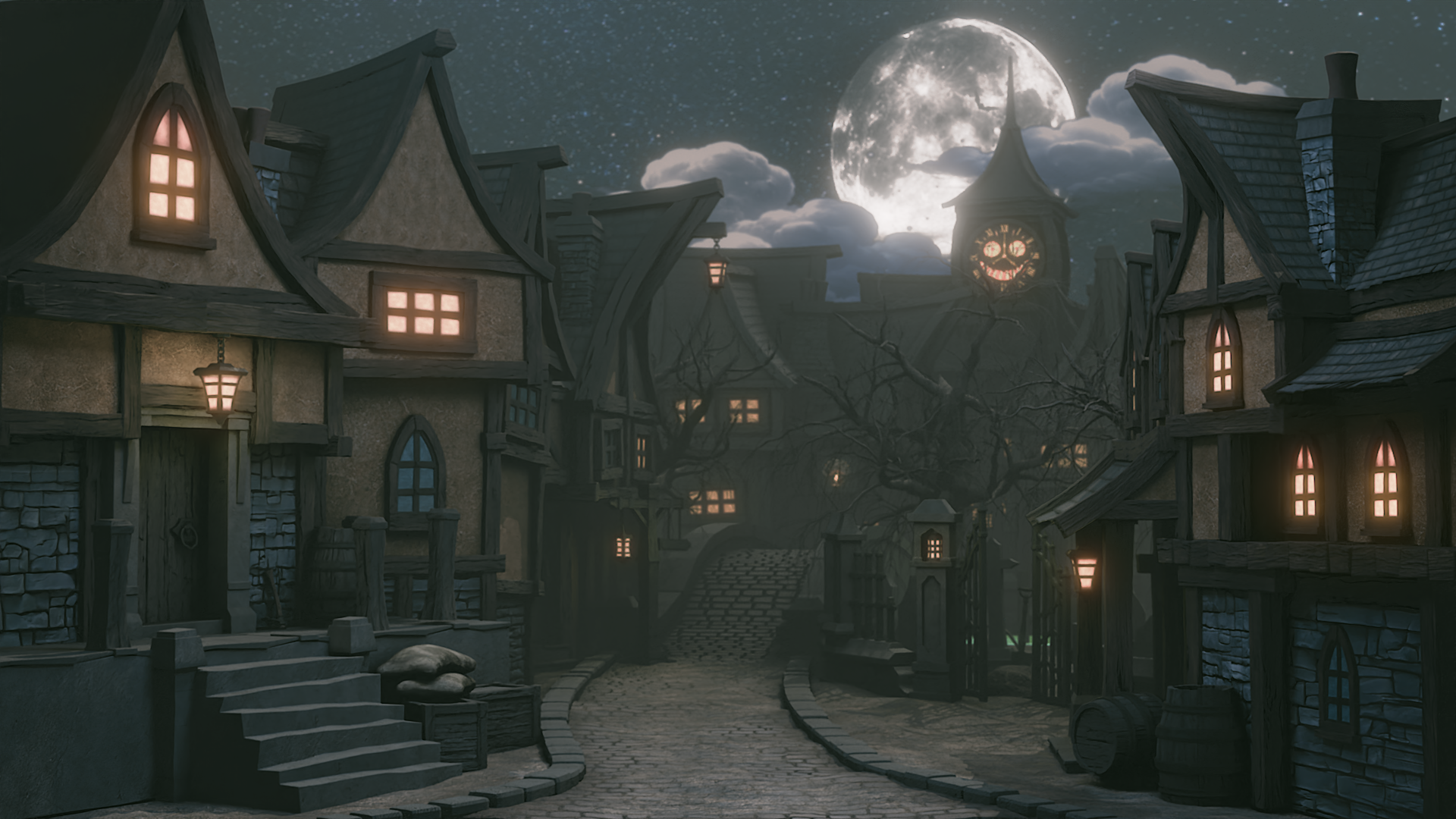
un universo diferente, este curso es ese Construiremos un ambiente estilizado de Haunted Street correctamente desde un kit
modular hasta una escena
cinematográfica terminada. Hola a todos. Soy Neil de TD Tudor. Y en este curso, no
estás recibiendo trucos
aleatorios ni
un carrete destacado. Estás obteniendo un flujo de trabajo que puedes repetir por el
resto de tu carrera. Estaremos construyendo un
kit modular estilizado de Calle
Embrujada en Eso realmente
encaja limpiamente, se mantiene consistente y se escala en un entorno completo
sin desmoronarse Entonces tomamos ese kit exacto
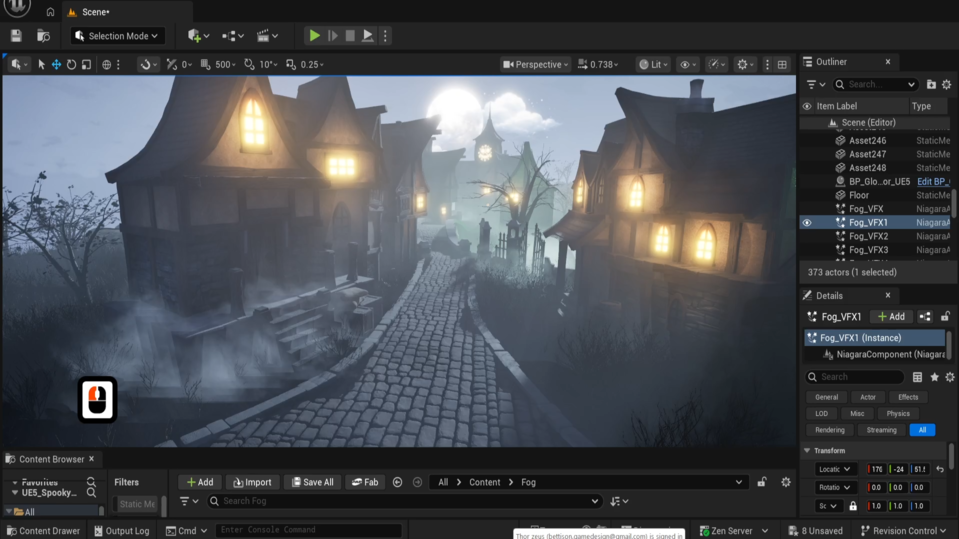
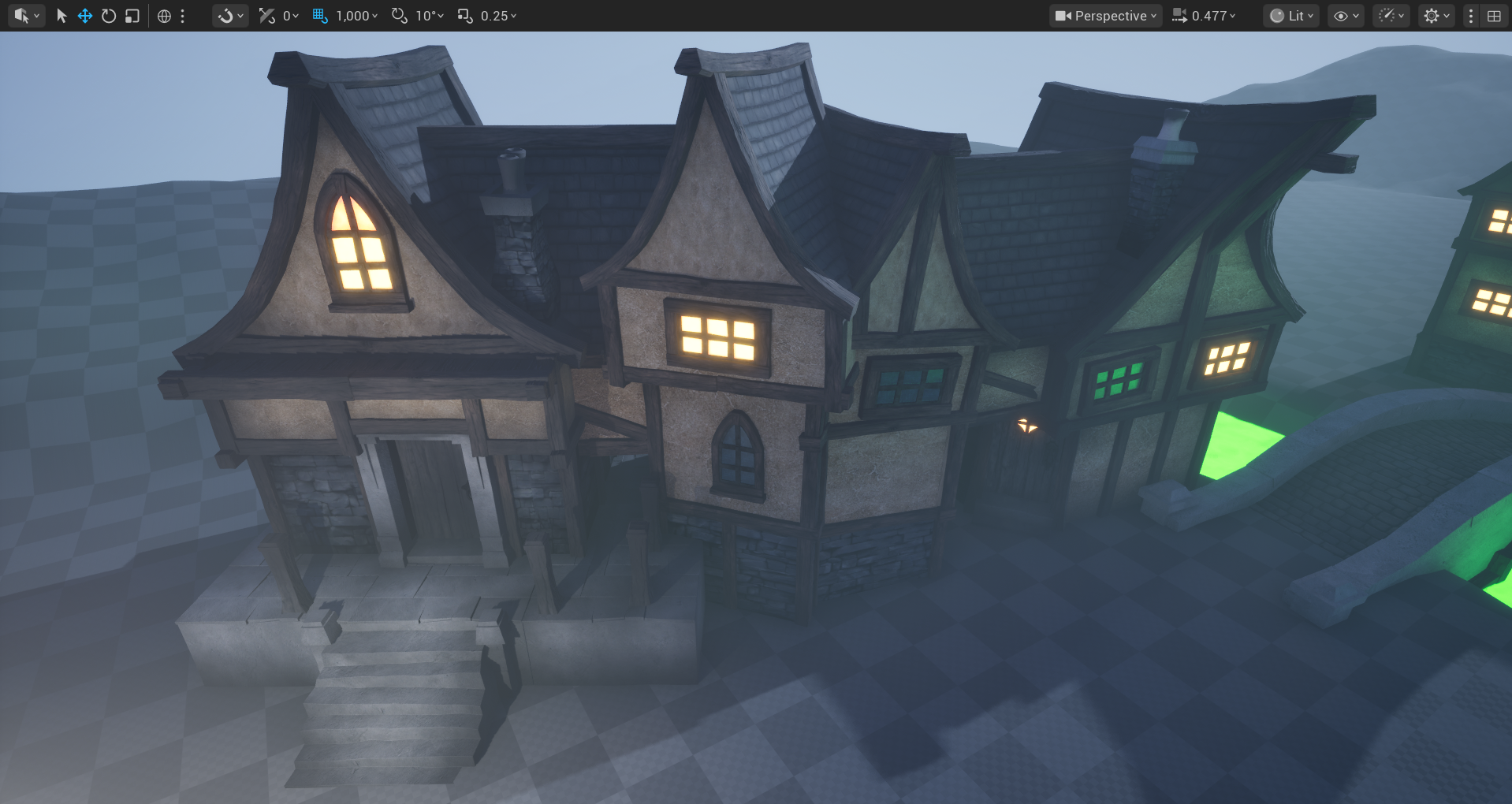
en Unreal Engine five y lo convertimos en una escena final con humor, profundidad, y eso Tengo muchas ganas de caminar por
esta calle viva que respira, pero absolutamente no quiero
ir allí ambiente. La verdadera victoria aquí es que no solo terminarás
una calle embrujada Tendrás una licuadora reutilizable para Unreal Engine five pipeline Puedes postularte a cualquier mundo
que quieras en el futuro. Este curso te
lo traen dos de los mejores instructores
de la industria. Yo me encargaré de la sección de
licuadora, y Luke manejará la sección
Unreal Engine cinco Three D Tudor cuenta con la confianza de
más de 250.000 artistas También tenemos uno de
los mayores catálogos de cursos
en ambientes estilizados del mundo porque nos
obsesionamos con los puntos de
fricción exactos que evitan que la mayoría de los niños modulares trabajen
sin problemas en Tres D Tudor pasó
años resolviendo este problema exacto.
La mayoría de los artistas aquí. En la
porción de licuadora, nos enfocamos solo en lo que realmente importa
un entorno modular. Planeando un conjunto modular para que cada pieza se conecte
limpiamente y se mantenga flexible Modelado con lenguaje de formas
estilizadas consistentes que se siente como un solo mundo, flujo de trabajo de modelado
práctico
para velocidad y control, envoltura
Uvu y densidad textil, que las texturas se comporten perfectamente, y una simple lista de verificación
repetible para que pueda verificar la cordura
del Sí, cubrimos también los puntos de
fricción del mundo real, la escala,
los orígenes, la rareza del sombreado y los hábitos exactos que
evitan que las cosas se despierten las cosas. Te mostraremos el proceso exacto que utilizan
los estudios AA una y otra vez. Entonces es hora de que
Luke tome el relevo mientras damos vida al kit
en Unreal Engine five Comenzamos con un traspaso
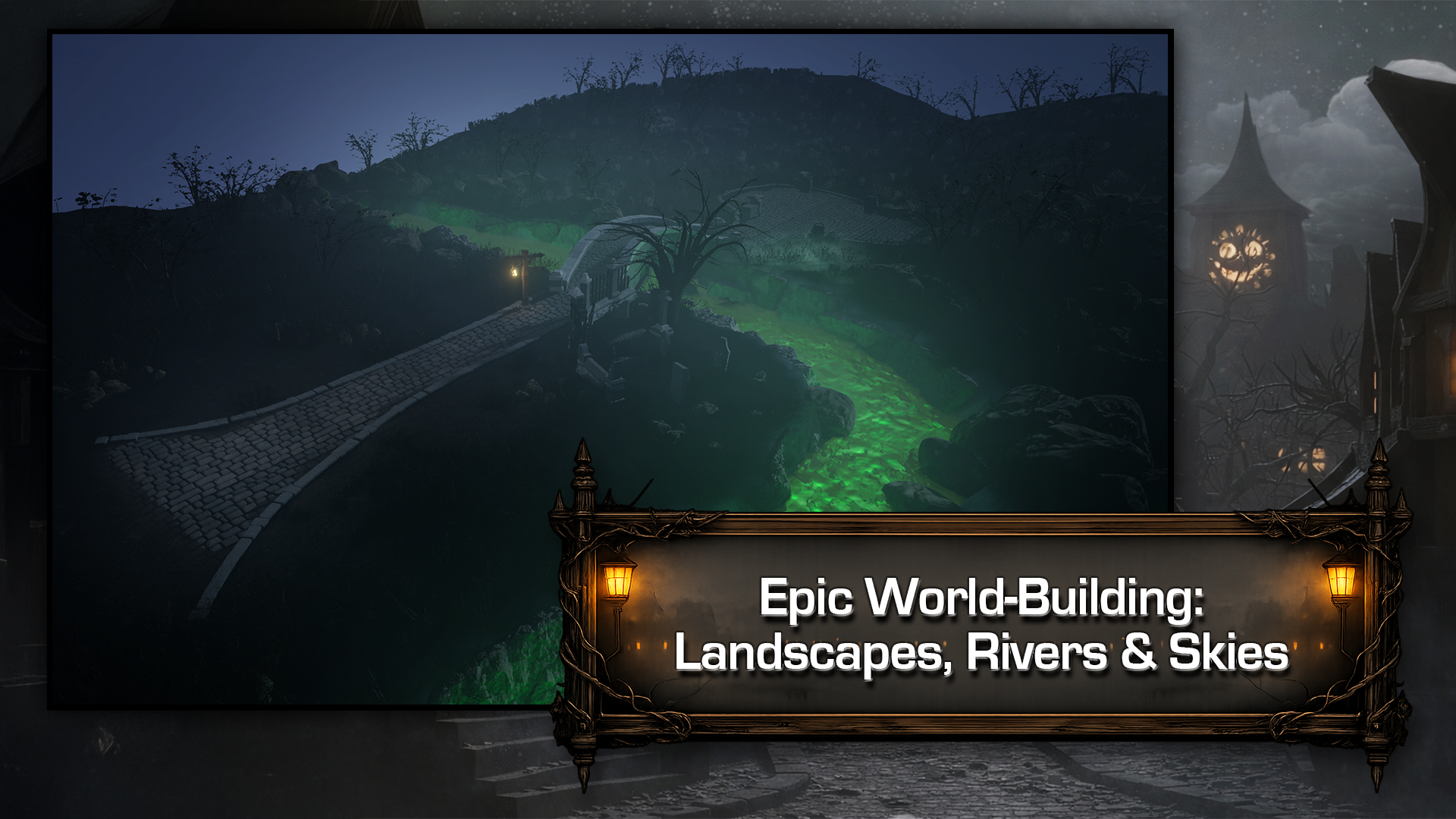
limpio de GOB luego construimos el mundo que lo rodea Landmsterrain,
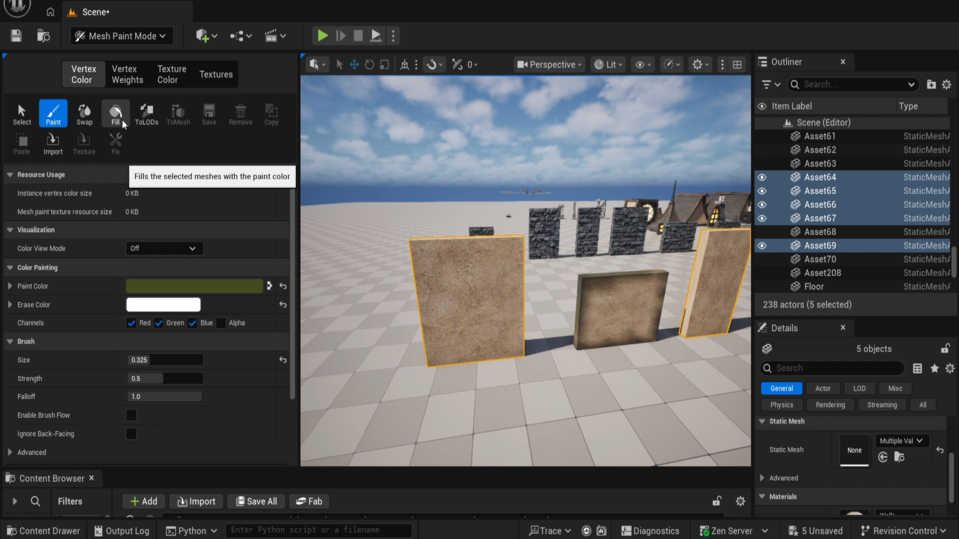
diseños de ríos y cámaras. A partir de ahí agregamos la magia. Vertex pintó mugre y variación para que nada
se sienta duplicado, niebla
volumétrica y luz nocturna
lumínica que coincidan con la
licuadora, tiro de dinero exactamente Follaje procesal y
detalles de PCG que se sienten
colocados a mano y una cámara
cinematográfica corta se mueven listos para su cartera Es la diferencia
entre importar algunos activos y construí una calle
viva, respirando,
embrujada Y debido a que
se trata de tres D Tudor nunca
vas
a
partir de solo una pizarra en blanco Obtendrás un recurso completo pi. Eso incluye un conjunto de referencia
curada, sombreadores y materiales de costura, referencia a escala
humana, herramientas de notas de
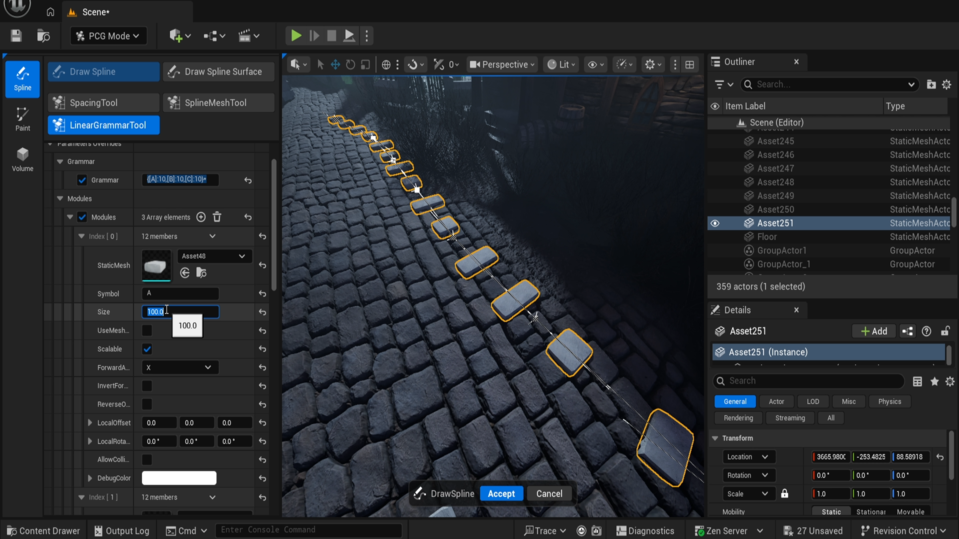
geometría Esto incluye escaleras y generadores de pasarela de
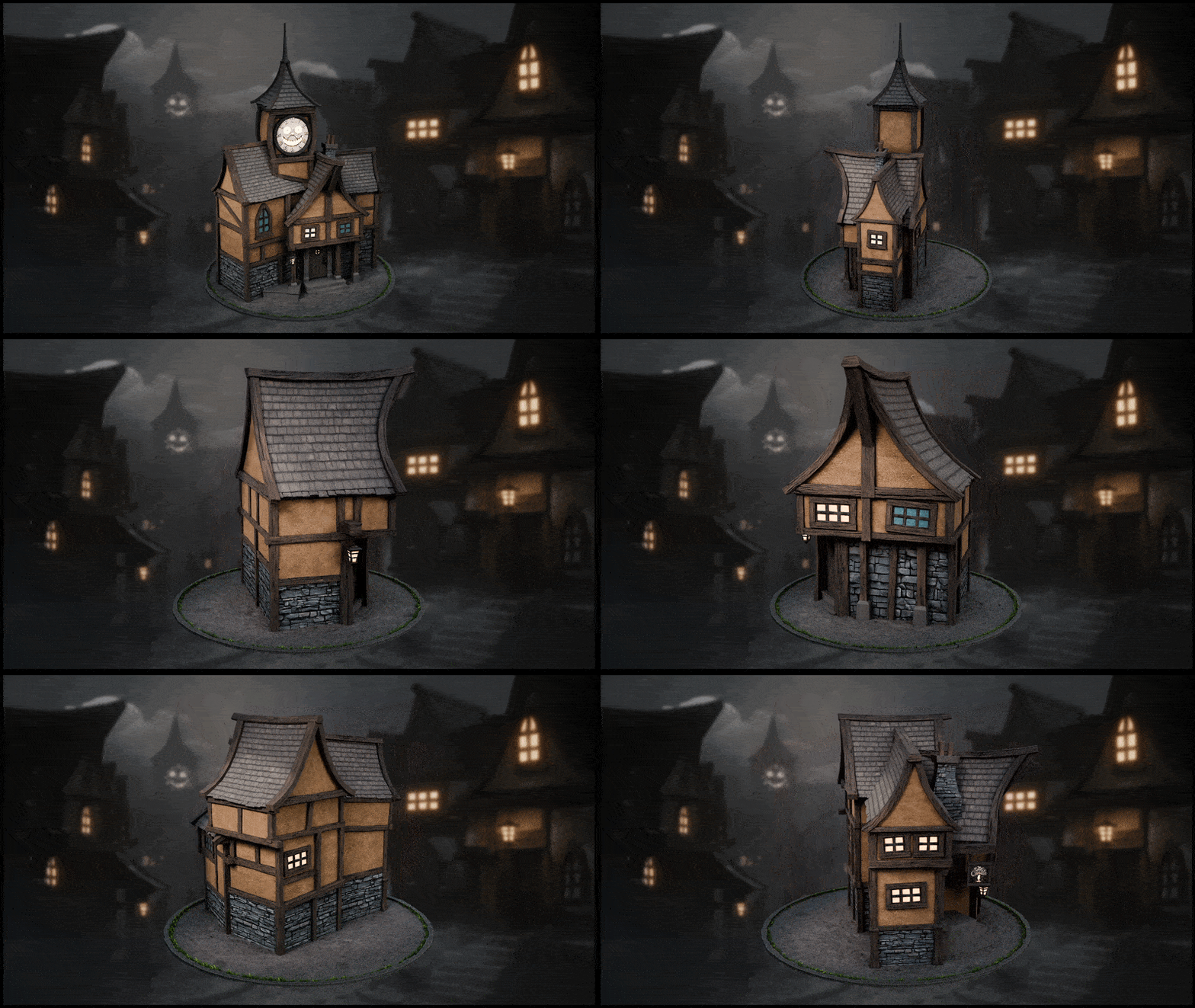
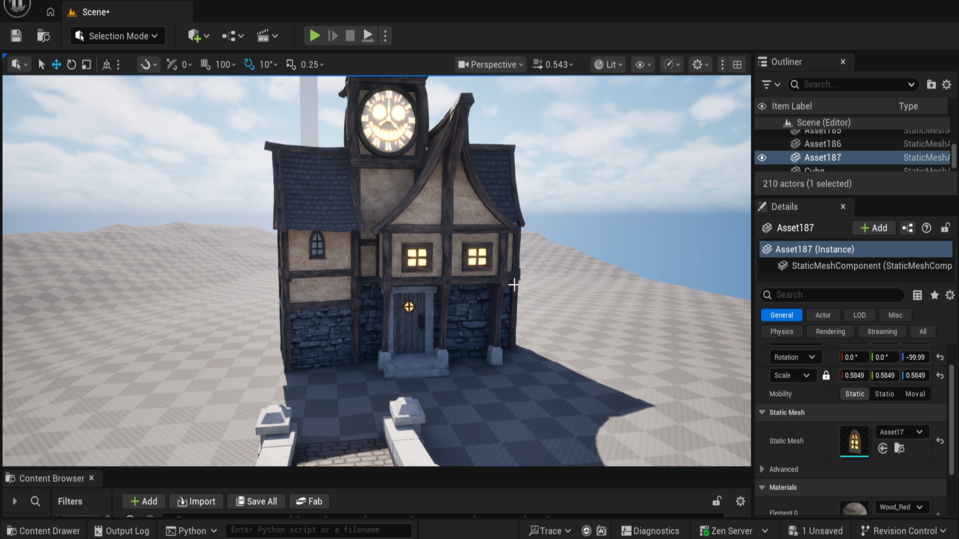
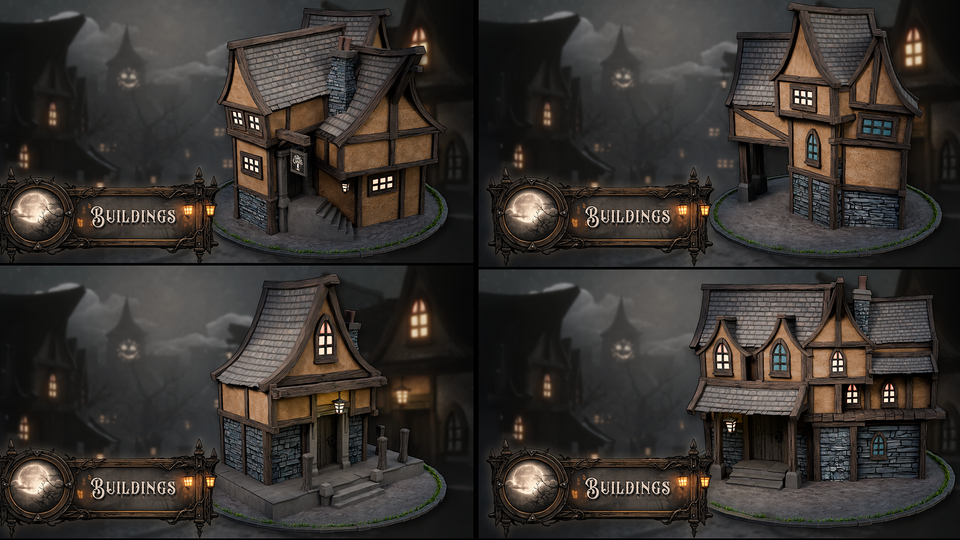
piedra, muestra de edificios preconstruidos
para comenzar tu escena, y miniaturas adicionales y Si quieres ese pipeline
AA claro que te
va a llevar de un principiante a un flujo de trabajo
profesional para construir cualquier ambiente
estilizado, estás en el lugar correcto Todo está incluido. El
flujo de trabajo es repetible, y el objetivo es una escena cinematográfica
terminada Entonces entremos en la Lección uno. No solo sueñes con
crear entornos. De hecho vamos a construirlos. Feliz modelaje, a todos.
2. Construcción de una calle encantada modular de Blender a Unreal Engine 5: Bienvenidos a todos a
la Calle Embrujada Ambiente Blender a Unreal Y en este curso,
vamos a recrear un ambiente de pueblo embrujado Street
stroke completamente modular y
estilizado, comenzando con activos limpios y
reutilizables construidos aquí mismo en
Blender Entonces lo que vamos a hacer
es armar y dar vida a
la escena completa
dentro de Unreal Engine five El objetivo final no es solo
un render bonito. El objetivo final es en realidad
un
flujo de trabajo listo para la producción que solo puedes usar
para tus propios entornos, calles
embrujadas,
pueblos medievales, pueblos de fantasía En el estilizado mundo del juego, donde quieres partes modulares que realmente se comporten correctamente Este curso se divide
limpiamente en dos partes. Por lo que la primera parte
será en licuadora, construyendo el kit de
activos modulares correctamente, y la segunda parte es
irreal el ensamblaje del motor, iluminación y
la presentación del entorno Luke estará manejando el lado
irreal del motor
del curso Aquí está nuestro especialista en
motores Unreal, y él lo guiará a través de
la configuración, el
diseño y la presentación del entorno , todo dentro de
Unreal Engine five Él estará haciendo
esto de una manera clara y
práctica para
que puedas
seguirlo muy, muy fácilmente. He hecho este curso
extremadamente flexible, así que eso significa que puedes
comenzar donde quieras. Si quieres hacer
el ducto completo, perfecto, ahí
te tenemos cubierto. Y si inicias en licuadora, donde construimos el
kit modular desde cero usando un paquete de recursos grande
listo para la producción, incluye paredes, soportes, techos, escaleras, ventanas,
accesorios, árboles, sombreadores, y todo lo que necesitas para construir una
calle embrujada correctamente, también te
tenemos cubierto Y lo que es más importante,
aprenderá cómo estas piezas
están diseñadas para funcionar juntas de manera limpia y predecible una vez que estén dentro de
Unreal Ahora bien, si quieres saltarte
la licuadora y saltar directamente a Unreal,
eso está absolutamente bien Para que puedas cerrar el
blender default y abrir el paquete de recursos de blender UE
five. Entonces tendrás que
saltar a la lección. Bienvenido a Unreal Engine. Vamos a preparar nuestra lámina batidora. La lección se convierte en tu punto de
partida. Todo ya está creado, importado y listo para usar. Sin castigo por saltarse
pasos y sin brechas en el aprendizaje. Entonces, ¿qué viene realmente
con este curso? Entonces, como dije, este
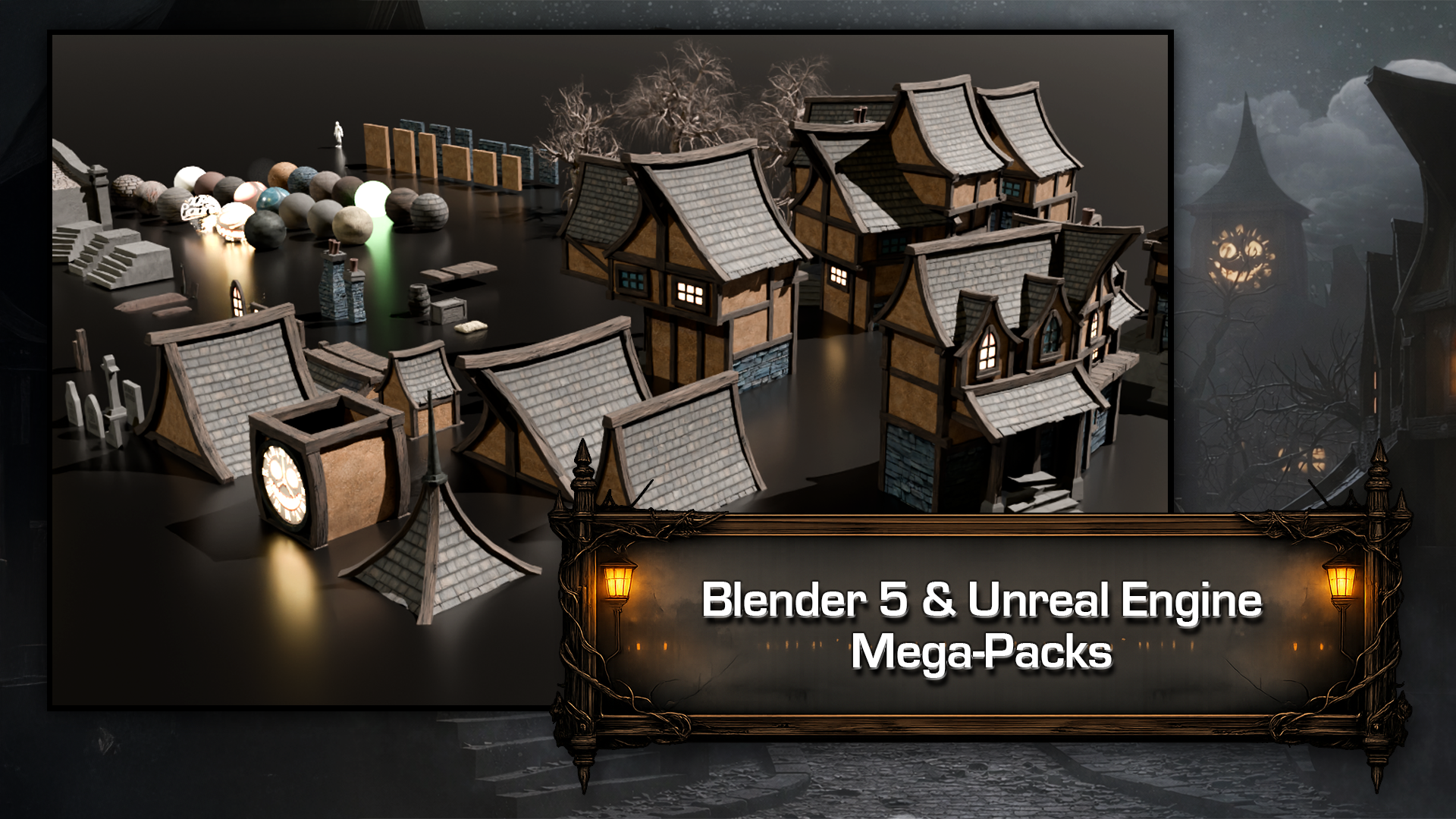
curso viene con dos packs de recursos blender. Y la primera es la parte específica de la
licuadora. Entonces esto es para aquellas personas
que quieren comenzar a crear el kickbash o los activos
completamente en blender Y luego tal vez pasando
al Unreal Engine cinco
más abajo de la línea Pero por ahora, este será el paquete de recursos que
usaremos, y esta es la sección
que estaré enseñando. Ahora dentro del paquete de recursos, puedes ver que tenemos
varios shaders, así puedes ver todos estos
shaders y te mostraré cómo llevarlos a
tu propio archivo blender También tenemos una referencia
OBJ humana aquí. Esto es para escalar porque absolutamente
queremos
asegurarnos de que todo
esté escalado correctamente, que hablaremos
más adelante en el curso También tenemos dos nodos de geometría
separados. Estos van a hacer que sea muy fácil crear cosas como escaleras y los verdaderos caminos de
piedra que están
ahí también. Y luego tenemos
algunas variaciones de árboles. Ahora los árboles están
ahí si quieres
crear tu propio ambiente de
licuadora. Cuando se trata de la pieza
irreal del motor, estaremos creando nuestros propios árboles justo dentro de Unreal Engine five Ahora, quiero tener claro aquí
que en la sección de licuadora, lo que vamos a estar haciendo es crear
todas las piezas modulares. No vamos a hacer
las cosas como iluminación
avanzada o
composición o renderizado Básicamente está ahí para crear
todas las piezas modulares que luego van a pasar
a Unreal Engine cinco Ahora bien, si solo estás haciendo
el Unreal Engine cinco partes, este es el paquete de recursos
que podrás abrir, y nuevamente, incluye
todos los shaders, incluye nuestra referencia humana e incluye todas las partes
ya preconstruidas para También incluye
cosas como árboles. Y nuevamente, como dije antes, sí incluye todos
los prefabricados Entonces, depende de
ti si quieres crear tus propios árboles en
Unreal Engine five, que atravesaremos, o si quieres usar estos árboles
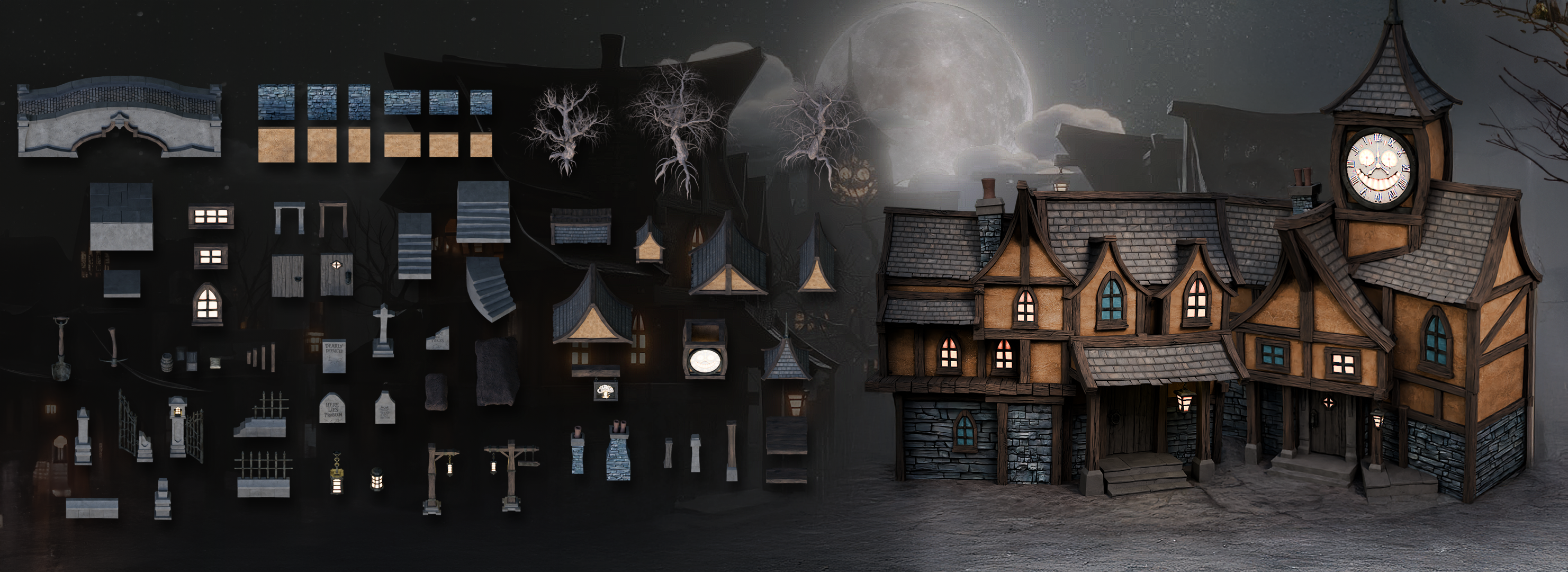
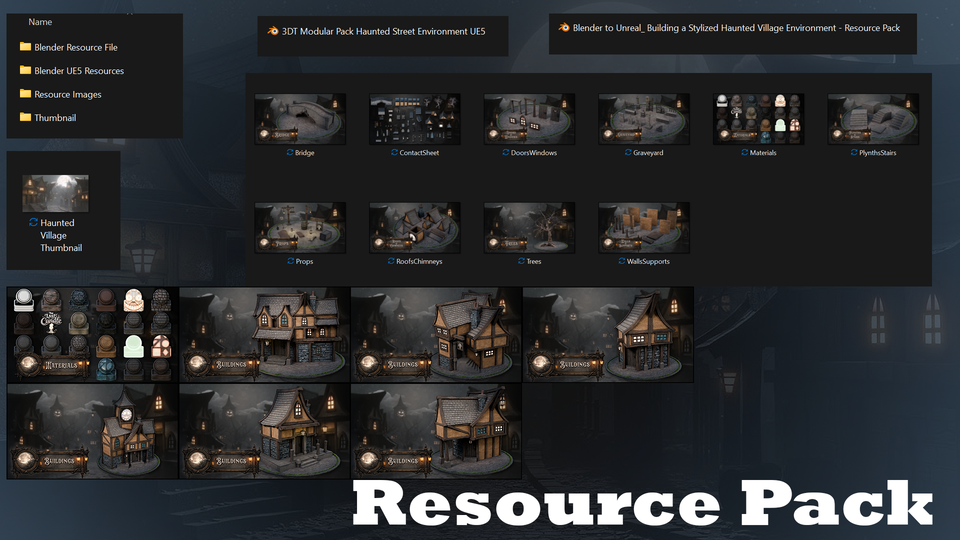
que también hemos suministrado Ahora, también en el paquete de recursos, encontrarás la miniatura
completa para que sepas exactamente qué estamos creando aquí y exactamente en qué estamos
trabajando Además de eso, también
hemos incluido para que las cosas sean muy,
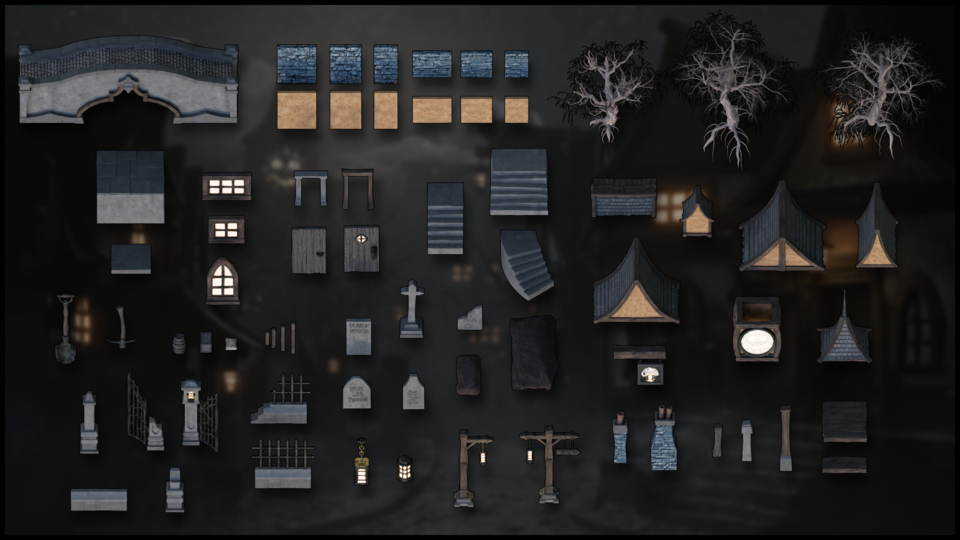
muy fáciles para ti. Todas las imágenes de recursos. Entonces, cuando hayas descargado
tu paquete de recursos, si abres el archivo de imagen de
recursos, verás ahí todo lo que
vamos a construir. También verás ahí todos
los materiales que realmente
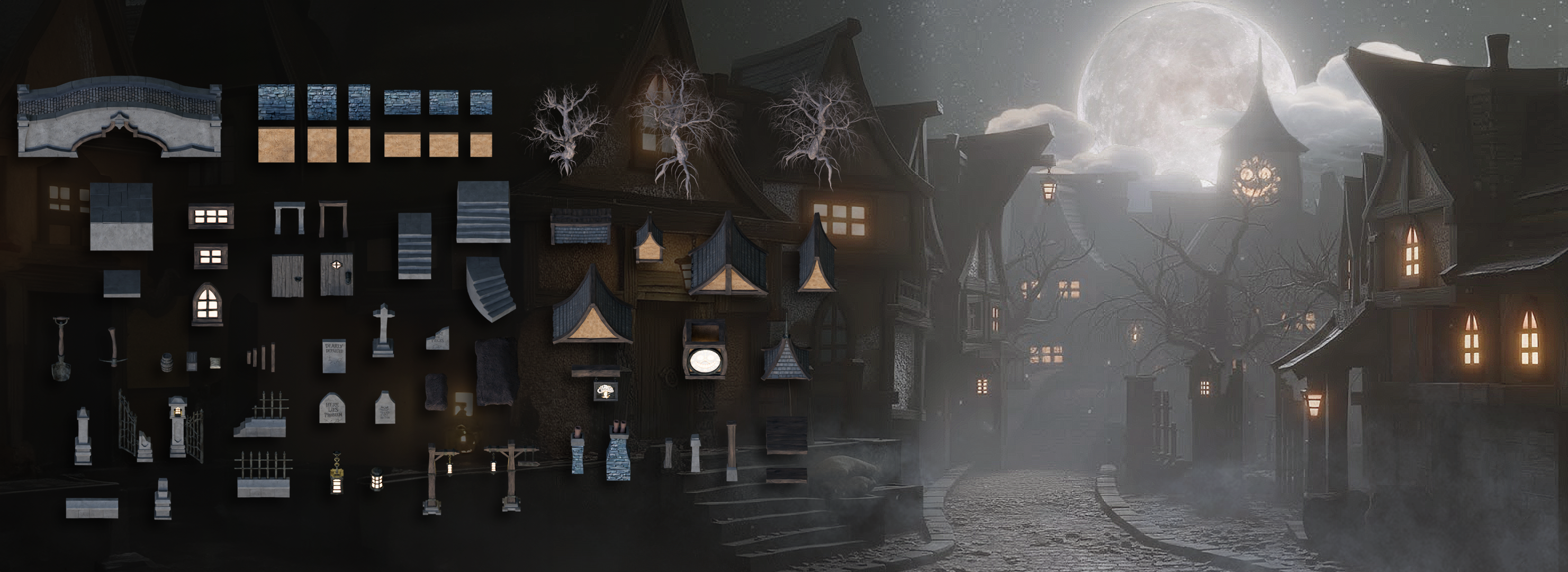
hemos incluido con el curso, y verás cosas como
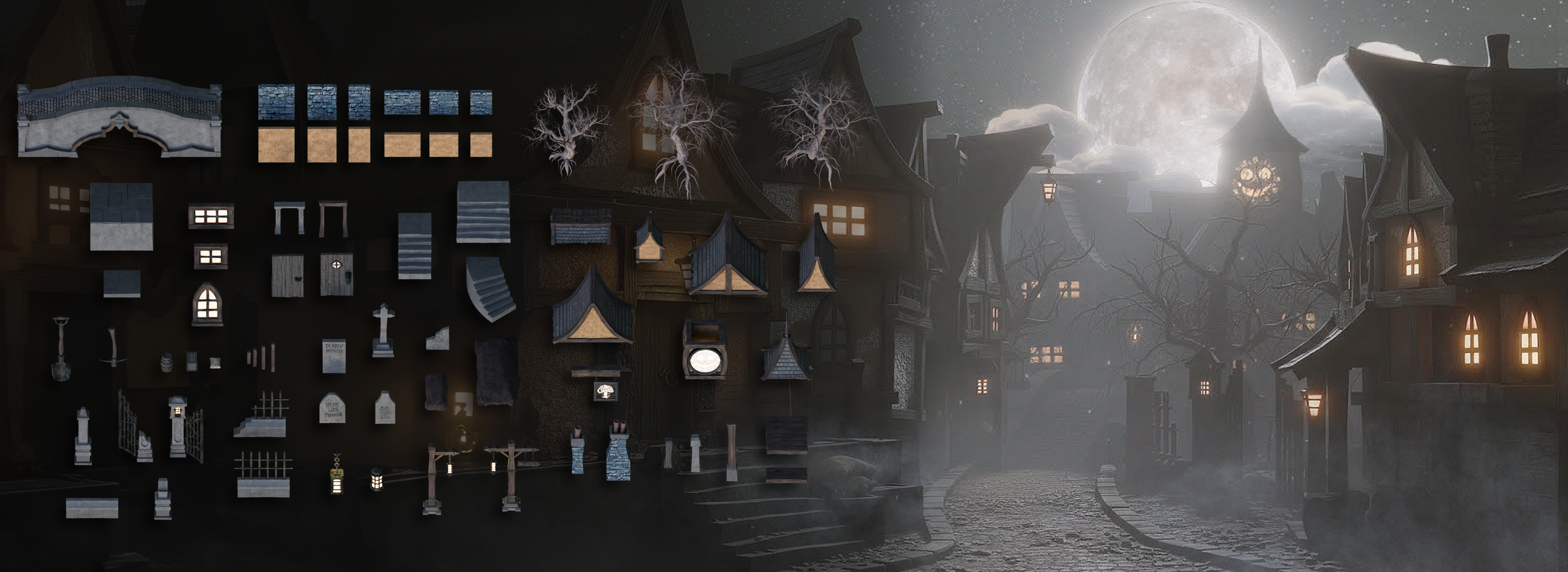
la hoja de contacto completa donde tenemos todo lo que vamos a construir. Entonces también tenemos primeros
planos de todas las partes. Entonces, por ejemplo, en los Roos, puedes ver exactamente cómo
necesitamos construir esto, y es una manera realmente genial de
hacer referencia a todo y seguir adelante y ver exactamente lo que
vamos a estar creando De esta manera, en realidad puedes hacer tus propias variaciones sobre las cosas, o puedes hacerlo exactamente
como ves en la referencia. Ahora también a lo largo de todo
el curso, notarás en el lado
izquierdo que en
realidad tenemos pulsaciones de teclas
activadas usando Karnak, así podrás ver
cada pulsación de tecla, cada pequeño atajo, y
te será fácil seguirlo, incluso si el inglés no es
tu primer idioma, o mi acento Entonces además de construir
todas las partes, una línea de tiempo rápida de lo que
vamos a estar haciendo, definitivamente te estaré
mostrando cómo guardar y recuperar tu trabajo correctamente
y usando la pestaña de modelado. Es más limpio y te
mantiene más enfocado. Entonces también discutiremos sobre. También veremos cómo
encender las cavidades. Esto quiere decir que es mucho
más fácil leer tus escenas. Traeremos
algo de iluminación básica usando la configuración de skybox También usaremos
el sombreador AO para mayor claridad mientras modelamos, y cubriré
las habilidades básicas de mezcla, combinando navegaciones, elementos esenciales, combinando herramientas de
modelado y hábitos, y
comenzaremos el kit desde el principio Bueno, claro, estar
empezando con mucha facilidad, así que vamos a empezar
con las paredes, pasando a los soportes, y luego profundizando cada vez más
a medida que avanza. Y esto te da
una habilidad gradual y aumento de la memoria
muscular a medida
que trabajamos a través del curso. Ahora, estoy usando Blender 5.0 0.1, pero cualquier cosa desde Blender tres
en adelante va a funcionar. Solo hay algunas excepciones con las
que podrías encontrarte, pero las versiones anteriores
ya en eso estarán absolutamente
bien para seguirlas. Hay nuevas actualizaciones a Blender 51 de ellas
siendo la celosía Se ha hecho mucho más fácil
poner realmente una celosía, digamos, un techo o
algo así Pero también te estaré mostrando
las dos formas de hacerlo. Entonces la vieja celosía
y la nueva celosía, y verás la
diferencia entre ellas Acelera dramáticamente las cosas. Pero en cuanto a los cambios reales van entre Blender three
y Blender five, lo que en realidad vamos a estar haciendo, no
hay tantos cambios, así que deberías poder
seguirlo absolutamente bien. Entonces, para reiterar,
si estás aquí por el pipeline completo, aquí es
donde necesitas comenzar. En unos minutos
estaremos iniciando. Aquí es donde
construiremos el kit correctamente y lo mezclaremos con
otras pequeñas piezas modulares, y luego el bucle lo
llevará a través la parte irreal del motor y convertiremos esas partes en un ambiente completo y
embrujado Y si solo estás aquí por
la irreal parte del motor, puedes saltar directo
a esa lección que te
dije antes y comenzar a
construir de inmediato De cualquier manera, terminaste
con un flujo de trabajo modular. Se puede reutilizar una y otra vez. Y como dije antes, realidad no
vamos a
ser tapadera ya sabes, la licuadora completa render. Entonces el render final, realidad no
estamos
cubriendo en este curso. En realidad solo estamos cubriendo no para construir las piezas modulares, configurarlas y
cosas así. Pero obtendrás un render final muy, muy agradable
en Unreal Engine five Ahora, cubrimos renders finales
en la mayoría de nuestros cursos. Tenemos algunos
cursos increíbles por ahí. También cubrimos la iluminación completa, iluminación
avanzada y la guía completa
de composición también Así podrás encontrarlos en
los cursos de Alia. Y para esas personas que
tienen cursos de Alia, hay mucha
gente afuera,
podrás seguir
adelante absolutamente y simplemente construir
tu escena, renderizarla, y
luego podremos
ver exactamente lo que se
les ocurrió a ustedes. Seguro que
van a quedar increíbles. Bien, todos, así que espero que hayan disfrutado de la introducción, y los veré
en la siguiente. Muchas gracias. Adiós.
3. Dominar la navegación y la seguridad de archivos en Blender: Bienvenidos, todos a
la Calle Embrujada Ambiente Blender a Unreal Y lo que quiero hacer
ahora es en realidad
reproducirte un breve video sobre
cómo moverte por licuadora, porque
eso es lo primero que vas a necesitar hacer. Ahora, antes de hacer eso, lo quiero hacer rápidamente, sin embargo, es simplemente eliminar esto que está
en la ventana gráfica real Ahora bien, si mencioné viewport, es esta gran parte de la proyección aquí donde
se pueden ver todos los modelos, todos los ejes Y y X reales Y hablaremos de eso más específicamente un poco más adelante. Pero por ahora, todo lo que
queremos hacer es simplemente click izquierdo
dragón nuestra cámara, presionar eliminar, y luego
click izquierdo arrastrando nuestro punto Sin cubo, y por supuesto, necesitamos eliminar el
cubo, así que presione eliminar. Lo siguiente que quiero
hacer entonces es simplemente ponerlo en la pestaña de modelado
en lugar del layout. Se puede ver en el
diseño que tenemos esta línea de tiempo aquí, y realmente no
quiero eso. Así que pongámoslo así en
la pestaña de modelado. Entonces, por último, antes de seguir adelante, solo
quiero cubrir el
ahorro de tu trabajo, para que puedas ver en
este momento, dice inguardado en la parte superior de aquí Y entonces todo lo que queremos hacer es
bajar a donde dice,
Archivo, ir a Flesavs y queremos guardar
esto Así que voy a guardarlo en mi curso para que puedan ver que
tengo mi curso aquí con todos los diseños del curso y
todo por el estilo. Aquí es donde
voy a guardarlo. Entonces voy a llamarlo licuadora
dos irreales casa embrujada. Y puedes, por supuesto, llamarlo como sea que cazaste pueblo, lo siento, no una casa,
no solo una casa Pueblo cazado, así que presiona
enter dos veces, y ahí vamos. Ahora puede ver que esta ruta de
archivo ha cambiado. Nos dice el nombre del
Blenfle que se está salvando, y también se puede ver que
ahí no hay estrella Si alguna vez puedes ver,
como una pequeña estrella, entonces déjame traer un cubo Si alguna vez ves una
pequeña estrella así, todo lo que significa es que el
archivo no se ha guardado. Lo que también puedes
hacer, así como
puedes bajar ahora
y simplemente haz clic en Guardar, no
necesitas hacer clic en Guardar como. Una vez que se ha guardado como, entonces siempre se guarda. Ahora, finalmente, si alguna vez
quieres recuperar tu trabajo, tienes una
serie de opciones. En primer lugar, puedes
recuperar la última sesión. Ahora bien, esto siempre termina siendo un
problema si tienes muchas, muchas licuadoras, ya sabes, archivos abiertos al mismo tiempo. La última sesión podría
ser cualquiera de esas. Me parece
completamente al azar. Así que no es muy
bueno confiar. Ahora, también tienes un botón
que dice guardar auto. Generalmente AutoSave
estará a unos minutos de diferencia. Así que definitivamente
podrás coger trabajo si cometiste un error, si no sabes
cómo volver. Pero atrapar trabajo, ya sabes, desde hace una hora o hace 2 horas, hace 3 horas en realidad es
bastante difícil de hacer. Así que asegúrate de que siempre
estás
ahorrando tu trabajo. Y la otra cosa es, también, en realidad
se pueden
recuperar cosas de ayer o de hace tres días, cosas así. Ellos
se salvarán. Pero desafortunadamente, es
mucho más difícil recuperar el trabajo, ya
sabes, de, como, hace 2
horas o algo así. Así que solo ten mucho cuidado cuando
estés ahorrando tu trabajo. Asegúrate de
ahorrar constantemente. Esa es una de las cosas
que debes aprender si eres nuevo para mezclarlo,
ahorra todo el tiempo. Porque, ya sabes, los
choques ocurren. Ahora, con blender, honestamente, es uno de los
mejores softwares que
existen donde los bloqueos
no ocurren tan a menudo, pero por si acaso sucede algo
así Y ahora te voy a tocar es un video rápido sobre la navegación de
Blender. Entonces, cómo moverte por las licuadoras, acercar las cosas, ya sabes, hacer una vista superior, todas
esas cosas buenas, y voy a jugar a eso ahora y te
veo en la siguiente Bien, todos. Muchas gracias. Bienvenidos a todos a los
conceptos básicos de la navegación de la licuadora. Ahora antes de comenzar, es
importante entender cómo funcionan
los ejes dentro de la licuadora Así que podemos ver en
este momento, tenemos una línea verde que va aquí y una línea roja
va por aquí. Esto se llama eje Y, y este se
llama eje X. También tenemos uno
que es el eje Z, que no podemos ver en estos momentos. En realidad no viene con la ventana gráfica de
licuadora como predeterminada Pero si
realmente quieres ponértelo, simplemente subes al lado
superior derecho,
donde están estas dos
bolas entrelazadas y simplemente
haces donde están estas dos
bolas entrelazadas y simplemente clic en el eje Z, y
ahora podemos ver realmente Entonces, ¿cómo nos movemos realmente
alrededor de la mezcla de viewport? Hay varias
formas de hacer esto. Uno de ellos está por encima
del lado derecho aquí. Puedes ver si están por aquí, es el zoom in y Zoom out. De hecho, puedo
hacer clic izquierdo y moverlos arriba y hacia abajo luego para
acercar y alejar, o puedo usar el
mouse real para acercar y alejar usando
la rueda de desplazamiento real. También hay otra cosa que
puedes hacer con Zoom, que es mantener presionado el turno de control y presionar el mouse central, y verás que tienes
mucho más control sobre acercar y alejar el zoom Ahora lo siguiente que
queremos discutir es en realidad girar
alrededor de un objeto. Entonces, cómo hacerlo Primero que nada, traeremos un
cubo con Shift A, traeremos un cubo. Ahora bien, si presiono el botón
central del mouse y muevo el mouse hacia la izquierda o hacia la derecha, se
puede ver que
en realidad podemos girar alrededor. Desafortunadamente, sin embargo,
en realidad no estamos rotando
alrededor de este cubo. Entonces, para arreglar eso, necesitamos centrar nuestra vista
en el cubo real. Básicamente queremos enfocar nuestra visión en este cubo real. Entonces para hacer eso,
solo vamos a presionar el pequeño botón de punto en
el teclado numérico real, y luego verás que
realmente acercamos el zoom al cubo. Ahora bien, si desplazo la rueda
del ratón hacia afuera, verás ahora si mantengo pulsado el botón central del mouse
y giro a la izquierda y a la derecha, en realidad
estamos rotando
entonces alrededor del cubo. Y esto es importante porque si en realidad traigo otro cubo, así que si duplico este
cubo con Shift D, muévelo sobre, así que trae
mi movimiento Gizmo Y ahora verás si
giro alrededor de este cubo, no
estoy rotando
alrededor de este. Entonces para arreglar eso solo
presiona al perro pero otra vez, alejar el zoom, y ahora en realidad puedo rotar alrededor de este
cubo, también. Ahora veamos
algo llamado panning, lo que significa que en realidad
vamos a movernos a izquierda y derecha Y lo hacemos manteniendo pulsado el botón Mayús, manteniendo pulsado
el botón central del mouse, y luego podemos
desplazarnos hacia la izquierda y derecha alrededor de nuestra ventana gráfica
real Así que ahora hemos
descubierto cómo acercar zoom y las diferentes
formas que podemos hacer. Cómo rotar alrededor de un objeto
y cómo desplazarse realmente. También podemos subir a
la parte superior derecha aquí y usar estos botones aquí. Entonces otra vez, recuerden que estamos
viendo los Yaxs, el eje X, y el eje Z. Si llegamos a nuestro Yaxis
y hacemos clic en eso, verás ahora que tienes una vista frontal del eje Y. Si haces clic en el eje X, entonces podemos cambiarlo
a ese eje X rojo, y finalmente, al eje
Z, también. Ahora, también hay otras
formas en las que realmente
podemos mirar
alrededor de la ventana gráfica, y estas implican usar
el número real Si presiono uno en mi teclado numérico, me
va a llevar a
ese eje blanco o vista frontal. Si presiono dos, en realidad va a rotar
eso ligeramente. Y si vuelvo a presionar dos, va a
girarlo un poco más. Ahora bien, si presiono
el ocho, lo
girará al
revés, también. Ahora, para entrar en la
vista lateral o el eje X, también
podemos presionar tres
en el teclado numérico, y eso
nos dará ese efecto. También podemos presionar siete para
ir por encima, también. Ahora bien, ¿y si
realmente queremos ir
a lo contrario? Entonces, en lugar de ir desde
la vista de pájaro, queremos llegar a la
parte inferior de nuestro modelo. Bueno, eso en realidad
es bastante fácil, también. Todo lo que necesitas hacer es
presionar Control siete, y eso luego te llevará a la vista inferior de
nuestro modelo real. También podemos hacer lo
mismo vista interior y sobre el eje x e YxS Entonces, por ejemplo,
si presiono uno, voy a
ir a Yaxis Si presiono Control uno, voy a ir al lado opuesto en
el eje Y real. También puedes encontrar estas
opciones por si acaso olvidas el
lado superior izquierdo aquí debajo de la vista. Entonces, si bajo a ver y
cruzo la ventana gráfica, puedes ver aquí que esto en realidad me dice exactamente lo que
necesito presionar para
obtener el punto de vista que acabo
de explicar Ahora, también tenemos el botón
en el teclado numérico,
que es el número cinco, un botón número cinco
en licuadora cambia
entre la perspectiva y la vista
ortográfica La vista en perspectiva ofrece un punto de vista más natural y
realista con objetos que aparecen
pequeños a medida que se
alejan , imitando la visión
humana vista ortográfica elimina la distorsión de
perspectiva, haciendo que todos los objetos aparezcan en su tamaño real,
independientemente de la distancia Útil para
modelado de precisión y trabajo técnico. La otra cosa que hace ese número
cinco, por ejemplo, si vengo a mi cubo, el
momento,
realmente soy capaz de acercarme al cubo. Sin embargo, si presiono el número cinco, no
podré
acercarme realmente a este cubo por
muy lejos que acerque. Todavía podré
moverme alrededor de él presionando el botón de
punto pequeño, así. Pero si realmente
quiero
trabajar realmente en el interior de un objeto, puedo presionar rápidamente el número cinco, y entonces
realmente puedo entrar y trabajar alrededor del interior también. Ahora bien, si estás trabajando en una
computadora portátil o algo así o una tableta y en
realidad no tiene un teclado numérico, también
puedes usar,
si presiono cinco, la tecla garabato real, que está debajo del tablero de escape en el lado izquierdo
de tu teclado, y eso entonces te
dará prácticamente las
mismas opciones que teníamos antes Entonces podemos hacer clic en la vista derecha, en realidad
podemos hacer clic en la parte posterior y podemos
hacer clic en la vista izquierda, por ejemplo, lo contrario
a lo que teníamos antes. Entonces, en lugar de presionar
uno y tres, simplemente
presionamos la
pequeña línea de squggle, y luego realmente podemos ver
cualquier lado que necesitemos Ahora, casi al final de
esta breve introducción, hay un par de cosas más
que realmente puedes hacer. Si vienes hacia
el lado derecho y ves aquí donde
realmente tenemos el nombre de las partes reales
dentro de nuestra escena, también
podemos agarrarlas desde aquí y luego presionar el
puntito B para acercarlas. Para que pueda agarrar este,
presionar el puntito B, y eso luego nos acercará. La otra gran cosa de
esto es que también podemos entrar, shift seleccionarlos presione
el botón de punto pequeño, y luego somos
capaces de rotar realmente alrededor de ambos
cubos. Bien, todos Entonces espero que hayan disfrutado de
la breve introducción a la navegación
dentro de Blender, y espero que a partir de ahora, no
sea una lucha
navegar por la ventana gráfica Gracias, he aquí, a todos. Salud.
4. Herramientas básicas de modelado: Extrusión, bisel, puente y más: Bienvenido de nuevo, si quieres
al ambiente de Haunted Street, un Blender to Unreal, y aquí es donde lo
dejamos Absolutamente en ninguna parte
porque aún no hemos hecho nada
aparte de eliminar el cubo. Entonces, sigamos adelante. Entonces lo que
queremos hacer, en primer lugar, es abrir nuestras imágenes, porque eso es lo
que vas a estar haciendo referencia la mayor parte del tiempo Entonces, una vez que hayas descargado
el paquete de recursos, tendrás uno que diga
en las imágenes de recursos. Y nuevamente, esto tiene
todo lo que necesitarás. Así que realmente podrás
revisar todos los recursos como
los materiales o la hoja de contacto. Ahora, lo que queremos hacer, sin embargo, es que queremos conseguir
esto dentro de Blender. Y, ya sabes, estoy
usando una segunda pantalla. Entonces generalmente conmigo,
en realidad abro uno de estos y luego simplemente
lo pongo a mi segunda pantalla, y así es mucho, mucho más fácil,
y así es como trabajo. No todo
el mundo trabaja igual, claro, así que voy a
mostrarte el par de formas en las que
realmente puedes hacer esto. Entonces, antes que nada,
voy a cerrar eso. Voy a poner esto aquí abajo. Y lo que voy a
hacer es primero que nada, voy a ir a la vista frontal. Entonces voy a presionar
un teclado numérico. Voy a presionar Mayús A entonces, y luego voy a bajar y todas estas opciones aquí, solo ignora el resto
de ellas por ahora, y la que quieras está
bajo imagen y referencia. Así que haga clic en Imagen
y luego haga referencia. Y entonces lo que queremos
hacer es que realmente queremos buscar esas imágenes. Ahora, claro, para mí,
van a estar bajo el paquete de recursos del curso. La miniatura está aquí, como puedes ver, pero lo que
queremos son las imágenes Entonces las imágenes de recursos
es esta de aquí. Ahora por el momento, son
muy, muy difíciles de ver, difíciles de leer, todas esas cosas. Entonces lo que quieres hacer
es que quieres subir y ponerlo en imágenes así. También puedes, también,
aumentar el tamaño, así puede aumentar el tamaño, así que realmente puede, realmente ver
lo que realmente estamos haciendo. Entonces lo que vamos
a hacer es simplemente seleccionar este puente al azar, hacer
doble clic en él, y ahí vamos ahora tenemos
imagen en realidad en Blender, y podemos trabajar con ella en eso. Ahora bien, esta imagen se quedará aquí sin importar
lo que se la ponga. Ya sea que lo pongas
en una estructura metálica, ya sea que
lo pongas en modo objeto o modo renderizado, no
importa Esta imagen se quedará
ahí de forma permanente. Entonces eso es algo bueno de
eso si no tienes una segunda pantalla o si simplemente te
gusta trabajar de esta manera. Ahora bien, lo que voy
a hacer, sin embargo, voy a dejar salir
y mostrarte otro camino. Entonces vayamos a escritura. Y lo que voy
a hacer ahora es entrar y agregar en otra parte aquí. Entonces, si entro ahora puedo bajar
al lado izquierdo de
la bomba, y puedo arrastrar esto hacia arriba. Ahora, te darás cuenta
en este momento, lo
tengo seleccionado
en esta pestaña aquí. No importa qué pestaña
de todas estas selecciones, aún
puedes arrastrar y tirar hacia arriba. Pero si quieres
seguirme exactamente a lo largo, entonces asegúrate de
seleccionar esta. Lo que voy a
hacer entonces es simplemente sacar esto ahora para que podamos sacar esto en lugar de
hacer una nueva pestaña, voy a poner
esto en la imagen. Editor de imágenes, vamos a abrir eso. Entonces lo que voy a hacer
es que voy a venir a Imagen y
vamos a dar click en Abrir. Y claro, quiero, de nuevo, lo
mismo que antes cableada. Paquete de recursos del curso, imágenes de
recursos y volvamos a seleccionar
el puente. Y ahí vamos ahora. Se puede
ver que el puente está aquí. También puedes pasar el cursor por
aquí y usar la herramienta Zoom para acercar y
alejar, lo cual es muy útil Y también puedes,
si tienes cuidado, acercarte al lado izquierdo, y también puedes
sacarlo
así para que la
referencia del puente esté siempre en, ya
sabes, en el archivo de mezcla
real, haciéndote muy, muy
fácil para ti trabajar. Si no tienes
un segundo monitor o si te gusta
trabajar de esta manera. Para realmente cambiar eso, todo lo que
hacemos entonces es simplemente ir a Image y abrir uno diferente que podamos abrir todos
nuestros sombreadores, por ejemplo, y es solo una manera muy fácil de
trabajar realmente Ahora bien, si
eso no te gusta y quieres
deshacerte de él,
todo lo que vas
a hacer es llegar a la pestaña de arriba o a
la ventana de arriba, buscar el
corsé pequeño, click izquierdo, arrastrarlo hacia abajo hasta que tengas una flecha moviéndose hacia abajo,
y ahí vas De hecho puedes mover eso y deshacerte de
eso si quieres. Así que ahora lo voy a hacer es que
solo voy a sacar esto a través, así que seguro que sería
capaz de ojalá. Agarra esto. Sí, ahí vamos. Agárrala aquí.
Pásalo un poco, así Akan consiguió más
en la ventana gráfica Y lo que vamos a hacer ahora
es que te vamos a tocar una breve introducción al modelado
básico de Blender. Recomiendo encarecidamente
que veas esto. Te voy a dar los
muy, muy básicos. Vamos a cubrir
todo eso de todos modos, pero solo estará ahí
solo para que empiezas. Entonces voy a jugar eso ahora, y te veré en la siguiente
y a todos. Muchas gracias. Adiós. Dé la bienvenida
a todos a los conceptos básicos del
modelaje en Blender, y esta es una breve
introducción solo para
comenzar con algunos de los
conceptos básicos en el modelado. Entonces lo primero que quiero
hacer es traer A primitivo. Entonces, la forma en que
vamos a traer a primitivo es presionar Mayús
y A, y luego lo que vamos
a hacer es abrir un menú, y puedes ver que
tenemos todas
estas cosas a lo largo de este menú primitivo
real Pero en el que queremos
enfocarnos es la malla real. Y a partir de aquí, se puede
ver que podemos traer
muchas, muchas cosas como cilindros, cubos, aviones, y la
que queremos traer justo ahora va
a ser nuestro cubo. Que trajimos nuestro cubo en
lo siguiente que quiero
discutir es objeto y modo edición. Y se puede ver en este momento, sobre el lado izquierdo, en realidad
estamos en algo
llamado modo objeto, y esto significa que básicamente podemos manipular todo este objeto. Entonces, si presiono G,
en realidad puedo moverlo alrededor de
mi ventana gráfica así Si presiono S para escalar, en realidad
puedo escalar
todo el objeto en. Pero la cosa es que realmente
no queremos
trabajar en modo objeto necesariamente, y la mayor parte del
tiempo, en realidad
vamos a estar trabajando
en modo edición. Entonces podemos subir a
la parte superior izquierda y poner esto en modo de edición, o de hecho podemos presionar el botón de tabulación y
saltar al modo Editar de esa manera. Te darás cuenta una vez
que hayamos entrado en el modo Eddy, tenemos muchas más
opciones para usar
y, lo que es más importante, ahora
tenemos mucha topología con
la que
jugar Lo primero que notarás la diferencia es que ahora
tenemos estas tres opciones
arriba en la parte superior y lateral. Si tienes sobre ellos,
dirá vértice, bordes y caras Ahora, vértice va a ser
estos pequeños puntos aquí. Los bordes van a ser estos bordes de mis cubos
o cualquiera de los bordes. Y finalmente,
tenemos las caras, que en realidad es
toda la cara del polígono Ahora, también puedes, en lugar
de hacer click sobre estos, presionar uno en el teclado, y eso luego
te saltará a la selección de vértice Si presionas dos,
puedes entrar en bordes, y tres te va a
llevar a las caras. A partir de aquí, en realidad podemos
manipular cualquiera de estas partes. Entonces te darás cuenta
en este momento, aquí tengo un artilugio Ahora bien, si no tienes
el Gizmo disponible, viniendo al lado
izquierdo, y tendrás aquí este pequeño
botón que dice Mover, o puedes presionar la barra espaciadora Mayús y traer tu herramienta de
movimiento Ahora porque estoy en las caras, realidad
puedo
sacar esta cara así, si voy a los bordes, en realidad
puedo agarrar uno de los bordes y sacar
esto así. Y si estamos en vértices, puedo agarrar este vértice o agarrar
el segundo vértice con Shift Select y luego
sacar esto Realmente, muy fácil de
manipular realmente las cosas una vez que sabes cómo seleccionar
cada una de estas partes. Antes de ir demasiado
en las malas hierbas con modelado
real en
este modo de edición real, saltemos de nuevo al modo
Objeto por ahora. Lo que quiero
mostrarles es cómo podemos realmente mover este cubo
real alrededor. Entonces además de moverlo
con el artilugio real aquí, también
podemos presionar G
y de hecho mover libremente este objeto alrededor o
podemos presionar G e Y, Vamos a ponerlo a lo largo del eje Y, moverlo alrededor o el eje X, por ejemplo, y
moverlo de esta manera, o incluso el eje z y
moverlo arriba y abajo. Para dejarlo caer de nuevo
donde empezamos, vamos a hacer clic derecho así. Entonces eso en realidad es mover la ubicación de que ya
no es un cubo, pero digamos que es un cubo. También podemos escalar esto
también con la S pero así podemos escalarlo o
escalarlo así. Ahora también podemos presionar la S pero, mantener pulsado el botón de mayúsculas,
y luego tenemos mucha más finura a
escala real También puedes escalar
esto por, digamos, un factor de dos, S, dos, entrar, y ahí vamos. Y por supuesto, también podemos
escalarlo bastante pequeño. Ahora lo siguiente que quiero
discutir es rotar, porque si lo giramos con
R y solo lo
giramos alrededor, no tenemos mucho
control sobre cómo gira esto. Entonces lo que quiero hacer en cambio es, siempre
quiero presionar R, luego adjuntarlo a un eje,
que podría ser el Y,
entonces el verde y luego
rotarlo ya sea a mano alzada O ingresando realmente el
valor debajo de nuestro teclado numérico. Entonces, si quiero girarlo, digamos, 90 grados, presione el botón de fin,
y he girado esta ronda 90 grados. Ahora, si quiero
girarlo hacia atrás, puedo presionar O Y, el pequeño botón menos
en el teclado numérico, 90, y luego podemos
girarlo hacia atrás. Hay algo más
que debes saber. También queremos restablecer
nuestras transformaciones, y esta es una de las cosas más importantes dentro de Blender, porque si no reinicias
tus transformaciones, Blender sigue
considerando esto un cubo, aunque ya no sea
realmente un cubo. Entonces lo que queremos hacer para restablecer las transformaciones
es
el control de prensa. A todo se transforma, y
entonces notarás que la orientación
se ha movido por aquí porque siempre se moverá
al centro del mundo. partir de ahí, entonces
queremos
restablecer realmente nuestra orientación también. Entonces queremos hacer clic derecho,
establecer origen a geometría, y luego va a
poner el origen justo nuevo en el centro
de este objeto. Ahora, también es importante
saber que restablecer las
transformaciones también
impactará cosas como el mapeo
UV, cosas
como los modificadores Básicamente, si alguna vez
tienes un problema en Blender, asegúrate
siempre de
restablecer tus transformaciones, y entonces la mayoría de esos problemas
definitivamente desaparecerían. Bien,
lo siguiente de restablecer nuestras
transformaciones, hace que
sea realmente
fácil entonces recuperar algo como lo
teníamos antes En otras palabras, si
presiono S y escalo esto hacia abajo, y luego presionemos R y
Z y lo rotemos alrededor de esta manera, porque antes de esto,
en realidad reinicié mis rotaciones Lo que ahora puedo hacer es presionar ALNs y ponerlo de nuevo
a la escala que era antes de que hiciera algo
y luego ln R y de hecho restablecer
esa rotación también Así que realmente, muy útil, una vez que realmente hayas restablecido tus transformaciones en
lo que realmente puedas. Al seguir adelante, en
realidad vamos a estar viendo ahora la duplicación. Entonces, si vengo por aquí, en realidad
puedo
duplicar esto. Si presiono Mayús D y
luego presiono el Enterborn, ahora
es una duplicación, y puedo mover esto
hacia el lado derecho Entonces ahora tenemos
en realidad dos objetos. Ahora bien, ¿y si quieres que estos dos objetos realmente se combinen, y no pretendías
duplicarlos realmente en modo objeto, por ejemplo? Bueno, eso es fácil. Podemos simplemente cambiar,
seleccionar el
otro y presionar Control J, y ahora ambos están realmente unidos,
como puedes ver. Entonces, si presiono tabulador ahora, podemos entrar
y de hecho trabajar en ambos
al mismo tiempo. ¿Qué pasa si
realmente queremos separarlos, así que no queremos que los
objetos
estén realmente juntos? Eso también es fácil. Solo asegúrate de
seleccionar uno de ellos primero, y luego todo lo que
vas a hacer es presionar L solo para seleccionar todo. Entonces todas estas caras, entonces vas a presionar P.
Baja a decir selección, y ahora si presiono Tab, ambas
están realmente separadas. Ahora, por supuesto, usando
el mismo comando, si presiono tabulador, en
realidad puedo entrar, agarrar una cara, por ejemplo, presionar Mayús D. En realidad también
puedo duplicar cosas con el modo Edit
interior también. Entonces tal vez queramos duplicar
los tres de estos. Turno D, en realidad puedo entrar entonces y de hecho
duplicarlos así. También significa, sin embargo,
es que estos, cuando los dupliques en modo de
edición serán parte
del mismo objeto, por
supuesto, porque en modo de edición, realidad no
están
clasificado como un objeto Están agrupados como
la misma parte real. Ahora, para la siguiente
parte, voy a traer un nuevo cubo, y solo voy
a mostrarte algunas de
las
técnicas básicas de modelado dentro Blender y pasar por
algunas de las opciones. Entonces aquí tenemos un cubo
completamente nuevo, y el primero que te
voy a mostrar es, si entramos en modo Edición, siempre
estaremos trabajando
en modo edición para mostrarte estas cosas,
asegúrate de que estás en modo edición. Voy a agarrar la cara superior. Y lo que voy
a hacer es presionar E, y eso entonces va
a sacar esto. A veces necesitarás
extruir algo, y tendrá que estar a
lo largo del eje A, por ejemplo Así que todo lo que voy a hacer es ir a Edge Select, agarrar este borde, y luego lo que voy
a hacer es presionar E, y se puede ver
porque no está atado a un eje, está flotando por todas partes. No obstante, si presiono el Xb, se
puede ver ahora que se extruye, siguiendo a lo largo de
ese eje real, lo
que luego hace que sea muy, muy
fácil manipularlo donde
realmente necesito que vaya siguiente que vamos a ver es algo llamado biselado, y luego todo lo que necesito hacer es entrar y voy
a agarrar mi filo, así que voy a presionar
dos en el teclado, agarrar un borde así,
y luego solo
voy a presionar el
Control B así Y ahora notarás que
en realidad está biselado de ese lado. También te darás cuenta abajo en
el lado izquierdo aquí, tenemos algo llamado panel de
operador. Se cerrará. Simplemente ábrelo, y a partir de aquí entonces con el bisel real, podemos entonces
girar los biseles hacia abajo, por
ejemplo, volcarlos hacia
arriba, mover cómo va a
ser
la forma del bisel real y todas esas Prácticamente cualquier cosa que hagas en Blender te va a dar
un panel de operador como este. No vamos a
entrar demasiado en esto, pero básicamente, el momento en que presiones botón
Tab para
salir del modo Editar, el botón
Tab para
salir del modo Editar,
esto va a desaparecer, y luego estás encerrado
con la forma real que has elegido o el
inserto o la extrusión. Así que solo tenlo en mente. Entonces en el momento en que presiono tabulador,
eso realmente desaparece. ¿Y si queremos
biselar vértices y no bordes Entonces, por ejemplo, si llego a un vértice como este
y a un vértice como este, presiona Control B, ya verás
que se despliega así Pero si llego a uno que son los
opuestos entre sí, presiona Control B, verás que en realidad
no pasa nada Sin embargo, si presiono
control shift y B, entonces en realidad somos
capaces de
biselar los verts reales así Entonces ese es otro
consejo útil para el bisel realmente. Ahora la siguiente
técnica de modelado que queremos discutir es
en realidad los bucles de borde. Entonces, ¿cómo conseguimos más
geometría en esto? Entonces, por ejemplo, quiero
traer algunos bordes aquí, puedo presionar Control, y eso luego me traerá
una ventaja aquí. Si me dejó clic entonces, se
puede ver que puedo poner esto ya sea de este lado o de este lado. Pero digamos que lo quiero
justo en el centro. Yo sólo voy a
hacer click derecho sobre el ratón, y eso luego lo va a
poner justo en el centro. Ahora bien, la otra
cosa que puedo hacer con el panel del operador de
nuevo es entonces entrar y girar todos estos hacia arriba para darme bucles de borde más
reales, e incluso puedo moverlos
a la derecha. Ahora, también puedo, si
presiono Control E,
entra, ley de control de prensa. De hecho, puedo desplazarme hacia arriba en la rueda del mouse para darme tantos bucles de borde
como realmente quiera. O si quiero un
poco más de aletas, realidad
puedo escribirlo
en el teclado numérico real, así puedo escribir 120, por
ejemplo, y
tener 120 bucles de borde. Para cancelarlo en cualquier momento,
simplemente presione la tabla de escape, y luego eso lo
cancelará. Ahora la siguiente
técnica de modelado que quiero mostrarte requiere de dos bloques reales
o dos cubos como este. Y todo lo que voy a hacer
es que voy a entrar, y voy a seleccionar caras
opuestas así. Y entonces realmente quiero unir estos juntos,
por ejemplo. Entonces todo lo que voy a hacer, los
he seleccionado a ambos. Voy a
hacer click derecho y
bajar a donde
dice caras de puente. Y ahora puedes ver que
en realidad puedo unirme a esos juntos. Ahora bien, si presiono Controles muertos
y solo retrocedo un minuto, también
puedes hacer esto
entrando y digamos agarrando este
borde y este borde, y lo que voy
a hacer en cambio es, voy a presionar el hueso F así y
bajar al fondo, también, y luego
agarrar ambos y presionar el FBNe así A veces el puente
no va a funcionar porque el puente tiene que funcionar con dos aristas
y nada en el medio. En otras palabras, nada
seleccionado ahí. Si entro en este
ahora e intento hacer click
derecho y
bajar a donde dice, Bridge edge loops,
verás seleccionar al menos
dos bucles de borde. Así que en realidad no podemos
unirnos a partir de ahí, y ahí es cuando
es una buena idea usar el FBne en su lugar Ahora la
técnica de modelado final que realmente
quiero mostrarles es
algo que se llama insert. Lo que voy a hacer es que
voy a agarrar esta cara aquí. Voy a presionar
el ébano y luego puedes ver que realmente puedes
insertar esta cara adentro, y a partir de ahí, en realidad puedes extruirla si quieres También puede
presionar Control B y biselarlo si lo desea Y puedes ver ahora
es muy fácil usar todas esas técnicas
que en realidad he mostrado. Ahora, por último, lo
último que quiero mostrarles es el inserto de nuevo, pero esta vez
vamos a agarrar esta base y esta base, y si presiono I,
es cierto que en
realidad puedes insertarlos
ambos al mismo tiempo. Ahora
bien, lo mejor de insert es, si presiono el I y
luego presiono de nuevo yo, en realidad
podemos insertarlos por separado
unos de otros así. Ahora, veo una gran cantidad de
renders en Facebook y otras redes sociales que tipo de aspecto
realmente, muy blocky Por ejemplo, si presiono tabulador
ahora y entro en modo objeto, verás que esto en realidad
se ve bastante bloque. Pero hay una solución muy
fácil para esto, así que en realidad no
tiene que verse así. Todo lo que necesitas hacer es una vez que
hayas
terminado, hacer clic derecho, subir y donde
dice sombra automática, suave, y eso
luego lo sombreará en función del ángulo real. Así que realmente, muy
fácil de sombrear plano, sombrear completamente
liso, así, o sombrear auto liso así. Si realmente estás luchando
y realmente quieres sombra un poco
más suave de lo que es, puedes venir
al lado derecho donde está este pequeño triángulo,
bajar y abrir lo normal, y a partir de ahí, puedes
aumentar esto y sombrearlo aún más suave en
base a un ángulo más alto El valor predeterminado siempre se establece en 30, solo asegúrate de establecerlo
en 30 en caso de que realmente te excedas Lo último que
quiero mostrarles en esta introducción es
el cursor real, porque creo que es muy, muy importante para modelar realmente. Entonces lo que voy
a hacer por la mañana es que
voy a hacer otro
cubo con Shift D, y luego quiero este cubo encima de este
cubo, por ejemplo. Ahora bien, si muevo mi
cursor por aquí, así que desplace el botón derecho. Y entonces lo que puedo hacer es
presionar Mayús escritorio, y voy a ir de selección
a cursor, mantener offset. Y eso entonces va a mover el centro exacto de este cubo, toda la orientación
a mi cursor real. Ahora bien, ¿cómo pondría esto
entonces encima de este cubo? Literalmente
agarraría este cubo. Primero que nada, daría
clic derecho y establecería el origen geometría solo para asegurarme que el origen esté justo
en el centro como. Entonces presionaría el cursor de Shift
Desk para seleccionar, y eso luego va a poner mi cursor justo en el centro. Y luego me agarraría este
cubo, y de ahí, puedo ir Selección de
Mesa de Cambio a cursor, mantener desplazamiento. Y ahora ese cubo está justo al
lado de este cubo real de aquí. partir de aquí entonces,
en realidad puedo sacar esto a
colación, y en realidad
vamos a tener una jugada rápida alrededor de todo lo
que hemos aprendido. Entonces puedes ver ahora si saco esto voy a unirlos ambos luego
con Control J. Y luego lo primero
que voy a hacer es entrar, agarrar esta cara y esta cara, y vamos a hacer click
derecho entonces, y vamos a
bajar a caras de puente. Y luego va a traer
algunos bucles de borde. Entonces, vamos a traer dos
o tres bucles de borde. Clic izquierdo, derecho, clic. Y entonces lo que voy a
hacer es que voy a presionar Alt Shift y dar click
solo para seleccionar todo este borde
dando vueltas por aquí y presionar la S pero y
sacarla así. Ahí, entonces lo que
voy a hacer es que voy a biselar ambos tops, así que voy a agarrar este
top, Shift selecciona este top Voy a presionar Control B y en realidad
biselarlos así partir de ahí, entonces voy
a traer un inserto, así que voy a agarrar
la parte superior delantera aquí. Voy a insertar esto
con el ojal así. Y luego a partir de ahí,
en realidad voy a extruir. Entonces voy a sacar
esto así. Ahora, digamos que quiero una pieza
más grande en el siguiente bit, voy a presionar
Shift D. Sácala. Entonces este es un duplicado
de esta cara. Quiero presionar la S pero para
hacerla un poco más grande, y luego voy a presionar E y sacar eso a
lo largo del eje. Por último, entonces lo que
voy a hacer es agarrar éste y éste e ir a hacer click derecho entonces y
puentear caras así. Y puedes ver
lo fácil que
es esto realmente ahora comenzar a
construir algunos modelos
realmente complejos con todo lo que
acabas de aprender. Bien, todos, así que
espero que hayan disfrutado eso, y voy a ver en el
siguiente Saludos
5. Crea variaciones de muros modulares a escala del mundo real: Bienvenido de nuevo, si quieres el ambiente de Haunted Street en Blender y Unreal Engine 5 Y aquí es donde
lo dejamos, en ninguna parte otra vez, pero te prometo ahora
vamos a empezar. Bien, entonces lo que queremos
hacer, antes que nada,
entonces, es abrir
nuestro paquete de recursos Entonces, si vengo
aquí a mi bom, verás que tengo mi paquete de
recursos ya abierto aquí Te recomiendo que si
tienes esto abierto, te asegures absolutamente de
que estás en modo objeto, que hablaremos
en tan solo 1 segundo. Ahora bien, el que queremos
es el referente humano, así que queremos agarrar nuestra
referencia humana y traerlo. Ahora bien, hay dos
formas de hacer esto. primer lugar, en realidad
podemos simplemente seleccionar y
te lo estoy diciendo porque a veces hay problemas con abrirlo y presionar
Control C y Control V, y a veces hay problemas agregar
directamente desde mi archivo Así que voy a mostrarte
las dos maneras solo para que las tengas. Entonces lo que vamos a
hacer es presionar Control C. Vamos a
cerrar eso. Así que solo bájala para cerrarla de
hecho. Y entonces lo que
vas a hacer es que vas a presionar Control V, y tu pequeño ya
está aquí. Ahora, se puede ver
que ha venido aquí. Pero, ¿dónde está? Ahora, asegurémonos de que lo
tenemos seleccionado. Y lo que vamos a hacer
es presionar el puntito, y eso
me acercará entonces a él. Puedes ver si me Zoom out se
ha colocado todo
el camino por aquí, y eso es
porque está colocado
exactamente en el mismo espacio y
tiempo que nuestro paquete de recursos. Ahora bien, en realidad no queremos
eso. Vamos a colocarlo justo en
el centro por aquí. Entonces lo que vamos
a hacer es presionar turnos y seleccionar al cursor. Ahora bien, el problema es
que podrías haber entrado y poner tu cursor
en otro
lugar. Es posible que accidentalmente haya
presionado Mayús,
haga clic derecho y mueva ese
cursor así. Entonces si presionas turnos, selección al cursor,
verás movimientos exactamente
donde está el cursor. Eso no es lo que queremos. Entonces, lo que queremos
hacer, en primer lugar, es simplemente presionar turnos, cursor a origen mundial, turnos, y selección a cursor. Ahora, te darás cuenta, también. No, si presiono el punto pero, nuestros chicos no
está realmente parado
en el plano de tierra. Entonces en otras palabras, este
es el plano de tierra, esta zona plana de aquí. Si traemos, lo que
debemos hacer, vamos
a traer un avión, así que turno de día, traer
un avión así, hacer el avión un
poco más grande. Entonces vamos a
escalarlo ahora, presionar el botón S,
escalarlo, así. Y entonces lo que
vamos a hacer es agarrar a
nuestro pequeño, presionar uno en el teclado numérico, y vamos a traerlo
para que de hecho esté parado en algo y
no flotando en el aire. Ahora, te darás cuenta
en este momento, no
podemos sacarlo a colación porque y no hemos ido a Gizmo Ahora bien, hay dos
formas de hacer esto. Podemos o bien acercarnos
al lado izquierdo y
hacer clic en este hueso aquí, o con Blender,
todo es un atajo, más o
menos, excepto
la herramienta bisectar Aún no lo han arreglado. Sigue siendo que tienes que
entrar en un menú y, ya
sabes, agarrarlo de esa manera,
lo cual es algo molesto. Pero todo lo demás
parece ser un atajo. Entonces lo que quiero que
hagas es poner espacio de turno. Baja y da clic
en la herramienta de movimiento, y luego tenemos
nuestro pequeño artilugio Y a partir de aquí, lo
que podemos hacer es simplemente arrastrarlo hacia arriba y ponerlo en el plano de
tierra, así. Y ahí está.
Tenemos a nuestro pequeño ahí, y está en el plano de tierra, y eso es exactamente
lo que queremos. Y también tenemos
nuestro avión ahí, lo
que significa que
va a ser un
poco más fácil construirlo todo. Ahora lo vamos a hacer
es agarrar a nuestro pequeño, pararlo
hacia
el lado izquierdo, y ahora en realidad podemos
mirar a empezar a crear algo. Entonces ahora lo que queremos empezar
a hacer es en realidad crear nuestras paredes. Entonces solo antes que
nada, asegúrate de que tienes el
cursor en el centro, y luego todo lo que vamos
a hacer es presionar Shift day, y vamos a
traer un cubo. Ahora, tal vez se esté
preguntando ¿por qué
traemos un cubo
para crear las paredes? ¿No podemos crearlos
realmente planos, por ejemplo? Pero te voy a mostrar por qué cuando
estás creando packs modulares, esa no es la mejor idea. Entonces, antes que nada,
lo que vamos a hacer es simplemente abrir esto, y el que estamos creando
va a ser nuestras paredes, es decir, déjame encontrar
nuestras paredes, esta de aquí. Entonces, verán si abro esto que tenemos todas
nuestras paredes aquí. Ahora, hay dos
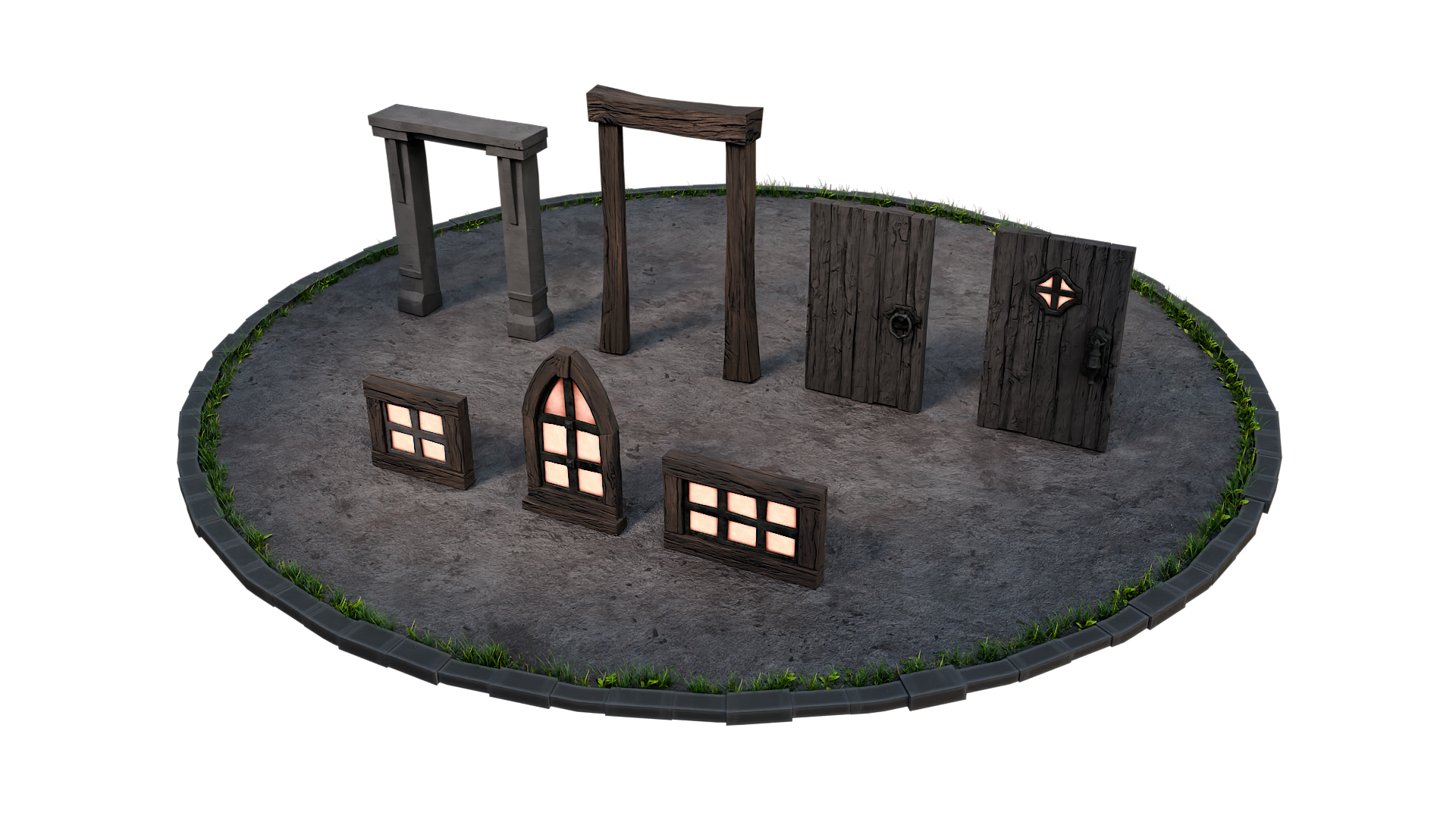
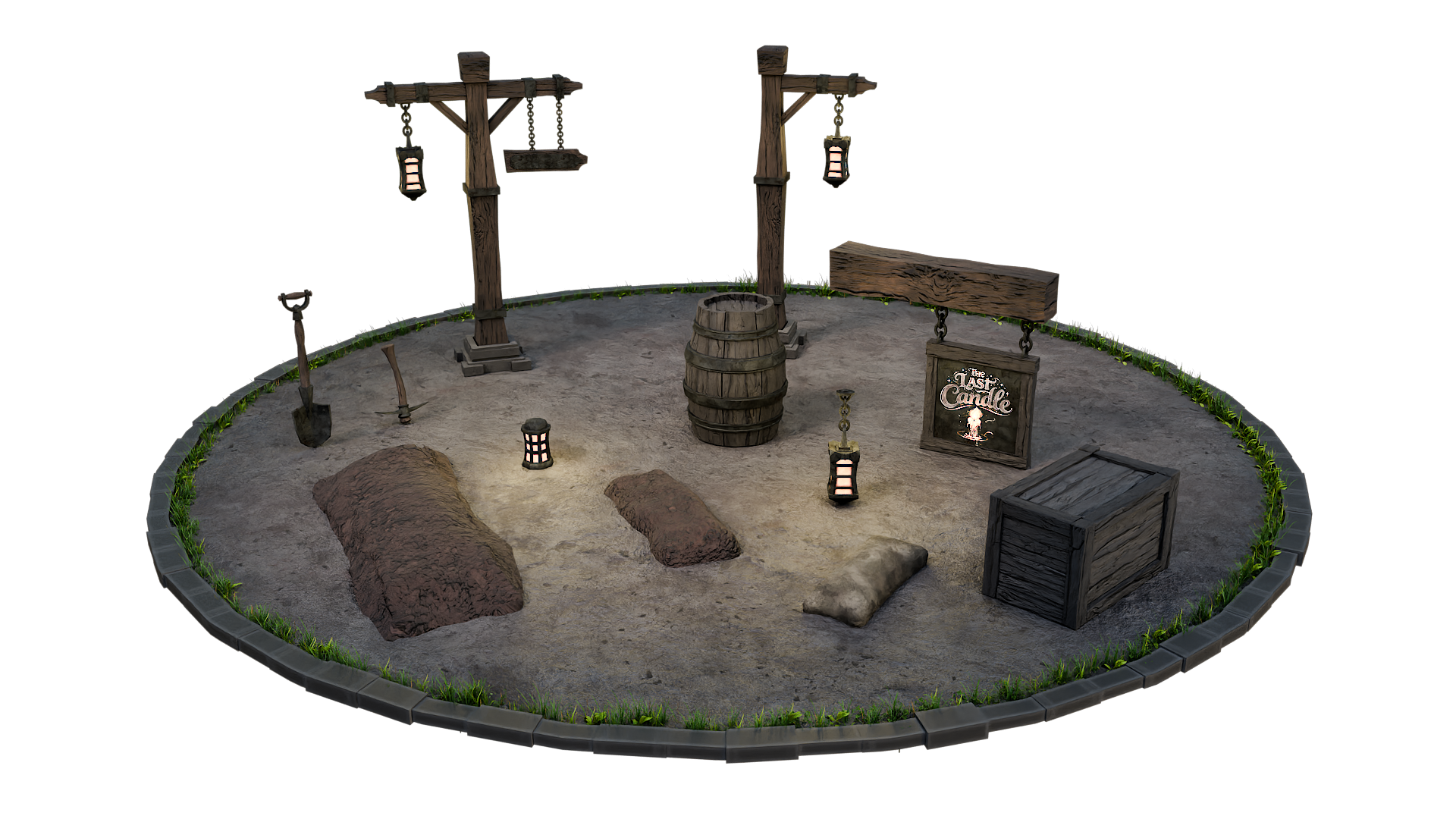
tipos de muros. Uno es el concreto.
Uno es el de ladrillo. Y también puedes ver aquí tenemos todos
los apoyos. Tenemos un soporte de poste, un poste sobre soporte de concreto
o piedra
como soporte completamente de piedra, y luego tenemos
estas pequeñas partes. Y estas pequeñas
partes son muy, muy útiles cuando estás creando soportes de techo
o estás creando, ya
sabes, balsas donde la
gente está caminando y todas esas cosas Entonces ahora lo tenemos abierto. O trae eso
como referencia con dentro de Blender o ponlo en
tu segunda pantalla como yo. Sólo voy a mover eso
hacia el lado derecho. Bien, entonces no nos
dice aunque sobre la referencia las dimensiones
reales, pero te voy a estar dando esas. Ahora bien, la mayoría de las cosas de aquí en realidad
no tienen
una dimensión establecida. Es más como,
Pongamos a nuestro chico al lado. ¿Qué tan grande lo queremos? Cuando trabajas con
cosas estilizadas,
generalmente, te mantienes
a cierta escala, pero las cosas están fuera de escala, y necesitas
averiguar cómo
combinarlo fuera de escala
en todo el paquete modular, cual no es tan fácil de hacer Ya sabes, por ejemplo,
en World of Warcraft, la referencia humana
ahí dentro tiene como siete
u ocho pies de altura Es un gigante, pero todo en World of Warcraft se
escala apropiadamente. Las cosas son enormes ahí
porque tienen armas enormes, barriles
enormes, cosas así. Pero vamos a mantener
nuestra escala de referencia humana, y todo lo que vamos
a hacer es tratar acentuar cómo se ven
las cosas Entonces esas podrían ser las
barandas del cementerio, por ejemplo.
Podría ser este puente. Se ven muy tipo de fornidos. No se ven como lo
harían en la vida real. Son mucho más
fornidos que eso. No son del todo minecraft, pero tampoco son
algo así como ESO. Están un
poco más estilizadas. Ahora, ASO es un
juego estilizado, claro, pero mucho de eso se hace
a través del trabajo de textura, no en realidad de los modelos Los modelos, si los
sacaste, en realidad se ven bastante realistas. Y si le pones
texturas realistas ahí, ya sabes, absolutamente
podrías
tenerlas en algo como
GTA, por ejemplo. Bien, viendo todo eso,
vamos a dejar eso entonces, y luego vamos a hacer un
comienzo en nuestras paredes reales Entonces aquí está nuestro primer muro. Ahora, antes que nada, vamos
a ordenar la profundidad
del muro real. Entonces voy a trabajar a
través del eje Y. Y lo que voy a
hacer es que voy a poner el panel final
abierto con el botón final. Entonces vamos a
abrir este panel. Esto va a ser entonces muy, muy fácil para
crear nuestras paredes. Porque todo lo que tenemos que hacer es
simplemente llegar a donde
está el eje Y y
ponérselo no 0.25 así. Y luego nosotros, tenemos el
grosor de nuestras paredes. Veamos la altura. La altura va a
ser el eje Z subiendo. Pongamos esto en 3 metros, y luego por supuesto,
llegaremos a la X, que es esta que va
por aquí y
pondremos esto en 2.5 metros. Ahí tenemos, si
presiono uno ahora, tenemos una pared de tres metros de altura, 2.5 metros de ancho y
0.25 metros de profundidad. Y eso es exactamente lo que
queremos para nuestro inicio en bloque. Ahora la cosa es, también,
tenemos dos tipos de muros,
como dije, uno es de
concreto, uno es de ladrillo. Entonces todo lo que tenemos que hacer es
básicamente tomar esto, duplicarlo, para
crear el siguiente. Antes de hacer eso, sin embargo, vamos a crear
el resto de ellos. Entonces lo que voy a hacer es
que voy a peinar a Mex uno. Voy a duplicar
esto para no tener que
volver a reconstruirlo todo. Entonces presiona el turno D. Y entonces lo que voy
a hacer es arrastrarlo a través. Ahora, todavía queremos que esto sea la misma profundidad y la misma altura, pero solo queremos que el látigo
sea un poco menos Entonces en el momento en que es 2.5, pongámoslo en dos, y
eso es todo tan sencillo como eso. Presionemos Mayús D,
entonces, traerlo a través. Y entonces lo que haremos
en la siguiente es poner esto en 1.5. Y ahí vamos, tres muros. Ahora bien, lo único que dije es, ¿por qué no estamos usando aviones? Y la razón es porque
si miras aquí, ahora
podemos tener una variación
de la textura en este lado, una variación en este lado. Entonces, en lugar de tener
tres paredes diferentes, en realidad
tenemos aquí seis, pero se pone mejor que eso
porque también podemos
reflejarlas ya sea en la vertical
o en la horizontal. Entonces, de hecho, podemos tener lo suficientemente
cerca de 12 24 variaciones
todas de estas tres paredes, lo cual es realmente, realmente genial. Para cuando estamos construyendo
nuestros edificios prefabricados, realmente genial para cuando realmente
estás
creando paquetes modulares Así que recuerda siempre que
en la parte posterior de tu cabeza, ¿quieres tener
un solo plano, ya
sabes, para tus paredes, o
quieres más variaciones? Ahora, claro, cuando los
duplicas,
los sorteados van a
ser más altos, pero es muy, muy pequeño porque no
tenemos, ya
sabes, dos sombreadores
aquí ni nada por el estilo Es exactamente el mismo shader, y solo está
renderizando un lado a la vez Así que en realidad es bastante bajo. Tenemos que pensar en
estas cosas cuando estamos construyendo escenas realmente,
realmente grandes. Ahora bien, si llegamos al siguiente, lo que quiero hacer es entonces
quiero agarrar los tres de estos. Entonces lo que voy a hacer es
presionar Mayús D. Voy a arrastrarlos. Y lo que quiero hacer ahora es en vez de que tenga
3 metros de altura, solo
quiero que sea de
2 metros de altura. Entonces lo que voy a hacer es
que voy a agarrar esta. Voy a ponerla en dos, y luego voy
a agarrar esta, ponerla en dos, y luego
vamos a agarrar esta
y ponerla en dos. A continuación, lo
que voy a hacer es que voy a agarrar
los tres. Voy a presionar uno, así que
estoy mirando recto, arrastrarlos hacia abajo, y ahí vamos.
Ahora están puestos ahí. Ahora bien, esto es un poco pequeño, así que voy a presionar el
hueso S una vez que lo haya deslizado Toca dos veces la A solo
para anular la selección de todo, y ahí vamos,
ahí están nuestras paredes Ahora, como dije,
en realidad queremos tener, ya
sabes, otras seis
paredes para los ladrillos. Pero por ahora, esto se
ve bastante bien. Ahora bien, lo único que debemos mirar antes de continuar es, si llego a este muro, verá en este momento
que la escala es esta. Esto realmente no tiene ningún
sentido. Y lo que ha pasado
aquí es que tomamos un cubo y básicamente hemos
cambiado la escala del cubo. Ahora, cuando venimos a ponernos
un modificador o
llegamos a envolverlo UV
y ponernos texturas,
esto en realidad puede estropearse. Y la razón por la que se puede
estropear es que Blender todavía piensa estamos tratando con
ese cubo con el que empezamos originalmente Entonces lo que queremos
hacer es con esto, queremos restablecer
la transformación para que no nos cause problemas
más adelante en el futuro. Vas a
estar haciendo mucho de este restablecimiento
se transforma todo el tiempo Entonces lo que quiero hacer es presionar
controle todo transforma. Y te darás cuenta
cuando lo haya hecho, esta orientación real se
establece en el origen mundial. Eso no queremos. Entonces lo
que queremos hacer es hacer clic derecho y establecer origen a geometría. Y ahora lo que va
a hacer es
colocarlo en el centro
de la geometría, y también va a restablecer
todas las transformaciones. Entonces ahora cuando usamos un
modificador o nosotros, ya sabes, empezamos a envolver algo, todo se restablecerá. Ahora lo que puedo hacer es seleccionar este muro, Shift seleccionar el resto de ellos. Entonces sostengo Shift, clic
izquierdo, no mi avión real. No
quiero seleccionar el avión. Yo sólo quiero que estos
muros sean seleccionados. Puedo hacerlas todas
al mismo tiempo. Entonces eso es útil porque
en el pasado, solo
podíamos seleccionar
uno a la vez. Si presionamos Control
A o transforma, botón
derecho, establecemos origen a
geometría, y ahí vamos. Ya los tenemos todos reiniciados. Entonces, si haces clic en alguno de estos, podrás ver que
están todos reiniciados y todos a la escala correcta. Ahora lo siguiente que tenemos que hacer es cambiarles el nombre. Entonces lo que vamos a hacer
en la siguiente lección es, te
voy a mostrar un breve tutorial sobre colecciones y
renombrar cosas y la forma más fácil de hacerlo
porque mantener tu Blender de archivo ordenado es una de las
cosas más importantes que puedes hacer Te va a ahorrar un montón
de dolores de cabeza en el futuro, porque una vez que empiezas a
construir prefabricados o tienes un entorno masivo con un montón de piezas modulares, absolutamente
quieres
asegurarte de que todo No quieres estar
lidiando con el cubo 01, o cube.oo5 y sin
saber qué Todo tipo de se renombra. Entonces, si es como un avión, cada avión será
llano llano Ooh Ya sabes, si se trata de una
curva, se le
llamará curva o curva
de nervios. No sabrás lo
que realmente estás
viendo dentro de las colecciones aquí. Entonces voy a tirar esto hacia abajo. Y lo que voy a hacer es, como dije, después de cada lección, asegurarme de que guardes
tu trabajo, y te
veré en la
siguiente, a todos. Muchas gracias. Adiós.
6. Dominio de colecciones para una organización de escenas limpia: Bienvenidos de nuevo, todos al ambiente de
Haunted Street, Blender a Unreal, y aquí
es donde te dejamos fuera Ahora lo que voy a hacer es
mostrarte un breve tutorial sobre cómo
lidiar con colecciones,
naming, lays, cosas así,
así que absolutamente tienes una buena comprensión de lo vamos a hacer
en la siguiente lección Bien, tengo
una canción. Voy a jugar eso ahora. Por favor, míralo. Aunque estés familiarizado con él, podría valer la pena
verlo, podrías ganar algunas cosas extra
como algunos atajos, cosas así, y te
veré en la siguiente. Muchas gracias. Adiós. Bienvenidos a todos a
nuestra guía de colecciones. Y notarás por el lado
derecho en Blender, tendrás algo que
se llama colecciones por aquí, y así es basalmente como solía manejar
realmente
la vieja Blender las capas Entonces, con diferentes capas, tendrías diferentes escenas u objetos diferentes en su lugar. Ahora ha cambiado un poco, y en el nuevo
Blender 2.8 en adelante, ahora
estamos tratando con
escenas y colecciones. Lo primero que
notarás es por aquí que tenemos uno
que dice colección. Llamemos a este avión
de recolección. Y entonces lo que vamos a
hacer es que en realidad pondremos nuestro avión en
esa colección. Ahora, por el momento, se puede
ver dentro de esta colección, nuestro avión en realidad está aquí, y en realidad no
queremos los otros tres. Los queremos básicamente en
una colección diferente. Entonces lo que voy a hacer es
que voy a hacer click derecho. Voy a ir y dar
clic en Nueva colección. Y entonces lo que puedo hacer
es que puedo llamar a este cubo. Al igual que así. Y entonces lo que puedo
hacer es que puedo hacer click izquierdo y arrastrar y soltar mi cubo
en la nueva colección. Y entonces lo que realmente puedes
hacer es que puedes cerrar estos y
puedes ver lo limpio que es eso. Ahora, lo que vamos
a hacer es que voy
a mostrarte la otra
forma de hacer esto ahora. Entonces, si llegamos a
nuestra esfera real, lo que voy a hacer es que
voy a presionar el botón. Luego voy a
hacer clic en Nueva colección, y voy a
hacer clic en esfera así, presionar Enter o presionar el
botón Ok, y ahí vamos. Ahora en realidad
tenemos una nueva colección con nuestra esfera ahí dentro. La otra cosa es, también
puedes venir, puedes presionar el botón de fin, y luego lo que
puedes hacer desde ahí es que realmente puedes hacer
clic en uno de estos. Entonces digamos que queríamos
este cilindro en el cubo, y automáticamente pondrá
este cilindro en el cubo. Ahora bien, si no quieres eso,
puedes presionar de nuevo el botón de fin. Nueva colección. Y pongamos cilindro así y luego
haga clic en Bien. Y luego nos vamos. Ahora en realidad tenemos una colección
muy agradable arreglada muy rápido. Ahora, ¿qué pasa con los
objetos ahí dentro, entonces? Bueno, lo que también puedes
hacer es, digamos que queremos cambiar
el nombre de este cubo. Podemos acercarnos
a ello. Y en lugar
de entrar realmente
aquí y renombrarlo, lo que realmente podemos hacer
entonces es presionar F dos, y ahí tienes, aparece el nombre del
objeto Y si cambiamos
esto a cubo 33, presiona Enter
verás ahora si vamos
al lado derecho, este cubo se llama 33. Ahora, es importante
en escenas
grandes poner las cosas
en colecciones porque de esa manera realmente
puedes aumentar el rendimiento de Blender o puedes ocultar
ciertas cosas fuera del camino. Porque lo que también
puedes hacer es poder agarrar múltiples objetos, volver a
presionar el botón, soltarlos en una nueva escena. Así que presiona nueva colección. Y llamemos a éste objetos. Así, y ahí vamos. Tenemos nuestro nuevo con todos los objetos
realmente ahí dentro. Ahora, también se puede ver que porque no
queda nada ahí dentro, no
tenemos esta
pequeña flecha ahí, así que todos estos ahora están vacíos, pero es rápida y
fácilmente capaz de simplemente presionar M y ponerlos en sus
propias colecciones una vez más. La otra razón por la que
esto es realmente importante es porque muchos de los desplazamientos
o sistemas de partículas y muchas otras cosas dentro de Blender o incluso nodos de geometría, en realidad
puedes usar
colecciones para hacer ciertas cosas a cierto
grupo de Bien, así que lo siguiente que
vamos a
mirar es sobre el lado
derecho, también
podemos entonces ocultar
cualquiera de las colecciones. Entonces, si hacemos clic en el
pequeño aquí, eso significará que esta
colección se ha ocultado lejos de
la vista de la ventana gráfica Ahora bien, es importante
distinguir entre viewport
y came review Entonces la revisión de Cam básicamente significa que si hago clic en esto, cuando en realidad voy a
renderizar esta escena, todo dentro de
esta colección estará oculto fuera del camino. No proyectará ninguna sombra
ni nada por el estilo. Estaré todo escondido
fuera del camino. Ahora bien, el otro que
tenemos es este pequeño Tik B. Si selecciono esto,
verás que simplemente los
apaga a ambos, por lo que no será visible en la
ventana gráfica ni en el render Ahora, la otra cosa a tener en cuenta es que si hacemos clic en esta
pequeña flecha hacia abajo, también
tenemos algunas
interesantes aquí. Entonces tenemos uno que
dice sólo indirecto. Tenemos uno que dice aguantar. Pero los que más nos
interesan es en
realidad este de aquí. Entonces, si hago clic en esta pequeña flecha puedes ver ahora
obtenemos una nueva opción, y si vengo y hago
clic en ella aquí, verás ahora que
si me encuentro, estos seguirán siendo
renderizados en la ventana gráfica, aún renderizados en el render, pero no soy capaz de hacer
clic en ellos, lo que hace que esto sea realmente
útil si estás tratando agarrar una carga de activos reales objetos que en realidad
no vas a seleccionar esta
colección además de eso. La otra cosa es,
si enciendo esto, también
puedo hacer una búsqueda
aquí por digamos cubo, así que si escribo cubo. Así que ahora puedo
encontrarlo
rápida y fácilmente dentro de mi escena real. La otra cosa se acabó en
el lado derecho también,
el doble toque, el botón a para anular la selección de todo
también funciona realmente Entonces apagemos esto ahora. Entonces ahora echemos un vistazo
rápido a esto en acción
real en una escena real. Entonces puedes ver aquí
tenemos una escena aquí con muchas, muchas,
muchas partes, que no se nombran,
y tenemos que básicamente ponerlas en
su propia colección. Porque puedes
imaginar una escena como esta con miles
de piezas todas en la misma colección obviamente
está teniendo un impacto en el rendimiento de
Blender. Entonces lo que voy a hacer es solo esconder el piso,
esconder esta parte del
piso, esconder tal vez este auto. Y entonces lo que
voy a hacer es que
voy a ir por encima. Y todo lo que quiero hacer ahora es
asegurarme de que
no voy a seleccionar nada más aparte de
este edificio real aquí. Y entonces todo lo que voy
a hacer es sólo voy a presionar B e intentar seleccionar todo en ese edificio
real así. Solo asegúrate de que no tengo mi cámara seleccionada ni
nada por el estilo. Y entonces lo que voy a
hacer es presionar
la nueva colección N bourne,
y vamos a la nueva colección N bourne, llamarla carnicería Shop, y luego presionar Enter
y dar clic en Bien. Y ahora lo que puedo
hacer es que
ahora puedo llegar
hasta la cima de aquí, así que si voy hasta la
cima y luego empiezo a cerrar, estas colecciones así. Así que ahí tenemos
edificio cuadrado. Tenemos librería y carnicerías, y ahora tenemos
la carnicería, que es la que
acabamos de Y ahora puedes ver lo rápido que puedo realmente
limpiar todo eso. Yo he venido y
toco dos veces la A, así no tengo
nada seleccionado. Traigo de vuelta mi piso así, vuelvo a tocar dos veces la A. Y entonces lo que
vamos a hacer es
cerrar esconder la
carnicería fuera del camino Y se puede ver que estas son las partes que en realidad me he perdido. Y entonces todo lo que puedo
hacer es seleccionar estas tres o
cuatro partes así,
presionar M, y dejémoslas
en nuestra carnicería Y luego se
esconderán fuera del camino, dejando las otras
partes que quedan, que en realidad me perdí. Entonces carnicería otra vez,
y ahí vamos. Así que ahora podemos esconder la carnicería o podemos traerla de
nuevo a la escena Entonces a partir de ahí, yendo un
poco más avanzado ahora, lo que también podemos hacer es ocultar todas nuestras
colecciones de una sola vez. Solo necesitamos nuestro mouse
en la ventana gráfica, y luego todo lo que necesitas
presionar es el número uno, y lo que eso hará es ocultar
todas estas colecciones A partir de ahí, lo
que realmente puedes hacer es presionar el número dos, y lo que eso hará
es traer la caja gris o la segunda
colección ahí. número tres trae entonces
la tercera colección real y así sucesivamente y así sucesivamente y así sucesivamente. Como pueden ver, hasta un máximo, creo, ya sea nueve o cero. Se puede ver muy, muy
fácil una vez que los has puesto en colecciones um,
para renombrarlos, para realmente aumentar el
rendimiento dentro de Blender, para ocultarlos en la ventana gráfica real u
ocultarlos en el render Y luego también una vez que hayas
hecho eso, para seleccionarlos. Tendría que ser una escena
muy, muy grande para tener más de
diez colecciones. Dentro de las colecciones también, también
puedes agregar colecciones
internas. Entonces si pongo nuevo aquí, y verás si
abro eso ahora, en realidad
tenemos una
nueva carnicería Entonces dentro de las colecciones, también
puedes tener colecciones
dentro de ellas mismas, y puedes construir una
jerarquía realmente, realmente grande a partir de ahí. Bien, todos, así que
espero que hayan disfrutado eso. Espero que te haya resultado útil. Gracias a todos. Salud.
7. Nombres de recursos profesionales y configuración modular de pared: Bienvenidos de nuevo, todos al ambiente de
Haunted Street, Blender it to Unreal Aquí es donde te dejamos fuera. Ahora, lo que voy a hacer es que
voy a cerrar esto rápidamente, así que el panel final y
presionar solo para cerrar eso. También puedes cerrar este panel por aquí con T si quieres. Para que puedas abrirlo y cerrarlo. Vamos a cerrar eso también. Y ahora en lo que nos vamos a
centrar es sólo nombrarlos. Entonces voy a llamar a
mi primera colección. Voy a entrar
aquí, hacer doble clic en él, y llamémoslo muros así. Y entonces lo que
vamos a hacer es llegar a nuestro primer muro. Ahora, en lugar de
venir aquí y renombrarlo, lo cual absolutamente puedo,
lo haré primero, en realidad Entonces lo que voy a hacer es, lo
llamaré muro de hormigón. Y sí me olvidé de algo. Muro de concreto,
vamos a presionar enter. Presionemos el
panel final para abrirlo. Sí me olvidé de mis dimensiones. Así 3 metros por 2.5. Entonces lo que vamos a hacer
es entrar, y vamos a ir tres
por 2.5, así. Entonces lo que voy a hacer es
pasar a mi siguiente. Y en vez de ir por
aquí y hacer doble clic, lo
que voy a hacer es presionar F dos, y luego puedo presionar Control V si lo
copié, pero no lo copié. Entonces entremos.
Control C, copia eso. Ven a éste, presiona F dos. Presione Control V. Y
entonces lo que queremos
hacer es de 3 metros por dos. Así que solo voy
a eliminar eso, y luego está ahí, y verás que
las actualizaciones ahí están. Realmente, muy agradable. Siguiente de todo, entonces llegaremos
al siguiente. Esto es 1.5. Entonces si vengo aquí, presione tenga dos, Control V, y luego iremos tres, por
1.5 metros, y ahí vamos. Ahora, tal vez se
esté preguntando, también, por qué tenemos tres variaciones. Y la respuesta simple a
eso es que en realidad puedes hacer muchas variaciones
con tus prefabricados Puedes salirte con la suya con el escalado. Entonces puedes escalar, ya sabes, en el eje z, puedes
escalar en el eje X. Pero la cosa es que no
quieres estirarlos demasiado. Si duplicas, ya sabes, el ancho de esta pared de aquí, especialmente en Unreal
Engine, vas a tener mucho estiramiento
en tus mapas UV Entonces es mucha mucha cerveza poner un soporte aquí o
usar dos de estos, ya
sabes, si quieres
tener 3 metros, por
ejemplo, en lugar de
tratar de estirar estos. Por eso lo estamos
haciendo de esta manera. Ahora, claro, podrías
entrar y hacer, ya sabes, otros cinco de estos con
todos los diferentes tamaños, pero luego
terminarás con mucho golpe
dentro de tu pack modular.
Entonces realmente no quieres eso. Ahora vamos a llegar a
éste. Y lo que vamos a hacer es que
ya hemos hecho éste. Entonces ahora vamos a llegar a
éste. Presionaremos F dos, presionaremos Control V. Y
éste no mide 3 metros. Este es de 2 metros por 2.5. Entonces todo lo que voy a
hacer es poner dos por 2.5. Voy a hacer clic izquierdo y
arrastrar a lo largo de la prensa Control C, y luego eso está listo para mí. Si ahora entro en este
, presiono Control V, y ahora son 2
metros, B 2 metros. Así, y luego haremos
el último Rsive dos, Corn chov y luego
dos por 1.5 metros Entonces 1.5 metros. Así. Bien, así que ahora puedes ver que
todos esos son nombrados. Ahora se puede ver que
también tenemos un avión aquí. Y también tenemos nuestro OBJ
humano aquí. Ahora bien, no queremos particularmente que esos estén en nuestra sección de muro. Entonces lo que voy
a hacer es simplemente llegar a mi referencia humana, presionar el botón M, y luego lo que podemos hacer
es poner una nueva colección, y llamaremos a esta
referencia humana, así. Y ahí vamos. Hemos
creado una nueva colección, lo cual es muy, muy agradable. Ahora, hagamos lo
mismo con el avión. Entonces iremos y
llamaremos a esta nueva colección, y la llamaremos avión de tierra. Así, una o dos veces,
y ahí vamos. Ahora, lo mejor
es con las colecciones así
como
en realidad puedes ocultarlas, así puedes
cerrarlas todas,
haciendo que sea mucho, mucho
más fácil trabajar con ellas. Ahora, la otra cosa que
puedes hacer con las colecciones es, si te acercas y vienes a
este pequeño botón de filtro, vienes y
haces clic
en este seleccionable. Ahora, lo que van a hacer es que van a agregar otro botón aquí, lo que significa que ahora, si apago esto, entonces el humano aquí,
éste de aquí, lo siento. Yo apago esto, significa
ahora, no importa lo que haga, realidad no
puedo
seleccionar a mi humano, cual es realmente genial
si quieres cosas en tu escena que absolutamente
no quieres borrar, absolutamente no quieres
moverte, ya sabes, cosas así no
quieres tocar también cuando intentas
agarrar un montón de cosas, mi humen no se selecciona, entonces en realidad no
puedo
seleccionar a mi humano, lo
cual es realmente genial
si quieres cosas en
tu escena que absolutamente
no quieres borrar,
absolutamente no quieres
moverte, ya sabes, cosas así, no
quieres tocar también
cuando intentas
agarrar un montón de cosas,
mi humen no se selecciona, entonces
es muy, muy
útil para eso. Así que
volvamos a encender eso. Y lo que también podemos hacer, así
como ahora tenemos las colecciones principales es ocultar ciertas cosas que no
queremos ver, lo cual también es muy, muy útil cuando tienes todo
un edificio,
y todo lo que quieres
hacer es trabajar en soportes y las paredes se están poniendo el
camino, por ejemplo. Debido a que resolviste todas tus colecciones y
todo es bonito y ordenado, deberías hacer esto
desde el principio. Es muy fácil hacerlo. Y por último,
lo último que puedes hacer con las colecciones
es que puedes esconder, digamos, plano de tierra. Notarás que
no desaparece, pero cuando vengamos a
renderizar algo, realidad no aparecerá
en el render. Esa es otra
razón por la que es
muy, muy útil ordenar tus colecciones porque
la mayor parte del tiempo, posible que tengas sombreadores
que realmente quieras ver en la vista
para trabajar, pero cuando se trata de renderizar, posible
que no quieras estar
renderizando esas esferas Así que realmente,
muy útil tener eso. Bien, así que ahora lo hemos hecho, vamos a ponernos todos esos Y lo que voy a hacer ahora es que voy a agarrar todos estos. Entonces voy a
agarrar todos estos. Y lo que voy
a hacer es simplemente presionar Shifty arrastrarlos hacia atrás, y luego nos vamos, estos
van a ser nuestro segundo muro Entonces, en vez de ser
un muro de concreto, este va a
ser un muro de ladrillo. Así que voy a hacer
es presionar F dos, y voy a entrar y voy a borrar
esto fuera del camino. Entonces voy a llamarlo ladrillo. Muro así. Y entonces lo que voy a hacer es ahora,
voy a copiar eso. Entonces voy a
entrar, copiar
eso solo para no tener
que escribir cada vez. Ya sabemos que estas
son exactamente la misma habilidad. Entonces todo lo que puedo hacer es
entrar ahora, llegar a éste,
presionar Control V, y ahora ya verás que es todo. notarás que en realidad
copié cuando hice este espacio. Siempre copio el
espacio porque
hace que sea un poco
más fácil trabajar con él, y luego solo
entraremos, Pressf dos,
y verás que en poco tiempo,
en realidad los
tenemos todos renombrados correctamente y todos ellos
en las colecciones correctas Entonces, realmente, muy
fácil de hacer, por supuesto, estamos trabajando en las partes
más simples aquí, pero también es el mismo proceso con
las partes más complejas. Así que vamos a cambiarle el nombre Pared de
ladrillo, así. Bien, así que tenemos
todo aquí, y ahora podemos
cerrar ese panel final Ya no necesitamos eso. Entonces esta será una lección más corta porque en la siguiente lección, lo que les voy a mostrar
son estas pestañas de aquí arriba. Entonces estos son el modo
objeto realmente interesante, el modo de edición. Tenemos el modo material,
tenemos el modo renderizado, y también voy a mostrarte oclusión
ambiental,
que es una manera muy, realmente genial de
visualizar realmente cómo
van a quedar las cosas Te voy a
mostrar sobre las caries. Vamos a hablar de eso. Y también estoy quizás
en esa lección, también me voy a meter en
alguna iluminación básica, solo para que
realmente puedas ver lo que estás creando
dentro de tu escena. Esto entonces lo hace realmente genial. Si te gusto y
creas un modelo, quieres obtener algunas texturas
en él de inmediato, y luego quieres
poder ver cómo se ve. Simplemente te mantiene realmente, realmente invertido dentro de la escena. Bien, así que de nuevo, lo que
voy a hacer es que
voy a subir. Voy a salvar mi trabajo, y nos vemos en la
siguiente, todos. Muchas gracias. Adiós.
8. Configuración de sombreado, iluminación y procesamiento de Eevee vs. Cycles: Bienvenidos de nuevo, todos
a la Hunted Street Environment Blender to Unreal Y aquí es donde te
dejamos fuera. En primer lugar, antes
de ir más lejos, entonces vamos a discutir estas
cuatro opciones aquí arriba. Eso lo podemos ver por el momento. Tenemos uno que dice
mirador sombreado sólido. esto lo llamo modo objeto, pero modo sólido, modo objeto. Sé que hay una diferencia entre los objetos y el modo de edición, y lo discutiremos también. Entonces, antes que nada, discutamos
los objetos y el modo de edición. Pero si me escuchas decir modo
objeto o modo sólido, se está refiriendo a esta
pequeña pestaña de aquí arriba. Entonces lo que voy a hacer es que voy a llegar antes que nada,
a este muro de aquí. Voy a presionar
el botón de tabulación, y aquí es donde haces
todo tu modelaje. Ahora, por supuesto, en
el modo objeto, todavía
podemos escalar,
aún podemos rotar si queremos. Todavía podemos hacer todas
esas cosas buenas. Sin embargo, lo que no podemos es en realidad hacer cosas así. Entonces, si venimos aquí y
agarramos uno de estos
pequeños vertos aquí, voy a presionar Shift
barra espaciadora para traer mi artilugio, y entonces puedo sacar
esto Así que en realidad podemos alterar la malla real
dentro del modo de edición. Ahora, aquí arriba,
tienes tres opciones. Uno de ellos son los vértices. Uno de ellos son los bordes, y uno de ellos es la cara. Ahora, en realidad puedes
cambiarlos en tus números. Entonces, en tus números en tu
teclado, uno, dos y tres. Separar cada uno de estos. Y ya puedes ver si presiono tres, puedo pinchar mi cara, presionar dos, puedo
pinchar mis bordes, y si presiono uno, puedo
pinchar un poco de suciedad. Ahora, vamos
a ir mucho más fondo a la hora de crear
realmente cosas, ya
sabes, modelar
sabiamente, claro, lo estamos porque tenemos que
crear todo este pack modular. Pero por ahora, eso es todo
lo que necesitas saber realmente. Ahora, lo siguiente que debes
saber, aquí está por aquí. Del lado derecho,
tenemos a estos cuatro aquí. Ahora, los momentos en modo sólido. Podemos ponerlo en
wireframe Y wireframe porque significa que puedes ver
a través de toda la escena También puedes ver toda la
malla de nuestro chico aquí, lo
que significa que es muy,
muy fácil seleccionar cosas. Por ejemplo, a veces cuando lo
tenemos en modo sólido, posible
que desee ver a través de
esto para seleccionar una cara. decir, si
lo vuelvo a poner en wireframe, presione las pestañas yendo
al modo ocho puede ver si lo
pongo en tres, que es la cara de seleccionar por
aquí, ya se puede ver eso. Puedo ver la cara
posterior aquí y seleccionarla, o puedo seleccionar la cara frontal, o puedo seleccionar esta cara
aquí. ¿Cómo estoy haciendo eso? Sí, ahí hay un
puntito, y me tomó mucho tiempo darme cuenta de que ese
puntito estaba ahí. Nunca solía verlo, pero
ahora lo sé. Entonces ahí vamos. Así es como puedes
seleccionar las cosas en marco. Entonces, ¿cuáles son los otros botones? Bueno, como sabemos, esta es sólida. Este es material. Entonces todo esto va a mostrar en tu licuadora es el material
real en estas. No van
a estar realmente encendidos. Tienes algunas opciones
al hacer clic en este look. Puedes ver que el
sombreado de la ventana gráfica está aquí. Entonces también puedes poner en
tu escena luces y
pareces W. Vamos a
entrar en eso mucho más, una vez que realmente
lleguemos a esa etapa. Pero por ahora, todo
lo que necesitas saber
es que este es el modo material. Una vez que tengamos algunos
materiales aquí, te
mostraré cómo
se ven. Bien, y la última
es la vista render. Y como puedes ver, cuando
hacemos clic en esto en este momento, está
bastante subestimando. Porque aquí no tenemos
iluminación, así que realmente, realmente no podemos
ver nada en este momento. Ahora, lo siguiente que
queremos hacer entonces antes de seguir adelante es que quiero reproducirte un video
corto sobre los ciclos de Blender. Ahora el tutorial rápido te
dirá,
también, sobre Evie, pero definitivamente quiero
mostrarte sobre los ciclos, ya que eso es lo que
vamos a estar usando Y luego cuando
volvamos, en realidad puedo
mostrarte la diferencia
entre ellos y por qué en realidad
estamos usando este
sobre el otro y por qué Miami es una buena
idea para volver a Evie Pero lo haremos
después. En primer lugar, sin embargo, vamos a guardar nuestro trabajo, así que voy a
ir a Archivo, Guardar, y voy a jugar eso por ti ahora, y te veré en
la siguiente a la una. Muchas gracias. Adiós. Bienvenidos a todos a la parte IV y
ciclos del curso, y esta es una guía completa
tanto sobre el EV como el renderizador de
ciclos Entonces el primero al que nos
vamos a
acercar es el EV real, y puedes ver el momento en
que tengo una configuración de escena como esta, y estaré usando esto para
revisar las diversas opciones, y después de lo cual puedes
probarlo tú mismo. Entonces, lo primero en
este momento es que estamos en modo de objeto de sombreado
real, y queremos estar
en el renderizador EV, así que voy a hacer clic en eso Ahora, te darás cuenta
en este momento, tengo sol y tengo un Herio por aquí también
para la otra demostración Entonces, antes que nada, vamos
a llegar a este objeto real aquí. Y lo que quiero hacer es
que quiero, antes que nada, pasar al lado derecho donde están las opciones de renderizado, y verás que esto
está en realidad en EV. Ahora bien, lo primero que quiero
discutir no es el muestreo. Volveremos a
eso en un minuto. En realidad es la oclusión
ambiental. Si encendemos nuestra oclusión
ambiental, verás que es capaz entonces
de hacer sombras mucho,
mucho mejores
dentro de nuestra escena real Entonces, por ejemplo,
este cubo real aquí, si lo apago, verás que todas
esas sombras desaparecen, y si lo enciendo,
realza las sombras. También podemos
entrar, también, y podemos
llegar a donde está la distancia y
bajarla a cero, y verás que eso
los hace desaparecer a todos. Y a medida que lo
subimos, terminamos con
sombras cada vez más reales ahí hasta cierto
punto, como se puede ver. Pero puedes ver ahora
apagarlo y encenderlo marca una diferencia real en cómo
van a verse realmente
tus escenas. Entonces, lo que estoy discutiendo
aquí es la configuración de V, y luego
en realidad vamos a
repasar y realmente
renderizar eso. Ahora, pasemos a la siguiente parte de
esta manifestación. Y de lo que vamos
a hablar ahora son las muestras reales. Entonces, si subo y
abro este menú hacia arriba, se
puede ver en este momento
que tenemos render en 64 samples y
la ventana gráfica en 16 Ahora bien, esto no sólo te
da una mejor
calidad de imagen, sino que también la razón principal es
que en realidad podemos obtener mucha más definición sobre
estas sombras reales. Puedes ver si me acerco aquí, estas sombras están un
poco pixeladas pero si entro y digamos, pon esto a 300, ya
verás que hace una diferencia real en
cómo se ven las sombras Los hace mucho
más realistas y mucho mejores cuando realmente
llegas a renderizar esto. Ahora en realidad
vamos a discutir la otra
cosa poderosa con EV, que son los reflejos del
espacio de pantalla. Entonces, por el momento, si enciendo eso y llego a mi plano de
tierra aquí, vamos a jugar
con la rugosidad real Si baje esto, se
puede ver que terminamos con
mucha reflexión sobre aquí. Si vengo entonces y apago las reflexiones del
espacio de la pantalla, se
puede ver que todas
esas reflexiones ya
no se reflejan en
este plano de tierra. Entonces es por eso que esto
es tan poderoso, sobre todo si estás
haciendo cosas como objetos realmente, realmente brillantes o metal, realmente
quieres reflejos en el
espacio de la pantalla. Solo volvamos ahora a mi avión de
tierra y solo volvamos bajarlo sobre la rugosidad
real Así que vamos a subirlo un
poco, así. Y luego tenemos
algunas reflexiones, y pasemos
a la siguiente parte. Entonces podemos ver en este
momento que tenemos esta luz, pero no se ve muy
bien por el momento. Podemos ver que tiene un
matiz azulado que le refleja. Pero si
volvemos a EV ahora, y lo que podemos hacer es que en realidad
podemos encender la floración. Y ahora puedes ver que
tenemos algo de luz muy, muy agradable y también
reflejos mejorados, también. También podemos abrir la floración, y lo mejor de la
floración es que en realidad podemos controlar cuánto
va a florecer esto, cuánta neblina
va a tener para ello Se puede ver el rango que
podemos poner ahí también, y también se puede ver
que podemos subir esta intensidad todo desde
dentro de la opción real de EV. Ahora hay un montón
de opciones dentro de EV, y pasarlas por todas honestamente estaría
haciendo otro curso. Pero lo que quiero mostrarles es sólo una cosa más dentro de EV, que es donde tenemos sombras. Si abrimos esto,
veremos que estas sombras en realidad vienen con su propio mapa de resolución. Y por el momento,
están en 512. Cuanto más alto gire esto mejores van a ser
las sombras reales. Entonces, si pongo ambos
en 4.096, verán ahora que cuando realmente venga a
renderizar esto, estas sombras van
a verse aún mejor Incluso se ven mejor
en la ventana gráfica real. Entonces ahora todos los decanos, traje una
cámara real en su lugar, y solo quiero
mostrarles una cosa más antes de presionar ese botón de
renderizar Si volvemos a nuestro mono
y hacemos clic en nuestra luz, así que vamos a dar click en
nuestra luz aquí. También puedes acercarte
al lado derecho, y tendrás algo
que diga sombras. Simplemente ábrelo y
haz clic en Contact Shadows. Y verás ahora
cuánto más bonito, sobre todo alrededor de estos párpados,
cómo se ve eso, para que puedas ver la diferencia y
cómo se ve eso Así que todas estas cosas juntas, incluyendo la
oclusión ambiental, la floración y los reflejos del
espacio de la pantalla, pueden hacer un render
realmente, muy agradable Ahora, es importante recordar
que EV está diseñado como un renderizador en tiempo
real Entonces algo así como en un juego
como motor real o unidad, es
ahí donde se utilizará un
renderizador en tiempo real Mientras que
el ciclo, por otro lado, en realidad no
está destinado para eso. Está pensado para obtener
imágenes o animaciones de
muy, muy alta calidad. No está pensado para tiempo
real real. Así que ahora lo que podemos hacer
es que en realidad podemos repasar y presionar
ese botón de renderizar. Así que es solo renderizar imagen con EV, no es como ciclos donde
se acumula y sube y sube, y luego realmente
obtienes tu renderizado final. En realidad es justo ahí. Entonces 1 minuto, no lo es.
Al minuto siguiente lo es. Ahora, dependiendo de cuántas
muestras le pidas realmente
a EV que renderice realmente es cuánto tiempo
va a tomar realmente. Entonces puedes ver en
este momento, esto ha tardado alrededor de 3 segundos, y esta es otra
razón por la que quizás quieras usar EV
porque es muy, muy rápido en
renderizar las cosas. Así que cerremos esto
ahora y
pasemos a nuestro motor de renderizado de
ciclos. Lo primero que hay que tener en cuenta es que, cuando en realidad entrego
esto a ciclos, va a ser una demanda
mucho mayor en su sistema real, especialmente cuando estamos
en la vista de la ventana gráfica También notarás, también,
que está bastante
granulada en este momento,
y esto es porque solo
necesitamos
encender la eliminación de ruido de la ventana gráfica,
aunque esto requiere mucho rendimiento
de tu que está bastante
granulada en este momento, y esto es porque solo
necesitamos encender la eliminación de ruido de la ventana gráfica, aunque esto requiere mucho de Pero se puede ver de
inmediato que esto se ve muy,
muy bien ya. Lo único es
que, cada vez que damos la vuelta, porque no es un renderer en tiempo
real, va a tomar un
poco de trabajo llegar a cierto nivel de muestras con las
que podrías estar contento Ahora, la otra cosa
es en este momento, se pueden
ver los ciclos, también
tenemos un
dispositivo, y esto
básicamente es decirle a Blender
qué dispositivo usar. Entonces puede ser tu
CPU o tu GPU. Te recomiendo que uses
tu GPU en lugar de CPU, si está disponible porque tu GPU es mucho mejor en el
manejo del renderizado. Entonces ahora, antes de entrar en cualquiera de los motores de render en los ciclos. Lo que primero tenemos que hacer
es venir a Editar, bajar a preferencias. Y lo que primero tenemos que hacer es subir a donde
dice sistema, y a partir de ahí, en realidad podemos cambiar las opciones para los ciclos. Entonces lo que voy a hacer
es que voy a
venir a donde dice OpticsX Es posible que en
realidad no puedas hacer clic en esto. Podría ser hasta QDa. Este Optics x es el motor
CyclesXrnder, así que tenemos una nueva versión de ciclos en Blender
cuatro en adelante, y se llama Cycles x. Así como vienen con una
serie de diferentes características que aumentarán la
calidad También es mucho, mucho
más rápido que los viejos ciclos. Ahora bien, si estas opciones son
realmente geniales para ti, eso significa que
simplemente no tienes una tarjeta gráfica que
realmente la admita. Sé que QDa, creo, es cualquier cosa de la
segunda serie de Nvidia y el sexo Óptico es cualquier cosa desde la gama alta de
la segunda serie, y ciertamente en la
tercera serie de Nvidia No estoy seguro de las
otras tarjetas gráficas. Entonces solo tienes que elegir el que puedas,
el más alto que puedas Y desafortunadamente, si no
puedes escoger ninguna, entonces solo tendrás que
tener el ciclo básico. Todo lo que necesitas hacer para
habilitar eso es, de nuevo, solo ponértelo en Óptica ex
y ponte ambos. Entonces me gusta tomar ambos
por si acaso Blender puede usar
ambos juntos para
acelerar el rendimiento. Así que una vez que tienes
esos marcados, o tienes tu
Cubia marcada, entonces lo que puedes hacer
es cerrar eso, y luego puedes
venir a donde dice CPU y ponerlo en la computación de GPU, y verás lo mucho
más rápido que Si ahora me muevo, puedes ver qué tan rápido
esto realmente se acelera, y eso es porque ahora
estamos usando nuestra GPU. Bien, así que ahora vamos
a repasar algunas de las opciones. Entonces verás
bajo caminos de luz. Aquí tenemos muchas opciones. Ahora, todas estas opciones
cambiarán la forma en que te
ven realmente se ve. No vamos a pasar por estos, pero aquí es donde realmente
estarán todas las opciones de luz , desde la transparencia hasta el brillo de
la escena real Así que eres libre de jugar
con estos. Solo ten en cuenta. Cuanto más alto pongas estos, más rendimiento
va a ir en realidad. La otra cosa que
debes saber es
que a veces cuando estamos tratando con ciertos
sombreadores dentro de blender, no
podrán
renderizarse en EV, y normalmente se debe
al
poder de trazado de rayos de los ciclos que en realidad
podrán
renderizarlos Muchas veces
cuando estamos lidiando con algo que tiene
transparencia en él, por
ejemplo, o algo
que tiene desplazamiento, y se construye a través
del sombreador real Entonces es un material construido
a través del shader, tendrás que
usar realmente ciclos de licuadora Lo que vamos a hacer
es que voy a
bajar y simplemente pasar por las opciones de rendimiento porque
el rendimiento en
ciclos reales es muy importante. Ahora, dependiendo de si
estás usando tu CPU o tu GPU es lo importante que es obtener
el tamaño de mosaico correcto. Cuanto mayor sea el tamaño de mosaico, es, mejor es
para tu tarjeta gráfica. Cuanto menor sea el tamaño del mosaico, mejor será para su CPU
o su procesador de computadora. Entonces, cualquiera que sea el que estés
usando para renderizar, ya sea tu CPU o GPU, solo toma estos en cuenta Así que de nuevo, CPU, menor tamaño de mosaico. Entonces algo así como 64. Y GPU, mayor tamaño de mosaico,
algo así como 2048. Lo siguiente que
queremos mirar es este uso de divisiones espaciales,
y se puede ver lo que dice, y se puede ver lo que dice, tiempos de construcción
más largos renderizados
más rápidos Así que solo asegúrate de
marcar esto porque lo que también
vamos a marcar
son los datos persistentes. Una vez que hayamos marcado estos dos, lo que básicamente significa
es, va a tomar más tiempo
construir realmente la escena que en renderizarla Si no marca esto
, va a tomar cierta
longitud para cada uno. Por último, lo siguiente que
queremos discutir ahora, hemos pasado por eso es
la gestión real del color, y también lo tendrás
dentro de EV. Acabo de guardar dos ciclos. Ahora, si estás
usando Blender four, tendrás una
transformación de vista que dice AGx y esta es la nueva transformación de vista
real Éste se supone
que es el más realista. Si estás usando
versiones anteriores de Blender, tendremos algo
llamado fílmico, pero te recomiendo con
la nueva usando AGX Ahora, también tienes una mirada que realmente puedes cambiar, cual es muy
útil, sobre todo si estás haciendo escenas estilizadas Y puedes cambiar este aspecto a algo así como un contraste muy
alto, o puedes cambiar
cualquier cosa en el medio. Así que puedes tener contraste base o vamos a
ponerlo de nuevo en AGX Pongámoslo en algo así como
un médium. Donde es medio. Tan contraste medio-alto. Y puedes ver ahora esta escena se ve muy, muy bonita. Ahora, también puedes ver
algunos otros problemas
con los ciclos de licuadora. Siendo uno de ellos,
en realidad no tenemos ninguna oclusión
ambiental En realidad no
tenemos ninguna floración. Entonces, aunque todo se ve
mejor en los ciclos de licuadora, no sólo vas a perder todo eso
de inmediato, sino también, tienes que luego entrar y configurarlo
en el compositor. Entonces es por eso que realmente necesitas pensar cuando estás
renderizando una escena, ya sea que quieras
renderizarla en EV o ciclos, EV es mucho, mucho más rápido y todo
está ahí desde el principio. Ciclos es mucho, mucho más lento, necesita mucho más rendimiento
de su máquina. Y en la parte de atrás,
también tenemos que entrar en el compositor para conseguir una imagen
muy, muy agradable. Antes de que terminemos y
realmente renderizemos esto, también
es muy importante con los ciclos de
prestamistas cuántas muestras vas a trabajar realmente con. Entonces puedes ver aquí
donde dice render, no el punto de vista sobre
donde está el render one. Quieres establecer esto
bastante bajo para empezar. Se establece como predeterminado de 40096. Recomiendo establecer esto en 200. El lapeado es entonces tiene un umbral de
ruido ahí. Golpearé cerca de esos 200, y luego el
umbral de ruido entrará en acción y básicamente restará ruido a
tu imagen real En otras palabras, deshazte de todas esas luciérnagas
y cosas así Ahora bien, si nos acercamos y
lo que vamos a hacer antes de golpear el moño de render, también te recomiendo si estás
trabajando en ciclos que pongas esto en wireframe porque entonces va a
ahorrar en rendimiento, y no va a ser renderizarlo
en la ventana gráfica, además de intentar
renderizarlo en el render real Entonces pongamos esto en wireframe. Lo que vamos a
hacer entonces es venir a renderizar, Render imagen. Y aquí vamos. Ahora, se
puede ver que es muy, muy diferente de
cómo funciona el IV real. Se puede ver que se acumula,
se acumula, se acumula. Aquí puedes ver
las muestras subiendo, y luego verás que realmente termina,
y podemos ver que
tardó 12 segundos, lo que es alrededor de seis veces
más largo que lo que tomó el EV, pero puedes ver que es una imagen
realmente, realmente hermosa. Simplemente no hay oclusión
ambiental ni sombras de contacto y
cosas así aquí Entonces esa es la
diferencia, todos. Ahora, lo último
antes de que termine es, quiero mostrarles solo una cosa
más que es importante
que puedan hacer tanto con ciclos de
EV como de licuadora. Y si vengo a mi cámara, y todo lo que quiero hacer es
simplemente golpear cámara para verla, y solo quiero poner mi cámara real en esta posición solo para poder
ver el fondo aquí. Y entonces todo lo que voy
a hacer es sólo
voy a bajar
a donde dice, filmar, abrir eso, y verás uno que
tienes aquí que dice transparente. Así es como se crea una imagen con un fondo
transparente. Si sé ir a
renderizar mi imagen, ya
puedes ver que viene con
un fondo transparente. También se puede ver porque
tenemos esos datos persistentes en este momento, es un poco
más rápido de lo que era antes, y es poco menos de 8 segundos
en lugar de 12.5 segundos. Bien, todos, así que
espero que hayan disfrutado eso. Espero que hayas aprendido
mucho de ello. Entraremos en
muchos más detalles sobre esto mientras estamos trabajando
en el curso, ya sea que estemos trabajando en ciclos
EV o Blender, y estaremos
discutiendo, también, por
supuesto, el compositor
en ciclos de Blender. Gracias a todos. Salud.
9. Materiales de caja gris con configuración de oclusión ambiental: Bienvenidos de nuevo, todos
al ambiente de Hunt Street
se mezclaron con Unreal, y aquí es donde lo
dejamos fuera. Y lo que queremos
hacer ahora es simplemente poner esto
rápidamente en modo
objeto por ahora. Y solo queremos entrar
una vez que esto esté cargado, y solo queremos entrar al lado derecho,
y ya verán en
este
momento, tenemos esto en EV, lo
que significa que se renderiza
realmente, muy rápido. Pero te voy a
mostrar en un minuto por qué no queremos
estar usando EV, por qué es mejor usar
ciclos si puedes. Si tienes una máquina de papas
como yo solía tener, EV es absolutamente esencial
renderizar, ya sabes, incluso en la vista portar ciclos es mucho más agotador para tu GPU Ahora, antes que nada, sin embargo, déjame mostrarte la cavidad. Entonces, por el momento,
tenemos estos muros. Son legibles, pero
podemos hacerlos
mucho más legibles. Y te recomiendo
configurar esto cuando abras por primera vez
tu archivo blender, incluso guardarlo
como archivo predeterminado. Entonces, en otras palabras,
abriré rápidamente el archivo de mezcla y te mostraré
cómo puedes configurarlo. Así que vamos a hacer eso en otro archivo
blender y luego
volveremos y repetimos el proceso
en este archivo real. Así que aquí estamos en una
nueva mezcla de archivos y te darás cuenta si llegas
a la parte superior derecha, verás que
tienes por defecto. Para que puedas guardar el archivo de inicio. Aquí es donde
guardaría estas opciones. Son muy fáciles de Ya sabes, muchas cosas que podrías ahorrar. Podrías guardar una costumbre, Yo. Podrías guardar el
hecho de que te estás abriendo en el modelado en
lugar de en el layout. Incluso podrías cambiar el diseño y luego guardarlo como
archivo predeterminado. Lo que voy a mostrarte es, voy a mostrarte cavits Entonces lo que quiero
hacer, antes que nada, es que voy a tomar mi cubo voy a desplazar
D para duplicarlo, presionar Mayús
barra espaciadora para traer mi herramienta de movimiento, y luego la
tengo ahí. Lo que voy a hacer es
entonces voy a entrar, voy a cambiar el turno D otra vez y voy a dejar
eso ahí así. Ahora lo que quiero hacer es que
quiero llevar esta de aquí. Haga clic izquierdo en él. Presiona la
pestaña, presiona Control. Clic izquierdo, clic derecho, y esto luego traemos
en un bucle de borde. Ahora, los bucles de borde de los que
absolutamente estaremos
hablando más a medida que avance el curso Pero por ahora, no copies lo que estoy haciendo. Vigila lo que estoy haciendo. Y entonces verás exactamente
por qué estoy haciendo esto. Ahora, lo que voy a
hacer es que voy a
entrar ahora y sacar
esto con E. Así que voy a presionar
E para sacarlo, y tenemos algo como Por último, entonces solo restableceré todas mis transformaciones porque es solo un hábito en este punto. Así establecer orígenes geometría. Y ahora te voy a mostrar, si toco dos veces la A, aquí arriba, si estás en modo sólido, clic en la pequeña flecha hacia abajo
y baja a donde dice
cavidad y enciéndala. Notarás al instante
que es más legible, y por eso
te recomiendo tener esto puesto. La otra cosa que puedes
hacer es cambiar la cresta para que sea aún
más legible si quieres. Y también se puede
cambiar el valle. Entonces el valle es este de aquí. La cresta es la
que está en el exterior. Se puede cambiar el
valle así. Ahora la cosa es ¿por qué
puse eso así? Es porque para mostrarte que si los objetos se cruzan
entre sí, no te va a mostrar aquí el
valle, por ejemplo Así que no esperes que haga eso. Esto se basa más en la oclusión
ambiental. Esto es para leer
el modelo real. También puedes entrar
y cambiarlo a mundo, que a veces me gusta hacer, luego subir la cresta, luego subir el valle. Y ahora se puede ver que en realidad
tenemos
eso ahí. ¿Por qué? Porque se basa en el mundo ahora y no solo en
el modelo real. Entonces, más como
oclusión ambiental, esto está funcionando. Así que realmente,
una manera muy fácil de leer
tu modelo ahora, aunque
todavía estés en modo sólido. Lo voy a hacer es ahora,
si quieren guardar esto
así, entonces estas opciones,
lo que yo haría es que entraría y simplemente
borraría estas fuera del camino. Así que bórrelos del camino
porque se quedarán encendida. Si ahora traigo otro cubo, verás que viene
exactamente igual que eso. Si duplico con Shift D,
ahora puedes ver que está ahí. Entonces voy a
eliminar esos dos fuera del camino, subir al archivo,
y luego bajar a los valores predeterminados y guardar esto como el archivo de inicio, y eso ya está
configurado para ti Nuevamente, a medida que avanzamos, podrías pensar que ,
Oye, quiero guardarlo
como archivo predeterminado. Oye, quiero guardar este
add on add ons así te guardas en el
archivo predeterminado si quieres que así, por
ejemplo, podrías traer tu nodo wrangler y
luego guardarlo como predeterminado, así
como todo lo demás Así que realmente, muy útil para pensar lo que realmente
quieres en tu archivo predeterminado. Te garantizo que terminarás con miles de
cosas ahí dentro, la
mitad de las cosas que nunca
necesitarás, y terminarás volviendo e iniciando un nuevo archivo predeterminado. Eso es exactamente lo que hice. Ahora, vamos a
cerrar eso y de hecho
volvamos a nuestra escena, así que
no vamos a salvar eso. Y lo que
vamos a hacer ahora es hacer exactamente lo mismo aquí. Entonces voy a
bajar, ponerlo en cavidad, subir un poco la cresta, solo para que sea un
poco más fácil de leer. Pongámoslo al mundo para que realmente
podamos ver las
cosas, subirlo un
poco más así. Y ahí vamos. Eso se
ve bastante bien. Y también vamos a subir un poco
el valle, así, y ahora
en realidad podemos ver todo. Bien, ahora, el único
problema aquí es ya sabes, solo
voy a apagar mi salvaje en realidad
no me gusta eso Voy a apagar
mi w ahí vamos. Ahora bien, el único problema aquí
es que todavía no sabemos, si entramos en modo material, por ejemplo, todavía tenemos esto. Simplemente va a mostrar
esto todo el tiempo. Entonces lo que tiendo a hacer es cuando
estoy construyendo una caja gris, por ejemplo, me gusta ver cómo
va a ser la iluminación. No puedo hacer ambas cosas. No puedo ver
las cavidades, las crestas, cuando estoy en, ya sabes, cuando estoy en modo material, así que no puedo verlas y además, tengo una bonita iluminación aquí dentro Sería bueno
leer la caja gris antes de conseguir realmente, ya
sabes, materiales y texturas
y cosas así. Entonces lo que hemos hecho es y
como siempre trabajo es, voy a crear un
material especial que ponga en estos antes de empezar a texturizar Entonces abramos
nuestro paquete de recursos. Entonces, si vienes por aquí,
abre nuestro ¿Qué paquete de recursos
es? Déjame echar un vistazo. Sí, es este paquete
de recursos aquí. Y lo que quiero hacer ahora
es que quiero
bajar y seleccionar uno
de estos shaders Ahora, notarás
si seleccionas este shader en el lado
derecho, ahora,
en lugar de entrar y abrir esto, todo lo que tienes que hacer
es simplemente pasar el cursor sobre él, presionar un perrito pero
en el teclado numérico, y te abrirá directo
a donde necesita estar Entonces este es el
sombreador de volumen de niebla. Eso no queremos. Lo que queremos es la oclusión
ambiental. Ahora, se puede ver aquí la oclusión
ambiental está aquí. Verás que lleva su nombre aquí, y también se nombra en
el panel de material. Así se puede ver en
el panel de material, también
se nombra allí
también . Este es el
que queremos. Entonces lo que voy a hacer
es simplemente presionar Control C. Voy a cerrar eso, y luego voy a presionar
Control V y traerlo. Y claro,
va a venir aquí como lo hizo nuestra
referencia humana. Voy a presionar siete
para ir por encima. Y lo mejor es que, si
voy por encima, significa que en realidad
puedo presionar G y simplemente arrastrarlo así. Ahora bien, si sabes por
encima, así que si lo saco hacia atrás, y ahora presiono G,
notarás que podría terminar en cualquier parte del espacio mundial. Entonces eso no lo recomiendo. Siempre presiona siete,
presiona la tecla G, y luego la arrastraremos hasta donde queramos. Ahora, queremos poner
esta oclusión ambien,
entonces esta oclusión ambien aquí
sobre Entonces, la forma más fácil de hacerlo, en lugar de ir
a, ya sabes, tu pared, acercándose al panel de
materiales, haciendo clic en la flecha hacia abajo, verás que
tenemos inclusión Ami, soy inclusión 01, y te diré por qué es
eso en un minuto. Y también tenemos
material ahí. Estas, no necesitamos
todas estas cosas. Y nuevamente, es una buena idea
mantener las cosas muy,
muy ordenadas, así que lo discutiremos
en tan solo 1 segundo. En primer lugar, sin embargo, queremos que este material
llegue aquí. Entonces lo que voy a
hacer es agarrar este, turnos como este, presionar Control L, y lo que
queremos hacer es enlazar materiales. Ahora te darás cuenta si vengo a mi pared ahora, de inmediato ahora, es mucho, mucho más fácil de leer por el hecho de que
tiene un material ahí. Que es nuestra oclusión ambiental. Ahora bien, lo que quiero hacer es dejar todos estos, así que voy a seleccionar
este, este, este, este, este, este,
este, este, este, este, este, este, y
este y este. Y luego finalmente, selecciona el del que queremos tomar
el material, que es este,
presiona Control L. También
he seleccionado E
en mi plano de tierra. Eso está absolutamente
bien. Presiona Control L, y luego vincula materiales,
y ahí vamos ahora. ¿En realidad vinculé materiales? No, porque me lo quité. Entonces presionemos Control L, materiales de
tinta, y
toquemos dos veces la A, y luego nos vamos. Ahora tienen
oclusión ambiental aquí. Se puede ver ahora con una caja gris, realmente, muy fácil de leer. Ahora, hay otra
cosa que puedes hacer con esto si realmente pasamos
a nuestro panel de sombreado Entonces sé que se está poniendo un
poco más técnico en estos momentos. Pero créeme, es bastante
fácil ver lo que estoy haciendo aquí. Si pasamos entonces a
nuestro panel de sombreado, verá aquí que esta es una configuración de material simple Tenemos la oclusión ambiental,
tenemos un carnero de color, tenemos un shader mixto, y luego tenemos
nuestro color real, que es este principio, y todos
están conduciendo
a esta superficie Todos los materiales terminan en una superficie a menos que sea un
volumen o desplazamiento. Bastante para ti,
durante este curso, todos los materiales
van a terminar en la superficie. La rampa de color está ahí
porque entonces eso nos da control de la profundidad de
la oclusión ambiental Si vuelvo esto hacia abajo o hacia arriba, se
puede ver que ahí tenemos mucha
más o menos profundidad. La oclusión ambiental
es la distancia, por lo que puede girar esta hacia arriba o hacia abajo
dependiendo de la distancia Ahora bien, lo bueno es que presionas la cabeza de
Control
si cometes un error. Ahora, el color, ¿para qué
sirve el color ahí? Bueno, es para que sea de
un color diferente. Por lo que puede hacer un bonito color
gris si queremos sin
dejar de mantener O iluminando ahí. Así que ahora puedes ver mucho, mucho
más fácil de leer, sobre todo cuando estás creando cosas como,
ya sabes, el boxeo gris. Entonces por aquí, cuando estoy
haciendo una caja gris, tendría un poco
debajo de ahí, ya sabes, esa sombra de contacto que
siempre está debajo de todo, y luego es muy
fácil construirla. Ahora, una cosa antes de
continuar con este panel de shader, sí
recomiendo que
no tengamos esto aquí Generalmente, nunca
vas a necesitar esto. Necesitarás el mapa UV en algún momento, así que
mantén eso ahí. Pero cualquier cosa que no
necesite, tiendo a simplemente cruzar y luego sacarlo para poder ver
más de
lo
que estoy haciendo
porque se vuelve desordenado Ya sabes, cuando estás
trabajando en tu ventana gráfica y estás trabajando
con el shader, a veces es muy difícil
ver lo que estás haciendo, y solo quieres una
vista más grande en la Bien, así se explica todo
eso. Ahora, vamos a explicarlos
rápidamente. Por qué si vengo aquí, tengo tres
materiales aquí, y sólo tengo, ya sabes, sólo
he puesto un material
en toda la escena. Eso es porque nuestro humano entró con
oclusión ambien encendido. Ahora tenemos que deshacernos de
esta oclusión ambien. Entonces lo que voy a hacer es
agarrar a mi humano, agarrar mi lana, presionar Control L, y voy a enlazar materiales. Eso entonces va a asegurarse que tiene
oclusión ambiental sobre él. Ahora bien, si notas
si hago clic aquí, Amien oclusión 01,
estoy en oclusión 01,
Ami oclusiones Ami oclusiones Lo que eso significa es que ahora
puedo purgar todo lo demás. Así que voy a
venir, voy a bajar a donde
dice limpieza, purgar datos no utilizados, y va a purgar
fuera de escena Fuera de la memoria de la licuadora, una, dos mallas, tres
materiales y dos imágenes Así que eso, ya sabes, cámara borrada, esa
luz que eliminé, esos materiales que ya no
estamos usando, esas imágenes que trajimos, así que van a ser purgados, lo que
significa que va a ser un archivo blender más pequeño Entonces vamos a eliminar
eliminar eso fuera del camino. Y ahora lo que verán
es que si vengo aquí, sólo
tengo un material. Ahora bien, si vengo en
doble golpecito esto, voy a cambiarlo
a ambien oclusión,
así, y ahora solo tenemos un material que
es la oclusión ambien Así que de nuevo, muy
agradable y limpiado. Y finalmente, antes de terminar esto, porque no
pude mostrarte, ya sabes, la parte render,
pongamos esto en
su propia colección. Entonces voy a agarrar esto,
voy a presionar la M. la
voy a poner en una nueva
colección llamada shaders Me gusta, así que voy
a hacer clic en Crear. Y entonces lo que
voy a hacer,
ya se nombra, y
ya está ahí, y puedo cerrar eso, esconderlo cuando quiera.
Salvemos nuestro trabajo. Y en la siguiente,
lo que haremos es entonces estar discutiendo
la iluminación. Entonces estaremos discutiendo
el EV y los ciclos, cuales ya sabías
algo ahora, y los veré en el
siguiente, todos. Muchas gracias. Adiós.
10. Configuración de la GPU Cycles vs. Eevee e iluminación de texturas del cielo: Bienvenidos de nuevo a todos al ambiente de
Haunted Street, Blender a Unreal, y aquí
es donde te dejamos fuera Bien, entonces lo que
queremos hacer ahora es pasar por el EV y los ciclos Hay una gran
diferencia entre ellos. Pero antes que nada,
quiero que vayas a Editar, vayas a preferencias. Y lo que quieres hacer es
configurar esto en tu sistema. Así que asegúrate de que tus
sistemas hayan seleccionado. Y lo que quieres hacer
es, si corres la papa, probablemente
vas a
tener que seleccionar ninguna. Si corres en una computadora de
rango medio, probablemente
puedas
seleccionar da y si corres en algo un
poco más de gama alta con una, um tarjeta gráfica como la que tengo, entonces puedes usar la Óptica X. ¿Qué hace esto? Significa
que su computadora puede entonces usar su tarjeta gráfica no solo
para renderizar las cosas, sino también usar ciclos en viewport,
renderizar extremadamente bien Entonces también hay una opción
aquí, que es OpenGL. Puedes ponértelo a Vulcan, si
quieres, y probarlo. Pero por ahora, solo
lo tendría en uno de estos también,
si es posible, y asegúrese de que su tarjeta gráfica
Nvidia o cualquier tarjeta gráfica que esté
usando esté realmente activada Ahora, también puedes ver que también
puedes marcar en tu CPU. No recomiendo esto. Creo que en
realidad ralentiza las cosas. Así que solo tienes
tu GPU seleccionada. Una vez que hayas hecho
eso, entonces,
ciérralo y ven
al lado derecho. Y ya verás por el
momento, porque está en EV, en realidad no está usando
la tarjeta gráfica de todos modos. Entonces lo que queremos
hacer es que queremos venir y querer
poner esto en ciclos, y ahora pueden ver que
tengo una opción. Ahora por el momento,
verás cuando me dé la vuelta, si pongo esto en la
vista renderizada, cuando me doy la vuelta, puedes ver que está muy granulada, tarda mucho en cargarse
las muestras, y eso es
porque está usando mi CPU Déjame cambiar esto
a GPU donde sea, y ahora verás que
esto es como un cohete. Así que puedes ver ahora dar la
vuelta hace que las cosas sean
realmente, muy fáciles de trabajar con
las cosas en la ventana gráfica Ahora, la otra cosa
es que por el momento, se
puede ver que está muy granulada Ahora bien, para deshacerte de eso, lo que
quieres hacer es abrir este muestreo y
activar la denoise Y te darás cuenta
ahora cuando me dé la vuelta, es muy, muy agradable. Hay un poco de retraso, pero mientras
tengas una GPU decente, debería estar absolutamente bien en las cosas que estamos haciendo ahora. Ahora bien, si estás
luchando con esto, nuevo, ponlo de nuevo en EV. No va a quedar tan bien
como los ciclos. Eso es seguro. La otra cosa es, no importa
qué GPU estés usando, incluso si tienes
una escena grande, ruido en realidad usa
mucha de esa GPU arriba Así que asegúrate de
que si estás luchando con una escena grande,
apaga esto. Por ahora, te vamos a
dejar puesto porque aquí solo
tenemos unas
pocas partes. Ahora, lo que quiero hacer
ahora es conseguir algo de iluminación
básica aquí para que
podamos ver realmente lo que realmente
estamos construyendo, porque encuentro que cuando
estoy construyendo algo, especialmente para los
cursos, ya sabes, mantener
alto el compromiso con ustedes significa que estamos
creando cosas, y luego les ponemos materiales
y texturas. Eso no es algo que
realmente hagamos en el mundo real. Normalmente, sacaremos las cosas en
caja gris. Luego crearemos
las piezas así, y luego nos
pondremos los materiales y texturas y empezaremos a
ranurarlos en su lugar Normalmente así es como
trabajamos en las cosas. Pero aquí, en realidad
vamos a empezar a traer la iluminación básica
y luego a desenvolver, poniendo texturas, materiales
en cosas así Bien, entonces lo que
vamos a hacer es pasar al panel de sombreado. Ahora, pensarías
que el panel de sombreado son solo materiales, pero también es donde
encontrarás el mundo Para que veas aquí
tenemos el mundo. Simplemente volvamos esto
a la iluminación básica. Y de nuevo, una vez
que
hayas configurado esto
, también puedes guardarlo como depósito. Ahora, también puedes anexar cosas, que te mostraré en tan solo
1 segundo porque tampoco te
mostré sobre el
apéndice humano,
pero también puedes anexar cosas
como la iluminación, pero también puedes anexar cosas por ejemplo, o como cualquiera de los
objetos de la escena, o el HDDI
o cualquier otra cosa para el Entonces lo que queremos hacer entonces es que
queremos bajar
y poner esto al mundo. Ahora, una vez que haya puesto
esto al mundo, ya
verás si pongo
esto en vista Rendered, realidad
tengo en
mi escena ahora esto. Entonces, si subo esto, verás que en realidad altera cómo se ve
dentro de Blender Ahora bien, lo que queremos hacer, en lugar de tener un fondo básico es que queremos traer uno de
los mejores nodos en Blender, que se llama la textura del cielo. Entonces si presiono turno día, hago una búsqueda y
busco la textura del cielo. Puedo dejar caer eso. Ahora, honestamente uso esto
más que HGris Me gusta mucho la iluminación, sobre todo cuando se trata
de cosas estilizadas Me encanta el hecho de que realmente
puedas adaptar esto a donde quieras,
siempre y cuando tengas cuidado. Y sí, así que uso
esto todo el tiempo. Entonces lo que voy
a hacer es entonces
voy a enchufar mi color
a mi fondo y
oye Presto. Ahí estamos. De hecho, tenemos la iluminación
en directo del bate. Ahora, lo mejor es
que lo tenemos en ciclo. Entonces veamos si
puedo ver mi disco solar. A veces no se puede ver. A veces es muy difícil de ver. Entonces lo que voy a hacer es
bajar la talla. Vamos a bajar el tamaño. Sabes, a menudo me cuesta
encontrar este disco solar. Siempre estoy buscando
en el lugar equivocado. Pongámoslo muy grande. A ver si puedo
verlo. Ahí vamos. Ahora podemos ver el sol real. Ahora, vamos a
bajarlo un poco. Así que bájala, bájala hacia abajo. También bajemos la intensidad
del sol. De hecho, primero
bajaremos esto a no 0.5. Ahora podemos ver nuestro
disco solar, y ahí tienes. Entonces así es como
puedes hacer que tu sol exactamente el tamaño correcto
como lo que necesitas. Ahora bien, ten en cuenta que si
pones esto en EV, ya no
podrás ver el disco solar, y dirá
sundisc no disponible Entonces solo ten cuidado
si no puedes ver tu disco solar en EV,
esa es la razón por la que. Bien, entonces
tenemos nuestro disco solar adentro. Ahora, vamos a acercarnos a uno de estos. Entonces, seleccionemos uno de ellos. Presiona el puntito. Y entonces lo que
vamos a hacer ahora es, te voy a mostrar
cómo funcionan estos. Ahora, en el momento en que se puede ver que estas sombras se
ven un poco puntiagudas, y eso es porque
necesitamos
subir o bajar la elevación
real del sol. También podemos bajar un poco
este sol, ya sabes, la
intensidad porque es un
poco brillante, así que voy a ser un
poco más natural. Y entonces si venimos por
este lado, ya pueden ver, es un día bastante agradable y soleado. También podemos, también,
subir esto y verás
que redondea ligeramente las sombras, que creo que se ven un
poco más naturales que las sombras realmente,
realmente duras, especialmente
cuando estás lidiando con, ya
sabes, cosas estilizadas También podemos, también, de
nuevo, como dije, subir la elevación del sol
para que sea más mediodía También podemos darle
la vuelta a la rotación, también, lo cual es realmente útil. Ahora, otra cosa
que olvidé decir es cuando estás haciendo esto,
siempre di sobre tu trabajo. Porque la posibilidad de Blender se estrelle siempre está aquí cuando estás usando
la textura del cielo A lo mejor lo arreglaron en, ya
sabes, Blender 5. Estoy manejando una máquina
bastante buena aquí probablemente mejor que
lo que estaba haciendo antes. Entonces tal vez eso es lo que se hace aquí también. Así que
solo ten cuidado. Así que solo voy a
rotar estos un poco, así que consigue un poco
de rotación de esta manera. Y entonces lo que voy a
hacer es mirar la altitud. Ahora, yo no cambiaría
mucho de estos. Honestamente, lo dejaría
así. Esto es perfecto. No hace falta que
cambies nada más. Pero claro, si quieres
meterse con la altitud, así que subamos la altitud. Entonces, en otras palabras, estamos
justo en la cima de, ya sabes, monte Kilimanjoro en este momento, o puedes tenerlo a nivel Bien, el mar, así. Entonces depende de ti
donde lo quieras. Lo voy a dejar en 100. Creo que por
eso estaba encendido, así. También podemos cambiar
el aire,
así que puedes ver que tienes
un color rico realmente agradable. Ahora bien, la razón por la que no recomiendo
jugar
demasiado con estos es porque una vez
que empieces a cambiar las cosas, la textura que tengas
se verá un poco diferente Y luego eso causa problemas
más adelante, especialmente cuando traes
cosas como Unreal Engine Ya sabes, estás viendo las cosas
en una vista
de algo que no
va a ser lo mismo en Unreal Engine 5 porque la
iluminación no es la Por lo que tiendo a mantener esto lo
más cerca posible de default. Ahora bien, esto para mí, en estos ajustes, se ve
absolutamente bien. Ahora, lo que te voy a mostrar es, si vamos y volvemos a poner esto en el modelaje, así que voy a
dejarlo así. Voy a presionar
tabulador, tocar dos veces el ocho, y
dejarlo así. Verás que
ahí tenemos nuestra oclusión ambiental, así que eso sigue siendo bueno Y ahora se puede ver lo
legible que es eso en realidad. Ahora tenemos la
iluminación ahí dentro. Realmente,
realmente es muy agradable y legible. Tienes una idea muy clara de cómo
van a quedar tus modelos. Entonces, antes de terminar esta lección, lo que voy a hacer es
que voy a abrir un nuevo Glendople y te voy a mostrar eso si vamos
por aquí, y déjame guardarlo
primero antes de
hacer algo Entonces, vamos a salvar esto. Así que guarda vuelve a esa Blender
power acabo de abrir. Aquí está. Lo que puedo hacer ahora es que puedo
bajar a nuestro pend Puedo ir allá
a mi curso. Así que mézclalo en el pueblo,
este de aquí. Y verás que
si hago doble clic él y entro en Wild, verás que la
iluminación básica está ahí. Y si lo traigo ahora, verán que aquí estamos. Tenemos nuestra iluminación básica. Vamos a establecer estos dos ciclos. Ahí está nuestra iluminación básica, lo que teníamos en nuestra otra escena. También podemos ir y anexar. Y si subo y
voy a materiales, también
puedo traer oclusión
ambien Entonces, vamos a traer eso.
Vamos a agarrar nuestro cubo. Pongamos ahí la oclusión
ambiental , y ahí vamos Y también podríamos traer
, así archivo, anexar, también
podemos traer si
llegamos a nuestros objetos, donde está la referencia humana Y aquí está. Él
también está ahí. Toquemos dos veces
la e. Para que pueda anexar cosas de un
archivo a otro archivo Ahora, más adelante en el curso,
también te voy a mostrar cómo puedes
configurarlo con Asset Manager, que es un
tema completamente diferente por sí solo, y es
algo increíble tenerlo. Y, créeme, una vez
que tengas Asset Manager, estarás construyendo los archivos de
Blender a la izquierda a la derecha y centro porque es una característica
increíble y Blender. Ahora, por ahora, vamos a
cerrar eso. Y lo que voy a hacer
es salvar mi trabajo y en el siguiente, lo que vamos a
discutir es costuras y compras. Entonces ahí es donde
vamos a ir a continuación. Por ahora, siempre diría, si tienes a Blender
abierto, siempre, siempre, solo asegúrate de
ponerlo en modo objeto porque se está comiendo
mucha GPU, ya
sabes, tenerla
en vista renderizada. Bien, todo el mundo, así que
disfrutaste eso.
Te veré en la siguiente. Muchas gracias. Adiós.
11. Domina las costuras y los bordes nítidos para lograr un sombreado limpio: Bienvenidos de nuevo, todos al ambiente de
Haunted Street, Blender a Unreal, y aquí
es donde lo dejamos fuera Ahora, lo que tenemos que
hacer a continuación es que necesitamos agregar algunas costuras, no tanto tiendas, pero lo
mejor es aprender sobre costuras y tiendas al mismo tiempo
porque en realidad sí
se relacionan entre sí. Entonces voy a jugar un
tutorial rápido sobre costuras y tiendas. Ahora bien, aunque creas que sabes todo sobre
costuras y tiendas,
por favor, míralo porque
encuentras algo nuevo ahí. Así que míralo, y si
ya sabes cuando
eres un Jedi, te desenvuelves, entonces solo
pasa a la siguiente lección Bien, todo el mundo. Así que de nuevo, voy a salvar mi trabajo. Como siempre, y
te veré en la siguiente. Muchas gracias. Adiós. Bienvenidos, todos a la introducción
cerrada para marcar costuras y objetos punzantes,
parte del curso Entonces, antes de darte ejemplos de lo que
realmente estoy hablando, déjame
explicarte brevemente cuáles son. Costuras que se te ocurren como
costuras en una prenda de vestir, como una camisa o un
par de pantalones. El trabajo principal de las costuras
es asegurarse la textura que
intentas colocar en tu malla
continúe correctamente, pero lo que es más importante, te da control de cómo se verá esa
textura. objetos punzantes son más como costuras, pero tienen un propósito completamente
diferente Utilizamos objetos punzantes para
darnos el control de cuán agudos y suaves
son los ángulos en nuestras medidas Esto los hace parecer realistas. También es importante que hagamos esto no solo para
renderizar y Blender, sino que también los objetos punzantes continúan
a través de otros motores de software
o juegos que queremos usar como
Substant Painter o Unreal
Engine como ejemplo Entonces con todo lo dicho,
comencemos. Así que aquí estamos en Blender
con nuestro cubo de partida. Ahora bien, si hago clic en mi cubo
y voy a mi Edición UV, verás que el cubo
básicamente se está desenvolviendo de esta
manera real Entonces básicamente, se
desenvuelve como un regalo. Ahora bien, si me encuentro y agarro este circub y
presiono Shift D, y luego presionamos Shift
barra espaciadora para traer nuestro Gizmo, y lo movemos Y ahora digamos que quiero
alterar un poco este cubo. Entonces lo que voy a hacer es que
voy a presionar el botón de tabulación, y voy a
entrar en Face select, clic
en la cara superior Shift Spacebar para traer la herramienta de movimiento Tráelo así. Ahora, digamos que
quiero desenvolver esto. Ahora bien, si agarro esto
con L solo para agarrar todo y presiono
el botón U para desenvolver, verás que se desenvuelve
exactamente de la misma Incluso si restablezco las
transformaciones de esto, todavía
se desenvolverá
exactamente de la misma manera Ahora, marquemos algunas
costuras y veamos cómo eso tiene un efecto real
en nuestro desenvoltorio real Así que vamos a agarrar la parte superior, y
bajaremos al fondo. Y lo que vamos a hacer
es que vamos a presionar a Controle y luego bajar
a donde dice, costuras. Ahora bien, es importante
recordar que es Control lee para marcar
costuras en Facect Pero si, por ejemplo,
estamos en Edge Set. Entonces, si llegamos a este borde, si presionamos
Controlle, obtendrá esta opción
también, costuras. Pero también puedes
hacer clic derecho en Edge Select, y también puedes ver que podemos
marcar una costura de esta manera también. Entonces por ahora, aunque en realidad no
voy a
marcar esta escena. Lo que voy a
hacer es que voy a agarrar todo con L, así, y ahora
voy a presionar desenvolver Y se puede ver que se desenvuelve
completamente diferente. Ahora, vamos a traer
algunas texturas para que veas de qué es
exactamente lo que estoy hablando. Entonces si presiono decir tabulador, voy a subir a mi panel de
materiales aquí
arriba y voy
a dar este material. Entonces me voy a encontrar al lado derecho, haga clic en el botón de mi material. Entonces, ahora vamos a traer el material que ya
preparé. Entonces, si me encuentro con
esta pequeña flecha hacia abajo, vamos abajo, ya
ves que
aquí tengo una llamada madera, y
hagamos clic en eso. Ahora ya se puede ver lo que ha pasado. De hecho, hemos aplicado nuestro
material a este objeto, donde se puede ver, es más
o menos un desastre. La parte superior se ve bien, pero la parte que da la vuelta al
costado está todo doblada y sesgada. Entonces, si me alejo y
presiono Tab ahora, puedes ver que la razón es que en realidad no es
UV desenvuelto correctamente Entonces, ¿cómo arreglamos
eso? Si nos acercamos a Edge set y
agarramos este borde, y ahora lo voy a hacer es
que voy a hacer click derecho. Baje a marcar costuras y ahora agarra
todo de nuevo. Voy a presionar, desenvolver, y ahora verás que se
desenvuelve absolutamente bien Se puede ver que las
maderas se ven muy, muy bonitas
en realidad en esta malla ahora. Entonces, lo que hace esto, las costuras hacen es en realidad te da el control de cómo
se coloca esta textura real en esta malla. También hay que tener
en cuenta que esto es básicamente
un bucle infinito. Entonces, si vengo y
miro esta cara y esta cara, puedes ver que
van dando vueltas. Si no tenemos costura, cuando
hablo de bucles infinitos, básicamente
está
dando vueltas y vueltas y Blender en realidad no
entiende cómo desenvolverlo Entonces terminarás con
ese lío que tuvimos antes. Ahora bien, la otra cosa a
tener en cuenta es, si le doy la vuelta a esta madera, por ejemplo, Swan va a hacer, voy
a venir hacia el lado izquierdo, la ventana gráfica de mi edición UV, presionar A para agarrar todo, R 90, girarla redonda Ahora, la otra cosa que
quiero mostrarles es que donde unimos estas costuras
reales
también es muy importante porque nunca
lo
conseguirás perfecto aquí donde
hay una costura real. Entonces déjame exagerar un poco
esto. Así que voy a hacer es
que voy a presionar tabulador. Voy a hacer
esto mucho más pequeño y voy a moverlo al centro
de mi mapa UV y
luego voy a presionar tab. Ahora se puede ver que
estos bordes no se
alinean en absoluto contra
este otro lado. Entonces esta textura aquí no se
alinea con esta textura. Y la razón es porque ahí abajo
tenemos una costura, y esa es la
ruptura real en la textura. Sin embargo, si
venimos a este lado, y yo giro esta ronda. Entonces si lo agarro o Z 90 y ahora voy a este
donde podamos ver, se puede ver que estos se
alinean perfectamente. Y la razón es
porque obviamente, ahí no hay costura.
La costura está aquí. Por lo que hay que tener eso en
cuenta en sus propias medidas y objetos que cuando esté
aplicando texturas y materiales, intente poner costuras
donde no las vaya a ver. Entonces, si está en una
manija de puerta, por ejemplo, intenta ponerlos en el interior donde nadie
va a verlas realmente. Así que siempre tenlo en cuenta cuando en realidad estés
marcando tus costuras. Entonces ahora hablemos de los objetos punzantes. Entonces si traigo
una nueva primitiva, así que si presiono Mayús A, voy a atravesar la malla, voy a traer
un cilindro. Ahora, notarás
que este cilindro tiene todos estos pequeños
bordes por ahí, y digamos que quieres
hacer una taza o algo así, lo último que quieres son
todas estas
caras de bordes duros ahí dentro. Ahora, hay cosas que
podemos hacer para resolver esto. Entonces lo primero que podemos hacer es traer otro cilindro. Así que sólo voy a sacar
este del camino. Así que cambia la barra de spas, trae mi artilugio,
muévalo fuera del camino Cambio A, traiga
otro cilindro. Y esta vez, voy a
bajar a donde dice, sumar cilindro y
subir los vértices a 100 Y ahora, notarás que sí
tenemos un borde redondo. Pero el problema es
que hemos traído 100 vértices para lograrlo
realmente Y eso no es
algo que queramos. Queremos usar la menor cantidad
posible
de hologons sin dejar de obtener
una malla muy guapa Entonces, ¿cómo logramos eso? Bueno, hay una serie
de cosas que podemos hacer. En primer lugar, podemos
encontrarnos a este lado derecho. Y lo que podemos hacer ahora
es llegar a donde
dice normales y dar
click en Auto Smooth Después podemos hacer click derecho en la ventana gráfica y dar
clic en Shades Smoove Y ahora notarás que
en realidad se ha suavizado. Pero el problema con esto es, si aparezco por Autosmooth, puedes ver si
lo subo hasta el final, va muy, muy funky Y eso es porque
a 107 grados, Blender decide que estos bordes a lo largo de aquí necesitan seguir adelante. Entonces no
nos da mucho control. Si hacemos esto en el
otro, así que agarra este, haz clic
derecho, Muévete las hojas, Atos, sigue adelante. Se puede ver de nuevo, incluso con
menores cantidades de polígonos, todavía
somos capaces de
suavizarlo Pero si
subimos esto, vamos a terminar
con el mismo problema que antes teníamos. Entonces,
¿cómo resolvemos eso? Bueno, si entramos ahora,
presiona el botón de tabulación, ven a la parte superior, agarra la parte superior, cambia
como la parte inferior. Presiona Control E
porque estamos en la cara de la pierna y
entraremos y marcadoras. Y ahora te darás cuenta
si presiono tabulador que ahora tiene bordes
duros ahí. Esto nos da el control. Entonces es por eso que
en realidad usamos tiendas. No importa lo que gire
esto hasta 180 grados, que es lo más alto que va, no va a deshacerse de
esas tiendas que marcamos. También podemos marcar tiendas
alrededor de los bordes, servidor agarra este
y este. Y ahora porque estamos en Edge
select, podemos hacer clic derecho. Baja, marca una tienda, presiona el botón de tabulación,
y ahora
verás que ahí tienes
bordes duros. Entonces es muy importante
que marques objetos punzantes, donde
realmente vas a querer bordes duros También es importante
que se acostumbre a marcar tiendas cuando en
realidad estás marcando costuras. Y entonces lo que pasa es que
cuando unes dos objetos juntos y subes
el auto suave si es necesario, no
vas a terminar
con algunas medidas como esta. Bien, todos, así que espero que hayan disfrutado de esa
introducción a marcar escenas y tiendas y como
dicen, seguir con el espectáculo.
12. Desenvolve paredes modulares y aplica texturas de ladrillo: Bienvenidos de nuevo, todos al ambiente
de Haunted Street
Blender que es Unreal Y ojalá,
eso te pareció muy, muy útil. Ahora lo que vamos a hacer es que vamos a
entrar y vamos a seleccionar todas nuestras paredes. Entonces voy a seleccionar
cada pared individual. Y entonces lo que voy a
hacer es presionar el botón de tabulación. Ahora, lo que quiero hacer es
seleccionar todas las caras ahora. Así que voy a
asegurarme de que estoy en Face select, y voy a
entrar y simplemente seleccionar todas estas caras, shift y
click izquierdo en cada una para asegurarme de que las
seleccione todas, así. Voy a moverme
luego al frente. Voy a cambiar seleccionar
todos estos, así. Todo el camino, y
luego voy a presionar Controlli y voy a
bajar a donde
dice, Mark seam Este es el que quieres.
Una vez que marcas una costura, verás ahora que tenemos costuras que
recorren todas las caras. Ahora, como aprendiste en
la lección anterior, estos no se desenvuelven correctamente Si trato de desenvolver estos, no
se desenvuelven porque
este es un bucle infinito puede ver que va todo el camino alrededor. No hay ruptura para ello. Entonces las caras se
desenvolverán correctamente, pero estas partes de aquí
no se desenvuelven Entonces lo que voy a hacer
es que voy a llegar a edge select y voy
a seleccionar la parte inferior. Por qué el fondo cuando realmente
has estado trabajando en la industria o has estado haciendo
esto mucho tiempo, rápidamente
te darás cuenta de
que donde
pones tus costuras es
muy importante. Y generalmente, quieres
seleccionarlos en la parte inferior, porque ese es un lugar
donde estas paredes generalmente
van a
estar entrando en algo. En otras palabras, nadie
podrá ver las costuras. Si en estas paredes, aunque digamos que nos faltó
un soporte o algo así, aún quedaría bien
porque no
podrás ver esa costura porque probablemente estaría en el piso. Ahora, cuando estás lidiando con
algo como papas, ya
sabes, es muy,
muy difícil ocultar las costuras. Pero no hay una manera
real de
sortear el hecho de que
las costuras necesitan ocultarse. Y la forma en que, ya sabes, software de
tres D funciona hoy, los juegos funcionan hoy, generalmente, vas a ver algunas costuras. Incluso verás en algunos de los juegos que
juegas, ya sabes, donde recuerdo en
World of Warcraft, ahí hay una mazmorra Absolutamente se pueden ver
muchas costuras ahí dentro. Ya sabes, es una de
las mazmorras más antiguas. Se pueden ver las costuras ahí dentro. Así que mira a
tu alrededor la próxima vez que estés jugando, y verás muchas costuras. Ahora lo que voy a
hacer es que voy a dar click
derecho a Mark Sam. Y entonces lo que eso
significa es que ahora
tengo una costura en todos estos. Ahora, de nuevo, antes de
hacer nada, una vez que hayas
marcado tus costuras, siempre restablece todas
tus transformadas. Restablece todas tus transformadas de
origen a geometría así. Ahora, la otra cosa es que cuando
sigamos adelante en el curso, vamos a estar haciendo mucho
biselado pero para las paredes, realidad no necesitamos ningún tipo de biseles en ellos
porque van a estar ocultos o
necesitan ir
uno al
lado Y si van uno al
lado del otro, lo
último que quieres
es un bisel porque todo causa un artefacto dentro, ya
sabes, de estos bordes
uniéndose entre sí Entonces absolutamente no
queremos hacer eso. Pero verás más adelante
en el curso, ya
sabes, cómo estamos
biselados y cosas así Ahora, lo que voy a hacer ahora
es deseleccionarlos, así que solo necesito
seleccionarlos todos de nuevo Podría subir hasta
aquí y venir a mis paredes y simplemente cambiar
seleccionarlos hasta aquí. Nuevamente, lo hace realmente fácil. Pasemos
luego a Edición UV. Ahora, antes que nada,
con el editor, realidad no
vas
a necesitar este lado. Entonces lo que tiendo a
hacer es moverlo un poco y luego moverlo un poco
sobre esto, y luego
me da espacio para que realmente
pueda ver
mi vista de renderizado, mi objeto, modo sólido, ya
sabes, y todo lo
demás que voy a necesitar. Entonces lo que quiero hacer ahora
es que quiero desenvolver estos. Entonces lo que voy a hacer es que
voy a presionar la pestaña. Voy a presionar A
para seleccionar todo. Voy a desenvolverlos
todos al mismo tiempo. Voy a hacer eso
porque en las paredes, hace que sea más fácil
hacer todo lo mismo textura
tamaño textura densidad es absolutamente una cosa de la que
tenemos que hablar. Lo que voy
a hacer entonces es presionarte y voy a
desenvolver murciélagos angulares Ahora, más adelante en el curso,
vamos a estar usando mucho
proyecto UV inteligente y envoltura. Eso es algo de lo que
hablaremos más adelante en la línea. Pero por ahora,
vamos a desenvolver con bates
angulares porque hemos
marcado todas nuestras costuras. Así que vamos a seleccionar eso,
y ahí vamos. Hola, Presto. Todo
se está desenvolviendo Todo se ve bien y ordenado. Todos estos, como pueden ver, no
son bucles infinitos
ni nada por el estilo. Todo está funcionando correctamente. Ahora lo que queremos hacer es
querer dirigirnos a nuestro paquete de recursos y agarrar
nuestros ladrillos y nuestro concreto. Así que vamos a abrir eso. Entonces aquí estamos en
nuestro paquete de recursos. Ahora, de nuevo, podemos ver aquí
tenemos nuestro sombreador de ladrillos. Ahora bien, si no los puedes ver,
solo ponlo en modo material, y podrás ver de inmediato,
este es nuestro concreto, estos son nuestros
ladrillos Así que vamos a agarrar estos dos, presionar Control C, poner eso abajo, volver a la
cabeza hacia aquí. Y entonces lo que
quieres hacer es simplemente presionar Control V. Ahora, nuevo, van
a venir allá. Entonces todo lo que voy a hacer
es agarrar ambos, presionar siete para ir por encima. Ven aquí,
presiona el tablero G, y los voy a poner al
lado de mi oclusión ambiental, presionar el doblaje, acercar
, y ahí vamos Y luego sólo voy
a presionar el botón, y
los voy a poner en mis sombreadores Así que da click en tus sombreadores y
ahí vamos ahí dentro. Ahora, lo siguiente de todo lo
que queremos hacer es que tenemos estos nuestros muros de cemento, y estos son nuestros muros de ladrillo. Entonces, primero que
nada,
entremos y primero haremos las paredes de cemento. Lo pondré en material para que
veas lo que estoy haciendo. Entonces si agarro todos estos, así, y luego voy
a agarrar este último. Voy a presionar Control, y voy a enlazar
materiales, y ahí vamos. Ya se ven geniales, aparte del hecho, se
puede ver la densidad de textura en estos parece
algo sacado de Minecraft, y en realidad no queremos eso. Entonces lo que queremos hacer es
agarrar todos estos así, presionar el tabón para
llevarnos al mapa UV, y aquí está el mapa UV Lo pondré por aquí para que
lo veas correctamente. Y lo que queremos hacer
es que queremos hacerlas más grandes porque eso luego va
a ahogar la textura, y terminaremos con algo así o presionamos
S en el mapa UV Y ahora podemos ver que se
ven mucho, mucho mejor. Ahora bien, no
quieres ir demasiado grande porque estas son texturas
sin fisuras. Si no estás usando texturas de
costuras, terminarás con líneas
aquí abajo y cosas así. Por lo tanto, es importante que si lo
estás haciendo tú mismo, asegúrate de que estás
convirtiendo una textura en
perfecta o que estás agarrando texturas
sin fisuras No quieres grandes líneas por el centro ni
nada por el estilo. Si los hago demasiado grandes, así que si presiono tabulador y los
hago demasiado grandes, verán
que
en realidad
empezamos a repetir mucho. Entonces no queremos ir
demasiado grandes con estos. Queremos
bajarlo lo suficiente donde no
estemos recibiendo ningún
tipo de repetición sino donde
realmente se vean bien. Así que solo sé consciente de
ese hecho real. Bien, así que ahora lo hemos hecho,
lo que queremos hacer
estos bloques de cemento, como pueden ver, por todos
los lados, se ven perfectos Se ven diferentes
de un lado a otro porque cuando los
desenvolvemos también,
esto, si llego a
esta cara está aquí, y esta cara está por aquí Es una
parte completamente diferente de la textura UV, lo que significa que
van a verse diferentes, y por eso tenemos dos caras aquí porque sabíamos que eso
estaría pasando. Ahora, vengamos a
los de atrás, hagamos lo mismo. Ahora bien, la diferencia aquí
es, estos son ladrillos. No son de metal, no
son concretos, así que verás que
podríamos terminar con algunos temas. Entonces
voy a presionar tabulador. Voy a presionar
A para
asegurarme de seleccionar todo porque
si no presiono A, podría terminar
sin desenvolver algo, voy a presionar U y
desenvolver en base a ángulo Y entonces lo que
voy a hacer es ahora, voy a agarrar estos. Agarra mi ladrillo, presiona Control L, y voy a unir
materiales así. Y ahora si entro,
podemos ver que uno de ellos, dos de ellos están al
revés. Esto siempre sucede. Entonces solo tienes que
entrar, agarrar ambos de estos dos, presionar la pestaña A nuevamente para
asegurarte de que seleccionaste algo, y solo en tu ventana gráfica UV, presiona R, 90 y
gírelos así Y ahí vamos. Ahora, se
puede ver que los ladrillos de aquí en realidad se
ven bastante bien. Ahora bien, son, ya sabes, un poco demasiado gruesos, yo diría que un
poco demasiado gruesos. Entonces lo que voy
a hacer es, de nuevo, voy a agarrar todos estos, y ahora están enfrentando
el camino correcto. Voy a presionar la tabulación A. Y lo que voy a hacer
es acercarme a mi mapa UV, y voy a presionar
el Sban para escalarlos y hacerlos un poco más pequeños en el
tamaño real de las paredes Si presionas tabulador ahora, podrás ver exactamente cómo se ven. Entonces ellos a mí, se ven
absolutamente bien. Ahora, la otra cosa
es, se dará cuenta que esto va
por el camino equivocado. Entonces este top uno se ve
absolutamente bien. Este se ve absolutamente bien porque los ladrillos
van por el camino correcto. Pero en algo como esto, en realidad
van por el camino equivocado. Ahora, de nuevo, cuando estamos tratando con piezas modulares,
esto no importa. Esto será
tapado ya sea por un soporte o si nos
unimos a otro ladrillo. Entonces si nos unimos, ya sabes, eso es presionar shift barra espaciadora, esto a ella, así, verás que nunca
vas a ver esos de todos modos Así que realmente no importa sobre estos externos
ni nada por el estilo Pero si quieres ser, ya
sabes, la perfección. Solo asegúrate de que los
ladrillos vayan por el camino correcto alrededor de la
parte delantera y superior. Pero
realmente no es necesario. Bien, entonces, finalmente, entonces, volvamos a modelar Salvemos nuestro trabajo. Y entonces lo que vamos
a hacer ahora es simplemente ir
al botón de renderizar
y aquí tienes. Esto es lo que
ya has creado. La mitad del paquete. Realmente no, pero hemos creado el grueso principal del pad con el
que vamos a
crear cosas. Entonces ahora en las próximas lecciones, lo que realmente podemos
empezar a hacer es trabajar en
modelos más sofisticados, ya sabes, tener un poco más, um, cosas basadas en
habilidades en el
futuro, como bucles de borde, ya
sabes, biselado,
cosas así Pero esto es lo básico de Blender y los fundamentos
del modelado de Blender. Para llegar a un nivel en el
que realmente puedas ver exactamente lo que estás
produciendo y ya puedes ver que se ve
muy, muy bien. Ahora bien, si miras atrás, todo lo que hicimos fue tomar un cubo, machacamos, lo
desenvolvimos Todas estas cosas
son bastante simples, y luego agarramos un shader o textura y simplemente lo
abofeteamos Ahora, puedes agarrar sombreadores, texturas
sin fisuras de Blender
y ponérselos ahí Y creo que justo antes de irme, lo que voy a hacer es,
te voy a mostrar en el panel de sombreado, si tomamos, ya sabes, esta pared, por
ejemplo, y solo te
muestro bajo objeto mod Entonces vamos a objetar
M. Este es el shader. Generalmente, los shaders
vendrán con un color base, un metálico, una rugosidad Pero en realidad solo puedes
escapar si desconecto todos estos. Nosotros solo un shader
directamente de Google. En otras palabras, todo lo que
queremos hacer es simplemente traer el color base, entonces la textura, y luego
simplemente enchufarlo aquí. Así que vamos a enchufarlo aquí. Y ahora, todo lo que tenemos aquí,
si desconecto esto también, es básicamente
una textura de Google,
una textura de Google sin fisuras de eso, y se puede ver que ya se
ve bastante bien Es sólo cuando empezamos a
agregar en las otras cosas. Así que conseguir sombreadores
reales ahí dentro que realmente, realmente empieza
a darle vida. Tienes algo normal ahí dentro, por
ejemplo, ya sabes, y realmente podemos empezar a aumentar eso
y hacerlo, ya sabes, si subo esto, por ejemplo, haciéndolo más tres
D, por ejemplo, ahora puedes ver lo que está
haciendo eso, cosas así Ya sabes, pero como básico, solo
necesitas una
textura real de Google. Bien, así que en
los próximos, cubriremos shaders. Cubriremos cómo
configurarlos mucho más a fondo. Pero por ahora, todo lo que necesitas
saber es que ahora tienes las habilidades para
hacer modelos básicos y ponerte una
textura básica y crear iluminación
básica y realmente obtener algo que sea bastante
legible de todo esto. Entonces deberías estar muy feliz
contigo mismo hasta el momento. Bien, entonces, por fin
volvamos al modelaje. Voy a salvar mi trabajo. Y en la siguiente, en realidad
estaremos creando el primer
soporte para nuestro edificio. Voy a
ponerla en modo objeto, y nos vemos en la
siguiente, a todos. Muchas gracias. Adiós.
13. Modelado de vigas de madera con modificador de bisel: Bienvenidos de nuevo, todos
al ambiente de Haunted Street,
Blender a Unreal Y aquí es donde te
dejamos fuera. Ahora bien, lo que quiero
hacer, además ponerlos en colecciones
es sólo para mantenerla ordenada, crear algo donde solo
va a mostrar, ya sabes,
dónde están las partes. Hace que sea más fácil
visualmente, también, siempre que estés
mirando una
hoja de contacto o estés viendo todas estas cosas para
resolverlas y ponerlas
en el lugar correcto. Así que todo lo que voy a hacer es agarrar estos porque estamos
trabajando en el centro. De la ventana gráfica. Así que solo
quiero agarrar estos ahora. En realidad están
terminadas, así que puedo
moverlas aquí, así. Y puedes ver
que los
bajé un poco, así que no
hagamos eso. Así que todo lo que voy a hacer es
presionar G sobre la parte superior con este
teclado numérico siete, así. Y finalmente, lo que
más voy a hacer es que solo voy
a presionar Mayús A, y lo que vamos
a traer es texto. Entonces, vamos a traer
algo de texto. Sólo lo arrastraremos por aquí. Y entonces todo lo que voy a hacer es
presionar un pequeño botón de punto. Así que estoy acercado a mi texto, y lo haré un
poco más amargo más grande, un poco más grande.
No puedo sacar mis palabras. Entonces presiona el botón s
solo para escalarlo, y luego todo lo que
vas a hacer es presionar y X solo para
girarlo sobre ese eje X. Por último, entonces puedes
acercarte a tu texto. Verás aquí que en realidad
podemos
entrar y ¿dónde está? Podemos cambiar la
fuente, por ejemplo, que puedas cambiar la fuente. Yo sólo voy a
dejar el mío como esto, pero eres bienvenido a
ir a cambiar el tuyo. Y la otra cosa es, si
te metes bajo la geometría, verás también que también
podemos extruirla Si vas a la vista Render, verás que es solo
blanco en este momento. me parece bien. Creo que
quiero dejarlo así. No quiero dedicarle
demasiado tiempo. Pero si quieres,
por supuesto, agregar un nuevo color,
simplemente haz clic en Nuevo y
luego solo elige tu color de aquí abajo,
deberías poder hacerlo. Bien, entonces, ahora ya
lo hemos hecho. Finalmente, luego
pasemos a nuestros puntales. Entonces es algo un poco más emocionante que solo paredes, y es algo
que absolutamente se necesita en los paquetes modulares, encontrarías que los puntales reales son el grueso
principal de cualquier construcción Entonces es muy importante
que los entreguemos. Entonces lo que vamos a
hacer es
primero que nada vamos a entrar. Y lo que voy a hacer
es hacer el primero. Entonces te voy a dar algunas dimensiones con las que
realmente puede trabajar. Entonces si vuelvo y solo lo
pongo en Modo Objeto, solo para que pueda ver lo que estamos
haciendo, presione turno de día. Voy a traer aQ y luego lo que vamos
a hacer con este cubo, en realidad no
vamos a
alterarlo, ya sabes, aquí. Lo que vamos
a hacer es abrir el panel final y la
altura del cubo, lo
queremos en 2.52 metros Así que siempre los hago un
poco más grandes que
digamos este muro. Este muro ¿dónde está? Este muros de 3 metros. Este es 2.5, como se puede ver. Entonces lo estoy poniendo en 2.52, solo para que sea un
poco más grande, solo para que vaya por encima
de esos Encuentro que las cosas encajan
mucho ahí. Siguiente de todo, entonces quiero
hacer la X y la Y. Depende de ti si la
quieres al cuadrado, pero voy a
ponerla en no 0.268,
y luego no 0.259 . Así. Y ahí vamos, Este es
nuestro primer zoom de cinco, ahora se puede ver que así es exactamente lo que
va a parecer. Ahora, en lugar de, ya sabes alterar éste,
bien podríamos hacerlos todos
al mismo tiempo. Entonces todo lo que voy a hacer entonces
es peinar al siguiente. Así que sólo voy
a presionar Shift D. Voy a arrastrarlo por aquí. Y luego en el eje Z, todo lo que quiero hacer es poner 2.02, así, y luego volveremos a
presionar Mayús D. Ven al siguiente. Y
el siguiente va a ser, creo, 1.53. Entonces 1.53 Y luego Shift D y vamos a llegar
al siguiente, así,
y esta, creo, mirando a mi otra
pantalla es 1.04, entonces 1.04 Ahora, antes de ir
más lejos, claro, cuando estés siguiendo, solo asegúrate de
haber sacado esto. Estos son los puntales
que estamos creando. Estaremos creando
el post después. Así que estamos creando ambas
publicaciones y la um, Stone post también. Los estaremos haciendo después, pero por ahora, solo estamos
trabajando en estos, y luego creo que en realidad
vamos a hacer toda esta parte. Entonces también trabajaremos en
estos tablones, también. Entonces pongámoslo
en el lado derecho. Ahora quiero hacer
entonces, ahora tenemos que es que
realmente queremos hacer estos, así que están un poco dentados, un poco desiguales y todo ese tipo
de cosas buenas Entonces lo que voy a hacer es,
antes que nada, es agarrarlos a todos. Presione Control A, todas las transformaciones, haga clic con
el botón derecho en Establecer
origen en geometría, haga clic con el botón
derecho, establezca
origen en geometría. Y ahora lo voy a hacer es,
voy a entrar en ellos. He pulsado tab para
entrar en modo Eddie. Voy a presionar
Control R, clic izquierdo, clic derecho y Control R
y clic izquierdo, clic derecho. Ahora, no te preocupes por
pausarlo ni nada por el estilo. Mientras se vea
alrededor de lo correcto, verá que va a
funcionar lo que estamos tratando de hacer. Podrías tener en 15 bucles de
borde en esto. Ahora, volvamos a edge loop entonces porque
realmente debería explicar eso
un poco más. Cuando presionas Control R, eso te
lleva a un bucle de borde. Cuando haces clic en él, significa que puedes
moverlo hacia arriba y hacia abajo. Cuando vuelves a hacer clic en
él, lo pone en su lugar. No obstante, hay otra
manera de hacerlo. Entonces Control, clic izquierdo, en realidad
puedes
hacer clic derecho y lo pondrá justo
en el centro para ti. Por lo que es muy importante
conocer realmente esa distinción. Entonces Control A, trae algunos bucles de
borde, haz clic derecho. Y también verás aquí abajo, hay una pequeña
opción que
abre este pequeño submenú. Y a partir de aquí, en realidad
podemos
subir la cantidad de
bucles de borde si queremos. Entonces eso también es muy útil. Y este
menú inferior, por cierto, es muy útil con muchas
cosas que vamos a estar haciendo. Bien, así que
pasemos al siguiente. Ya tengo eso abierto
así que
podrás ver si
quieres copiarlo. Entonces cinco, este será cuatro, y este será probablemente
tres, algo así. Bien, entonces lo que queremos
hacer ahora es entonces que
realmente queremos hacer estos un poco deformes y cosas
como esta, ¿de acuerdo? Porque no queremos que
todos tengan el mismo aspecto. Queremos mantener
prácticamente la parte superior de ellos, ya
sabes, relativamente planos. No queremos que se
doblen, ya sabes, a 45 grados ni
nada por el estilo. Entonces lo que voy a
hacer es que voy a, antes que nada,
mostrarte en esta. Así que Alt Shift y haga clic para agarrar todo este
borde subiendo ahí arriba. Hay una serie de
formas de agarrar bordes. Puede hacer clic en una arista y luego cambiar, hacer clic, desplazar, hacer clic y hacerlo a la antigua
manera, o puede clic en una arista
y presionar Control. Y luego llenará
todos estos por ti. Si hago clic en este borde, haga clic en Control en este, puede ver que eso es
exactamente lo que sucede. O puedes hacer lo que
estoy haciendo aquí, que es Alt Shift, y dar click, y luego los
agarraremos todos. Ahora, por ahora sólo vamos a
trabajar en éste. Para que veas que
tenemos nuestros bordes seleccionados. Y entonces lo que vamos a hacer es ahora vamos
a ir a la malla, vamos a ir a transformar. Y lo que queremos hacer
es dar clic en Aleatorizar. Ahora, ya verás que
eso es un poco desordenado. Pero si abrimos este submenú, verás que el
randomize está encendido, y entonces todo lo que hacemos
es simplemente
bajarlos un poquito
para anotar el punto nota uno, y ahora verás que eso es
lo que hemos terminado sin ningún trabajo real real Ahora, algunos de ustedes por
ahí podrían estar preguntando, bueno, ¿por qué no
agarran todo el asunto? Sin embargo, si agarramos todo y hacemos lo mismo, verás que terminamos
con mucha más distorsión. Así que normalmente me gusta solo
tenerlo en los bordes. Ya puedes ver que
lo está doblando. En realidad no
quiero eso. Quiero que sean relativamente rectos, pero con los bordes, ya sabes, claro, un poco más al azar. Entonces lo que voy a hacer es
simplemente presionar la cabeza de Control. Voy a
volver a entrar ahora y agarrar todos estos porque
puedes hacerlos todos al mismo tiempo, así. Así que solo agarra todos los bordes. Hay una manera de seleccionar todos los bordes de
uno de estos menús, pero el problema es que
estos también son bordes, y no quiero
agarrarlos, así que esta parte superior aquí. Bien, entonces lo que
vamos a hacer es ir a mallar, transformar, y
vamos a ir a aleatorizar Y entonces lo que voy
a hacer es simplemente rechazar esto para anotar
punto nota uno. Así, y ahí vamos. Ahora se ven bastante bien. Ahora, algunos de sus
ojos de águila por ahí podrían notar que tenemos algunos tipos
de artefactos aquí, y todo esto tiene
que hacer es simplemente sombrear Entonces, todo lo que necesitas
hacer para deshacerte de esos es hacer clic derecho y
sombrear auto suave, y ahora verás que son
realmente agradables y suaves. Ahora bien, para acabar con estos, lo que queremos hacer es entonces
querer agregar en un modificador. Ahora, cuando estás
agregando modificadores, a diferencia de los aleatorios, se
llama no destructivo ¿Qué significa eso exactamente? Significa que
básicamente estamos haciendo algo que podemos despegar en el futuro si queremos. Esto aleatorizado, no
podemos hacer eso. Es como piedra de engaste. Si queremos volver atrás y quitarnos esto,
en realidad no podemos hacer eso. Entonces, cuando estamos agregando modificadores, es realmente genial porque es un flujo de trabajo
no destructivo Y significa que cuando
vengamos a desenvolverlos, lo cual te voy a mostrar, no lo
vas a tener donde estás
desenvolviendo los Entonces, primero entremos luego y
agreguemos nuestro primer modificador. Entonces vamos a venir a esta llave, agregar modificador, y vamos a
ir a generar, y el que queremos
va a ser un bisel Entonces el bisel va
a entrar así. Ahora te darás cuenta, a pesar de que
tenemos el todo seleccionado. Sólo en realidad se
adjunta a uno de los objetos. Eso está bien. Hay
una manera muy fácil adjuntarlo
a
todo, de todos modos. Por el momento, sin embargo,
vamos a trabajar en éste y hacerlo
bien en este momento, puede ver que esto es
realmente, muy biselado y
no queremos publicar Así que entremos y pongamos esto en punto de nota, no en la nota tres, y ahora verán si
me acerco a éste, que ahí tenemos un
ligero bisel ligeramente Ahora, a veces los biseles te
van a causar problemas, y en el futuro, a lo largo del curso, vamos a ver eso Pero en estos, han
salido absolutamente perfectos. Ahora con esta seleccionada, así podrás ver
que esta está en amarillo, las otras son
de color naranja. Podemos presionar Control L, y lo que podemos hacer es entonces es que
podemos copiar modificadores así, y ahora verás que
obtienen modificadores en ellos Es importante si
estás haciendo esto que siempre selecciones los que quieres que
el modificador esté encendido y selecciones
los que tienen el modificador en él ya últimos porque entonces estos tres
copiarán ese. Bien, así que esa es esa parte. Ahora, lo que quiero
hacer antes, ya sabes, pasar a la piedra
o algo
así es en realidad conseguir
los materiales aquí. Entonces tenemos esa sombra
de madera en su lugar, y luego podemos
continuar porque estos son solo los puntales. Entonces como dije,
vamos a trabajar en los puestos y cosas
así después. Pero por ahora, saquemos
los puntales del camino. Entonces un paso a la vez,
es a lo que me refiero. Bien, todos, así que espero que realmente hayan disfrutado eso, y los
veré en la siguiente Muchas gracias. Adiós.
14. Materiales colgantes y rayos UV limpios para el poste de piedra: Bienvenidos a todos al ambiente de Haunted Street
Blender the Unreal Aquí es donde los dejamos. Ahora bien, por el momento, si
pusiéramos esto en material, de nuevo, si estuviera construyendo una
caja gris o algo así, me fijaría en la oclusión
ambiental Voy a
adjuntar, creo,
la oclusión ambiental
solo a este texto, así que simplemente bajaré la oclusión
ambiental así Y lo que voy a hacer es en
lugar de traer otro shader, lugar de tener
todos mis sombreadores aquí, no veo
el punto en O puedes traerlos a todos o simplemente puedes ir hasta el final. El caso es que si los
traes a todos, va a ser
costoso en la GPU. Así que solo asegúrate de que si los estás
trayendo a todos, entonces puedes
ocultarlos fuera del camino. Ahora, lo que voy a hacer es
que
en realidad voy a entrar y voy a anexar.
Entonces iré a archivar. Voy a ir a anexar.
Entonces este de aquí. Voy a encontrar mi expediente ahora. Por lo que curso de recursos. Y creo, vamos a tener un pequeño paquete de recursos del
curso. Y es el paquete de
recursos de Blender. Aquí está. Este es el uno, y el que queremos va a
ser los materiales, y estos son todos los
materiales que tenemos. Ahora, absolutamente podemos
entrar y simplemente agarrarlos a todos, así, hacer clic en un Pen,
y ahí vamos. Ahora bien, si llegamos
al lado derecho, verás que ya tenemos todos nuestros materiales adentro. Así que realmente, muy
rápida manera de hacerlo. El problema es,
claro, que cuando ahorras y le
mandas esto a otra persona, porque
no se están usando en nada y porque
no tienen puesto este escudo, eso significa que probablemente se perderán. Entonces, dos formas de arreglar esto. O entras y haces
clic en el escudo, porque entonces
lo que va a es que lo
defenderá pase lo que pase. Entonces, aunque nada esté
usando ese shader real, seguirá estando ahí si se lo
envías a otra persona. Y la otra cosa
que puedes hacer es bajar datos externos, empacar
automáticamente los recursos,
guardar tu trabajo, y luego lo que
ha pasado es que está empacado todos esos en la mezcla
real falle Si mandas a este alguien, y no lo
has empacado o no tienes puesto el escudo, van a terminar
con un montón de, ya sabes, paredes y cosas, y
solo van a ser rosados. Ahí
no va a haber texturas. Por lo que
debes asegurarte de hacer una u otra. Hazlo temprano porque
te olvidarás, te lo garantizo y
hazlo de esa manera. Es mucho, mucho más fácil. Ahora lo voy a hacer es
porque lo he hecho, en realidad
puedo entrar y eliminar estos sombreadores
fuera del camino Ya no los voy a
necesitar, y también puedo eliminar
esto fuera del camino. Así que borra eso fuera
del camino así. Ahora, entremos en nuestros puntales. Entonces lo que voy a hacer entonces es agarrarlos
a todos al mismo tiempo. Y en realidad voy a desenvolverlos. Entonces
voy a entrar. Voy a presionar la
pestaña, presionar el botón A, U, y podrías estar preguntando, Oye, ahí no hay costuras. Sí, ahí no hay costuras, porque lo que
vamos a hacer en éste
es un proyecto UV inteligente. Haga clic en Bien. Ahora, aún no
podemos ver nada, así que lo que vamos a hacer ahora
es agregar el material. Entonces, si entro y
busco madera, así podemos ver que aquí tenemos
varios bosques, y es la madera vieja. Voy a comprobarlo solo para asegurarme de que tengo toda la razón. Pero creo que es la
madera vieja. Es un rojo madera. Así que vamos a ver
si es de madera roja. Entonces, ¿dónde está la madera? Vamos a hacer una búsqueda de nuevo. Entonces madera roja ahí vamos. Bien, así que ahora podemos ver que
tenemos nuestro material aquí Ahora, de nuevo, solo tenemos
material en uno de ellos, así que entremos y presionemos
Control, Link materiales. Y podemos ver también esta veta de
madera va por
el camino equivocado. Ahora, realmente encontrarás que cuando estás
creando escenas, grano de
madera es
absolutamente algo lo
que deberías estar
prestando atención. La mayoría de la gente no, pero es muy importante que la veta de la madera
vaya por el camino correcto. Si no, el ojo lo recoge. El ojo recoge esta
veta de madera se ve un poco rara. Puede que no lo recojas, pero otras personas lo harán en la escena, tal vez inconscientemente, también Así que solo asegúrate de que
va por el camino correcto. ¿Qué quiero decir con eso? Esta veta de madera, si presiono un puntito B necesita
darle la vuelta. Entonces lo que voy
a hacer es presionar Tab. De nuevo, en mi por aquí, voy a presionar A solo para asegurarme de que todo esté seleccionado. En el mapa UV,
voy a presionar A, y luego lo que voy a hacer
es presionar R y 90 solo para girarlo alrededor
de esos 90 grados. Y ahora puedes ver cómo
se ve eso en realidad. Ahora, queremos asegurarnos inmediato de que tenemos algo para funcionar realmente
lo que voy a hacer es, solo
voy a presionar
tabulador aquí otra vez. Así que sólo voy a
agarrar los cuatro de estos. Voy a presionar
tabulador aquí otra vez, y lo que voy
a hacer es simplemente
perder el tiempo y ver cómo me gusta. Eso probablemente sea un
poco demasiado. En otras palabras, es
un poco demasiado realista. Entonces lo que voy a hacer
es bajarlo un
poco en su lugar y echar un
vistazo a cómo se ve eso. Y eso, para mí, se ve
mucho, mucho mejor para la construcción que realmente
vamos a por. Ahora, de nuevo, voy a guardar esa palabra más porque
quiero mostrarte otra cosa. Ahora, tenemos un modificador aquí, así que puedes ver que todavía tenemos este modificador de bisel aquí Se puede ver, sin embargo,
todos estos se han desenvuelto muy,
muy bien Y en su mayor parte, ya sabes, estoy envolviendo con desenvolver
automático Entonces este proyecto UV inteligente, por lo que es básicamente
desenvoltorio automático , funciona
extremadamente bien Aunque podría haber momentos en los que no lo haga. Ahora bien, la otra cosa
es, si entro solo a éste y
presiono Control A, o aplico mi bisel, cuando entre ahora y lo presiono, verás ahora que ahí tenemos este pequeño
tipo de
artefactos, y también puedes ver en el mapa UV, también los
tenemos ahí Muy importante que
no apliques tu bisel. Yo me quedo con tus biseles, pase lo que
pase. Cometí el error desde
el principio de aplicar siempre mis biseles y absolutamente
no quieres hacer eso Así que voy a volver ahora, llevarla de vuelta a donde estamos. Quieres
dejarlos así. Estos biseles se aplicarán cuando los envíes
a través de Unreal Engine, pero lo que hará
es que se asegurará que no estés desenvolviendo
con un bisel ahí,
porque si entro
, una vez más, sé que está tomando
un poco de tiempo, pero Si aplico esto y luego
presiono UV smart UV unwrap, puedes ver ahora que realmente los
hemos desenvolviendo
con los biseles reales puestos Ahora bien, si haces esto
con un objeto más complejo, ya
sabes, te
va a
causar absolutamente algunos problemas. Entonces lo que voy a hacer ahora es presionar Controles Ed, volver atrás,
volver a ponerme mi bisel, poner mi
madera en su lugar así Ahora, por ahora, sólo
voy a mover estos a un lado. Así. Y lo que también
vamos a hacer es salir y volver a nuestra pestaña de modelaje. Y entonces lo que voy a hacer
ahora es comenzar con una nueva. Ahora, necesito tres artículos, así que necesito, ya sabes, un soporte de madera que
en realidad va a sostener, ya
sabes, techos y
cosas así. Necesito entonces dos puestos. Uno de ellos va a ser de madera. El otro
va a ser de piedra. Entonces,
primero trabajemos en el de piedra porque ese es
un poco diferente. Y lo que vamos
a hacer es simplemente
vamos a presionar Mayús A, y vamos a
traer un cubo. Ahora, en realidad quiero
algunas dimensiones, así que en realidad voy
a tomar algunas dimensiones de la anterior que hice. Entonces en el eje Z, vamos a hacer esto 1.70 Entonces 1.70 en el eje Z. Ahora, encontrarás
que lo que pasa ahora es que si me
encojo esto, el eje z ya se contrae
también Así que en realidad no
quiero hacerlo así. Entonces lo que voy
a hacer en cambio es, voy a venir
a Face Select, voy a presionar
Alt Shift y dar click. Y en lugar de presionar
el botón S así, voy a presionar Alts, y eso entonces va
a encogerlo para que sea rotonda del tamaño correcto que yo quería, como pueden
ver Ahora bien, este post
ya está incluido porque es
bastante grande, como puedes ver. Entonces voy a acercarme a mi pequeño y
voy a medirlo. Entonces se puede ver que
se supone que esto es, ya
sabes, un poste de piedra, aunque sea bastante grande. Lo que voy a hacer
es que voy a presionar menos y simplemente hacerlo un
poco más delgado así. Ahora, la parte superior de aquí
también va a ser
como una parte superior sobre ti, y la hemos medido el eje
z, incluyendo la parte superior. Entonces lo que voy a hacer ahora es que voy a presionar Control R, y voy a arrastrar eso hasta donde realmente
quiero la parte superior. Entonces en algún lugar como aquí,
creo que quiero la cima. siguiente de todo, entonces
lo que voy a hacer es que voy a marcar una escena. Si entro y marca una escena, tal vez
te preguntes ¿por qué
está marcando una costura tan temprano? El caso es que
las costuras no solo
tienen que ser utilizadas para envolver cosas por uVon, también se
pueden usar, lo que las uso mucho para seleccionar
realmente cosas Si vienes ahora a Facleg y
seleccionas el top de aquí, solo
va a escena Si vienes a este lado y
seleccionas este lado con, solo
llega a escena. Ahora bien, si entras con Edge
select y lo
seleccionas, verás que si
acabo de agarrar esto, en realidad
pasa por la escena. Tiendo a usarlo con Face select solo para seleccionar la
parte que realmente quiero. Lo voy a hacer es
voy a presionar Alt Shift y dar click. Así que dando vueltas por aquí, no por la parte superior, voy
a presionar E, Enter. Y otra vez,
voy a presionar Alas y solo
sacar eso un poquito. Ahora bien, una de las otras cosas
que debes tener en cuenta es cuando usas una extrusión,
que acabamos de hacer, así que extruimos Ahora, déjame regresar
y de hecho hacer eso porque no
tiene mucho sentido. Si presiono E ahora, ahí hay una extrusión. Si vuelves a presionar E, ahí hay otra
extrusión,
pero en realidad no puedes verla. Así que hay que tener
mucho cuidado al respecto que
en realidad no estás creando cargas
y cargas de costuras, cargas y cargas de extrusión. Entonces, lo que voy a hacer es si eso sucede y no estás seguro, así que primero vamos a salir del
camino solucionando problemas Yo selecciono, y lo
que queremos hacer es ir a No, perdón, malla, ven a limpiar. Y lo que queremos hacer es
simplemente fusionarnos por distancia. Y se puede ver que se han fusionado 16
vértices. Eso es porque ahora se
quitó esa extrusión. Nuevamente, Alt Shift click, E ,
Enter, y luego Alt y S. Ahora, la otra cosa es muchas veces cuando
estás haciendo esto, encontrarás que saldrá desigual. Y eso es porque antes de hacer eso
en realidad, así que voy a volver otra vez. Necesito restablecer todas
mis transformadas. Nuevamente, Blender todavía
piensa que esto es un cubo. Así que vamos a establecer la geometría de
origen dos, y vamos a
sombrear también Auto suave. Y ahora entremos.
Alt Shift y da click en E ,
Enter, Alt,
y S. Y ahí vamos. Ahora
debería salir muy, muy agradable y parejo. Bien, entonces lo que quiero hacer ahora es que quiero traer un poco
este top. Entonces lo que voy a hacer es
que voy a seleccionar el top. Y en lugar de dar vueltas y presionar Alt Shift
click, lo cual
puedo hacer, simplemente puedo
presionar Control plus y luego seleccionaremos
el siguiente lote a lo largo. Entonces lo que quiero hacer es que solo quiero traer estos ahora. Entonces voy a
presionar el E S pero, perdón, solo para traerlo. Y luego voy a
tirar esto hacia abajo así, y luego voy a agarrar este top y
solo voy a presionar E solo para darle un
poco de variación. Bien, hasta ahora tan bien. Entonces, en la siguiente lección,
vamos a terminar este post. Probablemente terminaremos las
otras dos publicaciones. Ahora he explicado muchos de
los antecedentes sobre, ya sabes, hacer las cosas bien
o solucionar problemas, así podremos avanzar con
celeridad en la siguiente Bien, todos, así que
espero que hayan disfrutado eso. Te veré en la
siguiente. Muchas gracias. Adiós.
15. Dobla un poste de ladrillo estilizado con edición proporcional: Bueno, bienvenidos de nuevo a todos
al ambiente de Haunted Street.
Licuarlo a Unreal Y aquí es donde lo
dejamos fuera. Bien, entonces lo que
vamos a hacer ahora es que vamos a crear
el pi de piedra aquí. Pero antes de hacer eso,
siempre es mejor doblar esto en
realidad. Para darte ese aspecto
realmente espeluznante, lo que queremos hacer es que
queremos entrar,
presiona la pestaña para que estés
en modo de edición, presiona Control Y lo que vamos a hacer es que
vamos a traer probablemente cinco
bucles de borde. Así que haga clic izquierdo. Haga clic derecho para soltarlos
justo en el centro. Entonces lo que voy a hacer es que
voy a agarrar este centro. Un turno y click,
agarra el centro, y luego vas a
subir a este ícono de capa aquí. Se trata de una edición proporcional. Ahora te darás cuenta
cuando me escale, tenemos un pequeño círculo aquí
ahora, y esto es muy, muy útil para hacer mallas
dobladas como esta. Incluso puedes entrar
y hacerlo de esa manera. Ahora bien, el único problema que
tenemos es que esto de arriba va a estar llegando también, y en realidad no
queremos eso. Entonces lo que vamos a
hacer es un pequeño truco es que puedes agarrar la
parte superior con L,
venir debajo de ella, presionar L, y luego presionar H,
esconderlos fuera del camino. Ahora lo que puedes hacer es
que puedes entrar y verás si presiono
el hueso S aquí,
presiono LTh, nada de eso
se ve afectado en realidad Retrocedamos un
minuto. Vamos a presionar de nuevo
el hueso S,
traerlo todo el camino hacia afuera. Presiona tabulador, y ahí tienes. Se puede ver que en realidad lo
trajo para nosotros. Aunque, ha bajado un
poco este poco, pero en realidad no los ha
traído. Así que realmente, muy
fácil hacerlo de esa manera. Sin embargo, lo que voy a hacer ahora, es simplemente regresar. Y quiero que presiones uno,
así que estás mirando hacia adelante, presiona el hueso S, desplaza
la rueda del ratón hacia arriba, y entonces deberías
poder traerlo como quieras. Ahora la cosa es que, también,
tenemos una serie de opciones aquí. Entonces tenemos agudo, tenemos raíz. Ahora, la mayor parte del tiempo,
es de raíz o afilado. Entonces, si presiono la S nacida, ya se
puede ver
cómo funciona eso. Podemos traerlo solo un poco, así que presiona el botón tad, y así es como va a parecer
en realidad. Ahora bien, lo que queremos hacer
ahora lo hemos hecho,
así que una vez que estés satisfecho con el tuyo, es que vas a presionar etiqueta, y vas a entrar
y vas a presionar Alt Shift click, Alt Shift,
click Alt Shift, click, Alt Shift, click, click derecho, y vas
a marcar una escena. partir de aquí, entonces lo que
vamos a hacer es que vamos a presionar L para seleccionar esta. Vamos a
perdernos esta, y vamos a presionar
L para seleccionar esta, esta fuera, presionar L para seleccionar esa. ¿Por qué
estamos haciendo eso? De hecho, queremos
separarlos unos de otros. Entonces todos estos
quieren ser divididos. Ahora bien, si los agarro a
todos al mismo tiempo, no los va a
separar. Si presiono Y de vez en cuando G, sin edición porcional encendida, verás ahora que todos
están divididos, lo que significa que todos estos, así todos los demás también están todos divididos ¿Por qué hemos hecho
eso? Porque eso significa ahora cuando
traemos nuestro biselado, así que te mostraremos en este momento, si traigo mi biselado
así voy a presionar A o transforma establecer
origen a geometría,
traer mi bisel, así modificaría
generar un bisel Pongamos el bisel en
punto de nota, no nota tres. Otra vez, algo así. Se puede ver que ahí no
tenemos ladrillos. En lugar de construir cada ladrillo individualmente, eso es un trabajo duro. No queremos hacer
eso. Es mucho más fácil conseguir tus
ladrillos ahí primero. Así que para ponerlos en, para asegurarse de
que
son incluso todas esas cosas buenas, y luego realmente
ponerles las caras. Es mucho, mucho más rápido. Entonces lo que vamos a hacer
ahora es que tenemos todo esto. Todo se selecciona con el. Vamos a ir a malla.
Vamos a ir a la limpieza. Pero esta vez, vamos
a dar clic en Rellenar agujeros. Y verás que todos estos ahora serán llenados. Entonces si vengo a éste,
vengo a edge select, agarra este borde,
cruza el G nacido. Se puede ver que tiene
una cara ahí. Ahora, a veces necesitarás
cuando llenes agujeros, subir los agujeros de llenado.
Te voy a mostrar eso un poco. Pero por ahora, también se puede ver que también tienen todos los
biseles puestos Así que eso es realmente genial. Ahora, la otra cosa es ahora, queremos doblar también estos. Entonces lo que voy a hacer, solo
voy a regresar y me gustaría que tú
también regresaras si podemos. Entonces, antes de ponernos el bisel, no
tenemos ningún bisel puesto ahora, antes de separarlos, así que ninguno de ellos está dividido, realmente
queremos
doblar estos ladrillos, realmente
queremos
doblar estos ladrillos, así que el viejo clic de turno
va todo el camino Ahora, solo quiero
asegurarme de que estos, prensa
Phi, sí, se puede ver que todavía están todos divididos. Entonces, si agarro este,
se puede ver que aún está dividido. Si son
así, simplemente presione A, vaya a la malla, y
luego baje a donde dice limpieza
fusionarse por distancia Se han seleccionado 24 verts, lo que significa que ahora si agarro esto, presiono el G nacido,
todo se junta Eso es lo que
queremos porque lo
vamos a hacer al azar
antes de hacer eso Entonces Alt, shift,
click, Alt, shift, click. Oh, turno, clic. Al igual que yendo todo el camino hacia arriba. Ahora bien, los bits
que no queremos son estos de aquí, así que sólo vamos
a cambiar seleccionar todos esos, así. Y tampoco
queremos estos. Entonces cualquier cosa que sea
la parte plana, en realidad no queremos esos puestos. Así, y el resto
puede permanecer igual. Ahora lo vamos a
hacer es ir a la malla, y vamos a
bajar a transformarnos. Vamos a ir a aleatorizar, y vamos
a bajar
esto a punto ninguno,
así, y ahora
vamos a obtener un poco de variación en nuestros
ladrillos, como Ahora podemos entrar y
podemos agarrar cada uno de estos. L, L, L. Entonces, Y, G, sólo para
asegurarse de que se separaron. A, y luego lo que puedes hacer
es llegar a enmallar, limpiar y luego llenar agujeros Y ahí es donde puedes
levantarlo si es necesario. Ahora, entremos y agreguemos modificar y vamos a generar un bisel, y lo pondremos en
nota punto nota, nota tres, así Y ahí vamos, ahora
tenemos ladrillos gore. Todos son desiguales.
Siguen siguiendo ese tipo de líneas
que pusimos ahí afuera, pero se ven
muy, muy bonitas. Muy al
estilo de la escena. Ahora, hagamos lo mismo
entonces para el siguiente post. Entonces lo que voy a hacer es
simplemente mover esto por aquí. Llegaremos a nuestro próximo post. Entonces lo que voy a hacer es
que me voy a asegurar, primer lugar, que mi cursor
esté en el centro. Entonces Shift S, cursor
a origen mundial. Turno A, vamos a traer una señal, entonces otra señal.
Vamos a traerlo. Tira por aquí. Y
lo que quiero hacer es 1.34 va a ser la altura, así que 1.34 va
a ser la Y entonces, de nuevo, lo que voy
a hacer es Alt Shift click, y luego alterna y
bajarlo al tamaño. De
hecho lo quiero. Esto va a
ser de madera, así que queremos que
probablemente sea un poco más delgado que, ya sabes,
lo que tenemos aquí. Ahora, recuerden, estamos creando estos para que sean realmente
estilizados y que puedan ver, son bastante gruesos, ¿sabes? Se trata de una pieza de madera maciza. Eso es exactamente
lo que queremos. No quieres nada
donde, ya sabes, vas tan delgado
así, como realista. Eso no queremos.
Queremos groserías. Ahora lo que queremos hacer es
entonces queremos sacar esto hacia arriba. Y lo que también quiero hacer
ahora es que necesito un top aquí, así que voy a tener
esta altura, voy a poner un top aquí, exactamente lo
mismo que hice con esto. Lo que voy a hacer entonces es
presionar Control de clic izquierdo, llevarlo a donde
realmente lo quiero. Entonces tal vez
en algún lugar por aquí. Y entonces lo que
voy a hacer de nuevo es, solo
me pregunto ahora para en realidad voy
a hacer esta parte. Lo que voy a hacer
es que voy a
entrar voy a tirar esto abajo para redondear por aquí para
darnos un top en nuestro post. Y entonces lo que voy
a hacer es presionar el Ib, y lo que eso va a
hacer va a insertarlo. Ahora, antes de hacer eso,
reiniciemos toda nuestra transformación. Entonces Control A,
haga clic derecho en SGENSGeometry, ahora presione el Ibn Y entonces lo que
voy a hacer es, creo que voy a
sacar esto primero porque
quiero sacar esto hacia arriba. Así que solo me pregunto, en realidad, si lo hago de esta manera, me va a
dar un bonito top sobre él. Entonces me va a dar, por ejemplo, no
hagas esto, pero si lo
hago así, puedes ver que ahí hay un bonito
top así, o puedo hacerlo de otra manera donde no
voy a sacar esto. Entonces estos
procesos de pensamiento siempre están pasando por mi cabeza
cuando estoy haciendo esto. Puedo hacerlo de esta manera, donde voy a
sacarlo primero,
así que come, entra lns Así que vamos a sacarlo, así, y luego
vamos a sacarlo. Y ahora podemos ver que ahí
tenemos un poco de diferencia de
cómo va a quedar. Creo, personalmente,
voy a ir con éste. También pienso, ya sabes, comparado con la parte superior, tal vez
esto sea un poco demasiado grueso, así que Alt Shift y haga clic en Altes Vamos a traerlo un poquito. También podemos hacer lo mismo aquí. Alt Mayús, clic, Alts. Puedes traer eso en un
poquito, y luego puedes, por
supuesto, traer la cima
también con solo el Sbn Y pienso, sí, eso es
algo con lo que estoy contento. Y ahora vamos a hacer es
presionar Ley de Control. Y traeré
otros cinco bucles de borde. Ahora, esta vez, voy a
hacerlo un poco diferente. Voy a bajar
al fondo de aquí. Entonces lo que voy a hacer es
que voy a venir aquí abajo. Y lo que voy a hacer es que lo
voy a poner en modo objeto. Y cuando pongamos en modo objeto, verás que se abre un nuevo
botón, y esto es como
un rayo X o un fantasma. Y ahora podemos ver
si presiono tabulador, en realidad
puedo seleccionar
esta debajo de aquí, apagarla, y
luego desaparece. Y lo que vamos a
hacer es que si presiono uno ahora, voy a presionar el
botón S solo para sacarlo. Y luego voy a
presionar Alt Shift click en estos bordes y
sacarlos un poco. Y entonces lo que voy
a hacer es agarrar este y presionar el hueso S y
jalarlo un poquito. Agarra este hacia arriba, haz clic en
Alt Shift, presiona el hueso S,
así, y finalmente este. Presiona el hueso S, así. Y podemos ver que está un
poco por aquí. Así que sólo voy a
traerlo un poquito, pero ahora puedes
ver que también podemos
hacerlo de la manera que te
acabo de enseñar. Ahora lo que queremos hacer
es que queremos hacer
clic derecho y sombrear auto suave, así nos deshacemos de
esos artefactos. Y finalmente, entonces
vamos a hacer lo mismo que
lo que hacíamos antes. Así que Alt Shift haga clic. Así. Y si
quieres ser rápido, ya
sabes, pruébalo sin
quitárselos. Mira cómo se ve realmente,
así llegamos a la malla,
bajamos a transformar, aleatorizar la nota punto nota uno.
Echemos un vistazo a eso. ¿Sabes qué?
Creo que eso va a ser bastante bueno, como está. Bien, entonces lo que voy a hacer ahora es que voy
a salvar el trabajo de Ama Entonces voy a salvar el trabajo de Ama. Y en la siguiente,
construiremos ese post final. Y pienso, además de
eso, lo que también
haremos es construir el
poste grande y el tablón Entonces haremos todo al
mismo tiempo, básicamente. Muy bien, todos, así que
espero que hayan disfrutado eso. Te veré en la
siguiente. Muchas gracias. Adiós.
16. Poste de apoyo grande y modelado de tablón estilizado: Bienvenidos de nuevo, todos
al ambiente de Haunted Street
Blender dos Unreal, y aquí es donde te
dejamos fuera Bien, entonces lo que vamos a hacer ahora es el siguiente post entonces, así que simplemente voy a mover
esto a un lado. Olvidé mi bisel aquí, así que solo voy a agarrar esto, agarrar este, presionar Control L, y vamos a
copiar modificadores A eso luego le agregaremos un bisel. Ya puedes ver
que tenemos un problema con el sombreado aquí En realidad se puede ver
eso porque nos ponemos
la cavidad y lo salvaje. Creo que nos lo pusimos. No, todavía
lo tiene en pantalla, pero probablemente aparecerá aún más si tienes el
tuyo en wild. Vamos a agarrarlo y vamos a la derecha, da clic en Autosmooth.
No arregla nada. Ahora bien, si esto sucede,
siempre hay una manera de arreglarlo
realmente. Lo que puedes hacer es
entrar. Puedes agarrar esto por aquí, agarrar este en la parte superior. Y entonces lo que podemos
hacer es hacer clic derecho, y lo que vamos a hacer
es marcar un agudo en su lugar. Y ahí vamos, eso en realidad es
arreglar ese problema de sombreado. Entonces lo único que me gusta
no me gusta tanto de
Blender es el sombreado. Obtienes muchos problemas de sombreado. Siento que otros softwares tienen un poco de apuesta a la
hora de sombrear suave. Entonces voy a decir eso. Entonces a veces hay que entrar y
agregar tiendas así. Bien, después de todo, entonces,
vamos a presionar Mayús A. Vamos a traer un cubo Y este cubo, vamos
a hacer 2.8 metros de altura, así que 2.8 metros de altura. Lo queremos redondo
sobre el grosor de éste, de éste. Entonces otra vez, lo que voy a
hacer es que voy a entrar. Voy a presionar Alt Shift y clic en Alternos, traerlo Vamos a escalarlo a esto. Entonces, si entro, presiona el
pequeño punto bon para acercar. Voy a presionar Alts. Entonces
algo como esto. Y entonces lo que voy a hacer es que lo voy a tirar hacia
arriba porque esto es con lo
que sé con lo que tengo que trabajar. Entonces esta será mi publicación real. Y entonces lo que voy a hacer es
hacer primero la parte inferior. Así que voy a traer un bucle
de borde, así que voy a presionar tabulador,
asegurarme de que estoy en modo Egit Control, clic izquierdo,
arrástralo hacia abajo. Esta será probablemente la
estrella de mi post entonces. Y entonces lo que voy a hacer
ahora es sacarlo. Entonces Alt Shift y click, EF extruir y entrar, y luego Alterns vamos a
sacarlo así, y luego finalmente vamos a
agarrar este borde, lt clic de desplazamiento, y
tire hacia abajo así, y ese es el comienzo de mi post Ahora queremos la parte superior de la publicación. Lo que voy a hacer es de
nuevo controlar, click izquierdo. Tráelo hasta aquí
porque queremos que algo lo esté aguantando. Al shift click, E, Enter, ALNs y sacarlo a
relucir, así Y ahí vamos. Eso se
ve bastante bien. Y ahora solo
quiero traer esto. Ahora, depende de ti
si usas edición
proporcional,
escóndelas fuera del camino. Pero creo que para
esto, solo voy a traer cinco bucles de borde, y traigo cinco, por cierto,
porque tiene el centro uno. Entonces voy a
presionar Al Shift click. Presione, presione uno para
ir a la vista frontal. Agarra el siguiente hacia abajo, presiona S. siguiente hacia arriba, presiona S, solo para obtener la forma que realmente
estoy buscando. Y luego este
último, presiona el S bon. Entonces puedo ver que este está
un
poco fuera. Presiona el S bon. Así, este
tal vez esté un poco fuera también. Y luego nos vamos, eso
va a hacer por mí. Derecha, haz clic, Shade Auto
Smooth, y ahí vamos. Control A o transforma
porque vamos a estar agregando un modificador. Ahora podemos ver que sí tenemos un problema con esta
parte aquí. Está bien. Vamos a traer nuestra
sed de bisel, seleccionar esta, presionar Control L, copiar
modificadores, y ahí vamos Ahora, vamos a ordenar esta parte. Entonces voy a entrar,
Edge seleccione, Oh ****, haga clic, haga clic
derecho, y
marcaremos un agudo. Esa es
esa espada mordida. También marquemos un agudo
aquí también. Y ahí vamos. Todo hecho. Bien, entonces
esa es esa parte. Ahora, de nuevo, no
reiniciamos. Oh, ¿lo hicimos? Oh, tenemos dos seleccionados. Eso es todo lo que es. Vamos a
mover esa de allá. Ahora estamos en
nuestros tablones reales. Entonces otra vez, tienes tu
referencia para los tablones. Entonces lo que voy a
hacer es, antes que nada, vamos a traer creo que esta
vez vamos a traer un avión. Eso lo hará un
poco más fácil. Así que el turno A, trae un avión. Vamos a pararlo aquí, como, entonces y lo que haremos
es asegurarnos que la Y se va
a quedar en dos, y la X va a estar
encendida intentemos 1.55 Algo así,
vamos a sacar eso. Y entonces lo que
también vamos a hacer, estoy pensando, probablemente sólo
voy a
sacar dos tablones de esto y
tenerlo para mi otro avión Así que voy a mantenerlo
así, en realidad. Entonces queremos 66 tablones en esto. Entonces voy a presionar tabulador, voy a presionar Control, y voy a hacer
suficiente, así que tengo seis. Entonces si miro ahí, ahí tiene seis . Clic izquierdo, clic derecho. Ahora, en realidad, no
voy a hacerlo así. Lo que voy a hacer es
mostrarte otra manera. Control, clic izquierdo. Pongámoslo aquí, Control R, click izquierdo pongamos otro aquí. Control r, clic izquierdo, otro aquí,
Control R, clic izquierdo, otro aquí, y Control
R. Otro aquí. Entonces ahora tenemos uno, dos,
tres, cuatro, cinco, seis, y todos son desiguales porque
ni siquiera los separé, lo cual creo que va
a ser mucho, mucho mejor. Ahora, una cosa que sí me
olvidé de ésta, así que solo voy
a volver rápidamente a ello es que sí me olvidé, claro,
de agregar
en el randomize, y absolutamente lo
queremos en esto Entonces lo que voy a hacer es Alt Shift click Alt Shift click. Verás que el flujo de trabajo, en realidad te
estoy mostrando es
extremadamente, extremadamente rápido. Para que puedas ver una vez que
domines esto, puedes empezar a
construir a lo largo. Todo va a estar en modo fácil porque ya tienes todas las técnicas ya ahí dentro, y tienes cierto tipo de lista de verificación que vas abajo. Bien, así que voy
a agarrar todos estos, me voy a quitar estos que
me he quitado Entonces te quitas el tuyo. Y entonces lo que vamos
a hacer es que
vamos a pasar malla, transformar,
aleatorizar, nada
punto nada uno,
así, y ahí
vamos, eso Eso va a hacer. Eso se
ve bastante bien. Ahora, volvamos a nuestros tablones, entonces. Entonces lo primero
que quiero hacer es que quiero aleatorizar Entonces necesito algunos bucles de
borde más aquí. Entonces, si presiono ControlR traigo
algunos bucles de borde así, clic
izquierdo, clic derecho,
luego vuelve a estos Y aunque tengo
estos seleccionados, también podría hacer clic derecho y marcasmo porque en
realidad estoy pensando en Y ahora mientras
los tengo todos seleccionados, así que selecciono
este borde y entro, malla, y quiero
aleatorizar mis Así que vamos a bajarlo, sin embargo, a nada punto
nada uno, así Y ahí vamos, ahora tenemos mucha aleatorización ahí dentro Puedes ver si
voy por encima, que estos también están
ligeramente fuera, que es lo que
quiero porque está haciendo que los tablones sean desiguales, e incluso puedes
entrar y solo
asegurarte de que estén
bastante uniformes abajo Puedes meterse con
esto. En otras palabras, puedes subir y bajar esto, puedes subir y bajar esto
y meterse con ellos. Ahora, no lo he hecho
porque esa es la pregunta.
¿Me lo quité? ¿En realidad no hice eso al final?
A veces eso sucede. Entonces lo que voy a hacer es, sólo
voy a
ir por encima. Sí, parece que en realidad
no los he hecho. Entonces lo voy a hacer
es que voy a venir de nuevo mesh transform. Aleatorizar, y
luego no poner punto, nota uno, y ahí vamos Bien, entonces ahora, ¿qué
hacemos con el próximo hoyo?
Sólo vamos a dividirlos. L, L, L, cada dos, Y, G, sólo para separarlos. A, y entonces lo
que queremos hacer ahora es hacerlos un
poco desiguales. Pero antes que nada, vamos a
tirarlos hacia abajo. Al igual que así. Entonces los queremos probablemente
alrededor de ese grosor. Si abro mi panel final y
vengo, pongámoslo en la pestaña. Ven a mi artículo. Podemos ver
por el momento que no es 0.177 Pongámoslo en
nada 0.22. Al igual que así. Hazlos
pequeños, un poco más gruesos. Y lo que también haremos es hacer
clic derecho y sombrear o suavizar. Y también traeremos un bisel para ver cómo se ven
realmente, y pondremos esto
a punto, no a tres Y ahí vamos. Ahí
están nuestros tablones de madera Ahora, están un poco, ya
sabes, demasiado juntos. Así que los leads en realidad vienen ahora
con de slc porque si no, terminaremos simplemente seleccionando esta costura si va
todo el camino alrededor Y lo que voy a
hacer es simplemente
separarlos un poco, así, porque
son tablones, y no los queremos,
ya sabes, tan juntos Y estoy haciendo todo este trabajo al principio porque
sé que voy a tener otros
dos tablones en los que
necesito trabajar realmente, así puedo usarlos Así que vamos a sacarlos. Así, y ahí vamos.
Tenemos algunos tablones. Ahora, otra cosa que no
tenemos
es que no los
hemos sacado lo suficiente por este lado. Entonces, lo que tiendo a hacer con
esto es que entraré, agarraré uno de ellos, pondré edición
proporcional y quiero
ponerlo al azar. Tan al azar en este lado. Y entonces lo que puedo hacer es entonces poder sacarlos así. Ahora, verás que
todos salen juntos. Pero lo que quiero
hacer es que voy a poner conectado solo encendido. Y lo que eso significa es
entonces cuando los saco, así, se puede ver ahora no todos los están
sacando. Pero básicamente baja por
todos los lados y solo asegúrate de que todos
sean un poco aleatorios. Lo que también puedes hacer, es presionar R y Z, y podemos rotarlas o
algunas de ellas muy ligeramente. Son chicos muy, muy sutiles, no nada grande, así que
es RZ muy ligeramente Voy a coger esto, así que es
importante que lo hagamos, sobre todo si estamos aquí
construyéndolo de todos modos. No hace ninguna diferencia porque
ya estamos haciendo esto. Vamos a tirarlos hacia abajo. Al igual que así. Ahora lo siguiente que
quiero hacer para realmente, realmente hacer esto es agarrar este y tirarlo
por debajo de ese, agarrar este, y
tal vez jalarlo justo
arriba y agarrar este y
bajarlo un poco. Ahora bien, parecerá que esto es mucho trabajo para
solo algunas tablas, pero se puede ver
lo bonitas que se ven ahora, de un
poco de trabajo La otra cosa es
lo que también podemos hacer ahora es que puedo llevarme dos de ellos. Tomemos estos dos
aquí, por ejemplo. Estos dos de aquí, L y L, presionan Mayús D, tráelos. Sin edición de porciones
encendida, apagémosla.
Tráelos. Y entonces lo que voy a hacer
es que voy a presionar R z, 180, y luego presionamos R Y, 180, girarlos alrededor, y ahora tenemos dos
variaciones de nuestros tablones Por último, entonces, solo
quiero separarlos, así. Entonces voy a presionar L y L, asegurándome de que
todos estén seleccionados. Presiona P y selección, y ahora vota por
estos están divididos. Ahora voy a seleccionar votar por ellos, presionando Control A, todas las transformaciones, click derecho, establecer origen a geometría. Entonces por fin, chicos,
vamos a guardar nuestro trabajo porque no lo hemos
guardado ni un poco. Ahí vamos. Ahí está
todo nuestro post hecho. Ahí están nuestros apoyos hechos, y ahí están nuestros tablones hechos Y se puede ver que en realidad fue muy divertido hacer eso. Y también puedes ver que las
cosas que te mostré, las técnicas que te
mostré se pueden utilizar
absolutamente
en el futuro, ya
sabes, en todo lo
que haces y lo fácil que es una vez que
tienes ese flujo de trabajo. Bien, todo el mundo. Te
veré en la siguiente. Muchas gracias. Adiós.
17. Proyecto UV inteligente y configuración de materiales para los recursos: Bienvenidos de nuevo, todos
al ambiente de Hunter Street
Blender to Unreal Y aquí es donde lo
dejamos fuera. Bien, así que empecemos ahora a
conseguir algunas texturas ahí. Ahora, lo que voy a
hacer es ponerla en modo
material solo para
poder ver lo que estoy haciendo. Entonces tengo una buena idea de cómo va a ser
mi madera,
y así es como la hago en realidad. Y entonces lo que voy a hacer
es agarrar
éste, éste,
éste, y éste. Voy a presionar
la pestaña, presionar A, y luego voy a presionar
U y Smart UV project. Haga clic en Desenvolver. Ahora,
lo primero es que vamos a peinar
a estos. Y lo que vamos a
hacer es ponerle la madera, así que queremos la misma
madera que ésta. Así que voy a
agarrar ambos, y voy a presionar
Control L. Materiales de enlace. Ya ves que tenemos un problema
con ellos de inmediato. Así que vamos a entrar en estos
ahora, presione el botón de tabulación, y tenemos que
ir, desafortunadamente, dos UV, así que tenemos que
ir al espacio UV. Y lo que voy a
hacer es acercarles zoom. Y luego voy a
venir a mi mapa UV. Voy a rotarlas en redondo. Entonces R 90, así. Y entonces lo que voy
a hacer es
asegurarme de que tengan
el mismo aspecto que esta madera de aquí. Puedo ver que lo son,
están mirando
alrededor de lo mismo. ¿Cómo estoy haciendo eso?
Estoy viendo esta parte aquí, mirando
esta parte de aquí, mirando lo sangrada que es esa, y se ven
alrededor de lo mismo Entonces si llegué a esto
y presiono tabulador, se
puede ver que son redondos
aproximadamente del mismo tamaño. Ahora, hagamos lo
mismo entonces en estos. Entonces todo lo que necesito hacer ahora
es entrar en estos, y la parte principal de estos dos, al
menos, va a ser la madera. Entonces lo que voy a hacer es
bajar. Da click en esta, flecha hacia abajo, y luego vamos a ir a la
madera o en realidad seleccionamos estos presionamos Control
L en la ventana gráfica Así controla L y enlaza materiales. Ahora bien, este de aquí es un
poco diferente. Es piedra oscura y luz de piedra. Entonces voy a hacer eso
al mismo tiempo. Entonces voy a ir por la
piedra oscura, así. Y luego también voy
a hacer clic en el más uno y hacer clic en Stone Light. Ahí vamos. Ahora, ya verás y no se le agrega
nada más a éste. Y la razón de
ello es porque siempre pone ahí el
primero. El segundo no continúa, ya
sabes, hasta que
realmente lo aplicamos. Entonces ahora solo estoy mirando la luz de
piedra, la luz de piedra. Y estoy buscando mi referencia. Y en realidad, todo es luz
de piedra. Entonces, ¿sabes
lo que voy a hacer? De hecho voy a
entrar quitarme el perro de piedra, así que asegúrate de que estás
en modo objeto, quítatelo, y ahí vamos. Ahora, claro, estos son camino, camino, ya sabes, es demasiado borroso.
Parece Minecraft. Eso no queremos. Entonces,
lo que vamos a hacer es asegurarnos de que todo
esté seleccionado con A. Vamos al lado izquierdo, asegúrate de que todo esté seleccionado,
UV, y lo que vamos a
hacer es solo empacar islas. Ahora, por el momento,
quiero quitarme rotación porque las rotaciones poco molestas
cuando has, como, ya
sabes, poner todos estos
bosques yendo por el camino correcto, y luego
vienes y empaca islas, y simplemente gira todo Así que sólo
quítate eso. Haz clic en Empacar y luego
los empacará por ti. Ahora bien, la otra cosa de la que
solo hay que tener cuidado es que la piedra
se ve realmente bien. Y la otra cosa es, a un
minuto, echemos un vistazo. Aquí está mi bisel. ¿Aquí está
mi bisel ahí Déjame
sacar esto y echar un vistazo. Sí, mis biseles ahí. Es
sólo un hecho que me olvidé. Pienso para crear
esta mampostería. Entonces no estoy seguro de por qué pasó eso, pero lo que voy a
hacer es arreglarlo rápidamente. Si los tuyos son
lo mismo, no lo sé. Derecha, clic, costuras Mp. Creo que me olvidé después de
separarlos, en realidad. Entonces todo lo que voy a hacer
entra en el interior del
agujero shift click. Si no puedes verlo,
solo esconde tu bisel,
así, y ahora puedes ver
exactamente lo que estás haciendo Derecha, haz clic en Escena de fregona. Y entonces lo que
vamos a hacer es simplemente agarrar este top uno, L, L y L. Presione Y. Bueno, antes que nada, presionemos G. Sí,
en realidad todos están conectados. Vamos a presionar Y, dividirlos. Presiona A para agarrar todo, y luego iremos a malla, e iremos a limpiar e
iremos a llenar agujeros Y ahora deberíamos haber
llenado todos esos agujeros. Y ahora presionaré Control A o transformaré Sig en geometría, volveré a encender mi bisel, y ahí vamos Ahora tenemos nuestra mampostería. Ahora bien, la cosa es que estas
piedras se ven un
poco podrían necesitar el bisel
solo volviéndose un toque Entonces pongámoslo una
nota de punto, no cinco en su lugar. Creo que ahora se
ven mucho, mucho mejor. Además, la mampostería es
probablemente un poco demasiado grande, y también se puede ver
que no está envuelta correctamente por aquí, así que
vamos a presionar U. Smart UVP jet, haga clic en Y ahora ahí vas. Ahora se ve mucho mejor. Una de las razones fue que
porque estaba todo unido, cuando fuimos a desenvolverlo,
en realidad lo desenvolvió
juntos, y así hizo que pareciera de todos modos Ahora puedes ver que todo se
ve un poco diferente. La otra cosa que quizás
quieras
hacer es simplemente entrar y presionar ALTERNs y traer uno
de ellos, como, así, o hacer lo mismo en
este, entonces ALTERNs, traerlo en apenas una cantidad muy, muy pequeña, solo para
que sea un poco desigual No toma 2 segundos hacerlo, y está agregando un poco
a esta estructura real. Entonces pienso,
ya sabes, ahora
parece que está
colapsando parcialmente o algo así Entonces sí, eso se ve
mucho, mucho mejor. Ahora, vamos a llegar a
nuestro gran post aquí. Y lo que voy
a hacer, antes que nada, es rotar esto porque la piedra no
importa si se gira alrededor, pero la madera absolutamente sí. Entonces voy a
rotarlo primero, así. Y entonces lo que
voy a hacer es, ¿ necesito empacar islas en esto? Si miro esto
y miro esto, ellos se ven alrededor de lo mismo. Así que no voy a
jugar con la madera real. Lo que voy a hacer
entonces es sólo la piedra. Entonces para hacer eso, me
lo voy a hacer un poco
más fácil. Oh, clic de turno. Después
Alt Shift da clic aquí, clic
derecho y
vamos a marcar una costura. Entonces todo lo que voy
a hacer es entrar y agarrar solo esta parte con
L y Face selecton Agarra esta parte con
L y Face selecton. Ahora podemos ver que
tenemos estas partes. Y entonces lo que voy
a hacer es UV y voy
a empacar solo las
islas de esas partes. Empaca islas, haz clic en
empacar, y ahí vamos. Ahora pongámoslo
en este material. El material en estos, déjame comprobarlo
porque pienso, sí, va
a ser piedra oscura, esta es piedra oscura, así que entremos y también haremos clic en Plus y Stone dark, así. Vuelve, así que presiona tabulador, haz clic en un letrero, y ahí vamos. Tenemos nuestra piedra
puesta. Ahora, por supuesto, la piedra aquí se ve un
poco demasiado realista. Así que vamos a presionar tabulador,
presionar el peón S, bajarlo un
poco, tal vez demasiado, un poco menos.
Algo así. Se ve absolutamente bien. Bien, entonces esa es la publicación
real hecha. Ahora queremos llegar
a nuestro poste de madera. Entonces este de aquí. Sí,
eso es lo que he hecho. De hecho entré, y ese era el El de madera y
éste era el de piedra. Entonces por eso eso
no se veía bien. Bien, déjame arreglar esto. Entonces lo que quiero hacer es que me
pregunto cómo voy a
arreglar esto ahora. Este podría ser uno en solo
tendré que
reconstruirlo fuera de la pantalla. Entonces creo que volveré en tan solo 1 segundo. De
hecho, ¿sabes qué? Esto en realidad se ve bien porque solo me pregunto
cuál nos vamos a quedar. Ese es un
error tonto que cometí. Pero de todos modos, entremos
y arreglemos este primero. Así que vamos a ir, en realidad
vamos a hacer esta otra vez. Lo volveremos a hacer,
chicos. Si no has cometido el mismo error que yo, entonces bien por ti, pero yo lo hice. Bien, así que entremos En primer lugar, vamos a
proyecto inteligente U V, haga clic en envolver Así. Podemos ver que
este es el de piedra. Entonces pongámoslo en la piedra. Entonces vamos a tener en piedra
creo que es luz de piedra. Sí, luz de piedra. Así. Sí, eso se ve
bastante bien. Sabes, una cosa que sí
encontré, sin embargo, si traigo esto ahora es que esta piedra realmente
hace lo que hice. Entonces, si agarro esto por
aquí, presione Alterns. Agarra este por
aquí, presiona a Alonss. Como, así que haciéndolo así, vamos a traer un vamos a traer
éste en un poquito. Hacer esto en realidad
le agrega bastante. Entonces creo, ya sabes, fue un error feliz
tener así. Eso se ve mucho mejor ahora. Es solo que éste está, claro, un poco
estropeado Ahora bien, ¿cómo solucionamos esto? Así que realmente no
queremos entrar y hacer todo esto otra vez,
así que entraremos, y todo lo que haremos es
entrar con edge select, y vamos a simplemente
agarrar todos estos, así, y luego solo
voy a presionar P y selección y
quitárselos. Ahora lo voy a hacer es, sólo
voy a venir
y voy a agarrar el
interior de esta parte de aquí, así que mantén el turno, y
haz clic, agarra el interior. Si no hace clic en
todos los sentidos, generalmente no
lo hace si tienes un
agujero en la malla. Simplemente agárralos, ya sabes, con shift select en su lugar, presiona uno en tu teclado numérico, y lo que quieres
hacer entonces es presionar E y Z para tirarlo
hacia abajo por ese eje z. Si no viene
recto hacia abajo, solo presiona de nuevo el hueso z, y bajará
a donde lo queramos. Entonces lo queremos justo de
abajo allá arriba, así. Siguiente de todo, entonces, voy
a traer algunos bucles de borde. Entonces otra vez, voy a poner esto. Aún cableando la UV,
podemos hacerlo ahí dentro. Voy a ponerme mi
cosita fantasma. Entonces voy a presionar
el botón de tabulador. Y entonces lo que voy
a hacer es presionar Control, y debería poder traer
algunos bucles de borde así. Ahora, sólo tengo
que asegurarme de que estoy tratando
con la correcta. Ya ves que estoy tratando
con el correcto ahí. Y entonces lo que vamos a hacer es que ahora
vamos a entrar por debajo de él. Vamos a agarrar esta parte
debajo de aquí, para que puedan ver esta
pequeña parte aquí. Vamos a presionar uno. Vamos a
presionar el botón S, y luego sólo vamos
a sacarlo así. Entonces voy a pasar
a la siguiente parte. Entonces en edge select, agarra esta
parte, presiona el hueso S. Agarra esta parte aquí, presiona el hueso S para
traerlo. Esta parte aquí. Al desplazando,
haciendo clic, por supuesto, presiona el hueso S para
traerlo. Trabajar mi camino hacia arriba. Entonces agarra este de aquí, presiona
el hueso S para traerlo. Y luego este de aquí. Presiona el botón S
para traerlo. Bien, así que tenemos hasta ahora tan bien. Ahora, vamos a entrar,
quitarnos nuestra parte de ver a través.
Vamos a apagarlo. Así. Entremos y también lo
escondamos fuera del camino con
agarrar este, presione eliminar. No vamos a necesitar eso.
Alton trae de vuelta esta parte Y por último, luego
Alt Shift y click. Ahora, el click de Old Shift
no va a funcionar realmente porque ya hemos
hecho esta parte superior. Entonces solo voy
a seleccionar esta. Control select, éste, Shift select, control select,
shift select, control select, shift select, shift contour slick,
así como así Y entonces lo que
voy a hacer ahora es que
te voy a volver a hacer desiguales. Entonces malla, transforma. Vamos a
bajar a aleatomizar, y vamos a
abrir esto y
ponerlo en la nota punto nota uno Al igual que a veces va
a ir un poco demasiado lejos. Y creo que en esta
ocasión, lo ha hecho. Entonces todo lo que voy
a hacer es ponerlo en nota cinco,
algo así Creo que eso se ve
mucho, mucho mejor. Y ahí vamos. Bien,
así que volvemos a donde empezamos, lo cual es bastante bueno Entonces lo que haremos en
la siguiente es, entonces
acabaremos con esto . Voy a
salvar mi trabajo. Vamos a conseguir el material en
él porque por el momento, se
puede ver que hemos hecho
prácticamente todos estos, excepto no ese
post, este de aquí. Entonces esto solo necesita una madera en él. Todo lo demás se
ve muy bien. Y una vez que hayamos hecho eso,
podemos conseguirlos nombrados, meterlos, ya sabes, la colección correcta, y
pasar a lo siguiente. Así que realmente lo siento por mi lío ahí
arriba, chicos. Sucede. A veces no se ve a través de los árboles correctamente, como dicen ellos. Te veré en la siguiente.
Muchas gracias. Adiós.
18. Construcción de escaleras de piedra procedimentales con nodos de geometría: Bienvenidos de nuevo, todos a
Hunter Street Environments, Blender a Unreal, y aquí
es donde lo dejamos fuera. Bien, saquemos
esto primero. Pasemos entonces a esta madera
real en la que
nos equivocamos Y todo lo que voy
a hacer es presionar L, y también me voy
a asegurar de que tengo esto
seleccionado debajo. Solo asegúrate de haber seleccionado. También asegúrate de que
en el mapa UV, también
tienes
todo seleccionado Lo siento. No en el mapa UV. No
selecciones todo. Entonces lo que vamos a hacer
es hacer clic más Flecha abajo, y queremos la madera que
teníamos en la otra, que es la madera roja, y luego sólo
vamos a dar clic en Asignar. Ahora, podemos ver por el momento esto se ve
muy, muy bloqueoso, así que todo lo que voy
a hacer es presionar U, proyecto UV
inteligente, dar clic
en RAB y ahí vamos Ahora lo que queremos hacer
es darles la vuelta. Entonces solo con el
select para presionar R 90, gírelos y solo
asegúrate de que se vea como este de aquí. Entonces creo que
se ve bastante bien. Solo voy a
asegurarme, también,
si entro en esta de aquí, tal vez, tal vez con
estas dos partes superiores, tengo un poco
demasiado bajo en la piedra. Es decir, no son tiros de
héroe de cerca ni
nada por el estilo, pero siempre presta
atención a eso. Entonces, lo que quiero hacer ahora
es asegurarme en modo
objeto de que
tengo todos mis biseles puestos Así que sólo voy
a entrar y
puedes ver mis biseles Esto es con él encendido
y apagado, así. Y lo que también voy a hacer
es que voy a poner una tienda, pienso en todos estos, así que voy a
agarrar la parte superior de la misma. Presiona Control
más Control más Control plus, y luego voy
a presionar Controle y voy a marcar un agudo, así que eso va por todas partes,
y eso se ve
mucho, mucho mejor Ahora, creo que todo lo demás, estoy contento con lo que ahora
podemos seguir adelante. Entonces volvamos al modelaje, y luego lo que
haremos es poner nuestro apoyo. Entonces estos son los puntales. Estos son los apoyos,
y estos son nuestros tablones. Entonces, antes que nada,
hagamos nuestro apoyo. Entonces lo que voy a hacer es
presionar M. Nueva colección, llamémoslo soportes. Así, haz clic en Crear. Vamos a mover esto por aquí entonces. Así que sólo voy a presionar
siete para ir por encima, así voy
a poner estos aquí. Voy a agarrar mi
texto, voy a presionar Mayús D, y
voy a poner eso ahí. Voy a hacerlo
un poco más pequeño porque es un
poco demasiado grande para estos. Pon eso ahí, así.
Entonces voy a agarrar mis tablones. Voy a presionar G,
moverlos por ahí, agarrar mi texto, Shift D, dejarlo ahí, y luego finalmente, voy
a conseguir mis struds reales Voy a presionar a G
s para moverlos. Agarra mi texto, Shift
D, suelta eso ahí. Ahora, lo que quiero hacer
es poner estos en tablones. Entonces, si agarro estos, presione la colección
NBnNW. Tablones. Así. Haga clic en el hueso de entrada. Lo mismo con los puntales ahora, así que
voy a agarrar los
cuatro puntales Presione el N bon. Nueva colección. Vamos a llamarlo puntales. Así. Y ahora vamos
a ir a nuestro texto. Entonces estos son nuestro apoyo, así que vamos a poner eso en realidad. Entonces mayúsculas SOPORTES. Se puede ver que eso es demasiado grande, así que hagámoslo más pequeño. Todavía por encima, así puedo simplemente moverlo a su lugar así. Éste dice texto, debería decir muro, así que
solo voy a borrar eso,
pero paredes así, pero paredes así, lo
hacen un poco más pequeño, y luego G, lo pongo en su lugar. Este va a ser tablones. Entonces tablones. Así, y hazlo un
poco más pequeño. Y luego finalmente, éste
son los puntales. Entonces puntales. Y puedes ver lo rápido que es si haces esto
al principio. Si lo haces al
principio, no
esperes a que
tengas toneladas de cosas. Ahora, finalmente, lo que quiero
hacer es simplemente mover todos estos hacia arriba. Así que voy a
agarrar mi avión de tierra, presionar H para ocultarlo,
agarrar todos estos. Y entonces todo lo que voy a hacer es moverlos un poco más arriba. Así que tenemos un
poco más de espacio para trabajar realmente,
mover todos estos hacia arriba, como tan viejo trae de
vuelta mi avión de tierra, toca
dos veces la A, y ahí vamos, eso es
lo que tenemos hasta ahora. Digamos eso o
trabajar. Y ahora comencemos con nuestros pasos. Ahora, lo que pasa es por los pasos. Ya sabes, hay muchas,
muchas formas de hacer pasos, pero con unos
nodos de geometría para crear pasos, definitivamente
lo
hace más fácil. Entonces eso es lo que realmente
vamos a hacer. Entonces lo que voy a hacer es
ir a archivar, voy a ir a una pluma. Puedes copiar y
pegar si quieres. Voy a hacer clic en el Lob. Y lo que voy a hacer entonces
es bajar a ojalá, debería
haber un
undernare llamado Echemos un vistazo, compositor. Emisión, ambiente, brillo. Esperaba escaleras
geometría nodo. Ahí vamos. Entonces está el nodo de geometría de escaleras
y el camino de piedra. Estos son los dos que quiero, así que voy a
seleccionar estos dos, los
voy a escribir, y
ahora deberían estar en. Ahora, para probarlo, lo que
voy a hacer es, antes que nada, voy a presionar Mayús A, y vamos a traer una curva. Y la curva que
voy a traer es un camino porque es mucho más fácil
trabajar con que bezier ¿Cuál es la diferencia
que podrías preguntar? Si traigo un Bezier, se
puede ver que viene
automáticamente curvado Tienes estos mangos que realmente
puedes moverte, pero realmente no necesitamos eso. Lo que queremos hacer es
traer una curva recta. Entonces, si traigo un camino, puedes ver ahora
cuando presiono tabulador, no tiene esos mangos puestos, y es muy fácil entonces
manipularlo redondo. No estamos como doblarnos, ya que lo estaremos haciendo
un poco más tarde. No estamos doblando malla ni nada por el estilo ni
tratando de obtener curvas. Sólo estamos tratando de
hacer un tramo de escaleras. Entonces lo que voy a hacer entonces
es que voy a presionar tabulador, y voy a traer ahora el Jumptonode que ya
debería estar ahí Así que vamos a pasar a
nuestra pestaña de modificadores. Aquí es donde viven los
Jumptonodes. Agregar modificador, y
verás si vamos a donde esta abajo
abajo? Jumptonode está ahí Da click en la flecha hacia abajo,
y deberíamos tener en Stairs Jumptre nodo,
como puedes ver aquí Entonces escaleras, nodo jomegre, tráelo, y eso
es lo que tenemos ¿Por qué usar un nodo Jumpton en lugar de simplemente crear
un tramo de escaleras Ya sabes, es fácil crear
un tramo de escaleras, ¿verdad? No tanto, no
tan fácil, en realidad. Entonces, ya sabes, también con el nodo Jumption,
es no destructivo Puedo cambiar estas escaleras sobre la marcha y todo ese
tipo de cosas buenas, y ese es uno de los
puntos principales de hacer esto. Ahora, antes de comenzar, en
realidad solo vamos a traer un cubo. Entonces voy a
presionar turno A.
Voy a traer un cubo, y la razón por la que
quiero traer un cubo porque
me va a dar una idea de lo grandes que deben ser
estas escaleras. A veces es muy
difícil mirar la referencia. Hablando de referencia,
vamos a traer eso realmente puedas ver
lo que estamos construyendo aquí. Vamos a repasar. A las escaleras. Esto es lo que
en realidad estamos arrancando, así que asegúrate de
que tienes esto abierto Y se puede ver que
tenemos este zócalo,
tres montones de escaleras, y
luego tenemos este tipo de zócalo
diminuto que
va a pasar por debajo de los escalones que conducen a la puerta Entonces ahí es donde ponemos en eso. Por eso tenemos eso
ahí, porque si no, terminas con una pieza que falta donde está la puerta y no
tienes nada de lo
que llenar eso. Así que siempre asegúrate de que
estás haciendo esta parte. Cuando vengas a la parte
Unreal Engine, verás exactamente
cómo funciona esto Así que trae esto a Blender para que sepas exactamente
lo que estás haciendo. Y entonces lo que vamos
a hacer es que vamos a, ya
sabes,
seguir creando esto. Ahora, estas escaleras, así que vamos a
llegar a la primera escalera. Te voy a dar algunas
dimensiones aquí, ponlas. Entonces lo que queremos es
2.45 queremos 2.83, y queremos 1.33, Ahora bien, esta es la
báscula adecuada para mis escaleras. Sólo necesito girarlo
redondo. Así que las probabilidades de cabeza y 90, lo hacen girar. Este es el tamaño que lo quiero. Entonces, si llevo esto
al plano de tierra, es como de ancho
quiero mis escaleras, y esta es la
altura real de las escaleras. Ahora, se puede ver, por el momento, estas
escaleras son bastante grandes. Todo lo que voy a hacer
entonces es ponerlo en modo
objeto para que todos
puedan ver lo que estoy haciendo. Ahora bien, lo que quiero
hacer, antes que nada, quiero una base aquí, pero en realidad no
quiero esta barandilla No quiero estas partes superiores
en esta escalera en particular, y simplemente no
voy a usarlas. Entonces lo que voy a hacer
es quitarme la barandilla, y voy a
quitarme los postes, y nos quedaremos con
algo como esto Entonces lo que quiero
hacer, en primer lugar, es que podemos aumentar la
longitud de la base, como pueden ver, así
podemos hacer tantos, muchos pasos como realmente queramos. También podemos aumentar el
ancho de estos pasos reales, para que podamos sacarlos y
ponerlos donde queramos. Ahora bien, lo que queremos
hacer, en primer lugar,
es asegurarnos de que esta
sea la altura correcta. Entonces lo que voy a hacer es
simplemente presionar el aerotransportado. Baje, así que voy
a presionar uno y solo asegurarme de que encaje
dentro del cubo real. Así que puedes ver ahí prácticamente lo tengo
perfectamente bien. Entonces lo que voy
a hacer es entonces quiero aumentar el ancho real. Entonces, en lugar de
aumentarlo con la S y la escala, hagámoslo a través
de los nodos de geometría, así que debería poder sacar esto
a colación. También voy a
aumentar el ancho de las escaleras reales,
traerlas arriba. Si no viene,
solo póngalo en cuatro, y en realidad debería aumentar. Tiene un limitador ahí, donde puedes sortear
eso con bastante facilidad Y entonces tenemos
algo así. Ahora bien, ya sabemos que estas
entonces son la escala correcta, así podemos eliminar
nuestro pequeño cubo. ¿Sabes qué?
Dejaremos ahí nuestro pequeño cubo porque
lo usaremos para otros pasos. Entonces estos ya se
ven bastante bien. Ahora bien, ¿cuántos pasos tenemos? Entonces tenemos un
poco plano grande aunque en la parte superior, y eso es algo con lo que
realmente tenemos que tener cuidado. Entonces, ¿sabes lo
que voy a hacer? De hecho voy a
entrar . Tira un poco hacia atrás. Así que tengo esa buena parte
plana en la parte superior, y, ya
sabes, en realidad vamos a ver hasta
dónde queremos
tirar de eso hacia atrás. Entonces lo que vamos a hacer es eliminar estos tres nodos
reales aquí, así que presione eliminar,
eliminarlos fuera del camino. Y entonces tenemos el control
total ahora si pulsamos la barra espaciadora Mayús para mover esto hacia atrás
y hacia adelante, así. Y ahí tienes. Ahora, en mi
referencia real, tengo uno, dos, tres, cuatro,
cinco, seis pasos. Entonces tengo uno, dos, tres,
cuatro, cinco, y luego
el 61 está por aquí. Entonces, si miras la referencia, puedes
ver que tenemos uno,
dos, tres, cuatro,
cinco, y luego seis. Entonces esta es la cantidad de
pasos que realmente necesitas. Así que solo asegúrate de tener mismo o quizás quieras
ir más o menos. Ahora bien, ¿cómo medimos las escaleras? Lo que estoy buscando,
cuando traigo a mi chico aquí, estoy buscando que le llegue
hasta la espinilla. No quiero que se le ponga de rodillas ni nada por el estilo. Ya sabes, estos son escalones
empinados como son, pero recuerden, en
realidad tienen la cima en ellos. Entonces, cuando vengamos a
convertirlos, diremos, estos en realidad tienen, ya sabes, un top sobre ellos, del que en realidad
podemos deshacernos. Pero estas por el momento, son unas escaleras
bastante empinadas tal y como es. Si vas y tratas de
subir unas escaleras donde
está, ya sabes, en realidad justo debajo de tu
auto aquí, ya sabes, cerca de tu espinilla, que
es tu espinilla aquí, verás que está bastante empinada. Así que tenemos que tener eso en cuenta cuando estamos
haciendo estas escaleras. Ahora ya tenemos estos. Lo
que quiero hacer entonces es. También voy a
hacer una copia de eso. Tan chiflado vamos a traerlo. Vamos a jalarlo de nuevo por aquí. Y entonces lo que
quiero hacer ahora es que
puedo ver si traigo
esto aquí otra vez, puedo ver que es con la cantidad de espacio que tengo para
jugar en la parte de atrás. Entonces lo que voy a
hacer es que voy a sacar esto arriba para
asegurarme de que el nivel. Puedo ver que
todavía están un poco altos. Entonces lo que voy a
hacer es simplemente presionar S y Z y simplemente
aplastarlos un poco Y luego voy a presionar uno
haciéndola en vista lateral, y me voy a
asegurar de que consiga esta ronda a la altura
correcta de esta. Entonces S y Z, una pequeña pestaña. Ahora, un pequeño truco, también, es que si mantienes presionado el botón
de mayúsculas, se ralentizará. En realidad lo
estás sacando, lo cual siempre es útil. Así que ahora se puede ver que
tengo el fondo alineado. Olvídate de este paso aquí. Tengo este top alineado, y se ven
bastante bien. Ahora, la otra cosa
es, entonces quiero sacar estos una vez que
realmente los haya convertido. Entonces lo que voy a
hacer ahora es simplemente mover esto a un lado.
Aquí están mis pasos. Y si, estoy contento con eso. Ahorremos nuestro trabajo, y en el siguiente, en realidad
deberíamos terminar
estos pasos. Bien, todos, así que
espero que hayan disfrutado eso, y los veré en la
siguiente. Muchas gracias. Adiós.
19. Convertir escaleras de nodos de geometría en piedra desgastada: Bienvenidos de nuevo, todos
al ambiente de Haunted Street
Blender to Unreal Aquí es donde lo
dejamos. Entonces ahora lo que quiero hacer es que
en realidad quiero convertir esto. Entonces solo estoy buscando,
sin embargo, antes de hacer eso. Y solo estoy haciendo que tengo
suficiente espacio en esta parte superior, y todavía no creo que lo haya hecho. Entonces, todo lo que voy a hacer,
si
lo juro hacia atrás, aumentará o disminuirá
la cantidad de pasos. Entonces lo que voy a hacer es que lo
voy a poner así, y luego voy a llegar a largo
de mi base real. Ahora
bien, si subo esto, verás que podemos ponerlo arriba o abajo,
y ahora tenemos cinco, y ahora tenemos cinco, seis pasos o lo que sea que
volvamos a tener, exactamente lo mismo. Y ahora tengo un
poco más de espacio para jugar
realmente
para la cima de aquí. Bien, ahora lo estoy viendo, y sigo pensando que tal vez,
tal vez un poco más, tal vez un poco más,
algo así Volvamos a subirlo. Y luego tenemos
uno, dos, tres, cuatro, cinco, y los seis. Tenemos uno, dos, tres, cuatro, cinco, y los seis. Ahí vamos, eso se
ve bien. Bien. Ahora, tiempo de convertir. Vamos a convertir esto desde el nodo de geometría porque
ya tenemos unos nodos de geometría
por aquí con nuestros pasos en. Vamos a convertir esto
entonces a nuestros pasos reales. Lo que voy a
hacer es que voy a subir a donde dice, dónde está el objeto aquí. Y vamos a ir
a convertir por aquí, convertir la malla,
y deberíamos
terminar con alguna malla muy,
muy bonita. Entonces lo que voy a
hacer ahora es entrar, deshacerme de estos, antes que nada. Voy a
eliminarlos, así que borre. Cuando estás borrando algo, si siempre puedes eliminar por vértices porque no
dejará ningún vacío, se
les llama, vacíos , ya
sabes, espacio Tendrás muchos de
esos probablemente sobrantes, como yo miles
de ellos la primera vez que estaba usando Blender.
Entremos entonces. Y lo que también haremos es
presionar Oh Shift haga clic en este centro porque
realmente en realidad no lo queremos ahí, y te voy a mostrar por qué es
eso en un minuto. Y luego vamos
a presionar eliminar. Y esta vez, en vez de eso, vamos a disolver bordes, y luego nos llevaremos
esa oferta. Ahora lo siguiente que queremos hacer entonces es que
queremos sacar esto. Entonces voy a
agarrar este top,
controlar, seleccionar este hueso uno. Y entonces lo que voy a
hacer es simplemente ir por encima. Voy a presionar
extruir y simplemente
sacarlo para alinearme
con esta parte de aquí Y ahora tenemos
prácticamente todos los pasos casi hechos. Ahora lo último que queremos
hacer es
asegurarnos de que la malla no
tenga demasiados verts adentro Ya sabes, no
se necesitan vértices. Bordes, perdón que no
sean necesarios. Esta ventaja aquí, se puede ver
realmente no está haciendo nada. Entonces lo que vamos a
hacer es Alt Shift click, voy a presionar eliminar
y disolver bordes, sacar eso del camino. Ahora, finalmente, queremos
traer algunos bucles de borde, así que algunos bucles de borde más que en realidad
van a hacer algo. Entonces lo que voy a hacer es presionar Control y
voy a traer algunos. Entonces si presiono cinco o
incluso sí, hagamos cinco. Clic izquierdo, clic derecho. Tenemos cinco
ahí, y ahí vamos. Ahora, ¿por qué hago eso? Porque obviamente,
queremos
asegurarnos de que esto sea aleatorio Entonces lo que voy a
hacer es entrar, Althit, click,
Al shift, click, oh, shift, click,
oh, shift, click,
oh, shift, click,
Al, shift, Y probablemente incluso ahora,
no necesitamos hacer la bomba. Lo dejaremos así,
y luego iremos a la malla, y bajaremos a
transformarnos, aleatorizar, y luego bajemos esto hasta que sea algo con lo que realmente
sucedemos Ahora, con pasos, podemos
salirnos con la suya con mucho más. Como puedes ver, que con, ya
sabes, la madera,
por ejemplo. Vamos a escribir click y
sombrear auto smooth. Entonces ya se
ven bastante bien. Se puede ver el doblado
un poco en la parte delantera y los lados
y cosas así, y eso es exactamente
lo que estoy buscando. Es tan sencillo como eso, chicos. Ahora bien, la otra cosa es que me gusta hacer, sobre todo
con los pasos, es que me gusta, ya sabes, entrar y tirar esto un poco
hacia abajo. Baje este un poco, levante este un poco,
así, y tal vez note que
en este momento es muy desigual. No te preocupes por eso porque lo vamos
a tirar hacia abajo. Entonces lo que voy a
hacer es que voy a
entrar y tirar esto hacia abajo solo para que sea un
poco más parejo. Vamos a
sacar a nuestro tipo del camino. Y entonces estoy
buscando cualquier parte donde la haya tirado demasiado. Entonces como esta parte de aquí, hundiéndose un
poquito demasiado, volvamos a echar un vistazo. Éste de aquí. Así, y tal vez, tal vez este de aquí, solo un poco sujetando de nuevo el hueso del
cambio. Y ahí vamos. Creo que
eso se ve bien. Ahora, finalmente, finalmente. Hagamos también los bordes.
Vamos a derribar estos. Vamos a tirar esto un poco
hacia abajo. Vengamos a éste y
lo bajemos un poco más. Vamos a bajar esto
un poco. Así. Vamos a tirar de éste hacia abajo. Vamos a sacar esto un poco. Y entonces lo que
haremos es subir
un poco este también, y simplemente tomarnos nuestro tiempo hasta que
estemos contentos con nuestros pasos. No estoy realmente concentrado
en la parte superior de la misma. Realmente no
quiero alterar, ya sabes, demasiado de esto porque
debería ser relativamente plano. Y si, creo que
estoy contento con eso. Lo que voy a hacer entonces
es presionar Ley de control, traer tres bucles de borde, y probablemente voy a
entrar entonces con la parte superior. Cara a la pierna, haz clic en
tu ity porcional, asegúrate de que esté al azar, y
voy a agarrar la parte de atrás de aquí, sacarla un poco,
y solo tira de esto hacia abajo, agarra esta, la jalaré
un poco hacia abajo, así, y ahora es muy desigual, y podemos ver que se
ve bastante bien excepto probablemente esta parte aquí Tira un
poco hacia abajo. Así. Bien. Creo que estoy
contento con eso. Se ven bastante bien. Reiniciemos las transformaciones. También agreguemos luego
un bisel, entonces un bisel. Pongámoslo en
punto de nota, no en la nota tres. Y ahí vamos. Ahí están
nuestros pasos, prácticamente hechos. Bien, entonces ahora estamos
trabajando en la siguiente parte. Entonces voy a mover
esto a un lado. Voy a salvar mi trabajo. Y entonces lo que
voy a hacer ahora, si miramos nuestra referencia, podemos ver lo que vamos a hacer ahora es trabajar en esta parte, o simplemente podríamos trabajar
en esta parte superior. Creo que este es el zócalo. Podría ser más fácil hacer
esta parte primero, creo. Sí, creo
que lo haremos porque solo me
pregunto si puedo usar algunas de esas partes luego en
la parte superior de ahí. Eso podría ser una posibilidad. Eso es lo que estoy
pensando aquí. Entonces creo que haremos el PI. Así que voy a encontrar
mi zócalo en mi referencia, así que tengo una
escala real con la que trabajar Y entonces lo que voy a hacer es que voy a llegar a esto, y lo voy a poner en el 2.57 Ahora, por supuesto,
cuando estamos construyendo estos al principio, en realidad
estamos trabajando en
el tamaño de todo. Simplemente es más fácil en
este punto decirte, este es el tamaño que debería ser. Pero claro, puedes
hacerlos de cualquier tamaño que quieras ser. Simplemente es más fácil
seguirlo en este momento hasta
que te hagas la idea. Entonces pongamos esto en 2.51. Así, pongamos el
valor Z en 1.5, así. Ahora, presionemos uno, y quiero tirar esto
entonces al plano de tierra. Ahora lo hemos hecho un poco más grande. Ahora, no quiero
deshacerme de esto. Pero en cambio, lo que quiero
hacer es presionar Mayús D. Siempre ten en cuenta guardar cosas como las que estoy haciendo aquí
porque sí acelera tu flujo de trabajo en lugar de
crear un nuevo cubo cada vez. Y ahora tenemos el tamaño
de nuestro zócalo real, así que este es el tamaño del PIT Ahora, lo que queremos
asegurarnos de que estamos haciendo aquí es que queremos poner algunas losas de
piedra aquí. Entonces lo que voy a hacer es que voy a agarrar la parte superior de la misma. Voy a presionar
Mayús D. Así, sólo para duplicar
esa parte ahí. Y luego voy a
presionar P selección, así, simplemente dividirla. Y entonces lo que sólo voy
a hacer antes de hacer nada es restablecer todas las
transformaciones en este plano. Ahora voy a
hacer es que voy a traer algunas subdivisiones Entonces voy a agarrar esto, click
derecho, subdividir. También puedes bajar y subdividirlo aquí abajo también Entonces le voy a dar
unas terceras subdivisiones. Y la razón por la que estamos haciendo
eso es que ahora queremos crear espacios para losas de piedra. Así que ahora voy a entrar y
seleccionaré éste, así, y luego
voy a entrar y seleccionaré éste. No los queremos demasiado grandes, así que no los hagas demasiado grandes. Vamos a tener este,
creo, a la mitad, y luego lo tendremos
llegando a esta parte de aquí. No quiero ninguna forma
aquí también,
así que no estoy buscando
formas. No en lo más mínimo. Así que quiero asegurarme de
que lo hará así. Y entonces tal vez este
podamos salirnos con la suya
haciéndolo así. Y entonces éste lo podemos traer probablemente hasta aquí. Este
lo podemos traer. De nuevo, solo
tenemos que asegurarnos de que no hacemos ninguna forma. Entonces algo como esto. Y
entonces este de aquí podríamos. Aquí tenemos una forma de L, así que solo necesito tener un
poco de cuidado con eso, y la llevaremos hasta aquí, y luego traeremos esta parte
hasta aquí, y ahí vamos. Bien, así que creamos
algo como esto. Ahora puedo seguir adelante
y marcar una costura. Y a partir de ahí, entonces lo que
puedo hacer ahora es dividir estos. Entonces, lo que tiendo a hacer si se trata de un
montón de cosas como esta, presionaré L sobre cualquiera que esté
completamente separada por separado. Entonces puedes ver aquí están
completamente separados, completamente separados, presiona Y, presiona H. Entonces
haremos lo mismo. Entonces es solo enjuagar
y repetir ahora. Podemos ver que
tenemos forma de L aquí. Sólo me pregunto si realmente
quiero eso. O si realmente puedo,
volvamos un
minuto atrás porque en realidad
no quiero una forma de L en estos,
eso es seguro. Entonces, antes de hacer esto,
veamos cómo deshacernos de esta forma aquí. Entonces si pongo esto aquí,
eso se ha librado de eso. No tengo más
formas ahí dentro. Al menos no
veo ninguno en este momento, haz clic
derecho y marca una escena. Y ahora volvemos a esta parte. Entonces ahora voy a ir
L. Voy a ir L, L, L, Y, y
esconderlos fuera del camino. Entonces iremos L, L,
L Y, escondernos fuera del camino. Iremos al centro uno. Vamos a ir a éste, Y,
esconderlos fuera del camino. Y luego, finalmente,
es solo éste. Entonces L y presione ATH,
y ahí vamos. Ya tenemos todo
ahí dentro. Ahora lo que tiendo a hacer ahora es, este es el punto en el que los voy a hacer un poco desiguales. Así que los agarraré a todos. Voy a ir a la malla,
y después iré a transformar y voy a
ir a aleatorizar, y luego lo voy a dejar abajo
a ningún punto nada,
así, y ahora podemos ver
que estos son Si escribo, haga clic ahora y sombree en suave, podemos
ver que son
muy, muy desiguales, están
separados entre sí, y eso es exactamente lo que
estamos buscando. Ahora bien, lo que haremos en
la siguiente lección, entonces, es que en realidad les daremos algo de profundidad a
estos. Y entonces lo que vamos a hacer es asegurarnos de
que estamos contentos, ya
sabes, con todas las
irregularidad y cosas así pondremos en su lugar
luego encima de nuestro zócalo, y luego pasaremos a la Creo que es
la escalera
final, Bien, así que vamos a salvar nuestro trabajo, y nos vemos en la
siguiente, todos. Muchas gracias. Adiós.
20. Solidificar el modificador de profundidad y la escalera secundaria: Bienvenidos de nuevo a todos
al ambiente de Haunted Street
Blender to Unreal, y aquí es donde lo
dejamos fuera Bien, entonces lo que queremos hacer
ahora es darle algo de profundidad a esto. Ahora, entremos ahí
y en lugar
de extruirlos a todos, esa es en realidad una
mala manera a veces de hacer las cosas mejor para
ser no destructivas Lo que voy a hacer es que
voy a añadir modificador y vamos a generar esta
vez, una solidificación Ahora, voy a agregar esto solidificar y
luego voy a presionar A todas las transformaciones y establecer orígenes geometría
porque tienen,
obviamente, un modificador ahí Y entonces lo que voy a hacer es aumentar el grosor
de estas losas. Y como
no estamos usando extruir, significa que en realidad podemos poner estos encima de donde
van a ir, así que van a ir
justo encima de ahí, y luego van a
entrar en esta, seleccionar esa cara superior, y arrastrarla hacia abajo a donde
realmente la quiero Y ahora podemos ver
exactamente cómo se ven. Ahora, la otra cosa es, también
podemos hacer algo
que se llama apilamiento
modificador donde no sólo podemos agregar un solidificar encendido, también
podemos entrar y agregar
un bisel encendido al Así que vamos a agregar el bisel. Pongámoslo en No
punto nota tres, así o No punto
no nota tres, perdón. Y ahí vamos. Así
es van a verse realmente las losas. Ahora bien, en este punto, tiendo
a entrar y voy a agarrar, digamos, éste, el
solidificarse, así que está Lo que significa es que
en realidad puedo mencionarlo,
levantarlo un
poco, tal vez, tal vez. Es un poquito demasiado. Entonces lo que voy a hacer es
ponérmelo liso, conectado solo como encendido, y luego lo arrastraremos
hacia abajo solo en este bit, así que no es demasiado alto. Así, y te das
cuenta probablemente voy a dejar los de
afuera, al menos por ahora, si los estoy tirando hacia arriba porque tiene una solidificación puesta,
lo que significa que no va a ir nivelado
al zócalo debajo Se puede ver que
tenemos un poco de brecha. Entonces eso es algo en lo que
necesito
pensar una vez que haya terminado
de hacerlo. ¿Hay demasiada
brecha? ¿Puedo salirme con la suya, todas esas cosas? Ya puedo presionar sobre este. Puedo sacarlo a colación un poco. Y ahí vamos, Eso se
ve bastante bien. Yo diría, que
mirando esto, mejor este de aquí
quiere que se le deje
caer solo un poco, así, pero eso ya se ve
bastante bien. Bien, así que estoy
contento con eso. Ahora quiero hacer es que queremos
asegurarnos porque tenemos unirnos
a esto y esto que no
estamos aplicando nuestra solidificación Entonces, antes de
aplicar realmente solidificar, solo asegúrate de estar contento con el grosor
de estas losas Una vez que hayamos hecho eso,
entonces en realidad
probablemente podamos pensar en, ya sabes, extruir estos o
algo que no extruya, cambiando la profundidad de estos para hacerlos un
poco más gruesos Los que tenemos
problemas con ellos, ya sabes, tal vez creo que es solo uno, en realidad, que
es este de aquí. Entonces lo que haré es colocaré el
cursor sobre mi solidificación
y presionaré Control A,
luego lo aplicaremos Y entonces lo que quiero hacer
es entrar en éste. Presione, ssn sin el
alisado en ssn, tire de él. Y entonces sólo lo voy
a dejar caer en su lugar mientras aún está
levantado ahí arriba. Y creo que ahora eso se
ve bastante bien. Ahora quiero hacer es por fin quiero unirme ¿
quiero unirme a ellos todavía? Probablemente no, en realidad. Aún
no voy a unirme a ellos. Sólo voy a
agarrarlos a los dos. Voy a pararlo
sobre esta sección de aquí. Bien, así que ese es el
plint Ahora volvamos entonces a las escaleras reales Así que solo estoy
mirando mis escaleras, y aquí está la escalera. Así que entremos ahora
y hagamos una buena idea de
la escala de las escaleras. Entonces voy a
traer de nuevo mi cubo, y la báscula quiere ser 1.52 2.84, 1.58, así. Entonces estos son mucho
más delgados, como pueden ver. Entonces ahora que vamos a hacer
es traer mis escaleras adentro. Tienen un top sobre ellos,
así que solo recuerda eso. Y lo que voy a hacer es que
voy a traer esto ahora mismo. Voy a traer el
ancho de mi base adentro. Entonces voy a traer eso. Todavía tenemos
la parte superior encima de ellos. Ahora, eso realmente puede
ser muy útil si
mantenemos eso en ellos siempre y cuando nos
metamos con el
grosor de ellos. Entonces, lo que voy a
hacer, antes que nada, tengo que dejarme
asegurarme de que estas son
la escala correcta. Voy a presionar tres.
En el teclado numérico. Voy a tirar de ellos a través, y puedo ver ahora
que las escamas están un poquito fuera. Así que las traen en ese ancho
un poco más, así. Y entonces lo que vamos a hacer es
traer el ancho de esto así. Entonces las mandíbulas
salen por debajo. Y ahora tengo que
en realidad puedo sacar esto del camino, y probablemente haya terminado
con esto en este momento. Entonces ahí vamos. Ahí es donde
tenemos en este momento. Podemos ver que tenemos una pequeña
repisa que va por allá. Ahora bien, estas escaleras, una, dos, tres, cuatro, cinco
y seis otra vez. Entonces, uno, dos, tres, cuatro, cinco y seis. Entonces lo que voy a hacer ahora es asegurarme de que
estoy muy contento con estas partes
porque no creo que sean lo suficientemente
colgadas Entonces lo que voy a hacer es llegar a mis escaleras y voy a
cambiar la profundidad, mandíbulas a un poco así, y ahí vamos,
creo que tengo algo con lo que
realmente puedo trabajar aquí. Bien, así que ahora es el
momento de convertirlos. Ahora bien, la razón por la que convierto aquí es porque cuando
presionas Control A, dice que tienes un error, así que siempre tienes que
venir y convertir los nodos de
geometría en
malla de esta manera. Bien, entonces ya tenemos esto. Ahora primero que nada,
separémoslos. Entonces voy a agarrar
las escaleras, así, selección
P, volver a agarrar las escaleras , esconderlas fuera del camino. Entonces voy a
agarrar los refuerzos aquí. Ahora bien, olvidé
que solo necesito
medir la longitud real. Entonces necesito
sacarlo hasta aquí. Entonces lo que voy a hacer ahora
es volver a mis escaleras. Así, Control seleccione
y en lugar de extruir, simplemente
puedo
sacarlo así. Todo bien. El las escaleras más o menos hecho. Escalamiento real de ellos. Ahora lo que quiero hacer es asegurarme de que si presiono ultage
pueda traerlos de vuelta,
volver a mis pasos Voy a presionar L, eliminar y eliminar vértices ahora estoy buscando si puedo
usar estos aquí Lo que voy a
hacer es que voy a robarme esta parte para el turno D. La arrastre. Voy a presionar siete
para ir por encima. voy a hacer
en este, al
menos porque estoy mirando el zócalo comparado con Sólo voy a ver por
mi propia referencia sí, son mucho, mucho
más pequeños, parece. Bueno, no mucho más pequeños, pero son un poco
más pequeños en estas escaleras. Entonces lo que voy
a hacer es hacerlos un poco más pequeños. Entonces si entro, los
voy a hacer un poco, un poco más pequeños, así, y luego voy a tratar de
ponerlos aquí porque
tienen un bisel en ellos. Dejemos caer estos,
lo que los pondremos. pondremos
ahí. Y entonces lo que voy a hacer es
presionar tres de nuevo. Voy a agarrar mis
escaleras, presionar S y z,
y simplemente apretarlas todas y tirarlas
hacia abajo en su lugar así Ahí vamos, eso se
ve bastante bien. Ahora quiero asegurarme de que
estos encajen aquí. Entonces podemos ver que algunos de ellos no son
realmente adecuados ahí. Entonces me pregunto si
en realidad debería rehacer estos en
lugar de intentar
hacerlo de esta manera Y la otra cosa es que necesito
bajar mis escaleras, la otra cosa es que
probablemente no sean lo suficientemente gruesas. Entonces lo que voy a hacer
es presionar las tabulaciones A
y Z, y quiero, puedes ver cómo los
jalan desde el medio. Yo no quiero eso. Voy a ponerla en orígenes individuales. Aquí arriba es donde realmente
puedes, alterar tu punto de
pivote transformado. Voy a ponerla en orígenes
individuales. Y lo que eso significa es que
entonces puedo sacarlos. Todos uno contra el otro,
consiguiendo que tengan el mismo grosor que
más o menos estos de aquí. Ahora, lo que voy
a hacer es que
en realidad voy a eliminar esto del camino, y luego voy a
llegar a esta parte. Voy a entrar,
me muevo, y dar clic,
eliminar, disolver Disolver borde. No es faltar click ahí. Y entonces lo que voy
a hacer ahora es que voy a traer esto así que esta parte de aquí, presiona el turno D, sacarlo a colación, y luego haremos exactamente lo
mismo que
hicimos antes. Ahora bien, lo que voy a hacer, aunque
con las escaleras es, voy a traer
algunos bucles de borde, controlar R, controlar R. Traer algunos
bucles de borde, contro la Voy a poner uno ahí también. Control. Ahora, cuando
estoy haciendo esto, me gusta asegurarme de que estén algo separados el uno del otro. Entonces, ¿a qué me refiero con eso?
Si voy a poner uno aquí, no
se alinean en absoluto.
Así es como me gusta hacerlo. Entonces voy a poner
tal vez otro aquí. Y luego el siguiente,
voy a hacer lo mismo. Entonces control y luego Control R. Algunos de ellos
van a ser mucho, mucho más grandes que los
otros, como pueden ver, así, y entonces tendremos Ley de
Control en esta. Control R. Y entonces
tal vez tal vez nos vayamos, creo que tendremos uno más adentro, así, y luego controlaremos. Y luego finalmente,
tal vez uno más. Así. Y luego vamos,
esa es esa parte hecha. Ahora bien, si llegamos
ahora a esta parte superior , la tenemos dividida. Hagamos click derecho y subdividamos, subamos las subdivisiones como
lo hicimos antes, algo así Y entonces lo que
vamos a hacer ahora es
entrar de nuevo con edge
select y solo seleccionar las que queramos de nuevo
así y solo conseguir unas losas en esto así también podemos seleccionar control de
mama, y luego iremos
a ésta, y creo que la traeremos
aquí, así que así como esta. Y luego éste,
tal vez así. Y no quiero una forma de L, así que tengo que tener cuidado aquí porque definitivamente no
quiero una forma de L ahí, como ya he dicho, así que la
tendré así. Y luego me pregunto si, sí, no
voy a hacer
eso realmente más grande, así que lo pondré aquí. Y entonces ese es un paso
enorme ahí. Entonces creo que
lo haremos aquí así. Todo bien. Eso se ve
bien. Derecha, haz clic. Mocasina. Bien, entonces
todo eso es bueno. Entonces, lo último que quieres hacer entonces es simplemente separarlos. Entonces otra vez, L,
L e Y y y luego L, L, Y y luego YN Y finalmente,
este, Y y Oh,
tech, traemos de vuelta todo. Bien, hasta ahora bien,
vamos a salvar nuestro trabajo. Y en la siguiente, chicos, Oh, deberíamos tener
estas escaleras terminadas. Estoy seguro de que
los terminaremos, pero tienes aquí un flujo de trabajo muy, muy bueno para trabajar
realmente las escaleras. Como pueden ver,
creo que estas escaleras se ven
muy, muy bonitas. Todavía tenemos una buena
cantidad de trabajo por hacer, ya
sabes, en estas partes de aquí, tirando de ellas hacia abajo,
todas esas cosas. Me importa, en este punto, entra y simplemente vuelve a crear
estos porque, ya sabes, es
bastante fácil crearlos. Sé que entramos y
ya metimos estas cosas. Yo solo depende si puedo tirar todo hacia abajo
al mismo tiempo. A veces podemos hacer eso,
a veces no podemos. Así que siempre pensando en el futuro. Bien, todo el mundo.
Espero que haya disfrutado eso. Te veré en la
siguiente. Muchas gracias. Adiós.
21. Desgaste final de la escalera con Solidificar y bisel: Bienvenidos de nuevo, a todos,
a la
Calle Embrujada Ambiente
Blender a Unreal Y pienso, ¿sabes qué? De hecho voy
a borrar estos. Lo siento mucho por eso,
chicos, pero creo que los
voy a eliminar
porque creo que en realidad
puedo hacer un mejor
trabajo si entro y me pongo, no como ese
controlador, el mío. Entonces click izquierdo, derecho,
click, y ahí vamos. Ahora quiero hacer es que
quiero entrar, dividir esto. Entonces quiero que las escaleras
se separen por ahora. Entonces P selección, dividirlo, ocultar esta parte fuera del camino, volver a mis escaleras, y luego solo
tengo las escaleras
para trabajar realmente. Entonces lo que voy a hacer ahora es Alt Shift haga clic en
todos estos bordes. Así, y ya sabes exactamente
lo que voy a hacer ahora. Voy a ir a mallar,
transformar, aleatorizar, rechazar esto hasta que esté
contento con algo donde no
esté demasiado lleno de baches, Y eso se ve bastante bien. Y entonces lo que voy a hacer es
simplemente entrar entonces, y voy a tirar estos
un poco hacia abajo ,
los que quiero abajo. Voy a tirar uno de ellos hacia arriba. Entonces uno de ellos arriba. Voy a tirar
este un poco hacia abajo, tal vez este, también un poco
hacia abajo. A lo mejor estos dos bajaron
un poco así, y quiero que la ciruela
se quede
alrededor de la misma o la parte superior. Y entonces quiero que
este probablemente se baje a algo
así, y ahí vamos. Ahora bien, si vengo ahora y solo, ya
sabes, presione
tres, ¿son tres? ¿Es Control tres
en el teclado numérico? Sí, lo es. enderezar estos un poco ahora porque no los queremos, sabes, así Entonces todo lo que voy a hacer es
dar la vuelta, agarrar este ,
controlar tres, y luego voy a
poder bajarlo un
poco, así. Aquí se puede ver que este necesita bajar
también. Éste. Y luego éste, éste abajo también. Así. Y entonces hagamos
este un poco más de diferencia. Así. Todo bien. Haga clic derecho en Shade Auto Smooth. Y eso es
más o menos lo que tenemos. Eso se ve bien. Y
ahora lo que podemos hacer es que realmente
podamos averiguar
estas partes reales de la escalera Entonces lo que voy a hacer
es cambiar seleccionar este, Control select, shift,
control, lo mismo. Y si no pasa a través,
solo ten cuidado con eso. Simplemente selecciónelos y
luego seleccione Control. Y otra vez, se puede
ver ahora que en realidad se
acerca, y ahí vamos. Bien, entonces
hay cuatro pasos cuatro pasos, cinco pasos. Ahí vamos, así
podemos presionar a Shift D. Y podemos jalarlos hacia arriba. Y
sabemos que estos están bastante doblados como lo están
nuestros otros. Ahora el problema aquí es que sí
necesitamos unos cuantos bucles de borde
más, y te mostraré
por qué en un minuto. Si presiono a la derecha,
clic y subdivido, verás que en realidad
obtenemos una línea que va
por el centro Eso no queremos. Entonces lo que
vamos a hacer es cambiar clic y deshacerme de
esa línea media. Realmente no lo
queremos, así que borra, disuelve bordes, y nos quedamos
con algo como esto. Ahora, a partir de aquí,
en realidad podemos dar pasos. Entonces puedes ver aquí
vamos a dar algunos pasos como este. Así y así, y luego haremos lo
mismo por aquí, tratando de no copiar
los mismos. No quiero que se
alineen para nada, así se puede ver aquí no
tenerlos alineados, ni demasiado pequeños, ni demasiado grandes, medio
feliz, medio feliz
es lo que vamos a buscar. Entonces algo como esto,
creo, clic derecho, y luego lo que haremos
es marcar una costura. Y luego finalmente,
ahora lo que vamos a hacer es así que ahora lo que
vamos a hacer es separarlos de hecho. Entonces vamos a ir L, L, L, y todos los demás,
así, y así, presionar Y. Entonces son ellos
que se separaron. Entonces finalmente, entonces lo que
queremos hacer es que solo
quiero asegurarme si estoy en mis escaleras
ahora, como pueden ver, si me muevo de sombra, estas siguen teniendo
algunas crestas aquí, como pueden ver, ya sabes, no
tenemos excepto estas En realidad, solo
seleccionemos estas partes. Veamos cómo se
ven, en realidad, porque por el momento,
los
tenemos, en realidad podemos
suavizarlos, pero veamos cómo se ven con
estas partes aquí. Ahora, voy a sólo
por ahora, separar esto. Entonces P selección, divídala. Vuelve a mis escaleras,
Controla A o transforma, establece origen a geometría, agrega en una solidificación Así que vamos a traer una solidificación, sacarla para asegurarnos de que
es el grosor correcto Entonces lo vamos a
tirar hacia abajo así. También voy a comprobarlo aquí. Entonces voy a presionar altage,
traer de vuelta esta parte. Y en realidad, ¿sabes qué? En realidad no conseguí
ningún grosor de ahí, así que voy a
arrastrar este sobre. Voy a cambiar D. Siempre se
acostumbra chicos fuera de turno, no en realidad solo
arrastrándolo porque cuando
vengas a borrar, encontrarás, como yo, muchas veces,
lo he borrado y tienen que volver a
hacer el trabajo Así que siempre te
acostúmbate a eso. Bien, entonces ahora tenemos algún grosor con el que trabajar realmente. Se puede ver así de
lo gruesos que son. Así que bajemos nuestro
grosor. Un poco más. Vamos a ponerlos en su lugar, y también vamos a
hacerlos más anchos en la Y. Entonces S e Y, sáquelos, así que simplemente estén
colgando por ahí, y, por supuesto, S y X, sáquelos, y
luego los
volvamos a meter
en su lugar porque absolutamente
los queremos colgando así. Bien, hasta ahora tan bien. Así que tenemos nuestra solidificación
encendida ahora que queremos hacer es querer asegurarnos de que
aplicamos nuestra Entonces controla A. Apliquemos eso. Y entonces lo que vamos
a hacer es traer un bisel. Entonces vamos a
traer un bisel lo
vamos a poner en no punto, tuerca tres, así,
y ahí vamos Ahora bien, lo único
que tenemos que
hacer es hacer que estos sean un
poco desiguales. Así que sólo voy
a agarrar, ya sabes, algunas de ellas
voy a trabajar, antes que
nada, la
parte superior de los escalones. Así que sólo voy a agarrar
este, por ejemplo. Voy a agarrar esta,
hacerla un poco más pequeña. Y luego éste. Así. Y ya veremos en
este momento que
tenemos un poco
demasiado doblándolos, pero te voy a mostrar cómo
arreglarlo en un minuto. Así que vengamos solo sigamos
trabajando en la parte superior de ellos. No te
preocupes demasiado por eso todavía. Así, vamos a jalarlo hacia arriba, abriéndonos camino hacia abajo,
haciéndolos desiguales. Como, así como así. Bien, ahí vamos. Ahora bien, lo único que
nos queda por
hacer es sacarlos, pero no
voy a hacer eso. En primer lugar,
voy a seleccionar mis pasos ahora.
Voy a presionar A. Y lo que voy a
hacer ahora es presionar eliminar, y ojalá esto
funcione con bordes disueltos, y eso no funcionó,
así que entremos, y pongamos que Limited disuelva. Y ojalá que ahora
te
haya dejado algunos decentes decentes.
Estoy mirando los escalones. Puedo ver que todavía quedan dos o tres tal vez que
no funcionan, así que voy a presionar Control Z. Y la razón es que
una vez que te deshagas de estos bucles de borde como este Entonces si entro, presiono eliminar, disolver bordes, verás que
esa curva debería desaparecer. Entonces, si presiono eliminar,
disolver bordes, ya se
puede ver
que eso ha desaparecido, pero algo más
está pasando con eso porque en realidad todavía está doblado, y no debería doblarse. Así que
sólo voy a ocultar mis pasos. Voy a dar la
vuelta entonces y ver qué está
pasando realmente aquí porque ese no debería ser el
caso porque en realidad
tenemos que en realidad no
tenemos nada ahí, y me pregunto por qué es
ese el caso. Así que déjame regresar solo para asegurarme de que estamos
haciendo esto correctamente. Así que tenemos eso ahí.
En realidad voy a , ¿
sabes qué?
Voy a tirar de eso hacia arriba. Cualquiera de esos están realmente doblados, los
voy a tirar un poco hacia arriba, así que no están tan
doblados porque eso entonces va a hacer que probablemente sea
un poco más fácil para mí. Entonces aquí podemos tener un
poco de flexión, pero no queremos
que sea ya sabes, demasiado doblada fuera de lugar. Entonces algo así
se ve mucho mejor. No queremos que se vean
como plátanos ni nada. Y sé que nos estamos tomando
nuestro tiempo en estos, pero honestamente, merece la pena. Si va en una pieza, y va a ser
utilizada varias veces, absolutamente vale la pena hacer esto. Sí, y creo que ahora excepto
este tal vez lo tire hacia abajo. Y creo que ahora se ven
realmente mucho, mucho mejor. Bien, así que por último, entonces, queremos entrar ahora y vamos a sacar algunos de estos Entonces, si agarro algunos de estos, entonces
puedo sacarlos. Puedo agarrar algunos de estos, por ejemplo, y
tirarlos hacia atrás. También puedo presionar Z y
girarlos un poco así. Yo puedo hacer lo mismo
entonces con esto, así que sólo voy
a sacarlo. Voy a rotar
esta ronda, entonces Z, y luego vamos a sacar
este un poco,
así, haciéndolos
muy, muy desiguales otra vez. Y éste de aquí,
me voy a sacar. Como, entonces este de
aquí, voy a rotar. Entonces voy a z también estoy
rotando en ambos sentidos. Entonces, por ejemplo,
ya sabes, en este caso, realidad no
voy a
rotar ese, pero voy a rotar este. Así que esta vez lo voy
a dar vueltas al revés. Y luego voy a sacar este
tal vez un poco hacia atrás, así, y luego
sacaré este. Y echemos un
vistazo a lo que tengo. Ahí vamos. Están buscando. Se ven
muy, muy bien. Estoy contento con esos.
Están muy doblados, todas esas cosas geniales que en realidad
estamos buscando. Y lo que vamos a hacer ahora es que vamos
a llegar a estos. Ahora bien, estos
ya deberían estar divididos. Sí, lo son, lo que significa que
simplemente puedo entrar,
presionar Control A, revender mis transformaciones, copiar
el grosor real de ellas, así que voy a agarrar
esta, agarrar esta Voy a presionar Control L. Modificadores de
copia, y
también voy a volver a
esto porque en realidad
apliqué eso solidificar y
agregar en otro Y entonces lo que voy
a hacer es asegurarme. Voy a eliminar
esto del camino, como dije,
por eso lo hacemos. Podemos simplemente eliminarlo
del camino ahora, no hay problema. Vuelve a esto,
presiona el pequeño do on. Y entonces
vamos a aumentar, no esa, aumentar
el grosor. Entonces aumenta el grosor, siéntalos encima,
y ahí vamos. Ahora vamos a hacer es que ahora
deberíamos porque estos están divididos, una vez que realmente aplique la
solidificación, ahí vamos Tenemos exactamente
lo que necesitábamos. Ahora, solo estoy
buscando ahora para
asegurarme de que se doblen
donde necesitan estar porque puedes
ver al frente tuyo que está un poco fuera, así que solo voy
a tirar esto hacia abajo. Con viejos clics de cambio, he agarrado
todo el bucle de borde Así que
bajaré un poco esto, bajaré un poco este y solo me aseguraré de
que el frente de estos esté alineado un
poco mejor antes de que termine. Así que voy a tirar esto
hacia abajo All shift click, tire este hacia abajo, y luego haré lo
mismo en este. Así que voy a
bajarlo un poco. Así, derecho, haga clic en
sombra Ato liso. Y finalmente, finalmente,
creo que lo que vamos a hacer es simplemente agarrar
la parte superior de esta, levantarla un poco,
agarrar la parte superior de esta. Entonces estoy controlando seleccionando, tire hacia abajo un poco. Haz lo mismo en este. Así, jala un poco
hacia arriba. Y luego en este, también
vamos a
sacar esto un poco también,
así. Y finalmente, finalmente,
terminemos con estas
partes aquí, también. Entonces vamos a sacar esta. sacaremos este
un poco, y también vamos a dar la
vuelta a los lados. No necesitamos hacer la
parte de atrás. Nunca nadie va a ver eso.
Vamos a sacar estos. Un poquito, y también
voy a retroceder un poco esto. Y luego finalmente,
voy a agarrar esto, voy a presionar
S e Y y simplemente sacarlo un
poquito solo para que quede por encima
de ahí. Ahora, echemos un vistazo a
lo que tenemos ahí, y puedes ver que se
ve muy, muy bien. Sólo me pregunto por
éste de aquí. Creo que sólo voy a, creo, intentemos
sacarlo. E intentemos tirarlo hacia abajo y ver
cuál encaja mejor. Probablemente abajo. Y ahí vamos. Bien, así que
esos son esos pasos hechos. Ahora, más o menos entonces
tenemos el plenth. Tenemos los
pasos principales, y tenemos el paso los escalones con
los escalones sobre ellos. Así que prácticamente hemos
terminado con nuestras escaleras. Ahora podemos deshacernos de este
cubo. Podemos salvar nuestro trabajo. Y en la siguiente, en realidad
podemos obtener algunas texturas, materiales, obtener algún envoltorio UVM,
asegurándonos, ya sabes, que se aplique
toda la solidificación,
todas esas cosas buenas Bien, todo el mundo. Entonces
espero que hayan disfrutado de eso. Te veré en la
siguiente. Gracias, amor. Adiós.
22. Modelado y doblado de escaleras de piedra detalladas: Bienvenidos de nuevo, todos
al ambiente de Haunted Street
Blender to Unreal, y aquí es donde te
dejamos fuera Ahora, creo que con la
que empezaremos primero definitivamente
serán estas escaleras. Son los más fáciles de
hacer. Entonces lo que vamos a hacer definitivamente es en estos,
vamos a probarlo. A veces puedes
salirte con la tuya con el envoltorio automático de
UVN, y otras veces necesitas
marcar algunas costuras, pero siempre tiendo a
probarlo primero y ver cómo va Entonces lo que haremos, antes
que nada, es que entraremos. Traeremos el material. Entonces definitivamente queremos la piedra, y la que vamos a
usar es la luz de piedra. Y entonces lo que
voy a hacer es ahora, voy a presionar la pestaña A U,
SmartUvPject, dar clic en Desenvolver Entonces lo que vamos a hacer es simplemente ponerlo en la vista
renderizada. Echemos un vistazo a
cómo se ve eso. Doub tab, toca dos veces la A. Y ahí vamos. Eso
en realidad se ve bastante bien. Y en realidad estoy
pensando que no creo que tenga que preocuparme. Aparte del back
end, creo que la parte de atrás, por alguna razón, es definitivamente un poco
más bloqueada que la delantera Entonces lo que voy a hacer es
que en realidad lo haremos. Entraremos en Edición UV y estamos viendo
la escala de tamaño aquí. En realidad, se ve bien. Entonces lo que voy a hacer es, solo
voy a
presionar Control A o travesaños establecer el
origen de la geometría, presionar la pestaña y luego
U y proyecto UV inteligente, clic Bien, ahí vamos Es desenvolver lo mismo, así que
debería ser bueno para ir. Echemos un vistazo. Y en
realidad se ve bien. Sólo me pregunto
si necesito sacar
estos un poco. Voy a
sacarlos sólo un poquito. Sí, y creo que ahora se ve
mucho, mucho mejor. Bien, eso se ve bien. Ahora pasemos
a la Plinfa entonces. Entonces esto es en dos partes
aquí, como pueden ver. No tenemos bisel en
el hueso porque
estos están unidos. Ahora bien, una de las cosas que
encontrarás al disfrutar cosas como Plymsups
que la parte inferior, si acabo de poner este modo nob jet, que no quieres
biselar ahí, porque si los chasqueas uno al
lado del otro,
vas a tener Entonces lo que tiendo a hacer
con cosas como esta es que voy a agarrar esta parte superior. Agarra la parte de la bomba,
presiona Control A, revende las transformaciones, solo
para asegurarte de que esté funcionando Establecer geometría de orígenes. Y en lugar de unir
estos, solo
voy a agarrar la bomba, presionar Control P, así que
las bombas se agarra al final, y vamos a establecer el
emparejamiento con el objeto. Lo que eso significa es ahora que esto todavía puede moverse por sí solo. Si agarramos la bomba, sin embargo, verás que todo
se mueve con ella. Y así solo se sale
del hecho de que
necesitamos sondear causa biselada
si los unimos juntos, vamos
a tener que verter No hay forma de evitar
eso a menos que
entremos y biselemos cada
uno de estos a mano, lo cual en realidad quiero
evitar. Entonces ahora tenemos eso. Lo que queremos hacer es
con esta parte de aquí, queremos asegurarnos de que
estamos usando la piedra, pero vamos a
usar la piedra oscura. Y luego con esta de aquí, vamos a usar la
luz de piedra, así que la luz de piedra. Ahora, entremos ahora,
pongamos esto en material, para que podamos
ver realmente lo que estamos haciendo. Y entonces lo que
vamos a hacer ahora es éste
de aquí, antes que nada, vamos a hacer esto. Vamos a presionar proyecto
Smart UV. Aquí envuelva. Veamos cómo se ve eso. Y eso
se ve igual que éste. Ahora vamos a hacer esto. Entonces pestaña, A, proyecto UV
inteligente, haga clic en envolver, veamos cómo se ve
eso. Hagamos estos un
poco más grandes. Al igual que así. Pongámoslo en
vista Render solo para tener una buena idea de cómo van a quedar esas
losas. Y si, tocan dos veces el A. Creo que se
ven bastante bien. Así que eso se ve bien. Se
puede ver lo fácil que fue eso. Ahora, vamos a nuestra última donde tenemos losas,
y tenemos escaleras. Ahora bien, por estas escaleras, no
van
a ser, ya sabes, sacrificadas una al lado de la otra No hay posibilidad de
que eso vaya a pasar. Entonces en las escaleras, en realidad
podemos usar un bisel. No hay problema ahí. Entonces lo que vamos a hacer
es que vamos a entrar, voy a copiar. Entonces voy a presionar Control L. voy a copiar modificadores De hecho, ya sabes qué,
antes de hacer eso, vamos a verificar realmente qué
modificadores hay ahí Así que tenemos una solidificación aquí. ¿Se solidifica o es
solo, es un suave. Así que tenemos un suave
ahí, así que está bien. Tengo un movimiento ahí,
así que esa está bien. Entonces lo que voy a
hacer es, antes que nada, voy a envolver
estos por separado, y luego los voy a
unir. Pero primero,
agreguemos ese modificador. Así que solo voy a agarrar
este, agarrar este, presionar Control L,
voy a copiar modificadores, así que voy a agarrar
todo entonces,
presione Control A, todas las transformaciones, clic
derecho, establecer
origen a geometría Voy a ponerla
en modo objeto solo asegurarme de que
el bisel esté ahí,
que es, volver a ponerlo en modo material, y luego lo que voy a
hacer es llegar primero a estos Ahora bien, estos
van a ser de piedra. Entonces van a
ser el doctor de piedra. Esto también va
a ser stone doc, así que solo puedo agarrar este, agarrar este, presionar control. Enlaza materiales, y luego
finalmente agarra este, y pondremos esto
en la luz de piedra. Así que la luz de piedra, ahí vamos. Ahora, vamos a desenvolver
éste primero. Así tab A, proyecto UV inteligente. Haga clic en Bien.
Asegurémonos de que se vea bien. Es un poco demasiado grueso, como puedes ver, vamos
a sacarlo un poco Pasemos ahora a éste. Entonces A, proyecto UV inteligente,
haga clic en Envoltura. Echemos un vistazo a esos.
Y lo que estoy buscando, primer lugar, es
asegurarme de que se vea así. Y también, agarro
este zócalo inferior, pero presiono Dot, asegurándome de que mis losas se vean como
esas, lo cual hacen Así que todo se ve
un poco similar. Ahora vamos a estos pasos,
tab, A, U, proyecto UV inteligente. Haga clic en Bien. Echemos un
vistazo a esos. Y todos se ven
muy diferentes, lo que me alegra. Lo final antes de
terminar entonces. Echemos un vistazo a la vista Render. Y sí, se
ven bastante bien. El sol, por cierto aquí podría ser un
poco demasiado brillante. Sólo me pregunto si
puedo rechazarlo. Y no tenerlo del todo tan brillante. Entonces fui al mundo, y solo estoy rechazando la fuerza
de la textura del cielo, y creo que ahora eso parece
mucho más razonable. Bien, entonces ahora tenemos todo eso.
De hecho, los hemos hecho. Entonces, mientras estamos aquí, volvamos a
ponerlo en modo material, y unamos
ambos con este,
presionando Control J,
unámoslos todos juntos. Control AAA entonces todo se transforma a origen a
geometría, y ahí vamos. Ahora bien, otra razón por la que en
realidad agregamos muchos vertzs a este es porque también tenemos una escalera
curva, también Entonces, si abrimos esto,
se puede ver que en realidad tenemos una escalera curva aquí.
Así que vamos a hacer eso en realidad. Casi me olvido
del pequeño paso también,
así que tenemos que hacer eso después. Entonces lo que voy a hacer es primero que
nada
voy a traerlo. Entonces turno, solo sé
un duplicado de ello. Y entonces lo que vamos
a hacer es que vamos a traer un modificador. Entonces, si entro, voy
a agregar un modificador, y el modificador
que vamos a traer
va a estar bajo deformado, y va a ser simple deformar
simple, como jabón Y ahora se puede ver que está
doblada de una manera muy rara.
Eso no queremos. Lo que queremos hacer es
asegurarnos de que esté en curva, y también
queremos asegurarnos de que
esté en la z si podemos. Ahora bien, existe la posibilidad que esto no esté doblando
correctamente para ti, y yo he estado
ahí. No te preocupes. Lo que hay que hacer
es antes que nada, hay
que poner esto
en punto medio. Entonces lo que necesitas hacer
es presionar tabulador. Necesitas presionar A
para seleccionar todo,
y X, vamos a darle la vuelta de esa manera. 90. Presiona el
botón de tabulación o X -90, y ahora verás que
todavía está bajo el eje z, pero se dobla
de esta otra manera Ahora, podrías terminar con
que se vea así. Si eso pasa, otra vez, lo
volveré a hacer. Todo lo que necesitas hacer es presionar tabulador, seleccionar todo o X -90, tab para entrar en modo Objeto, o X menos X 90 Y ahí tienes.
Ya ves que ya lo tengo de vuelta a
lo que quiero hacer. Bien, entonces ahora lo
que quiero hacer es que solo quiero darle la vuelta de esta manera, asegurándome de
que se vea bien. Y ahora puedes ver si voy por encima y presiono giro, o RSE, puedes ver
ahora lo alineamos, y ahí vamos,
tenemos pasos curvos reales. Tan simple como eso, nuevo, voy a
dejar puesto ese modificador. No hay razón para aplicarlo el momento. Yo
sólo quiero dejarla encendida. Y entonces cuando Luke llegue a ello, probablemente lo
aplicarás antes de enviarlo
a través de Unreal También hay una opción cuando exportas hacia fuera para aplicar todos los
modificadores de todos modos, por lo que hace que las cosas sean
muy, muy fáciles Ahora, pensemos
ahora en
esa pequeña Plinfa porque casi me
olvido de eso Voy a salvar mi trabajo. Y entonces todo lo que voy a hacer
ahora es traer un nuevo cubo, así que cambia un trayendo un cubo, y te voy a dar las
dimensiones para ello. Entonces, si nos acercamos
al lado derecho, iremos 1.48, 1.5 0.21 Echemos un vistazo a eso. Ahí vamos. Ese es
nuestro pequeño plenth Eso es todo lo que necesitamos, chicos. Y entonces todo lo que quieres hacer
es agarrarlo inteligente proyecto UV. También quiero asegurarme de
que estoy manejando un modificador. Así que genera un bisel. Lo pondremos en
punto de nota, no en la nota tres, y también luego simplemente restableceremos las transformaciones
nuevamente porque me olvidé. Y luego lo desenvolveremos. Así que ahora,
proyecto UV inteligente. Haga clic en Bien. Ahora apuesto a que esto
va a verse un
poco diferente. También voy a agarrar esto, agarrar este, presionar Control L, y vamos a
vincular materiales, y luego solo
vamos a asegurarnos de que se vea absolutamente bien.
¿Y sabes qué? Se ve absolutamente bien. Entonces lo que vamos a hacer ahora es que solo vamos a subir, salvar nuestro trabajo, y
luego la siguiente lección, lo que haremos es que en
realidad obtendremos estos
pasos, ya sabes, dar la vuelta, poner en
el lugar correcto donde queremos,
ya sabes, crearlos. Y entonces lo que vamos
a hacer es que
realmente vamos a pensar lo que
en realidad vamos a crear
a continuación. Entonces, si pasamos por
aquí, se puede ver que tenemos todos estos
apoyos y cosas, y estos son bastante
complejos porque, ya sabes, tenemos
muchas luces aquí dentro Las luces son bastante
complejas de crear, así que las vamos a dejar
para un poco más tarde. Los techos son algo que es fácil una vez que
lo domines para empezar de nuevo, van a
ser bastante complejos. Entonces estamos buscando
algo que sea relativamente fácil solo de mantener, ya
sabes, ese tipo de aprendizaje
gradual en su lugar. Así que sólo estoy pasando. Tenemos nuestros cementerio. Tenemos una docena de ventanas, y luego tenemos una hoja de
contacto aquí. Así que tenemos más o menos
vamos a entrar y trabajar, diría
yo, en las puertas
y los soportes aquí. Probablemente van a
ser el próximo lugar al que vayamos, así que puertas y apoyos. Y luego
a partir de ahí, solo para darte una línea de tiempo, yo diría que
probablemente vamos a trabajar porque estamos
tratando de trabajar en cosas que te
van a dar las habilidades para poder
completar las otras cosas. Entonces, por ejemplo, una vez que hayamos
hecho las puertas y los soportes, tendrás muchas de las
habilidades clave para crear, ya sabes, estas barandas o estas luces
aquí que ya ves Podríamos pasar de crear estas puertas y apoyar
directamente a los techos. También podríamos hacer eso. Pero creo que quizá las
luces después de eso. Entonces creo que las puertas
y los soportes después. Y si, eso es lo que vamos a hacer. Nosotros haremos los
soportes, las puertas, luego las ventanas.
Lo haremos de esa manera. Creo que esa será una
buena manera de hacerlo. Bien, todos, así que
espero que hayan disfrutado eso, y los veré
en la siguiente Muchas gracias. Adiós.
23. Construir ventanas de madera estilizadas con topología limpia: Bienvenidos de nuevo, todos
al ambiente de Haunted Street
Blender to Unreal, y aquí es donde te
dejamos fuera Ahora bien, lo que
rápidamente me gustaría hacer antes de seguir adelante es
porque me olvidé, es que esta parte de
aquí, como podemos ver, si la pongo en vista Rendered, verás eso como una
piedra en la parte superior de ella. En realidad no
queremos eso. Lo que queremos hacer es ponerle eso a la madera. Así que lo que voy a hacer es
que voy a entrar y llegar a donde
dice luz de piedra, y voy a menos eso fuera. Y ojalá deberíamos
conseguir algo como esto. Ahora, sí, algo así. Tal vez quieras poner tu
veta de madera yendo para
otro lado, creo. Así que déjame agarrar esto. Entonces todo lo que voy a hacer,
voy a seleccionar la cara superior. De hecho, ¿sabes qué?
Quiero seleccionar la cara superior. Seleccionaré estas
caras dando vueltas. Shift, click, shift, click. Ven al mapa UV, así que edita UV, y vamos a solo 90,
gírelos. Presiona un poco Db bu para que pueda ver lo que estamos haciendo.
Y ahí vamos. Creo que se ve mucho,
mucho mejor, así. Bien, así que ya está todo hecho. Ahora lo que queremos hacer es
volver a modelar entonces. Y entonces todo lo que voy a hacer
ahora es dar doble toque a la A y ponerlas en su propio plato. Entonces esta es la base. También pondré esto en una base
y luego pondré estos en paso. Hagámoslo de esa manera.
En primer lugar, sin embargo, vamos a cerrar estos para pueda ver realmente
lo que estoy haciendo. Voy a agarrar los tres de estos. Ahora recuerden, uno de ellos
así, tiene dos partes. Entonces hay que agarrar ambos.
Así que vamos a agarrar estos, estos, y estos.
Presionaremos el botón de fin. Nueva colección, y
pongámoslos en escaleras, así. Entonces agarremos éste y
éste, ponlo en algo
que se llame base. O bases. Hagámoslo de esa manera. Y luego finalmente, a este, lo llamaremos a esto,
solo me pregunto si
simplemente llamaría a esto un zócalo Voy a poner esto realmente
en bases, creo. Entonces solo lo pondremos en
bases. Será más fácil. Y entonces lo que vamos a
hacer es llamar a esto con dos pequeñas losas de piedra, así. Y luego llegaremos a esto y lo
llamaremos zócalo principal Entonces depende de ti, claro, lo que quieras llamar
tuyo. Zócalo principal Y entonces
llamaremos a esto Sin peso. Él también. Y a
esto le llamaremos losas de plins Poner eso bien? Sí, lo hice Losas así. Y entonces llamaremos a
esta escalera grande No sería demasiado inventivo de lo que intentas
llamar a las cosas, honestamente. Realmente te
hartas de hacer eso. Entonces llamaremos a esta pequeña escalera. Solía ser tan inventiva
con lo que hacía. Terminé tanto tiempo, pero realmente no vale la pena. Así que pequeñas escaleras,
y luego llamaremos a esta pequeña
escalera redonda. Al igual que así. Bien, así que ya están todos hechos. Entonces ahora lo que tenemos que hacer es que solo tenemos que poner
estos en su lugar. Entonces lo que voy a hacer,
voy a agarrar donde dice, los tablones van por encima, y luego solo presionaré Mayús
D. Y presionaré Mayús D. Y finalmente, luego agarraremos todos estos,
asegurándonos de que los estamos
agarrando a todos, así, asegurándonos también porque
queremos así, asegurándonos también porque
queremos ponerlos
en punto medio Así que asegúrate de puntos medios en. Y luego a partir de ahí,
solo presiona la cabeza 90, siete para volver a pasar por arriba. Primero pongamos las escaleras
en su lugar. Así que vamos a poner esos
probablemente por aquí, así, agradables y aseados. Entonces pondremos las bases en
su lugar. Voy a agarrar este. Entonces voy a dar la vuelta,
agarrar este, presionar siete para ir por encima, presionar la tabla G, y aquí,
presionar la masa allá vamos. Entonces solo tenemos que ponerle nombre a esto, lo
llamaremos bases. Así, y luego presionaremos tabulador, y
luego finalmente éste, y lo llamaremos
tabulación escaleras. Al igual que así. Y ahí vamos. Ahí
vamos, chicos. Todo hecho. Ahora, entremos,
ponlo en modo Objeto. Vamos a Archivo,
Guardar que va a funcionar. Y ahora lo que queremos hacer es traer
nuestra guía de referencia. Ahora vamos a
crear las ventanas, así dijimos los soportes
y puertas y ventanas. Así que vamos a hacer
más o menos juntos. Creo que empezaremos
con las ventanas. Están un poco más en profundidad que solo el soporte, así que
es algo nuevo. Y lo que haremos entonces es
subir la referencia real, así que aquí está, para que veas que están todos
juntos de todos modos. Ahora bien, lo principal es, cuando
estás mirando estos, cuando la gente crea ventanas, normalmente lo que
hacen es que no van a poner huecos, así que no habrá
huecos en la madera. Muy importante que
pongas huecos y también muy importante que esta ventana, se
puede ver, tenga un hueco
yendo horizontalmente. La mayoría de la gente simplemente lo
pone ya sabes
, como que va en esta
dirección en diagonal Ahora bien, la cosa fue,
en este periodo de tiempo, digamos que se basó en
un periodo de tiempo medieval, no
hay forma de que
vayan a cortar la esquina y
unirlos como lo tenemos hoy. No va a
pasar. Todo lo que harían es conseguir un trozo de madera, darle un golpe en el fondo de la misma y ponerle otro trozo
de madera ahí. Así que toma eso en cuenta
cuando en realidad estés construyendo cosas porque absolutamente
obtendrás, ya sabes, más no es realmente realismo porque es
una construcción estilizada, pero definitivamente
conseguirás que se vea bien, si sabes a lo que me refiero Bien, entonces con eso
dicho, vamos a dejar eso abajo. Así que ponlo al lado
derecho. Tráelo si quieres,
así es como estás trabajando. Y lo que voy a hacer es
que voy a empezar simplemente. Entonces lo que vamos a hacer es
simplemente traer un avión. Así que asegúrate de maldecirnos
al centro del mundo. Desplazamiento A, malla, trae un avión. Hagamos girar nuestro avión
para que sea el camino correcto. Entonces X -90, y vamos a
traérselo a nuestro pequeño, así tenemos un buen
punto de referencia con el que trabajar realmente Y entonces lo que
voy a hacer ahora es que voy a
abrir el panel final. Te voy a volver a dar
la balanza, así que pondremos esto
en 1.14. No 0.21 Bueno, en realidad,
ese es el ancho, así que no necesitamos hacer eso
en realidad, así que simplemente dejaremos eso
en uno, y pondremos el eje z no en 0.983 Y la razón sí no 0.983. Echemos un vistazo a eso.
Todavía en nada. ¿Por qué es eso? A lo mejor porque no
tiene profundidad
es por eso que está haciendo eso. Déjame resetear
todas las transformaciones. Establece el origen a la geometría, y ahí vamos, ahora lo
rechazo. Entonces ahí vamos. No 0.983 Ahí vamos. Ahora
en realidad es wicking, así que es solo un caso de
restablecer nuestras transformaciones Como es cualquier problema en Blender, honestamente, reiniciando
transformaciones, no
te vas a
equivocar mucho con eso Bien, por ahora entonces,
hagamos el siguiente entonces Entonces lo que voy a hacer es que
voy a simplemente duplicar esto. Entonces Shift D, vamos a duplicarlo. Y entonces lo que vamos a hacer
es poner en 1.14. Lo mismo para esa, no 0.83, y en
realidad estoy mirando el ancho Entonces el ancho será de 1.54, 1.54, y todo lo demás
será redondo aproximadamente igual Ahora, hay un caso en el que
dejamos de
armarlo, va a verse un
poco diferente. Pero por ahora, esto es genial. Bien, entonces ahora lo que queremos
hacer es que realmente queremos
hacer si presiono uno para
ir a la vista frontal, queremos realmente hacer estas
partes que van a ir por aquí y estas partes
luego van a bajar. Entonces lo que voy a hacer
es que estoy, en primer lugar, voy a presionar Control, click
izquierdo, derecho, click, trayendo en un bucle de borde, Control, click izquierdo, derecho, click, traer
otro bucle de borde. Ahora, tal vez te estés
preguntando, ya sabes, ¿qué ha pasado con
el exterior de esto? Ahora bien, lo bueno de
hacerlo de esta manera es lo que puedes hacer es que puedes
presionar Alt Shift click. Así que ahora tengo ambos, ya sabes, bucles
de borde seleccionados, y luego lo que vamos a
presionar es Control B. Ahora, Control B es
biselar algo Entonces si rápidamente sólo
te muestro traer un cubo. Entonces, si traigo un cubo, no traigas esto
es solo para que realmente
pueda
mostrarte a lo que me refiero. Si vas al
borde de aquí y en lugar de usar el
modificador presiona Control B, verás que
en realidad puedes biselar eso. También verás que abajo
en el lado izquierdo aquí, obtienes un montón de opciones, por lo que
también puedes usarlas para trabajar realmente con ellas. Absolutamente vamos a
estar usando esto en el futuro, pero siendo como esta
es la primera vez, solo
voy a explicarlo, también
puedes, también, venir a agarrar tus vértices, presionar Control Shift B, y en realidad puedes
biselarlo también Así que lo hace
muy, muy fácil. Además de eso,
en realidad puedes agarrar múltiples vértices, Control Shift B, y
biselarlos todos al mismo tiempo Ahora, se dará cuenta, también, si vamos demasiado lejos,
terminamos con estos problemas. Voy a discutir eso en un poco, cómo deshacerme de esos, cómo no
hacer que eso suceda. Pero por ahora, eso es todo
lo que realmente necesitas saber. Bien, entonces ahora lo hemos hecho, eliminemos eso
fuera del camino. Ahora, aquí hay un
pequeño truco. Lo que puedes hacer es que en realidad
puedes hacer esto también en bordes como este. Entonces si entro ahora
y agarro este, voy a hacer exactamente lo
mismo. Entonces voy a presionar
Control, click izquierdo, derecho,
click, ley de control,
click izquierdo, click derecho. Y ahora lo voy a hacer es
agarrarlos a los dos juntos, y voy a entrar, asegurarme de que tengo
borde sorbido, seleccionar estos bordes como s
y luego presionar Control B, y luego podré sacarlos así, como pueden ver Eso es muy, realmente genial porque lo que eso significa es que entonces puedo sacar a colación este y puedo sacar a colación este
. Entonces, ¿a qué me refiero? Si entro ahora,
presiono Control B, ves que puedo
jalarlos a la altura que
realmente los quiero. Entonces, si miramos esto ahora, puedes imaginar que estos son los trozos de madera en los
que están sentados, y estos son los trozos de madera donde están sentados estos, y tienen una especie
de la misma profundidad. Ahora, diremos
que si vuelvo, los
he hecho probablemente
un poco demasiado delgados. Así que vamos a hacerlos un
poco más gruesos
así . Vayamos a estos ahora. Control Shift y
haga clic en presionar Control B, y luego puedo
sacar estos y obtener exactamente estas
partes de madera que
realmente quiero mientras
sigo saliendo del centro dejando el centro es en realidad bastante importante. Ahora ya lo hemos hecho, vamos
a dividirlos. Entonces lo que podemos hacer aquí es que podemos
dividirlos por aquí. Entonces, shift, click, shift, click, click derecho, y
vamos a marcar una escena. Y entonces también podemos
dividirlos por aquí. Así que así, vamos a
quitar ese panel, clic
derecho y marcasmo y ahora verás que esto
es lo que tenemos Ahora bien, se puede ver porque esto tiene un ancho diferente en él, que estos probablemente sean un poco demasiado
delgados en este lado. Entonces lo que voy
a hacer es lt shift, click, lt shift, click. Tengo punto medio encendido. Entonces lo que voy a hacer entonces es presionar S y X y solo
traerlos un poquito, solo para hacerlos un poco más gruesos porque la forma se
ve un poco delgada. Ahora lo que esto me permitió
hacer también es ahora, puedo entrar y
agarrar ambos, por
ejemplo, presionar
el botón Y, y ahora estos están todos divididos. Y también puedo hacer lo
mismo con estos también. Y, G, todos divididos. Y en realidad vamos a dividir
estos también, todos al mismo tiempo,
y ahí vamos. Ahora bien, lo que deberíamos tener ahora, si me muevo esto es todo
esto dividido, lo
que hace que sea
muy, muy fácil, en realidad crear ventanas ya sabes, algo así como en este estilo
y poner
el centro de la ventana
porque en
realidad no tienes nada más
jugando con eso Ahora bien, lo único es que una vez que empecemos a
jugar con, ya sabes, estas piezas de madera y esas cosas, podríamos necesitar
hacer
que el interior real de la ventana sea un poco más grande Pero aparte de eso, he
encontrado después, ya sabes, hacer estas ventanas cientos
si no miles de veces, esta es la forma más fácil. Bien, así que vamos a
salvar nuestro trabajo como siempre, y espero que
aprendas mucho ahí, y te veré en la
siguiente y en cada una Muchas gracias. Adiós.
24. Agrega cristales de ventana, consolida el grosor y la profundidad: Bienvenidos de nuevo, todos al ambiente de
Haunted Street Blender to Unreal Y lo que quiero
hacer ahora es entonces
quiero crear estas ventanas
reales. Ahora bien, la forma de hacerlo es que necesitamos un punto central en estos, y necesitamos un interior sobre estos. Entonces lo que voy a hacer es que voy a agarrar ambos. Voy a presionar el botón i. Eso entonces nos da ese tipo de bosquejo que está dando
vueltas por ahí. Y entonces lo que voy a
hacer es presionar Ley de Control. Clic izquierdo, derecho, clic. Ley de control
clic izquierdo, derecho, clic. Entonces uno va la vertical,
uno en la horizontal. Ahora en esta,
en realidad tiene dos. Así que el control en la vertical. Apunte la rueda del mouse una vez, haga clic
izquierdo, derecho, haga clic. Y luego en este, Control click
izquierdo, clic derecho. Por último, entonces podemos hacer
todos estos juntos. Entonces Alt Shift haz clic en Alt shift,
click, Alt shift, click, Al shift ,
presiona Control B, y
luego deberías
terminar con esos pequeños paneles
ahí para tu ventana. Entonces ahora puedes ver que así es como
van a verse. Ahora bien, la cosa es que probablemente quiera
poner un poco de variaciones en estas partes aquí. Entonces lo que voy a hacer
es que solo voy a estar buscando también que estos no sean del mismo
tamaño que estos. Entonces lo que voy a hacer es
presionar nuevamente a Ed de Control. Presione tabulador, presione Control A, todas las transformadas clic derecho, establezca el origen en geometría. Ahora vuelve a entrar y
veamos si eso lo arregló. Entonces Control B, sácalos, y ahora puedes ver
que tienen exactamente el mismo ancho que el uno del otro. Ahora, verán que esta parte aquí es quizá un poco
más pequeña que esta parte. Voy a ver si realmente
puede entrar. Entonces esto es si cometes errores, Alt Shift click Alt Shift click. Y lo que puedo hacer es
entonces ojalá presionar S, y debería poder tirar eso en
base
a si vengo
aquí a donde dice, dónde está el origen individual, y debería
poder presionar el botón s y traer eso en un
poquito así. Ahora, ¿sabes qué?
En lugar de hacer eso, voy a ir a Alt Shift click y agarrarlo dando vueltas por ahí. Alt Shift clic dando la
vuelta a este, y luego voy a
presionar el hueso S y luego puedo traerlo
como lo necesito. Ahora puedo agregar un poco
más de grosor aquí. También puedo agregar un
poco más de grosor
en esta broca también, solo para obtenerla para que estén
buscando alrededor de lo correcto. Si presiono S y
Z, por ejemplo, debería poder tirarlo hacia abajo llegar a ser la
escala correcta que quiero. Ahora bien, la otra
cosa es que estas partes aquí
definitivamente quieren ser, ya
sabes, un
poco aleatorias No quieren ser
tan planos así. Entonces lo que voy a
hacer es que voy a agregar algunos bucles de borde más, pero antes de hacer eso, definitivamente
quiero
mantener todo este
tipo de juntas. Entonces, en otras palabras,
no quiero mis ventanas. Para ser parte de todo esto. Entonces lo que voy
a hacer es entrar. Voy a presionar
Controle y Mark asm. Ahora tengo todas
nuestras ventanas marcadas. Ahora puedo hacer es que en realidad puedo entrar y doblar
estos un poco. Pero antes de hacer eso,
agreguemos algunos bucles de borde más. Entonces Ley de control, clic
izquierdo, derecho, clic, control,
clic izquierdo, derecho, clic. Control. Y
podrías estar pensando, esto es mucho jugar,
pero honestamente, el resultado
va a hablar por sí mismo Así que todo lo que vamos
a hacer es simplemente agregar un bucle de borde más que va a
través de cada uno de estos, así
como así. Ahora lo que podemos hacer
es que podemos entrar. Podemos agarrar cada uno de estos, así que esto es agarrarlos,
agarrar cada uno de estos así Ven a la malla, transforma, ve a donde dice aleatorizar, baja esto a
No señalar nota uno Al igual que así. Y vamos a
bajarlo un poco más. Entonces nada punto, no cinco. Vamos a probar eso. Y veamos cómo
van a quedar. Ahora bien, la cosa es que las
propias ventanas quieren ser planas. Entonces solo tenemos
que tomarlo en cuenta, y los vamos a
aplanar, y lo verás en un minuto Pero por ahora, estos son, ya
sabes,
asomando un largo aquí Están asomando un largo aquí, y se ven muy desiguales, y eso es exactamente a
lo que vamos a hacer Así que ahora quiero hacer es que quiero asegurarme de que
en realidad son las ventanas
son realmente planas. Entonces en este punto
ahora, puedo entrar, agarrar mis ventanas porque ahora
van a alinearse con estas, así. Así que agarra mis ventanas. Así, y luego
voy a presionar P selección sólo para
separarlos. Vuelve a mis ventanas, entonces, así que toma las dos ventanas,
presiona el botón tabulador, A para agarrarlas todas, y luego S, y mira donde está
tu dirección, así que debería ser Y y cero. Y lo que eso va
a hacer es simplemente aplanarlos
a todos para mí. Entonces todas estas ventanas ahora
exactamente planas porque las
he puesto a cero bajo el eje Y. Así se puede ver ahora
que están hechos planos. Bien, así que ahora
puedo presionar tabulador y puedo
esconderlas por el camino. Ahora hablemos de las
estructuras principales de la ventana real. Entonces, si llego primero a éste, lo que puedo hacer ahora es no sólo
puedo aleatorizarlo también, para poder separar estos,
separarlos Ahora tengo control total
sobre estas ventanas, que es exactamente lo que quiero. Entonces lo que voy a hacer ahora
es que en realidad voy a hacer eso primero. Entonces
voy a entrar. Voy a dividir esta
parte con edge select, así que se asegura de que
lo seleccione todo, y luego voy a
presionar Pt selección, dividir eso, así, y luego hacer lo
mismo en esta. Entonces, P, selección, dividimos
eso también,
así , y ahora
acabamos de terminar con estos. Ahora bien, estos, como sabemos, ya
están divididos. Eso es genial. Agreguemos unos cuantos
bucles de borde más a estos entonces. Entonces solo unos pocos bucles de borde. Y no te preocupes si
estás pensando que esto es un montón de
polígonos para una ventana Confía en mí, cuando digo como
en muchos juegos hoy en día, la cantidad de polígonos,
realmente no importa tanto Lo que importa es la
sombra de la configuración, el espacio UV que estás usando, porque el sorteo llama a
los materiales utilizados es mucho más
importante hoy en día. Entonces, si tienes una carga de
cuatro texturas K, por ejemplo, en lugar de dos k,
absolutamente vas a soplar el um, el ambiente o la ganancia. Si tienes 100, ya sabes, shaders con cinco
texturas en cada uno,
eso es realmente, realmente
va a soplar a Blender Entonces encontrarás que si estás
usando el entorno, incluso si tiene 1 millón de
polígonos ahí dentro,
si se despliega, si se despliega, la cantidad de texturas
y sombreadores ahí, absolutamente aumentará Eso no quiere decir que el
recuento de polígonos no haga, ya sabes, nada, pero
cuando estamos hablando aquí de algunos polígonos más,
es Realmente lo es. Entonces,
vamos ahora a éste. Haremos lo mismo en esto. Entonces tres, tres, y luego dos. Y luego dos en
esta, también. Bien, así que ahora
tenemos ambos. Ahora bien, lo que quiero
hacer es agarrarlos a los dos, presionar A, y luego lo que
vamos a hacer de
nuevo es entrar, transformar, aleatorizar,
y
bajar esta parada sin ningún
punto nota uno, Y ahí vamos, ahora
deberíamos tener nuestras ventanas. Ahora lo que quiero hacer
es solidificar estos. Entonces lo que voy a hacer
es que voy a venir
a mi pequeño lapso, genero y traigo
una solidificación,
así, te darás cuenta de que
solo se hace en realidad en Vamos a darle la vuelta un poco, así tenemos una ronda
sobre el grosor. Ahora, cuando se
trata de ventanas, siempre hazlas
más gruesas de
lo que realmente
piensas que va a ser. Y la razón es
porque esta parte aquí va a ir en la pared, y todavía
quieres ver tus ventanas. Entonces, lo que tiendo a hacer es
ir un poco más grueso de lo que creo que
en realidad va a ser. Y entonces la mayor parte de mis ventanas
reales va
a estar en la frontera. Ahora, vamos a hacer lo
mismo por éste. Entonces todo lo que necesito hacer ahora
es presionar Control L, y lo que voy a
hacer es copiar modificadores, y ahí vamos Haga clic derecho, Shade Auto suave, y estos son el
inicio de sus ventanas. Ahora bien, lo único que
diría aquí es el hecho de que necesitamos
sacar estos un poco. Y otra vez, sé
que es mucho trabajo, pero si quieres que se
vea muy, muy bien, y eso es lo que queremos
hacer, esta es la manera de hacerlo. Entonces lo que voy a
hacer ahora es que voy a aplicar este modificador y
luego vamos a entrar. Ya tenemos toda
esa aleatoriedad puesta, y entonces todo lo que vamos a hacer es simplemente sacar este un poco y hacer lo mismo
con este porque las ventanas, cuando las estaban
construyendo,
en
realidad tenían un pequeño hueco entre todos estos Y ya se puede ver lo bonitas que se ven
estas ventanas. Así que vamos
a sacarlos todos juntos, así. Y luego finalmente, lo
que haremos es agregar algo más de
aleatoriedad a estos Así que déjame entrar. Necesito
agregar el pi slidy aquí, así que contole y ahí vamos Y eso es porque me metí la
pata un poco, vengo al fondo de esto, y solo tira de ellos hacia atrás para que
estén en el mismo espacio Y finalmente, entonces lo
que haremos es simplemente entrar ahora. Voy a agarrar cada uno de estos. Entonces cada uno de estos,
así haré lo mismo en esto,
voy a agarrar este también. Así que ahora los tengo
agarrados a los dos. Voy a
tocar dos veces la A en realidad solo para asegurarme de que lo
aclaro todo. Shift selecciona cada uno de estos. Al igual que, así que acércate a
éste, Shift selecciónalo. Y entonces lo que voy a hacer es simplemente sacarlos un poco. Ahora, solo asegúrate de que esto
esté en orígenes individuales. A ver si eso funciona
u orígenes individuales. Y entonces todo lo que
vamos a hacer es presionar SNC y ver si
podemos sacarlos. Ahora bien, si no se van a sacar, lo que está pasando ahí es
porque son aviones. Entonces, en vez de hacerlo de esa manera, hagámoslo de otra manera. Así que simplemente sacaremos
estos. Vamos a venir a este lado. Vamos a
sacar estos un poco, y entonces debería poder ahora
agarrar cada uno de estos. Así, ponlo en punto
medio esta vez, para que esté tirando del
centro, no individualmente. Presiona la S y la X
y tira de ellas hacia adentro, y debería sacarlas,
así. Y ahí vamos. Tenemos nuestras ventanas
realmente en su lugar. Muy bien, todo bien hasta ahora. Ahora, vamos a presionar ultage, traer de vuelta nuestras ventanas principales
reales Y entonces lo que
vamos a hacer ahora es básicamente hacer
retroceder un poco estos. Para que veas si agarro
esta, esta y mis ventanas, volvamos a
ponerlas un poco en
su lugar. Entonces van a estar
empezando por ahí. Y entonces lo que
vamos a hacer ahora es que vamos a agarrar
estas dos ollas. Y vamos a volver a usar
el solidificar. No tenemos que romper ninguno de estos, así que eso
es algo bueno. Antes de comenzar, restablecemos
todas nuestras transformadas. Agregar un modificador generar
y traer en una solidificación. Y nuevamente,
será al revés. Así que vamos
a retrocederlo un poco, y podrás ver hasta dónde
vas ahí dentro. Para que puedan ver
hasta dónde va esto. Entonces podrás entender dónde va a estar
tu vaso. Y si tienes ventanas para
ver a través de las ventanas, realmente
quieres asegurarte que este sea el grosor
adecuado. Entonces, por el momento, esto se
ve bastante bien, en realidad. También puedo escribir click
y sombra o suave, y se puede ver
lo bonito que se ve. Y entonces lo que también podemos
hacer es agarrar un vaso extraño ahora y volver a colocarlo en su lugar para asegurarnos de que
todo se vea bien. Ahora, yo diría sobre estos,
quieren estar un
poco más atrás. Entonces, si regresan tan lejos, solo asegúrate de que
esta parte también esté regresando un
poco más allá por si acaso
quieres ver a través del vidrio, quieres poder
ver esa cresta ahí Bien, hasta ahora tan bien ahora. Ahora, lo último es que
queremos hacer lo mismo aquí. Entonces todo lo que voy a hacer es
agarrar este, agarrar este, presionar Control L, y luego todo que
vamos a hacer
es copiar modificadores, y finalmente, finalmente,
solo traer nuestro vaso vuelta igual que
el de allá, y ahí vamos Y solo miren
lo bien que se ven, chicos, ya. Ahora, déjame asegurarme, mi cavidad está encendida para que
pueda ver todo. Sólo pongámoslo en material. Y a ver si puedo ver porque a menudo
revisaba así, ya sabes, antes de hacer
algo, así que todo lo que
voy a hacer es simplemente
agarrar todos estos, y voy a venir a
mi material. ¿Sabes qué? Ni siquiera necesito
hacer eso. Yo sólo presionaré Control sobre este tipo. Enlaza materiales, toca dos veces
la A, y ahí vamos. Ahora podemos ver
exactamente cómo
van a verse, y
se ven fantásticas. Entonces ahora queremos hacer
en la siguiente es que queremos crear ahora
sabemos cómo crear ventanas, queremos crear
esa otra ventana. Entonces la otra ventana que
va a subir aquí, ya
sabes, es como una ronda en realidad no
es
una ventana redondeada. En realidad es una ventana de forma
triangular, así que queremos crear esa. Bien, todos,
entonces, espero que hayan disfrutado eso, y los
veré en la siguiente Muchas gracias. Adiós.
25. Modelado de una ventana triangular arqueada con herramienta de cuchillo: Bienvenidos de nuevo, todos
al ambiente de
tratamiento Haunted Blender dos Unreal Ahora, solo para que lo sepan, chicos, sé que parece que está tomando mucho tiempo llegar a alguna
parte, pero
explicar absolutamente las cosas en profundidad cuando
lo hacemos por primera vez es realmente importante. A medida que avanzamos
en el curso, no
tengo que seguir explicando las mismas cosas una
y otra vez. Pero ya ves lo que estoy tratando de
hacer aquí es construir el
conocimiento dentro ti memoria muscular real y
el flujo de trabajo además de eso. Entonces todas estas cosas te
permitirán entonces seguir adelante y crear
tus propios entornos, paquetes
modulares, cosas así. No quiero que sea solo
un curso donde, ya
sabes, solo estés
copiando lo que hago. De hecho quiero que aprendas a
medida que vas avanzando. Entonces por eso está tardando
un poco más. Sé que la gente
a veces gime, Oh, podría haberse
hecho en 5 horas menos o algo así Y eso es cierto. Pero entonces te perderías
mucho de eso. Ya sabes, aquí no se trata
solo de platicar al azar. En realidad te está diciendo
por qué estamos haciendo las cosas. Bien, con eso dicho, entonces vamos a entrar
y crear la siguiente parte Entonces lo que voy a hacer es
traer otro avión. Entonces voy a traer en
un avión RX 90 columna Ram. Y vamos a sacar esto entonces, ponlo en su lugar. Ahora, consigamos las dimensiones
correctas. Entonces, antes que nada,
vamos a
entrar a nuestras dimensiones, y vamos a
poner esto en 1.07 Vamos a poner esto en 0.21, pero esa es la y, así no
tenemos que preocuparnos por eso Entonces el único del que tenemos
que preocuparnos entonces es la Z, entonces 1.78 Y en realidad no
lo está haciendo porque
necesito restablecer todas mis transformadas. Y luego 1.78 en la
z, y ahí vamos. Bien, entonces esta es la altura de real, ya sabes,
nuestra otra ventana Ahora lo que queremos hacer es
que queremos traer esta parte. Y la forma en que lo
hacemos es que vamos a venir dos de ellos, seleccionar ambos bits para Control Shift B, bajarlo. Ahora, lo que puedes hacer aquí es
que puedes agregar en unos cuantos más, así. Tráelo
algo así. Sé que no se
ve bien, pero
podemos hacer todo
ahora desde aquí abajo. Entonces, si entro ahora, en realidad
puedo bajar
el látigo. Verás que conseguimos
algún crossover. Te voy a decir
como apagar eso. Si vienes y pones superposición de
abrazaderas, entonces baja esto,
ya verás que en realidad no puedes
ir más allá. Así que eso en realidad
detiene que eso suceda. Si lo apagas,
puedes ver que está roto. Entonces lo que queremos
hacer es rechazarlo, y entonces realmente podemos obtener lo que
realmente estamos buscando. Entonces queremos que venga
así, pero no queremos que salga tan
lejos, así que voy a traer
esto de vuelta. Así. Y la otra cosa es,
de veras quiero
bajarlos un poco para hacer, ya
sabes, este
borde redondeado un poco más. Entonces lo que voy a hacer es que
voy a sacar esto ahora. Entonces, si presiono S y Z, en realidad
puedo sacar
esto así. Y entonces lo que puedo hacer es ahora poder abrir mi panel final de nuevo. Entonces si abro mi panel, presiono la tabulación, ya
veo que está en 1.92 Volvamos a poner eso en 1.78, así, y ahí vamos, en realidad
tenemos la ventana que en realidad estamos buscando Ahora lo que quiero hacer
es el fondo de esto, así que esto es un
poco de una
ventana diferente en realidad sale. Entonces, en realidad hagamos eso primero. Ahora, se van a encontrar
cuando entremos en esto, por la forma
en que es,
porque se trata de una pistola final , es decir, tiene
más
de cuatro lados, por lo que tiene muchos lados a esto. Causa problemas cuando
intentamos agregar un bucle de borde. Entonces verán que
cruzar horizontalmente es un problema, subir también es un problema. La otra cosa es que aquí
no tenemos un
punto central. Aquí solo tenemos partes
así, y
necesitamos absolutamente un punto central. Entonces, la forma más fácil de
obtener primero un punto central es simplemente agarrar la parte superior
aquí arriba. Así que solo agarra la parte superior. Agarra la parte inferior, haz clic derecho, y lo que vas
a hacer es subdividir Una vez que hayas subdividido,
verás entonces que ahora tenemos un punto de sentido
real aquí, y ahora podemos
unirlos para
darnos esa parte que realmente
necesitamos Ahora, antes de hacer
eso, por supuesto, quiero crear realmente la parte interna y
la parte inferior. Entonces esta parte inferior es realmente importante, eso
va a salir. Entonces lo que voy a hacer es,
voy a mostrarte
otra técnica. Usando la herramienta cuchillo solo
para crear esta pieza. Entonces voy a presionar tabulador
para entrar en modo Editar. Y entonces lo que voy
a hacer ahora es entrar con K. Así que esta es
la herramienta cuchillo, y quiero trazar una línea va de esta
parte a esta parte. Ahora, claro, no
quiero alearlo
ni mirarlo para
asegurarme de que esté recto Entonces todo lo que voy
a hacer es presionar A, y eso entonces va a
mantenerlo absolutamente recto para mí. Ven a este lado,
presiona el botón enter, y ahí vamos.
Tenemos esa parte ahí. partir de aquí entonces, en realidad puedo dividir esto porque
esta va a ser esa sección inferior,
en nuestra ventana. Entonces voy a presionar
el botón ancho, y luego todo lo que
voy a hacer es presionar SNX y simplemente
sacarlo un poco Esto es o dale entonces la repisa en la que se sentó esta ventana
real. Y nuevamente, cuando estás trabajando
con algo así, averiguar cómo
lo vas a hacer es en realidad la parte más difícil. Y una vez
que lo tienes resuelto, entonces generalmente puedes entrar
y, ya
sabes, hacer que
algo se vea bien. Pero siempre pasa algún
tiempo haciendo ejercicio. Bien, si lo haces de esta
manera, entonces me meteré con, ya
sabes, esta parte interior. Si lo hago de esta manera,
entonces no voy a tener estos, ya
sabes, bloques cuadrados adecuados. Voy a tener algo
en ángulo. Todo eso necesita
funcionar primero. Bien, entonces entremos
ahora, presione uno. Y lo que quiero hacer es presionar el botón del ojo
ahora para traer esto. Entonces voy a presionar
el botón del ojo para traerlo y obtener el
grosor que quiero. Por lo que debería ser redondo aproximadamente
del mismo grosor que aquí. Tal vez sea un poco menos, pero puedes ver que esto es lo que realmente
tenemos aquí, y esto se ve bastante bien. Ahora la cosa es,
también, es que estas partes aquí tal vez quieran
redondear un poco más Absolutamente puedes entrar
si quieres hacer eso. Todo lo que tienes que hacer es
agarrar dos de estos bordes, asegurarte de que estás
en punto medio, presionar el SNX y
deberías poder luego simplemente redondearlos un
poco más así Bien, hasta ahora tan bien. Ahora queremos es quiero un punto
central aquí. Entonces lo que voy a hacer es que
voy a agarrar esta parte aquí, voy a hacer click derecho y
voy a marcar una escena. Y entonces lo que voy a
hacer es que voy a hacer ejercicio. Entonces esto viene todo el
camino hasta aquí. Puedo agarrar éste y éste
y luego hacer clic derecho
y marcar una escena. Ahora bien, tenemos el problema en la parte inferior, como pueden ver, porque tenemos esas esquinas
reales puestas,
y en realidad no las queremos. Entonces lo que vamos
a hacer en cambio es, vamos a volver a venir con
la herramienta cuchillo. Entonces K, selecciona esta área
aquí, presiona el botón A
, cruza, presiona
el botón enter, K, selecciona esta esquina. A, cruza, presiona el
botón enter, y ahí vamos. Ahora lo que podemos hacer es marcar estas costuras, y ahora esta costura aquí
también, así que marcaré una costura. Y ahora tenemos un poco plano. Tenemos estos
dos bits subiendo,
y esto, lo que es más
importante, está dividido. Ahora lo que queremos hacer
es querer entrar. Lo mismo que
hicimos con el otro. Entonces lo primero de todo, queremos crear nuestras ventanas reales. Entonces, ¿cuántas ventanas
vamos a tener? En primer lugar,
separemos esto. Entonces voy a
presionar P selección para dividirlo.
Voy a seleccionarlo. Y en vez de presionar
H para, ya sabes, TH para ocultar todo o
traer todo de vuelta, voy a presionar el
pequeño signo de interrogación. Y lo que eso hace es que lo
aísla de todo lo
demás en la escena, y esto hace que sea
realmente, muy fácil trabajar
con Entonces ahora tenemos eso
lo que queremos hacer, si miramos nuestra
ventana antes de continuar,
esta es la parte
que en realidad estamos tratando de crear,
esta parte de aquí. Así que ahora tenemos eso,
vamos a dejar eso abajo. Y lo que voy a hacer
es entonces Primero que nada, quiero una longitud viniendo
de aquí a aquí. Así que entremos con
nuestro pequeño verte seleg selecciona esto y
éste de aquí abajo Y si no está aquí abajo,
si no tienes uno, solo entra de nuevo, selecciona esto, haz clic
derecho y subdivide Eso entonces te vamos a dar uno. Así que ahora puedes seleccionar esta. Y éste, y puedes
presionar el botón J así. Ahora, no presione F
para rellenar una cara. Funciona, pero
en realidad no lo hace porque
no crea un bucle de borde que recorra la malla real. Simplemente lo crea en la
parte superior. Así que no hagas eso. Después de todo, entonces,
entremos. Y lo que queremos hacer entonces
es crear uno aquí, entonces J. Y luego a partir de ahí, solo
queremos uno más, y a partir de esto, en realidad
puedo presionar Control
ahora click izquierdo, clic derecho. Bien, hasta ahora tan bien. Entonces ahora es simplemente
un caso de entrar con nuestro inserto
en la selección de cara,
seleccionar todas
estas caras así, y luego todo lo que voy a
presionar es el botón del ojo. Pulsa de nuevo el botón i y verás que
tenemos algunos problemas, y siempre
obtendrás estos problemas cuando estés usando Booleanos o cuando
estés usando el inserto Y lo que significa es realmente no
queremos hacer clic en una superposición de abrazadera ni nada porque
queremos absolutamente
que se vea así. Lo que eso significa es que
entonces tenemos que entrar y arreglar la malla. Entonces, ¿cómo hacemos eso? Entonces puedes ver estos puntos
aquí dos puntos aquí. Entonces, si venimos a
nuestro pequeño vertice, ¿podemos unirlos
a este de aquí? ¿Nos dejará unirnos a
ellos hasta ahí? ¿Es ahí donde
realmente lo necesitamos? Se puede ver que si entro
y simplemente derribo estos, en realidad
va a
hacer que sea un
poco más fácil ver
lo que estoy haciendo. Entonces puedes ver aquí, ¿dónde
está el borde para aquí? Así que solo voy a
volver antes de hacer eso solo para poder mostrarte un
poco más limpio a lo que me refiero. Entonces, si presiono el
botón del ojo y los traigo, ahora puedes ver dónde están
estas dos combinaciones. Así se puede ver ahora
y traerlos en estas dos combinaciones
son el uno con el otro. Entonces, si agarro este
y me uno a él hasta aquí, eso debería estar absolutamente bien. Entonces hagámoslo. Así
que vamos a agarrar este. Vamos a agarrar este, y creo que vamos a
agarrar tal vez este. Y vamos a hacer clic derecho.
Bajar a ello. Dice fusionar vértices y
nos fusionaremos al final. Entonces nos fusionaremos al final. Ahora, puedes ver lo que ha pasado aquí es que lo trajo, y eso está bien porque
podríamos sacarlo si es necesario, pero lo ha traído
muy, muy duramente ¿Eso es realmente
algo que quiero? Entonces volvamos otra vez
y pensemos, bien, vamos a sumarlos
hasta esta parte de aquí porque
creo que será más fácil. Así que únete a ellos hasta éste.
Entonces haz clic en este último. También puedes presionar
el botón de fin e ir al último, y ahí vamos. Ahora tenemos un pequeño problema donde necesito
derribar estos ahora. Entonces voy a
derribarlos a todos juntos. Pero pueden ver, si lo
hago de esa manera, esto en realidad se ve bastante bien. Entonces voy a hacer
lo mismo ahora con este. Entonces me voy a unir a ellos
hasta este último. Así que haga clic, haga clic, haga clic, haga clic
derecho, fusione vértices, Al fin, y ahí vamos Ahora bien, si
agarramos
ambos ahora, deberíamos poder
bajarlos a donde
realmente los queremos, que será
algo así. Y finalmente, mientras
tenemos estos dos seleccionados, presionemos el
botón J, y ahí vamos. Ahora tenemos exactamente
lo que queremos. Solo estoy buscando asegurarme que bajen lo suficientemente lejos, o en realidad estás
contento con esto, o estás contento con,
ya sabes, ¿hasta dónde están? Porque
lo mejor ahora es que podemos entrar a cada uno de estos. Y lo que realmente podemos hacer
es presionar el botón y podemos traerlos a cómo los
queremos ahora,
como pueden ver. Así que podemos traer
estos, así,
y eso en realidad
se ve bastante bien. Ahora bien, en este punto, siempre es mejor si quieres redondear
estos un poco más, si los quieres así,
hacerlo bien en este momento. Ahora, lo siguiente, claro, que tenemos que hacer es
aleatorizarlos un poco Ahora, vas a tener
muchos problemas con, sobre todo, ya sabes,
muchos de estos de aquí. Afortunadamente para nosotros,
sin embargo, ya sabes, en realidad no
estamos
dividiendo nuestras ventanas, así que no necesitamos que tengan todos estos bucles de borde
atravesándolos. Sólo queremos el bucle de borde. Entonces, si un clic izquierdo,
derecho, haga clic en allí para hacer
realmente el trabajo de
aleatorización de estos pedacitos Entonces voy a hacer
lo mismo aquí. Entonces dos, izquierda, clic, derecha, clic, dos,
clic izquierdo, derecho, clic. Y hagamos lo mismo aquí. Dos, clic izquierdo, derecho, clic. Y dos, clic izquierdo,
derecho, clic. Ahora, la otra cosa
es antes de terminar, entonces, lo haremos en la
siguiente lección, por cierto. Entonces, antes de terminar,
vamos a guardar nuestro trabajo. Y te voy a
ver en la
siguiente porque nos estamos
quedando sin tiempo, y esta ha sido una larga lección, y te veré
en la siguiente. Ojalá vuelvas a esto, y estarás aleatorizando y
terminando esta ventana. Bien, todo el mundo. Entonces espero que lo hayas
disfrutado, y te
veré en la siguiente. Muchas gracias. Adiós.
26. Solidifica, limpia la topología y ventanas encantadas en bisel: Bienvenidos de nuevo, todos
al ambiente de Haunted Street
Blender to Unreal, y aquí es donde lo
dejamos fuera Bien, así que ahora lo
que queremos hacer es
que queremos venir y queremos hacer
al azar todo esto Entonces todo lo que voy
a hacer es simplemente agarrar todo con A, y luego lo que
voy a hacer es llegar a malla, transformar y aleatorizar Pongámoslo en ningún
punto nada cinco, así, y eso
no es realmente nada Intentemos un
punto de nota, no cinco. Y ahí vamos,
eso se ve mejor. Es nuh aleatorizado probablemente así que diría que estoy mirando estos pequeños
bordes o están alineando. No, están un poco dobladas, y eso es exactamente lo que quiero. Y ahora lo que quiero hacer es
partirme las ventanas. Solo voy a entrar
y dividir mis ventanas,
así que voy a controlar, hacer clic, controlar, hacer clic, controlar, hacer clic, hacer clic en Mayús, así, cambiar, hacer clic, y
simplemente dar la vuelta
asegurándome de que los tienes
todos seleccionados, así. Y ahí vamos. Ahora
podemos separar estos, así que voy a presionar
Y separarlos, y ahora verán la división. También estoy en este punto
voy a presionar eliminar, y quiero hacer probablemente
limitado disolver en estos. Me pregunto si
guardarlos. Como, ¿sabes qué?
Voy a mantenerlos así. Y la razón es, si
voy limitado disolverlo, lo que suele suceder es que los
enderezará a todos. Se puede ver que está enderezado
todas estas ventanas. Eso hace que sea un
poco más difícil cuando venimos a ponernos los UVs y
sentarlos en su lugar Así que solo voy
a presionar Control, y de hecho voy a
mantenerlos así. Y todo lo que voy
a hacer en cambio es, solo
voy a presionar S
e Y y eliminarlos a cero, así solo para que estén bonitos
y planos y listos para usar. Bien, así que ya
casi
terminamos con esto dentro
de la ventana Entonces presionemos el botón Tab, presione el pequeño signo de interrogación, así que presione el signo de interrogación
y traiga todo de vuelta. Vamos a hacer clic derecho y
sombrear Auto suave, y eso es lo que
hemos terminado con. Ahora lo que quiero hacer es que
queremos asegurarnos de que se vean algo así
como esta parte. Entonces, si vengo ahora a esta parte, lo que voy a hacer es venir a sacar esta
parte un poco, así, y luego voy a
llegar a esta parte aquí. Entonces ahora tengo esta parte aquí. Presione Control A transformará el origen del
conjunto en geometría. Ahora bien, el grosor de esto no
es de 0.237, como podemos ver. Entonces lo que quiero hacer
es que quiero entrar, traer un modificador
será el solidificar Así que solidifique el modificador y
tire de él hacia atrás. Así. Y podemos ver ahora
que en la Y, no 0.184, veamos, no 0.237 Entonces, ¿puedo hacerlo desde aquí? Yo en realidad no, no,
no 0.237. Sí, puedo. Entonces ahora son exactamente
del mismo grosor que van por encima de la parte superior
que este de aquí. ver si en realidad lo son, o si solo me está metiendo. Aunque lo sea,
podemos resolver esto. Presiono G solo para
asegurarme de haber agarrado todo. Echemos un vistazo. Creo que quiero el grosor
un poco más, y puedo ver que
no están alineados. Entonces lo que voy a hacer es que voy a
volver a esta. Voy a aumentar
mi grosor que coincida con este de aquí. Así que sólo voy a jalarlo
hacia adelante, y ahí vamos. Eso es sobre el
grosor correcto de esto. Ahora bien, la otra cosa
es, por supuesto, todavía no
he puesto una
división aquí, y realmente
quiero dividirlas. Entonces lo que voy a hacer es ahora, voy a entrar y hacer Alt Shift click
Alt Shift click. Y también quiero que vaya
todo el camino por aquí. Ahora se puede ver en este momento, no
va todo
el camino por ahí. Y la razón de eso es porque todavía
tenemos nuestra solidificación puesta Así que todo lo que voy a
hacer es asegurarme que los estoy separando,
así que voy a entrar. Voy a agarrar
éste y éste. Voy a presionar el botón Y, y voy a agarrar
este y éste, voy a presionar el botón Y solo para asegurarme de
que estén separados. Entonces ahora se puede ver que
esto está dividido. Estos están divididos,
y ahora deberíamos meter esa línea ahí una vez hayamos aplicado realmente
esta solidificación Entonces, vamos a hacer eso, entonces. Vamos a aplicar
esto, así que controla A. En modo objeto, claro, Control A, click derecho, sombra auto suave
y ahí vamos. Y ahora deberíamos
tener estos desdoblados. Ahora bien, la forma en que probamos
esto es con el bisel. Cuando traemos el
bisel,
veremos si eso realmente funciona Nunca me he preocupado
como, si algo no funciona porque
podemos arreglarlo en el futuro. Ahora, lo que voy a hacer es
simplemente sacar esto ahora solo para que esté alineando,
y ahí vamos. Y por último, con esto, sólo
voy a agregar algunos bucles de borde. Solo me pregunto
por qué no se pueden agregar algunos bucles de borde, control de Sal. Parece que tiene
algo ahí. Entonces lo que voy
a hacer es presionar L, eliminar y limitar para disolver. Entonces debería
poder traer algunos bucles de borde así. Y luego finalmente, puedo agarrar todo
el asunto y
simplemente ir a la malla, transformar y aleatorizar eso, y pongámoslo en punto de
nuez nada,
así, y ahí Esa es esa parte hecha.
Ahora bien, la única cosa es que
aún no lo
hemos hecho en estas partes, y absolutamente
vamos a hacer eso. Entonces nuevamente, el control trae
algunos bucles de borde, controla, trae algunos bucles de borde, ConToA trae
algunos bucles de borde Como, entonces, presiona el botón A. No voy a hacerlo
quiero anular la selección de esto. Entonces en vez de L, voy a presionar Mayús
L solo para anular la selección de eso, y luego voy
a venir a mallar, transformar, aleatorizar, no
, señalar,
nadie, así,
y Tampoco me voy a preocupar
demasiado por esta parte de aquí. Puedo ocuparme de eso
en solo un segundo, así que nos ocuparemos de
eso en un minuto. Ahora, lo que quiero hacer ahora es enfocarme en esta parte
aquí, por supuesto. Entonces otra vez, no
tengo mi, tengo. Me he pegado a mi solidificación
así que eso es muy útil. Entonces vamos a llegar a esta parte.
Control A, todo se transforma. Geometría sargón, agarra esta, Control de
mama L, y
vamos a modificadores de café Y entonces lo que
vamos a hacer es tirar de estos dos hacia atrás. Entonces voy a agarrar
solo esta. Y éste dentro. Entonces esta ventana, oh, todos
son parte de lo
mismo, así que eso es bueno. Eso solo significa que necesito
separarlos, aunque. Así que vamos a llevarlos de vuelta
a donde queremos que vayan para que puedan ver aquí esta es
una especie de brecha a donde
queremos ir. Y entonces lo que
vamos a hacer ahora es que necesitamos escupir de
nuestras ventanas Entonces, si vengo aquí, ¿dónde
están? Aquí están. Así que separemos estos, así que voy a presionar P
selección, separarlos, y voy a quitar
el modificador de aquí, así que solo voy a presionar la
pequeña X, y ahí vamos. Ahora, vamos a tirar de nuestras
ventanas hacia adelante. Así, y
deberíamos terminar con algo como esto
que se vea muy, muy bonito, como pueden ver. Ahora, vamos a tratar
con esta parte superior. Nuestra solidificación ya no está encendida, pero queremos
asegurarnos de que esta parte encaje en Ahora, creo que se ve un
poco fuera de momento. Si presiono aquí,
presiono el GB, solo
estoy buscando asegurarme de
por qué se ve un poco. Creo que es porque solo
necesito sacarlo un poco. S e Y y luego S y Z y
sacarlo un poco, así, y creo
que ahora eso se ve
mucho, mucho mejor. Ahora, lo último
para las ventanas es que necesitamos esta parte central adentro. Entonces todo lo que voy a hacer si
llego una vez más a esta ventana, aplico mi
control de solidificación y
ahora debería poder crear el pequeño bloque cuadrado
que va ahí dentro Ahora, honestamente, podría entrar y simplemente crear
un cuadrado aquí, pero podríamos perder
el tamaño de ahí. Entonces solo me pregunto
si hacer eso o si hacerlo de la manera más fácil. Servidor presione uno.
¿A qué me refiero con eso? Yo entré, agarra
éste y éste, presiono el botón J, y luego
agarra este y éste. No puedes, hazlos juntos. En otras palabras, no puedes agarrar montones de ellos y
hacerlo así. Así que sólo voy
a hacerlo de esta manera. Entonces J, así. Y entonces lo que voy
a hacer es lo mismo aquí. Entonces J, igual aquí, J, igual aquí, J, y luego
lo mismo aquí con J. Ahí vamos. Ahora puedo entrar
y en vez de, ir e intentar
seleccionarlos todos, puedo presionar el botón C y
simplemente seleccionarlos así. También puedes mover el círculo arriba y hacia abajo, así que
más y más pequeño. Y para sacarlo,
solo tienes la derecha, da clic. Entonces es C,
desplázalo hacia arriba y hacia abajo, selecciona clic derecho
para quitarlo. Muy bien ahora tenemos
eso. Presionemos a Shift D. Saquen esos. Y entonces lo que vamos
a hacer entonces es presionar Eliminar. Limite para disolver,
y luego presione E para sacarlos, de
manera simple extruir También vamos a
hacerlos un poco más pequeños para que no sean tan grandes. También puedes ver aquí que tenemos un poco de
desorden en nuestra malla. Podemos arreglarlo en un minuto. De hecho, ¿queremos
arreglarlo en un minuto, o queremos arreglarlo ahora?
De hecho, echemos un vistazo. Se puede ver la
razón por la que sucedió eso. Es porque todavía
está un poco doblada, así que
ahí tiene algo de flexión, como pueden ver. Entonces, lo que puedes hacer es que en realidad
puedes hacer clic derecho. Asegúrate de que estás en la
selección de caras, haz clic derecho y lo que puedes ver
es que puedes triangular y lo que puedes ver
es que puedes triangular
caras. Eso arreglará eso. Y entonces lo que puedes hacer es
que puedes triángulos a quads, y luego solo tendrás
las partes que necesites Ahora, no queremos
hacer eso
ahora mismo , así que sólo
voy a volver. Voy a dejar eso solo por ahora porque en
realidad quiero traer esto. Ahora, veamos si realmente
puedo traer eso porque
tengo dos que arreglar ahí. Entonces voy a presionar
I, presionar el Ibn otra vez, y debería poder
traerlo así, entonces todo lo que voy a hacer es
presionar E y sacarlos. Así. Y entonces lo que
voy a hacer es seleccionar todos estos y luego simplemente ponerlos
de nuevo en su lugar. También voy a venir y hacerlos un
poco más pequeños. Entonces orígenes individuales,
presiona el hueso Is, hazlos un poco más pequeños, y luego solo asegúrate de que
estén en la madera real. Y finalmente, entonces, como dije, vamos a la
arcilla derecha Asegúrate de que estás en lavado de cara, triangular caras, intenta quads, y deberíamos terminar con una malla
que en realidad funcionando donde no
vamos a causar problemas más abajo en la línea
en Si tienes armas y
cosas así, a veces un motor irreal, cuando llegas a
triangular cosas,
sí causa problemas Así que asegúrate de que esté
hecho en licuadora, y entonces no deberías
tener ningún problema. El único otro problema que
podrías tener es cuando
muchos de los puntos se
juntan. Entonces digamos que
tienes 20 puntos todos llegando al borde, eso a veces también
causa problemas Como es ahora, esto
debería estar absolutamente bien. Muy bien. Así que
prácticamente terminamos con todo eso. Tenemos nuestras partes aquí. puede ver que todos están
divididos luciendo muy, muy bonitos, y
eso es todo, básicamente. Ahora lo que tenemos que hacer es
que tenemos que biselarlos. Tenemos que ponernos los materiales
, especialmente las ventanas. Entonces por ahora, voy a mantener las ventanas divididas porque no
necesito un bisel
en ellas de todas formas. Entonces lo que voy a hacer es
simplemente agarrar cada uno de estos ahora, voy a
asegurarme de que
no haya solidificación ahí no haya solidificación Entonces todo lo que voy a hacer
es presionar Control A. Voy a llegar a
éste, presionar Control A, voy a llegar a este, y ya está encendido,
asegurándome de que no haya
nada en estos. Entonces lo que voy a hacer es que
voy a llegar a cada uno de estos, presionar Control J,
unirlos. No las ventanas.
Voy a dejar las ventanas separadas.
Entonces Control J. Ven a esta,
asegurándote de que mis ventanas estén divididas, agarra esta, Control J. Así que ahora deberías tener
todas estas
juntas juntas y deberías tener
tus ventanas separadas. Vayamos a cada una de estas ahora, restablecemos todas las transformaciones, todas las transformaciones, establecer
orígenes, geometría. Y entonces vamos a
hacer es agregar un modificador,
que sería un bisel, que sería un bisel, y vamos a poner
eso para anotar punto, no no tres,
no punto , no tres,
no tres, así, puso un poco de bisel
ahí luciendo muy bonito Ahí vamos. Ahora hagamos lo
mismo en los demás. En lugar de pasar por todo
ese proceso, Control L, modificadores de
copia tocan dos veces
la A, y ahí vamos Tenemos nuestras ventanas con
un aspecto fantástico. Por último, entonces, solo
agarra tus ventanas. Presione Control A, todo transformado,
establecer orígenes, geometría, y estos ahora están listos para
comenzar a poner nuestras texturas. Entonces vamos a estar
poniendo nuestras texturas. Ahora, antes de que realmente
hagamos eso, subamos y guardemos
que trabajo, como siempre, y luego en la siguiente lección vamos a
sacar las texturas aquí, y deberíamos
ojalá terminarlas, pero están luciendo
fantásticas, como puedes ver. Y ahora ya conoces el proceso, honestamente, creando
ventanas de esta manera. Sabes, puedes hacerlo
todo el día, honestamente. No te llevará mucho
tiempo crear ventanas. Muy bien, todos, así que
espero que hayan disfrutado eso. Te veré en la
siguiente. Muchas gracias. Adiós.
27. Cuadrados mágicos UV y UV para desdoblar ventanas perfectos: Bienvenidos de nuevo, todos al ambiente de
Haunted Street en Blender To Unreal Y lo que debería decir es
Blender, demasiado Irreal, no en. Bien, entonces lo que queremos hacer ahora es que vamos a estar
desenvolviendo estos Pero lo primero
que quiero mostrarles son dos complementos reales. Ahora, uno de ellos se puede
obtener de la Blender, así que el sitio de Blender, y yo te
mostraré cómo hacerlo, y el otro es una descarga. Ahora, el descargado, depende de ti si lo
pagas o lo obtienes gratis. Puedes pagarle a la persona que lo
desarrolló si quieres, o simplemente puedes descargarla
gratis , completamente depende de ti. Y la otra cosa es que en realidad
no necesitas usar eso si no quieres
porque te voy a mostrar la otra forma
de hacerlo realmente. Simplemente hace las cosas
muy, muy fáciles. Uno que es de la
fundación Blender, sin embargo, absolutamente
quieres conseguir esa porque hace
las cosas mucho más fáciles. Bien, entonces lo primero que
vamos a hacer entonces es
abrir un nuevo archivo para poder
mostrarte exactamente lo
que voy a hacer. Y entonces lo que vamos
a hacer es ir a editar, y vamos a
ir a preferencias. Así que edita las preferencias. Vamos a ir
a buscar extensiones
o complementos , cualquiera que sea
el que quieras hacer Y puedes ver aquí tenemos todos estos complementos aquí. Si vamos a conseguir extensiones, lo que tenemos que hacer es
permitir el acceso en línea. Y lo que vamos
a hacer entonces es hacer una búsqueda de UV mágica. Para que puedas ver este
Magic UV aquí. Podemos hacer clic en Instalar, o
en realidad puedes ir y hacer clic
donde está realmente. Así que en realidad puedes ir al
sitio y encontrar dónde está. Y una vez que hayas hecho eso, lo vas a tener es que
vas a tener este pop
up para que puedas ver aquí, esto va a aparecer. Y entonces lo que
vas a hacer es hacer clic en Obtener agregar al arrastrar y
soltar en Blender. Así que todo lo que necesitas
hacer es simplemente arrastrar y soltar esto como dice, en Blender, así, y luego
comprobará si hay actualizaciones, y luego simplemente haces clic en Bien. Y ahora, cuando
vaya a mis complementos, verán que si lo hago,
busco UV mágica, en
realidad está ahí,
muy, muy fácil. Ahora bien, el otro
que vas a querer instalar va a
ser los UV Squares, pero tienes que
instalar ese desde el disco porque obviamente
eso no es parte de él. Entonces, si te muestro
éste rápidamente, esto es UV Squares. Entonces puedes ver aquí,
dice Cuadrados UV. Si haces clic aquí, entonces
deberías poder descargar el archivo zip y
en realidad no necesitas desenvolverlo No es necesario
deshacerlo para hacer eso, y entonces todo lo que quieres
hacer es instalarlo en realidad. Entonces lo que va a pasar es, si
cierro eso un minuto, tendrás todo lo que
necesitas para seguir. Entonces, si solo cierro
esto un minuto, ven a editar y preferencias, verás aquí
tengo Cuadrados UV, tengo diseño UV, que esto ya ha incorporado, así que solo
tienes que marcarlo. Así que marque el diseño UV, asegúrese de que Magic UV esté encendido. Entonces ya estás listo para ir. Entonces,
¿qué hace eso exactamente? Bueno, la magia UV nos ayuda cuando
intentamos copiar UV, y los Cuadrados UV ayudan cuando tratamos de
enderezar los Entonces te voy a mostrar
lo que quiero decir con eso. Antes
que nada, sin embargo, entremos, y vamos a hacer esto
primero, porque este, voy a poder mostrarte
exactamente lo que hacen. Así que vamos a llegar a éste, y lo que vamos
a hacer es simplemente
repasar y cambiar el material, y
vamos a desenvolverlo Entonces, primero que nada,
agarremos todo, presionemos U y smart UV project. Veamos cómo va eso. Y entonces lo que vamos a hacer
es que entraremos ahora y agregaremos nuestro primer
material, que, si verifico, debería ser, vamos a echar un
vistazo. Madera roja. Entonces vamos a agregar
en madera, rojo, así. También vamos a
agregar en nuestro metal, así que tengo un click Flecha abajo. Pero en metal,
no conseguimos nada. Echemos un vistazo.
Entonces los metales no ahí. Solo revisemos nuestro apéndice
y asegurémonos de que los estamos
trayendo. Entonces vamos a ir a
archivar y anexar. Déjame
sacarlo de ahí. Anexar. Ya se debe abrir al archivo en el que
estabas antes. Y todo lo que queremos hacer entonces es bajar a donde
tenemos materiales, y veamos que en realidad tenemos uno llamado metal.
Deberíamos tener uno. Llamado metal, este de aquí. Voy a hacer doble clic en eso, y luego debería poder
hacer clic en la flecha hacia abajo, buscar mi metal,
y aquí está. Todo bien. Y el último
va a ser el vaso. Así que vamos a
asegurarnos de que eso está dentro. Para que veas que los he
intercambiado. No quise hacer eso.
Entonces lo que voy a hacer es simplemente ponerla en madera roja, y luego voy a dar click
Plus, flecha abajo, metal. Este de aquí más flecha hacia abajo, y el que queremos es de vidrio. Podemos ver que aquí no tenemos
vidrios ni ventanas. A ver si está
en las ventanas. Ventanas, no aquí abajo. Entonces lo que voy a
hacer, lo mismo otra vez, ir a archivar, anexar, y el que estamos
buscando va a estar
cerca de la parte inferior
porque obviamente es una W. Tenemos ventanas, luces apagadas, y deberíamos tener la que
en realidad está encendida también Entonces déjame encontrar
esa. ¿Sabes qué? Primero traeré el
apagado,
así que las ventanas se apagan las luces. Haremos clic en anexar, y ahora
buscaremos el otro El otro va a ser déjame solo
asegurarme, en realidad, solo
iremos
al paquete de recursos, y justo debajo de aquí,
tenemos las luces de Windows apagadas. Entonces ese es ese.
Déjame ponerle esto a renerview para
que pueda ver si la versión encendida está ahí porque
debería ser, esta es la indicada Entonces se llama ventana
ilumina it shader. Voy a presionar Control C, visto como lo tengo ahí. Cierra esto, y luego solo
vamos a traerlo. Y entonces debería estar
ahí así. Ahora lo que voy a hacer es
que me voy a poner en mi copa. O voy a
despreciar esta, y voy a
venir a mi copa. Entonces solo esta clase,
haga clic en la flecha hacia abajo, las luces de
Windows encendidas, más las luces de
Windows encendidas. Entonces pongamos en la ONU, y
ahí vamos, apagados. Ahí vamos. Los
tenemos a los dos puestos. Entonces voy a
decir sobre mi trabajo. También solo voy a asegurarme de
que se haga clic en los datos externos en los que se encuentra Bien, así que ahora estamos
listos para el rock and roll. Entonces, primero que nada,
veamos cómo es esto. Entonces esto es un
desastre de madera, completo, como puedes ver. No queremos nada de eso. Básicamente, cada cosa que podríamos haber salido mal
está yendo mal aquí. Ahora, entremos. Y lo que haremos es
ir primero a la UV. Vamos a girar todos
estos alrededor así que 90. Presionemos el.en la ventana gráfica para que podamos
ver realmente lo que estamos haciendo Ahora, se puede ver,
sobre todo en estas partes,
no se ve bien. Y la razón por la que
no se ve bien es porque en realidad no están
siguiendo la curva. Aquí es donde entran los
Cuadrados UV. Hace las cosas
mucho más fáciles. Lo que primero que voy a hacer entonces es que voy a
darle la vuelta a esta ronda, así que voy a entrar
en Edge select, presionar en este
y luego presionar R y
90 y girar esa ronda solo para asegurarme de que se
ve muy bien. Entonces lo que voy a
hacer es entrar en estos. Entonces voy a seleccionar
esta, así, y puedes ver
aquí el tema es. Todo se ve
bien, aparte de estas partes de aquí, simplemente dobladas. Ahora, te voy a mostrar las
dos formas de hacerlo. Así que entremos, y lo que haremos es
destacar primero esta parte. Sólo voy a
agarrarlo yendo todo el camino hasta aquí, así que ese es este de aquí. También voy a apagar esto, así que va a hacer que sea muy, muy fácil ver
lo que estás haciendo. Y entonces lo que haremos
es que realmente
entraremos y agarraremos uno de estos, y en lugar de eso,
voy a presionar Unwrap Y también te darás cuenta porque
tengo magia UV en
él, en realidad te da
muchas más opciones aquí. Y lo que voy a hacer
es que voy a ir a seguir Quads Activos, dar clic en Bien. Entonces lo que voy a hacer es volverte a presionar,
y en vez de eso, voy a ir
a LitMappK Entonces voy a ir por fin
a seguir quads Activos, da clic en Bien, y ahí vamos Ahora puedes ver esto, si lo hago un poco
más pequeño, se endereza Así que vamos a pararlo por aquí. Ya se puede ver
que sigue a la perfección. Y mira la diferencia
que hace si sigue la madera y si
no sigue a la madera. Esto se ve mucho más natural. De hecho
parece que, ya sabes, tienen la madera, y la
doblaron ligeramente porque así es
como lo hacen en realidad. Ya sabes, no lo
cortan en esa forma. En realidad está ligeramente doblada. Ya sabes, generalmente lo
calientan y lo
doblan un poco, y
así es como lo hacen. Lo mismo que hacer con
tuberías el mismo proceso. Entonces queremos absolutamente que
este flujo siga esto. Ahora, una cosa que sí me
olvidé de hacer antes es
que lo hice un
poco de la manera equivocada.
Entonces empecemos de nuevo. Entonces lo que voy a hacer
es que voy a entrar, apagar esto, agarrar
esto de aquí a aquí. Voy a presionar y
voy a seguir activo lo siento. Pick M ligero, haga clic en Bien. Sigue quads activos, haz clic en
Bien, y ahí tienes. Ahora tienes el mismo resultado. Ahora podrías estar preguntando. Entonces,
¿por qué necesitamos Cuadrados UV? Porque todo lo que puedo hacer
es entrar, agarrarlo, presionar Alt, y me lo escurre. Lo mismo con este. Cualquiera
de ellos, agarra esto. Presiona L por aquí,
T enderezado. Por eso usamos UV
Squares porque es solo ese simple acto de no tener que repetir el proceso una y
otra vez. Generalmente, también, puedes
entrar y agarrarlos a todos, así puedes presionar L y L, presionarlos y enderezarlos todos al mismo
tiempo, y ahí tienes Así que eso es muy, muy fácil, y es por eso que
en realidad lo usamos. Ahora, lo que voy a
hacer es con esta parte, voy a hacerla pensar
un poco más grande. Entonces voy a entrar, UV, Islas
PAC, sin rotación. Haga clic en PAC. Que haga lo suyo. Debería resolverlo,
y ahí vamos. Y ahora se puede ver, si hago
eso un poco más pequeño, en realidad
se ve
mucho ahí. Aquí está un poco en el ángulo
equivocado, así que solo voy a girarlo, así que lo
enderezaré, y ahí vamos Ahora, todo ahora y
allá se ve bastante bien. Ahora, vengamos ahora,
aparte de ésta. En realidad no estoy
contento con esa. Me pregunto si aparte de
esto con todos estos, debería entrar mientras los
tengo a todos aquí, no
presionemos el botón de
Windows , agarremos
todos estos, presionemos A, UV, Islas PAC, haga clic en PAC y veamos cómo
se ven ahora. Y creo que ahora se ven
mucho, mucho mejor, como pueden ver. Bien, así que ahora vamos a
llegar a esta parte aquí. Y lo que vamos a
hacer es agarrar todo esto. Y en vez de que esté sobre madera, vamos a
darle la vuelta a mel y hacer clic en una señal, y ahí vamos. Ahora veamos cómo se ve
ese mel. Todavía se ve un poco fornido. Así que entremos,
A, agárrense de todo, UV, y luego nos
vamos a Pack Islands. Así que Pack Islands está
aquí. Sin rotación. Haga clic en Bien. Y ahora puedes ver que se
ven fantásticos. Bien, así que
eso es así de grande cubierto. Hemos cubierto los Cuadrados UV, y ahora queremos
cubrir Magic UV. Entonces queremos entrar. Lo que quiero hacer es agarrar
solo una de mis ventanas. Quiero venir a mi ventana,
seleccionar tus ventanas, ven a esta,
presiona el botón. Y lo que quiero hacer es que
quiero ser directo. Quiero estar recto
en la vista sol presionando uno en mi teclado numérico. Y lo que quiero hacer es
que quiero entrar y presionar y proyecto Smart UV. Entonces, si venimos ahora al proyecto
Smart UV, no al proyecto Smart UV, proyecto a la vista, entonces terminamos con
algo como esto. Ahora, ya pueden ver que en realidad
puedo agarrar esto y llevarlo a
su lugar donde lo quiera, exactamente en el lugar
donde lo quiero. Ahora puedo incluso, ya sabes, hacerlo más pequeño, hacerlo más grande. Puedo presionar S y X, no aquí en la
ventana gráfica S y X, sacarlo, conseguirlo
exactamente como lo quiero Entonces G y X, vamos a moverlo. Presiona la pestaña pero,
y ahí vamos. Si ponemos esto entonces
en vista Renderizado, verás doble toque la A, que ahora tiene mucha suciedad ahí y
cosas así, y se ve
muy, muy bien. Sin embargo, los demás
no se ven tan bien. Entonces lo que queremos hacer es
que queremos llegar a ésta, L, L y L, y luego
seleccionar ésta última, L, y luego lo que
vamos a hacer es de hecho, vamos
a seleccionar ésta primero. Entonces L, y vamos
a bajar a donde dice copiar, copiar mapa UV. Y luego vamos
a ir a éste, y vamos a darle a L,
y vamos a ir a Paste. Dónde está pegar, copiar,
pegar , mapa UV, y ahí vamos. Ahora tenemos que se vean
exactamente igual. Entonces voy a
pasar por eso una vez más. En primer lugar, agárrate a éste. Copiar, copiar Mapa UV. Ven a la YH siempre
cuando quieras. Estos dos, por ejemplo,
presionan en pasta, mapa UV. Y ahí vamos.
Eso no está funcionando. Entonces intentémoslo de nuevo con uno de ellos.
Es un poco quisquilloso voy a decir. Pegar, mapa UV. Entonces parece que tenemos que
hacerlas una a la vez. Pegar, mapa UV. Sí,
y ahí vamos. Bien, entonces ahí
tienes. Se puede ver exactamente lo que está
pasando ahí. Ahora, lo que podemos hacer es que podemos entrar y obviamente
girar esto alrededor, así que 180, girarlo alrededor, hacer que se vean un poco
diferentes el uno para el otro. Pero no voy a
molestarme en hacer eso. Esto es muy,
muy útil chicos cuando están haciendo
cosas con las luces, por ejemplo, las luces son
un dolor de hacer realmente. Ahora en la siguiente, te
voy a mostrar cómo
hacemos esta aquí.
También hablaremos. Ahora ya lo hemos hecho
un poco sobre este shader y voy a
ver en el siguiente Guardemos nuestro trabajo
hecho antes de que hagamos eso. Así que ahorra. Verla
en la siguiente, todos. Muchas gracias. Adiós.
28. Corregir los rayos UV distorsionados y controlar las emisiones de la ventana: Bienvenidos de nuevo, todos
al ambiente de Haunted Street
Blender to Unreal, y aquí es donde te
dejamos fuera Bien, así que ahora vamos a
tratar con estas ollas, estas todavía se ven un
poco desordenadas. Entonces lo que vamos a hacer es que
vamos a entrar en esta parte, así que voy a agarrar esta
parte, y voy a presionar, nuevo, una en el teclado numérico. Voy a presionar U,
y luego vamos a presionar proyecto desde la
vista, este de aquí. Y aquí vamos. Ya
tenemos esto aquí. Ahora bien, lo que quiero
hacer es
asegurarme de que esto sea
relativamente recto. Entonces todo lo que voy a hacer es
que voy a agarrar esto. Voy a moverlo
a este medio de esto, presionar el hueso S para escalarlo, y luego presionar G.
Ponlo en su lugar. Vuelva a presionar el hueso S, solo escalarlo un
poco más. Presiona la G. Así. Y ahora lo que quiero asegurarme es que realmente no tengo, ya
sabes, ningún hueco ni
nada por el estilo. Así que sólo voy a poner
esto en su lugar. Así que voy a agarrar
esta también. Voy a
pararlo hasta aquí. Voy a agarrar este
, pararlo hasta aquí, tirar este de aquí, y tirar este
de aquí, así. Y luego solo quiero
asegurarme de que estos estén en el lugar correcto. Necesitamos un poco
más de suciedad en esto. Entonces, si presiono G e Y, hecho
puedo traer esa
suciedad y también puedo entonces tirar de ésta
solo asegurándome de que el UV esté bien ajustado. Así. Vamos a mover esto. Así, y eso es
mirar a su alrededor. Entonces eso se ve
bastante bien. suciedad en todas las partes. Ahora, por supuesto, lo que
queremos hacer es que queremos volver a copiar la UV. Entonces lo que voy
a hacer es enfrentar la pierna, asegurarme de que esté agarrada Copia, copia mapa UV, ven a éste, copia, pega, mapa UV, y ahí vamos. Ahora bien, esta se ve
un poco dañada. Entonces lo que voy a hacer reset o transform, a ver si eso funciona. Tal vez tengamos que
hacer esto por su cuenta. No es gran cosa porque es
solo un origen, la geometría. Intentemos eso otra vez, así que
iré primero a éste, e iré a copiar, copiar, mapa UV, y luego llegaremos
a éste y veremos si podemos hacer lo mismo. Así que pega, mapa UV, y sigue haciendo
lo mismo. Entonces lo que voy a hacer
es simplemente voy a desenvolver esta otra vez
y vamos a ir a, ¿dónde está? Proyecto desde la vista. Ahí vamos. Y entonces sólo lo
voy a mover alrededor. Entonces en vez de eso, podría ser porque a veces el
espejo causa algunos problemas. Así que de todos modos me lleva a
mi siguiente punto. Con cosas como esta, tal vez
tengas que ir y hacerlo manualmente Generalmente, las cosas cuadradas
funcionan absolutamente bien. Ven a UV, ve al espejo, y lo vamos a reflejar en el eje Y solo para
darle la vuelta a esa vuelta. Entonces vamos a
hacerlo un poco más grande, así y para
cuando termines esto, realidad
deberías ser muy en realidad
deberías ser muy
bueno haciendo estos UVs de todos modos Y nuevamente, no debería
ser un problema si solo estás usando el
ki solo para sacarlos, y no tienes
demasiados con los que lidiar realmente. Así, así, y ahí vamos, y todavía se ve un poco estirada. Ahora, preguntándose ¿por qué se
ve un poco estirado? Porque no debería verse así
estirada, y me pregunto si es mejor traer
la otra ventana porque
estamos teniendo algunos
problemas con esto. Solo estoy buscando si
hay una solidificación en
No, es solo eso Entonces lo que voy a hacer en cambio es y eliminar eso
fuera del camino. Así que borran versos.
Voy a agarrar este, turno D. Voy
a traerlo. Shift barra espaciadora para
traer en mi MoveTOL. Y entonces todo lo que voy
a hacer es darle vueltas. Entonces Rs 180, gírela alrededor. Y voy a
ponerla en su lugar. Así. Toca dos veces la A, asegurándote de que esté delgada. No es del todo delgada,
como puedes ver. Entonces lo que voy a
hacer es simplemente volver a ello, moverlo un
poco más. Si no es delgado en solo
hazlo un poco más grande, entonces S, hazlo un poco
más grande, y ahí vamos. Ahora está la aleta en su lugar. Bien, tan fácil como eso. Entonces, ya sabes,
superamos ese problema. Ahora, pasemos
entonces a la siguiente. Ahora bien, estos después de que hayamos hecho todo eso deberían ser
muy, muy fáciles. Entonces entremos primero en
esta parte. Y lo que vamos a
hacer es que vamos a copiar los um, materiales debajo de aquí. Nosotros antes que nada, por supuesto,
vamos a desenvolver la misma. Entonces U, SmartUvPject,
haz clic en Desenvolver, y luego vamos
a ir a aquí, presionar Control L, y
vamos a Y entonces lo que vamos
a hacer es que vamos a entrar y
darles vueltas por todas partes. Entonces trataremos primero
esta parte. Asegúrese de que está en la selección de borde. Entonces L, L, L y L. Y entonces lo que vamos
a hacer es presionar A 90, girarlas por todas partes,
UV y empacar islas. Entonces empaca islas, haz clic en Bien. Y ahí vamos,
esa es esa, y luego
volveremos al metal. Así que vamos a agarrar
todo el metal. A, UV, Paklans haga clic en Bien, y luego por supuesto, tenemos que
poner esto en metal. Entonces este bit aquí,
hacemos clic en Metal, clic en asignar, y ahí vamos, esos son nuestros metálicos hechos. Ahora, hagamos esto
al mismo tiempo. Así que vamos a hacer exactamente lo
mismo que lo que
acabo de hacer. Así que tab primero, A, proyecto UV
inteligente. Entonces este de aquí. Proyecto UV inteligente, haga clic en Bien. Y entonces lo que
vamos a hacer es que
voy a darles
la vuelta de todas formas. Entonces R, 90, y luego
voy a presionar tabulador, agarrar esta, presionar
Control, Vincular materiales. Ahora van por el camino
correcto. Y entonces lo que voy
a hacer es que en realidad probablemente
voy a dejar esos como están porque
la madera se
ve igual porque
es un área más pequeña. Ahora voy a venir a esta
parte aquí, agarrar esta, y todo lo que quiero hacer ahora
es ponerla en comida, clic en una señal, y finalmente, echemos
un vistazo a la comida. Y la comida se ve bien
en esa, también. Ahora, hagamos nuestras ventanas. Entonces lo que voy a hacer
es con estas ventanas, voy a
entrar en estas, y voy a
agarrar una de ellas. Entonces voy a presionar
Tab, agarra este de aquí. Y antes que nada, tenemos oclusión
ambiental aquí, así que necesito
asegurarme de que todas estas ventanas sean
iguales que esta Voy a presionar
Control L. Voy
a enlazar materiales así. Entonces ya iré a una
de estas ventanas. Entonces este de aquí. Y
lo que voy a hacer es simplemente lo
voy a desenvolver a
desenvolver, proyectar a la vista Entonces proyectas desde la vista, que es esta de
aquí, y allá vamos. Y entonces voy a presionar
A, G, moverlo a su lugar, y ya sabes exactamente lo voy a estar
haciendo ahora, creo, porque ya lo hicimos
con los otros, S y X.
Y estas son ventanas más
cuadradas, así que por eso
las estoy haciendo de nuevo. Así. Y luego nos vamos, una vez
que estés contento con eso, todo lo que necesitas hacer si es cuadrado, en realidad
podría funcionar. Pongamos esto en Facegb
vamos a agarrar éste primero, en realidad, copiar,
copiar, copiar mapa UV, y luego veamos
si esto funciona LLL LL copia, pega, pega mapa UV, y no está
funcionando. Por supuesto que no. Y también, creo, ¿sumó en eso? Sí, lo hizo. Entonces probémoslo solo en uno. Entonces, copia, pega, mapa UV. Ahora, en lugar de hacer
eso, lo que voy a hacer ahora es que
voy a intentarlo todo. A ver si realmente puedes
hacerlo en todos ellos. Entonces pegas. Todos. No, todavía no funciona, así que tendremos que
hacerlas individualmente, aún así ahorrando mucho tiempo Entonces, en lugar de hacer esto, lo que
vamos a hacer es copiar ,
pegar, mapa UV. Voy a llegar a éste, y sólo
voy a tratar de ver si sólo
puedo presionar Shift DR. No, eso no va a funcionar también. Por supuesto.
Por lo general, la DR por turnos repite el mismo proceso
que hiciste antes. Y en esta ocasión, por alguna razón, secuencia
de selección. Eso podría funcionar.
Probemos esa. Entonces L, L, y luego U, secuencia de selección de
copia, mapa UV. Y veamos si eso funciona, así que agarraremos ambos. Copiar, pegar, mapa UV. No, otra vez, eso
no hizo nada. Entonces voy a ir a U, copiar, pegar, mapa UV, y luego lo mismo en este. Y debería. Honestamente, ya lo
he hecho antes, y no estoy seguro de por qué.
No es hacerlas todas. Y quiero ver ahora si
funciona en éste. Entonces si agarro este, voy
a ir en su lugar a transferir. Voy a probar
esa en su lugar. Entonces veamos si
realmente podemos
resolver esto porque en realidad no estoy
seguro de cuál uso. Hagamos esto. Entonces transfieres ,
copias, y vamos a este. L, U, traslado. Aquí no tenemos pasta
. Así que vamos a pegar. Y vamos a tratar de pegar todo
en éste, también. Entonces, copiar y pegar, A. Aún no funciona.
No sé por qué es eso. Sólo voy a
presionar a Ed de Control y solo hacerlas individualmente. Es un poco doloroso, sobre todo porque voy a
probar default, también. Vamos a probar el valor por defecto
en ambos de estos. Podría ser que ya sabes, todas
son
escalas diferentes. Podría ser eso. Ya sabes, los
han sacado un poco diferentes
entre sí, pero vamos a ver
No, todavía no está funcionando. Así que basta de eso, entonces lo que haremos es
simplemente lo haremos de la manera
difícil mapa UV, y haremos lo mismo aquí. Ya terminamos de
todos modos en este mapa UV. Las luces deberían ser más fáciles porque
todas van a ser iguales. Entonces creo que son
solo estas ventanas. De cualquier manera, estoy muy, muy contento con cómo
han resultado. Y lo que voy a hacer
ahora es ir a Archivo y Guardar. Ahora, antes de
terminar esta lección, lo que realmente necesitamos hacer
es discutir la iluminación. Entonces verás si
pasamos a nuestro panel de sombreado, este es el layout, si lo
pongo en vista renderizado Este es el diseño
para debería ser. Vamos a llegar a
esto, las luces. Entonces puedes ver aquí que las
luces tienen una emisión. Entonces se puede ver que la única
diferencia entre este y otros sombreadores es que
en realidad tienen una emisión Y esta emisión
lo muestra o muestra a Blender, donde, si hago clic en esto, las partes oscuras y las partes
bajas son para que
puedas ver estas áreas negras
y estas áreas grisáceas, muestra
exactamente dónde debe estar
la emisión Ahora bien, la otra
cosa es, si
vengo al lado derecho, debajo de mis materiales aquí, podemos ver que hemos
nacido las emisiones. Si empiezo a subir eso, verás que afecta a todos ellos dentro
de la escena. Ahora, la otra cosa es que te
hemos dado dos shaders. Una de ellas es la encendida, y una de ellas está apagada Si solo me quito
esto, así es como se ven cuando están apagados, como pueden ver No tienen fuerza
en la emisión, pesar de que
podemos
subir eso si queremos, pero
no queremos hacer eso. Y ahora puedes ver que
puedes elegir entre encendido y apagado La otra cosa es,
también. crear dos ventanas
si quieres. Así que dos lotes de ventanas, algunas de ellas están
apagadas, algunas de ellas encendidas si realmente
quieres, o simplemente puedes
entrar y simplemente quitar uno de estos sombreadores Entonces en otras palabras,
podemos entrar y simplemente seleccionar, por ejemplo,
todos estos, y luego hacer clic
en esto y hacer clic en Asignar, y eso hará lo mismo. Ahora, claro,
no quiero hacer eso. Quiero estos realmente encendidos. Ahora, lo que
vamos a hacer entonces en la siguiente lección es que
vamos a hacer las puertas ahora y los
apoyos también. Ahora bien, la cosa son
las puertas, en realidad, ahora que hemos hecho todo este trabajo en realidad
debería ser bastante fácil. Ahora, la única cosa,
creo que antes de continuar, solo
quiero asegurarme de que en realidad no
he puesto
el bisel en estos, y no
los he unido del todo, así que deberíamos hacerlo
en la siguiente lección, luego antes de continuar
con las puertas Bien, todos, así que
espero que hayan disfrutado eso. De hecho, pasaremos al modelaje porque ya no
necesitaremos estar aquí. Y te darás cuenta,
también, cuando haga esto, ponerme el bisel,
aunque los hayamos desenvolviendo está
absolutamente Iremos a apilar y guardaremos
nuestro trabajo, presionaremos los extremos, cerraremos ese panel final, y en el siguiente, entonces realmente averiguaremos
lo que estamos haciendo. Veo que aquí
también hay un par de errores, que solucionaremos. Generalmente obtienes eso
a veces en estos, así puedes ver que aquí hay
un error. En realidad lo puso aquí aunque
no tengamos costuras, así que vamos a arreglar eso en la siguiente, de todos modos.
Bien, todos Te veré en la
siguiente. Muchas gracias. Adiós.
29. Recortes de puerta booleanos y modelado de paneles personalizados: Bienvenido de nuevo, si
quieres al ambiente de Haunted Street
Blender it to Unreal Aquí es donde lo dejamos fuera. Entonces lo que queremos
hacer ahora antes de hacer nada es simplemente
corregir estos errores. Así que podemos ver aquí
tenemos algunos errores aquí. A ver si podemos
arreglarlos juntos. Básicamente es justo en estas
partes de aquí, como se puede ver. Ya sabes, a veces
en realidad solo los divide. Entonces, en lugar de hacer un proyecto
Smart UV, todo lo que voy a golpear
es desenvolver la base angular porque ahí
no tenemos costuras Y entonces lo que voy a hacer es
ir a la edición UV. Voy a hacer girar estas rondas, así que R 90. Voy a acercarlo con
un pequeño punto pero, y luego veamos si
realmente hemos arreglado esos problemas. Entonces ahí está ese ahí está
el interior de ese, y ahora puedes ver
que están absolutamente bien. Tan sencillo de arreglar esos. Siguiente de todo, entonces, lo
que queremos hacer es que queremos traer nuestro bisel. Ahora,
comencemos con éste. Me gusta trabajar en
modo objeto cuando estoy
trayendo un bisel Oh, en realidad nos hemos
puesto los biseles. Déjame solo echarle un vistazo a eso. Ahí está el bisel.
Ahí está el bisel Oh, tenemos los biseles puestos.
Es porque estaba revisando nuestra
ventana. Bien, genial. Entonces todo lo que queremos hacer
entonces es agarrar el vaso, ponerlo en modo material, agarrar el vaso, agarrar la ventana, presionar Control J,
unirlos a todos arriba, agarrar la ventana, agarrar el vaso. Otra vez lo mismo. Control
J, únete a todos arriba. Ahora, tal vez se esté preguntando, ¿cómo seleccionamos estos ahora? Si queremos cambiar el
vidrio, por ejemplo, ahora
es un poco más difícil porque
tenemos que si nos
acercamos a los materiales, tenemos todos
estos materiales puestos. Bueno, amigos míos,
en realidad es muy fácil. Todo lo que haces es entrar con
la pierna de la cara, seleccionar una de las caras. Ven a donde dice, selecciona, y tienes uno que
dice, selecciona similar,
selecciona todo por material, y luego
realmente podemos hacer clic en él, hacer clic en un letrero o
hacer clic en
él, hacer clic en un letrero. Realmente, muy
fácil cambiarlos. Entonces por si acaso te
preocupa eso. Bien, así que vamos a
moverlas entonces a un lado. Así. Y luego empezaremos a
trabajar en nuestras puertas reales. Bien, entonces lo que
haremos es traer primero un avión. Entonces malla y avión, vamos a hacer girar este avión redondo. Entonces Rx 90,
hagámoslo girar redondo al
tamaño que queramos. Tengo algunas
dimensiones una vez más. Entonces, si restablecemos todas
nuestras transformaciones, así lo que
haremos es en la X, ponerla en 1.37,
y luego en la z, la pondremos en
2.25 metros Y si presionamos uno y lo
sacamos un poquito, siempre
debes cuando no te estoy dando dimensiones,
medirlo contra tu chico. No quieres una puerta
que sea más pequeña él o no quieres una
puerta de nueve pies de altura,
así que ten mucho cuidado con eso cuando en realidad estés
haciendo esto tú mismo. Ahora, lo siguiente
que quieras hacer, vamos a querer dos puertas, así que bien podríamos
usar la misma. Entonces lo que voy a
hacer es presionar Shift D y traerlo. Ahora bien, no agregues grosor si pretendes agregar un agujero
o algo así,
porque lo bueno es cuando estás
trayendo cuando estás haciendo operaciones booleanas,
es mejor trabajar con
malla plana en lugar de trabajar con , ya
sabes, tres objetos D,
reales, muy malos porque
es más fácil arreglar Operaciones booleanas,
solo para que sepas, se ven increíbles, pero siempre te causan
problemas con mesh Entonces lo primero que
vamos a hacer es agregar en nuestros tablones. Entonces voy a tres
o cuatro tablones. Ahora, lo que queremos hacer, no solo queremos traer
algunos bucles de borde y hacer esto. No queremos hacer eso.
Lo que queremos hacer es simplemente traer un
bucle de borde uno a la vez, porque a pesar de que
lleva un poco más de tiempo, sí
se asegura de que nuestra
puerta se vea muy diferente. ¿Por qué? Porque obviamente, no los
vamos a traer ya sabes, Willy Nilly. Y quiero, básicamente, sí, cinco tablones, uno, dos,
tres, cuatro, cinco Entonces no están todos parejos. Se puede ver de
inmediato el get go, eso se ve
mucho, mucho mejor. La otra cosa que
queremos hacer, también, es que queremos agregar algunos bucles de
borde yendo de esta manera,
así, porque lo que eso significa
es que entonces en realidad podemos
aleatomizar Ahora bien, la otra cosa es que
no tenemos que preocuparnos de
que estos se separen de cierta manera porque no
se están separando. Entonces lo que voy a
hacer ahora es, sin embargo, hacer mi vida más fácil en
realidad es entrar, Alt, ****, click, Al ****,
click, Al, ****, click. Voy a hacer click derecho
entonces y Mark pecar así. Entonces lo que voy
a hacer es llegar a éste y hacer exactamente
lo mismo. Entonces voy a
presionar Controller, traerlo, tal vez hacer que este sea un poco
más grueso que ese. Y otra vez, estoy buscando
tener cinco de estos, así que voy a poner uno aquí, y luego uno probablemente
por aquí, así. Ahora, de nuevo, antes de agregar
los otros bucles de borde, solo
marcaré mis costuras. Entonces haga clic derecho Marcar costuras, agregue luego algunos bucles de
borde, así. Clic izquierdo,
clic derecho, y ahí vamos. Ahora, antes de dividirlos o hacer algo,
una de las puertas, te darás cuenta si abro esto, verás que si llegamos a nuestras puertas, tiene
esta parte en ella, y parece complicado cómo hacerlo, pero absolutamente no
lo es,
así que voy a mostrarte a continuación cómo superamos eso usando booleano real y usando la forma
que ya
tenemos ahí. Así que vamos a dejar eso abajo.
Y antes que nada, lo que quieres
hacer es que en realidad
queremos crear esa forma. Entonces lo que voy a hacer es
que voy a presionar tabulador. Así que presiona tab por aquí. Y entonces lo que voy a
hacer es que quiero traer mi cubo justo en
el centro de aquí. Cuando estamos usando
Boolean, por supuesto, tenemos que asegurarnos de que
es un objeto de tres Entonces voy a
presionar el cursor Shift para seleccionar en este momento,
no origen mundial. Entonces debería estar en el
centro de tu puerta. Entonces lo que voy a hacer
es presionar Control. A, trae un cubo. Voy a hacer
eso entonces más pequeño al tamaño que
realmente quiero esto. Entonces algo por aquí. Siempre tiendo a ir un poco más grande de lo que creo
por si acaso. Quiero hacerlo
más pequeño o por si acaso, no
encaja del todo, y luego tengo la opción de
hacerlo un poco más pequeño. Y entonces lo que voy
a hacer es simplemente sacarlo a colación en lugar de
adónde va. Ahora, de nuevo, usando a nuestro chico, deberías poder ver de
manera realista en esto No debería ser aquí arriba
donde nadie está siendo capaz ver no aquí abajo donde
un hobbits mirando adentro Así que solo recuerda eso.
Entonces, entremos ahora. Pongámoslo en
modo Objeto para que podamos
ver realmente lo que estamos haciendo. Y ahora vamos a llegar a este cubo. Entonces, primero que nada, hagamos esta parte que va a salir. Y la
forma más fácil de hacerlo es,
antes que nada, revender
tus transformaciones Entonces lo que vas
a hacer es que vas a entrar con Edge select, seleccionando todos estos. Así. Presionando uno en el
número de Patsy, en realidad
puedes ver
lo que estás haciendo Presiona en Control B, eso traerá tus opciones de
bisel Aumentarlo si es
necesario, y luego haga clic izquierdo. Entonces lo que queremos hacer es
ahora queremos subir
o bajar esto para traer esa
forma que realmente queremos. Entonces esa es más o menos la
forma que queremos. Ahora bien, lo que voy
a hacer es, sin embargo, voy a
entrar y de hecho añadir otro
poquito encima de ti. Entonces Control B así, solo un pequeño,
y
probablemente también vamos a
bajar estos un poco. Así que
ahí sólo tenemos tres. Y ahí vamos. Eso se ve bien. Ahora en esta etapa,
absolutamente puedes hacer tu booleano. Entonces antes que nada,
sin embargo, solo
asegúrate de estar contento con el tamaño. Ahora bien, lo único a tener en cuenta es que podría estar
mirando por aquí, pero esta ventana no
va a ser tan grande. Esta ventana va
a ser realmente grande porque esta es la parte
metálica que la rodea. Entonces lo que voy a hacer
es que voy a entrar. Voy a hacerlo un
poco más alto para darte ese tipo de sensación porque tengo ganas de hacerlo. Entonces voy a presionar S y
X, traerlo un poquito, y también voy a
hacerlo un poco más pequeño porque absolutamente es
un poco demasiado grande. Y ahí vamos, creo que estoy contento con cómo se presenta
eso ahora. Ahora lo que quiero hacer
es que realmente quiero
crear eso en esta malla aquí. Entonces lo que voy
a hacer es lo primero
que voy a hacer, entremos. Y antes que nada,
viniendo a mi dit, voy a ir a
mis preferencias. Y lo que quiero asegurarme
es que tengo puesta mi herramienta de boll. Entonces voy a
entrar, herramienta de boll, asegúrate de que esto esté marcado Si no lo es, puedes volver
a instalarlo desde extensiones de Blender, y te mostraré
exactamente cómo es. Así que lo he abierto. Aquí está, y todo lo que quiero
hacer es hacer clic en Finalizar, arrastrarlo, asegurarme de que esté
marcado. Tan simple como eso. Esto también es un salvavidas. Hace las cosas realmente fáciles. Lo que voy a hacer es que
voy a agarrar mi booleano primero, agarrar mi malla en segundo lugar, y presionar Control y Y verás que
nos sale un error. Sin embargo, no te preocupes.
En realidad ha funcionado. Si entro y escondo el
booleano fuera del camino, verás que no pasa nada Si vuelvo, sin embargo,
verán que si hago clic en mi avión por aquí, en realidad
se puso booleano encendido Ahora bien, si entro
y aplico esto, así que rápidamente voy a
aplicarlo solo para mostrártelo. Entonces Control A, aplique eso. Ven a esto, entonces,
elimínalo fuera del camino. Ven a esto. De
hecho, ¿sabes qué? En realidad hice esto mal. Lo hice en Union. Tiene que estar encendido ¿dónde está? Diferencia rápida. ¿Eso es? Sí, ahí vamos. Diferencia. Lo hice en Union en
vez de diferencia, lo siento mucho por eso, chicos. Ahora puedes ver que ahí dentro
tenemos ese booleano. Ahora bien, el problema es
que si presiono tabulador
aquí, no verán ninguna diferencia. Entonces, lo que absolutamente
tenemos que hacer es aplicar eso. Entonces si entro, presione
Concho A, aplique eso. Ahora, tal vez se
esté preguntando si presiono tabulador, ya pueden ver
toda esta malla, todos estos problemas que
tenemos con la malla. eso estoy
hablando que necesitamos arreglar antes de hacer cualquier otra cosa porque no queremos
tenerla donde, ya
sabes, este tablón de madera tiene todos estos
problemas con la malla El otro problema que
verás es que esto, por ejemplo, ya
no podemos ver esto. Ya sabes, así que necesitamos
poder ver eso. Entonces lo que quiero hacer es llegar a, creo que es Edit booleano y quitar cutter y luego
nos vamos, ya lo tenemos ¿Por qué queremos eso de
vuelta? Porque queremos usar esto para
crear la ventana. No solo queremos
usarlo para nuestro booleano. Así que solo voy
a hacerlo más pequeño como y luego todo lo
que voy a hacer es presionar Control A o transformar
establecer origen a geometría. Ahora, también se puede ver por el hecho
de que se utiliza
la operación booleana, le unió a esto Verás cuando mueva mi puerta, esta se mueve al mismo tiempo, la seleccionas P, y solo
despeja al padre. Así que claro el padre, y ahora verás si muevo
mi puerta. Ahí vamos. No hay problemas. También verás ahora que está sentado en medio de ahí,
que es lo que queremos. La puerta tiene la orientación
correcta, y básicamente estamos
listos ahora para ir y arreglar nuestra puerta real antes de
hacer cualquier otra cosa. Entonces entraremos en
la siguiente lección. Vamos a arreglar esto. De hecho, voy mover esto justo fuera
del camino por ahora. Entraremos en la
siguiente lección y
arreglaremos toda esta malla antes
de hacer otra cosa. Te voy a mostrar maneras muy, muy
fáciles de hacer eso. Y luego una vez que lo
hayamos hecho, deberíamos poder
continuar y crear este perro. Bien, todos, así que espero que hayan disfrutado eso, y los
veré en la siguiente Muchas gracias. Adiós.
30. Topología limpia, paneles de puertas aleatorios y biselados: Bienvenidos de nuevo, todos
al árbol embrujado Ambiente Blender a Unreal Y aquí es donde lo
dejamos fuera. Ahora, se puede ver que aquí tenemos
muchas armas de ing. En otras palabras, se
trata de cuatro lados. Si es un triángulo,
sólo serán tres lados. Voy a entrar de aquí para aquí, y se puede ver aquí si
ponemos esto en vértices, tenemos una, dos,
tres armas, básicamente Si entramos y
agarramos esto y vamos click
derecho y vamos
triangulando caras, terminaremos con
algo así Intenta quads, terminaremos
con algo como esto. Así se puede ver ya mucho, topología
mucho más limpia. Ahora vamos a hacer
lo mismo aquí y ver
qué terminamos con caras trianguladas,
triángulos Ahí vamos. Ahora, creo que en realidad
podemos trabajar con esto. No está tan mal. Todavía tenemos quads y cosas así No demasiados verts van a entrar en bordes
entrando en estos puntos Entonces esto debería
funcionar absolutamente bien. Lo único que
solo tenemos que tener cuidado es que realmente no
queremos tenerlo donde, ya
sabes, tenemos demasiado baches
alrededor de estas áreas, así que hay que tener mucho cuidado Entonces lo que voy a hacer es, quiero
separarlos una vez que haya hecho esto. Entonces todo lo que voy
a hacer entonces es simplemente agarrar estas partes aquí, clic
derecho, triangular
triángulos a quads, y deberíamos terminar con Entonces lo que podemos hacer
es que ya podemos entrar y podemos dividir
cada uno de estos. Entonces voy a presionar Y y
separarlos, así. Y luego finalmente, lo que puedo
hacer es ahora que puedo entrar y,
um, hacer que estos
bordes sean más aleatorios. Entonces lo que voy a hacer es, sin embargo, en
lugar de trabajar en todo esto, porque básicamente no quiero
romper estas partes aquí. Lo que voy a hacer es
que sólo voy a
entrar y voy a trabajar sólo
en esta. Entonces si presiono, perdón, L aquí, L aquí, y luego tengo mucho
cuidado con estos, así que lo que voy
a hacer es
entrar y seleccionarlos así. Y veamos si realmente podemos obtener algunas variaciones de eso. Entonces malla, transforma. Vamos a aleatorizar, y pongamos esto
en punto de nota, nota uno, y
veamos qué obtenemos ¿Tenemos suficiente aleatorización ahí? Se han separado. Y como pueden ver, eso
se ve bastante bien. Ahora, escribamos click
y sombreemos Auto Smooth. Y creo que eso es algo con lo que realmente
podemos trabajar. Ahora, por supuesto, la
mejor prueba para esto en
realidad es traer una solidificación Control A, restablecemos
todas las transformaciones. Vamos a traer entonces nuestra
solidificación, generar solidificar. Vamos a tirar de esto, luego
atrás, vamos a volver. Ahora bien, las puertas no
necesitan ser como las paredes. Van a
ir en contra de las cosas, pero solo tenemos
que asegurarnos ya sabes, no
estamos
mirando por las ventanas, pero en esta, en realidad
lo estamos. Entonces tal vez, tal vez pena volver
un poco más atrás, hacer esto entonces un
poco más amplio en la Y, y luego simplemente poner eso en
su lugar y solo ver si encaja podría querer ser
un poco más. Así, algo como esto. Ahora ya tenemos esto.
Lo que queremos hacer entonces es asegurarnos de que
estamos contentos con nuestra muñeca. Ahora, cuando estoy
tratando con muñecas, quiero asegurarme de que
hay una diferencia en la parte superior y el hueso real
que aquí se
puede ver que hay. Así
que eso es bastante agradable. También se puede ver algo de ello
está retrocediendo, y nosotros
realmente, realmente no tuvimos que hacer mucho trabajo para
llegar a este punto. Y también sabemos ahora que si entramos y aplicamos esto, la malla real debería
estar bastante limpia. Entonces presionemos Control A. Vamos a aplicar ese doble toque
la A, y ahí vamos. Podemos ver que en realidad tenemos malla
bastante limpia
yendo por ahí, y
eso es lo principal. Ahora, vamos a presionar Control s E para volver atrás antes de aplicar
realmente eso. Y lo que
vamos a hacer ahora es exactamente lo mismo en esta puerta. Entonces lo que vamos a hacer
ahora es seleccionar todos estos. Entonces voy a
entrar. Voy a seleccionar cada uno de estos, así, presionar el
hueso Y, dividirlos. Y entonces lo que voy a
hacer ahora es agarrarlos a todos. Voy a venir a la malla, y
quiero bajar y aleatorizar Y luego lo voy a poner
en nada, punto, no uno. Así. Y luego nos vamos, ahora se ven bastante bien. Y entonces lo que
voy a hacer es añadir en la misma solidificación Así que voy a entrar, derecho, haga clic
en sombra auto suavizar Control A o transformar establecer
origen a geometría. Y entonces lo que voy
a hacer es agarrar este, presionar Control L, copiar
modificadores, y ahí vamos Ahora, finalmente, en esta, eso se ve
muy, muy bien. Tenemos muchas variaciones
diferentes en la parte superior
en la parte inferior. Y lo que también voy
a hacer es agregar en un bisel. Así que entremos y
agreguemos un bisel. Y queremos este set,
no en este, en este,
agreguemos en un bisel No punto nota nota tres, así, y ahí está
nuestro bisel hecho, y ese punto está
prácticamente hecho Podemos ver biseles luciendo bonitos. Ahora en esta, también
teníamos ese bisel ahí. No pasó nada. Se puede ver que ahí hay un pequeño y
diminuto bisel Entonces veamos, en realidad,
si puedo presionar Control A o transformar
set origin en geometría. A ver si giro este bisel. Se puede ver que sólo va hasta el momento. Y la razón de
eso es porque está impidiendo que vaya más lejos por esta parte de aquí. Los biseles no funcionan muy bien cuando tienes
booleanos en ellos, así que por favor
tómalos No obstante, si
entro en geometría, apago el solapamiento de la abrazadera, verás que
terminamos con este lío. Y eso es porque este bisel ahora está levantado demasiado alto. Nota punto, no tres, y deberíamos terminar
con un bonito bisel Incluso alrededor de estos puntos aquí. Pero lo más importante,
ahora tenemos control sobre nuestro bisel real Para que veas, aquí tenemos
bisel, bisel aquí, y eso es exactamente lo que
queremos sin cruzar la línea de,
ya sabes, ir demasiado lejos. Bien, así que eso se
ve bastante bien. Ahora lo que queremos hacer es entonces
queremos sacar esto en su lugar. Así que voy a llevar esto a su lugar a donde quiera ir. Y ahora solo necesitamos en
la siguiente lección,
trabajar en este bit. En otras palabras, poner
el vaso ahí, hacer que se vea
muy, muy bonito. Hay una ventana en nuestra puerta. Y luego una vez que hayamos
terminado eso antes de
texturizar nuestras puertas, creo que haremos los soportes
para asegurarnos de que encajen Así que sólo voy
a mover este
un poco por
el lado izquierdo. Voy a guardar una obra, y nos vemos en la
siguiente, a todos. Muchas gracias. Adiós.
31. Modelado de paneles de puerta detallados con insertos de vidrio: Bienvenidos de nuevo, todos
al ambiente de Haunted Street
Blender to Unreal Aquí es donde lo dejamos fuera. Ahora, vamos a
entrar y asegurarnos de que
tienes tu referencia. Entonces quieres tener
tu referencia aquí. Así que asegúrate de tener
tu referencia en tu puerta. Esto es lo que vas a buscar. Entonces va a ser todo metal y una pequeña cruz
en el centro, y luego tienes
estas partes ahí dentro. Y se me olvidó,
también que también
necesitamos trabajar en las
pequeñas manijas de las puertas. Entonces eso va a ser divertido me olvidé
por completo de eso. Y luego después de eso,
vamos a trabajar en estas dos partes aquí, que son mucho, mucho menos
técnicas que esta parte. Bien, así que ahora tenemos eso. Vamos a bajarlo. Vamos a
trabajar entonces en éste. Ahora, antes que nada, probablemente
sea más fácil trabajar en un avión que en
esta gran cosa gruesa. Entonces lo que voy a
hacer es entrar, agarrar la cara, presionar turno, y voy a sacar eso. A continuación, lo que
voy a hacer es que voy
a presionar el
botón del ojo para traerlo. Entonces el ojo boon, vamos a
traerlo por lejos que queramos. Ahora, siempre estamos bien con, ya
sabes, puertas como esta. Es más fácil, en realidad, traerlo primero
por una pequeña cantidad y luego traerlo
de nuevo. Así. Y lo que eso significa es que entonces
puedo tirar esta parte hacia abajo. Si no lo hago de esta manera, en
el futuro será mucho más difícil hacerlo.
Ahora ya tenemos eso. Ahora en realidad necesitamos
tener una línea que atraviese
estas partes aquí. Entonces lo que voy a hacer
es que voy a
entrar ya ves que tengo
esta parte y esta parte. Tengo esta parte, esta parte. Y lo que quiero
hacer es hacer una línea. De hecho voy a agarrar
el centro también, y vamos a presionar clic
derecho y ahí vamos. Ahí hemos hecho una
subdivisión, lo que va
a facilitar la fabricación de esas piezas de vidrio Ahora vamos a hacer lo
mismo en esta. Entonces vamos a ir
los tres de estos, hacer clic
derecho y subdividir Ahora bien, éste no
ha hecho eso por nosotros, así que todo lo que tenemos que hacer es
agarrar éste y éste, presionar el botón J, y
ahí vamos. Eso ya lo tenemos. Ahora lo que queremos hacer
es hacer el vaso, así que vamos a venir a
agarrar los cuatro, presionar el I, presionar el I de nuevo, y luego llevarlo a
donde lo queramos. Ahora bien, el problema aquí es, no lo recomiendo, en realidad, probablemente esta sea una mala manera. ¿Por qué? Porque aunque tenemos esta
parte metálica atravesando, también
tenemos otra
sangría ahí dentro Así que volvamos y averiguaremos
esto de una mejor manera. Así que sólo voy a
agarrar todos estos. Voy a presionar
Control B en su lugar. Y luego llevar eso
a donde yo lo quiera. Entonces algo tal vez algo
así porque entonces lo que va a pasar
es que no va a
repasar esos niveles aquí arriba. Y solo me pregunto. Solo me pregunto si realmente los
quiero más gruesos,
¿cómo haría eso? Entonces eso es algo
que estoy contemplando. Si agarro este y este, ¿puedo hacerlos
más gruesos sin dañar demasiado esto? Entonces si presiono esenx, lo
pongo en punto medio, presiona la S y X. puede ver que tenemos una
especie de malla rota, lo que significa que necesitamos tirar
todos esos bits de nuevo a su lugar Pero, ¿se ve mejor?
Esa es la pregunta principal. ¿Realmente se ve mejor? Probablemente, lo hace, probablemente. Así podría entrar y en
lugar de hacer eso,
hacerme la vida más fácil. Y veamos si agarro
todos estos. Ahí vamos. Mira, puedo sacarlos a
todos así. Entonces esa podría ser la mejor manera. Entonces lo que voy a hacer
es agarrar todos estos. Voy a presionar S y X y hacerlos más gruesos de esa manera, y luego voy a agarrar
ambos. Voy a presionar S y Z y hacerlos más gruesos de esta
manera, y ahí vamos. No veo mucho, pero eso es
lo que realmente quiero. Ahora lo voy a hacer es
llegar a mis ventanas reales. Voy a
separarlos primero. Entonces, ¿por qué? Y luego
los voy a volver a meter en su lugar. Ahora lo que quiero hacer es agarrar esta parte que va por
todas partes, así que cambia y da click y solo
tira de ella un poco hacia atrás, y ahora obtenemos esa ligera desviación
leve
entre el metal. Ahora bien, la otra cosa
es que esta parte
definitivamente está ambientada
diferente al otro metal. Así que en realidad también
quiero hacer eso. Entonces lo que voy a hacer
es que voy a entrar. Voy a seleccionar
estos bordes aquí, así que yendo
hasta aquí abajo, de nuevo, estos de aquí, y nuevamente,
este arriba. Así. Ahora bien, lo único de lo que tengo que tener cuidado con la parte superior
es que ahí no está plano. Entonces tal vez tal vez en lugar
de seleccionar estos, debería entrar y
seleccionar esto así. Entonces lo que voy a hacer
es correcto peste mocasina. Y ahora debería permitirme. En realidad, sí, debería
permitirme
entrar preseleccionado y
solo seleccionar esto. Y ahora en realidad puedo presionar Y, separarlo, y
jalarlo un poco así. Bien, entonces esa es esa parte. Ahora, con esta parte,
en realidad vamos a dar su propio grosor. Entonces, si entro,
tengo una opción aquí. Puedo extruirlo o
puedo usar el solidificar. Honestamente, chicos,
si están extruidos, solo hay
que tener
mucho cuidado Obviamente puedes
extruirlo así, pero prefiero usar
solidificar en lugar de eso, si realmente me deja Entonces todo lo que voy a hacer es
entrar en esta selección P, entrar en esta
selección LP, y ahí vamos. Me da apenas
mucho más control. Así que voy a
hacer es agarrar todos estos presionar el control A o
transformar, establecer orígenes geométricos. Vayamos primero a este
lugar, modifiquemos, generemos una solidificación, y ahora vamos a llevarlo de vuelta a
donde realmente lo queremos Se puede ver aquí que
va un poco raro. Pongámoslo parejo. Y creo que
intentemos de otra manera. Sí, definitivamente no
va a funcionar así. Entonces como dije, si no
funciona, tenemos la otra opción
entonces de extruir. Entonces solo usaré extruir
si ab, así que tengo que. En esta ocasión, la voy
a tirar de nuevo hasta aquí. Y entonces lo que voy
a hacer es presionar la tabulador A y luego extruirla de nuevo
a donde esta esta Entonces si presiono E ahora, puedo jalarlo todo el
camino de regreso hasta aquí. Ahora, en este punto,
podemos deshacernos de este bloque principal aquí
que ya no necesitamos. Entonces todo lo que voy a hacer es
entrar, seleccionarlo primero, así no me voy a deshacer de
esas ventanas, presionar el nacido. Asegurándome de que no tengo
nada más seleccionado. Sabes, no quiero que esta parte central
seleccione ni nada. Presiona eliminar, vértices,
eliminar de otra manera. Siguiente de todo, entonces ahora,
veamos cómo es esto. Voy a seleccionar este
click derecho, sombra Ato liso. Y puedo ver
que se ve muy bien excepto esta
parte por aquí. Entonces lo que voy a hacer
es que voy a venir en Alt Shift click Alt Shift click
yendo todo el camino , clic
derecho, y
vamos a marcar una toma. Entonces tenemos esa pieza de
tiro real ahí, y esto ahora se ve
muy, muy bien. Ahora necesitamos esta parte de vidrio. Así que vamos a llevar esto de
vuelta a donde lo queramos. Así que vamos a tirarlo de nuevo para allá. Voy a presionar la tabulación A. Voy a
extruirla en ese entonces, así, y ahí vamos Y otra vez, lo hice porque, ya sabes, sabemos que esto va a
funcionar en este en particular. La cláusula de solidificación
tiene algunos problemas, así que bien podríamos ir con ella, y te mostrará después de
lo que tienes que tener cuidado cuando usas extrusión Pero antes que nada,
entremos nuestro vaso. Entonces nuevamente, restablecemos todas las transformaciones,
origen a geometría. Pongamos el vaso en su lugar
ahora, asegurándonos de que le quede bien. Y luego vamos, tal vez
quiera sacar esto un poco y sacar mi
vaso justo ahí, doble toque a la A. Sí, y creo que se ve
muy, muy genial. Ahora bien, el problema entonces con el uso de extruir también son
cosas que no se ven Entonces si vengo aquí
arriba aquí, verás que tenemos orientación
facial y
exactamente lo que dije. Todas las demás mallas
lo suficientemente cercanas no tienen problemas
con la orientación ¿Qué significa esto exactamente? Esto significa que cuando comprobamos llevarlos a algo así
como Unreal Engine, Unreal Engine lee
la parte delantera de la malla No lee la
parte posterior de la malla. ¿Por qué? Porque entonces
no tiene que hacer tantas llamadas de
sorteo porque
solo está mirando al
frente de la malla. Si tu cara está al
revés, cuando lleves eso
a Unreal Engine, simplemente será
invisible
porque básicamente está de adentro hacia afuera,
y no queremos eso Entonces cuando hacemos clic
en eso, nos dice, cualquiera de estos que
esté en rojo, necesita ser arreglado Entonces, si llegas
primero a estos, estos son fáciles. Presiona la tabulación,
presiona Control N, y luego lo que vamos
a hacer, no controlar N. Shift, vamos a
girarlos así. También te darás cuenta
cuando llegue
al siguiente, si entro, así que alguno de los tuyos lo leo, entra y presiona Shift n. Ahora, también
podrás hacerlo
si tienes problemas de hv Así que vamos a llegar a éste. Presiona shift n,
verás que también puede recalcular aquí
abajo Entonces digamos que tienes el extraño que está al revés, selecciónalo, y luego
puedes rechazarlo aquí. Para la mayoría de ellos, sin embargo, solo
deberías
poder agarrar todo, presionar Shift n, girarlos alrededor. Hagamos lo mismo en
este, también. Así que sólo voy a
entrar. Como, entonces cambia hacia abajo, gírelos. Entonces esto es flip normales. Esto es lo que es
voltear normales. Entonces si llegamos a este
de aquí, agarramos la cara, presionamos turno, N, adentro,
y ahí vamos. Ahora, finalmente, esto de aquí, entonces, lo cual es un poco desordenado, como pueden ver, vamos agarrar ambos
al mismo tiempo. A, cambiar hacia abajo y
girarlos, y ahí vamos.
Estamos listos para irnos. Ahora, notarás
que el cristal del interior es rojo
porque es un avión. Así que en realidad no podemos darle la
vuelta en ambos sentidos a menos que
sea un objeto listo. Pero porque nuestras puertas
subiendo contra la pared, nadie va a
ver eso de todos modos. Y hay una opción
en Unreal Engine, donde puedes poner un shader
en el que se lee ambos lados Para las hojas, cosas así, no
quieres ver a través de
las hojas por debajo de ella. Ya sabes, un
tronco de árbol justo ahí, y miras hacia arriba
y no ves nada y luego te paraste más atrás,
ves todas las hojas. No queremos que
funcione así. Entonces hay formas
de sortear eso. Pero para esto, lo que estamos haciendo, queremos asegurarnos de que
van por el camino correcto. Bien, así que hemos hecho todo
eso. Eso se ve bien. Ahora,
lo siguiente que tenemos que hacer es trabajar en nuestras manijas de las puertas. Si volvemos a abrir nuestra
referencia, podemos ver que tenemos esta manija de
la puerta aquí, esta manija de la puerta aquí. Pero lo que voy a hacer
en la siguiente lección es realidad hacer un tutorial
sobre el gestor de activos. Ahora, no vamos a usar el asset manager
dentro de este curso, pero puedes
usarlo absolutamente dentro tus propios cursos para obtener tu propio blendfleset
y cosas así Asset Manager es increíblemente adictivo, y
antes de
que te des cuenta, tendrás 100 archivos con
todas estas cosas diferentes completamente exageradas y realmente no necesitas la mitad Pero
para lo que es genial es que si te tomaste el tiempo de crear
estas manijas de las puertas, por ejemplo, muy bien, y quieres usarlas en
otra escena o entorno, absolutamente
puedes
acumular un montón de tiradores de puerta. Ahora, cuando
empieces por primera vez, probablemente
terminarás con tiradores de puerta realmente
basura Y luego a medida que avanzas, van a ir
mejorando cada vez mejor
y mejor, y luego
terminarás volviendo atrás y borrando esas basura Ya sabes, terminarás
con algo así como de minecraft a cosa tipo ERO. Yo hice lo mismo
años y años atrás, y no te preocupes por. Bien, todos. Entonces
espero que haya disfrutado eso, y nos vemos en la
siguiente. Muchas gracias. Adiós.
32. Cómo crear una manija de puerta clásica con curvas: Bienvenidos de nuevo
a todos a la
Calle Embrujada Ambiente
Blender To Unreal Y eso lo dije un poco raro, pero de todas formas, entiendes el punto. Lo he dicho
cada vez. Bien, entonces vamos a crear entonces
esta puerta para manejar primero. Entonces lo que vamos a hacer es
bajar. Creo que vamos a crear el esquema
real de la misma. Así que de nuevo, siempre prefiero
comenzar con un avión real. Entonces X 90, vamos a darle vueltas. Consigámoslo en el lugar correcto, las dimensiones correctas
que queramos . Vamos a pararlo por aquí. Ahora tiendo a poner tiradores de puerta
para que encajen. Ya sabes,
estos dos tablones de aquí. Entonces lo que voy a hacer es
sacarlo un poco. Voy a hacerla un
poco más ancha, así que S y X, un poco más delgadas, S
y z, y luego podremos
sacarla así. Ahora lo que quiero hacer
es crear, ya
sabes, este tipo de
look que vamos por. Entonces lo que voy a hacer
es que voy a entrar. En primer lugar, en el modo objeto res se transforma como siempre. Y entonces lo que vamos a
hacer es que ahora
venimos y seleccionaremos cada uno
de estos verts. Voy a presionar Control Shift B
porque son vértices, y entonces debería poder
traerlo así así De nuevo, puedes perder el tiempo
con estos si quieres. Creo que en realidad, estoy bastante
contento con cómo se ve esto. Entonces lo que voy a hacer ahora
es venir a Face
select, seleccionar la cara,
traerla ligeramente, y luego traerla nuevamente. Así, y aquí es
donde quiero mi puerta. Y entonces lo que quiero hacer ahora
es agarrar lo viejo. Usaremos la extrusión.
Se puede ver que se ha vuelto rojo. Vamos a presionar, cambiar, girarlo por todas partes
mientras lo tenemos. Todos los cambios hacen clic para dar la
vuelta a todo ese borde entonces y luego simplemente
tire de él hacia atrás así. Bien, hasta ahora tan bien. Ahora lo que queremos hacer es
que queremos esta cara hacia adentro. Entonces todo lo que voy a
hacer es extruirlo adentro, así, y ahí está
esa parte ya hecha Ahora, tiendo a ponerle primero el
aldaba de la
manija de la puerta y luego
haré el poquito que, ya
sabes, anclas
en su lugar Ahora bien, lo que voy a
hacer porque tengo esto aquí y no
quiero, ya sabes,
traer algo por aquí, solo
voy a presionar turnos, Custer seleccionado, presionar la pestaña pero,
y voy a presionar Control A o transforma clic derecho en SargsGeometry,
y
haz clic derecho en Shade Auto
Smooth mientras estoy Y luego voy a terminar
esto solo con una tienda. Así que l Shift y haga clic en ambos
de estos bucles de borde, y luego vamos a
marcar un agudo así. Bien. Ahora, vamos
a traer asa. Entonces vamos a empezar
tal vez con un círculo. Entonces, vamos a traer un círculo
. Hagámoslo más pequeño. Vamos a rotarlo. R Y 90 90, y vamos a llevarlo a donde lo
queramos . Entonces
va a estar aquí. Voy a hacerlo un
poco más pequeño y luego simplemente jalarlo hacia arriba y ponerlo en
su lugar donde lo queramos. La otra cosa es
que cuando estoy trabajando con un círculo, tiendo a, antes
que nada, llegar a donde están los
datos de la curva, que está por aquí. Lo que voy a hacer entonces
es traer la extrusión. Entonces
no voy a la extrusión, perdón, ¿dónde está? La profundidad. Vamos a
sacar a colación la profundidad. Entonces tenemos algo con
lo que trabajar. Ahora, antes de seguir adelante, déjame decirte
algo sobre las curvas. Entonces, curvas más bezier. La otra cosa que debes
saber es que la resolución cuando la usas no en
nodos de salto es realmente importante. Si bajo esto a uno, verán
que terminamos
con algo así. Si seguimos
volteándolo, verás que terminamos con él
en algún lugar más redondeado. Absolutamente queremos
asegurarnos de que tenemos, ya
sabes, muchos bordes, bucles de borde que te rodean. No queremos terminar
con algo mentalmente listo. No queremos terminar
con algo así. Sí, estilizado, pero aquí no
vamos por ese look. Así que sé absolutamente
consciente y dale la vuelta
a esto alrededor de ocho a
diez, algo así. Eso es lo primero. La otra cosa es
la resolución. También podemos subir eso. ¿Qué hace la resolución? Entonces, si piensas en la
resolución aquí, esto es básicamente todos los bucles
de borde que circulan por aquí, pero también queremos que la resolución
vaya por aquí también. Entonces volvemos esto a cinco, presione vamos a aplicar eso. Entonces vamos a ir a objetar por ahora. No aplique el suyo propio,
pero solo por ahora, vamos a convertirlo en una
malla para que pueda ver. Si presiono tabulador ahora, se puede
ver que lo que parece. Si hago clic derecho ahora
y sombreo en suave, puedes ver que sigue siendo
relativamente suave. Ahora bien, si vuelvo
antes de hacer eso, baje esta resolución
a cuatro y luego vaya a objetar y
convertir. Para la malla. Ahora verás que
no tenemos tantos por aquí, así que vamos a suavizar auto, y
eso es lo que acabamos con. Terminamos con algo
así con algunos bordes duros ahí.
Eso no queremos. Entonces, absolutamente queremos
asegurarnos de que estamos subiendo esto a cinco y
no tener esos problemas. Bien, ahora lo hemos
hecho, lo que podemos hacer es entrar y
darle forma a esto hasta que yo lo quiera Tal vez quieras el tuyo redondo. Simplemente quiero
entrar y traer estos. Ahora, la otra cosa es que
puedes traer más bucles de borde. Pero antes que nada,
vamos a traer estos. Entonces voy a presionar SNC y traerlos un
poquito, así Entonces lo que voy a hacer es
que voy a agarrar a estos dos. Turnos como este, clic
derecho y subdivide. Y lo que eso va a
hacer entonces es que me va a dar un poco de
diferencia aquí, y también significa que
ahora puedo
mover estas vueltas y
crear lo que quiera. Entonces, si presiono S y X, puedo traerlos y simplemente crear un mango un poco mejor. Ahora, puedes copiar exactamente el
que creé, o puedes hacer el tuyo propio, nosotros subdividimos estos C ya verás, ahora
es un poco
más redondeado, y en realidad puedes hacerlo exactamente como yo lo estoy haciendo, o
puedes crear el tuyo propio Pienso para mí, voy
a tener un poco más de uno más largo en esto. Y entonces lo que
voy a hacer ahora una vez que esté contento con la forma
es que voy a entrar. Voy a ir a objetar. Voy a
bajar a convertir, y voy a
convertirlo a mesh, y deberíamos terminar con
algo como esto. Ahora lo que voy
a hacer es que quiero poner el verdadero
aldaba aquí Entonces lo que voy a hacer es que
si llego al centro, debería poder ver
que este es el centro,
uno, dos, tres,
uno, dos, tres. Entonces me voy a ir, creo que
creo que voy a ir a cinco. Entonces algo aquí mismo. Agarra el centro, asegúrate, uno, dos, tres, cuatro,
cinco, y ahí vamos. Solo asegúrate de que la brecha
sea exactamente la misma. Haz clic derecho, y
luego lo que
vas a hacer es marcar una costura. Ahora, para mí, tiendo a que hace un
momento he hecho eso
quitarle esta costura, así que voy a
despejar la costura, y entonces deberías
terminar con algo así. Ahora bien, ¿por qué
hemos hecho eso? Lo que queremos hacer ahora es
entrar en esta parte y queremos extruir esto para que parezca que es
un mango real Entonces voy a presionar E Enter. Voy a presionar
alternos y simplemente sacar eso
así, y ahí vamos Ahora, de nuevo, puedes poner
el offset incluso encendido, y eso solo
lo igualará un poco, pero esto es con lo que
hemos terminado. Si presionamos tabulador ahora,
podemos ver que se
ve bastante bien. Aunque porque
es de sombra suave, no
hemos metido esos bordes
afilados, pero los arreglaremos
en solo 1 segundo. En primer lugar, sin embargo, quiero
ponerle algunas costuras más aquí. Y una vez que te metes en el
flujo de esto, honestamente ,
es muy, muy
fácil de hacer. Así que una vez que tengamos
esta ahí, voy a elegir esta. Voy a ir,
creo que voy a entrar, dos aquí, clic derecho, Mark asm, e incluso voy a hacer un poco en
el fondo, también. Así que haga clic derecho, Marca sm. Ahora, vamos a agarrar estos. Entonces vamos a presionar L,
L. Vamos a presionar E. suplentes y
sacarlos un poquito Entonces solo un
poco así, y luego el fondo
hará un poco más. Solo para agregar un
poco de variación a esto y mostrarte lo fácil que es una vez que tienes el principio real de esto
hacer cosas como esta. Bien, ahora tenemos eso.
Si las capas de hielo se mueven ahora, verás que se ve
algo así, ve muy, muy bien. No tenemos que
añadir ningún objeto punzante, pero eso es un poco
hermoso, ya sabes Bien, así que ahora
acabemos con el verdadero
titular de esto. Entonces todo lo que voy a hacer
es traer un cubo. Voy a hacer mi cubo
un poco más pequeño, llevarlo a su lugar donde
realmente lo quiera, así que voy a
presionar mantequilla de punto, y luego voy a presionar
SNH y traerlo a SN Z,
y pongámoslo
en algún lugar por detrás de aquí Entonces SNY como, así que pon
nuestro asa en su lugar. Ahora, tiendo cuando pongo mi
asa en su lugar así, quiero que
pase un poco por ahí para que
podamos verla. Pero esto ya se ve
bastante bien. De hecho, podría querer
rotar un poco mi mango. Ahora, veamos el
tamaño del asa antes de continuar. Voy a traer a mi chico, y veamos qué tan
grande es este mango. Por el momento esto maneja
absolutamente masivo, así que vamos a
hacerlo un poco más pequeño. Así, y ahora
podemos ver si lo
levantamos que ahora
está encajando en su lugar, mucho, mucho mejor, así. Ahora, vamos a tratar con
esta parte, entonces. Entonces antes que nada, vamos a
llegar a estas partes aquí. Y lo que voy a
hacer es simplemente voy a agarrar ambas
partes, presionar Control B, y voy a biselar eso, así hasta que esté contento con ello Y luego voy a
llegar a la parte superior, presionar de nuevo Control B,
y biselar eso. Pero esta vez, quiero subir
el ancho un poquito, y también quiero sacar esto
a colación, así que es un poco
más redondeado, así. Y finalmente, para acabar con esto , creo que lo traeré. Entonces voy a presionar
el Ibn para insertar, y luego voy
a presionar E y sacarlo un
poco, así. Y entonces quiero asegurarme de
que la parte de atrás por aquí, presionando el signo de
interrogación no esté tan atrás, así que solo voy
a llegar a la parte trasera de aquí, agarrar la cara, tirar de ella hacia atrás, presionar el signo de interrogación
nuevamente en modo objeto. Y ahora todavía tengo
ese seleccionado en la parte posterior, así que ahora puedo
tirarlo de vuelta a mi puerta. Así, y ahí vamos. Vamos a hacer clic derecho a la
sombra Ato Smooth. Bien, así que eso se
ve bastante bien. Ahora bien, lo único que siempre
hago normalmente con las puertas es que
normalmente me aseguro de que esto
se rote un poco. Entonces R y X simplemente
lo rotan solo un poco. Y también me aseguro que los estoy separando
porque esto tiene un bisel Entonces esto de aquí, tiene un
bisel como puedes ver, tiene el solidificar puesto Entonces vamos a aplicar la solidificación,
dejar el bisel puesto. Pero en particular no
quiero
biselar esto porque
simplemente es demasiado pequeño. Ya sabes, es un poco
desperdiciado tener polígonos
extra y cosas así porque sólo se van a ver desde aquí atrás Nunca verás que
ahí hay un bisel. Aquí, puedes ver que está
un poco redondeado. Pero para cosas muy, muy
diminutas como esa, no
quieres
desperdiciar un bisel en ellas Además, si te pones un bisel también
en todo esto, va a aumentar
esto dramáticamente, y en realidad tampoco
queremos eso Lo que voy a hacer en cambio es simplemente unir todo esto, Control J, presionar Control A o transformar establecer
origen en geometría. Y lo que voy
a hacer en cambio es que voy a agarrar mi manija, agarrar mi puerta, presionar Control P, y lo que
vamos a hacer es establecer padre y mantener la
transformación. Ahora ya lo he hecho.
Si agarro mi puerta, esto siempre se moverá con ella. Le pido a la etiqueta que coja todo esto y lo
saque un poco más, lo cual creo que
voy a hacer, pero siempre se quedará
pegada a la puerta. Entonces voy a volver a
aislar esto. Entonces signo de interrogación, ven a la parte posterior de la misma,
agarra el centro ,
presiona Control más Control plus, y luego me
permitirá sacarlo todo
al mismo tiempo y luego
simplemente sacarlo así. Presiona el botón tap, presiona el signo de interrogación,
trae todo de vuelta. Todavía lo tengo agarrado ahí, así que significa que todavía puedo
tirarlo de vuelta a donde quiero Y ahora necesito pensar,
¿Eso es demasiado lejos? Probablemente. Así que vamos a tirar
hacia atrás en un poco, tocar
dos veces el ocho, y luego solo asegúrate de que
estás contento con él. Ahora bien, sé que esta lección fue bastante larga solo para
crear una manija de puerta, pero creo que todas esas cosas
que acabo de mostrarte son muy,
muy importantes para
ir adelante a
aumentar tus propias habilidades a aumentar tus propias habilidades hora de crear cosas como esta. Bien, entonces todo lo que tenemos que
hacer es salvar nuestra w y la veré en
la siguiente, todos Muchas gracias. Adiós.
33. Diseño de una manija de puerta con lágrimas con un cilindro: Bienvenidos de nuevo, todos al ambiente de
Haunted Street. Blender a Unreal. Aquí
es donde lo dejamos. Ahora lo que tenemos que hacer es
exactamente lo mismo aparte del hecho de que estamos
haciendo un mango diferente. Entonces lo que quiero hacer es
que quiero venir aquí. Voy a traer mi cubo
y luego moverlo hasta aquí. Así que voy a
hacerlo porque es un poco más difícil poner, ya
sabes, mi cursor por aquí. Entonces, lo que voy a hacer
es simplemente presionar el día del turno, traer un cubo, hacerlo más pequeño, y luego simplemente
traerlo en su lugar. Elaborando en primer lugar
las dimensiones de la misma. Este queremos un
poco más de tiempo. Entonces lo detengo por aquí,
lo quiero un poco más, se
puede ver en esto. Es un poco
más largo. Éste, un poco más, ya sabes, acentuado hacia abajo, más
como una lágrima Que encaja bastante bien en la
escena. Bien, entonces lo que
voy a hacer es presionar S y X y traerlo. Entonces voy a traerlo
a esta escala blanda. De nuevo, voy a
trabajar primero en esta oferta, así que voy a presionar S e Y y traerla por aquí. Ahora bien, porque esta es
un poco más simple, esta parte, de todas formas, no
voy a usar un avión. Solo intentaré
hacerlo de otra manera donde en
realidad no esté usando un avión. Es solo, ya sabes,
sacarlo con extruir y
cosas así Entonces lo que voy a hacer
es que voy a entrar , agarrar mis bordes primero,
así, presiona tabulador,
presiona Control A, todo se transforma solo para asegurarte de que tienes
una buena base con la que trabajar. Vuelva a presionar tabulador.
Presione Control B. Y entonces lo que voy a
hacer es que voy a aumentar el número y luego
traer esto así. Algo así
creo que se ve bastante bien. Ahora, una cosa de la que
siempre estoy consciente es que
cada vez que estoy usando el inserto, siempre desconfío de lo
cerca que están entre sí Así que asegúrate de que
cuando lo estés haciendo, no los acerques
demasiado. En otras palabras, ¿a qué me refiero? Cuando venga ahora a Faceg, presione el ébano, quiero
asegurarme de que tengo suficiente
espacio para trabajar Como puedes ver aquí, estos
se están acercando bastante, pero
en realidad no se superponen. Así que solo quiero
asegurarme de que, ya
sabes, me estoy causando
problemas. Entonces lo que voy a hacer es
que voy a sacar esto. Y aquí será donde realmente empezará mi
mango. Ahora bien, una cosa que podemos ver es que
esto es demasiado amplio. Entonces, si presiono S e Y, en realidad
puedo
dejarlo caer y
ponerlo en su lugar donde
realmente lo quiera. Y por último, voy a hacer clic derecho
y sombra o demasiado suave. Ahora bien, una cosa que no hice
con esto es que no sabía, tira esto hacia atrás como
esta de aquí. Así se puede ver que este de aquí se ha
retrocedido un poco. Si eso te pasa a ti,
fácil de arreglar eso realmente. Todo lo que quieres hacer es controlar o hacer clic izquierdo, trae esto a colación. Y luego ven a esta parte
aquí, Alt Shift y haz clic, y luego solo puedes presionar ALNs y puedes
traerlo de vuelta así, o puedes presionar S y hacerlo de esa manera. Entonces ya
tienes eso. Sin embargo, solo ten cuidado cuando lo
hagas, porque lo que
quieres asegurarte es que está saliendo limpiamente. Entonces, si presionas Alts, ya
puedes ver que
sale un
poco en todos estos, así puedes ver ahora
que ha salido. Pero si vamos a
uno, verás que los lados tal vez no
lleguen quie tan lejos como eso Entonces todo lo que voy a
hacer es presionar SNC y simplemente sacarlos un
poco más así Eso entonces se ve
mucho, mucho más agradable. De nuevo, sin embargo, queremos
asegurarnos de que si hago
clic derecho en esa
línea real no esté ahí. Entonces lo que voy a hacer es entrar. Voy a cambiar y hacer clic, derecha, clic, y marcaremos una tienda. Y ahí vamos.
Bien, hasta ahora tan bien Ahora, comencemos
con nuestro mango. Ahora para esta,
probablemente no voy a estar usando una curva. Creo que eso sería
un poco tonto. Sin embargo, estaré usando una
curva para la broca de inserción. Entonces, en otras palabras, donde esta manija de
puerta real cuelga Ahora, lo que voy a hacer
entonces es que voy a traer para esto un cilindro. Entonces voy a presionar
turnos, malditos o seleccionados, Mayús A, y luego vamos
a traer un cilindro Ahora, por alguna razón, Blender siempre trae un
cilindro con 32 vértices, como podemos ver aquí abajo No queremos 32 vértices. Eso son muchos vértices. De veras queremos
derribar esto. Entonces te voy a mostrar una
diferencia entre ellos. Entonces aquí, tenemos 32. Vamos a traer otro. Entonces, el turno A, trae un cilindro. En este, nos lo pondremos vamos a poner 16,
algo así. Y luego en la final, presionaré Mayús A,
traeré un cilindro. Nos pondremos esto así. Ahora bien, si
entramos en cada uno de estos, click
derecho, Shade Auto Smooth ,
puedes ver que en este definitivamente no queremos ir tan bajo como ocho como puedes ver. En este, se ve
muy, muy bonito, muy redondeado, pero está
usando tantos vértices, y realmente no
queremos hacer eso Entonces queremos un medio feliz. Ahora, puedes ver si estamos
mirando la parte superior de aquí,
tenemos, algo así como algunas
de estas crestas aquí Entonces te recomiendo en
lugar de usar 32, cuando lo traigas, usa 18-24 Así que el día del turno, vamos
a traer una malla, y lo que vamos
a hacer es poner esta ronda alrededor de 22. Tan alrededor alrededor en
medio de lo que se dice. Y entonces lo que
vamos a hacer es hacer
clic derecho , Shade auto Smooth, y ahora puedes ver que
tenemos lo mejor de ambos mundos.
Por eso hago eso. La otra razón por la que hago eso
es si estamos dando forma a esto, así que si presionamos y lo tiramos hacia abajo, si estamos configurando esto
en lo que queremos, entonces lo que haremos
es simplemente sacarlo. Primero lo conseguiremos del tamaño
correcto. Entonces lo conseguiremos del tamaño
correcto en la parte superior, donde
van a entrar las pequeñas asas. Entonces va a venir por
ahí por ahí. Así como así. Si estamos dando forma a esto, necesitamos algunos vértices con los
que trabajar Por el momento, si
trajéramos A, difícilmente
tendríamos
nada con qué trabajar. Me vería muy, muy bloque,
exactamente como Minecraft. No queremos que no. Entonces,
lo que queremos hacer ahora ha llegado a
la cima, agarra la cara, presiona Control B, y
ahora verás que en
realidad podemos crear una hermosa
parte superior ahí así. Ahora, en el original,
verás que esto es redondeado. Puedes verlo redondo al final, pero como quieras
crearlo, depende de ti. De hecho, me gusta traer esto ahora porque lo
hice por error, y en realidad se ve un
poco mejor que la parte superior
redondeada de ahí. Ahora, si quieres, también
puedes entrar, agarrar la parte superior y hacer que la parte superior sea un
poco redondeada. Todo lo que tenemos que hacer es
bajar y aumentar esos redondos. Entonces se ve algo así, y creo que eso
se ve bastante bien. Ahora, ten en cuenta que cuando
lleguemos a la parte de Unreal, vamos a estar usando mi viejo pack que en realidad creé Así que algunas de las partes pueden
verse un poco diferentes ya que su paquete se verá
un poco diferente. Así que solo tenlo en cuenta
cuando pasemos a esa parte. Ahora lo voy a
hacer es que voy a venir voy a
traer esta parte, así que voy a presionar S.
voy a traerla, así. Y entonces lo que
voy a hacer es simplemente presionar uno para entrar en
la vista frontal. Ahora lo que quiero hacer es que quiero llevar esto a donde
va a caer abajo, que será todo el camino hasta aquí más o menos
hasta algo por aquí. Entonces, si presiono E para extruir, puedo bajarlo a
donde realmente lo quiero. Entonces lo que quiero hacer ahora es que quiero traer
algunos bucles de borde, así que controla R.
Clic izquierdo, clic derecho. Yo traje seis bucles de borde. Y lo que quiero hacer es, antes nada, sacar a relucir esta parte. Voy a presionar S,
voy a sacarlo así. Ahora bien, no
quiero particularmente una ventaja dura ahí. Entonces lo que voy a
hacer es presionar Control B. Desplazar la rueda del mouse hacia
arriba para que sea solo una. Como, así que presiona E, enter, Alt, y S, y luego debería
poder sacar eso a relucir. Y cuando hayamos hecho
eso, entonces
verás que tenemos
algo como esto. Bien, hasta ahora tan bien. Ahora queremos hacer
el bit de bomba porque el bit de bomba va
a estar saliendo mucho,
mucho más ancho que
esta parte superior de aquí. Entonces lo que voy a hacer entonces es que voy
a volver a entrar, y quiero sacar a
relucir este bombit Entonces voy a
sacar esta parte, así que voy a presionar la S
pero para sacarla así. Ahora, no te preocupes si, ya
sabes, por el momento,
no se ve bien. Justo ahí conmigo y
solo sigue encapsulando. Ahora vamos a agarrar
esta parte. Vamos a sacar
eso a relucir, también. Mandíbulas juntas. Bonito tipo
de olla redonda ahí. Y entonces lo que voy a
hacer es sacar esta parte un poco más así que
no es exactamente lo que sería agudo como lo que la
teníamos antes. Ahora con esta parte, la
vamos a agarrar. Vamos a presionar Control B. Voy a traer algunos
de ellos, y ahora podemos ver que
podemos redondear eso. También vamos a hacer lo
mismo con esto, así que Control B,
redondearlo un poco más. Así. Y estamos
mirando la silueta. Entonces, ¿cómo se ve la
silueta? Se ve fantástico ahora mismo. Entonces estamos contentos con eso. Y
luego finalmente la bomba mordió. Ahora en la bomba en la
mía, de hecho la traje, y
luego en realidad le puse
un extremo redondo. Creo que volveré a hacer eso
. Entonces lo que voy a hacer es
entrar, control de prensa. Clic izquierdo, derecho, clic, presiona el Sb luego
para traerlo. Y luego voy a redondear
la bomba. Entonces voy a
llegar a la bomba, presionar en una otra vez,
presionar Control B. Sólo
voy a
redondear así. Ahora, claro, ya se puede ver que esta bomba no se
ve tan bien ahora. Entonces todo lo que vamos
a hacer es pasar un poco de tiempo presionando el Sb Estoy trayendo
esto un poco, presione el S nacido. Así. Presiona la S nacida,
tráela a donde la queramos. Así que en algún lugar por ahí
y no te preocupes por volver si necesitas
solo para conseguir esa forma
realmente, muy agradable que en realidad
estamos buscando. Bien, para que esa forma
se vea muy bien. Yo diría que definitivamente
vamos a necesitar un tiro en tal vez en este bit aquí o
me gusta traer extruir Entonces, ¿qué quiero decir con
eso? En este pedacito aquí, presionemos Control
B. Baje. Así que
sólo tenemos una banda ahí. Presiona la E, entra y
lns y saca eso. Entonces eso
nos está dando ese tipo de mirada. Y luego en el bombardeo ahora, creo que podemos agregar o bien otra banda
como lo hemos hecho aquí o simplemente podemos usar un sharp Entonces veamos cómo
se ven. Entonces pongamos una afilada aquí, afilada aquí, tienda simulada. Y luego nos vamos, de hecho
creo que eso queda bien. Y creo que voy a añadir
uno más aquí. Así que controla nuestro clic izquierdo, clic
derecho, Chow de maíz, B, y luego E ingrese lns Tira ahí abajo, y eso entonces se ve muy, muy bonito. Bien, así que esa es la
manija de la puerta para esta. Se puede ver que
todavía le cabe en la mano a
pesar de que es un poco
grueso en el lado grueso Si es demasiado grueso,
solo entremos , restablecemos
todas las transformaciones Hagámoslo un
poco más pequeño, y hagámoslo un
poco más largo en la S y la Z, y ahí vamos. Ahora está realmente
encajando en la escena. Ahora lo que queremos
hacer es que
realmente queremos tener algo que
va a mantener en su lugar. También queremos que se rote
ligeramente, como dije, así que simplemente
sacarlo un poco. Y entonces lo que
vamos a hacer es desplazar este cursor seleccionado, y luego vamos
a presionar Mayús A, y sólo vamos a traer
un círculo de curva simple. Vamos a hacerlo mucho,
mucho más pequeño, claro. Así vamos a
encajarlo en su lugar donde quiera
que vaya. Ven a tu
curva, y lo que quieres hacer es
subir tu profundidad. Ahora, de nuevo, recuerden,
resolución, suban a cinco. Baje la
vista previa de resolución a nueve, y ahí vamos, hazla
un poco más pequeña. Y lo bueno
es usar curvas es que si traigo
esto en su lugar ahora, se
puede ver que es
muy, muy delgado. No queremos eso, así que vamos
a subir el grosor de eso y obtenerlo absolutamente
en lo que realmente queremos. Entonces algo como esto,
e incluso podemos presionar S&X y simplemente
sacarlo un poco para que
encaje en su lugar Ahora cuando estoy haciendo esto, siempre atiendo cuando convierto esto. Entonces si voy a objeto,
convierto a malla, siempre tiendo entonces a
entrar. Agarra esta parte. Shift click, agarra esta parte, Shift click,
click derecho, Mark Sm. Lo que quiero hacer
entonces es entrar y simplemente presionar L en el lado del
que quiero deshacerme. L, suprimir. Y caras, no vértices, caras. Y entonces terminarás
con algo como esto. Y lo hago porque
toda esa malla
ahí dentro se desperdiciaría por completo si no lo estoy haciendo. Luego puede
salirse con la suya presionando Alt Shift, haga clic en
ambas partes y
moviéndolas hacia atrás. Entonces, si los vuelvo a
colocar en su lugar, nadie puede ver eso. No parece que se haya doblado ni nada por el estilo. Y lo principal es
que ahora podemos unirlo, para que podamos unir todas
estas partes juntas. Déjame ver si
esta es una curva de Bézier. No, no es porque
lo convertí. Así que unámoslos todos juntos. Presionemos Control
A o transforma, y hagamos clic derecho
y sombreemos Suavizado automático. Y ahí vamos, esa
es la mejor manera que he encontrado de crear tiradores de puertas. Entonces ahora tienes esa
manera. Por último, entonces queremos asegurarnos de que esto, esto, y esto se
unan todos con Control J. puede ver que tenemos algunos
problemas ahí probablemente porque nos hemos metido
déjame echar un vistazo. ¿Por qué está haciendo eso?
Debería ser un modificador ahí. Ahí vamos. Los modificadores
sobre esto. Por eso. Bien, entonces vamos a aplicar
ese modificador. Nos aseguraremos de
unirlo hasta la puerta el último. Entonces únete a ella hasta la puerta, presiona Control J,
y ahí vamos. Ahora, una de las cosas
que puedes ver es que hemos perdido mucho del alisado. Vamos a sombrear Auto liso. Y la razón por la que esto
sucede es porque tenemos un bisel en
éste, y no queremos eso Entonces solo voy
a presionar Control Z. Y lo que voy a hacer entonces
es que voy a unirme a esto, esto y esto arriba, entonces Control J. Ahí vamos. Eso es mirar. Déjame asegurarme de que se
ve bien hasta donde estaba. Sí, está bien. Se ve
igual. Entonces controla J. Entonces tenemos la manija de la
puerta, así. Así que tenemos que asegurarnos de
que todo esté unido. Y entonces lo que voy
a hacer es simplemente agarrar ambos , agarrar este último, presionar Control P, y establecer padre a objeto,
mantener la transformación. Y ahí vamos. Pero sí tenemos un problema, como pueden ver. Ahora bien, no queremos
esto porque
se puede ver esta línea
pasando por aquí. Eso es porque uno de esto. Entonces echemos un
vistazo cuál nosotros. Este de aquí, la
transformación está por aquí. Así que queremos hacer
clic derecho en SurrogentGeometry, y ahora todos van
a ir allí Eso nos dice que simplemente
no fijamos el punto de origen. Bien, entonces ahora cuando muevo
mi puerta, muevo mi puerta, todo
debería venir con ella. Bien, así que ahora por fin
estamos en marcha. Déjame pensar. Entonces
tenemos nuestras ventanas. Tenemos nuestras puertas.
Tenemos nuestros mangos. Entonces el siguiente
que vamos a hacer serán los apoyos
alrededor de la puerta. Una vez que hayamos hecho eso, podemos
obtener todo texturizado, materiales ahí y
todas esas cosas buenas. Salvemos nuestro trabajo, y nos
vemos en el siguiente.
34. Dominar el Asset Manager y las bibliotecas de Blender: Y Bienvenido de nuevo si quieres al
ambiente de Haunted Street Blender To Unreal, y aquí es donde te
dejamos No, olvidé por completo que no
compartí el video
en el Asset Manager. Así que realmente
lo siento, chicos. Voy a compartirlo ahora.
Asegúrate de verlo. Es muy, muy importante. Abrirá la puerta a tantas cosas
dentro de Blender Entonces, si nunca te encuentras el gestor de activos o
crees que sabes usarlo, igual
lo vería de todos modos, porque ahí hay consejos
y trucos. También ha evolucionado
mucho, también,
así que ahora es mucho,
mucho más fácil de usar. Bien, voy a tocar
eso para ustedes ahora, chicos, y los
veré en la siguiente Muchas gracias. Adiós. Bienvenidos, todos a la guía de
Blender Asset Manager. Y básicamente, lo que
vamos a hacer en éste es simplemente pasar por el asset
manager, mostrarte cómo funciona. Parece bastante complejo
cuando comienzas esto por primera vez, pero en realidad es bastante simple pero en realidad es bastante simple
una vez que lo entiendes. Así que aquí pueden ver, aquí tengo una escena estándar y de hecho
he traído algunos activos reales,
y se les nombra. Esto es importante, en realidad, que solo asegúrate de
nombrar los activos antes ponerlos realmente
en el gestor de activos. Ahora te darás cuenta cuando entres por
primera vez a Blender, ya sea Blender
tres o Blender cuatro, en la parte superior aquí,
en realidad no dice asset manager. Entonces eso es
lo primero que queremos hacer. Entonces, para hacer todo lo que tenemos que hacer es
llegar al pequeño plus p. Vamos
a encontrarnos a donde dice general, y luego
vamos a bajar a donde dice asset manager. Y una vez que hagas clic
en eso, realmente
serás llevado al administrador de activos, y esta es la forma
más fácil de trabajar con esto. Y la cosa es
que ahora verás en este momento, tenemos a nuestro gestor de activos
aquí abajo con todos los demás archivos
en el lado izquierdo, y en esto, esto estaremos
poblando todos nuestros activos De hecho, vamos a recoger
esto un poco, entonces. Y entonces lo que vamos a hacer es que se pueda ver en este momento, tenemos archivo actual y tenemos esenciales y bajo
essentials es básicamente todos los activos
que Blender ha decidido poner en el
asset manager como default. Lo que queremos hacer es que queremos
que esté en el archivo actual. Entonces ahora lo voy a
hacer es que voy a llegar a mi primer activo, que va a ser mi árbol. Y ahora lo que vamos a
hacer es que vamos a agregar esto
a nuestro actual gestor de activos de
archivos. Con esta seleccionada, si vienes al lado
derecho, puedes ver aquí dice árbol. Si un clic derecho,
verás aquí, dice uno que
dice marcar como activo. el momento en que realmente
marcamos como activo, verás ahora que realmente aparece en este espacio de aquí abajo. También verán que si
ponemos esto en modo material, y ahora si entro y en
realidad arrastro esto, verán
que en
realidad sale
con materiales
realmente unidos, lo con materiales
realmente unidos, cual es muy, muy útil. Ahora eliminemos
esto fuera del camino. Y lo que les voy a
mostrar es ahora si nos enfocamos en nuestro auto real, presionemos Shift y Spacebar
solo para moverlo por aquí Y entonces lo que voy a hacer
es que voy a venir, clic
derecho y un activo de marcadores, y verás ahora nuestro
auto aparece ahí. Ahora bien, si me acerco y hago
clic derecho y pongo claro Activo, y luego giro esta ronda Z -90, así que haga clic derecho en Marcar como activo, verá que aparece
exactamente de la misma manera Entonces, para cambiar realmente la rotación en el gestor de
activos en sí, lo que necesitas
hacer es ahora restablecer todas las transformaciones. Entonces lo que voy a hacer es que
solo voy a borrar el activo, y luego ponemos Control
AAA todo transformado, clic
derecho, establecer geometría de
origen, y luego hacer clic derecho y cuando baje, marcar como activo. Y ahora verás que en realidad ha girado esa ronda para ti. También verás, también, ahora si saco esto,
viene con todos los materiales. De hecho, también podemos hacer
otras cosas. De hecho, también podemos
ahorrar materiales. Entonces lo que voy a hacer,
antes que nada, sin embargo, es que voy a bajar y hacer clic en el pequeño botón Plus. Y lo que voy a hacer es que
voy a llamar a esto Activos. Como, entonces voy a llamar
al siguiente materiales. Así. Ahora lo voy a hacer es que
sólo voy a salvar mi trabajo, y luego voy
a ir a sin asignar, y ya verán en
este momento tenemos estos dos activos que
metemos ahí Simplemente podemos cambiar
seleccionarlos a ambos o cambiar
seleccionarlos a todos, si tienes
mucho y
dejarlos caer en nuestros activos reales, y ahora van a
aparecer en nuestros activos. Ahora sigamos adelante y si
hacemos clic en esta banqueta, lo que haremos es
acercarnos a nuestro material. Y podemos ver que aquí tenemos
dos materiales. Entonces vamos a hacer clic derecho en éste, Marcar como activo, lo mismo. Y entonces lo que
también haremos es llegar a éste y haremos
clic derecho y marcaremos como activo. Ahora, verás cuando los
hayas marcado como activo que tenemos
este librito aquí, el mismo que tenemos aquí arriba. Y ahora verás que no
tenemos ningún activo
ahí en este momento, así que estos dos materiales
no entraron ahí, y eso es porque
quedarán sin asignar Ahora, vamos a agarrar ambos
materiales. Ahora déjalos caer en
nuestros materiales, y ahí vamos, tenemos materiales y tenemos activos. Ahora, lo
mejor de asset manager, lo que también puedes
hacer es que también puedes usar esto para cosas
como nodos de geometría. Lo único
para lo que no
puedes usarlo en este momento son las animaciones. Pero prácticamente
todo lo demás
puedes usarlo con
el gestor de activos. Lo siguiente que queremos
ver es hacer eso entonces con un nodo de geometría
real. Así que voy a hacer
es presionar Control V, y aquí hay un nodo de geometría
que en realidad he creado. Se puede ver aquí
que si pongo esto hacia arriba en el lado derecho, se
puede ver que en realidad es
un nodo de geometría, y en este momento, si presiono tabulador,
verás que en realidad
no tiene malla ni ningún tipo de topología porque
obviamente es un nodo de geometría Ahora lo que quiero hacer
es, quiero subir, hacer clic
derecho en Marcadores Activo, y ahora verán que
tengo algo que
dice sin asignar Entonces hagamos uno más
ahora y lo que llamaremos a esto es geometría o geoda Así, y luego
voy a llegar a ella en un letrero y ponerla en
mi nodo de geometría ahí. Entonces verás ahora
si traigo esto,
en realidad viene como un nodo de
geometría, lo cual es muy, muy útil si
tienes montones de nodos de geometría y
quieres
traerlos y dejarlos caer
en tu escena. Ahora, vamos, antes que nada, llegar a archivar y guardar porque
todo esto es genial en eso, pero en realidad, cómo lo
usamos en otros archivos. Entonces, la forma en que
podemos hacer eso es que
podemos llegar a una nueva mezcla. Entonces abramos una nueva mezcla. Entonces aquí está nuestro nuevo blenfle. Y lo que quiero
hacer, antes que nada, quiero subir y
sumar en mi gestor de activos. Así más gestor de activos. Y por el momento, verás que no
hay nada ahí dentro. Y lo que quiero hacer ahora
es que quiero subir a Editar. Quiero llegar a las preferencias. Y dentro de las preferencias,
tendrás uno que
diga ruta de archivo. Y esto básicamente le va a
decir a Blender adónde necesita
ir para buscar asset manager. Así que vamos a entrar, y
lo que vamos a hacer es
hacer clic en el más, y entonces todo lo que
voy a hacer ahora es encontrar donde
realmente he guardado ese archivo anterior
y lo guardé en algo llamado Blender
Asset Manager, que está aquí. Entonces este es el que
voy a agregarlo. Verás aquí
que no muestra ningún archivo de mezcla ni
nada por el estilo,
y luego todo lo que necesitas hacer es agregar biblioteca de
activos como Así que
en realidad podemos cerrar eso. Ahora lo que puedo hacer es que
puedo bajar y
verás que tengo uno que
dice Blender Asset Manager, y aquí están todos esos archivos reales que realmente
puse ahí, así
como donde dice
activos, geodas y materiales Así que ahora simplemente puedo entrar, arrastrar y soltar mi camioneta
real ahí. De hecho puedo
encender los materiales. Y ahora se puede ver, una vez más, en
realidad entra
con todo el material. Lo mejor es que
si realmente traigo un cubo ahora y
solo lo dejo caer ahí, cambio la barra espaciadora solo para moverla, y luego lo que también puedo hacer es que
puedo llegar a donde están
mis materiales, arrastrar y soltar directamente
sobre mi cubo real, dejar que el shader real compile y cargue, y ahí vamos Ahora podemos arrastrar
y soltar materiales también. Pasemos entonces a nuestro nodo de
geometría, y te voy a mostrar
que eso también funciona. Así que ahora podemos ver que tenemos un nodo de geometría que realmente
podemos usar, lo cual es muy, muy práctico. Y ahora puedes ver cuán útil es realmente el
gestor de activos real. La otra cosa, si subimos a editar y vamos a preferencias, verás que
somos capaces, también, agregar muchas, muchas bibliotecas de
activos. Solo asegúrate de
guardar tu archivo de mezcla. Entonces, si traigo esto por
aquí solo para mostrarte, solo asegúrate de hacer un archivo, y luego ahí dentro, realmente
vas a salvar a
tu gestor de activos. Porque lo más
importante en realidad es que
cuando realmente lo estás
guardando aquí, verás que lo que más entra es un archivo de texto real. Este archivo de texto le da a
Blender todos los datos que necesita para configurar
realmente estos grupos. Tan importante si estás moviendo tu gestor de activos
a un archivo diferente, asegúrate de mover este archivo de
texto también. Bien, todos. Así
que vamos a cerrar eso. Y por último, antes de terminar, lo
que te voy
a mostrar es que si llegas al archivo actual donde no
tenemos nada, también
puedes seleccionar todas
las cosas de tu escena. Haga clic derecho, baje
y marque como activo. Y luego verás
que el todo se
pone en el gestor de activos. Bien, todos, así que
espero que hayan disfrutado eso, y los veré
en la siguiente. Muchas gracias. Salud.
35. Modelado de los soportes de puerta de madera con espejo y bisel: Bienvenido de nuevo, si
youon al ambiente de Hunter Street
Blender a Unreal, y aquí es donde lo
dejamos fuera, mirando esta manija de la puerta Pero ahora estamos en
realidad a estas partes aquí. Entonces puedes ver que esta parte de aquí se ve un poco
más alta que estas. Voy a hacer eso un
poco más pequeño, claro. Y estas partes las
debemos
pasar absolutamente en
este punto porque, ya sabes, hemos hecho mucho
trabajo para llegar a este punto Bien, así que esas son las partes que
vamos a crear ahora Primero que nada, luego
usaremos nuestras muñecas, como una especie de base
para ponerlas alrededor. Por eso los estamos
haciendo al mismo tiempo. Entonces lo que haremos
entonces es, sólo voy a agarrar mis propias referencias. Y ahora
comencemos, en primer lugar, poniendo esto en el ítem para que
podamos ver las dimensiones. Vamos a
pasar esto a este lado. Presionemos turnos.
Custer seleccionado Presionemos Mayús A, y
lo que haremos es que
traeremos creo que traeremos una estrella sencilla con eso lo
hará un poco más fácil. Vamos a presionar S e Y, jalarlo un
poco, llevarlo a la parte superior de esa puerta o
donde queramos. Y a partir de ahí, entonces
podemos realmente
averiguar dónde vamos
a colocar estos puntos. Ahora, importante, asegúrate de
que esté en el
plano de tierra, que es. Y entonces todo lo que quieres hacer es presionar Control A o transforma
establecer orígenes, geometría, presionar Control R,
clic izquierdo, clic derecho ,
Control B, y luego
queremos
bajarlos a los lados de nuestras puertas. Ahora bien, si no estás seguro de dónde está
eso, solo ponte esto, y luego podrás
ver, absolutamente, estos son los lados
de las puertas. Y a partir de ahí,
entonces podrás seleccionar tus caras en cada lado. Y lo que vamos a
hacer entonces es, antes que nada,
queremos asegurarnos de que esto antes de hacer cualquier cosa sea
en realidad una malla completa. Entonces voy a seleccionar todo
el asunto, y voy a presionar luego E, jalarlo hasta el
grosor que quería. Entonces queremos algo
realmente grueso, quiero decir, estas cosas, en realidad, están hechas de madera, pero son soportes principales Entonces porque la madera
está subiendo de esta manera, significa que es
muy, muy fuerte. Es rebozado como un
árbol que sostiene. Cuando los construyeron,
ya sabes, en la época medieval, este sería el soporte de la puerta tendría ladrillos
sobre la parte superior de la misma. Sería un apoyo importante.
Y es compatible. Por eso te estás
inclinando un poco. Así que en realidad te estás
inclinando un poco, y la razón de eso es
porque se dobla
bajo el peso Entonces solo toma eso en cuenta. Ahora, a partir de eso, entonces
lo que queremos
hacer es que queremos
agarrar ambos. Quiero presionar Mayús D porque no
quiero simplemente
extruirlos hacia abajo. Quiero ponerme la vida más
fácil. Voy a ponerlos
justo debajo de ahí, entonces. Y entonces lo que
voy a hacer es presionar E ahora Z solo para asegurarme de
que viene
ahí abajo, y ahí vamos. Ese es nuestro primer apoyo. Ahora, cuando sabes que los
traes a Unreal, puedes
hacerlos un poco más grandes, solo para que quepan un poco
mejor si quieres Puedes
sacarlos un poco. Tienes un poco de margen
de maniobra con el que trabajar. Ahora, lo siguiente
que quiero hacer es volver entonces a esta olla voy a presionar la S y X solo para sacarla,
solo para que quede por ahí. Y también quiero
asegurarme de
que está saliendo más allá de
esta puerta también, más allá de estos apoyos, también. Entonces S&Y vamos a
configurarlo todo para que se vea bastante
bien para empezar Ahora lo que quiero hacer es querer
traer algunos bucles de borde, así que trae algunos bucles de borde. Asegúrate de que uno esté en
el centro, así, y ahora quiero inclinar esto un poquito
hacia abajo. Entonces, si vienes
con proporción, déjalo entrar en el alisado
, eso debería hacerlo. Sacarlo un poco, y queremos simplemente
doblarlo muy ligeramente así. Ahora bien, el ojo
capta estas cosas, aunque no lo pienses así, y estos pequeños toques
significan toda la diferencia. Ahora lo siguiente que
queremos hacer es que queremos entrar y agregar algunos
bucles de borde a lo largo de estos también. Entonces Control R,
clic izquierdo, derecho, clic, así que traje cinco bucles de borde, Control R, clic izquierdo, derecho, clic, cinco bucles de
borde nuevamente. Y ahora queremos
sacar estas partes. Entonces quiero entrar y presionar
S&X y sacarlos. El único problema con eso
es cuando lo hago así, nuevo, vamos a
sacar todo el asunto. En realidad no
queremos eso. No queremos dividir la malla
ni nada por el estilo. Entonces lo que voy a hacer
es entrar, agarrar estos, agarrar estos,
presionar Control plus, y luego lo que
voy a hacer es esconder
el resto en el camino, y luego voy a
entrar, agarrar esto. Agarra este, presiona uno, y voy a presionar S y
X y sacarlos muy, muy ligeramente, así que hay
algo como esto. Y ahora si presiono a Altag, trae de vuelta todo,
verás que eso es lo que tenemos Ahora, por el momento,
no estoy muy contento con, ya
sabes, el grosor
de cada uno de estos. Creo que son un
poco demasiado gruesos. Entonces lo que voy a hacer, agarrarlos a los
dos, y luego
voy a entrar, y voy a asegurarme de
que estén en orígenes individuales, voy a presionar S y X y simplemente hacerlos
un poco más delgados. Ahora, tal vez te estés preguntando
que ahora tenemos que
jalarlos a ambos a cada
lado, y eso no es genial. No obstante, sólo podemos entrar, presionar la L, eliminar esta
fuera del camino. De verdad, muy fácil. Seleccione
esta, P, selección. Control A, todo transforma. Asegúrate de que esté bien
en los sentidos. Así que haz clic derecho en Establecer origen, tres Dcursor,
agregando un modificador, y vamos a
traer solo un espejo Y luego lo pondremos exactamente de
ese lado y ahora
luciremos exactamente igual. Ahora ya pueden ver, tal vez haya un poco más
de brecha en este lado. Entonces, vamos a ver si
es en el sentido. Esto se ve en el
centro de aquí. Pero vamos a hacerlo en el
centro de este punto en su lugar. Entonces mesa de turno, cursor
seleccionado, agarra este. Haga clic derecho. Basta con
mover el origen, origen tres D cursor. Entonces está en el
centro. Es solo esta puerta es un poco, ya
sabes, no
lo suficientemente ancha para ello. Entonces voy a entrar en S&X y simplemente
sacarlo muy ligeramente, así, solo asegurándome de que encaje ahí un
poco mejor que eso La otra cosa es, por
supuesto, que la puerta es un poco
más larga que esta. Ahora, no quiero meterme
con la puerta. Lo que quiero hacer es esconder mi avión
fuera del camino, llegar al fondo de aquí, agarrar estas dos caras así. Y esto está en el espejo,
así que no importa, y luego simplemente tire de ellos
hacia abajo en el suelo así. Ahora, claro, eso quiere decir que esta parte de aquí
no está del todo bien. Entonces todo lo que voy a
hacer es presionar uno. Voy a
jalarlo un poquito. Voy a hacer lo
mismo con esto, jalarlo un poquito, diminuto, poquito, y ahí vamos, eso es con lo que hemos terminado. Ahora lo que puedo hacer es que
en realidad puedo aplicar mi espejo. Y entonces lo que puedo
hacer es que ahora voy a
venir y hacer todo el trabajo
como hacemos todo el tiempo. Entonces lo que voy a
hacer, antes que nada, es que voy a llegar a este de aquí. Oh, turno, click, turno viejo, click, turno viejo, click. Es una pieza gruesa de madera. Entonces la posibilidad de, ya sabes, tener pequeñas cosas saliendo por aquí no va a suceder realmente. Así que solo agarra los bordes dando
vueltas ahí. Vamos a ir a mallar,
transformar, aleatorizar, y luego bajar esto
a ningún punto ni a uno,
así, y ahí vamos,
eso se ve
mucho, mucho mejor La otra cosa que
tiendo a hacer con estos por la forma
que realmente vamos por, es simplemente jalarlos hacia arriba solo muy, muy ligeramente, así. Así, y ahora esa
cosa que se ve mucho, mucho mejor, derecha, click,
sombra, Ato, lisa. Ahora vamos a hacer
las mismas cosas aquí. Entonces Alt, shift, click, Al, shift, click yendo por todas partes, así, y luego todo lo
que vamos a hacer es mallar, transformar, e iremos a
randomizar. Sin punto nota uno. Y ahí vamos, derecho,
clic, sombra a suave. Por último, entonces podemos
unir estos dos juntos. Entonces Control J. Podemos
revender las transformaciones. De hecho, podemos entrar
y generar luego un bisel, ponerlo en ningún
punto nada tres, y ahí vamos,
tenemos nuestro bisel,
tenemos nuestra puerta, y Ahora tenemos que pasar
a la siguiente. Entonces volvamos
a ver nuestra referencia. Este es el próximo que
vamos a construir. Antes de que empieces algo, siempre debes pensar como, bien, ¿cómo desglose esto? Entonces con algo como esto, podemos ver que tenemos un top. tenemos estos dos pilares Aquí tenemos estos dos pilares que todos se pueden
modelar igual, y aquí tenemos esta parte Ahora, honestamente, la cantidad
de personas que veo que dicen, deberías estar creando
modelos que sean, ya
sabes, extruidos y confusos, así que
no unidos No son modelos separados. En realidad son el mismo modelo, parte de la misma estructura.
No hace falta que hagas eso. A lo mejor en los viejos tiempos, realmente viejos, sí, bien, tal vez tengamos que hacer eso. Pero hoy en día,
podemos tenerlos como, ya sabes,
medidas separadas unidas entre sí. Así que no te preocupes por eso.
No creas que tienes que modelar todo, ya
sabes, juntos. Eso solo hace que las cosas funcionen
muy, muy duro, y
realmente no necesitamos hacer eso. Entonces con eso dicho, en realidad
entremos. Y lo que vamos a hacer es apenas hacer un comienzo en la parte superior de aquí. Entonces voy a dejar esto abajo. Y entonces lo que voy
a hacer es que voy a,
antes que nada, traer
la parte superior de aquí. Voy a llegar
a mi puerta,
mesa de turnos porque está seleccionada, turno D, voy a traer. Creo que en este,
traeremos un cubo. Lo haré mucho más pequeño. Lo pondré en lo
alto de mi puerta. Voy a presionar S y Z sólo
para apretarlo. Consíguela de la
talla correcta que yo quiera. Y entonces lo que voy
a hacer es sacar esto. Entonces, si voy por encima ahora, debería
poder presionar S y X, sacarlo, y entonces ¿
dónde lo quiero? En realidad no puedo ver dónde lo
quiero en este momento. Pero lo que definitivamente
quiero hacer es que quiero uno que esté debajo de él
un poco más pequeño. Entonces todo lo que voy a
hacer es presionar Shift y D, duplicarlo, y luego voy
a presionar S y X, tirar eso aproximadamente a los lados de las puertas
justo antes de esta almohada. Entonces tal vez un
poco más así. Y entonces lo que
voy a hacer es entonces tirar hacia atrás esta parte delantera. Puedo dejar la parte de atrás
que los pedacitos van en la pared, pero vamos a agarrar solo
esta cara frontal. Y entonces lo que podemos hacer es meter esa bolsa ahí así. partir de aquí, entonces podemos
hacer nuestros pilares reales que van a bajar aquí. Y la otra cosa es, ¿
esto es lo suficientemente ancho
para los pilares? No estoy tan segura por el momento, así que creo que lo que voy a hacer es. Lo haré un poco, un poco más ancho, así. Y luego a partir de ahí,
lo
que puedo hacer es que ahora puedo entrar debajo, presionar Control R, clic izquierdo clic
derecho en Control B, y puedo sacar eso entonces a donde
realmente los quiero. Así que algo por
aquí se ve perfecto. Y entonces lo que puedo hacer
ahora es agarrar
ambas partes o incluso solo una de ellas, probablemente
solo una de ellas. Presiona Mayús D.
Tire hacia abajo
muy, muy ligeramente y luego presiona E solo para bajar a donde
realmente lo queremos. Ahora, puedo ver eso, sí, eso se ve bastante bien. Sólo me pregunto por
el grosor de todo esto, si el grosor está un
poco fuera, así que en otras palabras, el ancho de esta manera, puedo presionar S e Y y simplemente
sacar eso solo para que quede bien porque este sake
va a estar en la lana. Creo que he ido un
poco demasiado lejos, así que sólo voy a presionar e Y, traerlo de vuelta un poquito. Sí, y creo que se
ve mucho, mucho mejor. Ahora la cosa es que es un
poco engañoso porque la parte superior de estos es en realidad
mucho más gruesa que la
parte inferior de estos, pero
te voy a mostrar eso en un minuto Por el momento, todo lo que queremos
es algo así. Ahora, lo que voy a hacer
ahora es presionar selección LP. Voy a agarrar
esta parte aquí. Entonces esta parte no mis estadísticas, presiona Control A o transforma, establece origen a geometría. Presiona turnos, maldijo seleccionado, agarra esta parte entonces,
turnos y no turnos Haga clic derecho en el origen
a tres D Cursor. Lo que eso significa es que
entonces puedo entrar y generar un espejo
del otro lado, que es exactamente
lo que quiero hacer. Ahora bien, además de eso,
necesito retroceder un poco estos, pero vamos a
hacerlo en la siguiente lección. Entonces voy a hacer clic en Archivo, voy a guardarlo, y voy a ver en
la siguiente, a todos. Muchas gracias. Adiós.
36. Cómo dar forma a una puerta de piedra detallada con espejo: Y Bienvenidos de nuevo, todos al ambiente de Haunted
Street Blender to Unreal Aquí es donde lo dejamos fuera. Bien, entonces lo que quiero
hacer ahora es
que queremos crear estas partes
donde van a volver. Así que vamos a
echar un vistazo a eso. Entonces, antes que nada, lo que
voy a hacer es que voy a agarrar creo que voy a agarrar solo esta parte ahora y voy a
sacar esto todo el camino de regreso. Porque tenemos
ese espejo puesto,
hace la vida
mucho, mucho más fácil. Entonces algo así, tal vez, tal vez no sea lo
suficientemente grueso. Entonces algo así, creo. Y pensemos ahora en hacer retroceder un poco
esto. Así que vamos a tirar hacia atrás
tal vez sólo pasar la puerta. Entonces algo por
ahí. Y luego también
queremos asegurarnos que tenemos esta parte aquí. Voy a presionar a Controller.
Voy a sacarlo a colación. Si te das cuenta cuando
te traigo a colación, tengo opción. O puedo hacerlo para que este pedacito
salga justo por ahí, y tenemos ese voladizo, o puedo esconder el voladizo así Entonces esa es la elección que tengo. Entonces si entro ahora
y presiono Alt clic, así, presione la E
nacida, presione AlternS Entonces lo he extruido, debería poder tirarlo hacia atrás.
Ahora, se puede ver aquí. Definitivamente lo que está
pasando aquí porque las orientaciones reales
no se han restablecido Así que sólo voy a
volver antes de eso extruir, voy a presionar Control A, todas las transformadas, establecer origen,
dos, tres D cursor Y ahora si presiono E a ALTERNs, debería salir perfectamente
quiero aquí, como pueden ver Entonces Alternos vamos a sacarlo
un poco más así. Y entonces lo que haremos es sacar
también un poco esta parte
. Ahora, porque esto no es un espejo, queremos sacarlo todo. Entonces SNX y si
no va a salir, solo asegúrate de que estamos
en punto medio Entonces SNX,
saca eso, cubre eso. Y probablemente también
voy a hacer esto un poco tard,
más grueso, así La otra cosa es, por supuesto, que esto necesita bajar, así que solo voy a agarrar
la Prensa no la parte superior, los lados con Alt Shift y hacer
clic, presionar Control plus, y luego todo lo que
voy a hacer es simplemente traer eso luego a su lugar,
asegurándome de que no esté
interactuando con la puerta. Y por último, solo
quiero asegurarme de que esto, parece que está un
poco doblado. Si eso alguna vez sucede,
Alt Shift haga clic en S, Z, cero, y luego lo
planearemos. Voy a
levantarlo un poquito solo para que quede por encima de esa puerta, y entonces deberías terminar
con algo como esto. Ahora estamos trabajando en
esta parte de aquí abajo. Entonces lo que voy a hacer
es que voy a entrar en controlador, clic
izquierdo, derecho, clic en Control B, sacar
eso así, y ahora quiero asegurarme de
que este bit está bajando. Ahora, para esto, puedes
hacerlo de varias maneras. O puedes
bajarlo directamente desde aquí o puedes
hacerlo de la manera en que
yo lo voy a hacer, donde si presionas uno,
vamos a traer otro edge loop y llevarlo exactamente a
donde yo lo quiera. Ahora, estoy mirando al
fondo y solo
asegurándome de que este fondo,
como pueden ver, en realidad parece que se está
doblando un poco ahí, y no estoy seguro de lo que
realmente está pasando ahí. Entonces déjame agarrar este fondo, voy a presionar S Z cero y flan eso porque por alguna razón, en realidad
fue curva Entonces ahora lo vamos a
hacer es tirar eso hacia abajo. Al plano de tierra, y
ahora volveremos a esto. Entonces, ¿hasta dónde
quieres que estos salgan? Creo que quiero que
vengan por aquí. Entonces voy a presionar Control R, sacarlo un
poco, así, y luego de aquí,
lo que puedo hacer es que tengo el control
ahora para sacar esto. Entonces voy a
sacarlo, justo detrás de eso. Y entonces lo que voy a hacer es
agregar en un bucle de borde más, así Control R, bajarlo. Entonces todo lo que haremos es
retroceder un poco esto ,
así. Todo bien. Esa es esa parte. Ahora
queremos este pedacito aquí abajo, y también queremos
otro poco aquí abajo. Creo que primero haré la parte de la
bomba. Entonces lo que voy a hacer es
que voy a presionar tabulador. Control R, otro bucle de borde. Ahora bien, ¿por dónde
queremos que empiece? Probablemente en algún lugar por ahí. Y voy a traer
otro bucle de borde, así que controla R. Looks. Control R. Y queremos
que eso esté ahí. Entonces, si volvemos a mirar nuestra
referencia, podemos ver que tenemos esta parte aquí
abajo es lo que
estamos viendo. Así que tenemos este pequeño hueco y luego bajamos hasta aquí. Entonces si ahora entro, de
lo que quiero tener cuidado es cuando saque esto, no
sé si estoy
sacando así. Vamos a echar un vistazo. Vamos a echar un vistazo
si puede dar la vuelta, y lo que vamos a hacer es
presionar Altns Y si,
en realidad podría funcionar así. Así es como quiero
sacarlo porque no quiero sacar todo
esto donde realidad también
se está
sacando de la puerta. Ahora, estoy buscando cuando estoy haciendo esto para ver si es plano. puede ver que
aquí
sí tengo algunos problemas donde en realidad
no es plano, así que solo voy
a agarrar este lado, y voy a presionar S x,
cero, solo para que eso se salga plano. Ahora el problema es, si vuelvo a presionar uno en el teclado
numérico, ¿es eso plano ahora? Yo creo que sí. Voy a hacer lo
mismo aquí, Alt Shift y dar click en S Z, cero, solo para nivelar eso. Y también me aseguraré. Sí, se puede ver aquí esto estar aquí no es plano inst allá Entonces lo que quiero
hacer es que quiero agarrar todo esto. De
hecho, vamos a hacer esto. Déjame echar un vistazo. Vamos a pensar. Podemos hacer esto así. Entonces S Y, cero, y luego haremos lo
mismo en esto. Entonces estoy agarrando éste primero, agarrando éste último porque ese es mi punto donde
quiero que esté, y luego S Y y cero Y eso entonces es
nivelado todo eso. Ahora, solo necesito
asegurarme de que de nuevo, esta parte de aquí es la misma. Entonces si voy esta vez SX cero
y hago lo mismo aquí, SX cero, ahora sabemos que eso está perfectamente conformado,
y eso es lo que queremos. Ahora, a partir de aquí, entonces,
pongamos la parte final en. Entonces, si presiono Control R,
no lo quiero ahí. Lote Otrol, tráelo abajo
a la rotonda aquí. Y entonces lo que
voy a hacer es presionar Control B, sacarlo, y luego finalmente
asegurarme de que la selección de cara
esté en E, ingrese lns Y con este
pequeño, en realidad podemos con la suya
sacando
eso a relucir así. Y ahí vamos.
Ahora, ya pueden ver, porque teníamos nuestro
espejo puesto, se hace
exactamente lo mismo del
otro lado, eso es perfecto. Eso es exactamente lo
que queremos. Y luego nos vamos, eso es todo, chicos. Eso lo hicimos bastante rápido. Ahora bien, lo único que
necesitamos para asegurarnos es que esta parte de aquí viene todo
el camino de regreso más allá de esta parte. Y queremos asegurarnos solo
para mantenerlo agradable y ordenado, que esta parte está llegando hasta
allí, algo así, y ahora solo echa otro vistazo y
tira de tu puerta hacia atrás un poco porque está
un poco demasiado lejos y asegúrate de que
en realidad se vea bien. Incluso podemos retirarlo todo el camino hasta aquí si queremos, sí, creo que ahora se ve
muy, muy bien. Estoy contento con eso. Bien, entonces ahora en esto,
igual que lo hicimos con esto, es piedra, pero
todavía queremos agregar un poco de variaciones
y cosas así Entonces creo que lo que vamos a hacer es
llegar a todo esto. Pulsaremos la pestaña A, y voy a tratar de ver si
puedo simplemente ir a transformarme, ir a donde dice aleatorizado, y simplemente bajarlo
algo muy, muy bajo Entonces en vez de Nautpointnau uno, iremos a
Naupointnught Y veamos cómo
se ve eso. Y ahí vamos. Ahí tenemos un poco de
variación, minúscula, pequeña fracción
porque es piedra, pero sí creo que se ve mejor. Bien, vamos a
unirte con Control J.
Control A como siempre restablecemos
todas nuestras transformadas Y entonces lo que queremos
hacer ahora es copiar el bisel. Entonces aquí, tenemos un bisel. Entonces todo lo que voy a hacer es
agarrar este, agarrar este, presionar Control L, copiar
modificadores, y ahí vamos Eso se ve bastante bien. Ahora, solo estoy
viendo esta parte aquí, así que solo quiero entrar en
este tono Auto liso. Eso se deshizo de eso. Tenemos nuestro bisel
ahí, como pueden ver, y ahora vamos a
hacer Bisel Avogor Sí, tenemos. Entonces ahora, ambos están
prácticamente hechos. Entonces lo que puedo hacer ahora es que
puedo mover esto a un lado. Puedo mover este a un lado. Y entonces lo que vamos a hacer en la siguiente es
que tenemos que conseguir todos estos texturados con sombreadores
puestos y cosas así Ahora, mirando hacia atrás ahora, si vamos dos, he puesto esto muy
grande en nuestra hoja de contactos. Déjame ver si
tenemos nuestra hoja de contacto. Se ha ido por el otro lado. Por supuesto,
sería de otra manera. Aquí estamos. Ya hemos
hecho todas nuestras paredes. Hemos hecho todas nuestras escaleras. Hemos hecho nuestros apoyos,
hemos hecho nuestros tablones, y también hemos hecho nuestras ventanas, puertas y los demás soportes Para que veas, también hemos
hecho nuestros plintos. Tenemos nuestros
techos principales y estas partes, estas chimeneas, estas luces Pero en verdad estamos
bajando esto ahora. Sabes, probablemente estamos en
este punto, a mitad de camino. Así que a mitad de camino. Y
la otra gran cosa es mucho de las cosas
ahora que ya sabes, vas a poder
seguirlo muy,
muy rápido, así que
en realidad debería acelerar
el proceso, sin fin. Y en este punto, sin duda
puedes pensar lo que vas a empezar a
crear en el futuro, ya
sabes, como en
tus propios packs de mod. No vas
a saber muy bien cómo ponerlos juntos hasta
llegar a esa parte, pero ciertamente
vas a saber, ya sabes, cómo crear realmente
estas pequeñas partes. Bien, todo el mundo, así que
voy a dejar eso abajo. Voy a salvar mi
trabajo, así que ahorra trabajo. Y te veré en la
siguiente. Muchas gracias. Adiós.
37. aplicar materiales de piedra y madera con el proyecto UV inteligente: Bienvenidos de nuevo,
a todos, al ambiente de Haunted Street
Blender to Unreal, y aquí es donde lo
dejamos fuera Ahora lo que queremos hacer es
entonces queremos entrar. Primero que nada, vengan a
ponerla en modo material y veamos exactamente qué nos queda para ponernos realmente el material. Y lo primero que
creo que vamos a hacer es que haremos los apoyos. Creo que
serán los más fáciles. Así que tenemos en esos Stone Light y Stone Doc Ahora,
en mi referencia, solo
estoy
mirando cuál tiene la piedra oscura y
cuáles piedra luz. Y me
parece que todo básicamente aquí
es luz de piedra, excepto estas partes dando vueltas por aquí y estas partes
que bajan por aquí. Así que vamos a replicar. Lo voy a hacer primero es
agarrar mi apoyo real, presionar la pestaña A, y
deberíamos estar muy acostumbrados
ahora a lo que estoy haciendo. Entonces lo que vamos a
hacer es simplemente inteligente uVPJec, haga clic en Y también estoy buscando, ¿de verdad
puedo agarrar este? Este de aquí tiene
a los dos puestos. Entonces agarraré este
, presionaré Control L, y voy a vincular
materiales así. Ahora, la otra cosa
es,
asegurémonos , sí,
todo está ahí. Ya lo
verifico. Entonces lo que voy a hacer ahora es
acercarme a mi material. Debería tener
luz de piedra encendida aquí. Y lo que voy
a hacer es agarrar estos. Ahora, cuando vengo a agarrar estos, hay
que tener cuidado de
que no esté agarrando ninguno de
los entrañas Entonces lo que voy a hacer es
que voy a venir aquí agarrando este y agarrándolo yendo
todo el camino hasta aquí, y luego voy a hacer lo
mismo en el siguiente. Entonces Shift click, Control click. Todo el recorrido hasta
aquí, Control clic. Luego presione Control plus. Y entonces todo lo que
quieres hacer es el mío. De hecho, ¿sabes
qué? De hecho tenemos una pequeña olla que está
saliendo por ahí. Entonces ya sabes lo que vamos a
dejar eso ahí porque creo que es éste
donde no está saliendo. Así que solo tengo que
tener cuidado con éste si estoy poniendo a
Stone dark ahí. De hecho me
pregunto, ya sabes, si esto debería ser de
piedra oscura. No importa. Eso lo haremos en un minuto.
Entonces iré a Stone Dark, haga clic en Asignar, y ahí
vamos, esa es mi piedra oscura. Y luego voy a llegar
a estos. Entonces voy a agarrar
éste, éste. Este y éste,
presiona Control plus, y luego asigna Stone dark. Y sé que se ve la textura se ve un poco extraña por
el momento, pero no te preocupes. Vamos a
arreglarlo, claro. Y entonces lo que
voy a hacer ahora, estoy pensando, Al, shift, click, Alt Shift click, Al,
shift, click, Al, shift, click y Stone dark, y veamos como se ve eso. ¿Y sabes qué?
Creo que eso va a estar absolutamente bien. La otra cosa
es que podrías
entrar y romper esto
muy, muy fácil. En otras palabras, podrías
entrar y simplemente ir
Alt Shift haga clic en Alt
Shift, haga clic en aquí. Entonces Althift haga clic, haga
clic derecho y marque un sm. Y entonces todo lo que
vas a hacer es simplemente agarrar estas dos partes. Presiona Y, y esos
se separan. Y entonces lo que
vas a hacer es presionar A. Vas a ir
a enmallar, limpiar, como hicimos antes,
y rellenar agujeros. Y
ojalá, ojalá, estoy buscando ahora para ver si eso está
lleno de un agujero. Voy a escribir click
y Shade O para suavizar. Se puede ver que tenemos algunos problemas de
sombreado ahí. Déjame comprobar esto y
por qué eso está lleno de agujero. Déjame solo revisar esta
y ver si esta Sí, esta no tiene un agujero
lleno, y la razón es, como puedes ver, cuando
fuimos a llenar agujeros, esto no se llenó correctamente
por el hecho de que
ahí abajo
tiene bordes más reales, como puedes ver. Así que más bordes aquí. En realidad no
queremos esos bordes ahí. Entonces lo que voy a hacer es
estable. Yo sólo voy a agarrar todo, malla, limpiar. Llenar los agujeros, y luego
simplemente voltearlo hacia arriba. Entonces, si subo esto
a algo así como diez, ahora
deberíamos tener
esos agujeros llenos. Entonces si pongo esto por ahí, se
puede ver ahora esos
agujeros están llenos, y ahora deberíamos terminar
con esto dando vueltas por aquí. Ahora, la otra cosa
es, notarás que esto por este lado, como puedes ver,
en realidad no es recto. Entonces me pregunto si
el arco divertido recto. Voy a enderezar esto. Sólo me pregunto si
sería más
fácil solo recrear estas macetas
porque
nos han causado un pequeño
problema. ¿Y sabes qué? Creo que
será más fácil. que es un poco de
jugar con chicos, pero creo que
va a ser más fácil simplemente eliminarlos
fuera del camino, presionar Mayús D, y luego bajarlo muy,
muy ligeramente, así Y entonces lo que voy a
hacer es presionar E, y tirarlo hacia abajo y luego E otra vez y tirarlo hacia abajo hasta ahí. Y entonces lo que
voy a hacer es que
voy a sacarlo de esta manera. Entonces, si saco los dos de
esta manera. Entonces si lo saco de esta manera, entonces coge la báscula
y eso una vez. Entonces si voy ahora a mi de
hecho, ¿sabes qué? Está aquí. Se ve que la hemos
sacado aquí, así que
voy a copiar esto. Y entonces lo que voy a hacer es
ir a la Y esta vez, así que voy a agarrar
los tres de estos, y voy a sacarlo en la Y, y se puede ver que es menos. Entonces todo lo que necesito
hacer es controlar, entonces, presionar el enterbne y que luego los
sacaremos
exactamente de la Ahora, me preocupa que
todavía tengamos como podemos ver, un poco de tema de sombreado Y me pregunto si entro, clic
derecho y marca un agudo, ¿eso va a arreglar eso?
Y la respuesta es no. Y la razón por la que está
ahí, por cierto, es porque necesitamos una ventaja
real aquí dentro. Entonces, si entro y agarro este y
éste y presiono J, ¿realmente va a arreglarlo? Todavía me pregunto ¿por qué? Sí, es porque esta
cosa no es recta. Oh, ya lo sé. Sé exactamente dónde está ahora. Bien, entonces voy a arreglar
esto de inmediato. Es un buen trabajo que
encontramos esto, en realidad. Entonces L, eliminar versus. Entonces vamos a
llegar a esto, y vamos a
presionar Shift D.
Vamos a derribarlo. Te voy a
mostrar cuál es el tema. El tema es, esto ya lo ha
sido. Ese es el tema. Ese es exactamente
el tema. Entonces lo que vamos a hacer
es sacar esto, así, y luego
vamos a presionar Eliminar. Y debería ser capaz de ir
limitado disolverse así. Y ahora debería
poder presionar E, tirarlo hacia abajo hasta donde
realmente lo quiero. Entonces, vamos
a bajarlo al plano de tierra. Entonces mi avión de tierra está justo
por ahí, como pueden ver. Y entonces debería
poder presionar
Control R y sacar a colación uno. Y ahora, finalmente,
debería poder sacar esto. Entonces, si saco esto hasta aquí, y entonces lo que voy a hacer
es, voy a copiar eso. Entonces Control C. Y entonces lo que voy a hacer es sacar
esto hasta aquí, volver a mi Y,
presionar Control V, Entrar, y ahí
vamos. Ahora eso es mejor. Ahora puedo agregar en un agudo, así que voy a desplazar y dar clic. Marcador afilado, y ahí
vamos. Es perfecto. Solo estaba mirando un
poco hacia afuera antes. Ahora bien, ¿cómo lo ponemos aquí? Sólo voy a
presionar L, eliminar esto fuera del camino, así que
disuelva los bordes. Así que estoy muy, muy
contento de haber encontrado eso. Solo estoy
asegurándome, por cierto, que
borramos que lo
borré, ¿de acuerdo? Y entonces lo que
voy a hacer es simplemente presionar L P selección, sólo para separarlo
del resto de la malla, así ya pueden ver ahora que
tenemos dos partes. Y luego vamos a presionar el modificador
espejo encendido, así que vamos a entrar en
modificadores, agregar modificador, generar un espejo, y eso
pone eso del otro lado Ahora, mientras estamos
aquí, podemos
asegurarnos de que estamos contentos con, ya
sabes, lo lejos que están estos. ¿Son lo suficientemente grandes? Ya
sabes, ¿se ve bien? Ahora todo se ve bien, ya sabes, ¿qué creo que es? Yo diría que probablemente he ido
un poco demasiado lejos aquí, así que solo voy a agarrar ambos , voy
a traerlos
de vuelta. Voy a agarrar
esto entonces, Control C, y entonces todo lo que voy a
hacer es llegar a éste. Entonces el medio y la
bomba, tire de ella hacia atrás, y luego simplemente presione
Control V ahí, y eso entonces debería
tirarlo hacia atrás para que sea lo mismo. Y ya ves que esto
es lo mismo también. Ahora, entremos en
nuestro espejo, aplicarlo, Control A, y entonces
todo lo que voy a hacer ahora es agarrar
esto y esto, presionar Control J, y luego deberíamos
terminar con, con la piedra real ahí. Entonces ahora lo que tengo
que hacer es presionar A U, proyecto UV
inteligente,
así, y ahí vamos. Ahora lo voy a hacer es
repasar a mi mapa UV. Voy a presionar Tab lo siento, punto, solo para entrar en
donde está el soporte. Pulsa el botón de tabulación, A, y aquí vamos, A otra vez, y luego vamos a hacerlos
un poco más grandes. Y ahora veamos
cómo se ve eso. Y ahí vamos. Se
ve a la perfección, chicos. Realmente, muy agradable
ahora. Realmente feliz en realidad
entré
y arreglé eso. Bien, entonces ahora estamos
en el de la madera. La madera uno debería ser
muy, muy fácil. Vamos, sólo estoy cuidando. Si tengo algo de
madera. Sí, lo he hecho. La madera de aquí, en realidad, déjame revisar de
nuevo mi referencia. Solo para asegurarse de que esto es madera ligera y metal.
Así que vamos a hacer eso en realidad. Entonces, antes que nada, lo que
voy a hacer es desenvolverlo AU, proyecto UV
inteligente, haga clic en Desenvolver Entonces voy a ir
a la luz de madera así que la madera. Ahora, aquí no tenemos luz de
madera. Entonces otra vez, voy a entrar en archivo. Voy a ir a vamos a ir a un bolígrafo, pero como estoy en
modo Editar, no puedo hacer eso. Así que ahora puedo archivar una pluma. Y luego estamos buscando madera. Entonces si pongo en una búsqueda
aquí, Luz de madera. Vamos a traer eso. Y tampoco
tengo viejo doc de
madera,
así que voy a traer
ambos por si acaso, y el otro
es que necesito metal. Entonces veamos si tengo metal. Y sí, tenemos metal. Y esto está listo
entonces para el polvo, así que ya está ahí. Entonces ahora lo que quiero es
la madera que la madera? Rojo, primavera que en. Y entonces lo que
vamos a hacer ahora es presionar A, perdón, tab, A, A por aquí, 90, darle vueltas,
y ahí vamos. Esa es esa parte hecha. Bien, así que esa es
esa parte hecha. Ahora en la siguiente, entonces, lo que haremos es
salvar primero nuestro viejo trabajo. Y siento mucho que
hayamos entrado a arreglar eso, pero creo que es
muy importante mostrar errores
cuando suceden. De veras, de
veras creo eso. No creo que le enseñe nada a la
gente cuando nunca
hay errores,
completamente impecable Y, ya sabes,
hasta los profesionales cometen errores todo
el tiempo, en realidad. Entonces en realidad producimos primero
este curso, así que creamos toda la
escena, todas las ollas, y todo
así, solo para
asegurarnos de que sea de A a B. Pero todavía hay
errores en el camino, porque obviamente es una
cancha enorme y eso es algo bueno. Así que no voy a estar editando esos fuera ni nada por el estilo. Voy a estar
guardarlos solo para que
veas si cometes este error,
así es como lo arreglas. Bien, todos, así que espero que hayan disfrutado eso, y los
veré en la siguiente Muchas gracias. Adiós.
38. Proyecto UV inteligente y modificador de espejos para puertas: Bienvenidos de nuevo, todos al ambiente de
Haunted Street Blender to Unreal, y aquí es donde lo
dejamos fuera Bien, ve a quedarte en la Edición
UV por ahora. Y lo que vamos
a hacer ahora es esta puerta. Así que voy a entrar. La puerta y el
tirador están separados, que hace que sea muy,
muy fácil para mí. Solo asegúrate de presionar A, así seleccionas
todo, y luego vas al proyecto
inteligente UV, como así ir a buscar una
búsqueda de madera porque
deberíamos tener ahora la madera
oscura y la madera clara. Vamos a recoger la luz
de madera para esto. Vamos a, por
supuesto, entrar, presionar A 90, girar esa ronda. Y ahí vamos,
tenemos nuestra puerta ahí. Se puede ver exactamente cómo va a verse, y eso ya se ve muy,
muy bonito. En realidad no creo que tenga que
hacer nada con eso. Bien, entonces entremos
en nuestro metal. A, SmartUvPject, haga clic en la flecha de envolver
hacia abajo. Busca metal. Me gusta, así que haz clic en eso. Presione el botón de tabulador. Y ahí vamos. Creo que eso está
hecho, también. Bien, ahora la última puerta, y este poco es un poco
más complicado, claro. Entonces entremos, antes que nada,
presionemos Un proyecto UV inteligente, haga clic en envolver, y
luego bajaremos y copiaremos la madera
que teníamos antes, que era la luz de la madera. Volveremos a entrar,
darle vueltas. Entonces R 90, gira esa ronda. Entonces ahora vamos a
hacer primero el mango. Está en el más fácil. Pongamos metal. Aquí está. Un proyecto UV inteligente. Haga clic en Bien. Eso es que hecho. Eso se ve muy
bien, como puedes ver. También puedes girar, ya sabes, tu um luz redonda si abres la
textura del cielo por aquí, todas las opciones estarán encendidas. Recomiendo encarecidamente
antes de rotar. Siempre, decir siempre
acerca de su trabajo rotar tiene tendencia
a chocar licuadora. Pero ahora lo que podemos
hacer es que podemos venir y traer esto alrededor para que
podamos ver realmente lo que
estamos viendo. Así tiendo a poner un
poco de sombra ahí. Sí me da una mejor visión. Y ahora lo que puedo hacer es entrar con mi puerta, hacerla un poco más grande o un poco más pequeña y ver
exactamente donde la quiero. Entonces algo así,
creo, tal vez fue demasiado grande, algo así,
creo, se ve bastante bien. Bien, entonces la otra cosa
es, solo quiero comprobar, ver si tengo
el bisel ahí. Y si, lo he hecho. Entonces volvamos ahora a la última parte de la puerta,
que es esta parte de aquí. Entonces todo lo que voy a
hacer es agarrar esta parte, presionar A, U,
proyecto UV inteligente, dar clic en Bien. Y el primer material que
quiero ponerme va a ser metal porque de eso es de
lo que está hecho mayormente. Entonces metal, ahí vamos. Y ahora lo que
vamos a hacer es simplemente agarrar estas partes aquí. Ojalá no tengamos ningún problema con
esto, veamos. Entonces lo que voy a hacer es solo te
voy a presionar, y vamos a
proyectar de ti así. Ahora, queremos ponernos nuestra
ventana aquí, así que nuestro vaso, así que voy a poner en vidrio, y queremos el que
sea luz de ventana, eso. Así que siempre estoy poniendo
los encendidos por ahora porque creo que es más fácil
quitárselos si es necesario. Y ahora lo voy a hacer es que voy agarrar el uno, que
es el más fácil. Entonces este de aquí
será el más fácil de usar. Yo lo traeré.
Voy a presionar las mandíbulas
de Ébano para que
sea más grande. Así. Entonces voy a presionar G, y voy a acercar un poco solo para
ver cómo es eso. Voy a agarrar
ambos por ahora y solo presionar G,
sacarlos del camino. Eso entonces
lo va a hacer un poco más fácil. Voy a agarrar
ambos entonces. Voy a presionar G y X, y luego puedo moverlos
a donde quiera. Y ahora lo voy a hacer es
simplemente poner estos en su lugar. Así que voy a mover estos a su lugar así, como lo
hemos hecho antes. Como, así que agarra ambos, presiona G, y luego
agarra ambos, y voy a presionar G e
Y y moverlos hacia arriba en su lugar. Ahora bien, eso es
con lo que
deberíamos terminar , y creo
que se ve bien. Sólo estoy viendo
este pedacito de aquí. Si estoy contento con eso, y
Jas va a bajar, presiona G e Y, y Jas trae eso un
poco hasta que esté feliz. Y entonces yo soy Jos va
a tirar de este pedacito. Jost un poco. Si viene, veamos por aquí. Así. Bien, entonces ahora quiero hacer es que quiero entrar en esta, presionar la UB, y otra vez, vamos a bajar
a donde dice copia. Entonces vamos a
copiar UVs, entonces mapa UV, y luego voy
a llegar a éste, y vamos a
presionar Pegar mapa UV Así que pega mapa UV. Y otra vez, esto no
va como yo quería. Entonces voy a intentarlo de nuevo. Entonces tengo pasta aquí. A veces, cuando
tienes formas divertidas, este parece
ser el problema. Entonces en vez de eso, vayamos a transferir copia, y
luego iremos a U. Traslado Vayamos a transferir. ¿Tenemos uno que sea traslado? Sí, eso no va a funcionar. Con este, me pregunto, porque esto no ha
sido aleatorizado, podría ser más fácil en lugar de
intentar copiar el mapa UV así para entrar realmente y simplemente eliminar
esto por el camino Entonces si entro,
no imprimo pantalla. Entra, elimina caras, borra caras, borra caras. Asegúrate de que estoy en
el centro entonces, así que desplaza
el cursor del escritorio a seleccionado. Y entonces lo que voy
a hacer es volver a esta cara entonces voy
a presionar P selección,
separarla, controlar las transformadas AO, establecer origen, luego 23 Dcursor Añadiendo un modificador, entonces
el modificador que vamos a traer va
a ser un espejo. Reflejarla en ese lado,
espejearla en la z también. Y ahí vamos, eso es
lo que nos queda. Ahora, podemos ver que tenemos una
gran diferencia aquí abajo. En realidad no voy
a preocuparme por eso. Voy a aplicar ese espejo. Y entonces todo lo que voy
a hacer ahora es entrar. Edge select, y
voy a tirar esto hacia abajo. Entonces voy a, creo, ponérselo en voy a
salir de aquí porque
sabemos que nuestras ventanas están bien. Sabemos que se ven bien. Entonces
me voy a ir de aquí. Voy a ir a los modos de objeto. Voy a presionar a Dot
solo para
acercarlo porque no quiero
hacer mucho lío aquí. Y lo que voy a hacer es que
voy a agarrar ambos ahora y tirarlos hacia abajo. Y se puede ver que aquí tenemos un pequeño problema. Y eso es lo que
quiero evitar porque no
quiero tanto este
estiramiento, lo que significa que
podría tener que hacerlo. Al final, puedes ver aquí
que creo que si entro, en
realidad, y presionaré
el pequeño signo de interrogación, así que estoy en modo sólido Presiona el pequeño signo de interrogación. Veamos qué pasa
con estos porque podría
ser que acabamos de tener
demasiados vérticos ahí dentro ser que acabamos de tener
demasiados vérticos ahí Entonces lo que voy a hacer
es presionar M, y lo fusionaré al final, y haré lo
mismo aquí. Entonces M Merge, ¿dónde
está fusionarse por fin? Ahí vamos. Y luego
vamos a tirar a estos dos hacia abajo. Y pienso a partir de aquí entonces, también
voy a eliminar
esto fuera del camino. No creo que necesite
este también,
así que presionaré borrar,
y voy a disolverme versus así. Ahora, presionemos el signo de interrogación
para traer todo de vuelta. Asegurémonos entonces
en realidad los pusimos en su lugar. Entonces sé que es una cosita, pero sí quiero asegurarme de
que estén bien hechos. Pongámoslo
ahí, y creo que eso se ve absolutamente bien ahora. Ahora bien, podríamos entrar
y reunirlos, pero honestamente, no creo que en este momento, haya
alguna necesidad de hacerlo Es una cosa tan pequeña, diminuta. Y no lo
harías, no lo notarías, aunque estés aquí arriba de todos modos. Entonces creo que eso está
absolutamente bien. Se puede ver la
diferencia entre estos. Hay un
poco de diferencia. Si realmente quieres entrar, proyectar de
nuevo a la vista y
configurarlos y luego copiarlos, eres
bienvenido a hacerlo. Ahora, solo quiero unirme a
esto con esto ahora, así que voy a presionar Control
J, unirlos a ambos juntos, y aún deberíamos tener
Si movemos nuestra puerta ahora, todo moviéndose
juntos así. Toca dos veces la A, y
ahí vamos, chicos. Bien, entonces ahora lo que
quiero hacer es
mover mi puerta aquí. Quiero hacer uno
nuevo. Entonces, si cierro estos, esto
es lo que tengo. Si agarro ambos, entonces solo estoy arrastrando
sobre la ventana gráfica,
presionando la b, y
solo estoy comprobando para asegurarme de que no los
he creado Pongamos una como puertas, así. Entrar. Pongamos estos. Ya tenemos
uno que es apoyo, así que pondremos arqueros de puerta Entonces entremos, agarremos a ambos
, arqueros de puerta. Y nuevamente, si
realmente quieres usar a tu gestor de activos
para ponerlos, también
eres bienvenido a
hacerlo. Voy a agarrar
todos estos, prensa. Nueva colección que llamaremos a
esta Windows. Así. Y entonces lo que voy
a hacer ahora,
probablemente necesito nombrarlos
mientras están ahí dentro. Así que solo
entraremos primero en éste. Lo llamaremos ventana pequeña. Esto hará que sea realmente, muy fácil también cuando
estemos e irreales Llamaremos a este gran ventanal. Entonces F dos, ventana grande así, y llamaremos a esta ventana
arqueada Entonces F dos, ventana arqueada. Así. Y entonces llamaremos a
esta puerta de piedra soporte. Entonces F dos, piedra, puerta, soporte. Y luego llegaremos a éste, y lo llamaremos soporte
de puerta de madera. Así F dos puerta de madera, apoyo, así, y luego nos a
las puertas y las manijas. Ahora, lo que voy
a hacer es que voy a
llamar a esta simple puerta. Pongamos eso, puerta
tan simple. Así, y yo lo
llamaré puerta ventana. Así puerta con ventana, así. Y entonces lo que vamos a hacer es
que llamaremos a este pequeño mango. Asa tan pequeña. Y entonces llamaremos a
este asa grande. Asa tan grande. Y entonces lo que vamos a hacer es
llamar a esta ventana de una puerta, entonces F ventana de dos puertas, así. Bien, así que ya hemos hecho todo eso. Ahora,
pongámoslos en un lugar. Entonces voy a pres
siete para ir por encima. Voy a agarrar, antes que nada, a mis
arqueros de puerta , así que voy
a poner esos ahí Así. Voy
a mover este un poco, ponerlo en su lugar. Siete para volver a pasar de arriba. Voy a agarrar mis
ventanas, presionar en G, y luego voy a
agarrar todas mis puertas y la manija así que haga clic
y arrastre y G, y luego todo lo que quiero
hacer es agarrar mis escaleras. Turno D. Simplemente pondremos el
turno D ahí, el turno D y el turno D. Y entonces todo lo que voy a hacer es
entrar aquí y
llamaremos a esta puerta Arches
no así. Arcos o arco de puerta,
yo lo llamaré así. Y entonces lo haremos es hacer
esto un poco más pequeño, ven a éste,
llámalo ventanas. Así, hagamos este un
poco más pequeño también. Y finalmente, este
es el verdadero hace. Para que las puertas de uno sean fáciles. Bien, ahora echemos un vistazo, asegurémonos de que todo se
vea bien. Y sí, lo es. Y ahora lo mejor es que estamos listos para pasar
a la siguiente parte. Entonces dijimos después de estos, ¿
cuál dijimos que
vamos a hacer después de estos? Echemos un vistazo.
Nosotros hemos hecho todo esto. Ya hemos hecho todas las paredes. Ya hemos hecho todas las ventanas. Creo que probablemente sea el momento de
hacer tal vez algo
un poco diferente, que podría ser el creo que
iremos con estos. Entonces iremos con el barril. Iremos con las cajas y cómo se llama esto
la bolsa de lino. Iremos con esos, creo. Así que vamos a
sacar estos del camino. Incluso podríamos
hacer estas tumbas. Son muy diferentes
creándolos que las otras cosas
que hemos estado haciendo. Entonces, sí, creo que iremos
con esos. Bien, todos Así que de nuevo, asegúrate de haber
ahorrado tu trabajo. Pulsa tabulador, toca dos veces
la A, y ahí vamos. Estamos listos para el rock 'n
roll en el siguiente. Por último, pongamos el
cursor a Origen mundial. Bien, todos, así que
espero que hayan disfrutado eso, y los veré
en la siguiente Muchas gracias. Adiós.
39. Modelado de una espada estilizada con edición proporcional: Bienvenidos de nuevo, todos
al ambiente de Haunted Street
Blender to Unreal Y echemos un
vistazo, antes que nada, a una referencia solo para asegurarnos de que
tenemos la correcta. Este es el que en realidad
estamos creando. Entonces, ¿hasta dónde podemos acercarnos aquí? No tenemos una muy
buena vista realmente aquí, así que lo que voy a
hacer es ver si puedo encontrarlos en sí, aquí estamos. Entonces es un poco
de mejor vista. Se puede ver que esto ha
estilizado bastante esta parte aquí. Podría hacerlo menos grueso
en la construcción real. Espero que estén de
acuerdo, podría ser un poco demasiado grueso o
podría ser casi correcto Creo que cuando construí
esto, lo construí con un vértice
bastante bajo
en mi cilindro Entonces probablemente voy a
hacer lo mismo otra vez. Bien, así que empecemos con eso. Entonces antes que nada,
vamos a agarrar a nuestro tipo. Vamos a acercarle porque
entonces se lo pondrá fácil. Y lo que haremos entonces
es traer un cilindro. No me voy a preocupar por
escalar a estas alturas. Todo lo que me voy a preocupar en este momento es
que se vea bien. Entonces lo que vamos a hacer es
ir a la malla. Iremos a cilindro. Y lo que haremos es bajar esto una vez que estemos en modo sólido
a algo así como ocho. Y creo que así es como
muchos se usan en él. Déjame echarle un vistazo.
Creo que son ocho. Vamos a probar diez. Vamos por diez. Eso podría ser un
poco mejor, en realidad. Hagámoslo más pequeño. Y lo primero que
haremos es lo real no estoy seguro el brazo del
de la velocidad. Así que vamos a traerlo
un poquito. Y lo que voy a hacer es que
bajaré esto entonces. Voy a j agarrar esto. Voy a bajarlo
a algo así como ahí. Y entonces lo que voy
a hacer es que voy a poner un bucle de borde
en eso va a separar la parte inferior
de la misma de la parte superior. Presionemos Control R, tráelo así. Y entonces lo que voy a hacer es traer un bucle de borde aquí, Control R,
click izquierdo, clic derecho. Voy a presionar Control B y simplemente
sacar esto un poco. Entonces voy a
presionar el S bon. Así, y es
tan fácil como eso. Ahora lo que voy a hacer es
simplemente traer aquí esta parte. Entonces voy a agarrar esta fase, traerla un poquito, tal vez moverla un poco hacia arriba así. Bien, hagamos ahora la parte
más gruesa. Entonces voy a presionar
Control R otra vez. Clic izquierdo, clic derecho, derecha. En el centro, vamos a
bajarlo un poco, presionar Control B, y
después voy a presionar el S borne sólo para
sacarlo un poquito. Ahora, por el momento, se
ve un poco grueso, ya
sabes, comparado con la pala
y todo por el estilo Entonces lo que voy a
hacer antes de empezar es entrar en modo objeto. Sombra auto lisa. Echemos un
vistazo a eso. ¿Va a
sombrear auto liso? Esa es la pregunta aquí. Solo me pregunto si he ido un
poco demasiado alto, puedo, por
supuesto,
subir esto y conseguir que se alise un
poco más suave Y hay otra
opción que podemos hacer también mientras hacemos eso, donde podemos entrar y
generar una subdivisión Entonces, si entras
con subdivisión, terminarás con
algo como esto. Pero ¿sabes qué? No creo que esté muy
contento con eso, en realidad. Entonces ya sabes lo
que voy a hacer, voy a presionar el día del turno. Voy a traer
un cilindro, y lo voy a poner en 18. Entonces pongámoslo en 18. Veamos qué
obtenemos de ahí. Entonces, si haces clic derecho y sombreas Auto suave, ¿sabes qué? Creo que voy
a ir con eso. Creo que voy a ir con 18. Creo que va
a quedar un poco mejor al menos en esta construcción. Hacerlo de esa manera.
Entonces, fácil de hacer esto. Todo lo que tenemos que hacer es
llevarlo hasta la cima de
ahí, venir. Y te recomiendo que
hagas esto, por cierto, si no estás contento, es
la forma más fácil de hacerlo. Entra en Xray si no
puedes verla, y luego simplemente tira de ella
hacia abajo Entonces vamos a
tirarlo hacia abajo hasta el fondo. Y entonces lo que voy a
hacer es que voy a dejar Xray encendida solo por un minuto solo para poder
ver lo que estoy haciendo ¿Sabes qué? Ni siquiera puedo
ver lo que estoy haciendo con eso. Entonces en vez de eso,
voy a ponerme wireframe, y ahora puedo ver dónde están
esos bucles de borde Entonces voy a
entrar en control R, traerlo a colación, controlar R,
traer otro. Y luego Control R,
trae a colación otro. Y entonces lo que voy a
hacer es entrar ahora ConTor, traerlo hasta ahí, Concho ar, traerlo hasta aquí,
y ahí vamos Ahora lo que quiero hacer es que quiero llegar
a lo más alto de aquí. Entonces quiero entrar con
cara dejar peinar hasta arriba, agarrar la parte superior,
así, presionar una de nuevo. Y entonces todo lo
que tenemos que hacer es presionar el hueso S para
llevarlo a donde lo queramos, y ahora estamos en
el bucle de borde, así puedo presionar Alt Shift click, y se puede ver aquí, Al, shift,
click, presione el hueso S, Alt Shift click,
presione el S nacido. Y ahora baja, haz clic en
Alt Shift, así que asegúrate de hacer clic primero en él, solo para que no estés
seleccionando el otro. Presione el botón S y luego
simplemente baje. Es una manera muy, muy
fácil de hacer esto. Haga clic primero, Al turno, haga clic, presione el
botón S, saque. Vamos abajo. Al Shiv, haga clic, presione el hueso S.
Baja a la última. Al Shiv, haz clic, presiona el hueso
S y déjalo caer. Bien, entonces ahora
vamos al modo objeto, y deberíamos terminar con
algo como esto. Y lo que eso significa es que ahora
puedo seleccionar
mi otro, y si presiono G, verás
la diferencia entre ellos. Y creo que esto en realidad
se ve mucho, mucho mejor. Entonces lo que voy
a hacer ahora es borrar de otra manera.
Voy a entrar. Déjame ver si tengo una tienda aquí,
va a quedar mejor. Entonces, haga clic derecho, Marque una tienda. Sé que no, creo que
dejaré la tienda fuera. Entonces ahora estamos en la pala. Entonces bajemos a la parte de pala. Que
será aquí abajo. También estoy pensando, ¿esto es
un poco grueso? Este podría ser un caso en el
que ahora voy a conseguir
la báscula correcta. Entonces lo que voy
a hacer es presionar S solo para reducirlo. ¿Sabes qué? Puede que solo tenga que ser un poco más alto. Entonces solo voy
a presionar S y Z, escalarlo un poco. Sí, y creo que ahora eso está
mirando alrededor de lo correcto. Así que pongamos la pala aquí, y luego veremos de verdad Entonces lo que voy a
hacer es que voy a llegar al fondo hasta
aquí mientras lo tengo. Voy a presionar E, entrar S,
sacar eso un poco, así, y luego E, bajarlo a donde
realmente queremos que esté la pala Entonces, si miramos, es más o menos por aquí arriba. Voy a
presionar el cuerpo S. Y tráelo así. Creo que también con
esta parte también, voy a presionar S e Y y simplemente apretarla en un
poquito, también ahí Y ahí vamos,
eso se ve bien. Ahora quiero hacer
mientras tengo esto, presionaré Turnos,
cursor seleccionado. Eso asegura entonces cuando
traigo mi avión real, en realidad
tengo algo
a lo que ponerlo en contra. Entonces lo que voy a hacer
entonces es presionar Mayús y A y
traer un avión. Voy a dar vueltas a
este avión. Entonces R, y vamos por
la X 90, presionamos el hueso S para bajarlo y ¿
dónde queremos? En algún lugar. En algún lugar
por aquí, tal vez esto quiera subir un poco los
dos, así que voy a
levantarlo un poco. Y entonces lo que voy
a hacer es derribarla, así que bájala solo para
que sea más como una pala Y antes que nada, voy a hacer
el pequeño punto un poco. Entonces todo lo que voy a
hacer es presionar Control R. Clic izquierdo, clic derecho. Y luego voy
a presionar Control B y sacarlo a donde
realmente lo quiero. Entonces voy a
sacarlo, presionar el upbond uno, así que tenemos ese centro Y entonces lo que voy
a hacer ahora es entrar, ponerme edición proporcional, y creo que iremos con, intentemos ir con Ru. Entonces intentemos ir con
Ru agarra la parte central, trae tu mouse, así. Y ahí vamos. Ahora bien, ¿es
eso lo que queremos? ¿O lo queremos?
Digamos en Shop, probemos Shop,
sácalo un poco, ¿
o lo quieres
más así? Pienso por nosotros,
probemos en la plaza. Sí, y creo que ese es el que
vamos a ir por. Creo que es la mejor. Ahora, finalmente, queremos un bucle de borde
más aquí. Bueno, en realidad, tal vez
necesitemos otro, pero voy a poner
esta ronda por aquí. Y entonces lo que voy a
hacer es traer a estos dos. Entonces voy a
quitarme los pulsos por ahora. Voy a asegurarme de
que estoy en punto medio, y voy a presionar S y X y traer eso
un poquito, así, y luego
también voy a ver si
necesito sacarlos a la luz, y luego finalmente, voy a bajar
este un poco. Y eso se ve realmente genial. Ahora lo que quiero
hacer es simplemente agarrar estos bordes, bajarlos. Presiona S y X,
sácalos un poco,
así, y ahora
queremos esa curva que
tenemos ahí dentro ,
así, y ahora
queremos . Entonces, si entro,
debería
poder derribar estos y tener esa linda curva que en realidad
estamos buscando. Por último, entonces,
queremos sacar estos ahora porque en realidad queremos un poco de curva aquí. Entonces lo que voy a hacer
te das cuenta aquí también que no tenemos un
punto para allá arriba. Podría ser más fácil si
metemos eso porque si no, vamos a terminar con una malla
muy, muy rara. Entonces, para arreglarlo, lo que
haremos es que solo entraremos, haremos clic derecho,
y lo que
haremos es subdividirlo Entonces volveremos a los vértices y agarraremos éste y
éste,
presionaremos J, y luego llegaremos
a éste y
éste y presionaremos J.
Y ahora sabemos que la topología está relativamente limpia para hacer
lo que vamos a hacer a Entonces lo que vamos a
hacer es que vamos a agarrar todos estos. De hecho, ¿sabes qué?
Vamos a agarrar todos estos bajando aquí, así. Y entonces lo que
haremos es doblar estos ahora. Entonces, si saco esto, debería poder doblarlos. Ahora, lo que voy a hacer
ahora es simplemente agarrar estos. Entonces agarrando estos de
aquí y de este lado. Así, vamos a
doblegar a éste ahora. Y luego finalmente,
lo que vamos a hacer ahora es la última parte, que solo deberían
ser estas dos de aquí. Deberíamos simplemente
poder
doblarlos así. Entonces ahí vamos. Eso se ve bastante bien. Ahora bien, puede que no hayamos ido lo suficientemente
lejos, y si
te sientes así, hay otra manera
de hacerlo en la que realmente
puedes poner la
parte de cabeza, ponerla suave, y luego
lo que realmente puedes hacer es sacar esto
y jalarlo así. También puedes hacerlo de esa manera. Puede que no vayas vamos a echar un vistazo a cómo
era antes. Vamos a sacarlo un
poco más. Así. ¿Sabes qué? Creo que
en realidad se ve mejor. Es solo el ángulo de la misma ahora. Entonces entremos,
quitemos la edición proporcional, y X, y rotemos. Vamos a sacarlo un poco, así que está justo en el centro
ahí. Y ahí vamos. Creo que eso se ve
perfecto, chicos. Por último, entonces, vamos a darle
un poco de grosor. Entonces, si solo presiono E para extruir, y deberíamos terminar con
algo como esto Eso se ve muy bien. Ahora, solo estoy buscando
si quiero
sacarlo un poco, así que voy a agarrar
todo, a jalarlo un poquito hacia atrás. A lo mejor no queremos ver
ese pequeño bache ahí dentro. Entonces tal vez solo quiero
sacarlo solo para que eso no esté ahí. Y también me pregunto, ¿
tendría , ya sabes, este par aquí? A lo mejor ese es un detalle demasiado fino. Escribamos Clip y
sombreemos Auto Smooth, y esto es con lo que hemos
terminado hasta ahora. Entonces, en la siguiente lección, lo que deberíamos estar haciendo es que deberíamos estar terminando esto, obteniendo realmente el control y pasando al siguiente puntal. Bien, chicos.
Te veré en la siguiente. Muchas gracias. Adiós.
40. Terminar el mango de la espa con espejo y solidificar: Bienvenidos de nuevo, todos
al ambiente de Haunted Street,
mezclado con Unreal Aquí es donde lo dejamos. Ahora, centrémonos ahora en
el escalamiento de esto. Entonces, primero asegurémonos de que sea
el tamaño correcto. Entonces voy a
derribarlo. Voy a pararlo para asegurarme. Así que imagina si estaba pisando esto y
sostenía el mango, esto parece entonces redondo
del tamaño correcto. Ahora, voy a decir que el fondo, así que esta pala, podría
ser un poco demasiado grande. Así que vamos a entrar, presionar el bollo S y
bajarlo un poco. Así, y vamos a bajar esto un
poco justo ahí. Echemos un vistazo a
eso. Y creo que ahora se ve perfecto. Entonces ahora vamos a centrarnos
en nuestro mango. En primer lugar, vamos a moverlo justo al otro lado porque
sabemos que tenemos la habilidad adecuada. Entonces vamos al mango. Entonces lo que voy a hacer
es agarrar la parte superior. Como, entonces voy
a presionar E a S, sacarlo un
poco, así, luego presionar el E borne
solo para sacarlo a colación. Así, y luego vamos
a traerlo así. Y finalmente, vamos a
tener un poco de, como, un poco nudoso al final. Entonces todo lo que voy a
hacer es presionar I para insertar, y luego E, jalarlo hacia arriba, como así
solo un pequeño, y luego S, traerlo. Bien, perfecto. Ahora,
hagamos esa manija. Ahora, podríamos hacer el mango. Con una curva. Pero creo que
para esto, no vamos a hacer eso. Lo que
haremos es simplemente
crearlo probablemente con un avión. Entonces usaremos un avión para hacer eso. Entonces lo que voy a hacer es simplemente presionar voy a llegar a la cima,
antes que nada, turnos, seleccionado
Custer, Turno A, y luego lo que vamos a hacer es
simplemente traer en un plano sencillo Vamos a hacer este avión más pequeño. Ya lo tenemos de
cara al camino correcto. Todo lo que tenemos que hacer entonces
es conseguir que tenga el tamaño correcto. Entonces voy a presionar S e
Y, traerlo un poquito. También voy a
levantarlo un poco,
así, y luego S e Y.
Y ahí vamos, Esto
debería hacer un buen manejo. Ahora, voy a, antes que nada,
entrar, presionar
Control, click izquierdo, derecho, clic, y
voy a hacer eso, así que solo tengo que trabajar de un
lado a la vez. Entonces, lo que voy a hacer
ahora, si
presiono uno, debería poder ver donde realmente
estoy poniendo esto. Así que ahora realmente puedo entrar. Sé que tengo el ancho correcto. Entonces todo lo que hago es presionar E, E, E, E, y tal vez E
otra vez así. Y entonces lo que puedo hacer es
ahora que puedo entrar Otra vez, esto se ve un
poco demasiado grueso, diría
yo, tal vez
un poco demasiado grueso, lo que significa que esto
probablemente sea un poco demasiado grueso. Entonces voy a presionar Control R, el anillo en un bucle de borde, y luego presionaré Mayús Alt
y daré click dando vueltas por aquí, presionaré el hueso solo para
traerlo un poquito, y luego también traeré en esta parte
también un poquito. Shift click, así. Y luego finalmente, en realidad puedo
entrar a mi avión ahora, presionar S, Y, y traer
eso un poco, solo para que sea un
poco más fácil de manejar. Bien, ¿todavía es un
poco grueso? A lo mejor lo es. A lo mejor lo es. Lo voy a mover un poco
hacia arriba. S y Y. creo, eso se ve mucho mejor. Bien, así que eso se ve bien. Ahora lo que queremos hacer
es querer entrar, eliminar esta cara fuera
de aquí, eliminar cara. Al igual que, así ya sabemos que la posición de la orientación es justo
bang en el centro. Ahí es exactamente donde lo queremos. Añadiendo un modificador, vamos
a generar primero que nada, vamos a generar un espejo, entonces ese es ese lado,
y luego
también vamos a generar una solidificación Entonces, vamos a traer una solidificación. Vamos a bajarlo, así que en realidad
tenemos
algo con lo que trabajar. Y a partir de aquí ahora, en realidad
podemos ver qué tan abajo
queremos llegar. Entonces tal vez algo como esto
se ve bastante bien. En este punto también, puedes entrar y agregar en
otro bucle de borde, así podemos entrar en
control, click izquierdo, clic
derecho y luego sacar
esto un poco más arriba, solo para que sea un poco
más redondeado si quieres. Y también vamos a entrar, creo, agarrar este bucle de borde. Entonces esta de afuera, y vamos a traerla
un poquito. También vamos a traer esto
en un poquito, así, y ahí vamos. Eso se ve bastante bien. Ahora, no voy
a aplicar eso. En primer lugar,
voy a entrar y traer este asa
que tenemos. Entonces voy a
presionar la fecha del turno, traer un cilindro. Y entonces lo que
voy a hacer es que lo
voy a mantener
el 18, claro. Voy a
bajarlo entonces, así. Voy a darle vueltas
, así que RY 90. Entonces voy a hacer que
esto encaje por aquí. En primer lugar, vamos a sacarlo. Voy a presionar S y X, sacarlo al
lugar donde lo queramos. A partir de aquí ya, realmente
se puede ver, ¿hemos ido lo suficientemente lejos? ¿Debería estar aquí arriba? Si nos fijamos en todo el mango, verás que el
mango en este momento, probablemente
sea un
poco demasiado pequeño. Sólo voy a
presionar el botón S. Ahora se ve
bien, pero lo único podemos ver es que la altura del mango al resto
de la pala se ve un
poco fuera de lugar Entonces lo que haremos
es entrar, primero
agarraremos a estos dos, los
pondremos en su lugar
como así los vamos a meter. Y entonces podríamos incluso agregar agregar en Controlr otro bucle de borde, sacar esto.
¿Y sabes qué? De hecho eso me gusta
más que el original. Bien, entonces ahora vamos a tratar
con estas partes aquí. Entonces, ¿cómo vamos a hacer
sin embargo, antes que nada, vamos a traer en un bucle de borde
en el centro. Así controlar. Clic izquierdo, derecho, clic, presiona el botón,
sacarlo así. Haz clic derecho a Shades Smoove,
y esto es lo que tenemos. Y ahora lo que queremos
es
asegurarnos de que estas partes de
aquí están llegando. Entonces voy a presionar Control
R, click izquierdo, derecho,
click, ControlR,
click izquierdo, derecho, click Alshif haga clic para agarrar el
otro, presione el hueso S. Ahora, por el momento, estos
vienen en el centro. Eso es porque
tenemos el punto medio encendido. Pongámonos orígenes individuales. Y ahora verás que
en realidad está funcionando mejor. Algo así. Y luego quiero traer esta
también. Entonces control,
clic izquierdo, derecho, clic, Control R,
clic izquierdo, derecho, clic. Y entonces solo deberías
poder agarrar este de aquí, y entonces deberíamos
poder traer esto así. Y ahí vamos, eso se
ve bastante bien. Y ahora lo que vamos a hacer es
agarrar sólo estos extremos. Nos aseguraremos en punto medio en cambio porque entonces
vendrá del centro. Presionaremos SNC y los
traeremos así. Y luego finalmente, sólo
voy a biselar estos bordes Entonces voy a presionar
Control B, biselarlos. Ahora, ya ves, no se están
biselando correctamente. Ellos simplemente van a ser planos. Eso es porque necesitamos
restablecer todas nuestras transformaciones, establecer origen a geometría, y luego puedes entrar y
deberías poder
presionar Control B, y ahora
biselan absolutamente bien Y ahí vamos.
Ahora bien, lo último diría es que estas partes aquí podrían necesitar
levantarse un poco. Entonces si los levanto
o necesitan rotar. Ahora solo me pregunto
si llego a esto, solo
intentemos la rotación. Entonces vendremos hasta aquí y solo
presionaremos R e
Y y luego lo levantaremos y
veremos si eso se ve mejor, lo cual creo que estoy
viendo esto,
y creo que en realidad
sí se ve apostado así. Ahora, siempre que estés
haciendo algo así, no intentes simplemente
replicarlo sobre el otro lado Es muy fácil
entrar, presionar Control plus
y luego simplemente eliminar. Así que borra estas caras
fuera del camino. Ahora, ya
sabes que con esto, lo
tenemos en
el centro de todos modos. Así que simplemente entra y
solo genera un espejo. Hace la vida realmente, muy fácil sólo para ponerla
por encima del otro lado. Así que no te metas
tratando de hacer exactamente lo mismo
del otro lado. Bien, entonces creo que nuestra pala ahora ya está hecha.
Estoy contento con eso. Ahora lo que queremos hacer entonces
es llegar primero a éste. Ahora bien, uno de los problemas que
tendrás con un espejo es básicamente
cuando presionas Control A, aunque sea un cilindro,
se pondrá un borde aquí. Ahora, a veces,
cuando entres, así que presiona Alt Shift
haz clic aquí, presiona la Hb, llena
una cara aquí. Entonces, si alguna vez estás teniendo
problemas con eso no UVing correctamente o tienes partes
adicionales en el mapa UV que
no sabes dónde están, muchas veces tiene
que ver con el espejo poniendo cara aquí, y ojalá lo
veamos en acción Ahora tenemos esto.
Ese ya está hecho. Vamos a ocultarlo fuera del
camino. Vayamos a éste. En primer lugar, quiero
aplicar mi espejo, así que Control A, Mi solidificar vamos a
ponerlo en espesor uniforme Apliquemos eso con Control A. Ahora veamos si en esta, si presiono H, ¿ha agregado? No, no lo ha hecho ahora, así que estamos bien con
este también. Vamos a hacer clic derecho
Sombra Ato Smooth. Y luego nos vamos, ya tenemos eso. Ocultemos eso fuera del camino. Y creo que las otras
cosas no les
pusimos nada.
Déjame echar un vistazo. No, no lo hemos hecho básicamente estamos
en este punto, todo hecho. Entonces voy a agarrar esto ahora, esto, esto y esto. Voy a presionar Control J. Voy a presionar Control A o transforma establecer
origen a geometría. Entonces ahí vamos, chicos, ahí
está la pala. Listo para ir. Ahora, claro, si
quieres que el tuyo sea, un poco más pequeño,
aplaudido o algo así,
agarra esta parte central Entonces solo esta parte de aquí, y deberías poder
apretarla con bastante facilidad De hecho, te
mostraré en realidad Alt Shift click Control plus, Control menos, asegúrate de que
tenemos justo esto encendido. Presiona y Z, tira
un poco hacia abajo, así. Y entonces lo que
voy a hacer entonces es tirar todo
esto hacia abajo también. Así que sólo voy a entrar. Voy a presionar Alt Shift y click aquí, Control plus. Y entonces lo que
voy a hacer es que
voy a agarrar la parte superior de aquí
Alt afeitarse, dar clic en Alt Shiv, dar
click,
y luego L y L. Y ahora
puedo tirar esta parte hacia abajo
también para llevarla a
donde quiera Y ahora se ve
un poco más estilizada de
lo que era antes Ahora se ve un poco fornido,
que es lo que queríamos. Bien, todos, así que
espero que disfruten eso. Salvemos nuestro trabajo,
y en el siguiente, empezaremos a trabajar en
nuestro pico real Y lo creas o
no, estos en realidad son bastante difíciles
de modelar así. Entonces, ya sabes, si has llegado hasta aquí y has
hecho todo ese trabajo, y ahora estás haciendo
esto, ya sabes, te
va a poner en buena posición para el resto del curso. Bien, todos, los
veré en la siguiente. Muchas gracias. Adiós.
41. Modelado de una picaca y bloqueo de tumbas: Bienvenidos de nuevo, todos al ambiente de
Haunted Street, Blender a Unreal, y aquí
es donde dejamos Bien, entonces el pico,
vamos con eso. Entonces, antes que nada, hagamos la pequeña selección que
va a seguir ahí. Entonces traeré un cilindro. Ahora, si has reiniciado Blender, debes asegurarte de
que esté configurado en 18 porque volverá a entrar
en 32. Blender siempre hace eso. Lo que vamos a hacer
entonces es bajarlo. Vamos a conseguirlo más o menos vamos a presionar Control's
y jalarlo de esta manera, aproximadamente del mismo
tamaño que nuestra pala Entonces si me acerco ahora, puedo ver que si
pongo esta parte aquí, entonces
estoy mirando este cuerpo. Si le hago al cerdo ese tipo
de tamaño, debería estar bien. Bien, entonces veamos qué tan grande tenemos que hacer
esto antes que nada Entonces lo que voy
a hacer es entonces traer un par de bucles de
borde, así que controla. Dos, clic izquierdo, clic derecho. Y entonces lo que haremos es
llegar primero al fondo. Entonces entraremos, agarraremos el
hueso, presionaremos el hueso S, así, presionaremos E para extruir, luego nuevamente el hueso S,
algo así Y entonces lo que vamos a hacer es
entrar en el centro uno. Le daremos un
poco de curva. Entonces voy a presionar
Alt Shift click, presionar el hueso S,
y ahí vamos. Y entonces lo que vamos a
hacer es ahora derribar
esta parte así, y entonces podríamos
sacarla un poquito. Así. Bien, eso parece una parte
decente de nuestra selección. Ahora lo que vamos a hacer es
llegar a esta parte aquí, así que voy a hacer que esta bomba se mordiera. En primer lugar, me
desharé de mi avión. Sólo voy a esconderme al otro
lado. Primero que nada, luego tomaremos este espacio de
bombas aquí. Presionaremos yo porque va a venir el trozo
de madera, ya
sabes, no es
esta es la parte de la boca que va alrededor de
la madera de todos modos. Y entonces lo que
vamos a hacer es presionar E, sacar esto a la luz, y
voy a rotarlo. Entonces voy a rotarlo en la Y. voy a
moverlo un poco, así. Y entonces lo que
voy a hacer es presionar I y luego E y luego S, sólo para traerlo, así. Voy a escribir click,
sombra o para suavizar, y deberíamos terminar con
algo como esto. Ahora, vamos a tratar con
el mango real ahora. Entonces nuevamente, llegaremos
a la cima de aquí. Vamos a presionar el botón
i, traerlo. Y entonces lo que voy a
hacer ahora es que si presiono uno, debería poder simplemente
sacarlo a colación así. Y luego rotarlo sobre la Y o la X,
realmente no importa cuál. Y entonces, E,
deberíamos poder
hacer que se doble un poco. Ahora, voy a
asegurarme de que porque esta parte se dobla de esta manera, voy a asegurarme de
que la estoy doblando , ya
sabes, algo así, y entonces todo lo que voy a hacer es doblarla un
poco más en la Y, así, así. Y si he ido demasiado lejos, puedo simplemente
doblarlo de nuevo en la Y un poco y simplemente
moverlo hacia atrás. Así. Y luego traerlo
un poco más, y luego y Y y luego
moverlo a través. Así. Ahora por el momento,
sé que no se parece
demasiado a un cerdo, página. Pero, créeme, una vez que tengamos la selección realmente
aquí, ya verás. Entonces voy a
sacarlo un poco más. Voy a presionar el hueso S, así, y luego
traerlo un poco más. Presiona la S nacida
para entrar. Así. Bien, eso se
ve bastante bien. Ahora, no te
preocupes demasiado por esto en este momento. Vamos a
tratar con la inamina. Primero que nada,
solo muévelo por aquí. Y ahora pongamos el
lado de la foto. Entonces hagamos este lado primero. Entonces lo que voy a hacer es que
voy a entrar aquí en
esta parte. Y creo que voy a
agarrar los tres de estos. Entonces voy a agarrar
los tres de estos. Y lo primero que
vamos a hacer es presionar al Ibn solo para
traerlo un poquito. Presiona yo otra vez, así que es
todo, no individualmente. Y entonces lo que queremos
hacer ahora es sacar esto a la luz. Entonces, si presiono, debería
poder sacarlo así, y entonces debería
poder presionar la S nacida y traerla
así. Y ahí vamos. Ahora, agreguemos algunos bucles de borde, así que controle, traiga algunos bucles de borde. Vamos a traer cinco.
Clic izquierdo, derecho, clic. Atraparemos esta bomba entonces, pongamos edición proporcional. Ahora quiero que tire de
este tipo de manera. Entonces veamos si pongo
esto en local o normal. ¿Lo jalará mejor de esta
manera? Entonces vamos a tirar de esto. Vamos a traerlo un poquito. Y vamos a ver si
podemos conseguir un poco de curva ahí. A lo mejor
volvamos a ponerlo en Global. Esto realmente ayuda, y luego
te mostraré por qué ayuda. Vamos a doblarlo así,
y eso es mirar. Sí, eso se ve
bastante bien. Ahora, vamos con
la parte de atrás, entonces. Entonces con la espalda, volveremos a
agarrar los tres. Así que vamos a agarrar los
tres de estos. Quizá en este caso
, en realidad. Podríamos salirnos con la suya
agarrando algunos más. Entonces veamos. Vamos a agarrar estos. Entonces hemos agarrado cuatro en su lugar, vamos a presionar a
I para que lo traiga Y entonces lo que
voy a hacer ahora es presionar uno en el teclado numérico, y voy a sacarlo a la luz. Ahora podemos ver que
el ángulo que estos están saliendo
probablemente no sea el correcto. Entonces lo que voy a hacer es
desactivar la edición proporcional, y voy a sacar
esto un poco. Voy a presionar S y Z solo para apretarlo
, y luego E,
tirarlo hacia abajo, S
y z y luego E, jalarlo hacia abajo, y luego S y Z.
Así. Ahora,
notarán que es muy, muy grueso en este extremo, y en realidad no
queremos eso. Nosotros sí queremos, sin embargo,
este tipo de, ya
sabes, este jut
viniendo por aquí Entonces lo que vamos a hacer ahora
es, antes que nada, entraremos e iremos S
e Y y lo traeremos. Y luego llegaremos a
este siguiente bucle de
borde ahí. Entonces S e Y. Tráelo, y
luego el final S e Y y tráelo. Y ahora verás que
eso realmente se ve realmente, realmente como un cerdo real. Así que realmente, muy bien, puedes ver que el mango
se ve muy bien ahora, y te lo dije, una vez
que
te hayas puesto eso, verás que está empezando a verse mucho, mucho mejor. Ahora bien, lo único que
diría es que incluso haría este bit un poco más pequeño o este
poco un poco más largo. Eso es
lo único que haría. Y entonces, la
forma más fácil de hacerlo, diría
yo, es probablemente cortando esta parte
tal vez. Entonces si entro, Alt Shift
clic, derecha, clic, Mark Sam entra y
luego presiona L, borra caras. Y entonces lo que podemos hacer ahora
es entrar en esta parte, Alt Shift y click, edición
proporcional en. Asegurémonos de que quede suave, y luego presionemos el hueso S solo para hacerlo un
poco más pequeño así. Y entonces lo
que también haremos es entrar. A partir de aquí, presionaremos el hueso S sin edición
proporcional en, así, así. Y, así, y lo vamos a
tener pienso así, pero obviamente con este fin, ya sea sacado un poquito, podría haber ido un
pequeño tatuaje lejos. Vamos a
sacarlos un poco. Un poquito. Y entonces vamos a hacer que
este final sea más pequeño ahora. Así que vamos a llegar al final
Alt Shift y haga clic. Presione el hueso S.
Y ahí vamos. Creo que eso se ve
mucho, mucho mejor ahora. Ahora bien, para rellenar esto,
solo podemos presionar F. Pero honestamente, si solo presionas F, no
vas a
poner tus bucles
de borde ahí ni tus vértices
ni nada por el estilo Entonces, qué puedes hacer
en lugar de hacerlo, solo presiona Alt F y
luego lo llenaremos mucho, mucho mejor para ti,
como puedes ver. Bien, entonces eso se ve
mucho, mucho mejor ahora. Bien, así que esa es
esa gran factura. Sólo estoy mirando al
final. ¿Estoy contento con eso? Creo que lo soy. Bien, así que ahora,
sigamos adelante. Entonces déjame
agarrar mi referencia. Pasemos entonces a
las tumbas reales. Así que sólo voy a venir y ver cómo estoy realmente cómo hice esto
eso es bastante importante. Bien, entonces lo que vamos a
hacer es hacer las tumbas. Ahora, antes que nada,
hagamos la tumba del mismo tamaño que el tipo. Entonces lo que vamos a hacer es
entrar con el tipo. Presionaremos Shiftsk,
maldecir a seleccionado, presionaremos Mayús A, y traeremos Entonces giraremos esta ronda. Entonces RX 90. Y entonces lo que queremos hacer entonces es simplemente
sacarlo un poco. Ahora, hagámoslo, ya
sabes, el lado humano. Entonces S&X así. ¿Va a encajar
ahí cómodamente? Probablemente no, así que vamos a
hacerlo un poco más largo. Como, entonces lo que haremos
es darle la vuelta. Entonces X -90, y ahí vamos, Habrá nuestra primera tumba Ahora, hagamos otro para, ya
sabes, una
personita. Entonces turno D. Hagámoslo un
poco más pequeño, algo así,
y ahí vamos. Ahora, entremos,
y lo que queremos
hacer es tal vez primero
hagamos uno, luego el otro.
Yo haré esto primero. Sólo voy a presionar E
y luego presionaré E otra vez. También presionaré A y turno
N solo para hacer girar esa ronda. Entonces lo que voy a hacer es
entrar ahora y sacar esto. Voy a simplemente llegar
al fondo de aquí, agarrando todos estos bordes, presionar el hueso S, sacarlo, agarrar este, presionar el hueso S, y sacarlo así Ahora, los momentos de la verdad entonces, es, solo voy a hacerlo
un poco más grueso, sacarlo un poco más. El momento de la verdad entonces es una vez que tenemos las
otras partes puestas. Entonces lo primero que
vamos a hacer es decir sobre mi trabajo. Y luego en la siguiente lección, lo que vamos a hacer es
entonces meternos en algunos modificadores aquí y ver realmente qué
podemos hacer con esto Bien, todos, así que espero que hayan disfrutado eso, y los
veré en la siguiente Muchas gracias. Adiós.
42. Esculpir formas graves con múltiples resoluciones y desplazamientos: Bienvenidos de nuevo, todos
a la Hunter Street Environment Blender a Unreal Y ahora voy
a mostrarte cómo convertir
esto en una tumba. Entonces lo primero que
vamos a empeñar aquí va a ser una resolución
múltiple Entonces, si vengo y
traigo éste, multiresolución, y entonces
lo que puedo hacer es subdividir Ahora bien, si subdivido, terminarás con
algo así De veras no queremos eso.
Lo que realmente está haciendo es que está tirando
de todos los vértices adentro, está agregando más bordes, así que más bordes giran alrededor y puedes ver que
si subdivido de nuevo, terminamos con
algo como Es genial de usar, pero
no es el primero. Entonces, si nuestros controles mamarios
d y yo realmente vamos a simple y luego
voy a subdividir, ahora se puede ver que en realidad
vamos a algún lado un
poco más A pesar de que se ha roto un poco
la malla. Entonces lo que voy a hacer en vez de eso
es que voy a jugar con él. Haré lo simple otra vez,
luego subdividiré, y ahora podemos ver que
si traigo eso, es una especie de base agradable
para trabajar realmente Sí, tenemos algunos problemas porque aquí hay un bucle de borde
real. Si nos quitamos eso,
así que si entramos, desplazamos y pulsamos y pulsamos,
eliminamos, disolvemos bordes. Ahora presione tabulador, presione Control
A o transforma a la derecha, haga clic en Establecer geometría de origen. Lo que podemos hacer ahora
es deshacernos de estos. Para que podamos dessubdividir. Entonces, si presiono tabulador, unsubdivide Ahora,
tenemos que quitarnos estos Ahí vamos. Vamos a
quitarle eso. Vamos a quitárselos.
Así. Y ahí vamos. Y vamos a tratar de subdividir
ahora. Vamos a intentarlo de nuevo. Sencillo. Y vamos a quitarnos esto. Vamos a quitársela y veamos qué es lo que realmente
va mal ahí. Oh, es un problema. Bien,
intentemos eso otra vez. Entonces multi resolución. Veamos si esto funciona
ahora, y ahí vamos. Ahora está funcionando. Bien,
así que vamos a presionar simple dos veces, presionarlo aquí,
presionarlo de nuevo. Y ahí vamos. Lo
único que me pregunto es por qué me voy a enfrentar
selecto ¿Echemos un vistazo? Es por eso que en realidad tiene
ese pequeño bulto ahí. No me voy a
preocupar demasiado por ello. Ahora bien, de la otra manera
podemos hacer esto. Entonces esta es una resolución múltiple. ¿Por qué usamos esto,
antes que nada, sin preocuparnos por
lo que está pasando aquí? Lo usamos porque tenemos mucho control sobre lo que hacemos. Si entramos y en
lugar de usar eso, usamos una subdivisión simple, que tal vez veas que
mucha gente usa Entonces, vamos a traer subdivisión. No tienes
tanto control sobre esto como lo que tienes con
la multiresolución. Entonces si presiono simple aquí, se
puede ver prensa simple otra vez. Yo lo puedo poner. Como, entonces puedo ir a esto
y ponérselo en eso. Entonces es en tela simple
o de molino de gato. Y, ya sabes,
tienes que aplicarlo también. Así que ahí no hay tanto
control. Te recomiendo absolutamente si estás haciendo algo
con la escultura, estás usando la resolución
múltiple Ahora bien, la cosa es que esto
en realidad no se ve muy mal. Así podría entrar y usar eso. Entonces lo que voy a hacer
es generar, primer lugar, una superficie de
subdivisión De hecho, lo pondré
en simple en su lugar, y voy a hacer clic en eso
un par de niveles. Entonces entraré y
generaré una resolución múltiple, y ya veremos si
subdivido ahora, es esa no esa Lo siento. Pongámoslo simple. Subdividamos ahora. Sólo estoy buscando para ver si aún
tenemos esos problemas. Y sí, creo que sí.
Lo que voy a hacer es simplemente presionar tabulador,
eliminar esta cara. A ver si ahora
terminamos con un problema. Vamos a quitarlo un
minuto, agregarlo de nuevo, generar una resolución múltiple, subdividir, y se ve ahora Ahora en realidad está
funcionando, y ahí vamos. Bien, entonces nos quitamos el bob. Ahora está funcionando
mucho, mucho más agradable, como pueden ver, y ahora tenemos control sobre subdividirlo Entonces ahora podemos ver eso
porque lo hemos subdividido, puedes ver todos estos
pequeños bucles de borde ahí dentro,
y parece
completamente exagerado,
pero en y parece
completamente exagerado, realidad,
hace que sea realmente fácil hacer nuestra tumba Entonces lo que puedo hacer es
subdividirlo una vez más, y ahora puedes ver que son
muy, muy pequeños y está listo para
crear algo con Ahora, sólo voy a ir y hacer
lo mismo con esto. Voy a sacarlo
sacarlo así con S, agarrar la cara debajo de
aquí, borrarla caras. Y vamos a restablecer entonces el primero de todos los normales. Entonces A, cambio hacia abajo,
gira esos redondos. Y entonces lo que voy a hacer es restablecer todas las transformaciones,
derecho, chasquea la geometría de
origen. Y ahora veamos
si podemos transferir. Entonces si voy a éste,
turnos como éste, presiono Control L,
y vamos a copiar modificadores, y ahí vamos Ahora tenemos algo con lo que realmente
podemos trabajar. Ahora bien, de nuevo, todavía podemos
alterar esto porque tenemos todas nuestras subdivisiones, multi resolución
ya aquí Así que
solo asegúrate de rebobinar y, ya sabes, tocarlo de nuevo si quieres ver exactamente cómo llegó a este
punto porque, ya sabes, yo usé subdivide
simples ya sabes, y las varié un Entonces solo mira si podemos
llegar a este punto. Ahora, vamos a llegar a
éste, y lo que queremos hacer ahora es simplemente cerrar esto,
cerrar esto,
agregar un modificador, y vamos a
generar un desplazamiento, que debería estar bajo deformar Así deforman, desplazan. Pongamos la fuerza
por ahora en no 0.1. Ahora, cuando estamos lidiando
con el desplazamiento, básicamente, estás
desplazando la malla Por lo que cada uno de estos
puntos puede quedar desplazado. Pero si lo piensas
así, podrías desplazar
cada punto o cada otro punto o cada segundo punto Así es como se puede
controlar el desplazamiento. También se puede pensar en
la fuerza como hasta
dónde tiramos o
tiramos en los puntos. Entonces, si es muy alto,
los
estamos tirando hasta aquí, lo cual te
mostraré en un minuto. Ahora la cosa es
con el desplazamiento, hay que decirle a Blender,
¿contra qué la desplazamos Entonces, ¿dónde están saliendo
los puntos? ¿Dónde se
alojan? Una cosa así. Entonces, si venimos ahora a
nuestra textura, hacemos clic en No. Y entonces lo que
hacemos es cambiar esto de imagen o película hacia abajo
algo así como nubes. Ya se puede ver que obtenemos
desplazamiento así. Ahora, como dije, esto es
básicamente sacar puntos, empujar puntos, todas
esas cosas buenas. Ahora, si entramos, realmente
podemos cambiar la cantidad de
desplazamiento que tenemos. También podemos entonces
volver al modificador y
cambiar la fuerza. Entonces terminarás con
algo como esto, que en realidad ahora
está empezando a parecerse mucho más
a lo que queremos. Ahora, siempre recomiendo
con el nivel medio, siempre dejarlo en ningún 0.5, solo cambia la fuerza para llegar a donde
realmente lo quieres, así que en realidad va a
parecer, ya sabes, una tumba. Entonces voy a decir que esto probablemente un
poco demasiado poco. Entonces 0.15. Vamos a probar eso. Y eso, a mi, me
parece correcto. Si escribo click and shade
Auto, es mover ahora. Se puede ver que se parece más
o menos a una tumba. Ahora, la otra cosa es, ¿
puedo ir más allá con esto? Entonces, en otras palabras, ¿puedo
hacer un poco más pequeño, así, y luego puedo
entrar y mear entonces
con la fuerza? Entonces, si pongo la fuerza, pongámosla hasta dos, no dos, no 0.2. Vamos a intentarlo de nuevo. No 0.2, así,
y ahí vamos. Creo que eso está buscando lo suficientemente perfecto para
lo que realmente queremos. Ahora bien, si llegamos a éste, ¿
podemos hacer lo mismo? Vamos a probarlo. Entonces, o agarra este, agarra este, Best Control L, ve
a los modificadores de copia, y ahí vamos tan
simples como eso Ahora, como dije, cuando
tienes esto, siempre
tomaría
uno de estos y te
ahorraría si pretendes
hacer muchas más tumbas. Ya sabes, para que siempre puedas
copiarlo de uno a otro.
Y ahora ya lo hemos hecho. En realidad no necesitamos, ya
sabes, aplicar estos. Creo que creo que todavía podemos ponerle la textura sin aplicarlas
realmente. Entonces veamos si realmente
podemos hacer eso. Entonces voy a buscar suciedad,
antes que nada, y si tengo que ponérsela
ahí, entonces lo hará. Pero otra vez, si quieres
salvar el tuyo, entonces hazlo. Entonces voy a hacer clic en la flecha hacia abajo, y voy a buscar suciedad. Y no tenemos suciedad, así que vamos a ir a archivar. Voy a ahorrar
mientras esté aquí. Y entonces lo que voy
a hacer es ir a anexar, que no está ahí porque
estoy en modo edición, entonces archivo, append,
y el que estamos buscando es suciedad
o barro. Ahí está. Suciedades. Y entonces lo que
voy a hacer ahora es llegar a esto y ponerme
tierra, que está aquí. Pongámonos esto, echemos
un vistazo a eso parece. Se ve que se
ve bastante bien. Ahora, eso significa que no
hemos tenido que desenvolverlo. Voy a desenvolver
todo de todos modos, tan inteligente proyecto UV Haga clic en Envoltura. Ahí vamos. Se puede ver que se
ve bastante bien. Y lo mejor
es ahora también, es que puedo llegar al mapa UV y hecho ir y
jugar todavía con la UV. Entonces puedes ver aquí si
vengo presiona Dot para acercar, presiona la pestaña pero, puedo
entrar ahora hazlo más pequeño. O hazlo más grande,
presiona el trasero de tabulación, y así es como
va a quedar. Ahora la cosa es que sí
te recomiendo que lo puedas hacer
de esta manera, claro, pero sí
te recomiendo aplicar estos. Por lo que sí recomiendo aplicar
estos de alguna manera. Ahora bien, la mejor manera de
aplicarlos no es como piensas. En realidad es entrar
e ir a objetos, bajar a donde
dice convertir. Ahora, de nuevo,
asegúrate de guardar uno de estos por si acaso quieres
meterse más con él. Convertir a malla, y eso
va a ser aplicado. Ahora bien, si presiono tabulador,
verán que esta es mucha malla con la que
nos estamos metiendo Pero también verás que aquí
tenemos alguna ligera flexión, y eso es simplemente
porque ya sabes, Blender no la ha desenvuelto
correctamente porque estaba basado, sabes, en otra cosa La otra razón es, también,
si vengo por encima,
presione, proyecte a la vista, así que vas a conseguir
una mucho, mucho mejor, debería ser, mucho, mucho mejor manera de que va a
verse, excepto al lado Entonces solo hay que
tener cuidado con eso. Pero creo que aún, ya sabes, para nuestra escena, esto en realidad
va a
quedar bastante bien. Y la otra forma es,
vamos a ver si
en realidad podemos simplemente desenvolver
sobre la base angular Entonces veamos si podemos
desenvolverlo. ¿Me va a dejar? Esperemos que Blender no se estrelle porque es un montón de UVs De hecho, debería mostrarte aquí. La manera de hacer esto
sin hacer eso. Entonces, ¿qué voy a
hacer, en primer lugar? Te voy a mostrar el
otro camino, chicos, así que ojalá no
lo hicieras, Blender. Por favor, no me culpes.
Añadiendo un modificador, y vamos a ir
a echarle un vistazo. Queremos ir a diezmar. Ahora, por el momento esta es una de las mejores cosas.
Me encanta diezmar. Por el momento, tenemos 82 mil polígonos, realmente, muy altos Pero si hacemos clic y
arrastramos esto hacia abajo, podemos llevar esto
hasta algo
ridículo como cero. Pero si nos ponemos esto
, digamos,
no 0.1, se puede ver ahora que sólo
tenemos 14,000 polígonos Pongámoslo No apunte nota uno, a ver con qué terminamos. Y ahora todavía
tenemos esa grupidez, pero bajamos a
mil 600 Incluso puedes llevar esto más lejos. Yo mismo, voy
a mantener aquí eso. Voy a presionar
Control A para aplicar eso y luego mirar
lo que ha pasado guías. Ahora está completamente triangulado y ahora es mucho más fácil de
tratar Entonces ahora puedes ver así es
como se desenvuelve. Eso se ve muy bien. No tenemos realmente ningún
estiramiento ahí, y eso se ve frío. Ahora, en la siguiente lección, entonces lo que
vamos a hacer es hacer lo mismo con esta. También lo diezmaremos por
algo muy pequeño, y luego ya tenemos
nuestras tumbas terminadas Entonces otra vez, vamos a salvar nuestro trabajo, y los veré en el
siguiente, todos. Muchas gracias. Adiós.
43. Simulación de tela de saco de lino con esculpir y decimar: Bienvenidos de nuevo, todos al ambiente de
Haunted Street Blender to Unreal Y continuemos entonces. Entonces tenemos esta parte
aquí. Apliquemos esto. Entonces vamos a ir a los objetos. Vamos a ir a convertir
y mallar. Eso es que hecho. Entonces vamos a traer o generar. No
tienes que hacerlo de esta manera. Por cierto, puedes
desenvolverlo primero, pero prefiero traer porque obviamente es
más fácil en la GPU Entonces entonces vamos
a ir a generar, y vamos a
ir a diezmar, y voy a
derribar esto, así que son 81,000 de nuevo Si miramos esto cuando
aplicamos nuestro diezmado. Entonces entremos y
pongámoslo no punto n uno. Vamos a probar eso.
1,615 eso va a hacer Vamos a desenvolverlo. Entonces, si, hecho, sabes qué, podría tener que
aplicarlo primero. Así que solo haremos eso. Presione
Control A. Apliquemos eso. Ahí vamos. Ahora
deberíamos poder desenvolverlo muy fácilmente. Así que vamos a desenvolverlo. Pongámoslo también
entonces en contra aquí. Entonces Control L,
copiaremos materiales, y vamos a echar un vistazo a
cómo se ve eso. Y ahora creo que voy
a tener que sacarlo un poco o traerlo
un poquito, no este. Vayamos a
éste. ¿Dónde está? En realidad se está
desenvolviendo? Sí, creo que es todo el
camino por aquí Entonces vayamos a donde esta mi UV. Sólo póntelo. ¿Es esto? A ver. Vamos a
moverlo. Ahí vamos. Así que solo marque esto solo
para asegurarme de que pueda verlo. Y entonces lo que
voy a hacer ahora es hacerlo un poco más pequeño, y ahí tiene un
poco de estiramiento. Pasemos por encima y
probemos de otra manera. Entonces desenvolveremos e
iremos al proyecto a la vista. Éste de aquí. Et mira como se ve
eso, y eso para mi se ve
mucho, mucho mejor. ¿Coincide con
éste? Sí, creo que lo es. Así que estamos muy contentos
con cómo se ve eso. Bien, así que eso está hecho. Ahora volvamos a modelar
viendo como ya lo hemos hecho. Nosotros los hemos desenrollado,
así que ya están hechos. Y echemos un vistazo a
nuestros otros accesorios. Entonces tenemos otros tres apoyos. Tenemos un barril.
Tenemos cajas, y tenemos un saco de lino. Ahora, hagamos el probablemente, hagamos primero el saco porque ese es el
más interesante. Entonces lo que voy a
hacer es presionar turno, maldecir a origen mundial. Presionemos el turno A, y lo que haremos es
traer un avión. Vamos a conseguir la talla
que queremos. Entonces S y X, tráelo. Así, tal vez te estés preguntando por qué estamos haciendo
un saco desde un avión, pero te voy a mostrar, es mucho,
mucho más fácil hacerlo. Entonces lo que voy a hacer,
antes que nada, sin embargo, es agregar algunas subdivisiones.
Así que sigue subiendo. Podemos derribarlo de
todas formas con diezmar, y entonces lo que
vamos a hacer es presionar E y bajarlo. Ahora lo que tenemos que
hacer es simplemente agregar en un bucle de borde por ahora, click
izquierdo, clic derecho. También quiero que presiones A, turno N, y solo lo
gires redondo si necesita eso. Y luego, finalmente,
restablecemos todas nuestras transformaciones, fijemos el origen a la geometría. Ahora bien, la
forma más fácil de hacer un saco, en mi opinión, es hacer
esto lo que acabo de hacer. Así que tenemos mucha topología
en la parte superior de la bom, y tenemos un
bucle de borde atravesando Ahora, podríamos agregar
otro bucle de borde, pero veamos primero cómo
se ve. Y entonces todo lo que vamos
a hacer entonces es llegar a donde es la ficha de física, y la que queramos
va a estar en tela. Entonces pongamos tela ahora, aquí
es donde la línea de tiempo
es realmente importante. Entonces, si vienes al diseño, verás el punto de prensa de Iva, en realidad
tenemos nuestra
línea de tiempo por aquí. Ahora bien, esto es de tela
en este momento. Si vuelvo ahora a mi pestaña de física para que
veas que tiene tela puesta, también
puedes quitarte esto, si acaso marques la equivocada
y luego volver a ponértela. Y el que queremos va
a ser si nos desplazamos hacia abajo, tenemos uno que
dice presión. Pongamos la presión
sobre uno por ahora. Y la otra cosa es que, en
cuanto iPressPlay, esto va a caer
por Entonces solo recuerda esa jugada, deja caer por el suelo, pero puedes ver lo que
realmente pasó ahí. Ahora, lo que podemos hacer es barra espaciadora para presionar play, Barra espaciadora para parar Vamos a traerlo de vuelta,
para que puedas traerlo vuelta a lo largo de esa línea de tiempo,
ponerla en cero. Y lo que queremos hacer
es que queremos bajar
a no pesos de propiedad,
pesos de campo. Y queremos poner
la gravedad a cero. En realidad no queremos que se
deje caer por el suelo. Y ahora lo que pasa
es, si presiono play, se quedará ahí,
y se
inflará así, exactamente
lo que queremos. Ahora bien, no es
exactamente lo que queremos porque puedes ver que está un poco dentado y
cosas así, pero vamos a arreglar
eso en un minuto, y te mostraré
cómo hacerlo Pero básicamente, lo que quieres
hacer con el momento es asegurarte de que sea la presión
adecuada para ti. Ahora bien, la otra cosa es,
si traigo esto de vuelta, a cero, y pongo
otro bucle de borde. Entonces, si agarro esto y presiono Control B y en su lugar
traigo dos bucles de borde, digamos, así ,
presione el grifo pero, presione Control A o transformar, seigeneometría, presione la barra espaciadora,
y luego
verá ahora tenemos mucha
más diferencia ahí puede ver por qué agregó en realidad solo uno en porque
creo que solo
le da la cantidad correcta. Ahora, volvamos
y probemos eso nuevo porque bien
podríamos
probarlo mientras estás aquí
solo para que lo sepas. En lugar de hacer eso, voy a eliminar ambos de
estos fuera del camino. Así que todos cambian y hacen clic. Y entonces lo que
haremos es ir con eliminar y disolver bordes, y luego voy
a presionar Control, click
izquierdo, clic derecho en Control B, traer entonces unos
bucles de borde con el bisel,
así presionar el tabun, Control A, todas las transformaciones,
Seigineometría Presionemos la barra espaciadora y veamos qué pasa con
eso. Y ahí tienes. Ya puedes ver
que tienes un saco, pero todavía tenemos
algunas líneas ahí. Así que de nuevo, sólo me gusta usar uno. Ahora bien, si vuelvo, debería poder
regresar antes de hacer eso. Y sólo voy a poner uno en Control R. Clic izquierdo, derecho, clic, pestaña Control A o transformar
establecer origen a geometría. Ahora vamos a presionar la barra espaciadora y ojalá terminemos
con algo como esto Bien, entonces ese es un buen
comienzo para lo que tenemos. Ahora lo voy a hacer es que en realidad me
voy a quedar con eso. Ahora, donde quiera
mantenerlo en su línea de tiempo, posible que lo desee así, o puede que lo desee
un poco más adelante. Para poner eso en piedra ahora, todo lo que necesitas hacer es objetar, convertir a malla,
y ahí vamos. Ahora está engastada en piedra. Ahora lo que queremos hacer
es que necesitamos una manera de
realmente, suavizar
todo esto. Entonces lo que tiendo a hacer es
usar una mezcla de cosas. Agregar modificador, generar,
vamos a traer, en primer lugar, una subdivisión Así superficie de subdivisión, y se
puede ver ahora que es
enderezar todo Y el otro que tiendo a
usar es traer una deforme. Y lo que quiero hacer es suave. Para que puedas traer un suave, y luego puedes ver que
en realidad puedes suavizar estas partes. Ahora, no vayas demasiado
lejos. Pero en realidad se puede ver ahora que está
buscando una pequeña apuesta. También puedes, también, entrar y perder
el tiempo
con la malla. Entonces, cualquiera de estas partes con las que no
estés contento, puedes simplemente agarrar una de ellas, ponerle edición proporcional, y luego puedes
sacarlas así. Así que tú también puedes hacer esto. Y esa es otra forma en la
que hacemos esto, así. Y el otro bis final te
voy a mostrar por qué está
eso en el mío. Porque tenemos muchas, ya
sabes, subdivisiones aquí,
cosas así, también
podemos entrar, click
derecho Shade Ato Smooth También podemos entrar
y usar la escultura. Nuevamente, siempre me ahorraría eso mi trabajo antes de ir por allí. Y entonces lo que voy a hacer es
llegar a mi escultura. Entonces en vez de objeto,
vamos a ir a esculpir. Y ahora podemos entrar. Y en realidad
no voy a
entrar mucho en esto, pero puedes usar el botón de
mayúsculas
solo para suavizar esos
si quieres. Ahora, tendrás
un problema aquí donde a veces no suaviza
todo
como quieras. Entonces lo que puedes hacer es presionar el botón R. Lo que harán es
aumentar la cantidad, tirando de esto hacia atrás
y hacia adelante, la cantidad de subdivisiones
dentro de la topología real Si pongo esto en esto, por
ejemplo, y
luego presiono ControlR, lo que va a pasar es que en
realidad sumará todas esas
subdivisiones en esto, ahora se puede ver que eso es
lo que terminamos Ahora bien, porque tenemos una
subdivisión aquí, es
probable que no
vaya a salir demasiado bien. Lo que voy a hacer
es que sólo voy a volver a pasar al modo objeto. Voy a aplicar esa
subdivisión con Control A, y ahora solo voy a ver si
vuelvo al modo esculp, presiono el hueso R, presiono
Control R, y ahí vamos,
terminamos con algo
así en su lugar,
que probablemente sea hasta el alisado Entonces voy a bajar un poco el
alisado. Y ahora debería
poder entrar y suavizar esos
un poco, llegar a lo que quiero. Así. Así que vamos a suavizar estos. Presione ControlR nuevamente y luego
debería poder
suavizarlos. Si algo
realmente no está suavizando, el mejor cepillo que puedes
usar es el cepillo para inflar Así que viniendo
al lado derecho, haz clic en tus pinceles.
Entonces es este hueso de aquí. Da clic en tus pinceles, y el que quieres
usar es el inflar. Entonces déjame encontrar el inflar. Y tenemos a Elastic.
Tenemos el cepillo de poste, pellizco. ¿Dónde está el cepillo para inflar?
Inflar. Aquí vamos. Y entonces lo que queremos
hacer es aumentar el tamaño de este círculo,
es como Photoshop. Son los pequeños soportes
laterales. Y entonces lo que podemos hacer es inflarlo
lentamente, presionar Control R, y luego
puedes suavizar eso de esa manera Ahora, ya pueden ver, por
lo que tenemos ahora, podemos hacer lo mismo de este lado. Podemos hacer lo mismo de este lado, como se inflarlo. Voy a presionar Control R, y ahí vamos,
antes de que nos demos cuenta. Tenemos un buen saco aquí. A lo mejor, a lo mejor este necesita. Mudarse un poco más. Y la otra cosa
que podemos hacer, también, es uno de mis otros pinceles
favoritos es entrar y usar
la herramienta de movimiento. Entonces tenemos uno que es
como un tirón o un pulgar. Una de estas, de todas formas, como la herramienta de agarre, esa
también es buena. Siempre y cuando hagas, ya sabes, tu círculo muy grande, y luego puedes simplemente jalarlo y aplanar esta parte. Así, así, planifícalo. Y ahí vamos.
Tenemos un saco muy,
muy agradable que
se hizo con bastante facilidad. Hagamos estos
pedacitos un poco más delgados. Así. Vayamos
también por aquí, hazlo un poco más delgado. Y entonces eso es control de
prensa entonces vamos a hacerlos un poco más pequeños solo para terminar el trabajo. Vamos a suavizar estos.
Nuevamente, si no se
alisan, usa
el hueso inflado. De nuevo, volveremos a
inflarlo un poco, presionar control,
suavizarlo un poco, inflarlo un poco,
presionar control, y ahí tienes Absolutamente hecho. Ahora la
cosa es, te darás cuenta. Déjame arreglar esta parte. Inflar, controlar, suavizar. Ahora, vamos a arreglar eso en un minuto, ese pequeño. Solo asegúrate de que se vea
bastante bien antes de terminar. Y entonces la cosa es
que realmente quieres aplicar esto sin problemas. Entonces voy a presionar
Control A, aplicar eso. Y ahora vamos a
volver al modo objeto, debería quedar exactamente como está. Así que eso se ve bastante bien. Ahora, por fin, por
fin, para acabar con esto, se
puede ver que aquí tenemos
muchos polígonos Vamos a entrar y ver
hasta dónde podemos bajar esto. Entonces voy a ir a generar, diezmar, y por el momento, podemos ver que
tenemos 9 mil Pongámosle esto, antes que nada, no 0.5, a ver qué
pasa. Nada realmente. Pongámoslo en el no 0.1. Y ahí vamos. Tenemos la estructura general
de todo lo que necesitamos. Es un 1,800 polígonos, probablemente
podrías
bajar aún más
y seguir manteniendo lo que esto
realmente parece Entonces ahora voy a aplicar ese control A, y ahí vamos. Ahora bien, en la siguiente lección, lo voy a mostrarles es cómo desenvolverlo
realmente porque cosas como esta son un
poco más difíciles, como pueden imaginar,
van a terminar con
costuras por todas partes Te vamos a mostrar una manera muy, muy fácil de
lidiar con esto, y vamos a ahorrar trabajo. Y en la siguiente,
también, es entonces que vamos a seguir adelante. Dos barriles. Todo el mundo, cuando
empiezan a modelar tres D quiere crear barriles. Te voy a mostrar la
mejor manera de hacerlo, y luego vamos a crear nuestro
barril y luego a nuestra cajita. Las cajas en realidad son mucho
más difíciles de lo que piensas, sobre todo si quieres
crearlas correctamente. Así que voy a estar
mostrándote eso también. Bien, todos, así que espero que hayan
disfrutado eso.
Te veré en la siguiente. Muchas gracias. Adiós.
44. Desenvoltura precisa de costuras y modelado de bases de barril: Bienvenido de nuevo a la vez el ambiente de Haunted Street
Blender to Unreal Aquí es donde lo dejamos fuera. Y lo que vamos a hacer
ahora entonces es desenvolver esto. Ahora, te voy a mostrar entonces las
dos formas de desenvolverlo. En primer lugar, pongámoslo
en nuestra vista material. Bajemos a nuestro material. Y ten en cuenta
que lo que acabo mostrarte en la sección de
escultura, no
fue demasiado profundo porque no
quiero que este curso
sea sobre eso Son las herramientas de escultura dentro de Blender son
absolutamente increíbles Si quieres ir a
revisarlos, entonces hazlo por favor. Pero por ahora, vamos a
poner esto de nuevo a cero. Volvamos a modelar y presionemos Tab. Vaya al modo material,
cierre el panel final. No vamos a
necesitar eso, y ahora
tenemos un lugar fresco
para comenzar realmente. Ahora bien, la que
buscamos es la ropa de cama. Así que vamos a ver si
en realidad tenemos eso aquí. No veo nada de lino aquí. Entonces otra vez, vamos a venir,
y vamos a ir a anexar. Y entonces lo que vamos
a buscar es la ropa de cama. A ver si tenemos eso.
Aquí es tela de lino. Hagamos doble clic en eso, y
luego llegaremos a éste. Si me pongo
el lino entonces, así que lino, tela, verás que
terminamos con algo como esto, muchos y muchos temas. Ahora bien, si entre y
presiono A y solo desenvuelvo. Entonces, si voy a desenvolver Basado en
Ángulo,
verás que terminamos con eso Si venimos y una envoltura de proyecto
UV inteligente, terminaremos con
esto, que en realidad ha resultado bastante bien. Aquí sí tenemos algunas costuras. Aquí se pueden ver algunas costuras
desagradables. Y básicamente, en un saco, se pueden
ver muy
malas costuras aquí. Va a ir a través de
los costados de la misma. Así que vamos a presionar Control A o
transforma la geometría Surrogen. Intentemos
desenvolverlo de nuevo entonces. Proyectos UV tan inteligentes
que vienen envuelven. Aún vas a
terminar con el mismo problema. Entonces, ¿cómo lidiamos con esto? En realidad hay una
manera fácil de lidiar con esto. En primer lugar, llegar a donde está
el punto medio. Entonces el punto medio está aquí. Vas a
asegurarte de que la totalidad de la malla esté seleccionada, y luego lo que
vas a hacer es ir a la malla, y vas a
bajar y usar el BiSectol Ahora bien, esta herramienta, mucha gente ni
siquiera la conoce, pero está ahí principalmente para cortar malla, pero
no la vamos a usar. De esa manera, vamos a
usarlo de otra manera. Así que vamos a hacer click izquierdo y arrastrar a través, en primer lugar. Y entonces lo que vamos
a hacer es que vamos a establecer la X porque
ahí es donde hemos dibujado a través. Entonces esta X, vamos
a poner esto a cero. Lo que eso significa es que
entonces va a ser bonito y plano para nosotros. Ahora todavía podemos movernos
y ver qué estamos haciendo. Y lo que también podemos
hacer es mover esto arriba y abajo a donde lo
queramos al mismo tiempo, siempre y cuando estés usando
esto y no el Gizmo Y eso
me parece correcto. Ahora, lo que vamos a hacer
ahora con esto es que vamos a hacer clic derecho y
vamos a bajar
y marcar una estafa. ¿Y eso qué significa?
Eso significa que ahora podemos desenvolver estos independientemente el uno
para el otro Ahora bien, si vuelvo y
solo hago eso una vez más, solo para mostrarte la herramienta de
bisección real en acción, si presiono tres,
entra, malla, bisecto Entonces bisectar está aquí, arrástralo a través. Ponlo a cero. Así que asegúrate de que la Y esta vez
esté puesta a cero, así. Muévelo a donde yo
lo quiera. Entonces pongámoslo aquí. lo que realmente se usa es
para limpiar la parte inferior
o despejar la parte superior. Y lo que también puedes
hacer es llenarlo. Así que es muy, muy
útil para cosas así. Nosotros, por supuesto, no
queremos usarlo para eso. Queremos usarlo para esto,
y lo que voy a hacer
es hacer clic derecho y
voy a marcar una escena. Ahora bien, ¿qué me
permite hacer eso entonces? Por supuesto, me permite entonces venir
a nuestro mapa UV. Y entonces lo que
voy a hacer es presionar el punto pero aquí. Entonces voy a
seleccionar esto, presionar el hueso de perro, presionar
el hueso de pestaña, seleccionar la parte superior, presionar, y debería poder
desenvolverlo ahora, como pueden ver Alguna vez has llegado al fondo
ahora y presiona L, presiona U, desenvuelve.
Y ahí vamos. Tenemos dos piezas separadas, y la línea sigue exactamente a
donde quiero que vaya. Ahora bien, lo último
es que yo, por supuesto, quiero que ambos sean un
poco más grandes. Así. Y ahí tienes. Esa
es la forma más fácil. Y ahora puedes ver que tiene una costura
natural que va por el
costado, como lo que
tendrías en un saco lineal. Entonces ojalá, eso tiene sentido. Ojalá encontraras
algo nuevo ahí. Y como pueden ver,
eso se ve muy bien. Ahora, vamos a salvar nuestro trabajo, así que vamos a salvar nuestro trabajo, y ahora vamos a pasar
a nuestro saco. Voy a mover
eso por ahí entonces. Voy a mover
estos dos también
allá solo para que tenga un
poco de espacio para trabajar. Y entonces lo que voy a hacer
ahora es traer un cilindro. Ahora bien, de nuevo, ¿en cuántas piezas
quieres poner tu cilindro? De hecho, es más
importante cuando estás creando un barril que
entendamos cuántos vértices tiene
un cilindro porque
necesitas dividirlo. En otras palabras, los lados de los tablones
deben dividirse. Tiendo a cuando hago un barril, siempre lo pongo en 24. Y ahora lo que eso
significa es que entonces
puedo dividir esto con bastante facilidad. Ahora, verás
que si entro, y agarro los costados de aquí, puedo ir todos los demás y crear mis lados de mis tablones En otras palabras, para
maquillar el barril. Entonces si entro ahora,
termina agradable y pulcramente aquí. Ahora bien, si quieres ir
con tres en su lugar, necesitas resolver
muchos que van a ser. Pero para mí,
vamos a ir con dos. Entonces vamos a hacer clic derecho y marcar una costura de inmediato porque ahora tengo esta configuración básicamente para cuando quiero ya sabes,
agregar esas plantas Entonces lo que voy a
hacer ahora, presione tabulador, voy a conseguir que esta
sea la escala correcta. Así que las mandíbulas lo van a tirar hacia arriba. Voy a presionar a
EnseAd solo para que sea un poco más grande. Entonces,
¿qué tan grande quieres? Probablemente un poco más pequeño. Siempre lo recomiendo con barriles. Si eres un tipo parado
contra el cañón, que podrías inclinar
tus brazos e inclinarte hacia adelante
en la parte superior del cañón, como harías un
balcón pero un poco menos. Así que imagínate
apoyándote en
la parte superior del cañón y esa es básicamente la escala correcta a la que
vas a ir Ahora una vez que tengamos el
esqueleto lo voy a hacer diminuta, un poquito más pequeña Después enfócate en la forma. Entonces lo que voy a hacer es que
voy a traer
algunos bucles de borde, tal vez cinco, clic izquierdo, clic
derecho, y
ahora realmente podemos empezar a traer este bol
como realmente lo queremos. Entonces, antes que nada,
tratemos con la bomba. Si presiono uno, entonces puedo presionar el hueso S y traerlo. Voy a quitarme la
edición proporcional justo por ahora. Así que vamos a traerlo
un poquito. Ahora vamos a tratar con la cima. Entonces voy a
traer la cima. Entonces, si presiono el hueso S, quiero que vaya un poco
más adentro que la bomba. Y ahora puedo venir con nuestro
edge select old ship click, presionar el S bon y obtener la forma real que
realmente estoy buscando. Ahora, me pregunto aquí,
voy a sacar esta
parte aquí primero, sacarla a relucir,
sacar esta parte, así, y ahora tenemos ese tipo de forma que en realidad
vamos por. Quizás quieras
traer tu bom un poco más.
Presionemos uno. Vamos a traer un
poco más así, y vamos
a traer también este bit, un poquito más también. Ahora, puedo ver que
realmente puedes jugar con esto para que puedas tener algo como esto si quieres, solo ten en cuenta que
realmente necesitamos estas partes aquí. Ahora, generalmente con un barril, notarás que sí
sube a la cima, pero luego si quieres
conseguir ese look estilizado, sacarlo un poco En otras palabras, saca
esto un poco, así que un poco
más de lo que piensas. Y tal vez tal vez echemos un
vistazo para incluso
obtener el tamaño correcto. Es solo jugar con
él en este punto, así. Veamos si podemos traer esto sin hacer demasiado trabajo. Vamos a sacarlo un poco. Bien, así, y creo que esa es la forma correcta que en realidad
voy por ahí. Bien, estos bucles de borde también
son importantes, porque queremos crear las barras que van a dar la
vuelta al barril
usando estas partes Entonces, lo siguiente que debes
decidir es ¿cuántos necesitas? Absolutamente quieres
uno cerca del fondo. Entonces en este punto, en
realidad podrías venir en clic izquierdo, clic
derecho e
imaginar entonces este es el tipo de pieza metálica que está dando la
vuelta al barril. Entonces si digo que quiero uno aquí, uno aquí, tal vez uno aquí
y uno en la parte superior. Entonces tienes estas
barras entrando, y luego puedes
presionar el Control B, bajar los biseles y sacarlos hacia el
lado que quisieras Todo esto, como usted nota, se hace antes de que realmente
hagamos absolutamente nada. Ahora todo lo que quiero hacer
ahora tengo estos adentro, es pensar en
quitarles estos al
resto de la malla. Todo lo que voy a hacer es
presionar Shift D, Enter, y ahora voy a presionar P selección mientras los tengo, y ahí vamos. Ahora
tenemos dos partes. Entonces, si me muevo esto, deberías terminar con
algo así. Ahora lo siguiente que
queremos hacer es que
realmente queremos convertir estos
entonces en tablones. Ahora, queremos separar la
parte superior y la inferior, también. Entonces si entro a
la cima, a esta cima, voy a presionar P selección y separarlos de cualquier manera. Voy a ocuparme de
esas partes en un minuto. Entonces si entro ahora solo
estas tapas y bombas, presiono el tablero de escondite, deberías tener algo como esto. Ahora, lo siguiente que
entonces queremos hacer es simplemente hacer clic y
sombrear Ato suave, solo para tener una idea de cómo
va a quedar. Y en la siguiente lección,
entonces lo que haremos es separarlos de
hecho, y te mostraré
cómo, ya sabes, aleatorizarlos todas esas cosas buenas
porque tenemos dos
opciones para hacerlo Bien, todos, así que
vamos a salvar nuestro trabajo, y la veré como
siempre en la siguiente Muchas gracias. Adiós.
45. Tablones de barril aleatorios con Solidificar y Detalle: Bienvenidos de nuevo, todos
al
ambiente de Haunted Street Blender a Unreal y aquí es donde lo
dejamos fuera Bien, así que vamos a
seguir adelante con esto. Ahora bien, lo que quiero hacer
entonces es ver si puedo
entrar y traer mi
transformada aleatorizada Entonces esta es la primera
forma de hacerlo. Si bajo esto
ahora a no 0.1, se
puede ver ahora que tenemos muchas variaciones en la malla. Esa es la primera
forma de hacerlo. Por supuesto, lo que podemos
hacer en lugar de eso, sin embargo, es entrar y
simplemente separarlos. Porque teníamos una
costura en todos, realmente, muy fácil de separar. Y entonces lo que podemos hacer ahora
es separarlos. Entonces, ¿por qué separarlos, y luego podemos agarrar todo el
asunto y luego ir a la malla, transformar, y luego aleatorizar Entonces ahora están todos separados
el uno del otro. Entonces ahora pongamos esto
en nada nota uno, y ahí vamos Ahora tenemos muchas
más variaciones, sobre todo en la cima con muy poco trabajo de nosotros mismos. Y a partir de este punto
entonces lo que
también podemos hacer ahora es traerlos. Lo que voy a hacer es
que voy a entrar, agregar un modificador, y
vamos a traer una solidificación Y entonces lo que vamos a hacer es
sacar eso un poco, así, y ahí vamos. Tenemos las makings
de nuestro barril. Ahora, vamos a llegar a estas partes. Y lo que primero voy a hacer es presionar Control A o
transforma, sigen geometría También lo voy a
poner en motor sólido. En realidad se puede
ver lo que estoy haciendo. Voy a escribir, hacer clic
y sombrear Auto Smooth, y voy a agregar
en otro modificador, y vamos a
traer en una solidificación Vamos a sacarlo por
el otro lado entonces. No quieres
sacarlo demasiado, algo así.
Y ahí tienes. Ya puedes ver, guau, esto se ve realmente
bastante bien para un barril. Directo del bate. Toca dos veces la A, y ahí está
lo que vas a conseguir. Bien, así que ahora
tenemos eso. Tenemos
nuestro barril principal. Vamos a aplicar
esta solidificación. Pero antes de hacer
eso, solo quiero asegurarme si llego a esto, probablemente
estoy pensando
que probablemente estaré mejor si agrego una costura solo a
los tops de aquí. Entonces antes de aplicar mi
solidificación, entraré. Voy a presionar, ¿
sabes qué voy a hacer? Simplemente seleccionaré
mi barril, presionaré el signo de interrogación,
solo lo aislaré. Y entonces lo que haré es
antes de hacer otra cosa, voy a entrar, tocar
dos veces la A, asegurarme de que mi estructura metálica esté encendida Presiona el botón B
en Edge select, presiona B y toma solo
la parte superior de estos, haz clic
derecho y marca una escena. Y ahora deberíamos haber marcado una costura que recorría todo el
camino por ahí. Ahora voy a hacer lo
mismo en el fondo. Entonces voy a presionar
doble toque la A, B, agarrar solo la parte inferior una vez, y luego hacer clic derecho
y marcar una costura. Y ahí vamos. Ahora bien,
¿qué me permite hacer eso? Eso me permite cuando entro
y aplico esto solidificar, así Control A para aplicarlo Eso me permite ahora debería poder agarrar el
interior de estos. Así que puedes ver ahora
solo puedo agarrar el interior, lo cual es muy, muy práctico. Porque lo que eso significa es entonces, en realidad
puedo aleatorizar
estos un poco más Así puedo aleatorizar solo estas
partes un poco más. Entonces si entro ahora, vaya a mallar, transformar y aleatorizar, bájelo para anotar
punto nota uno Ahora son un poco más
aleatorias en esto dentro de ti. Ahora, no vas
a ver todo el interior, claro, pero solo
lo hace un poco diferente. Y lo que también puedo hacer, llega a
lo más alto. Entonces ven a estas cimas. Y este es el lugar
donde realmente quieres ponerlo en normal en
lugar de global, así puedes ponerlo en normal. Y ahora notarás que estas caras apuntan en la dirección correcta de
donde las quieres. Y lo que tiendo a hacer ahora
es subir y
bajar estos solo para hacerlos
un poco diferentes. E incluso en algunos
de ellos, quiero decir, realmente no necesitamos
rotarlos porque
ya se han hecho por nosotros, pero definitivamente
no queremos que
sean tan planos en las
áreas que están. Entonces como este de aquí, vamos
a bajarlo un poco. Y ahí vamos,
tienes un barril muy, muy bonito hecho
muy, muy fácilmente. Ahora bien, la otra cosa es
que tal vez quieras
entrar y simplemente hacer que la parte superior de
ellos sea un poco más pequeña, lo que absolutamente puede.
También puedes hacer eso. Si llegas a orígenes
individuales, ponlo en normal, presiona Y. Entonces
deberíamos poder
ir por ese eje, y simplemente traer
cualquiera, que son, ya
sabes, un poco demasiado
conmovedor de los demás. Entonces este de aquí, por ejemplo, como algunos Y trabajan a nuestra manera. Este de aquí, como
algunos Y. Ahí vamos. Ahora puedes ver cómo se
ve eso . De verdad, muy agradable. Ahora vamos a hacer el fondo. Ahora la cosa es
sobre el fondo. No queremos que se doblen
así, como pueden ver. Entonces entremos y
hagamos primero el fondo. Así que sólo vamos
a agarrar todos estos. De nuevo, podemos presionar uno, y en lugar de hacer eso,
podemos ponerlo en wireframe Y lo que podemos hacer es
que si nos acercamos un poco, podríamos usar el Sbarne solo para
seleccionar todos estos Ahora, ¿podemos escapar? ¿
Sólo seleccionamos esos? Solo estoy buscando, ¿
puedo salirme con la suya? A veces puede tomar
más tiempo hacerlo de esta manera, pero tendré el modo
on object. Echemos un vistazo. Como, entonces. Y si presiono e
Y, ya ves, puedo traer todos estos al mismo
tiempo ahora, también. Y lo que también queremos hacer, sin embargo, es aplanarlos. Entonces, si presiono S Z, lo vuelvo a
poner en global. Entonces S, Z, cero, entonces va a aplanar esos todos para
nosotros, y ahí vamos Ahora, en lo mío, esto es
mucho trabajo para un barril. Pero te digo que esta es la mejor manera de hacerlo para obtener los mejores resultados mientras
sigue pareciendo un barril. De nuevo, ahora, me estoy tomando mi
tiempo para mostrarte esto, así puedes hacerlo
en otras construcciones. No es solo para que sepas,
podemos construir un barril en esto. Entonces voy a entrar.
Voy a agarrar esta. Voy a volver a
ponerlo a la normalidad, y luego solo
voy a presionar S e Y y solo
traerlo un poco, así que solo para que
no estén tocando tanto. También puedes hacer eso yendo todo el camino alrededor.
Lo mismo con este. Incluso puedes agarrarlo solo
en estas áreas, S e Y,
siempre y cuando tengas cuidado. Y traerlo,
y ahí vamos. Ahora, todavía se parece más a
una hoja de loto que a un barril. Recuerda también, podemos flan estos si realmente quieres Generalmente, sólo
flan las bombas. No me molesto en
flanquear estos. Pero ahora presionemos el signo de
interrogación de UltaGo y
traemos todo Entonces aquí está lo que tenemos hasta el momento. Ahora, vamos a lidiar con
la parte superior y la bomba. Generalmente, con
la parte superior y la bomba, tiendo a deshacerme de la bomba, antes que nada, así que solo esconde
el avión fuera del camino, vuelve a mi cima y bombardear, tirarlos hacia abajo
así, presiona la pestaña bon, borra este fuera del camino, vamos a usar
la parte superior como la bomba, ponérnoslo fácil. Y entonces lo que voy a hacer
es simplemente sacar esto. Voy a hacerlo
un poco más pequeño solo para que encaje en
la parte superior de ahí. Entonces es solo
entrar ahí. Si presiono el
botón, pueden ver, ahí está adónde va. Entonces ahí
es donde va a estar. Entonces lo que vamos
a hacer es jalarlo hacia arriba, presionar siete para ir por encima. Ahora en esta parte,
lo que tiendo a hacer es, lo
pongo en verte select, y luego voy a
hacer esto en una malla. Ahora, todo lo que tenemos que hacer
es seleccionar uno de ellos, seleccionar el otro, presionar J. Y la razón por la que estoy haciendo
todos ellos es
porque va a ser entonces una topología
decente con la que trabajar
realmente Sabes, si solo estoy
llenando esta fase, no
me va a dar algo con lo que necesito trabajar particularmente bien. Así que voy a hacer todo esto, sobre todo para asegurarme uno, dos, tres, cuatro, cinco.
Definitivamente no queremos eso. Así que incluso voy a hacer esto que no tengamos armas ahí, así, y así. Bien, ahora lo quiero hacer es que voy a
entrar y voy a agarrar los
que van a hacer que
parezca un barril Así que haz clic derecho y burla de una costura. Entonces todo lo que vamos a
hacer es que vamos a llegar a estos y estos, vamos a
presionar el botón Y. Y luego antes de hacer eso,
me perdí una cosa. Así que retroceda una etapa porque sí
me perdí algo. Entremos y también te demos algunos
bucles de borde que van de esta manera. No hace falta que
tantos vayan por este camino. Para que puedas salirte con la suya
haciéndolo así porque, ya sabes, no son
armas ni nada. Así que solo te dan
unos cuantos yendo de esta manera, presionando el JBorne Y lo que van a hacer es, sin embargo, es darte un
poco de espacio para
trabajar realmente cuando llegues a
poner el randomize Ahora que podemos hacer es que
podemos entrar en L y L Y y luego agarrar todo el
asunto y llegar a la malla, transformar, al azar, bajar esto a Nut punto
nota uno, y ahí tienes Eso es lo que tenemos hasta ahora. Ahora, escribamos, haz clic en
Shade Auto Smooth. Vamos a añadir en luego un
generar solidificar. Vamos a sacar esto a solidificar, y ahora pongamos esto en Voy a presionar Control A. Clics
derechos orígenes geometría, desplegarlo en su lugar. Y ahí tienes. Ahí está
tu barril lo suficientemente hecho. Y ya verás, ¿
no es esa la mejor manera más rápida de
hacer un barril que hayas visto Yo creo que sí. Ahora, lo que vamos a hacer es que
vamos a agarrar esto ahora. Vamos a presionar a Shift D. Vamos a
bajarlo al fondo. Y siempre echo bomba en mis barriles por si acaso
quieres darle la vuelta. Entonces sé que mucha gente
deja la bomba apagada, pero para mí, voy
a presionar Control siete, hacerla un poco
más pequeña solo para que encaje y ponerla ahí porque no fue trabajo
extra para hacer eso. Siempre asegúrate de que la bomba esté más cerca del fondo
de aquí que de arriba, que está más adentro, y
entonces estás listo para ir Bien, vamos ahora a aplicar eso solidificar.
Vayamos a estos entonces. Ya aplicamos la
solidificación y en la siguiente, tendremos esto absolutamente
rematada con estas partes Bien, todo el mundo, así que
voy a decir si estoy aw. Hasta la próxima, te
veré en la siguiente. Muchas gracias. Adiós.
46. Modelado de un barril y una caja de madera detallados: Vuelve a todos al ambiente de
Haunted Street,
mézclalo con Unreal Aquí es donde lo dejamos fuera. Entonces, lo que vamos a hacer ahora es que tenemos que ordenarlos. Entonces déjame agarrar mi referencia para que pueda ver lo
que estoy viendo. Bien, entonces en línea, tengo
uno que sale, uno que entra, cosas bastante
fáciles de hacer. Presiona Control A, y
agregaremos en eso solidificar. Tratemos primero entonces con estos
dos. Entonces, si presiono Control R, clic
izquierdo, derecho, clic, y luego hagamos
el de abajo. Control R, clic izquierdo, derecho, clic, re agarrar el superior. Así que cambia, y haz clic ,
presiona Control B, sacarlo ,
así, y
ahora vamos a traerlos. Entonces voy a presionar
E, entrar en AlternS. Vamos a traerlo. Así que
tráelo muy ligeramente, así, y ahí vamos.
Esa es esa parte hecha. Y también podríamos querer
biselar solo estas tapas
y bombas de ellas. Veamos primero cómo se
ve. Así que voy a entrar,
agarrar la parte superior de aquí. Voy a presionar Control B y simplemente biselarlo
un poco así Y creo, sí, eso se
ve mucho mejor. Así que voy a volver,
asegurarme de que todos sean iguales. Así que voy a volver,
agarrar el exterior de estos, venir a éste, para que pueda
realmente ver lo que estoy haciendo. Presiona Control B, y luego simplemente biselarlos así, y
echemos un vistazo a eso Eso se ve muy bien. Ahora, vamos a tratar con
los otros entonces. Entonces vamos a
presionar Control R. Otra vez
lo mismo . Al igual que así. También haga clic, presione
Control B, extráigalo ,
así, presione E, ingrese Alterns, y luego podemos sacar ese
también, así Y luego solo presionaremos tabulador, le echaremos un vistazo rápido.
Eso se ve bien. Y luego también entraremos. También da click en cada uno de estos. Y entraremos y los
biselaremos también. Así que bisele esos, sujetando el hueso de desplazamiento si es necesario Y ahí vamos,
doble toque la A, y ahí está nuestro barril
prácticamente hecho. Ahora, vamos a
unirlo todo junto. Y en el barril, es un poco
más grande que otras cosas. Entonces tiendo a con
estas pequeñas cosas, no molestarme con el bisel En el cañón, sin embargo, sí, probablemente lo
vamos a necesitar. Entonces lo que voy a hacer es
restablecer todas las transformaciones. Entra modificador
y genera, y vamos a añadir en un bisel Lo pondremos en no
punto nota tres. Entonces vengamos por aquí, nota, punto nota tres.
Vamos a intentarlo de nuevo. Nota, punto nota
tres, y ahí
vamos , y eso es lo que tenemos. Y creo que eso se
ve bastante bien para un barril que hicimos en
bastante tiempo. Ahora, puedes ver
aquí abajo, esto no está bien, así que voy a agarrar
todo, cambiarme, girarlo por todas partes,
y ahí vamos. Eso está todo hecho. Ahora,
pongamos eso a un lado. Pasemos entonces a la
siguiente, que es la caja. Otra vez, dije, cajas. Son un poco
más difíciles de lo que piensas. No es solo como
construir un cubo y, ya
sabes, hacer
algunos extremos en él. No es eso en absoluto.
Necesitas tener una estructura cuando
en realidad vas a hacerlo. Entonces la estructura con la que
trabajo es esta. Entonces traemos un
cubo para empezar. Así que el día del turno, trae un cubo, consigue las dimensiones adecuadas para ello. Entonces S, S y X. Entonces algo como esto
probablemente sea un poco demasiado grande. Vamos a sacarlo a colación, ponlo en el plano de tierra. Esto
se ve bien. Cuando estoy midiendo una cajita, siempre
estoy mirando, puede sostenerlo en sus manos? A lo mejor, quizá no. A lo mejor es un
poco demasiado ancho. Ahora que parece mucho
ser para que él sostenga. Así es como lo mido
y vamos a ponerlo ahí abajo. Entonces esto es con lo
que tenemos que empezar. Entonces con la caja, lo que queremos hacer es
que queremos crear En primer lugar, si nos
fijamos en la referencia, si tenemos la cajita aquí, vamos a echar un vistazo rápido Aquí está la caja. Y se puede ver que tenemos estos
bloques a un lado. Ya sabes,
en realidad están haciendo el trabajo. También se puede ver entonces que
tenemos estas partes
bajando de lado, así que, ya sabes, un poco más complejas de lo que
piensas como conjunto. Bien, entonces lo que queremos
hacer entonces, primero que nada, vamos primero que nada,
traer un bucle de borde , clic
izquierdo,
clic derecho Control B. Vamos a sacarlo al tamaño
que realmente queremos. Ahora voy a entrar y copiar donde
dice el ancho aquí. Así que copia este ancho. Y lo que debería poder
hacer ahora es hacer lo mismo. Entonces si presiono Control
R, yendo por aquí, presiono Control B y
simplemente sacarlo, ven a donde
dice el ancho y presiono Control B,
presiona el nerbne Y eso ha funcionado?
Probablemente no. Y la razón podría ser que no revendí
mi transformación Entonces vamos a revender las transformadas.
Vamos a intentarlo de nuevo. Entonces Control B,
pongamos en el ancho. Y definitivamente
no va a funcionar. Así que vamos a traer de vuelta ese ancho. Y en su lugar, lo vamos a hacer un globo ocular. Lo sacaremos y los
haremos cuadrados así. Entonces ya puedes ver ahora
tenemos las partes que
van a apagarse, pero puedes ver que sí tenemos un problema con las partes internas, y también necesitamos las partes que
van a cruzar por aquí. Entonces controla R. Clic izquierdo, clic
derecho en Control B, y estas son las
partes internas ahí, como puedes ver. Ahora bien, de nuevo, no es tan
sencillo como, ya sabes, estas partes, podemos simplemente, ya
sabes, hacerlo de la manera fácil. Pero porque
en realidad hemos construido, sabes, estas partes voluminosas, cómo las queremos, lo que nos
permite hacer ahora es entrar y agarrar
estas partes aquí Así, así, y así. Y entonces todo lo que tenemos que
hacer es presionar E, Enter, alterar Ns, y traerlos a
donde queramos. Entonces, si los traigo a todos
aquí, eso me parece razonable. Y a partir de ahí, entonces
lo que
podemos hacer ahora es que realmente podemos tomar todas
estas partes que realmente tenemos y hacerlas más o menos al mismo tiempo.
Entonces, ¿a qué me refiero con eso? Voy a agarrar todos
los topes de estos. Así que bien, ¿dónde
los quiero, antes que nada? Primero que nada, comencemos con estos en realidad porque te
va a hacer un poco más fácil. Entonces voy a agarrar estas ollas. Y entonces lo que voy a hacer es simplemente presionar Mayús D solo
para duplicarlos, y luego voy a presionar
E para derribarlos a todos. Y me alegro de que
ganen rojo porque eso significa
entonces que es más
fácil verlas realmente. Entonces lo que voy a hacer
es presionar Control plus, y ahora
los tengo todos seleccionados. Voy a presionar P selección. Y en realidad esconden
esas de otra manera. Entonces sabemos que ahora tenemos
estos apoyos. Ahora lo que tenemos que hacer es hacer las copas y las bombas, y
entonces ya estamos listos para irnos. Entonces, si los escondo, entonces necesito seleccionarlos. Entonces si presiono tabulador, puedo seleccionar solo estas
partes, otra caja. Entonces veamos si los selecciono. Si no hay modo ópera y rayos X,
selecciónelos de esta manera. Mira, H, quítamelo, y entonces lo que haremos es
volver a nuestra cajita ahora, y solo queremos seleccionar
estas de aquí. Al igual que así. Y entonces lo que queremos hacer es simplemente presionar E para tirarlos hacia abajo. Y a veces con extruir, eso sí sucede donde en realidad no lo
llena correctamente Entonces no me voy a
preocupar por eso. Sin embargo, todo lo que voy a hacer
es presionar Control plus, y podemos ver que
no los dupliqué. Así que volvamos.
Volvamos otra vez y no hagamos eso. Antes de que
los bajáramos, vamos. Aquí vamos. Ahora,
vamos a duplicarlos. Shift D, duplique y luego
presione E, tire de ellos hacia abajo. De nuevo, se han
vuelto rojos, lo cual es muy bonito. Eso quiero
absolutamente. Presione Control plus, presione
el P borne, selección. Y entonces lo que vamos a
hacer es que los tenemos ahora vamos a llegar a los bob
ones. Zachla lo mismo Estos de aquí, y luego todo lo que voy
a hacer es presionar Mayús D, y luego E, jalarlos
hasta donde los quiero. Y luego voy
a presionar Control más P, separarlos. Así que separe por selección. Ahora, volvamos entonces. Presionemos Tab,
volvamos a esto, y todo lo que quiero hacer ahora es, ya
ves, tengo
estos cuatro aquí, esconderlos en el camino, y luego iré a este de aquí. Tengo a estos
cuatro aquí, y todo lo que voy a hacer
esconderlos en el camino. Ahora lo que voy a
hacer es volver a mi cajón real
y quitarme esto. Y lo que voy a hacer ahora
es separar estas partes. Entonces voy a separar todas estas partes así y luego lo que voy
a hacer es presionar P, seleccionar y
esconderlas fuera del camino. Ahora vamos a presionar Tab, agarrar estos, esconderlos fuera del camino. Y nos acaba de quedar
este esqueleto. Pero si entro ahora y
presiono eliminar, entonces presionaré eliminar. Altag, trae de vuelta todo. Vamos ahora. Ocultar
esto fuera del camino. Esto es lo que
deberías quedarte. Y lo mejor
ahora es que todo está dividido exactamente como lo necesitas. Ahora, antes que nada, vamos
a entrar en estos cuatro. Presionemos la pestaña A, cambiemos y, giremos todo alrededor, y
esto es lo que te queda. Ya se puede ver
también, muchas de las veces, se lo ha
facilitado porque estos son ligeramente desiguales,
cosas como esta. Pero ahora lo que tiendo a hacer es, antes que nada, antes de
hacer nada, entraré y simplemente
los jalaré individualmente, así que no estamos obteniendo
exactamente lo mismo, así, así. Entonces haré lo
mismo en la parte inferior. Entonces de nuevo de manera individual, solo toma unos segundos
más más, realmente nada. Para
escribir a casa sobre. Así que vamos
a tirar estos hacia abajo, así, solo para que
estén un poco desiguales. Y luego una vez que
tengamos ese pedacito, ahora podemos llegar al bit principal. Entonces, antes que nada, lo que voy a hacer es
que voy a entrar, agregando algunos bucles de borde a esto, agregando algunos bucles de borde a esto, así, ven a lo mismo
aquí. La misma ronda aquí. Así, y luego sólo voy a
agarrar estos, así, y luego vamos a ir a la malla,
y vamos a ir a transformar,
ir a aleatorizar, y luego vamos a poner esto en el punto de
tuerca nota Echemos un vistazo a
eso y ahí vamos. Ya puedes ver ahora,
realmente estamos empezando a llegar a
algún lado con esto. Entonces, eso es todo. Entonces vamos a
esconderlos en el camino. Entonces vengamos a
esta parte aquí. Y esta parte, así. Y luego esta parte, y vamos a llegar a donde
estamos estas partes aquí, así tres y tres, así. Ahora, entremos. Agarra. Aquí también
se puede ver, estos
todavía están unidos.
Ahora, no queremos eso. Entonces, antes de hacer algo, lo que voy a
hacer es, voy a asegurarme de que estos
estén realmente separados. Entonces me voy a ir estoy pensando en la
forma más fácil de hacer esto si una prensa Control plus, eso realmente no va a
dividirlos correctamente. Si entro, aunque
al centro
de estos y los agarro a todos, así que mantenga presionada la tecla Mayús, haga clic,
todas haga clic en Mayús, en
lugar de hacer clic en
todas ellas, entonces
debería
presionar Control Plus. Voy a Control plus.
Esto no funciona, así que voy a tener que
entrar y agarrar los extremos. Y sólo voy a
separarlos solo para
hacerme la vida más fácil, así. Entonces presionemos Y, y
ahora están separados, y ahora debería
poder entrar, agarrando todos estos, así, y luego voy
a volver,
transformar, aleatorizar
nota punto nota uno Así, y ahí vamos, y ahora podemos
esconderlos de cualquier manera. No deberíamos quedarnos ahora solo
con este caparazón. Entonces en el siguiente entonces, te
voy a mostrar cómo, ya
sabes, es lo mismo que
hacer el barril básicamente. Es una manera muy, muy
rápida y fácil. Si piensas en si
estuvieras construyendo, ya sabes, esto tú mismo, ¿lo
habrías hecho de esta manera? Creo que es mucho más
eficiente, en realidad. Y si, vamos a salvar nuestro trabajo, y la veré en la
siguiente, todos. Muchas gracias. Adiós.
47. Tablones aleatorios, modificador para solidificadores y mapeo UV: Bienvenidos de nuevo, todos al ambiente de
Haunted Street, Blender a Unreal, y aquí
es donde lo dejamos fuera Entonces lo que vamos a
hacer ahora es que vamos a traer estas plantas. Entonces voy ya puedes ver que esto
es lo que tenemos hasta ahora, sombra o liso, luciendo realmente, realmente
fantástico ya. Ahora, solo tenemos
que tener cuidado de que algunas de las partes, ya
sabes, puedan estar
hurgando Si lo son, todo lo que tenemos que hacer entonces es simplemente
sacarlos del camino. Ahora bien, si te vas
normal, podría ser un poco dudoso, ya sabes, cuando lo sacas, así que solo di por ahí. No
te preocupes demasiado. Si hay muchas insecciones solo sáquelas un poquito Así que incluso en este
, ya ves, tenemos un poco de insección vamos
a sacarlo porque queremos que sean
completamente aleatorios Ahora, vamos a llegar a estas partes. En primer lugar, antes de
que hagamos algo, lo que queremos hacer es esto, así que esto y esto
se puede unir a esto, entonces Control J, únete a todo arriba. Entonces ahora solo deberías
tener dos partes. Solo estoy buscando ahora para
asegurarme de que tengo dos partes. Vamos a entrar en estas partes. Y lo que quiero
hacer, no éste, éste de aquí. Ahí vamos. Lo que quiero hacer es
presionar Ley de control y traer tres tablones de
este lado, controlar Tres tablones este lado,
y luego Control R, tres tablones este lado, y luego Control R,
tres tablones Ahora bien, lo que queremos hacer también es que queremos marcar nuestras
costuras solo para que
sea de nuevo, fácil para nosotros mismos. Haga clic derecho, Marque una costura. Entonces lo que
vamos a hacer es agregar ahora unos cuantos bucles de borde más. Entonces entremos, y pongamos cuatro de ese lado a este
lado para este lado. Y a este lado, así. Y entonces lo que queremos hacer es ahora queremos aleatorizar estos, pero antes de hacer eso, ¿
deberíamos separarlos?
Así es la pregunta. Así que vamos a entrar y
dividirlos, así. Voy a presionar Y. Y entonces lo que voy a
hacer es agarrar todo el asunto. Sube a la malla,
transforma, aleatomiza.
Vamos a hacer clic en eso. Ahí vamos. No hay punto nota uno, y eso debería quedar bien. Echemos un vistazo.
Haga clic derecho en Mover hojas. Y ahora vamos a agregar algo de solidificar, así que todas las transformaciones, establecer
orígenes, geometría Agregar modificar, generar una solidificación y no
necesitamos que vaya demasiado profundo
ahí solo un poquito Entonces vamos a aumentarlo solo para ocultar esos
bits fuera del camino, toque
dos veces la A, y esto es lo que
deberías quedarte con. Una hermosa caja hecha
realmente, muy rápido. Ahora, entremos.
Aplica nuestro solidificar Y entonces lo que podemos hacer
es simplemente agarrar todos estos y presionar Control J,
unirlos todos juntos. El único lugar que olvidé
es el top y el bom. Así que voy a tener que
entrar y hacer esos. Ahora, quiero dividir estos,
ponérmelo fácil para mí. Lo siento, chicos, de
hecho se me olvidó esa parte. Control AO transforma. Set haciendo para geometría,
Control R
dos, baja a la
bomba, Control R. Tengo este seleccionado. No, no lo he hecho, así que
entremos. P, selección. Me uniré a este con
este, Control mamario J, y luego llegaré a
estos ahora control R dos, click
izquierdo, derecho, clic. Nuevamente, marca nuestras costuras. Y nuevamente, agrega
algunos bucles de borde. Entonces cinco porque es bastante largo, así, y luego
simplemente los separaremos. Entonces L, sube a la cima, L Y. Y ahora lo que podemos
hacer es aleatorizarlos Entonces A, malla, transforma,
aleatomiza ningún punto nota uno Y tal vez eso sea un
poco demasiado alto para estos, así que ponlo en ningún punto nada
, nada ocho. Vamos a probar eso. Eso podría
ser un poco mejor. Y luego finalmente,
traeremos esa solidificación. Yo modificaría, generaría una solidificación. Vamos a bajarlo un poco porque todavía podemos
ver la brecha ahí dentro, así que la bajaremos,
d en el bollo de turno, y luego aplicaremos
eso, y ahí vamos. Ahora podemos unirlo juntos. Control J, control
A o transforma, y finalmente, entonces
podemos traer nuestro bisel Vamos a traer un
bisel, digamos,
a ningún punto, nada,
nada tres, así, y ahí vamos, ya ves que se ve
que se ve bastante bien Ahora bien, lo único que puedo ver es que tenemos mucho
rojo ahí dentro,
y en realidad no debería
haber ningún rojo ahí, así que voy a presionar la pestaña
A para agarrar todo, desplazando a N. Y
veamos de dónde vienen estos
puntos rojos. A lo mejor si escondo esto fuera
del camino, veamos. Sí, parece que
todavía tengo eso ahí dentro, así que puedes ver esto aquí. Vamos a eliminarlo del camino. Así que borra y caras. Tab. Ahí vamos. Presionemos la
pestaña SALth, ahí vamos. Acabamos de tener nuestro original
todavía ahí dentro. Así que acabo de eliminar
del camino, y ahí tienes. Ahora se puede ver que está mirando. En realidad, increíble. Pero la cantidad de tiempo
que dedicamos a ello. Bien, entonces lo que queremos hacer ahora es que queremos conseguir
algunos materiales sobre estos. Ya podemos ver que
en nuestras lápidas, en nuestro lino, tenemos
los materiales ahí Entonces, ahora tratemos
con nuestra caja. Entonces los materiales
de la caja van a ser. Solo estoy mirando mi
referencia solo para asegurarme. Entonces tenemos un viejo muelle de
madera en estos, y también tenemos una luz de madera. Así que quiero
asegurarme, antes que nada, tenemos los
materiales adecuados. Entonces lo que voy a
hacer es que el viejo perro
de madera va a ser estas
partes dando vueltas por aquí, y luego tenemos luz de madera, que serán estas que
van a entrar aquí. Hagamos primero la luz de la madera. Entonces, si voy a entrar y
buscaré madera, y ahí tenemos luz de madera, más flecha hacia abajo, madera vieja, oscura. Ahí vamos. Presione la pestaña, A, U, proyecto UV inteligente,
haga clic en Envolver. Pasemos a nuestra Edición UV. Presionemos el botón de punto
pequeño, y entremos y rotemos esos redondos vamos a echar un
vistazo a cómo se ven. lo mejor tal vez
necesita ser un poco más pequeño, así, y ahí vamos, ahora vamos a entrar,
agarrar todos estos. Asegurándote de que estás
agarrando tus esquinas, tus fondos, tus costados Así, y vamos a
ir al material, hacer clic en éste,
y hacer clic en un letrero, y deberías terminar
con algo así, y eso se ve muy, muy bonito, como puedes ver. Creo que nos llevó a todos contados, tal vez diez o 15 minutos
crear esta caja, así
que eso es bastante bueno Estoy muy contento con eso. Ahora, vengamos a nuestro barril. Esto tiene tal vez
esta madera ahí. Así que sólo voy a entrar. Voy a agarrar este primero, agarrar esto. Agarra tu barril, presiona Control
L. Vamos a unir materiales. Bueno los enlaces Vamos a intentarlo
de nuevo. Por eso. Voy a agarrar éste
primero, luego éste. Control L, L
materiales de enlace. Ahí vamos. Podemos ver los barriles
ya luciendo bien. Creo que voy a ir con Me pregunto
cuál es esta. Si menos esto apagado,
sí, es luz de madera. Haga clic en la flecha hacia abajo.
Pongamos en metal. Bien. Ahora vamos a lidiar
con esto entonces. Estas partes, en primer
lugar, estas partes mel van a ser desenvolventes, por lo que pequeño proyecto UV Es mel, así que no tenemos
que
preocuparnos por infinit loops ni
nada por el estilo Y todavía tenemos al viejo doctor de madera sobre ¿por qué
todavía tenemos eso puesto? No quiero eso puesto. Déjame ver si lo he estropeado. No lo he estropeado.
Parece que tengo. Sí, así que esto tiene a Mel. Déjame regresar porque
realmente me metí la pata ahí arriba, y no
quería hacer eso Así que vamos a echar un vistazo. Creo que puse el
otro en esto. Tengo a mel ahí ahora por alguna razón.
No quiero eso. Quiero la madera vieja.
Puede suceder. Puede suceder. Ha sido un día largo, chicos. Entonces entremos y
pongamos madera vieja aquí. Li una señal. Y luego vamos, yo
diría, sin
embargo, necesita probablemente, probablemente el exterior
va a ser eso. Entonces hagamos lo
mismo de este lado. Estoy pensando que el lado interior probablemente
va a estar un poco más
sucio que el exterior.
Entonces vamos a asignar. Y ahí vamos. Es
éste en realidad, creo que en realidad
asigno los equivocados, así que vamos a asignarlos así. Ahí vamos. Ahora
eso se ve mejor. Y ahora
volvamos a nuestro barril, y queremos la luz de la madera, y queremos que este cambio
para el metal esta vez. Entonces el metal está aquí. Y entonces lo que queremos
hacer ahora es llegar a estos y los
desenvolveremos una vez más Entonces estos de aquí, en
derretirse como un letrero, U smart UV project,
haga clic en wrap. Y ahí vamos. Hagámoslos ahora, un poco más grandes, así. Y si tienes, ya sabes, problemas con el sombreado, te
mostraré cómo solucionarlo en
tan solo un segundo Entonces todo lo que voy a hacer
aquí en este momento, sin embargo, es esconderlos
fuera del camino. Y luego va a
agarrar a los demás. Te vamos a presionar. Proyecto UV inteligente Bien. Presiona el hueso R, 90
y gira esos redondos. Ahora en el cañón, puedo ver como que hay muchos de estos donde están
ligeramente doblados, pero deberías poder
salirte con la tuya. Voy a presionar el
hueso S solo para sacarlo a colación. Verás que prácticamente
podemos salirnos con la suya de todos modos. Es solo porque solo se están
inclinando ligeramente hacia adentro, así que no es como con lo que
estamos tratando
con el otro. Aunque estoy mirando
algo como esto. Me pregunto, ¿por qué
es lo mismo? De hecho, vamos a mover eso por ahí. Entonces sí, ahora eso se
ve bien. Vamos a mover este hacia arriba. Y si, eso se ve bastante bien y se ve en
la parte superior y el bob. Ahora, vamos a tratar con
estas partes aquí entonces. Estas partes, si presiono voltaje, debería poder
llegar entonces a estas. Vamos a
movernos, ponlo en modo
objeto. Aquí
tenemos estas partes. Presionemos voltaje, y sólo
vamos a agarrar estos. Porque tenemos grandes costuras en estos y en
realidad no debería ser así. Voy a presionar Shift H entonces solo para ocultar todo lo
demás fuera del camino. Y la razón es
que puedes ver,
tenemos muchas costuras aquí, lo que
nos está causando grandes problemas. Entonces lo que voy a hacer
es presionar Controll y voy
a despejar todas las costuras. Y lo que voy a hacer
entonces es volver a desenvolverlos. Así desenvuelva el
proyecto UV inteligente, desenvuelva. Ahora veamos cómo resultan
realmente. Entonces voy a tirar esto
, ponerlo en vista material. Tira hacia atrás, tira de
ésta. Pulsa el botón tap,
y luego nos vamos. Se ve mucho, mucho
mejor ahora como puedes ver. Y ahora presionemos la
S solo para sacarla a colación. Y luego nos vamos, eso se
ve perfecto, chicos. Absolutamente perfecto. Volvamos a la confusa, toca
dos veces la A. Así que ahora, solo tenemos nuestra pala y pico
para ponernos el material,
pero puedes ver desde las
mandíbulas unos minutos
funcionan de manera realista, lo bonitos que se ven,
lo
vamos a tirar hacia abajo
sobre pero puedes ver desde mandíbulas unos minutos
funcionan de manera realista, lo bonitos que se ven, lo
vamos a tirar hacia abajo Y si, irían en
cualquier juego, como puedes ver. Bien, vamos a salvar nuestro trabajo. Y los veré en la
siguiente, todos. Muchas gracias. Adiós.
48. Accesorios de mapeo UV y construcción de una linterna estilizada: Oh, chicos, lo dejamos
aquí, así que entremos ahora, y lo que vamos a hacer es
simplemente texturizar estas partes. Entonces haremos madera
roja y el metal. Entonces, vamos primero a este. Nosotros simplemente,
pienso en este, si solo agarro la
punta de ella así,
presiono el
botón de puntito y luego entro,
antes que presiono el
botón de puntito y luego entro, nada, me voy a
deshacer, creo, de las costuras. Creo que va a ser más fácil si no tenemos costuras. La otra cosa es la madera. Si acabo de levantar esto,
así que simplemente tire de él hacia arriba. La madera en realidad llega
a este pedacito. Entonces lo que voy a
hacer es presionar la pestaña A, ControlLe y lo que
vamos a hacer es despejar las costuras. Y luego voy a
entrar con edge select. También voy a
quitarme mi base solo para
poder ver lo que estoy haciendo. Y entonces lo que voy a hacer es
entrar en éste. Alshif clic y Alshift da clic por aquí, clic
derecho, Marcin Ahora lo voy a hacer
es, voy a presionar A U, SmartuvPject, y realmente espero que en
realidad he revendido mis transformadas.
Hagámoslo otra vez. Bien. Y ahora U y proyecto UV
inteligente, que
es este de aquí. Y entonces lo que haremos es
hacer clic en la flecha hacia abajo y una roja. Entonces madera roja, y
también queremos metal. Entonces metal, así,
y ahí vamos. Bien, así que antes que nada, vamos a entrar y darles la
vuelta a todos Entonces iré a mi sombreado,
no a mi sombreado, a mi edición UV Y lo que voy a hacer es presionar de nuevo el botoncito de
punto. Voy a presionar R, 90,
girarlos por todas partes. Y esto es con lo que
deberíamos terminar. Y entonces lo que
voy a hacer porque también marco esas costuras, voy a presionar L sobre la parte metálica y asignarle
eso y ahí vamos. Ahora puedes ver que aquí sí
tenemos muchos problemas, sobre todo con ciertas partes como esta donde puedes ver, es como que no se
desenvuelve correctamente Entonces intentemos eso otra vez. Inteligente tu
proyecto de vista. Haga clic en Bien. Todavía estamos teniendo
problemas con esto. En realidad no se ve muy bien. Entonces lo que voy a hacer es
entrar y presionar el botón S,
sacarlo un poco. Y puedes ver esta línea aquí. Aquí es cuando realmente
necesitas decidir si realmente
vas a entrar y
solucionar esos problemas. Ahora, primero
que nada tratemos con la parte superior porque es un utilería
tan pequeña. Tienes que tomar decisiones sobre si vale la pena o no. Entonces con este utilería aquí,
voy a
sacar esto un poco. Y se puede ver aquí
que ahora con la madera, realmente no
hay ningún problema. Ahora con esto,
puedes ver que tienes un ligero gradiente aquí. Ahora bien, lo que a veces funciona
si realmente vienes y agarras esta olla es
si la mueves por encima, así que si la mueves un poco, puedes ver ahora que
como que estamos llegando a alguna parte. Solo queremos
asegurarnos como ahí ahora, se
puede ver que es
mucho menos, y eso, si miramos desde aquí,
no se podría ver. Entonces depende de ti, sin embargo,
si quieres entrar y marcar
completamente todas las
costuras en esto o no. Pero pienso para esto
en esta ocasión, porque es un utilete tan pequeño, no
es un utilería de héroe. Y por cierto, un prop héroe
es básicamente un utilete que va a ser muy prominente
en un juego o en un video, algo así, y lo
vas a ver de cerca. Si es un prop héroe, absolutamente
quieres asegurarte, ya
sabes, de que todas las
costuras estén ocultas. La topología es increíble. Ya sabes, el
modelaje es de primer nivel, todo ese tipo de cosas. Ahora, vamos a llegar a nuestra velocidad. Voy a hacer exactamente
lo mismo. Así proyecto UV inteligente, haga clic en Bien. Y entonces lo que voy
a hacer es que solo
voy a presionar Mayús clic en mi pico,
presionar Control Y materiales de enlace. Y entonces lo que voy
a hacer es presionar tab, A, solo para
asegurarme de que estoy seleccionado todo 90, girarlo redondo. Entonces, presiona el S pero
y sácalos. Y entonces lo que quiero hacer
ahora es llegar a esta parte. Voy a venir a
espar aquí abajo. Ahora bien, todo esto no
debería ser de madera. Esta parte debe ser metálica. Esta parte debe ser metálica. Entonces voy a entrar, antes que
nada, y agarrar el
fondo, Alt Shift haga clic ahí. Y luego este de
aquí dando vueltas, derecho, clic, Marcar pecado. Y ahora lo que debería
poder hacer es entrar. Esto también va
a ser madera, también. Ahora, debería poder
entrar y agarrar éste, éste, y éste. Y por último,
éste, póntelo en Mel, haga clic en asignar y echemos un
vistazo a cómo
se ve eso. También los voy a
sacar un poco más. Así. Y ahora eso se
ve bastante bien. Bien, entonces
volvamos a modelar. Ahora, hemos hecho
prácticamente todos nuestros accesorios. Si acabamos de venir, entonces tenemos, ya sabes,
una especie de hoja de ruta Puedes ver nuestros accesorios aquí. Creo que las próximas cosas
en las
que empezaremos a trabajar probablemente serán las luces porque una vez que
tengamos las luces, en realidad
podemos crear,
ya sabes, las farolas. Creo que esa va a
ser la mejor manera de hacerlo. Y luces, ya sabes,
creo que
ahora tenemos un escenario donde deberíamos
poder hacer las luces. Entonces los
vamos a hacer a continuación. Entonces, antes que nada,
asegurémonos de que todo esté en orden. Entonces estos van a ser accesorios, y lo que quiero hacer es
asegurarme de que sean nombres Entonces, si presiono F dos en este
, lo llamaremos barril. Y luego llegaremos a éste. Y puede parecer que esto
es un poco hundido de tiempo. Tan genial. Pero honestamente, chicos, vale la pena hacerlo. Tan pequeño, grave. Especialmente cuando lo estás llevando
a cabo para desbobinar Large. Para que puedas encontrar
todo fácilmente, y nosotros tendremos saco. Y luego pala. Y luego finalmente el
pico. Así. Todo bien. Entonces ahora lo que podemos hacer es que podemos ir por encima. Puedo tirar de todo esto. Así que solo voy a presionar
G, ponerlos ahí, y luego agarrar estos
dos, presionar en G, y luego haré
uno de estos tan y presionaré
tabulador y lo llamaré accesorios Así. Y entonces
lo que voy a hacer es agarrar todos estos,
presionar el botón. Y aún no tenemos
uno para utilería, como pueden ver, así que
hagamos uno nuevo llamado props Así. Ahora, vamos a
cerrar estos visto ya que en realidad hemos hecho todos
esos, y ahí están nuestros accesorios Ahora podemos ver que tenemos
este Windows por aquí. Siempre reviso, en realidad. Sí, esas son mis ventanas, shader. Entonces creo que los borré. No creo que en realidad lo
vaya a necesitar, así que solo voy
a eliminar eso. Y ahora deberíamos tener todo
muy bonito y pulcramente. Bien, así que pasemos entonces
a las luces reales ahora. Y creo que lo que vamos a
hacer es que empezaremos con uno fácil, que
es este de aquí. Entonces podemos ver que este es mucho
más complejo que este, así que comenzaremos con Easy one, y probablemente comenzaremos
probablemente con un cilindro. Creo que eso va
a facilitarlo. Bien, así que vamos a dejar eso abajo. Volvamos entonces. Y lo que vamos a hacer es presionar Shift A, y vamos a traer un cilindro. Entonces, vamos a traer un cilindro. Y voy a
probarlo en uno, dos, tres. Voy a probarlo
en ocho, en realidad. Entonces pongamos los
vértices en ocho, así. Vamos a acercarle el zoom. Y definitivamente ahora
no estamos preocupados por la escala ni
nada por el estilo. Lo principal es sólo conseguir que sea una especie de
esa forma que queremos. Entonces lo que voy a hacer
es presionar la pestaña Controlador, traer algunos
bucles de borde, así. Y entonces lo que quiero hacer
para ganar a un hermano
es ponerlo en cinco, solo asegúrate de que el tuyo en cinco. Y entonces lo que
vamos a hacer es agarrar este bucle de borde central. Vamos a poner
edición proporcional, y luego voy
a sacar esto. Y tráelo muy despacio, así. Y ahí vamos. Ahora bien, eso podría haber ido un
poco demasiado lejos porque definitivamente no queremos
este tipo de banda aquí. La otra cosa es, necesito pensar si voy
a tener tres, así que voy a tener una
ventana aquí, una ventana aquí, y una ventana aquí,
y definitivamente
queremos estar tomando en cuenta cosas
así. Entonces lo que quiero hacer es
asegurarme de que esto no esté del todo fnted tanto, así que no queremos esa línea dura Si hago clic derecho ahora,
sombra o suavizar. Se ve que
no está del todo ahí, así que sólo voy a
sacarlo un poco así, y deberías terminar
con algo como esto. Ahora, hagámoslo un poco más pequeño a la escala
que vamos a ser. Y cuando estamos tratando
de luces, claro, Esta es una construcción estilizada, así se puede ver algo como esto si
estaba sosteniendo eso Sigue siendo bastante fornido. Es una linterna bastante grande, pero creo que algo como esto va a ser
del tamaño correcto. Así que permítanme
abrir mi panel final. Entonces este es el tipo de escala
que tengo con estos. Y lo que también
voy a hacer, creo, es presionar la cabeza de Essen y simplemente sacarla un
poco así. Ahora, no te voy a
poner la cima. Voy a hacer eso después. Lo que voy a hacer, sin embargo, en realidad
es agarrar
éste y éste. Voy a presionar P selección
y simplemente voltear esos, e incluso puedo esconderlos fuera del camino si
no los quiero. Bien, así que pongámoslo en modo
Objeto para que
realmente puedas ver lo que estoy haciendo Y entonces lo que
vamos a hacer ahora es, esta va a ser una ventana, esta
va a ser la otra. Entonces click derecho y MarkoSMJ
así que los tenemos ahí. Ahora lo que queremos
hacer es querer crear estas piezas aquí. Entonces todo lo que voy a hacer
es hacer un clic de turno viejo en todos estos bordes dando vueltas ,
así, y ahí vamos. Y entonces lo que voy
a hacer ahora es que voy a presionar Control B y
sacarlos. Al igual que al grosor
que realmente quiero. Y luego vamos a presionar
lo que también necesitamos, también. Necesitamos un bar en cada uno
de estos, también. Entonces solo me pregunto
si quiero ponerlos ahora o si
quiero ponerlos después. En otras palabras, si yo, ¿
sabes qué?, debería
separarlos. Voy a presionar la selección de
Pete y separarlos y luego
esconderlos fuera del camino. Y ahora tenemos
estas partes aquí. Entonces estas barras aquí ahora. Entonces, si entro y solo
selecciono todos estos, y si, podría haberlos seleccionado
antes o ponerlos en un grupo en un vertice, pero no pensé
tan lejos Así que sólo vamos a
seleccionarlos así. Y entonces lo que voy
a hacer es presionar Control B. Y sacarlos,
así y luego
voy a presionar la selección de Pete y separarlos también. Entonces si presiono AltaH
ahora, así que presiona Tab, Altag, trae de vuelta todo, deberíamos terminar con
algo como esto Y esto básicamente ya está listo
para sacar esas partes, que
te voy a mostrar en tan solo 1 segundo. Ahora se puede ver,
por supuesto, que en esta
parte de la bomba se puede ver
el rojo ahí. Bueno para eso, chicos, no se preocupen por eso.
Bien, todos Entonces espero que hayas disfrutado eso, y te veré
en la siguiente. Muchas gracias. Adiós.
49. Grosor de la linterna, materiales y mapeo UV limpio: Bienvenidos de nuevo, todos
al ambiente de Haunted Street
Blender to Unreal, y aquí es donde lo
dejamos fuera Bien, entonces lo que
vamos a hacer ahora es que queremos sacar
estas partes. Hagámoslo primero. Así que voy a agarrar todas
estas partes, presionar controlar todas las
transformaciones Setgent geometría, añadir un modificador, y vamos a añadir en un Vamos a sacarlo, entonces.
Así que vamos a sacarlo. El motivo de hacerlo
así es
manera, mucho mejor es porque cuando
saco estos ahora, así que si entro y
genero A solidificar Así. Si les saco
estos ahora, pueden
ver que en realidad tengo
mucho control sobre ellos. Ahora bien, la única cosa es
que se puede ver que no
van del todo en el espacio que realmente
quiero. puede ver que son un poco más delgados que los que tenía. Pero no te preocupes, vamos
a poder arreglarlo. Por ahora, solo asegúrate de que, ya
sabes, estén
en el espacio adecuado. En otras palabras, están hasta donde
realmente los quieres. Entonces si saco esto un
poco más, así. Entonces algo así, empieza
con algo así. Entonces lo que vas a hacer
es presionar A.
Vas a entrar
y poner esto en normal, y vas
a asegurarte de que esto es en orígenes individuales. Y ahora cuando presionas S e Y, puedes ver que puedo
sacarlos a todos en el mismo ángulo y
meterlos en el lugar correcto.
Y ahí vamos. Bien, así que ahora vamos a llegar a la cima así que
voy a presionar tabulador Y lo que voy a
hacer es, antes que nada, me ocuparé de este top. Entonces si lo saco, presione
en la S pero, así, voy a
asegurarme de que la brecha de aquí para aquí se vea bien. Y entonces lo que voy
a hacer es presionar E
para que la tire hacia arriba, así, y luego voy
a presionar I y tirar de ella. Y luego E y luego la jalamos, así, y ahí vamos. Esa es la parte superior hecha. Ahora, vamos a lidiar con la bomba, y el fondo es relativamente
simple, en realidad. Entonces vamos a llegar a la bomba. De nuevo, vamos
a sacar esto. Entonces voy a presionar el bollo S, sacarlo, así. Voy a presionar el botón E. Así. Voy a presionar uno solo para poder ir
directo a la vista frontal. Voy a presionar E
otra vez, presionar el botón S, presionar E otra vez, presionar el hueso S para conseguir que las mandíbulas le den forma a
esa, así. Ahora, se puede ver cuando lo
hice como que se movió y el otro en realidad que estamos
basando esto, realidad
es de la otra Así que déjame comprobarlo. Así que sólo vamos
a entrar y vamos a sacarlo en su lugar. Entonces, si presiono el S bon,
y luego agarro este, presiono el S bon, y esa es más la forma
que tiene el otro. ¿Sabes qué? De hecho veo
por qué me pregunto si también tenemos un fondo
aquí. Entonces déjame
entrar al fondo, presionar el bollo S y
veamos eso. Sí, ¿y sabes
qué? Creo que eso probablemente va a
ser lo correcto. Derecha, haz clic en Sombra
Suave, y ahí vamos. Bien, así que estoy
contento con eso. Entonces ahora lo que
tenemos es básicamente esta división en muchas,
muchas múltiples partes. Entonces lo que voy
a hacer es presionar H, ocultar todo esto fuera del camino, y luego solo puedo
arrastrar y seleccionarlo todo. Puedo llegar a Object primero, convertir e ir a mesh. Entonces nos aseguraremos de que
todos esos solidifican que tenía ahí
también se conviertan Voy a agarrar una pieza entonces
voy a presionar Control J, y deberíamos terminar
con esto así. Bien, así que eso se
ve realmente genial. Creo que con esto
también, lo que vamos a hacer es que básicamente lo hemos
terminado. Así que vamos a
poner algunas texturas porque nos
aseguraremos entonces de que no tengamos demasiadas ventanas una sola vez porque eso
sería un verdadero dolor. Entonces lo que vamos a hacer ahora
es presionar Control A, o transformar set
origin a geometría, presionar tab, A, U. Y creo que la otra cosa
es antes de que hagamos eso, porque tenemos todos
estos separados, puedes ver si presiono L
aquí, están todos separados. Te voy a mostrar un
poco de técnica que realmente
puedes usar si
es parte de la misma malla. Entonces, si entramos, y abre la puerta
a muchas cosas
diferentes que realmente
puedes
hacer dentro de cosas
diferentes que realmente
puedes Blender
para dividir las cosas Entonces lo que
haremos es seleccionar todos esos. Ven al lado
derecho, y tienes uno que
dice grupos de vértices, haz clic en el pom más
y
lo llamaremos llamémoslo Windows, algo simple y
asegúrate de hacer clic en asignar entonces Ahora, si toco dos veces la
A para anular la selección de todo, si solo quiero entrar
ahora y seleccionar mi Windows, solo
puedo presionar seleccionar,
y ahí tienes Ya están seleccionados de nuevo. Así que esto es muy útil
si quieres dividir la malla en
varias partes, por ejemplo, y no
tienes que
seguir entrando y
seleccionándolas todas. Bien, así que ahora lo hemos hecho. Entremos ahora, solo
estoy asegurándome de que estoy
contento con todo. Entremos ahora, y lo que haremos es
agarrarlo todo. Presionaremos U y proyecto
UV inteligente. Haga clic en Bien. Y lo que vamos a hacer es que
solo entonces seleccionaremos todos estos, así que voy a hacer clic en Seleccionar. Vamos a
esconderlos fuera del camino. Voy a entrar, y voy a hacer clic en
la flecha hacia abajo, y estamos buscando metal. Entonces, vamos a traer el metal.
Pongámoslo en eso. Y vamos también entonces viene. No sé por qué se seleccionan todos
esos, pero A, U,
proyecto UV inteligente, haz clic en Bien. Y entonces todo lo que voy a
hacer ahora es pasar a mi UV, sacarlos, presionar
el pequeño db encendido, para que pueda ver lo que estoy
haciendo. Y ahí vamos. Ahora lo que voy a hacer es
que voy a entrar, lt H,
traer de vuelta esas ventanas, tocar
dos veces la A, ven a tus grupos de vértices,
haz clic en Seleccionar Y entonces todo lo que
vamos a hacer ahora es volver a los materiales, hacer clic en el más,
y queremos vidrio. Entonces vidrio Bueno, lo estamos poniendo. A ver si está en la encendida. Entonces, ¿dónde está?
Luces de ventana encendidas, y ahí vamos
y hacemos clic en una señal. Bien, así que ahora podemos ver
la diferencia entre ellos. Y ahora lo que queremos hacer
es llegar a uno de ellos. Entonces si vengo a éste, entonces éste de aquí, apague esto, así nos detuvieron esto. Así que acabamos de conseguir
esta parte aquí, entonces lo que voy
a hacer es presionar y desenvolver así Voy a presionar al
Sbn para que lo baje. Voy a
pararlo hasta aquí. Voy a presionar el
Sbn para sacarlo a la luz, y luego voy
a presionar S y X
y sacarlo
ojalá hasta los bordes Como, entonces tenemos
algo así como esto. Ahora, lo que espero ahora es que pueda
entrar con Face select. Realmente espero que esto
funcione. Voy a presionar. Voy a bajar a copiar, copiar y mapa UV. Y luego voy a llegar a éste. Sólo voy a
probarlo en uno. Ojalá funcione. Así que pega, pega mapa UV, y ahí vamos. En realidad ha funcionado. Ya puedes ver que son
exactamente lo mismo. Ahora lo siguiente que voy a
querer hacer ahora es de nuevo, entra, y vamos
a ir a selección seleccionar. Así que solo se selecciona todos esos, y vamos a darle una oportunidad. Ojalá funcione. pegas y vamos a pegar
el mapa UV. Ahí vamos. Y eso no
es trabajo es como yo quería. Así que vamos a entrar, y lo haremos
probablemente probablemente porque estos son o bien tiene que ver con el
hecho de que, ya sabes, tienen un vértice
en ellos, lo siento,
un borde, o tiene que
ver con el hecho de que algunos de estos podrían ser
en realidad más largos que otros Entonces lo que voy a hacer
en cambio es, voy a entrar. Voy a agarrar todos estos, y solo voy a ver si puedo hacer
solo los mejores por ahora. A veces esto funciona mejor, así que, y vamos a ir a pegar. Mapa UV. No, eso no funcionó. Entonces probémoslo con uno
y veamos cuál es el problema. Entonces copia, copia, y
copiaremos el mapa UV, y luego
probémoslo en este. Entonces, copiar, pegar, Mapa UV. Y luego nos vamos,
Se trabajó en
esa . Probemos dos de ellos. Entonces U, pega, mapa UV. Se puede ver aquí
no lo es. Probemos solo uno, pegar, mapa UV. Echemos un vistazo a
éste. Se puede ver que sólo tenemos que hacerlas una a la vez por cualquier razón. Bien, vamos a pegar. Mapa UV. Y voy a probar de
otra manera también. Y sé que hemos metido
mucho con esto. Pero si realmente podemos
resolver, ya sabes, lo que realmente está pasando aquí, así que copia y pega, mapa UV. Bien, esa es
la parte superior hecha. Ahora, vamos a llegar a éste. Entonces ya veremos si sólo
puedo pegar uno. Así que pega, mapa UV. Y sí, eso realmente
ha funcionado ahí. Ahora, hasta vamos a copiar esto. Entonces voy a copiar la UV, y veamos si puedo
transferir la UV, pegar. Ahora, voy a probarlo en estos. Entonces veamos si puedo pegar
todos esos mapas UV en. Y si no, sólo los vamos
a hacer uno a la vez. Ahora vamos a ti. Transferir, pegar. No,
no va a funcionar Bien, intentemos
solo una vez más,
pegue, pegue, mapa UV Esa por la razón que sea, esto es Oh, ya veo
lo que ha pasado aquí. Por alguna razón, ahí
tenemos una costura. Eso no tiene
mucho sentido, ¿verdad? Así que vamos a despejar la costura. Y ahora vamos a darle una oportunidad a eso. Voy a presionar Control
AO espejo de popa origen a geometría porque realmente no quiero volver a
hacer solo esto O sea, si tengo que hacerlo, lo haré, pero luego iremos a
transferir pegar mapa UV. Y creo que con este,
vamos a tener que presionar
solo Unwrap Y entonces lo que voy a
hacer es simplemente meter esto. Entonces A G. Y ahí se puede ver
que en realidad está dividida. Y otra vez, solo estoy viendo lo que está pasando
aquí porque por alguna razón, esta costura, creo,
sigue ahí. Así que la costura controladamente transparente. Ahora podríamos
ser capaces de hacerlo. Entonces pegas mapa UV. Y no, en realidad está
marcando una escena para nosotros. Entonces todo lo que voy a hacer ahora
es presionarte y desenvolver. Y luego vamos
a presionar la S boon. G, suelta eso en su lugar,
presiona la tabla S. Y si nos encontramos en algún lugar tenemos
problemas como ese, tal vez, tal vez podríamos
usar este en su lugar. Bien, entonces ahora vamos a
trabajar en nuestro camino, así que voy a intentar copiar esta. Así que copia mapa UV, y luego iremos a éste, y ojalá
copiemos y pegue mapa UV. Y estamos teniendo los
mismos problemas aquí. Entonces lo que voy a hacer es agarrar
este que acabamos de hacer. Así que copia mapa UV, y luego éste
U pegar mapa UV. Y ahí vamos. Ahora no estamos teniendo ningún
problema con eso. Hagamos lo mismo.
Volveremos a intentar dos. A ver. Así que pega mapa UV. No, el mismo problema. Entonces lo
haremos uno a la vez. Entonces vamos a
ir a pegar, mapa UV. El mismo problema otra vez con estos. Entonces a veces, como dije, mejor presionar U y
desenvolver y luego presionar S. Y no nos ha salvado
de todo el trabajo, sino que nos ha salvado de gran parte
del trabajo, que es
mejor que nada Ahora probémoslo en este, ver si tenemos los
mismos problemas. Y es un
poco más finickier. Eso lo diremos.
Entonces vamos a envolver. Presionemos A S G. Pero
la forma en que trazamos este mapa UV sí lo
hace para que sea fácil para nosotros. Y si llegamos a éste ahora, se
puede ver que estamos
en el último de aquí afuera. Ahora, cuando volvamos,
rápidamente
acabaremos con estos porque básicamente, ves, solo tenemos que hacer
las bombas ahora, así que desenvolveremos una, y
luego haremos las otras Bien, todos.
Sé que es un poco frustrante que eso
no funcione tan bien Nunca tiene que ser honesto, pero sí ahorra tiempo
de muchas maneras, así que por eso lo uso. Bien, todo el mundo, así que nos
vemos en la siguiente. Muchas gracias. Adiós.
50. Modelado de una lámpara de pie adornada con base y corona: Bienvenidos de nuevo
a todos al ambiente de Haunted Street,
Blender to Unreal Y aquí es donde lo dejamos. Bien, así que ahora
vamos primero a este. Y lo que voy a hacer
es que voy a presionar. Voy a ir a
transferir y pegar. Y voy a probar un par con el transfer y pegar, porque yo era tuyo
probando eso. Entonces vamos a
transferir y pegar. Y ahí vamos, Parece que
se está trabajando en estos. Así que soy tuyo va a venir, agarrar el resto de estos. Así. Voy a presionar
U transfer, pegar. Y, por supuesto, deja de
funcionar. Vamos a probar estos dos. Pasta de transferencia UV. Eso funcionó. Vamos a
probar estos dos. Transferencia UV, pasta. Y acabamos de conseguir esta. Vamos a probarlo en su y transferir y pegar. Y ahí vamos. Bien, así que este se
ve bien, excepto que me perdí uno de aquí Entonces solo voy a ir UV, transferir pasta, y ahí vamos. Ahora, se puede ver que este
de aquí también está mal. Así que vamos allí pasta de transferencia
UV. Entonces sólo dando vueltas, asegurándome de que las
tengo todas. E iba a
decir que se puede ver, aunque, ya sabes, tenemos tantos
problemas con esto, en
realidad al final, no
fue realmente difícil. Ahora bien, la otra cosa
es que esto de aquí, solo mirando
al borde de ahí. ¿Sabes qué?
Eso va a hacer. Voy a ir a archivar,
voy a ahorrar trabajo. Y entonces lo que voy a
hacer es volver a modelar, y ahora vamos a hacer
es intentar el más duro. Entonces vamos a
hacer la otra. Así que vamos a tirar de eso para que sepas a qué
me refiero. Es éste de aquí. Entonces
vamos a crear éste. Más o menos de la misma manera que
hemos hecho el otro, excepto que vamos a hacer este poco aquí arriba. Tiene mucha
complejidad en esta parte, así que haremos esa la siguiente Bien, así que para empezar, vamos esta vez, movamos
esto a un lado. Y lo que
haremos es traer un cubo. Entonces cambia, vamos a traer un cubo. Y entonces lo que
vamos a hacer es presionar S. Vamos a ponerlo en modo objeto o modo sólido para que podamos ver lo que estamos haciendo. Y esta vez, sólo
voy a escalarlo hacia abajo J para que sea redondo aproximadamente lo
mismo que este de aquí. Entonces, si agarro este,
voy a escalarlo. Algo así. Y entonces lo que vamos a
hacer ahora es
traerlo de vuelta a
aquí solo para que esté un poco fuera del camino y hecho
pueda trabajar con él. Bien, así que primero vamos a traer
algunos bucles de borde. Entonces voy a presionar Control R. Voy a traer tres,
creo, uno, dos, tres, clic
izquierdo, clic derecho.
Voy a presionar una otra vez. Y lo que voy a hacer
es agarrar este centro uno, ponerle edición proporcional. Por el momento, voy a
apagar esto fuera de lo normal. interfiere
con muchas cosas, así que siempre quiero asegurarme de
que no tengo eso puesto. Tráelo entonces,
y veamos si obtengo la forma real
que estamos buscando. Entonces algo como esto. Vamos a apagarlo ahora, sólo para refinarlo
sólo ese poquito, y vamos a llegar a
éste, presionar el hueso S. Sí, creo que algo
así, así es. Haga clic en Shad para moverte. Algo así
creo que es un buen comienzo. Ahora vamos a hacer es que vamos a
agarrar los tres de estos. Y podemos hacer este
más o menos de la misma manera que lo
hicimos el otro. O podemos hacerlo todo juntos. Entonces, en otras palabras, si
entro y agarro todos estos, para que puedan ver todos
estos y todos estos. Y lo que puedes hacer entonces
es presionar Control B. Y luego puedes
traerlos a todos. Ahora puedes ver que
vienen todos en diferentes tamaños. En realidad no quiero eso,
así que solo voy a presionar Control AO transforma
set origin, geometry, luego voy
a presionar Control B, manteniendo pulsado el botón Shift, y ahora puedes ver así es
como están entrando. Ahora, puedes hacerlo de esta manera, pero creo que en realidad
sería mejor si primero hiciéramos
estas. Voy a entrar.
Voy a presionar Control B porque
quiero que estos
sean mucho más gruesos que
estos de aquí. Ahora lo voy a hacer
es presionar Control, Mayús y dar clic en Control
turno y hacer clic en Control B. Y sacar estos así. Ahora, con este, de nuevo, ahora podemos entrar, y definitivamente
quiero
separarlos. Entonces lo que voy a hacer
es que tenemos uno, dos, tres, cuatro a cada lado. Haremos lo que hicimos
antes. Así. Lo que haremos es
presionar P selección y esconderlos fuera del
camino, sólo por ahora. Y entonces lo que vamos a hacer es
también agarrar la parte superior como lo
hicimos antes porque creo que esta es la mejor
manera de hacerlo. Entonces P selección, y
luego podemos presionar tabulador, ocultarlos fuera
del camino, así. Ahora en esta etapa,
depende de ti si quieres
separarlos o si quieres
una malla completa. Si entro, presiono
Control AAA o transforma, y luego agregaremos un modificador y generaremos una solidificación, y luego lo que haremos es
sacarlo un poco Así, y
se puede ver, todavía
obtenemos un muy, muy
buen resultado con eso. Solo asegúrate de que el
grosor uniforme esté encendido. Hace un poco
de diferencia. Así. Entonces depende completamente de ti si quieres hacerlo de esta manera. O vamos a presionar altage,
traer de vuelta las cosas. Solo escondamos nuestro
piso fuera del camino. Entonces terminarías con
algo como esto, o si quieres
separarlos y, ya
sabes, hacerlo separados unos
de otros. Entonces estos bits aquí
serán separados. Creo que para mí, se ve
bastante bien así. hecho me gusta el
hecho de que
los haya sacado un poco
en los bordes así. Creo que le agrega un
poco más. Entonces, sí, creo que
estoy bien con esto. Ahora lo que haremos es
entonces continuar y crear los otros bits. Entonces voy a
agarrar este de aquí. Voy a presionar el
Sp y sacarlo. Y entonces lo que
voy a hacer es presionar el botón E solo
para tirarlo hacia abajo. Ahora, solo voy a dar la vuelta y asegurarme de que estoy contento con
esto porque por el momento, voy a presionar
Alt Shift y hacer clic en
lns y solo traerlo
un poquito, así Y entonces lo que
voy a hacer también es llegar a la bomba, presionar la S pero sólo para darnos ese
pedacito de pendiente ahí. Entonces vamos
a hacer es presionar E, entrar S, y
sacarlo, así. Y entonces lo que
vamos a hacer es presionar E y tirarlo hacia abajo, y luego S y jalarlo,
como, así que todo bien. Entonces finalmente, vamos
a presionar I, jalarlo hacia adentro, y luego E, tirarlo hacia abajo, y luego presionar las
colillas S, jalarlo hacia adentro Y vamos a
presionar uno solo para asegurarnos de que tienes
la longitud correcta. Esto se ve
perfecto en este momento. Y luego yo y luego E, ten cuidado cuando presionas,
por cierto que
en realidad no estás colapsando estos bordes, y luego vamos a presionar E tirarlo hacia abajo, y finalmente, el Span, solo para
jalarlo de nuevo, y ahí vamos, eso
se ve fantástico Bien, así que ahora pasa
a la parte dura, que es la olla superior Y lo que vamos a hacer es llegar a esta parte superior. Y se puede ver que esta y la parte superior en realidad están
unidas. Solo voy a
presionar P selección,
agarrar esta parte superior, presionar ControllaO transforma, haz clic
derecho en Establecer
origen a geometría Y lo que voy
a hacer entonces es
que creo que voy a sacar esto primero para que se
alinee con esto. Entonces si presiono S, puedo
sacarlo prácticamente a donde quiera, así que
algo como esto. Entonces lo que voy a hacer es traer un par de bucles de borde, así que Control R. Ahora, se
puede ver que traer bucles de
borde en esto es un
poco de un problema. Y claro, la razón
es que si presiono tabulador, verás si seleccionamos
esto y esto y nos unimos a ellos, entonces no deberíamos
tener ningún problema. Pero por el momento,
tenemos problemas porque esto es un fin gon o si fuera un triángulo,
tendríamos el mismo problema. Así que sólo vamos a
seleccionar estos dos top unos. Vamos a
presionar el botón J, y entonces deberíamos poder
ahora traer un
bucle de borde que va por esa dirección. Y creo que
traeremos uno, dos,
tres, cuatro, cinco,
seis, tal vez seis. Traeré dos en este momento, así que solo voy a traer dos bucles de borde, clic derecho. Voy a presionar Control
log yendo por aquí. Y entonces lo que voy a hacer es
simplemente agarrar ambos, y voy a presionar Control B para sacarlos
donde quiera que lo hagan. Entonces algo así. Y entonces lo que voy a hacer es
aumentar la cantidad, así que voy a traer
uno en el medio. Entonces tiene uno, dos,
tres, y uno en el medio. Clic izquierdo, y ahí vamos. Ahora bien, ¿por qué hemos
hecho todo ese trabajo? Podrías estar preguntando
porque
en realidad quiero empezar a tirar
todos estos hacia arriba, haciéndolo un
poco más intrincado Ahora, podemos ver que hemos agarrado a
éste y a éste. Entonces este en el interior, y no tenemos tantos no tengo tantos que van al otro lado en este momento, entonces
¿sabes lo que voy a hacer? Si eso alguna vez te sucede, solo presiona eliminar y caras
y no eliminar y caras. Eliminar y disolver limitado. Si eso alguna vez
te pasa, solo empieza de nuevo. Ahora bien, ¿por qué sucedió eso? Bueno, es un cuadrado,
más o menos, y sucedió porque solo
hice unir estos
vértices en una dirección Entonces J luego J y luego J, y ahora no deberíamos
tener ningún problema así. Ahora para presionar Control de nuevo, vamos a ir uno, dos, tres, o podemos usar el método de
bisel, que hicimos Así que clic izquierdo y derecho clic
Control Lt. Clic izquierdo, clic
derecho, borde seleccione Oh Shift click, Control B, y ahora deberías
poder sacarlos. Otra vez, asegurándose de que sea en cuatro porque tienes
estas otras aristas aquí. Tenemos el Centro Bruto
uno bajando aquí, y ahora deberíamos
poder usar eso. Bien, así que ahora tenemos esta parte.
En realidad, los clientes potenciales entran. Y lo que antes que
nada haremos es sacar a relucir estos. Entonces voy a ir
Alt Shift click. Voy a dar la
vuelta por este lado entonces, turno Alt, click. Y lo que voy a hacer
es sacar estos a colación así. Y luego voy
a trabajar mi manera de entrar. Entonces Alt Shift haz clic Alt Shift, haz clic en
los internos ahora. Y voy a sacar a relucir
estos también. Así. Entonces finalmente,
traeré éste. Entonces Alt Shift haz clic en
Alt Shift click, y te sacaremos
muy ligeramente, así. Bien, hasta ahora tan bien. Ahora lo que podemos
hacer es que podemos agarrar todo
el asunto,
así que presionado tampoco. Podemos presionar A. Vamos a enfrentar Pierna para que
sea un poco más fácil. Y entonces lo que
vamos a hacer es presionar E y jalarlo así hacia arriba. Y lo que también voy
a hacer entonces es presionar S, Z, cero, solo a cero eso hacia fuera, así entonces puedo hacer el
bit superior un poco por separado. Bien, así que ahora vamos a
trabajar en nuestro top bit. Así que de nuevo, como
que quiero sacar algunos de estos. Sabes, tengo
prácticamente todo esto aquí, así que solo estoy buscando si
estoy contento con eso. Entonces, primero que nada, lo
tire hacia abajo en su lugar. Sí, y realmente está encajando con la escena.
Eso lo puedo ver. Entonces lo que voy a hacer entonces es llegar a este top. Yo en realidad solo me
pregunto con este top, si quiero que me guste tipo de comienzo hacer
un nuevo comienzo en él. Entonces lo que voy a
hacer es presionar Shift D. Voy a sacarlo a colación. Voy a presionar P y
selección, separarlo. Y luego voy a agarrar
el de arriba, presionar tabulador,
A, y eliminar y
limitar Disolver. Y entonces lo que podemos
hacer a partir de aquí es, tenemos un nuevo comienzo para ello, entonces ¿sabes qué? Solo voy a
volver antes de hacer eso, y en vez de hacerlo
, voy a entrar y agarrar todos estos. Dando por aquí porque
creo que quiero cuadrar
uno para empezar. Así que sólo voy a
agarrar todos esos. Voy a presionar Y entonces. Y entonces lo que voy a
hacer es agarrar todos estos y borrar y vertzs Y ahora deberíamos terminar
con algo como esto. Y creo que eso
realmente me va a dar
algo con lo que trabajar. Entonces si me pongo esto aquí
así que presiona el botón E, sí, y eso es lo que quiero. Eso me va a dar mucho más para trabajar
que con lo que tenía. Presionemos Control AO
transform set Orígenes geometría. Archivo, Guardar trabajo, y nos vemos en la
siguiente, todos. Muchas gracias. Adiós.
51. Esculpir el gancho de la lámpara y la cadena con curvas: Bienvenidos de nuevo a todos al ambiente de
Hunt Street, Blender it to Unreal Aquí es donde te dejamos fuera. Bien, entonces entremos, y lo que haremos es
agarrar estas cuatro esquinas superiores Entonces este de aquí, este
de aquí, este de aquí. Ahora, recuerden, es bisel, entonces es Control Shift y B cuando estamos
hablando de vértices Vamos a bajarlos para que
los tengamos yendo todo el
camino hasta allí. Entonces tenemos
ese bonito borde plano que en realidad estamos buscando. Y entonces lo que queremos
hacer es solo asegurarnos, entonces se puede ver que estos dos vértus se están tocando, y en
realidad no queremos Entonces lo que queremos hacer
es que queremos
entrar y
limpiar la malla y querer fusionar por distancia y se quita una
vertical, que son estas cosas aquí. Así que en realidad los hemos
eliminado. Así que siempre tengan que
limpiar al principio. Y ahora lo que queremos
hacer es que queremos derribar esta parte central. Ahora bien, si entro y
solo agarro estos cuatro, entonces los cuatro centrales, así ,
ponen edición proporcional debería poder
Si traigo esto, bajarlo
así, y ahí tienes. Y eso se ve
bastante bien. Todo bien. partir de ahí, entonces, lo que puedo hacer es que en realidad puedo
sacar a relucir esta parte. Entonces si entro,
agarra todos estos, así que voy a
controlar seleccionar este y Control select,
control select todo
el camino alrededor, así, y luego voy
a presionar E y sacarlo a colación. Ahora, claro, no quiero que
esto se doble también. S dijo cero. Ahora se puede ver
eso porque
tenían edición proporcional encendida, entonces S dijo cero, y ahí vamos. Así. Y vamos a traerlo. Entonces S, tráelo. Veamos lo que
tenemos aquí, y esto se ve
muy, muy bien. Lo único que diría es que esto probablemente
necesite un bisel en él. Entonces este andar por
aquí necesita un bisel, y entonces debería
quedar bastante bien Y lo que vamos a hacer,
aunque antes de hacer eso es que vamos a traer esto ahora. Ahora bien, de nuevo, con esta parte superior realmente no
quiero
tratar con todos estos polígonos
porque voy a tener una especie de
gancho encima de él Así que todo lo que voy a
hacer es presionar Shift D. Traerlo arriba, presionar eliminar, limitar a disolver, y luego voy a presionar E. Y entonces lo que puedo hacer
desde ahí es que puedo presionar el hueso S y simplemente
meter eso en donde lo quiera. Y ahora no tengo que
lidiar con todos esos. Ahora bien, ¿es lo suficientemente pequeño?
Yo no lo creo. Entonces Ns, pongámoslo en su lugar. Así. Todo bien. Y a partir de ahí entonces
realmente puedo crear mi O. Ahora, volvamos entonces a ese bisel del que hablamos Así que Alt Shift haga clic Ir
todo el camino alrededor, también
puede controlar el clic. Así. Presionemos Control B y simplemente
biselemos eso un poco Y ¿ha hecho lo que en realidad
quería que hiciera? Probablemente así. Probablemente así. Sólo me
pregunto si es apostar con ella o sin ella. Entonces, presionemos Control Shift
y Z Control Shift, z. En realidad no está funcionando,
así que presionemos Control B. Y lo vamos a biselar
un poco. Así. ¿Cómo se ve mejor eso? En realidad no soy un, en realidad
no estoy convencido. Ya sea que se vea oso o si se ve apuesta así. Creo que voy a
dejarlo así, en realidad. Creo que es sólo un
poco demasiado gordo es lo que pienso. Déjame intentar derribar
esto en vez de subir. Y vamos a intentarlo también. De hecho creo que se ve
mejor, como plano abajo. Voy a presionar SS cero. Y creo que en realidad lo
que voy a hacer es, voy a marcar una costura, así que voy a
entrar y marcar una costura. Y esto es
algo bueno. Si conoces todas las herramientas que
tienes a tu disposición, puedes
entrar rápidamente y, ya sabes, arreglar las cosas sobre la marcha y hacerlas
exactamente como quieras. No hay, ya sabes, errores
felices ni
nada por el estilo. Entonces entremos.
Haga clic derecho y marcaremos una costura, y luego llegaremos a este bit. Voy a agarrarlo y
voy a presionar SSD y cero. Aplanar eso. Y ya sabes lo que se ve
mejor así. No lo niego. Sin embargo, al menos lo
probamos. Eso es lo principal.
Bien, entonces volvamos. Déjame volver a poner
eso de nuevo en su lugar. Vayamos ahora a esta parte. Presionemos S y X, y solo quiero
traerlo porque esto va a estar ahí donde salgan esos
bucles. Y entonces lo que
haremos es solo me
pregunto cuál es la forma más fácil de hacer el anzuelo probablemente
va a ser con malla. Entonces probablemente
haré esto con malla. Sin embargo, lo que quiero hacer antes hacer eso es llegar a este bit. A que voy a hacer es
seleccionar todos estos. Entonces entrando en este,
seleccione todos estos. Lo mismo de este lado. Y lo tengo seleccionado.
No quiero eso de verdad. Y eso está bien, vamos a seleccionarlos
así. Seleccione éste. Control seleccione ese. Bien. Vamos a presionar al
IB y traerlos. E, entra Altne,
sácalos un
poco. Y ahí vamos. Todo bien. Eso se ve bien. Ahora, vamos
a llegar a nuestro gancho entonces. Ahora bien, porque, ya sabes, nuestro gancho es que es bastante largo, así que por eso he hecho
esto un poco más delgado, lo que significa que entonces
puedo llegar a este pedacito. Voy a presionar al
ibn para que lo traiga. Entonces vamos a llegar a esta fase, presionar el ibne y traerlo Ahora lo que quiero hacer es que quiero presionar tres
para poder realmente ver ya sabes, la
forma en que voy a esto. Voy a presionar el signo de
interrogación aunque primero en modo sólido, presione el hueso de la pestaña
y luego debería poder sacar esto a colación. Así. Y en realidad
quiero girarlo redondo. Ahora, antes que nada, vamos
a traerlo un poquito. Vamos a sacarlo a colación.
Vamos a traerlo. Y ahora vamos a rotarlo. Entonces se va a
rotar sobre los huevos. Vamos a sacarlo. Vamos a
rotarlo sobre la X, X. Vamos a sacarlo a colación y luego R
y X a donde lo queramos, presionemos E y luego R y X. Y ahora ya podemos empezar a poner
estos en el lugar. Sólo voy a
presionarlo así. Ahora voy a
agarrar este extremo de la misma. Voy a asegurarme de que la edición
proporcional esté
encendida, y voy a presionar el Span solo para conseguirlo como quiero. Ahora, cualquier parte de aquí con la que
no estés contento, puedes, por
supuesto, o X ahora
ponerlas en su lugar. Entonces en otras palabras,
esta parte de aquí, puedo ver No, no del todo bien. Entonces, si entro,
puedo doblarlo de esa manera. Y ahí vamos, en realidad
tenemos lo que
en realidad estamos buscando. Y las otras cosas un poco demasiado dentadas
en este momento Pero antes de que realmente entremos y suavicemos esos
o algo por el estilo, solo asegúrate de que
realmente estés contento con eso. Creo que vamos a movernos un poco
estos de esta manera. Entonces entraremos y moveremos
todos estos de esta manera. Ahora bien, cuando vengas
a seleccionar
esto, tiene tendencia a no seleccionarlos
a todos, así que solo ten cuidado con eso.
Vamos a traerlos. Y ahora esto, aparte de
éste de aquí, está buscando. Perfecto. Todo bien. Ahora vamos a
suavizarlos un poco. Entonces voy a presionar
Alt Shift, click, Al, shift, click, Al, shift,
click Alt Shift, click,
click en Control B, y vamos a redondearlo un
poco así. Ahora lo siguiente que quiero hacer entonces es hacer esto un
poco más delgado. Entonces voy a llegar
a esta parte aquí. Voy a presionar S y X
con edición proporcional en. Pongámoslo también en algo así como probemos el cuadrado
inverso. Probemos eso
primero. Entonces S y X. Vamos a traerlo un
poquito así. Y ahí vamos. Eso se ve
muy, muy bien ahora. Ahora, lo último para esto es que vamos a necesitar una cadena. Entonces vamos a
necesitar una cadena en esto. Ahora, probablemente sea mejor usar la curva cuando estás
trayendo una cadena. Entonces lo que voy a hacer es, solo
voy a presionar turnos porque no puedo sacar mis palabras. selecciona Maldito. Turno A, y lo
que haremos es traer una curva, y vamos a
traer un círculo. Ahora, vamos a hacer
el círculo más grande así el tamaño real que queremos. Vamos a darle la vuelta. Entonces RX 90. Vamos a ponerlo en su lugar,
así que algo como esto. Y entonces lo que vamos a
hacer es pasar
al menú de curvas, y
estamos ante todo, vamos a ir a la
profundidad. Así. Y lo que quiero hacer es, de nuevo, hacerlo un poco
más pequeño porque
todavía es un poco demasiado grande. Y entonces lo que
voy a hacer es
entrar en estos dos lados, presionar S y X o S e Y. Vamos a probar primero Nx.
Pongámoslo en punto medio. Entonces SNx y traerlo así. Ahora, veamos si
traigo algo más de borde, si traigo una subdivisión Entonces si agarro este
y este,
derecho, clic, subdivide, agarra este y este, clic
derecho y subdivide De hecho creo que eso va a quedar un poco mejor. Así que de nuevo, entonces sólo voy
a entrar en estos dos, así que subdividir, y
luego éste y éste se subdividen,
y ahí vamos Ahora bien, es eso todavía un
poco endeble,
tal vez, tal vez Entonces lo que voy a hacer en
la siguiente lección es entonces voy a
guardar ese mi trabajo. Te voy a mostrar la otra
forma de hacer una cadena. Entonces, en lugar de así, te
mostraré la otra forma que vas a usar un Tauro, y voy a
repasarlo y te mostraré cómo funciona
eso. Bien,
todo el mundo, entonces
52. Enlaces de cadena no destructivos con trayectoria curva y modificador de matriz: Bienvenidos de nuevo, todos
a la Hunter Street Environment
Blender T Unreal Bien, vamos a
poner esto a un lado. Lo que voy a hacer
es entonces que voy a traer algo
llamado Tauro,
pero en realidad no
vamos a usar eso. Entonces un Tauro es esto. Podemos usar esto
para crear un cambio. Ahora el problema es que prácticamente
puedes cambiar mayoría de las cosas en
este menú. Como más te guste. Pero una vez que tú, digamos, lo
rotas, así RX 90, todo
este menú luego desaparece y
ya no podemos hacer nada con él. Entonces tampoco recomiendo
hacer eso. Yo recomiendo, en lugar de
traer una curva simple, traer mi curva favorita, que es un camino,
hacerla más pequeña. Y estarás pensando, por qué
estamos trayendo un camino, pero verás qué
podemos hacer realmente con esto. Así que sólo voy a
hacerlo un poco más pequeño. Voy a sacar a
colación entonces la profundidad. Entonces voy a
sacar a colación la profundidad así solo por ahora. Entonces lo que voy
a hacer es
presionar uno para entrar en vista frontal. Voy a agarrar ambos
bordes y sacarlos a colación sin edición de
porciones en, por
supuesto, traerlos a colación. Y luego va a agarrar
estos, bajarlos. Así, y yo también voy entonces
a hacer click derecho y subdividir Ahora podrías estar pensando, Bueno, esto no se ve muy bien, pero si entramos
y solo bajamos estos tres, traemos
estos entonces. Entonces voy a
agarrar ambos, presionar S&X y traerlos. Y ahora puedes ver que
ya tenemos un
medio eslabón bastante bonito de una cadena. Ahora, primero que
nada, bajemos estos. Y entonces lo que voy a hacer
es alinear estos ahora. Entonces si agarro este
y este,
presiono Sx y cero, los
cero hacia fuera, y luego
lo mismo de este lado. Entonces S x, cero, cero ellos fuera. Y entonces lo que puedo
hacer es agarrar estos dos de arriba,
presionar turnos, maldecir como seleccionados,
traer luego un espejo, así agregar el modificador,
generar un espejo Por supuesto, va a estar en el eje z, así que apáguelos. Y la otra cosa
es que también se puede ver que esto está
un poco fuera. Entonces todo lo que voy
a hacer es presionar A, y voy a tirarlo
hacia abajo en su lugar así. Ahora, atienda cuando esté
haciendo esto, acérquelos bastante el uno al otro porque estoy consciente de que si los
traigo tan cerca ahora, podré
usar mi malla de limpieza Voy a ser capaz de hacer eso
con él. Ahora, por último ,
antes, ya sabes, terminar esto, entonces, solo
asegúrate de estar completamente contento con cómo se ven tus enlaces. Puedes ver que
puedes obtener muchos tipos diferentes
de
enlaces en estos ahora. Podemos hacerlo más así si quieres.
¿Y sabes qué? Creo que ese enlace ahora
se ve bastante bien. También puedes entrar y
digamos agarrar estos dos, presionar alter Ns, y
puedes hacerlos delgados,
digamos, en estas partes de
aquí, por ejemplo, así que ahora se ven un
poco más razonables. Ahora bien, la otra
cosa es, también, no destructiva, así que siempre
podemos cambiarlo alrededor, y también podemos
bajar la cantidad de resolución en nuestra cadena. Así que
bajamos eso. Y ahora lo voy a hacer es que
voy a venir. Voy a hacerlos
un poco más pequeños. Y siempre hago esto justo antes de
estar realmente satisfecho con ello. Entonces voy a hacerlo
un poco más pequeño, así, así. Y entonces lo que voy a
hacer es presionar
Mayús D solo para duplicar todo
el asunto, sacarlo a colación, y luego Z a los 90. Y ahora solo quiero
asegurarme de que en realidad estoy feliz con esto
así. Y creo que lo soy. Entonces ahora antes de continuar, voy a borrar al revés
porque estoy contento con ello. Entonces voy a llegar a
éste, borrar por el otro lado. Ese está mirando. De
hecho, ¿sabes qué? Sólo vamos a tener una comparación. Se puede ver
éste y éste. Creo que éste se ve de manera
justa, mucho mejor. Vamos a eliminarlo por el camino. Y entonces lo que vamos a hacer es
llegar a esto, vamos a convertir. Así que el objeto convierte a malla, y luego voy a venir ahora
presione A, y ojalá, si vengo a mallar y limpiar y nos
fusionaremos por distancia, vamos a darle la vuelta un poco. Hasta esos vértices, 24
vértices, ahí vamos. Ahora todos se han unido entre sí. Perfecto. Y entonces lo que
quiero hacer ahora es presionar Mayús D y
sacarlo a colación, girarlo redondo, así voy a 90, y solo asegurarme, entonces que este esté en el
lugar que lo quiero. Ahora, en el original, creo que teníamos uno, dos, tres, cuatro y un quinto eslabón,
así que nos aseguraremos. Déjame solo mirar la
distancia en realidad por mi cuenta. Entonces creo que tal vez
uno más y luego entrando en uno porque estos
son en realidad enlaces más largos, así que tengo
que tenerlo en cuenta. Entonces puedo hacer esto de dos maneras. Puedo agarrar
ambos, presionar Control J. Y entonces lo que puedo hacer
es presionar Control A o transformar set
origin a geometría, y luego podemos agregar
otro modificador, que esta vez
estará en array. Bajemos esto a cero. Vamos a la z
y volvamos eso hacia arriba, para que podamos ver ahora
podemos poner estos. Si mantenemos presionado el botón de mayúsculas, podemos colocarlos en su lugar
donde los queramos. Así. Demos la vuelta a la cuenta regresiva. Sólo queremos dos de
ellos. Y creo, sí, eso se ve bien. Pasemos el cursor por aquí, presionemos
Control A, y finalmente, entonces solo queremos ahora y el pequeño componente en el
que van a entrar estos Entonces voy a presionar Mayús A, traeré un cubo, así. Voy a hacerlo más pequeño. Voy a
levantarlo en su lugar, y luego voy a
tenerlo yendo probablemente de la manera
opuesta a la que
va mi gancho. Entonces si presiono NSE, y luego lo saco de esta manera, entonces S y X, y luego S e Y, así, algo así Y ahora lo que quiero hacer
es que quiero presionar Control A o transformar
establecer geometría de origen. Y ahora vamos a biselar
estas partes hacia adentro. Entonces lo que voy a hacer
es que voy a entrar. Así, y luego
vamos a presionar Control B, sacar la cantidad de vértices, así, y luego vamos a ir por aquí al lado
izquierdo Quiero bajar o subir
el látigo hasta donde lo quiera. Y el principal es este de aquí. Voy a rechazarlo. Y ahí vamos, no quiero
nada demasiado extravagante, ya
sabes, para esta parte de aquí Solo quiero asegurarme de
que en realidad va
a encajar ahí. Eso se ve bastante bien. Solo me pregunto
que es como que debería estar por aquí. Más perfumado, no
tanto a un lado. Y finalmente, para acabar con esto
, solo entraré, agarraré la bomba,
presionaré el botón I, traeré, y luego solo presionaré
E y sacaré eso Clic derecho, Sombra Suave. Sí, y creo que
estoy contento con eso. Ahora, vamos a presionar un
pequeño signo de interrogación, traer de vuelta todo, tocar
dos veces la A. Y ahí vamos. Entonces
tenemos ahora dos luces. Estas son mucho más duras, en realidad, creo, que las farolas
reales. Y entonces ahora lo que tenemos que
hacer es más o menos lo que
hicimos por éste,
éste ya está hecho. Ya sabemos que aquí tenemos
materiales y texturas. Entonces, ahora hagamos lo
mismo por aquí. Ahora, solo me pregunto, ¿tengo un material
para los eslabones de la cadena Y yo solo lo comprobé, y si presionas solo
para moverte hacia el otro lado, más o menos es todo metal. Entonces todo esto es este metal, y luego
tenemos la luz. Así que vamos a hacer eso en realidad. Ahora, solo quiero
asegurarme de que no, no
tengo modificadores de matriz encendidos
ni nada por el estilo.
No queremos nada de eso. Y entonces lo que voy a
hacer ahora es agarrar todos estos, todos estos, todos estos, el fondo y el medio. Se puede ver aquí,
tengo solidificar en. Eso es lo que estoy comprobando. Y finalmente, entonces si agarro todo esto ahora, subo a Object, y lo que vamos a
hacer es simplemente convertir mesh, así, presione Control J, únelo todo junto,
así, presione tab,
y luego A, y luego todo lo
que vamos a hacer es U y
proyecto UV inteligente, haga clic en Desenvolver Y verás que Blender es
muy bueno desenvolviendo, ya
sabes, mucha y
mucha malla como esta Ahora, vamos a pasar,
y lo que haremos es volver
al modo sólido, seleccionar este modo objeto, lo siento, seleccionaremos este, presionaremos Control L, y vamos a vincular materiales así. Entonces lo que
vamos a hacer es venir a nuestro mapa UV. Presiona bollo de punto pequeño. Voy a presionar la
tabulación A sobre este lado, S, sólo para hacerla más grande. Y ahí vamos, eso se
ve muy bien. Bien, así que finalmente,
las ventanas otra vez. Así que vamos a
agarrar todos estos. Y solo para que no tenga que
seguir dando click en estos. En otras palabras, si les
hago clic a todos y quiero que se abran
todos juntos, también
voy a ponerlos en su propio grupo de vértices, y
lo llamaremos de nuevo Windows Y también es bueno porque
si quieres cambiar estos, digamos, a encendidos,
no tienes que entrar y
seleccionarlos todos de nuevo. Entonces, hagamos clic en un letrero, así. Ahora bien, estos son tamaños diferentes, así que eso podría marcar la diferencia. Entonces lo que voy
a hacer primero es, nuevo, lo seleccioné. Solo puedo ir a
seleccionar ahora, así,
ir a materiales, seleccionar este y dar clic en un letrero. Entonces
llegaremos a éste. Y lo bueno es en realidad cuando son
cuadrados así y de cara recta es que solo
puedes presionarte y bajar a
proyectar desde la vista. Eso para mí, lo hace
un poco más fácil. Entonces ahora si menciono esto,
como, así que colóquelo en su lugar
donde realmente lo quiera. Y luego vamos a presionar a
S y a la cabeza, no a la cabeza de N. Y. Vamos a jalarlo hacia arriba. Y G otra vez, vamos
a ponerla en su lugar, y luego S e Y, sigan
adelante, sigan adelante. Sólo así tenemos esos bordes
oscuros por ahí. Ahora podemos ver que la parte
superior como que no los tiene. Así que vamos a agarrar
estas ollas superiores y ver
en dónde va a caer eso porque esto podría estar aquí en
realidad. Entonces S, perdón, G e Y. Así que la tecla G simplemente la mueve hacia arriba, y ahora podemos ver si baje
esto un poco. Podemos conseguir algo de suciedad ahí dentro. Bien, así que ahora
vamos a hacer. Veamos si
realmente podemos conseguir que esto funcione. Entonces si selecciono esto,
voy a presionar U.
voy a ir a transferir copia. Veamos si
realmente podemos copiarlo. Vamos entonces lo que voy a hacer es ahora, voy a agarrar
éste y éste. Así que agarra ambos, y te
mostraré una manera
diferente de hacer esto por
si acaso te encuentras cosas como esta. Entonces
vamos a hacer esto rápidamente. Si presiono un teclado
numérico, presiono U, y lo que vamos a
hacer es que vamos a bajar a donde dice
proyecto a la vista. Esos dos ahora en nuestra línea. Ahora bien, si presiono
tres, así que si
agarro este y éste y
presiono tres en el Pad, puedo ir a y
proyectar desde la vista. Ahora bien, si me doy la vuelta, esto debería estar
lo suficientemente cerca en el mismo
lugar como pueden ver. Ahora bien, si agarro estos
dos, solo estos dos, presiono Control plus, entonces
debería
poder presionar G y X y moverlos. Así que todos están
prácticamente en el mismo lugar. Agarralos todos y luego
ponlos todos en el mismo lugar, y luego presiona el Sp y
ahora vamos a alinearlos. Entonces S e Y, vamos a jalarlos juntos. Echemos un
vistazo a lo que tenemos ahí un poco
fuera, como pueden ver. Entonces voy a entrar,
agarrar todos estos G y X, jalarlos por todos lados. Y
luego lo mismo con esto. G y X, los jalan un poco
por todas partes, y luego agarra ambos
G e Y, vamos a jalarlos hacia arriba,
así, y ahí vamos. Y esa es otra forma
de hacerlo realmente. Bien, entonces en la siguiente lección, entonces sólo voy a mover esto a un lado un poco En la siguiente lección,
entonces solo tenemos estos para desenvolver realmente Y luego, una vez
que lo hayamos hecho, podemos seguir adelante con nuestras luces de calle
reales. Bien, todos, así que espero que hayan disfrutado eso, y los
veré en la siguiente Muchas gracias. Adiós.
53. Planificación de bloqueos de puentes con arcos booleanos: Bueno, vuelve si quieres al ambiente
de Haunted Street Blender a Unreal. Aquí
es donde lo dejamos fuera. Bien, me he dado cuenta de que uno de estos no está del todo bien, así que solo voy a dar la
vuelta y voy a agarrar, ¿dónde está este de aquí? Así que voy a agarrar solo estos dos y es posible que también
lo hayas hecho, o quizás no lo hayas
hecho. Así que copia por defecto. Y intentemos pegar esto porque creo que tuvimos
algunos problemas en uno de ellos. No estoy seguro si es
éste o no. Así que vamos a pegar default, y ahí vamos.
Ahora es lo mismo. Bien, solo estoy mirando a mi alrededor
asegurándome de que todas las
demás cosas sean iguales Vayamos a éste. Entonces
hicimos la parte superior de estos. Me pregunto si queremos hacer
todo esto juntos
porque podríamos hacer eso, pero entonces significa
separarlos, probablemente no. Veamos con este, voy a resetear
todas las transformaciones. Y entonces lo que voy a hacer es
ver si puedo copiar esto. Yo sólo voy a hacer eso
antes de hacer otra cosa. Entonces si copio copy default, y luego voy a llegar a
éste y voy a pegar, default. Y ahí estamos. Sí
parecen poder ser copiados, que significa entonces lo que puedo
hacer es hacerlo con uno. Entonces, si vengo a éste, y yo también, ¿sabes qué? También voy a probarlo aquí. Así que intentemos copiar y pegar, por defecto. Ahí vamos. Vamos a probarlo con
este, copiar y pegar. Predeterminado. Y si, en realidad
parece Th uno, veamos. Vamos a probarlo. Entonces todo lo
que voy a hacer es antes que nada. Voy a presionar
Control tres. No, es ese el indicado.
Echemos un vistazo. Primero que nada,
presionemos el signo de interrogación, y luego
puedo asegurarme de obtener el correcto. Entonces Control tres, Control uno. Bien, Controla uno
para entrar en el visor uno, U, y luego lo que
haremos es proyectar de ti Y entonces simplemente lo
traeré aquí. Voy a presionar
la S pero para hacerla más grande como lo hemos hecho
muchas, muchas veces antes. G para moverlo a su lugar, y luego voy a alejar el zoom, y voy a presionar S
e Y, Jas para jalarlo hacia arriba. A donde lo quiero. Comprueba
cómo se ve eso. Y creo que
aparte de este lado, tiene
que entrar
un poquito, así que voy a presionar tabulador de nuevo. Voy a presionar G y X s para moverlo a un lado
para conseguirlo donde quiera, y se va a ir así, así, y ahí
vamos, perfecto. Ahora, veamos si realmente
podemos copiar eso porque
funcionó antes, entonces debería funcionar ahora, ¿verdad? Entonces copia, copia, default, y luego pega, pega, default. Y luego Pegar, por defecto. Bien, hasta ahora tan bien. A ver si hacemos tres
a la vez. Uno, dos, tres. Sólo sabes que esto
no va a funcionar. Pegar, pegar, por defecto. ¿Y sabes qué? En realidad sí trabajaron. Entonces eso es genial. Pegar, pegar. Y aquí es cuando te das cuenta, Sí, este complemento
real es bastante bueno. Pasta, depósito de pasta.
Y ahí vamos. Esa es nuestra luz hecha.
Bien, de hecho eso está hecho Ahora, volvamos
a ver nuestras referencias una
vez que realmente haya
entrado en el modelaje, así que entremos en el modelaje. Tenemos las dos luces, y quiero tirar un poco de llave
en las obras aquí Y la razón es porque
muchas veces, podrías estar construyendo
algo y de repente, tienes que cambiar, y
tienes que cambiar de
una cosa a otra. De hecho quiero
jugar eso aquí afuera. Entonces lo que vamos a hacer es
que voy a agarrar esto. Voy a presionar siete
para ir por encima. Voy a presionar Shift
D, déjalo caer aquí. Voy a agarrar ambos entonces y simplemente moverlos porque estas son
todas mis luces, así. Y entonces lo que voy
a hacer es, los llamaré, esta luz colgante, esta luz pie, otra vez
algo sencillo. Así que colgando la luz. Y luz de pie. Ahí vamos. Y luego también los
pondremos en su
propia colección. Así nuevas luces de colección. Así, y
en realidad vamos a poner eso. Y ahora no deberíamos tener
nada más ahí dentro, y eso es justo lo que
estoy comprobando. Bien. Entonces, ¿a qué me refiero esta llave en proceso?
De hecho, entremos. Lo que vamos a hacer a
continuación es este puente. Entonces antes de hacer
estas partes aquí, vamos a hacer este puente. Es mucho
más técnico que lo que hemos
hecho antes, pero estoy bastante seguro de
que podemos lograrlo. Entonces, primero que nada,
consigamos una referencia decente de nuestro puente si
ojalá tengamos uno. Seguro que tenemos uno
en alguna parte. Ahí vamos. Ahí está la referencia.
Y aquí podemos ver exactamente lo que tenemos. Así que podemos ver aquí antes
de tomar algo, especialmente algo como esto, realmente
tienes que planificarlo. Tienes que planificarlo a
la perfección porque si no, vas a
terminar con él, ya sabes, mitad de camino de no
poder crearlo realmente Entonces si miramos esto, me
parece que
empezamos con un cubo, lo
hicimos a un rectángulo, y luego vamos a tirar estas partes hacia abajo. Entonces
estas partes lo ven. Entonces vamos
a tomar un booleano, y vamos a
booleano esta parte fuera, y luego vamos a entrar
y booleano A partir de ahí, entonces
probablemente construiré estas publicaciones. Entonces construiré esta plataforma. Entonces esta plataforma de aquí, ya
sabes, se puede ver que probablemente sea
solo un cubo metido y luego se detuvo
en estas partes de aquí También podemos ver
que estas publicaciones, tienen un poco hacia adentro aquí. Por lo que tener un cuchillo en
detalle también ayuda. Una vez que tenga estos
posts en ellos, probablemente
voy a venir
y hacer este camino. Ahora sé que tengo un
nodo geomgn que realmente,
realmente puede ayudar con esto, así que
voy a usar eso Y finalmente, entonces, voy
a meter estas partes. Ahora, cuando estoy pensando en
estas partes, estoy pensando, tal vez podría tomar los
bordes de esto donde lo
booleamos y
usarlas para crear
estos tablones Probablemente esa va
a ser la mejor manera. También me voy a asegurar de que voy a poner algunos
apoyos ahí dentro. aquí, que no
podemos ver en esta toma, solo para hacerla, ya sabes, mira como si estuviera
siendo apoyada, solo para asegurarnos de que
si tomas un tiro desde aquí y tienes algo de agua ahí y está
brillando un poco, podrás
verlo ahí y si
solo es piedra, no
va a quedar bien Y finalmente, entonces
solo esta parte de aquí, que probablemente sea una de las partes
más simples de esto. Entonces cuando veas una referencia, descompácela de esa manera, y luego encontrarás que es muy, muy fácil de construir. Ahora bien, la otra cosa es que
cuando lo haces así, podrías toparte con
un bloqueo de carreteras. Entonces podría ser, en realidad no
sé cómo hacer ese bit. Ve e investiga esa parte, pruébalo, y
luego ya sabes, y podrías encontrarte con
el segundo bloqueo de carreteras, que es que estás probando tu
teoría de cómo hacerlo, y simplemente no funciona. Eso puede suceder.
Sucede todo el tiempo. No vuelvas a renunciar a ello. Mantén la idea del flujo y solo ve y trata de
averiguar cómo hacer esa parte. Y luego encontrarás,
como, literalmente, cuando lo
desgloses así, básicamente
puedes construir
prácticamente cualquier cosa. Son los detalles y
los pequeños detalles los
que son lo más difícil y tardan más
tiempo en hacerlo. Entonces, si estuviéramos haciendo que este puente pareciera
realista, ya sabes, el lado
texturizado va a ser mucho más difícil porque tenemos que
asegurarnos de que tenemos, ya
sabes, tal vez, ya sabes, algo de musgo creciendo
aquí o algo así Y, ya sabes, la piedra aquí va a tener erosión
o algo así. Entonces eso es lo que
ocupa el tiempo. Pero construir, ya sabes, estructuras
simples como esta
cuando las rompes
así es mucho, mucho más fácil. Bien, así
que ahora con todo eso hecho, en realidad
vamos a empezar esto. Entonces ahora, te estaré dando algunas escalas, algunas dimensiones. Pero si estabas construyendo esto, usa
siempre a tu chico. Y nuevamente, es importante
asegurarse de que
las cosas estén a escala. Incluso si no
empiezas a escalar, asegúrate de llevarlo a
escala lo antes posible. Se desplaza entonces para llevar mi
cursor al origen mundial. Shift A luego para traer un cubo, así no un círculo. Vamos a traer un cubo. Entonces,
turno A, trae un cubo. Y luego aquí están
las dimensiones. Entonces si presiono N,
voy a poner en 14.2, pongamos en 4.15, y pongamos en Ahora bien, estas son las
dimensiones que he usado. Voy a parar esto ahora. Voy a
ponerlo en modo objeto. Estas son las
dimensiones que he usado. Ahora, recuerden, el puente
entra y baja. Entonces hay que tener
eso en cuenta también. Pero por ahora,
trabajaremos con esto, y luego veremos cómo, ya
sabes, cómo
se está desarrollando esto. Y lo otro que hay que recordar es cuando estás
creando un puente, no lo quieres
como, ya sabes, esto, sería un completo desperdicio de recursos basado en este
periodo de tiempo que llovía por Entonces no van
a estar construyendo como el Puente de Brooklyn
o algo así. Y la otra cosa que hay
que tener en cuenta, si este tipo tuviera
caballo y carro, ¿aún puede
superar este puente? Eso es algo
que hay que
tener en cuenta porque si estamos viendo esto
como un periodo um, pieza, habría
caballos y carros trayendo, ya
sabes, bienes y servicios
a los diversos establecimientos Entonces tenemos que pensar
en cosas así. Veo muchas construcciones
donde no han
pensado a través de eso, y vas a tener un puente
literalmente pasando por encima un puente como este donde alguien simplemente
va a caminar sobre él. Ya sabes, eso
no está pensado. Si piensas en algo
como la película El señor de los anillos y miras
los puentes de la Comarca, por
ejemplo, son lo suficientemente
grandes como para hacerse
cargo de los vagones Bien, están muy apretados, pero ahí
son lo suficientemente grandes. Esa gente pensó eso. Ya sabes, no
solo hicieron lo que fuera encajara en la escena, lo cual
sería mejor, como
pequeños peldaños y pequeños, ya
sabes, pequeños puentes
que pueden cruzar. Ya sabes, así es como
pensaban sobre estas cosas. Cuando miras los ls, por
ejemplo, tienen un
sistema completamente diferente en su lugar. Estas cosas están pensadas. Son traídos por el agua. Entonces los puentes en Rivendale algunos de ellos son muy grandiosos
donde se agotan los caballos, pero muchos de ellos son muy, muy pequeños donde la gente simplemente los
cruza Y la razón de
eso es porque todo se
resolvió de antemano. Entonces, siempre que estés
construyendo algo, necesitas pensar en
todas esas cosas, y terminarás con un render de aspecto mucho más realista, aunque eso sea estilizado Bien, así que vamos
a salvar nuestro trabajo, y los veré en la
siguiente, todos Muchas gracias. Adiós.
54. Cómo esculpir un arco de puente realista con corte booleano: Bienvenidos de nuevo, todos
al Environment de Haunted Street
Blender n Reel, y aquí es donde lo
dejamos fuera. Y ahora, lo que voy a
hacer es en realidad voy a hacer las dimensiones un
poco más pequeñas antes de comenzar, porque lo que te di son las dimensiones para todo el puente. Y estoy pensando que
en lugar de hacer
eso, probablemente va
a ser más fácil si solo te doy las dimensiones del
grueso principal real del puente. Entonces 13.6. Pongamos esto en 3.32, y pongamos el
último en 3.88, así Lo que esto es entonces esta
es la parte superior del puente. Esto entonces tiene que
estar inclinado hacia abajo, y luego prácticamente
tenemos nuestras dimensiones para esto Entonces, en todo lo que necesitamos enfocarnos si entramos aquí ahora
y presionamos Control R, clic
izquierdo y haz clic derecho y
traemos un bucle de borde, presionamos tab porque
obviamente lo hemos cambiado de AC all transforms. Reiniciemos todas las
transformaciones. Y entonces lo que vamos a hacer es que
ahora vamos a traer
algún bucle de borde. Entonces controla. Vamos a traer
algún bucle de borde. Entonces tal vez echemos un vistazo. Vamos a traer ¿
cuántos de ustedes llegaron ahí? Seis. Bien, vamos a traer seis. El agua tiende a hacer si
quiero traer seis. Clic izquierdo, derecho, clic, gire esto a seis,
y ahí vamos. Bien, entonces ahora
lo que queremos hacer es querer empezar
a derribar estos. Obviamente, no queremos
derribarlos, ya
sabes, hasta ahora que
va a parecer una tontería. Entonces no voy a usar
ahora mismo la edición
proporcional porque, bueno, podría hacerlo manteniendo aquí
solo esta parte. Así que sí, ¿sabes qué?
Te voy a mostrar eso. Entonces, si entramos al fondo, presiona Control plus, presiona H
para ocultarlos en el camino, y luego agarra nuestro centro. Entonces, ¿dónde está nuestro centro? Si agarro tres aquí, uno, dos, tres, cuatro, cinco, uno, dos, tres,
cuatro, cinco, seis. Entonces se centra aquí ahora,
cinco de cada lado. Hola camino por ahora. Entonces lo que vamos
a hacer es que vamos a venir dos de estas partes aquí, y quiero doblarlas hacia abajo. Entonces, si presiono uno ahora, puedo ver dónde
se están agachando, y puedo ponerme mi edición
proporcional, y luego puedo
agacharlos y
sacar esto y luego obtener una buena curva,
como puedes ver ahí. Ahora bien, ¿cómo
queremos doblarlos? Para mí, no quiero
que se doblen así. Quiero ver si puedo
doblarlos de manera redondeada.
Entonces probemos esto. Y eso todavía
no es lo que quiero. Entonces creo que la única
manera de doblarlos de
manera redondeada es hacerlo de manera manual,
pero vamos a darle una oportunidad. Vamos a darle una prueba. Intentaremos enraizar a continuación. Entonces
probemos esa. Y sí, probablemente los
va a doblar así a menos que intentemos agarrar
el tercero Intentemos eso y
veamos si eso funciona. Otra vez, eso probablemente
no va a funcionar. Entonces lo que voy
a hacer es desactivar
la
edición proporcional, agarrar estos dos, y
quiero derribar estos. Entonces, baja esto a
tal vez algo así. Después voy a
ir a Edge select. Voy a agarrar estos bordes entonces y tomarte tu
tiempo con esto. No te preocupes si está
tomando, ya sabes, un poco de tiempo demasiado largo, y voy a bajar estos entonces. Así. Así. Ahora presionemos la saltage y
traemos de vuelta todo. Verás, porque los escondimos, ahora
todo se ve bien. Aunque, creo que
tenemos que bajar un poco todo
esto. Entonces Jos va a entrar, agarrando todos los
bordes, así, no este, este de
aquí, y luego yendo Y los derribaré a todos. Así que presiona en uno de
nuevo. Vamos a derribarlos a todos, así. Y sigamos
esculpiendo nuestro puente. Y ahí vamos. Y luego este pedacito aquí,
probablemente voy a uno. Así que ahí tengo una buena parte
plana. Siempre me gusta un poco plano porque luego termina en
donde está el camino. No me gusta si se
inclina hacia abajo hacia el camino. Porque hace que sea
más difícil de armar. Entonces, si bajé esto ahora, vamos a hacer que la pendiente sea un
poquito menos porque, ya sabes, aunque las jorobas realmente
grandes se ven bien, quiero decir, ¿van
a poder caminar de
manera realista sobre esas Y ahí vamos. Eso ahora
se ve bien. Sí me gusta un poco plano. Por supuesto, puedes entrar y ponerte una buena joroba
ahí si quieres No hay problema ahí
si quieres hacer eso. Pero el problema es
que solo hay que estar al tanto. Cuando termino esto,
siempre van sombra o demasiado lisos. Y ahora puedo ver dónde está
ese pequeño bulto, y solo quiero
suavizar un poco. Entonces lo que voy a hacer es clic
Alt Shift. Tropo de maíz, y simplemente
suavizarlo un poquito, así, y luego nos vamos Bien, eso se ve
muy, muy bonito. Ahora en lo que tenemos que pensar. Vamos a salvar nuestro trabajo
porque vamos a usar un booleano es turno Custer seleccionado. Turno A. Vamos a traer entonces un cilindro. Ahora bien, cuando traemos un cilindro,
es muy importante
que pensemos
en es muy importante
que pensemos los vértices porque esto
va a ser un booleano Entonces voy a
recomendar que
pongamos esto en algo así como 24. Y la razón por la que estoy recogiendo 24 es porque es medio cilindro. Ya sabes, si lo usas, eso básicamente significa
que va a tener 12 lados aproximadamente en tu puente. Entonces si hago girar esta ronda ahora, entonces X 90 y sacar esto a la
luz, así que voy a presionar S e Y y sacarlo todo el camino. Se puede ver que no
va a ser así. Va a ser más así. S y X y luego S y
luego
bajarlo, va a ser más
así como puedes ver. Ahora bien, la otra cosa es que no quiero
particularmente que sea. Quiero que este pedacito sea plano. Entonces lo que voy
a hacer es presionar S y Z y
sacarlo un poco. Así. Y no te preocupes, comprobaremos esto a medida que
avanzamos . Entonces, ¿qué
quiero decir con eso? Si ahora agarro mi puente, así tengo mi clindeseleccionado, agarra mi puente, puedo
presionar Control menos Siempre obtenemos esto, y ahora
podemos ver exactamente cómo va a ser
eso. Y ya pueden ver
que tenemos un poco de espacio donde podemos poner esta parte. Ahora bien, lo único que
no me gusta son estos pedacitos. Quiero que sean planos. Ahora, no voy a
perder el tiempo , ya sabes,
con este booleano Voy a aplicar este
booleano de inmediato,
arreglar primero estas partes que no me gustan,
y luego una vez
que lo haya hecho, puedo traer el siguiente puedo traer Entonces voy a
ir por aquí,
presionar Control A, ven a mi booleano Ya no voy a
necesitarlo. Ya lo he pensado. Y entonces lo que quiero
hacer es que quiero
venir a quitar el cortador. Y entonces lo que voy a hacer es eliminar eso
fuera del camino. Ahora, podrías haber
cambiado el booleano. Para que esto
no suceda, pero creo que es más fácil simplemente entrar ahora,
así que entra en la malla. Ven a estas partes.
Entonces, antes que nada ,
presionaremos M, y lo
haremos al final, y luego haremos
lo mismo aquí. Entonces M por fin, y luego haremos lo
mismo de este lado. Entonces estoy agarrando el de arriba. El de abajo es el último. Y luego solo presionamos ShiftR porque eso también puede
hacer lo mismo Ahora lo que quiero hacer es
que queremos ir a Edge Select, y queremos
aplanar estos, así que voy a agarrar este
primero, luego este Voy a presionar SX cero, y eso entonces va a
aplanar esos para mí. Y ahí tienes. Se puede
ver lo que pasó ahí. Ahora, la otra cosa
es, ¿en verdad
quiero aplanarlo, ya
sabes, tanto Entonces podrías tenerlo perfectamente, o simplemente puedes agarrarlos a los
dos, presionar uno. Esperemos que el punto medio
esté encendido. Sí, lo es. Entonces entonces solo puedo
presionar S y X, y puedo
sacarlos manualmente,
así, porque realmente
no te vas a dar cuenta de eso. Y la otra cosa es que se
va a tapar ligeramente. Ya sabes, con algo
de madera ahí. Entonces de todos modos, estoy contento
con cómo se ve eso. Entonces esa es la primera
etapa del puente. Y si, ojalá
hayas llegado a esta etapa. Ahora, lo que voy
a hacer a continuación es que voy a traer ahora
la siguiente parte. Así que voy a solo me
pregunto cuál es la forma más fácil de hacer esto probablemente con un
cubo y un bisel en él Entonces lo que voy a hacer es
presionar Shift A. Voy a
dividirlo, en realidad. Así que presiona tab. Turno A. Primero
llevemos un cubo. Y veamos, antes que nada, si podemos hacer la
forma que queramos. Entonces todo lo que voy a hacer
mantener mi control de cubo. Baje esto
en algún lugar como ahí, y volveremos a la
referencia solo por un minuto. Realmente no se puede ver aquí, pero sale en esta ronda, así que viene aquí,
redondo, y luego plano. Eso es lo que estamos
tratando de replicar. Entonces, al poner este
borde ahí, cuando vengo y lo
bisele, sólo
va a ese borde.
Eso es lo que estoy buscando. Si no tenía esto aquí, así que si solo presiono Controles, deshazte de él, ven a
ello ahora, irá todo el
camino hasta ahí. Entonces solo estoy limitando
lo que puede hacer. Entonces voy a presionar Control R. voy a
bajarlo a donde lo quiera,
entonces, en algún lugar así, voy a presionar la
pestaña Control A o transforma y luego
voy a llegar a
cada lado aquí arriba, presione Control B, así. Ahora, de nuevo, realmente no
quiero que entre ahí, así que quiero tener
mucho control aquí. Entonces lo que voy a hacer es
presionar Control. Clic izquierdo, derecho, haz clic en
Control B y pon donde
quiero que esté esta broca plana. partir de ahí, entonces
lo que puedo hacer es que
puedo llegar ahora a estas
prensas Control B, y sólo va
a ir a esa parte ahí. Y lo que puedo hacer a partir de ahora es
poder jalarlo hasta el final. Y entonces puedo subir la
cantidad de segmentos así, y luego finalmente,
puedo derribar esto. Para que veas ahora
puedo derribarlo. Y hacer exactamente
lo que quiero hacer. La otra cosa
es, también, que
también puedo controlar el ancho de
donde realmente quiero esto, para que puedan ver ahora puedo controlar ese ancho de donde lo quiero. Y eso ahora se
ve bastante bien. Ahora, otra cosa es que se ve un poco
alto en el lado alto, así puedo entrar y
simplemente presionar En'sed y simplemente aplastarlo un
poco, y ahí Ahora, presionemos a
SNY y lo llevemos al
lugar donde lo quiero. Así que asegúrate de que esté hurgando por ambos lados
del puente Y entonces lo que vamos
a hacer es entonces
jalarlo hasta donde
realmente lo queremos. Ahora, puedo volver a ver,
probablemente sea un poco demasiado grande, así que voy a presionar S, y luego voy a presionar S e Y, asegurarme de que esté
asomando todo el asunto Y la otra cosa es hacer lo que sea que estés haciendo
con el booleano, asegúrate de que
siempre esté hurgando tu modelo de tres D o tenga tendencia
a no funcionar correctamente Bien, así que esto se ve bien. Ahora, en este punto, quieres
decidir , ¿es lo suficientemente amplio? ¿Debería hacerlo un poco
más amplio? Y creo que lo haré? Vamos, todos estamos listos
para la siguiente lección, y en
realidad vamos a booley en esto Y entonces creo que
en realidad empezaremos con
las publicaciones de aquí porque creo que luego da
una referencia para este bit. Entonces sacaremos estos dos bits hacia
arriba, comenzaremos con el poste, y luego podremos comenzar probablemente
con la broca plana aquí, lo
que la hace
muy, muy fácil. Cuando miramos
muchos de estos modelos, a veces se
ven inalcanzables Ya sabes, se ven
demasiado difíciles. Pero cuando lo desglosas,
simplemente lo hace mucho más fácil. Bien, todos, así que
espero que hayan disfrutado eso. Nos vemos en la siguiente.
Muchas gracias. Adiós.
55. Detalles de labios de piedra, topología limpia y publicaciones en reflejo: Y bienvenidos de nuevo
a todos al
ambiente de Haunted Street Blender Unreal, y aquí es donde te
dejamos fuera Bien, vamos
ahora a esta parte aquí. Antes de hacer esto, y
vamos a presionar Control R.
Clic izquierdo, clic derecho, Control B, y
vamos a derribar esos y simplemente
sacarlo luego hasta aquí. Ahora, seguimos buscando, ¿pueden llegar
un caballo y un carro por ahí, y eso es básicamente
lo que queremos. Entonces lo que vamos
a hacer es que vamos a agarrar este, Control, seleccionar este, Mayús
seleccionar este, y luego Control
seleccionar este. Y entonces vamos
a jalarlo ahora. Entonces vamos a presionar E, y jalarlo hasta donde lo queremos, y queremos solo un
poco de labio donde nuestro muro de piedra real
va a estar encendido ahora. Por supuesto, en este periodo, no
había
salud y seguridad. nadie le importó si
vas a
caerte de un puente o
algo por el estilo,
así que no tenemos que
preocuparnos de eso. Bien, entonces lo siguiente de todo, entonces vamos a volver
a esta parte, entonces Vamos a llegar
a nuestro puente. Nuevamente, siempre guardo mi trabajo antes de
usar el booleano Voy a presionar
Control menos, y después voy
a esperar a que esto desaparezca o haga clic en
él, y ahí vamos. Eso es lo que en realidad tenemos. Ahora bien, creo que
esto se ve bastante bien. Probablemente probablemente esta parte aquí solo necesita ser
un poco más larga, así puedo agarrar mi booleano, presionar SN, y simplemente
sacarlo y subir un poco, asegurándome de que no
tenemos bordes Entonces eso es un
poquito más alto, así. Y creo que ahora eso se
ve muy bien. Bien, una vez que lo haya hecho
entonces, voy a venir, voy a aplicar mi
booleano con Control A, y voy a
llegar a mi booleano, y simplemente
puedo presionar borrar No tengo que
preocuparme por entrar aquí. Siguiente de todo, entonces, como siempre, siempre
entro y
sombra oro suave, y ahora puedo tener una buena visual de lo que
va a parecer eso. Ahora, antes de trabajar en
estas publicaciones de aquí, siempre
me gusta
entrar y solo asegurarme de que mi malla sea, ya sabes, sonido. Queremos asegurarnos de
que cuando llevemos esto a Unreal Engine, no va a
haber ningún problema con ello Un problema que puedo
ver es que si miras dónde están interactuando esto y
éste, podemos ver que realmente necesitamos tener
un bucle de borde ahí dentro. Entonces voy a
entrar, agarra esta. Y éste, presiona
el botón J, ven a éste, y ven
a éste de aquí abajo, presiona J, y luego
ven a éste. Y podemos ver que aquí sí tenemos un pequeño
problema. Entonces cuando tenemos algo como esto, probablemente sea mejor. Solo estoy tratando de
averiguar si es mejor usar la herramienta cuchillo aquí porque el
problema que tenemos es que no tengo
un punto medio aquí Así que voy a probar
eso. Voy a presionar uno en mi teclado numérico. Voy a presionar K
y subir hasta aquí, presionar A para
asegurarme de que esté recto, y luego simplemente dejarla
caer ahí, así. Y entonces voy a hacer
lo mismo aquí. Entonces K Hey, tráelo a colación, así. Y luego me uniré. Se puede ver que estos
dos están unidos. Se puede ver que tenemos otro aquí que en realidad no está unido. Solo me pregunto, en realidad,
sí, tenemos dos. Así que entremos, y
vamos a hacer esto también. Entonces J, éste, también. J, así. Bien,
eso se ve bien. Ahora el problema que
tenemos aquí es, como pueden ver,
tenemos uno aquí, y tenemos
que moverlo allá. Entonces, agarra este, y luego A, todo el
camino hasta este. Presiona el final pero. No te preocupes si
te falta eso. Eso no nos
preocupa ahora mismo. Está bien. A, todo
el camino hasta aquí. Presiona el bollo final. Y
ahora que quiere hacer es que queremos ir directo
hacia abajo básicamente en esos, y entonces sé que es mucho medio y alrededor, pero la cosa es, si haces esto, bien,
no vas a tener ningún problema
cuando vengas a Unreal Entonces A, baja, entra, y luego lo mismo para
esto, K baja. A Enter, y luego
lo mismo para éste entonces. Entonces, un bajar, entrar, y luego éste. A, baja, y
éste, Entra boon. Ahora lo que podemos
hacer es que podemos
entrar y podemos agarrar
éste y éste, presionar el JB, y luego
podemos hacer lo mismo en este Presiona a Jake, y ahí vamos. Bien, eso es bastante
bueno. Ahora estamos buscando. Los siguientes problemas que
tenemos,
podemos ver que también tenemos algunos
problemas por aquí. Entonces voy a
entrar. A éste primero. Voy a presionar J. Y nuevamente, siempre acabarás
siempre con estos
problemas a la hora de usar booleano Y la idea es que realmente
tienes que limpiar estos. Ahora, algo como esto,
probablemente podamos salirnos con la suya Solo
me pregunto si puedo deshacerme de esto porque probablemente no
voy a necesitar el
fondo de aquí. En otras palabras, si entro y presiono
Mayús Alt y hago clic, puedes ver que va todo el
camino hasta esta parte aquí. Ahora bien, si presiono eliminar
y disolver bordes, ves que puedo
deshacerme de eso, y entonces no tengo ese problema en todo
el camino por aquí. Si hago lo mismo entonces, en estos dos lados, así, así que borre
y disuelva bordes. Lo que eso significa es que
ahora cuando entro y uso triangular, no
debería volver a tener todos
esos problemas Es lo
mismo aquí también. Yo diría en este de aquí, eso está tan cerca que literalmente solo
voy a presionar eliminar y
disolver bordes así. Y ahora se puede ver que en realidad
nos hemos separado de esta parte aquí sí,
en realidad malla limpia. Entonces, si vengo por aquí,
debería ser exactamente lo mismo. Ahora, vamos a entrar
, y lo que vamos a hacer es probar en la cara seleccionar, clic
derecho en y
triangular caras, clic
derecho en e
intentar quads, y luego tocar dos veces la A y deberías terminar con
algo Ahora, se puede ver que podría no ser la malla de
aspecto más limpio del mundo,
pero la idea aquí
no es la topología perfecta La idea aquí es
asegurarse de que esto entre en
irreal y esté triangulado correctamente . Esa es la idea aquí. Puedes ver cuando
miramos el suavizado, generalmente, si tienes problemas
dentro de tu topología, aparecerá cuando
realmente lo estés suavizando. Entonces puedo ver ahora que aunque aquí
tenemos pequeños triángulos, no
es tan malo Entonces, ¿podríamos volver a
disculparnos con este oso? Absolutamente. No estoy diciendo eso. Pero para nosotros, ya sabes, comenzando, queremos
asegurarnos de que la topología sea lo suficientemente buena para
entrar en irreal No hace falta que
sea la perfección. La otra cosa que estoy
viendo, también, cada vez que estoy
viendo cosas como esta es cuántos puntos van a
entrar en uno de los puntos. Ahora bien, si esto se está
doblando o algo así, tienes todos estos
puntos entrando ahí, eso va a causar un problema. Si tienes todos estos puntos entrando ahí y estás
animando algo, eso también va
a causar un problema Entonces, cuando estás tratando
solo con un puente como este, probablemente
podrías salirte con la tuya
sin tener
ni siquiera bordes aquí, deshacerte de todos, y deshacerte de todos, y Irreal probablemente
arreglará todo eso por ti, pero probablemente lo hará es la clave Puede que no. Podrías terminar con mucha
malla rota aquí. Entonces, cuando vengas a
lo Irreal, Luke va a pasar por eso y mostrarte lo que pasa, ya
sabes, si tienes malla
rota, cosas así Bien, entonces ya tenemos esto
, así que hemos hecho esa parte. Ahora, vamos a llegar a nuestro puesto. Entonces voy a
venir a mi lado. Entonces este lado de aquí y luego
voy a sacar un tubo de aquí. Entonces lo que voy a hacer es
que voy a agarrar este borde, voy a presionar Mayús
escritorio, cursor seleccionado. Turno A, vamos a traer un cubo. Hagámoslo más pequeño. También voy a separarlo, entonces P selección, dividirlo. Control A transformará el origen del
conjunto en geometría, solo por ahora porque
vamos a querer estar cambiando eso muy pronto. Y entonces lo que
voy a hacer ahora es llevar esto a
donde quiera. Entonces, ¿a qué distancia va a llegar
esto? Probablemente, probablemente esté un
poco demasiado lejos por ahí, y probablemente un
poco demasiado lejos por ahí. Y entonces lo que voy
a hacer es presionar EssenSed y tirar esto hasta donde
realmente lo quiero Así que definitivamente quiero
asegurarme de que está justo debajo de este puente. Entonces, SSNSSeadPull de ella
justo debajo del puente. Y ahora lo que quiero hacer es
en realidad dar forma a esto. Entonces quiero
sacarlo un poco. Entonces lo que voy a hacer
es que voy a traer algunos bucles de borde, Centro. Clic izquierdo, clic derecho, y luego toma esta fase, así, edición porcional en Probemos, a ver
qué hace eso. Presionemos uno, y
vamos a sacarlo. Ahora, claro, cuando
estoy sacando esto, no
quiero que todo lo
demás sea seleccionado. Entonces, ¿sabes qué?
Voy a entrar. Control select, Control plus, H, ocultar todo lo demás
fuera del camino, volver a él, presionar uno, y luego debería
poder sacarlo. Ahora, definitivamente no quiero
que se salga así. Entonces probemos con otro. Y eso es más
parecido. Ahí vamos. Ahí tenemos esa bonita y
hermosa parte redondeada. Entonces es agradable, elegante, redondeado. Entra en
algo así. Ahora, presionemos el salazón,
traemos de vuelta todo, y
eso es lo que tenemos Y ahora lo que vamos a
hacer es entrar. Ahora bien, estos son bloques de piedra, pero
los vamos a arreglar en un rato. En realidad no queremos
hacerlas todavía. Entonces te voy a enseñar
cómo hacer esos. Por el momento, necesitamos establecer
a dónde
va a llegar, y creo que en algún lugar por
aquí es absolutamente perfecto. Y entonces lo que voy a
hacer es, creo, voy a crear ese bloque. Entonces ese bloque que
va a salir, voy a presionar E s
justo debajo de esto, así. Y entonces vamos
a ir ahora por encima de él. Entonces E, E, arriba de ella. En algún lugar ahí, y
luego iremos E, jalaremos hacia arriba, así. Y ahora volveremos
y crearemos estas macetas. Así Al haga clic en Entrar Alternos sin edición proporcional en Así que los charrones, sáquelo donde quieras. Y nuevamente, antes de hacer esto, en realidad
recomiendo que
revendamos las transformaciones, así y luego
volvamos a ello Debe hacer clic en E, Enter lns, sacar eso donde lo desee, así
que algo así se ve bien, y luego haremos este top uno Entonces E, entra alternos, sacarlo, y voy
a hacerlo un poco, un
poco más grande que
este inferior Y luego finalmente podemos
ocuparnos de esta parte. Entonces voy a presionar
E. Y luego porque éste va por ese camino. Se puede ver que es
más un rectángulo. Lo que tiendo a hacer es traerlo y luego hacerlo
más delgado en este ángulo. Entonces si presiono S y X, perdón, S e Y, entonces puedes
ver que está siguiendo el flujo real
del rectángulo real. Si haces esta plaza,
puede que en realidad no se vea bien, así que eso es lo que
pienso cuando hago eso. Ahora por el momento,
quiero echar un espejo sobre esto para reflejar sobre los otros
lados y cosas así, pero no quiero quitarme
el espejo porque en
realidad quiero trabajar un
poco más aquí. Esto es básicamente aquí entonces
para obtener nuestra siguiente parte. Bien, entonces lo que vamos a
hacer es llegar
al centro de nuestro
puente, mesa de turnos, malditos o seleccionados,
agarrar este, y luego lo que vamos
a hacer es hacer clic derecho Origin three D cursor Añadiendo un modificador,
vamos a traer un espejo. Entonces un espejo, va
a ir por allá. Pongámoslo también en
la Y, y ahí vamos. Toca dos veces la A, y eso es lo que
deberías quedarte. Ahora podemos ver solo mirando tal vez esto es un
poco demasiado ahí dentro. Entonces lo que podemos hacer
es presionar tab, A, y en realidad podemos simplemente
moverlo hacia un lado, así, y ahora
puedes ver que tenemos un
poco de espacio ahí. Bien, todos,
así que digamos de una w y te veré en la
siguiente. Muchas gracias. Adiós.
56. Soportes de apoyo con reflejo y detalles del modificador Solidificar: Bienvenidos de nuevo, todos al ambiente
de Haunted Street,
Blender a Unreal Y aquí es donde lo
dejamos fuera. Entonces ahora lo que quieres hacer es
que queremos poner aquí esta
pequeña pieza. Si vuelvo a mi referencia, esto de aquí, esta
pequeña pieza de aquí, y luego podemos
crear este bit aquí, y podemos ver que
va muy bien por ahí, dándonos un apoyo muy,
muy agradable. Bien, así que vamos a dejar
eso un minuto. Y entonces lo que vamos a hacer es
entonces traer el primer bit. Entonces voy a llegar
a esta esquina. Eso va a tener más sentido. Entonces, a esta esquina,
los turnos que Custer seleccionó. Turno A, vamos a traer un cubo. Hagámoslo más pequeño. Como, así podríamos cambiar
la escala de esto, así que no voy
a reflejarlo todavía. Lo que voy a hacer primero es simplemente traerlo a
su lugar donde lo quiera. Entonces algo por aquí. Ahora lo que tenemos que dar
cuenta es que en
realidad vamos a traer aquí también
algo de madera. Entonces tenemos que dar cuenta de eso. Y la otra cosa que tenemos que
dar cuenta es solo
asegurarnos de que
realmente estamos sacando esto porque queremos
ese aspecto en particular. Y si sacamos algo
así, puedes ver que nos da
esa mirada automáticamente. Ya sabes, lados muy delgados,
inclinados. Ese es el tipo de
mirada que vamos a buscar. Entonces si solo
lo bajamos un poco y tal vez lo levantamos
un poco también. Al igual que así como lo saqué. Mira, solo volvamos y asegurémonos de que la
estoy tirando hacia arriba. Al igual que, así que presiona uno. Y ahí vamos. Todo bien. Ese es un buen comienzo. Ahora lo que quiero hacer es que quiero
traer otro cubo. Voy a presionar Mayús A, traer un cubo. Vamos a
pararlo por aquí. Vamos a hacerlo delgado en esto. No nos vamos a
preocupar por la escala por aquí ni
nada por el estilo en este momento. Todo lo que queremos hacer es
meterlo en el lugar donde
realmente lo queremos. Voy a presionar S
y X y sacarlo. Ahora la cosa es que quiere
cubrir esta parte aquí, así que quiere cubrir
esta parte. Bastante bien. Entonces si entro, agarra esta cara, tiro hacia abajo, puedes ver
que está cubriendo esa parte. Pero tenemos que pensar en si. Entonces si va a cubrir esta parte. Y
creo que la respuesta es no. Entonces lo que voy a hacer es
entrar en esta parte, S e Y, y simplemente sacar esta
parte un poco. Y también voy
a tirar esta parte hacia abajo solo para que quede justo
debajo de ahí, así. Y, claro, depende de
ti cómo quieres hacer esto. Siguiente de todo, entonces,
quiero entrar, presione Control. Vamos a traer cinco bucles de borde. Siempre me gusta uno en el
medio, como ya sabes. Haz clic con el botón izquierdo y
arrastrémoslos. Entonces están un poco más centralizados hacia
aquí y aquí. Y entonces lo que voy a hacer es agarrar esta. Voy
a levantarlo. Así. Agarra a estos dos. Tire estos hacia arriba,
así, y ahí vamos. Ahora, tal vez te lo estés preguntando. Sí, pero no tenemos
genial el otro lado. Sí, tienes razón. Entonces lo que voy a hacer es hacer retroceder esto hasta aquí. Y entonces lo que voy a hacer
es que voy a presionar Tab, Controll todo transforma Voy a entonces volver
a mi puente, turno DS Ups. Presionemos Control, Mayús S y cursor para seleccionar,
así que ahí está seleccionado. Vuelve a esta parte,
luego haz clic derecho y establece origen dos, tres D cursor. Y luego agreguemos en un espejo, así que genere un espejo. Ahora bien, no lo queremos de ese
lado al principio, así que vamos a
pinchar Y, apagar X. Y entonces lo que
voy a hacer es que en realidad
puedas con el espejo, hay un pequeño truco. Ahora bien, pueden ver,
también que aquí
sí tenemos algunos problemas porque yo silily saco
esto en su lugar Ahora, lo que voy
a hacer es simplemente agarrar este y agarrar este. Ni siquiera me voy a preocupar
si estos son nivelados o no porque en realidad se puede poner algo
llamado clipping Y si agarro todos estos ahora, los arro juntos, ya
verás en el momento en que
lleguemos, no podemos arrastrarlo más. Ahora, ni siquiera
podrás
separarlos si has
soltado el Gizmo Pero si apagas el recorte, entonces
puedes
separarlos, y todos modos
lo hace plano Ahora, puedes
entrar jalando y
dejándolo así Y entonces lo que tendrás que
hacer es simplemente eliminar el bucle de borde porque
realmente no lo
necesitas. Pero eso no lo
recomiendo. Lo que recomiendo es
quitarse el recorte. Ahora es recto, tirando él justo hasta aquí y
dejándolo así. Ahora lo que voy a hacer
es simplemente aplicar el espejo. Entonces presiona tabulador, aplica el espejo. Y entonces lo que vas a hacer es que vas a entrar ahora, agarrar esta cara y esta cara, esta cara, y esta
cara, clic derecho. Y lo que vamos a
hacer son caras de puente. Así que el puente se enfrenta,
y ahí lo tienes, y luego todo lo que quieres hacer es
hacer clic en Alt Shift. En el borde, Alt **** haga clic en este borde, elimine,
disuelva bordes. Y ahí vamos, ahora
tenemos un pedazo de malla perfectamente
bonito. Es lo mismo de ambos lados. Y ahora en realidad podemos
reflejarlo sobre el otro lado. Primero que nada,
sombreemos o demasiado lisos. Pasemos entonces, agreguemos un modificador, generemos un espejo. Y esta vez debería ir por ahí, y está perfectamente bien. Ahora bien, no reflejemos esto todavía porque queremos
construir realmente esta parte
dando vueltas primero. Entonces, la forma
más fácil de construir esta olla. Entonces esta parte dando vueltas,
esta parte, esta parte, todas estas macetas es simplemente
entrar con edge select, agarrar este borde aquí
viniendo hasta arriba. Así que sigue dando vueltas,
todo el camino hasta aquí. Así, todo el camino
hasta donde realmente
quieres que vaya tu madera. Ahora mi madera probablemente termine porque tenemos
una losa encima de ella, probablemente termine alrededor de
este punto aquí. Así que justo hasta aquí. Y entonces lo que vas a
hacer es presionar Mayús D y sacar esto. Así. Y luego nos vamos. Ahora, presionemos la selección P, separemos y volvamos a ella. Control A, siempre
reinicié las transformaciones, como saben, y ahí vamos. Ahora lo que queremos hacer es
que queremos entrar en vértice, seleccionar y buscar cualquier vértice que realmente no
necesite estar ahí Así que podemos ver que todos
estos son realmente agradables. Este de aquí no
necesita estar ahí, así que vamos a ir a
disolver vértices. Este de aquí no
necesita estar aquí. Así que de nuevo, disuelva los vértices. Y ahora estamos
viendo este pedacito. ¿Necesitamos todos estos? Probablemente. Pero lo que probablemente
no necesitemos es solo este de aquí o puedes moverlo
si quieres. Pero para mí, ¿sabes qué? Creo que solo
lo movemos ligeramente hacia abajo. Entonces solo voy a
presionar G en vista frontal,
alinearlo de nuevo, y
ahí vamos ahora. Eso lo tenemos perfectamente
bien. Ahora, lo siguiente que quieres hacer es que
queremos separarlos. Entonces voy a
llegar a esta parte, y voy a venir
entonces a esta parte. Entonces voy a cambiar
seleccionar esta parte, llegar
hasta abajo a esta parte, y luego simplemente
voy a presionar Y. Y la razón por la que voy
a hacer eso entonces es porque ahora quiero que esta parte de aquí se separe de todas estas
otras partes porque si agarro estas ahora y presiono E e Y, se
puede ver que puedo sacarlas, pero también están separadas. Ahora bien, la otra cosa es que una vez me
pongo una solidificación, pero no puedo hacer eso si
tengo todos estos
problemas con la malla Así que vamos a presionar Shift N
y girarlos por todas partes. Ahora todos se enfrentan de esa manera, lo cual está bien porque puedo
sacarlos ahí. Pero este de aquí está
enfrentando el camino equivocado, así que solo voy a agarrar aquí, arriba de aquí, cambiarlo y luego
cambiarlo manualmente dentro así. Bien, así que ahora tenemos eso. Entremos entonces,
agreguemos un modificador, y vamos a
generar una solidificación Entonces vamos a sacarlo
porque podemos ver que estamos algo así como en
el punto medio aquí Ahora bien, si me devuelvo esto, hasta aquí, tenemos una buena idea de cómo
va a ser. El problema es que
si
saco esto de cualquier manera,
tenemos que pasar esto. Ahora lo
que también puedes hacer es que si vienes a
donde dice offset, esto es
lo mejor de solidificar De hecho, puedes derribar
esto y compensarlo, lo que significa que entonces podemos conseguir esa cosa de tipo
medio
y medio, y eso es lo que
estamos buscando. A partir de ahí, entonces podemos
aumentar el grosor. Aumentemos el grosor. Así y hacer que
parezca que es un soporte real. Y eso se ve
muy, muy bien. Ahora bien, lo único que
diría en este punto, todavía
podemos, jalar estos hacia
arriba y sacarlos. Entonces, si voy a entrar,
digamos a éste. Entonces, si agarro esto
con Edge select, así que agarra solo esta,
puedo presionar P selección. Y entonces lo que puedo
hacer es presionar cabezas de
hijo S,
vamos a agarrarlo primero. Ahí vamos. Y luego presione la cabeza de
Eons y tire de ella hacia arriba. Ahora, verás que
no está del todo en el centro, así que configura OurigeOgeometry, EnSead y jala hacia donde realmente la queremos Y
te recomiendo cuando lo tengas así, en realidad sacarlo un
poco con el grosor, así, y luego presionar S e Y y simplemente sacarlo un poco solo para que quede en su lugar ahí. Ahora bien, la otra
cosa es simplemente
asegurarse de que sea
relativamente recta. Entonces, si miramos, eso es
relativamente recto, así. Ahora con este,
podemos ver que esto de aquí, esto definitivamente no es recto. Entonces lo que voy a hacer
es que voy a entrar. Voy a agarrar esta parte
aquí. Voy a presionar uno. Voy a presionar E
y Z y simplemente
jalarlo solo para
enderezarlo solo un poquito Ahora, por el momento, si
lo tiro de esta manera, se va a doblar de nuevo. Entonces por ahora, todo lo que
voy a hacer es
dejarlo así porque a mí me gusta agradable y recto. Ahora, en esta ocasión en
particular, realidad
podemos aplicar
o solidificar, así, y ahí vamos,
ahora se aplica, y ahora puedo hacer es
jalarlo hacia un lado, y todavía se mantiene recto Y ahora creo que estoy contento
con cómo ha funcionado esto. Y ahora lo voy a hacer es
simplemente agarrar todo el asunto. Voy a aplicar esta
solidificación, también. Siempre ten cuidado al
unirte que no
solidifiques las cosas A mí me ha pasado
muchas, muchas veces, y luego presione Control
J. Únete por completo. Controle A o transforma, haga clic con el botón
derecho y establezca el origen
en el cursor tres D, que debe estar en
el centro,
clic derecho y sombrear automáticamente suavizar. Y esa entonces es esa parte hecha. Aquí, entonces lo que podemos
hacer es que tenemos ambos en esto para que
realmente podamos reflejar esto. Así que agrega modificador. Vamos
a traer otro espejo. Entonces espejo ahí, y
espejo en la Y, doble toque la e,
y ahí vamos. ¿Por qué hice eso?
Porque entonces va a
facilitar poner este apoyo
y tal vez un apoyo aquí arriba. Y en la siguiente
lección, lo que podemos hacer entonces es que podemos empezar a
conseguir esta parte. Y puedes ver,
también, como dije,
si rompes las cosas así , te da muchas,
muchas opciones porque la forma en
que se ha construido es, ya
sabes, se ha construido
bastante procedimental de Significa que podemos entrar
y tal vez cortarlas. Entonces puedes tener madera aquí o
podrías tener piedra aquí. Puedes ver que
tenemos muchas opciones porque todavía tenemos
nuestros espejos aquí. Todavía podemos reflejar esta ronda. Todo es no
destructivo también. Y si construyes
así, ya sabes, en muchas cosas en las que construyes, hace que las cosas sean mucho más fáciles en el futuro si
quieres cambiar algo. Acabas de construir esto a partir de
una sola pieza de malla, eso va a ser un trabajo
bastante duro. Así que trata de no construir así. Ya sabes, en un Tudor de
tres D aquí, sí
llamamos a esto el método de las
tres D T, y es por eso que
es la forma en que lo hacemos Y la mayoría de la gente por ahí no construye
realmente de esta manera. Bueno, no de todas las
formas en que lo
hacemos, tenemos ciertas formas en las que
juntamos los cursos, ciertas formas en las que
traemos, ya sabes, nuestras texturas y
todas esas cosas. Entonces es bastante único ahí fuera,
en realidad, como van los cursos. Bien, todos, así que espero que hayan disfrutado eso, y los
veré en la siguiente Muchas gracias. Adiós.
57. Estructura de piedra central y trazado de nodos de geometría: Bienvenido de nuevo, si
quieres al ambiente de Haunted Street
Blender to Unreal, y aquí es donde te
dejamos Bien, ya tenemos
esto en el centro entonces, así que vamos a trabajar en esta estructura
central aquí Entonces, lo que voy a
hacer, antes que nada, esto va a estar
hecho de piedra. Cuando en realidad estoy
construyendo cosas, siempre
estoy pensando en
lo que se va a hacer, y a partir de ahí, puedo iterar cuando realmente las
traigo. Día de turno, entonces, vamos a traer
un cubo, entonces otro cubo. Primero que nada,
pensemos en la
parte inferior de esto, dónde va a
llegar, todas esas cosas. Vamos a sacarlo
entonces a su lugar. Y antes que nada,
pongámoslo realmente en su lugar. Entonces, ¿a dónde va
a ir? Yo diría que probablemente
va a ir ahí. S y z y luego tira
un poco hacia abajo. Y entonces lo que haremos es
presionar S y X y simplemente
sacarlo solo para que esos listones
de madera
realmente vayan ahí Y honestamente, no
importa lo lejos que vaya porque
realmente no se puede ver ahí dentro. Pero si vas a
poder ver ahí dentro, solo presiona S e Y.
Y tráelo de vuelta y
hazlo un poco más razonable. No van a estar
transportando alrededor de bloques de una tonelada y cosas así por un
puente porque podría, ya
sabes, dañar la
estructura o algo así Bien, así que a continuación, pongamos la parte superior en esto entonces. Entonces turno D.
Usemos el mismo bloque. Presionemos el S bon
para derribarlo. Se puede ver ahí
cuando estoy presionando S. Es sólo
traerlo a los lados. Ya sabemos por qué
eso es porque no
reinicié todas
mis transformaciones. Entonces ahora SI presiono
tabulador, presione el Sb. Ahora se muestra Oh, sí, viene mejor que antes, si no perfecto,
algo así. Y entonces lo que haremos es llevar esto hasta donde
realmente queremos que se toque. Ahora, aún no hemos puesto
nuestro camino ahí. Entonces lo que vamos a hacer es
levantarlo para agarrar este top,
jalarlo hasta ahí. Y entonces lo que
voy a hacer es evitar que el bisel
vaya demasiado abajo. Voy a presionar Control R, bajarlo a tal vez aquí. Voy a presionar Control
R luego en la vertical, presionar Control B, y no
quiero entrar
más allá de este punto aquí. Y entonces lo que voy
a hacer es agarrar ambos , presionar Control B, traerlos, llevarlo
a donde realmente lo quiero. Así. Si lo hago así, va a significar que
es
mucho más fácil que solo para ti evitar que esto se
rompa con esta malla. Entonces lo que tengo que hacer
ahora es click facial, click
derecho, triangular caras, click
derecho e intenta
quads, y ahí vamos Esa malla ahora es bonita. Ella podrá hacer
clic derecho y sombrear Auto suave. Finalmente, entonces, solo
esta parte de aquí, entonces. Entonces lo que voy a hacer, otra vez, Shift S, cursor seleccionado. Vamos a poner eso
ahí un minuto. Shift Un cubo, hazlo más pequeño, así. Vamos a sacarlo. Vamos a bajarlo hasta aquí, presionemos S y Z. tire de él en su lugar así Y entonces lo que voy
a hacer es que lo voy a doblar aquí. Y entonces también voy a
doblarlo aquí, así. Entonces para eso, lo voy
a necesitar mucho, mucho más tiempo
porque quiero que caiga aquí pasado. Y quiero que las curvas vengan
en el nivel correcto con aquí. Entonces lo que voy a
hacer es que voy a presionar Control R. Clic izquierdo,
derecho, clic Control B.
Suéltalo de nuevo. Entonces ese es el máximo que quiero
el ancho de esto, y luego
quiero presionar Control, bajarlo solo hasta ahí, entonces como que puedas subir esa pendiente que realmente
queremos. Y entonces queremos este top bit. ¿A dónde queremos que
se incline esto? Probablemente, probablemente aquí abajo. Entonces justo debajo de aquí, y ya
ves que estoy pensando en el futuro, pensando bien, ¿a dónde
quieres que vengan mis biseles Siguiente de todo, entonces
voy a presionar Control A, establecer origen a geometría. Y entonces lo que voy a
hacer es entrar aquí y voy a presionar Control B. Voy a
biselarlo hasta ahí, traerlo lo poco
que pueda. Y ahí vamos. Y eso se ve bastante bien. Y la otra cosa es,
puedo si quiero el control, ya
sabes, hasta dónde está esto, siempre
puedo
entrar y tal vez sacar
esto un poco. Así. Ahora bien, si eso pasa donde lo
levantas y está algo roto, la razón que
pasó es si
vuelvo antes del bisel, es porque en realidad
toco estos lados Entonces, si presiono Control B, en realidad toco
esos lados así antes de jalarlo hacia arriba,
eso siempre sucederá. Entonces, lo que quieres
hacer es que
realmente quieres arreglarlo de inmediato Entonces, A, vamos a arreglar eso
y la forma en que lo haremos,
mallamos, limpiamos, fusionemos por
distancia hacia adelante se fusiona. Y ahora cuando entre, tire
de mi cara hacia arriba. Voy a levantar muy,
muy amablemente para ti. Bien, hasta ahora tan bien. Ahora hagamos esto top bit. Entonces lo que voy a hacer también se me olvidó que no quiero
que pase por aquí. Entonces voy a presionar Control R, traer sobre el bucle de borde
justo delante de ahí, así que agarra estos tres aquí. Así que asegúrate de
que todos estén agarrados. Presione Control B, y
luego nuevamente, tire de él hacia arriba. Ahora, se puede ver que
sí tenemos un problema
ahí dentro. Está pasando allá. Generalmente, eso no sucede. Y creo que probablemente en
esta ocasión, ya sabes, eso ha pasado porque la malla como este tipo de bucle de
borde aquí. Y lo que está pasando es,
si presionas F nueve, por cierto,
en realidad puedes sacar esto. Debería haber estado
haciendo eso antes, así puedo sacar esto. Lo que está pasando es porque la superposición de la
abrazadera está desmarcada, si me metelo eso, eso
va a arreglar eso Básicamente evita que
pase por estos bordes. Así que solo marca eso, y eso entonces debería arreglar todo. Y ahora lo que puedes hacer
es que puedes volver ahora, presionar Control B, y verás ahora que tienes la opción
de llevarlo más lejos. Solo me pregunto porque la superposición
de la abrazadera está encendida, también. Significa que está
limitado en este lado. Entonces solo hay que
tener cuidado con eso. Podemos, por supuesto, sí, ni siquiera
podemos
jugar con el ingenio. Entonces, ¿sabes qué? Voy a dejarlo así
porque realmente no quiero meterme con mi superposición de abrazaderas
ni nada
por el estilo. Ahora bien, esto es un
poco más largo que el que
creé originalmente. Entonces lo que voy a hacer
es presionar a Ens Ed y levantarlo, así. Creo que estoy contento con
ello. Lo único es, creo que esta parte de aquí debería ir
hacia adentro, no hacia afuera Entonces voy a presionar
S y traerlo. Y luego voy
a jalarlo hasta aquí solo para que vaya a entrar. Voy a ordenar la
otra parte en un minuto, pero voy a conseguir esto,
antes que nada, mirando bien. Entonces S e Y, así. Y entonces lo que
voy a hacer es hacer esto un poco más delgado, así que S e Y y luego
sacarlo un poquito. A lo mejor, a lo mejor eso no es suficiente.
Algo así. Y también estoy pensando entonces finalmente esta parte,
agarra ambos, y luego presiona S y
X y sácalos. Definitivamente pasó por aquí. Entonces S y X, los sacan
otra vez, y ahí vamos. Ahora, ahora eso se ve bien. Ahora parece una piedra angular. Ahora, lo siguiente que
queremos hacer es que queremos
traer algunos bares que
van por esta dirección. Y la otra cosa es que
cuando estamos haciendo esto, tenemos que tener cuidado cuando
reflejamos algo
porque todavía queremos que se vea diferente,
así que tenemos
que tomarlo en cuenta. Entonces lo que voy a hacer y lo
haremos después de que lo sepa. Parece un proceso largo, pero si quieres que esto se vea bien, ahí tiempo, como que tienes que
pasar por el proceso. Bien, así que ahora pongamos
en esta parte aquí. Entonces para esto, para
que sea fácil para
mí, solo podría entrar a
éste, para poder agarrar esto. Creo que esto será más fácil, y solo estoy buscando si
tengo algo que agarrar por aquí. No lo creo, así que solo pienso que voy a
agarrar este. Y lo que voy a hacer es
presionar Shift D, sacarlo un
poco, y ya
ves que tiene un
espejo ahí, así que se va a
sacar en todos ellos. No me importa que mi espejo
esté ahí en realidad, porque me lo va a hacer un
poco más fácil. S y Z, así, y luego S e Y o X solo
para hacerlo un poco más delgado. Y luego vamos a
meterlo en su lugar como ahí. Presionemos el botón E, y luego lo que haremos es usar recorte y
lo voy a recortar ahí así, y ese es el primer soporte También creo que necesitamos
un apoyo aquí. Ahora bien, para esto, lo que voy a hacer es que sólo voy a entrar en esta parte. Presionaré L, turno y D, y luego solo lo mencionaré porque quiero
salvarme trabajo. No quiero volver a hacer
todo ese trabajo. Voy a presionar S y E, y aquí es donde van a estar mis
apoyos. F aquí, sólo
lo voy a poner en la malla así. Y nuevamente, esto solo está
ahí por
si acaso estás mirando
debajo de la estructura para que veas que hay
algo ahí. Todo bien. Todo
eso se ve bien. Todavía no voy a
aplicar el espejo, como dije, y lo que quiero hacer ahora es unir todo
esto juntos. Ahora, todavía queda un largo camino por recorrer en este caso.
Tenemos un bisel Tenemos que hacer que
todo parezca aleatorio, pero de verdad lo estamos
bajando ahora, chicos. Volvamos a nuestro escritorio de turno de
puente,
cursor seleccionado. Pasemos entonces a esta parte. Y lo que quiero
hacer, en primer lugar, es unir todo esto juntos. Así que asegurándome de que no
tengo modificadores encendidos, entonces voy a unirlo
junto con Control J. Y luego lo que voy
a hacer es presionar Control A, A se transforma a la derecha, da clic en
el cursor Origin three D. Agregar modificador, y vamos a traer un espejo,
y por supuesto, quiere estar en la Y, apagar la X, y ahí vamos. Ahora bien, si vengo por aquí, debería verse exactamente igual. Todos estos deberían tener el mismo
aspecto. Todo se ve muy bien. Ahora lo siguiente
que quieres hacer es traer nuestro nodo de geometría. Entonces lo que voy a hacer
voy a ir a archivar, voy a ir a hap end Y claro, queremos
anexar el paquete de recursos,
que está aquí, archivo de
recursos de Blender, y aquí está Ahora, cuando estemos haciendo esto,
queremos ir al árbol Noe, y luego tendremos
todos estos aquí Ahora, estoy buscando uno que
ojalá diga Camino de Piedra. Realmente espero que esté ahí. Entonces déjame echar un vistazo arriba. Nodo de geometría Stone Path, aquí está. Entonces voy a hacer doble clic en
esto, y ahora está en. Y solo te voy a mostrar cómo funciona
esto para Así que el día del turno, vamos a traer un camino. Entonces vamos a traer un
camino, detenerlo aquí. Yo no lo
modifiqué. Nodo de geometría. Haga clic en la pequeña flecha hacia abajo, nodo de geometría de ruta de
piedra, y ahí vamos. Ahora bien, ¿por qué es esto
tan revolucionario? Un poco como nuestro nodo de barda, para ser sinceros,
te ahorro tanto tiempo. Si entro, siete, voy por arriba,
presiona G, presiona E, presiona E, presiona E, presiona E, puedes ver que
construye un camino para ti. Mejor que eso, si
tú también vienes, y te metes con estos, así que si subo la de
las subdivisiones una, los biseles,
puedes ver que terminamos con
algo así Mejor que eso, incluso, podemos incluso traer un poco el
ruido, subir la potencia del ruido, y podemos conseguirlos un
poco desiguales así. Y mejor que eso, también
podemos
entrar y cambiar la
longitud de ellos. O podemos tener longitud aleatoria, o podemos tener ancho. O podemos tener
ancho aleatorio. Así como así. Ahora bien, si no
vuelve, solo pon -0.5, entonces lo hará. Ahí vas. Entonces a partir de ahí, en realidad
puedes
sacarlo adelante, así. Y luego claro, si tenemos ancho y largo,
necesitamos grosor. Hagámoslos un
poco más gruesos. Vamos a subir
o bajar el valor del
espesor , y ahí vamos. Y antes de que te des cuenta,
tienes un camino muy, muy agradable. Lo único que creo que no
puedes hacer es sombras moov solo hasta que
realmente lo hayas aplicado. Ahora, por último, también
tienes la brecha entre ellos. Y tienes la brecha aleatoria. Entonces puedo rechazar esto y
hacerlos un poco aleatorios.
Y ahí tienes. Se puede ver dentro de 2
minutos o algo así, en realidad
tenemos una
piedra a la mitad, lo cual fue muy, muy agradable. Entonces por eso lo
vamos a usar. Bien, entonces en la siguiente lección, lo que vamos a hacer es
que vamos a usar esto, y vamos a
cruzar aquí así. La otra cosa es, porque te has inscrito
en este curso, eres libre de usar esto
en tus propios proyectos, siempre y cuando no sea
para uso comercial. Es así de valioso, lo sé, chicos. Así que úsalo ahí dentro. Lo mismo con la escalera
uno, también. Vamos a guardar ese trabajo, y ahora te veremos
en la siguiente. Muchas gracias, chicos. Adiós.
58. Losas de piedra para el puente con trazado de nodos de geometría: Bienvenidos de nuevo, todos al ambiente de
Haunted Street, Blender a Unreal, y aquí
es donde lo dejamos fuera Bien, así que ahora tenemos esto. Realmente no
necesitamos usar esto. Voy a mostrarte
una mejor manera también de cómo conseguimos esos
realmente en el puente. Entonces, lo que primero
que voy a hacer entonces es simplemente
eliminarlo del camino. Ahora has tenido un poco
de juego con él. A continuación, vamos a
reflejar esto también. Vamos a hacer clic derecho y establecer
origen a tres D Cursor. Añadiendo un modificador, y el
que vamos a traer, por
supuesto, es un espejo.
Vamos a reflejarlo por ahí. Y ahora, si miramos por aquí, básicamente
deberíamos
tener esto lo suficientemente cerca terminado de como realmente
lo queremos excepto este
muro de piedra que va ahí. Y deberías estar muy contento con lo que
realmente tienes aquí. Bien, después de todo,
entonces vamos a venir y lo que queremos hacer es querer que esto básicamente
tenga nuestras losas ahí. Entonces lo que voy
a hacer es simplemente presionar Control R. Clic izquierdo, clic
derecho, y voy a entonces simplemente tomar la parte superior aquí arriba. Así que sólo voy a esconder
estos fuera del camino. Entonces, si entro, presiono H,
esconderlos fuera del camino, y luego debería
poder entrar y simplemente seleccionar esto de
este punto aquí. Para que puedas ver lo
genial que seleccionaste aquí. Control seleccione todo
el camino hasta allí. Y entonces lo que voy a hacer
es que solo voy a presionar Mayús D y simplemente sacarte muy,
muy ligeramente así. Siguiente de todo, entonces
lo que voy a hacer es que voy a presionar Alt Shift y dar click en esa que
acabamos de crear, presionar eliminar. Y entonces lo que vamos a
hacer es simplemente disolver bordes porque en realidad no los
necesitamos ahí. Y finalmente, entonces lo que
voy a hacer es volver a agarrar entonces esta ventaja que en realidad
he creado. Voy a presionar P
selección, y ahí vamos. Ahora en realidad está separado. Y a partir de aquí, lo
que voy a hacer es que voy a
presionar, antes que nada, Control A o transforma
set origin a geometría. En lugar de usar una curva, que también puedes hacer, puedes usar
la línea que
realmente has creado aquí y
luego subir al objeto. Y lo que quieres hacer es
ir a donde
dice convertir y
convertir a una curva. Ahora bien, estas curvas, no puedes hacer tanto
como lo que puedes
con tus otras curvas. Puedes, extruirlo
y cosas así, pero definitivamente
no tienen asas sobre ellos, así que no esperes eso Pero lo principal es, que
queremos hacer es que queremos
entrar sumar en un modificador,
un nodo de geometría, y el que queremos es el camino de piedra.
Y ahí tienes. Se puede ver lo fácil
que fue llevar eso en su lugar. A partir de ahí, entonces puedes simplemente
tirarlo hacia abajo en su lugar. Presiona Altag para traer de
vuelta las otras cosas. Voy a esconder
esto fuera del camino. Y deberías quedarte
con algo como esto. Ahora lo que queremos hacer
es que quieras crear tu muro de piedra exactamente
como te guste. Entonces si vienes a
tu muro de piedra ahora, puedes tocar dos veces la
A y apagarla para que
no tengas que
ver realmente y luego lo que puedes hacer
es también puedes Auto Smooth, y puedes ver si hago
clic en Auto Smooth, puedes ver que se deshace
de cualquiera de esas líneas Ahora, quiero en bastante corto, pero depende completamente de
ti cómo quieres el tuyo. Lo que también voy a
hacer, también es ahora, voy a bajar ahora, ¿quiero más subdivisiones encendidas En el original,
no me puse muchas subdivisiones porque no
quería mucho ruido Quiero que sea bastante
bajo polydis de todos modos, y así lo dejé como está Lo primero que quiero
hacer es aumentar la longitud. Así que definitivamente los
quiero más largos, ya sabes, de lo
que originalmente eran. Y entonces lo que
voy a hacer es, también, es que aquí
también tenemos una semilla. Ahora, cuando hagas clic en esto,
no pasará nada, pero esto es genial porque cuando vamos a ponerlo
del otro lado, podemos hacer que se
vean diferentes entre sí con
muy poco trabajo. Ahora lo que quiero hacer es aumentar
la longitud, la aleatoriedad. Entonces vamos a aumentar eso, y ahora puedes ver
que son bastante aleatorios. Bajemos ahí y
aumentemos el quiero que el látigo, en realidad, sea
probablemente un poco más Ahí las mandíbulas justo por aquí. Y si entramos
aquí abajo, ya pueden ver, miren, esta es una línea aquí. Entonces aumentemos eso
con solo un poquito, y sí lo
saca del medio, que significa que se
incrementa en ambos lados. Eso es exactamente lo que queremos. A continuación, entonces,
bajemos la aleatoriedad del ancho. Así que vamos a bajarlo un poco
las mandíbulas. ¿Ese es el ancho? No, no
era el ancho, Rundss Vamos a aumentarlo un poco. Sólo quiere ser muy,
muy leve en esto. Entonces aunque lo pongamos a
digamos algo como esto, entonces entonces obtenemos un
poco de variación. Y luego, claro,
llegaremos al grosor. Ahora, en realidad estoy bastante
contento con el grosor, tal vez tal vez un poquito
más, pero relativamente feliz. Así que vamos a sacarlo a
colación un poquito así, y también vamos a sacar a colación
la aleatoriedad de ancho Muy, muy leve, así, y ahora puedes ver
exactamente lo que tenemos. Muy, muy al azar.
No lo creo, quiero derribar esta
brecha o sacarla a colación. Si lo sacas a colación, verás que
tenemos un poco de, ya
sabes, tipo de brechas ahí dentro. En realidad no
creo que quiera eso, así que no voy a
meterme con eso. Hoy en día, en este campo. Ahora quiero hacer entonces es,
estoy muy contenta con eso. Quiero traer esto entonces
a este lado. Entonces lo que voy a hacer
es presionar Shift D, y
espero que pueda traerlo. Me pregunto si puedo
ponerle un espejo ahí, pero entonces no
podré convencer. Entonces ya sabes por qué voy a
tener que hacerlo de la manera más dura. Entonces todo lo que voy a hacer es que lo
voy a poner en su lugar. Sólo me pregunto cuál es la forma
más fácil de hacer esto. Me pregunto si realmente puedo traerlo y
ponerlo en su lugar. Así que vamos a ver.
Primero que nada, entremos. Y lo que voy a hacer en cambio es, voy a agarrar este bucle de borde y este bucle de libro mayor con clic
Alt Shift, y luego presionaré turnos y cussor seleccionado.
Entonces cogeré este. Presionaré Shift
Des y selección al cursor, que
es este de aquí, y podemos ver si presiono tres, que están en el lugar correcto, para que veas que está
perfectamente en el lugar correcto. Pero también se puede ver que
no es tan alto como este. Y entonces solo voy
a mencionarlo solo para usar esta línea aquí solo para que sea redondo
sobre la altura correcta. Así que un poco más sosteniendo el botón de cambio alrededor de
ahí, algo como esto. Y entonces lo que voy a
hacer es presionar el botón de semillas, y luego va a
mezclarlo para mí. Solo necesitas presionarlo
una vez. No es necesario revisar toda la
lista de semillas. Por último, entonces lo
que voy a hacer es que los voy a agarrar a los dos. Voy a ir a objeto
y luego bajar a convertir y convertir a malla. Y ahí vamos. Ahora, vamos
a entrar en uno de ellos, y podemos ver que esto
es lo que tenemos. Entonces tenemos una cantidad bastante, bastante alta de
subdivisiones aquí, ya
sabes, en las rectas. Pero la cosa es, algunos de
estos en realidad están doblados. Se puede ver que ahí están
ligeramente doblados. Entonces, ya sabes, puedo
lidiar con eso. Eso está bien. Creo que
vamos a estar bien en eso. La otra cosa siempre reviso, sobre todo con um
ya sabes si tienen un hábito, de si presionas L, como
puedes ver aquí, estos no
están unidos. Para que puedas ver todos estos. Si agarro esto, mira,
puedes ver que ninguno de ellos está unido. Entonces lo que tiendo a hacer es ver
si puedo entrar y simplemente hacer
rápidamente una limpieza
y fusionarme por distancia 576 verts una línea ahí. Quitar, lo siento. Ahora lo que
puedo hacer es que puedo entrar, presionar la pestaña, derecha, dar
clic en Shade Auto, suavizar. Y ahora, si
entro en cada uno de estos, significa que están juntos
individualmente. Así que solo asegúrate de hacer que eso suceda mucho con los nodos de
salto, en realidad. Ahora, vamos a entrar en éste,
hacer exactamente lo mismo. Así malla, limpia. Fusionado por distancia,
derecha, clic, sombra o Smooth,
y ahí vamos. Y ahora podemos
en realidad creo que probablemente
podamos ir a donde estamos
uniendo estos ahora, y creo que ahora estamos más
o menos por nuestro puente, al
menos, solo estoy mirando
alrededor de mi referencia real. Entonces echemos un
vistazo a la referencia, también. Aquí está el puente. Entonces creo que lo que haremos
en la siguiente lección entonces es que realmente traeremos
este camino de piedra. De hecho, dejaremos de
hacer ping a la piedra. Podemos ver estas
variaciones en la piedra. Podemos ver la madera aquí y todo ese buen tipo de cosas. Ahora, vamos a dejar eso
abajo. Y entonces lo que haremos es
llegar a fallar y salvar, y te veré en la
siguiente, todos. Muchas gracias. Adiós.
59. Modificadores de bisel y rayos UV limpios para texturas de puente: Bienvenidos de nuevo, a todos,
al ambiente de Haunted Street,
Blender a Unreal Aquí es donde lo dejamos fuera. Bien, entonces lo que vamos
a hacer ahora entonces es traer las texturas y los shaders Antes que nada, sin embargo,
vengamos a esta parte aquí, y vamos a hacer ésta
primero siendo como está aquí. Y vamos a traer
al perro de piedra. Entonces si lo pongo en piedra, y estamos buscando
al que diga perro, vamos a traer eso. Pongámoslo en
nuestro
modo material para que podamos
ver realmente lo que estamos haciendo. Entonces lo que vamos
a hacer es presionar Tab, A, agarrar todo, e
iremos a proyectos inteligentes UV. Eso debería estar absolutamente bien, y eso es lo que
nos queda. Ahora, por supuesto, esto se ve un poco bajo en la resolución. Entonces todo lo que voy a hacer
es ir a Edición UV. Voy a presionar
punto para acercar, como lo hemos hecho
muchas veces antes. Si eso no está funcionando, eso
significa que en el mapa UV no
está ahí, así que presionemos ALT. Presionemos punto entonces.
Aún no funciona. Entonces presionemos el pequeño signo de
interrogación, y ahí vamos. Ahora podemos llegar a esto.
Podemos presionar el botón de tabulación. Y vamos a
escalar esto. Entonces si presiono, vamos a escalarlo un
poco, presione el botón de tabulación. Y si, eso se ve
mucho, mucho mejor. Ahora bien, lo único que aún no
hemos hecho, que definitivamente deberíamos hacer
antes de hacer esto es probablemente
volver al modelaje, y me olvidé por completo. Entonces todo lo que voy a hacer es
que voy a llegar a estos. Voy a agregar un modificador. Y el que quiero
traer es un bisel, y quiero rechazarlo
para no señalar la nota tres Así que haremos esto
cada vez antes de agregar nuestros materiales. Entonces ahora podemos ver que así es
como se ve. Se ve muy bien.
Podemos esconder eso por el camino. Ahora, en realidad vamos a
llegar a nuestro puente. Ahora bien, el puente es otra historia completamente porque probablemente la
vamos a encontrar un
poco difícil. Vamos, un poco difícil de agregar en un
bisel, pero ya veremos Así que controla A todo transforma clic derecho en
Establecer geometría de origen. Cuando estoy creando
algo como esto, tengo un poco de lista de verificación
bajando en mi cabeza. es posible que desee escribir Sin embargo, es posible que desee escribir
una lista de verificación
mientras está haciendo esto. En otras palabras,
será, ya sabes,
reiniciando todas las transformadas Será, ya sabes,
restablecer la orientación. Se va a poner en un bisel. Será asegurarse de que
las cosas se estén desenvolviendo, asegurándose de que no
tengan modificadores puestos Sí tengo una lista de verificación
bajando, y eso es lo que
sabes, ponla en mi cabeza. Oh, aún no hemos hecho
el bisel. Ahora, después de todo,
entonces vamos a traer un bisel a éste y ver si
realmente podemos traerlo Y, ¿sabes qué? En realidad,
ya viene. Bastante agradable. Voy a presionar el signo de
interrogación para aislarlo
del camino solo para asegurarme
porque hicimos todo ese trabajo, arreglando a todos los booleanos, así que las operaciones booleanas
y cosas así, en realidad
podemos ver
que somos capaces
de
biselar prácticamente todas las partes principales Ahora bien, si lo
piensas, honestamente, si no tienes
tu bisel funcionando aquí, no me
preocuparía por ello ¿Por qué? Porque va
a estar oculto de todos modos. Ya sabes, los fondos de ellos, no
vas a ver de todos modos. El pedacito principal que quieres ser biselado es este
y este lado Y para mí, eso
realmente funcionó. Incluso esto, aunque, en realidad
está oculto, pero los que están por
dentro no tanto, así que esto va a
funcionar absolutamente bien. Solo intentemos dejarla caer para no apuntar, no no tres. Y a ver si eso es
demasiado. A veces lo es, pero
sabes qué, en esto, creo que en realidad está
saliendo muy, muy agradable. Bien, así que en esto, entonces, definitivamente
queremos separar esta parte
que va por
aquí de esta parte superior Y queremos hacerlo
de inmediato. Entonces todo lo que voy a hacer
es Alt Shift, haga clic. Ven a este
lado, Alt Shift, haz clic, agarra esto
y agarra este. Me gusta, así que haz clic derecho
y vamos a marcar una costura y deberíamos
tenerla dando vueltas por
ahí. Siguiente de todo, entonces lo que quiero hacer es agarrar todo el asunto. Y me pregunto, a veces podría dividirlo. Hace eso a veces, pero veamos primero cómo lo trata
realmente .
Envoltura inteligente UVN Vayamos a Edición UV
y veamos. ¿Sabes qué? En realidad
podría haber salido muy,
muy agradable para nosotros. Entonces lo que voy a hacer es
simplemente poner esto en material. Ahora bien, si no puedes ver O,
tienes la opción de
jalarlo de esta manera o simplemente
jalarlo de esta manera y entonces estás a
punto de tenerlo puesto ahora. Se puede ver que el material está
ahí, así que eso es genial. Y lo que voy
a hacer ahora es simplemente ponerme un material.
Entonces entremos. Ahora en realidad hemos
traído Babylon, presionemos Control A o
transforme la geometría de origen, aísle solo este bit, así que presionemos también el signo de
interrogación. Y entonces lo que haremos es
acercarnos a los materiales, y queremos dos
materiales aquí. Uno va a ser
la luz de piedra, y el otro va
a ser el adoquín Entonces vamos primero con una luz de
piedra. Así que la luz de piedra porque
ese es el bloque más grande. Y entonces lo que vamos a
hacer es ir a presionar tabulador. Vamos a tirar
esto de nuevo. Así que vamos a arrastrar esto
hacia atrás, alejemos un poco, presionemos el Abne,
presionemos el S borne, haciéndolo mucho, mucho más grande hasta que
tengas algo bien Ahora bien, lo principal es, si vuelvo a
tirar esto sobre
lo que estás buscando, no quieres
repetir texturas. Si puedes ver esto y esto, definitivamente
se está repitiendo. Ya ves, ¿podemos ver éste también?
Este no está tan mal. Entonces de este lado, definitivamente
tenemos una textura repetitiva. La pregunta es, ¿puedo
moverlos lo suficiente para
sacarlos del camino? Y solo es realmente
este lado y este lado porque en
realidad no vas a ver nada de eso. Esta va a ser
una textura diferente. En fin, no vas
a ver ahí dentro, así que son solo esos
que acabo de señalar. Entonces éste y éste
que podemos ver se está repitiendo. Entonces lo que voy a hacer es
que solo voy a presionar tabulador y solo voy a
moverlos a algún lado, y quiero ver entonces
si sigue repitiendo. Podemos ver que sigue repitiendo un poco aquí y aquí. Entonces entremos, y
luego presionaremos G, y X, veamos si los movemos no de esa
manera. Presionemos G e Y. Muévelos así un poco, y ahora estoy buscando
dónde está eso. Y se puede ver
ahora no tenemos textura
repetitiva
porque tipo de este bit está en este espacio abierto aquí, o lo sería, así que ahora se
ve mucho, mucho mejor. Así que siempre presta atención a eso, porque sí veo muchos renders donde repetir
texturas es
realmente, muy obvio y la gente
no lo capta. Pero, ya sabes, si
tienes buen ojo y empiezas a ver esto desde el principio ,
en realidad vas a recogerlo. Bien,
entonces el bit final es este bit aquí. Ahora, no creo que si voy
a adoquines, veamos. Si escribo adoquines, aquí no
hay adoquines, así que vamos a ir a archivar,
y vamos a ir a anexar Entonces mi apéndice no está aquí. ¿Y por qué estoy aquí?
Porque estoy en modo eddied. Entonces archivo, anexar y el
que queremos no está aquí, va a estar
en nuestros materiales Y queremos el que dice adoquines, este Ahora, presionemos la flecha
más pero hacia abajo, y pongamos en adoquín. Y aquí están los adoquines. Y entonces lo que
vamos a hacer ahora es entrar con cara dejemos agarrar esta cara, y luego llegar a nuestros
adoquines y hacer clic en una señal, y ahí vamos Eso ya se ve genial. Ahora la cosa es que
ahora tenemos esto, vamos a hacerlo un
poco más grande porque esos adoquines
son un poco demasiado Y lo que tiendo a hacer
es cuando
lo estoy sacando es que esta parte de aquí probablemente
va a ir al suelo. Entonces puedes ver aquí y aquí, esto termina aquí, como puedes ver. Ahora, creo, personalmente, es mejor terminar así
que medio adoquín, pero depende completamente de ti
cómo quieres
lidiar con Y lo que puedes hacer
ahora es llegar a esto, presionar S e Y, aguantar el turno pero y solo
sacarlos un poquito, un poquito
porque obviamente se está moviendo al otro lado, así que hay
que llevarlo a ccs Ahora puedes ver que esto es
lo que tienes de este lado. Este lado, todavía está
un poco fuera. Entonces S e Y, vamos a sacarlo. Entonces S e Y, sacarlo solo un poquito. Así, y ahora
eso se ve mejor. Este lado, es medio, algo así que todo lo que voy a hacer ahora es que solo voy a
moverlo ligeramente. Entonces si entro una vez
más por aquí, GMY y solo lo muevo
muy, muy ligeramente, y
veamos qué tenemos ahora Todavía un poco fuera, así que ahora sólo
voy a
traerlo de vuelta. Entonces SY, sosteniendo el barco, tráelo
ligeramente de nuevo, y deberíamos terminar con
algo como esto. Y eso, para mí, es mucho, mucho mejor porque
entonces aunque, ya sabes, el suelo empieza exactamente
donde estamos ahora mismo, todavía
significa que
todavía va a quedar bien porque
parece que hay un adoquín real, ya
sabes,
realmente Y eso es importante. Bien, así que
básicamente está hecho, y solo puedes ver qué tan rápido
es que estamos
avanzando ahora con esto Ahora, entremos. Y
lo que vamos a hacer entonces es que vamos a hacer
estas partes aquí. Entonces vamos a
entrar. Si vuelvo a venir, puedo ver que aquí tengo un bisel, lo cual es genial Entonces tenemos un bisel aquí. No, no lo hemos hecho. Esa fue la
otra parte en la que hice clic Tenemos un espejo aquí.
Realmente no queremos eso. voy a desenvolver
por separado todos modos porque no quiero que
tengan el mismo aspecto Entonces voy a presionar Control. Debido a las
texturas sin fisuras también, significa que pueden
ocupar básicamente la misma cantidad de espacio UV Ya sabes, no están siendo
texturados en sustancia, lo que significa que podemos salirnos
con la suya un poco más. Lo que voy a
hacer ahora lo he aplicado es restablecer todas mis transformadas, establecer geometría de origen,
agregar un modificador, vamos a traer un bisel Lo bajaremos al punto
Nut nada tres, así, y luego
vamos tenemos ese borde suave ahí, que
es lo que estamos buscando Siguiente de todo, entonces,
que algunos los rab. Entonces,
proyecto UV inteligente, haga clic en Bien. Y entonces lo que vamos
a hacer es simplemente agarrarlos, presionar el hueso S,
y sacarlos, y luego
ahora voy a venir y agregar mi luz de piedra. Vamos a hacer eso primero,
porque la mayoría de ella, ¿
sabes qué?
Creo que agregaremos. Solo me pregunto qué camino será el más fácil
porque hay
algo más que me
olvidé de hacer y que también
quiero hacer estas
piedras. Y creo que en realidad
lo haremos en la siguiente lección. Así que vamos a
modelar solo por 1 segundo, y
lo siento,
chicos, pero en realidad sí me olvidé de crear
estos para que fueran piedra. Y la cosa es, he añadido mi bevlon y ahora
necesitaría hacerlas individualmente. Entonces, lo que voy
a hacer es presionar Ed de
Control antes de
hacer cualquier cosa, y ojalá antes de
traer eso, debería poder
volver a mi espejo. Ahora bien, si no has vuelto
a tu espejo, solo entra, borra los tres y solo muéstralo sobre
los otros lados, y entonces deberías
estar listo para irte. Y estoy seguro de
que sabes cómo hacerlo. Si no, entonces solo regresa
y tráelo así. Ahora lo voy a hacer
es que voy a guardar una obra, y en la siguiente lección, vamos a ordenar estas
piedras que me
olvidé y hacer que se vean
muy, muy bonitas. Bien, todos, así que
nos vemos en la siguiente. Muchas gracias. Adiós. I.
60. Uniones UV, variación de la isla y puente final: Bienvenido de nuevo si quieres
al ambiente de Haunted Street Blender to Unreal, y aquí es donde lo
dejamos Ahora lo que vamos a hacer
es exactamente lo que dije. Entonces entraremos, antes que nada, y lo que
haremos es agarrar este de aquí. Queremos presionar el
pequeño Db uno solo para que podamos
posicionarnos aquí abajo, y luego
bajaremos Al, shift, click,
Al, ****, click, ****,
click, click, trabajando
hasta aquí abajo. Al desplace, haga clic, haga
clic con el botón derecho y marque una costura. Ahora, mientras estamos aquí, bien
podríamos aislarnos nuevamente con un pequeño signo de
interrogación, y luego volveremos
al trabajo que hemos hecho. Ahora, separemos estos entonces. Entonces todo lo que voy a hacer es lo que hemos hecho
muchas veces antes, así que vamos a presionar L, L, L y L, presionar el botón Y. Tenía la costumbre de simplemente
presionar G solo para
asegurarme de que están haciendo
clic derecho para colocarlo en su lugar. Y ahora lo que podemos
hacer es agarrar todo
el asunto, malla, limpiar. Rellenar agujeros. Y ahí vamos. Deberíamos ahora, si
entro a éste, presione L, G, deberían
ver que todos
esos agujeros están llenos. Ahora, nunca tuve que
subirlo de, um, cuatro, porque todos estos son
en realidad quads, como pueden ver Ahora, a partir de esta parte, antes
de hacer otra cosa, vamos a añadir modificador
generar y un bisel Eso hará que sea muy, muy obvio que tenemos
todos estos aquí, y ahora podemos
bajar esto a Nota nota tres, y ahí vamos,
tienes tus bloques ahí dentro. Ahora bien, a veces con
cosas como esta, me gusta
levantarlas un poco, pero el único problema que
hay es que cuando vienes a unir
todo, si algo tiene un bisel
diferente en él, tan diferente tamaño de bisel, y los unes todos juntos,
como sabes, con las puertas,
donde no
quieres biselarlo,
entonces tienes que vincularlos ,
como sabes, con las puertas, donde no
quieres biselarlo, como
a través de la crianza de los hijos. Realmente no quiero
hacer eso, así voy a dejarlos en esto. Bien, así que estoy
muy contenta con eso. Ahora, lo que quiero hacer
ahora es aplicar mi espejo, así que lo aplico, y ahora por fin
puedo entrar, presionar el proyecto A U Smart U V, clic
en Bien, y ahora puedo entrar y ponerme mi material. Ahora voy a volver a la edición
UV y aquí estamos. Vamos a poner primero la piedra
ligera. Entonces voy a ir a la piedra, y luego voy
a ir a la luz así, y ahí vamos,
eso es lo que tenemos. Voy a presionar As, sacarlos un
poco, y ahí tienes. Ahora eso se ve bastante bien. Ahora bien, porque
los desenvolvemos también, así, significa que las piedras
deben ser un poco diferentes entre
sí y no unidas entre sí, porque
si ves aquí, están todas como por
todas partes, lo que significa que esta piedra se ve diferente a esta piedra, se ve diferente a esta piedra Y también, por el hecho
de que, ya
sabes, los hemos dividido, pero no en un espejo,
también van a verse diferentes. Ahora bien, lo que tiendo a
hacer, y sé que es un poco más de trabajo es que solo voy a llegar a
dos de ellos y presionaré a Alterns solo para sacarlos un poco
y llegar a este tal vez, presione ltess porque te
sorprenderá la diferencia que realmente hace
cuando haces Entonces pueden ver ahora que ha hecho
bastante diferencia, y voy a hacer lo
mismo aquí, agarrando dos completamente
diferentes. Y esto, ya sabes, podría parecer, bueno, eso es un
poco doloroso. Sabes, podrías pensar eso, pero ha tardado 10 segundos de trabajo para hacer un
poco de diferencia. Yo también voy a
hacer lo mismo aquí. Y lo que voy a hacer es
simplemente ponerla en modo objeto. Voy a llegar
a estos tres, voy a presionar Aldnss traer estos en un
poco, así, y luego voy
a llegar a este, y voy a agarrar este y uno al azar por aquí, y tal vez este,
voy a presionar lnase y
sacarlos un Así que puedes ver ahora tenemos alguna variación agradable en nuestros bloques por muy,
muy poco trabajo. Ahora, volvamos a ponerlo
en modo material. Ahora, lo que tenemos que hacer
ahora es
asegurarnos de que estos van
a ser el doc de piedra. Entonces, antes que nada,
vamos a traerlo. Así que vamos a imprimir piedra, y
vamos a poner en doc así. Y entonces lo que voy
a hacer es presionar Alt Shift, y dar click, Alt Shift, click en cada una de estas. Entonces Alt, shift click,
lt shift click. Puedes presionar tu pequeño
db solo para alinearlos. Hace que sea un poco más fácil agarrarlos realmente. En turno, click,
Alt, shift, click. Y luego Alt Shift
click, Al shift, click. Presiona el botón Control Plus. Ahora no lo
vuelvas a presionar porque
solo queremos ponérselo realmente en estos por ahora. Stone doc, haga clic en una señal. Y ahora deberías terminar
con algo como esto. Ahora, claro, queremos que
los tops también lo hagan,
así que todo lo que voy a hacer es simplemente entrar en la parte superior de ellos. Y luego presione Control plus y luego piedra oscura
y haga clic en Asignar. Y ahí vamos ahora. Ahora puedes ver que eso es exactamente
lo que tenemos. Espero que si lo
ponemos en RenderVew puedas ver exactamente lo bonito
que se ve realmente Ya se puede ver que hay
una diferencia en esos, y esto ahora se ve
muy, muy bonito. Ahora, presionemos a SultaH
para que traiga de vuelta todo. Sólo escondamos nuestro
piso y ahí vamos. Se puede ver hasta dónde hemos
llegado ya con esto, y ahora lo que queremos hacer es traer la piedra
para esta parte. Entonces esta parte de aquí, y también
queremos traer
entonces esta parte para la madera,
estas partes, ya sabes, en entonces esta parte para la madera, estas partes, ya sabes, realidad no
tenemos
mucho más para Bien,
entonces lo que vamos a
hacer ahora es que entremos Volvamos a ponerlo
en modo material. Bien, entonces
vamos ahora a estos. Entonces lo que voy
a hacer es presionar A. Se
puede ver aquí antes de empezar. De nuevo, tengo puesto un modificador de
espejo. No tengo bisel puesto, así que
controla A. Hagámoslo primero. Controle A, luego todas las
transformadas, derecha, haga clic en origen a geometría, agregando el modificador, generar
y traer un bisel Pongámoslo en modo objeto solo para que podamos ver
lo que estamos haciendo. Y pongámoslo en no punto, no tres, igual
que antes, y ahí vamos. Bien, así que eso se ve bien. Ahora,
volvamos a ponerlo en el material, y puedes ver lo
rápido que es este proceso ahora. Esta es la forma en que hacemos
esto aquí a las tres D Tudor, así que tenemos este
proceso de, ya sabes, de A a B, si sigues
estos pasos cada vez, en realidad nunca
te perderás Entonces ahora presionemos esto.
A para agarrar todo. U. proyecto UV inteligente,
haga clic en envolver. Y entonces lo que vamos a hacer ahora
es copiar este de aquí. Entonces vamos a copiar
esto. Voy a presionar Control L. Voy
a vincular materiales, y luego vamos
a volver a este sobre mí materiales,
borrar la luz, la luz de piedra, asegurarnos de que estás en
modo objeto cuando hagas eso. Y ahí vamos. Luego presione tabulador. A, asegúrate de que
todo lo seleccionado, A por aquí, presiona la
tabla S y sácalos. Y ahí tienes. Eso es exactamente con lo que
deberías terminar. Ahora, vamos a llegar a esta parte. Toda esta parte,
creo, debería ser doc. Entonces lo que volveremos a hacer
es acercarnos a nuestro modificador, aplicar nuestro espejo. Presiona Control A, vamos a
revender las transformadas, agregar otro modificador, traer un bisel, configurarlo en punto de
nota, nota nota tres Y si quieres, claro,
puedes copiar esto de esto. puedes hacerlo de esa manera, en lugar de
hacerlo cada vez. Y luego pestaña Un
proyecto Smart UV. Haga clic en Bien. Y entonces todo lo que vamos a
hacer es presionar As, sacarlo a la luz. Y otra vez, voy a agarrar esta. Agarra este, presiona Control L, y vamos a vincular materiales, y eso es
lo que terminamos con. Ahora bien, debido a que
éste es tan pequeño, se
puede ver que hay una
ligera diferencia en estos. Entonces todo lo que voy a hacer es
volver a esto. Voy a traerlos
. Y ahí vamos, se
puede ver que se está
alineando un poco más. Vamos a traerlos
un poco más. Y creo que eso
se ve mucho, mucho mejor ahora y está
en línea con eso. Bien, así que sólo tenemos que hacer
estos bloques. En primer lugar, vamos a abastecer
nuestro espejo, Control A. Agarra esto. Presionemos Control L. Vamos
a vincular materiales. También vamos a modificadores
de enlaces, y ahí vamos, asegúrate de que realmente
hayan seguido adelante si lo
estás haciendo de esta manera Además, asegúrate de que
vas a presionar Control A o transforma establecer
origen y geometría. Ahora, como hice eso, viste que
el bisel realmente entraba, así que no se restablecía, y
eso es lo que lo trajo Y entonces todo lo que
vamos a hacer es presionar A, A, y los vamos
a desenvolver. Proyecto UV tan inteligente. Como bien. Y luciendo bien. Bien, entonces ya tenemos que hacer
las partes de madera. Entonces hagamos estas partes. Ahora, sabemos que tenemos
problemas con la madera. Entonces, primero que nada, entremos aquí
en toda esta estructura. Presionemos Control
A, antes que nada. Entonces presionemos Control A
y restablecemos todas las transformaciones. Entonces vamos a agarrar este de aquí, y lo que vamos
a hacer es presionar Control L. Sólo copiar y
modificadores esta vez Asegúrate de que
realmente hayan seguido, para que veas ahí
tenemos ese bonito bisel ahí Y finalmente, entonces vamos
a traer la madera. Y la madera de ésta
va a ser de madera roja. Entonces, entremos
ahora, agarra esta. Haga clic en la flecha hacia abajo, así madera, y la que queremos es madera roja. Pongámoslo sobre el material. Ya podemos ver que se ve muy bien chicos. Presionemos A. Presionemos U.
Proyecto UV inteligente, haga clic en envolver. Y lo que vamos a hacer
ahora es girarlos por todos lados. Entonces, 90, vamos a
girarlos a todos. Ahora, de nuevo, tenemos algunos
problemas aquí de que la madera no está fluyendo muy bien
en estas partes de aquí, y realmente, realmente
no queremos eso. Entonces lo que vamos a hacer es
llegar a cada uno de estos. Ahora bien, si solo me muevo hacia
el otro lado, ni siquiera
he llegado a
ver esto porque simplemente
puedo entrar, agarrar cada uno, presionar todos y si
Alt no está funcionando, solo asegúrense bajo
mis preferencias, si voy a agregar ons, veamos
cuáles así que tenemos. Déjame ver cuál falta aquí
por alguna razón. Mi complemento no está ahí. Y se puede ver aquí dice,
falta agregar en. Éste de aquí. ¿Por qué no
aparecen realmente los Cuadrados UV? Entonces echemos un
vistazo a UV Squares. Al parecer, no está ahí. Entonces entremos, e instalemos
desde el disco una vez que lo encuentre, puedo hacer doble clic en él, y
ahora debería estar ahí. A ver si
realmente funciona, chicos. Voy a llegar a
éste, presiona O y ahí vamos. Ahora bien, lo que tiendo a
hacer porque se ha girado de esa manera
es que entraré, antes que nada, y las haré
todas al mismo tiempo. Entonces Alt y luego Altn porque no van a dar vueltas a
todos Así será, algunos no lo harán L O Y luego Lote E y
luego finalmente L y OT, solo en estos, uno
aquí también, entonces LOT. Ahora, puedo ver que estos
son los que consiguieron span alrededor y solo puedo R 90, hacerlos
girar
así así, y ahí vamos, asegúrate de presionar L cuando estés haciendo eso, así
que los agarres a todos. Ahora, entremos y hagamos lo
mismo con estos entonces. OT. A mí me encanta este complemento. Ahorra tanto trabajo. Y hay formas de hacerlo, como ya has visto antes, pero esto definitivamente
es un salvavidas Bien, entonces ahora tenemos todo eso. Ahora, vamos a tirar hacia atrás y vamos a ver realmente lo que
tenemos. Y ahí vamos. Podemos ver que se ve
muy, muy bien. Ahora, se puede ver, en realidad, porque siempre
reviso este de aquí por alguna razón, vamos a echar un
vistazo a esa. Sí, me he perdido uno,
puedes ver aquí. Entonces L, O T, y yo también voy a mirar alrededor del otro
lado porque soy un poco más
pegada para asegurarme de todo se vea
bonito y ordenado Y lo que también voy
a hacer entonces es presionar A, solo para agarrarlo A, y voy a
hacerlo un poco más pequeño aumentando
el tamaño en el mapa UV, solo así estoy realmente
contento con él Y eso se ve bien, excepto que en realidad no me gusta
el aspecto de este. Está demasiado roto ahí dentro. Entonces lo que voy a hacer
es simplemente agarrar este,
presionar G, y moverlo hacia abajo
a algo que más me guste. Voy a dar la vuelta por este
lado entonces solo asegurándome. Y otra vez, en
realidad no me gusta este. Entonces L y G, vamos a moverlo hacia arriba, y ahí se ve un
poco mejor ahí. Pongámoslo en vista renderizado. Vayamos por este lado
ahora echemos un vistazo. Y, si, creo
que eso se ve muy, muy bien. Y
eso es todo, chicos. Nosotros básicamente no
quiero hablar demasiado pronto, pero creo que hemos
terminado nuestro puente. Bien, así que
volvamos al modelaje. Presionemos los signos de
interrogación, traemos todo de vuelta. Pongámoslo en material para que nos aseguremos de que nada cambie. Vamos a mover a nuestro tipo allá. Y entonces lo que vamos a hacer es ojalá
podamos agarrar todo esto. Como, así que vamos a agarrar
esta parte por último, vamos a presionar Control J. Únete a ella, y deberíamos
tener ahí nuestro bisel Todo debe permanecer igual, agradable y ordenado, y ese
es el momento de la verdad. Simplemente siempre van por ahí
chicos y comprueban siempre. Las veces que he hecho
esto donde Oh, ya
sabes, esto no
funcionó cientos de veces, chicos,
cientos de veces. Entonces, presionemos Control A o
transformemos la dometría de origen conjunto. Y lo último que
vamos a comprobar antes de hacer algo es simplemente entrar y asegurarnos de que tenemos un bonito bisel en todo,
que parece que tenemos Y sí, luciendo hermosa. Bien, así que voy a decir que
estoy y en la siguiente, entonces lo que haremos es que
obtengamos este nombre Lo vamos a conseguir en su, ya sabes , colección
propia, y también vamos a ver qué
vamos a hacer ahora. Así que prácticamente, hemos hecho todo excepto las farolas, las chimeneas.
Aún tenemos esos que hacer. Tenemos que hacer la señal,
tenemos que hacer estos techos, y luego tenemos que hacer
estas tumbas. Creo que probablemente a continuación, vamos a estar
haciendo estas tumbas. Es algo muy sencillo. Una vez que tenemos eso
fuera del camino entonces, podemos avanzar
en otra cosa, y también reduce la cantidad de cosas que nos
quedan por hacer. Entonces creo que lo haremos a continuación. Nos desharemos de esas cosas. Estoy pensando en dejar
los techos hasta el último. Son una de las
cosas más difíciles de hacer en realidad, y probablemente también van a
tomar más tiempo. Entonces aún no sé
si
los voy a dejar bien hasta el
último momento o no, pero
eso lo decidiremos en el futuro. Bien, chicos, así que
los veré en la siguiente. Muchas gracias. Adiós.
61. Organizar la escena y modelar lápidas estilizadas: Bienvenidos de nuevo, todos al ambiente de
Haunted Street, Blender a Unreal, y aquí
es donde te dejamos fuera Ahora, solo quiero
reiterar antes de ir más lejos, muy
importante, chicos, que cuando estén haciendo
algo así, no apliquen sus biseles
porque va a causar muchos
problemas en el No los aplique todavía. Cuando
llegues a la siguiente parte, que es el puente
de Blender a Unreal, Luke te mostrará cómo
lidiar con esos Pero siempre mantente en la
parte posterior de tu cabeza, puedes aplicar espejos,
puedes, ya sabes, aplicarlos desde
nodos de geometría, pero solo el bisel, déjalo como está, ya sabes, y luego te ocuparás de eso Bien, entonces ahora lo que
queremos hacer es ponerle nombre a esto. Entonces antes que nada,
vamos a agarrar esto, y vamos a presionar F dos, y vamos a
llamarlo puente. Entonces bridge, algo sencillo, y vamos a
ponerlo en una colección llamada bridge, claro. Entonces puente así,
y ahí vamos. Bien, así que
aquí también tenemos uno que dice cortadores booleanos Esto suele aparecer cuando se
usa el complemento booleano. Así que puedes simplemente dar la bienvenida a
entrar a menos que tengas booleanos ahí dentro
que quieras
conservar , elimínalo fuera del Cierra eso, y entonces todo lo que deberías tener es
algo así. Ahora lo vamos a hacer es agarrar nuestro puente siete para
ir por encima de la cima. Voy a ponerlo por aquí,
así que es todo bonito y ordenado. Agarra mis paredes, presiona
Mayús D, tráelo, y luego todo lo que voy
a hacer es presionar la pestaña, luego simplemente ponerla
como puente en su lugar. Y nuevamente, voy a
reiterar esto también. Es muy, muy importante que no solo ahorres
a menudo después de cada lección, sino que también te asegures de
que todo se ponga bonito y pulcramente
porque
te va a ahorrar un montón de trabajo en el futuro. Bien, entonces ahora vamos
a la siguiente entonces. Entonces como dije, creo que ahora vamos a estar
lidiando con estos. También tenemos algunas
calcomanías que
vamos a usar aquí Así que vamos a crear, ya sabes, este
tipo de lápidas
que tenemos aquí Ahora bien, en esta, de nuevo, cuando miramos estas cosas, es importante evaluar cómo se hacen todas ellas.
Eso es lo primero que hago. Éste, puedo ver que es un cubo. Esa es fácil.
Éste lo puedo ver, es un cubo con bisel puesto Éste lo puedo ver, es un
cubo con otro bisel, pero son traídos hacia adentro
en vez de hacia afuera Este que puedo ver
es de unos cuantos cubos, y, ya sabes,
podemos usar insert. Podemos usar extruir, cosas
bastante fáciles. Tenemos una ligera
flexión aquí, ¿de acuerdo? Estupendas cosas. Y luego
tenemos esta parte superior. Puedo ver que hemos
dejado, ya sabes, una
especie de cuadrado aquí, y luego los hemos
extruido, así y luego hemos
puesto un bisel encima Siempre que estés
viendo algo, siempre
es una buena idea
mirarlo de esta manera. Este es un
poco diferente porque en realidad no hemos
hecho nada como esto. Y cuando estoy
viendo algo como
esto, estoy haciendo ejercicio. Bien, entonces esto es un cubo. Probablemente se le haya usado un
cuchillo, así que podemos hacer eso. Lo único es,
vamos a tener igual
la parte delantera y la trasera. Ya sabes, ¿se va a
cortar de la misma manera? Porque en realidad podrías
tenerlo donde cortas el frente un
poco hacia atrás, y luego te
daría
una especie de pendiente ahí y
cosas así. Creo que por nosotros, solo lo
haremos agradable y limpio. Es una construcción bastante estilizada. Ya sabes, no
queremos ir demasiado realistas ni nada por el estilo Y también hacer eso te va a hacer la vida un
poco más difícil. Todavía puedes hacerlo, pero
lo hará un
poco más difícil porque
tienes que asegurarte de que todo se alinee, la topología es
correcta, el suavizado es correcto, todo
ese tipo de cosas Bien, entonces ahora tenemos eso. Ahora sabemos la dirección por la
que vamos a ir. Hagamos un comienzo
en estos entonces. Entonces antes que nada,
dejaré mi cursor. Lo voy a poner en el origen mundial. Sí me gusta trabajar
al origen mundial, maldecir al origen mundial, y ahora
vamos a traer a nuestro
chico también por allá. Así que los cambiaformas maldijeron
a origen mundial. O vamos a ponerlo ahí. Entonces selecciones cursor,
y luego vamos a presionar uno y traerlo a colación y
simplemente ponerlo en el mundo. Ahora, lo traje aquí
porque me va a dar una buena idea de lo grandes que
van a ser realmente las lápidas Entonces comencemos con el tipo de rectángulo más simple uno, presionemos el
día del turno, llevemos un cubo, y a partir de aquí, voy a hacerlo más pequeño, antes que nada. Voy a presionar S e
Y y hacerlo más delgado, aún grueso comparación con, tumbas que podrías
ver en el mundo real Entonces vamos a jalarlo hacia
arriba justo debajo del plano de tierra real porque obviamente
se hunden un
poco más abajo y qué tan grande entonces y qué tan delgado
queremos que sea esto. Ahora, puedes ver
que en este campo, realidad
vamos por una mirada
bastante fina
para darte esa sensación embrujada Y es importante
entender si quieres hacer algo feliz. Lo haces más redondeado. Y si quieres hacer
algo embrujado, estás haciendo más
espinoso aspecto Ya sabes, son conceptos
bastante simples. Es muy difícil de hacer redondeado y embrujado. Son
bastante difíciles de hacer. Terminarás con
algo que está un poco
embrujado con las texturas y sombreadores, pero que de alguna manera se ve
caricaturesco Ya sabes, verás en películas
infantiles cuando tengan monstruos en ellas,
son muy redondeadas. Ya sabes, en realidad
no son giratorios. Si piensas en algo
que está animado de,
como, los Harry Potter
y los DeFielyHalos, y ves ese tipo de figuras
husadas en esa historia, ya
sabes, son algo espeluznantes. ya
sabes, Y la razón por la que son espeluznantes es porque son muy delgados Y cuanto más espeso es
algo, más espeluznante tiende a ser
en realidad Cuando miras algo
como tinta monstruo, y miras a esos monstruos, se ven bien, ¿sabes? No se ven espeluznantes
de ninguna manera. ¿Por qué? ¿Porque están
redondeados? Ya sabes, tienes
al personaje principal. Es un globo ocular,
pero es muy, muy redondeado. Ya sabes, tienes el
otro, el peludo, y también es muy redondeado, y todos los cuernos son
bonitos y redondeados. Los ojos son redondeados,
todas esas cosas. Entonces, es importante pensar en
eso a la hora de elegir
una dirección de arte. Bien, entonces vamos
al primero, entonces. Lo que voy a hacer
es, antes que nada, pongámoslo en modo objeto para que podamos ver realmente
lo que estamos haciendo. Y entonces lo que
vamos a hacer es presionar E&C y traerlo. Voy a
hacerlo un poco más delgado porque es un
poco demasiado grueso. Y entonces lo que voy a hacer es pensar en todo esto tiene que ser. Entonces voy a
entrar en modo Editar, agarrar esta cara, y
jalarla un poco hacia arriba. ¿Y sabes qué? Creo
que eso es sobre el tamaño correcto. Voy a mover
eso a un lado. Entonces lo que voy
a hacer es simplemente presionar Mayús D. Voy a usar el mismo podría
también mientras lo tenemos, y luego voy a entrar,
controlar, click izquierdo, clic derecho, Control B para traer un bisel,
dejarlo caer, así, y luego esa será
la parte superior de ahí Nuevamente, controla A todo el
tiempo, establece origen, geometría. Agarra cada uno de estos
bordes y luego entra, y lo que vamos a
hacer es presionar Control B. Y bajarlo a donde
realmente lo queremos. Ahora bien, si queremos
bajarlo un poco más, en realidad
podemos hacerlo, pero
voy a
ponerlos ahí por ahora. Y luego va a sacar a
colación la cantidad de
subdivisiones, así Y como dije,
ya se puede ver que necesito, ya
sabes,
bajar estos un poco. Pero lo que voy
a hacer, antes que nada, es que ya sé si me
agarro mi parte superior porque, ya
sabes, es un bisel, ya
ves que no están unidos Ya estoy al tanto de
eso. Entonces lo que voy a hacer en cambio es ahora
voy a entrar en malla. Voy a bajar a limpieza y voy a
fusionarme por distancia Para esto está hecho, así que eso es agradable y fácil. Agarra la parte superior de esto entonces. Lo que haremos es
levantarlo un poco. Vamos a levantarlo con
él de una manera suave. Así que vamos a jalarlo hacia arriba, bajarlo un poco, y luego podemos
levantarlo así, y luego podremos conseguir ese aspecto más espinoso que
en realidad estamos buscando Y finalmente, entonces
en realidad podemos simplemente bajar y apagarlo, agarrar
cada uno de estos. Seleccionan, presionan el wb y simplemente los jalan de nuevo hasta donde
realmente los queremos. Así que creo que
en realidad en esta ocasión, voy a levantarlo un
poco más, presionar tabulador, y luego simplemente bajarlo
solo para que en realidad sea un poco más pequeño que el que está a
un lado un poco,
chicos, ligeramente. Así que vamos a
bajarlo un poco. Así, y luego es solo un poco
más pequeño que el del lado. Creo que entonces
se ve absolutamente bien. Bien, vamos a tirar de
eso al otro lado. Vamos a agarrar esta otra vez. Entonces Shift D.
Vamos a pararlo, y luego queremos
el siguiente ahora. Voy a asegurarme de que puedas ver el borde que
hemos ido ahí. Voy a
asegurarme con esta, es un poco más ancha. Todo es presionar tabulador,
Control, clic izquierdo, derecho, clic en Control B,
colóquelos de nuevo hacia abajo y haga que solo se ensanche
un poco ese solo para darnos un
poco de variación Y luego entraremos,
agarraremos ambos, presionaremos Control B, los sacaremos. Y esta vez, vamos
a hacer click izquierdo y queremos
presionar pull it over para presionar pull it over que realmente
veas
lo que estoy haciendo. Y entonces todo lo que voy a
hacer es cambiar el látigo, así que voy a
cambiar no el wip Lo siento, el perfil y
sacarlo a la luz. Así. Y en el momento en que me muevo por ahí, eso va
a desaparecer. Eso es algo molesto,
pero así es como es. Entonces lo que quiero hacer es
sacarlos un poco, tal vez así,
algo así. Y otra vez, si quieres
hacerlos un poco más altos, puedes Es lo mismo que lo que hicimos antes,
así que agarra la parte superior. Shift selecciona la parte superior,
lo siento, presiona uno. Vamos a levantarlos con edición
proporcional encendida. Y la otra cosa
es, lo sé, también. Como, así que vamos a traerlo
un poco y ver. Porque
los hemos agarrado a todos, ya sabes, eso en realidad no está funcionando, así que vamos a
presionarlo de nuevo Voy a sacarlo
en base a todos ellos, así. También sé que si agarro esto, estoy bastante seguro de que no
están unidos,
lo cual no lo son. Entonces voy a presionar A, malla,
limpiar, fusionar por distancia. Y finalmente, entonces
voy a tirar todo
el asunto hacia abajo,
ven al bott ahora. Presiona uno y
jala hacia arriba, así. Y nuevamente, ahí tenemos
un poquito de variación en
la altura. No es muy notorio,
pero sabes que está ahí. A veces nuestro ojo lo recoge, incluso sin que
digas algo. Bien, entonces ya tenemos esa. Ahora pasemos a
la siguiente lección entonces. Tenemos una opción.
O hacemos el de Smash. Eso es algo un
poco diferente. Sí, creo que haremos
el smash uno a continuación, y luego creo que haremos el
tipo de cruz después de eso. Entonces antes que nada, sin embargo,
vamos a Archivar, Guardar Nuestro trabajo, y
te veré en la siguiente y a todos. Muchas gracias. Adiós.
62. Modelado y biselado de una lápida cruzada estilizada: Bienvenidos de nuevo, todos al ambiente de
Haunted Street. Mézclalo a Unreal. Aquí es donde lo dejamos fuera. Bien, entonces lo que
vamos a hacer ahora es que vamos
a agarrar esta Voy a presionar Shift D.
Voy a arrastrarlo. Y entonces todo lo que
voy a hacer entonces es simplemente borrar la
parte posterior y la lateral. Entonces solo voy a
presionar Control plus, eliminarlos fuera del
camino, así que borre y caras. Entonces lo que
vamos a hacer es presionar uno, yendo a la vista frontal. Voy a agarrar esta. Voy a hacerlo
probablemente un poco más amplio. Entonces S&X lo hace un
poco más ancho. Y luego voy a presionar a Kate para que entre con mi herramienta cuchillo. Y entonces lo que
voy a hacer es tratar de conseguir ese tipo de mirada rota. Como, así que asegúrate de
no adelgazar demasiado. Siempre me gusta donde dejamos especie de un poquito
de arriba ahí. Así, porque vamos
con un look más estilizado, así que mantenerlo un poco más cuadrado en realidad funciona
mejor, creo Entonces, entremos ahí y eliminemos este fuera del camino. Así que borra y caras. Entonces volvamos a esto, y luego presionemos
E y lo saquemos, así al ancho que
realmente lo queremos. Presionemos L. Presionemos Mayús N y solo
giremos eso alrededor. Y deberías terminar
con algo como esto. Ahora bien, si sientes que has
ido un poco demasiado lejos, ya
sabes, con lo
profundo que lo has cortado, como yo siento
que tengo aquí, solo voy a
sacarlo un poco, así, y luego voy a agarrar el bot voy a presionar uno, y voy a
bajarlo un poco más. Eso entonces me da
un poco más, ya
sabes, lugar para poner
realmente la calcomanía que vamos a
usar ahí. Bien, hasta ahora tan bien,
eso se ve muy bien. Vamos a tirar de ese a un lado. Y para ser honestos,
chicos, ya casi hemos terminado
lo suficiente con el
ser en el último. Entonces lo que vamos a
hacer esto es la cruz. Entonces probablemente mejor, empezando por la base. Haremos una base muy,
muy sencilla. Entonces lo que voy a hacer es
presionar Shift A. Vamos a traer un cubo. Voy a hacer el
cubo un poco más pequeño. Algo así. Voy a presionar a Eons entonces. Como, entonces porque, ya sabes, en realidad tiene
que sostener bastante peso
en la parte superior de la misma,
aunque estemos hablando estilizados o incluso si estamos
hablando de realismo Estas cosas son piezas de piedra bastante
fuertes. Entonces tomemos eso en cuenta. Así que no lo hagas demasiado delgado, demasiado pequeño en la parte inferior. No queremos algo
chiflado como esto. No se vería bien.
Así que vamos a presionar tabulador. Cara, pierna, agarra la cara. Presionemos el Ib, tráelo. Presionemos el botón E. Y la otra cosa en la que
pienso cuando estoy haciendo algo estilizado, puedes salirte con la suya mucho
más cuando la traes En otras palabras, si lo
traje así, en realidad
puedes
salirte con la suya más cuando estás haciendo
cosas estilizadas No tiene que ser súper
realista o algo así. Siempre tiendo a, también, cuando estoy viendo
algo como esto, solo asegúrate de que
tengan un poco de variación. Esto bloquea mucho
más grande que este bloque, así que estoy pensando en
eso cuando estoy haciendo esto. Vamos a presionar yo otra vez. Presionemos el botón E y
presionemos el hueso S
luego para traerlo. Así. Ahora, la
otra cosa es, tenemos que pensar eso, ¿vamos a tener un
bloque sólido, ya
sabes, cuadrado encima de esto? No, probablemente no porque
vamos a buscar una cacería. Así que vamos a hacerlo un
poco más delgado en la Y, y eso luego nos da probablemente una buena base para empezar
realmente. Bien, hasta ahora tan bien. Ahora, vamos a traer esto ahora. Entonces vamos a presionar de nuevo a
I para que lo traiga. Y a partir de ahí, entonces
vamos a sacarlo a la
luz y ver si realmente estamos contentos
con el tipo de escala. Entonces, si presiono uno ahora, voy a presionar
E y traerlo
a redondear sobre
algo como aquí, y ese entonces
va a ser el top. Ahora lo que pasa es recordar, no lo quieres súper masivamente alto en
comparación con estos Sí, es, ya sabes, una
cruz y cosas así, pero realmente no
queremos que sea súper masiva ni nada. Ahora, lo que quiero hacer ahora es traer mi
bucle de borde. Entonces controla. Vamos a traer clic izquierdo, clic derecho, siete
bucles de borde Sa trajo. Y quiero que de
verdad, de verdad corte empiece a venir desde la
rotonda de aquí Así que solo voy a
agarrar este bucle de borde, clic
Alt Shift, edición
proporcional en. Pasemos al modo corto, a
ver cómo se ve eso. Presiona uno, y luego
lo que voy a hacer es presionar S e Y. No, SNX, perdón, y traerlo Ahora, eso, para mí, es un
poco demasiado agudo. Entonces vamos con la
raíz. Vamos a probar eso. Entonces SNX lo trae, así, y ahí vamos Es muy, muy sutil, pero
puedes ver que está ahí. Ahora lo que vamos a
hacer es asegurarnos de que la parte superior de aquí, estas se alineen, donde realmente
queremos que salgan. Entonces, si imaginas
que estas cosas van a salir aquí y luego tenemos
la parte superior aquí, creo que esto es
correcto, en realidad. Entonces lo que voy a hacer entonces
es entrar en este bote de aquí, y luego voy
a presionar E, entrar, apagar mi edición
proporcional, y presionar S y X, y sacarlos un
poco a donde los quiera. Así. Lo bueno de
hecho con esto es que quizás
quieras
dejarlo así porque ya
tienes una inclinación por aquí, y de hecho creo que eso
se ve bastante bien, en realidad Entonces sí. Ahora déjame ver
si dejo eso puesto. Entonces voy a presionar
Control apagado, antes que nada. Clic izquierdo, clic derecho en Control B porque
vamos a biselar pro en esto, así que vamos a ponerlo a
por ahí. Salga de ella. Controle A o transforme,
establezca la geometría de orígenes. Y entonces lo que vamos a hacer es llegar ahora a cada uno de
estos bordes aquí. Vamos a presionar Control B y tirar de ellos de vuelta a
donde los queremos. Entonces algo como esto,
entonces vamos a doblarlos un poquito. De hecho, ¿sabes qué? Tenemos que aparecer antes que nada, esto. Entonces vamos a doblarlos. Así, y estoy contento con, ya
sabes, cómo son. Otra vez, probablemente lo
vas a tener porque
lo trajste todo el camino hasta allí, que esto no se
une, lo cual no lo es. Entonces, tratemos primero con eso. Entonces A, malla, limpia y
vamos a fusionarnos por distancia. Y ahora lo que quiero
hacer es básicamente retroceder estos un
poco porque, ya sabes, no estoy contento con cómo son estos, así que
voy a entrar. Voy a agarrar cada uno de estos, cada uno de estos, cada uno de estos, y luego voy
a presionar S y X. Y tirar de ellos de vuelta
a donde quiero que comiencen y luego agarrar
esto y esto. De manera proporcional a no,
pongámoslo liso. Presionemos uno, y luego
voy a presionar S y X, y voy a tratar
de sacarlos un poco para conseguir esa mirada
más que en
realidad voy a buscar, y eso es algo así como
lo que estoy
buscando algo como esto. Y la otra cosa es, estoy
contento con nuestros grosores. Creo que no. Entonces lo que voy
a hacer es simplemente dar la vuelta. Selección de control, selección de envío, selección
de control,
selección de control, presiona una de nuevo. Vas a presionar S y Z entonces deberías poder traerlo a
como realmente lo quieres. Y ahí vamos, eso se
ve muy, muy bonito. Ahora lo siguiente que voy
a hacer entonces es el top ahora. Entonces ya puedes
ver que está saliendo, y ese es exactamente el
look que estoy buscando. Y lo que voy a
hacer con la parte superior es, no
voy a poner un bisel
ahí dentro . Voy a
agarrar ambos. En primer lugar, presiona Control B, y simplemente biselarlo, así ¿Sabes qué? Creo que estoy
muy contento con eso. Ahora, finalmente, lo que
quiero hacer podría querer simplemente poner un
inserto saliendo sobre esto, y puedo hacerlo
absolutamente ahora por la
forma en que hemos construido esto. Entonces vamos a agarrar esta parte. Vamos a agarrar todos estos. Así que solo turno seleccionarlos, y donde quiero bajar
a probablemente rotonda aquí Ahora, veamos si realmente
podemos hacer esto. Voy a presionar el
ibone y traerlo. Ahora bien, una de las
cosas cuando estás haciendo esto,
como puedes ver, como la
estás trayendo, vas a terminar cruzando las
medidas así. Se puede ver que se han
cruzado un poco. Ahora, no dejes que eso te
haga tener miedo. Conozco a mucha gente
donde están haciendo cosas así, las
van a traer, y están como, Oh, tenemos que arreglar
todo este trabajo, así que no voy a hacer eso. Si se ve mejor, no
tengas miedo de hacer eso, entraremos y veremos todos estos bordes aquí para que los
veas aquí dentro. Si presiono punto aquí, podemos ver ahora que tenemos
algunos problemas con los bordes. Primero que nada,
agarremos éste, éste, y éste. Ahora, muy importante que lo
hagamos de la misma manera. Entonces intentaremos esto de nuevo. Vamos a agarrar este, este
, este, y este. Pulsaremos el
botón para fusionar, y nos fusionaremos en el
centro. Y ahí tienes. Ahora el problema
aquí es que este ahora es probablemente demasiado tienda. Pero
podemos lidiar con eso. Entonces controla turno y B, tráelo todo el camino hacia abajo, y ahora podemos ver que no podemos
llegar a ninguna parte cerca de una tienda. Y además de hacer eso, también
podemos, ¿puedo
realmente subir esto? No, sólo puedo subir eso. Oh, esa es la razón por la que vamos a convertirlas como subdivisiones Sólo me pregunto si
puedo subir eso. Probablemente no. Pero creo que voy a estar contento con
realmente cómo se ve eso. Entonces lo que voy a hacer
ahora es presionar Controles Ed, retrocediendo hasta el final para que
veas cómo lo hice. Bien, así que vamos a
acercarnos. Arreglemos esto primero. Entonces lo que vamos a
hacer es que vamos a agarrar este, éste,
agarrar este 1 segundo,
y luego este,
presionar M, y luego
fusionarse en el centro. Y entonces vamos a llegar a lo mismo por este lado. Así que agarramos
este, éste, éste y
finalmente éste de aquí, y luego solo vamos a
presionar M y fusionarnos en el centro, y luego vamos
a agarrar este,
venir a aquí, agarrar este ,
y luego lo que vas
a hacer es presionar Control
B. Control Shift B. Control Shift B. Control Shift B, y
empezar a sacarlo. Shift B, y
empezar a sacarlo Y ahí tienes. Ahora, hay otra manera de
hacer esto, por supuesto. En lugar de hacerlo de esa manera, podemos simplemente porque
tendremos más control sobre esto, entrar y simplemente agarrar
todo esto así. Viniendo todo el camino hasta
donde realmente lo queremos. Y entonces lo que podemos hacer
es simplemente presionar Mayús D y luego E y sacarlo a
donde queramos, así. Y se puede ver que
en realidad se
ve mejor de lo que era antes, y estoy bastante contento con eso Lo que eso significa es entonces
ahora que tengo un buen borde ahora que simplemente puedo simplemente
biselar porque no va
a interferir con esto Entonces lo que puedo hacer ahora es
simplemente presionar Control B y biselarlo
así, y ahí tienes Esa es otra forma de hacerlo. Ahora estoy esperando, los hice a la vez los
dos, lo cual es genial, y ahí vamos. Bien, creo que ahora eso
se ve muy, muy bien. Entonces lo que voy
a hacer ahora es simplemente agarrar todas mis chicharrones Así que voy a presionar Control A, todos transforman la geometría de los
orígenes del conjunto, voy a
hacer click derecho y voy a sombrear suave así
sombra Auto suave. Deberías terminar ahora
con algo como esto. Y luego finalmente, lo que voy a hacer es en este de aquí, agregando un modificador,
generar un bisel, configurarlo para anotar punto
no nota tres Comprueba que se vea muy
bien, lo que hace. Y luego voy
a presionar Control L, y voy a copiar modificadores Ahora, vamos a ver
si la tina funcionó antes de terminar para que
puedas ver un hermoso bisel Y nuevamente, la razón por que
tenemos un bonito bisel ahí, pesar de que hemos trabajado
mucho en esto es porque la topología es
buena, y ahí vamos Todo hecho, excepto los materiales
reales. Así que realmente, muy agradable. Bastante contento con eso. Y
si, vamos a seguir adelante entonces. Entonces salgamos y archivemos. Salvemos nuestro trabajo.
Y luego el siguiente, lo que haremos es traer
todos los materiales. Traeremos las calcomanías, y las
arreglaremos ahí, y verás exactamente
cómo funcionan Bien, todos, así que espero que hayan
disfrutado eso.
Te veré en la siguiente. Muchas gracias. Adiós.
63. Cómo aplicar materiales y calcomanías a lápidas funerarias: Bienvenidos de nuevo, todos al ambiente de
Haunted Street, Blender a Unreal, y aquí
es donde nos fuimos Bien, así que ahora
vamos a hacer es que
vamos a entrar, y lo primero que tenemos que
hacer es traer la luz de piedra. Entonces pongámoslo
en modo material. Vamos a agarrar probablemente hagamos esto
todos juntos, en realidad. Así que vamos a agarrarlos todos juntos. Presionemos la pestaña A, U y proyecto UV
inteligente. Haga clic en Bien. Pasemos ahora a
la Edición UV. Y presionemos el pequeño hueso
Db a menos que entre, antes que nada, traeremos luz de
piedra porque esa es
la mayoría de ellos. Entonces puedes ver aquí La luz
de piedra está encendida ahí. También se puede ver
que esto es muy, muy grueso.
Realmente no quiero eso. Así que todo lo que puedes hacer es
presionar A en mi mapa UV, simplemente tirarlo un poco. Presiona el botón S sin edición
proporcional, así que asegúrate de desactivar esto. Presiona el hueso S. Me gusta, así que
para llevarlo a donde
realmente lo quieres. Creo que algo
así se ve bien. Y una vez
que tienes eso, claro, tienes al otro
seleccionado de todos modos. Entonces presiona Control L, y lo que vas a
hacer es vincular materiales, y luego deberías terminar
con algo como esto, realmente simple, muy
fácil de hacer. No importa
la cruz real. Para que veas que las cruces se
han puesto un poco, ya
sabes, fuera de kilter,
creo, se llama Ahora lo que queremos hacer es
entrar aquí en esta parte. Entonces voy a presionar viejo
Shift click Alt Shift click. Más flecha hacia abajo, y luego piedra, y vamos a
traer piedra oscura,
haga clic en una señal, y
también vamos a hacer lo
mismo en la parte inferior. En la parte inferior, podemos
salirnos con más Al Shi haga clic en Control más esta vez, y luego dar clic en Piedra Oscura, dar
clic en una señal, y ahí vamos. Bien, ligera ligera
variación, como puede ver. Ahora, hagamos eso también
con esta parte de aquí. Entonces esta parte de
aquí, entremos. Y lo que haremos es presionar
Control click ahí abajo, seleccionar cada uno de estos. Como, entonces, control de prensa. De hecho, ¿sabes qué? Esto no se une, así que solo
podemos presionar. Sólo presione, chicos. Es fácil. Haga clic en una señal y luego nos vamos. Tenemos una ligera
variación ahora ahí. Ahora bien, la otra cosa es
con esta parte de aquí, yo diría que necesitan sacar un poquito más. Están un
poquito. En realidad no tienen razón. Entonces, ¿
sabes que voy a hacer? Sólo voy a
volver a desenvolver esos. En algún lugar proyecto UV inteligente. Haga clic, desenvuelva y
luego sácelos. Y ahí vamos. Ahora,
eso se ve mucho mejor. Ahora también voy a
mirar esta cruz. Voy a subir a la UV. Voy a empacar islas primero solo para que
estén todas juntas porque hace que sea
más fácil hacer todo. Así que de nuevo, voy a llegar a donde están mis islas de manada
ahí. Se trata de Pack Islands. Vamos a hacer clic en Empacar.
Deja que se solucione. Deberían empacarlos muy bien. Blender ahora nuestras islas de empaque es realmente muy, muy buena. Presiona el Sbn,
sácalos, asegúrate de que estamos contentos. Con cómo
es todo eso, ¿sabes qué? Eso se ve muy bien. Estoy mirando al resto de ellos, pesando si
se ven bien. Y sí, lo son, lo que significa que ahora podemos pasar
a la segunda parte. Entonces antes de hacer eso,
sin embargo, vamos a ahorrar trabajo. Ahora lo vamos a
hacer es que tenemos nuestro cursor en el mundo Origen. Vamos a mover nuestro
cruce a este lado, mover éste un poco más. Entonces solo asegúrate de
que siga la X. Día del turno de
prensa, y el
que quieras es un avión. Primero que nada, hagamos
girar nuestro avión. Entonces X 90, gírelo redondo, presiona uno solo para
entrar en la vista frontal, presiona el pero y
comencemos con un cuadrado. Todavía no quiero cambiar
la escala de esto. Yo quería comenzar con un cuadrado. Y entonces lo que
voy a hacer es que quiero un nuevo material aquí. Da clic en la flecha hacia abajo,
y la que quiero va a ser calcomanías y probablemente no
va a estar ahí Entonces lo que vamos
a hacer es ir a archivar. Vamos a anexar y lo que queremos son
las calcomanías. Entonces estoy buscando las calcomanías en las
que no parecen estar aquí, lo que significa que
podrían estar en colección Veamos si
tenemos alguna colección ahí dentro, árboles de texto,
base, y solo me pregunto
dónde están mis calcomanías Entonces veamos si hay
alguna calcomanía aquí, e iré a
verificar dónde están Oh, aquí estamos en
nuestro paquete de recursos. Y la
razón básicamente por la que no pudimos encontrarlos es
porque no estaba ahí dentro. Entonces básicamente,
los he puesto ahí, chicos, así que deberían poder
tenerlos exactamente ahí. Estoy viendo esto.
Esta es la sombra de niebla. Definitivamente no los tenía
ahí . Ahora están ahí dentro. Entonces el que obtienes
definitivamente tenemos las
calcomanías ahí dentro Bien, entonces a partir de aquí, bien podría simplemente copiar mi esfera Voy a dejar esto otra vez. Vamos a cerrar esto.
Volveremos a modelar solo para
asegurarnos de que esté en
el lugar correcto. En primer lugar, presionaré Control
V, y lo traeré. Está por aquí, como pueden ver. Lo que quiero hacer es que en realidad
no necesito esto porque mirarás
por aquí y puedes ver que las calcomanías de lápidas en realidad
están Así que solo presiona eliminar. Entonces
vamos a este, y luego lo que
vamos a hacer es bajar. Y sabemos que estamos
buscando calcomanías de lápidas. Vamos a traer eso.
Y ahí estamos. Ahí todos son chicos,
luciendo muy cool. Ya se puede ver
a través de ellos. Si ponemos nuestra vista renderizada, verás ahora que son
perfectamente transparentes, así que todas están
funcionando perfectamente. Ahora, antes de seguir
adelante, vamos a entrar en el Shader real
y podemos ver aquí Que en este de aquí, en realidad
tenemos una
rampa de color, y tenemos un Alfa. Y básicamente esta rampa de
color aquí, porque va a un alfa, si hago clic en el Alfa, puede
ver esto como se ve. Entonces cualquier cosa básicamente en negro va a ser
total transparencia. Cualquier cosa en blanco
va a ser completamente, ya
sabes, vas
a poder ver el material. Y cualquier cosa que sea gris
o algo así, porque tenemos una
rampa de color ahí va a significar que tiene una ligera
transparencia. Entonces, cuando estés lidiando
con cosas como esta, solo toma eso en cuenta. Lo que sea que quieras que se vea
perfectamente es de color blanco puro. Cualquier cosa que no quieras
que te vea, negro puro, cualquier cosa intermedia,
tienes la posibilidad de que
se vea un poco,
fantasmal, si quieres Bien, entonces ahora
eso se explica. Volvamos primero al modelaje. Ahora podemos ver que esto de aquí, por ejemplo, definitivamente no es del tamaño que
realmente queremos. Entonces lo que vamos a hacer es que,
antes que nada,
entraremos a éste de aquí. Entonces entraremos en
este de aquí. Y lo que voy a hacer
entonces es pararlo, y voy a jalarlo
justo delante de ahí, así, y luego voy
a volver a mi edición UV. Y lo que voy a
hacer es que quiero que esté aquí miente problema. Hagamos eso primero,
así que voy a presionar A, S, bajarlo, G, moverlo redondo. Y si presiono el botón de
puntito ahora, deberíamos poder
ver aquí el problema de las mentiras. Vamos a sacarlo un
poco hacia adelante hasta donde
realmente lo queremos. Ahora depende de ti
si quieres
hacerlo un poco
más grande ahí, si quieres bajarlo,
lo que quieras hacer. Pienso algo así como
pienso, en realidad, probablemente
sea un
poco demasiado grande, pero está estilizado, así que solo toma eso en cuenta Entonces ahora lo que queremos
hacer es, si
vas por encima a los siete, puedes ver que tenemos
mucho espacio para tirar esto contra ahí sin
tirarlo demasiado atrás. Si lo sacan
demasiado atrás, chicos, todo lo que harán es que realidad lo verán
desaparecer ahí dentro. Entonces voy a colocar el
mío encima de aquí. Eso se ve bastante bien,
y estoy contento con eso. Ahora lo que queremos
hacer es que quieras meterlo en el siguiente. Entonces creo que voy a poner
este resto en pedazos, y voy a
llegar a este,
presionar Mayús D, traerlo
, cambiar la barra espaciadora Tenemos que mover la herramienta. Y también voy a escribir click y establecer
Origin a geometría, y ahí vamos, hemos arreglado. Tráelo. Aquí
yace problema así. Ahora, pueden ver que aquí sí
tenemos un pequeño
problema. En eso, ya sabes, podemos ver oh, realmente
no queremos eso. Entonces, lo que vamos
a hacer, en primer lugar, es aislar a
ambos. Pequeño signo de interrogación, presiona uno, y luego vuelve a esta parte. Ahora sobre esto, lo que podemos hacer
es simplemente presionar el bom. Presionemos primero Tab, presionemos el teclado, y
luego lo que podamos hacer. Siempre tiendo a ir ligeramente
hacia donde está esto, y también tiendo a
hacerlo así. Así que muy, muy cerca todo el
camino siguiéndolo redondo. La razón por la que entro un poco es porque cuando
algo se rompe, generalmente, las letras aquí estarán un poco
más rotas. Que el resto de
ella. Entonces si vengo hasta aquí entonces y
vengo hasta aquí, presiona el turno y muévete. No lo rotes, lo rompo, presiona
el botón enter. Sube a tu cara, selecciona,
selecciónala , presiona
Eliminar y caras. Y ahí tienes,
aquí hay problema. Eso se ve bastante bien.
Y ahora vamos a pasar. Entonces, si presiono el signo de interrogación, los otros son
mucho más fáciles porque
no tenemos ningún corte ni
nada por el estilo que hacer. Pasemos entonces al siguiente. Entonces pongamos este de
aquí. Todo lo que voy a hacer. Están en una fila, ojalá, así que si presiono Mayús D, vamos a
tirar de eso aquí a este. Y solo
asegurémonos presionar siete y
pasar por encima, podemos ver que está
al ras contra ahí. Vayamos a éste entonces. Y en este, vamos a
tirar de él a diario partió. Y nuevamente, depende de ti
cuál de estos uses. Eres bienvenido a usar cualquiera
de ellos que te guste. Y nuevamente,
también eres bienvenido a usar estos en tu propio
tipo de construcciones, asegurándote, como siempre dije, que no sea de uso comercial. Entonces SN Z o SNY. Vamos a sacarlo un
poco, así, y vamos a moverlo a un
poco más de un espacio donde
realmente lo queremos. Vamos a jalarlo aquí, así, y ahí vamos.
Ese se ve bien. Y luego tenemos uno más, creo, que es este de aquí. Entonces cogeremos SaagingEometry,
turno D, traerlo hasta
aquí, presionar el puntito Y entonces lo que voy
a hacer es, por supuesto, lo
haré un
poco más pequeño, tirarlo hacia abajo en su lugar
antes de hacer algo. Y el que voy a
poner es costilla no divertido. Usaremos
esa. Entonces A, entonces tabulación. Asegúrate de que lo tenemos, G, y luego S y X, hazlo un poco más delgado. Hazlo un poco
más grande, entonces S e Y. Y luego por aquí, hazlo un poco más pequeño. Como, así que toca dos veces la A, y ahí vamos,
eso es lo que tenemos. Bien, cosas geniales. Ahora, en la siguiente,
entonces, lo que vamos a hacer es que en realidad
volveremos a enturbiar Ahora, tenemos un bisel en cada uno de esos, así que solo
comprobaremos eso Tenemos un bisel
en cada uno de esos. Entonces ahora lo que realmente queremos
hacer es unir todos
estos juntos. Entonces, si agarro esto y agarro esto, presiono Control J,
debería poder escapar. Lo hemos
unido todo sin problemas. Lo mismo en este. Lo mismo en este, C, troll J, y luego lo mismo en este
de aquí, C, troll J. Entonces todo lo que tenemos que hacer entonces en la siguiente lección es que solo
tenemos que
asegurarnos de que estos hayan
sido puestos en una colección Se les nombra correctamente,
cosas así, y entonces
podemos seguir adelante. Ahora cuando sigamos adelante,
qué nos
queda por hacer.
Tenemos nuestras chimeneas Aquí tenemos estos postes de luz, y aquí tenemos estas construcciones. Creo que en la siguiente,
haremos algo sencillo. Así que vamos a sacar estas chimeneas
del camino, creo. Creo que vamos a hacer eso. Y estoy viendo qué más
nos queda por hacer. No mucho ahora, chicos.
Y creo que entonces pasaremos a estas
partes aquí porque, ya sabes, hay una
parte bastante voluminosa de la construcción real Creo que los
construiremos después de las chimeneas. Entonces chimeneas, luego
esas, luego farolas. Y luego finalmente trabajando
hasta el letrero y los techos. Bien, todos, así que
espero que hayan disfrutado eso. Voy a ahorrar mi
trabajo como deberías también, y te veré
en la siguiente. Muchas gracias. Adiós.
64. Organización de lápidas y modelado de chimeneas estilizadas: Y Bienvenidos de nuevo, todos al ambiente de Haunted
Street, Blender a Unreal, y aquí
es donde lo dejamos fuera Bien, entonces lo que
vamos a hacer ahora es que vamos a entrar y
simplemente renombrar todos estos. Todos ellos han sido creados. Así que ahora todos ellos
deberían verse muy bien. Debe tener cuando esto se
carga, al menos, debe tener todas
las calcomanías en ellos. Entonces aquí estamos,
asegúrate de que se vean bien, claro, antes de nombrarlos. Entonces llamémosles lápida. Creo que eso es
lo mejor que se puede hacer. Entonces lo
llamaremos piedra sepulcral. Y entonces lo que voy a hacer es sólo
voy a presionar espacio, y voy a copiar
esto, entonces Control C, y vamos a llamar a esta cruz. Así. Y entonces llamaremos a
este rectángulo, creo. Veamos éste. Entonces F dos, lápida, rectángulo, así, y luego
llegaremos a éste, y lo llamaremos redondeado Eso tiene un poco de sentido. Redondeado. Y luego afilada. Y entonces llamaremos a esto roto. Así. Bien, ahora los
agarramos a todos. Y entonces lo que vamos
a hacer es simplemente presionar el botón M y lo
llamaremos una nueva colección. Lo llamaremos lápida.
No así. Así. Y luego nos vamos, sacemos a nuestro
pequeño del camino, lo
detenemos a este lado. Agarremos ambos, los
paremos, y ahora
vamos a agarrarlos a todos. Presione siete, presione G. Pongámoslos
aquí solo por ahora. Agarra esta puerta, Mayús D, y luego todo lo que vamos
a hacer es presionar tabulador, y lo llamaremos lápidas Así, voy a
hacer eso luego tabulador un poco más pequeño y
dejarlo caer en su lugar con la G. Bien, hasta ahora tan bueno Bien, entonces vamos a pasar
a las chimeneas. Así que vamos a
asegurarnos de que tienes tu
referencia para ti. Chimeneas, así es como
van a verse. Se puede ver, sobre todo
con esta. Está ligeramente
torcida a un lado. Si te da muchas
opciones si haces esto. Por cierto, si
lo haces una especie de cuadrado y, ya
sabes, inclinado hacia un lado, significa que puedo
girarlo 90 grados y tenerlo inclinado de otra manera u otra manera u
otra manera Ya sabes, entonces tienes cuatro formas
diferentes de hacerlo. Lo mismo con este,
ya sabes si es un poco de un tipo más delgado. De hecho, puedes
darle la vuelta y simplemente obtener un aspecto un poco
diferente en ellos. También puedes en carrete, también, bajar la escala sobre el eje z, también, ligeramente, para que se vean
un poco diferentes. De ahí por qué sólo he
creado dos chimeneas. No necesitas un paquete, que
tiene cientos de
chimeneas en él para obtener todas esas variaciones
para que se vea diferente Solo necesitas
ser inteligente al respecto, cuántos vas a necesitar
en realidad. ¿Cómo puedes darle la vuelta
y todas esas cosas? Bien, entonces vamos a llegar, creo, primero
a la gran chimenea. Ahora te voy a dar entonces algunas dimensiones solo
para la chimenea, y luego nos ocuparemos de
los tubos de chimenea. Entonces lo que voy a hacer es,
antes que nada, traer un cubo. Entonces voy a presionar Shift day, traer un cubo. Y entonces lo que voy a
hacer es presionar el botón de fin. También voy a
entrar en
modo objeto para que veas lo que estoy haciendo. Y entonces lo que quiero
hacer es que quiero llegar a mi artículo en este momento, de
dos en dos por dos. Realmente no necesitamos
eso, así que 1.10 0.84,
2.62, y ahí Ese es el tamaño entonces de la chimenea con la que vamos a trabajar para esta, y también obtendremos el escalado
para la otra chimenea. Sólo voy a
salvar mi trabajo. No sé cuándo lo
guardé por última vez. Así que el día del turno, vamos
a traer el siguiente. Nuevamente, esto es
sin la chimenea, um pipas encima de ella. Entonces lo que vamos
a hacer con
éste es que entraremos y
vamos a ir nada 0.636, nada 0.638 2.03 Y ahí vamos. Y otra vez, voy a
levantarlo con el G nacido y ponerlo en
la placa de tierra. Bien, así que ahora tenemos
algo con lo que trabajar. Ahora realmente podemos crear nuestra chimenea y
lo haremos Creo que primero haremos
la grande, solo
voy a
mover esto por aquí. Voy a presionar
turnos, seleccionó Custer. Y a mí me vendría bien esta, pero la cosa es que una vez que
empieces a usar esta, encontrarás que empezarás a pero la cosa es que una vez que
empieces a usar esta,
encontrarás que empezarás a
encogerla un poco o, ya
sabes, a hacerla un
poco más delgada Y en realidad no
quiero hacer eso. Entonces lo que voy a hacer es que
solo voy a presionar Mayús D. Voy a traer un cubo. Voy a hacer mi
cubo alrededor este lado para que puedan ver aquí,
voy a sacarlo. No hace falta
que sean exactos chicos. Entonces algo
así, se puede ver ahora que
tengo una
escala bastante buena ahí. Es un
poco más grande. Puedo traerlo un
poquito si quiero. Algo como esto, sin embargo, me
parece correcto. Ahora lo voy a hacer es que
solo necesito decidir dónde está el punto en el que vamos a arrancar la chimenea real. Y pienso por mí,
voy a agarrar la parte superior de la misma, presionar una, y simplemente
traerla un poco,
algo así. Entonces lo que voy
a hacer es presionar E, y
voy a sacarlo a colación, y voy a
dejar un poquito de top porque tiene un
poco de top en él. Si vuelves a mirar tu
referencia, puedes ver este top ahí. Entonces eso es lo que vamos a estar haciendo. Lo que voy a hacer es presionar Control, traer algunos bucles de borde. De nuevo, siempre me
gusta traer, ya
sabes, cinco o
algo así. Siempre me resulta más fácil trabajar con números impares que pares. Y entonces lo que voy a
hacer ahora es llegar a la cima. Ahora, debería
poder entonces llevar esto a donde
realmente lo quiero. Entonces, si agarro esto,
voy a traer, probemos la raíz, y
vamos a traer esto. Entonces, si lo traigo
así, ya verás. Tiene algunas pendientes. su lugar, probemos la tienda.
Eso va por el otro lado. Vamos a probar el cuadrado inverso. Entonces sí intento algunos de ellos solo para ver
con qué estoy contento. ¿Y sabes qué? Creo que esa
va a ser. Tiene un
poco de curva aquí. Sí, y creo que esa
se ve bastante bien. Bien, entonces ahora tenemos eso. Podemos lidiar con este bit una vez que realmente
le hayamos puesto esta parte superior. Entonces lo que voy
a hacer es
quitarme mi edición proporcional superior, y luego voy a presionar E y traerla
hasta ésta de aquí. Entonces, si presiono E, entonces
debería poder traerlo
a redondeo por ahí. Y entonces lo que voy
a hacer es hacer clic en Alt Shift, presionar el botón E, alterar NS, y sacar
eso entonces a donde realmente
lo quiero. Entonces algo como esto. Y entonces lo que quiero
hacer es simplemente agarrar la parte superior con el clic de desplazamiento Alt, presionar el botón S, y sacarlo un
poco. Sólo para conseguir ese tipo de
aspecto inclinado que
en realidad estamos buscando Y luego finalmente, lo que quiero
hacer es que quiero traer esto. Entonces voy a presionar el Span para
traerlo un poquito, y luego voy a
presionar E y tirarlo hacia abajo. Ahora, cuando estoy haciendo esto, tiendo a
tirarlo lo suficientemente lejos donde no
hay manera de dónde
vas a ver ahí abajo. Tiendo a que sabes, hacer las pipas un poco más largas y entrar realmente aquí, si acaso estás
tomando un tiro así, ya
sabes, pero depende de ti
cómo lo haces. También puedes hacerlo de la otra manera en
que realmente
lo mencionamos y tenemos, ya
sabes, las pipas
realmente se sentaron ahí. Entonces, si lo haces,
el truco aquí es, si estás haciendo una
chimenea sin tuberías,
bájala hasta el fondo. Si estás haciendo una
chimenea con pipas, entonces solo déjala
por ahí y deja que las pipas reales hagan lo real vamos
a llegar a nuestras pipas, entonces. Entonces lo que voy a hacer
es crear nuestra primera pipa. Entonces voy a
entrar y doblar
todo y hacer todo lo
que tengamos que hacer en esto. Ahora bien, la otra cosa es, ¿
estoy contento con esta parte de aquí? Entonces solo esta parte de
aquí. Creo que lo soy. Estoy mirando
cuál es el ángulo, y el ángulo para mí se
ve bastante bien. Entonces voy a presionar la
mesa de turno a la fecha de turno seleccionada. Vamos a traer un pozo, vamos a traer un cilindro.
Creo que va a ser fácil. Y otra vez, como dije, no se lo pongas de 30 a dos
tipos. Son demasiadas. Ponlo del 18 al 24. Creo que con esto,
lo pondremos en algo así como 22. Y también, recuerden,
cuando hicimos el barril, tuvimos que considerar el
hecho de que necesitábamos, ya
sabes, una tabla de barril,
cada dos o algo así Entonces no tenemos eso,
um para lidiar con esto. Entonces lo que voy a hacer
entonces es derribarlo. Ahora, sí quiero dos aquí, así que quiero asegurarme de que
sea lo que sea que esté poniendo aquí, cinco pulsaciones de turno, ya
verán que puedo poner
otro al lado. Así que sólo lo estoy tomando
en cuenta. Voy a eliminar este
fuera del camino,
volver a éste, luego presionar el botón, y luego simplemente vamos a
jalarlo hacia arriba, antes que nada, al lugar donde
va a estar, que va a ser
redondo por ahí. Ahora para esta, en realidad
quiero que entre un poquito, así que quiero que venga
digamos hasta aquí. Y luego digamos que vamos
a presionar E y luego presionar el hueso S y simplemente jalarlo
un poquito y luego E, así que tráelo arriba. Así. Y entonces lo que quiero hacer es decidir ahora qué tan alto lo quiero. Ahora porque vamos
por esa sensación embrujada, es mejor si es un poco más alto de lo que
realmente sería Y luego de aquí,
entonces lo que puedes hacer ahora es darle forma un poco a
esto. Entonces voy a
presionar Controller, traer cinco bucles de borde, agarrar mi
bucle de borde medio, y de nuevo, voy a poner edición
proporcional en ellos, y luego traerlo. Entonces voy a
jalarlo y
traerlo así, y ahí vamos. Eso es lo que estamos
viendo. Si ahora presiono a la derecha ,
clic, sombra Auto suave,
eso se ve bastante bien. Aunque, puede que sea un
poco demasiado pequeño, pero
lo comprobaremos en un minuto. Entonces todo se transforma. Establecer la geometría de los orígenes, y lo que quiero hacer es dividir esto
en realidad. Entonces P selección, dividirla, volver a ella ahora,
transformo, establecer orígenes geometría. Y por qué estoy haciendo
eso Porque quiero
comprobar que puedo hacer
esto un poco más grande. Entonces, si presiono el botón, y lo hago un poquito más grande, ¿todavía
puedo obtener
otro justo al lado? Y la respuesta es sí, solo encajando ahí,
como pueden ver. Entonces, eso es genial.
Ahora, lo que tenemos que hacer ahora es volver
a esta parte aquí. Así que vamos a
hacer la chimenea. Entonces, antes que nada,
voy a entrar en la parte superior de la misma
con Face select, agarrar esa parte superior, presionar el
botón del ojo, y traerlo. Y entonces lo que
voy a hacer es llegar
al borde exterior, clic Alt, tirarlo un poco hacia abajo
sin edición porcional en, claro,
tirarlo hacia abajo, así Y entonces lo que voy a
hacer es sacar esto ahora mismo. Entonces, si presiono E,
debería poder tirarlo hacia abajo ahí así. Bien, eso se
ve bastante bien. Ahora bien, la otra cosa
es, por supuesto, que sí
quiero rotar estos, tal vez un poco,
solo hacerlos un
poco torcidos o
algo así También quiero hacer las
copas un poco torcidas. Entonces lo que voy a hacer es
presionar y vamos a presionar tab, y entonces lo que vamos
a hacer es simplemente doblarlo muy, muy ligeramente hacia un lado. Si agarro este bucle de borde, Al shift click, edición
porcional encendido Lo voy a agarrar de nuevo,
Al shift click. Lo estoy agarrando en
el segundo abajo, por cierto, chicos.
Ponlo liso. Presiona uno en el teclado numérico, entonces lo que
haremos es presionar R y vamos a mirar y
parece que es Y. Así que presionemos R e Y y simplemente doblemos muy ligeramente, así. Voy a bajar
un poco, y Y. Vamos a doblarlo de esta
manera, un poquito. Así, y ahí vamos. Bien,
ahorremos nuestro trabajo ahora, así que vamos a ir a Archivo, Guardar Y en la siguiente, entonces terminaremos absolutamente esta
chimenea. Y muchas gracias, chicos,
por tomar el curso, y espero que
realmente lo estén disfrutando. Bien, nos vemos en la
siguiente. Adiós.
65. Terminar chimeneas con biseles y mapeo UV limpio: Y Bienvenidos de nuevo, todos al
ambiente de Haunted Street Blender to Unreal, y aquí es donde lo
dejamos fuera Así que de veras estamos
bajando aquí ahora, chicos. Bien,
entonces lo que voy a hacer es solo, antes que nada, entraremos, y todo lo que
voy a hacer es agarrar
esta y esta Alt Shift, haga clic en Alt
Shift, haga clic, vaya a la malla, transforme, y nosotros
iremos a un randomize Vamos a
bajar esto hasta el final. Anote punto, nota uno, gire hacia abajo. Incluso eso es un
poquito demasiado. Entonces nota punto, nota,
nota cinco, así, y eso se ve un
poco ahí, así. Y, si, eso se
ve bien. Eso es exactamente lo que espero. Ahora, lo que voy
a hacer es presionar Shift D. Voy a
pararlo a este lado. Y entonces lo que voy a
hacer es presionar R y z solo para girarlo redondo solo para
que se vea un poco diferente, y eso es lo que
nos queda. Bien, entonces ahora pensemos
ahora en estas partes de aquí. Entonces, lo que voy a
hacer, antes que nada, voy a
unir estos solo por ahora. Así que únete a todos ellos
junto con Control J. Y entonces lo que
voy a hacer ahora es Js agarra la parte superior aquí arriba. Entonces Jas este bucle de borde aquí. De nuevo, tenemos edición
proporcional sobre. Voy a presionar y Y. Ahora, cuando haga girar esta ronda, puede ver que estas dos pipas
superiores no están girando, y eso es porque solo
queremos
asegurarnos de que la conexión solo esté apagada. Entonces lo que voy a hacer es
simplemente ir al frente ahora, presionando uno en el teclado
numérico, e
Y, y sacar todos estos,
asegurándome de que todo va a girar un
poco juntos así. Ahora la cosa es con esto,
podrías usar, por ejemplo, algo así como celosía, que absolutamente
vas a estar usando,
y doblará las cosas mucho, mucho mejor de lo que esto va a Pero para algo
rápido como esto, tiendo a usar solo la edición
proporcional. Así que sólo voy a
hacer click sobre eso. Ahora está un poco doblada, como puedes ver, así que está un
poco inclinada hacia un lado Y lo único que
sí quiero asegurarme, sin embargo, es que el
fondo sigue plano. Entonces voy a presionar
S, Z, y cero, solo aplanar eso, y luego va a
subir de la manera correcta Bien, entonces estoy contento con eso. Ahora lo siguiente que quiero
hacer entonces es agarrar todo esto, hacer
pis de nuevo, selección
solo para separarlo. Controle la capa, transforme,
establezca el origen en geometría. Ahora lo voy a
hacer es que
sólo voy a hacer al azar estas partes Voy a presionar
Alt Shift y dar click en todos los bordes así. Entonces lo que voy
a hacer es engranar, transformar y aleatorizar, y luego voy a dejar esto todo el camino
hacia abajo solo para que tengamos un poquito de
variación ahí, como pueden
ver
ahora variación ahí, como pueden
ver Entonces finalmente,
voy a unirme a
todo de nuevo juntos. Control J. Añadiendo un modificador,
vamos a generar un bisel, y vamos a poner
este bisel para anotar,
punto, no tres,
así, y ahí vamos Primero, chimenea Los hecho. Una cosa más. Al desplazamiento, clic, clic derecho y un
marcador agudo ahí. Y ahí vamos. Bien, genial. Ahora, vamos a tratar con
el siguiente entonces, así que voy a arrastrar esto sobre eliminar este
fuera del camino. Ya no voy a
necesitarlo. Y entonces lo que voy
a hacer ahora es intentar replicar lo que acabo de
hacer con este de aquí Ahora, en lugar de, ya sabes,
crear un nuevo cubo, solo
presionaré Mayús D y
usaré este cubo para trabajar con él. Voy a primero
que nada, bajarlo porque es un
poco diferente este. Entonces, primero que nada, bajemos
esto para arriba. Así que vamos a bajarlo, así que vamos a presionar la ley de control, traer cinco bucles de borde, agarrar el medio, edición
proporcional en. Nuevamente, usaremos el Creo que
usamos el cuadrado inverso. ¿Usamos la raíz?
En realidad no estoy seguro, pero voy a darle una oportunidad,
así que vamos a traerlo. Y si, esta raíz
en realidad se ve bastante bien. Ahora, lo que voy a hacer es
bajar al siguiente ahora, soltar esto un poco. Y solo tráelo
un poquito,
así, derecho, click,
Shade Ato suave. Y sí, eso se ve bien, excepto el hecho de que
no se ve muy
delgado en este momento,
así que voy a hacerlo
un poco más espinoso así que voy a hacerlo
un poco más Entonces voy a hacer es
que voy a presionar S. voy a presionar uno. Voy a presionar
S y es Ed y solo hacer que sea un
poco spindler así Ahora, tengo que recordar cuando
te di estas tallas, se basaban en, ya sabes, esto de poco encima. Si vas a tu referencia, verás que está
fuera de poco ahí. Entonces se basó en eso,
así que solo tenlo en cuenta. Ahora lo voy a
hacer entonces es crear la parte superior de aquí. Entonces
voy a entrar. Desactiva la edición proporcional. Y entonces lo que haremos
ahora es sacarlo colación
hasta donde lo
queramos. Entonces
algo así como aquí. Y ahora lo que haremos es
crear esta parte aquí. Entonces voy a presionar
Alt shift y dar click. Come, entra, altera y luego sacarlo a donde
realmente lo queremos. Entonces algo así como con
esta pequeña repisa de aquí. Y entonces lo que
haremos es presionar ControlR en esta parte, así, y luego voy a presionar ControlR en la parte superior Haciéndola más grande que esta
parte de aquí, como puedes ver. Y entonces lo que voy a hacer es
presionar Alt Shift click. Voy a presionar la S pero
para sacar eso a relucir, así. Y luego finalmente,
voy a presionar Control R, traer tres
bucles de borde aquí. Ahora voy a hacer esto por e, no por edición proporcional. A veces es más fácil
para mí hacer eso. Entonces, antes que nada, agarra este, haz clic en
Alt Shift,
tráelo. Clic Althift. Tráelo. Oh, haz
clic y tráelo. Así que tenemos ese bonito tipo de aspecto
redondeado que
en realidad vamos por. Y ahora lo que queremos hacer es
asegurarnos de que esta parte aquí sea un poco
más sólida aquí. Así que un poco
más de filo. Entonces si saco esto,
saqué esto, terminas con algo
que se ve así. Y eso se ve si, exactamente como yo lo quería. Bastante
aparte de las necesidades superiores, probablemente entrando
un poco más. Entonces todo lo que voy a
hacer es agarrar este top, presionar Control plus,
presionar el Sb, solo traerlo un
poco más. Ahora, centrémonos
en la parte superior entonces. Entonces, antes que nada, voy a traer esto un poco más, y luego voy a presionar E
y dejarlo caer así. Bien, hasta ahora tan bien. Ahora veamos qué
tan lejos estamos. Ahí estamos absolutamente
perfectos. Veamos el ancho.
Acerca de absolutamente perfecto. Entonces ojalá, chicos, ustedes
tengan el mismo resultado que yo. Ni idea de cómo lo conseguí tan cerca,
solo directo del bate. Hagámoslo un poco, un
poquito más alto. Entonces Essence, la
sacaría un poco, así. Y entonces lo que
haremos ahora es antes hacer este tipo de chimenea,
agarraremos una. ¿Sabes qué? Nosotros
lo haremos. Entonces vamos a agarrar una de estas L porque ya hemos
hecho todo el trabajo ya. No tiene sentido hacer
trabajo para nosotros mismos, así que vamos a agarrar este
, presione P selección. Este ya tiene un
bisel en él también. Lo que vamos
a hacer entonces
queremos ponerlo justo en el centro. Voy a entrar
, agarrar esta cara aquí, presionar
el escritorio de turno, seleccionar
el cursor, agarrar esta parte, controlar A o transformar, establecer origen a geometría, presionar el cursor de
selecciones de Sbrne, soltar eso justo en el centro, y ahora ¿dónde
quiero que salga? Probablemente por aquí. Lo
que voy a hacer entonces es presionar SNSed y
hacerlo mucho más corto, asegurándome de que en realidad
encaje en esta cara ahora Esta cara ya está aquí abajo. Definitivamente quiero mirar y ver dónde está
esto asomando. Así que voy a
sacarlo probablemente por ahí,
así, y luego venir
a esta cara aquí abajo Entonces este de aquí abajo y
luego simplemente tire de él hacia arriba. Así que voy a jalarlo
en su lugar donde lo necesite solo para que las pipas realmente
se sentaran encima de ahí. Así. Y ahí vamos. Ahora, la otra cosa es, por
supuesto, ya sabes, cuando estás trayendo
cuando estás haciendo chimeneas, realmente
tienes que estar decidiendo a dónde quieres que lleguen tus
ladrillos Y la razón por la que también, ya sabes, hago las cimas de ellos en piedra, como puedes ver en
la imagen de referencia, es entonces puedo hacer este top
donde se asientan las pipas sobre piedra. Si intentas hacer la
parte superior de tus ladrillos, honestamente, nunca
van a quedar bien. Entonces solo toma eso en cuenta. Bien, así que tenemos
esto hasta el momento tan bueno. Ahora, entremos
ahora, y lo que haremos es lo mismo que
lo que hicimos en esta. ¿Queremos doblarlo en absoluto? Esa es la pregunta, ¿o queremos que esta
sea algo heterosexual? Creo que para una
estructura más pequeña como esta, probablemente
va a estar bien si es relativamente recta. Entonces lo que haremos
entonces es simplemente entrar a los bordes, hacer clic Alt Shift, mallar, transformar, aleatorizar,
bajarlo todo el camino, y veamos con qué
podemos salirnos con la suya. Entonces nota punto, nota, uno, y deberíamos tener un
poco de variación entonces ahí, y
eso se ve bien. Vamos a hacer clic derecho
Shade Auto suave. Ahora bien, tienes algunos
problemas como los que tengo aquí, restablece todas tus transformaciones
nuevamente, así que la geometría de origen. Eso debería arreglarlo. Y finalmente, ahora puedo agarrar esto y
unirlo con esto con Control J, y lo que eso va a
hacer es traer mis biseles Pero otra vez, voy a
hacer click sombra Atomve Ahora, si eso no está
funcionando, claro, necesitamos traer algunas tiendas Así que voy a
entrar, Alt shift y dar click Alt Shift click, click
derecho y marcador
tienda, y ahí vamos. Y entonces queremos esta parte
interior probablemente. A veces es mejor poner una tienda y a veces
simplemente es mejor dejarla. Así que tienda marcador así. Creo que en esta ocasión,
en realidad es mejor poner
esa tienda ahí. Creo que eso se ve
mucho mejor. En este punto, vamos a deshacernos de éste porque
básicamente terminamos con estos. Se ven realmente geniales. Y si, creo
que se ve bien. Creo que una cosa que voy
a hacer solo para que sea un poco diferente es
simplemente agarrar esta parte. No hay edición proporcional
y solo levántalo un poco, así, solo para que quede un poco
fuera de quilla Bien, ya está todo hecho. Ahora lo que quiero hacer entonces
es traer nuestros materiales. Entonces los materiales que vamos a necesitar aquí
van a ser arcilla, ladrillos y piedra dk. Creo que deberíamos
tenerlos todos excepto la arcilla. Entonces echemos un vistazo.
Entonces antes que nada, bajaremos a buscar arcilla. No se encontraron resultados, como pensábamos. Tenemos los ladrillos
porque están en nuestras paredes, así puedo traer mis ladrillos. Y tenemos EverpressPlus. Tenemos piedra dk. Y la razón por la que está oscuro como la
piedra, claro, es porque todo
este humo
de chimenea lo va a hacer bastante oscuro. Ahora vamos a archivar. Ahorra mientras estamos aquí, vuelve a archivar, anexar Vamos a la arcilla. Aquí puedes ver el
que dice arcilla más Flecha
abajo, vamos a traer nuestra arcilla, que
es esta de aquí. Bien, así que ya
casi tenemos todo lo
que necesitamos. Pongámoslo en
modo material antes de comenzar. Y lo que vamos a hacer ahora es agarrar este, agarrar este, presionar Control L,
y vamos a vincular materiales, y ahí vamos. Ahora, comencemos primero con
el grande. Entonces lo que voy
a hacer es presionar tab,
AU, proyecto Smart UV, dar clic en Bien. Ahora, normalmente con cosas
como ladrillo aquí, a veces tienes algunos
problemas, pero aquí, en realidad, está abierto,
bastante bien. Ahora, se puede ver
aquí abajo de este lado. Los ladrillos no se encuentran adecuadamente. Algunos de ellos se ven
más grandes que otros. Y así con cosas como esta, tiendo a usar project from view more para ver
si eso realmente funciona. Entonces te voy a mostrar lo que es eso. Pero antes que nada, sin embargo,
tratemos con estas ollas
porque de momento, es muy difícil
saber cómo
se ve la pared cuando tenemos ahí
estas otras macetas. Entonces lo que voy a hacer
es que solo voy a
venir voy a presionar Alt Shift click, click derecho y Mc visto. Y entonces lo que
voy a hacer ahora es llegar a estas partes también. Entonces voy a presionar L. Ve a mi arcilla y da click en una
señal, y ahí tienes. Ahora verás, también, que tienes
algunas costuras aquí dentro. También se ven un poco
desordenado. Pero eso no nos
importa en el arquera. Todo lo que estamos tratando de hacer
ahora mismo es que se separen. Así que perro de piedra, vamos a
hacer clic en una señal. Y en la piedra Dk,
claro, debería verse bien. Ahora, hay que buscar dónde están
estas costuras reales. Así que tenemos una costura
viniendo aquí abajo. Tenemos una costura
viniendo aquí abajo, y eso no es lo que realmente
queremos. Entonces, antes que nada,
vamos a entrar. Presiona Control E, y
marquemos la costura justo abajo en la parte inferior
solo para dividirlo porque realmente no nos
importa el fondo. Yo sí lo quiero ahí solo así
es un objeto de tres D, y no tiene hueco
ahí porque creo que tienes brechas y las cosas nunca
es una buena idea. Es mejor que sea
un objeto sólido. Puedes entrar y
salvarte, ya sabes, bastantes polígonos
eliminando todas las caras Pero honestamente, por
la cantidad de trabajo, probablemente no valga
la pena en algo como esto, porque es, después de
todo, solo un quad. Bien, entremos
entonces y
pensemos entonces en estas partes de aquí. Entonces lo que voy a hacer es, creo que voy a agarrar
este lado, este lado. Este lado y este lado, y solo voy a darle una oportunidad para ver cómo se ve si
desenvuelvo con project from view Voy a ir a
Project desde la vista, y luego voy a ir a este lado y a
este lado, y luego a este lado
y a este lado, voy a presionar
tres y voy a presionar y proyectar
de nuevo desde la vista. Proyectemos desde la vista. Ahora, veamos qué
tenemos ahí. Y puedes ver que
parece que se alinean muy, muy bien, como puedes ver. Ahora bien, la cosa es que
tienes que entender cuando
estás haciendo esto, donde sea que pongas tu cámara. Aquí tengo mi cámara.
Cuando voy a este pedacito, no
me voy a acercar para nada Mi cámara sigue estando a la misma distancia de mi chimenea. Entonces cuando presiono uno y presiono proyecto desde la vista,
como pueden ver, proyecto desde la vista,
y luego llego a este lado y voy a la
parte superior, voy al fondo. No he acercado en absoluto. He mantenido mi cámara exactamente
en la misma posición, y luego presiono tres, y te
presiono y voy a
proyectar desde la vista. Y ahora se puede ver, de nuevo, si toco dos veces la A, están como
alineando muchos lugares. Se ve mucho, mucho mejor
que lo que teníamos antes. Pero no moví mi cámara. Ahora, siempre vas a conseguir algo donde
tengan que juntarse. Pero incluso aquí, se
puede ver que algunos
de ellos están haciendo fila, así que se ve mucho
mejor que simplemente desenvolverlo Ahora lo que tenemos que
hacer porque lo hemos hecho es
que tenemos que
entrar y ordenar, por
supuesto, en la siguiente lección, la escala real de
la textura porque
debería coincidir con estas paredes, así que agarraré estas paredes, me
aseguraré de que todo coincida, y deberíamos terminar con una pieza
realmente, muy bonita. Yo, por supuesto, me
aseguraré de que estos coincidan también. Desafortunadamente, realmente no
hay manera hacer esto con el
proyecto a la vista. Pero debido a que están
hechos de arcilla, todo lo que tenemos
que hacer es asegurarnos dictar donde las
costuras no son licuadora Bien, vamos a
salvar nuestro trabajo, y la veré en la
siguiente, todos Muchas gracias. Adiós.
66. Desenvoltura de la chimenea avanzada y organización UV: Bienvenidos de nuevo, todos al ambiente de
Hunter Street, mezclados a carrete, y aquí
es donde lo dejamos. Bien, chicos, así que ahora
tomemos una de nuestras paredes, presionemos el turno D, tráigala, y veamos la
resolución o densidad textil, densidad textura de estas. Y se puede ver que son
bastante gruesos en esta pared. Ahora, pienso aquí,
lo tenemos absolutamente correcto en este caso, así que creo que estamos de acuerdo con eso. Ahora, primero que nada, entonces,
en realidad arreglemos estas partes
aquí y esta parte aquí. Entonces sabemos que
ahora tenemos un muro. Eso se ve bien. Entonces, vamos a entrar aquí en
esta parte. Entonces todo lo que voy a
hacer es agarrar esta parte, y voy a
pasar a UV Editing. Y entonces lo que primero
voy a hacer es presionar el punto solo para
poder ver lo que estoy haciendo. Presiona A, y siempre entro
y solo empaca islas. Simplemente me resulta mucho, mucho más fácil una vez que son más grandes así para trabajar realmente con ellos, y
en realidad están todos juntos desenvolvemos estos todos separados Ahora bien, esto es probablemente
un poco demasiado grande, así que hagámoslo un
poco más pequeño. Y ahora lo que voy a hacer es
mudarme a nuestras chimeneas. Ahora, puedes ver si agarro
una de estas chimeneas, puedes ver que así
es como está un poco desenvuelta En realidad no,
ya sabes lo que quería. Entonces lo que voy a hacer es que
voy a hacerlos los
dos al mismo tiempo. De hecho, eso me resulta más fácil. Pero antes que nada,
entremos y simplemente agarremos ambos. Vamos a aislarlos
con el signo de interrogación. Y si no están aislados
con el signo de interrogación, solo presione Shift H. Veamos si pueden
aislarlos así. No, otra vez, y la razón es porque tenemos
esto en vista renderizada, pongámoslo en
vista material, y ahí vamos. Ahora puedes ver que
en realidad está funcionando. Entonces lo que voy
a hacer ahora es, antes nada, llegaré
a ambos, presione controle y
marquemos a ese primero Sam. Entonces lo que
haremos es llegar a esta cima. Entonces este top aquí, clic
derecho Marcosín. Ahora bien, la cosa es en este momento, este es un bucle infinito,
y no queremos eso. Entonces lo que voy a
hacer es poner el perdón, clic en el bucle de borde, correr
por el mismo lugar. No necesita ser
perfecto por ningún medio, click
derecho y marcasmo Ahora vamos a
bajar al fondo. Ahora, algo como esto absolutamente no se
va a ver, así que podemos salirnos con la suya simplemente
borrando esos fuera del camino, así que eliminar y caras. Y ahora, donde quiera que pongamos
el bucle de borde en el interior, Gente esta es, ya sabes, la forma en la que la
gente está buscando. Entonces están mirando de
esta manera, así que voy a poner ese bucle de borde con
la costura en el interior, y ahora voy a ir a
la parte de atrás porque este es el último lugar donde la
gente podrá ver, sobre todo si está oscuro. Entonces si voy ahora y me voy, um, desde lo alto de aquí. Entonces de aquí, todo el
camino hasta aquí. Y entonces si voy, se puede
ver que eso no está del todo bien. Entonces todo el camino hasta no
esa, esta de aquí. Y luego iremos
de este de aquí, todo el camino hacia abajo
a este de aquí, clic
derecho, y
marcaremos aquí la rotonda del equipo Y entonces lo que esto está
haciendo es decirle a Blender, mira, así es como
en realidad quiero que se desenvuelva Entonces entonces podemos hacer clic en Desenvolver, y ahí vamos, mucho,
mucho más agradable Todo tipo de
flujos por ahí ahora, y se puede ver que se
ve muy bien. Y por aquí, se puede ver que ahí tenemos
esas costuras, pero creo que se ve
mucho, mucho mejor. Ahora, por el momento,
vamos a hacerlos un poco más grandes solo para
ver cómo se ve eso. Y ahora tenemos
mucha repetición, así que eso no me gusta mucho,
así que voy a intentar
hacerlos más pequeños. Y ahí vamos. A partir de aquí, si lo pongo
en vista Render ahora, se
puede ver que
realmente no puede ver las costuras. Tienes algunos daños ahí, y se ve bastante bien. Aparte de éste,
porque en realidad no me gusta ese daño en
el interior del mismo. Vamos a moverlo un
poco hacia el exterior. Entonces lo que voy a hacer
es simplemente agarrar este, presionar G e Y, y vamos a
moverlo hacia arriba, manteniendo presionado el botón Shift hacia afuera un poco
si continúa ahí. Pero un poco
de roto ahí. Aquí ahora, así
que eso se ve bien. No está en una ventaja real. Y si, creo que
estoy contento con eso. Ahora, pasemos al siguiente. Entonces vamos a hacer exactamente
lo mismo. Entonces es solo enjuagar y repetir. Pongámoslo en modo
objeto para que podamos
ver lo que estamos haciendo. Este muro, en realidad lo
dupliqué. Siempre acostúmbrate a presionar Shift D cuando lo
traigas. No solo lo
traigas, solo haz un cheque, asegúrate de que no lo has eliminado y luego elimínalo por el camino. Ahora tenemos algo en lo
que trabajar realmente. Agarra tu chimenea,
luego pequeña , presiona el botón de punto, y luego lo que vamos
a hacer es presionar Ohi, clic Alt Shift click
Ir por aquí,
antes que nada, dar
clic derecho a Marcos Hagamos la parte superior entonces. Así que la parte dentro de aquí. Así Controllee y Mark Assim. Y ahora lo que queremos hacer es lo
mismo más o menos que
lo que hacíamos antes. Entonces lo que voy a hacer es
simplemente posicionarme aquí. Y ahora no voy a hacer zoom en
realidad en la cámara
ni nada por el estilo. Voy a poner esto
en modo material. Y lo que primero
voy a
hacer es agarrar todo esto subiendo,
Piedra oscura, hacer clic en una señal,
agarrar mi chimenea, hacer clic en
arcilla, hacer clic en una señal. Ahora voy a entrar
y agarrar estos de aquí. Este de aquí, este de aquí, presione uno en el teclado
numérico, presione usted. Y entonces lo que vamos
a hacer es proyectar desde la vista, y luego voy a
volver a dar la vuelta a un lado sin Zoom en mi
cameron ni nada por el estilo. Agarra este,
éste, y éste, presiona tres en el teclado numérico, presiona y proyecta desde la
vista, exactamente lo mismo. Y debería darnos
algo como esto donde
prácticamente se alineara yendo por todas partes. No es perfecto, pero te
costaría ver,
ya sabes, esa parte. Además, debido a que me
acerqué bastante al
igual que lo que hice en este caso, se puede ver ahora para mirar
alrededor aproximadamente del mismo tamaño Bien, entonces ahora vamos a
llegar a esta parte. Te vamos a presionar a ti
y al proyecto UV inteligente. Click En Rap, y ahí vamos, nos quedamos con
algo como esto. Asegúrate de que se
alineara con ahí. puede ver probablemente significa que necesita hacer un
poco más pequeño. Así que entremos, hazlo
un poco más pequeño. Y ahora estamos en
este pedacito aquí. También estoy viendo esta parte. ¿Necesito agregar una tienda
aquí, probablemente. Así que viejo turno, clic,
derecha, clic, marca una tienda, y ahora se ve un poco más
prominente ahí. Ahora, volvamos a entrar en
esta parte. De nuevo, voy a agarrar esto, presionaré Shift age solo para ocultar la otra
parte del camino. Entonces voy a entrar
, agarra esta parte aquí. Presione Controle Marcar una costura, tome la parte superior
luego, haga clic en Alt Shift, haga clic el botón derecho y marque una costura Y entonces lo que
voy a hacer es llegar a esta parte porque
este es el frente. Marque mi primera costura por aquí, derecha, haga clic, Marque una
costura. Ven al fondo. Nuevamente, no
lo necesitamos, así que agarra la bomba, presiona delete y enfrenta. Y entonces lo que voy a
hacer es marcar mi próxima escena, Sam que será redonda
por la parte de atrás de aquí, así que agarra la espalda aquí. Cualquiera de estos, en realidad,
así que agarra la parte superior, yendo todo el
camino hasta el bott. Derecha, haz clic, marca un sem, agarra todo,
presiona y desenvuelve Ahora, veamos qué es lo
que en realidad tenemos aquí. Y esto se ve bastante bien y se ve alrededor de la pica. Echemos un vistazo a la
vista renderizada solo para
asegurarnos de que las chimeneas se vean
alrededor de lo mismo Entonces, sí, lo hacen. Se
ven muy, muy bien. Bien, hasta ahora tan bien. Ahora lo que queremos
hacer es nombrarlos. Las chimeneas ya están hechas, chicos, así que podemos agarrar ambos,
solo asegúrate de que tenemos un bisel en cada uno de
estos, que tenemos Entonces el Control A transformará su origen en geometría.
Y ahora vamos a nombrarlos. Entonces simplemente llamaremos a
esta gran chimenea. Alguna vez inventado con los nombres. Así F a pequeña chimenea, así. Y entonces lo que haremos
es agarrar ambos, y vamos a
presionar el hueso N, y haremos una nueva colección llamada chimeneas,
por supuesto, chimeneas Así. Ingresa dos veces. Y luego también voy a
poner estos solo para mantenerlo
todo agradable y limpio. Y entonces lo que
voy a hacer es simplemente mover este un
poquito al lado. Y voy a agarrar mis
dos chimeneas. Voy a presionar G, y los pondremos
en algún lugar por aquí. Agarra esta puerta, Mayús D, puertas de eliminación de
pestañas.
Nosotros lo llamamos chuk Así, presiona el botón de tabulación, hazlo un poco más pequeño, y ahí vamos, todo bonito y ordenado, todo en su lugar. Salvemos nuestro trabajo. Bien, entonces, ¿en qué
estamos trabajando a continuación? Entonces vamos a
en la siguiente lección, hacer un comienzo en
estas partes aquí. Entonces todas estas partes aquí es lo que vamos
a crear a continuación. Y una vez que
los tengamos fuera del camino, como dije, creo que entonces
pasaremos a estas partes. Básicamente hemos hecho
todo lo demás, entonces. Así que una vez que hayamos sacado
estas macetas, tenemos estos dos tipos de variables, y luego
tenemos nuestros techos. Así que muy, muy ahora acercándose, ya
sabes, las cosas más
difíciles. Pero estos aún son bastante
simples. Estos son un poco más duros, y estos dos lo son,
están subiendo ahí, y luego finalmente los techos. Entonces hagámoslo de esa manera. Entonces voy a salvar mi
trabajo como lo he hecho, y la voy a ver
en la siguiente, a todos. Muchas gracias. Adiós.
67. Modelado de paredes de cementerios modulares con detalle de bisel: Bienvenidos de nuevo
a todos al ambiente de Haunted Street,
Blender to Unreal Aquí es donde lo dejamos fuera. Ahora, he estado
mirando estas partes, así que permítanme agarrar estas partes en nuestras referencias,
estas partes de aquí. En realidad, son mucho
más duros de lo que pensaba. Mucho más duro de lo que pensaba. Entonces, en realidad, esto te
va a llevar a otro nivel de,
ya sabes, crear cosas. Entonces creo que comencemos
con esta parte aquí. Entonces esta parte está conduciendo a esta parte está conduciendo
a esta parte. Y cuando hayamos creado
estas barandas, entonces podemos usar
la misma técnica o técnica bastante similar para
crear estas piezas aquí Así que vamos a hacer un comienzo en
este de aquí como me puse. Bien, con eso
fuera del camino entonces,
entremos y
consigamos algunas dimensiones. Entonces lo que voy a hacer es, en
primer lugar, desplazamientos, cursor a origen mundial, no allá, desplaza
maldición a origen mundial. Y entonces lo que haremos
es traer un cubo. Entonces Shifte vamos a traer un cubo, y las dimensiones para este
cubo van a ser dos Vamos a
tenerlo encendido no en 0.537. Lo vamos a tener en no
0.771, algo así. Bien,
pongámoslo en objeto moti. En realidad también puedes ver
lo que estoy haciendo. Ahora bien, no te olvides de
esto, sobre todo, estas partes de la bomba
van a ser bloques, y la parte superior va a ser esa parte que realmente
va ahí dentro. Entonces, antes que
nada, separemos esto. Entonces voy a presionar Control R, darme cuenta a dónde quieren ir mis
bloques, probablemente un poco
más alto que el centro. Entonces probablemente algo
por ahí, y luego vamos a hacer clic
derecho y marcar una costura. Ahora lo que podemos hacer es
dividirlos a ambos. Entonces, si presiono L, puedo
separar esto de aquí. Antes de hacer eso, sin embargo, en realidad
voy a
traerlo un poco. Entonces, si presiono S e Y ahora, debería poder
traerlo. Si lo separo. Y, G, asegúrate de que esté partido, y luego S e Y y
tráelo un poquito, y estos van a ser de piedra. Bien, entonces vamos a ocuparnos
de la siguiente parte. Sea lo que sea que hagamos aquí, básicamente
mantenemos el mismo flujo en todo momento. Entonces antes que nada, entonces,
vamos a traer esto. Entonces voy a presionar Control R, bajar un
bucle de borde hasta aquí. Y entonces lo que quiero
hacer es traer esta parte. Así que voy a llevar esta parte a donde realmente la
quiero primero, así que voy a agarrar
la parte superior aquí. Presiona S e Y, tráelo a donde yo lo quiera. Entonces algo por aquí. Ahora, la otra cosa
es,
definitivamente queremos este
tipo de inclinación hacia adentro No queremos esta
dura ventaja ahí. Entonces lo que voy a hacer es traer tal vez cuatro bucles de borde. Ahora, sé que siempre voy
con un número par. Lo siento, un número impar, pero en esta ocasión
voy a ir con un número par porque lo
voy a hacer manualmente. Entonces, si presiono tres,
voy a presionar tabulador, voy a presionar el signo de
interrogación, aislar todo
fuera del camino, y ahora realmente puedo
trabajar en esto. Entonces, si presiono tres, entonces
debería poder presionar S e Y y traer este en
un poquito, y luego S e Y, traerlo un
poquito, y luego S e Y.
Y no llegues a una etapa en Y no llegues a una etapa que lo estés trayendo tanto que
en realidad perdiste, ya
sabes, la cohesión.
No se ve igual. Entonces S&Y tráelo, consigue esa bonita pendiente y luego
vuelve a subir SNY Y luego S e Y muy
ligeramente, así. Y luego nos vamos, tenemos
esa bonita pendiente ahí. A veces es
más fácil hacerlo
así en lugar de usar la edición
proporcional. Y encontrarás que cuanto
más lo
hagas, definitivamente
obtendrás un ojo para esto. Cuando empiezas por primera vez. Créeme ,
chicos, van a
estar por todas partes. No va a quedar
así probablemente del bate, y si lo hace, bueno, entonces naciste para hacer esto. Bien, así que se ve bien hasta ahora. Ahora lo voy a hacer es que
estos se puedan unir. Ahora bien, no nos
preocupa demasiado que
sean,
ya sabes, dos metros. hemos hecho dos metros
solo para que sean fáciles de usar, pero podemos ranurarlos uno al
lado del otro. Y no tener realmente
ningún problema. Pero con algo como
esto, siempre estoy pensando en el post. Estoy
pensando en un cartel. En realidad no va a ser, ya
sabes, dos de estos
unidos así. Aquí va a
haber un cartel. Al menos así es
como lo diseñé. Yo sí quiero, sin embargo, si
quieres hacer eso,
puedes hacerlo, pero no nos
preocupa la longitud de estos porque no estamos construyendo encima de ellos ni
nada por el estilo. Van a estar
planos en el suelo. Incluso va a haber una publicación aquí o uno al lado del otro. Entonces solo toma eso en cuenta. Ahora, lo siguiente que
debes establecer es que quieres
bloques de piedra debajo de aquí. ¿Quieres que esto también se rompa? En el que he creado, en realidad no
rompí eso. Entonces, ya sabes, eso está
perfectamente bien. La única cosa es, sin embargo, si la gente va a
unirlos, necesitamos
mantenerlos relativamente planos para que se unan,
pero aún
así tengan un
pequeño descanso ahí. Y la forma en que lo hacemos es simplemente usando un bisel
que, ya
sabes, hará que eso sea un
poco desigual, unirlos. También podemos usar aleatorizados, así que no necesitamos meter estas partes
superiores ni
nada por el estilo Ahora lo que vamos a hacer entonces es llegar a
esta parte inferior. Voy a agarrar esta parte
inferior, presionar Mayús H, solo para deshacerme de las
otras partes del camino, y simplemente voy
a luego rellenar esto. Así que voy a
rellenar esto con F y luego vamos a
darle algún bucle de borde. Entonces quiero cuatro cuadras aquí. Entonces clic izquierdo, derecho, clic, uno, dos, tres, cuatro. Ahora, como con todo, no
me gusta cuando entra donde
están todos los mismos bloques, así que solo voy a mover
uno de estos fuera del camino aquí y uno de
ellos fuera del camino aquí solo para darle un
poco de aleatoriedad Siguiente de todo, entonces,
quiero dividir estos bloques. Entonces Alt Shift click, click
derecho, y lo que
vamos a hacer es marcar costuras. Siempre me resulta
más fácil marcar las costuras. En lugar de simplemente
dividirlos porque entonces
solo entro y
presiono L, L, así. Y luego presionaremos Y y
G y nos aseguraremos de que todos
estén divididos. A, y entonces todo lo que
vamos a hacer es malla. Bajaremos a
limpiar y llenar agujeros, y debe
rellenar esos cuatro agujeros. Y para comprobarlo por nosotros,
todo lo que tenemos que hacer es presionar agregar en un modificador, traer un bisel Reiniciemos todo.
Todos transforman, establecen el origen a
la geometría, nadie tres Así, y ahí tienes. Eso es lo que
deberías quedarte. Ahora, volvamos
a nuestros bloques entonces. Ahora, no queremos que
sean demasiado desiguales. Entonces pienso en esto, porque no
los quiero demasiado desiguales, traer más bucles de borde en realidad
va
a ir en contra de eso. Entonces lo que voy
a hacer en cambio es, voy a ir a transformarme, pero sin más bucles de borde. Y lo que eso debería hacer es que si
empiezo a rechazar esto, debería bajarlo
relativamente a donde yo lo quiero. Ya se puede ver
que siguen siendo desiguales. Y en realidad se ven
muy, muy bien, y no hemos tenido que hacer
casi ningún trabajo en eso. Ahora lo siguiente
es, claro, queremos hacer ahora la parte superior. Y nuevamente, aquí es donde
puedes decidir si quieres dividir esto y tenerlo en cuadras o si
lo quieres recto así. Ahora, lo que voy
a hacer entonces es presionar Alt traer de vuelta esa parte. Voy a presionar L, Shift esconder todo lo demás
fuera del camino. Y entonces lo que voy
a hacer es simplemente rellenar esta cara en el
fondo de aquí, presionar en F, así,
y ahí vamos. Bien, entonces eso se ve bien. Ahora bien, si presiono Mayús
D, traigo esto ,
rotarlo alrededor de z 180, rotarlo y dejarlo caer justo donde
realmente va a estar. Ahora pueden ver dónde
va a quedar, y se ven un poco
diferentes entre sí, exactamente cómo
queríamos que fuera. Bien, hasta ahora tan bien. Ahora tenemos la parte más difícil de esto porque otro de estos necesita tener la
barda en la parte superior. Entonces, antes que nada,
tenemos que decidir qué tan alto va a estar realmente
la cerca así que para hacer eso, lo que voy a hacer es traer otro cubo, así que cambia a. vamos a traer un
cubo. Y este cubo, quiero que esté en el eje
z 2.13, 2.13 Y lo que voy a
hacer es apretarlo, así que S e Y, vamos a empujarlo todo
el camino así Y ahora lo que
quiero hacer es
asegurarme de que ambos
estén en el plano de tierra. Entonces voy a agarrar mi lana. Ponlo en el
plano de tierra, agarra la parte superior aquí ahora y jala
hasta el plano de tierra. Y entonces esto me dice que esto es lo alto que realmente
quiero mi cerca. Ahora, lo que puedo hacer ahora es
simplemente mover eso a un lado, y sé que
necesito una barda aquí. Ahora, antes de hacer eso, asegurémonos porque
tenemos esta parte, presiono Shift D, la
traigo a un lado, y esa es la primera parte
de la construcción de nuestro cementerio. Y entonces lo que quiero hacer
es archivar, ahorrar en mi trabajo. Y entonces lo que
haremos en la siguiente, entraremos y empezaremos
con estas barandas. Bien, todos, así que
espero que hayan disfrutado eso. Espero que te estés
siguiendo muy, muy fácilmente, y te
veré en la siguiente.
Muchas gracias. Adiós.
68. Barandillas góticas con curvas, matrices y solidificaciones: Bienvenidos de nuevo, todos
al ambiente de Haunted Street,
Blender a Unreal Aquí es donde lo dejamos fuera. Bien, en realidad,
realmente disfruto creando, ya
sabes, esta siguiente
parte, este tipo de barandas que hacemos De hecho, realmente
lo disfruto. No me preguntes por qué. No lo sé, pero
realmente lo disfruto. Bien, entonces lo que vamos a hacer, en
primer lugar, es que
vamos a traer una curva. Ahora bien, tal vez se esté preguntando, ¿por qué
estamos trayendo una curva? Y la razón es porque
queremos usar para nuestra marcha. Y si
lo estamos usando para nuestra forma de andar, significa que tendremos el
mismo estilo en todas partes Entonces por eso estoy
tratando de ponerme las cosas fáciles
de aquí en adelante. Entonces lo que voy a
hacer, en primer lugar, es que voy a presionar turnos, seleccionar
el cursor, Mayús A, y voy a
traer una curva. Voy a traer en mi
favorito el camino curvo, presionar el S nacido, Y, 90, y vamos a
ponerlo en su lugar. Entonces voy a
ponerlo antes que nada, por aquí, voy a presionar el hueso S, solo
para bajarlo, y quiero que se alinee así que está aquí subiendo a
lo alto de aquí, así que eso es S y un poquito. O S. Vamos a levantarlo, así, déjelo caer,
y ahí vamos. Se trata del tamaño correcto
que realmente lo necesitamos. Entonces, ¿por qué estamos usando la curva? Porque con la curva, en realidad
podemos entrar ahora y sacarla, así para obtener las
dimensiones correctas que realmente necesitamos para las partes superiores de nuestra marcha Entonces algo como
esto, por ejemplo, se
puede ver ahora porque
tenemos una curva, no
es destructivo, lo que significa que podemos entrar
y jugar con ello. Ahora, la otra cosa
es, tenemos que entrar y darle algo de profundidad. Entonces vamos a
agregarlo y modificarlo, y vamos a
generar una solidificación Y entonces lo que voy
a hacer es sacar eso. Ahora, la cosa está aquí,
se puede ver que está fuera en una pendiente. También voy a hacer click derecho y sombrear plano
porque es mucho, mucho más fácil de
ver así, y también voy
a poner el offset a cero solo para ponerlo
justo en el medio. Y entonces donde quiera que
saque esto ahora, ahí es donde va a ir. Ahora lo mejor
es que porque lo
tenemos así y lo
sacamos, lo sacamos, lo
sacamos donde
realmente lo queremos, ahora
tenemos algo
ya que realmente nos gusta. Ahora, hagámoslo más cuadrado, sin embargo, porque
es la parte superior. Entonces, si venimos a
nuestra curva, baja. Hagámoslo un poco
más cuadrado y grueso, así que algo como
esto, y ahí vamos Ahora, esa es esa parte.
Entonces ahora recordamos, sin embargo, la parte superior aquí, porque sí me olvidé de
eso hay que bajar un poco porque sí necesitamos ese tipo de espiral ahí. Obviamente no podemos hacer
eso con una curva. Esto es sólo para obtener las
dimensiones que necesitamos. Entonces lo que voy a hacer es que
voy a tirar esto
hasta ahí, y entonces mi aguja o mi parte superior de esto pueden
ir encima de ahí Bien, hasta ahora tan bien. Ahora lo que tenemos
que hacer es que
en realidad tenemos que ponerlo aquí. Entonces tenemos uno, dos, tres, cuatro, cinco, seis
en nuestra referencia. Y en vez de simplemente, ya sabes, duplicarlos,
no quiero hacer eso Entonces lo que voy a hacer es
agregar otro modificador, sacar mi solidificación,
agregar un modificador y traeremos una matriz Y notarás
que trajo en el déjame simplemente eliminar ese
modificador de agregar , generar una matriz. Tenemos una matriz
que es el legado. Bien podríamos usar esa. Hay una diferencia
entre ellos. Tienes muchas más opciones en esta matriz aquí,
como puedes ver. Aquí tengo un poco de hueso que realmente puedo usar, lo cual es muy, muy práctico. Pero conmigo, siempre trato mantener
las cosas lo más
simples posible. No soy un tipo que oh, herramientas nuevas
y brillantes ni
nada por el estilo. Si la herramienta hace un mejor
trabajo como la nueva celosía, que te mostraré más tarde,
entonces la estaré usando Pero si puedo salirme con la suya usando la vieja herramienta y está haciendo
exactamente lo que quería hacer, los flujos de trabajo rápidos, entonces
absolutamente voy a estar usando eso. Entonces, en realidad vamos
a quitarnos esto. Vayamos a la matriz anterior, así que genere una matriz heredada. Y lo que voy a
hacer es poner esto a cero y mover el perdón, ¿
cuál es? ¿Es la Y?
No, debe ser la z. Mueve la z hacia aquí. Entonces lo que vamos a
hacer es aumentar el conteo. Y lo que queremos hacer
ahora es mirar esto y esto y asegurarnos de
que se alineen como. Entonces voy a tirar de eso. Un poco aguantando
el turno pero, llevándolo justo a
donde lo quiero, que va a
alinearse con alguna parte. No hace falta que vuelvan a ser chicos
perfectos. Y la razón es
porque obviamente estos están doblados y
todas esas cosas, así que no necesitan
alinearse absolutamente perfectos. Pero siempre y cuando te
asegures de que se alineen, ya
sabes, lo suficientemente cerca de
donde deberían. Ahora, puedes entrar
y hacerlo de esta manera, así puedo entrar, agarrar esta. Presione Control R,
presione clic izquierdo, clic
derecho, justo
en el centro, presione Control B, sáquelo, y luego verá si lo pongo en el centro de aquí, donde
están realmente alineados. partir de ahí, entonces realmente
puedo entrar y tirar si agarro
este 1 segundo, así que tab, agarra este
, presiona la pestaña. En verdad ves si
puedes hacer eso, así voy a
ponerlo en wireframe Ahora en realidad puedo entrar en este bit y alinearlo
justo en el centro. Entonces lo que eso significa
es que puedo moverlo, moverlo, moverlo de esa
manera, y ahí tienes. Ahora puedes ver mejor
la alineación. Pongámosle esto a ObjMo si acaso de verdad
quieres que los alineen. Por
eso lo hice por ustedes. Bien, lo siguiente de todo, entonces lo que queremos hacer es que queremos que la sección transversal
vaya por aquí. Entonces lo que voy a hacer es entonces voy a agarrar esta. Voy a presionar Shift D. Voy a
moverlo por aquí, quitarme mi matriz,
y luego voy a girarlo en
la Y. Entonces, Oh, ¿por qué? 90, por supuesto. Presionemos uno, ¿
y dónde
vamos a poner esto? Bueno, probablemente va
a llegar justo al borde de aquí. Así que justo en el borde, puede asomarse probablemente un
poco más Y otra vez, cuando te
unes a estos, por
eso no
pretendía que se
unieran así a ellos. Te voy a mostrar cómo si
realmente quieres unirte a
ellos de esa manera. Cuando vengamos a ponernos estos
cuadraditos dejadme encontrarlos. Para que puedas ver estos pequeños
bloques aquí que están hechos. Puedes, cuando lo estés
haciendo así, poner un pequeño bloque
ahí y de un lado. Entonces entonces un lado
tendrá un bloque y el otro lado no lo hará cuando
vengas a unirte a ellos, realidad
van a ranurar
en ese pequeño bloque. Entonces, si realmente quieres unirte
a ellos, puedes salirte con la tuya
haciéndolo de esa manera, o pongas otra publicación
en uno de los extremos. Otra razón por la que no
quería hacer eso, evitar eso y solo poner un post ahí es
porque es mucho,
mucho más fácil que tratar de unir poco estas pequeñas
partes juntas. Todo eso
necesita pensarlo. Cuando estás creando
algo como esto. Muy bien, hasta ahora tan bien. Ahora entremos. Y lo que voy a hacer con esto entonces, voy a agarrar estoy pensando, puedes entrar y simplemente agarrar esto así y sacarlo. Y entonces lo que puedes hacer es
eliminar todos estos. Así que borra vértices y
sacarlo un poco. De nuevo, solo voy
a presionar solo para esconderme al otro lado, y
luego voy a presionar uno, asegurándome de que estoy ahí y
luego simplemente sacarlo
al tamaño correcto de lo es
este de aquí,
así que algo así. Y entonces lo que voy a
hacer es porque cuando entre a mi curva
y a la resolución, está dictada por la subdivisión Entonces quiero asegurarme
de subdividirlo y
subdividirlo nuevo y volver a poner
esas subdivisiones, pero en el centro, ahora la he sacado.
Entonces ahora eso está hecho. Lo que podemos hacer ahora es tirar
esto a donde yo lo quiera, y luego puedo presionar
Mayús D y
jalarlo hacia donde yo
lo quiera. Y ahí tienes. Ahora la cosa está en estos, sí
quieres hacerlos
un poco más largos, y estos tienen ese pico siempre
son más largos
para que veas que es un rectángulo porque
eso luego le da
ese tipo de aspecto espeluznante que en realidad
vamos por Entonces algo como esto
se ve muy bien. Ahora bien, la otra cosa es porque vamos con este
tipo de mirada espeluznante, si tienes una especie de
uno por su cuenta, tiendo a entrar y simplemente hacer que
estos sean un poco desiguales Así, entonces
entraré con éste, lo
haré un poco desigual para empezar porque
eso entonces
me va a facilitar un poco facilitar un poco cuando en realidad vengo
a hacer la otra parte. Ahora, la otra cosa
es, por supuesto, que sí quiero que estos sean
un poco más delgados. Entonces, si volvemos
a nuestra solidificación, abrimos eso, en realidad podemos volver a
bajar esto Así que vamos a dejar caer eso de
nuevo un poco. Vamos a copiar
ese Control C, bajar a éste,
abrirlo, y luego
solo presionar Control V, y luego los conseguimos
exactamente igual. Y la otra cosa
es, ¿queremos
hacerlos un poco
más delgados? Yo creo que sí. Así que esta vez volveremos a
nuestra curva, bajaremos la extrusión y luego podremos hacerlas
un poco más delgadas. Y otra vez, copia eso. Y luego vienen a
éste, otra vez lo mismo, controla V, y ahí vamos. Ahora tenemos nuestra puerta real. Ahora, no quiero
perder ninguno de estos. Entonces lo que voy a hacer es que
voy a hacer una copia de estos. Entonces antes que nada,
voy a agarrar todo esto y lo voy
a poner a un lado. Entonces turno D, ponlo a un lado porque eso
entonces me va a dar el tipo de trampolín
para realmente hacer la puerta que
vamos a hacer sin tener que
empezar todo de nuevo Bien, entonces ahora hemos hecho esto. Lo que tenemos que hacer ahora es
crear el aspecto de nuestra marcha
que podamos tener
en el resto de este proyecto de ley Entonces lo que voy a
hacer es En primer lugar, voy a agarrar ambos. Voy a ir a objeto, y voy a ir a convertir, así convertir a malla, así, y esto es lo que te
quedará con algo como esto. Muchos y muchos
vértices van a lo largo, y eso en realidad está bien. Eso no me importa. Puedes, si no quieres
tantos vértices, solo entra antes de convertir Entonces esto debería ser. Espero que en realidad no haya
convertido ese,
así que es bueno que haya
vuelto y entre en estos y baje esto
a algo así como ocho. Haz lo mismo en este
, bájalo algo así como ocho,
lo mismo en este. Y luego agarrarlos a todos, y luego objetar y convertir.
Así convertir a malla. Ahora ya verás cuando
entres, tienes menos erz o menos bordes
atravesando por ahí Bien, genial. Ahora lo
que quiero hacer entonces es crear los tops
aquí. Ahora bien, la cosa es que
hemos convertido estos, y
hemos usado una matriz aquí. Y la cosa es con la
curva. No se puede simplemente, como, aplicar un modificador, así que
tuvimos que hacerlo de esta manera. Pero lo que queremos
hacer ahora es traer uno de estos y
luego algo así moverlo a estos de aquí
una vez que pongamos esto arriba y abajo porque
no queremos hacer eso
por cada uno. Hace que la vida sea un trabajo duro, y
no queremos hacer un
trabajo duro por nosotros mismos. Entonces lo que vamos a hacer
es agarrar la cima de aquí. Entonces la parte superior de ustedes,
voy a presionar uno entonces. Y entonces lo que voy
a hacer es presionar E, entrar, S, sacarlo, así. A veces cuando
estás haciendo esto, realidad es más
fácil trabajar en él marco porque en
realidad puedes ver lo que estás haciendo un poco más, y luego voy
a presionar E. Y luego lo que voy a
hacer es presionar el iBarn, así que entra y luego
voy a presionar uno de nuevo, voy a presionar E y jalarlo hasta donde
realmente lo quiero Y luego finalmente, voy
a traer algunos bucles de borde, controlar el arte, traer algunos bucles de
borde, cinco, click izquierdo, derecho, clic, agarrar mi top, y ojalá pueda entrar ahora y traer esto así. Entonces, si presiono el
Sbn, tire hacia abajo. Tráelo, así. Ahora, probemos el tiro, a
ver si eso es mejor. Así que trae la S nacida. Intentemos inversu. Ahí vamos. Ese es el que quiero, así. ¿Sabes qué? No estoy
contento con ninguno de esos. Entonces lo que voy a hacer es que sólo voy a traerlo a donde está el punto y
luego voy a entrar. Y como no tengo que
hacer esto en todos y cada uno, bien podría pasar un poco de tiempo
en hacer esto bien. Así que voy a tenerlo como que viene hasta aquí y luego
Stein ha venido aquí. Entonces S. y luego S y luego S, llevándolo a donde yo lo quiera, y luego S, podrías terminar
con algo como esto. También se ve bien, así que tráelo. S. Y luego finalmente
esta de arriba, tendremos que presionar
el puntito, y tendremos
que agarrar esa cara, presionar una, volver un
poco, presionar la S. Y traerla así. Bien, entonces vamos a echar un vistazo cómo se ve eso
en modo objeto. Puede que hayamos ido un
poco demasiado delgados, y creo que
probablemente hemos ido un
poco demasiado delgados allí, incluso comenzando desde
el principio. Entonces, si eso pasa,
¿sabes qué? Empezar de nuevo. Alt Shift click, S, saca esto a donde
realmente quiero que empiece. Quiero que esta parte de aquí se ponga
a cero. Entonces Alt Shift click, S dijo, cero, solo cero hacia fuera, así que estamos bien para empezar. Y ahora sólo entraremos de
nuevo y trabajaremos en esto. Entonces ahora si presiono uno,
voy a sacar esto. Quiero una ligera
curva. Entonces Al Shiv, haz clic, S, sacarlo a la luz. Oh Shiv, haz click, S, tráelo a la luz. Al Shiv, haga clic, S.
Tráelo ahí. Y ahora creo que eso se
ve mucho, mucho mejor. Ahora bien, lo único que puedo
ver si una sombra lisa, sombra o lisa, lo siento, es que quiero que
sean un poco puntiformes Por el momento,
no son muy puntiformes. Entonces todo lo que voy a hacer para hacer eso en
realidad es que voy a
entrar a esta parte
aquí, Al Shift clic. Presionemos Control
además bajando hasta justo debajo de aquí, y luego presionaré Essense,
tire de eso así Y si entro ahora
puedes ver que son
mucho más altos que esto, y
puedo tirarlos hacia abajo. Pero antes de que los tire hacia abajo, en realidad
vamos a
disolver este borde. Así que borra, disuelve los bordes solo
para que no se crucen. Alt Mayús clic,
clic derecho, Marcosín. Al entrar, agárrala con la
cara. Así. Y entonces lo que quiero hacer
es presionar uno y simplemente
tirarlo hacia abajo en el lugar que
quiero. Y ahí vamos. Eso se ve mucho,
mucho mejor ahora. Estoy muy contenta con eso.
Ahora, nos atropellamos un poco a los chicos de Time.
Entonces, lo siento por eso. Fue un poco largo. Pero en el siguiente entonces,
deberíamos acabar con estos de la manera
que queramos, y verás exactamente
por qué pasamos todo ese trabajo haciendo exactamente esto. Bien, todos. Espero que te haya gustado eso, y te
veré en la siguiente. Muchas gracias. Adiós.
69. Crear una cerca rota por daño booleano: Bienvenidos de nuevo, todos al ambiente de
Haunted Street, Blender a Unreal, y aquí
es donde lo dejamos fuera Bien, entonces ahora entremos
y hagamos esta sección de botm, que es mucho, mucho más simple Todo lo que tenemos que hacer es
agarrar esta parte de la bomba. Vamos a presionar E
a Alterns y simplemente sacarlo asegurarnos de que no
va por encima
de la pared, claro, algo como esto Ahora, depende de ti
si quieres tener un ligero ligero ya sabes, um, gradiente ahí. Entonces entremos, vayamos a
wireframe, agarremos el fondo aquí, Alshif clip así, lo volvamos a
poner sobre el objeto, y luego simplemente
sacarlo, haciendo que ese gradiente de deslizamiento Y si, creo
que se ve bien. Ahora estamos en esta parte aquí. Ahora bien, lo que queremos hacer en esta parte aquí es, en primer lugar, si estas alineaciones, que las
mías hacen lo suficientemente cerca, se
puede ver la alineación
muy, muy bien Eso es realmente genial porque
eso significa que puedo usar esto entonces para crear este
bloque que quiero crear. Entonces voy a hacer
eso. Solo asegúrate de que el tuyo no se alinee, haz clic en
Alt Shift y
asegúrate de que uno esté arriba, uno de abajo, así. No necesitamos este
centro uno adentro, así que vamos a ir
Alt Shift, click, Alt Shift, click, y
vamos a presionar eliminar y disolver bordes. Otra razón por la que
queremos disolver ese borde es porque cuando llegamos
a doblar realmente estos, si tienes un borde
ahí dentro, va a doblar este tipo de cubo, en realidad
no queremos eso. Ahora que vamos a
hacer es solo entrar, Alt Shift click, yendo todo el camino alrededor, Alt Shift click. Hagamos
ese clic en Alt Shift. Ahí vamos. Y
Alt Shift clic. Y luego vamos
a presionar Eat enter Altns y simplemente sacarlos, así. Y ahí vamos. Podemos ver que realmente estamos llegando a alguna parte. Ahora bien, en esta etapa, queremos tener probablemente estos un
poco inclinados, solo para asegurarnos de
que se vean un
poco más redondeados de lo que
son en este momento, ven un poco blocky Y si queremos hacer
eso, todo lo que tenemos que
hacer es hacer clic en Alt Shift, yendo todo el camino por
aquí, Al shift click, yendo todo el camino por aquí. Ahora, nos enfrentamos a un
poco de acertijo aquí. Si queremos hacerlas
ambas a la vez, va a hacerlo un
poco más difícil porque
ya sea que estés usando punto medio u orígenes
individuales,
va a hacerlo más difícil. Entonces tiendo a hacer
con esto es que
presionaré S y Z y
haré el primero. Así que así. Y entonces
lo que voy a hacer es ir a la z y voy a
copiar esto así. Entonces esto es cambiar el tamaño de la
copia y luego lo que haremos es Alt Shift click
y luego Alt Shift click, asegurándonos de que
tenemos esos, y luego enSed simplemente tire de él
hasta donde quiera Realmente no
importa, porque todo lo que vas a hacer es
volver a entrar aquí, presionar Control V, y entonces estos
serán exactamente los mismos. Bien, hasta ahora tan bien. Ahora, ha llegado el momento en que en realidad
no
queremos todos estos. Entonces lo que voy a hacer es
simplemente presionar L en cada uno de estos. Así, presiona eliminar. ¿Y sabes qué?
Sólo voy a presionar P, P selección. No los
borren, chicos. Y la razón es, voy a
volver a esta ya. Y lo que voy a
hacer es usar un modificador. Por supuesto, vamos
a usar la matriz heredada. Sabemos que ya está en la z, así que bajaremos la X, y luego la pondremos por aquí, alineándola lo
suficientemente cerca de donde estaba, y luego solo seguiremos creando. Una vez que llegues al
final, entonces será un poco así que todo lo que necesitas hacer es entrar y aumentar eso con
sostener el bollo Shift, porque eso va a hacer que
sea un poco más fácil y tratar de conseguirlo perfectamente
donde estaba el otro. partir de ahí, entonces puedes
ocultar esto fuera del camino y eliminar estos,
y ahí vamos. Estamos listos para el rock and roll. Bien, así que eso se ve muy bien.
Hicimos ese pedacito entonces. De verdad, muy bien.
Y entonces a partir de aquí entonces necesitamos ahora al azar
y cosas así Ahora bien, podría ser mejor
una mejor idea, perdón, esperar hasta que tengamos
las puertas adentro y luego hacer
toda la aleatorización O puedes hacerlo
aquí si quieres. Creo que en este, en realidad, probablemente mejor
porque las puertas son un poco más
complejas en que nosotros, en que probablemente
lo hagamos primero de antemano. Así que vamos a entrar, y lo
que vamos a hacer es aplicar array. Y luego lo siguiente
que me gusta hacer esto, sé que esto parece
mucho jugar, pero honestamente, solo hace mucha diferencia si
estás haciendo esto Lo que me gusta hacer a
continuación es simplemente entrar entonces y simplemente mover
estos un poco, hacerlos un
poquito, luego fuera de camino. Entonces, si entro, digamos
a éste, presiona uno, y solo presiona el
botón G, sácalo, y puedes ver
que está moviendo esto, solo esto hacia abajo.
No quiero eso. Lo que quiero hacer es
asegurarme de que esté conectado, así. Y entonces si presiono G, y tengo mucho cuidado, ¿sabes qué? Estos no están unidos entre sí. Así que unámoslos todos juntos. Tenemos que asegurarnos de que se haya puesto ese array
en el que tiene. Así que unamos todo
esto juntos. Control J, haz clic derecho en
Compartir hacer en Smoove, y luego volvemos
a donde lo teníamos Ahí vamos. Y entonces lo
que vamos a hacer ahora, vamos a agarrar justo esto, en realidad. Apenas estos dos, presione uno y luego presione G, y
ahora todo. Yo apago eso. Debería.
Yay, muévanse juntos, así Ahora lo que voy a hacer es
que sólo voy a usar esto. Así, y luego
vamos a llegar a éste, así y éste, así y luego éste
como tal, y ahí vamos, y también podemos entrar y simplemente
sacar estos un poco, haciéndolo un poco desigual, así, y haremos lo
mismo en este, también. Así y se puede ver,
son movimientos muy pequeños, chicos, muy, muy pequeños.
No necesitamos mucho. Se puede ver que ha
salido un poco doblada, y también vamos a tirar
esta de aquí. También vamos a tirar de
este por aquí. Vamos a
retroceder un poco este. Así que lo tenemos en todos
los ángulos que
calentamos y ahí vamos. Bien. Ahora lo que queremos
hacer entonces es aleatomizar Entonces, si entro, lo que
quiero tener cuidado aquí
es si estoy aleatorizando, ¿aleatorizo solo Podemos entrar, y a veces
el bono selecto sí funciona. No es genial, chicos, honestamente. Entonces lo que voy a hacer es ver si realmente
podemos
seleccionar para que puedan
ver , seleccionar ángulo de cara. Pongámoslo al borde. Entonces estoy mirando
bordes afilados. Ahí vamos. Y puedes ver
ahora que hemos seleccionado prácticamente todos los bordes
afilados aquí. Así que esta vez en realidad
ha funcionado bastante bien. Sin embargo, no siempre funciona. Entonces lo que podemos hacer es llegar a engranar, transformar. Y luego podemos ir a aleatomizar. Y entonces lo que
voy a hacer es bajar todo
esto
a Npoint note uno, así, y deberíamos
terminar con algo así,
que se ve bastante bien Ahora bien, creo que en eso nos hemos ido un poco
por la borda Entonces lo que voy a hacer es
simplemente presionar la cabeza de Controles. Vuelva a como fue,
donde todos son agradables y rectos,
transforman al azar, y lo pondremos en no punto
nada cinco, no punto,
nota cinco, Nopointnn cinco Así. Y ahora tenemos una ligera desviación en estos sin que se vuelva demasiado
loco. Y creo que eso es
casi correcto. Ahora, solo estoy
revisando mi referencia solo para asegurarme de haber
cubierto todo. Y, sí, creo que sí. Lo único que no
hemos hecho es el bisel, así que todavía voy a
mantener estos separados Voy a traer un bisel ahora, así que voy a traer un bisel Puedo ver cómo se ve. Y voy a ponérselo
No punto no tres. Así. Y luego vamos, Oh biseles ahí,
todo está ahí Doble toque en el ojo. Y,
si, eso se ve bien. Ahora, hagamos lo
mismo. Esto también tiene puesto el bisel
, lo cual es genial Eso significa que porque
tienen el mismo bisel, los
disfrutamos juntos,
no tenemos ningún problema Bien, entonces ahora vamos a
pasar a la siguiente parte, que va a estar
rompiendo la barda. Entonces lo que voy a
hacer es agarrar estos dos, presionar Mayús D. Y lo que quiero hacer entonces es simplemente
moverlos por aquí, así, y voy a
romper esta parte aquí primero. Entonces quiero romper
esta parte aquí. Ahora, cuando estamos
rompiendo algo, a veces la
forma más fácil de hacerlo es, antes que nada, decidir cómo lo
vas a romper. Entonces, lo que tiendo a hacer en algo un
poco más complejo es, presionaré el escritorio Shift, en primer lugar
, maldecir a los seleccionados. Ayuda de turno, vamos
a traer un avión. Hagamos girar el avión
redondo, así RX 90. Y decidamos si
tiro esto al frente, así que presiona uno, jala al frente. Queremos que se vea sé
que sigue estilizada, pero todavía queremos un
poco de realismo a nuestro freno Entonces lo que voy a
hacer entonces es ponerla en estructura metálica y puedo ver
perfectamente ahí dentro, y voy a mover esto hacia lado justo al
lado de esta pared Y entonces lo que voy a hacer es decidir dónde quiero que se rompa. Voy a presionar tabulador.
Bien, para traerle un cuchillo, y voy a
romperlo, digamos aquí. Vamos a tenerlo
inclinado hacia arriba, así. Y entonces queremos que
sea un poco realista. Entonces, en general, cuando
tienes un descanso, podrías terminar con, ya sabes, esta parte viniendo directamente justo en la parte superior y
luego rompiendo de nuevo. Entonces si hago eso,
así que si lo rompo, incluso
podría ir hacia adentro Creo que voy a ir por
aquí, en realidad, y romperlo aquí, así. Justo arriba de ahí. Y entonces lo que voy a hacer
es traerlo hasta ahí. No
importa el ángulo ni nada, presiona el bot enter. Y entonces lo que quieres hacer es tomar la parte superior,
entonces la parte superior. Ahora, cuando empecé,
chicos, honestamente, tratar de encontrar la cara
aquí siempre me estaba embaucando. Ya sabes, pero puedes ver,
hay una carita ahí dentro, y creo que hay una
carita ahí dentro nunca las esperamos.
Así que solo recuerda eso. Entonces todo lo que voy a hacer es que
voy a llegar a ésta. Voy a
eliminarlo por el camino, así que eliminar y las caras no lo borren por vertical
o perderás esta parte. Y entonces todo lo que
vas a hacer es solo
asegurarte de que esta parte delante de ella, presionar el E borne,
jalarlo todo el camino hacia atrás. Y deberíamos terminar
si nos ponemos esto, deberíamos terminar con
algo así. Presionemos A, cambiemos N, giremos la vuelta solo para
asegurarnos de que es la forma correcta. Ocultemos estos
rieles fuera del camino, así que los vamos a
esconder fuera del camino. Y entonces lo que vamos a
hacer es simplemente usar boolium. Entonces voy a entrar,
voy a restablecer todas
mis transformaciones. Como, así que voy a
revender mis transformadas aquí solo para asegurarme de que
no estropeen nada, y luego voy
a agarrar esta, esta, presionar Control menos Y ojalá, no haya
funcionado hasta el momento. Entonces lo que voy a hacer es
poner intersección o unión. Y, ya sabes, generalmente,
cuando esto sucede, pongámoslo en diferencia,
pero vayamos a flotar. Y ahí tienes.
Verás que realmente funciona. Entonces, cuando hice esto por primera vez, estaba como, Oh, esto
nunca va a funcionar. Voy a tener que
hacerlo de la manera más difícil. Simplemente cámbialo y
luego funcionará para ti. Ahora, vamos a aplicar el booleano. Así capa de control,
aplicar el booleano. Entonces ya verás que tenemos uno todavía ahí y uno
realmente roto. Y a partir de aquí, eliminemos esta verdadera sal booleana
de oración,
y esto es lo que
debemos quedarnos Ahora lo que tenemos que hacer es
hacer que esto parezca realista. Entonces, ¿cómo hacemos que
se vea realista? En primer lugar, vamos a
llegar a esta parte. Voy a agarrar
este, este, este, estos tops. Así que asegúrate de agarrar estos tops, y voy a presionar Eliminar y eliminarlos fuera del camino, y ahora nos vamos a quedar
con algo como esto. Ahora, porque está
roto así, vamos a romperlo aquí.
Entonces entraremos. Y lo que haremos
es agregar en un baño de borde, digamos aquí, clic
Alt Shift, y luego también lo
romperemos aquí, clic de
Alshif, click derecho y Luego entraremos
con selección de caras, presionamos L y L y solo eliminaremos, y eliminaremos
caras en esta. Bien, entonces nos quedamos con estos. Y ahora tenemos que hacer es simplemente
rellenar estos agujeros de sal. Shift, click, presiona el
botón F, y luego, oh, shift ,
click, presiona el botón F, y deberías
quedarte con algo así. Ya no se ve genial. Ahora bien, la otra cosa es que
tal vez también debería romper, ya
sabes, parte de esto de aquí
abajo o
algo así. Y ya sabes lo que creo que lo hará. Entonces lo que voy a hacer es que me
voy a ir,
soy el otro. Dejé tres adentro. Pero pienso en esta,
sólo voy a dejar dos adentro, así que voy a
romperlo por aquí. Entonces desplazaré clic,
clic derecho en Mccine, selección de caras, L y L, y eliminaré, y eliminemos caras Ahí vamos. Entonces vamos a entrar en esta parte
y llenarla. Entonces, rellena esta cara, así, y también la rotaremos
sin que la porción avance, giraremos sobre la Y, así, y ahí vamos. Ahora, porque
se ha roto, este pedazo de mel aquí
definitivamente se habrá hundido. Así que tengo una pulsación
Alt Shift click, proporcionado estaño de nuevo encendido Vamos a bajarlo un poco, así, y vamos a
tirar también este hacia abajo. Siento que con este, ya es demasiado largo.
Entonces, ¿sabes qué? Sólo voy a presionar Control además de ir
hasta esta parte de aquí, presionar eliminar y caras. Y entonces lo que voy a hacer
es rellenar esto ahora con F. Y entonces lo que voy a hacer es
bajarlo muy,
muy poco probablemente sin una porción editando,
así que vamos a tirar hacia abajo, y vamos a entrar y tirar
este un poco hacia abajo, y vamos a entrar y tirar
éste hacia abajo para Tad, así. Y aquí vamos. Ahora se puede ver que se
ve, bastante realista. Es éste fuera
demasiado lejos, probablemente. Entonces entremos, haga clic
derecho y marquemos una costura y entremos, agarremos esta parte y esta parte, presione delete
y face y llenemos esta parte
con F. Y ahí tienes. Deberías quedarte
con algo
así . Eso se ve
bastante bien. Estoy contento con eso.
Y ahí vamos. Podemos moverlo por aquí. Podemos salvar nuestro trabajo. Y entonces lo que vamos
a hacer en la siguiente es, creo que empezaremos
con creo que empezaremos con el post siguiente porque la puerta real
es mucho, mucho más difícil. Entonces empezaremos con el post. Ya tenemos todas estas partes
, así que nos va bien. Entonces empezaremos con,
empezaremos con el post siguiente, y luego romperemos el post, y luego empezaremos
realmente en esa puerta. Bien, todo el mundo.
Espero que haya disfrutado eso. Te veré en la
siguiente. Muchas gracias. Adiós.
70. Modelar una pilar de piedra detallada con bloques cónicos: Bienvenidos de nuevo, todos
al ambiente de Haunted Street,
Blender a Unreal Y aquí es donde lo
dejamos fuera. Bien, entonces lo que
vamos a hacer ahora es, de nuevo, cambios, cursor a origen mundial. Turno A, vamos a traer un cubo. Vamos a pararlo a este lado. Y lo primero que haremos es, como siempre lo hemos hecho
ahora, obtener nuestras dimensiones. Por lo que las dimensiones no
0.664 y no 0.664, y la altura será Bien, algo como
esto, presionemos uno. Vamos a ponerlo en su lugar. Y ya verás ahora que escogí esas dimensiones es
por esto. Ahora, cuando estamos haciendo esto, es importante asegurarse de que estas partes de aquí van a ir a esta parte de
aquí, como pueden ver. Entonces, lo que tiendo a
hacer en este es que voy a hacer un bucle de borde
aquí porque me va a dar, lo suficientemente
cerca
de dimensiones perfectas de donde van a entrar estas
ollas de barandilla reales Entonces lo que voy a hacer es entrar, presionar Control R y
traerlo a algo así. No puedo perder el tiempo
con esto, pero voy a
sacar esto a
donde realmente lo quiero, y luego haré
esta parte inferior, y definitivamente
quiere llegar a algo por
aquí, digamos. Podemos salirnos con la suya teniendo, ya
sabes, esta parte fuera
y luego esta parte adentro. Entonces lo que voy a hacer es
entrar ahora, y quiero hacer esto más pequeño. Entonces quiero hacer esta parte,
ya sabes , un poco más pequeña. Entonces lo que voy a
hacer es ponérmelo fácil, sólo
voy a eliminar
estas caras fuera del camino. Entonces voy a rellenar estas partes. Entonces oh, shift,
click, presiona la F, y luego oh shift, click, presiona la F porque
estas dos partes son realmente
iguales en este momento. Entonces lo que voy a hacer
es, solo voy a revender mis transformadas y luego voy a entrar con selección de cara
y agarrar esta cara, asegurándome de que he
agarrado esta cara, presionaré al IB y esta es
la forma más fácil que pienso
de unirme a estos Y ahora puedes hacer
clic derecho. Y lo que quieres hacer son caras de puente. Y ahí tienes. Ahora tienes una idea de cómo
va a quedar esto. También creo que ahora esta parte aquí va a ser mucho
más gruesa que esta parte, pero ahora me deja
espacio para comenzar a crear con esta parte, y por
eso lo he hecho Entonces lo que voy a hacer ahora,
estos todavía están divididos, para que puedan ver si agarro esto, no, no lo están.
No están divididos. Entonces lo que quiero
hacer es
separarlos con el botón Y,
y ahí vamos, ahora en realidad puedo
hacer esto un poco más delgado porque todavía está un
poco en el lado gordo,
así, y esa es una especie
de las dimensiones que quiero. Y la otra cosa es,
probablemente sea de momento, un
aspecto un poco no lo
suficientemente alto, así que voy a agarrar esta parte. Y estoy pensando que, ya sabes, lo que vamos a hacer es crear
esto ahora en bloques y luego realmente podemos
hacer que le peguen si es
necesario y lo mismo que
la parte superior también. Entonces lo que voy a hacer
es que voy a presionar Control, llegar a la parte superior,
así, y luego ahora puedo hacer clic derecho
en Marksma. Bien, hasta ahora tan bien. Esta parte superior, puedo ver ahora no
está ni cerca de la escala
que realmente la quiero. Entonces lo que voy a
hacer es presionar L sobre esto, y luego voy a presionar
Y solo para separarlo. Y entonces lo que voy a hacer es llenarlo, antes que nada. Entonces si entro ahora,
rellena esa cara,
F, si entro y
escondo esta parte ahora, así que escóndete con H, voy a rellenar esta
cara también con
F. Ahora presionaré iTH así LTh Trae de vuelta la otra
parte. Y ahora debería poder entrar con
solo L, y ahí vamos. Ahora voy a presionar eliminar
y limitar a disolver. Y la razón por la que
voy a hacer eso es porque va a deshacerse de esa
parte que tengo ahí. Realmente no quiero eso. Por último, entonces, vamos
a traer esto. No quiero
encogerlo demasiado, así que solo voy
a presionar a Alness agarrando todos esos por ahí. Así. Y ahora
esto se ve mucho, mucho mejor en cuanto a tamaño. Ahora, hagamos lo
mismo con la parte superior. Entonces Alchifplq, presione el botón F. Y luego Shiv click
dando vueltas por estos lados, presiona Ales, y vamos a traerlo a
donde realmente lo queremos, que será
algo así Y ahora ya se puede ver que esto realmente
está empezando a
unirse muy bien. Ahora, entremos
ahora, presione Control. Trae cinco
bucles de borde, así. Y nuevamente, ahora tenemos
que traer esto. Así que de nuevo, se llega a experimentar. ¿Realmente trajo
uno, dos, tres, cuatro, cinco? Sí, lo hice. Entonces ahora
vamos a traerlo. Así que voy a traerlo
a algo así como aquí, y luego voy a trabajar
mi camino hacia abajo otra vez. Y te volverás bueno
con estos chicos, te lo prometo. Así que haz click
en vivo, tráelo a donde yo lo quiera. Puedo ver que ahí tengo una diferencia grande, grande y drástica Así que sólo voy a
trabajar mi camino hacia abajo, antes que nada, a
donde quiero esto. Entonces lo quiero de la
bomba subiendo así. Entonces este probablemente tenga que
venir un poco más. Entonces ésta, un poquito
más, y luego ésta, un poco más, así, y luego la final
superior, entremos, simplemente agarra la parte superior,
presiona otra vez una, presiona el botón S. Y ahí vamos.
Haga clic derecho en Shade Auto Smooth. Y si, eso es
algo que quería. Ahora bien, lo único que sí
quería es en este momento, esto es demasiado grueso, creo, y esto no es lo suficientemente alto, y queremos mantener el mismo
tipo de altura aquí. Entonces lo que voy a hacer es que
voy a presionar Alt Shift
haga clic en éste, presione S ands, un poco de squishy
hacia abajo, lo que luego me da un poco
de espacio para tirar esto hacia abajo, lo que luego
me da un poco de espacio para estirar, ya
sabes, esta parte hacia fuera Ahora, depende de ti
cómo quieres hacerlo. Puedo entrar y tirar
esto así, y luego entrar y
bajarlo así. Y si lo hago de esa
manera, significa que tienen un poco más de
control de cómo
en realidad quiero que se vea esto.
Entonces voy a tirarlo hacia abajo. Y ahí vamos, ahora me está buscando,
al menos, sobre bien. Ojalá
tengas lo mismo. Ahora bien, no vamos
a meternos con esto todavía, porque esto, a mí, me parece un poco
corto. Entonces voy a ver con qué
puedo salirme con la suya aquí abajo. Entonces entremos, antes que nada. Y vamos a pensar
en esta parte ahora, deberíamos empezar desde
abajo y trabajar nuestro camino hacia arriba, y creo que eso
va a ser mucho más fácil que tratar de, ya
sabes, insertar extruir adentro
y todo ese tipo de cosas Entonces lo que voy a hacer
es simplemente agarrar la parte superior, presionar F, presionar L en todo
el asunto. Presione eliminar y disolver
limitada. Eso luego nos da un nuevo
bloque con el que realmente trabajar. Y luego podemos llegar
a la cima de aquí, presionar uno, y luego podemos
ponerlo exactamente donde
realmente lo queremos. Entonces algo así como ahí es
donde queremos que empiece. Presionemos la S
pero sólo para traerla apenas muy ligeramente, así. Y luego vamos a poner algunos bloques en la parte superior de aquí, así que voy a presionar
al IB, traerlo. Ahora bien, ¿dónde
quiero que estos bloques lleguen probablemente
al fondo de aquí Entonces voy a presionar
E para sacarlos. Ahora bien, en esta etapa, se puede ver que probablemente nosotros
con los bloques, vamos a tener que moverlo todo
a un lado un poco, y ojalá nos
salgamos con la suya. O lo hacemos un
poco más gruesa en el hueso. Pero creo que para nosotros,
creo que esta va a ser la mejor manera de hacerlo,
así que lo haremos así. Y entonces lo que vamos a
hacer ahora es querer otro bloque encima de aquí. Entonces voy a presionar uno,
voy a presionar E, y voy a subir a
redondear sobre esta parte de aquí. Y entonces lo que voy
a hacer es presionar Control R. Clic izquierdo, clic derecho. Y luego voy
a presionar S y simplemente sacar ese poco
así un poquito. Ahora, claro,
quiero que estos bloques
estén un poco debajo de esto. Entonces lo que voy
a hacer es entrar, presionar Control más Control plus, bajar a esa segunda parte
tipo, presionar E, luego entrar alteradores, y sacar
estos un poco Ahora, asegúrate de que
salgan parejos. Ahora, puedo ver porque los
saqué un poco. Que esto ahora, así que esto de
aquí abajo, no es del todo nivelado. Entonces lo que voy a hacer es
Alt Shift click SS cero, nivelarlos. Ahí vamos. Ahora, asegurémonos mientras
la parte superior esté parejo, asegurémonos de que estamos
contentos con eso. Y sí, creo que lo soy. Y ahora estamos en
esta cuadra aquí. Ahora bien, los bloques en la parte inferior y esta parte de aquí
tienen que ser los mismos. Entonces lo que voy a
hacer es Alt Shift click, voy a presionar Mayús D, y voy a
sacarlos a colación y ponerlos en su lugar aquí, lo que voy a hacer es
hacerlos un poco más delgados. Esto también aquí,
creo que está un poco
en el lado grueso, y la forma en que
lo hemos hecho nos da muchas opciones. Si entramos ahora y presionamos Mayús
Alt pulsamos
sobre esto,
presionamos Y. Ahora deberíamos tenerlo todo dividido, que significa que si agarro esto ahora, simplemente
puedo presionar esto
y z, y me da muchas
más opciones, como ven. Así que ahora puedo hacer es
que puedo levantarlo
un poco hasta donde
realmente lo quiero, y luego puedo agarrar
estos ladrillos aquí. Así que voy a cambiar clic porque
van a ser ladrillos y los jalaré
en su lugar así. Bien, ahora vamos a bajar un poco
este, así, y luego queremos
la parte superior aquí Y la otra cosa
es que estoy pensando que tal vez la parte
superior de aquí así que
tal vez, tal vez podamos tirar
todo esto hacia abajo y luego poner la parte superior aquí
una vez que realmente la tengamos. Ahora, porque los dividimos a todos en diferentes
secciones, como pueden ver, entonces
podemos trabajar en
estos de forma independiente y obtener exactamente el aspecto que vamos a buscar,
que es lo que queremos. Pero antes que nada,
un paso a la vez. De hecho, vamos a agarrar
este de aquí. Entonces todo lo que voy a
hacer es agregar una cara. Y entonces lo que
voy a hacer entonces es agarrar la parte superior aquí. Voy a presionar Mayús
D solo para duplicarlo, presionar el botón S
solo para sacarlo, así, y luego lo que voy a hacer es presionar E, jalarlo hacia arriba. Así, y luego vamos
a presionar E, jalarlo hacia arriba, y luego presionar la sartén S en su lugar así,
y ahí vamos. Eso es exactamente lo que
estamos buscando, pero creo que esta parte de aquí, si la agarro, debería estar más o
menos en o justo en la parte
superior de esta parte de aquí. Creo que eso se ve
mucho ahí, lo que significa entonces y necesitamos alinear estos un poco
mejor de lo que son. Entonces, si entro y alineo esto aquí abajo, y entro, agarra mis ladrillos y
los alineo más así, creo, entonces eso se
ve mucho, mucho mejor. Pero quiero una diferencia en la escala de estos
ladrillos a estos ladrillos, lo que significa que solo entro, agarra mis ladrillos bomba, los
tiro un poco hacia abajo, agarra esta parte luego
Al shift click, tire de eso hacia abajo un poco. Y ahí vamos, creo que eso
se ve mucho, mucho mejor. Tenemos un
poco más de altura en esto si lo bajamos. Entonces todo turno, haga clic.
Vamos a tirarlo hacia abajo en su lugar. Así. Bien, y creo que
ahora estamos listos para ir con estas partes Sólo me pregunto si
quiero alargar esto un poco más antes de que
terminemos . Entonces déjame echarle un vistazo. Si saco esto hasta ahí, y luego saco esta parte
hasta ahí, ¿sabes qué? Creo que se ve un poco mejor que probablemente
el original. Se ve un
poco más alto, así que creo que voy
a ir con eso. Bien, vamos a salvar nuestro w, y nos vemos en
la siguiente y a todos Muchas gracias. Adiós.
71. Modificador de bisel, transformación aleatoria y detalles de piedra: Bienvenidos de nuevo, todos al ambiente de
Haunted Street, mezclan los dos Unreal Aquí es donde lo dejamos
fuera. Entonces ahora lo que queremos hacer es entrar y asegurarnos de que
estamos contentos con todo. En primer lugar,
creo que esto tiene que
ser tal vez un poco más amplio. Así que de nuevo, porque lo hemos hecho de la
manera en que lo estamos haciendo, Alt Shift, click,
Alt Shift, click ,
Alter Ns, y
en realidad podemos hacerlo un
poco más amplio si
queremos. Y ahí vamos. Ahora, podemos ver eso
porque lo hice, nuevo, tenemos un problema con esto. ¿Sabes
lo que voy a hacer? Voy a hacerlo
un poco más delgado porque creo que es
un poco demasiado gordo, así, y luego
quiero poner a cero estos. Y la razón por la que esto está
sucediendo, por cierto, es porque hemos dejado esto adentro. No creo que piense que si escondo esto por
el camino,
en realidad ,
sí, tengo un agujero ahí dentro, y
por eso me está causando
tantos problemas. Entonces lo que voy a hacer es,
antes que nada, cero fuera de esto. Voy a limpiar
la malla, básicamente. Quiero borrar caras, así, y entonces
todo lo que voy a hacer es rellenar eso
ahora, así E rellenarlo. Vamos a asegurarnos de que esta parte superior ya
está hecha también,
lo cual creo que es. Bien. También vamos a rellenar
esto mientras estamos aquí, solo para asegurarnos de que es una malla normal, Alt
Shift y click, delete and faces,
y luego edge leg, alt shift click, y
luego F, así. Bien, entonces ahora todo esto, si lo escondo por el camino, todo esto ahora debería
ser lo mismo que esto. L, H, esconden eso fuera
del camino, a una cuadra. Así se puede ver que no tengo piadosos
ningún borde bucles ahí. Eso es exactamente lo que quiero. Ahora, lo que quiero hacer
ahora es, antes que nada, trabajar en estas partes aquí, así que hazlas, ya sabes, un poco desiguales y
cosas así. Entonces, trabajemos solo en estos. Y todo lo que voy a
hacer, en primer lugar, es presionar Control A o transformar
establecer origen a geometría. También voy a
traer un bisel, así que vamos a traer un bisel Vamos a fijarlo para que no apunte
no no tres, así. Y lo que también vamos a
hacer ahora es llegar a estos, y
vamos a ir a la malla, y vamos a
ir a transformarlos y simplemente aleatorizarlos, y vamos a poner esto
todo el camino hacia abajo No debería interactuar mucho. Lo que ya tenemos.
Y luego nos vamos, ahora están un poco desiguales, click
derecho, sombra
o demasiado lisos. Ahora, tenemos un
problema con esta parte, como puedes ver aquí, pero un simple agudo real
debería solucionarlo. Así Alt Shift clic,
clic derecho y Marcar Tienda. Vamos a probarlo en
la parte superior, también. Ojalá podamos
salirnos con la suya. Haz clic derecho y marca un
puntiagudo y ahí vamos. Ahora, hagamos lo
mismo para estos, así que haga clic en Alt Shift. Y si no puedes apuntar
a Shift click, solo
vas
a tener que ir por todas partes, me temo,
igual que en la parte inferior. Así,
haga clic derecho, Marcar una tienda. Hagamos lo mismo en
esta, también, yendo por todas partes, agarrando esa por dentro, igual otra vez en la parte inferior Clic derecho y marcador Shop. Ahora, la parte superior se ve realmente
bien sin hacer eso. En esta parte tenemos
que seguir trabajando. Acabamos de trabajar en estas partes el
momento, así que
ya están todas hechas. Ahora, hagamos la parte superior ahora. Entonces LTh, trae de vuelta todo, y vamos a aislar esto. Entonces voy a presionar L ShiftH para ocultar todo lo
demás fuera del camino Y entonces debería poder
simplemente llegar a esta parte superior. Y nuevamente, por estas partes, quieres ser muy, muy
leve, lo que estamos haciendo aquí. Entonces malla, transforma, aleatomiza, gírela
hasta el punto de nota, nota uno Quizá hasta eso sea un
poquito demasiado para éste. Entonces no, punto, nudo
cinco, bájalo. Y ahí vamos. Vamos a
agregar en nuestra tienda. Así que haz click derecho y marca la
tienda y vamos a presionar OTH, traer de vuelta todo, presionar
la pestaña, y ahí vamos. Ahora, antes de pasar a nuestros ladrillos,
en realidad
vamos a crear esta
parte aquí que queramos, así que queremos una en la parte
delantera y otra en la parte posterior. Entonces lo que voy a hacer
es que voy a entrar. Voy a agarrar esta cara. Entonces solo esta cara, presiona turno, sacarlo un
poco, así. Y lo que voy
a hacer entonces es, antes que nada, hacerla
un poco más pequeña. Y luego voy a
hacerlo más pequeño en la X. Y entonces lo que voy
a hacer ahora es entrar y agarrar estos bordes o vértices, presionar Control Mayús y B, y traerlo,
aumentar el número Y entonces lo que voy
a hacer es venir hasta aquí y aumentar el perfil. Entonces vamos a aumentarlo en, así, y ahí vamos. Y entonces todo lo que tenemos que
hacer es presionar E, sacarlo un
poco, así, presionar L. Shift in
girarlo redondo y ponerlos
en su lugar, así. Y luego a partir de ahí, necesito
ponerlo en la parte de atrás. Entonces para esto, solo presionaré
P, solo para separarlo. Vendré a agarrar
esta parte aquí, y entonces todo lo que
voy a hacer entonces es agarrar esta parte por aquí. Así que haga clic en Mayús
escritorio seleccionado, vuelva a esta parte ahora para que
pueda ver solo esta parte, clics
derechos en origen,
tres D cursor. Añadiendo un modificador,
y solo vamos a traer un espejo rápido, espejo en la Y, despegar la X, y ahí vamos, ahora
son exactamente lo mismo. Ahora, en este punto, solo
asegúrate de que eres feliz. Sin cuatro, esto está adentro, así puedes ver si encojo
esto en la Y, así, lo juro un poco
hacia atrás. Nosotros, por supuesto, continuaremos esa porque
tenemos ese espejo puesto. Ahora, vamos a pasar,
presionar Control A, y finalmente, entonces podemos unirnos a todo esto junto
con Control J. Y ahí vamos. Eso es lo
que nos queda hasta ahora. Ahora aún no lo hemos hecho
porque todavía queremos
asegurarnos de que estos dos
bloques sean de piedra. Y creo que le agrega un
poco más. Entonces lo que vamos
a hacer es que vamos a entrar en estas partes, presionar Mayús H, y ahí vamos. Se puede
ver que no están llenos. Gran momento para ver, sin embargo,
cuando vamos a limpiar, llenar agujeros, lo fácil que es
rellenar esos agujeros para nosotros. Y ahora hagamos
nuestro ladrillo de piedra. Entonces voy a presionar
Control en la parte superior. Voy a moverlo
ligeramente hacia un lado. Controla en esta,
muévala ligeramente hacia un lado así,
y luego controla encendido. Este, muévalo hacia el otro lado, solo para que no estén
haciendo fila ni nada. Y pienso en esto, depende de ti
si tienes cuatro cuadras o si tienes, sabes, dos cuadras. Creo que en esta, voy a tener dos, en esta
, voy a tener cuatro. Creo que da un
poco de variación. Y ahora voy a hacer su
eso, click, hf, click. Haga clic derecho, y
vamos a marcar en una costura. Y ahora estoy esperando si
los separo, así que si voy con la cara a la izquierda, agarra esta cara y esta cara, aprieta Y y
luego agarra esta, Y y luego finalmente,
agarra esta, y y AlterH,
trae de vuelta todo Ahora deberíamos tener todos
estos ladrillos divididos. Entonces lo que voy
a hacer es, de nuevo, solo entrar, seleccionarlos a todos. Así, turno H para ocultar
todo lo demás fuera del camino. Y lo que realmente
espero es aquí ahora es cuando entre
y llene los agujeros, deberíamos ver la
marca Bisel ir ahí abajo Entonces si venimos a malla, vamos a limpieza y
vamos a llenar agujeros Ahora no va a
pasar por sí solo, porque la brecha
aquí es bastante alta. Entonces, si empiezo a subir esto, ahora se puede ver que tenemos esos bloques todos creados para nosotros. Ahora, por fin, lo que queremos
hacer es ahora agarrar todos estos, ir a la malla, transformar, aleatorizar, y entonces
lo que vamos a hacer es bajar esto
hasta el final, tal vez incluso más bajo que Entonces anote punto, no nota cinco. Presionemos la pestaña pero,
y ahí van, chicos. Tan sencillo como eso para hacer
algo como esto. Bien, finalmente,
entonces, Control A o transforma su
origen en geometría Y eso a mi, parece
hecho. Se ve muy bien. Entonces ahora si tiro
esto a un lado, jala éste hacia un lado, y ahí vamos, ya tenemos
esas dos partes ahí dentro. Ahora la siguiente parte va a ser un poco más difícil
porque la siguiente parte es, por
supuesto, la puerta real. Ahora, antes de dejarnos llevar, lo primero que
queremos hacer es crear los postes donde van a entrar
las puertas reales. Entonces lo que voy
a hacer es simplemente arrastrar estos todos estos,
jalarlos hacia un lado. Voy a asegurarme de
salvar mi trabajo. Realmente no quiero perder todo ese trabajo
que hice ahí, y vamos a tirar de ellos a un
lado por aquí. Ahora bien, se puede ver que, aunque esto ha llevado bastante tiempo, todavía ha sido relativamente rápido. Quiero decir, en realidad puedes crear todo esto dentro de una hora. Es decir, en realidad te estoy
enseñando cómo hacerlo. Si lo estuviera haciendo por mi cuenta, literalmente
puedes
bajarlo a una hora para crear la puerta y todo lo demás. Entonces no tanto tiempo real
para crear cosas como esta y luego crear
un mundo a partir de esto. Bien, así que
volvamos a esta parte aquí. Y lo que vamos a hacer es crear las dimensiones ahora. Entonces antes que nada, sin embargo, déjame
revender las transformaciones Así establecer origen, geometría. Vamos a subir entonces vamos a
poner esto no en 0.711. Pondremos esto no en 0.466, y vamos a poner esto en 2.84. Y la cosa es que
tiene que ser bastante alto, más alto que éste, incluso porque es una puerta, entonces es como una especie de
apertura de la estructura. Entonces, en general, encontrarás
que son más altos, no más pequeños. Y entonces lo que
haremos es meter esto en el lugar al
que tengo que ir. Ahora bien, porque esta parte de aquí es, ya
sabes, es bastante
compleja de construir. Es más fácil, en realidad,
solo traer un cubo y hacer una estrella en el fondo y
trabajar tu camino hacia arriba, esa será la forma más fácil. También podrías estar preguntando por qué
estamos construyendo esto primero. Y la cosa es que,
una vez que tenemos esto, podemos tener bisagras de donde van a entrar
las puertas reales. Además, cuando queramos
dejarme mostrarle alinea esto. Entonces, si uso, creo que este
es mi lápiz de grasa, cuando entramos y queremos que nuestra puerta se
incante aquí arriba, tenemos un buen punto de referencia si construimos esta
parte aquí primero. Si solo vamos y
construimos primero la puerta, tenemos que luego hacer ejercicio, ¿es demasiado alto aquí? ¿Es demasiado pequeño aquí
y todas esas cosas? También podemos entonces alinear
estas partes aquí también. Entonces, ¿dónde
van a alinearse? Bueno, cuando
tenemos este post aquí, no sólo
nos da de aquí a aquí,
podemos trabajar con. Entonces de aquí a aquí, también nos
da aunque la altura con la que
podemos trabajar
porque no queremos que nuestra puerta termine aquí arriba, ni queremos que nuestra puerta
termine aquí abajo. Entonces eso es algo a tener en cuenta cuando
construimos en nuestra puerta. Bien, así que ahora lo hemos hecho. Ahorraremos nuestro trabajo una vez
más, y en el siguiente, luego comenzaremos con
este poste principal de piedra. Bien, todos, así que
espero que hayan disfrutado eso. Te veré en la
siguiente. Muchas gracias. Adiós.
72. Diseño de un poste de portón con hongo para lámpara y bisagra: Bienvenidos de nuevo, todos al entorno del árbol
embrujado,
mézclalo para Unreel Aquí es donde lo dejamos fuera. Bien, entonces ahora que vamos
a hacer es usar esto. Entonces, antes que nada,
presionemos Mayús D para comenzar a crear o publicar. Entonces, antes que nada,
voy a bajar. Así pueden ver, ahí está
bastante delgado, y eso es exactamente lo que queremos para que esta puerta entre en ella. Ahora lo que voy a
hacer es que voy a tirar esto hacia abajo y luego a
donde realmente lo quiera. Y entonces lo que queremos
hacer es asegurarnos de que este bloque inicial
sea la escala correcta. Por el momento se ve un poco en el lado
grueso ahí, así que lo bajaremos a
algo así. Todo bien. Entonces con este, no
quiero demasiados ladrillos aquí. A lo mejor quiero un par,
pero eso es todo. Así que en realidad, lo siento, no
puedo sacar mis palabras. T debería ser un poco
más fácil porque significa que solo
podemos ir hacia adentro
con el inserto Ahora, antes de hacer
eso, claro, se
puede ver que no
funcionó correctamente, así que vamos a revender
esas transformaciones Entonces lo que
haremos es presionar el ébano y ahora
va a entrar perfectamente, y entonces lo que
haremos es sacarlo colación. A algo así. Y de nuevo, ya sabes,
donde quiera que lo pongas, siempre
puedes
entrar y cambiarlo porque vas
a tener muchos bucles de borde para realmente hacer eso. Ya
te he enseñado cómo hacer, sabes, esa parte también. Y entonces lo que vamos
a hacer ahora es entrar de nuevo, aunque
un poquito, esta vez. Entonces entrando de nuevo,
sacándolo, así, y luego vamos
a ir Enter S, sacarlo, y
luego E, jalarlo hacia arriba. Como, así y estos
van a ser esos ladrillos de piedra de los
que hablé, y ahora estamos en este
tipo de pilares aquí. Entonces vamos a hacer ese poco ahora. Y la cosa es que, por el momento, realmente
siento que, ya sabes, es hora de hacerlo
un poco más grueso. Realmente siento que estamos tratando aquí en el tipo de escala delgada. Entonces lo que voy a hacer es
simplemente agarrar todo, presionar S e Y, y hacerlo un poco más grueso
antes de ir a otro lado. Eso entonces me va a dar un poco más de margen de maniobra
para hacer lo que quiero hacer Presione Control A o transforme la geometría
de los orígenes del conjunto. Entonces a pesar de que es un
poco más grueso que esto, creo que va a
quedar un poco mejor. Lo que voy a hacer ahora
es traer esta parte. Ahora cuando traigo esta parte, quiero traerla
muy ligeramente aquí, pero más en la X. S y X para traerla. Ahora presionemos uno
y veamos dónde estamos. Ahora pensemos hasta dónde tiene que llegar
esto. Si presiono E, vamos a
traerlo para
empezar a algo como esto porque en realidad
vamos a necesitar un top aquí. Entonces lo que vamos a
hacer es presionar E, entrar S, sacarlo, así, y luego E, jalarlo hacia arriba solo para tener esa
pequeña base donde está. Y ahora tenemos que
pensar en esta base que está por dentro. Entonces lo que voy a hacer
es presionar I,
traerlo, y luego
voy a presionar E,
sacarlo a colación, así. Y quiero que este pedacito
en la actualidad, sea un poco alto Entonces este
pedacito de aquí va a ser un poco alto, y luego vamos a tener
la base en él porque aquí va a ser
una de nuestras luces. Queremos poner nuestra
luz ahí, queremos que se ajuste bien
y cómodamente Si entramos antes
hacemos eso y solo presionamos el signo de
interrogación solo para traer
todo de vuelta. Y trae a nuestro tipo. Ya puedes ver esta es la escala
que estamos viendo. Si también entramos y
sacamos nuestras luces, voy a presionar Shift
otra vez y nunca solo moverlo, presionar uno, y luego ven a
poner nuestra luz ahí, puedes ver que esta es la
habitación que tengo que tocar. Hagámoslo un
poco más pequeño. Y usaremos esto entonces
para tener una referencia. Ahora puedo ver que si esa
luz está entrando ahí, esto tiene que ser un
poco más alto. También puedo ver si mi andar
va a bajar aquí, esta parte de aquí probablemente sea
un poco demasiado gruesa, así que necesito traer probablemente
un poco hacia abajo Entonces todo lo que voy a hacer es hacer clic de
turno Control plus. Voy a traer
esto hasta aquí, y luego voy a
traer esto hasta aquí. Y ahora esto debería caber encima de aquí, y
tenemos, ya sabes, un poco de espacio para hacer
lo que tenemos que hacer ahí, aunque tal vez un
poco demasiado, así que voy a volver.
Voy a presionar uno. Voy a
bajarlo solo una pequeña cantidad a
algo así como ahí. Y entonces lo que voy a hacer ahora
es que tengo que pensar en, ya
sabes, como conseguir todo
esto ahí dentro. Entonces lo que voy
a hacer, voy
a esconder mi avión fuera del camino. Voy a venir
traer estas partes. Así que hemos puesto esto por todas partes y se están
interponiendo en el camino hasta aquí. Voy a ponerlos
por aquí, así. Creo que
los moví por el camino equivocado. Así que echa un vistazo. ¿Los
moví de la manera equivocada? No, no
los necesitaba del todo. Esa es la cosa.
Pongámoslo por aquí, así. Presionemos siete
para ir por encima. Y entonces lo que voy a hacer
es simplemente agarrar todos estos. Voy a moverlos por
aquí solo para que no
estén recibiendo ninguna forma de las cosas que ya
he hecho. También podemos ponerlos en su propia colección y luego esconder todo fuera
del camino de esa manera. Eso podría ser mucho
más fácil hacerlo de esa manera. Pero por ahora,
en realidad no voy a hacer eso. Ahora, tengo algo que funcionar, así que voy a dejar a
mi pequeño aquí, y lo que voy a hacer ahora,
tengo mi lámpara ahí dentro. Sé que eso es lo correcto, así voy a esconderme de otra manera, y voy a agarrar
este post, mi pequeño, presiona Shift H porque es muy importante que consigamos que
esto sea algo así como, ya
sabes, del tamaño correcto de donde realmente queremos que
todo funcione. Entonces al andar, si
miramos esto ahora, así es
como lo estamos midiendo. Entonces si llegamos a la anotación, si tenemos una bisagra aquí abajo, y luego tenemos una
bisagra por aquí ¿Va a quedar
bien si nuestra puerta entonces va a llegar
a, ya sabes, este tipo de punto aquí, y
luego hasta este punto aquí, y luego hasta este punto aquí, y luego finalmente
hasta este punto aquí? ¿Eso va a quedar
bien? Y para mí, en realidad
creo que eso
va a quedar muy bien. Ya sabes, es
una puerta de buen tamaño. De hecho va
a tener, ya sabes, un buen flujo subiendo ahí arriba. A algo así.
Y esto va a tener entonces un top aquí también. Entonces pongamos la parte superior ahí. Voy a dejar esto aquí. Notarás que mi
anotación sigue ahí, lo cual es muy útil.
Vamos a poner la parte superior. Entonces voy a hacer es
presionar E, entrar, S, sacarlo, y
luego voy a presionar E para jalar entonces
esa broca superior, y luego voy
a presionar I, traerla con inserto, E, jalarla hacia arriba, y luego S para jalarla, así, y luego
bajarla un poco. Y ahí vamos. Ahora podemos ver así es como van a quedar las
puertas. ¿Estoy contento con esto? Estoy buscando donde está mi andar. Tendrá que venir con
la bisagra aquí abajo. El primer post
tendrá que subir aquí, y creo que eso se ve
bien, aparte del hecho,
tal vez, tal vez esto
es solo un
poco demasiado empinado hasta este poco. Así que arreglemos eso.
Entonces entraremos, y lo que haremos es
agarrar solo esta parte de aquí, clic de
turno, y
vamos a tirar esto hacia abajo. Y entonces lo que
haremos es agarrar esta parte aquí. **** haga clic en la prensa Control más, y entonces debería ser
capaz de tirar todo ese bit hacia abajo. Creo que si lo dejo
un poco más, eso en realidad nos da mucho más espacio para trabajar realmente. Bien, así es
como planeamos esto. Ahora bien, en mi original, estas partes de aquí eran
en realidad ladrillos. En realidad no me gusta, así que voy a
cambiarlo un poco. No voy a
tener eso. Sólo voy a tenerlos un
poco desiguales. Ahora bien, yo diría que esta
parte aquí, sin embargo, definitivamente, porque en realidad me
gusta simplemente inclinarse en un poco así, y creo que eso se ve
mucho, mucho mejor Yo también diría que
probablemente en este bit, si entramos,
presionamos Ley de control, presionamos Control B, lo bajamos, así que son solo dos bucles de
borde así, y luego presionamos el trasero S
y simplemente los sacamos. De hecho creo
que ahora eso se ve
mucho, mucho mejor, así
que eso se ve bien. Y aunque lo único que
diría de esta parte tal vez podría
salirme con la suya con solo
uno en lugar de dos. Entonces, ¿sabes qué? Yo
sólo lo haré con uno. Presionaré la S pero
y la sacaré. ¿Eso se ve mejor?
Sí, creo que sí. Lo único es que
pienso que si entro, Alt Shift,
clic en Alt Shift,
clic en Control plus, y Z, y solo lo hago
un poco más grueso. Creo que ahora se ve
mucho mejor. Esta bisagra, entonces, ¿todavía
encajará debajo de ahí? Esa es
la pregunta clave. Ahora, pienso en esta, deberíamos empezar a trabajar de
inmediato en esta parte porque va a
dictar cómo
va a quedar nuestra lámpara ahí dentro
porque siempre elijo
una sección para que funcione,
y esta sección es como, esto es para lo que queremos mantener todo,
y así es como trabajo
cuando me estoy acercando
a que queremos mantener todo,
y así es como trabajo
cuando me estoy acercando Porque si no, realmente
puedes
perderte en el bosque
muy, muy fácilmente. Entonces estoy escogiendo esta sección. Este es el que
vamos a trabajar primero, y luego a partir de ahí
podemos construir a partir de eso. Bien, así que ahora tenemos eso. Lo que queremos hacer
ahora es, antes que nada, es que queremos separar esto, así que va a ser mucho
más fácil si separamos esto. Así que Alt Shift haga clic. Presionemos el botón Y. De hecho, ¿sabes qué?
Simplemente presionaremos P, y lo dividiremos de esa manera. Y entonces lo que puedo
hacer es presionar Shift ocultar todo. Si presiono lth ahora, va a traer de
vuelta todo Entonces lo que queremos hacer, ya sabes, tienes todo el puente
y todo así. Entonces lo haremos de una manera un
poco diferente. Presionaremos Vamos a
repasar a todos estos. Pulsaremos el signo de interrogación. Volveremos a esta parte, pulsamos el boton puntito. Entonces esta parte de aquí, y luego lo que haremos es presionar ShiftH Ahora bien, si presiono LTh, sólo esa parte
volverá porque la otra parte está, por
supuesto, aislada Ahora, tengan cuidado, chicos, porque cuando estaba empezando, nosotros aislándonos y escondiéndonos, ellos significaban lo mismo para mí. A veces termino donde
simplemente no pude encontrar nada. Y no hay manera de por
aquí si has aislado algo para traer de vuelta estos porque
ya están ahí. Así que ten mucho cuidado. No puedes ver lo
que buscas, presiona el pequeño signo de interrogación y garantiza que
va a girar. Bien. Ahora ya tenemos eso. Vayamos a esto entonces,
cambiar la edad, esconder todo. Ahora bien, esta anotación,
me pregunto, en realidad, si puedo ocultarla. Sí, puedo. Entonces nos
esconderemos de esa otra manera. Entonces ahora no
tienes que ver eso, lo que lo hará
mucho, mucho más fácil. Y ahora tenemos que hacer es
pensar en esta parte. Ahora bien, si vamos aquí lo es. Entonces así es como se ve. Se puede ver que es bastante
bonito ahí dentro. Necesitamos realmente crear eso. Probablemente mejor crear esto con un booleano,
para ser honesto Va a ser la forma
más fácil de hacerlo. Entonces lo que haremos ahora es salvar nuestro trabajo, y
en el siguiente, nos pondremos directamente a
mirar a ese booleano, y luego conseguiremos este corte,
y luego a partir de ahí,
podremos construir Bien, todos. Entonces
espero que haya disfrutado eso. Te veré en la
siguiente. Muchas gracias. Adiós.
73. Corte de lámpara booleana y flujo de trabajo de topología limpia: Bienvenidos de nuevo, todos
al ambiente de Haunted Street,
mezclado con Unreal Aquí es donde lo dejamos fuera. Bien, así que ahora entremos entonces con nuestro booleano, antes que
nada Entonces lo que voy a
hacer es presionar Control A o transformar establecer
orígenes, geometría, turnos y cust seleccionados, Mayús A, vamos a traer en un cubo Vamos, por supuesto,
hacerlo más pequeño. Así que vamos a
sacarlo un poco, así que SY y llevemos esto a
donde realmente queremos. Entonces conocemos la parte superior
de aquí ya sabes, tenemos que dejar bastante
espacio aquí. Entonces lo que voy a hacer es
bajarlo un poco. También voy a jalarlo
hasta aquí, así que todo el camino, y ahora sé exactamente donde
tengo que trabajar. Y cuando traigo
este booleano, va a dejar
tanto en cada uno de los lados Entonces lo que voy a
hacer ahora es que voy a llegar a mi bisel Así que voy a
llegar a ahí ahora en esto quiero un ligero bucle de
borde en realidad
probablemente en el medio. Así que no estoy biselando todo
el camino hasta el centro. Esa podría ser una mala idea. Veamos cómo va primero.
No vamos a poner eso. Lo que haremos ahora es presionar
Control B, traerlo hasta aquí, y luego traer nuestro bisel, traer algunos del bisel
y luego hacer clic izquierdo, así Ahora tal vez te estés preguntando, esto no se parece
al original y lo sé, pero te voy a mostrar exactamente qué más
puedes hacer con tu bisel Entonces aquí estamos, podemos
ver nuestros biseles aquí. Ahora, lo que podemos hacer aquí es
entrar y podemos ir
a donde dice. Déjame solo mirar.
Aduana, esta de aquí. Entonces lo que puedo hacer es
sacarlos y realmente obtener la forma
de por qué realmente quiero. Ahora bien, no me pregunten chicos exactamente cómo
funciona esto porque honestamente, todavía me engaña hoy
cómo funciona esto Puedes poner más
puntos así. Puedes aumentar la
cantidad de ellos así, y luego puedes obtener cuando estés jugando un poco
con él, exactamente lo que estás buscando. Pero honestamente, tratar de trabajar con esto, no
es lo más fácil. Así que no te preocupes ya sabes, estoy haciendo esto y
se ve increíble. Sí, es solo que la mayor parte del
tiempo de lo que realmente quiero. Ya puedes ver que tengo algo que
realmente me gusta mucho. Ahora, así como eso, tal vez, tal vez, tal vez tire
estos un poco hacia arriba. Lo que no queremos es
algo demasiado agudo. Entonces no queremos que
estos sean demasiado afilados. Nosotros solo los queremos de una manera agradable
y suave así. Ahora, en el momento en que dé la
vuelta a
esto, esto va a
desaparecer, claro. Entonces ahora se puede ver que eso
es lo que tenemos. Ahora, una vez que haya hecho esto, honestamente, la mayor parte del tiempo, voy a entrar y simplemente agarrar los que no estoy
contento ya sabes, y simplemente
suavizar manualmente esos, así, o estar
en ellos o lo que quieras. Si vas a
traerlos, te
traeré algunos bucles de borde más. Entonces control, clic izquierdo, derecho, clic, control,
clic izquierdo, derecho, clic. Y luego vamos a agarrar
estos dos de arriba. Entonces no creo que esto sea Oh, lo acaba de hacer,
ya sabes, con el bisel No, de hecho los he
traído así. Así que ya puedes ver aquí. ¿Esto es algo
que estoy buscando? ¿Quiere ser
tan agudo ahí? ¿Quiere ser
un poco más redondeado? A ver si lo puedes redondear
un poco. Y ahora estamos empezando
a conseguir algo que en realidad
estoy buscando. Y creo que
aparte de esta parte de aquí, entonces en esta parte de aquí, definitivamente quiero ser más
redondeada, entonces el control. Y claro, podríamos reflejar esto también, pero, ya sabes, realmente no
quiero
reflejarlo en este punto, porque quiero
mostrarte que en realidad puedes salirte con la tuya
sin espejar Entonces ahora voy a redondear estos
pedacitos, como pueden ver. Vamos a agarrar
éste y éste. Y vamos a redondear estas partes, así, y ahora puedes ver que están
redondeadas bastante bien. Bien, esa es la forma a la que
voy a buscar. Eso es con
lo que estoy contento. Y lo que voy a
hacer ahora, claro, es que necesito hacer
esto, antes que nada, siempre hacer un tres D, ya sabes, de
momento, son solo dos
D. No tiene tope, no hay bomba. Así que vamos a agarrar esto. Llena este ritmo, y
nosotros llenaremos este ritmo. Y la razón por la
que hago eso es, honestamente si no haces eso, solo causa problemas
más adelante. Entonces voy a presionar
Control A o transforma,
derecho, hace clic en esa geometría de
orígenes. Lo mismo en este solo para asegurarme de que
va a ir a la derecha, y luego voy
a agarrar este, agarrar este último, presionar
Control menos, y ahí vamos. Ahora, veamos si eso
realmente nos ha funcionado. Y si, eso se
ve muy bien. Ahora lo que puedo hacer es que
puedo entrar en esta parte, primer lugar, aplicar mi booleano Entonces puedo entrar en esta parte. Y lo que voy a
hacer, ¿sabes qué? Antes de hacer eso, vamos a revisar
algo porque por el momento, sí, creo que lo que tendremos que hacer es recrear solo este avión cuando lo tengamos,
sacarlo de ahí La razón por la que quiero hacer
eso es por el momento, esto no tiene
mucha geometría en él, y tratar de hacer
todo con la
geometría probablemente lo va
a hacer más difícil. Entonces, solo apliquemos esto. Y entonces lo que
haremos es eliminar este cortador fuera del camino. Así que elimírelo fuera del camino. Vuelve ahora a
esto, y luego
verás si entro ahora y
presiono A y clic derecho sobre
Facelt y click derecho y
bajamos a trangular caras, terminamos con Es un poco
desordenado, chicos. Si bajo a
triangular quads, se ve que sí
termina un poco mejor, pero tenemos muchos puntos
entrando en estas esquinas, y realmente no me gusta
trabajar así Entonces lo que voy a hacer es
simplemente presionar Control's g, solo volver a donde estaba. Y luego voy a tomar esto. Así que Alt Shift y haga clic
yendo todo el camino, tome la parte trasera de él, y lo que voy
a hacer es presionar
Y y H y esconderlo
fuera del camino. Entonces lo que voy
a hacer entonces es llegar primero a esta parte superior, hacer click
derecho, subdividir Si me lo pongo ahí
a verte como
verás tenemos uno
justo en el centro. Subdividamos de nuevo
y subdividamos de nuevo. Ahora si vengo ahora a
la siguiente parte, así que ven a esta parte
y haz lo mismo. Entonces derecho, haga clic, subdivide, eso podría no funcionar.
Voy a probar uno a la vez. Así que vamos a agarrar
este derecho,
hacer clic, subdividir, subdividir Entonces eso son tres, cuatro. Haz este uno, derecho, click, subdivide uno, dos, tres, cuatro Ahora, asegurémonos de
que tenemos lo mismo. En este he ido un
poco demasiado lejos, como pueden ver. A ver si ahora
tenemos lo mismo. Simplemente presione Control E para regresar. Y ahora eso se ve bien. Ahora, no me voy
a molestar con este de aquí abajo
porque es demasiado pequeño. Pero ahora cuando entro,
y lo pongo en Cara, haga clic
derecho y
triangulo caras. Clic derecho, intenta quads. Eso se ve mucho mejor. Ya tenemos esos
puntos entrando. Solo tenemos unos pocos puntos
entrando en cada uno. Esta ahora es una mejor malla. Bien, entonces, ¿por qué
guardé esta otra parte? La razón por la que guardo
esta otra parte es porque ahora puedo llegar
justo a mi frente, presionar siete para ir por encima, y lo que puedo hacer ahora es
presionar E y jalarlo hacia atrás. Ahora, verás que no
parece que todo esté
seleccionado ahí. Déjame
sacar esto un poco. Y me pregunto, Sí, voy a
jalarlo. Ahí vamos. Ese es el problema
porque por alguna razón, no
separé esto. Así que voy a simplemente
borrar esos fuera del camino. Así que borra y caras. Y ahora tengo justo este pedacito. Debería poder
trabajar con ello. Ya no necesito esto de todos modos, porque voy a
sacarlo dos aquí. Voy a ir
siete por encima, y entonces todo lo que voy
a hacer es presionar E y jalarlo todo el
camino hacia atrás así. Entonces voy a presionar
Control más algunas veces. Voy a presionar Shift
N. Y ahí vamos,
presionemos H, escondamos al otro lado,
agarramos este, presionamos delete
y vértices esta vez, presionemos Altag y ahí vamos, deberíamos tener
algo como Clic derecho, sombra Auto suave, y eso se ve bastante bien. Ahora en realidad también podemos bajar
al fondo
y resolverlos. En primer lugar, sin embargo,
presionemos lth así, y ahora podemos ver si
traigo esto aquí, ¿dónde
va a sentar exactamente Se puede ver que está casi
encajando perfectamente. Entonces, si solo
lo hago un poco más pequeño, ahora
debería caber ahí. Ahora, la otra cosa que tengo que
hacer es no
olvidarme de este bit de bomba. Así que sólo voy a ocultar
esta parte del camino. Ven al bott. Se puede
ver el ligeramente inclinado. Eso no queremos, así que
voy a agarrar ambos. S dijo cero, solo
para ponerlos a cero. Y entonces lo que voy a hacer es simplemente levantarlos un poco. Voy a presionar E para
tirarlos hacia abajo. Y entonces lo que
voy a hacer es presionar Alt Shift y dar click dando la
vuelta a cada una de estas. Al igual que E, entra a Altera
y sácalos. Un poquito, así, y luego presiona Altag, traemos de vuelta todo, y esto es con lo que
deberíamos terminar Así se puede ver ahora
que el primer bit se ve muy, muy bonito. El bit superior está hecho, básicamente, y ahora vamos a trabajar nuestro camino
hacia abajo hasta este bit aquí. También puedo entrar,
traer de vuelta mi anotación ahora, así que vamos a mostrar eso Si presiono uno ahora
aquí, ya pueden ver. Sí, eso está
encajando muy bien. Esto va a quedar genial. Bien, así que vamos a
trabajar nuestro camino hacia abajo. Entonces lo que vamos a hacer es ahora,
en realidad vamos a despegar,
ocultar la anotación. Vamos a
mantenerlo encendido sólo por ahora. Y entonces lo que vamos a hacer
ahora es llegar a esta parte aquí. Ahora bien, esta parte, ¿puedo
escapar Turno de prensa alto? Si agarro este turno de prensa ¿puedo salirme con la suya con solo
tener esta parte plana? Creo que puedo, así que todo lo que
voy a hacer Oc shift click control más
Y, separarlo. Y entonces lo que puedo hacer es simplemente ocultar esta parte del camino, esconderla fuera del camino, y
ahora solo puedo unirme a estas. Entonces F, y F. Y entonces lo que
podemos hacer es L y eliminar, limitar a disolver, así, y luego tenemos
una bonita base plana. Bien, tab, oltage, trae de
vuelta las otras partes. Ahora vamos a trabajar nuestro camino hacia abajo. Ahora bien, estas partes aquí
realmente no necesitan ser nada, pero la cosa es, cuando
traemos un bisel, va a ser obvio
si uso mi qué, no
voy a usar la anotación,
pero va a ser obvio que esto es un bloque Realmente no quiero
que quiera que sean ya sabes,
una, dos, y tres cuadras
tal vez, y luego esta división. Y la forma en que lo hacemos es
dividiéndolo y usando el bisel porque el bisel
entonces hacemos
obvio que hay una especie
de pequeño hueco ahí dentro, así que podemos usar eso
a Entonces, en realidad hagamos eso primero. Entonces lo que voy a
hacer es presionar tab, lth, traer de vuelta todo,
y voy a hacer click en justo esto para que no tengamos
todo seleccionado Y entonces lo que
vamos a hacer es entonces entrar y los
separaremos. Entonces estoy pensando en uno, dos, tal vez este sea dos, y luego este estará solo. Entonces lo haremos de esa manera. Entonces lo que voy a hacer es
Alt Shift click, yendo ahí. Este será dos, Alt Shift, click yendo todo el
camino por ahí, y luego tenemos este
, Alt Shift click, click
derecho, Marcosm Y a partir de aquí entonces,
podemos separarlos. Entonces ahora
entraremos con Face electo, vamos a agarrar este, y
vamos a agarrar este. Presionaremos Y, y ahora
están separados. Y ahora, si vuelvo
a esto, presiono Control A, todos transforman
origen a geometría, agregando un modificador y
vamos a traer un bisel, lo
pondremos en cero
punto no no tres Al igual que ahora
se puede ver que estos no
están divididos porque todavía no he
llenado las caras. Entonces entremos primero en
este, ShiftH y vamos a
rellenar estos pases Entonces vamos a llenar esta fase. Selección de base, agarra
todo, elimina y limita para disolver. Y luego iremos OTH
llegar a la siguiente parte, L, ShiftH, rellenar estas fases F, rellena el fondo, F, así, y luego TH, y finalmente, este de aquí. L, ShiftH y luego F. Podría haber entrado
y simplemente
rellenar todas las caras manualmente, como has visto, pero quería mostrarte cómo funciona esto
en realidad Así que eliminar, limitar a disolver, Otag, traer de vuelta todo, presionar la pestaña,
y ahí vamos Podemos ver que hay
una clara distinción entre estos bloques, y eso es exactamente lo que
estamos buscando. Ahora, antes de terminar esto,
vamos a ir a éste, Shifth Quiero
rellenar estos primero Entonces vamos a ir
Oh Shift click F, y luego hacer lo mismo
en este de aquí, O Shift click y F. Entonces si presiono tabulador ahora,
traer de vuelta todo. Eso es lo que nos queda, y creo que eso está muy,
realmente llegando ahora. Y luego la siguiente
lección, lo que haremos es que nos pongan esta parte, y luego nos pondremos directamente
a nuestras barandas. Bien, todos, así que
espero que hayan disfrutado eso, y los veré en la
siguiente. Muchas gracias. Adiós.
74. Modelado de un marco de puerta adornado con bisel y matriz: Bienvenidos de nuevo, todos al ambiente de
Hunted Street,
mézclalo con Unreal Aquí es donde lo dejamos fuera. Y ahora, entonces vamos a
trabajar en esta parte aquí. Por lo que queremos traer
estas partes. Ahora, la forma en que vamos
a hacer eso, entonces es, bueno, primer lugar, presionar Altag,
traer de vuelta todo solo para que podamos ver con qué estamos trabajando
realmente Y lo que haremos es
traer un par de bucles He,
bueno, cuatro bucles él para ser exactos. Así que vamos a
presionar Control R, y vamos a traer
uno porque siempre nos gusta traer uno y
luego presionar Control B. Suéltalo de nuevo hasta el
final y traerlo a donde
queremos esto. Algo
así, esta va
a ser la parte que vaya hacia adentro Si miramos nuestra
referencia rápidamente, podemos ver que esto es
lo que estamos haciendo aquí. Entonces lo que vamos
a hacer es Control R. Clic izquierdo, clic derecho. Y entonces lo que vamos
a hacer es Control B y sacarlo a la altura
que realmente lo queremos, que será
algo así. Ahora espero que traiga
esto ahora, no este, éste de aquí, voy
a presionar E, Enter,
altera, tráelo,
aguantando el turno pero Bajando hasta aquí
y ahora espero
comprarme los Ds biselados ahora,
va a ser lo que quiera Ahora, lo primero
es que cuando entre y
bisele estos, terminarás Sólo voy a apagar
mi bisel sólo por un segundo. Ahí vamos. Bien, ven
a esto. Prensa Control B. Ahora ya pueden ver, eso es
exactamente lo que queremos. Ahora bien, lo que pasa es que cuando
aumento la cantidad, se
puede ver que
todavía tiene esto puesto, así que necesito ponérselo en
superlips así Bien. Ahora puedes ver
exactamente cómo vamos a lograr esa
mirada interior que estamos buscando. Ahora, presionemos Control's E, y vamos a venir a
hacerlas todas al mismo tiempo. Así que vamos a dar la vuelta
a todos los similares así que, solo tienes que cambiar la selección en cada uno y luego
vamos a presionar Control B y
traerlos así. ¿Dónde los queremos?
Sí, algo así, creo, se ve muy bien. Ahora, antes de que
terminemos, recuerden, todavía
tenemos el control sobre cómo queremos traer estos. Entonces creo que tenerlos a
redondear no es buena idea, sobre
todo en el aspecto
que realmente vamos por. Y también podemos cambiar la escala real de ellos
sujetando de nuevo el hueso de cambio, así, y
voy a meterme un poco
con ellos, solo para conseguirlos como quiero. Creo que algo
así se ve perfecto. Y ahí vamos. Derecha, haz clic en Shade Auto liso. Bien. Así que esto se ve
muy, muy bien. Sólo me pregunto
si necesito
algo más aquí,
pero ¿sabes qué? Voy a salvar mi trabajo,
y creo que se ve bien. Ahora estamos en la puerta real. Entonces lo que voy a hacer es
simplemente mover a mi chico por aquí. Y antes que nada,
antes de comenzar, voy a traer
creo que traeré un avión porque solía ser un tipo que simplemente lo alaba
todo, ¿bien? Pero en realidad, esa no es
la mejor manera de trabajar. Es mejor tener un plan y mejor establecer cómo vas a
hacer esto porque
obtendrás resultados mucho mejores. Entonces hagámoslo primero. Entonces, ¿qué quiero que
sea el día del turno de prensa? Voy a traer un avión.
Voy a presionar RX 90. Voy a poner esto
donde realmente lo quiera. Entonces va a ser redondo
por aquí porque recuerden, en realidad
tenemos bisagras. Entonces tenemos bisagras que
van a entrar aquí. Así que eso me dice
hasta dónde lo quiero lejos. Ahora, voy a
bajarlo hasta aquí. Entonces esto será como
donde, ya sabes, el poste de la puerta principal,
y
va a estar articulada por aquí. Ahora lo voy a hacer es que
voy a sacar esto hacia arriba. A la altura que
en realidad la quiero. Entonces va a ser algo
por aquí. Así que un poco probablemente
más alto que la punta de aquí, así. Y entonces lo que voy a
hacer es simplemente detenerla un poquito porque esta puerta va a ser demasiado gruesa así. Así que entonces ahora podemos
realmente dibujar sobre esto. Ahora, ya tenemos
nuestra anotación aquí, probablemente escondida
detrás de ahí, pero en realidad vamos a menos eso. Y entonces lo que
voy a hacer ahora es trabajar donde
realmente lo quiero. Entonces la primera,
ya sabes, tipo de post, entonces la parte superior de la misma, así que a partir de aquí, la parte superior
va a estar aquí. Y luego vamos a
tener el segundo,
que probablemente va a estar
justo a la misma
altura, así,
y luego
vamos a empezar
ahora a volverlo a subir
y luego a escalarlo, ya
sabes, retroceder un poco,
y luego antes de
llegar a la cima de aquí y luego
vamos a empezar
ahora a volverlo a subir
y luego a escalarlo, ya
sabes, retroceder un poco, y luego antes de
llegar a la cima de Ahora bien, lo que queremos hacer entonces
es venir de aquí e ir
arriba, arriba, arriba y vuelta,
algo así. Y luego también
queremos bajar. Entonces, si mantengo el turno pero, en realidad
puedo dibujar en línea recta, bajar aquí, bajar aquí. Así, y baja aquí, así, baja aquí, así, y baja aquí. Ahora, la otra cosa
es que ustedes también pueden acertar, chicos, tengo que investigar
en realidad. Yo solía ser el
ratón del medio, pero ya no lo es. Entonces ahora es D clic derecho y luego puedes eliminar
cosas fuera del camino. Entonces un poco más complejo hoy en día de
lo que solía ser. Bien, así que ahora
tenemos esto, tenemos este punto de donde
queremos que vaya más o menos. Ahora queremos otro
bar que vaya a subir y debajo
aquí así tal vez. Y entonces lo que queremos hacer
ahora es trabajar nuestro camino hacia abajo. Así que el fondo de aquí
va a pasar por aquí, así que vamos a tener que usted podría hacer que
ellos hurguen a través, o puede tener un bar importante
bajando por aquí, así También voy a
estabilizar mi apoplejía, así debería ser. Sí,
eso es mucho mejor. Y ahora lo que vamos
a hacer es averiguar dónde van a estar
nuestros apoyos reales porque si esta puerta no
tiene ningún soporte ahí, simplemente
se desmoronaría
literalmente. Entonces lo que voy a hacer es
que voy a sacar uno a
colación, y luego
lo voy a traer de aquí para aquí, y luego voy a
hacer lo mismo. Probablemente también me esté preguntando si tal vez sea un
poco gruesa. A lo mejor soy yo
pensando demasiado en ello. Y lo que voy a hacer
ahora es llevarlo
al segundo y
luego bajarlo, y luego lo
llevaré al tercero,
así que todo el camino hasta el
tercero y luego bajarlo, meterte en ese tipo de sensación de
telaraña ahí dentro Eso es exactamente lo que estoy
tratando de lograr aquí. Entonces tiene, ya
sabes, esa mirada embrujada. Pero cuando piensas en
esto, en
realidad no lo harías tal vez
ni siquiera entenderlo, bueno, ¿por qué tiene
ese aspecto embrujado ¿Cómo ha logrado eso? Y se puede ver, porque en realidad
es una telaraña, y creo que esto en realidad
se ve bastante bien Y,
por supuesto, podemos reiterar sobre esto ya que en realidad estamos
construyendo esto. Pero creo que para empezar, esto es realmente bueno. Ahora, a partir de aquí, lo que podemos hacer es empezar a traer estos bares. Ahora, de nuevo, sabemos que estos de aquí
tienen la matriz encendida. Puedo quitarme eso y
comenzar con éste. Entonces esto puede ser una especie
de mis principales apoyos, así que de hecho puedo
entrar, traerlo aquí, presionar EnSead y sacarlo, y esa es otra
razón por la que los mantuve adentro, y luego puedo traer el Creo que este es un apoyo importante Entonces si vengo por aquí, pueden
ver, es bastante grueso. Esta marcha por
cierto, no es sencilla. No es nada sencillo. Así que simplemente no te golpees
si no lo consigues por primera vez. Entonces lo que haremos
es traer
el otro apoyo importante y solo queremos básicamente
colocar las cosas ahora mismo. Pero eso es todo lo que queremos
hacer. No queremos preocuparnos por el grosor de las cosas
ni nada por el estilo. Vamos a por ellos.
Bueno, no el grosor, ya
sabes, si
todo va de la mano, no
queremos
preocuparnos por eso ahora mismo. Entonces lo que vamos a hacer es
sacar éste hasta aquí, y luego voy a eliminar
solo estos fuera del camino. Así que borra y vértices y solo déjalo ahí arriba
por ahora, así Y luego agarramos este. Y yo voy a
hacer lo mismo. Entonces cambia y colócala aquí ,
así, y luego
vamos a hacer lo mismo. Entonces turno y D.
Colóquelo aquí, así, y luego cambio en D. Ahora puedo ver que estos
no van a alinearse correctamente, así que ya sabe lo que
voy a hacer. Sólo voy a eliminar
esos fuera del camino. Voy a entrar entonces,
agregar en una matriz de nuevo. Así que genera una matriz.
Esa es la matriz equivocada. Usaré el heredado, así que genere
una matriz
heredada, establezca esto en cero. Ahora queremos cuatro, pero queremos tres, más o menos.
Entonces pongámoslo en tres. Vamos a subir esto, y entonces podemos algo
gordo ya sabes qué, necesitamos traer uno más. Al igual que presiona uno y luego pongamos estos
alineados correctamente. Entonces queremos la misma
brecha de aquí para aquí. Creo que en realidad
esto por aquí tal vez un poco demasiado lejos
y es otra razón por la que estamos
construyendo esto así. Entonces lo que haremos ahora es
aplicar nuestro array. Así que vamos, no podemos
aplicar nuestra matriz. Y la razón por la que no podemos
aplicar nuestra matriz es porque todavía estamos
usando una curva. Entonces ese es uno de los inconvenientes
de realmente usar eso. Lo que significa que puedo hacer estos más altos porque
puedo usar offset, por ejemplo, pero
realmente no quiero hacer eso. Entonces en esta ocasión, solo
voy a ponerlos alineados, y luego
los sacaré, ya sabes, medida que avanzamos,
llevándolos a la escala correcta
y cosas así. Así que vamos a entrar, y lo que vamos a hacer es
simplemente ir al objeto, y vamos
a convertir a malla, así. Y te darás cuenta, también, que esta parte de
aquí se guardaba aquí. Todavía tenemos
este aquí mira, se guardó aquí solo
para usarlo realmente. Ahora, antes de que realmente hagamos algo, trae
esto a un lado. Entonces turno D, tráelo a un
lado, acostúmbrate a hacer esto. Y entonces lo que
tenemos es una copia de ella por si acaso
algo sale mal. Ahora lo que podemos hacer
es ir a object, convertir y mesh. Y ahora puedo hacer es que
puedo sacar estos a colación. Ahora, antes que nada, cuando estoy
lidiando con todos estos, no
quiero entrar todas
estas subdivisiones, así que solo voy a
presionar L sobre todas ellas, presionar eliminar y disolver
limitada, así, y luego voy
a ir a la cima de esta Tirarlo en su lugar, y
luego la parte superior de este, tire en el lugar de, y luego
la parte superior de este, lugar de
pulldn a donde realmente
quiero Entonces algo así como Bin ya
puedes ver ahora, Oye, esto está empezando a unirse de
verdad. Y sé que tenemos mucho
más para ir en esto, pero ya se puede ver ahora que es una gran manera de tenerlo
todo. Bien, así que vamos a archivar, guardar nuestro trabajo, y nos
vemos en la
siguiente, todos Muchas gracias. Adiós.
75. Esculpir un diseño de scrolling elegante con la subdivisión de curvas: Bienvenidos de nuevo, todos al ambiente de
Haunted Street, Blender it to Unreal Aquí es donde lo dejamos fuera. Bien, entonces lo que
queremos hacer es crear estas partes que
van a salir por ahí. Así que entremos y
llevemos esto primero. Esta es nuestra curva, por supuesto. Presionemos Shift D. Y entonces lo que voy a
hacer es traer esto, ojalá, sobre, así. Y queremos empezar
con algo aquí. Voy a hacerlo
un poco más pequeño. Entonces E&C,
hagámoslo un poco más pequeño y pongámoslo en
su lugar donde lo queramos Presionemos uno. Vamos a ponerlo
bien en esas partes de ahí. Y entonces lo que vamos
a hacer es agarrar esta parte. Ahora la cosa es, voy a intentar usar la edición propulse Voy a configurarlo, intentemos esfera
para empezar y veamos si realmente puedo
sacar solo esta. Veamos si puedo sacar a este arriba y obtener el tipo de curva que realmente quiero. Entonces, si lo traemos hasta aquí, aquí y aquí, algo
así para empezar, y eso en realidad no está
funcionando tan bien. Entonces todo lo que voy a hacer
es simplemente traerlo. Pero ahora donde
realmente lo quiero, así podemos ver aquí tipo de
necesidades para inclinarse ahí, y creo que vamos a necesitar muchas más subdivisiones en esto Entonces podemos ver aquí que
básicamente no tenemos subdivisiones en esto, que está
dificultando un poco la creación de todas esas curvas Entonces lo que voy
a hacer es presionar A, clic
derecho y subdividir Eso me va a dar una
subdivisión dentro de cada uno. Y entonces lo que puedo
hacer es entrar ahora y obtener la
curva real que quiero. Así que ya puedes ver aquí. En realidad
solo estoy esculpiendo
esto de la manera en que realmente
lo quiero. Y ahí tienes. Ahora se puede ver que en realidad ve mucho, mucho mejor. Ahora, la otra cosa es que puedes entrar y agarrar esto y esto, y lo que puedes hacer
es, creo que está bajo controles donde
realmente puedes suavizarlos. Entonces puedes ver que
en realidad lo suaviza, lo que significa
que ahora
podemos hacer clic derecho en subdividir y vamos a intentar si
eso funciona Así que sólo vamos a
entrar y suavizarlos. Y eso en realidad, creo, lo
suavizó lo suficiente hasta un
punto en el que si entro, en realidad
voy a estar feliz con la
suavidad Eso es bastante bonito ahora. Voy a sacar esto
. Así, así. Y si, eso se ve bastante bien
en realidad. Entonces eso es seguir esto. Si acabo de esconder esto en el camino, ya se
puede ver que se
ve bastante bien. Yo diría que en esta parte, tal vez suavizarlo
un poco más, así, tal vez incluso tire este hacia abajo
y solo luche esto un poco más solo para conseguir lo que en realidad estoy
buscando Así. Y ahí vamos. Ahora, creo que se
ve bastante bien. Creo que este bit
solo necesita
bajar solo para agregar
ese poquito ahí. Y, si, eso se
ve bastante bien. Ahora bien, si presiono uno, debería ser capaz de seguir estos
más o menos. Entonces ahora si presiono Mayús D, debería poder tirar
esto hacia abajo en su lugar. Y nuevamente, se ve duro
lo que estamos haciendo aquí, pero si nos lo ponemos
fácil para nosotros mismos. Entonces, si entro, y agarro este y
éste, presiono eliminar, y voy a
disolver borrar versos, y luego voy a
sacar esto en su lugar, así donde quiera que lo quiera. Y entonces lo que voy
a hacer es agarrarlos a todos,
subdividir, subdividir Entonces lo que puedo
hacer ahora es simplemente trabajar mi camino para conseguir primero la
forma que quiero, así. Entonces, subiendo ahí. Y entonces lo que
puedo hacer es presionar A, clic
derecho y subdividir Y ahora podemos trabajar un
poco más en esto. Ponlo en la
forma que queremos, así, así, así, así, así, así. Y entonces lo que podemos
hacer es, por supuesto,
A, de nuevo, subdividir una vez más Y ahora solo intentaremos ver
si podemos suavizarlo. Así que los puntos de control y suavizar. Y veamos si eso
realmente
lo suaviza. Vamos a
darle otra oportunidad. Así que controla los puntos y
vuelve a suavizar . Y si, ¿sabes qué? Eso en realidad funcionó
mejor de lo que pensaba. Aparte de esta parte de aquí, podemos ver que está un
poco irregular, y tal vez necesitamos
más puntos aquí No estoy seguro, pero
vamos a suavizar eso. Y creo que hiciste
un buen trabajo. Y en realidad suavizar esto, que ha hecho nuestro
trabajo haciendo esto
mucho, mucho más fácil ahora
conseguir lo que realmente
queremos, para que puedan ver, solo
estoy trabajando a través, suavizando
todo esto, doble toque la A. Y ahí vamos. Creo que
estoy contento con eso. Así que realmente, muy fácil
manera de hacer eso. Ahora llegamos a,
ya sabes, las partes más duras. Veamos si podemos hacer lo
mismo en la siguiente parte. Entonces lo que vamos a hacer, antes que
nada, es que vamos a agarrar esto. Pulsaremos de nuevo la tecla Shift D. Lo bajaremos a su lugar. Ahora, tal vez quieras
entrar y solo, ya
sabes, tratar de encajar todo
esto ahí. Pero honestamente, por la cantidad
de trabajo que se necesita, es mucho más fácil para mí solo entrar y agarrar
este y éste, presionar eliminar y
eliminar vértices. Mueve esto abajo a su lugar
donde quiera, y ahora para trabajar en esto. Entonces, si agarro todos estos, clic
derecho, subdivide,
subdivide, subdivide, y pienso en una subdivisión
más, y luego usaré Intentemos eso, a ver si
eso realmente funciona. Voy a presionar uno,
y voy a
sacarlo a colación un poquito.
Eso no va a funcionar. Entonces probemos la tienda. A ver si eso
funciona mejor. Ahí vamos. Eso es
exactamente lo que quiero. Trae la tienda.
Ahora vamos a bajar esto. Entonces voy a derribar esto. Ahora se puede ver que los
objetos puntiagudos no funcionan ahí. Entonces en vez de eso,
voy a usar la esfera. A ver si eso es mejor. Ahí vamos, chicos. Así es exactamente como lo
vamos a hacer. Ahora, por supuesto, sí necesitamos sacar un poco de ella, pero podemos ver que Sharp
funcionó fantásticamente bien Eso se ve
muy, muy bien. Eso es exactamente lo que quiero. Bien, así que hagamos la siguiente. Entonces voy a agarrar
esta otra vez, Shift D. Tire
hacia abajo en su lugar. Ahora entremos. Nuevamente,
agarra el lunar, borra versos. Vamos a ponérselo un
poco directo a ellos. ¿Sabes qué? Lo dejaremos así.
Creo que voy a tirar este un
poco hacia abajo. Agarra a los dos. La súplica derecha subdivide,
subdivide y subdivide. Ni siquiera sé ¿
fue más que eso?
Déjame echar un vistazo. Sí, es sólo un poco más. Entonces entremos,
subdividamos así. Vayamos entonces a éste. Este es el que
necesitamos la tienda. Así que póntelo a
Shop. Tire hacia arriba. Así. Y entonces
lo que vamos a hacer es ponerla en la esfera, y luego iremos a ésta, y sólo vamos
a tirarla hacia abajo, y luego también haremos lo
mismo más o menos en ésta, sacaremos un poco. Ahí vamos. Eso se
ve realmente genial. Ahora, vamos a llegar a la
última entonces. Entonces turno. Vamos a continuar. Y entonces
lo que volveremos a hacer es agarrar todos estos, y ahora
deberías estar en un buen flujo. Tienes todo yendo a la
perfección. Entonces eso es genial. Vamos a entrar, hacer clic derecho,
subdividir, subdividir, subdividir, subdividir, y
luego vamos a Entonces aquí es donde van a estar las
tiendas. Vamos a ponerla en tienda. Presionemos uno, así que
vamos a ponernos frente a ti y llevemos eso
a donde lo queramos. Tan redondo por ahí. Se puede ver que todo el asunto probablemente necesite
levantarse un poco. Y entonces lo que vamos a hacer ahora
es llegar un poco a la ronda, así que vamos a ir demasiado severos, agarrar este tal vez,
y vamos a tirar hacia abajo. Para que lo queramos, se puede ver que
estaban un poco por ahí. Vamos a tirar de esto,
usar éste hacia abajo. ¿Lo queremos
algo así? Y si, eso se
ve bastante genial. Ahora, entremos,
arregle estas macetas. Entonces, si entro y pongo
eso en su lugar, así, y solo voy
a llevar a Js a dar un paso atrás y echar un vistazo a lo que
parece eso, ¿sabes qué? Se ve Fantástico. Ahora lo que quiero hacer entonces es que
voy a salvar nuestro mi trabajo. Ya no voy a
necesitar estos. Yo prácticamente he construido
todo lo que necesito. Sé que necesitamos un fondo
ahí, pero
podemos ver que tenemos todo
ahí dentro que necesitamos. Entonces ven a tu anotación,
si te la pones, ve a notas, da clic en el signo menos, y deberíamos terminar con
algo como esto Y a partir de aquí, entonces
lo que quiero
hacer es antes de ir más lejos, porque el resto es básicamente no hacer nada de esto, tenemos todo
en lo que necesitamos. Lo que queremos hacer ahora es
llegar a nuestras curvas y asegurarnos de que estas estén
puestas en ocho o terminaremos. Asegúrate también de que
esté suavizado, así puedes ver aquí este un poco
un poco fuera. Solo asegúrate de que en realidad
eres feliz. Con como son estos justo antes de terminar, siempre
hago eso. Entonces ponlo en ocho,
así . Así que esa se ve bien. Asegúrate de que sea agradable y
suave en este caso. Pongámosle esto también a las ocho. Vamos a trabajar nuestro camino hasta entonces. Esta es la
curva la. Pongámoslo en ocho porque realmente
no queremos demasiados. Y el otro problema
es por
el hecho de que estas
tienen tantas subdivisiones, se
puede ver que
aunque baje esto como a dos, puede ver que simplemente se apaga,
pero a medida que lo subo a, como, ya
sabes, cinco, en realidad
no lo está alterando realmente Entonces pongámoslo en cinco en
realidad en lugar de ocho. Para que puedas ver la correlación
entre la cantidad de subdivisiones que
vas en tu curva y la cantidad de
resolución por aquí Entonces aunque esto diga, Oye, si baje esto a cinco, veamos cómo se ve eso. Es un poco más blocky, creo. Pongámoslo a las
ocho, y veamos. Ligeramente un poco, chicos,
un poco. De cualquier manera. Bien, ya hemos hecho todo esto, y lo que quiero
hacer es convertir todo esto en malla
antes de terminar. Así que
voy a agarrar todo esto. Vamos a ir a objeto, y vamos a ir
a convertir a malla. Bien, si presiono tabulador ahora, esto es con lo que
deberíamos terminar. Ahora bien, algunos de estos tienen, ya
sabes, mucho más, como dije, porque aquí metimos más
subdivisiones, mucho más mesh que
algo así También puedes ver que
necesitamos limpiar algunos de estos, y te voy a mostrar cómo
hacerlo en la siguiente. Pero por ahora, vamos a
ahorrar una obra, y nos vemos en la
siguiente, a todos. Muchas gracias. Adiós.
76. Refinado de los detalles de las puertas de portada y optimización de la topología: Bienvenidos de nuevo, todos al ambiente de
Haunted Street. Blender a Unreal. Aquí es donde lo dejamos fuera. Bien, entonces lo que queremos
hacer ahora es suavizar cualquier lugar lo que en realidad
no nos gusta. Entonces, si voy por aquí, puedo ver que hay un
poco grueso por aquí Entonces todo lo que voy a hacer
es que voy a entrar, Alt Shift y hacer clic
y luego borrar, y lo que queremos
hacer es disolver bordes. Ahora, se puede ver
que empieza a. Ahora bien, si todavía no está
bien, lo que quieras, solo intenta disolverlo en
unos cuantos bordes más. Así que borra y disuelve bordes, y ahí tienes. Es un
poco alisado. Si obtienes bits donde
está, ya sabes, donde lo quieres, no tanto, en realidad
puedes entrar, presionar el botón G y simplemente
suavizarlo luego así, puedes presionar Control entonces y simplemente darle forma a
donde realmente lo quieras. Así que realmente, muy fácil suavizar esas partes siempre y cuando
sigas esto. Al debería hacer clic, y
luego lo que vamos a hacer es eliminar y disolver bordes. La mayor parte del tiempo,
encontrará que
simplemente puede salirse con la suya simplemente
eliminando un bucle de borde. Vengamos a
éste ahora ya puedes ver esto es bastante grueso por esta
parte Bastante grueso en esta parte, así que vamos a presionar eliminar.
Disuelva los bordes. Tengamos un Eso parece, mucho, mucho mejor
ahora, como puedes ver. Tenemos un poco
de uno aquí también. Así que borra, disuelve bordes. Y entonces mientras trabajo mi camino
hacia arriba, estos dos de aquí, probablemente demasiado,
probablemente demasiado en esa y borran
y disuelven bordes. Y ahí vas
agradable y suave. Y no lleva mucho tiempo. Puede parecer
que es mucho trabajo, pero realmente, chicos,
no lleva mucho tiempo. Bien, entonces creo que estoy
bastante contento con esto. Ahora bien, una cosa con la que
no estoy contento es que esto sea demasiado amplio. Si miras a nuestro tipo de aquí, esta marcha es masiva No lo queremos que como que lo
queremos delgado y lo sacamos . Entonces lo que voy a hacer es
simplemente agarrarlo todo de nuevo, presionar G solo para asegurarme de que lo
has agarrado todo, y luego lo que
vamos a hacer es poner esto en punto medio, y luego vas
a presionar S y X y solo traerlo un poco
porque es demasiado grande, así se ve mucho mejor, incluso más delgado que eso, incluso Entonces, si presiono S y X, y lo encontrarás
porque ya lo hemos hecho, también, estos bits reales
empiezan a verse aún mejor ahora. Ahora, eso para mí,
se ve mucho mejor. De lo que lo teníamos
porque estoy buscando, sabes, desde un punto de vista
artístico. Y la otra cosa
que quiero hacer es simplemente suavizarlo
solo para que pueda, ya
sabes, no ver
estos pedacitos aquí, así sombra o suave. Y ahora en realidad puedo
ver lo que estoy viendo. Ahora sé que esta puerta
lleva mucho tiempo, pero en realidad es
una pieza bastante compleja de hacer. Nosotros ahora lo hemos hecho,
lo que queremos hacer ahora es entonces hacer estas partes, esta parte, sobre todo
un poco más gruesas. De hecho, quiero que esta parte salga y esta parte quede atrás, así que en realidad puedo, ya sabes
, darle forma a una Entonces lo que voy a hacer
es, solo voy a presionar S e Y, y quiero sacar eso un poco más grueso que
esta parte de aquí. Entonces voy a
sacarlo todo el camino aquí solo para
darle un poco de grosor, y luego voy a
entrar con estas partes entonces, no estas, solo
estas partes principales. Entonces eso significa que entonces puedo
entrar, agarrar este, presionar. P selección, y luego
coge ambos ahora, presiona Control A, todos transforman, establecen origen a geometría, y luego voy a
presionar S y X, perdón, S e Y y
sacarlos más allá de este de aquí. Así que ahora tenemos un
buen trozo grueso, ya
sabes, para el borde Todo encaja ahí,
y esta parte está, por supuesto, en la parte exterior de ésta, haciendo que se vea un
poco mejor. Bien, entonces lo siguiente es que esta parte de aquí definitivamente
no es lo suficientemente gruesa, así que definitivamente la quiero
un poco más gruesa. Entonces lo que voy a hacer
es que voy a agarrar esto aquí y hacerlo un
poco más grueso. ¿Por qué
estoy haciendo eso? Porque aquí es donde
entran las bisagras, por lo que necesita algo de grosor. Y también queremos, también, si entro, necesito
agarrar esta parte. Entonces, antes de hacer
eso, presionarán. Voy a presionar eliminar,
Lim que se disuelva. Entonces puedo agarrar esto
y sacarlo, haciéndolo un
poco más grueso, así. Bien, entonces ahora entremos, agarra esta parte, Shift D.
Voy a pararla por aquí. Voy a presionar R Y,
90, tirarlo hacia abajo en su lugar.
Espero, sí, lo hice. Me deshice de todos los bucles
de borde, presioné SNC, lo llevé a su lugar Y entonces lo que quiero hacer
es ponerlo ahí así. Ahora, claro, no
quiero, ya sabes, seguir esto ni
nada
por el estilo,
así que voy a presionar S e Y,
traerlo de vuelta un poco La otra cosa es que quiero
que llegue hasta ahí, pero no estas partes hasta aquí. Entonces entonces voy a
entrar en estas partes, agarrar cada una de las bombas
así, y jalarlas hacia arriba. Bien, hasta ahora tan bien. Ahora, vamos a crear
los tops reales en estos para que podamos hacer
estos dos juntos. Entonces éste y éste.
Voy a agarrar la parte superior aquí. Y entonces lo que voy
a hacer es presionar E, entrar, S, sacarlo. Tienen que estar en los orígenes
individuales. Entonces S para sacarlo, E, para jalarlo así. Y ahora vamos a hacer los picos de
arriba aquí. Así que voy a hacer es presionar
el tablero I para traerlos, y luego voy a
presionar E para jalarlos hacia arriba y luego S para jalarlos. Ahora la cosa es
que voy a
hacerlas moldeadas un
poco mejor que eso, pero ahora voy a trabajar
en estas partes, así que voy a bajar
agarrando cada una de estas partes Ahora, antes de
que hagamos eso, en realidad, antes de que hagamos eso, solo asegúrate de que estés más feliz
donde están estos Así que voy a sacar estos un poco solo para estar
más en línea con este. Se puede ver esa brecha aquí, aquí, y aquí ahora se
alinea un poco mejor. Y entonces lo que voy a hacer
es agarrar las tres, así que las tres de estas tinas Y luego vamos
a presionar E, Enter. Y luego vamos a
presionar S, sacarlos a la luz. Y entonces lo que vamos
a hacer es jalarlos hacia arriba, así que tírelos un poco. Yo diría un poco
más delgado que este en estos si realmente
quieres hacerlo bien, luego presiona I para traerlos, luego presiona E para sacarlos, y luego presiona S para
traerlos, así. Y ahí vamos. Deberíamos quedarnos con
algo como esto. Ahora, entonces, chicos, entremos, y voy a poner un bucle de
borde aquí. Entonces solo para darte
alguna variación, entonces Control R, tráelo
hasta aquí. Control B. Deberíamos ser muy buenos para hacer esto ahora,
y luego E, entrar
en los terns, y simplemente sacarlo un
poco, así, y luego presionar ENS, Js para jalarlo, así Y ahí tienes. Eso se
ve bastante bien. Ahora bien, no creo que
necesitemos otro puesto imagino que aquí es donde va
a estar un gran candado o algo así. Sé que está en lo alto, pero me imagino a alguien subiendo ahí
arriba para hacer eso. Eso está en mi propia cabeza. Ahora lo que queremos hacer
entonces son estas partes aquí. Ahora bien, estas probablemente la parte
más difícil porque
tenemos que ir a lo largo y poner un bucle de borde en
cada uno de estos. Entonces cada uno de estos. Entonces lo que voy a hacer es presionar Control R. Voy a poner
esto ahí en su lugar. Control R, tire de él hacia
arriba en su lugar allí. Ahora, voy a
hacerlas todas al mismo tiempo. Se lo va a hacer más fácil. Entonces lo que voy a hacer
es controlar R. Sólo hay que poner un bucle de borde justo en el
centro, trabajar su camino hacia arriba entonces. Así que pon hacia abajo
, de la manera que quieras
hacer esto, Control R. Y luego Control R.
Creo que en realidad, esta es la construcción más dura Olvidé lo
difícil que fue esta parte. Bien, así que
tenemos todos estos. Creo que en realidad es
más difícil que los techos, para ser sinceros. Vamos a entrar. Es mucho más intrincado. Los techos solo están usando herramientas, mientras que esto es
mucho más intrincado, mucho más artístico Presione Control B,
como para sacarlo. Asegúrate de que
pase todos estos. Así que asegúrate de que ninguno de ellos. Ya sabes, es todo más allá de
cada uno, como puedes ver. Entonces vas a
presionar E, Enter, los altera, los
sacas un poco, así, y luego vas
a presionar Control Plus ¿Y por qué estoy presionando
Control plus? Porque ahora en realidad tengo el
control sobre cada uno de estos,
cuánto tiempo van a durar. Así que ahora puedo
hacerlos así. Y ahí vamos, papá se
ve muy, muy bien. Bien, así que prácticamente
tenemos todo hecho en ellos, solo mirando una referencia. Sí, estoy muy, muy
feliz con eso. Ahí tenemos esa
mirada de telaraña. Ahora bien, lo siguiente
que tenemos que hacer es, por
supuesto, hacerlos
un poco warp. Tenemos que tener mucho cuidado aquí, porque algunos de
estos como estos, tienen muchas
subdivisiones en ellos. Ahora, podríamos derribar las subdivisiones
a ellos ya sabes, hacer esto un poco más fácil Lo que tiendo a hacer,
sin embargo, es simplemente revisarlos todos antes de
hacer cualquier cosa. Entonces puedo ver aquí necesito traer algunas
subdivisiones aquí Entonces clic izquierdo, derecho, clic,
ocultarlo fuera del camino. Vayamos a éste, entonces. Entonces controla.
Clic izquierdo, clic derecho. Y yo sólo
los estoy metiendo, hasta el espacio. Eso es todo lo que intento
hacer. Incluso voy a dejar esta de
aquí, como pueden ver. Presionemos H ocultar
al revés. Vayamos a estos
entonces. De nuevo, controla o trae algunos bucles de borde. Y nuevamente, se podría pensar que esto es una completa
pérdida de tiempo. Pero honestamente, son
los pequeños toques que marcan la gran diferencia. Entonces verás el trabajo de mucha
gente. Se ven muy estériles. Y la razón es porque vamos a entrar y solo
agregamos estas cosas extra
que realmente no requieren tanto trabajo cuando realmente las
estamos haciendo. Entonces por eso estamos pasando
todo este tiempo haciendo eso. Bien, una vez que hayamos
hecho estos, entonces vamos a esconderlos
fuera del camino, y luego estamos en esto. Este de aquí
se puede ver es solo
camino, demasiadas subdivisiones Entonces lo que voy
a hacer es simplemente presionar A. Voy a presionar eliminar, y voy a hacer una disolución
limitada. Y luego lo que voy a
hacer, asegurarme de que estoy en la cara como click
derecho y voy
a triangular caras, y luego voy a ir
triángulos a quads solo para darle paso Ahora la cosa está ahí.
¿He perdido algo de esto? Presionemos Altage,
tráelo de vuelta. ¿He perdido algo de eso? Yo creo que sí. Eso fue
un poco raro. No esperaba, sí, no
esperaba que eso
realmente sucediera. Entonces en vez de eso, de
otra manera lo puedes hacer, agregar modificarlo y vamos a
ir a generar y
usaremos un diezmado Por el momento, 490. Vamos a bajarlo a algo con
lo que estamos contentos. Para que podamos ver algo como esto es que estoy mucho
más contento con eso. Presiona Control A, y terminarás ahora con
algo así, mucho, mucho mejor,
como puedes ver. Y entonces lo que vamos a hacer es asegurarnos de que estamos en la
selección de caras y luego simplemente hacer
clic con el botón derecho, triangular las caras, y el clic derecho intenta hacer
quads, y ahí vamos, ahora tenemos algo con lo que
realmente podemos trabajar .
Escóndelo fuera del camino. Hagámoslo en
éste, también. Y me pregunto se puede ver también
ha perdido algo de grosor. Así que queremos asegurarnos de que ya no
estamos perdiendo. Así que genera diezmar,
llévalo todo el camino hacia abajo primero, empieza a sacarlo a colación hasta
que estés contento con él Entonces estoy contento con la onda T,
algo así. Presiona Control A,
terminarás con algo como esto. Clic derecho, triangular caras, clic
derecho, triángulos a cuadriláteros Y ahí vamos. Ahora ya
puedes ver que los
tenemos abajo. ¿Por qué
estamos haciendo esto? Bueno, en la siguiente,
lo que vamos a
hacer es deformar todo
usando el randomize Si tenemos
demasiadas subdivisiones, solo
vas a
terminar con una carga de ruido, y en realidad no queremos eso Bien, todos, así que espero que hayan disfrutado eso, y los
veré en la siguiente Muchas gracias. Adiós.
77. Envejecimiento de la puerta con modificadores aleatorios y de bisel: Bienvenidos de nuevo, todos al ambiente de
Haunted Street, Blender dos Unreal Aquí es donde lo dejamos fuera. Y ahora, chicos,
sigamos adelante. Entonces este de aquí, solo
agregaremos en alguna subdivisión. Así que a la izquierda haz clic derecho,
escóndelo fuera del camino. Esa es agradable y fácil. Vengamos entonces a estos ahora. Ahora, ¿puedo
hacerlas todas al mismo tiempo? Esa es la pregunta. A ver. Unámoslos todos juntos. Presione la pestaña en. Todos son más
o menos iguales.
Y entremos. Antes que nada,
presionemos Control A, revendamos las transformaciones, agreguemos luego un diezmado, bajemos todo el camino, rompamos esa malla y luego
vuelva a armarla a donde quieras Algo así se ve bien. Um, 240. Eso
suena bien. Presiona Control A.
Y luego, de nuevo, vamos a
entrar, A, derecha,
haz clic en triangular caras Siempre hacen tropezar
caras por si acaso, ya
sabes, nos hemos perdido algunos zs, y luego en realidad
me uní cualquier cosa Y luego voy a triangular
a quads así. Deberíamos terminar con
algo así ahora que se ve
muy, muy bonito. Ahora, ahora voy a eliminar esto aquí porque ya no lo voy a necesitar, así que
elimínelo fuera del camino. Entonces deberías
tener algo como esto. Se ve bastante bien. Pero aún no hemos
terminado del todo. Ahora lo que queremos
hacer es entrar y simplemente doblar estos
un poco. Entonces, lo que voy a
hacer, antes que nada, solo voy a intentar
agarrarlo todo, ir a engranar, transformar y
bajar a aleatorizar, y luego bajar esto
hasta anotar punto
nota uno. Echemos un
vistazo a eso. Presiona el botón de tabulación, toca
dos veces la A. Y puedes
ver que sobresale un poco. Nos ocuparemos de la
dinamina. Pero en el momento que
estamos viendo cómo se ve
esto en realidad. ¿Se dobla demasiado? De verdad estoy contento
con eso? Creo que lo soy. Así que ahora voy a entrar
y hacer esta, así que voy a
agarrar todo esto. Voy a ir a
mallar, transformar,
aleatomizar , rechazarlo.
Nota punto nota uno. Tab. Echemos un vistazo a eso. Y ya se puede ver que
se ve bastante bien. De nuevo, entraremos y resolveremos
esto en solo 1 segundo. Hagámoslos uno a la vez, porque no queremos hacer más juntos porque son
un poco diferentes. Algunos podrían necesitar mucho menos. Entonces entremos entonces
a estos de aquí. Entonces haremos ambos
juntos. Nos uniremos a estos porque
son algo así como lo mismo. Entonces Control J, únete a ellos, y luego lo que
haremos es llegar a engranar, transformar
y aleatorizar Vamos a bajar esto todo el camino hacia abajo para anotar el punto nota uno. Echemos un vistazo a eso. Y si, creo que
estoy contento con eso. Y creo que
ahora
sólo voy a hacer estas secciones . Entonces solo estas secciones. Voy a agarrarlos a todos,
malla, transformar, alear. No, apunte. Dos, intentemos eso. Ahí vamos, sí,
creo que ya está. Bien. Ahora, vamos a tratar con
esta parte aquí. Lo único que
realmente tenemos que hacer es tal vez tirar estos un
poco más gruesos. S e Y. Vamos a sacarlos. Entonces están en su lugar, toca
dos veces la A. Asegúrate de que esta parte de aquí vuelva a ser
un poco más gruesa, S e Y, solo para que esa parte no
esté asomando por ahí Compruebe también alrededor del
otro lado. Ya puedes ver por qué estoy diciendo que
revises por el otro lado. Este está un poco fuera. Entonces voy a presionar
S e Y y jalarlos. De vuelta en un poquito, toca
dos veces el ocho. De verdad, muy importante que
hagamos esto bien, chicos. puedes ver en esta página
que está hurgando por
aquí. No quiero eso. Realmente importante,
sin embargo, que nos
aseguremos antes de enviar esto a través de Unreal, de
que esto es correcto Y ahora estamos
viendo esta parte aquí. Y otra vez,
tenemos un pequeño problema.
En esta parte. Nuevamente, esto es justo ahora arreglar cualquier problema
que hayamos encontrado. Intentaré agarrar este
y simplemente tirarlo hacia atrás. Y voy a tener un registro aquí. Se puede ver de nuevo
esto se saca. Déjame intentar
agarrarlo todo, presionar S e Y, volver a colocarlo
en su lugar, darle doble toque a la A,
y ahí vamos Voy a bajar estoy revisando todo ahora solo
para
asegurarme antes de terminar todo
esto es correcto. Y ahí vamos, creo que
ahora eso es bastante bueno. Todo bien. Así que ahora podemos
unirnos a todo esto juntos. Entonces, si entro, Joe está
comprobando esta parte de ella, sin embargo se ve bien, y
unamos todo
esto junto con
este control de prensa J,
control A o transformemos el origen del
conjunto en geometría. Ahora, finalmente, vamos a ver
si puedo traer un bisel. Entonces si traigo un bisel, voy a decir a
ningún punto no tres Entonces podemos tener un ligero bisel
ahí, como pueden ver, y ese soy yo solo
alisándolo, ese último pedacito. Todo bien. Ahora queremos son las bisagras
reales. Entonces solo estoy comprobando
mi referencia. Ahora, ya sé cómo
hice las bisagras. Sólo tuve que entrar
rápidamente a comprobarlo. Así que sólo para
asegurarse de que tienen razón. Entonces ahora lo que quiero hacer es simplemente jalarlo a un
lado un poquito. Y entonces lo que haremos es crear la primera bisagra aquí. Voy a entrar, agarrar
esto y esto, cambiar esto. Cursor a seleccionado. Y entonces lo que voy a hacer es presionar Mayús A, traer un cubo. Ahora, en el momento en que traje ese cubo pegado
a otra cosa. Sólo voy a
presionar P selección. Ahora puedo lidiar con mi cubo por sí solo. Así
que vamos a traerlo. Así. Ahora bien, esta
es una puerta bastante grande. Siempre que estoy creando bisagras, siempre
estoy pensando,
¿verdad, qué tan gruesas son, ya sabes, las partes reales adheridas a? Entonces voy a decir que
va a ser bastante grueso y
empezaremos con, ya
sabes, este tipo de tamaño Creo que es un
buen tamaño para empezar, tal vez incluso un
poco más grande, así. Siguiente de todo, entonces voy a diseñar cómo
va a ser esto en realidad. Así que queremos que encaje en el mismo tipo de estilo que
tenemos en realidad. Así que nuevamente, restablecemos todas
nuestras transformaciones ahora. Esto ya tiene un bisel. Realmente no queremos
eso en este momento. Entonces todo lo que haremos
es entrar, agarrar estos, presionar Control B. No
queremos que
crucen. Nosotros sí queremos que
salgan así, así que voy a
darle algunas aristas más. Y entonces lo que voy a
hacer es traerlo de nuevo. Ahora, puedo ver que esto es, ya
sabes, mucho, demasiado delgado. Entonces ya puedo presionar la cabeza de
Control. Frijol de control, debería
devolverlo a como
realmente lo quiero. Entonces algo como
esto, se puede ver, se ve mucho, mucho mejor. Lo único que podemos ver es, esto probablemente sea un
poco demasiado grueso. Así que vamos a hacer clic en nuestro fantasma. Vamos a entrar con la pierna de Cara, agarrar esta cara de atrás, y luego sólo
vamos a tirar hacia atrás, como, entonces, apágala, y ahora solo asegúrate de que estés contento con eso,
lo cual creo que soy. Entonces, si pongo esto aquí, me imagino ahora que va a
haber
otro ser aquí que va a encajar en salir de ahí. Entonces lo que quiero hacer es
presionar Control quiero tres, así que haga clic izquierdo y haga clic derecho. Entonces dos bucles de borde
me dan tres paneles así, y luego Control B
y biselarlo, pero gira los biseles hacia abajo para que acabes con
algo como esto, solo para darnos algunos descansos
entre cada uno Entonces voy a presionar
E, entrar, alterar Ns, y entonces debería
poder jalarlos . Así como así. Haga clic con el botón derecho en Shade Auto suave, y ahí está la primera
parte de la puerta. Ahora, puedes ver que realmente
encaja en la escena real. puede ver que se ve un poco
depiloso y cosas así Eso es exactamente lo que
estamos buscando. Y ya veremos lo
grueso que es a medida que avanzamos. Entonces lo que voy a
hacer es que voy a presionar Shift desk según lo seleccionado. Vamos a traer las siguientes partes. Entonces lo que voy
a hacer es cambiar D. Vamos a traer otro cubo. Así que trae un cubo,
haciéndolo mucho, mucho más pequeño, así. Y ahí vamos. Estoy perdiendo la voz un
poco aquí, chicos, así que sólo tengan un poco de sobra
conmigo. Puede ser un poco rudo y
listo, pero voy a seguir adelante. Vamos a levantarlo
en el lugar donde realmente lo queremos. Así. Y estoy pensando que
probablemente debería redondearse en este extremo, y luego ir
más delgado a este fin es lo que realmente quiero para esto. Entonces voy a sacarlo, entonces S e Y, y
luego voy a presionar S y X y
sacarlo a este lugar. Tratemos primero entonces con el
frente. Así que de nuevo, recurre a la
transformación seigun a la geometría. Vamos a agarrar estos dos
PS control B, traerlo a colación. Definitivamente no lo
quiero más redondeado, así que en realidad voy a
bajarlo hasta ahí. Y entonces lo que
voy a hacer es simplemente sacar eso a colación, así. Y ahora lo voy a hacer es
como que necesito hacer este
poquito un poco
más delgado y una especie de cinta adhesiva así. Entonces lo que voy a hacer es
que voy a agarrar este, Control B para allá. Y entonces lo que voy a hacer
es subir o bajar mi látigo. Ahora, puedo ver que eso es sí, no está del todo bien, así que voy a presionar Controles, Control B, traerlo de vuelta. Así es como lo quiero
excepto que quiero esta parte, al
menos, mucho, mucho más tiempo. Entonces voy a agarrar esta parte. Baslect, voy a ir
a suavizar. Así, y luego sólo
voy a traerlo, y ojalá solo
debería poder sacar
eso, así. Ese es el tipo de
look que voy a buscar, excepto el hecho de que esta pata
delantera necesito Primero que nada, creo que la necesito un
poco más delgada, pero en realidad
pongámosla
primero en su lugar antes de hacer algo. Eso es lo que voy a
buscar. Hagámoslo un poco más delgado en
la Y. Entonces S e Y. Hagámoslo un
poco más delgado. Derecha, clic, sombra auto suave. ¿Y sabes qué? Creo
que eso es lo que estoy buscando. Por último, entonces lo que
haremos es presionar E, entrar, S, sin afortunadamente no
es ninguno, S, así, y luego S e Y. Y entonces lo que haremos es
presionar E. Y luego otra vez, porque es una marcha muy pesada,
tenemos que recordarlo Entonces voy a
presionar E otra vez, S,
sacarlo, S, y Y.
Y ahora aquí está la parte gruesa, así que parece que dos piezas de
metal, en realidad se unieron de inicio Ahora, vamos a llevar nuestra marcha
, viendo a dónde entra. Entonces ahora podemos ver si
esto es así, se
puede ver que sí
tenemos algunos problemas. En primer lugar, está demasiado lejos, y realmente no
quiere ser como. Segundo o se ve un
poco espinoso ahora
tenemos la puerta ahí Entonces e Y, vamos a traerlo. Y luego E&C,
hagámoslo un poco más pequeño. Entonces pongamos nuestra
puerta ahí ahora. Y podemos ver ahora a
medida que traemos
esto, este bit sigue siendo un
poco demasiado delgado. Entonces, antes de que
terminemos, entremos,
presione Control plus. Y entonces lo que
voy a hacer es simplemente tirar eso en su lugar así. Y ahora pienso que si entro,
pongo mi andar en contra ahí, eso se ve
mucho, mucho mejor, sobre todo cuando tenemos
tres de esos ahí Se va a quedar
mucho mejor. Ahora bien, la otra cosa
es que esta parte aquí tiene que
parecer como si en realidad
tuviera un perno ahí dentro. Entonces antes de terminar, nuevo, antes de terminar, vamos
a sacar esto un poco ahí.
De hecho, ¿sabes qué? Pulsaremos Control plus. Voy a intentar y
luego solo
quitárselos y sacarlos así. Y ahora creo que
puedo acercarme bastante, poner un cerrojo ahí para
una película un poco. De todas formas, lo haremos
en la siguiente lección porque realmente nos estamos
quedando sin tiempo en esta. Bien, todos, así que
vamos a salvar nuestro trabajo. Espero que te haya gustado eso, y te veré
en la siguiente. Muchas gracias. Adiós.
78. Perfeccionamiento de la puerta del cementerio con espejo y composición: Bienvenidos de nuevo, todos
al ambiente de Haunted Street,
Blender a Unreal Aquí es donde te dejamos fuera. Bien, entonces ahora vamos a sacar
esto un poco más. Entonces S e Y, vamos a sacarlo. Vamos a ponerlo en su lugar, un poquito más
y por qué estoy haciendo eso porque quiero un
buen perno en esta parte. Entonces lo que voy a hacer es
llegar a esta parte aquí. Voy a agarrar
cada uno de estos, y voy a presionar
E para sacarlos, así, y luego S e
Y y jalarlos. Y ahí vamos, ahora
tenemos más que saber con, y ahora que puedo hacer es traer creo que traeré un cubo, en realidad, o debería traer. Creo que voy a traer
la esfera UV. Ni siquiera creo que hayamos
usado uno de estos todavía. Entonces, vamos a traer la esfera UV. De nuevo, cuando
traes esferas UV, verás demasiado
alto. Pongámoslo en 22. Y no cambiaría
éste
bajando aquí porque 16
está absolutamente bien. El momento de
la verdad, todo lo que necesitas hacer es sombra o demasiado suave. Si se ve bien, verás que ahí hay un poco
de jaggnss, pero es una parte bastante pequeña, así que no nos vamos
a preocupar por eso Siguiente de todo, entonces solo
queremos dividir este escupitajo en. Así Alt clic,
clic derecho y Mogin. Entra entonces, borra el último
bit L, eliminar y caras. Y entonces
vamos a hacer es poner esto en su lugar
presionando al Sb. Vamos a ponerlo en su lugar. Más pequeños.
Presionemos el pequeño Db para que podamos ver lo que estamos
haciendo. Vamos a traerlo. Tira de ella, así,
y ahí vamos. Ahora, eso debería pasar todo
el camino por aquí. Entonces, si entro ahora, y presiono, antes
que nada, S y z, simplemente lo aplaste un poco más, agarra el centro de la misma Y lo que quieres hacer es que
quieres traer esto ahora mismo. Entonces voy a presionar
E a S, traerlo. Y entonces lo que
vamos a hacer es presionar E
e ir todo el camino hacia abajo. Así que asegúrate de que va a
lo largo del eje z. Así que asegúrate de que esté
siguiendo ahí y también asegúrate de que esta
broca no sea demasiado gruesa. Si es demasiado grueso, turno viejo haga clic en prueba Ol, bájelo abajo. Así, y ahí vamos. Ahora bien, lo que realmente quiero
hacer es
asegurarme de que esta
parte no esté cerca del centro. Entonces voy a presionar Alt
Shift click y sacarlo a colación porque lo que quiero hacer es de aquí, poner esto
en la parte inferior. Entonces lo que voy a hacer
es que voy a presionar contro o transforma, derecho, hace clic en Origin tres dcursor, agregar un modificador, y
vamos a traer un espejo Y por último, vamos
a poner este espejo en la z, apagar la X. Ahora vamos a
poner clipping on, voy a presionar tab,
y debería poder
unir esos juntos así Espejo acostado ahora,
así que presiona Control A. Vuelve ahí,
y quieres borrar ahora esto porque no
necesitamos esto. Eliminar y EDSS no
Verus Eliminar y bordes. Disuelva los bordes. Ahí vamos. Ahora,
volvamos al modo sólido, y esto es con lo que
deberíamos terminar. Y creo que eso
se ve bastante bien. Yo diría, tal vez fui un poco demasiado apresurada porque creo que necesito derribar estos. Entonces voy a
entrar, presiona L aquí. Voy a presionar L aquí, y voy a tirar esto en su lugar por ahí solo para que tengamos la
parte superior ahí mostrando, y luego haré lo
mismo en este caso. No me preocupa si, ya sabes, no
son exactamente lo mismo. No importa
perno. Ahí vamos. Y ahora eso se ve mucho, mucho mejor que
lo que hacía antes. Bien, entonces ahora tenemos prácticamente todo esto
hecho excepto estas bisagras. Así que ahora solo necesito
dejar estos abajo, y luego ya casi terminamos. Entonces vamos a servir, antes que nada, ver si puedo volver a usar A, porque estos no
necesitan ser perfectos, no
necesita ser
perfecto en absoluto
porque de todos modos va a ser deformado en
todo tipo de cosas Así que vamos a usar
el legado de matriz. Voy a convertir esto a cero. Voy a ver que no es
la Y, entonces será la z.
Así que vamos a sacarlo a colación,
ponlo en su lugar. Vamos a subir el conteo. Presionemos uno solo para
asegurarnos de que todos encajen en su lugar,
lo que parece que son. Y apliquemos eso. Toca dos veces la A,
y ahí vamos. Esa es nuestra forma de andar. Hecho. Tan solo mirando una parte. ¿Sabes qué? Vamos a jugar con esto demasiado tiempo, y en realidad no
quiero hacer eso. Ahora lo que voy a hacer es
llegar a todas estas partes, asegurarme de que no tengan ningún modificador puesto,
unirlas todas juntas, así, Control A o transformar conjuntos orígenes,
geometría, presionar uno Y entonces lo
que quiero hacer ahora es ponerlos en el lugar
donde van a ir. Entonces voy a
ponerlo ahí, turno D, y ponerlo aquí,
así, y ahí vamos. Esa es nuestra puerta
realmente terminada. Ahora bien, lo último que
quiero hacer es que quiero
asegurarme de que, ya
sabes, tenemos
variaciones de esto. Entonces lo que quiero hacer es tener
esta puerta ligeramente abierta. Entonces voy a
llegar a este cerrojo. Aquí es donde quiero llegar. Voy a presionar L aquí. Shift S, maldición a seleccionado. Entonces lo que voy a hacer
es volver a mi puerta. Ahora bien, si roto esto en la Z, va a rotar desde aquí. Pero si presiono la
pequeña V de lado, se
puede ver que podemos
girarla desde tres D cursor Ahora, es el que apunta
hacia la derecha. Haga clic en tres cursor D, y luego puede presionar R y Z, y puede rotar esa
puerta como quiera. Ahora eso se ve bien
porque este no está roto, y ahora necesitamos es uno roto. Así que todo lo que voy a hacer
es simplemente
quitarles esto del camino, voy a pararlos aquí. Notarás que siempre
vuelve a este punto
aquí para quitarlo , presionar un poco hacia los lados V, y
volver a bajar a orígenes
individuales , y entonces estarás bien Ahora por el momento, y a ver todavía
tenemos esto aquí. Ahora, voy a tirar
estos a
un lado un poco porque
sé que
los eliminaré del camino, pero nunca borro
nada hasta que haya terminado, ya
sabes, este tipo de
paquete de activos y cosas así. Entonces echemos un vistazo ahora. Necesitamos la siguiente parte. Entonces lo que voy a hacer
es que quiero agarrar todo esto juntos porque quiero que estos
sean, ya sabes, como una sola malla. Lo único que no
quiero ser como malla,
creo, es esta parte de aquí. Entonces por el momento,
creo que solo me pregunto, voy a agarrar todo esto. puede ver que parte de ella tiene bisel y
por alguna razón, esta no tiene sólo
voy a sumarme a esto, presiona Control J, como
y ahí vamos Sólo me pregunto, ¿
se ha metido
con mi malla, perdón, mi bisel, y creo que tiene,
vamos a la geometría, vamos a la geometría, apague la superposición de abrazaderas Y solo me pregunto si ese bisel realmente
va a funcionar, voy a restablecer
todas las transformaciones Y debería, dame
lo que estoy buscando. Solo volvamos antes de
que realmente hiciera eso. Entonces antes de unirlo por completo. Y me pregunto, en primer lugar, por qué esto no va a subir, así que esto no parece estar
alterado por la superposición de la abrazadera. Echemos un vistazo. Vamos
a quitarlo un minuto. Vamos a agregar otro modificador. Sólo quiero ver si hay
algo malo en esto. En realidad no puedo, en
realidad está trabajando en eso, así que volvamos a traer
el bisel Ahí vamos. Ahora ha
traído el bisel De alguna manera. Ahí vamos. Eso es lo que
en realidad estoy buscando. Ahora, pongámoslo en no
punto no nota tres. Ahora los biseles ahí.
Ni idea de dónde estaba eso, pero ya viste cómo lo arreglé. Unamos esto a esto y veamos si eso realmente funciona,
y ahí vamos. Ahora tenemos ese
bisel ahí. Es muy bonito y
ordenado porque arreglamos toda esta topología ya ahí
dentro, como siempre Y ahora que podemos hacer es esto
ya tiene un bisel puesto. Vamos a sumarnos a esto, a esto. Así que da click primero en éste. Solo asegurándome de que todo
esté bien porque puedo ver que aquí sí tenemos algunos
problemas en el lío. Así que no estoy
contento con este lío de aquí. Y a veces
terminarás con problemas como este. Me pregunto, ¿por qué
está haciendo eso? Voy a presionar
A shift y N,
antes nada, a ver
si eso lo arregla. Y luego voy a
volver a esto. Voy a presionar A.
voy a
hacer click derecho sobre cara pierna
triangular caras, y luego vamos a entrar
y triángulos a quads,
y luego vamos a ver si eso está arreglado todos esos temas, que ahora tiene, así
que eso se ve Y también quiero ver si
desactivo la orientación facial, ¿cómo va a quedar? Entonces puedo ver que todavía tengo un poco de malla
rota aquí, como pueden ver, y
eso es algo que, ya
sabes, no me alegra. ¿Qué es lo que realmente está causando
eso? Echemos un vistazo. Demasiados entrando en uno, como pueden ver. Entonces,
demasiados bordes. Entonces creo que en vez de
ponernos esto, tenemos un poco
más de trabajo que hacer en esto, así que solo voy
a presionar Control's porque no estoy contento con
cómo es eso en realidad. Vuelve a aquí, y ya puedes
ver que así es como es,
y, ya sabes, para arreglarlo, creo que lo que voy a hacer es, creo que es solo este pedacito
aquí ese es el tema. Solo esta parte aquí está causando
este tipo de aquí abajo, y esto va a suceder
de vez en cuando. Ahora, en lugar de ignorarlo, no
vamos a hacer eso. De hecho vamos a arreglarlo. Entonces lo que voy a hacer
es que voy a entrar, voy a presionar Shift H, esconder todo lo demás
fuera del camino, y de hecho vamos a arreglar esto. Entonces, antes que nada, entremos. Tenemos nuestro bisel puesto
, pero no
vamos a preocuparnos
demasiado por eso Lo que primero
vamos a hacer es entrar, guardar todo su trabajo chicos, por
cierto, asegurarse
de que esté guardado,
así que archiva y
guárdalo por si acaso, ya
sabes, las cosas vienen una cosechadora y no funciona
correctamente, así que entremos Y lo que vamos a hacer probablemente me pregunto si primero
hacemos esto.
Creo que lo haremos. Entonces lo que vamos a hacer es presionar Eliminar y vamos
a ir a eliminar caras, y deberíamos
terminar con justamente eso. ¿Bien? Entonces lo que vamos a hacer es ahora vamos a venir y
hacer lo
mismo aquí. Así. Simplemente hay demasiados
bordes entrando en uno, lo que está causando fracturas
dentro de la malla, y
eso es algo que no queremos, eliminar y caras, y deberíamos terminar ahora
con algo como esto. Ahora la razón por la que está sucediendo es porque simplemente no hay suficientes subdivisiones en
la parte inferior y la parte superior Entonces lo que voy a hacer
es que voy a entrar, antes que nada,
voy a arreglarlos. Voy a agarrar cada uno de estos. Haga clic derecho y voy a
puentear los bucles de borde. Y si eso no funciona,
¿por qué no funciona eso? Probablemente porque ya tenemos
un fondo ahí. Entonces entraremos en este, L, escondernos fuera del
camino. Ahí vamos. Ahora ya tenemos esto. Vamos a
esconder este fuera del camino, L y y deberías simplemente dejarte con solo este caparazón
con una parte superior y una inferior. Asegúrense de que tengan eso, chicos. Entonces lo que vamos a hacer es traer algunos bucles de borde aquí. Controla, trae algunos bucles de borde
más, así. Entonces he traído seis, y luego Control R de este lado. Clic izquierdo, derecho, clic, establece esto para seis, y luego
haremos la bomba ahora, y traeremos
tres bucles de borde más en tres
bucles de borde más aquí. Bien, hasta ahora tan bien. Ahora, el momento de
la verdad, veamos si podemos unirnos a ti
y se ve mejor. Entonces Alt Shift click, yendo
todo el camino alrededor, Alt Shift click, yendo
todo el camino alrededor, clic
derecho, Bridge edge loops. Y eso es un desastre.
Eso es un desastre. Vamos a probar de
esa manera diferente. Entonces la otra forma que vamos a
hacer es en lugar de hacerlo, presionemos el botón F.
Eso también es un desastre. Vamos a presionar Alt F y H que
tenemos en alguna parte? ¿Cómo
llegamos a alguna parte? Altevs por el triunfo. ¿Ha hecho el
trabajo que necesitamos? Todavía tiene el bisel puesto. Vamos a probarlo de este lado. Entonces Alt, shift, click, Alt, shift, click, alterna. Presione tabulador. Y, si, eso se ve
mucho, mucho mejor. Ahora veamos la malla. Todavía tenemos muchos
puntos entrando en estas partes. Entonces hay muchos puntos que
entran aquí en estas partes, con
lo que
todavía no estoy contento, y, ya sabes, hay algunas partes más
entrando en estas que he creado esas subdivisiones,
pero no lo suficiente para mí Entonces, ¿sabes qué?
Voy a presionar Controles Ed. Voy a regresar.
Antes de que rellenemos eso. Estos son los puntos de inflexión. Entonces estos puntos, estos puntos, este punto y este punto, y los vamos
a ordenar en el siguiente. Así que archiven, guarden su entrenamiento, y los veré en
el siguiente, chicos. Muchas gracias. Adiós.
79. Topología de bisel limpia y puerta rota con booleana: Bienvenidos de nuevo
a todos al ambiente de Haunted Street,
mezclado con Unreal Aquí es donde lo dejamos fuera. Ahora, claro,
vamos a encontrar problemas. Ya sabes, no
va a ser impecable. Las cosas van a
pasar, y
en realidad es mucho
mejor si, ya sabes, estamos haciendo esto
juntos y arreglando esos problemas, porque, ya sabes, si lo hiciera sin problemas, si algo saliera mal, no
tendrías idea de cómo solucionarlo Entonces podría parecer, Oh, guau, cometimos otro error. Vamos hacia atrás y hacia
adelante y cosas así. Muchos instructores no
dejan estas cosas dentro, y por supuesto, podría entrar, y por supuesto, podría entrar,
cortarlo todo, y se
vería impecable y
sería como, Este tipo hace las cosas
impecables cada vez Eso simplemente no es cierto.
Entonces entremos. Vengamos a esta parte y esta parte y esta
parte y esta parte. Y lo que vamos a
hacer es presionar Control B, sacarlo a la luz, así. Clic izquierdo, y ahora lo
pondremos a cinco. Entonces esto se establece en cinco, y ahora intentaremos lo mismo y
veremos el resultado que obtenemos. Entonces Al turno, haga clic en Alt Shift, haga clic, Alter y ahí vamos. Ahora bien, podría parecer un
poco como espaguetis, pero en realidad ha funcionado mucho, mucho mejor de lo que
queríamos porque ahora realidad no tenemos tantos
puntos entrando en uno, que es exactamente lo que queríamos. Lo dividí un poco,
haciendo esto mucho, mucho más suave, como pueden ver. Ahora, entremos, Alt, shift,
click, Alt, shift,
click, Alter ahora. Únete en total. Y ahora tenemos un hermoso
bisel ahí, y no tenemos ningún
problema con la malla Exactamente lo que estamos buscando. Entonces ahora puedes ver esto
luciendo mucho, mucho mejor. Vamos en Altag
y ahí vamos. Bien, ahora tenemos que
unirnos. Esta parte. Entonces esta parte ya tiene
el bisel estas partes. Así que vamos a agarrar todas
estas partes. Presionemos Control J, así. Y finalmente, entonces
deberíamos poder. Pero lo hicimos de la manera
equivocada. Entonces vamos a agarrar este
porque eso tiene el bisel Control
J. Ahí vamos Ahí vas el
bonito bisel ahí, y luego vamos a venir
a unir esto, aparte del cordero real En realidad no estoy seguro de por qué todavía
no quiero unirme al cordero. Creo que es porque
el material. No quiero que el material
se mezcle ahora mismo. Pero de todos modos, unamos
esto y esto juntos. Entonces presionemos Control J. Y ahí vamos. Deberíamos tener todos esos
hermosos biseles ahí Todo se unió ahora. Si me pongo ahora mi orientación
facial, verás, ya, se ve mucho mejor. Bien, controle A o transforme
el origen del conjunto en geometría. Ahora, mudemos a nuestro tipo justo
por aquí. Vamos a agarrar esto. Y lo que vamos
a hacer es presionar Shift D. Tráelo a un lado, y solo quiero
revisar algo. Entonces lo que quiero
comprobar también es solo que
sepas que no nos hemos estado preocupando por polígonos ni nada por el estilo ya que
hemos estado construyendo Y se puede ver que la
forma en que construimos
esto, está limpia, se
ve muy bien. Y sin embargo, el
recuento de polígonos es bastante bajo. La cantidad de veces que he
ido a CG trader, ya sabes, a mirar modelos y cosas, y este modelo sería, ya
sabes, cientos de
miles de polígonos Puedes ver que realmente no lo
necesitas para conseguir algo
realmente, muy agradable, como
puedes ver aquí. Entonces, sólo para que lo sepas, realidad
no necesitas
nada de eso. Ahora lo que
vamos a hacer es entonces vamos a reflejar esto. Entonces, en lugar de usar
un espejo ya sabes, por aquí con nuestros modificadores, lo que vamos a
hacer es ir a objetar, y verás que realmente
tienes un espejo aquí También se puede ver que por el lado derecho,
tenemos la X, así que nos espejamos en la X, y acabaremos con
algo así. Ahora quiero un espejo, también,
así que esta puerta va hacia adentro, ya
sabes, y no hacia afuera Así que también voy a entrar en espejo de
objeto en la
Y, y ahí vamos. Ahora, se puede ver que ahora lo
hemos espejado,
está un poco fuera Entonces lo que voy
a hacer es simplemente
colocarlo justo al lado del otro. Lo he hecho,
por supuesto, por encima, y luego puedo
sacarlo, asegurándome que este tipo de
alinearse, así. Y entonces lo que quiero
hacer ahora destrozarlo. Así que vamos a destrozar esto. Entonces, antes que nada, entraremos. Vamos a llegar a esta parte,
y me voy a
asegurar de que estoy en comezón let, y
voy a bajar, y ya verás porque, sí, porque lo reflejé, necesito moverlos
a su Lo haré en un
minuto porque puedo
ver que muevo mi andar,
pero no mi perno, así que
empezaré eso en un minuto En primer lugar, sin embargo,
entremos . Eliminar esa otra forma. Así que borra los vértices. Y ahora lo que quiero hacer es
agarrarlo y mover estos pernos
en su lugar primero. Eso lo haremos primero. Entonces todos estos, queremos
girarlos alrededor. Ahora queremos abarcarnos
alrededor en base a esto. Entonces presionaré primero
voy a ir a este cerrojo. Presionaré L, turnos,
malditos o seleccionados. Entonces agarraremos todos
estos tornillos, L, L y L. Luego
presionaremos poco hacia los lados, V, tres D, cursor, y luego giraremos estos redondos Entonces y Z los hace girar, meterlos en un lugar agradable, así, ahí vamos. Ahora lo siguiente que quiero hacer es que quiero inclinar esto. Quería hacerlo mucho más torcido o
algo así Entonces lo que voy a hacer es
agarrar todo mi andar. ¿Sabes qué? Antes de eso, voy a sacarlo de aquí. Así que voy a agarrar estos dos,
turno, maldecido o seleccionado. Ahí vamos. Y entonces lo que voy a hacer es
agarrar todo mi andar. Puedes hacer esto con
cualquier parte que quieras. Entonces voy a agarrar todo mi andar y luego voy a
doblarlo un poco Voy a presionar R, Y. Entonces un poquito,
y ahí tienes. Ahora puedes ver que se ve
un poco torcida. Presiona un poco hacia los lados de nuevo V, orígenes
individuales,
agarra la parte superior aquí. Y ahora lo que quiero hacer
es sacar estos. Entonces voy a entrar,
agarrar solo este de aquí,
presionar el puntito, luego voy a presionar Alt Shift y hacer clic en edición
proporcional en. Y luego solo voy
a alarlo, ya sabes, ala, pero queremos
asegurarnos de que solo estamos
tirando conectados solo,
así, y solo vamos a ponerlos en su lugar
porque están doblados, así que realmente no
importa si es, sabes, un poco torcido
o algo así Entonces si agarro este
que sale de aquí, presione el G nacido, lo
tire a su lugar. Y entonces vamos a hacer esta aquí. Shift click, tire de él en su lugar. Así. Ahí vamos. Y ahora podemos ver.
Es un poco curva. Es exactamente lo que
queremos. A continuación, entonces, queremos destrozar esto. Entonces queremos que entre
, probablemente roto, yendo, ya sabes, tal vez lo hagamos al
revés en este caso. Entonces lo que vamos a hacer es
presionar uno. Ya puedes ver cómo curva es eso. Se ve muy bien. Y entonces
lo que vamos a hacer es traer una llanura x 90. Y lo que voy a hacer es
venir de lo más alto esta vez. Entonces voy a venir de
la parte superior Ess y la cabeza, y a donde quiero que vaya. Entonces, primero que
nada,
lo tendremos aquí arriba bajando a aquí. Entonces lo que voy
a hacer es presionar K, entrar,
desglosarlo aquí. Así. Y todo el camino hasta aquí
para nosotros el enter bottom. Y entonces lo que voy a
hacer es agarrar sólo la parte superior. Y voy a
presionar Pete selección, dividir eso, y luego
ir a agarrar esta parte, borrar fuera del
camino, agarrar esta parte, tirar de ella por aquí, ficha A,
E, tire de ella a través. Un turno y un final solo
para hacer girar esa ronda. Y ahí vamos. Ese
va a ser nuestro booleano Como siempre, retail te transforma agarra tu
booleano o tu cortador, agarra esta, Control menos Obtendrás este error, como ya sabemos,
pero ahí vamos. Eso es lo que queremos,
algo así. Entonces lo que haremos es aplicar nuestro booleano, eliminar el cortador Ahí vamos, chicos. Eso es exactamente lo que estamos buscando. Ahora bien, las partes
que las necesitamos, creo, están prácticamente hechas. Entonces, si muevo esto por aquí, muevo mi andar hacia aquí Entonces tenemos esta
parte. esta parte en el centro. Tenemos esta
parte rota. Lo último sin que vamos a necesitar
es sólo la parte superior de esto. Así que solo tendremos
una parte superior de esto. Entonces lo que voy a
hacer es simplemente presionar. Voy a presionar Shift D si acaso queremos poner
una pieza en el suelo. Y entonces lo que voy a hacer
es poner esto en su lugar. Voy a presionar P
selección, y ahí vamos. Ahora bien, esa fue una parte larga del curso,
creando todos estos. Y más aún porque
me mudé, sólo
voy a
poner esto en su lugar. Voy a unirlo
ahí, eventualmente, pero no ahora mismo porque
quiero entrar. Y en realidad
darles algunas texturas y cosas así porque
ese es un proceso bastante largo. Y por ahora, sin embargo,
en realidad puedo eliminar estos
fuera del camino. Así que esa fue una parte larga
del curso preparando a
todos esos,
manera, mucho
más difícil de lo que recuerdo, pero al menos ahora ya hemos
superado eso. Ya está hecho. Se ve fantástico. Y ahora tenemos nuestro
cementerio listo para ir. Puedes probarlos,
también, porque ya tienes esto. Puedes entrar y, ya sabes, probar esto contra aquí
y todas esas otras cosas. Entonces ahora preparémonos para materiales
y cosas así. Entonces, antes de que terminemos,
asegurémonos de que Todo esté unido. Entonces todo esto es una
parte excepto esta, claro, asegurándose de que
tiene un bisel que tiene Vengamos a
éste. ¿Eso es lo mismo? Así que hagamos clic derecho en
Shade Auto Smooth. Volvamos también a ellos, presionemos Control A o transforma, establece origen a geometría, así. Y lo que quiero
asegurar es solo un poco lado Vs y
orígenes individuales, que es Ahora, pasemos al siguiente. Esto tiene un Bevlon.
Esto tiene un Bevlon, unámoslos a ambos juntos. Así Control J, Control A, o
transforma, SetigingEometría. Vamos a cerrar eso.
Ese es ese hecho. Este, Control
A, Transformar A, establecer origen a geometría, cerrar eso. Ahora
corre a éste. Vamos a unirlo a ambos juntos. Control J, Control
A, Transformación A, establece el origen en geometría.
Ese es ese hecho. Y finalmente, ahora
éste, vamos a cerrarlo, revender la geometría de los
orígenes transforma Y ahí vamos, chicos, ahora estamos listos para la siguiente etapa, en realidad
vamos a conseguir
estos pintados, y luego podremos pasar a
la siguiente parte. Bien, todos, vamos a salvar nuestro trabajo, y nos
vemos en la siguiente Muchas gracias. Adiós.
80. Proyecto UV inteligente y flujo de trabajo de materiales vinculados: Y Bienvenidos de nuevo, todos al
ambiente de Haunted Street Blender to Unreal Aquí es donde lo dejamos fuera. Ahora, voy a
mostrarte una manera un poco más fácil una vez que tengas todo adentro solo para asegurarte de que todo se ve
igual. Pero antes que nada, tenemos que hacer primero
el tipo de trabajo de mono. Entonces hagámoslo. Entonces lo que queremos hacer es que necesitamos algunos materiales sobre estos.
Vamos a necesitar metal. Vamos a necesitar
piedra, luz y oscuridad. Básicamente, para
todo esto, esos los únicos materiales
que
vamos a necesitar. Entonces, si llegamos primero a éste, pasemos a los materiales. Vamos a hacer clic en la flecha hacia abajo y lo que vamos
a buscar entonces. Creo que
probablemente primero haremos metal. Y la razón es porque
esto es mayormente metal, no
quiero hacer click
en todas estas partes para hacer eso. Entonces
voy a hacer click metal. Quiero ponerla
en modo material, y verás que entran
los metales, más flecha hacia abajo, y luego
haremos la luz de piedra. Así luz de piedra, y luego más abajo y
piedra luz piedra doc. Ahí vamos. Piedra doc. No hay nadie ahí. Bien, ahí vamos. Y ahora lo que quiero hacer es estoy pensando que
justo en este momento, necesito asegurarme de que las partes tengan lo que
realmente quiero en ellas. Entonces voy a llegar primero
a éste. Voy a presionar
L en la parte superior de la misma. Entonces estoy mirando mi
referencia y solo viendo esta parte aquí
es todo muelle de piedra. Entonces antes que nada, iré
a asignar el muelle de piedra. no me voy a
preocupar por
desenvolverlo Aún no me voy a
preocupar por
desenvolverlo. El siguiente ahí abajo. Entonces toda esta parte aquí
va a ser como piedra, así que
voy a asignar eso. Entonces lo que voy a hacer
ahora es trabajar mi camino hacia abajo. Entonces la siguiente parte aquí, esta parte va a ser piedra oscura. Así que vamos a asignar eso. La siguiente parte abajo
va a
ser, por supuesto, luz de piedra, así que
asignemos eso. Estas dos partes,
entonces, van a ser piedra, perro, piedra oscura. Y entonces esto va a ser piedra, solo esta parte aquí en realidad, sólo
voy a volver Piedra
oscura, haga clic en una señal. Y sólo esta parte
va a ser de piedra. Entonces esta parte de aquí
será de piedra, haga clic en una señal. Y luego esta parte, Alt
Shift click Control plus, también
va a ser
piedra oscura. Entonces algo así
es como va a ser. Entonces el momento, ya puedes ver, se ve si, se
ve bastante bien. Ahora, podríamos hacerlo de otra
manera donde traeríamos, ya
sabes, tres
materiales diferentes, rojo, azul y verde o algo
así, para que podamos ver realmente, ya sabes, lo que realmente estamos haciendo aquí. Puedes hacerlo de esa manera si te estás
confundiendo un poco. Ahora, lo que vamos a hacer ahora es esto, exactamente esto en este caso. Creo que va
a ser mejor si desenvolvemos esto un poco solo para que sea un
poco más fácil Entonces lo que voy a hacer es presionar A. Haremos un desenvolver básico por ahora,
y todo lo que voy a hacer
es un proyecto UV inteligente, hacer
clic en Bien, y desenvolverlo Y entonces ahora tenemos una especie de mejor idea de cómo
van a quedar las cosas. Todavía no me voy a preocupar por
envolverlo correctamente. Lo que voy a hacer
ahora es agarrar este, agarrar este, presionar Control L, y voy a enlazar materiales. Ahora, porque tenemos
ese metal primero, eso debería facilitarnos
mucho. Ahora básicamente tenemos que
hacer es copiar esto. Entonces si vengo a esta parte aquí, voy a dar
click en esta parte. Y lo que voy a hacer es
poner esto a luz de piedra. También
voy a poner esta parte a luz de piedra. Así que haz clic en asignar. Ahora lo voy a hacer
es presionar A y voy a desenvolver
rápidamente con el proyecto Smart
UV así como así Y deberíamos terminar con
algo como esto, lo cual no está bien
porque, claro,
necesito asegurarme de que este
y solo este pedacito de aquí
son el punto de piedra, pero ya se puede ver
cómo se presentó. Eso es lo principal, así que
haz clic en Control más Stone
Doc, haz clic en Asignar. Bien, ahora estamos
en esta parte. De nuevo, entraremos, agarramos esto y este Control, y vamos a
vincular materiales. Y entonces lo que
vamos a hacer ahora es mi propia referencia, si entro, y da
click en esta. Segundo, chicos, Piedra
oscura, luz de piedra. Bien, entonces los que están
debajo de una luz de piedra, y estos son de piedra oscura.
Entonces voy a entrar. Voy a asegurarme de que
estoy en Edge Select, y voy a agarrar
cada parte de estas, y vamos a ponerla en
Stone light, hacer clic en una señal, y luego agarrar esta parte aquí y ponerla en Stone
Dk, hacer clic en una señal. Y creo que ya
desenvolví estos. Entonces, ¿los desenvuelvo? ¿
Vamos a desenvolverlos rápidamente? Sí, ahí vamos. Ahora
se están desenvolviendo Bien, ahora este de aquí, más
o menos siguen en lo
mismo que por aquí De nuevo, voy a Primero
que nada, lo voy a envolver. Así que tu proyecto UV inteligente. Haga clic en Bien. Ahí vamos. Y entonces lo que voy
a hacer ahora es que voy a
volver a mi referencia solo para asegurarme de que
estoy haciendo esto bien. Y la primera parte de ella. Entonces esta parte de aquí
va a ser de piedra oscura, y también lo es esta parte de aquí abajo. Entonces voy a
entrar, baselect así, voy a hacer zoom en él. Voy a presionar L en esta parte aquí y
esta parte aquí. También voy a agarrar esto. Va a agarrar este, presionando materiales de enlace de
Control L. Ahora bien, estas dos partes aquí
van a ser de piedra oscura, así que voy a hacer clic en una señal. Como, entonces este de
aquí va a ser, por
supuesto, luz de piedra. Entonces voy a entrar,
gelet, dar la vuelta a la parte de atrás. Luz de piedra, haga clic en una señal, y ahora trabajando mi camino hacia abajo. Así perro de piedra,
muelle de piedra, muelle de piedra. Entonces entremos con
estos, no con ese. Este de aquí,
Muelle de piedra, haga clic en una señal. Y vamos a esconder
esa otra manera por sólo por ahora y luego
entrar en cada uno de estos. Y haga clic en
Luz de Piedra, haga clic en una señal. Tt H, trae de vuelta todo,
y ahí vamos. Ahí tenemos nuestra transición. Vayamos a
éste. Este es fácil. Simplemente agarraremos esto y esto, presionaremos Control L, vincularemos materiales, guardaremos nuestro trabajo para que
no perdamos nada. Y entonces lo que haremos
es que entraremos ahora,
presione tabulador, A, piedra
oscura, haga clic en una señal. Agarra solo esta. Tengo ambos,
selecciono al momento, solo agarra este y
luego A, U SmartuvPject Haga clic en Bien. Ahora,
esa es esa. Ahora vamos a llegar a
la final entonces. Entonces voy a agarrar esto. Voy a agarrar este, presione
Control L, enlace materiales. Y entonces lo que voy a hacer
ahora es, esto es ML. Definitivamente queremos
eso. Lo que vamos a hacer ahora entonces
es seleccionar éste. Este es, por supuesto, punto de
piedra, haga clic en un letrero, y luego vamos a escondernos
al otro lado y luego entrar y seleccionar todas
estas partes,
y vamos a ponerlo
en la luz de
piedra, hacer clic en un letrero. Ahora, finalmente, OlTh Asegúrate de que
tenemos este agarrado, presiona la pestaña Un proyecto inteligente U V
. Haga clic en Bien. Bien. Echo de menos este. Me
perdí esta. No sé cómo
terminamos con eso, pero vamos a agarrar todo
el asunto. Metal, señal, ven a éste, y luego haz clic en este
Piedra Dk, haz clic en un letrero. Ven a este, L, L, L y
L, y haz clic en Stone
Light, haz clic en una señal. Bien. Lo tenemos
todo, chicos. Bien, así
podemos ver que tenemos un problema con esto.
Así que entremos. Y la razón es
porque tenemos algunas costuras ahí? No me gusta, como una
señal. Ahí vamos. Ahora definitivamente no
queremos costuras ahí, pero las haremos paso
a paso . Ahora bien, ¿
por qué hacemos eso? La razón por la
que lo hicimos es porque ahora podemos desenvolver
todo juntos Ahora, la forma en que
vamos a hacer eso es vamos a seleccionar todo con
el mismo material. Entonces, si entro y
agarro todos estos, así, presione la pestaña, toque
dos veces la A, y
lo que queremos hacer es seleccionar materiales de
compra similares. Así que vamos a echar un vistazo si
tenemos realmente seleccionar costuras de dirección
similares. ¿Sabes qué? Tal vez no podamos
hacer esto porque pensé que pensé que podríamos, pero la cosa es, creo,
déjame echarle un vistazo. Oh, sí, no he
seleccionado material de
cultivo . Eso podría ser. Agarremos uno de
estos y luego seleccionemos. Por material. Ahí vamos. Bien, sí que trabajaba. Bien, entonces ahora lo que podemos hacer es pasar a la edición UV, presionar un poco de punto bon solo para traer de vuelta todo, presionar U, proyecto UV
inteligente, hacer clic en envolver, poner esto en el material. Y lo que podemos hacer ahora
es mover todos estos
al mismo tiempo porque ahora
realmente podemos ver cómo
van a verse. En otras palabras,
si consigo que este se
vea bien, así que
presione la S pero. Sin edición proporcional en. Entonces presiona la S nacida porque no
quieres costuras dobladas. Obtener este,
derecho, se puede ver que el resto de ellos siguen
exactamente lo mismo. Entonces se ven
exactamente igual. Ahora, si entro, presiono el hueso S y
sacarlo aún más, ahora puedo ver que puedo
meterme en algo que queramos. Y ahí vamos. Ahora bien, si ponemos alguna vista renderizada en su lugar, asegúrese de
que se vea bien. Eso se ve muy, muy bonito. Ahora, entremos
en el siguiente. Entonces ahora haremos
toda la piedra. Entonces si agarro este
, es stone dk, lo que significa que ahora
puedo subir al selecto, seleccionar material similar. Seleccionará cuando los haya
agarrado a todos, todos ellos, pestaña
Bpress, toque doble la A, entre en este, seleccione bimterial similar Va a seleccionar
cada pieza. Ahora, puedo ver que esto de aquí no
debería ser piedra oscura, así que voy a entrar rápidamente, cambiar esto a luz de piedra, y también voy
a ver si esto, esto también es stone
doc, y debería ser. Pensé que en realidad arreglamos esto, pero de todos modos, entraré, esconderé todo el camino, lo volveré a
poner en modo objeto. Y entra y pon
estos en piedra Luz. Seguramente habrá algunas
tazas en el camino. Entonces hagamos clic en una señal, y ahora presionaré tech. Y ahora voy a hacer es ponerla de
nuevo en modo material. Tocaré dos veces el A. Voy
a volver a entrar ahora, seleccione esto. Esto debería ser todo lo
que es piedra doc. Entonces estos deberían ser estos
tops así que vamos a seleccionar. Selecciona material similar,
y solo voy a
asegurarme de que todo lo que quería
esté seleccionado, sí, lo es. Y ahora puedo hacer es,
puedo presionarte. Proyecto UV inteligente.
Haga clic en redondo. Y porque en realidad nos
aseguramos de que todo estuviera hecho antes, así que revendimos nuestras transformaciones El único problema que
podríamos tener ahora es el hecho de que algunos de estos
tienen costuras implican. Vamos a echar un
vistazo a eso y solo asegurarnos. Entonces A, S, vamos a
sacarlo así, y llevémoslo a lo
que realmente queremos. Eso en el lado oscuro de piedra, se ve muy bien. Ahora, hagamos la luz de piedra. Aquí es donde podríamos
tener algunos problemas, y la única razón es porque esto tiene una gran escena
grande bajando ahí abajo. Entonces en vez de, ya sabes, esperar a que
surja el problema, voy a entrar, L, voy a presionar Control A, y voy a
aclarar las escenas. Entonces lo que voy a hacer
ahora tengo este seleccionado. Está en Stone Light.
Así que selecciona similar y no
lo tenemos material de oferta porque
necesitamos estar en FacelG Así que selecciona similares por
material. Ahí vamos. Todo está seleccionado
que yo quería. Veamos cómo envuelve esto entonces.
Entonces voy a presionarte. Smart V Bj. Haz clic en Bien, A, S, tráelo a la luz. Echemos un vistazo. Y ahí
vamos. Ahí vamos, chicos. Ahora, ya puedes ver
ese sol envuelto absolutamente perfectamente. Todos estos son
desenvolventes. Todos ellos coinciden con el puente. Si vas por encima y
mides estos contra estos, podrás ver
que todos coinciden, así. Y sí, muy,
muy contento con eso. Pongámoslo en vista Render. Echa un vistazo rápido ahora lo
que realmente hemos construido. Y si, eso se ve
fantástico, chicos. Bien, ya
casi terminamos aquí. Entonces lo que voy
a hacer,
ya se puede ver por qué lo hizo de esa manera. Se puede ver cómo se ha acelerado drásticamente
el flujo de trabajo. Entonces ahora vamos a ir a modelar. Y lo que vamos a hacer
ahora es que finalmente nos
uniremos bien a este cordero, lo
pondremos primero en el medio solo para asegurarnos de
que está en el medio. No estoy contento con cómo es eso. Entonces cambia, maldito a seleccionado, y luego agarra éste, desplaza
Des y selecciona el cursor Entonces lo que vamos
a hacer es jalarlo
hacia arriba en su lugar así,
y una mente incluso. Si presionas punto,
hazlo un poco más grande, así que las mandíbulas se ajustan un
poco mejor ahí sin
romper nada de esto. Así. Bien, finalmente, entonces,
unámonos a esto. Ya debería haberlo hecho. No va ningún bisel en esto. Ese es uno de los
temas cuando
lo acompaño a esto, le va a
poner un bisel Veamos cómo se
ve. Control J. Se
puede ver aquí, ya se
empezó a romper
este poquito aquí, y por eso estoy diciendo,
a veces eso pasa. Ahora, no queremos
que eso suceda. Entonces en lugar de hacer eso,
voy a agarrar mi lámpara, agarrar esto, presionar Control
L. De hecho, no controlar. Voy a controlar P, y voy
a establecer padre en objeto. Ahora bien, donde quiera que mueva
esto, esta lámpara va
a venir con ella, y eso es exactamente
lo que quiere. A veces simplemente no
quieres unirte a ellos. Al igual
que con las manijas de las puertas, simplemente no
quieres unirlas, pero aun así quieres
que sea parte de ello. Entonces lo hemos hecho así, y ahora tiene mucho más sentido. Bien, chicos, así que
lo que voy a hacer es ahorrar en una w, y te voy a ver en
la siguiente. Muchas gracias. Adiós.
81. Organización de recursos y creación de variaciones interrumpidas: Bienvenidos de nuevo, todos al entorno de los árboles del
cazador,
mézclalo con Unreal Aquí es donde lo dejamos fuera. Bien, entonces lo que queremos
hacer ahora es nombrarlos. Entonces lo que vamos a hacer
es agarrar este de aquí. En primer lugar, voy a llamar a
esto así puerta del cementerio. Siempre voy a
pensar, llamarlos cementerio. En lugar de a mí,
tengo que seguir escribiendo eso. Yo sólo
voy a ponerlo ahí. Entonces Control C, Enter, y luego llamaré a
éste. Ya me conoces. Puerta del cementerio rota.
Siempre sencillo. Bien, ahora pasemos
al siguiente, y lo llamaremos cerco de
cementerio. Entonces Ups. De hecho copié
eso. Esa es la vergüenza. Eso es una lástima. Entonces cerda de
cementerio. Y luego voy a
copiar esto de nuevo y ojalá no vuelva a cometer el
mismo error. Entonces cerda de cementerio. Presionemos Enter, y ahí vamos. Ahora, vamos a
llegar a éste. Lo llamaremos puesto de cementerio. Por lo tanto post cementerio. No así, no pod, post. Aquí vamos. Y entonces llamaremos rota a esta barda del
cementerio. Así cerco cementerio Roto. Ahora, yo sugeriría
a menos que quiera, ya sabe, World of Warcraft con literalmente decenas de miles de activos, para nombrarlos de la manera más
simple posible No seas demasiado extravagante
con tus nombres. Bien, entonces esta
será la tapa de piedra del cementerio,
tal vez, algo así. Entonces lo llamaremos esa tapa de piedra del
cementerio. Aquí vamos. Así. Ahora vamos antes de que
realmente los pongamos, ya sabes, en su propio lugar, solo
presionemos pequeño signo de
interrogación solo para traer todo de vuelta solo para
asegurarnos de cómo lo he llamado. Entonces estos son apoyos,
chimeneas, lápida. Entonces, si lo llamo simplemente cementerio,
debería estar bien. Entonces si traigo todos
estos ahora a aquí, presione la nueva
colección N boorn, llámala cementerio, menos la barra espaciadora, cementerio
espacial, y ahí vamos, ya lo
hemos hecho, haga clic en Crear, cerrar eso, deshacerme
de mi cortador booleano Y ahora debería
poder entrar y simplemente agarrar todos estos, así, presione siete para ir por encima,
y dejémoslos en su lugar donde van a ir. Entonces lo que voy a hacer
es simplemente agarrar esta puerta, presionar Mayús D, y luego
simplemente llamarlo cementerio. Entonces controla V. Ahí
vamos. Menos el espacio. Presiona la pestaña pero, me pongo
un poco más grande. Y ahí vamos. Todo bien. Por último, chicos.
Salvemos nuestro camino. Y finalmente terminamos
con esas partes. Ahora, vayamos a nuestra referencia alejemos un poco. Así que ya tenemos esa.
Ya tenemos esa. Entonces deberíamos tener
uno, dos, tres, cuatro, cinco, seis, siete. Solo quiero
comprobarlo antes de terminar. Uno, dos, tres,
cuatro, cinco, seis. ¿Por qué hay esa? Creo que me perdí. Déjenme solo un cheque.
Ahí no. Ahí vamos. Creo que me perdí uno de estos. ¿Y qué más me perdí? Así que tengo esto.
Tengo una pieza plana. Pienso en mi pieza plana, lo que no hice es que
no creé uno de estos, y no
estoy seguro de haber creado uno de esos.
Echemos un vistazo. Yo creé uno de esos, pero
ninguno roto de estos. Entonces, ¿sabes lo que voy
a hacer? Yo sólo voy a hacerlo. Voy a agarrar solo esto
y luego nos voy a dar un poco más de piezas
reales para platear con porque lo que voy a hacer
es agarrar esta, y presionaré Mayús
D, la traeré entonces,
y luego presionaré selección P,
dividiré eso, restableceré las transformaciones solo para que quede
justo en el centro, origen a geometría. Ahora bien, esto es barda, y yo lo llamaré valla simétrica hf así, porque
me olvidé. Y luego finalmente, solo
queremos romper esta parte. Entonces solo voy a presionar Shift D. Y lo
traeré, lo traeré hasta aquí. Voy a parar esto por aquí. Sólo voy a
agarrar esto, presiona el pequeño botón de aislamiento. Mesa de turno, c a seleccionado. Turno D. Vamos a traer un avión, Rx 90. Queremos reducir esto. Entonces lo voy a poner
donde quiero que se corte. Volvamos a ver nuestra imagen
para que podamos ver aquí. Es una especie de corte, y todavía tiene un
poco de eso puesto, como pueden ver, así que un
poco de esto. Así que vamos a hacer eso,
así que voy a dejar eso abajo. Entonces queremos que
entre probablemente de aquí bajando, roto así. Entonces
vamos a hacer eso ahora. Entonces lo que voy a hacer lo
voy a tirar hacia adelante, así, presiona uno para
ir a la vista frontal. A ver si puedo presionar el botón de tabulación. Presiona
el botón fantasma. Eso no es ir a ver a través de él, así que pongamos el fotograma
Y, y luego presionaremos tabulador, presionaremos K, y quiero
traerlo de aquí, lo
desglosaremos
aquí pasando por aquí. Ahora, no rompas en las esquinas. Te va a hacer la
vida difícil. Así que tráelo aquí, así, y ahí vamos. Ahora lo que haremos es simplemente
eliminar la parte inferior. Entonces solo la sección inferior con pata base, hay
una carita. Eliminar. Bases. Y ahora
vamos a tirar hacia atrás. Entonces E, vuelve a colocarlo en su lugar, ponlo en modo objeto,
A, shift y luego. Y entonces todo lo que voy a hacer
ahora es agarrar esto, agarrar esto. De hecho, antes
de hacer eso,
solo restablecemos las transformaciones. Y entonces lo que haremos
es agarrar este, presionar control menos, y ves que ahí tenemos un
pequeño problema. Así que solo quiero asegurarme de
que va a estar en flotación. Ahora bien, eso funcionó, excepto el hecho de que se puede ver
porque esto eran dos mallas, vamos a ponérselo a la
diferencia sí, probablemente probablemente nosotros
en esta, vamos a tener que arreglarlo solo Desgraciadamente. Entonces, presionemos Control A. Apliquemos eso. Ven a nuestro bisel, presiona delete y luego todo lo que
haremos es
arreglaremos estas partes Entonces entraré, viejo
clic de Shift, viejo click de turno. Se puede ver que he
agarrado al equivocado. Entonces Control Z, clic de turno antiguo,
clic derecho. Y lo que vamos a
hacer es bridge edge loops. Y deberíamos terminar con
algo así. Debería estar muy limpio. Haremos
lo mismo en esto también. Clic de turno antiguo.
Alt Shift click ,
derecha, click, Bridge edge
loops, y ahí vamos. Y ahora intentemos hacer
lo mismo aquí. Entonces Alt Shift click,
Alt shift click, derecho, click, Bridge edge
loops, y ahí vamos. Debería estar relativamente limpio, parecerse a algo así. Ahora la cosa es que si
pongo esto en material, claro, va a ser un poco desordenado,
y no queremos eso. Entonces todo lo que vamos a
hacer es agarrar este, agarrarlo de aquí
donde lo cortamos, y agarrar este
y éste, y voy a controlar
seleccionar este. Te voy a presionar, y sólo
voy a desenvolver. Y ahí vamos, ahora se puede ver que ahí hay
una gran diferencia. Entonces, finalmente,
voy a acercarle el zoom. Voy a agarrarlo.
Voy a presionar S, bajarlo a la misma
escala que el resto. Y ahí vamos, chicos,
eso está hecho por nosotros. Ahora, volvamos al modelaje. Presionemos el
pequeño signo de interrogación. Vamos a traer todo de vuelta. Y entonces llamaremos a este
EmetuPost roto, y no tardó demasiado. Para que eso se ponga en su lugar. Y nuevamente, nos desharemos de este cortador booleano fuera
del camino y cerraremos eso Ahora vamos a archivar y guardar. Y ahora deberíamos tener uno, dos, tres, cuatro, cinco, seis, 78. De hecho tenemos
uno extra porque hicimos este,
pero oye, ho, todo está bien. Bien, así que vamos
a llegar a nuestra referencia. Ahora bien, ¿en qué estamos trabajando a continuación? Entonces, si entramos, echaremos
un vistazo rápido a
nuestra hoja de contacto. Ya podemos ver que hemos hecho esto. Nosotros hemos hecho todo esto, hecho
esto, hecho esto, hecho esto, hecho
esto, hecho esto. Hemos hecho todas nuestras
tumbas, todos nuestros accesorios,
nuestras luces, hemos
hecho estas partes muy,
muy duras, hemos
hecho estos accesorios Entonces, lo que tenemos,
incluso hemos hecho nuestras chimeneas. Entonces las siguientes dos cosas que
tenemos que construir son estas. Y luego esta señal, creo que ahora
vamos a tomar algo con
calma. ¿Sabes qué? Creo que vamos a hacer eso.
Creo que vamos a crear este letrero. Es mucho es un
poco de descanso comprar antes de pasar a algo
un poco más difícil. Entonces vamos a hacer eso a continuación.
Bien, vamos a dejar eso abajo. Y primero que nada,
luego preparémonos. Así que bien, antes que nada,
Empezar con un trozo de madera. Entonces, si vengo aquí, voy a robar
este trozo de madera. Voy a presionar
Shift D. Voy
a traerlo en
lugar de volver a hacer todo eso. Y entonces lo que voy a
hacer es rotar esta ronda y presionar el punto bon,
girarlo redondo, entonces Y, 90, y voy a
ir sobre el elemento mismo. Y estoy buscando
cuanto tiempo es esto. Entonces necesito revender las
transformaciones, y ahí vamos. Podemos ver en la X, es alrededor de 2 metros, y eso va a encajar
perfectamente con lo que quiero. ¿Por qué va a encajar a la
perfección con y uno? Porque siempre quieres
que sea un poco más largo, ya sabes, de lo que
tienes entrando en la pared. En otras palabras,
orígenes, geometría, quieres asegurarte de
que si los letreros
terminan, tienes suficiente para meterlo en la pared y
sobresalir hasta donde quieras. Entonces quieres que
sea un poquito diminuta un poquito
más larga de lo que era. Bien, entonces ahora tenemos
eso. ¿Qué más necesitamos? Bueno, necesitamos nuestra
cadena, también. Entonces usemos esta cadena. Entonces todo lo que voy a hacer
es agarrar esta cadena. Así, y luego
tengo algo con lo que
trabajar ahí. Voy a presionar Shift
D. Voy a traer esto entonces y poner
esto cerca de esta parte. Voy a presionar P
selección, separar eso. Y ahora tengo estos
dos bits con los que trabajar, lo que significa que ahora solo puedo presionar el pequeño signo de interrogación, aislar todo
, y ahí vamos. Tenemos algo muy,
muy agradable con lo que trabajar. Ahora voy a
aislarlo de nuevo porque lo único que olvidé es
nuestro pequeño de aquí, realmente
necesitamos
usarlo como báscula. No queremos dimensionar como la pantalla del estadio Yankee
ni nada por el estilo Quiero que sea
agradable, una talla ideal. Entonces voy a agarrar
los tres de estos ahora, presionar un pequeño signo de interrogación, y ahora podemos comenzar. Entonces, antes que
nada, pongamos el cartel. Ya sabes, si estuviera aquí arriba, ¿ hasta dónde estaría rondando? También se puede ver que esto se ha restablecido las
transformaciones, esta no. Entonces voy a restablecer todas
las transformaciones así, y luego voy
a poner esto en su lugar donde quiera ir. Voy a ponerlo en medio
de aquí. Entonces, primero que
nada, agarremos el medio. Así que cambia esto porque para
seleccionar y agarrar este de aquí, Mayús D, y selecciones cursor. Vamos a pararlo por
donde queremos comenzar. Podemos moverlas,
pero lo principal es solo asegurarnos de
que esté en el centro. También podemos hacer
más cadenas también. Sólo depende de cómo lo quieras. Ya sabes, para hacer más
cadenas, es bastante fácil. Simplemente presionamos Shift
D. Lo bajamos. Nosotros lo pusimos ahí,
y ahí vas tú. Más cadenas, así de fácil. Ahora para empezar, sólo voy
a eliminar estos. Entonces solo tendremos un
enlace extra, así que va por ahí. Presiona eliminar y Virtss
y ahí vamos. Por último, entonces
unamos estos juntos. ConJ y ahora podemos
ahorrar eso va a funcionar. Y estamos listos para comenzar con
nuestro letrero en el siguiente. Muy bien, todos. Te
veré en la siguiente. Muchas gracias. Adiós.
82. Modela un letrero de madera colgante detallado con bisel: Bienvenidos de nuevo a todos al ambiente de
Haunted Street, Blender it to Unreal Ahora,
veamos nuestro letrero entonces. Entonces, antes que nada, nuestro signo
no queremos hacer, ya sabes, lo que ya
aprendimos, donde
insertamos terminamos
con esos ángulos muy, muy modernos.
Definitivamente no queremos eso. Entonces lo que queremos es que queremos que
un poco de madera vaya por aquí, dos trozos de madera
bajando por la madera en el fondo. Esa es la forma en que
queremos hacerlo. Entonces comenzaremos con
un avión real. Entonces vamos a
empezar con un avión X 90, y vamos a llevarlo a la escala. Ahora, sí queremos que este
letrero sea cuadrado. Quiero que sea
relativamente cuadrada, y queremos ver primero dónde
va a encajar. Por lo que relativamente cuadrado. Puedes ver si lo
hice así de grande, es una
señal bastante grande, pero no es completamente
exagerada. Siempre muévelo adentro. No quieres pasar el
rato por aquí que se ve, a menos que vayas
por un look en particular, y es más rectángulo. Entonces, si es así,
puedes salirte con la tuya. Si es uno cuadrado, sin embargo, ponlo un poco
detrás de donde está esto. Si presiono uno, se puede ver ligeramente detrás de
donde está eso. Y entonces podemos
jalarlo hacia arriba porque esta parte de la madera es
donde va a estar. Ahora quiero hacer ley de Concho. Clic izquierdo,
clic derecho, Concho B, desplázalo y luego vamos a trabajar el
tamaño de nuestra madera Estoy pensando en
algo así. Contola clic izquierdo,
derecho, clic Control B. Vamos a sacarlo luego al tamaño de la madera
en esta parte aquí Ahora bien, estos tal vez un poco fuera. Realmente
no importa. Sin embargo, lo que queremos hacer es que también queremos usar esta parte
. Entonces esta parte de aquí. Entonces lo que voy a hacer no
tengo como pueden ver, son todas dos D en este momento. No son tres D, y así es como
necesitamos tener esto. Entonces lo que voy a
hacer, antes que nada, es separar esto de estos,
así que voy a presionar Y. voy a sacar esto adelante. Esa va a ser mi señal. Entonces voy a presionar a Shift D. Voy a tirar esto hacia atrás, esa va a ser
la parte posterior de mi cartel. Después de todo, entonces,
querrá entrar, controlar y traer
algunos bucles de borde para
la madera detrás. Ahora, voy a hacer esto uno a la vez, como lo he hecho antes. Entonces controle el control, así, algo como esto que
se vea un poco desigual. Vamos a sacar eso a
colación. Vamos a traer uno más. Y ahí vamos. Eso es mirar. Sí,
creo que se ve bien. Después de todo, entonces, entremos y marquemos una costura
en cada uno de estos. Derecha, haz clic. Marcar una costura. Vamos a traer algunos bucles de
borde, entonces. Entonces cuatro, clic izquierdo, derecho, clic, y ahí vamos. Ahora por fin, entonces, antes de que realmente
hagamos nuestra madera, entremos, agarremos
cada uno de estos. Vamos a subir a la malla, y
bajemos a azar. Entonces
bajémoslo a algo un
poco más útil como eso. Eso se ve bien.
Y ahí vamos. Más o menos ahora, una vez que
separemos estos, así que vamos a
separarlos, y separarlos. Estas fuera de aquí. Así que presiona el botón Y, divídalos, y ahora vamos a traer algunos bucles de borde
más. Entonces tres,
traeremos dos o tres. Otra vez, traeremos tres, y luego traeremos tres. Así, clic izquierdo,
derecho, clic. Y ahora lo hacemos es agarrar todos
estos. Otra vez lo mismo. Entonces vamos a ir de malla,
transformar, aleatorizar, bajarlo a ahí, y ahí vamos. Todo bien. Entonces ahora si traemos estos de vuelta, así que si presiono E, debería
poder traerlos de vuelta para
obtener la talla que quiero. Entonces voy a presionar A, turno N, solo para hacer
girar esos redondos. Y entonces lo que
voy a hacer es simplemente
alinearlos luego con mi cadena. Así. Eso se ve bien. Ahora hagamos
algo similar a aquí. Pero esta vez, los
vamos a separar. Entonces voy a agarrar este,
este, y este
, presionar el YB Y entonces lo que voy a
hacer es que los voy a agarrar a todos con L.
Voy a presionar E, ponerlos de nuevo en su lugar. Bien, pongamos eso en su lugar. Entonces si solo agarro
estos de aquí. Así que presiona Control
más algunas veces. Ponlo
ahí en su lugar, así, toma tu letrero entonces, déjalo
caer en su lugar donde quiera que
vaya a entrar ahí. Y creo que ya
casi terminamos. Una última cosa que quiero
hacer es sacar estos, sacar esto, sacar esto y dejar ese tal cual. Vamos a rotar esto un
poco. Así. Ligeramente, chicos, muy ligeramente. No demasiado. Ahí vamos. Ahora agarremos esa cadena, Shift D, la jalemos,
ahí vamos. Ahora bien, lo único
que diría, porque esto es una señal, creo que estos deberían ser
un poco más grandes, así que voy a hacerlos
un poco más grandes, solo para sostener el letrero
un poco más fácil, así, y creo que se ve un poco
mejor que este de aquí. Lo que voy a hacer
es presionar eliminar. Voy a traer esta
. Y ahí vamos. Bien, toca dos veces la A. Ahora, la otra cosa es, ¿
quiero bajar esto Porque por el momento,
tenemos un poco de espacio donde realmente podemos
dejarlo caer un poco más. Creo que eso se ve
muy, muy bien. Ahora, la otra cosa es,
no te olvides de los tops. En el otro, sí
me olvidé los tops, pero
siempre recomiendo, ya
sabes, pones
algo aquí, así que el metal tiene
algo en lo que entrar. Y es algo muy, muy
sencillo poner algo ahí. Solo necesitas un cubo básicamente. Así que alguna vez agarra este,
presiona turnos, así que turnos. Custer seleccionó, Shift A, trae un cubo, hazlo más pequeño y luego
simplemente llévalo en su lugar Va al revés, así que S e Y, dispuestos. Al igual que así S y Z. hazlo un poco grueso, así trae ahora
todo abajo Mandíbulas a pedacitos, incluyendo el letrero y el
medio del letrero, ojalá, lo baje, así cabe bien
y pulcramente ahí. Y entonces sólo voy a tirar
esto un poco hacia abajo, y ahora voy a hacer
el exterior de ella. Entonces todo lo que voy a hacer es
agarrar la parte superior de aquí, E, S, sacarla,
E, jalarla hacia arriba. Y deberías tener
algo como esto. Y finalmente, solo
agregaremos porque podemos, y hemos hecho todo ese trabajo, así realmente
sabemos lo que
estamos haciendo ahora. Simplemente agregaremos
un bisel aquí. Así que todo lo que voy a hacer, antes nada, revender mis transformaciones, asegurarme de que el bisel funcione, presionar el Dub para poder moverme por
aquí Presione tabulador, Control B, aumentarlo. Ahí vamos. Derecha, clic, sombra, para suavizar. Y esa es esa
parte realmente hecha. Ahora turno D,
tráelo por aquí. Ahí vamos, luciendo bien. Y ahora vamos a llegar a nuestro bisel. Entonces lo que
haremos es agarrar todo esto, presionar Control A,
revender las transformaciones Añadiendo un modificador,
generaremos un bisel, lo
pondremos en punto nought
no nada tres. Así, derecho, clic,
Shae tan suave. Ahí está la parte posterior del letrero. Y ahí está el
frente del letrero, y ahora lo vamos
a hacer es agarrar esto, esto, y esto, presionar Control J, entonces pondremos el bisel,
ojalá ahí Si no lo ha puesto
ahí, presione Control A. Si eso aún no funciona, baje a la geometría, la
abrazadera se solape. Ahora puedes ver que está funcionando. Asegúrate de que esta parte esté bien. Y ahora lo que
haremos es unirnos a todo esto arriba. Entonces esto se establece para
señalar no tres, lo cual es genial porque
eso es en lo que lo basamos. Entonces lo que puedo hacer es
poder agarrar todo
esto, éste, agarrar este último, presionar Control J,
y ahí vamos. Ahora, derecha, placa de
sombra o lisa. Puedes ver que podríamos
necesitar subir un poco
el alisado porque tenemos un
poco de esto. Si bajamos hacia
un liso y lo volvemos hacia arriba, ¿podemos levantarlo, en realidad? Sí, no creo que nos
salgamos con la suya
más que eso, ¿sabes qué?
Voy a dejarla. No quiero preocuparse por
eso. Pequeño, minúsculo detalle. A veces si no va a
funcionar, no va a funcionar. Ahora, una cosa que sí veo con esto es que estos no
se bajan lo suficiente, así que voy a
dejarlos caer un poco más en su lugar. Y entonces sólo voy a
asegurarme de que estoy contento con eso. Quizás quieras poner otra parte
masculina aquí
si quieres. No voy a molestarme en hacer eso. Todo lo que voy a hacer
entonces es controlar A o transformar el
origen en geometría. Ahora, el frente de la señal, aquí es donde está la
transparencia. Así que en realidad no queremos
necesitamos una calcomanía en la parte delantera, así que solo voy a presionar
Mayús D y sacarlo adelante. Para allá. Y entonces
debería tener ese decon Voy a
escabullirlo sólo por ahora. Lo agarraré entonces y solo lo
esconderé fuera del camino. Ahora, tratemos primero con
el resto. Entonces lo que voy a hacer es, ves que ya tenemos este
bosque hecho por nosotros. El mel aquí ya está hecho. Entonces entremos,
y lo que
haremos es llegar ahora a
estas partes primero. Nosotros haremos esto. Y lo
que vamos a hacer es presionar U. proyecto
Smart UV. ¿Dónde está? Ahí está. Eso está bien. Vengamos a nuestro material. Verás, tenemos este material
extraño aquí. Hagamos clic en éste,
haga clic en un letrero. Ahí vamos. No hay que preocuparse
demasiado por estos, honestamente. Y luego vamos a llegar
a estas partes aquí. Ahora, con la madera, déjame ver solo por
mi propia referencia. Entonces tengo luz de madera. Entonces estos van
a ser luz de madera. Entonces tenemos madera roja, luz de
ventanas. Eso
no queremos. Entonces vamos a presionar
tabulador, menos eso. Definitivamente no
queremos eso. definitivamente en realidad
no queremos esto, así que voy a menos eso. Entonces lo que voy a
hacer tenemos Madera roja. Vamos a hacer clic en el botón más, hacer clic en la flecha Lil Abajo,
y vamos a ir a la madera, y el que queremos es
Woodlight y vamos a presionar tabulador y
vamos a dar clic en Asignar Bien, esa es la
luz de la madera. Ahora, vamos a pasar. Podemos ver que va por
el camino equivocado. Así que vengamos
a nuestro mapa UV. Vamos a desenvolverlo. Entonces U, proyecto UV
inteligente, haga clic en Desenvolver Ahí vamos. Pulsa A, 90, vamos a conseguir que se vea de
la manera que yo quiero. Eso se ve bastante bien. Yo diría que es rojo un poco más alto que el de aquí arriba. Entonces lo que haremos es
hacerlo un poco más pequeño, así, y ahí vamos. Ahora, la otra parte. Entonces déjame mirar. Esta parte es la madera. Entonces lo que vamos a hacer es que vamos a venir. Se puede ver esta parte en la
frontera debe ser de metal. Así que sólo voy a entrar y
asignar eso así. No voy a preocuparme
demasiado por eso ahora mismo, sino la parte de atrás.
Déjame echarle un vistazo. Entonces la parte frontal va a ser metálica y la parte posterior
va a ser de color rojo madera. Entonces esto ya está en
madera roja, lo cual es genial. Se puede ver que ya
va por el camino correcto también, pero voy a
envolverlo porque todavía no está envuelto correctamente. Así que voy a ir a desenvolver el proyecto
UV inteligente. Voy a girarlo
entonces 90 y ahí vamos. Ahora voy a
hacerlo un poco
más pequeño solo para que se
ajuste a la escena. Y ahora por fin
necesitamos nuestra calcomanía. Entonces veamos, antes
que nada, tenemos nuestro sine deco. Entonces voy a hacer click
más Flecha abajo, busca señal. No lo conseguí ahí. Entonces vamos a archivar, guardar nuestro trabajo, Bilis, anexar Y lo que estamos
buscando, entonces, vamos a encontrar y un paquete de recursos. Entremos aquí, materiales, y estamos buscando letrero. Entonces luces de piedra, lluvia, y estamos buscando
déjame ver cómo se llama. Entonces se llama el signo de entrada. Ahí está. Trae eso. Y luego bajemos
y ahí está nuestro insign. Entonces ya tenemos eso ahí dentro. Ahora bien, lo único que sí me
olvidé es que si presiono ultage, en
realidad debería estar aquí Así que vamos a menos esto apagado, menos esto apagado, menos
esto apagado, menos esto apagado. Pongámoslo en
insign. Ahí vamos. Sí, es hora
de unirnos. Bien, entonces ese es nuestro deco. Se puede ver. Se puede ver
directamente a través de él. La única cosa es que en realidad necesito medir
esto correctamente. Entonces, si presiono A, se
puede ver que aquí
es donde debería estar.
No está del todo ahí. Entonces todo lo que
haremos es simplemente tirarlo. Sostenga en el turno, tire de
él a donde lo queramos. Presiona GM Y. Quieres
bajarlo un poco. Ahí vamos. Doble toque la A. Y ahora
se puede ver que se ve
muy, muy bien. Ahora, yo diría que es
un poco de aquí. Entonces tal vez el Control A transformará el origen del
conjunto en geometría, lo
tire hacia atrás tan
atascado delante de ahí. Y entonces sólo quiero
llegar a esta parte aquí. Y lo que quiero hacer es simplemente, no
voy a realmente menos mí
por dentro. ¿Sabes por qué? Porque voy a
agarrar esto, agarrar esto, unirlo todo junto
con Control J, y luego solo lo
agregará de todas formas, así que no necesito hacer nada. Bien. Ahí vamos, chicos. Ese es el insign hecho. Entonces en la siguiente que haremos
entonces es ponerle nombre a esto. Lo pondremos en su propio grupo, y luego pasaremos
al lampost real Creo que las farolas son las últimas antes de los
tejados, y luego ya terminamos Así que ya casi terminamos,
chicos. Bien, todo el mundo Así que espero que hayas disfrutado
eso. Nos vemos en la siguiente.
Muchas gracias. Adiós.
83. Construye un farolón estilizado con cadenas y soportes: Bienvenidos de nuevo, todos al ambiente de
Haunted Street. Licuarlo a Unreal. Aquí es donde lo dejamos fuera. Bien, entonces ahora
pasemos al modelaje. Y lo que queremos hacer
entonces es, antes que nada,
asegurarnos de agarrar
esto, asegurarnos de que todas las transformaciones se restablecen. Entonces es una geometría de orígenes. Y entonces lo que queremos
hacer es llamarlo el insign. Entonces en señal y siempre inventiva, voy a poner en una
colección llamada Insign Es así. Bien. Bien, vamos a presionar signo de
interrogación , traer de vuelta todo Deja que se cargue.
Bien, ahí vamos. Y entonces lo que
haremos es arrastrarlo hasta aquí,
agarrar este, Mayús D, y también presionaremos tabulador. Y en señal, así, presiona la tablilla.
Ahí vamos, chicos. Eso es. Bien,
así que ahora quiero hacer es gramma light Siempre turno. Nunca lo traigas
solo. No olviden eso, chicos,
porque les estoy diciendo,
lo he hecho tantas veces
donde tengo que ir y reconstruir algo porque no
presioné turno. Lo traje y
luego estoy como, Oh, no, usé todos mis apoyos o
algo así. Entonces no hagas eso. Acostúmbrate a no hacer eso. Bien, ahora lo que
necesitamos es una farola. Ahora, por suerte para nosotros,
con una farola, solo
necesitamos crear una de ellas porque
básicamente son la misma farola Ahora, antes que nada, quiero
poner en marcha el eje z. Entonces lo que voy
a hacer es simplemente agarrar este turno de mesa que Custer
seleccionó, y luego turno de día Y lo que vamos a hacer
es simplemente traer un cubo. Ahora, solo quiero
medir la altura. Entonces 3 metros presionamos uno, y vamos a llevarlo hasta
donde realmente lo queremos, algo como esto.
Entonces esa es la altura. Entonces lo que haré es
agarrar los tres,
presionar el signo de interrogación,
ponerlo en modo objeto, y ahora en realidad tengo
algo con lo que trabajar. Bien, así que primero
expongamos nuestro ancho de esto. Ahora sabemos la altura.
Vamos a establecer nuestro ancho. Entonces voy a presionar
Alt Shift y dar
clic en Alterno y traerlo al grosor que
realmente lo quiero Entonces puedes ver aquí
esto es un poco grueso. O sea, sé que lampost
tiene que ser grueso, pero no tan grueso,
así que vamos a
bajarlo un poco Y creo que ese es un buen
lugar para empezar de verdad. Así que ahora tengo una altura en la que realmente
podemos trabajar ahora, construyendo ahora donde realmente, sabes, queremos que vengan las
partes. Entonces, antes que nada, lo que
haré es, presionaré Mayús D, y rotaré esta ronda, así ganaré 90, presionaré
el hueso S, lo traeré a colación. A donde yo lo quiera, presione
S y X y sacarlo a la luz. ¿Hasta dónde va
a salir el poste de señalización? Esto es demasiado lejos, así que S y X, lo meten. Esto
es más parecido. Y entonces si lo hacemos de esa manera, entonces también podemos tener un apoyo
en esta parte. Para que podamos tener la cima aquí, apoyo va aquí, y un poco
sobresaliendo en este extremo. Y creo que ahí
casi lo tenemos. Ahora, ambos son
más o menos iguales. Aparte de en uno de los lados, en realidad
tenemos
una señal de dirección, así que vamos a traer eso primero. ¿Esa es otra razón por la
que traje esta iluminación? Porque por un lado,
va a tener una luz, y por el otro lado,
va a tener una cadena
con direcciones. Entonces lo que voy a hacer
es que voy a entrar,
antes que nada, voy a agarrar estas partes aquí,
así que solo la cadena. Voy a presionar Shift D. Y entonces lo que voy a
hacer es traerlo. Voy a presionar P selección. Y voy a
volver a esto entonces, restablecer todas las transformadas. Así que establece origen,
geometría, presiona uno, y luego pon donde
quiero que
vaya mi letrero real y simplemente que lo exponga como
quiero que vaya todo. Ahora, también estoy con
el letrero que va a hacer estas cadenas
un poco más pequeñas, pegarlas en su lugar así. Y ahora
pongamos nuestro apoyo. Entonces solo voy a agarrar
esta parte de aquí, presionar L, turno D, bajarla.
Voy a presionar uno. Y lo que voy a hacer ahora
es simplemente hacerlo más pequeño, primer lugar, Rotarlo. Entonces, si presiono R Y, debería poder
rotar eso en su lugar y llevarlo a
donde realmente lo quiero, lo que podría ser algo así como. Ahora, en lugar de intentar, ya
sabes, se ve un
poco grueso en este momento. No lo quiero
tan grueso. Entonces lo que voy a hacer es que voy a
entrar en la cara. Ahora, en lugar de
tirarlo hacia abajo, ya
sabes, en el
Gizmo con Global encendido Siempre dije esto a la
normalidad si lo haces cerca de un ángulo, acostúmbrate a eso. Hace las cosas mucho,
mucho más fáciles de controlar. Ya se puede ver que se
ve mucho, mucho mejor. Y entonces lo que queremos
hacer ahora es que queremos
dictar donde tipo de estas partes van a estar y donde va a estar el final Entonces yo haré el final primero. Entonces veamos cómo se ve
el final, y luego pondremos nuestro
letrero ahí y
podremos mover el extremo hacia
adelante y hacia atrás. Entonces, ¿qué quiero decir con eso? Entremos, antes que nada, agarremos este extremo. Y lo que voy a hacer es presionar el Fb solo para rellenar eso. Voy a poner esto en ese
entonces en Global. Y entonces lo que voy
a hacer ahora es que quiero que este final salga un
poquito y que sea un poco biselado. Entonces lo que voy a hacer
es presionar E, sacarlo a
algo así como aquí. Voy a presionar
Control R, clic izquierdo, clic derecho Control B, soltar el bisel hacia abajo a lo
grueso que quiero que sea este extremo Y luego voy
a entrar, agarrar éste y éste. Voy a presionar
Control B entonces y ojalá biselarlo a
donde realmente lo quiero. Entonces ahora puedes ver
que es una bonita señal señala la manera en que
en realidad la quiero. Ahora, ya lo sabemos
porque lo hemos hecho, vamos a tener aquí esta parte, que sabremos si
iPressg no está conectado Así que vamos a presionar
A, en primer lugar,
malla, limpieza, fusionar por
distancia, mover cuatro verts. Entonces eso se arregla directamente
de la bolsa. Entonces lo que haremos ahora
es a dónde queremos que este cambio baje
y baje de aquí. Entonces lo que voy a hacer es que estoy
contento de que esté ahí. Entonces voy a presionar Control. Haz clic izquierdo, arrástralo
hasta allí, y luego toma ambos, presiona Control B, suelta
tu bisel hacia abajo, hazlos relativamente gruesos Entonces algo como esto, presione E, ingrese Alterns y
luego sáquelos, y estas serán las partes mel Ahora, se puede ver que cuando los
he sacado, terminan ligeramente redondeados. Ahora puedes poner el
offset a evenon, pero creo que es más
un caso de si
vuelvo antes de extruir ,
presiona el botón tab Reiniciemos todas
las transformadas. Así establecer orígenes,
geometría. Esa no. Vamos a hacer clic derecho en origen, dos geometría, derecha, clic, Shade Auto moove también Y entonces lo que haremos
es volver adentro, presionar E, ingresar ALNs veamos si
eso lo hace mejor Todavía son redondos, pero se
puede ver, sin embargo, ahora en realidad están compensados de
nivel incluso en, y ahí vamos. Ahora bien, la otra cosa que me
gusta hacer es asegurarme que lo tengo en los orígenes
individuales. Presiona S y X, y solo tráelas
un poquito. Y creo que le he hecho
un poquito demasiado grande, así que sólo voy a
arrastrarlos de nuevo, aguantando
el turno pero, y luego SNXpud ellos
un poco,
así, y creo que
entonces se ve mucho, mucho mejor Ahora, vamos a llegar a nuestra cadena, ponerla justo en el medio. Quiero que esta cadena
sea mucho, mucho más pequeña, pero antes de que realmente me
meta con la cadena, ¿
dónde
quiero que esté realmente el letrero? Se puede ver a mi chico todavía
en el avión de tierra. Si tengo mi letrero
por aquí, creo que eso va a
parecer, ya sabes, sobre lo correcto. Entonces lo haremos a continuación. Entonces, ahora vamos a crear ese signo. Entonces lo que voy a hacer
es que voy a llegar a mi cadena, presionar turno escritorio
personalizado seleccionado. Entonces voy a entrar, y creo que traeré un avión
para empezar. Entonces RX 90. Y creo, sí, todavía tengo eso puesto. Así que solo revisaré mis normales para asegurarme de que
todavía lo tengo puesto Siempre es bueno mantener eso
en los chicos porque realmente, realmente te muestra si hay
algún problema con la malla. SN, bájala. Y entonces lo que voy a
hacer es presionar S y X y sacarlo a
donde realmente lo quiero. Ahora, yo también lo quiero. No quiero que esté nivelado con esto. Así que simplemente no
lo pongas nivelado con eso. O tenerlo antes de eso o tenerlo después de eso, de la
manera que quieras hacer Creo que en el original,
básicamente lo tenía, ya
sabes, algo así como antes de que podamos salirnos con la suya
tenerla después de ella. Entonces lo que voy a hacer ahora es que voy a primero que nada, creo que voy
a hacer
solo me pregunto si quiero desnivelarlo primero
y ponerle el otro poco. ¿Sabes qué? Yo lo
haré de esta manera. Entonces lo que voy a hacer es
quedarme con esta parte aquí. Entonces voy a presionar primero el
turno D. Voy a duplicar eso. Voy a llegar
a este atrás, agregar algunos bucles de borde. Y entonces lo que
voy a hacer es simplemente hacerlos un poco desiguales. Entonces agarrando esto y esto, malla, transformar, aleatorizar,
rechazarlo, Entonces eso es
bajarlo a 0.2 tal vez. Agarra todo,
presiona la E pero. Presiona L en todo el asunto, turno N, solo para
girarlo y asegurarte de que está bien. Y ahí vamos.
Y entonces voy a hacerlo aún más desigual ahora, así, así. Y entonces lo que voy a hacer
ahora es biselar esta parte. Ahora, la cosa es que también
quiero biselar esto, pero los voy a hacer
por separado. Entonces voy
a biselar esto. Antes de hacer eso, sin embargo,
restablecemos todas las transformadas. Entonces agarremos esto
y presionemos Control B, aumentarlo solo para conseguir
algo que realmente queremos. Y eso se ve, como
puedes ver, bastante bonito. Vamos a tirar esta
parte hacia abajo también. Entonces vamos a tirar esta parte hacia abajo. Vamos a sacar esta parte
un poco, haciéndola un
poco desigual, así. Derecha, haz clic en sombra o suavizar. Y ahora vamos
a llegar a esta parte aquí. Entonces entraremos.
Pulsaremos el botón S. Voy a presionar uno, y
quiero asegurarme de que
alineemos esto un poco
más de lo que es. Y lo que voy a
hacer ahora es entrar, agarrar Los vértices aquí aquí y aquí, controlar, cambiar, y B, y traerlos, así Y entonces lo que quiero es también la espalda tal vez un
poquito también. Entonces voy a venir aquí
y aquí, Control, Shift y B, poquito, así. Y creo que cuando
ponga esto en su lugar, lo
arrastraré, pero ya
veremos cómo va. Entonces pondremos esto en su lugar. Presionaremos el
hueso E y lo
sacaremos , y eso es demasiado lejos. Así que vamos a ponerlo de nuevo,
atrás, atrás. Así. Y entonces lo que haremos ahora
es agarrar solo esta
parte, edición de porciones en
conectado solo en. Y vamos a sacar eso a
donde realmente lo queremos, así, y ahí vamos. Entonces puedes ver,
porque, ya sabes, este bit es metal? La parte que tenía?
Déjame echar un vistazo? No, es madera, y se cumple el frente
real de la misma. Entonces, como que he hecho que este oso se doble un poco como una tabla
doblada o algo así Y la otra cosa es,
vamos a girarlo, también. Entonces vamos a
girarlo hacia abajo así. Ahora,
volvamos a nuestra cadena, hazla un poco
más pequeña, ponla en su lugar. Al igual que, entonces presionemos Mayús
D, bajemos esto. Asegúrate esta vez de
que en realidad estamos, ya
sabes, en el lugar correcto. Así que vamos a bajarlo,
asegurándonos de que esté sentado al ras ahí dentro. Turno D otra vez,
bájelo de nuevo. Y esta vez, entonces podemos
averiguar a dónde
va a ir este letrero y
lo más importante, el punto medio Para que puedas ver aquí,
voy a tener que entrar aquí, ponerme tu fantasma. Al igual que, entonces a mitad
de camino es éste. Entonces voy a
presionar Eliminar y nosotros. Voy a unirme a todos estos
juntos ahora en TroLJ. Y entonces lo que voy
a hacer es apagar esto, y ahora puedo ver exactamente a
dónde tiene que ir esta parte. Entonces si pongo esto aquí y veo ahora va a entrar ahí, ahora tráelo al
siguiente. Entonces turno D. Tráelo
aquí. Ya ves que necesitaba ese
pedacito de cadena extra ahí. Lo que voy a
hacer en esto en realidad es que voy a
doblarlo un poco más, bajarlo, y entonces ojalá pueda agarrar esta cadena, Shift D, Z 90. Sin portting en realidad, solo
presionaré Escape,
apagaré eso, RZ 90 Y voy a tirar esto
hacia abajo en su lugar, así. Ahora puedo ver que todavía estoy
un poco fuera. Estoy bien con eso, porque lo voy a hacer es
simplemente moverlo aquí, y Z muy ligeramente y
luego meterlo ahí, solo haciéndola un
poco fuera de galope Y creo que eso se
ve bastante bien. Ahora bien, la única cosa es que me he ido muy
pequeño con esos. Sabes, podría haber ido
un poco demasiado pequeña. Cuando miro desde aquí atrás, se ven un poco
tontos, ¿sabes? Presionemos a los Sbard
y los saquemos a colación. Pongamos esto en su lugar. Y eliminemos
esa fuera del camino. Vamos a traerlo.
Turno D. Así. Y creo que en realidad me gusta más
que lo que
tenía con el otro. Ahora, tomemos ambos, presionemos Control J, metamos nuestro pequeño fantasma para que
podamos ver ahí dentro. Y entonces todo lo que vamos a hacer es eliminar éste, éste, y éste, borrar
versos apagarlo. Y ahí vamos.
Bien, hasta ahora tan bien Ahora, tenemos esta
parte del, ya sabes, de nuestro ¿cómo se
llama? O farola No pude sacar mis
palabras ahí fuera. Entonces tenemos esta
parte de la farola. Tenemos este fichaje principal. Entonces, del otro lado, básicamente
vamos a
copiar lo mismo, y luego vamos a
pensar en la parte superior de aquí porque de este lado
tenemos, ya sabes, una lámpara que podemos colgar de ella, y luego la tendremos
bajando aquí y, ya
sabes, por qué no
va a tardar tanto
en terminar esta. Esta es bastante fácil comparada
con lo que hemos estado haciendo. Bien, todos, así que
espero que hayan disfrutado eso. Vamos a guardar nuestro trabajo como normal, y nos
vemos en el siguiente. Muchas gracias. Adiós.
84. Esculpe un farol curvo y un pedestal de piedra: Bienvenidos de nuevo, todos al ambiente de
Haunted Street,
mézclalo con Unreal Aquí es donde lo dejamos fuera. Entonces lo que vamos a hacer ahora es, vamos a ordenar esto, tal vez
esta olla primero. Entonces lo que vamos a hacer es
simplemente agarrar todo esto, agarrar esto, presionar selección P. Y entonces lo que
vamos a hacer es volver a este post, agarrar el centro de la misma, así que
mesa de turno, maldita a seleccionada Y entonces lo que
vamos a hacer es simplemente poner nuestro centro de
origen ahí mismo. Así que establece origen, dos, tres D, cursor, desplazamiento D, y luego Z 180 y
gírelo al otro lado. Quiero decir, deberíamos terminar
con algo como esto. Eso nos permite entonces
decidir entonces. Este es el post principal. Lo necesitamos como que entre así, tener un punto central y
luego entrar así. Entonces, lo que primero que voy a hacer es probablemente construir el
fondo de esto solo para obtener, ya
sabes, el tipo de
cómo realmente lo queremos. O
en realidad podemos entrar y antes que nada, ya
sabes, doblarlo aquí
y luego doblarlo aquí. Entonces, lo que voy a hacer en realidad
voy a entrar, agarrar el fondo de aquí, así que tire de él un poco hacia arriba, y luego averiguar dónde
realmente quiero que se incline. Entonces quiero que esté un poco doblada
en una rotonda aquí. Entonces rotonda aquí así. Así que bájala.
Clic izquierdo, derecho, clic. Es rotonda en
el centro de todos modos. Y entonces lo que vamos
a hacer es presionar Control A, traer algunos bucles de borde, cinco nuevamente, ley de control, cinco nuevamente, clic izquierdo, derecho, clic, agarrar el centro, poner edición proporcional, y luego ojalá podamos llevar esto a donde lo queramos. Ahora, no creo
que eso vaya a funcionar, así que lo que haremos es probar root. Vamos a probar root. Y ya hemos
probado algunos de estos, así que deberíamos saber
cómo hacerlo. Ahora, la otra cosa es, tengo uno, dos, tres, cuatro, cinco, así que pongamos esto
antes de hacer otra cosa. Vamos a marcar una costura, así que ahora podemos ver eso y luego podemos traer esto y llevarlo a donde
realmente lo queremos así, y hagamos lo mismo aquí. Entonces S, así, y ahí vamos. Eso es
lo que realmente queremos. Ahora, claro, podemos ver que
estas partes de aquí, sobre todo, son un poco demasiado gruesas, así que voy a presionar S
e Y, traerlas. Están un poco, así. Sí, y creo que se
ve muy, muy bien. Ahora, vamos a trabajar
dije que vamos
a trabajar en un poco de bomba. Tal vez sea más fácil trabajar
en la parte superior antes de eso. Entonces lo que voy a hacer es
volver a la cima. Tengo un bonito, ya sabes, edge loop aquí que realmente
puedo usar. Entonces lo que voy
a hacer es entrar, apagar la proporcionalidad, agarrar estos dando vueltas por
aquí, presionar E, Enter Alternss, trae esos de
vuelta y luego
solo agarraré esto y lo
levantaré así, y ahí vamos.
Esa es esa parte. Ahora, trabajando nuestro camino hacia abajo. Aquí tenemos este punto
central. Entremos, agarren
esto, presionen Control B,
bajen mis biseles, presionen E,
entren, Altinss y
saquen eso bajen mis biseles, presionen E,
entren, Altinss y
saquen Lns, sacarlo a donde
realmente lo queremos. Así. Y si, eso se
ve bastante bien. Encaja
muy, muy bien en la escena. Y ahora vamos a
bajar hasta cerca del fondo. Entonces con la bomba,
empezaremos de nuevo, creo, lo que vamos a hacer es entrar,
agarrar esta cara aquí, presionar
turnos, malditos Y entonces lo que vamos a
hacer es ahora que vamos a traer creo que vamos a
empezar con un cubo. Creo que esa va
a ser la forma más fácil. Entonces entraré y presionaré
Shift. Vamos a traer un cubo. Hagámoslo
más pequeño. Presionemos S y Z y lo bajemos. Al plano de tierra.
Ahora, por supuesto, esto necesita
sostener toda una farola, pero puedes salirte con la mía
sin hacerla tan grande, sabes, porque probablemente
estaría por aquí en alguna parte Entonces podemos hacerlo así de
grande para empezar, pero luego poner algunos tipos de
piedras en el costado de ella. Y en realidad tomé esto de World of Warcraft.
Eso es lo que hacen. Entonces van a hacer una base, y luego van a poner algunas
piedras bonitas por ahí. Creo que se ve
muy, muy genial. Entonces lo que voy a hacer es presionar
al Ibn y traerlo. Yo y luego E, y luego yo y luego E y
traerlo a colación, así. Y creo que en realidad
se ve mejor que mi original. Y entonces lo que voy a hacer ahora es sacar a
relucir estas piedras de las
que estoy hablando. Entonces para hacer eso, voy a usar
voy a usar esta parte aquí, entonces turno D, y luego voy
a repasar la parte superior de la misma. Ahora, quiero que esto esté justo
en el centro de aquí. Hay una
manera más fácil de hacer esto. Todo lo que necesito hacer es
presionar P selección, agarrar esta parte, Control A, revender la transformación, así
que está justo en el centro Ven a esta parte aquí entonces, y luego simplemente agarra los turnos de Yvets, el cursor seleccionado,
vuelve a esta parte, los turnos y la selección al Hazlo más pequeño.
Tire ligeramente hacia abajo, y luego simplemente agarra
la parte inferior de la misma. Seleccionan la prensa
E, la tiran hacia abajo. Siempre me gusta tirar un
poco más bajo que ahí. Presiona L, cambia D, gira
todo alrededor. Y deberías terminar
con algo como esto, que creo que se ve bastante bien. Ahora bien, ¿está demasiado lejos? Tal vez. Vamos a meterlo de nuevo. Vamos a sacarlo de
esta manera. Así. Entonces, sí, creo
que se ve bien. Ahora bien, si lo quieres exactamente, si lo querías exactamente, ya
sabes, en algún lugar de
aquí, solo haz esto. Entonces todo lo que necesitas hacer pulsa
Control, click izquierdo, derecho, click Control, click izquierdo, derecho, click, agarra
ambos, presiona Control B. Y lo que eso te permite
hacer es conseguir este
pequeño lugar aquí. Ahora, lo que eso significa
es que puedes entrar, agarrar ese,
mesa de turnos, seleccionar el cursor. Derecha, haz clic en el cursor de SeiGentTD. Y ahora podemos entrar y agarrar esta parte del juego así que
agarra esa parte, mesa de
turnos maldita a seleccionada, agarrar esta parte ahora y
mesa de turno y cursor de selecciones Y ahí tienes. Puedes obtenerlo perfectamente como
realmente lo quieras. Y luego, una vez que lo tengas
en su lugar, puedes entrar, presionar L, y luego presionar
Eliminar y disolver de forma limitada. Ahí vas. Ahora, vamos
a traerlo al centro. Entonces queremos uno ahí
y uno ahí. Entonces lo que vamos
a hacer Edge select. Shift click, Shift
desk, cursor seleccionado , de
nuevo a esto, clic derecho en
el origen tres D cursor, agregar en un modificador, claro, vamos a
traer en un espejo, ponerlo en la Y, presionar
Control A, y ahí vamos. Eso es ese poco Hecho,
sencillo como eso va. Ahora, pongamos uno más, así que voy a
volver a esto. Voy a presionar Control B. Y entonces lo que voy
a hacer es presionar E, entrar ALTERs y sacar
eso, así Y antes de que te des cuenta,
tienes una farola lo suficientemente cerca, perfecta con el letrero Ahora, lo único que queremos ahora
es lo mismo. Así que lo drenaremos todos juntos. Pero sólo con una especie de brazo, dónde
va a ir esto. Entonces lo que vamos a hacer es
ahora, entraremos, primero que nada, y creo que vamos a agarrar esta
parte y esta parte, presionar Control J, y luego lo que haremos es agarrar esta
parte, presionar Control J, así, y luego presionaré Mayús D y solo traerla, y ahí está nuestra farola Ahora esta parte aquí está
hecha para ir por debajo de aquí. Ahora,
claro, va
a tener que ser un poco más pequeño, pero ya puedes ver
si pongo esto aquí. Encaja muy,
muy bien en nuestra escena, y eso se ve muy, muy genial. Ahora, lo siguiente que queremos
hacer entonces es biselar. Entonces vamos a llegar a esta parte aquí. No es ir biselado en este momento, sino que
queremos biselarlo Y la otra cosa es que
tenemos que tener cuidado aquí porque queremos
asegurarnos de que
no
nos pongamos la vida difícil a la hora de, ya
sabes, poner los
materiales y cosas así. Entonces, primero que nada, ya
sabes
en qué podríamos entrar y agregar algunas costuras solo para
hacernos la vida más fácil mientras la
tenemos todo. Este ya
tiene costura en él. Así que sólo voy a entrar, marcar una costura. Se puede ver esto un spl de todos modos. Marquemos las costuras en estos,
y veremos cómo vamos. Ya veremos cómo vamos, chicos.
Ahora, vamos a llegar a éste. Lo mismo. Bien,
haga clic y Marque una Costura. Y ahora deberíamos estar
listos para el rock and roll. Bien, entonces ahora vamos a sumarnos a
esto por completo. Control J. Asegurémonos de
que este esté todo junto. Y sí, lo es. Asegurémonos de que esto se une
a esto solo por ahora. Y entonces lo que haremos es
simplemente restablecer las transformadas ambas juntas. Así. Y entonces lo que voy
a hacer ahora es llegar a éste primero,
agregar un modificador. Y lo único que no
hemos hecho. Pensándolo es que no hemos, algo así como deformado nada. No sé si
quieres hacer eso. Se trata de una farola, así que ya sabes, estas cosas no van
a estar tan deformadas como antes Entonces lo que podemos hacer es que solo
podemos intentarlo un poco. Entonces traeremos solo
uno o dos bucles de borde, y luego traeremos
algunos aquí, uno aquí. Y sólo vamos a darle una oportunidad. Si no
funciona, no funciona. Y entonces todo lo que voy
a hacer es solo lt shift click en solo las partes de madera. Lo mismo en esto. Tenemos
un poco de metal ahí, pero creo que solo agarrar los
bordes podría ser suficiente Entonces solo veremos cómo se ve en
comparación con el otro. Si no nos gusta, siempre
podemos volver atrás, así, y luego iremos a malla,
transformaremos, aleatorizaremos, bajaremos todo el camino a no 0.1 Sí. Desafortunadamente,
sí se ve mejor. Entonces vamos a hacer
lo mismo aquí. Entonces Control R tres, clic
izquierdo, derecho,
clic, Control R uno, y luego vamos a agarrar todos estos yendo todo
el camino alrededor, igual aquí, así. Y ahí vamos, y luego
vamos a ir a mallar, transformar o aleatorizar
y
bajar esto hasta el 0.1.
Y ahí vamos. Bien, y ahora se ven
diferentes entre sí, también, lo cual es genial para nosotros. Bien, ahora vamos
a traer el bisel, así que genera un bisel Ni punto, no, no, tres. Y, si, eso se
ve realmente genial. Estoy contento con eso. Ahora, hagamos lo mismo aquí. Todo lo que haremos es agarrar
éste y éste, presionar Control L, copiar
modificadores. Ahí vamos. Ahora, volvamos a hacer lo que hicimos antes donde realmente
traemos nuestros materiales. Los agregamos a su lugar
y después queremos, después
los desenvolvemos todos juntos Creo que esa va
a ser la mejor manera. Entonces lo que vamos a hacer
es que ahora
entraremos con nuestros materiales ahora. El primero que queremos
va a ser nosotros queremos, creo, uno, dos, tres, cuatro materiales aquí. Entonces
primero traeremos metal porque siempre
pienso que es el más fácil. Sabes, cuando
lo pongamos en material, verás que todo va a mel
siempre encuentro que es
más fácil tratar con eso. Sólo me pregunto, en realidad, en esta ocasión,
¿sería esa? Pongámoslo en madera, en realidad. ¿Sabes qué? Rojo. Y te diré por qué Porque aquí
tengo estas partes, y no quiero ir a
seleccionar toda mi madera. En realidad solo quiero
seleccionar las partes metálicas. Bien, entonces tengo madera roja. Metal. Más luz de piedra, y luego más piedra Piedra
oscura, y ahí vamos. Bien, entonces estamos listos
para el siguiente. Entonces vamos a ir a
archivar. Vamos a salvar nuestro trabajo y nos vemos
en el siguiente, chicos. Gracias, mucho. Adiós.
85. Asignar materiales y UV desenvolver el farolón: Bienvenidos de nuevo, todos
al ambiente de Haunted Street,
Blender a Unreal Aquí es donde lo dejamos fuera. Entonces lo que vamos
a hacer ahora es, antes que nada, entrar. Ahora tenemos todos
nuestros materiales. Ahora pongamos los materiales
principales, luego los podemos desenvolver todos
juntos Entonces voy a
entrar con Fay select, y ojalá
pueda seleccionar todos estos. Esta
parte va a ser mel. Esta parte va a ser mel. También voy a
seleccionar esta parte aquí. Y voy a Alt
Shift haga clic por aquí, así asegurándome de que entonces he
firmado metal ahí. Ahora bien, esta parte, no estoy segura de
si la quiero ya sabes, si fui más feliz
con que sea madera o si fui más feliz
con que sea metal Sería un trozo bastante grande de metal si eso fuera metal Entonces creo que lo
dejaré como madera. Y luego voy a
bajar a esta parte. Esta parte quiero ser de madera. Esta parte de aquí, quiero
ser Luz de Piedra. Así que la luz de piedra, haga clic en una señal, y luego vamos a ir a
aquí y vamos a agarrar todos estos, y vamos a ponerlos
en Stone dark así. Ahora lo que quiero hacer es agarrar este y este Control
de Prensa L, y vamos a
vincular materiales. Y entonces lo que voy a hacer
es exactamente lo mismo. Ahora aquí, no
agregamos ningún bucle de borde, así que solo voy a agregar
esos ahora solo para
hacerme la vida un poco
más fácil, así. Espero que esté pasando por
todo el camino. Entonces clic derecho a Mark
Sen. Y para saber eso, puedo entrar, presione Y puedes ver
aquí no soy genial, todo lo que voy a hacer
es Alt Shift click, presiona el pequeño db solo
para poder hacer zoom por aquí. Alt Shift click,
Alt Shift click, bajar, Alt Shift click. No así. Así. Y el último debajo, así, haga clic en
metal, como un letrero. Ahí vamos. Y ahora
bajemos a la parte bob. Entonces creo que empieza desde aquí. Luz de piedra, como un signo, y luego cada uno de
estos será piedra oscura. Así, haz clic en un letrero. Ahí vamos. Bien, entonces ahora deberíamos poder agarrar
ambos juntos. Y lo que debería
poder hacer ahora es,
antes que nada, seleccionar mi madera. Entonces voy a ir a seleccionar, y vamos a
seleccionar comprar material, y luego
vamos a presionar y proyectar UV
inteligente como así desenvolver Vamos a pasar a Edición
UV. Deja que se cargue. Y entonces lo que
vamos a hacer es presionar un 90, darle vueltas. Y entonces lo que voy
a hacer es hacerlos probablemente un poco más grandes. Y ahí van. Se
ven algo así. Quizás tal vez incluso más grande. Echemos un vistazo porque aquí
hay mucha madera. Sí, eso me gusta.
Creo que se ve mejor. Y luego iremos ahora
a nuestro metal. Entonces voy a agarrar
un metal, seleccionar, y vamos a ir a material
similar, así. Y entonces lo que
voy a hacer es agarrar todos estos.
Voy a presionar. Inteligente reproyectas, haces
clic y envuelves A, y voy a entrar y mirar si necesito hacerlas
más grandes, y ahí vamos Creo que eso se ve bien.
Esto está incluido ahí. Por último, luego
llegaremos a estos dos, que se selecciona Material
similar. Eso son todos esos.
Proyecto UV inteligente. Haga clic en Bien. Como. Echemos un
vistazo en realidad, porque estos son bastante pequeños. Sí, ¿sabes qué?
Se ven bien. Y después seleccionaré
uno de estos, seleccionaré y seleccionaré similares. Por material. Proyecto UV inteligente, haga clic en Bien, y ahí vamos. Todo bien. Es rápido, chicos, así de rápido. Todo hecho. Ahora bien, lo único es ¿ quieres que tu madera
vaya por aquí? Si lo haces, tal vez dar la
vuelta a la cima. Si quieres ir por el otro
lado, agarra todos estos. Vamos a darles vueltas y echar un vistazo a cómo se
ve eso. ¿Y sabes qué? Creo que eso probablemente
va a verse un
poco mejor bajando así. Déjame comprobarlo. Entonces o 90, vamos a girar esta ronda o 90. De hecho creo
que se ve mejor. Entonces voy a venir aquí. Ese va por el camino correcto. Sí, creo que se ve mejor. Entonces voy a coserte estos ahora. Ya ves que me he
perdido uno aquí. Eso es un poco doloroso.
¿Por qué me perdí esa? No lo sabía. A ver si ya me he
perdido. ¿
Sabes qué voy a hacer? Voy a entrar, agarrar todo esto. Y todo lo que voy a hacer entonces
es simplemente aplicar mi metal, clic en un letrero, y ahí vamos. Eso en realidad
está buscando. Bastante bien. Y por eso siempre
hago el chequeo final chicos, solo para asegurarme de que todo
se vea bien. Bien, todo eso se ve bien. Ahora volvamos a modelar,
y podemos llamar a este
letrero de farola y luz de farola Entonces eso es lo que vamos a hacer.
Entonces ahora lo que quieres hacer es unirte a
esto con esto, pero con Control P, entonces es, ya
sabes, establecer el padre. Agarra todo esto, y
luego lo que
haremos es primero que nada, lo
llamaremos farola,
luz, y luego
llegaremos a éste, y lo llamaremos letrero de poste de
luz Así poste de la lámpara. Uy. Lampara. Ni siquiera estoy seguro de si se deletreó
así o no Firmar. Soy disléxico, así que a veces
lucho Farola. Verás, ahí la puse
en postes de luz, pero en realidad no estoy segura. No estoy seguro si lo es, luz de
farola, letrero de farola. Bien, ahora pongámoslos
en sus propias categorías. Así nuevo poste de la lámpara de colección. Así. Y ahí vamos. Ahora, presionemos un
pequeño signo de interrogación, traemos todo de
vuelta. Deja que se cargue. Y entonces lo que
podemos hacer es siete, llevarlos a su lugar,
agarrar este letrero, cambiar D, y
llamémoslo farola Entonces poste de la lámpara, así. Presione la pestaña en.
Toca dos veces la A, y ahí vamos. Bien, ahora vamos a poner estos. Y entonces lo que vamos
a hacer ahora es
asegurarnos de que tenemos
todo ahí, todo está bien
y bien hecho, y estoy buscando la cadena. Me olvidé de la cadena, chicos. Entonces, control de prensa.
¿Sabes qué? Yo sólo los pondré ahí. Los voy a
escabullir por ahí así. Bien, vamos a meterlos. Vamos a querer que se vayan.
Asegurémonos de que esté nivelado. Ahí vamos. Nadie sabría
alguna diferencia alguna. Y todo lo que tengo que hacer ahora,
siempre y cuando tome estos primero, agarra este segundo,
cresta Control J, debería salirme con la suya
poniéndolos, así. El único problema es,
tengo la luz de la ventana
encendida aquí, vaya a menos esto apagado. Y ahora deberían
ser del mismo nombre. Sí, son, del mismo nombre
y en el lugar correcto. Ahí vamos. Perfecto. Bien. Encerrando. Ahora, vamos a sacar a
colación nuestra referencia. Entonces, en la siguiente lección, hemos hecho todo esto, chicos. Ya estamos en el último obstáculo. Todo lo que nos queda por hacer, primero
hagamos un cheque
para ver si lo tenemos. Así que voy a hacer un chequeo rápido solo para asegurarme de que
hemos hecho todo. Entonces tenemos nuestro
puente. Sí, hecho Ya tenemos nuestras paredes hechas. Tenemos todos nuestros apoyos hechos. Ya tenemos nuestras balsas hechas. Tenemos todos nuestros principales
apoyos hechos. Tenemos nuestras ciruelas, bases u otros soportes
nuestras puertas, nuestras luces Tenemos todo nuestro cementerio. Tenemos nuestras ventanas. Tenemos nuestros accesorios
aquí abajo, que están todos hechos. Tenemos nuestro insign. Las chimeneas están hechas, las
lápidas están hechas, y luego ya tenemos todas las piezas de
nuestro cementerio hechas, lo que significa que ahora
finalmente estamos por fin en
el último obstáculo Ahora, honestamente, en
comparación con la puerta del cementerio, creo que
en realidad son más fáciles de hacer. Hay algunas
partes intrincadas dentro de estas, que no puedes
ver del todo en esta Pero si lo movemos hacia adelante, ojalá, sí,
se puede ver aquí. Aquí hay algunas
partes intrincadas. Aquí está esta parte, pero mucho de ella ya
hemos construido, y también está esta parte aquí. Entonces creo que probablemente
haremos que empiece por esta parte. Entonces comenzaremos con esta
parte, construiremos esta parte. Y la otra cosa es,
porque estos son techos, tenemos que apegarnos a algún tipo de cierto tamaño porque necesitamos asegurarnos de que las paredes se
alineen como cuando
tienen los soportes. Por suerte, para nosotros,
porque, ya sabes, estas paredes son exactamente, sabes, tres
metros, 2 metros, entonces van a tener
el soporte en ellas, y luego el techo puede
estar un poco fuera porque puedes hacer tu
techo un poco más pequeño, un poco más ancho y todo
ese tipo de cosas buenas. Así que vamos a salvar nuestro trabajo. Y en el último obstáculo, y voy a ver en el
siguiente, todos, espero que realmente lo disfruten Espero que hayas aprendido
tanto en el camino. Ya casi estamos ahí, chicos. Bien, todos, así que los
veré en la siguiente. Muchas gracias. Adiós.
86. Modelado de techos encantados estilizados con Solidificar y espejar: Bienvenidos de nuevo
a todos al ambiente de Haunted Street
Blender to Unreal Aquí es donde te dejamos fuera. Y ahora siento que deberíamos estar jugando algo de la cuenta regresiva
final o algo así En realidad estamos aquí, chicos, en la etapa final. Entonces lo que queremos hacer
entonces es crear ahora los techos que van a
encajar con todo lo demás. Ahora, honestamente, algunas
personas, ya sabes, crean primero los techos porque
luego tienen una idea de, ya
sabes, cómo
va a encajar todo. Pero para ser honestos, para mí, la mayor parte del tiempo, es una caja gris para el techo, y creo esos en realidad duran porque es como el
pináculo del edificio Y una vez que tengo el
edificio en su lugar, me da una idea mucho mejor, ya
sabes, de cómo deben verse los
techos. A lo largo de este
diseño, nos hemos centrado en,
ya sabes, ese aspecto de tipo embrujado, estilizado, pero aún
suave, y eso es lo que hemos logrado
a lo Bien, entonces lo que
vamos a hacer es,
antes que nada, tengo
algunas dimensiones para ti Pero cuando te doy
las dimensiones, hay
que considerar
el hecho de que a algunas de ellas les gusta el techo. Ellos van a
tener un poquito pegados y cosas así. Entonces
te voy a dar las dimensiones, pero en realidad no van
a ser el tamaño completo. Entonces, ¿a qué me refiero con
eso? En primer lugar, voy a agarrar uno de los techos
más simples, así que empezaremos ahí. Y te mostraré
exactamente una vez que tengas estos principios en su lugar y tengas este flujo de trabajo, lo fácil que
es realmente hacerlo. Entonces lo que vamos a hacer
es que estamos ante todo, vamos a traer Un cubo. Entonces vamos a presionar Shift A. Vamos a traer un cubo. Y luego lo que vamos
a hacer, vamos a ponerlo en modo
objeto para que podamos
ver realmente lo que estamos haciendo. Agarremos a nuestra pequeña Gui y luego lo que
vamos a hacer es simplemente presionar el signo de interrogación solo para aislar
todo lo demás. Entonces tenemos a nuestro tipo.
Tenemos nuestro cubo, y luego vamos
a venir aquí. Ahora, la dimensión X 2.76, la dimensión Y 4.84, y luego la dimensión Z Entonces este va a ser
el tamaño. De nuestro techo. Ahora, estaba al lado de este tipo, sí
se ve bastante
grande, pero, ya sabes, si alguna vez has visto algún juego
en el mundo real, sabrás que los techos son
bastante sustanciales. Ahora, lo que queremos hacer primero
es traer esta sección. Entonces tenemos esta parte aquí
y algo así como esta parte aquí. Queremos traer
esta sección. Entonces lo que voy a hacer
es que voy a entrar, voy a presionar S
y X y traerlo, y así va a ser
más o menos como
va a quedar nuestro techo. Ahora bien, la otra cosa
es, por el momento, el techo no se sabe, encorvada o algo por el estilo. Entonces lo que tiendo a partir de aquí es que usaremos la celosía, pero utilizo la celosía para transformar
realmente
todo el techo No lo uso para transformar
estos bits aquí abajo. Me resulta más
fácil simplemente entrar, traer algunos bucles de borde,
izquierda, clic, derecha, clic y luego traer
estas partes. Así que puedes usar
edición proporcional si quieres. Prefiero
a mí mismo, como sabes, usar mi ojo para
llegar realmente a donde quiero. Voy a presionar SNX y
luego Alt Shift haga clic en SNC, y luego solo traemos
estos inclinados para darnos ese tipo
de campo que
en
realidad estamos buscando
ese campo de tipo embrujado y luego SNC Ahora puedes ver
que tenemos ese bonito campo tipo embrujado. Ahora la cosa es que podría traer
estos en un poquito más porque no quiero alterar la escala de estas partes inferiores. Entonces SNC, tráelos. Así. Un turno, haga clic en SNC, tráelos
un poco más Y ahí vamos, y creo, echemos
un vistazo a éste. Entonces aquí está el siguiente. Y creo que ahora eso se ve
muy, muy bien. Bien, la otra cosa es, cuando estoy, ya sabes, creando un techo como este, tenemos que hacer un ligero
ajuste porque
aquí va a estar la madera y en la parte posterior va
a estar la madera. Ahora bien, ¿cómo creo estos
bits entonces y el bit inferior? Entonces, vamos a ocuparnos de eso a continuación. Entonces lo que voy a hacer, antes
que nada, es que voy a entrar. Así, así que Alt Shift clic. Sólo voy a
agarrar uno de ellos, y luego voy
a presionar Mayús D y simplemente sacarlo un poco. Entonces lo que voy a
hacer es presionar la E y la Y y jalarla
un poco hacia atrás, así. Y entonces lo que voy
a hacer es simplemente meter eso en su lugar donde lo quiera. Ahora bien, lo que estoy
buscando aquí es para un techo, el espesor de
la madera real, va a ser
bastante sustancial. No quieres nada,
ya sabes, de verdad, muy delgado. Tiene que ser grueso. Entonces incluso esto, incluso en esta parte, podría necesitar ser
sacado en la y solo un poco más para que sea un
poco más grueso Ahora, cuando termine con esto, lo que voy a
hacer es que voy a volver a poner
esto en su lugar, así que debería estar aquí. Y entonces debería estar
del otro lado. Pero lo que puedo hacer ahora es
poder sacar esta parte hacia atrás. Entonces puedo sacar este paquete de piezas, aún así mantener esas dimensiones, pero ahora puedo ver va a estar
realmente
esta sala delante de esa pared. Es una gran manera de ocultar las costuras. Es una gran manera de pasar de paredes
a tejados sin que
nadie se dé cuenta. Y ya verás a lo que me
refiero con eso en poco tiempo. Ahora,
volvamos ahora a esta parte. Presionemos L P selección,
separémosla. Presionemos Control A, todo transforma,
Seigin a geometría Y ahora, finalmente, lo que
queremos hacer con esta parte es antes de
hacer otra cosa es, realmente
queremos
bajarla un
poco y solo
asegurarnos de que tenemos, ya
sabes, tenemos
la forma correcta de que esto va
a ir en este momento. Pero lo que queremos
hacer ahora es
entrar y tirar esto un poco
hacia abajo. Ahora, cuando estás
tirando esto hacia abajo, siempre es mejor
tirarlo hacia abajo con normalidad. O si lo normal no funciona, lo
que a veces se hace, pero se puede ver
en esta ocasión, probablemente
sea que funcione, así
podemos tirarlo así hacia abajo. Si eso no funciona,
prueba tu local. Eso a veces también funciona. Entonces por ahora, vamos
a probarlo así. Y lo que también voy a hacer es simplemente traer un bucle de borde. Y entonces voy
a mandillar ligeramente, inclinarlo así. Ahora, una vez que haya traído
mi solidificación, puedo ver realmente cómo
va a ser Así que vamos a presionar Control A, establecer orígenes geometría,
agregar en un nuevo modificarlo. Vamos a traer una solidificación. Vamos a jalarlo hacia arriba para obtener
el grosor correcto. Pongamos esto a cero. Y ahora se puede ver
que eso está encajando muy, muy bien. Y tenemos ese
tipo de, ya sabes, esa mirada doblada que en realidad ya
estamos buscando al final. Ahora, cuando estás creando movimientos, la otra cosa es cuando has
creado este lado de él, siempre entonces entra y
crea la parte superior de la misma. ¿Por qué? Porque entonces te asegurarás de que todo
encaje. No vas a estar
tratando de
exprimirlos una vez que realmente
tengas un oscildifon Ya sabes, una vez que es destructible
y te pones la parte superior, hace las cosas
mucho, mucho más difíciles Además, desde aquí también, porque en realidad he hecho esto, en realidad
puedo entrar, agarrar esto. Así que agarra esta arista, y ahora
puedo ver dónde están
los puntos. Entonces donde están los puntos
donde no está del todo bien, puedo traerlo entonces y
seguirlo y convertirlo en una
hermosa curva así. Ahora, hagamos lo que dije,
entonces, así que ya llegaremos
a la cima. Ahora, recuerden que esto también va
a ir de este lado. Pero por ahora, porque estos
techos son relativamente fáciles, éste, es el
más sencillo. Ahora vamos
a agarrar esta. Y lo que vamos
a hacer es presionar Mayús D, y luego voy
a presionar S e Y,
X, perdón, sacarlo a la luz. Entonces lo
sacaremos primero hasta aquí, presionaremos S e Y y
lo sacaremos más allá de este punto, así quiere estar más allá de este
punto, como pueden ver. Y entonces lo que queremos
hacer ahora es sacar esto a colación. Entonces voy a
sacarlo a colación, y luego me va a dar una idea mucho mejor de
cómo va a quedar esto. Entonces si presiono E para
jalarlo hacia arriba y luego E otra vez, y ahora lo quiero hacer es presionar S y X y jalarlo así. Ahora, puedo ver que esto todavía no
está bien. Y no está lo suficientemente lejos, así que tenemos una serie de opciones aquí porque lo hemos
hecho de esta manera. Pero primero que nada, entremos,
Control A, todos
transformemos los orígenes del conjunto, geometría, separemos esto, así que la selección LP,
vuelva a ello entonces. Y entonces lo que quieres hacer es simplemente biselar estos extremos. Entonces voy a presionar Control B, y voy a
biselarlos, así Ahora puedes ver que
tenemos una forma mucho, mucho mejor y entender dónde puede entrar esto ahora
realmente ahí, así que todo
encaja en su lugar. También podemos entender una vez
que echamos espejo sobre esto, si esto es realmente demasiado
grueso con la solidificación, en realidad
podemos arreglarlo
también porque
definitivamente no queremos que también porque
definitivamente no queremos superpongan en
esta parte central de aquí, y eso es algo de
lo que hay que estar al tanto Lo que vamos a hacer ahora es que
volveremos a esto primero. Repasaremos y agregaremos
una nueva generación y lo que traeremos es un espejo. Lo reflejaremos en
el centro de aquí. Entonces si llego a éste,
presionaré mesa de turno, seleccionaré
el cursor,
volveré a esto entonces, Set Origin tres D
cursor, y ahí vamos. Entonces podemos ver ahora
que no se superponen. Esa es la primera gran
cosa. Y también podemos ver que si
luego traemos esto a colación, así que agarra este punto aquí. Si no puedes verlo,
solo esconde tu solidificación, luego presiona E y Z solo por ahora posible que tengas que presionarlo dos veces porque
todavía tenemos nuestro normal encendido y
ponerlo en su lugar así. Entonces solo traerlo hasta ahí, y todo lo que es es solo para que
podamos verlo.
Vamos a tirarlo hacia abajo. No se preocupen por eso, chicos, pero queremos asegurarnos por ahora que pongamos esto en su lugar. Así se puede ver ahora que
va así. Está entrando
maravillosamente ahí, y entonces todo lo que queremos
hacer es tirarlo hacia abajo en su lugar así Ahora vamos a dar un paso atrás. Pulsa el botón de tabulador, toca
dos veces la A. Así que las cosas que estamos buscando, antes que nada, no queremos
ningún crossover aquí. En segundo lugar, queremos
asegurarnos de que estos
van a entrar muy bien en esta pieza de madera,
que son. En tercer lugar, queremos
asegurarnos de que tenemos un pequeño consejo, ya sabes,
hurgando por ahí Y lo siguiente de todo,
lo que estás
viendo es ¿hasta dónde están llegando estas
tejas? ¿Hay suficiente brecha aquí? Ya sabes, ¿están
cruzando? ¿Tienes algo de flasheo porque las mallas
están demasiado juntas Todas esas
cosas buenas como esas. Vamos a entrar y hacer clic
derecho y
sombrear Atomve esto.
Tenemos una mejor idea. Hagamos lo mismo
aquí, también. Y finalmente, ¿qué tan lejos está esto
sobresaliendo de la pared? Porque ya sabes cuando se construyen
las cosas, estas piezas de madera
en realidad están pegadas
lejos de la pared. No están al ras de la pared. Y además, si estamos
construyendo así, hace las cosas más difíciles porque
obtendrás tu destello, obtendrás tus costuras
mostrando y todas cosas así, y no
queremos eso. Entonces son las cosas que
estamos buscando cuando
avanzamos cuando estamos
construyendo todos estos techos. Bien, entonces creo que
estoy contento con eso. Ahora, lo que puedo hacer ahora
es traer esto por aquí. Ahora bien, en lugar de que lo sepas, este es el tamaño de donde realmente
quería que fuera mi pared. Entonces, si traigo estos, no con espejo, si solo presiono Mayús
D y los traigo y luego los siento, al ras, así que al ras con esta
pared lo suficientemente cerca, y luego entro, agarra mi pared luego y tira de ella hacia atrás, así. Entonces si saco esto hacia atrás, entonces. Y luego nos vamos, ahora podemos mirar, si vamos al modo Eddy
al ancho real
de ambos de estos. Entonces, si entro en ambos, debería estar por ahí
déjame echar un vistazo,
3.27, y estamos alrededor de 3.16 Creo que aunque eso es
porque
no están unidos en
este momento porque, ya sabes, qué, vamos
a unirlos. Entonces control, J, 3.16. Ahora,
déjame echarle un vistazo. Si presiono S e Y.
Sí, es esta Y. Así que déjame ver la Y, 4.84 Sí. Esta es la dimensión. 4.84 sobre esto. Esto es 4.85, lo que significa que
los he acercado lo suficiente
al lugar exacto y obtuve el tamaño exacto del techo
que realmente necesito Ahora, nunca te preocupes si
esta parte, ya sabes,
no está sobresaliendo
hasta esa parte, no
necesitas
preocuparte, ya sabes, porque quieres que sea
un poco más aleatoria. Lo único que
quieres asegurarte, sin embargo, es que
parece que ahí está sólido. Si lo vuelvo a tirar de aquí, no
se ve tan sólido como
si lo sacaras de aquí. Esa es la diferencia.
Entonces, aunque no
quieres que lo
saquen por
completo, no te importa si se
saca un poco igual. Entonces creo que le agrega un
poco de carácter. Ahora, lo que vamos a hacer
entonces y la siguiente lección es, vamos a poner
los fondos aquí, y luego voy a
mostrarte las fichas reales. Entonces vamos a crear éste.
Vamos a texturizarlo. Y entonces lo que
vamos a hacer es que vamos a poner las
fichas en el fondo, y te voy a mostrar
un poco
de técnica de cómo puedes salirte
con la tuya pareciendo que hay fichas reales cuando en la realidad real,
es solo una textura. Bien, chicos. Entonces a partir de aquí,
vamos a ir a archivar ,
guardar, y los veré en la siguiente, todos.
Muchas gracias. Adiós.
87. Techos inferiores no destructivos y topología lista para el tejido: Bienvenidos de nuevo, todos al ambiente de
Haunted Street, Blender los dos Unreal, y aquí
es donde lo dejamos Bien, así que ahora entremos
. ¿Y qué quiero hacer? Tengo prácticamente todo ahí aparte de
estas partes inferiores. Entonces lo que voy a hacer, de nuevo, siempre
intentaré
trabajar de manera no destructiva Creo que es mucho
más fácil trabajar de esa manera. Y entonces lo que voy a hacer es
llevarme estas partes. Yo sólo los pondré
por aquí y los
guardaré por si acaso
los necesito para el resto
de la ruta para conseguir el tipo de escala en la
misma y cosas así. Entonces lo que voy a hacer,
antes que nada, entonces, es presionar Shift D
Voy a volver a poner esto en Global porque esto es relativamente
recto de todos modos, y voy a sacar
esto así. Entonces voy a presionar E e
Y y sacarlo, así. Ahora lo que quiero hacer es que
quiero copiar este modificador, así el solidificar,
pero no el espejo Entonces lo que voy a hacer
es presionar L P selección, así, y luego voy
a volver a esto. Tengo esto y luego
voy a presionar Control y L, y voy a copiar modificadores Por supuesto, se va a sumar en un espejo, así que sólo quítate eso. No queremos eso puesto.
Ahora, asegúrate de que cuando estés haciendo eso por
la forma en que lo hicimos, terminarás probablemente
terminarás quitándote este
espejo. No hagas eso. Asegúrate de hacer click
en esto primero, luego quita el espejo,
y ahí vamos. Ahora, presionemos
Control A o transformemos origen del
conjunto en geometría, y llevemos esto a su lugar
así. Y ahí tienes. Ahora puedes ver exactamente
cómo va a ser eso. Ahora, la cosa es que necesitas
revisar un par de cosas. Antes que nada,
asegúrate de que se
traiga de vuelta
más allá de estos frontales. No lo quieres delante. No va a
mirar justo al frente, así que asegúrate de que esté
tirado hacia atrás. En su lugar, así. Entonces parece que
estos haces están siendo apoyados
por esta viga grande. Siguiente de todo, entonces,
queremos poner esto en
la parte de atrás de aquí. Ahora, realmente no
necesitamos usar mirror ni nada por el estilo porque
queremos un poco de
aleatoriedad ahí dentro Así que simplemente vuelve a colocarlo en su lugar, asegurándose de que
tienes suficiente espacio, para que parezca que
las paredes en realidad, ya
sabes, detrás de él. Bien, hasta ahora tan bien. Ahora en este punto, realmente
queremos
tomar estas partes y copiarlas. Pero antes de copiarlos, primero
entremos. Y agrega algunos
bucles de borde por aquí. Ahora bien, hay un par de
razones por las que estamos haciendo eso. En primer lugar,
vamos a estar usando randomize para asegurarnos de que esté un poco torcido,
como
lo hemos estado Pero en segundo lugar, cuando
usamos la celosía, que en realidad dobla la malla, no
puede doblar mallas sin bucles de
borde Quiero decir, no puedes no
puedes doblar un borde en el centro si
no hay bucles de borde ahí dentro. Entonces toma eso en cuenta. Te encontrarás como tengo muchas veces, usando la celosía Las cosas no se doblan en
el centro y estás como, ¿por qué eso no se dobla? Entras, agregas algunos
bucles de borde, se dobla enseguida. Así que solo toma eso en
cuenta a medida que vayamos más adelante. Si el tuyo no está funcionando,
esta es la razón por la que. Ahora, entremos, presione tabulador, presione Ley de control traiga
unos cuantos bucles de borde. Entonces traje seis sobre esto. En estos, ya
tenemos todavía no tenemos bucles de
borde porque
todavía tenemos la solidificación Entonces los voy a
dejar como están. En estos,
también tienen una solidificación. Pero incluso con la solidificación, todavía
podemos entrar y
agregar algunos bucles de borde Entonces click izquierdo, click derecho, porque
aún no los estamos doblando ni nada por el estilo. Vamos a este de aquí. Entonces voy a llegar a
este, contro law, agregar algunos
bucles de borde, así Ahora, prácticamente
todo aquí
tiene bucles de borde,
incluido el techo. Entonces esto también tiene bucles de borde. W es exactamente lo que necesitamos, y están siguiendo todo el
camino alrededor del frente. Esa es exactamente la
configuración que queremos. Ahora, a partir de aquí, podemos simplemente
mover nuestra guía hacia un lado, hacer una copia de esto,
así que solo presiona Shift D, y esto entonces será una
especie de nuestro preset para usar en nuestros otros techos si lo
necesitamos. ¿Bien?
Algo así. Ahora bien, en este punto, en
realidad puedo ocultar precisamente eso fuera
del camino para poder concentrarme en
esta parte aquí. Todo bien. Entonces ahora entremos, y lo que podemos hacer ahora
es aplicar o solidificar Entonces apliquemos eso y luego aplicaremos o
solidificaremos en éste Aplicaremos o
solidificaremos en éste. Nos aseguraremos de que no haya
solidificación en nada más, y deberíamos estar
bien y listos para Ahora podrías estar
preguntando ¿por qué
no hay un trozo de madera
atravesando por aquí? Y la razón de ello es que las tejas
vendrán por aquí. Ahora, cuando estoy
construyendo, ya sabes, el edificio
real, tiendo a poner, ya
sabes, vigas de apoyo de mi manada debajo
de estas, pero deja que las
tejas hagan el trabajo. Ahora bien, la otra
cosa es que realmente no queremos este fondo aquí. No sirve para ningún propósito real. Y en realidad, cuando
vienes a poner esto encima, encuentro que en realidad es
más difícil mantener esto ahí. Es decir, ¿de qué color
vamos a hacer esto? ¿Vamos a hacerla del
mismo color que esta lana? Entonces porque me deshago de esto, me
hace ir y construir esto correctamente donde
tengo que poner ya sabes, una viga de soporte debajo aquí solo para que no puedas
ver este agujero ahí dentro. Entonces voy a presionar el let, voy a ir a las caras, y luego vas a
terminar con algo como esto. Muy bien, así que ahora
vamos a la siguiente parte. Ahora vamos a entrar, y lo que
vamos a hacer ahora porque nos hemos puesto, ya
sabes, nuestros modificadores,
vamos a aplicar el
espejo por cierto No deberíamos tener
nada aquí ahora, lo que significa que
deberíamos poder entrar y unirnos a todo esto juntos. Ahora, estoy pensando
antes de hacer eso, ¿voy a hacer
esto al azar probablemente Entonces entremos y hagamos eso. Entonces lo que voy a hacer, voy a
agarrar todo aquí. Voy a ir a la
malla, a transformar. Pongámonos un randomize.
Vamos a bajarlo. A no 0.1. Entonces es un
poco, como puedes ver, un poco más aleatorizado, así, y es, ya
sabes, un
poco dentado Ahora, bajo las estructuras realmente
gruesas, nunca
quieres que sea realmente,
realmente aleatorizado, punto
sobresaliendo por todas partes Esta es una viga gruesa después de todo. Entonces en la azotea, es importante que no vayamos
demasiado por encima. Ahora, vamos a
estas partes aquí, y unamos todas estas
partes, incluyendo esta parte,
presione Control J, presione tabulación, A para agarrar
todo, malla, transformar. Vamos a aleatorizar. Vamos a bajarlo hasta tal vez 0.1, y
ahí vamos ahora. Ya ves que tiene esa diapositiva, ya
sabes, ribete y
cosas así Se ve mucho, mucho mejor
de lo que lo hacía. Hasta ahora tan bueno. Unamos los todos juntos.
Presionemos Control J ahora. No necesitamos al azar el
techo ni nada por el estilo Presionemos Control
A o transformemos, establecemos el origen en geometría. Y ahora lo que podemos hacer es traer realmente nuestros materiales. Y tal vez se
esté preguntando ¿por qué
no estoy construyendo el resto
del techo? ¿Por qué lo estoy
haciendo de esta manera? Y la razón es porque
queremos meter estas tejas primero para que podamos usar
las del resto de las cubiertas. Entonces entremos, y
vamos a ir por material, y vamos a ir con rojo, entonces la madera roja aquí. Entonces vamos a
ir con tejas. Entonces ojalá esté
ahí. No hay tejas, lo que significa que necesito ir anexar Entonces guardaremos nuestro trabajo
mientras estemos aquí, iremos a file append, y el que queramos
va a ser tiles A ver si los conseguimos. Entonces Tejas. Aquí estamos. Así
que vamos a traerlos. Haga clic en el botón más,
haga clic en la flecha hacia abajo y estamos buscando
tejas. Eso es lo que necesitamos. Y también estamos buscando, creo que se llama concreto. Entonces déjame presionar el pequeño interrogación solo para
traer todo de vuelta. Se puede ver que uno
todavía está oculto. Eso es genial. Y lo que voy a hacer es, antes que nada, voy a
agarrar éste y éste. Voy a mirar por aquí. Entonces si llego a
éste, dice lana de concreto. Eso es exactamente lo que quiero. Y lo que voy a hacer,
no solo los mueva, presione Mayús D. Y la razón es porque queremos
eliminar estas partes, sino que guardemos todas estas
partes, claro. Entonces lo que voy a hacer es
simplemente tirar eso por ahí. También voy a presionar
el puntito. Sí, y se ha ido 001. Entonces lo que también estoy comprobando
aquí es que se puede ver aquí en la pared de ladrillo, 001. Y puedes ver que eso
ha pasado por el hecho de que hemos duplicado
algunas de estas cosas, las usamos antes,
las borramos, y
con lo que nos ha dejado es esta Ooh Tenemos que limpiar eso cerca del final.
Ojalá, lo recordaré. Bien, vengamos
a nuestro apoyo. Vamos a poner eso por aquí. Ahora bien, ¿por qué he
traído estos entonces? Así que voy a
aislarlo todo. Una vez más, los traje porque cuando lo puse
en modo material ahora, realidad
tuve una idea muy buena de
cómo
quería ser en realidad basada en la
densidad de textura de estas partes aquí. Entonces lo que quiero hacer ahora
es entrar y igualar esto. Entonces voy a
entrar en esto primero, voy a presionar
A en estas partes. Estas son todas las piezas de madera que en realidad
voy a necesitar. Voy a presionar
U, y voy
a ir al proyecto Smart UV. Haga clic en Bien. Ahora, claro, vayamos a nuestro mapa UV. Vamos a presionar A 90, girarlo por todas partes, y
deberíamos terminar con algo, algo así. Bien, así que ahora por el momento, no
me voy a
preocupar por, ya sabes, si el bosque va por
el camino correcto como en, sabes, necesita ser doblado, un poco aquí o Voy a, antes que nada, seguir
adelante con las otras partes. Así que voy a entrar,
agarrar estas partes. Turnos como este, controles
como ese, presione U. Proyecto UV
inteligente. Haga clic en Rap. Ir a donde dice mi concreto,
que no está ahí. Entonces, presionemos Tab.
Flecha abajo, concreto. ¿Por qué está ahí?
Echemos un vistazo. Paredes. Vamos a probar eso. Flecha abajo, Muros.
Da click ahí. Volvamos a ponerlo
en la vista Render. Presionemos una señal, y ahí
vamos, ahí están las paredes. Ahora bien, la otra cosa
es en esta etapa, también podría querer
asegurarme de que estas aquí. Entonces el techo aquí en realidad está partido de las paredes,
probablemente lo haga más fácil. Entonces todo lo que voy a hacer
turno slick, control slick. Y entonces lo que
voy a hacer es simplemente presionar vino, separarlos, venir a la tarea de Roof, hacer clic en una señal, presionar U, proyecto UV inteligente. Haga clic en Bien, y ahí vamos. Ahora, en general, cuando esté haciendo esto,
voy a pensar
si necesito proyectar desde la vista porque sí
lo hace mucho, mucho más fácil, y tal vez en esta ocasión,
será así. Pero por ahora, vamos a
salvar nuestro trabajo, y los veré en la
siguiente, todos. Muchas gracias. Adiós.
88. Despliegue preciso de azulejos y azulejos de borde personalizados: Bienvenidos de nuevo, todos al ambiente de
Hunter Street. Blender a Unreal. Aquí es donde lo dejamos.
Bien, entonces ahora lo que vamos a hacer es
entrar en esta parte aquí. Así que voy a traer
esta parte. Y lo primero que
quiero hacer es
asegurarme de que la madera se vea
igual que esta. Entonces puedo ver que no se
ve exactamente igual. Puedo escoger uno de
estos y luego ir a seleccionar Seleccionar bimterial similar Y entonces lo que quiero hacer
es simplemente
sacar esto para que sea más grande para que
en realidad se ajuste o más pequeño, cualquiera que
sea el camino Creo que con esos, vamos
a conseguir ahí un medio feliz, que será
algo así. Y entonces ahora
trabajaremos en estas partes. Entonces, si agarro todas estas partes, vamos a arreglarlas ahora. Entonces aquí estamos. Vamos a
parar esto. Y otra vez, vamos a
agarrar uno de ellos. Presionemos AllOLT, agarremos
el siguiente, sostengamos T, y solo abramos tu
camino hacia abajo el solo enderezamiento de estos
incluso al respecto porque podrás ver las espaldas de Entonces L, l t, y L,
Alt E. Bien, ahí vamos Ahora podrás ver que
eso fluye muy,
muy bien, como debería hacer. Esto fluye muy
bien como debería hacer. Ahora, después de todo, entonces,
antes de terminar esto, asegúrate de estar
contento con la parte superior y asegúrate de estar contento
con la forma en que va la
veta de la madera aquí. Por el momento, se
puede ver que esta es la manera de la veta de la madera
si la giro alrededor, entonces 90, o estás contento
con que vaya ahí, esa manera, por ejemplo. Creo que, para mí,
probablemente aguante con que vaya de esta manera y no
de otra manera. Y también quiero simplemente
biselar esto sin usar
el modificador de bisel Entonces vamos a darle una prueba. Y no creo que quiera
biselarlo todo así. Entonces, en lugar de hacer
eso, solo voy a entrar, Alt Shift y hacer clic, agarrarme todo el camino, y luego presionar Control
B y biselarlo así Y creo que ahora eso
se ve mucho, mucho mejor. Ahora, incluso, puedes ver
que probablemente me ha costado un poco de trabajo por
el hecho de que ahora
tengo que desenvolver eso, y esta es otra
razón por la que no aplicamos ese, ya
sabes, el modificador de bisel Definitivamente no
porque sí te cuesta trabajar. Entonces ahora voy a
biselar esta. Al igual que así. Bien. Ahora lo que quiero
hacer es simplemente desenvolver esta otra vez y ver si puedo hacer que se vea un poco
mejor que lo que hace Podría estar siguiéndolo, como puedes ver. Podría ser. ¿Sabes qué? Lo
está siguiendo. La voy a dejar, en realidad. Creo que se ve bien
sin meterse con eso, así que sólo voy
a dejarlo, para que
puedan ver desde
aquí atrás, se ve bien Ahora, creo que la
veta de la madera que va por ese camino también se ve bien. Éste no está del todo bien. Entonces todo lo que voy a hacer es
agarrar ambos. A, o rotarlo alrededor, así va por el
camino que me gusta. Y ahí vamos, eso se ve
mucho, mucho mejor ahora. Bien, así que adelante, vamos a lidiar con las paredes ahora Entonces, si entro en esto,
debería poder agarrarlo porque partimos nuestro techo de ahí, así
puedo agarrar ambos. Al igual que así. Y entonces lo que
voy a hacer es simplemente presionar A. Ahora,
ahí tenemos una plaza, y eso sí lo veo. ¿De qué viene eso? Presionemos tu H, escondamos
todo de la manera. Aquí está, esto aquí. Entonces eso me dijo que
hay algo
aquí dentro de lo que en realidad no estoy contento. También me dice que estos están envueltos de
una manera muy extraña. Esto no debería verse así. Entonces lo que voy a
hacer, antes que nada, es borrar de otra
manera. Así que borra caras. Y luego también voy a
entrar, agarrar ambos de estos. Vamos a revender las transformadas. Entremos ahora. Vamos a
presionarte y desenvolverlos. Al igual que así. Todo bien. Ahora vamos a emparejarlos
hasta nuestra pared de aquí. Entonces si presiono el tablero S ahora, ya se
puede ver que
están emparejando. Bien, entonces vamos a
hacer ahora los techos reales. Ahora, antes que nada, como
dije, agarra tus techos. Así que presionemos
AltageAgarra tus techos. Así que shift click Control
click, todo el camino hacia abajo. Al igual que así. Presionemos tres. Entonces vamos a
la vista lateral. Vamos a acercar el zoom por aquí. No se preocupe, ya sabe, si no tiene el
mismo zoom en rango o el rango de alejamiento que
yo, realmente no importa Presionemos U, y
lo que vamos a hacer es proyectar desde la
vista, así. Ahora lo vamos a hacer es
agarrar esto y
sacarlo y conseguir los techos a la
escala que realmente queremos. Los tenemos desenvolviendo
perfectamente ahora. Ahora lo que tenemos que hacer es
simplemente sacar esta parte donde la escala real de
las tejas es correcta. Ahora, siempre traigo a mi chico aquí y miro el
tamaño de las tejas. Por el momento,
vamos por estilizar, pero estos probablemente todavía estén en el tamaño grande, y no
queremos eso Entonces voy a
volver a mis techos. Voy a hacerlos
un poco más pequeños. Entonces es algo así ahora,
y puedes ver que se
ven de manera justa, mucho mejor. Si entré y simplemente
los jalé así, sí,
se ven estilizados,
pero no encajan en se ven estilizados,
pero no encajan toda
la escena porque todo, ya sabes,
todo
el paquete de activos es un poco delgado e inclinado y, sin embargo,
estilizado al mismo tiempo Entonces son un poco, ligeramente sobredimensionados pero aún así
delgados. Entonces, si entramos y hacemos
estos realmente gruesos, realmente no va
a encajar en la escena Bien, entonces una vez estoy
contento con eso ahora, lo principal es que porque hemos
proyectado desde la vista, este y este lado
son exactamente el mismo. Así que hace que sea muy, muy fácil trabajar con él porque ahora, una vez que muevo esto hacia arriba para poner
estos mosaicos en su lugar, es realmente
fácil mover el otro lado hacia arriba
porque están siguiendo exactamente lo mismo. Entonces lo que voy a
hacer es que solo voy a presionar G e
Y, y voy a
mover estas fichas justo al fondo
de ahí así. Así que ahora puedes ver que
tenemos fichas en la parte inferior de aquí y
tenemos fichas en la parte inferior de aquí con
este pedacito negro ahí que parecía que
las fichas realmente terminaban. Ahora, por fin, ahora tengo esto. Tengo algo con lo que
trabajar. Puedo entrar, borrar esta lana, así. Puedo entrar ahora, agarrar
todo, agarrar a mi chico, presionar un pequeño signo de interrogación, y ahora lo he aislado
todo, y ahora solo puedo
trabajar en esta parte. Ahora bien, ¿por qué quería hacer eso? Entonces echemos un vistazo a
estos mosaicos, en realidad. Y por qué lo hice
porque quiero
ver exactamente qué tan lejos están bajando
estos, para que puedan ver, no del todo ahí. Así que voy a volver
a mi techo. Voy a presionar G
e Y y sacarlo a
colación, sosteniendo el hueso de cambio hasta el final para asegurarme de
que ese azulejo ahora
parece que realmente terminan. Ahora bien, se podría pensar que este es un borde muy
afilado aquí. No mires del todo,
¿verdad? Y estoy de acuerdo. Y es por eso que ahora vamos
a crear estos mosaicos. Entonces lo que voy a hacer
es que voy a entrar y crear algunas
fichas basadas en esto. Entonces lo que voy a
hacer es
agarrar a mi chico, presionar turno de mesa, maldecir al seleccionado, y luego
voy a presionar el turno D, y voy a
traer un avión. Voy a bajar
mi avión. Solo necesitamos
hacer esto una vez chico, así que tómate tu tiempo con
él. No hay problema. Y entonces lo que
vamos a hacer es presionar S y X y traerlos, y esperamos igualar
la escala de estos mosaicos. Entonces puedes ver aquí, esta
es la escala de los azulejos. O, estos van a ser un
poco demasiado grandes, probablemente así. Entonces voy a presionar
S y X, así, y luego voy
a traerlo, y luego lo voy a poner en donde realmente lo quiero. Así, así. Y entonces lo que voy a
hacer es sacar esto ahora. Entonces voy a
sacar esto hasta el final. También voy a
ponerlo en material en
lugar de vista renderizado porque probablemente
escuches que mi
banda se vuelve loca. Entonces pongámoslo en esto. Y entonces lo que vamos a
hacer es que ahora
entraremos y traeremos algún bucle de borde. Entonces
voy a entrar. Voy a presionar Control R. Va a llegar hasta allá. Y lo que quiero hacer es
igualar la escala de estos. Entonces voy a presionar Control R, traer otro bucle de borde. Voy a presionar Control
R, traer otra, y luego presionar Control R.
Y ya pueden ver que tengo un buen tipo de escala yendo
aquí para la raíz real. Entonces controla R. Siguiente, y luego vamos a mover un poco a mi
chico hacia adelante. Ahí vamos. Volvamos. Presionemos Control R. Presionemos Control R. Vamos a tener uno un poco
más grande aquí, Control R. Y luego controlar R, así, y tal vez tal vez
ese sea un poco. Ahí. Hagámoslo
algo así. Muy bien, así que todos aleatorizados. Ahora lo que queremos hacer es
dividir todos estos. Así que sólo voy a entrar, separarlos a todos,
y luego voy a presionar Y, así. Ahora bien, en esta etapa,
quieres
asegurarte de qué tan grandes son estas baldosas. Entonces lo que voy a hacer es que me
voy a llevar una de ellas. Voy a ponerlo de
nuevo para que no me preocupe. Voy a
sacarlo, presionar R Y, girarlo redondo, y solo ponerlo donde
realmente van a ir. Y ya verás que si
estaban ahí abajo, entonces R Y, si están ahí abajo, probablemente sean un poco demasiado grandes, un poquito un poquito ligeramente. Entonces lo que eso significa
es que ahora lo voy a volver a poner . Voy a agarrar todo
el asunto. Presionaré S y X y
solo los traeré muy, muy ligeramente porque
todavía van a estar bajando ahí. Bien,
entonces lo siguiente que queremos hacer es que queremos presionar A, queremos derribar estos, entonces E, bajarlos. Y consigue algo de grosor
en estos, así. Bien, hasta ahora tan bien. Ahora lo que queremos
hacer porque se
separaron es que vamos a
volver con ellos, A. Y lo que quiero hacer
ahora es llegar a la malla, y quiero ir a
transformar al azar,
y ahora vamos a darle la vuelta a esto, que no estén demasiado
rotos, así que no 0.2 Y entonces
lo siguiente que queremos hacer ahora es justo como dije, tómate tu tiempo con
estos, intenta arreglarlos. Ahora bien, la otra cosa es,
podría haber
hecho esto de la manera equivocada. Entonces, lo que voy a hacer
en lugar de, ya sabes, hacerlo de esa manera, en realidad
voy a traer primero algunos bucles de
borde. Entonces, antes que nada,
entremos. Vamos a limpiar. Y vamos a fusionar por distancia,
20 vértices ahí. Entonces, presionemos Ley de control. Dos, clic izquierdo, clic derecho. Estoy pensando en esta dirección, probablemente no va
a necesitar nada. Ahora lo que podemos hacer es ahora
que en realidad podemos hacer al azar. Entonces, si entro, meto,
transforme, aleatorizo, va a mantener todo
junto, haciendo que sea mucho,
mucho más fácil para mí conseguir ese tipo de aspecto aleatorio
que en realidad voy a buscar Entonces algo como esto ahora, y ahora puedes ver que solo
necesito entrar y
separarlos. Old Shift haz clic en todos estos. Al igual que así.
Agreguemos ahora una costura. Entonces agregaremos una costura y ahora lo que vamos a hacer
es dividirlos. L en cada uno, así, presiona Y, y ahora se
separan, y ahora presionan E y luego simplemente
sácalos, así. Ahora que podemos hacer es
que todos están rotos. Primero que nada,
agreguemos un modificador. Entonces agregaremos en un bisel. Vamos a traer un bisel. Vamos a restablecer
la transformación, entonces Control A, vamos a
bajarlo a lo que normalmente hacemos. Sin moneda, no, no
tres. Ahí vamos. Y ahora lo que queremos hacer
es hacer que estos se vean un
poco más desiguales y
cosas así. Entonces antes que nada,
vamos a agarrarlos a todos. Asegurémonos de que estamos
en orígenes individuales. Presionemos S e Y, y solo tráelos
un poquito así. Ahora, por el momento,
todavía se ven bastante similares. Pero las razones de
eso es porque ahora
solo necesito sacarlos
un poco, así. Entonces vamos a tirar de estos, los
rotaremos incluso
alrededor de algunos de ellos, los
haremos muy, muy
diferentes entre sí. Y de nuevo,
tal vez se esté preguntando, hemos pasado mucho
tiempo en esto, pero como dije, esto
va a ser usado para
todos los techos. Entonces es básicamente como su
propio pequeño tipo de paquete aquí. Y entonces lo que queremos hacer ahora es Agarrar uno de estos.
Digamos que la parte superior. Agarremos este
y lo saquemos. Vamos a agarrar éste entonces. Todo ello. Vamos a tirarlo hacia abajo. También entremos, agarremos este, lo
bajemos un poco, haciéndolos un poco desiguales. Vamos a agarrar esta o una X, vamos a girarla un
poco así, y vamos a
trabajar nuestro camino hacia abajo. Vamos a tirar este tal vez a la derecha un
poco. Vamos a jalarlo hacia arriba. Vamos a tirar de éste hacia abajo. Y solo queremos tanta
variación de estos, incluso éste como sea posible. Y ahora lo que quiero hacer
es ponerlo en modo
objeto solo para poder ver lo que realmente
tengo. Y ahí vamos. Ahora, entremos
ahora y solo
haz clic derecho y Shade Auto Smooth. Y creo que sí,
ahora
tenemos estos exactamente como los queremos. Yo diría que estos dos de aquí, están buscando, ya sabes, probablemente un
poco demasiado dentados Y en la siguiente lección,
vamos a arreglar eso porque no queremos que se
vean demasiado dentadas así Queremos que, ya sabes, sigan pareciendo tejas. Así que donde sea que haya
demasiados jagginss, en realidad
vamos a arreglar eso realidad
vamos a arreglar Bien, todos, así que
espero que hayan disfrutado eso, y los veré en la
siguiente. Muchas gracias. Adiós.
89. Refinar las mallas de azulejos y mezclar perfectamente los bordes del techo: Y Bienvenidos de nuevo, todos al ambiente de Haunted
Street,
mézclalo con Unreal. Aquí
es donde lo dejamos. Ahora, entremos entonces y
asegurémonos de que estamos
contentos con nuestros estos. Y lo único, como decíamos, con lo que
no estamos contentos, es que solo voy a
ir a modelar
porque me va a facilitar un
poco más. ¿Dónde están mis ladrillos?
Ellos no están ahí. Presionemos un pequeño signo de
interrogación. Ojalá vuelvan a aparecer
todos. Escondemos esto del camino
primero. Aquí están mis ladrillos. Así que voy a ponerla en
modo objeto. Voy a trabajar aquí. Voy a agarrar el
mes antes que nada, porque puedo ver que, ya
sabes, todas las
normales están equivocadas,
así que termina el turno, gírelas por todas partes Y entonces lo que
voy a hacer ahora es arreglar cualquiera donde el
borde sea demasiado. Entonces, si entro a
digamos este de aquí, agarra este borde, no este borde, pero si entro,
presiona el puntito para poder
trabajar con algo, sacarlo, y simplemente
enderezarlo un poco Aquí se puede ver que cuando llegamos a
algo como esto, siempre
es mejor
agarrar el borde interior Entonces otra vez, presiona el pequeño
dobb, luego puedes acercar el zoom, agarrar este y éste, y simplemente
enderezarlos un poco, porque es simplemente demasiado. Honestamente, no se ven como
tejas en ese momento. Parecen demasiado doblados. Ahora bien, no tengas miedo de tirar estos y dejar un
poco de hueco ahí dentro. No hay nada malo en
eso en absoluto. En algo como éste, ven agarra el interior
de estos entonces. Agarremos el interior de
este y solo
los arreglemos un poco así porque no los
queremos demasiado torcidos, y luego solo
voy a bajar y solo mirar
dónde están los problemas Voy a
sacar esa y solo cambia
la profundidad de ésta. También voy a entrar y jalar este un
poco a un lado. Entonces, wa camino a lo largo. Puedo ver aquí, probablemente
haya uno aquí donde podamos
sacarlo un poco. Vamos a agarrarlos a los dos juntos, sacarlos solo un
poquito, así, saquemos este un
poquito más y podrás ver exactamente lo que estoy tratando de lograr aquí de
nuevo con este. Hagamos lo mismo.
Entonces éste y éste, sácalo un poquito y
simplemente endereza eso Y luego finalmente, este,
que está muy lejos,
vamos a agarrar este
y éste los haremos primero, enderezarlo, así, y vamos a sacar éste
en un poquito, así Bien, ahí están nuestras tejas. Ahora bien, ¿por qué hacemos eso?
Porque queremos hacer trampa. Entonces lo que queremos hacer es
si llegamos al material, queremos poner estas tejas
debajo de aquí para que en realidad
parezca que esto es malla
y no textura real. Es un pequeño truco que realmente hacen muchas compañías
de juegos. Entonces lo que voy, antes
que nada voy a hacer es, sólo
voy a llegar
a esto, presionar voltaje. Yo sólo quiero traer este techo. Entonces, en lo que queremos
trabajar ahora es en lo
que queremos antes que nada,
esconder esto fuera del camino. Queremos trabajar en esto, esto, nuestro pequeño aquí, y esto asegurándonos de que he
agarrado todo esto Entonces voy a presionar
click izquierdo y solo seleccionarlo todo, y luego voy a mantener presionado Mayús click izquierdo
y seleccionarlo todo, presionar el signo de interrogación, luego aislar todo. Ahora vamos a mover a mi
chico a mi lado. Vamos a agarrar los techos
que hemos seleccionado ahora. Y lo que voy a hacer
es desenvolver estos primero. Así que voy a ir por encima
, antes que nada, y luego lo que voy a
hacer es, ojalá, desenvolver estos para
mapearlos por aquí Entonces, primero que nada,
solo agarremos todo el asunto. Entonces voy a presionar A,
voy a presionar U, y voy a
desenvolver basado en ángulo, y veamos cómo se ven
realmente Ahora, asegurémonos de que
estos tengan las tejas. Entonces voy a
ir a tejas. Así, y ahí vamos. Un lío absoluto. Ahora bien, ¿por qué terminaron siendo
un lío absoluto? Porque no han restablecido todas mis transformaciones, establecer
orígenes, geometría. Ahora vamos a agarrarlos y
desenvolverlos según el ángulo, y veamos ahora si
desenvuelven de la manera correcta Todavía no desenvolviendo de
la manera correcta, y la razón es, es porque aquí no
tenemos costuras
reales Así que probemos el proyecto UV
inteligente, así, y ahora se
ven mucho, mucho mejor. Ahora tenemos que hacer es
venir a nuestro panel de edición UV, presionar un poco Db
Asegurarse de que ejecute el material para que podamos
ver realmente lo que estamos haciendo. Tira eso entonces, y luego vamos a
ir por encima. Ahora bien, voy a probablemente
en lugar de usar eso, probablemente
usaré
Project From View porque lo que eso significa es la parte superior e inferior se verán exactamente iguales. Entonces lo
voy a hacer de esa manera. Entonces lo voy a hacer es
desenvolver y vamos a
ir a Project From
View, y ahí vamos Entonces es para mostrarte cómo puedes resolver diferentes
problemas con estos. Ahora, vamos a
darles vueltas. Entonces 90, así, y luego
agarraremos el primero. Y todo lo
que ahora sabes, sobre esto, incluyendo los lados,
como puedes ver, debería verse así. Para que veas, está un
poco borroso en los costados. Eso lo resolveremos
en tan solo 1 segundo. Lo principal es que queremos que el
top y el bob se alineen. Entonces si lo pongo así, presione el G pero, y pongámoslo en
una de las fichas reales. Mi trabajo ahora es
hacer esta línea arriba. Ahora, ya pueden ver, si
giro esta ronda o 90, ¿va a
alinearse así? En otras palabras, ¿eso va
a parecerse a esa
teja de ahí? Sí necesitamos un poco
de oscuridad a los lados, y esto probablemente
va a ser, si vengo aquí,
lo más difícil. Así que puedes ver aquí
ahora tiene un poco
de oscuridad ahí. Eso es exactamente lo que quiero. Ahora si vuelvo a entrar ahí, es esta parte de aquí,
como pueden ver. Entonces si agarro este de
aquí, presiono el G nacido, debería poder
alinearlo y conseguir un poco más de
oscuridad ahí. Ahora bien, esta es la parte más difícil, honestamente, solo
alinearlas para asegurarse. Vaya, necesito agarrar todos
esos así. Así. Para hacer todo este linaje
para que esto se vea bien porque hay que
asegurarse donde sea que esté esta parte, por
ejemplo, ¿dónde
está esta parte? Ya sabes, tienes
que encontrarlo en UV Map. Ahora, por suerte, para nosotros, esa es una parte que en realidad
quiero alinear. Así. Y ahí vamos. Ahora, eso se ve,
yo diría, si toco dos veces
el zoom out ANAL, ese se ve bastante bien. Y también el fondo
se ve bastante bien porque ya
sabemos que esa es la alineación. Ahora, probemos este. Entonces
lo que voy a hacer es encontrar una teja que le vaya a encajar
relativamente. Así. Y ahí vamos. No
necesitan ser chicos perfectos porque también vamos a poner la oscuridad alrededor de
estos bordes. Entonces todo lo que voy
a hacer ahora es entrar, agarrar cada uno de estos, y ver si puedo
alinearlos con tejas, así que voy a entrar, y voy a poner
esta de aquí. Voy a entrar en
éste. a elegir tejas
tipo de ajuste sin, ya
sabes, algo así que voy a poner
esa ahí dentro. Voy a llegar
a esta, hacer que se
vean un
poco diferentes. De nuevo, éste, deslice
ese de ahí dentro. Ahora bien, si tiene demasiado en la bomba como esta
probablemente tiene, también
puedes presionar S e Y y simplemente bajarla un poquito solo para
que se vea bien. Sólo sigan trabajando
a través de ustedes, chicos. Honestamente, no tardará mucho. Se ve bastante
desalentador cuando
empiezas por primera vez como este de aquí, demasiado en la bomba, así que en realidad no queremos eso, así que solo lo moveré
y probaré otra ficha, solo para conseguir lo que
estoy buscando Si no estoy contento con ese azulejo, lo
voy a mover de nuevo para probar
otro azulejo, así. Y luego, G alinea
este así, y luego finalmente los dos
últimos. Así. Y luego este de aquí. Y luego, G. Y también, si estoy haciendo que esto
parezca fácil, chicos, créeme, no es algo
que sea fácil de hacer. Ahora, entremos.
Y lo que queremos hacer ahora es simplemente seleccionar
los tops de estos. Entonces, si me quito estos
tops de aquí, tal vez pueda entrar
y seleccionar similares por lo normal. A veces eso funciona. Para que lo veas
como que, algo así como. Intentemos con otro.
Por lo que también puedes seleccionar similares por lados poligonales. Se puede volver a ver, en
realidad no se ha hecho bien una vez.
Entonces, ¿sabes qué? A veces no
vale la pena molestarse, intenta seleccionar, ya sabes, todas las cosas que te van
a facilitar Entonces lo que voy a
hacer solo tienes que entrar, Alt Shift click porque en realidad
no hay tantos. Y solo selecciona todos
estos lados así. Turno H, esconde todo lo demás fuera del camino para que podamos ver
realmente lo que estamos haciendo. Pulsa, y vamos a smart you Vbjegs
y pincha en Y ahí vamos, eso es
lo que nos queda. Eso no es lo que queremos, así que
queremos hacerlos
bonitos y pequeños ahora. Entonces, agarra todo,
hazlos bonitos y pequeños ahora. Vamos a presionar tabulador.
Y ahí tienes. Se puede ver que se
ven bastante bien. Ahora, cualquiera con la que no estés contento. Entonces podría ser éste, por
ejemplo, solo presiona G, muévelo y
mételo en algo con lo
que estés más feliz Pero creo que se
ven bastante bien. No queremos realmente
estos bloques, así que puedes ver aquí este bloque aquí. No hay ninguno en la bolsa. Entonces lo que voy a hacer
es simplemente sacarlo
del camino para deshacerme
de ese bloque. Si yo también quiero, también
puedo girarlo redondo. Eso también probablemente moverá
ese bloque fuera del camino. Vamos a presionar G, ponerla en
su lugar, y ahí vamos. Hagamos lo mismo
con esto o 90. Y nuevamente, pasamos
toda una lección en esto, pero creo que merece la pena
absolutamente, así que agarraremos esta o 90. Y creo que ahí,
se ven bien. Entonces, ¿por qué pasamos
todo ese tiempo? Bueno, aquí están los
momentos de la verdad. En primer lugar, sin embargo,
queremos traerlos. Entonces Shift D, vamos
a poner estos por aquí porque serán
entonces nuestros mosaicos predeterminados. Ahora, vamos a llegar a éste.
Vamos a meter esto. Vamos a rotarlo. Entonces
R e Y, vamos a rotarlo. Presionemos el pequeño doblaje. Pongámoslo justo entonces debajo de nuestras tejas
que ya tenemos. Así que justo debajo de aquí, así, y vamos a sacarlo
para que encaje, S e Y. Sácalo solo para que
encaje ahí. Toca dos veces la A, y por eso estamos haciendo esto. Entonces ahora si pongo esto
en vista renderizado, verán
que terminamos con algo así. Y eso
es lo que estamos buscando. Ahora, solo asegúrate de estar
realmente contento con eso, así que jala hacia adelante si
necesitas solo para
que se combine un poco
más si quieres. Así que tiendo a
hacerlo simplemente mezclar, solo un poco mejor,
así, y ahí vamos. Ahora, puedes ver que
ahora mirando desde aquí, tenemos nuestras
tejas, puedes ver aquí, un poco de variación
ahora en la parte inferior, que hace que parezca si la hago
un poco más delgada, lo
que hace que se vea
incluso un poquito más solo para que no vaya tanto
a esa madera. Al igual que las tejas en
realidad continúan, como puedes ver, y eso es lo que
realmente estamos buscando. Ahora, también puedes
entrar en estas tejas, venir a tu material. Y lo que también puedes hacer es
que podemos oscurecerlos solo un poco para que coincidan incluso
en más de lo
que realmente los tenemos. Entonces, lo que haremos en
la siguiente lección es solo para acabar con esto
es que vamos a echar un vistazo, ver si podemos hacer que se
vean un poco más, ya
sabes, algo así como estos. Y luego una vez que lo hayamos hecho,
estamos listos para irnos y de hecho
podemos terminar
todos nuestros techos, porque
básicamente tenemos todo lo que necesitamos ahora para
hacer estos techos. Tenemos el
tamaño correcto de la madera. Tenemos las texturas ahí dentro. Tenemos las formas
ahí dentro, y tenemos estas tejas pequeñas que podemos usar ahora para todas ellas. Bien, todo el mundo, así que te
veré en la siguiente. Muchas gracias. Adiós.
90. Hacer coincidir materiales de tejas y variaciones del modelado: Bienvenidos de nuevo, todos al ambiente de
Haunted Street, Blender it to one reopen Y aquí es donde lo dejamos. Entonces, lo que queremos hacer
ahora es que queremos
entrar y realmente
alterarlos un poco, solo asegurarnos de que
encajen correctamente. Ahora bien, ¿por qué sucede esto? Bueno, antes que nada, se
trata de un avión dos D. Se trata de tres mallas D. Entonces, la forma en que interactúan las sombras, la forma en que interactúa la luz, va a ser un
poco diferente Entonces, lo que queremos hacer ahora es
hacer algo que honestamente, estarás usando a lo largo de
Blender una vez que lo
aprendas porque hace
las cosas, mucho más fáciles. Entonces lo que vamos a hacer
es que vamos a
venir al
botón Li plus por aquí. Solo asegúrate de tener tus
tejas realmente seleccionadas, además, y luego lo llamaremos nuevo, y vamos a
llamarlo teja de techo. Termina. Así. Y entonces lo que
vamos a hacer es ir a las tejas. Vamos a copiar
este material de copia, y luego vamos a pegar
el material aquí. Ahora lo vamos a hacer es solo
menos de esas tejas. Y todo lo que tengo ahora
son tejas aquí, las
tejas terminan aquí. Ahora la razón por la que hice eso es porque cualquier tipo de, ya sabes, trabajo que haga dentro del
shader va a afectar, por
supuesto, a
las tejas Entonces tenemos que dividirlos. Tenerlos dos sombreadores
diferentes, y luego podemos comenzar desde donde partieron estas
tejas Ahora bien, si voy a sombrear ahora, verán, antes que nada, si voy en selectnm,
presiono un poco dou encendido Pongámoslo en vista Render. Y lo que estamos tratando hacer es conseguirlo si
nos alejamos aquí, esto para estar lo más cerca
posible de esto. No estamos buscando
que sea, ya sabes, imagen perfecta
cuando en realidad estamos ampliados porque ya sabes, la selección de activos está diseñada para no estar súper
cerca así Ya sabes, si lo estuviéramos
haciendo súper de cerca, podríamos haber hecho
o dejamos esto como textura o podríamos haber
hecho todos estos como azulejos. Son las decisiones
que debes tomar. Dependiendo de lo cerca
que realmente vas a estar. Ahora, entremos entonces
a nuestras tejas. Entonces, si los seleccionamos,
dice lente de teja. Solo asegúrate de que
tienes esta seleccionada. Y ahora lo que podemos
hacer es
meterse con las cosas de aquí dentro. Ahora, el que quieres
perder el tiempo es el color base. Y la aspereza, también. Ahora bien, si vengo y
solo desenchufo esto, verás que
terminan bastante brillantes aquí, pero somos capaces de
jugar con las tejas así.
Lo mismo con el color. Si desenchufo esto,
verás que se pone blanco porque no
tiene datos en él, diciéndole
a qué necesita ir realmente Tengo un Bast control Z, traigo la rugosidad
y el color base Ahora tenemos algo con
lo que trabajar. Ahora, en lugar de
desenchufarlos o algo por el estilo,
lo que queremos hacer es
traer algunos nodos más Entonces día de turno, hagamos una búsqueda. Vamos a traer Gamma, antes que nada, y te darás cuenta, juega con estos tipos. Si menciono esto, lo oscurece y lo hace más ligero. Lo queremos muy, muy bien. Entonces si ponemos esto en 1.05 oh, así, ahí hay una
ligera diferencia Si yo, um, solo enchufo
esto en su lugar. Se puede ver una diferencia muy, muy
leve, ¿de acuerdo? Ahora lo que quiero hacer es que
queremos traer un matiz y saturación. Entonces podemos tener la capacidad controlar qué tan
saturado se ve, cuál es el tono ahí,
si queremos hacer eso, realmente no vamos
a jugar contigo. Te voy a mostrar lo que
hace. Pero si vamos a buscar ahora y lo ponemos en matiz, encontraremos uno que diga tonalidad y saturación, y dejemos
caer eso ahí dentro. Jugar con el matiz es normalmente una muy mala idea Quizás quieras
perder el tiempo con él solo para sacar a relucir estos
pequeños trozos de azul. Generalmente, no me
meto con eso. Pongamos la
saturación en dos entonces. De verdad, realmente
bombear esa cantidad. Vamos a poner la U en no 0.5, ponerla de nuevo a lo que era. Y entonces lo que
haremos ahora es que
veas que está realmente
saturado en comparación. No se preocupen, chicos, porque
vamos a traer de vuelta este factor a no 0.17, tres, y ahí vamos.
Lo hemos dejado caer de nuevo. Entonces hemos hecho
ese tipo de, ya sabes, estos pequeños detalles
de las partes coloreadas, pop solo un poco más porque se veía
un poco plano. Y entonces lo que queremos hacer ahora es retroceder la aspereza. Entonces voy a llegar
donde
está la rugosidad , presione turno de día, haga una búsqueda, y la que queramos va a ser curvas RGB Así que trae curvas RGB, déjalo caer sobre esta rugosidad. Y ahora lo que
tienes es la capacidad de
traer esto todo el camino de regreso
o todo el camino a seguir. Y voy a fijarlo sólo
por algo así. Ahora, ya, si me alejo ahora, se
puede ver que eso se ve mejor de
lo que era antes. Ahora, lo último que quiero
hacer es simplemente bajar. Y si pongo esto a cero, significa que
no tenemos nada normal ahí. Y si me acerco,
puedes ver ahora el aspecto más o menos igual. Sabes, si vuelvo a poner
esto a cero, más o menos lo mismo que puedes ver. Es muy difícil de decir. Ahora, voy a
configurarlo un poquito más de lo que era
quizá para anotar 0.1, sólo para darle un poquito más de tres dimensiones hasta ahí. Pero si nos alejamos ahora, si muevo este cursor
fuera del camino, no se
puede decir que ese fue, ya
sabes, otro
final ahí. Se ven un poco iguales. Eso es a lo que vamos a buscar.
Así que ahora vamos a hacer ahora lo hemos hecho,
tenemos de esa manera. Vamos a asegurarnos de
que si presiono Alt age, necesito traer de vuelta
mis tejas ahora. Así que vamos a presionar el
pequeño signo de interrogación. Y voy a esconder este
avión fuera del camino. Y no estoy seguro de dónde puse esas tejas,
en realidad. Aquí están. Vamos a traer esos por aquí. Esto es con lo
que queremos trabajar. Así que queremos asegurarnos de que es
lo mismo que estos, así que sólo voy
a poner esto encima a los extremos de las tejas,
y ahí tienes. Los puedes ver ligeramente,
ligeramente cambiados ahí. No era nada demasiado grande. Ahora bien, lo mejor es que
cuando se trata
de cosas como esta, no
tenemos que preocuparnos si este lado y este
lado se ven igual, porque nunca se puede ver
ambos lados al mismo tiempo. Entonces eso también significa que
generalmente puedes salirte con la tuya poniendo
las tejas de este lado, también. Entonces lo que voy a hacer
es que voy a venir, colocar mi pequeño
cursor en el centro. Y luego voy
a llegar a estos. Voy a hacer clic derecho y
establecer Origin tres D cursor, agregar un modificador, y
voy a traer en un espejo. Pongámoslos de ese lado. Y no van a
funcionar porque necesito presionar Control A,
revender la transformación,
establecer origen tres D cursor, establecer origen tres D cursor, y luego apagar
cualquiera que sea este,
que esta será la X.
Y luego vamos, que esta será la X. chicos, nuestras tejas todas
hechas y Ahora, déjame aplicar el espejo
real así, y ahora deberíamos tener
algo que sea muchas, muchas partes, pero ese
es nuestro primer techo. Ahora bien, se podría pensar,
en este punto
crear nuestros próximos techos
es fácil, ¿verdad? Simplemente agarramos esto. Lo hacemos , lo
escalamos y lo sacamos. No es el caso,
así que desafortunadamente, tenemos que entrar y crear algunas variaciones de techo más
porque si no, vamos
a tener muchos problemas con el estiramiento y
cosas así. Entonces entremos.
Es por eso que creamos esto, también, porque nos da una manera muy fácil de
crear, ya sabes, los otros techos porque aquí
tenemos muchos modificadores, no destructivos, y
va a
mostrarnos el camino de cómo
crear el resto de ellos Y también ya hemos hecho
la mayor parte del trabajo duro. Entonces, primero que nada, los turnos, el cursor al origen mundial. Así que por aquí,
presionemos el turno A, y en realidad no
quiero trabajar por ahí. De hecho quiero
trabajar por aquí. Entonces lo que voy
a hacer es simplemente
pararlo por aquí. Ahí vamos. También voy a
poner este modo objeto para que pueda
ver realmente lo que estoy haciendo. Y lo que también voy a
hacer porque justo ahora estoy creando los techos es que debería poder
agarrar todos estos,
presionar pequeño signo de interrogación, aislar todo
fuera del camino. Bien, así que ahora vamos a
trabajar en nuestro próximo techo. Entonces las dimensiones de
este techo van
a ser 5.58, 4.449. Y entonces tenemos
3.98, así que tres. 0.98. Y de nuevo, ahora, llevemos tu primero de
todo, al plano de tierra. Entonces va a ser
así. Se puede ver techo
mucho, mucho más grande que éste. Y también sabemos que esto se basa en que salga un pequeño
punto. Entonces lo que primero que voy
a hacer es que voy a agarrar el fronto aquí y voy a sacarlo un
poco, así Y ahora, verás
la nueva dimensión. Entonces debería ser el 4.29
porque entonces lo que pasa es, me da un
poco de margen de maniobra para poner un poquito de post que en realidad
va a salir Ahora, quizás también te estés
preguntando, ya sabes, mis techos tienen una
especie de que van a entrar así. Vamos a hacer
eso más adelante la guía de línea, así que no te preocupes. Bien, entonces ahora entremos. Y antes que nada,
trae nuestro techo. Entonces S y X, tráelo. Esto es como donde
lo queremos , entonces, algo así. Y entonces lo que
vamos a hacer es traer algunos bucles de borde. Entonces clic izquierdo, derecho, clic. Entonces controla,
desplázalo hacia arriba, click izquierdo , clic
derecho, y
luego voy a hacer exactamente lo que hice antes. Ahora bien, ¿por dónde quiero que empiece
mi techo? Si presiono uno,
presiono S y siguiente, puedo empezar a
traerlo entonces así. Y nuevamente, este tipo de necesidad de
algún tipo de ojo entrenado. Vas a luchar para empezar, para
hacer esto bien. Y aún hoy,
sigo luchando. Haciendo esto bien y puedes, por
supuesto, usar la
edición proporcional si has dominado eso, lo cual no voy a
decir que no lo he dominado, pero no es tan fácil solo usar
edición proporcional sobre Tiendo a simplemente entrar y hacerlo de esta manera porque
creo que es mucho, mucho más fácil, al menos para
mí hacerlo así. Tiendo a obtener una mejor forma
de lo que busco. Entonces ahora es como un sombrero de
bruja en la parte superior, y eso es por diseño, eso es exactamente lo que queremos. Ahora los vamos a hacer
es traer aquí esta parte. Ya tenemos
esta parte por aquí. Esto tiene las tapas normalmente no tienen un solidificar encendido
ni nada por el estilo, pero tenemos una
solidificación Pero yo solo voy a
trabajar primero en la parte superior, y voy a ver si
puedo usar este mismo post. Entonces lo que voy a hacer es simplemente entrar al centro aquí. Voy a agarrar
esta parte aquí, ahorrarme un montón de trabajo. Así que cambia S, maldito a seleccionado, luego vuelve a éste, presiona Shift D, control
A, todo transforma, establece origen, dos geometría, presiona shift
y S, y luego selecciona cursor, y voy a caer
eso así Bien, hasta ahora tan bien
eso se ve bien. Probablemente un poco
demasiado grande en los bordes. Así que probablemente me quedaré con esto,
pero tira hacia atrás este. Así que voy a
entrar, agarrar este, llevarlo de vuelta a donde realmente
lo quiero, algo así. Ahora, la otra cosa
es, cuando venimos a desenvolver estas y
cosas así, solo
tenemos
que tener cuidado de que realmente cambiemos esto solo para que no se vea
igual que la otra Ahora, lo que queremos hacer ahora entonces en la siguiente lección es que
vamos a agarrar estas partes. Vamos a hacer
más o menos lo mismo que
lo que hicimos en esta
otra parte aquí, los
vamos a poner
en la parte delantera y trasera, y luego vamos
a hacer este techo real más
o menos de la misma
manera que hicimos. En primer lugar, hagamos clic derecho en Shade Auto Smooth y
déjelo así. Vamos a archivar,
guardar todo, y nos vemos en la
siguiente, todos. Muchas gracias. Adiós.
91. Variaciones de techos con edición espejada y proporcional: Bienvenido de nuevo, si
quieres al ambiente de Haunted Street,
Blender to Unreal Aquí es donde lo dejamos fuera. Y en retrospectiva,
sé que voy a necesitar otro techo muy similar a este,
pero ligeramente diferente Entonces lo que voy
a hacer ahora tengo esta parte aquí es que
voy a presionar Shift D, Enter, y voy a
sacarlo para allá porque este otro techo
va a ser ligeramente
diferente a este, pero vamos a tratar
de hacer más o menos para ahorrarnos mucho trabajo haciendo eso. Bien, entonces
vamos ahora a este techo. Y antes que nada, necesitamos estos pedacitos que
van a salir. Entonces todo lo que voy a
hacer es l chip, click. Voy a hacer siempre lo
mismo a la vez. Y entonces lo que voy a
hacer es simplemente presionar Mayús D, y luego voy
a tirar de él hacia atrás. Voy a presionar E e Y y jalarlo a
donde quiera. Entonces esto resuelve grosor, y
luego voy a agarrarlo. Así que agarra este de aquí. Voy a presionar P
selección, así. Bien, entonces ya tenemos
esta parte. Entonces ahora todo lo que necesito hacer es presionar Control A, todo transforma. Pongamos el
puntero de origen en el centro. Entonces decimos origen.
Un cursor de tres D. Y entonces lo que voy a
hacer es agarrar esto y esto. Ahora, puedes ver aquí,
tenemos un espejo. Perfecto. Pero vamos a ver
si en realidad son espejeros así que voy a agarrar
este y éste, presione Control L, y voy
a copiar modificadores así Ahora, notarán que la Y o la z va por aquí, y eso es porque necesito
seleccionar esto primero. Entonces pongámonos
la Y, y ahí vamos. Bien, ahora que quiero hacer es
sacar esto un poco. Como siempre, vamos a mover a
nuestro chico a un lado. Vamos a entrar en esto entonces. Y entonces lo que vamos a hacer es otra vez, lo
ponemos en lo normal. Extrujamos, y
vamos a sacarlo. Entonces si pongo E, quiero sacarlo a ver de dónde
vamos a sacar esto. Ahí se ve que no
está funcionando del todo. A veces eso sucede. Entonces, en lugar de hacer eso,
puedes ver que si
saco esto ahora, solo
quiero
subir de nivel para que vaya de la
manera correcta, y puedes ver, se ve
bastante bien que voy a
agarrar ambos. Así que déjame agarrar éste. Déjame ver si
realmente puedo levantarlo primero. Sí, creo que necesito
agarrar solo esto dentro de uno. Simplemente voy a jalarlo
solo para que no esté doblado al final demasiado, así. Y también estoy pensando
que en este, voy a presionar Control click
izquierdo, derecho,
click, tire hacia atrás
solo para hacer ese fin. Sólo un poco
más suave, así. Bien, derecha, click,
Shade auto, liso. Miremos alrededor del otro lado. Yo diría que podría estar
un poco demasiado lejos, pero ya veremos una vez que tengamos
este trozo de madera adentro. Ahora para este trozo de madera, ya
tengo esta parte aquí. Bien podría usarlo. Entonces Shift D. Vamos a llevarlo al
centro antes que nada, así que cambia el cursor de selecciones D. Ahora sabemos que lo tenemos bang en el centro. Y yo
sólo lo sacaré. Presiona el
hueso puntito, tira de él en su lugar. Ahora, la única cosa que no hice. Oh, sí, se solidifica por el. Entonces, presionemos S y
X y lo saquemos, asegurándonos de que no
vas más allá de estos puntos. Si lo tiras demasiado
lejos, verás que pasa allá y no
quieres trozos de madera colgando, pero sí quieres asegurarte de que
llegue a los bordes de ti. Así que sujetando el hueso de cambio, asegurándose de que la
parte superior no salga, pero asegurándose de que este borde
esté realmente ahí, y ahí vamos, luciendo
muy, muy bien. Ahora, cuanto más grande es el
techo, normalmente, más grandes son los
soportes, y eso es algo que hay que
tener en cuenta. Verás en este
que este soporte, algo así como, en realidad
no se alinea, así que estos han terminado un poco, y eso es algo en
lo que debes pensar. Además, este soporte probablemente necesite ser un poco más grande. Entonces voy a presionar S y Z y sacarlo
un poco más. Ahora, claro,
cuando hagas eso, vas a tener el tema de estas partes superiores ahí dentro,
y eso es algo en lo que debes pensar. Entonces, ¿cómo sorteamos eso? Entonces, antes de duplicar
por el otro lado, en realidad
vamos a aplicar esto Y entonces lo que voy
a hacer es
entrar a estos fines aquí. Voy a presionar S
y despegar normal. Tan global en. Voy a
presionar SNX y tirar de ellos. Ahora bien, si no van a entrar, tiene que estar en punto medio, SNXtire de ellos, así Bien, hasta ahora tan bien. Ahora bien, esta parte de aquí tiene
que ser obviamente más gruesa. Entonces SNX vamos a sacarlo, y veamos entonces si eso
va a encajar en su lugar Y tiendo porque
he hecho eso, ya sabes, tengo aleta en su lugar, tiendo
también a entrar, agarrar
la parte superior de la misma. Así, y luego
lo voy a levantar un poco más porque creo
que eso realmente ayuda un poco a la estructura. Entonces también voy a entrar, sacar esto un poco,
así que está colgando por ahí. Notarás que
la parte delantera y la trasera, se
sacan de manera diferente,
y eso es por diseño. Yo sí quiero que sean un
poco diferentes en
la parte delantera y trasera. Ahora, finalmente, entonces, tenemos nuestras tejas,
vamos a traerlas. Y lo que vamos a hacer es ponerlos en su lugar y
luego girarlos alrededor. Ahora, se puede ver en estos, que tenemos uno
colgando sobre el borde. Voy a arreglarlo. Así que
no te preocupes por eso. Presionemos R e Y
y girémoslos redondos. Ahora bien, lo único
que hice mal aquí, como te he dicho que
no hagas es presionar Mayús D. Necesito presionar Mayús
D y no solo usarlos. Acabo de sorprenderme haciendo
eso. Eso pasa mucho. No te preocupes. Y vamos a
ponerlos en su lugar, antes que nada, y luego R e Y, vamos a girarlos redondos
hacia donde los queremos. Queremos que sigan esta
regla y luego los metan debajo como para que no
importa si algunos
de ellos están sobresaliendo, y luego, por último, tenemos uno, pero jala hacia un lado, donde está pegando
por aquí. Ahora, como hemos usado Shift D, significa que puedo
entrar, presionar Altag,
traer de vuelta todo, asegurarme de que estás en la pierna de borde, agarrar esta última baldosa, presionar L
y eliminarla por el camino Eliminar verts. Ahí terminarás
con un poco de hueco. Eso está bien porque lo que
vamos a hacer ahora es simplemente presionar S e Y y simplemente
sacarlos un poco. Encontrarás que puedes
salirte con la suya con pequeños
cambios incrementales en la escala. Cuando estás en lo pequeño. Entonces, cuando estamos en la
macro, lidiando con estas pequeñas tejas
y cosas así, pero también encontrarás que cuando estás lidiando
con lo grande, así que todo el techo, ya
sabes,
escalándolos en irreal, vas a ver como
puedes hacerlos encajar muy, muy bien, incluso
moviéndolos medio metro Se puede salirse con la suya con tanto. Y por eso no nos preocupa
tanto que estos techos
sean absolutamente exactos. Y es algo realmente
importante en lo que
pensar cuando realmente
creas un paquete modular, no necesita ser
hasta el milímetro Necesitas asegurarte de
que esté ahí lo suficiente si estás
escalando medio metro, todavía
cabrá en la
parte superior de esas paredes? Esa es la idea. Entonces veo a mucha gente que
está realmente intimidada por packs
modulares porque
piensan que tiene que ser
matemáticamente perfecto, y ese no es el caso en absoluto Verás en World Warcraft, muchas cosas
usadas
una y otra
vez y algunas se
escalan masivamente, ya
sabes, y sin embargo
todavía van juntas Esto también se debe
al diseño de los activos realizados a un nivel
tan realmente bueno que
todo encaja, incluso si estás escalando
muy pequeño o muy grande. Entonces ahora vamos a trabajar nuestro
camino hacia el otro lado. Entonces lo que voy a hacer es ahora solo quiero
poner esto encima, así que voy a hacer clic
derecho y establecer el origen en tres D cursor, agregar un modificador, y
vamos a traer un espejo. Así que espejo hacia
el otro lado. Si no está funcionando,
puedes ver que están
por todas partes. Controla A, revende
tus transformadas, establece el origen a tres cursor D, apaga la Y y la
Z, y ahí vamos Ahora voy a
revender las transformaciones aquí solo para no
tener que seguir haciendo eso Y ahí vamos. Eso es lo
que debemos quedarnos. Ahora bien, para esto, ya
casi terminamos con esto. Todo lo que tenemos que hacer ahora es
agregar las tejas, y tenemos que agregar en las paredes y la madera y todas esas cosas buenas. Pero en lugar de simplemente,
ya sabes, dejarlo aquí, vamos a mover un poco
a
nuestro chico y crear nuestro segundo techo. Y lo que vamos a hacer
entonces es simplemente agarrar todo esto, y voy a presionar Mayús D y mover esto hacia aquí. Entonces este será nuestro segundo techo. Ahora, tenemos que hacer que
esto luzca entonces muy diferente a
los otros que estamos haciendo. Entonces, antes que nada, lo
que voy a hacer es, voy a eliminar
esto fuera del camino. Voy a dejar esto fuera del camino, pero
voy a entrar. Voy a dejar
esta parte aquí, y sólo voy a aplicar
mi espejo y luego entrar. Y borra esto y esto, presiona delete
y vértices, y luego
entraré a esta parte, y voy a solo
estoy mirando por atrás porque
no lo dupliqué Run sí me olvidé. Entonces
déjame arreglarlo primero. Así que vamos a establecer el
origen en tres D cursor, añadir en un espejo, y luego simplemente lo
reflejamos por aquí. Como, así que quítate la X, siempre, presiona Control A, y ahí vamos, eso está
espejado allá Solo asegúrate de nuevo, todo
está adelgazando muy bien. Ahora vamos a llegar a éste. Vamos a reflejar
eso por ahí, entonces. No tenemos un punto
central aquí, pero voy a hacer uno, así que
sólo voy a agarrar
ambos. Mesa de turno, maldita seleccionada,
vuelve a esto entonces. Y entonces lo que voy a hacer
es hacer clic derecho origen, tres D cursor,
añadir en un modificador. Va a ser un espejo,
ponerlo sobre la Y, apagar la X, y ahí
vamos. Apliquemos eso. Y entonces lo que vamos a hacer
ahora es entrar en esta parte, L y borrar vértices,
y ahí vamos Así que tenemos la
mitad de una acumulación aquí. Ahora, ¿por qué hacemos todo ese trabajo? Porque lo que queremos
hacer ahora es sacar esto a la luz. En medieval, en looks embrujados, si quieres conseguir
ese look embrujado, haz un techo como
este, sácalo, y verás
que realmente es un cambio de juego sobre cómo
se ve Simplemente se ve espeluznante. Es, ya sabes, puntiaguda, esbelta Está sacado, agregando más
sombras sobre la calle. Muchas y muchas cosas son
buenas y por qué hacemos esto. Ya sabes, en
la vida real, al ver estos, es muy, muy raro
que veas esto. Ya sabes, en
realidad no existe. Ahora, lo que haremos es
entrar y usaremos la edición
proporcional. Voy a presionar tres, y voy a
ver, antes que nada, si puedo sacar esto a relucir con
mi edición proporcional. ¿Puedo salirme con la
suya? Se puede ver que en realidad
no lo está sacando de
la manera que yo lo quiero. Entonces probemos uno diferente. Probemos la tienda, y a veces funciona perfectamente
así, chicos. Ya puedes ver que papá se
ve muy bien. Y ahí vamos. Se puede ver
lo bonito que se ve. Bien, ahora, porque hemos
hecho todo el trabajo duro, en realidad
podemos hacer esto
muy, muy fácilmente, chicos Entonces, lo que vamos a
hacer, hemos mantenido la misma escala real aquí, y ahora tenemos que
poner estas partes. Entonces, lo que vamos a hacer
ahora es entrar rápidamente. Voy a sacar esto un poco
antes de terminar, así que quiero tirar esto de hecho, ya
sabes, voy a sacar
esta parte hacia adelante. Simplemente me quitaré mi edición
proporcional, y solo voy
a tirar de ella solo para obtener un aspecto más agradable y suave Y entonces lo que
también voy a hacer, otra cosa que
puedes hacer, por cierto, es entrar en estos azulejos. Agarra, ya sabes, estos dos, muévalos, entra en
estos azulejos, luego, agarra los
cuatro, muévalos, agarra estos dos hacia atrás, y simplemente muévalos a
su lugar así. Agarra todo,
presiona S e Y, y luego solo
sácalos un poco, solo para que encajen
un poquito mejor. Y finalmente, entonces lo que quieres hacer ahora es simplemente reflejarlos. Entonces los vamos a
reflejar en la Y. Así que objetar espejo en la
Y y simplemente cambiarlos. Ahora, verás que se ven diferentes a estos
muy diferentes. Esa es la idea de hacer eso. Bien, entonces vamos
a salvar nuestro trabajo. Te voy a ver
en la siguiente. Por favor, entienda que la
creación de estos techos es el extremo superior de dling
es un trabajo bastante complejo Y así si has llegado hasta aquí y estás en este punto
y estás pensando, Esto ha llevado mucho tiempo, sí, va a llevar mucho
tiempo porque, ya sabes, estoy teniendo que explicarme todo y por qué estamos haciendo todo, así tienes una buena
comprensión de cuándo vas adelante y
creando tus propias cosas No quiero
simplemente ser, ya sabes, el final del curso donde
solo bam, bam, bam, creando algo, ni idea
de por qué lo estamos haciendo. También necesitamos eso ahí dentro. Bien, todos. Entonces te
veré en la siguiente. Muchas gracias. Adiós.
92. Construye vigas de soporte en el techo y pared interior con bisel espejo y suavizado automático: Bienvenidos de nuevo, todos al ambiente del árbol
Hunters, mézclalo con Unreal, y aquí
es donde lo dejamos fuera. Bien, entonces ahora entremos. Aquí vamos a agarrar estas partes. Así que sólo voy a
agarrar uno de ellos. Voy a presionar Shift
D. En primer lugar, E e Y, sacarlo. Y luego voy a
presionar L y
volver a colocarla en su lugar así. Entonces ese es el principal punto de
partida de esto. Ahora, cuando estás haciendo
esto, tienes que pensar en la estructura. ¿Cómo va
a juntarse todo? Y te voy a mostrar
exactamente cómo hacer eso. Pero no solo
quieres esto ahí. Tienes que tener algún tipo de estructura que vaya
a mantener todo unido. Entonces este es solo un
punto de partida como verás. Ahora bien, lo que quieres
hacer para asegurarte, sin embargo, es que esto
es tener un buen flujo, que es así,
tener un buen flujo, ya
sabes, un poco
subiendo de esta manera. Entonces lo que vamos a hacer ahora es que voy a separar esto. Entonces P selección, separarlo, presionar Control A, todo transforma. Haga clic derecho y establezca el
origen en el cursor de tres D, y luego agarraré este
y agarraré este. Y lo que voy a hacer
es simplemente presionar Control L, voy a copiar modificador. Y deberíamos terminar con
algo así. Vamos a agarrar este ahora, asegúrate de que lo
tienes seleccionado. Haz clic derecho en Shade Auto suave, y eso es lo que deberías
terminar con algo como esto. Ahora bien, lo que tiendo a hacer
es asegurarme de que estos estén un poco más
adentro porque por el momento, si no
los traen más lejos, van a
estar muy separados. Y entonces lo que
también estoy comprobando es que, como viene aquí arriba,
hay suficiente espacio para mis labores, asegúrate de que
tienes eso ahí dentro Y luego finalmente,
lo que quiero hacer es asegurarme de que estoy contento
con el grosor. Es posible que quieras darle la vuelta a
tu grosor muy, muy ligeramente en estos. Entonces si lo
subo muy ligeramente, así, solo para agregar un
poco más de profundidad ahí. Ahora, vamos a tratar con el fondo. Ahora, cuando estoy, ya sabes,
creando estos, tiendo a
crearlos por separado. También estoy
viendo esta parte aquí. Voy a ver, en realidad, si solo quiero tirar eso un poco hacia
atrás así, y luego también entrar y
tirar esto un poco hacia atrás, solo haciéndolo un poco más
redondeado ahí. Y los espejos también hicieron
su trabajo del otro lado. Ahora, entremos
ahí. Día de presión, trae un cubo, y lo
bajaremos. Y luego presiona el hueso S
así, y luego sácalo. Entonces S y X,
sacarlo en su lugar. Se puede ver en este momento,
camino, demasiado grueso. No te preocupes por eso. Pero
puedes ver que no estoy usando solidificar aquí porque a veces simplemente no quieres usar A veces simplemente es más fácil meterlo así en
realidad. Y lo que quiero
hacer es asegurarme de que
esto se vea muy,
muy fuerte por el hecho
de que
necesitamos una
viga de soporte que vaya allá arriba, y también necesitamos
una pared que vuelva aquí porque la pared no
seguiría esto. Esto es solo por
estas partes de aquí. El rayo va a
ir recto hacia arriba y otro rayo va a
salir . Así es como funcionaría. Entonces lo que voy a hacer
es que voy a agarrar este punto y este punto, presionar S y X y traerlos. Y quiero asegurarme de que
esto y esto estén ahí, así, pero asegúrate también que la parte de atrás
no esté hurgando Así que tira hacia atrás así. Ahora estamos en esta parte de aquí, que es el muro real. No queremos que llegue, ya
sabes, todo el camino hasta aquí. Queremos que nuestras tejas
salgan aquí, pero la pared, en realidad no
queremos salir por ahí. Así que eso lo hace un poco complicado. Entonces lo que queremos hacer
ahora es venir y agarrar, primer lugar, esto todo
el camino hasta allá. Queremos presionar la Y pero solo para asegurarnos de
que esté separada, y queremos presionar S e
Y y ponerla a cero así. Y ahora queremos
sacar esto hacia atrás. Así que queremos
volver a poner esto en su lugar así. Hazlo un poco, un
poquito más pequeño, así. Sólo para que encaje ahí y
nada está hurgando. Ahora tenemos algo en lo
que tenemos que trabajar. Ahora, puedes en esta etapa,
realmente, realmente ir
a la ciudad con esto. Puedes hacer esto
mucho, mucho
mejor que el original
agregando mucho más soporte. Y creo que sabes qué? En esta, creo que
vamos a hacer eso. Entonces hagámoslo ahora.
Lo que primero que voy a hacer es que voy a
agarrar esta parte aquí. Voy a presionar Mayús D.
Voy a girarlo redondo, entonces R Y 90, rotarlo redondo. Quiero asegurarme de que estas dos partes de aquí estén a cero. Entonces lo que voy a hacer es
llegar a éste. Voy a presionar Z
cero, cero hacia fuera, y luego S Z cero y
cero ese uno fuera. Y ya puedes ver
por qué no usé el solidificar en estos
porque quiero
jugar un poco más con ellos Lo que voy a hacer entonces es jalarlo hacia arriba en su lugar así. Voy a presionar la S pero sólo para hacerla
un poco más grande. Como, entonces voy
a presionar S e Y, sólo para
sacarlo un poco. Y ahora tenemos esa parte
hermosa en la parte inferior. Vamos a sacarlo un poco solo para que no sea tan prominente. Y finalmente, entonces
pongamos esta parte en su lugar
justo por ahí. Ahora lo que queremos hacer es que queremos
la estructura principal en la parte superior porque entonces nos va
a dar una idea de cómo hacer el resto de ella. Entonces otra vez, voy a
llegar a esta parte aquí. Entonces presiona L, presiona Mayús D, y luego vamos a sacarlo
a colación. Vamos a ponerlo en su lugar. Entonces R X esta vez 90, y vamos a ponerlo en su lugar justo encima de
esas partes ahí. Voy a
pararlo de aquí a
aquí solo para que
pase de estos puntos. Y entonces lo que voy a hacer
es ponerla en su lugar aquí. Ahora bien, no podemos ver
nada cerca es esto, ya
sabes, lo suficientemente grande como
para caber en estas partes, así que vamos a
tener que
primero que nada, bajarlo, para que encaje en su lugar, y luego agarrar ambas,
asegurarnos de que estás en punto medio y luego SNX y sacarlo, para que encaje en su lugar Ahora bien, con estructuras como esta, quieres que sea bastante grueso
para que quepa todo ahí dentro Entonces voy a presionar S y X, sacarlo un
poco más así. La cosa es, sin embargo, no
quieres solo, ya
sabes, un bloqueo masivo,
masivo como este. Y para sortear eso,
en
realidad podemos simplemente entrar a los bordes, presionar Control B y
biselarlos. Si no están biselando
correctamente, presione control hacia fuera. Controle A, revender las
transformadas a la derecha, haga clic en Establecer origen en geometría, controlar B y simplemente
biselarlas. Y ahí lo tienes, ahora
no se ve tan grueso, poco delgado, la
costura bien, así Lo que también tiendo a hacer también es que voy a agarrar esta parte aquí. Y también quiero
agarrar esta parte aquí. Entonces lo que voy
a hacer es simplemente
entrar , presionar la J nacida. Ahora tengo algo,
alguna malla con la que trabajar realmente
y tirar esto hacia atrás, así, y tira de esta
hacia atrás y
danos una ligera curva
ahí, así. Bien. Ahora, la otra
cosa es, claro, que
quiero hacer quiero
realmente biselar este extremo, pero creo
que lo haré cuando vengamos a poner nuestros materiales Ahora bien, la otra cosa es
porque este es el interior, así se puede ver el interior aquí. También tenemos que
tener mucho cuidado porque el interior de aquí, si estás mirando hacia arriba
desde aquí en Unreal, podrás
ver por ahí En realidad no queremos eso. Así que en realidad queremos
esta parte aquí, así que el interior de
aquí sea una pared que en realidad esté por encima de ahí. Así que en realidad
tenemos que hacer eso. Entonces lo que voy a hacer
es que voy a entrar, voy a agarrar éste y
éste y luego éste y
éste y éste. Y puedes ver, mira,
ha pasado todo el camino a través de eso no
es algo queramos, pero vamos a
estar arreglando eso. Entonces lo que voy a hacer
es presionar Mayús D, entrar, S y X, y traerlos
muy ligeramente así. Y entonces lo que voy a hacer es que solo estoy con estos seleccionados, presione Mayús N, y luego los voy
a dar la vuelta así. Y ahora sé que tengo
el exterior del techo, y tengo estas
partes aquí, y ahora todo debería
encajar muy bien. Ahora bien, la otra
cosa es que ya sabes, ¿en verdad lo queremos
todo el camino hasta allí? Yo no lo creo. Entonces,
lo que creo que tenemos que hacer es que si entro
y miro a través, puedo ver exactamente
lo que está pasando aquí. Estas son las partes
que realmente quiero. Entonces, por ahora, lo que voy a hacer es simplemente voy a presionar S e Y y simplemente
sacarlo más porque
entonces me va a
facilitar agarrar
estos bordes aquí, así, y luego simplemente
tirarlos hasta
donde empieza esto. Para que puedas ver todo
el camino hasta aquí. Todo el camino de regreso
a allí porque esa es la
parte principal de la estructura, como puedes ver. Y entonces lo que podemos hacer es hacer clic en Alt Shift y Alt Shift, y luego volver a
colocarlos en su lugar para asegurarnos de que
todo encaje. Así que puedes ver aquí, mira,
está un poco ahí afuera, pero es un poco
demasiado alto en esto, así que solo tira hacia atrás y luego
finalmente lo que voy a hacer es, solo
quiero entrar a
estas dos etapas aquí. Esta es una de las partes
más difíciles, por cierto, así que solo asegúrate de presionar ShiftH solo para ocultar
todo lo demás, y luego puedes
agarrar estos dos y luego simplemente
ponerlos en su lugar para que encajen muy
bien en esas partes allí Ahora, presionemos LTh, toquemos
dos veces el ocho. Vamos a apagarlo, y eso es lo que
debes quedarte. Ahora bien, se puede ver que probablemente necesite tirar de estos
hacia abajo, también. Así que todo lo que voy a hacer es agarrar éste y éste, tirarlo hacia abajo en su lugar, y luego voy
a presionar S y X, sacarlos, y ahí vamos, completamente escondidos
fuera del camino. Nada está
hurgando, y ahora nos
deja continuar con
el resto de ella. Entonces, ¿cuál es el resto, entonces? Entonces el resto,
entonces, antes que nada, vamos a crear estas partes
entrando en estas partes aquí. Entonces para hacer eso Alt Shift haz click en esta parte
aquí para que veas, solo
estoy agarrando o vengo en esas partes que
acabamos de crear Y entonces lo que vamos
a hacer es presionar Mayús D. Entonces turno y
D, sacar esto, y luego vamos
a presionar el botón E,
entonces E e Y y tirar de él hacia
atrás más allá de ese punto. Ahora deberíamos poder
agarrar esta parte. Y esta parte. Y
vamos a presionar P selección así. Apaguemos esto para que podamos ver realmente
lo que estamos haciendo. Y realmente no podemos ver
nada de la mamá, pero podemos ver esto
parpadeando aquí, y eso es básicamente lo que
queremos ver ahora mismo. Ahora, por ahora,
escondamos nuestro techo, y luego podremos ver exactamente lo que tenemos aquí. Vamos a hacer clic derecho
Shade Auto suave. Y por último, vamos a traer una solidificación y
vamos a sacarlo. Entonces hacia adentro, así, y luego
presionaremos AlNH así Y ahora podemos ver que eso es
lo que en realidad nos queda. Obviamente, esto es
meter a waywat al frente, así que dejémoslo un
poco atrás Así, y ahora
queremos sacar estos hacia atrás y aún así tener espacio
para poner esto aquí. Entonces eso es lo que estoy
buscando ahora mismo. Entonces veamos si
realmente puedo hacer eso. Entonces voy a agarrar
éste y éste. B, voy a agarrar
éste y éste,
y luego voy
a presionar S y X.
Y luego vamos, vamos a ponerlos de nuevo en su lugar.
Ahora, me pregunto. Y uno de ellos,
solo muevo uno de ellos porque tenía esto y esto. Vamos a intentarlo de nuevo. Y sólo
está moviendo uno de ellos, y no estoy seguro de por qué Entonces, ¿por qué está eso ahí? ¿Qué es lo que realmente estoy
jalando ahí? Ocultemos esto fuera del camino. Ya veo lo que estoy haciendo. Lo que hay ahí dentro. De hecho estoy
jalando, ahí vamos. Veamos si realmente puedo
sacar este ahora. Entonces, ¿puedo sacar esta
? Ahí vamos. Vamos a agarrar este.
Y ahí vamos. Presionemos S y X y
pongámoslos en su lugar así. Te darás cuenta que me estoy
asegurando de que no
voy a pasar de
este punto aquí. Entonces no voy a pasar ahí.
Voy a hacerlo otra vez. Entonces S y X Ops, S y X. Me gusta, así que aumentemos
el grosor. Para que se vea
relativamente grueso. Vamos a presionar voltaje ahora, así que el voltaje de tabulación,
tráelo de nuevo. Y entonces tal vez
necesitemos
retirarlos un poco
más, como pueden ver. Un poco de juguetear. Veamos si
realmente puedo volver a entrar, agarra éste y
éste S y X. Ahí vamos. Entonces. Y luego voy a Walder está en
la siguiente lección es, sólo
voy a trabajar mi
camino un poco,
asegurándome de que todo esto encaje Y por último, también, puedo ver que estos son probablemente deberían estar detrás
ahí, no frente a la. Así que vamos a tirar de ellos en la Y. Entonces en este de aquí en la Y, vamos a ponerlos de nuevo
en su lugar así. Nuevamente, siempre estoy comprobando para asegurarme de que nada
sobresalga de aquí. Puedes ver que están un poco sobresaliendo
ahí afuera, así que entraré y
los dejaré caer en la siguiente lección. Bien, vamos a guardar
toda la palabra chicos. Presionemos Guardar y nos
vemos en la siguiente. Muchas gracias. Adiós.
93. Alineación final del techo, bisel y variación aleatoria: Vuelve si vas al ambiente de
Hunter Street, mézclalo con Unreal Aquí es donde lo dejamos fuera. Ahora, tal vez te estés preguntando, Sí, pero ¿y si
me equivoco? Sabrás si te
equivocaste cuando traigas
las texturas, realmente
podrás ver
si algo va mal. Sin embargo, antes que nada, vamos a reducir esto. Entonces voy a presionar SN E, asegurarme de que no esté
pasando por ahí. Si es así, también
voy a presionar S y X y traerlo
un poquito. Ahora, a veces cuando lo haces así, no siempre funciona. Entonces lo que quieres hacer
es simplemente agarrar estos, presionar el botón de tabulación,
agarrar la parte superior de estos. Nuevamente, puedes usar esto para que
veas lo que estás haciendo. Para que pueda agarrar éste y
éste mirar y luego comprimir S y X y
traerlos así. Ahí vamos. Y luego también me voy
a quitar eso. Estoy mirando el
interior de aquí, y quiero traer
estos probablemente un poco más porque no me gusta este pequeño borde de ahí. Ahora bien, de nuevo, si
entramos ahora, podemos ver que no
tenemos ventaja aquí, así que vamos a presionar Control R, Control R de este lado, agarrar ambos, y ahora puedo ver exactamente
lo que estoy haciendo. Apaga eso, y
luego puedo presionar S y X y traerlos de vuelta
un poco así, y luego solo trabajar
mi camino hacia arriba solo para suavizar esto solo
un poco más. Entonces, si ahora entro,
agarra ambos, apágalos, y
luego puedo entrar, presionar S y X, y
suavizarlos. Así. Bien. Se ve bien. Parece fácil, bien,
para lograrlo, pero en la actualidad,
hace bastante calor Así que no te preocupes si has hecho
un desastre porque honestamente, sabes, hacer eso en tu
primera carrera es bastante difícil. Y si lo tienes bien, entonces te ha ido muy bien. Ahora, también podemos ver que esto aquí está hurgando en
esta parte de aquí, así que tenemos
que asegurarnos de que eso no esté sucediendo, y ese podría
ser el caso de simplemente dejar caer esto por una pequeña, minúscula fracción, así que
solo vamos a dejarlo caer Y si sigue ahí, mueve un poco
el offset. Entonces intentemos mover el offset. Pongámoslo en menos. Pongámoslo hasta en menos dos. No, no creo que podamos
ponerlo en menos dos. Entonces lo que voy a hacer es pensar que voy a
tener que tirarlos. Sólo voy a presionar a Ed de
Control's y simplemente llevarlo a donde lo tenía
porque por el momento, no es donde
lo
quería, así que 0.32 Está hurgando por
ahí un poco. Trabajemos un
poco más en esto. Y en este punto, es
doloroso a veces. Y así. Ahora, la otra cosa es,
podemos meterla en
su lugar así,
asegurarnos de que esta parte sea correcta, y yo sólo voy a
hacer un poco más, entonces ENX, así que así Consíguela como yo la quiero. Y no voy a preocuparme estas partes ahora mismo porque
lo que voy a hacer ahora, las
tengo en el
lugar correcto, se ven bien. Voy a entrar,
aplicar mi solidificación,
y ahora que puedo hacer es entrar Agarra estos con
las patas de la cara, presionemos tab. Agarra estos de esta
parte de aquí, ojalá. ¿Tiene cara
ahí? Ahí está. Y luego llegar a
éste, no a éste. Vamos a seleccionar Control,
cualquiera que sea. No, no vamos a hacer eso. Así que todo lo que
voy a hacer es tratar de agarrar sólo éste y luego tratar
de agarrar sólo éste. Y entonces lo que voy a hacer es encogerlos en un poquito. Entonces voy a presionar
y X y traerlos. Y al hacer eso, en realidad no
deberíamos afectar a
ninguna de las otras mallas. Entonces puedes ver aquí, presiona
tabulación, tabulación doble, la A. No
puedes ver ninguna diferencia ahí dentro, y eso es
exactamente lo que quiero. Ahora, el único problema que tengo es que puedes ver aquí también. Estas partes ahora necesitan
sacarlas en su lugar. Entonces, nuevamente, estamos una
especie de lucha un poco
con esta malla. Ya sabes, a veces
eso va a pasar. Y lo que voy a hacer
ahora es apagarlo, volver a ello, presionar S y X. Probablemente por qué no hice
esto en primer lugar, pero voy a
jalarlos
hasta allí, asegurándome. Y luego solo quiero
estas partes superiores. De hecho estoy en el
último obstáculo aquí, chicos, porque ahora solo
podemos entrar, agarrar este y éste, asegurarnos de que
los tengo, apagarlo, y luego solo presionar S y X. Debería poder sacarlos a donde
realmente los queremos,
que está
por ahí, todavía norectin mi techo en el A lo mejor, a lo mejor ah, a lo mejor un ha. Entonces vamos a tener ups
en S y X. Si, estas partes de aquí, creo, son de otra parte. Entonces echemos un vistazo. ¿Dónde van a
entrar? A ver. Vamos a llevarlos
a su lugar así. Vamos a apagarlo. De hecho pienso que si vuelvo a hacerlo, sí, eso no es en realidad
Eso no es en realidad estos. Así que volvamos, tira de ellos hacia
atrás. ¿Qué está pasando? Esta es esta parte de aquí. Ah, eso es lo que es.
Es la otra parte. Es la parte principal. Vamos a
apagarlo. Eso es lo que es. Esta parte de aquí está demasiado lejos. Bueno, eso es bueno saberlo porque entonces sólo puedo entrar. Arreglo muy fácil para esto, anteponer X,
traerlo un poquito,
solo para que no esté asomando poquito,
solo para que no esté asomando Y ahí vamos.
Vamos a arreglar esa parte. Bien. Ahora,
lo último que quieres hacer entonces, vas a necesitar un
poco venir aquí. Y también queremos
sacar esto un poco, creo. Entonces controla, trae algunos bucles de borde,
clic izquierdo, clic derecho. Y entonces lo que
voy a hacer es simplemente agarrar esta parte de aquí, ponerle
edición proporcional, S
y X, y vamos a sacarla
un poco, así. Y luego finalmente la
parte final, chicos, la parte final. Entonces todo lo que vamos a
hacer es entrar, agarrar esta parte,
apagar la edición
proporcional , cambiar
y D. Y entonces lo que
haremos es hacerla un poco más pequeña, sacarla. Y ponlo en ir ahí arriba, así y X, y luego solo
rotarlo a donde quieras. Entonces creo que eso se ve
casi perfecto. Ahora, sólo voy a entrar. No quiero aferrarme a
la báscula ni nada, y solo quiero agarrar esto, asegurarme de que estemos en la normalidad, y luego seguirá
la dirección normal y
simplemente la sacará en su lugar
y luego la tire hacia abajo, asegurándose de que esto
no esté brillando. Entonces tal vez, tal vez, tal vez, solo
vamos a
retroceder un poco eso, y eso significa que vamos a tirar de
este un poco hacia atrás. Pero esta se ha ido volviendo cada vez
menos a medida que bajamos, dándonos una
pendiente agradable, suave clic derecho,
sombra Ato, suave. Y ahí tienes. Eso se
ve perfecto, chicos. Bien, así que
prácticamente terminamos con todos
estos dos techos, lo siento. Y ya
tenemos un techo hecho. Así que ahora, ya tenemos todo eso. Tenemos todos nuestros azulejos adentro. Aquí tenemos estas partes. Y por cierto, estos
deberían ser techos básicos, porque si quieres
algo más ahí dentro, puedes hacerlo en Unreal, ya
sabes, para que se vean
un poco diferentes Pero por ahora, tenemos
todo lo que necesitamos. Entonces ahora tenemos que
hacer es replicar lo que hemos hecho con éste Ahora, la otra cosa es, yo también
podría, en este punto, entrar y agregar mis biseles y todas
las demás cosas buenas Ya ves que
tengo bisel aquí. Así que vamos a agarrar
éste y éste. Presionemos Control J y agreguemos esos biseles,
y ahí vamos Podemos ver que ya tenemos esos
biseles ahí. Y ahora solo vamos a echar
un vistazo a todas las
vistas renderizadas . Y ahí vamos. Así es como deberíamos
vernos ahí. Eso ahora está todo unido. Ahora, lo que tenemos que hacer ahora es unir todos estos juntos, solo
asegurándonos de que
no tenemos problemas con los espejos
y cosas así. También tenemos este
de aquí, que en
realidad ya no necesitamos, así que podemos
eliminarlo del camino. Y ahora vamos
a averiguar qué vamos
a hacer con estos. Entonces, antes que nada,
lo que tiendo a hacer es que si estoy trabajando en
algo como esto,
en realidad
entraré, me esconderé por el camino. Entraré entonces, y
aplicaré mi solidificación, aplicaré mi espejo, los
esconderé fuera del
camino, vendré a esta parte, esconderé fuera del camino, vendré a
estas partes, me esconderé
fuera del Entonces ahora sé que han terminado. Este tiene un espejo
puesto, así que apliquemos eso. Así, escóndelos en el camino. Entonces llegamos a éste entonces. Nada sobre esto, como puedes ver, así que escóndelo de la manera. Y todo esto es
prepararlo todo para que
podamos realmente usarlo. Entonces controla A, Control
A, escóndelo por el camino. Y entonces vamos a llegar a éste, Control A, escóndete fuera del camino. Y solo estamos trabajando para
bajar, como pueden ver. Éste está bien. Echemos un
vistazo a estos. Están bien. Echemos un
vistazo a esto. Eso está bien. Eso está bien. Y estos tienen un
espejo puesto, Control A, y el bisel que
vamos a dejar encendido Viejo trae de vuelta todo. Esto es lo que debemos
quedarnos ahora. Ahora, en este punto, podemos unirnos, digamos, ¿podemos unirnos? Probablemente todavía no porque
tenemos un poco más de
trabajo que hacer primero. Entonces, antes que nada,
tenemos que entrar y copiar lo que
hicimos con este. Así que puedes ver en
este, hemos puesto algo al azar ahí, y tenemos que hacer lo
mismo en Entonces lo que voy a
hacer es, antes que nada, probablemente
uniré todos
estos tablones juntos, y los haré todos
al mismo tiempo Eso podría hacer su vida
un poco más fácil. Entonces voy a agarrar
todos los este, presionar Control J. Entonces voy a venir
a este,
agarrarlo a todos de este lado, incluyendo estos bomba
. Presiona Control J. Y ahora si presionas
G, deberías
terminar con el caparazón
del techo real. Hagamos lo mismo aquí, el caparazón del techo. Y ahora lo que podemos hacer es
que realmente podemos entrar y asegurarnos de que tenemos
algunos bucles de borde ahí dentro. Entonces clic izquierdo, clic derecho. Baja, asegúrate que
los tablones que no tengan bucles de borde los
van a tener adentro. Estos tienen suficientes bucles de borde, de
todos modos, como pueden ver. Ahora bien, ¿nos perdimos
estos en el interior? Presionemos Control
R. Tal vez lo hicimos. Echemos un vistazo. Sí, tenemos. Entonces, unamos estos
con estos, ControJ. Y luego entremos
. Estos ya tienen algunos bucles de
borde ahí dentro. Muy bonito. Todo está listo para continuar con eso. Ahora,
vamos a llegar a éste. En realidad, todo está listo
para continuar con esa, también. Ahora, vamos a llegar
al primero, entonces. Y lo que queremos hacer
entonces es presionar tab, A, mesh, transform, y vamos a agregar
en algunos randomize Vamos a darle la vuelta todo el camino
hacia abajo para anotar el punto de nadie. Y ahí vamos.
Tengo un poco de variaciones ahí dentro. A veces voy a entrar, y en algo como
esto, por ejemplo ,
en este bit, podría entrar
y agregar algunos más. Así que acabo de agarrar, ya sabes, los bucles de borde dando
la vuelta al exterior y luego
entrar en malla Así que también eres libre de
hacer eso si
quieres agregar un
poco más ya sabes, a las partes inferiores, y puedo ver que es un
poco más. Yo no haría demasiado por estos porque sí quieren ser, ya
sabes, un poco jaggines ahí dentro, pero no exagerados Es principalmente en los de abajo donde tiendo a hacer eso porque, ya sabes, están
apoyando mucho trigo, así que lo tomo en cuenta. Vamos a la malla, a la transformación, azar, y luego
a la baja esto 2.1. Muy bien, ese está
listo, listo para funcionar. Ahora, vamos a entrar en éste. Pulsaremos A, aleatomizaremos. Báchala hacia abajo. Intentemos no 0.2. Y creo que eso es correcto. Haga clic en la sombra o para suavizar. Aquí se puede ver que está roto
un poco demasiado. Eso es de lo que
quieres tener cuidado. Puedes entrar y agregar, ya
sabes, A sharp on there. Eso realmente
lo enderezará un poco. Pero a
veces, a veces es mejor, ya
sabes, no
ir tan lejos. Entonces pienso en éste, en particular,
no vamos a ir tan lejos. Seré malla, transformaré, aleatomizaré y la bajaré
a 0.1, y ahí tienes Clic derecho, sombra suave. Ahora bien, la otra
cosa está en estos, en particular, solo mirando, en realidad
tenemos
un lindo quad ahí. Entonces nos
falta uno aunque aquí. ¿Puedes ver esto y éste? Vamos a hacer clic derecho.
Asegúrate de correr cara let. Entonces clic derecho,
trangular caras, clic
derecho, triángulos Y ahora probablemente esté hecho
aquí un poco allá. Aunque a veces es
mejor hacerlo tú mismo. Y la razón es porque
si presiono a J aquí, y presiono a J de este
lado también, así. Lo que eso significa es que ahora puedo
entrar y biselar estos. Así. Entonces Control B. Se
puede ver el
biselado de esa manera Entonces lo que quiero hacer en cambio es agarrar como lo hice
en el primero. Yendo todo el camino, así, Concho B. Vamos a
biselarlos un poco Vengamos a éste,
hagamos lo mismo. Ahora bien, este, ni siquiera
tiene nada rellenando eso. Presionemos Control B. Así. Ahí vamos. Ahora bien, ¿necesita
algo ahí dentro? Sí, porque eso es un on. Entonces, unámonos a eso y a aquello. Así. Ahora es una pieza
perfecta de malla. Y ahora creo que después de
todo ese trabajo, podemos, antes que nada, agregar el
bisel y también podemos, todavía no
voy a unirme a ustedes del
todo del todo Pero creo que lo que voy a hacer es que
definitivamente agregaré el bisel puesto Entonces todo lo que voy a hacer es agarrar estos dos, agarrar este último, y solo quiero
copiar ese bisel,
entonces Control A, modificadores de copia Solo asegurémonos de que tengan
razón antes de terminar entonces. Ya puedes ver que ahí está pasando
un hermoso bisel Estoy viendo esta parte aquí, solo asegurándome de
que pueda ver que sale un poco. Entonces todo lo que voy a hacer es
agarrar esto en la cara de la pierna, así, presione S e Y. Si eso no está funcionando,
asegúrese de correr global. Entonces S e Y o X, tráelo un
poquito, así. Ahí vamos. Eso en realidad se
ve bastante bien. Y el razonamiento
que surgió es porque usamos nuestro
randomize Así que lo
saqué un poco. Así que los estoy comprobando también, y ahora solo estamos teniendo
una ronda de verificación final, y vamos
a salvar nuestro trabajo. Y en la siguiente lección, chicos, vamos a conseguir los materiales sobre todo listo para funcionar. Y luego después de eso, tenemos sí tenemos
cuatro techos más, pero honestamente, son un poco diferentes a estos
excepto el pequeño. Entonces son más fáciles. De muchas maneras, sí, son más fáciles que
las que acabamos de crear. Y, ya sabes, después de
los cuatro techos, básicamente, el paquete está terminado. Así podemos empezar a
pasar luego a la parte Unreal Engine.
Bien, todo el mundo Entonces espero que hayan disfrutado de eso.
Te veré en la siguiente. Muchas gracias. Adiós.
94. Despliegue preciso de las tejas y alineación UV: Bienvenido de nuevo si quieres al entorno
del árbol Hunters, Blender it to Unreal Aquí es donde lo dejamos fuera. Bien, entonces ahora entremos. Pongámoslo en modo material, y deberíamos cuando
estos se carguen. Entonces deberíamos tener esto. Así que voy a presionar Shift D otra vez, traerlo solo para que sea un lado de él para que pueda ver
realmente lo que estoy haciendo. Y queremos imitar
esta madera y esta madera. Ahora
bien podríamos agarrar estos dos, agarrar este, presionar Control L, y lo que vamos a hacer
es unir materiales así. Ahora, con estos, y esto, queremos presionar tabulador, A, pasar a nuestros
materiales, Madera roja, y hacer clic en Asignar, así.
Ahora tenemos nuestra Madera roja. Ahora lo que tenemos que hacer es asegurarnos de que se
vea igual que eso. Así que vamos a desenvolver y proyectar
UV inteligente, haga clic en Desenvolver. Y entonces lo que queremos hacer
es pasar a nuestra Edición UV. Presiona un moño puntito. Y si no
son seleccionados,
presionemos oltage Trae de vuelta las cosas. Y
si eso no funciona, presiona el pequeño signo de
interrogación, y ahí vamos. Ahora tenemos estos
ahí. Si quieres entrar y simplemente
aislar todo, ya
sabes, porque tu máquina está dando vueltas, está bien Y si no, solo
ponlo sobre material. La otra cosa es,
también, en este punto, apagar el ruido
en el render. Entonces en la ventana gráfica, perdón, gírela ir a hacer la vida
mucho, mucho mejor porque no
va a reventar tanto Entonces encontrarás que
eres capaz de poner esto en la vista de material, y de hecho funcionará
un poco mejor porque todo lo que estamos viendo
aquí es esta parte de todos modos. Entonces ahora que queremos hacer
tenemos ambos agarrados,
asegúrate de que todos estén agarrados, y luego vas a presionar R 90 y girarlos alrededor. Ahora, lo que queremos hacer ahora
es simplemente combinar esta madera, así que está haciendo juego con
esta madera de aquí. Esto se ve un poco, yo diría, comparado con esto, ya sabes, en
el lado pequeño. Ahora hay otra
manera de verificar. Si agarran este de aquí, verán que si
agarro este trozo de madera, puedo ver exactamente
lo grande que es ahí, lo que significa que ahora si
agarro estos dos, así y agarro este, podemos ver que este
es este trozo de madera. Ahora bien, lo que eso significa es que
puedo entrar, presionar, así. Y sé exactamente
dónde está esto. También puedo entonces
moverlo a un lado, siempre y cuando siga
contento con ello. Así que sigo contenta con eso. Y entonces lo que puedo hacer
es que ahora pueda venir y presionar A para agarrar todo. Y estoy pensando, tal vez esa es en realidad la forma
equivocada de hacer esto. Puedo agarrar ambos ahora y conseguir que sean
redondos aproximadamente del mismo tamaño. Adiós al volver y ver, aquí está mi pedazo de madera aquí. ¿Sabes qué? Yo sólo
voy a agarrar este de aquí. Aquí está mi pedazo de madera. Sólo salgamos otra vez. Entonces ahora debería poder
agarrar estos dos aquí, presionar A, y luego venir a agarrar
este, presionar tabulador, y ahora podemos ver qué tan grandes son
estos trozos de madera comparados con esto. Y yo diría que
probablemente son un poco pequeños. Echemos un vistazo. Casi ahí. De hecho, ya
sabes lo que son. Es solo que hay
tantas partes aquí, así que yo diría que están a
punto ahora mismo. Entonces ahora lo hemos hecho,
volvamos a estos dos. Digamos presionar tabulador. Y
lo que estoy buscando ahora es simplemente
enderezar cualquiera de las piezas dobladas Entonces voy a entrar
y luego presionar Alt y simplemente colar
todo esto. Y sí, de nuevo, es un
poco complicado hacer esto,
pero hacerlo de
otra manera y obtener
el resultado correcto de que se vea bien es más importante que, ya
sabes, un par de
minutos de trabajo, para ser honesto. Entonces por eso hago esto,
y quiero que este curso sea el mejor trabajo que posiblemente
puedas poner ahí. Y así es por eso que me paso
el tiempo haciendo estas pequeñas cosas
que muchos artistas probablemente ni siquiera se molestan en
hacer porque no se dan cuenta de que la veta de la
madera aquí es un desastre. Y así es por eso porque
cuando hacen tablones, no solo cortan, ya
sabes, un trozo de madera En realidad doblan la madera. Y cuando doblan la madera, la veta va con esa curva. Ya sabes, si lo
acabas de cortar, verás que el grano va contra el corte, y
por eso hago esto. Entonces ahí vamos. Ahora están
todos enderezados. Me he perdido uno
aquí arriba, como pueden ver. Entonces, o enderezar eso. Ya no me he perdido. No lo parece. Vamos a
tirar esto a un lado. Y ahora deberías terminar
con hermosos trozos de madera con un buen flujo
que recorre todo el camino. Bien, perfecto. Ahora vamos a
escondernos por nuestro piso, y vamos ahora
a estas partes de aquí. Entonces lo que quiero hacer a
continuación es el muro. Así que voy a entrar y ver si he logrado conseguir
algunas paredes decentes aquí. Entonces puedes ver aquí
estas paredes ya sabes, es
lo mismo que esto, así que
voy a separarlo. Entonces voy a agarrar éste
y éste, presionar el Yb. También voy a
entrar y ver si estos están todos
juntos, que son. Entonces voy a agarrar
éste y éste. Y luego esta y esta
, presiona el botón Y, y ahora debería
poder entrar y
solo presionar L en cada una
de estas partes, presionar U y
proyecto UV inteligente, dar clic en envolver. Acude a nuestros materiales. Se puede ver que
no tienen toda la razón. Entonces lo que voy a hacer es unir los materiales para que
sean los mismos que aquí, Cctrol L, materiales de enlace,
y ahí vamos Ahora volvamos
a estas dos partes. Vamos a asignar nuestras paredes ahí. Ahora vamos a
hacerlos igual que estos. A, S, igual que estos. Entonces ahora puedes ver que se
ven exactamente igual. Todo se ve
genial. Ahora lo que tenemos que hacer son nuestras tejas. Entonces estos ahora deberían
ser relativamente fáciles. Así que vamos a agarrar
éste y éste, vamos a presionar
tres para ir dentro de la vista, y luego vamos a
presionar, y vamos a proyectar desde la vista así. Entonces vamos a presionar
A, S, sacar estos. Y todo lo que estamos tratando de hacer ahora, en realidad
podemos ver es conseguir estas tejas sean de la
misma escala que estas de aquí. Se puede ver que estos son
un poco más grandes. Así que vamos a
hacerlos un poco más pequeños. Y entonces lo que voy a
hacer ahora es presionar G e Y, subir de
nivel los de arriba para
que vayan en bonito y ordenado. Ahora bien, tal vez no
siempre encajen perfectamente. Entonces eso es algo
que solo hay que tener en cuenta. Entonces lo que voy
a hacer ahora es agarrar esta, no esa, esta, y esta, presionar Mayús H, y ahora puedo ver cómo
van a alinearse. Ahora se puede ver que esta parte de
aquí está en realidad en la madera, igual que ésta y ésta. Necesito conseguirlo para que
estas partes de aquí se vean bien. Entonces lo que voy a
hacer es presionar G e Y, jalarlo hacia arriba hasta donde
realmente empieza de nuevo. Entonces ahí está el techo dice por
dónde empieza de nuevo, toca
dos veces la A y
echa un vistazo a cómo se ven, y creo que se
ven bastante bien. Presionemos altage, vuelva a
esconder este piso. Y luego solo revisa para asegurarte de que estos
se ven bien. Ahora, ya verán de este lado, en realidad
tenemos esta
pequeña parte aquí. Ahora bien, ¿eso se ve
bien? Probablemente no. También se puede ver que está
espejada sobre el otro lado. Entonces me
parece que lo que hicimos fue que borramos un lado
y no el otro lado, creo, echarle un vistazo.
O tal vez no lo hicimos. Primero que nada, entremos,
presionemos S e Y y tráiganlo solo un poquito y
luego retrocedamos de esta manera. La otra cosa
es, puedo ver Ahora bien, esta parte de aquí no está bien, ya
sabes, esta parte de aquí. Tiene que bajar más, así que voy a arreglarlo ahora. Y nuevamente, cuando
llegas a la parte final, siempre
encontrarás que ciertas cosas no
han salido bien, y
esta es una de ellas. Así que definitivamente queremos tirarlo hacia abajo como ese de allá. Entonces todo lo que voy
a hacer es presionar E, Enter, S y X, sacarlos. Tira hacia abajo solo para
meterlos en la bonita pendiente. No vayas demasiado lejos, así que un
poquito demasiado lejos aquí. Entonces S y X, traerlos de vuelta, jalarlos hacia arriba, así y luego S&X así,
y ahí vamos Eso se ve perfecto ahora. Ahora, claro, el
único problema que tenemos es que
aquí es un ángulo demasiado grande, así que volvamos. Tira de ellos hacia atrás. Ahí vamos. Y ahora tenemos de nuevo ese flujo
agradable y hermoso. Y ahora solo estamos
viendo esto porque probablemente vamos a necesitar
retroceder un poco esto. Entonces Eva, intentemos
sacarlo primero. Ahí vamos. Todo está
encajando ahora. Y el último
problema que tenemos es que esto ahora se conoce como
envolver correctamente. Entonces lo que vamos a
hacer es simplemente volver a desenvolverlo,
por lo que el proyecto UV inteligente Mira la escala
de esto. Y entonces lo que podemos hacer ahora es un 90, girarlo redondo, hacerlo
un poco más pequeño. Y entonces lo que podemos hacer ahora
es arreglar todos estos una vez más. Entonces L, L E, L, T, trabaja tu camino hacia abajo. Como, así que gira cualquier ronda. Me he ido, ya sabes,
un poco fortuito. Y comprobaremos para asegurarnos de que
todo se vea bien. Bien. Y entonces vamos a
hacer lo
mismo aquí, L así. Ahora, echemos un
vistazo a lo que tenemos ahí. Ahora bien, en realidad no me
gusta especialmente esta parte negra de aquí. Entonces eso es
lo primero que voy a arreglar. Entonces, si entro, lo que
quiero hacer es presionar A, G, y moverlo así. Y luego voy a dar la vuelta, mirando el resto,
asegurándome de que estoy contento con ello. Y otra vez, voy a
dar vueltas por aquí. Y no estoy contento con
esta parte de aquí. Entonces voy a entrar, L,
A, G, moverlo alrededor. Ahí vamos. Bien,
contento con esos. Ahora, volvamos al modelaje y asegurémonos de que
estamos contentos con ello. Y pienso en esto, ya
puedo borrar esto. Déjame
asegurarme de que mis tejas alrededor de lo mismo.
Ahora, ya pueden ver, uno de los problemas que tuvimos ahí es que definitivamente puedo ver una
diferencia en las tejas. Entonces puedes ver aquí las
tejas porque usamos proyecto desde la vista se
han
estirado , te puede gustar eso. Yo no estoy tan segura, así que en realidad
voy a entrar. Voy a agarrar estos otra vez. Voy a intentar pasar por la cima desde arriba esta vez. Y sé que es ese
poco extra de jugar por ahí, pero vamos a proyectar
desde la vista en la parte superior Vamos a la edición UV. Y entonces lo que
quiero hacer ahora
es ver si vuelvo a pasar
de arriba, si puedo conseguir que se vean a la
misma escala que estas. Entonces, vamos a presionar el botón. Vamos a girarlos alrededor. Entonces 90. Y vamos a hacerlos aún más grandes. Entonces sácalos, sácalos,
sácalos , consígalos en
la misma escala que estos. Tejas que
van ahí dentro. Echemos un vistazo a
cómo se
ve eso antes de hacer otra cosa. Presiona el bollo de
perro pequeño. Creo que a lo mejor eso tampoco ha funcionado. Entonces, ¿sabes qué? Tendremos
que hacerlo de otra manera. Así que vamos a hacer ángulo basado. No, eso no va a funcionar. Así que vamos. Primero que nada, revendamos nuestras transformadas Y queremos hacerlo
bien porque no
queremos que las tejas lo
defrauden todo. Así que revender nuestras transformadas, vamos U, y luego lo que
hacemos proyecto Smart UV, haga clic en Bien. Y si, ahí vamos. Eso en realidad podría funcionar mejor. Ahora podemos ver solo me
pregunto si en realidad he desenvolviendo
algo más porque solo
deberíamos tener
estas partes aquí Me pregunto qué más he desenvuelto aquí
en realidad. Y si, es el
fondo. El fondo es probablemente lo que nos está
causando problemas. ¿Sabes qué? Eliminar
las bombas por el camino. Eliminar y caras. Ahí vamos. Ahora debería poder
entrar, agarrar esta. Y se puede ver
porque probablemente todos están unidos, ese es también el top. Como teníamos antes, la parte superior causando un poco de problemas, así que vamos a eliminar las caras. Hagamos lo mismo
con éste ahora. Entonces vamos a llegar a la
cima vamos a esconder el camino. Y ahí vamos, las caras de la hoja. Y ahora entremos, y
deberíamos agarrar esto ahora, exactamente lo que queríamos. Vamos a entrar en
éste, también. Así que vamos a agarrar
éste,
éste, éste y éste. Y vamos a presionarte y deberíamos poder realmente
desenvolver así ahora Y ahí vamos.
De hecho podemos desenvolver así Ahora la cosa es, estos son el camino
equivocado, como puedes ver, así que vamos a
girarlos. Entonces R, 180. Y vamos también, este
es probablemente. Estos van por el camino correcto. Estos se ven al revés para mí. Presionemos R 180. Ahora son el camino correcto. Estos son el camino correcto. Toca dos veces la A, y ahora en la siguiente lección, estos son el camino equivocado. Eso diría en la siguiente lección. Si hago girar estos
alrededor, ahí vamos. Ahora van por
el camino correcto. Éste sigue siendo el camino
equivocado, así que
vamos a llegar a éste. Entonces 180. Ahora van por el
camino correcto. Vamos a asegurarnos. Vamos a asegurarnos. Y ahora todo va por el
camino correcto. Bien, chicos Entonces en la siguiente lección, entonces lo que
haremos es salvar nuestro trabajo. Vamos a hacer estas
tejas. Absolutamente los va a hacer. Y luego después de eso, estamos
en los últimos cuatro techos. Y creo que sabes qué? Después de estos techos, haremos algo un
poco diferente solo para darnos un
poco de respiro que no nos pongamos demasiado
cogollos haciendo techos Los techos tardan mucho tiempo. Muy
aburrido en muchos sentidos. Bien, todos, así que espero que hayan disfrutado eso, y los
veré en la siguiente Muchas gracias. Adiós.
95. Construir la base de la torre del reloj con Solidificar y Espejar: Y Bienvenidos de nuevo, todos al ambiente de Horne
Street, Blender it to Unreal Aquí es donde lo dejamos fuera. Y ojalá, después de esto, dejemos estos techos
apagados porque
se están volviendo un poco dolorosos, pero así es como
es a veces. Entonces ahora lo que queremos hacer es
agarrar todos nuestros tejados. Los tenemos en
el lugar correcto. Así que vamos a asegurarnos de que los
tenemos todos. Bien podríamos hacerlas todas
juntas, puedes ver aquí. ¿Los tenemos todos seleccionados? Lo que voy a hacer
es asegurarme de que
tengo mi techo seleccionado así. Ahora bien, lo que quiero hacer es hacer que estos sean
más pequeños o más grandes, probablemente más grandes porque entonces
vamos a igualar estos. Lo que queremos hacer es
igualar estos aquí abajo. Solo voy a mover
esto a un lado porque
encuentro que ver en modo
material es en
realidad a veces mucho más fácil que
ver así. Ahora, la otra cosa
es, en realidad podemos ver esto aquí. Lo que queremos hacer
es escondernos de esta manera para que
todavía pueda funcionar por aquí. Entonces, si vienes aquí
a esta cajita de aquí, verás que
tienes una que dice caras. De hecho, puedes
esconderte de otra manera. Y si, deberías
poder trabajar con eso. Solo me pregunto si
realmente puedo esconderlos
fuera del camino. No importa. Podemos
escondernos de otra manera, así que ahora podemos
ver realmente lo que estamos haciendo. Lo que eso significa es que
si vengo aquí, los
hago más grandes, ahora realmente
puedo obtener la vista perfecta de lo que
realmente estoy buscando. Y ahora podemos ver
que estos se están alineando
prácticamente en todos los ámbitos. De verdad, muy fácil de hacer eso. Una vez
que realmente lo sepas, toca dos veces la A. Y creo que ahora,
aparte de esta, que no parece
que me haya agarrado, así que volvamos A, por eso no hice eso. Presionemos A, solo para asegurarnos de que
lo he agarrado No lo vi ahí. Y entonces lo que volveremos a hacer es sacarlos y
meterlos en el
espacio adecuado.
Y ahí vamos. Eso se ve bien.
Ahora, por último, como dije, solo
queremos asegurarnos de
que en los botms de aquí, no
queremos reducir a la mitad
las fichas Entonces ahora solo es cuestión
de entrar, agarrar,
digamos éste, G e Y,
y moverlos justo a
su lugar, asegurándose de que estén en forma. Vamos a asegurarnos de este
tan bien como se puede ver. Entonces G e Y, asegurándose de que las mandíbulas allá abajo, viniendo a
estas, luego, y luego G Y, ellas en su lugar, entren en esta,
y luego L G e Y, ponlas en su lugar, así. Bien, buscando co. Ahora, volvamos a
nuestro cuadro delimitador, encendemos nuestras caras para que
podamos realmente usar eso, toquemos
dos veces la A,
y ahí vamos Vamos a presionar a Saltag,
traer de vuelta todo, esconderse de piso una vez más, y ahí vamos, eso es
lo que estamos viendo Nuevamente, como dije,
en modo material, realmente se
puede ver cómo es
la estructura del
edificio. Ahora, también puedo ver antes de terminar eso estas
en el interior de aquí arriba. Entonces esto en el interior de aquí arriba, estos de aquí, se
puede ver está en la lana. Entonces lo que voy
a hacer es simplemente agarrar esta, agarrar esta, y quiero asegurarme de que
mi lana esté seleccionada así. También son conocidos envueltos, así que vamos a desenvolver en el proyecto Smart
UV, desenvolver Y también vamos a
sacarlos un poco, solo para que ahora se
vean como la lana. Y si toco dos veces el ANAL, deberías ver que eso es
lo que realmente se hace. Así que eso se ve muy bien. Ahora, a veces en
cosas como esta, lo haré en vez de usar
esto, usaré la madera. Y conseguirás
un aspecto diferente, y ahora puedes ver que
ahora se parece a los tablones de
madera que van por ahí,
sosteniendo toda esta estructura Y creo que en realidad
eso se ve mejor. Ahora por fin, antes de
terminar entonces, permítanme simplemente llegar a
esta parte porque sigo contento con
cómo se ve eso. Vamos a moverlo por esa dirección. Y ahora creo
que en realidad se ve mejor, y ahí vamos. Ya casi terminé
con estos techos. Entonces, la parte final, podemos volver a modelar ahora. Podemos deshacernos de este techo
aquí porque, recuerden, cambiamos de escritura para traer eso
aquí para que podamos leer camino Y ahora podemos entrar, y se puede ver ahora que los techos
se alinean perfectamente. No hay estiramientos ahí dentro. Si miras de esta manera,
no hay estiramientos ahí dentro. Se ven muy bien. Y si, estoy contento con esos. Bien, entonces lo que queremos hacer, entonces podemos ver que esto de
aquí como nuestro Bvlon Entonces lo que haremos es unirnos a
este techo con este último. Presionaremos Control
J, lo uniremos, y luego llegaremos
a este de aquí, y agarraremos este último, luego presionaremos Control J. Y luego tenemos
el problema con estos giros
por cualquier razón. Shift, gírelos
de vuelta. Ahí vamos. Y ya sabes, tu corazón
probablemente los dejó caer pensando, Oh, ya sabes, los normales
no, van mal Bueno, no te preocupes por eso. Eso lo podemos arreglar. No hay problema. Entonces entramos en estas partes, asegurarnos de que estas normales tengan
razón, listas para irreales Desplazar hacia abajo, girarlos alrededor. Si no van
a dar
vueltas, gírelos
así. Ahí vamos. Otra razón por
la que siempre tenemos orientación en la cara es porque recogemos
en esa recta. En realidad no
tenemos que entrar, ya
sabes, y arreglar
todo al final. Bien, esos techos entonces están hechos. Por último, entonces
restablecemos las transformaciones. Asegúrate de biselar en
ambos, que es, y solo echar un último vistazo a mi
alrededor es lo que tiendo a hacer, asegurándome de que todo se
vea limpio y ordenado Y luego, finalmente, podemos
pararlos aquí a
este techo de aquí. Bien, eso está hecho.
Ahora, entremos y creo que haremos algo un poco diferente
solo para darnos,
como dije, un
poco de respiro Creo que a continuación en realidad vamos a
trabajar en esta parte aquí. Entonces podemos ver si nos acercamos, tiene una torre de reloj ligeramente ya
sabes, redondearla, dándole ese tipo de
aspecto espeluznante sin dejar de darle esa suavidad,
lo que lo hace estilizado, feliz, embrujado Bien, así que sigamos con eso. Entonces las dimensiones para
esto, primero que nada, cambiar S. Así que
en realidad no tenemos que hacer turnos. No necesitamos en
el origen mundial. Turno A, trae un cubo, y las dimensiones aquí
van a ser 3.12 2.86 y 3.12. Entonces puedes ver que es cuadrado, bastante
aparte de sobre el eje Y, vamos a partir de ahora, presionar Control A o transforma set
origins, geometría. Y entonces lo que
haremos, antes que nada, es sentar las bases de cómo va a ser esto. Entonces sabemos que es sólo
la parte delantera y trasera, que van a ser entonces. Entonces lo que voy a
hacer es presionar ControlR, traer cinco bucles de borde, así, y luego
voy a agarrar este top y este
top, presionar uno Entonces voy a
entrar a la vista frontal voy a presionar SNX
y traerlos, así, y luego
voy a trabajar mi camino hacia abajo en este y en este Así que S&X los trae. Y entonces probablemente voy a llegar
al siguiente S&X. traerlos Ahora, me pregunto,
ya tengo bastante redondeado ahí. Creo que sólo
voy a redondearlo un poco más así. Entonces estoy queriendo
algo como esto. Aunque tengas
unos centímetros más grandes que, ya
sabes, lo que
teníamos en el original, no te
preocupes por ello. Es un ya sabes, va a pasar donde
está un poco fuera, así que no te
preocupes demasiado por ello. Bien, así que ahora hagamos
la base real para esto. Entonces todo lo que queremos es que la madera salga de
casi todas estas partes. Entonces lo que vamos a hacer es la técnica que
ya te he enseñado. Entonces si presiono Mayús D, y entonces lo que voy a hacer es
sacar esto a lo largo de la Y. Voy a presionar E entonces
y seguir a lo largo de la Y. Entonces E e Y así. Y entonces lo que voy
a hacer es separar esto. Entonces L P, selección,
revender la transformación. Entonces controla A, restablece
todas las transformadas, y luego
entraremos y generaremos una solidificación vamos a
traerlo de esta manera, pongamos esto a cero, y luego debería ponerlo
justo en el centro para nosotros, y asegurémonos de que estés contento con el grosor de la madera Creo que en realidad, el grosor de esta madera es casi correcto. Entonces, lo que ahora estoy viendo es esto obviamente está demasiado lejos,
así que lo voy a meter. Voy a ponerlo
en modo objeto solo que veas un
poco más fácil, click
derecho sombra Auto suave, y deberías, también. Auto suavizar eso. Y esto
es lo que deberías tener. Ahora, yo diría, que esto
probablemente no sea lo suficientemente grueso, así que voy a aumentar
el grosor, así, porque está
sosteniendo, ya sabes, una torre
del reloj al final del día. Yo también diría, también, que probablemente se haya
sobresaltado un poco demasiado, así que sólo voy
a traerlo. A algo así, a
lo mejor hemos ido un poco demasiado lejos. Algo así,
creo, se ve genial. Bien, ahora lo que tenemos
que hacer es poner la cima aquí. Así que tenemos esto aquí. Podemos reflejar eso por allá. Ahora pensemos en
la parte superior de aquí. Ahora, con la parte superior, también
podríamos presionar Mayús D
trayendo un cubo. Presionemos S, y
vamos a sacarlo a la luz. Ponlo en su lugar donde
realmente lo queremos, obtener la báscula que queremos. Entonces S y X. Y lo queremos a ti tienes que hacer una
elección, una elección artística. Y la elección artística es, ¿la quieres, ya sabes, después de ahí o antes de ahí? Tiendo a
ir siempre por el otro lado. Entonces lo tengo de esta manera. Yo no lo quiero de
esa manera. No creo que se vea
bien. Pero otra vez ,
chicos, depende completamente de ustedes. Ahora, lo que voy
a hacer entonces es tirar esta bolsa solo para que quede
delante de ella, trabajar en la parte superior,
entonces, así no quiero que
mi top sea tan grueso así. Así que bájala un poco. Así, y creo
que se ve bastante bien. Ahora, el momento de la verdad entonces, veamos cómo se ve
realmente esto. Así que agarra tu cubo, cambia, asegúrate de cursores a seleccionados
de tu cubo medio Y entonces lo que quieres
hacer es agarrar ambos de estos y Control
A, todo se transforma. Haga clic con el botón derecho en Establecer origen
a tres cursor D. Ahora, hagamos esto primero. Así que espero poner esto
por aquí y por aquí abajo. Entonces modificaría generar un espejo. Veamos si eso
realmente funciona en la z, apague la X, y ahí vamos. Hagamos lo mismo
en esta, entonces. Entonces lo que voy a hacer es agregar un
modificador, generar un espejo, y luego generar
un espejo en la Y, así, y eso es
lo que te queda. Ahora lo que quieres
hacer es agarrar estos. Estás contento con estos.
Tiene un espejo puesto. Todo lo que vamos a
hacer es presionar Shift D y luego RZ y 90 Y ahí tenemos
tenemos básicamente la estructura principal
ahora ya hecha. Aparte de obviamente estos bits se ven un poco pequeños. Entonces lo que voy a
hacer es que
realmente voy a agarrar estos pedacitos
que acabo de hacer. Voy a presionar A para encontrar el uno, que
es el espejado Y entonces lo que
voy a hacer es presionar la S pero y traer eso así y ahí
vamos tan sencillo como eso. Bien, asegúrate de estar contento
con la brecha aquí y aquí. Pero pienso por mí, presione En'sea y simplemente tire de
él un poco hacia arriba Creo que para mí, sin embargo,
bastante feliz con eso. Ahora, antes de duplicar, ya sabes, aplicando tus espejos, solo
entra y agrega algunos bucles de borde Vamos a
tenerlos ya
aquí una vez que realmente
apliquemos esa solidificación, que en este punto, bien podría
aplicar eso en realidad Así que ahora tenemos suficientes bucles de
borde aquí. Entremos en
este también, agreguemos algunos
bucles de borde. Al igual que así. Y eso entonces está listo, entonces, así que en realidad podemos agregar
algo de aleatorización más adelante en la línea Ahora, entremos
y salvaremos nuestro trabajo. Y luego en la siguiente,
lo que haremos es que nos
llevaremos con el reloj real
en la parte delantera del mismo. Y, ya sabes, comparado con
lo que acabamos de hacer, esto en realidad es una brisa. Es un paseo por el parque.
Bien, todos, así que espero que hayan disfrutado eso, y los veré
en la siguiente Muchas gracias. Adiós.
96. Modelado de una esfera de reloj detallada con bisel y superficie de subdivisión: Bienvenidos de nuevo
a todos al ambiente de Hunter Street,
Blender a Unreal Aquí es donde lo dejamos fuera. Bien, entonces ya hemos
hecho esa parte. Ahora, lo que queremos hacer
entonces es traer el reloj. Entonces vamos a traer eso primero. Pulsaremos Turno Día.
Traeremos un cilindro. Ahora, porque es un reloj, y tiene que ser muy,
muy bien redondeado. No queremos
bordes realmente dentados en este reloj. En realidad lo voy
a dejar en 32. Así que no me encontrarás
haciendo eso muy a menudo, pero para esta ocasión,
en realidad voy a hacer eso. Entonces voy a presionar R
X 90 y hacer girar esto. Y luego ir a sacarlo
a donde realmente lo quiero. También voy a sombrear suave. Y ya se puede ver que es muy redondeado, que es lo que queremos. Ahora bien, ¿dónde ponemos nuestro reloj? En realidad no lo
sabemos por el momento, porque lo que tenemos que
hacer es antes que nada, hacer que la cara del reloj,
luego hacer la broca externa. Entonces, antes que nada,
lo sacaremos por ahora. Iremos a la
parte de atrás de la cara. Y lo que vamos a hacer
entonces es simplemente sacar esto, y esta va a ser
la parte real del reloj de. Tenemos que
deshacernos de mucho de esto. Pero por ahora, lo que vamos a hacer es trabajar con
lo que tenemos. Así que vamos a
presionar Alt Shift click dando
la vuelta al exterior de la misma. Vamos a presionar E, Enter, alternar, y sacar
eso así. Esto entonces nos va a dar ese pequeño borde que
tenemos ahí. Entonces lo que vamos a
hacer es cambiar y hacer clic, y luego vamos
a sacar exactamente donde lo necesitamos así. Y ahí vamos,
ese es nuestro reloj. Ahora queremos una
parte interior aquí también, porque creo que
en realidad se ve mejor. Entonces lo que voy a hacer es
que voy a tener el control vamos por aquí abajo, y luego Alt Shift
haga clic en aquí, comer, entrar alteros, y
sacarlo un poco más Entonces ltess, tráelo, así. Y luego nos vamos, ahora tenemos un poco
de llanta ahí. Ahora bien, lo que queremos
hacer antes de hacer cualquier otra cosa
es en realidad agregar un bisel solo para ver cómo va a quedar
porque como dije, sí lo queremos agradable
y suave aquí Entonces vamos a
generar un bisel. Vamos a
bajar este bisel a notte punto no tres,
así, y luego vamos, ¿ es eso lo suficientemente suave
? Yo creo que sí. Yo creo que sí. Podrías ir
aún más suave con estos. Podrías entrar
y traer un um, donde esta una superficie de
subdivision Y verás
automáticamente entonces obtienes una especie
de aspecto más suave. Y creo que eso podría
verse aún mejor. Entonces en esta ocasión,
en realidad podría usar eso creo
que se ve mucho,
mucho más suave de
lo que lo que lo teníamos. Y también es como va biselando. A veces, cuando
traes el segundo, solo tienes que
tener cuidado de que no interactúen entre sí,
como puedes ver aquí. Y lo que tiendes a hacer
es traer esto arriba, dejarlo caer en la parte superior,
y ahora
verás dónde están estos temas. Entonces ahora, podemos ver que necesitamos arreglar estos problemas si
traemos solidificamos ¿Cómo solucionamos estos problemas? Bueno, necesitamos más bucles de
borde, básicamente. Entonces necesitamos
bucles de borde en este bit. Entonces, si ves aquí, presiona
Control y tráelo arriba, aún
puedes obtener ese aspecto de borde
redondeado, pero solo tienes que
soportar los bordes. De hecho, tienes que entrar y apoyar esos bordes
para conseguir eso. Otra vez, yo también
lo haré aquí. Así que tráelo. Y ahora puedes ver
que se ve muy bien, y ahora también ha
entrado en el centro, y vamos a apoyar
esto también
presionando el ojo boon
y trayendo eso, sosteniendo la
boon de turno, y ahí vamos Y también vamos a apoyar esto. Ahora por ahora,
sólo voy a
apagar mi bisel para que
pueda realmente ver Voy a apagar mi subdivisión para que
pueda realmente ver Y ahora puedo ver que voy a necesitar un
edge loop aquí. Un bucle de borde aquí. No, no ahí. Ese es el lugar equivocado. Un bucle de borde aquí, así, y un bucle de borde aquí. Y así es como la gente
realmente hace autos, y los hacen parecer
tan redondeados usando el modificador de subdivisión o el multi rojo. Y
apoyándolo. Ya puedes ver
eso es lo que
tenemos . Ahora,
vamos a la parte de atrás. Vamos a necesitar un par
de bucles de borde aquí. Entonces Control R, un bucle de borde aquí, y un bucle de borde aquí. Y ahora, si vuelvo a encender
estos, verás que no solo
tenemos un bonito bisel ahí, sino que también está muy
bien redondeado Ahora bien, a partir de este punto también, por el hecho de que hemos hecho
y tenemos una subdivisión encendida, sí
significa que
podemos traer esto, por
ejemplo, así que
tráelo todo el camino, traiga algunos bucles de borde más Entonces clic izquierdo, clic derecho. Y entonces lo que realmente
podemos hacer es agarrar solo esta ventaja.
¿Sabes qué? Solo voy a subir,
así que Control plus, presiona Shift ge para ocultar
todo lo demás fuera del camino, agarra solo el centro, pon edición
proporcional. Sigamos en la tienda solo por ahora, y poco a poco traerlo y
sacarlo un poco. Ahora bien, agudo en
algo como
esto, probablemente no
va a funcionar tan bien. Por lo que se puede ver
ligeramente arqueado. Yo diría, si
estás haciendo esto,
sácalo en
liso o en la esfera. Entonces, si lo traes a esfera, es perfecto para
esto porque puedes ver que lo saca
muy, muy bien. Así es como puedes crear un reloj
realmente, muy agradable Ahora, vamos a llevar esto de nuevo ahora a su lugar donde
realmente lo queremos. Y no estoy seguro de dónde
realmente lo queremos en este momento. Ya sea que lo queramos aquí o, ya
sabes, un poco más grande. Pero lo que voy a
hacer ahora es traer
la parte cuadrada para apoyar esto. Entonces voy a entrar.
Voy a presionar Turno mesa seleccionada turno día y
vamos a traer en un cubo. Saquemos el cubo donde lo queramos. Entonces, si presiono uno, puedo ver que necesito que salga
probablemente todo el camino hasta allí. Entonces me voy a
poner mi fantasma y puedo ver aquí aquí es donde solo
puedes verlo. Estas partes van entrando, lo que
significa que entonces puedo agarrar
el frente de esto. Entonces solo la parte delantera en la pierna de la cara. Así que agarra esto de
así, presiona el botón del ojo. Y luego vamos a traerlo
a donde lo queramos. Así que por ahí, y
luego vamos a traerlo nuevo a donde lo
queremos porque queremos
que apoye este reloj. Entonces, si lo traigo ahí, ese va a ser
un buen apoyo. Ahora bien, si entro y solo agarro estas partes por
aquí, esta parte de aquí, debería poder
presionar Mayús D y sacar eso adelante
con nuestra porción, realmente no necesitamos
eso puesto, así, y luego agarrar esto y
eliminar el camino. Así que borra los vértices. Ahora
apaguemos esto. Agarremos esta parte, volvamos
a colocarla en su lugar. Presionemos el vínculo E para
sacarlo, y ahí tienes. Tienes algunos apoyos reales. Ahora bien, ¿por qué estamos
ya sabes, no doblando esto? ¿Por qué hemos doblado esto y no esto? Porque
esto ha hecho un mel. Ya sabes, esto
probablemente no se va a doblar de la misma manera que esa
madera está bajo el peso. En
realidad va a ser bastante fuerte. La madera a su alrededor probablemente
se va a doblar y mantener ahí
el metal. Y creo que en realidad,
tiene un aspecto bastante bonito. Ahora bien, lo único que
diría es, aunque mel
no se va a doblar, tal vez
quieras
entrar y solo agregar algunos
bucles de borde, así. Y unos cuantos bucles de borde
aquí, así, y simplemente doblarlo
muy, muy ligeramente si lo
vas a doblar. Así que trae esto solo muy, muy ligeramente, así. Lo mismo en esta parte porque el metal no es indestructible Así que tal vez tengas una curva
diminuta, diminuta así, y ahora puedes ver
que está ligeramente deformada, pero la madera en el
exterior está hecha Se necesita
reemplazarlos, ¿sabes? Bien, de veras, de veras
no contento con eso. Y más o menos si toco
dos veces la A ahora. Y más o menos, creo,
terminó con esto. Entonces ahora entremos, y
lo que haremos es aplicarlo. No tenemos ningún
bisel aquí, así que puedes ver que aquí
no hay biseles Entonces, lo que podemos hacer con esto
es solo presionar G primero, solo para asegurarnos de que lo has
agarrado todo Y entonces lo que puedes hacer
es llegar a objetar, y vas a convertir
a malla porque entonces ellos simplemente convertirán todos
esos espejos ahí. Entonces podemos unirlo
todo junto, así. Y entonces ya sabemos que
entramos y pusimos todos
esos bucles de borde, lo que significa que ahora
podemos traer un bisel Entonces si traigo un bisel, ponlo en punto de nota, no nota tres, y ahí vamos Eso es lo que estamos viendo. Todo se ve bien ahí. Y entonces podemos entrar ahora
y de hecho llegar a la malla, transformar, y
vamos a ir a aleatorizar, y vamos a bajar eso Como, entonces tal vez hasta no 0.2,
¿podemos irnos con eso? Vamos a hacer clic derecho en Shade Auto
Smooth y ahí vamos. Ahora, también pienso en esto, voy a hacerlo
un poco más pronunciado en ciertas áreas. Entonces estas, sobre todo
las partes exteriores. Entonces éste y
éste, quizá éste. Así que solo estoy
escogiendo al azar algunas partes, y luego voy a ir a mallar y transformar y
aleatorizar esas Voy a
bajarlos. Y luego voy a ver lo que
tengo, y ahí vamos. Eso se ve muy, muy bonito. Ahora bien, esta etapa, echemos un vistazo a lo que
tenemos en nuestro reloj. Entonces tenemos nuestra subdivisión. Tenemos nuestro bisel ahí. Entonces apliquemos, antes que
nada, solo nuestra subdivisión, porque sabemos que esto
ya está configurado para apuntar no al norte tres en
esta parte también Vamos a aleatomizarlo
sólo un poquito. Así que transforma, aleatomiza. Baje a 0.2. Ahí vamos. Pequeño, un poquito. ¿Tenemos un descanso
ahí, o tiene que ver con el sombreado suave Es un
tema de sombreado suave, así que ahí vamos. Y finalmente, ahora
deberíamos poder unirnos a esto con esto y agregar
el betivl así Control J, y luego unirnos a esto con esto
y unirlo por completo, Control J, y deberíamos terminar con una pieza
realmente, muy agradable Ahora, de nuevo, en la
parte superior y la bomba, realmente no vamos a
necesitar estas partes aquí, así que puedes ver esta
parte exterior aquí también necesita unirse. Sin embargo, primero que nada,
entremos y borremos
la parte superior y la bomba, así que borre caras. Así. Y ahora
en realidad podemos unirnos a esto con este contro por completo Y ahí vamos.
Tenemos algo así. Ahora bien, lo que vamos a
hacer ahora es, antes que nada, ahorraremos nuestro trabajo, y en la siguiente lección, luego prácticamente hecho
con este reloj, lo que significa que entonces podemos
entrar, desenvolver,
asegurarnos de que la madera
y todo, las paredes y
todo así
se alinee con lo que hemos hecho para los tejados Y luego ya terminamos.
Terminamos con esta torre del reloj, lo que significa entonces, creo,
déjame comprobarlo. Creo que entonces
sólo tenemos dos piezas. Así que vamos a sacar esto hacia arriba. Así que hemos hecho este, este, este,
casi lo hemos hecho. Nos quedan este tipo de
tres piezas. Ahora bien, estas piezas son, ya
sabes, bastante
fáciles comparadas con lo que hemos hecho aquí. Este es un
poco diferente, pero te voy a mostrar
cómo hacerlo. Después de eso, lo
único que queda por hacer es la celosía, donde vamos
a doblarlas Los he dejado
para la última parte porque creo que es más
fácil hacerlos, ya sabes, juntos, porque entonces
tienes la, ya sabes, tienes la forma de
cómo funciona la celosía, así que vamos a dejar
eso hasta esa parte Bien, todos, así que espero que hayan disfrutado eso, y los
veré en la siguiente Muchas gracias. Adiós.
97. Mapeo UV y materiales para la torre del reloj: Bienvenidos de nuevo, todos al ambiente de
Hunter Street, Blender it to Unreal Y aquí es donde lo
dejamos fuera. Bien, entonces ahora entremos
y agreguemos algunos materiales. Entonces lo que haremos es
venir y básicamente, la única diferencia es que
necesitamos metal aquí, necesitamos madera, y
necesitamos las paredes aquí. Esto no ha ido
en mel ahí, así que probablemente esté mejor. En primer lugar, reseteando
todas mis transformaciones. Hagámoslo como siempre. Pongámoslo en material. Vamos a traer el
primer material, traer la madera porque probablemente
esa sea la mayoría. Entonces voy a
buscar rojo, madera. Voy a presionar plus.
Voy a buscar entonces. Voy a buscar metal. Entonces metal, vamos
a traer esa. Haremos clic en el más,
y buscaremos lana. Entonces queremos pared ahí dentro. Y luego finalmente,
necesitamos el reloj. Ahora bien, no estoy seguro si
eso es realmente ahí, pero ya veré pronto. Así que vamos a menos
eso fuera del camino. Veamos de hecho, a ver
si el reloj está ahí dentro. Entonces vamos a subir a Archivo
y vamos a ir a anexar, y el reloj ya está aquí Entonces ahí vamos.
Traeremos ese reloj, y aquí está. Y ahí vamos. Bien, entonces
dejaremos el reloj hasta el final porque sé que esa es
la parte más emocionante Entonces lo que vamos a hacer es
agarrarlo todo. En primer lugar, presionaremos U y smart UV project solo para
darnos un punto de partida. Y entonces lo que
haremos es llegar a este bosque. Entonces queremos agarrar solo
cada uno de estos bosques. Ahora bien, si te gusto, en lugar de tener que seguir agarrándolos a todos,
vamos a
repasarlo y convertirlo en un grupo de vértices, así haremos clic en asignar, y luego siempre podremos
agarrarlos muy fácilmente si queremos
meterse con Vayamos a
editarlos UV, que se cargue eso. Vamos a traerlo. De nuevo, sólo voy a agarrar este
Turno D cuando lo traiga. Llévala en su lugar solo para que podamos ver cómo
queremos que se vea la madera. Entonces, antes que nada, tenemos
que agarrar no ambos, éste, y luego
tenemos que presionar un 90. Ahora por el momento, no
me preocupa estos vayan hacia arriba
ni nada por el estilo. Todo lo que intento
hacer es conseguir que estos sean redondos sobre la misma
madera que lo que es esto, que es lo que son ahora. Entonces lo que puedo hacer es
preocuparme por la curva en esos. Entonces ti y luego Lote E, y luego Lote E, así. Y luego entraremos
y haremos lo mismo con estos. Entonces L, Alt, E. Y
creo que a estas
alturas, prácticamente tienes un flujo de trabajo
muy, muy bueno de
armar estos. Correcto, ahí vamos. Bien, así que ahora tenemos que
esconderlos fuera del camino. Entonces vengamos a nuestras paredes. Entonces llegaremos a estos, luego lo
pondremos en las paredes. Entonces un letrero, y luego
presionaremos A, S, lo sacaremos, asegurándonos de que se
vea así, cual ahora lo hace, y luego
podemos esconderlos fuera. Y estamos abajo a
este pedazo de madera, que es algo que me perdí. Voy a volver a eso,
y por eso estamos seleccionando todo
al mismo tiempo, chicos. Volvamos a esto primero. Entonces vamos a ir
L. También necesitamos presionar TH porque esto estaba, por alguna razón,
escondido del camino, lo que significa que voy
a agarrar este trozo de madera, y luego lo que
voy a hacer es agarrar este trozo de para
que puedan ver aquí, tengo éste y éste. Ahora bien, ¿cuál es
esta pieza de madera? ¿Tengo alguna
pieza más pequeña aquí? Sí, lo he hecho. estas partes aquí,
como pueden ver. Entonces voy a
turnos como estos. Y lo que voy
a hacer es, antes nada, voy a ir a la UV. Voy a empacar las
islas, haz clic en Empacar. Voy a
hacerlas vueltas o 90, y luego voy a
hacerlas del mismo tamaño que estas de
aquí, más o menos. Ya puedes ver que están
alrededor del mismo tamaño, y ahí tienes, Hecho. Tan fácil como esos chicos. Ahora, vamos a
llegar a nuestro metal, entonces. Así que vamos a
desenvolver todos estos. Entonces, proyecto UV inteligente, solo desenvuélvalos una vez más Ven a tu boca,
haz clic en una señal. Y honestamente, con estos, solo
deberías poder
hacerlos un poco más grandes y meterte de la manera
correcta que quieras. Y ahora estamos en el reloj. Entonces vengamos a nuestro reloj. Ahora bien, una cosa que
no hicimos cuando hicimos nuestro reloj, presionemos punto
solo para acercar
esta parte es que en realidad no marcamos una costura aquí. Y verás también que una vez que haya marcado una
costura aquí para marcar costura, déjame mostrarte una cosa. Si vuelvo al modo objeto, se
puede ver lo que hizo esa
subdivisión Agregué toneladas y toneladas
de bordes aquí y todas las cosas y es por eso que solo queremos usar esto con
mucha moderación porque, ya
sabes, el recuento de polígonos
realmente puede pasar por las nubes Si yo, ya sabes,
presiono tabulador aquí abajo, puedes ver aquí abajo que
la cantidad de polígonos, estos son triángulos aquí abajo, pero puedes resolverlo Esto es mucho. Si miras
aquí, son 6,700 polígonos Ahora bien, si llego a este 1,196, ya
sabes, es seis veces
más que este techo de aquí ¿Por qué? Sólo por este reloj solo. Si agarro todos estos, creo que si agarro esto,
déjeme echar un vistazo. Así se enfrenta a 3,352. Sólo estoy viendo si puedo
aislarlos. Entonces si agarro este
, ahí vamos. Entonces puedes ver aquí,
26 caras sobre esto. En esta, 22 caras. En esta, 3 mil caras. Esa es la diferencia, chicos. De verdad se puede decir, como, esto es un montón de malla
extra ahí. Ahora, entremos. Agarra
el reloj, haz clic en una señal. Pongámoslo también entonces en modo
material, y aquí estamos. Ahora bien, en algo como esto, tiendo a entrar en esto. Para que veas que
tenemos mucha malla
extra aquí.
¿De dónde viene eso? Si presiono Mayús D, solo para probarlo,
puedo dar la vuelta entonces, si presiono el pequeño db encendido y veo eso alrededor de la parte de atrás de aquí, tengo todas estas partes
que probablemente no necesite. Así que tengo todas
estas caras aquí que no necesitan estar realmente
unidas al resto. Entonces lo que voy a
hacer es simplemente eliminar esto fuera del camino
porque sí lo copié, y luego entraré y
miraré el resto de esto. Entonces si entro, llévate todo
esto, presiona H para hd. Ahora puedo ver donde todo eso desperdiciado mallas.
Ahora bien, ¿se desperdicia? ¿De verdad vamos a
poder ver ahí dentro? No estoy 100% seguro, así que lo que voy a hacer es entrar, y puedes ver que está haciendo
clic en todo aquí. Así que sólo voy a entrar, presione el turno H para
aislar todo. ¿Dónde está todo esto? Si hago clic en el frente,
se puede ver que está ahí. Entonces, ¿dónde se está desperdiciando todo
esto? Alt Mayús y haga clic,
presione Control más, y luego presionemos
Eliminar y caras. Ahí vamos. Ahora bien,
¿todo eso se está desperdiciando todo el camino
hasta aquí? Yo creo que sí. Presionemos a Altag,
tráelo todo de vuelta. ¿Vamos a notar
alguna diferencia ahora? Ya sabes, esto va
todo el camino hasta aquí. Entonces tal vez pueda entrar ahora y solo mirando hacia
dónde va este borde, Sí, este borde va
todo el camino hasta allí. Entonces debería ahora, si entro y agarro esta parte, presione ShiftH,
debería poder entrar y
prácticamente borrar la parte de atrás Entonces si presiono Alt
Shift click derecho, Marksm, ven a
la parte posterior de esto Debería poder entrar y borrar caras porque realmente
no voy a necesitarlas. Si presiono Altag ahora
trae de vuelta todo, deberíamos quedarnos con
algo como esto, haciéndolo mucho, mucho más
limpio para trabajar porque cuando
agarro esto ahora, puede ver que esto es
lo que estamos viendo Y ahora sé exactamente
dónde quiero poner esto. Aunque, necesito girarlo redondo. Así que voy a presionar
girarlo redondo hasta donde
realmente lo quiero. Algo como
esto. Voy a presionar el botón S
entonces para sacarlo a la luz. Como, así puedo ver
que está un poco fuera, pero solo significa que puedo presionar G e Y y alinear todo eso. Ahora, también puedo ver que esta textura no es
perfectamente redonda. A veces sucede,
pero ¿sabes qué? De hecho, podría
hacerlo mejor para nosotros porque podemos simplemente sacarlo
así. Y ahí vamos. Lo tenemos encajando
bastante cerca, Pep Tenemos un
poco de ribete aquí Puedo deshacerme de eso,
solo
sacándolo un poco más,
así que vamos a sacarlo. Ahora bien, de nuevo, si estás
trabajando solo en Blender, los controles aquí, la
emisión está aquí abajo, así puedes darle la vuelta a esto
para que sea mucho, mucho más brillante si quieres o configurarlo a
lo que nosotros lo establecimos, que es alrededor de las cuatro. Ahora, eso es
más o menos eso hecho ahora. Se puede ver que se ve
muy, muy bien. Lo único que
quizás quieras hacer en esta etapa es simplemente entrar,
agarrar todo. Presiona uno y solo
presiona la S pero solo para sacarla un poco más contra ese metal de ahí. Y creo que eso se ve
probablemente un poco mejor. Parece que es parte
de lo mismo. Tal vez quieras simplemente hacer eso. Ahora, presionemos Control
A, A transforma, establecemos origen a geometría, y vamos a
tirar eso aquí, así. Ahora en esta etapa, no
voy a eliminar este techo. Sólo voy a
ponerlo por aquí, así que de hecho lo tengo. Y ahora tenemos esas cuatro cosas
diferentes que teníamos. Ahora, volvamos una vez
más a esto. Entonces solo tenemos tres partes
más que hacer, chicos, tres partes más. Creo que lo que vamos a hacer ahora es que volveremos a
éste y a éste. Creo, ya sabes, esta es realmente solo una
versión más pequeña de estos. Ya sabes, es una especie de caja, pero aún así relativamente fácil de hacer. Y ésta, hemos usado algunas partes que
ya teníamos aquí, así podemos crear ésta con bastante facilidad,
dejándonos ésta última. Entonces creo que ese es el
camino, lo haremos nosotros. Subiremos y
archivaremos y guardaremos nuestro trabajo. También
volveremos a modelar. Y luego creo que
intentaremos hacer esto más o menos juntos porque entonces los tenemos a
ambos fuera del camino, y te veré en la
siguiente, todos. Muchas gracias. Adiós.
98. Modelado de un tejado tipo dormón modular con modificador de espejos: Bienvenidos de nuevo, todos
al ambiente de Haunted Street,
Blender a Unreal Aquí es donde te dejamos fuera. Bien, entonces lo que
vamos a hacer ahora es, antes que nada, pondremos
el cursor al centro. Entonces cursor a origen mundial. Traeremos un cubo. Vamos a traer eso entonces. Entonces traeremos
eso hasta aquí, y luego lo duplicaremos. Entonces turno D. Y algunos de
ustedes podrían estar preguntándose, ¿por qué no estamos usando Old D? Ya sabes, con todas
estas partes, ¿por qué estamos usando Shift
D y no Old D? Entonces, ¿cuál es la diferencia? Entonces Shift D es básicamente
un duplicado de algo, y Old D es básicamente una
instancia de algo, lo que significa que
cada vez que cambies , ya
sabes, el original,
vas a cambiar las otras partes. Ahora bien, es genial usar Old D y pensar que estás ahorrando, ya sabes, mucha
energía de computadora y GPU o, ya
sabes, estás ahorrando muchas llamadas sorteos, cosas así Eso es genial para usar
cuando tienes tu escena masiva y todos los componentes ya
están construidos. Te recomiendo encarecidamente que
no uses la vieja D cuando
crees la pag modular lo que va a pasar es que
terminarás alterando algo, no recordando, y luego
estarás borrando
otra cosa, ya sabes, todo el camino atrás cuando
construyes algo, tienes que ir a
construirlo de nuevo, o vas a cambiar la
estructura ligeramente. Ya sabes,
cambiarás esta publicación, y la harás un
poco más delgada, sin darte cuenta de que
en el futuro, todas las publicaciones
han sido cambiadas. La cantidad de veces que he venido
usando la vieja D y, ya sabes, cambié la publicación, y cada publicación la escena ha sido cambiada. Entonces tienes que regresar
y reemplazarlos a todos. Termina un poco desordenado. Entonces por eso estamos usando
Shift D y no Old D. Una vez que construyas todo
, entonces usa Old D para esas enormes escenas
porque ahorrará
mucho, muchos problemas donde, ya sabes, licuadoras se estrellan
y cosas
así solo porque hay tanto en Entornos tan enormes, Alt
D, construyendo paquetes modulares, Shift D. Bien, así que ahora hemos explicado que por si
acaso alguien se lo pregunta Primero que nada, vamos a
entrar en este de aquí. Entonces, antes que nada, te vamos
a dar las dimensiones, 2.262 y 2.77. Y
esa es la equivocada. Pero de todos modos,
lo hicimos en este, así que ese es el tamaño para el techo. Entonces el nuevo techo, voy a poner eso
en el plano de tierra, así”. s tire hacia arriba. Y luego llegaremos a
éste, y éste será 4.253 metros y 1.29 así Bien, ese es ese. Ahí vamos. Vamos a
sacar esa. Ponlo en su lugar. Entonces,
¿qué son estas dos vainas? Entonces este es un techo muy pequeño. Se puede pensar en esto
como, ya sabes, pequeños techos que
salen de un techo y
tienen una ventana puesta. Eso es lo que
es este. Y éste es que necesitamos algún tipo de refugio. Entonces, básicamente, cada vez que
estás construyendo un paquete modular, realmente
tienes que pensar, como, tienes que tener un
lugar donde haya una
especie de refugio
frente a una puerta o algo así, ya
sabes, o para realmente
dar alguna variación. Tener estos refugios
realmente hace, ya sabes, ser de un cubo plano a básicamente poder sacar pequeñas macetas. Entonces para eso están ahí estas dos
partes. Bien, entonces lo que queremos hacer entonces con este
es que queremos, antes que nada, exponer
cómo va a quedar. Entonces, si presiono Controller, voy a
traerlo hasta aquí. Y lo que quiero
hacer es tender,
como, ¿a dónde va a llegar el
techo? Entonces, si digo que el
techo va a venir, ya
sabes, por aquí,
así que esta parte de aquí, puedo agarrar ahora y volver al contenido de mi corazón
para obtener el tamaño real, ya
sabes, aproximado de
donde va a estar esto. Una vez que realmente tengo
esto, en realidad puedo trabajar, ya
sabes, con esto y
crear estos muros. En realidad no
necesito el fondo. Entonces este fondo van
a ser las tejas. Ahora lo que también voy
a hacer es presionar Control, traer algunos
bucles de borde así, hasta usted ya sea que
traiga cuatro o cinco, y entonces
ya podemos empezar a inclinar esto Así que lo inclinó hacia afuera, presionando tres y
yendo vista lateral Solo puedo verlo ahí y
luego
volver a la tercera ronda y simplemente
inclinarlo hacia donde
realmente lo queremos,
y luego tres, inclinándolo hacia Y ahí tienes. Ahora
tenemos una bonita pendiente ahí. Se
van a desprender las tejas, y eso se ve muy bien. Ahora, ¿necesitamos una bomba de esto? No, no necesitamos la bomba, así que en realidad podemos eliminar de
otra manera. Así que borra caras. ¿Necesitamos este pedacito aquí? No, tampoco necesitamos esta
parte aquí, porque es plana
y en realidad no
queremos eso. Así que borra caras. Ahora tenemos paredes, y todo lo que
tenemos que hacer ahora es poner en
el resto de las cosas. Entonces, antes que nada, voy a
agarrar ambos. Y voy a presionar cuando haya agarrado
ambos, no así Voy a
seleccionar por turnos para que
veas que podrías
haber dado la vuelta por la parte de atrás,
así que lo volveré a hacer. Entonces selecciona este, Control
select, Shift select, y luego Control select, y luego solo presiona Y, sepáralos. ¿
Necesito una vuelta en esto? A veces es mejor
mantener una espalda en esto. No sabes qué va a hacer la
gente con ello. También es la razón por la que
en esta
en particular, vamos a estar vertiendo la parte inferior vamos a estar vertiendo la parte inferior aquí para que se vea
bien porque, ya sabes, si
vas a caminar por aquí, vas
a ver esto aquí, vas a ver
la parte inferior de aquí, así que solo quieres asegurarte que tienes eso en su lugar. Lo que estamos haciendo es en
este momento es que en realidad
solo lo estamos diseñando para
asegurarnos de que tenemos todas
las partes en su lugar. Esto es lo que estamos construyendo también, y eso es exactamente
lo que estamos haciendo aquí. Bien, hasta ahora tan bien. Ahora, solo porque
algo más pequeño no significa que necesites
tener ahí un pedacito
de madera pequeña , ¿de acuerdo? Así que solo recuerda eso también. Entonces lo que voy a
hacer es que voy a
venir a este pedazo de madera de aquí, turno D, traerlo. Así, voy a
presionar P selección, separarlo, y ahora tengo una buena escala de lo que realmente
quiero. Control A, revender
las transformadas, así, y ahora puedo empezar
a construir esto. Ahora, por supuesto, no
puedo construir estos bits porque es malo
construirlos por separado. Pero por ahora, sin duda puedo poner estas partes en
lo que realmente quiero. Entonces lo que voy
a hacer es presionar RS 97 para ir por encima. G, pongámoslo en su lugar. Hagámoslo un
poco más largo. No me voy a preocupar por los UVs ni nada por el estilo ahora mismo Todo lo que voy a hacer es
ver si puedo
meterlo en la escala correcta. Entonces, si traigo esto
hasta aquí ahora, verás que ya hemos hecho un comienzo sobre cómo
va a ser esto. Entonces, si tiro esto
hasta aquí, así, primero
construiremos este lado, luego construiremos el otro lado. Así que ahora, sin embargo,
solo voy a parar esto hasta aquí solo para
sacarlo del camino. Y ahora tengo mi báscula
en casi todo. Necesito una parte más.
Entonces voy a presionar lag o el signo de interrogación
w. Trae de vuelta mis otras partes, y las piezas que necesito
van a ser las piezas aquí. De nuevo, vamos a presionar
Mayús D, traerlos. Y entonces lo que
voy a hacer ahora es simplemente esconder mi gran
avión solo por ahora, agarrar estas piezas,
agarrar esto, y luego presionar Signo de interrogación, aislar todo
fuera del camino. Ahora, en la azotea, absolutamente
queremos rematarlo. Bien podríamos usar
estos. Los tenemos, así que presionemos Z 90. Presionemos siete,
pongamos estos en su lugar. Ahora, la otra cosa que
voy a hacer porque realmente
no necesito ver
las texturas aquí, ponerme en modo objeto me da una visión mucho mejor de
lo que quiero hacer. Y ahí vamos. Se ve como si estuviera
preconstruido. Entonces, pongámoslos en su lugar. También nos desharemos
de este top aquí. Ya no lo necesitamos,
así que borra caras. También haremos clic derecho y sombrearemos auto liso solo para que pueda
ver ese bonito borde liso, y luego voy a tirar
esto hasta aquí, asegurándome de que encaje
en aquí y aquí. Ahora, en la parte de atrás de aquí, es más importante que la
delantera porque la parte trasera, quiero que estos pedacitos
sobresalgan en el frente, vamos a tener un
trozo de madera ahí dentro. Entonces por ahora, todo lo que voy a hacer es simplemente poner esto en
su lugar con Shift
D, pararlo, así. Ahora, no quiero que se
vean igual que eso. Entonces lo que voy
a hacer es simplemente ir a objetar, ir al espejo. Vamos a, antes que
nada, espejar en la X, y luego también
vamos a ir a objetar. Vamos a reflejar en la Y.
Y ahí vamos, ahora se puede ver luciendo muy diferente el uno
del otro. Bien. Ahora ya lo hemos hecho, entonces, lo que queremos hacer es poner en
esta otra pieza de madera. Aquí tenemos este primer
trozo de madera. Necesitamos un trozo de madera que vaya
por aquí, por aquí, y luego un trozo de madera hacia abajo, y tal vez uno cruzando
el centro de esto. Entonces, lo que voy a hacer
primero la voz presione el turno D, quiero sacar esto
entonces en su lugar. Ahora, por el momento, tenemos bastantes bucles de borde ahí. Entonces lo que tiendo a hacer es en
lugar de apretarlos a todos, voy a mantener los bucles de borde
prácticamente iguales, y luego presionaré
delete y faces Voy a entrar, agarra esta. Alt Shift y haga clic,
presione el hueso F, y ahora lo llevaré a
donde realmente lo quiero. Ahora, voy a traerlo
justo ahí por ahora,
y luego voy
a agarrar esto de nuevo,
Turno D, traerlo a colación. Vamos a presionar R, Z 90. Y entonces lo que
quiero hacer es poner esto justo en el
centro de aquí. Así que voy a agarrar
esto primero, turnos malditos a seleccionados,
agarrar éste, luego, turnos y selecciones cursor, llevarlo a donde
realmente lo queremos, y luego voy
a sacarlo ahora Entonces, si presiono S y X, voy a sacarlo a
donde realmente lo queremos. Y, por supuesto, quiero
asegurarme de que esto esté frente a
mi panel de techo real. Para que veas si lo
saco de aquí, ahora tengo alguna dirección de
dónde sacar esto. Entonces si saco esto hasta aquí y luego lo hago
un poco más pequeño. Entonces Ess y la cabeza un
poco más delgada, ahí vamos. Ahora tenemos algo con lo
que trabajar. Ahora, cuando ponemos
esto de este lado, tenemos aún más con qué trabajar. Entonces esa es la idea
aquí. Ahora, yo diría que también necesitamos
un poco más que venga por aquí. Entonces lo que voy a hacer es
presionar Shift D. Voy a tirar esto hasta
aquí, así. Y esto es porque si gente quiere
volver a ponerlo contra la pared, en lugar de volver a
ponerlos, ya sabes, esto de nuevo contra la pared, vamos a tenerlo donde puedan volver a
ponerlo contra la pared, y todavía tienen
un soporte aquí. Eso es en lo que pienso
cuando estoy haciendo esto. Entonces esto va a
ser ese poco de apoyo cuando en realidad esté de
vuelta contra esta pared. Entonces la mitad de esto
estará en la pared,
la mitad sobresaliendo, pero parece que está soportado sin que alguien se haya puesto en cada uno de estos y poniendo, ya sabes,
un trozo de madera. Entonces es exactamente por eso que es así. Lo que voy a hacer es traerlo un poquito. Entonces S y X, tráelo. Y luego voy a
agarrar esta otra vez. Voy a presionar Mayús D.
voy a girarlo redondo, entonces RX a 90, rotarlo redondo. Y entonces lo que voy a
hacer es poner esto aquí. Nuevamente, no quiero
destruir todos esos bucles de
borde que he hecho. Entonces, en vez
de simplemente machacarlo,
no voy a hacer eso Voy a agarrar la
parte superior. Control plus yendo todo el camino hasta aquí, presiona delete y faces, y luego entra,
agarra el borde aquí. Entonces, shift click,
presiona F. Al igual que así. Entonces lo que voy a hacer
es agarrar todo el asunto, presionar L, S&X o S
e Y, sacarlo. Así, y luego presiona S
y X y sácalo aquí. Y luego nos vamos, tenemos
ese trozo de madera ahí dentro. Y eso se ve
muy, muy bien. Ahora bien, el bit final
entonces es este bit aquí. Ya sabemos
prácticamente cómo hacer esto, así que vamos a agarrarlo yendo
todo el camino hasta aquí. Entonces vamos
a presionar el Turno D, como lo hemos hecho muchas,
muchas veces antes. Vamos a trasladarlo
a esta parte aquí. Vamos a presionar E y X, pararlo luego a donde
realmente lo queremos, y luego lo vamos
a separar. Entonces L, P, selección,
dividirlo. Entonces vamos a presionar
Control A o transformaciones, establecer origen, dos, geometría, así, y luego vamos
a traer el modificador, que a estas alturas ya
sabrás que será una solidificación Vamos a sacar esa solidificación o en la
que quieras hacer Vamos a ponerlo en su lugar entonces. Y definitivamente definitivamente, antes que nada, algunas
cosas queremos comprobar. En primer lugar, quiere venir sobre las tejas reales, eso es sombra o liso, lo que significa que
probablemente pueda salirme con la suya dejando caer esto un
poco atrás, así. Y en segundo lugar,
queremos asegurarnos de que esta parte de aquí viene
sobre esto, también. Ahora bien, no queremos que esto
sea demasiado grande, así que podría ser mejor simplemente
sacar esto hacia adelante. Entra en el lugar
donde lo queremos, asegúrate de que estas estén ajustadas y luego ven a estas
partes y tira de ellas, ya
sabes, algo así. Entonces SY, ponlos en su lugar, toca
dos veces la A,
y luego vamos, Eso se ve muy,
muy bien ahora. Ahora bien, lo único
es, si, ya sabes, estas tejas, si
ves el respaldo aquí arriba, tenemos que pensar en esta
parte de aquí por si acaso. Así podríamos levantarlos a todos
y hacerlo de esa manera. Creo que deberíamos levantarlos un poco, así que
sólo un poquito, pero todavía no queremos
hacer esto tan grande esta parte de
aquí que está
dominando todo porque es
la escala correcta en este momento Entonces en vez de eso, lo que
haremos es simplemente copiar esto. Entonces presionaremos Shift D y traeremos eso a
la parte de atrás así. Ahora, conmigo, me gusta
hacer las cosas, ya
sabes, un
poco diferentes. Entonces lo que voy a hacer
es simplemente presionar S. Así. Voy a traerlo y sentarlo encima
de eso si puedo hacerlo. Entonces voy a
entrar. Voy a traerlo y a ver si puedo escapar, solo estamos
sentados aquí arriba de aquí. Entonces echemos un vistazo.
Si saco esto hacia atrás, así, y también estoy pensando, Esta parte de aquí, ¿puedo
sacarla un poco? Como, entonces, ¿
debería tirarlo por debajo, ya
sabes, en lugar de encima? A lo mejor, quizá. Entonces probemos eso. Entonces el pecado es Ed, vamos a
poner este post en su lugar. Y volvamos a poner esto ahora en su lugar. Y
veamos eso. Y creo que, en realidad, eso
se ve muy, muy genial. Bien, así que ya hemos hecho ese pedacito. Nosotros hemos hecho la otra parte, más
o menos hecho con esto. Entonces lo que queremos hacer ahora
es asegurarnos de que curs esté, primer lugar, en el centro Y luego, así se selecciona mesa de turno
maldita. Y entonces lo
que queremos hacer ahora es reflejar todas estas cosas
al otro lado. Ahora, básicamente,
en realidad podemos agarrar casi todos estos porque todos
pueden reflejarse
sobre el mismo lado Y también podemos ver que
tenemos bisel en algunos de ellos. Entonces voy a
presionar Control, Jay, porque sé que el
último que agarré tenía un bisel Ahora bien, el problema
ahí es, como pueden
ver , que solidificar desapareció Así que ese soy yo siendo perezoso. Debería haber
comprobado eso primero. Entonces lo que voy a hacer
es simplemente revisar el resto de estos solo para asegurarme de que no
tengo otros problemas con ellos. Y entonces lo que voy
a hacer es unirme a todos ellos. Dos, este último porque
eso tiene el bisel puesto, presiona Control J,
y ahí vamos Bien, entonces ahora vamos a
duplicarlos sobre el otro lado. Haga clic derecho en Establecer origen,
tres cursor D. Probablemente necesito leer
elma transform primero, así que voy a hacer eso primero, y luego Setigin tres D cursor, agregando un modificador, traer
un espejo, y ahí Esos son los
del otro lado. Ahora bien, esta etapa, aquí es
cuando quieres verificar para asegurarte de que todo
esté buscando forma de barco. Esta parte de aquí, probablemente
saliendo demasiado. Entonces ENC, tráelo de
vuelta un poco, así, y ahí vamos, Eso se ve realmente genial. Ahora, de nuevo, necesitamos un
poco por debajo. Entonces tenemos que pensar en lo
de abajo ahora. Entonces lo que voy a hacer es
derribar estas partes. Entonces turno D, no vas
a ver la cima y el bob, eso es genial para nosotros porque significa que ahora puedo poner
estos en su lugar. Ahora, la otra cosa es,
¿necesito una bomba ahí? Esta parte de aquí
estará en la pared. Esta parte aquí necesitará
algún tipo de apoyo. Entonces, ¿a dónde los traemos? Aquí pueden ver que
tenemos suficiente espacio libre para esta parte y esta parte, tal vez demasiado, así que simplemente voy a
bajarla un poco, y luego lo que
voy a hacer, en
lugar de estirar todas estas, voy a presionar Shift D. Saca aquí,
agárralas a las dos. Así que agarrando todos estos, presiona S e Y y vuelve a juntarlos todos y luego dejarlos caer un
poco así Mis tejas deberían entonces
cubrir esta parte aquí. Ahora bien, se puede ver un problema que
tenemos con nuestras tejas aquí es que estas están demasiado
lejos en este momento. ¿Qué tan atrás tenemos que ir? Primero que nada,
dejémoslos caer. Tal vez necesitemos presionar a Ed de S y apretarlos en un
poquito así Y ahora podemos ver que
estaban casi ahí. Vamos a traer nuestras
tejas entonces hacia aquí. Vamos a tirar estos hacia abajo
sólo un poquito. Asegurándonos entonces de que nuestras
tejas puedan salir por ahí. Aquí hay suficiente espacio,
y todavía vamos a
esconder esta parte ahí dentro . Y lo más importante,
si solo
apago mi donde esta mi piso. Ahora puedo ver lo que estoy haciendo. Ya puedes ver que ahí tenemos un
poco de hueco. Ahora, creo que hemos ido
un poco demasiado bajo. Porque necesitamos un
poco de labio aquí. Entonces lo que voy a hacer es simplemente levantarlos muy ligeramente, así, y ya
se puede ver que ahora
tenemos un pequeño
problema con estos. Tenemos dos opciones
ya sea que los aplaste o
los tiramos hacia
atrás, o hacemos ambas cosas Creo que en esta ocasión, los
machacaremos en un poquito, y los vamos a tirar hacia atrás
porque la cosa es que, una vez
que las tejas estén aquí, realmente no vas
a ver estas partes aquí Realmente no vamos
a ver, como, ya sabes, el funcionamiento interno de lo
gruesa que es realmente esta tabla Así que estamos tomando
eso en cuenta mientras hacemos que aún se vea bien. Entonces ahora se puede ver que eso
es lo que tenemos. Eso se ve muy bien ahora, y eso ya es entonces para ir. Ahora, lo que voy a
hacer ahora son estos techos. Entonces voy a
traer mi piso de vuelta. Entonces, para traer tu piso de
vuelta, como Bonnie, estas partes de aquí están
prácticamente hechas Tienen un bisel en ellos.
Todos han estado desenvolviendo, así que podemos esconderlos de cualquier manera Entonces lo que queremos hacer ahora
es trabajar en el resto, y lo que voy a
hacer porque esta lección es cada vez más larga. Voy a salvar al otro lado, y los veré en el
siguiente, todos. Perdón por la larga
lección. Bien, nos vemos después, por. Adiós.
99. Desenvoltura y reflejo UV de un módulo de techo ventanal: Bienvenidos de nuevo, todos al ambiente del árbol
Hunters, mézclalo con Unreal, y aquí
es donde lo dejamos fuera. Bien, así que tenemos
prácticamente todo eso hecho. Lo que queremos hacer ahora
es el resto. Así que todo lo que voy a
hacer, tenemos verts ahí, nuestro bisel ahí, todo se ve
bien, así que
prácticamente puedo unir todo esto
juntos Entonces voy a presionar Control J. No, no puedo porque
tengo un espejo ahí, que es algo que me perdí. Apliquemos nuestro espejo. Entonces unámoslo juntos. Entonces ojalá, Control J,
se una a todo junto. Todavía tenemos nuestro bisel
ahí, y ahí vamos. Ahora, separemos nuestro techo. Entonces, si llegamos
ahora a esta parte, vamos a dividir esto. De este muro de aquí. Probablemente también voy
a dividir todo esto. Si por, ya sabes, solo dividiré esto. Yo lo haré más fácil. Ahí vamos. Y entonces
lo que haremos ahora es traer nuestros materiales. Entonces Primero que nada, vengamos entonces
a este de aquí. Vamos a presionar A U
smart UV project, click wrap. Y entonces lo que vamos
a hacer es pasar a nuestra Edición UV, dejar que se cargue, presionar el puntito pero, A, R 90, girarlo alrededor. Estos de aquí, como pueden ver, no
están girados de
la manera correcta. Así que voy a entrar y hacer
girar esos redondos por separado. Entonces R 90. ¿Sabes qué? Es
porque tienen el material equivocado puesto. Entonces vamos a la madera y al rojo. Ahí vamos. Eso es mejor. Y lo que también tenemos que hacer
es entrar, Alt, entrar. L, Al y lo mismo en estos. Entonces Al y luego L y
Alt E. Y ahí vamos. Bien, hasta ahora tan bien,
eso se ve bien. Ahora, vamos. Sólo me
pregunto sobre la madera, en realidad, porque
debería haber comprobado eso. Déjame ver. Entonces tengo que traer esto. Presionemos punto para acercar el zoom, asegurándonos de que
la madera se vea igual en todos
estos. ¿Sabes qué? Yo más o menos lo es,
así que eso es genial. Ahora vamos a venir y primero
haremos las paredes. Entonces si vengo a esta parte, voy a agarrar estas partes,
esta parte y esta parte, voy a
presionarte proyecto Smart UV, click en wrap, y también voy
entonces a atarlo con esto. Entonces voy a presionar Control
y J, unir esto juntos. Recuerda, la madera, agarras último porque eso tiene el bisel Ahora volvamos
al material. Y lo que quiero hacer
es entrar en esto ahora. Entonces voy a agarrar
esta. y éste de aquí. Lo voy a poner en
las paredes, haga clic en una señal. Yo también estoy, también,
en este punto, solo voy a
despreciar eso porque no
sé por qué está ahí y
a veces va a ser. Y entonces lo que queremos hacer ahora es agarrar las paredes,
presionar el Span, sacarlos, y asegurarnos la misma escala que tenemos ahí,
que son. Ahora bien, lo último es, necesito asegurarme
ahora que esto de aquí está, antes que nada va a
tener tejas ahí. Entonces tejas, haga clic en un letrero. Y tenemos que asegurarnos ahora
que van por el camino correcto, lo cual no estoy 100% seguro, así que voy a hacerlos
un poco más grandes. O van por
el camino correcto 180. Ahora van por el
camino correcto. Solo puedes ver la diferencia ahí también, quiero asegurarme de
que sean de este lado. Entonces voy a presionar Z
90, traer en mi techo. Y lo que estoy buscando es
asegurarme de que estos van a la misma escala estos de aquí, que
creo que son. Ahora lo siguiente que quiero hacer es traer estas tejas. Entonces turno D, tráelos. Vamos a ponerlos en
su lugar, así, Z 90, y luego el pequeño
Db en sólo para hacer zoom hacia abajo. Y pongámoslos en su lugar. Ahora, ya se puede ver, más o menos. No se hizo a propósito, chicos, pero prácticamente encajan perfectamente. Así
que vamos a traerlos. Puede que necesiten traer
un poco, pero están muy
cerca, así que solo puedo presionar S y X, traerlos, así, y luego
O y X esta vez, sacarlos, asegurándome. Tengo un ajuste en donde
los quiero, así que algo como esto. Y luego con estas
tejas ahora, se
puede ver que estoy casi ahí, en realidad, ya casi estoy
ahí. Así que solo puedo presionar el Xbar, hacerlos un poco más pequeños, y luego G e Y, tirarlos hacia abajo hasta
donde los quiero, donde termina, que está aquí, y luego solo
asegúrate porque hay demasiados apareciendo aquí, solo tira de ellos hacia abajo,
toca dos veces la A, y ahí tienes Luce perfecto. Bien, ahora, entonces lo que quiero hacer es
simplemente mover esto a un lado. Voy a presionar altage,
traer de vuelta todo, esconder mi piso fuera
del camino una vez más, y ya casi terminamos
con esto, como pueden ver Y eso se ve muy bien. Incluso podemos apagar nuestro piso, y ahora podemos echar un buen vistazo alrededor mirando de dónde están saliendo
estas baldosas, y creo que eso va a fantástico. Nada
hurgando Todo parece como, ya sabes, como si debiera
ser, y ahora en realidad
podemos volver a nuestro piso. Y a partir de ahí, podemos
unir todo esto juntos. Así que tenemos que unir todo
esto. Nos uniremos a la madera en último lugar
porque eso ya
tendremos en nuestro bisel Entonces Control J, únala. G, solo para asegurarnos de
que todo esté unido,
y ahí vamos. Bien, otro abajo, chicos. Así que pon eso ahí.
Felicitarte, y ya tenemos los dos finales. Entonces este de aquí, ya debería
ser bastante fácil. Tenemos las dimensiones. Ahora tenemos que crear
la ventana aquí, en realidad
lo
estamos haciendo nuevas ventanas, pero vamos a probarla con una ventana porque entonces podremos
ver cómo va a quedar. Entonces lo que voy
a hacer en esta es que voy a agarrar
una de mis ventanas. Ahora la cosa es, de nuevo, el turno
D. Cuando lo traigas, desplaza D, selecciona el cursor, presiona un puntito encendido. Recuerda que podemos hacer que nuestras
ventanas sean cada vez más grandes. También recuerda que cuando
tienes algo como esto, no es
lo suficientemente cerca
siempre va a ser más pequeño. Y la otra cosa
para recordar
es, ¿de verdad va a
tener esta ventana adentro? Yo no lo creo. No creo que vaya a
tener esta ventana adentro, así que probablemente va a tener
las ventanas más pequeñas adentro. Entonces borraremos
esa fuera del camino. Y lo que vamos a hacer es
traer sobre la pequeña ventana. Shift D, Shift S
, selecciona cursor,
presiona el hueso de
perro, sácalo, y ahí vamos. Ahora podemos ver que probablemente es
donde va a tener, y también podemos salirnos con la suya haciéndola un poco más grande. Ahora, lo que tenemos que hacer ahora es decidir qué tan grande va a ser la bomba de
apoyo, dónde van a estar los techos y todo ese tipo de cosas buenas. Entonces lo que voy a hacer es que
voy a traer una ley de control de bucle de
borde. Voy a
traerlo justo arriba de aquí. Así, y luego
voy a entrar, agarrar la parte superior de aquí, presionar
S y X y traerlo. Ahora, ¿estoy contento con
eso? En realidad no. Creo que es demasiado plano. Tiene que ser más puntiforme. Voy a
derribar esto, Alt Shift y click, bajarlo a donde
realmente se vería bien, bajaría esto,
hazlo más pequeño. Ahora bien, la otra cosa que hay que recordar es solo porque
el techo está aquí, no va a
haber un
trozo de madera por aquí. Entonces, si hacemos la
dirección artística para no hacer eso, tenemos mucho más margen de maniobra con
las ventanas más altas y
las ventanas más pequeñas Podemos hacer la
ventana, por ejemplo, si presiono S y E S y X, podemos hacer que la ventana
así sea un poco más pequeña, y todavía va a encajar. Ahora, sé que no
vamos a hacer eso, pero sí nos da opciones, y eso es lo que estamos
buscando aquí. Además, en este punto,
si realmente queremos que esto
sea un poco
más alto, absolutamente podemos. Entonces, si queremos que
sea un
poquito más alto,
absolutamente podemos hacerlo. Bien, entonces creo que
estoy contento con esto. Lo que voy a hacer
entonces es Controller five, click izquierdo, derecho, click, y luego voy a entrar
como lo hemos hecho cada vez antes y presionar S y X
y empezar a traer esto. Entonces Al desplaza, haz clic en S
y X, y tráelo. Oh shift, click, S y X. Y luego Alt Shift
click, S
y X. Y luego O shift click S y X. Ahora tengo el golpe, pero puedes ver que esto
es demasiado recto. Entonces vamos a hacer lo mismo. Empezaremos a trabajar
nuestro camino ahora mismo. Como así conseguir ese
hermoso golpe embrujado que en realidad estamos
buscando. Y ahí vamos. Bien, eso se ve bien. Ahora, ya hemos hecho estas cosas
muchas, muchas veces, así que en realidad deberíamos ser muy, muy competentes
haciendo esto Entonces nuevamente, entramos
en esta parte. Vamos a presionar a Shift D. Vamos a
sacarlo un poco. Vamos a presionar E e
Y, jalarlo hacia atrás. Y entonces lo que vamos
a hacer es separar esto. Entonces selección LP. Tenemos este bit ahora Control A o transforma, primero que nada, y luego vamos a traer
nuestro modificador,
que es nuestro solidificar,
volverlo
hacia arriba, y
luego tirarlo de nuevo a su lugar si podemos, que
va a ser como ahí Entonces lo siguiente que queremos
verificar es esta parte de aquí,
asegurándonos de que esta está vuelta lo suficientemente lejos,
algo así. Y también sabemos sobre estos, deberíamos estar sacando
esto un poco, así que también nos
aseguraremos de hacerlo. Bien, entonces, ¿qué tan grueso
tiene que ser? Nuevamente, solo porque
sea una ventana más pequeña, no significa que el marco
tenga que ser mucho, mucho más pequeño que esta de aquí. Entonces se puede ver que esta
es la rudeza. Probablemente no sea lo suficientemente
grueso esto. Entonces salgamos, aumentemos
un poco el grosor. El único inconveniente que tenemos aquí es que solo tenemos que
asegurarnos de que esto esté cubierto. Entonces esa es la parte a la
que vamos
a llegar a continuación. Entonces
voy a entrar. Agarra esta parte, presiona Shift
D. Presionaré S y X, sacaré, así. Entonces presionaré E y la
jalaré así así, y luego la voy
a sacar
así esta broca de bolsa va
a estar en la pared de todos modos. Y lo que tenemos que asegurarnos es que estamos
cubriendo todo esto. Entonces, como pueden ver, esto podría ser un poco
demasiado grueso, pero ya veremos. Simplemente presionaremos SNH
y te llevaremos al más grande que
creemos que podemos Luego tiraremos hacia abajo. Así que vamos a
tirar este pedacito hacia abajo. Y entonces lo que
haremos es presionar E, jalarlo hacia arriba, y luego presionar S y X
y meterlo como jabón. Ahora puedo ver que tenemos un poco de margen de maniobra
donde podemos traer esto de vuelta Entonces lo que vamos a hacer
es simplemente sacar esto hacia atrás. Pequeña, pequeña fracción, solo
para que quede ahí debajo. También puedo ver como
que necesita subir aquí y nos ocuparemos de
esa parte en tan solo 1 segundo. Ahora, pongamos un espejo en esto solo para que
vaya al otro lado. Antes de hacer eso, tenemos
que agarrar el centro de aquí. Mesa de turno, maldito, seleccionado, agarra esta parte, haz clic derecho en
Establecer origen, tres cursor D ,
agregar
un modificador, traer un espejo, y ahí vamos, ahora realmente podemos ver cómo va a verse
esto Y si, creo que esta es una buena conexión a tierra si
solo muevo esto a lado y hago clic derecho y Shade Oto suave en el futuro Así se puede ver realmente, muy rápido ahora cómo se puede
mover a lo largo de estos, y se puede ver en ningún momento vamos a tener esto hecho y desempolvado ¿Sabes qué? También voy a pasar
sombras ahí. Guarden nuestro trabajo otra vez, y los veré en
la siguiente, chicos. Muchas gracias. Adiós.
100. Construir soportes para el techo y tablones inferiores: Bienvenidos de nuevo, todos al ambiente de
Haunted Street Blender to Unreal Y aquí es donde lo
dejamos fuera. Entonces lo que queremos hacer ahora es,
antes que nada, ir a modelar. Nos va a facilitar un
poco más. Presiona el signo de interrogación. Y a veces olvido que quiero
decir, ya sabes, la edición UV. Tal vez no puedas
ver todo con tanta claridad, y es solo un hábito. Entonces lo que voy a hacer
ahora es, antes que nada, quiero antes de continuar, solo traer estas partes. Están espejadas, así que
déjame doblarlas un poquito Pongámoslo en modo
Objeto, también, para que en realidad puedas
ver lo que estoy haciendo. Ahí vamos. Tenemos una
bonita inclinación ahí Bien, hasta ahora tan bien. Ahora, sabemos que vamos a
tener que sacar estas partes, pero antes de hacer eso,
pensemos en esta,
porque en realidad tiene
una caja debajo de ella, definitivamente
vamos a querer poner algún tipo de soporte ahí, que solo hace que sea un poco más complicado cuando en realidad estás
metiendo tus tejas Entonces lo que voy a
hacer es, antes que nada, llevemos esas tejas. Entonces Shift D. Vamos a llevarlos donde van
a ir porque va a hacerlo un
poco más fácil. Ahora, ya
sabemos que las tejas son este tipo de escala. Realmente no me gusta
cambiar la escala de ellos, así que tiendo a mantenerlos siempre la escala correcta en toda
la construcción. Cuando fue la última vez
que fuiste a, ya sabes, un edificio, y
las tejas una parte son más pequeñas que las tejas de la otra parte. Tan solo ten en cuenta cada vez
que estés haciendo esto. Ahora bien, lo que yo diría es probablemente
tirar esto hasta aquí solo para hacer la vida un
poco más fácil porque entonces podemos simplemente eliminar
estos del camino. Entonces si presiono Altag, traigo de vuelta todas estas partes, asegúrate de que voy a gelect
voy a borrar todas Ahora, te darás cuenta, también, yo usé Shift D. No
solo los moví,
metí en la habitación. Confía en mí. Así que borra. Versus eliminarlos de cualquier manera. Ahora bien, la otra cosa está en esto, probablemente
sea también si
vienes y separas un poco
tu techo de las paredes y de todo lo demás. Entonces voy a presionar Y. Y entonces lo que voy a hacer es simplemente levantarlo un poco. Eso entonces hará que sea
un poco más fácil distinguirlos de cosas como este soporte debajo. Entonces ahora sabemos dirección clara. Aquí es donde tiene
que bajar. Aquí es donde
se va a hundir el apoyo. Ahora bien, ya sabes, poner
apoyos bajo estas cosas no es tan
fácil. Realmente no lo es. Entonces lo que vamos
a hacer ahora es
que creo que me acero si puedo, un pedacito fuera de aquí. Así que sólo voy a
entrar, agarrar esta pieza, presionar Mayús D, y
luego arrastrarla por encima. Y entonces lo que voy a
hacer es presionar P selección, agarrar esta parte, entonces. Entonces solo esta parte, Control A, todo transforma
Seragen en geometría Y también sólo
voy a quitar el bisel porque
puedo ponérmelo más tarde Ahora, porque estoy tratando solo
con estas partes, bueno, déjame agarrar todo
esto y presionemos
el pequeño signo de interrogación
para aislar todo lo demás así que tenemos un buen espacio
limpio con el que
realmente podamos trabajar. Entonces vamos a meter esto aquí. Voy a meterlo aquí abajo. Va a ser demasiado grande, así que voy a presionar el abne Y como dije, poner bajo apoyo no es tan
fácil como parece. Entonces vamos a
ponerla debajo de aquí, jalarla hasta aquí, y ese entonces será nuestro
apoyo, como pueden ver. Ahora vamos a hacer
retroceder dos aquí. Y entonces lo que
voy a hacer ahora es simplemente cortarle el final. Entonces voy a
agarrar justo este extremo, Control plus, eliminar y caras. Esto asegura que
tengo mucho apoyo
todavía con los bucles de borde
reales, y luego todos simplemente
agrupados Entonces voy a poner
eso ahí así. Bien, hasta ahora tan bien. Ahora tenemos que
pensar en el siguiente bit, que será este pastel. Una vez que tenga este pastel, puedo
planear el resto. Entonces lo que voy a hacer
es que voy a llegar a esta parte voy a
agarrar el centro aquí arriba, voy a presionar uno, y
lo que voy a hacer es presionar E y debería
poder tirar hacia abajo en la
dirección que quiero. Si presiono E,
debería poder entonces tirar en la
dirección que quiera. Ahora, verán, como dije, los apoyos ahora, tenemos que pensar
realmente en esos. Entonces lo que voy a hacer es
agarrar este apoyo aquí, presionar el turno D, y antes que nada, voy a traerlo hasta aquí. Ahora bien, en la
parte inferior, tiendo a hacerlas un
poco más anchas porque no
tienen las
mismas limitaciones que las que tengo con el techo, y creo que siempre se ve un
poco mejor ya sabes, cuando tienes una diferencia de tamaño de bloques y
cosas así. Ahora, la otra cosa es, ¿hasta dónde podemos salirnos con la suya? Siempre entonces tiendo a
levantarlo y mirar, ya sabes, qué tan lejos está asomando,
a jalarlo en ese
entonces, para que no esté asomando, y
luego mira la Así que ahora puedes ver que se
ve bastante bien. Ahora, lo siguiente es,
vamos a construir esto entonces. Entonces lo que voy a hacer En primer lugar
, saca esto. Entonces S e Y, sácalo para que esto tenga algo en lo
que realmente sentarse. Entonces esta parte de aquí, pre
turno D, rotarlo redondo, entonces RX 90 y luego tirar esto a su lugar
donde quiera que vaya. Entonces va a ir
justo por aquí. Va a entrar entonces aquí, dejando un
poco de hueco aquí, y otra razón por la que
quiero
sacarlos lo más lejos posible. Así que ahora tengo un poco de espacio donde puedo sacar
esto porque si no, sólo va a parecer un trozo de madera que en
realidad no está haciendo nada. La otra cosa es, quiero
sacar esto hasta aquí, así, y ahora tengo una
muy, muy buena idea. Si pongo esto encima de aquí donde todas estas piezas como
que van a ir juntas. Entonces lo que me dice es que ahora
puedo entrar, puedo
deshacerme de esto. Entonces Control plus, Control
plus, eliminar caras, ven a la parte superior de
aquí, Alt debería dar click, presionar el botón F, y ahora
puedo tirar de eso un
poco hacia abajo, y ponerlo en su lugar. Ahora, la cosa es que
vas a tener esta parte aquí, solo entra y
arrástrala hacia arriba. Y ahí vamos. Eso es ese poco ordenado. Ahora, claro, vamos
a tener esta parte aquí. En lugar de mover todo
el lote, vamos a agarrar el frente de él. Y lo llevaremos
entonces a su lugar, así. Y ahora se puede ver
por qué en realidad necesitábamos sacarlo lo más lejos
posible, y ahí vamos. Bien, jabón bao bueno. Todo esto ahora
se ve genial. Ahora, yo diría que
esto de aquí probablemente quiera sacar un poco más siendo hecho un
poco más grueso Entonces voy a sacar
eso, y
también voy a bajarlo
un poco, también. Y ahí estamos. Y ahora,
¿qué pasa con el fondo? Entonces, el fondo, lo que voy
a usar son los mismos tablones. También me voy a
asegurar antes de hacer
eso, de que
la he sacado para que esté cubriendo esa parte
ahí, y ahí vamos. Y no voy
a poner
nada más aquí. Yo
prácticamente lo he hecho. Puedo poner esto en la parte de atrás. Puedo poner esto de este lado. Lo mismo con estas tejas. Yo también puedo poner esos de
ese lado. Sólo necesito la bomba de la
que preocuparme. Entonces lo que voy a hacer es que
voy a llegar a la bomba ahora, voy a borrar
esto fuera del camino, así que borra y se enfrenta fuera
del camino, así. Voy a llegar a mi cima ahora, asegúrate de que cuando
esconda esto del camino que mis tejas no tengan esta parte ahí.
Definitivamente no quiero eso. No necesito unirme a
las paredes ni nada. Simplemente no lo necesito ahí, así que voy a borrar de esa
otra manera, también. Entonces lo que voy a
hacer ahora es la bomba. Entonces voy a presionar el pequeño signo de
interrogación apenas otra vez. Y lo que voy
a hacer es agarrar estos. Ahora se puede ver que
sí cometí un error. En eso, usé estos por
aquí. ¿Los reemplacé? No, no los reemplacé. Entonces no presioné Shift D, lo que significa que tengo que
regresar ahora. Agarra ambos solo
para conseguir los que necesito, por turno, y tráelos. Quizás te preguntes
por qué los traigo a
ambos porque entonces puedo probarlos y ver cuáles podrían simplemente dar
vueltas y encajar perfectamente. A ver si
lo hacen, pero si no, tenemos la opción entonces de poner estos ahí también. Entonces pongámoslos en su lugar
donde van a ir. Para que veas,
se van a ir. Si presiono Control siete, eso significa que
estaré debajo de él. Voy a ponerlos en su lugar entonces adónde
van a ir, y ya pueden ver, necesito
hacerlos más largos. Entonces S e Y, vamos a
hacerlos más largos, y pongámoslos en su lugar más o menos adonde
van a ir. Ahora, por el momento, un poco difícil de ver si van a encajar
todos ahí. Así que sólo voy a
hacerlos un poco más grandes. Y entonces lo que voy
a hacer es agarrar esta. Voy a presionar Shift D.
Voy a darle vueltas, así que R el 90. Mi maldición está en el centro, así puedo presionar turnos y
selección para maldecirlo. Así que desplaza Des selecciones cursor. Y entonces lo que puedo
hacer es sacarlos, y no debería ser ni siquiera
porque por alguna razón, turno Des selección
Shift, maldición a seleccionado. Sigo presionando el equivocado. Ha sido un día largo, chicos. Desplazamientos y selecciones cursor
Este. Ahí vamos. Llegaremos al final. Bien, ¿por qué eso
todavía no va? ¿Sabes por qué? Porque no reinicié las transformaciones en eso. Ahora probemos el
cursor de selecciones. Oye, lo logramos. Bien. Ahora, vamos a
sacarlo a su lugar. Vamos a tirarlo hacia abajo donde
realmente lo queremos. Hagámoslo un
poco más delgado. Entonces S y E. Y vamos a
sacarlo así. Y ahí vamos, Eso
es sentirse bien ahora. Estos tablones están
en contra ahí, y ahora simplemente puedo ir al turno
D y darte una bolsa En caso de que la gente quiera
poner eso en la pared. Y es lo mismo
para esto, también. Pero cuando tengamos
el resto, verás como finalmente
todo se junta. Entonces ahora usemos este
punto central para estos, también. Así control A todas las
transformaciones establecen origen, tres D cursor,
añadiendo un modificador, traer un espejo, poner
esos sobre el otro lado. Ahora, hagamos esto juntos porque necesitamos estos y estos, pongámoslos todos juntos. Por el otro lado. Entonces lo que
voy a hacer es presionar Control J. Voy
a presionar Control A, o transformar, establecer
origen a tres D, cursor, agregar en un espejo. Ahí vamos. Bien,
prácticamente todo hecho, excepto esta parte de atrás ahora. Entonces lo que vamos a hacer
es que voy a entrar, agarrar ambos,
que ya teníamos. Tenemos un espejo encendido todavía, lo que significa que puedo ir a Shift D, arrastrarlo hacia atrás. Ponlo en su lugar. Y definitivamente definitivamente
no queremos, ya sabes, que esta parte se muestre a través, lo que
significa que entonces podemos hacer lo
mismo con aquí. Lo tenemos en el medio aquí. Tenemos un espejo aquí. Si solo presiono Y,
entonces debería poder volver a colocarlo en su lugar. Ahora, ya verás que esto. Entonces estos lo que hemos
movido solo necesitan mudarse a su lugar para que
sigan ahí debajo. Se puede ver que este tipo de hurgando por aquí. Realmente
no queremos eso. Entonces lo que voy a hacer S e Y, traerlos de vuelta, y ahora no
están hurgando Solo estamos teniendo un
cheque final como
estas cosas, presiona Altag y agarra ambas y la parte inferior de la misma ¿Es el fondo o
es solo eso? Tal vez solo eso y vuelva a
colocarlo en su lugar. Y ahí vamos, chicos. Hecho. Creo que fue
una lección o dos. También puedo deshacerme
de esto, también. Y ahora en la siguiente lección, todo lo que tenemos que hacer es
agregar los materiales, ponerlos por aquí, y luego
pasaremos a entonces. Sé que nos queda un techo
más, pero seguiremos
luego a la celosía Haremos todas
esas partes, y luego estamos en
nuestro techo final. Así que no mucho. Estamos en el último obstáculo, chicos. Bien, vamos a salvar nuestro trabajo, y nos vemos
en el siguiente Muchas gracias. Adiós.
101. Mapeo UV final, materiales y sombreado limpio: Y Bienvenidos de nuevo, todos al ambiente de
Haunted Street, Blender a Unreal, y aquí
es donde lo dejamos fuera Entonces, lo que queremos
hacer ahora es que queremos entrar, vayamos
directo a la UV. Ahora, todavía podemos trabajar
con las cosas aquí. Ahora, una cosa me he dado cuenta, porque aquí nos sombreamos
suavemente, en realidad
nos
falta esa tienda Entonces, oh, cambia y da clic en
Marker Shop. Ahí vamos. Eso se ve
mucho, mucho mejor. Y la otra cosa es, también
deberíamos entrar realmente
y biselar esto. Entonces justo este frente, como
hemos hecho con los demás. Ahora bien, no necesitamos
biselar esta de atrás, la delantera porque la de atrás es
que no puedo imaginar tal vez mejor hay una
situación en la que tienes, ya sabes, algo debajo de aquí y
levantaste algunas paredes. Es una posibilidad.
¿Sabes qué? Lo haremos por si acaso. si acaso alguien
decide, ya sabes, entrar y poner esto alto como vigía o
algo así. No lo sé. Si deciden hacer eso, ahí
se hace por
ellos. Entonces eso es bueno. Ahora lo que queremos
hacer es que queremos
sumarnos prácticamente a todo
esto juntos. ¿Quiero hacer eso ahora mismo? No lo creo, en realidad.
Lo que creo que tengo que hacer es entrar y asegurarme de que no
tengo nada de esto puesto. Entonces Control A, Control
A, escóndelo de la manera. Este no tiene nada
puesto. Escóndelo de la manera. También se puede ver que los techos. Entonces, si solo presiono Control Z, se
puede ver que los techos y esta parte están todo tipo
de unidos entre sí. No quiero eso, así que sólo voy a
separarlos, y ahora voy a esconder
esto fuera del camino. Entonces voy a llegar a
éste, esconderlo de la manera. Entonces a lo que voy a llegar es
a estas tejas. Voy a aplicar mi espejo, y luego lo voy
a esconder de la manera. Entonces voy a
llegar a estos, aplicar mi espejo, esconderlo de la manera. Entonces voy a llegar
a estas partes aquí, voy a unirlas juntas, ContoJ y luego las voy a
esconder fuera del camino Por último, estas partes,
ya sabemos que están bien. Presionemos a Saltag,
deshagámonos de nuestro
plano de tierra una vez más Y entonces todo lo que
vamos a hacer ahora es unir todas estas piezas
de madera juntas. Entonces todos estos así, presiona Control J,
únete a ellos, presiona el G nacido solo para
asegurarte de que los tienes todos. Y luego finalmente, lo que
haremos es desenvolver estos y luego
agregaremos el bisel Así que vamos a agarrarlos a todos. A, U, proyecto UV
inteligente, lio. Siempre va a tener que
girarlos redondos, A o 90. Y en este punto, puedes adelantarte
prácticamente Entonces ahora entramos,
OT, entramos. Directo a todos ellos arriba. Y creo que honestamente a estas alturas, probablemente
podrías
irte y crear un techo. Bastante fácil. Ni siquiera creo que necesites
que te muestre cómo hacer eso. Deberías haber conseguido
tanta memoria muscular incorporada ahora. Es increíble. Ahora, entremos, y lo que
queremos hacer es
ponerla sobre material, asegurarnos de que nuestra madera
roja esté en todas estas, así que voy a presionar A, una señal. Y entonces lo que voy
a hacer ahora es simplemente
asegurarme de que todos estos estén
señalados de la manera correcta,
que son. Siempre voy a buscar para
asegurarme de que la madera se vea igual que esta madera de
aquí, así podemos ver aquí. ¿Se ve
igual? Algunas partes. Sí, ¿otras partes? No. Entonces voy a
hacerlo un poco más grande. O un poco más pequeño. Ahora se ve igual. Bien,
ahora se ve igual. Ahora, me pregunto un último bit si miran, ¿sabes qué? No se ven un
poquito chiflados. Es solo que
serían más pequeños que esto. ¿Son demasiado pequeños
en esta parte de aquí? Si lo son, sólo
podemos entrar. Y agarra estos
hasta ahí. Y solo voy a presionar ENC y solo traerlos
un poquito, solo agregándoles un poco de chunkiness.
Ahora ya lo he hecho. Sólo voy a
presionar a Ed de Control, y luego voy a peinar
a estos de aquí y simplemente hacerlos todos juntos solo
para no perder la cohesión de cómo construir. Entonces entonces voy a presionar
ENC y traerlos, como, así y la otra
cosa que estoy comprobando es solo para asegurarme de que no he estirado esos UVs de ninguna manera, lo cual no creo que tenga Ahora, vamos
a llegar a la pared entonces. Entonces tenemos esta parte aquí. Deberíamos ser capaces de llegar
a éste yendo todo el camino por aquí, y
entonces deberíamos poder derribar nuestras paredes, así que lo pondremos encima de ahí. Aún no nos
preocupa eso. También vamos a desenvolver estos,
tan inteligentes UV Bj, haz clic en rap tan inteligentes UV Bj, haz clic en A, S, bajarlos a la
misma escala que esta aquí. Entonces podemos ver aquí
que se ve bien, y ahora estamos en
nuestros techos reales. Ahora, la última vez que
hicimos techos como este, simplemente los desenvolvemos
en lugar de proyectarlos a la vista Entonces voy a hacer
más o menos lo mismo. Entonces voy a
presionarte para desenvolver. Y ahí vamos. Pongamos
esto en los techos esta vez, así que tejas, ahí vamos. Ahora, asegurémonos de que los estamos apuntando en la dirección
correcta. Entonces R Y 90. Nuevamente, estos
van por el camino correcto. Estos, creo que
van por el camino equivocado. Así que voy a agarrar
solo éste o 180, girarlo alrededor, y ahora
van por el camino correcto,
van por el camino correcto. Ahora podemos agarrar
ambos ahora, presionar el hueso S para
hacerlos más grandes, conseguir que sean la escala
correcta de estos que tenemos aquí
porque por eso los tenemos ahí, ese es más o menos el tamaño correcto. Y finalmente, entonces vamos a
llegar a cada uno. Entonces vamos a hacer esto primero, G
e Y, llevarlo a su lugar. Así. Toca dos veces la A solo para asegurarte de
que se ve bien. Y luego llegaremos a éste. Se puede ver que esta
está muy lejos. Entonces agarraremos este L, G, Y. jalaremos en
su lugar, ahí vamos, tocamos
dos veces la A,
y ahora
nunca se ve casi ninguna diferencia. Bien, en este punto ahora, se
puede ver que el único
problema es que aquí
me he deshecho de mis paredes. Ahora, eso es porque
acabo de cambiar el material en lugar de agregar
un nuevo material. Ahora bien, si me
vuelvo a poner mis paredes, por suerte para nosotros, no hay problema
por el hecho de ya las
desenvolvimos
y las pusimos en la escala correcta, lo que significa que ahora
solo puedo bajar y firmar, y luego está hecho
y
desempolvado tan fácil como eso Ahora puedo hacer es que en realidad puedo eliminar esto fuera del camino. Ya no voy a necesitar más. También puedo
borrarlos más o menos fuera del camino. Ya no los voy a necesitar porque tengo
más o menos ¿sabes qué?
Los dejaré ahí. Y la única razón por la
que voy a dejarlos ahí es porque nos queda
un techo más, y, ya sabes, sin verificar, déjame solo un cheque. Sí, este de aquí, tal vez solo los necesitemos para esta
parte. ¿Sabes qué? No los borren por el
camino, chicos. Déjalas encendida. Eliminar el que
lo borró fuera del camino,
aunque, eso está bien. Todo lo demás ahora,
deberías tener uno, dos, tres, cuatro, cinco, seis. Sí, y eso es lo correcto. Ahora bien, lo último que
tenemos que hacer, claro, es que tenemos
un bisel, pienso en estos Sí, tenemos. Entonces,
unámonos a todo. A estos últimos, si presiono G, asegurémonos de que
todo se mueva. No, no lo es. Pero estos también tienen un bisel, así que eso es bueno. Presione Control J,
presione Control A, todas las transformadas, establezca
orígenes, geometría, y luego solo entremos
asegurándonos de que tenemos nuestro
bisel ahí, que parece que tenemos, y solo estoy revisando
las otras partes Y luego nos vamos,
tenemos nuestro bisel ahí. Entonces todo se ve bien. Deja que la sombra o se mueva demasiado. Y creo que
prácticamente hemos terminado. Con estos techos, al menos. Bien. ¿Tejados hechos? No del todo. No del todo.
No han terminado del todo. Tenemos que hacer otra
cosa ahora. Entonces voy a mostrarte
el poder de la celosía. Y, créeme, una vez que lo
veas, lo vas a usar todo el tiempo. Estoy bastante seguro de eso. Entonces lo que voy
a hacer es que sólo
voy a
separarlos un poco. Esto no va a tener una
celosía en él de todos modos. Entonces voy a
separarlos sólo un poquito. Ahora les voy a
mostrar ambos caminos porque algunos de
ustedes tienen su mab usando una versión anterior
de Blender y antes,
quiero decir, la celosía
seguía siendo poderosa, pero hoy en día, es aún más poderosa solo por
la configuración de la misma Entonces te voy a mostrar
las dos formas de hacerlo. Pero lo guardaré para la siguiente lección porque no
quiero almacenar, ya sabes, la celosía de vez en cuando
calentándola . Estamos
cortando la lección. Yo no quiero hacer eso.
Entonces en la siguiente lección, entonces prepárate porque
quiero mostrarte las letras. Bien, todos.
Espero que haya disfrutado eso. Nos vemos en la siguiente.
Muchas gracias. Adiós.
102. Dobla techos estilizados con deformación de celámica: Bienvenidos de nuevo, todos
al ambiente Hundustrye, BlentNrel y ya casi estamos Ya casi estamos ahí.
Bien, entonces déjame mostrarte la vieja forma de celosía Voy a elegir este solo porque
es más fácil mostrarte. En primer lugar, presionarías
Shift DS, maldito a seleccionado, Shift Day, y luego
lo que vas a hacer es traer una celosía Se puede ver la
Deformación de celosía seleccionada. Y creo que, sí,
esa es la nueva forma. Déjame mostrarte la vieja manera. Entonces vamos a ir sólo
a la celosía. Y lo que tendríamos que
hacer o lo que
vas a tener que hacer si estás usando una versión anterior de licuadora, es escalar esto para
que quepa alrededor de tu techo. Entonces lo vas a
sacar, hacer que se ajuste alrededor de tu techo. No restableces las
transformaciones en esto porque he encontrado si
reinicias las transformaciones, honestamente, se mete con ello,
y no quiero hacer eso Entonces voy a presionar a Esn'Sea para
moverlo a su lugar. Aproximadamente a su alrededor, así. Ahora bien, esta celosía,
¿qué hace? Si me acerco ahora al lado
derecho, necesito poner en donde
realmente quería doblarme. Entonces, si estoy doblando este techo, ¿dónde se doblaría de
manera realista? Probablemente no, si usa mi anotación
solo para mostrarte, probablemente no
vamos a tener um ya sabes, un techo que se va a
doblar así No va a ser así.
Probablemente va a estar un poco
flacidez en
el centro de ahí No va a estar
flacidez por aquí, ¿de acuerdo? Porque en esta
estructura, al menos, ¿por qué estaría flácida, ya
sabes, en este bit Ya sabes, esta parte baja, y luego esta parte baja, también. Yo no lo creo. Sería demasiado.
Se vería más como un techo japonés que algo
que tiene un poco de, ya
sabes, apoyarse en él. Así que vamos a despreciar esto, y lo que vamos a hacer es, si queremos que se
agache por aquí, llegamos a esta parte
y aumentamos estos. Ahora, cuanto más aumentes esto, más vas a
poder doblarlo. Pero sé que es
realmente, ya
sabes, realmente quieres
entrar ahí y doblarlo
tanto como sea posible,
pero no hagas eso. Simplemente mantén esto a algo como lo
que hacemos cuando usamos He loop. Así que no exageres.
La otra cosa es, es fácil
pensar también que solo
vas a necesitar que se doble, ya
sabes, de esta manera. Siempre tiendo a
pesar de hacer el lado. Para que veas si
traigo este, lo
tengo por aquí. Tiendo, aunque solo a traer este de aquí y solo un
par. No muchos en absoluto. Ahora quiero hacer es que
si entro ahora y presiono Tab
e intento doblar esta ronda, no va a pasar nada
porque lo que tenemos
que hacer ahora es
volver a nuestro techo, ir a nuestros modificadores, y vamos a
agregar en una deformar,
así agregar modificador, deformar ,
enrejado Y la celosía, por supuesto, va a ser lo que
acabamos de montar. Seleccione la celosía
y ahora Presione una. Entra en tu celosía,
presiona la pestaña bon, y ahora verás
si agarro solo esto, nuestro techo en realidad se dobla Eso es increíble, ¿de acuerdo? Nuestro techo se dobla,
realmente genial. Bien, pero lo que quiero
hacer es que quiero doblar todo
el asunto. Entonces lo que tiendo a hacer es que voy venir y muy, muy ligeramente, presionar en la B
boon para cuadro a la izquierda, agarrar todos estos que en realidad
tengo aquí Presiona shift y barra espaciadora porque necesitamos
traerlos
nuevamente en el gizmo y doblarlos
muy, muy ligeramente Entonces entra agarrando todos estos y doblándolos
un poco más. Y luego entra en el centro uno y dobla ese
un poco más. Ahora bien, ¿ves que aquí tenemos algunos problemas con este muro? Ahora, la razón de eso, ¿
puedes ver cómo en realidad se quedó ahí, o incluso esta parte aquí? No estoy seguro cuál es la parte,
pero vamos a entrar. Creo que es la pared aquí, y la razón de eso
es, como dije, es
porque si presiono tabulador, traigo mis
bucles de borde en la pared, así que quiero traer aquí
solo a la pared. Entonces voy a hacer eso. Voy a
entrar con Face Lg, antes que nada, voy
a agarrar esta pared. Voy a asegurarme de que no
haya otras paredes como esta y ésta que tampoco se van
a doblar con ellas. Y lo que voy a hacer
es simplemente presionar Mayús H, ocultar todo fuera
del camino, y darle algunos
bucles de borde. Así que el control. Clic izquierdo, clic derecho, presiona la pestaña y
oye, presiona se dobla. Esa es la razón por la que te
dije al principio que
necesitas
asegurarte de que
ahí
tenemos bucles de borde para asegurarte de que
todo se dobla Y lo único que
olvidé el techo es, ya
sabes, las pequeñas paredes
de aquí. Y ahí tienes. Ese es el resultado. Ahora
puedes ver que todo se dobla. También se puede ver
el techo aquí. Entonces el techo de aquí tampoco
tiene ningún bucle de borde, así que entremos, traiga
algunos bucles de borde, haga clic
izquierdo, haga clic derecho,
presione la pestaña. ¿Y tú qué sabes?
Todo se dobla. Esa es la razón por la que. Ahora bien, si
ponemos esto en RenderVew, ahora verás exactamente
cómo va a quedar eso Si ven la diferencia ahora, así que si la enciendo y apagando, miren la diferencia, chicos, ese es el poder
de la celosía Ahora, una vez que hayas hecho
esto, ven a ello. Ven a tu celosía,
presiona Control A, elimina tu celosía
fuera del camino Y ahí tienes.
Tan simple como eso. Realmente, muy bonito
lo que realmente se hace ahí. Ahora, lo que queremos hacer
ahora es lo mismo. Entonces vamos a mover esto por aquí porque éste ya está hecho. Vamos a hacer lo
mismo por estos. Y ahora te he enseñado
la vieja manera de hacerlo. Hay una nueva forma de
hacerlo en Blender five. Así que entremos en modo objeto. Salvaremos nuestro trabajo para que
no perdamos nada. Revisaremos la hora
en la grabación. Bien, tenemos tiempo de sobra. Y entonces lo que haremos
ahora es, antes que nada,
asegurarnos de que tienes, ya
sabes, los
transformadores están reiniciados. Siguiente de todo, entonces, entra,
turno de día, celosía de deformar Cuando presionas eso,
automáticamente lo va a
traer por ti, haciéndolo mucho más fácil, chicos, mucho más fácil. Ahora, esta vez, lo estamos
doblando de esta manera. No vamos a
doblarlo
así, así que vamos a
doblarlo de lado, que significa que cuando
lleguemos a celosía, esta vez no queremos ir de
esa manera, queremos ir de lado Entonces pongamos
algo así. Nuevamente, vamos a subir
las secciones transversales, una cantidad muy pequeña así. Ahora, veamos, porque
va de lado, ¿si
vamos a conseguir esa curva Eso es algo que siempre
debemos verificar. Vamos ante todo, sin embargo, llegar a esta parte
sobre los modificadores Ya tenemos nuestro modificador de celosía puesto ahí, y también se le
ha agregado también la celosía porque
esta es licuadora cinco,
no licuadora 2.8 o Ahora bien, si entro en tres, entro en mi celosía
y trato de doblar la, así que voy a rezar una B, de
casilla, agarrando
todos estos Debería ser capaz de
tirar eso así, y debería tirarlos
hasta el final. Ahora la cosa es que tiendo
a empezar por aquí. Entonces justo por aquí,
justo hasta aquí, y bajarlos, como dije. Entonces voy a trabajar mi
camino a esta parte de aquí, bajarlos un
poco más, trabajar mi camino
a esta parte de aquí. Ahora bien, el problema
aquí es
que no queremos que estas bombas sean, ya
sabes, quizás no
quieras que sean tanto Así que puedes entrar y agarrar
todos estos, por ejemplo, y
derribarlos y simplemente
trabajarlos de manera diferente,
ya sabes, el uno del otro. Ahora bien, la otra cosa
es, como
que no queremos que no queremos que
esto sea demasiado dentado, así que solo tenemos que tener cuidado
cuando estamos haciendo esto, que estamos haciendo una
bonita pendiente porque lo último que quieres
hacer es tener este inicio y este punto final estar demasiado lejos de donde realmente
comenzaron Y esa es otra trampa en la
que puedes caer. Entonces si entro ahora, puedo hacerla bonita,
bonita cuesta abajo aquí abajo. Ahora, verán que sí
tenemos algunos problemas en eso. Estos techos, como pueden ver, no se están doblando hasta donde realmente los necesitamos. Así que tenemos que
asegurarnos de que eso esté sucediendo. Ahora bien, ¿por qué
está pasando? Nuevamente, se debe al hecho que si me
quito mi celosía del camino, verán que se
debe
al hecho de que aquí no tenemos
ninguna sección transversal Entonces entremos, traemos algunas secciones transversales, click
izquierdo, clic derecho. Ven al otro lado, controla, trae algunas secciones transversales, presiona la pestaña pero, y ahora
estamos absolutamente bien. Así que sólo tienes
que recordar eso. Cuando hayas hecho las
líneas, siempre echa un vistazo alrededor solo para
asegurarte de que está doblando de
la manera correcta. Entonces en las paredes tanto se
puede ver aquí en las paredes, se ve
bastante bien. En esta pared, se ve
bastante bien. Siempre entraré también y lo revisaré en
el renvew solo para asegurarme de que estoy contento con cómo
ha ido todo. Eso
se ve muy bien. Ahora ya pueden ver,
tiene esa curva muy bonita ahí,
y ahí vamos. Bien, hasta ahora tan bien. Ahora, volvamos,
presione Altag, traiga de
vuelta nuestra celosía Y entonces lo que voy a hacer
es entrar ahora y aplicar mi celosía y
borrarlo fuera del camino Este es éste hecho ahora. Entonces esta está hecha. Se puede ir a un
lado, ondear a los demás. Así que hemos hecho uno
y dos hasta ahora. Puedes ver, aunque lo
rápido que es esto porque ahora podemos agarrar todos
estos así, y tiendo a una especie
de enrejado a granel todos
ellos al mismo tiempo Entonces lo que voy a hacer es
llegar a éste. Básicamente presionaré Mayús A, y voy a primero que nada, Control A F, ¿sabes qué? haremos todos juntos.
Control A todo se transforma. Haga clic derecho en Saigón a la geometría. En segundo lugar, vamos
a entrar. Entonces entraremos en estos
add en algunos bucles de borde. Cinco, clic izquierdo, derecho, clic, ley de
control, cinco,
clic izquierdo, clic derecho. Ahora bien, lo bueno es
que cuando estamos agregando bucles de borde aquí, no
va a
meterse con nuestra UV porque
no los estamos moviendo. Solo estamos agregando
algunos bucles de borde. Entonces clic izquierdo, derecho, clic. Si entramos, y
agregamos un bucle de borde,
entonces déjame mostrarte. Si entraste y
tenías un bucle de borde aquí, y luego empiezas a moverlo, a veces en la vieja licuadora, realidad podría
estropearlo con tu material. Así que solo recuerda eso también. Ley de control. Clic izquierdo, derecho, clic, y vamos
a entrar en este. Entonces, vamos a este
. Ley de control. Tres, clic izquierdo, derecho, clic. Ahora bien, en estos también,
porque los estoy preparando, así que click izquierdo, derecho, clic, debo asegurarme de que también
hago mis paredes. Entonces voy a presionar L y
L, esconderme de esta otra manera, traer algunos
bucles importantes aquí, traer algunos
bucles importantes aquí. Clic izquierdo, derecho, clic, Altage, traer de vuelta
todo, y ahí vamos Ahora, solo asegúrate de que
estamos doblando estos. Si realmente estás doblando esto, asegúrate de tener algunos
je loops aquí también. ¿Bien? Ahora bien, todo lo demás
debería estar bien para ir. Y pienso en la siguiente lección, entonces terminaremos de
dejar que estos se quiten. Y luego estamos en
el techo final. Y luego una vez
hecho eso, los nombramos. Los ponemos en colección. Tenemos una última comprobación de todas las cosas, y
luego ya terminamos. Bien, chicos,
ahorren cómo trabajan, y los veré
en la siguiente. Muchas gracias. Adiós.
103. Cómo dar forma a las tapas y tejas con deformación de latch: bienvenida a todos al ambiente de
Haunted Street, mézclalo con Unreal, y aquí es donde lo
dejamos Bien. Entonces lo que queremos
hacer ahora es entrar. Desplazamiento A, añadir en una celosía, deformada a partir de seleccionados,
igual con ésta Así que el turno A, celosía, deformado a partir de seleccionados,
lo mismo con éste Desplazamiento A, Celosía, deformado a partir de seleccionados. Ven a éste. Exactamente la misma configuración, chicos. Entonces sube esto, no de esa manera.
Subirlo de esa manera. A lo mejor cinco en este. Sube esto solo un par. Lo mismo en este. ¿Necesitamos
Podemos hacer lo mismo? Déjame echar un vistazo.
Aquí está la celosía Ahí. Vamos a esto, dale vuelta a ésta. Sí, lo es. Es de la misma manera. Sube esto también, y
luego lo mismo en este. Probablemente no
tantos en este. Sube esto tal vez tres, uno y dos. Bien,
ahí vamos. Bien, entonces
entrémonos primero en este. Ven a nuestra celosía,
presiona tres, y entonces lo
que haremos es volver a
entrar , igual que siempre Queremos
agarrar todo esto. Entonces seleccione la casilla,
baje, agarra esto. Pongámoslo. ¿Sabes qué? En realidad no he
seleccionado mi celosía ahí. Seleccionemos mi techo. Pongámoslo en
modo Objeto para que podamos ver
realmente, realmente lo
que estamos haciendo aquí. Y entonces lo que haremos
es seleccionar casilla con B. Vamos a bajar
esto hasta aquí, traer este siguiente abajo. Aquí y trae este
del medio hasta aquí, como así no hasta ahora, y luego trae arriba la
parte superior de este Jas, un pequeño toque, así. Bien, ese es ese hecho. Ahora con este, solo
podemos entrar , aplicar nuestra celosía, presionar Control A, eliminar la
celosía fuera del camino Y entonces por ahora, sólo
podemos eliminar la forma de eliminarlo.
Escóndelo en el camino. No lo borren, chicos. Hicimos toda esa peluca.
No lo eliminemos. Bien, vengamos a
esta celosía de aquí. Otra vez lo mismo. Sencillo ahora. Debería tener un buen toque de esto. Así que bájala, trae
el siguiente gran abajo. Y baje la
parte final, así, y luego traiga
tal vez en este,
solo este arriba. Así. Bien, volvamos a entrar,
plieguemos nuestra celosía, la
borremos por el camino Ocultar nuestro trabajo o nuestro techo. Vamos a entrar en este,
presionar el pequeño db encendido, agarrar nuestra celosía, tres, y entonces lo que haremos es
exactamente lo mismo Entonces entraremos. Y en este,
sólo voy a
bajar hasta aquí porque no
quiero
leve no quiero que se doble un poco
tanto. Baja hasta aquí. Ahora, se puede ver que la parte superior de ese techo
en realidad no se dobla. Y la razón es porque
no agregué ningún edge loops. Bien, ahí tienes. Ahora
tienes el techo. Ahora bien, no tiraría
este de aquí arriba, necesita una curva deslizante porque hay un techo mucho,
mucho más pequeño. Aplica tu celosía,
presiona Control A, elimina este fuera del camino, presiona ultage para traer de vuelta
todo, y ahí vamos Ahora bien, deberíamos tener todos
nuestros techos luciendo muy, muy bonitos ahora, como puedes ver. Si quieres dar ese
siguiente paso y realmente, realmente doblarlos,
eso depende de ti. Para mí, estoy muy
contento con estos. Ahora, lo que voy a hacer
es simplemente moverlos a, los
voy a mover hasta aquí. Quiero asegurarme entonces de que
tengo todo en su lugar. Quiero esto hasta
el plano de tierra. Así, deténgalo
aquí solo por ahora. Puedo moverlos a un lugar
mejor, ya sabes, ya que estoy trabajando,
y luego
voy a moverlos a aquí. Ahora estamos en el último techo
real. Entonces el último techo
es este de aquí. Así que déjame
sacarlo. Es éste de aquí. Es todo lo que hemos
aprendido juntos, básicamente. No deberías tener
ningún problema con ello. Y creo que ahora con,
esta es la última. Así que vamos a Zoom, déjame acercarme a
mi referencia que tengo
aquí y empecemos. Ahora bien, la cosa es que con este
tipo de cubiertas, sí
vienen con su
propio problema de auto. Así que solo voy a
agarrar a mi chico aquí, presionar el turno de mesa, seleccionar
el cursor, y luego simplemente voy a
moverlo hacia un lado,
presionar el día del turno,
traer un cubo. Y qué problemas
imaginas de los que estoy
hablando aquí. En primer lugar, cuando en realidad
estás tratando de hacer algo
en ángulo, lo hace un poco extraño. A veces es más fácil
solo rotar este cubo 45 grados
y hacerlo de esa manera. Eso es más fácil para la mayoría de la gente, pero
te voy a mostrar la otra manera si acaso no puedes hacer eso. Podría estar poniendo esto
encima de un edificio. Es la
forma más difícil de hacerlo, pero en la actualidad, si lo
aprendes de esta manera, la otra forma es mucho más fácil Así que estás aprendiendo la forma
más difícil de
hacerlo para que las cosas sean
más fáciles en el futuro. Entonces déjame dejar de torcerte y
de hecho darte algunas dimensiones Entonces pongámoslo 3.59, tres, 0.59, y pongamos
esto en 2.67, Bien, vamos a
levantarlo en su lugar. Entonces deberíamos estar
más o menos con un cubo. Y entonces esto va
a ser, ya sabes, las cimas de los edificios,
como te mostré. Ahora, lo que quiero hacer
entonces es traer esto, antes que nada, así que
voy a entrar. Y voy a agarrar la parte superior, traerla a donde quiera para que veas
algo como aquí. Y entonces lo que
vamos a hacer es traer algunos bucles de borde como
lo hemos hecho muchas, muchas veces antes.
Clic izquierdo, derecho, clic. Voy a presionar uno
para entrar en la vista frontal, ponerla en
modo sólido para que realmente puedas
ver lo que estoy haciendo. Comienza con la parte superior, presiona
el hueso S, tráelo. Y quiero una pendiente muy, muy
bonita por aquí. Así que probablemente voy a traer incluso más de lo que normalmente
hago solo para conseguir esa
bonita y hermosa pendiente. Así. Puedo ver que
todavía está un poco fuera. Pero voy a tener
una pendiente como esta. Y ahora estoy buscando.
¿Dónde está afuera? En primer lugar, probablemente esté un poco
fuera de esto. Ahora puedo traerlos,
así que déjenme hacerlo otra vez. Así. Bien, entonces vamos
hasta aquí, y parece que este de
aquí está un poco fuera, y luego este de aquí
es una fracción fuera, ahí vamos. Bien. Eso se ve bien.
Ahora, haga clic con el botón derecho en Shade A Smoove me ayuda a ver
realmente si
hay algún problema Y entonces lo que vamos a hacer ahora
es que vamos a venir por debajo, eliminar y caras,
solo borrar de esa manera. Y ahora, para conseguir
estos pedacitos aquí. Entonces, para que estos
bajen aquí de la manera
que queremos, es una buena idea hacer
una segunda versión de esto. Entonces una segunda versión solo hace
la vida un poco más fácil. Ahora, no tienes que hacerlo, pero creo que es
apuesta porque entonces puedes tener el
techo realmente ir. Se ve un
poco mejor, creo. Entonces lo que voy a
hacer es presionar turno. Duplicar, si
presiono G ahora se puede ver que tengo
otra, selección P. Y entonces lo que voy a
hacer es agarrar uno de ellos. Así que simplemente haz clic en uno de ellos, presiona H y
escóndalo por el camino. Ahora, este primero ahora, voy a presionar Alt
Shift click en los bordes. Entonces Alt Shift, haga
clic en los bordes, presione Control B juntos la
escala que realmente los quiero. Y entonces lo que
voy a hacer es simplemente eliminar estos tops
fuera del camino. Entonces voy a entrar, eliminar estos tops fuera del camino. No los voy a
necesitar para esto. Voy a presionar
Eliminar y Bajo. Y entonces también voy
a entrar
y probablemente en realidad usar B, box select, delete y faces, y ahí vamos, eso es lo que
deberías quedarte con. Yo al preguntarme, ya sabes, esto se ve un poco raro, pero créeme, es la forma
más fácil de hacerlo. Entonces ahora vamos a
agarrar cada uno de estos. Y entonces lo que
vamos a hacer es presionar E enter S con esto en punto medio. Y ahora lo que queremos
hacer es doblar estos hacia donde
realmente los queremos,
así, y te darás cuenta de
que en realidad, ya
sabes, han salido
en los extremos de ellos. En otras palabras,
tienen un poco más anchos. Lo que estamos buscando
ahora es solo asegurarnos el flujo que viene de
aquí arriba sea realmente agradable. Ahora bien, si quieres, ya sabes, ponerlos de nuevo, no puedes simplemente presionar S porque
ellos los van a tirar. Entonces, lo que tienes que hacer es
poner orígenes individuales, y luego podrás
presionarlos hacia abajo. De hecho me gusta, ya sabes, un poco
tendido al final. Así que voy a entrar en estas
partes ahora y tocar esos pedacitos
solo una fracción para agregarles ese poco
de estilo extra Bien, ahora los tenemos. Lo que podemos hacer es
ahora que podemos entrar, agarrar cada uno de estos ahora, así. Entonces, cambio, selección de control,
cambio, selección de control. Y entonces lo que
vamos a hacer es presionar P selección, y luego podremos eliminar
esta parte del camino. Eliminar esta parte del camino. Ahora, vuelva a
estos, presione Control A, o transforme el
origen establecido en geometría, y simplemente agregue A, solidifique Así. Ahora, presionemos altage y traemos de vuelta
el techo original Vamos a entrar y luego esconder
estos fuera del camino. Y ahora necesitamos que nuestro trabajo es
hacer es aumentar el
grosor sobre estos. Entonces si entro ahora,
¿por qué este lidifi primero? Porque si no, a veces, si no has sacado
estas partes flay, en realidad
es un poco
más difícil encontrarlas. Entonces lo que voy a hacer ahora
es aumentar el grosor. Sobre estos. Voy a
dejar esto en ese entonces, así que devuélvete esto
solo un poquito. Y ahora podemos ver exactamente
lo que estamos buscando. También podemos ver que estos necesitan algo de jalar un poco hacia
arriba. Así que vamos a entrar y
vamos a agarrar los bordes
en la parte superior de estos para que puedas ver todos estos, así, e incluso vamos
a jalarlos hacia arriba y luego meterlos
con el bollo S, o simplemente
vamos a presionar E y Z y jalarlos esa manera solo para llevarlos
a donde los queremos, poner esto en punto medio, presionar el S pero entonces, y deberías
poder meterlos. Ahora bien, si te
quitas esto, verás, bueno, se
han ido muy, de verdad, ya
sabes, funky,
son los mejores Pero eso no es problema porque ya
sabemos que si
entramos ahora en
orígenes individuales y presionamos el S bon, podemos traerlos de vuelta a una especie
de la escala que queremos. Ahora sí vemos otro
tema en que esta parte de aquí necesita
biselarse un poco Pero la cosa era, ¿por qué lo
hice de esta manera es porque obtuve el control completo
entonces sobre esta parte de aquí. Así que ahora en realidad puedo
entrar a estas partes. Entonces estas partes de aquí, puedo
sacar a colación mi grosor. Puedo dejarlos volver a
donde quiera que cubran esas tejas y
solo las vuelvan a poner en su lugar. Y ahora de aquí, entonces
puedo volver a mi techo, Alt, shift click,
lt, shift click. Alt Shift click,
Alt Shift click. Puedo presionar Control
B y tirar esa curva
hacia atrás a donde
quiera ahora, así. Y entonces lo que puedo hacer es
presionar eliminar caras, y llegar a la parte superior de ellas, borrar las caras, andar en bicicleta así, y luego puedo
asegurarme entonces estas son mis tejas para poder
separarlas también. Para que puedas ver, clic de control, clic Mayús, clic de control. Y. Y ahora todos esos
están separados, listos para ir, y están en el lugar perfecto en el que
realmente los quiero. Y de nuevo, todavía tenemos
control sobre estas partes aquí. Bien, voy a decir
si soy un trabajo y vamos a conseguir esto ojalá casi termine
en las próximas guías de lecciones Bien, todos.
Muchas gracias. Adiós.
104. Modelado de una aguja cónica con bisel y espejo: Bienvenidos de nuevo, todos
al ambiente de los
árboles cazados , LeNato Unreal Aquí es donde te dejamos fuera, y realmente puedes decir que está
cerca del final del curso, porque mi voz
en realidad casi se va. Ya sabes, hablando durante 20, 30 horas, ya sabes, el
transcurso de una semana
y media o algo así, le pasa factura a tu voz. Muy bien, entonces entremos ahora, y lo que queremos
hacer son turnos, primero enfocados a
seleccionados, turno A. Y lo que primero
que vamos a hacer es simplemente medir
todo el Vamos a traer
un cubo, y las dimensiones del cubo
van a ser no 0.531,
no 0.531 y Entonces ahí vamos. Esa es
la escala que en realidad estamos buscando
algo alrededor de esto. Ahora, se puede ver
enseguida que
estas partes de aquí están
van a encajar bien. Sí, si lo
levanto un poco, se
puede ver que simplemente
encajarán bastante bien en realidad. Ahora quiero convertir
esto ya sabes, en esta botita. Y creo que es más fácil
hacer primero la parte inferior, luego hacer la parte superior, pero
no quiero perder mi habilidad. Entonces solo voy
a presionar Mayús D, duplicarlo, pasar
al otro lado. Entonces lo que voy
a hacer ahora tengo esto en su lugar es que
puedo derribar esto, y luego lo que puedo hacer
es hacer primero los lados. Así que estamos tratando de mantenernos con el carácter y el estilo artístico
del resto de la construcción. Entonces lo que voy a hacer
es simplemente agarrar estas partes, presionar Control A rápidamente, revender mis transformadas,
y luego
presionaré Control B y
traeré estas Incrementa la cantidad así, y luego quiero llegar
al ancho y traerlo. Ahora bien, no quiero
llevar demasiado lejos eso, ya
sabes, he perdido
esa cohesión. También puedo, también, hacer esto un
poco más grande si es necesario. Y eso es exactamente
lo que voy a hacer. También voy a
llegar a la cima, bajarlo un poquito. No se va a
preocupar por ese bit, presiona el Sp y tráelo. Y entonces lo que
voy a hacer es presionar el botón I y traerlo, asegurándome de que no estoy
cruzando estas secciones, así que no tengo que
ir y, ya sabes, hacer un montón de arreglar y
fusionar o algo así Y entonces lo que voy a hacer
es presionar E y jalarlo hacia arriba, así, presionar el
bollo S y traerlos. Y ahora deberíamos estar listos
para este verdadero top aquí. Entonces lo que voy a hacer ahora
es traer un cilindro, así cambiar un selecu maldito Ahora bien, lo último
que queremos hacer si escribimos, clic y sombreamos Auto
Smooth en éste es traer un cilindro que
no va a estar bien. En otras palabras, necesitamos muchos vértices en
el cilindro porque no
queremos que
la aguja se vea
un el cilindro porque no
queremos que poco, ya
sabes, fornida, bloqueada,
nada de eso, porque, ya sabes, si estás poniendo
esto frente a una luna,
es la silueta de la misma,
y hay que pensar en eso
porque probablemente mucha gente
lo eso porque probablemente mucha gente Es como el pináculo
del pueblo real. Entonces tomemos eso en cuenta cuando estemos haciendo
algo como esto. Entonces lo que vamos a
hacer es presionar turno a vamos a
traer un cilindro. Vamos a seguir en 32. Y lo que vamos a
hacer entonces es simplemente
meterlo en la escala donde
realmente lo queremos. Entonces va a encajar
justo por ahí. Y la parte superior, por supuesto, va a ser
más delgada que el bott. Ahora bien, la cosa es que ahora tenemos que llevarlo
hasta donde está esto. Entonces vamos a
traerlo hasta ese punto, W nos propusimos, así. Y la otra cosa es,
queremos que sea para
que siga
el mismo diseño artístico, lo que significa
que va a tener un aspecto escurridizo,
va
a ser muy curvilíneo en ese tipo de forma embrujada, y eso es lo que
estamos buscando Así que controla el arte, trae algunos bucles de borde,
click izquierdo, clic derecho, agarra la parte superior e incluso, antes que nada, hazlo con edición
proporcional. Entonces vamos a ir por tienda. Vamos a ir por
uno en el teclado numérico, y luego vamos
a presionar el Sb y realmente tratar de traerlo. Y eso no está funcionando,
así que vamos a probar root. Vamos a probar eso. Y ahí vamos.
Eso está funcionando mucho, mucho mejor de lo que lo teníamos. Ahora, de nuevo, para mí,
normalmente soy mejor en
solo traerlo. Así que normalmente puedo
traerlo y hacer una especie de borde cónico aquí de la manera que
realmente lo quiero. Ahora bien, tal vez
no puedas hacer eso. Es mucho más difícil de lo que parece, y solo se necesita
mucha práctica, pero voy a intentar traer el
mío de la manera
que quiera. Para que te des cuenta de que me estoy haciendo
una ligera curva aquí. Así que tal vez solo quieras usar la edición
proporcional
para obtener la tuya. Para ser como tú lo quieres, pero yo voy a
tenerlo así. Ahora, todavía no estoy
contento con esto. Entonces lo que voy a hacer es
que voy a volver. Voy a volver a
entrar y
traerlo y traer esta parte, así, así. Y luego a medida que nos
acerquemos a la cima, voy a empezar a
doblarlo un poco. Entonces S así. Y ahora se puede ver que ese es el tipo de mirada que
en realidad voy a buscar. Tal vez quieras algo más. Hagamos clic derecho, sombreemos Atom, toquemos
dos veces las edades para ver. Desplazar a la derecha, dar clic para mover ese cursor fuera del
camino, y ahí vamos. De hecho estoy muy
contento con eso. Ahora bien, la única cosa es,
creo que sí necesita una base. Ahora bien, no puse una base en mi original, pero
mirando esto ahora, creo que va a apostarse
si ponemos algún tipo de base, así que solo voy
a apagar eso, y todo lo que voy
a hacer es presionar E, y luego solo voy
a sacar esto. Ahora bien, el mío se ve mejor si
saco esto un poco
más de lo que piensas. Entonces Alts, y luego vamos a
tirar eso hacia abajo. Así. ¿Eso va a quedar mejor? A lo mejor, quizá. Creo que la cosa es que se
ve mejor, tirado hacia abajo. Entonces todo lo que voy a hacer es l tes, traerlo de vuelta y luego
bajarlo un poco, así, y luego
también marcaremos en un filoso
justo aquí y aquí. Entonces marquemos un agudo.
Y ahí vamos. Creo que entonces se ve perfecto a lo que
realmente quería. Bien, así que dejemos
esto fuera del camino. Vengamos a nuestras tejas. Así que aquí están nuestras tejas. Shift D. Ahora bien, si
estás viendo
algo en un ángulo de 45 grados, en realidad
puedes ver este lado y este
lado al mismo tiempo. Así que también hay que
tenerlo en cuenta. No se puede ver algo
que sea, ya sabe, completamente del lado opuesto, pero se puede ver algo
mirando en un ángulo como este. Así que cuando voy a traer
estos ahora, antes que nada, voy a
conseguir justo el ángulo correcto. Entonces voy a
rotar esta ronda sobre mis tejas, traerla. Conseguir que sea el ángulo correcto y ahí abajo, donde
realmente lo quiero. Entonces algo como esto. Y
lo que voy a hacer entonces es, voy a rotar
aquí por el otro lado. Así que tenemos que básicamente
perder el tiempo con estas tejas y mezclarlas un poco es lo que estoy diciendo. Ahora bien, hay formas de hacerlo
porque si empiezas por aquí, puedes ver que
quieres que tus tejas estén un poco metidas en el techo, así que esta leve aquí, pero no tanto. Entonces lo que voy a hacer
es simplemente ponerme esto aquí, y luego voy a
asegurarme de que la orientación
esté en el centro. Entonces voy a agarrar esta parte,
turnos, maldecido o seleccionado, agarrar mis oftiles y luego
voy a presionar Control A,
todas las transformaciones, click derecho, eigen a Entonces voy a presionar Mayús D, y voy a presionar Z y
90 y rotar esos redondos. Entonces lo que voy
a hacer en éste, al
menos, es que
voy a reflejarlo, así que voy a ir a objetar, y lo voy a reflejar en la X. Entonces espejo en la X,
y ahí vamos. Ahora, estoy buscando, a ver si se ven igual,
y no, no lo hacen. En realidad se ven
muy diferentes. Se puede ver éste y
éste son los mismos aquí, y eso es lo que
en realidad estoy tratando de evitar. Ahora bien, si entro,
intentemos reflejarlo en la z. Y eso no va a funcionar porque lo va
a poner ahí arriba. Entonces, lo que haremos es
intentar duplicarlo. Yo lo reflejé en la X, así que
vamos a reflejarlo en la Y. Y eso sólo va
a ponerlo por ahí Ahora, sólo tengo que
tener cuidado. Éste y éste ahora se
puede ver está por aquí. Ahora bien, la otra cosa que puedes hacer para que estos se vean un
poco diferentes, si presionas ultage, solo
puedes agarrar algunas de las
tejas como estas Tira de ellos por aquí y
solo reemplázalos. Con un par de los otros, no te
preocupes
demasiado porque podemos desenvolverlos de nuevo o
hacerlos más pequeños. Entonces lo que tiendo a hacer es
simplemente agarrar un par, y luego entraré, presionaré enX y simplemente los
sacaré y los haré tht otra mismo con esto, voy a
hacer lo mismo, entonces NX porque eso significa entonces no voy a ir a
desenvolver todo Puedo agarrar entonces los
tres de estos. Puedo detenerlos,
como pueden ver, y entonces este de aquí
puede hacerse un poco más grande sin
estirar demasiado. Realmente no quiero
estirarlo
demasiado y luego tirar
este de aquí, y luego presionar enX, sacarlo. Y ahí vamos. Y ahora se puede ver así es como se
ve. Ahora bien, si entramos ahora y
hacemos lo mismo por aquí. Entonces, si estamos mirando de
este lado a este lado, no
podrás
ver la diferencia. Sin embargo, si estás buscando de
aquí a aquí, tal vez
puedas
ver alguna diferencia, y eso es lo que estoy
tratando de evitar. Entonces lo que quiero hacer es
poner este de aquí porque no se puede ver eso
y este de aquí. Ahora, antes de hacer
eso, entremos,
Oldage, deshaznos de estos Entonces L y L eliminan y erzs. Y ahora pueden
ver que necesito hacer esto un poco más pequeño. Entonces S y ¿por qué? Tráelo. Vamos a moverlos de nuevo
para que estén por aquí. A lo mejor en realidad
vamos a usar eso. Y la razón es porque
quiero usar esta parte. Vayamos a esta parte y eliminemos ambas
partes entonces. Entonces eliminar y Hertzit's. Y ahora deberíamos estar listos
para reflejar esto. Entonces voy a llegar primero
a éste. Voy a ir a agregar modificador, traer un espejo. Tira eso por ese
lado, ven a éste, agrega modificador, trae un espejo. Y ahí vamos. Bien,
entonces esa es esa parte hecha Ahora bien, en esta parte, tal vez
tengamos que pensar antes
de
terminarlo, en poner la base aquí como lo hicimos antes porque esto va
en la parte superior de algo, y definitivamente no
queremos estar jodiendo,
metiendo pequeños trozos de madera aquí o algo Entonces eso es algo en
lo que definitivamente tenemos
que pensar. Y pienso que en la siguiente lección, deberíamos tener más o menos
esta estructura hecha y estar bien en camino de poner
materiales, ojalá. Entonces eso es algo bueno. Bien, así que vamos a salvar nuestro trabajo, y nos vemos en
la próxima y a todos Muchas gracias. Adiós.
105. Construir soportes de madera y limpiar los recortes UV: Y Bienvenidos de nuevo, todos al ambiente del
árbol embrujado, mézclalo para desentrañar Aquí es donde lo dejamos. Y ahora vamos a poner
en la sección inferior entonces. Entonces lo que voy a hacer,
mientras tenga esto aquí, voy a traer un cubo. Voy a bajarlo, y voy a tratar de
encajar esto en su lugar. Entonces antes que nada, presionemos S. Entonces lo que voy a hacer es
agarrar la parte superior de aquí. Entonces voy a encajar
esto justo debajo de ahí, para que puedan ver justo
debajo de estos mosaicos. No quiero
interactuar con ellos. Y entonces lo que voy
a hacer es sacar esto a colación, y eso entonces formará
esta parte de mi madera. Ahora, lo que voy a
hacer entonces es entrar. Agarra la parte superior de esto, que ya está
agarrado. No, no lo es. Esa es la bomba.
Vamos a agarrar la parte superior. A ver si puedo agarrar la parte superior. Ahí vamos. Agarra esos, presiona el ojo boum
mientras puedo ver lo que estoy haciendo y
traerlos. Ahora bien,
te dije que no hicieras esto por el hecho de que estas partes aquí entonces
no van a ser rectas, pero puedes salirte con tuya siempre y cuando
lo estés haciendo de la manera correcta. Entonces voy a borrar
estas caras ahora, y deberíamos terminar con
algo como esto. Entonces solo haz esto si sabes
lo que estás haciendo, básicamente. Ahora lo que voy a
hacer es viejo click de turno, que en este punto, absolutamente sí sabes
lo que estás haciendo. Y lo que quiero
hacer es puentear estos. Entonces quiero ir a
hacer clic derecho y puentear bordes. Y entonces tenemos
algo como esto. Ahora, ¿por qué lo hicimos de esa manera? Porque ahora podemos entrar, Alt Shift click, Alt Shift
click, separarlos. Y ahora lo que queremos
hacer es presionar Mayús H sólo para agarrar ambos de estos. Y la razón por la que hemos
hecho aquí así es ahora porque podemos sumar
todas las caras aquí. Ahora, en lugar de entrar y
tratar de agregar todas las caras, vayamos a la malla, antes que nada, limpiemos, y llenemos los agujeros. Eso lo hará más fácil. Y entonces lo que
podemos hacer ahora es agarrar ambos al mismo tiempo,
presionar S, y creo que es Y
y cero para poner a cero esos fuera. Hagamos lo mismo en
esto entonces. Entonces este de aquí. Y éste de aquí,
S Y, los saca a cero. Vamos a traer a
los otros en ese entonces. Otra vez lo mismo. Agarraremos estas L y L, y
luego entraremos, e iremos a la malla, limpiaremos, llenaremos agujeros, y luego agarraremos este. Y éste y luego S x, cero a cero ellos fuera, y luego lo mismo
en este, también. Entonces es una forma diferente
de hacerlo, así, SX y cero, pero solo se entiende si ya sabes
algo de lo que estás haciendo. Así que entremos, agarremos
ambos ahora, y luego
los sacaremos a este punto. Entonces, si presiono S y X, debería, si es en punto medio, poder
sacarlos a este punto aquí. Ahora, solo hay que tener cuidado que no estén
hurgando por ahí, lo cual no lo son, lo que significa que entonces puedo agarrar ambos Puedo presionar S e Y esta vez y traerlos de
vuelta para que todos encajen. Ahora bien, la otra cosa
que me gusta hacer es que
solo me gusta entrar
y moverlos hacia atrás un poco el uno del
otro para que realmente podamos ver que hay una diferencia en estas piezas de madera, así. Y lo último que
quiero hacer, por
supuesto, es controlar,
traer algunos bucles de borde, troll de maíz,
algunos
bucles de borde, troll de maíz
, algunos bucles de borde Y luego finalmente controlar
los últimos bucles de borde. Entonces agarraremos cada uno
de estos y solo los
haremos un
poco más aleatorios Entonces malla, transforma, aleatomiza,
bájala para anotar
punto nota uno Y luego finalmente, finalmente, lo último que me gusta hacer
es simplemente traer
éste y éste y éste y éste justo abajo un
poco así, y deberíamos terminar con
algo que se vea así. No voy a
rellenar este formulario porque eso
va a ir encima de algo, pero ya prácticamente hemos
terminado con esto, que significa que ahora
no vamos a
unir todo en este momento, pero tenemos estas
partes y estas partes que absolutamente
podemos unir. Entonces Control J,
únalos, sumando un modificador,
vamos a generar un bisel Presionemos Control A o transforma solo para
asegurarnos de que va bien. Vamos a poner en nota no
punto no tres, así, y ahí vamos. Ahora, pasemos
a nuestro mapa UV. Presionemos el pequeño
tablero de puntos si no está disponible. Entonces vamos a
presionar punto para acercar. Entonces vamos a presionar
A. Vamos a presionar U y
proyecto UV inteligente. Haga clic en Bien. Ahora bien, la cosa está aquí,
si me acerco a esto, solo
quiero asegurarme
ahora que va a quedar bien. Entonces voy a entrar, traer material.
Va a ser metal. Como, entonces, tráelo
, y ahí vamos. Eso en realidad se
ve bastante bien. No creo que tenga mucho
trabajo realmente hacer en eso, y ahora pasaremos a
la siguiente parte. Entonces estas partes de aquí, me puedo unir en este punto.
Echemos un vistazo. En primer lugar,
no tenemos ningún modificador ahí. Tenemos un solidificador
aquí, así que apliquemos eso. Pasemos entonces a estas partes. Presionemos Control J. Únete a ellos todos juntos. Derecha,
clic, Shade auto liso. Y la otra cosa es, ya
sabes lo que
voy a hacer antes terminar esto es en realidad
aleatorizar estas partes también Entonces voy a ir a mallar,
transformar, aleatomizar. Vamos a bajarlo entonces otra vez. Ahí vamos. Bien. Y ahora
lo que queremos hacer es A U desenvolver Así que Smart UV desenvuelve,
y ahí vamos. Vamos a traer nuestro
material entonces. Entonces vamos a ir
con madera roja, así. En primer lugar, vamos a hacer
girar todos estos alrededor o 90. Entonces vamos a agregar
en un modificador de bisel, agregar en el bisel,
nada punto no tres Y luego solo vamos
a
verificar rápidamente solo para asegurarnos de
que los biseles ahí Así que siempre solo
reviso solo para
asegurarme pestaña, ahí está
el bisel Eso se ve bien.
Volver al modo material. Y ahora veamos esta madera. Nuevamente, compárela con
esta madera de aquí. Esto se ve bien. Por supuesto, tenemos algunos problemas
con la flexión. Ahora bien, estas flexiones, honestamente
podrías, porque realmente no
puedes verlas. No voy a hacer eso
porque soy un poco más metamoroso por
asegurarme de metamoroso por
asegurarme que cada
pedacito esté bien hecho, así que L, Ahora, cuando estoy haciendo
esta, ya veo No está del todo
desenvuelto correctamente. Ahora, ¿puedo salirse con la suya? Ya sabes, ¿está
demasiado lejos ahí dentro? Echemos un vistazo una vez
que hayamos hecho esto en realidad. Así que solo los vamos a
colar a todos. Entonces vamos a tener una mejor idea. Entonces L O gírelo redondo o 90. Lo mismo para este. Lote
E. Y ahí vamos. Ahora bien, ¿hay alguna otra parte? Están un poco dobladas en
estas partes, como pueden ver, pero no lo suficientemente dobladas como para que necesite
moverlas realmente, no creo. Entonces lo que voy a hacer es,
estas son las partes principales. Aquí está. Aquí está el problema. Puedes ver el problema aquí. Por alguna razón, se desenvolvió y se puso una gran
costura grande justo aquí abajo, y de hecho me
alegro de que esto surgiera. Y la razón por la que me
alegro de que surgiera es porque de vez terminarás con
algo como esto. No sé por qué lo es, pero, ya
sabes,
terminarás con ello. Entonces lo que voy a
hacer es presionar Shift H, esconder todo de la manera. Absolutamente no queremos eso. Ahora bien, la cosa es, ¿está
atravesando todo el camino, o es solo esta parte de ella? Para mí, parece un, en algunos de ellos, está
pasando por todo el camino. Entonces en tiempos como este, solo
tienes que irte. Y añadir en una costura. Y la razón es que podría
ser porque estas partes superiores, son un on, así que
podría ser que eso esté
causando el problema. Pero lo que voy a hacer
es simplemente seleccionar todas estas, bajar al fondo, seleccionar todas las partes de la bomba
porque no tardará tanto. Presione controllee y vamos
a marcar una costura. Así que marca una costura. Y entonces lo que
vamos a hacer es ahora vamos a entrar y marcar una costura en el interior donde nadie va a
ver en cada una de estas. Derecha, haz clic en Marcar como. Ahora, solo toma todos estos ahora, y lo que vas a
hacer es presionar y desenvolver Y deberías terminar con
algo así o 90, girarlo redondo, así, y verás ahora que
han salido. Absolutamente perfecto. Bien, así que ahora se ven
muy, muy bien. Así es como los arreglamos. Mientras estamos aquí,
solo vamos a entrar, cara, clic, clic derecho, triangular caras, trata de quads, y ahí Ahora solo estoy buscando ¿
Son un quad? No creo que sean un quad, pero en realidad se dice
como si fueran un quad. Pero de todos modos, también podemos
dejarlos fuera si quisiéramos. En realidad no necesitamos esos en. Entonces, al final del día, esto se ve una malla bonita
y limpia ahora. Presionemos saltag,
escondamos este último pedacito, entonces, y ahora estamos en
la parte final,
que son los techos Entonces, ¿qué vamos
a hacer? Primero que nada, desenvolvamos todos estos, así los vamos a agarrar a todos. Todo esto debería dividirse. Si los alejas, puedes
ver que todos están separados. Podemos presionarte entonces
y podemos desenvolver en base a ángulo y ver si realmente podemos
salirnos con la suya Bueno, también, traemos
nuestro material, que será nuestro techo, así nuestras tejas, ahí vamos. Ahora, vamos a entrar en
cada una de ellas. Antes que nada, asegúrate de
que estén enfrentando el camino correcto. Entonces este, vamos a hacerlos,
antes que nada, un poco más grandes para que podamos
ver realmente lo que estamos haciendo. Entonces ahora podemos ver que este de aquí definitivamente es
el camino equivocado. Entonces 180, gírela alrededor. Ahora, eso está enfrentando
el camino correcto. Este de aquí está
orientado hacia el camino correcto, y este de aquí también está
orientado hacia el camino correcto. Ahora, la otra cosa
es, lo que también estamos buscando aquí es
asegurarnos de que estos se alineen. Así que asegúrate cuando presiono
tabin, ya puedes ver, porque la forma en que los desenvuelven para mí, al menos,
los ha hecho que todos
se desenvuelvan
muy bien Y no sólo
todos estos se ven diferentes, sino que todos se están
alineando entre sí, y eso es muy,
muy importante. Lo que eso significa, también, es que las bombas de aquí, tengo suerte en las bombas
también se han alineado prácticamente hasta el fondo de donde
realmente las necesito. Asegúrate, chicos, si eso
no te pasó,
sí, asegúrate de que también
te alineaste. Ahora, la otra cosa es, estos son un poco demasiado
grandes en este momento, así que vamos a hacerlos un
poco más pequeños solo para que se
alineen con nuestras partes. Y la otra cosa es que ahora sí necesito sacarlos a
colación un poquito, así que G e Y, traerlos un
poquito, así. Ahora, ya pueden ver,
ya está roto. Ya sabes, ahora no es lo mismo. Entonces ahora si agarro este, puedo presionar G, entonces G, e Y y alinear este
primero sosteniendo el turno pero, y ahí vamos, ese es
ese, moviéndose alrededor. Este de aquí,
hagamos lo mismo, G e Y y pongamos esto en su lugar. Al igual que así. Bien, perfecto. Ahora, ya están hechos. Así
que vamos a modelar. Vamos a agarrar todo esto. Entonces
estamos agarrando todo esto Agarra nuestra aguja por último, presiona Control J.
Sé que no
vamos a hacer eso porque primero
necesitamos aplicar nuestros espejos Control A, aplica nuestros espejos. Ahora intentemos agarrarlo todo, agarrando este bit último,
presionando Control J.
Pasemos al modo material, un
vistazo a eso parece
. Y ahí vamos. Papi se ve perfecto, chicos. Perfecto. Entonces ahora podemos entrar, eliminar esto fuera del camino,
eliminar esto fuera del camino. Y en la siguiente lección,
tenemos que poner estos Bueno, tenemos que hacer la comprobación final. Tenemos que ponerlos
en sus grupos. Y luego terminamos,
chicos. Ya terminamos. Estamos ahí. Bien,
así que vamos a salvar nuestro trabajo Y la veré
en la siguiente. Gracias, más de uno. Adiós.
106. Limpieza final de los activos, nombramiento y entrega de la producción: Bienvenidos de nuevo, a todos,
a la Última vez para el puerto de Blender a la tía historia Ambiente
Blender a Unreal Y espero que hayas
tenido una explosión de ojos creando esto. Sé que tengo. Qué, ya sabes, renderizado
final esto
va a ser. Honestamente, va
a ser increíble. No he visto nada
por ahí del todo así, y espero como
antes de comenzar, que aprendas todo
el proceso. Entonces alguien te dijo:
Oye, hazme un pack
azteca, modular Vas a tener
una buena comprensión de lo que realmente necesitas hacer, lo que necesitas
pensar, y todo ese tipo de cosas Ya sabes,
te dan una dirección R. Te aseguras de
apegarte a ello, ya sabes, las razones de por qué las cosas
tienen que ser así. Y lo más importante,
ya sabes, creo que en T D Tudor, realmente
nos hemos convertido en
especialistas en, ya
sabes, estilizados,
tres ambientes D. No creo que haya
nadie por ahí que tenga este tamaño de catálogo, todo este nivel de
experiencia en el futuro. Bien, entonces después de todo eso,
acabemos con esto. Entonces lo que quiero hacer es, antes que nada, nombrarlos. Entonces ya me conoces. Siempre nombro las cosas
muy, muy complejas. Entonces a este lo
llamaremos techo pequeño. Primero lo llamaremos techo.
Bueno, entonces incluso copia esto, así no tengo que hacer esto
siete u ocho veces. Así techo, pequeño, así. W todo el camino hacia abajo. Entonces tenemos un techo mediano, así que lo llamaremos F dos, Techo
Control V medio Entonces lo que haremos es
llamarlo reloj o torre del reloj. Eso va a ser lo más fácil.
Entonces iremos F dos, torre
del reloj, así. Después iremos a Roof large. Entonces iremos Roof
contro V, grande. Y lo dejaremos así. Y entonces llamaremos a
éste Techo grande, puntiagudo. Así techo grande puntiagudo, así. Y entonces llamaremos a esto cima de
torre, creo, techo de torre, así
contro V torre superior Y luego éste,
pensemos cómo llamaremos a esto. Entonces lo llamaremos
no soportes de techo. Entonces Roof Terrace, tal vez.
A lo mejor podríamos llamarlo así. Creo que ese sería
probablemente el mejor nombre para
distinguirlos Roof Terrace. Así. Bien, podrías encontrar algunos nombres mucho
mejores que yo Ahora por fin podemos deshacernos de nuestro pequeño. No
vamos a necesitarlo ahí dentro. Y entonces lo que podemos hacer es que
ahora podamos agarrar todos estos, presionar la
colección NB New, llamarlo Techos. Así. Bien, ahí vamos. Ahora, la única cosa es que sí quiero poner nuestro
capital ahí, en realidad. Así tejados. Así. Bien,
entonces todo es bonito y ordenado. Vamos a arrastrarlos al lugar. Entonces voy a presionar
siete para ir por encima. Y entonces lo que
voy a hacer es simplemente colocarlos entrando desde aquí. Voy a agarrar mi próximo
techo más grande, ponerlo al lado de ahí. Voy a agarrar mi torre
entonces, ponerla aquí. Y espero que
no me haya perdido nada. Pongamos este techo por aquí, y este techo por aquí. Y por último, este pequeño techo,
pongámoslo por ahí. Entonces lo que haremos es simplemente agarrar el cementerio, presionar Mayús D, presionaremos la pestaña
por última vez, llamémoslo techos. Como, entonces, presiona el tap on. Bien, entonces en este punto, ya casi
terminaste con, ya
sabes, todo lo que hay aquí. Se puede ver si ponemos
en un modo objeto, eso es lo siguiente
que voy a comprobar. Se puede ver cualquier cosa que
esté al revés, así que el camino equivocado está adentro. Vamos a presionar todos los um ltates solo para traer de vuelta
ese plano de tierra. Ahora, la cosa es,
quiero asegurarme, también de que todo
esté en el plano de tierra. Entonces eso es
lo siguiente que hago. También quiero asegurarme de que, como pueden ver,
todos estos algunos de ellos están pegando
ligeramente. No me importan
un poco a través, pero quiero que la mayoría de ellos
estén en el plano de tierra. Entonces puedes ver aquí
que ambos de estos y sobre todo este de aquí definitivamente no están
pegados en el plano de tierra, así que solo voy
a levantarlos. Y entonces lo que
quiero hacer por fin es simplemente agarrar este plano de tierra. Voy a
entrar, edge select. Muévelo hasta aquí,
muévelo a aquí solo para
que sea un poco más limpio. Ahora lo siguiente que quiero
hacer es llegar a todo este texto, agarrarlo todo, presionar el Nb, nueva colección, llamarlo texto. Así. Y ahora todo en mis colecciones
es bonito y limpio. Ahora, por fin, lo
último que quiero
hacer me deshago de esta referencia
humana. Se puede ver que ahí
no hay flecha. Eliminarlo fuera del camino. Y entonces lo que puedes hacer
es abrir cada uno de estos, y puedes ver que hay un tema en estos,
como dijimos antes. Entonces lo que quiero hacer es simplemente
eliminar esto fuera del camino. Quiero llegar a éste,
borrarlo por el camino, asegurarme de que
todo esté limpio, listo para, ya sabes, entregarle a Luke en Unreal Así que quiero asegurarme de
que esté lo más limpio posible, y me pregunto por qué eso
en realidad no funciona. Entonces dos en dos, tres por dos, y me pregunto así que esto es pared de ladrillo tres por uno. Sí, esa ha
funcionado. Pared de ladrillo, tres en dos,
pared de ladrillo, tres en dos. Ese no funciona
por alguna razón, así que de tres en dos. Oh, es porque tenemos dos. ¿Por qué tenemos dos?
Echemos un vistazo. Así que pared de ladrillo,
de tres en dos, de dos en dos. Entonces no debería haber ninguna razón de
dos en dos, echemos un vistazo. Sigue así,
y en realidad no estoy segura. Entonces lo que voy a hacer si acaso tenemos algún
otro problema aquí, porque pueden ver
esto también se nombra. Aquí es donde deberíamos llegar. Ve al archivo, guárdalo
antes de hacer nada. Ve a archivo, entonces lo que
quieres hacer es limpiar y purgar cualquier medida,
purgar cualquier material que no
estés usando,
nada por el estilo,
porque lo que eso
significa es ahora que esto va a ser un
Blender limpio de archivo. En otras palabras, todo lo
que no se esté usando aquí, a menos que se ponga un escudo aquí será eliminado, se deshizo de él. No hay nodos de geometría, no hay
materiales ahí. Si vengo a aquí ahora y vengo
a materiales y bajo, se
puede ver que todos estos materiales ahora es
todo lo que estamos usando. tenemos oclusión ambiental terrestre Ahí tenemos oclusión ambiental terrestre porque eso
se está utilizando para el flujo, pero aparte de eso,
todo está limpio Todos los materiales consiguieron entonces OO uno después de ellos o
algo así. Entonces está todo limpio. Entonces ahora veamos si entro,
presiona el enter. Todavía no está funcionando. Sí, es porque, mira, se
puede ver aquí pared de ladrillo, dos en dos,
pared de ladrillo, de dos en dos. Ahora bien, ¿por qué tenemos dos paredes de
ladrillo, de dos en dos? Vamos a repasar.
Pongámoslo sobre material, y veamos cuáles son estos
dos muros de ladrillo. Así que tenemos a éste.
Esto no es un dos en dos, y por eso es
importante que lo revisemos. Se trata de un dos por dos.
¿Cuál es la diferencia en este? Este es 2.5. Ahí vamos. Entonces
esto es 2.5 por dos. Pongamos eso
ahí. Entonces 2.5 por dos. Y ahora podemos ir a éste, dos en dos y
eliminarlo. Así. Ahora podemos llegar a esta,
que es
pared de ladrillo tres por 2.5. Entonces es mi error. Yo
no lo puse bien, y puedo borrar eso, y
eso debería. Sí, ahí vamos. Bien, entonces esa es esa.
Veamos el plano de tierra. Eso está hecho, apoya. No los hemos nombrado.
Entonces eso es otra cosa mientras vamos
aquí abajo a nombrar nuestros apoyos. No sé por qué olvidé
nombrarlos, pero lo hice. Entonces lo que vamos a hacer es que
llamaremos a este soporte de piedra. Entonces llamaremos a
esto soporte de madera. Así, y luego llegaremos a éste y lo
llamaremos gran soporte. No le pises a estos
chicos porque es muy importante cuando le estás llevando
las cosas a alguien Sabes, si estás en un equipo
y estás transmitiendo esto, realmente
quieres
asegurarte de que tienes un lugar agradable y
limpio para trabajar. Entonces ahora tenemos tablones.
Creo que esos son estos. Entonces lo llamaremos Tablones grandes. Y luego iremos a éste. Lo llamaremos tablones pequeños. Y por eso hago esto
pasando porque
sé que al final
no quieres estar haciendo todo
esto al final. Ahora, no sé por qué, pero la mayoría de mis cosas han sido renombradas Estoy seguro de que nombré a la mayoría de
estos. A lo mejor se me olvidó. Entonces echemos un vistazo a
esto. Esto es 2.52, y uno Entonces vamos a Strut. Espacio, copia, y luego
llamaremos a esto 2.5, así. Y entonces lo que
vamos a hacer es ir a ésta, que es dos. Entonces Control V dos, y luego
iremos a éste, que es 1.5, entonces Control V 1.5, y luego iremos a
éste, que es uno. Entonces controla V uno,
y ahí vamos. Cierra eso.
Escaleras. Escaleras grandes. Gracias. Al menos
algo se llama zócalo principal
bajo, puertas llamadas,
arcos de puerta
simples, ventanas, utilería Luces, puente,
lápida, chimeneas,
cementerio, Insign,
farola, techos,
y texto, todo hecho Ahora, por último,
quieres asegurarte que cuando alguien abra esto, antes que
nada, apague la orientación de la cara. De veras ya no necesitamos
eso. Entonces ahora tienen una visión limpia de todo lo que hay aquí dentro. Toca dos veces las edades para
asegurarte de que el Gizmo no esté ahí. Ve a archivo y asegúrate de
que todo esté empaquetado. Así que siempre
asegúrate de que esto sea Tick, y luego ve a archivar
y
guarda tu trabajo, y
prácticamente estás hecho de
entregarlo si va a ser, sabes, un um un animador, si va a ser
alguien que va a estar
retexturizándolo, si va
a ser alguien que
va a llevar esto a
través de Unreal Hay cosas que
vas a tener que hacer, que pasará Luke para prepararlo para Unreal Engine, pero has hecho tu trabajo aquí Si este era tu trabajo hacer el pack modular y los otros chicos llevándolo
a Unreal Engine, si lo llegas a este nivel, has hecho tu trabajo a la perfección Eso es exactamente lo
que tienes que hacer. Toda la topología está limpia. Todos los materiales están limpios. Todo en esta
Blender y archivo te
enseñé la
forma correcta de hacerlo, así que todo está limpio. Has dejado los biseles puestos
, todo tiene
prácticamente el bisel
puesto. Se ha dejado encendida. Aún no se ha aplicado, lo que significa que quien lo esté
tomando folk puede aplicarlos mientras los
están sacando. Y lo que eso también significa es que la texturización
que ya has hecho seguirá ahí
y seguirá luciendo bien Bien, todos, así que
espero que realmente,
realmente hayan disfrutado de esta sección Espero que de verdad hayas
logrado seguirlo. Espero que hayas hecho un
muy, muy buen trabajo llevarte a través
de todo
el proceso. Y lo más importante, ahora, espero que hayas aprendido ya sabes, el pipeline AA
se basa en esto. Realmente lo es. Por lo que se
basa en la referenciación Se basa en, ya sabes,
la mayor parte del tiempo, traer un cubo
para meter la báscula, usar el OBJ Humano, hacer estas cosas que he estado
haciendo todo el proceso, los cheques que hemos estado
haciendo, todo el shebang O a todos. Entonces es
Neil de tres D Tudor Espero que haya tenido una genial.
Feliz modelaje, a todos. Nos vemos en la siguiente.
107. Preparación de mallas modulares limpias para Unreal Engine 5: Hola y bienvenidos de nuevo
al ambiente de Hunt Street, mezclado con Unreal Engine five Mi nombre es Luke, y
voy a hacerme
cargo de la segunda parte
de este curso. Y ahora mismo, lo
que deberías tener son estas pequeñas
partes de aquí, todas las pequeñas y bonitas puertas, soportes
laterales y lápidas, todas las
partes necesarias
para crear tu
propio entorno El archivo actual que
tengo abierto ahora mismo es un archivo que incluye
todas estas partes, y también puedes tener estas
casas de aquí a un lado. Entonces, en caso de que solo quieras ir directamente a
Unreal Engine five, puedes comenzar
desde esta sección Tendremos una parte
donde
te mostraré cómo armar una casa
desde cero. Y también me aseguré
de incluir todas estas pequeñas partes por aquí
de diferentes edificios. De esa manera, puedes incluir
estas casas en tu sección o
el entorno en caso de que no tengas ganas construir todo
desde cero. Una cosa que
necesitaría
arreglar es el problema de la
duplicación de materiales. Ahora mismo, todas estas partes, todas las paredes están
utilizando el material adecuado. Pero si hicieras un
duplicado de estas casas, los materiales de aquí se
duplicarían. Entonces en lugar de
llamarse ladrillos, llamaría ladrillos.001. Para cambiar eso, simplemente
tendrías que
ir a este
ícono de material por aquí, y tendrías que
cambiar del 001 al ladrillo normal. Entonces, la forma más fácil
para eso sería simplemente pasar por
cada una de las casas, y si fuera como duplicado, simplemente
podrías hacer clic en
la ranura de aquí y usar tu flecha en tu teclado
para subir y luego presionar Enter. Así que arriba con una flecha
en tu teclado, y pulsa Enter y básicamente, solo
tendrías
que repetir ese mismo paso una y otra vez. Desgraciadamente
así es como es en caso de que quieras reutilizar estas casas tal como son. Pero si quieres
construirlo desde cero, no te
preocupes,
te mostraremos un método para ello. siguiente paso es
asegurarnos de que todos nuestros artículos estén correctamente
configurados para la exportación. Así que tendríamos
artículos bonitos y limpios para motor real. Entonces lo primero es lo primero, lo que
tenemos que hacer es
asegurarnos de que todos
los modificadores que están configurados no van a
impactar nuestra configuración Entonces en la exportación GLB, hay una opción para incluir transformaciones para los
deformadores, perdón, los Pero en ciertos
casos, me
parece que en realidad no
se convierte
tan bien de un artículo a otro del motor de carrete de
tonelada de licuadora. Entonces, por ejemplo, para la
escalera de aquí, solo
deberíamos aplicar de
manera realista este sencillo deformador
solo para hacer nuestras vidas un
poco más fáciles, así Y el siguiente paso es si
miramos ¿dónde estaría? Simplemente lo encontramos muy
rápido. Ahí vamos. Estos laboratorios de aquí, sí
queremos hacer uso de ellos, pero de manera realista no
necesitamos usarlos todos Entonces, lo que vamos
a hacer es que
vamos a hacer uso de solo variaciones gratuitas y crear nuestro propio nodo de geometría
dentro del motor irreal No se le llama del todo
un nodo de geometría. Se llama PCG, así que
vamos a hacer uso de eso. Pero por ahora, todo lo
que tenemos que hacer es simplemente agarrar estos artículos y encontrar el área o donde
podamos bajar la cantidad. Creo que en realidad podemos encontrarlo por dentro. Vamos
a seleccionarlo. Vamos a golpear
tab, y vamos a simplemente golpear
el punto final de
aquí y bajarlo
hasta que obtengamos losas libres, rocas
libres, así. Y creo que algo
así va a estar bien. Vamos a asegurarnos de que
tenemos una variación razonable. Entonces vamos a cambiar el
material para que sea losa de piedra, piedra ¿dónde está? Piedra oscura. Ahí
vamos. En realidad. Luz de piedra rosa, lo era. Ahí vamos. Siempre podemos cambiarlo en un motor real
también, así que eso no es un problema. Y como está consiguiendo
todo de alguna manera, queremos
descomponer esto también en objetos separados, vamos a ir a la aplicación
Object, y a partir de aquí, nos vamos
a encontrar mesh. Entonces vamos a convertir mesh, así, así
así, así, va y
convierte el nodo Dmitri A una malla o al
modificador que teníamos. Y después, podemos entrar en modo Editar.
Podemos seleccionarlo todo. Sólo vamos a hacer click y vamos a fusionarnos
por distancia porque estas pequeñas losas de piedra
tenían bordes separados
para las normales. Pero si fuéramos a fusionar eso, deberíamos tenerlo como
un solo pedazo, lo que hacemos Después, podemos
seguir adelante y seleccionarlos a todos. Podemos golpear P y podemos
separar por partes sueltas. De esa manera, tenemos
tres losas únicas. También voy a
seleccionarlos a todos y solo usar tonos mooth Así que nos tenemos
bonitas pestañas sombreadas. Y luego solo podemos limpiar
ligeramente el resto porque nos vamos
a asegurar de que estamos usando la exportación
basada en una selección. Vamos a asegurarnos de
que eliminemos el texto. Entonces para esta parte, si estás usando
el mismo proyecto, solo
voy a hacer
todo más pequeño, así y encontrar un texto. Sólo me voy a
quitar esto, así así de esa manera, solo
tenemos las partes en sí. Después, en
cuanto a los árboles, los
vamos a hacer
en motor real
también usando el nuevo editor de
follaje. Así que sólo vamos a
quitárselos si quieres. Puedes quedártelas,
pero no van a tener ninguna animación ni
nada de ese tipo. Pero podemos simplemente seguir
adelante y encontrar los árboles en la sección
y quitárselos también, ya que no los vamos
a estar exportando. Entonces voy a
seleccionar las escaleras. Voy a hacer clic en
el punto. Voy a encontrar las escaleras por aquí. Entonces esta es la escalera. Ya que terminamos con él, bien
podríamos simplemente borrarlo. Um, en este punto, honestamente,
podrías hacer una copia, igual que hice con
este artículo del paquete de recursos, puedes ver que se llama
gratis Dichter Modular Pack en el ambiente de la calle copia
completa Es porque hice una
copia de este expediente del plan. Pero sí, solo podemos
seguir adelante y quitarlo. Y nos quedamos con todas
las partes necesarias. siguiente paso es solo
asegurarnos de que algunas partes que
vamos a estar animando no
solo estén duplicadas Entonces, por ejemplo, esta parte
del año se ve bastante bien. Me encanta la forma en que se ve. Desafortunadamente, sin embargo, solo
tenemos que eliminarlo. Ya que tenemos la linterna
por aquí a un lado, vamos a poder
hacer que se balancee un poco. Pero para que podamos hacer eso, vamos a
asegurarnos de que esto sea como un plano separado Y para que eso funcione,
necesitamos asegurarnos de
que esto se elimine, para que podamos adjuntarlo,
volver a adjuntarlo después Lo mismo va para esta parte
y esta parte de aquí. Y para eliminar esta parte de
signo por aquí, vamos a
entrar en modo Editar, y vamos a
hacer que sea elemento separado. Sólo voy a seguir
adelante y dar click en cada
parte de la cadena. O estoy considerando
si podemos o no hacerlo un poco más fácil,
lo cual creo que podemos. Podemos usar Old s para
hacerlo en modo transparente. Podemos hacer clic gratis para
entrar en la selección de caras, y luego manteniendo presionado Shift,
podemos simplemente seleccionarlo todo así. Solo asegúrate de que este solo sea objeto de modo editor
editado. Entonces no se
selecciona nada más, solo este ítem. Y luego después, podemos hacer una selección como
esta, así. Y voy a seguir adelante y pienso un poco
de selección por aquí. Una vez que hagamos una selección de solo todas estas cadenas,
solo un poco conmovedoras, podemos seguir adelante y
usar Control plus para aumentar
la selección así,
y luego, simplemente podemos hacer clic en P y separarnos en
función de la selección. De esa manera, tenemos a nosotros mismos esta señal separada
por aquí, así. siguiente es solo
asegurarnos de que, bueno, estos puntos de luz, no
van
a ser utilizados tal cual, vamos a
asegurarnos de que reemplazemos con las luces personalizadas en los artículos, eso
va a ser correcto. Y por aquí hay una
pequeña linterna más, que también
vamos a eliminar. Así que de nuevo, vamos a
reemplazarlo por esta linterna de aquí, primer lugar porque reutiliza
la misma malla, y en segundo lugar, porque es más fácil tener más control sobre el mapa de textura
misiva, así
como tal vez
foco y demás Entonces sí, sigamos adelante
y lo eliminemos, así. Y estoy comprobando si eso es todo. Entonces actualmente, en cuanto
a las configuraciones de malla, eso parece ser
como todo Ahora podemos seguir adelante y empezar a prepararlo un poco más
con colocación de orígenes. Podemos asegurarnos de que la integridad
de la malla esté
correctamente establecida. Entonces vamos a
poder continuar con esto en la siguiente lección. Muchas gracias
por ver, y te
estaré viendo en un rato.
108. Cómo fijar la escala, los normales y el geométrico no manifold: Hola y bienvenidos de nuevo
al ambiente de Haunted Street, mezclado con Reel Engine five En la última lección, nos
dejamos con la limpieza de
algunas de las mallas, asegurándonos de que no se configuran
duplicados Y ahora vamos a
continuar con toda esta malla. Y el siguiente paso que me
gustaría hacer es asegurarme que la integridad de la malla
esté correctamente establecida. Y con eso, lo que
quiero decir es en primer lugar, tenemos que asegurarnos de que la báscula esté correctamente
instalada en las mallas Y si seleccionamos una de
las mallas, por ejemplo, podemos dar click en N. Y
hay una opción de transformación, y se puede ver que
la escala podría y se puede ver que
la escala podría
ser una podría no estar establecida en una Lo que eso significa es
básicamente que algunos de los elementos de malla por defecto, pueden ser una escala diferente, y luego luego se está aplicando la
transformación. Eso cambia su escala
general. Generalmente se
recomienda tener la escala antes de
exportar establecida en 111. Entonces voy a seguir adelante
y comprobar rápidamente. Por ejemplo, este de aquí. Si tuviéramos que hacer clic en Alton S, lo restablece a 111, pero ahora puedes ver que esta es la escala por defecto de un ítem Es mucho
más grande de lo que debería ser. Entonces, ¿qué podemos hacer al respecto? Bueno, por suerte,
hay una solución fácil. Podemos seguir adelante y seleccionar
todos los artículos así. Sólo voy a verificar
dos veces si las casas son las
21, que son. Siempre estoy un poco paranoico con ese
tipo de cosas. Si tuviéramos que seleccionar todos
los elementos así, podemos seguir adelante y hacer clic en
Control A, y aplicar la escala. Encima de eso,
sería bueno que también
aplicáramos la
rotación. Entonces, cuando lo estamos ingresando, un objeto no va a ser girado lateralmente Pero eso va
a ser bastante agradable. Sigamos adelante y hagamos eso. Adelante y aplica rotación
y escala, así. Y puedes ver ahora que
este artículo que estábamos comprobando antes ahora está
configurado en Oh, era este ítem. Ahora está establecido en 111. Si tuviéramos que usar ALTNs, se
puede ver que
nada cambia Esta es la escala de fallas
para el artículo ahora. Entonces nos pusimos esa configuración. Lo siguiente va
a ser asegurarse que la orientación de la cara
esté correctamente establecida. Y lo que quiero decir con
eso es, si miramos, por ejemplo, debajo de
este techo, podemos verlo. Parece que es
una pared general. Y la razón de eso
es porque por defecto, un Blender usa shader de dos lados, y eso significa que las caras
en la parte delantera también son
la cara en la parte posterior Va a poder ser
visible desde ambos lados. Pero en
motor irreal, debido a que es un motor de renderizado en tiempo real, por defecto se establece
en un solo lado, lo que
significa que si es
visible desde este lado, el lado opuesto no
va a ser visible Y para eso, tenemos que asegurarnos de saber a
qué lado se enfrenta. Entonces, para que podamos ver
visualmente a qué lado
está orientado podemos ir sobre superposiciones y
podemos seleccionar la orientación de la cara Esta opción nos permitirá
previsualizar este tipo de vista. En todas las versiones, todo lo que estaba mirando al frente era azul. Ahora está siendo ignorado
y todo lo que está mirando hacia atrás
solo se muestra como rojo. Entonces, por ejemplo, si tuviera que
mostrar la parte trasera de
esto por dentro, está siendo roja,
es decir,
que en un motor real, no
podrías
ver estos traseros Pasaría directamente, y se vería invisible solo para
ahorrar el rendimiento. Cuando vamos a estar
exportando motor real, el shader GLB,
va a haber dos opciones Una va a ser de dos caras, y la otra
va a ser unilateral. Entonces podremos
trabajar esas opciones. Pero por ahora, generalmente es mejor asegurarse de que
todo esté bien configurado. La forma rápida de hacerlo es si
tuviéramos que seleccionar este objeto, podemos seguir adelante y pasar a Tab. Podemos hacer clic en A, y luego
podemos usar Shift y N, y eso debería solucionar la
mayoría de los problemas. En caso de que no se
solucionen los problemas , echemos un vistazo. Estas partes de
aquí, son rojas, pero no es porque sean rojas porque están volteadas Es porque las costuras para envolver
UBN también están codificadas por
colores como rojas Entonces cuando el borde es rojo, no
necesitas
preocuparte por ello. Entonces estamos ignorando
eso. También estoy viendo que aquí hay un pequeño
problema. Voy a seguir adelante y
sólo una especie de acercar. Oh, vamos a apagar edición
proporcional y solo
empujarla en un poquito, no demasiado, no
va a afectar demasiado
al material,
pero ahí vamos. Esto también nos permite
ver brechas muy claramente si hay alguna brecha como por aquí y por aquí, para que podamos tener la
oportunidad de arreglarlas así como así. Ahí vamos. Así que muy
buena poca herramienta para usar. Así que estoy contento con eso. Además, cuando estamos alejando, podrías notar que
hay algo de parpadeo rojo, y la razón de
ello es porque
para fines de optimización, están simplificando las mallas
cuando estamos alejando el zoom, la forma en que funciona la aproximación entre las caras Así que algunos de los píxeles
terminan mostrando a través. No sé si es bastante
visible en el video, pero si estás mirando desde la distancia,
puedes ver, por ejemplo,
estas casas son puramente rojas, pero una vez que empieces a acercar, notarás que, Oye, no es un problema, así que eso es algo que vale la
pena conocer Um, así que sí, sigamos
adelante y
continuemos con este pequeño proyecto
paralelo. Sigamos adelante y
solo seleccionemos esto. Electoral, haga clic en Turno N. Y ahora hay un
tema por aquí. Entonces usamos Shift N
y volteó lado porque
asume que esta es la cara posterior, no
la fase frontal Pero la forma de solucionarlo es
pasar a la selección de fase, seleccionar esta fase
individualmente y usar Shift N, pero solo usa este
botón de aquí. Utiliza este botón para básicamente invertir la opción de voltear, y ahora está orientado hacia
el camino correcto Entonces, con estas herramientas,
podemos arreglar rápidamente lo que
sea necesario, honestamente. Pero esta opción por aquí, y esta opción de aquí
también necesita ser arreglada. Entonces, ahí vamos. Y mientras hago eso, me gustaría mencionar también que cambiar la escala de los artículos que teníamos también podría
afectar la cantidad de bisel Entonces, si tuviera un
tipo diferente de biselado por aquí, se vería afectado
por el restablecimiento de escala Eso es algo que vale la pena saber,
podría valer la pena y
rápidamente estoy revisando algunos
de esos biseles de aquí Pero en general,
debería ser bastante correcto a menos que
lo estés usando a algunos valores extremos. Pero honestamente, por lo
que vi, todo está bien. De todos modos,
sigamos avanzando. Solo reutilicemos eso. Oh, las ventanas de aquí tienen
que estar orientadas de la manera correcta. Sigamos adelante y hagamos
eso. Pequeñas correcciones rápidas. Buena práctica poco,
asegurándonos de que somos capaces limpiar todo
muy bien. Ahí vamos. Y esa es una de aquí, malla
entera, y estas son rojas. Ahí vamos. Entonces ahora, sí, los traseros
van a estar rojos porque es una ventana de un lado Todo está bien. Así que también está comprobando esta creación por
aquí. Nos fijamos. Parece que hay algunos temas por
aquí. Qué está pasando aquí. Echemos un vistazo,
podría haber sido un
problema con el camino, con las conexiones, creo. Entonces, qué vamos a hacer aquí, si tenemos un tema como ese, creo que fue porque hubo alguna
fusión ocurriendo,
tal vez fusionada en base a la distancia, y esto terminó
siendo recogido por,
bueno, estos bordes de aquí Entonces podemos arreglarlo, por suerte, podemos arreglarlo. No te preocupes. Simplemente podemos seguir adelante y usar Alt Shift y simplemente
dar clic en este lado. Por lo que selecciona un bucle de borde
completo. Asegúrate de hacer clic
en el borde mismo. Entonces usa Control plus
un par de veces, y esto es suficiente en
lo que conseguimos básicamente, luego tratar de seleccionar las bases que están
pasando dentro. También puedes usar Z, C frou y puedes identificar qué
punto está siendo correcto Y luego después,
puedes hacer clic en P, separar por selección o lo siento, la forma alternativa,
facilitarnos la tarea. Podemos separar por selección
y luego seleccionarlo todo, hacer clic en Control J, y
eso estaría bien, pero no tenemos que hacer eso. Una vez que tengamos una selección
así, podemos hacer clic en
Y, y luego va a
separar la pieza entera, y ahora va a
ser un elemento separado. También es bueno.
Voy a asegurarme que sí, esto también
es un problema. Así que solo va a seleccionar
ambos usando turno antiguo y
haga clic y luego
seleccionarlo así que haga clic en Z antiguo muévase
aquí y selecciónelo en borde, luego otro borde. ¿Y por qué? Entonces este tipo de procesos
desafortunadamente son necesarios para asegurarnos que cuando lo traemos
a un motor real, que a veces puede ser un
poco más quisceroso, cosas como Guns ngns están
bastante bien en estos días, pero si es más de una forma interesante
así que algo así, esto sería un endgon, eso
sería Pero los matones finales, es
decir, que tiene múltiples vértice
es más de cuatro, así que más que cuadrados, básicamente Entonces eso a veces
sería problemático cuando la
forma es más única. Otra cosa son los bordes
no múltiples. Entonces lo que vimos nosotros aquí,
cuando se conecta
al borde conecta en lugar de
las dos caras de conexión, se conecta a
diferentes normales. Puede crear todo un
problema en un motor real. Vamos a asegurarnos de que
no tenemos eso. Y sí, seguir adelante, algo así como un puente
por aquí. Buena solución. Estas lanzas, las
vamos a meter
en motor real La
razón principal de eso es simplemente porque esto asegura que todo lo que usamos
los artículos de ruta también se importe. Incluso si se están
aplicando sobre un objeto, es simplemente agradable saber
que todo lo que tenemos por aquí se importa
correctamente. Tan bonito pequeño avance,
visualización. Entonces eso es bueno.
Esta parte de aquí, creo que sólo podemos echarle un vistazo. Hay algunas partes que son
un poco más visibles. ¿Sabes qué? Vamos a continuar con esto
en la siguiente lección. Muchas gracias
por mirar, y te
estaré viendo en un rato.
109. Optimización de topología para Unreal Engine Vertex Paintin: Hola y bienvenidos de nuevo al ambiente de
Haunted Street, mezclado con Unreal Engine five En la última lección, nos
dejamos
limpiando algunos de
los no colectores,
parte de la orientación de la cara para asegurarnos todo salga bien cuando
lleguemos a Unreal Engine En este caso,
sólo vamos a continuar un poco con el
proceso. Entonces el rojo que
vemos por aquí, podemos seguir
adelante y arreglarlo. Sólo voy a seguir
adelante y
seleccionarlo todo en base a lo normal. Solo asegúrate de que esté correctamente
seleccionado para estas piezas. Golpea turno y debería arreglarlo. No quiero tocar toda
la pieza, solo las que necesitaba. Estas partes por encima se ven un poco interesantes
¿qué está pasando con ellas? Bueno, voy a seguir adelante
y seleccionar el hit shift N, y ellos no quieren,
por alguna razón, ser volteados
correctamente Entonces voy a tener que hacerlo
manualmente, desafortunadamente. Así es como es.
Oh, por esta parte, creo que sé
lo que está pasando, así que esto solo necesita ser
enderezado un poco Entonces creo que eso es bastante correcto. Y esta parte de aquí, esta es la parte inferior, que, honestamente, no estoy seguro de
lo que está pasando. Voy a golpear a Shift
y H o Alt y H para asegurarme de
que revele un oculto. A veces, cuando estás en modo objeto,
puede que no te des cuenta, pero al entrar en modo Edición, partes que están ocultas,
algo así, notarás
que desaparece. Entonces a veces solo algunas
partes están bien ocultas. Entonces esta parte de aquí, creo que puedo mantenerla como está. Solo voy a
seguir adelante y seleccionarlo y solo traerlo de vuelta un poco, solo para asegurarme de que
no esté afectando nada. Eso se ve bien ahora. Todo bien. Y finalmente, esta
última pieza por aquí, puede
ser solo una selección
pequeña rápida haciendo clic en L. Eso está bien. Y sí, estas partes por aquí, solo
voy a
seleccionarlas de una vez, seleccionarlas, así que cambia
N, y ahí vamos. El enrojecimiento de aquí, no
hace falta que te preocupes por eso porque vamos
a tapar esto con, como, techo anova y partes
de no y partes así. Yo sólo voy a comprobar por
ambos lados. Ahí vamos. Ah. Encontramos algunas paredes
que necesitan ser mezcladas. Yo sólo voy a seguir adelante y
seleccionar todos estos muros. Va a ser inteligente al respecto. Para seleccionar el Leto,
mantenga el control y anule la selección de la plataforma, vaya al modo Editar,
selecciónelo todo, golpee el turno M, y ahí vamos Sin complicaciones, sin
pelusa, soluciones rápidas. Chequeo final de
todo lo que tenemos. Se ve bastante bien. Entonces estoy contento con esto ahora. Y podemos pasar
a la siguiente parte. Esta parte va a
estar sumando vértices. Y podrías estar pensando, ¿por qué necesitaríamos sumar vértices ¿No arruinaría la topología? Si miramos las
casas de aquí, tenemos mucha más malla de la que
tenemos de partes normales. Y la razón de
ello es porque
vamos a usar algo
llamado pintura de vértices, que hace uso de los vértices, y eso les da la
información de color, y se puede usar eso para
aplicarlo encima del material Vamos a llegar a eso una vez que lleguemos a la parte irreal del motor Pero lo que necesitas
saber es que para que puedas usar eso, debes
asegurarte de tener un permitido razonable de vértices. Por aquí, cuando
solo tenemos una cara así, no
podrías
aplicar ninguna de la información adicional
usando pintura de vertice Tendrías que tener básicamente algunos vértices adicionales aquí en el medio para poder controlarlo un
poco mejor Entonces es un proceso que no es demasiado
caro de hacer, pero hay alternativas Entonces en este punto, si
tú, por ejemplo, querrías probar
usando algo así como calcomanías, eres libre de hacerlo Además, podrías simplemente
mantenerlo limpio como está aber limpio con este
tipo de patrón ruidoso Esto también sería
razonable para una escena. Pero sí, usar la pintura de vértices es un proceso que solo
te da detalles adicionales Entonces en algo como licuadora, cles, podrás
usar inclusión ambiental, por ejemplo, máscaras de
refundir
para obtener algo
de profundidad adicional a los artículos Incluso podrías crear algunos
Edgeware y otras cosas,
pero aquí con proyectos de
motor irreales porque es renderizado en
tiempo real, no
podrías hacer Así que solo estamos usando diferentes
métodos básicamente para eso. Dicho esto, sigamos adelante
y vayamos por cada parte que necesite vértices adicionales
para asegurarnos de que bien, obtenemos algunos detalles razonables Entonces con este techo de aquí, todo lo que tenemos que hacer
es usar Control R y simplemente
aumentarlo a esta cantidad. Clic izquierdo, clic derecho, cada número de cortes, podrás
verlo en el lateral. Pero honestamente, solo
lo haré viéndolo visualmente. Y cada vez voy a calificar una cantidad razonable que
creo que funcionaría bastante bien. Entonces, la forma en que
funcionará la mezcla, lo verás más adelante. Pero básicamente,
pasa de uno a otro vértice, y si tienes más,
tendrías más control, pero vamos a tener
algo en el medio Todo lo que necesitas
saber es que la desventaja de esto es que no funciona
exactamente tan bien Me he dado cuenta con la pintura de
vértices. He visto en algún lugar de
la documentación que
están pensando en implementar la pintura de vértices con la nanita, pero no parece estar del
todo funcionando, honestamente Entonces sí, básicamente
vamos a estar
apagando la nanita y por
eso una razón para agregarlas
manualmente ahora es que podemos ahora es que podemos
controlar dónde exactamente
queremos que estén Entonces edge loops por aquí, vamos a poder
agregarlo aquí y aquí, pero no necesitamos
agregarlo al propio reloj. Se puede dejar como está. Y me di cuenta de
que tal vez tenga que estar
subiendo un poco. Ahí vamos. Todo es bueno. Todo está bien por aquí. Se hizo una segunda
parte del techo. Sigamos adelante y solo
continuemos. Esta parte lo necesita. Esta parte lo necesita.
Oh, o eso es todo. Déjame
seguir adelante y comprobarlo. No, ¿sabes qué? Esta parte es perfecta para nosotros. Ya
no necesitamos. Vamos a dejarlo así. Sólo tenemos que agregarlo aquí. Una cosa así.
Encantadora. A continuación, esto, ¿lo necesitamos aquí? Bueno, podríamos añadir
sólo un poquito. Si pensamos que es una
buena idea, piensa que lo es. Así que sigamos adelante y
asegurémonos de que tenemos eso. Lo siguiente es que agregamos
aquí, agregamos aquí. Es esta parte de aquí. Vamos a seguir adelante y
solo agregar un poco más por aquí. Y esta parte no nos va
a permitir agregarla. ¿Por qué no? A ver. Ser capaz de agregarlo?
¿Qué está pasando aquí? Voy a darle a Shift
H y ver qué pasa, porque los bordes
estaban tan altos, no pudimos verlo. Pero yo soy capaz de hacer
esto. Sí, bien. También voy a
simplemente bajar esto porque estaba
llegando desde arriba. A veces al modelar, no siempre
es tan visible, pero al agregar
correcciones y demás, va a
haber un poco de
huecos y otras cosas. Siempre es así, aunque seas
perfeccionista cuando
intentas trabajar
en un ángulo diferente,
en este caso, agregando bucles de borde y registrando la orientación de la cara, vas a notar
ciertos trozos de partes Así que no te preocupes por
ello. Nadie es perfecto. Si pierdes algunas de esas brechas, siempre
puedes arreglarlas
ligeramente. Entonces seguimos
agregando lo que se requiere, todos estos preciosos
bucles de borde, esta parte de aquí. Al igual que así. Y esta
parte de aquí. Entonces las partes principales en
la parte superior, lo agregamos. Solo quiero asegurarme de
que la escalera también tenga una
cantidad razonable cada vez
que, sí,
parece que sí. Todo está bien. Los siguientes son simplemente las paredes. Así que podemos seleccionar todas estas
hermosas paredes de s, así, así que así ve al
modo Editar y simplemente conseguirnos algunos
bonitos bucles de borde. Entonces en este caso,
vamos a agregar
así . Ahí vamos. Podríamos algunos de ustedes
considerar hacer un poco más de
una manera inteligente y usar un modificador de subdivisor,
que es lo suficientemente justo. Pero la cosa es que
tal vez no te salgas con
la tuya tanto
porque empezaría a agregar bucles de
borde aquí
también en las partes donde manera realista
no es realmente necesario Entonces esto hacerlo manualmente solo nos
da mucho más control. Y hemos hecho algunas
horizontales. Hagamos también algunas
verticales. No nos olvidemos de
esos. Ahí vamos. Casi terminado. Ya casi terminamos. Después fue, nos
quedamos con el puente, y creo que eso va a ser
prácticamente todo, honestamente. Entonces, los bucles de borde, los bucles borde, los bucles de borde
encantadores siempre son buenos. Ahí vamos. Y luego vamos a agregar algunos bucles de borde
aquí en el puente. Entonces de esa manera, podemos agregar alguna información de vértice
para nosotros la pasarela Tan capaz de apenas zig. Entonces eso es bueno. Por aquí, no creo que lo
vayamos a necesitar, así que vamos a seguir adelante y
dejarlo como está. Y échale un vistazo. Realmente no necesitamos
agregarlo en ningún otro lugar, pero podríamos asegurarnos que algunas partes lo tengan un
poco de extra. Solo asegúrate de que cuando
estemos pintando algunas variantes, vamos a tener toda la información
necesaria
y dónde ponerla. Aquí, por aquí, no estoy
realmente preocupado por ello. Todavía podemos usar los vértices en una esquina para algo
así oscurecerlos. A es bueno. Y apoyos más pequeños, honestamente, no me
preocupa eso. Chimeneas chimeneas, sin embargo,
eso definitivamente
sería necesario agregar porque
van a estar en la
parte superior de los techos Voy a
asegurarme de que tenemos muchos detalles de vértices gruesos Entonces tenemos mucho de eso. Vamos a asegurarnos de agregarlo porque
van a ser visibles, vas a estar
iluminado por la luna y demás, van a estar realmente necesitando algo de
ese detalle extra El resto está totalmente bien. Estaba considerando agregarlo
para algo así como puertas. Las puertas ya
lo tienen. Mucho de eso. Windows, estamos
utilizando mapas Atlas, así que no estamos usando
ordexpainting para las esquinas No tenemos que
preocuparnos por eso. Y si, eso es más
o menos todo. Entonces, la siguiente lección,
vamos a
asegurarnos de que los puntos de origen
estén correctamente establecidos. Entonces sí, muchas
gracias por ver, y
te estaré viendo en un rato.
110. Puntos de origen y puntos de giro perfectos para Unreal Engine: Hola y bienvenidos de nuevo a Haunted Street Environment, Blender two on Reel Engine cinco En la última lección, repasamos toda la configuración necesaria
para pintar vértices, y eso significa que
ahora tenemos
estas encantadoras verticas cubriendo nuestra malla Y sólo voy a hacer
doble comprobación muy rápido, ver si todo está bien. Siempre paranoico con esas cosas, pero parece que todo está
bien, así que me alegro por eso Ahora, el siguiente paso va
a ser asegurarse de que los puntos de origen
estén colocados correctamente. Ahora mismo, están centrados, así que es bastante bueno. Pero cuando estamos colocando nuestros
artículos en Unreal Engine, cuando lo estamos arrastrando
desde el navegador At, va a usar ese
punto de origen para colocar un objeto Y gírela también. Entonces ahora mismo, por ejemplo, el punto de
origen está por aquí. Cuando estamos usando
RZ y
girándolo, va a estar rotando
con el punto central. Pero digamos que queremos
tener un objeto como
éste, por ejemplo,
por aquí, lo ideal sería que este punto de origen se colocara
en el centro de este pilar. Entonces, cuando estamos usando RZ, podríamos hacer que rote donde está
el pilar para que
nuestras vidas sean mucho, mucho más fáciles La mayoría de las piezas del kit modular también se
beneficiarían enormemente, especialmente algo
así como ventanas por aquí. momento, están centrados,
pero si miramos desde arriba, esto idealmente necesita colocarse en el borde mismo de la configuración. Y así para que hagamos eso, lo que vamos a hacer idealmente es
ir a los objetos, y vamos a seleccionar los orígenes de los efectos de
transformación. Una vez que tenemos el seleccionado, podemos ir a un objeto, así por ejemplo, y podemos ver que tenemos un poco de
un Gizmo diferente Nuevamente, estamos usando
el movimiento habitual Gizmo, pero notarás que
tenemos Z NX apareciendo, y eso significa que
ahora
vamos a estar moviendo solo Y mirando esto, no
creo que en realidad lo necesitemos para el puente,
vamos a moverlo. Pero para algo así como
un barril,
lo ideal sería que se colocara
bien, en la parte inferior. Entonces, lo bueno de
esto es que podemos usar esto junto con
Snap to surface. Vamos a hacer uso
fuera de la cara más cercana. De esa manera se bloquea en
el eje derecho. Si tuviéramos que usar el proyecto facial, no nos daría
el pozo correcto, configuración. Y con ese medio se
deslizaría fuera del punto de origen. Lo que queremos es cuando lo tenemos seleccionado con la cara más cercana, y podemos simplemente hacer clic en
GST y moverla hacia abajo con el ratón flotando
sobre el avión así Para que veas que se ajusta a la base de este
plano, básicamente Entonces podemos hacer algunos
similares para cajón. Para cajón, podemos mantenerlo
como centro porque si queremos girarlo 90
grados y objetos, realidad es bastante
agradable
tenerlo, así que la bolsa
potencialmente sería más baja Voy a bajar
esto también. Si queremos tener más control, solo
podemos
apagar el chasquido y simplemente podemos
moverlo manualmente Voy a hacerlo solo poco dentro de la
malla solo un poquito, así que en realidad
se vería como parte de otra malla
cuando la estamos colocando, solo nos hace la vida
un poco más fácil. Esto seguro, solo necesitamos
mover GST y oh, vamos a asegurarnos de que el chasquido
sea entonces. Ahí vamos. Y esto también. Entonces todas estas pequeñas partes, va a ser mucho más
agradable una vez que lo
bajemos si queremos moverlo bajemos si queremos hacia arriba en
cuanto
a la ubicación,
solo asegúrate de apagar
los orígenes que afectan, luego moverlo sin
el chasquido, un poco arriba así, y luego podemos
volver a encender esto en el chasquido y GZ y GZ Solo toma una siesta muy bien. Se adjunta con
luz por aquí, pero no nos
preocupa la luz porque es un elemento separado, vamos a colocar una fuente de
luz individualmente. Realmente no necesitamos
preocuparnos por la ubicación de esto, ya que no los vamos
a estar importando. Esta parte de aquí,
podemos moverla hacia abajo. Así que en realidad está flotando. Entonces lo que voy a hacer es, te
mostraré una forma
alternativa de colocar los puntos de origen en caso de que quieras
tener más control. Pero es un poco más lento, pero si es así podemos seleccionar, por ejemplo, dos aristas, así. Una vez que tengamos dos aristas seleccionadas, notarás que el
Gizmo ahora está centrado porque estamos
usando el punto mediano Y luego podremos usar ShiftIns
y cursor para seleccionarlo. Ahí vamos. Lo
va a colocar justo debajo, justo
donde se supone que debe. Entonces podemos pasar
al modo objeto. Podemos usar clic derecho
y usar establecer origen para volver a decursor y eso de
inmediato simplemente lo
coloca muy bien en una configuración
exactamente perfecta Pero eso es bastante
agradable. A continuación está esta pequeña linterna,
que acabo de notar, nos perdimos los
jarrones o estos, así que solo voy a
elegirlo rápidamente, invertirlo Y esta parte de aquí, no
está bien, así que voy a
seguir adelante y simplemente
seleccionar manualmente estas piezas y
simplemente arreglarla manualmente. Creo que
nos estaba dando tema porque
todavía tenemos la opción de bisel
encendida por aquí Entonces, si tuviéramos que, por ejemplo, aplicar la burbuja, no
tendríamos ese mismo problema, sino que podemos arreglarlo manualmente. Es correcto. Entonces volviendo a esto,
transformar habilitado, no
creo que necesitemos
chasquido para éste, así que podemos simplemente mover esto amablemente
hacia arriba con este punto Encantadora. Todo bien. Entonces esto está hecho, esto está hecho. Esto apunta
solo podemos moverlo también,
así que con una ventaja muy. Bonito. Después, estas partes pueden ser un poco
tediosas, pero honestamente, hacer esto te da mucha
práctica con la optimización, y creo que es un pequeño ejercicio
agradable Entonces esta parte puede entrar
al suelo si tengo
el chasquido th Ahí vamos. Dijo, por lo que saldría a la derecha a través de la base. No. Es uno. Bueno, todos están bien. Entonces las partes principales son
principalmente las que tienen
pilares que me
preocupan y paredes también. Bueno, y puertas, en realidad. Las puertas también son bastante importantes. Voy a asegurarme de que
esto esté fuera del suelo. Tengo un poco de
hueco porque a la hora de colocar, vamos a tener este bonito hueco
flotante por encima de la puerta, lo cual creo que
va a estar bastante bien, bastante agradable, en realidad. Si quieres que
la puerta se pueda abrir, recomendaría
estas puertas para tenerla en el borde o estos puntos de
origen En el borde por aquí. Y me acabo de dar cuenta de
que estos mangos necesitan ser ahora correctamente,
bueno, aplicados. Entonces, para esta configuración en particular, debido a que el biselado podría ser un poco diferente como
puedes ver por aquí, es ideal que
simplemente combináramos estas mallas Entonces sigamos adelante y
seleccionemos estas puertas. De hecho, podemos seleccionar
todas las puertas y usar Object convert a mesh. Cuando estamos usando
eso, va a aplicar
bien todos los
modificadores requeridos La razón por la que estamos haciendo esto es para asegurarnos de que los modificadores, los modificadores
suaves de aquí y modificadores más
nítidos de aquí
quedarían igual Si fuéramos a unir estos
objetos enseguida, esos modificadores solo
serían un valor, así que
no queremos esto De todos modos, podemos seguir
adelante y seleccionarlo, usar Control J para que se unan, y ahora lo tenemos
como una sola malla Esta parte también se puede hacer,
así. Y si, ponerla
de lado nos permitiría hacerlas rotar como puertas
normales, lo cual es bonito. Esa es una buena práctica. No vamos
a hacerlos abiertos porque no vamos
a trabajar en el interior, sino que es solo una pequeña práctica
agradable,
y luego, podemos usar el GSD de siesta, ponerlos en el suelo Y así,
nos conseguimos una pequeña y agradable configuración. Entonces, si iba a probarlo, puedes verlo como abrir
y cerrar y si, linda pequeña práctica
para kit de módulos, sobre todo es súper buena. Ahora bien, estas partes, siempre me
complican de ellas, quiera o no que
sean punto de
origen en el
centro o en la parte inferior Si tuviéramos
punto de origen en la parte inferior, escalarlos usando S
Z nos permitiría, bueno, escalarlo en una dirección. A veces es
muy, muy útil. Pero de nuestro lado, girándolos alrededor cuando su
punto de origen no está centrado. A veces ser conflictivo. Pero honestamente, creo
que está bien dejar la muerte es el siguiente, Windows Sigamos adelante y echemos un vistazo. Todo lo que tenemos que hacer es
simplemente hacer clic en siete y pasar a las opciones, orígenes, y simplemente moverlos
un poco hacia atrás. Al igual que, así que cuando lo estamos colocando, debes asegurarte de que el
chasquido esté apagado. Ahí vamos. Encantadora.
Y éste de aquí. Ya sabes, estas líneas, las líneas
extruidas
del artilugio realmente ayudan Así que la línea roja que estamos
viendo por aquí en realidad nos
permite alinearla correctamente
al borde de la ventana. Entonces lo que queremos no está
completamente fuera de ello. No queremos que
sean así porque esas brechas
serían visibles. Si los ponemos solo
un poquito dentro, así cuando estamos fijando
la ventana a la pared, va a quedar
muy, muy bonito. Entonces estas partes, de nuevo, chasqueando, adelante y solo Nup y snop Entonces el resto está bien. Esto, lo voy a
dejar como está porque, bueno, en primer lugar,
queremos que estén un poco dentro del
terreno. Y en segundo lugar, no estamos seguros si queremos
que suban y bajen, tendremos que meterlos
manualmente. Las herramientas, no las estamos
usando como herramientas. Están completamente de acuerdo
con estar centrados. Entonces esto,
lo ponemos en el centro. Esto, también podemos
ponerlo en la base. Eso está bien. Eso está
bien. Ahora, los tejados. Sí, los techos serían más bonitos si solo los tuvieran. La configuración con conexión a tierra. Este de aquí,
creo que lo voy a quedar como está porque, bueno, podemos simplemente ponerlo como
archivos adjuntos y todo eso Entonces es bastante agradable. Y solo
finalizando un par de partes Al igual que, entonces ahora las paredes
van a ser bastante sencillas. Estas partes por aquí,
no nos olvidemos de
estas pequeñas partes. Y no parece que esté obteniendo los UVs que
queremos del modificador Solo voy a usar
SmartUvPject muy rápido , y ahí Una pequeña configuración agradable. En cuanto a sus puntos de origen, podemos simplemente seleccionarlos todos, establecer punto de
origen a geometría, perfectamente centrados para
cada losa individual. Muy agradable para nosotros. Y luego la
siguiente s es estas partes, pero no van a
tenerla en el fondo. Entonces, ¿cuál es la
forma más fácil para estos? Bueno, podríamos hacer una manera un
poco diferente. Podríamos ir a
aislar estos objetos. Podríamos apagar el lo que se llama el
chasquido apagado, y podemos simplemente
ponerlo en la base Alternativamente, podemos seleccionar en modo
edición una de las caras
en la parte inferior central. Desplazas ans cursor a active y luego
origine 23d cursor, que siempre es, siempre agradable Entonces estas formas funcionarían. Creo que también puedo simplemente seleccionar estas paredes frontales solo para hacerme la vida un
poco más fácil. Siempre buscando una forma más rápida. Siempre es bueno. Entonces
podemos aislarlo todo. Podemos hacer clic en uno,
y luego podemos simplemente hacer el trabajo
manualmente por ellos. Entonces poniéndolo, como, así que no busco la perfección,
pero sigue siendo bastante agradable. Además, tal vez
nos vendría bien un chasquido de cuadrícula porque me di cuenta de que
la grilla es bastante agradable Entonces tal vez usar una grilla
sería bastante bueno para nosotros. Así que sigamos adelante
y chasqueemos la grilla. Dijías, y ahí vamos. Usted dijo, ahí vamos. Dijías, y ahí vamos. Oh, chasquear sí
lo hace súper agradable, en realidad. Voy a hacer click en siete para
ir a la vista de arriba hacia abajo. Apague el chasquido en
este punto o
en realidad vuelva a encenderlo porque solo me
doy cuenta de que la cuadrícula también
está centrada en blanco, así que podemos simplemente moverla así, moverla, así, y así Agradable y simple un poco de básicamente orientación
para estar en la parte inferior, pero centrada, y ahí
vamos. Ahora puede hacer clic en siete. Lo siento, salir del modo de aislamiento. Ahora puede seleccionar estas partes
por aquí y volver
al modo de aislamiento presionando
esa tecla de barras o tablero Y sigamos adelante
y hagamos clic en uno. Seleccione estas piezas, nuevamente, rejilla. Y te encanta cuando las piezas se
configuran con la cuadrícula
nos hace la vida mucho más fácil
con muchas de las cosas. Como puedes ver, es
solo que es mucho más rápido. Ir entre ellos bombo bom, y ya casi terminamos Entonces este tipo de cosas, nuevo, un poco
tediosas quizás, pero una vez que las tienes instaladas,
es, mucho más agradable
trabajar con ellas es, mucho más agradable
trabajar con De hecho, puedo seleccionarlos
todos a la vez porque están
muy bien posicionados, y puedo simplemente tomar una siesta
a la vez. Nuevamente, buscando más rápido
siempre bueno porque puede ser un poco confuso
o caótico a veces, pero sí disfruto el proceso, y eso es
prácticamente todo, creo Entonces ahí lo tienes. En la siguiente lección,
vamos a poder
empezar a trabajar con las exportaciones GLB Así que muchas
gracias por ver, y voy a estar
viéndote en un rato.
111. Exportar recursos en Blender a Unreal con glTF 2: Hola y bienvenidos de nuevo a Haunted Street Environment, Blender on Reel Engine cinco En la última lección,
seguimos adelante y
nos instalamos con algunos puntos de origen
encantadores. Todavía nos quedan un
par de ellos, así que voy a seguir adelante
y hacerlos enseguida. Simplemente seleccionamos todos a
la vez, igual que hicimos con
las paredes y hacemos clic en GZ, los
movemos hacia abajo hasta que
toquemos la base Pero parece que no va a funcionar tan
bien como esperaba. Voy a apagar
la herramienta de ajuste, tipo de reposicionarlos manualmente Pero este
solo puedo ir
tirarte encima y posicionar así que
haz clic en GST para moverte hacia arriba y simplemente jugar con el posicionamiento hasta que lleguemos a una configuración razonable Bien, ahora que hemos
terminado con eso, podemos seguir adelante y
exportar todo. Entonces lo primero es lo primero, voy a localizar
donde estas plataformas solo
van a asegurarme que estén escondidas fuera del camino. Y tenemos de todo
incluyendo los artículos. Las linternas están
separadas. Eso es bueno. También tenemos una
escala humana por aquí, estos cuencos Shada,
que solo nos
van a ayudar a importar
todos los materiales Y también tengo estas chozas. Si tú estamos trabajando
desde el principio. No te preocupes por
ellos porque
tendremos la oportunidad de
calificarlos en un motor real. Bien, sigamos adelante y
hagamos una selección así. Vamos a pasar
a Archivo, Exportar, y vamos a
exportar GLB GLTF Entonces lo primero es lo primero,
¿cuál es la diferencia? Bueno, en el
lado derecho, tenemos opción de formato. Tenemos GLB, y luego GLTF
plus Bin plus texturas. Si tuviéramos que seleccionar esto
, básicamente nos permitiría
exportar todos los
elementos de textura a la vez. Pero el archivo GLB, este
de aquí, nos
permitirá exportar
todo, incluyendo los materiales de texturas
en un solo archivo Por lo que hace que sea más
conveniente pero menos no tan fácil de
ajustar o demás Entonces una vez que tengamos eso, podemos seguir adelante
e ir a incluir. Incluimos solo los
artículos seleccionados, lo cual es bueno. Entonces en el
panel Transformar, Y está arriba. Porque es la configuración estándar. Y entonces el resto va a ser vamos a
incluir UVs normales Vamos a aplicar
los modificadores, así que eso va a aplicar
los biseles que tenemos, y el resto va El color del vértice por defecto
debe ser tal cual. Entonces esta es la configuración predeterminada. Materiales que vamos
a exportar tal cual, calidad de
imagen, podrías
ponerlo a cien. Honestamente, 75 te va a dar el tipo
correcto de configuración, así que normalmente no toco eso. Y luego dar forma a las llaves. Realmente no estamos usando
teclas de forma, podemos apagarlo, y tenemos
posición de descanso, armadura Nuevamente, en realidad no estamos usando eso. Podemos dejarlo como está. Ni siquiera tenemos
que apagarlo porque técnicamente,
no lo tenemos. Despellejar, podemos simplemente
apagar eso también. Iluminación, no vamos
a estar usando iluminación, compresión, no
necesitamos preocuparnos por eso. Animación, podemos apagarnos porque no tenemos
animación en estas. Y una vez que hayamos
terminado con eso,
podemos llegar hasta la cima. Podemos hacer clic en un símbolo
más aquí y podemos llamar solo a esta malla GLB de exportación Entonces nos va a dar un
bonito preset cuando queramos. Ahora podemos hacer clic en
esto y
permitirnos exportar estos archivos
con la configuración correcta. Entonces después, solo
asegúrate de tener el nombre correcto. Entonces yo solo
tenerlo así va a ser bueno. Puedo seguir adelante y
hacer clic en Exportar GLTF y luego tardará algún tiempo para que
todo sea exportado Una vez que hayas terminado,
deberías tener un archivo
que se llame como lo
llamaste punto GLB Ves que tiene
300 megabytes de tamaño, así que eso debería funcionar bastante bien Si por alguna razón no
fija los materiales, deberías poder arreglarlo solo asegurándote de
que esto esté marcado Puedes intentar
quitártelo y volver a encenderlo, y esto ojalá
lo arregle. La otra cosa es
ahora que tienes un archivo completo de todos los artículos, ya sea solo un kit
modular artículos o las casas también. Si
lo tienes todo, si tienes un problema cuando estás en un motor real y
necesitas arreglar algo. Entonces digamos que queremos
asegurarnos de que,
bueno, este smo por alguna razón, podría
estar un poco apagado. Podemos
reajustarlo un poco tal vez. Y digamos que había bien, forma que no estaba del todo bien
o algo por el estilo, podíamos entrar en ella, editar, hacer algunos ajustes
de eso. Y una vez que estemos contentos
con los ajustes, simplemente
tendríamos
que seleccionarlo todo. Tendríamos que
ir a File Export, GLB nuevamente, reutilizar
ese mismo preset, y podríamos guardarlo Yo te recomendaría, sin embargo. Quizá haga una
copia de esto. Entonces, si solo haces una copia
y pega de este archivo, eso podría evitarte
algunos problemas potenciales. Pero la razón por la que queremos guardar esto desde aquí es porque
en Unreal Engine, puedes hacer clic derecho
sobre un activo o un ítem y puedes
seleccionar una opción de reimportación Y eso te
daría básicamente reimportar esa
parte específica de este archivo GLB La otra cosa que
me gustaría mencionar es que una vez que
lo estés importando a Unreal Engine, verás que el
naming está un
poco apagado con Unreal
Engine Porque no está usando
el nombre del archivo del elemento principal. Entonces, por ejemplo, esta
es gratuita DT House, 0.002. Pero en realidad no es
usar este nombre. Va a estar usando este
nombre, la malla misma. Entonces, si quieres,
podrías cambiarle el nombre por aquí. Pero honestamente, la
funcionalidad de Unreal Engine no debería
funcionar así Se debe guardar de manera realista el nombre del archivo basado en el
nombre de esta jerarquía Si, por ejemplo, intentaste
importar este archivo GLB
a un nuevo archivo de Blender, verás que
el naming
sería exactamente el
mismo que debería Entonces creo que tiene
algo que ver con el propio
Unreal Engine te mostraré
cómo configurar rápidamente el naming en un
motor real también, Sin embargo, te mostraré
cómo configurar rápidamente
el naming en un
motor real también, para que no tengas que
preocuparte por eso Y si, en general,
eso es prácticamente todo. Si tiene algunos
pequeños problemas menores, me gustaría
señalar que también
aprenderemos a
hacer ajustes en motor real. Hay una opción para modelar
en el propio programa, pero solo es útil saber que puedes reimportar
algunos de esos artículos Asegúrate, por ejemplo, tal vez la densidad de la
malla no esté ahí. Puedes arreglarlo con solo
reimportarlo a través del archivo. Entonces, sí, eso va
a ser todo para mí. Muchas gracias
por ver, y voy a estar viéndote en un rato.
112. Introducción a Unreal Engine 5 básico: Hola, y bienvenidos, todos a la lección Introduccional
para Unreal Engine 5 En caso de que te estés preguntando
qué es este proyecto, no
tienes que
conseguirlo tú mismo, sino que lo vamos a
hojear rápidamente solo para
familiarizarte con él Una vez que te abras con Unreal Engine 5.7 Launcher, 5.7 arriba, puedes pasar a la pestaña de inicio
en el lado izquierdo, y te verás a ti mismo
introducción a Unreal Proyecto. Entonces aquí es
donde estamos. En el lado izquierdo,
verás que tienes una documentación de cada una de esas etapas para el nivel. Siéntete libre de atravesarlo. Te da una buena familiaridad
con el software en sí. Sin embargo, no vamos a pasar por todo
el nivel. Solo tenemos
que asegurarnos de que tenemos lo básico abajo. Entonces voy a trasladar esto al sitio porque realmente
no lo necesitamos. Y lo primero lo primero es que controla para
la propia ventana gráfica Tenemos una ventana en
medio del motor real. Podemos usar nuestro mouse derecho, sostener un
mouse derecho y
moverlo nos permitirá
moverlo en la ventana gráfica Entonces podemos usar mientras sostenemos el mouse derecho WASD
para moverlo Podemos usar Q y E para
moverlo hacia arriba y hacia abajo. Y luego en la parte superior,
verás que
también tenemos control para
la velocidad de la cámara. Entonces aquí, si tuviéramos
que establecer esto en diez, tendremos un tipo
de movimiento mucho más rápido para la cámara. Así que también puedes controlar
esto por cierto, mientras mantienes presionado el botón
derecho del mouse usando la rueda del mouse. Entonces, si iba a desplazarme hacia arriba, se
puede ver que se mueve hacia arriba. Si tuviera que desplazarme hacia abajo, manteniendo pulsado el botón
derecho del ratón, veremos que va hacia abajo. Y de esa manera, podemos controlar qué tan rápido o qué tan lento
queremos que vaya. Así como así,
te recomiendo que practiques un
poco con eso. Paso, tenemos el
botón Reproducir en la parte superior, por lo que esto te permitirá
simular el nivel si no quieres usar el modo de
juego proporcionado. Entonces ahora mismo estamos
en primera persona. Si no quieres
esto, lo que puedes hacer alternativamente para simular el nivel y todo como
animaciones Blueprint o demás, simplemente
puedes hacer click sobre estos puntos
libres y hacer clic en De esa manera, obtendrás todos
los artículos necesarios. Entonces, por ejemplo, por aquí,
estas partes se movían. Si no tuviéramos
eso, simulado, no lo
verías solo en modo
play o modo simulación.
Lo podrás ver. Pero sí, la simulación te
permitirá mantener esa misma ventana gráfica que
tienes con el editor, pero simulará todos los elementos
de la escena, lo cual es bastante inteligente de saber A continuación, tenemos movimiento
rotar y escalar. Entonces para estos, tenemos W para movernos. Se puede ver el artilugio por aquí. Tenemos eje XY z para
cada una de las flechas, así podemos moverlo hacia
arriba hacia abajo hacia adelante, hacia atrás e izquierda y derecha. Y podemos usar estos
triángulos intermedios para conseguir que quede
encerrado entre los dos ejes Entonces, por ejemplo, estamos usando
esta plaza de aquí, podemos moverla para que
no vuelva atrás. También podemos usar
esto.en el medio, que va a estar basado en
el ángulo de tu cámara para mover los elementos alrededor para
que veas si iba a moverlo desde esta posición, vamos a moverlo a
los lados y demás. Eso es algo digno de mención. A continuación, tenemos
rotación, así que al hacer clic en E, podremos cambiar
entre esas opciones así, y podemos rotarla. Si estás luchando
con la rotación o el movimiento y es ágil, simplemente revisa tu opción de bloqueo de
cuadrícula Entonces por aquí en la parte superior,
tenemos un candado de rejilla. Si tuviera que desactivarlos a
ambos, podemos rotarlo sin el
control de la snappiness Entonces eso a veces
vale la pena conocerlo. Entonces ahora mismo, está
chasqueando entre diez. Podemos cambiarlo
entre 45 y ahora
va a chasquear sólo
entre 45 grados. Entonces para este
movimiento de cuadrícula por aquí, si tuviera que
cambiarlo entre 50, podemos moverlo en
la cuadrícula de 50. Uh, la otra cosa es la escala. La escala va a ser solo botón o esta opción por aquí, lo que nos permitirá, bueno,
escalar el objeto hacia arriba y hacia abajo. Y lo que también me gustaría mencionar
en esta sección es que también tenemos opción para coordenadas espaciales
locales. Esto cambiará cómo es
la orientación
del Gizmo para
mover y rotar Escala por defecto,
sólo tendrá espacio local. Entonces, si yo fuera a seleccionar
mover, por ejemplo, notarás que el Gizmo,
estando posicionado así Pero si queremos mover
este objeto o
girarlo en base al eje
del objeto mismo, podríamos cambiarlo
a una opción diferente y luego moverlo así, y ahora podemos moverlo en base
a la rotación ya configurada. Lo mismo para la rotación así
como un movimiento. A continuación, lo que me gustaría mencionar
es sobre el navegador de contactos. Si tuviera que hacer clic en
Control y espacio, podemos obtener una ventana emergente. Usar el control y el espacio
es bastante útil, pero a veces quieres
acoplarlo a tu propia vista. Puedes usar este botón de
aquí para
acoplarlo al visor
y de esa manera, obtendrás una pestaña
justo en tu configuración Y luego podemos después, usar este botón cerrado de
aquí para cerrarlo. Y si queremos recuperarlo, podemos usar el espacio de Control
o este botón de aquí. Y otra vez, podemos atraparlo
como lo habíamos hecho antes. En el lado izquierdo,
tendremos carpetas. Asegúrese de hacer clic en
la carpeta de contenido para que la carpeta de
contenido del usuario esté abierta. Y si no estás
viendo la configuración correcta, podría ser porque
los filtros están habilitados. Si uno de los filtros está
habilitado, por ejemplo, mostrará todo lo que está
dentro de la propia carpeta. Así que puedes
asegurarte de que lo tienes
deshabilitado o
simplemente puedes restablecer los filtros aquí en la pestaña de administración y eso
simplemente apagará todo. Entonces esa es un poco
de información útil. Y por último, de lo que me
gustaría hablar es del panel de detalles
del lado derecho. Detalles puñalada en un costado, podemos ver que va a basarse en la
selección de un artículo Así que asegúrate de
tener el artículo correcto seleccionado
para poder ver algunas cosas. La otra cosa es que una vez que
tenemos un artículo seleccionado, puede ser que no puedas ver
una configuración completa. Entonces por ejemplo, por aquí,
esto se establece como un elemento estático, pero se puede un elemento de colisión. Por lo tanto, podría ser que
aunque el elemento esté seleccionado, posible que
deba seleccionar el elemento que está adjunto al elemento
en el nivel mundial. Por encima de ella, también tenemos outliner. Puedes jugar con él
y seleccionar diferentes artículos. Por ejemplo, si algo se interpone en el
camino de la selección. Entonces, por ejemplo, queremos
seleccionar algo que esté
detrás de esta pequeña rampa. Podemos hacer clic en H para ocultar el artículo. Se puede ver en el outliner, tenemos el ojo cerrado Podemos volver a hacer clic en este ojo, o podemos usar Control en
H para mostrar todo Entonces, si te sucede algo
así, solo asegúrate de hacer clic
en Control en H y mostrar todo, para que estés viendo
lo que hay en tu mundo Y eso es prácticamente todo. Cubrimos lo básico,
así que ojalá ahora puedas
estar al día y poder
seguir junto con el
resto de las lecciones. Muchas gracias
por ver, y voy a estar viéndote en un rato.
113. Cómo importar archivos GLB a Unreal Engine: Hola. Bienvenido de nuevo alrededor al ambiente de
Haunted Street, Blender to Unreal Engine 5 En la última lección,
terminamos
repasando algunos conceptos básicos de Unreal Engine Ahora vamos a estar
abriéndonos con el proyecto. Entonces dentro del Paquete de Recursos, te encontrarás Unreal
Engine 5 Spooky Village, y dentro de él,
encontrarás este archivo Antes de abrirlo,
solo asegúrate de que en Epic games Launcher
para Unreal Engine, tengas la versión
5.7 o superior Y una vez que tengas eso, podrás hacer
doble clic en esto dentro del paquete de recursos y abrirlo
con esa versión. Entonces, después de abrirlo, tendrás un par
de carpetas que vamos a pasar
dentro del curso. Vamos a comenzar simplemente
yendo a archivo y haciendo clic en Nuevo
nivel, seleccionando Básico. Entonces esto te dará un nivel que tiene una iluminación por defecto,
una pequeña plataforma agradable, y este lugar nos
permitirá verificar y probar nuestras importaciones
de archivos GLB Anteriormente,
nos exportamos un archivo GLB por aquí. Entonces vamos a
hacer uso de ella. Voy a abrir
un navegador de contenido, y voy a
meter esto porque me facilita un poco mostrarlo. Entonces después,
vamos a importarlo
a nuestro contenido. Ahora, con versiones anteriores, así que todo lo que estoy haciendo
ahora mismo es darle clic y sostenerlo y
arrastrarlo al navegador de contenido, este archivo GLB, entonces, y va a aparecer con
una ventana de importación de contenido Lo primero que queremos
hacer es asegurarnos de que
tenemos activado el nombre de la fuente de uso
para el activo. Aunque, por alguna razón,
con esta versión, va
directamente al nombre de la malla, lo cual no debería estar bien, vamos a
cambiarle el nombre después. El siguiente es una subcarpeta de
nombre de escena. Entonces esta creará una carpeta básicamente para el archivo GLB, lo que no solo estará
dispersada por toda nuestra carpeta de contenido y
luego, subcarpeta de tipo asset Por lo que esto creará
mallas estáticas, materiales y demás. Todas esas cosas buenas
solo nos ayudan a
desglosar todos los tipos, lo que estamos importando
en sus propias carpetas. Y luego vamos a mantener la traslación como rotación de desplazamiento
normal. No necesitamos hacer eso
porque seleccionamos Y estando arriba, que es el estándar
para el formato GLB, eso va a ser
muy bien convertido A pesar de que un valor Z está siendo un motor
ascendente e irreal, eso se ordena automáticamente Entonces después, vamos
a mantener la detección automática de tipos de malla, aunque solo tenemos
mallas estáticas, ¿de acuerdo? Hornear mallas. Eso es algo que
vamos a marcar, y la razón de eso
es porque entonces nos
permitirá usar mallas
pivotables para hornear Pero esto básicamente
utilizará las mallas de pivote
que ya
tenemos y se asegurará que cada activo
tenga sus propios pivotes Eso es bastante agradable. El
color del vértice va a ser correcto, por defecto debería ser
negro, así que eso es bueno Entonces abrimos construir. Vamos a
recalcular a tangentes, asegurarnos de que no haya
problemas con las normales faciales, y vamos a usar el espacio
t mixto, Entonces después, el
resto debería estar bien. No debería haber degenerados, es
decir, que a veces hay
algunos problemas con vértices, por
ejemplo, flotantes
y Así bordes o algo
por el estilo. Si tienes algún problema, encender esto podría ayudar. Y después, las
mallas estáticas de importación deberían ser buenas. Colisión por colisión, vamos a generar una
versión simplificada de colisión. Entonces esto básicamente solo
creará el tipo más básico. Es bastante barato de generar, pero a la vez,
es bueno para nosotros. Tienes algo así. En cuanto a construcción,
vamos a apagar la nanita, por lo que esto nos permitirá utilizar correctamente la pintura de vértices con
nuestras mallas De lo contrario,
podría haber algunos problemas. Podríamos activar
generar UV de mapa de luz, pero estamos usando iluminación Lumen, así que realmente no
necesitamos usar eso, así que está bien, y echar un vistazo El resto debería estar
bastante bien. Vamos a ir todos
juntos y Sí, no
hay nada más que de
manera realista necesitemos hacer Bueno, las texturas, vamos a
asegurarnos de que las tenemos importadas. Las normales de texto deben estar
encendidas por defecto, también. En términos de voltear mapa
normal canal verde, estamos usando algo
llamado X normales directas, por lo que debería ser bastante correcto Y además, si hay un
problema con un mapa normal, siempre
podemos darle la vuelta
dentro de la propia textura, así que eso está bastante bien, que vamos a estar
revisando, básicamente. Entonces todo está bien en ese
sentido. Podemos dejarlo fuera. Y eso es prácticamente todo. Una vez que tengamos esta configuración, podemos continuar
y hacer clic en Importar. Y entonces va
a llevar algún tiempo. Se puede ver en la
esquina inferior derecha siendo importada. Después hay algunos
problemas con la Importación. Echemos un vistazo. Es
solo un problema de nombres, pero parece que
va a estar bien. Entonces eso está bien. Y sí, una vez que tengamos eso, podemos simplemente seguir adelante y
hacer clic en este botón para obtener los activos guardados para
asegurarnos de que guardamos todo. Y eso va a
asegurar que se salven todas las
importaciones, así como así. Y entonces podemos seguir adelante
y pasar a nuestro nivel. Podemos golpear Control y S para guardarlo ya que lo creamos hace un
momento y llamar a esta
escena de nivel, así es. Ahí vamos. Nos
conseguimos un nivel. Y ahora cada vez que
abramos un proyecto, solo tendremos que hacer
doble clic en esto y entrar en nuestro nivel. Entonces, el siguiente paso va a ser verificar si las medidas estáticas
van a estar bien o no . Entonces si encuentras algunos temas, puedes ver que tenemos casas, por
ejemplo, tenemos
todos los artículos bonitos. Si tienes algunos problemas con los artículos
que te mostré anteriormente, básicamente
puedes volver exportar tu archivo GLB
con todos los elementos y luego
hacer clic derecho sobre un elemento en Unreal Engine y usar un botón de
reimportación Eso te dará una actualización del archivo si
hay algunos problemas. El siguiente va a ser el cambio de nombre. Desafortunadamente, ah,
están usando ves los nombres de la malla como
mencioné anteriormente en Blender. Entonces, la solución más fácil para Saras sería simplemente hacer
clic en una casa, por ejemplo, y
podemos llamarla casa uno Y luego casa dos y
encuentra otro gratis. Y yo sólo voy
a arreglar primero las casas con el
resto va a ser un
poco más fácil ya que podemos
hacerlas todas a la vez. Pero con la casa, me
gustaría encontrarlos manualmente, así que no habría ningún problema. Y debería haber
uno más, ahí vamos, casa seis. Bien. Esta siguiente parte simplemente
requerirá que cambiemos el nombre de
todos a la vez. Con el nuevo Unreal Engine, puedes
cambiarles el nombre con bastante facilidad Yo sólo voy a
seguir adelante y seleccionarlos todos y luego
volver a las casas,
mantener el control y
anular la selección de las casas Así. Y voy a anular la
selección del humano también Después, podemos hacer click. Podemos ir a Renombrar por lotes y podemos tener una
opción para renombrar. Para que podamos eliminar los prefijos. Podemos agregar nuevos prefijos por aquí, todas esas cosas buenas. Y también podemos renombrar. Entonces, por ejemplo, podemos
simplemente llamarlo activo. Entonces. Y si hacemos incremento automático, veremos que básicamente
sumamos número a
cada uno de los activos,
así que los numbizamos a todos así. Y eso es prácticamente todo. Realmente no necesitamos
hacer otra cosa. Simplemente podemos hacer clic en Aplicar, y eso resolverá nuestros
activos con algunos nombres. Ahí vamos. A continuación, solo voy
a seguir adelante y mover todos
los artículos solo para ver cómo
se ven en la plataforma. Y esto también
nos preparará para la
pintura de vértices también, si quieres construir
las casas desde cero Entonces, permítanme seguir
adelante y en primer lugar, mover esta plataforma
a un lado ya que ahí va a ser donde estará
el paisaje. Sin embargo, sólo voy a moverlo
a un lado. Y voy a hacer la báscula un poco más grande que eso. Entonces hagámoslo, creo que 30 por 30 servirá. Y voy a
moverlo aún más. La ubicación sería, pongámoslo en 60 mil Algo así. Ahí
vamos. Entonces ahora va a estar completamente fuera del
costado de la arteria, y podemos colocar nuestros artículos
solo para ver cómo se ven. Entonces sí, sigamos adelante
y solo hazlo uno por uno. Y también otra
cosa que podemos hacer es asegurarnos de que tenemos una grilla encendida, 30 a 100. De esa manera, cuando
colocamos artículos, podemos simplemente
tenerlo bien colocado Así que uno por uno,
solo los estoy colocando y también comprobando
cómo resultaron estar comprobando si
no hay pase invertido
que pasamos por
si nos perdimos, que
no hay mallas no múltiples ni nada de ese tipo que terminó rompiendo
algunas de esas mallas Solo asegurándome de que
todo esté bien arreglado. Y también solo estoy tratando de
poner los artículos en una zona. Entonces, por ejemplo, los
techos estarán en una sección y todo lo
demás estará en otra. Los muros también estarían en
su propia sección también. Esta vez, como viste, se congeló un poco
en motor irreal y duplicó la malla porque la
saqué demasiado rápido. En caso de que eso
suceda, solo podemos eliminarlo y seguir adelante. Y es sólo uno por uno. No ajustamos los
puntos orquídeas de las chimeneas, pero creo que está
bien porque en cada ubicación del techo de
la azotea, tendríamos que ajustar Y sólo uno por uno. Son capaces de moverlo así. Y ya sabes qué
hacerlo más fácil, voy a arrastrar esto, hacer esto un poco más grande, y puedo usar el control y
simplemente mover el mouse así, y eso lo hará más pequeño. Entonces solo usando el control
y la rueda del mouse, podemos hacer el más pequeño
y luego arrastrarlo hacia afuera. Entonces de todos modos, aquí es
donde lo dejamos. Así que adelante y solo
continúa con esto. Otra vez, trapo eso
demasiado rápido. ¿Verdad? Si estás tratando de evitar
tal vez esas congelaciones, potencialmente
podríamos
pasar al modo iluminado, y eso
aseguraría que el rendimiento sea mayor Entonces. Y es un poco
tedioso, pero honestamente, creo que merece la pena
porque somos capaces decir qué objeto requiere qué pasa si necesita ser arreglado o no, es mejor hacer ese tipo de pasos ahora y no más tarde Los apoyos por aquí. También tenemos nuestros lugares de cementerio Estas son las losas que
vamos a usar para la entrada o para la calle. Y aquí están las paredes. Entonces las paredes, voy a
posponerlo de este lado. No. Estoy dando algo de espacio. Entonces, cuando estamos haciendo pintura de
vértices, somos capaces de pintarlos rápidamente Estas son las paredes exteriores. Creo que puedes simplemente
moverlos hacia arriba así. Nuevamente, para la pintura de vértices,
dejando cierta brecha. Aunque está bien si no lo hacemos, siempre
podemos
esconderlos usando la letra H. Al hacer clic en un globo ocular en el
valor atípico, alejarse, Y creo que eso
es todo. En realidad, sí, estas son esferas de vista previa. No los necesitamos. Las casas, si has importado, siéntete libre de
enchufarlas también para verificar. Sin embargo, voy a tener razón. Ahí vamos. Todas las casas encantadoras. Bien, así que eso
va a ser todo para mí. Muchas gracias
por ver, y te
estaré viendo en un rato.
114. Procedimientos para montañas con pincel de mapa de tierra: Hola y bienvenidos de vuelta
a todos al ambiente de Haunted Street, mezclado con Real Engine five Ahora que tenemos todos
los activos colocados, y podemos echarle un
vistazo, podemos ver que todo está bien en términos de
la integridad de la malla. Si no tiene eso,
asegúrese reimportarlo una vez que
arregle el archivo GLB Y después,
ahora vamos a seguir adelante y comenzar
con el paisaje. Así que vamos a
comenzar con solo
crearnos un paisaje
dentro de un modo paisaje. Sólo vamos a
usar un par de cuadras. No necesitamos más que eso, para ser honestos
para este caso. De lo contrario, es un
poco demasiado grande para lo
que estamos tratando de hacer. Entonces no es realmente necesario. Entonces, en vez de ocho por ocho, solo
vamos a hacer uno
por dos o lo siento, dos por uno. Ahí vamos. Entonces va a ir en una alineación recta y agradable. Entonces después, simplemente
vamos a mantenerlo como está. Vamos a asegurarnos de
que crea una nueva. Y voy a verificar dos veces si todo está bien con
esto parece estar bien. Y sí, sigamos
adelante y creémoslo. Después de crear,
tenemos algunas opciones. Tenemos capacidad para usar la pestaña de
esculpir esta vez. También podemos volver a gestionar lo que
vamos a hacer porque
necesitamos usar Blueprint Para que podamos hacer
uso de un Blueprint, vamos a
ir a los plugins y vamos a habilitar masa Entonces, ¿sería una
masa terrestre? Ahí vamos. Ese es el
que estamos buscando. Vamos a
asegurarnos de habilitarlo, y luego después, nos
va a pedir que reiniciemos el proyecto. Sigamos
adelante y hagamos eso. Ahí vamos. Y después, podremos volver
a nuestra décima escena. Ahí vamos. a nuestro paisaje y
usa el modo paisaje. Pero ahora podemos
volver a manejar Blueprint, y vamos a
poder seleccionar el pincel El pincel que
vamos a usar se va a llamar Bush Landmass
personalizado Este nos permitirá si
lo seleccionamos. Nos permitirá
crear un punto de curva que esencialmente
nos ayudará a crear montañas
en la escena. Si tuviera que
tocar la escena, vamos a ver
esos puntos libres, y nos va a dar este extraño
tipo de look extremo. La razón es que ahora que creamos
nosotros mismos esta configuración, va a ser completamente a
través del toque de detalles. Sólo voy a
hacerlo un poco más grande, así así podríamos ver
realmente lo que está pasando así. Y vamos a repasar
las opciones. Vamos a seguir adelante y
continuar con la caída de aquí. Vamos a cambiar la
caída de ángulo a ser diez. De esa manera, el ángulo en sí no va a ser tan extremo como se
puede ver por aquí. Ahora,
nos va a dar un ligero codazo. Si tuviéramos que empezar a
aumentarlo, verás que el ángulo de esta pendiente empezará a
hacerse cada vez más grande. Entonces, mantenerlo a las diez
va a ser bastante correcto. Entonces para el ancho del ángulo, vamos a mantener los
ajustes predeterminados , y luego luego, vamos a ir hasta que
encontremos los efectos. Y debajo de eso,
va a ser desenfoque, ruido de
rizo y curvas, toda la magia que
necesitamos para que suceda Vamos a
empezar con el ruido. Sólo voy a
asegurarme de que estamos comprobando. Pero estas opciones
deberían ser acertadas. Después después, en
cuanto a las curvas, va a comprobar también
que la profundidad del canal y la rampa están establecidas en 100,000. Esa debería ser la opción
predeterminada. Y luego desplazamiento. El desplazamiento
es interesante porque nos permitirá
obtener algunos
detalles adicionales de esta configuración. Lo que quiero decir con eso
es si tuviéramos que
asegurarnos de que la textura de
desplazamiento se establece en textura cinco, así que también puedes
buscar ruido y tal vez usar uno
alternativo, si lo deseas, pero el
ruido de alicatado cinco funcionará bastante bien Entonces podemos jugar
con la altura. Si lo colocamos en 150, verás que ahora
estamos sacando, lindo pequeño detalle
de esta pequeña colina. Eso es bastante agradable. Entonces podemos jugar con el alicatado. Entonces el alicatado, cuanto más grande sea, menor
será el detalle en esta configuración Tenemos que estar a nivel
libre o el alicatado libre. Eso nos va a dar
una pequeña configuración agradable. Y entonces tenemos que básicamente jugar
con la forma misma. Si tuviéramos que mover esto un poco más
hacia un lado así, notarás que la forma
en sí es muy triangular. Es muy, muy inorgánica. Entonces para arreglarlo,
vamos a ir todo el
camino hasta la cima,
no a la cima, sino a donde
la puñalada de efecto está en la parte superior Y vamos a
seleccionar desenfocando. Por lo que difuminar nos
permitirá esencialmente cambiar
esa forma original Entonces, si tuviéramos que
establecer esto en dos, va a desenfocar eso
un poco, así. Y si, por ejemplo, iba a mostrarlo un
poco más, puede ver que diez nos da este
tipo de suavizar el zumbido Pero manteniéndolo como dos con
la forma borrosa encendida, nos
va a dar un resultado
razonablemente agradable. Entonces después, una vez
que tengamos toda esta configuración, ahora
podemos jugar
con la forma misma. Vamos a salir del modo de selección de modo
horizontal solo para ver un
poco más con la ventana gráfica,
así, y ahora tenemos a
nosotros mismos esta pequeña curva Entonces con esta curva, podemos hacer
doble clic en los puntos, y se puede ver que ahora
somos capaces de
mover esencialmente los puntos alrededor. Y así con eso,
vamos a poder jugar con él y
ponernos en formas bonitas. Así que una vez que tengamos algo un
poco más razonable, yo diría algo como esto, y en
realidad vamos a hacer clic fuera de él
y luego hacer clic de nuevo en él. Entonces de esa manera, selecciona
un punto de pivote completo, y somos capaces de
moverlo como un todo en lugar de solo un punto. Tenemos que asegurarnos de hacerlo. Ahora, no estoy viendo a mi
Gizmo por alguna razón. Va a asegurarnos de
que ahí vamos. Volviendo
a traducir objetos, selecciona este punto, ahí vamos. Y ahora somos capaces de moverlo
hacia abajo. Además, podemos
usar E para rotarlo. Ahí vas. Y solo
moviéndolo así, podemos obtener algunas formas
más únicas. Entonces, lo que vamos a hacer ahora es que
vamos a hacer
un duplicado de esto y vamos a
crearnos una pequeña configuración agradable. Entonces vamos a sí
tener estos seleccionados. Después de que hayas terminado con uno,
puedes volver al paisaje, y debajo de la administración, puedes recuperarte esto Landmass C.
Creo que ese es el indicado Y puedes hacer
una copia de ella. Entonces seleccionado, presiona
Control C control V, haz una copia, y luego puedes
moverlo a otro lado. Entonces esta va a
ser la parte trasera. Solo estoy mirando
dónde
está el sol predeterminado , el sol predeterminado está por ahí. Sólo voy a
usarlo como base. Nos instalamos
con una buena configuración. Aunque esta parte trasera, porque
el sol está por ahí, esta parte trasera va a ser
un poco más um carril Sólo vamos a mantenerlo como un
tipo de mirada razonablemente simple. Creo que eso va
a ser bastante correcto. Algo así y luego y simplemente seguir haciendo
duplicados de la primera La parte trasera puede ser un
poco más montañosa. Entonces yo diría que
podemos plantear esto un
poco. Ahí vamos. Algo así, quizás. Muévelo un poco y
juegue con los ajustes. Algo igual. Entonces
creo que va a ser bastante agradable. Si un poco
demasiado,
idealmente preferiría estar
del otro lado, este tipo de colina,
la colina más larga. Una vez que lo tengamos, así,
sostenga alt, y ahí vamos. Ahora lo duplicamos así. Y hacer algunos ajustes. Y después, una vez
que tengas algo como esto, solo
podemos hacer
algunas básicas. También tenemos algo de
ruido adicional en la zona. Entonces, por ejemplo, este
, no quiero
que la pendiente
sea demasiado, pero podemos simplemente ponerla
a algo como gratis, y se puede ver que nos da una bonita configuración general básica. La razón por la que
ya no estamos
viendo las pistas completas es porque esto
está haciendo ambas opciones. Entonces si nos fijamos en la configuración, podemos hacer una si yo fuera
a encontrar la opción, realidad, podemos simplemente
ponerla en modo de búsqueda. Ahí vamos. Podemos
ver que hay modo de
mezcla para mezcla Alpha
mínimo y máximo. Si solo decidimos
usar aditivo, básicamente es solo
lo que
va a hacer para nuestra superposición general. Si quieres
cambiar la forma, puedes hacer un máximo, y eso básicamente solo afectará los niveles base, así. Haciendo algo así, creo
que
sería mejor para nosotros en
este caso en particular, solo para asegurarnos de que estamos
recibiendo ruido adicional. Y luego después, podemos simplemente cambiar para esta
spline específica en el medio Ser un poco menos agresivo. Entonces con eso, quiero decir, la altura podría establecerse
en 50, echar un vistazo. Sí, un poco de buena variación. Creo que
eso es bastante correcto. En realidad, tal vez 80. A mí me gusta un poco más. Sí, eso se ve bastante bien. E incluso podemos
aumentar esto a 3.5, solo tipo de tener más variación en comparación con
las montañas en el y creo que eso
es prácticamente todo. Así que conseguimos un paisaje
bonito y encantador. Así que ahora en nuestra siguiente lección, vamos a
asegurarnos de preparar un poco más de una personalización para
esta configuración de paisaje, así que
tenemos algo de espacio de trabajo. Entonces sí, muchas
gracias por ver, y
te estaré viendo en un rato.
115. Esculpir ríos y terreno con la capa de edición del paisaje: Hola, y bienvenidos de
nuevo a Haunted Street Environment
mezclado con Real Engine five En la última lección,
seguimos adelante y agregamos algunos detalles adicionales
a nuestro plano paisajístico. Ahora vamos a
asegurarnos de esculpir en toda la
configuración personalizada necesaria o nuestro entorno Entonces lo que vamos a
hacer es ir al de nuevo
al paisaje, y ahora vamos a
ir a la pestaña de esculpir Y lo primero que
vamos a hacer es que
vamos a asegurarnos de que
tenemos múltiples capas. Ahora mismo, lo que es esta capa son básicamente todos los
pinceles de planos que tenemos Si tuviéramos que cambiar
esto a cero, va a ser de nada. Entonces eso significa que todo lo que tenemos
aquí son planos Incluso podemos renombrar esta capa.
Podemos hacer doble clic en él. O lo sentimos, solo podemos hacer clic
derecho y hacer clic en Cambiar nombre y llamarlo
Planos. Así. Ahora sabemos cuál se
está utilizando para esta configuración. siguiente es que vamos
a agregar una nueva capa, y vamos a agregar
una capa de edición básica. Al igual que, así vamos a seleccionar. Y luego con esta capa, vamos a
poder esculpir Entonces, el pincel principal que vamos a usar
va a ser aplanado. Este de aquí. Si tuviera que empezar
a aplanar esto, verás que
nos da una superficie plana En realidad es bastante importante que vamos a
hacer eso en un rato. Y la razón
es que necesitamos tener alguna superficie plana
para que los edificios se coloquen. De lo contrario, no
va a quedar tan bonito si hay algunas
jorobas y otras cosas,
pero voy a deshacer
esto ahora por ahora Porque lo que tenemos que
hacer es en primer lugar, tenemos que averiguar a dónde va a ir
nuestro río. Pero la forma en que lo
vamos a hacer es que nos vamos a agarrar, nuestra encantadora ¿dónde está? Ahí vamos. Nuestro precioso puente
que tenemos en la parte de atrás. Vamos a asegurarnos de
que agarramos el puente, lo
pospusimos en, como, un centro del Paisaje. Al ir a apagar la parrilla, no
es realmente relevante para nosotros. Vamos a ponerlo
a una cantidad razonable, y voy a
asegurarme de que esté más o menos al centro de escena. A lo mejor un poco
más a la derecha. Sólo un poquito,
no demasiado, aunque. De hecho tenemos pieza completamente centrada por
aquí para que puedas ver dónde está el centro en el mundo en términos de
la posición mundial. Así que eso es bastante agradable. estos pequeños iconos
nos ayudan a determinar dónde está
el centro. Entonces sí, una vez que tenemos
algo como esto, somos capaces de entonces simplemente
traerlo de vuelta un poco. Sí, esto nos va a ir
bastante bien. Bien, una vez que tenemos
algo como esto, podemos entonces
determinar qué podemos hacer con respecto al río. Así que vamos a
volver al paisaje. Vamos a asegurarnos de
que la capa esté seleccionada, y luego vamos a hacer un pincel que sea más razonable. Algo así como 150
sería un buen punto de partida. Y como punto de partida, vamos a usar un cepillo para el
cuero cabelludo, en realidad. Entonces la forma en que lo usamos es
usando el clic izquierdo del mouse, somos capaces de sacar esto a colación. Para asegurarnos de que la fuerza tal vez
sea un poco mayor, así podemos ver
lo que estamos haciendo. Se puede ver que sube usando
turno y bajándolo. Va a ir hacia abajo. Entonces lo que vamos a
hacer ahora es que vamos a esculpirla un
poco para ver dónde
está la base y dónde podemos usar como punto base del río Entonces lo más bajo que quiero ir por el río va a estar
por aquí, solo un poco debajo de eso porque
vamos a tener un avión que va a ser
para el río y todo eso Así que solo vamos a ir un
poco por debajo de eso, y vamos a volver al pincel aplanado
que ahora tenemos la altura, vamos a usar objetivo
aplanado objetivo aplanado
nos permitirá usar esta
pipeta por Y si tuviéramos que hacer clic
justo debajo de donde está
este puente vamos
a tener este tipo de grilla. Se puede ver la rejilla moviéndose con la pipeta, podemos dar click Y una vez que hagamos clic,
se va a bloquear. Y con este bloqueo, básicamente muestra el objetivo de donde somos capaces de esculpir Ahora bien, si vamos a hacer clic y mantener, va a poner
todo en este paisaje a esta altura. Bastante agradable para conseguir
una configuración de puente. Hay que tener en cuenta que este
puente es ahora recto. Lo vamos a curvar un
poco. Al final. Vamos a
asegurarnos de deformarlo un poco. Entonces vamos a hacerlo un poco más
pequeño de lo
que debería ser. Luego podemos
reajustarlo después, pero queremos
asegurarnos de que la forma
general sea bastante agradable Voy a hacer el
pincel un poco más grande. Y la forma que
queremos tener es básicamente esta va
a ir un poco recta, y luego va a curvarse en una especie de
forma de L, algo así. Y eso
nos va a dar una buena configuración base. Y luego después,
podemos simplemente jugar
con los valores superiores. Sólo voy a
asegurarme de que vaya un poco
más a la parte de atrás. Entonces después, solo
necesitamos asegurarnos de que estas partes
no sean solo rectas, podamos entrar en nuestro objetivo
aplanado, asegurarnos de que este
objetivo aplanado esté establecido en esta parte, y solo vamos a tocar
ligeramente tap, tap, asegurarnos de que esté variando
en ancho o esta área Ir a subir por aquí, así, y eso
va a estar bien. Date cuenta de que esto es un poco demasiado bajo en
comparación con el puente, va a sacar esto a colación, algo así
. Ahí vamos. Ahora, ahí vamos. Esto
es perfecto para nosotros. Vamos a usar esta
altura y sólo vamos
a traerla un poquito. Así. Bien para mí. Alguna variación, así. Y además además de eso, puedes usar pardia suposicion
te permitirá
eliminar esencialmente la varianza
de lo que tenemos Entonces, por ejemplo, por aquí,
si tuviera que hacer clic y mantener, se
puede ver que la pendiente
básicamente desaparece. Entonces con una menor cantidad
de fuerza con 0.1, puedes tener alguna variación y la pendiente se verá
mucho más natural. Así que grifos rápidos, tap tap, tipo de incluso el sur. Tenemos este tipo de bordes
por aquí, desafortunadamente, con el paisaje no los va
a evitar por completo. Entonces, si tienes pendientes demasiado
grandes, puedes
esconderlas después con algunas rocas y otras cosas, lo
cual vamos a hacer Así que no te
preocupes demasiado por ello. Si no es perfecto. Todavía vamos a volver a toda
esta configuración. Pero en definitiva, yo diría, solo
estábamos para tocar un
par de veces en las zonas. Yo diría que
esto es bastante bueno. Ahora podemos seguir adelante y usar
una herramienta aplanada, nuevamente, volver a asegurarnos de que esta es la misma altura o
donde estaba el puente Sí, parece estar en lo cierto. Vamos a aplanar
el área por aquí para los edificios y alguna
parte en la parte trasera también, otra vez, para los edificios. Así que sólo un
poquito, no demasiado. Podemos volver a
ello si queremos. Tenemos un bonito
avión con el que trabajar. Y esto coloca también
en la parte de atrás. Ahí vamos. Ya que vamos
a tener
una bonita torre del reloj
para esta zona. De hecho, estoy bastante contento
con la forma en que resultó, y el paisaje es una configuración de malla muy agradable
y optimizada. Utiliza esencialmente
valores de altura para subir y bajar. Y en base
a la distancia de tu cámara, vas a tener
más o menos detalle. Entonces por eso algunas
sombras, por ejemplo, las
puedes ver dando vueltas un poco porque
la malla se está deformando También previsualizar el
partido, por cierto, si vas al modo fotograma WY
y podrás ver cómo funciona. Entonces cuando te acerques lo suficiente, te
vas a quedar así, pero una vez que llegues
más lejos, va a parecer mucho más yonki Un
poco de conocimiento bastante interesante para conocer. Bien, así que eso
va a ser todo para mí. Muchas
gracias por ver. Y en la siguiente lección, vamos a bien, continuar con
el medio ambiente. Entonces voy a estar viendo en un rato.
116. Construir la base de la torre del reloj y arreglar el mapa normal: Aon volveremos
a todos al ambiente de Haunted Street, lo
combinaremos con Engine five real En la última lección,
nos preparamos con
esta hermosa configuración. Ahora vamos a
asegurarnos de comenzar a construir el lugar. Entonces lo primero es
lo primero, lo que vamos a
hacer es que vamos a empezar por
conseguirnos un simple cubo. Y la razón de eso
es porque quiero
asegurarme de que el
edificio principal que estamos creando, que es la torre del reloj, va
a estar en la misma altura. Así que vamos a seguir adelante
y agarrar el cubo y cambiar la escala a 15. Entonces después,
podemos mover este cubo, que ya
no es un cubo hacia un lado y golpear. De esta manera, simplemente lo
posiciona justo en la base de nuestro paisaje. Y luego lo vamos a
mover hacia un lado, como en esta zona de aquí. La razón de eso
es simplemente porque queremos
asegurarnos de que tenemos cierta
relevancia a escala general en términos de cuánto tiempo o qué tan grande
estamos haciendo este edificio. Y este es nuestro lado principal MAX. Entonces no vamos a
tener ningún problema ni ninguna diferencia en cuanto la silueta principal
que vamos a tener. Entonces sí, a pesar de que
tenemos una escala humana, creo que eso es un poco
mejor de un buen comienzo. siguiente paso es que nos vamos a encontrar
el kit modular , mallas
estáticas, y
vamos a empezar a construir así que
las que queramos, solo
voy a acoplar
esto dentro de una configuración, así vamos
a hacer un poco de espacio extra porque
no necesitamos esto en el costado Tenemos muchas
cosas con las que trabajar. Y vamos a empezar
con sólo crear algunas paredes. Basta notar que la sombra de este cubo va por aquí, es
decir, que la fuente de
luz está en esta dirección. Así que
en realidad vamos a moverlo
al exterior porque
la torre del reloj, nos gustaría que la
tuviera de este lado. Entonces después de moverlo,
vamos a empezar a construirlo. Realmente no nos
importa la ubicación en este punto en particular
porque
podremos mover todo el
edificio. No te preocupes demasiado por el
posicionamiento. Lo que vamos
a empezar es con vamos a empezar
con mallas estáticas Solo vamos a entrar en las
mallas estáticas que importamos. Y vamos a
comenzar con este muro. Una vez que
importemos este muro, notaremos, bueno,
hay un ligero problema. La dirección de las normales no
se enfrenta a la luz. Entonces donde estamos teniendo
algunas zonas más oscuras, debería ser más claro
y viceversa. Y la razón de
eso es, bueno, como dije anteriormente, a veces
hay un problema con la compatibilidad directa X y
OpenGL En Blender, usa OpenGL en motor real,
usa X directo, y creo que esto y bridge son las únicas dos áreas donde hay que arreglarlo El resto va
a estar bastante bien. Sigamos adelante y hagamos eso.
Entonces, seleccionemos esto. Localicemos el material de los ladrillos haciendo doble clic
sobre él, así. Y vamos a encontrar en
esta sección para más detalles. Es una pequeña configuración bastante agradable. Una vez que importas GLB, básicamente
crea
este tipo de material para ti,
lo cual es muy agradable Vamos a
encontrarnos normales. Podemos hacer doble clic
en él, y también podemos hacer clic en las normales Entonces esta es la textura
que era importante. Podemos encontrar flip
flip green channel, y podemos simplemente anticuarlo. Pero eso nos va a dar
la configuración correcta Ahí tienes. Se puede ver así. Y el siguiente es solo
este puente de aquí. Vamos a
seleccionar este puente. Vamos a
hacer doble clic sobre el adoquín, y debería ser el mismo Entonces creo que va
a estar bastante bien, sin embargo, ahí vamos. Ahora puedes ver
que es un poco mejor. Entonces antes, se puede ver que la fuente de
luz viene de esta manera y no se ve
tan bien y después de mucho, mucho mejor, así como así. Y hay algunas opciones por las
que podemos pasar más tarde para ajustar la intensidad
de las normales y demás, pero no nos
adelantemos Ahora mismo tenemos este muro. Voy a cambiar la
rotación de nuevo a original, y vamos a empezar por construirnos
un simple cubo. Así que sigamos adelante y hagamos un duplicado de lo
alcista, así. En este punto,
también podríamos tener una grilla. En realidad, eso sería mejor. De esta manera, nos va a dar
más en uniforme tipo de configuración. De esa manera, somos capaces de crear algo así de
inmediato. Entonces eso ya se
ve bastante bien. El siguiente paso que quiero
hacer es asegurarme de
que el ancho sea adecuado porque
lo principal que va a determinar el ancho
va a ser esta
torre del reloj de aquí. Una vez que lo importamos,
puedes ver que, A, tal vez necesite
algún poco de ajuste. Entonces, aunque es mejor comenzar
a construir
de abajo hacia arriba, definitivamente se va a necesitar revisar
este Arte. Entonces en este caso, lo que podemos hacer es que
podemos ajustarlo ligeramente. Podemos mover ligeramente esto
hacia un lado. Así. Y aunque
vamos a tener algunas brechas, no te
preocupes por ello
porque vamos a arreglar eso con nuestra madera. Pero aun así, yo diría que aquí
podemos seleccionar estas
partes. Simplemente podemos extenderlos un poco sin chasquear De esa manera solo nos estamos asegurando que no
vaya a haber ningún hueco, pesar de que la hemos reducido
ligeramente, el material, la textura Este tipo de textura no
va a ser tan visible. No vas
a poder
distinguir esto por un lado. Es, creo, bastante correcto. A continuación va a estar
sumando estas partes de madera. Sigamos adelante y verifiquemos
cuáles necesitamos. Entonces este largo seguro, y debería haber otro
largo, en realidad. No, solo tenemos uno cada
vez más corto. Así que sólo vamos
a usar esta. Bien, así que
ahora vamos a hacerlos un
poco más grandes, así como así, y van a quedar
bonitos y robustos. También voy a sacar del camino
esta torre
del reloj por ahora porque
no la necesitamos en este momento. Así que sigamos adelante y
simplemente calificemos algo así. Esto, creo,
se puede mover a esta zona por
aquí y esto honestamente, puede ser ligeramente reposicionado
mejor se ajusta al sistema Y luego después, solo
podemos seleccionar estas partes de madera y
moverlas hacia el exterior Entonces nos conseguimos
una pequeña configuración básica, que va a
quedar preciosa una vez nos aseguremos de que
no haya huecos ahí vamos. Una pequeña configuración agradable, así. Bien. Después, en
la siguiente sección, la siguiente etapa se va a hacer de más de
un tipo de hormigón de configuración en lugar de un
muro de piedra tipo losas de piedra. O ladrillos, nos vamos a encontrar un tipo de paredes. Entonces veamos cuál
encajaría mejor en cuanto al tamaño. Creo que este
estaría bastante bien, pero podemos conseguir tal vez este. Estoy comprobando cuál
es el más alto porque quiero el
más grande, ahí tienes Ese es el que
estamos buscando, y ahora vamos a poder ajustarlo correctamente
a
su tamaño. Ahí vamos. Construyéndolo en. Entonces otra cosa que debemos considerar es cómo se va a
apegar
esto a la casa, y esto de manera realista
va a ser parcialmente visible Entonces creo que este lado
va a ser menos visible, así que no tenemos que
preocuparnos demasiado por ello. Y podemos asegurarnos de que la forma general y la
configuración estén bien configurados. Las brechas van a no ser
visibles básicamente por esta parte. Así que no me
preocupa demasiado, en realidad. Bien, así que esto de
aquí se va a construir con, de
nuevo, la madera Podemos seguir adelante y seleccionar
estas partes lumbares, y podemos simplemente usar viejas y moverlas
hacia arriba, así como así. Asegúrate de que sean únicos. Voy a
girarlos 90 grados, uno a un lado, y
uno a otro lado. Y esta a
un lado también. Y éste se puede quedar.
Creo que eso es correcto. Bien, entonces sí, la parte trasera
es la parte más importante. Se va a asegurar que
se vea bastante bien. Nos vamos a conseguir una pequeña sección de madera agradable en el medio. Creo que
esta tiene razón. Podemos simplemente girarlo y pensar extenderlo en lugar de
escalarlo porque queremos
mantener la delgadez. Queremos que las vigas horizontales
sean un poco más aletas que las que
van verticalmente. Entonces creo que esto
va a ser bastante agradable. Sólo voy a asegurarnos de que vaya un poco más hacia adentro Así. Entonces después, solo esto va un poco
más atrás. Ahí vamos. Entonces la parte de abajo va a tener un poco
más de espacio para respirar, y solo mueve esto
hacia arriba. Pero esta parte está demasiado lejos. Voy a traer
esto bastante. Entonces tenemos un
poco más de una configuración. No preocupado por
la brecha por aquí. Siempre podemos
arreglarlo porque esto
va a ser dentro
de un edificio, pero aun así creo
que es bastante correcto. Esta parte no me preocupa
demasiado. Así que sigamos adelante y
solo asegurémonos de que tenemos bonitas vigas, caso Jess Entonces creo que eso es bastante correcto. Podemos dejarlo como está, y
luego volver después una vez que construyamos todo
el edificio. No tenemos que
preocuparnos por eso. siguiente paso es,
solo voy a
asegurarme de que la altura
esté correctamente configurada. Entonces esta es la parte superior
de la torre del reloj. Todavía tenemos un cubo
precioso en la parte de atrás. Para que podamos agarrar esto con
la parte superior del edificio. Entonces esto es para una
torre del reloj va a funcionar muy agradable y encantadora
para esta escena. Vamos a colocarlo correctamente. Una vez que lo tengamos centrado, podemos levantarlo un poco. Tropeando así, y
ahí lo tienes. G para moverlo un
poco hacia un lado como. Y pienso bien al
descuido, un poquito también. Ahí vamos. Una pequeña configuración agradable. También estamos manteniendo esa
junkiness,
así que no tenemos que estar
perfectamente centrados, así podemos ser un poco
más juguetones con Todo bien. Después, podemos seguir adelante y mantener el turno,
seleccionar ambos, moverlo hasta la cima, y luego podemos determinar
qué tan alto queremos que sea esto. Así que solo vamos a
asegurarnos de que esto es básicamente solo tocar
la punta del cubo, y luego vamos
a
colocarlo a un lado,
así como así. Así que tenemos un poco
de brecha por aquí. Vamos a
arreglarlo en un poco, pero se nos está acabando el tiempo, así que creo que lo vamos a
hacer en la siguiente lección Muchas gracias
por ver, y te
estaré viendo en un rato.
117. Cómo escalar y alinear la estructura de la torre con el eje local: Hola y bienvenidos de nuevo,
a todos a Haunted Street Environment Mezclado a Motor Real cinco. En la última lección, nos
dejamos con este
tipo de torre parcialmente completo. Vamos a asegurarnos
de agregar suficiente detalle, pero primero, pensemos lo que podemos hacer con esta brecha. Primero
podríamos pensarlo y conectar alguna especie
de pared más corta. Algo como esto,
quizás podrías agregarlo y hacer que la brecha sea muy pequeña. Pero creo que para este caso
en particular, sería un
poco demasiado pequeño. Entonces lo que vamos
a hacer en cambio es que vamos
a en este punto, adjuntar esta torre a esta sección alrededor de la sección. Creo que es bastante correcto. Entonces lo siguiente es que vamos
a agarrar todas estas partes, y vamos a
simplemente arrastrarlas hacia arriba. Así que de esa manera, vamos a tener a nosotros mismos esta parte
muy bien conectados. Y la otra parte es que realmente
me gustaría que
esta parte inferior fuera un poco corta en comparación con estas partes, para que
podamos tener eso. Y también los vamos a
aplastar porque están en
la misma ubicación que en la misma rotación
con el eje Z, todos
van a ser
muy bien escalados hacia abajo la misma ubicación que en la misma rotación
con el eje Z, todos
van a ser
muy bien escalados Esa es la clave. Si esta
parte, por ejemplo, se girara 90 grados hacia este lado y tuviéramos varios
muros seleccionados, digamos, entonces
podríamos escalarla, pero esta parte no escalaría en la dirección correcta
porque el escalado se basa en un eje local. Entonces esto es algo que
vale la pena conocer porque puede ser un
poco tedioso Es por eso que al girar
algo así como paredes, es más fácil simplemente
girarlas alrededor sobre su propio eje. Y luego hace la
vida un poco más fácil. Y sí, vamos a seguir adelante y
moverlo todo el camino dentro. Creo que eso está bastante bien. Sólo me gustaría tal vez mover esto un poco a
un lado. Ahí vamos. Y esta parte
me preocupa. Entonces estoy mirando a mi alrededor porque esta parte va a estar
más expuesta en comparación. Entonces ahora tenemos una parte en la parte inferior.
¿Qué podemos hacer al respecto? Bueno, podemos envolvernos
una de las paredes. Voy a revisar
este tipo de pared, en realidad, voy a
ver si me gusta. Realmente no me gusta esta parte. Voy a agarrar
tal vez esta pared. Si, esta pared lo
va a hacer. Entonces podemos estrujarla un poco No te preocupes por
aplaudirlo. Todo está bien. Este ruidoso tipo de
patrón no va a perder ningún tipo de detalle. Estoy más preocupado por cosas
como la madera, por ejemplo. podamos asegurarnos de
que todo esté bien, y algo así servirá. Asegúrate de que
lo estamos poniendo correctamente dentro, así, y luego después, podemos simplemente duplicarlo
sujetándolo y girándolo 90 grados luego
reposicionándolo correctamente dentro de sí mismo Algo así,
vamos a hacer el truco. El después, podemos
agarrar los tablones de madera. Entonces esta parte,
creo que va a ser. Esta parte es
definitivamente o el trabajo. Sólo tenemos que hacerlo un
poco más grueso porque
va a ocultar las diferencias,
creo, bastante bien. Esta parte necesitamos
moverla hacia adentro, en realidad. Pero eso se va a hacer después porque
idealmente me gustaría simplemente agarrar estas partes
enteras así,
se así y moverla
sujetándola hacia arriba. Ahora bien, de lo que
mencioné, ya sabes, escala podría ser algo
bastante malo, pero en este caso, si fuéramos a escalarlo un
poco así podemos tener alguna diferencia en variación
por su ancho y otras cosas Entonces, jugando, puedes ver que la escala de
aquí, por ejemplo, es bastante bonita porque como que la solapa un poco Y estoy bastante contento con
este tipo de resultados. Lo único es
que estas paredes podrían necesitar
salir un poco o en realidad estas
partes de aquí las harán
salir un poco. El resto está bien,
creo. Y esto necesita ahora ser apenas
ligeramente ajustado. Entonces sí, creo que este muro definitivamente
necesita ir hacia adentro Estas paredes, desafortunadamente necesitan ir un poco hacia adentro, ya que estaba comprobando cómo interactúa la viga
horizontal, y necesitan ser
reajustadas para asegurarse que vayan Como, entonces parte está bien, y esta parte tiene que
ir también hacia adentro Y sí, está bien. Nos cerramos un
poco, así. Rápidos, pequeños ajustes, pequeños ajustes
rápidos. A está bien, todo está bien. Y entonces podemos simplemente mover estas vigas a
donde necesitan estar. Aunque antes de hacer
eso, es realmente mejor
asegurarse de que su
escala sea agradable. Esas pequeñas costuras que vemos
en la parte superior e inferior, van a ser
agradables rupturas diferentes para las partes de la articulación Y creo que nos
va a dar un tipo de
look
más único. Eso es bastante agradable. Esta parte necesita ir hacia adentro. Un poco significando que esta parte también necesita
ir hacia adentro No me
preocupa demasiado una pared. No va a
ser tan visible porque vamos
a estar encubriéndolo. Entonces, la única parte principalmente que me importa es en realidad esta
parte en la parte de atrás. Quiero asegurarme de
que sea extra agradable con lo que
tenemos por aquí. Ahí vamos. Bonita pequeña torre
está completa en este punto. Haz esto un poco más ancho. Ahí vamos. Una parte más. Así. Y ahí lo
tenemos. Bien. Ahora, ya terminamos con nuestra torre. Nos conseguimos un reloj facial que está mirando hacia el otro lado. Asegurémonos de rotar eso. Y si es necesario, reajustarlo
ligeramente. Asegúrese de que el
posicionamiento sea correcto. Creo que eso se ve bien. No estoy seguro de
estas partes de aquí. A lo mejor sólo podemos
bajarlos un poco, entonces. Y a eso me refería
antes cuando estaba hablando de artilugios,
estar de un lado, si
los tuviéramos en el fondo, escalarlos arriba y abajo
sería bastante agradable, pero no creo que sea
necesario por aquí Para una tarea
tan pequeña, entonces creo que está bien. Ahí vamos. Algo
así es muy bonito. Bien, así que
conseguimos una torre encantadora. Y creo que vamos a terminar nuestra lección un
poco corto por aquí. Vamos a continuar con
la configuración y agregar
algunas piezas adicionales. Tenemos algunas variantes de cubiertas. Tenemos que
asegurarnos de que la puerta se ajuste a la sección
frontal. Todas esas partes logísticas
tienen que ir primero. Y luego después,
podemos simplemente
poblarlo alrededor de rellenar las
paredes y demás. Entonces sí, todo eso va
a estar en la siguiente lección. Muchas gracias por mirar, y te estaré viendo en un rato.
118. Creación de siluetas de techo estilizadas y Entranc: Hola y bienvenidos de nuevo,
a todos a Haunted Street Environment Blender a en real Motor cinco. En la última lección, nos
dejamos con esta encantadora torre, y por supuesto,
no hemos terminado del todo porque nos gustaría tener algunos anexos
adicionales a ella. Así que vamos a meternos directamente en ello. Vamos a volver al
navegador de contenido. Vamos a encontrar
nuestros encantadores techos. Entonces estos son los que están por aquí. Y vamos a sí. Entonces estos techos,
vamos a empezar
usando este de aquí. Lo vamos a poner
muy bien en la configuración, y en este punto, vamos a determinar la ubicación. Queremos que sea
un poco más bajo con la configuración y también un
poco más pequeño. Entonces vamos a
bajar esto a un valor de siete. Decimos, sigamos adelante
y sigamos adelante y
sigamos adelante y bloqueemos
el candado por aquí, ponlo a 0.70 0.75. Es
un poco más grande. De esa manera, podemos
tener un bonito techo. Y la razón por la que estamos haciendo
este techo, por cierto, desde la configuración es porque al
mirar la silueta, al mirar hacia atrás, el techo va a ser las partes
más visibles. Solo queremos
asegurarnos de que la altura y la ubicación de la misma esté,
bien, muy bien colocada. Entonces lo siguiente es que vamos
a girarlo ligeramente. Queremos
girarlo, no 90 grados. Vamos a apagar esto y simplemente cambiarlo a diez grados. Vamos a rotarlo
diez grados, así. De esta manera, nos conseguimos
una pequeña configuración agradable, y ahora solo
necesita ser ligeramente ajustado Vamos a asegurarnos de que también
esté un poco más cerca. Voy a mirar desde
la distancia, sí. Pero eso es algo que se ve un poco mejor,
así como así. siguiente es que nos vamos a asegurar de usar más
de un techo puntiagudo. Este techo de aquí, y lo
vamos a poner en el frente. Entonces el frente va a ser
perfctamente recto 90 grados porque queremos
asegurarnos de que sea
perpendicular a
la torre del reloj, y desde una distancia va
a gustar estar de lado, va a ser correcto.
Se verá bastante bien. Esta cosa va a ir a un poco más de un
lado de la torre, así, y vamos
a bajarla va a ser un poco más alta que
esta torre que esta azotea, pero no tan alto. Entonces esto es bastante bueno, diría yo. En cuanto a lo cerca que está
el frente, creo que podemos
retroceder un poco a una cantidad razonable. Algo como esto
va a hacer bastante bien. La pregunta es si la espalda o no es un
poco demasiado plana. Y yo diría que en realidad lo es, vamos a empujar este techo ahí un
poco más atrás. Entonces, como que
rompe toda esta parte. Eso es un poco más,
como, así que solo voy a verificar ahora si el
frente va a estar bien. Creo que el frente está bien
con este tipo de roturas. Pero la distancia también
va a quedar bastante bien. Así que eso se ve encantador. El siguiente arriba está el techo
en el exterior. Sólo vamos a asegurarnos duplicar esto al exterior,
y la razón por la que estamos haciendo
esto es porque
no hay borde en la parte superior que
tenemos por aquí. Creo que eso
nos va a dar una pequeña rotura agradable. Y vamos a rotar esto no por diez grados, sino por 20. Pero básicamente, si lo
miramos desde arriba, esto va un poco hacia la cámara o hacia el frente, y este borde también
va hacia el frente. Así que todos van a estar ligeramente básicamente curvándose
hacia la cámara Entonces creo que eso va
a ser bastante agradable. El siguiente va a ser este
pequeño techo de aquí. Eso es un poco más
aleta. Vamos a colocarlo justo debajo del techo
que da frente a nosotros. Entonces va a parecer que esta viga está
soportando una doble. Y vamos a colocarlo un poco
fuera al centro. Al igual que, así,
va a quedar bien, un poco más grueso que el de estar centrado
a la torre Y en términos de su longitud, podríamos empujarlo todo
el camino hacia atrás, en realidad. De esta manera, no vamos
a tener esta extraña brecha, y va a tener
más volumen para ello. Creo que eso va
a ser bastante correcto. No queremos, como, una brecha delgada súper
delgada aleatoria en esta área, sobre todo porque
vamos a tener una fuente de luz que
viene de atrás. Vamos a tener, como,
la luna y todo eso. Entonces tal cosa, creo, sería bastante
distrayente, honestamente Entonces sí. Una vez que tengamos
la silueta establecida, podremos hacer la puerta. La razón por la que nos estamos moviendo
hacia la puerta es porque
queremos asegurarnos de que haya suficiente espacio para la entrada. No hace falta que la puerta sea demasiado pequeña ni nada por el estilo. Podemos simplemente mantenerlo como talla
original porque el tamaño original es
para una referencia humana, así que va a ser bueno. Entonces sigamos adelante y
encontremos lo que necesitamos, que va a ser
esta sección de aquí. Vamos a hacer uso
de esto para una puerta y
vamos a hacer uso de
esto también para la puerta. Camino, podemos mover esto
a la sección, así que vamos a tener
una pequeña configuración encantadora. Y por supuesto, tenemos que
asegurarnos de que la colocación esté pensada. Entonces lo que vamos a
hacer es que
o bien vamos a usar esta escalera, lo cual no lo hago no estoy muy
seguro o la escalera. Creo que vamos
a usar esta escalera porque no tiene
las bofetadas en la parte superior Creo que va a ser un
poco mejor para la configuración. Y ahora la cosa es que,
de manera realista,
querríamos que las losas mejoraran No necesitamos tantos pasos Lo que podemos hacer es
simplemente ponerlos en el suelo. En lugar de usar una nueva malla
completa y tener múltiples instancias de esa malla en un entorno, a veces
es bueno
simplemente moverlas dentro. Y de esa manera, puedo simplemente
rotar esto 90 grados, envolver el conjunto de puertas
y también girarlo, y ahora moverlo a
esta sección de aquí. Entonces así es lo alto que necesitamos para hacer la primera pieza
fundacional Entonces se puede ver
que ya aquí, está por encima de la altura,
lo cual es bueno. Sólo vamos a
asegurarnos de que la sección
frontal coincida con ella. Y luego el offset, si tenemos alguno
se puede mantener tal cual. Y va a
ser bastante drogaz, pero lo principal, de nuevo, la entrada va a quedar bien. Eso es lo que
estamos buscando. Sólo voy a asegurarme de
que esto esté centrado. Aunque sea janky, no
necesita ser completamente gruesa,
la puerta supuestamente está funcionando, ya sabes,
para que puedas
mantenerla cerca, sin Tan realista, esto
solo necesita algunas paredes. Nos vamos a agarrar
unas ventanas para el frente. Vamos a asegurarnos de usar bonitos bloqueos cuadrados así
y girarlos 90 grados,
colocarlos en el
área donde sea necesario ¿Y esto va a ser correcto? Creo que va a
estar bien, honestamente. Ligeramente reajustado. Y luego usando viejos
duplicados al exterior. Y ahora esta parte media
va a ser llenada por nuestro pequeño y encantador Activo. Entonces voy a
hacerla un poco más grande, ponerla donde
necesitamos estar. Aquí vamos. Y esto necesita un poco más
grueso, honestamente Aún más. Al igual que ahora agradable y grueso
de un bloque de construcción Estas partes tendrán que tocar
esto un poco más cerca, así que no creo
que eso esté del todo bien No te preocupes por la repetición. Por cierto, vamos a
usar la pintura de vértices en un poco. Bueno, ahora, sin embargo,
asegurémonos de que todo esté muy bien ubicado. No hay superposiciones ni nada
por el estilo es visible. Podemos agarrarnos
esta pieza y moverla hacia el exterior y agarrar esta pieza y
moverla hacia el exterior. Y esta pieza en realidad tiene que ir hacia adentro
un poco más No quiero que
estén sobresaliendo tanto, algo así. Eso quiere decir que estas partes también tienen que ir hacia adentro, porque queremos que se vean
gruesas, y ahí vamos Ahora fíjense que hay una
brecha. Tenemos que arreglarlo. Ahí vamos. Todo bien. Después, podemos
colocar en algunas ventanas. ventanas preciosas ya
tienen emisión, pero vamos a
ajustarlas un poco. Ahí vamos, o primeras
ventanas luciendo bastante bonitas. siguiente va
a ser un par de candados
más por
aquí en la parte inferior. Sólo voy a colocarlos en. Al igual que, entonces creo que esta
viga horizontal va a tener toda la razón. Tal vez podamos hacerlos
un poco más gruesos, como, eso se ve bien. Y es nuestro lado también. Ahora bien, esta brecha, no estoy muy
contenta por ello, honestamente. Voy a agarrar
estos y moverme hacia arriba. Así. Bien, esto se
ve muy, muy bonito Estoy bastante contento con este
resultado. Va hacia adentro Estas van hacia afuera, y la superposición que tienes parece estar
unida correctamente Entonces nos estamos quedando sin tiempo. Creo que podemos continuar
con esto en la siguiente lección y
hablar sobre cómo
podemos colocar esta puerta justo
debajo de estas ventanas. Aunque, sí, eso va
a ser todo para esta lección. Muchas gracias
por ver, y
voy a estar viéndote en un rato.
119. Profundidad de la fachada en capas con paredes y viga de soporte: Hola, bienvenidos de vuelta
a todos a Haunted Street Environment, mezclado para carrete y G cinco En la última lección, nos
dejamos con esta hermosa puerta y estamos a punto de colocarla dentro
o debajo de estas ventanas. Sigamos adelante y
hagámoslo enseguida. Y lo que notaremos es que no está del todo ahí
en lo que respecta a la altura. Sólo voy a
ponerlo por aquí que podamos ver la diferencia de
altura. Y el siguiente paso es que
vamos a seleccionar este
par de ventanas. Vamos a agarrar
estos tejados. Y porque sabemos dónde está
el punto de partida para esta puerta, podemos subir ligeramente esta. Y me acabo de dar cuenta de que estas partes también necesitan ser seleccionadas, así que
sigamos adelante y hagamos eso. De esta manera, podemos tener
un poco de brecha. No me preocupan demasiado las paredes. Vamos a
arreglarlo en un rato. Entonces creo que
algo así servirá. Se va a checar
parece que por aquí. Creo que el shutte
tiene toda la razón. Entonces antes era así, la estaba levantando sólo un poquito, lo que nos va a hacer bastante bien. Después después,
podemos seleccionar estos, traerlos un poco. Y ahí vamos. Bien, así que lo siguiente es
asegurarse de que esto esté
correctamente dentro Entonces vamos a seguir
adelante y agarrar estas partes y ponerlas un
poco más atrás. Yo tendría este tipo
de hueco como coser. Entonces después, lo que
podemos hacer es comenzar, bueno, a colocar la
configuración, los ladrillos y todo. En primer lugar, vamos a
asegurarnos de llenar este vacío. Vamos a
encontrarnos con una pared de ladrillo
larga y larga.
Este de aquí. Va a ponerlo como se algo para
bloquearlo un poco, y luego bien podemos
rellenar la pared detrás de ella. Entonces vamos a encontrar
lo más ancho que podamos. Esto no es del todo correcto. Te doy éste. Cuanto más corto. ¿Cuál es el más alto
pero también el más blanquecino? Sólo estoy revisando. Seleccionando cuáles podemos usar para este caso en particular,
creo que éste, sí. El más grande nos
va a hacer lo mejor porque solo podemos
rotar en nueve grados, colocarlo detrás de
la puerta, así. Y así, vamos a mover esto un
poco más hacia atrás. Sí, esto servirá. Y luego después, solo podemos asegurarnos de que llene todo
el trasero Entonces vamos a moverlo
hacia un lado así. Y lo siguiente va a ser simplemente llenar
este vacío, así que vamos a agarrar
estos muros por aquí. También vamos a
agarrar estos tablones, así que haznos la vida un
poco más fácil Y esto debería verificar la selección. Sí,
esto debería ser bueno Después,
vamos a sostener Alt, duplicarlo, y
simplemente girarlo. 90 grados, ahí vamos. Entonces podemos simplemente llenar
este vacío agradable y fácil. Al igual que así. Después selecciona estas
partes, bájalas hacia abajo. Y veamos cómo se
ve desde abajo. Creo que se ve bastante bien. Esta parte tal vez tenga que ser un poco
hacia adentro, así En realidad, vamos a ponerlo
un poco hacia afuera. Creo que lo va a
tapar muy bien, y va a parecer
una viga de soporte extra. Creo que eso va
a quedar bastante bien. Y parte está bien. tenemos que hacer la misma parte
en el lado superior, También tenemos que hacer la misma parte
en el lado superior,
donde la estamos
empujando ligeramente hacia afuera Como y ahí vamos. Y lo siguiente es
porque duplicamos este muro, se va
a quedar así. Pero primero, sigamos adelante
y arreglemos este problema. Y ahora esto es un
poco demasiado ancho de pared, así que voy a encontrar
uno que en realidad es simplemente delgado, este de aquí. Y vamos a seleccionar de
nuevo en este muro, hacer clic en este muro de aleta, y ahora con el seleccionado
en nuestro navegador de activos. En realidad sólo vamos a mostrarlo visualmente
así un poco más fácil. Cualquiera que sea el último
navegador de control que utilices, ya sea usando espacio
controlado o el que lo
conectaste por aquí, cualquiera que uses por fin, va a estar
usando esa selección Y una vez
que tengas esa selección, puedes dar click sobre este
botón de aquí, que va a reemplazar
la pared así como así. Entonces de esta manera, podemos
tener una pequeña configuración agradable, y esto, creo, es
lo suficientemente pequeño como para
que podamos llenarlo manualmente. También voy a
tener miedo de simplemente, ya sabes, ensancharlo un poco
porque todo eso es bueno para nosotros. Entonces vamos a
seguir adelante y agarrar esta pared, ponerla a un lado 90 grados y simplemente rellenar este hueco
así. Listo luciendo bien. Y claro, vamos a tener un poco de pared
en el otro lado también,
así que voy a agarrar esta pared. En realidad, ¿sabes
qué? Voy a agarrar esta
pared más fina de aquí Mueve esto, ponlo 90 grados y rellena este
espacio por aquí. Por supuesto, el espacio
necesitará sus propios soportes. Para que podamos hacer eso.
Nos vamos a encontrar las vigas encantadoras. Me pregunto, no
van a ser lo suficientemente altos. Estamos necesitando usar los
más altos, aquí mismo. De esa manera, podemos
hacer algún apoyo. Aun así, estas vigas
no son lo suficientemente grandes. Voy a simplemente escalarlos
así porque nos
van a dar variaciones
más grandes. En la parte inferior,
está bastante bien tener variaciones mayores, y también vamos a mover esto a esta
parte de aquí Y si, algo como
esto va a hacer el truco, va a rotar a nueve grados. Y aquí es donde, como pueden ver, inicia esta parte
de la extensión. Entonces vamos a
seguir adelante y resolver eso. Entonces el siguiente paso es este wold. Podemos moverlo en eso así
y moverlo al exterior. ve bien. Y ahora, claro,
el muro de aquí, sólo
voy a
duplicar esta parte. Empújalo muy bien, sin embargo. Ojalá no sea demasiado ancho. Si es así, podemos simplemente
aplaudirlo un poquito. Va a estar bien. Y podemos dejarlo como está porque vamos
a tener el puerto, aunque estoy un poco más atrás porque la viga necesita
tener algún grosor. Bien, así que hasta ahora se ve
bastante bien. El naturalmente,
vamos a llenar los vacíos. Entonces comencemos con la base. Ve a asegurarte de que tiene
algunos buenos apoyos cruzando, así. Y también más abajo
para que
parezca que esta parte está
soportando esta viga, pero tal vez necesitemos
realmente, ¿sabes qué? No, podemos mantenerlo
como está porque se adhiere
muy bien entre sí.
Creo que se ve bien. Y si, vamos a ponerlo al
otro lado. Así como así. Esta parte trasera necesita
ser llenada. Vamos a hacer
eso en un momento. Pero para este
ambiente en particular, es muy importante que el edificio que
tenemos por aquí, el frente va
a quedar genial, así que podemos simplemente poner toda
nuestra energía en esto, y luego, podemos
simplemente llenar los espacios en blanco. Esta parte podría necesitar
otra variante. Voy a ir también en vez de simplemente hacer clic en este botón, también
podemos hacer esto. Por cierto, solo hacemos clic en esta casilla y tal vez
seleccionando variantes de Hanova Entonces este es un
poco demasiado, pero creo que podemos
conformarnos con ello. Creo que vamos a
solo una lo puse más alto,
aunque, va a
parecer que está colgando, donde esta parte parecía que
el fondo estaba colgando. Éste va a
mirar lo contrario. Y se suma a esa juncia. Se ve muy bien, en lo personal,
creo que al menos. Bien, entonces el siguiente va a
estar bien sumando estas partes. Y creo que
sólo voy a extender esto. Creo que solo
lo extenderé durante estos 90 grados, así tendríamos alguna varianza y
volveríamos a hacer lo mismo de esta manera
esto, esto, y esto se vería
diferente cuando
miramos desde este ángulo.
Van a verse únicos. Bueno. Y sí necesitamos
que retroceda un poco. Lo que estaría debajo
del techo, así, y luego podemos
jugar un
poco con esto , así como así. Oh, creo que esto parece bastante interesante de una configuración.
No estoy seguro si me gusta. Esto se ve muy grueso, pero creo que se
ve bastante bien Sigamos adelante y agreguemos una
ventana aquí también. Se puede. Necesitan rotar unos 180 grados y así y
bajarlo un poco parejo, para que no
parezca que es del mismo nivel. En realidad no lo hace.
Eso es bueno. Muy, muy agradable y junky. Todo bien. Entonces el siguiente paso es rellenar bien la parte inferior. Entonces sigamos adelante y hagamos eso. Podemos agarrar este muro de aquí. Bonito y grueso, y
podemos ponerlo así. Ah. Ahora veo un poco de un problema, así que podemos o bien mover este muro hacia adelante y esta p aparece, pero podemos simplemente traer de vuelta
esta parte. Creo que es
una elección bastante razonable. Y podemos simplemente poner esto
en overside también. Entonces creo que
lo estamos extendiendo un poco demasiado, así que solo voy a traerlo de vuelta. Entonces esta parte creo que
debería ser suficiente, espero llenar
este lado. No lo es. A ver si podemos,
creo que lo aplaste. Creo que va a ser Sí, estoy bastante contento
con este resultado, aunque estas partes se
pueden mover hacia atrás aún más. Y la razón
es que, por supuesto, necesitamos que nos coloquen algunas de esas
hermosas vigas. Entonces en realidad, voy
a usar esto, ponerlo,
así estaría en la misma esquina angular de
90 grados, aún más cerca en realidad necesito ser perfecto
con esas cosas. Y, sí, nos gusta hacer edificios de tipo
junky porque realmente no necesitamos
enfocarnos en la perfección Se trata solo del flujo. Y hacer algo
así es bastante relajante, en mi opinión, también.
Entonces sí, es bastante agradable. La parte de aquí
se ve bien, pero creo que es
demasiado bloqueosa Es solo que no tiene, como, diferencia en extrusión. Toda la parte se ve demasiado plana. Entonces lo que podemos hacer aquí es encontrarnos
una pared más corta, y podemos usar esto, sostenerlo, duplicar esta parte. Lo que ahora me di cuenta de
que sería un poco más largo o en realidad, esto solo tiene que
estar un poco más cerca en. Y podemos simplemente
encontrar el mundo que no somos nosotros no tan alto. ¿Qué muro no sería un puesto? Todos ellos son bastante
altos, en realidad. Entonces, ¿qué podemos hacer al
respecto, bueno? Podemos simplemente rotarlo en realidad. Ahí vamos, porque
el ruido es muy no direccional donde
como comparación con la pared, si giramos esto, estas rocas serían colocadas verticalmente. Pero esta pared es simplemente
ruido aleatorio tipo de textura. Así que no tenemos que
preocuparnos demasiado por ello. Incluso podemos aplaudirlo un poco, y
va a quedar bien Hacia, sigamos adelante y
agreguemos aquí esta viga extra. Va a
hacerlo realmente lo que un poco más delgado. Entonces, y ahí vamos. Tenemos una
pequeña manera agradable de
romper esta pared de aspecto sencillo. Todo bien. Pero creo que el frente va
a quedar bastante bien. Pero oh, nos perdimos
el lugar por aquí. Sigamos adelante y solo hagamos
un rápido duplicado al alza. Y si, el frente
va a quedar bastante bonito. También podemos romper
esto un poco aún más con más singularidad, y esas serían
estas partes de aquí Podemos simplemente hacer algunos soportes que
sostendrían toda esta configuración. Entonces Y ahora, déjame pensar. Si tenemos adición
podemos tenerla así donde la historia está un poco
descentrada y se ve
bastante bien. O alternativamente, podemos
mover esta parte para estar apoyando esta
sección y luego mover la puerta hacia un lado, lo que también
funcionaría bastante bien. Entonces creo que esto también
se ve bastante bien. Sí, así que estoy bastante contento
con este resultado, también. A lo mejor este muro puede
estar subiendo un poco demasiado,
solo un poquito. Y esto también es bastante agradable. Bien, así que eso va a ser
a partir de esta lección. Vamos a seguir
con ello en la próxima. Muchas gracias
por ver, y voy a estar viéndote en un rato.
120. Duplicación del espacio local para la variación de la torre: Hola y bienvenidos de vuelta
a todos al ambiente de Haunted Street, mezclado con Real Engine five En la última lección,
nos dejamos con esta pequeña configuración
encantadora, que ahora me di cuenta de que necesita un poco
de ajuste. Y con eso, quiero decir, solo hay
que tirarlo hacia atrás. Entonces en esta parte, bueno, esta parte puede ser simplemente push up. Creo que eso se ve bastante bien. Lo centramos un
poco. Ahí vamos. Sí, luciendo encantadora. Entonces ahora, esta parte va a ser interesante
porque tiene una ligera rotación. Entonces esta rotación se va a
sumar a la configuración, vamos a seguir adelante y atarnos
un muro de primer uso. Adelante y solo
arrastrarlo y soltarlo. Entonces vamos a
moverlo hacia adelante, y ahora se puede ver
que está bien inclinado. Entonces lo que vamos a hacer
es que vamos a igualar la rotación así, y vamos a
colocarla así como así. A continuación, todos
los artículos solo
verifican dos veces si esta es la rotación
correcta que es. A continuación, todos los elementos pueden estar simplemente reutilizando esta instancia, que tendrá la
rotación de esa herencia Entonces, si tuviera que, por ejemplo, sostener Alt y mover
esto a un lado, y también lo siguiente
es que vamos a usar coordenadas de Worldspace,
no coordenadas de worldspas Vamos a hacer click sobre esto para cambiar las coordenadas del
espacio local. Entonces de esa manera, cuando estemos
sosteniendo Alt y moviendo esto, va a moverlo, se
ve exactamente a un lado. Eso es la alineación despierta
correctamente establecida. A continuación vamos a
conseguirnos una viga preciosa
que tenemos por aquí, si esta es la que
estamos buscando. Creo que lo es. Eso es bueno. Lo voy a poner
encima en esta sección, y luego voy a hacerlo un
poco más grande. Sólo un poquito. Fallo viejo mover el exterior. Y ahora vamos a simplemente estirar este muro
un poquito. Como, entonces. Y al estirarse,
siempre y cuando no vaya por encima de
la escala de 1.3,
honestamente, en la mayoría de
los casos, blanco bien. Especialmente para un
ruido como este. Si tal vez fuera como la madera, afectaría el aspecto visual, tal vez un patrón de ladrillos por
aquí se haría un poco más ancho, así que tenemos que ser un
poco más cuidadosos. Pero en definitiva, honestamente, es todo Bueno. Entonces ahora que tenemos
una configuración como esta, del otro lado,
vamos a duplicar esto. Y entonces sólo
vamos a rotar estos 90 grados porque
ya teníamos esto alineado. Estos 90 grados también estarían
alineados a esta sección. Entonces ahí vamos. Una pequeña y
agradable configuración. El muro de aquí no
necesita estar tan estirado, así que sólo vamos a
apretarlo, asegurarnos de que vaya. Monto. Así. Y
al mismo tiempo, también
voy a
llenar este vacío. Simplemente hazlo un
duplicado sobre nuestro lado. Así. Por qué complicar las cosas cuando podemos
mantenerlo simple, especialmente cuando es un hueco
tan pequeño Bien, entonces la siguiente
es esta parte, que va a
hacer un duplicado. Nuevamente, debido a nuestras encantadoras coordenadas del espacio
local, realmente no
necesitamos
preocuparnos por las alineaciones o demás. Todas esas cosas buenas. Va a estar muy bien alineado. Entonces tenemos este tipo de configuración. Ahora podemos seguir adelante
y jugar un poco
con la altura. Y por eso, idealmente, me gustaría que esto estuviera
subiendo más alto, en realidad. Entonces de esa manera, no va
a alinearse con el mismo nivel, y vamos a tener alguna
ligera variación diferente en términos de, bueno,
están posicionando. Entonces lo que vamos a hacer aquí es que vamos
a seleccionar estos. Vamos a reducir
esto un poco y traerlos a colación,
y ahí vamos. Después después, voy a seguir adelante y
arreglar estos también. Así como así. Y al otro lado,
podemos hacer un duplicado, pero vamos a hacer un
duplicado para piezas más pequeñas. Así que solo voy a seleccionar esto, no esto, qué paredes
podemos usar.Esto tal vez
creo que sí, sí Podemos hacer esta escala más pequeña, y de esa manera, podemos tener tres secciones de
la pared por aquí. Mucho más pequeño, pero va a funcionar bastante bien porque
vamos a usar la pintura
Vertex en
múltiples paredes Y cuando hagamos eso,
va a quedar bastante bien. Entonces Southing así,
vamos a hacer el truco. Lo siguiente es simplemente hacer una ruta
duplicada estas partes. Y esta parte, no me gusta del
todo esta brecha. Entonces, lo que vamos a hacer es que solo vamos a asegurarnos arrastrar esto
hacia atrás, en realidad. Sí. Esta brecha no es
tan agradable como esperaba. Podemos o bien mover todo
el techo con toda
la extensión. Pero honestamente,
realmente quiero mantener este techo de techo tal como está. Entonces, en cambio, lo que vamos
a hacer es simplemente vamos a extender esta parte
un poco más, así, introducir
algunas imperfecciones, agregar en sección así, y vamos a tener
algo así Y después,
podríamos llenar el vacío teniendo una hermosa sección
de la pared por aquí. No va a ser muy visible, pero va a
ser bastante agradable
tenerlo Y se ve bastante bien. Parece
un poco de extensión, así que es bueno. Lo siguiente es solo asegurarse de que estos huecos tengan partes de pared. Y también voy a
me acabo de dar cuenta de que estos siguen siendo demasiado
grandes, desgraciadamente, así que crean algunas partes que
están saliendo del techo. Sólo voy a asegurarme de que
ajustemos eso también. Y tenemos esta pequeña y
encantadora configuración. Ahora, todavía no me gusta que
tengamos la misma variación, pesar de que tenemos un pequeño cambio
de altura por aquí. También me gustaría tener
algún poco de cambio de altura en términos de esta
sección y esta sección. Entonces lo que vamos
a hacer es que
vamos a seleccionar todas
estas partes. Vamos a
encogerlos un
poco , ponerlos más arriba. Y ahora podemos, bien colocar
otra pared por aquí. Sigamos adelante y
seleccionemos este muro. Sigamos adelante y
solo moverlo hacia abajo, girarlo 90 grados y
colocarlo hacia arriba sobre un lado
así así. En este caso, ni
siquiera me
preocupa el Sushi porque
sólo podemos mover toda esta
parte a la torre. Entonces, honestamente, eso está
bastante bien. Y en cuanto a la altura, podemos bajar esto un poco. Al igual que, entonces a esta cantidad,
creo que es bastante correcto. Y entonces podemos agarrarnos
uno de los troncos de aquí, sostener Alt, girar 90 grados y asegurarnos de que sea el alto. No, dije el más alto. ¿Dónde está el más alto? ¿
Éste? Esa es una más corta. Bien, todos ellos, ¿por qué
son tan bajos? Es por la escala solo
voy a seguir
adelante y agarrar esta y luego
usar este método. Sí, parece que es una báscula, así que no me va a
preocupar de irrumpir, así y colocarla en
la configuración, así como así Todo bien. El siguiente paso es
la parte en la parte inferior. Así que sólo voy a duplicar
esto así, hacer algunos. Versiones así como
esas. Y aquí solo se trata de hacerlos clic. Y estas partes pueden ser más cortas. Entonces voy a seguir
adelante y seleccionarlos. Esta vez, vamos a
necesitar versiones más cortas así, y ya podemos agarrar estas partes. Podemos moverlos hacia abajo, y podemos llenarlo así. Entonces después, podemos
agarrar esta pared, sostener la Alt, moverla hacia abajo, seleccionar
¿dónde está? Este tipo de pared, así, y ahí vamos. Un poco de
relleno agradable. Todo bien. Y aquí tenemos un
poco de borde, así que sólo voy a
mover hacia arriba. Ojalá no se
vaya a solapar mucho. Creo que va
a ser un cuarto, bien. Y aquí está bien. Así que tenemos una
pequeña base agradable que tiene variación en el medio,
así que eso es bastante agradable. Podemos agarrar esta pieza. Podemos hacer un duplicado de
90 grados y mover esto a su posición requerida
va a estar por aquí. Esta parte va a ser un poco más baja,
lo cual es bastante bonito. Entonces, extiéndala un
poco, así como así. Creo que esta parte del muro
va a tener toda la razón. Haz un duplicado, pero sí quiero que esté coincidiendo un poco más con
esto. Así que vamos a seguir adelante
y aplaudirlo un poco. Deséelo un poco más. Yo arreglo este nivel se puede hacer igual, así que
va a estar bien. Entonces algo como esto,
va a quedar bastante bien. Podemos hacer duplicados a
la parte superior. Así. Y finalmente, la
parte de la pared de aquí
se puede hacer así.
Bien, ahí vamos. Nos conseguimos
una pequeña configuración encantadora. Se ve un poco me preocupa que se vea un
poco demasiado grueso, para ser honesto. Entonces porque es tan amplia, estoy dispuesta a simplemente
agarrar todas estas partes, desearlas a todas así que muévalas un
poco hacia un lado. Estas partes no están
siendo estrujadas. Lo que está pasando es que están consiguiendo que tengan
nuestro eje local, simplemente
aplastarlos manualmente así, y vamos a reubicarlos
ligeramente Así que de esa manera
tienes un poco más agradable de
variación, y ahí vamos Tengan miedo de solo,
jugar con ese tipo de cosas.
Siempre es agradable. Y la parte superior, solo podemos cubrirla con un
poco de techado. El techado que podríamos
usar va a B. Sé que tenemos algunos
tablones por aquí Vamos a encontrarlo muy rápido. Nosotros esos tablones B? Ahí vamos. Tablones. Y solo
muévalos en esta parte por aquí. No. Voy a hacer algo de
rotación, duplicación. Um, ¿sabes qué? Sólo
necesitamos uno. Sólo necesito uno. Alcanzarlo un poco. No, y va
a quedar bastante bien. Creo que se ve
bastante bien, en realidad. Sólo necesitamos, por supuesto,
contar con algún apoyo. Pero nos estamos quedando sin
tiempo, así que sigamos
adelante y continuemos con
esto en la siguiente lección. Muchas gracias
por ver, y te
estaremos viendo en un rato.
121. Ventanas brillantes y ajuste de haz estructural: Hola, corre. Bienvenido de nuevo a Haunted
Street Environment Blender two Reel Engine cinco. Aquí
es donde lo dejamos. Nos conseguimos una pequeña configuración
encantadora para la casa para
la torre del reloj, que aún no está del todo terminada. Todavía tenemos algunos
traseros que hacer, y tenemos, bueno, un
poco de frente que hacer Sigamos adelante y
terminemos esto. Entonces, aquí adentro, seguimos adelante
y aplaudimos la parte, pero todavía no hemos
terminado del todo con solo ajustarla Voy a hacer esto más pequeño también. Sólo tienes que
sacarlo por la parte de atrás. Al igual que, así y mueve esto también a la parte trasera para asegurarse de
que el soporte esté ahí Luego, a continuación,
podemos agarrar esto desde el lado superior porque ya está
muy bien colocado para nosotros, y podemos simplemente
moverlo incluso bajarlo, así que va a parecer una bonita
pieza torcida entrando También vamos
a asegurarnos de que el escalado sea un
poco más pequeño, así que no se superponga tanto. Y ahí vamos. Tenemos
una pequeña configuración agradable, que creo que
sería mejor si tuviéramos mover esto incluso hacia atrás y
luego la pared hacia atrás también, solo para asegurarnos de que esa aplicación
esté bien configurada para nosotros. Bien. Después, debemos considerar qué hacer con
respecto a la parte inferior. Entonces esta parte de aquí, creo que podemos simplemente tener la misma altura
que esta parte trasera
porque está muy bien más arriba que esta parte. Entonces probablemente podamos simplemente
agarrar toda esta sección, sosteniendo vieja, solo
moverla a un lado afuera. Y
ni siquiera voy a cambiar la rotación porque va a encajar
tan bien como de nuestro lado. También voy a
ir, como se dio cuenta, interior del
edificio solo para
asegurarnos de que seamos capaces de
agarrar esto individualmente. Si no eres
capaz de verlo,
siempre puedes pasar
de encendido a apagado, y ahí tienes, podrías
ver por dentro, muy buena pequeña
funcionalidad Los destellos que ves
son por la luz. Están usando una pantalla lo que hay
en la iluminación de la pantalla y demás, y funciona bastante bien Pero sí, cuando vas
entre apagado y encendido, notarás que,
como, la exposición solo cambia muy rápido Y por eso se ve un
poco interesante. Entonces, continuando con esto, vamos a seguir adelante y
simplemente mover esto a un lado. Estas partes ahora, me
pregunto si
deberíamos o no tratar de
expandirlas todo el camino hacia un lado, así y luego tener
algún soporte adicional, o si deberíamos simplemente quitarlas y simplemente moverlas un
poco a este lado. Creo que si una ola funcionara, tenemos un pequeño
hueco por aquí o simplemente
podríamos bloquear esta brecha, poner algunos apoyos por encima este lado, extender
esto un poco. Por encima de ellos me resultan muy
atractivos, honestamente. Creo que me gusta cómo se
ven en ambos sentidos. Pero creo que voy a ir con
solo mantener esto honestamente, es bastante agradable, asegurándome que las brechas sean inexistentes Todo está bien. Parece que
todo está bien, al menos. Nos falta un poco de
apoyo por allá, así que sigamos adelante y solo movamos este soporte a su lugar. Así. Agradable y encantador. Sólo un poquito de
extra, así. Y entonces tenemos que
considerar, bueno, esta pared vacía, tenemos que
asegurarnos de que no
solo haya una pared vacía. Tenemos un
poco más que eso. Al hacer eso, me gustaría
asegurarme de que no haya superposiciones Así que sigamos adelante
y simplemente aplaste esto aún más. Ahí vamos. Agradable y sencillo. Entonces en
cuanto a las ventanas, me gustaría que esta ventana
estuviera por aquí. Sólo estoy buscando si deberíamos o
no tener una variante. Entonces ahora mismo, solo
tenemos una ventana, pero en este caso, queremos asegurarnos de que
la ventana que estamos usando no
va a ser Espera a
hacerla también, por cierto. La ventana que estamos usando no
va a ser. Permítanme simplemente
asegurarme de que esta brecha también
esté muy bien llenada. La ventana que estamos usando
no va a estar
brillando en este caso Entonces, ¿qué podemos hacer al respecto? Bueno, por eso importamos todos esos
pernos de material por aquí, y no se están actualizando. No estoy seguro de por qué
debería estar actualizando. Ahí vamos. Alguna razón por la que solo
quieren no actualizarse, pero se están actualizando,
así que eso es bueno. Entonces básicamente, teníamos
una malla para ventanas
que incluía ventanas iluminadas
y apagadas Y para todas las ventanas, por defecto, las teníamos encendidas. Neil muy amablemente se aseguró de
que estuvieran bien iluminados. Entonces con este, queremos asegurarnos de
que no estén encendidos. Pero como estamos importando
todos esos materiales, podemos incluir
todos los sombreadores, aunque no fueran
con esa malla Entonces ahora mismo, el
GLB también incluyó. Si vamos con la
ventana seleccionada, si vamos del lado
derecho a
la puñalada de detalles,
veremos elemento El elemento dos es básicamente
una ranura para material. Si solo tuviéramos que
hacer clic en esto, deberíamos tener otra ventana, y no se muestra aquí, así que sigamos adelante y
solo busquemos ventana. Ahí vamos.
Luces de ventana apagadas. Sigamos adelante y damos click
en él, y ahí vamos. Vamos a tener ventana
apagada. Entonces, si quieres, algunos de
ellos se pueden mantener resplandecientes, algunos de ellos se pueden apagar. Y si estás
pensando en hacer potencialmente
una escena nocturna, podrías configurar un plano
que sustituya un material a otro, esencialmente haciendo que parezca que las luces se encienden en la zona Así que eso es un poco ordenado. Esa es una especie de pequeña
funcionalidad agradable para tener. Entonces, la otra cosa
a considerar es, bueno, el tamaño de la
ventana. No me gusta. Sigamos adelante y
hagámoslo un poco más grande, sólo un poquito, no demasiado. No queremos que
parezca que es una ventana gigantesca. Lo siguiente es
considerar el posicionamiento, queremos que esté un poco descentrado porque, de nuevo, es un tipo de torre
de reloj drogadicta Y entonces podemos
pensar en alguna logística. Por ejemplo, por
aquí, este muro podría no ser lo suficientemente fuerte como para
sostener esta ventana. Entonces lo que podemos hacer es, bueno, podemos agregar un poco de
un soporte extra por aquí, y
potencialmente voy a hacer esto más pequeño y ponerlo dentro, como, tan agradable y fácil tipo de
configuración simple, y ahí vamos. Éste, me gustaría que estuviera un poco
más centrado, así que
parecería que está soportando el peso de esta ventana. Bien. A continuación, solo
vas a estar
arreglando la parte trasera, que va a ser
esta hermosa configuración Sigamos adelante y hagamos nuestras
vidas un poco más fáciles. Creo que podemos simplemente agarrar
las primeras paredes iniciales de aquí con todos los
preciosos soportes por cierto. Así. Y este muro
de aquí también. Entonces ahora cuando sujetamos perno, somos capaces de duplicar
algo como esto, voy a intentar
girarlo aunque está un poco descentrado ahora en reposicionar y ahí vamos Tenemos una pequeña configuración fácil y agradable. Tenemos algunas paredes
por aquí. Muy bonito. Lo siguiente va a estar asegurándose de que
esto esté lleno. Así que vamos a agarrar
estas paredes por aquí, y podemos simplemente moverlas. Entonces me pregunto si
deberíamos dividirlos en dos. Creo que deberíamos
seguir adelante y agarrar una pared que sea un
poco más delgada, así, ponerla aquí y simplemente
estirarla un poco, y la siguiente sobre así y no sé
si esto es suficiente, en realidad para las paredes. Me gustaría
que estuvieran un poco más diferenciados
de este muro. Entonces tendríamos un poco
más de extensión. Pero sí, mirando a este lado, creo que lo que podemos
hacer es agarrar esta pared en su lugar y simplemente
moverla hacia adentro Ahí vamos. Esta es una extensión
agradable y encantadora. Entonces solo necesitamos
arreglarlos un poco, desafortunadamente. Guau. No es ese
mismo eje. Bien. Desafortunadamente, con el
escalado, solo puede tener al
escalar solo el acceso local. Así que un poco de lástima,
pero es lo que es. Y sí, luego después, una vez que tengamos todas las
piezas necesarias correctamente posicionadas. Así. Entonces solo
podemos asegurarnos de que
tenemos algunos apoyos encantadores. Este apoyo puede entrar aquí. Creo que eso va
a ser qua correcto. A lo mejor incluso podemos poner
dos vigas encima aunque. Creo que eso va a
ser así podría estar bien. Alternativamente,
puedes agarrar esta viga y hacerla un poco más ancha. Nadie dice que no podemos. Siéntete libre de jugar
con las formas y
hacerte algo
que te quede bien. Bien, así que
nos conseguimos paredes encantadoras. Esta parte necesita ser llenada. Oh, eso es seguro. Sigamos adelante y solo agarremos estas partes. Voy a
duplicarlo y moverlos. 90 grados, rotarlos
alrededor, y ahí vamos. Nos conseguimos una buena configuración. También va a hacer
estos más pequeños, solo jugando
con la forma, tal vez incluso más arriba las piernas esto. Eso va a quedar bien. Y
debido a que esto está más arriba, va a parecer más
solidario para estas partes. Creo que se ve bastante bien. Esto no estoy muy interesado en
ser honesto. Me pregunto si
deberíamos quitárnoslo, pero honestamente, eso
se ve bastante bien. Estoy bastante contento con
este diseño. Bien. Así que lo siguiente es simplemente agregar
un par de ventanas, asegurándonos de que
tenemos una chimenea y todas esas cosas, y luego reposicionarlo
en la ubicación correcta Entonces eso va
a ser por ahora. En la siguiente lección,
vamos a continuar con ella. Muchas gracias
por ver, y te
estaré viendo en un rato.
122. Organización, duplicación y reposicionamiento de un edificio: Hola y bienvenidos de nuevo
a todos al ambiente de Haunted Street, Blender to Reel Engine cinco En la última lección, seguimos adelante y
terminamos por la parte trasera, asegurándonos de que no haya
huecos ni nada alrededor Podemos simplemente volar y ver cómo se ve
desde el ángulo superior, desde el ángulo inferior, asegurándonos que toda la logística sea adecuada. Y después,
solo podemos asegurarnos de que, bueno, esta parte no
es demasiado sencilla. Sigamos adelante y agarremos una ventana de aquí
porque quiero tener,
bueno, el mismo tipo de tamaño. No tenemos que hacerlo. Este
lugar es muy junky, totalmente bien para tener
un tamaño diferente, pero preferiría
tenerlo igual Creo que eso es bastante agradable.
Mm. Cambié de opinión. Voy a hacer uso
de una talla más grande. Eso va a quedar mucho
mejor, en mi opinión. Ahí vamos. Mira
qué bonito se ve esto. Y vamos a asegurarnos de
que esté un poco más centrado en la costura. Ahí vamos. Y un
par de ventanas por aquí no nos harían tan mal. Adelante y agrega uno por aquí. Asegúrese de que la rotación
esté correctamente establecida. Entonces esa es una pequeña ventana bonita, tal vez un poco
más pequeña. Bien. Y nuevamente, porque está hecho
a mano y todo, va a verse un
poco más orgánico. Al igual que, en realidad no necesitas tener todo perfectamente
medido aquí. Es la alegría de usar configuraciones de ambiente
estilista. Podemos hacer uso fuera
de varios de forma. Entonces aquí, también podemos
hacerlo más pequeño si quieres. Oh, escala equivocada. Ahí vamos. Sí, muy agradable.
A nivel humano. Y por cierto,
podemos hacer uso de una escala humana por aquí. Lo cual creo que
solo podemos buscar humanos. Ahí vamos. Un humano agradable. Así que desde afuera, puedes, como, echar un vistazo a
la casa. Eso está bastante bien. Bastante agradable. Y mirando esto, creo, es bastante correcto. Entonces ahora podemos hablar de cómo podemos reposicionar todo Entonces para hacer eso, lo que tenemos que
hacer esencialmente es usar Alt y controlar, y eso nos da la capacidad hacer una selección como esta. Desafortunadamente, sin embargo,
esto nos va a dar solo una selección
unilateral. Entonces Alt y control y botón izquierdo del ratón nos
da una selección sencilla, pero ves los traseros, realmente no
están seleccionados Entonces este lado muestra que ves, estas selecciones, no
son seleccionadas. Entonces, la única forma en que
sé que es eficiente para solucionar ese tipo de problema es ir a
múltiples visores y encontrarte usabilidad
para uno de esos Para que podamos usar la sección
superior así arriba. Puedes ver en cada
una de las ventanas gráficas, tenemos esta opción la cual
te dice arriba frente,
derecha, y esto es perspectiva Entonces vamos a
ir a la vista superior. Vamos a ubicar
nuestra encantadora torre, donde quiera que esté, ahí vamos. Y vamos a
hacer una selección. Así que solo haz clic y mantén aquí. Realmente no necesitas
usar Control y mantener. Haga clic y mantenga presionado, haga
una selección así, y luego debe
mantener presionado Control 20. Haga clic en Control un par de veces. Ves la selección
porque
también estamos seleccionando terreno
así como el guy box, en realidad. Ahí vamos. Una vez
que lo tengamos deseleccionado, verás que el artilugio se centra principalmente Así es como sabemos que es
lo único seleccionado a excepción de
estos pequeños sinvergüenzas, vamos a
asegurarnos de deseleccionarlos
también. Al igual que así. Sólo nos quedamos con la casa. Y ahora, una vez que tenemos apenas
un activo de casa entera, podemos ver que son las únicas mallas básicamente
estáticas seleccionadas, podemos dar click sobre este
pequeño icono de aquí, que va a
crear una carpeta Con esta carpeta, podemos llamar a esta casa de uno
o torre del reloj. Ahí vamos. Sí, muy
creativo de un nombre. Lo sé. Entonces ahora, como
tenemos esta carpeta, no
tendremos que hacer la misma selección una y otra vez. No va a ser como TDU
porque una vez que la deseleccionemos, simplemente
podemos ir a la parte superior,
ubicar esta carpeta, hacer clic derecho y usar Seleccionar todos los descendientes Y de esa manera, nos va
a dar esta selección. Me preocupa por qué está
ahí el Gizmo. Voy a dar click a
F en nuestra forma de verificar para ver
qué es lo que se selecciona. Y creo que sé
lo que se selecciona. Ahí vamos, Atmósfera del cielo. La atmósfera del cielo no
debería estar aquí. También masa terrestre y estas partes tampoco
deberían estar aquí. Vamos a seguir adelante y simplemente
arrastrarlos afuera. A la escena,
así, ahí vamos. Pero ahora solo deberían estar aquí las
mallas estáticas. Y si agregas otros elementos, puedes simplemente arrastrarlo afuera. Y ahí vamos.
Ahora, si yo era el clic
derecho e ir a la
selección de todos los descendientes, puede hacer clic en F, y
verá los zooms in Eso quiere decir que, sí, finalmente
estamos teniendo
esta casa seleccionada. Después, podemos simplemente
mover toda esta casa un poco hacia un lado y ver dónde estaría el
posicionamiento. Entonces la forma en que queremos
posicionarlo es que vamos a simplemente
mirar hacia arriba un poco, y desde esta distancia, lo
vamos a arrastrar hacia atrás hasta que tengamos un poco de espaciado, solo para llenar algunas otras
casas en esta zona. Creo que algo
así es correcto. También ahora podemos hacer clic en
E para rotarlo, y debería rotar una casa
entera así. Así que asegúrate de
que no sea local, es mundo o rotación. De esa manera solo podemos
girarlo un poquito y colocarlo algo así. Creo que este es un buen
lugar. Sí, lo es. La otra cosa es, sí, estamos más o menos establecidos
con esta torre de esclusas. Y una vez que crees uno, siéntete libre de crear esos encantadores edificios que
tenemos aquí para
recrearlos o crear tus
propias versiones únicas de ellos porque eso es lo que
vamos a usar a continuación Y la otra cosa que
me gustaría mencionar, una vez que creas una y
está usando partes modulares, esencialmente
puedes dejar que
esta que, por cierto. Básicamente puedes seleccionar esta carpeta y
hacer clic con el botón derecho en duplicar jerarquía, y crearás una nueva carpeta que sea para la
torre del reloj como la segunda, y podrías estar pensando, ¿por qué necesitarías una segunda? Bueno, puedes seleccionar
todos los descendientes. Se puede mover a, por ejemplo, un lugar alternativo o
algo por el estilo. Y luego podrás ajustar todas
las piezas que quieras. Entonces, por ejemplo, no
quieres que esta torre esté ahí. Simplemente puedes moverlo así, y puede que no te guste cómo son
estas partes, por ejemplo, puedes moverlas
y tal vez incluso eliminarlas, mover la puerta incluso hacia lado o algo por
el
estilo y así, eres capaz de crear muchas,
muchas variaciones diferentes. Apagas las luces para ésta o algo
por el estilo. Puedes tener múltiples
ventanas en esta, y en algún momento, empezará a verse como un tipo de edificio
completamente diferente. O, ya sabes, podrías usar la forma barata y simplemente rotar el edificio y solo
tendrías un tipo de aspecto único. Aún así puedes ver que solo crear uno
con ácidos modulares, puedes tener
tantas variaciones simplemente ajustando y
estilizando
rápidamente algunas partes Incluso puedes, por ejemplo,
seleccionar algunas partes del techo. Los puedes encontrar en un ácido, y puedes simplemente reemplazarlo otro tejado y luego
solo tal vez hacerlo más pequeño, rotar alrededor, y
la forma en sí misma va a verse
completamente única. Cuando miras desde la distancia. Entonces esa es una forma bastante rápida
de ajustar algunas partes. Y la otra forma de la que me
gusta mencionar. Entonces algo así
sería bastante genial, tal vez incluso como squish no tengas
miedo de un squish partes Pero puedes ver, así como así, somos capaces de hacer
que
algo se vea completamente
único. Así que en realidad no
quiero hacer eso aquí. Yo sólo quería
mostrarte algo así. Sigamos adelante y solo borremos toda
esta torre de libros. No lo necesitamos. Estamos bien con sólo uno para este ejemplo. La otra cosa que
me gusta mostrarte es rapidez con la que puedes
modificar esta sección. Entonces, por ejemplo, esta parte tal vez sea simplemente
demasiado 90 grados. Queremos asegurarnos de
que se rote. Es algo similar
a lo que es esto. Así que potencialmente podemos hacer eso. Podemos seguir adelante y
usar Control y Alt y solo hacer una
selección como esta. Y luego Control Shift
y Alt deberían
permitirte hacer una selección que se suma
encima de esa selección, y sigues haciéndolo hasta que estés satisfecho
con tu selección. Y una vez que estés feliz, puedes asegurarte de que eres capaz de simplemente moverlo
afuera un poco. Ya ves, oh, ahí vamos. Entonces manteniendo el control, voy a anular la selección de todo el paisaje Entonces vamos a ver. Todas las partes que
quiero mover se están moviendo. Entonces podemos pasar al modo de
rotación y simplemente girarlo diez grados. Y entonces podemos simplemente ligeramente débiles y volver a unir esta parte Como, entonces aquí dentro, el techo está un poco
oaking. Eso está bien. Podemos simplemente moverlo un
poco hacia un lado y tal vez apagar
el modo de siestas, el techo así como podamos Y ahí lo tenemos. Simplemente no me gusta como
es esto. Entonces la otra cosa
que podríamos hacer es simplemente empujar esto un poco, mover esto al frente. Y todavía no está ahí. Así que también me voy a
asegurar que muy rápido,
volviendo a la selección, lo
movemos a un lado
hasta que no estemos viendo ese pequeño rey ing,
algo así. Ahí vamos. Ahora solo
podemos verificar que
todas las aletas tengan razón. Entonces esta parte necesita que esté
sobresaliendo un poco, asegurándose de que esté
sobresaliendo en los lugares correctos. Después un par de ajustes. Entonces, por ejemplo, esta
parte de aquí podría ser un poco más gruesa, no necesita ser tan delgada, y como que simplemente
llena este espacio. Y si, vamos por ahí
con las formas. Yo sí te animo a hacer eso. Es bastante divertido y
bastante relajante de hacer. A menos que consigas algunas partes donde empieza a
superponerse
y otras cosas,
pero una vez que entiendes las cosas, solo
se vuelve tweaking
y tuning y si, esa es una
experiencia bastante divertida, creo Entonces sí, no tienes que
rotar esto sino de una manera, la forma general desde una
distancia para ese pedacito de ángulo para esta sección en
particular
no va a ser tan
visible como la de la izquierda. La razón principal es porque
vamos a tener una luna o
punto focal principal por aquí. Entonces definitivamente necesitamos
tener una rotación aquí. Pero esta parte, solo
quería mostrarte que
puedes ajustar en
trozos más grandes si es necesario Y solo mirando
a su alrededor, asegurándose que no hay nada malo, que se puede ver
esta parte de aquí. Podemos
modificarlo ligeramente un poco así que esta parte es interesante No estoy seguro si me
gusta o no. Creo que la voy a dejar, en realidad. Creo que lo voy a dejar o lo iba a extender
un poco, y Up. Ahí vamos. ¿Vamos a hacer un problema
aquí? No, no lo creo. Creo que está bastante bien
tenerlo así. Y la rotación. Ahí vamos. Pero no se superpone. Y sí, bien, así que eso
va a ser todo para mí. Por ahora, muchas
gracias por ver. Perdón por tomar parte de tu tiempo solo retoques
y ajustes Disfruto mucho este tipo de cosas, y espero que
tú también lo hagas. Y si, te estaré viendo
en la siguiente lección.
123. Arreglos del modo de modelado, deformación de deformación y fusión de activos: Hola. Bienvenidos de nuevo a todos al ambiente de Haunted Street, Blender at Reel engine five Si en la última lección,
nos dejamos fuera al finalizar esta pequeña configuración Ahora vamos a continuar y agregar algunos edificios
adicionales. Entonces ahora mismo tenemos estas
chozas por aquí. Vamos a hacer
uso de ellos. Así que vamos a
regresar a nuestro lugar. Al igual que, si estás luchando
con el movimiento de la cámara, solo debes saber que usar una
rueda del mouse desplazándote hacia arriba y hacia abajo mientras te mueves te
va a permitir
acelerar la cámara Y si, sigamos adelante y
encontremos estas
casitas. Entonces lo primero es lo primero, del
lado izquierdo, vamos a tener
este pequeño, que se va a colocar
alrededor de esta posición así. Yo solo voy a colocar primero
los edificios, y luego podremos jugar
con la posición para ellos. El siguiente va a ser
este de aquí. Creo que ese es el
que se va a colocar. Entonces, en realidad, esta
va a estar un poco hasta el final, ya que tiene una bonita entrada, que quisiera que
la tuviéramos visible. Y luego también está
este de aquí, que también va a
tener un apego, pero éste está sin puerta, así que va a apegarse muy
bien a esta plataforma. Podemos colocarlo
así por ahora. Y vamos a arrastrar esto adentro para que se vea como fuera del
mismo apego. Esta base puede estar sentada
en la plataforma, así, y solo me estoy asegurando de que este techo de aquí esté
muy bien instalado, lo cual es. Y entonces solo podemos asegurarnos que esto de aquí
esté bien sentado, o podemos simplemente mover
esto un
poco hacia abajo y ahora tenemos un lumbar por aquí que está muy bien
sentado encima de esto un poco
hacia adentro así Y en cuanto a la rotación, permítanme solo echar un vistazo
desde la vista de arriba hacia abajo, y pensar que la rotación es la correcta. A lo mejor podamos
girarlo un poco, basarlo más hacia nosotros. Como, así que eso va
a ser bastante agradable. Creo que eso
va a ser,
va a ser muy agradable, en realidad. Algo así. El siguiente
es este de aquí, que también va
a estar conectado. A esto. Pero podemos dejar un poco más de un hueco podemos imaginar una pasarela
por aquí y todo eso. Incluso podemos usar nuestra
escala humana que tenemos. Solo
asegúrate de que haya suficiente espacio para caminar a
través de esta pequeña brecha. Y tal vez pueda estar un
poco más cerca, en realidad. Sólo un poco así. Y en cuanto al posicionamiento, yo diría que podemos
asegurarnos de que esto sea un poco más paralelo en cuanto
a este apego. Voy a moverlo y
luego traerlo de vuelta para que no nos diera
demasiado problema. Al ver esto, parece que esto
está un poco roto. Estoy tratando de
averiguar por qué es eso. Va a comprobar si es
nanita lo que lo está causando. Sólo voy a hacer
doble clic en la malla, buscar nanita No, la nanita está deshabilitada. Por alguna razón, esta parte de la malla está lamentablemente
un poco rota. Creo que va al interior de
la casa por alguna razón. No estoy seguro de por qué si es exportación
GLB en este caso, o si es solo un tal vez la forma en que se configuró el
Unreal Engine importado Pero de cualquier manera,
podemos arreglarlo, en realidad. Entonces la forma en que
lo vamos a arreglar va a ser bastante sencilla. Vamos a hacer
uso de un modo de modelado. El modo de modelado
se va a ubicar en esta
sección por aquí. Deberías poder
ver este modo de modelado. Si no lo estás viendo. Lo que puedes hacer es
ir a plugins y buscar modelos. Por lo que en este modo de herramientas de modelado se debe habilitar el modo
editor. Después, una vez que lo reinicies, deberías ver lo mismo que arriba. Entonces aquí, encontrarás
un par de opciones. Podemos jugar
con ellos y otras cosas,
pero el que
estamos buscando estos
momentos son los poligrupos Y ahora mismo, todo
esto es un poligrupo. Como puedes ver aquí en error, dice
que este objeto tiene
solo grupo de polo único, y podemos usar generador de
grupos que básicamente tienen más poligrupos para cada una de las partes de malla Para que lo
consigamos, vamos a pasar a esta opción más y
vamos a seleccionar atributos. Aquí podemos seleccionar generar poligrupos y eso nos
va a permitir
generar bien poligrupos Podemos usar una de las opciones, creo, va a ser
de triángulos conectados Ahí vamos.
Obtienes este resultado. Y ese es el que
estamos buscando, creo. Sólo
voy a comprobarlo. En realidad, esta parte de aquí va a ser otra opción. Entonces, ¿por qué es ese el caso? Bueno, y tratar de basar la desviación
normal. Eso no va a
ser Desafortunadamente, esa es la mejor manera de que
podamos sacarlo de ella. El overvoy podría
ser, por ejemplo, desviación normal de
fase y podemos aumentar la tolerancia angular Pero incluso aquí,
parece que no funciona correctamente. Entonces sí, vamos a usar
desde triángulos conectados. Vamos a pegarle a Aceptar. Entonces vamos a
volver a nuestra encantadora. ¿Dónde estaría? Ahí
vas. Todo el grupo editar. Podemos seleccionar ahora
esta parte por aquí, y podemos simplemente
moverla hacia atrás, básicamente. Manteniendo Shift voy
a asegurarme de que estas partes estén seleccionadas
la parte superior de la parte inferior. Y ahora sólo
vamos a
empujarlo ligeramente de hecho
hacia afuera así Y ahora no va
a haber un tema así. Entonces vamos a ir
al lado exterior porque
vi un tema así
por aquí también. En realidad, está justo por aquí. Estaba preocupado por éste, pero mirándolo ahora,
se ve bastante bien. Pero sí, si tienes
un problema
así, para que no tengas que volver a los archivos
GLB y demás,
ajustarlo cada vez, puedes hacer algunos
ajustes finos en un motor real, aunque si hay más, te
recomendaría que
vuelvas a Blender,
lo arreglas Todo bien. Y además, si estás hablando de,
ya sabes, modelar, modo de
modelar es
bastante bueno no solo ajustar y ajustar
ese tipo de configuración, también
es bueno para
cambiar de forma Entonces este puente de aquí es bonito pero podemos
mejorarlo. Podemos ir al primero
y podemos usar warp. Op nos permitirá
doblar bien este tipo de configuración. Podemos ver la visualización, la línea amarilla mostrará en
qué dirección se va a doblar, la línea blanca mostrará el cuadro delimitador original de
qué dirección va a ir Si tuviéramos que, por ejemplo, cambiar esto, veremos
la cantidad de flexión. Y si queremos
rotar esta curva, lo que podemos hacer es que
podamos usar este artilugio aquí y
simplemente podemos girarle patas Y en realidad, mirando esto, se
puede ver el número
que se está usando, así que podemos simplemente cambiar
esto a 90 por aquí, y eso
nos va a dar el tipo correcto de curva. En cuanto a la curva en sí, creo que esto es un
poco demasiado. Sigamos adelante y solo
hazlo un poco más pequeño. Como, así que tal vez todavía es
un poquito demasiado, podemos seguir adelante y simplemente
bajar a algo así como 40. Creo que 40 es la cantidad correcta, y luego nos va a
quedar bastante bien. Entonces antes de presionar aceptar, solo
tenemos
que asegurarnos de hacer un duplicado. La razón de
eso es básicamente, si tuviéramos que hacer
una alteración aquí, va a hacer
la alteración para toda la malla estática. Entonces siempre que
queramos, por ejemplo, arrastrar en un nuevo puente o lo que
sea, va a hacer
un altercado Lo mismo
aquí, por cierto, cuando cambiamos y alteramos
esta pequeña configuración por aquí, también
significa que la parte
que teníamos hasta
la parte de atrás
también cambió a vez porque no es para instancias
individuales. Es para mesh en su
conjunto que se importó al navegador de
contenido. Algo más sabiendo. Y si quieres tener
alguna variación y ajustes después de configurar
algo así, debes continuar a crear, y hay una
opción para duplicar. Oh, perdón, va a ser
forma, duplicado por aquí. Y entonces
básicamente va a preguntar si
quieres usar el artículo, sí. Y si quieres eliminarlo
después, hace una copia. Entonces, una vez
que golpeemos Aceptar, básicamente va a crear una
versión alternativa aquí. Entonces va a tener carpeta
generada. Usuario, y ahí vas.
Ese es el nuevo puente. Y luego después, una vez que
empecemos a hacer la opción warp, como hicimos, solo hablamos de
90 grados, y esto es 40. Sí. Para que podamos golpear Aceptar. Después, básicamente tenemos un puente que también
va a ser banda. Entonces este es un puente de banda, pero el original que teníamos no
va a ser benda, así que es bastante bueno saberlo Entonces sí, la otra cosa es, si quieres edificios como
este en lugar de solo tener múltiples piezas y a veces puede
ser bastante ed, lo que puedes hacer es
que potencialmente podrías seleccionar todos los activos
de esta torre del reloj. Como, así que solo te
voy a mostrar, pero no lo voy a hacer
porque prefiero que esta pieza se mantenga como pero una vez que
tengas esta seleccionada, potencialmente
podrías
ir al formulario y puedes hacer clic en Fusionar y luego
fusionar nuevo objeto. Se va a eliminar
las entradas del ítem. Te va a
crear esa pieza. Eso sería algo bastante
lindo tenerlo. Combinaría
todos los artículos en una t, algo así. Entonces sería si estás haciendo
un pueblo más grande o demás, sería más fácil
tenerlos controlados. Pero eso es algo bastante bonito. Y si, eso
es más o menos desde el modo modelaje. Realmente no
necesitamos abusar de ella. Todavía tenemos esta
parte superior para instalar y ajustar estos edificios para
asegurarnos
de que encajen correctamente. Pero nos estamos
quedando sin tiempo, así que
vamos a continuar con
esto en la siguiente lección. Muchas gracias
por mirar, y te
estaré viendo en un rato.
124. Composición de la escena, marcadores de cámara y silueta: Hola y bienvenidos de nuevo a Haunted Street Environment Blender dos Unreal Motor 5. En la última lección
llegamos a vendernos estas encantadoras casas libres,
estas encantadoras cabañas. Voy a
reposicionarlo para estar un poco más cerca del puente, y vamos a
asegurarnos de que se roten correctamente, así que un poco más de esta manera Entonces cuando lo estemos viendo
desde alrededor de esta sección, vamos a poder
bien. Tener una vista más agradable No queremos que esto esté
cayendo al río, pero acercarlo un
poco más es,
creo, es un poco más
agradable, así como así Entonces deberíamos
encontrarnos un poco más de una casa más larga, una choza. Voy a
hacer clic rápidamente en una de las cabañas de
aquí al final, hacer clic en F, y
deberíamos poder ubicar
esta de aquí. Esta va a
ser utilizada para el frente. Voy a seguir adelante y sólo comprobar cuál
es. Es la Casa Cuatro. Va a hacer clic en esto, así
podremos localizarlo. Da click de nuevo a la escena y
haz clic en F. Oh, eso no es todo. Sólo voy a asegurarme de que hagamos clic en una de las
cabañas de aquí. Y entonces somos capaces de simplemente arrastrarlo y soltarlo así
así, posicionarlo correctamente. Y aquí tenemos que
dejar algo de espacio para, bueno, como un poco de una sección de cementerio por aquí para que la veas
por el fondo Solo asegurémonos de
que no esté flotando, así que vamos a empujarlo un
poco más hacia abajo según sea necesario. Ahí vamos. Y algo como esto, creo que va a funcionar bastante
bien solo voy a comprobar, lo mejor un poquito más allá, solo como un
poquito. No demasiado. Ahí vamos. Tenemos mucho
espacio ahora luciendo encantadores. Y en realidad podemos poner algunos edificios
en la parte de atrás también. Entonces el edificio de la izquierda, queremos hacer
uso del que tenía opción
para uno por aquí,
creo, tendremos la opción
de poner un letrero para
una entrada para la posada. Este va
a quedar bastante bonito. Bien, así que vamos a ver.
Esto es libre de casa, ¿de acuerdo? Vuelva a nuestra configuración. Y vamos a seguir
adelante y
colocarlo afuera como, afuera. Nosotros también lo vamos a
rotar. Voy a
encender el chasquido para rotación podemos hacer
un completo 180 grados. Y echemos un
vistazo a cómo se ve esto. Queremos que sea justo por la
entrada, algo así. Sólo voy a asegurarnos de que
el posicionamiento sea agradable. Voy a apagar el
chasquido ahora y simplemente moverlo un
poco donde sea necesario Algo así, quizás. Un poquito un poquito
Oh, así que ahí vamos. Bastante así
porque ahora tenemos algo de espacio para la
entrada, lo cual es bueno. La pregunta es, si eso va a ser tan visible
como espero. Pero desde esta distancia
desde este ángulo, podemos ver que necesitamos
girarlo un poco, así que creo que va
a estar bastante bien. Sí, eso es bueno. Y el siguiente al otro lado, esta vez
vamos a usar
otra choza. Si tuviéramos que comprobarlo, vamos a hacer uso
de esta choza de aquí. Un poco de configuración simple y agradable. Entonces la casa uno,
adelante y vuelve a la configuración y colócala
sobre esta sección. Como, así que
asegurémonos de que la entrada sea
visible desde este lado. Lo vamos a hacer muy
cerca del costado por aquí, vamos a checar
se ve como desde distancia y rápido Oofing Cuando estamos probando
algo así, podemos hacer un preset
de ubicación de viewport Si tuviera que posicionar
mi cámara un área general donde
queremos que esté la cámara. Podemos usar Control one, y ahora guarda un marcador. Después, podemos
hacer clic en uno y podemos
volver a ese marcador guardado.
Eso es bastante agradable. Y podemos hacer eso con
Control dos, Control tres, y luego
podríamos, por ejemplo, si tuviera que configurar
una cámara como esta, podemos dar clic en Control dos. Entonces se guardaría
otro marcador. Entonces puedo hacer clic en uno
y iría entre esas dos ubicaciones de viewport,
lo cual es bastante agradable Entonces aquí,
lo estamos acercando bastante. Me gustaría que estuviera un
poco fuera a un lado. Y la razón
es que por aquí nos
daría una
silueta más bonita Entonces, mirando a esta distancia, me doy cuenta de que me
falta
creo que me falta una chimenea. Bueno, vamos a seguir adelante y
agregarlo a este edificio de aquí. Sólo estoy haciendo clic en
uno de los artículos, podríamos agregar una chimenea. Y ahora porque hicimos
clic en esa carpeta, podremos hacerlo en la
chimenea encima de ella Si tuviera que encontrar dicha chimenea, tenemos múltiples múltiples para ellos. Ahí vamos. Éste. Podemos agregarlo en
bonito y sencillo, y luego podemos simplemente rotar el
accesorio un poco, hacerlo un poco
desigual, así. Creo que esto va a
quedar muy, muy bonito. Sólo un poquito, no demasiado, tal vez un poquito
más a la izquierda. Al igual que así. Y ahora
esto debería estar en la misma carpeta
porque No, no lo es. Sólo vamos a
moverlo manualmente. Eso está bien. Te voy a
mostrar otra manera. Podemos simplemente hacer clic derecho sobre el ítem, y podemos seleccionar
mover a Torre del Reloj. De esa manera, va a estar ahora
en la carpeta de la torre del reloj. Como puedes ver, así que todo se está ocultando
haciendo clic en
este botón de aquí. Todo bien. Y creo que vamos a
dejar la configuración como es solo, nuevo, asegúrate de revisar la silueta cuando la
hayas finalizado. Tenemos que atraer la mirada
hacia la torre del reloj. También va a haber una bonita luna en el
fondo. Todas esas cosas buenas
nos ayudarán a conseguir un diseño realmente agradable. Vamos a volver a ponernos en contacto con la
composición un
poco más tarde una vez que empecemos a trabajar
con la iluminación nocturna. Pero antes de hacer eso, realmente
me gustaría repasáramos la pintura de vértices
mientras la escena
aún está iluminada así de brillante
podremos
ver qué es exactamente lo que estamos haciendo con nuestro pozo, detalle
adicional Así que eso va a
ser para mí por ahora. Muchas gracias
por ver, y te
estaré viendo en un rato.
125. Pintura de vértices de mugre y oclusio ambiental estilizado: Hola y bienvenidos de nuevo
a todo el mundo al ambiente de Haunted Street, mezclado con Engine five real Ahora, vamos a tocar un poco
sobre la pintura de vértices Cuando importamos formatos de archivo GLB, los materiales que utilizamos ya vienen con la
configuración para la pintura de vértices Entonces este precioso
material enmascarado que se importa termina dándonos
este montón de funcionalidad Y dentro de ella, hay un
lugar para pintar vértices, lo que nos permite obtener bien información
adicional Sin ella, no funcionaría. Pero esencialmente, lo que estamos buscando es si
iba a abrirlo de nuevo, el que estamos
buscando es básicamente cuando estamos
mezclando el color base,
estamos mezclando
con el color de vértice Y este pequeño nodo, si
tuviéramos que configurar
ya sea con una
superposición de mezcla multiplicar o superponer, si uno de esos funcionaría bastante bien con
el color del vértice Terminarías obteniendo
la capacidad de
enmascarar los datos del vértice y utilizarlos como
información de color para el color base También puedes usar eso
para nuestros propósitos de máscara, pero solo
queremos de manera realista solo el color Oh, ¿qué podemos hacer al respecto? Bueno, primero te voy a mostrar
cómo usarlo en la torre del reloj porque estos
siguen siendo artículos individuales. Me gustaría
mostrarte la versatilidad si la estás manteniendo
como piezas individuales, y luego
te mostraré cómo usarla si la malla ya está combinada o si estás usando estos activos calientes
ya existentes. Oh, ¿qué podemos hacer al respecto? Bueno, sosteniendo a Alt solo voy a duplicar
esta pared porque
quiero mostrarte como es la
belleza de la pintura de vértices Podemos ir a la pintura de malla, y podemos seleccionar el color del vértice Entonces esta opción de aquí te
permitirá hacerlo. Y luego con la
selección,
vamos a asegurarnos de que se seleccione
el muro, luego podremos hacer clic en pintar, y
nos dará estas opciones. Entonces tenemos pintura color
blanco y raza color negro. Por defecto, el blanco
no va a hacer nada por la configuración, está configurado con multiplicador. Pero si tuviéramos que cambiar el color de la
pintura para que fuera negro, y para que lo hagamos,
podemos hacer clic en X para cambiar
entre esos colores, esencialmente el color de la pintura y color
Aris es color primario
y secundario. Entonces podemos hacer clic en X,
ya ves cambiando. Entonces, una vez que configuramos esto
para que sea negro, entonces
podemos hacer clic y mantener presionado y lo
verás oscureciéndolo. Si queremos color adicional, podemos ir a este botón de
aquí en esta caja, y luego podemos cambiar
el color así como el brillo o el
valor de la opción. Entonces podemos hacerlo tal vez
un poco más musgoso, no completamente negro,
sino solo un
poco más para un look más
interesante Si todavía es un
poquito demasiado, va a ser así,
creo que eso es bastante allr A lo mejor es un
poco demasiado verde, así que solo voy a
bajar eso también. Yo elijo así. Entonces después, una vez que empezamos a pintar,
no es suficiente, en realidad. Vamos. Una vez que empieces a pintar, vamos a conseguir
un look más verdoso A lo mejor solo me aseguraré que esto vaya un
poco correctamente. Ahí vamos, tipo más
verdoso de un look. Entonces no queremos esto.
Queremos que sea más oscuro. Y verás que
hay puntos verdes en el puré. Estos son vértices. Los que
agregamos, los bucles de borde, si quieres
ver cómo se ve, podemos ir al marco y,
y puedes ver que cada una de
las pinturas de vértices se está
utilizando para pintar vértices,
lo cual es muy, muy bonito Si queremos
eliminarlo, vamos
a poder usar
el color blanco, que ahora es blanco. Entonces, usando el color de borrado, para que podamos hacer eso, solo
podemos mantener el turno, y podemos simplemente sostener nuestro mouse. Y al hacer eso,
va a usar esta goma de borrar. Si tuviéramos que
cambiarlo, sin embargo, podemos mantener presionada la tecla Shift y usar nuestro botón
del ratón para pintarlo. Entonces solo ten en cuenta que
básicamente usar shift y el botón del mouse solo
hará un color secundario. Si desordenas este color, solo devuelve este color
a la saturación cero y el valor a ese te
va a dar blanco puro. Entonces, por defecto, no
va a quedar bastante bien. Y si tuviéramos que exagerar, puede
que tampoco se vea
tan bonito Pero lo que me gusta hacer es que me
gusta oscurecer alrededor de los bordes. Y también, por
el tamaño del pincel, vamos a conseguir la parte
posterior también para eso. Entonces eso es algo que
vale la pena conocer. Pero una vez que
consigamos
algo así, podemos mantener el turno y algo borrarlo ligeramente,
borrarlo, borrarlo. Como, entonces vamos a
obtener este tipo de resultado, que se puede ver, como, especie de mugre en las artes No estoy muy
contenta con este rincón, así que solo tócalo de nuevo. Va a comprobar al alza. La ventaja parece estar haciendo un poco
peor de lo que esperaba, pero está bastante bien porque solo podemos hacer que
este pincel sea un poco más pequeño para no
afectar el overside y luego toque tap
tap, tap tap, tap Entonces y nos vamos a conseguir una
buena mugre pequeña. Y una vez que hayamos terminado, podemos ir y aplicar esta información de
vértice de información de malla a todos nuestros activos que
estén usando esta instancia Entonces para que hagamos eso,
podemos dar click en esta casilla de aquí,
aplica por instante. Vértice, llámenlo
dos mallas de origen. Así se puede ver esta pared
del
lado derecho siendo normal. Pero si tuviera que hacer
clic en esto y clic sobre la derecha, ahí vamos. Nos hicimos la pared básicamente para
la sección superior, para la sección inferior,
y eso es bastante agradable. Entonces, al usar esta lógica, lo que
podemos hacer es regresar a nuestros artículos colocados
a nuestras paredes colocadas, todas estas paredes así, y solo podemos hacer
alguna pintura de vértices Entonces la forma en que lo vamos a hacer va a seleccionar estos muros. Incluso podemos hacerlo todo a la vez. Para que podamos seleccionar estas paredes, para que podamos ir a
la pintura de malla, y para hacer nuestras vidas
un poco más fáciles, podemos ir a pintarlas. Ahí vas. Todos los muros
seleccionados, puedes ver, nos
van a permitir pintar, excepto éste porque no lo
seleccionamos. Puedes volver a la
selección si te la perdiste. Asegúrate de hacer clic en
él. También puede utilizar tarjeta
de control lo selecciona. Y ahí vamos. Seleccionándolo de nuevo, de
nuevo a pintar. ¿Y sabes qué? Sigamos adelante y
hagamos nuestras vueltas un poco más fáciles
usando el modo película Entonces oscurecemos toda la parte. Al igual que, así nos aseguramos
de que el pincel que
tenemos sea bastante grande. Se puede ver que también se
seleccionan los lados traseros, los vértices posteriores. Eso es lindo. Y manteniendo el turno,
podemos simplemente tocar, tocar, tocar, tocar, tocar, tocar,
y ahí vamos. A lo mejor un poquito demasiado. no me gusta del
todo. Ahí vamos. Arriba. Y si
quieres más control, puedes hacerlo, por cierto. En el lado izquierdo, donde está la talla, también
tienes fuerza. Entonces la fuerza se puede poner 2.3, y entonces tendrás
mucho más redom y control para estos muros A lo mejor debería agregar un
poco más de grunge en la parte superior. Voy o algo
así, el trasero. La parte trasera también se ve bien, y luego solo podemos hacerlo
por el resto de las paredes Tan agradable y sencillo. Un poco de fingir
ese
efecto de oclusión ambiental o una escena estilizada Muy, muy agradable. Ahí vamos. Algo así nos da
un poco más de profundidad y éste también, va
a comprobar el descuido. La supervisión también se ve
bastante bien. Este no me gusta.
Dueño, esta esquina también. Sí, eso se ve bastante bien. Y esta pared de aquí, creo que se ve bastante bien. Todo bien. Entonces ahora que
hemos terminado con todo, podemos volver a hacer clic en MSHorit y espero que
funcione para todos ellos Así que voy a
volver a la selección, ir hasta la parte de atrás y revisar nuestra torre del reloj. Pero rosa. Sí, se puede ver que se aplica en
cada punto. Y si hay algún tema
como esta parte de aquí, por ejemplo,
se está superponiendo, creo, podemos
volver a la selección, moverla un
poco donde sea necesario Por eso quería
asegurarme de que aquí
tenemos las paredes
para estar separadas. Pero aunque
lo terminemos así, tenemos el control después
también para agregar aún más detalle. Entonces, con solo seleccionar la pared en pintura de malla, con
la selección, vuelve a la pintura, y puedes agregar detalles
individuales incluso después de que hayas terminado de
hacerlo para todas esas paredes. Pero eso es bastante agradable. Y si, al hacer eso, puedes personalizar muchos detalles así. Entonces, por ejemplo,
aquí, tal vez queríamos que el grunge estuviera principalmente
en el fondo por aquí, tipo de establecer cierto
poco de un detalle extra Podemos
hacerlo totalmente. También, techos. Tenemos que darle un poco de
amor a los tejados también. Entonces sigamos adelante y hagamos eso.
Voy a conseguir algo de pintura. Va a simplemente hacer hacer hacer,
haga clic, haga clic, haga clic, patee. Clic de turno antiguo. Haga clic en clic. Es algo de variedad en rencores. Ten en cuenta
que también está pintando en estas partes de madera,
lo cual es lamentable. Pero con solo tener algo de control, un poco de control con el tamaño del pincel
y pintarlo en, así podremos
conseguirnos un detalle razonablemente agradable Bien. En realidad, vamos a agregar mucho más
detalle en estas partes. Sigamos adelante y
hagamos eso. Un poco más hacia un rencor Ah, seleccioné F por accidente,
déjenme deseleccionarlo. Vamos. Y toque toque,
toque, toque, toque toque. Un pequeño
golpeteo encantador. Ahí vamos. Ahora estamos teniendo una pequeña configuración
agradable. Aquí también. No tengas miedo agregar mucho, mucho rencor Y solo deja de tocar, toca, toca,
toca, toca, toca, toca, toca. Aquí, tenemos que
agregarlo más hacia la esquina porque
la pared misma, la última palabra en alguna parte está por aquí en lugar de ser esquina
distante, así que solo darle golpecitos nos
daría un grunge lindo Ahí vamos.
Algo así. Entonces este techo está hecho. Este techo está hecho, y
todavía tenemos algunas
partes adicionales. Entonces, ¿sabes qué? Vamos a continuar
con esto en la siguiente lección. Muchas gracias
por ver, y te
estaré viendo en un rato.
126. Pintura avanzada de vértices para techos y partes oscuras del suelo: Hola y bienvenidos de nuevo a
todos al ambiente de Haunted
Street, Blender two y
Reel Engine cinco En la última lección, nos
dejamos con proceso encantador de pintura de vértices que puede ser un poco tedioso pero también bastante interesante
y agradable Sigamos adelante y trabajemos o continuemos trabajando
con la configuración. También me gustaría agregar algunos detalles a las propias
tejas. Sigamos adelante y seleccionémoslo. Vamos a seguir adelante y
hacer clic en pintar y agregar un
poco en el techo. Así que voy a hacer
el pincel
un poco más pequeño y luego simplemente agregar ese poco de
crujido alrededor de estas áreas Así que podemos hacer un poco más grande y solo tocar
tap, tap tap, un par de secciones
solo para
asegurarnos de que tenemos un
poco de variación. Así que a todo el mundo le encanta un
poco de variación. Lo tenemos de vez en
cuando solo un poquito. Desde la distancia, se puede
ver que se ve bastante bien. Lo agregamos a esta sección. Podemos simplemente agregarlo
por aquí también,
en tap, tap tap, tap, tap
tap, tal vez un
poco más de grunge por aquí Como está más cerca de la pared, tal vez necesitemos ese poco
de grunge extra Al igual que, así que no tengas miedo de
simplemente dar vueltas y
si ves desde la distancia se ve
un poco demasiado, puedes sostener el turno y
simplemente deshacerlo. Así. Eso es
bastante justo por aquí. Si también quieres ver más en
cuanto a , bueno, el color, podemos pasar a UnlitVew
y eso te va a permitir ver un poco
mejor a dónde va
ese rencor Eso es bastante agradable. Entonces solo, ya
sabes, cambiar
entre esos dos modos podría ser
la mejor opción, honestamente. Así que un poquito demasiado. Nada de eso servirá.
Y un poquito por aquí. No lo olvides junto a
la chimenea también. Ese sería
un detalle bastante bonito. Y creo que estoy bastante
contento con este diseño. Ahora, sigamos adelante y sigamos agregando un poco más de detalle a
lo largo de la sección. Esta parte de aquí, por ejemplo , realmente
me
gustaría agregar aún más. Pero sigamos adelante y hagamos eso. Solo un poco de tapping, jugando con los
colores de vez en cuando, solo asegúrate de pasar al modo solo para asegurarte de
que con la iluminación, vamos
a poder ver más detalles, todas esas cosas buenas. También, lo nuestro, podemos
hacer clic derecho sobre una carpeta completa, seleccionar todos los descendientes y luego con toda la casa
seleccionada, podemos pasar a pintar,
y podemos hacer todo el hermoso tipo de pintura de
variación. Entonces tal vez esta parte de aquí, por ejemplo, le vendría
bien un poco de grunge Sólo podemos pintarlo. Como, para que podamos
oscurecer esta parte, ya que es como en
el fondo las paredes No creo que hayamos hecho
las paredes, en realidad. Vamos a seguir adelante
y hacer las paredes ahora. Sigamos adelante y
encontremos de nuevo en nuestra área de pruebas de juego con
estos muros de aquí, no los
hemos hecho,
así que sigamos adelante y
definitivamente agreguemos algo de mugre, un
poco de
oscuridad a ellos. Pintura de malla, pintura de color vértice. Y una vez que hacemos clic en pintar, entonces podemos estar haciendo
clic en llenar, y ahí vamos. Luego con un pincel razonablemente
grande, solo
vamos a tocar tap tap, tap tap, y ahí vamos. Simplemente ocultando algo de esa parte. ¿A lo mejor sabes qué? A lo mejor el verde, el verde
definitivamente no es el correcto
Hagámoslo más amarillento, menos saturado y más oscuro Creo que eso
va a ser mejor. Sí, por defecto así,
mucho, mucho mejor. De lo contrario, se veía
un poco demasiado, no
sé, demasiado
extraño, ponlo de esta manera. Ahí vamos. Solo estamos agregando
un pequeño detalle encantador. Sí, la espalda se ve bastante bien, también, tal vez aquí no
es tan bonita. Pero sí, con todo, se
ve bien. Bien. Entonces, una vez que tenemos
algo así, digamos que finalmente podemos hacer
dos anulaciones de opciones de malla. Volvamos a nuestra zona esbelta, y veamos cómo se
ve esto, Oh, luciendo bien. Creo que esto se
ve muy bien. Este podría necesitar
un poco más. Sigamos adelante y agreguemos un
poco de extra. Solo para asegurarnos de que tenemos
muchos y muchos detalles. Y hablando de detalle, sería bueno que agregáramos algo de mugre para la base también Eso siempre ayuda. Así que sigamos adelante y hagamos nuestras
vidas un poco más fáciles. Vamos a agarrar todas
estas partes plegando shift,
bom, bom, bom, así Y esta parte, creo que esta
parte también estuvo aquí, sí. Y agarramos la mayor parte. Creo que puede
haber un muro por aquí, pero no, va a oh. Va a hacer clic en el control que
haga la selección. Todo bien. Entonces con esta selección, podemos ir a la pintura de color de
vértice
y hacer algo de pintura de fondo Así que por aquí,
solo podemos dar un paso al top dp pop tal vez un
poco más grande, lo
golpeamos y luego mantendremos presionado el
turno, solo lo sacamos. Y de esa manera, podemos controlar
un poco de gradiente. El gradiente está
funcionando bastante bien porque tenemos la
caída de uno por cierto. Así que teníamos eso a
algo menos, a lo mejor no
funcionaría tan bien. Pero creo que con uno, nos
da una buena
capacidad para controlar la dureza con el
control de fuerza de 0.3. Al tocar,
podemos obtener un
poco de contraste agradable para esas partes. Así que aquí podemos rematarlo, como, así que un poquito demasiado. ¿Sabes qué? Estas partes
se ven ya bastante bien, voy a ser honesto.
Ya se ve genial. Ahí vamos. Un
poco de detalle extra. Entonces la escalera, claro, podemos hacer eso un
poco también. Entonces con la escalera, podemos simplemente poner en una ruta de
mugre la configuración, y luego podemos mantener el turno y una especie
de tap tap, tap, tap,
tap tip top tip top y enderezar parte de esa llanta
innecesaria Si algo así
nos hacemos bastante bien. Así como así.
A lo mejor un poquito demasiado. A lo mejor podamos bajar
esto porque estos son mucho más ligeros, podemos mantenerlo como está. Y lo que creo que es un
poquito demasiado, aún así. Ahí vamos. Algo así va a hacer
que
parezca un poco polvoriento Y este dow esta sección no
tiene partes
que estén oscurecidas Sigamos adelante y arreglemos eso. Solo lo estamos oscureciendo en parte y luego algo
así como, deshaciéndola Haciendo lo mismo por
nuestro lado también. Ya sabes, podemos simplemente
configurarlo en múltiples lados. Y luego sosteniendo turno solo
como para quitarse un poco. Entonces, ahí vamos. Un buen poco de grunge. Me encanta
la forma en que resultó. ve muy bien. Esta parte
de aquí no es tan buena. En realidad, selecciona ambos. Debemos agregar un poco de
grunge en la esquina, un poco en la parte inferior,
asegurándonos de que tenemos una pequeña configuración
encantadora Bien, entonces ahora estoy bastante
contento con este resultado. Podemos continuar y agregar algunas pinturas de vértices adicionales en el resto de las cabañas Entonces vamos a continuar
con esto en una siguiente lección. Muchas gracias
por ver, y te
estaré viendo en un rato.
127. Pintura eficiente de vértices para una cabaña estilizada: Hola, o y bienvenidos de
nuevo,
a todos a Haunted Street Environment Blender a Real Engine
cinco en la última lección. Nos dejamos con una preciosa
pintura de vértices. Ahora vamos a
continuar con esa configuración. Y conseguirnos algunos detalles
adicionales para los otros edificios. Sigamos adelante y comencemos
con este de aquí. Vamos a empezar por tener una brocha más grande esta vez. Vamos a tocarlo
en todas partes, así. En realidad, ¿sabes qué? Vamos a hacer el
mismo método que
hicimos para los muros de piedra Vamos a
simplemente hacer clic en llenar. Vamos a llenar
todo, y luego vamos a caminar hacia atrás porque es
solo una malla entera. Simplemente hace que sea
mucho más fácil hacer eso. Va a hacer el pincel
un poco más pequeño. Y voy a trabajar
con fall off esta vez porque simplemente nos ayuda
a acelerar el proceso. Así que solo vamos
a tocar tap tap en áreas donde las necesitamos. Voy a ser más brillante. Sé que
anteriormente para las paredes, usábamos más de un tinte
verdoso por aquí Pero creo que para esto, también es completamente aceptable
simplemente tenerlo, como, así que solo tener variación
por aquí es bueno, así y no demasiado no tan
mal. No está mal, creo. Y también entrar en
modo apagado para que podamos tener un conocimiento perfecto de dónde exactamente
debe ir esto Como, así que un poco por aquí también, por aquí, por aquí. Y solo grifos rápidos, grifos rápidos y simples. Muchos clics. No
sé si eres capaz de escuchar mi cantidad de clics que
hago con el ratón, pero es mucho. Y luego después,
sigamos adelante y solo intentemos ver qué podemos
hacer con esta escalera. Entonces vamos a oscurecer un poco
más
esta sección . Vamos
a hacerlo más pequeño. Vamos a tocar tap
tap, tap tap tap en áreas. Entonces al lado de la
escalera por aquí, podemos simplemente hacerla más pequeña y tocar el grifo
del grifo desde arriba un poco. Entonces y debería darnos esperanza que
nos dé algo que esté un
poco más cerca de oscurecer
en la parte inferior Entonces en estas grietas,
ojalá, si no, podamos simplemente tocarlo
manualmente así, y deberíamos conseguir algo
que sea razonable Como, para que puedas ver,
como resalta un poco esos pasos, lo cual me parece bastante bonito. Grifos, cepillo razonablemente pequeño. Y algo así
hacemos muy bien el blanco. Bien, entonces esto es, creo,
blanco, razonable, tal vez
esto va por aquí No estoy muy contenta.
Fue esta parte de aquí. Necesito asegurarme de que
tengas algo de visibilidad de textura. El resto es, A, bien, tal vez este también.
Ahora que lo miro. Bien, así que esto es bueno. Ahora podemos seguir adelante
y pasar a él Modo. Si lo desea, si lo desea, no dude en usar también
para hacer mallas. Si vas a reutilizar
esta cabaña o varios lugares, tendrías esta ya construida y esta pintura de vértice
ya construida En realidad, quiero
asegurarme de que también tenemos algo de pintura en el Oh, perdón,
color vertice allá vamos En esta chimenea.
La chimenea es importante. Necesitamos tener montones, montones de variantes agradables
para ello. Ahí vamos. Y la sección superior puede
estar un poco oscurecida, entonces podemos simplemente iluminar esto, así que va a
parecer que el área
en la parte superior va
a ser más oscura, lo cual creo que va
a ser Con todo, se ve
bien. Todo bien. A continuación, este
edificio de aquí. Sigamos adelante y continuemos con
el proceso. Nos vamos a agarrar
pintar, llenar, y luego
podremos comenzar a hacer este pequeño y encantador proceso
que acabamos de hacer. Toca, toca, toca, toca, toca toca. Y yo diría que es bastante agradable. Solo asegúrate de obtener
algo de grange en la base, asegúrate de tener textura
principal visible en las
áreas del área central, y el resto solo da un poco
de profundidad extra,
creo, y solo una varianza
general Por aquí, sólo podemos
eliminar esta parte. Aquí, solo tenemos que asegurarnos de que tenemos algo también. La voz va a estar
pareciendo demasiado oscura. Un poco por aquí también. Y creo que eso es, no nos perdamos esta parte. Creo que es muy importante
tener algo aquí. Ahí vamos. Y eso se ve yo diría que se
ve bastante bien. Estoy contento con este resultado. Pero pasemos
al segundo. Vamos a echar un vistazo
rápido alrededor. Sí, parece que se
ve bastante bien. Entonces el siguiente va a ser vamos a ir por
éste, en realidad. Sigamos adelante y seleccionemos esto. Vuelve a pintar. Llenar y diez. Vamos a tat
tap tap tap,
tocarlo alrededor de él modo tal vez un poco más fácil
para esta parte en particular. Parte superior superior, grifo de grifo. Un grifo. Nuevamente, también, ya sabes, siéntete libre de jugar
con las texturas para colorear. Puede que encuentres una pequeña configuración
agradable. A lo mejor si fuéramos
a crear pintura, eso es un poco más
verde. Eso es bastante bueno. Y como estamos
hablando de pintura, Unreal Engine 5 ahora tiene una pequeña introducción agradable
para las opciones de color Entonces estas en la parte inferior. Mostrará las razones. Entonces por aquí,
puedes ver razones. También puedes crear un tema. Realmente no necesitamos hacer eso. Pero básicamente, esto nos
permitiría ir entre nuestras selecciones de colores de
pintura más antiguas y nuevas. Eso es bastante agradable
si eliges usar eso. Pero no pienso personalmente, voy a pasar
demasiado tiempo con esto porque creo que ya
se
perfila bastante bien. Tengamos en cuenta
que también vamos a estar teniendo una escena oscura, como, un
tipo de escena muy nocturna Va a ocultar muchos detalles sobre
la textura, y va
a haber algunos visibles, pero la luz va a estar atrayendo la
atención a la vista. Entonces algo que vale la pena considerar. Pero sí, algo así
va a ser bastante bueno para nosotros. No olvidemos la chimenea. Creo que esta chimenea necesita un
poco de trabajo extra, algo así, quizás. Es bastante correcto.
Tal vez oscuro en la parte superior. Y luego sí, algo
así servirá. En realidad, esta parte por
aquí para oscurecerla,
muy, mucho allá vamos.
Sí, se ve bien. Bien, la siguiente parte
va a ser estos
edificios de aquí, pero nos estamos quedando sin tiempo, así que sigamos adelante
y continuemos con esto en la siguiente
lección y luego pasemos toda la lección simplemente finalizando estas cabañas Muchas gracias por ver, y voy a estar
viéndote en un rato. Mm.
128. Refinar la pintura del vértice y los contrastes de la escena nocturna: Hola. Bienvenido de nuevo y adelante a
Haunted Street Environment, mezclado en Reel Engine cinco En la última lección,
conseguimos un auto algunas pequeñas conferencias encantadoras
hechas para estas cabañas Y en comparación, me
pregunto si no es demasiado oscuro. Estoy un poco preocupado.
Echemos un vistazo en el modo. Honestamente, creo que está bien. Creo que va
a estar bien. En el peor de los casos, podemos
volver a ello y arreglarlo. Pero en definitiva,
es bueno. Sólo me preocupa esta
ventana especialmente. Tan rápido, voy
a seguir adelante y arreglar esto,
en realidad, pintura de malla, pintura,
y solo sosteniendo turno. Sólo voy a quitar
la pieza porque no
estaba desprendiendo ese
mismo brillo. Ahora está bien. Bien. Siguiente sp son
estos edificios. Podemos seguir adelante y seleccionarlos
todos a la vez. Creo que va a
ser correcto en el peor de los casos, solo
podemos
seleccionarlos individualmente. Pintura de color de vértice, y
vamos a seguir adelante y rellenarlos. Luego podemos seleccionar pincel
grande y solo tocar
tap tap, tap, tap tap. Tipo de desenroscarlo. A lo mejor es un cepillo un
poco demasiado grande. Tan agradable pequeña parte de deshacer. Ahí vamos. Y luego algunos para
los calientes también. Esta parte y esta parte. Están saliendo por qué amablemente. Todo bien. A Solo
vamos a asegurarnos de que
cada parte tenga sus propios detalles únicos,
asegurándonos de que las ventanas no
estén superpuestas de color Eso es bueno. Aquí podemos agregar un poco.
Creo que se ve bien. Voy a tocar en
este techo, claro. Puedes entrar en
modo NIT solo para asegurarte que el techo tenga una textura
encantadora Tocando
también una chimenea no olvidemos eso. La chimenea necesita
tener su propio color. Las ventanas necesitan ser un poco
más claras. Ahí vamos. Algo
así como aunque. Así va a hacer el truco. Aunque, estos son un
poco demasiado, creo que solo podemos
tocar la coloración. Creo que eso es bueno.
Y con todo, creo que eso es creo
que eso es bastante bueno. A lo mejor este de aquí
era necesario para la pared. Sí, acabamos
de repasar todos estos edificios
así que nos aseguramos de que todo
esté bien pintado. Y ahora, y solo
asegúrate de que las entradas, por ejemplo, tengan un
poco de profundidad extra Así que solo oscurelo
por completo
y simplemente tócalo lentamente,
obtendrás este efecto de pasarela Aquí, sólo vamos a
eliminar estas líneas también. Y de esa manera, estas escaleras
tendrán más profundidad, tal vez un poquito demasiado. Pero se puede ver el efecto que
esto tiene. Así como así. No olvides agregar algunos
en la puerta también y hacerlo para agregar un
poco de detalle extra. Aquí, quizás también sea necesario
oscurecerse y el resto, creo, se ve bien Ahora
también podemos agregar un poco de grifos adicionales en la base. No olvidemos eso. Podemos oscurecer estas partes, así que va a quedar un
poco más agradable con la tierra,
el suelo, todas
esas cosas preciosas Como, así y vamos a echar un vistazo. ¿Necesitamos algún detalle extra? Bueno, podemos. Eso podemos agregar. Esta parte, sobre todo
porque
va a estar muy cerca
del punto focal, idealmente
me gustaría agregar
un poco de extra sobre, así, y voy a
hacerla más pequeña y solo
asegurarme de quitarla de
esta parte misma. Ahora, no puedo quitar esto, así que sólo voy a seguir adelante
y simplemente quitarlo así. Y las chimeneas también, no
nos olvidemos de ellas. Y solo un poquito de extra con un
cepillo más pequeño, luciendo bien. Un poco de extra
por aquí también. Ahí vamos. Se ve
bastante bien. Bien, entonces creo que
creo que eso es
prácticamente todo, en realidad Solo quiero tal vez
retocar esta parte de aquí otra vez porque sí creo que
es un poco demasiado oscura. Creo que es un
poquito demasiado. Va a simplemente
tocar con un turno. Asegúrate de que no sea
demasiado. Entonces como creo
que se veía un
poco demasiado oscuro algunas manchas. Y ahora, creo que se
ve muy, muy bonito. Sí, comparo,
Mirando hacia atrás, estaba, creo, un
poco demasiado oscuro. Entonces ahora estamos bien para irnos. Y sigamos adelante
y hagamos clic en Shift y como para asegurarnos de que
guardamos todo, y eso va a
salvar un proyecto completo. Y sí, en la siguiente lección, vamos a continuar con
el proyecto. Muchas gracias
por ver, y te
estaré viendo en un rato.
129. Configuración de la cámara cinematográfica y la iluminación nocturna atmosférica: Hola, y bienvenidos de nuevo
a todos al ambiente de Haunted Street Blender en Motor Real cinco. En la última lección, nos
dejamos con la hermosa configuración
con la pintura de vértices, y todos los edificios
se ven bien Creo que en este
punto, por fin podemos empezar simplemente colocando la cámara, poniendo la iluminación
correctamente configurada, y luego podemos enfocarnos
en detalles más pequeños. Pero sigamos adelante y
hagamos eso enseguida. Vamos a seguir adelante y agarrarnos a nosotros mismos la cámara cinematográfica Entonces, si hacemos clic en este botón, solo
podemos buscar cámara, y debería ser
cina actor de cámara. Vamos a arrastrarlo y
soltarlo en nuestra escena. Y si no estás
viendo la cámara, haz clic en G, deberías
poder ver algo como esto. Y entonces podrás
rotar estos 190 grados. Voy a hacer clic en Conjunto de control en realidad y usar
el modo de ajuste Ahí vamos, y cómo podemos
darle la vuelta correctamente 180 grados. Y verás en la
parte inferior derecha, vamos a tener nosotros mismos el
avance de esta cámara. Esto va a ser bastante pesado en
el rendimiento si estás
teniendo múltiples objetos. Lo que
te recomendaría es simplemente hacer clic en él modo y seleccionar
desiluminado de esta manera, incluso con la escena Al estar apagada en la cámara, aún
podrás
visualizar correctamente cómo se ve
con la iluminación completa Entonces no va a hacer uso de viewports con iluminación
múltiple, y simplemente no va a ser tan costoso para
el rendimiento A continuación, con esta seleccionada, vamos a
reposicionar nuestra cámara, y notarás
que en comparación con
lo que ve la cámara si tuviera que
posicionar mi cámara así, y lo que vemos es
muy diferente Y la razón de ello es
porque la distancia focal hace más de un efecto de
zoom. Por defecto. En un paso detallado, hay
una opción para cambiar eso hacia arriba, por lo que la distancia
focal actual por aquí. Si tuviéramos que bajar esto, verás que
comienza a traer el campo de visión a nuestra configuración,
lo cual es bastante agradable Lo que queremos usar
aquí va a ser 25, así, y queremos
mantener la apertura actual 2.8. Esto debería darnos un
buen resultado por defecto. Notarás que esta
opción, por cierto, no
es capaz de ir de otra manera. Y la razón de eso
es porque estamos configurados con Zoom
universal que nos
da limitador, cierto limitador,
pero así es El ajuste predeterminado
es bastante correcto, pero solo dejándote saber si quieres ir a valores extremos, cambiarlo a personalizado y
tendrás más control, más libertad para
jugar con los valores. Lo que queremos, sin embargo, es que queremos pasar
a enfocar los ajustes. Queremos activar la opción draw
deep bug por aquí, y esto nos permitirá ver un avión si tuviéramos que hacer el
ajuste un poco menos, así podrás
ver este avión. Este plano muestra dónde
está
la distancia focal donde intenta
enfocar la cámara, y es muy importante
conseguir una escena agradable. Entonces, antes de hacer eso,
sigamos adelante y reposicionemos nuestra cámara
un poco más Vamos a
asegurarnos de que bien, sigamos adelante y
apaguemos esto tal vez antes de posicionar esto. Entonces lo que queremos
aquí es que queremos que la cámara mire
directamente a esta vista. Entonces solo voy a
reposicionarlo ligeramente Queremos que el reloj esté
más en el lado derecho Así que sólo vamos a mover la cámara un poco
así. Echemos un vistazo. Tenemos algo así. Ahí vamos,
algo así. Esto sería mucho, mucho mejor. Entonces un ángulo, un poco un
poco a la izquierda servirá. Y algo así un
poco más a la izquierda. Solo asegurándose de
que no se
esté cortando el techo con un
ángulo aquí siendo visto. Si, por cierto, quieres
hacer algunos ajustes con el posicionamiento
y demás,
puedes dar click sobre la cámara Puede hacer clic en este
botón de aquí. Y luego cuando hagas click
off sobre otros objetos, podrás ver que, A, todavía
estamos teniendo
esta vista previa de cámara. Entonces es muy bueno tener eso. De esa manera tal vez podamos, ya sabes, sacar esto un poco, traer esto, tener un
poco de ajustes, cosas así La escena. Y con todo, es bueno. Entonces podemos volver
a la cámara, activar este modo de depuración y asegurarnos de que nuestro
enfoque esté colocado por aquí. Entonces es como en
medio de este edificio, tal vez un poco
más atrás. Aunque nuestro punto focal o visual
principal es la torre del reloj, es importante
que estos ojos sean el foco en la cámara. Nos va a dar una buena posición de yuxta,
y solo en general, creo que va a hacer sea como una bonita escena Um, así que creo que este tipo
de configuración es bastante correcta. Entonces podemos hacer algunos ajustes
finales. Entonces, por ejemplo, este
puente de aquí, me gustaría que se
rotara ligeramente. Entonces voy a apagar esto y solo girarlo ligeramente. Entonces de esa manera, desde el punto de vista, este camino se abriría
más. Algo así,
asegurándose de que haya un camino por aquí también. Un
poquito demasiado. Ahí vamos. Estoy
bastante contento con este resultado en términos de
esta casa de aquí. ¿Es una
cantidad razonable? Creo que lo es. Creo que podemos dejarlo como está entonces tal vez la torre del reloj y estas partes tal vez necesiten ir un poco
más a la derecha. Esto definitivamente se puede
abrir un poco. Podemos moverlo un poco. De esa manera podemos ver la puerta por aquí, lo cual es bastante bonito. Se va a
bloquear un
poco con elementos adicionales de
simetría, pero aún así, creo,
solo lo está abriendo.
Va a estar bastante bien. Además, la silueta
la trae un poco más o la
torre del reloj, así. Y si, ahora estoy bastante
contento con este resultado. Podemos pasar a la iluminación. Ahora que tenemos nosotros mismos
la cámara básica, vamos a estar bien para ir. Vamos a por facilidad de uso, mover esta cámara
en realidad a la iluminación. Así que pasa a la iluminación. Entonces, cuando estemos haciendo
toda la edición, se va a encontrar por
aquí. Así que eso es bastante agradable. Entonces el siguiente es que
vamos a jugar
con la iluminación en sí, pero antes de hacer
algo así, vamos a
asegurarnos de que tenemos una pequeña
configuración agradable para la exposición. este momento, es demasiado brillante, demasiado en
términos de la configuración. Tenemos que asegurarnos de que
sea una escena nocturna. La escena nocturna
necesita tener algo, bueno, diferente poco de control. Si
volviéramos a su modo, me voy a quitar la cámara para que
realmente no tengamos que
verla en este momento. Uh, lo primero que
debemos considerar es la fuente de luz de
la luz de dirección. Esta fuente de luz
se puede
controlar con control y L y
moverse así. Entonces, si vas arriba y abajo, podemos ver que el sol se
está cambiando alrededor. También podemos ir a izquierda y derecha
para controlar su dirección. Entonces vamos a posicionar
esto echemos un vistazo. Se va a posicionar
esto con rotación de que están un poco más arriba alrededor de -23
en términos del eje Y, puedes echar un
vistazo a la esquina inferior derecha de aquí o mis coordenadas exactas,
mi rotación exacta Y luego en términos de rotación, pienso algo así, tal vez un poco
más a la derecha. Voy a regresar
donde está este artilugio dentro
de la parte Entonces sí, esto es un
poco demasiado. Vamos a
asegurarnos de que esté mirando un poco más hacia nosotros, así que solo voy a
rotar esto hasta que
consigamos algo más como esto donde la sombra la está
golpeando por un lado. También vamos a
tener un árbol por aquí que nos va a golpear con unas sombras muy bonitas en el pavimento de aquí
una vez que estemos establecidos con eso. Pero en general, una sombra
como esta es genial. Más tarde vamos
a jugar con fuentes de luz
adicionales para asegurarnos de que estamos obteniendo algo de libertad
creativa para eso. Pero ahora si tenemos la
posición en esta zona, vamos a
asegurarnos de que estamos en una luz solar
direccional. Vamos a buscar sol, y hay una opción
para la luz del sol del ambiente. Vamos a apagar esto lo que parece que
apagó todo el cielo,
pero está bien. La razón por la que esto
está sucediendo es porque queremos asegurarnos que la luz del cielo que la estamos
recibiendo desde aquí, no
esté mostrando
el sol por aquí. Así que realmente queremos asegurarnos de
que el sol esté deshabilitado. Al apagar esto, podemos
hacer eso. Tendremos más
libertad paradiva en toda la configuración. Por supuesto, queremos tener
algún gradiente en nuestra escena. Ir a la búsqueda de niebla
volumétrica, volumétrica. Una vez que habilitemos esto,
verás este tipo de resultados. La razón por la que esto se
ve así
es que ahora nos está dando volumen, tipo
volumétrico de niebla, que refleja desde
la dirección la luz y a su vez nos da,
bueno, este tipo de mirada. Entonces se ve un
poco mejor en comparación con el fondo
negro, pero todavía no estamos del todo ahí. En primer lugar, me gustaría que pasáramos a
la densidad y
cambiáramos este valor hacia arriba. Podemos cambiarlo para que
esté completamente brumoso, pero vamos a usar el
valor de 0.3 en este caso, y vamos a cambiar hasta este par
de valores de aquí Y la dispersión del color nos
permitirá cambiar bien la cantidad de la coloración o el color del parámetro
general Queremos ser algo
azulados y oscuros también. Cuanto más oscuro lo
hagamos, menos efecto nos
va a dar. Pero también, vamos a tener una buena iluminación ambiental
proveniente de ese volumétrico. Entonces queremos ser
algo así,
tal vez menos saturados. Este valor de aquí,
eso va a quedar bien. Después después, tenemos
cielo ambiente ambiente. Tenemos esta opción
la cual nos permitirá. Bueno, es un poco de
extra o de fondo. Vamos a asegurarnos de que
esto esté bastante saturado, algo de esa
cantidad, eso es bueno. Y luego lo siguiente es el hecho de
que está muy, muy brumosa. La razón por la que esto es brumoso es
porque también vamos
a cambiar la iluminación
misma también Ahora mismo estamos usando la
intensidad de un tragaluz solar. El seis Lux es bastante en lo que respecta a toda la configuración
quiere ser mucho, mucho menor. La luz de la luna es en realidad
mucho más baja de una claraboya. Entonces, poniéndolo a 0.3, vamos
a poder bajar esto. Por supuesto, todavía no está del
todo ahí con la configuración. Y la razón de ello es porque no tenemos control
sobre lo brillante que es. A pesar de que estamos cambiando
la iluminación por aquí, puedes ver,
va de súper
brillante a súper oscura. Si tuviera que cambiarlo
a algo así como 0.1, oscurece y luego se ilumina La razón por la que esto está
sucediendo es porque
necesitamos establecer el
modo de exposición para que sea diferente. este momento, está tratando de fingir un ajuste ocular
para la exposición. Pero para que podamos
arreglarlo, vamos a entrar aquí y buscar el
post procesamiento. El volumen posterior al proceso nos ayudará a agarrar la exposición manualmente. Vamos a poner esta
caja por aquí de esa manera. Cuando queremos, por ejemplo, hacer algunos ajustes
desde la propia cámara, simplemente
podemos hacer clic en esta casilla, y luego nos llevará
al volumen del post proceso. También vamos a poner
este volumen de post proceso a la carpeta de
iluminación para hacernos la
vida un poco más fácil. Y entonces la siguiente
parte va a ser con este volumen de proceso. Vamos a buscar Infinito infinito,
extender, desatado Vamos a
asumir esto, así que va a afectar a toda
la escena,
no solo a esta caja. Entonces, técnicamente,
podríamos hacer esta caja lo suficientemente
grande, y luego, solo
podría afectar esa área, pero no afectaremos a toda
la escena. Y entonces vamos
a buscar la exposición. La exposición nos permitirá
cambiar el tipo de exposición. Podemos configurarlo un manual. Y vamos a usar opción
diferente
porque como pueden ver, ahora
se volvió
completamente de tono negro. Entonces, al cambiar esta compensación de
exposición, se
puede ver que somos capaces de
iluminar esta escena. Entonces podemos usar un valor de 11, y nos va a
dar este tipo de aspecto agradable y
malhumorado, tipo de aspecto agradable y
malhumorado, que es exactamente lo que
queremos con la configuración Ahora tenemos a nosotros mismos un tipo de look
muy, muy atmosférico. Por supuesto, no está del todo
hecho con la configuración porque todavía tenemos un
montón de cosas que hacer. Entonces vamos a continuar con esto en la siguiente lección. Muchas gracias
por ver, y te
estaremos viendo en un rato.
130. Refinamiento de la luz de la luna y materia de cielo estrellado personalizada: Hola y bienvenidos de nuevo a Haunted Street Environment Planeta en Carrete Motor cinco. En la última lección, jugamos
con volumétrico, dirección de la luz, además de
encender el estado de ánimo general. Todavía no hemos terminado del todo aquí. La iluminación predeterminada se ve
bien para la escena oscura, pero debes considerar los akenss generales
de la escena nocturna En realidad, cuando estás buscando una
escena nocturna en la vida real, no
vas a ver solo una luz
blanca que viene
de la luna, pesar de que se refleja
de la luz del sol. Va a ser un
poco de desplazamiento de azulado. Va a
parecer una noche fría, la forma en que nuestros ojos terminan cambiando la luz misma termina
siendo desprendiendo ese tipo de aceta azul
, matizada Pero la razón de
eso es porque terminamos nuestros ojos acabamos consiguiendo
esa exposición diferente, lo que cambia el
aspecto general y, en
definitiva, en pocas palabras,
terminamos obteniendo más
de un tinte azulado Con solo desplazarlo
ligeramente hacia la sección, podrás obtener un tinte azul
mucho más bonito La otra cosa que debemos
considerar es el ángulo de origen. ángulo de la fuente
nos permitirá en combinación con fuente de luz suave nos permitirá obtener sombras mucho más agradables Ahora mismo, si miramos
las sombras de cerca, podremos,
por ejemplo, aumentar esto, y se puede ver
cuánto la suaviza Vamos a usar un
valor de 2.6 por aquí, y en términos del ángulo suave de
origen, pensamos que podemos
usar un valor de 0.8. Eso se ve bien. suaviza esas sombras
solo un poco, haz que se vean bien, más agradables a la escena Lo siguiente que
podríamos considerar es la floración. Florecer en la luz
direccional nos
permitiría obtener la floración del eje de
luz. Una vez que activemos esto,
podremos ver más de esas rayas
provenientes de nuestro edificio, enfatiza en las siluetas
de todos los artículos Podríamos jugar con estos. Sólo estoy comprobando
no estoy viendo los
ajustes que quiero. Voy a
apagar esto y solo
buscar ¿dónde
serían los chats ligeros? Ahí vamos. Se va a verificar
dos veces las opciones. Entonces con la oclusión ligera del chef, también
tenemos hafbloom ligero Esto es algo que
podríamos querer
bajarlo a una cantidad bastante razonable. Entonces, sin esto en combinación
con la ligera floración del chef, nos dará mucho más buen
contraste para los edificios. Creo que eso es bastante agradable. Entonces también me gustaría que revisaran estas
opciones por aquí, luz
indirecta e intensidad escaneo
volumétrico Estas opciones nos permitirán
jugar con la forma en que está funcionando
el ambiente Creo que el valor por defecto
aquí está bien. Sólo voy a comprobar
los valores extremos. Los está
iluminando un poco. Vamos a jugar con
algunos relámpagos adicionales. Así es. Esta nos
permitiría obtener más
intensidad de la niebla. Es esencialmente
un multiplicador con la niebla para cada iluminación
individual. El valor predeterminado es bueno, de nuevo, pero si se ve un
poco demasiado apagado, es posible que
tengas un problema
con estos dos valores. siguiente paso es que vamos a agregar algunas estrellas
a la escena. Se puede ver el poco de
nubes que nos están ayudando a romper el
gradiente general de la configuración, que está funcionando bien. No voy a ir
a cambiar eso. Pero lo que también necesitamos son estrellas. Para las estrellas, por suerte, con el nivel predeterminado
viene SM sky sphere, que
nos va a dar esencialmente una malla, una malla circular que
recorre todos nuestros edificios. Y si, vamos a
hacer uso de eso. Incluye Skydome simple, que por cierto se encuentra
en la carpeta Sky Engine Si no estás viendo
esto, por cierto, siéntete libre de simplemente habilitarlo o ¿
sería? Panel de opciones. Ahí va el contenido del motor
y enchufa el contenido. Habilite el contenido del motor
para este, pero el contenido enchufable también
sería necesario en otros casos, asegúrate de tener
ambos habilitados. Pero asegúrate de nunca cambiar
nada de esas partes porque afectará a todos los proyectos que
utilicen estos materiales. Lo que hay que hacer en su lugar, solo
voy a hacer
doble clic solo para comprobarlo. Sí, es
la correcta Lo que hay que hacer en cambio es básicamente hacer una
copia de esto. Así que sigamos adelante y
seleccionemos este hit Control C. Vuelve a tu carpeta, que se llama contenido
en la parte superior. Por aquí, golpea
Control B o en realidad, pasemos al cielo y a las Nubes. Presiona Control aquí solo para asegurarnos de que estamos un
poco más organizados, y vamos a presionar
Control Shift ins para asegurarnos de que lo guardamos para que no
haya estrella por aquí. Entonces ahora tenemos
un material que no
va a verse afectado
por la configuración. Y solo para asegurarnos de que lo
estamos diferenciando, voy a cambiar
el nombre de la misma a custom custom Allá vamos Entonces ahora podemos tener
ese seleccionado haga clic en este botón de aquí y
va a tener este material
personalizado. Después, podemos
hacer doble clic en él y entrar en él, lo que nos va a dar
esta opción por aquí, y la configuración predeterminada es genial, pero vamos a
agregar algo más. Sujetando A, vamos a
tocar aquí el material. Sí, sosteniendo A, haga clic en esto, adjunte el nodo, y
adjúntelo a un color misivo Así que ahora podemos agregar estrellas
a esta configuración ya
existente, todas las partes
brillantes como mínimo. Entonces el siguiente paso es sostener T. Vamos a crear
una muestra de textura, y para esta muestra de textura, nos
vamos a encontrar algo llamado si fuéramos a
seleccionarla en la esquina inferior
izquierda para obtener detalles, podemos buscar estrellas. Sky Stars es una
pequeña textura encantadora. No estoy seguro si sería visible si tuviera que adjuntarlo, tal vez sería un
poco mejor visiblemente Ahí vamos. Eso
es lo que tendríamos, básicamente. Lo cual es bastante bonito. Y vamos a seguir
adelante y usar eso primero con un multiplicador
porque por defecto, esto no va
a quedar demasiado bien. Va a ser demasiado brillante. Podemos mantener Control y
desconectarlo de Add so y mantener M en su lugar y simplemente
multiplicar el valor por 0.1, así y adjuntarlo a AD Ahora, para una revisión rápida, si fuéramos a golpear Aplicar en
la esquina superior izquierda, aplica el material,
y ahora revisa las estrellas. Tenemos algunas manchas
de muchas manchas. Obviamente, este no es
el resultado pretendido porque todavía
nos falta escala, esencialmente, es demasiado. Entonces lo que vamos a hacer
aquí es que vamos a crear nosotros mismos la
coordenada de textura. Ahí vamos. Coordinar.
Vamos a multiplicar esto por un valor de 22 a lo siento, 22, 12, y eso
nos
va a dar si lo adjuntamos a
información UV parte por aquí, una cantidad mucho menor. Ya podemos presionar Aplicar,
y eso nos va a dar un bonito cielo estrellado Se puede ver en el fondo.
Entonces eso es bastante bueno. También se va a
romper un poco con
el con la niebla volumétrica. puede ver que podría
parecer un poco demasiado repetitivo sin las nubes Pero con las nubes, va a ser perfecto.
Va a ser genial. Va a funcionar
muy bien para nosotros. Entonces ahora
nos tenemos bonitas estrellas, las estrellas para el fondo
solo para asegurarnos no
sea demasiado llano o demasiado vacío. Y el siguiente paso va a
ser asegurarnos de que
tengamos alguna pequeña
iluminación agradable en el fondo. Así que la luna y algunas nubes, todas esas cosas
preciosas estilizadas Entonces nos estamos
quedando sin tiempo, sin embargo. Sigamos adelante y
continuemos con esto en la siguiente lección. Muchas gracias
por ver, y voy a estar viéndote en un rato.
131. Iluminación de flores y configuración lunar emisiva: Hola, y bienvenidos de nuevo e uno a Haunted
Street Environment, Blender a Real Engine cinco Ahora, íbamos a trabajar en la luna, pero
antes de hacer eso, me gustaría ordenar una floración, un poco de resplandor
en las ventanas porque esto es tan bueno como
cualquier momento para hacerlo. Podemos agarrar la fuente principal de luz, no la fuente
principal de luz, sino la que más usa la luz
que son las ventanas y usamos como una configuración base para el
resplandor y luego, podemos construir
todo
a su alrededor para asegurarnos de que
se vea bien. Entonces, por ejemplo, lo que quiero
decir con eso es que si
tuviéramos que ir a nuestro volumen de
post proceso, esta cajita
sobre el costado, podemos encontrarnos floreciendo. Entonces dentro del proceso de post, hay una opción de floración. Vamos a
asegurarnos de habilitar estas opciones así, para que
podamos jugar con ellas. Si tuviéramos que fijarlo en 100, vamos a conseguirnos
un flash bang así. Pero usar una versión de 100 es bastante bueno para el
punto de partida porque de esa manera, podemos jugar
con el umbral, y podemos controlar la
cantidad de brillo que queremos. Así se puede ver
moviendo el umbral, va a empezar a recoger sólo las fuentes de
luz más brillantes Una vez que empecemos a pasar
cierto umbral, va a
quitarle todo porque no hay nada
suficientemente fuerte como para darnos esa floración,
ni emisión, ni fuentes de luz,
nada de ese tipo. Entonces, básicamente, tenemos que establecer algo
que sea razonable. Entonces nos daría
la fuente principal
de luces de las ventanas,
algo así. Sería un
poco más bajo, 1.49. Ahí vamos. Y entonces
podemos cambiar la intensidad a algo
más como lo normal. Sigamos adelante y
utilicemos un valor de ocho. Así que solo un
poquito de resplandor. También vamos a agregar algunas
fuentes de luz adicionales después. Solo estamos
mirando el resplandor mismo, así que nos aseguraremos de que haya una borrosidad
en los bordes Se puede ver por aquí, luz tipo de resplandor
proveniente de la floración. Entonces, usar un valor de ocho
va a ser bastante bueno. Entonces también podemos
aumentar el gaussiano. Entonces esta es otra
amplificación. Esto es específicamente
para el lado gaussiano, eso va a hacer
ese efecto de desenfoque Entonces, usar un valor de
1.5 hará el truco. Ahora se puede ver un
poco de ese resplandor, que es exactamente lo que queremos. Pero al hacer eso, con
conseguir ventanas bonitas y todo, estamos perdiendo parte
del detalle de nuestro pequeño compañero de aquí por la cara sonriente
del reloj. Vamos a
hacer doble clic sobre el elemento en sí, y podemos jugar con
el valor para la emisividad Entonces en estos momentos la emisividad
se establece en un valor de cuatro, lo cual es correcto Pero cuando se combina con el
resplandor, desde la distancia, sobre todo, lo puedes
ver con la grabación. Básicamente se quita mucho detalle haciéndolo
de esta manera. Así que tenemos que asegurarnos de que no
estamos perdiendo ese detalle. Al bajar esto a 0.1, podemos ver que
básicamente estamos apagando ese resplandor con el preshold no
va a verse afectado, pero aún así queremos estar
brillando un poco, pero necesita estar brillando
mientras se mantiene Usando un valor de z 0.5, nos
va a dar un
poco de ese brillo, pero se puede ver desde
la distancia la legibilidad es
así, mucho mejor Creo que va a ser mucho,
mucho notorio
para un punto focal. Entonces eso va a ser
algo que nos vamos a quedar. A continuación, la luna. En cuanto a la luna,
vamos a seguir adelante y conseguirnos
una textura encantadora que tenemos por
aquí en texturas. Vamos a
abrirla, y vamos a ver el expediente de la luna. Establecemos un bonito material de luna. Vamos a
crear la nuestra propia. Vamos a entrar en la sección de material. Vamos a crear
material para la luna así, y vamos a
simplemente
hacer doble clic sobre ella y
abrirnos con la gráfica. En esta gráfica
vamos a hacer algunas pequeñas y
agradables configuraciones. Voy a usar
este plano de vista previa en realidad se
puede ver
lo que estamos haciendo. adelante y seleccionemos esta opción, esta salida de
material, y también vamos
a cambiar de opaco a donde verlo. Entonces no opaco.
Vamos a cambiar de obtener las superposiciones de los botones se están
poniendo de alguna manera Así que sólo voy a
moverlo a un lado. Ahí vamos. Buscamos el modelo de
sombreado iluminado. Solo queremos
asegurarnos de que
no estamos recibiendo ningún bien, sombras, nada de ese tipo. Solo queremos
asegurarnos de que estamos obteniendo los datos del avión de la luna. Y vamos a sostener T.
Vamos a tocar en la pantalla, y vamos a
encontrarnos la textura
para la luna. Una vez que seleccionamos, volvamos y encontremos
esta entrada de textura, me gusta este botón, y
tendremos la luna. Después, sigamos adelante y
fijémoslo a color emisivo También tenemos que asegurarnos, bueno, que la máscara esté configurada correctamente. Así que volvamos
al material. Vamos a hacer clic en lugar de Opaqu, vamos a tener una opción
enmascarada así, y vamos a adjuntar
esta máscara a A es Alfa. Lo estamos adjuntando esencialmente para que RGB
sea la salida de color principal. A es solo un alfa, y esto
nos dará esta configuración. Tan encantadora pequeña luna. Por supuesto,
todavía
no hemos terminado del todo porque necesitamos
asegurarnos de que esto esté brillando Simplemente
no es lo mismo sin el
resplandor de la luna. Entonces vamos a seguir
adelante y mantener pulsado M, tocar en la pantalla, y
adjuntar esto al multiplicar. Vamos a conseguir un
poco de intensidad agradable para 20. Entonces podrías estar pensando,
Oye, es un poco demasiado resplandor porque
ahora está brillando demasiado, y tienes toda la razón Está brillando demasiado, pero una vez que aumentamos el resplandor
de la luna misma, una vez que tenemos una configuración general de cuánto queríamos que brillara
la luna, lo cual se hizo por cierto,
con algunas pruebas en la
escena, coloqué el Vamos a conseguir
vamos a llegar a ese punto. Pero coloqué el
avión, básicamente. Jugué con
la intensidad una vez que
obtuve una luna que brillaba de
la manera correcta con esa configuración de floración que
tenemos fuera de las ventanas, luego
entré en sacar un detalle más agradable de la luna misma Para obtener un detalle más agradable, necesitamos básicamente hacer doble
clic en la textura Tenemos una
muestra de textura seleccionada, pasamos a texturas, y
hacemos doble clic en esta. Esto nos dará bien, la salida para la luna. La luna misma
tendrá opciones de ajuste. Entonces esto controlará
bien, el brillo. El brillo en sí
aquí no es lo mismo que un
multiplicador misivo, por cierto Simplemente terminaría amplificando
y afianzando el valor. Entonces no es lo mismo pero
también tenemos curva de brillo. Esta opción de curva funciona misma manera si usas el
Blender, por ejemplo, hay curvas
sombra en modo shader , curvas
RGB, y esencialmente
puedes usar esto como una especie de contraste Si empezamos a bajar esto,
básicamente va a hacer
su mudanza. Pero si empezamos a aumentarlo, obtendrás manchas más oscuras,
mucho, mucho más oscuras. Obtendrás mucho más
contraste como puedes ver. Lo que vamos a hacer aquí
es que vamos a usar un valor de 1.5 solo para obtener
un mejor contraste, y verás que estamos sacando más detalles de la luna En esta sección. Entonces
eso es bastante bueno. No estoy seguro si es
tan visible, pero ojalá vaya a mostrar el extremo ahí
vamos antes y después. Entonces 1.5, aunque lo es. Ahí vamos. Así que ahora también
estamos sacando esa pequeña y bonita
zanja de la luna mientras mantenemos ese resplandor encantador Y eso es exactamente lo que queremos. Vamos a cerrar esto,
sí, para asegurarnos de que sí
lo cerramos. Y luego vamos a
crearnos un avión, solo un
plano de forma simple como si y vamos a unir la luna a nuestro hermoso avión. Y solo arrástralo y
suéltalo, ¿verdad? Sí, podemos. Ahí vamos. Precioso resplandor de luna que
tenemos por aquí. Por supuesto, no está del todo
hecho con la configuración de la luna. Tenemos que
asegurarnos de que en primer lugar, sombra se
apague la sombra proyectada. No queremos
sombras de la luna. Queremos que esto sea solo un
avión para el fondo. Y tenemos ahora ese dicho avión. El caso es asegurarse de que
no está aumentando el rendimiento sin
motivo alguno. También tenemos que
apagar la colisión. La colisión es a grandes escalas o el fondo
nunca es una buena señal. Nunca es bueno tener. Asegurémonos de
que básicamente
no tiene preestablecido
colisión o colisión. Y ahora tenemos a
nosotros mismos un avión real
adecuado, adecuado para la luna. ¿Y qué hacemos al respecto? Bueno, vamos a
asegurarnos de que lo tenemos seleccionado. Va a apagar realmente
el navegador de contenido por ahora. Vamos a cambiar
la escala a mil 400. Guau. Tenemos a nosotros mismos
un resplandor muy ominoso. Encantadora. Entonces, la razón por la que estamos
haciendo esto tan grande es porque ahora podemos rotar esto con chasquidos
encendidos, claro Podemos rotar esto y
conseguirnos la luna, así. Y ahora podemos colocar
esta luna en la parte de atrás. Spot. Sólo estoy comprobando si, esta es la dirección por la
que vamos Queremos esta luna.
Sólo voy a comprobarlo. Solo asegurándome de
que sea la forma correcta. Si no lo es, solo asegúrate
de rotarlo. Todo está bien. Y entonces podemos simplemente
arrastrarlo hasta
la parte de atrás hasta llegar
a una cantidad razonable. Esa
cantidad razonable, por cierto, debe basarse en la cámara. Así que sigamos adelante y hagamos
clic primero en una cámara. Vamos a
precisar esto, y ahora vamos
a ajustarnos y jugar
con la luna puesta. Ahí vamos. La hermosa luna
viene a nuestra escena. Vamos a asegurarnos de que
esté correctamente en el lugar correcto. No estoy seguro de si
necesita ser más grande o más pequeño con la configuración en
términos del eje establecido. Creo que esta es
la configuración correcta. Yo solo quería estar
un poco más bajo, así que no tendría una silueta que apenas esté
tocando este techo. Queremos que esta brecha básicamente
sea inexistente. Por supuesto, es para la cámara
solo de la que estoy hablando. Entonces supongo que mi viewport no
está en la cámara. No va a estar ahí, sino
para la propia cámara, estoy viendo que
resalta la torre del reloj, muy bien. Entonces estoy
muy contenta por eso. Tal vez en realidad
mirando la propia cámara, necesito empujarla un
poco más hacia la izquierda. Un poco más. Ahí vamos. Algo así. Estoy
muy contento con este resultado. Y, sí, nos conseguimos unos encantadores, ¿cómo se llama? Efecto de floración resplandeciente,
así como nos sumamos
a la luna que funciona muy, muy bien con esta floración. Entonces sí, eso me queda bien. Muchas gracias por ver, y vamos a
continuar con esto en la siguiente lección.
Te veré en un rato.
132. Materiales de nube translúcidos con Brillo Contrario: Hola y bienvenidos de nuevo a Haunted
Street Environment, Blender to Reel Engine cinco En la última lección,
nos sumamos una hermosa luna al fondo. Ahora vamos a
continuar con esta configuración y asegurarnos de que también
obtengamos algunas
nubes. Entonces para que hagamos eso,
vamos a hacer un duplicado de la luna
luna dos puntos oh, porque vamos a
sustituir este material. En este momento sólo
tenemos un material lunar. Vamos a crear
un nuevo material para nubes subrayado MM. Esto significa que es material maestro Básicamente solo un material
normal. Entonces podemos hacer una
instancia material a partir de ella, así podemos poner en múltiples nubes solo
para que sea más fácil para nosotros mismos y para
asegurarnos de optimizar un poco para
el rendimiento también. Entonces en una puñalada de textura, vamos a tener dos nubes Ambos al igual que
la luna tiene un Alfa. Esta vez, no es una máscara, es
decir, no es uno ni cero. Es un mapa de translucidez. Así que somos capaces de ver
parcialmente a través de él. Ahí se puede ver
la transición del color
blanco al Negro, lo que significa que el negro no
será visible, pero el blanco
será más visible Vamos a
jugar un poco con eso. De todos modos, sigamos adelante y vayamos directamente al material Entonces Cloud Clouds MM así que vamos a mantener la pestaña
T en la pantalla, y vamos a conseguir
nosotros mismos la muestra de textura. Y por defecto,
simplemente podemos agregar en nuestra nube. Entonces creo que podemos simplemente
buscar Cloud realmente por aquí, y deberíamos poder ver
Clouds 11 y Clouds 21. Básicamente, es la
textura que se encuentra aquí. Y luego después para
asegurarnos de que somos capaces de reutilizarlo, vamos a hacer clic derecho
y usar Convertir a parámetro. Esto
asegurará que
lo abra en instancia de material, básicamente, una especie
de duplicado
del material maestro con parámetros
expuestos. Podemos llamar a esta textura, así, y ahora estará
abierta en una configuración de textura. Y para mostrar cómo se ve, podemos conectarlo al color
base para Sautus, clic en Control Shift y S.
Asegúrate de aplicarlo también Y entonces sólo voy a mover esto un
poco a un lado. En realidad, podemos usar el espacio
controlado. Simplemente podemos ir a la sección de
materiales por aquí, y ahora podemos hacer clic y calificar la instancia de material
a partir de ella. Ahí vas. Vamos a ser capaces de
crear instancias materiales. Podemos simplemente eliminar materiales
maestros, simplemente
subrayamos inst, y vamos a crear nubes uno, subrayado instancia Oh. De esa manera, crea
una instancia material. Si hacemos doble clic sobre
él, veremos que
tenemos en el lado derecho, parámetros
globales de textura. Los parámetros globales de textura tendrán ahora texturas porque
exponemos ese parámetro. Lo
convertimos en un parámetro, pero ahora
nos permitirá cambiar esto de nubes 11 a nubes
21 en esta sección, y podremos bien, cambiar las texturas
así como así. Si tenemos más nubes,
podemos hacer eso. Bien, así que voy a
hacer clic en Control Shift y S. Vuelva a la incidencia
material, y ahora podemos
jugar con la configuración. primero es lo primero
es que tenemos que
asegurarnos de que esto es lo
mismo que la luna, es
decir, que este tiene
que ser un patrón apagado Entonces solo
nos va a dar salida de color puro, así, usando el control,
podemos simplemente sacarlo. siguiente paso es que vamos a asegurarnos de que no
sea opaco, pero nunca vamos a usar la masa. Estamos usando translucidez
gris transmitente, lo que significa que ahora
abrimos anulación Esta opacidad excesivamente nos
permitirá
básicamente hacer esto transparente
porque como viste, ya
tenemos a Alpha por aquí Podemos simplemente adjuntar Alfa a la anulación de
opacidad y
obtendremos este resultado Entonces esto va a
quedar bastante bien. Podemos comprobar rápidamente cómo se ve visualmente si tuviera que
reemplazar el material con
la instancia de material. Sólo estoy seleccionando este
material por aquí. Así, seleccionándolo, reemplazándolo con instancia de
Cloud, y veremos que no tenemos nada porque esta
no es textura de dos caras. Voy a
rotarlo 180 grados, y todavía no es nada. Entonces, ¿qué está pasando por aquí? Al hacer clic en F,
mira lo que está pasando. Y no es visible. Sigamos adelante y
apliquemos la configuración. Todavía no es visible. Entonces, ¿qué está pasando por
aquí? Ahí vamos. Lo podemos ver
desde el otro lado. No estoy seguro de por qué antes no
era visible, y también necesitamos
girarlo 180 grados así. Todo bien. Entonces nos
conseguimos una nube simple. Por supuesto, no hemos
terminado del todo con la nube. Tenemos múltiples cosas
que resolver y arreglar. primero lo primero es que vamos a
arreglar la visibilidad. Si tuviera que hacer clic en uno para
volver a cómo se veía. Déjame bajar un
poco
la cámara con la velocidad. Ahí vamos. Si tuviéramos que echar un vistazo a
cómo se ve la nube , creo que es
demasiado transparente. Así que vamos a asegurarnos de que
tenemos algunos controles para el Alfa saque esa máscara un poco de vuelta a nuestra
nube para asegurarnos de que,
bueno , simplemente no está desapareciendo
tanto en este brillante
gigante Entonces, ¿cómo podemos hacerlo? Bueno, en primer lugar, vamos a hacer uso
de una opción de abrazadera, y la abrazadera es, si tuviéramos que buscar
correctamente la abrazadera
en una gráfica de material, vamos
a poder unirla, así. Esencialmente nos
permitirá
rebajar el valor mínimo
y máximo. Así que también queremos asegurarnos que esto sea controlable
a través de la instancia también. Voy a sostener S.
voy a tocar una pantalla, y eso crea un
parámetro float listo para funcionar. Vamos a llamar a
esto mínimo, así. El valor predeterminado es
cero, cero, así. Con S, también vamos a
crear el valor máximo. Este, el
valor predeterminado tiene que ser uno. Entonces ahora mismo, por defecto, sólo
va a ser uno, así
que no nos va a
dar ningún cambio. Pam básicamente
saca a relucir la configuración original, y va a ser
genial por defecto. Entonces podemos aplicar esto y ver en instancia material
cómo se ve. Ahora vamos a tener valores
máximos y mínimos. Para valores mínimos y máximos, podemos fijar
el valor predeterminado. Entonces mínimo, es decir, el valor
negro de Alpha esencialmente
nos daría capacidad para bien, sacar a todo el Alfa
de la invisibilidad. Entonces, si tuviera que ponerlo a 0.5, podemos ver que esto está
trayendo de vuelta todo el avión. En este caso, debido a que el
avión va a ser visible, puede que no sea tan bueno, aunque podría ser
una opción razonable. El valor superior o uno
va a poder fijar el
valor máximo a una cierta cantidad, por lo que no nos daría estas partes completas no
transparentes. Se puede ver por
aquí, hay partes que no se pueden
ver a través de la luna del
todo en absoluto. Si tuviera que establecer este 2.5, verás que ahora estas
partes son transparentes. Entonces es bastante bueno.
Un poco extra de control. Normalmente pongo esto a 0.95. Así que tendríamos en todas partes un poco de ese
poquito extra de transparencia, solo un poco, no demasiado, somos capaces de ver la
textura de la luna. Por supuesto, esto no va a resolver nuestro problema
para los Alfas Tenemos que bucear un
poco más profundo. Entonces volvamos
al material maestro. Y lo siguiente que me
gustaría agregar sería poder. PoWr básicamente
nos permitiría amplificar nuestro Alfa. Con una opción, que
va a ser un parámetro. Vamos a llamar a este poder, así y aplicarlo así valor
por defecto de dos. Y ahora
básicamente nos va a permitir,
bueno, amplificar toda la
configuración de este Alpha Si tuviera que poner esto
a un valor de diez, se
puede ver que
básicamente amplifica toda
esta parte en valores
exponenciales, lo cual es muy buen
control porque somos capaces de obtener algunos contrastes
interesantes y únicos lado de esto es que una vez que
va más allá del valor de uno, tal vez
va a dar algunos artefactos que realmente
no son necesarios. Entonces, para arreglarlo, vamos a usar un valor
saturado por aquí para asegurarnos de que no
tenemos esos problemas Entonces ahora mismo, podemos tener un poco de control con,
bueno, el contraste. Entonces, asegurémonos de aplicar
esto en el material maestro, yendo también al control
Shiftings. Y ahora tenemos poder. Y con este poder,
podríamos bien, conseguirnos algunos buenos resultados donde queremos
desaturar el valor,
bajar el contraste del Alfa, bajar el contraste del Alfa, o tal vez deberíamos acercarnos un
poco más a la luna Estaría justo en nuestra cara. Como, así o básicamente
podríamos poner en el contraste un poco más para
obtener resultados más nítidos Para este caso,
aunque delis, queremos asegurarnos de que lo
bajaremos a un valor de 0.5, así que nos da un buen sangrado en ese Alpha Y el resto va a
ser con el propio Alfa. Y lo que quiero decir con eso es que si iba a ir a la textura,
sigamos adelante y hagamos clic en
Control Shift y Ash. Si tuviera que ir a
la textura en sí, tenemos algunas
opciones interesantes por aquí. Entonces la opción de la que estoy hablando Si solo fuera para que fuera un
poco fuera a un lado, tenemos una opción para Alpha. Entonces por aquí, esta
opción por aquí, ya está establecida en 1.5, por defecto, debería
establecerse en uno. Pero si lo piensas, la forma en que esto funciona es básicamente, comprueba el rango Alfa de esta máscara, esta
máscara de aquí. Comprueba el rango Alfa, y si tuviéramos que
aumentarlo, trae ese rango
más allá del valor de uno. Entonces todo el valor termina
siendo arrastrado fuera de él. Y cuando sea uno, básicamente va a
ser completamente visible. Y con eso, una pequeña
opción por aquí, somos capaces de controlar cuánto
queremos ver esta nube. Por suerte, para nosotros,
ya se fijó en una buena relación calidad-precio. Tal vez podamos
aumentarlo a un valor de 0.6, solo un poquito,
solo un poquito. Pero sí, por defecto,
esto debería ser, creo, sí, establecido en uno. Ahora vamos a aumentarlo. Y la siguiente opción
será simplemente agregar un
poco de onda para hacer que
las nubes bajen porque, claro, queremos asegurarnos
de que tenemos una opción para eso. Entonces todo lo que tenemos que hacer aquí es asegurarnos de
que la falta de color, igual que hicimos con
la luna tenga un multiplicador. Esta vez vamos a usar un parámetro, llamarlo fuerza. Entonces, la fuerza para el color
emisivo, el valor de falla puede
ser uno o en realidad dos solo para asegurarnos de que
tenemos brillo inicial,
luego conectados Y ahora si tuviera que aplicarlo, podemos ver que oye
tenemos un bonito
resplandor en la parte de atrás, y podemos jugar con
estos valores básicamente para obtener el resultado correcto exactamente
como queremos que sea esto. Creo que esta nube fuerza
inicial de dos va a funcionar
muy bien para nosotros. Entonces lo siguiente sólo va a estar creando la misma
variante de instancia. Voy a
cerrar esto. Estaría bien. adelante y hagamos
clic en Control **** en S para asegurarnos de
que está guardado correctamente. Y vamos a
hacer un click derecho. Gran instancia material de
nuevo fuera de esto, asegúrese de que se acaba de llamar instancia de
guión bajo,
Cloud dos instancia de subrayado Así. Entonces vamos a hacer
doble clic sobre él. Habilitarlos, así
tendríamos el control donde necesitamos habilitar la Nube 21. De esa manera tenemos una
pequeña y agradable nube configurada, y vamos a llevar esta Nube 21
a esta parte también. Voy a mover este
original a la izquierda, mantener alt, mover esto a
la derecha, así. Y ahora solo tenemos que
asegurarnos de que se establece
con esta instancia, que podemos hacerlo por aquí. Fuerte de dos instancias. Ahí vamos. Entonces tendremos que ajustar un par
de cosas extra. Lo primero está en
la pestaña de material, solo
tenemos que
asegurarnos de que esto es Max Alpha está en 1.3. Si quieres más visibilidad, siéntete libre de tener más de eso. Y ahora solo
tenemos
que asegurarnos de que el resto de los ajustes
va a estar bien. Entonces valor mínimo máximo, podemos mantenerlo como es honestamente, aunque el máximo 0.95 98, realidad, en este
caso, porque es un poco
diferente de una nube Voy a necesitar eso.
Y en cuanto al poder, así es como una mirada. En cuanto a la potencia, puede
ser de 0.46. Así. Ahí vamos. Es
sacar a relucir esos pequeños y agradables valores. Y la fuerza
también puede ser la misma. Y creo que eso es
más o menos para las nubes. Podemos apagarlos, así. Y veamos cómo se
ve desde la distancia. Ahora podemos jugar un poco
con ellos. Entonces este puede ser un
poco más grande. Lo desafortunado es que
cuando está a distancia, se
puede ver que el escalado
no funciona realmente
tan bien, así que tenemos que hacerlo
manualmente, desafortunadamente. Entonces 1,800 tal vez. Echemos un vistazo. ¿Lo
movemos en una posición correcta? Vamos a agarrar esta nube y ponerla un
poco más arriba. Vamos a poner esto
a 2.500, en realidad. Ahí vamos. Esa es
una buena relación calidad-precio. Vamos a agarrar nuestra
pequeña cámara que teníamos. Dónde está la pequeña cámara
que teníamos ahí vamos. Voy a
precisar esto para que no se mueva. Va a agarrar esta cámara, va a agarrar esta
nube y luego reposicionar ligeramente las nubes Esta nube puede ser un
poco más para bajarla. Ahí vamos, algo así. Esta nube se puede establecer en un valor de 2000.
Sí, ahí vamos. 2000, y solo podemos
bajarlo hasta que obtengamos este tipo
de resultado. Y ahí vamos. Nos conseguimos una
pequeña composición agradable , una pequeña configuración
agradable. Y con todo,
se ve genial. Lo único ahora
que tenemos que
resolver es si hacemos clic en F y usando nuestra
rueda del mouse para desplazarnos hacia arriba. No estoy seguro de por qué no
aparece en Hill Hot key. Yo básicamente estoy cambiando la velocidad de
esta cámara, por cierto, para que
podamos entrar y salir. Lo que tenemos que hacer es asegurarnos de
que en un paso detallado,
busquemos prioridad
para las nubes, busquemos prioridad
para las nubes, y establecemos estas prioridades de
ordenación translúcidas en
una porque a pesar de que esta
luna está enmascarada en la parte posterior, a veces por una distancia,
podría superponerse y
demás para tratar de podría superponerse y optimizar la escena Pero ahora nos estamos asegurando de
que siempre esto va a estar en el lugar correcto justo
frente a la luna. Al igual que, las nubes
se establecerán correctamente ahora. Bien, así que eso
va a ser todo para mí. Muchas gracias por ver, y
te estaré viendo en un rato.
133. Colocación de accesorios y configuración de colisión para Realis: Hola y bienvenidos de nuevo a Haunted Street Environment, Blended on Reel Engine cinco Ahora tenemos una
bonita iluminación con una hermosa luna. Vamos a continuar
con alguna colocación de utilería. Nos aseguramos de que, bueno, tenemos todo
bien configurado. primero es lo primero, tenemos un barril y un par de
cajas con las que trabajar. En cuanto a los elementos del módulo, mallas
estáticas, podemos encontrar
esos activos más pequeños Así que crate por aquí,
vamos a apagarlo. Y si estás teniendo problemas para
ver toda la escena, lo que puedes hacer es ir al modo apagado, o puedes ir ahí vamos
a la configuración del juego en perspectiva Si tuvieras que apagar esto, podrás decir
manualmente qué tan brillante o oscuro
quieres que sea. Entonces esto es solo un bypass rápido, y eso va a hacer que te guste la escena más brillante
sin cambiar realmente. Luego después,
puedes volver a hacer clic en esto y te dará esa misma iluminación espeluznante.
Es bastante agradable. Entonces con esto en mente, sigamos adelante y
solo movamos algunas partes. Vamos a colocar
un barril por aquí. Y un barril que se ha
caído o se ha volcado. También vamos a este punto, apagamos cualquier modo de chasquido porque estamos trabajando
con accesorios más pequeños Realmente no necesitamos
eso, y va
a parecer orgánico en
cuanto a la colocación. Así que aquí, sólo
voy a colocar estos. Entonces eso se ve bien. El siguiente paso es que tenemos una caja par de
cajas en el exterior Adelante y solo
colóquelos aquí también. Así que uno podría estar por aquí, uno puede estar aquí también. Así. Eso se
ve bastante bien. Y luego tenemos una gran sección por
aquí con la que trabajar. Así que vamos a encontrarnos una creación
encantadora por aquí. Colócala en esta sección. Asegúrate de que esté correctamente
en el suelo. Creo que podemos simplemente
levantarlo y hacer clic o queremos trabajar. Ahí vamos. No estoy seguro de
por qué no funcionaba. Una vez que lo subí más alto, puedes hacer click, y eso
va a colocar la caja más baja. A lo mejor fue porque
la colisión es dentro de una casa un
poco diferente. Déjame solo echar un vistazo,
en realidad, bastante curioso de ver. Entonces si seguimos adelante y
buscamos colisión, en esta sección, podemos
habilitarlo y ver, ahí vamos. Sea que se
superpusiera con la colisión, nos estaba dando ese tema. Si queremos
una colisión más precisa como algo más cercano a
lo que tenemos por aquí, lo que podríamos hacer es
entrar en la malla misma. Y podemos simplemente hacer una contaminación
diferente a partir de ella. Entonces, si tuviéramos que hacer
clic en colisión, podríamos ver que en primer lugar
podríamos eliminar la
colisión original porque
esta colisión de cráter
fue importada con GLB, solo un tipo de configuración por defecto Pero si tuviéramos que usar
algo llamado colisión
autoconvexa ,
obtenemos esta opción, y
podríamos jugar con valores incrementando la precisión de los vértices de Hulcunt
Max ul. Simplemente haciendo clic en la versión
predeterminada, se
puede ver que
cambia la cantidad. Podemos aumentar los vértices l. Contamos. La precisión se
acercará al artículo en sí. Pero una vez que golpee Aplicar, ahora verás que
es aún mejor. Y si tuviera que
aumentarlo aún más, nos pondremos aún mejores. Entonces sí, solo haciendo este
tipo de configuración simple, nos
dan un tipo de apariencia completamente
diferente y
un resultado diferente. Si estás trabajando más en
juegos FPS o algo por el estilo, es posible que debas considerarlo. De todos modos, sigamos adelante y
apaguemos la colisión aquí. Así. Y si, vamos a colocar
algunas cajas extra. Entonces una cajita
será más así. La otra caja
será así,
así que nos va a dar
una bonita forma triangular Así como así, y luego
también podemos colocar algunas
bolsas encima de ella. Así que sigamos adelante
y busquemos algunas de esas preciosas bolsas nuestras. Yo creo esto ¿Podríamos
ser? Échale un vistazo. Ahí vamos. Y atrás.
Podemos simplemente colocarlo encima. Y solo muévelo a un
lado y haz un duplicado, ten un par de
espaldas así como así. A lo mejor el de arriba también puede ser aplastado incluso para
tener algunas variantes Así. Uno es más grueso,
uno es más pequeño. Creo que se ve bastante bien. E incluso apenas ajusta ligeramente
ambas rotaciones. Así. En cierto modo,
creo que se ve bien. Bien, así que ahora que
tenemos esta configuración, podemos agregar un par
de herramientas más pequeñas. Entonces, por ejemplo, Pix por aquí funcionaría
bastante bien para nosotros. Sigamos adelante y
hagamos eso. Va a girarlo para
colocarlo en el suelo. Como, entonces, ahí vamos. Bonito pequeño pico en un
rincón, luciendo precioso. Otra cosa que
podemos hacer ahora que
tenemos algunos
presets rápidos de los artículos, potencialmente
podríamos
agruparlos y
luego reutilizarlos en otros
lugares muy rápido Entonces al seleccionar
esto usando Shift, podemos hacer clic en Control G
y eso lo agrupa. Entonces si hago clic en G, de nuevo, se
puede ver que
tenemos una caja gris, es
decir, que este
es un ítem ahora, no un ítem, sino
que se cuenta como uno. Entonces se puede ver que
hay algo llamado en el
lado derecho actor de grupo. Este actor de grupo nos
ayudará a deseleccionarlo y volver a seleccionarlo Y si tuviéramos que usar Alt G o lo siento, Shift
G, ahí vamos. Nos ayuda a
eliminar a ese grupo. Así que es bastante agradable hacer configuraciones
rápidas como esa
por aquí también, voy a seleccionar
estas, Control G y hacer una selección de grupo Y luego después
con la selección, podemos sostener Alt y podemos hacer un duplicado
al lado exterior. También podemos poblar el área
que está por aquí. No tiene que ser súper amable, pero puedes ver lo
fácil y lo rápido que es todo
esto arriba. Entonces podemos simplemente agarrar el grupo
superior que acabamos hacer. Muévelo a la parte superior. Como, coser, poner esto tal vez por
aquí, rotar esto alrededor. Consigue vender unas bonitas
cajitas en la esquina. Como, coser, y se ve mucho,
mucho mejor en esta parte, también tal vez teniendo algunas
partes por aquí también. Creo que eso va
a quedar bastante bien. Y tal vez una
parte más por aquí. Importante no exagerar con
los duplicados. Pero si lo colocas bien, creo que va
a quedar bastante bien. Entonces después, también se pueden colocar
los normales. Entonces, por ejemplo, este
genial de aquí, tal vez
podamos colocar una caja
en este lado también. Tal vez por aquí en su lugar. Y eso nos ayuda a
romper esa
repetitividad también Y honestamente, creo que eso es
prácticamente todo con la configuración. No necesitamos exagerar. Podemos tener algo tal vez en nuestros extremos también si
quisiéramos tener un tocadiscos, tal vez o algo por el Pero sí, siéntete libre de jugar
con algunos de esos accesorios, y vamos a continuar con este ambiente
en la siguiente lección Muchas gracias
por ver, y te
estaré viendo en un rato.
134. Construcción de un cementerio cinematográfico de Entranc: Hola y bienvenidos de nuevo. Cada uno a Haunted Street Department, Blender two y
Reel Engine cinco En la última lección,
colocamos algunos de
los encantadores accesorios a
lo largo de la escena Ahora vamos a llenar
este precioso espacio con nuestro cementerio. Así que vamos a meternos en ello. En primer lugar vamos a encontrar todos los
activos necesarios que necesitamos. Entonces vamos a usar
estas partes por aquí. Vamos a agarrarlos todos
a la vez, colocarlos y reunirlos para que podamos ver con qué
estamos trabajando, el tipo de escala y cómo podría potencialmente
buscar nuestra escena. Entonces, si nos desplazáramos
hacia abajo, ven un par de
tumbas por aquí, claro, vamos a
usar un par de tumbas. Va a quedar bastante
bonito, bastante encantador. Adelante y mueve
los largos alrededor. Entonces tenemos algunas tumbas propiamente desenterradas Este es un
poco pequeño de una tumba. No me siento muy cómodo
con tener una tumba del tamaño de un niño en mi lugar, así que seguiré adelante y la
haré un poco más grande. Creo que eso es algo
razonable de hacer. También contamos con una pala.
No nos olvidemos de la pala. Todos necesitamos una pequeña herramienta para hacer uso bien
cavar esas tumbas. Y creo. Eso es
todo lo que necesitamos, honestamente. Entonces, sigamos adelante y comencemos a
trabajar con esta configuración. Firsps primero va
a ser la puerta. Va a mover estos hacia un lado. Entonces la puerta va a consistir en una puerta
de aspecto saludable, y la otra que
no tiene un aspecto tan saludable. No creo que lo tengamos aquí. Yo sólo voy a seguir adelante
y tratar de
encontrarlo en algún lugar una falta de
todos estos artículos. Oh, ahí vamos. Eso es exactamente
lo que estamos buscando. Preciosas puertas que
tenemos por aquí. Vamos a
empujarlos en un poquito. Este tiene que estar más abajo, en realidad. Ve luciendo encantadora. Y ahora, si queremos que
se abran, podemos simplemente
posicionarlos así. También podemos, ya sabes, dar clic en la cámara y ver cómo se ve en
nuestra pequeña escena de aquí. Entonces solo voy a, sé que es un poco demasiado
pequeño para un video, pero honestamente, es muy bueno tener esto porque solo
podemos moverlo un
poco a un lado. Se puede ver lo más destacado por aquí va a verse,
mucho mejor. Y solo estoy comprobando qué tan
cerca y hasta dónde
necesitamos que estén. Creo que sólo podemos
hacerlos un poco más allá. Creo que este espacio, esta cantidad de espacio va a ser justo. Así que sigamos adelante y
continuemos con la configuración. siguiente va a estar bien, colocando aquí todas las
pequeñas partes. Tenemos esta pieza rota pero
también deberíamos tener una pieza
no rota. Veamos dónde está. Puede que me
lo haya perdido. Ahí vamos. Esa es la cuadra entera
que estábamos buscando. En primer lugar, creo que
podemos usar
esta parte de aquí. Voy a mover estas partes
un poco después de este d. No te preocupes por
ellas todavía. Esta parte puede ser un
poco lugar así. También podemos en este punto,
averiguar cómo va a interactuar con el
puente de aquí también. Entonces creo que en este
punto, podemos hacer un duplicado podemos hacer un duplicado a partir de esto y simplemente colocarlo en la última posición donde queramos que esté. Y después, podemos
simplemente organizar nuestra configuración. Entonces queremos que esto
sea realista no hay brecha para que la gente atraviese Y también,
asegurémonos de mirar
al actor de cámara porque nos
va a dar una buena
visualización. Bien, entonces algo como esto nos
dará una buena configuración. Podemos contar que podemos hacer un duplicado y hacer
una puerta fuera de esto Pero la cuestión es si queremos
o no tener dos puertas o una en esta zona. Creo que la respuesta es, lo
mejor deberíamos
tener una rota. Porque ¿por qué no?
Porque creo que vamos a añadir un
poco de extra. Entonces, ahí vamos. Se va a romper
en un poquito. Al lado del agua, ya sabes, tal vez algo
de corrosión por todos los químicos. El resplandor que tendremos después, va a tener sentido. Bien, así que algo
así se ve bien. Sólo estoy comprobando si hay brechas. No me preocupa
si es o no, sabes, es demasiado
directo o no. Creo que en realidad funciona
aún mejor en este caso. Así que estoy bastante contento con eso. Y entonces si no queremos nada de barda
en esta sección, podemos simplemente tenerla
algo así, hacer que parezca que está completamente
descompuesta en esta sección. Ser así va a ser
bastante genial tenerlo. Esa es una
configuración bonita, se ve bastante bien. Ahora podemos poblar toda
nuestra configuración
del propio cementerio. Lo cual no va
a ser demasiado. Sólo vamos a
agarrar esta gran tumba. Lo vamos a poner un
poco
a un lado por aquí,
algo así, literalmente al
lado de la entrada, va a quedar bastante bien si miras la
cámara de aquí y además nos gusta ver
la pala siendo visible a través de la puerta. Entonces otra vez, estoy
mirando este ángulo. Se puede ver
por aquí, como
si fuera en la visibilidad. Además, no estoy muy contento
con la forma en que es esto, en realidad, voy a
rotarlo un poco. Estaba de frente directo
a la cámara. Entonces se veía creo que
no se veía tan bien como debería. Va a rotarlo solo un
poco más. Ahí vamos. Y ahora sólo
vamos a asegurarnos de que esto esté correctamente ajustado. Un poco demasiado, en realidad. Entonces creo que lo que podemos hacer es reorganizar
ligeramente estos, asegurarnos de que se vean
en parte con la sección Un poco a la parte de atrás, un pequeño barajado
rápido. Este puede estar un
poco más cerca porque
va a parecer
parte de esta configuración. Y por eso, esto
se puede rotar y encajar en esto. Ahí vamos. Bonito
pequeño ajuste. Por lo que parece también
redondeado un poco más. Creo que estoy más
feliz por eso. Así que volviendo a la pala, asegurémonos de que esté girada muy bien y un poco
hacia atrás también. Y va a
parecer que alguien estaba tratando hacer algo
interesante aquí. Entonces tal vez un poco
demasiada rotación. Entonces voy a comprobar desde
atrás cómo se ve, y un poco
más a la derecha. Yo también voy a ir a
la transformación mundial, y algo así
va a hacer el truco. Bien, así que lo siguiente va a ser colocar un par de artículos de lápida, así que un poco de esto y un poco de eso
algo así Entonces puede estar por aquí. También tenemos que asegurarnos
de dejar un poco de espacio para nuestro hermoso árbol
y reorganizar ligeramente algunas partes si es necesario
para eso porque tener un buen árbol definitivamente nos va a ayudar más adelante en la línea Pero estas partes son
muy, muy bonitas. Entonces no necesitamos esto,
en realidad. Podemos borrarlo. Y yo estaba buscando
esta parte de aquí, que se puede colocar
así, y creo que
todavía nos falta una tumba, así que voy a comprobar muy rápido dónde estaría eso. Teníamos, como, uno roto. Éste de aquí quizá. Sí. Y hay
otro, en realidad, éste. Sí, ese es el
que estoy buscando. Ese es el que quiero que sea
al final, se va a romper. Además, estamos colocando ahora
solo configuraciones generales. Y lo que quiero decir con eso es que tenemos que compensarlos
un poco también. Entonces vamos a girarlo
ligeramente, asegurarnos de que no estén
perfectamente centrados. Y aquí va a estar
la otra tumba de hace. Otras van a estar cubiertas de
vegetación y demás. Así que no estoy muy preocupado por ello. Lo tengo
así un poquito. Solo estamos jugando con la
rotación en este punto, asegurándonos de que todos se vean un poco
centrados, desplazados. Algo así. Y va a checar desde la distancia sin
tenerlo en la esquina. ¿Cómo se ve eso? Lo, ¿verdad? Piensa que parece razonable, excepto que podemos tener un par de lápidas un
poco más cerca de esta parte Así que sólo un poco
más cerca. No, tal vez. Creo que eso lo cubre. Creo que eso es bueno.
Quizá un poco más cerca, sin embargo. Ahí vas. La entrada. Bien, así que eso va
a ser prácticamente todo. Nosotros nuevamente, todavía vamos a tener
una sección de árbol por aquí. Todavía tenemos un espacio para faroles, y vamos a trabajar con todo eso en futuras lecciones. Ahora, aunque,
muchas gracias por ver, y te estaré viendo en un rato.
135. Cómo fijar materiales del paisaje con desplazadores nanita: Hola y bienvenidos de vuelta al ambiente de Haunted Street, Blender to Reel Engine cinco En la última lección,
nos dejamos con
esta encantadora simetría Ahora vamos a continuar con
el medio ambiente. Y esta vez, por fin
vamos a
retocar el propio
material del paisaje, porque ahora mismo,
como pueden ver, tenemos todos los tableros de ajedrez Tenemos que
asegurarnos de arreglarlo. Para que podamos
hacer eso,
vamos a ir a Torconda Tenemos una carpeta
llamada material de paisaje, y dentro de ella, tenemos
nosotros mismos material Setup. La configuración es relativamente simple. Básicamente tenemos a nosotros mismos
un par de materiales combinados, y esos materiales
incluirán solo quería
mostrarte el bombardeo celular, que vamos a
retocar en un poco, así
como algunos controles
para el desplazamiento de altura Pero eso solo va a ser
para uno de los materiales. Entonces sin más dos, todo lo que
tenemos que hacer es simplemente
configurar una instancia material a partir de eso.
Vamos a hacer click derecho. Vamos a crear nosotros mismos instancia
material
así, y nos conseguimos esta configuración. Ahora bien, si tuviéramos que hacer
clic en el paisaje y encontrarlo en detalles
de todos estos artículos, no
voy a mirar a
través de todo eso. Sólo vamos a
buscar material. Vamos a encontrarnos una sección de material
paisajístico por aquí. Sigamos adelante y solo utilicemos
esta instancia material, reemplázala en esta sección. Y por de todo, esto es
lo que deberías conseguir. Deberías conseguir una configuración
completamente de tono negro. El motivo de ello
es porque, bueno, antes que nada, no
tiene información. Y en segundo lugar, tenemos
que asegurarnos de tener
información ponderada o material bien
pintado. Vamos a entrar en
todo eso en un poco, pero en este momento solo necesitamos hacer doble clic en la instancia de
material, y necesitamos completar
algo de esta configuración. Entonces para el material base, lo que vamos a usar es que
vamos a usar las
texturas de aquí. Um, estas texturas son básicamente la vamos a tener dentro del propio
Unreal Engine, dentro del proyecto que te di, pero básicamente son las
mismas que teníamos, excepción de la teja de bloque de piedra que también tiene
variación de altura Podremos hacer uso de nanita para asegurarnos de que
esto esté configurado correctamente Entonces, el material base,
vamos a
asegurarnos de que tenemos
una suciedad seleccionada, y solo vamos a
habilitar esta o suciedad y cambiar esta suciedad
para que tenga color base. Entonces también tenemos
normal y rugosidad. Vamos a
asegurarnos de que también se establezca lo normal y la rugosidad Para que podamos usar este
de aquí. La razón por la que podemos usar esta textura es porque
cuando se importó GLB, combina la
rugosidad metálica,
y creo que eso es
todo y creo que eso es Rugosidad y metálico en uno. Entonces tenemos a nosotros mismos este tipo de panel
y canal verde, y el canal azul
será negro porque este es el metalizado no
tiene ningún metálico. Pero es una funcionalidad
bastante agradable. A continuación, tenemos
un material extra, así que vamos a seguir adelante
y agregarlo también. Entonces esto va a ser o azulejos. Esto tendrá desplazamiento y normalidad y
rugosidad, también Entonces sigamos adelante y
opulemos esto que también el desplazamiento es la
altura y luego la rugosidad, así
como unas pacas normales Entonces y debería tener razón. Esto también será
tierra o el pasto. Vamos a usar básicamente el mismo material con el que podemos
jugar con los valores UV un poco después y obtener un poco
más de variación sin necesidad de gastar recursos
adicionales para
llamar a una nueva textura. Ahí vamos. Y entonces tenemos
nosotros mismos material de pendiente. Por lo que el material de pendiente trabajará
con el material de pasto. Será el color base será este de
aquí astillado Adelante y usa eso.
También tienes desplazamiento, que honestamente
podemos hacer uso de la misma opción o
una textura de piedra. Nos va a dar un
poco de ruido extra. Creo que va a tener toda la razón. Y entonces tenemos rugosidad
normal y la
dejamos reposar tal como está Tan normal y rugosidad. Entonces esto debería
darnos la configuración correcta. Solo voy a verificar el material maestro solo para asegurarme de que el GLB
esté correctamente unido Siempre paranoico con esas
cosas. Solo queremos asegurarnos de que
tenemos la configuración correcta. Entonces la rugosidad viene de esta textura y se va a enmascarar sólo
por el color verde Entonces el color verde es este valor que estamos aquí, por
lo que parece ser correcto. Bien, así que me
alegro por eso. Y sí, vamos a entrar
directamente en la configuración. Nosotros ahora que tenemos esto
prácticamente establecido para nosotros, podemos golpear Control Shift
y S para salvarlo. Podemos
cerrar esto por ahora y podemos volver
al modo paisaje. El modo paisaje nos
permitirá
tener sección de pintura por aquí. Vamos a
asegurarnos de que tenemos una pestaña de capa seleccionada. Y entonces deberíamos tener capacidad para crear capas a
partir de materiales asignados. Una vez que se haya hecho clic en eso, deberías poder
ver estas tres capas Entonces tenemos el
material de pasto, como lo teníamos antes, el material extra real para el pavimento y
el material base, que es otra
versión de la suciedad. Así que
primero vamos a asegurarnos de que rellenamos de forma automática las configuraciones de capa de destino, y solo podemos hacer clic en las capas
asignadas, y esto debería darnos información
ponderada, lo
que no parece
hacer en No. Bien, entonces lo vamos a
hacer manualmente es correcto. Vamos a hacer click sobre
este patrón por aquí. Solo vamos a usar
la configuración predeterminada dada, que crearía una nueva carpeta
para ver los activos compartidos, y va a
crear información de capa. Entonces esa va a ser la
información de peso para la configuración. Y entonces sólo lo vamos a hacer por
cada uno de esos. Yendo a volver atrás y dar clic a
Pleas y soplar por aquí, guardar y uno más Así como así. Y ahora se puede ver que tenemos un paisaje, una información de capa, es
decir, que ahora
podemos usar esto para pintar
en la información. Entonces, por defecto,
seguirá siendo negra porque no
tiene información. Podemos seleccionar el material de
pasto. Podemos hacer click derecho y
podemos usar capa de relleno. Esta opción por
aquí pintaremos en toda
la configuración y
podrás ver cómo se ve. Ahora bien, una cosa que podría necesitar
preocuparse es la diferencia de altura porque este paisaje va a estar
usando desplazamiento, es fundamental que veamos cómo se comporta con la configuración Y para que podamos aprovechar
el desplazamiento
con la nanita,
necesitamos asegurarnos de el desplazamiento
con la nanita, que en primer lugar el
material
que tenemos al ajuste,
este
tenga habilitada la Tesslation, por lo que debe habilitarse, como es
asation Ahí vamos. Habilitar Tesslation Por lo que este botón
debería estar encendido. Para asegurarnos de que
cuando nos acerquemos, básicamente crea
ese detalle extra. Luego, a continuación, el
propio paisaje también debería tener
nanitos habilitados Entonces, una vez
que busques eso en los detalles
para el paisaje, deberías poder tener
esta botella por aquí, habilitar el paisaje, y luego
podemos construir y después de construir, podemos reconstruir los datos, pero llegaremos a eso en un poco. Entonces, una vez que hagamos clic en Construir datos, nos va a dar este resultado. Entonces ahora, va a estar
bastante bien con la configuración, aunque parece que nos
está dando algunas sombras extrañas. ¿Qué pasa
con eso? Creo que es solo un pequeño bicho. Probablemente podamos hacer clic en el control. Podemos volver al modo de
selección, hacer clic en Control L
y solo ligeramente. Oh, si tuviéramos que tener iluminación de
dirección, entonces Control L no
parece querer funcionar. Sólo voy a comprobar
por qué es ese el caso. Entonces, en
la iluminación de dirección de iluminación, y no quiere
girar. Entonces, ¿qué está pasando? Vamos a ajustarlo un
poco y ahí vamos. Entonces sí, no estoy seguro de
por qué hubo fallas, pero con solo ajustar
esto es bastante ahora mismo. Y si, el siguiente
va a ser, bueno, comprobando el propio material
en instancia material. Si tenemos algún problema con el material en sí
esté compensado demasiado, digamos el desplazamiento, el
desplazamiento predeterminado es gris, por lo que debería ser valor neutro. Se puede ver que el valor de
desplazamiento es 4.5, no debería afectar
al propio paisaje. Pero si estás decidiendo
usar algún tipo de
desplazamiento o cualquier otra cosa, eso es personalizado para el material,
y estás usando eso Es posible que desee habilitar esto
y simplemente ajustar este valor. Se puede ver que si
tuviera que hacer clic en Establecer uno, se
puede ver que
levanta ahora la configuración. Si va a
cero, baja. Eso sí, esto no
afecta la colisión. Entonces, si tuviéramos un jugador, la colisión en sí no se
vería afectada. Sería básicamente caminar sobre una
zona flotante en este caso. Entonces esto es algo
que vale la pena conocer. Tal configuración nanita
para el paisaje se usa
mejor en valores de escala media, tal vez solo para resaltar
algunas rocas y otras cosas, lo que vamos a
hacer con la O bloque de piedra. Pero
antes de llegar a eso, ajustemos algún material de
pendiente en sí. Entonces, la forma en que
funciona la pendiente es básicamente
se basa en un ángulo. Se puede ver que por aquí ya
se ha creado. Entonces pedacitos de varianza, pero no está del todo hecho porque, bueno, no tenemos
la cantidad correcta. Entonces volviendo a la instancia
material, vamos a ajustar
esto un poco. Vamos a hacer uso del sesgo
de mezcla y la nitidez de la
mezcla Aunque el sesgo de mezcla, si
tuviéramos que aumentar esto, se puede ver que empieza, oh, eso es un
poco demasiado. puede ver
que empieza a
darnos estos valores por aquí. Vamos a establecer esto
en un valor de 3.47. Y luego en cuanto a
la nitidez, si tuviéramos que
jugar con ella, se puede ver que
básicamente nos
permite difuminar la
máscara y otras cosas Entonces podemos establecer esto a un -6.28, y eso
nos va a dar un resultado bastante bueno Entonces y esa es una pequeña configuración de base agradable
que tenemos por aquí. A lo mejor
el desplazamiento para la roca es un
poco demasiado porque
solo estamos usando un color base. Vamos a bajar esto. Entonces para que hagamos eso, podemos habilitar estas opciones por aquí, en realidad,
todas ellas. Y podemos establecer el valor del
multiplicador de desplazamiento en 0.05. Ahí vamos, solo un
poquito menos de valor
nos va a dar un resultado razonable. Y creo que el resto está bien. Podemos jugar con estos
valores también por aquí. Si queremos así por ejemplo, éste aportará
el valor de la pendiente, dándonos estos bordes afilados. Nuevamente, la iluminación está
un poco rota. Sólo podemos ajustarlo ligeramente y se
va a arreglar. O también, en este caso, podríamos salirnos con la suya con búsqueda de nanitos
y reconstruir datos Ahí vamos. Entonces tal vez esto estaría bien. 0.45, un poco mejor. Bonitas pequeñas pendientes para la sección creo
que es bastante apropiado. Además, no te preocupes
demasiado en cuanto estos, que ya
construimos. Vamos a poder
agregar algunas rocas adicionales y otras cosas y asegurarnos de que no
sea tan visible Pero hasta ahora tan bueno. Sigamos adelante y continuemos
con el paisaje
en la siguiente lección. Muchas gracias
por ver y te
estaré viendo en un rato.
136. Bombardeo celular y trazados de pavimento en el paisaje: Y más baja bienvenida de nuevo alrededor al ambiente de Haunted
Street, Blender dos carretes Motor cinco En la última lección,
nos preparamos con
este precioso material. Ahora vamos a continuar con
el material del set. Y nuevamente, parece que la iluminación es un
poco problemática. Sólo voy a
mover ligeramente esto por ahí. Ahí vamos a arreglar las sombras. Y el siguiente paso es
explicaré un poco sobre
qué es el bombardeo celular, esta pequeña herramienta de
aquí, esta función Si tuviera que
buscar en mi motor, estamos buscando esto aquí,
esto es lo que usa el
llamado bombardeo con células UV Y esencialmente tiene
todo lo necesario solo
diferente ruido aleatorio de varios colores. Cada uno de esos
colores representa RGB, por lo que RG y B. Y en base a esas coordenadas, básicamente
puedes mover
las coordenadas UV, usar esa información de forma gratuita
para mover las coordenadas
alrededor de la textura Y una vez que eso se mueve, entonces
usamos el Alfa, que tiene esas líneas borrosas de
borde, quienes esencialmente le dicen a
la configuración que mantenga la textura en esas áreas como lo es de otra manera en estas áreas, tendrían
algunas estrías Entonces con solo mantener esos bordes justo en su lugar,
evitas hacer eso. Y eso es lo que es el bombardeo celular. Con eso en mente, somos
capaces de entrar en nuestro material. Permítanme volver
al contenido, el material
del paisaje
y la instancia
material, y
esencialmente podremos decir cuánto valor queremos del
ruido, la escala y la fuerza. Entonces lo que me gusta hacer
inicialmente es que me gusta cambiar la fuerza
a algo más de un valor extremo,
algo así. A lo mejor 100 se mostraría
un poco más. No estoy seguro de si es visible, tan visible como
me gustaría que fuera. Probablemente no sea el
mejor escaparate para eso porque es un
poco difícil de ver, pero si tuviera que cambiar esto, verás que Aho,
hace ese tipo
de patrones de ruido Y con estos patrones de ruido, somos capaces de qué
mostrarte estas pequeñas gotas Somos capaces de compensar esencialmente texturas
enteras un poco
para obtener menos aleatorización Entonces, si tuviera que poner
esto a cero, cero, se
puede ver que el
patrón en la parte posterior termina siendo un
poco repetitivo, pero una vez que empecemos a configurar
esto a un valor de la escala 0.1 y
este valor a 1.7, podremos
compensarlo lo suficiente Entonces no sería
tan notorio. Una configuración poco barata y agradable, relativamente barata
para el rendimiento. El siguiente va a
ser el pavimento. Sigamos adelante y usemos
el modo horizontal. Vamos a asegurarnos de
que la capa esté seleccionada. Entonces vamos a usar
esta herramienta Lazo por aquí. Esta herramienta Lazo nos
permitirá hacer una
selección así como esa Y la selección nos
permitirá, bueno, crear una máscara donde
queramos que esté. Podemos usar el botón
lamas y
podemos usar shift para anular la selección
de la configuración Ahora bien, en cuanto a
la forma en sí, lo que queremos es que queremos
asegurarnos de que no
tenga mucho desenfoque. Vamos a despegar
la caída a cero. Entonces tiene uno o cero, y luego tendremos una máscara dura. Va a estar
saliendo del puente así. Yendo a continuar fuera del camino. Y aquí, se va a
extender ligeramente, así como así. Para que sea algo así. Quiero que este bloque
también sea plomado. Este bloque va a ser justo para
mantener, algo así. Y de nuestro lado, vamos a hacer que sea más de un diseño
circular. Sigamos adelante y
solo escribamos algo de esta forma, así. Eso
nos va a dar una pequeña y agradable configuración para el pavimento. Entonces con esta selección, podemos usarlo para la pintura, y me acabo de dar cuenta que estaba usando el select
en modo esculpir Por suerte para nosotros,
la misma selección básicamente funciona en
ambas secciones, ya sea en esculpir o
pintar, lo cual es bueno para Entonces lo que podemos hacer es básicamente, ahora que tenemos esta configuración. Podemos hacer click off
use region como mascara, y luego seremos capaces
de escondernos donde esta la mascara. Entonces podemos pasar
a pintar sección, delectar el material de pasto
por aquí y sosteniendo Shift, veremos que donde lo
estamos quitando, donde lo estamos quitando, estamos quitando la máscara Así que mantener turno
básicamente nos permite eliminar este material de pasto, cual es bastante importante
porque lo que
queremos aquí es que queremos asegurarnos de que donde
tenemos el pago, no se esté aplicando ninguna capa. De lo contrario, la altura para nanita puede estar un
poco estropeada. Sólo queremos
asegurarnos de que esto no
va a estar aquí. Creo que en realidad necesitamos que la máscara de región esté encendida. Así que sólo voy a hacer una doble
comprobación muy rápido. Entonces lo que vamos a hacer aquí es que vamos a asegurarnos de
que en todas partes se aplique. Vamos a luego hacer clic en máscara
negativa, B cae. Ahí vamos. Y
vamos a mantener a Shift y simplemente hacer clic en él de distancia. Con esta
máscara negativa marcada, solo
vamos a tener
esta área donde podamos mantener turno y eliminar toda esta
sección así como así Realmente no me gusta este
pequeño lob de aquí. Vamos a
arreglar rápidamente esta selección. Entonces lo tenemos aquí también. Y aquí queremos que esto
sea algo de ese tipo. Bien. Entonces
volviendo a la pintura, vamos a mantener turno y
solo asegurarnos de que
se retire en todas partes . Así. Entonces ahora solo va
a ser esta configuración. También voy a
aumentar la fuerza porque realmente, realmente no queremos estar teniendo ninguna otra máscara. Simplemente me
perdería click. Por eso. Vamos a asegurarnos de que básicamente nos
quitamos todo. Entonces tiene ahora este
tipo de configuración. Y si tuviera que hacer clic en esto para
mostrarles cómo se ve, iremos nosotros mismos simplemente sin
información para la zona. Y voy a
invertir esto muy rápido porque me acabo de dar cuenta de que me
perdí esta parte de aquí. Ahora voy a dar click sobre
él. Y si, esto es bueno. siguiente es solo
asegurarnos de que, bueno, esta
máscara negativa vuelva a estar
encendida, así que podemos editarla. Vamos a volver
al material extra, y sólo vamos a
pintar con esta máscara. Por lo que se necesita un poco
para preparar los shaders. Se puede ver en
la sección superior. Pero una vez que lo haga, podemos
simplemente hacer este tipo de configuración, así y por aquí también. Así como así. Y ahora nos conseguimos un pequeño pavimento
bonito. Y podemos, creo, en este punto, apagar esto, y luego podemos ver
cómo se ve. Tenemos un pequeño pavimento
bonito que va a la sección. Y el resto es bueno. Después, una vez que
tengamos la configuración, podemos hacer algunos ajustes. Entonces, por ejemplo, podemos
verificar si el material tiene el desplazamiento correcto
pasando a la instancia de material del
paisaje del paisaje. Para que podamos encontrarnos
este material extra. Y lo primero que te
recomendaría es verificar si la
altura es adecuada. Entonces con eso, lo que quiero
decir es tal vez la p. Ahí tienes. Desplazamiento, puedes
simplemente encenderlo todo. No necesitamos la fuerza
para éste, para el ruido. Podemos simplemente mantenerlo en cero para asegurarnos de que no se compensa. puede ver si lo pongo
como 0.5, es como que compensa todos los ladrillos con ese bombardeo celular del que
estaba hablando
anteriormente Se puede ver si lo pongo
como 0.5, es como que
compensa todos los ladrillos con
ese bombardeo celular del que
estaba hablando
anteriormente. No
queremos que esto suceda. Queremos que esto esté en cero. Eso es lo primero
que queremos hacer. El siguiente paso es la escala de ruido. Bueno, una vez que tenemos la
fuerza de ruido a cero,
no importa. El valor medio del desplazamiento. Esto controlaría qué tan
alto o bajo es. Entonces podemos ver que
podemos bajarlo. Podemos aumentarlo a
un poco, así. Pero creo que solo podemos
bajarlo un poquito, y eso nos va a dar un poco de sangría
en la propia suciedad, haciendo que el ladrillo
parezca que va Sin embargo, voy a
configurarlo a un valor de 0.501, solo un
poco por encima Entonces después, tenemos un multiplicador de
desplazamiento. Éste es lo que
va a controlar los ladrillos para ver cuánto
de desplazamiento tiene. Entonces por aquí, si
pongo esto a 0.5, se
puede ver que los ladrillos ahora van hacia adentro y
tienen mucha profundidad Si pongo esto a cero,
vamos a tener algunos ladrillos planos. Puedo conocer las sombras, nuevo, vamos
a reconstruir
un poco
los datos en un poco. Pero el valor de 0.1, creo, es justo. No necesitamos hacerlo
a un valor extremo. Creo que va
a ser justo. Oh, el siguiente paso es que cada uno de los materiales
tenga una escala UV. Elegí este
predeterminado es bueno, pero si quieres
cambiarlo, siéntete libre. Sólo voy a verificar dos veces. Sí. Al igual que por defecto, debería establecerse en 0.1, por ejemplo, pero esto
es, bueno, no suficiente. Es demasiado grueso. Estableciéndolo a un valor
de 0.2 tal vez 0.4. Sí, el 0.2 es correcto. Eso va a estar bastante bien. Y la otra cosa es que
al establecer estos valores, se
puede ver que los UV de
desplazamiento también necesitan cambiarse hacia arriba. Entonces desplazamiento y escamas UV, solo las mantuve como separadas. Pero sí, tenerlo como 0.2. Va a tener toda la razón. Y si, la razón por la que
mantuve el desplazamiento establecido de manera diferente es porque si
tuviéramos que ir a material de pendiente, por ejemplo, permite
usar la misma textura. Lo que podemos hacer es
entrar en desplazamiento UV y
cambiar esto a un valor de 0.1. Y con sólo compensar esto, va a
parecer un tipo único de textura, que
creo que es un poco ordenada Pero Eva manera,
creo que va a quedar bastante bien para
lo que estamos tratando de hacer. Una cosa más que me
gustaría mencionar es si estás cambiando la
arquitectura y otras cosas, a veces en la parte superior
derecha, aparecería
un signo de exclamación esencialmente pidiendo reconstruir
los datos Así que puedes hacer clic en
eso o simplemente usar datos de reconstrucción, y eso va a
mezclarlo para ti. Y no estoy muy contento con cómo se comportan las
sombras Creo que voy a seguir adelante
y mover la iluminación otra vez. No parece querer actualizar. Ahí vamos. Bien, así que eso va a
ser para esta lección Muchas gracias
por ver, y
voy a estar viéndote en un rato.
137. Creación de un río con cuerpo de agua en Unreal Engine: Hola, y bienvenidos de nuevo
a todos al ambiente de Haunted Street Mezclarlo a Motor de Carrete cinco. Ahora que tenemos a nosotros mismos
esta pequeña y agradable configuración. Sigamos adelante y agreguemos un poco de
agua a nuestro entorno. Y para
que hagamos eso, primero tendremos que habilitar un plug in. Sigamos adelante y
busquemos agua. Deberíamos encontrar tanto el agua
como el Agua avanzados, podemos seguir adelante y
habilitarlos a ambos, así. Y luego después,
podemos reiniciar el motor. Una vez que se ha
aplicado el agua para el enchufe y
reiniciamos el motor, podemos volver a la escena Y nos metemos en la escena. Ahora, adelante y ya hablamos
anteriormente, vuelve a aplicar esto. Ya en la escena, solo
seguiremos adelante y encontraremos el río Río cuerpo de agua. Sigamos adelante y solo arrastramos y soltamos esto en la escena, insertemos una nueva capa de edición de
paisaje, para que podamos simplemente
insertarla, golpear completa, y eso
nos va a crear esta pequeña configuración. La cosa es, sin embargo,
ya
nos hemos creado la configuración para el agua de una manera que realmente no
necesitamos
afectar el paisaje. Como puede ver, esta configuración
afecta el paisaje. No necesitamos eso.
Ya tenemos eso. Entonces, lo primero que vamos a hacer es dentro de este cuerpo de agua, vamos a
buscar paisaje. Ese va a ser el paisaje
Effec. Vamos a
apagar eso, y ahora ya no va
a funcionar, así que eso es bueno para nosotros
porque ahora podemos ajustar la configuración Otis Vamos a seguir adelante y
seleccionar toda esta agua. Dónde está la parte original. Entonces esa es la alegación de parte
original. Vamos a simplemente
moverlo y
reposicionarlo para que
funcione bien con o configurarlo Entonces el punto de partida
puede ser por aquí. En este punto, creo que
sólo podemos bajar un poco esto. Voy a
apagar el snap de cuadrícula porque no necesitamos
el snap de cuadrícula aquí. Vamos a seguir adelante y bajarlo hasta llegar a una cantidad razonable. Creo que algo así
va a hacer el truco. Bien tapado. También necesitamos ajustar ligeramente
esta parte por aquí. Noto que va
al paisaje, al puente. Podemos hacer eso en un poco,
aunque pero básicamente, esta spline va a estar funcionando como cualquier otra spline en
una configuración en la que tengamos
puntos con los que trabajar Entonces aquí hay otro
punto, por ejemplo. Podemos simplemente
reposicionarlo ligeramente, y la posición de estas splines nos permitirá controlar la dirección del agua Entonces puedes ver ahora
que va por ese camino. Vamos a mover
esta spline por aquí, y esto debería darnos un
buen flujo del agua Ahora bien, si tu agua
no va hasta el final, podría ser porque el cuerpo de
agua que se creó, también crea el
volumen, que debería estar arriba de esta caja. Sí, zona de agua.
Entonces esta zona de agua podría ser un poco demasiado pequeña. Entonces, si lo extendemos, se
puede ver ahora que el agua
se incrementa también. Sólo voy a
asegurarme de que lo
aumentemos así que aumenta
este siguiente trozo sobre, así, y ahí vamos Nos conseguimos
una pequeña configuración agradable. A lo mejor podríamos necesitar
bajar un poco este plin ahora Creo que está bastante bien. Esto está oculto debajo
del mapa. Así es. La otra cosa es que
tal vez debamos considerar sobre la gruñedad,
la escala del agua Podría haber algunos
yaps por ejemplo, entre
el agua misma Para eso, en la puñalada de detalle, podríamos usar ajustes
de malla estática Y si tuviéramos que habilitar esto, si yo fuera solo para mostrarte
debajo lo que parece. Entonces ahora se ve
así, pero si habilitamos la malla estática, básicamente
va a crear
la malla estática en sí misma, lo que, ojalá, nos
ayude si hay alguna brecha
alrededor en estas áreas. Entonces creo que eso es bueno para nosotros. Y ahora tenemos a nosotros mismos
el agua preciosa por aquí, que por supuesto va
a ser el ajuste de fallas. Tenemos que
asegurarnos de que tenemos algunos
controles adicionales de pozo para ello primero. Entonces los pocos controles
que tenemos aquí en una puñalada detallada
van a ser de ancho, así
como la velocidad a la
que va el agua Entonces, si
lo encontrara en todo esto, vamos a encontrar
el material de agua. Pero eso va a ser que haya múltiples para un uso
más avanzado, lo que nos permite, por ejemplo, hacer transición del agua normal al océano o algo
por el estilo. Pero el que
estamos buscando aquí es solo material de agua. Entonces ese es el
que vamos a usar. Vamos a asegurarnos de que no
calificamos ningún problema. Entonces, para preparar el uso, vamos a agarrar
este material de agua. Vamos a hacer una copia, golpear Control C,
volver al contenido, y vamos a golpear Control
B en esta área. Way, podemos simplemente renombrarlo para que sea subrayado personalizado, así, y podemos aplicarlo para
ser utilizado como material de agua Ahora solo podemos abrir esto, y tendremos un
montón de opciones. Antes de pasar
a esas opciones, me gustaría
hablar un poco sobre, ya sabes, la curva la curvatura
de la configuración. Entonces, lo que quiero decir con eso es que cada punto spline tiene
algunas opciones para el agua, y tenemos en primer lugar, la capacidad de rotar esto alrededor Tenemos algunas manijas por aquí. Si queremos hacer
algún ajuste fino, podemos hacerlo para asegurarnos tener un control total sobre los puntos
individuales de spline La otra cosa es que esto también
va a tener si yo fuera a atarlo Ahí vamos. Pestaña de agua. También tiene algunas
opciones para látigo de río Si tuviera que ponerla en diez, ya
verás que la
hace súper delgada. Voy a dar click en Control Z. Por defecto es bastante alto, es
decir, que todo se
oculta bajo el paisaje Si tienes algunas, por ejemplo, áreas donde la lluvia va hacia adentro, es
posible que tengas que ajustarte La parte superior es la velocidad. Esta velocidad es una especie
de multiplicativa de la instancia material misma, que tiene algunas opciones ahí dentro Pero si quieres,
puedes, por ejemplo, bajar esta parte a algo así
como diez, por ejemplo. Entonces empieza a ser muy
lento y básicamente, tendrías algo de velocidad por aquí, luego se ralentiza por aquí. Y eso podría darte
algunos controles realmente agradables. Jugar con estos
valores es bastante agradable, honestamente. Podemos volver a
eso después de que consigamos algunas configuraciones más bonitas para,
bueno, el material en sí en
este momento, es muy azul Queremos que sea verde. Queremos que sean un
poco más realistas. Esto es un
poco demasiado estilizado,
demasiado transparente para nuestro gusto, demasiado transparente para nuestro gusto, lo que estamos tratando de hacer por
este clima espeluznante y espeluznante Entonces todo eso va a ser bastante agradable más
adelante en el futuro. Y esos son básicamente los principales controles para la fuente de
agua, para los ríos. Y podemos usar este
poco de tiempo extra para arreglar este trasero porque no me
gustaba la forma en que esto
interactúa con el puente Sigamos adelante y arreglemos eso
rápidamente. No tengas miedo de
volver atrás y usar la herramienta aplanada y
simplemente arreglarla Voy a ir
bajo el agua, en realidad, en este caso, da clic en la
pipeta, da clic en este botón Ahora solo puedo usar
esto para bajarlo. Oh, asegurémonos de que también tenemos la capa correcta
seleccionada. Aquí solo va a estar
un poco extendido. Ahí vamos. Algo así. Eso es bastante bonito, creo. También puedes extenderlo un
poco por aquí. Ahora que vemos un poco la
pendiente. Creo que está bastante bien. Entonces, si crees que el agua
es un poco demasiado rápida, podemos agregar un punto
spline adicional, así podemos simplemente hacer clic derecho en
agregar punto spline aquí, y ahora tenemos nosotros mismos
un punto spline separado Voy a reducir
esto usando escalado. Entonces estos puntos que usan interpolación son
un poco más pequeños Entonces básicamente
nos dan una curva más suave. Como antes, la interpolación como viste estaba un poco dentado Pero ahora básicamente que
tenemos el punto por aquí, podemos usar la velocidad de
algo así como 50 por aquí. Entonces se ralentiza donde los puentes y luego acelera retrocediendo, lo cual creo que es bastante agradable. Y si, vamos a llegar
a todas
las partes jugosas en cuanto al material en
la siguiente lección. Muchas gracias
por ver, y te
estaré viendo en un rato.
138. Refinado del material del agua del río para una goma turbia: Hola y bienvenidos de
nuevo al ambiente de Haunted
Street Motor de carrete de tono mezclado cinco. En la última lección, nos
preparamos con este hermoso río que
parece demasiado todavía entrelazado. Y platicamos de
cómo controlar esos preciosos puntos o puntos. También repasamos y creamos un duplicado de
la instancia material, lo cual es bueno para
nosotros porque ahora
podemos abrirla haciendo
doble clic sobre ella y jugar con algunos de esos
encantadores y encantadores escenarios. Aquí hay muchas opciones, pero no te desanimes porque las opciones que vamos a
usar no van a ser
abrumadoras abrumadoras Vamos a adentrarnos vector
global o ¿ parámetros vectoriales globales?
Oh, ahí vamos. Tiene absorción
y dispersión. Estas son las principales opciones de
paleta de colores. Si tuviéramos que habilitar,
ambos, podremos
hacer uso de ella. Así y podemos para
empezar usar la absorción, por ejemplo, para jugar con cómo
se absorbe el color. Entonces, cuanto más profundo va, más de un
color diferente obtiene. Por ejemplo, si
fuera para fijarlo, más de un color verdoso, consigue
que veas absorbido Y en la parte superior, no va a
parecer tanto, pero el fondo nos va a dar cada vez
más de valor verdoso Se amplifica, creo con el parámetro value
aquí también. Si tuviéramos que
poner esto en algo así como 1,000, va a conseguir
apenas nada. Si lo ponemos en diez,
va a absorber mucho, mucho, y se puede ver
que como la profundidad que vemos es apenas visible. Entonces con eso en mente, vamos a establecer el valor de
absorción en 2.03, lo que nos da un poco de agua agradable
y no transparente,
casi asquerosa, pero
no del todo no del todo Entonces para el color, solo
vamos a usar
valores RGB por aquí manualmente. Entonces tendríamos el mismo color. Entonces 15.5 para rojo para verde, vamos a usar 30 así, y 25 para azul Y eso nos va a
dar este tipo de color agradable, neutro un poco hacia el
verdoso, pero no del todo La recolección es la
principal fuente de color. Entonces
nos va a dar la capacidad de controlar
bien cómo se ve la parte superior como la capa superior una vez que la
absorción se desvanece. Y jugar con
esto también es bastante agradable. Se puede ver que podemos, por ejemplo, hacer que se vea un
poco sucio. También podemos tener toda
esa opción. El valor Alfa es lo siento, el Alfa nos permitirá básicamente
controlar
cuánto se superpone eso
con la absorción Dicho esto,
vamos a usar valor para rojo o 0.36, verde también 0.36 El azul va a ser 0.04. Nos va a dar este bonito matiz. Pero lo que acabo darme cuenta de que
no tenemos la opción es el valor en sí. Si tuviéramos que hacer clic en él,
tenemos que asegurarnos de que el valor aquí para el brillo de la
oscuridad sea de 0.36 Entonces deberías poder
verlo una vez que los valores RGB estén
por aquí. Lo mismo. Creo que en realidad no
necesitamos cambiar eso. Una vez que tengamos estos valores así, sólo
voy a verificar dos veces. Sí, esto son 30, también,
así que se están
cambiando, comprobando doble. Alpha se va a
establecer como 0.36, y eso
nos va a dar este tipo de mirada, y podrías estar pensando,
¿por qué no es verde Porque el valor que estamos
buscando, debería ser 18. Lo último es
el propio alfa, que va a ser 18.3 Eso nos va a dar un bonito
matiz verdoso. Por supuesto, eso
no es algo que tengamos bastante bien porque,
bueno, queremos que esté bien, místico y resplandeciente y no
está del todo ahí
con esa configuración Voy a hacerlo antes de
meternos en eso, básicamente
vamos a
montarnos un avión debajo de esta
agua para obtener un bonito brillo. Pero antes de hacer eso,
sigamos adelante y solo revisaremos rápidamente el resto
de parámetros. Deberían verse
algo así. No tiene que ser de dos caras, así que asegurémonos de que no
estamos usando eso. La otra cosa que
me gustaría
tocar sería el sombreado del agua El sombreado del agua tiene refracción, que me gustaría retocar, así
como
rugosidad del agua Estos valores controlarán la
estilización del agua. Entonces la refracción
básicamente amplificará esos valores normales, el flujo y demás, se puede ver que somos
capaces de ver
mucho más las olas si las ponemos Va a ser bastante agradable, sobre todo al lado de las esquinas. Entonces un valor de 1.5, me parece que aquí funciona
bastante bien. Entonces rugosidad rugosidad, bueno, si fuéramos a
aumentarla, va a parecer que no
hay reflejo,
así que va a quedar muy, muy
mohoso, polvoriento, quizá incluso Entonces, usando un valor que es un poco mayor
a un valor de 0.1, creo que va a funcionar
bastante Especular va a,
bueno, enfocarse principalmente
en las reflexiones Está muy bien trabajando con la combinación
de la rugosidad. Si tuviéramos que aumentar esto, se
puede ver el
reflejo
bastante más viniendo
del fondo. Entonces vamos a usar
un valor de 0.4 aquí. Y creo que eso es más o menos para
lo que tenemos que hacer aquí. Puedes seguir adelante y cerrar. Podemos reconstruir a Nate, aunque no hemos tocado
el paisaje en sí. Solo ve y haz eso.
Y, me olvidé totalmente. Una cosa a mencionar
sería el flujo en sí. Hay un par
de opciones para eso, y una que
tenemos va a ser
para los mapas de flujo del río. Esa es una opción. Ahí
vamos Mapas de flujo del río. Voy a ampliar
esto en detalles, Tenemos flujo de río Mapa de velocidad. Si tuviéramos que poner esto a, ya
sabes, algo así, va a amplificar todo
el flujo como, Whoa, un poquito demasiado. Entonces lo que vamos a hacer
aquí es que lo vamos a tener como 0.001. Eso sólo va a ralentizar
todo, así. Por lo que funciona con combinación de esos puntos de los que
hablamos anteriormente, puntos de
curvatura, lo que permite controlarlos individualmente. Y creo que aquí es lo único que necesitábamos
para cambiar de manera realista Entonces en la parte superior, también
tenemos algo que se llama
general ¿dónde estaría? Valores de parámetros escalares globales. Entonces eso estaría ahí
vamos, esta opción por aquí. Esta opción
nos permitirá básicamente controlar la cantidad máxima donde
nos puso a algo muy bajo. No voy a aparecer
aquí, pero ahí vamos. Se mostrará el valor máximo. Entonces,
a veces es posible que desee si tiene
algunos problemas o errores, es posible que desee
investigar esta opción por aquí, ya que
le ayudaría con la configuración. Bien, entonces ya podemos seguir
adelante y cerrar esto y bien. Todo lo que nos falta ahora es un avión que va
a amplificar esta mirada Vamos a continuar
con ello en la siguiente lección. Muchas gracias por
ver y solo una especie de
vista previa de cómo se ve
con la iluminación normal, podemos seguir adelante y solo echar
un vistazo a la configuración del juego, y ahí vamos son una bonita
y encantadora configuración brillante Creo que se ve bastante bien. Bien, eso va
a ser todo para mí. Muchas gracias
por ver, y te
estaré viendo en un rato.
139. Agregar brillo emisivo debajo de la ribera: Hola, y bienvenidos de nuevo
a un ambiente de Hunt Street, Blender two y
Reel Engine cinco. En la última lección, nos
preparamos con esta hermosa agua
pasando por el arroyo. Ahora vamos a continuar con
la configuración, y esta vez,
vamos a agregarle un
poco de brillo extra. Entonces lo que quiero decir con eso es que
vamos a seguir adelante y crearnos un carril
básico de forma. Por aquí, sólo lo vamos
a dejar caer en escena. Ya vamos a hacer esta
escala del 50 al 50. Sería suficiente para nosotros,
pero siempre podemos ajustarnos. Y solo para
visualizarlo solo para asegurarnos de que lo
estamos haciendo bien. Luego después,
vamos a ir a nuestra
carpeta de
material de paisaje. Vamos a hacer click
derecho. Vamos a crear nuestro material Ls. Podemos llamar a éste el resplandor. Me gusta, así podemos hacer
doble clic sobre él, y aquí simplemente vamos
a usar el color misivo Entonces vamos a encontrar el encendido predeterminado y
cambiarlo a unlit Así que ninguna iluminación está
afectando nuestra configuración. Entonces nos vamos a mantener libres. Vamos a tocar
en una pantalla, y eso
nos va a dar vector gratis. Con vector libre,
podemos tenerlo seleccionado. Podemos dar click sobre esta
constante por aquí, y podemos cambiarla
a un valor verde. Entonces, para asegurarnos de que lo
estamos haciendo bien, solo vamos a
seguir adelante y usar rojo cero, verde como uno, y podemos
agregar un poco de azul, así que 0.05, solo un toque. Sólo por el bien de ello,
entonces podemos golpear y
vamos a asegurarnos de que tenemos algún control sobre la
misividad de esto Para que hagamos eso,
vamos a
sostener a M. Vamos
a tocar en la pantalla. Vamos a conectar el
primer socket para multiplicar, y el multiplicar en sí puede
ser solo un valor de 0.3. Así que sólo lo estamos
multiplicando por 0.3. Obtenemos este tipo de resplandor. Entonces podemos presionar Aplicar. Y podemos cerrar esto. Ahora vamos a
golpear Control Shift N S solo para asegurarnos de que lo
estamos guardando. Y vamos a arrastrar y soltar este material en este plano. Se puede ver que este es el tipo de resplandor que estamos recibiendo. Pero una vez que empecemos a
arrastrarlo más abajo hacia nuestro río, vamos a conseguir
un pequeño resplandor agradable Técnicamente hay dos formas de hacer este tipo de
configuración. Bueno, gratis. Una sería agregar el resplandor al propio shader del
río El otro habría sido
agregar solo fuente de luz. Eso también habría
sido genial. Pero la razón por la que estamos usando
avión es porque con lumen, estamos obteniendo ese
poco de brillo extra. Al mismo tiempo, estamos teniendo este poco de transparencia de
profundidad entrando en el río. Así que eso es bastante agradable. Ahora sólo tenemos que averiguar la profundidad que estamos teniendo. Así que vamos a ir un poco por debajo del agua, así, y creo honestamente,
este tipo de profundidad es correcta, tal vez un
poco más baja. Entonces sigamos adelante y veamos. Podemos bajar este valor, así que sólo estoy haciendo clic en
el lado derecho, así como así, y eso
va a afectar la altura. Y algo así
va a estar bastante bien, tal vez un poco más alto. No. Y si, nos conseguimos un bonito
resplandor viniendo de abajo. Ahora, solo para asegurarnos de
que no estamos teniendo un brillo aleatorio proveniente de
debajo de los edificios, aunque esto esté bloqueado, puede ver que
tal vez algunas partes puedan estar brillando un poco Y la razón de ello
es porque el avión es tan grande y
no hay un gran umbral
con el avión. Entonces, lo que vamos a hacer
es simplemente
colocarlos manualmente para asegurarnos que solo estén cubriendo
las áreas de agua y no demasiado entrando en
el paisaje mismo. Voy a hacer aviones como este. Puedes poner uno por aquí, entonces podemos hacer un duplicado
y simplemente moverlo
así poner uno encima así. No me preocupa demasiado ni siquiera se
superpongan
porque debajo, no
vas a
ver la diferencia, honestamente, aunque estoy
totalmente de acuerdo con eso. Pero solo asegurándome de
que se vea bien. Entonces también vamos a tomar
el avión anterior. Vamos a sostener
Alt y solo rotar esto hasta que consigamos
algo razonable. Creo que eso es bastante correcto. Ahí vamos. Muy poco resplandor Oh, no me gusta esto
marcando tanto, va a simplemente aplaudirlo
un poco. Ahí vamos. Y tenemos que vender
una pequeña y agradable configuración para el resplandor del agua. Si todavía estás
teniendo algunos problemas con cierto poco de
brillo, digamos, por aquí, tal vez brilla
un poco demasiado, aunque no debería importar
en este caso en particular Pero si estás teniendo algunos
problemas donde ese es el caso, simplemente
puedes calificarte como un cubo, así y poner este
cubo bajo tierra. Entonces estamos teniendo un
poco de grosor por aquí. Podemos extenderlo después y simplemente colocarlo bajo tierra. Entonces por ejemplo,
por aquí, se ve que el resplandor está pasando si lo que iba a poner
esto bajo tierra. Glow no debería estar aquí. Entonces, si tuviera que ocultarlo, puede ver un poco de resplandor, por ejemplo, si
tuviera que encender esto, puede ver que el resplandor desaparece. Un poco de control extra. Y podemos nombrar
esto como caja de sombra. Así que ahora sabemos
lo que estamos usando. Y vamos a asegurarnos que arroja sombras, lo
que hace. Y luego después,
solo puedes hacer algunos
duplicados y simplemente, ya
sabes, colocarlo en áreas
donde creas que es necesario Debajo de las casas, debajo de esta está un poco
sobresaliendo demasiado. Asegurémonos de dejar caer
esto un poco más. Y en zonas como aquí también. Tal vez debajo de estas casas
también podría ser necesario. Déjalos caer. Entonces el resto de la zona debería
estar bastante bien. Bien, así que prácticamente
terminamos con la iluminación. Fue bastante simple, y nos da este
bonito resplandor verde. Entonces, en la siguiente lección,
vamos a continuar con
la iluminación extra. Esta vez, nos vamos
a centrar en las ventanas. Entonces eso va a ser todo para mí. Muchas gracias por ver, y voy a estar
viéndote en un rato.
140. Iluminación realista de ventanas con luz puntual: Hola y bienvenidos de nuevo muy
encendido a Haunta Street Mezclado a Motor de Carrete cinco. En la última lección, agregamos
este pequeño resplandor encantador que nos da
pequeñas vibraciones misteriosas a la configuración Vamos a trabajar un poco más con el resplandor y
asegurarnos de que esta vez vamos a agregar algo de
brillo para las ventanas. Aunque estamos recibiendo un
poco de brillo por la floración, es un poco falso. Incluso si estamos viendo
este resplandor por aquí, no nos va a
dar una luz agradable saliendo de ellos porque solo está usando lumen,
lo que
significa que si tuviera que ocultar
mi cámara en esta sección, realidad
deberías estar
viendo que esto se oscurece porque
no hay una fuente de luz real Entonces para
que arreglemos eso, solo
vamos a posicionar nuestra
cámara así, y luego después, sosteniendo L, vamos a tocar
cada una de las ventanas. Entonces, al sostener L y tocar, se
puede ver que crea una luz puntual, que
es lo que queremos. Entonces vamos a seguir
haciendo esto y solo
conseguirnos todas las
fuentes de luz donde queremos que estén mientras las ventanas
brillan, básicamente Eso nos va a dar pequeñas acciones
lindas. Entonces, no creo que lo
necesitemos por aquí,
honestamente, pero siéntete libre de
agregarlo si es necesario. Solo estamos
buscando los grandes ventanales y no una torre del reloj. No creo que
lo necesitemos para una torre del reloj solo para asegurarnos de que no estamos
perdiendo ninguno de los detalles. Entonces sosteniendo, tocando,
golpeando, tocando. No te preocupes de que la luz sea demasiado intensa en este momento. Solo nos estamos asegurando de que la configuración general
se vea bien. E incluso puedes
revisar los externos,
asegurándote de que todo
sea consistente y luego hecho Y creo que por aquí también hay una
ventana. No nos lo perdamos. Y
eso es realmente mucho. No tenemos
ventanas resplandecientes en nuestros costados. Entonces, bien, ahora
tenemos toda la configuración. Podemos seguir adelante y agarrar
todas esas luces puntuales. Podemos crear nosotros mismos
carpeta y podemos llamarlo ventana o
iluminación slash window Sí, ventana de subrayado. La razón por la que lo
llamamos así es porque esta configuración va
a estar en orden alfabético. El outliner se establece en orden
alfabético, lo que significa que esta carpeta va a estar al lado de esta carpeta de
iluminación de aquí, lo cual es bastante agradable Ahora, el siguiente va a estar
agarrando todos estos artículos. Podemos hacer clic en G, podemos
ver la configuración sobre. Y lo primero
que tenemos que hacer es asegurarnos de
que estamos usando un radio de anación
más pequeño Radio de atenuación, puede ver esta configuración azul por aquí, lo que significa que cuánto de
un entorno afecta Y si demasiadas luces se superponen, vamos a obtener errores. Entonces lo primero
que podemos hacer es, bueno, podemos bajar este radio de
atenuación Con todas estas luces seleccionadas, solo
podemos seleccionar esta sección de pestaña de
detalle de radio atten y podemos escribir 300 Y entonces
nos va a dar este radio menor. El siguiente paso es la intensidad. La intensidad se va
a establecer en 500 porque de lo contrario, creo que va
a ser demasiado grande. Y radio fuente, pongamos este radio fuente a 120
también para asegurarnos de que,
bueno, se puede ver
antes, sombras duras, después de sombras suaves,
muy, muy bonitas. Y entonces nosotros, claro, necesitamos cambiar la luz, ser un poco más anaranjados. Entonces algo de esta cantidad, creo que nos va bastante
bien. Ahí vamos. Ahora nos conseguimos un
poco de iluminación atmosférica agradable, lo cual es muy, muy bueno para nosotros. Y después,
también vamos a encender
algo llamado mega luces, debería ser todo por defecto, pero esta opción de
aquí nos permitirá, bueno, asegurarnos de que podamos usar toda
la iluminación a la vez. Si no estás
viendo esta opción, solo asegúrate de que
dentro del modo plugins, seas capaz de
encender mega luces si
encuentro Luces que no está aquí. Oh, perdón por eso.
Estamos en modo plugins. Esto va a estar dentro de
la configuración del proyecto. En la configuración del proyecto, si
tuvieras que buscar luces, deberías encontrarte mega luces. Ahí
vamos por aquí. Asegúrate de tener esto habilitado, y también hay otra
opción para las sombras de trazas de rayos. Esto será un poco
más alto en rendimiento, pero nos ayudará a obtener
un resultado mucho más agradable Siéntase libre de encender esto para obtener un poco de mejor
calidad en la configuración. Y después, no
creo que necesites
reiniciar tu proyecto. No nos lo dice, así que podemos simplemente seguir adelante y
cerrar esto y ya se puede ver que este es el tipo de
resultado que estamos obteniendo ahora. A continuación vamos a hacer algunas personalizaciones basadas
en esta escena cámara principal Entonces en este momento,
todo se ve bien, pero los
que están en el fondo, idealmente querrías oscurecerte solo para
asegurarte de que estén más al fondo y
que te permitan
resaltar la encantadora torre
que tenemos la torre del reloj Entonces, lo que vamos a
hacer es que vamos a seleccionar la
fuente de luz por aquí, y creo que esta es
la primera fuente de luz que creé en esta área. Y solo selecciona todos estos. Oh. Y en realidad
falta por aquí. Voy a
seleccionarlo manualmente así,
asegurándome de que no
se seleccionen otras luces , solo
las que quiero. Y después, vamos a cambiar la intensidad 500-300 De esta manera, no va a ser tan fulminante como
los de aquí, y
nos permitirá así
asegurarnos de que no sangra en
primer plano Somos capaces de tener
ese poco de control extra. También de una distancia
uno a otro. No va a verse muy
diferente, pero de nuevo, desde este ángulo, creo que
hace una gran diferencia. Y eso va a ser
a partir de esta lección. Muchas gracias por ver, y voy a estar
viéndote en un rato.
141. Configuración del volumen de follaje procedimental con el arbusto: Hola y bienvenidos de nuevo a Haunted Street Environment, tono
mezclado Re Engine cinco En la última lección,
nos dejamos con
algo de iluminación añadida. Ahora vamos a
asegurarnos de que no tenemos tal iluminación con
el ambiente de juego solo para asegurarnos de
ver un poco más, y vamos a conseguir
algo de follaje. Entonces, para que hagamos eso,
primero tenemos que encender el complemento. Hay algo llamado editor de
vegetación procesal de
follaje. Esto nos dará
la capacidad de crear un volumen que desove
en el follaje para nosotros. Sigamos adelante y seleccionemos
eso, restablezca la configuración. Y después de reiniciar
el proyecto, deberíamos tener la capacidad de volver
a nuestra escena. Adelante, hazlo. Una vez que la escena se carga, podemos envolvernos un volumen. Entonces el que
vamos a usar se va
a llamar procesal. Todavía no vamos
a poder verlo. Y la razón de eso es
porque tenemos que ir al proyecto o lo siento, preferencias
del editor. Entonces aquí vamos a
buscar procedimientos. Follaje. Tenemos que encargarnos
ahora de esto aquí. Entonces podemos cerrar esto. Y ahora deberíamos poder
ver si buscamos follaje. Ahí vamos. Volumen de follaje procedimental. Esto es lo que
vamos a estar usando. Entonces, para que podamos
aprovecharlo,
necesitamos, por supuesto,
algún tipo de follaje. Y para eso, vamos
a hacer uso fuera de fab. Así que fab nos
permite básicamente obtener algún contenido realmente agradable
que se proporciona para un motor real u
otro tipo de configuraciones. Simplemente vamos
a buscar arbusto. Si tuviera que teclearlo
correctamente, frote. Ahí vamos. Y con fin aquí, vamos a encontrarnos a nosotros mismos no al que estamos buscando. Entonces también voy a escribir
Quicksa así, y ahí vamos. Nos conseguimos arbustos muertos. Es gratis en el fab, así que vamos a seguir adelante
y simplemente agarrarlo. Vamos a usar ya sea de calidad media
o baja calidad está bien. La alta calidad y la calidad
cruda es para ultra close ups e hiperalismo.
Realmente no necesitamos eso. Creo que la alta calidad
ya es la resolución 2048, mientras que la alta calidad sería cuatro K podría incluso llegar a
ocho K en algunos casos Pero de todos modos, una vez que
lo tengamos, harías clic en Dolon. Te asegurarías de
registrarte primero, y, sí, solo puedes
agregarlo a tu proyecto. Se puede ver en la esquina inferior
derecha, es Dlwing. Se está agregando a mi configuración, y tenemos a nosotros mismos líos
estáticos Por lo que ahora todos estos artículos
serán configurados para nosotros. Entonces eso es bastante bueno. Pero lo que vamos a usar
va a ser si simplemente
cierro todo. Lo que vamos a usar
va a ser el propio follaje. Entonces tipos de follaje,
estos de aquí. Para que podamos aprovecharlo, vamos a volver al volumen
procesal de aquí. En un paso detallado,
vamos a encontrar
un what be the go
spawner follaje Entonces por defecto no debería estar
nada aquí. Pero si hacemos clic en esto, podemos crear un nuevo activo
que sea para la configuración. Sólo para que sea más fácil para nosotros, vamos a
crear una nueva carpeta. Vamos a llamarlo vegetación
pcjural. Así podemos
hacer doble clic sobre él y podemos
guardarlo por aquí. Entonces vamos a
crearnos un nuevo engendrador procesal Podemos llamarlo subrayado arbusto. O pasto, ese tipo de cosas. Y entonces tendremos esta configuración. Podemos hacer doble clic en él. Vamos a ver esta configuración. Entonces, ¿qué hay aquí que
estamos viendo? Bueno, simplemente estamos
mirando la configuración de bases procesales. Incluye una semilla aleatoria, tamaño de
baldosa, número
de mosaicos únicos. Entonces, básicamente, no
crea un lapso aleatorio,
sino que crea puntos de desove
aleatoriamente donde el follaje puede desovar, y solo crea diez versiones
únicas de eso, que es más
que suficiente
para lo que estamos
tratando Así es. Y también
tenemos tamaño cuádruple mínimo, que realmente no necesitamos
tocar, así que todo está bien. Entonces, para que podamos hacer
uso de los arbustos, simplemente
vamos a hacer clic
aquí para crear una matriz, y vamos a comenzar
con la primera Entonces lo que vamos
a usar es que
vamos a usar esta
primera de aquí, la variación A, así. Ahora, creo que si solo
tuviera que controlar, y en cuanto a salvar esto, ya
deberíamos estar viéndolo. Oh, no es lo suficientemente grande. Sólo podemos
bajarlo en el suelo. También voy a mover esta caja para que sea un poco
más grande, sólo un poquito, no demasiado porque queremos visualizar cómo
va a quedar,
en realidad, tal vez 800
por 800. Así. Entonces, en una
configuración de pincel, verás la opción para este volumen. Pero vamos a volver
a eso en un rato. Ahora es solo
por estética visual. Entonces volviendo a esto,
¿qué podemos hacer al respecto? Bueno, podemos hacer doble clic
en este elemento de follaje, y vamos a
comenzar con la colocación. Colocación, en caso
de que algunos de los artículos estén flotando, puedes bajar esto a un negativo como menos
dos menos tres, y eso
te dará la posibilidad asegurarte de que está completamente en el suelo y no
está flotando. Eso es
lo primero. Entonces el siguiente, también
tienes Alineado a lo normal, promedio normal esto para pasto
podría no ser del todo necesario. Entonces, en realidad, lo
vamos a dejar. Pero básicamente, podemos
ver, por ejemplo, un ángulo o pendiente
sobre el paisaje, y alinearse a la
normalidad nos
permitirá contener ese ángulo
igual que la pendiente. Podría ser bueno para
algunos objetos más planos, tal vez como algunas rocas planas
o algo por el No necesitamos eso aquí, sin embargo. Así que vamos a saltarnos eso. Ángulo de paso aleatorio. Entonces este es lo que va a controlar solo una ligera rotación de
desplazamiento. Vamos a
asegurarnos de que esté puesto en
libertad en caso de que el tuyo no
esté puesto en libertad, asegúrate de que lo sea. Y luego también tenemos ángulo de pendiente del
suelo. El ángulo de pendiente del suelo básicamente va a
controlar dónde se genera Vamos a mover esta caja en realidad más hacia un lado para que
podamos ver eso potencialmente
en la esquina. Si se genera en la pendiente, vamos a
asegurarnos de que no solo se mueva aquí solo
para probarlo Creo que el valor por
defecto debería ser bastante bueno, así que realmente no
necesitamos tocarlo. Pero ahí vamos. Entonces después, después de
la colocación, sección
procesal por
aquí es lo que más nos va a importar para
nuestra hierba procesal. Primero vamos a comprobar la caída de densidad
procesal. Tiene que estar yendo. Sí,
va por el camino correcto. Entonces va 0-1. Básicamente lo denso que es
hasta el punto original. Entonces también tenemos colisión. Entonces esto determinará qué cerca pueden
aparecer esos puntos entre sí Cada punto tendrá su propio radio de
colisión. Para algo como pasto,
es muy, muy pequeño. Entonces el radio de colisión
sería 0.01 para el radio, y también tenemos un radio de sombra. Entonces esto es, de nuevo, en cuanto al
agrupamiento otros objetos pueden acercarse a él si
necesita acercarse a él Entonces solo vamos a
asegurarnos de que esto esté establecido en diez, lo cual va a
ser genial para nosotros. Y luego tenemos las opciones del
clúster en sí. Entonces, número de pasos. Entonces esto es o una opción de envejecimiento, no
tocamos esa densidad
inicial de semillas. Entonces este va a ser el primer punto de generación
que se cree, y ese va a ser cinco Entonces vamos a tener cinco puntos de generación
diferentes. Y después, va a
extenderse a partir de ese punto, puntos
adicionales. Entonces, si trabajaste con
algo así como partículas, hay como partículas y luego partículas infantiles que desovan en base a ese punto
original, y eso es esencialmente
lo que es esto, pero para desovar follaje Y aquí debería
haber también 50 en realidad. Entonces la varianza de propagación
puede ser mucho menor, por lo que no se
propaga demasiado. Tendríamos más
racimos de pasto. Yo no
solo tendría ruido aleatorio. Eso es bueno para nosotros. Semillas por paso. Esto
se puede establecer en cuatro. Eso va a ser bastante correcto. Entonces cada uno de esos pasos va a tener
su propia semilla básicamente. Y distribución semillas así que esto es básicamente aleatorización De todos y cada
uno de esos puntos. Entonces el valor por defecto es cero. Vamos a estar cambiándolos en
función de la varianza. Después, podemos seguir adelante y hacer clic en Control y S para guardarlo. Entonces esto debería establecerse, y ahora podemos
probarlo como se ve. Ahora con esta configuración, deberíamos poder desplazarnos hacia
abajo y hacer clic en Resimular Resimular debería darnos una pequeña ruta de
punto de desove agradable Entonces puedes ver que
en realidad no
va a bajar a la configuración. Bueno, antes que nada,
la pendiente está funcionando, no
va a subir a la pendiente. Y en segundo lugar, está flotando, desafortunadamente,
flotando un poco. Entonces vamos a seguir
adelante y arreglar eso. Para que podamos arreglar
eso, bueno, en primer lugar, voy a hacer un poco de una caja más grande
en realidad con esto. Entonces creo que mil 200 por 200 va a estar bastante bien. Y voy a
cambiar el valor Z para que sea 400 también solo para asegurarme de que estamos
consiguiendo todas las pistas. Entonces, a continuación, ¿qué
podemos hacer al respecto? Bueno, en primer lugar podemos volver a
simular esta sección. Entonces nuevamente, en la parte inferior
del follaje follaje procedimental, podemos golpear resimulate
y ahí vamos Ahora va a
cambiar todo eso. Luego, a continuación, de nuevo
en nuestra configuración, nos conseguimos el valor establecido. Entonces de lo
que
hablamos anteriormente, va a ser donde
estaría ahí
vamos colocación.
Desplazamiento Z, ahí vamos. Si tuviéramos que establecer estos
dos menos uno menos dos, tal vez eso
arreglaría esta configuración. Va a verificar doble con
el re simular. Ahí vamos. Creo que está bien. Pero también podemos simplemente
bajarlo aún más. Entonces menos dos. Y en realidad, esto
no vamos. Entonces esto no
iba a menos tres. Tenemos que hacer lo
contrario. Perdón por eso. Tenemos que
hacer lo contrario. Entonces este va
a ser menos tres, y este va
a ser menos dos. Y no parece
querer funcionar por alguna razón. Cuando cambio una,
cambia la otra. Si tuviera que cambiar esto
a cero y esto a uno. Entonces parece estar
funcionando así, pero una vez que cambio esto a
menos libre, este menos dos. No, ahora parece estar funcionando. Así que no estaba segura de lo que está
pasando con eso. adelante y cambiemos
esto a menos libre y este de uno a menos
tres también, en realidad. A lo mejor esta niebla 12 menos
para tener algunas variantes. Bien, sigamos adelante y hagamos
clic en Control S para guardar este turno de control
en S. Ahí vamos. Ahora está ahorrando todo. Y voy a volver a simularlo. Un poco ver. Sí, creo
que está bastante bien. Bien, entonces ahora que
tenemos este tipo de configuración, podemos seguir adelante y
jugar un poco con el escalado un
poco en sí mismo. Entonces la escala creo que
es poco demasiado pequeña. Sigamos adelante y cambiemos
el escalado para ser Uniforme? En realidad. Sí, el uniforme servirá. Y esto nos permitiría
cambiar todos estos a la vez. Entonces para esto, vamos a seguir
adelante y cambiarlo a dos y 2.2 para tener
alguna varianza. Sigamos adelante y hagamos
clic en Control S, y volvamos a simular. Veamos cómo se
ve esto. Ahí vamos. Bloques de pasto bonitos y fornidos, lo cual creo que parece
bastante razonable Entonces ahora solo nos queda para asegurarnos de que
lo distribuimos por todo el nivel. Vamos a continuar
con esto en la siguiente lección. Así que muchas
gracias por ver, y te estaremos viendo
en un rato.
142. Optimizatio y controles de vegetación avanzados: Hola y bienvenidos de nuevo
a todos a Hunt un ambiente de tratamiento, mezclado y real motor cinco. Ahora que tenemos una configuración de arbustos pequeños y
encantadores, vamos a continuar
con este diseño, y primero primero las primeras franjas es una cosa
más que
olvidé totalmente que estaba en la parte inferior,
tenemos sombra de contacto Tenemos que asegurarnos de
que apagamos eso. La razón es que ayuda
a optimizar la configuración. Y otra cosa que me gustaría
decir si tuviéramos que buscar estática sería Oh, realidad
va a
estar en un volumen en sí. Sigamos adelante y solo golpeamos
Control NS para guardarlo Control shift S. Voy a cerrar esto
realmente por ahora. Y aquí queremos
asegurarnos de que lo
permitimos sólo para paisaje. Vamos a liderarlo para
BSP y mallas estáticas. De esta manera, no va a poblar eso
en nuestras mallas Si esto no estuviera encendido, también lo poblaría en
las casas Vamos a asegurarnos de que también
creamos algo que no solo
lo poblaría en la calle también, sino que vamos a
hacer eso en un poco Ahora solo nos estamos
asegurando de que funcione bien. Y luego después,
vamos a comenzar por asegurarnos de que toda
esta caja esté
configurada para toda la escena. Entonces sigamos adelante y hagamos eso. Sólo voy a comprobar primero la escala de lo
que necesitamos tener. Entonces creo que la escala
es realmente perfecta. Entonces 12 mil por 12 mil. Ahora bien, éste sería de 60 mil. Sí, eso se ve
bastante bien. No tiene que ser perfecto, sino algo que
nos daría una configuración razonable. Y luego el valor Z, también estamos
cambiando a 8,000 quizás. A ver, sí. Y también
vamos a moverlo un
poco hacia arriba para asegurarnos de que
no va a entrar en la guerra. Entonces donde hay una pendiente, no
va a hacer nada, pero cuando es, ya sabes, el nivel del suelo por aquí, no
queremos tener
nada de follaje. Entonces después,
deberíamos poder hacer clic en Simular y
va a simular
todo el pasto. Sigamos adelante y probemos eso. Puede que lleve algún tiempo,
pero ahí vamos. Después, deberías
tener algo así. Entonces eso es bastante bueno, pero
no hemos terminado del todo con
esto, por cierto. Todavía tenemos una configuración completa. Y la razón de
eso es porque nos faltan variaciones adicionales de
pasto, ahora mismo, solo un solo trasero. Necesitamos tener más de eso. Así que vamos a
volver ahora a la configuración. Vamos a crear
múltiples matrices, tres más para tener
cuatro matrices en total. Entonces vamos a hacer doble clic en la que
creamos, la variante A. Y luego vamos a, bueno, seleccionar la variante B, C y D para estas opciones. Ahora, el siguiente paso es
que vamos a ubicar estos tres tipos de follaje
en nuestro navegador de contenido. Entonces B, D y D, sostengan el control.
Sólo voy a seleccionarlo. Entonces vamos a darle a Enter,
y luego los va a abrir
los tres en esta sección, lo cual es muy, muy bueno para nosotros porque podemos
volver a la varianza A. Podemos hacer click derecho
sobre la ubicación. Podemos copiar toda esta
pestaña para la colocación. Podemos volver a aquí, seleccionar colocación y
pegarlo todo aquí. Entonces ahora está actualizado eso. Vamos a hacer
lo mismo para la tablilla procesal, variante A procesal o
¿sería eso? Ahí vamos. Pestaña procesal, sigamos
adelante y copiemos y peguemos en la
pestaña procesal como, y ahí vamos. siguiente es
simplemente va a ser, bueno, tener algunas variantes más. Entonces vamos a
cerrar esto. Debería haberla guardado.
Vamos a golpear Control Shift y S
porque estoy paranoico, y siempre trato de
salvarlo así siguiente va a
ser abrirlos como instancias separadas de B, C y D, así que tendríamos
aún más variantes, y luego podremos jugar
con la varianza establecida. Acabo de darme cuenta de uno un error
razonable, escala. Eso no lo arreglamos, lo cual
va a estar bien. Vamos a hacer eso en un
poco manualmente porque, bueno, tamaño siempre es agradable
para hacerlo manualmente. Pero lo que tenemos que hacer aquí
es asegurarnos que la instanciación
tenga una semilla diferente Si tuviéramos que usar
lo
mismo para las cuatro matrices, no
nos va a dar suficiente densidad. No va a tener una configuración
tan agradable. Pero en colocación si
fuéramos a encontrar la
semilla, semillas por paso. No, no ver distribución
semilla, ahí vamos. Y ahora si iba a cambiar
esto a uno, entonces en C, voy a cambiar esta C
a dos y esta a tres. Básicamente cada
uno de ellos tendrá su propia distribución única, lo que significa que una vez que golpeemos
Control Shift y S, podremos golpear re simular, y eso
nos va a dar muchas más varianzas Ahí vamos. Mira
esto muy, muy bonito. Así que conseguimos unos arbustos
encantadores y encantadores. Entonces también tuvimos el escalado. Sigamos adelante y
volvamos a esto. En cuanto a la
escala, honestamente, puedes jugar un poco
con eso. Ahora bien, la otra cosa
que queremos hacer en no colocación en crecimiento, hay una opción
para la escala procesal. Queremos tenerlo un poco más grande que
lo que tenemos por aquí. Entonces A, B, C y D pueden tener bien, el tamaño predeterminado de
uno y tres es bueno, pero para algunos puede ser aún mayor. Entonces pienso para B y C, voy a seguir adelante y simplemente hacerlo un poco más grande. Si tuviera que encontrar esta
configuración aquí, ahí vamos. Entonces, para la
escala procesal de aquí, podemos configurarlo en algo
así como tres y cinco. Ahí vamos. Eso
va a ser agradable. Y para C, creo que también
podemos hacer lo
mismo en realidad tres y cinco, y eso
nos va a dar una pequeña configuración agradable. Vamos a golpear Cambio de control en S
para guardarlo como un hit escape, y vamos a golpear resimulate esto
nos va a dar este tipo de mirada, tan bonitos pequeños arbustos largo de la escena y una cosa que se
ve Aunque ahora lo que pasa es que
si empezamos a alejar el zoom, veremos que
empiezan a aligerarlo Así que ahora vamos a
ponerles el color. Si bien todo es agradable,
visible, y para eso, idealmente
me gustaría
volver a la configuración del juego
para la iluminación. A pesar de que es más difícil de ver, es mucho mejor verlo
así porque obtenemos el tipo de iluminación
adecuado. Y desde esta zona, se
puede ver
que en realidad está bien, más una silueta, pero
aún así es mejor cambiar
el color base también. Vamos a pasar a uno
de los ítems procesales, simplemente dando click en la
malla, y ahí vamos. Se va a utilizar dos materiales. Notarás que está
usando dos materiales. Uno es el material principal, eso es para el primer plano, y otro es para las vallas publicitarias Eso es más ligero. Básicamente, eso
nos está dando ese resultado ligero. En realidad vamos a hacer
doble clic en ambos, abrir ambas ranuras. Entonces tenemos este material
y este material. Vamos a para
el primer material, este de aquí,
vamos a
asegurarnos de que usamos controles
básicos de color, y podemos simplemente
bajar
un poco la oscuridad para asegurarnos que estás oscureciendo esto
hasta un valor de 0.6 Eso va a ser bastante
correcto. Contraste, también
podemos
aumentarlo a un valor de 1.2 solo para asegurarnos de que tenemos algo de nitidez en su interior,
y ahí vamos Se puede ver el tipo de
resultado que estamos obteniendo. Entonces de ambos lados,
creo, luciendo bastante bien. Ahora, para la cartelera, solo
tenemos que
asegurarnos de que coincida con el resultado
que tenemos por aquí porque solo
vamos a estar viéndola desde
un ángulo de manera realista, podemos simplemente alejar nuestra cámara hasta que empecemos a ver esto No estoy seguro si es tan visible esta parte de aquí. Tenemos a este tipo
de configuración donde
podemos ver tanto los más claros
como los más brillantes,
los más oscuros y los
más brillantes. Podemos asegurarnos de que
estamos en una cartelera. Podemos ir a ingresar opciones de
color base de color base. Yo creo que aquí, bueno, en realidad no. Sí, este es el lugar de los controles de color
base, y vamos a bajar el brillo hasta
obtener los resultados correctos. Para que nos veas
iluminando esto abajo. Oh, perdón, eso
no es brillo. Eso es saturación. Por eso
es así ahí vamos. Me preguntaba qué está pasando, pero si empezamos a
oscurecer esto abajo, se puede ver que
se convierte cada vez más en una versión más oscura.
Así que eso es bastante agradable. Vamos a bajar
esto hasta llegar a un valor de 0.4, yo diría, eso nos va a
dar una pequeña configuración agradable. El contraste va a ser el
mismo que el anterior
solo para asegurarnos de que
tenemos el mismo resultado. Y hay una opción de rugosidad. que se puede ver es lo que
nos causa esa reflexión extrema,
esa blancura. Entonces, si tuviéramos que aumentar
esto a un valor de 0.8, vamos a conseguir
un buen resultado. Tenga en cuenta que
también debemos considerar
el overside también Entonces esto fue cambiado,
lo cual es bueno, pero se puede ver que
este sobredimensionado también podría ser bastante diferente Pero sí, con solo
cambiar estos valores, podemos acercarlo un
poco más a lo que teníamos. Aún así no estoy seguro. A lo mejor podamos oscurecer
esto un poco más. Ahí vamos. Bastante contento por esto ahora. Así que sí, así,
pudimos arreglar esto, y ahora la hierba se
ve bastante bien en s. Lo que nos
falta ahora con la hierba es el control, porque si miramos
hacia atrás en configuraciones que no son de juego, tenemos un montón de
hierba por todas partes. Entonces, ¿qué hacemos al respecto?
Bueno, lo peor es lo peor, pasamos a lo procesal. Vamos a encontrarnos
usar zona de exclusión. Así que vamos a seguir adelante y simplemente haga clic en este
botón de aquí. Encontramos las cuatro variaciones. Vamos a darle a
Enter, seleccionar ital. Y en la parte inferior, hay una opción, que nunca voy a encontrar. Sólo voy a
buscarla exclusión. Exclusión. Ahí vamos. Entonces hay algo llamado a la exclusión de colocación, capas de
paisaje. Si golpeamos Plus, básicamente podemos determinar qué
índice estamos usando, y esos van
a ser los nombres de si vamos a la pintura de paisaje, van a ser los nombres
de estas capas de aquí. Queremos utilizar este tapete extra. Como índice. Entonces si lo tecleamos
en tapete extra, ahí vamos. Ahora vamos a permitir
básicamente que se excluya de esta zona,
lo cual es bastante bueno. Podemos golpear, cerrarlo. Y ahora, si
volviéramos a la
selección y volviéramos a simular este campo, si volviéramos a simular, este camino ahora no
tendrá ninguno de los arbustos, lo cual es bastante bueno para nosotros La otra parte se va a basar en el propio elemento de
follaje. Entonces, si vamos a la
configuración de follaje por aquí, asegúrate de que todos
estos sean seleccionados. Entonces podemos
controlarlos esencialmente a nuestros deseos. Al mantener el turno, por ejemplo, podemos tocar y
podemos
sacarlos de la hierba o alternativamente, podemos seleccionar
piezas individuales haciendo clic en Seleccionar. Podemos seleccionar piezas individuales donde creemos que no es apropiado. Pero por ejemplo, por
aquí en el barril, no
va a
quedar tan bonito. Podemos seguir adelante
y eliminar estos. Así que así,
tenemos tanto control. Por lo que no tiene que ser
completamente procesal, aunque algunas partes como podríamos ver son un
poco más difíciles de seleccionar. De nuevo, voy a
volver a la pintura y tal vez sólo quitar
algunas partes por aquí. Como, así y, ya sabes, si no estás muy
contento con algunas de las partes, por ejemplo, si recuerdas, B y C son las partes de pasto
más altas, solo
podemos seleccionar
estas dos
y simplemente solo
podemos seleccionar
estas dos
y simplemente seleccionar estas partes Entonces el resto serán solo
pequeños arbustos diminutos. Eso es bastante agradable. Entonces sí, eso es prácticamente todo
en términos de la configuración. Hay algunas partes flotantes no
creo que me haya
dado cuenta que están aquí afuera, pero vamos a estar trabajando
en las mejoras del río, asegurándonos de que se vea
bien y la siguiente lección. Así que eso va a
ser para mí por ahora. Muchas gracias por ver, y
te estaré viendo en un rato.
143. Cómo mejorar los ríos con rocas, acantilados y fijación de nanita: Hola y bienvenidos de nuevo a
todos al ambiente de Haunted
Street, Motor de Carrete
Mezclado cinco En la última lección,
nos instalamos con una bonita iluminación. Ahora vamos
a asegurarnos de que este río tampoco esté tan vacío
como lo está ahora mismo. Entonces lo que vamos
a hacer es que vamos a volver a Fab, y vamos a
empezar buscando algunas rocas. Sigamos adelante y hagamos eso. Entonces vamos a asegurarnos de que
estamos usando contenido gratuito, así que vamos a agarrar el precio que solo
muestra contenido gratuito. Y debería haber
algunas rocas lindas de río. También hay algo que
vale la pena señalar. Quixel ha sido un poco desagradable con la configuración de su entorno Entonces tienen unas rocas preciosas, y dice libre pero
si vas a ella, la única licencia que es gratuita
es UEFN Entonces es el
motor irreal como el motor Ont, la configuración del creador, pero no
va a permitir ponerlo en un motor irreal,
desafortunadamente Entonces lo que vamos
a hacer es que vamos
a enumerar artículos Quicksel Podemos volver a los filtros, y podemos pasar a la etiqueta de
los editores por aquí. Y dice solo
Mostrar Productos B, vamos a usar los productos
Hight B. Y luego vamos a
buscar Quicksil como, así que vamos a seleccionar
tanto mega plantas Quixel,
mega escaneos, y ahí Ahora,
te va a mostrar contenido verdaderamente gratuito. Entonces eso es solo para,
como, escaneos de mega escaneos. El follaje, todo
parece estar aún libre. Entonces eso es algo que
vale la pena conocer y lo que estamos
buscando son las rocas de río. Sólo estoy tratando de encontrar
a los. A lo mejor sólo
lo pondré en la barra de búsqueda. Rocas de Río. Al igual que así. Entonces ahí tienes. Ese es el que
vamos a estar buscando. Sigamos adelante y agreguemos esto
a nuestro proyecto. Al igual que así. Y la otra cosa
que estamos buscando, se
puede ver en la esquina inferior
derecha, descargando, la otra cosa que estamos
buscando va a ser un acantilado de arenisca
y acantilado de piedra Ahí vas. Y vamos a apagar los mega
escaneos para éste. Estos no son escaneados,
por lo que deberían serlo. Se les trata como
activos individuales, por lo que deberían serlo. Sí, ahí vamos. La
licencia está configurada correctamente. Entonces vamos a agarrar
un par de esos, así que voy a agarrar este
con calidad media. Y había
otro que me gustó, enorme Samsung Cliff, también. También de calidad media. Sigamos
adelante y agarremos eso. Y creo que estos
dos serán suficientes. No necesitamos exagerar. Volvamos ahora y
empecemos a configurarlo. Entonces lo que tenemos aquí es, bueno, hazlo,
asegúrate de que sea más ligero. Lo que tenemos aquí es
un par de artículos. Vamos a la carpeta fab, y todavía está
recibiendo las rocas. Así que solo
esperemos un poquito. Ahí vamos. Y ahora
vamos a entrar en este pequeño problema a la
hora de importar algunos activos. Este de aquí
está a solo una cuadra. Tenemos tres
variaciones de rocas, pero es solo una cuadra. Entonces, ¿qué hacemos
al respecto? Bueno, podemos pasar a nuestro modo de modelaje. Al igual que, entonces hay una opción en forma de
X para dividir,
y ahí vamos. Vamos a
previsualizarlo básicamente va a dividir la topología de bytes, que vamos a aceptar Ahora tenemos tres rocas
individuales. Pero también notarás que el Gizmo está realmente
descentrado. Para que veas que el
Gizmo está por aquí. Nosotros
también queremos arreglarlo. Vamos a pasar a Editar puntos de pivote, nuevamente, en forma X, y
vamos a hacer clic centrado. Sigamos adelante y hagamos eso
por cada uno de ellos. De esa manera, lo tenemos
debidamente centrado. Ahora tal vez se esté preguntando ¿dónde ha creado esta malla? Porque no lo crea
en la configuración que tenemos. Si hacemos clic en Malla estática, vamos a salir de este modo. Si haces clic en Malla estática
en la parte inferior, abajo a la derecha, veremos que crea
el contenido generado en donde estaba el puente, tiene esa configuración única. La malla original, que era el río Blox en mallas estáticas, por aquí,
sigue siendo mallas libres Ves que la
malla original no cambia, sino que acabamos de generar tres mallas
únicas a partir de eso Eso es bastante bueno
para nosotros. Lo siguiente es que vamos a
jugar un poco con los
valores. Vamos a ir a los ajustes de
material por aquí. Lo va a mover hacia un lado, así, y luego podremos jugar con un poquito
de escala normal, por
ejemplo, si
cambiáramos esto a algo así como cuatro, se
puede ver un poco extremo. Entonces cambiándolo de nuevo
a un valor de dos, 1.5 incluso, creo que eso nos
daría una configuración más agradable Otra cosa que podríamos
necesitar analizar
sería la configuración del color. Entonces color base. Si
hacemos clic en él. Esto es un poco diferente
a GLB Import. Se puede ver que las
opciones no son las mismas. Sólo tiene una superposición
del color en sí. Si bajáramos esto,
por ejemplo, por el valor, lo
estaríamos oscureciendo Entonces eso podría ser algo
que podría ser bueno. Y también podemos, por ejemplo, hacer que tal vez sea un
poco más de tinte verdoso Entonces creo que eso nos va a
dar una buena varianza. Y entonces el resto
serían los labios, en realidad. Vamos a
volver a encontrar
los mega escaneos, leer los clips. Ahí vamos. Tenemos dos
de ellos, medidas estáticas. Tenemos éste, y
tenemos otro. Entonces éste también. Entonces con estos dos,
podremos sacar alguna variación
agradable de nuestras rocas. Se ven un
poco rotas en estos momentos. Creo que podría deberse
a la configuración de nanitos. Una solución podría ser
potencialmente sin apagar la nanita
podría ser
apagar la malla de doble cara, por lo que no
sería visible desde el otro lado si
volvemos al material Deberíamos ser capaces de encontrar que las
propiedades de anulación del material y de dos caras. Deberíamos poder
encenderlo, y eso lo arreglaría, pero en este caso, no
lo está arreglando. Entonces probemos otra opción. La otra manera sería con el tema del rayo porque este
es un tipo plano de malla. Podría ser más fácil de arreglar simplemente pasando
a la luz direccional. Y aquí dentro, podemos
buscar rayos, y podemos
encontrarnos con una opción, emitir sombras de rayos array
para ser deshabilitadas. Entonces esto
nos dará menor calidad, pero solucionará el problema de sanite o para
mantener este casting, lo que podemos hacer es que podamos usar una opción en una
barra de consola en la parte inferior Entonces, si nos aseguramos de que
esto esté configurado en CMD, podemos buscar R dot
ray tracing dot shadow Y aquí,
debería haber una opción para habilitar la geometría de dos lados. Ahí tienes, esta es
la opción por aquí, habilitar geometría de dos lados. Entonces, una vez que hagamos clic en
él, podremos entonces establecer el valor en cero, y eso resolvería este problema. Entonces una pequeña
manera rápida de arreglarlo. Para mantener
el trazado de la tasa, el rendimiento podría ser un
poco menor porque
ahora está usando geometría de dos lados aunque no sea
visible en el otro lado, el ninit
el texto,
así que eso es bueno Entonces vamos a
entrar en este material. Y vamos a cambiar un
poco la saturación, va a ser
no tan colorida, más grisácea, algo más
ajustada hacia las rocas Entonces intensidad normal,
podemos hacerlo 1.2, un poco más intenso. Y vamos a hacer lo
mismo por aquí también. Estos materiales, nuevamente,
van a ser un poco diferentes porque este
es de la tienda QuickSilFab, y tienen, nuevamente,
diferentes opciones . Pero sí. Mezclándolo, este necesitaría
un poco más de contraste en comparación con la roca de goma. Voy a configurarlo
un poco de valor de 1.3 y normal un
poco más también 1.5. Ahí vamos. Ahora podemos jugar con estas rocas y
conseguirnos un entorno agradable. En primer lugar, estas tres
rocas de aquí, las vamos a mover hacia un lado, y vamos a comenzar
con estos acantilados. Solo asegurándome de que este sea
un poco más pequeño. No necesitamos que esto
sea así de grande, y éste puede ser en realidad
un poco más grande. Está bien. Entonces vamos a empezar
a
colocarlo en zonas donde
necesitamos que estén. Remuestrea esta parte por aquí, va a darnos una
pequeña reflexión agradable o, como, así que también vamos a asegurarnos de que la
metemos un
poco en el suelo, así como así No tengas miedo de
que interactúe con la
parte principal del paisaje en sí para verse bastante bien y luego tal vez
poner otra por aquí. Entonces esta puede ser un poco, incluso estirada si quieres tener algunas variantes más agradables Voy a asegurarme ahora de
rotar esto a su lugar. Ahí va una pequeña
mezcla agradable de la roca. Entonces. Y también los reflejos para el agua van a
ser bastante agradables, también. Así que sí, solo estamos usando
estos para dispersarlo por ahí. Y en realidad, podemos
continuar con esto en la siguiente lección ya que
nos estamos quedando sin tiempo. Entonces sí, sigamos
adelante y hagamos eso. Muchas gracias
por mirar, y te
estaré viendo en un rato.
144. Colocar acantilados y esculpir el terreno para una mezcla perfecta: Hola y bienvenidos de nuevo a Haunted
treat Environment, Blended on Reel Engine cinco En la última lección, nos
dejamos con estos preciosos acantilados
y algunas rocas. Ahora vamos a hacer uso de ellos y colocarlos
a lo largo de nuestra escena. Sigamos
adelante y hagamos eso. Voy a colocar uno
aquí, eso se ve bastante bien, tal vez incluso caiga un poco más alto como podamos.
Muy bien mezclando. Luego otro
por aquí también. Y no tengas miedo de
superponerlos también. Entonces, por ejemplo, esta puede ser una configuración bastante agradable. Y sólo vamos a seguir haciendo
esto, para ser honestos, asegurándonos de que tenemos alguna variación
más interesante en nuestras secciones, sobre todo en zonas donde
la pendiente no es tanto. Podemos seguir adelante y solo
asegurarnos de llenar esa parte y pequeñas configuraciones agradables No tengas miedo de
empujarlos también a cada paso. Un poco de varianza agradable.
Luciendo encantadora. Este está saliendo. Si eso sucede y
te gusta la posición, no tengas miedo de
volver al paisaje abultado y solo usa la herramienta de
aplanar en esta sección Entonces y entonces puedes un
poco más alto Bing así. Y con la
caída del pincel puesta a cero, puedes
mezclarlo de una manera un poco más agradable Oh, asegurémonos de que también estamos
usando la capa correcta, porque tuve esto reiniciado y el proyecto no iba a surgir Y éste definitivamente
no es como debería ser. Mezcle estas partes y ahora me encanta
el targin latino manualmente. Y simplemente no va a funcionar. Yo sólo voy a
seleccionarlo. Ahí vamos. Laténtelo. Un
poco mejor. Sí. Bien. siguiente paso es simplemente
asegurarse de que ese error se mezcla una vez que haces
el paisajismo así Y veamos qué más
podemos hacer al respecto. Colóquelo como
un poco de trabajo manual. Sal a la derecha. Bastante bien. Y el
overside también. Hacer mi vida más fácil
para el exterior. Sólo voy a agarrar esto. Al igual que, así que lo voy a poner en
el exterior y
simplemente moverlos manualmente
hacia adentro. Así. Bien, y
después, podemos simplemente empujarlos donde
necesitan estar. Cambia este Bismo a
la ambientación del mundo, así solo puedo mantener la
altura donde quiero. Al trabajar con tales configuraciones, la primera pasada que hago
es solo con un objeto Los coloco en zonas
donde me gusta que estén. Como que
los llené después una vez que estoy contento con los resultados. Entonces ahora mismo, por
ejemplo, tenemos esto. Podemos hacer más
duplicados con ello, pero no
olvidemos que también
tenemos a nosotros mismos Este
acantilado por aquí Entonces, por ejemplo, este clip va hacer
maravillas en esta sección, así que incluso podemos
duplicarlo, moverlo, así, y se puede ver la
forma en que se ve, y es bastante
bueno, diría yo. Y pasar todo el tiempo que
queramos, en realidad, con esto. Creo que va a
quedar bastante bonito. Ivoi Esta hoja es un poco más. Oh. Y sí, solo moviendo
los acantilados, consiguiéndonos una
buena variación, haciéndolos parecer un
poco más agradables en general El
punto de enfoque principal está por aquí. Entonces, una vez que tengamos suficiente
práctica con estos, asegurémonos de trabajar nuestro
camino con la sección del puente. Incluso podemos simplemente
girarlo un poco, conseguirlos más agradables en las zonas Así que muévalos incluso
superpuestos si es necesario. Se puede ver lo bonito que se ve
esto, por ejemplo. Podemos hacerlo totalmente.
Podemos superponerlos totalmente. Todo quedará igual de bonito. El siguiente paso está aquí.
Lo estamos poniendo. Así que algo de ese tipo
podría verse bastante bien. Se vuelve a entrar. Olvídate de que también
podemos simplemente
escalarlo hacia afuera, y esta parte está bien. Esta parte puede ser incluso también
puedes rotarla si
quieres, por cierto. Estas rocas funcionan bien
desde este lado también. Mira que esto
pueda salir bastante bien. Así que tenemos un tipo
de
forma un poco más interesante
y único saliendo de esto, o, ya sabes, podemos
bajar esto un poco, y tenemos algo así. El lado positivo se ve un
poco pálido en comparación. Va a hacer una manera descarada de rabbing en esto, moviéndose
hacia Veamos qué podemos salirnos con la suya con algo así,
tal vez. Y luego con sólo
jugar con estos, podremos conseguir
exactamente lo que queremos. Son bastante geniales. Olvídate de que
tampoco estamos usando ajustes de
juego iluminación,
con iluminación como esta, puedes ver que se ve
muy, muy bien. No tengas miedo de tener más formas y
variaciones únicas de estas rocas. Al final del día,
estamos haciendo una escena estilizada. Entonces, si quieres que algunas partes
sobresalgan, siéntete libre de hacerlo. Y se puede ver que
resultan bastante amablemente. Estoy preocupado por
el reflejo, lo mejor está bien.
A lo mejor está bien. Nuevamente, en este exterior, me gustaría tener
algunas rocas funky para hacer un duplicado
al exterior, así Pon aquí este cúmulo. Levántelo aunque sea un poquito. Ahí vamos,
algo así. Y tenemos a nosotros mismos
una pequeña configuración agradable. Se. Todo bien. Rosa. Estamos consiguiendo
algo que es más agradable. Pero esta parte, definitivamente, no
podemos dejar que esto se vea. Entonces creo que lo voy a
mover hacia adentro. E incluso bajar estas
partes, en realidad. No podemos dejar que se vea, sobre todo desde
ese ángulo de cámara, necesitamos estar más
contenidos allá vamos. Y eso es bastante bueno para nosotros. Entonces también podemos usar estos grupos por cierto para
algo así como en una espalda. Voy a agarrar
este precipicio de aquí, voy a asegurarme de que
la rotación es predeterminada, está orientada hacia arriba, y
podemos calificarnos como un
pequeño precipicio agradable en el costado. Yo así que si tuviéramos
que ir al modo horizontal, usar aplanar, tipo
de ponerlo aquí, podemos simplemente aplanarlo en, así y
hacernos una
pequeña sección de ascensor agradable Por supuesto, reconstruyamos
estos para la altura. Y ves que por aquí, va a ser
la posición correcta. Desde la distancia, va a ser visible también un poco,
así que estoy bastante contento por eso. Solo un poco de variación
extra para nosotros. Incluso ahogar
esto un poco. Colóquelos adentro. Así como así. Vamos a tener una
bonita superficie rocosa en esta zona. También, la otra cosa, para tener algo
más de varianza, podemos hacer clic derecho sobre
un objeto y podemos usar el eje X del
espejo volteo de transformación. Simplemente voltea la báscula en la transformación.
Básicamente, no es nada. Nada demasiado moderno. Eso arriba. Pero nos da
algunas variaciones agradables. Y así así,
nos conseguimos un
precipicio precioso en el costado. Por supuesto, siéntete libre de incluso
hacerlo más alto de un acantilado. Podemos volver
al paisaje. Podemos usar el aplanar que es
incluso de extremo inferior y solo pop pop, hacerlo aún más notorio Como, para que puedas ver
con la iluminación, ser un bonito acantilado en la parte de atrás. Es bastante bueno. Bien, entonces ahora tenemos a nosotros mismos las rocas
del río de las que preocuparnos para agregar algún detalle. Las piezas tienen que ir un poco
hacia adentro. Entonces nos vamos a preocupar por estas rocas en la siguiente lección. Muchas gracias
por mirar, y te
estaré viendo en un rato.
145. Colocación de rocas naturales en un río con el vegetación Mod: Hola y bienvenido de nuevo propenso al ambiente de Haunted
Street, mezclado en Reel Engine cinco Y ahora nos quedan
estas rocas libres y encantadoras, que vamos a montar
para poder colocarla y
posicionarla
muy bien para el río. Entonces, ¿qué podemos hacer al respecto? Bueno, en primer lugar,
vamos a
pasar a nuestro modo follaje por aquí, y ahora vamos
a necesitar crearnos a nosotros mismos, bueno, el actor de follaje. Por defecto,
viste en los arbustos, ya
teníamos esos actores de
follaje. Ahora vamos a
instalarlos nosotros mismos. Y para
que hagamos eso, vamos a ir a la carpeta River Rock, encontrar las mallas estáticas,
y eso no es todo En realidad, en carpeta generada, la cual terminamos
dividiendo las rocas. Ahora vamos a
poder
simplemente arrastrarlo y
soltarlo en nuestra escena. Y lo siguiente sólo va
a estar haciendo uso de ella. Asegurémonos de que otros
artículos estén marcados. Ves que estos artículos
no tienen la garrapata. Estos tres sí tienen una garrapata,
así que eso es bastante agradable. Ahora, solo vamos a tocar la pantalla solo para
ver cómo se ve, y voy a pasar
al modo apagado solo para ver cómo se ven Y mientras mantenemos el turno, podemos eliminarlo porque la densidad de las matrices de
densidad se establece en cero. Por lo que sólo afecta a
los que tienen una marca puesta,
es decir, que la gracia
misma no se verá afectada. Podemos tener pequeñas configuraciones
agradables. Y con eso en mente, solo
tenemos que asegurarnos
de tenerlos seleccionados gratis. La densidad debería ser alrededor de las diez, así que tendríamos
una buena variación, y ahí vamos. Podemos simplemente colocar
las rocas así. Entonces en términos de escalado, también
podemos mezclarlo
de un valor 0.5 a uno. Y también nos
gustaría un offset. Entonces una compensación
creo que esto sería menos cinco. Sigamos
adelante y echemos un vistazo. Sí, se puede ver la
roca yendo hacia adentro,
y el resto, yo aleatorio, ángulo de tono aleatorio Esto también debería ser 180. Así que de esa manera, gira
nuestras rocas muy bien. Y usando este método, en primer lugar, simplemente
bloquearemos
toda la configuración por aquí, aseguraremos de que
parezca que hay formas para que el río entre,
una especie de bloqueo agradable Y entonces podemos simplemente
jugar con algunas de esas
rocas de aquí, por ejemplo. Podemos tener un par por aquí, tal vez algunos en esta
sección también. Y sí, también, no olvides que también podemos ponerlos
al lado del río también,
así que solo colocarlo
así
nos ayudará a conseguir un mejor efecto de río La otra cosa es,
sólo voy a verificar dos veces. Debería estar fuera por la culpa. Estoy tratando de encontrar ahora mismo el paisaje sólo se vea afectado. Podemos buscarlo por
aquí en realidad y escapar. Encuentra ahí van los filtros. Entonces medidas estáticas y BSP, no
necesitamos eso solo
para el paisaje Así que de esa manera, cuando estamos
pintando metiendo algunas rocas, vamos a quedar bastante bien, sobre todo por las
esquinas de aquí. Si nos fijamos en el modo, podemos ver que estamos consiguiendo variaciones realmente agradables. A lo mejor estamos aquí un
poquito demasiado. Pero podemos hacer esta metología para crear algunas variaciones
agradables en algunas rocas por aquí, tal vez algunas en la parte de atrás también Solo queremos asegurarnos de sumar en algunos clusters, básicamente. No por demasiado,
sólo un poquito. Y aquí, no escatimar
en rocas, haz que se vea, muy, muy bonito Y una vez que hayamos terminado
con esos clústeres, incluso
podemos refinarlo
un poco más. Podemos agarrar estas rocas y podemos hacer el
tamaño, mucho más pequeño. Bueno, podemos cambiar
la densidad a ser 50. Podemos ir a escala y la escala se establece en 0.1. Eso no queremos.
Queremos ser la escala de, digamos, 0.12 0.3 Entonces nos va a dar este
tipo de racimos, trozos
bonitos y fornidos, y
ponerlos alrededor de nuestras rocas más grandes, y eso nos va a ayudar a
reunir toda la parte, y también colocarla, ya sabes, en el agua también, e incluso la simetría también
necesita algunas rocas No nos saltemos en ello. Así. Eso es bastante correcto. Quizá hasta por
aquí un poquito. Entonces sería un poco de
este lado, un poco por aquí. Esta parte también
necesitaría algunas rocas. Y creo que eso
va a ser bastante bueno. Sólo nos estamos asegurando de
que los clusters no parezcan demasiado aislados. Voy a quitar
esa roca más grande. Creo que aquí también, podemos simplemente hacer uso
de algunos van a ser un poco visibles con algo
de aislamiento de la iluminación. Bien, lo siguiente es que
vamos a eliminar
estas rocas flotantes. No los necesitamos. Y creo que echemos un vistazo aquí
por aquí son necesarios, bastante bien iluminados esta zona. Entonces y ver que estaría
bien tener algunos aquí. Tal vez variaciones más grandes también. No nos saltemos eso. Así que vamos a agarrar la escala de dos y 2.5, vamos a
tener algunos Whoa Eso es un poquito demasiado. Um, 0.8 y uno. Eso debería ser E, esta enorme roca va y solo agrega un poquito con densidad siendo un
poco más variada Entonces aquí podemos ponerlo a 13 también con el fin de hacer colocaciones
adicionales Podemos cambiar hasta el ángulo mínimo
o máximo para estar más cerca de 70 y ahí
vamos más en pendientes. Siempre agradable de ver.
Por aquí también. Creo que se ve bastante bien. Eso se verá en el
modo iluminado. No me gusta esta roca. Voy a quitarlo.
A lo mejor algo así. Sí. Estoy bastante
contento con eso y solo un poco de
extra por aquí a un lado.
Entonces ahí vamos. Bien, así que
lo siguiente va a ser continuaremos
con el proyecto. Entonces eso va a ser todo para mí. Muchas gracias por ver, y voy a estar
viéndote en un rato.
146. Placas de ruta de procedimiento con gramática lineal PCG también: Hola y bienvenidos de vuelta a
todos a Hunta Street Environment licuadora dos
en Motor Real cinco Ahora que tenemos una
bonita configuración iluminada con río que fluye y
tiene todas las rocas encantadoras, vamos a
comenzar a colocar algunos de los
detalles adicionales para este camino. Ahora mismo, este camino está, bueno, mezclándose con lo que necesitamos
para asegurarnos de que se vea mucho,
mucho mejor, sobre todo bajo
tales condiciones de iluminación. Tenemos que
asegurarnos de que somos capaces desglosar esto.
¿Cómo podemos hacer eso? Bueno, vamos a hacer uso de lo que
llamamos modo PCG Si no estás viendo
este modo BCG, asegúrate de ir a
plugins, buscar PCG, y deberías
averiguarlo tú mismo procesal
OntenGeneration, PCG Esta necesita ser encendida. Y creo que ese es
el único, ese es el único que necesita ser activado
para poder obtener ese modo. Luego después, es
posible que se le pida en la parte inferior derecha
que esté reiniciando el motor Entonces obtendrás este modo. Entonces, ¿qué hay dentro?
Bueno, hay varias formas de generar
básicamente artículos Pero lo que vamos a usar
aquí es simplemente dibujar spline. Una vez que hagas clic en DrawsPlin, también
tendrás
múltiples opciones,
ya sea herramienta de espaciado, herramienta malla
spline o herramienta de gramática
lineal Me gusta mucho la herramienta Gramática
lineal porque una vez que entres en ella, notarás que
tienes pocas opciones. Y la forma en que funciona es que
si tuviera que sacar esto, lo
podremos ver. La forma en que funciona
es que básicamente
ahora mismo usa letras gramaticales con algún simbolismo o símbolos
para obtener algunos de nosotros únicos Entonces en este momento,
básicamente crea A, que es la malla
que tiene esa etiqueta. Crea esa malla una
y otra vez repetidamente. Si vamos a módulos, podemos ver la matriz
para el índice cero. Esto es lo que se está creando la malla estática, trípode de eje
ECG. Básicamente, es el artilugio
que estamos viendo por aquí. Y se puede ver debajo de
él, tiene símbolo adjunto a él. Así que básicamente puedes
escribirlo en ti mismo. Si tiene una letra equivocada, no
va a
generar nada Pero ahora que tengo
esta carta por aquí, igual que una simple B y
escribo en B con la estrella, van a ver que
ahora B vuelve a ocurrir Entonces voy a mantener esto como
A por ahora y para empezar, vamos a agregar
múltiples mallas Entonces las mallas que
vamos a
agregar van a ser si vamos al
contenido a nuestros conjuntos de calles
modulares, vamos a encontrarnos a nosotros mismos,
esas pequeñas losas de aquí Entonces estos son los que vamos a estar usando, los
vamos a sacar a relucir. Segundo. Sólo
quiero visualizarlo. Ayúdanos con la
visualización, ahí vamos. ¿Bien? Entonces estos signos estas piezas de losa van a ser utilizadas para nuestra herramienta lineal
gramatical, y necesitamos configurarlo. Entonces los módulos se encendieron, gramática encendida,
y luego, vamos a hacer
clic en el símbolo más para que tengamos tres elementos de
matriz en total. Y entonces el índice cero
va a ser A. El índice uno va a ser B. Y el índice dos va a ser el símbolo C. Y luego, vamos a reemplazar
la malla
estática uno de esos chiquitos. Entonces sigamos adelante
y seleccionemos esto. Vamos a hacer clic en este
botón de aquí y ahora lo está cambiando así. Entonces para el índice uno, simplemente
vamos a usar el siguiente,
éste , adelante
y simplemente reemplazarlo. Y para el Índice dos
va a ser pero éste. Entonces el final, básicamente, el activo libre,
vamos a tener este. Ahora podemos cambiar entre ellos. Se puede ver que
esto está funcionando, así que podemos cambiar entre
ellos a B, A, B o C. Ten en cuenta que
también es sensible al capital, así que estoy usando shift
para hacerlo capital, pero puedes verlos
cambiando. Ahora, lo siguiente es que
vamos a hacer uso de En un motor de búsqueda, si tuvieras que buscar gramática PCG de motor
irreal, te ocurrirá esta página, y es realmente agradable
ver qué tipo de
experimentación puedes hacer Si entras en ello, básicamente
quieres ver
esto, cómo funciona. Y aquí se muestra un ejemplo. La forma en que lo vamos
a usar es básicamente, solo
vamos a
hacer cada una de las letras con
cierto peso,
adjuntarlas, es decir,
que la probabilidad de que desove
sea mayor o menor Y usando eso,
podemos
controlar esencialmente la tasa de spam entre
esas diferentes cantidades. Vamos a ir a la cima
para la sección de gramática. Entonces vamos a
eliminar toda esta parte, y vamos a usar
el punto de partida de ese corchete qiggly, es decir, lo
estamos abriendo Entonces vamos
a dentro de ella. Bueno, podemos cerrar corchete
y luego dentro de él, podemos escribirnos nosotros mismos
corchetes. Um, A, y luego
podemos cerrar corchetes. Entonces, básicamente, esto
demostrará que cada punto de aleatorización
tendrá esta A dentro, y luego podemos decir
cantidad de peso Lo que me gusta hacer aquí es
una vez que haces clic en doble punto, la columna, podemos escribir
en cantidad de peso. Y en el ejemplo que
viste en el sitio web, decía uno, pero personalmente
prefiero tenerlo
diez por defecto. De esa manera, si quiero
que me bajen, sólo
puedo volver a bajar. Así que cada ahora tenemos
diez por defecto. Y entonces podemos simplemente
copiar esto y pegarlo. Podemos simplemente copiar esto dentro. Si no lo estás viendo lo suficientemente bien, no
te preocupes por ello. Simplemente podemos
mostrártelo al final. Me aseguraré de acercar el zoom. Pero básicamente,
una vez que
copiemos esto, vamos a ponernos
una coma, ahí vamos Entonces, la forma en que diferenciamos cada aleatorización aleatoria
es usando coma, y luego podemos pegar
en la anterior, volver y
pegarla nuevamente Entonces después, solo podemos
usar B y C, reemplazar la A, y podemos usar la estrella al final para decir que vamos a repetir esto
hasta el final. Entonces después, se puede ver que este es el efecto
que estamos consiguiendo. Voy a dibujar una línea más larga, así que sería un
poco más visible. Y te voy a mostrar
cómo se ve esto también. Así que realmente no podemos
acercarnos a través del motor irreal, usando PUF Básicamente, esta línea quigly, luego en cuadrados, podemos
poner en múltiples letras En este caso,
solo estamos usando A, y luego estamos diciendo la probabilidad del
peso, que es N, muestra cuán probable es esté desove porque
cada uno de ellos tiene diez, va a tener
la misma cantidad de probabilidad para
que desove Y sí, esta coma
básicamente separará cada uno
de esos puntos de probabilidad Después, línea menuda a corchetes
meneados cerrados
para cerrarlo y la estrella para demostrar que
estamos repitiendo ese proceso hasta el Y eso
nos dará este resultado. Ahora, a continuación, podrías notar que la brecha es demasiado. Así que vamos a
abrir cada índice, y vamos a cambiar el
tamaño debajo del símbolo. Esto representará básicamente una
especie de tamaño de colisión entre cada punto y cuándo puede aparecer
el siguiente En este caso,
creo que solo usando 48, se
puede ver que ahora esta parte está un poco más cerca
porque genera mucho más cerca Si le hiciéramos 48 a
cada uno de ellos, obtendremos un resultado mucho,
mucho más agradable Ahora, lo siguiente es,
notarás que no
tenemos los ladrillos orientados hacia el camino correcto. ¿Qué
podemos hacer al respecto? Bueno, podemos rotarlos. Si localizamos el correcto, entonces creo que es C, y B los
que necesitan ser rotados. Entonces tenemos desplazamiento local
y rotación local. Usando la rotación local,
podemos poner esto a 90 grados. Esa no es la correcta. X Y Z, ésta debería
ser la correcta. Ahí vamos, y vamos a
conseguir esta rotación. Entonces sigamos adelante
y rotemos a todos, así, y esto es lo que
vamos a conseguir. Ya se ve bastante bien. siguiente es solo asegurarse de que tengan el espaciado
correcto. Entonces en este caso, 67 podría ser mejor. Ahí vamos. Es desovar
justo donde tiene que estar Para ambos deben
ser 67. Ahí vamos. Tenemos nosotros mismos agradables vanos. Si quieres, puedes bajar
eso un poco menos 60. Ahí vamos ahora
está súper cerca, y esta puede ser 63. Y así,
nos conseguimos una pequeña configuración encantadora. Este está teniendo un
poco demasiado de brecha, así que baje esto a 50,
veamos cómo funciona esto. Creo que ese no es
el correcto, así que voy a darle a
esto un 62 63, ese tipo. Echemos un vistazo. Entonces ahora mismo, estamos tratando de averiguar
cuál lo está causando. Y podría ser éste el que está siendo un
poco demasiado cerca. Vamos a volver a aquí y ponerlo a tal vez 40, 50. Ahí vamos. Ahora estamos
sacando esta parte. Pero no nos está dando el tamaño
adecuado para este out one. Entonces eso es lo que me
preocupa. Si tuviera que
poner esto en 50, estamos aquí. Ahora, el espaciado que estoy usando en este momento es 46 para el primero, 63 para el segundo
y 63 para el tercero para B y C. Y notarás que la mayor parte del
espaciado está muy bien
configurado excepto en algunos donde
está un poco desplazado. La razón de ese desplazamiento
podría ser porque debido al
punto de origen, en cuyo caso, es posible que desee ir al
desplazamiento local y simplemente intentar
jugar con el offset. Y se puede ver que esto está siendo
arrastrado ahora a un lado, y estamos consiguiendo que se compensen Estamos fijando esto
a un valor de diez. Podemos
compensarlo un poco, e incluso podemos jugar
con el de arriba también. Oh, asegúrate de que eso
nos dé un espaciado razonable. Así que el pin diez aquí también. Y esto nos dará
una pequeña configuración agradable. Ahora, puedes dibujar esto y ver el tipo de
resultado que estás obteniendo, y deberías estar teniendo un
buen resultado razonable. Ahora, nos estamos quedando sin tiempo, así que vamos a continuar con esto en la siguiente lección. Muchas gracias por
mirar, y te
estaré viendo en un rato.
147. Dibujar y refinar trazados de pavimento con spline: Hola, y bienvenidos de nuevo a
todos al ambiente de Haunted
Street, se mezclaron dos en Real Engine cinco Ahora que tenemos que
prepararnos para dibujar spline, podemos jugar con él y conseguirnos algunos resultados
realmente agradables Vamos a empezar con solo mover nuestra cámara hacia arriba, y vamos a
trazar una línea como esta, lo que
nos va a dar un resultado razonable. En realidad, no es del todo
razonable porque
creo que la cantidad
de puntos que estamos obteniendo ahora mismo es
un poco demasiado. Podemos ajustar la
cantidad de puntos que estamos dibujando por base mínima de
puntos. Si tuviéramos que cambiar
esto a 400 o en realidad, sigamos adelante y te
mostráramos cómo se ve con 40. Se puede ver que la cantidad
de puntos es mucho menor, pero 400 nos va a dar
una spline o en realidad 4,000 Hagámoslo 4 mil, así
iría un poco mejor. Sólo voy a redibujar
esta línea así, y vamos a conseguir este
tipo de resultados. Sobre eso. Parecía haber estrellado
mi sistema por alguna razón. Entonces a veces puede suceder. Yo sólo voy a seguir adelante
y volver a dibujar la línea, como, así que consigue una marcha razonable,
algo así Y una vez que lo tengamos,
vamos a darle a Aceptar. Esto debería crear un eso
para que podamos ajustarlo básicamente. Y va a verificar doble. También lo creó a
partir de una selección. Así que asegúrate de
tener una selección
del paisaje primero hecha. De esa manera, une la
spline a un paisaje. Aunque anteriormente trabajar con él tenía PCG y lo
adjuntó ahí, así que no estoy seguro si
eso es un error o no, pero de cualquier manera, funciona Entonces básicamente, sí, una vez
que seas capaz de seleccionarlo, si
haces clic en G, deberías poder
ver los puntos spline, y luego simplemente puedes ajustarlo manualmente un
poco así Si tienes un problema donde miras,
yo tengo un problema, si tienes un problema donde
tienes estos puntos rotados, podría hacer que sean,
bueno, rotados así. Asegúrate de
reajustarlo tan manualmente, y ahí vamos Y entonces la otra
cosa es que puedes simplemente redefinir estos
puntos un poco, así puedes hacer click en uno de ellos, usar este cuadrado de aquí, para que no
afecte al eje Z,
mi recomendación, y luego retocar
ligeramente estos Te conseguirás un
buen resultado. Esta parte de aquí
en realidad podría ser un poco demasiada actualización para seguir adelante y
eliminar ese punto. Si tienes demasiados
puntos, siéntete libre de
eliminarlos haciendo clic en él y luego borrándolo y puedes hacer clic en E rotación y luego
tipo de
reajustarlo tienes una linda pequeña línea atravesando, así como así Entonces, ahora que tenemos una configuración como esta,
tal vez se pregunte, ¿cómo podemos dibujar esta spline
en la sección superior también Bueno, hay una manera de hacerlo. En primer lugar, vamos
a pasar al objeto mismo. Así que vamos a seguir adelante y seleccionarlo, y luego deberías
poder ver en
un componente spline de puñalada detallada Debajo, encontrarás colocaciones de activos
adicionales. Pero el que estamos
buscando es el componente spline. Una vez que hagas una copia de
esto fuera de la spline, puedes presionar Control
C, Control B, podrás hacer
un duplicado de él Entonces después, puedes mover toda esta
spline y
verás que hay más
cosas encima de ella La razón por la que estamos
haciendo esto es porque cuando volvemos ahora a PCG, podemos volver a dibujar la spline con este Y si no me hicieron
una copia del 01 en fuera de guión bajo cero
en uno de subrayado, cuando íbamos a dibujar esto, tendríamos un reemplazo
de la diapositiva Así que asegúrate de hacer una copia. Ahora se ve que el guión bajo
uno se mantiene
igual mientras que el subrayado
cero se está reemplazando,
que es algo que vale la
pena Entonces el siguiente va a estar
sumando este otro lado también. Como, entonces creo
que eso es bastante correcto. Podemos golpear Aceptar. Podemos
entrar en modo de selección y podemos hacer algunos pequeños twixs
finales Voy a quitar muchos de
estos puntos porque quiero que sean agradables o controlables. Entonces este punto
tampoco me gusta uno se puede marcar
ligeramente. Así. ¿Es un poco
demasiado recto? Eso creo. Sigue adelante y muévelo y asegúrate de que estos puntos que estamos tocando y ajustando, si son demasiado para
ti, puedes simplemente reducirlos para
que puedas seleccionar el punto sí y puedes
encogerlo usando la escala, y puedes ver que lo
va a bajar
porque de lo contrario, si estos puntos,
pequeños puntos, bueno, son muy difíciles de ver, pero terminan superponiéndose,
podrías obtener, como, algunos ángulos agudos en estas
partes, vale la pena saberlo. Creo que ahora se
ve bastante bien. Ahora, básicamente vamos a
hacer lo mismo otra vez. Vamos a hacer
una copia de esto. Adelante y haz clic en
Control C control. La razón
es que ahora podemos volver a la spline, volver a PCG y dibujar
spline y hacerlo para
esta parte Creo que lo voy a
hacer más fácil para nosotros mismos y simplemente
dibujarlo todo el camino,
como, así de esa manera, y cometí un error de inmediato. Sí, el error es que
tenemos algunas partes que
están subiendo. Eso está bien.
Vamos a arreglarlo. Volvamos al modo de selección. Seleccionemos esta spline y eliminemos
las de escalada. No tenemos ningún problema
por aquí en absoluto. Si quieres agregar puntos extra, puedes simplemente
hacer clic derecho en la
propia spline y agregar punto
spline Creo que exactamente es
lo que voy a hacer exactamente. Entonces solo puedo mover
esto un poco. Fuera de lado, gira
esto un poco. Tendrías un buen seguimiento. Creo que va
más allá puede estar bien? No estoy seguro si queremos
seguir la casa o no. Creo que no lo hacemos. Sólo queremos que este ladrillo
montado vaya hacia adentro. Va a estar bastante
bien. Y esto sólo puede entrar en la
sección de aquí. Eso creo. Algo así, creo que sí. Oh, bien. Aquí hay otro tema. Adelante y borra
estos puntos. No tiene sentido simplemente
arrastrarlos hacia abajo porque también
podrían tener problemas de
rotación Realmente queremos asegurarnos de
que estén bien configurados. Este sí tiene
un problema de rotación. Sólo voy a arreglarlo. Ahí vamos y nos
aseguramos de que esté
bien sentado en muerto así. Estos ladrillos se pueden
mover un poco hacia afuera. Y esta caja se puede colocar un
poco aquí también. Pequeños pequeños ajustes,
dada nuestra configuración más reciente. Creo que se ve
bastante preciosa. Creo que se ve bastante bien. Esta parte excepto, que probablemente
necesita ser eliminada, y podemos enviarla
manualmente, así. Y esta parte
debemos agregarla o no? Podemos dejarlo como una
brecha honestamente aquí. Me gusta bastante esa idea. Echemos un vistazo
a cómo se ve esto, y se ve precioso. Ahora bien, lo único
que podríamos necesitar
hacer sería bien
cambiar el color, asegurarnos de que se vea
bonito y encantador.
¿Cómo podemos hacer eso? Bueno, podemos seleccionar
uno de los activos, así que deberíamos poder
unir material, así ahí vamos luz de piedra. Y creo, honestamente, la piedra en sí es
demasiado ligera, demasiado ligera. adelante y hagamos doble
clic en esto y
cambiemos el
factor base para la piedra. Sólo voy a comprobar si la configuración del juego está activada,
que es. Ahí vamos. Ahora lo es. Y se puede ver en
comparación con el pavimento, esta piedra de luces es demasiado ligera. Honestamente, podemos oscurecerlo bastante hasta que
consigamos algo como esto También, preferiblemente, pasemos
a la escala normal y
cambiemos a algo así como dos, solo para tener más
arenosidad. Ahí vamos. Y ahora se ve
muy bien. Entonces ahí vamos. Nos conseguimos
un pequeño pavimento bonito en el costado, y vamos a continuar con esto
en la siguiente lección. Muchas gracias
por mirar, y te
estaré viendo en un rato.
148. Escultura de árboles procedimentales estilizados en Unreal Engin: Y hola y bienvenidos de nuevo, a
todos al ambiente de Haunted
Street Mezclado a nheel Motor cinco. Ahora que nos tenemos a nosotros mismos
y a toda la escena configurada, vamos a trabajar
algunos en los árboles, y UnreelEngine 5.7
incluye una pequeña y agradable configuración que nos permite crear nuestra propia
vegetación procesal de los Para que podamos
comenzar eso, vamos a continuar a editar, plugins, y vamos
a buscar vegetación. Editor de vegetación procesal, asegúrese de que esto esté habilitado. Luego, después, vamos a
querer pasar a la
configuración del proyecto y habilitar el follaje de NAA Este de aquí, asegúrate de
que esto también esté habilitado. Una vez que tengas ambos
configurados, vamos a entrar en
nuestro cajón de contenido. Simplemente vamos a
acoplarlo a nuestro diseño, hacerlo un poco
más fácil para nosotros mismos. Y vamos a
crearnos una nueva carpeta llamada árboles. Podemos llamarlo árboles. Como, entonces vamos a
abrirlo, hacer clic derecho, y vamos a
buscar vegetación. Ahí vamos. Vegetación procedimental,
asegúrate de pasar el cursor sobre tu mouse, no sobre una de estas
categorías justo arriba, y deberías poder
encontrarla. Vegetación procesal. Después, se te preguntará
cuál quieres configurar. Vamos a
crearnos Hazel común. Estos dos son básicamente los planos iniciales
de la configuración del árbol, y este es el valor predeterminado siempre que pueda habilitar
básicamente desde cero Sigamos adelante y
solo utilicemos Avellana Común. Haz clic en Crear y
obtendrás esta configuración. Así que una vez que lo tengas,
podrás hacer doble click sobre él. Y ábrete con el plano para
el árbol de vegetación Dentro de él, encontrarás
cuatro árboles diferentes. Para poder
verlas, lo que podemos hacer es simplemente hacer clic en el punto de la gráfica final y verás los resultados
que estás teniendo. Entonces cada uno de esos te
permitirá
previsualizar los resultados
de estos árboles. Y la forma en que empiezan es simplemente
obteniendo
la configuración inicial. Entonces tendrás el Hazel 01 de aquí siendo
arrastrado a la curva Entonces tendrás Hazel 02, Hazel 03 y
Hazel Cada uno de ellos se lleva a cabo a través de todos estos
diversos pasos, lo que crea un árbol folie, y al final,
te darán cuatro salidas únicas
diferentes Si quieres previsualizar todas estas salidas durante
tu configuración, por ejemplo, en esta etapa, si
quieres previsualizar cómo se vería el
resultado, lo que puedes hacer
es seleccionar la salida y hacer
clic en Control L. Clic y Control L, no parece querer hacerlo.
Ahí
vamos. Hagámoslo otra vez. Controlar una L. Una vez que haces
clic en Controlar una L, puedes volver a CRV, y verás que ahora está
previsualizando el nodo de salida Se puede ver en la parte superior por
aquí en la esquina izquierda. Otra cosa que
me gustaría mencionar es que puedes hacer clic en Controlar una M, y eso va a generar
en una vista previa humana, que no está apareciendo Por alguna razón,
sólo voy a hacer clic en la vista previa misma usando el botón
izquierdo del ratón, luego haga clic en Control,
y ahí vamos. Ahora genera esto en el costado. En caso de que por alguna
razón no esté generando de tu lado y
el atajo no funcione, puedes usar el
botón de control personalizado de aquí para hacer clic en él, y luego verás
el tipo exacto de escala que está usando esta configuración Entonces estos dos atajos, básicamente, uno para
previsualizar la salida, el otro para previsualizar la escala son bastante
útiles y vale la pena Entonces, para crear cualquier cosa, simplemente
vamos a
comenzar con Hazel 03 y 04 Para mantener
los predeterminados, vamos a hacer una
selección como esta, cuadro de
selección
de ambos, y vamos a golpear
Control C, luego Control B. De
esta manera, nos
permitirá hacer un duplicado de nuestra
propia configuración así, y podremos volver a conectar las partes Sigamos adelante y solo
usa 03 para esta parte de
aquí y 04 para esta
parte de aquí. Y lo siguiente es que vamos a empezar con
el duplicado 03. Sigamos adelante y simplemente llamemos a este guión bajo personalizado.
Bajo el cuadrado A. Así que de esa manera,
sabríamos que esto es personalizado A y éste,
podemos dar click a F dos. Por cierto, nombramos estos
marcos. Podemos llamarlo costumbre B. Así que a la derecha, volviendo
al punto de partida R. Entonces de nuevo, esto va
de avellano común O libre, que esencialmente
crea una malla esquelética para el árbol a una sección de tallado Para poder previsualizar
esto un poco mejor, voy a hacer clic en Control y L para asegurarme de que salgamos de ese modo de bloqueo que mostramos
antes. Y ahí vamos. Eso es lo que vamos
a ver con el tallado. Básicamente
va a previsualizar la malla esquelética por defecto, y hasta ahora se ve bien, pero hay algunas opciones Entonces, por ejemplo, tallar base, podemos seleccionar de raíz Si empezamos a
aumentarlo, te va a mostrar un poco el
reposicionamiento de la cámara Se va a empezar a
cortar las piezas de arriba, lo cual es bastante bueno. Este es desafortunadamente el
único control que
tienes con la malla
esquelética original No hay manera de crear una malla
esquelética desde cero o ajustarla de una manera
que tenga cantidad de ramas Así que vamos a seguir adelante y solo poner
este valor del 0.5, y eso va
a cortar, recortar un
poco de la parte superior, lo que
nos va a dar una pequeña configuración agradable. El siguiente paso es que tenemos gravedad. La gravedad es muy interesante porque
una vez que
empecemos a jugar con ella, notarás que empezará a
no hacernos nada. ¿Por qué es eso? Porque
es pre-visualización, creo que podría haber
mal clic ahí vamos,
Control L, lo arregla O en realidad,
voy a hacer click fuera de la gravedad y dar clic en
Control y L. Ahí vamos. Ahora no estamos
previsualizando nada. Así que cada vez que hacemos
clic en
algo, nos va a mostrar
este nodo. Todo bien. Entonces volviendo a la gravedad, ahora que somos capaces de
ver lo que hace, puede ver que yo controlando la gravedad esencialmente baja estas ramas en la
parte superior y luego empieza a bajar todo a
medida que va hacia abajo. La forma en que funciona es que agarra
la dirección por defecto, debería ser menos uno, por
lo que apunta hacia abajo Entonces, si puedes imaginar que X
Y Z son valores por aquí. Entonces X, el primero, e incluso
puedes flotar sobre
ellos. En realidad, dice. Entonces, si tuviera que poner esto a cero, nada
va a pasar, pero si tuviera que
poner la Y en una, va a apuntar de lado Es bastante agradable y
puedes sentirte libre de
jugar con él. Pero el valor que estamos buscando aquí va
a ser menos uno, el valor predeterminado, y un
valor de 0.9 por aquí. Entonces iría en una
dirección en dirección X. Entonces después, en términos
de la gravedad misma, no
vamos a exagerar. Vamos a seguir adelante
y usar un valor de 0.18. Así, así que va a
señalar en una dirección un poco extraña, y eso nos va a dar
ese poco estilizado de vibra El siguiente es la escala. La escala nos va a
permitir bien, cambiar la escala por defecto
que tenemos por aquí. Y creo que
podemos cambiarlo, así que sería un
poco más grande, honestamente, porque
queremos
asegurarnos de que se vea
más como un árbol. Por lo que usar un valor 3.2 nos
va a hacer bastante bien. Se puede ver que la malla esquelética
predeterminada va a quedar bastante bien Es importante configurar el tipo
correcto de escalado aquí porque va a verse
afectado por el viento y la animación, y necesitamos
asegurarnos de que la escala, el tamaño del
árbol refleje eso. Así que técnicamente puedes mejorar eso después al final, pero no va a
quedar tan bien con su movimiento y el movimiento del viento y todas esas cosas bonitas Entonces lo siguiente es quitar ramas. Quitar ramas esencialmente
va a funcionar de la
misma manera que tallar En este tiempo, va a
tener opciones adicionales. Al igual que, puedes
quitarlo en base a la luz. Entonces donde la luz toca en términos de este
ángulo direccional desde la parte superior, va a comenzar a eliminar
estas ramas menores. Entonces
nos va a dar estos baúles. De manera realista, no
queremos tocarlo aquí, pero es algo bueno que vale la pena
conocer para obtener un tipo de looks más
únicos Pero ahora, sigamos
adelante y dejémoslo. Y luego después,
nos conseguimos malla Builder. Mesh Builder es
donde va a crear nosotros mismos la malla
real. Se puede ver que
ahora nos está dando estas pequeñas ramas encantadoras. Por supuesto, esto es un
poco demasiado delgado. Tenemos que asegurarnos de
engrosar esto un poco. La forma en que lo vamos
a hacer es que
vamos a ir todo el camino hacia abajo o hasta llegar al punto
de configuración del perfil del plan. En aquí, encontraremos perfil. Tenemos que asegurarnos de
establecerlo en un perfil de cero, y luego podremos
usar la escala de perfil. Si lo usamos, entonces verás
que comienza a escalarlo, pero lo va a escalar
en la dirección equivocada. Para
asegurarnos de que vamos en la dirección correcta
y que la parte inferior se escale correctamente, necesitamos abrir
el perfil. caída del perfil
nos permitirá esencialmente crear un perfil de pozo si tuviéramos que
cambiar estos alrededor, por lo que la parte superior es ahora valor de cero, y el valor es
el eje Y es uno. Podemos cambiar esto a un
valor de ser cero en su lugar. Una vez que
seleccionamos en un marco, podemos simplemente hacer clic en él y
configurarlo, así que cero, cero, y luego arriba uno sería uno, y este valor
sería uno, también. Por lo que nos da una
buena generación. Y así así,
vamos a conseguir un
poco de grosor encantador. Entonces ya se
ve bastante bien. A lo mejor la escala de perfil
se entrega demasiado, así que vamos a seguir adelante y
bajarla a cuatro. Y entonces vamos
a tener nosotros mismos ajustes de
desplazamiento. Los ajustes de desplazamiento nos
permitirán primero agarrarnos un ruido. Podemos buscar
ruido, y deberíamos encontrarnos ruido cero, uno. Ahí vamos. Eso es lo que estamos buscando. Eso es lo que vamos a agarrar. Y entonces podemos jugar con un par de
opciones por aquí. Entonces, en primer lugar, podemos jugar
con la escala de desplazamiento. Si tuviéramos que ponernos
a un valor extremo, se
puede ver lo que nos hace, y nos da
mucha baches Por supuesto, esto es demasiado,
pero es un gran comienzo. Te recomiendo
que hagas eso porque entonces podemos jugar con la escala
UV por aquí, y podemos determinar exactamente
el tipo de configuración que queremos. En cuyo caso,
vamos a usar 0.5 y 0.5. Así que de esa manera,
nos estamos poniendo un poco de,
bueno, tipo más grande de UVs Y entonces solo podemos
bajar esto a 1.5, y
nos va a dar un pequeño bache agradable al cruzar el árbol, que se ve
muy, muy encantador Para la malla, si
fuéramos a subir, tenemos algún control para divisiones
mínimas y divisiones
máximas. Esto nos ayudará a controlar la densidad general de la malla. Si tuviéramos que ir a un
wireframe, incluso podrías verlo. Entonces, por ejemplo,
max subdivisiones, si se cambiara a seis, podremos ver
que cambia la cantidad Por lo que recomendaría
poner las divisiones máximas a ocho y mantener las subdivisiones
mínimas a seis De esta manera, vamos
a conseguirnos un arbolito encantador que sea
capaz de ser usado para matorrales de
fondo y pequeñas piezas así Entonces esa no es nuestra toma de
héroe principal de una configuración. Va a estar más
en el fondo. Eso va a ser bueno. Y tenemos un par de otras opciones, pero creo que nos estamos
quedando sin tiempo,
así que sigamos adelante y
continuemos con esto en la siguiente lección Muchas gracias
por ver, y te
estaré viendo en un rato.
149. Diseño de variaciones únicas de árboles con control de vegetación: Hola, y bienvenidos de
nuevo al ambiente de Hunter
Street, Blender two y
Real Engine five. En la última lección, nos
dejamos con esta sección Constructor de malla
de Hazel 03 custom one Ahora vamos a pasar a
la segunda parte, que va a
ser la reducción ósea. Esta parte esencialmente nos
permite
permitir más
complejidades de animación si queremos Si tuviéramos que establecer este 21, veremos que la
cantidad se pone mucho menos. Pero a medida que lo
aumentamos, obtenemos más y más huesos. Lo cual sería bastante
bueno si quisiéramos tener una animación
más única
y
planos de cerca o árboles de fondo
0.5 nos va a hacer el truco. El siguiente va a
ser paleta de follaje. Por defecto, vamos a usar estas hermosas
hojas de aquí. Pero como queremos
hacer uso de nuestro propio tipo de configuración espeluznante, vamos a reemplazar esto, y si lo
habilitamos, podremos hacerlo Entonces cada uno
de esos índices esencialmente son
estas partes de árboles, partes follaje, que se
ven bastante bien. Pero de nuevo, queremos
asegurarnos de que se vean un
poco más espeluznantes,
un poco más espeluznantes un poco más Entonces el resultado no es
sólo un manojo de hojas. Es más una configuración de tipo
twiggy. Entonces volviendo a esto, que necesito volver a
abrir ya que quería mostrarles el
resultado que tenemos actualmente. Volviendo a esto, vamos a cambiar cada
uno de ellos ahora mismo. Si tuviera que ir
al cajón de contenido, deberíamos poder ver que no quiere
aparecer como correcto. Básicamente, cada
uno de estos viene de la sección plug in, que va a
ser para el follaje. Y creo que en realidad
va a ser importante
mostrarte eso enseguida. Entonces sigamos
adelante y hagamos eso. Si entramos al contenido, vegetación
procedimental
Lo sentimos, plugins de motor, entonces nos encontramos vegetación
procedimental. Rodando más allá de todos estos, es un
orden alfabético. Aquí vamos. Vamos a entrar en el contenido. Vamos a encontrar
algunos activos de muestra, y vamos a ir
a Hazel Entonces, si vamos al avellano, veremos que ya hay algunos
adelantos por aquí Tenemos algunas
instancias. Estas serán hojas así como ramitas. Podemos sustituir estas partes
por ramitas, esencialmente. Si volvemos al
follaje por aquí, podemos hacerlo de forma gratuita y personalizada. Así que solo podemos
buscar ramita y deberías encontrarte a
ti mismo, ¿cuál es el nombre BR ramita, o simplemente podemos hacer clic en uno de ellos y
reemplazarlo por aquí Así que reemplace. Se puede ver que se
reemplaza por éste. Entonces esto puede ser
reemplazado por otra versión ramita. Podemos cambiar esto con
la misma ramita también. Así que sigamos adelante y
solo usemos esta ramita, y podemos paleta de follaje, cambiarla así y
tenemos algunas ramitas, algunas Y creo que eso será
mucho mejor para el resultado. Entonces después, el distribuidor de
follaje nos
permitirá básicamente decir cuántos relafs
queremos y la escala de ellos, lo cual es bastante bueno para Si queremos tener más control, podemos hacer clic en
anular distribución, y eso nos va a
dar la capacidad controlar el espaciado instantáneo, así la cantidad que se va
a crear en las hojas. Ahora mismo, lo hice un
poco demasiado, pero se puede ver que
cambiando esto, podemos conseguir algo como esto, un pequeño espaciado
agradable, y luego tenemos escala base que nos
permitirá bien, escalarlo o ir a comprobarlo con nuestra referencia
humana. Asegúrate de que no sea
demasiado extraño. Un poco más allá vamos. Algo así,
nosotros haremos el truco. Creo que eso ya se
ve bastante bien. Algo más digno de
destacar es eflenethreshold, también es bastante útil
si bajamos esto Básicamente nos permitirá que
puedas verlo por aquí, umbral
alto, más cogollos, umbral
inferior, menos cogollos
y ramas retenidas. Y jugando con esto, podemos obtener más variaciones
únicas. De todos modos, una vez que hayamos terminado, podemos dar click sobre esto y
podremos ver la vista previa Así va a quedar
para el avellano común. Pero eso nos parece
encantador. siguiente paso va a ser el avellano
común cuatro, costumbre B. Este es un arbusto mucho
más pequeño, pero nos va a
ayudar a hacer algunas variaciones
para la escala Vamos a mantenerlo como está. Para la gravedad, la vamos a usar solo ligeramente porque es una versión
tan pequeña
en comparación, no
necesitamos
exagerar porque de lo contrario,
bueno, no
tiene el peso suficiente para que se tome
más bajo por gravedad Se lo puede imaginar así. Para la escala, podemos mantener un valor de 1.1. Eso es
un poco más alto. Entonces después en cuanto remover ramas, no
creo que lo necesitemos. Esta cantidad ya es lo suficientemente
pequeña como es.
Definitivamente podemos quedárnoslo. El siguiente es un
Constructor de mallas, Constructor de mallas. Max subdivisiones, podemos bajarlo a ocho,
como hicimos antes Y luego perfil
vamos a configurarlo a cero
perfil caerse de nuevo, invertir estos valores y
tienes un buen resultado. Y luego para la escala de perfil, permítanme solo verificar dos veces. Sí, definitivamente podemos usar
algo más razonable, 1.3. Nosotros haremos el truco. A continuación, reducción
ósea, por defecto 0.5. Podría ser un poco demasiado. Así que 0.7 0.8 incluso cada vez. Sólo mirarlo visualmente, eso va a hacer más que suficiente, honestamente. Después, paleta de
follaje. La paleta de follaje por sí misma
es solo hojas por aquí. Entonces, honestamente, cuando lo
estamos distribuyendo, sólo vamos a conseguir hojas. Podríamos querer reemplazar
una o dos por ramitas. Siéntete libre de hacerlo. Así ramita. De nuevo, creo que es BR Twigs. Sí, solo podemos seleccionar este
por aquí y reemplazar Índice 11 así como x, diez. Ahí vamos. Entonces ahora cuando tengamos distribución de
follaje, va a tener
algunas ramitas pronunciadas, lo cual es, creo, bastante
agradable, bastante bien Entonces el siguiente paso es, bueno, ahí vamos. Llegamos a la variante. Ahora tenemos
dos configuraciones personalizadas. En primer lugar, queremos asegurarnos de
que se le nombra correctamente. Así que cuando hacemos
clic en este último nodo, podemos seguir adelante y simplemente tener ese
mismo nombre que teníamos por aquí Entonces eso va a ser
guión bajo personalizado A.
Si es así, entonces Sk guión bajo, avellano
personalizado, guión bajo
de una A personalizada Y entonces queremos que esto sea
subrayado personalizado B o lo siento, personalizado A Y entonces queremos que esto sea
subrayado personalizado B o lo siento, personalizado A también.
No, personalizado B. Bien. Entonces tenemos dos versiones
esenciales de pequeñas variaciones agradables,
lo cual es bastante bueno. Y para hacer más
variaciones de esto, lo que te recomendaría que
hagas es simplemente seleccionar estas, luego presionar Control C, Control B, y conseguimos un par más. Y luego después,
vamos a hacer
doble clic en este
punto de aquí, así poder
reutilizarlo para esta versión de copia. Podemos hacer click doble dos veces de nuevo por aquí
y reutilizarlo por aquí. Entonces Hazel cuatro, donde lo
usábamos antes por aquí, también va a
poder usar la sección Entonces esta va
a ser C personalizada, y esta va
a ser personalizada D. Así que al final, tenemos a nosotros mismos A BCD Eso es bastante agradable. Y luego
porque son copias, ya
tenemos configuraciones
bonitas, encantadoras Para que podamos jugar con,
bueno, control adicional. Entonces, por ejemplo, podemos pasar
a tallar podemos jugar
con vamos a echar un vistazo con las cantidades tallar
así que 0.1 Entonces se talla un
poco en este extremo. Entonces podemos
jugar con la gravedad. Podemos hacer que vaya a nuestras
direcciones, por ejemplo, -0.9. Yendo a ir en la
otra dirección porque tienen
diferente malla esquelética, va a verse
completamente más única Incluso podemos bajar el valor de la gravedad misma a -0.5, no
va a ir
cayendo tanto La escala de aquí
también se puede cambiar a 3.1. Todas esas pequeñas
configuraciones
jugando con y todas
serían bastante útiles Incluso por aquí, si tienes
ganas de bajar la cantidad de ramas,
siéntete libre de hacerlo. Nadie va a
estar parándote. Pero y tal vez, ¿sabes qué? Sigamos adelante y lo
pongamos a 2.5, bajando algunas de esas ramas, lo cual es bastante correcto. Entonces tenemos a nosotros mismos esta
pequeña configuración, lo cual es agradable. Reducción ósea,
podemos mantenerla tal cual. Paleta de follaje, sigamos
adelante y veamos si podemos, bueno, no necesitamos
tocarla aquí porque simplemente
podemos cambiar la distribución del
follaje. Si tuviéramos que cambiar el espaciado instantáneo y
jugar con el umbral, ya
estamos obteniendo un tipo de configuración
completamente único. Entonces ya, se
ve bastante bien. Este se puede cambiar con
el nombre para que sea guión bajo C. Así que avellano común es usar
O patrón libre, personalizado C. Y este otro, el D personalizado, podemos otra vez simplemente jugar con
algunos de esos ajustes Simplemente, ya sabes,
siéntete libre de darle un
tipo de look más único. Ahora va por aquí. También podemos quitar algunas de las
ramas. No creo que necesite aquí en realidad, ya es tan delgada. Si eso aquí, tal vez podamos poner un valor de escala de perfil a un aspecto un poco más chunkier Eso lo podemos hacer. Aquí, podemos incluso disminuir
la cantidad de hueso. Una vez que tenemos con
el aumento de la configuración de reducción de embarcaciones. La razón de
eso es que solo va a variar alguna animación, la forma en que se mueve, las
ramas y demás, también Nos va a dar un
aspecto más orgánico cuando se combina con variedad, patrones de follaje. Nuevamente, solo necesitamos
usar la distribución del follaje, jugar con la distribución de
anulación por aquí, pero algo de espaciado. Así y honestamente,
ahí vamos. Estoy bastante contento
con este resultado. Esta hoja de aquí. ¿Qué
pasa con esta hoja? No estoy contento con
esta hoja en absoluto, así que me pregunto si es una
escala escala mínima máxima, así que creo que puede ser 0.6. Así escala mínima zer
0.5 escala máxima 0.6. Creo que esto fue
literalmente conseguir la escala en sí misma de una sola. Entonces nos estaba dando esa hoja. Si tuviera que ponerlo a dos, se
puede ver que hay algunas hojas que
son
más pequeñas, otras más grandes. Pero aquí, porque es un
tipo de aspecto de
ramita tan pequeño , no
necesitamos exagerar Podemos dejarlo como
está. Y luego después, podemos simplemente
asegurarnos de que esto se llama personalizado D. Go, nos conseguimos cuatro tipos
únicos de brisa. Ahora vamos a
continuar con esta configuración en la siguiente lección. Muchas gracias por mirar, y te
estaré viendo en un rato.
150. Exportar árboles nanitas y esparcimiento con PC: Hola. Bienvenida de nuevo. Cada en a Haunted Street Medio Ambiente
BlanetonReel Ahora que tenemos nosotros mismos
las cuatro salidas, como, así que tenemos que seguir adelante
y exportarla, básicamente. Entonces, para que podamos
exportarlo todo, vamos a seguir adelante
y seleccionar
las cuatro salidas que habíamos
creado, sosteniendo Shift. Al igual que, así que así en la puñalada de detalle, puede ver la carpeta
del navegador de contenido, se
puede ver la carpeta
del navegador de contenido,
y esta va a ser una opción donde se
va a exportar. Vamos a asegurarnos
de seleccionar el correcto, que va a estar de
vuelta en nuestro contenido. Eso no está en nuestro contenido, y teníamos carpeta de árboles, así que entonces nos vamos
a asegurar que tengamos el gran follaje de Nani girado en la malla esquelética Eso es lo que queremos, y
queremos asegurarnos de que método de preservación de la forma de
Nani esté configurado para vaxalizar Entonces cuando estamos a distancia, vamos a ver un eje
reemplazos de la malla,
que es la nueva forma de pozo, optimización para árboles Nani Entonces tenemos eso dicho y hecho, solo
tenemos que
asegurarnos de que los ajustes de viento deben
configurarse con configuraciones viento moteado
por defecto,
lo cual es bueno para También está la configuración del viento del
árbol, pero de manera realista,
realmente no necesitamos cambiar eso Va a estar más que
bien mantenerlo como está. Después, vamos a seguir
adelante y hacer clic en Exportar, luego vamos a
seleccionar Exportación por lotes, y
básicamente vamos a seleccionar los últimos cuatro elementos porque estos son
los que creamos. Entonces oh cuatro, oh, libre,
oh, cuatro, oh libre. Lo único ahora que me acabo dar cuenta es que no hemos
cambiado los nombres de la misma. Lo siento mucho por
eso. Vamos a seguir adelante y cancelarlo muy rápido. Necesitamos
asegurarnos de que
todos y cada uno de los nombres de salida en la parte superior se llame de
la manera correcta. Parece estar usando
el nombre de malla correcto. Por lo que sería
exportado correctamente. Pero por si acaso, aunque vamos a
seguir adelante y seleccionar esto, vamos a golpear
F dos y solo vamos a usar A por aquí, B por aquí, luego C. Esto es solo para asegurarnos de que no nos
estamos confundiendo, estamos exportando los artículos
correctos y D. A, B, C D, todos
estos encantadores ajustes. Y ahora podemos seguir adelante y exportarlo,
y ahí vamos. Podremos ver
estos últimos cuatro ABCD. Entonces solo para verificar
que
los estamos exportando con la selección correcta,
básicamente, sigamos
adelante y hagamos clic en Exportar. Ahí vamos. Lo hemos
exportado. Ya podemos seguir adelante
y cerrar esto y en nuestro contenido, vamos a ver la
carpeta de árboles y aquí tienes. Vamos a tener variantes
bonitas, encantadoras. Ahora bien, la cosa es que no podemos
utilizarlos exactamente como están. Si tuviéramos que simplemente
colocarlo para arrastrarlo y soltarlo, visualmente va
a quedar bien, pero notarás que
no hay movimiento y la
razón es porque solo colocarlo en la escena no va a
activar la malla esquelética, no va a usar los presets de
animación De eso. Y en cambio, hay un par de
formas de resolver eso. Entonces, lo primero es lo primero, lo
vamos a clasificar como árboles de fondo o
estos árboles de fondo, y luego vamos a trabajar
en nuestros principales activos de héroe. Entonces vamos a conseguir
un poco más en lo que respecta a colocar un
solo activo para eso. Entonces, para que juguemos
múltiples activos, vamos a volver a
nuestros plugins de motor y
¿dónde están los activos del árbol? Ahí vamos. No, no es eso. Sigamos adelante y
encontremos el contenido de
vegetación procesal Ag. Aquí, tenemos
activos de muestra, y tenemos mapas. Hay algo que
se llama Asset Zoom. Honestamente,
a menudo iba y
venía tanto de un navegador de
contenido normal a esto que te
recomendaría solo encontraras vegetación procedimental,
que acabo de deshacer clic Sólo voy a hacer
click de nuevo por aquí. Encuéntralo por aquí y luego haz clic
derecho y
agrégalo a favoritos. Una vez que agregues
contenido del editor de
vegetación procedimental a favoritos, ahora en tus favoritos,
tendrás esta carpeta. Entonces, cuando estés en tu
propia carpeta de contenido, puedes ir a la carpeta Presidial
Vegetation Editor por aquí y podrás
acceder a estos elementos rápidamente Entonces eso es algo que
personalmente te recomendaría hacer. Pero de todos modos, una vez que
vayamos a muestrear activos, podrás ir
a Maps y asset Zoo Hagamos doble clic en él,
asegurémonos de decir lo que tenemos. Y la razón por la que lo estamos usando es porque
ya ha
configurado muy bien la forma de dispersar los activos. Así que sólo vamos a agarrar el ya preestablecido de lo que ya está ahí y vamos a
hacer uso para nuestro propio mundo. Entonces ahí vamos. Tenemos un par de artículos. Uno es para los árboles,
uno es para los arbustos, pero ambos, echen un vistazo. Ambos lo van a hacer
bastante bien, para ser honestos. Sin embargo, esta zona nos
va a dar más varianza o el escalado. Sigamos adelante y
aprovechemos eso. Y para poder
aprovecharlo, lo que tenemos que
hacer es simplemente seleccionar este hit Control C, luego volver a nuestro nivel de contenido aquí
a nuestra escena crediticia. Así, y
vamos a golpear Control V, y eso va a generar
los árboles requeridos Por supuesto, lo
que tenemos aquí no nos va a dar el contenido
adecuado porque, bueno, esto nos va a
dar los árboles equivocados. adelante y hagamos uso
de nuestros propios árboles creados, vayamos a las anulaciones de parámetros, seleccionemos los árboles, y
vamos a reemplazar
estos cuatro índices También puedes hacer más árboles, agregar más, o incluso puedes eliminar los elementos
y simplemente recrearlos Pero en definitiva,
sólo vamos a sustituir las mallas esqueléticas por las
nuestras propias personalizadas Entonces vamos a volver
a la sección de árboles. Sólo vamos a
localizar mallas esqueléticas. Los que tienen una franja
rosa por debajo, y se puede ver que
dice malla esquelética Adelante y selecciona el
primero. Vamos a reemplazarlo. Entonces busquemos el
segundo, reemplázalo. Un tercero, reemplazarlo y
otro cuarto reemplazarlo. Y aquí deberían tener
ustedes mismos algo como esto, lo cual es bastante único
e interesante, pero obviamente no está del todo
ahí en cuanto a la configuración. Estamos teniendo ahora mismo
un par de temas. Una de las cuales sería
sólo una colocación general. Honestamente, colocar todos los árboles justo en la escena
sería bastante agradable. Podríamos separarlo
de la zona principal, pero personalmente te
recomendaría que lo
coloques por su cuenta, mérito propio, solo necesitamos
asegurarnos de que esta es, bueno, una caja un poco
más grande. Sigamos adelante y hagamos eso. Entonces la primera caja, si tuviéramos que encontrar una
caja delimitadora, ahí vamos El primero podría ser 500 por 400 nos va a dar una bonita
cajita y fornida de la que hagamos uso, y podemos colocarla en el
suelo así así, y
nos va a generar la cantidad correcta Si no queremos estar
en lo alto de las colinas, solo
podemos bajarlo justo
debajo de la cima de la colina, y solo nos va a
dar a un lado, como un poco de
desove tan agradable establecido Así y luego
sólo podemos hacer un duplicado. Pon esto por aquí también. Esta vez
lo podemos plantear un poco. Y si no te gusta
la forma en que genera, y también alguna vez hacemos el
cambio para el cuadro delimitador Aquí, podemos
configurarlo en algo así como 200, en realidad 300, y este
puede ser 200. Ahí vamos. Y luego después, también podemos establecer un asiento diferente. Entonces, en los parámetros, deberías poder ir a
la configuración de contenido PCG, y hay una
opción para un asiento Si tuviera que ponerlo en
algo así como 40, 42, se puede ver que
cambia alrededor. Entonces eso es bastante agradable para nosotros. Y una vez que consigas
algo que te guste, libre de solo agregar algunos otros
árboles en otras áreas también. Entonces aquí, por ejemplo, podemos simplemente seguir adelante y agregar algunos,
algunos, tal vez algunos
árboles extra por aquí. tipo agradable y sencillo de cajas
delimitadoras hace que sea bastante fácil jugar
con ellas, creo Y nos da algunos resultados realmente, realmente geniales, honestamente. Y vamos a seguir adelante y colocar esta parte en
una sección también. Asegurémonos de que
la cámara no se
ponga detrás de ninguno de los árboles. Entonces, si lo hace, solo asegúrate de
cambiar la semilla, y sí,
ya casi terminamos con la colocación, para que podamos continuar
con la siguiente lección. Muchas gracias
por mirar, y te
estaré viendo en un rato.
151. Materiales de árbol personalizados y configuración de un bosque denso: Hola y bienvenidos de nuevo a Hunter
Street ambiente, Blended ton Reel Engine cinco. Ahora tenemos
una configuración encantadora para, bueno, todas las áreas forestales. Sigamos adelante y personalicemos los árboles un
poco pequeños arbustos que tenemos Para que podamos hacer
eso, en
primer lugar vamos a encontrarnos con una malla esquelética Después después,
vamos a simplemente
hacer doble clic sobre él y
localizar la configuración. Entonces tenemos un par
de ranuras de material, como se puede ver por
aquí que se está utilizando. En primer lugar vamos a cambiar lo que se llama la corteza. adelante y hagamos
clic en este botón, y no
quiere aparecer en mi
cajón de contenido por alguna razón. Entonces lo que voy a hacer es que la
voy a encontrar manualmente. Entonces esto va a
ser en activos de muestra, materiales de avellano
comunes, Bark Sigamos adelante y usemos ese artículo favorito que
configuramos por aquí. Activos de muestra,
materiales comunes de avellano y corteza por aquí. Así que vamos a
asegurarnos de copiarlo. Control C, Control B. Podemos llamarlo bajo
Spark custom solo para asegurarnos de que estamos seguros de que
estamos usando el correcto. Nuevamente, esta es una carpeta de complementos. Realmente queremos
asegurarnos de evitar cambiarlo. Es por eso que nos estamos
atando ahora la carpeta de árboles que
hemos creado y moviendo esta corteza a
la carpeta de árbol así. Ahí vamos. Lo siguiente
sólo va a estar asegurándonos de que estamos cambiando el ladrido o el
que estamos buscando. Así que vamos a
seleccionar esto por aquí y vamos a
hacer clic en este botón así, y debería funcionar
así. Ahora podemos continuar discutiendo el material y cambiar
lo que estamos buscando. Voy a usar la sección
cilíndrica como así así podemos
ver realmente cómo se ve,
Bueno, la sesión y
vamos a simplemente
encender los controles base,
asegurarnos de que el brillo
sea un poco menor, la
saturación un
poco incrementó más, entonces y contraste, también,
queremos aumentarlo bastante, así que queremos aumentarlo
bastante, así nos conseguimos un poco
de un tipo más oscuro de look. Lo siguiente es la resistencia a la rugosidad. Queremos asegurarnos de que no
sea tan no tan
resplandeciente con la luz de la luna que de otra manera va a parecer
un árbol mojado Queremos asegurarnos de
bajar la rugosidad o aumentar la resistencia de la rugosidad no sea
tan brillante Y luego para lo normal,
también queremos aumentar
esto en un valor de 1.2 solo para asegurarnos de que obtenemos un mayor baches de
estos datos A continuación, una vez que hayamos
terminado con esto, pasemos al siguiente
material que teníamos. Así que vamos a cerrar esto y actualizar el
material. Ahí vamos. Nos estamos poniendo un tipo
de configuración
bastante oscura . En realidad, mirarlo por aquí podría ser un
poco demasiado oscuro. Estoy un poco preocupado por
eso, échale un vistazo. No, se ve bastante bien. Entonces me preocupaba que en la vista previa, se viera bastante mal, pero no, se ve bastante bien. Entonces el siguiente va a
ser este follaje avellano. adelante y hagamos un
duplicado como lo hicimos antes, cambiemos este nombre a custom. Entonces vamos a otra vez, moverlo a nuestra sección de árbol. Ahí vamos.
Muévelo a los árboles así. Tenemos que vender esta hermosa configuración de
árbol para las hojas. Aquí, tendrás
las opciones para el color base. Entonces esto controlará bien
el color de las hojas. También tenemos algunas opciones para controlar estas pequeñas
ramitas por aquí Eso es algo que vale la pena señalar. Así que vamos a
comenzar simplemente
cambiando la saturación del
control base. Vamos a
aumentarlo a un valor de 1.4, sólo para tener más color. Vamos a bajar el
brillo a un valor de 0.15, así. Entonces nos va a dar
estas oscuras hojas Boudish que nos van a
encantar en nuestra escena Y luego tenemos semillas
de color base. Realmente no necesitamos
trabajar demasiado con ellos, sino solo para
asegurarnos de que podemos bajarlo a algo
bastante oscuro, así. Ya se ve bastante bien. Y luego tenemos hojas de tinte de
color base. Entonces esta parte, creo que
podemos dejarla como está, en realidad, pero básicamente nos
da un poco
de tinte si es necesario. Eso es bastante correcto, sin embargo. Entonces solo para asegurarnos de
que tenemos una buena configuración, vamos a ir
a dónde está? Sección normal por aquí, y vamos a aumentar la normal a un valor de 1.35 Sólo un poco
de aumento. Tenemos un
tipo de configuración más extremo. Entonces en rugosidad, podemos aumentar la rugosidad de la fuerza de la
hoja. Yo creo que por defecto,
es un poco, es un poquito demasiado poco, así que sólo vamos
a aumentarlo desde el valor predeterminado
era, creo cuatro. Solo volvamos a subir.
El valor predeterminado era, lo que nos da un buen shide pero todavía se ve un
poco demasiado húmedo, así que vamos a
aumentarlo a un valor de seis y tal vez 5.5 Ahí vamos, sólo un poquito. Solo estoy usando una
esfera por aquí solo para asegurarme de que estamos viendo esos baches y
detalles adicionales que estamos
buscando fuera de la configuración. Y si, una vez
que
consigamos algo así , va a estar totalmente bien. Ahora podemos seguir adelante y
cerrar esto y podemos reemplazarlo por cada uno de los árboles con nuestra configuración. Va a tomar algún tiempo actualizar las texturas, como viste, pero una vez que lo hagas te vas a
quedar muy, muy bien. Así que vamos a ir a
nuestros árboles, d más así. Vamos a abrir todas las mallas
esqueléticas que
estamos buscando Va a moverlo un poco hacia un lado. Así que solo puedo abrir los cuatro
si me falta uno más. Ahí vamos.
Abrimos los cuatro, y solo para hacer nuestras vidas
un poco más fáciles, solo
vamos a
seleccionar el ladrido aquí para hacer clic en este botón y simplemente pasar por cada uno de ellos y
hacer clic en este botón. De esa manera, tienes que vender una
bonita corteza de aspecto oscuro. siguiente es, bueno, este artículo de follaje avellano, sigamos adelante y solo
aplicarlo a cada uno de ellos, conseguiremos unas bonitas hojas de aspecto
Boutish Así como así. Y una cosa más que
me gustaría comprobar
serían estas ramitas de
aquí a un lado Debería estar usando la
corteza misma tal como es. Pero solo para
asegurarme voy a
ir a la opción de
vegetación procedimental por aquí, y donde esta la paleta de follaje
voy a revisar una de ellas, y esto es usando ramitas
que estamos buscando Entonces este tipo de ramitas, vamos
a entrar en el siguiente, veamos. Entonces por aquí, vemos que
son mucho, mucho más brillantes, pero dentro de nuestras mallas
esqueléticas porque solo están
usando materiales tipo, esto va a ser usando
el mismo tipo de corteza Entonces sí, eso es bueno. Y creo que
prácticamente terminamos con los árboles. Si quieres tener más
árboles, no dudes en hacerlo. La forma más fácil de
hacerlo sería simplemente
duplicar este volumen, por ejemplo, y simplemente
poner otra semilla dentro. De esa manera te tienes
más de una distribución. Esta es una forma un poco más
descarada. Si quieres, podrías hacer un duplicado del
ejemplo del viento, PCG por aquí Una vez que harías un duplicado, una
vez que harías una copia, podrías entrar en él y aumentar la densidad de
relleno por aquí, más bajo lo siento, el punto de partida
sería muestreador de superficie Podría hacer que los puntos por metro
cuadrado sean más pequeños. Luego después,
el relleno de densidad, si tienes límites inferiores inferiores
y límites superiores más altos, tendrías una cantidad de
muestreo más Y luego auto poda, si
tuvieras este pequeño valor, general,
te darías más de un bosque. Pero ahora mismo, realmente
no necesitamos hacer eso. No necesitamos
complicarlo demasiado. Solo haciéndote saber por
si quieres, bueno, hacerla más
mesa de rendimiento que arriba, tal vez para un juego o algo estilo,
querrías hacer eso. En este momento estamos
bastante bien para ir. Solo tenemos que asegurarnos de tener un
árbol precioso a un lado. Entonces vamos a continuar con esto en la siguiente lección. Muchas gracias
por ver, y voy a estar viéndote en un rato.
152. Escultura de un árbol hueco torcido con Gravit: Hola y bienvenidos de nuevo a
todo el mundo al ambiente de Hunted
Street Motor de Carrete H Mezclado cinco. En la última lección,
nos instalamos con algunos árboles
encantadores al fondo. Ahora vamos a continuar con
la configuración y
conseguirnos un
árbol personalizado para el cementerio Entonces para que hagamos eso,
vamos a
volver a nuestro navegador de
contenido, encontrarnos esta
preciosa
vegetación procesal que
estábamos usando antes, y vamos a copiar
una costumbre a realmente, adelante y solo
usemos el original por defecto
común hazlo free adelante y golpeemos
Control C, golpeemos Control B, y vamos a comenzar
con lo que era antes de la configuración. Sólo vamos a asegurarnos de que
estamos reutilizando el avellano gratis Entonces otra vez, este de aquí, lo estamos reutilizando. Y este avellano en realidad
se congelará por aquí. Yo sólo voy a hacer otro
punto por aquí, así, solo para que podamos tenerlo
iluminado en esta parte
también. Bastante simple. Ahora, para que podamos obtener
una configuración encantadora, vamos a ir de inmediato a la salida de Boman,
presionar Control y L Bloquear la
vista para obtener esta presionar Control y L Bloquear la
vista para La razón por la que estamos recogiendo
este árbol es porque los valores originales
tienen muchas ramas, que ahora quería mostrar
en realidad, ahí vamos. Tenemos montones y
montones de sucursales. Entonces se ve muy, muy bonito. Nos va a quedar
bastante bien. Desafortunadamente, sin embargo, de nuevo, no
podemos agregar sucursales adicionales. No podemos agregar huesos adicionales a la configuración que
ya tiene. Entonces vamos a estar
trabajando en torno a eso. Vamos a empezar
con tallar el tallado en sí. Queremos mantenerlo como cero. Honestamente, no podemos podar porque ya tenemos
tan poca cantidad Luego el siguiente para la gravedad. Para la gravedad, vamos
a querer usar un valor de 0.25, así que va a arrastrar
estos hacia abajo bastante bien. Y por supuesto, es necesario ajustar la dirección
en sí misma. Esta vez vamos a
usar el valor a la baja, aún más extremo porque antes
estaba jugando
con él, así fue como se amplificó. No siempre es necesario,
pero en este caso, vamos a usar -2.38. O 39, en realidad. Sí, -2.39 Ahí vamos. Entonces va a arrastrar todo aún más hacia abajo. Entonces para X e Y, vamos a usar
un valor de 0.2, perdón, 0.8, tres, entonces. La va a empujar
hacia un lado. Entonces el siguiente valor va a
ser 0.54, así como así. Ya estamos obteniendo un tipo de look
muy único. Pero no hemos terminado del todo
porque lo que podemos hacer es no sólo podemos usar
una sola opción de gravedad, podemos crear múltiples versiones, y eso nos ayudará a crear formas
más distinguidas. Entonces ahora mismo, si tuviera que hacer
clic en el Control C control B, podemos hacer una copia
para la gravedad, podemos volver a
colocarla, la entrada y salida como en la escala Y ya verás que ahora
nosotros mismos otra amplificación más
de la gravedad. Bueno, esto es un
poquito demasiado. Sigamos adelante y usemos
la gravedad aquí 40.16. Así, y luego la dirección se
puede establecer en cero por aquí. Puede ir al
revés por aquí, entonces -0.3, así, y puede ser mucho
más pequeño por aquí, -0.8 por Entonces lo bueno de esta gravedad modificada es
que tiene corrección de ángulo. Si tuviera que poner esto
todo el camino a uno, básicamente no
va a hacer mucho, pero una vez que empecemos a
bajarlo, básicamente va a empezar a afectar cada vez más a
las secciones superiores. Básicamente, tenemos control sobre qué partes estamos
tratando de afectar. aquí, estábamos
afectando a todo el árbol, aunque podemos bajar esto
a un valor de 0.25, por
ejemplo, y
ahora
solo va a asegurarse de que las partes
inferiores no sean
tan curvas, así que esté más enderezada o algo así como un árbol
es realmente importante Y para aquí, podemos
usar un valor de 0.26. Entonces es una ligera variación, pero
nos va a dar un resultado tan bonito. Yo incluso iría tan
lejos como decir 0.27. Sólo un poco
más de diferencia. Ahí vamos. Luciendo encantadora. Y si queremos tipo de
resultado
aún más loco, podemos hacerlo. Podemos volver
a hacer una copia de una nueva gravedad, y podemos poner esto así, y ahora usar aún más valores. Entonces aquí, podemos usar
un valor de 0.29. Entonces la dirección aquí puede
ir a -1.230 por aquí, y puede llegar hasta Entonces va a ir hacia arriba,
como se puede ver por aquí. Y esto nos permitirá
agarrar todo y simplemente movernos hacia arriba y un
poquito hacia un lado. Y si tuviéramos que establecer la corrección de ángulo uno, no va
a hacer nada, pero si tuviéramos que ponerla
en un valor más pequeño de 0.94, va a agarrar algunas de esas ramas al final y simplemente tirarlas hacia arriba Así que va a
quedar mucho más bonito. Se puede ver antes. Y después es
tan, mucho más agradable. A continuación para la escala, podemos usar un valor de cuatro. He escalado bastante esta
parte. Tenemos a nosotros mismos un
gran árbol junky, que siempre es encantador de ver Vamos a mantener las ramas removidas
como es para un
Constructor de malla vamos a comenzar aumentando las divisiones Max a 14 solo para asegurarnos de que tenemos, bueno, más detalles de esto. Este va a
ser nuestro puntal principal,
un utilete de héroe en la toma. Por supuesto, queremos
asegurarnos de que se vea bien. También va a comprobar
ajustes avanzados muy rápido. Sin embargo, realmente no necesitamos
cambiarlos. Perfil. Sigamos
adelante y hagamos eso. Para cambiar el perfil a cero,
tal como lo hicimos antes. El perfil se cae,
vamos a voltearlo de nuevo. Esta vez, vamos a
hacerlo un poco diferente. Así que vamos a seguir adelante y en primer lugar invertir estos
valores de fotograma sobre Z. Luego una vez que cambiemos la escala del perfil a un
valor que es más extremo, 5.65, va a
quedar bastante bien, pero solo va a
verse más Al igual que, como en ella parece una
pirámide recién estirada. Entonces, para que podamos arreglar eso, vamos a
hacer clic derecho sobre el punto en la gráfica y agregar la caída del marco
clave. Así que de esa manera, solo podemos tener este poco más de una caída, y se puede ver
que va a ser mucho más grueso. Hacia el final. Entonces eso va
a ser bastante agradable. Podemos tenerlo
algo así como, creo que eso se ve
bastante mejor Sí, eso se ve
mucho, mucho más bonito. Así que sigamos adelante y
continuemos con la configuración. Reducción ósea, reducción
ósea tiene que ser un poco más densa. Para este caso,
voy a dar click en Control y L para que podamos
ver qué está pasando. Haga clic en Control L mientras
selecciona fuera de la fotografía. Y entonces sólo podemos
volver a aquí. Y bajar el valor a un valor de algo que nos
daría más de un resultado. Entonces 0.14 nos dará un resultado
muy, muy agradable. Se puede ver la
cantidad de huesos nos está dando muy, muy agradable. Pasemos ahora a la paleta de
follaje. Para ello,
vamos a asegurarnos que aquí
no tenemos hojas. Solo vamos a obtener
infos de follaje y cada índice va a ser
cambiado por BR twig Tenemos dos opciones,
cero, cero o 01. Tengámoslo variado. Así que de esa manera, vamos a tener a nosotros mismos como un
árbol hueco tipo de un efecto. Y por aquí también. Y creo que el final es
éste. Y sea un ovárico, bien. Ahí vamos. Una vez que lo
tengamos ordenado, podemos pasar a la distribución del
follaje. Y por aquí, no
vamos a exagerar demasiado. Déjame solo echar un
vistazo a la distancia. Así que por aquí, vamos
a tener umbral de Epline, un
poco más pequeño punto
cero f uno Como, entonces y el resto, honestamente, podría estar bien. Estoy considerando
hacer algunos ajustes, ya sea que
debamos o no hacer eso. Creo que podemos hacer eso siendo una escala base un poco más
lúdica, podemos tener escala mínima
y máxima, así podemos establecer esto en dos. Podemos tener
escala mínima de 0.3, así y valor de escala
máxima, 1.5. Entonces tenemos algunas ramas extremas en lo que respecta a las diferencias. A es bueno muy, muy amablemente. Y luego en términos de distribución de Sucursales, podemos bajar un
poco el espaciado demasiado. Sólo un poquito.
Se puede ver el tipo de resultado que estamos obteniendo
muy, muy bonito aspecto. Lo único que me
parece haber olvidado es en realidad algo de baches
en el tronco del árbol Perdón por eso.
Volvamos a la malla Builder muy
rápido. Desplazamiento. Queremos tener
algún desplazamiento. Vamos a usar el subrayado de
ruido PNG debería encontrar este ítem Pero esto nos va a dar resultado
muy bonito y la escala, vamos a usar
un valor extremo de 0.0 007, algo así. Se puede ver súper duper delgado. Y luego solo
tenemos
que asegurarnos de que la báscula sea de
manera, camino, menos. Incluso llegar hasta 0.5. Si vamos, algo así. Es un poco demasiado
en realidad para cambiar esto. Algo más razonable
ahí. Si vamos, ese es el valor que
buscaba. 0.00, 03. Bien. Entonces una vez que conseguimos
algo como esto, podemos ver eso, tenemos
un bonito árbol hueco. Aún no está del todo ahí. La razón es que bien, no
está usando suficientes
ramas, pero eso está bien. Vamos a ordenar todo
eso en un rato. Pero ahora, sin embargo, vamos y
asegurémonos de que estamos usando la carpeta correcta para la sección de exportaciones o árboles de aquí. Podemos llamarlo subrayado
personalizado. Hola. Hola. Bien, así que ahí vamos. Esa es la
única configuración que necesitamos. Y ahora que estamos
exportando sólo este árbol, podemos seguir adelante y hacer clic en el nodo de salida
Exportar Seleccionado, y va a simplemente
exportar esta parte. Ni siquiera necesito
cambiar este nombre de salida porque sé que es
solo uno que seleccioné. Sigamos adelante y haga clic en Exportar, y vamos a tener
un bonito árbol hueco. Sigamos adelante y
encontremos el que estamos buscando, que va a
donde tenemos hueco. Así que de nuevo, vamos a tener algunos controles
necesarios para hacerse primero. Pero antes de hacer eso, sigamos
adelante y asegurémonos de
que las texturas se estén utilizando correctamente.
Entonces vamos a abrir esto. Busquemos una
carpeta encantadora que tenga nuestro material
personalizado y simplemente reemplácela muy rápido. Lo mismo ocurre con las hojas aunque no estemos
usando las hojas, esas ramas están usando
esa textura verdosa, como puedes ver, asegúrate de
usar la variante oscurecida Entonces bien, ahora que
tenemos la configuración así, vamos a cerrar esto. Y para que podamos usarlo como un solo elemento en motor real, no
podemos simplemente
colocarlo como una instancia. Tenemos que asegurarnos de que
estamos usando un plano. Entonces vamos a ir a
nuestro navegador de contenido. Vamos a hacer clic derecho, crearnos una clase de
plano Vamos a
crear un actor y vamos a llamar a
este árbol hueco. Entonces después,
vamos a
hacer doble clic para abrirla. Y una vez que hagamos eso, vamos a necesitar
crearnos un poco de configuración. Sigamos adelante y seleccionamos
la raíz
de escena de fallas desde la que
vamos a hacer clic en Agregar, y vamos a
buscar malla desollada Malla de piel instantánea,
vamos a seleccionarla. Y aquí, nos vamos a montar con
un activo esquelético Entonces para que hagamos eso,
vamos a abrir esto. Vamos a encontrarnos un árbol holo
hueco, hueco personalizado Ahí vamos. Sigamos
adelante y agréguela. Y luego
lo siguiente es que necesitamos hacer uso de un proveedor de
transformación para asegurarnos de que
crea un Viento. Entonces vamos a dar click en esta sección y ahí va
viento Transformar proveedor. Adelante y selecciónala, y
vamos a darle a Compilar. Una vez que golpeamos Compilar,
deberíamos tener una configuración aquí. Asegurémonos de que
también golpeamos
Control Shift ins . Tómate un tiempo para ahorrar. Lo que me olvidé
fue si íbamos a bajar un poco a
la sección de instancias, si tuviéramos que hacer clic en el
símbolo más por aquí, ahí vamos. Básicamente nos creamos un índice para la malla de animación de
piel, y eso es lo que
vamos a conseguir nuestra seta. Ahora podemos seguir adelante
y presionar Compilar y presionar Control encendido para guardarlo. Entonces vamos a continuar con esto en la siguiente lección. Así que muchas
gracias por ver, y
te estaré viendo en un rato.
153. Colocar árboles huecos y controlar el efecto de viento: Hola, Señor, bienvenido de nuevo a Hunter Street Environment. Planta y Carrete 5 de junio. Ahora que tenemos a nosotros mismos
este árbol hueco, que podemos
colocarlo en la escena, vamos a ver que
tenemos esta encantadora animación. adelante y lo movemos hacia la parte posterior de nuestro
precioso cementerio, así, y ahora lo que
tenemos que saber es que, bueno, aunque no podemos cambiar la
forma inicial general de la malla, lo que podemos hacer es agregar huesos
adicionales simplemente
sosteniendo alt y duplicando, ahí vamos, tenemos
un árbol secundario Entonces, si tuviera que
rotar esto un poco y tal vez girarlo, inclinarlo, vamos
a tener más ramas. Va a parecer
mucho más intimidante. Solo tenemos que
asegurarnos de que
los superponemos un poco más agradables. Entonces también, podemos plantear
esto incluso si quieres, tal vez
podamos reducir esto un poco para asegurarnos de que el valor predeterminado entre en
donde tiene que ir. Y nos conseguimos
bonito árbol hueco. Bien, solo comprueba cómo se
ve desde la distancia. Tenemos que mover esto un poco más
en realidad a un lado. Sigamos adelante y agarremos esto y solo
muévelo hacia aquí. Nosotros para ver cómo se ve de
este lado , luciendo bastante bonito. Como, entonces quiero que ahora esta tumba en realidad
se mueva un
poco hacia un lado
así, para que podamos
ver esta tumba un poco más un poco más. Algo así, quizás. Y eso nos da algo de
espacio para este precioso árbol. Ahí vamos. Bien, sigamos adelante y seleccionemos
ambas partes Muévelo muévelo hacia un lado. Aunque y ahora también queremos
algunas raíces también para ello. No puedes simplemente guardarlo como está. Por aquí. Sí,
eso se ve bien. Entonces para las raíces, lo que
vamos a hacer es que lo
vamos a hacer de una manera un
poco descarada Vamos a duplicar
el árbol otra vez, y vamos a
rotarlo alrededor. Y ahí vamos. A partir de las tres partes, vamos a conseguir
nosotros mismos partes de raíz. También podemos desearlo un poco en
ese eje, y eso
nos va a dar un cierto aspecto para ello. Y si, prácticamente
terminamos con este árbol de seguimiento. Lo siguiente que quizás
quieras saber es que
puedes controlar la
intensidad del viento para esto. Ahora vamos a pasar a una pequeña configuración en
un navegador de contenido, nuevo a los materiales
procesales. Vamos a ir a la sección de
material, y aquí no es el lugar correcto. Porque tenemos que
pasar ahora al contenido. Tenemos que ir a esencias
de muestra, sí. Y luego materiales. Ahí vamos. Actor de follaje global,
y vamos a tener a este
chiquito grueso por aquí Podemos ponerlo justo delante
de la escena por aquí, y también me voy a asegurar de que no
sea visible mientras estemos
viendo la pantalla. La razón por la que estamos haciendo
esto, por cierto, es solo para asegurarnos de que
cuando estamos en la vista de cámara, todavía
podamos jugar
con la configuración. Entonces, una vez que tenemos a este
pequeño actor en, una vez que lo tengamos
colocado en la escena, podemos simplemente moverlo
a un lado en alguna parte, así estaría fuera de nuestro camino. Y entonces podemos ver que una vez que
tenemos este seleccionado,
en la escena. Entonces con la selección,
tienes velocidad del viento, temporada, fuerza, salud,
todas esas cosas encantadoras. Entonces, la velocidad del viento, si la
aumentáramos a 100, tendremos un fuerte viento tormentoso Si planeas
hacerlo, siéntete libre de hacerlo. Pero para nosotros,
solo queremos algo
que sea más razonable. Así que mantenerlo a las diez
nos dará ese pequeño resultado de
animación agradable. Entonces sí, solo
tenemos que asegurarnos de que el árbol hueco que tenemos en la parte de atrás
también se vea bastante bonito. A lo mejor esta parte de aquí puede ser o se puede
rotar un poco. Entonces y apenas ligeramente ajustado
ligeramente. También podemos simplemente invertir esto
en escala negativa, y eso va a
voltearlo por completo, y ese podría ser un buen resultado. Solo estoy buscando un tipo
más único de un resultado por
aquí, para ser honesto. Siéntete libre de
jugar con los valores. Algo así,
eso se vería. Algo así. Sí,
eso se ve bastante bien. Estoy bastante contento
con este resultado. Bien, así que sí, eso
va a ser todo para mí. Ahora nos quedamos con solo
establecer las llanuras de niebla, y podremos
ver todo un ambiente
con nuestra ambientación lúgubre Sigamos adelante y
dejemos aquí nuestra lección, aunque sea un
poco corta. Muchas gracias
por ver, y te
estaré viendo en un rato.
154. Crear niebla atmosférica con el sistema Niágara: Hola y bienvenidos de vuelta al ambiente de Haunted Street, Motor de rueda de giro
mezclado cinco En la última lección, nos
bañamos
con esta hermosa
configuración para los árboles, y todo se ve bien Ahora para mejorar el
ambiente y el estado de ánimo, vamos a hacer uso
de nuestros aviones de niebla. Entonces yendo a nuestra carpeta de
contenido, vamos a encontrarnos con la carpeta de
niebla por aquí. Dentro de ella,
vamos a hacer click derecho. Nos vamos a conseguir
el sistema Niágara. Y aquí, hay un
montón de plantillas. Vamos a usar
partículas colgantes, donde sea que esté. Y si no eres
capaz de verlo, solo búscalo aquí en
partículas colgantes. Ahí vas. Sigamos adelante y creémoslo, y por defecto, te
va a quedar con esto. Llamemos a este bog
underscore VFX, así que ahora vamos a hacer clic en él, y vamos a conseguirnos estas partículas colgantes,
lo cual Oh, podemos. Una forma de trabajar con ellos es mover esta configuración
a un lado, y luego tendremos
toda esta configuración de parámetros. Y porque me gusta hacer esto porque el adelanto no siempre
nos va a mostrar lo que queremos. Con eso, quiero decir,
si tuviera que arrastrar
las partículas a nuestra escena, puedo ver que a
lo mejor no va a parecer del todo lo mismo
porque principalmente está bien, una cocina oscura, va a
verse completamente diferente. En la plantilla en sí, ni siquiera
estaba resplandeciente Pero aquí,
parece que brilla y esas cosas. Por lo que tenemos que poner estos
en nuestra consideración. Pero antes de
adelantarnos, lo que
primero tenemos que hacer es
crear un plano de pantano En lugar de usar
estos puntos por aquí, necesitamos hacer uso
de, bueno, niebla real. Por ahora, vamos a cerrar esto
y vamos a crear nosotros mismos material de pantano Entonces vamos a hacer click derecho. Vamos a crear material, y vamos a llamar a
esto Og un subrayado Mt Entonces podemos hacer doble clic en él y podemos
conseguirnos esto. siguiente es que vamos a arrastrar esta primera nube hacia aquí. Obtienes el material. Entonces
nos vamos a conseguir parte para llamar color, esta pequeña herramienta de aquí, que nos permitirá trabajar con la textura y cambiar hacia arriba,
bueno, el color
así como la opacidad Entonces lo siguiente es que
vamos a cambiar ahora mismo este
material. Si lo usáramos por defecto, sería bastante pesado en
el rendimiento. La razón es que en
este momento solo está configurado como una
configuración completa de PBR. No queremos esto. Queremos asegurarnos de que
es el modo de fusión
para ser aditivo, es
decir, que agrega, como, el más brillante y
cuando es más oscuro, solo va a
ser más transparente. Funciona muy bien porque no usa una máscara de opacidad
adicional, y es muy, muy
ligera en comparación Siempre y cuando no
quieras crear niebla
más oscura o algo que sea,
sí, más como un tipo
de humo negruzco , entonces
va a estar bien. Si lo haces, es posible que
quieras usar algo como mask o translentc
create Pero la forma, para nosotros, sí
queremos más de una niebla blanquecina para
asegurarnos de separar la atmósfera, lo que hay en primer plano y
lo que hay en el Entonces una vez que tengamos
esto como aditivo, vamos a sostener M,
vamos a tocar en la pantalla, y vamos a
combinar RGB con A y RGB con
color de partícula para B. Luego encima de eso, para
asegurarnos de que los elementos que ya estaban colocados en el sistema que
controla la opacidad, queremos asegurarnos de que
se pueda controlar aquí Entonces lo que vamos a
hacer es que vamos a golpear otra multiplicación
tocando M en la gráfica. Vamos a adjuntar
esto con el Alfa. Por lo que el
sistema ya existente que tiene opacidad también
afectará la configuración Entonces entonces podemos adjuntarlo
al color base
así y nos conseguimos
un material básico. Podemos presionar Aplicar aquí. Podemos hacer clic en Control S, y eso nos ahorra
con un nuevo material. Quieres asegurarte de
crear dos más de estos. Entonces tendremos dos nubes
adicionales más. Sigamos adelante y hagamos eso. Así que dale Control C, Control B, Control V. Y aquí, solo
vamos a
renombrarlo usando F dos. Podemos renombrarlo como material
fog 02. Así niebla 02 subrayado material. Aquí va a estar este de aquí puede
ser O material libre. Entonces tenemos 02 y de gratis. Sigamos adelante y
abramos los dos. Entonces. Y entonces simplemente vamos a
reemplazar esta nube. Entonces esta nube, una vez que seleccionemos
la segunda nube por aquí, solo
podemos encontrar
la entrada de textura, podemos presionar este botón y
va a reemplazarlo. Lo mismo por aquí. Sólo podemos seleccionar la nube libre. Podemos agarrar la
textura misma, y pulsar este botón,
y ahí vamos. Nos conseguimos tres materiales
únicos o nuestra pequeña niebla. Cosas preciosas. Bien, ahora, volviendo a la niebla BFX Sigamos adelante y hagamos
doble clic sobre él. Nos abrimos con ello. Ahora vamos a mover esto un poco hacia un lado
para que podamos ver
realmente qué está pasando con las partículas
así como así. Camino, somos capaces de ver
qué está pasando con esto. Ahora podemos seguir adelante
y seleccionarlo, y vamos a empezar
con el sponrate Sponrate lo vamos a
cambiar a noveno solo para asegurarnos de que estamos viendo
cuáles son las partículas Y una vez que tengamos más de esos, podemos pasar al renderizador de sprites Se va a acercar para que
puedas estar viéndolo un poco más. Renderador de sprites Entonces, una vez que seleccionamos el renderizador de
sprites, solo
vamos a seguir adelante y encontrarnos con material de niebla Ahí vamos niebla o un material. Sigamos adelante y seleccionémoslo. Y ahora va
a quedar así. La razón por la que se ve
así es porque,
bueno, está creando pequeñas manchas Estas pequeñas manchas
son obviamente demasiado pequeñas. Tenemos que asegurarnos de que
se vean mucho, mucho más grandes. Entonces lo que vamos a hacer
aquí es que vamos a entrar en partícula inicial, partícula
inicializada Va a controlar dónde está
la partícula y cómo
se ve afectada. Aquí tenemos atributos de sprite. Un tamaño mínimo y máximo. Vamos al mínimo, lo vamos a poner en 300. Para máximo, vamos
a configurarlo hasta 310. Solo queremos
un poco de variación, pero en general, debería
darnos algo como esto. Entonces ya, puedes ver
que nos está creando algún tipo de niebla muy interesante
y único, y ya se
ve bastante único. Lo que tenemos que resolver es que tenemos que asegurarnos de que se queden un poco más. Ahora mismo, aparecen
y de inmediato desaparecen porque
la vida mínima y máxima es muy,
muy corta o razonablemente
corta para tal partícula Tenemos que asegurarnos de cambiar este mínimo a diez y 13. Entonces ahora
van a estar ahí mucho más tiempo. Entonces lo siguiente es, si lo
miramos desde un ángulo diferente, van a verse
un poco raras. Y la razón de
ello es porque en este momento el modo de rotación
está configurado al azar. Queremos asegurarnos de que
esté configurado en una configuración específica, así que vamos a usar el ángulo
directo normalizado cero a uno, así. Y vamos a
mantenerlo como está ahora. Simplemente va a estar más
orientado hacia nuestra cámara. Y cuando estemos desde arriba, todavía
va a
mantener ese posicionamiento. También
nos va a ayudar cuando estemos rotando un poco
nuestro artículo para agregar ese poco de
una animación extra. Pero no nos
adelantemos. Lo que vamos
a hacer ahora es que
vamos a ir a dar forma a la ubicación. La ubicación de la forma nos
permitirá
controlar bien el tamaño de la configuración. este momento, se establece como plano de
caja como 40040256,
y crea, bueno,
este resultado cuadriculado Lo cual es casi
bueno, pero no del todo. Queremos asegurarnos de
que esto esté establecido en 450, así que sería un
poco más ancho para nosotros, y ahora solo podemos moverlo
a esta zona de aquí, y veremos que nos estamos creando una niebla
muy, muy agradable. Solo espera un poco hasta que estos
desaparezcan, y ahí vamos. Un poco de niebla agradable. Así que ya se ve muy bien. A continuación va a ser una
opción para escalar el tamaño del sprite. Si lo miras,
notarás que aparecen y
luego
se hacen más pequeños, así se hacen cada vez más pequeños, lo que nos da alguna animación
interesante. Pero honestamente, aquí,
para tal niebla, se
siente un
poco demasiado hinchable, como si tuviera que ser
más suave, más pequeño Entonces lo que vamos a hacer es simplemente
vamos a eliminar este tamaño de sprite de escala Va a seguir desove ese mismo tipo de escamas,
mismo tipo de tamaño Entonces va a ser bastante agradable. En cambio, lo que vamos a hacer es que vamos a
animarlo de una manera diferente Vamos a
agregarnos algo llamado tasa de
rotación, velocidad de
rotación correcta. Ese es el de aquí.
Adelante y agrégalo, y esto debería
ayudarnos a rotar el objeto. Entonces sigamos adelante
y ponlo a 100. Ya puedes ver, Whoa,
gira nuestros artículos. Parece una locura. Sí, sí que parece una locura. Y la razón de eso
es porque la cantidad que
estamos usando es un
poco demasiado. Vamos a ponerlo a tres,
y ahora nos va a dar un poco de rotación lenta. Verás que
apenas se mueve ligeramente. Hace que sienta que
se está moviendo en, como, una cierta dirección
mientras se mantiene igual, por lo que tiene un poco de
animación extra, sensación de movimiento, pero no se está moviendo fuera de esta posición,
lo cual es genial para nosotros. Uh, el siguiente paso es el color a escala. Sigamos adelante y seleccionémoslo. Y esta parte nos
permitirá básicamente
controlar el SRGB si queremos Pero también, si recuerdas, nos instalamos
con escala Alpha. Escala Alfa nos permitirá básicamente aparecer lentamente
y desaparecer lentamente. Asegúrate de que esto
esté configurado como eso. Nos va a dar una pequeña y
agradable configuración. Y esta sección superior
controlará cómo se está colocando
el valor
para la opacidad principal Si tuviéramos que bajar este 0.1, apenas
va a aparecer
como un poco de niebla muy leve, lo cual es bastante agradable. Creo que podemos
mantenerlo como está por ahora, solo un valor de 0.1
con escala Alpha. La razón de ello es porque
vamos a agregar más variación a esto usando
nuestro humo único creado. Entonces, sigamos adelante y continuemos con esto
en la siguiente lección. Muchas gracias por ver, y voy a estar
viéndote en un rato.
155. Efectos de niebla en capas con Niagara Sprite Contro: Hola, y bienvenidos de
nuevo a Haunted Street en Barban
mezclado en Real Engine five En la última lección, nos
dejamos con esta
pequeña y encantadora configuración, que controla, bueno, cuánto
es visible la niebla y otras cosas Va a estar mal con ello. Sí, eso va
a estar bastante bien. Incluso ese 0.1 es correcto. Yo sólo quiero asegurarme de
que receso para graficar para que
podamos ver que
es 0.1 por aquí. De todos modos,
volviendo a la configuración, ahora
tenemos una pequeña niebla
encantadora, pero no es suficiente variación Entonces lo primero
que debemos hacer es asegurarnos de que
la variación esté ahí. Y la forma en que lo vamos
a hacer es que vamos a asegurarnos de que en primer lugar,
bajemos la tasa de desove de
aquí a 30 porque vamos a hacer
básicamente 1/3 de 90 Y la razón de eso
es porque ahora
vamos a hacer
duplicado de esto. Perdón por eso.
Vamos a hacer duplicado de esto dos veces. Así. Esto básicamente nos dará dos
puntos de generación únicos por aquí, y esto nos da un control para básicamente crear dos planos de caminata
únicos Entonces, para ambos,
simplemente
vamos a cambiar hasta renderizados. El renderer de sprites de aquí, lo
vamos a cambiar
a 02 y para el 01, 03 De esa manera, tenemos el
control total de, por ejemplo, si queremos que
estén rotando más, si queremos que
estén rotando menos, tenemos el control total sobre eso. Entonces, para algo como
este avión de niebla de aquí, niebla 02, podrías notar que
su forma no es tan mancha Es la forma es un poco más squished y, como, alargada Y eso se ve genial, excepto que me
parece que va a hacer que
parezca que la rotación es un
poco más obvia. No
nos va a dar ese poco de movimiento. Lo vamos a hacer aquí
es que vamos a
pasar a la tasa de rotación de sprites, y vamos a cambiar
esto a un valor de dos Algo como éste de
aquí, la niebla 03. Me parece agradable y blobby, pero podemos jugar
con el tamaño de aquí Entonces, si fuéramos a partícula
inicializada, podemos cambiar el
original para que sea 310, tamaño
mínimo de sprite uniforme, y el máximo a 350 Y eso nos da un
bonito tipo blobby de un look que tiene
estos bordes dentados Y así,
somos capaces de
conseguirnos un poco de niebla agradable. Ahora bien, podría ser un poco
demasiados demasiados de esos. Entonces, ¿vamos a
ir a la tasa de hilado para cuál era tres? Y vamos a
cambiar esto a 15. Entonces para éste,
va a engendrar mucho menos porque
van a ser más grandes, van a ser necesarios menos Y ahí vamos. Vamos a conseguir
este tipo de resultados. Una vez que tenemos eso esencialmente,
estamos prácticamente hechos. Podemos simplemente cerrar
esto y tenemos partículas
desovando aquí Entonces podremos colocar estas
partículas en otras zonas. Podemos simplemente seguir adelante y hacer clic en
G. Deberías poder ver este ícono por
aquí para la niebla, puedes en el
lado derecho, puedes ver niebla FX. Podemos simplemente
moverlo manualmente a este borde por aquí, así que nos va a dar alguna niebla
única en esta sección, tal vez incluso moverla
dentro de la casa. Entonces de esa manera, si tuviéramos que
esperar un poco, esa manera,
sólo
nos va a dar más por el terreno mismo. E incluso podemos bajarlo
solo este tipo de valor. Así que no necesitamos de manera realista
crear una nueva variante. Podemos simplemente poner la ubicación un poco más baja para
asegurarnos de que se vea
más a tierra, tal vez un poco demasiado
a
tierra, de hecho, para levantar esto y
sacar esto hacia afuera, pero va a estar un
poco
tapando esta sección, así Y me acabo de dar cuenta de que este
humano no es realmente necesario. Vamos a
sacarlo del camino. Humano. En este punto, honestamente
no necesitamos una referencia humana. Sigamos adelante y simplemente lo eliminemos
por completo. Y ahora en cuanto a
estas partículas de niebla, ¿Yo pensé por accidente, moví sin
duplicarla Lo siento mucho por eso.
Déjame sostener Alt. Ahí vamos. Ahora,
hace un duplicado. No sé cuál fue
el caso por aquí. Sólo voy a
levantarlo un poco, traerlo al frente. Y sí, vamos a hacer mantener
a Alt, un duplicado al alza. Como, así que sólo para
conseguir algo de niebla agradable aquí. Y luego también queríamos estar teniendo un poco de
niebla por aquí también. Por supuesto, este tipo de niebla
se ve bien y demás, pero no está cubriendo nada en cuanto
al entorno en sí Entonces lo que vamos
a hacer aquí Oh, Esto es demasiado.
Vamos a bajar esto. Entonces, echemos un vistazo. Voy a esperar un poco. Ahí vamos. Niebla mucho más agradable. Entonces esta
niebla es bastante agradable, pero tenemos que asegurarnos de que las otras partes del entorno
también tengan un poco de niebla. Entonces lo que vamos a
hacer es que vamos a hacer un duplicado de
la niebla que tenemos. Por aquí. Así que niebla BFX Vamos a golpear Control C, ControlV. Y vamos a entrar en ello. Pero de esta manera, podremos
ver cómo se ve para todo
el entorno. También voy a colocarlo, asegurarme de que estamos obteniendo
la configuración correcta. Vamos a colocarlo
en la escena también. Y ahora podemos
jugar con los ajustes. Entonces la forma en que lo vamos
a hacer es en primer lugar, vamos a eliminar
la versión gratis. Este de aquí,
el último que creamos, lo
vamos a quitar. Este tipo de mancha simplemente
no va a quedar bien,
bastante tan agradable y a gran escala Sigamos adelante y lo eliminemos. Entonces lo siguiente es que vamos
a cambiar por estas partes. Entonces ahora mismo, es tasa de
desove, es 30, vamos a configurarlo a
diez para asegurarnos que bueno, no es tanto Y luego vamos a pasar a
la partícula inicializada. Déjame echarle un vistazo rápido. La vida está bien.
El tamaño ahora va a ser de 2003 mil. 2003 mil. Entonces, y ahora
va a crear un gran plano de volúmenes, que se ve
muy, muy bonito. Luego ángulo de rotación del sprite. Vamos a cambiar
eso un poco. Entonces, si tuviéramos que
aumentar esto a uno, ya
verás que solo los
roto un poquito. Vamos a asegurarnos de
que esté configurado en 0.8, solo para asegurarnos de que se vea diferente al jabón
original. Luego dar forma a la ubicación. La ubicación de la forma
se va a establecer en 8,004 mil. 8,000, 4,300 por valor. Y de esa manera,
debería estar cubriendo la
mayor parte de la escena. Sólo vamos a
moverlo un
poco más al
centro para asegurarnos lo cubra muy bien, todo
el banco. Y ya
se puede ver que estamos consiguiendo algunos planos volumétricos de
aspecto interesante. Entonces para la rotación,
asegurémonos de que bajemos esto al valor de dos
porque son tan grandes, las partes finales de rotación, sobre todo van a
ser bastante visibles. Y entonces pienso,
honestamente, eso es todo. Solo tenemos que
asegurarnos de que tenemos suficiente varianza con nuestras piezas. A lo mejor podemos bajar un poco la
escala de color. Entonces, a partir del valor de 0.1, vamos a
bajarlo a un valor de 0.07 Pongámoslo así.
Yo sólo quiero que sea apenas visible, así. Y si, se ve bien. Y porque estoy un
poquito ¿cómo debo ponerlo? Um, uno eficiente
para ser, supongo. Me gustaría simplemente
borrar el segundo y hacer un duplicado del
primero luego simplemente reemplazar la niebla 02 porque eso
nos hará la vida mucho más fácil. Ya tenemos los
ajustes que necesitamos, y vamos a conseguir nosotros mismos una niebla
encantadora viniendo
a través de la configuración. Así como así,
nos conseguimos varianza en la niebla. Y pienso, honestamente, una cosa
más, rápida, diminuta, primero
vamos a renombrar
este uno fog large FX, sabemos que esto
se está utilizando para gran niebla que apps. Y entonces la segunda parte es, me gusta mucho más el segundo
renderer de sprites Entonces voy a aumentar
la tasa de desove a 12, y voy a usar el color de la
escala de aquí de 0.07 a un valor de Entonces estos serán
un poco más fuertes. Y creo que eso
es básicamente todo. Ni siquiera necesitamos
hacer mucho más. Estaba considerando
escalar la fuerza del viento, lo que nos llevaría
a arrastrarlos. Pero este tipo de escena requiere que hagamos que
parezca que es casi estacionaria. Es como, muy sombrío
y muerto mientras que incluso el pueblo es animado con los edificios en su interior
brillando Pero sí, solo comprobando
las partes finales. Creo que se ve bastante bien, así que sigamos adelante
y terminemos aquí. Muchas gracias
por ver, y te
estaré viendo en un rato.
156. Construcción de un plano de linterna colgante con Dynamic Light: Hola y bienvenidos de nuevo
a todos a Haunted Street Environment, Blended tone heel Engine five En la última lección, nos
dejamos con esta pequeña y encantadora niebla
cinematográfica Ahora me doy cuenta de que nos falta un poco
de farol por aquí. Así que permítanme agregar eso
rápidamente. Va a estar dentro entorno
modular, mallas
estáticas y un poco de
linterna sobre ¿dónde está Tenemos una linterna por aquí. Los vamos a estar trabajando. Ahí vamos. Esta
linterna de aquí. Vamos a seguir adelante y agregarlo. Vamos a asegurarnos de que se
vea precioso para nosotros. Y, ya sabes, podemos hacer clic en L para agregar en una hermosa luz, que ahora es manera,
manera, manera, demasiado. Adelante y baja esto. Algo como 12 tal vez. Sigamos adelante y solo
hazlo más naranja, así que un poco más anaranjado porque está más saliendo de luz de
la linterna.
Creo que está bien. Y luego se puede establecer un
radio de atención suave en 300. El radio de origen
se puede establecer en 12 24. Lo siento. Ahí vamos. Y vamos
a tener
un pequeño resplandor encantador
saliendo de él. Bien. A continuación, nos conseguimos una linterna que viene
balanceándose desde un lado. Sigamos adelante y hagamos
eso. Vamos a agarrarnos esta
linterna de aquí. Vamos a
arrastrarlo a nuestra escena, y queremos
asegurarnos de que se balancee, pero no queremos simplemente
balancearlo así, whoo Va a parecer una locura.
No va a quedar tan bien como podrías pensar, si
estás pensando en eso. Pero ahora puedes pasar al modo de
modelado y podemos dividir algunas de estas partes. No pasar al modo de modelado. También voy a
asegurarme de arrastrar esto por encima todo porque no queremos que los aviones de niebla estén
interfiriendo con nosotros. Entonces esta pequeña
linterna de aquí, vamos a,
bueno, separarla. Vamos a dividirlo
en múltiples partes, y debería ser por
superposición de vértices. Ahí vamos. Ahora nos va a dar
estas encantadoras que aplicaciones. Sigamos adelante y golpeemos Aceptar. Y ahora vamos a
asegurarnos esta sección superior si no la llevamos lo suficientemente alta porque se está
interponiendo en nuestro camino, esta niebla. Si tienes algún
problema con la niebla sí, al seleccionar en malla, simplemente presiona H, oculta esta
gran niebla fuera del camino, y ahora puedes hacer
selecciones correctamente. Bien, así que vamos
a asegurarnos de que esta sección superior
esté siendo un elemento, así que vamos a
seleccionar estos dos Entonces vamos a
fusionarnos y aceptar. Entonces vamos a seleccionar estas piezas por
aquí para la cadena. Vamos a presionar Merge
y aceptar antes de fusionar, deberías tener estos ajustes Si no funciona de la misma manera,
asegúrese de que escribe
en un nuevo objeto, y la salida es de
entrada y handle inputs elimina la entrada
anterior Entonces, básicamente, cuando nos fusionamos, este original se elimina
de estas partes de activos, y crea una nueva cadena. Entonces sigamos adelante y
solo seleccionemos eso. Ahí vamos. Y entonces el resto de los artículos
serían estos de aquí. Creo que sólo podemos
seleccionarlo así. Ahí vamos.
Va a comprobarlo. Esta es solo la
parte inferior. Podemos seguir adelante y fusionarlo y
fusionarlo así. Bien, así que ahora tenemos
esencialmente tres partes. La sección superior,
la parte media y la sección inferior. Esto es lo que necesitamos. Ahora tenemos que asegurarnos de que los puntos de pivote estén configurados
correctamente. Entonces, pasemos a los puntos de pivote. Vamos a comenzar
con la sección superior. Esta parte es donde
se va a colocar el artículo. Vamos a asegurarnos de que
es cuando estamos mirando
desde un lado, solo vamos a entrar en esta bisagra va a
entrar en sección superior de alguna madera o
algo por el estilo. Sigamos adelante y golpeemos
Aceptar. Va a estar amablemente. No, no está muy bien
ubicado en el centro, así que solo voy a compensarlo. Así. Ahora bien, era el
punto de origen equivocado. Eso está bien. Porque solo podemos arreglarlo. Entonces esta parte, podemos ser un
poco inteligentes sobre. Podemos golpear al centro. Ahora va a estar perfectamente centrado, y vamos a golpear
el punto de origen B donde se encuentra este contacto
entre esas dos cadenas. Entonces vamos a golpear a Aceptar. Entonces entonces cuando estemos rotando, va a rotar en base este punto específico,
que es hermoso. El siguiente paso es que esta parte
va a ser muy similar. De nuevo, vamos a
asegurarnos de centrarlo. Trasladamos esto más a
donde está el contacto. Y luego después,
eso es correcto. Sigamos adelante y aceptemos. Así que tenemos a nosotros mismos
una pequeña configuración encantadora. ¿Qué podemos hacer ahora? Bueno, ahora vamos a convertir
esto en plano Sigamos adelante y seleccionemos todas
estas pequeñas partes de aquí en la linterna. Vamos a dar con
el plano. Vamos a convertir la
selección a clase de planos, y vamos a
cosechar componentes Entonces el camino
debería ser correcto. Sí, sigamos adelante
y solo llamemos a esta linterna en el plano de
llamada Y golpeó Aceptar. De esa manera, tenemos una
linterna de auto por aquí, y tiene todas las
partes necesarias para que podamos trabajar con ella. Va a hacer que las
cuadrículas sean un poco más pequeñas. Entonces. Y esto debería estar
en la pieza central Ir a revisar la ubicación, no en el centro. Pero esta parte de aquí,
solo voy a
restablecerla me va a poner justo
en el centro de origen, y entonces estas dos
partes se
moverían hacia abajo sin
la selección roja, y eso va a
reorientar nuestra La razón por la que queremos hacer esto
ahora es porque el plano, la forma de la configuración
es que esta posición mundial por aquí en el centro de nuestro plano va a ser la ubicación cuando
arrastremos nuestro plano Así que solo queremos
asegurarnos de que esté bien configurado. siguiente es que queremos
asegurarnos de que esta sección superior sea,
eso es bastante correcto. Esta sección superior
va a ser adecuada. Va a contener
estos elementos exteriores. Entonces lo que vamos
a hacer es
asegurarnos de que esté
sujetando la cadena. Vamos a arrastrar esto a la cadena para que
así, cuando estemos, por
ejemplo, rotando esto, podemos ver que esta
parte exterior también se mueve. Entonces ahora
vamos a hacer lo mismo
con la linterna también. Vamos a arrastrarlo y
soltarlo en la configuración. Y ahora podemos ver que
estas partes están conectadas, y se puede ver que si estamos moviendo la cadena ahora, la
linterna también se está moviendo. adelante y golpeemos Compilar, y ahora el siguiente paso va a ser configurar una fuente de luz. Entonces vamos a
golpear Add por aquí, vamos a encontrar
luz puntual. Luz puntual. Entonces vamos a agregar esta luz
puntual a la linterna, así en la última parte. Entonces vamos a
moverlo a donde tiene que ir, que es un poco más bajo. Entonces lo posicionamos para estar
justo en el centro. O menos. Bien, entonces el siguiente paso es la intensidad. La forma en que me gustaría
hacerlo normalmente es cuando estoy trabajando con esto es solo asegurarme que tenemos
todo este plano, que se ha
convertido en blueprint Se puede ver en la parte inferior derecha
en la esquina derecha. Se puede mover esto hacia abajo y se
puede ver el tipo de luz que
emite a la venta. Entonces ahora mismo, está
emitiendo
camino, demasiada luz y
todo simplemente está brillando No queremos esto.
Queremos asegurarnos de que brille cantidad
razonable Entonces, lo que hago es simplemente
jugar con estos valores cuando estoy trabajando en ciertas escenas para asegurarme de que estamos obteniendo
el resultado correcto. Entonces la intensidad para esta
va a ser de 600. Entonces el radio atonal
va a ser de 300. Se va a asegurar
que todo lo que esté fuera
del radio de los 300 metros
no va a verse afectado. Entonces el radio fuente es
lo que va a estar causando muchas de las mezclas. Y uno de eso sería, mientras se asegura de
que la fuente de luz penetre en la
rejilla de los artículos, estos pasamanos Pero ahora mismo, si vas adentro, notaremos que hay un
pequeño problema, y eso es esto
porque se convirtió a través una licuadora en realidad es de
doble cara. Si esto sucede, solo
tenemos que asegurarnos de arreglarlo. Arregla esto, asegúrate que la luz también
pueda pasar por estas partes y
obtener un resultado más agradable Lo que me gustaría que
hiciéramos es que volviéramos a
una de las partes de malla, especialmente para la linterna. Entonces esta parte de aquí,
vamos a hacer doble clic sobre ella. Y aquí encontraremos anulaciones de propiedad
material, vamos a tomar esto y
vamos a hacer click en esto. Y ahora, verás
eso por dentro, no
vas a ver. Entonces con esto encendido, ves que es de dos caras
con esto apagado, va a ser unilateral,
lo que significa que ahora la luz podrá pasar a
través de estos artículos. Entonces
nos va a dar un mejor resultado. Y no necesitamos
usar si
volviéramos a apuntar Luz, no
necesitamos usar
tanto de la fuente de luz. Qué es moverlo un
poco hacia un lado. Volviendo al escenario. Así que el radio de origen por
aquí puede ser 368. Eso nos va a dar un tipo de luz muy
agradable y suave. Podemos fuente de luz suave. Sólo podemos cambiar a diez. También va
a ser bastante agradable. Y, por supuesto, el
color necesita ser más anaranjado hacia el amarillo. Sí, algo así,
vamos a hacer. Entonces ahí vamos. Nos conseguimos muy, muy bonito tipo de resultado. La otra cosa que
podemos hacer es que podemos realzar el brillo mismo. Podemos hacerlo
telar un poco. Usando
dispersión volumétrica por aquí, si tuviera que ponerla en
algo así como 100, ya
verás que nos da
esta bonita forma redonda No necesitamos
hacerlo al extremo, pero solo ponerla en un valor
de dos nos va a dar un poco de resplandor
saliendo de esto, lo cual va a
ser genial para nosotros. Sobre todo si
miramos la configuración del juego leve veremos
que nos da un tipo muy
bonito de pozo, sombreado,
aspecto encantador fuera de esto Ahora el siguiente paso es que tenemos que
asegurarnos de que esto se está
animando. Tenemos que asegurarnos de que se
balancee de un lado a otro muy bien. Entonces vamos a continuar con esto
en la siguiente lección. Solo estoy asegurándome de que
estoy compilando esto, haciendo clic en Control Shift ands, y podemos continuar con
esto en la siguiente lección Muchas gracias por mirar, y te estaré viendo en un rato.
157. Animación del movimiento de un farol natural con línea de tiempo: Hola, Lo y bienvenidos de
nuevo a Hunter Street Warman, licuadora a Unreal Engine five En la última lección, nos
preparamos con una bonita luz de plano, que va a quedar
bastante bien para la escena, pero tenemos que
asegurarnos de que también se vea bien en una animación, en un poco de movimiento, agregando un poco de
retoque a eso Vamos a
pasar al gráfico de eventos, y lo primero que
vamos a hacer es que
vamos a crearnos una línea de tiempo. Entonces, si hacemos clic derecho
sobre el plano, no lo vamos a
hacer demasiado complejo. Vamos a hacerlo lo
suficientemente simple pero obtener buenos resultados. La línea de tiempo nos ayuda a crear
un componente de línea de tiempo. Eso no lo es, ¿verdad? Cronología que necesitamos para
llegar a nosotros mismos en la
línea de tiempo. Ahí vamos. Entonces nos estamos creando
una nueva línea de tiempo como jabón, y esto nos permite básicamente, una vez que la jugamos, nos da, bueno, una
gráfica para la época. Si hacemos doble clic sobre él, veremos que esto
es lo que obtenemos. Y si nos sumamos una pista, pista
flotante,
nos conseguiremos este tipo de gráfica. Ahora, lo primero
que tal vez necesites saber es que puedes
cambiar la longitud. Ahora mismo, se valora en
su momento es
valor horizontal por aquí, por lo que se valora 0-5 Si quieres hacerlo más largo,
puedes cambiar esta vez. Por suerte, para nosotros, no
necesitamos cambiar esta vez porque está perfectamente
configurado justo. Y entonces necesitamos
básicamente conseguirnos
una gráfica agradable que vuelva a obtener
un valor de cero, cero a uno a cero de nuevo. Entonces, para que hagamos eso,
simplemente
vamos a hacer clic derecho en agregar
clave a curva de flujo, agregar clave a curva flotante, y una en el medio también. Ahí vamos. Después después,
podemos seleccionar esto. Podemos obtener tiempo cero, valor cero por aquí, luego esta vez cero
y cero también. Oh lo siento, tiempo cinco
y cero, ahí vamos. Y para éste,
podría ser el tiempo 2.5. Y el valor uno. Después, se puede
ver que es trangle, es
decir, que
va a ser lineal, arriba y abajo en
cuanto al valor Queremos asegurarnos de que tenemos un
poco de interpolación. Entonces un poco de transición. Vamos a seleccionar toda
esta gráfica, así que vamos a hacer click
derecho y usar Oto. Ahora se puede ver que tiene
ese tipo de curva suave, que va a estar
luciendo mucho más orgánica. Lo siguiente es que,
una vez que creamos eso, vamos a seleccionar esto y simplemente
vamos a moverlo hacia abajo a alrededor de esta cantidad. Por lo que queremos asegurarnos de que parte de ella
va a tener un valor negativo. Se ve alrededor de -0.5, y éste va a
opuesto al más 0.5 La razón es
que porque queremos esto se
balancee de un lado a otro, si solo lo tuviéramos
de este valor a este valor, simplemente iría en
una dirección y vuelta al ángulo normal. Queremos que
vaya y venga. Y eso
nos va a dar el resultado correcto. Lo último que realmente, realmente necesitas para
asegurarte de hacer es loop. Necesitas hacer clic
en este botón, asegúrate de tener esto encendido. Sin esto, la línea de tiempo no
se repetirá por sí misma. No
te va a dar ese resultado correcto. Entonces, una vez que tengas esto
encendido, estarás listo para ir. Ahora podemos seguir adelante y presionar el botón X para cerrar esto y volver al
plano y luego graficar Y enseguida,
vamos a intentar usarlo. Entonces la forma en que podemos usarlo es que
podemos simplemente adjuntar esto
para luego comenzar a jugar. Entonces cuando pulsamos Play, va a bien, ejecutar este bucle de línea de tiempo. Lo siguiente es
que necesitamos bien, decirle qué hacer con él, para
qué se
está utilizando el valor. Y para lo que
lo estamos usando va a ser para establecer la rotación
relativa. Rotación relativa. Entonces vamos
a agarrarnos un conjunto de rotación relativa, establecer rotación relativa, así, y vamos a
apagar sensible al contexto para que podamos obtener solo una rotación relativa
normal como. Vamos a usar esto para
actualizarlo así así, y necesitamos decir cuál estamos siendo utilizados para el objetivo. Entonces el objetivo B
va a ser esta parte
media de aquí, esta cadena que nos va a permitir básicamente
hacerla rotar. Vamos a agarrar este, colocarlo en una gráfica,
y vamos
a conectarlo como
nieve con el objetivo. Entonces esto es lo que
nos va a decir que esto va
a estar rotando. Entonces cuando esto se esté corriendo, esto también lo va
a activar aquí, y luego tenemos que decir
cuánto va a ser la rotación. Entonces para que hagamos eso,
vamos a conseguir nosotros mismos hacer rotador hacer rotador Este de aquí, nos
permitirá poner el valor adentro y nos da XY y
Z para ángulos de rotación. Entonces lo siguiente es que vamos a
contar lo que se está rotando. Entonces podemos poner directamente en
esta nueva pista que
creamos que va
de -0.5 a 0.5, esencialmente a esa zona Si tuviéramos que ponerlo a
X roll y darle a compilar, podemos ver que en una viewport, nos
va a dar un
poco de movimiento Entonces una vez que golpeamos play, puedes
ver que no estoy seguro si es visible tal vez
no sea tan visible, pero la razón
es que
ahora mismo esta cantidad es muy,
demasiado poco o en realidad,
perdón por eso. No va a ser visible porque no hemos
conectado nada. Necesitamos conectar esta línea de tiempo en sí misma con el evento que comience a jugar. Entonces, esencialmente, cuando
pulsamos play vamos a ejecutar timeline y luego
activar la ubicación relativa, lo que nos va a dar la nueva rotación
para el ítem combinado. Usando make rotation. Entonces ahora
si tuviéramos que golpear play, verás un poquito de movimiento. El ángulo es tan pequeño
que no va a ser visible, y por eso
necesitamos amplificar esto Entonces vamos a usar multiplicar. Multiplicar, entonces
vamos a multiplicar este valor por un valor de, digamos, 15 para
esto solo una vista previa, vamos a asegurarnos de que lo
aleatorizamos un poco Y ahora cuando lo conectemos, podemos darle a Compile y
podremos darle a Play y esto nos dará un
poco de movimiento. No nos está dando moción
así que ¿qué está pasando? Bueno, podemos registrarnos
aquí y comprobar que
va a aumentar esto
a 100 y aun así no va a
simular lo que está pasando. Bueno, creo que simplemente
no es visible en el plano. Desafortunadamente, así que
voy a cargar esto abajo. Va a ir a los tres
puntos y simular. De esa manera, podemos mantener
la vista de la cámara, y podemos verla
balanceándose de un lado a otro. Encantadora así,
claro, le faltan
bastantes cosas. Así que vamos a
asegurarnos de que lo arreglemos. Lo primero
es que nos falta un
poco de aleatorización bien Y para eso, vamos
a crear variables. Vamos a conseguir dos
variables, una llamada variable rand, así que vamos a
asegurarnos de que no sea bullying, se establece como
valor flotante, así como así. Entonces
nos va a dar una aleatorización, y vamos a hacerla
un poco más única, vamos a copiar esto, pegarlo, y
vamos a conseguir una segunda variable así
como esa De esa manera, se puede multiplicar
con un valor a partir de aquí. Se crea el conjunto de
aleatorización. Así que lo primero
es lo primero es que vamos a aleatorizar con la
variable aleatoria cero Lo vamos a poner aquí y vamos a conseguir
esta variable. Vamos a colocarlo
con el multiplicador, y ahora para que podamos
crear este aleatorizador,
esta variable, para asegurarnos de
que antes de llegar a esta línea de tiempo, en realidad
aleatorizamos Para que hagamos eso, vamos
a agarrar esta variable 01. Vamos a poner esto y poner la variable por aquí
antes de que pase algo. De esa manera, podemos
configurarlo antes de presionar play, y vamos
a aleatorizar esto usando
rango de flotación aleatorio, así como así El rango puede ser 0-6. Creo que eso
nos va a dar un buen valor razonable. Lo vamos a poner aquí. Así que va a
establecer el valor 0-6 para cada una de las instancias vez que usemos una
instancia única de blueprint, y ahora vamos
a golpear compilar Vamos a comprobar
cómo se ve para la simulación,
y ahí tienes. Un poco de movimiento. Todavía no hemos terminado
del todo, claro, porque todavía nos falta
alguna rotación adicional, y esta rotación
va a estar bien usando entonces vamos a
copiar esta rotación relativa. Vamos a golpear Control C, Control. También vamos a
hacer lo mismo para que la rotación haga
uso de ella a continuación. Entonces esto va a
ser por otra parte. Entonces sigamos adelante
y conectémoslo. Esta parte se va
a combinar gratis. Entonces esta es la parte
que es fondo de pozo, la linterna misma, básicamente. Eso es lo que
vamos a estar rotando. Y por ahora,
vamos a rotar a Ipich. El motivo es que nos
va a dar ese pedacito rotacional de swing, que va a
quedar muy, muy bonito. Así que sigamos adelante
y golpeemos multiplicar Like, así que vamos
a agregarlo al tono Y. Vamos a agarrar de nuevo
la variable. Así que la variable aleatoria 01, y usa la misma y agrégala al multiplicar en la parte inferior. El de arriba otra vez
va a ser la pista 01. Incluso podemos simplemente hacer doble clic
en este punto de aquí, hacer uno nuevo,
crearnos un nuevo punto, así como así, solo para que sea un
poco más agradable de leer Y si, eso se
ve bastante bien. Entonces básicamente, lo estamos
rotando sobre un eje Y. Ahora si pegamos a compilar, oh, ningún objetivo. Por supuesto. Asegurémonos de conectar
esa linterna misma. Ahora bien, debería estar
bien. Ahí vamos. Vamos a seguir adelante y
golpear simular y ver cómo se ve.
Pero ahí vamos. Va a rotar esto
en múltiples direcciones. Entonces va a verse un
poco más animado, como si tuviera más peso que él. Por supuesto, todavía no hemos terminado
del todo porque
necesitamos asegurarnos de
que aprovechemos el
otro punto aleatorio Este punto aleatorizado
será una variable aleatoria,
la variable aleatoria original.
Vamos a colocarlo. Vamos a establecer esta variable
aleatoria justo antes de que la variable aleatoria cero vaya a estar
aquí así. Y luego
también vamos a usar, de
nuevo, rango de flotación aleatorio. Esta vez, este rango de
flotación aleatorio va a estar entre menos diez y
diez menos diez y diez. Entonces Y ahora, una vez que
establezcamos
esta variable aleatoria, vamos a
tomarla y usarla primero para un nuevo tiempo por aquí. Es importante usarlo en
nuevos tiempos porque de lo contrario, cada linterna que
duplicamos tendría
ese aspecto sincronizado, van a estar balanceándose
exactamente de la misma manera. No queremos esto. Podemos
imaginar como ráfaga de viento, por
ejemplo, los
que están más lejos tendrían diferente poco
de rotación y esas cosas. Entonces, al aleatorizarlo,
va a verse mucho, mucho mejor Lo superior es que lo
vamos a usar para va a estar
bien para el papel de X. Pero eso nos va a permitir
hacer un poco más de una aleatorización oscilante
en esta dirección Así que sigamos adelante y obtengamos
esta variable aleatoria. Entonces lo vamos a multiplicar. Multiplicar, no, esto multiplicar. Con, bueno, esta misma pista, así, y la vamos
a poner en el rollo. De esta manera, cuando
compilamos, podemos ver que podemos asimilar y va
a rotarlo muy bien La parte inferior nos va a estar dando ese ligero
poco de rotación, ligero poco de movimiento, un poco más que
la propia cadena. Pero todo se
mueve como debería. Entonces esta parte podría no estar
moviéndose tan bien. Si volvemos a presionar Simular, podría estar dándonos un poco de movimiento diferente porque todo
está aleatorizado Y si tenemos
múltiples linternas, solo para mostrarte
cómo se ve, si tenemos múltiples de
ellas, golpeamos Simular Todos van
a tener una animación de
swing un
poco diferente. Se puede ver que aquí se
balancea un poco así. Los de la espalda
balanceándose de manera diferente. Por supuesto, porque están
tan cerca el uno del otro, va a parecer
muy, muy antinatural Te imaginas si
están un poco más alejadas, lo que vamos a tener,
va a quedar genial. Va a quedar
perfecto. Vamos a configurar todo eso
en la siguiente lección. Yo sólo voy a seguir
adelante y quitar los planos innecesarios Entonces sí, muchas
gracias por ver, y
te estaré viendo en un rato.
158. Cómo crear un plano de un letrero de posada desgastado con Subtle Swin: Hola y bienvenidos de nuevo. Vamos al ambiente de Haunted
Street, mezclado en el motor Wheel cinco Ahora que tenemos
una linterna muy bien colgada, vamos a seguir adelante y voy a esconder esto.
Sal del camino. Vamos a
seguir adelante y bueno, hacer algo de
movimiento adicional para algunas partes. Pero sigamos adelante
y simplemente muévala amablemente a la zona
donde tiene que estar esto. Yendo a colocarlo así, un poquito más a
la derecha de la puerta, algo así,
bonito pequeño offset. Y entonces la siguiente parte
va a estar bien creando el letrero para nuestro adentro por aquí. Voy a
desactivar la configuración del juego para que podamos ver un
poco mejor por aquí. Entonces sigamos adelante y
encontremos mallas estáticas. Y vamos a conseguir el letrero así. Así como así. Si tu niebla se está interponiendo
en el camino de, bueno, seleccionando algo, solo asegúrate de ocultarlo fuera
del camino, así como así. Entonces podemos pasar
al modo de modelado. Podemos seleccionar la sección de
modelado así, y tal como
hicimos antes,
vamos a dividir esto. Esta vez podemos,
este default es bueno. Adelante y acepta. Y vamos a, por
supuesto, mantener esto
como una pieza separada. Estas cadenas estas
cadenas pueden ser de una sola pieza, y eso incluye
este lado arriba también, porque van a estar
actuando tan solo como un eje. Vamos a estar
balanceándonos de un lado a otro. Realmente no necesitamos que
estén separados. Entonces una vez que seleccionemos
estas cadenas como, vamos a fusionarlas. Estamos manteniendo la cadena superior como porque eso va a estar conectado a la
sección superior de nuestro letrero. Así que ahora podemos seguir adelante
y hacer clic en Fusionar. Podemos seguir adelante y hacer clic en Aceptar y conseguimos esta configuración. Entonces el siguiente va a estar seleccionando
todo debajo. Asegurándose de que
todo esté seleccionado, incluyendo todas estas tablas. De hecho, sólo voy a intentar hacer una selección como esta. Así. Entonces ahora tenemos nosotros mismos casi
todo seleccionado. Ahí vamos. Ahora
todo está seleccionado. Verificamos dos vecinas. Oh, no, no todo, no del todo. A esta parte y a esta parte también le falta lo que está pasando
aquí, va a seleccionar estas. Y había algo más
que estaba aquí, creo. Y esa fue esta placa
metálica detrás de ella. Entonces pienso y solo veo cuál
es, y eso sería 21. Tenemos que hacer clic en Control Z para deshacer la etapa y
manteniendo pulsado Control, vamos a seleccionar esto como parte
adicional, y ahí vamos. Ya tienes seleccionada
toda esta pieza. C luego golpeó Merge, y debería ser bueno
para nosotros. Ahí vamos. Tenemos esto, esto, y tenemos que combinar
este trozo en aquí Este tronco superior con
estas cadenas, en realidad. Adelante,
hazlo. Ahí vamos. Y por supuesto, tenemos que
asegurarnos de que los
puntos de pivote estén correctamente establecidos. Entonces, más para este,
este punto de pivote en realidad
va
a tener toda la razón. Los superiores, o estas cadenas, necesitamos estar editándolos. En primer lugar, sigamos
adelante y centrémoslo. En realidad, sigamos adelante
y hagamos a la izquierda. La razón
es que nos ayuda a visualizar
un poco mejor dónde está en cuanto a la altura, pero eso va
a ser bastante correcto. Creo que está bien. L así. Vamos a golpear Aceptar. Y
luego para el letrero, claro, también, sigamos
adelante y un punto de pivote. Vamos a centrarlo, y
vamos a
subirlo hasta que lleguemos a la cima. Así. Vamos a golpear Aceptar, y conseguimos todas
las piezas necesarias. siguiente va a
ser el ala a través, y vamos a reutilizar el plano anterior de
una manera un poco diferente Vamos a llegar
a eso en un rato. Ahora sigamos adelante y
seleccionemos todas estas partes. Podemos seguir adelante y
simplemente convertir esto en una
clase de blueprint, componente RVs Se puede llamar a esta señal y firmar, así y golpear a elegir. Y ahora nos
conseguimos esta señal. Bien, perfecto. siguiente es que voy a
agarrar el plano de Lantern, voy a elegir
todo por ahora, golpear Control C y
luego Control B en el letrero o el gráfico de eventos Y ahora algunas cosas no
van
a funcionar, pero está bien. En realidad vamos a movernos para estas variables de signo porque
este es el único signo. Realmente no necesitamos
aleatorizar nada aquí. Podemos mantener ese
control extra agradable. Pero por ahora, sigamos adelante y solo pongamos en orden la
jerarquía. Entonces esta es la sección superior, y esta es la siguiente,
así que ésta puede entrar aquí. Tenemos la parte principal,
tenemos la segunda parte, y la tercera parte va
a ir aquí también. Entonces de esa manera, tenemos el swing
así, lo cual es bueno. ¿Vas a hacer doble
chequeo muy rápido? Uh, eh. Entonces aquí hay un
pequeño problema. Ese tema es el hecho de
que cuando nos estamos balanceando, lo está compensando, todo Así. La razón es que
el eje está un
poco descentrado offset. Tenemos que arreglarlo. Y
solo mirando esto, parece que está bien, pero sí, mirando desde el ángulo superior, se
puede ver que está
un poco desplazado. Eso está bien, sin embargo.
Simplemente podemos seleccionar estas cadenas. Podemos dar click en este
botón de aquí para entrar en esas cadenas. Y entonces, ¿sabes qué? Vamos a minimizarlo.
Ponlo en esta sección. Y entonces podemos simplemente arrastrarlo
y soltarlo aquí. Ves eso, sí, están un poco compensadas. Entonces, volviendo
al modo de modelado, podemos simplemente compensar esto un
poco con un punto de pivote agregado. Y sólo voy a asegurarme que coincida un poco. Una vez que alejemos el zoom,
puedes verlo un poco mejor que al rotar
esto un poco, esta flecha verde ahora está
tocando esta cadena por aquí, y eso va a
ser mucho mejor. Así que ahora podemos golpear Aceptar y ahora
nos va a dar un buen resultado. Así que incluso podemos volver ahora a nuestro plano que teníamos
que teníamos en alguna parte Podemos dar click en el cartel de
aquí en realidad y acceder
a él haciendo clic en este
botón, se muestra de Blueprint Ahora bien, esto debería estar configurado
correctamente, así que ahora podemos
moverlo y se puede ver que
va a quedar bastante bien. La rotación va
a necesitar restablecerse, y va a
quedar despreciada porque, bueno, terminamos moviendo
algunas de esas partes. Entonces voy a
sacarlo rápidamente de la raíz, adjuntarlo aquí, y luego
adjuntarlo, así, solo una solución rápida. Así que sacándolo de la raíz, solo voy a arreglarlo rápidamente,
como, así de forma manual,
así como así. Ahora, todo se ve genial, y podemos simplemente volver a unir
todo como lo teníamos antes Entonces sección superior, parte media, y parte inferior, ahí
vamos. Ahora está arreglado. Entonces ahora si la moviéramos,
va a quedar
bastante mejor. Y, sí,
va a estar bien. Bien, entonces el siguiente es
entrar en el plano. Primero vamos a golpear compilar, va a ser un error. La razón es que no sabe qué
hacer con las variables. Vamos a eliminar las variables
establecidas por ahora, y esta no va a necesitar las variables porque
solo estamos usando un solo signo. Lo siguiente es eliminar una
variable por aquí, eliminar estas partes,
eliminar esta variable, esta variable y
esta variable. Ahora bien, si tuviéramos
que darle a compilar, todavía no nos va a dar la configuración adecuada
porque necesitamos
asegurarnos de que estos componentes
estén configurados correctamente. Entonces lo que me gustaría que
hiciéramos es en primer lugar, asegurarnos de que tenemos
los componentes adecuados. Para ello, va
a ser la papelera dos. Entonces la parte de la cadena. Ahora notarás que
es un mal plano. La razón es que, bueno, primer lugar, no está
usando ninguna variable. Sigamos adelante y eliminemos todas esas variables y
aleatorizaciones Sigamos adelante y
hagamos eso porque esto es sólo un solo
letrero en una escena. Realmente no necesitamos una
aleatorización así. Tendremos mucho más
control sobre la configuración si solo
elimináramos todas
esas variables así. Entonces para los componentes del pozo, vamos a eliminar
estos también. El primer componente tiene
que ser este de aquí. Y déjame comprobarlo muy rápido. Va a ser necesario
para ser recompilado. Sí, sigamos adelante
y preparemos los artículos. De hecho voy a
despegar de la
línea de tiempo por completo, solo presiona compilar así, y todavía me va
a dar error. Eso está bien. Dame error porque
estos no están adjuntos. Yo sólo quiero volver a
verificar la jerarquía. Así que adelante y adjuntamos algo ahí
vamos. Estamos de vuelta a esto. Sí, adjunté la jerarquía
un poco erróneamente. Eso está bien. Entonces esto tiene
que adjuntarse para estar aquí. Entonces log es la parte superior, luego la cadena, y este signo está en la
parte inferior de la jerarquía. Todos ellos apegados
el uno al otro. Entonces ahora, volviendo a esto, cuando graph va a
seguir adelante y arreglar esto muy rápido porque no
usé los objetivos correctos. Pero ahora vamos a tener una pequeña configuración encantadora, que podemos combinar, compilar y conseguirnos
un buen resultado. La otra cosa es que
aquí no necesitamos
tener un desenlace para el rollo. En realidad, voy a hacer una
doble comprobación muy rápido. Esto podría tener una rotación
diferente. Entonces aquí estamos rotando un tono, entonces eje Y, que
es lo que queremos. Entonces aquí dentro,
vamos a reemplazarlo, asegurarnos de que esto
esté usando el eje Y. Aquí, sólo necesitamos eje Y, así que vamos a
dejarlo como está. Y ahora esencialmente
vamos a estar rotando en eje
Y y en eje Y para el
seno. Entonces eso es bueno para nosotros. Ahora solo necesitamos
determinar el ángulo. Aquí va a ser menos diez, y aquí van a ser 12. La razón
es que básicamente, cuando estamos rotando
el ángulo de la cadena, va
a intentar girarla hacia atrás. Y la razón por la que
esto es bueno por aquí es porque si yo
fuera a rotarlo, si iba a
mostrarte en simulación, cuando el eje Oh, si. Perdón por eso. Olvidé
conectar esto a la línea de tiempo. Entonces ahí vamos.
Asegúrate de conectarlo a la línea de tiempo y luego tener
este tipo de configuración. Bien, así que ahora compile
y sigamos
simulando, así podría explicarte
un poco. Básicamente, cuando lo estamos
rotando hacia un lado, va a
rotar un letrero hacia atrás. Entonces va a
hacer que parezca que este letrero en la parte inferior
es un poco más pesado, eso va a funcionar
muy bien para nosotros. Y me acabo de dar cuenta de que podría necesitar arreglar el
eje también por aquí. Entonces aquí, el eje está bien. Pero si fuera a hacerlo, sí, si tuviera que poner esto a, cero me
va a dar
eso. Entonces, ¿sabes qué? Una rápida solución
alternativa poco fija para en lugar de usar el punto de origen como
hicimos con las cadenas. Lo que podemos hacer es que
rápidamente podemos simplemente ponerlo aquí. El eje de menos diez, exactamente
el mismo eje que teníamos. Oh, lo va a
meter manualmente. Ahí vamos. Ahora bien, si fuéramos a
compilarlo y simularlo, lo
tendremos el mismo
ángulo. Ahí vamos. Va a parecer que está
tratando de compensar ese swing
que se está creando. Así que va a quedar
muy, muy bien para nosotros, especialmente desde este ángulo
por aquí porque solo
va a tambalearse de un lado
a como un letrero muy bonito Lo único es ahora mismo, este ángulo, me di cuenta también
está compensado. Entonces, ¿qué está pasando por aquí? Bueno, esto está usando -22, que podemos
arreglarlo aquí, -22 Así. Y ahora vamos
a tener un buen d. No, eso va a empeorarlo. ¿Qué
está pasando por aquí? Bueno, creo que
hay que poner
aquí la rotación a cero, a cero. Sí, parece. Sí,
tenemos que compensarlo a N. Así que cometí un poco de error por
aquí tiene que ser diez Básicamente estamos
reutilizando la misma rotación z para la cadena N para
esta sección sobre Y ahora
vamos a tener ese pequeño columpio que
estamos buscando. Así que sí, si tienes problemas con el desplazamiento del ángulo, solo asegúrate de
reutilizar esa misma configuración. Entonces por aquí para la otra vez, para las cadenas, estamos usando
la rotación de Z diez. Podemos simplemente, um, usar
un promedio de eso. Diez está bien. Y luego
para los diez de aquí, y luego para el signo en sí,
estamos usando menos diez. Así que estamos usando menos
diez por aquí. Básicamente nos estamos asegurando de
que no haya compensación. La razón por la que esto está
sucediendo, por cierto, es porque cuando
importé la malla, estaba un poco compensada. Entonces puedes ver que la
grilla de aquí en sí está ligeramente desplazada, y eso es lo que la está causando
básicamente este problema. Así que un poco de una solución rápida, pero funcionó al final. Ahora vamos a colocar este
letrero en la dirección adecuada. Algo así en la
misma esquina. Eso me gusta. Y no tengas miedo de agregar un poco de detalles
adicionales. Entonces por ejemplo, por
aquí, podemos agregar, sí, este pequeño registro.
Oh, no, este registro no. Tenemos nuestros propios
registros únicos, en realidad. ¿Este de aquí, tal vez? Oh, vamos a ir a
donde estaría? O kit de módulo, encontremos un pequeño tronco
y colóquelo aquí. Y de esa manera,
podemos simplemente girarlo. Así que hazlo un poco más pequeño y tenlo como soporte extra. Así que un poco de
detalle extra, así como así. Creo que se verá bastante bien. Incluso podemos simplemente
inclinarlo un poco. Así. Bien, así que lo
siguiente va a ser, bueno, agregar una
farola en la siguiente lección Vamos a
continuar con ello, aunque en bien, la siguiente lección. Muchas gracias por
ver. Y entonces te
estaremos viendo en un rato.
159. Crea un plano de un letrero que oscila con procesamiento de texto: Hola. Bienvenidos de nuevo, todos al ambiente de
Haunted Street, motor
BlenDeOnrel cinco Y última lección, nos
dejamos con este precioso letrero, que ahora puede estar
balanceándose, y va a quedar
muy, muy bonito. siguiente paso es solo
asegurarnos de que tenemos
una farola por aquí. Primero
tomemos un tablero de letreros. Entonces tenemos dos variaciones. Una de doble cara y
otra como solo una esquina. Pero nos vamos a agarrar doble cara,
así que esta de aquí. Sólo vamos a
apagar un poco la configuración
del juego. Y colócala amablemente
en la escena, un poco girada
hacia el ángulo de la cámara. Algo así va a
estar funcionando muy bien para nosotros. siguiente es, bueno, antes que nada, podemos simplemente poner
la linterna que tenemos de
los planos Deberíamos tenerlo creado. Vamos a colocarlo
en una esquina por aquí. Vamos a
rotarlo un poco, así que en realidad coincidiría
con su rotación. Así. Y, por supuesto,
tenemos que asegurarnos de que se vea correctamente colocado. Entonces algo, un
poco demasiado bajo. Algo como esto nos va a
hacer bastante bien. Todo bien. Entonces, ya, esto va a tener animación. Nosotros para verificar si
todo está bien. Sí. Un poco
de balanceo agradable. Encantadora. El siguiente va a ser señal. Vamos a
crearnos una señal por aquí. Va a ser una muy
similar a lo que tenemos con la linterna, incluyendo
la aleatorización Vamos a encontrarnos esta preciosa linterna nuestra. Entonces este de aquí, que
va a colocar en la escena, y vamos a empezar
como lo hicimos antes
entrando en el modelaje, la
forma y la división. Vamos a
dividirlo. Así como así. Sigamos adelante y hagamos clic en P Paso. Entonces el siguiente va a estar explicando estos
dos en la parte superior. Sigamos adelante y
fusionemos estos así, y vamos a Oh, seleccionar todas estas cadenas. No quiero seleccionar
todas estas cadenas. Vamos a ver si
hay manera cristiana. Yo sólo voy a hacerlo así. Y la mayoría de ellos están siendo seleccionados,
lo que me alegra. Entonces sosteniendo Shift, solo los estoy
seleccionando a todos Oh, voy a tener el control
para deseleccionarlo. Y una vez que tenemos
algo así, estoy bastante seguro de
que eso es todo lo que necesitamos. Vamos a tener el control
para anular la selección de ésta. Vamos a moverlo
solo para ver que estas son las cadenas que estamos
buscando, que son. Y en realidad, sosteniendo Control, voy a anular la selección de
estos
al final porque
necesitan estar separados Bien, ahora podemos seguir
adelante y fusionar esta aceptación podemos tener
esto como una pieza separada, y estas partes de aquí pueden ser su propia
parte fusionada, así como así. Entonces tenemos a nosotros mismos esta parte. Tenemos a nosotros mismos esta parte, y tenemos a nosotros mismos
esta parte en la cima. Entonces. Bien, entonces
primero se balancea primero, sigamos adelante y
veamos la rotación Esto se ve genial. Eso es bueno. Vamos a seguir adelante y agregarle punto de pivote, centrarlo. Va a estar bien.
Se puede ver que uno es más bajo que el nuestro porque está
muy bien estilizado A mí me gusta mucho tanto. Eso está configurado. Sigamos
adelante y aceptemos. El siguiente es esta parte.
Sigamos adelante y agreguemos un punto de pivote para estar arriba. Y entonces podemos bajarlo.
En realidad, ¿sabes qué? Vamos a ponerlo
del lado izquierdo. Muévelo y
colóquelo así. Oh, un poquito
un poco fuera. Y mordió a la izquierda, así. Bien, excepto. Simplemente voy a verificar si el punto de pivote está configurado
correctamente. Entonces puedo ver que
la luna de Aver se mueve un
poco más porque están
un poco desviadas. Entonces, ¿qué podemos hacer
ante esta situación? Bueno, este movimiento significa que la palabra punto manera realista necesita estar
un poco más abajo, cual es bastante justo para mí. Podemos bajar
un poco este punto de palabra a donde,
como, debajo de esta
cadena golpeamos Aceptar. Ahora, cuando estamos rotando, puede ver que esto es una especie
de compensación un poco, pero aquí también se está quedando
en un lugar más correcto Entonces eso es bueno para nosotros. Y aquí también
vamos a querer
poner a Gizmo a lo más alto,
sí, y ponerlo Entonces y aquí va a
haber una buena posición. Dije, acepten cómo se ve
esto. Pero esto me gusta. Sigamos adelante y solo
convertimos esto en un plano. Adelante y selecciona estas piezas. Pasemos al modo Selección. Cambiemos esto a blueprint,
convertiremos la clase de blueprint, los componentes de
Harvard,
y por supuesto, necesitamos nombrarlo
en pecado Ahora nos va a dar
esta preciosa señal por aquí. Queremos que esto sea un
poco más centro para el mundo. Déjame comprobar dónde está el
World Center por aquí, lo cual es bastante justo. En realidad, ¿sabes qué? Simplemente los seleccionas a todos
así sosteniendo Shift, o lo siento, en plano,
necesitamos mantener Control Ahora podemos simplemente mover
esto para que sea un poco más razonable con el
punto de origen, algo así. Bien. Entonces lo siguiente es bien, sigamos adelante y golpeemos Compile. siguiente va a estar
agarrando la linterna, toda
la configuración que
teníamos por aquí, a excepción de los artículos del evento Entonces todos estos
van a ser seleccionados. adelante y
golpeemos Control C, volvamos a la parte del letrero, vayamos al gráfico de eventos y
golpeemos Control B por aquí. Entonces el siguiente va a ser la
necesidad de conectar el evento comenzar a jugar al set. Sí, vamos a establecer
las variables aleatorias. En cuanto a las variables
aleatorias, vamos a hacer
lo mismo para asegurarnos de que
tengan el mismo resultado. Entonces necesitamos crear
nuevas variables. Nuevamente, las variables tuni. Sigamos adelante y
copiemos el nombre para que
podamos seleccionar
una variable aleatoria por aquí. Podemos simplemente um necesitamos asegurarnos de
que estos dos se nombran de la
misma manera que la variable aleatoria y la variable
aleatoria cero. Sigamos adelante y solo
llamemos a esta variable Rand. Asegúrate de que sea
capital donde sea necesario. Y aquí va a ser la variable
Rand 02, la variable Rand. No se nota, pero aquí
hay una base, y creo que así es como
está aquí. No me equivoco. Sí, puedes ver
dando click sobre esto,
tienes nombre de variable aleatorio
por tienes nombre de variable aleatorio aquí en la puñalada de detalle Solo necesitamos
cambiarlos para que sean cargas. Y debería haber
cambiado eso de antemano. Eso está bien. Simplemente haga clic en cambiar
tipo de variable, y ahí vamos. A continuación va a
estar asegurándose de que solo un eje se esté
moviendo porque
queremos que estos ejes se vayan moviendo
en dirección X, así. Y porque
tienen dos cadenas, no
va a estar
moviéndose en esta dirección. No hay manera de que eso
vaya a pasar. Vamos a
asegurarnos de que esto
también esté correctamente en
jerarquía. Entonces esto es de arriba. Esto tiene que ir
en esta jerarquía, y esto tiene que estar
en esta jerarquía. Entonces ahí vamos. Ahora, va a estar muy bien
configurado para nosotros. Sí. Todo bien. Entonces el siguiente va
a ser volver
a la configuración, quitando el tono Y. Solo X necesita estar aquí. Así que la variable aleatoria,
solo verifica dos veces. variable aleatoria 01
necesita ser utilizada en ambos, así. Y sólo estamos usando
variable aleatoria para el nuevo tiempo. variable aleatoria cero
va a ser utilizada para
multiplicar aquí y aquí Así que solo vamos a
asegurarnos de que estamos estableciendo este valor entre menos
cinco y menos siete. Entonces estos son los tiempos variables. Honestamente, ella puede ser 0-5 porque solo estamos usando
este valor o el nuevo tiempo Y si sabes por platicar
previamente, el tiempo de duración principal
es de apenas 5 segundos. Entonces, al tener tiempo extra, no
haremos otra cosa. Esencialmente, estamos creando flotadores
aleatorios 0-5 para uno, ese uno entre menos cinco
y menos siete para Entonces obtenemos esta misma línea de tiempo
con variable aleatoria, y estamos por supuesto, necesitamos cambiar
los objetivos ahí. Vamos, eso es
algo que olvidé. Éste va
a ir aquí. Y éste va
a ser un viento aquí. La otra cosa que me gustaría
mencionar es que vamos a hacer la misma manera que
hicimos anteriormente donde va a estar balanceándose. La cadena va a
estar balanceándose en una dirección y el letrero en la parte inferior
va a estar balanceándose hacia
el otro lado. La forma en que lo hacemos
es simplemente
nos volvemos a multiplicar y simplemente
multiplicamos por menos uno. Entonces, si tuviéramos que
hacer eso por aquí, simplemente
invertimos el valor, y eso nos va a dar
esa misma moción que
teníamos anteriormente para
esa señal de peso, que creo que quedará
bastante bien, y ahí vamos Ahora, una vez que golpeamos
compilar, golpeamos Control, y como podemos seguir adelante
y ver cómo
se ve esto y
simular, ahí vamos. Bonito pequeño movimiento de señal,
exactamente lo que queremos. Y sólo vamos a
rotar esto para esta línea. Vamos a moverlo por
la dirección de aquí, así como así y
colocarlo algo así. Y como un poco de bono, una vez que lo colocamos
de la manera correcta. Como un pequeño bono, lo
que podemos hacer es que
también podemos escribir nuestro
propio nombre de señal. Entonces, si volviéramos a Blueprint
en la ventana gráfica, puedes tener algo
llamado texto Entonces, si tuviéramos que hacer clic en Agregar
texto, tenemos renderizado de texto. Simplemente podemos hacer click
sobre él. Y aquí tenemos poco texto. Podemos cambiar el texto
para que sea Pooki Village. O algo de ese
tipo depende de ti. Puedes sentirte libre
de personalizarlo. Hay opciones para eso. Entonces después, podemos
simplemente cambiar la escala. El tamaño mundial
nos va a dar solo una
escala diferente en general, y podemos
adjuntarlo a la configuración. Voy a asegurarme de
que esta rotación sea 90. Muévelo por aquí. Y así así, nos
conseguimos a nosotros mismos. Signo espeluznante. Excepto que también tenemos que
asegurarnos de que este es un lugar en una jerarquía
en la parte inferior. De esa manera, si lo
configuramos correctamente, como, así vamos a tener una señal
muy, muy espeluznante A lo mejor sacarlo
un poco más. Un poco de retoques, así
como así. Derecha. Y una vez que le peguemos a compilar, veremos que tenemos
pueblo espeluznante, así como así Entonces, honestamente, esa es
una pequeña opción bastante agradable tener podemos oscurecer
aquí también el color,
así que el texto llueva el color y
simplemente oscurelo si queremos Es un poquito
demasiado. Podemos hacerlo. Y creo que eso es
prácticamente todo. Honestamente, eso es todo
lo que necesitamos tener. Adelante y compile, publique
estos hacia abajo, y ahí vamos. Pueblo de corredores de apuestas. Asegúrese de ajustar eso en función de
los ajustes de iluminación. Bien, así que eso
va a ser todo para mí. Muchas gracias por ver, y voy a estar
viéndote en un rato.
160. Configuración de secuencia de nivel y Cinematic Lightin: Hola y bienvenidos de vuelta a Haunted Street Environment, Blender tone Real Engine five Ahí abajo nos tenemos
en una configuración de llantas con todas las encantadoras
animaciones en la escena. Ahora vamos a
asegurarnos de que
iluminamos nuestras, bueno, las configuraciones. Entonces, sigamos adelante y hagamos eso. primero lo primero es
que me di cuenta de que este letrero de aquí está
brillando de manera, demasiado. Adelante y arregla
eso muy rápido. Vamos a
seguir adelante y seleccionar el letrero sin
simular la configuración Estamos dentro de este plano. Vamos a
encontrarnos el ítem final, que debería incluir
este signo por aquí. Entonces aquí dentro, tenemos señal.
Sigamos adelante y seleccionémoslo. Vamos a cambiar
esta fuerza misiva a una y cambiar la una y cambiar este factor a
algo un poco más oscuro De esa manera, tenemos a nosotros mismos algo que
no solo brilla, no se destaca demasiado, sino que todavía va
a quedar bastante bien Vamos a usar
algo de iluminación como esta un poco de arte. Pero antes de hacer
eso, comencemos con el punto de
partida original por aquí. Y para que hagamos eso,
vamos a llegar a este punto, realmente necesitamos mirar idealmente
a la propia cámara. Pero solo mirando a la
cámara desde este ángulo, si solo fuera a encontrar esta
encantadora cámara por aquí, mirar este ángulo por aquí en la esquina no va
a ser tan agradable. Entonces, sigamos adelante y comencemos a
prepararnos con una escena de
nivel esa secuencia de niveles. Entonces haga clic derecho en Navegador Konta, seleccione Secuencia de nivel,
toda esta secuencia de niveles Uno, haz doble clic en él y
arrastra tu cámara dentro de él. Oh, arrastra y suelta. Así y
tendrás esta configuración. Verás ahora que esto
ahora va a estar en una ventana gráfica Asegúrate de no moverlo porque vamos a afectar
el movimiento de la cámara. Me verás moverlo
así, va a moverlo. Tendremos que hacer clic en Control
Z para deshacer el movimiento. Asegúrese de deshacer clic en
este botón de aquí, que va a despegar de la cámara y en su lugar,
haga clic en este botón, que va a bloquear la
ventana gráfica a los cortes de la cámara, lo que significa que no puede mover ahora la cámara porque
en realidad está bloqueada en el movimiento de
la cámara No estamos poseyendo
la propia cámara. Estamos previsualizando cómo sería el
resultado. La cámara no va a estar movimiento, así que eso es bastante agradable. Si queremos, podemos simplemente hacer click de esto y ahora
reajustar algunas partes Maneras, para
configurarnos con
una iluminación más agradable, lo que vamos a
hacer es que vamos a hacer clic en este
botón de aquí Vamos a crear
luces y luz rectangular. Entonces ya nos va a dar un muy buen tipo de desenlace. Se puede ver que
podemos posicionar esto y crear algo de iluminación ambiental. Así que de esta manera, somos
capaces de controlar exactamente lo que estamos
tratando de hacer con esto. Vamos a
comenzar con solo tener esta cantidad predeterminada
o incluso mayor, podemos ponerla a 15
solo para asegurarnos vemos la ubicación
de la fuente de luz. Vamos a
moverlo un poco hacia el radio de
alternancia lateral Vamos a aumentarlo
a 3,000 en vez de 1,000, así que va a afectar a
más de estas partes. Entonces el ancho de la fuente puede ser
390 y la altura puede ser 410. El ángulo de puerta de granero es
interesante, por lo que cambiamos los parámetros de esta fuente de iluminación,
como puedes ver. Pero el ángulo del granero nos permitirá básicamente asegurarnos de
que no se extienda tanto. Si tuviéramos que cambiarlo a cero, nos va a dar
esta luz recta, así que va a
ser más tunelizado Podemos cambiar esto a 45, y
nos va a dar un buen resultado, solo para asegurarnos de
que salga en un radio más largo para el spread. Vamos a cambiar
esto también a 60. Se puede ver que ahora esto
cambia fuente de luz para esto. Para ser un poco más ancho. Y ahora podemos asegurarnos,
bueno, reposicionamos esto
un poco mejor Entonces queremos que esto esté
iluminando por el frente. De cámara, toma de cámara, y vamos a tener
algo como esto, que va a
levantar un poquito. Entonces. La otra cosa que
ahora debemos considerar es, bueno, este brillo aleatorio del que
debemos deshacernos, y para que nos deshagamos de eso, vamos a pasar a la iluminación volumétrica
indirecta. Vamos a cambiar
esto a punto a cinco, así que ahí vamos, no más resplandor. Y ahora vamos a
jugar con la intensidad. Entonces en este momento la
intensidad es de 15. Podemos cambiar esto a cinco, y nos va a dar un poco de iluminación
agradable. También vamos a mover esta
luz a una carpeta de iluminación, ya que va a ser un tipo de configuración más
creativo. Creo que va a
ser la segunda. No, va a ser la
primera iluminación. Ahí vamos. Y ahora va a estar
en lo más alto de aquí. Se puede ver antes y después, nosotros también podemos mirar a la cámara
nosotros mismos. Tan agradable poco de iluminación
creativa. Ya veo que esto
brota mucho más agradable. Lo superior va a
estar en el exterior también. Entonces sigamos adelante
y solo agarremos esto. Ponlo al revés también, un poco de iluminación
extra. Para asegurarnos de que
también estamos bien iluminados
por este lado exterior, tal vez necesitemos
girarlo un poco hacia adelante. La razón es
que así no
afectaríamos demasiado al fondo. Pero echemos un vistazo. Sí, solo estamos resaltando
los tejados y demás, así que eso es bastante bueno para Bien. Lo siguiente va a estar asegurándose de que haya
algo de iluminación por aquí. Vamos a
calificarnos como una nueva fuente de
luz aquí sosteniendo L tocando en la
pantalla, y ahí vamos. Lo que no quiero
es, bueno, volumen flotante. Vamos a
asegurarnos de que el volumen aquí esté puesto a cero, así que simplemente ilumina
esta sección así, y luego podemos simplemente mantenerlo
con un radio de fuente más agradable, algo por Ahora bien, en términos de
intensidad, honestamente, creo que está bastante bien, ya que va a checar se ve
como en nuestra vista de cámara. Así podemos hacer clic en G para ocultar
todos esos puntos, tipo de visualizar
cómo se ve. Una cosa que
también podemos hacer es apagar quizás proyectar sombras por aquí. Podría ser una buena idea, lo cual creo, sí, esta va a ser una buena idea. Y en cuanto a intensidad,
podemos honestamente, creo que podemos mantenerlo como está. A lo mejor podamos
moverlo un poco. Así que la ubicación por aquí, se
puede ver cuando estamos alrededor, y podemos simplemente
reposicionarlo un poco Para que parezca así. Principalmente estoy mirando
el barril, así como algo de iluminación general para asegurarnos de que estamos
obteniendo
una buena manera de hacer
estallar esta sección Y creo que eso se
ve bastante bien. No estoy seguro del radio de
atenuación. A lo mejor puedas bajarlo a 800, y eso va a ser genial. El siguiente va a ser
algunas partes en la parte de atrás. Pero nos estamos quedando sin
tiempo, así que te diré qué. Sigamos adelante y
continuemos con esto en la siguiente lección. Muchas gracias
por ver, y voy a estar viéndote en un rato.
161. Iluminación de precisión con canal de iluminación: Hola, Señor, bienvenidos de
nuevo
a todos al ambiente de Hunta Street, Blendotn Motor de rueda cinco Ahora tenemos
alguna iluminación básica que ya se
ve bastante bien. Vamos a continuar con
la configuración. Y esta vez,
vamos a asegurarnos tener opciones de
iluminación más personalizadas. Entonces lo que quiero decir con
eso es que si tuviéramos que hacer clic en L sosteniendo L y
tocamos en la pantalla, podemos crear nosotros mismos
fuente de luz, lo cual es muy agradable. Para quitar la volumétrica, vamos a seguir adelante y
pasar a la dispersión volumétrica,
ponerla a cero, y ahora nos
va a dar un
bonito El resplandor es genial, pero queremos asegurarnos de que solo
le afectamos ciertas partes. No queremos estar
afectando el suelo. Sólo queremos destacar
algunos de los tejados. Entonces para
que hagamos eso, lo que podemos hacer es que podamos dentro de
este punto luz, podemos buscar canal. Canal. No, ahí vamos. Y
podemos apagar el canal cero. Por defecto, cada uno de
los elementos tiene el canal cero establecido. Si tuviéramos que apagar esto, va a apagar toda
la luz que viene de esto. Se puede ver que ahora nada está afectando a la luz cuando
ésta se apaga. Pero si tuviéramos que convertir
esto al canal uno, si tenemos esto
encendido un canal uno, entonces no pasará nada. La razón es que
nada tiene canal uno. Entonces necesitamos
decir qué objetos se verán
afectados por este canal uno. Entonces, si vamos al edificio, podemos seleccionar el canal uno
para que se aplique aquí también. De esta manera, como pueden ver, ahora
estamos aplicando el Canal uno directamente sobre el edificio. Si bajamos esta
fuente de luz hacia abajo, nada más se verá afectado
por esta fuente de luz, lo cual es bastante bueno
porque ahora podemos mover esta fuente de luz para
estar por encima de nuestra azotea, algo por el estilo. Y esto nos dará un pequeño y
agradable destaque. Entonces, si vamos al
pozo, vista de cámara, podemos ver que estamos obteniendo un poco de
resaltado extra en la chimenea, lo cual es muy agradable para nosotros. Podemos jugar un poco con
la ubicación,
algo así como conseguir algunas sombras
interesantes, un poco resaltando
esa parte extra. Pero algo así servirá. Sólo estamos recibiendo algunas sombras suaves y
agradables. Entonces esto se ve
bastante bien para nosotros. Y también podemos hacerlo
al alza también. Si tuviera que hacer un
duplicado fuera de este control Control
B en el outliner, entonces
podemos mover esta
fuente de luz un poco más hacia atrás y un
poco más hacia la izquierda Por supuesto, tenemos que ir
al edificio de aquí, asegurarnos de que el canal
uno esté habilitado o, así, y ahora
vamos a poder usar esta fuente de luz
para encenderlo. A lo mejor es un poco
demasiado atrás. Echemos un vistazo. Si es un
poquito demasiado atrás, sigamos adelante y simplemente
ponlo en algo así. La razón es que
queremos destacar este rincón. Entonces cuando estamos buscando, puede ver que resalta muy bien y también la
chimenea, también. Entonces nos da un poco de contraste
entre estas dos partes. Así que así. Se puede ver que la chimenea
está resaltada, el borde está resaltado, todo se ve muy, muy bonito y encantador. Todo bien. Después después, podemos
jugar con la intensidad. A lo mejor 5,000 es un
poquito demasiado. Poniéndolo a 4,000 en su lugar, algo así ablandarlo un poco El tobogán sería
una buena idea. Y luego lo siguiente es que solo podemos resaltar un poco
esta parte, sostener L, tocar la pantalla, y mover esto un poco, así, apagar la dispersión volumétrica de
aquí a cero Y consigue que el radio
de origen sea 150. Así. Y entonces esto debería
ser 2000 así,
un poco de una fuente de
luz extra que viene para nuestro pequeño letrero encantador. Así que no parecería
que está brillando demasiado. Sería bastante
bien visible. Se puede ver en
el clic de atrás. Entonces, mirando esto, ahora
podemos ajustar
algunas de las partes. Y podemos hacer mucha
mecha, básicamente. Entonces, por ejemplo, este
árbol en el costado, podemos moverlo un poco
de ambas partes, podemos moverlo un poco
con un lado para que nos ayude a romper partes. Así. Entonces este
edificio en el costado, podemos moverlo un poco
hacia adelante porque ahora mismo
tenemos bastante hueco
que apenas brilla en la parte de atrás Con esta brecha, no estoy del
todo contento por ello. Podemos simplemente seguir adelante y seleccionar estas partes del edificio y
simplemente moverlas hacia adelante. Voy a volver a
la cámara cinematográfica y simplemente moverla hasta que
perdamos ese poco de hueco De esa manera,
también estamos sacando a
colación el letrero para que sea más visible
en comparación con el signo, al que podemos mover todas
estas pequeñas partes. Entonces, lo seleccionamos así. Podemos moverlo un
poco más con el lado. Y tal vez rotarlo
incluso un poco, pero no nos estaría mirando
demasiado a la cara, así, tendríamos esa
pasarela de entrada todavía visible Vamos. Bien. Ahí vamos. Mucho, mucho más agradable. Este puente de aquí,
solo me pregunto si deberíamos
moverlo un poco hacia un lado, pequeño poco débil, pero tal vez podamos solo un
poco más hacia un lado. Veamos cómo se ve esto. Podemos rotarlo un poco. Creo que se vería muy bien si ese squiggliness
llega Estoy bastante contento de que el
detalle visible sea extra visible. La pala que
teníamos en el costado, justo por aquí no es
tan visible, así que me gustaría levantar
esa pala y acercarla un poco más
al portón, algo así. Y ahora va
a ser visible. Además, volvamos a encender
la niebla que teníamos. Así que ahora podremos ver
un poco mejor cómo se ve con toda
esta niebla entrando. Ahí vamos. La
pala ya es visible, asegurándose de que no esté flotando. Todo bien. Parece ser que necesitamos mover esto un poco grave, un poco a un lado. Ahí vamos. Todo bien. Y último par de
retoques. A ver. Estas plantas que siento que se están interponiendo en nuestro camino
en la parte inferior. Veamos qué
pasa con ellos. Voy a hacer clic
para apagar el modo. Parece que no son
necesarios por aquí. Entonces pasemos al modo follaje. Seleccionémoslo todo,
asegurémonos de deseleccionarlo, así, y podemos agarrar
estas partes del follaje y simplemente quitarlas,
asegurarnos de que no se
interpongan en nuestro camino. Así. Los frotes por aquí pueden ser un poco
demasiado grandes para nosotros. Porque está bloqueando
nuestro camino o los artículos. Entonces lo que podemos hacer es simplemente cambiar el uniforme de escala, ponerlo a uno y 1.5,
y podemos usar la
opción de volver a aplicar aquí en realidad Eso sería mejor.
¿Sabes qué? No, sólo
vamos a reemplazarlo porque eso nos va
a dar más control. Entonces ahora
nos tenemos menos de esos
arbustos que se interponen en nuestro camino Así que eso va a quedar
bastante mejor. A lo mejor la densidad incluso
aquí debería establecerse en 300, así podemos simplemente poblarla con arbustos
más pequeños, así como así Eso se ve mucho mejor. Y ahora el árbol en sí me está mirando un
poco apagado. Podemos seguir adelante y agarrarlo
así si iba a encontrar un árbol, no parezcas agarrarlo solo voy a esconder esta niebla fuera del camino. Y voy a hacer otro duplicado para un árbol
hueco en este momento,
mucho, mucho más pequeño y solo
algo así hacer que sobresalga. Como, entonces, tal vez incluso invertir
esto así como así. Ahí vamos.
Nos pusimos muy, muy espeluznantes La parte media estaba un
poco, ¿cómo la voy a poner? No es suficiente, ponlo de esta manera. Ve a está abajo ahora, está bloqueando más de la vista, lo que me alegra más. Así. Todo bien. ¿Y hay
algo más que te gustaría hacer? Sólo vuelve a encender la niebla. Y por cierto,
puedes hacer clic en Shift y Sorry Control y H
para mostrar todo Ese es un pequeño consejo agradable. Echemos un vistazo. Entonces
tenemos esta configuración. Tenemos todo lo que
necesitamos. Y si, creo que eso es prácticamente todo. Ya prácticamente terminamos. Ahora podemos seguir adelante y hacer
un video a partir de esto. Así que muchas
gracias por ver, y voy a estar
viéndote en un rato.
162. Anima la cámara y renderiza una toma cinematográfica: Hola y bienvenidos de nuevo a Haunted Street Environment Tonelada mezclada Motor Real cinco. En la última lección, nos
dejamos con esta pequeña y encantadora configuración y
un par de ajustes. Todo se ve muy bien. Ahora bien, para solo me
dejemos echar un
vistazo desde la distancia, creo que esta es
la perspectiva equivocada. Ahí vamos. Desde la distancia, esto se veía un poco
demasiado oscuro con la niebla encendida, así que muy rápido, solo
seguiremos adelante y arreglaremos esto. Un
poco de retoques Todas esas
cosas encantadoras están bien. Sólo voy a encontrar
el artículo adecuado. Ahí vamos, y solo traemos esto solo un poco más alto. Ahí vamos. Echa un vistazo. Sí, esto va a
verse mucho, mucho mejor. Lo mezcla mucho más agradable. Bien, así que lo siguiente es
simplemente configurar una cámara. Entonces nos conseguimos esta vista, que se ve preciosa. Vamos a agarrar la cámara y salir de la ventana gráfica,
tener esta seleccionada Debería
aparecer en la
esquina inferior derecha, lo cual es bueno. Entonces el siguiente es simplemente
vamos a usar esta transformación. Entonces cuando hacemos clic en la cámara, en la parte inferior,
debería haber transformación. Hagamos clic en este botón de
aquí y luego vayamos hasta
el final, y deberían ser 150 fotogramas. Si no lo estás viendo, solo
aumenta esta cantidad sobre. Entonces la flecha de aquí también
debería estar puesta en 150. Asegúrate de que es básicamente una configuración de fotograma completo de un
par de segundos, básicamente. Se establece en 40
fotogramas por segundo, así que 150 serían,
bueno, 5 segundos de duración de un
video, lo cual creo que es correcto. Entonces el siguiente va a ser
una vez que estés al final, mueve un poco la cámara al
frente. Así puedes verlo
moverlo un poco, solo un poquito, s y luego pulsa el botón transformar
en el cuadro de aquí. Y luego después,
verás que tienes esta
pequeña
línea yendo hacia adelante. Y una vez que golpees Play,
va a avanzar. Podemos golpear aquí por aquí,
este botón de aquí. Y se puede ver que tiene
este pequeño movimiento encantador. Así que luciendo bien, lo único que tenemos que hacer es asegurarnos de seleccionar
ambos fotogramas por aquí y hacer clic derecho en
seleccionar lineal. De esta manera,
nos va a dar una velocidad consistente cuando estemos avanzando con este movimiento. Y entonces vamos a
bien, mantenlo sencillo. Tengo muchas ganas de ver
esta parte por aquí. Entonces creo que se ve bastante bien. Bien, entonces sí,
vamos a mantenerlo sencillo. Vamos a hacer clic en un botón de
render por aquí, y esto nos permitirá
crear una secuencia de video ABI. No hay audio, no necesitamos audio. Podemos aumentar la configuración del
video a 1080. Si vamos a Avanzado, realmente no
necesitamos
hacer otra cosa. Entonces podemos mantener
la compresión en 75. Eso va a estar
bien. Y sí, selecciona la carpeta
donde quieres
guardar tu archivo usando estos
tres puntos de aquí. No creas que necesitamos
nada aquí. Va a estar bien.
La secuencia está bien. Escalabilidad del motor cinematográfico, sí, necesitamos el modo cinematográfico, esto nos dará la máxima calidad de renderizado en tiempo
real Y el resto estará por aquí. Entonces caliéntate. Necesitamos un retraso
antes de un breve calentamiento. Tenemos que ponerlo
algo así como 5 segundos. Esto asegurará que
antes de grabar este video, lo retrase un poco. El motivo es que permitirá
que el VFX, la niebla para patear en 5
segundos debería ser suficiente Si no lo es, solo
asegúrate de aumentar esto. Y el resto va a ser bueno. Sigamos adelante y hagamos
clic en Capturar película. Asegurémonos de que lo
guardemos todo. Se va a previsualizar
en una pequeña esquina. Ignora esto. Este
no es el marco real. Esto solo muestra una pequeña brecha, una pequeña configuración pequeña, pero el resultado aparecerá
como fotograma completo, así que no lo cierras solo. En la parte inferior, podemos ver
que está capturando video. Incluso podemos hacer clic en esta carpeta de captura
abierta. Y como pueden ver, está hecho. Así que ahora podemos abrirla. Si estás viendo esto,
significa que realmente lo lograste hasta el final, y eso no es poca cosa. Entonces antes que nada,
en general, bien hecho. No todos terminan
lo que empiezan. Tú lo hiciste. A lo largo
de esta capacitación, no solo
construimos pocos activos. Pasamos por un flujo de trabajo completo de
producción. Diseñamos y creamos piezas de
módulo dentro de licuadora, pensando en la resusabilidad,
escala, proporción, variación, las cosas que realmente importan
en proyectos reales Luego lo llevamos a
Reel Engine cinco y
le dimos vida. Ensamblamos el kit, construimos atmósfera, trabajamos
con la iluminación, materiales de
niebla y
convertimos la colección de activos del módulo en un ambiente vivo y
respirable. Ese pipeline de
Blended tor Reel Engine five es un poderoso conjunto de habilidades, y ahora es uno de tu propiedad. Disfruta del curso, realmente te
agradeceríamos que
dejaras una reseña. Generalmente nos ayuda
más de lo que piensas, y ayuda a otros artistas decidir si esto
es adecuado para ellos. Y si tienes retroalimentación, buena, mala, brutalmente honesta, siempre
estamos escuchando Construimos estos
cursos para usted y su entrada da forma a
lo que creamos a continuación. Hasta la próxima, feliz
modelaje, a todos.
 3D Tudor, Bestselling Blender Author & 3D Educator