Transcripciones
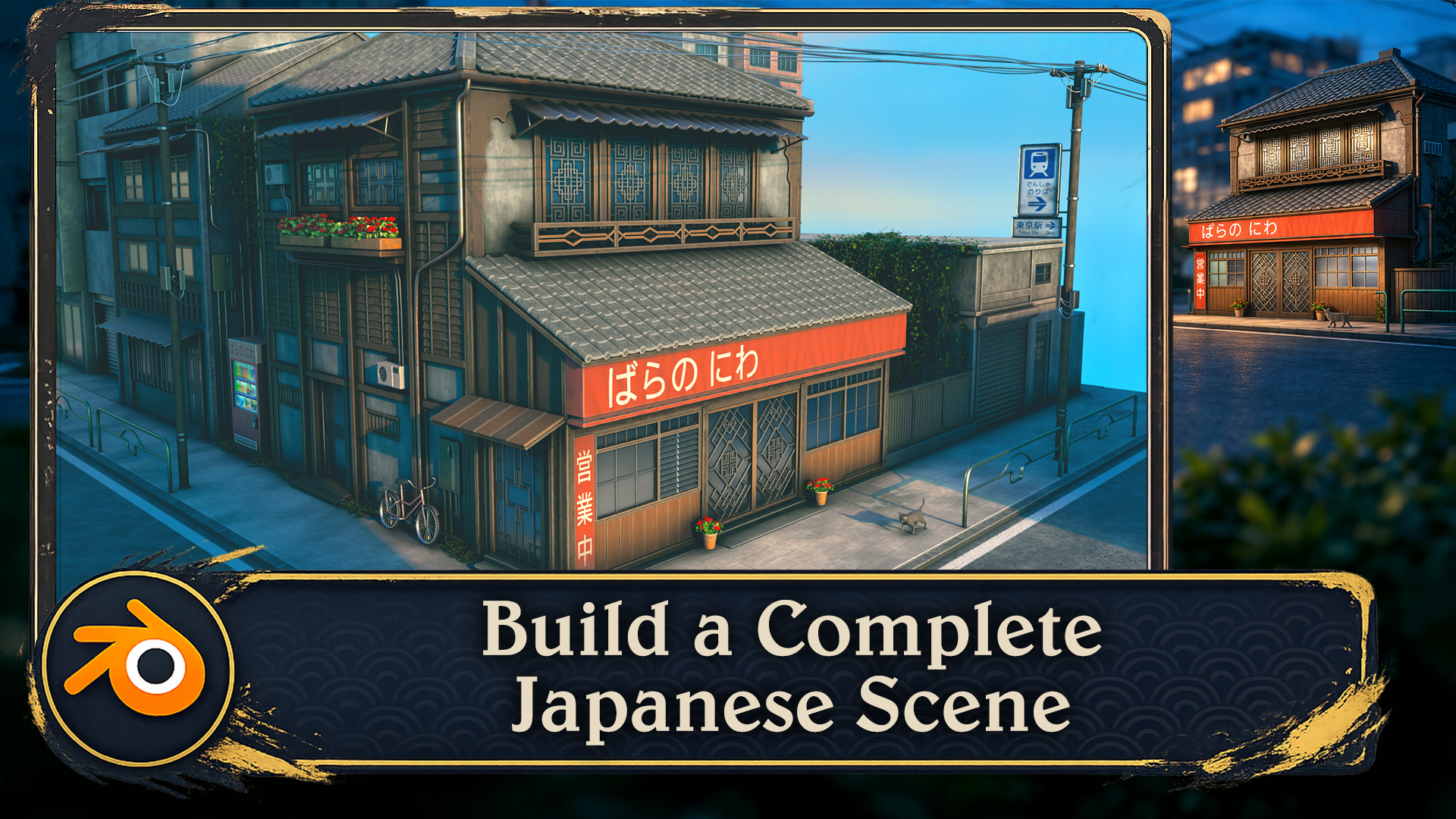
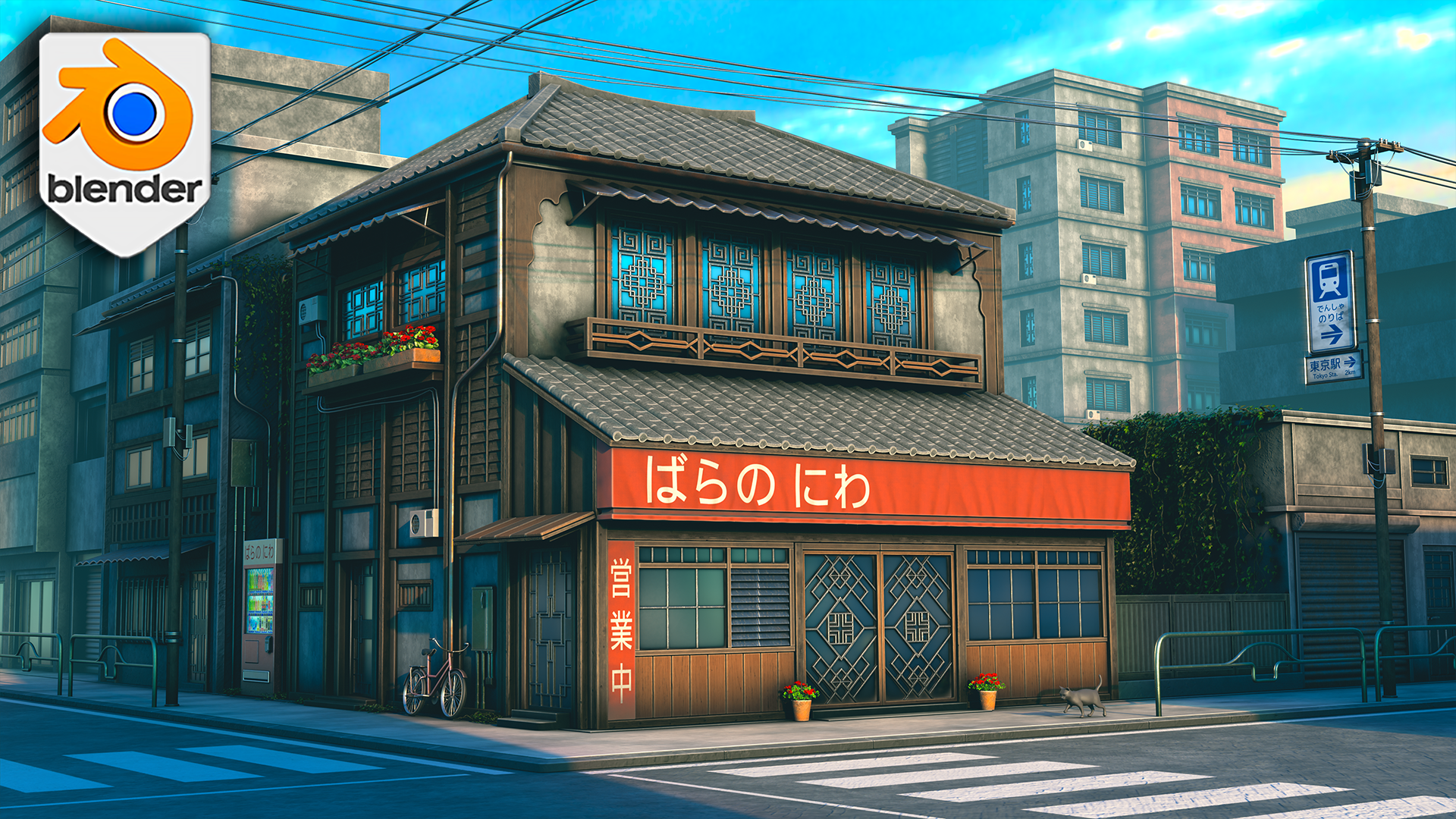
1. Entornos japoneses estilizados en Blender: Si puedes modelar activos
en Blender pero aún así cuesta terminar una escena completa, este curso está construido para ti. Llevaremos un ambiente
japonés estilizado
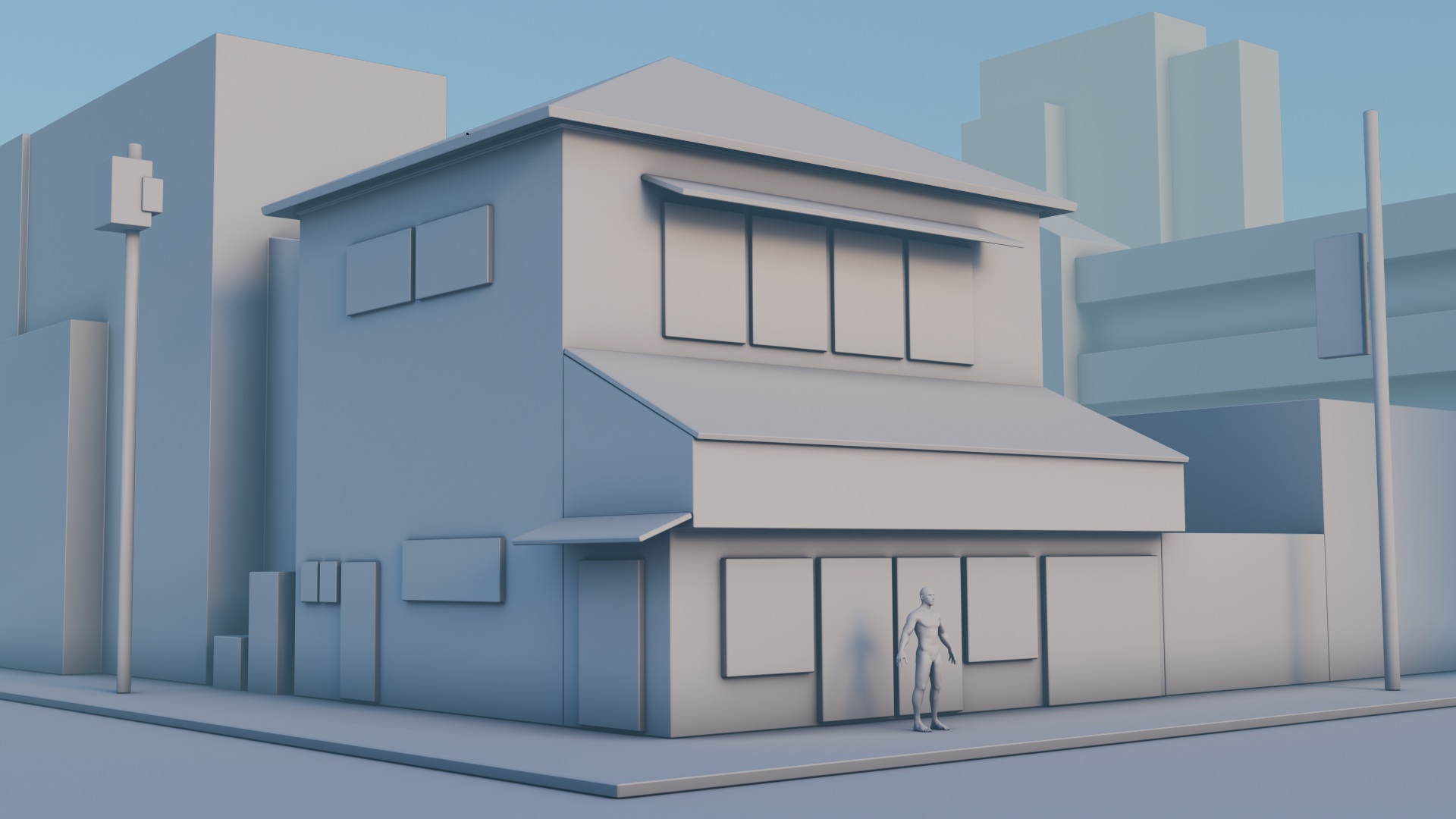
desde el primer blockout
hasta el render final Hola a todos. Yo soy Rosefield El mismo artista
detrás de Greek Garden. Y en este curso, no solo
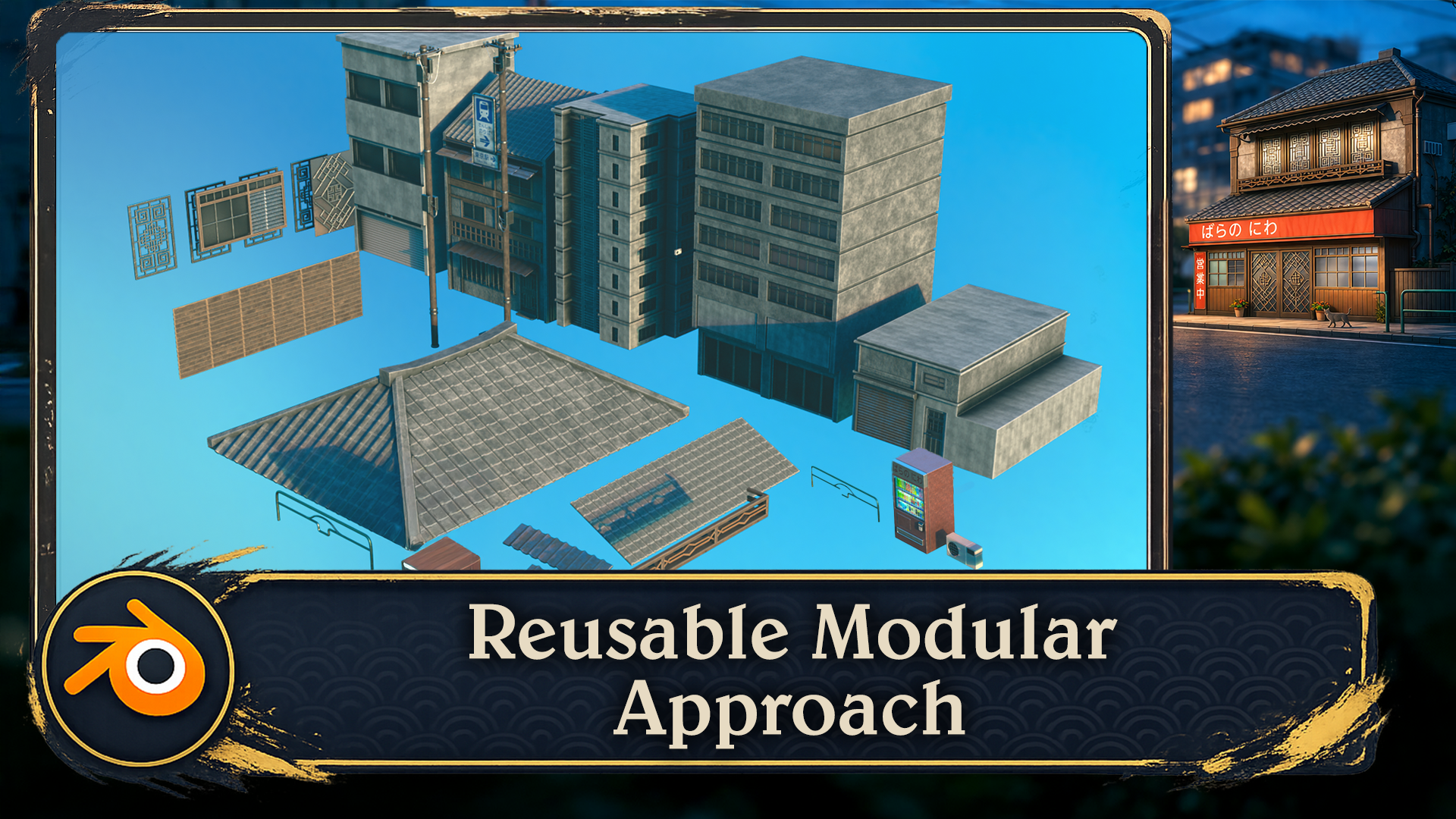
estamos haciendo props o
practicando herramientas aleatorias Estamos construyendo un entorno
completo con un flujo de trabajo que realmente
puedes reutilizar. Comenzamos de la
manera correcta con referencias, escala, composición y un fuerte ángulo de cámara
para que toda la escena ya tenga dirección antes de que comience el modelado
detallado. A partir de ahí, bloqueamos
los edificios, las carreteras y las
estructuras de soporte, luego convertimos esas
formas simples en una calle detallada y
estilizada
utilizando modelos limpios y flujos de trabajo de
modificadores prácticos Construirá fachadas en capas, techos de
tejas, persianas,
puertas, balcones, letreros, canalones, accesorios,
tuberías y cables,
todo con un enfoque en la
claridad, el control y hacer que cada etapa se sienta manejable en lugar Una vez que el modelado esté en su lugar, pasaremos a UV, materiales
estilizados, calcomanías
y marcas enrolladas Así que la madera, el metal, el vidrio, la pintura y todos esos pequeños detalles de
la superficie se sienten cohesivos en todo
el entorno Luego lo terminamos correctamente con colocación del
follaje,
iluminación, modelado de sombras, renderizado y composición, para que la imagen final
se sienta pulida, atmosférica y lista para la
presentación Este curso es para principiantes
que desean una ruta guiada hacia arte
ambiental y para artistas
autodidactas
que quieren un proceso
más limpio y profesional
para construir escenas completas y
estilizadas en Blender Al final, tendrás un entorno japonés
terminado
y un flujo de trabajo que podrás llevar
a cada escena después de él. Entonces, si estás listo para
construir con más estructura, más claridad y
mucha más confianza, te
veré en
la primera lección.
2. Introducción a la navegación en Blender: Hola, y bienvenidos a estilizados ambientes
japoneses
en Blender Entonces, en esta primera lección, vamos a repasar los conceptos básicos
de la interfaz de Blender, conociendo las
diferentes vistas en Blender y cómo
navegar por la escena Bienvenidos a todos a los
conceptos básicos de la navegación de Blender. Y antes de comenzar, es
importante entender cómo funcionan
los ejes dentro de Blender Así que podemos ver en
este momento, tenemos una línea verde que va aquí y una línea roja
va por aquí. Esto se llama eje Y, y este se
llama eje X. También tenemos uno
que es el eje Z, que no podemos ver en estos momentos. En realidad no viene con la ventana gráfica de
Blender como predeterminada Pero si
realmente quieres ponértelo, simplemente subes al lado
superior derecho,
donde están estas dos
bolas entrelazadas y simplemente
haces donde están estas dos
bolas entrelazadas y simplemente clic en el eje Z, y
ahora podemos ver realmente Entonces, ¿cómo nos movemos realmente por el Blender de viewport Hay una serie de
formas de hacer esto. Uno de ellos está por encima
del lado derecho aquí. Puedes ver si están por aquí, es el zoom in y Zoom out. De hecho, puedo
hacer clic izquierdo y moverlos arriba y hacia abajo luego para
acercar y alejar, o puedo usar el
mouse real para acercar y alejar usando
la rueda de desplazamiento real. También hay otra cosa que
puedes hacer con Zoom, que es mantener presionado el turno de control y presionar el mouse central, y verás que tienes
mucho más control sobre acercar y alejar el zoom Ahora lo siguiente que
queremos discutir es en realidad girar
alrededor de un objeto. Entonces, cómo hacerlo Primero que nada, traeremos un
cubo con Shift A, traeremos un cubo. Ahora bien, si presiono el botón
central del mouse y muevo el mouse hacia la izquierda o hacia la derecha, se
puede ver que
en realidad podemos girar alrededor. Desafortunadamente, sin embargo,
en realidad no estamos rotando
alrededor de este cubo. Entonces, para arreglar eso, necesitamos centrar nuestra vista
en el cubo real. Básicamente queremos enfocar nuestra visión en este cubo real. Entonces para hacer eso,
solo vamos a presionar el pequeño botón de punto en
el teclado numérico real, y luego verás que
realmente acercamos el zoom al cubo. Si desplazo la rueda del mouse hacia afuera, verás ahora si mantengo presionado el botón central del mouse
y giro a la izquierda y a la derecha, en realidad
estamos rotando
entonces alrededor del cubo. Y esto es importante porque si en realidad traigo otro cubo, así que si duplico este
cubo con Shift D, muévelo sobre, así que trae
mi movimiento Gizmo Y ahora verás si
giro alrededor de este cubo, no
estoy rotando
alrededor de este. Entonces es una solución que solo presione
el botón de punto nuevamente, alejar el zoom, y ahora en
realidad puede girar alrededor de este
cubo, también. Ahora veamos
algo llamado panning, lo que significa que en realidad
vamos a movernos a izquierda y derecha Y lo hacemos manteniendo pulsado el botón Mayús, manteniendo pulsado
el botón central del mouse, y luego podemos
desplazarnos hacia la izquierda y derecha alrededor de nuestra ventana gráfica
real Así que ahora hemos descubierto cómo acercar el zoom y las
diferentes formas en las que
podemos hacer cómo rotar alrededor de un objeto y
cómo hacer una panorámica. También podemos subir a
la parte superior derecha aquí y usar estos botones aquí. Entonces otra vez, recuerden que estamos
viendo los Yaxs, el eje X, y el eje Z. Si llegamos a nuestro Yaxis
y hacemos clic en eso, verás ahora que tienes una vista frontal del eje Y. Si haces clic en el eje X, entonces podemos cambiarlo
a ese eje X rojo, y finalmente, al eje
Z, también. Ahora, también hay
otras formas en las que realmente podemos mirar
alrededor de la ventana gráfica, y estas implican usar
el número real Si presiono uno en
el teclado numérico, me
va a meter en ese eje
blanco o vista frontal. Si presiono dos, en realidad va a rotar
eso ligeramente. Y si
vuelvo a presionar dos, va
a girarlo un poco más. Ahora bien, si presiono
el ocho, lo
girará hacia el otro lado, también. Ahora, para entrar en la
vista lateral o el eje X, también
podemos presionar tres
en el teclado numérico, y eso
nos dará ese efecto. También podemos presionar siete para
ir por encima, también. Ahora bien, ¿y si
realmente queremos ir
a lo contrario? Entonces, en lugar de ir desde
la vista de pájaro, queremos llegar a la
parte inferior de nuestro modelo. Bueno, eso en realidad
es bastante fácil, también. Todo lo que necesitas hacer es
presionar Control siete, y eso luego te llevará a la vista inferior de
nuestro modelo real. También podemos hacer lo
mismo vista interior y sobre el eje x e YxS Entonces, por ejemplo,
si presiono uno, voy a estar
entrando en el Yaxis Si presiono Control uno, voy a ir al lado opuesto en
el eje Y real. También puedes encontrar estas
opciones por si acaso olvidas el
lado superior izquierdo aquí debajo de la vista. Entonces, si bajo a ver y
cruzo la vista, puedes ver aquí que esto realmente
me dice exactamente lo que
necesito presionar para
obtener el punto de vista que acabo
de explicar Ahora, también tenemos el botón en
el teclado numérico, que
es el número cinco, un botón número cinco
en Blender cambia
entre las vistas en perspectiva y
ortográfica La vista en perspectiva ofrece un punto de vista más natural y
realista con objetos que aparecen
pequeños a medida que se
alejan , imitando la visión
humana vista ortográfica elimina la distorsión de
perspectiva, haciendo que todos los objetos aparezcan en su tamaño real,
independientemente de la distancia Útil para
modelado de precisión y trabajo técnico. La otra cosa que hace ese número
cinco, por ejemplo, si vengo a mi cubo, el
momento,
realmente soy capaz de acercarme al cubo. No obstante, si presiono el número cinco, no
podré
acercarme realmente a este cubo por
muy lejos que lo haga. Todavía podré
moverme alrededor de él presionando el botón de
punto pequeño, así. Pero si realmente
quiero
trabajar realmente en el interior de un objeto, puedo presionar rápidamente el número cinco, y entonces
realmente puedo entrar y trabajar alrededor del interior también. Ahora bien, si estás trabajando en una
computadora portátil o algo así o una tableta y en
realidad no tiene un teclado numérico, también
puedes usar,
si presiono cinco, la tecla garabato real, que está debajo del tablero de escape en el lado izquierdo
de tu teclado, y eso entonces te
dará prácticamente las
mismas opciones que teníamos antes Entonces podemos hacer clic en la vista derecha, en realidad
podemos hacer clic en la parte posterior y podemos
hacer clic en la vista izquierda, por ejemplo, lo contrario
a lo que teníamos antes. Entonces, en lugar de presionar
uno y tres, simplemente
presionamos la
pequeña línea de squggle, y luego realmente podemos ver
cualquier lado que necesitemos Ahora, casi al final de
esta breve introducción, hay un par de cosas más
que realmente puedes hacer. Si vienes hacia
el lado derecho y ves aquí donde
realmente tenemos el nombre de las partes reales
dentro de nuestra escena, también
podemos agarrarlas desde aquí y luego presionar el
puntito B para acercarlas. Para que pueda agarrar este,
presionar el puntito B, y eso luego nos acercará. La otra gran cosa de
esto es que también podemos entrar, cambiar seleccionarlos tanto
el botón de punto pequeño, y luego somos
capaces de rotar realmente alrededor de ambos
cubos. Bien, todos Entonces espero que hayan disfrutado esta breve introducción a la
navegación dentro de Blender, y espero que a partir de ahora, no
sea una lucha
navegar por la ventana gráfica Gracias, he aquí, a todos. Salud.
3. Activos adjuntos e instalación de complementos esenciales: Hola, y bienvenidos de
nuevo a estilizados ambientes
japoneses
en Blender Bien, entonces en tu
carpeta de recursos que vino con un curso, deberías ver un archivo blend llamado Japanese Resource Pack. Ahora bien, si
abres eso, verás esto. Y voy a repasar lo básico
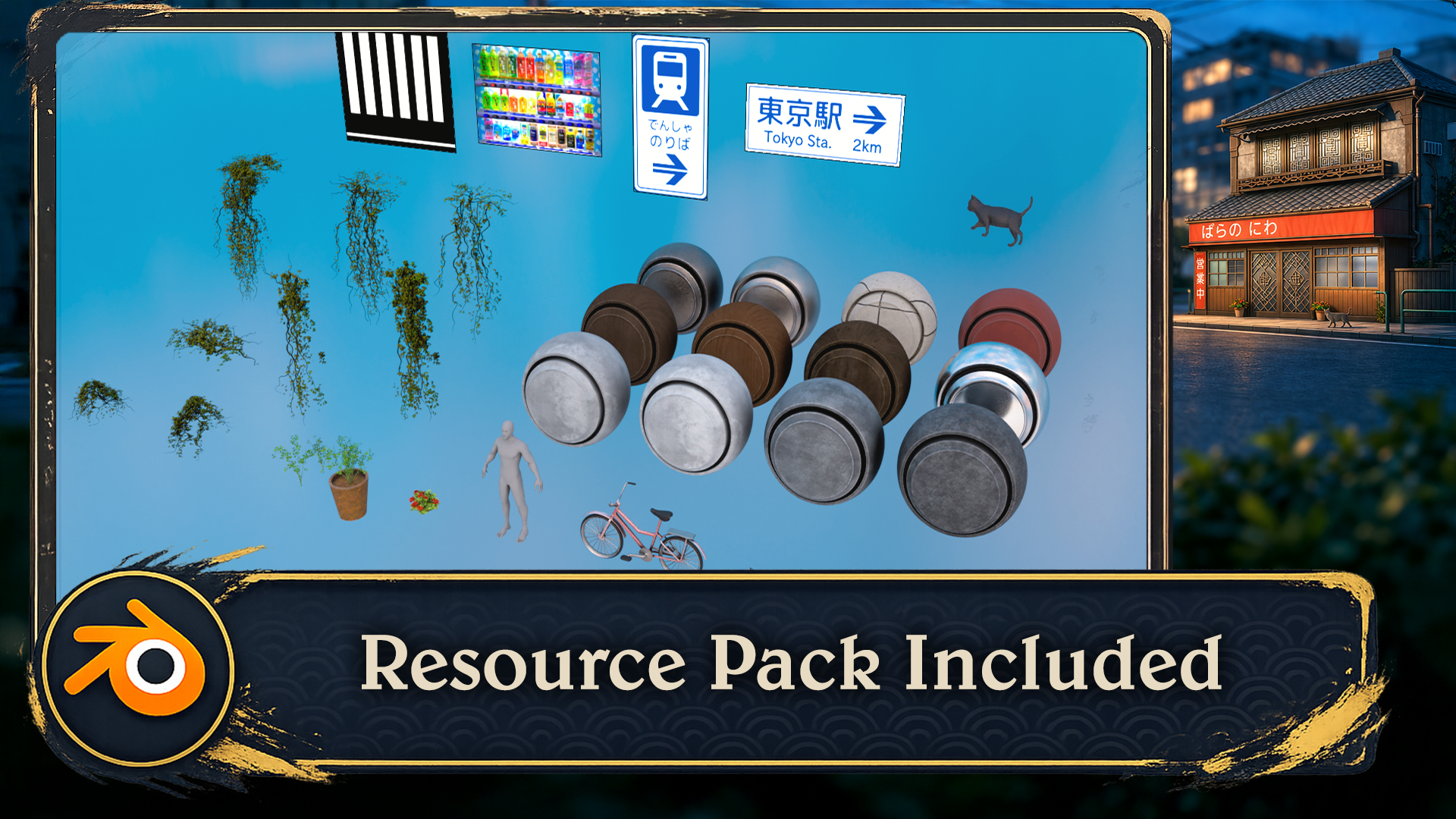
de lo que tenemos en este expediente. Entonces tenemos una referencia humana. Entonces estaremos usando esto
cada vez que estemos construyendo algo para que sepamos cuán
grandes son nuestros objetos. Ahora tenemos
aquí algunos modelos que podríamos
lanzar al final, como una bicicleta y un gato, solo para darle vida a la
escena un poco, así
como algunas plantas y follaje que podríamos usar para esparcir por la escena. Ahora bien, estas esferas de aquí, estos son nuestros materiales. Entonces tenemos como un material
de piedra. Contamos con diferentes tipos de madera. Este es un material de vidrio. Tenemos un metal oscuro
y un metal claro. Tenemos algunas baldosas de piedra
y un material de tela roja. Y aquí arriba, tenemos
algunas señales de calles. Esto será utilizado para
nuestra máquina expendedora. Ahora bien, esto de aquí son nuestras calcomanías. Por lo que estos serán utilizados para los letreros en la parte frontal
del edificio. Estas son nuestras marcas viales. Y esta imagen de aquí es solo una pequeña
imagen de referencia que podemos usar cuando estamos modelando los marcos de las ventanas y
los marcos de las puertas. Ahora, para traer objetos
de este paquete de recursos, lo que vamos a hacer es
subir a la parte superior izquierda del archivo y vamos a darle a Nu
iremos a general. Así archivo, Nu General. No Guardar. Y para traer un
objeto, vamos a archivo,
anexar, y queremos
ir al Blenfle aquí,
el paquete de recursos japonés Y podemos o bien podemos ir
a objeto o colección. Vamos a la colección.
Es un poco más organizado. Y entonces sólo podemos ir a la colección humana
y anexar esto Y entonces esto traerá
en nuestra referencia humana. Ahora para instalar complementos, iremos a Archivo, no Archivo, iremos a Editar, perdón, y luego preferencias. Y luego en la
pestaña de addons de la izquierda aquí, hay una pequeña flecha hacia abajo Por aquí, podemos
hacer clic en Instalar desde disco si vamos a tu carpeta de
recursos, encontrarás una carpeta add ons. Y solo quieres instalar
estos dos complementos aquí. Este es un verificador de
densidad texel. Esto será
verificar el tamaño de UVs para asegurarse de
que son correctos Simplemente haga clic en él, haga clic en
Instalar desde disco y luego desea hacer clic en
el compositor Tudor agregar
y luego Instalar desde disco Y una vez instalados, puedes buscar aquí, compositor. Este se instala
con una marca de verificación, y luego escribe teXL y luego tenemos el verificador de
densidad texel Entonces vamos ahí están nuestros complementos y nuestros recursos que
podemos utilizar para el curso.
4. Crear tableros de referencia poderosos con PureRef: Hola, y bienvenidos de
nuevo a los estilizados Entornos
Japoneses
en Blender Bien, entonces en tu carpeta de
recursos, encontrarás un archivo PureEF, y dentro de ese archivo, encontrarás todas las imágenes que usé cuando estaba construyendo
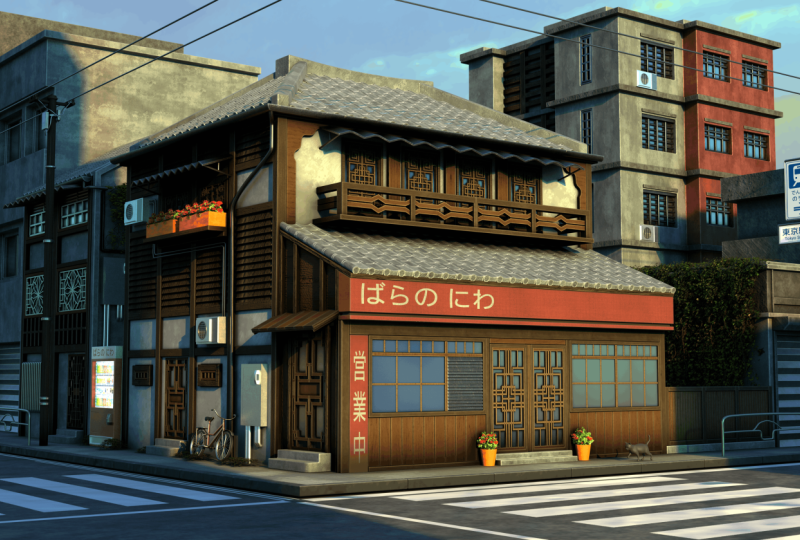
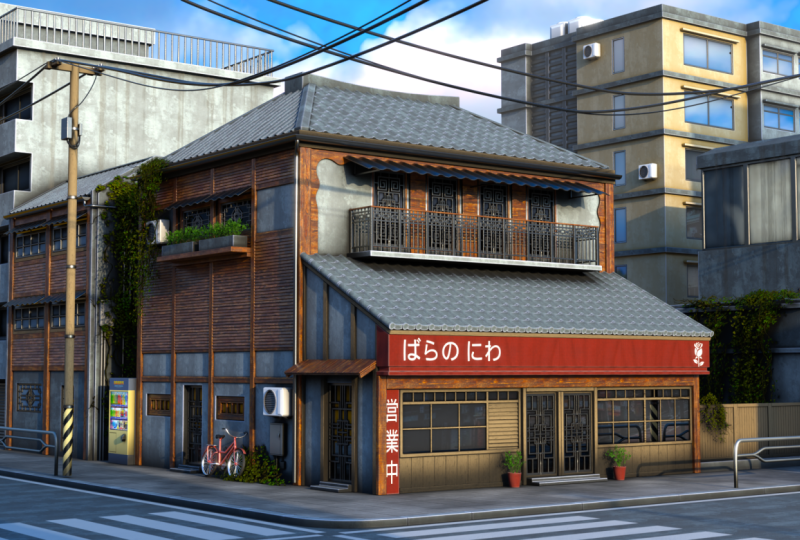
ecosen por Entonces en la parte superior izquierda, empecé con esta imagen. Y este era el edificio principal
que quería crear. Entonces lo que
hice fue tomar esta imagen, y la revisé a través de
alguna IA para echar
un vistazo a cómo se
vería con alguna iluminación diferente
y algunos colores más simples. Y luego encontraría
algunas otras piezas que me gustaban probar y plasmar la
vibra que estaba buscando. Así que me gustaron mucho estos dos por la iluminación
y los colores. Sabes, tenemos muchos
, como, tonalidades azules. Me gusta mucho el estilo
de los edificios. Y lo que básicamente hago es agarrar cojo pequeñas piezas que me gustan de cada imagen
y tratar de combinarlas en una sola. Entonces, por ejemplo,
esta imagen de aquí, me gustó mucho cómo el
foco principal estaba en el edificio en el centro y teníamos
los edificios de fondo en la parte superior derecha. Y puedes ver aquí
cómo
los incorporé a esta imagen aquí. También he incluido
algunas imágenes de la vida real de algunos edificios japoneses. Así que realmente puedes
acercar y ver los detalles si quisieras
copiar algo de estos. Entonces espero que estos les resulten útiles. También he incluido los patrones que utilizo para las
ventanas y puertas. Y aquí abajo se puede ver
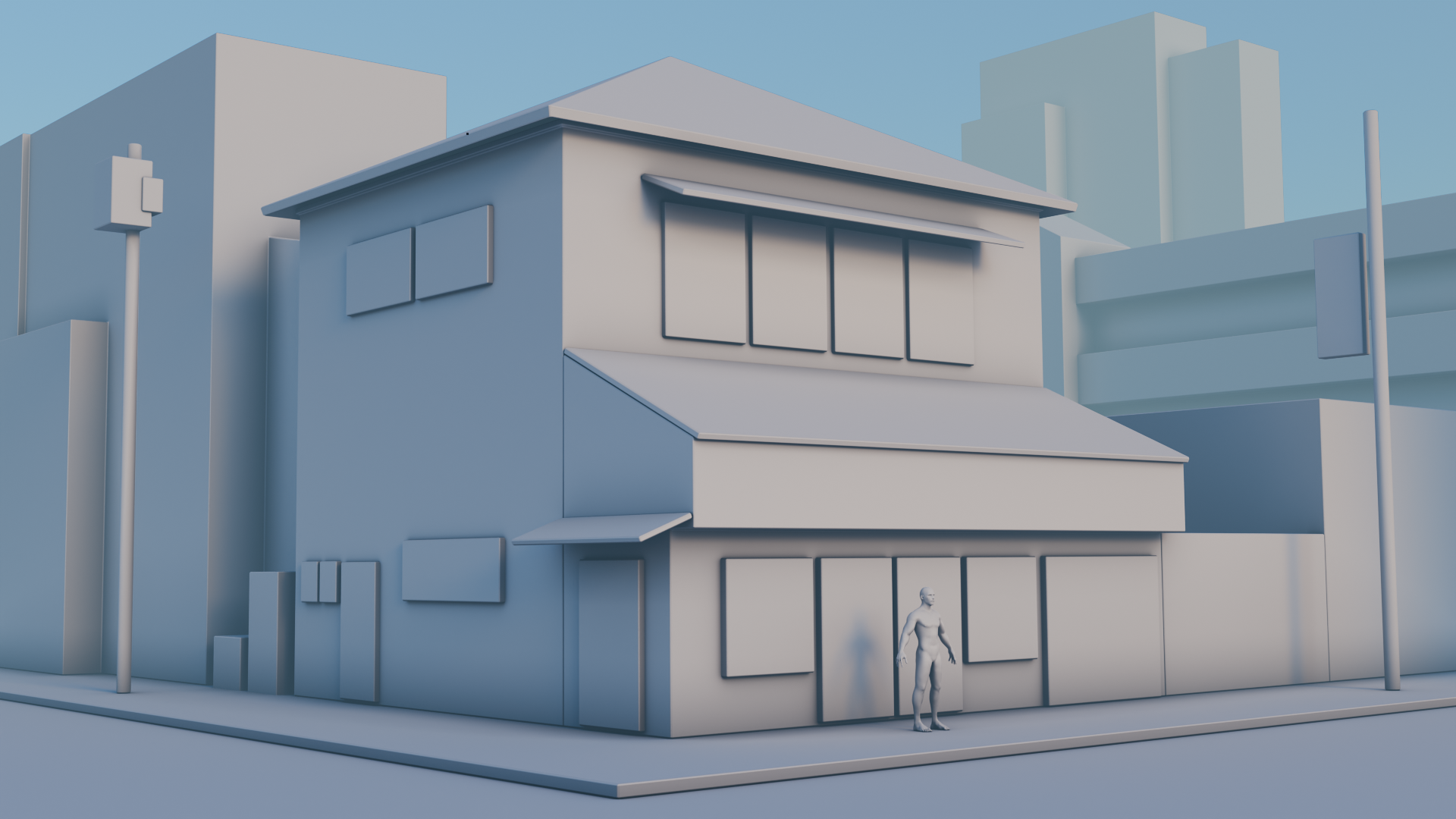
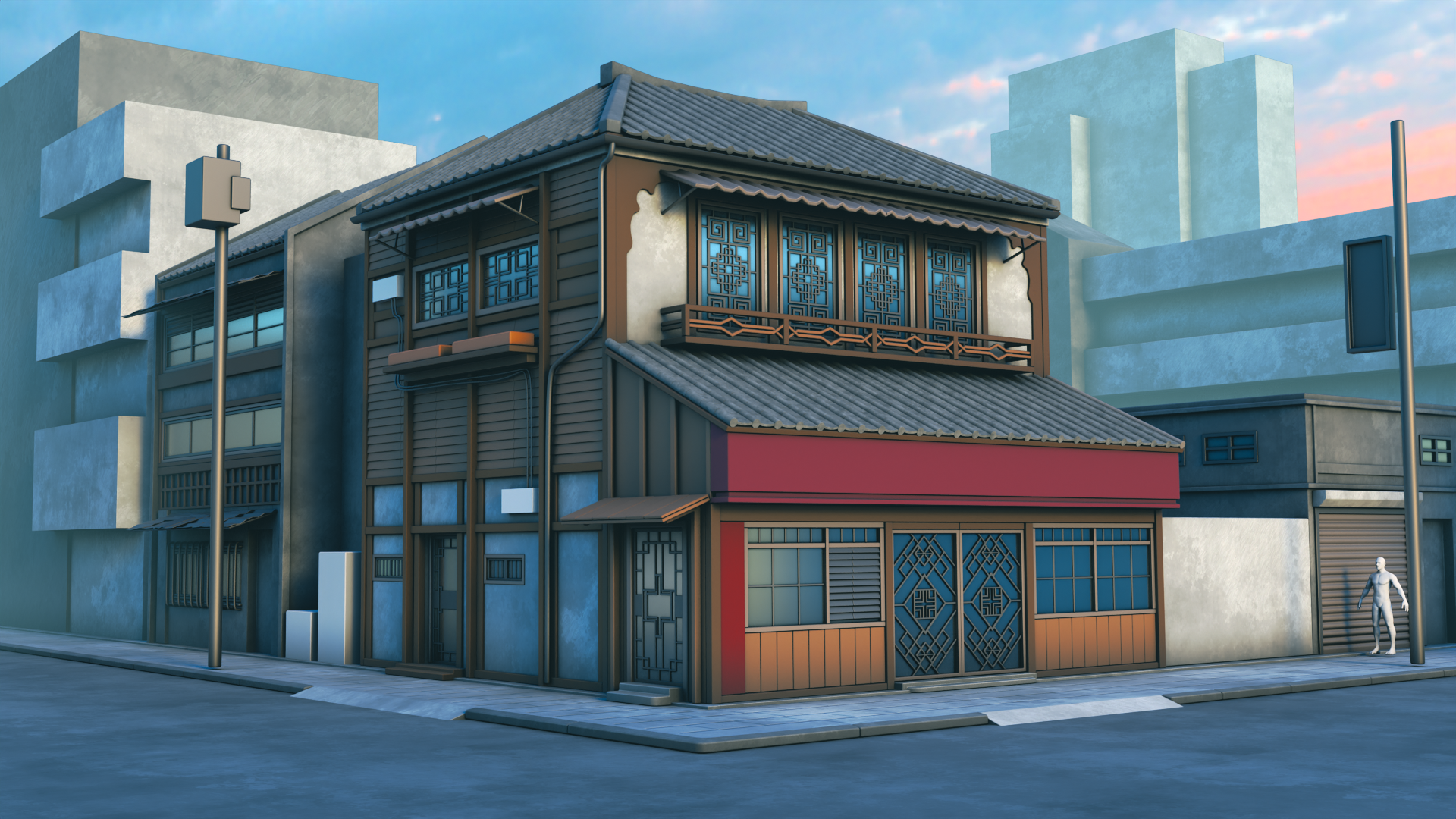
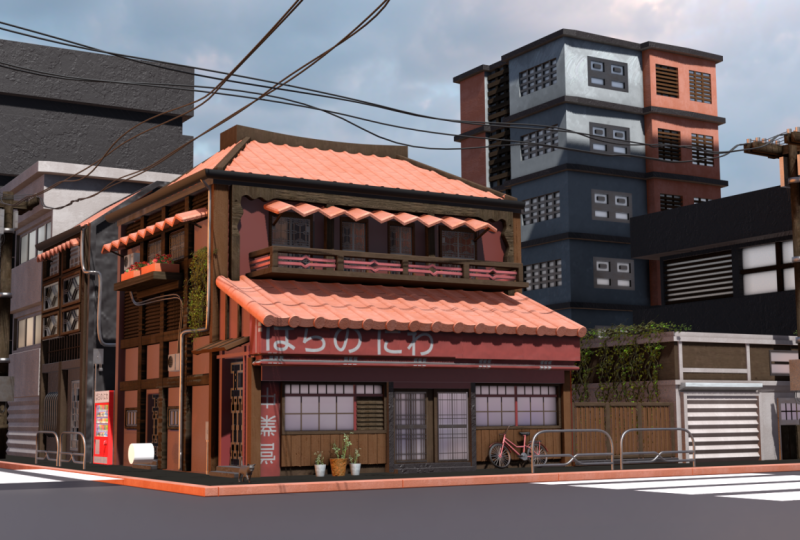
un poco de mi progreso. Entonces este es mi blockout con el
que comencé, y puedes ver cómo
agregué algo de color, tenía algunas formas simples en
las puertas y ventanas de aquí, y eventualmente progresamos
a formas más complejas Incluso los edificios de fondo
eran completamente diferentes, y finalmente
terminamos con un render final. Entonces, si eres completamente
nuevo en PureEF, te
mostraré un video rápido sobre dónde obtenerlo
y cómo usarlo Bienvenidos, todos a nuestra guía de referencias en
profundidad, y es muy importante que utilicemos referencias en
casi cualquier tipo de modelado o entornos en los que
realmente vamos a trabajar Entonces, antes de que realmente
hagamos algo, antes de
poner cubos o algo por el estilo, es muy importante
que tengamos algunas referencias
realmente, muy decentes
para que realmente funcionen. Entonces, lo primero que quiero recomendar es que puedas usar algo para
poner realmente todas tus referencias como Photoshop o incluso word. Pero lo que voy
a recomendar es que uses algo
llamado PUREref Entonces, si vas al sitio,
eso se llama pureev.com, en realidad
abrirás
esto, y a partir de ahí, puedes
hacer clic en Obtener pureEF, y eso luego te
llevará Y verás en este momento, tienes 157 o monto personalizado. De hecho, puedes poner esto en cero y realmente
obtener esto gratis. Entonces es completamente gratis, y puedes regresar y
hacer una donación si quieres, y luego todo lo que
necesitas hacer es hacer clic en D así que las únicas cosas de las que
vamos a hablar más o menos como referencia
aquí van a ser gratis excepto nuestra parte de
medio viaje. Pero hay otras alternativas
como Dlly y un montón de otras por ahí que puedes usar en lugar de a mitad de viaje Una vez que abras pura, entonces, esto es lo que serás
recibido por esta pantalla Y si quieres hacer clic derecho, en realidad
puedes arrastrar
esto a cualquiera de tus pantallas o puedes
hacerlo más pequeño, entonces. Y es un muy, muy
buen programa esto
realmente, muy práctico, muy
recomendable conseguir. Ahora,
pensemos en conseguir nuestras referencias. Y hay algunas
fuentes que
usamos para realmente obtener
referencias de. Pero en general, lo que
quieres hacer es construir una especie de paquete de
referencia si
vas a ser un aficionado o un
profesional en el modelado de tres D
o profesional en el modelado de tres D entornos donde
vas a ver cosas tal vez en
Pinterest o hacer un boceto, y en realidad,
quieres guardarlas en un archivo Entonces conozco gente con
miles y miles de imágenes que han
guardado a lo largo de los años. Y cada vez que
vienen a un proyecto, luego se sumergen
y realmente encuentran todas las imágenes que
tienen en esa cosa en particular. Esto podría ser un
guerrero samurai o una campana china. Además, mucha gente
que conozco también, que está trabajando
profesionalmente en esto, recorrerá museos. Tomarán sus
propias imágenes reales, y luego también
las subirán al archivo. Así que el primer punto de llamada
si en realidad no tienes tu propia base de datos todavía
probablemente va a
ser en realidad Google. Entonces abramos Google, y puedes ver aquí
que por el momento, estoy buscando una camioneta
victoriana de reparto. Lo voy a hacer es que
solo voy a pasar por estos y obtener algunas
referencias bonitas como esta, por ejemplo, y luego simplemente
voy a hacer click
derecho y
voy a copiar imagen. Entonces lo que voy
a hacer es que voy a ir a PuRev, así que solo voy a
volver a abrirlo, presionar Control V, y ya verás que
tengo mi linda imagen aquí dentro Lo que también podemos hacer
con pureSi también podemos sacarlo y
hacerlo más grande si es necesario, lo cual es muy, muy
útil cuando estamos poniendo muchas y
muchas imágenes reales Ahora, lo siguiente que te
recomiendo que hagas una vez que realmente
tengas una imagen ahí dentro, es lo que puedes
hacer es hacer
clic izquierdo y
arrastrarla a alguna parte. Y entonces lo que puedes hacer es
presionar Control N, y en realidad puedes
hacer una nota. Entonces llamemos a esto
Victorian Trucks. Pongámoslo Camiones.
Ahora, dentro de mi escena, en realidad podría querer
una farola victoriana así
como parte de la escena
o algo así Entonces, de hecho,
veamos el siguiente. Entonces, el siguiente punto de llamada en realidad
va
a ser Pinterest, y vamos a poner
en la farola victoriana Entonces probemos eso. Como,
así que veamos qué obtenemos, y podemos ver que tenemos muchos,
muchos estilos,
sobre todo este. Este es realmente muy agradable. Este también es muy agradable. Entonces lo que voy a hacer es que en realidad
voy a tomar esta, voy a hacer
clic derecho en Copiar imagen, volver a mi PueV y luego
dejar caer las imágenes ahí, así y tal vez hacer esta
un poco más grande Lo que tiendo a hacer es reunir un montón de imágenes para
cada una de estas cosas. Cuando realmente estamos construyendo una escena o incluso solo el modelo, quieres tomar tantas
imágenes como sea posible. Estoy hablando
de cientos de imágenes aquí. Y sobre todo si
estás haciendo una escena, quieres todas
las pequeñas partes. Lo quieres todo
hasta la iluminación, el ambiente, los árboles. Quieres agarrar referencias para absolutamente todo porque
hará que tus
escenas simplemente realmente, realmente se vean mucho mejor si tienes algunas referencias
realmente buenas. Entonces ahora déjame
mostrarte que este es uno en el que realmente
estoy
trabajando en este momento. Entonces, si vengo
y cargo Reason, y solo voy a
cargar este de aquí, y ya verás en este momento,
tengo todos mis accesorios Tengo todos mis
edificios principales que
voy a estar viendo
para usar como referencias. Tengo un montón de puertas. Incluso tengo un montón de follaje. Tengo todas mis ventanas. Tengo mis luces por aquí, y también tengo, lo que
es más importante, toda la iluminación. En otras palabras, es una escena. Entonces, ¿a qué hora del día
va a ser? ¿Va a ser, ya sabes, temprano en la mañana, o
va a ser al anochecer ¿Va a ser una escena nocturna, o va a ser mediodía con ese sol
golpeando en mi escena? Solo asegúrate de que
realmente coincida con la escena. No tiene sentido tener
una escena como esta, por ejemplo, entonces esta de aquí. Si tienes una
cabaña de troncos en la nieve, realmente
quieres que
coincida con tu escena real. Ahora, antes de seguir adelante,
hay un par de otros lugares que sí vamos
a usar para hacer referencia, especialmente algo como
sketch up, lo cual es realmente, realmente genial porque en
realidad puedes entrar en
una escena real Y entonces lo que
puedes hacer es que
realmente puedes rotar
alrededor de él y
realmente, realmente ver cómo se arma un
modelo, como algo así, que es uno de los nuestros. Pero puedes ver aquí lo
fácil que es entonces hacerse una buena idea de lo que realmente
incorporó en esta escena. Y lo que realmente puedes
hacer a partir de ahí, entonces, es que realmente podemos bajar
y en realidad podemos obtener algunas capturas de pantalla de esto o incluso hacer clic derecho y copiar imagen. También hay,
digamos, si quisiéramos hacer una camioneta victoriana, por ejemplo,
para mantener el mismo tema que
lo que hemos estado haciendo, puedes ver que aquí no
hay fin de vehículos
reales de tipo victoriano o vintage. No tantos como lo que
hay en ArtStation, pero sigue siendo un muy, muy buen lugar para empezar a
buscar referencia en Eso me lleva a mi siguiente,
que, por supuesto, es ArtStation Este simplemente es uno de
los mayores recursos para hacer referencia o para
buscar artistas en el mundo Entonces pongamos en una
referencia de Victoriano, por ejemplo, y
veamos qué obtenemos realmente. Busquemos obras de arte,
así que vamos a buscar obras de arte y veamos qué se le ocurre
realmente. Debería haber muchas y
muchas cosas con las que
trabajar aquí, especialmente buenas, si estás
buscando iluminación real, entonces estás buscando efectos de
iluminación
como este de aquí. Y de nuevo, podemos tomar estos um
reales utilizarlos
para referencias. Y lo mejor de
ArtStation es que también podemos bajar y mirar cosas
que pueden ser nuestro arte conceptual, así dos D o tres D reales, y también podemos bajar
también y mirar qué
tema es Entonces podrían ser automotrices, entonces automotrices victorianas, o
podría ser arquitectura
o algo así Así que las posibilidades con ArtStation son
prácticamente infinitas, y puedes agarrar
toneladas y toneladas de referencias de muy, muy alta calidad Hay, por supuesto,
cientos y cientos de otros lugares a los que probablemente podrías
ir para agarrar referencias, pero
te estoy mostrando estos porque respecta a las referencias, estos son algunos de los
mejores lugares para ir. Pasemos entonces a una de las cosas que
realmente usamos mucho ahora, que quieres pensar que en
realidad
entraría en ello en lo que respecta a la
referencia, pero en
realidad es muy, muy útil Así que déjame
presentarte ahora Chat GPT. Entonces aquí está Chat GPT. Se puede ver que
tenemos Chat GPT cuatro, pero también tenemos 3.5 3.5 en realidad es gratis, y en realidad es lo suficientemente bueno como
para hacer lo que quieras. Realmente no necesitas pagar
por esto. También es gratis. Entonces lo que voy a hacer
es ir al
mensaje, y
voy a escribir, darme diez edificios diferentes para una escena de pueblo victoriano. Algo así. Vamos a hacer clic en Entrar y veamos
qué me da. Entonces puedes ver ahora me ha dado muchas cosas con las que
realmente trabajar aquí. Y lo mejor de
esto es que también puedes decir, dame diez más. Y justo entonces seguirá
adelante y te dará diez más. Ahora bien, estas cosas
son muy útiles usar porque entonces simplemente puedo tomar estas ideas y
también me van a rebotar otras ideas, y luego puedo
entrar en Pinterest. O busca en Google y realmente búscalos o intenta encontrar
algo como esto. Y puedo obtener
ideas y diseñar mi escena por ahí usando todas esas cosas y
especialmente Pure Rv. También podemos llevarlos
a nuestro viaje Mid real. Ahora, de nuevo, nuestro
viaje medio está pagado. Creo que la cantidad más baja es de
$20 o algo así, pero hay muchas, muchas cosas
gratis por ahí, pero aún así te mostraré
lo que realmente hacemos con nuestro generador de imágenes basado en IA. Para que puedas ver en
este momento, esta es la imagen que
en realidad hemos generado. Sé que lo hemos llamado es camioneta de reparto de la época
victoriana, y esto es lo
que realmente obtenemos. Si vamos a mis imágenes, verás que
hemos generado un montón de imágenes sobre
todas las cosas. Especialmente usamos esto
también para generar texturas. No solo está ahí para
generar realmente imágenes e ideas
y cosas así. En realidad se puede utilizar para
generar transferencias que
van a ir en Windows o
anuncios o texturas reales Y sí usamos esto, especialmente
para cosas como cortinas, porque es muy,
muy fácil conseguir ese look que
realmente estás buscando. Puedes ver aquí,
tenemos muchas
ideas para salas de estar, tenemos muchas ideas para dormitorios y
cosas así. Lo que también podemos hacer
en medio de los viajes, también
podemos ir y explorar. Y lo que podrías hacer es
que podrías mirar hacia arriba con una búsqueda de baile victoriano. Pongamos en carruaje. Y entonces también podemos
sacar ideas de esto. Entonces, si me pongo en carruaje
victoriano, se
puede ver esto
como lo que surge. Ahora bien, si venimos hasta aquí, también
podemos ver si
hacemos clic aquí, este es el mensaje real
que alguien puso,
así que en realidad puedes
tomar ese mensaje, tal vez cambiarlo un poco, y luego obtener tus propias
imágenes en lugar simplemente copiar las imágenes de
otras personas. Es un gran lugar para comenzar a recopilar
tus propias imágenes. La otra cosa es
acerca de los viajes medios, puedo entrar por ejemplo, solo
volvamos. Y entonces lo que puedo hacer es mantener pulsado el botón de Mayús. Puedo agarrar todos
estos, por ejemplo, y luego lo que puedo hacer es hacer clic en el botón
Descargar y descargar todas esas imágenes. Y lo mejor de PureRef es que puedes traer múltiples imágenes
al mismo tiempo,
así puedes simplemente arrastrarlas, soltarlas, y luego todas aparecerán
realmente una al lado de la otra Así que cosas realmente,
muy útiles para tener. Entonces, por último, entonces, para resumir, no
hagas lo que hice hace
unos años, donde simplemente me sumerjo directamente en Blender y ni siquiera pienso referencias y solo encuentro referencias si tuviera que
hacerlo mientras en realidad estoy
construyendo algo. No lo hagas de esa manera. Conduce directamente a construir una
hermosa caja de grado, también, todo esto porque antes
que nada, tomas todas tus referencias,
te aseguras de que
todo esté establecido. Puedes ir y encontrar algunas
referencias más si es necesario. Ya sabes, si de repente
tienes una chispa de inspiración, quieres hacer
algo sobre la marcha, luego tomar algunas referencias más
para pero para empezar, agarrar todas tus referencias, tenerlas muy, muy
bien dispuestas, y pasar, ya
sabes, incluso medio día a
día agarrando todas
esas referencias Luego puedes guardar
la pura que
también en archivos individuales, y luego tendrás todas
las demás referencias alrededor de esa
compilación en particular ahí, listas para usar tal vez en otro
proyecto en el futuro. O, a todos, así que espero
que esto les haya resultado útil, y espero que sigan
mi consejo en el futuro. Gracias a todos. Nos
vemos en la siguiente. Salud.
5. Herramientas básicas de modelado: Extrusión, bisel y bucles de bordes: Hola. Bienvenido de nuevo al estilizado Ambiente
Japonés en Blender. En esta lección, vamos a
repasar los
conceptos básicos del modelaje. Bienvenidos a todos a los conceptos básicos
del modelaje en Blender, y esta es una breve
introducción solo para
comenzar con algunos de los
conceptos básicos en el modelado. Entonces lo primero que quiero
hacer es traer un primitivo. Entonces, la forma en que
vamos a traer a primitivo es presionar Mayús
y A, y luego lo que vamos
a hacer es abrir un menú, y puedes ver que
tenemos todas
estas cosas a lo largo de este menú primitivo
real Pero en el que queremos
enfocarnos es la malla real. Y a partir de aquí, se puede
ver que podemos traer
muchas, muchas cosas como cilindros, cubos, aviones, y la
que queremos traer justo por ahora
va a ser nuestro cubo. Que trajimos nuestro cubo en
lo siguiente que quiero
discutir es objeto y modo edición. Y se puede ver en este momento, sobre el lado izquierdo, en realidad
estamos en algo
llamado modo objeto, y esto significa que básicamente podemos manipular todo este objeto. Entonces, si presiono G,
en realidad puedo moverlo alrededor de
mi ventana gráfica así Si presiono S para escalar, en realidad
puedo escalar
todo el objeto en. Pero la cosa es que realmente
no queremos
trabajar en modo objeto necesariamente, y la mayor parte del
tiempo, en realidad
vamos a estar trabajando
en modo edición. Entonces podemos subir a
la parte superior izquierda y poner esto en modo de edición, o de hecho podemos presionar el botón de tabulación y
saltar al modo Editar de esa manera. Te darás cuenta una vez
que hayamos entrado en el modo Eddy, tenemos muchas más
opciones para usar
y, lo que es más importante, ahora
tenemos mucha topología con
la que
jugar Entonces lo primero que notarás la diferencia es que ahora
tenemos estas tres opciones
arriba en la parte superior y lateral. Y si pasas el cursor sobre ellos, dirá vértice,
bordes y caras Ahora, vértice van a
ser estos pequeños puntos. Los bordes van a ser estos bordes de mis cubos
o cualquiera de los bordes. Y finalmente,
tenemos las caras, que en realidad es
toda la cara del polígono Ahora, también puedes en lugar
de hacer click sobre estos, presionar uno en el teclado, y eso luego
te saltará a la selección de vértice Si presionas dos,
puedes entrar en bordes, y tres te va a
llevar a la cara. A partir de aquí, en realidad podemos
manipular cualquiera de estas partes. Entonces te darás cuenta
en este momento, aquí tengo un artilugio Ahora bien, si no tienes
el Gizmo disponible, viniendo hacia el lado
izquierdo, y aquí tendrás este
pequeño botón que dice mover o puedes presionar Shift barra espaciadora y traer
tu herramienta de movimiento Entonces ahora, porque estoy en las caras, realidad
puedo
sacar esta cara así, si voy a los bordes, en realidad
puedo agarrar uno de los bordes y sacar
esto así. Y si estamos en vértices, puedo agarrar este vértice o agarrar
el segundo vértice con Shift Select y luego
sacar esto Realmente, muy fácil de
manipular realmente las cosas una vez que sabes cómo seleccionar
cada una de estas partes. Antes de ir demasiado
en las malas hierbas con modelado
real en
este modo de edición real, saltemos de nuevo al modo
Objeto por ahora. Lo que quiero
mostrarles es cómo podemos realmente mover este cubo
real alrededor. Entonces además de moverlo
con el artilugio real aquí, también
podemos presionar G
y de hecho mover libremente este objeto alrededor o
podemos presionar G e Y, Vamos a ponerlo a lo largo del eje Y, moverlo alrededor o el eje X, por ejemplo, y
moverlo de esta manera o incluso el eje z y
moverlo arriba y abajo. Para dejarlo caer de nuevo
donde empezamos, vamos a hacer clic derecho así. Entonces eso en realidad es mover la ubicación de que ya
no es un cubo, pero digamos que es un cubo. También podemos escalar esto
también con la S pero así podemos escalarlo o
escalarlo así. Ahora también podemos
presionar el botón S, mantener presionado el botón Shift,
y luego tenemos mucho más Finesse a
escala real También se puede
escalar esto por, digamos, un factor de dos, entonces S, dos, entrar, y ahí vamos. Y por supuesto, también podemos
escalarlo bastante pequeño. Ahora lo siguiente que quiero
discutir es rotar, porque si lo rotamos con
R y solo lo
giramos alrededor, no tenemos mucho
control sobre cómo gira esto. Entonces lo que quiero hacer en cambio es, siempre
quiero presionar R, luego adjuntarlo a un eje,
que podría ser el Y, entonces el verde, y
luego girarlo ya sea mano
libre o ingresando realmente el
valor debajo de nuestro teclado numérico Entonces, si quiero girarlo, digamos, 90 grados, presione el botón de extremos,
y he girado esta ronda 90 grados. Ahora, si quiero
girarlo hacia atrás, puedo presionar O Y, el pequeño botón menos
en el teclado numérico, 90, y luego podemos
girarlo hacia atrás. Hay algo más
que debes saber. También queremos restablecer
nuestras transformaciones, y esta es una de las cosas más importantes dentro de Blender, porque si no reinicias
tus transformaciones, Blender sigue
considerando esto un cubo, aunque ya no sea
realmente un cubo. Entonces lo que queremos hacer para restablecer las transformaciones
es
el control de prensa. A todo se transforma, y
entonces notarás que la orientación
se ha movido por aquí porque siempre se moverá
al centro del mundo. partir de ahí, entonces
queremos
restablecer realmente nuestra orientación también. Entonces queremos hacer clic derecho,
establecer origen a geometría, y luego va a
poner el origen justo nuevo en el centro
de este objeto. Ahora, también es importante
saber que restablecer las
transformaciones también
impactará cosas como el mapeo
UV, cosas
como los modificadores Básicamente, si alguna vez
tienes un problema en Blender, asegúrate
siempre de
restablecer tus transformaciones, y entonces la mayoría de esos problemas
definitivamente desaparecerían. Bien,
lo siguiente de restablecer nuestras
transformaciones, hace que
sea realmente
fácil entonces recuperar algo como lo
teníamos antes En otras palabras, si
presiono S y escalo esto hacia abajo, y luego presionemos R y
Z y lo rotemos alrededor de esta manera, porque antes de esto,
en realidad reinicié mis rotaciones Lo que ahora puedo hacer es presionar lns y ponerlo de nuevo a
la escala que era antes hiciera algo y
luego alternR y hecho restablecer esa
rotación también Así que realmente, muy útil, una vez que realmente hayas restablecido tus transformaciones en
lo que realmente puedas. Al seguir adelante, en
realidad vamos a estar viendo ahora la duplicación. Entonces, si vengo por aquí, en realidad
puedo
duplicar esto. Si presiono Mayús D y
luego presiono el Enterbne, ahora
es una duplicación, y puedo mover esto
hacia el lado derecho Entonces ahora tenemos
en realidad dos objetos. Ahora bien, ¿y si quieres que estos dos objetos realmente se combinen, y no pretendías
duplicarlos realmente en modo objeto, por ejemplo? Bueno, eso es fácil. Podemos simplemente cambiar,
seleccionar el
otro y presionar Control J, y ahora ambos están realmente unidos,
como puedes ver. Entonces, si presiono tabulador ahora, podemos entrar y hecho trabajar en
ambos al mismo tiempo. ¿Qué pasa si
realmente queremos separarlos, así que no queremos que
los objetos estén realmente juntos Eso es todo fácil. Solo asegúrate de seleccionar
uno de ellos primero, y luego todo lo que
vas a hacer es presionar L solo para seleccionar todo. Entonces todas estas caras, entonces vas
a presionar P.
Baja a donde dice selección, y ahora si presiono tabulador, ambas
están realmente separadas. Ahora, por supuesto, usando
el mismo comando, si presiono tabulador, en
realidad puedo entrar, agarrar una cara, por ejemplo, presionar Mayús D. En realidad también
puedo duplicar cosas con el modo Edit
interior también. Entonces tal vez queramos duplicar
los tres de estos. Turno D, en realidad puedo entrar
entonces y en realidad
duplicarlos como. También significa, sin embargo,
es que estos, cuando los dupliques en modo de
edición serán parte
del mismo objeto, por
supuesto, porque en modo de edición, realidad no
están
clasificados como un objeto Están agrupados como
la misma parte real. Ahora, para la siguiente
parte, voy a traer un nuevo cubo, y solo voy
a mostrarte algunas de
las
técnicas básicas de modelado dentro Blender y pasar por
algunas de las opciones. Entonces aquí tenemos un cubo
completamente nuevo, y el primero que te
voy a mostrar es, si entramos en modo Edición, siempre
estaremos
trabajando en modo edición para mostrarte estas cosas,
asegúrate de que estás en modo edición. Voy a agarrar la cara superior. Y lo que voy
a hacer es presionar E, y eso entonces va
a sacar esto. Ahora, a veces necesitarás
extruir algo, y tendrá que estar a
lo largo del eje A, por ejemplo Entonces todo lo que voy a hacer es ir a Edge Select, agarrar este borde, y luego lo que voy
a hacer es presionar E, y ya pueden ver, porque no está
atado a un eje, está flotando por todas partes. No obstante, si presiono el Xb, se
puede ver ahora que se extruye, siguiendo a lo largo de
ese eje real, lo
que luego hace que sea muy, muy
fácil manipularlo donde
realmente necesito que vaya El siguiente que vamos a ver es algo llamado biselado, y entonces todo lo que necesito
hacer es entrar, y voy a agarrar mi ventaja Entonces voy a presionar
dos en el teclado, agarrar un borde así,
y luego solo
voy a presionar el
Control B así. Y ahora notarás que
en realidad está biselado de ese lado. También te darás cuenta abajo en
el lado izquierdo aquí, tenemos algo llamado panel de
operador. Se cerrará.
Sólo ábrelo. Y a partir de aquí entonces
con el bisel real, podemos entonces girar los
biseles hacia abajo, por ejemplo, volcarlos hacia arriba, mover
cómo va a
ser
la forma del bisel real y todas esas Ahora prácticamente
cualquier cosa que hagas en Blender te va a dar
un panel de operador como este. No vamos a
entrar demasiado en esto, pero básicamente, el momento en que presiones botón de
tabulador para
salir del modo Editar, el botón de
tabulador para
salir del modo Editar,
esto va a desaparecer, y luego estás encerrado
con la forma real que has elegido o el
inserto o la extrusión. Así que solo tenlo en mente. Entonces en el momento en que presiono tabulador,
eso realmente desaparece. ¿Y si queremos
biselar los vertos y no los bordes? Entonces, por ejemplo, si llego a un vértice como este
y a un vértice como este, presiona Control B, verás
que se despliega así Pero si llego a uno que son los
opuestos entre sí, presiona Control B, verás que en realidad
no pasa nada Sin embargo, si presiono
control shift y B, entonces en realidad somos
capaces de
biselar los verts reales así Entonces ese es otro
consejo útil para el bisel realmente. Ahora la siguiente
técnica de modelado que queremos discutir es
en realidad los bucles de borde. Entonces, ¿cómo conseguimos más
geometría en esto? Entonces, por ejemplo, quiero
traer algunos bordes aquí, puedo presionar Control R, y eso luego
me traerá una arista aquí. Si me dejó clic entonces, se
puede ver que puedo poner esto ya sea de este lado o de este lado. Pero digamos que lo quiero
justo en el centro. Yo sólo voy a
hacer click derecho sobre el ratón, y eso luego lo va a
poner justo en el centro. Ahora, la otra
cosa que puedo hacer con el panel del operador de
nuevo es entonces
entrar y voltear todos estos para darme bucles de borde más
reales, e incluso puedo moverlos hacia
la derecha. Ahora, también puedo, si presiono Control ed, entra,
presiona ley de control, en realidad puedo desplazarme hacia arriba en la rueda del mouse para darme tantos bucles de borde
como realmente quiera. O si quiero un
poco más para esto, realmente
puedo escribirlo
en el teclado numérico real, así puedo escribir 120, por
ejemplo, y
tener 120 bucles de borde. Para cancelarlo en cualquier momento, simplemente presione la tabla de escape, y luego eso lo
cancelará. La siguiente técnica de modelado que
quiero mostrarte requiere de dos bloques reales
o dos cubos como este. Y todo lo que voy a hacer es que
voy a entrar y voy a seleccionar
caras opuestas así, y entonces realmente quiero
unir estas juntas,
por ejemplo. Entonces todo lo que voy a hacer, los
he seleccionado a ambos. Voy a
hacer click derecho y
bajar a él dice caras de puente. Y ahora puedes ver que
en realidad puedo unirme a esos juntos. Ahora bien, si presiono Control está muerto y solo retrocede un minuto, también
puedes hacer esto
entrando y digamos y agarrando
esto y este borde, y lo que voy
a hacer en cambio es, voy a presionar el hueso F así y
bajar al fondo, también, y luego
agarrar ambos y presionar el FBNe así A veces el puente
no va a funcionar porque el puente tiene que funcionar con dos aristas
y nada intermedio. En otras palabras, nada
seleccionado ahí. Si entro en este ahora e intento hacer clic derecho y
bajar a donde dice, bucles de borde de
puente,
verá seleccionar al menos
dos bucles de borde. Así que en realidad no podemos
unirnos a partir de ahí, y ahí es cuando
es una buena idea usar el FBne en su lugar Ahora la
técnica de modelado final que realmente
quiero mostrarles es
algo que se llama insert. Lo que voy a hacer es que
voy a agarrar esta cara aquí. Voy a presionar la
ebonne y luego puedes ver que realmente puedes
insertar este jarrón, y a partir de ahí, realmente puedes extruirlo si quieres También puede
presionar Control B y biselarlo si lo desea Y puedes ver ahora
es muy fácil usar todas esas técnicas
que en realidad he mostrado. Ahora, por último, lo
último que quiero mostrarles es el inserto de nuevo, pero esta vez
vamos a agarrar esta base y esta base, y si presiono I,
es cierto que en
realidad puedes insertarlos
ambos al mismo tiempo. Ahora
bien, lo mejor de insert es, si presiono el I y
luego presiono de nuevo yo, en realidad
podemos insertarlos por separado
unos de otros así. Ahora, veo muchos
renders en Facebook y otras redes sociales que tipo de aspecto
realmente, muy bloqueoso Por ejemplo, si presiono tabulador
ahora y entro en modo objeto, verás que esto en realidad
se ve bastante bloque. Pero hay una solución muy
fácil para esto, así que en realidad no
tiene que verse así. Todo lo que necesitas hacer es una vez que
hayas
terminado, hacer clic derecho, subir y donde
dice sombra auto suave, y eso
luego lo sombreará en función del ángulo real. Así que realmente, muy
fácil de sombrear plano, sombrear completamente liso así, o sombrear auto liso así. Si en realidad estás luchando
y realmente quieres que lo sombree un poco
más suave de lo que es, puedes venir
al lado derecho donde está este pequeño triángulo, bajar y abrir lo normal, y a partir de ahí, en
realidad puedes aumentar esto y sombrearlo aún más suave en
base a un ángulo más alto. El valor por defecto siempre se establece en 30. Así que solo asegúrate de configurarlo en
30 en caso de que realmente hayas terminado. Lo último que
quiero mostrarles en esta introducción es el cursor real porque
creo que es muy,
muy importante para modelar
realmente. Entonces lo que voy a
hacer en el mono es que
voy a hacer otro
cubo con Shift D, y luego quiero este cubo encima de este
cubo, por ejemplo. Ahora bien, si muevo mi
cursor por aquí, entonces desplaza el botón derecho. Y entonces lo que puedo hacer es
presionar Shift Desk, y voy a ir de selección
a cursor, mantener offset. Y eso entonces va a mover el centro exacto de este cubo, toda la orientación
a mi cursor real. Ahora bien, ¿cómo pondría esto
entonces encima de este cubo? Literalmente
agarraría este cubo. Yo, en primer lugar, daría
clic derecho y establecería el origen geometría solo para asegurarme que el origen esté justo
en el centro como. Entonces presionaría el cursor de Shift
Desk para seleccionar, y eso luego va a poner mi cursor justo en el centro. Y entonces me agarraría este
cubo, y a partir de ahí, soy capaz de ir Mayús Des cursor de
selección, mantener desplazamiento. Y ahora ese cubo está justo al
lado de este cubo real de aquí. partir de aquí entonces,
en realidad puedo sacar esto a
colación, y en realidad
vamos a tener una jugada rápida alrededor de todo lo
que hemos aprendido. Entonces puedes ver ahora si saco esto va a
unirlos a ambos
luego con Control J. Y luego lo primero
que voy a hacer es entrar, agarrar esta cara y esta cara, y vamos a hacer click
derecho entonces, y vamos a
bajar a caras de puente. Y luego voy a
traer algunos bucles de borde. Entonces, vamos a traer dos
o tres bucles de borde. Clic izquierdo, derecho, clic. Y entonces lo que voy a
hacer es que voy a presionar Alt Shift y dar click
solo para seleccionar todo este borde
dando vueltas por aquí y presionar la S pero y
sacarla así. partir de ahí, entonces lo que
voy a hacer es que
voy a biselar
ambos tops Voy a agarrar este top,
turno selecciona este top. Voy a presionar Control B y en realidad biselarlos así partir de ahí, entonces voy
a traer un inserto, así que voy a agarrar
la parte superior delantera aquí. Voy a insertar esto
con el ojal así. Y luego a partir de ahí,
en realidad voy a extruir. Entonces voy a sacar
esto así. Ahora, digamos que quiero una pieza
más grande en el siguiente bit, voy a presionar
Mayús D. Sácalo. Entonces este es un duplicado
de esta cara. Voy a presionar la S pero para hacerla un poco más grande, y luego voy a presionar E y sacar eso a
lo largo del eje. Por último, entonces lo
que voy a hacer es agarrar éste y éste y fui a hacer clic derecho entonces y
puentear caras así. Puedes ver lo
fácil que es esto realmente ahora comenzar a
construir algunos modelos
realmente complejos con todo lo que
acabas de aprender. Bien, todos, así que
espero que hayan disfrutado eso, y voy a ver en el
siguiente Saludos
6. Edificios en bloque con primitivos y rostros capturados: Hola, y bienvenidos de
nuevo a estilizados ambientes
japoneses
en Blender Entonces en esta lección,
vamos a comenzar con el
bloqueo de nuestra escena Entonces, cuando
se trata del bloqueo, queremos descomponer esta imagen
en formas básicas Entonces lo que quiero decir con esto es que
vamos a buscar cubos
primitivos que
podamos usar para obtener la
forma de cada edificio. Entonces echemos un vistazo a
este edificio frontal de aquí. Podemos ver aquí que está
dividido en dos piezas separadas. Entonces tenemos aquí esta sección. Esto es básicamente un solo cubo que podemos darle forma para tener este tipo
de techo inclinado Y luego tenemos
aquí un segundo cubo para la segunda
parte del edificio. Y esto es con lo que
empezaremos para el bloqueo. A continuación, tenemos la
barda por aquí. Ese podría ser otro cubo, y luego tenemos el garaje
aquí. Ese es otro cubo. Ahora, los edificios de fondo, los
haremos un poco más tarde. Empezaremos primero con
los frontales. Tenemos otro cubo aquí que podríamos usar
para este edificio. Y luego lo mismo para
estos dos edificios de aquí. Estos también serán cubos. Ahora, también están estos polos
eléctricos en la parte delantera, así que podríamos bloquearlos
con solo algunos cilindros. Uno por aquí y por
aquí a la izquierda también. Y luego más adelante, podemos
agregar un cubo en el fondo aquí y uno por aquí también. Entonces, para empezar, comenzaremos con este cubo en la parte delantera y luego un segundo cubo
más grande justo detrás de él. Bien, así que volvamos a
nuestra escena de Blender, deberíamos tener la referencia
humana que trajimos
del paquete de recursos. Ya debería haber un
cubo predeterminado en la escena. Ahora bien, esto de aquí,
esta es una luz por defecto. Podemos eliminar esto presionando
X y luego presionar y eliminar. Y entonces esta es nuestra cámara. Ahora, vamos a tener
una cámara más adelante, pero por ahora, sólo podemos eliminarla. No lo
necesitamos ahí. Entonces para empezar, voy
a dar click en Referencia humana, y voy a darle a G en
el teclado y luego a X, y eso
lo limitará al eje X. Así que ahora solo podemos
acercarlo al cubo aquí. Ahora voy a hacer
click en el cubo. Y con la rueda de desplazamiento, podemos desplazarnos alrededor del
cubo y luego desplazarnos hacia adentro. Pero si golpeamos uno
en el teclado numérico, podemos pasar a la vista frontal. Y luego si golpeamos G y luego Z para limitarlo al eje Z, podemos darle al número uno, y eso
lo hará subir por 1 metro Entonces ahora el cubo está en
esta línea roja de aquí, y este es básicamente nuestro piso. Entonces, a continuación, podemos presionar tabulador
para entrar en modo Editar, y podemos seleccionar
esta cara lateral aquí, pero tenemos que estar
en modo cara aquí. Ahora, puede hacer clic en el modo de cara aquí arriba o
puede hacer clic en uno, dos y tres en su teclado
para cambiar entre los diferentes modos de
selección con los vértices, bordes y caras Entonces con esta cara seleccionada, lo que podríamos hacer es o bien usar el Gizmo transformar aquí y esto sacará a
colación este Y si haces clic aquí en esta
pequeña flecha roja, podemos mover esa cara
a lo largo del eje X, o simplemente puedes usar G y luego X para
moverla así. Entonces lo que queremos hacer
es obtener el ancho correcto, y queremos que tenga
unos 10 metros de ancho. Entonces, si vamos a la vista frontal, podemos ver estos apretones Ahora, el apretón más grande
son de 1 metro y los cuadrados más pequeños son de 10
centímetros, creo. Entonces tenemos 2 metros aquí, 2 metros aquí, y
luego otros 2 metros. Así que son 6 metros.
Vamos a cerca de diez. Ahora, si volvemos al modo
objeto y
presionas N en el teclado, esto va a abrir
el panel de propiedades. Y con las dimensiones aquí, podemos ver exactamente
lo ancho que es. Ahora podemos cambiar este número a 10 metros, y eso lo
hará más grande. Pero como ven aquí, esto
ha cambiado la escala. Entonces la escala en
la X es ahora 1.6. Y lo que esto significa es
que si
entramos en modo Editar e intentamos crear un bisel, haría como
si fuera como un tipo de bisel raro
porque está estirado Si tuviera que duplicar
esto y de hecho, déjame deshacer deshacer el bisel, y voy a duplicar esto, y voy a ver a qué me refiero ahora Vamos a agregar el bisel de
nuevo a este borde. Se puede ver que bisela así. Pero si tuviéramos que
presionar Control A sobre esto y aplicar la báscula, ahora ha vuelto a uno, uno, así que ahora es uniforme. Y si volvemos a agregar el bisel
en este borde, se
puede ver en qué se diferencia el
bisel Así que siempre queremos tener el uniforme de la escala porque obtenemos algunos resultados inesperados
cuando la escala es, ya
sabes, no uniforme así. Para que podamos eliminar esto y vamos a deshacer
todo lo que hicimos. Entonces ahora solo tenemos un cubo
que tiene 10 metros de ancho. Entonces lo que queremos hacer es
controlar A y aplicar escala. Ahora, esta escala solo
cambiará si estás
escalando en modo objeto. Y eso es lo que
hicimos cuando hicimos la dimensión aquí
con los 10 metros. Eso lo hicimos en modo objeto. Si tuvieras que
escalarlo en modo de edición, entonces por ejemplo, simplemente
duplicaré esto y
entraré en modo Editar. Y digamos que
extendemos esto en modo
edición y volvemos al modo
objeto, sigue siendo 111. Así que cualquier escalado en modo de edición lo
mantiene a la misma escala. Entonces ahora tenemos el ancho,
ahora necesitamos la altura. Entonces para la altura,
vayamos unos 5 metros. Entonces ya tiene 2 metros de altura. Entonces entremos al modo Editar, y seleccionemos
esta cara superior aquí. Y podemos subir
esto por 3 metros. Entonces vamos G, Z, y llevémoslo hasta la marca de cinco metros con
estas casillas de aquí. Podemos volver al
modo objeto y verificar dos veces, y podemos simplemente
roma esto aquí si quisieras 5 metros, controlar una escala de aplicar. Ahora queremos que sea sólo un poco más grueso de este
lado, creo. Así que vamos a agarrar la
cara posterior en modo de edición, y puedes golpear a
GY, y solo
sacarlo un poquito. Si quieres más control
cuando mueves caras,
solo tienes que mantener presionada la tecla Shift
y la ralentizará un poco y
solo tendrás más control. Entonces pongamos a GY, tráelo
aquí. Parece bueno. Y luego en modo edición, podemos ir al
borde seleccionar aquí, y podemos seleccionar este borde, y podemos darle a G Z y
bajarlo un poco así tenemos ese tipo de techo
curvo aquí. A continuación, queremos
volver al modo objeto, y voy a presionar Mayús
A para abrir el menú. Y debajo de la malla,
traeremos otro cubo. Y queremos que vuelva a estar
en el suelo, así que haremos G Z uno. Y con esto, podemos ir G
Y, y podemos traerlo aquí. Ahora, podemos usar el
chasquido facial para ajustarlo
a esta cara aquí Así que con tu herramienta de broches, podemos subir hasta aquí
y elegir cara Y lo que esto hace, se
lo romperá a la cara sobre la que tenemos
nuestro mouse flotando Entonces con este cubo
seleccionado, podemos golpear G, y luego si mantienes el control, se
ajustará a la cara en la
que está tu cursor de maza Entonces queremos que se
mueva sobre el eje Y. Entonces vamos G Y. Pon tu cursor de maza
sobre esta cara aquí, y luego mantén el control, y
se romperá a esta cara Y luego click izquierdo
para confirmarlo. Ahora queremos que también se alinee
con esta cara, así que iremos G X y
luego mantengamos el control, y se romperá
a esta cara aquí. Ahora también podemos hacer broches de
bordes también. Así que volvamos a subir hasta aquí
y elegiremos edge. Y con este cubo seleccionado, podemos entrar en
modo Editar y luego
entrar en la selección de cara aquí arriba y
elegiremos esta cara superior. Vamos a tener nuestro cursor justo sobre este borde
aquí y vamos a ir G, Z, mantener el control, y
va a romper a este borde. Ahora volvamos a
enfrentar el chasquido otra vez. Y luego podemos seleccionar esta
cara y podemos ir GX, mantener el control sobre esta
cara, y se romperá. Ahora queremos que esta cara
sea un poco más alta. Entonces vayamos a
digamos unos 8 metros. Entonces esto es de 5 metros de altura. Entonces queremos que vaya
otros 3 metros más arriba. Lo que podríamos hacer es G, Z, y luego libres, y lo
traeré por 3 metros. Ahora queremos traer de vuelta
esta cara. Entonces vamos a ver ¿qué tan bien? Entonces en la Y, ya son
2 metros. Entonces vamos a entrar en modo
edición con esto, y queremos que sea 8 metros, así será G Y seis. Y ahí está el bloqueo básico
de nuestro primer edificio. Volvamos al modo Edición, y queremos seleccionar
esta cara aquí. Y para duplicar la cara, solo
vamos a Shift D, y eso creará un duplicado
y luego haga clic derecho y simplemente lo colocará en la
posición que estaba antes. Queremos separar
esto de este cubo. Entonces, si pulsamos P, nos va a
subir el menú separado, y podremos presionar selección. Así que eso separará
cualquier cosa que se haya seleccionado. Ahora bien, si entramos en modo objeto, tenemos este cubo aquí
y esta cara aquí. Es posible que tengas que hacer doble
clic para seleccionarlo. Y entonces ahora esta
cara está separada. Entonces con esta cara seleccionada, podemos entrar en modo Editar, y luego podemos
seleccionar esta cara. Y lo que voy
a hacer es darle a I, así lo voy a insertar y lo
podemos traer como y ahí podemos darle a
G Z para llevar esto boca arriba, y ahí tenemos la forma
del techo así Así que ahí está el bloqueo de nuestro primer edificio,
agradable y sencillo
7. Bloque delantero del edificio y detalles del bisel: Hola. Bienvenido de nuevo a estilizados ambientes
japoneses
en Blender En esta lección,
seguiremos con el bloqueo de nuestros edificios
frontales. Bien, podemos ver aquí
que nuestros objetos están sobre el punto de origen aquí. Entonces, cualquier objeto nuevo
que entreguemos
estará dentro de estos cubos. Entonces lo que voy a
hacer es que voy a seleccionar estos con Shift y click izquierdo para que
podamos seleccionar múltiples. Y solo voy
a moverlos con GY y luego GX solo para que estén fuera del camino de nuestro punto de
origen aquí Entonces
a continuación queremos presionar Mayús A, y agregaremos otro cubo, y podremos darle a GZ y uno
para llevarlo al piso Y podemos simplemente traer esto
con GX y luego GY. Y luego con nuestro
rostro chasqueando de nuevo, podemos ir GY, sostener Control, chasquearlo a esta cara, y luego GX y chasquearlo a
esta cara aquí Ahora, en modo edición, voy a seleccionar
esta cara posterior, y podemos hacer esto
un poco más delgado aquí. Y luego con esta cara aquí, voy a llevar
ocho a unos 4.5 metros. Entonces ya tenemos 2 metros. Entonces voy a pegarle a Gx y
traerlo a por aquí. Ahora, en modo objeto, voy a agarrar nuestra
referencia humana y traerlo y traerlo agradable
y cerca de la barda. Y con uno en el teclado numérico, voy a entrar en
la vista frontal, y podemos ver qué tan alta es
esta barda. Entonces, seleccionemos esta cara superior en modo de edición, una en el teclado numérico. Y voy a
bajarlo a, como, nivel. Así que le pegaré a GZ y
solo lo bajaré a
por aquí. Aquí vamos. Así que volvamos al modo objeto, y cambiemos A, mesh, agreguemos otro cubo, GZ uno
para llevarlo al piso Haremos GX y luego GY, y luego podremos volver a hacer
el chasquido Entonces GX, mantén el control
para romperlo hasta aquí, y luego llevémoslo atrás, y luego GY y chasquearlo
a esta cara frontal de aquí Entonces, ¿por qué queremos la cochera? Entonces esto es de 2 metros. Vamos a
solo que podemos simplemente hacer un globo ocular esto Entonces traeré esta cara. Entonces tengo unos 5.4 metros. Podríamos ir a unos 6 metros, supongo, en algún lugar por ahí. Podríamos simplemente
marcarlo con seis, controlar una escala de aplicación. Tal vez tengamos que reajustar esto
ahora con
control de agujero GX, chasquearlo aquí. Y con la altura,
voy a tener la altura
aproximadamente a mitad de camino entre
este techo de aquí Así que va a entrar en modo,
seleccione esta cara superior. Se puede golpear uno en
polvo número ir al frente otra vez y GZ y traerlo
hasta por aquí Y con la cara de atrás, podemos simplemente llevar esto de
vuelta al alcance. Cuanto tiempo es ese uno,
dos, tres, cuatro, cinco, unos 6 metros. Eso
debería ser bueno. Ahora, comencemos con este lado. Entonces queremos un pequeño hueco para la máquina expendedora aquí antes de agregar
el siguiente edificio. Entonces agreguemos otro cubo. Asegúrate de que estamos en modo objeto. Así que cambia Un cubo de malla, GZ uno, y luego golpearemos
G Y para traerlo de vuelta aquí Y luego GX. Y luego podemos ajustarlo a esta cara
trasera con GY, mantener Control, y luego GX
sostener Control por aquí Y voy en modo Editar, voy a agarrar esta cara superior, y vamos a traerla
a la altura de que por
aquí debería estar bien. Y en realidad vamos a
seleccionar esta cara, y vamos a traer esto con GX Eso debería estar bien por ahí. Y entonces solo sacaremos esta cara un poco más también. Entonces golpeamos G Y, y
vamos a ir a una bacteria. Ahora, para el siguiente edificio, probablemente
podríamos
en modo objeto, seleccionar este cubo
y luego simplemente presionar Mayús D para duplicar
y luego presionar Y, y vamos a traer
esto de vuelta a aquí, da un poco más de
espacio para que podamos ver, y luego podemos
ajustarlo a esta cara aquí. Entonces GY tiene el control. Ahora que lo chasqueamos ahí. Y tal vez queramos
que sea un poco más delgado. Entonces agarraremos esta
cara de atrás y luego solo golpearemos a GY para traerla un
poco por ahí. Y luego para nuestra final, bueno, tenemos dos
edificios más, ¿no? Para que podamos duplicar de nuevo
este cubo. Entonces lo que voy a hacer es seleccionar esta
cara posterior, en realidad, y darle a Gx y
hacerla más parecida una forma cuadrada ahora vamos al modo Objeto y vamos a duplicar
esto con Shift D,
luego pulsamos Y, y luego podremos
ir al control GY para ajustarlo Y vamos a sacar a colación
esta cara de arriba aquí. Entonces iremos a GZ, e iremos a algún lado
por aquí Y echemos un
vistazo a nuestro tercer edificio. Nuestro tercer edificio
asoma un poco más. Así que volvamos a mirar
hacia atrás en el modo objeto, y vamos a duplicar esto de nuevo, golpear Y, sacarlo, y luego podemos ir a
GY, mantener Control. Y voy a
seleccionar este jarrón frontal aquí y solo golpearé huevos G. Traeremos un poco este
huevo. Y entonces podemos
darle en la cara superior, y solo sacaremos
esto un poco más así y tal vez
sacaremos esto un poquito más. Así. Ahora, también queremos agregar algunos biseles
a este edificio Entonces hemos llegado al modo
objeto, seleccione esto. Entra en el modo Edición y
asegúrate de que estamos en la selección de borde, y seleccionaremos este borde. Y entonces podemos darle al
Control B para biselar. Al igual que tal vez queramos
ajustar esto manualmente. Entonces podemos seleccionar este borde
y luego darle a GX para traerlo vuelta un poco y luego seleccionar este borde y luego GZ
para sacarlo un Sólo hasta que consigas una buena
forma que te guste, podría llevar esto un
poco más adelante. Eso me queda bien. Entonces está el bloqueo de
nuestros edificios frontales.
8. Configuración de la cámara y bloqueo del edificio del fondo: Hola, y bienvenidos de
nuevo a los estilizados Entornos
Japoneses
en Blender Entonces, en esta lección,
estaremos configurando nuestra cámara, agregando nuestros edificios de fondo y haciendo algunos cambios en
nuestro bloqueo. Bien, ahora que tenemos
nuestros edificios en su lugar, podemos comenzar a agregar nuestra cámara. Entonces, vamos a darle a Shift A
y agregemos una cámara aquí. Ahora para poner la cámara en el
mismo lugar que tu viewport, solo presiona Control Alt y luego
cero en tu teclado numérico Traeré tu cámara a
donde está tu viewport. Entonces si golpeamos N para abrir
el panel lateral aquí arriba, podemos ir a ver, y luego podemos elegir
bloquear cámara para ver. Así que ahora cuando nos desplazamos la cámara de error, la cámara se quedará
con AER Viewport Así que ahora solo podemos mover la cámara
ERA a su posición. Puedes usar la rueda de
desplazamiento para desplazarte. Puede desplazarse hacia dentro
y hacia fuera hasta Zoom. Entonces, si mantienes pulsada la Mayús y
mueves la rueda de desplazamiento, ésta se desplazará hacia la izquierda y hacia la derecha. Ahora bien, si vamos aquí a las propiedades de
este objeto, podemos cambiar la
Z a aproximadamente 1.6. Entonces la cámara
estará a punto de nivelar. Y ahora también podemos
mover la cámara usando G e Y o G y X para
ponerla en posición. Y también puedes rotar la
cámara golpeando R dos veces, y también puedes girarla
así. También queremos cambiar
la distancia focal. Entonces, si vas por
aquí a la derecha, encontraremos este ícono de cámara. Entonces hacemos clic en esto, podemos
cambiar la distancia focal. Voy a ir con 45
en la distancia focal. Y ahora solo queremos
ajustar nuestra cámara para que el tamaño de los
edificios esté llegando a los bordes de nuestro puerto de visión aquí. Así que solo podemos hacer
pequeños ajustes. Podemos golpear G e Y para
jalarlo un poco hacia atrás, mejor GX para moverlo a un lado También puedes rotar
con R y luego Z para rotar tu cámara
así y luego mantener el turno para tener más control. Y entonces sólo voy a
moverlo un poquito hacia adelante. Y a un lado un poquito, así que está en los bordes así. Si quieres algo de ayuda
con la composición, si vamos aquí
a Viewport display, y bajo las guías de composición, tienes algunas cosas
diferentes aquí Si eliges alimentos, se te
ocurrirá esta cuadrícula aquí, y podremos ver exactamente cómo se ve
nuestra composición. Entonces podría traerlo de vuelta un poco más y luego a un
lado un poco más, tal vez un poco hacia adelante hasta que esos edificios solo estén
golpeando un poco los bordes. Y entonces también podemos darle a
R para apuntarlo
un poco hacia arriba, también. Y una vez que estés satisfecho con
la posición de tu cámara, simplemente no olvides
desmarcar la cámara para ver Y luego una vez que
muevas tu viewport, la cámara debería permanecer en su lugar Y para volver a la vista de la cámara, solo presiona cero en
tu teclado numérico y volverá
a tu cámara. Entonces ahora que estamos
en vista de cámara, hay algunos cambios
que me gustaría hacer. Entonces, por ejemplo, este edificio, me parece que debería
ser un poco más alto. Quiero que este techo esté
en línea con este techo. Voy a seleccionarlo
y entrar en modo Editar, aquí
podemos seleccionar ambas
caras. Y entonces podemos acertar a cero para
volver a Camera View y luego simplemente golpear G
Z y mover esto hacia arriba, así que está un poco en línea con esto. Y luego voy a entrar en modo
objeto y luego golpear GX, y podemos mover esto hacia atrás
un poquito así Y entonces también podría
volver al modo Editar y seleccionar este borde y tal vez
mover este borde un poco hacia arriba, así que está en línea con
este techo un poco más. Y también los techos en estos, quiero estar un poco más alto. Así que solo voy a seleccionar esta cara superior en modo edición,
volver a la vista de cámara, y luego GZ moverá esto un poco más así y luego de
vuelta al modo objeto, seleccionaremos esta, seleccionaremos
esa cara superior en modo edición De vuelta a la vista de cámara, GZ, y podemos sacar
esto aquí arriba Ahora podemos comenzar a agregar los edificios de
fondo también. Así que volvamos al
modo objeto. Golpearemos a Turno A. Añadiremos un cubo, y luego GZ uno para
llevarlo al piso Ahora vamos hasta aquí y golpeemos
a GX. Y me imagino que hay como
un camino que va por aquí. Entonces queremos que el
edificio esté,
al otro lado de la calle. Así que voy a mover esto un poco
por aquí y luego golpearé a GY. Y luego pasemos
al modo objeto, modo
Editar, lo siento, quiero decir, y vamos a escalar
esto así, y luego volvamos al modo objeto
y luego lo movemos sobre GX Entonces podemos volver
a Camera View, y sabemos que esto tiene que
ser un poco más alto, así que traeremos esto
por aquí, tal vez ir G Y y
traerlo de vuelta un poquito. Siempre puedes mirar el pod de
referencia para ver hasta qué punto. Entonces volveremos y tal vez solo lo traeremos
adelante así. Ahora lo que podemos
hacer es darle
a Shift D para duplicar esto
y vamos a ir G Y, mover esto hacia adelante, y luego
GX para moverlo un poco hacia los lados, entonces podemos echar un
vistazo a lo lejos que está Esto me queda bien. Entonces
volveremos a la vista de cámara. Y luego podremos
entrar en modo Editar y seleccionaremos la cara
superior aquí, y luego podremos traer
esto hasta aquí. Ahora tenemos nuestros edificios de
fondo y nuestra configuración de cámara. Un ajuste final
que podría hacer al bloqueo
es el techo aquí Así que sólo voy a subir hasta
aquí, entrar en modo Editar. Y con esta cara seleccionada, voy a pegarle a S Y, sólo para hacerla un poco
más delgada de este lado de aquí, y eso debería estar todo bien. Te veré en la siguiente lección.
9. Modelado de banquetas, caminos y postes eléctricos: Hola, y bienvenidos de
nuevo al estilizado Ambiente
Japonés en Blender En esta lección, estaremos
terminando el bloqueo de media hora. Bien, entonces algunos
cambios rápidos que me gustaría
hacer en estos edificios. Entonces este edificio, quiero que más
de este muro quede expuesto, así que solo voy
a golpear a GX en esto y simplemente arrastrarlo un
poco así Y este edificio de aquí, voy a entrar en modo edición
y seleccionar esta cara superior. Y sólo voy a
arrastrarlo un poco más. También voy a agarrar
esta cara de atrás aquí, y solo voy a darle a GX para sacarlo un poco
para que sea un poco más amplio Ahora, voy a
entrar en modo Objeto y seleccionar este edificio, y voy a golpear a GY,
solo para traerlo de vuelta un poco, así que está un poco más centrado. Y este edificio,
voy a golpear a GY y traer esto de vuelta
un poco más también. A continuación, podemos comenzar a
agregar nuestro piso. Entonces vamos a golpear a Shift A. Y debajo de la malla,
podemos encontrar avión. Entonces avión es sólo una sola cara. Y con esto, podemos
entrar en modo Editar y
podemos seleccionar este borde por aquí, y podemos darle a Gx y
traerlo hasta aquí Entonces podemos seleccionar este borde, y podemos golpear a GY y
traerlo hasta el fondo. Y con estos bordes frontales,
podemos traerlos. Para que podamos seleccionar
éste, darle a GY, y lo llevaremos
a un bate aquí. Y luego éste, le pegaremos a Gx y lo traeremos en
un bate tanto Entonces esta será la acera de ER. Ahora podemos seleccionar
ambos con shift y click izquierdo. Y para arrastrar nuevas caras, podemos usar la herramienta de extrusión Entonces, si presionas E,
puedes arrastrar una nueva cara, pero queremos que
vaya directo hacia abajo. Entonces entonces podemos golpear
Z para constreñir en el eje Z y
simplemente bajarlo un poco para
crear bordillo de error Así que ahora voy a volver
al modo Objeto, y luego podemos agregar la Carga. Entonces vamos a darle a Shift A, malla, agregemos otro plano, y
volveremos a hacer lo mismo. Entonces seleccionaremos un
borde y luego GX, lo
traeremos todo el camino
hasta la parte de atrás aquí Pero este es el mismo nivel
que nuestra acera aquí. Entonces si vamos a la parte superior
y elegimos el ajuste de bordes, y luego en
modo objeto con esto, podemos darle a GZ, poner el cursor del mouse
sobre este borde, y luego mantener Entonces ahora está perfectamente alineado
en la parte inferior de esto. Así que de vuelta al modo de edición, vamos a elegir este
borde y luego GY, y vamos a empujar esto todo
el camino a la parte de atrás aquí. Y entonces queremos
extender este camino hacia afuera. Así que vamos a entrar en nuestra vista de cámara con cero en el teclado numérico, y seleccionaremos este borde aquí, y luego podemos simplemente presionar GY para llenar este espacio
hasta el borde de nuestra cámara, y luego lo mismo
con este borde, Gx y arrastrarlo
hasta un lado aquí Así que ahora podemos sumar nuestros polos
eléctricos. Así que vamos al
modo objeto y luego presionemos Mayús A, malla, y luego
vamos a elegir cilindro. Entonces, cuando elegimos
cilindro, obtendremos este menú en la
parte inferior izquierda de aquí. Si expandimos esto, aquí tenemos
el número de vértices. Esta es la cantidad de
segmentos que circulan. Ahora podemos bajar esto si
queremos que nos guste 24 o
21 o algo así, solo para que sea un poli un poco más bajo. También puedes cambiar el radio aquí y así como
la profundidad también, pero también podemos hacerlo en
modo edición. Así que vamos a arrastrar esto a
alguna parte por aquí. Y después entremos en modo
Editar con esto. Y luego si golpeamos
S y luego Mayús Z, solo
lo escalará en
todo excepto la Z en el eje. Entonces podemos hacerlo más delgado
así, S, Mayús Z, y podemos arrastrarlo hacia adentro
hasta el grosor correcto aquí Así que de vuelta al modo objeto, voy a
levantarlo un poco hasta el cielo. Y luego si volvemos
al chasquido de cara, podemos darle a G Z y luego a Hale el control para
romperlo hasta el suelo aquí Entonces voy a golpear a GY para llevarlo un poco más hacia
la carretera. Entonces voy a
entrar a la vista de cámara y luego usar GX para
poner esto en posición Entonces quiero que esté
por aquí. Ahora con esto, podemos
entrar en modo Editar y luego elegir la cara superior aquí de
nuevo a la vista de cámara, y luego podemos simplemente
arrastrar esto hacia arriba con GZ hasta aquí Ahora voy a
volver al
modo Object y luego solo golpeo GX Creo que será mejor
si lo sacamos un
poco
del camino de este
edificio . Entonces es un derecho por aquí. Entonces, a continuación, podemos darle a Shift D para duplicar y luego golpear X para
traerlo por este lado. Y luego volveremos a la
vista de cámara y luego golpearemos a GY, y podemos
traerlo para colindar aquí Ahora bien, creo que estos
deberían ser un poco más altos. Así que en realidad podemos editar
dos objetos a la vez. Tenemos este seleccionado,
podemos cambiar seleccionar este. Entonces si entramos en modo Edición, deberíamos tener esas caras
superiores seleccionadas, y solo podemos entrar en la vista de
cámara y simplemente
podemos moverlas a la vez así. Entonces voy a ir por este alto, creo. Y ahí vamos. Ahí está nuestro bloqueo
todo terminado. Entonces, finalmente,
voy a sacar el
camino a
nuestra referencia humana. Sólo pónganlo por aquí. Y en la parte superior izquierda aquí, hemos seleccionado Box. Y si no ves Seleccionar cuadro, puedes mantener presionado el clic izquierdo
y obtendrás este menú, y luego puedes elegir
Seleccionar cuadro aquí. Y sólo voy a hacer click y arrastrar para que tengamos todos
nuestros objetos seleccionados. Y podemos pegarle a G solo para
asegurarnos de que los agarramos a todos. Voy a hacer click derecho para
que vuelvan a su posición. Y luego voy a darle
a Shift D para
duplicar y luego
simplemente dar click derecho. Así que aquí hemos hecho un duplicado
en la misma posición. A continuación, voy a
presionar M en el teclado, así que obtenemos este movimiento
al menú de colección, y voy a
elegir nueva colección, y podemos renombrar
esta a blockout Haga una copia de seguridad y luego presione Crear. Entonces si ponemos
el cursor del ratón por aquí a esto, esta doble flecha aquí,
podemos arrastrar esto hacia abajo, y podemos ver que tenemos
otra colección aquí. Así que las colecciones son
básicamente como carpetas y estas colecciones
sostienen tus objetos, así podemos, cerrar el menú
aquí con esta flecha. Y si quieres desactivarlo, solo
podemos hacer clic en
esta marca de verificación aquí Entonces ahora esa es la forma en que no
podemos editarlo. Y ya sabes, una vez que entramos
y cambiamos estos modelos, tenemos este bloqueo
como nombre de respaldo Espero que estés sacando mucho
del proyecto hasta ahora y
disfrutando del proceso. No olvides si el curso te
ha sido útil. Dejar una reseña realmente
ayuda a apoyar a la clase.
10. Modelado de bordes para una cerca de madera estilizada: Hola. Bienvenido de nuevo a estilizados
ambientes japoneses en Blender En esta lección, agregaremos algunos detalles a nuestros modelos. Bien, así que ahora podemos empezar a agregar algunos detalles a nuestros modelos. Así que vamos a agarrar nuestra referencia
humana. Y para empezar, voy a empezar
con un modelo sencillo. Entonces vamos a traerlo,
empezaremos con la barda. Entonces, la herramienta principal que
vamos a usar para agregar detalles es la herramienta de bucle de borde. Entonces, si vas al
modo Editar y pulsas Control R, verás aparecer este borde. Y si dejamos clic, podemos deslizarlo y
ponerlo en posición o podemos hacer clic derecho y
va al centro. Además, si presionas Control R y luego usas tu rueda de desplazamiento, puedes elegir la cantidad de bucles de
borde que quieras. Ahora, ten en cuenta que esto sólo funciona en caras con cuatro lados. Entonces, si tuviera que aislar
esto con slash hacia adelante, y puedo unirme a estos puedo unirme a estos déjame simplemente borrar
esto con Control X. Y puedo unir estos
vértices con J. Así que ahora tenemos dos
triángulos Y si le pongo un bucle de borde, se
puede ver que
pasa por las caras con cuatro lados, pero
no los triángulos Entonces es por eso que siempre queremos pegar los quads cuando
estamos modelando Entonces sí, lo que
voy a hacer con esto es que voy a borrar todas las caras
excepto esta frontal. Entonces voy a seleccionar esto y vamos a conseguir este inferior
y los laterales. Una forma más rápida es simplemente
seleccionar una cara. Y si le das a Control I, va a invertir tu selección, y luego solo podremos eliminar
caras con X. Ahí vamos. Así que siempre me gusta
trabajar desde un plano plano, y siempre
lo imagino imagino que tienes un trozo de papel plano y estás dibujando líneas en él
para obtener la forma. Y luego una vez
que tengamos la forma adentro, podemos usar la herramienta
de extrusión para simplemente arrastrar las caras
hacia la D libre entonces Entonces si golpeamos Control, y vamos a poner uno
en el medio aquí, y luego podemos hacer clic derecho,
así que está en el medio. Y entonces podemos darle a GZ, y podemos
bajar este para arreglar un horneado aquí Ahora en modo de selección de fase, voy a
seleccionar esta fase. Y entonces si golpeamos Y, separará
de las otras caras. Entonces ahora éste está separado. Entonces ahora cuando ponemos
un bucle de borde, no
va a pasar por esta cara. Entonces echemos un vistazo donde
queremos nuestros bucles de borde. Queremos que uno sea queremos uno de este
lado y del otro lado. Así que déjame esconder este
cilindro en el camino. Podemos ocultar objetos con H. Así que volvamos al modo de
edición con esto. Entonces, si biselamos un borde,
irá así. Entonces sabemos que es simétrico, así que vamos a
golpear el Control B en un borde y simplemente biselarlos
para que estén a los lados aquí Y luego voy a agregar otro bucle de borde
donde voy a desplazarme de una vez así conseguimos dos, y luego podemos hacer click izquierdo
y luego hacer clic derecho, y luego vamos
a darle al Control B y biselar estos a aproximadamente
el mismo ancho Ahora con shift y click izquierdo, voy a seleccionar
estas otras caras. Asegúrate de estar en el modo de selección de
caras. Voy a seleccionar
estos y luego darle a Y. Así que ahora estos están separados. Y voy a
darle a H en estos solo para esconderme para hacer el camino,
así que es un poco más fácil. Entonces, a continuación, queremos un bucle de borde en el medio aquí,
así que haga clic izquierdo , clic
derecho, y luego
controlar R clic izquierdo, clic
derecho, Control R clic
izquierdo, clic derecho. Así que ahora podemos seleccionar
todos estos bordes, y luego podemos golpear el Control B, y los biselaremos
hacia los bordes aquí Y entonces podemos pegarle a Y. Así que ahora estos están separados. Y si quieres ocultar
todo excepto la selección, solo presiona Mayús H, y
ocultará todo lo demás. Entonces ahora queremos algunos paneles
de madera aquí. Entonces voy a darle a Control R, y luego voy a desplazarme hacia arriba
hasta el ancho que
queremos que sean. Entonces, ¿cuántos son estos? Tienes uno, dos,
tres, cuatro, cinco, seis, siete, ocho, nueve, diez, 11, 12. Me he ido con 12. Haz lo mismo con los
otros dos. uno, dos, tres, cuatro,
cinco, seis, siete, ocho, nueve, diez, 11, 12. Y luego
clic izquierdo, clic derecho. Y luego uno, dos, tres,
cuatro, cinco, seis, siete, ocho, nueve, diez, 11, 12, clic izquierdo, clic derecho. Entonces ahora con estas caras, voy a seleccionar
cada otra. Entonces tenemos, brechas
entre ellas, así. Y luego una vez que tengamos
todos estos seleccionados, podemos darle a Y para volver a
separarlos. Así que selecciónalos todos, pulsa Y. Puedes presionar G para
asegurarte y luego hacer clic derecho. Y luego para traer
todo de vuelta, solo dale a iTH y voy a
mostrar todo Entonces con esta cara,
vamos a seleccionarla, y luego podemos darle a E, y
podemos extruir esto así Entonces voy a seleccionar
estas caras exteriores aquí, así seleccionaremos todas estas Y luego podremos golpear E
para extruirlas. Y luego podemos
seleccionar todos estos. Podría ser más fácil si haces
clic izquierdo para anular la selección de todo Y luego si golpeamos uno en el número P, para ir a la vista frontal, y luego podremos usar el cuadro de
selección nuevamente para dar clic y
arrastrar y luego mantener pulsada Mayús clic
izquierdo y arrastrar. Y entonces podemos seleccionar todos estos
de esta manera. Y con estos, los
voy a
extruir sobre tanto Si entramos en modo objeto, la
mayor parte del detalle no podemos ver porque los bordes son planos, están uno
al lado del otro, así que realmente no podemos verlos. Entonces necesitamos agregar un
bisel en estos bordes. Ahora, una forma de hacer esto
es entrar en modo de edición, entrar en el modo borde y presionar A, para que seleccione todos sus bordes. Y entonces podrías
darle al Control B, y luego podrías
biselarlos así Pero una vez que dejamos clic,
eso ya está en su lugar, y se vuelve muy
difícil editarlo. Así que voy a golpear Control
Z, volver al modo objeto, y en su lugar, vamos
a usar un modificador. Los modificadores son útiles
porque
no son destructivos y
puedes editarlos, eliminarlos y
no cambia el modelo real hasta que
aplicas el modificador Entonces, para obtener tu
modificador, quieres este pequeño
ícono de llave por aquí, y vamos a
hacer clic en Agregar un modificador. Ahora, hay montones de modificadores, y no vamos
a pasar por todos ellos. Simplemente pasaremos por
los que realmente usamos. Entonces bajo generar,
encontrarás bisel. Entonces queremos el modificador de bisel. Y podemos ver
lo que está haciendo. Esto es agregar biseles a todos los bordes Y la forma en que esto
funciona es cualquier ángulo que sea de más de
30 grados aquí, le agrega un bisel a Entonces si tuviéramos que, como,
poner esto por encima de los 90 grados, digamos como 91, ya no hay
más biseles Pero si vas al 90 o si,
ve al 90, a lo mejor al 89. Eso debería sumarlas
todas. Ahí vamos. Entonces normalmente, solo me
quedo con esto a los 30. Entonces, por la cantidad, así es
como de ancho será tu bisel. Entonces queremos derribar esto. Para la madera, me gusta ir
como un valor como 0.015. Entonces finalmente, ahora
vemos este bisel, pero es bastante plano y en bloque Entonces, si quieres que sea suave, normalmente tendrías que
agregar más bucles de borde y luego golpear tonos suaves
para obtener un aspecto más suave. Pero con el modificador de bisel, si pudieras hacer clic en sombreado debajo aquí y luego simplemente
hacer clic duro y normales, le agrega esa suavidad sin agregar más Entonces ahí está nuestra barda. Y este es básicamente el flujo de trabajo que utilizo para casi todos los
objetos que creamos, agregamos bucles de borde,
extruirlos en un modificador de bisel Entonces con esta Na,
sólo voy a golpear a GY podemos mover esto
hacia atrás un poco. Y ahí está nuestro
primer modelo detallado. Ahora, si quieres, si
quieres ser tu goize, podrías presionar F dos para
cambiarle el nombre a barda Y aparecerá
uppear como barda. Y puedes agregar esto
a una colección, si quieres
guardarlos todos en carpetas. Probablemente lo haré más adelante
una vez que construyamos algunas cosas más. Pero sí, si
quieres mantenerte organizado, entonces así es como lo haces. Simplemente golpea M, nueva colección, y podrías poner como
cerca o algo así. Y entonces lo tienes aquí
separado de todo esto. Entonces, ahí está nuestro primer modelo. Te veré en
la siguiente lección.
11. Cómo construir detalles frontales con bucles de borde y bisel: Hola. Bienvenido de nuevo a Silas
ambientes japoneses en Blender. En esta lección,
usaremos lo que aprendimos con la barda y la aplicaremos
al frente de nuestro edificio. Bien, así que comencemos a trabajar en el frente del edificio de errores. Entonces lo primero que
voy a hacer es agarrar un poco de referencia humana, y voy a
arrastrarlo un poco al medio, y voy a
sacarlo adelante, también. Ahora, vamos a seleccionar esto.
Y en modo edición, voy a seleccionar esta cara, y voy a darle a P
y separar la selección. Volvamos al modo objeto. Vamos a agarrar esta
cara, y por ahora, solo
vamos a hacer
avanzar esto solo para que podamos ver
lo que estamos haciendo. Ahora, si entramos modo
Editar y podemos agregar
nuestro primer bucle de borde, y voy a sacar esto a colación, y la cara superior va a ser el letrero rojo en la parte delantera. Entonces queremos que esto sea bastante grueso para redondear por
aquí se ve bien. Así que ahora podemos seleccionar esta cara
y P selección separada. Entonces ahora eso es separado.
Entonces ahora tenemos esta cara. Vamos a agregar un
bucle de borde en el medio aquí y vamos a golpear Control B, y vamos a biselar
esto hasta
el final para crear como
nuestros pequeños soportes laterales Y luego podemos
seleccionar ambos, y haremos P selección
por separado. Voy a separarlos
solo para que sea un poco más fácil manejar porque aquí
vamos
a tener de
manejar porque aquí
vamos
a tener muchas piezas. Entonces ahora queremos el soporte superior. Entonces agreguemos un
bucle de borde en el medio aquí, y vamos a traer esto a
redondear por aquí, creo que
va a ser bueno. Y entonces podemos elegir esta
cara, P selección separada. Entonces a continuación queremos el pequeño letrero
rojo de la izquierda. Así que agreguemos otro bucle de borde, e iremos GX y traeremos
este sobre aquí Y luego podemos seleccionar esta
cara, P, selección separada. Entonces a continuación queremos
colocar nuestras puertas. Entonces sabemos que queremos uno
justo en el medio. Entonces sabemos que esto está
en medio de esta cara. Y lo que en realidad
voy a hacer es biselar esto al ancho
de, como, una puerta doble Entonces esto me parece correcto. Y luego queremos
uno en el medio. Así que vamos a biselar esto
un poco así. Y entonces queremos uno
en el medio aquí. Ahora también queremos uno. Bien, así que seleccionemos
estos dos aquí, y los
biselaremos así Y separemos estos. Entonces estos son buenos
para estar separados. Entonces los separaremos con P. Ahora tenemos estos con los que trabajar. Así que separemos estos
dos medios también. Pero antes de hacer eso,
voy a agregar un bucle de borde en el medio aquí y luego mover
esto en la parte superior. Así, esta será
la parte superior del marco de la puerta, y podemos seleccionar todos estos, y luego P selección separada. Entonces ahora tenemos justamente
estos con los que trabajar. Voy a dejar
estos por ahora. Pero lo que podríamos hacer es que
podemos seleccionar ambos, y podemos darle a I para insertarlos. Así como esto, solo para que tengamos un marco dando la vuelta a la puerta. Y ahora podemos hacer P selección
separada. Entonces ahora tenemos nuestras
ventanas separadas aquí. Entonces ahora tenemos estos
dos lados en marcha. Entonces debajo de las ventanas
aquí, voy a agregar un bucle de borde en el medio aquí y un
bucle de borde en el medio aquí. Podemos seleccionar ambos
bordes, y los
bajaremos un poco. En realidad, vamos a
bajarlos al piso aquí. Tendremos madera pasando
por el fondo. Podemos seleccionar esta cara
y luego esta cara, y luego P separa la selección. Vamos a agregar otro bucle de borde en el medio aquí y luego
uno en el medio aquí. Vamos a
derribar estos. Entonces ahora tenemos nuestros paneles de madera aquí. Entonces podemos seleccionar
estas dos caras. P separa la selección, y ahora queremos empezar a
bloquear las ventanas. Entonces, por ahora, solo
seleccionaremos ambos. Pulsaremos I para insertar para
crear los marcos de ventana
así y luego P
separa la selección Y antes de agregar más, veamos dónde estamos. Así que volvamos al modo objeto, y tenemos todos
estos separados. Entonces comencemos por la izquierda aquí. Tenemos estos dos soportes
laterales. Ve al modo Edición, presiona A y luego E para
extruirlos hacia atrás así En realidad, sigamos adelante, así que podría ser más fácil de
ver. Vamos a seguir adelante. Entonces ahí están nuestros apoyos laterales. Volvamos al modo objeto. Seleccionaremos esta pieza aquí, y luego podremos ir al
modo Editar, seleccionar esta cara. Y voy a usar el chasquido de
cara aquí, así que quiero que esto
sea lo mismo aquí Entonces podemos hacer E y
luego Y y luego mantener control sobre esta cara y
va a chasquear a esta cara aquí. Si te resulta más
fácil simplemente hacerlo manualmente, entonces simplemente extruirlo manualmente, y solo intenta
acercarlo al borde, si crees que es
más fácil. Eso está hecho. Entonces, a continuación pasaremos
a las siguientes piezas. Así que de vuelta al modo objeto. Seleccionemos estos
por la puerta. Entonces entraremos en modo de edición, A, y luego E puede mantener control sobre esta cara solo
para que tenga el mismo ancho. De vuelta al modo objeto, aquí
conseguiremos el que está justo
encima de la puerta. Así que el modo de edición, A, E, mantenga el control sobre esta cara, y luego vuelva al modo objeto. Ahora bien, para estos marcos de puertas, estos son todos iguales, lo que probablemente
sea bueno para nosotros. Entonces necesitamos
separarlos, parece que. Entonces vamos a elegir estos. Voy a seleccionar uno primero, y luego golpear Y, solo
para que esté separado. Y voy a hacer click en éste, le pego a Y. Así que este está separado. Y luego seleccionaremos
ambos. P, selección separada.
Volver al modo objeto. Seleccionaré estos
dos en el medio. A, y luego E, podemos mantener el control sobre
esto, el chasquido a esta cara. Entonces ahora eso está en la fila.
Volveremos al modo objeto. Y hagamos los marcos de puertas
y ventanas. Entonces voy a entrar en modo
Edición y luego A, pero no voy a
romperlo a la cara. Sólo voy a
extruirlo un poco hacia afuera, así como Así que no tan lejos como los demás. Volveremos al modo objeto. Tenemos estas
caras de fondo aquí que podemos hacer. Entonces iré al modo Editar, A, probablemente
lo
extruiré a la
misma longitud que los marcos de las ventanas Entonces E, mantén el control
sobre esta cara. Eso es. Y entonces,
¿qué nos queda? Aquí tenemos estos paneles de madera. Entonces para los paneles de madera,
voy a entrar en modo ponderado, agregaremos un bucle de borde, y solo podremos desplazarnos hacia arriba. Clic izquierdo, clic derecho.
Y aquí abajo hay un menú donde también se puede
ajustar el número de cortes. Entonces
podemos ir a diez. Y luego si solo controlamos
R por aquí, clic izquierdo, clic derecho, podemos cambiar este número a diez, da clic en Entrar. Y luego
queremos separarlos. Así que queremos hacer clic en
cada uno de los demás. Así, y luego lo mismo
con estos y luego golpeamos Y. Y luego podemos golpear A, y
luego podemos extruir estos justo antes de la ventana y la madera en el fondo aquí Así que ahora volvemos
al modo objeto. Y justo esta cara se fue. Podemos presionar A y editar modo y luego extruirlo solo un
poco, así como esto Al modo objeto. Ahora tenemos
esta pieza en la parte superior. Eso lo guardaremos para después. Pero por ahora, agreguemos nuestros
biseles para que podamos ver mejor. Entonces comencemos con
estos de madera de aquí. Voy a alargar esto.
Iremos a nuestros modificadores Agrega un modificador, busca, y luego podemos escribir bisel si no está
ahí en la parte superior Y luego vamos a 0.015,
entramos, y luego sombreamos
a normales más duras Entonces ahora podemos ver nuestra madera. Entonces ahora lo que podemos hacer es que
podemos cambiar seleccionar todas
estas piezas. Asegúrate de que lo consigamos todo. No son todos
ellos. Aquí hay uno. Uno en el medio aquí. No necesitamos estas piezas de ventana
media. Eso lo haremos más tarde. Entonces los
tenemos todos, y luego queremos elegir
estos paneles de madera al final. Entonces tenemos aquí el
modificador de bisel. Y si golpeamos Control L, podemos simplemente elegir los modificadores de
copia aquí, y eso agrega el bisel
a todo entonces Y parece que
tenemos todo justo margen de esta
pieza superior y las ventanas, lo que haremos más adelante. Eventualmente, los
mantendremos aquí, pero los volveremos a colocar
en su lugar en un momento. Entonces te veré
en la siguiente lección.
12. Marcos de ventanas y paneles metálicos con modificador de matrices: Hola, y bienvenidos de
nuevo a estilizados ambientes
japoneses
en Blender En esta lección, comenzaremos con los marcos de las ventanas en la
parte delantera de nuestro edificio. Bien, pongámonos a trabajar
en nuestros marcos de ventanas. Así que vamos a seleccionar estos
y entrar en modo Editar. Y en
realidad voy a duplicarlos. Entonces voy a golpear
A y luego Mayús D, y luego Y, solo
moverlos hacia adelante, y luego P separa la selección. Entonces ahora tenemos un extra con el
que podemos trabajar. Vamos al
modo de edición en estos, y pongamos un bucle de borde en el medio yendo de
esta manera en ambos. Y vamos a seleccionarlos a ambos.
Los moveremos hacia arriba y podremos darle al Control B y
agregar un bisel aquí Pero antes de hacer eso,
agreguemos uno en el medio aquí, y luego agreguemos uno aquí justo
al lado un poco así. Y luego seleccionemos
todos estos bordes, y los biselaremos juntos para que tengan el mismo ancho Entonces ahora hacemos Control B
y los biselamos así, solo para asegurarnos de
que sean lo mismo Y ahí podemos golpear
P selección separada. Pasemos al modo objeto, y luego los
seleccionaremos y luego los
extruiremos un poco de
vuelta al modo objeto, y luego podremos ir a GY y simplemente moverlos de nuevo
a la ventana así Para que podamos ver cómo se
ven. Bien. Entonces ahora entraremos en modo
Edit en estos. Y agreguemos algunos bucles de
borde aquí. Entonces tenemos algunos como cuadrados, y luego como dos aquí, y luego como cuatro aquí, y luego cuatro aquí deberían hacer. Y luego queremos uno
en el medio aquí, y luego dos aquí, y luego uno en el medio aquí, y vamos por este camino. Y ahí queremos
seleccionar todos estos bordes. Así que vamos a seleccionar todos estos
con shift y click izquierdo. Y vamos a biselar todos
estos juntos. Apenas unos pocos más, uno, dos, tres, cuatro, cinco, seis,
siete. Aquí vamos. El Control B
los hará bastante delgados. Entonces sobre esto mucho hacer, P separar la selección
en modo objeto, y vamos a seleccionar esos
fotogramas que hicimos. Vamos a moverlos adentro. Vamos a levantarnos bien y cerca para que podamos ver. Y luego al modo de edición, A, podría moverlos un poco más
atrás, podría moverlos un poco más
atrás,
y luego E,
los sacaremos así Y luego de vuelta al modo objeto. Así que ahora probablemente podríamos
eliminar lo que queda por aquí, pero necesitamos esta pieza. Entonces voy a seleccionar
esta cara primero, P, selección
separada,
volver al modo objeto, y luego podremos
borrar estas caras. Entonces ahora solo nos quedamos con
esto. Entonces estos marcos de ventana, necesitamos agregarles biseles, para que podamos desplazar seleccionar
todos estos y
luego cambiar seleccionar esto
y luego golpear Control
L copiar Entonces eso está todo ordenado. Y
entonces tenemos la ventana aquí. Entonces la ventana podemos movernos
o solo un poquito, así están como a mitad de camino en
los marcos de las ventanas aquí Y entonces eso se ve bien. Bien. Entonces, lo último que tenemos que hacer es entrar en modo
Editar en esta pieza de aquí. Voy a agregar un
bucle de borde. Podemos llegar a ello. Sí, agrega el bucle de borde aquí, y queremos que sea como justo
detrás de este trozo de madera aquí así que voy a ir a GX y simplemente moverlo
detrás de este trozo de madera aquí, y luego tener uno
atravesando y
moverlo justo detrás de esta pieza aquí Entonces ahora solo podemos seleccionar esta pieza y luego
darle a X, eliminar caras. Entonces ahora tenemos una
brecha aquí ahora. Así que volvamos al modo objeto, y elegiremos esta
pieza que quede sobrante Y voy a seleccionar
este borde en modo Editar y golpear GZ y traer
esto hasta aquí Y luego podemos seleccionar
esta cara y simplemente extruirla un
poco, así De vuelta al modo objeto. Y vamos a agregar primero
agreguemos nuestro bisel. Entonces solo agregaremos modificador, buscaremos bisel 0.015,
sombreando Ahora vamos a agregar un
nuevo modificador llamado array. Así que busquemos array. Y array es básicamente como si simplemente duplica el
objeto varias veces Podemos cambiar el número
con el conteo aquí, y luego el desplazamiento es la dirección
en la que va. Entonces no lo queremos en la X. Así que vamos a
elegir X a cero, y queremos arrastrar
esta ubicación Z hacia abajo. Entonces, si vamos a menos uno, ese es perfectamente
un objeto de otro lado. Voy a empezar
con esto, y luego vamos a
entrar en modo Editar, y vamos a
rotarlo en la X. Así que solo podemos arrastrar
este círculo rojo aquí. Pero esto sólo está
arrastrando una cara. Tenemos que golpear A, y
ahí podemos arrastrar todo
el objeto apenas
ligeramente inclinado así Y luego con este valor Z, vamos a arrastrar esto hacia arriba para que se
superpongan así. Y ahora
volvamos al modo objeto. Podemos mover esto de nuevo con GMY, moverlo a su lugar así podría moverlo un
poquito hacia arriba, y luego solo aumentamos
el recuento por aquí en la matriz hasta que
llene ese agujero. Y ahora tenemos algunos
paneles metálicos atravesando. Fresco. Lo último que tenemos que hacer ahora es simplemente moverlos a todos de
nuevo en su lugar. Entonces comencemos de nuevo por
aquí a la derecha. Podemos usar la barda
como referencia aquí. Empecemos con
esto, y vamos GY, muévalo de nuevo al
rango por aquí. Vamos a mover esta pieza superior en GY. Puedes usar el chasquido facial si quieres que sean perfectos, pero solo voy a
moverlos manualmente. Así. Bien, genial. Si solo quieres
cambiar selecciónalos todos, puedes hacerlo. Voy a agarrar todo
así y luego GY. Se pueden mover esos. Pongámonos agradables y cercanos, a
ver cómo se ve. Así me gusta. Creo que
eso se ve bien. Ahora solo tenemos esta pieza superior. Voy a retroceder un poco esto solo para que podamos ver
cómo se ve. Ahí está el frente
de nuestro edificio. Así que sólo voy a
mover esta pieza superior hacia
atrás hacia adelante porque
vamos a usar eso en un minuto. Y las puertas las
haremos un poco más adelante. Son un poco más complicados. Sí, ahí está el frente de
nuestro edificio, todo hecho. A continuación, haremos el letrero rojo y la siguiente lección,
así te veré entonces.
13. Modelado de techos, puertas y carteles con la técnica de cazado preciso: Hola, y bienvenidos de
nuevo a estilizados ambientes
japoneses
en Blender Entonces en esta lección,
continuaremos con el frente de nuestro edificio. Bien, entonces voy
a golpear cero en el teclado
numérico para volver a la vista de
cámara. Y voy a echar
un vistazo a este frente aquí y ver cómo nos vemos
desde este ángulo. Estoy pensando que
se verá mejor si movemos algunas piezas hacia adelante
para que estén más en línea. Entonces voy a Zoom en un poco. Y lo primero que
voy a hacer es arrastrar los marcos de ventanas y
puertas hacia adelante. Voy a usar el
chasquido facial y simplemente golpeé a GY, mantén el control sobre esta cara, y vamos a poner estos en línea A continuación, agarraré
estos paneles de madera, y los traeremos
para que sean los mismos también. Y estas piezas de madera de fondo, las
sacaremos adelante. Esta señal también a la izquierda,
vamos a sacar esto adelante. Y estas piezas aquí, sacaremos adelante. Ahora bien, estos marcos de ventana, voy a entrar en modo de
edición en estos, y voy a hacerlos un poco más gruesos y luego volver al modo
objeto y luego GY mantener control sobre esta cara aquí
y sacarlos adelante. Y luego estos marcos de ventana, podemos adelantarlos
un poco así, tal vez entrar en modo edición y hacerlos un poco
más gruesos, también. Y luego de vuelta al modo objeto, podemos adelantar un poco estos
paneles. Y entonces podremos adelantar las
ventanas así. Y creo que eso
se ve un poco más limpio. También podemos llevar estas
ventanas de puerta hacia adelante. Creo que eso se ve
mucho más bonito. Derecha. Así que vamos a agarrar nuestra pieza aquí, y vamos al modo Editar
y podemos seleccionar esta cara, y vamos a golpear E para
extruirla hacia adelante Y luego pongamos aquí un bucle de
borde. Nosotros controlamos. Clic izquierdo, clic derecho, y luego GZ, bájalo
un poco así Y entonces podremos controlar B para
biselar , un poco así Y luego
entramos en modo cara. Podemos hacer clic derecho para extruir
caras a lo largo de normales. Y entonces si
arrastramos, podemos extruirlo hacia adentro así para
tener mucha sangría Y a continuación, pasemos
al modo objeto. Y luego agregaremos nuestro
bisel a esta pieza. Así que busca modificador de bisel. Y luego podemos poner 0.015
sombreado a normales más duras. Y ahora podemos mover
esto hacia atrás. Entonces G Y, y
lo moveremos por aquí. Ahora bien, tal vez queramos
que esto sea un poco más avanzado. Entonces lo que podemos hacer es
volver al modo de edición. Golpearemos A, y luego
podremos golpear S y luego Y, para escalarlo un poco en la Y, solo para hacerla un poco más gruesa
alrededor de esta cantidad. Volveremos al modo objeto, y luego podremos simplemente mover
esto un poco hacia adelante. Y aquí está el
letrero al frente. Ahora vamos a pasar a este
objeto en modo Editar, y podemos seleccionar esta cara, y vamos a golpear Y para
separarlo. Y luego golpearé a GX
y solo lo moveré un poco hacia un lado solo
para que sea como pasar este pequeño soporte de madera aquí Iremos un poco más a GX. Y luego podemos seleccionar este pequeño borde aquí
y luego ir G Y, sólo para poder
cerrar esa brecha aquí. Entonces a continuación queremos
conseguir este roof sid. Seleccionemos esta cara, y vamos a golpear Y solo para
asegurarnos de que esté separada. Y entonces podemos darle a E para extruirlo y darle
algún grosor así Y entonces podemos
seleccionar esta cara, y queremos extender
este pasado aquí, pero solo podemos realmente movernos
en la X o la Y o la Z. Entonces lo que podemos hacer para moverlo en la dirección correcta es aquí
arriba tenemos nuestra orientación de
transformación Entonces en este momento está usando Global, que es como las transformadas X,
Y y Z globales . Pero si vamos a la normalidad, veamos como las flechas han
cambiado de dirección, y ahí va en la
dirección normal del objeto. Entonces ahora podemos dar click en esta
flecha azul para arrastrarla de esta manera. Y queremos que vaya justo
más allá de nuestra pieza frontal aquí. Así que volvamos al modo objeto y podremos seleccionar de nuevo
esta pieza. Pasaremos al modo Editar, y
luego podremos seleccionar este borde. Y entonces si golpeamos G y luego Z, podemos derribar esto, pero tenemos que volver a nuestra orientación de transformación
global aquí arriba. Entonces seleccionaremos
eso, y luego
podremos ir a GZ y derribar esto. Solo asegúrate de que
solo tenemos el borde seleccionado. Y GZ,
baja esto solo para que se alinee. Con la pieza de techo. Y luego podemos seleccionar
esta cara superior y luego GZ sacar esto a colación así es
conmovedor así Y luego de vuelta al modo objeto. Ahora podemos agregar nuestro bisel
a esta pieza de techo aquí. Entonces, lo que debemos hacer es
entrar en modo Editar sobre esto. Y voy a presionar L sobre esta cara para seleccionar toda
la pieza, y luego P separar la selección
y volver al modo objeto. Ahora seleccionaremos esto y
luego le agregaremos bisel. Entonces 0.015, y luego sombreando
a normales más duras. Y eso debería estar todo bien. Ahora realmente no
necesitamos preocuparnos por este lado porque no lo
veremos desde la vista de la cámara. Entonces lo que podemos hacer solo para que esté un poco más limpio es
que iremos al modo Editar, seleccionar esta cara, ir a Gx y
simplemente moverla un poco más atrás Y luego en modo objeto, probablemente
podríamos
llevar esta valla hacia adelante para que esté haciendo coincidir un poco mejor
esta pieza. Entonces GI en esto, así como así. Entonces ahí está nuestro
frente todo ordenado. Ahora lo que podemos hacer es
seleccionar de nuevo esta pieza, y pasaremos al modo Editar. Y agreguemos un bucle de
borde aquí. Ahora está inclinado porque
este borde está inclinado, por lo que el bucle de borde
entra en una Entonces solo podemos ir a SZ cero
para enderezarlo. Y vamos a traer
este bucle de borde a algún lugar por aquí. Y luego podemos seleccionar esta cara inferior y luego darle a
Y. Así que ahora esto es separado. Y ahora podemos poner en un bucle de
borde en el medio aquí, clic izquierdo, clic derecho, y luego podemos controlar B y luego podemos
crear una puerta aquí. Entonces voy a ir al modo
objeto y simplemente traer nuestra referencia
humana para que podamos ver, y luego podemos rotar
con z y luego -90 Entonces está mirando en la dirección
correcta y luego GY lo centra un poco hacia arriba. Y luego volvemos al modo
Edición en esta pieza, y podemos ver qué tan alta debe ser
la puerta. Entonces si solo agregamos
un bucle de borde en el medio aquí y luego lo
movemos justo por encima de su cabeza, esto parece una buena
altura para una puerta, entonces podemos seleccionar esta cara, y luego podemos ir P selección
separada. Usaremos estas
piezas separadas la puerta luego volveremos al modo objeto, y continuaremos con el techo y este lado
en la siguiente lección. Antes de que terminemos,
hay una pieza que me he perdido y es
esta pieza superior aquí. Puedo seleccionar este GY mantener el
control sobre esta cara, ahora eso también está en línea
pronto la siguiente lección.
14. Tejas de techo realistas con modificadores de matriz y bisel: Hola, y bienvenidos de
nuevo a estilizados ambientes
japoneses
y Blender En esta lección, vamos
a crear algunas tejas. Bien, así que pongámonos a
trabajar en algunas tejas. Entonces primero, vamos a darle a Shift A, y debajo de la malla,
elegiremos cilindro. Y con este cilindro, sólo
podemos bajar los vértices. Entonces es alrededor de 16. Iré con 16 porque
queremos buenos
segmentos grandes para extruir Así que vamos a agarrar esto. Podemos mover esto
hacia nuestro techo. Y entremos en modo de edición. Y voy a rotar esto
en la X 90 grados, y podemos hacerlo
yendo R X y luego 90. Y luego podemos escalar
esto con S, y luego vamos a
acercarlo a nuestro techo en modo
objeto como este para que podamos tener una mejor
idea de lo grande que es. Bien, tal vez
hazlo un poco más delgado. Entonces eso va al modo de edición, hazlo un poco más pequeño. Y luego vamos a
escalarlo en la Y. Entonces SY, y vamos a dar la
vuelta por aquí. Bien, así que vayamos
al modo objeto, y vamos a sacar
esto adelante en el ancho así que es el camino
del techo por ahora. Y vamos al modo Editar. Y queremos seleccionar estas
cuatro caras en el lateral. Y voy a darle a
Shift D para que estén separados y luego
haga clic derecho para que estén
en el mismo lugar. Ahora tenemos un duplicado. Y voy a golpear voy a
pegarle a E para extruir Y entonces podemos enderezar estas caras con S X y cero Entonces ahora tenemos este
tipo de forma, y podría traerla un
poco más lejos en la X. Así que es como una bonita forma
cuadrada como esta. A continuación, voy a agregar un
bucle de borde con Control aquí, click
izquierdo,
clic derecho, y podemos enderezar este
bucle de borde con S X y cero Y luego bajemos esto. Entonces GZ,
lo bajarás así. Y entonces podemos biselar este
borde para obtener una bonita curva. Entonces, si tenemos el Control B, es
posible que debas desplazarte un poco hacia
arriba para que tengamos algunos segmentos más y solo
obtengamos una bonita curva como esta. Entonces a continuación, tal vez podríamos seleccionar esta cara y esta cara y luego simplemente darle a
SY y escalarla en la Y, solo un poquito así. Pasemos al modo objeto y veamos cómo se ve esto
con nuestro modificador de bisel Así que agrega modificador, busca bisel, y luego 0.015, y luego
sombrea a Bien, hasta ahora se ve bien. Ahora, todavía tenemos estas
líneas en el medio, y necesitamos suavizar esto. Simplemente podemos hacer esto
haciendo clic derecho y luego sombrear auto liso. Entonces, lo que hace Auto smooth
es que agrega un modificador aquí, y cualquier ángulo que esté por debajo de
este valor se suaviza Ahora, queremos hacer clic en
este botón de desanclar aquí. Entonces ahora podemos arrastrar esto
por encima del bisel para que agregue el alisado antes del bisel porque estos
se aplican en orden, y queremos que el bisel se
aplique después Entonces esta es nuestra teja. Y lo que vamos
a hacer es básicamente agregarle una matriz para que
podamos obtener múltiples. Pero primero, vamos a
duplicarlo con shifty porque
podemos usar uno de estos más adelante. Así
que saca eso del camino. Y vamos a mover este
a su posición por aquí. Así que vamos a conseguir esto en la
esquina de aquí. Así. Entonces agreguemos un modificador. Esa será la matriz, y se agrega gratis
por defecto en la X. Así que queremos que el desplazamiento sea uno, así que es un mosaico transversal. También podríamos traer esta X en un poco para que la baldosa vaya dentro de la
siguiente baldosa, así como así. Creo que eso se ve
un poco más limpio. Y
básicamente vamos a aumentar la cuenta de esto hasta
llegar al otro extremo. Así como esto. Así que ahora queremos que un modificador separado
tenga uno en la Y. Así que vamos a agregar matriz de nuevo. Y necesitamos
cambiar el offset. Si nos desplazamos
hacia abajo,
desplazamos X, queremos que sea cero,
y pondremos la Y a uno. Ahora bien, ese es el camino equivocado. Entonces queremos un menos uno en la Y, entonces menos uno. Ahora
va por aquí. Echemos un vistazo. Ahora
tal vez necesitemos disminuir esta Y, ver cómo se ve cuando las
apretaremos un poco. Podemos ir a redondear sobre este valor, conseguir
que se vea así. Entonces ahora queremos rotar
esto en modo objeto, si giramos en modo edición, girará así,
y no queremos eso. Entonces queremos rotar en modo
objeto para que
gire con la matriz. Entonces voy a simplemente
arrastrar este círculo rojo. Ahora bien, esto es dragón
así. Eso es interesante. Bien, entonces no vamos
a usar este círculo. Sólo vamos a golpear RX. Y luego rotarlo de esta manera hasta que se alinee con el techo. Ahora, podría ser
más fácil si golpeamos Control y luego
liberamos en el teclado numérico. Ahora voy a llevarnos a
la vista izquierda aquí. Es interesante
por qué arrastre esto. Eso es raro. No lo sé. De todas formas, ahora podemos rotar
desde esta vista aquí y luego colocarlo en la parte superior
de nuestro techo. Así como esto. Y entonces podemos aumentar el
conteo en la segunda matriz. Así que solo lo aumentaremos aquí
hasta llegar al fondo, y eso encaja perfectamente. Ahora, si no te queda
perfectamente,
puedes entrar en modo Edición y luego escalar desde el modo de
edición como este solo para que tenga
el tamaño adecuado para ti. Y luego en modo objeto. Asegúrate de
moverlo en modo objeto. Si se mueve en modo de edición,
puede que no, el modo de edición esté bien. Sí, puedes
moverlo en modo edición. Sí, había tejas. Así que eso está todo bien. Ahora bien, si quisieras
ser un poco TOC y tener, como, el cilindro en
este lado, también, lo que tendrás que hacer es
entrar en modo Edit y seleccionar
el cilindro con L, y luego cambiar D para duplicar Y entonces tendrías que golpear a GX para traerlo todo
el camino hasta aquí Esto va a ser
muy raro, pero podemos arreglarlo en un minuto. Trae tu segundo cilindro sobre el costado y luego P
separa la selección. Así que ahora en esta pieza aquí, entraremos en modo
Objeto, seleccionamos esto y simplemente
eliminaremos la matriz. Así podemos hacer click en X sobre estas
matrices. Entonces ahora tenemos esto. Pero necesitamos la matriz única. Necesitamos la matriz Y.
Entonces vamos a deshacer eso. Y queremos eliminar
la matriz con la X. Así que podemos eliminar eso. Así que ahora solo
tenemos la matriz Y. Y ahora podemos convertir esto
en una pieza finalizada. Entonces en esta pieza, voy a aplicar la matriz. Entonces, para aplicar modificadores, queremos comenzar en la parte inferior, y podemos hacer clic en esta flecha
aquí y luego hacer clic en Aplicar, y luego hacer clic en la flecha en
la siguiente matriz, hacer clic en Aplicar, y luego queremos seleccionar
nuestro otro cilindro, y luego podemos
hacer clic en Aplicar sobre esto Entonces ahora que se aplican las
matrices, podemos desplazar seleccionar
ambos objetos y
luego golpear Control J, y eso
los unirá en un solo objeto. Y ahora si entramos en modo Edición, tenemos todas nuestras
piezas aquí finalizadas. Entonces esas son nuestras tejas. Usaremos el mismo método
para el techo superior más adelante. Pero en la siguiente lección,
nos pondremos a trabajar en nuestra puerta y nuestro refugio en
este lado del edificio.
15. Modelado de puertas, vigas y pasos de entrada en Blender: Hola, y bienvenidos de
nuevo a estilizados ambientes
japoneses
y Blender En esta lección,
nos pondremos a trabajar en el lado izquierdo
de nuestro edificio. Bien, entonces ahora comencemos por el lado izquierdo de nuestro edificio. Así que simplemente voy a
sacar esta teja del camino y podemos sacar nuestra referencia humana del camino, también. Y vamos a seleccionar esta cara aquí. Vamos a ir al modo Editar, y vamos a seleccionar estas caras, y voy a presionar Mayús
D para duplicar y luego X, moverlo fuera del camino, y
luego P selección separada. Ahora, estos bordes aquí, en realidad
voy
a moverlos hacia arriba. Entonces voy a seleccionar
estos tres y luego GZ,
y luego traerlos a colación para que se alineen con
este borde aquí Así que vamos al modo objeto y podemos seleccionar
nuestra nueva pieza aquí, y vamos a crear soportes de
madera a partir de esto. Así que vamos a entrar en
modo de edición en esto y
podemos agregar un bucle de borde en el medio aquí y controlar un bucle de borde
en el medio aquí. Asegúrate de que estamos en punto
medio en la parte superior aquí para que cuando seleccionemos estos bordes y luego los escalemos en
la X de la X, queramos SY, escalarlos en la Y, escalarlos
juntos así. Y luego podemos agregar
otro bucle de borde en el medio aquí y luego
otro en el medio aquí, seleccionarlos todos y luego
SY y podemos escalarlos en. Y luego podemos seleccionar
todas estas caras. Y yo sólo voy a
darle al Turno D y luego a Y. No Y. Queremos X,
perdón. Turno D X. Y entonces podemos
moverlos así, y luego P separa la selección. Entonces los usaremos en un minuto. Pero queremos un bucle de
borde más en esta pieza. Así bucle de borde en el medio
aquí, vamos a bajar esto. Entonces ahora tenemos una pieza
atravesando que podemos usar, así seleccionaremos estas caras. Y entonces sólo podemos golpear
P, selección separada. Pasaremos al modo objeto. Y luego podremos
eliminar esta pieza. Ya no necesitamos esto. Eliminar. Entonces ahora tenemos estas
piezas. Podemos seleccionarlos. Vamos a ir A, sacarlos,
darles un poco de espesor, y luego lo mismo para
esta pieza también Ir al modo Editar, A, E, extruir el modo así Así que ahora solo volvemos a
moverlas en su lugar. Así que vayamos al modo objeto. Primero agreguemos nuestro bisel. Así que vamos a cambiar seleccionar estos y luego cambiar seleccionar
la pieza con el bisel Vamos a ir Control L
y copiar modificadores, y luego podremos
moverlos de nuevo con GNX Así que vamos GX y vamos a
mover este
por aquí creo que se
verá bien, así como esto Estoy pensando en lo lejos que
deberíamos tener esto? Bien, así que
voy a ir por aquí solo para que esté al frente Y voy a ir a
en realidad, eso se ve bien. En realidad tal vez, tiene
que editar modo en esto. Y voy a
darle a L. voy a click
izquierdo y luego a L solo
para seleccionar esta pieza. Y voy a moverlo de nuevo en la Y así es por aquí. No es como
meterse en esta pieza de aquí. Eso debería verse un poco mejor. Entonces podemos volver
al modo objeto, eso encaja muy bien ahí. Y entonces podemos simplemente arrastrar
esta pieza con GX. Así como esto.
Tenemos que traerlo hasta mucho la puerta
aquí, así que vamos a ir GY. Vamos a ir al bate más rounder aquí. Puede que tenga que ir un poco más allá porque está recortando aquí, así que iremos a GX, lo esconderemos
detrás de esta pieza ve bien. Co. Bien, entonces ahora tenemos nuestra pieza de
puerta aquí Podemos ir GZ,
podemos sacar esto a colación. Ahora queremos que esto
sea un poco hacia adentro. Entonces, si vamos G y X, simplemente
sacaremos
esto por el camino. Y voy a cambiar seleccionar estas piezas por ahora y
solo esconderlas con H, así tenemos acceso a esto aquí. Pasemos al modo Editar. Y lo primero que voy a hacer es seleccionar esta cara inferior aquí. Entonces seleccionaremos esta cara
inferior y solo eliminaremos con X
y eliminaremos caras. Así que ahora podemos seleccionar
estos tres bordes. Y si golpeamos E y luego X, podemos extruirlo en la X
y estas caras aquí dentro Entonces ahora tenemos
algo que hacer. Volvamos al modo objeto y seleccionemos esta cara. Podemos ir GX, y
sólo vamos a mover esto aquí. Y entonces esta será nuestra puerta. Entonces voy a agregar
nuestros pasos aquí. Entonces, si nos desplazamos y hacemos clic derecho, agregará nuestro cursor tres
D por aquí. Entonces ahora cuando
traemos un nuevo objeto, cambiaremos una malla
y luego un cubo, traerá el cubo por aquí. Y luego si cambiamos
el tamaño en este menú a 0.5, ahora que hemos
cambiado esto, cada vez que añades un nuevo objeto, como un nuevo cubo, será del mismo tamaño si lo
has cambiado aquí, así que no es como masivo cada
vez que traemos un cubo. Entonces con este cubo,
vamos a sacarlo a colación, y luego podemos
tirarlo al piso con GZ sosteniendo al troll.
Así como esto. Y luego va
al modo Editar, selecciona esta cara superior, y bajaremos esto un poco. Y luego podemos presionar A para seleccionar todo y luego S Y, podemos extruir esto.
Es un poco así. Y luego podemos agregar un bucle
de borde de Control R aquí, click izquierdo, clic
derecho, y luego podemos
seleccionar esta cara inferior, y luego solo E para
extruir un paso No, nosotros sí. Ahora,
volvamos al modo objeto. Podemos seleccionar ahí
con Dor PC en. Pasando al modo Editar,
selecciona el borde inferior, y luego podemos ajustarlo hacia abajo. Entonces GZ, mantenga el control,
bájelo al escalón. Así que volvamos al modo objeto. Podemos agregar el bisel a los
escalones. Así que vamos a hacer clic en esto. Cambia la pieza de selección con
el bisel, Control L, modificadores de
copia, y tal vez podamos traer estos
pasos en un poco también Entonces GX los trae
un poco así. Vamos a traer nuestra referencia humana sobre llamada GY, solo podemos verificar el tamaño correcto.
Se ven bien. Eso debería ser bueno. A lo mejor
podríamos también, si quisieras, igual que seleccionar esta cara luego ir GX y
hacerlas un poco más delgadas Al igual que así. Además, si quisieras, podrías seleccionar
estos bordes de esquina. Y si golpeas Control B,
puedes biselarlos y
luego desplazarte hacia arriba, y vas a tener
esquinas curvas como esta si quisieras Fresco. Además,
tendríamos que hacer clic derecho en sombra Auto suavizar y luego hacer clic en este pin y luego
arrastrarlo por encima del bisel Ahí vamos. Y luego
podemos traer de vuelta nuestras piezas de madera con Alt H.
Eso trae de vuelta la madera, y podemos ver cómo se ve esto. Podría tener que traer.
No, eso está bien. Sí, eso está todo bien. Entonces, por último,
solo tenemos que agregar un refugio. Entonces echemos un
vistazo rápido a la referencia. Bien, entonces si solo
agregamos otro cubo, así que cambia un cubo de malla y
vamos a sacar esto a colación en la Z. Vamos al modo de edición y vamos SC y vamos a hacer esto un
poco más delgado así Y entonces podemos ir S Y y escalarlo todo el
camino hasta los fines aquí. Quiero que este borde como esta
cara esté justo al borde. Así podemos chasquear a
esta cara con GY, mantener el control, lo vamos a
romper ahí. Y luego esta cara, podemos chasquear a esta cara. Si hay una cara ahí,
¿hay una cara ahí? G Y, sostén el control,
chasquea esta cara aquí. Y entonces podemos
sacar esto adelante. Entonces GX con esta cara,
lo sacaremos adelante. Y luego vayamos
al modo objeto, y vamos a golpear Y y simplemente
hacerlo un poco inclinado así ¿Y qué tan alto lo quieres? Tal vez tengas que bajar
esto un poco más. Al igual que así. Bien, así que
entremos al modo Editar. Yo también podría sacar esto
un poco más. Solo bájala, ya sabes, solo juega un poco con
una posición. Se ve bien. Así que ahora podemos ir al modo Editar, y voy a hacer
esto un poco más delgado. Entonces necesitamos de nuevo nuestra
transformación normal. Entonces ahora podemos darle a esto y
simplemente hacerlo un poco más delgado. Y luego voy a
duplicar esta cara superior,
así que trepiante y luego haga clic derecho, y luego P separa la selección Así que volvamos al modo objeto. Y ahora podemos hacer doble click para seleccionar esta cara
duplicada aquí. Y entremos al modo Editar, y le daremos a esto algunos bucles de
borde como este, click
izquierdo, clic derecho, y luego seleccionemos
cada otra cara. Y es más o menos lo que
hicimos con los
paneles de madera aquí abajo. Se puede golpear Y. Entonces ahí
están separados y luego A y luego E para extruir Tenemos algunos paneles de madera en la parte superior. Así que ahora podemos volver
al modo objeto y podemos desplazar seleccionar
ambas piezas. Seleccione una de las vigas de
madera, Control L, modificadores de
copia, y ahora
tenemos el techo para nuestro refugio Impresionante. Ahora bien, si quisieras
algún soporte para el techo, lo que podríamos hacer es ir al
modo Editar en esta pieza inferior. Y si agregamos un bucle de borde en el medio aquí y
luego Control B, nos desplazaremos hacia abajo solo
para que tengamos dos segmentos. Y pondremos los bucles de borde, como entre el medio de,
como, estos soportes de madera. Y luego si vamos
a Edge select, y luego si hacemos lt
y click izquierdo, seleccionaremos
todo el bucle de borde y luego lt shift a click
izquierdo sobre este, seleccionamos ese bucle de borde completo, podemos Controlar B para biselar Entonces ahora tenemos estas
caras pasando aquí. Entonces ahora podemos seleccionar estas caras inferiores y
luego desplazar D para duplicar. Y luego en el modo de selección de caras, hagamos clic derecho en extruir
las normales largas, y podemos
extruirlas hacia abajo Entonces ahora tenemos algunos soportes
de madera aquí. Y ahí está nuestro refugio. Ahora bien, si quisieras,
podrías presionar L en estas piezas y luego asegurarte de que estamos en
orígenes individuales en la parte superior, y luego ir a SY para escalarlas y hacerlas un poco más gruesas si quisieras. Y luego de vuelta al modo objeto. Y ahí está nuestro
refugio para nuestra puerta. Ahora bien, aquí hay algunos
recortes porque hay dos caras
en la misma posición, así podríamos comprobar
qué está pasando aquí Entonces es esta pieza de madera de aquí. Así que vayamos al modo Editar.
Sobre estos soportes de madera. Y podemos hacer clic en L para
seleccionarlo y ir G, y luego Y, y podemos simplemente traerlos en un poquito solo para que no
nos quede recorte
porque es como dos caras en
la misma posición Eso es como pelear por el
mismo lugar para ser rendido. Entonces es por eso que
tenemos este extraño tipo de artefacto intermitente aquí Entonces seleccionamos L en
el soporte Wood, G Y, lo movemos en un poquito. Eso arregla eso. Y entonces eso está todo listo para ser hecho
para nuestra puerta más adelante. Fresco.
16. Detalles de balcones con modificador de espejos y bisel: Hola y bienvenidos de
nuevo a estilizados ambientes
japoneses
en Blender En esta lección,
aprenderemos a usar modificadores de
simetría para modelar objetos
simétricos Bien, así que vamos a seleccionar
esta pieza aquí, y comenzaremos
con un poco de apoyo dando la vuelta al borde aquí. Así que vamos a entrar en
modo Editar en esta pieza, y vamos a añadir un bucle de borde en el medio aquí,
y vamos a arrastrar esto. Y luego podemos
hacer clic Alt Izquierda da clic aquí en modo de cara para
seleccionar este bucle de cara. Y luego podemos ir
Shift D para duplicar, click
derecho, P selección
separada. Y luego pasemos
al modo Objeto. Seleccionaremos esta
pieza que acabamos hacer en modo de edición. Y luego A, clic derecho
extruye normales largas, y podemos extruir esto
un poco Así que volvamos
al modo Objeto. Volveremos a seleccionar esta pieza. Y luego entremos
al modo Editar. Y luego podemos agregar un
bucle de borde en el medio aquí. Clic izquierdo, clic derecho en Control B para obtener nuestros
soportes laterales en el lateral aquí, y luego podemos
seleccionar estas caras. Y yo sólo voy a ir al turno D Y. Llevarlos un poco adelante. Justo antes del final de
esta pieza superior aquí. Y luego podemos ir P, selección
separada, de
nuevo al modo objeto. Seleccionaré estas
piezas en el modo Editar. Iremos A y luego E, y podremos extruir
esto de nuevo así Echemos un vistazo a este lado. Ahora, vamos a seleccionar esta cara. Y luego ve GX,
sacaremos esto un poco así también Entonces es más allá de esta cara de aquí. Echemos un vistazo por aquí. Es pasado de los azulejos,
lo cual es bueno. Y aquí abajo, está bien. Podemos ocuparnos de
eso. Bien. Entonces ahora agreguemos el
borde de madera dando vueltas por aquí. Y para ello,
vamos a añadir un nuevo modificador llamado espejo. Pasemos al modo objeto. Vamos a cambiar y
hacer clic derecho aquí para poner aquí nuestro Dcursor
gratuito, e iremos a Shift A mesh,
y agreguemos un avión Y luego vamos a rotar esto. Agrega X 90, y luego GY
sacará esto un poco adelante. Y vamos a encajarlo hacia arriba
a esta cara inferior de aquí. Entonces G, Z, mantén el control, y luego vamos a ponérselo
en la X a esta cara. Entonces GX, mantén el control. Ahora en modo edición,
seleccionemos este borde inferior. Y GZ, vamos a
traer esto por aquí. Y luego agreguemos un bucle de borde en el medio y podemos
llevar esto a un lado, y luego podemos
seleccionar este borde y luego E Z y
bajarlo a los mosaicos. Ahora, entremos al modo objeto. Y un espejo,
básicamente refleja tu objeto al otro
lado del punto de origen. Entonces el punto de origen está aquí. Entonces, si agregamos un modificador espejo, lo refleja desde este punto de
origen aquí. Pero tenemos aquí esta herramienta
cuentagotas, así podemos reflejarla
a través de otro objeto Entonces, si haces clic en esto y
luego haces clic en esta cara. Ahora, se refleja
por aquí porque el punto de origen de
esta cara está por aquí Entonces, si hacemos clic derecho y
luego establecemos origen a geometría, pone el punto de geometría
en el medio del objeto. Por lo que ahora refleja
perfectamente desde el medio. Entonces ahora si seleccionamos esto de nuevo, y entramos en modo Editar, y seleccionamos este borde. Podemos ir GX y llevar
esto a la mitad aquí. Pero ya ves cómo
sigue y se superpone. Eso es porque necesitamos
habilitar el recorte por aquí. Entonces habilitamos el recorte y luego vamos GX y traemos
esto al centro Ahora se pega
en el medio. Entonces veamos un modificador espejo. Ahora, agreguemos algunas curvas dando la
vuelta de la esquina aquí. Así que agreguemos un bucle de borde
aquí y luego un bucle de borde. Por aquí, tal vez subir un poco
este bucle de borde y traer este
un poco más a la izquierda. Y luego agreguemos bucles de
borde libre en el medio aquí y luego
bucles de borde libre en el medio aquí. Entonces ahora sólo vamos a hacer un pequeño
patrón en zigzag dando vueltas. Así que vayamos al modo de selección de
vértice. Nosotros elegiremos este
vértice, iremos GX y traeremos esto en GX, sacaremos esto, luego GX, traeremos este en un rato Y luego con este, vamos a
ir GZ, vamos a sacar esto a colación. Y luego este
GZ, bajamos, y luego este
GZ, sacará a Entonces ahora queremos
suavizar esto. Entonces, si seleccionamos todos estos
bordes y luego golpeamos Control B, podemos biselarlos, y luego
podemos desplazarnos hacia arriba para obtener una bonita forma de curva como esta Y también se le agrega al
otro lado. Fresco. Entonces ahora podemos hacer retroceder esto. Vamos GY y sostenemos Control y se lo
encajamos a esta cara aquí. Y luego podemos entrar en modo
Editar o presionar A, y luego podemos extruir esto
hacia adelante solo un poquito Entonces es solo hurgar
detrás de esta cara aquí. Entonces eso va al modo objeto. Y para éste,
podemos añadir nuestro bisel. Entonces busca bisel y luego 0.015, sombreando para Y luego
cambiaremos seleccionaremos estos dos y seleccionaremos uno de
los bosques aquí abajo, y luego vamos a Control
L modificadores de copia No usamos el
modificador de copia en este porque de lo contrario se
habría deshecho del bisel, porque si estamos copiando solo
sobre un bisel, se deshará del espejo Entonces por eso no
copiamos esa otra vez. Si quieres que esto esté
un poco más atrás, tal vez puedas hacerlo. Tenemos algo de sombreado aquí, así que solo podemos ir a dar
click derecho a sombra Athosmooth y luego
desanclaremos esto y moveremos la
sombra Athosmooth y luego
desanclaremos esto y moveremos esto por encima del bisel Ahora, por último, agreguemos
el piso de nuestro balcón, para que podamos agregar un
cubo, así cubo de malla. Podemos derribar esto boca abajo. Y podemos llevar este
fondo boca arriba un poco. Lo tendremos justo
dentro de las baldosas aquí. Entonces vamos GX en esta cara. Voy a ir como
dos fichas de ancho. Y podemos seleccionar esta cara. Ve GX, trae esto alrededor de dos
fichas por aquí Sí, genial. Ahora,
seleccionemos esta cara superior, y bajaremos esto un poco. Y luego, finalmente,
pasemos al modo objeto, y agreguemos algunos cubos con los
que podamos bloquear
las ventanas. Así que desplaza un cubo de malla. Vamos a
adelantar esto y luego GY, mantén el control, y
saltaremos a esta cara. Iremos GZ, trae
esto un poco. Después en el modo de edición, seleccionemos este GY frontal, vamos
a traer esto así. Y luego A y luego SX lo escalan
alrededor de este tanto. Y luego
volvamos al modo objeto, agreguemos un espejo en este. Entonces agreguemos modificador,
búsqueda, espejo. Vamos a elegir esta cara, y luego llevemos
esto al centro. Vamos a darle alrededor
sobre tanto espacio. Ahora vamos al modo de edición
y luego desplazemos D y luego X, y luego podemos arrastrar
esto a través para crear una ronda duplicada
aproximadamente en el mismo espacio. Echemos un vistazo a
la referencia y podremos ver cuánto
espacio necesitamos. Así que vamos a traerlo en un
poquito más y luego
entrar en modo objeto y luego GX solo para que coincida como el espacio
medio también Y entonces podemos ir GY y empujarlos en un
poquito así. En realidad, lo
que podríamos hacer es GY, mantener el control sobre esto
así que aquí es lo mismo. Entonces ahora si seleccionamos esta pieza, bien
podemos, podemos extruir algo de madera
entrando entre estas ventanas Así que vengamos al modo de edición. Tenemos una ventaja aquí, y va a
reflejar sobre este lado, así que todo lo que necesitamos es un bucle de
borde de este lado. Y luego si agregamos un bucle de
borde en el medio aquí y luego lo biselamos a alrededor de la misma
anchura como sería, así, podemos seleccionar
ambas caras inferiores, y luego solo podemos ir E y
derribar esto y luego mantener control para que quede
al suelo aquí Y ahora echemos un
vistazo en vista de cámara. A lo mejor podamos traer estas
ventanas un poco más. Así como así. que ya se ve
bastante bien. Ahora en la siguiente lección,
comenzaremos con la barandilla dando la vuelta
al balcón aquí Te veré en la siguiente lección.
17. Termina un balcón con diamantes: Hola y bienvenidos de
nuevo a estilizados ambientes
japoneses
en Blender En esta lección,
remataremos nuestro balcón. Bien, entonces cambiemos
una malla y un cubo, y en modo edición,
podemos escalar esto hacia abajo. Y luego en modo objeto, iremos GX y traeremos esto
hacia el borde Y luego
volvemos al modo Editar. Puedes seleccionar esta cara, y luego voy a presionar siete para
ir a la vista superior y luego a GY, y podemos traerla
hacia el borde de esta manera. Y luego vamos a darle
a Control para agregar un bucle de borde, y vamos a traer esto de
nuevo para que tengamos un bonito cuadrado
al final aquí, y luego podremos
seleccionar esta cara. Pero antes de hacer eso, ¿estamos contentos con este
tipo de espesores? A lo mejor deberíamos
ir un poco más delgados. Entonces presionemos A y luego alt S y lo haremos un poco
más delgado, así. Eso debería ser bueno. Y
luego seleccionemos esta cara, y vamos a ir E a extruir Traeremos esto
hacia el medio. Vamos a agregar o
duplicar modificador a este espejo de búsqueda. Vamos a habilitar el recorte. Y luego con la gota
ocular una herramienta, seleccionaremos este objeto aquí, y luego podremos ir GX y
recortarlo en el medio Ahora, aquí hay una cara. Entonces, cuando estás recortando caras, necesitamos presionar X y
luego eliminar caras Entonces ahora tenemos una cara aquí de la que podemos
extruir, vamos E, mantén el control y
chasquear a esta cara de
aquí abajo . Ahora, vamos a controlar. Vamos a mover este bucle de borde
hacia el medio aquí, y luego podemos extruir
de esta cara Entonces E, mantenga el control. Así. Ahora bien, esto no
ha ido recto. Entonces lo que podríamos hacer
es controlar Z,
y luego voy a alt a la izquierda haga clic en este bucle de borde y alt a la
izquierda haga clic en este bucle de borde. Y podemos usar GZ GY solo para
enderezar esto un poco. No necesita ser
perfecto. Todos estamos bien. Bien. Entonces ahora
seleccionemos esta cara y E, mantengamos el control, y la bajaremos
así. Entonces, si tus extrusiones
vienen en ángulo, solo asegúrate de controlar Z. Solo asegúrate de E y luego
Z para que baje Tenemos esta línea azul aquí, y luego podemos
bajarla así. Vamos a agregar otro
bucle de borde en el medio aquí. Clic izquierdo, clic derecho,
y luego controlar B para
biselar hasta que se trate de
un cuadrado como este, y luego podemos
extruir esta cara E, Z, podría tener que
presionar Z dos veces hasta que
obtengamos esa
línea azul y luego
controlar el agujero y ajustarla hacia abajo. Y luego pasemos
al modo objeto. A lo mejor podríamos hacer
avanzar esto un poco GY, así. Se ve un poco torcido, pero, ya
sabes, tal vez eso sea bueno Hace un poco más orgánico. Bien. Ahora, vamos a
sacar esto un poco a colación y vamos a
seleccionar estas caras inferiores. Y luego iremos
GZ, mantenemos el control, solo para que sea un poco más alto Volvamos al modo Objeto. Agreguemos otro cubo. Y de vuelta al modo Editar, podemos hacer esto agradable y pequeño. Iremos al modo objeto, vamos a siete en el teclado numérico. Y entonces podemos mover esto
aquí, a ver lo grande que es. Siempre y cuando sea más pequeño.
Es bueno para editar el modo. Haremos esto un
poco más pequeño también. Es así. Y
podemos derribar esto. Y entonces podemos agarrar
esta cara de atrás. Iremos GY,
lo metemos en la pared. Y luego esta cara, iremos GY, y luego
podremos moverla dentro. Voy a
pasarlo solo para que veamos
lo lejos que está, y
luego podemos ir GY. Simplemente empújala dentro. Ahora podemos cambiar el marco
de alambre aquí para que
podamos ver qué tan lejos está en él. Y ahora con esto, podemos agregar un
bucle de borde y mover esto por aquí hasta que
consigamos un cuadrado aquí, y luego podemos seleccionar
esta cara aquí. Y tenemos wireframe o
podemos volver a la vista sólida aquí Y si haces clic en esta flecha, también
hay rayos X, si te resulta un
poco más fácil de ver. Entonces ahora podemos presionar
E y luego X, y luego podemos
mover esto en la X, luego hacia el medio. Podemos volver a agregar nuestro
modificador espejo. Entonces busca espejo. Volvamos a los
rayos X. Vamos a apagar esto. Así que ahora podemos utilizar
la herramienta cuentagotas para seleccionar este objeto
en los últimos espejos Entonces podemos elegir
en el recorte, GX, llevar esto al medio,
y luego X, eliminar caras Entonces ahora necesitamos
algunos bucles de borde para crear las pequeñas
formas de diamante en medio de esto. Entonces primero presionemos A y
luego cambiaremos E y luego Z para
derribar esto así que tenemos dos Y ahora agreguemos. En realidad, antes de eso, agreguemos nuestros bucles de borde.
Podría ser más fácil. Voy a simplemente borrar caras. Primero agreguemos nuestros bucles de borde. Entonces queremos uno. Echemos un
vistazo a la referencia. Derecha. Queremos uno
aquí, aquí. Sí. Bien, entonces volvamos. Voy a agregar un bucle de borde en el medio aquí. Aquí hay
uno en el medio. Queremos uno en el medio aquí. Y entonces quedarán
reflejados en este lado. Y entonces queremos uno en medio
de estos aquí. Entonces vamos a poner un
bucle de borde en el medio aquí. Podría tener que ir al modo
wireframe o Xray para ver dónde está, así Y luego pasemos al modo de rayos X. Eso
podría ser un poco más fácil. Tenemos una ventaja aquí. Entonces para este borde medio, eso está en el extremo del espejo. Vamos a agregar un bucle de borde
y ponerlo justo afuera del exterior esta pierna aquí. Y luego con estos, bueno, queremos uno en la
mitad de esta pierna también. Entonces iré a Xray para que
veas . Ya hemos puesto uno aquí. Bien, para que podamos eliminar eso. Así que ahora vamos a Alt haga clic en todos estos Alt Shift click
izquierdo, alHeftCLI Ignoraremos al del medio. Ignoraremos esto por ahora, pero los conseguiremos
gratis por aquí, y luego podremos biselar y luego desplazarnos hacia arriba una vez
para que nos liberemos Entonces los tenemos así. Y luego queremos
seleccionar los bucles medios. Voy a ser Alt izquierda haga clic aquí. Tengo que volver al
marco de alambre para que podamos agarrar este medio
también, Alt click izquierdo. Y luego lt, izquierda
haga clic en este medio, y luego alt izquierda
haga clic en este medio. Entonces ahora volvemos a la
vista sólida y luego presionamos G Z. conseguimos que esta forma continúe Entonces ahora podemos presionar A. GZ, traer la mancha un
poco. Así. Y ahora podemos ir al
Turno D y luego Z. Entonces lo tenemos así Y ahora queremos
darle la vuelta a esto. Podemos hacer esto
yendo S y luego Z, y luego escribiendo uno negativo, y eso lo voltearé
del otro lado así. Y luego simplemente
bajamos esto, GZ, así, y deberíamos tener
este tipo de forma pasando Entonces, solo agrega tres
bucles de borde y luego simplemente levanta el bucle de borde medio para obtener este tipo de
forma de diamante, tiene sentido. Sé que es un poco difícil de
ver cuando estás trabajando dentro de nuestro objeto. Pero, sí, así es como
hacemos los pequeños diamantes. Ahora, debido a que escalamos
en un número negativo, las normales podrían ser Entonces te voy a mostrar a lo que me
refiero, si vuelvo al modo
objeto y hacemos clic en
la flecha de superposición aquí arriba, y elegimos la orientación de la cara. Ahora, algunos de nuestros
objetos son rojos, y estas caras rojas
son la cara posterior Entonces cada objeto tiene, como, una cara frontal y una cara posterior. Y en los motores de juego, los
backfaces no se renderizan, así que son como transparentes
para ahorrar en la memoria Y estos objetos, porque los
extruimos
como de la manera equivocada, básicamente
están de adentro hacia afuera. Entonces para arreglar esto, cualquier
objeto que sea rojo, entramos en modo de edición, y podemos presionar A para
seleccionar todas estas caras. Y si golpeamos Alt N, podemos recalcular afuera, y entonces Blender estará como,
Bien, esta es la forma
correcta de dar la vuelta ahora Entonces volteamos a los normales para
deshacernos de esa cara roja aquí. Entonces, seleccionemos
todo lo que sea rojo. Iremos A, Alt N y
luego recalcularemos afuera. Y luego tenemos uno por aquí. Podemos seleccionar este A Alt N, recalcular afuera para que
voltee en normales de
la Bien, entonces ahora
necesitamos unos biseles. Entonces podemos seleccionar estos dos. Ahora tienen el espejo puesto, así que tal vez tengamos que
seleccionar éste también. Y luego podemos ir Control
L, modificadores de copia. Y luego con la pieza
inferior aquí, podemos seleccionar una
sin el espejo, así seleccionaremos esta pieza y luego Control
L, modificadores de copia Y echemos un
vistazo en vista de cámara. Y aquí está nuestro
balcón todo hecho. Te veré en
la siguiente lección.
18. Cómo construir la cubierta de la ventana con Solidificar y bisel: Hola, y bienvenidos de
nuevo a estilizados ambientes
japoneses
en Blender En esta lección, aprenderemos sobre un nuevo modificador
llamado solidificar, y terminaremos con el
refugio sobre las ventanas Bien, entonces en caso de que te estés
preguntando por qué tengo esto aquí porque estaba probando cosas fuera de cámara y me
olvidé de borrarlo. Así que solo voy a
borrar este objeto, y voy a seleccionar
esta cara y simplemente borrar estos bordes esto es algo que estaba haciendo
tX para disolver un borde. Entonces ahora deberías tener esto. Entonces ahora, si seleccionamos esta cara y vamos Shift D y luego X,
podemos sacar esto a relucir. Y podemos agregar un bucle de
borde aquí. Entonces tendremos uno en este lado, y luego un bucle de borde. Aquí por este lado, y luego echemos un
vistazo a la referencia. Y luego dos en el medio. C, ¿verdad? Entonces agreguemos un bucle de borde en el medio y luego Control B,
nos desplazaremos hacia abajo, tenemos dos, y podemos
centrarlo así, y luego podemos
seleccionar este borde y luego este borde y
luego el Control B nuevamente. Entonces tenemos esto y
ahora solo podemos eliminar estas caras medias. Entonces ahora nos quedamos con esto,
y entonces podemos simplemente A, no A porque están conectados. Entonces queremos
seleccionar estos primero. P selección separada de
nuevo al modo objeto. Ahora podemos seleccionarlos
en modo Edit, A, E, y queremos extruir de esta manera para evitar las
normales flip, así vamos por este Y ahora volvemos al
modo objeto y luego vamos GX y luego podemos
empujarlos así como esto Así. Y ahí lo queremos
chasquear a esta cara aquí. Entonces iremos G, moody,
GX, y luego
control de agujeros, lo encajaremos aquí, y luego seleccionaremos otra pieza de
madera como esta,
y luego Control
L, modificadores de copia, intercambiaremos sobre Ahora tenemos algunos recortes aquí, así que tal vez tengamos que empujar
esto un poco más atrás en la X solo
para evitar recortar Entonces vamos a hacer
retroceder esto así. Y ahí tienes tu
madera de este lado, núcleo. Ahora solo necesitamos el
refugio de aquí arriba. Entonces volvamos a echar un vistazo a
la referencia. Así que tenemos básicamente
como un avión, y luego tenemos algunos bucles de borde que
vamos a poner, y luego vamos a
levantar esos bucles de borde para obtener este tipo
de forma de triángulo. Y luego podemos agregar
las tuberías en el costado. Entonces agreguemos un avión. Desplazar un plano de malla. Podemos mover esto
en algún lugar por aquí. Pasaremos al modo Editar, y agarraremos este borde izquierdo. Iremos GX y lo moveremos. Digamos, como entre el
balcón y el borde aquí. Por aquí vamos a hacer. Agreguemos un espejo a esto. Entonces busca espejo y luego podremos usar nuestro cuentagotas para elegir de nuevo este objeto Encenderemos el recorte, y luego podremos seleccionar este borde y GX lo llevaremos
al medio aquí Y ahora voy
a hacer esto de una manera en la
que pueda mostrarles un nuevo modificador, lo cual
es bastante genial. Primero agreguemos algunos
bucles de borde y podemos desplazarlo. Y luego podemos seleccionar esta
y luego cada otra, y luego esta, ahora
podemos ir G y Z,
y podemos levantarla para que
consigamos algo como esto. Ahora podríamos extruir esto, pero quiero mostrarles
el modificador de solidificación Entonces vayamos al modo objeto, y agreguemos un modificador, busquemos y escriba solidificar Y solidificar es básicamente
como una extrusión. Se necesita, como, un plano plano y luego agregarle algo de
grosor. Entonces tenemos este valor de
espesor aquí. Podemos aumentar esto y
más o menos lo que ves
es lo que hace. Lo hace un poco
más grueso así. Podemos elegir incluso
espesor, tenerlo parejo. El borde, no
tenemos llanta que llenar. Creo que eso es más, se puede ver aquí la llanta llena
la llanta aquí. Y sí, así que ahora podemos
agregar el bisel a esto. Pero primero,
entremos al modo Editar. Y en modo edición con el
solidificar y modificador, se
puede ver que este
sigue siendo un plano plano No podemos seleccionar estas caras. Entonces será un plano plano
hasta que apliquemos esto. Pero podemos alt hacer clic en este borde y luego GY
y empujar esto hacia atrás. Y entonces si vamos GZ, cómo se ve esto
cuando lo bajamos Hasta que tengamos una bonita
inclinación sobre el refugio. Ahora bien, si quieres que estos
sean menos pronunciados, puedes simplemente escalarlo en la Z, entonces S y luego Z, y luego traer esto
un poco más así. Entonces es un poco más plano
y no tan extremo. Y entonces podemos
entrar en modo objeto y luego mantengamos la solidificación sobre esto porque esto es muy
útil. Podemos editarlo. Y luego agregar vamos a buscar. Vamos a añadir nuestro bisel.
Y luego para el bisel, vamos al 0.01 Y ahora que tenemos el bisel, podemos llevar este grosor
sobre el deslizado a fuego en un poco Entonces es más como un panel metálico
delgado. Así. Y luego en
el modificador de bisel, asegúrate de que vamos a
sombrear normales más duras Y eso se ve bastante bien. Vayamos a la vista de cámara, a
ver cómo se ve esto. Es bueno para editar el modo. Y con esta arista aún
seleccionada, vamos GZ. Traeremos esto un poco más. Sólo voy a echar un
vistazo rápido a la referencia, creo. Sí. Entonces tal vez podamos ir A, S, Z, y aplanarlo N, un poquito más. Así. Y si quieres que esto
sea un poco más redondo, tal vez podamos hacer clic en
este borde trasero también e ir SC y aplanar esto
un poco más también Eso se ve un poco más bonito, creo. Sí, si
quisieras redondear estos, puedes seleccionar estos
bordes y luego, darles un bisel con
Control B arriba del segmento, así es más como redondeado Prefieres ese tipo
de look. Pero luego asegúrate de hacer
clic derecho y sombrear Auto suavizar y luego mover el
modificador suave por ángulo por encima del bisel Si prefieres ese tipo de look. Bien. A continuación, podemos
agregar algunos cilindros. Así que vamos a cambiar y hacer clic
derecho aquí, y luego simplemente agregar cilindro de malla. Y entonces podemos simplemente
hacer esto realmente delgado. Así que entra en modo Edición
y bájalo, y luego podemos ir
a SC para que sea más alto. Podemos hacer Alt para
hacerlo más delgado así. Echemos un vistazo a
cómo lo hice antes. Tengo uno entrando a la pared así y luego uno más
pequeño subiendo. Así como una forma de Y. Entonces vamos RX, y podemos
rotarlo y luego ir
GY, y podemos traer esto
aquí así. Ve GX, muévalo a su lugar. Y entonces podemos hacer S y
luego Z y luego Z otra vez. No, SY Y, SX sabes qué, no está funcionando, así que solo voy a
hacer esto manualmente. Haremos clic en esta cara,
iremos GY y la
llevaremos hacia la pared así. Y entonces podemos
presionar A, Mayús D, y luego podemos rotar
sobre la X así, luego podemos ir S y luego
Z escalarlo así. Si usamos Alt S, usa
Alt S para hacerlo un poco más delgado así y luego
ir G Z y sacarlo a colación. Y luego podemos seleccionar
esta cara inferior. GZ, trae eso ahí dentro. Y ahí está nuestro apoyo. Ahora si vamos al
modo objeto con esto, ahora asegúrate de
sombrear Auto suave. No necesitamos un bisel en esto porque no vemos ningún borde Pero por último,
solo agregaremos el espejo, agregaremos un espejo y luego colocaremos una herramienta para los ojos
, seleccionaremos esta. Entonces ahora tenemos
este lado también. Ahí está el refugio en la cima. Echemos un vistazo
en la vista de cámara, tal vez mover esto un poco más. Ahí vamos. Fresco. Todo bien. ¿Qué hacemos en
la siguiente lección? Echemos un vistazo
rápidamente a la referencia. Así podríamos empezar a trabajar en esta cuneta que va
por la parte superior Y luego comenzaremos con
algunos de estos paneles de madera en la pared izquierda y comenzaremos a agregar algunos detalles
por aquí también. Te veré en la siguiente lección.
19. Modelado de la canaleta del techo y un borde de madera curvo: Hola. Bienvenido de nuevo a estilizados
ambientes japoneses en Blender En esta lista, crearemos la cuneta en la
parte superior de nuestro edificio, y también vamos a
hacer algunos ajustes el refugio y
el borde
de madera rodea las ventanas superiores Bien, entonces
cuneta de cuatro horas aquí arriba. Voy a golpear el turno
A, y luego bajo malla, vamos a elegir cilindro. Y voy a trasladarlo
a esta esquina de aquí. Y vamos a rotarlo
con X y luego 90. Y luego entremos al
modo Edición, y seleccionemos
estas caras circulares y luego presionemos X para eliminar caras. Y luego queremos seleccionar
la mitad superior de estas caras. Entonces comencemos por aquí. Y luego si controlamos y a
la izquierda pulsamos otra cara, ésta seleccionará el camino
más corto. Entonces entonces podremos controlar y
click izquierdo sobre aquí también hasta que
obtengamos la mitad superior seleccionada
y luego X y borrar caras. Y ahí podemos
alterar y a la izquierda dar clic en este borde y luego
darle a F para rellenarlo. Y a continuación, podemos presionar A y luego reducirla un
poco más y luego usar G para simplemente mover esto a la
posición a donde comenzaría nuestra
canaleta Entonces tal vez un poco más grande
así y luego G e Y. Eso se ve bien. Tal vez GX El perfecto. Tal vez
un poco más pequeño. Y eso debería ser bueno, genial. Así que ahora podemos alterar y a
la izquierda hacer clic en este borde y luego darle a G e
Y para llevarlo a esta
esquina de aquí. Entonces GY, así como así. Y entonces voy a rotar
este borde 45 grados, entonces Z, y luego cuatro, cinco. Y se puede ver que lo
aplasta en un poco, así que ahora esto ya no es
recto. Esto es como delgado en este extremo. Entonces solo necesitamos
golpear S y X para enderezar esto de
nuevo, así como así Y entonces ahora esto se alinea
con la esquina de aquí. Podemos golpear E y luego X
para extruirlo de esta manera. Y luego para
enderezar este borde, podemos ir S X y luego a cero Y entonces podemos presionar G y X para traerlo a esta
esquina de aquí. Y entonces podemos darle a F para
rellenar la cara de este lado. Entonces vamos a golpear a F ahí. Ahora vamos a entrar en modo objeto. Podemos agregar solidificar a esto, así agregaremos un modificador de
solidificación, y luego podemos aumentar un
poco
el grosor , A continuación, podemos agregar
nuestro modificador de bisel. Vamos a ir biselado, y
luego podremos mover la cantidad hacia abajo a una
vuelta sobre este tanto Iremos con 0.015 solo para mantener
las cosas iguales, creo,
y luego sombreando
a normales más duras, y luego haga clic derecho en
sombrear Autosmooth Y luego movemos el
Autosmooth por encima del bisel. Aquí está el canalón E todo terminado. Ahora, voy a cambiar la forma en que se ve el refugio y esta frontera de
madera. Entonces con esta pieza, va a la vista de cámara, y tal vez quiero esto un
poco inclinado un poco más Entonces voy a
rotarlo sobre la X, entonces X y luego
girarlo un poco más, y entonces podemos derribar
esto así. Vamos a tener una vista de
cámara mirando. A lo mejor es demasiado, así que voy a
dar una vuelta por aquí. Eso se ve bien. Puedo mover
esto por aquí. Y luego tenemos que
ajustar esta cara aquí, así seleccionaremos esta y seleccionaremos. Bueno,
no hay cara esto. Tenemos que hacer clic alt en este borde. Y luego podemos
deslizar un borde a lo largo sus bordes similares
golpeando a G dos veces. Entonces GG y lo
deslizará de borde así. Entonces con este refugio, quiero
que sea un poco más pequeño. Entonces voy a
entrar en modo objeto. Y el punto de origen
para el refugio está por
aquí por el espejo,
esto no existe. Entonces si aplicamos el espejo, y luego pulsamos
clic derecho y luego establecemos
origen a geometría. El centro está ahora por aquí
con el punto de origen. Entonces ahora presionamos S y X. Escalarán en el medio así con el punto de origen. Y entonces podemos mover nuestro
apoyo por encima de esta manera. Entonces ahora en realidad
voy a esconder estos de la manera con H por ahora, y voy a seleccionar
este borde de madera. Te voy a mostrar
una manera de
obtener el tipo de
forma que deseas, y en realidad vamos a
usar un gon para modelar. Entonces un gon es básicamente una cara
con más de cuatro lados. Ahora, normalmente quieres evitar engones sobre todo cuando estás modelando porque a veces
el sombreado Pero para una pieza como esta
donde es simplemente una especie de plano, están perfectamente bien de usar. Así que primero vamos avanzar esto en modo objeto para que podamos ver mucho más fácil. Y entremos al modo Editar. Voy a seleccionar todas
estas caras frontales. Así que recuerda, podemos controlar
y hacer click izquierdo así para seleccionar el camino más corto
y luego seleccionar estos dos. Ahora queremos invertir
la selección, así que voy a ir a Control I, y luego podemos ir X
y luego borrar caras. Y queremos disolver
algunos de estos bordes. Entonces si vamos a Edge seleccionamos aquí, podemos dar click y arrastrar
algunos bordes como este, y luego podemos seleccionar estos. Y luego si golpeamos Control X, disolverá los bordes
con borrar la cara. Entonces veamos si podemos disolver estos dos bordes de sujeción también. Entonces esto podría
estropear esta esquina. Entonces pongamos
primero
un bucle de borde aquí y un bucle de borde aquí
solo para sostener esta esquina. Entonces ahora cuando disolvamos
estos, nosotros Control X. Va a ir así. Entonces este es Ngon que
vamos a usar. Entonces, si presionamos uno para entrar en el número uno en el teclado numérico
para ir a la vista frontal. Y si presionamos T para recuperar
este menú de herramientas, podemos elegir la herramienta Anote Y con esta herramienta notae, básicamente
podemos dibujar
la forma que queramos Así que sólo voy a dibujar
este tipo de forma así. Algo así. Entonces es más hacia afuera desde la esquina de lo
que lo teníamos antes Entonces ahora con esta herramienta anote, podemos poner algunos vértices aquí y de hecho seguir
esta curva un poco más fácil Entonces, cuando tienes una cara
con más de cuatro bordes, no
podemos meter un bucle de borde. Entonces, si presionamos Control
R en este borde aquí, sólo
va a poner en
un solo vértice Entonces voy a ir a vertice seleccionar aquí arriba para que podamos ver Y si golpeamos Control R, solo
pone vértices. Entonces Control R, click izquierdo y
podremos usar estos vértices, y será mucho más fácil
seguir este borde Así que podemos simplemente darle a G
en estos y simplemente obtener un tipo de
forma áspera pasando aquí. Entonces unos cuantos más. Siempre es
mejor comenzar primero con,
como, una pequeña cantidad,
y luego podemos biselar estos vértices para obtener ese
tipo de forma de curva Bien, entonces tenemos
esta forma áspera aquí. Ahora, si mantenemos pulsada la izquierda
pulsamos sobre la anotación, podemos elegir el borrador de
anotación y luego podremos borrar esta línea para
que podamos ver nuestro Eso es así.
Así que volvamos a la herramienta Seleccionar aquí, y luego vamos a desplazar
y hacer clic izquierdo en todos estos vértices o podemos desplazar
y arrastrar para seleccionarlos. Ahora, para biselar un vértice, si golpeamos Control B,
no pasará nada Pero con vértices, si
vamos Control Shift y B, esto biselará los Entonces volvamos a hacer eso para
que veas, es un poco difícil. Control, Shift y B, y luego podemos desplazarnos hacia
arriba para agregar algunos segmentos aquí y simplemente
biselarlos así para obtener un tipo de forma
agradable y suave Asegúrate de que no se superpongan
también. Así como así. Y entonces tenemos una curva suave y
agradable. Sólo estoy comprobando dos veces. No me he solapado a
ninguna. Ahora lo
encontraremos si se
estropea cuando extruimos Presionemos A, y luego
podemos extruir vamos a extruir
hacia adelante así Ahí tenemos esta
forma pasando. Ahora podemos volver
al modo objeto y luego GY mantener el control
para chasquear a esta cara, y luego queremos que
esté un poco más atrás, así que iremos a GY luego simplemente
colocarlo así. Ahora podemos
volver a traer nuestro refugio. Podemos entrar a la vista de cámara con cero y podemos ver cómo este aspecto podría derribar
estos solo un poquito, ahí vamos.
20. Creación de un techo detallado con matriz y bisel: Hola. Bienvenido de nuevo a estilizados ambientes
japoneses
y Blender En esta lección, comenzaremos a modelar el techo superior
de nuestro edificio. Bien, así que vamos a
seleccionar nuestra pieza de techo. Y entremos al modo Editar. Y voy a
seleccionar esta cara. Sólo voy a escalarlo
en la Y solo para hacerlo un poco más delgado así. Entonces ahora queremos agregar algunos bucles de
borde aquí. Entonces vamos a darle a Control R. Y
agreguemos agreguemos uno aquí, y luego dos de este lado. Entonces con este bucle de un borde, vamos a alt y
haga clic izquierdo para seleccionarlo. Y voy a
darle a Control B para
biselar esto justo
hacia los extremos de aquí Ahora con estos
vértices aquí abajo, así que voy a ir
al modo de selección de vertice, y voy a seleccionar
estos cuatro vértices Entonces ahora podemos ir S y X, y podemos escalar
estos hasta que el borde sea paralelo a
estos bordes de esquina. Entonces ahora, estos dos son
heterosexuales así. Y queremos hacer lo mismo
para estos vértices aquí, así seleccionaremos estos cuatro Y luego podemos ir a SY
para escalarlos. Entonces ahora estos son rectos aquí. Entonces ahora tenemos
aquí estas caras de las que vamos
a extruir Entonces, seleccionemos
estas caras aquí. Y vamos a presionar Mayús
D para duplicar, clic
derecho y luego
P selección separada. Y después queremos seleccionar aquí
estas caras medias. Y luego Mayús D,
clic derecho P selección separada. Va al modo objeto, y podemos hacer doble clic para
seleccionar estas caras aquí. Al ir al modo Editar, golpearemos
A y luego E para extruir y vamos a extruir estos sobre
esto volvamos
al modo objeto Podemos seleccionar esta cara
media aquí. Y podemos disolver estos bordes. Así que voy a lt y a la izquierda haga clic en estos bordes aquí y luego
Control y X para disolver. Entonces ahora solo tenemos una cara y luego
vamos a golpear A y luego E para extruir
para sacar esto un poco Entonces podemos golpear A y luego S y X para
extruirlo de esta manera Y ahora queremos
agarrar esta cara inferior y derribar esto en la Z para que quede dentro del
techo así. Entonces ahora agreguemos un
bucle de borde en el medio. Controlamos R
click izquierdo, click derecho. Voy a seleccionar
este borde superior y simplemente bajar esto
bastante así. Entonces voy a alt y a la izquierda da clic en todo este bucle de borde. Entonces ahora podemos biselar
esto y desplazarnos hacia arriba y simplemente tener una
bonita forma de curva aquí Así que entremos en modo objeto. Y luego en esta pieza, voy a hacer click derecho
y matizar Auto suave. Y luego podemos agregar
el bisel aquí. Así biselar 0.015, y luego
sombrear a normales más duras. Ahora podríamos tener un bisel más grande en esto porque es un pedazo de piedra bastante grande Entonces sólo voy a arrastrar el movimiento de
orden por encima del bisel. Y vamos a arrastrar
esto manualmente, y aquí tendremos
un bisel bastante más grande Entonces alrededor de 0.00
0.03 estaría bien. Y entonces podríamos
querer escalar esto en la Y, solo para que estemos cubriendo
esta brecha aquí. Se va a editar el modo A, SY, escalaremos esto en la Y un poco, solo para cubrir estos
huecos en la parte delantera. Ahora solo necesitamos
agregar el bisel a esto, así agregaremos modificador, bisel de
búsqueda Vamos a probar 0.15 primero, ver cómo se ve y luego
sombreando para tener las normales A lo mejor podríamos ir con solo
0.02, eso debería estar bien. Entonces ahora solo necesitamos agregar
nuestras tejas a esto. Bien, así que tomemos nuestra
teja de aquí que hicimos. Y vamos a pegarle a Shifty
para duplicar. Y vamos a traer esto aquí arriba. Y agreguemos algunas matrices. Así que agrega modificador, matriz de búsqueda. Y solo pondremos algunos a
la cuenta aquí y traeremos la X en un poquito solo para que estén dentro de la
otra así. Y luego agregaremos
nuestra segunda matriz, y pondremos cero en la X. Y luego en la Y, podemos
ajustar esto así nos bata. Y podemos aumentar el
conteo de la segunda matriz. Ahora, rotemos esto y pongamos esto en línea con nuestro techo. Entonces voy a ir X
y rotarlo de esta manera, podemos usar G para moverlo. Y vamos a moverlo a
un lado con G y X. Y luego G Y para
sacarlo un poco adelante. Eso se ve bien. Bien,
entonces ahora solo aumentamos el conteo de ambos, así que queremos ir hasta el final. Así como así. Y luego aumentaremos el
conteo de la Y. Ahora ya podemos ver que necesitamos rotar esto un poco más en la X. X, girarla alrededor a bacterias. Entonces una vez que eso esté en su lugar, vamos a aplicar las matrices. Entonces comenzaremos desde abajo,
aplicaremos, y luego aplicaremos
en la segunda matriz. Ahora vamos a entrar antes de eso, solo
voy a seleccionar esto y entrar en
modo Editar y simplemente mover estas caras hacia arriba para
que estén por encima las fichas aquí, así como así. Así que ahora vamos al modo
Editar en los mosaicos. Voy a ir por el
borde aquí y voy a ir al modo de selección de cara y anular la
selección de todo Voy a golpear L en
algunas de estas piezas. Sólo para que podamos
seleccionarlos a lo largo del borde aquí. Así como esto. Y
podemos conseguir estos también. Voy a darle a X
y borrar caras. Y hagamos lo mismo
del otro lado. Entonces iré por el borde. Golpea L, justo así. Es posible que tengas algunos huecos en las esquinas por donde
están hurgando, pero tendremos madera
debajo de estas baldosas, así que no será tan malo si
te faltan algunas piezas Yo como que te da esa,
como, mirada rota, ya sabes. Pulsaremos X para eliminar caras. Ahora podemos entrar en wireframe. Yo sólo voy a
borrar estos hurgando también. Eliminar caras. He estado yendo al
modo wireframe aquí arriba. Y ahora que
tenemos esta brecha, podemos presionar C, y vamos a conseguir este tipo de
círculo a la vuelta de una esquina. Y si nos desplazamos hacia abajo, hará que el círculo sea más grande. Y básicamente podemos hacer click
izquierdo y arrastrar para seleccionar caras así, solo para seleccionar las
que no necesitamos. Se va y luego
podemos desplazarnos para conseguir un círculo más pequeño solo para
acercarnos a estos de aquí. Si estás luchando por
obtenerlos sin seleccionar
los de aquí, probablemente
podríamos volver a vista
sólida y luego golpear
L nuevamente en estos solo para que tengamos una brecha
más grande entre las fichas que
no necesitamos así. Y luego podemos golpear
X y borrar caras, y luego vamos a wireframe Aquí tenemos una brecha más grande, así que ahora solo podemos seleccionar estos mucho más fácilmente
ahora, así como esto. Así que con Wireframer nos
permite seleccionar a través de los objetos
para que podamos obtener las caras detrás también Entonces solo vamos X
y eliminamos caras. Y luego le pegaré a L en
algunos de estos un poco cerca. Y vamos X, caras de élite, y luego presionamos C para obtener el círculo y luego
seleccionamos así. Y luego ex eliminar caras, y vamos a echar un vistazo a una
vista sólida, cómo se ve eso. Ahora bien, si algunos están
asomando así, podríamos, alt hacer clic en este borde
aquí para seleccionar todo
el borde y luego presionar GG y deslizarlo
hacia adentro así Y luego estas caras aquí, probablemente
podríamos
igual, seleccionar Vamos a Seleccionar Cuadro, probablemente
podríamos simplemente
seleccionarlas así y luego eliminar caras así y obtener las que
estén hurgando así Entonces tenemos algunos aquí. Probablemente
podríamos eliminarlos. Estos no estarán en la vista de
cámara de todos modos, así que en realidad no tienes
que estresarte demasiado. Pero sólo podemos
seleccionarlo así. Eliminar. Y luego estos probablemente
podríamos obtener con solo seleccionar así
y eliminar caras. Quiero tener cuidado porque
seleccionamos algunos de este lado. Entonces otra cosa que podríamos hacer es, digamos que seleccionamos algunos
vértices por aquí, y luego tenemos edición
proporcional El atajo es O
en tu teclado, así que presionamos O, y
luego intentamos movernos. Se mueve como el
objeto proporcionalmente, nos desplazamos hacia fuera,
obtenemos este círculo Presionamos G, y
podemos desplazarnos hacia adentro, y disminuye la cantidad de influencia que tiene en
las caras a su alrededor. Entonces, si me desplazo y me pongo agradable y grande, puedes
moverlo así. Si me desplazo y me
voy agradable y pequeño, haré clic derecho para restablecer, y luego G, bonito círculo pequeño. Podemos simplemente moverlos todos
juntos hacia adentro así. Podemos conseguir esos así. Por lo que la edición proporcional
es muy útil para mover objetos de una manera más
orgánica como esta, puede llegar
a ser útil en algunas
situaciones en las que solo quieres mover todo el objeto
a la vez así. Y entonces vamos a conseguir
estas caras también. Podemos desplazarnos hacia adentro y luego moverlas hacia adentro,
así como así Si realmente quisieras
, tal vez podrías, seleccionar el vértice de aquí Esto probablemente lo
extenderá un poco demasiado, así que
probablemente no haremos eso. Sí, ahí están las
primeras tejas hechas. Ahora, podríamos simplemente duplicar esta pieza con shifty y
luego Z -90 para girar alrededor Y entonces podríamos ir GX y
GY y traerlo de este lado. Ponlo en el medio
así y luego GY, GX, quiero decir, y luego
traerlo a un lado un poco más solo para
que lleguemos al final aquí Y sólo voy a
moverlo solo para que esté descansando
sobre esta madera de aquí. Y luego podemos ir y luego Y para girarlo,
ponerlo en posición. Entonces es como emparejar
el otro techo. Se ve bien, y ahí
podemos entrar en modo Edit, pero ¿quiero
retroceder un
poco más esto ? Entonces si voy GX Sí, voy a
moverlo un poco más atrás. Entonces se está alineando
aquí así como así. Después Y para girarlo
a su posición aquí. Entré en
modo Edit y podemos seleccionar algunos de estos que
están cerca del borde aquí. Ir al modo de selección de cara
y luego L sobre una cara. Y entonces podemos crear
esta pequeña brecha. Y luego borrar caras. Y cómo se ve bien esto. Voy a borrar algunos
más así como esto. Los que están
tocando los bordes aquí. Eliminar caras. Revisaré dos veces este lado. Eso debería estar bien. Ahora vamos a wireframe
y luego presionamos C, y ahora podemos
seleccionar todos estos Además, cuando presionas C
y vas al círculo, si presionas hacia abajo el botón de tu maza
central,
puedes anular la selección Y luego pulsamos con el botón derecho,
luego presionamos X y luego eliminamos caras.
Volvemos a resolver. Ahora nos hemos perdido
estas caras aquí arriba. Podemos seleccionarlos y eliminarlos. Y luego con estos, tal vez
podríamos volver a usar la edición
proporcional, o presionar O o
podría estar encendida. Entonces necesitas
encenderlo y apagarlo con O. Así que esto está encendido aquí. Puedes seleccionar el vértice aquí y luego desplazarte
y simplemente moverte Estos el camino tal vez
bajan también, GZ, solo muévalos
. Mueva esos adentro. Con estos cilindros, podemos desactivar las
ediciones proporcionales en y luego ir al modo de selección de borde y alt hacer clic en esto y luego deslizar
GG a borde Y luego con estos
hurgando por aquí, seleccionaré el vértice,
presionaré O para volver a
activar la edición proporcional
y luego moverlos Y luego voy a hacer clic en esto, GG. Se pueden mover esos adentro.
Puedes mover esto adentro. Voy a dar click aquí, GG. Y luego Al haga clic aquí, diapositiva de
GG, AltClckgg
deslice esos adentro Y luego este lado. Realmente no
necesitamos preocuparnos por este lado. No me voy a molestar. No lo podemos ver de todos modos.
Y hay tejas E. Entonces podría mencionarlos un poco más para que podamos verlos desde la vista de
cámara un poco mejor. Podría ir a,
como, aquí, tal vez. Y luego Y los rotas un poco. Uy. Trae eso de
vuelta, bájalo. Ahora, obviamente, todos estos
se están tapando por aquí, así que podemos arreglar esto rápidamente Podemos deslice de borde
todos estos, supongo. Así que abraza el borde de deslizamiento. Y luego vista de cámara,
y eso se ve bien. Fresco. Ahí está Nuestro techo hecho. Dulce. Y probablemente podríamos sacar este rostro
un poco más así así, y apagaremos la
edición proporcional y terminaremos con terminado. Y sí, entonces
hay la mitad de nuestro pozo, probablemente dos tercios
de nuestro edificio hecho. Solo tenemos que
rematar este lado a continuación, así que te veré en
la siguiente lección.
21. Bloquear los soportes de madera de la izquierda y las vigas: Hola. Bienvenido de nuevo a estilizados
ambientes japoneses en Blender En esta lección,
comenzaremos con el soporte de madera en el
lado izquierdo de nuestro edificio frontal. Bien, entonces en el lado izquierdo aquí, voy a seleccionar
esta pieza de madera aquí, y voy a traer esta cara un poco más atrás. Voy
a entrar en modo Edit. Selecciona esta cara posterior aquí, y luego presiona G y luego Y, solo
haremos esto un
poco más grueso en este lado. Volvamos al modo óptico y podemos seleccionar esta cara. Se va al modo Editar,
seleccionaremos esta y luego P y separaremos la selección, solo para
separarla del resto. Y luego en modo objeto, ya
podemos seleccionar esta cara. Y luego en el modo Editar, podríamos agregar un bucle de borde aquí y llevarlo al borde aquí, y esto creará el soporte de
madera bajando, así podremos seleccionar esta cara, y luego P separa la selección. Entonces ahora queremos algunos bucles
de borde para crear los soportes de madera. Entonces primero, voy
al Turno D en esto y luego X para
sacarnos un poco adelante. Entonces tenemos un duplicado con
el que trabajar. Y vamos a crear
nuestros soportes de madera, voy a entrar en
modo Objeto y simplemente esconder esto en la forma H. Y luego podemos volver al modo Edit
en esto. Ahora, agreguemos Vamos a agregar
tres bucles de borde aquí. Clic izquierdo, clic derecho, Control B, crea un
poco de madera aquí. Y luego voy a
usar Shift D primero, Shift D, y luego P selección
separada. Y luego podemos agregar
uno en el medio. Pero entonces voy a
bajarlo un
poco , igual que aquí. Y luego podemos agregar otro justo debajo
por aquí. Y luego podemos
alterar click izquierdo, este borde, y luego Control B, bisel, y luego shifty, click
derecho, P
separa selección Entonces ahora podríamos agregar
otro aquí arriba. Y luego uno justo debajo de él aquí. Y luego podemos hacer clic en
Alt Shift haga clic en esto, y después Control B, vamos a biselar Entonces tenemos algo de madera
aquí, desplazaremos D, clic
derecho, P, selección
separada. Bien, entonces ahora
volvamos al modo objeto, y podemos ir a GX y Bueno, seleccionemos solo la cara,
GX, y luego movamos esto hacia adelante Estos siguen juntos, así que tenemos que entrar en modo de edición. Y voy a seleccionar esta
cara y presionar L sobre ella, y luego P separa la selección. Ahora vamos al modo Objeto,
seleccionamos esta cara. Esta cara debería estar por sí sola. Bueno, presionemos a H para
escondernos fuera del camino. Y comencemos con estas
tres piezas verticales. Podemos entrar en modo Editar. Iremos A y luego E
para extruirlos. Y luego de vuelta al modo
objeto y vamos G X para moverlos en
torno al debate aquí. Y luego podemos seleccionar estos. Vamos a ir A, E, nuevo al
modo objeto y luego GX, podemos moverlos así Y luego estas
piezas, modo Editar, A, E para extruir, y de vuelta
al modo objeto,
GX, las mueven hacia atrás.
Es así. Entonces ahora podemos poner algunas ventanas
en estas plazas aquí. Vamos a tener una puerta aquí, y entonces podemos tener dos ventanas
a un lado aquí. Entonces, antes de seguir adelante, solo
seleccionemos todas nuestras vigas de
madera que hicimos, y luego podemos seleccionar una de
las vigas de madera de aquí y luego solo Controlar L y copiar modificadores que
agrega el bisel Y vamos a
moverlas a su lugar. Podría seleccionar esto y traer esta cara con G
y X, así como así. Y podemos volver a verificar aquí. Aún no hemos extruido
esta pieza. Entonces seleccionemos esto
vamos GX, saquemos esto, y luego A, E. Hazlo
bonito y grueso así Luego de vuelta al modo objeto, iremos GX, traeremos eso de vuelta. Comprueba por este lado,
qué tan lejos está. Y eso se ve
bien por ahí. Fresco. Ahora con esta cara en
la parte posterior, podemos seleccionarla. Probablemente podríamos
disolver este borde con control y X y luego seleccionar esta cara y luego ir G e Y y empujarlo hacia atrás
a esta pieza de madera aquí. Así que ahora vamos a salir
el camino de regreso al modo objeto. Y ahí está el inicio del lado
izquierdo de nuestro edificio. Entonces continuaremos
en la siguiente lección con algunas ventanas y algunas
puertas que podamos bloquear, y luego podremos empezar a trabajar también en algunos
paneles de madera.
22. Recortes booleanos de ventanas y topología quad limpia: Hola. Bienvenido de nuevo a estilizados
ambientes japoneses en Blender En esta lección, te mostraré el modificador booleano y cómo
puedes limpiar la topología para obtener tus quads usando Bien, entonces
te voy a mostrar un nuevo modificador en esta lección llamado
modificador booleano Entonces la forma en que esto funciona, simplemente te
mostraré rápidamente
es si agregamos dos objetos, entonces agregaré un cubo aquí
y escalaré esto, y luego agregaré otro cubo, y escalaré esto de esta manera. Y vamos a tenerlo
para que corte por aquí. Ahora bien, con este objeto, si agrego un
modificador booleano a esto, y podemos elegir
un objeto aquí, si elijo el segundo objeto,
el cortador, y
lo escondo por el camino Se puede ver como este objeto
ha cortado en este objeto. Ahora bien, si rápidamente
entro en las propiedades del objeto
aquí y en la visualización de la ventana gráfica, puedo cambiar esto a wireframe,
y eso no funcionó No, muestra la pantalla como cable. Así que ahora, puedo usar esto como un objeto para cortar a
través de otros objetos, y esto es lo básico
de lo booleano Ahora, también hay
otras opciones aquí. Entonces unión, en vez
de
cortarlo, los
une así. Entonces ahora si
oculto completamente ese otro objeto, este cubo se une ahora
con este cubo. Ahora, intersectar es un poco raro. Nunca lo he usado en mi vida, y no
lo usaremos en este curso. Solo estaremos usando la diferencia
para crear algunas ventanas. Entonces podemos eliminar esto y
voy a th, podemos eliminar esto. Y vamos a
esconderlas por el camino. Y vamos a
desplazarlos a la derecha haz clic aquí
un decussor gratis Agreguemos un cubo. Este será nuestro cortador. Y va a modo de edición, y vamos a escalar esto hacia abajo para
que encaje en esta brecha aquí. Así que vamos a ponernos agradables y
cercanos. Así como esto. Vamos a mover estas caras
así como así. Y luego asegúrate de que
vaya dentro de tu pared. Voy a entrar en modo
Editar y presionar A, y luego podemos cambiar D y luego Y para moverlo de
este lado también. Y ahí queremos unos cortadores aquí
abajo para la puerta
aquí y la ventana. Para que podamos ir turcos. Mantener lo duplicaremos en modo de
edición, así que es
todo un objeto, y luego podemos ir Z, y luego podemos crear
la puerta aquí. Entonces vamos a ir S Y, escalar esto de esta manera. Y vamos a mover esto un poquito hacia
arriba, y luego podemos derribar esto, y pasaremos por el piso solo para asegurarnos de que esté cortado
en todo el camino. Y entonces podemos presionar L sobre esto y luego cambiar
X, Y, quiero decir. Y entonces podemos escalar un poco
en la Z. Y luego escalar un poco en la Y. A lo mejor en la Z un poco más, vamos a mover esto más arriba. Y entonces podemos
crear ventanas aquí, así voy a hacer Shift D, Y,
mover una de este lado. Entonces ahora entramos en modo objeto. Seleccionaremos el muro. Vamos a añadir el booleano. Y luego podemos seleccionar
nuestro objeto cortador. Y luego si golpeamos
aplicar sobre el booleano, y luego podemos ocultar nuestro
cortador justo por el camino, deberíamos tener unos
bonitos agujeros en nuestra pared Entonces, a continuación, seleccionemos nuestro muro y presionemos hacia adelante
slash para aislarlo. Y entremos al modo Editar. Y ahora puedes ver aquí se
agrega topología así. Entonces tenemos un final
masivo aquí y un quad aquí, pero tenemos un extremo enorme
aquí que tenemos que arreglar. Entonces, presionemos Control
free para entrar en vista lateral. Y vamos a presionar K, y la K es nuestra herramienta cuchillo. Esto nos permitirá cortar en objeto y crear
algunos bordes nuevos. Lo que vamos a hacer es que
vamos a ir de cada vértice Entonces voy a
hacer click izquierdo y luego
voy a presionar A para
alinearlo así que quede recto y
luego a la izquierda haga clic aquí, y luego presione Enter. Eso crea una ventaja aquí, y eso es lo que
vamos a hacer. Vamos a ir K, click izquierdo, A, click izquierdo, Enter. K, clic izquierdo, A, clic
izquierdo, Entrar. Sólo vamos a
hacer eso por todos estos vértices. Así. Entonces queremos uno de esta manera también. Y básicamente
vamos a crear Quadia para
que podamos mantener limpia
nuestra topología y
asegurarnos de que nuestro bisel no se
estropee una vez que lo agreguemos Entonces somos K y luego A a una línea. Haga clic con el botón izquierdo en el borde
y, a continuación, haga clic en Entrar. Nosotros también queremos uno aquí abajo. Y luego continuemos con
vamos desde estas ventanas,
A, y luego a la izquierda haga clic
por aquí y luego Enter. Y luego lo mismo
para estos vértices. Y entonces podemos hacer esto también. Es así. Y entonces
hagámoslo. Está bien. Haga clic izquierdo en A, haga clic izquierdo en Entrar. Y luego queremos
subir de estas ventanas. Entonces vamos a hacer clic en esto. Vamos a ir A, vamos todo el camino hasta la cima aquí. Ahora bien, puede ser
un poco complicado cuando conectamos estas
ventanas de aquí arriba. Así que vamos a verificar dos veces. Ahora podemos disolver estos núcleos en nuestros bordes con Control X. Ahora esto está borrando esto aquí
arriba por alguna razón. Así que sólo voy a
voy a seleccionar este vértice y
luego este vértice
y luego darle a J, y luego podemos disolver
esto con Control X, trote X.
Ahora bien, si disolvemos esto,
ahí vamos, así como así Entonces tal vez podamos disolver
este borde así. No, tenemos que poner un filo aquí con una herramienta de
cuchillo así. Ahora tal vez podamos disolver
este borde. Ahí vamos. Entonces estos dos vértices, solo
podemos unirnos con
J, así como así Y ahora podemos mover
este vértice hacia arriba con G y Z, solo para que esto sea bonito
y recto así y mismo para
éste,
GZ, enderezará
los Entonces tenemos quads aquí. Eso está bien. Ahora
tenemos que arreglar esta cara. Así que probablemente podamos unirnos a
estos dos con J. Así que ahí
hay un quad. Y luego vamos a sumarnos a estos dos arriba. En realidad, uno podría ser más fácil es que simplemente vayamos
directo
así y luego así. Pero porque hemos creado Espera, uno, dos, tres, cuatro,
seguiremos adelante, a ver cómo estamos. Así que probablemente podríamos
unirnos a estos dos aquí arriba. Entonces hay un quad, y luego
podemos unirnos a estos dos arriba. Y entonces tenemos un final vamos aquí. Entonces, si vamos K a, boom, y luego podemos
verificar dos veces si tus bucles de borde los
atraviesan todos,
entonces deberíamos estar bien. Ahora también podemos anular la
selección de todo. Vamos a seleccionar y luego
seleccionar todo por rasgo aquí arriba, y luego caras por lados. Y luego número de vértices
cuatro tipo mayor que. Por lo que está buscando cualquier cara
mayor a cuatro lados. Y si se selecciona alguno,
entonces es un gon. Pero no tenemos ninguno seleccionado aquí, así que tenemos toda la calidad y a. para que podamos hacer lo que
queramos con esta malla. Podemos poner bucles de borde
en, podemos editarlo. No nos va a fastidiar. Entonces ahora que eso está ordenado, lo que podemos hacer a continuación es
Alt hacer clic en estos bordes aquí y estos
bordes y la puerta. Y podemos simplemente ir E y X y
extruir hacia adentro así. Entonces ahora una vez que volvamos al modo
objeto y
añadimos nuestro bisel, los biseles deberían
funcionar como deberían Entonces ahora podemos poner esto
como 0.01 o algo así y luego sombreando a cómo podrían ir las
normales 0.02,
podría parecer un poco más agradable Y luego presionamos hacia adelante slash para salir de la vista de aislamiento, y tenemos algunos agujeros agradables
para nuestras ventanas y puertas Fresco.
23. Paneles de madera, marcos de ventanas y modificadores de matrices: Hola, bienvenidos de nuevo a estilizados ambientes
japoneses
en Blender En esta lección, crearemos los paneles de madera
que cruzan por aquí, así
como los marcos de las
ventanas aquí, y remataremos
estas ventanas inferiores. Bien, así que vamos a golpear Alt H,
traer nuestros objetos de vuelta. Y podemos esconder de nuevo a estos dos. Y seleccionemos nuestros
objetos de corte que usamos. Ahora bien, estos son del
tamaño adecuado para los agujeros. Así que solo podemos
entrar en modo Editar, y seleccionaremos todas
estas caras frontales, y luego podremos presionar Control
I a selección inversa, y luego X, eliminar caras. Ahora, seleccionemos la pieza de
la puerta, y golpearemos P y
separaremos la selección. Y luego con estas ventanas, vamos a seleccionar todas estas, y podemos golpear I para insertarlo para
crear un fotograma dando vueltas, y luego P selección separada Entonces ahora tenemos el
vaso separado. Y ahora podemos golpear A
y luego E para extruir. Los sacaremos un poco. Y luego podemos
entrar en modo objeto y luego G X y moverlas hacia atrás. Así como esto. Y
luego en modo edición, más o menos selecciona
estas piezas de ventana. Bueno, podemos simplemente moverlas
hacia adelante en modo objeto, y la puerta, también
avanzaremos. Y después seleccionaremos
estos marcos de ventana, seleccionaremos uno de los soportes de madera, podremos ir Control L
y copiar modificadores Así que podemos
esconderlos por ahora, y vamos a crear algunos
paneles de madera que van por un lado. Así que vamos a cambiar y
dar clic derecho por aquí, y podemos agregar en un cubo. Entraremos en modo Edit y
podremos escalar esto un poco más abajo. Tal vez podamos sacarlo y hacerlo un poco
más delgado así, GX y luego podemos
arrastrar esto boca arriba Y luego con las caras laterales, voy a chasquear esta
a esta cara aquí Entonces GX mantenga el control, GY mantenga el control, quiero decir Y entonces esta cara puede
pasar a esta cara aquí. Entonces GY tiene el control. Y luego en modo objeto, podemos mover esto de
nuevo a su lugar. Con GX, así como así, y lo sacaremos o simplemente podemos
moverlo hacia arriba así Entonces ahora agreguemos beble a esto. Entonces modificador de beble, 0.015, y luego sombreando
a Y a lo mejor podríamos traer
esta cara en un poco. Entonces GX en esto,
lo traeremos así así. Así que ahora vamos a
entrar en modo objeto. Vamos a añadir una matriz. Y queremos cero en la X, y en la Y, no en
la Y, queremos Z. bajaremos la Z
por aquí Pasemos al modo de edición, presionemos A para seleccionar todo, y vamos a golpear y
luego Y para girarlo, así podremos obtener esos paneles de madera. Algo como esto debería hacer. Podemos aumentar un
poco más la Z, así como así. Y luego podemos
volver al modo objeto. Podemos aumentar la t entonces
podemos moverlas un poco hacia arriba. Tal vez aumenten un poco
más la Z solo hasta que
encajen en su lugar así. Entonces, a continuación, tal
vez podamos bajarlos un
poquito así. Y luego podemos cambiar estos para duplicar y luego
bajarlos, y luego podemos
poner algunos por aquí, y luego solo aumentar el conteo hasta llegar hasta aquí abajo. Ahora solo podemos moverlos un poco
hacia abajo solo para que
encajen en su lugar así
y nuestros paneles de madera. Así que tenemos nuestros marcos de
ventanas hechos. Entonces todo lo que queda ahora son
los detalles más intrincados. Ahora, tenemos que hacer las
ventanas en la parte delantera. Tenemos que hacer los marcos de las
puertas aquí. Probablemente podríamos
acabar con estas ventanas más pequeñas. Entonces echemos un vistazo rápido
a la referencia aquí. Así que queremos otro marco
dando vueltas por dentro y luego algunos marcos que vayan
verticalmente hacia abajo. Entonces hagámoslo. Si nosotros lth con qué tenemos que
trabajar, ¿verdad? Aquí tenemos estas cuadritas que podríamos usar. Voy a esconder estos
ocho de nuevo en el camino. Y podemos seleccionar estas
pequeñas ventanas aquí abajo. Va a modo de edición. seleccionar ambas caras y luego cambiar D y luego
X para sacarlas un poco. Y luego iremos P y separaremos la selección
y luego volveremos al modo
objeto y
seleccionaremos estos. Ahora en el modo Editar, vamos a golpear A y luego a I
para insertar, así como así Y entonces podemos darle
a Y para separarlos. Y luego podemos agregar algunos bucles de
borde y aquí. Vamos a como a las tres
y luego a las tres aquí. Y luego seleccionemos
todos estos bordes. Podemos presionar Control B para biselar, y luego podemos
eliminar estas caras en el medio. Así como así. Eliminar caras. Podemos golpear
A y luego E para extruir Y entonces podemos
entrar en modo objeto, G, X, y moverlos
a su lugar así. Y luego podemos cambiar
seleccionar esto para que
podamos ir Control L
y copiar modificadores Y tal vez deberíamos hacer
esto un poco más grueso. Entonces seleccionaremos esto.
Entra en modo Edición, presionaremos A y luego S
y X solo para escalarlos, solo para hacerlos un
poco más gruesos así. Y entonces podemos
entrar en modo objeto, y tenemos estos. Entonces separemos
estas dos ventanas de estas. Así que
vamos a entrar en modo de edición. Seleccionamos ambos, P y selección
separada de
nuevo al modo objeto, y luego podremos moverlos a la ventana así como así. Bien, así que los tenemos hechos. Los paneles de madera están hechos. Ahora tenemos que rematar
los detalles más intrincados. Entonces lo haremos
en la siguiente lección.
24. Modelado de marcos de puertas estampados con modificador de espejos: Hola. Bienvenido de nuevo a Entornos
japoneses estilizados y Blender En esta lección,
comenzaremos con los marcos de las puertas delanteras en
la parte delantera de nuestro edificio. Entonces comencemos con
las puertas de entrada aquí. Entonces queremos subir un poco
el fondo de estos para que podamos encajar
en algunos pasos. Entonces voy a
entrar en modo Editar en estos marcos de puertas y anular la
selección de todo Y voy a presionar Alt
y click izquierdo para
seleccionar este bucle de cara, y luego Alt Shift y
click izquierdo para seleccionar este bucle de cara. Y vamos a darle a G y Z, y podemos sacar esto
a colación así. Y entonces podemos sacar a
colación las caras de esta pieza
media también. Entonces voy a ir
al modo objeto y simplemente esconder el piso
justo en el camino. Para que podamos meternos aquí abajo. Y podemos seleccionar
estas caras inferiores y sacarlas a colación también. Y luego de vuelta al modo objeto, podemos golpear a ALth para
traer el piso de vuelta. Podemos seleccionar estas dos caras aquí e ir al modo Editar
y abrir estos bordes. Y luego de vuelta al modo objeto, podemos desplazarnos y hacer click derecho aquí para que podamos
traer un cubo. Y luego en modo edición, podemos escalar esto hacia abajo y luego
subirlo y ajustarlo al piso. Y entonces podemos llevar esto boca abajo justo debajo de
las puertas de aquí. Y luego con esta cara, podemos golpear G X, mantener el control, para
chasquear a esta cara. Y luego con esta
cara, GX mantiene el control, para chasquear a esta cara aquí Y entonces podemos simplemente
poner en bucle de borde aquí, y luego extruir otro
paso así como así Y luego entrar en modo objeto, tal vez
podamos hacer
retroceder un poco esto. Y tal vez empujar esto
un poco hacia atrás también. Y luego solo podemos cambiar
seleccionar una de las piezas de madera, Control L, y
modificadores de copia para el bisel Entonces, a continuación, queremos seleccionar una de estas piezas de
ventana aquí. Y entremos al modo Editar. Seleccionaremos uno y luego
iremos a P, selección separada. Y luego de vuelta al
modo objeto, seleccionaremos éste. Vamos a moverlo hacia adelante en la Y. Y luego voy a ir a hacer clic
derecho Establecer origen a
geometría para que el origen
esté en el medio. Y podemos entrar en modo de edición, y vamos a poner un bucle de
borde en el medio aquí y un bucle de borde
en el medio aquí. Y vamos a eliminar
estas tres caras. Y vamos a añadir
un modificador espejo. Y queremos que tanto la X
como la Z sean seleccionadas. Entonces ahora está espejada
en este lado, y también reflejará en
la parte inferior Por lo que sólo tenemos que trabajar
en esta esquina izquierda de aquí. Entonces, lo siguiente que queremos hacer, volveremos al modo Objeto. Vamos a ir
a archivo y anexar, y queremos ir a nuestro archivo de mezcla de
recursos, e iremos a colección, y traeremos
la colección de imágenes, y vamos a golpear Append Entonces ahora tenemos estas imágenes
que vamos a estar usando. Podemos moverlas hacia
la izquierda aquí por el camino, pero queremos agarrar esta imagen de
la izquierda por aquí. Traeremos esto
a nuestra escena y podemos traerlo justo
detrás de nuestra puerta pieza aquí. Ahora vamos a seleccionar ambos
objetos, y vamos a golpear delanterdslash
para aislarlos,
y luego vamos a golpear uno en el teclado numérico para ir
a la vista frontal A continuación, subiremos hasta aquí
a nuestra pequeña flecha, y encenderemos rayos X para que podamos ver a través de esto. Y lo que queremos hacer
es básicamente cambiar el tamaño esto para que sea del mismo
tamaño que nuestro avión aquí Entonces voy a usar este medio
superior como referencia. Así que podemos simplemente escalar esto, escalarlo en la X para que
coincida con los bordes laterales, y luego escalarlo en la
Z para que coincida con la parte superior e inferior y simplemente obtenerlo para que
se asiente muy bien adentro así . Ahí vamos. Entonces ahora solo
queremos seleccionar el plano frontal y luego entrar en vista frontal y
número uno en el teclado numérico. Y podemos entrar en modo Editar. Y lo que vamos a
hacer es agregar un bucle de borde, y vamos a seguir
esta forma alrededor. Entonces podemos agregar en un
bucle de borde en la parte superior aquí y un bucle de borde justo a
la derecha aquí. Entonces ahora tenemos esto aquí, y ahí podemos
eliminar esta cara aquí. O en lugar de eliminar, podríamos simplemente poner algunos
bucles de borde así. Entonces, lo que podría ser
más fácil es si solo
tenemos bucles de borde
entrando y podemos seguir todas las líneas
aquí así como esto. Así borde bucle aquí para
seguir esta línea aquí. Pondremos edge loop aquí
y uno por aquí también. Queremos que algunos pasen por aquí, así que pondremos un bucle de borde
por aquí y uno por aquí. Queremos que dos bajen aquí. Entonces vamos a poner un bucle de borde aquí, y luego uno por aquí. Ahora queremos que este vaya abajo. Y luego hay algunos
pasando por aquí, así que pondré algunos
bucles de borde aquí abajo también. Y unas cuantas más que
nos faltan. También hay algunos por aquí,
y los que bajan. Entonces ahora tenemos
bucles de borde que son como trazar las líneas aquí. Entonces lo que podemos hacer es simplemente seleccionar las caras que están
cubriendo el espacio vacío. También podemos hacer clic y arrastrar, así
como esto para
seleccionarlos todos a la vez. Y una vez que tenemos
todos estos seleccionados, entonces
podemos simplemente eliminarlos, y deberíamos quedarnos con nuestro patrón que rastreamos Entonces estos son todos seleccionados.
Iremos X y eliminaremos caras. Entonces ahora si echamos
un vistazo a esto, ya
podemos apagar la Xray Solo tenemos nuestro patrón, y todo está en quads, también Entonces ahora, todo lo que tenemos que
hacer es golpear A, y luego podemos extruir Pero queremos
asegurarnos de que el recorte esté por aquí
antes de extruir Encenderemos eso por si acaso. Entonces ahora podemos extruir, y ahí tenemos nuestro marco de
puerta todo hecho Lo último que tenemos que hacer es
simplemente agregar nuestro modificador de bisel. Busca bisel, y luego 0.015. Quizá queramos
ir un poco más pequeños. Entonces tal vez 0.01, mira
cómo se ve eso. Tal vez hasta 0.005. Y luego sombreando
a normales más duras. Entraré en modo Objeto, a
ver cómo se ve eso. Ahora, nos perdimos uno.
Me he perdido esto aquí, pero no es un gran problema. Esto todavía se ve bastante bien. Es un pequeño patrón agradable. Ahora podemos presionar hacia adelante slash
para volver a esta vista, y luego podemos sacar esta
imagen por el camino ahora Y ahora podemos simplemente mover
esto a su lugar aquí. Ahora bien, probablemente deberíamos haber
duplicado este avión, pero tenemos uno aquí, así
que no es gran cosa. Podemos simplemente cambiar la X y traer esta aquí.
Esta será la copa. Simplemente pondremos esto
en posición. Podría tener que escalarlo en la X. Podría ser un poco más fácil tenerlo un poco más grande que el
marco de la puerta para que encaje. Y entonces podemos ir GY en esta pieza y traer
esto así. Vamos a acercarnos bien
para que podamos ver a GY. Y luego revisaremos
la parte superior e inferior, ver si todo
encaja muy bien. Y entonces podremos adelantar esta pieza
de vidrio con GY. Depende de lo grueso que quieras que sea el marco de
tu puerta. Ahí vamos. Y entonces podemos
simplemente duplicar esto con Shift D y luego X y
traer este por aquí. Y ahí tenemos algunos
diseños bonitos para nuestras puertas de entrada. Ahora, otra cosa
que quería cambiar eran estos pasos para mí,
estos son un poco demasiado altos. Quiero que
coincidan un poco más con esto. Así que solo voy a
entrar en modo Editar y luego presionar A y luego S y luego Z y machacar un poco
esta mancha para que
coincida con el otro paso Y luego de vuelta al
modo objeto, voy a ir, GZ, mantener el control, chasquear esta mancha, tal vez traer este topface dan
un poco más, también Y éste, tal vez sólo un
poquito. Ahí vamos. Eso es lo básico de
hacer algunos diseños agradables, solo usar bucles de borde para
rastrear tu referencia. Y luego podemos hacer lo mismo para las ventanas superiores en la siguiente
lección. Te veré entonces.
25. Marcos de ventanas superiores con calco booleano y de bordes en bucle: Hola, y bienvenidos de
nuevo a estilizados ambientes
japoneses
en Blender En esta lección,
continuaremos con las ventanas superiores en la
parte delantera de nuestro edificio. Bien, entonces para las ventanas superiores, queremos usar el modificador
booleano para poder cortar algunos agujeros de
ventana en la pared Entonces, seleccionemos aquí esta pieza de
muro y agreguemos el modificador
booleano Y para el recogedor de objetos, elegiremos nuestras ventanas aquí, y luego asegurémonos de que
esto sea lo suficientemente profundo Entonces voy a
seleccionar las ventanas. Entra en modo Edición. Presiona A para seleccionar todo
y luego S y luego Y, solo para escalarlo un poco. Ahora de vuelta al modo objeto, podemos seleccionar nuestro muro y
presionar aplicar en el booleano Y con estas
ventanas, podemos ir, G Y, vamos a sacar esto adelante. Y ahora podemos ver el
agujero que hemos creado. Ahora vamos a entrar en modo de
edición sobre esto y podemos eliminar estos
backfaces aquí Entonces ahora tenemos algunas ventanas
en la pared, ¿no? Así que de vuelta al modo objeto, podemos seleccionar estas
ventanas aquí. Y entremos al modo Edit, y solo necesitamos
una cara, realmente. Entonces, seleccionemos una
cara y luego presionemos Control I para invertir la selección, y luego X, eliminar caras. Y vamos a seleccionar esto
y vamos a ir a I a
recuadro para crear un marco de
ventana de lista aquí, y luego vamos a P selección
separada De vuelta al
modo objeto, seleccionaremos la cara media y luego iremos
GY, vamos a moverla hacia adelante. Voy a apagar
el espejo por ahora y luego hacer clic derecho en Establecer
origen a geometría. Entonces ahora podemos entrar en modo Editar, o controlar R y poner algunos bucles de borde en
el medio así, y luego podemos
eliminar estas caras. Entonces ahora una vez que
agreguemos el espejo, elegiremos X, Z,
activaremos el recorte Volvamos al modo objeto,
y encontremos la
referencia aquí. Entonces, vamos a traer esta
referencia. Y queremos entrar en modo
Xray aquí arriba. Y ahora solo podemos escalar
esto para que quede dentro de nuestra cara. Voy a seleccionar
el marco de la ventana que hicimos y simplemente
esconderlo por el camino. Y luego podemos
seleccionar esto y escalar esto para que encaje dentro
del avión así como esto. Ahí vamos. Así que vamos a seleccionar el plano de la ventana de nuevo
en la vista frontal. Y vamos a entrar en modo de edición, y ahora pongamos
en nuestros bucles de borde. Entonces queremos uno en el medio
que vaya por este. Queremos uno en la parte superior, y luego uno a la derecha, y luego uno en la parte inferior aquí. Entonces son nuestras piezas
exteriores de madera. Bien, así que ahora comencemos con este de aquí.
Eso lo conseguiremos. Entonces vamos a conseguir este de aquí. Entonces controla R y pon algunos bucles de
borde por este camino. Ahora vamos a bajar este
. Entonces controla R aquí. Eso lo tenemos. Vamos a
cruzar este, así como así. Así que ahora vamos a seguir este
todo el camino alrededor. Así que vamos a conseguir este de
fondo aquí. Y luego el que va arriba. Y entonces queremos que
éste vaya a través. Ahora tenemos algunos bucles de borde aquí ya desde donde
seguimos este anterior. Así que vamos a
mantener esto adentro y luego lo moveremos más adelante. Así que vamos a conseguir este de
fondo aquí. Y vamos a subir este. Ahora tenemos un edge loop aquí
o por aquí que podemos usar. Así que no necesitamos
cruzar por aquí. De hecho, podemos
moverlos más adelante una vez que
eliminemos las caras, pero queremos que uno
baje aquí
al borde de esta pieza aquí. Sigamos hacia abajo. Vamos a
conseguir que este vaya a través. Pero igual que así. Tenemos estos bajando
aquí, así podemos usarlos. Ahora, vamos a hacer
que este pase por aquí, así que pondremos un
bucle de borde aquí abajo. Ahora ya tenemos esto. Ahora
podríamos usar este borde aquí, pero pongamos otro bajando aquí para que
podamos conseguir eso. Vamos a hacer que este
pase por aquí ahora. Así que vamos a ir a controlar eso
y colocarlos aquí. Queremos que uno vaya aquí
también . Vamos a meter esta. Ahora vamos a conseguir esta pieza aquí. Estoy pensando, ¿necesitamos que
uno vaya por aquí? Sí, vamos a poner en un bucle de
borde aquí también. Entonces, ¿vamos a
bajar esta pieza ? ¿Y qué más necesitamos? Necesitamos uno que vaya por aquí
y uno justo debajo de él aquí. Y creo que
deberían ser todos ellos. Entonces ahora pasemos al modo cara, y eliminemos todas
estas caras vacías. Mira estos también. X, eliminar caras, nos hemos
perdido algunas aquí. Podemos agarrar estas X, borrar caras, y podemos ver algunas de estas líneas, solo
necesitan moverse. Así podremos seleccionar estos bordes y luego Gx y simplemente
moverlos un poco Podemos seleccionar estos tres bordes. Iremos GZ, los moveremos hacia arriba, y luego lo mismo con
estos, los moveremos un poco hacia arriba Al igual que así. No
debería estar bien ahí. No hace falta que sea perfecto. Y luego podemos seleccionar
todos estos bordes GX. Vamos a mover estos a través un poco. Lo mismo con estos. Sólo
lo haremos un poco más delgado. Bien, así que ahora podemos
apagar nuestra matriz X. Y entonces podemos golpear A
y luego E para extruir, y podemos sacar esto
adelante así Vuelve al modo objeto. Ya podemos
sacar nuestra referencia del camino. Podemos presionar Alt H, traer de
vuelta nuestros marcos de ventana, y luego GY, vamos a mover esto un poco
hacia el modo Editar. Golpearemos A, E para extruir y hacer un bonito marco de
ventana grueso como este Probablemente podamos
apagar este espejo, solo lo
eliminaremos,
no lo necesitas. Está de vuelta al modo objeto. Vamos a agregarle algunos biseles, así
que el bisel lo modifica. 0.015, sombreando a normales más duras y luego lo mismo para
la pieza media Añadir el bisel, 0.015. Y luego sombreando
a normales más duras. Y ahora podemos simplemente mover
esto a posición. Entonces los seleccionaremos a
ambos y luego a GY. Pero antes de
moverlo a su lugar, agreguemos también el vaso. Así que vamos a seleccionar este marco
medio aquí. Vamos a la vista
frontal, podemos ver que el punto de origen
está en el medio. Ahora bien, este bisel está
un poco apretado aquí, así que podría poner esto a 0.01, tal vez incluso un poco más bajo Ahí vamos. Cuando 003, fui con es porque
es un poco delgado, así que necesitamos un bisel más pequeño Derecha. Entonces sí, si
vamos a la vista frontal, se
puede ver que el punto de origen
está en el medio aquí. Así que queremos llevar
nuestro cursor liberado a este punto de origen para que podamos ahorrar
algo de tiempo
con mover cosas. Entonces con el marco seleccionado, si presionas Mayús y S, aparece un menú circular. Y podemos usar cursor para
seleccionar. Hacemos clic en esto. Traeré el cursor Fred a cualquier objeto seleccionado. Y porque está en
el punto de origen, ahora
está en el medio. Para que podamos ir al Turno A en un avión. Y luego RX y 90. Entonces ahora este avión está muerto
en medio de nuestra ventana. Ha estado entrando en modo
Edición y luego simplemente escalarlo para que encaje
dentro de la ventana. Escalarlo en la Z
también. Vuelve al modo
objeto y luego pulsa GY y luego podemos traer esto
solo hacia adentro así. Ahora vamos a seleccionar todos estos, y luego GY, vamos a mover esto al
agujero de la ventana que hicimos. Y entonces podemos
simplemente chiflado y quisquilloso. Y entonces si vas G, X, mantén el control, aquí podemos
encajarlo a los lados. Entonces escurridizo x, mantén el
control sobre esta cara y
encajarla en su lugar así Shifty X, control de retención. Y cómo se hacen todas las ventanas. Te veré en
la siguiente lección. O
26. Modelado de ventanas, puertas y detalles biselados: Hola, bienvenidos de nuevo a estilizados ambientes
japoneses
y Blender En esta lección,
remataremos las ventanas y puertas laterales
de nuestro edificio frontal. Bien, entonces para el lado izquierdo, probablemente
podamos eliminar
esta gran pieza aquí. Creo que ya no lo
necesitemos. Y pongámonos a trabajar en
estas ventanas superiores de aquí. Entonces con la referencia de Ev, podríamos usar uno de estos. Creo que vamos a ir por
el fondo justo aquí, pero queremos rotar esto. Así que vamos a rotarlo sobre
la Y 90 grados. Y cuál vamos a
usar este de aquí. Entonces queremos
rotarlo en la Z por -90. Y ahora vamos a agarrar nuestras ventanas, y vamos a ir GX,
moverlo hacia afuera de esta manera Y si golpeamos Control free, podemos ir a la vista lateral aquí, y vamos a agarrar nuestra referencia, y vamos a moverla atrás aquí. Y vamos a entrar en rayos X y vamos a escalar la referencia hacia abajo para que se ajuste a nuestra ventana. Podría ser necesario hacerlo un
poco más pequeño en la Y. Y luego S y Z solo
hasta que encaje bastante bien lo más cerca que
podamos conseguirlo. Eso va a hacer. Bien, así que ahora vamos a
seleccionar nuestra pieza de ventana aquí. Vamos al
modo de edición. Probablemente podríamos eliminar esta cara. Obtuve borrar caras. ¿Y dónde está nuestro origen? Si tu punto de origen no está en el medio, vamos a
pasar al modo objeto. Seleccione la cara y luego Mayús S y luego el cursor a seleccionado. No se selecciona el
cursor. Lo sentimos, queremos hacer
clic y establecer origen a geometría. Ahí vamos. Ahora, controla tres para volver a
entrar en vista lateral, y vamos al modo Edición, y podemos agregar edge loop en el medio y luego
uno atravesando, y luego podremos borrar
estas tres caras nuevamente. Y luego agreguemos espejo. Así que vamos a agregar el
modificador espejo por aquí. Ahora queremos la Y y la Z, y luego activar el recorte. Y ahora agreguemos
algunos bucles de borde. Entonces control, vamos a ir a
la cima para conseguir este, y luego estamos en el lado aquí. Ahora, tomemos estos
de aquí, así que pondremos uno aquí
y luego uno aquí. Y vamos a conseguir que todos estos
vayan verticalmente aquí. Bien. Entonces ahora vamos a
agarrar este de aquí, así que pondremos uno aquí
y uno justo debajo de él. Voy a agarrar este bajando. Y luego éste
va a cruzar por aquí. Y luego vamos a agarrar
este bajando. Entonces éste va a través. Vamos a agarrar este
pasando por aquí. Y queremos agarrar este yendo verticalmente
aquí en el medio. Y luego vamos a agarrar este
pasando por aquí. Queremos que éste
vaya verticalmente. Y luego éste
va a cruzar por aquí. Entonces esos son los de
afuera aquí hechos. Queremos que uno cruce en
la parte inferior aquí también. Ahora tenemos este de
aquí yendo verticalmente. Voy a agarrar esto. Y luego
éste va a cruzar por aquí. Ya tenemos algunas aristas en. Ya tienes algunos bordes
aquí, así que podríamos simplemente agarrar
estos verticales aquí. Y luego hay algunos por
aquí que tenemos que agarrar también. Y luego éste
va verticalmente aquí. Entonces creo que eso servirá. Pasemos al modo cara, y luego podemos eliminar
estas caras vacías aquí. Queremos agarrar este de aquí. Queremos anular la selección de eso y
luego eliminar las caras ahí, agarrar la esquina negra
una, eliminar eso, agarrar estas de abajo. Podemos ir ahora mismo, vamos a agarrar estos
dentro. Voy a borrar esos. Lleva un tiempo
conseguir todos estos seleccionados, pero llegaremos ahí. Yo controlo y clic izquierdo para seleccionar de nuevo en una ruta
para acelerarla un poco. Y luego shift y click izquierdo
y arrastra así. Bien, entonces creo que los hemos
agarrado a todos. Entonces ahora podemos ir y golpear
A y luego E para extruir. Vamos a apagar la
matriz X para que podamos ver Bien, así que ahora vamos a
entrar en modo objeto. Agreguemos nuestro bisel a esto. Así modificador de bisel. Y luego iremos 0.01. A lo mejor podamos arrastrar esto un poco
hacia abajo. Vamos a ir 0.007 para éste, sombreando a las normales Y ahora podemos simplemente G y luego X y arrastrar esto
a la ventana aquí. Al igual que, entonces ahora queremos
traer un avión en el medio. Entonces vamos a ir Shift S
maldecir a los dos seleccionados, luego podemos ir a Shift
A, plano de malla. Iremos RX 90, y luego R Z -90 Llegamos al modo Editar, y
podemos simplemente escalar esto y obtenerlo
al tamaño correcto. Entonces S e Y, luego S y Z. Entra en modo objeto,
y luego puedes golpear G y luego X y mover esto
a su lugar en el medio Y entonces podemos cambiar seleccionar
esto y luego Shift Y. Podemos mantener el control sobre esta cara interior por
aquí hasta que se rompa, y ésta debería
estar en posición Entonces ahí están nuestras ventanas.
Ahora, para la puerta, podemos crear nuestro propio patrón. Así que primero vamos a tomar
nuestros pasos por aquí. Solo vamos a golpear a
Shifty y luego Y. Podemos traer algunos escalones solo para que tengamos algunos escalones
subiendo a la puerta aquí, voy a hacer Y luego pongamos el tamaño
correcto en esta puerta. Entonces es GX. Y echemos
un vistazo a estos bordes. Entonces el de arriba está bien. Este borde inferior
necesita subir. Entonces entraremos en modo de edición.
Vamos a agarrar ese borde inferior, ir GZ y luego GZ mantener el
control, y romperlo Y luego vamos a
sacarlo para que podamos ver. Entonces con esto,
voy a entrar en modo
objeto y esconder el
pilar justo por el camino. Así que esto solo podemos
entrar en modo de edición. Lo que voy a hacer
es simplemente agregar una carga de bucles de borde como este y
luego algunos cruzando. Así que tenemos algunas
cuadritas lindas. Y lo que puedes hacer con esto es lo que deberíamos haber hecho, en realidad, para
hacernos la vida más fácil. modo Got to object establece el origen a la geometría. Entonces
fue en el medio. Y entonces podemos poner
un bucle de borde aquí. Sí, queremos bien, echemos un
vistazo a una referencia. Echa un vistazo a la puerta aquí. Así que sí, así
podríamos duplicarlo como
lo hicimos con las ventanas. Así que vamos a poner edge
loop aquí también y luego eliminar estas tres caras. Vamos a añadir el modificador de espejo. Iremos con Y y Z, apagaremos la X,
activaremos el recorte. Entonces ahora solo tenemos que
trabajar con esta cara, y solo agregaremos una carga de bucles de borde aquí así. Y podemos simplemente crear
nuestro propio patrón. Así que solo podemos seleccionar algunas caras y simplemente hacer lo
que quieras hacer. Simplemente podemos agregar cualquier
patrón que nos apetezca. Entonces, si vamos así
y luego podríamos ir tal vez aquí abajo, tal vez podríamos agregar
uno aquí también. Podríamos ir a
lo mejor por aquí así. Y entonces podríamos ir tal vez
de aquí, bajamos, y luego ir a seleccionar como grupo aquí
abajo y luego tal vez así. Entonces tal vez algo en el medio aquí podríamos agregar. A lo mejor nosotros también
bajaríamos aquí. Y entonces podemos
cruzar y luego bajar,
y luego tal vez incluso atrás y luego abajo otra vez. Entonces
tenemos este patrón. Y luego si golpeamos Control I
y luego X y
eliminamos caras, tenemos esto, y aquí hemos
creado un pequeño patrón. Podemos ir A, E, extruir. Modo de banco a objeto. Vamos a añadir nuestro bisel. Vamos a
ir 0.015 o algo así, tal vez un poco más bajo 0.01, sombreando a normales más duras Y entonces queremos un
avión en el medio. Entonces vamos a ir Shift S cursor
a seleccionado y luego desplazamos A shift Un plano de malla, ir Y 90. Ahora queremos Y -90, así que es la forma correcta de dar
la vuelta. Y entonces podemos simplemente escalar esto o simplemente podemos mover
este borde hacia arriba así, mover estos bordes hacia adentro, así podemos seleccionar
ambos y luego ir a SY para traerlo. Yo y entonces este borde inferior
podemos bajar así como así. Y vamos a mover esto a su lugar. Así que entremos en modo objeto.
Vamos a mover el marco. Entonces iremos G X y moveremos esto en deuda redonda
por aquí en alguna parte. Y lo que voy a hacer con esta cara aquí que
va al modo Editar. Vamos a golpear una I para insertar. Crearemos un marco a su alrededor, y seleccionaremos
las caras externas así y solo iremos E para
extruir hacia afuera así y luego de nuevo al modo objeto, agregaremos un bisel así 0.015 debería hacer sombreado
a normales más duras,
y podemos ir GX, y podemos ir Y esto puede ser así como nuestra
puerta así. Ahora tal vez queramos
adelantar esto un poco, y luego podemos seleccionar esto
y seleccionar esa cara posterior, y luego GX traerá esto un poco
adelante también,
así que tenemos una
buena forma aquí Y esto puede ser simplemente todo metal. Y ahí está nuestra
linda puertita. Bien, probablemente podríamos
simplemente duplicar esto. Por lo que seleccionaremos ambas
piezas. Turno D, Y, vamos a
pasar esto, y tal vez
necesitemos escalar esto. Entonces vamos a entrar en la
vista de cámara, a ver cómo se ve aquí. Y si golpeamos S y luego Z, mira cómo se ve
cuando lo escalamos. Podría parecer un poco estirada. Entonces voy a deshacer eso y solo
mantenerlo del mismo tamaño, y entonces tal vez
podríamos agregar algo de madera. Ahora, hay un pequeño hueco
antes de que mires aquí abajo, pero deberíamos estar bien
desde la vista de cámara. Lo que podríamos hacer es tal vez simplemente agarrar esta pieza aquí y luego
cambiar D y bajarla, y podemos crear algún
tipo de forma aquí, ponerla justo encima de la
puerta o algo así. Entonces GX, muévelo hacia atrás
un poco así. GZ, bájala. A lo mejor podamos mover la puerta en
sí en un momento. Hasta donde podamos llegar. Oh, sí, tenemos
esta pieza aquí. Probablemente podríamos eliminar eso. Pero hemos eliminado esto aquí arriba. Entonces lo que vamos a hacer
es el control de turno Z, quiero decir, y simplemente llevar este borde inferior hacia arriba para llenar este hueco
superior aquí arriba. Y entonces podremos mover nuestra
puerta a su lugar. Entonces GX sólo para cerrar esta brecha aquí.
Eso debería estar bien. Tal vez baje esto
un poco más así. Eso debería estar bien.
Así que prácticamente hecho. Echemos un vistazo a nuestra
referencia, lo que necesitamos agregar. Tenemos que agregar un pequeño
balcón aquí para que las macetas y algunos pequeños cubos
entren aquí en los paneles de madera. Simplemente muy sencillo, unos cubitos
finos que añadimos. Y luego también podemos agarrar
las pipas. Pero hemos hecho
mucho modelaje. Tenemos que agregar un refugio
aquí en la parte superior. Podemos simplemente duplicar
este refugio superior, moverlo por aquí. Pero antes de continuar
modelando el resto, probablemente
podríamos tomarnos un descanso y pasar a algunas texturas. Entonces te veré en
la siguiente lección.
27. Desenvoltura UV y texturas de imagen en Blender: Hola. Bienvenido de nuevo a Entornos
japoneses estilizados y Blender En esta lección, repasaré los conceptos básicos de desenvolver
y texturizar un objeto Bien, entonces en la parte superior izquierda aquí, hemos usado la vista sólida.
Hemos usado wireframe. Ahora a continuación vamos
a usar esta, que es la vista previa del material, y esto básicamente nos muestra
una vista previa de nuestros materiales. Entonces, por defecto, tenemos el material blanco
predeterminado. Entonces lo que podríamos hacer es
si arrastramos esta ventana hacia arriba y podemos cambiarla
a editor de sombreadores Así que vamos a agarrar un cubo para poder mostrarte cómo
funciona esto. Vamos a agarrar un cubo. Traeremos esto aquí arriba. Y para agregar un nuevo material a esto, solo
queremos hacer clic en
el botón Nuevo, y podemos cambiarle el nombre aquí. Así que escojamos tal vez la madera. Y podemos desplazarnos
aquí con rueda de desplazamiento, y tenemos algunos nodos aquí. Entonces, por defecto,
tendrás un BSDF de principios, esto básicamente tiene diferentes configuraciones como
tu Puedes elegir tu color aquí. Tienes metalizado. Entonces
cero es no metálico. Uno sería
completamente metálico. La rugosidad es lo
suave que es tu objeto. Por lo que la rugosidad de cero
es muy reflectante, rugosidad de uno, es muy
rugosa y no Muchos de estos los podemos
ignorar para este curso. IOR es principalmente como transparencia
con agua y vidrio. Podríamos terminar usando el Alfa. El mapa normal, te voy a mostrar
lo que es eso más adelante. Y luego también hay
algunos ajustes más. Pero no vamos a sumergirnos demasiado en estos.
La entrada es muy agradable. Esto es básicamente como una luz. Podemos cambiar esto, y simplemente crea como una entrada ligera. Sí. Entonces, la forma en que esto funciona es que tienes tu salida de
material aquí, y cualquier cosa que se conecte a la salida de material
se muestra aquí. Entonces, si tuviera que desconectar
esto, simplemente se pone negro. Entonces la forma en que esto funciona
es que podemos agregar nodos. Entonces, si golpeamos el turno A, y tenemos un montón de cosas
diferentes aquí. Entonces, si vamos a entrada,
comenzaremos con el color. Y podemos elegir un color aquí. Entonces si elegimos el verde,
y luego tenemos estos pequeños conectores tan
amarillos en el amarillo aquí, y cambia el color aquí. Así que eso es lo básico
de tu editor de shader. Simplemente agregas nodos,
los conectas a tu
material como put, y construyes tus
shaders así Entonces podemos eliminar esto con X, y queremos presionar Mayús A, iremos a buscar, y podremos
buscar textura de imagen. Y con esto, nos permite
usar una imagen en su lugar. Entonces, si hacemos clic en Abrir, queremos ir a nuestra carpeta
texturas. Y deberíamos ver mesa de madera. Ahora hay diferentes
imágenes aquí. Tenemos el color base.
Esta es tu difusa. Tenemos el mapa normal, y
tú tienes tu aspereza. Entonces comencemos con lo
difuso. Podemos abrir imagen. Lo tenemos aquí, y luego
podemos simplemente conectar esto, y tienes tu color de
madera aquí. Ahora podemos duplicar este nodo aquí con Shift D. Así que Shift D, moverlo por aquí, y luego
podemos elegir esta carpeta aquí para abrir una imagen y elegir nuestra imagen de rugosidad
y abrir imagen Ahora, una rugosidad es imagen en blanco y
negro. Entonces queremos cambiar
el espacio de color de SRGB a no color De lo contrario, se
verá un poco raro. Y entonces solo podemos pasar
del color a la rugosidad, y eso nos da el tipo correcto rugosidad
de la madera,
suavidad, tipo Por último, para agregar algunos detalles
a nuestro material, agregamos el mapa normal. Para que podamos duplicar nuevamente este nodo de
imagen con Shift D. Elegiremos esta carpeta aquí para abrir una imagen de mapa
normal. Y lo hizo. Me mudé.
Sí, no, estamos bien. El mapa normal tampoco es color, así que cambia el
espacio de color a no color aquí. Pero debido a que este es
un conector de color y queremos que entre
en lo normal aquí, puede ver que esto es
amarillo, esto es morado. Entonces necesitamos convertir esto. Entonces, si vas Mayús A,
busca mapa normal, obtén un nodo de mapa normal, y podemos enchufar el
color en el color aquí y la normal
en la normal. Y se puede ver lo que hace esto. Si aumento la fuerza, se pueden
ver las
crestas y los bosques Voy a cero, es totalmente
plano, y si me desplazo hacia arriba, empezamos a agregar ese
tipo de aspecto lleno de baches Y eso es lo básico
de tu mapa normal. Básicamente es como la luz
interactúa con el objeto, y crea como sombras propias para crear este tipo
de efecto freedi Así. Y así básicamente
es como detalle libre. Entonces podemos poner esto a uno, y tenemos nuestro mapa normal. Eso es
lo básico de texturizar. Ahora también tenemos que
repasar el desenvolvimiento UV, también. Esa es una
muy importante. Entonces, si hacemos clic en esta esquina de aquí para que
obtengamos este icono de cruz, podemos arrastrar una nueva ventana. Y luego podemos
elegir editor UV. Entonces tus UVs son básicamente
esta forma de licuadoras de
decir en qué parte de la
textura están tus caras Entonces, si vamos al modo
Editar sobre esto y podemos desplazarnos
aquí, tenemos caras aquí. Si tuviera que seleccionar esta cara,
esta cara se selecciona. Ahora voy a
cambiar la imagen del mapa normal aquí arriba. Iremos con Madera difusa para que
podamos ver así estas caras, básicamente, este mapa UV
es como esta cara. Quiero que la textura esté aquí en esta cara,
si eso tiene sentido. Y si tuviera que seleccionar todos
estos y escalarlos, se puede ver que
ocupa más espacio, lo que significa la
textura de la madera. Haz más pequeño porque
hemos escalado esto. ¿Eso tiene sentido? Entonces podemos escalarlo y podemos obtener
un aspecto diferente como este. Básicamente solo
mueves tus caras alrededor para que se
alineara con la textura. Básicamente estás, como, obteniendo tu objeto tres D y luego
aplanándolo así Si intentamos mover uno de estos, podemos ver que está conectado. Pero si quisieras
separar esto, solo
podemos darle a Y, y ahora esto está dividido, así que ahora
esta cara es independiente. Y también fíjense, aquí hemos
pasado esta plaza. Imagina que es como
repetir infinitamente. Entonces si vemos aquí esta textura
es básicamente la misma. Eso es solo reaparece porque es como una textura sin fisuras, y simplemente sigue
yendo infinitamente, aunque no la veamos
de nuevo en esta ventana Ahora bien, cuando se trata de
desenvolver objetos, bien
podemos, vamos a duplicar esto y
te voy a mostrar vamos a agregar algunas caras más Entonces, si tuviera que extruir aquí
y luego extruir aquí, y luego digamos extruir
aquí, y luego iremos A. Realmente no ha creado
nuevas caras Entonces lo que tenemos que hacer
es en esta ventana, si fuéramos a ir a U y luego digamos
desenvolver basado en ángulo, Blender
lo creó así y obtenemos un tipo raro
de extraño tipo de resultado Eso es porque
necesitamos agregar costuras. Entonces costuras Imagina que estás
cortando las caras, como si estuvieras
cortando papel de regalo para que puedas aplanarlo. Así que solo para entrar en modo de edición, podemos seleccionar bordes donde
queremos que estén las costuras. Así que imagina que queríamos
una costura por aquí. Podríamos hacer clic derecho
y luego mag una costura. Ahora, queremos la madera. Queremos que esto
sea como uno aquí. Entonces, si tuviéramos que seleccionar
estos bordes aquí, y luego marcar una costura. Estamos como, cortando todo esto aquí, si
eso tiene sentido. Digamos que queríamos que la
madera se uniera aquí. Queremos seleccionar
estos y luego marcar una costura y luego seleccionar esa aquí
y luego marcar una costura. Entonces sería, como, desenvolver Esto es como una pieza
plana aquí Vamos a agregar una costura
aquí y luego aquí. Entonces esto sería como,
cortar por separado. Digamos que queríamos que
la madera fuera plana aquí subiendo, queremos una
costura aquí también. Entonces tendríamos una costura aquí, costura
M y luego digamos que tenemos la
madera atravesando por aquí, queremos que la costura vaya
todo el camino por aquí, así que marcamos las costuras aquí. Y entonces querríamos probablemente como costuras aquí, costura mac. Entonces ahora que hemos agregado costuras, le
hemos dicho a Blender, como, Oh, aquí es donde
debes cortar el objeto. Entonces ahora fuimos A
y luego U desenvolvimos. Se puede ver que tenemos un resultado diferente basado en donde colocamos ahí con costuras. Ahora bien, puede ser
muy complicado para los principiantes cuando nunca antes has
desenvuelto, y realmente depende de
la forma de tu objeto
y de cómo quieres que
tu textura,
como, fluya y esas cosas Pero por suerte, solo estaremos usando
texturas sin fisuras muy simples en este curso. Entonces lo que podemos hacer es
simplemente presionar A, podemos ir a Smart UV Project. Y luego simplemente haz clic en Desenvolver. Y Blender hace
un trabajo bastante bueno al desenvolverlo por nosotros. Y si hay algún error
que nos encontremos, te
mostraré cómo
solucionarlos manualmente en el editor UV. Eso es lo básico
de UV y envoltura. Básicamente golpeamos un proyecto UV
inteligente. Golpeamos Desenvolver, y
luego podemos simplemente agregar el material por aquí.
Eso no fue demasiado confuso. Me pondré mucho más fácil una vez que
revisemos el resto de
los objetos mientras trabajamos. Hay un curso brusco poco
caótico para ti en los
conceptos básicos de la texturización
28. Materiales estilizados con bisel y oclusión ambiental: Hola. Bienvenido de nuevo a estilizados ambientes
japoneses
en Blender En esta lección, te mostraré mi proceso de creación de materiales
estilizados Entonces ahora que hemos repasado los conceptos básicos para
crear una textura, quiero mostrarte cómo
construyo mis materiales estilizados Pero algunos de los nodos que
utilizo no funcionan en modo de previsualización de
material. Tendremos que
entrar en vista renderizado. Primero, vamos a configurar nuestro Blender para que podamos
entrar en la vista renderizado sin
que sea súper lenta. Entonces, si vas a presentar,
¿dónde estaría? Creo que está bajo Editar
y luego preferencias. Y luego bajo sistema. Asegúrate de tener
óptica seleccionada aquí arriba. Si no tienes óptica, entonces da es normalmente la segunda
mejor opción para ir con. Y luego elijo
mi GPU para renderizar. Si no tienes una GPU,
podrías elegir tu CPU, y luego podemos cerrarla. A continuación, queremos ir a este icono de propiedades de
renderizado aquí, y queremos cambiar
esto de EV a ciclos. Entonces EV es como un motor en tiempo
real. Cycles es un motor retráctil,
así que queremos usar esto. Y dispositivo, queremos
cambiar esto a cómputos GPU. Y luego para el muestreo
bajo la ventana gráfica, podemos dejar esto a las 10:24. Puedes derribar esto si quieres que sea un poco más rápido, tal vez como 100 lo haría. Y luego queremos elegir
a Denise. Damos click en esta flecha aquí. Podemos simplemente mantener esto como
automático. Esto debería estar bien. Entonces ahora vamos a entrar aquí en
la vista renderizada. Y puede ser un poco lento
dependiendo de tu sistema, pero con la eliminación de ruido, es mucho
más rápido de lo que solía ser Puedes arrastrar esto hacia abajo, y puedes ver aquí que
es mucho
más oscuro que el modo de vista previa de material EO
porque la vista previa del material, si hacemos clic en esta flecha
hacia abajo aquí, podemos ver que usa su propio HDDI, su propia iluminación y
cosas así Podemos optar por usar
luces de escena y mundo visto, y será muy similar
a nuestra vista renderizada. ¿Vamos a
vista renderizada?. Básicamente quieres agregar ER Iluminación propia. Entonces lo que podemos hacer es cambiar
A y podemos elegir la luz, y luego podemos elegir el sol. Entonces el sol entrará
donde sea que esté tu dcursor libre. Vamos a subir esto por aquí. Y esta línea es básicamente
donde apunta el sol, así podemos girarlo con para, como, apuntarlo a nuestro edificio
frontal aquí. Y entonces podemos girarlo un poco sobre la Z solo para conseguir que las sombras queden un
poco anguladas así. Tal vez podríamos mencionar
esto un poco así y simplemente ajustar la
iluminación como quieras. Ahora, también tenemos
algo de iluminación mundial. Vamos al mundo
propiedades aquí. Puedes cambiar el color aquí. adelante entraremos más en la
iluminación mundial con un HDDI, pero podemos
mencionarlo si quisieras
tener un poco más de
iluminación ambiental en la escena Así que ahí está nuestra configuración de iluminación. Ahora repasemos algunos
sombreados estilizados, ¿de acuerdo? ¿Verdad? Arrastremos esto hacia arriba y seleccionemos un objeto con el
que podamos comenzar. A lo mejor
empecemos por los pasos aquí. Acerquemos estos pasos. Y entremos al modo
Editar sobre esto. Pulsaremos A para
seleccionar todo, y luego golpearemos el proyecto U y
luego Smart UV. Y luego sólo le pegaremos a OnRap. Entonces nuestras islas están por
aquí que hemos hecho. Ahora bien, si pulsamos N en el
teclado en esta ventana, tenemos este menú por aquí, y deberíamos tener
la densidad texel sumar aquí que
instalamos al principio Lo que esto hace,
básicamente te permite establecer el tamaño de tus UVs Entonces, en lugar de
escalarlos manualmente, puede establecerlos todos en
el mismo tamaño para el mismo tamaño que sea consistente a
lo largo de la escena. Entonces, si elegimos aquí la densidad
texel, esto es básicamente
píxeles por centímetro Entonces podemos ir con 256 por ahora, y se puede ver cómo
diferentes valores cambian
los diferentes tamaños de los UVs Iremos con 256 para los escalones. Y agreguemos un nuevo
material por aquí. Y te mostraré
los fundamentos de cómo creo materiales estilizados Entonces pongamos esto al ejemplo de piedra
estilizada. Vamos a nombrar esto. Entonces primero, entremos en
Editar y luego preferencias. Y bajo add ons, queremos
buscar nodo wrangular Asegúrese de que esto esté habilitado. Nos quiere usar algunas
teclas de acceso rápido para acelerar las cosas. Lo que esto nos permite
hacer es si hacemos clic en nuestro BSDF principal
y vamos Control, Shift y luego T, se te
ocurrirá esta ventana, y podremos ir a nuestra carpeta de
texturas Y si entramos en
la carpeta de piedra, podemos cambiar seleccionar
todos estos, y luego verás aquí agregar
principios y agregar configuración de textura de
principio. Puedes hacer clic en esto y nos
agregará nodos automáticamente. Elige no color,
agrega el mapa normal, y hay una manera mucho
más rápida de hacerlo. Se agregan nodos de mapeo. Esto es sólo
básicamente
decirnos que queremos que usen la
posición del mapa normal. Esto nos permite ajustar la escala y la rotación de
los UVs a través del nodo
en lugar de por aquí Pero tenemos nuestras
imágenes puestas aquí. Esta es nuestra capa base, básicamente. Esta es
nuestra primera capa. Entonces, si vamos a echar un vistazo, es como una textura de piedra
sin costuras. Es muy sencillo. Ahora bien, para que esto sea un
poco más estilizado, lo que tenemos que hacer
es agregar más nodos, agregar más colores, agregarle
más capas Entonces la forma en que lo hacemos es que
voy a arrastrar esto. Y después de agregar mi capa base, lo que me gusta hacer es
agregar un resaltado de borde. Entonces estos bordes aquí
en las esquinas, me gusta hacerlos un poco
más brillantes que la base. Entonces podemos hacer eso
agregando algunos nodos biselados. Entonces si golpeamos Mayús A y luego buscamos y
tecleamos bisel. Esto lo conseguimos. Ahora podemos previsualizar un nodo. Si controlamos shift
y pulsamos a la izquierda un nodo, éste lo conectará
hasta la salida del material, por lo que nos permite ver qué está haciendo realmente
ese nodo. Entonces esto es lo que hace aquí. Voy a cambiar
el radio a 0.04. Y entonces voy a duplicar este nodo biselado y cambiar
el radio aquí a 0.02 Para que puedas ver la
diferencia aquí. Es como diferentes tamaños
de este nodo biselado aquí. Y podemos mezclar nodos
juntos yendo a buscar, y elegimos un nodo mixto. Si quieres color, color
mezclado aquí, y podemos enchufar éste en la A y luego
éste en el B, y vamos a poner
el factor a uno. Y en vez de mezclar,
vamos a usar diferencia. Entonces va a tomar
la diferencia de estos dos nodos biselados aquí Nosotros Controlamos Mayús Clic Izquierdo. Tenemos este tipo de efecto, y ahora resalta los
bordes de nuestro objeto aquí, y podemos usar esto
como máscara, básicamente. Así que déjame echar un
vistazo a mis notas aquí, ¿verdad? Entonces ahora necesitamos
convertir esto en una imagen en blanco y negro. Por lo que una imagen en blanco y negro
se puede utilizar como una máscara Alpha. Podemos hacer eso por Shift A y luego buscar y vamos a
escribir en rampa de color. Y tomemos una rampa de
color aquí, y solo podemos hacer clic aquí
y la conectará. Ya ves ahora se ha ido en blanco y
negro. Ahora podemos apretarlos. Entonces, si arrastramos esta flecha
blanca hacia abajo, puedes ver que aumenta un poco
el contraste. Y podemos simplemente
arrastrarlo por aquí. Podemos arrastrar el negro para
apretar estos bordes solo que tengamos una bonita máscara sobre
los bordes de nuestros escalones aquí. Entonces ahora queremos
queremos mezclar esto con
el color de aquí. Entonces tenemos un color base. Y la forma en que
vamos a hacer esto es con otro color mezclado. Entonces busquemos mezcla de colores. Vamos a agregar este aquí. Pero queremos que el color
entre en el factor. Entonces el factor es decirte, como, cómo se mezclan estos dos
cómo se mezclan A y B. Y queremos que sea
como queremos que A
sea como el blanco aquí y
luego B sea el negro. El negro va a
ser la capa inferior. Entonces si nosotros si arrastramos
esto a la ranura B, y luego controlamos
shift left click aquí, podemos ver lo que está pasando. De hecho, podríamos querer
poner esto en nuestro color base aquí para que podamos ver
conectados correctamente. Y podemos cambiar la
forma en que se mezcla aquí. Voy a elegir pantalla. Si usaste Photoshop, es posible que estés familiarizado
con estos nodos de mezcla. Vamos a usar la pantalla, y es posible que
tengamos que
voltearlas. Entonces, si pongo este en A
y hago esto realmente blanco, puedes ver lo que está pasando
con los bordes aquí. Así es como conseguimos
un punto culminante de ventaja. Y luego podemos
ajustar aún más el borde con
esta rampa de color aquí. Podemos apretarlo y simplemente jugar
con él hasta que obtengas un
bonito tipo de aspecto agradable. Ahora también podemos ajustar
el color del borde. Entonces si fuimos, como,
un azul o verde, así es como ajustamos
el borde aquí. Entonces voy a ir como
un azul ligeramente blanquecino. Entonces tenemos un bonito
toque de borde alrededor de nuestros pasos. Ahora, después de haber agregado
los resaltados de borde, otra cosa que me gusta hacer es agregarle oclusión ambiental Le da un
poco de variación de color. Entonces, si añadimos un vamos a
buscar oclusión ambiental, y queremos entrada de oclusión
ambiental aquí Ahora bien, si tuviera que controlar
shift click izquierdo en este nodo, realmente no
podemos ver mucho de lo que está sucediendo hasta que
agreguemos una rampa de color. Entonces esto agregó
rampa de color, rampa de color de búsqueda. Vamos a agregar esto aquí, y
podemos arrastrarlo hacia arriba. Y básicamente, lo que
hace es oclusión ambiental. Crea una especie de que es
como basado en la distancia. Entonces quedará como más oscuro en las grietas cuando esté al
lado de otros objetos, y podremos ajustar la
fuerza de la misma una vez que
vayamos y arrastremos aquí esta flecha
negra Se puede ver cómo se está
oscureciendo en las esquinas, y así es como me gusta agregar variación de
color a los objetos. Entonces si tuviera que, como, duplicar esta pieza
y, como, ponerla, como al lado de aquí, puedes ver cómo
se oscurece al lado esta junto a
este pilar de aquí, solo un pequeño truco
que me gusta usar. Entonces tenemos nuestra clusión ambiental
y nuestra rampa de color aquí. Y luego solo necesitamos
mezclarlo con nuestro color. Entonces lo que hacemos es agarrar
otro nodo mixto. Agarra nuestro color mixto. Y luego pondremos esto
en la ranura B, y después pondremos
éste en nuestro slot A. Y luego esta mezcla entra en
nuestro color base aquí abajo en el shader y luego
podemos tapar esto. Y es muy sutil hasta
que tienes objetos al lado. Ahora queremos cambiar
este factor a uno, o puedes ajustar la
fuerza del mismo aquí, y queremos cambiar la mezcla para que se multiplique
para que se oscurezca, y podamos ver el
efecto que tiene Quizá tengamos que arrastrar
esto un poco hacia abajo. Entonces esto es como esto es
sin oclusión ambiental, y luego esto es con oclusión
ambiental Es un efecto muy sutil, pero se suma a lo largo del tiempo cuando
tienes múltiples objetos. Y eso es lo básico
de Eso es realmente. Ahora, también puedes agregar
con un poco más de detalle. Si tienes más experiencia con el
Editor de Shader, ya sabes, puedes agregarlo como
una textura de ruido Y luego, como, controlar
T para, como, mapear esto arriba. Tenemos podríamos agregar,
como, una rampa de color a esto. Vamos a, como,
color a color aquí, y luego podemos controlar shift click
izquierdo y ver
qué está haciendo esto. Podemos cambiar esto
a objeto aquí, por lo que usa la escala
del objeto. Y luego con esta textura de
ruido, podrías aumentar la escala. Podrías arrastrar esta
porción negra así. Esto podría ser un poco complicado
si eres principiante, pero ten paciencia conmigo. Puedes tenerlo por aquí. Y entonces podrías mezclarte
en otro nodo mixto. Entonces, si vas de color mezclado, agregaremos este
al factor. Y entonces podríamos cambiar
la mezcla a como una superposición. Y luego ponemos
esto en B, tal vez. Ponemos esto en B. Ponemos
esto en el color base aquí. Tapamos nuestro shader y
podemos ver el efecto que esto tiene. Ahora podemos jugar con los
diferentes modos de superposición. Tal vez intercambiar estos alrededor. Sí, así que podrías agregar
más variación aquí. Es muy sutil, pero
puedes ver cómo agrega en algunos detalles de ruido
aquí donde está como, manchas
oscuras y puntos claros. Puedes cambiar la
escala de la misma aquí. Se puede ver lo que está
pasando ahora. Y así es como
agregas más detalle. Simplemente agregas más capas con algunos nodos de colores mixtos. Y
sólo juega con él. Pero lo básico es que tienes tu capa base con
tus texturas de imagen, tu
rugosidad de color base y normal Agrega los resaltados de borde
con el bisel y el nodo de diferencia a la rampa de color en
un nodo de pantalla de mezcla, y luego la variación de color con oclusión
ambiental
y tu rampa de color, mezclarlos
con un nodo multiplicado, y luego puedes
jugar con algunas texturas de ruido También hay cuatro texturas noi, si quieres usar eso también, y simplemente mezclarlo Y solo mezclas diferentes
capas por completo. Y lo enchufaré en el extremo y luego en
su salida de material. Así como así. A eso
no fue demasiado complicado. Estaremos usando algunos sombreadores
pre hechos. Vine con un curso para
que sea un poco más fácil. Pero nos estaremos sumergiendo en los nodos de esos sombreadores
una vez que agreguemos calcomanías y Quería que tuvieras
una comprensión básica de lo que estás
viendo cuando realmente miras mis sombreadores Entonces, te veré
en la siguiente lección.
29. Cómo aplicar materiales con el proyecto UV inteligente y la densidad de Texel: Hola. Bienvenido de nuevo a estilizados ambientes
japoneses
y Blender En esta lección,
comenzaremos a agregar algunos materiales a nuestros objetos. Bien, así que vamos a traer
los materiales de nuestro paquete de recursos. Entonces vayamos a Archivo y agreguemos. Y queremos ir a
nuestro archivo de mezcla aquí. Y vamos a entrar en la carpeta de
colección, y vamos a elegir
materiales y golpear append Ahora vamos a tener estas
esferas por aquí. Podemos simplemente moverlas
a la izquierda por el camino. Voy a
entrar en vista renderizado. Y voy a
pinchar sobre nuestro sol. Y si vamos al grifo de
luz por aquí, podemos aumentar la
fuerza de nuestro sol. Voy a poner una fuerza de cuatro solo
para que sea un poco más brillante. Y seleccionemos una de
nuestras piezas de madera aquí. Entonces seleccionaré esto. Entonces
podremos entrar en modo Editar. Y entonces todo lo que tenemos que hacer es simplemente A SMatuvPject, Y entonces queremos
establecer nuestra densidad texel. Entonces voy a ir
con un valor de
2.56 en la mayoría de las cosas. Así que solo
podemos hacer clic en esto. Y luego una vez que tenga 2.56 aquí, solo
podemos presionar SettD y lo pondrá a
este valor Entonces ahora con esto, solo
podemos elegir J Wood t ahora tenemos
nuestro material de madera. Eso es más o menos lo
que queremos hacer con la mayoría de los objetos para agregar
los materiales. Simplemente seleccionamos uno, entramos en modo de edición, presionamos
A para seleccionar todo, proyectar UV
inteligente, envolver, y luego configuramos TD y luego
simplemente cambiamos el material. Para este, podemos ir a la madera oscura y simplemente dar la vuelta
a las otras piezas. Entonces elegiré los marcos de las
ventanas, modo de edición, A, proyecto UV inteligente, envoltura. Ahora con esta,
podemos ver que algunas de estas
caras voy de lado Y si tuviera que añadir el **** de
madera a éste, y acerco un poco para que podamos ver voy a establecer la densidad texel,
así que es un poco más grande Entonces la veta de la madera es
fina a lo largo de esta cara. Pero ésta, podemos ver que la veta de la madera va de lado, y queremos que
fluya con la cara Queremos que vaya por aquí. Lo que tenemos que hacer es
entrar en modo de edición. Voy a desplazarme por aquí, y cualquiera de estas caras que
van de lado, tenemos que separarlas
y luego girarlas. Entonces voy a arrastrar esto hacia arriba. Arrastra esto hasta la cintura
podemos ver un poco más fácil. Y yo solo voy a
entrar en modo cara aquí, y podemos simplemente seleccionar
todas estas
caras laterales Y una vez que tengamos
todas estas seleccionadas, podemos presionar Y para partirlas para que se
les escupen, y luego solo podemos golpear y
luego 90 para
girarlas 90 grados, y eso arreglará la veta de la madera que vayan
por el camino correcto Entonces a continuación, podemos hacer
estas piezas aquí, y va a ser
un poco repetitivo Un U, proyecto UV inteligente, desenvuelva. Establecer TD, cambiar a DAC de
madera para estas
piezas en el medio. Ahora, puede seleccionar
varios objetos a la vez y luego
entrar en modo At, presionar A y puede
desenvolver todos juntos Entonces es un poco más rápido. Establecer TD. Pero ahora una vez que
añadimos el material, vamos con Wood
light para esto. Sólo voy a añadir al
objeto principal que seleccionamos. Entonces, si vas al modo objeto, una forma rápida de copiar rápidamente los materiales es la
misma que hicimos con el modificador. Si presionamos Control L,
obtenemos este menú, y solo podemos vincular materiales, y copiará
el
mismo material que tu principal seleccionado. Entonces, por ejemplo, podríamos
seleccionar esta pieza y seleccionar esta pieza
al mismo tiempo y luego
entrar en modo Editar. Puedes golpear A, proyecto Smart UV, wrap vamos a establecer el TD, y luego
volveremos al modo objeto, y luego podremos desplazar seleccionar un objeto con el
mismo material, Control L y materiales de enlace. Entonces se copian
así así. Ahora también queremos hacer
estos marcos de madera también. Así que vamos al modo de edición, A U Smart UV project wrap. Ahora con esta,
la proyección inteligente no
funcionó de la
manera que queríamos. Estos son todos
inclinados, lo que significa que las vetas de madera
van a estar en ángulo Entonces necesitamos que estos sean heterosexuales. Entonces, lo que tenemos que hacer es separar estos para que
estén un poco separados. Entonces lo que podríamos hacer es seleccionar como algunas de estas piezas
laterales aquí. Nosotros queremos estos y estos también. Y entonces podemos pegarle a Y. Así que ahora, estos se escupen aquí. Y luego podremos golpear A para
seleccionar todas nuestras islas. Y luego si vamos a UV
y luego empacamos islas, y luego vemos método de rotación. Si elegimos vertical, empacará estas islas ahora, así que todas son verticales
y todas son rectas. Y ahora podemos establecer ahí un TD. Y entonces si elegimos la luz
de la madera, la veta de la madera
debe ser recta. Entonces, ¿qué nos queda? Aquí tenemos los marcos de las ventanas. Así podemos elegir estos y
podemos elegir nuestros paneles metálicos. Pero con los paneles metálicos,
seleccionemos esto primero. Queremos aplicar nuestro modificador de
matriz en esto. Así que vamos a aplicar la matriz, y luego podemos desplazar seleccionar
los marcos de las ventanas aquí. Podemos desenvolver todos
estos juntos. Entonces Modo de edición, A, U, proyecto UV
inteligente, y luego desenvolver Ahora,
estos están inclinados, pero con el metal, realmente
no importará tanto porque
no hay líneas visibles Es simplemente más
como una textura plana. Para que podamos salirnos con la suya. Vamos a establecer un
TD, y luego podremos elegir Vamos a escribir
metal, a ver qué tenemos. Ve con metal ligero aquí. Y luego tenemos que
entrar en modo objeto y copiar el material
sobre los paneles metálicos, así vamos a los materiales de enlace Control
L. Y ahí está nuestro metal
en esto también. Y lo que nos queda
son estos marcos de puertas también. Así podemos seleccionar
ambos en modo Edición, A,
U, Smart UV project,
wrap, set TD, y luego podemos entrar en modo
objeto, Shift Select, una de las piezas metálicas, materiales de enlace
Control L,
y eso se hace ahí. Ahora, con esta cara aquí, quiero sacar esto adelante así que esté en línea con esta cara. Está un poco más atrás. Entonces sólo voy a
seleccionar esta cara aquí. Pondré mi cursor de maza sobre esta cara e iré GY
y mantendré el control, así que se adelanta
un poco, así que ahora que
ambos están en línea Ahora podemos seleccionar todas
nuestras piezas de vidrio. Entonces ahora estos son todos seleccionados. Y solo podemos
entrar en modo Edición, vamos A, U. Y con planos planos, podemos simplemente usar la base angular
desenvolver aquí, y eso va a estar bien Podemos fijar TD, y entonces
podemos fijar el material. Tenemos un material de vidrio
que podemos usar, y simplemente volvemos
al modo objeto, materiales de enlace
Control L. Y finalmente, tenemos
esta pieza por aquí. Podemos entrar en modo Edit, A, Smart UV project, wrap. Ahora con esta pieza,
no voy a usar Set TD porque si elegimos
tela por aquí, tenemos tela roja. Y voy a elegir tela
roja aquí para que podamos ver un tipo en tela,
tela color base. Este no es del todo perfecto,
y puedo mostrártelo ahora. Entonces, si simplemente lo dejamos
así, esto está bien. Pero si yo fuera a seleccionar todas estas islas
y escalarlas, así pasa, ya sabes, este límite aquí,
podemos ver dónde está el
SEM en esta. Aquí hay como una línea negra. Entonces esto no es del
todo sin fisuras. Entonces solo necesitamos tenerlo
dentro del espacio UV real. Entonces, si esto es escalado, solo
puedes ir a UV Pack
Islands y luego simplemente elegir Pack y
lo encajará dentro así y
eso deshace
de la línea negra ahí Y luego finalmente,
con estos pasos, puedes usar este
material si quieres, o podemos usar uno de
los prefabricados. Entonces esto ya está desenvuelto, así que podríamos ir hasta aquí y escojamos el material de luz de
piedra Ahora, se ve un
poco oscuro en mi pantalla. Entonces, lo que podríamos necesitar
hacer es si nos desplazamos hacia fuera. Ahora bien, esto parece un poco más complicado que el
que hicimos juntos. Pero si desglosamos esto
, me desplazaré hacia arriba y acercaré un poco el zoom. Entonces por aquí, tenemos
la capa base de EA. Estas son nuestras texturas de imagen, solo el material de
piedra sin costuras. Y luego también he añadido algunas texturas de ruido
en texturas Voronoi Entonces si cambio clic aquí, puedes ver lo que está haciendo esto. Esto es solo agregar
alguna variación de textura, una textura de ruido en una
rampa de color hacia una textura Voronoi Y luego tenemos el nodo de color
mixto que lo está mezclando con la base. Y luego agregué
otro
aquí abajo solo para agregar alguna variación
de color. Entonces ahora si cambio clic aquí, puedes ver el efecto
que está teniendo aquí. Y entonces el resto son
solo nuestros nodos biselados con
los resaltes de borde y
la oclusión ambiental Así que ahora voy a cambiar el control de turno a la izquierda clic para
que volvamos a aquí. Y ahora esto se
ve muy oscuro, y creo que es por
nuestra oclusión ambiental aquí Entonces puedes mover esto un poco
hacia atrás para que no
sea tan intenso, y aquí solo tenemos un
poquito de oclusión ambiental en de oclusión ambiental en
la esquina. Eso
se ve un poco más bonito. Entonces, sí, eso es todo lo realmente necesitamos hacer para
agregar algunas texturas. Continuaremos con algunas piezas más en
la siguiente lección.
30. Proyecto UV inteligente y proyecto multi material: Hola. Bienvenido de nuevo a estilizados
ambientes japoneses y Blender En esta lección, seguiremos agregando más materiales
a nuestros objetos. Bien, entonces con la
barda de aquí, voy a mostrarte cómo agregar múltiples materiales
al mismo objeto. Entonces primero, entremos al
modo de edición, y vamos a golpear el proyecto A U Smart
UV, desenvolver Comprobemos dos veces nuestras islas. Se ven bien.
Ahora solo podemos establecer TD. Entonces ahora, si vamos aquí al icono
del círculo de aquí, estos son nuestros materiales por aquí. Entonces podemos agregar un material
agregando una ranura de material aquí. Entonces queremos tres de ellos. También puedes eliminar usando
la herramienta menos, pero primero necesitamos agregar
materiales. Entonces primero,
agregaremos la luz de madera, y luego para el segundo,
agregaremos madera oscura. Y luego para el tercero,
agregaremos luz de piedra. Entonces ahora el superior se ha aplicado a todo el
objeto por defecto. Pero queremos elegir qué objetos tienen el material
de madera oscura. Y todo lo que tenemos que hacer es
entrar en modo edición, deseleccionaremos todo, y podremos golpear L sobre
algunas de estas piezas Entonces golpeamos L en estas piezas de
madera exteriores para seleccionarlas, y luego solo podemos darle un letrero, y eso asignará el
material oscuro a nuestra madera aquí. Volvamos a anular la selección de todo. Podemos golpear L en esta pieza
inferior y luego golpear una señal de
luz de piedra, así como así. Entonces ahora podemos hacer
esta pieza aquí arriba. Déjame solo
verificar la referencia. Entonces este es el material
de tela roja. Así que volvamos a Blender. Podemos presionar el modo Editar, golpearemos A, envoltura de proyecto
UV inteligente. Ahora, primero agreguemos nuestro material
de tela aquí, así que tela roja.
Echemos un vistazo. Voy a poner primero el TD, así que tenemos esto pasando, ¿
y cómo se ve? Se puede ver aquí
las costuras están aquí, pero creo que
parece que se ve bien.
Podemos salirnos con la suya. Parece piezas separadas de tela, así que no está tan mal. Pero para esta cara frontal, voy a seleccionar esta
cara frontal, entonces la tenemos aquí. De hecho voy a seleccionar A en todas
nuestras islas y rotemos esto 90 grados. Y con esta cara frontal
seleccionada, solo moveremos esto. Así que sólo voy a
apagar nuestras superposiciones aquí. Entonces voy a elegir este
botón, mostrar superposiciones. Podemos desactivar que
podamos ver mucho más fácil. Y podemos mover esto
para que estas líneas negras, podamos moverlas para que estén
algo así como en el fondo aquí, así se ve un poco más
realista, así como así. Y ahora parece
que eso está encajando muy bien. No me gusta cómo se ve
la costura. Y si lo muevo un poco
por aquí. M si lo giramos y
vemos cómo se ve una vez que lo tenemos en
la parte inferior de esta manera. Sólo estoy tratando de
conseguirlo así como los pliegues de la tela se
ven un poco más naturales. Entonces, si creo que lo
tenemos de largo camino, eso en realidad podría
verse un poco mejor. Sí, solo
lo tendremos por aquí. Eso debería estar bien.
Ahora dobla el techo aquí. Volvamos a ponernos nuestras superposiciones. Nosotros elegiremos esto.
Podemos entrar en modo Editar. Simplemente iremos, A, proyecto Smart
UV, desenvolver. Vamos a establecer el TD. Puede que nos lleve
un tiempo tenemos muchas
islas, pero ahí vamos. Y entonces podemos elegir
nuestro material de luz de piedra. Y ahí vamos.
Ahí está nuestro techo. Ahora tenemos que agarrar esta pieza
de madera debajo. Entra en modo Edición, A, proyecto UV
inteligente, desenvolver, establecer TD, y luego podemos
elegir la madera seca para esto, supongo, y podría verse bien Bien, así que
sigamos adelante. Derecha. Para que podamos mover nuestra
referencia por el camino. Y echemos un vistazo. algunas piezas de madera
aquí que podemos usar. Entonces Modo de edición, A, U, inteligente, proyecto UV y envoltura. Ahora, voy a
agregar dos materiales a esto, y
para el primero, podemos ir madera clara, y para el segundo,
vamos a ir Madera oscura. Y voy a añadir
algunas variaciones. Así que voy a golpear L en
algunas de estas piezas, y luego sólo podemos elegir Wood dark assign para que ahora estén como colores
diferentes. Y luego también necesitamos presionar A en todo y
configurar nuestro TD, también. Entonces ahí vamos. Ahora
solo podemos elegir pieza debajo aquí. Ir al modo de edición, A, U, proyecto UV inteligente, envoltura. Ahora pongamos ahí con TD, y agreguemos el DAC de
madera o madera seca. Vamos a probar la madera seca para este. Y solo revisa dos veces nuestro
grano va por el camino correcto. Esto parece estar bien. Y luego
tenemos piezas debajo de aquí. Vamos A, U, proyecto UV
inteligente, desenvolver, establecer TD, y luego podríamos probar madera seca para este, también Mira cómo se ve eso. Está muy oscuro
a la vuelta de esta esquina, pero agregaremos más iluminación
ambiental más adelante. Y entonces podemos elegir
esta pieza de madera aquí, y creo que aquí también hay
otra debajo. Un juego de desenvolver SmitupJect TD, y luego vamos a elegir nuestro dag de
madera seca o madera Vamos con dag de madera y
luego controlemos L materiales de enlace. Bien, así podemos elegir nuestros pasos
entrando en modo Edición, AU, proyecto UV
inteligente, envolver, establecer TD, y luego podemos elegir
nuestra luz de piedra para esto. Eso está hecho. Y ahora para los
muros, seleccione este muro. Entrarás en modo Editar. A, proyecto UV inteligente, desenvolver,
colocarSi la pared,
tenemos pared de piedra aquí Aquí está esa. Y ahora
podemos ver cómo las piezas de madera aquí. Así podemos seleccionar estos
A, smart UV project, unwrap set TD, y luego
podemos tener madera oscura aquí Y entonces,
¿qué más tenemos que hacer? Podríamos hacer el balcón aquí. Y para este balcón. De hecho, podría entrar en modo
Editar y seleccionar estas caras superiores aquí y
simplemente bajarlas un poco, así que es un poco más delgado en
la parte superior, así como así. Ahora podemos golpear A Smart
UV project wrap. Y tal vez tengamos que arreglar
algunas de estas caras. Así que vamos a establecer TD, y luego vamos a elegir nuestro DAG de
madera en este. Y echemos un
vistazo a la veta de la madera aquí. Entonces necesitamos fijar la veta de la
madera en algunas de estas piezas. Pasemos al modo Editar. Y creo que aquí son todas
estas piezas laterales, así que queremos seleccionar estas
estas que van de lado, y estas también lo son Podemos golpear Y 90, y ahora todos
van por el camino correcto. Y luego finalmente,
podemos elegir esta. Ir a A U Smart UV
Project y envolver, y podemos ver aquí algunas
de estas son de lado, así podemos seleccionar estas caras Golpearemos Y, 90, y luego A para seleccionar todo, establecer TD y luego
elegir Wood light. Y luego para la pieza de piso, Edit mode A, smart UV project ,
wrap, set TD, y luego probablemente Wood dark
para este, también. Ahí vamos. Ahora
solo seguimos adelante. Hagamos aquí estos pilares
laterales. Entonces Editar modo A, proyecto UV
inteligente, envolver, establecer TD, iremos con
Wood dark en estos. Y luego
seleccionemos esta pieza. Vamos a ir a A, proyecto
UV inteligente, desenvolver. Y ahora tal vez
necesitemos rotar estos alrededor. Entonces voy a seleccionar esta
cara aquí y luego presionar L, y luego podemos ir
-90 para rotarla Entonces ahora esto es
recto de esta manera. Y luego selecciona
esta cara, L -90. Y vamos a
moverlas para que podamos ver y ahora estas piezas aquí, estas van de lado Entonces seleccionemos
estas caras aquí. Golpeaste Y, 90. Entonces ahora
son heterosexuales. Entonces golpeemos A
y luego pongamos TD. Entonces ahora, si añadimos
nuestra luz de madera, la veta debería ir por
el camino correcto en estos. Eso se ve bastante bien. Fresco. Así que ahora con esto, voy a entrar en una
vista sólida y seleccionar ambos, y necesitamos cambiar
primero D y luego presionar X. Solo así necesitamos un duplicado, así que vamos a
usar eso más adelante. Entonces ahora, una vez que
seleccionemos esto, podemos aplicar solidificar y luego podemos seleccionar ambos en modo
de edición,
A, proyecto Smart UV,
y wrap, set TD Volvamos a la
vista renderizada para que podamos ver, y luego podemos elegir el metal. Podríamos ir con metal negro para esto de nuevo al modo objeto y luego a los
materiales de enlace Control L. Hay metal. Y entonces sólo podemos rematar estas ventanas en esta lección. Así que solo
seleccionaremos. Seleccionemos primero
esta pieza de pared.
Ir al modo Editar. A, proyecto Smart UV, desenvuelve, establece TD y luego
elegiremos muro de piedra Eso no está hecho. Ahora vamos a elegir los marcos de madera
en todas nuestras ventanas, como los marcos exteriores
aquí en modo de edición. A, proyecto UV inteligente, desenvuelva. Ahora necesitamos seleccionar estas caras laterales
aquí así que seleccionamos todas estas Y luego podremos
golpear Y 90 para girarlas. Pulsa A para seleccionar todas
nuestras islas, establecer TD, y luego
podemos elegir Madera. Vamos con Wood dark
para esto, creo. Sí. Y en modo objeto, llamamos
materiales de enlace Control L para que
estén en todos ellos. Entonces podemos seleccionar
los marcos metálicos. Seleccione todos ellos
en modo de edición, proyecto A, U Smart UV,
desenvolver, establecer TD Entonces podemos elegir metal, metal ligero de nuevo
en modo objeto, controlar L materiales de enlace, y luego finalmente el vidrio. Podemos seleccionar todas
estas piezas aquí en modo de edición. A, U. Recuerda para planos planos, solo
podemos usar
envoltura basada en ángulo y luego establecer TD, y luego podemos
entrar en modo objeto, seleccionar uno de los
vidrios aquí abajo, y luego controlar
los materiales de enlace L, ahí vamos. Y por último, tenemos un PCR
que podemos hacer rápidamente. Vamos a ir A, U, proyecto UV
inteligente, desenvolver Ahora tal vez tengamos que dividir estas piezas de lado aquí. Entonces seleccionamos esas Y, y 90 para rotarlas. A, establece TD, y luego podemos
elegir madera oscura aquí. Y luego tenemos
nuestra canaleta aquí, así podemos ir al modo de edición A, U, Smart UV project, wrap, set TD, y luego podemos elegir
probemos el black metal
para esto también Y ahí vamos. El frente de nuestro edificio
prácticamente ya está hecho. Solo hay que rematar algunas piezas laterales en
la siguiente lección.
31. Flujo de trabajo modificador de espejos y mapeo UV limpio: Lo, bienvenidos de nuevo a estilizados ambientes
japoneses
y Blender En esta lección, seguiremos agregando más materiales
a nuestros objetos. Bien, así que más o menos
lo mismo que hemos estado haciendo. Así que vamos a seleccionar esta pieza
superior por aquí. Llegamos al modo Editar, A, U, proyecto UV inteligente, y envolver, establecer TD, y luego podemos elegir la luz de piedra de nuevo
en modo de objeto. Ahora, vamos a cambiar seleccionar
todas estas piezas de techo. A lo mejor
también
seleccionamos esta pieza por turnos para que podamos obtener
la que está debajo, y podamos desenvolver
todas juntas Entonces A U, proyecto UV inteligente, desenvuelva y luego establezca TD Va a tomar un rato con
todas estas islas, bien. De vuelta al modo objeto, podemos cambiar seleccionar
esta pieza superior aquí y luego controlar los materiales de enlace L. No vamos así que ya terminamos el techo. Y ahora podemos elegir toda nuestra madera que
queramos que sea igual. Entonces todos estos largos, voy a elegir
la madera oscura. Entonces voy a seleccionar estos
y este de vuelta aquí. ¿Qué más necesitamos?
Los que andan por ahí. Podría tener
luz de madera en estos. Entonces sí, entonces elegiremos
estos largos trozos de madera. Ir al modo de edición, proyecto UV
inteligente A U, desenvolver. Y ojalá, el tuyo sea, como, vertical por defecto aquí. Si no lo ha sido, entonces
probablemente hayas estado rotando mucho, pero es
vertical por defecto para mí. Así desenvolver y luego establecer TD y luego podemos
volver al modo objeto Shift seleccione este aquí, Control L, L materiales de enlace. Hagamos la pieza de pared.
Entonces seleccionaremos el muro. A, proyecto UV inteligente, desenvolver, establecer TD, y luego podemos
elegir pared de piedra aquí Fresco. Y ahora vamos a elegir
estos marcos de ventana aquí. Estos son todos un objeto bonito. Así que solo podemos
entrar en modo de edición, A, proyecto UV inteligente, desenvolver Ahora tenemos muchas caras
laterales aquí, así que seleccionemos todas estas Y estos de aquí también, los conseguiremos y luego golpearemos Y para
separarlos, y luego 90. Entonces golpeemos A, pongamos TD, y luego todos vamos
con Wood light aquí. Y entonces tenemos que agarrar
los marcos de las ventanas aquí. Podemos hacerlo
juntos. Modo de edición, proyecto
A, U, SMI UV y wrap setTd luego
elegiremos el metal ligero
en modo objeto, controlamos los materiales de enlace L. Y luego vamos a agarrar el podemos hacer todas las
ventanas al mismo tiempo. Oh, ¿este es un objeto aquí? No. Bueno, toma estos marcos de
ventana y luego solo un proyecto U Smart
UV y luego establece TD en modo objeto, Shift selecciona los marcos de
ventana en P, Control L y enlaza materiales. Y entonces podemos hacer el vaso. Así que selecciona todas las piezas de vidrio. Ahora hemos seleccionado el marco de la
ventana aquí arriba. Entonces solo queremos los planos planos. Ahí vamos. Y esta pieza, y luego golpeó A en modo edición. Usted desenvuelve la base angular, establece TD y luego
elige alguna vez vidrio Y luego en modo objeto, Control L enlaza materiales. Entonces ahí está nuestro vaso hecho. Ahora tenemos nuestros paneles de madera. Así que seleccionemos
estos paneles de madera juntos en modo de edición. Ahora tenemos que aplicar la matriz, así que de nuevo en el modo objeto, y necesitamos aplicar la
matriz en ambos de estos. Si no aplicamos la matriz, entonces la textura se
verá muy, como, duplicada porque es como la misma isla UV para cada una. Pero una vez que apliquemos la matriz, serán islas UV separadas, por lo que la textura se verá
un poco más natural. Así modo de edición, A, U, proyecto UV
inteligente desenvuelva
y luego establezca TD Y luego iremos
conduciría para esto, creo, en modo objeto, Control
L y L enlazan materiales. Ahora, se ve
muy oscuro por aquí. Si quieres ver
cómo se ve, podemos simplemente rápidamente, duplicar nuestro sol
y luego simplemente, como, rotar este, así es como señalar y luego podemos
echar un vistazo a nuestra textura. Entonces ahora solo tenemos
que hacer afuera. Entonces todo esto va a
ser una textura, creo. Así que vamos a seleccionar ambos
objetos. Voy a editar modo, AU, proyecto
Smart UV,
desenvolver. Vamos a establecer TD. En realidad, podríamos hacer materiales
separados, sí. Entonces para el marco
para el marco aquí, vamos con metal ligero. Y luego para la
otra pieza de puerta, podríamos ir con metal negro. Sí, eso se ve bien, genial. Y solo haz lo
mismo para esto entonces. Así que seleccione ambos
envuélvalos juntos, y luego establezca TD. Y luego para el marco,
iremos de metal ligero. Y luego para la otra pieza, vamos a ir de metal negro.
Y solo los pasos. Así que probablemente podríamos simplemente
eliminar estos pasos y simplemente duplicarlos para ahorrar
algo de tiempo, así como así. Fresco. ¿Queda algo más en este edificio? No,
eso es más o menos. Yo creo. ¿Cuánto tiempo
te queda? Podríamos hacer algo
muy rápido. A lo mejor podríamos simplemente, como,
hacer la palabra por ahora. Seleccionaremos este piso y
desenvolveremos el piso aquí. Así que el proyecto UV inteligente, unwrap set TD, luego este comenzaremos
con la luz de piedra primero Y luego con la carretera, podemos A U desenvolver ángulo
basado para este conjunto TD Y entonces para éste, va a ser piedra
oscura. Ahí vamos. Y finalmente
volvamos a la visión sólida. Y vamos a ordenar este
refugio, ¿de acuerdo? Entonces entremos al modo
Editar en esto. Y en realidad, pongamos
esto en su lugar primero. Entonces seleccionaremos
ambos A -90 para rotarlo. Y vamos a mover esto en la X para
acercarlo a un edificio. Ahora vamos GY, lo movemos aquí, y pondremos esto en su lugar. Entonces GX,
lo sacaremos un poco. Tal vez podríamos simplemente
bajarlo un poquito, también. Muévelo un poquito hacia abajo. Y luego GX, mueve esto a
su lugar aquí, así como así. Y vamos al
modo Edit en esta pieza, y voy a seleccionar esta cara,
tenemos la matriz en esta. No la matriz, estos se solidifican. Así que podemos simplemente hacer clic en
estas caras superiores aquí y eliminar
algunas de ellas. Mm. Sí, así que podría hacer es
seleccionar todo el camino hasta por aquí. Vamos a aquí. De hecho voy a
poner un bucle de borde en el medio aquí para que
podamos simplemente seleccionar este lado y luego seleccionar
todas estas caras aquí, y luego podemos ir
X y eliminar caras. Y luego solo voy a
seleccionar este borde por aquí, y luego voy a ir Shift S y luego
cursor a seleccionado. Entonces ahora está aquí un Dcursor gratuito. Así que ahora cuando
entramos en modo objeto, podemos hacer clic derecho y luego
establecer origen al cursor liberado Es ahora donde el origen
señala por aquí para esto. Entonces ahora solo podemos agregar un modificador espejo,
y lo agrega aquí. Entonces lo queremos en la Y, lo
queremos en la X, está
bien. Aquí tenemos una brecha. Entonces, ¿y si activamos el recorte? Y entonces si agarramos este filo, solo
queremos moverlo en
la Y. Ahora, ¿por qué es esto? Sé por qué. Tenemos que mover el espejo en la parte superior
por encima del solidificar,
y eso fija que el núcleo Y entonces podemos simplemente
duplicar esto. Quitemos el
espejo de esto, y luego
simplemente lo duplicaremos. Así que vamos a ir turbio Y y
mover esto por aquí. Y aquí está nuestro
refugio de este lado. Vamos a tener una
vista de cámara mirando, a ver cómo se ve. Y tal vez podamos
mover esto en un poco. Sólo un poquito.
Eso debería estar bien. Volvamos a
una vista renderizada, y luego solo necesitamos el
material sobre esto ahora, para que podamos seleccionar esta. Apliquemos el espejo, apliquemos el Sitlidip
en modo Edit, AU, smart UV project, y wrap, set TD, y luego este puede
ser nuestro black metal Y luego con esto
se soporta AU, proyecto UV
inteligente, desenvolver, establecer TD, y luego podremos
entrar en modo objeto Turno seleccione el refugio aquí, control L, enlace materiales. Y de vuelta a la vista de cámara, y así es como se
ve hasta ahora. Bonito. Bonito. Estamos llegando ahí. Hemos hecho algunas texturaciones.
Un pequeño descanso agradable. A lo mejor podríamos bajar un
poco
el refugio, tal vez. Entonces vemos más de esa
madera en la parte superior aquí. Podría traer el refugio
un poco más solo para que esté un poco más en línea con el
refugio un poco más. Uh, estoy siendo TOC
sobre esto ahora, pero sí, sí,
solo lo tendremos aquí Voy a estar bien. Bien. Ahora bien, no estoy seguro si quiero
metal negro o metal ligero
en estos marcos. Podría cambiarlos más tarde,
dependiendo de cómo nos veamos
cuando hagamos la iluminación. Pero sí, estamos llegando. Te veré en la siguiente lección.
32. Sombreador de banqueta con ruido y Voronoi: Hola, bienvenidos de nuevo a estilizados ambientes
japoneses
y Blender En esta lección, estaremos
haciendo un poco más de práctica, creando
texturas y materiales estilizados Bien, agreguemos un poco más de
detalle a la acera aquí. Entonces va a ser mucho más fácil para
nosotros trabajar desde,
como, un plano plano en su lugar. Así que vamos al modo Editar, y solo
seleccionaremos la cara superior aquí y luego presionaremos Control
I para invertir la selección, y luego vamos a presionar
X y eliminar caras. A continuación, vamos a
seleccionar esta cara, y luego podremos darle
a I para insertar, así En realidad, en lugar de
recubrir, vamos a deshacer eso. En su lugar, agregaremos un bucle de borde, y pondremos uno aquí. Va a ser nuestro bordillo aquí, y luego podemos agregar
otro bucle de borde de esta manera, así como así. Y luego podríamos seleccionar estas tres caras y luego
ir a P selección separada. Y luego sólo voy
a entrar en modo objeto, y sólo vamos a ocultar
la pieza de bordillo, la oblea a. así que presione H para esconderse. Y
luego con esta pieza, podemos entrar en modo Editar. Podemos presionar A y
luego E para extruir, y lo extruiremos
hacia abajo en el piso Nuestras normales están invertidas,
así que vamos a golpear A, atornillar N y luego recalcular
afuera para arreglar De vuelta al modo objeto. También podemos agregar un
bisel a esta pieza,
agregar un bisel y vamos a ir
0.015 y luego sombrear Y entonces podemos darle al Alt H para
traer de vuelta nuestra pieza curva. Se va a editar modo en esto. Y agreguemos algunos bucles de borde. Entonces voy a controlar
R y luego desplazarme hacia arriba solo para que tengamos algunos bucles de
borde aquí, y luego lo mismo de
este lado, controlar R, desplazarse hacia arriba, poner
algunos bucles de borde. Y luego
queremos separarlos. Por lo que queremos seleccionar
cada uno de los demás. Entonces comencemos desde la esquina aquí. Los seleccionaremos para. Y entonces podemos saltarnos uno
así hasta el final. Y luego para el otro
lado, haremos lo mismo. Así como así. Y entonces podemos golpear Y para separarlos, y luego podemos golpear
A, y luego podemos extruir hacia abajo en el
piso. Así como así. Y luego A, detén N, recalculamos afuera,
y luego
entramos en modo objeto y
luego agregamos nuestro bisel Y entonces sólo
voy a desplazarme hacia abajo hasta que aquí consigamos
un bonito bisel A 0.02 se vería bien, luego sombreando normales más duras Ahora tenemos algunas curvas
bonitas aquí. Vamos a entrar en la vista renderizada, y luego podemos texturizar estas. Entonces vamos a seleccionar esas
curvas. Ven al modo Editar. Asegúrate de seleccionar todo
con A, luego golpearemos U, envoltura de proyecto UV
inteligente, y luego simplemente configuramos TD aquí. Y vamos a mantener este material
pétreo sobre esto. Pero con esta pieza
aquí, vamos a utilizar el material de losas de piedra. Así que volvamos al modo
Editar y lo
volveremos a desenvolver con
un proyecto A U Smart UV, envolverlo y luego configurarlo TD Y luego escojamos
el material de las losas. Entonces tenemos losas J aquí. Entonces ahora, si echamos un
vistazo a la sombra aquí, solo
tenemos nuestra textura base
con las texturas de la imagen, nuestra
rugosidad de color base, mapa normal Aquí también hay una
clusión ambiental, pero no hace mucho en
un plano plano como este Así que también podemos hacer algunas texturas más juntos para que podamos obtener
más práctica en. Entonces esto es como
un color muy plano aquí, así que queremos agregar
alguna variación de color. Entonces voy a comenzar
con una textura de ruido. Cambiemos A o
busquemos textura de ruido. Y no queremos éste. Este es uno para mis complementos. Voy a rehacer esto. Entonces queremos Shift A
buscar textura de ruido. Quiero textura, textura de ruido
, esta. Así que vamos a conseguir algo
más de espacio aquí. Y luego sobre esto,
voy a golpear Control para que podamos obtener un mapeo
y una coordenada de textura, y queremos usar la coordenada del
objeto para esto. Y luego si hacemos Control
Shift T sobre la textura del ruido, podemos ver el efecto
que tiene en nuestro objeto aquí. Entonces lo que queremos es que voy
a aumentar la escala. Pasemos a unas
diez en la báscula, solo para hacerla un
poco más detallada. Para el detalle, lo mantenemos como dos rugosidad deben estar bien Para que podamos quedarnos con todos estos.
Agreguemos una rampa de color. Entonces, si tuviéramos que hacer una rampa de color
a esto y enchufar esto, tenemos un poco más de control sobre el contraste de
esta textura de ruido, así podemos acercar
los blancos Y entonces si acercamos a
los negros, va a
crear algo más como una mirada más contrastada aquí Y luego voy a enchufar
esto en una textura Voronoi. Entonces voy a buscar Voronoi y voy a enchufar la rampa
de color a la suavidad, pero necesitamos cambiar la
configuración aquí para
obtener la configuración aquí para
obtener Entonces queremos suave F uno, y luego voy a elegir Chebychev control shift left click para que puedas ver este nodo, y podemos ver las Ahora, tenemos que
enchufar esto primero. Así que voy a
ir a Chebyhev aquí, y luego queremos pasar de
nuestro nodo de mapeo de vectores de aquí al vector de
aquí Y entonces ya podemos empezar a ver qué está pasando por aquí. Para que puedas ver la diferencia de los diferentes tipos
de efectos que tenemos. Voy a ir con Chechev
y luego vamos a tomar esta rampa de color y
ponerla en la suavidad aquí Entonces ahora esta textura de ruido está afectando a
esta textura, y podemos ver el efecto que está teniendo una vez que controlamos
la rampa de color aquí. Entonces ahora con esto, vamos a cambiar la escala a uno. Entonces ahora lo conseguimos. Puedes ver los efectos que
tiene cuando cambiamos la escala, así que queremos algunos parches
más grandes aquí. Y luego voy a poner
el detalle al por ahí sobre que podríamos ir a Aranda B. Vamos a repasar un detalle
de dos debería estar bien La aspereza, voy a bajar un poco la aspereza Y luego vamos a
agregar otra rampa de color. Entonces agreguemos una rampa de color aquí. Y podemos enchufar esto aquí. Voy a ir de distancia. Voy a pasar
del color en su lugar. Podríamos tener un aspecto diferente. Sí. Así que ahora tenemos este tipo
de aspecto pictoramente
irregular aquí. Y en realidad podría cambiar
estas flechas alrededor. Así que traeré el
negro por aquí, y luego el blanco puede ir a
algún lado por aquí, y luego tenemos este bonito tipo de
aspecto pictórico parcheado Entonces ahora podemos usar esto como una máscara Alpha para mezclar
diferentes colores en. Entonces tenemos nuestro color base aquí, y lo que podemos hacer es usar esto como máscara para mezclarlo
en algunos colores nuevos. Entonces solo voy
a seleccionar todos estos y luego usar G para moverlos hacia arriba. Y agreguemos otra textura
de ruido. Así que vamos a golpear Shift A
buscar textura de ruido. Y luego podemos golpear
Control T para mapear esto hacia arriba, y vamos a ir desde la coordenada del
objeto aquí. Y luego agreguemos una
rampa de color después de eso. Rampa de color. Y luego pasaremos del factor
al factor, y luego vamos a Control Shift click
izquierdo para que podamos
previsualizar este nodo. Entonces para esto, voy a
ir con una escala de como dos y luego un detalle. Llevaremos el detalle
hasta un rango de aproximadamente seis. La rugosidad debe ser fina. Tal vez ajústelo un poquito, así que es un poco más
detallado alrededor de aproximadamente 0.6. Y eso debería estar bien. Ahora podemos cambiar los
colores de estas flechas. Entonces para esta flecha de aquí, voy a ir como un
ligero color grisáceo Y luego voy a
llevar esta flecha hacia arriba. Y podemos ir como un
tipo de color azul ligeramente blanquecino como este Y ahora para que
veamos realmente lo que está pasando, necesitamos mezclarlos juntos. Entonces queremos un nodo de color mixto. Así que cambia una búsqueda. Mezclar. Quieres color mezclado. Y vamos a enchufar
esto al factor. Entonces irá de
color a factor, y esto va
a ser multiplicado. Y entonces queremos de este nodo multiplicar
por aquí que dice nuestro color base
entrando en esto. Entonces queremos que esto esté en la A, y luego pasaremos de esta rampa de
color a la B. Y ahora si controlamos
shift click izquierdo, este nodo, podemos
ver como se esta mezclando. Y luego podemos ver
cómo se mezcla en ese color de textura de ruido con
el color base debajo. Y ahora solo podemos ajustar esta rampa de color. Para agregar algún tipo más de
variación en el color. Podemos agregar otra flecha
aquí con este ícono más, y luego pondrá
una en el medio, y podremos jugar
con este color, tal vez hacerlo un poco más oscuro. Y entonces tal vez podríamos
traer este azul un poco. Puedes jugar con
las diferentes posiciones de las flechas para conseguir una mirada
que te guste bastante. Ahora bien, podría hacer este azul
un poco menos saturado, así que podría bajar un poquito la
saturación, jugar con un valor, tal vez
hacerlo un poco más brillante. Y luego esta flecha gris, podría
bajar un poco el valor, también, o tal vez arriba, en realidad, solo para que no sea tan
intenso, así como así. Entonces ahora tenemos algunos
más como parches de suciedad en nuestras losas aquí. Entonces, lo siguiente que queremos
hacer es un desplazamiento hacia fuera, y podemos moverlos por aquí. Ahora vamos a sumar
nuestros reflejos de borde. Ahora bien, no creo que realmente veamos los reflejos de borde aparte de,
como, aquí en la brecha aquí, así que en realidad podríamos salirnos con la
suya omitiendo
los reflejos de borde Entonces realmente tenemos que
hacer ahora es agregar algo de oclusión ambiental para conseguir algún tipo de suciedad en
estas grietas Así que agreguemos nuestro nodo de oclusión
ambiental. Entonces busca oclusión ambiental. Queremos
oclusión ambiental de entrada, ésta. Y entonces queremos una rampa de color. Entonces rampa de color y luego enchufamos el color
en el factor aquí. Y entonces queremos llevar un poco
esta flecha negra hacia arriba. Vamos a controlar shift click izquierdo, esta rampa de color para que podamos
ver el efecto que está teniendo. Y podemos ver que se tiene agregando algo de negrura en
las esquinas aquí Escalamos esto un poquito
para que se vea un poco natural. Ahora podemos dar click aquí a esta
porción negra y podemos
hacerla más parecida a una especie de color
gris oscuro. Y ahora solo queremos
mezclarlo con nuestro color aquí. Entonces ahora necesitamos
otro color mezclado. Entonces iremos a buscar mezcla de color. Y entonces éste puede entrar, pasaremos de éste a
A y luego éste a B. Y entonces esto tiene
que ser una multiplicación. Y ahora podemos simplemente enchufar
esto a nuestro shader aquí y luego enchufar nuestro
shader en el material que puse Y ahora podemos ajustar esto. Necesitamos que el factor sea uno en éste, ponle
el factor a uno. Y ahora podemos ajustar la
fuerza de nuestro amplificador de color en la oclusión ambiental,
sólo un poquito Y ahora eso se mezcla mucho mejor con
el edificio
ahora que tenemos alguna oclusión
ambiental ahí dentro Y siempre puedes hacer
esto más oscuro si quieres. Se puede jugar con un factor
para ver cuánto se mezcla. Y entonces podemos arrastrar esto si quieres que sea un poco más, como, más sucio. Ahí vamos. Y ahora podemos agregarle algún procesamiento
final si quisiéramos,
si podemos agregar, podemos agregar Shift A y luego escribir el valor de
saturación de Hue, y podemos tapar esto
al final aquí. Y siempre podemos, bajar un poco
el valor,
así que es un poco más oscuro. Como tal vez como solo 0.8
va a hacer o algo así. Podemos
bajar la saturación a como 0.5. Entonces es un poco más gris, y eso se mezcla con el bordillo
mucho más agradable, también Y creo que esto se
ve bastante bien, ahora. Nos hemos ido de donde
es? Losas de piedra. Hemos pasado de un
simple color plano como este a algo un poco más detallado con solo agregar
algunos nodos y más capas. Ahí vamos, hay algunas texturas más
detalladas para ti. Espero que hayas podido
seguir con eso. Entonces sí. ¿Qué más
podríamos hacer a continuación? Terminaremos con
algunos detalles más. Tenemos que agregar las macetas y el balcón aquí arriba también. Entonces lo haremos en
la siguiente lección.
33. Modelado de macetas y creación de un material de arcilla: Hola y bienvenidos de
nuevo a los estilizados Entornos
Japoneses
y Blender En esta lección, crearemos las macetas en el
lado izquierdo de nuestro edificio. Bien, así que vamos a cambiar y haga clic derecho aquí para poner
nuestro Dcursor gratis aquí abajo, y cambiemos un cubo de malla Y
saquemos esto un poco. Y luego entramos en modo Editar, bajaremos esta cara por debajo, y luego podremos
traer esta cara, y luego podremos llevar
esta cara de abajo hacia arriba así tenemos un
pequeño balcón bonito aquí. Y entonces podemos presionar
A y luego S Y para escalarlo hasta estos pilares de
madera aquí. Y entonces podemos simplemente
cambiar D y luego Z. Y entonces tal vez podamos
hacer esto un poco más delgado Entonces elegiré esta cara inferior, solo hazla un poco
más delgada aquí arriba. Y luego podemos presionar L sobre este objeto para seleccionar todo
el objeto, y luego GZ mantener el control para
ajustar a la cara inferior aquí Y luego con esta cara frontal, podemos ir GX y traer esto y luego tal vez llevar este
fondo boca arriba un poquito Y luego entramos en modo objeto. Quieren cambiar A,
agregaremos otro cubo. Y entonces podemos sacar
esto un poco. Y luego vamos a sacarlo a
colación y luego iremos a GZ,
mantendremos el control y lo pondremos
en el balcón correctamente el modo Edición,
podemos traer esta cara En el modo Edición,
podemos traer esta cara, bajar esta cara. Y entonces queremos acercar esta
cara a esta arista. Y entonces esta cara
puede ir por aquí. Y ahora podemos bajar esto
boca abajo un poquito, y entonces todo lo que tenemos que
hacer es simplemente insertarlo
y luego extruirlo
extruirlo hacia abajo así De vuelta al modo objeto. Seleccionemos todas
estas piezas, y luego podremos añadir el bisel Así que busca bisel. Y luego iremos
0.015 sombreando a
sus normales y luego a los modificadores de copia
Control L Y luego con la maceta, podría hacer el
bisel un poco más grande, así que podría subir lo más
lejos que podamos, verdad. Vamos al 0.02. Eso debería estar bien. Y entonces
podemos simplemente duplicar esto. Podría entrar en
modo Editar y simplemente bajar esto boca abajo un poco más que tengamos más espacio
para las plantas. De vuelta al modo objeto, y
luego podemos simplemente cambiar D y luego Y para hacer
un duplicado y traer esto así y luego
asegurarnos de
que estas caras tengan que
estar tocando la madera aquí. Entonces vamos al modo Editar,
seleccionamos estas dos caras G Y, y podemos simplemente
traerlas. Derecha. Entonces, entremos en
nuestra visión renderizada. Y podemos golpear Un proyecto
UV inteligente, desenvolver. Vamos a poner A con TD aquí abajo. Y entonces esta
podría ser de madera Luz. Va al modo objeto, podemos seleccionar ambas
macetas en modo Editar. A, U SmartuvPject, desenvolver. Vamos a poner el TD, y luego no tenemos un material arcilloso, así que
vamos a tener que hacer uno. Entonces comencemos con la luz de piedra. Comienza
con luz de piedra. Tengo este seleccionado. Y
ves este número 13, eso significa que hay 13 objetos
con un material similar a la piedra. Pero si hacemos clic en este número,
creará una copia. Entonces ahora, esto es
su propio separado. Y vamos a elegir
el nombre arcilla para esto. Entonces me voy a desplazar hacia fuera
e iremos hasta el final aquí. Vamos a agarrar el shader y
moverlo por encima así
creamos algo de espacio. Y ahora solo
agreguemos un color mixto. Así que aquí vamos a mezclarnos en
algunos colores anaranjados. Entonces buscaremos mezcla de color y
podemos enchufar esto aquí. Y luego podemos agregar podemos probar primero solo agregando algunos tonos
anaranjados aquí. Creo que aquí podemos salirnos con la suya con un
solo color, y obviamente puedes ajustar cómo se mezcla con un factor. Es una forma muy
sencilla de cambiar los colores. Podría ir un
poco más de una naranja rojiza.
Así como así. Fresco. Eso debería funcionar. Si quieres un poco
más de detalle sobre esto, obviamente
podríamos ir
un poco más detallados. Entonces agreguemos una textura de
ruido aquí, y luego controlemos T para
mapear eso y queremos el objeto. Y entonces podríamos
tener una rampa de color y enchufar el color
en el factor o Control Shift click izquierdo en esta rampa de color para que
podamos ver lo que está pasando. Voy a arrastrar este
negro un poquito. Pero entonces voy
a hacer que sea más grisáceo en lugar
de negro puro Y entonces podríamos intentar
ponerlo en el factor aquí. Y ahora troll shift left
click, tener un shader. Se puede ver el efecto
que está teniendo aquí. Es más un tipo de aspecto
oxidado. Entonces, en lugar de que solo sea naranja
puro por todas partes, se mezcla con el tipo de
piedra gris. Creo que eso es mucho más agradable. Se puede aumentar un poco el
brillo. Y entonces tal vez un poco
más de saturación. Ahí vamos. Y
entonces sólo podemos añadir el material arcilloso a esta arcilla. Y mirando estos, podría ser un poco demasiado intenso, así que podría simplemente bajar esta flecha ligeramente hacia
la izquierda un poquito. Y me gusta bastante
mirar eso. Fresco. Y así es como le agregamos
algo de color a la arcilla. Ahora, tenemos que hacer las pipas. Entonces las pipas lo haremos en
la siguiente lección porque usaremos una nueva herramienta
llamada la curva Bezier Y podemos ponernos a trabajar en otros edificios en
la siguiente lección. Pero antes de terminar,
también podemos traer algo de follaje. Bien podemos meter nuestras plantas ahí mientras lo hemos hecho. Entonces vayamos a archivar y anexar. Y vayamos a nuestro archivo Blend de
recursos, donde quiera que esté. Aquí el archivo blend
pack de recursos. Y queremos elegir
la carpeta de colección, y después vamos a traer follaje. Vamos a anexar esto. Y tenemos todas estas plantas por aquí. Así que vamos a moverlos
a un lado fuera del camino. Así como así. Y
vamos a desplazarnos, y queremos estos
pequeños arbustos aquí. Tenemos una hoja de arbusto
que podemos usar. Entonces tal vez solo volvamos a usos
sólidos un poco más suaves. Selecciona este arbusto,
escurridizo, duplicado y lo traeremos
aquí a nuestra maceta Y solo lo colocamos dentro. Y entonces podemos simplemente como que podría ir a
la
vista previa del material, dejar que se cargue. Y luego podemos ver. Entonces
solo voy a cambiar y luego Y y luego girarlo en la Z para
cambiarlo un poquito. Y luego Shifty
Y y luego
rotarlo sobre la Z Es así Y luego podemos seleccionar los
tres de estos chiflados, Y, y luego Z 180
llueve al revés Y luego tenemos algunas plantas. Ahora bien, estos son como planos planos, así que tienes muchos de estos cuadrados
rojos debido a
las normales. Pero en vista renderizada,
deberían verse así. Se verán bien. Y luego
tenemos algunas macetas. Muy bonito.
Te veré en la siguiente lección.
34. Modelado de tubos de desagüe realistas con las curvas de Bézier: Hola y bienvenidos de
nuevo a estilizados ambientes
japoneses
en Blender En esta lección,
vamos a estar
aprendiendo a usar las curvas de Bézier. Bien, así que vamos a cambiar y hacer clic
derecho en algún lugar por aquí para poner nuestro cursor
tres D aquí. Y vamos a darle a Shift A. Y bajo curva, aquí
tenemos algunas opciones de
curva diferentes. Vamos a ir con AZA. Así que voy a levantar
esto y vemos aquí que tenemos esta pequeña línea
rizada. Ahora, básicamente, si
vamos al modo de edición, vemos que tenemos estos
diferentes puntos aquí que podemos movernos
para ajustar nuestra curva. Ahora bien, esto es un poco
difícil de ver. Así podemos agregar un nuevo
modificador que vino con Blender cinco llamado
curva a tubo. Entonces, si seleccionamos esto,
básicamente crea un pequeño tubo alrededor de nuestra curva que
podemos usar para crear nuestra pipa. Y tenemos algunas
opciones diferentes por aquí. La escala es justo
lo gruesa que es. Tenemos diferentes
modos. Puedes tener el modo redondo por defecto, o hay un modo personalizado, que creas usando
un objeto separado, pero solo
vamos a usar round, y luego vamos a
mantener la sombra suave. También hay una opción de gorras aquí. Entonces las tapas como rellenos
en los extremos aquí. Entonces, por defecto, es plano. También hay una
gorra redonda que podríamos usar, y también hay una opción
para una gorra personalizada, también. Pero
sólo vamos a desactivar las tapas porque no necesitamos
tapas para la tubería. Entonces con esto, podemos presionar A y luego Y 90 para
girarlo alrededor. Y podemos usar estos mangos
para dar forma a nuestra pipa subiendo. Entonces primero, podemos
bajar la escala. No necesitamos que
sea así de grueso. Podemos ir alrededor de 0.05. Y podemos simplemente presionar G para mover esto al lugar
donde lo queramos. Voy a colocarlo yendo justo
delante de
esta pieza de madera de aquí.
Voy a moverlo a su lugar. Voy a ir GZ, y luego
GX y sólo
alinear este vértice inferior
aquí GY, y luego GZ Ahora tenemos el
verticee en el medio, y luego con cada verticee
tiene estos dos Y con estos
mangos, se
puede ajustar la curva así. Si hacemos clic en este vértice
y luego lo escalamos hacia abajo, empujará esos mangos hacia adentro para que estén
más apretados así Y entonces tenemos este aquí, podemos rotarlo para
que quede recto. Y entonces podemos escalarlo hacia abajo
para empujar esos mangos hacia adentro. Y entonces podemos extruir uno
nuevo con E, así podemos presionar E y
luego Z y sacar esto a colación. Y entonces podemos
presionar E y luego Y, y voy a
adelantar esto para redondear por aquí y luego G Z y
sacar esto por aquí. Y luego voy a extruir hacia arriba en la canaleta de aquí Entonces E y luego Z, traemos esto por aquí. Voy a ir justo debajo de él, y después voy a hacer
otra extrusión. Entonces E y luego Z y
empujarlo hacia arriba. Entonces lo voy a
llevar a un lado. Entonces G y luego X, tráelo aquí, y luego GY, lo
llevaré adelante
hacia la esquina. Así que a GY le gusta esto, y tal vez tengamos que
bajarlo un poco así. Y luego simplemente
queremos ajustar nuestras asas. Así que puedo escalar este hacia arriba
para empujar esos mangos hacia afuera para dar más de como una
forma curva aquí y simplemente mover esto dentro de nuestra
canaleta así Con este verticee
voy a ir GX y empujar esto un poco. A lo mejor podamos derribarlo y simplemente moverlo a su lugar junto al
edificio así. Y obviamente podemos
escalar para ajustar la esquina aquí para tener
una esquina más suave. Y luego bajaremos aquí. Podemos
sacar un poco este vértice, escalarlo para tener más de
una curva en la esquina aquí Y entonces podemos arreglar este. Voy a escalar este que
sea un poco más curvo. Y luego tenemos otra
manija aquí abajo. Probablemente
podríamos derribar esto solo para que no sea como
interactuar con este rincón. Y ahí está la forma de
nuestra pipa subiendo aquí. Ahora bien, podría hacer algunos
ajustes a este de aquí arriba. Tengo que hacer clic y arrastrar para
que obtengas el vértice, y tal vez solo
lo traiga de vuelta un poco en la Y.
Tenlo por aquí. Y solo así es como pugging por
la parte superior un
poco, así como esto en el medio Tal vez
baje esto para que no esté recortando en esta pieza de
madera de aquí Eso es más o menos.
Sólo tienes que mover las asas. Voy a mover un poco este
huevo para
que no esté tanto en la madera. Y podría bajar
la escala a 0.045, tal vez hasta 0.04 Y solo tenlo justo al
lado del edificio ahí y solo haz pequeños ajustes hasta
que estés contento con él. Tenemos algunos recortes
aquí, así que sólo voy a sacar este. Y tenemos que traer estos
huevos un poco, también. Si lo hacemos un
poquito más pequeño, podríamos acercarnos
al edificio, 0.03. Y entonces podemos
empujarlos más atrás aquí. A lo mejor podríamos hacer que se
doblara un poco hacia adentro. Podría derribar esto, tal vez
escalarlo o escalarlo hacia arriba, ver lo que sea que se vea mejor. Y así es como le das forma
a una curva, básicamente, solo usando las
pequeñas asas y pequeños puntos para obtener tu forma. Y luego con esto, entonces
creo que esto viene con
un mapa UV ya. No creo que
tengamos que desenvolverlo. Así que solo podemos elegir el material de metal
negro, y debería quedar bien. Si acercamos el zoom,
podemos echar un vistazo, y todo está muy bien desenvuelto Entonces hay una pipa, tengo
una vista de cámara mirando, mira lo gruesa que es, a ver si
queremos que sea más grande. Esto se ve un poco grueso aquí, así que podría simplemente empujar
este un
poco hacia atrás y tal vez solo obtener esto
agradable y directo aquí Canta mal pero aquí vamos. Seleccione este GX en realidad
podría cambiar seleccionar
todos estos vértices y llevarlo adelante en el y un poco
y tal vez ir a 0.035 o algo así y bajar este
un poco más también Ahí está nuestra pipa subiendo. Ordenado. Diré que
usa una curva de Bézier. Te veré en la siguiente lección.
35. Creación de vallas metálicas con espejos usando las curvas de Bézier: Largo, bienvenido de nuevo a los estilizados ambientes
japoneses
en Blender En esta lección, volveremos a usar
la curva Bezier para crear estas pequeñas cercas al frente junto a
la Bien, entonces podemos usar
la curva Bezier para
crear algunas cercas a lo largo del Entonces vayamos a Shift
A curva bezier. Y vamos a mover esto hacia el frente
por aquí en alguna parte. Vamos a agregar un modificador para que
podamos ver la curva del tubo, y vamos a escalar esto en
alrededor de 0.350 0.035 Y ahí simplemente
le damos forma. Entonces vamos X y luego 90. Y entremos en modo de edición. Y voy a
rotar éste, así que es como apuntar
hacia arriba hacia aquí. Entonces voy a
entrar en vista frontal, y luego podemos rotarlo. Entonces es recto
así. Y luego lo voy a
derribar al suelo. Y luego si seleccionamos
este vértice y luego seleccionamos este vértice y luego clic
derecho y luego subdividimos, pondrá
otro entre
él Entonces con esto, podemos
colocarlo por aquí. Y entonces tenemos esto aquí. Ahora podemos apretar esta
esquina escalándola,
rotándola, tal vez empujarla un poco
por aquí también. Podemos apretar esta
esquina o escalarla. Entonces tenemos más
algo así. Entonces podemos
bajar esto, escalarlo en un poco, enderezarlo, tal vez
empujar esta manija también Y luego queremos que
otro baje, pero tal vez podríamos agregar
un modificador espejo. Entonces vamos a presionar el punto de
origen está aquí. Entonces vamos a
presionar A y luego GX para traerlo
al lado izquierdo de nuestro punto
de origen aquí Y luego agreguemos
un modificador de espejo. Entonces busca espejo. Entonces lo tenemos en la X, y luego queremos
activar el recorte. Entonces ahora podemos ir GX y luego empujarlo hacia el
otro lado aquí Y luego sí, no
último conectado. Podemos traer esto. No estoy seguro de lo bien que
va a funcionar esto con el espejo. Pero vamos a seleccionar
vértices de este lado, vamos GX y luego tipo de forma ¿qué tan ancho queremos que sea O de barda
? Y entonces podemos aplanar esta A. Ahí está un poco recto. Así como así. Quizá podamos hacerlo un
poco más largo, en realidad. Entonces vamos a ir GX, hacerlo
un poco más largo así, y tal vez podríamos sacar a
estos dos un poco A lo mejor podríamos llevar nuestra
referencia humana al frente. Entonces tenemos algo
con lo que compararlo. Vista de cámara, verificamos dos veces. Estoy pensando que traemos
esto un poco más. Así como así. Y luego podríamos intentar seleccionar estos vamos a darle a Shift D para
duplicar y luego Z, y creamos un duplicado
aquí podemos poner debajo de él. Y entonces podemos simplemente empujar esto
dentro de esta pieza aquí. Ahora bien, si seleccionamos
ambos vértices y
luego golpeamos Alt S, escalará esto
hacia adentro para hacerlo
más delgado sin afectar también a la otra pieza,
así que podemos tener esto
un poco Y luego voy a
hacer click derecho y luego subdividir, así tenemos otro vértice
en el medio Voy a escalar esto y moverlo un poco hacia la izquierda con G&X y tal vez
podríamos
bajar esto para crear una especie
de forma aquí Pero queremos que sea
como un ángulo recto. Así que tal vez necesitemos seleccionar éste
y luego éste
y luego subdividirlo de nuevo. Entonces tenemos
otro en el medio aquí para, como, mantener esa forma. Y entonces podemos derribar esto y crear algo como esto. Y luego vamos a
duplicar otra vez. Entonces seleccionemos estos tres y luego cambiemos
D para duplicar, y luego iremos GZ, podemos sacar esto
en algún lugar como aquí Y luego vamos a agarrar este
izquierdo y podemos ir GX y luego GZ, lo
llevaremos a
la tubería aquí, y luego podemos seleccionar
este medio aquí y crear
algún tipo de forma Algo así.
Va a la vista frontal. Yo sólo arreglo esta curva así. Tenemos
algo así. Y podemos intentar mover esto para que se conecte correctamente en el
medio aquí así. Y eso se ve bien para ir. Entonces tal vez tengamos que
escalar este con Alt S. Así que seleccionaremos los
tres y luego Alt S para hacerlo
un poco más delgado para que encaje dentro de esta tubería de
aquí. Y ahí vamos. Tenemos una
barda pequeña y bonita que podemos usar. Vamos a ir GY, empujar esto de
vuelta por aquí. Va a la vista de cámara. Y queremos que este sea, vamos
a ir GX, y puede que tenga que ser un
poco más grande, para ser honesto Así que voy a
escalarlo e ir GZ y luego podríamos tratar de ajustar la báscula desde aquí ahora
para conseguir algo bonito Podría entrar en modo Edición y jugar un poco con estas
esquinas. A lo mejor trae esta manija para apretar esas
esquinas ahí. Y esto se ve
bastante bien ahora. Entonces voy a tener uno
por aquí. Podemos agregar. Agreguemos un metal ligero a esto. Entonces metal ligero, vamos a tener esto. Y entonces tal vez podríamos
presionar este número aquí abajo para crear una nueva
versión, un scroll hacia arriba. Y queremos hacer
esto como un poco verde. Entonces iremos aquí
donde está nuestro shader. Podemos alargar esto. O podríamos ser capaces de
¿Y si cambiamos el color aquí? ¿
Eso hace algo? No. Entonces quieres agregar un color mezclado aquí,
así que color mezclado. Enchufe esto aquí, y deberíamos poder
cambiar el color. Es como un verde oscuro. Está entrando en modo
renderizado para que podamos ver mucho más fácil
con los colores, ¿verdad? Entonces voy a bajar
la saturación. No es tan vibrante. Y aquí podemos jugar con
el valor. Al igual que un bonito tipo de verde
oscuro. Eso
debería quedar bien ahí. Así que ahora podemos simplemente
duplicar esto unas cuantas veces, así que voy a
moverlo. Irad por aquí. Y luego podemos ir al Turno D y luego X y tener uno
por aquí también. Y luego desplazar D y luego X y luego Z 90 para rotar
esto y luego GX GY Y luego echemos un vistazo. Lo queremos detrás de
este pilar aquí. Solo estoy mirando
la foto de referencia para tipo de compararla. Podemos volver a una visión sólida
ahora que la hemos sombreado. Entonces tal vez GX lo acerque un
poco más a la carretera, y luego Shift D Y. Tendremos
otro por aquí Vamos a tener una vista de
cámara mirando cómo
se ve esto . Ahí vamos, ¿verdad? Podemos simplemente ser un poco de TOC con esto y simplemente
mover esto a su lugar aquí. Y luego este lado. Se ve como un
podríamos tenerlo
saliendo de cámara así. mejor podríamos
escalarlo en la Y. Siempre
podríamos ajustarlo
así y luego
moverlo como aquí para que coincida un poco más con
la referencia. Y luego podemos
echar un vistazo rápido y renderizar
cómo se ve eso. Y luego si se
ven un poco delgados, siempre
podemos seleccionarlos todos
y luego entrar en modo Editar, presionar A, y luego alt S escalarlos y
hacerlos un poco más gruesos. Y luego de vuelta al modo objeto, y eso se ve
mucho mejor ahora Estoy contento con eso. Fresco.
Tenemos algunas cercas. Te veré en la siguiente lección.
36. Flujo de trabajo de calcomanías con mapas UV y mezcla de sombreadores de color: Hola, Malcolm vuelve a los estilizados ambientes
japoneses
y Blender. En esta lección, repasaré los conceptos básicos del uso de calcomanías Bien, entonces si seleccionamos
esta pieza aquí, este es nuestro letrero rojo
a la izquierda aquí, y entramos en el
material tela roja, y queremos acercar
a estos nodos aquí. Y lo que vemos aquí,
tenemos un mapa UV llamado calcomanía, y básicamente está
diciendo que necesitamos usar un mapa UV para que podamos
usar esta imagen de senos Ahora bien, esta imagen es esta
negra de aquí. Esto es sines dot pSd. Es un archivo de Photoshop
que podemos usar. Y luego esto se conecta a un nodo de color mixto para que pueda superponerse en la parte superior de
nuestro color base aquí Es solo otra
capa que hemos agregado aquí con estos nodos. Crearemos esto juntos
cuando hagamos el camino. Pero aquí en la
tela roja, ya está aquí. Así puedo mostrarte cómo
podemos usar esta calcomanía para
colocarla aquí. Entonces, la razón por la que agregamos un mapa UV
separado es para que
podamos moverlo sin afectar la
textura debajo. Entonces con esta seleccionada, si vamos a este pequeño triángulo
verde aquí, estas son las propiedades de los
datos del objeto. Y
aquí tendremos una opción llamada mapas UV. Y este es nuestro mapa UV predeterminado, el que primero desenvolvimos Y con este ícono más,
podemos agregar un segundo mapa UV. Ahora, queremos renombrar
esto así que es lo mismo que esto aquí, y distingue entre mayúsculas y minúsculas, así que será calcomanía con una
D. mayúscula Así que solo haz doble clic para
cambiarle el nombre. Esto es calcomanía. Y ahora podemos ver que
empezó a superponerse aquí porque sabe que estamos usando este mapa UV para crear esto aquí. Así que ahora con este mapa
UV seleccionado, podemos entrar en
modo Editar en este objeto. Y el mapa UV aquí, podemos cerrar este menú con N, y podemos cambiar esta imagen aquí
arriba a señales para que podamos ver. Entonces está usando este mapa UV
sobre estas calcomanías aquí, y podemos ver el
efecto que tiene aquí Entonces lo que voy a hacer
es tomar estas islas UV
y simplemente
bajarlas para que estén todas
dentro del área negra de aquí. Y luego sólo vamos
a seleccionar esta cara frontal, y vamos a mover esto sobre este letrero
en la parte superior derecha. Ahora, tenemos que rotar esto. Así que vamos y 90 a rotarlo, y luego podemos escalarlo hacia arriba y podemos simplemente mover este
UV sobre el letrero aquí. Y déjame
verificar la referencia, asegurarme de que esta es la forma
correcta de evitar. Entonces queremos rotar esto
al revés. Entonces, vamos a presionar, 180. Entonces esta es la
forma correcta ahora. Y entonces solo podemos
escalar y luego mover la isla hasta que estés contento
con dónde está el letrero. Podemos moverlo de esta manera
para que sea un poco más alto. Y ahora, obviamente cuando
pasamos por este lado, estamos cortando
el letrero aquí, así que queremos asegurarnos de que no
estamos recibiendo
demasiado de este letrero. Así que sólo vamos a
ajustarlo justo hasta que solo tengamos este signo en nuestro objeto
aquí. Eso es más o menos. Usted acaba de crear un segundo mapa UV. Enchufa todos tus nodos y luego los mezclas encima
del color base, y luego mueves la
isla UV usando los UVs Para que podamos hacer lo mismo
con esta pieza también. Solo agregamos un nuevo mapa UV por
aquí, renombramos esta calcomanía. Y ahora, entramos en modo Editar. Y luego queremos seleccionar todas nuestras islas y
escalarlas para que todas estén
dentro del área negra. Y luego solo
seleccionamos esta cara frontal y escalamos esta
por sí sola. Y queremos
girarlo 90 grados. Y sólo vamos a escalar. Tal vez tengamos que
escalarlo en la X y luego en la Y hasta que obtengamos
algo bonito, ¿verdad? Entonces ahora, estamos escalando toda
la cara, y si queremos que
sea del tamaño correcto, va a cortar en
el otro letrero aquí. Así que tal vez tengamos que poner
algunos bucles de borde. Entonces, primero pongamos el
letrero en su lugar. Voy a colocarlo
por aquí. Entonces tenemos un letrero aquí y obtenemos el tamaño correcto de
nuestro letrero que queremos. Entonces queremos que
sea un poco más grande, lo más grande que podamos
ir, y
lo tendremos justo encima de la puerta aquí. Entonces la tengo
del lado izquierdo aquí. Este es nuestro signo aquí. Entonces lo que podemos hacer es agregar
un bucle de borde en este lado del letrero y luego un bucle de borde aquí
para aislarlo. Entonces ahora tenemos una cara aquí. Entonces ahora podemos seleccionar estas caras laterales y luego
golpear Y para separarlas, y luego podemos
escalarlas y luego ponerlas en el negro para que no
consigamos el otro letrero aquí. Y ahí vamos.
Hay señales todo hecho. Entonces, te veré
en la siguiente lección.
37. Marcados de carretera con mapas UV y caras divididas: Hola, y bienvenidos de
nuevo a los estilizados Entornos
Japoneses
en Blender En esta lección,
trabajaremos en lo que aprendimos en la lección anterior y lo usaremos para crear algunas
calcomanías para el camino Bien, así que hagamos nuestro camino a continuación. Así que vamos a seleccionar
este objeto aquí. Y vamos a expandir esto un poco. Queremos ir a este icono de triángulo
verde y luego hacer clic en el signo más. Vamos a agregar un nuevo mapa UV, haga
doble clic para
cambiar el nombre de esta calcomanía. Ahora vayamos todo el camino a la derecha hasta donde está el
shader aquí Voy a hacer algo de espacio. Ahora voy a agregar un
nuevo nodo llamado mapa UV,
éste, y luego
podemos elegir calcomanía aquí. Ahora agregamos un nodo de mapeo, y queremos enchufar la
UV en el vector. Y luego agregamos un nodo de
textura de imagen, textura de imagen. Y luego enchufamos este, y luego con este botón aquí, podemos elegir letreros. Y entonces queremos una nota de color
mixto. Así que ve a buscar color mixto. Y esto va a
entrar en el factor. Y luego queremos enchufar
el color de aquí a A, y luego B será el color
que queremos la calcomanía a B. Así que ahora solo enchufamos esto
en el shader aquí Ahora entremos al modo de previsualización de
material, y podemos ver que la calcomanía
está funcionando en nuestro camino. Entonces ahora queremos
entrar primero en modo Edición, y nos desplazaremos hacia
fuera aquí y luego solo escalaremos en la isla UV, así que todo está dentro
del área negra. Se puede ampliar esto. Así como esto. Entonces agreguemos algunos bucles
de borde para que podamos controlar
estas caras. Entonces queremos un
bucle de borde simplemente yendo a lo largo de
la curva aquí
frente a esta curva, y queremos otro bucle de borde que
vaya a lo largo de la acera aquí. Llévala lo más cerca que puedas. Puedes tocar dos veces G para, como, deslizar el
borde si eso es más fácil, y luego solo tener uno por aquí. Y luego queremos
otro por aquí,
vamos a tener una línea que va al
lado de la acera aquí, y luego queremos otro bucle de
borde yendo por aquí. Así como así. Entonces comencemos con esta cara aquí.
Empezaremos con esta cara. Y tenemos nuestra isla aquí, así que vamos a golpear Y para escupirla, y luego podemos
escalarla y luego podemos moverla en la parte superior de esta línea aquí y simplemente escalarla hasta que obtengas el
bonito tamaño que te gusta, y simplemente moverla para que podamos acercarla a
la acera así Ahora hagamos esta cara aquí de este
lado y hagamos lo mismo. Así que tenemos nuestra isla seleccionada. Golpearemos Y y luego G, 90, lo escalaremos hacia arriba, lo
moveremos sobre la línea blanca, y solo seguiremos
escalándolo hasta que tenga el
mismo tamaño que el otro. Así como así. Entonces, a continuación, queremos probablemente
más fácil de hacer este. Entonces golpearemos Y en nuestra isla, G para moverla, 90 para rotar. Vamos a mover esto sobre
esta línea blanca también, y vamos a hacer esto
un poco más delgado. Entonces lo escalaremos y
tendremos una delgada línea por aquí, y haremos lo
mismo por esta cara. Golpearemos Y en la isla, G, la escalaremos hacia arriba, moveremos sobre esta línea blanca, y coincideremos con
el grosor de esta línea blanca así y la podremos ajustar
así. Entonces ahora vamos
a seleccionar esta cara. Golpearemos Y en nuestra isla, y luego la vamos
a mover sobre estas tres líneas blancas
sobre la derecha de aquí, y tal vez tengamos que girarla. Entonces lo rotaremos 90
grados, y lo escalaremos. Y vamos a
tener más líneas blancas, pero las ignoraremos. Nosotros solo queremos a estos
tres en posición, queremos que sea una
rotonda aquí Así que sólo voy a
mover esta isla. Iremos GX, lo moveremos hacia
arriba hacia la acera, y luego GY,
lo moveremos por aquí, y luego podemos escalarlo
para hacer las líneas más pequeñas GX Y luego G Y. Justo
en posición ahí, y luego podemos conseguirlo agradable
y cerca de la acera, así que tal vez tengas que ir a GX y acercarte
lo más que podamos ahí, y luego GY lo
moveremos justo por aquí Haremos lo mismo por esta cara. Entonces golpeamos Y en la isla. Lo moveremos por aquí, lo
escalaremos. Vamos a echar un vistazo. Escala la isla hasta que estas líneas tengan el
tamaño adecuado. Tenemos algunos aquí. Después vamos GX, acercamos a la acera y
luego GY, la movemos hacia atrás. ¿Y estas van por
el camino correcto? Sí. Así que vamos
a la vista de cámara, y es posible que
necesitemos extender estas líneas un
poco más, también. Entonces lo que podemos hacer es agregar un bucle de borde aquí, simplemente pasar estas líneas y luego un bucle de borde
aquí de este lado. Entonces vamos a ir aquí. Por lo que estos están aislados. Entonces ahora tenemos una cara
aquí podemos movernos. Así que vamos a golpear Y para
dividir esta cara, y luego sólo podemos ir GX y mover esta isla por encima de
las líneas así Y luego
agregaremos un bucle de borde aquí para aislar de aquí
estas caras. Así lazo de borde aquí. Entonces ahora tenemos esta
cara, podemos movernos. Entonces encontraremos la
isla aquí está. pegaremos a Y y luego a G, lo
movemos por las caras aquí. Ir GX, y luego GY. Y luego GX otra vez, consigue el espacio
adecuado en así como así. Entonces las líneas están adentro. Ahora solo tenemos que eliminar
los que no queremos. Entonces tenemos todas estas caras aquí. Caras donde no queremos
calcomanías, las seleccionamos. Golpeamos Y solo para
asegurarnos de que están divididos, y luego podemos escalarlos en muy pequeños en
el área negra. Y ahí están nuestras
marcas viales todo hecho. Te veré en
la siguiente lección.
38. Modelado de la estructura del garaje con detalles del bisel: Bueno, bienvenidos de nuevo a estilizados ambientes
japoneses
en Blender En esta lección,
comenzaremos a modelar nuestra cochera. Bien, así que vamos a
seleccionar nuestro cubo por aquí y voy a presionar
hacia adelante slash para entrar en la vista aislada Y yo solo voy a
borrar la cara inferior aquí solo para que sea un poco más fácil para nosotros
cuando estamos modelando. Y podemos volver
a nuestra visión normal. Voy a volver
al modo objeto, y sólo voy a esconder
este cilindro fuera del camino, también,
así que no está en el camino. Y llevemos nuestra referencia
humana hacia nuestro edificio,
también, y rotémoslos alrededor. Bien, así que vamos a entrar en modo de
edición en esto. Y pongamos en un bucle de borde cerca de la parte superior
por aquí. Y pongamos otro
bucle de borde justo debajo en alguna parte. Por aquí. Y entonces podemos Alt
y click izquierdo. Así que Alt Shift izquierda haga clic en este bucle de borde para
seleccionar ambos bucles de borde, entonces podemos golpear Control B y crear un
poco de bisel aquí Y luego voy a presionar
tres para entrar en modo cara, y luego dar clic derecho a extruir
caras a lo largo de normales, y simplemente extruiremos esta
edad un poco Después voy a Alt y a la
izquierda hago click en este bucle de cara, y voy a darle a Y para
que se separen así. Y ahora podemos poner en un bucle de
borde por aquí, y fuimos de este lado también. Y quiero tratar de hacer coincidir el ancho de lo que será
la puerta del garaje, así que podría hacer esto un poco
más ancho. Así como esto. Y luego podemos seleccionar
ambos bordes, y podemos controlar B para biselar y vamos a crear
algo como esto Y luego podríamos presionar Y
nuevamente para separar estos y luego extruirlos hacia adelante con E, solo un poquito así Y luego con esta cara aquí, podemos poner en un
bucle de borde por aquí, y luego controlar B para biselar Y luego voy a golpear Y otra vez y luego E para extruir y extruir un poquito así,
así como así Así que ahora podemos empezar
por la puerta aquí también. Así que solo voy a
entrar en modo objeto por ahora y shift y click derecho
a nuestros Dcursors gratis aquí, vamos a golpear Mayús A,
y vamos a añadir un cubo Y vamos a adelantar esto. Entraremos en modo Editar. Lo bajaremos, y luego podremos empujar esta
cara hacia atrás también. Y entonces podemos escalarlo en la X para presionar un poco la
escala A sobre la X. Y luego podríamos
seleccionar este borde aquí, y luego Control
B para agregar un bisel aquí para crear
algo como esto Entonces podemos entrar en modo objeto. Podemos ir G, Y, mantener el control para
ajustarlo a esta cara, y luego G Z y mantener control para romperlo a
esta cara de aquí arriba. Y entonces solo
queremos mover esto que quede como
centrado por aquí. Así que ahora podemos volver a hacer clic en
nuestro edificio principal, y podemos entrar en modo Editar. Y pongamos un bucle de borde
con la parte superior de la puerta, estaremos por aquí. Así que vamos un poco más arriba, creo, así como así. Y entonces podemos poner un bucle de
borde en este lado. Y luego un
bucle de borde en este lado. Y luego lo voy
a volver a hacer. Entonces un bucle de borde aquí, crearemos un
pequeño marco alrededor la puerta del garaje y
pondremos uno por aquí, y luego uno de este lado. Entonces ahora tenemos un pequeño
marco aquí podemos seleccionar. Y voy a darle al
Turno D para duplicarlo. Y entonces sólo podemos darle a
E para extruir este AD un
poco así Entonces ahora con esta cara, podemos pegarle a Y y luego
podemos sacar esto adelante. Esta será nuestra
puerta de cochera que podremos usar. Y a lo mejor podríamos hacer
retroceder un poco esto, así podemos seleccionar
estos bordes aquí. Yo sólo voy a entrar, ver con qué estamos
trabajando aquí. Sí, así que queremos extruir. Entonces, extrudamos hacia adentro. Presiona E, y
simplemente lo extruiremos. Podría tener que golpear Y para
que quede recto, y solo
crearemos un poco como una sangría aquí Así que ahora también podemos cortar
para la puerta. Así que voy a entrar en modo
objeto y mover nuestro referente humano
un poco para que podamos ver. Entonces volvamos a entrar en modo Edit
en este edificio. Y pongamos
algunos bucles de borde. Pondremos uno en
el medio aquí, y luego controlaremos B así conseguimos un bonito ancho
para la puerta. Y entonces podemos poner en un bucle de borde alrededor de
la mitad aquí. Eso debería ser bueno
justo ahí. Entonces ahora podemos seleccionar esta cara, y luego podemos presionar
E para extruir hacia adentro Así como así. Y luego hemos creado una
cara en la parte inferior. Podemos eliminar esta cara aquí. Así que borra caras. Y luego podemos seleccionar
esta cara aquí. Pulsaremos Y para separarlo. Y entonces podemos sacar
esto adelante, GY. Esta será nuestra
segunda puerta aquí. Ahora, también queremos una
ventana por aquí también. Entonces lo que podríamos hacer es
simplemente presionar I para insertar. Y entonces podemos presionar
S y X para escalar esto y crear una
pequeña ventana aquí. Y entonces podríamos presionar
Y para separar esto, y luego iremos G Y
y sacaremos esto adelante. Y luego voy a presionar
dos para entrar en modo borde,
y luego alterar y a la izquierda
haga clic en este bucle de borde aquí, y luego podemos extruir con E y luego Y y extruirlo
hacia adentro, así como así Así que ahora podemos
entrar en modo objeto sobre esto y podemos añadir
un bisel a esto ahora Entonces vamos a los modificadores. Vamos a añadir modificador de búsqueda de bisel. Y luego podemos ir a aproximadamente 0.015 sombreando a normales más duras Y se puede ver
aquí que tenemos algunas brechas aquí por
donde está el bisel Entonces si vamos por
dentro, en realidad, y entramos en modo Editar y
borramos estas caras aquí, debería arreglar los huecos ahí porque aquí no tenemos bisel
en la esquina Tenemos un pequeño aquí, pero probablemente
podríamos
salirnos con la suya. Realmente no vamos a ver
eso desde la vista de cámara, así que no tendremos que preocuparnos
demasiado por eso. Entonces solo necesitamos un
bisel en esto también. Así que en realidad podríamos traer
este fondo boca abajo. Entonces voy a seleccionar
la cara inferior en esto y simplemente
bajarla un poco, así como así y tal vez llevar
esta cara un poco adelante. Y también podríamos
seleccionar este borde aquí y tal vez bajar esto solo un
poco así. Ahora podemos entrar en modo objeto, y agregaremos un bisel
a esto también Así que agrega bisel modificador. Iremos con 0.015. Y luego solo tenemos que entrar en sombreado y luego
endurecer aquí las normales Así que ahora vamos a seleccionar
nuestro edificio principal. Podemos entrar en modo Editar,
y podemos simplemente golpear un proyecto U Smart UV, desenvolver Y luego solo tenemos que
poner TD aquí abajo. Y luego pasemos
al modo objeto. Vamos a ir por aquí porque
tendremos múltiples materiales. Entonces para el primer material, podemos ir con luz de piedra. Vamos a entrar en la
vista previa del material para que puedas ver. Tenemos la luz de piedra, y luego agregaremos un
segundo material. Esto será piedra oscura. Y para la oscuridad de piedra,
entremos al modo Editar. Y entonces,
¿qué caras queremos queremos? Todas estas caras aquí dentro. Entonces voy a seleccionar
todas estas caras. Puedes presionar L sobre estas piezas aquí y luego dar
toda la vuelta. Sí, así que están todos seleccionados
y luego solo golpearon un letrero en Stone dag. Entonces ahí vamos. Y entonces podríamos tener a Stone
DAG en esta pieza también. Entonces tenemos que desenvolverlo. Modo de edición, proyecto A U Smart
UV, desenvolver. Vamos a establecer el TD, y luego podremos
elegir Stone DAC. Voy a entrar en modo Objeto. Voy a volver al
modo Edit en esto y vamos golpear L en esta pieza aquí, y podemos elegir el
dique Stone para esto también Entonces en la siguiente lección,
seguiremos con las puertas y la ventana aquí.
39. Crea puertas de garaje y marcos de ventanas con paneles: Hola, y bienvenidos de
nuevo a estilizados ambientes
japoneses
en Blender En esta lección, nos
pondremos a trabajar en las puertas y ventanas del garaje. Bien, así que por ahora, sólo
voy a
volver a la vista sólida aquí arriba. Y voy a
entrar en modo Edit. Seleccionaremos la puerta de
garaje ER aquí. Presionaremos P, selección
separada. Regresa al modo Objeto, y luego podemos
seleccionar Puerta EWRD Entra en modo Edición en esto y controla R y luego desplázate hacia arriba, pondremos una carga
de bucles de borde en. Así como así. Y luego queremos seleccionar
cada uno de los demás. Entonces voy a
seleccionar este y
solo cada otro
borde así como este. Y entonces podemos simplemente
darle a G Y para sacarlos adelante para crear este
tipo de forma aquí. Y entonces todo lo
que realmente necesitamos hacer es volver al modo
objeto y podemos simplemente golpear G Y y simplemente empujar
esto en su lugar aquí. Y eso debería estar
bien para nuestra puerta. Y luego para la ventana, entrando en modo Edición,
seleccionaremos esta cara aquí. P, selección separada de
nuevo al modo objeto. Seleccionaremos esto, y necesitamos tener un look tan tipo pero un diseño
bastante simple aquí. Entonces todo lo que realmente tenemos
que hacer es editar el modo,
seleccionar la cara. Presionaremos I para insertar,
crear un marco dando vueltas Entonces podemos presionar Y. Así que ahora esto es separado, lo que significa que podemos poner
en un bucle de borde aquí. Lo voy a poner a la izquierda un poco y luego uno en
el medio aquí. Y primero, voy a
seleccionar estas caras e ir Mayús D y luego
Y, empujar esto hacia atrás. Mantendremos esto como
nuestro vaso aquí. Entonces ahora con esto, podemos seleccionar estos bordes aquí y luego simplemente presionar
Control B para biselar, y luego podemos eliminar
estas caras aquí dentro Y entonces podemos hacer clic alt en este bucle de cara y E para
extruir, poner esto adelante Y entonces podemos seleccionar
estas caras aquí, E para extruir, estas hacia adelante Y entonces podemos seleccionar
estas caras aquí, GY, moverlas hacia adelante en su lugar, y luego podemos
entrar en modo objeto, GY y empujar esto
en su lugar aquí. Y luego vamos a la vista previa
del material. Entraremos en modo Editar. Así que en realidad debería,
volvamos a desenenvolverlo. Así que un proyecto Smart UV, unwrap set TD, y tenemos
múltiples materiales aquí Entonces queremos un material más. Así que agrega uno más.
Esto será de vidrio. La luz de piedra, vamos a
cambiar a metal negro. Y entonces sólo tenemos que
asignarles estos. Entonces podemos presionar L en el marco y simplemente presionar
asignar para metal negro. Queremos L en los marcos aquí.
Esto será black metal. Y luego podemos seleccionar
el vaso aquí. Esto será de vidrio. Y luego podemos eliminar a Stone dark. En realidad
no necesitamos esto. Tenemos que entrar en modo objeto, y luego podemos golpear
el menos aquí, así que solo necesitábamos dos. Derecha. Entonces para esto, podemos entrar en modo Edit. No creo que necesitemos
desenvolver esto en realidad, así que solo podemos elegir
otro metal Entonces tecleamos metal,
¿qué tenemos? También tenemos metal ligero. Este fue el
metal verdoso que hicimos. Ahora podríamos probar otro metal. Uno de metal ligero, creo que se
vería un poco mejor. Vamos a entrar en la vista renderizada para que
podamos verla correctamente. Sí, vamos con
metal ligero. Eso se ve un poco mejor. Y entonces tal vez podríamos tener metal
ligero en este lugar. Entonces probemos uno de Light Metal. Sí, creo que
uno de metal ligero se ve mejor
con esto también. Voy a
volver a la vista sólida, y luego podremos ponernos a
trabajar en esta puerta de aquí. Así que entremos en el modo Editar. Podemos seleccionar esta cara y
la selección separada P, y luego volver al modo objeto. Así podremos seleccionar esto y
luego volver a modo Editar. Y solo necesitamos
algunos bucles de borde. Entonces pongamos un bucle de borde en el medio y
luego ligeramente hacia arriba. Y pongamos un
bucle de borde en el medio aquí. Iremos Control B a biselar. Y luego pondremos
uno en la parte superior aquí, y luego uno en la parte inferior aquí. Y luego voy
a seleccionar esta cara. Voy a pegarle
a Y para separarlo. Y entonces podríamos
presionar I para insertar. Y luego vamos a darle a Y en esto
para separar esta cara. Y pongamos en dos
bucles de borde yendo hacia arriba así. Y luego podríamos
seleccionar estas caras, y podemos darle a I y luego a mí otra vez para insertarlas así Entonces ahora con esta cara aquí arriba, podríamos simplemente ojo a recubrir y luego presionar Y
para separar esto. Y ahí solo podemos
extruir algunas caras. Entonces, seleccionemos
las caras exteriores. Y entonces podemos extruirlo
hacia adelante un poco así. Y luego podemos seleccionar
estas caras aquí. Podemos extruir estos hacia adelante. Y luego estas caras dando la
vuelta al borde aquí, podemos extruirlas hacia adelante Y luego voy a
seleccionar todas estas caras,
extruirlas hacia adelante, y
luego solo las caras del medio, vamos a golpear a GY y simplemente moverlas
hacia adelante así Así que tenemos este tipo de forma y luego esta cara media aquí, realidad
podríamos poner en
un bucle de borde, en realidad, vamos a cambiar D primero, lo
duplicaremos,
y luego lo moveremos hacia atrás. Esta será la copa.
Así que nos quedaremos con eso. Y ahora podemos poner en un
bucle de borde en el medio aquí, y tal vez podríamos
ir tres bucles de borde, y luego uno en el medio aquí, y luego seleccionaremos todos estos bordes y luego
pulsamos Control B para biselar, y luego podemos eliminar
estas caras medias aquí Y entonces podemos presionar L
sobre esta pieza aquí y luego extruir hacia adelante, así
como así Y entonces podemos agarrar
nuestra pieza de vidrio aquí, G Y y mover esto
a su lugar aquí. Y luego vamos a la vista previa del
material, y presionemos A, proyecto UV
inteligente. Podemos desenvolver Vamos a poner el TD y vamos a cambiar la
luz de piedra por aquí. Cambiaremos esto
a metal ligero. Uno de metal ligero. Y
es metal ligero. Ahora tenemos que cambiar
piedra oscura dos. Tendremos black metal para Stone dark y luego
pasemos al modo Editar. Y para Stone Dak,
podemos presionar L sobre esta pieza aquí.
En realidad, no. Tengamos los
marcos exteriores como metal oscuro. Por lo que queremos seleccionar
estas caras aquí. Si presionamos L, es seleccionar
esto por alguna razón. Entonces tal vez deberíamos
simplemente ir con esto. Pulsaremos L,
seleccionaremos estos y luego metal negro aquí.
Eso debería estar bien. Y entonces necesitamos otro
material para el vidrio. Y luego simplemente elegimos aquí
esta cara media, vidrio, un letrero, y
ahí está nuestra puerta. Bonito. Para que podamos ir a GY y
mover esto a su lugar aquí. Y si quisieras crear un
pequeño mango o algo así, podríamos simplemente desplazarnos
y hacer click derecho aquí, poner un Dcursor gratis aquí Podríamos presionar
shift un cubo de malla. Vamos a adelantar esto un poco. Y luego en el modo Editar, podemos
escalarlo bastante. Y luego ir SY. Lo haremos muy
delgado, y luego SX, lo
haremos realmente delgado de esta manera. Y luego SC,
hazlo un poco más largo. Pondremos un bucle de borde
en el medio aquí, y luego podremos ir al Control B a
biselar hasta que tengamos algunos
cuadrados en cada extremo Y luego
vayamos del otro lado y luego escojamos aquí
estos cuadrados, y luego podemos simplemente
extruir hacia afuera así Y luego podemos
entrar en modo objeto. Podemos meter esto en una
puerta, a ver cómo se ve. Y solo pon esto en algún lugar
donde tenga sentido, tal vez aquí, GX, GY Y luego si tenemos esto
seleccionado y luego nos desplazamos, clic en Nuestra puerta,
podemos unirlos junto
con Control J. Así que ahora ambos son un objeto, y se le agrega el
bisel a esto también Entonces es un poco más
redondeado. Y tenemos un material vacío
aquí del mango. Entonces si hacemos clic en el botón
menos aquí, esto cambiará a uno de los creo que tiene el material de vidrio en él.
Así que entremos en el modo Editar. Seleccionaremos esta cara y luego golpearemos L sobre ella para seleccionarla. Y vamos a golpear U y
Smart UV project wrap, y luego presionar set TD. Y entonces podemos darle a esto el material de metal
negro aquí. Y luego tenemos una pequeña
manija para nuestra puerta. Bien, para que podamos volver a la vista de
cámara , ver cómo se ve esto. Puedes arrastrar esto hacia abajo, echar un pequeño vistazo a nuestra escena. Podemos ir a
vista renderizada, tener una mirada adecuada. Y ahí está nuestra puerta por aquí. Ahora también podemos
entrar en modo Edición, y tal vez solo
traemos el asa un poco para que no sea
como detrás de la barandilla. Y ahí está nuestra
cochera todo hecho. Agradable y rápido, agradable y fácil. A continuación podemos ponernos a trabajar en
algunos de estos edificios traseros. Y ya casi estamos ahí.
Ya casi estamos ahí. Te veré en la siguiente lección.
40. Modelado de una máquina vendedora estilizada con modificador de bisel: Hola, Bienvenido de nuevo a estilizados ambientes
japoneses
en Blender En esta lección, comenzaremos a trabajar en nuestra máquina expendedora. Bien, así que tomemos
nuestra referencia humana, y la llevaremos
a este lado. Entonces voy a ir G, mantener
el control por aquí, romperlo por aquí. Y vamos a
rotarlo en la Z por 90, y solo ve G Y y
luego GX, muévelo aquí. Voy a esconder estas
piezas fuera del camino. Y luego desplazar el botón derecho del ratón. Aquí, mueve una malla, agrega un cubo, y luego podemos ir GZ uno para llevar esto
al piso Ahora podemos ir G Y y podemos simplemente mover
esto a su lugar aquí. Y luego podremos
entrar en modo Edit. Podemos seleccionar esta
cara, y luego GY. Obtenemos el tipo de ancho adecuado
para nuestra máquina expendedora. Podemos seleccionar la cara superior y
luego obtener la altura correcta. Así que voy a tenerla bastante
más alta de lo que sería en la vida real
por aquí. Podemos
entrar a la vista de cámara. Entonces desde la
vista de cámara, podemos seleccionar esta cara y podemos
ver hasta dónde la queremos. Entonces vamos GX y
vamos nuestro propio debate aquí debería hacer tal vez
hacia adentro, un poco más Ahora, quiero más de
este muro expuesto aquí. Entonces echemos un vistazo a la referencia también.
Entonces queremos morder. Sí, así que voy a
volver a este punto de vista. Podemos volver al modo
objeto y podemos seleccionar aquí
todo este edificio. Y esto sigue siendo nuestro bloqueo, podemos movernos esto
en el poquito X Hacemos demasiados problemas. Entonces ahora esto debería ser bueno. Bien, así que vayamos al
modo Editar en nuestra máquina expendedora. Le pegó Control R. Vamos a
agregar un loop de borde aquí y solo
voy a arrastrarlo
solo para que esté en vista de cámara. Entonces simplemente pasamos este
soporte de madera aquí así como esto. Ahora queremos separar
esta mitad delantera aquí. Entonces voy a seleccionar presionar libre y para
entrar en modo cara. Haré clic en este bucle de cara aquí y luego desplazaré, seleccionaré
esta cara, y luego golpearé Y. Así que ahora esto está dividido, y tenemos dos agujeros aquí, uno aquí, y uno en la
parte posterior de este lado aquí. Entonces lo que podemos hacer es lugar de presionar F para rellenar en
lugar de presionar F para rellenar estos agujeros por separado, solo
podemos presionar A. Y si vamos a engranar aquí arriba, y luego nos desplazamos para limpiar, aquí
hay una opción
llamada llenar agujeros. Y lo que va a hacer
simplemente llenará cualquier agujero con el mismo número de diapositivas que pones
aquí. Entonces tenemos cuatro. Entonces ahora si tuviera que presionar L
sobre esta pieza y moverla, podemos ver que está llena los
agujeros aquí, así como así. Entonces ahora, ahora eso
deja un escupitajo, si a esto le agregáramos
un bisel, podemos ver el pequeño
surco en el medio Así que agreguemos nuestro bisel. Iremos con bisel un poco
más pequeño para esto. Entonces iré con, como,
0.008 o algo así. Y luego sombreando
a normales más duras. Tenemos un pequeño guión aquí. Ahora, tenemos una mirada
desde la vista de cámara, podemos ver eso justo aquí. Entonces parece una pequeña
puerta en la parte delantera. Así que ahora vamos a agregar algún bucle de borde, así que vamos al modo Editar. Vamos a agregar un bucle de borde
en el medio aquí. Y vamos a bajarlo un poco. Así que voy a ir Z, y
lo voy a bajar a, como, donde está su muñeca aquí. Y luego vamos a agregar un
bucle de borde de nuevo en la parte superior alrededor de aproximadamente Así que ahora
con esta cara, solo
podemos presionar I para insertar
para crear una pequeña ventana, y luego podemos
presionar E para extruir Lo extruiremos hacia adentro,
sólo un poquito. Y luego voy
a presionar Shift D y luego GX vamos a sacar esto. Esto va a ser una explosión
que podremos usar. Vamos a agregar un
bucle de otro borde en el medio aquí. Vamos a bajar un poco esto. Entonces ahora con esta cara, podemos presionar I para insertar. Y luego yo para volver a insertar. Entonces ahora podemos
hacer clic alt en este bucle de cara, y voy a ir Shift D y luego E para extruir,
dilo un poco Entonces ahora tenemos un pequeño
marco por aquí. Ahora con esta cara, voy
a ir yo a insertar otra vez. Y luego voy a seleccionar
este borde y luego ir GY. Vamos a mover esto
por aquí. Crear un pequeño panel, en algún lugar por aquí debería estar bien. Ahora, seleccionemos esta cara
y luego presionemos E para extruir. Y entonces podemos presionar
Shift D. Y luego voy a E para
extruir hacia atrás hacia afuera Entonces ahora, con el bisel,
se crea como un pequeño panel por aquí Ahora solo necesitamos agregar
una pequeña parte clave aquí. Así que vamos a Shift A mesh, cubo. Entramos en modo Editar. Vamos a
reducir esto bastante, y lo moveremos
igual que la forma en que podemos ver escalarlo un poco más. Entonces voy a seleccionar este borde superior aquí,
el borde frontal superior. Le daremos a esto un bisel entonces voy a seleccionar
estos bordes laterales inferiores Entonces estos dos de aquí,
les vamos a dar un bisel a estos. Voy a presionar A.
Voy a escalarlo en la Y para hacerla un poco más delgada. Y entonces vamos a escalarlo un poco más algo alrededor del bate como algo
más grande que su mano, en realidad. Entonces queremos que
sea un poco más grande, igual que, esto debería estar bien. Y podemos simplemente mover
esto a su lugar ahora a donde lo queramos. Entonces en algún lugar alrededor de un aquí, ahora si quieres agregar un
poco más de detalle a
esto, va a estar bastante
lejos de la vista de cámara, así que solo podríamos agregar, no
sé, solo un
poquito de detalle a esto. Entonces, si vas al modo Editar, quizás
podríamos seleccionar
esta cara aquí. Nos ponemos ojo a recuadro, y luego extruimos Y luego podríamos
seleccionar este ojo para insertar y extruir
hacia Ahora vamos a entrar en modo objeto. Podemos cambiar seleccionar nuestra
máquina expendedora y luego Control J, y podemos ver cómo
se ve el bisel en esta
pequeña pieza aquí Parece que tiene razón. Corp.
Así que eso es todo fue objeto. A continuación, podríamos simplemente
desenvolverlo y agregar algo de material. Así que vayamos al modo Editar. Pulsaremos A, U, proyecto UV
inteligente, desenvolver.
Todos hemos arrastrado esto. Vamos a establecer nuestro TD y vamos a
darle a esto un material aquí. Empecemos con metal
ligero a uno. Vamos a entrar en la vista previa del material, y hemos agregado algo de metal
ligero aquí. Bien, así que voy a
volver al modo Editar. Voy a seleccionar
voy a presionar L sobre esta pieza
trasera y presionar H, así que aquí solo podemos tener
esta pieza frontal. Así que vamos a agregar un nuevo
material por aquí. Llegó a las propiedades del material. Vamos a añadir el nuevo material, y vamos a elegir Metal ligero 02. Así que cambiemos el nombre de esto
a metal verde para que
podamos estar un poco más organizados. Metal verde aquí, cámbiale el nombre. Pero luego pasemos
al modo objeto. Entonces ahora podemos hacer click en este número porque no queremos verde,
queremos otra cosa. Vamos a cambiarle el nombre
a metal blanco. Y aquí podemos cambiar
este color. Así que primero
volvamos al modo Editar. Seleccionaremos esta cara superior
aquí y este bucle de cara, y luego haremos clic en un
letrero sobre el metal blanco. Y podemos ver aquí que
esta mitad superior ahora es verde. Entonces solo tenemos que
cambiar esto a blanco. Entonces voy a sacar
esto a colación. Va a bajar la saturación. Y entonces podríamos
subir
un poquito el factor a como 0.8.
Entonces ahora es de color blanco. Ahora agreguemos otro material.
Entonces agregaremos otro. Volveremos a elegir el metal
verde. Volvamos al modo Editar. Entonces voy a seleccionar esta
cara y luego presionar L. Así que seleccionamos
todo el frente aquí. Y luego también hemos seleccionado el metal blanco en
la parte superior. Entonces lo que podemos hacer es hacer clic en metal
blanco y luego anular la selección. Entonces deseleccionará eso, y luego podremos hacer clic en verde
Metal y luego darle un seno Entonces eso está asignado ahí, pero no
queremos
verde. Queremos rojo. Entonces, en modo objeto, podemos dar click al número cinco aquí para crear un nuevo material, y cambiaremos el nombre de
este metal rojo. Y todo lo que tenemos que hacer es
cambiar esto de verde a rojo. Agradable y sencillo. Ahora podemos
agregar algunos detalles aquí abajo. Entonces esta cara, podría tener
el material de metal blanco. Entonces eso va a modo de edición. Seleccionaremos esta cara aquí. Omita esto el metal blanco.
Eso debería estar bien. También podríamos darle a esta cara metal
blanco. Sólo hazlo un poco diferente. También podríamos, si
quisieras seleccionar esta cara. Y luego si pulsas Control
y plus en tu teclado numérico, ampliará la selección. Entonces tenemos estas
caras aquí también. Podríamos darle a esto el
metal rojo, a ver cómo se ve eso. Ahora no me gusta eso
porque se mezcla con el fondo
aquí en este rojo. Entonces podría deshacer eso y
simplemente mantenerlo así. Vamos a tener una
vista de cámara mirando. Mira cómo se ve eso. Entra en los modos de edición, presiona
L en esta pieza y solo presiona GX,
muévelo en un poquito Y eso debería estar bien para el modelado de
nuestra máquina expendedora. En la siguiente lección,
agregaremos las bebidas. Crearemos un poco de vidrio
transparente y la calcomanía en
la parte frontal, también. Entonces te veré en
la siguiente lección.
41. Materiales para vidrio, bebidas de emisión y configuración de calcomanías: Hola, Bienvenido de nuevo a estilizados ambientes
japoneses
en Blender En esta lección,
vamos a rematar los detalles de nuestra máquina
expendedora. Bien, así que seleccionemos
nuestra máquina expendedora. Y necesitamos crear un
nuevo material por aquí, así que presionaré el signo más. Y crearemos un nuevo material. Simplemente podemos renombrarle
este nombre a Tran Barrant. Y en el shader aquí
para la transmisión, voy a dar click en esta flecha
y ponerle el peso a uno Así que ahora si entramos en modo
Editar y seleccionamos nuestra pieza de vidrio aquí y asignamos
el material transparente, necesitamos entrar en vista renderizado para la transparencia, así que
haremos clic en Vista renderizado. Y podemos ver vagamente el
color que viene por aquí. Ahora, está muy borrosa. Entonces, lo que tenemos que hacer es traer
este valor IOR aquí abajo. Entonces, si ponemos esto a uno, podemos ver que es,
como, totalmente claro. Entonces queremos que sea como, solo
un poquito de borrosidad. Entonces voy a poner
un valor de 1.025. Solo agrega, como, un poquito de borrosidad a la ventana aquí Entonces, antes de trasladar
eso a su lugar, pongamos nuestras bebidas en su lugar. Así que vamos a crear otro
material por aquí. Crearemos nuevo material. A esto le llamaremos bebidas. Ahora, tenemos que ir a
nuestro sombreado hasta aquí. Presione Mayús A, búsqueda, textura
de imagen. Y el que queremos seleccionar, queremos buscar refresco. Yo seré la imagen solar aquí. Presionemos Control
T en este nodo para mapearlo hasta nuestros UVs aquí Y luego solo ponemos el
color en el color, y después queremos hacer
clic en una misión aquí. Voy a poner el color
en el color aquí. Y entonces para la fuerza,
vamos a ir con fuerza de alrededor de cuatro es
una buena fuerza, creo. Ahora, tenemos que
entrar en modo Editar. Seleccionaremos esta cara, y luego asignaremos
el material de bebidas. Bien, así que abramos nuestra
sombra nuestros UVs aquí, quiero decir. Entonces esta es nuestra cara que
tenemos seleccionada aquí. Entonces, seleccionemos la imagen de
soda aquí, para que puedan ver, necesitamos mover esto
a su lugar. Tenemos que girarlo 90 grados. Entonces -90 grados, ahí vamos. ¿Esa es la forma
correcta? Sí, lo es. Y luego solo
escalamos hasta que tengamos una bonita imagen
que podamos usar. Podría tener que escalarlo en
la X también para aplaudirlo porque está un
poco estirado Y moverlo hasta que consigamos algo
que se vea bien. Podríamos escalarlo en un poco
también si quisiéramos. Necesito ser perfecto
porque desde la vista de cámara, realmente no
podrás decir si está un poco apagado,
pero podemos darle forma
a esto un poco hasta que tengamos algo
que se vea bien. Ahora bien, podría hacer esto un poco más pequeño y luego escalarlo
en la Z tal vez o en la Y, escalarlo en la X un poco. Sabes, entraré y
luego lo escalaré de esta manera. Y si lo muevo
por aquí, eso debería quedar bien. Sí, eso va a estar
bien así así. Así que ahora solo podemos entrar en modo
Edición y seleccionar
nuestra cara de cristal. Iré GX, mudaré esto a su lugar aquí y me aseguraré de
que esté bien y cerca Aquí. Bien, así que
ahora solo necesitamos agregar la calcomanía a la parte superior de
la máquina expendedora aquí Entonces tenemos que presionar A.
Presionemos ALTHY, podemos volver a la vista previa del
material porque no necesitamos
la transparencia. Presionemos ALT. Vamos a
traer todo de vuelta. Pulsaremos A para que
todo lo seleccionado. Y vamos a elegir,
asegurarnos de que nuestro
material de metal blanco esté seleccionado, y tenemos que entrar en
nuestro editor de sombras aquí, y necesitamos nuestros UVs aquí, bien Entonces para las calcomanías,
si recuerdas, necesitamos agregar un segundo mapa UV Entonces vamos a dar click aquí a este triángulo
verde. Pulsaremos Plus en el mapa UV, y luego
cambiaremos el nombre de esto a calcomanía. Ahora agreguemos nuestros
nodos aquí al final. Entonces, lo primero que necesitamos
es el nodo del mapa UV. Entonces buscaremos mapa UV, y luego podremos hacer clic
y elegir calcomanía. Necesitamos un nodo de mapeo. Así que Shift A mapping. Vamos a enchufar eso al vector. Y entonces necesitamos
la textura de la imagen. Shift Una textura de imagen de búsqueda. Podemos enchufar eso al vector, y luego elegimos
nuestra imagen de signos. Ahora necesitamos un color mezclado para
mezclarlo con el material. Shift A, busca color mezclado. Vamos a enchufar este color
en el factor aquí, y luego de este
nodo mixto a la ranura A. Y luego simplemente
enchufamos nuestra mezcla en el color base en
nuestro shader aquí Entonces eso debería estar
todo bien y configurar. Bien, entonces
cambiemos esta imagen en los UVs a pecados para
que podamos ver, y necesitamos escalar UVs, asegurarnos de que tu mapa
UV de calcomanía esté Los escalaremos a todos
para que estén en el área negra aquí,
así como así. Ahora solo podemos seleccionar
esta cara frontal aquí. Presionaremos Y solo
para asegurarnos de que se separe de los
otros UVs y luego G, y luego podremos escalarlo y tal vez necesitemos
rotar estos 180 grados, así que iré, 180 Asegúrate de
hacerlo aquí 180. Ahí vamos. Esa es
la forma correcta. Podemos simplemente mover esto
a su lugar aquí. Podría escalarlo un poco
y solo verificarlo dos veces. Eso se ve bien. Podría moverlo un poco a un lado con GX Entonces está un poco más centrado. Y solo necesitamos cambiar el blanco aquí en
nuestro color mixto, donde enchufamos nuestra calcomanía para que podamos elegir
un bonito color rojo Para que coincida con el resto de
la máquina expendedora. Y hay
máquina expendedora todo hecho. Volvamos a la vista de cámara. Vayamos a la vista renderizada. Podemos echar un vistazo, y así
es como se ve. Ahora bien, podría llevar este panel
a la derecha un poco, así que siento que está demasiado lejos a
la izquierda desde esta vista. Entonces lo que podríamos hacer es
volver a la visión sólida. Haremos clic en la máquina expendedora E. Podemos presionar en modo Editar. Voy a hacer clic en esta
cara, presionar L sobre ella para seleccionar toda la pieza, y podemos ir G Y y moverla. Sólo un poquito así. Entonces podemos seleccionar
esta cara posterior aquí. Y luego si presionamos Control y luego más en
tu teclado numérico, ampliará la selección, y podremos ir G Y y
moverlo a su lugar, alinearlo con la otra pieza, y podemos
verificar aquí que se ve, y eso está todo bien. Ahora bien, si volvemos
a la vista de cámara, creo que eso se ve mucho
mejor desde este ángulo. Vuelve a renderizar y echa
un vistazo a nuestra máquina
expendedora. Ahí vamos. Entonces, en
la siguiente lección, pondremos a trabajar
en este edificio de
aquí y comenzaremos a
rematar estos edificios. Y una vez que hayamos terminado con
estos edificios de fondo, podemos comenzar con
los postes y esas cosas. Y luego después de
eso, solo se
trata de iluminación y composición, así que ahora estamos
acercándonos al final, así que te veré en
la siguiente lección
42. Modelado de tejas con modificador de matriz y bisel: A a Y bienvenidos nuevo a los estilizados
Ambientes Japoneses y Blender En esta lección, comenzaremos a trabajar en nuestros otros edificios. Bien, así que vamos a seleccionar
este edificio aquí, y vamos a
aislarlo con Ford slash Y vamos a entrar en modo
Editar y seleccionar
esta cara aquí. Y vamos a golpear ojo para insertar y simplemente insertarlo
un poco así Ahora, vamos a
entrar en vista frontal con
uno en el teclado numérico, y vamos
a acercar un poco. Y vamos a golpear a
K para conseguir una herramienta de cuchillo. Y solo vamos a
hacer clic en este vértice inferior aquí, y luego
vamos a golpear A, así obtenemos la herramienta de línea para que
podamos alinearla
recta hacia abajo y luego simplemente izquierda haga clic en el borde en la
parte inferior, y luego presionamos Enter Entonces ahora tenemos una
línea que va directo hacia abajo porque no queremos
esta cara en el fondo. Entonces vamos a hacer lo
mismo por el otro lado. Vamos a golpear K
para la herramienta cuchillo. Izquierda da clic en este vértice,
y luego le damos un golpe a A, para que podamos alinearlo, y luego simplemente a la izquierda haga clic
aquí y luego Enter Entonces ahora tenemos algunas líneas aquí. Así que ahora podemos presionar dos
para entrar en modo borde, y luego podemos hacer clic y
luego desplazar clic en estos bordes, y luego podemos golpear Control
X para disolverlos. Entonces ahora solo tenemos
estas caras aquí. Entonces ahora podemos seleccionar esta cara y luego golpear E para
extruir, y vamos a ir hacia adentro Y hemos creado otra
cara en la parte inferior aquí, así que solo podemos seleccionar esta cara y luego
X para eliminar caras, y luego podemos eliminar
esta cara inferior, también. No vamos a necesitar esto. Ahora también
podemos seleccionar
estas caras aquí. Vamos a hacer yo para insertar. Y luego queremos hacer lo
mismo en la parte inferior, también. Entonces golpearemos Control y liberaremos en el teclado numérico,
entraremos en esta vista. Y luego vamos a acercar,
presionar K para cuchillo para. Haremos clic aquí, y
luego A a una línea. Haga clic aquí, y luego Entrar, y luego lo mismo en este lado. K, clic izquierdo, A a una línea. Haga clic izquierdo en el borde,
y luego ingrese, y presionaremos dos y
luego seleccionaremos estos bordes, y luego Control X para
disolver estos bordes aquí. Entonces ahora con estas caras, presionaremos libremente y
luego seleccionaremos estas caras, y luego podremos hacer clic derecho
y luego extruir caras a lo largo normales y luego extruirlas
hacia adentro un Y entonces podemos eliminar
esa cara abajo aquí abajo, así como así. Ahora puedes presionar hacia adelante de nuevo para volver a
nuestra vista regular, y vamos al modo objeto Y vamos a agarrar nuestra
teja de aquí que nos
ha estado esperando, y vamos a mover esta
por aquí, y vamos a poner
esto en posición. Así que vamos a Z -90, y vamos a poner esto
en la esquina de aquí Entonces solo moveremos esto con G hasta que lo tengamos simplemente sentado
en la esquina así. Y ahora agreguemos
nuestro modificador de matriz. Entonces vamos a ir a los modificadores, agregar modificador, matriz de búsqueda Y luego en la X, queremos arrastrarla un poquito para que
estén dentro de la otra. Y luego
aumentaremos el conteo. Y entonces podemos
presionar la báscula Esser, para que encaje justo en el
borde aquí, así como esta Entonces ahora queremos
agregar otra matriz. Y queremos cero en la X. Y luego vamos a escribir uno. Queremos menos uno para la Y. Y luego arrastraremos este
número solo un poquito hacia arriba, solo para que estén machacando
un poco juntos así Entonces ahora podemos rotar
esto en la Y. Así que iremos, Y y rotaremos
esto para que coincida con nuestro techo. Y luego aumentemos el
recuento de la segunda matriz. Entonces vamos hasta el final aquí. Y entonces podemos simplemente mover las tejas para que
no estén hurgando por
el techo aquí Y podemos
verificar cómo se ve esto, girarlo sobre la
Y hasta que quede como alinearse con el ángulo
del techo y simplemente moverlo a su lugar así así. Fresco. Entonces ahora con esta pieza, podemos agregarle el
modificador de bisel. Así que ve biselado 0.015, y luego sombreando dos Ahora bien, como hemos
extruido esta cara, tal vez
necesitemos escalar esto porque aquí
tenemos un pequeño hueco. Así que solo podemos entrar en modo de
edición, presionar A, SY, y
escalarlo hasta que quede como aquí dentro. Y luego podemos agregar
un bisel a esto. Entonces agregaremos modificador de
búsqueda de bisel, 0.015 y luego sombreando
a Vamos a la vista previa del material. Podemos cambiar la selección de
ambos objetos al modo de edición, y los desenvolveremos
al mismo tiempo Así AU, proyecto UV inteligente, desenvuelva. Vamos a establecer TD aquí abajo. Y luego
volvamos al modo objeto. Y luego elegiremos el material
piedra oscuro para estos y para
éste, piedra oscura. Y luego esta, nuestras tejas,
comenzaremos en la matriz inferior. Aplicaremos esta matriz, y luego podremos aplicar
la primera matriz. Y luego entramos en modo Edit, AU, Smart UV project, y wrap. Pondremos T profundo, y entonces este puede ser luz
de piedra. Ahí vamos. Entonces ahora tenemos que empezar a
agregar en algunas ventanas y puertas y algunos
soportes de madera, también. Entonces echaremos un vistazo a nuestra referencia y echaremos
un vistazo a dónde
queremos poner las cosas. Ahora, podríamos comenzar con el
refugio y la cuneta aquí. Entonces tenemos una cuneta
aquí, así podríamos duplicar algunas piezas de esto Ahora bien, esta es una pieza en ángulo
recto. Sólo tenemos que ir y
agarrar por un lado. Entonces lo que podríamos hacer es
entrar en modo Editar en nuestra cuneta y seleccionar
esta cara aquí, y podemos ir a Shift
D y luego X. En realidad Y, queremos
Shift D y luego Y, y lo traeremos de esta manera Y entonces podemos golpear P selección
separada. Volvamos al modo
objeto para que podamos seleccionar esta pieza aquí y
luego al modo de edición en este. Y vamos a traerlo todo el camino a este lado
aquí. Entonces vamos a ir GY. Lo traeremos
aquí, y luego GZ, lo
bajaremos un poco Vamos a acercarnos
para que podamos ver. Iremos a GX y solo lo
levantaremos aquí. Y después queremos seleccionar
sólo la fila inferior. Así que vamos a aislarlo primero. Y podemos seleccionar todos estos
bordes aquí abajo así. Podemos volver a salir
de la vista aislada, y luego podemos ir E a extruir, y luego
Y, y luego
lo traeremos hasta aquí Y luego sólo tenemos que golpear
F para rellenar este lado aquí. Entonces le pegaremos a F aquí. Y
ahí está nuestra cuneta todo hecho Podemos simplemente moverlo
un poco, así. Ahora, vamos a verificar dos veces. Entonces
tenemos la solidificación aquí, pero sigue estando
bien con los UVs Bien, para que podamos
seleccionar esta pieza. Podemos entrar en modo
Edición, o A U, proyecto UV
inteligente, desenvolver
y luego configurarlo allí con TD, y eso debería ser bueno para ir Para el refugio, podríamos
simplemente duplicar esta pieza. Voy a ir turrón, Y. Vamos a mover esto
. Echa un vistazo a una referencia, mira a
dónde tiene que ir. Tiene que ir un poco
más alto, creo. Entonces solo sacaremos esto a colación, GZ, traerlo a colación y
tenerlo agradable y senter Arreglar un poco aquí, y probablemente
podríamos mover
esto en la X. Entonces GX, muévelo un poco, y eso debería estar
todo bien ahí, y seguiremos con
esto en la siguiente lección
43. Construir ventanas, puertas y soportes de madera detallados: Ahora, bienvenidos de nuevo a los estilizados ambientes
japoneses
en Blender En esta lección,
comenzaremos a bloquear las ventanas y puertas y los soportes de madera
para nuestro edificio. Bien, entonces arrastremos esta ventana hacia abajo para que
tengamos más espacio. Y volvamos a la vista sólida. Y voy a esconder este
refugio justo por el camino por ahora. Y seleccionemos nuestro edificio. Pasemos al modo Editar. Seleccionaremos solo esta cara, y vamos a darle a Shift D y luego X o sacaremos esto y luego
P separemos la selección. Volvamos al modo objeto. Vamos a sacar adelante a nuestro tipo. Y voy a
moverlo un poco en la Y. Vamos a tener la puerta
a un lado aquí, creo. Eso debería estar bien. Seleccionemos nuestra cara aquí
y ahora en modo Edición, y comencemos a agregar nuestros soportes de
madera donde los
queramos. Entonces pongamos uno en el
medio aquí y luego Control B a biselar para conseguir
nuestros soportes laterales Y luego pondremos
otro bucle de borde adentro. GZ, trae esto a colación. Aquí tendremos uno arriba. Ahora, puede hacer
su propio tipo de diseños con solo
agregar bucles de borde. Entonces podría no copiar la
referencia como completamente. Podemos simplemente improvisar. Voy a tener
uno en el medio y luego el Control B aquí. Y luego solo agreguemos bucles de borde
libre
como este y luego GZ los mueva hacia arriba. Así como así. Ahora. Esta arista, ahí
debería estar bien. Esta ventaja tal vez podría
subir un poco así. Y luego esta ventaja,
vamos a sacar esto a colación. Entonces aquí vamos a
tener ventanas. Así que queremos un bucle de borde
debajo de aquí también. Derecha. Así que separemos
las piezas de la ventana. Entonces sabemos que estas son ventanas. Entonces voy a golpear Y
para separarlos y luego H para esconderlos por ahora, para que
podamos ver dónde estamos. Bien, entonces tenemos un soporte
de madera aquí arriba. Ahora, agreguemos un bucle de borde aquí y luego
controlemos B para biselar Y luego agreguemos queremos
algunos cuadrados aquí. Entonces, seleccionemos
estas dos piezas, y golpearemos Y y luego
H para ocultarlas también. Vamos a agregar un bucle de borde
en el medio aquí, y voy a
agregar algunos bucles de borde como este para crear
algunos cuadrados. Solo asegúrate de que sean
del mismo tamaño, uno, dos, tres,
cuatro, cinco, seis. Sí, genial. Bien.
Entonces ahora podemos seleccionar todos estos bordes aquí y
después queremos estos primero, vamos a seleccionar estas caras. Probablemente deberíamos seleccionar
estas caras primero. Vamos a saltarnos los
del medio porque eso es como
un soporte de madera. Y solo queremos estos aquí. Vamos a golpear Y, para que
estén separados. Entonces queremos seleccionar
estos bordes así. Sí. Entonces solo estos bordes. Y entonces podremos darle al
Control B para biselar estos. Entonces ahora tenemos
algo de madera aquí. Entonces ahora podemos
eliminar estas caras. X, eliminar caras. Fresco. Entonces ahora podemos
separar estas caras laterales. En realidad, hagamos
estas piezas largas. Los separaremos. Entonces estos soportes de madera,
conocemos una pieza, así que vamos a golpear Y y luego H. Este en el medio
es una pieza larga, así que vamos a golpear Y y luego Así que
ahora nos quedamos con esto. Estas piezas medias aquí,
esa va a ser una pieza de guerra, así podemos borrar estas caras. Y ahora, estos también
están separados. Así que ahora podemos lt H para
traer todo de vuelta. Y sabemos que estas son las
piezas de ventanas y puertas que necesitaremos. Entonces seleccionemos
estos y luego vayamos P, selección separada. Y ahora podemos darle a A, y ya tenemos nuestro bisel
puesto aquí Entonces ahora todo lo que tenemos
que hacer es golpear E para extruir y podemos sacar
esto un poco Y ahí están nuestros
soportes Wood hechos, bien. Entonces ahora estamos en modo objeto. Podemos ir G, X y
chasquear esto a la pared, así como así. Entonces nuestra madera apoya al pecado. Tenemos que llevar nuestra canaleta hacia adelante porque aquí está
recortando la madera, así que simplemente iremos GX
en la canaleta y luego estas tejas también
deben ser movidas Para que podamos podríamos
derribar estas caras. Entonces, seleccionemos
sus soportes de madera. Vamos al modo
Editar, y
seleccionaremos estas caras superiores aquí. Así como así y luego vamos a GZ, y bajaremos esto justo
debajo de las tejas Y probablemente también podamos ir
un poco más bajo. Entonces cuando coincide como la
altura de la canaleta. Ahí vamos. Derecha. Entonces con estas piezas de ventana,
entremos al modo Editar. ¿Y qué tipo de
diseño deberíamos tener? Bien, así que vamos a seleccionar estos, estos
top unos por ahora, y vamos a ir a I al recuadro
para crear un frame, y luego podemos darle a Y. En realidad, vamos a P selección
separada Haremos una pieza a la vez. Entonces ahora pasemos al modo objeto. Seleccionaremos los marcos de madera, y luego podremos
entrar en modo de edición. Todos, queremos separar estos de
abajo también. Entonces los separaremos,
y luego podremos golpear una E para
extruir y luego volver
al modo objeto, y podemos empujarlos
en nuestra pared,
pero no lo hicimos, solo queremos
seleccionar los fotogramas,
y luego GX, empujarlos hacia adentro Al igual que ut, genial. Entonces ahora tenemos esta
pieza con la que trabajar. Vamos a echar un
vistazo rápido a la referencia, ver qué tipo de
ventanas podríamos hacer. Bien, entonces con
estas piezas superiores, pongamos un bucle de borde en el medio aquí y
en el medio aquí, y tal vez podríamos
empujarlas un
poquito hacia arriba y vamos a seleccionar
estas dos caras, y podemos golpear Y así ahora
estas están separadas Podríamos poner en un
bucle de borde en el medio aquí y un
bucle de borde en el medio aquí. Seleccionemos estos. Bueno, controla B para biselar y luego podemos darle a Y.
Así que están separados Y pongamos
algunos bucles de borde. Pongamos cuatro
bucles de borde cruzando sobre esto. Justo así. Y queremos seleccionar
todos los demás. Entonces sí, probablemente
queríamos cinco bucles de borde. Entonces uno, dos, tres, cuatro, cinco. Entonces un número impar funciona mejor
en este caso, así. Y ahora podemos
seleccionar todos los demás perfectamente así. Y luego podemos ir G y luego X para crear
algún tipo de panel. Probablemente vamos
hacia adentro porque vamos a extruir hacia afuera Entonces iremos así hacia adentro. Bien, entonces a continuación, podríamos agregar
algunos marcos de ventanas aquí. Así que vamos a seleccionar estos
y de hecho vamos poner en un bucle de borde
en el medio y un bucle de borde en el
medio en ambos sentidos. Seleccionaremos esos bordes
medios y luego Control B para
biselar. Así como así. Antes de ir más lejos, queremos duplicar
estas caras. Así que vamos a golpear L en estos vamos a
golpear L en estos X. Nos quedaremos estos para el vaso Ahora, pensemos en algunos marcos de ventanas
más aquí. Entonces podríamos poner uno en el medio y tener este tipo de diseño como este para poder
seleccionar estos bordes, Control B. Y en este punto,
solo estoy improvisando Yo solo estoy poniendo bucles de borde, viendo lo que queda bien,
viendo lo que nos quedamos, lo que borramos y esas cosas. Ahora, podríamos tener un marco dando
vueltas por aquí también,
así. Sí, así que vamos a tener como un simple tipo de
diseño dando vueltas. Y entonces podemos borrar aquí
estas caras internas. Y luego borrar caras. Entonces ahora probablemente podamos separar estas caras inferiores para
no extruirlas por ahora Entonces podemos simplemente golpear A, o queremos separarlos
también , para no extruirlos Entonces P separa la selección
en estas piezas. Entonces ahora podemos golpear A,
solo para que solo tengamos estos y luego E para extruir, y los sacaremos.
Algo así. Y ahora en modo objeto, podemos simplemente ir G
X, mantener el control, encajarlos, eso se
ve bastante bien co. Continuaremos
en la siguiente lección. Entraremos el cristal y continuaremos con estas
ventanas también.
44. Materiales para desplegar UV en madera, metal y vidrio: A Hola. Bienvenido de nuevo a estilizados
ambientes japoneses y Blender En esta lección, agregaremos algunas texturas a
nuestros soportes de madera. Bien, así que continuemos. Entonces tenemos estas piezas
aquí que era el cristal, así que solo podemos
moverlas con G&X'na levantarnos bien y cerca,
GX, y vamos Entonces, tomemos un
descanso del modelaje. Vamos a agregar algunas texturas por ahora. Vamos a agarrar estos GX, sacarlos del camino por ahora Volvamos a la vista previa del
material. Bien, entonces tenemos esto. Entonces, seleccionemos
los soportes de madera. Entra en modo Edición, A U, proyecto UV
inteligente, envoltura. Vamos a establecer el TD. Y queremos que esto sea
madera. Vamos a escribir madera. Y vamos con madera oscura. Y echemos un
vistazo a estos UVs. Ahora tenemos muchas
islas aquí con las que trabajar. Entonces podría llegar a ser
un poco difícil. Así que vamos a acercar
nuestra madera, y vamos a echar un
vistazo a esta veta de madera, ver si podemos detectar
alguna que va por el
camino equivocado y estas aquí. Entonces seleccionemos presionemos
L sobre estas piezas aquí, solo para que las tengamos
resaltadas, y podamos ver las que van hacia
los lados, así podemos hacer clic y arrastrar para seleccionar todas estas caras laterales Justo así. Y
queremos esta fila, también. Golpeamos Y para separarlos, y luego 90 para
enderezarlos, y eso debería fijar aquí la veta de
la madera Entonces creo que somos buenos para esos. Derecha. Ahora bien, este refugio, no
estoy seguro de
cómo se ve esto. Entonces voy a eliminar
estos soportes aquí. Voy a sacar
estos del camino. No creo que
encajen muy bien. Y yo estaba
entrando a la vista de cámara. Para ser honesto, no estoy del todo seguro de este refugio en absoluto. Voy a ir a GX y
traerlo un poco más al edificio, y luego G Z para sacarlo a colación. Sólo déjalo ahí por ahora,
mira qué podemos hacer con él. Entonces, seleccionemos estos. Estos podrían ser luz de madera. Entonces estos marcos que van
sonaron a las ventanas, voy a entrar en modo Edit, A, U SmituVPject wrap,
y luego Y entonces esto podría
ser luz de madera. Y ahora tenemos que arreglar la veta
de la madera en el costado aquí. Entonces va a modo de edición. Vamos a echar un vistazo a las islas, y estas caras van de lado.
Seleccionamos todos estos. Y luego golpeamos Y para
separarlos, y luego 90, y luego eso
fija nuestra madera de color verde. Bien, ¿hay algo más que
tengamos que arreglar? No, estamos bien. Bien, entonces estos. Entonces tenemos estas piezas aquí. Estos van a ser de metal. Así que vamos al modo de edición, A, U, proyecto UV inteligente, envoltura. Podemos establecer TD. Demos a esto nuestro material de metal
ligero. ¿Cómo se ve esto? Derecha. Así que voy a entrar en vista de
render por un
segundo y echar un vistazo adecuado a este metal. Bien, entonces ahora que el
metal está en su lugar. Voy a experimentar
con un refugio. Voy a ir
GX, sacar esto,
GZ, bajar un poco esto Y tal vez podríamos
escalarlo en la Y. Así que es un poco más ancho, así que coincide todo el camino hasta
los soportes de madera aquí. Entonces tal vez podríamos ir hasta el final. Ahora, vamos a esto aquí. Iremos hasta aquí, y
revisaremos este lado, lo
conseguimos agradable y centrado. GY, y eso debería ser bueno. Va a la vista de cámara, vamos a echar un vistazo
en vista renderizada, ver cómo se ve
esto, debería estar
bien así así. Ahora solo necesitamos
hacer el vaso aquí, seleccionaremos la pieza de vidrio. Entra en modo Edición, A, U. Recuerda que solo tenemos planos, solo
podemos usar desenvolver y luego establecer TD y luego
cambiaremos esto a vidrio Sí. Fresco.
45. Creación de marcos de ventanas adornados con modificador de espejos: Hola. Bienvenido de nuevo a Entornos japoneses
estilizados y Blender En esta lección,
todos aprendemos a crear algunas ventanas más ornamentadas Bien, entonces,
¿qué nos queda? Tenemos que trabajar
en estas ventanas. Entonces volvamos a la vista sólida. Y vamos a encontrar. Creo que deberíamos volver a usar uno
de estos diseños. Entonces voy a seleccionar esta pieza aquí y luego turno seleccionar nuestra referencia, y luego voy
a golpear hacia adelante slash para entrar en vista aislada, y luego Control y tres en el teclado numérico, para entrar en vista
lateral así Y también queremos
entrar en modo de rayos X para que
podamos ver, derecho. Y vamos a mover esto. Queremos que esto esté detrás de nuestra ventana y luego
Control tres. Y encontremos un bonito diseño. Déjame verificar dos veces. ¿Qué
diseños hemos utilizado hasta ahora? Entonces hemos usado este,
que es este de aquí. Y para las ventanas de aquí, hemos usado esa. ¿Cuál fue? Nosotros hemos usado este. Nosotros hemos usado este. Y para la ventana superior, usamos ahí. Así podríamos ir con top. Vamos con la parte superior izquierda o
podríamos probar la más
desafiante, que es este tipo
de versión floral. Entonces creo que probablemente debería
mostrarte cómo hacer esto. Por lo que volveremos a la
vista aislada de estas piezas. Nosotros y seleccionaremos esto
y hacia adelante slash, y luego Control tres y
luego traeremos de vuelta nuestro rayo X. Y vamos a tratar de
crear esta flor. Entonces movamos esto
a su posición, y lo escalaremos
solo para que encaje dentro. Y entonces tenemos que ir
S e Y para escalarlo. Consígalo en el medio y luego la escala
S y Z lo escalan de esa manera. Justo hasta que encaje
lo más cerca que podamos
conseguirlo . Bien, voy a hacer. Derecha. Así que vamos a seleccionar el plano OR. Va a modo de edición. Pondremos un
bucle de borde en la parte superior para obtener el marco superior y luego
el marco inferior, y luego los marcos laterales.
Los vamos a meter. Voy a ponerlo en el
medio y después Control B, así sabemos que es
como simétrico. Al igual que. Entonces lo que
queremos son algunos bucles de borde. Entonces tal vez deberíamos empezar. Entonces estos bordes laterales, son
todos bastante sencillos de hacer. Lo que voy a hacer es poner en un bucle de borde aquí,
poner en el medio. Y luego uno va por aquí. Y queremos que entre un
modificador espejo, si recuerdas. Voy a borrar
toda esta cara aquí. B y vete. Y luego vamos a seleccionar
este vértice medio aquí, y luego vamos
a ir Shift S para obtener nuestro menú circular y luego
cursor a seleccionado Entonces ahora donde Fred cursor
está en el medio aquí. Así que ahora podemos entrar en modo
Objeto y luego
hacer clic derecho en Establecer origen al cursor libre. Entonces ahora tenemos nuestro
origen justo en el medio de vuelta al modo
Editar y podemos eliminar estas caras aquí solo para que tengamos las caras
superiores derechas. Podemos eliminarlos. Y
luego podemos agregar nuestro espejo. Vamos a deshacernos de
este bisel por ahora. Vamos a añadir el modificador de espejo. Y entonces queremos Y y
Z, pero eso lo parece. Y luego queremos activar
el recorte, también. Bien, entonces este es
un poco más difícil
porque en lugar de simplemente ir bucles de borde como izquierda y derecha y arriba y abajo, tenemos algunos bordes angulados. Entonces, una forma en que podemos hacer esto
es en lugar de agregar bucles de
borde hasta el final, en realidad
vamos a
eliminar este jarrón aquí. Entonces ahora solo tenemos
el marco exterior. Así que vamos a empezar desde
el marco y luego trabajar nuestro camino dentro. Así que
comencemos de nuevo por aquí. Vamos a poner en un bucle de borde aquí, y luego un bucle de borde
aquí para comenzar aquí, y luego podemos
seleccionar este borde, y luego podemos ir E y luego
Y para extruirlo a lo largo de aquí, y podemos simplemente
seguir básicamente el patrón así Entonces ponemos aquí un bucle de borde, y luego seleccionamos este borde, y luego vamos E y luego Z, y bajamos hasta el final
siguiendo esta madera aquí. Entonces ahora para crear un puente aquí, solo
ponemos un bucle de borde aquí, y luego un bucle de
borde aquí. Y hacer nuestras vidas más fáciles si
encendemos borde rompiendo aquí arriba Así que vayamos aquí y
activemos el chasquido de bordes. Así que ahora una vez que pongamos
bucles de borde en el otro lado, podemos poner en bucle de borde, y luego podemos ir G,
Z y mantener el control sobre este borde para que estén
perfectamente en línea aquí. Controle, ponga bucle de borde, G, Z, mantenga el control
y se romperá aquí. Y luego solo podemos
seleccionar estos bordes y presionar F para rellenar aquí mismo. Así que vamos a seguir
este de aquí abajo, así vamos a poner en un bucle de
borde aquí. Y el bucle de borde aquí. Y luego vamos
a seleccionar este borde, y luego queremos que E y
luego Z vayan aquí. Entonces ahora podemos crear
un puente aquí, así podemos ir edge loop aquí, para un edge loop aquí, y
luego vamos G Z y lo chasqueamos. Así que último en la fila sobre este borde. Y luego edge loop aquí, G, Z, chasquearlo en línea con
este borde aquí, y luego podemos presionar F aquí. Entonces este método lleva
un poco más de tiempo, pero sería mucho más fácil cuando
estamos haciendo el pétalo aquí. Entonces este borde aquí, podemos simplemente extruir y
presionar E y luego Y. Así, podemos
poner un bucle de borde aquí y luego extruir
Dane de Entonces E y luego Z,
eso se hace ahí. Ahora vamos a poner en
tres bucles de borde, y podemos seleccionar todos
estos juntos y GZ Entonces ahora están todos en
la misma posición ahí. Pon tres bucles de borde aquí. Seleccionaremos estos
bordes, los
moveremos hacia arriba, y luego podemos simplemente rellenar
aquí con F, rellenar aquí, y luego podemos extruir
desde este borde en y luego podemos simplemente rellenar
aquí con F, rellenar aquí,
y luego podemos extruir
desde este borde en
la Y hasta llegar hasta el final aquí Y luego este borde aquí, y vas E Y, esparce aquí Y entonces aquí es donde entran las partes
diagonales. Entonces solo queremos seleccionar
aquí
solo el único vértice y luego ir G Y, y podemos mover
esto así y conseguir que la diagonal
vaya así así Así que ahora podemos crear
algo aquí. Entonces podemos poner en un bucle de borde aquí y comenzar
desde este borde aquí. Puedes ir E y luego
Z y llevar esto a la esquina aquí. Entraremos en modo de
selección de vertice y seleccionaremos este vertice
y vamos a ir G, Z y simplemente moverlo
a esta esquina aquí Entonces, a continuación, voy a
ir desde este filo. Yo sólo voy a
golpear E y mover esto y hacer eso y simplemente
girarlo para que coincida con el ángulo
del patrón aquí. Y luego solo podemos
seleccionar estos dos bordes y simplemente golpear F. Y siempre podemos,
como, ajustarnos como los vértices para que se vea un poco más recto Simplemente haciéndola manualmente
por me gusta esto. Y ahora queremos crear
un puente aquí para que podamos como un bucle de borde aquí y
un bucle de borde aquí. Y podemos rellenar estos dos
bordes aquí para presionar F aquí. Y ahora sólo voy a golpear
G e Y en estos vértices para
enderezarlos así como así Este borde aquí, podemos
seleccionar este borde e ir E y luego Y E y Z, lo siento. Entonces ahora vamos a
conectarlo ahí arriba. Bien, entonces ahora para el medio, podríamos agregar un cilindro
en el medio. Entonces sí, comencemos de
nuevo aquí primero. Vamos a añadir un bucle de borde aquí en este lado de la madera,
y luego este lado. Seleccionemos el borde aquí, y solo vamos a extruir
a donde
cambie de dirección Y entonces podemos
extruir por aquí. Y entonces podemos
rotarlo solo tengo algo
así que va así. Y entonces podemos
hacer lo mismo aquí, así podemos poner un bucle de borde en este lado y un bucle de
borde en este lado. Entonces ahora podemos extruir este borde a donde aquí
cambia de dirección Y luego E para extruir de esta manera. Algo como esto debería hacer. Se. Siempre podemos
escalarlo en o algo así. Cubro esto con un
cilindro o algo así. Entonces ahora necesitamos
conectarlo aquí arriba. Entonces necesitamos un puente que
cruce por aquí. Entonces tenemos una ventaja
aquí que podemos usar. Podemos poner en otra arista aquí. Pondremos un bucle de borde aquí
y un bucle de borde aquí. Aquí podemos hacer un puente. Entonces haremos clic en estos y
luego presionaremos F y luego solo ajustaremos estos vértices. Entonces voy a ir GZ, hacer
esto un poco más grueso. Así. Ahora
solo necesitamos unos cuantos más. Así que vamos a quemar edge loop
aquí arriba, y luego uno aquí arriba, y luego queremos uno aquí, y luego aquí y
ahora podemos crear un puente así como este. F, y luego podemos
ajustarlas con GMY para ajustar un
poco el grosor, así como así Y entonces queremos uno aquí. Y podríamos ir desde este borde, pero una vez que añadimos el bisel, podría ser un poco raro Voy a estar bien. Nosotros sólo vamos
a ir de aquí. Iremos E. Vamos a este ángulo aquí
y luego E otra vez, y simplemente movemos esto a
alguna parte hacia aquí así. Y entonces necesitamos uno aquí. Entonces ahora podemos ir desde este borde, o ir al ángulo aquí, y luego E para extruirlo
hacia adentro, así como Entonces ahora tenemos esto,
tenemos los todos estos cubiertos. Entonces ahora es el momento de la verdad. Pasemos al modo objeto. Apagaremos nuestro rayo X
para que podamos ver correctamente. Ocultemos esto fuera
del camino para que podamos ver que esta es nuestra forma. Entonces va a modo de edición. Presionaremos A, E para
extruir extruir esto. Y entonces ojalá esto
funcione una vez que agreguemos el bisel. Entonces agreguemos un modificador, busquemos bisel, y está funcionando Fresco. Así que ahora solo
podemos arrastrar esto hacia abajo hasta que consigamos
algo como esto. Y luego sombreando
normales más duras así como así. Ahora, es muy asqueroso
en el medio, así que vamos a cubrir este
lío con cilindro de malla. Vamos a ir Y 90, y lo
vamos a escalar hacia abajo. Así como así.
Escalarlo en la X. No necesita ser tan grueso. Y luego solo mueve esto
al centro de la ventana como lat. Y vamos a tenerlo
para que vaya todo el camino por el otro lado. Fresco. Ahora en el marco de la ventana, podemos aplicar el espejo.
Nosotros aplicaremos esto. Y ahora podemos
hacer clic en el cilindro, hacer clic en el marco de la ventana,
y luego Control J. Ahora todo esto es un solo objeto. Y si a esto le añadimos un
material de madera, va a ser un
dolor tratar de rotar todas estas islas para que
la veta de la madera vaya, siguiéndola. Así que sólo vamos a ir
con el metal para esto, creo, sólo para salvar nuestro propio
sufrimiento, ¿verdad? Así que entremos al modo Editar. Un proyecto U Smart UV,
envoltura, conjunto TD. Y entonces esto puede
ser de metal ligero. Así como así. Obtuve alguna vista previa de material
para que podamos echarle un vistazo. Y luego solo muévete esto
a su lugar por aquí, GX. Lo vamos a meter en
la cara de la pared. Necesitamos allí una cara que se ajuste hacia atrás y luego la encaje a la
pared con el control de retención GX Y luego podemos ir al Shift D Y, mantener el control en esta cara interior aquí y
encajarla en su lugar ahí. Ahora, deberíamos haber duplicado la cara
y conservar el cristal, así que vamos a
tener que rehacer eso Así podemos desplazar A, malla, plano, Y 90, y luego Z 180, voltear esa vuelta para que
sea la manera correcta. Y luego GX mueve eso adentro. Vamos a levantarnos bien
y cerca para que podamos
ver qué tan gruesos
queremos los fotogramas, y luego escalarlo en la Y, escalarlo en la Z, y luego
cambiar D Y y mover esto sobre. Y luego cambiaremos a
seleccionar ambos de estos. Voy a controlar A y aplicar escala porque escalé
en modo objeto Y luego en el modo Edición, A, U, desenvolver basado en ángulo, establecer T, y luego podemos agregar el vidrio Así que sólo puedo cambiar
seleccionar este vidrio, Control L y materiales de enlace. Y echemos un
vistazo en vista de cámara. Podría adelantar el cristal porque estos marcos se
ven un poco gruesos. Entonces iré Gx y solo lo haré para que
sea menos intenso. Tenemos que hacer clic en
los marcos de las ventanas y quitar este material aquí porque tiene un material por defecto en el
cilindro en el medio. Retira ese material.
Y eso está todo hecho. Fresco. Diré que creas algunos
marcos de ventana pequeños y agradables son más complicados, pero tenemos algunos
bonitos diseños
de flores aquí ahora, sí, increíble. Te veré en la siguiente lección.
46. Modelado de ventanas detalladas y una puerta con patrón: Hola. Bienvenido de nuevo a estilizados ambientes
japoneses
en Blender Haciendo esta lección,
remataremos la ventana y la puerta
de nuestro edificio lateral. Bien, entonces quiero algunos soportes de madera
debajo de esta madera de aquí. Así que seleccionemos nuestras piezas aquí. Pasemos al modo Editar. Pondremos dos bucles de borde en el medio. Yendo por aquí. Seleccionaremos ambos
bordes, y solo los moveremos hacia arriba
para crear algo de madera aquí. Tal vez un poco más delgado,
así como así. Ahora podemos seleccionar
estas caras e ir P, separar la selección de
nuevo en modo objeto. Seleccionaremos estas piezas. Vamos a ir G, X, o control
para chasquear a esta cara, y luego podremos
entrar en modo Editar, A, E para extruir y extruir
estos hacia fuera, así como así Juzgado. Derecha. Entonces ahora, podemos crear algunos
cortadores booleanos a partir de esto. Entonces, primero
dupliquemos estas piezas. Turno D Y. X, quiero decir, lo siento, y
luego solo
muévelo por el camino.
Nos quedaremos con esos. Con esto, vamos a moverlo
detrás de nuestra referencia humana. Entonces voy GX, lo muevo detrás de él. Ocultemos estos fuera
del camino, estos frontales. Y luego con esto, solo
voy a seleccionar este borde e ir
GY y moverlo de este lado, agarrar este borde, G Y. Y voy a crear el tamaño de la
puerta que quiera Entonces tenemos que
subir
el de abajo porque queremos
que también dé un paso. Entonces eso debería ser lo suficientemente grande. Voy a sacar a este tipo, a
ver qué tan alto es en realidad. Y eso debería estar
bien ahí mismo. Y tal vez en realidad llevemos esta cara lejos de
la madera un poco. Sí, así que aquí está bien. Bien. Entonces ahora con
esta pieza aquí, me voy a ir
voy a presionar E para extruir y hacerla un pequeño cubo aquí Todo bien. Entonces necesitamos traer nuestra
referencia humana para que podamos ver y crear el booleano
para la ventana, Entonces con esto, seleccionemos
estos bordes superior e inferior, iremos S y Z para
escalarlos de esta manera. A lo mejor podríamos levantar un poco la ventana
entera. Y luego podemos ir S e Y y escalarlo de esta
manera un poco, también. Voy a ir libre de control a vista
lateral y mover esto
donde quiera la ventana, tal vez hacerla un poco más pequeña, y eso podría ir a
algún lado bien. Voy a bajarlo
al piso solo para poder ver
qué tan alto es en realidad con
el edificio y la ventana. Así que voy a tener
la ventana que acaba arreglar el horneado por aquí. Y voy a estar bien. Yo podría
hacerlo un poco más grande de esa manera. Y entonces podemos
extruir esto. Y entonces este es nuestro booleano
para la ventana, ¿verdad? Así que vamos a mover esto
a la pared. Así como así. Seleccionemos nuestro muro aquí y
agreguemos el booleano Tan booleano, vamos a seleccionar la pieza
de corte. Ahora en la pieza de corte, queremos quitar este bisel Así que solo deshazte
del bisel en esto. Y luego en la pared,
podemos golpear Aplicar. Y ahora vamos a sacar nuestros
cortadores del camino. Entonces GX, mueve esto hacia atrás. Y ahí hay
nuevos agujeros. Fresco. Derecha. Entonces voy
a separar esta pieza. Sólo voy a
agarrar la cara frontal y P selección separada. Y luego voy a agarrar
la cara frontal en esto. P separa la selección,
vuelve al modo objeto, y podemos eliminar esto.
No necesitamos eso. Y empecemos por
la ventana, creo. Entonces para la ventana, voy a echar un
vistazo rápido a la referencia, ver qué tipo de
ventana hice antes. Apenas una ventana muy sencilla con unas barandas
delante de ella. Entonces para la ventana, muy simple, entremos
al modo Edit. Golpea A, yo para insertar,
voy a crear un marco. Golpearemos Y y luego pondremos un borde
en el medio aquí, y luego solo Control B para
biselar esto así como así Y luego podemos seleccionar este marco exterior
aquí y extruirlo. Bueno selecciona este marco
medio aquí, extruye esto un poco Y voy a borrar
estas caras traseras aquí
así así para que no tengamos como un hueco cuando agreguemos el modificador de bisel Entonces si agregamos nuestro bisel, 0.015 sombreado a las normales Y hay una ventana
sencilla y bonita. G, X, mueve esto, igual que esa
bonita ventana simple que se cubrirá
con algunas barandas. Y luego para la puerta, bien, pensemos en un
bonito diseño de puerta. Entonces entrando en modo de edición. Vamos a tener un marco alrededor
del medio así. Golpearemos Y para separar
esta cara media. Ahora, agreguemos solo un montón de bucles de borde. Vamos así. Y ahora vamos a seleccionar
estos bucles de borde. Y le pegaremos al
Control B para biselar. Hágalos bonitos y delgados. Ahora, agreguemos algunos bucles de borde
más. Y selecciona todos estos bordes, y los biselaremos también Así biselarlo. Y vamos a añadir un poco más. Y entonces podemos biselar estos
que agregamos también. Control B para biselar allí. Y ahora solo encontremos un
bonito patrón que podamos usar. Entonces queremos tratar de quedarnos
alguna métrica con esto. Entonces sólo voy
a seguir un camino. Probablemente seré mucho más fácil si usamos el
modificador espejo para esto. Presionemos Control tres, y presionemos L en esta pieza, e iremos a P selección
separada. Pasemos al modo Objeto. Seleccionaremos esa pieza central, entraremos en modo Edición y Controlaremos
tres para entrar en vista lateral. Y queremos queremos realmente vamos
primero a entrar en modo objeto, vamos a hacer clic derecho y
establecer origen a geometría. Entonces ahora el punto de origen
está en el medio, así podemos ver dónde está
el medio. Entonces, en modo edición, vamos a poner un
bucle de borde justo en el medio, así que en realidad está en el punto de
origen así. Entonces ahora podemos eliminar todas
estas caras Sí, deberíamos simplemente
eliminar el lado, así, eliminar caras, y también nos hemos perdido
esta fila. Entonces ahora sólo tenemos
el lado uno aquí. Entonces ahora podemos agregar un espejo. Entonces agregaremos un modificador de espejo, y queremos la Y,
así como así. Entonces ahora la Y es genial. Entonces ahora solo
eliminamos algunas caras y
creamos un bonito patrón. Entonces voy a ir algo así como este grupo Control gratis, y veamos con qué
estamos trabajando. vamos a tener. Y luego
voy a seleccionar algunos de estos tal vez ir y tratar de conseguirlo un poco
simétrico aquí. Eso. Entonces tenemos un bonito patrón
simétrico aquí. Yo también podría bajar aquí. Y para ti eres uno, puedes
simplemente improvisar y hacer clic en lo que
creas que se ve bien Voy a seleccionar todas
estas caras medias aquí. Me encantan los seleccionados.
Voy a seleccionar estos aquí. Y tal vez estos de aquí también. Y tal vez estos dos de aquí. Eso debería quedar bastante bien. Y luego para el fondo, podría cambiar seleccionar todas estas caras medias
también, así que tenemos estas adentro. Ahora,
seleccionemos iremos con estos. Vamos a tener un bonito medio
grueso aquí, y luego podemos
crear algún tipo de patrón que va por este camino, y entonces podría
envolverme por esta manera, también. Entonces tenemos eso. Y
entonces podría simplemente cambiar seleccionar estos y luego tener
uno yendo por aquí. Así como así. Y
luego podemos darle Control I para invertir y
luego X y borrar caras. Entonces ahora tenemos un bonito patrón en el medio que nos
maquillamos completamente. Bien, entonces ahora
podemos presionar A, E. Extruiremos esto. Vuelve al modo objeto. Seleccionaremos el
marco exterior, el modo Editar, A, E, y extruiremos
esto así como así Y luego podemos
entrar en modo objeto. Y luego podemos agregar
algunos biseles a estos. Entonces agregaremos un
sombreado de bisel 0.015 a las normales más duras. Y luego para éste,
añadiremos un bisel. Pondremos el sombreado a
duros y normales y luego simplemente nos desplazaremos hacia abajo sobre la cantidad Como mantener el turno y desplazarse hacia abajo hasta que consigamos algo
que se vea bien. Así que me he ido con 0.006 aquí. Y ahora cambiamos
seleccionamos ambos, y podemos ir G, X. Es bueno para ver la cámara y asegurarnos de que
realmente podamos ver nuestra puerta. Así que vamos a dar vueltas por
aquí. Eso debería ser bueno. Y tenemos una cara
por dentro aquí. Si escondo la puerta,
puedes ver a lo que me refiero. Entonces esta cara de aquí. Así que vamos a tener que seleccionar
esto en modo Editar. Y podemos seleccionar esta cara. Podemos golpear Y para separarlo, y luego G y luego
X. Lo sacaremos. Vamos a ir P, selección separada, así que es propia, y ya podemos
usar esto como vaso. Entonces voy a golpear a Alth
para traer de vuelta nuestra puerta. Modo objeto, Alt nuestras
puertas aquí atrás. Y ahora podemos empujar
esto a su lugar aquí, así que iremos a GX, y
tendremos esto en algún lugar como
aquí debería estar bien No necesitamos esto ahora, para que eso pueda ir por
allá en alguna parte. No necesitamos esta pieza, para que pueda ser eliminada. Y para terminar rápidamente, podemos agregar algunos materiales, así que
vamos a la vista previa del material. Ahora, con este edificio aquí, realidad
podría
entrar en modo Edición,
A, proyecto Smart UV nuevamente
porque hicimos algunos booleanos Podríamos haber
estropeado algunos de los UVs. Entonces entonces configuramos TD
solo para arreglarlo. Para la ventana, vamos a
seleccionarlo A, U, SmartUvPject y wrap set Y luego en los
materiales de aquí, queremos cambiar Piedra
oscura a metal claro. Entonces será metal ligero, y luego agregamos otro material. Esta será la copa. Y luego seleccionamos las ventanas
aquí y asignamos vidrio. Ahí vamos. Esta pieza aquí, podemos seleccionarla A,
en realidad, vamos. Tenemos que escalarlo hacia adentro. Entonces vamos al
punto medio aquí arriba. Asegúrate de que estamos en eso.
SY, escalará esto en. Y luego SX, podría
volverse un poco más delgado también solo porque
estaba recortando por aquí Entonces ahora podemos AU
SmartUvPject, wrap, set TD, y luego cambiarlo a wood,
dark y luego finalmente,
podemos agregar materiales a esto dark y luego finalmente, podemos agregar materiales Entonces Modo de edición, Un proyecto
UV inteligente, desenvuelva, establezca TD, y luego
cambie a metal ligero, lo
mismo para este marco aquí Entonces Modo de edición, A, proyecto
UV inteligente, desenvuelva. Establecer TD y luego metal ligero. Y luego para el vidrio,
vuelve al modo objeto, selecciona esto en modo
Edición, A, U, basado en ángulo de
envoltura, establece TD, y luego este será vidrio. Y luego para los escalones,
podemos simplemente agarrar nuestros pasos aquí, Shift D Y, traer esto, y luego G y
X y poner esto en
su lugar en alguna parte. Eso es así,
tal vez podríamos
escalarlo en la Y solo un poco. Y entonces tal vez en la Z también. Voy a bajar esto. Sí, voy a bajar esto un
poco, y luego GX Eso debería estar todo
bien para ir a partir de ahí. Y un rápido
vistazo final en vista renderizado. Y ahí está nuestro edificio. Todo lo que tenemos que hacer es agregar
algunas barandas en la ventana, así que lo haremos en
la siguiente lección
47. Creación de barandillas de ventana y una caja eléctrica: Hola. Bienvenido de nuevo a estilizados
ambientes japoneses en Blender En esta lección, agregaremos algunas barandas en
frente de nuestra ventana, y también crearemos algunos apoyos
más pequeños Bien, entonces para las barandas
frente a la ventana, vamos a usar de nuevo la curva
Bezier Entonces voy a esconder estas
barandas fuera del camino. Voy a
desplazarlos clic derecho aquí, y luego cambiar una curva
y queremos curva Bezier Derecha. Vamos a sacar
esto con G y X. Y agreguemos la curva de
búsqueda del modificador al tubo. Y vamos a traer en la escala de esto hacerlo un poco más delgado. Así como así. Vamos a rotarlo, así es hacia arriba, entonces Y 90. Traeremos esto un poco más. Y luego en modo edición, enderezaremos
estos mangos. Entonces queremos rotar
esto en la Y, no en la X, quiero
decir, rotar esto en la X. Entonces esto es recto. Y vamos a subir este asa. Ahora, escalemos estos mangos para que sean un poco
más pequeños, más fáciles de trabajar. Y vamos a golpear Control libre
para entrar en vista lateral. Y pongámoslos en su lugar. Voy a golpear A para seleccionarlos
a todos, y vamos a
conseguirlo para que tenga el tamaño correcto. Entonces lo queremos solo de este
tipo de más largo, así que es justo más allá de la ventana Y con ambos
vértices seleccionados, así que éste y éste, vamos a golpear E para
extruir y luego golpear X, y queremos
empujarlo hacia afuera de esta manera, y luego tenemos que rotar
estos mangos Entonces, si golpeamos R Y, Y -90 y luego
escalamos estos mangos y luego vamos a GZ y tipo
de enderezar Entonces es como una bonita curva. Entonces Y 90 aquí. Escala los mangos en GZ, y podemos enderezarlos Y luego podremos jugar con estos
mangos para que sea como una agradable transición suave en estas esquinas.
Control libre de nuevo. Presionemos A, y luego podemos escalar solo para que quede como un buen tamaño frente a
la ventana aquí. Entonces podremos golpear
G y luego X y mover esto a su lugar.
Así como así. Ahora, podemos agregar una matriz
para acelerar las cosas, así que podría mover esto
a un lado aquí. Agregar un modificador, matriz de búsqueda. Queremos cero en la
X, parece que. Y luego en la Y,
solo arrastrarás esto. Y entonces podemos
incrementar el conteo. Hasta que lleguemos al
otro lado aquí, y luego solo podemos ajustar la cantidad en la Y hasta que consigamos un bonito espaciado
que nos guste aquí. Además de la barandilla ordenada. Ahora, vamos a la vista previa
del material. Y entonces esto debería ser desenvuelto con este
modificador ya Entonces, si solo entramos en las propiedades del
material aquí, o vamos aquí y elegimos, probemos una luz.
Vamos a teclear metal. ¿Qué metales
tenemos? algunos metales con los que trabajar. A lo mejor un metal verde
podría quedar bastante bien. A lo mejor es un poco demasiado. Sólo iremos con metal ligero. Mantenlo consistente. Tener
una vista renderizada mirando, mira cómo se ve. Y ahí están nuestras
barandas, ahí se ve bastante bien. Fresco.
Entonces eso se vende. A continuación, podemos tomar nuestro refugio
desde aquí arriba y luego cambiar D y luego Z
y
derribar este justo encima de la puerta. La voy a tener justo
debajo de esta madera de aquí. Así como así. Pasemos a la vista de
cámara y veamos cómo
estamos mirando por aquí. Sí, eso se ve
bastante bien. Fresco. Ordenado. Ahora bien, podríamos mover
este pilar a alguna parte, tal vez como G Y y empujarlo
hacia atrás un poquito o algo
así, así es como entre la ventana y la puerta
aquí y no es como, bloquear, como, detalles principales,
si eso tiene sentido. Entonces una rotonda aquí
debería ser buena. Fresco. Presionemos TH,
traemos de vuelta nuestras barandas. Estas barandillas
probablemente podrían adelantarse un poco, así como así Y eso debería estar todo bien. Ahora podemos empezar a agregar un
poco más de detalle por aquí. Entonces, antes de continuar
con los edificios, hemos estado haciendo solo
ventanas y puertas. Vamos a mantenerlo un poco
más interesante. Entonces tal vez podríamos crear esta pequeña caja eléctrica
aquí, yo crearé eso. Volvamos a entrar en
una visión sólida y cambiemos el clic
derecho por aquí. Y comencemos con un cubo. Así cubo de malla. Vamos a sacar esto de G y X, y luego
lo encajaremos a la pared, GX, mantendremos el control, y luego moveremos estas
caras a su posición Modo de edición, podemos
mover esta cara hacia abajo, mover esta cara hacia atrás. Esta cara puede
presentarse por aquí, y entonces esta cara puede
venir GX así como así Vamos a bajar un poco más esto boca
abajo. Y luego presionaremos
A y luego GZ, levantaremos un
poquito, así como así Ahora, sólo voy a tener
un chequeo rápido de referencia. Así que teníamos arriba e abajo y luego como
una pequeña puerta aquí. Bien, entonces lo que voy a
hacer es volver a Blender. En realidad voy
a seleccionar esta cara frontal y luego controlar I para invertir y luego X borrar caras, y
podemos trabajar a partir de esto. Entonces voy a poner un bucle de borde aquí y simplemente moverlo un poco
hacia un lado. Y luego podemos seleccionar una
de estas caras y darle a Y. Así que ahora estas están separadas. Y entonces podemos extruir. Entonces voy a extruir primero
esta cara. Entonces voy a ir E y
luego extruir esta. Y luego voy a
darle a E en esta cara, extruir, y voy
a mantener el control para chasquearlo, así que está como en línea con esto Ahora con esta cara,
voy a darle a Shift D para duplicar y
luego E para extruirlo hacia arriba. Así como así. Y luego
voy a agarrar esta cara, y voy a ir G y luego Y y luego voy a
chasquearla a esta cara aquí. Entonces ahora está en la cima. Entonces podemos seleccionar esta cara. Podemos ir Shift D y luego
E para extruir hacia abajo. Y luego seleccionaremos esta
cara aquí y luego G Y, mantendremos el control sobre esta
cara para chasquearla aquí. Entonces ahora, entramos en modo objeto
y luego le agregamos bisel, podemos ver lo que está pasando aquí Entonces ponemos la sombra
en H y normales. Y por defecto, esto
se ve bastante bien. A lo mejor podamos arrastrar este bisel
y simplemente
apretarlo un
poco, así como así Así que ahora podemos ir GX, mantener el control, y
encajarlo a la pared Ahora agreguemos otro cubo. Y luego al modo Editar, escalaremos esto agradable
y pequeño y solo moveremos esto a donde podamos verlo y
trabajar con él. Es así. Escalarlo en la Y,
hacerlo bonito y delgado. Y luego escalarlo en la X, hacerlo delgado de esta manera. Y entonces hagamos que sea
un poco más largo así. Voy a poner un
bucle de borde en el medio aquí, y luego voy a
darle a Control B y luego desplazarme una vez hacia arriba para que
obtengamos tres bordes, y solo voy
a moverlo hasta aquí, así tenemos cuadrados en cada
extremo aquí que podamos extruir Pero voy a alt dar
click en este borde aquí así seleccionamos todo el
bucle y luego vamos a GX y lo
arrastramos un
poquito así para que una
vez que agreguemos un bisel controlemos B y nos desplazemos un poco
hacia arriba para agregar algunos bucles, creamos un bonito
mango curvo como este, y luego podamos seleccionar
estas caras internas aquí y solo E para extruir, solo un poquito así.
De vuelta al modo objeto. Podemos ir G y X y
mover esto a su lugar, y va a ser
una pequeña manija agradable para nuestra caja eléctrica aquí. Ahora, si cambiamos seleccionamos la
caja eléctrica y presionamos el control J, eso lo unirá. Entonces hemos agregado el
bisel al mango, pero aquí tenemos estos
cuadraditos Así que solo necesitamos hacer
clic derecho y sombrear suavemente. Ahora voy a arreglar eso. Ahora, agreguemos algunas pipas bajando por aquí. Así que agreguemos una malla, y elegiremos un
cilindro en el modo Editar. Podemos escalar esto agradable y
pequeño y ponerlo debajo, y simplemente colocaremos esto debajo de la caja
en algún lugar. Entonces por aquí debería hacer podría
traer esta cara arriba un poco. Y entonces sólo podemos e para insertar. Y entonces podemos presionar E y extruirlo
hasta el suelo Y entonces podemos golpear
A y luego cambiar D, y luego Y y
crear dos de ellos. L eso. Damos un
vistazo rápido a la referencia. Y aquí teníamos cuatro piezas
en total. Entonces, lo primero que tenemos que hacer es agregar un bucle de borde en el medio aquí y un
bucle de borde en el medio aquí, y luego Alt Shift haga clic a la
izquierda en este borde, y los bajaremos. Entonces voy a presionar
libre para el modo cara. Alt haga clic en este bucle de cara
y, a continuación, Alt Mayús
haga clic en este bucle de cara. Ahora podemos hacer clic derecho para
extruir caras a lo largo normales y crear algo en la parte inferior aquí así Y a continuación podríamos
agregar otro cubo. Entonces cambiamos Un cubo. Vamos a escalar
esto agradable y pequeño. Y podemos poner esto
en alguna parte dentro de la pared así. Podríamos seleccionar este borde y el
Control B se desplazará hacia abajo, así que es bonito y
plano, así como así. Entonces podemos seleccionar esta cara. Podemos ir G y X y empujar eso interior Y entonces tal vez
podamos mover esto. Voy a presionar L sobre
esta pieza, y luego ir GY. Muévelo hasta el final aquí. Y luego voy a Alt dar
clic en este bucle de cara. Voy a darle a Shift D para duplicar y luego Y
para moverlo por aquí. Y voy a
escalarlo para que quede un poco
más delgado y luego moverlo hacia arriba justo dentro de la caja algún lugar y
conectarlo con esta pieza. Entonces a lo mejor vas G X y
solo lo mueves así. Entonces pueden ir los Turnos D e Y y tener esto
en algún lugar por aquí. Pasemos al modo objeto. Entonces esto es todo de una sola pieza. Podemos simplemente cambiar seleccionar la caja eléctrica y
luego presionar Control J, y eso debería unirlo todo arriba. Y entonces esto no se
suaviza. Así que solo vamos a hacer clic derecho, sombra suave y eso arreglará todo eso. Y luego podremos
entrar en la vista previa del material. Podemos entrar en
modo Editar, presionar A, U, proyecto UV inteligente, desenvolver Entonces estableceremos nuestro TD. Y luego
elegiremos el metal verde para este metal verde.
Y ahí vamos. Vamos a tener una vista
renderizada mirando para que podamos ver que el borde resalta
un poco más agradable Ahí está nuestra caja eléctrica. Vamos a tener una
vista de cámara mirando, cómo se ve esto, y tal vez podríamos empujar
esto para que esté más centrado. Así que voy a ir G Y y
sólo mover esto por aquí a alguna parte.
Así como así. Y podría
jugar con el factor aquí en el color mixto
donde nos mezclamos en el verde. Podría bajarlo
un poquito a, como, 0.35 o algo
así, así tenemos más de ese
material metálico mostrando a través Sí, genial. Ahora bien,
este es nuestro bisel ¿Y si jugamos con
esta rampa de color? Sólo estoy experimentando aquí
solo para ver cómo se ve. Podría empujar este
blanco en un poquito, así que tenemos más de
un resaltado de borde. Podría traer este negro
todo el camino a la izquierda y luego empujar
este blanco. Entonces tenemos algo
sutil efecto, pero solo hace
un pequeño cambio en estos bordes aquí. Entonces ahí está nuestra caja
eléctrica, ¿verdad? En la siguiente lección,
vamos a hacer algo. Aún no estoy seguro, pero sí,
algo. Te veré entonces.
48. Modelado de una unidad de aire acondicionado con Boolean: Hola, bienvenidos de nuevo a estilizados ambientes
japoneses
en Blender En esta lección, estaremos
modelando algunos apoyos más. Bien, así que voy a
volver a la vista sólida. Y vamos a agarrar nuestra caja
eléctrica aquí, vamos a presionar Mayús D para duplicar, y luego podemos presionar Z y
luego 90 para girar alrededor. Y llevémoslo
a esta pared de aquí, solo sostén G y luego mantengamos el
control para encajarlo a la pared. Vayamos a la
vista de cámara con cero, y podemos ver dónde
queremos que esté esto. Vamos a verificar
la referencia. Entonces fue por aquí. Entonces está más o menos
en el mismo lugar. Nosotros solo vamos GX, movemos
esto a alguna parte. Eso debería funcionar bien. En realidad, quiero que estas
pipas vayan delante de la máquina expendedora de aquí. Entonces voy a ir G y luego X, tratar de conseguir esto lo más cerca que
podamos . Eso debería ser correcto. Ahora, vamos a acercar
la caja eléctrica. Va a modo de edición. Y queremos seleccionar aquí
estas caras inferiores. Y luego si presionamos Control y plus en los pads numéricos unas cuantas veces, podemos ampliar la
selección así
seleccionamos todo el cilindro
inferior, y luego podemos ir G, Z y
arrastrarlo hacia abajo así. Todo el camino hacia el
suelo, así como así. Y ahora, como lo
hemos estirado, tal vez
necesitemos volver a desenvolver Así que vamos al modo de edición, A U Smart UV project, wrap, y luego
pongamos ahí con TD para arreglar el
estiramiento aquí. Bonito. Así que vamos a tener una vista de cámara
mirando. No, eso es tal vez
deberíamos hacer
retroceder esto un poquito. No quiero que esté
demasiado cerca de la pared aquí. Debería estar ahí mismo. A lo mejor un poco más. Yo voy a hacer. Bien. Entonces tal vez. Bien. A lo mejor podríamos
crear una de las unidades de aire acondicionado. Ahora, aquí hay una cara. Parece ser solo blanco puro. Entonces si lo tienes solo una cara blanca
pura, no
sé si la podemos ver. Sí, no sé
cómo echo de menos eso. Es solo un material por defecto. Agreguemos el Qué
es el muro muro de piedra. Sí, voy a arreglar eso.
Sólo vamos a verificar. Vamos al
modo de edición y luego solo configuramos TD. Sí, está bien. Derecha. Agreguemos algunas unidades de aire acondicionado. Vamos a entrar en una visión sólida. Agreguemos un cubo. Y vamos a arrastrar esto
donde podamos verlo. A lo mejor deberíamos traer
una referencia por aquí. Y luego en modo edición sobre esto, vamos a escalar
esto agradable y pequeño. Y luego podemos ir S e Y
y arrastrarlo hacia afuera de esta manera. Y luego S y X sólo para
hacerlo un poco más delgado. ¿Puedo echar un vistazo rápido
a mi referencia un segundo? Derecha. Fresco. Entonces voy
a ir SE, hacerlo un poco más alto de esta manera. Y luego voy
a agregar un bucle de borde en el medio aquí y solo traerlo un poquito. Ahora, vamos a seleccionar esta cara, y la vamos a insertar
sólo un poco, y luego vamos a golpear G y luego
X, sólo para sacarlo a Un poco así. Y luego lo voy a volver a insertar. En realidad, no, voy a deshacer eso. Lo que voy a hacer es
entrar en modo objeto. Déjeme simplemente revisar la
referencia para ver qué hice. Sí, así que voy a deshacer voy a
deshacer lo que hice aquí. Y voy a insertarlo, y en vez de
moverlo en la X, sólo
voy a extruir Entonces es como una pieza plana
como esta. Eso se ve mejor. Entonces en modo objeto,
voy a agregar un cilindro. Añadiremos un cilindro,
y después
iremos Y 90 para girar esto alrededor. Y luego en modo edición, vamos a escalar esto hacia abajo. Y movamos esto a
nuestro en nuestro puré aquí. Vamos Control libre
para entrar en vista lateral, y podemos ver qué tan
grande tiene que ser esto. Así que voy a tener
una linda y grande, solo para que quede como
dentro de la plaza aquí. Así que vamos a bajarlo un poco. Eso debería ser bueno justo
ahí, ¿verdad? Vamos GX Y esto va a ser
como nuestro cortador booleano. Entonces metemos esto
aquí. Ahí vamos. Va a seleccionar nuestra unidad de aire acondicionado
y vamos a agregar un booleano. Agrega el booleano, elegiremos un cilindro y después
vamos a presionar Aplicar Y luego vamos a esconder el
cilindro justo por el camino. Entonces ahora tenemos esto. Bien. Entonces entremos al modo
Editar en esto. Vamos a hacer clic Alt en este bucle de cara
interior aquí y vamos a presionar Mayús
D para duplicarlo, y luego haga clic derecho en extruir
caras a lo largo de normales, y podemos extruirlo así Y luego podemos hacer clic Alt en
este bucle de cara aquí, y luego solo golpeamos G
y luego X, y podemos empujarlo
un poquito así. Derecha. Entonces a continuación, lo que queremos hacer es agregar algunos como rechinar. Así que volvamos al modo objeto, y agreguemos solo un plano. Golpearemos RY 90
para girar alrededor, y luego RZ 180, así que es
el camino correcto Y vamos a mover esto a
su lugar aquí solo para que quede como dentro del círculo
aquí, así como esto. Pasemos al modo de edición,
agreguemos una carga de bucles de borde como una
tonelada de bucles de borde. Y entonces queremos que un
poco vaya por aquí, solo así tenemos un bonito patrón
rallado aquí, ¿verdad? Entonces ahora podemos eliminar las caras que están como fuera de la unidad de
CA así así podemos desplazar seleccionar desplazamiento seleccionar estas y luego borrar caras y luego podemos
simplemente golpear L en estas. Para eliminar caras. Entonces ahora solo
nos quedamos con
esto en el medio ahora. Entonces con esto, podemos presionar
A y luego yo para insertar,
y luego yo otra vez así
insertamos las caras individuales Y esto va un poco raro. Comprobaremos esto ahora mismo. Así que voy a sacar esto
y en vez de insertar,
vamos a seleccionar estos bordes para que
no insertemos , los bordes exteriores Nosotros solo queremos estos bordes interiores aquí. Así que selecciona estos bordes. Entonces si golpeamos
Control B para biselar, podemos crear
algo como esto, y luego borramos las caras
internas aquí Por lo que queremos eliminar todos
estos así como esto. Entonces ahora tenemos una pequeña
rejilla que podemos poner en nuestra unidad de aire acondicionado aquí. Todo lo que tenemos que hacer es solo A, vamos GX, movemos esto
en algún lugar de aquí, y luego podemos ir E a extruir, y luego A, G, X, y mover esto adentro así como
así Y luego G y luego Y
centrarán esto un poco. Entonces ahí debería
estar bien. Voy a volver
al modo objeto y seleccionar nuestra unidad AC, y voy a seleccionar
esta cara interior aquí y luego simplemente ir G y luego X, y vamos a acercar
esto a la rejilla aquí. Así como así. Voy a seleccionar esta cara,
y podemos ojo a recuadro. Y entonces
tal vez podríamos simplemente extruir
hacia afuera, así como así Y entonces tenemos
aquí
algunas formas básicas que podríamos usar. Entonces agreguemos un
bisel a este nombre. Agreguemos nuestro modificador de bisel. Y entonces podemos ir sombreando
a normales más duras. Ahora tenemos algunas
cosas rompiendo aquí. Entonces voy a entrar en modo
Editar y ver si
puedo arreglar esto. Bajemos la amint Primero hagamos el sombreado a normales
más duras Y luego bajaremos la
amint agradable y delgada. Y podemos ver dónde está
el bisel, superponiéndose aquí con
la pieza circular aquí Entonces lo que tenemos que
hacer es simplemente
tenerlo bonito y delgado hasta un punto en el
que no se superponga. Lo que podemos hacer es seleccionar esta cara
superior aquí y simplemente ir Z y mover esto hacia arriba para que los
biseles no Y aquí abajo también, GZ aleja esta cara
del bisel, eso debería arreglar eso De vuelta al modo objeto,
podemos seleccionar la rejilla aquí, seleccionar la unidad AC
Shift, y luego solo controlar
J para unirlo. Entonces ahora tenemos el bisel aquí. Y luego necesitamos sombrear suave en el interior
del círculo. Así que solo hacemos
clic derecho en Shade Smooth. Ahora entremos al modo Editar. Pulsaremos A, Smart UV project, Unwrap, y luego configuraremos TD vamos a la
vista Rendered, ¿de acuerdo? Y luego agreguemos el metal
blanco que hicimos. Entonces tendremos
metal blanco por defecto. Voy a presionar
L sobre la rejilla, y esto podría ser de metal ligero. Aquí pondremos metal ligero. Oh, espera, espera. Estamos haciendo esto
mal. Cambiemos esto de nuevo a metal blanco, ¿verdad? Tenemos que agregar
materiales por aquí. Ese es mi error. Entonces
presiona el signo más. Y luego agreguemos
el metal ligero. Y luego
seleccionaremos la parrilla con L y luego golpearemos un
letrero sobre metal ligero. Y luego vamos
a seleccionar vamos presionar L sobre esta pieza
circular aquí. Esto también podría ser de metal ligero. Y luego si seleccionamos
la interfaz aquí, vamos a agregar
un nuevo material. Y entonces esto podría
ser, creo que tenemos un black metal que
podemos asignar aquí. Y entonces podríamos
tener metal ligero si seleccionamos
esta cara y luego presionamos Control plus en el teclado
numérico para expandir
la selección para obtener estas caras laterales. Podríamos tener metal ligero aquí, así que firmaremos metal claro ahí. Es solo un tipo muy básico de forma
de aire acondicionado aquí. Vamos a la vista de cámara. Vamos a arrastrar esto hasta aquí. Echemos un
vistazo rápido a la referencia y veamos dónde la ponemos justo
encima de esta ventana de aquí, ¿
verdad? Volvamos a Blender. Y queremos que esto
sea ¿Dónde estaba otra vez?
¿Fue? Sí, aquí. Entonces voy a ponerla G G Y, ponerla ahí e ir GX,
mantener el control, chasquearla
a esta cara aquí Y solo podemos tenerlo
en este pequeño rincón. Volver a la vista de cámara. Esto se ve un poco demasiado
grueso en este lado. Entonces voy a ir al material
anterior es un poco más suave. Voy a
aislarlo con barra hacia adelante. Voy a elegir
las caras traseras, y luego simplemente ir GX y simplemente
hacer esto un poco más delgado Siento que es un poco demasiado
grueso, de nuevo slash hacia adelante. Y luego podríamos ir GX, mantener el control,
encajarlo a la pared Y ahí se ve
bastante bien. Entonces necesitamos agregar
algunos cables subiendo. Déjame revisar la referencia. Teníamos otro aquí, para que
pudiéramos conectarlos arriba. Entonces, vamos a duplicar esto. Vamos a ir al turno D, Z, traerlo aquí arriba, y luego G, Y. Traeremos este por aquí. Vamos a entrar en la vista de cámara. Vamos a mover esto hacia arriba
donde podamos verlo. Y lo tenemos al lado de
nuestro soporte de madera aquí. Eso debería quedar
bastante bien ahí. Y luego podemos agregar algunos
cables para conectarlos, así se ve todo
conectado y esas cosas. Entonces te veré en
la siguiente lección.
49. Creación de alambres y tuberías con curvas de Bézier: Hola, bienvenidos de nuevo a estilizados ambientes
japoneses
en Blender En esta lección, estaremos
creando algunos cables y tuberías. Bien, así que para algunos cables, sólo
vamos a usar de nuevo
la curva de Bézier Entonces vamos a cambiar A. Vamos a sumar curva Bezier Agreguemos la
curva del modificador al tubo. Y entonces lo queremos bonito
y delgado en la báscula. Algo sobre este grosor, y solo moveremos esto y luego lo giraremos en
la Y 90 grados. Y luego vamos a enchufar
esto en la parte superior aquí de nuestro AC.
¿Tendremos uno aquí? Derecha. Así que entremos
al modo Editar. Seleccionaremos este mango, lo
escalaremos hacia abajo e iremos a GZ, y voy a
rotarlo 180 Entonces 180 y luego todo lo que tenemos que hacer es simplemente
extruir unas cuantas veces, así que tenemos un bonito cable rizado
subiendo a esta unidad de CA Entonces voy a
presionar E y luego Y. Y luego tenemos uno aquí. Siempre podemos girar un poco
el mango. Y luego voy a
E otra vez, y luego Y. Y luego podremos jugar
con estas asas, que sea agradable y de aspecto
natural. Y luego E y luego
Z, trae esto arriba, gira el mango alrededor, y solo conéctalo a esta CA. Y luego podemos presionar A. Podemos ir al Turno D
para duplicar y luego Y e ir movernos
esto por esta vía. Y luego simplemente
movemos estos mangos. Voy a ir GZ,
mover este hacia abajo. Podemos tenerlos como
cruzar a que se vea un poco más orgánico y desordenado Ese es el truco con los cables es simplemente hacer que se
vea muy caótico Queremos darle un giro a esta manija para que sea como diferente. Y luego torceremos este mango para que se vea un
poco diferente aquí también. Y luego solo agregamos. Simplemente podemos agregar como un material de metal
ligero a esto, y ya está hecho. Agradable y rápido. Ahora,
agreguemos otro bezier por aquí. Haremos la pipa bajando por aquí. Comprobaremos la referencia. Entonces tenemos una tubería
envolviendo a
la vuelta de la esquina abajo y
luego justo aquí abajo. Entonces agreguemos de nuevo un bezier. Así que desplaza una curva bezier. Añadiremos la
curva del modificador al tubo. Y luego usa el grosor, irás a algún lado.
¿Cuál es el grosor de esto? Esto es 0.035. Entonces, vamos a igualar el
grosor en este. 0.035. Ahí vamos. Y 90 para girar alrededor. Vamos al modo de edición. Vamos a enderezar este asa. Así que para rotar. Y luego pongamos esto en
el fondo en algún lugar de aquí. Escalarlo para empujar
estos mangos aquí. Y luego este
mango, escalarlo, y vamos a moverlo hacia arriba en
la Z, así como así. Y luego vamos G, y luego Y, vamos a
empujarlo más allá de esta esquina. Y entonces queremos que este asa
se esté envolviendo. Entonces voy a
girarlo de esta manera, y luego podemos
presionar E para extruir, rotar el mango,
bajar esto un poco Así como así. Entonces se
ve un poco más natural. Podemos acercar esto a la pared y luego
enderezarlo así Y luego con esto, tal vez podríamos empujar esto
hacia la pared aquí. Vamos a la vista de cámara, a
ver cómo nos vemos. Verifiquemos dos veces
la referencia. Entonces tenía esto más cerca de la pared aquí, y
luego salí hacia afuera. Entonces queremos que esto sea GX, y luego voy a ir
GZ, moverlo
aquí abajo a por
aquí haría Y luego juguemos
con este mango. Tal vez lo
escalamos y luego lo
movemos solo para que sea como un buen tipo de podría
sacar esto a colación y luego GX y simplemente jugar un poco
con estos mangos Y luego a partir de esto,
podría extruir hacia abajo y simplemente,
como, rotar Puede ser muy
quisquilloso al principio cuando todavía
te estás acostumbrando
a ellos, pero después de un tiempo, simplemente
se convierte en una segunda naturaleza, como jugar con estas
curvas y esas cosas Entonces voy a extruir y luego presionar X para moverlo
hacia adentro de esta manera, y luego GZ, y luego rotar el mango en la Y y luego escalarlo así Y luego E y luego Z y
solo ve recto hacia abajo, gira el mango en la Y. Así que es bonito y recto
y solo baja aquí y luego solo juega con estos
mangos para tener una buena forma. Siempre y cuando se vea
bien desde la vista de cámara, entonces eso es todo
lo que importa, obviamente. Así como esto. Entonces
tenemos una bonita pipa aquí, y luego podemos
agregar tipo en metal. Creo que era metal
ligero, ¿verdad? Ahí vamos. ¿
Algo más que podamos agregar? Tenía otra pipa
aquí, echemos un vistazo. ¿Qué tan cerca está este muro? A lo mejor podríamos
traer este muro. Entonces iré G y luego X y
traeré esto de esta manera. Es bueno volver
a la vista de la cámara. Ni siquiera se puede ver este
muro desde nuestro ángulo aquí. Así que podría simplemente
mover estas manijas sobre la X para que
tengamos más espacio aquí. Y entonces podríamos crear
otra pipa subiendo. Entonces lo que voy a hacer es seleccionar estos dos
mangos y simplemente ir Shift D y luego X para duplicar
otra pipa por aquí. Volver a la vista de la cámara. Mueve esto a su lugar, muévelo en la X. Voy a
mover esta manija hacia arriba. Voy a rotarlo para que
quede bonito y recto. Y luego podemos ir E y luego X. Y entonces esto puede ir, como,
a esta esquina de
aquí abajo y ¿qué tan alto es? Sí, así que va a entrar en
la pared, así que está bien. Y entonces puedes simplemente
mover esta manija
aquí abajo , así como así. Ahora voy a seleccionar
estos dos mangos para la segunda tubería
y presionar Alt S, y luego podemos escalar esto para
que sea un poco más grueso. Y yo voy a ir P, y creo que con solo presionar P la separaba por alguna razón. Entonces voy a controlar a
Z para deshacer eso. Los
mantendremos igual. Y si, ahí va a estar bien.
Creo que eso servirá. Ahora bien, esto se ve
un poco una clave, así que podría simplemente rotar
esto y hacerlo un poco más agradable
escalando o algo así Ahí vamos, hay unas
pipas que se ven muy frescas. Soid. ¿
Algo más que podamos agregar? Hagamos un chequeo rápido. Echemos un
vistazo a la referencia. Aquí tenemos la pipa, ya está. Aquí tenemos los cables, eso está hecho, las tuberías aquí están hechas, y
las tuberías aquí están hechas. Ya hemos hecho todas las
pipas, de verdad. A continuación, deberíamos simplemente sacar estos
edificios del camino. Te veré en la siguiente lección.
50. Diseña una fachada de edificio de fondo simple: Hola. Bienvenido de nuevo a estilizados ambientes
japoneses
en Blender En esta lección,
vamos a crear otro de estos edificios
laterales. Bien, entonces agarremos la puerta de
nuestro garaje aquí y
cambiemos D para duplicar, y golpearemos X y luego GY. Y entonces podemos rotar
esto 90 grados. Entonces Az -90 y luego GX, vamos a mover esto cerca
de un edificio aquí Va a ir a la vista sólida. Y haremos clic en nuestro
edificio en modo Edición, y agreguemos uno,
dos, tres, cuatro. Agreguemos cinco bucles de borde. Y vamos a traerlo para que quede
como arriba de la puerta del garaje. Agradable y cerca como puede. Y vamos a
subir un poco esta cara solo para que coincida con el tamaño del
otro como huecos aquí. Derecha. Entonces ahora vamos a seleccionar
esta cara y esta cara, y vamos a extruir
cuatro con un poquito Entonces solo extruye
este hacia adelante. Es bueno para la vista de cámara y podemos ver hasta qué punto
adelante queremos ir. No queremos
pasar por este edificio. Sólo queremos un poquito. Siempre podemos extruir más y luego entrar en
modo objeto y mover todo
el edificio hacia atrás.
Esa siempre es una opción. Y siempre podemos,
quiero que este edificio, como, entre completamente en
nuestro techo aquí. Así que vamos a volver al modo de
edición y seleccionar todos estos backfaces aquí
y luego volver a vista de
cámara y luego presionar GX Entonces quiero que, como, fluya hacia el techo aquí,
si eso tiene sentido. No quiero, como, una brecha aquí. Entonces solo quiero
cerrar esa brecha ahí. A continuación, voy a agregar edge loop en la parte superior
aquí, mueve esto un poco hacia arriba. Y luego podemos
presionar libre y luego Alt hacer clic en este bucle de cara. Y luego haga clic derecho en extruir
caras a lo largo de normales, y simplemente extruiremos
esto un Ahora viene un poco torpe
debido a este bucle de borde, así que solo necesitamos hacer
clic en offset even, y luego eso soluciona eso Volveremos a
la vista de cámara, veremos cómo se ve esto, y podría escalarlo en la Y solo un poco
para empujar este lado hacia afuera. Fresco. Ahora mismo,
todo lo que tenemos que hacer es agregar algunas cosas
para nuestras ventanas. Así que vamos a seleccionar estas caras, y queremos algunas
ventanas aquí. Entonces voy a poner
un bucle de borde en el medio solo para que podamos
seleccionar estas caras individuales. Entonces cuando golpeamos yo
y luego yo otra vez, podemos insertarlos
por separado así Y entonces podemos extruir adentro. Entonces E para extruir, vamos a
extruir en un poquito. Y luego volvemos a insertar. Así que hemos insertado dos veces, y luego extruimos hacia adentro Y luego presionamos Y para
separar estas caras, y luego G, X, podemos
moverlas hacia adelante. Y luego con estos,
podríamos agregar algunos en realidad, estos solo iban a
ser como ventanas planas, así podemos controlar Z para
moverlos de nuevo a su lugar. A lo mejor solo GX. En realidad, pongamos bucles de borde en el medio, solo para que tengamos algún
tipo de marco ahí dentro, y luego
seleccionaremos estos bordes y luego controlaremos B para biselar Y entonces podemos golpear Y
y luego E para extruir. Extruiremos estos hacia adelante
solo un poquito así. Y ahora todo este edificio,
podemos pasar al modo objeto. Agreguemos un modificador de bisel aquí. Pondremos esto a 0.015
sombreado a normales más duras. Y se puede ver que tenemos los huecos aquí donde agregamos el
bisel a este marco Todo lo que tenemos que hacer es ir por dentro y eliminar
estos backfaces Elimine estos backfaces aquí
y las otras ventanas, donde quiera que estén aquí Elimine estas caras posteriores. Eso significa que no tenemos
bisel en las esquinas traseras, y eso arregla la brecha aquí Tenemos una pequeña
en las esquinas, pero realmente no podemos
verlas, y estamos bien. Y luego para esto, podríamos salirnos con la
suya entrando en modo
Edición y escalando
o simplemente como, sí, podemos escalar en la Y y
luego seleccionar este borde, mover esto en la Y y simplemente
rellenar este vacío aquí. mejor podríamos
escalarlo en la Z y simplemente salirnos con la suya rellenando algo aquí así que
tenemos algunas persianas. Así como esto. Volveremos a la vista de
cámara, a ver
cómo se ve eso. Impresionante. Entonces esa es una pequeña y agradable carrera de
velocidad de construcción para ti. Ahora, agreguemos algunos
materiales. ¿Cuánto tiempo tienen? Sí, tenemos tiempo
de sobra. Derecha. Así que entremos al modo Editar. Presiona A, Smart U V project, wrap, y luego
configuraremos el TD. Vamos a la vista previa del material. Y luego podemos
agregar nuestro material. Esto será luz de piedra. Y después voy a seleccionar
seleccionemos aquí el vaso. Seleccionaremos este
vaso, todas estas caras. Podemos agregar otro material. Escogeremos vidrio
y luego golpearemos un seno. Y entonces voy a presionar L en estos marcos
del medio aquí. Agrega otro material. Esto podría ser metal ligero,
y luego golpeamos un seno. Y entonces eso es todo
lo que realmente necesitamos hacer. Probablemente deberíamos volver a desenvolver el garaje porque lo
escalamos bastante Así que vamos a entrar en modo de edición, A, U, sonreír proyecto UV, desenvolver, y luego establecer TD, así. Así es ese
edificio hecho. Echemos un vistazo
en la vista de cámara. Volvemos a la vista renderizada, ver cómo se ve esto. Ahora bien, esta puerta de garaje se ve un poco demasiado
lisa para mi gusto. A lo mejor es por la luz. Sólo voy a esconder
esta luz por el camino. Veremos dónde se
ve cuando hagamos la iluminación
final. Ahora bien, esto parece que
podría ser un poco más alto. Déjame ver la
referencia y compararla. Mm, no, va a estar bien
así. Sí, voy a estar bien. Entonces, ¿está el otro
edificio hecho? Eso es todo lo que realmente necesitamos
hacer. Realmente no necesitamos, súper cantidad de detalles para estos edificios
porque están bastante atrás. Se hace más difícil
ver los detalles. Y no queremos demasiados detalles en el
fondo porque, como, aleja tu vista de este edificio, que es como la
pieza central, ¿sabes? Ya sabes, este edificio y
luego como este edificio de aquí, eso también va a ser como
un punto principal, como, focal. Es como donde
quieras que tu espectador mire es donde
pones más detalle. Entonces, este edificio
literalmente va a ser como unas pocas extrusiones, sin detalles porque
queremos un letrero
frente a este edificio que
queremos que la gente mire Entonces no queremos que este
edificio sea demasiado detallado porque va a
llamar la atención. Así mismo para estos edificios, formas
muy simples. Sólo algo en
el fondo para simplemente llenar los vacíos, ya sabes. Bien, te veré en
la siguiente lección donde
rematemos este último
edificio. Te veré entonces.
51. Modelado de ventanas, puertas y materiales: Hola. Bienvenido de nuevo a Ambientes
Japoneses estilizados en Blender En esta lección,
vamos a terminar nuestro último
edificio lateral por aquí. Bien, entonces antes de hacer más detalles a
estos edificios de aquí, solo
voy a ajustar un poco mi
cámara porque siento que el ángulo
no está ahí del todo. Entonces voy a seleccionar
puedes seleccionar tu cámara desde la vista de cámara seleccionando
este pequeño contorno aquí. Y tal vez ni
siquiera tengas que hacer esto. Puede que estés contento
con tu ángulo, pero quiero que estemos un poco más mirando hacia la derecha, así que voy a darle a GX y solo mover ligeramente
la cámara de esta manera Y luego voy
a golpear y luego Z, solo para rotarlo
un poquito así. Así que ahora puedo mover este edificio en la
X, sólo un poquito. Y simplemente sacarlo
un poquito así. Otra cosa que he
notado,
no tenemos sombra en este edificio. Entonces entraré más en detalles
sobre las sombras más adelante,
pero fíjate en el sol aquí. Quiero esta sombra Quiero que este edificio proyecte una
sombra sobre este edificio. Así que claramente está
demasiado lejos. Así que sólo voy a ir por
aquí y voy a golpear G Y justo hasta que empecemos a ver
una sombra en este edificio. Entonces ahora tenemos la sombra aquí. Entonces voy a
volver a la vista de cámara. Ahora voy a golpear G en
X para centrar esto atrás. Así como así. Y ahora
podemos ver la sombra aquí. Entonces ahora parece que está justo al otro lado de la calle de
este edificio, ¿sabes? Y ahora solo necesitamos
z y derribar esto. Y no me gusta cómo está
este poste, como, en línea con este edificio
aquí en el borde. Así que podríamos simplemente reducir
esto un poco, solo para que quede como
entre el poste y
este edificio y luego
simplemente moverlo hacia arriba. Solo pequeños pequeños ajustes
a la composición aquí. Bien, así que muévete a
este edificio, bien. Comprobemos dos veces
la referencia, un
vistazo a cómo se ve esto. Entonces queremos algunos bucles de borde, y luego extruimos
a lo largo de normales, y luego creamos algunas ventanas,
y luego algunas, como, puertas
en la parte inferior, derecha Así que volvamos a Blender. Pasemos a la vista sólida. Y entonces este edificio
se ve muy delgado, así que podría agarrar
esta pieza trasera y G Y, voy a empujar esto
un poco así. Y luego agreguemos una
carga de bucles de borde. Vamos con cuatro bucles de
borde servirán. Y luego podemos
moverlo un poquito
así y luego Control B para biselar y luego
podemos presionar libre Y luego haga clic derecho extruir
caras a lo largo de normales, extruiremos hacia adentro, solo
un poco Boom. Hecho. echar un vistazo rápido a las
ventanas, cómo se ven esas. Bien, entonces solo tenemos ventanas
ahí, ahí ahí, genial. Para que podamos seleccionar
estas caras aquí. ¿Y son ventanas dobles? Sí, son ventanas dobles. Bien. Así que voy a poner edge loop en el medio
bajando aquí, y luego podremos
seleccionar estas caras. Podemos golpear I para insertar. Y luego voy a ir a orígenes
individuales aquí arriba, así vamos a orígenes individuales. Y entonces si golpeamos S y Z, podemos escalarlo en
la Z de esta manera. Y luego solo necesitamos
extruir hacia adentro, y luego podemos darle a Y. Y luego GX, vamos a sacar
esto así, presionemos P Entonces nuestras ventanas están separadas. el modo objeto,
seleccionaremos nuestras ventanas de nuevo en modo Edición. Pulsaremos A. Los duplicaremos, así que
mantendremos nuestro vaso por aquí, y luego podremos presionar
P separa selección. Entonces nuestro vaso está separado. Así que ahora podemos darle a A, y vamos simplemente pastel a
recuadro así Tenemos los marcos
dando vueltas, luego presionamos Y. Vamos a agregar algunos bucles de borde. Añadiremos tres
yendo verticalmente. Entonces tendremos uno
yendo también horizontal. Entonces podemos seleccionar todas
estas caras medias aquí. Hagámoslo todo juntos. Entonces podemos presionar I para insertar, así como esto y luego
X y borrar caras Entonces seleccionemos
presionemos A y luego
extruiremos hacia afuera así Sí, así que crea los
marcos así. Y entonces podría seleccionar. Podría hacer clic Alt
y luego Alt Shift haga clic en estos marcos externos, y luego simplemente
moverlos hacia adelante en la X, solo un poquito, así como así. Pasemos al modo objeto. Agreguemos nuestro
modificador de bisel a esto. Entonces biselar, bajar la cantidad, sombrear a más altos que los normales, y luego GX mover esto a su lugar.
Así como así. Y luego nuestro vidrio GX,
mueve esto a su lugar. Es muy rápido, ventanas simples
para el edificio trasero. Vamos a
inspirarnos un poco más de nuestro derecho, así que tenemos una pequeña sangría
aquí y luego solo algunas, como, tipo ventana de puertas
tipo tienda, ¿verdad? Entonces, seleccionemos este edificio. Entraremos en modo Editar. Vamos a tener que poner un edge loop aquí,
moverlo un poco hacia arriba. Y entonces vamos
a tener que poner un bucle de borde por
este camino y
moverlo por aquí y
ver hasta dónde queremos llegar. Voy a chasquearlo
a esta cara aquí. Así que ve GX, hazlo
a lo largo para que esté aquí, justo en línea con
esta pared de aquí Entonces vamos a
seleccionar estas caras y eliminar caras y estas
caras y eliminar caras. Entonces ahora tenemos esto pasando. Así que ahora podemos presionar uno para presionar uno para entrar en modo
Vera CC Lc y podemos seleccionar estos vértices aquí y presionar F para rellenar
una cara en la parte superior de aquí, y luego solo podemos seleccionar este borde y presionar F
y rellenarlo aquí Y luego con esto, siempre
podemos ajustar esto. Siempre nos puede gustar GX y mover esto de un lado a otro
si lo prefiere Y luego solo agregamos algunas puertas. Entonces entremos a la vista de
cámara y veamos con qué
estamos trabajando. Voy a ir Gx y de
hecho moverlo hacia adelante, así que es como pasar el
borde de nuestra cámara Así que eso es algo así como ahí. Y entonces ¿por qué ponemos
edge loop aquí? Bien, así podemos poner un bucle
de borde aquí sin que
vaya hasta el final. Así que pon un bucle de borde
en el medio, para un bucle de borde a lo largo de
aquí en la parte superior. Y luego un bucle de borde este lado y un bucle de borde este lado. Y luego esta en el medio. Voy a seleccionar
este borde y después controlar B para biselar Y luego voy a
desplazarme una vez hacia arriba. Entonces también hay como una línea
en el medio. Y luego agregamos otro
bucle de borde pasando por el medio, vamos a tener uno aquí, y luego pondremos
un bucle de borde en el medio aquí y luego
bucle de borde en el medio aquí. Seleccionarás estos dos bordes, Control B y bisel
así Bien, entonces ahora podemos comenzar a
agregar algunas extrusiones. Entonces vamos a agarrar. Vamos a agarrar estos. No queremos eso queremos esto. Sí, queremos que estos
den vueltas. Sí, así que queremos bien, así que queremos ir de esto. Queremos que estos estén
separados. Espera, no. Sí, así que queremos que esto
vaya por aquí. Entonces queremos este top uno
y estos laterales aquí. Vamos a cambiar D y entonces tal vez deberíamos P y luego separar la selección.
Yo separaré la selección. Entra en el modo Objeto y haz doble clic para
intentar seleccionarlo. Entra en el modo Edición,
A, y luego
podemos extruir así Voy a estar bien, N.
Vuelve al modo objeto. Volveremos a seleccionar su edificio principal nuevamente al modo Editar. Voy a seleccionar este
top boca arriba aquí todo el tiempo. Y voy a simplemente
cambiar D y luego E para
extruir y vamos a extruir
adelante pasar esto. Derecha. De vuelta al modo Editar,
tenemos estas caras. Entonces, seleccionemos éste. E para extruir, vamos a
extruir esto Y luego presionaremos
este, E para extruir, y luego golpearemos Control
para extruir a esta cara Presionaremos este
, E para extruir, mantengamos el control para
chasquear a esta cara Y luego la misma E para extruir, mantener el control para
chasquear a esta cara Y luego esta E, mantenga el control, luego esta
E, mantenga el control. Y ahora, agreguemos nuestro bisel el modificador de bisel y veamos con
qué estamos trabajando 0.015, sombreando Pasemos al modo objeto
y echemos un vistazo ahora. Derecha. Entonces, agreguemos algo de material. Así que vamos a entrar en la vista previa del
material, y podemos
acabar rápidamente con este edificio. Entonces, seleccionemos el edificio. Llegué al modo Edit, A, U, Smart UV project, wrap.
Vamos a establecer con TD. Y entonces vamos a
darle el Esto es piedra Piedra oscura?
Sí, piedra oscura. Se trata de un
material oscuro de piedra, ¿verdad? Entonces la referencia.
Sí, así que la piedra oscura. ¿O es luz de piedra?
Uno se ve mejor. Puedes elegir
lo que prefieras, pero a lo mejor voy
a ir con Stone dark así que es como diferente
al que está al lado. Estoy comprobando render view,
mira como se ve. Sí, por ahora iremos con Stone
Dark, ¿verdad? Entonces las ventanas, podemos seleccionar estos
marcos de ventana en modo Edit, A, smart UV project, wrap, set TD, y luego
vamos metal ligero. Para el vidrio, podemos
entrar en modo Edición, A, desenvolver basado en ángulo, establecer TD, y luego elegiremos
el material de vidrio Eso no está hecho. Aquí abajo, tenemos esto fuera de marco aquí. Podemos seleccionar este
AU, proyecto UV inteligente, set de
envoltura TD, y
luego metal ligero. Estas ventanas aquí,
seleccionaremos estas ventanas. Tenemos que agregar otro
material por aquí. Seleccionaremos vidrio
y luego golpearemos una señal. Ahí está nuestro vaso, y
luego solo necesitamos
conseguir estas piezas del medio aquí. Entonces, si
golpeamos L, no queremos darle L porque
seleccionarás todo. Entonces voy a seleccionar todas
estas caras frontales aquí y
luego controlar y más
en el teclado numérico, y luego podemos darle un
letrero en el metal ligero. Entonces agreguemos el
material, metal ligero y luego golpeemos un letrero de
nuevo al modo objeto. Vamos a tener una
vista de cámara mirando cómo nos vemos aquí, y tenemos algunas puertas
por aquí, genial. Este marco, en realidad podría
cambiar a piedra Stone Dak. Creo que podría verse mejor
como Stone Dak en realidad. Sí, vamos a ir con eso.
Pasemos a la vista Renderizado, echemos un
vistazo a cómo
nos vemos, y eso está bien. Sí, genial. ¿Nuestro
edificio está hecho? Impresionante. A continuación, solo tenemos que hacer este edificio aquí, y luego
este edificio. Y luego solo rematamos los postes y luego
agregamos un letrero aquí. Y luego agregamos algo de
follaje, algunas macetas, y luego podemos pasar a
nuestra iluminación y composición. Te veré en la siguiente lección.
52. Construcción de fachadas repetitivas con el modificador de matrices: Hola. Bienvenido de nuevo a los estilizados
Entornos Japoneses y Blender En esta lección. Empezaremos a trabajar en nuestros edificios
de fondo. Bien, así que voy a
volver a Solid view, y seleccionemos este edificio Voy a ir a la vista de cámara. Bueno, vamos primero al modo
Editar, y voy a
seleccionar esta cara superior. Voy a ir a la vista de cámara. Y creo que
voy a hacer esto un poco más alto, sólo un poquito. Y luego agreguemos
algunos bucles de borde. Entonces queremos un bucle de borde
alrededor de la mitad aquí. Vamos a mover esto aquí arriba, y luego otro aquí. Y luego solo vamos a seleccionar podemos seleccionar este bucle de cara
y luego este bucle de cara. Y luego hagamos clic derecho a
extruir las caras a lo largo de las normales, y las extruiremos así así
. Y luego voy
a ir al modo objeto y tal vez mover esto en
la X un poco, solo para moverlo
así así. Podemos ir a la vista previa del material
y luego al modo Edit, A, U Smart UV project wrap. Estableceremos el TD, y luego podremos darle a esto
el material oscuro de piedra. Ahora podría simplemente llevar este top boca arriba un
poco más, así como así. Voy a tener una
vista de cámara mirando, a ver cómo se ve esto, y esto debería funcionar
bien para lo que necesitamos. No necesitamos muchos detalles en este edificio, ya está hecho. Ahora, para este edificio,
un poco más complicado. Así que vamos al modo Editar. Volvamos a una visión
sólida para esto. Vamos a agregar un bucle de borde
en el medio aquí. Y entonces queremos
un edge loop aquí. Y un bucle de borde
por aquí también, para que tengamos
este tipo de forma. Ahora seleccionemos todas estas caras superiores y
cambiemos D y luego Z, y solo vamos a
sacar esto por ahora, y luego P separa la selección. Entonces vamos a
mantener esto separado. Voy a llevar
estas caras de fondo hacia arriba. Así que en realidad vamos a traer esto hasta aquí. Así que vamos a
ahorrarnos algo tiempo porque solo
vamos a modelar un piso, y luego podemos usar
un modificador de matriz para simplemente copiarlo hacia abajo entonces. Entonces deberíamos traer nuestra referencia
humana hasta
aquí para que podamos ver cuán
grandes serán nuestras ventanas. Entonces esto parece un buen tamaño. Sí, genial. Entonces ahora con esto,
entremos al modo Editar. Seleccionaremos esta cara, y podemos extruir
esto un poco hacia adelante Y luego podemos seleccionar
estas dos caras, y vamos a extruir estas
hacia adelante. Eso me gusta. Y entonces podríamos empezar a
agregar en algunas ventanas. Entonces esta cara de aquí, esa soy yo para insertar, y luego podemos ir
SY y podemos hacer una ventana delgada así como esa Voy a estar bien ahí. Podemos insertar esta cara, así como así Y luego podemos ir S y X y luego S y Z y traer eso así así.
Eso va a estar bien ahí. Y luego podemos poner un bucle de
borde en el medio aquí para que podamos
seleccionar estas dos ventanas, y podemos insertar solo un poco
así y luego S y Z y escalar estas hacia abajo tal vez escalarlas un poco también,
y ahí estaré bien Entonces podemos seleccionar
todas estas caras, y luego hacer clic derecho
extruir normales largas, vamos a extruir Y entonces podemos presionar Y para
separar estas caras. Empecemos con
estas caras por aquí. Entonces cambiemos D y luego Y. Vamos a moverlas hacia adelante, y
luego P separa la selección. Entonces agarraremos esta ventana. Cambiaremos D, y luego Y. Lo
sacaremos por el camino, P
separa la selección. Y luego podemos seleccionar
esta ventana, turno D, y luego X, moverlo fuera del
camino, P, selección separada. Fresco. Entonces ahora vamos a seleccionar
todas estas caras superiores. Y vamos a extruir un poco hacia arriba, así vamos a extruir un poco
hacia arriba Y luego podemos alt a la izquierda
hacer clic en este bucle de cara, y luego hacer clic derecho en extruir
caras a lo largo de normales, y luego asegurarnos de hacer
clic en offset incluso Ahora agreguemos un poco
de madera justo por aquí. Para que podamos duplicar esta cara. Entonces cambiaremos D y
luego X, sacaremos esto. Agreguemos algunos bucles de
borde aquí, y luego controlemos B para biselar o desplazarnos hacia abajo solo para que
tengamos un bisel como Y entonces podemos
cambiar D y luego X, los
sacaremos, y luego P separa la selección.
Entonces tenemos esos separados. Y luego agreguemos en dos bucles de
borde bajando. Podemos controlar B para biselar. Y luego con esto, sólo
podemos darle a Control I. No, no queremos
hacer eso. Control Z. iremos a P selección separada, y luego vamos a golpear L en estas
piezas y X eliminar caras Entonces ahora tenemos algunas
piezas separadas de las que trabajar. Pasemos al modo objeto,
seleccionaremos estas
piezas horizontales y entraremos en modo de edición. A, E, extrúyalos mate, y vamos a crear
algunos paneles de madera aquí de nuevo en modo objeto Iremos GX, mantendremos el control y lo pondremos en la
pared de aquí Luego seleccionaremos estas
piezas en modo de edición, A, E, y luego las
extruiremos en modo objeto G, X, mantén el control y
hazlo a esta cara de aquí, ¿verdad? Así que podría
moverlos más atrás para que vayan por debajo de
este labio de aquí. Y luego muévalos de nuevo para que estén detrás de esta pieza aquí. Entonces seleccionemos estos Shift seleccionamos esto, y vamos a golpear Control J. Aquí
están todos
unidos. Derecha. Así que ahora solo necesitamos podemos
agregar una
matriz a esto ahora. Entonces, si agregamos nuestro modificador de matriz, iremos a agregar modificador, buscar
matriz, queremos el conteo. Mantendremos el
mostrador libre por ahora. Desplazamiento en X, pondremos el cero, y luego la Z
será menos uno. Y ahora solo podemos ir a la vista de
cámara y aumentar el conteo
hasta el final para que podamos ver
el fondo. Bien, genial. Ahora, podemos agregar un
bisel a esta pieza, así que agreguemos nuestro modificador de bisel Busca el bisel 0.015
para esta pieza, probablemente
podríamos
ir a como 0.02 solo porque está más lejos, así tendremos un bisel más grande
para que podamos verlo mucho mejor y luego sombrear normales
más duras, eso va a estar bien ahí. Fresco. Agreguemos algunas texturas a esto. Así que vamos a entrar en la vista previa
del material. Pasemos al modo Editar. Presione A, U smart UV project, wrap, y luego configuraremos TD. Y luego vamos a los
materiales de aquí. Vamos a añadir un material.
Escogeremos luz de piedra. Primero agregaremos luz de piedra. Y entonces queremos otro material. Vamos a elegir la luz
de piedra de nuevo. Pero entonces entremos al
modo objeto para que podamos presionar este número
aquí para crear un duplicado, y llamaremos a esta piedra roja. Entonces ahora agreguemos
algo de rojo a esto. Entonces, seleccionemos algunas caras
que queramos para la piedra roja. Así que queremos esta cara, todas estas caras por aquí, seleccionaremos todas estas y también
conseguiremos estas caras
internas. Y luego golpearemos
un letrero en la piedra roja de nuevo al modo objeto. Vamos a expandir esto. Alejemos, vayamos todo
el camino a la derecha. Justo antes de nuestro shader,
agregaremos un color mixto. Conéctalo por aquí, y luego
podemos cambiar esto a rojo. Probablemente también podamos hacerlo
un poco más oscuro. Podemos jugar con un factor. Podemos probar diferentes modos de
superposición. Podemos intentar multiplicar,
ver cómo se
ve esto y solo
sacar el factor a colación. También podríamos probar tal vez
superposición podría verse bien. Y juega con un factor,
lo que prefieras. Voy a ir con overlay
y luego poner el factor a como 0.7 core, ¿verdad? Entonces necesitamos otro material. Este va
a ser de piedra oscura. Y para esto,
elegiremos este bucle de cara, y luego vamos
a golpear Control y plus en el pad
numérico para expandir la selección para obtener
estas caras laterales también, y luego podremos darle un letrero. Entonces ahora tenemos un top oscuro aquí. A continuación, podemos agregar
otro material, y luego agregaremos la
madera. Vamos con madera seca. Hace tiempo que no usamos madera
seca. Así que entremos al modo Editar. Presionaremos L sobre estos soportes
de madera aquí. Y entonces podemos golpear un letrero
sobre la madera seca justo por ahí. Va a tener una vista de cámara
mirando, y así es como se ve. Entonces ahora solo necesitamos
ponernos esta pieza superior. Así que vamos a seleccionar esta pieza superior. Entraremos en
modo Edit y presionaremos A. Extruiremos hacia abajo o
hacia arriba para que no
quede invertida Y luego entraremos
en modo objeto. Iremos GZ, mantén
Control para romperlo. Y en realidad vamos a eliminar esta pieza porque aquí no la tenemos
extruida. Así que vamos a eliminar esta pieza. Y en su lugar,
seleccionaremos esta pieza aquí. Seleccionaremos estas caras superiores y luego presionaremos Mayús D y luego solo las
moveremos un poco hacia arriba, y luego P separa la selección. De vuelta al modo objeto,
seleccionaremos esta cara aquí, y eliminaremos la matriz. Simplemente quita la matriz así. De vuelta al modo de edición, y
luego A extruirá hacia arriba. Y luego en modo objeto, podemos ir G, Z, mantener el control, chasquear
a esta cara aquí. Y entonces tal vez podríamos bajar esta cara solo un
poquito así, y luego A U, proyecto
Smart UV, y envolver. Vamos a poner el TD y
luego eso se ordena ahí. Tendremos una vista de
cámara que mira, vamos a echar un vistazo en la
vista renderizada, cómo se ve eso. Bien, entonces ahí está el
inicio de nuestro edificio. Todo lo que tenemos que hacer.
Y la siguiente lección es ordenar estas ventanas.
53. Ventanas y persianas detalladas para edificios de fondos: Hola, bienvenidos de nuevo a estilizados ambientes
japoneses
y Blender En esta lección,
vamos a
rematar nuestros edificios de fondo. Bien, entonces en la parte superior aquí, voy a asegurarme de que
estamos en el punto medio. Y voy a
seleccionar nuestro edificio. Asegúrate de seleccionar
todas las piezas aquí y seleccionar estas ventanas. Voy a ir a Vista de cámara, y vamos a escalar
estos al mismo tiempo. Quiero que sean un poco más grandes. Así que
vamos a hacer, creo. Y luego este poste, realidad
voy a moverme en la X. Voy a tener
el poste de este lado aquí. Y luego esta baranda, podemos empujar esto en la X para acercarla a
esta baranda de aquí Y podría tener el poste, como entre esta
puerta de garaje y luego esta tienda, estaba echando un
vistazo a la referencia, y parece que
el poste está, como, a la derecha de
este edificio de aquí, y como
que quiero que sea lo mismo. Así que acabo de mover
este poste
un poco e ir a alguna parte
por aquí, y luego tal vez GY, empujarlo. Al igual que pequeños cambios. Bien, así que pongámonos a
trabajar en estas ventanas. Volvamos a la vista sólida. Y primero seleccionemos la ventana
más pequeña. Entonces cambiemos D y luego X, aquí
nos quedaremos con el vaso. Y para éste,
acerquemos esto . Pasemos al modo de edición. Presionaremos A, I para insertar. Crearemos el
marco dando vueltas, y luego presionaremos Y, y luego solo iremos GX,
moveremos esto un poco hacia afuera Y agreguemos algunos bucles de borde, solo un montón de bucles de borde, y crearemos otro
patrón por aquí. Así que vamos a seleccionar algunas caras. Entonces voy a entrar, como, un patrón simétrico como este. Podrías usar un
modificador de espejo si es un poco más fácil, pero solo voy
a
acelerar las cosas y simplemente dar
vueltas por ambos lados y crear este tipo de
patrón como este. Y luego, sí, podríamos seguir adelante con este
tipo de patrón aquí y luego bajar aquí. Y entonces para aquí,
queremos éste. Y luego solo sigue ese
mismo patrón dando vueltas. Y entonces podríamos tener a
estos dos en el medio. Ten a estos dos en
el medio aquí, y luego a estos dos. Y luego controlar I. En realidad, vamos a deshacer eso. Hagamos P, selección separada. Entonces si controlamos I,
seleccionamos este marco también. Entonces ahora podemos presionar L sobre estas piezas y luego
simplemente eliminar caras ahí. Entonces, presionemos A, E para extruir
y extruir el marco. Y luego A GX, y mover esto a su posición De vuelta al modo objeto, seleccionaremos nuestro patrón
aquí en modo de edición. A, E, extruye esto, y luego A GX, mueve esto a su posición, así como
así Y ahora, si
entramos en modo objeto y seleccionamos nuestro
vaso aquí y vamos GX, movemos esto a posición, y metemos nuestro vaso
ahora, ojalá, si cambiamos seleccionamos
nuestras piezas de ventana y luego desplazamos
seleccionamos nuestro edificio y luego golpeamos Control J, debería agregarle
el bisel y agregarle la matriz
, también Así que acaba de mover nuestras
ventanas a su lugar también. Así que ahora podemos ir a la vista previa
del material, entrar en modo Editar. Iremos a nuestros
materiales por aquí. Podemos cambiar esta ranura de
material vacía a metal ligero. Y luego podemos seleccionar
nuestra pieza de vidrio. Añadiremos otro material. Escogeremos vidrio
y luego golpearemos una señal. Entonces esa es esa ventana hecha. Ahora, también necesitamos volver
a desenvolver esto. Va a editar el modo, A, U, proyecto UV
inteligente, desenvolver, y luego simplemente configurar el TD nuevamente Y entonces eso arregla
nuestro desenvolvimiento de ventanas. Fresco. Entonces ahora echemos
un vistazo a la referencia. A ver lo que hicimos
por estas ventanas. Así que hicimos algún tipo delgado
de marcos obturadores para esto y luego solo algunos marcos
simples para esto. Bien, así que probablemente podríamos
hacer esto con bastante rapidez. Empezaremos por esta ventana. Cambiaremos D y luego Y.
Th será una pieza de vidrio. Y luego éste. Sólo voy a agarrar la
referencia y moverla para poder echarle un vistazo. Todo bien. Entonces para esto, vamos
a entrar en modo Editar. Vamos a añadir un bucle de borde
aquí y moverlo hacia arriba, vamos a tener una pieza
pasando por aquí. Entonces entonces podemos seleccionar esta cara y luego presionar Y para separarla. Después agregaremos
tres bucles de borde en el medio aquí y luego
Control B para biselar Y entonces en realidad
presionaremos Mayús D para duplicar y luego Y,
vamos a moverlos hacia adelante. Entonces ahora podemos poner algunos
bucles de borde en el medio aquí. Vamos a añadir bastantes,
tal vez unas cinco vamos a hacer. Y podemos controlar B para
biselar y tener algunas persianas de
aleta aquí Iremos haremos P selección
separada, y luego haremos clic en
esta cara aquí, y luego P separa la selección. Entonces si vamos
al modo objeto, tenemos esta pieza que podemos usar, así que GY lo mueve hacia atrás, y luego obturadores aquí, entonces GY, mueve eso y luego
borra esta pieza aquí. Si deshacer eso. Queremos separar
estos verticales modo que P separe la selección. De vuelta al modo objeto, ya
podemos eliminar esta pieza. Entonces ahora tenemos estas
piezas sobrantes. Iremos al modo Editar, A, E para extruir Y luego modo Editar sobre esto, una E para extruir, y luego editar modo sobre esto
y luego extruir Y entonces podremos mover todos
estos a la pared. Entonces GX, G Y, perdón, mantenga el control. Los colocarás en su lugar. Entonces GY, control, y
luego G Y control. Y ahora tenemos
algunos marcos aquí. Entonces ajustemos estos. Entonces esta vamos a seguir adelante. Esto puede ir justo detrás
del surco aquí. Estos pueden ir un poco
hacia adelante, y luego estos pueden
ir justo detrás así. Bien, así que ahora podemos cambiar
seleccionar todos estos. Shift seleccione su edificio, controle J para unirse. Y luego podemos retirar este material vacío.
No necesitamos esto. Y estos han ido
al material de vidrio. Entonces, seleccionemos estos.
Va al modo Editar. Presionaremos L en todas
estas piezas. Y luego
le daremos el metal ligero, así asignaremos aquí metal
ligero. Tenemos que volver a desenvolver, pero también podemos
terminar esta ventana antes de desenvolver Así que tenemos que agarrar nuestra pieza
de vidrio, G, Y. Vamos a mover esto a su lugar aquí y mover esto justo
a la ventana de aquí. Así como así. Y entonces podemos cambiar como ellos están
construyendo, controlar J. Así que eso se agrega la
matriz ahí abajo. Y luego para estos, cambiaremos D Y o
mantendremos afuera el vidrio aquí. Y luego agregaremos algo
muy sencillo para esto. Vamos a agregar un bucle de borde en el medio aquí
en ambos, los
haremos al
mismo tiempo, así que luego los
movemos aquí abajo. Y luego agreguemos
dos bucles de borde aquí, dos bucles de borde aquí. Vamos a mover estos
dos primeros aquí arriba y luego moveremos estos dos primeros. Aquí arriba. Ahora, vamos a seleccionar
todos estos bordes, y vamos a golpear
Control B para biselar Y luego cambiaremos D Y, y luego P separa la selección. Y luego podemos agregar
tres yendo verticalmente, y seleccionaremos todos
estos bordes verticales, y luego Control B para biselar y luego P separa la selección Así que ahora en modo objeto, podemos eliminar la
pieza sobrante, así como así Y luego extrudimos
estas piezas. el modo Edición, los
extruiremos y luego el modo Editar en estos Extruiremos estos. Y entonces podemos
moverlas a su lugar. Entonces G Y, mantenga el control, y luego GY, mantenga el control. Ajusta estos en su lugar, y
luego solo ajustamos estos ahora. Para que podamos hacer
avanzar un poco estos. Y luego los movemos un poco
hacia adelante. Movamos nuestro vaso
a su lugar aquí. Así que GY mueve nuestro vaso en su lugar. Vamos a cambiar seleccionar
todas estas piezas. Shift seleccione el edificio,
Control J para unirse. Ahora vamos a ir a R materiales. Tenemos que eliminar
el material vacío. Y ahora vamos a seleccionar. Entonces esta cara
se ha convertido en vidrio, pero si no, solo
selecciónelas y luego elija
el material de vidrio. Y luego estos tienen
que ser de metal ligero, así que presionaremos L
sobre estos marcos. Asignar metal ligero. Y luego vamos a golpear A U, proyecto UV
inteligente,
envolver, y establecer TD. Y echemos un
vistazo en la vista de cámara, iremos a la vista renderizada. Y ahí está nuestro edificio
luciendo muy bonito. Ahora, siempre podemos ajustarlos. Siempre podríamos
cambiar el metal ligero. Siempre podríamos
intentarlo, black metal. En caso de que eso se vea un poco mejor, podría ir con metal negro en estos marcos porque
estos son bastante altos, va a tener
luz solar directa entrando en ellos con, como, sin sombras ni nada, así que podría ser un poco brillante
con el metal ligero Así que vamos con el black
metal para estos, y eso quedará bastante bien. Entonces sí, ahí están nuestros edificios de
fondo todo hecho, bonito y el camino. Echemos un
vistazo a la referencia. ¿Qué tenemos que hacer a continuación? Tenemos que agregar algo de follaje
aquí abajo y aquí abajo,
algunas macetas, y luego
finalmente podemos ponernos a trabajar en estos pols que
acabo de estar
mirándonos todo el tiempo Entonces te veré
en la siguiente lección.
54. Modelado de postes eléctricos con detalles del bisel: Hola. Bienvenido de nuevo a los estilizados Entornos
Japoneses
y Blender En esta lección, comenzaremos a trabajar en los polos eléctricos. Así que un pequeño detalle rápido que me perdí en los edificios de
fondo. Entonces, si miramos la referencia, podemos comparar yo sí agregué algunos cubos
encima de las ventanas aquí, así que
probablemente solo puedes agregar como si quisieras
simplemente cambiar A, agregar un cubo,
y luego mover esto a su
posición y luego, escalarlo hacia abajo, y luego
escalarlo en la X, escalarlo en la Z. Ya
sabes, solo un poco
de cosas básicas Es solo agregar más detalles
al edificio como GY, mover esto a su posición, GX Y básicamente sólo una especie de añadir algo por encima de las ventanas. Entonces vamos a ir a GX aquí. Y luego voy a
controlar A para aplicar escala porque escalé en modo
objeto muy rápido Y luego solo, como, el turno D y luego X, muévalo por aquí. Sólo para darle algo más
a estos edificios .
¿Sabes a lo que me refiero? Y luego podemos cambiar seleccionar y luego al
igual que shift seleccionar el edificio y luego
Control J y luego entrar en,
como, renderizado o vista previa del
material, y luego, eliminar
el material vacío. Y luego para el Stone Dk, aplicaremos esto
a estos cubos. Así que presiona L sobre estos
cubos y luego solo, ya
sabes, piedra Dak asignar. Y entonces tendrías que
bien, solo puedes presionar A, puedes presionar L sobre
estos cubos y luego U,
smart UV project, desenvolver y luego establecer TD solo
para desenvolver los Así como eso agrega un poco más de detalle al
edificio, si quieres. También agregarías como
booleanos para cortar en algunas piezas si quisieras
tener algunos Y luego una última cosa que hice fue agregar algunas
de estas unidades de aire acondicionado. Así que solo tienes que seleccionar una
palanca de cambios de unidad de CA para duplicar y como, arrastrarla hacia arriba,
girarla 90 grados. ¿Y dónde los
teníamos antes? Entonces agregué uno como aquí, justo debajo de la ventana. Entonces como GX muévelo como
por aquí en alguna parte. Y luego lo tenía
como todos los demás, así que no era como demasiados. Entonces tuve, como, turno D, Z, y luego, como, GY. No, GX, quiero decir, y luego solo tenerlo como este lado
de la ventana de aquí Se trata de un poco de detalles solo para agregar un poco más de personalidad
al edificio. Es algo muy sencillo,
muy sencillo. Entonces, ¿se vería mejor
si fuera como descansar? No, creo que se vería mejor igual que al
lado de la ventana. Sí, para que ahí,
tenga eso ahí. Ten ahí estos cubos. añadir los detalles que quieras. Y sí, así que echa un
vistazo rápido en la vista renderizada. Eso se ve bien.
Derecha. Entonces, pongámonos a trabajar ahora en estos postes. Entonces vayamos a la vista sólida. Y comencemos con este
de aquí a la izquierda. Vamos a acercar y
¿qué debemos hacer? Echemos un
vistazo a la referencia y echemos un vistazo a
la forma de esta. Así que básicamente es
solo un cilindro, y luego tenemos, como, un cubo pasando por el medio y luego
cubos pasando por aquí. Entonces tenemos esto. Podemos desplazar el clic
derecho aquí, y luego podemos agregar un cubo. Así que el cubo de malla en modo de edición. Escalaremos esto hacia abajo, y luego lo
escalaremos en la X, lo
escalaremos en la Y, lo
haremos un poco más delgado, y
luego lo escalaremos en la Z, y luego podremos
moverlo hacia abajo hacia el poste, asegurarnos de que sea agradable y
centrado, así como así. Echa un vistazo a la vista de cámara, mira cómo se ve desde este
lado. Eso está bien. Bien. Entonces ahora tal vez podamos escalarlo, hacerlo un poco más grueso,
hacerlo un poco más ancho. Y luego podemos cambiar
D para duplicarlo, y luego Z 90 para rotarlo. Y luego podemos ir G y
luego X, moverlo de este lado. Podemos alterar S para
escalarlo hacia adentro así, solo para que sea un poco
más delgado y luego ir S Y para escalarlo de esta manera, y luego simplemente desplazar D y luego X y moverlo
por este lado Vamos a tener una vista de
cámara mirando. ¿Y cómo se ve esto?
¿Esto se ve bien? Comparémoslo
con la referencia. Sí. Entonces, a continuación, todo queremos hacer realmente es
agregarle algunos cilindros. Así que vamos a
entrar en modo objeto. Vamos a añadir malla y luego
cilindro en modo de edición. Vamos a escalar
esto agradable y pequeño. Iré GX, me muevo por aquí, GZ, para moverlo
hacia abajo en la madera, G Y para moverlo por aquí, y luego tiene que ser lo
suficientemente pequeño como para caber
en esta pieza Podemos ir SE para que
sea un poco más alto. Y entonces sólo podemos darle a Shift D y luego a Y para mover
uno sobre este lado. Y luego Shifty Y, Shifty Y. Y luego podemos presionar L en
todas estas piezas aquí, y luego ir Shifty
X así como así Y luego agreguemos algunos bucles de borde a
nuestro polo medio aquí. Entonces voy a entrar en modo
edición en esto. Pulsas Control R, agregas algunos bucles de
borde así como así, y luego Control B para biselar Y luego voy
a presionar Mayús D para
duplicar y luego hacer clic derecho, o necesitamos presionar
libremente para entrar en modo
cara y luego hacer clic
derecho y
luego extruir modo
cara y luego hacer clic
derecho y caras
a lo largo de normales, y simplemente creamos
algunos cilindros dando la vuelta al polo así Voy a volver a echar un
vistazo rápido a la referencia. Y por ahora, eso servirá. Agreguemos algunos
materiales a esto. Entonces voy a agregar primero un modificador de
bisel, así que agregaremos un bisel y luego
sombrearemos para Voy a controlar
A y aplicar escala acaso y luego clic
derecho en Sombra Suave. Y luego vamos a seleccionar todas estas piezas y
unirlas a nuestro polo aquí. Entonces controla J para unirte. Y bajemos este
bisel a 0.015, tal vez incluso un poco Así que vamos a arrastrar esto hacia abajo. Entonces es un bonito bisel apretado, y luego haga clic con el botón derecho
tonos lisos Bien, genial Ahora entremos al modo Editar. En realidad, antes
de agregar texturas, acabemos también con estas pequeñas cajas eléctricas. Entonces agregué algunos cubos aquí
y algunos cubos aquí también. Entonces, lo que realmente necesitamos
hacer es cambiar A, agregar una malla, agregar un
cubo al modo de edición. Escalaremos esto hacia abajo,
lo haremos un poco más delgado en la X. Escalarlo hacia arriba,
hacerlo más largo en la Z, y solo lo moveremos a,
como, uno de este lado. Asegúrate de que eso
va al poste. Asegúrate de que sea, como,
agradable y centrado. Así como así. Y luego
podemos duplicar esta pieza. Entonces Shift D,
hazlo un poco más pequeño. Y luego tenemos uno de
este lado también. Y luego podemos presionar L
para seleccionar ambos. Iremos Shift y luego AZ
180 para darles la vuelta. Y luego vamos GZ, y luego podemos traer uno
por aquí en alguna parte Va a la vista de cámara
y a ver cómo nos vemos. Entonces este puede ir a alguna parte. Supongo que está bien por
aquí lo que voy a hacer. Podemos ir Z. queremos ir
a punto medio. ¿Y podemos rotar esto? Sí, así podemos rotar
esto como quieras. Sólo voy a
mantenerlo recto así. Podemos volver al modo objeto, y luego podemos cambiar a
seleccionar nuestro polo y luego al Control J
para unirlo. Entonces es como añadido el
bisel en él para nosotros. Y luego podemos entrar en la
vista previa del material en modo Edición, A, U, proyecto UV inteligente, envoltura. Y luego agreguemos
algunos materiales. Entonces iremos por
aquí, agregaremos un material. Entonces encontremos un
bonito material de madera. Así que tal vez la madera
seca se vería bien. Tenemos que establecer el TD, así que
pongamos nuestro TD aquí abajo. Y echemos un
vistazo a eso. Se ve bien. Agrega un nuevo material,
vuelve al modo de edición. Y entonces queremos
nuestro metal ligero. Y entonces podemos presionar L
sobre estos cilindros. Y luego presione L
sobre estos cubos, y luego L sobre estos
cilindros también. Estos anillos bajos de metal. Y luego acabamos de dar con un
letrero en el metal ligero. Y entonces tenemos algunos polos
eléctricos en la derecha, vamos a echar un vistazo
vista renderizado. Doble cheque. Y se ve bastante bien. Ahora, vamos a
revisar esta madera de color verde. Creo que estamos bien.
Sí, eso está todo bien. A continuación, solo necesitamos
agregarle algunos cables. Entonces, en la siguiente lección, usaremos algunas curvas Bezier
más para agregar algunos cables.
Te veré entonces.
55. Cables de punto realista con curvas de Bézier: Hola. Bienvenido de nuevo a estilizados ambientes
japoneses
en Blender En esta lección, agregaremos algunos cables a nuestros polos
eléctricos. Bien, entonces volvamos
a nuestro polo eléctrico, y vamos a golpear el cambio A. Y la curva, queremos Bezier, y vamos a añadir la curva
el modificador de tubo Y vamos a reducir esto. Justo así. Ahora voy a rotarlo en la
Z 90 grados. Y vamos a alinear esto para
que vaya a través de
los cilindros. Entonces voy a ir a GX, y luego al modo de edición, jugaremos con estos mangos, los
escalaremos y los
rotaré en la Z. presiono A, GX, y Entonces va a entrar en
estos cilindros aquí. Bien, entonces voy a
presionar G y luego Y. Y luego vamos a
moverlo todo el camino hasta aquí. Vamos a entrar en la vista de cámara, y vemos que esto va
más allá de la cámara de error, así que realmente no necesitamos
llegar hasta ese punto, solo lo suficiente, así que es como
simplemente pasar la cámara aquí. Voy a escalar este asa
para que sea agradable y grande, y voy a elegir
este extremo del mango y simplemente hacerlo, caerme un poco Pero no queremos que
afecte el mango de aquí. Entonces voy a presionar A y luego hacer clic
derecho a subdividir y
voy a aumentar el número de recortes aquí abajo a aproximadamente cuatro Entonces tenemos más como
asas para jugar. Entonces podemos, seleccionar el mango
y simplemente
arrastrarlo hacia abajo y arrastrar este
un poco hacia abajo. Solo para agregar algo
un poco más natural, ya
sabes, podemos rotar un poco
los mangos. Ahora si entramos a la vista de cámara, podemos ver que es más como ondulado. Y entonces queremos que
vaya así también. Así podemos ir E y
luego Y y luego E,
luego Y otra vez y simplemente
seguir extruyendo sobre la Y hasta que
pasemos por la cámara Y entonces sólo podemos
jugar con estas asas. Yo solo creo algún tipo
de movimiento curvilíneo a estos, los
hago un poco más orgánicos Entonces presionemos A para
seleccionar todo. Y luego voy a
golpear el Turno D y luego X. Vamos a mover uno por este lado. Volvamos a la vista de cámara. Y vamos a mover estos
mangos para que sean ligeramente
diferentes, ya sabes. Voy a mover este hacia abajo. Puedo mover esto por aquí. Y mover éste así, y eso debería ser bueno. Ahora bien, probablemente podríamos
aumentar la escala en esto solo un poquito para que
sean un poco más notorios. Y echemos un
vistazo a la referencia. Podemos ver aquí agregué como múltiples capas de, como, cables. Entonces, en vez de solo un cable,
teníamos, como, un par. Entonces agregué un cable
grueso y luego como dos alambres más delgados. Así que vamos a presionar de nuevo A
y luego cambiar D y luego X, y podemos mover esto
un poco por aquí. Y presionemos P. Así que ahora, sin embargo, estos son separados. Así podemos volver al modo
objeto y podemos seleccionar estos y
podemos bajar la escala
para que quede un poco más delgada. Simplemente
queremos jugar con estas asas y simplemente
moverlas a su lugar
así, de verdad. Y solo un poco tirar
tus cables alrededor, ya
sabes a lo que me refiero,
podemos, como,
bueno, podemos ir a la
vista de cámara y echar un vistazo aquí. Podemos arrastrar éste hacia abajo. Así que
parece que se está
envolviendo . Así como así. Solo necesitas, como,
preocuparte por cómo se ve dentro de
la cámara aquí. Para que podamos mover este
por aquí así. Y luego esta manija,
podemos movernos hacia abajo. Podemos ir GY para
acercarlo al poste. Y entonces podemos mover una
manija hasta aquí. Así como así. Pasemos
al modo objeto, y luego podremos ir de nuevo al Shift
D y luego ir. Podemos moverlo un poco por
este lado. Y luego yendo al modo Editar, moveremos estas
asas para que vuelvan
a estar en el poste,
como los cilindros. Queremos pasar por
estos cilindros. Pero entonces podemos rotar las
manijas y simplemente moverlas para
que estén entrando por aquí. No necesita
ser perfecto. Son un poco
caóticos, ya sabes. Podemos mover estos
mangos, podemos ir GY, moverlos, tal vez
escalar los mangos también. Mueve esta manija también. Vayamos a la vista de cámara
y veamos cómo nos vemos. Como mover este hacia arriba más
cerca del cable de aquí. Y entonces tenemos un asa
aquí. Podemos movernos aquí. Siempre nos gusta
escalarlo o bajarlo, solo para agregar algo de caos. Por aquí, podría cruzar éste o simplemente
como, algo así como rotar. Y escalarlo,
algo así. Ve a verte bien. Y
luego por aquí, escala este mango hacia arriba, ve GY, y mueve esto
por aquí a alguna parte. Siempre usas GX también. Muévelo de esa manera.
Bien, entonces entremos en Vamos a entrar en la vista de
render sobre esto. Y vamos a darle un material. Iremos con el,
vamos a seleccionarlo. Le daremos el material metálico
ligero. Así que el metal ligero, hay
que elegir los tres de estos. Metal ligero. Y luego este metal ligero. Y lo estamos haciendo bien. Ahora sólo voy a
agregar algunos cables más a estas cajas eléctricas. Entonces volvamos a la vista sólida. Agreguemos otra curva de Bézier. Agreguemos la curva
al modificador de tubo, y escalaremos esto
así como esto. Y voy a conectar
estos cilindros hacia arriba. Entonces voy a girar
esta manija alrededor. Y luego muévelo a
este cilindro aquí. GZ, G Y, y luego GX, y luego GZ, solo sigue
moviéndolos Así que así, podemos escalar un poco en
los mangos. Y luego como GX, muévete
este por aquí. Acercar. Agradable y
cerca para que podamos ver. Y luego podríamos
tirar de estas asas hacia abajo para que se caigan así y
luego metan esta Y luego podemos presionar A y
luego desplazar D y luego Y y luego conectar estos mangos
aquí arriba y simplemente
girarlos para que sean
ligeramente diferentes. Siempre puedes, escalar los
mangos o escalarlos hacia abajo, ya
sabes, suavizar las cosas alrededor. Y luego presionaremos A, turno D, y luego Y, y luego podremos
mover estos mangos entonces. Así que haz que
bajen un poco más por aquí, muévalos a la
posición, gíralos. Mueve este
un poco y gira. Echemos un vistazo a la vista de cámara y ajustémosla desde la vista de
cámara aquí, así que traeré esta a colación. Trae este asa
también. Eso se ve bien. Bien, así que ahora podemos
entrar en modo objeto. Añadiremos otra curva de Bézier,
agregaremos nuevamente el modificador, curvaremos el tubo, lo escalaremos Y luego podríamos simplemente agregar algo a las cajas eléctricas. Entonces agarraré una manija
y solo la moveré, giraré, la colocaré en el fondo de la caja
eléctrica aquí. Escalarlo en escalarlo
un poco también. Y luego este mango, esto
podría ser reducido. Mueve este a
su posición y conéctelo a esta caja y luego rotarlo,
rotar de esta manera y luego podemos presionar A, desplazar D para duplicar, y
luego podemos, como, escalar esto un poco y luego simplemente mover estos
mangos también. Tenemos uno ir como
este lado y luego escalar estaré bien para entonces. Entonces puedo entrar en
modo objeto, y luego con esto, podemos simplemente duplicar y
luego moverlo hacia abajo en la Z. Muévelo hacia abajo a esta caja
eléctrica de aquí abajo Y solo juega con los mangos para que
sean un poco diferentes. Así que sólo voy a mover este
como aquí, a alguna parte. Lo siento, mis cámaras van por
todo el lugar. Voy a ir a la vista de
cámara y solo
moveré algunas manijas por ahí. Entonces puedo ir G Y en
esto y luego hacer clic en este mango e ir G Y y simplemente empujarlo por
aquí o algo así. Y podemos competir.
Creo que está bien. Eso es suficiente. Podría entrar en modo Edición, seleccionar estas casillas y simplemente moverlas un poco hacia arriba
. Vuelve al modo objeto, agarra estos cables
aquí abajo y muévalos estos hacia
arriba dentro de las cajas de aquí, y luego solo ajusta
estas asas porque veo algunos recortes, así que voy a mover esto
así como Volvamos a la vista previa
del material, y seleccionemos esto. Le daremos el metal ligero. Y luego este alambre de metal ligero. Y luego estos
cables de metal ligero. Bien, entonces no vamos a crear otro
polo desde cero, solo
vamos a
usar este mismo poste. Entonces tenemos muchos
objetos aquí, y no queremos
unirlos en un solo objeto porque
tenemos biseles, y podría simplemente fastidiarnos. Entonces voy a presionar Mayús A, y luego bajo vacío, vamos a
elegir eje plano. Entonces ahora tenemos, este pequeño símbolo de
cruz que podemos usar, y es simplemente básicamente
un objeto vacío. Y lo que vamos a
hacer es seleccionar todos nuestros objetos de polo
eléctrico. Entonces todos los cables van
a seleccionar todo, asegúrate de que obtengamos
todo y
podemos presionar G para movernos para asegurarnos de que todo
esté seleccionado, así como esto. Una vez que todo esté
seleccionado, vamos a desplazar seleccionar el eje
plano aquí, y luego vamos
a golpear Control P, y obtenemos este menú, y vamos a establecer objeto
como set parent a object. Entonces lo que esto hace es que
este eje plano es ahora el padre de todos estos
objetos que conectamos. Entonces, si movemos esto se
quita todo el poste. Y si te muestro
aquí en el outliner, aquí
tenemos el avión vacío.
Este es el eje plano. Si expandimos esta flecha, podemos ver todos
nuestros objetos aquí. Estos son nuestros cables
y nuestro cilindro aquí conectado a
este vacío aquí. Entonces es como un sistema de objetos basado en
carpetas, si eso tiene sentido, esta es la carpeta que
contiene estos objetos. Así que ahora podemos seleccionar
todos estos. Podemos seleccionar todos
nuestros objetos, incluyendo el eje plano aquí, y podemos simplemente presionar Mayús D para
duplicar y luego
simplemente moverlo sobre la Y. Y luego si solo seleccionamos
el eje plano aquí, podemos rotar esto 90
grados y luego moverlo a
su lugar donde el otro polo está
por aquí, así como así. Y entonces podemos borrar aquí
este polo blanco. Y luego si vamos
a la vista de cámara, podemos hacer zoom y podemos
ajustar la posición. Simplemente haga clic en el
eje plano aquí y entonces
podremos moverlo al contenido de nuestro
corazón. Así que entremos al modo Edit
en algunos de estos cables
y juguemos con los mangos hasta que consigamos algo
que nos guste. No me gusta cómo
se ve esto por aquí, así que podría escalar el mango
hacia arriba y girarlo un poco. De hecho, podría seleccionar todo
este eje plano
y girarlo 180. Y luego estos cables necesitan
expandirse un poco más. Así que vamos a agarrar algunas asas por aquí y simplemente
moverlas en la X para estos
cables aquí porque están apuntando fuera de la
cámara, así como esto. Eso debería ser bueno.
Y luego creemos algo de espacio entre
estos cables también. Simplemente moviendo las asas alrededor. Voy a escalar esto
para que no sea tan bendy. Entonces éste gira
y haz que vaya por debajo de
aquí en alguna parte. Y tal vez necesitamos ser un poco más curvilíneos
por aquí también Entonces voy a modo de edición. Vamos a agarrar algunas asas, ir GX, traerlo aquí, sólo para
crear algún tipo de curva Toma esta, encuentra algunas asas y solo muévalas, ve GX, o, como, escalarlas. No demasiado. Bien. Tenemos
un mango aquí con el que podemos jugar y podemos rotar esto alrededor.
Tenemos una linda curva aquí. Y deshabilitemos nuestras superposiciones con esto solo para que
podamos ver correctamente Vayamos a la
vista renderizada, a tener una mirada adecuada. Saquemos del camino nuestra
referencia humana. Y así es como nos
vemos hasta ahora. Derecha. Entonces, en la siguiente lección, podemos agregar algunos pequeños
accesorios y follaje Y creo
que ya es eso. Estamos listos para pasar
a la iluminación. Te veré en
la siguiente lección.
56. Cómo crear señales de tráfico realistas con texturas de imagen: Hola. Bienvenido de nuevo a Entornos
japoneses estilizados y Blender En esta lección,
crearemos algunas señales viales. Bien, agreguemos algunas
señales por aquí. Así que vamos a la vista previa del material. Entonces tenemos algo de
color en nuestra escena. Y cambiemos a la derecha,
haga clic en este polo de aquí. Y agreguemos un avión. Entonces agregaremos un plano, y
presionaré Y -90 para rotar alrededor, G Y, y luego podemos
escalarlo en modo de
edición y luego
escalarlo en la Y un poco Así como esto y luego
vamos a insertar realmente saber, primero, voy a
voy a presionar uno, y voy a seleccionar
estos cuatro vértices Y para biselar vértices, necesitamos presionar
Control Shift y B. Así podemos biselar estos, y luego podemos desplazarnos hacia arriba y simplemente
hacerlo como una especie de
esquina curva A continuación, voy a
presionar I para insertar, y podemos insertar
esto así como así Entonces podemos agregar un
bucle de borde en el medio aquí y luego presionar
G y luego Y. GX, quiero decir, para ir por este camino Entonces podemos sacar esto para
crear un pequeño dentie. Presionemos dos para
entrar en modo borde, y luego solo controlamos B para
biselar para que podamos curvar
esto así como así Bien. Entonces ahora, voy a seleccionar todo
con A y luego solo presionar E para extruir
esto un poco hacia adelante para darnos un
poco de
grosor. Así como así. Derecha. Entonces voy a
presionar A y luego U, proyecto
Smart UV, wrap, y luego configuraremos AATD Y vamos a darle a esto el material de metal
ligero. Entonces vayamos aquí a las propiedades del material
AR. Vamos a agregar un nuevo material y
luego crear uno nuevo, y entonces este material puede
llamarse tren, supongo. Entonces aquí, queremos bien, queremos seleccionar
esta cara media aquí y luego asignar
nuestro tren aquí. Entonces en el Editor de Shader, vamos a ir a Shift
A, buscar textura de imagen, y luego Control T para
mapear eso hasta los UVs, y vamos a enchufar esto
en el color base, Entonces la imagen que queremos
es esta imagen de tren aquí. Entonces, ¿cuál es el nombre de la misma? El nombre es señal de tráfico japonesa. Bien, así que vamos a seleccionar
allí firmar otra vez. Y elegiremos la imagen
aquí, escriba en japonés. Y era japonés
este de aquí, señal de tráfico
japonesa A. Va al modo Editar. Seleccionaremos esta cara aquí, y luego solo necesitamos
ajustar los UVs Así que solo selecciona esta cara. Tenemos que cambiar
la imagen aquí arriba a la señal de tráfico japonesa A. Ahora con esta isla seleccionada, presiona Y solo para
separar la isla, y luego podemos moverla
en la X. Tenemos que girarla 180 y mover la isla
hasta que esté en posición. Entonces necesitamos escalarlo en
Y para que sea un poco más alto, solo hasta que encaje muy bien
en nuestro letrero de aquí. Así que sólo voy a
seguir ajustándome para que ese tipo de contorno azul
vaya alrededor del borde. Y. Voy a bajarlo
un poco, así como así. Eso debería hacer. Y entonces
podemos echarle un vistazo a esto. Derecha. Entonces ahora, con esto, podemos hacer clic derecho en Shade
Smooth para arreglarlo un poco. Y eso ya se ve
bastante bien. Bien, entonces entremos
a la vista de cámara, y hagamos esto un poco más grande.
Lo bajaremos un poco. Echemos un vistazo a una referencia.
Qué tan alto lo tenía. Así que lo tuve. Lo tenía
mucho más grande que esto. Yo rompería aquí. Así como así. Y luego lo moví hacia arriba. Entonces
es por aquí, y luego GY, muévalo
más cerca del poste. Voy a presionar uno para ir
a la vista frontal, y luego G y luego X para asegurarme de que esto está
en medio del poste. Y luego con esto,
podríamos simplemente duplicar Mayús D y luego Z, y luego podemos entrar en modo
Editar, presionar A, y luego S y Z, y podemos
hacer este plano, así. Entra en modo objeto, y esto se ve
asqueroso, así que no vamos a usar esto.
Eso lo eliminaremos. Turno A, agregaremos una nueva malla
y comenzaremos de nuevo con esto. Y -90, iremos GX GY,
quiero decir, y luego GZ, traerás Y luego en modo edición, iremos S e Y, haremos esto un poco más delgado aquí. Arrastraremos este borde
inferior hacia arriba. Así que tenemos un bonito letrero
rectangular debajo de aquí. Vamos a bajarlo
un poco. Todo bien. Entonces con esto, vamos a
hacerlo un poquito más grande, creo, así como así. el modo Editar, presionaremos A, I para insertar, crear un
pequeño fotograma aquí Pondremos edge loop en medio
de este marco, y luego podremos ir G y luego X para
sacarlo así. Y entonces podríamos controlar B para
biselar y hacer que se
encendara así Presionaremos A y
luego E para extruir, darle un poco de grosor
así Luego presionamos A, U, proyecto UV
inteligente, y envolvemos, y luego le damos el material de metal
ligero aquí. Metal ligero. Y luego le agregamos
otro material a esto. Entonces además, crearemos
un nuevo material, y llamaremos a esto Kyoto y simplemente hacemos lo
mismo que hicimos antes. Entonces seleccionamos esta cara
media aquí. Vamos a asignar el material de
kyoto. Y luego con esto,
vamos a Shift A,
buscamos textura de imagen,
controlamos T para mapearla. Y luego la imagen, elegimos la señal de tráfico de Japón A dos y luego conectamos
esto hasta el color, ¿verdad? Entonces ahora seleccionamos la cara. Tenemos la isla
seleccionada aquí. Queremos cambiar esta imagen
a la señal de tráfico A dos. Ahora tenemos esto. Entonces ahora
tenemos esta cara aquí. Podemos girarlo 90 grados, escalarlo hacia arriba,
moverlo a su posición. Escalarlo hacia abajo, moverlo alrededor, escalarlo en la X hasta que las líneas
azules toquen el borde, escalarlo en la Y hasta que las líneas
azules toquen el borde, así como así. Y
se está acercando. Tal vez necesitemos bajar
esto un poco, escalar el cable un poquito, solo para obtener esas
líneas azules alrededor del borde aquí. Fresco. Eso es todo bueno. Volver al modo objeto. A lo mejor podríamos hacer el letrero un poquito más pequeño, moverlo hacia arriba. Clic derecho, Sombra Suave. Tal vez queramos agregar
un bisel a este. O si simplemente hacemos
clic derecho sombra auto liso? No, clic derecho sombra suave. Y luego si le agregamos un
bisel, vea cómo se ve. Entonces agrega el modificador de bisel, pon este 0.015 o algo así
o sombreando a Arrastraremos este bisel
hacia abajo bonito y pequeño. Y eso arregla el engranaje de sombreado porque se veía
un poco raro Bien. Voy a presionar
uno para ir a la vista frontal, poner esto en el medio
del poste, justo así. Y
bajaremos esto un poco más, y luego ya podemos comparar. Échale un vistazo a nuestras señales.
Entra en la vista de cámara. Podemos echar un vistazo aquí, y
esto se ve bastante bien. Ahora, vamos a arrastrar esto hacia abajo para que
podamos tener una mirada adecuada. Bien, entonces ¿queremos
jugar con el shader aquí? Entonces tal vez queramos traer el
metálico a ambos de estos, poner el metálico a uno. Vamos a la vista renderizada para que podamos ver con la iluminación. Podemos jugar con la aspereza. Trae la rugosidad hasta como 0.7 en ambos, también Podría parecer un poco mejor, como un corte de señal de tráfico. Ahora solo necesitamos agregar,
como, algunos cubos para, como, conectarlo
al poste, de verdad. Así que vuelve a la vista sólida. Sí, entonces el sombreado aquí. ¿Y si escribimos
bien Oto suave? Eso se ve un poco más bonito
con el sombreado. Volver a la vista previa del material. Sí, se ve mejor. Derecha. Entonces todo lo que realmente necesitamos
hacer es agregar un cubo, cubo de
malla,
escalarlo agradable y pequeño, escalarlo en la X, hacerlo bonito y delgado,
escalarlo en la Z, hacerlo
bonito y delgado, y luego simplemente mover
esto
a su lugar para crear algunos como algo de metal, Vamos a escalarlo en
la Y, también. Tenga en cuenta que en la X, quiero decir,
hacerla un poco más delgada. Y luego simplemente movemos esto a la mitad
del letrero aquí. Mueve esto hacia arriba. Vamos sí, vamos a añadir un
bisel a esta pieza Entonces tendremos el modificador de
bisel. Podemos llevar el bisel en solo un poco de sombreado
a normales más duras Ve al modo de edición, A, proyecto UV
inteligente, y envuelve, y luego dale el material de metal ligero,
así como así. Y ahora solo
duplicamos esta pieza. Entonces Shift Z, ten uno aquí abajo. Cambio Z, podría hacer este un poco más pequeño y luego simplemente empujarlo hacia el polo, y luego cambiar D Z,
derribar este. Vuelva a la vista de cámara,
vea cómo nos vemos. Todo esto parece que
debería funcionar físicamente. Como sacar esto a colación un poquito. Y ahí está nuestro
signo todo hecho. Co. Apague las superposiciones,
eche un vistazo rápido. Y si este es el tamaño correcto
y estás contento con él, entonces estamos bien para
entrar en la siguiente lección.
57. Incorporación de vegetación y accesorios para los detalles de la escena final: Hola, bienvenidos de nuevo a estilizados ambientes
japoneses
en Blender Entonces en esta lección,
terminaremos nuestra escena agregando algo de follaje y algunos accesorios más y simplemente dispersándolos. Bien, entonces vamos a hacer zoom. Y comencemos a agregar algunos de estos apoyos
a nuestra escena ¿Verdad? Probablemente deberíamos
comenzar con estas macetas. Entonces voy a echar un
vistazo a la referencia. Creo que aquí uso diferentes
flores. Sí, así que voy a
volver a Blender. Y luego, sí, entonces son de color rojo. Bien, no, espera.
Estos son los Derecha. Así que vamos a mezclarnos algunas de estas plantas rojas por aquí. Voy a
apagar voy a hacer clic en esta flecha
aquí abajo, no esta, la flecha aquí sobre superposiciones, y
ya podemos desactivar la orientación de
la cara . Realmente no lo necesitamos. Y vamos a agarrar esto. Sí, vamos a cambiar, seleccionamos
estos y podemos ir furtivos y podemos moverlos
a nuestra puerta por aquí Ahora bien, esta es una maceta
masiva. Podemos reducir esto un poco. Y ponlo al lado de nuestros pasos. Entonces pondremos este por aquí. Ahora bien, podría cambiar
este material. Esto es arcilla de piedra. A lo mejor podríamos probar con la
arcilla que hicimos juntos,
mecanografiar arcilla y
aplicarla a esto. Voy a usar esta arcilla en su lugar y simplemente
girarla alrededor. Voy a agarrar uno
de nuestros arbustos aquí, Shift D para duplicar, y vamos a mezclar
esto en la maceta. Entonces tenemos algo de rojo
en nuestras plantas aquí. Así como esto. Y eso
debería quedar bastante bien. Y entonces podemos simplemente
duplicar todos estos. Asegúrate de seleccionarlos todos. Hay uno más que no
hemos seleccionado, ¿verdad? Entonces los tenemos todos seleccionados. Shift D, X, vamos a
tener uno de este lado, y luego podemos girarlo en la Z, así que es un poco diferente. Echa un vistazo en la vista de cámara. ¿Esto se ve muy bien? Fresco. Entonces podemos
agarrar una bicicleta. ¿Trajimos la bicicleta? No. Entonces vamos a Archivo y
luego vamos a anexar. Y luego vamos al archivo blend del paquete de
recursos. Y luego vamos a entrar en
la carpeta de colección, y vamos a traer la
carpeta de accesorios. Vamos a anexar esto Entonces ahora tenemos esta
bicicleta y un pequeño gato. Entonces esta bicicleta,
solo podemos girarla 90 grados, Gx y podemos
colocarla contra nuestra pared Entonces, cuando estoy creando entornos, puedes conectarte y buscar,
como, modelos libres de regalías. Hay cargas por ahí
que puedes usar. Y, ya sabes, a veces puedes simplemente meter una
modelita linda como esta solo para
darle vida a la escena, porque, como, esta bicicleta me
tomaría unas
horas modelar. Entonces, ya sabes, no hay daño. Y solo agregando
algo que alguien más
hizo, ¿sabes? Y cuando
descargues los modelos, solo comprueba siempre,
como, las licencias. A veces necesitan ser
acreditados con el artista, pero cuando están libres de derechos, puedes hacer lo que quieras. Entonces voy a tener la bicicleta aquí. Vamos a tener al gato
aquí, yendo a la vista de
cámara y a ver
cómo se ve esto. Podría moverlo un
poco por aquí. También podríamos
rotarlo un poquito así. Así que simplemente está
caminando por la calle, haciendo sus pequeñas cosas de gato. Esta bicicleta, podemos movernos. Por aquí, siempre
podríamos rotarlo en la y un poco, hacerlo un poco más inclinado Y sí, así que si
entramos en la vista de cámara, y como que podemos acercarnos
esto a la pared, y nos gusta este
manillar va a, como, clip en la pared aquí. Pero si lo escondemos detrás de
este tipo de pieza de madera, podemos ser astutos y,
como, esconder el recorte del camino Entonces podemos hacer eso, no demasiado lejos
porque va a ser un poco obvio, pero ponte bonito y
cerca de la pared así. Entonces tenemos nuestra bicicleta
y nuestro pequeño gatito. ¿Verdad? Por lo que ahora podemos agregar algo de este follaje
durante la escena. Entonces tenemos esta pieza aquí. Podemos mover esto y
puedes ver que está como inclinado, así puede pasar por el techo de nuestro
garaje por aquí Entonces AZ -90, y luego podemos
colocar esto justo por aquí. Tengo GX, mueve esto un poco
hacia adelante, GZ, muévelo hacia abajo, y esto
puede ir muy bien por aquí Entonces podemos agarrar otra pieza. Podemos agarrar este movimiento esto de nuevo. AZ -90, lo
rotaremos alrededor. Vamos a crear un poco
más de espacio
aquí abajo para que podamos ver
lo que estamos haciendo. Y esta es la parte agradable fácil. Solo estamos colocando
cosas y simplemente agregando algo de vida a donde
nos vean, así como esto. Fresco. Y luego echemos un vistazo en la vista de cámara
cómo se ve esto. Podría bajar esto un poco. Siempre podríamos girarlo un
poquito y obtener la forma agradable. Así como así. Siempre podríamos, duplicar para cambiar
D y luego Y para, como, grueso, como,
hacerlos un poco más gruesos. A lo mejor como GY, mezcla esto
con esta pieza y luego mueve esto a
alguna parte. Así como así. Así que por aquí lo hace un poco
más grueso. Y entonces podemos agarrar esta pieza, moverla sobre Azi -90 Y podemos mover esto
a su lugar aquí. Vamos a la vista de cámara. Y podemos simplemente tirar
esto por aquí. Cocinero. A lo mejor podríamos
derribar esto para que no se vea tan, como, flotante, ya sabes Y entonces podríamos
duplicar otra pieza, mover esto en la Y, y simplemente tirar esto en el
medio aquí en alguna parte. Siempre y cuando no parezca demasiado obvio que
se ha duplicado, y queremos tratar evitar algún recorte
con estas ramas, pero tendremos algún recorte
porque es bastante difícil Lo que podemos hacer es
entrar en modo edición sobre esto y podemos activar la
edición proporcional por aquí, podemos, como, seleccionar una cara. Podemos presionar G. Podemos
desplazarnos hacia arriba o hacia abajo para agrandar el círculo y usar la
edición proporcional para, como, mover las ramas
así si quisieras y simplemente
hacer que se vea bien. Fresco. Entonces tenemos
algo de follaje aquí. Podría traer esto de vuelta
solo un poco así. Así que tenemos algo de follaje
sobre nuestra cochera. Pongamos un poco
de follaje aquí también. Entonces es como algo que
crece en el callejón. Entonces esta pieza, podemos agarrar
esto y ponerlo aquí arriba. Pasemos a la vista de cámara. GX. Ya podemos mover esto. Esto podría ser un poco demasiado grueso, porque es como cubrir bastante
los postes. Entonces podría no usar esta pieza, y en cambio esta es una pieza
bastante gruesa. Este podría ser un poco mejor. Sí, entonces esta
tiene menos hojas. Entonces voy a usar
este que quiero que nuestros polos muestren por aquí. Y podemos simplemente colocar
esto en algún lugar a lo largo nuestra pared solo para tener algún tipo de follaje
en este rincón de aquí. Y entonces tal vez
sacarlo un poco hacia adelante se está
recortando en la pared Y luego podremos volver a utilizar
la edición proporcional. Si nos ponemos agradables y cerca, podemos ver hacia dónde
apunta hacia la pared, así que solo voy a
seleccionar una cara y luego usar la
edición proporcional para simplemente
sacar estas ramas así, ya
sabes, y darle forma y luego
moverla frente a la
caja eléctrica así como así. Asegúrate de que no se vea
demasiado deformado. Ahí vamos. Y solo muévete este pedacito
y deberíamos estar bien. Bien, vuelve a la vista de cámara
y mira cómo nos vemos. A lo mejor tengo algunos recortes aquí, así que voy a seguir
adelante con esto, también Y tal vez hacer un poco
más grande, así. Entonces tenemos un poco
más de recorte. Esto me va a molestar. Entonces solo voy a mover estas caras hacia adelante,
así como así. Y creo que ya es bastante bueno. Bien. Podemos agregar algo de follaje en la
parte inferior aquí también. Entonces tenemos algunas
piezas más pequeñas aquí que podríamos usar. Al igual que esta pieza es una bonita. Podemos poner este raindbt
donde está nuestra bicicleta. Puedes escalarlo para
hacerlo un poco más pequeño, rotarlo en -90 Y mueve esto para que sea como
crecer alrededor de nuestra zona de bicicletas. Entonces movemos esto justo debajo de aquí. Éste puede ir aquí, supongo. Voy a entrar en
edición proporcional y, como, mover esta rama. Entonces no es como
cortarse en la madera. Fresco. Yo puedo ir ahí.
Agarrarás otra pieza. Este puede ir detrás de
la bicicleta a alguna parte. Entonces ésta puede pasar,
como la rueda trasera. Lo
bajaremos un poco. La señorita uno puede ir aquí. Podemos escalarlo en la
Z, así que es como más plano. Y luego puedo ir
ahí. duplicar esto,
moverlo sobre la Y, girarlo un poco, escalarlo en la Z para que quede un poco más plano y
luego moverlo hacia abajo Ella tal vez rote esto alrededor esta manera. Algo así. Podríamos duplicar esta
pieza, así que ve quisquillosa, Y y
muévala como lluvias aquí y solo mézclala
con este follaje Siempre bájalo un poco y
mézclalo, así como así. A lo mejor podríamos tener algunas t's echarle un
vistazo a la referencia. Nosotros más lo hice yo lo puse. Pongo algunos corrieron la máquina expendedora también. Así que solo podríamos seleccionar estas piezas y luego ir Shifty Y y
moverlas por aquí Entonces tendremos esta pieza
en la esquina aquí, y entonces ésta podrá
ir a algún lado de aquí. Vamos a tener una
vista de cámara mirando cómo se ve esto. Sí, está bien. Fresco.
Eso va a funcionar. ¿Algo más? Veamos la referencia. Entonces, ¿tenemos follaje aquí abajo?
Aquí tenemos el follaje. Aquí tenemos las macetas, el follaje aquí. Creo que ya terminamos. Creo que eso es todo.
Creo que finalmente lo logramos. Entonces echemos un
vistazo a nuestra escena real. Bien, así que hemos
agregado todo. Entonces en la siguiente lección, vamos a finalizar nuestra iluminación Te enseñaré
sobre la iluminación mundial. Y luego una vez hecho eso, pasaremos a la composición
y luego al renderizado Entonces te veré
en la siguiente lección.
58. Textura del cielo y configuración de la iluminación del mundo HDRI: Hola. Bienvenido de nuevo a los estilizados Entornos
Japoneses
en Blender En esta lección,
configuraremos nuestra iluminación mundial. Bien, entonces vamos a entrar en
nuestra vista renderizado aquí. Y alejemos un poco. Ahora tenemos dos soles
que estábamos usando. Podemos eliminar este de este
lado. No necesitamos esto. Y el que está al frente,
podemos seleccionar éste. Y podemos simplemente presionar H para
ocultarlo el nombre de la oblea. Así que apenas empezamos con
una bonita escena oscura. Así que vamos a arrastrar esto hacia arriba, y vamos a entrar en
un editor de shader Y para la
iluminación mundial, simplemente hacemos clic en este menú desplegable aquí
donde dice objeto, y elegimos mundo. Entonces por defecto, tenemos
un nodo de fondo, y tenemos este picker de color
podemos cambiar para hacerlo más brillante y podemos jugar
con la fuerza también Pero lo que me gusta
usar es un buen nodo
llamado nodo de textura de cielo. Entonces se trata de licuadoras
construidas en skybox. Entonces hay diferentes
tipos de cielos. Tenemos, dispersión única,
que es bastante genial, dispersión
múltiple, y luego estas son como las
versiones antiguas del skybox Pero sólo vamos a
usar dispersión múltiple. Ahora tenemos disco solar. Podemos encender y apagar
el sol así. Podemos cambiar el tamaño del sol. Entonces un sol más grande
creará sombras más suaves, y luego un sol más pequeño
creará sombras más nítidas como esas Intensidad del sol lo
brillante que es tu sol. Y luego la elevación del sol, bastante autoexplicativa, auto rotación del
sol, podemos
girar esta ronda. Y luego sun disc, probablemente
podrías
bajar bastante
esta intensidad del sol a, como, 0.1. La altitud crea como un
pequeño efecto brumoso en tu suelo. Puede
ser bastante útil. Entonces estos tres ajustes, los
cambias, como
que cambia el
color de tu iluminación, para que puedas jugar y conseguir algo bonito
que te guste. Y así es como
usas tu textura del cielo. Entonces estos valores son bastante agradables. Derecha. Entonces, si tuviera
que desconectar esto, esa es una forma de
iluminar tu escena. Ahora, otra es
usar una imagen HDCI. Entonces, si presionamos Mayús A y luego buscamos la textura del entorno, básicamente
es
como una imagen 60 gratuita. Entonces, si presionas
Control T en esto, podemos mapearlo hasta
una coordenada de textura. Y luego si
vamos a presionar Abrir, he incluido un HDDI en
la carpeta texturas aquí Es este Farmland furk dot EXR. Podemos abrir esto y luego podemos enchufar esto
al color aquí, y este es un bonito
skybox realista que puedes usar Entonces esto es muy bueno para
conseguir una iluminación realista. Siempre puedes
girarlo con la rotación Z
en este nodo de mapeo. Puedes darle la vuelta
así y obtener el tipo de
iluminación que quieras. Ahora, digamos que
queremos usar la iluminación
de la textura del cielo. Digamos que queremos usar esto, pero queremos que el trasfondo
sea este HDDI Bueno, queremos tenerlo para
que estén mezclados, pero no queremos que la
iluminación afecte a esta iluminación.
Sólo queremos la imagen. Así que podemos hacer esto con el pequeño nodo
práctico llamado Lightpath, así que entramos la ruta de luz Y hay una opción
aquí llamada I camera ray. Así que vamos a usar esto
en un nodo de mezcla de colores. Entonces, si escribimos color
mixto y lo
conectamos al factor, y luego ponemos la
textura del cielo en la ranura A, y luego el HDDI en
la ranura B y luego enchufamos este color mezclado al color de
fondo aquí Esto básicamente está diciendo que si la textura del cielo se puede ver en la cámara es matriz de cámaras, entonces mézclala con
esta imagen aquí. Y
básicamente estamos superponiendo esta imagen sobre el fondo
con esta configuración de nodo aquí Y entonces siempre puedes
ajustar el skybox aquí sin afectar la
iluminación, así como así Ahora, al igual que el Editor de
Shader, siempre
podríamos agregar
más nodos para cambiar,
como, el color, el
contraste, y esas cosas. Así que vamos a
mantener esto aquí. Vamos a expandirnos
así HDRI. Podríamos agregar, como,
un nodo de brillo, contraste a esto aquí, y luego como un zoom out
para que podamos ver nuestro cielo. Podríamos cambiar el
brillo de la misma, o tal vez aumentar el contraste
a como 1.15 o algo así Siempre se podría agregar como un nodo de valor de saturación de
tono. Podrías, como, subir
la saturación a como 1.5, hacerla, como,
agradable y colorida. Cambia el valor a, como, algo así como 1.1, ya sabes, solo experimenta con cosas
diferentes. Puedes cambiar el matiz si
quisieras ir como, bastante salvaje y vívido. Entonces, como tus conceptos básicos para
configurar la iluminación mundial. Entonces también tenemos un skybox que hice para la escena
real que hicimos Entonces si vamos a Archivo y
luego agregamos y vamos a nuestro recurso Pack blend file, aquí
hay una carpeta llamada mundo, y se llama mundo 0.001 Podemos anexar esto. Y
entonces este desplegable de aquí, este es tu mundo diferente
tus diferentes mundos aquí. Así podemos elegir el mundo 001 aquí. Y este es el skybox que usé para la escena anteriormente Ahora, puedes ver aquí
mi nodo configurado aquí. Tenemos este cielo puro HDRI, así que son solo Hay, no hay
tierra ni nada. Y entonces tengo aquí esta textura del
cielo. Yo uso la dispersión única. Aquí usan el tamaño del sol de
como cuatro grados. Intensidad del sol,
pongo a 0.0, 0.15. Y ahí están mis ajustes
para la elevación del sol y estos tres aquí,
altitud de cero. Entonces usamos la matriz de cámaras ES en el color de mezcla
aquí, tal como lo hicimos nosotros. Y luego agregué el valor de
saturación de tono y contraste de
brillo aquí en
el HDDI, tal como lo hicimos nosotros Y entonces esto es
sólo unas curvas RGB. Simplemente puedes cambiar, como, como, el color de la
iluminación aquí con esto. Y luego puse la
fuerza a 0.4. Entonces esta es la iluminación mundial la
que vamos a usar. Al ir a Vista de cámara
puedes ver que es muy azul, muy estilizado, porque
queríamos ese tipo de look de anime azul, huish, de ensueño Entonces ahora, tenemos el
claraboya adentro. Podemos presionar ALTH
para mostrar nuestro sol. Y también tenemos este
cilindro que se puede borrar. Eso fue de la unidad de aire acondicionado,
así que lo eliminaremos. Así que este sol, podemos jugar con los ajustes en las propiedades de los datos del
objeto
aquí con la bombilla. Y podemos jugar
con esto, ¿verdad? Entonces una fuerza de
cuatro es un poco débil, así que voy a
poner esto para, como, 12, que sea agradable y brillante. Y luego porque
tenemos mucho azul en la iluminación del cielo, vamos a
equilibrarlo con algo de naranja. Entonces voy a cambiar esto como un color anaranjado en algún lugar
por aquí debería hacer Y entonces podríamos jugar con el ángulo para conseguir algunas,
como, sombras más suaves. Entonces voy a ir
con un valor de, como, dos, creo,
eso debería ser bueno. Ahora, vamos a tener una vista de cámara
mirando, y luego podremos jugar
con la rotación del sol. Entonces para el sol, voy a elegir
en la rotación X, voy a poner 65 grados. Entonces estos son valores
que usé antes, así que ya los tengo. Por la Y, voy
a ir con 45. Y luego para la Z,
voy a ir -30. Así que voy a usar esta configuración
de iluminación aquí. Esto es lo que voy a
usar para mi render final. Entonces todo es
bonito y luminoso. Tenemos las sombras
donde las queremos. El sol está apuntando
así en dirección aquí. Una última cosa es si vamos a la vista de
cámara y vamos a
este icono de cámara aquí, esta es la configuración de render. Y si nos desplazamos hacia abajo en la parte inferior, tenemos manejo
del color. Y bajo la vista aquí, por defecto, está usando AGX Entonces esto es como un efecto post
procesamiento. Es como tu
espacio de color tipo de cosas. Y AGX es muy bueno para colores
fotorealistas. Pero para un look más estilizado, sólo
voy a
ir con estándar Para que veas la
diferencia cuando cambiemos. Es solo que los colores
son un poco más vibrantes, un poco más brillantes, y eso es
lo que me gusta usar. Pero esto, también se puede
cambiar la exposición. Puedes poner la exposición
a como 0.1 o algo así, y luego la gamma a como 0.9, solo para obtener un efecto ligeramente
diferente aquí. Así que eso es lo básico de la
iluminación del mundo de la iluminación. Oh, una última cosa que
tenemos que hacer es que si estás usando el skybox que agregamos
llamado world 0.001, necesitamos cambiarle el nombre
a world porque lo contrario el compositor add on no
funcionará correctamente si nuestro mundo no se llama
solo mundo Entonces así es como configuras la iluminación
mundial y nuestro sol. Y si, entonces
te veré en el próximo esson cuando
arreglemos nuestras sombras
59. Cómo hacer sombras de la ciudad para enmarcar tu edificio principal: Hola, bienvenidos de nuevo a estilizados ambientes
japoneses
y Blender Entonces en esta lección,
vamos a configurar nuestro mundo con algunas sombras. Bien, así que echemos un vistazo
rápido a la referencia. Y se puede ver aquí
por el lado izquierdo, hay, como, una sombra que se proyecta sobre estos edificios aquí. Y en el lado derecho, hay como una sombra por
aquí en la cochera también. Y también está este edificio detrás del letrero que
también está a la sombra. Y la razón por la que he agregado estas
sombras es una porque
queremos que este edificio principal sea más brillante que el
resto de estos edificios, así que naturalmente trae tu
mirada al centro de aquí. Y otra razón es que esto está destinado a ser como dentro de
una ciudad, ¿sabes? Entonces va a
haber otros edificios alrededor que van a captar sombras en su escena. Entonces queremos desprender la
vibra de que estamos en una ciudad. Entonces entremos a Blender. Entraremos en modo renderizado. Y todo lo que tenemos
que hacer es agregar un cubo, y lo haremos bonito y grande. Y voy a moverlo en
la Y detrás de la cámara aquí. Y luego una vez que esté detrás de la
cámara donde podamos verla, podemos simplemente ir GX y
podemos mover esto por encima Entonces nuestra sombra está de este lado, y queremos
escalarla en la Z, así que también es un poco más alta. Así que voy a hacer que mi sombra solo llegue a lo alto
de este edificio. Entonces voy a escalar en la Z, y podemos ver el movimiento de la sombra. Así que es solo llegar a la
cima de este edificio de aquí. Y entonces también quiero que el
borde de la sombra se mueva así como que simplemente esté tocando la rueda trasera
de la moto aquí. Entonces queremos que esta bicicleta esté
a la luz. Así que sólo podemos ir G y luego X y mover esto
a un lado un poco. Entonces nuestra bicicleta está justo la luz frente a
la sombra aquí. Así que pongamos otra
sombra sobre el garaje. Así que vamos al turno D y luego X. Podemos mover este cubo por aquí. Y quiero que el inicio
de la sombra simplemente golpee el borde de la barda aquí, justo en el borde
del edificio. Pero entonces quiero que la parte superior
de la sombra vaya como, a mitad de camino en esta cochera Así que solo podemos ir a GZ
y mover este cubo hacia abajo hasta que la sombra esté,
como, justo encima de la puerta del
garaje aquí Y luego queremos poner este edificio en sombra también porque
es un poco brillante, así podemos ir al turno D, y
luego X, vamos a mover esto. Podemos ir GZ, traerlo a colación. Entonces ahora eso está en la sombra. Y podemos
ajustarlo con G y X, y podemos simplemente tener la luz simplemente golpeando como
el borde de aquí. Entonces ahora la sombra, para
como justo por aquí. Si entramos en la vista de cámara, podemos echar un
vistazo a cómo se ve esto, y esto se ve bastante bien. Ahora bien, esto es mucho
más oscuro por aquí. Aquí está mucho más oscuro, y nuestro edificio principal
está a la luz aquí, y podemos ver que está
pasando por el medio aquí. Ahora bien, si echamos un vistazo a
nuestras ventanas de aquí, es como, reflejando el
cielo. Son como, muy azules. Entonces vamos a poner un cubo
sobre este lado para que
parezca que estamos viendo otros edificios en el
reflejo de estas ventanas. Así podemos seleccionar
uno de estos cubos. Podemos ir al Turno D y luego
Y y mover este sobre. Ahora, vamos a darle a esto un material oscuro de
piedra. Entonces sólo voy a
elegir piedra oscura. Y solo dale,
hazlo más oscuro. No necesitamos una envoltura, así que no
lo vamos a ver con todo detalle. Simplemente podemos acercarnos esto, moverlo en la Y justo hasta que
obtengamos un tipo diferente de color en esos reflejos de
ventana. Ahora podemos echar un vistazo. Ahora bien,
si quieres comparar, solo presiona H para
ocultarlo fuera del camino, y podrás ver las ventanas
giradas realmente brillantes. Presionamos Control Z
para traerlo de vuelta. Nuestras ventanas son
mucho más oscuras ahora, así que se ve mucho mejor. Bien, entonces están
nuestras sombras todas hechas. Nuestro mundo está configurado,
nuestra iluminación está puesta. En la siguiente lección, configuraremos nuestra escena para renderizar. Te
veré ahí.
60. Materiales de configuración final del renderizado, 4K y compositor: Hola, bienvenidos de nuevo a estilizados ambientes
japoneses
en Blender Entonces en esta lección,
configuraremos La escena para renderizar. Bien, entonces antes de
entrar en el renderizado, queremos echar un buen vistazo a nuestra escena y ver si hay
algún cambio que queramos hacer. Y hay una cosa que
quiero cambiar, y son estos
marcos de ventana metálicos en la parte delantera. Ahora, usamos el
metal ligero para estos. Y creo que porque está bajo
la luz directa del sol, es un poco brillante. Entonces voy a cambiar estos por
el material de metal negro. Entonces voy a
hacer clic en estas persianas aquí y simplemente cambiar
esto a metal negro. Así. Y luego
voy a cambiar seleccionar todas estas
piezas metálicas en la parte delantera. Selecciónalos todos juntos, asegúrate de no
seleccionar la madera. Y luego queremos estos
en la parte superior. Y luego lo voy a
hacer zoom, y voy a agarrar este metal de
aquí y algunos de estos. Y entonces estas ventanas de
aquí arriba también cambiarán. Entonces obtuve estos seleccionados, así entonces puedo cambiar seleccionar la pieza de metal negro aquí y luego Control L enlace materiales. Y creo que solo tener metal
más oscuro en la parte delantera se ve un poco más agradable. Así que estamos listos para renderizar. Entonces, si vamos por aquí
para renderizar los ajustes, ahora podemos cerrar la configuración de la
ventana gráfica aquí No necesitamos esto,
pero bajo render, tenemos MAX samples. Entonces para las muestras MAX, sólo
voy a ir con 500. Eso debería estar bien
para nuestra escena. Denois, podemos cambiar esto. Podemos usar GPU para
acelerarlo un poco. Ahora bien, los caminos de luz deberían estar bien. No tenemos ningún volumen, así que no necesitamos agregar
ninguna trayectoria de luz al volumen. No podemos mantener
todo esto por defecto. Todo lo demás debería
estar bien por defecto. No tenemos mociones. No necesitamos desenfoque de movimiento. La película, vamos a
entrar en eso en un rato. Y luego la gestión del color, teníamos vista como estándar. Y luego mira podemos cambiar
el contraste de esto aquí, pero también podemos hacerlo en la fase
de composición también Así que no tenemos que
preocuparnos por mirar aquí. Bien, entonces esa configuración. Ahora bien, si entra aquí en
este icono de impresora, estas son sus propiedades de salida. Para que pueda elegir
la resolución aquí. Entonces, por defecto, es 1920 por
1080. Podemos cambiar esto. Si quisieras tener un
dos K, puedes cambiar, pero yo voy a ir con 1920, y luego de nuevo teclear estrella
dos, entonces es veces por dos, y lo cambiará a 3840, y luego 1080 estrella
dos así que será 380,
3840 por 21 60, 3840 por 21 60, así que eso es un render de cuatro K aquí Y luego tu salida, puedes elegir una ruta de archivo aquí
para guardarlo en alguna parte. Puedes elegir tu tipo de medio. Vamos a ir con
imagen, formato de archivo. Voy a elegir PNG. Y entonces eso está todo bien aquí. Aquí no necesitamos
cambiar nada. Por último, vamos a
entrar en la
ficha de composición aquí arriba Y luego en el lado derecho, deberíamos ver una ficha para nuestro compositor Fred Tudor
agregar en. Va a hacer clic en esto. Si no ves este menú, solo presiona N en tu teclado, y luego vamos a
golpear a setup compositor. Vamos a dar click Bien. Debería obtener esta pantalla
negra aquí. Si presionas N, deberíamos tener una configuración aquí para el compositor
Fred Tudor, y deberías ver
estos ajustes aquí Configuraciones del compositor Ds. Derecha. Entonces ahora, si volvemos a maquetación,
deberíamos tener esto. Ahora, tu cielo debería ir gris. Eso es porque si entramos aquí en propiedades de
render, y vamos por debajo de la película, deberíamos tener esta opción
transparente marcada Entonces esto básicamente oculta
tu skybox en el camino, y lo hace transparente, y lo vamos a agregar nuevamente
a la composición más adelante Otra cosa es que también debes tener donde sea que esté el ajuste, ¿
es debajo de las propiedades de la
capa de vista? Sí, así que debajo de las propiedades de la capa de
vista, también
deberías tener
habilitada la niebla. Y la niebla, si echamos un
vistazo a nuestra cámara aquí, hay como esta línea
pasando por nuestra escena, y esta es la
profundidad de nuestra niebla. Si hacemos clic en el ícono
del mundo rojo aquí, y bajo la niebla Pass, podemos ver el inicio
y la profundidad. Entonces el arranque, arranca a 5 metros de la
cámara, lo cual es bueno. Y entonces la profundidad para mí es 79, y ha pasado todo el
camino más allá de nuestros objetos. Ahora podemos empujar esto
un poco más atrás, pero mientras pase por toda
tu escena, entonces
está bien para ir. Y luego finalmente,
solo podemos entrar en la vista de cámara. Podríamos subir aquí para renderizar y luego presionar renderizar Imagen
cuando estés listo para renderizar. Pero antes de eso,
debemos presionar Control S para guardar y luego golpeamos
render y render Image. Entonces tendrás que
subir
una ventana separada . Esta es
tu ventana de renderizado. Se pueden ver las muestras aquí
arriba subiendo. Voy a tener tu tiempo restante, y este es un render de cuatro
K para mí, así que voy a pausar
la grabación y te
veré siempre que termine. Y aquí vamos. Aquí está nuestro render
final aquí. Todo hecho. Si quieres
guardar esta imagen A, simplemente haz clic en Imagen aquí
y luego haz clic en Guardar como aquí. Bien, entonces en
la siguiente lección, veré para la fase de
composición
61. Composición cinematográfica con niebla y gradación de color: No, bienvenido de nuevo a los estilizados ambientes
japoneses
en Blender Entonces, en esta lección,
vamos a terminar
agregando algo de composición
a nuestro render final Bien, ahora que
tenemos nuestro render. Podemos ir y
minimizar esta ventana. Así que volvemos a Blender, y queremos entrar en
nuestra pestaña de composición Y podemos arrastrar esta ventana hacia abajo para que
tengamos algo más de espacio. Y para alejar
el zoom al compositor, basta con pulsar V. Si
quieres acercar el zoom, solo tienes que pulsar Alt y V.
Si quieres hacer una panorámica, puedes mantener presionado el botón Alt y Middle
Mouse para desplazarte. Y si buscamos aquí arriba, presiona N para obtener este menú
si no lo ves. Y tenemos nuestra configuración aquí. Entonces presets, esto
le permite, como, guardar y cargar su configuración
o cargar los valores predeterminados aquí. Para la salida, puede
elegir la resolución. Puedes elegir dónde guardarlo y la compresión del tipo de archivo
y todas esas cosas. Ahora, para fondo, escriba sustantivo es lo que vamos
a usar porque agregó nuestro skybox aquí atrás Puedes tener Alpha,
que es transparente, y luego la imagen te
permite tener una imagen personalizada si alguna vez
quieres usar esta o cualquier cosa. Puedes tener diferentes
tipos de imágenes aquí, lo que sea que esté dentro de
tu archivo de mezcla. Entonces vamos a ir sin
ninguno, sino antecedentes. Ahora vamos a agregar nuestra neblina. Entonces si comprobamos esto, podemos ver que se le agrega algo de
niebla a nuestra escena. Vamos a expandir esto. Y aquí
tenemos nuestros valores mínimos y de
profundidad. Ahora para el color, podemos
cambiar el color de la niebla. Voy a ir como un
bonito matiz azulado. Algo así como una especie
de luz en tipo de color,
así como esto. Y entonces podemos arrastrar
esta flecha negra. Y si arrastramos esto,
empuja nuestra niebla hacia atrás. Así que voy a tenerlo justo detrás de nuestro edificio frontal aquí. Así que a la vuelta por aquí. Y luego esta flecha blanca, podemos empujar esto para, como,
hacer que la niebla sea un poco más espesa. Voy a guardarlo todo
el camino a la derecha. Creo que eso es lo suficientemente grueso. Y entonces si elegimos
este blanco aquí, podemos arrastrar este blanco hacia abajo, y entonces este elegirá, como, el tipo de
grosor de la niebla, entonces negra, ser como ninguna niebla, y entonces podremos empujar esto arriba y simplemente
bajarlo un poco. Entonces es un poco de un color
grisáceo como este. Y luego para el azul, creo que vamos a
sacar a colación este valor en el azul y luego jugar
con este valor aquí. Entonces me gusta bastante
el aspecto de esto. Eso es bastante agradable.
Eso es neblina hecha. Y para el color, tienes
cierto control sobre el tono, saturación y el valor
de tus texturas de color. Entonces esta curva de aquí, puedes subir esto por el
brillo de todo. Puedes derribarlo. Y puedes jugar
con el color aquí. Para que puedas jugar
con un valor como 1.2 o algo así,
hacerlo un poco más brillante. Creo que está bien por
defecto, pero el color. Y para el brillo, esta
es una buena. Aquí puedes cambiar el brillo
de tus objetos metálicos. Entonces voy a mantener
esto por defecto. Se puede elegir el
brillo y el contraste, pero el destello es el
principal que me gusta Si le pongo esto a uno,
se puede ver en la barandilla aquí y en estos cables y
tuberías todos nuestros objetos metálicos, se agrega como un
destello al sol Entonces esto es un poco demasiado fuerte. Voy a ir con
0.1 para mi destello, solo así es un
tipo de efecto muy sutil aquí Transmisión. Eso es
por transparencia, realidad no
hemos usado
eso, así que podemos saltarnos eso. Volumen, no hemos agregado ningún
volumen, así que podemos saltarnos eso. Luz y floración, realmente no
hemos agregado ninguna luz, pero si estás haciendo, como, una escena nocturna con algunos reales, farolas y luz,
podrías agregar, como, una flor Se podría agregar, como
una lente destellos. Puedes agregar, como,
rayas a la luz, a menos que tengas diferentes tipos de efectos de floración aquí entre los
que puedas elegir Entonces voy a
cerrar eso. No necesitamos usar eso. Medio ambiente. Este es nuestro skybox, así que podemos ajustar esto con
el lift gammer y ganar Si entramos en, como, lift, podemos agregar algunos
tonos azules para que coincidan con el tipo de
aspecto azulado que vamos a Podemos cerrar esta oclusión
ambiental. Comprobaremos esto. Tenemos que pasar estas raras
cosas blancas. Entonces, si abrimos el menú de clusión
ambiental, y tal vez necesitemos intercambiar
estas flechas alrededor Entonces voy a poner el negro a la izquierda y luego
esto al blanco, y eso no ayudó. Entonces pondremos el
blanco a la izquierda aquí y luego pondremos el negro
a donde solía estar. Y entonces el color el
color es blanco aquí, entonces ¿por qué hemos cambiado
esto a negro? Y ahora eso está arreglado eso. Tenemos alguna
oclusión ambiental con la que podamos jugar. Podemos jugar con
estas flechas ahora y agregar alguna oclusión
ambiental Así que tenerlo todo el camino a la derecha y
luego simplemente empujarlo para que podamos agregar un aspecto agradable de contraste
con la oclusión ambiental Se puede ver en, como, las grietas, el
efecto que está teniendo. Puedes arrastrar en este blanco
para hacerlo más oscuro aquí. Y tener algo
en esta línea aquí. Bien, así podemos cerrar la oclusión
ambiental, y luego bajo los efectos,
tenemos algunas cosas aquí. Disponemos de afilado de diamante. Siempre puedes comprobarlo, aumentar el factor para ver
qué tipo de efecto tiene. Y si quisieras,
podrías usar eso. También hay caja afilada. Tiene este tipo de efecto.
No vamos a usar eso. Es un poco demasiado. Voy a desactivar el afilar
de caja. Vamos a añadir suavizar y simplemente hacerlo un poco
más suave, no demasiado. Y tener solo un
poco agradable de tacto suave a ello. Antillasin puede ser bueno si
tienes algunos bordes dentados. Terminé en cuatro K, así que
realmente no necesito usarlo.
A mí me parece bien. Tenemos balance de color. equilibrar tu lift y gamma aquí y luego agregar algunos
colores así como este. Voy a mantener esto
en blanco predeterminado, así que no voy a
usar balance de color. Las curvas AGB son
otra cosa de color que puedes controlar con esta curva Si elevamos un poco esta curva, hace un poco más brillante, la
bajas. Lo hace un poco más oscuro, y puedes agregar puntos aquí. Podrías tener como
esta de aquí, esta de aquí abajo para
crear como una forma
de curva S o podemos sacar las sombras y solo ver qué tipo de efecto
tienes con solo mover
esta curva alrededor. Voy a tener algo como traer esto
aquí abajo de este lado, y luego traer las sombras
por aquí en alguna parte. Déjame conseguir este tipo
de mirada. podemos cerrar esto y
luego matizar correctamente. Esto te da control sobre
lo que tenemos H S y V aquí. Entonces la saturación, esto controla la saturación
de tus diferentes colores. Entonces, si levantamos los
rojos, nuestros rojos se
saturarán más. Podríamos levantar este azul y tener un poco más
de saturación en los azules. Y entonces
también podríamos jugar con estos colores anaranjados aquí, y esto va a afectar más a La
madera de El, creo Entonces bajando un poco este
amarillo. Voy a desaturar un poco la madera de El, así que no es tan
brillante en la madera, y me gusta bastante
el aspecto de Y luego por valor, esto también cambiará el brillo de diferentes colores. Entonces levantamos este azul hacia arriba haré que el
azul sea mucho más brillante. Y luego los rojos, probablemente
podríamos
levantar los rojos. Y eso me queda bastante
bien, así como así. Entonces cerramos enorme correcto. Y luego brillo
y contraste, esto va a afectar a todo. Entonces, si comprobamos esto y
luego levantamos el contraste, podríamos ir a, como,
uno en el contraste, tal vez 1.2, ver cómo se ve eso. Y luego el brillo, probablemente
podríamos sacar esto a colación. Podría ser un poco demasiado brillante. Podríamos ir como 1.2 en el brillo o tal vez incluso solo un
brillo estaba bien. Solo usa el control deslizante y mira
lo que te queda bien. Creo que tener uno estuvo bueno. Y luego
saturación de matiz y valor. Esto también cambia toda
la imagen. Entonces
volvemos a poner el valor a uno aquí, y luego podemos jugar
con toda la saturación. Entonces deshabilito esto. Sí, voy a
mantenerlo deshabilitado. Creo que estoy contento con
cómo se ve esto aquí. Y luego retocar, solo
podemos comprobarlo, y simplemente se deshará de
cualquier ruido en tu escena Y si quisieras, siempre
me gusta volver a
subir a la niebla al final y jugar con esta bruma después de haber hecho
todas las demás cosas. Para que podamos elegir lo
brumosos que queremos ser. No queremos tapar demasiado
ese edificio. Podrías intentar cambiar la
profundidad aquí, a ver si eso ayuda. Y luego también bajando este valor aquí para
que no sea tan grueso. Entonces solo un poco de niebla
en el fondo ahí. Y creo que eso es
bueno. Podemos alejar con V, tener un bonito aspecto. No V para acercar. Y ahí está nuestra
composición todo hecho. Ahora bien, si quieres guardar esto, podríamos ir a render
y luego ver render. Volveré a subir nuestra ventana de
renderizado. Podemos acercar y alejar con una rueda de
desplazamiento en esta ventana. Y esto ha agregado la
composición al render. Si quieres volver a ver
el original, simplemente haz clic en este botón compuesto aquí
arriba y ve a viewayer Este fue nuestro render original
que renderizamos. Y luego si haces clic en Ver capa aquí y
vas a Composite, esta es nuestra composición. Y ahora para salvar esto, solo
vamos a Imagen
y luego nos salvamos. Y luego ya terminamos. Fresco. Entonces, si llegaste hasta aquí,
enhorabuena. Espero que hayas disfrutado del curso. Si tienes alguna
duda, algún comentario, si estás atascado en
algo, ya sabes, solo únete a la discordia Te dejaré un enlace en la carpeta de
recursos. Y si, estamos ahí para ayudarte si
te quedas atascado en algo. Entonces, um, hazme saber cómo te fue. Me gustaría ver tus resultados, y gracias por seguir
conmigo en este viaje. Espero que hayas aprendido
algunas buenas habilidades geniales. Derecha. Gracias, chicos,
y cuídate.
 3D Tudor, Bestselling Blender Author & 3D Educator