Transcripciones
1. Introducción: Hola a todos y bienvenidos a Adobe After Effects
para posproducción. Mi nombre es Adam y el diseñador profesional y editor de
video radicado en
Casablanca, Marruecos. Y he hecho trabajo para
marcas como wander share, flex lip, y agregar maker. Actualmente trabajo como
editor de video para canal de noticias y uso mucho After Effects y
mi flujo de trabajo de postproducción. Entonces me dije a mí mismo, ¿por qué no hacer un
vaso al respecto? Entonces probablemente te estés
preguntando, ¿por qué no simplemente hacer todo
en Premiere Pro? Entonces, cuando se trata de cortar
en bruto y mover clips
en la línea de tiempo, premiere Pro es una excelente opción. Pero cuando se trata de cosas como animación de textos y videos, después de fingir es
la mejor opción. Este cliente, e.g. I. Trabajar con. muy quisquillosos cuando
se trata de animación, como que esto no es demasiado
rápido, esto es demasiado lento. Esto parece genérico. Entonces para mí personalmente, si quiero controlar
los fotogramas clave y la velocidad de la animación, tengo que hacerlo
en After Effects. Entonces, en general, cuando se trata efectos
visuales como
rotoscopios o enmascaramiento y animación tras
efecto como el software de referencia. Esta clase es para
principiantes al estar familiarizados con After Effects
y realmente puede ayudar. Entonces, ¿qué vas
a aprender en esta clase? Aprenderás la
mejor manera de hacer un viaje de ida y vuelta entre Adobe
Premiere Pro y After Effects para rastrear
objetos, superficies y pantallas en movimiento. Para
reemplazar profesionalmente pantallas verdes, pantallas blanco y
negro para eliminar de tu metraje cualquier cosa que
no quieras. Y finalmente, cómo podemos colocar el texto detrás del tema, duplicarlo, o incluso
reemplazar cualquier fondo. Y también voy a estar compartiendo con
ustedes mis efectos
incorporados favoritos que puedan usar y su viaje de
postproducción. Al final de esta clase, podrás
crear magia combinando After Effects y Premier
Pro y tu flujo de trabajo de
edición de video. Ahora bien, si ya
te ves en la primera conferencia.
2. Proyecto de clase: Para los proyectos de clase, cada conferencia tiene
sus propios proyectos. Entonces quiero que continúes y descargues todos los
archivos que
vas a necesitar para esta clase. Y también, quiero que
después de cada conferencia, sigan adelante y compartan una
imagen de antes y después de aplicar las técnicas
y la galería de proyectos. Y mi consejo si quieres
completar esta clase es
hacer una conferencia, una conferencia. Así que tendrías, por ejemplo,
una conferencia hoy completa los proyectos que
publicaste en la galería de proyectos. Tómate un descanso
y si puedes hacer otra conferencia, Hoy está bien. Si puedes ahora, puedes
volver mañana. Y otra conferencia. Solo asegúrate de
posar los proyectos en
la galería de proyectos que publicas
como antes, después de la imagen. Y si tienes alguna duda, puedes ir a la pestaña de
discusión, hazme cualquier pregunta
que quieras. Y por lo general respondo
en un par de minutos si no estoy durmiendo. Así que adelante y ahora descarga
los archivos que consigue After Effects listo y nos
vemos en la siguiente conferencia.
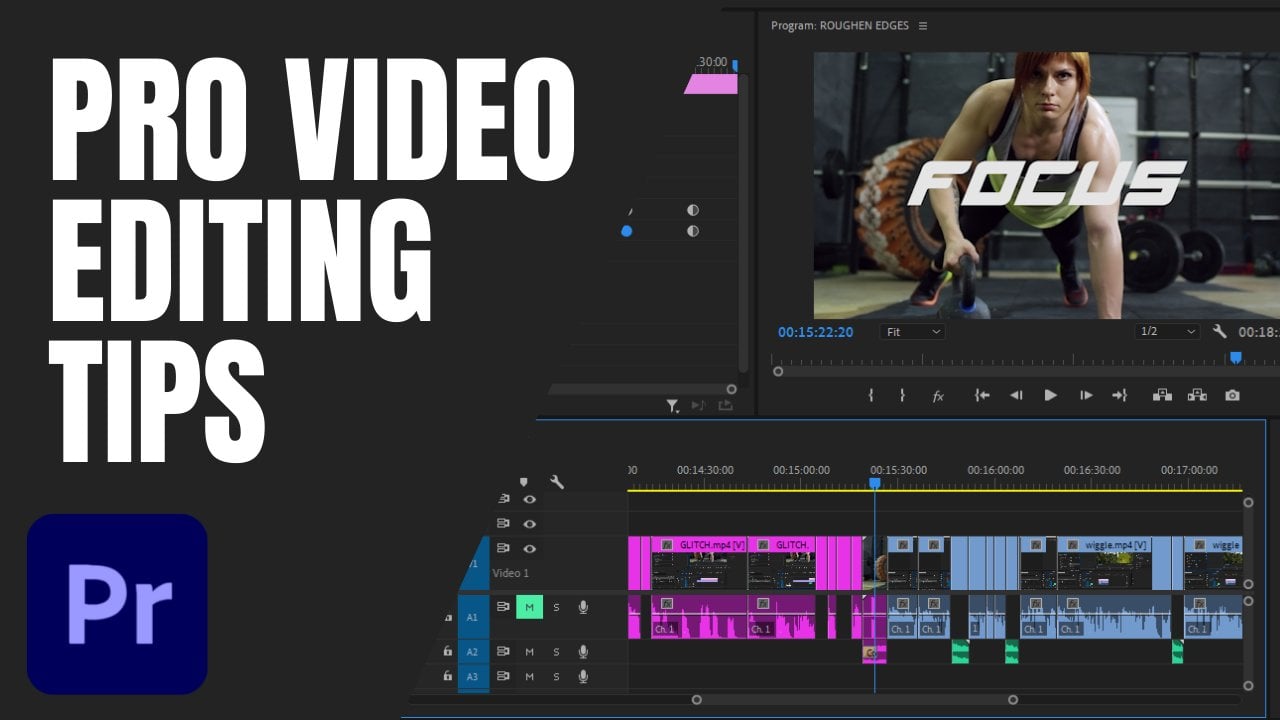
3. Enlaces dinámicos Viaje redondo entre Premiere Pro y After Effects: En esta clase estaremos
hablando de vínculos dinámicos, lo que significa cómo
podemos movernos entre Premiere Pro y After Effects
y de una manera cómoda. Digamos por ejemplo quiero exportar este clip y este clip
Enter para ser After Effects. Ahora hay un par
de formas de hacerlo, pero quiero mostrarte la mejor manera que
facilitará el flujo de trabajo. Lo primero que quieres
hacer es seleccionar ambos clips. Luego desea hacer clic con el botón derecho, y luego puede elegir reemplazar con la composición de After Effects. O puedes ir a File
Adobe Dynamic Link y puedes hacer clic en reemplazado con composición de Adobe After
Effects. Esta ventana le solicitará
guardar el proyecto. Así que sólo voy a
darle un nombre. Ahora como puedes ver aquí mismo, tenemos dos capas que representan los dos
clips que se
exportaron de Premier
Pro a After Effects. Ahora sigamos adelante y
apliquemos algún efecto. Entonces e.g. Quiero aplicar los efectos de dibujos animados
al break dance. Aumenta
un poco el umbral. Justo aquí para los gatos, quiero aplicar un poco de pegamento. Voy a reducir
esto un
poco y aumentar un poco el
radio de resplandor. Ahora sigamos adelante y agreguemos
un texto porque tengo estos presets que solo están disponibles
en Adobe After Effects. Aquí voy a escribir gatos. Entonces voy a ir a
Efectos y Presets. Escriba en matriz de movimiento. Bien, ahora esta, voy a buscar
presets aquí. Y aquí lo tenemos. Te voy a dar click aquí que pueda tener los fotogramas clave. Entonces voy a seleccionar
todos los fotogramas clave y luego llevarlos un
poco al principio. Por lo que la animación
comienza desde el principio. Sólo me va a
disgustar. De todas formas. Ahora, voy a
guardar todo, cerrar Adobe After Effects. Y como puedes ver de inmediato, los cambios se aplicarán
a Premiere Pro. Ahora, la jugada les va a ser lenta porque se puede
ver esa línea roja. Significa si notch renderizado. Entonces, para renderizar los palos
y la línea de tiempo, presione Enter más Retrocesos. Una vez que se realiza el renderizado, se
puede ver que la línea
roja se vuelve verde. Y si juego, esta vez va
a jugar sin problemas. Puedes, por supuesto,
seguir adelante y ajustar color, grado, lo que
quieras hacer aquí. Ahora digamos por
cualquier razón x, y, quieres volver
a After Effects, modificar o cambiar algo. Puedes ver justo aquí debajo de
la ventana del proyecto tenemos este enlace sin título que se
han generado una vez que
abrimos el club. Y After Effects.
Puedes hacer clic derecho sobre él. Y luego podrás seleccionar
su original. ¿Bien? Y lo abrirá todo a
medida que lo levantas antes. Ahora digamos que quiero
quitar el resplandor. No me gusta. Y
quiero cambiarlo con efectos de explosión CC. Bien, digamos que
quiero que los gatos comiencen por aquí. Bien, aquí vamos. Da clic en Guardar, cierra todo.
Y aquí lo tienes. Se puede ver ahora que es
todo ha cambiado aquí dentro, pero tenemos que renderizar de nuevo. Entonces entra más
Retrocesos y volverá a renderizar. Entonces, como puedes ver,
los chicos hacen el flujo de trabajo es bastante fácil de esa manera. Entonces en esta conferencia hemos
hablado de Dynamic Links. Ya viste cómo tomamos el
clip de Premier Pro, jugamos efecto en
After Effects y luego los efectos se aplican automáticamente
a Premier Pro. A continuación, estaremos
hablando de pista 1D y,
y realmente rastrearlos.
4. Seguimiento de After Effects y seguimiento de Motion-1D y 2D: En esta clase estaremos
hablando de rastreo. Entonces veremos el seguimiento 1D
y el seguimiento del martes. Bien, entonces vamos a reproducir el metraje. Ahora lo que queremos hacer es simplemente encontrar un coche bonito
que podamos rastrear, algo que no nos va
a dar ningún problema. ¿Bien? Entonces este de aquí mismo, este auto negro sí
parece prometedor. Ahí vamos. Quería tener en cuenta
reúne que hay que encontrar el metraje con el que
será fácil trabajar. Porque tenemos algunas imágenes
va a ser difícil. Tal vez algo se
interponga en el camino y luego tenemos que hacerlo manualmente, y entonces los resultados no serán tan buenos como si se
hiciera automáticamente. Y así vamos a estar
gastando mucho tiempo en un pequeño personal en
los tecnicismos. cuando lleguemos
a ser creativos, estarás muy cansado. Es por eso que tienes que
encontrar el metraje adecuado. Ahora sigamos adelante
y busquemos el rastreador. Entonces está justo aquí. Pero si no lo encuentras, puedes ir a Ventana
y buscar rastreador. Yo sólo voy a desacoplar consigue. Ahora da clic en el clip
y luego Track Motion. Por lo que ahora se puede ver que ya
no sólo la composición capa de
vídeo en la ventana de la capa. Ahora, aquí está la cosa. Una vez que hagas clic en Track Motion, obtendrás lazos distraídos. Y el trabajo de este
track point es rastrear un objeto específico y un
video. Podría ser cualquier cosa. Podría ser un auto, un
tipo, una bicicleta, lo que sea. Así que solo voy a seguir
adelante y poner estos
puntos de pista encima del
auto que quiero rastrear y asegurarme de
que muevas todo. Porque aquí tenemos
tres elementos que se
pueden separar accidentalmente. Tienes los puntos
y el medio, Los pequeños puntos, el signo más. Tenemos el cuadro
delimitador pequeño y
tenemos el cuadro delimitador grande. Básicamente, el pequeño cuadro delimitador va a
seguir adelante y rastrear los objetos fotograma a fotograma. Por eso lo estamos
haciendo aquí mismo. Bien. Le decimos la
cajita para rastrear el auto cuadro por cuadro, rastrear los pixeles de este auto C. Acabo de mover este
punto al medio. Y el
cuadro delimitador grande significa que el pequeño
trazará los píxeles. Pero dentro de la limitación de esta zona que
acabamos de definir, como es decirle a
trazar o píxeles de viajeros. Pero dentro de esta lemmatización. Bien, ahora vamos a Option
y aquí
te voy a mostrar las mejores opciones para
obtener los mejores resultados, ¿de acuerdo? Entonces primero lo
primero tenemos RGB, lo que significa que
quieres rastrear los colores
rojo, verde, azul. No quieres rastrear la luminancia y no
quieres rastrear la saturación. Luminancia significa luces. Saturación significa el color
más saturado. Y el video aquí abajo que quieres comprobar y tiene antes de que coincida, y quieres comprobar la posición de
subpíxel n. Y este se adapta característica en cada fotograma
que quieras comprobarlo también. Y aquí abajo,
quieres que deje rastrear si la confianza
está por debajo del 80%. Entonces, si la IA no se siente demasiado, la confianza va a
parar y luego puedes continuar o simplemente
las cosas manualmente. Haga clic en Bien. Ahora sigamos adelante y hagamos clic en reproducir
aquí mismo en un rastreador y
eso está en su propia línea. Voy a hacer click
en el espacio para detenerme. Pero solo el clip. Y luego haz clic de nuevo, reproduce
en la ventana del rastreador. Se puede ver que está
hecho. Bien, genial. Entonces el auto desaparece ahora mismo, haga clic derecho en esta área, Nuevos Objetos Nulos,
haga clic en un video, luego vaya a editar objetivos. Nadie, haga clic en uno, y luego haga clic en aplicar. Aplica cotas x e y Ahora, si seleccionamos ambas
capas, da click sobre
ti, podrás ver todos los
fotogramas clave, el seguimiento. Ahora sigamos adelante y traemos nuestros títulos. Ponlo encima. Posicionémoslo
en consecuencia dentro de nuestro vehículo. S para escala,
bájala un poco. La posición y luego
la posición está aquí. Y luego modo,
vamos a cambiarlo a pantalla k. y ahora lo último es a los padres
el video con el nulo. Y claro que puedes tener tantos de estos
nodos como quieras. Así que puedes rastrear prácticamente
todas estas curvas aquí. Si quieres tener
como, ya sabes, crear algún tipo de juegos vistos como perros guardianes si
jugaste a ese juego. Bien, aquí tenemos un
pequeño problema, pero eso es porque
el auto desaparece. Bien. Entonces para mí la forma más fácil sería simplemente cortar
el clip corto aquí. O puedes por supuesto, simplemente
ajustar manualmente la posición del título.
Voy a dar click aquí. Entonces. No lo sé, solo aquí abajo un
poquito. Bien, se ve mejor. Bien. Haz clic en Reproducir de nuevo. Ahora sigamos adelante y probemos
un rastreo más avanzado. Así que de nuevo, seleccione el clip a la línea de tiempo y el movimiento de pista
inicial. Y esta vez voy a
comprobar rotación y escala. Ya ves que es ahora tengo dos puntos de rastreo
hacia abajo y vamos a
seguir adelante y ajustarnos. Éste. Quiero
ponérmela, está aquí arriba. Bien. Aquí vamos. Este en la parte superior. Entonces básicamente estos
dos puntos de pista, vamos a seguir adelante y hacer que
nuestro gráfico parezca que es pertenece y fondo
es pertenece ahí y no moverse con la cámara es que ves
cuando hago clic en Reproducir, la cámara es como entrar. Entonces, si añadimos algo en
el fondo como logo, algo que se
va a mover dentro la cámara y queremos
que se quede fijo, quería quedarse quieto. Sigamos ahora
y agreguemos el logo. Vamos luego escalar,
escalarlo un poco. Aquí. Bien, genial. Ahora podemos
dejarlo por un segundo. Volvamos al video posterior. Haga clic en el video, y
ahora sigamos adelante y
rastreemos o rastreemos estos
dos puntos de seguimiento. Analizar hacia adelante. puede ver que se detiene
para comprobar las opciones. Continuar. Eritro, se ve bien. Sigamos adelante ahora,
agregue un objeto nulo. Lo mismo. Seleccione el video. Editar objetivos. No, número dos, ¿de acuerdo? Seleccione un número pequeño para aplicar. Dimensiones Xy. Selecciona el logo,
hazlo visible. Padres de familia para conocer el
número dos como escala, tal vez hacerlo más grande un poco. Posición ajustada
a la izquierda más. Ahora bien, si hago clic en Reproducir, puedes ver como el
logo no se mueve. Entonces, en realidad lo que está
haciendo el rastreador es que está ajustando la posición y la escala
del logotipo para que
se vea de esa manera. Entonces, para recapitular todo
en esta conferencia, hemos hablado de la pista
1D y hasta la pista y hicimos pista
de textura en movimiento de autos. Y sí pegamos logo
al fondo del video para que parezca que
es pertenecer Vera. A continuación vamos a estar
hablando de seguimiento de cámaras.
5. Seguimiento de la cámara 3D: En esta conferencia se hablará sobre un
tipo de rastreo más avanzado, que es el seguimiento 3D. Bien, así que ahora voy a poner
el metraje y una línea de tiempo. Simplemente visualice el
clip muy rápido. Entonces voy a cortarlo
aquí alrededor de las 8 s. Seleccione el clip y luego
Alt más corchetes a la derecha. Y luego voy
a traer esta cosa aquí, el área de trabajo, voy a recortar y luego hacer clic derecho y luego
recortar comp al área de trabajo. Ahí vamos. Ahora con el clip seleccionado de
nuevo e ir al rastreador. Y esta vez, sigamos
adelante y rastreemos la cámara. Ahora, como pueden ver, va a funcionar ya
que el Estabilizador de Urdimbre
va a seguir adelante y rastrear el
metraje fotograma a fotograma, como puede ver aquí, tomar algunas veces, pero hay que esperar. A veces el rastreador puede
detenerse en eso totalmente normal. A lo mejor no purgaste tu caché o a veces la
computadora se está instalando, las actualizaciones están haciendo un escaneo rápido. Eso también puede afectar
al rastreador. Pero la mayor parte del tiempo se debe a que los estudiantes o editores no
purgan su efectivo. Así que ve a Editar, si se detiene, claro ve a purgar y luego
toda la memoria y caché de disco, y luego asegúrate de purgar
todo este efectivo aquí mismo. Oh Dios mío, eso es
demasiado pequeño para purgarlo. A veces tengo un número muy
interesante aquí. Por lo que eso afectará el rendimiento de
After Effects. Estoy seguro de que purgas
de vez en cuando. Bien, es muy
importante y servicial. Casi terminé
con solo un
poco resolviendo la cámara
y aquí vamos. Entonces ahora, una vez hecho eso, cómo nos aseguramos de que
todo salió perfecto, que el analizador estaba bien. Venimos aquí a Avanzado. Y entonces aquí mismo, error
promedio, tenemos 0.42, ¿bien? Lo cual está bien
porque está por debajo de medio píxel. Entonces, si está por debajo de medio
píxel es bastante bueno. Si está por debajo de un
píxel, es bueno. Si está arriba, entonces
tal vez tengas elementos muévete
aquí mismo y un video. Y eso también está bien, porque una vez que tienes elementos en movimiento, lo que puedes hacer es, por ejemplo seleccionar estos puntos de
seguimiento los elementos móviles y luego simplemente hacer clic en
eliminar también. Analizamos el metraje y te
damos mejores resultados. O puede intentar marcar
una de estas casillas como análisis
detallado u ocultar
una en Banner por hora. Y no vamos a
hacer nada porque es perfecto como
por debajo de medio píxel. Entonces ahora pasemos
a lo siguiente. Como puedes ver aquí mismo, tenemos dos
cosas importantes a tener en cuenta. Tenemos atraer libras, que puedes seleccionar
individualmente, y tenemos el tamaño de los objetivos. Por lo que ambos pueden ser utilizados para fines de diferencia
o similares. Bien, ahora les voy a
mostrar cómo usar los puntos objetivos. Entonces te mostraré cómo
usar un punto de pista, en cuyo caso puedes usar uno de los puntos de
pista individualmente. Entonces, pasemos el cursor sobre estos
puntos y encontremos unos objetivos perfectos que se vean bien dentro de
nuestras perspectivas. Parece realista como
este de aquí. Entonces, como puedes ver,
un objetivo está hecho de al
menos tres puntos,
tres rastreadores de puntos. Si mantienes Shift, puedes
seleccionar más así. Si desea
anular la selección, vuelva a mantener pulsada Mayús y anule la selección de ésta. Chicos. Entonces, una vez que estés satisfecho con esto, haz clic derecho y luego establece el plano de
tierra y el origen. Entonces básicamente lo que
hace es bailar. Sólo le digo a la
IA de After Effects. Ese es yo quiero
que este sea el avión. Entonces voy a hacer clic derecho, crear sólido y cámara. Ahí vamos. Ahora haga clic en Sólido, y luego haga clic derecho en genera. Y luego grilla. Si jugamos, podemos ver
que se ve bien. Por supuesto, puedes ajustar el tamaño de la
cuadrícula como desees. Entonces agregamos en la cuadrícula para ayudarnos a posicionar nuestros elementos
y metraje. Bien, es muy útil
hacerlo con la grilla. Y ahora voy a
volver a los proyectos. Y luego voy a
traer aquí el logo. Conviértalo en 3D en espacio 3D
marcando esta casilla. Entonces lo que vas a
hacer aquí al principio, solo posiciona el logo
para que tengamos la x, y, z Podemos usar para posicionar el logo dentro de nuestra
perspectiva así. Lo más importante aquí
es solo la x, y, y z. Tenemos que ajustarnos. Bien, se ve bien. Ahora lo que vamos a hacer es ir
a Track solid, dar click en P, y luego, y luego
Control o Comando C para copiar la posición
y volver a nuestro logo. Da click en P y
pegarlo aquí mismo. Bien, así pegamos en la
posición de la pista sólida a la posición
de la imagen. Sí, es enorme, pero
podemos ajustarlo. Entonces, por ejemplo, puedes ver
este cuadro delimitador. Haré clic en arrastrar
y mantener pulsados Turnos. Para que pueda arrastrar con proporciones. Ahora tenemos la talla, bien. Asegúrate de no
ajustar la posición porque ya
copiamos la
posición del sólido de pista. Ahora si hacemos clic en Play, podrás ver cómo se
mantiene en su lugar. No mueve ni una muesca. Bien, así que sigamos
adelante y cambiemos el modo blend muy rápido
y tal vez transparencia, lo
disminuiremos a 70. Eso se verá más realista. Vamos a ir a la pista
sólida y sólo esconderla. Ahora puedes ver
que se ve bien. Por supuesto que puedes rehacer el
mismo proceso si quieres
agregar otro logo
aquí mismo en el suelo, ¿de acuerdo? Bien, y así ahora si hacemos
clic en la imagen, siempre
podremos ajustar el XYZ. Solo asegúrate de
agarrar de los puntos. Por supuesto, si quieres agregar otro logo al
suelo, puedes hacerlo. Otra vez el mismo procedimiento. Simplemente haga clic en el clip. Justo aquí. Ve a Efectos, selecciona Cámara 3D. Y puedes encontrar
otro lugar como este. A lo mejor no manejas a un gran
fan de esta perspectiva. Pero sólo para mostrarte cómo te gusta
si vas aquí haz clic derecho. Y esta vez lo
que vas a hacer es simplemente crear sólidos y luego copiar y pegar posición,
mismo procedimiento. Otra forma de usar los puntos de pista individualmente es que si ustedes
recuerdan las fechas, anuncios por tres
razones por las que había como esas imágenes todavía en movimiento de
la cámara. Solo para mostrarte por ejemplo son
lo mismo con este clip pero simplemente siguió adelante y rastreó es a donde vas
así. Sigamos adelante. Selecciona nuestro avión. Tenemos que seleccionar el
plano primero. Cámara 3d. Solo seleccionemos
el avión aquí. Entonces tenemos que generar primero
la cámara,
bien, los camiones
más pequeños que la cámara. Y luego podemos agregar nuestras
imágenes al grupo de pistas. Entonces este punto es, por ejemplo, aquí mismo. Sé que es pequeño. Así que haga clic derecho y
luego cree un sólido. Ahora si hago clic en Sólido, podemos encontrar el
camión que agregamos. A continuación, voy a ir a
proyectos y después
tengo esta imagen, 3D. Sólo póngalo aquí. Ajustemos el espacio
XYZ solo para que se vea bien dentro de
las perspectivas como esta. Bien, Ahora, mismo procedimiento. Copia la posición de la
pista, sólida a la imagen. Aquí vamos. Haga clic en Reproducir. Se puede ver de
lo que estoy hablando. Bien, podemos hacer eso aquí,
aquí, aquí, lo que queramos. Entonces, para recapitular todo. Y en esta conferencia se
habla de seguimiento de cámaras. Y viste como usando
la cámara track, pudimos
pegar el local al fondo y hacer que se quede ahí aunque la cámara se esté alejando del fondo. A continuación, estaremos
hablando de rastreo de moca.
6. Método de seguimiento avanzado de Mocha Boris: Esta conferencia,
aprenderás a rastrear pantallas
usando la pista moca FX N. Bien, así que primero lo primero,
voy a seguir adelante y recortar el video por aquí, 10 s. Así que de nuevo, Alt Option plus escribe brackets, y después voy a hacer clic en N en el teclado para
reducir el área de trabajo, y luego lo recortaré. Y aquí vamos. Ahora, o el clip seleccionado
vaya a los controles de efectos. Entonces voy a hacer clic derecho
y buscar a Boris, si es fumador fijo, y
luego elegir moca. Un clic aquí. Se va a abrir
un nuevo programa. Sólo voy a cerrar esto. Y entonces aquí mismo, deberíamos tener lo esencial del trabajo. Así que ten en cuenta el gas que usamos en la versión gratuita de moca, las que viene
con After Effects, hay una versión pro, que es bastante
cara para ser honesto, pero es que te permite hacer un seguimiento
más selectivo, por ejemplo, podemos rastrear caras de
maquillaje y toques a él. En realidad es bastante bueno, pero el costo también es
caro. Entonces lo que queremos hacer aquí, primero, sólo
voy a seleccionar
esta herramienta de
zoom y acercar un
poco. Haga clic y arrastre. Ahora voy a
seleccionar el plano S. Entonces tenemos la pluma, la rectangular, y luego
tenemos la elíptica según lo planeado. Voy a elegir la línea S
rectangular, obviamente porque tenemos una pantalla rectangular.
Así que haz clic aquí. Entonces voy a
rastrear así. Y el spline es para
decirle realmente al programa que
queremos que rastrees. Esta zona. Puede por supuesto, siempre
ajustado así. A partir de este punto, es
bastante fácil de ajustar. Lo siguiente que queremos es seleccionar el show planner surface click. Y luego
lo ajustaremos a la pantalla actual. Ahora esto dice a labrar
el programa que es, esta es la zona donde queremos
poner nuestra imagen o video. Entonces básicamente esta aleta azul nos
dará los datos de la pluma de
esquina. Solo estoy haciendo lo mejor que puedo
aquí para ajustarlo. Una vez que estés satisfecho
con la selección, asegúrate de tener
todas las opciones de
Track Motion verificadas, incluso en perspectiva. Entonces tenemos la cabeza
jugadora no al principio, la
tenemos aquí. Así podemos rastrear hacia atrás. Una vez hecho esto,
podemos seguir adelante. Entonces, una vez que se realiza el seguimiento, se puede decir acerca de estos fotogramas clave
azules que están aquí en la línea de tiempo Control Command S, o haga clic aquí para dar
servicio a los proyectos. Entonces podemos cerrar esto. Bien, ahora sigamos
adelante con el proyecto y agreguemos nuestras imágenes
al carril de giro. Entonces podemos ver aquí mismo que el video no es del mismo
tamaño que la composición. Podemos hacer clic con el botón derecho en transformar
y luego podemos encajar en comp. Puedes ver aquí mismo
que el video está distorsionado y
eso está totalmente bien porque a veces
aunque distorsionado, una vez que lo ponemos en la pantalla, vuelve a la normalidad
y a veces loco, bien, así que tenemos que intentarlo, haga clic derecho aquí
el primer método. Entonces queremos pre-comp, ¿de acuerdo? Siempre tenemos que pre-comp
para que esto funcione. Da click en mover todos los atributos
a nueva composición porque queremos
mover todo
como lo acabamos de decir aquí. Y ahora, vuelve al video, controles de
efectos, datos de rastreo
abiertos, crea datos de seguimiento temprano
y número uno, bien, entonces aquí mismo donde
dice Exportar, opción, seleccionar lápiz de esquina. Bien, esta es la zona azul
que se ha comentado antes. Capas a las exportaciones. Queremos la pre-comp
que acabamos de crear. Y por supuesto aquí mismo, puedes dejarle salsa. Aplicar exportaciones. Se puede ver que se
ve bien en estos momentos. Bien, se ve perfecto. Ahora para el otro método, ya que simplemente hacemos clic en S para la
escala, escalamos el video así. Y nuevamente, pre-comp. Selecciona el video,
vuelve a efectos. Rastrear los datos, bien. Tipo de pluma. Elección, aplicar exportaciones. Así que también funciona bien. Entonces va a depender del tipo
de metraje con el
que estés trabajando. Entonces ahora tenemos dos técnicas. Ahora si hacemos clic en una
precomp, podemos por supuesto, ajustar las esquinas
como queramos, bien. En caso de que queramos, en nuestro caso se ve
perfecto, no hay necesidad de ajustar. Entonces, si hacemos clic en Reproducir, puedes ver que está funcionando bien. Y claro, podemos
hacer esto por todo. Podemos rastrear todo, por ejemplo, si quieres agregar un texto
a la pantalla, es simple. Volvamos a los proyectos. Sólo voy a crear un nulo. Entonces voy a agregar
un texto aquí mismo. Ahora vuelve al video. Dos efectos, haga clic en
Crear datos de pista. Ellos son el número uno, ¿de acuerdo? Y entonces esta vez no
vamos a hacer tipo de pluma porque queremos rastrear el
texto a la pantalla. No queremos ponerlo
dentro de la pantalla. Entonces elegiremos transformar. Entonces aquí mismo, ni el número uno, da clic en Aplicar exportaciones. Voy a ir
al texto T o P para posición ajustada aquí. Y luego
recogerlo látigo al centro comercial. Cumplir. Bien, chicos, y
aquí lo tienen. Entonces, para recapitular todo
en esta conferencia, has aprendido a
rastrear un video del lado N de la pantalla usando el plugin
moca FX arriba. A continuación estaremos
hablando de pantalla verde.
7. Pantalla verde: Ahora quiero
mostrarles mis mejores consejos y técnicas para
quitarles
una pantalla verde usando las luces clave. Entonces esto tiene por ejemplo una,
buena pantalla verde. Todo es perfecto. Píxeles de altura, ondículas. Es muy profesional. Así que voy a
venir aquí a Effects. Busca luces clave. Y solo quiero
mostrarles lo fácil que
puede ser su vida cuando la filmación
se hace correctamente. Entonces con las luces clave, pero está en un clip. Ahora, lo que voy a hacer es jugar todo muy rápido. Bien, así que da clic en la herramienta cuentagotas y luego solo selecciona así,
la pantalla verde. Ahora puedes ver que
con solo un clic, tenemos un resultado bastante bonito. Puedes dejarlo
así si quieres. Pero puedes ver que es un resultado bastante
agradable, asombroso. Hasta las manos se
mueven y se ven limpias. Ahora vamos a Ver y luego podemos cambiar
eso a tapetes de pantalla. Y así es como sabes que se hizo
la llave, ¿verdad? Entonces quieres
tener los temas, eres blanco y
quieres tener el
fondo negro puro. No quieres tener no lo
sé, algo como esto. ¿Quieres tenerlo todo? Perfecto, así como esto. Bien, volvamos
a los resultados finales. Ahora bien, si me
acerco, se puede ver que todavía tenemos apenas un poquito
de bordes verdes. Podemos arreglarlo fácilmente. Así que de nuevo, vamos a efectos
y después queremos
buscar Supresor Avanzado de Derrames. Éste, no
éste, sino éste. Bien. Tiene que decir avanzado Supresor de Derrames.
Pones un aquí. Y luego va a
seguir adelante y
prácticamente eliminar todo
automáticamente. Se puede ver que
ya tenemos mejores resultados. Una cosa más podemos hacer
si voy a tapetes de pantalla, aquí mismo, hemos
recortado negro. Si esto lo aumento un poco, se
puede ver que quita también el verde de los bordes. Aquí está sin Clip Black y aquí está el
ancho, clip negro. Porque había
demasiado el dial hacia abajo. Asegúrense de que ustedes tengan comprobada
la transparencia. Bien. Y creo que tenemos justo
aquí una bastante bonita. Ahora podemos hacer click aquí proyectos. Entonces podemos agregar el fondo S para la escala y agregar
un fotograma clave aquí. Aquí. Entonces aquí así. ¿Bien? Haga clic en F9
para que sea más fácil. Ajusta el gráfico de velocidad. Quería empezar rápido
y terminar despacio. Bien, creo que
hice lo contrario. Entonces este de aquí, este de aquí. Entonces aquí mismo podemos agregar el otro, el
otro fondo. Esta vez quiero ajustar un poco
la posición. Sólo vamos a escalar.
Está un poco arriba para que podamos jugar con la posición p. Lo
mismo. Seleccione ambos F9. Fácil, Facilidad n. Veamos otro ejemplo. banda, una pantalla verde muy
mala, poco profesional. Ahora, sé lo
que estás pensando. Chicos, nos gusta.
No vamos a conseguir
siempre un trabajo profesional, pantalla verde
profesional como esta. Pero si es una
lástima trabajar con ella, podemos usar otra técnica. Entonces ahora con esta pantalla verde, se
puede ver que no
se hace profesionalmente a la primera vez. El primero que voy a hacer
es seleccionar el clip. Y luego voy a
enmascarar desde aquí, al
menos tengo esta zona. Ahora, lo mismo. Voy a ir
a buscar luces clave. Bien, Así que luz clave,
punto de viento para ponerlo aquí. Ahora si hago clic aquí, escoge los colores y la técnica. Vamos a Ver Pantalla max. Y se puede ver que
esta es una mala selección. Se puede ver que el
fondo negro no es perfecto. Tiene algunas manchas blancas en él. Y se puede ver que el
tema no es de blanco puro para todavía se puede ver algo de
gris y esta zona. Así que abramos Screen
Matte electron para arreglar eso. Entonces e.g. Disminuir los
blancos del clip así. Bien, ya puedes ver que
se ve perfecto, pero tenemos más blancura
en el fondo. Así que podemos hacer para arreglar eso es hacer
clic en el color de la pantalla, entonces tal vez ajustado
así y vamos a hacer clic. Bien, volvamos
a los resultados finales. Se puede ver que
no es tan perfecto. Es la piel parece que tiene algunas sombras ruidosas sobre ella o
algún ruido como demasiado. Déjame añadir un nuevo
color sólido y hacerlo. Y azul. Aquí. Se puede ver esto aquí mismo, le quitará las partes
de su pecho
también cuando estábamos haciendo la llave. Y eso es porque
es T-Shirt tiene casi un color similar
al fondo. Es por ello que hay que ser muy considerado con el metraje
que trabaja en oleadas. Entonces no hay nada más o menos todo lo que podamos hacer para arreglarlo, además tal vez jugar un
poco, no lo sé, podemos traer de vuelta la blancura un
poco así. Quizá pueda cambiar el color aquí, Tráelo de vuelta un
poco en las sombras. Pero de todos modos, los resultados no
van a ser perfectos. Entonces sé lo que estás
diciendo. Bien. No vamos a conseguir siempre
el clip perfecto. Entonces, si el cliente no te
da un metraje perfecto, tienes que explicarle
para no esperar un resultado perfecto de
postproducción. Y también para este caso, lo que yo haría personalmente
si esto no funciona, es que voy a seguir adelante y
usar el rotoscopio y
hablaremos más sobre el rotoscopio
y las próximas conferencias. Entonces, para recapitular todo
en esta conferencia, has aprendido a
usar la luz clave para eliminar la pantalla verde
de un video. A continuación estaremos hablando quitar pantalla en blanco y negro.
8. Cómo eliminar los fondos en blanco y negro: Esta conferencia, quiero
mostrarles a ustedes cómo eliminar por completo una pantalla en blanco y
negro. Voy a seguir adelante ahora
y el metraje del espectador, porque siempre hay que ver el metraje antes de editarlo. Aquí tenemos algunas
reflexiones aquí. Por lo que hay dos formas de
eliminar el fondo negro. El primero es usar
un modo de fusión con una combinación de curvas. Entonces por ejemplo aquí, si voy a Modo
y Túnez a la pantalla, crea nuevo y agrego un sólido. Entonces no ves nada porque no tenemos
algo para mezclar su ancho. Es por ello que necesito
agregar un sólido. Se puede ver ahora que
tenemos unos resultados bastante buenos. Prueba Lineal Dodge. Bien, creo que voy a
dejarnos con gritos. Su elección. Entonces
podemos agregar curvas. De la corrección de color. A lo mejor ajustar estos pequeños pedacitos
delgados. ¿Bien? El único problema con esto es que realmente
no tienes un fondo
transparente. No tienes un canal alfa. Porque si sigo adelante
y quito el sólido, vuelve al negro. Bien, entonces, ¿cómo realmente se
crea transparencia? ¿Cómo hacemos que este
video sea transparente? Y sigamos adelante primero y eliminemos el fondo y luego borremos los efectos de curvas. Ahora bajo efectos y presets, voy a buscar turnos, canales aquí, aquí mismo, lo que dice, tomar alfa de, voy a cambiar
a luminancia. También puedes probar la ligereza. Pero creo que la luminancia
funciona mejor y también depende del tipo de
foto con la que estés trabajando. Así que siempre podemos probar algunas otras opciones para ver
cuál funciona mejor. Así que ahora como pueden ver, estamos realmente sí tenemos un fondo
transparente. Ahora sé lo que estás pensando. Ese no es un buen
resultado. No hemos terminado. Siempre podemos agregar o
quitar color, esteras. Entonces Y aquí, si hago clic, puedo cambiar esto un poco. A lo mejor así. Ahora si vuelvo a proyectos, puedo seguir adelante y agregar esta
imagen como fondo. Voy a
bajarlo así, y luego voy a bajar
el video así. Y como pueden ver, el
fondo negro realmente se ha ido. ¿Bien? Solo estaba
el canal alfa. Apenas se ve la diferencia entre el
fondo y el primer plano. Entonces ahora lo que voy a
hacer es simplemente posicionar un video encima de
esta cosa de cristal. Y entonces voy a buscar otro efecto llamado Compensación
Óptica. El tablero está encima de mi video. Incrementar el campo de visión. Porque quiero que
parezca que está dentro. Está pasando dentro de la copa. Sólo la posición. Ahora bien, si piensas que
esto es demasiado transparente, claro que
siempre podemos seguir adelante y duplicar el
fondo así. ¿Bien? Entonces podemos contar la pre-comp de
fondo. Se ve mejor ahora que
es la posición pre-comp. Siempre podemos
ajustarlo así. ¿Bien? Y como se puede ver
esto como un resultado de OKR, por
supuesto ahora podemos agregar
curvas a la pre-comp. A lo mejor veamos cómo
podemos ajustar esto. Bien, así que claro
podemos hacer más trabajo en esto y hacer que se vea
perfecto, etcétera, etcétera. Pero por ahora, sólo
voy a dejarlo
aquí en probablemente cortes aquí. Porque aquí mismo podemos
ver transparencia a lo largo limón. Sólo córtala aquí. Así que vamos a ambos clips
y luego Alt Option plus escribe corchetes
porque va a cortar los clips. Déjalo aquí. Se puede ver que con solo estas imágenes y metraje al azar, pudimos crear
algo hermoso. Y normalmente esto
se hace con 3D para que se vea más realista,
pero te das la idea. Bien, entonces ahora veamos cómo podemos trabajar con el fondo
blanco. Voy a traer
esta mariposa, pero está aquí arriba. Ajustado aquí. Escalar un poco hacia abajo. Otra vez. Dos técnicas
que podemos hacer. Podemos ir al
Modo de Fusión, luego multiplicar. Podemos ajustar el color con
los distribuidores de curvas. La forma más fácil, sencilla. Ahí vamos. Ahora no ves el borde
del fondo blanco. Se ve mezcla N. O claro, podemos hacer la misma
técnica que
hicimos con el fondo negro. Entonces comencemos con
Shift Channels. Esta vez voy
a elegir u y después quitar color de Marin. Haga clic aquí sobre el color de fondo. Y luego jugarlo un
poco con el espectro. Mira cuál se ve mejor. Bien. Tal vez podamos duplicar también. Veamos en pre-comp
ellos. Entonces lo tienes. Por supuesto podemos agregar ahora curvas
y ajustadas como quieras. Pero de nuevo, te estoy mostrando estas dos técnicas
y por supuesto, va a
depender de tus necesidades, bien, a lo
mejor solo necesitas mezclarte, tal vez realmente necesites
quitar el fondo. Entonces para recapitular todo y esta conferencia les
he mostrado las
mejores opciones para eliminar una pantalla
blanca y negra. Arriba. A continuación estaremos
hablando de rotoscopios.
9. Herramienta de borde Roto y refinar: En esta conferencia
vamos a estar hablando mi herramienta favorita
hasta ahora en After Effects, que es el rotoscopio y puedes hacer cosas increíbles
con esta herramienta. Entonces veamos cómo
se puede trabajar con eso. Entonces lo primero que
quieres hacer al trabajar con el Pincel Roto, ya que quieres hacer doble clic
en el clip en la línea de tiempo. Es muy importante porque
entonces entrarás
al modo capa o a
la ventana Capa. Si no haces eso, si
no haces doble clic
en el clip,
en la línea de tiempo, el Pincel Roto. No va a funcionar. Incluso si
seleccionaste, ves que no se
muestra en una pantalla. Entonces tienes que hacer doble clic
en Eclipse para que sea solo un estado de ánimo. Una vez que estés en un modo de capa, probablemente
quieras cambiar el tamaño tu pincel dependiendo de
un tema que tengas. Para ello necesitas
presionar Control o Comando en tu teclado y luego hacer
clic con el botón izquierdo y
puedes arrastrar hacia
la izquierda para hacerlo tan pequeño o hacia la derecha
para hacerlo más grande. Ahora puedes ver aquí
mismo que
tenemos un
video bastante duro para trabajar, porque la primera vez se trata de gatos mullidos y es muy difícil de rastrear, o los de Toronto cocinan objetos
o cosas esponjosas como segunda cosa, se
puede ver que el
color del gato es un poco similar al
color del fondo, lo que puede confundir un
poco el sistema. Veamos cómo podemos hacer eso. Ahora primero lo primero, voy a arrastrar la línea de tiempo porque quiero encontrar la posición
perfecta para los gatos. Quiero encontrar algo
donde probablemente el gato esté mirando directamente a la cámara para que pueda
seleccionar todo. Creo que probablemente aquí, podemos ver claramente la oreja. Ahora solo voy
a redimensionar el pincel un poco más pequeño y luego seleccionar el
gato, así como esto. Bien, solo haz click izquierdo
y selecciona los gatos. Ahora Aquí tienes. Buena selección. Puedo acercar, reducir
el tamaño del pincel y seleccionar esta área. Ahí vas. Puedes mantener Alt u Opción. El pincel se pondrá rojo y
luego podremos eliminar cosas. Entonces, cualquier cosa que no
quieras puedes eliminar manteniendo
presionada Alt u Opción y elimina
así. Ahí vamos. Un poquito aquí. Entonces esto es
más o menos como pintar. Si estás acostumbrado a
trabajar con Photoshop, esto es como lo mismo. Lleva un
poco de tiempo, pero los resultados totalmente la pena si
no estás usando una pantalla verde. Entonces esto tiene, esta herramienta es
bastante buena para los memes. Sentimos que es compuesto
y cosas así. Entonces aquí mismo, podemos
borrar un poco. Entonces el objetivo aquí es que
se vea lo mejor posible. Solo usando la herramienta Pincel Roto sin usar las herramientas de
flecha, pero selecciona la cola. Justo aquí. Voy a hacer que el
pincel sea más pequeño, sostenga Alt, y simplemente arrastre aquí. Ahora para comprobar que los resultados, es posible que desee seguir adelante
y cambiar a la transparencia. ¿Bien? Así que vamos a
alternar la cuadrícula de transparencia. A veces a pesar de que está
encendido al no ir a trabajar. Así que tengo que activar y desactivar
esto de nuevo. Y se puede ver que tenemos
algunos resultados bastante buenos. Esto no es perfecto,
pero es realmente bueno. Ahora lo siguiente que
vamos a hacer aquí porque como dije antes, se
trata de unos gatos tan esponjosos. Tenemos que refinar los bordes. Y la forma de
hacerlo, podemos venir aquí y luego seleccionar la herramienta
Refinar borde. Y entonces probablemente solo
voy a seguir adelante y rastrear mis gatos porque
todo es esponjosidad. Así que sólo para hacérselo saber, chicos, estoy acostumbrado a pintarlo en Photoshop porque empecé y sigo siendo diseñador
gráfico. Esto es para mi es como un dia
normal en la oficina. Ves, por ejemplo, aquí mismo. Podemos cambiar muy rápido a la Herramienta Pincel
Roto y
seleccionar esta área. Regresa a los bordes rugosos. Básicamente el borde refinado, hace exactamente lo que dice. Simplemente va a seguir adelante y hacer que los bordes sean más lisos
y más refinados. ¿Bien? Si
cometes un error, puedes simplemente Controlar Comando Z o
puedes volver a mantener presionada tecla Alt u Opción y elimina un poco
del Refine Edge. Bien, veamos cómo se
ve ahora con orfanatos. Entonces como pueden ver, voy a
cambiar a máscara y luego
luego a través de pincel de
agua y borde
refinado para que pueda
ver la transparencia. Se puede ver que ahora que
va a utilizar el Refine Edge. Tenemos una
selección bastante buena en realidad. Bien, creo que los
resultados son casi como si estás usando una
pantalla verde o este gato. Bastante bien. Ahora muy rápido, solo
voy a volver a la Herramienta Pincel Roto
y voy a buscar e intentar simplemente arreglar las áreas donde veo
como demasiado verde así puedo arreglar aquí y yo creo que tenemos más
o menos ups. Creo que ya
casi terminamos aquí. Los resultados son asombrosos. Ahora, mientras que podemos hacer es simplemente
mantener Control o Comando, y podemos movernos como
fotograma a fotograma. Sólo para ver si todo
va a jugar bien. Sé que va a
tomar como mucho tiempo revisar el de papá. Si estás haciendo
esto para los clientes, sabes cómo verificar cuadro por cuadro para ver si se ve bien. No quieres que te
humillen con el cliente. Entonces a pesar de que es un proceso tedioso
y muy largo, hay
que hacerlo porque
su orgullo es más importante que el
tedioso proceso. Y además, si eres editor
de video, ¿qué esperas que notes mientras vives, fotograma a fotograma? La vida no es fácil en realidad, ni siquiera
tienes una vida que te hayas pasado todo
el día haciendo
este tipo de cosas. Y también puedes ver aquí mismo, cuando te mueves cuadro por cuadro, tienes esta cosa verde. Eso significa que se está
procesando a medida que te mueves. Y también se ve
aquí mismo el color sólido. Esta es la duración del
club porque el clip es 45 s y lo cortamos
para este tutorial. Así que una vez que haces eso y estás feliz y todo se ve bien, puedes seguir adelante y
hacer clic en Freeze. Eso fue importante hacer clic
en Freeze porque ha impedido que Aurora brush
analice el metraje. Cada vez que mueves la cabeza de
juego en la línea de tiempo, Por cada vez que agregues o
simplemente cualquier efecto aquí mismo. Adelante, echa un
vistazo a los resultados finales. Bien, se ve bien, no está mal. Se ve muy bien. Ahora, una cosa a
tener en cuenta es que no puedes hacer
ajustes en este momento con el Pincel Roto o el pincel de herramienta refinado
porque está congelado. Bien. Si quieres
hacer ajustes, necesitas descongelar. Y para hacerlo ya que acaba de hacer clic aquí de nuevo y
descongelará el cepillo. Y sigamos adelante y ajustemos las opciones de pincel aquí mismo. Bien, así que agreguemos
pedacitos de pluma. Entonces podemos alisar un poco los
bordes también. Podemos disminuir el borde de cambio. Y se puede ver como hacemos eso, tenemos una bonita ventaja.
No más verde. Puedes verificar, usar desenfoque de movimiento. Entonces es difumina cualquier
movimiento repentino de los gatos. Y también puedes verificar
descontaminar los colores de los bordes. Y creo que tenemos un resultado
bastante bueno. Ahora podemos literalmente poner a
este gato por todas partes. Entonces volvamos
a los proyectos. Haz doble clic en el campamento
y lo que puedas hacer, por ejemplo ,
como puedas, duplica el clip así.
Y podemos, por ejemplo, traer algunos antecedentes
como este detrás la carne de res o posición del gato. Escala ajustada, aumentarla. Usa un modo de fusión.
Puede ser animado. Si nueve para las ECN. Y aquí se puede ver tener
una hermosa animación. Ya sabes,
ahora mismo
parece un santo gatos . Todavía se está renderizando. Es lento porque estamos
grabando y todo. También puedes agregar un texto
detrás de los gatos así. Seleccione la capa de tipo, pero está detrás de las
tarjetas P para la posición. Sólo haz que
parezca que está en el suelo. También puedes agregar
una sombra paralela en un texto para que se
vea más realista. Escala. Vamos a incrementar así
el espacio entre los
personajes. Bien, entonces ustedes nos consigan, pueden ser tan creativos como
quieran. También puedes por ejemplo tomar el clip de los
gatos, duplicarlo, Control Comando D, y hacer que parezca que
hay dos gatos. Si molestas los clips, los gatos tendrán movimientos de
compensaciones. Entonces parece
que parece que
tenemos dos gatos gemelos
también Q2 en gatos. Entonces, para recapitular todo
y esta conferencia, has aprendido
sobre el rotoscopio. Ya viste cómo con el Brocha
Roto puedes eliminar cualquier cosa del
fondo sin importar qué tipo de fondo estés con
qué tipo de fondo estés
trabajando y
cómo podemos colocar las cosas detrás de los sujetos y video usando el Roto Brush Up. A continuación vamos a estar hablando de
que las constantes son donde cayó.
10. Relleno de Content-Aware: Entonces digamos por ejemplo grabaste un
video de una hermosa escena, pero tienes gente en ella son objetos que
disparaste por accidentes. Y quieres quitar eso. Entonces en esta conferencia, te voy
a mostrar cómo podemos hacerlo usando el Relleno Consciente de
Contenido. Tenemos el clip
aquí mismo y digamos por ejemplo queremos quitar a la gente
y simplemente mantener la vista. Entonces, primero lo primero, para
asegurarse de obtener
los mejores resultados, debe
asegurarse de que no
haya ningún cambio de gradación de color. Y el globo, por ejemplo,
es de un color a través de todo el globo. No hay ningún
cambio de color. La segunda cosa es que
debes asegurarte de que los objetos que intentas eliminar o los sujetos tengan
suficiente contraste
del fondo de
los sujetos en Mather sean verdaderos mezclados
con el fondo, es puede que sea un
poco difícil. Se puede ver aquí por ejemplo su abrigo es un poco del mismo
color que las arenas, pero que bien porque su
hombre está vestido todo de negro. Ahora lo primero que hay que hacer aquí sería revisar la herramienta pluma. Y luego
quieres trazar una máscara, asegúrate de tener un roto
ocupado revisando, bien, esto ayudará con las curvas,
va a crear
curvas de forma natural en lugar de ajustarlas
con los puntos de anclaje. Y quieres
asegurarte de que la máscara esté súper cerca del tema. Algo así.
El cuadro delimitador. Voy a cambiar el
color de la máscara porque
puedo ver, bien, esto es mejor. Quieres algo muy
cercano a los sujetos. Sólo voy a cambiar
esta cosa, sumar a ninguna. Ahora vamos a seguir adelante
y abrir el rastreador. Asegúrate de tener
seleccionada una ruta de máscara y donde
dice método que
quieres tener posición. Entonces tenemos muchas opciones. Posición, rotación,
bla, bla, bla, bla. Seguimiento facial. Aquí no estamos haciendo ningún rastreo
facial. Queremos rastrear la posición. Ahora, haga clic en la pista
seleccionada máscara hacia adelante. Bien, voy a parar aquí
mismo el seguimiento, seleccionar la herramienta de selección, y luego solo ajustar un poco
la máscara. Entonces cada vez
que veas que el sujeto está a
punto de salir del área de enmascaramiento, te detienes con el espacio y
solo harías la máscara. Una vez que haces eso
es hacer clic en Reproducir, volcado clic en el espacio porque va
a reproducir el video, no va a
reproducir el seguimiento. Justo aquí, detente otra vez, ajústese. Detente aquí, ajústese. Bien, y prácticamente está hecho. Ahora, voy a llevar la cabeza de juego al
inicio del clip así de aquí mismo. Voy a cambiar
ninguno para restar. Y luego
sólo vamos a reproducir el video para ver si hay algo que sale de la
máscara en la zona que podamos arreglar. Aquí mismo se puede ver un
poco de la mano. Entonces lo que voy a hacer es llevar la cabeza de juego
al principio. Agrega un fotograma clave para la expansión de la
máscara, y vuelve al
área donde
empiezas a ver el brazo? No para darle algún
brazo así que el caso, y luego expandir los
píxeles un poco más. Entonces tocas, juegas. Bueno. Bien, esto es genial. Y nuevamente, tienes que
asegurarte de cambiar la máscara para restar súper importante antes de aplicar
el Relleno Consciente de Contenido. Ahora vamos a seguir adelante ventana
Content-Aware Fill. Así que aquí mismo hemos
menguado Content-Aware Fill. Tenemos expansiones Alpha, lo que significa que si la aumento, va a
aumentar el tamaño
del agujero que
tenemos aquí mismo. Entonces en este caso
no necesitamos aumentar tanto, tal vez dejarlo en uno. Aquí mismo bajo el método de
relleno tenemos superficie del
objeto y la mezcla de bordes. Mientras que queremos hacer es
fallar los objetos. No voy a comprobar corrección
aligerada porque van
a tardar para siempre. Y además no tenemos
muchas correcciones que hacer. El clip tiene el mismo color
gris entonces y luego rango. Queremos área de trabajo, queremos que se incluya toda el
área de trabajo. Una vez que termines,
quieres generar capa de relleno. Puedes elegir una carpeta y
después simplemente darle un nombre. Guardar. Y entonces sólo
hay que escribir aquí. Ahora aquí lo tienes.
Un bonito tiros limpios. Se puede ver cuando me muevo se ve la totalidad de los datos porque todavía
se está renderizando. Pero en general, una vez que
estén debajo de eso, vamos a tener
un afilado limpio. Entonces ahora ya está hecho. Y como puedes
ver, sí creó alrededor de 246 imágenes para
reemplazar el conjunto. Entonces ahora si abrimos la
carpeta del tracking, puedes ver que
se crea frame by frame fills para
reemplazar el todo. Entonces, para recapitular todo
en esta conferencia, has aprendido a sacar a la
gente del fondo. Y puedes usar la
misma técnica para eliminar objetos también, usando la máscara y los
contenidos están donde cayó. Ahora enhorabuena, Esa
fue la última conferencia.
11. Reflexiones finales: Felicitación chicos,
finalmente hicimos eso es ahora
que podremos
crear increíbles videos mágicos
combinando Adobe Premiere
Pro y After Effects. Entonces claro,
tengo un curso Premier Pro aquí mismo en Skillshare. Puedes comprobarlo dos. Y quiero que ustedes
sigan adelante y compartan sus proyectos en
la galería de proyectos para que les pueda dar mi opinión. Además, asegúrate de seguirme en caso de que te haya gustado esta clase
y deja una reseña. Entonces tienes una notificación
cuando publique una nueva clase. Y también cuando
dejas una reseña. Ayuda a mostrar esta clase a otros alumnos que
puedan estar interesados. Así que cubrimos todo, desde
Dynamic Links, tours, cop y Content-Aware Fill y
todas esas cosas que
vas a necesitar y tu flujo de trabajo de
postproducción. Muchas gracias por
ver y hasta pronto.
 Adam Chraibi, Designer and animator