Transcripciones
1. Introducción al curso: Hola a todos. Mi nombre es Adam. Soy editor de video profesional y diseñador de Casablanca. Y este curso, te compartiré diez consejos para que
tu flujo de trabajo de clasificación de color sea diez veces más rápido y resultados eventuales 16. Eso significa que para cada mesa, vas a ser una vez más rápido. Y ahora cuando se trata de calibrar intervención resuelta como el programa go-to, mucha gente habla de Premier Pro, pero si no lo mismo, ¿de acuerdo? Por lo que yo sé, sólo
hay dos software de edición de video que se utilizan en Hollywood. Una es Avid Media Composer. Se utiliza para la edición de video. Y el segundo como la solución de riesgo, útil gris de color entonces ahora no estoy diciendo que eso es Premiere Pro no es calificaciones. Premier Pro es un programa increíble y puedes instalar algunas extensiones increíbles como balas mágicas, por ejemplo, donde puedes crear un increíble loops de película con un solo clic. Pero eso no basta para calificarte como alguien que sepa lo que está haciendo. Ok, entonces entiende primero lo básico, entiende el resultado de la aventura, y luego si quiero jugar con extensiones, entonces adelante. Por lo que me gusta pensarlo de esta manera. Cuando hablamos de retoque fotográfico, Photoshop, qué hablamos Global Design, Illustrator, animación, secuelas, 3D. Tenemos Mayas 3D y tenemos Cinema 4D, Paraguay luego los resultados del proveedor. De acuerdo, así es como veo las cosas. Ahora, esto es lo que vas a aprender en este curso. Entonces vamos a empezar por las pisadas Brown. Pamela te mostró cómo conformarte como un profesional la forma más rápida y limpia de conformarse. Entonces vamos a hablar de vector o seis vector. Te voy a mostrar cómo usar el alcance vectorial a la plenitud, claro. Entonces hablará de la transformación del espacio de color, pesos remotos , nodos
compartidos, y todas esas cosas increíbles que
vas a necesitar unos proyectos reales del mundo real. Entonces eso fue más o menos para la introducción y nos vemos dentro del curso.
2. Archivos del proyecto: De acuerdo, así como de costumbre, puedes descargar los archivos desde aquí para practicar los consejos y trucos del curso. Y por supuesto, si quieres seguir, y por supuesto no pude subir todos los videos que estoy usando en el curso, pero sí subí los más importantes. Por lo que el primero es un disparo de la cámara de la zona Alexa. El segundo es un video de un sitio web de acciones. El tercero es un disparo de la cámara roja Helium, y el último es un video de material de archivo de Adobe. Ahora estos videos que he proporcionado son los más importantes. Está bien chicos.
3. Conformarse como un profesional: La mayoría de las personas utilizan la resolución de riesgo como herramienta de acabado, lo que significa solo para la clasificación del color. Y la mayor parte de la edición, que corta las transiciones, el audio y todo lo demás se hará. Otro software, ya sabes, algo como Premiere Pro, Sony Vegas o Avid Media Composer. Y quiero mostrarles cómo hacer el viaje de ida y vuelta perfecto. Por lo que hay dos formas de hacer viajes de ida y vuelta para la resolución de la aventura. las primeras vías, frío toda fila, ida y vuelta. Y eso es básicamente cuando se avanza exporta archivos de referencia y se exporta un XML. Y el segundo método que te recomiendo usar y eso es más pro, usan los editores de video. Se llama Hoja de Bacon. Y quiero mostrarte cómo hacer la hoja de tocino perfecta. Ahora la nueva forma de hacer hoja de tocino es que tenemos una línea de tiempo como esta. Y vamos a seguir adelante y dar click en un control de secuencia m, luego simplemente exportar todo. Ok. Ahora bien, no recomiendo exportar todo lo que tienes aquí al emprendimiento es todo para la clasificación de color porque no todo se traducirá sin problemas,
vale, las transiciones no se traducirán sin problemas. Efectos y todo lo demás se traducirán sin problemas. Lo que te recomiendo hacer es duplicar la secuencia. Déjame darle otro, otro color. Por ejemplo, amarillo. Y luego quiero que te deshagas del audio que no necesitamos, son los títulos y hasta la transición. Quitar atributos, ¿de acuerdo? De acuerdo, solo queremos un archivo limpio con unos roles y ser roles. Ahora con la segunda o la secuencia duplicada electo control m. Y luego para las exportaciones en no va a ser lo mismo que las exportaciones en un expediente de referencia. Se desea exportar en alta resolución. Necesitas que tu archivo sea 4K. Tú exportas 4K, necesitabas dos K, tú exportas a K, seis K lo consigues, así que digamos por ejemplo, quiero exportar. Y para pastel, ya que este metraje fue rodado usando la cámara array Alexa en 4K. Yo voy a elegir es justo aquí. No es necesario exportar el audio. Y luego solo exporta todo. ¿ De acuerdo? Una vez hecho, lo que vas a hacer es volver a ir a File Export y luego exportar el EDL. De acuerdo, esto es lo mismo que las exportaciones en XML. Puedo desmarcar incluir niveles de audio. Desmarque incluir transiciones. Y luego basta con hacer clic en Aceptar. Muy bien, así que este es el nombre de mi EDL. Una vez que todo esté bien, voy a dar clic en Guardar. As. Cierra todo y luego vuelve a la resolución del peligro. Está bien. Se resuelven 0.01 dólares de lesión. Voy a seguir adelante y crea un nuevo bin. Y llamémoslo Da Vinci para estrenar, por ejemplo. Y luego te socavan, Ben. Voy a seguir adelante y buscar mis archivos, importa medios. Ahora aquí está el archivo que exporté desde Premier, y este es el EDL. Entonces voy a abrir esto. Una vez que tenga mi metraje aquí, voy a volver a master. Haga clic aquí. De acuerdo, bajo este panel, luego líneas de tiempo y luego importa y luego preconformó EDL. Y ahora esta es mi EDL que exporté desde Premier Pro. Voy a dar click en abrir nombre de línea de tiempo OK. Elige la carpeta, está bien. Y entonces aquí lo tenemos todo con los cortes. Ahora bien, esto no es un cortes muy duros ni complicado. Ok, genial. Ahora puedo ir a mi pestaña de color. Y ahora solo le voy a dar un color rápido grises ellos. Para que te pueda mostrar cómo puedes reexportar en Premier Pro. Acelera un poco el proceso. Si quieres aprender este proceso, solo
puedes tomar mi último curso de calibración fresco. ¿ De acuerdo? Vale chicos, así que una cosa más que me olvidé de hacer aquí es que me olvidé de cambiar la resolución en mi línea de tiempo. Aquí vamos. Guardar. De acuerdo, y luego simplemente haz lo mismo básicamente que, ya sabes, como lo hicimos antes. Entonces le daré un nombre, ve a leer libros. Y tenemos nuestra ubicación. Y aquí está la solución. Yo iría bien, o ultra HD para renderizar cola. Y hay durante la lluvia. Una vez de vuelta en Premier Pro, puedo seguir adelante y eliminar la secuencia duplicada. Y luego con mi secuencia principal seleccionada, voy a hacer clic aquí un ATRAC. Y entonces lo que puedo hacer es traer el expediente que exportamos desde el resolutivo venture. Este. Entonces solo puedo ponerlo encima de esta toma que tuvimos. Y Premier Pro. Entonces solo déjame arreglarlo todo aquí. Está bien, se ve bien. Necesita ser borrado así. Simplemente borraré esta cosa. Disciplina aquí mismo. Voy a arreglarlo un poco así. Y aquí vamos. Para que puedas ver todo se ve perfecto y todo se ve conforme. Ahora aquí mismo, por ejemplo, podemos ver que tuvimos una transición aquí, y no tenemos una transición en este expediente que
acabamos de exportar del resultado de la empresa. Por lo que sólo podemos usar el clip principal como referencia y agregar cualquier otra transiciones o efectos que se añadieron previamente en el clip. Y aquí lo tenemos. Los chicos, aquí lo tenemos es así.
4. Horneado y hoja con el archivo RAW: Hola a todos y bienvenidos de nuevo a este video. Por lo que esta es la parte 2 de conformarse Like a Pro. Y quiero mostrarte cómo puedes hacer hoja de tocino con un archivo de fila, vale, rectas de la cámara. Y el video de la hoja de tocino anterior, recibí algunos mensajes sobre cómo no debería convertir un área como el
cambio sufrido a un MP4 porque pierdes mucha calidad en el proceso, mucha información que puedes usar en la calibración. Entonces lo que hay que entender ustedes papás, yo no estaba trabajando con un rollo de archivo. Estaba trabajando con un filo de alimentos de fila, lo que significa metraje sin graduar. Está bien. Do file se vería algo así. De acuerdo, así que solo estoy seleccionando lo mismo, el mismo archivo. Entonces se va a ver algo así, vale, Sólo
puedes decir desde el panel del proyecto aquí que este color, vale, la etiqueta aquí es bastante diferente del color exterior. Está bien. motivo es que tuve que disminuir la calidad del metraje para poder subirlo y ustedes pueden descargarlo. Está bien. Entonces no quise subir toda la fila para su filo porque déjame mostrarte una vez entonces. Se puede ver que el tamaño de este plan es de casi 10 gig, que es demasiado, solo silane tocino tarde, bien, con el foco principal aquí no se llama gris entonces es hoja de tocino. Entonces, ¿qué si se tratara de un metraje sin procesar, entonces cuáles son los mejores ajustes para exportar Eso es sin perder ninguna calidad. De acuerdo, Entonces por esto vamos a hacer en este video ustedes chicos. Entonces primero que lo primero, voy a seguir adelante y solo crea una nueva línea de tiempo simplemente rápida o una nueva secuencia. Entonces aquí mismo elijo el área porque estamos trabajando con área como metraje de muestra. Y entonces estoy eligiendo este de aquí. Es el NADP 23 frames por segundo. Entonces simplemente bien. Y luego quiero poner mi metraje aquí. Voy a seguir adelante y hacer clic en Cambiar configuración de secuencia. Por lo que este clip fue baleado en 24 horas o 23 femtosegundos. Lo mismo. Entonces ajustes de secuencia de azar y simplemente acercar así. Entonces ahora cuáles son los mejores ajustes para exportar un archivo de rol, flecha Alexa archivo sin perder ninguna información o calidad del clip. Entonces primero voy a seguir adelante y dar click en Control o Comando más m dos exportaciones. Entonces lo que quieren hacer aquí chicos, es que quieren cambiar del códec 8.264 y antes al ProRes. De acuerdo, entonces voy a seguir adelante y buscar programas aquí. Y voy a elegir Apple ProRes, MSF, op1 a, vale, esta de aquí. Y luego presets, voy a dar clic aquí y puedes ver que tienes bastantes presets para elegir. Entonces las dos opciones son dos opciones obvias que tenemos aquí es Apple ProRes 422 HQ. Y luego tenemos el Apple ProRes
4, 4, 4 x cubed. Por lo que el mejor preset que debes elegir es el Apple ProRes 444 ejecutado. De acuerdo, este es mucho mejor que 42 a HQ porque éste fue creado especialmente para el flujo de trabajo de gradación de color y VAX o flujo, ¿de acuerdo? Fue creado por Apple, es oficialmente demasiado puertos sin perder ninguna información de la pinza, bien, desigualdad. Por lo que quieres seguir adelante y elegir este aquí mismo. Apple ProRes 4, 4, 4 x q. E incluso Apple dijo que este era su mejor códec de exportación. Está bien, chicos. Y entonces sólo tienes que seguir adelante y luego, ya
sabes, exporta, eres fan. Va a tomar algún tiempo por supuesto, pero hay que leer. Y ahora volvamos al Vinci Resolve. Está bien, chicos. Entonces una vez que conozco a Vinci Resolve, terminaste el grado de color y luego quieres usar la misma configuración de exportación que usas en Adobe Premiere Pro. Entonces eliges ProRes de aquí, y luego eliges un mismo sedanes. Pero si estás en Windows, no
hay ProRes que puedas elegir aquí arriba, ¿de acuerdo? No tienen, como en la resolución Vinci para los usuarios de Windows, lo que significa que van a tener que elegir un equivalente de datos. Entonces cuál es el final de equivalencia de lesión es Alt en Windows. Entonces por supuesto, asegúrate de tener costumbre aquí. Desplácese hacia abajo en los formatos. Asegúrate de tener estos formatos aquí mismo, ¿de acuerdo? Max, si 0 a, entonces códec elige D y XHR. Escriba el anexo, HR HQ. Hola chicos. Y entonces por supuesto puedes elegir una resolución, por lo que ADP o cuatro k ultra HD, lo que necesites. Asegúrate de que el audio sea paseos, la ubicación es subida, y luego solo exporta es básicamente el equivalente de ProRes y la resolución Vinci para los usuarios de Windows. Vale chicos, así que eso fue casi todo sobre hacer el método de la hoja de tocino con un archivo de fila.
5. Balance del color: Hola ahí, encantadora gente creativa. Y esta película, les voy a mostrar dos método para
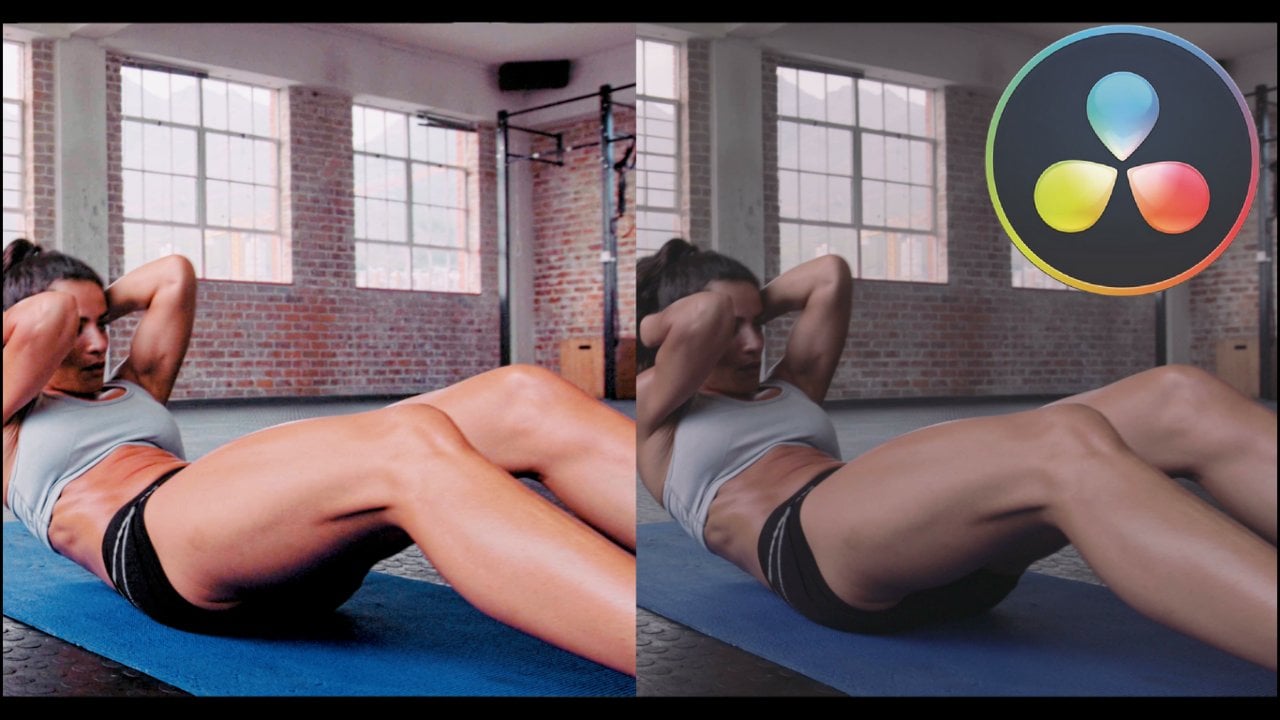
equilibrar blancos sus tomas antes de su proceso de calibración. Por lo que el primer método es convertir tu log en un rec 709. Entonces voy a crear un nodo serial. Ir a lotes. Y luego quiero encontrar zona como la CELAC, ver 2X 709 porque esta cosa fue encontrada usando una cámara de salida aérea. Voy a traer esta cosa o montones y ponerla en mi segunda nota. Ahora este método es utilizado mucho por profesionales. No lo uso mucho. No me gusta, pero a la gente parece gustarle. Y ahora voy a volver a mi primera nota. Aquí. Intentaré equilibrar estos colores, los colores RGB, usando los desvíos, el contraste y los pivotes. Pero antes de eso, asegúrate de que bajo forma de onda tengas RGB seleccionado aquí mismo. Ahora voy a ir a los offsets y simplemente moverlo un poco para poder traer esos colores de vuelta. O juntar esos colores. Con dudas. Entra como una especie de tinte azul en mi tiro. Ok, así que por aquí está bien. Y ahora lo que voy a hacer es añadir un poco de contraste y disminuir los pivotes. Al igual que esto. Vale chicos, entonces este es el primer método. Voy a seguir adelante y mando y para guardar una versión. Ahora, restableceré cada fan y te mostraré el método que uso. Ahora, el segundo método y uno que yo personalmente prefiero es seleccionar mi segunda nota. Y en lugar de agregar o hexagonal nueve, sólo
voy a aumentar la saturación a algo alrededor de 80. Ahora, la saturación, a veces pongo sus siete Tish, a veces un plato. A veces lo pongo a 100 depende de la clasificación del color, flujo de trabajo y depende de muchas cosas. Entonces en este caso lo voy a dejar justo aquí, alrededor del 80%. Entonces voy a volver a mi nodo número uno y ajustar los colores usando los offsets. Y contraste y pivotes. Lo mismo. Entonces
sólo me estoy moviendo ligeramente y con cuidado. De acuerdo, aquí vamos por aquí. Ahora lo mismo, voy a añadir un poco de contraste. Disminuir los pivotes. Eso es más contraste. A lo mejor te vas. Ahora, si hago clic aquí y dividiré pantalla, puedo ver mis dos versiones. Está bien. Por lo que tenemos el derecho aquí de la izquierda fueron directos 79. Y tenemos este usando saturación en lugar de trabajo siete o nueve. Entonces no conozco chicos, cuál prefieres. Yo personalmente iría con éste con la saturación como la de los 709? Ya saben, sólo soy para ser honesto con ustedes, pero no estoy seguro. Entonces aquí está la cosa. No digo que Noticias interactúan 79 está mal. Es sólo cuestión de preferencias. Si quieres ir con su sitio de trabajo un online, está totalmente bien. Es May te parece increíble para mí, prefiero el que tiene desaturación. Eso sólo yo chicos. Está bien. Porque siento que tengo más control cuando uso saturación, luego cuando uso directo 79. Está bien. Y en ambos planos se puede ver que hay algún tipo de carpas verdes. Y eso está totalmente bien porque cuando disparas con área como digamos que consigues esas carpas verdes en tu metraje, quizá sea tal vez sea algo con ello por defecto. No sé por qué, pero es sólo algo que pensé que querrías tener en cuenta. Entonces este es solo el punto de partida, chicos. Solo te estoy mostrando dos formas de almacenar tus imágenes. ¿ De acuerdo? Esta no es la calificación final, por supuesto. Este es solo el punto de partida para lanzar su proceso de calibración. Y sí, eso fue casi todos los chicos. Entonces solo quería mostrarte lo que pasa. Sí. Entonces, solo digamos lo mío. Ya sabes, una vez que comienzas con esto, entonces es difícil parar. De todos modos. Eso es prácticamente todo. Y nos vemos en el siguiente.
6. seis vectores: Entonces digamos por ejemplo, quieres tener ese metraje en blanco y negro con uno o dos colores axones saliendo de ese metraje en blanco y negro. Ahora, la forma tradicional sería
seleccionar el calificador y luego teclear los colores que necesito. Y luego hacer mucho ajuste aquí. Y entonces a veces puede funcionar y a veces puede que no funcione. Pero con este consejo que estoy a punto de mostrarte, sólo
va a tomar unos clics. Entonces lo que puedo hacer es añadir una nueva nota. Ahora como pueden ver aquí, ya
hice alguna corrección de color en este metraje. Entonces así era antes. Esto antes, esto es después. Y ahora con mi nodo serial de noticias seleccionado, voy a ir adelante al mezclador RGB y luego revisar monocromático. De acuerdo chicos, puedo agregar un nodo serial antes. Y pueden ser los blancos y negros. Mucho a éste. Puedo ajustar su opacidad aquí mismo. Y tal vez unos pedacitos del maestro ganan así. Ahora comprueba esto, haré clic con el botón derecho en el nodo con el mezclador RGB en el nodo y luego agregaré nodo de capa. Puedo desmarcar estas ranuras por ahora. Y aquí vamos. Y entonces ahora puedo ir a presets
de color y luego elegir cualquier color desde aquí, ¿de acuerdo? Y estos se llaman vectores o seis vectores. Y entonces digamos por ejemplo, quiero leer. Se puede ver qué hizo. ¿ De acuerdo? Por lo que todo lo demás aquí como blanco y negro por las fresas mantiene su color rojo. De acuerdo chicos, ahora si selecciono en una clasificatoria, podemos hacer algunos pequeños ajustes aquí, pero no será necesario. A veces lo es, pero a veces no lo es. Y puedo volver a poner mi capa en blanco y negro y ver si me gusta o no. Ve cuál es mejor. Ahora dependiendo del campo y mira, puedes quitar los nueve,
anotar, quitar los lotes, o puedes mantenerlo y luego simplemente ajustarlo bajo la llave K. Vale, Así como esto. A mí me gusta así. Y por supuesto que puedo hacer lo mismo. Da click en esta nota 11. Y luego agrega nodo y luego agrega otro nodo de capa. Y entonces esta vez digamos por ejemplo, quiero seleccionar el color azul. De acuerdo, ahora podemos ver sí selecciona los colores azules disponibles en los tiros. Si acerco a mis nodos, como aquí, se puede ver la selección. Por lo que sí selecciona los arándanos y un poco de esta zona porque se considera azul. Ahora si no me gusta esto, puedo retocar está aquí. Pero me gustó el tiro tal como es y voy a dejarlo así. Y se puede ver la diferencia de colores. Mira aquí. Se ve todo lavado. Y aquí se ve muy atractivo, creo. De todos modos, chicos, DEJAMOS probar otro clip. Voy a añadir un nuevo nodo de cereal. No hay necesidad de hacer ninguna corrección para este es porque para el mezclador RGB, monocromático. De acuerdo, tal vez algunos tenían más negro como este. Y luego solo haz lo mismo. Haga clic derecho aquí, agregue nodo, nodo, y luego vayamos al
color, los ajustes preestablecidos de color y otro. Y digamos que para este, quiero adaptarse, se ve bien. De acuerdo, entonces espero que te haya gustado esta técnica. mí me gusta mucho porque me encanta, me encantan estas luce como películas sensibles. Y sí, eso fue casi todos ustedes para el siguiente.
7. Vectorscopio: Y esta película, vamos a hablar de alcances. Y precisamente me voy a centrar en un alcances de vencedor. Pero antes de eso, quiero ir al histograma muy rápido y mostrarte cómo uso el histograma para lograr un look de blancos limpios y crujientes. Entonces puedes ver aquí ese es mi tiro tiene unos blancos limpios. Por blancos limpios, quiero decir, si tocas estas tomas o esta escena en un monitor vívido, el blanco no va a salir como reflejos, va a lucir lo más limpio posible y nítido, Claro. Ahora puedes lograr ese delgado, puedes lograr ese blanco limpio manteniendo tus colores alrededor de 80 y el histograma. Está bien. Y solo, ya sabes, después de hacer las correcciones y todo
eso, puede ajustar las ganancias para mantener tus colores así, ¿de acuerdo? Ahora podemos ver cómo todo aquí está bien equilibrado sobre allá. Esa es la línea 80. Por lo que el histograma te ayuda a obtener esos blancos limpios y
nítidos en tus imágenes. Ahora pasemos a la estrella del espectáculo, que es el alcance de la victoria. Ahora si sigues mirando el alcance de la victoria, puedes ver que aquí tenemos algún tipo de plaza. Y tenemos rojo, magenta, azul, cian, y verde y amarillo. Ahora si recuerdas esa escena de x McKenna, cuando el tipo asaltan cáncer los robots y habitación roja. Se puede lograr ese look usando el alcance de los vencedores. Y vamos a seguir adelante y tratar de recrear esa mirada usando el alcance vencedor. Y lo que estamos tratando de hacer es este Stroke blanco. Queríamos empezar desde el medio e ir escribe en línea recta al rojo, dentro de la plaza roja justo aquí. Y queremos que esa línea sea limpia, delgada como sea posible, y blanca como sea posible. Ahora, voy a crear un nuevo nodo y estrella haciendo los ajustes necesarios para que pueda conseguir ese look y se pueda ver cómo lo hago. Ahora. Descargo de responsabilidad rápido, chicos, no
va a quedar tan limpio como y la película porque los ambientes y la luz entran, Nos está ayudando aquí mismo. Pero voy a hacer todo lo posible para meter ese color rojo vibrancia en mis tomas. Entonces voy a empezar ajustando la ganancia. Y aquí está la cosa, chicos. Ni siquiera voy a mirar a mi imagen. Voy a mantener los ojos en los alcances. Están en el alcance de la victoria hasta que consiga esa línea limpia de blancos en mi alcance de victoria. Entonces estoy justo en mis ruedas de color justo aquí. Déjame traer las sombras un poco demasiado verdes, aquí mismo en medio. ¿De acuerdo? Ahora voy a cambiar a las formas de onda por un segundo. Y luego sólo bajarlos un poco. Quiero decir, bajarlos mucho, no solo pedacitos. Será mi bien aunque tanto. Entonces sobre esto. A veces vas, mira, ve. Y él iba por aquí. Volveré ahora a mi alcance Victor. Siguen ajustándose en el juego. Al igual que primero. Déjalo ir. De acuerdo, voy a añadir un poco de contraste. Voy a cambiar a través de las formas de onda por un segundo y luego sólo traer esto luego encontrado pedacitos. El maestro gana por aquí. Ahora volvamos al alcance vencedor. Y se puede ver que nos metemos ahí un, voy a añadir una nueva nota. Voy a cambiar al número dos aquí abajo. A alguna temperatura. En algún sentido. Nos estamos acercando chicos. Ahora iré a mi mezclador RGB. Entonces. Yo arreglaré las cosas aquí. Puedo ver que busco eso es vibrancia, rojo vibrante. De acuerdo, ahora voy a añadir un nuevo nodo. Y luego sólo trató de ajustar el fondo de esta línea. Entonces se va a dar en el medio. Gracias por haber ido hasta lejos. A lo mejor sólo para moverse. Y la cosa a gustar foos y VS, creo que me voy a quedar así. Se ve bien. Una cosa más que puedo probar es que, me llevaré mi nodo número nueve. Bueno hago click, agrego una nota de capa. Y entonces tal vez podamos, ya
sabes, añadir algunas sombras más también. Está bien. Sólo digo que no lo sé. Volvamos aquí al número nueve y luego simplemente desplegando los rojos un poco abajo. Va tanto hacia abajo. Al igual que esto. Se ve bien. Vamos a tener que ser muy cuidadosos con esta cosa de aquí sólo para contestar algo aquí Manual. Por lo que 0.80. Está bien, se ve bien. Vale chicos, así es como lo hacen. Entonces como puedes ver aquí mismo, esta cosa, se ve muy roja, luce muy vibrancia y limpia. Se ve muy bien. Todo ello, gracias a nuestro alcance de victoria. Entonces fuimos de aquí. De acuerdo, mira a estos dos de aquí. Así logrado, ese es un color. Mira nuestro metraje. Y no se ve limpio y vibrancia y todo. No tan bueno como el de x McCain sobre dos, ya sabes, es
lo que es. Ok chicos. Entonces esos fueron mis consejos sobre los alcances, todo alcance de victoria, histograma, y nos vemos en el siguiente.
8. Transformación del espacio del color: Para este siguiente consejo, no estoy seguro de que esté disponible en la versión gratuita del venture resuelto, pero sé que está disponible y la versión pagada del venture resuelva. Y me imagino que si trabajas profesionalmente como colorista y llevas trabajando al menos dos años, debes tener una versión pagada de la resolución venture de todos modos. Por lo que estas tomas que tenemos aquí mismo fueron filmadas usando la cámara roja Helium. En rojo, gamuts blancos RGB un poco de espacio en log 3G Gamma. ¿ De acuerdo? Y digamos por cualquier razón que no te gusta trabajar en gametos rojo-blanco, espacio de color RGB. Y quieres cambiarlo a la zona como base ciclistas. Por lo que quiero mostrarte cómo puedes hacer esto usando los efectos Transformar color. Por lo que voy a dar clic en Abrir efectos y buscar transformación basada en colores. De acuerdo, y luego puedes hacer clic y ponerlo en tu nodo. Ahora como dije antes, el espacio de color de entradas para este es rojo, blanco gammas RGB. Por lo que busca. Aquí vamos. Entradas RGB de gametos a nivel mundial. Gamma es log 3G diez. A lo mejor ir a leer para bloquear 3G diez. No te preocupes por esto ahora. Y queremos cambiarlo a zona Alexa en cada gamma de salida log C. Ahora puedes ver que hay, si enciendo y apagando esta cosa, puedes ver que hay algo gracioso en sus labios, un color divertido. Entonces vamos a venir aquí a mapeo de tonos, y vamos a cambiar esto por mapeo luminoso. Se va a traer lo luminoso, como se puede ver aquí mismo bajo los alcances. Y luego vamos a, estoy aquí para mapear gametos y cambiar mapeo de
saturación y va a quitar los labios rojos. No me gusta esto. Ahora si enciendo y apagando, antes y después. De acuerdo, se puede ver la diferencia. Una vez que haya terminado con él, puedo cerrarlo y luego simplemente cambiar el tamaño de mi interfaz de usuario. Agrega una nueva nota de cereal. Y este es un buen hábito a tener en cuenta si estás transformando espacios de color de una cámara a otra, es que una vez que cambies el espacio de color, puedes hacer clic derecho en el segundo nodo y luego ir por lotes, CLF, y luego busque la supresión de neón. De acuerdo, eso es quitaremos todas las sombras y
reflejos extra y cualquier cosa que realmente no necesitemos. Entonces peleo, voy y me voy. Se pueden ver cambiando estos alcances. A lo mejor no se puede ver la diferencia en el metraje, pero definitivamente se puede ver la diferencia en los Scopes. Una vez que terminamos, selecciona ambos. Haga clic derecho crea modo compuesto. ¿ De acuerdo? Y ahora si quieres, puedes agregar una nota serial y luego aplicar el área lame Eric siete o nueve. Pero vas a tener que ajustar sus pedacitos. Está bien. Y una vez que apliques directo 709, tu grado base, puedes entonces a partir de aquí, sabes, proceso de gradiente de color lanzador desde nuestras cosas Justin en consecuencia. Ahora voy a eliminar directo 709 porque no inicio mi colega gradaciones uso indirecto 79. Yo podría hacer es manualmente. Y ahora digamos por ejemplo, papás, quieres guardar esta transformación que hicimos, esta transformación del espacio de color, porque no quieres repetirla una y otra vez. Entonces es que voy a venir aquí a la galería. Ok, y luego haga clic en poder gran agarres cola. Y lo bueno es que las células, viven y la base de datos, lo que significa que aunque abro un nuevo proyecto, todavía
puedo acceder a la celda. Déjame mostrarte de lo que estoy hablando. Entonces si hago clic aquí y luego voy a otros proyectos, puedo ir a las calificaciones de Palo y tengo mi celular aquí mismo. Está bien. Y puedo simplemente hacer clic derecho y luego aplicar grado. Y aquí tenemos está. Está bien chicos. Ahora déjame volver a mis otros proyectos. Y sí, esa fue la punta. Eso es que quería mostrarles chicos. Está bien. Entonces si te preguntas cómo hice calificar este metraje, es como lo hice con el espacio de color rojo, blanco gametos o el área como celda. En realidad no iba tras una mirada específica. Yo sólo era experimentos y para el curso. Y sí, aquí vamos.
9. Grados remotos: Entonces este consejo que estoy a punto de mostrarles es realmente, muy útil. Entonces como pueden ver aquí, tengo esta escena y ya me adelanté y aplicé alguna corrección de color. Y si voy a clip o clips, puedes ver justo aquí las tengo escenas similares del mismo clip fuente, ¿de acuerdo? Ahora si quiero aplicar la misma corrección de color, puedo por supuesto, agarrando celda, cosa que ya hice. Está justo aquí. Y entonces puedo seguir adelante y seleccionar mis clips, mantener pulsado turno y selecciona todos los clips similares, luego aplicar la celda, pero unos cuantos trabajando con cientos o digamos 1000 metrajes. Se puede sumar chicos, vale. No se pueden seleccionar todos ellos. Y a veces te puedes confundir porque ves que este clip se parece exactamente a éste, pero no son de la misma fuente. Deslizamiento. Está bien. No son lo mismo. Ahora, la punta aquí es, voy a volver a mi clip graduado o corregido,
hacer clic derecho, y luego usar grados de mandos a distancia. Ahora, va a seguir adelante y seleccionar todas las escenas de
la misma fuente metraje y poner esa cosa roja debajo de ella. Se ve como dos cuadrados. De acuerdo, eso significa que seleccionó todas las escenas similares. Ahora, puedo cerrar esto y luego venir aquí a mi celda y luego simplemente hacer clic con mi botón central del ratón. Y si vuelvo a los clips, se
puede ver que todo cambió. ¿ De acuerdo? Todas las escenas con la cosa roja, todas cambiaron. Si no tienes un botón central del ratón, simplemente
puedes hacer clic derecho y luego aplicar. Genial. Ahora voy a hacer lo mismo por el otro clip. Haga clic en su botón derecho. Usar mandos a distancia crea. Ahora puedes ver esa cosa roja debajo de la escena. Entonces voy a seguir adelante y hacer lo mismo. Ahora aquí está la cosa. Y si, vale, por cualquier razón XY, decides que eso son todas las escenas son calificaciones por, quieres seguir adelante y solo aplicar ajuste a una escena específica, ¿de acuerdo? Porque ahora si aplico ajustes a alguna de estas escenas, automáticamente todas las demás. Pero digamos que solo quiero afectar a una escena específica sin tal en las externas. Entonces lo que puedes hacer aquí, por ejemplo, es que una vez que selecciones el clip, vale, puedes seguir adelante y dar click en el comando y para crear una versión. Ok, y ahora como puedes ver, toda esa cosa roja ha ido por debajo de los clips. Y luego se puede agregar un nodo serial. Aplica los ajustes que quieras. Simplemente hazlo realmente azul para que veas la diferencia a donde vamos. Y ahora si vuelvo a los otros clips, se
puede ver que es sólo se ha afectado el clip que seleccioné. De acuerdo, entonces éste se ve afectado. Pero si salto a la otra similar vista, sigue siendo igual. Ok. Entonces ojalá eso fuera de ayuda y nos vemos en el siguiente.
10. Cabos de juego activas: Entonces este siguiente paso estoy a punto de mostrarles chicos, viene realmente a mano en caso de que quieran saltar entre tomas específicas rápidamente, bien, es o para comprobar si las tomas están coincidentes o para comprobar que la luminaria es la saturación o general solo para comprobar si todo está bien antes de renderizar. En lugar de hacer clic en cada signo en los clips y luego selecciona en un tiro y encerrar clubes y luego hacer esto una y otra vez. La alternativa aquí es que puedes venir aquí a la resolución venture y luego ir a la personalización del teclado. Y luego aquí mismo puedes jugar a las colillas de cabeza primero, debes seleccionar Todos los comandos. Y luego jugar cabeza. Y entonces aquí mismo tienes la cabeza de juego activa. Se puede ver que tenemos playhead a, b, c, d. Y ahora podemos mapearlos a unos atajos específicos. De acuerdo, entonces para mí va a ser control mucho tiempo. Entonces el control número uno, el control número dos. Y mostrar el número tres, el número cuatro. Y luego si quiero resistirme a mi play head control número cinco, una vez que termines, ahorra. Y ahora digamos que quiero saltar entre esta escena, por ejemplo, imágenes, también la línea de tiempo. Para que se pueda ver lo que está Cohen. Para que pueda mover la cabeza de juego. Y aquí está el truco. No hagas click en Controlar uno porque no va a hacer nada, ¿de acuerdo? Lo que hay que hacer es hacer clic incontrolado número dos, no me gusta el número uno convencional, y se va a agregar playhead a. Ahora puedo mover la viga al otro tiro que quiero, por ejemplo, este. Y luego mueve la cabeza de juego, lo que sea yo, donde quiera. Y luego el control número tres va a sumar B. Y luego mudarse aquí. Control número cuatro, se va a sumar C. Y finalmente el último, no
voy a hacer nada, o simplemente dejas tu cabeza de juego aquí. Ahora si cierro la línea de tiempo y los clips, y hago clic en el control uno, se
puede ver cómo se mueve rápidamente. ¿ De acuerdo? Si traigo de vuelta el Eclipse, se
puede ver qué pasa. Ya saben, créanme chicos, este consejo es
realmente, muy útil cuando se necesita. Está bien. Cuando necesitas moverte rápidamente entre dos tiros o uno en esto, eso realmente te puede ayudar.
11. Node compartido: De acuerdo chicos, así que este siguiente paso se llama nodo compartido y compartido, nadie lo usaría normalmente cuando, por ejemplo, calibran los proyectos en el cliente no está contento. Ya sabes, quieren hacer un techo. Es decir, están contentos, pero aún quieren hacer una revisión. Por lo que puedes usar un nodo compartido para aplicar la revisión realmente rápida a todas las escenas. Ahora déjame mostrarte cómo hacerlo. Entonces por ejemplo, tengo mis clips aquí todos sin graduar. Lo primero que haré es hacer clic derecho en este nodo y luego desbloquear la nota. A continuación puedo dar click en galería. Y luego haría clic con el botón derecho en el nodo y luego guardaría como nodo compartido. Una vez que hayas compartido aquí mismo en este icono azul o icono de signo, puedes hacer clic con el botón derecho en el clip y luego agarrar la celda no graduada, así como esto. Ahora, voy a volver a los clips, los
selecciona todos,
ir a grados de potencia y aplicar esta corrección de color que ya hice antes. Muy bien, genial. Ahora, digamos que este es el color gris die que mostramos a los clientes y quieren hacer una revisión es decir por ejemplo, enfriarlo. Ya sabes, que sea un poco fresco. Algo así. No me gusta la temperatura aquí ni lo que sea. Entonces lo que puedes hacer, y este caso es en lugar de seleccionar cada clip y luego aplicar la revisión, o en lugar de crear en uso hasta. Lo que puedes hacer es hacer clic derecho aquí en esta celda que crecimos allí antes desde el nodo compartido. Y luego haga clic en Anexar gráfico de nodos. Y así vamos a añadir nodo compartido aquí. ¿ De acuerdo? Y como puedes ver aquí, está bloqueado por cualquier x, y razón. Ahora si desbloqueo esto y aplico una corrección, quiero decir, revisión Suez denota un despejado como querían. De acuerdo, Ahora este look se aplicará automáticamente a todos los demás clips. Ya ves. Si salto aquí, puedes ver que el nodo compartido está aquí. Lo mismo aquí. ¿ De acuerdo? Lo mismo aquí. Y aquí. Y sí, por supuesto puedes seleccionar cualquier escena y luego seleccionar la nota compartida y aplicar el ajuste así afecta a todas las demás escenas automáticamente. Está bien chicos.
12. Clips de vecino: De acuerdo, ahora para este próximo consejo, es bastante fácil, vale, es básicamente cuando has terminado todo y solo querías, digamos, asigna una mirada antes de terminar todo. Por lo que hace frío clips vecinos. Y básicamente cómo funciona es que haces clic aquí mismo en este ícono, vale, lo que dice pantalla dividida. Y luego aquí mismo bajo versión, eliges un vecino clips, está bien, y básicamente hace lo que dice. Es solo, solo puedes hacer click en el clip y es rural mostró el clip vecino, los anteriores y los posteriores. Ahora como puedes ver aquí, si estás trabajando en un monitor pequeño como
yo, estoy en una laptop, ya sabes, vas a tener un problema pollo todo porque es tan sonríe cuando abres un Krebs y todo lo justo se pone pequeño. Entonces lo que puedes hacer es ir al modo de vista del espacio de trabajo. De acuerdo, y luego visor de página completa así. Entonces si abro clips y hago esto, ya
sabes, puedo echar un vistazo final. Entonces cada Fin antes que exporta la cosa. Está bien chicos.
13. Atajos y personalización: Entonces por supuesto chicos, en cualquier programa, si quieren ser rápidos, quieren conseguir los atajos, ¿verdad? ¿ De acuerdo? Entonces en esta conferencia, por cierto, esta es la conferencia final. Y no les voy a mostrar todos los atajos disponibles, pero sólo les voy a mostrar los más comunes. Los que uso aquí, solo Andy tab color. Entonces así es como denotamos, vale, claro que el más común es viejo. De acuerdo, eso se creó nota serial. Entonces si quieres crear un nodo antes, va a
haber turnos como, ya sabes, tal vez quieras aplicar algunas madres de grano de película de acción, lo que sea. Y luego tenemos olds L. Si quieres crear un nodo de capa, sostiene p si quieres crear un nodo paralelo. Y luego todo o, si quieres crear una nota externa, deja elegir otro clip. Este. Ahora si hago click en turnos D, va a pasar por alto toda la categoría de lo que hice aquí mismo. Pero mira otra vez, voy a desplazar D, es vuelve. ¿ De acuerdo? Si tomo este nodo y luego lo hago el nodo
rábano alguna vez existe aquí. Y si quiero desactivar sólo este nodo específico, en lugar de hacer clic o desplazar D, haré clic en Control D. Y como pueden ver aquí, esto sólo afecta al nodo número cinco. Ahora vamos a otro clip. Por ejemplo, éste. Y digamos que eso es, quiero emparejar estos tiros a mi escena anterior. Puedo ir a montones lo siento, puedo ir a galería y luego navegar. Haga clic en él. Y luego puedo hacer clic en comando control w y se va a dividir este verde entre la celda, ok. Y los tiros con los que quiero igualarlo. Y por supuesto puedes ajustarlo como quieras. Está bien. Y luego haz tus ajustes. Está bien, chicos. Y por supuesto el último que quiero mostrarte es control de comando u Opción plus w. y éste va a hacer la pantalla dividida. Este de aquí, no el ancho de la imagen. Y entonces por ejemplo, puedes elegir, ya sabes, cosas ley como lo hicimos antes, como tal vez quieras elegir clips vecinos. Podemos elegir versiones de lotes seleccionados, lo que sea que quieras elegir. Está bien chicos. Ahora por fin, por supuesto que no hablamos de todos los atajos disponibles en su lesión resuelve bots en lugar de yo proporcionándote hojas de trampas de atajos, solo
puedes venir aquí a la aventura resolver personalización del teclado. Y luego vas a encontrar todo aquí, hombre, todos los atajos disponibles y de lesión resuelven. Aquí las vas a encontrar y también puedes personalizarlas. Por ejemplo, digamos que el Truman oyendo la resolución de riesgo es B, el atajo está antes de la herramienta blade y estoy acostumbrado a los atajos C y Premier Pro. Seguí viendo y luego lo guardé. La próxima vez haga clic en Ver. Me vas a dar el modo cuchilla. Está bien. Entonces sí, eso fue casi todo para este. Muchas gracias. Y terminamos con los chicos del curso. Ya terminamos. Enhorabuena.
 Adam Chraibi, Designer and animator