Transcripciones
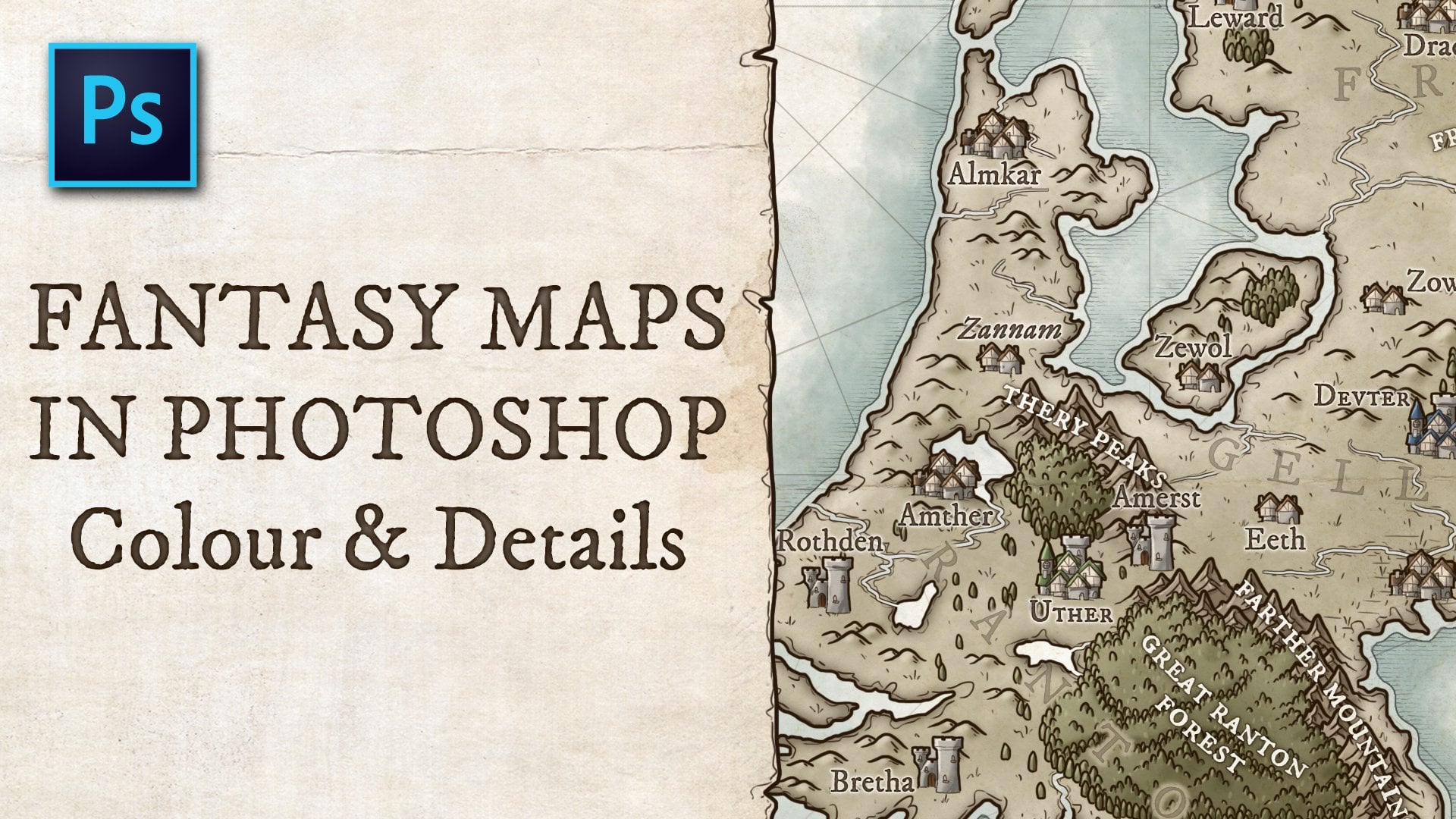
1. Introducción: Hola. Mi nombre es Daniel y soy fotógrafo de Daniel Snaps En esta clase, vamos a utilizar las herramientas básicas de Adobe Photoshopped para dibujar un mapa de fantasía. Vamos a dibujar líneas de costa en efecto, estudiante. Y eventualmente vamos a colorear tus tierras y mares. El genial de esto es que te ayuda a dar vida a tus mundos de fantasía en un
proyecto de clase . Vamos a tomar el país en el que vives y lo reimaginamos como una forma de mundo de fantasía Vamos a utilizar las herramientas y técnicas que discutamos en esta clase. . Espero poder empezar. Entonces empecemos primero, Sí.
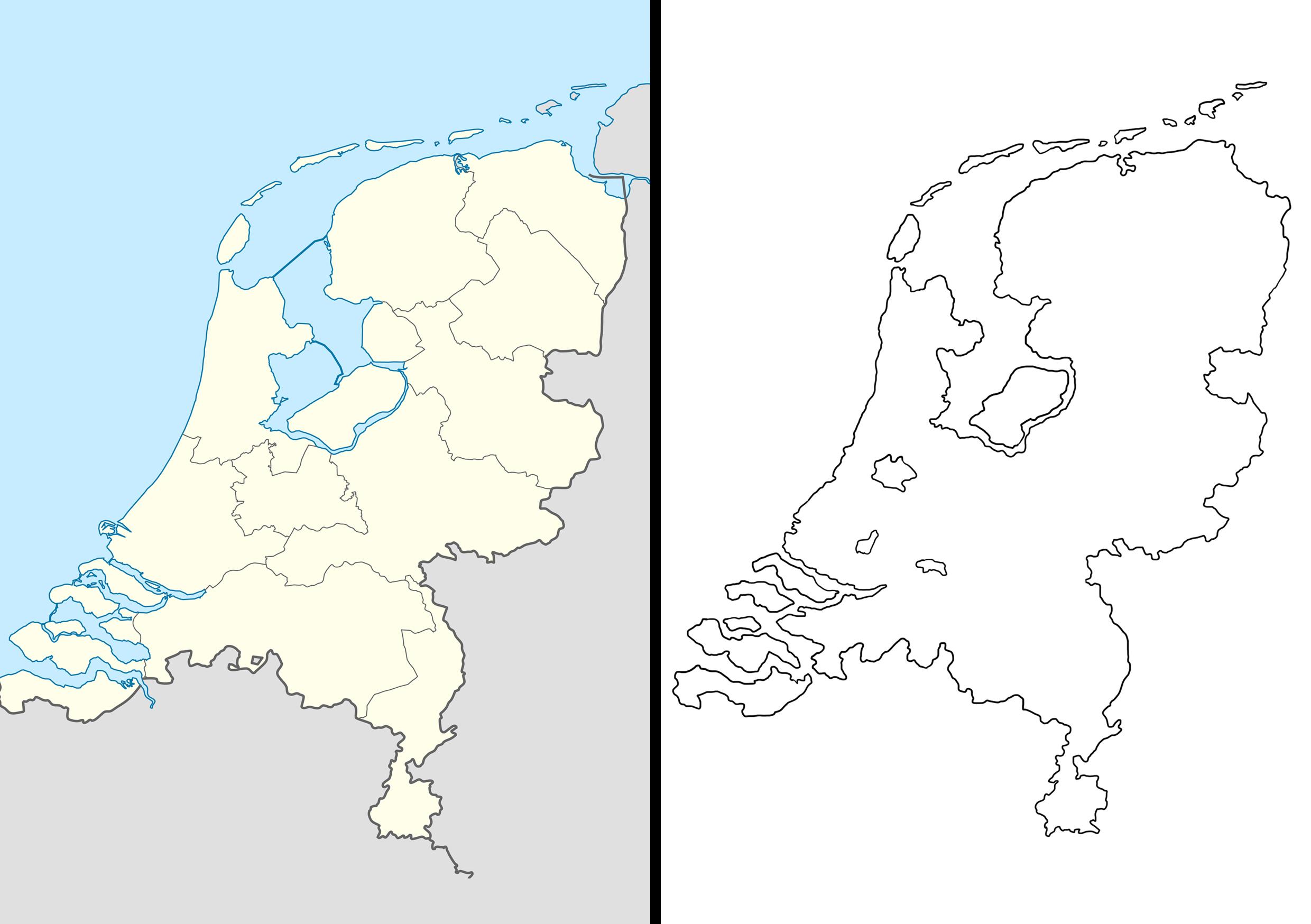
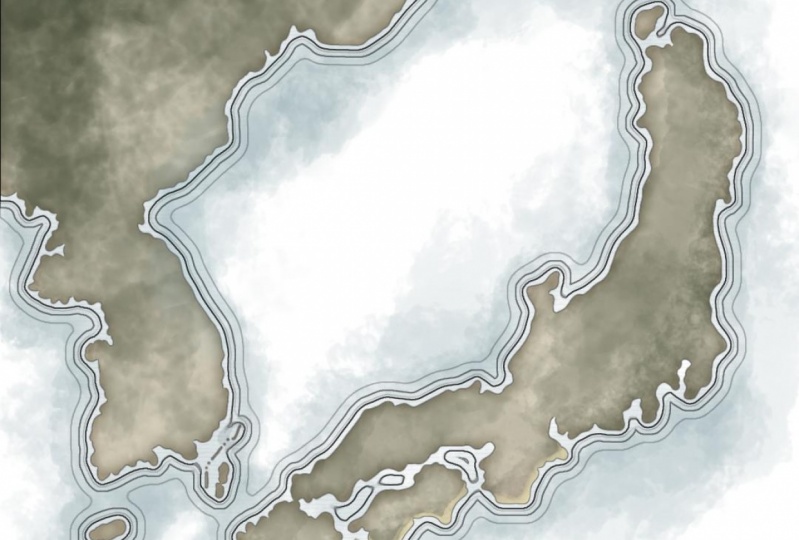
2. Dibujar Coastlines: solos. Bienvenido a esta lección en video de dibujar mapas de fantasía y tontería Oh, vamos a dibujar un mapa de Holanda porque de ahí soy de que empiece a retirar las costas, acerque y escoja su herramienta de pincel presionando B. Crea una nueva capa llamada líneas de costa presionando cambio de comando y han dejado apenas dibujar sobre las líneas de costa y sobre los bordes del enunciado de estaño. Vamos a reimaginar, insiste el
metal, una isla. Por lo que también vamos a utilizar las fronteras terrestres como líneas de autocar. Asegúrate de no dibujar tus aliados de abrigo para suavizar porque se verá aburrido. Andi, pesar de que algunos países del mundo real en regiones tienen costas muy lisas, por ejemplo, el Western Sure, verdadero look de
Fran muy antinatural si lo haces en un mapa de fantasía, así que asegúrate de evitar una por otro lado, no
hagas que tus costas estén dentadas y en realidad te designen, porque eso también se verá muy antinatural y tratarás de encontrar una linda mitad de camino. Si estás teniendo problemas para determinar qué se ve bien llanto, estudia las costas del mundo real y ahí tenemos nuestras costas hechas. Realmente puedes dibujar lo que quieras. Puedes enloquecer y cajones y muchas islas como quieras. Puedes entrar y dibujar un par de tarde si quieres. Eso es lo que voy a hacer a continuación. Simplemente mantente en la luz que no hagas que tus costas hagan una chaqueta puntiaguda o demasiado puntiagudo . Se puede utilizar este tipo de líneas de costa en. Por ejemplo, si miras a Noruega, tienes los fiordos con costas muy irregulares encendidas. Si estás tratando de mostrar pasos de Fiordo a una gran manera de mostrarlo. Pero no exageres y no lo hagas propios lugares donde no pertenezca. Todo esto terminará? El resultado será que la gente simplemente no lo crea. Entonces sólo voy a volver a entrar, dibujar un par de piernas más, y luego terminamos con esta lección.
3. Efectos de costero: Hola. Bienvenido a la segunda lección de dibujar mapas de lujo y tonta esta lección. Vamos a agregar efecto alrededor de nuestras costas para hacerlas apagadas. Para ello, primero
necesitamos colorear nuestra tierra y hay una manera muy fácil de hacerlo. Así que deja que tu magia de un dedo justo aquí, o puedes presionar la tecla W. Ahora ve a tu capa costera y haz clic en cualquier lugar que no sea tierra. Como se puede ver, un selecto todas las zonas que no están aterrizan todo fuera de la costa. Si tienes alguna pierna o cuerpos interiores de agua que esos serán seleccionados. Así que vuelve a entrar y selecciónalos individualmente haciendo clic dentro del cuerpo de agua para
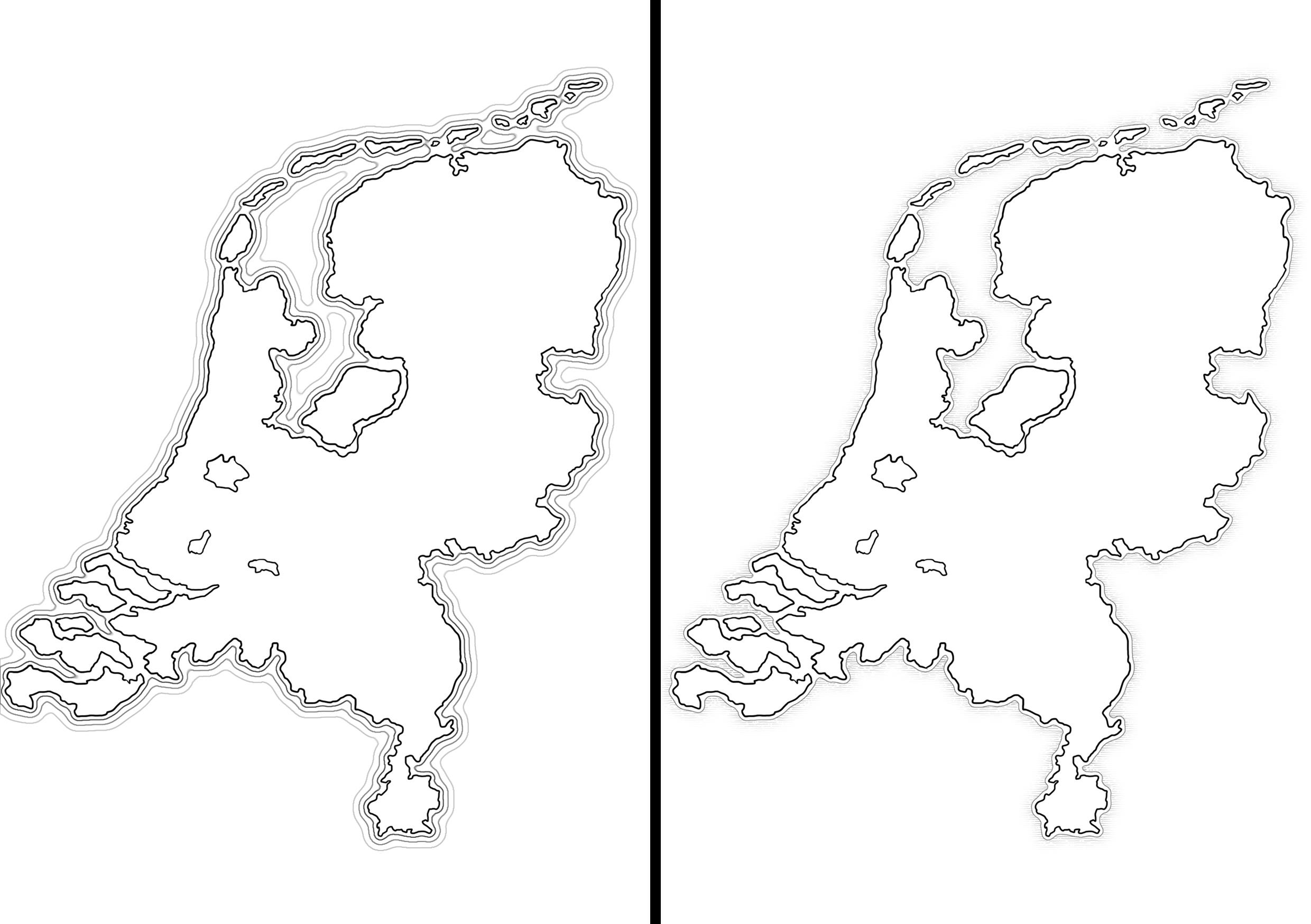
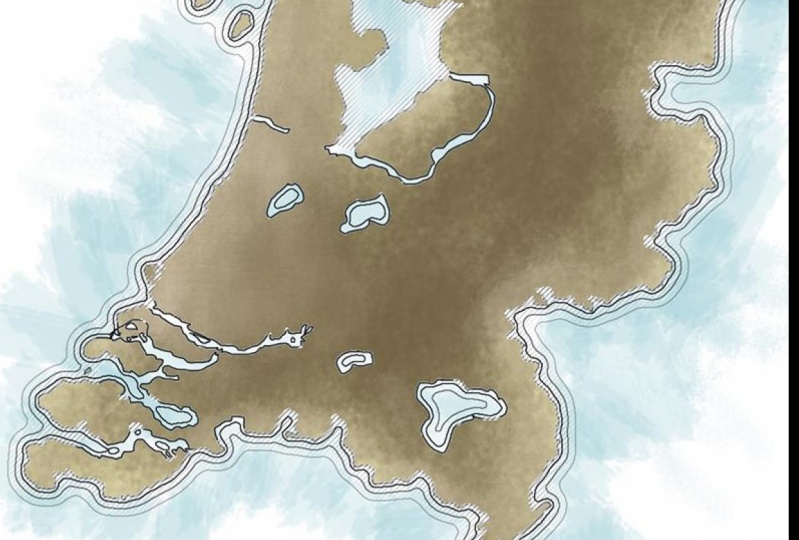
asegurarse de que la selección se acerca lo suficiente a la costa. Vaya a seleccionar en modificar selección y un clic gasto elección y gaste su selección por do pixels. Ahora necesitas inferir tu selección para que tengas seleccionada tu terreno. Puedes hacer eso aquí o puedes presionar. Vamos turno. No lo notarás al principio cuando te asuman así, pero ahora tenemos en primer lugar una selección de solo seleccionados nuestra tierra, creando nueva capa por debajo de las costas y llamarla tierra. Llénalo de blanco. Puedes llenarlo desde este menú, o puedes pulsar turno a las cinco. Seleccionar sabio Haga clic en Aceptar, y ahora todo está lleno. No lo ves porque en realidad es ancho. A mí me gusta usar una Onda de 10 color. Vamos a golpear turno de cinco otra vez, seguro, excepto al color de primer plano Commodity al selecto. A menos que se pueda ver nuestra tierra ahora está llena. Todo se ve bien y probablemente sea un área pequeña que necesita arreglarse. Pero aún no lo voy a limpiar. Lo que podemos hacer ahora es hacer una selección de nuestra tierra, fuego o comando haciendo click en la tierra. Ahora esto selecciona todo en la capa de tierra, y eso va a ser útil más adelante. Lo que vamos a hacer ahora es crear nuestro primer efecto costero. Entonces vamos a crear una nueva capa llamada arrays costeros, y vamos a ampliar nuestra selección con siete píxeles. No vayamos a suavizar nuestra selección, y ahora vamos a añadir un trazo a nuestra selección en el trazo de capa de anillos costeros y asegurarnos de que esté configurado en negro. Vamos a añadir un a píxeles blancos. Medicamentos fijados a 75% de opacidad. Y ahora tenemos un hecho de ruido alrededor de nuestras costas. Pero no queremos dejarlo así,
así que vamos a hacerlo de nuevo. Asegúrate de que aún tienes tu selección en Vamos a ampliarla de nuevo, esta vez con nueve píxeles. A mí me gusta aumentar la distancia con cada anillo. Se está moviendo de nuevo con nueve píxeles y a esta droga, 50% de capacidad. Y ahora de nuevo gasta nuestra selección con 11 pixeles. Suaviza nuestra selección con 11 píxeles y traza nuestra selección al 25% de capacidad. Y puedes crear Aziz muchos anillos que te gusten. De esta forma incluso puedes llenar todo el océano. Personalmente me gusta mantenerlo alrededor de tres o cinco anillos slash. Asumir fuera. Concedes que has creado un bonito efecto. Roger Coast en algún tipo de transición de tierras a ver, y esto es muy útil. Si estuvieras trabajando en mapas en blanco y negro que necesitas mostrar lo que es tierra y lo ve, vamos durante la visibilidad para la capa de tierra, o
para, por ejemplo, ver cómo se vería esto en negro y blanco. Hay una segunda técnica que quiero mostrar. Se crea una nueva capa. Yo lo llamo olas costeras, y mientras estamos trabajando en la capa de ondas costeras, vamos a hacer de nuevo una selección de nuestra capa terrestre por comando de prensa. Haciendo click en la miniatura. Gastar nuestra selección con ellos píxeles, suavizar nuestra selección con ellos píxeles y luego llenarla de blanco. Asegúrate de que aún tienes tu selección en una lucha. Esa misma capa de dos píxeles de ancho, establecido a 100% de capacidad. Esto crea un bonito anillo blanco alrededor de tus costas, Pero asegúrate de que esta capa se ponga por debajo de tus costas y capa de longitud, donde estás trabajando con la capa de anillos costeros. No importará demasiado dónde lo pongas si estás trabajando con esta técnica. De lo contrario el sabio fuera de esta capa oculta el color de la capa de plomo. Por lo que eso agrega un bonito Ranger blanco. Roger. Coast vive, pero eso en realidad no es demasiado diferente para lo que acabamos de hacer. Entonces vamos a crear una nueva capa y llamar a su capa ondas y luego hacer una selección de la capa de ondas
costeras. Pero vengo dando click en el fondo. Neil ahora expande esa selección con cinco píxeles y emplumado en la selección con 15 píxeles y ahora la llena de blanco. Abra el panel de estilo de capa haciendo doble clic en la capa y en una superposición de patrón. He agregado a este patrón al proyecto de tela para que lo descargues y lo utilices para tu pozo
Malpass, o puedes crear el tuyo propio. Lo que importa es que es un patrón como onda que muestra olas alrededor de tu costa. Yo estoy estreñida, arriba abajo, para que encaje con el tamaño de tu mapa. Eso es hazlo un poco más pequeño para éste a cerca del 50% y esto crea un bonito efecto alrededor las costas, con olas que se desvanecen hacia el mar. Ponemos a cero ese relleno de esta capa para que el fondo blanco ya no se muestre. Lo que me gusta hacer es fusionar estas capas juntas. Ten en cuenta, sin embargo, que no podrás añadirlos más adelante de forma individual. Pero por ahora los vamos a fusionar presionando la commode E. Y entonces podemos bajar la opacidad para que sean un poco más sutiles. Ahora hemos creado para enfriar efectos alrededor del Kocian ized porque puedes usar para hacerlo apagar y en algún tipo de transición entre tu tierra y ver en la siguiente lección, vamos a agregar algo de color básico a la tierra y el mar para que tengamos un base de ruido para en
eso, nos vemos ahí.
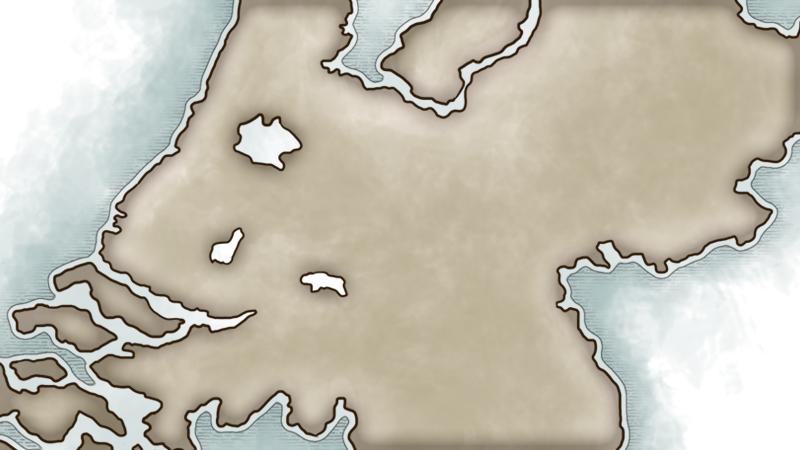
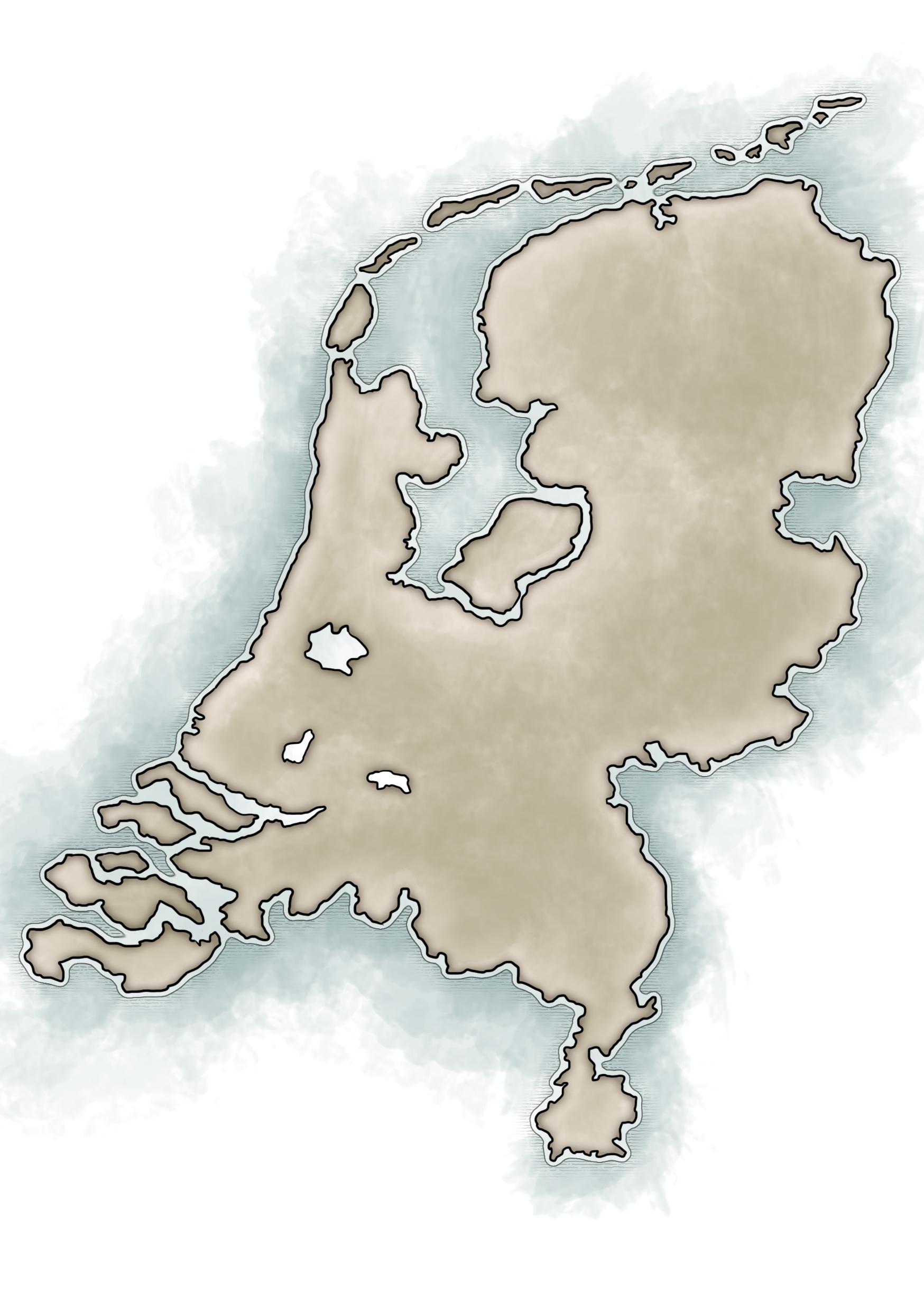
4. Land y mar: solos. Bienvenido a esta lección de dibujar mapas de fantasía. Más breve, esta lección. Vamos a agregar color a nuestra tierra y mar para realmente ponernos en carácter y luego fundaciones para el resto de tu boca. Empecemos por crear nueva capa tanto tierra como llamarla color. Elige un color realmente se adapte a tu mapa. Voy a ir por un color verde. Ahora tomemos un pincel con el que dibujar. Usaré su textura, pero que también está disponible para descargar con el proyecto de clase. Ahora primero hagamos familiar una selección de nuestra tierra para asegurarnos de que no dibujamos fuera del aterrizaje hacia el océano, y ocultamos la selección presionando la edad de comando. Ahora vamos a construir lentamente tú mismo cuando realmente puedas ver los ajustes para este pincel, dije, creando un efecto de pincel así como usar la presión de la pluma para la rapacidad y ellos el flujo de capacidad molestan al 25% para que realmente puedas acumular el color del mes. De esa manera. Ased ya puedes ver da bonita textura a la tierra, y hará que el azulado sea plano, pero nosotros un cepillo redondo para sí mismo. Está bien, una lección en algunas playas se ha sentido tomada. Ojos de color marrón claro y reduce el tamaño de tu pincel, pero aún puedes usar el mismo pincel para esto. Ahora escoge a tu carrera o cool, porque el cepillo auto alrededor lo establece en tamaño 100. Usé tu sensible a la presión 50 Sethi opus a muy baja. Ahora solo eliminemos algo de color alrededor de los bordes. No se requiere, pero me gusta el aspecto de la misma solo un poco más después, así como esto. Ahora configura la capa del modo de mezcla para multiplicar la capacidad a algún lugar entre el 25 50% así como esto. Por ahora, se ve un poco pálido, pero cuando empiezas a tener montañas y bosques realmente no vives a la altura, esto va a ir bien. Algún efecto final que puedes agregar a esto es dejar que se capa haciendo doble clic en capa
Underland y abriendo tu panel de estilo y creará un resplandor interior para los ajustes de Steve marrón muy oscuro. Supongo que mi verdadero más bajo inocentemente sí, solo se ve genial para que puedas usar estos ajustes, pero también puedes jugar con estos para ver si puedes conseguir algo que te guste y esa es nuestra tierra. Hecho. Ahora pasemos a ver crear una nueva capa llamada. Parecía boleto de cuello azul y no sólo de color alrededor. Tu costa tiene trazos muy cortos, Teoh para indicar dónde está el océano y solo dejarlo fatal. Dos vinos y eso es todo por solo menos en realidad no tardaron mucho. Entonces pasemos ahora a nuestras parcelas finales.
5. Reflexiones finales: no discutió cómo hacer crecer las costas por tu ofensa, y gente de Adobe discutieron Healthy. Siguiente. Ya sabes que esto es realmente una base, y en el futuro se dispararán ríos, bosques, pieles, ciudades, realmente cualquier cosa. Tu ofensa. Eso es algo para futuros adelantos burnout viendo tus últimos proyectos y tú tanto por seguirte y te veré en el próximo plus.
 Daniel Hasenbos, Freelance Illustrator