Transcripciones
1. Introducción: Crear música puede ser una experiencia
realmente relajante. Encontré tanto cumplimiento
a través de hacer música. Y en estos días es fácil
para cualquiera comenzar. Ableton Live es una de
las mejores herramientas para ello. No solo es extremadamente poderoso
una vez que lo conoces bien, sino que también es fácil poner marcha
las ideas una vez que
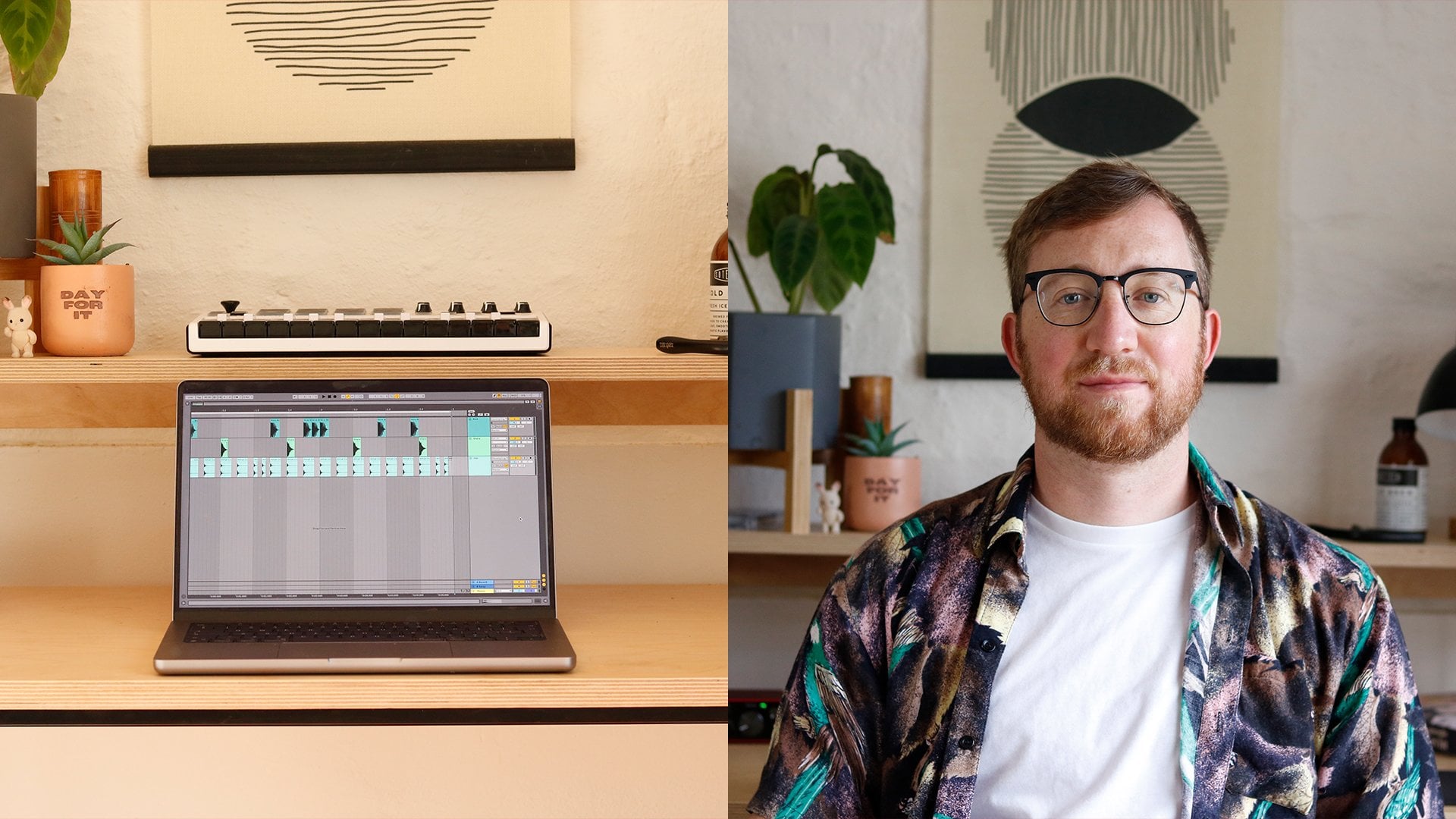
conoces lo básico. Hola, soy Jonathan y
hago la música como mero juego. He estado haciendo música durante
casi una década y podido encontrar el éxito
en todas las plataformas de transmisión, así
como usar mis
habilidades de Ableton en una variedad de trabajos, incluida la creación de paquetes de muestra, comerciales , y el audio del juego. Soy mejor conocido por mi
canción el miércoles por la tarde, que fue compartida en
Twitter por BTS en 2020 y ahora tiene alrededor de 7 millones de
reproducciones en todas las plataformas. Bienvenido a mi clase sobre cómo
aprender los fundamentos de poder vivir mientras creas tu primera canción de hip hop lo-fi. hip hop de lo-fi es un gran género para aquellos que buscan
meterse en la producción musical. Como puedes empezar
con una comprensión básica de la teoría musical y
cosas capaces de entrar. Entonces si eres un principiante
completo ya eres cantante, compositor o productor
que busca aprender Ableton. Esta clase es para ti. Estaremos cubriendo todo,
desde el diseño de Ableton, trabajando con audio y midi hasta crear batería y
escribir acordes, melodías y líneas de base
luego
terminaremos con una visión general de lo que toma para completar
la canción final, incluyendo arreglo,
mezcla y masterización, así
como exportar
el archivo de diseño final. Al final de esta clase, habrás creado tu primera canción de hip hop
lo-fi y construido una base sólida para continuar tu
viaje musical en Ableton. Espero que lo disfrutes y me emociona escuchar lo
que has creado.
2. Orientación de la clase: En esta clase vamos
a hacer los golpes de cadera de lo-fi en todos mientras aprendemos
los fundamentos de Ableton Live. Al final de esta clase, confío en que
podrás seguir haciendo beats lo-fi
en Ableton Live, así
como aventurarte en
cualquier otro género que disfrutes. Durante esta clase,
cubriremos lo siguiente. El diseño de Ableton,
trabajando con audio, midi,
instrumentos y efectos virtuales, deformación y transposición, programación de tambores,
escritura de acordes, melodías y líneas de base, creando un rack de efectos,
algún arreglo. Y por último, veremos una visión general básica de las técnicas de mezcla
y masterización. Solo
usaremos herramientas dentro Ableton Live ya que es
muy importante comprender bien la puerta antes
de perdernos en cualquier
otro complemento nuevo. Las
herramientas nativas de Ableton son más que capaces de crear música
increíble. Todo lo que necesitarás para completar esta clase es el Ableton Live. Vivimos en suites, de las
cuales puedes obtener una prueba gratuita de 90 días en
ableton.com slash child, así
como el pack de muestra que
he creado para esta clase. Puedes encontrar el enlace de
descarga en la sección de proyectos y
recursos. Vamos a sumergirnos en
el maravilloso mundo de Ableton Live
y el hip hop lo-fi.
3. Tus primeros 5 minutos en Ableton Live: Cuando
abrí por primera vez capaz de vivir y me pareció extremadamente
abrumador. Entonces en esta lección,
voy a estar
desglosando cada
sección paso a paso, que tengas una sólida
comprensión de la interfaz. Cuando abres Ableton
por primera vez, son cinco secciones primarias que debes conocer. La sección del navegador,
la vista de disposición, la vista de sesión, la
sección de detalles y la barra superior. La sección del navegador es el área en el
lado izquierdo de tu pantalla. Es donde encontrarás
tus loops, samples, instrumentos, efectos
y plug-ins. A continuación se encuentra la disposición
y la vista de sesión. Su vista de arreglo
es esta área aquí. Es donde
principalmente estaremos trabajando, es donde empezaremos a crear ideas
antiguas para la canción. Y luego por supuesto, crearemos el arreglo final de la canción. Puede hacer clic en la pestaña para cambiar
a la vista de sesión. Aquí podrás ver
tus niveles de pista así
como el nivel maestro. Eso es principalmente para lo que lo uso a la hora de mezclar y masterizar. También la vista que usas cuando usas Ableton para
presentaciones en vivo o deejaking. Algunas personas lo usan para
obtener ideas para canciones, pero aún prefiero comenzar mis canciones en la vista de
arreglos. La sección de detalles es donde
puedes ver qué efectos o instrumentos hay en cada pista
de audio y midi. También es donde se
pueden ver los detalles de un archivo de audio o midi. Simplemente haga doble clic en
un archivo de audio o midi para vernos la información. Esta es también la sección donde se
puede aplicar automatización, deformación o cambiar el
tono de un archivo de audio. La barra superior es donde
estableces el tempo de la canción, ajustas la compás
de la canción y activas el metrónomo es también donde puedes reproducir
o detener la canción, así
como comenzar a grabar. También puede usar la barra espaciadora
para reproducir o detener la celda. En el lado derecho de la barra superior es donde puedes
activar tu teclado para tocar instrumentos o crear diferentes mapeos de teclas o midi. Ahora veamos
dos atajos principales que debes saber
al comenzar. Voy a repasar más a
medida que avancemos. Para crear una nueva pista de audio,
puede hacer clic con
el botón derecho en una pista y hacer clic en Insertar pista de audio o usar el
atajo en su teclado. Command plus T en Mac o
Control plus T en PC. Para hacer una nueva pista midi en la que puedas agregar instrumentos
virtuales. Puede hacer clic con
el botón derecho en una pista y hacer clic en insertar pista midi o usar el
atajo en su teclado. Comando más Shift más T en Mac o control más
cambio más T en PC. Agrega un archivo
de audio a una pista de audio, ve a la sesión del navegador, encuentra la muestra
o el bucle que quieras y arrástralo a
una pista de audio o justo debajo de la pista anterior. Agrega un instrumento virtual, ve a la sección Navegador, haz clic en instrumentos e instrumento
Dragon en una pista midi o justo
debajo de la pista anterior. Agrega un efecto. Haga
clic en Efectos de audio en el navegador y arrastre el efecto a una pista de audio o midi. Ahora para agregar la
carpeta del paquete de muestra a la sección del navegador, desplácese hacia abajo hasta la parte inferior de la ventana del navegador
y haga clic en Agregar carpeta. Busque la carpeta que
descargó y haga clic en Abrir. Ahora siempre estará aquí en la ventana del navegador
al usar capaz de. Por último, vamos a guardar el proyecto. Asegúrate de que tu bpm esté configurado en AD, que es un buen tempo
para el hip hop lo-fi. Luego haga clic en Archivo,
Guardar conjunto en vivo como y localice dónde
desea guardar el proyecto. Voy a llamarlo Skillshare, lo-fi hip hop June,
y haga clic en Guardar. Repasemos rápidamente algunas de las cosas clave que hemos
aprendido en esta lista. La sección del navegador
es donde accedes a todos tus samples,
instrumentos y afectos. La vista de arreglo como
la sección principal en la que
trabajaremos y donde se crea
el diseño final de la canción. Puede hacer clic en la pestaña para cambiar
a la vista de sesión. Utilizaremos esta vista para
mezclar y masterizar. Principalmente. La sección de detalles es donde se pueden ver los efectos o instrumentos en cada pista. También se utiliza para ver
más información sobre un archivo de audio o midi y aplicar automatización
y cambios de tono. La barra superior es donde
estableces el tempo de la canción, ajustas la compás de la canción y activas
el metrónomo. Y luego los dos
atajos principales que cubrimos, estamos agregando una nueva pista de audio, que es Command plus T en
Mac o Control plus T en PC. Además de agregar
una nueva pista midi, que es Command
más Shift plus T en Mac y control más
shift plus T en PC. Impresionante. Espero que la interfaz de Ableton tenga más
sentido para ti ahora. A continuación, pasemos a la
deformación y transposición.
4. Warping y Transpose: Hay dos
técnicas esenciales que debes conocer
antes de crear música. Inevitablemente, estos
están deformándose y transponiendo y pude realmente
brillar por encima de la carrera. Estas técnicas se
asegurarán de que tus muestras estén a tiempo y entintadas
con tu pista, además de proporcionar infinitas posibilidades
creativas. Pagar. Entonces primero, vayamos a la sección warp en
tus preferencias. asegura de que las muestras
cortas a pie de bucle, estén ajustadas a auto. asegura de que las muestras
largas de deformación automática estén por defecto. El modo Warp está configurado en beats. Y luego, por último, se
asegura de que crear desvanecimientos y bordes de clip esté apagado. Ahora vamos a arrastrar cualquier bucle de batería
a una nueva pista de audio. Vamos a abrir la sección de
detalles. Como puedes ver,
warp se activa y en vivo se deforma el bucle de tambor perfectamente al BPM maestro. También hay algunos modos de warp
diferentes para varios tipos de audio. El primero es el modo beats, que por supuesto está diseñado para tambores y loops de percusión. Sin embargo, a veces
usa
el modo de repetición en la batería ya que también puede funcionar bien e incluso puede sonar
más natural que el modo beats. El segundo modo es el modo tonos. Es para sonidos con contenido de tono
obvio. Sin embargo, el modo complejo suele
funcionar también para esos sonidos. Y luego
el modo textura es para su uso en sonidos con contenido
melódico oscuro. Es bueno para hacer sonidos
ambientales o efectos experimentales. Y luego a continuación
tenemos el modo de repetición, que básicamente
funciona igual que lo hacen los tocadiscos al
ajustar el tono. El audio es realmente agudo
para que coincida con el tempo de las pistas. Así que no obtendrás
ningún objeto extraño que pueda crear una deformación normal. Pero obviamente no
conserva el tono del audio. Entonces generalmente no es una buena
opción para muestras melódicas, pero a menudo lo uso en la batería
de otorgar loops únicos. Y entonces el modo complejo
es lo que suelo usar en la mayoría de los
loops que no son de batería y está diseñado para abrir canciones de
empate al grabar o cualquier
otro audio complejo. Y por último, tenemos el modo pro
complejo, que es el más adecuado
para deformar voces. Principalmente uso beats, leí tono o
modo complejo y toda mi música. Pero definitivamente deberías
experimentar con uso de diferentes
modos de warp en muestras. Ahora te voy a
mostrar cómo puedes transponer el audio para estar en la clave correcta de
tu pista o para tocar con
diferentes octavas. En primer lugar, abramos la sección
de detalles de nuestro bucle melódico. Cambiemos el modo warp demasiado complejo para obtener los mejores resultados. Ahora, todo lo que necesita hacer
para ajustar el paso de la muestra es usar
esta rueda de paso aquí. Además de arrastrar la rueda de
cabeceo con el mouse, también
puedes escribir
valores específicos en el cuadro de abajo. Para recapitular rápidamente, la
deformación se usa para establecer los bucles
de audio en la
misma canción de temperatura. También diversos modos warp para diferentes tipos de audio. Y luego
se usa la transposición para poner audio en la misma
clave que tu canción. El modo warp afectará cómo suena
la transposición. Ambos también pueden ser utilizados como
poderosas herramientas creativas. En esta lección, espero que
hayas podido ver cuán poderosa puede ser la deformación y la
transposición. A continuación, pasemos a
crear tu primer ritmo de batería.
5. Los tambores: Una de las principales
características del hip hop
lo-fi es la batería, la clave para un buen ritmo de batería, selección de
muestras y groove. Hay pocas maneras diferentes
que los productores del programa, ellos tambores en Ableton. A algunos les gusta usar solo audio, luz solar para usar principalmente middy y algunos usan una
combinación de ambos. A medida que produzca más, descubrirá qué
funciona mejor para usted. Para esta lección,
vamos a usar un rack de batería para los golpes de batería principal, ya
que es mucho más fácil
cambiar muestras más tarde grupos de
anuncios
del
pool de ranura de Ableton y ver cómo funcionan
los éxitos de batería principal juntos, crea una nueva pista midi usando Command en Mac o Control en PC más Shift más t.
Nombremos esta batería principal. Ahora tengo dos instrumentos y
arrastra una batería a la pista midi. Ahora elige una patada en tu pierna
del paquete de muestras. Arrastremos eso al
módulo C1 del rack de tambor. Cuando arrastras la muestra hacia adentro, automáticamente disminuye
el volumen en 12 db, lo que es útil
para crear espacio para agregar más elementos
y evitar recortes. A continuación, escojamos una
muestra de trampa del paquete de muestras. Arrastre eso al módulo C-Sharp
one del rack de tambor. Ahora encuentra un hi-hat que te guste y arrástralo al módulo D1. Para comenzar a programar la batería, necesitamos hacer un nuevo clip midi. Haga esto haciendo clic y
arrastrando sobre 4 bar en la pista del rack de batería
y presionando Comando en Mac o Control en
PC más Shift más M. Ahora tenemos un clip midi de
cuatro barras. Ahora selecciona el fangoso
y presiona Comando en Mac o Control en PC más L Para que esta área ahora
haga un bucle a todos estamos creando todas las ideas
iniciales para la pista. La mayoría de los géneros suelen tener una serpiente o aplaudir en el segundo
y cuarto latidos, o en el tercer ritmo. Lo--fi hip up. La trampa
suele estar en B2. Y para, sobre todo cuando se
trabaja a este tempo. Para comenzar a colocar la trampa, haga doble clic en P2 para
crear las notas midi. Puedes duplicar esa
nota seleccionándola, manteniendo presionada la tecla Alt y
arrastrándola para batir. Para. Ahora, selecciona ambas
notas y haz lo mismo para duplicarlas
en la siguiente barra de 3. Ahora programemos las patadas. Por lo general
habrá una patada colocada en el beat one para
iniciar el beat. Siéntete libre de experimentar colocando patadas donde te
suene bien, o seguir mi patrón. Ten en cuenta que en
su mayoría es mejor tener una buena cantidad de espacio
entre golpes de patada en baja fi. Sobre los hi-hats. Una forma sencilla de
empezar a poner en
marcha el patrón del sombrero es poner un sombrero
en cada nota de cuarto. Y una vez que agrega más oscilación
y variación de velocidad, todavía
suena genial a
pesar de que es tan simple. Para editar la nota del
selector de velocidad y reducir esta
línea en la parte inferior. Hagamos esto por cada nodo
alterno para agregar más vida al patrón. También me gusta hacer que los sombreros golpeen un poco más tarde que
la patada y la trampa, solo para empezar a agregar
groove al beat. Esto lo hago seleccionando
todos los sombreros, manteniendo presionado Comando en
Mac o Control en PC, y haciendo clic en la
tecla de flecha derecha hasta que suene bien. Durante esto permite ajustar fangoso sin que sea
golpeada a la rejilla. Y por último,
juguemos con el patrón para agregar más
variación a los sombreros. Siéntete libre de experimentar tú mismo
o seguirme conmigo. Puede hacer clic derecho para acceder a
diferentes configuraciones de cuadrícula. Agreguemos más grupo a los tambores mediante el uso de
la piscina de ranura. Haga clic en el
botón de intercambio en caliente junto a la ranura. Voy a usar
este grupo de hip hop, pero definitivamente
deberías experimentar con estos y encontrar
lo que te gusta. El groove ahora se
aplica a todos los beats programados
en este clip midi. Para agregar más movimiento
a la batería, agreguemos un
bucle de percusión del paquete de muestra. Arrástrelo a una nueva pista de audio debajo del rack de batería y asígnele el nombre. La percusión debe tener
deformaciones automáticas usando el modo beats. Si no, haz clic
en warp en el clip de audio en la sección de detalles y toca
BPM manualmente aquí, también
puedes agregar el
mismo groove que usamos en los tambores principales a
este clip de audio. Por último, hagamos algunos ajustes de nivel de
volumen para hacer que el tambor
suene más cohesivo, además de eliminar las bajas
frecuencias de la trampa, sombreros y percusión usando un ecualizador. También haremos una mezcla final de todos los
elementos cantados al final. Pero también funciona bien para
ajustar los niveles a medida que avanzas como puedes aquí he hecho
la patada y la trampa el más fuerte de los elementos
traumáticos. Esta suele ser
la mejor práctica para recapitular, la selección de muestras y el groove son clave para tener
tambores sólidos en tu pista. En general, sumando tu trampa al segundo y cuarto latido. El tercer latido es un
buen punto de partida. Puedes agregar groove a tu ritmo manualmente o usando
el pool de groove editar la velocidad
de las muestras es otra gran manera de agregar
risas, tus tambores. Los atajos que hemos
cubierto en esta lección, estamos creando un
clip midi está en Comando más Mayús más M en Mac o
control más cambio más MPC. Configurando una sección a
loop usando Command plus L en Mac y Control
plus L en PC, podemos duplicar una
nota midi usando alt más drag o Command plus
D en Mac y en PC, Control Plus drag o
control plus D también te
mostró cómo ajustar notas
midi sin
que estén bloqueadas a la cuadrícula. Esto lo hacemos manteniendo pulsado
Comando y usando las
teclas de flecha izquierda y derecha en Mac y PC, mantendríamos Control. Confío en que te hayas divertido creando
tu primer ritmo de batería en Ableton y empecé a
tener una idea del programa. A continuación, pasaremos a crear tu primera progresión
de acordes.
6. Acordes de piano principal: Parte 1: Ahora pasemos al contenido
melódico de la canción, comenzando por los acordes, que crearán la
emoción central de nuestra pista. Como regla general, las canciones
más felices están en clave importante y las
canciones más tristes están en un minuto. Voy a cubrir algunos
conceptos básicos de la teoría musical. Dentro de esta lección,
podremos escribir una progresión de acordes y poder rodar el
piano dentro de la siguiente lista. También hay herramientas dentro
capaces de vivir que pueden ayudarte a crear una gran progresión de
acordes, incluso si no tienes
conocimiento de teoría musical, asegúrate de descargar mi hoja de referencia de teoría
musical dentro del
sección de recursos que debería simplificar aún más
los conceptos que cubren antes de comenzar a
crear el acorde. Así que repasemos la función de modo
escala. Esto te ayudará a comenzar a crear acordes y melodías en Ableton Live sin conocimientos
previos de teoría musical
dentro de una app médica, puedes activar y desactivar el
modo escala aquí. Puedes usar estas opciones para seleccionar la báscula en la
que quieres trabajar. Las notas dentro de
esa escala ahora
serán resaltadas en el clip midi. Ahora, te voy a mostrar cómo
crear acordes mayores y menores, así
como acordes séptimo
y noveno, que a menudo se utilizan
en el hip hop lo-fi. Para mostrarte el proceso de
co-creación, usemos la escala más simple, c mayor, que en realidad solo consiste en todas las notas
blancas en el teclado. Para crear un acorde mayor, comience con la nota raíz
del acorde que desee. Aquí, he elegido una C como
raíz para un acorde de Do mayor. Ahora, duplica esa
nota manteniendo la tecla Alt y sube
otros cuatro nodos. Después duplica esta nota y
sube otros tres nodos. Esta es la versión más
básica de un acorde mayor y se
llama tríada mayor. Como puedes aquí,
tiene un sonido más feliz. Para crear un acorde menor, comience con la nota raíz
del acorde que desee. Aquí he elegido una D como
raíz para el acorde D menor. Ahora, dupliquemos esas notas y subamos por tres
notas esta vez. Después duplique esta nota y
suba otras cuatro notas. Esta es la
versión más básica de un acorde menor, y se llama tríada menor. Como puedes aquí,
tiene un sonido más triste para crear un
séptimo acorde en Do mayor. Duplica la nota superior y sube otras cuatro notas. Como puedes escuchar, esto crea una vibra más conmovedora y jazzy para crear un noveno acorde en Do mayor. Duplica la última noche
del séptimo acorde y
sube otros tres nodos. Esto ni siquiera tiene un sonido más completo. Para crear un acorde de
séptimo D menor, duplica la nota superior
y sube por tres nodos. Integrada d menor noveno acorde, duplicar las últimas notas
del séptimo acorde y
subir por cuatro notas. Otro concepto importante
para aprender a crear acordes
o inversiones de acordes
más interesantes. Inversión de acordes,
o cuando cambias la posición de las
notas en un acorde, por ejemplo, moviendo la nota raíz de
la app acorde y octava. Esto hará que el código
suene un poco diferente.
7. Acordes de piano principal: Parte 2: Puedes usar estas
fórmulas para crear acordes con cualquier
nodo raíz que elijas. Sin embargo, para mantenerse en
clave se asegura de que solo use notas que
encajen dentro de la escala. Estás trabajando con este conocimiento de escalas
y acordes hasta el momento, confío en que
puedas seguirme como programa la progresión de
acordes, o incluso poder escribir tus
propias canchas sin mi ayuda. Comencemos a crear
nuestra progresión de acordes. En primer lugar,
carguemos nuestro instrumento. Ve a instrumentos y encuentra
un sonido de piano que te guste. Voy a usar
el piano vertical, cargarlo en una nueva pista midi. Vamos a nombrar a esta
pista piano principal. A continuación, crea un nuevo clip midi
usando Command en Mac o Control en PC más Shift más
M en la pista principal del piano. Y selecciona la escala en la que
queremos trabajar. Voy a seleccionar la escala menor
D-sharp. A medida que adquieras más
experiencia haciendo música, encontrarás en qué claves
te gusta trabajar. Ahora, programaré la progresión del acorde
central. Cuando
estoy en el piano roll, suelo tener habilitado este icono de
auriculares azules. Esto me permite escuchar mis
notas midi mientras las dibujo. Como verás, este proceso puede requerir mucho
ensayo y error. Sin embargo, eso es parte de
la diversión de hacer música, y es realmente
gratificante cuando
obtienes algo que funciona. Y por último, para hacerlo más
interesante y agregar una sensación
humana mole que sugiera
las filosofías, las colocaciones de
notas y las voces de
acordes. También me gusta experimentar a
veces con esta característica
aleatoria de velocidad. Así es como
suena la progresión
final con la batería. Repasemos algunos
de los conceptos clave que hemos cubierto
en esta lección. La función de modo escala
le permite
ver fácilmente qué notas puede usar
dentro de la tecla elegida. Son fórmulas que
podemos usar para crear acordes
mayores y menores
dentro del piano roll, así
como varios
otros tipos de citas. Para crear un acorde mayor, comienzas con el
nodo raíz de tu código, luego subes cuatro nodos y
luego otros tres nodos. Para crear un acorde menor. Empiezas con el nodo raíz de tu código y subes tres nodos y luego otras cuatro notas para crear un séptimo acorde mayor, formas el
acorde mayor y luego tomas la nota superior y
subes por cuatro notas. Para crear un noveno código mayor, se forma el
séptimo acorde mayor y tomar esa nota de cabeza y
subir por tres nodos. Para crear un acorde séptimo menor, comenzamos con un acorde menor, duplicamos la nota superior y subimos por tres nodos para
crear un noveno acorde menor, reformar el séptimo acorde, y luego duplicar
ese nodo superior y subir por cuatro nodos, inversiones de
acordes. O cuando cambias la posición de las notas en un acorde y son otra gran manera de crear progresiones de
acordes
más interesantes. También es importante
experimentar con las velocidades de
las notas y las colocaciones de
notas para crear
una sensación más humana. A estas alturas, deberías tener una comprensión
mucho mejor de cómo crear tus
propias progresiones de acordes. A continuación, maquillaremos en nuestro sonido más lo-fi usando
un rack de efectos Ableton.
8. Creación de un estante de efectos Lofi: En esta lección,
crearemos nuestro propio rack de efectos para agregarlos o sonido lo-fi
a nuestra melodía de piano. Una gran parte del
sonido hip-hop lo-fi es usar sonidos
con textura cálida, además de agregar ruido
y un campo ligeramente H. Dos efectos que se
utilizan para lograr esto, un wow y más plano. Estos efectos
provienen originalmente de máquinas de cinta y giro. El efecto wow es cuando
hay bajas frecuencias. Y el efecto más plano es cuando están de alta frecuencia
mirando a
color con pérdidas a anti-retro y cassette de boceto, o dos plugins muy populares
para lograr estos efectos. Sin embargo, podemos
simularlos usando plug-ins de stock de
Ableton
dentro de un rack de efectos. Vamos a crear el
rack de efectos en el canal de piano. Ir a efectos y
cargar un turno. Haga clic derecho sobre él
y haga clic en Grupo. Ahora tenemos un naufragio. Vamos a usar
macros para controlar el desplazador de frecuencia
para el efecto wow. Haga clic en el icono de macro
en la parte superior izquierda. Haga clic derecho en la macro
uno y cámbiela. Guau. Siguiente haz clic derecho en la cima de la montaña
dentro de la palanca y asígnala a la macro wow. Ahora podemos controlar la
cantidad de efectos con la macro wow. Juega con el
macro while hasta obtener una vibra. También voy a
cambiar el LFO a una onda sinusoidal para una sensación más suave. Para el efecto más plano, cambie el nombre de macro a a flatter. Luego haz
clic derecho en la velocidad dentro del desplazador y mapea esto
a los planos y macro. Ahora podemos controlar los
efectos ahora mismo, usando la macro aplanada. Juega con los pisos y macro hasta que te
suene bien. También puedes expandirte
en este rack, pero agregando cosas
como saturación, distorsión, compresión, reducción de
mascotas, etc. Guardemos el rack
para su uso posterior. Haz clic en el ícono Guardar en la esquina
derecha del rack, y voy a llamarlo
lo-fi afecta al rojo Skillshare. Ahora puedes arrastrarlo desde tu biblioteca de usuario
cuando lo necesites. Nuevamente, recapitulemos lo que hemos
cubierto en esta lección. Puede usar macros dentro de
un rack de efectos para controlar diferentes
parámetros de un efecto. Los efectos Wow y Flutter
provienen originalmente del uso de
máquinas de cinta y tocadiscos. Estos efectos crean
irregularidades con un audio y ayudan a
lograr el sonido lo-fi. Puede guardar y efectos
rack para su uso posterior. Nueces, acabas de crear tus primeros efectos y otra
característica increíble con habilitaciones. Ahora pasemos
a la melodía principal.
9. La melodía: Esta lección, te voy a
mostrar cómo crear un sonido de show pluck usando operadores de
Ableton. El proceso de crear tus propios sonidos de sintetizador
se llama diseño de sonido, luego
usará
el sonido para crear una melodía relajante
encima de aquí arriba. Vamos a crear nuestro sonido de sintetizador, duplicar el canal principal del piano y cambiarle el nombre a sentimentalismo. Abre el midi en
el canal de oración, selecciona todo usando Comando en
Mac o Control en PC más a, luego presiona cero para desactivar
todas las notas midi. Esto ahora nos permite comenzar a crear
fácilmente una melodía usando los
códigos originales como nuestra guía. Luego habilite la primera nota de tres
D-sharp seleccionándola
y presionando cero. Otra vez. Esto es para que podamos escuchar cómo
está sonando el centro mientras
creamos junto a arrastrar y operador de instrumentos
para reemplazar el piano,
voy a empujar hacia arriba el
volumen y la velocidad del canal para que podamos escucharlo correctamente
mientras se crea el sonido. Así es como suena el parche de
operador predeterminado. Ahora diseñemos el sonido. Haga clic en este oscilador inferior, lleve el sustain
hasta el fondo. Un sostenido corto como una de las principales características
de un sonido de arranque. Establezca el decaimiento a alrededor de 2 s o experimente
con él usted mismo. Entonces veamos si podemos agregar algún personaje genial
al sonido usando
la sección de filtro junto a la opción de filtro
que tiene drive. Veamos si funciona una forma de
onda diferente. También voy a retocar el ataque para suavizar un poco
el sonido. De hecho, vamos a quitar
la unidad ya que está haciendo que este sonido sea demasiado duro
para lo que estoy buscando. Ahora hagamos el
sonido más exuberante e interesante usando efectos. Los efectos más comunes que uso en sonidos de
pluck son
reverb y delay, así
como los efectos wow y
flatter que usamos en la pista de piano en una
reverberación a partir de efectos de audio. Uno de mis presets favoritos
es el de catedral. Genial. Así que ponlo en alrededor
del 17% de peso por ahora. Solo tu gusto por tu pista. Entonces vamos a ajustar la configuración de
nuestro rack de efectos lo-fi hasta que
lleguemos a una vibra que nos gustaría. Por último, agreguemos un retraso de octava
nota después de la reverberación, va a poner el retraso en 40 por ciento de peso
y 66% de retroalimentación. Pero de nuevo, ajusta estos a tu gusto o incluso
prueba otros retrasos. Empujemos hacia arriba el testigo de la reverberación o apuestas
y luego ecualicemos los mínimos del sonido efectuado los mínimos del sonido efectuado
antes de comenzar a
escribir la melodía. Ahora a escribir la melodía. Va a mantenerlo sencillo por el bien de esta clase. Y usemos notas singulares de cada acorde para
iniciar nuestra melodía. Continúa tocando con notas de la
progresión de acordes hasta encontrar la melodía que te gusta
o seguir junto con la mía. Siéntase libre de usar también otras notas de la
escala si lo desea. Y por último, ajustemos
las colocaciones de las notas para agregar un campo más humano
a la melodía. Asegúrese de guardar
la opción segura, asegura de que todas
sus muestras se guarden dentro de la carpeta de su
proyecto. Ahora, para recapitular rápidamente lo que
hemos cubierto
dentro de esta lección, podemos comenzar a
crear fácilmente nuestra melodía usando el midi de nuestros acordes
principales como guía. reverberación y el retardo se
utilizan a menudo en los sonidos de arranque. El proceso de creación de tus propios sonidos de sintetizador
se llama Sound Design. sintetizador operador Ableton es
una herramienta popular para esto. Los atajos que
cubrimos fueron Seleccionar todo usando Comando en Mac o
Control en PC más a, así
como el atajo de desactivar o
activar muchas notas, que se realiza pulsando cero. Espero que te hayas divertido creando
tu primera melodía, además de probar lo que es crear articulaciones. Y a continuación, pongamos en marcha
la línea de base.
10. La línea de bajos: La forma más sencilla de agregar una línea de base a tu
pista sería simplemente tocar cada nota base desde las canchas usando
un simple sub sonido. Esto puede funcionar si
hay mucho otro contenido melódico dentro
de tu pista. No obstante, para esta
canción, quiero crear una línea de base que tenga
una sensación de vida moral. En primer lugar, encuentra al
operador
guitarra, presets de bajo y
arrástralo bajo la melodía. También suelen ser como elegir
mi propio color para la trampa, lo que puedes hacer
haciendo clic derecho y eligiendo un color aquí, Vamos a nombrar la base de la pista. Después selecciona la melodía del piano, presiona Alt en Mac
o Control en PC, y arrastra el fangoso para
duplicarlo a la pista de bajo. Abre el fangoso y
selecciónalo todo de nuevo, luego presiona cero para
desactivar los nodos. Activa el D-sharp para anotarlo seleccionándolo
y presionando cero. Otra vez. Eso no suena lo suficientemente bajo. Así que seleccionemos todo
el midi y luego presionemos Mayús más la flecha hacia abajo. Esto hará que todo
baje una octava. Ahora toquemos
con las notas dentro los acordes y veamos cómo
suena junto al piano. Y como voy a reducir los volúmenes
como se puede escuchar, el audio se está distorsionando por
recorte, que es cuando
va por encima de cero dB. Una vez que tengo la base
de la línea de base hacia abajo, me gusta comenzar a agregar más
variación con notas extra. Intente experimentar o seguir
junto con mi línea base. Azul. Azul. Azul. Por último, ecualicemos algunas
de las frecuencias altas de la base para que no choque con el piano y el sintetizador. Vamos a recapitular algunas de las ideas clave por las que hemos
pasado en esta lección. Nuevamente, puedes usar tus acordes
principales como guía para
comenzar a programar tu
línea de base para hip hop lo-fi, normalmente no quieres mucho contenido de
alta frecuencia en tu base para que no choque con tu
instrumentos de alta frecuencia. El atajo principal recuperado en esta lección nos permitió mover una nota midi hacia arriba o hacia abajo
una octava entera. Hacemos esto usando Shift
más la flecha hacia abajo o hacia arriba. Ahora tenemos un bucle fuerte
que incluye todos
nuestros elementos principales. A continuación, estaremos convirtiendo este
bucle en una canción completa.
11. Arreglo: convierte el bucle en una canción completa: En esta lección,
vamos a estar convirtiendo nuestro bucle de cuatro barras
en una canción completa. También agregaremos efectos,
muestras, muestras completas y automatización para obtener más
movimiento y textura, encontré que algunos arreglos son la parte más desafiante de la clasificación
de la muestra. Sin embargo, hay formas
de simplificar el proceso. La forma más sencilla de
organizar una canción sería comenzar
con una introducción que vaya a la primera sección principal, desde sus interruptores a un
desglose que lleve a la
segunda sección principal. Y luego finalmente
termina con un outro. maquetación puede funcionar en
muchos casos, especialmente si hay
suficientes cambios interesantes ocurriendo con los
instrumentos y la batería. Para esta clase, usaré la fórmula de
arreglo estándar, pero el hip hop de lo-fi a menudo se aventura
lejos de este diseño. También puedes usar una de
tus canciones favoritas en un tempo similar como guía hora de trabajar en
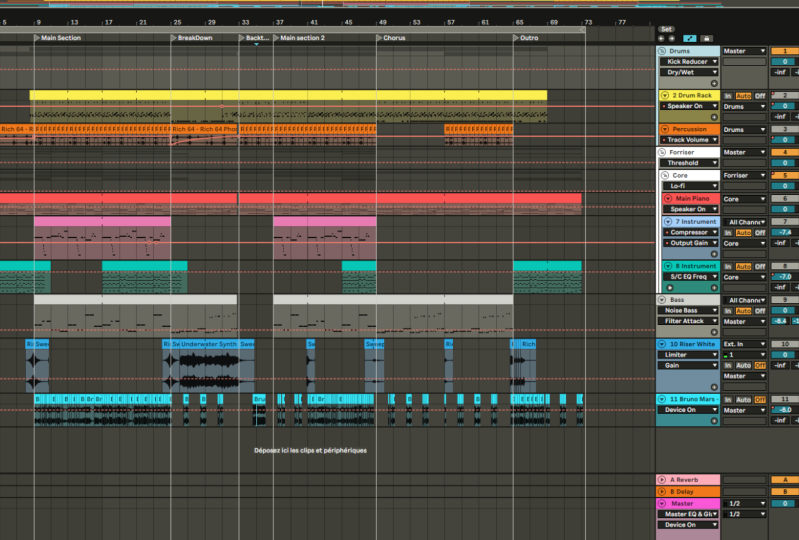
tu arreglo, vamos a crear nuestro layout básico. Los marcadores son útiles
para esto ya que
te permiten titular cada
sección de tu canción. En primer lugar, movamos
nuestro bucle principal dos por nueve y
dupliquemos tres veces, creando una sección principal de 16 barras. Después, para nombrar esta sección, haga clic derecho en la línea debajo la línea y haga clic en Agregar localizador. Vamos a llamarlo sección principal uno. Para comenzar la intro,
dupliquemos solo los acordes de piano dos veces y agreguemos un marcador en la
barra uno y pongamos el nombre intro. Haz lo mismo después de la primera sección principal
y nombra descomponer. Para la siguiente parte,
duplique la primera sección principal, colócala en ambas 33 y
nombra la sección principal dos. Para el outro, vamos a tener los acordes de piano para 4 bar. Agrega un marcador en la barra
49 y nombra altro. Ahora tenemos nuestro arreglo
básico, que técnicamente es
una canción completa. No obstante, si dejamos
la pista así, sería una experiencia
auditiva bastante aburrida. Para que el arreglo sea
más interesante, podemos hacer lo siguiente. Agrega muestras de efectos para hacer
la transición entre secciones. Usa la automatización,
que es cuando controlas el perímetro
de un instrumento de efecto o pista para cambiar
con el tiempo dentro tu canción en el campo y
grabaciones completas para obtener más textura, mayor variación a nuestra
tambores y contenido melódico, crean más contenido melódico para agregar a lo largo de la canción. Ahora voy a cubrir brevemente
estos pasos, pero se asegura de experimentar
con cada uno para su propia canción y ver
qué se le ocurre. Para
fines de demostración, voy a usar sonidos de la biblioteca central de
Ableton, que puedes acceder aquí, así
como descargar
varios otros packs. Ahora voy a agregar
muestras de efectos para hacer la transición entre diferentes secciones y luego explicar lo que he hecho. Así es como suenan
los efectos. entrar en la sección principal uno, he agregado un elevador de ruido blanco de Ableton se llama biblioteca así
como un efecto completo para
llevarnos a la sección principal uno. También he agregado un
acierto de corrección a corto plazo a mitad de la sección
principal uno, y luego
volver a usar los efectos completos para llevarnos
al desglose. Todos estos efectos se copian
a la sección principal dos. A menudo mantengo mis muestras fijas en deformado para un campo más orgánico. También agregué reverberación y echo
hacia fuera las frecuencias bajas. Probablemente hayas
escuchado cosas como grabaciones de
vinil crujido y lluvia y hip hop lo-fi. Usar grabaciones de campo es otra excelente manera de agregar calidez y textura
a tu pista. He agregado una grabación de rayos y atmósfera de
tren. Lo he mantenido en deformado y lo coloqué para que juegue a lo
largo de la pista. También he liderado en una grabación de
vinil crujido. Decidí mantener
este deformado y duplicado a lo largo de la
pista a excepción de en el outro. Así
suena al lado del piano. Como probablemente puedas
decir, nuestros elementos principales siguen siendo bastante repetitivos. Arreglemos esto
agregando más variación. Podemos lograr esto
haciendo cosas como agregar o eliminar elementos
en diferentes secciones, ajustar notas dentro de
nuestro contenido melódico o cambiar de batería. Repasemos los cambios
que he hecho a la batería. El cambio principal que
ves es este bucle superior que viene a mitad de camino
a través de la sección principal uno. Como pueden ver, necesitaba
editar un poco el alabeo para asegurarme de que encaja muy bien
con mis otros tambores. Una técnica que me gusta
aplicar a menudo en los bucles superiores es usar esta opción aquí para controlar los transitorios
del bucle. A menudo le ayuda Fitbit
en la pista y
también es una buena manera de hacer
un loop más propio. Asegúrate de ecualizar
los mínimos de esto también para que no choque
con la base de kickin. También he añadido más variación
a los golpes de batería principal. Para variar en un piano, he añadido estas notas extra al final de la progresión. Otro método que puede
funcionar desagradable es agregar una segunda rendición de cuentas que reproduzca la melodía existente. Utilicé códigos R y la función de escala como
guía para crear esto. Para el sonido, utilizo
este preset de pluck oceánico que se hace con Ableton
es instrumento de colisión. Sin embargo, sí edité
bastante para encajar mejor y los bajos de datos de EQ. También he añadido cadenas de
fondo que entran durante
el desglose. Yo usé cuerdas
orquestales Ableton, que puedes descargar aquí. Para cuerdas y
almohadillas. Me gusta mantenerlos tranquilos, sencillos
y espaciosos. Así que he usado dos nodos
espaciados de cada acorde que creamos para
la progresión del piano. Entonces para un poco más de
interés antígeno una tercera nota sobre el último acorde. Agregué reverberación y
eco de los mínimos y someto, así
como mantener las
cuerdas tocando ya que entra la sección principal dos. Otra gran técnica
a utilizar para crear una transición sin problemas a una
nueva sección es la automatización. Aquí voy a usar un filtro
automático para filtrar las altas frecuencias
del piano y luego
traerlas
de vuelta justo
antes de la sección principal uno, cargar y auto filtrar
en la pista del piano. Para activar la automatización, haga clic en
el botón de automatización aquí. Ahora podemos elegir
qué parámetros de nuestro dispositivo queremos
automatizar aquí, o moviéndolo en el dispositivo. Haga clic en el signo más para crear carriles de automatización para que
pueda ver la automatización por separado del
fangoso, así como múltiples
parámetros de automatización a la vez. Después selecciona la última parte
de nuestro piano en la intro. Mantenga presionada la tecla Mayús y arrastre hacia abajo para
bajar la línea de una vez. Entonces vamos a editarlo para que las frecuencias
más altas
se filtren y luego regresen
justo antes de que arranque el tambor. Entonces copiemos sobre
la automatización para hacer transición desde cada sección
primaria. Vamos a recapitular. Lo que hemos
cubierto en esta lección. Arreglo de canciones es cuando tomamos nuestra idea principal y la
convertimos en una canción completa. Podemos agregar o eliminar
elementos para crear diferentes secciones para
asegurarnos de que la canción
no se vuelva aburrida, necesitamos asegurarnos de que haya
suficiente variación a lo
largo de la canción. Los efectos, las muestras
y la automatización son excelentes herramientas para
transiciones suaves entre secciones. Si estás atascado en
tu arreglo, puedes usar una
pista de referencia como guía. Genial, espero haber podido
hacer que el arreglo de la canción proceda menos intimidante
durante esta lección. A continuación, pasaremos
al paso final de crear una canción,
mezclar y masterizar.
12. Mezcla y masterización: En esta lección,
voy a estar
cubriendo brevemente el proceso de mezcla
y masterización. No voy a profundizar
demasiado en este tema que está fuera
del alcance de esta clase. No obstante, voy a estar
pasando por algunas ideas que deberían ayudarte a pensar a la
hora de mezclar y dominar tu propia música. Tiene algunos
conceptos clave que deberían simplificarles el proceso de mezcla y
masterización para ti. En primer lugar, las
ideas musicales y la vibra, pero siempre las más importantes, sobre todo en el hip hop lo-fi. Usa tus oídos sobre cualquier monitoreo
visual. Si suena bien, es bueno. Utilice muestras de buena calidad. Haz tu mejor esfuerzo para asegurarte de que cada elemento no
choca con otro, usando cosas como establecer
niveles, ecualización, paneo, etc. A partir de ahí podemos
hacer la mayor parte del trabajo con solo ajustar los niveles de
volumen, especialmente porque hemos hecho la mayor parte
del procesamiento a cada
sonido a medida que avanzamos, tenemos las ideas principales como las
más ruidosas y vamos a partir de ahí, crear una buena patada en la relación de
ritmo. Esto se puede lograr
con niveles de ecualización y utilizando técnicas como la compresión de
cadena lateral si es necesario, poniendo pistas como
todas las baterías, instrumentos y desde
efectos y Foley en sus grupos propios
también pueden ayudar a simplificar el proceso y mantener
las cosas organizadas. Primero, agruparemos nuestras
pistas en consecuencia. Puedes agrupar pistas
seleccionándolas y usando Comando en Mac o
Control en PC más g. Para establecer los niveles finales, me gustaría usar esta técnica, cambiar a la
vista de sesión pulsando pestaña, luego bajar todas las
huellas a cero. Y poco a poco trayendo cada elemento a
partir del bombo, que suele ser el más ruidoso. Puedes seleccionar varias
pistas a la vez usando Shift para unir todos los
niveles. Aquí hay un lapso de tiempo de mí usando esta técnica
para hacer la trampa. Así es como suena una vez que se establecen los niveles finales. masterización es la etapa final
del proceso de producción. De hecho, podemos mantener
este paso bastante simple si la mezcla es buena, el objetivo principal de masterizar
es llevar nuestras pistas a un nivel de sonoridad similar otras pistas de lo-fi y
pegar todo junto. Esto lo hacemos principalmente con un
compresor y limitador. Como pueden ver, mi cadena de
masterización es bastante simple y solo usa plug-ins de stock
Ableton, que incluye un limitador de compresor de
pegamento saturado EQ. Luego ajustaré
según sea necesario dependiendo en qué
pista esté trabajando. Seleccione una sección donde la mayoría de los elementos estén
jugando juntos. Y luego empuja el compresor de
pegamento y limitador hasta justo antes de que
el audio comience a recortar. Debe haber un nivel de sonoridad
suficientemente bueno. Pero también a menudo uso
pistas de referencia para probar contra. Y por último, vamos a exportar la canción final tiene un archivo web de
alta calidad. Asegúrese de tener todo
el arreglo seleccionado con los corchetes de bucle. Después ve a Archivo, Exportar audio slash video, o usa el atajo Mayús más Comando en Mac o
Control en Windows más R. Se usará por defecto para
exportar la pista maestra. Asegúrese de que la
frecuencia de muestreo sea 44 100. El tipo de archivo se establece web y la
profundidad de bits se establece en 24. Para esta canción, el
tramado no debería ser necesario ya que el
archivo web que estamos exportando las
mismas
cualidades de audio que las muestras hemos usado hasta ahora y no
estamos downsampling. jittering agrega un poco de
ruido al audio final, pero reduce los artefactos al
aprender la profundidad de bits. También puedes exportar como un archivo MP3
activando esta opción. Ahora haz clic en Exportar, nombra tu pista y
guárdala donde quieras. Espero que esta lección haya
hecho que el proceso de mezcla y masterización
sea menos intimidante. Ahora tienes una base sólida
para mezclar y dominar tu propia música y
eres capaz de cruzar la meta de
completar una pista final.
13. Conclusión: Bien hecho al llegar
al final de esta clase. Espero que lo hayas disfrutado
y estés empezando a enamorarte de Ableton Live. Ahora tiene una sólida
comprensión básica de las
características de los laboratorios Ableton y el esquema esencial para crear hip hop lo-fi, así
como formas de
pensar que
espero te ayuden a hacer
música de manera más eficiente. Por favor, comparte las pistas que hiciste y ve a hacer otra. Estoy emocionado de
escucharlos a todos. Puedes conectarte conmigo en
todas las plataformas sociales en canciones de
fair game o
escuchar mi música en Spotify. Feliz creación.
 Jonathan Fisher, Music Creator & Sound Designer