Transcripciones
1. Introducción: Si tienes
curiosidad por la animación, quieres hacer
cortometrajes alrededor del primer momento, Adobe Animate es un
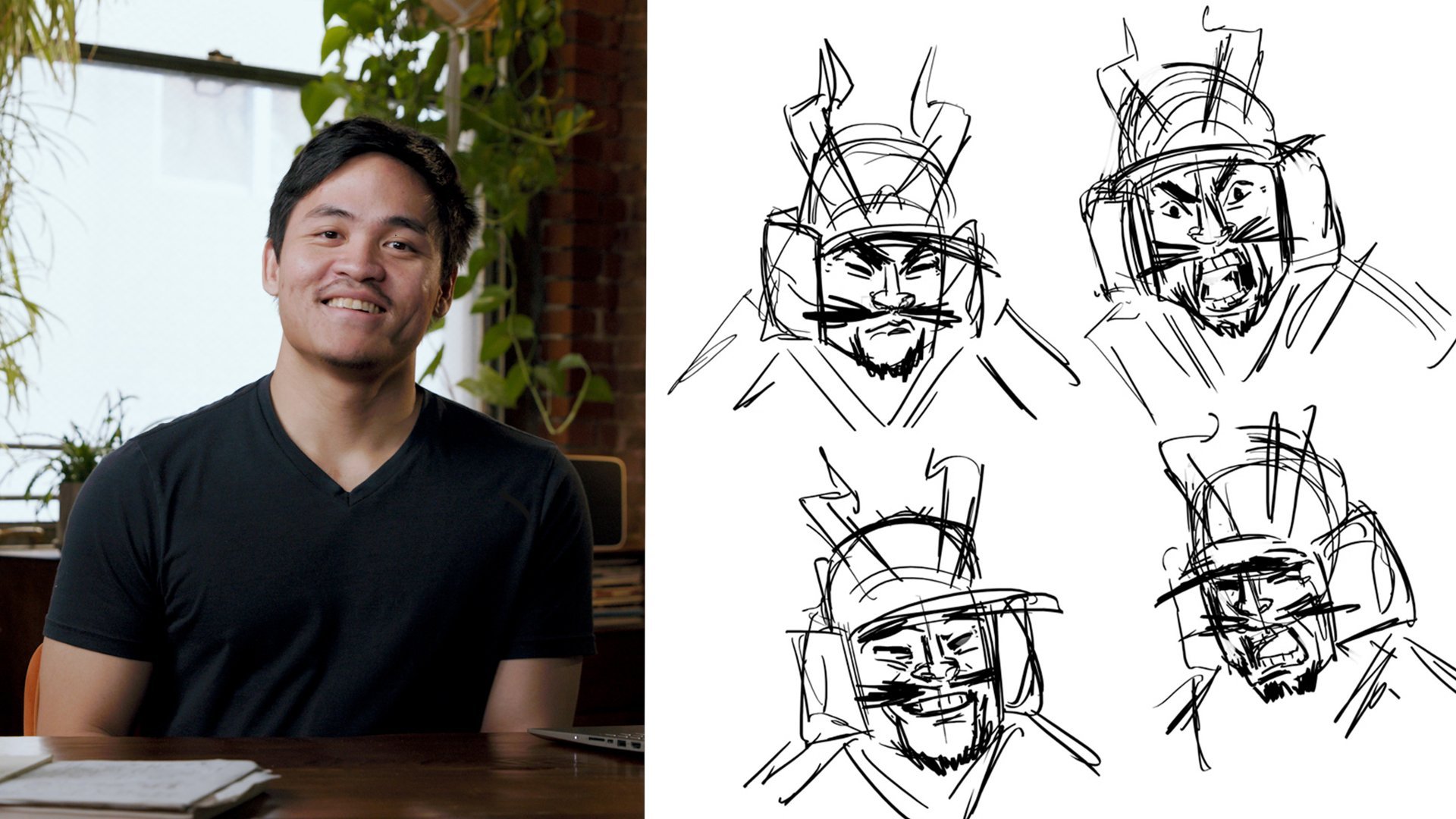
buen lugar para comenzar. Mi nombre es Toniko Pantoja, y soy artista de tiempo completo
en la industria de la animación, trabajando como artista de guiones gráficos, como animadora y como
diseñadora de personajes. He trabajado en películas como Cómo entrenar
a tu dragón
3, Los Croods 2. Tuve una breve temporada con Kipo y la era de
las bestias maravillas. Actualmente estoy trabajando en
Amazon con Invincible. La animación es bastante poderosa
porque hoy en día puedes hacer una película completa por ti mismo
con solo una computadora, un ratón, o incluso
una tableta de dibujo. No es necesario
tener un equipo completo para hacer una sola película. La clase de hoy trata sobre
aprender Adobe Animate, y cómo animar cosas
básicas con él. En esta clase, vamos a pasar por una visión general del
programa en sí, y su interfaz de usuario. Entonces vamos a
animar una pelota que rebota. Luego después de eso, vamos
a hacer conceptos básicos fotograma a fotograma, usando la
animación de personajes como ejemplo. Al final de esta clase, tendrás un
conocimiento básico de Adobe Animate, pero suficiente para hacer algunos cortometrajes o
incluso una pieza animada. Si estás listo para comenzar tu viaje de
animación,
comencemos.
2. Comencemos: Hola, es Nico. Muchas gracias por
tomar esta clase. Voy a estar enseñando
a animar en Adobe Animate. Enseñar Adobe Animate me
parece que es un círculo completo para mí
porque este es un programa que he usado cuando era adolescente y ahora estoy
volviendo a él y reflejándolo como alguien que está en la industria
y le doy crédito a Adobe Animate porque
sin flash o Adobe Animate, no
lo habría metido en la industria. No hubiera sabido
qué era la industria o qué
era la animación, y todavía la uso hasta el
día de hoy porque es bastante fácil entrar y
el sistema de bibliotecas que tiene
Adobe Animate es bastante
bueno porque es
fácil guardar y reutilizar dibujos
cuando los necesitas. Digamos que tengo un
aleteo de boca o un efecto fuego, o tal vez incluso un dibujo
que quiero reutilizar, no
tengo que
volver a dibujarlo y rehacerlo, solo
puedo sacarlo
de la biblioteca y volver a ponerlo en
mi animación principal. Pero oye, no te preocupes
todavía por estas cosas de la biblioteca. Voy a pasar por esto paso a paso y
vamos a llegar ahí. Creo que poder
animar y hacer que las cosas se muevan es bastante esencial cuando se trata motion design o animación
o incluso storytelling. Lo que definitivamente
necesitarás es una computadora. No es necesario tener una computadora
muy potente. Cualquier cosa está bien siempre y
cuando pueda ejecutar Adobe Animate. Por aquí, estoy usando
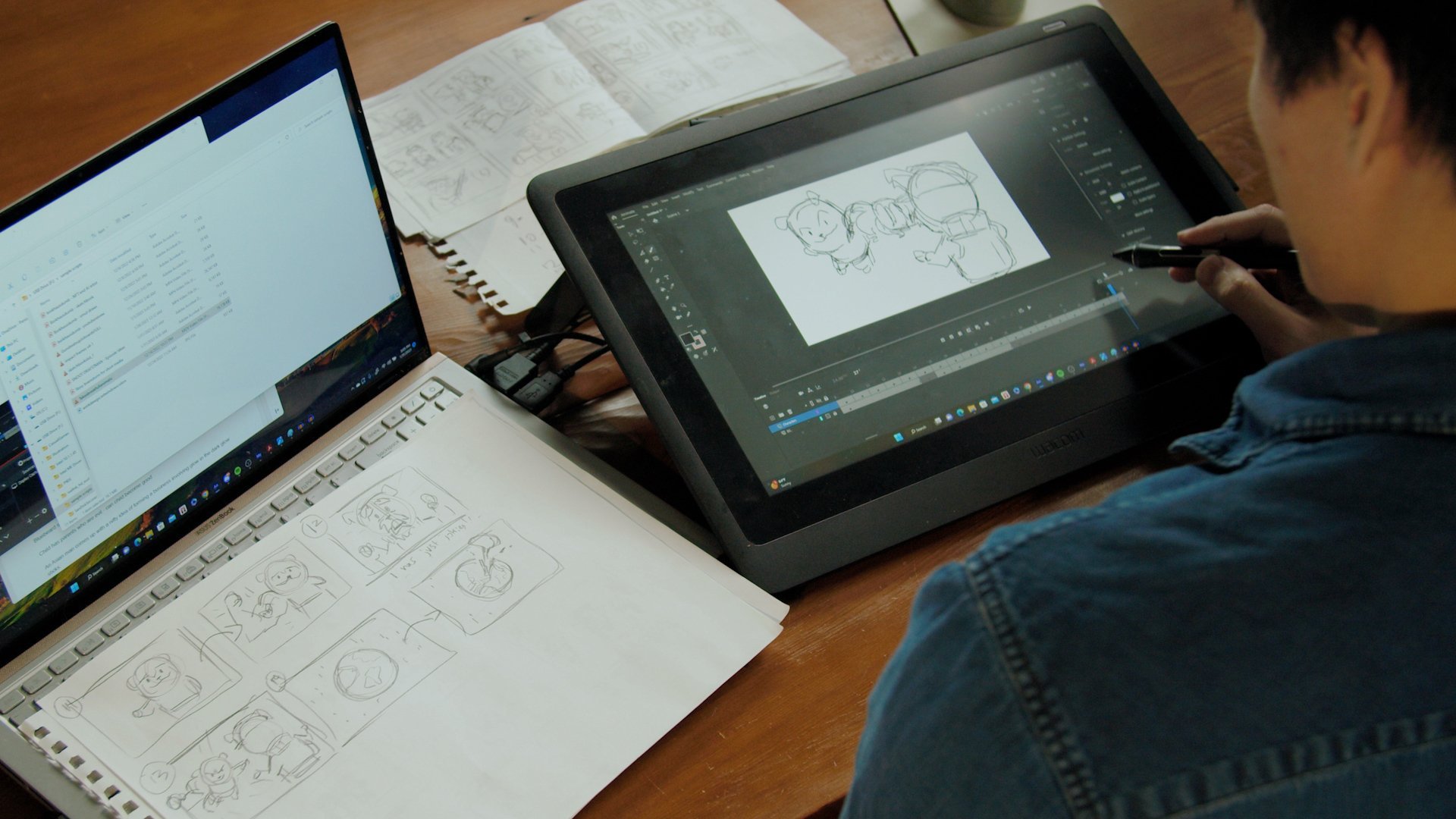
una tableta display. Se trata de una
marca profesional llamada Wacom. Se trata de un 16 HD sintético, pero hay otras marcas
que son menos costosas, como Huion o XP pen, son mucho
más asequibles. Incluso puedes usar
una tableta gráfica donde no tenga pantalla, es solo un pad
que actúa como USB, pero cuando
empecé, solo estaba usando mouse. También puedes comenzar con eso. Si aún no estás listo para
invertir en tabletas gráficas. Puedes suscribirte solo
para Adobe Animate, o puedes conseguir el
Creative Cloud, toda
la suscripción para ello, que viene con Photoshop, After Effects y todos estos
otros programas que puedes usar para hacer una película completamente
visualizada. En esta clase, voy a
pasar por una visión general del
programa en sí,
el diseño, las herramientas, lo que es la línea de tiempo
y lo que es la biblioteca. Voy a hacer una demostración
y hablar de animar una pelota que rebota usando
las herramientas básicas de flash, y luego justo después de eso, vamos a pasar
gradualmente a animación
cuadro por cuadro o tradicionalmente
dibujado a mano. También vamos a estar
explorando la biblioteca, cómo la uso, cómo usarla y por qué hace de Adobe Animate un programa
tan increíble, y luego vamos a
exportarlo a un video donde podamos compartirlo con personas que
nos importan. El objetivo de esta clase es solo comenzar en alguna parte, simplemente
hacerlo, porque la animación
tarda mucho perfeccionarse o incluso dominar. También hay muchos estilos de
animación, cada uno con diferentes filosofías
y enseñanzas diferentes. Creo que es importante
empezar por alguna parte. Si tienes Adobe Animate descargado y
listo y tu PC, podemos comenzar hacia
la siguiente lección.
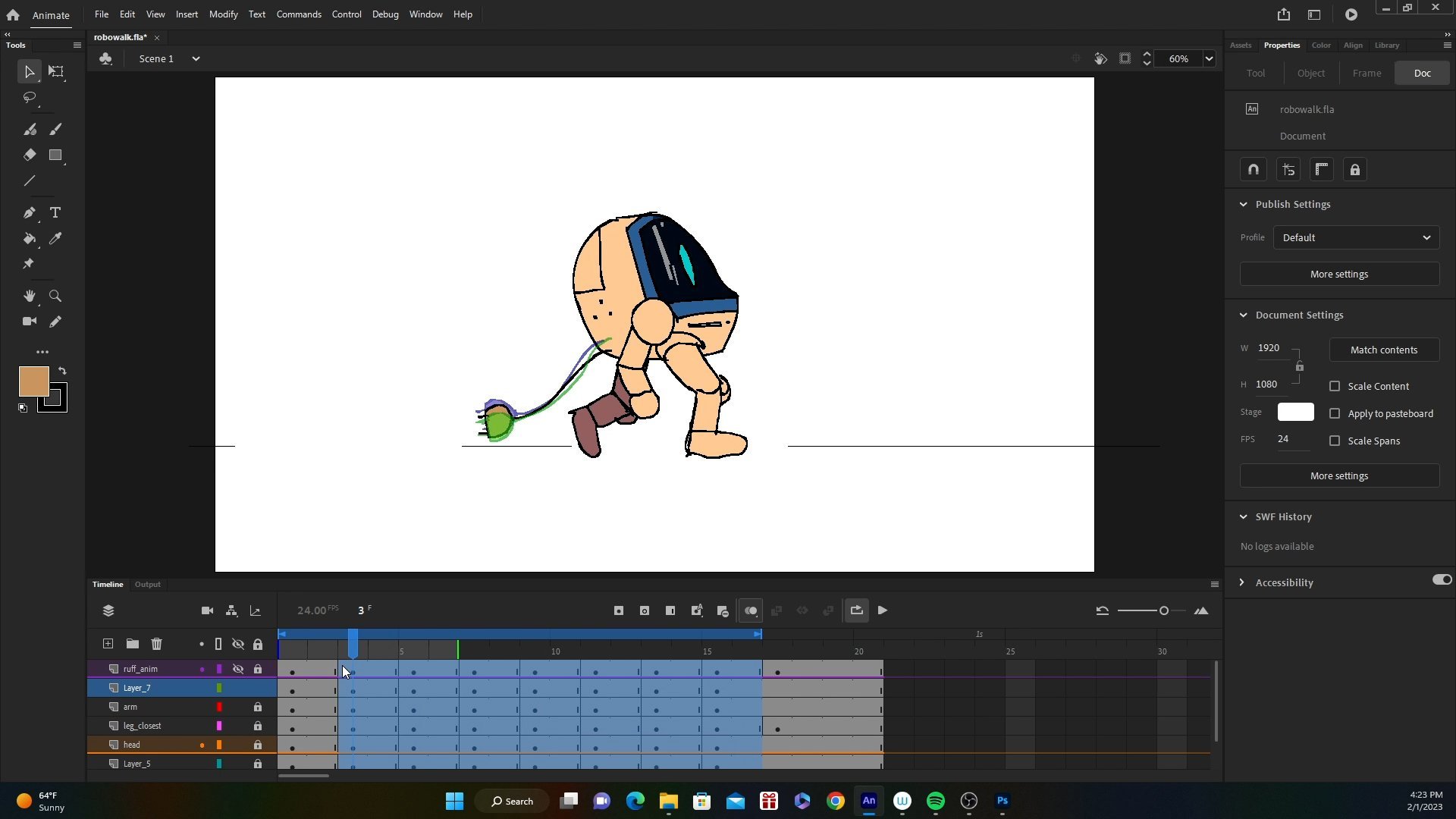
3. Explora Adobe Animate: Aquí está Adobe Animate. Una cosa que
vas a notar es este diseño general. Ahora, sólo voy a
generalizar lo que son cada uno de estos. En el lado izquierdo
obtienes las herramientas, obtienes tu herramienta de pincel,
obtienes tus herramientas de forma, incluso
obtienes tus herramientas de relleno de
inundación
o tus herramientas de cubo de pintura, herramientas texto, herramientas de pluma
aquí y allá. Todo eso está en las
herramientas del lado izquierdo. En la parte inferior
tenemos nuestra línea de tiempo. Aquí es donde realmente obtenemos información de
animación,
nuestras capas, y cuántos fotogramas
hay en la animación, cuántos dibujos
o en animación, y cuánto tiempo es. Del lado derecho obtenemos
cosas como propiedades. Por ahora
realmente no tengo nada seleccionado en las herramientas. Va a recurrir a esta etapa y cambié
mis fotogramas por segundo a 24 porque ese es el estándar de la mayoría
de los formatos de animación. Por aquí también tenemos el sistema de
bibliotecas en la pestaña. Ahora, ya he hablado de
la biblioteca antes pero es donde podemos guardar una animación o
probarla y reutilizarla más adelante si queremos reutilizarla. Aquí abajo está la línea de tiempo. Desde aquí podemos agregar nuevas capas, podemos eliminar capas, podemos ponerlas en grupos
en estos botones aquí arriba, esto nos permitirá
agregar un nuevo fotograma clave. Esto nos permitirá agregar
un nuevo fotograma clave en blanco. Esto nos permitirá
agregar o extender un marco de un dibujo existente. Hablaré de estas herramientas
como hacemos la animación. Esta herramienta de aquí
es bastante importante. Se llama piel de cebolla. Nos va a permitir
ver nuestros marcos y
dibujos anteriores y nuestras próximas salas y dibujos
anteriores. Este botón aquí nos permite
reproducir la animación,
para previsualizarla. Esto nos permitirá
recorrer un cierto rango de la animación solo para que
podamos voltear hacia adelante y hacia atrás. aquí también podemos ajustar el tamaño y la miniatura
de nuestras teclas para que podamos
verlas con claridad porque a veces
tal vez eso es un poco pequeño y tal vez
queremos ver algo que sea un poco más fácil de leer. Lo que estás viendo
en la línea de tiempo es la duración de tu animación. Si extiendo este
dibujo y presiono este pequeño botón de
aquí arriba y si lo juego, eso va a indicar
la animación en tiempo
real y cuanto tiempo
es y solo verlo jugar. Sea cual sea el dibujo
que tengamos aquí, va a golpear
cierto marco de eso. Si creo un nuevo espacio en blanco
y si lo juego. Ahora tenemos un poco de animación. Cada uno de estos, se les conoce como
frames, como una película. Ahora bien, lo que son estos por aquí son dibujos clave
o fotogramas clave. Cada dibujo aquí como
puedes ver se sostiene por número incierto de fotogramas. Este dibujo tiene una duración aproximada de siete fotogramas y este
dibujo tiene una duración aproximada de 1, 2, 3, 4, 5, 6, seis fotogramas. Puedes ver que solo
hay como tres dibujos diferentes e incluso
puedes agregar un nuevo
dibujo entre estos. Eso crea un nuevo dibujo que va a ocupar el
resto de los marcos restantes. Si golpeo la herramienta de
piel de cebolla puedo ver entre mis dibujos
clave aquí. Puedo dibujar una nueva
marca allá. Ahora va a
crear otro dibujo. Si lo juego, ahora tenemos
un poco intermedio. Voy a hablar de
estos otros botones aquí. Sólo voy a bajar
la piel de cebolla por ahora. Este botón aquí,
insertar un fotograma clave, va a tomar este dibujo
existente y convertirlo en una nueva información de dibujo
o nuevo fotograma clave. A pesar de que estos son
dibujos similares o el mismo dibujo de este y de este, puedo hacer un pequeño cambio porque ahora lo trata como un dibujo
clave completamente diferente. Ahora bien, si alterno entre
eso y hago cambios, va a aparecer ahí. Entonces esto por aquí, si le pego a eso, así que no va a
funcionar entre el dibujo. Lo que tengo que hacer en realidad es seleccionar una parte de un dibujo
y si le pego a eso, ahora va a quitar
esa articulación por completo. Digamos que si quiero crear un
intermedio entre este dibujo
y este dibujo, puedo seleccionar un fotograma aleatorio de entre estos
dibujos y darle eso y ahora va a crear una nueva clave
pero esa está vacía. Enciendo la
herramienta de piel de cebolla para ver entre esos dibujos y puedo
crear un nuevo dibujo. Una cosa con la que quizás
quieras tener
cuidado es este botón de aquí arriba. Insertar fotograma clave automático. Digamos que quiero
editar este fotograma clave. Digamos que quiero agregar un
tallo de una manzana o cereza. Si estoy fuera por un fotograma desde donde
comienza el fotograma clave y simplemente
dibujo esa raíz, va a crear
un nuevo fotograma clave a partir de eso para que pueda causar problemas. Te va a confundir
aún más. Lo que suelo hacer
es apagarlo
y así digamos que me olvido de mover este cursor hacia un
fotograma clave y lo tengo apagado por un fotograma y dibujo un
pedacito tallo de la manzana, va a seguir siendo consistente. Este botón por aquí, insertar marco
nos va a permitir extender la longitud
de nuestro dibujo actual. Voy a tocar eso
y ahora está agregando un marco para ese dibujo. Si lo juego va
a aguantar por más tiempo. A ver,
aquí no
tengo ningún marco y necesito un marco
para poder dibujarlo. No me va a
permitir hacer eso. Sólo voy a darle a
este fotograma clave de inserción y voy a dibujar
un punto o una bola. Si vuelvo a golpear esto, va a hacer
otro fotograma clave pero usando el mismo dibujo. Pero realmente es un dibujo
clave diferente porque si muevo esto lo va a tratar manera diferente y
puedo hacerlo otra vez,
mover eso otra vez, hacer eso otra vez, mover eso otra vez, hacer eso otra vez, mover eso otra vez y ahora
tengo un poco de animación. Ahora voy a introducir otro botón que es
insertar fotogramas clave en blanco. Si le pego a eso, ahora
va a crear una nueva clave pero está vacía. No hay nada ahí dentro. Ahora esto me permite
crear un nuevo dibujo. Esta herramienta es importante para la animación
fotograma a fotograma o
dibujada a mano. Ahora digamos que tengo este nuevo dibujo y vuelvo a
pulsar ese botón. Ahora puedo seguir haciendo
nuevos dibujos con eso. Si la juego, ahora tenemos un poco de
animación pero a veces esta animación va
pasando demasiado rápido y quiero sostener algunos de
estos dibujos aún más tiempo. Hay un botón para
eso. Lo que estoy haciendo es que estoy seleccionando mi cursor, lo
estoy moviendo
y sea lo que sea que esté
encendido, va a afectar
ese dibujo. Si presiono Insertar fotograma, va a extender
ese dibujo por un fotograma y me muevo
al siguiente dibujo
arrastrando mi cursor y golpeo Insertar marco y
va a extender ese dibujo y
puedo repetirlo. Hay momentos en los que me salto solo para crear esa
estilización del timing, es
decir, que al igual que algunos dibujos
pasarán muy rápido, algunos pasarán muy despacio. Digamos que quiero sostener este
dibujo un poco más, los dos primeros dibujos. Realmente estoy experimentando aquí. Cuando lo juego, ahora se nota que algunos dibujos clave se
mantienen mucho más tiempo que los otros
y si no me gustan algunos de los fotogramas siempre puedo
eliminarlos presionando este
botón de aquí. Quitar marcos. Si le pego a
eso, va a borrar
algunos dibujos. Puedo borrar una unión por completo o simplemente puedo borrar una parte
extendida de ese dibujo. Si quiero crear un nuevo
fotograma después de esta animación, quiero estar seguro de haber pulsado el espacio
vacío junto a eso y presiono Insertar fotograma clave
en blanco o insertar un fotograma clave si
quiero reutilizar este dibujo. Pero digamos que quiero
crear una llave en blanco. Ahora quiero ver mis dibujos
anteriores sin tener que
rodar de un lado a otro. Puedo hacer eso usando
la piel de cebolla. Hagamos un color diferente y solo
voy a
seguir continuando la animación
presionando constantemente este botón, Insertar fotograma clave en blanco, y solo tratando de
recrear o crear nuevos dibujos mientras se usan los dibujos anteriores
como referencia. Juguemos eso. Esa es una pelota que rebota
muy simple. Si solo quisiera reproducir
cierta sección del mismo, puedo presionar este botón
por aquí y va a un
bucle de animación
pero también
cargará una nueva pequeña función
aquí que me
permite seleccionar lo que
quiero previsualizar. Es sólo tocar cierta
parte de la animación. No tienes que tocar
todo si querías
ver una parte de la animación.
Esto es bastante útil. Te animo a que
pruebes usando Adobe Animate, la línea de tiempo y experimentes
con estas herramientas. Solo diviértete con él y
acostúmbrate al programa. En la siguiente lección voy a estar hablando de
todo lo que quizás quieras saber sobre animación de tu primera pelota
que rebota.
4. Cómo animar un balón que rebota: En esta lección, te voy
a enseñar a animar una pelota que rebota
usando Adobe Animate. La razón por la que la pelota que
rebota es tan importante en la
animación
y por qué muchas escuelas de animación
y por qué muchas escuelas introducen la
pelota que rebota es porque introduce muchos
principios importantes como arcos, peso, squash y estiramiento, sincronización e incluso espaciado. Las cosas se ralentizan
y se ralentizan. Estas son cosas de las
que voy a estar hablando mientras hago
la pelota que rebota. Voy a crear
un nuevo archivo o una nueva ventana usando la
misma configuración que antes, 1920 por 1080, 24 fotogramas por segundo. Antes de animar o antes de que realmente hagamos la animación, me gusta planificar, y creo que planificar es una
buena manera de pensar el movimiento y el diseño de nuestra animación antes de que
realmente empecemos a animar. Lo que voy a hacer
es simplemente dibujar una guía. Sólo voy a
indicar mi piso y sólo voy a
llamar a esta capa de pasto. Puedes hacer doble clic
en el “
Nombre de capa ” y simplemente llamarlo hierba. Ahora, vamos a
crear una nueva capa. Aquí es donde vamos
a ilustrar nuestra guía o el movimiento que estoy
planeando para la animación. Hay muchas formas en las
que puedes hacer esto, pero yo solo voy a
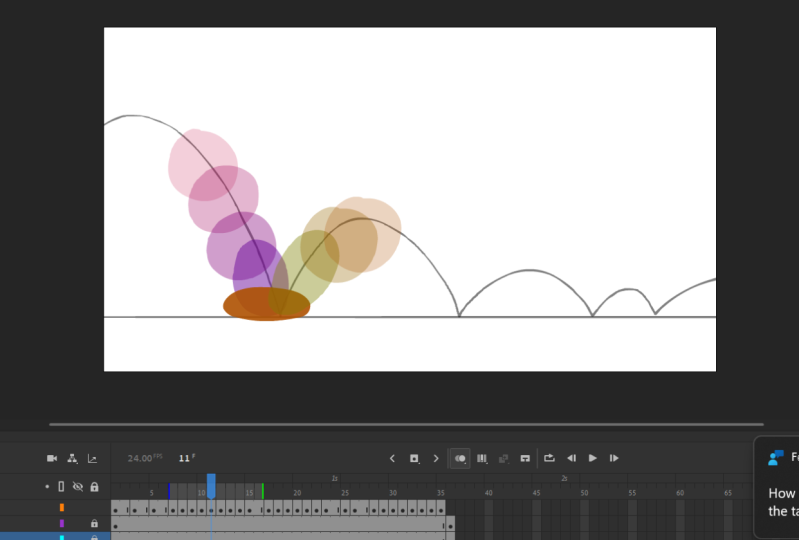
hacer una manera muy sencilla donde dibuje un arco, así que va a
rebotar así. Los arcos son uno de los principios
principales de la animación que muestran
una animación creíble. Ahora que he dibujado mi trayectoria de
movimiento para mi bola, voy a usar esto como
referencia mientras animo mi pelota. Sólo voy a
hacer esto de
frente para que sea mucho más divertido. Voy a crear una nueva capa. En primer lugar, necesito
nombrar esto como guía. Estoy haciendo una nueva capa otra vez. Entonces en mi tercera capa, aquí es donde voy
a animar nuestra bola. Voy a hacer algo
realmente sencillo aquí. No voy a hacer animación
fotograma a fotograma, voy a estar haciendo esto usando herramientas básicas de
Adobe Animate. Fotograma a fotograma es donde estás dibujando un nuevo dibujo
cada nuevo fotograma, como animación de papel dibujado a mano
mientras que lo que voy a
hacer es simplemente hacer un dibujo y solo reutilizarlo, manipularlo dependiendo la animación sin tener que volver
a dibujar el dibujo. En la siguiente lección, hablaré más sobre la
animación fotograma a fotograma. Ahora, voy a dibujar mi
pelota, pero antes de hacer eso, quiero bloquear mis
capas anteriores que
hago para no
tocarlas accidentalmente o dibujar sobre ellas. Voy a alternar este pequeño candado en
cada una de estas capas. Ahora en mi capa 3, y sólo voy a
llamar a esto la pelota, voy a dibujar mi óvalo. Incluso puedes sostener Shift, para que no se convierta en un óvalo, solo
puedes sostener Shift
y convertirlo en una pelota. En realidad, hagámoslo más pequeño. A partir de aquí, voy a animar
este fotograma a la vez. Voy a encender
la piel de cebolla para poder hacer un
seguimiento de mis fotogramas
anteriores. Aquí es donde
voy a hablar sobre el concepto de desaceleración, desaceleración, espaciado,
aceleración y desaceleración. Voy a crear un nuevo fotograma clave presionando
este botón de aquí. Eso va a crear un nuevo fotograma clave con
el mismo dibujo. Pero voy a
empezar a mover las cosas. Estoy usando la piel de cebolla
como referencia para ver en dónde estaba
mi dibujo anterior sin tener que
voltear así. Voy a seguir adelante. Ahora estoy viendo tres fotogramas antes, volví a golpear eso, y sólo
voy a seguir adelante. Una cosa que
vas a notar, lo que estoy haciendo es que en realidad estoy
creando un espacio más grande. Lo que quiero decir, es que el espaciamiento entre estos dibujos se
va haciendo cada vez más grande. Eso es para mostrar las cosas
acelerando y
acelerando sin tener que hacer
algunas cosas raras de herramientas de curvas. Como pueden ver, estoy haciendo ese espaciado más grande que el anterior. Aunque no esté
jugando la animación, se
puede decir que se está
acelerando solo por mí volteando entre estos dibujos sin que
yo tenga que tocarlo. Esa es una constante con espaciado, entresijos lentos y salidas lentas, y animación. Voy a
volver a
encender mi piel de cebolla y hacer que esto
llegue al suelo. Entonces voy a
insertar otra llave donde ahora esta está
saliendo del piso. Ahora, estoy haciendo que el
espaciado sea poco a poco más pequeño entre mis dibujos
anteriores. Pero aquí está la
cosa, estoy tratando de
mantener el espaciado horizontal, la pelota atravesando de la
etapa de izquierda a
derecha de etapa, consistente. Es sólo cuando
sube y baja. Entonces hay una
razón por la que dibujé estos arcos antes es para guiarme. Ahora no tengo que
hacer el trabajo de adivinar dónde están los
arcos, lo planeé. Así es como planeo la animación y es por eso que la
pelota que rebota es una tarea tan
importante. Voy a seguir adelante. Ahora, el espaciado es cada vez más grande. Boom golpea el suelo. Se está desacelerando a medida que subo, pero ganando velocidad
cuando vuelvo a bajar hasta que empieza a disminuir en cuanto a
cuánto rebota. Juguemos eso y veamos
cómo se ve eso. Vaya a Control y
presione “Reproducción en bucle”. Ahora voy a presionar “Play”. Ahora tenemos una pelota que rebota muy
simple. Pero definitivamente podemos hacer
esto mucho más creíble. Lo mejor de
Adobe Animate o animación
digital en
general es que en realidad puedo volver a mis fotogramas anteriores y comenzar a hacer
ajustes sobre la marcha. Ahora quiero aplicar un estiramiento,
un frotis o un desenfoque de movimiento. A mí me gusta rodar mis dibujos así
donde sostengo el cursor
y lo atraviese y lo atraviese lado a otro para sentir el
flujo, y pienso, de un
lado a otro para sentir el
flujo, y pienso,
porque aquí hay
tanto espaciado y porque es tan drástico, lo que puedo hacer es que pueda
seleccionar esta bola y ahora, ¿y si dejo decir que empiece a
modificarla un poco? Este es el concepto de
estiramiento en animación. Entonces como sigue bajando, voy a hacerlo aún
más estrecho y más largo. Ahora estamos teniendo un movimiento un poco
más creíble. A medida que golpea el suelo, ¿y si estiramos
esta pelota? Boom, entonces ahora tenemos una calabaza. Entonces como lo deja,
presiono “Herramienta de
Transformación Libre”, selecciono mi forma y
la modifico un poco, así que la razón por la que no
solo estoy haciendo esto es porque quiero hacerla más creíble en términos de
retener la masa. Si hay una calabaza
en eso pasando, entonces los lados de la misma
se van a expandir
como lo haría un objeto de la vida real. A mí me gusta hacer las cosas normalmente en vertical y luego simplemente
girarlo según el arco. Ahora esta es una
oportunidad perfecta para un tramo aquí. Ahora voy a aplicar una calabaza. Aplico squash en cualquier momento
digamos que una pelota golpea el piso, solo para vender esa
sensación de peso y esa elasticidad de nuestra pelota. Voy a hacer eso, boom. Entonces voy a regresar. No, estírela. Sólo voy a hacer eso para
el resto de los dibujos. Pero como te das cuenta, la caída y el rebote, se vuelve menos drástico. No voy a
aplicar la calabaza y estirar todo el tiempo
porque si hace
eso, solo va a parecer demasiado distractor o demasiado activo. A mí me gusta
someterlo cuando la moción empieza a someter solo para vender
aún más esa verosimilitud. Todavía voy a
aplicar el tramo pero no tan drástico
como mis anteriores. Lo mismo aquí
cuando aplaste, cuando golpea el piso. Sólo voy a
dejarlo así. No creo que necesite ninguna calabaza viciosa
y estirar aquí. Juguemos eso. Ahora, tenemos una pelota de
rebote amigable con la
animación muy clásica . Quiero que practiques
la pelota que rebota. Dibuja los arcos como
guía en otra capa, y luego anima una bola sobre
otra capa encima de ella, moviendo la bola cuadro por cuadro. Ahora, como bono, sólo
voy a animar
rápidamente una cola. Solo voy a animar las formas rápidamente fotograma a fotograma a
medida que rastrea mi pelota. Ahora, debido a que tenemos este marco que se extiende hasta el final
coincidiendo con nuestra pelota, tenemos un dibujo que
simplemente sigue aguantando. A medida que sigo avanzando, voy a presionar
este botón ahora, “Insertar fotograma clave en blanco”. Todavía voy a
encender mi piel de cebolla, voy a bloquear mi capa de
bola para no ver la piel de cebolla de
esa bola y simplemente seguir dibujando la cola
cuadro por cuadro, solo rastreándola. Aquí es donde se puede sentir
la acción superpuesta. En la animación, la acción superpuesta es cosas como tela,
o pelo, o una cola, donde realmente solo
está siguiendo la pelota. Aquí tienes un
ejemplo perfecto para eso. Digamos que esta pelota
aterriza pero va hacia arriba, todavía
necesito completar la trayectoria de la cola
siguiendo la pelota todavía, así que tiene que bajar
o azotarse primero. Simplemente puedes hacer eso
con formas muy simples. Sólo voy a seguir dibujando
formas. Juguemos eso. Ahora podemos ocultar la guía para que ahora solo
podamos mirar
la pelota por sí misma. Lo que podemos hacer ahora es que podamos empezar quizá extendiendo la longitud de algunos
de estos dibujos, así puedo seleccionar todos los
dibujos u otras capas, selecciono esos fotogramas y
golpeo “Insertar Marco”. Ahora esos dibujos
van a
durar más que un mero marco. Sólo voy a hacer eso para tal vez los tres primeros dibujos, convertirlos en unos. Cuando suba, entonces
tal vez vaya a frenar eso. La forma en que estoy eligiendo
cómo extender algunos dibujos se
basa en lo que si, digamos que un objeto se está
desacelerando en el espacio, a lo
mejor quiero exagerar eso aún más pero sin tener
que agregar más dibujos, solo
puedo hacerlo prolongando la longitud del dibujo para
capturar esa misma sensación. Estoy extendiendo la
longitud de cada dibujo, ahí es donde la pelota
está rondando en el aire, porque ahí es cuando se está
desacelerando a medida que sube. No voy a extender
dibujos ya que va bajando para vender realmente
ese rápido impacto. Entonces pienso que para
los últimos dibujos, tal vez
los vaya a frenar por completo. Ahora cuando la toco, simplemente se
siente un poco más estilizada. Recomiendo solo experimentar
con una pelota que rebota. No hay regla sobre
cómo puede verse una
pelota que rebota perfecta, puedes agregarle una cola, puedes agregarle orejas. Puedes convertirlo en un
personaje clave o en un animal. Lo que te estoy mostrando
es fundamental, y una base, y
mucho aprendizaje de animación. Acompáñeme en la siguiente
lección y vamos a pasar por los conceptos básicos
marco por fotograma.
5. Aprende los conceptos básicos de marco por marco: En esta lección,
vamos a hablar animación
cuadro por cuadro o
dibujada a mano, los conceptos básicos de la misma, cómo lo hago con Adobe Animate y qué es esencialmente. Piense en la
animación dibujada a mano hecha en papel. Cada dibujo es un dibujo
completamente nuevo o un nuevo fotograma clave. Quiero mostrarte
un ejemplo que
hice para darte una idea de lo que quiero
hablar para esta lección. Vamos a hacer
algo tan básico o incluso más básico que esto. Puede parecer un poco
confuso, es intimidante, lo que está pasando,
el fondo, todos estos efectos, y
estos movimientos de cámara. No te preocupes, vamos a pasar por
esto paso a paso porque
eso es lo que es. Todo es solo
bloques de construcción uno a la vez. Comienza con
algo muy simple y solo estamos poniendo
capas encima de las capas. Voy a crear
un nuevo archivo, otra vez, 1920 por 1080 y ahora
vamos a
hablar de la clásica animación
fotograma a fotograma, pero antes de hacer eso, voy a hacer lo que hice
con la pelota que rebota, que es planear un poco. Para una pelota que rebota, solo
era un terreno plano, pero para esta, quiero
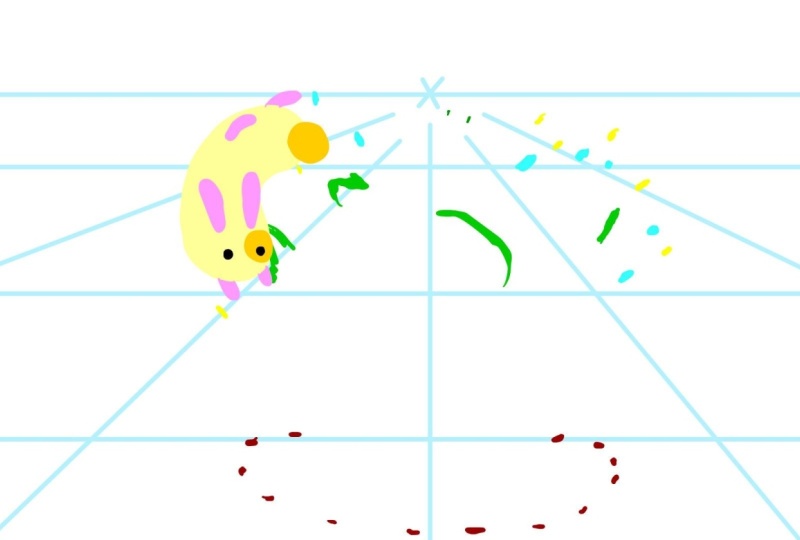
darle solo un poco de perspectiva. Sólo voy a dibujar
algunas líneas de perspectiva para
una perspectiva de un punto. Si te preguntas por qué estoy
haciendo la línea de perspectiva, es porque la uso
como guía para mostrar profundidad. Para este conejo, por ejemplo, el conejito viene hacia nosotros desde todo
el camino de atrás. Voy a crear una nueva capa. Sólo voy a llamar a esto una perspectiva o persp. Sólo voy a dibujar
varias poses o guías de donde va a estar nuestro pequeño guía
de conejos , así que esa es una. A lo mejor vendrá hacia nosotros y otra vez no soy súper consistente con
este diseño de conejo. Nos estamos divirtiendo de verdad. Eso es el dibujo número 1, dibujo número 2, y entonces tal vez vamos a tener
que terminar más cerca de nosotros,
tal vez de cara a nosotros, 3. Voy a hacer lo
mismo hice con
la pelota que rebota, que es que voy a dibujar
arcos para ilustrar cómo quiero que rebote
el conejo
y tal vez lo rebotar al número 1. Siento que a
lo mejor hay demasiada
información visual aquí. Es un poco desordenado. Lo que normalmente me gusta
hacer es ir a propiedades para cada capa y bajar la opacidad a
tal vez algo realmente bajo. Digamos que la
perspectiva es quizá del 8%, todavía la
puedo ver,
pero no es tan distrayente. A lo mejor lo mismo
para este conejo. A lo mejor voy a bajar eso a
digamos 20% y golpear “OK”. Ahora bien, no me
distrae tanto. Todavía lo puedo ver y ahora solo puedo usar
esto como referencia. Ahora dibujemos nuestras
poses clave para el conejo. Escojamos un bonito
color para el conejo. Voy a elegir
algo gris. En el ejemplo que
mostré, dibujé el line art del
conejo y lo llené, pero para este caso, vamos a hacer
algo mucho más experimental y divertido. ¿Y si solo animamos formas? Sólo voy a
dibujar una forma de conejo con la herramienta de pincel y luego llenarla con
una herramienta de cubo de pintura. Lo que también puedes hacer es, digamos que si estás
dibujando sobre tu guía, puedes mover tu animación
justo debajo de la guía. La guía está encima
de tu animación. Ahora todavía puedo ver los ojos
y las orejas del conejo. Vamos a darle a este
conejo orejas rosadas, y luego vamos a
darle ojos brillantes. Me gusta usar la herramienta
cuentagotas para seleccionar el mismo color de las orejas y
tal vez usarla para las piernas. Ahora, voy a presionar
“Insertar fotograma clave en blanco”. Ahora voy a dibujar mi siguiente pose clave
y ya he dibujado la referencia
para el conejo número 2. De nuevo sólo estoy dibujando
a través de pinceladas y rellenos, nada demasiado complicado. Ahora tengo tres
llaves de nuestro conejo. Es la primera posición,
la segunda posición y la posición final. Ahora vamos a hacer dibujos de tejido
conectivo o conectivo
para estas poses clave. En animación, llamamos a
estas averías. Para este caso, necesito
dibujar una llave de conejo 1 yendo al
conejo 2 saltando. Lo que voy a hacer, es ir a mi primer dibujo y presionar “Insertar Marco” y voy a seleccionar eso y ahora volverlo en blanco. Ahora tenemos un dibujo vacío
entre estos dibujos. Voy a
encender mi piel de cebolla para ajustar los deslizadores en mi piel de cebolla así solo puedo
ver el conejo 1 y el conejo 2, los deslizadores aquí me permiten
ajustar el rango de piel de cebolla. Como están viendo, si extiendo
mi última piel de cebolla para digamos el cuarto dibujo que incluye un tercer conejo, se va a mostrar pero
no quiero eso. Ahora sólo me estoy enfocando
en esos dos conejos. Ahora sólo voy a dibujar
nuestro tejido conectivo o nuestro desglose dibujando del
conejo 1 al conejo 2. Ahora que tengo mis
pieles de cebolla rechazadas, siendo el
azul el anterior y el verde siendo el siguiente, solo
voy a
usar eso como guía para averiguar cómo podría ser mi próximo
dibujo. Está saltando. Nuevamente, no
soy súper valioso por mantener la consistencia sólida
del conductor. este momento solo estoy
tratando de conseguir lo que se siente bien o lo que se siente bien. Creo que extendiendo sus brazos bajos así
es bastante gracioso. Ahora tenemos un tejido conectivo. Voy a hacer lo
mismo con 2-3. No siempre hay que
tener puesta la piel de cebolla. A veces me gusta rodar
entre mis dibujos, apagar la piel de cebolla para realmente
pueda sentir el movimiento, y averiguar qué se siente
apropiado porque a veces ver varios dibujos a vez puede no ser tan útil. A lo mejor voy a hacer eso
para el siguiente. Simplemente voltearé entre
estos dos dibujos o sostendré mi cursor y
seguiré yendo y viniendo, para poder tener una idea de cómo
sería el siguiente dibujo. Haremos uno más, así que tal vez pueda hacer que
vuelva al número 1. Puedo seleccionar mi primer dibujo, presionar “Copiar marcos” y luego
pegarlo justo por aquí. Solo voy a seleccionar
mis otras capas y presionar “Insertar marcos” para extender esos dibujos solo para que
todo coincida. Entonces voy a
extender este dibujo por aquí para poder crear uno en blanco justo en el medio
y tal vez para esto y posar, estoy pensando, ¿y si
hace un backflip? Vamos a ver
su parte inferior de las piernas. De nuevo, esto es solo yo
divirtiéndome así que esas son sus piernas. Estamos mirando por debajo de él. Probablemente no vamos a ver sus oídos porque va a
estar detrás del cuerpo. Ahora cuando ruedo entre
estos dibujos, tenemos una idea del movimiento. Golpeé “Control” y
presioné “Loop Playback”, para permitirme hacer loop de
la animación. Pero va muy rápido. ¿Y si solo espacio o
extiendo estos dibujos
un poco más? Digamos que voy a sostener
este dibujo por cuatro cuadros. Voy a seleccionar mi
dibujo o mover el cursor a mi primer dibujo y golpear
1,2,3,4 para que pueda aguantar más tiempo. Estoy usando el tercer
botón de aquí, inserto marcos para extender cada uno
de esos dibujos 1,2,3,4, suelo ir por cuatro
porque se siente como que
es un número muy seguro, todavía se
puede obtener una sensación
de movimiento y movimiento y el tiempo todavía
se siente vigilable. Necesito que los tejidos conectivos
conecten estos dibujos. Justo entre estos
fotogramas o estos dibujos, solo
voy a seleccionar un punto
aleatorio en el medio para cada uno de estos dibujos
y presionar “Insertar fotograma clave
en blanco” y
voy a seguir haciendo eso para todos los demás dibujos y este
será nuestro intermedio, o nuestro tejido conectivo. Eso es lo que es la animación. Realmente es conectar dibujos juntos para formar esa
ilusión de movimiento. Cuando lo juego,
tenemos dibujos en blanco. Ahora sólo tenemos que llenarlo. Voy a hacer esto
bastante rápido. Puedo volver a encender mi piel de
cebolla, ajustar el rango de
la piel de cebolla para poder ver realmente mis dibujos
anterior y siguiente. Veamos cómo se siente eso. Tenemos animación. Eso es
animación ahí mismo. Voy a hacer algo un poco extra porque siento que quiero que este conejo termine bastante
extra o dramáticamente, y realmente quiero
vender ese peso. Lo que puedo hacer es quizá
entre estos dos dibujos, puedo agregar un dibujo de sobreimpulso. Voy a hacer
lo mismo hit “Insertar fotograma clave en blanco”, y voy a encender mis skins de cebolla
para ver la guía para ello y voy a tener que
aplaudirlo solo por ese
breve momento. A lo mejor los oídos van a estar aún levantados para ver que se superponen. Ambos dibujos en lugar de durar para un
marco para cada uno, voy a hacer que
duren dos
y me aseguraré de que todos los demás
fotogramas estén sincronizados. Juguemos eso. Ahora tenemos un poco de peso
cuando aterriza el conejo. Apaguemos la guía. Mantendrá la
línea de perspectiva es un toque agradable. Ahí está el conejo.
Quiero que ustedes experimenten con
su propio conejo. Podría ser un conejo,
podría ser un perro, podría ser
lo que quieras. La idea es solo explorar cómo hacer esas poses clave
y cómo conectarlas. En la siguiente lección,
vamos a explorar la biblioteca.
6. Explora la biblioteca: En esta lección,
vamos a estar hablando de la Biblioteca
en Adobe Animate. La Biblioteca es un lugar donde
puedes almacenar animaciones prefabricadas, gráficos, efectos de sonido
y un montón de otras cosas. La razón por la que la biblioteca tan importante de conocer especialmente para alguien que es
principiante en Adobe Animate, es porque es fundamental
tener cuando se quiere reutilizar animación o
activos como colgajos bucales. A mí me gusta mantener las cosas separadas. mí me gusta mantener las cosas en un archivo
diferente todo el tiempo solo para no abarrotar tanto
el espacio, pero todavía vamos a usar este archivo que
tenemos para el conejo. Voy a ir a Archivo y
voy a golpear “Nuevo”, y voy a mantener todos
los ajustes iguales, 1920 por 1080 para el
ancho y alto, 24 fotogramas por segundo. Lo que quiero hacer
es
intentar animar un poco de efecto para el conejo cuando el
conejo salte del suelo. Voy a hacer algo
como una pequeña chispa o
un pequeño estallido de fuego o
un pequeño estallido de energía. Vamos a hacer
esto cuadro por cuadro. Me gusta comenzar con un punto
donde empieza el efecto, así que voy a dibujar una
pequeña marca a partir de ahí y luego pulsando de nuevo “Insertar fotograma clave
en blanco”, voy a crear un nuevo fotograma. Sólo voy a dejar puesta
la piel de cebolla para
poder ver todos mis dibujos
anteriores. No voy a estar
volteando tanto. Voy a tener un chapoteo fuerte o un estallido
fuerte que viene. Voy a crear un nuevo
Insertar fotograma clave en blanco, y solo voy a
dejar que ese efecto empiece
a disminuir mientras hago un seguimiento
de mis dibujos anteriores. Voy a seguir haciendo
eso hasta que se cada vez más pequeño
en algunas motas. Lo mejor de la animación
fotograma a fotograma
es que siempre puedo volver atrás y probablemente agregar más
colores o diferentes efectos. Vamos a agregar tal vez
otro chapoteo aquí. A veces la
piel de cebolla puede ponerse un
poco agitada o simplemente hay
demasiada información, así que tal vez sea el momento de cerrarla. O lo que puedes hacer es que en realidad
puedes mantener
pulsada la piel de cebolla, ir a Configuración avanzada. Incluso puedes cambiar cómo
se verá de todo color a solo
información de línea. Vamos a hacer eso. Voy a hacer loop la reproducción
para poder verla loop. Vamos a previsualizar eso. Tenemos un efecto muy básico, pero siento que todavía
va un poco demasiado rápido, así que voy a seleccionar
mi primer fotograma, y voy a seguir
insertando marcos. Comencemos con solo agregar
un marco por dibujo. Estoy moviendo el cursor a cada dibujo diferente y
golpeando “Insertar marco”. Ahora vamos a jugar a eso.
Se siente un poco bien. A lo mejor hagamos que los dos
últimos dibujos duren un poco más solo para que sienta que se está
desacelerando sin
tener que agregar más dibujos. Voy a agregar
otro Insertar marco para esos dos últimos dibujos. Vamos a envolverlo seleccionando
el siguiente fotograma y presionando “Insertar fotograma clave en blanco”
para mostrar que
no hay más dibujos al final
y voy a presionar “Reproducir”. Ahora tenemos un efecto realmente
simple, y ahora vamos
a convertir esto en un símbolo para la biblioteca. Qué son los símbolos,
son como pequeñas
minianimaciones o miniarchivos con
su propia línea de tiempo y siempre puedes
abrirlos y editarlos,
y puedes
cambiarlo por capricho. Te voy a mostrar a lo que
me refiero. Voy a seleccionar todos estos marcos. Haga clic con el
botón derecho y haga clic en “Copiar marcos”. A continuación, voy a ir a Insertar, Nuevo símbolo, y ahora
tengo estos ajustes
para un nuevo símbolo. Llamemos a esto efectos. Para el tipo, voy
a ignorar película, clip y botón porque
estos se sirven mejor para flashes versiones anteriores
con su propia acción skip. Voy a golpear “Gráfico” y voy a presionar
“OK” Vas a notar que
aparece una nueva ventana y ahora estamos editando efectos y carga su
propia pequeña línea de tiempo. Ahora voy a pegar
toda mi animación aquí, y ahora tenemos esta animación bajo el símbolo llamado efectos. Cuando regrese, y si creo una nueva capa, voy a
apagar mi piel de cebolla. Ahora si voy a Biblioteca, tengo esta cosa
llamada efectos en ella. Entonces puedo poner múltiples versiones de los efectos y si lo juego, todo sucederá
simultáneamente. Ahora que tenemos eso, pongamos esto con un conejo. Voy a hacer clic derecho sobre
mi símbolo y pulsar “Copiar”. Voy a entrar en
mi archivo de conejo, y ahora voy a
agregar un efecto cada vez que el conejo
salte del suelo. Vamos a verificar dos veces. Nuestro
conejo está en la capa 3, y voy a
cambiarle el nombre, conejo. A continuación, voy a
crear una nueva capa debajo del conejo y pegar. Una cosa que vas a
notar es que va a agregar los efectos del otro archivo a la biblioteca del conejo. Voy a plantar
uno aquí mismo, así que cuando el conejo salta,
hay un efecto. Algo que notaste
es que hace un bucle. Puedes cambiar esta
configuración en realidad. Si hago clic en mi símbolo con efectos y
voy a Propiedades, puedo desactivar el ciclo, y puedo presionar “Reproducir una vez” presionando este
botón de aquí mismo. Incluso puedes seleccionar el fotograma de donde comienza la animación. Si quiero que la animación
comience en algún lugar cerca del final, puedo hacerlo, pero
comencemos a la 1. Ahora sólo juega una vez. Personalmente, me gusta crear una nueva capa donde
pueda poner el símbolo. Voy a copiar esto otra vez. Ahora vamos a crear otra capa para el otro símbolo
o el otro efecto, y voy a pegar mi efecto aquí mismo,
así que voy a pegar. Asegúrate de seleccionar el
marco antes de pegarlo. Si lo juego, ahora
tenemos un poco de efectos sincronizándose con el conejo y por eso el sistema de
bibliotecas es genial. Lo que también puedes hacer es, digamos que quiero convertir a este conejo en
un símbolo en sí mismo. Puedo seleccionar todos los fotogramas mi línea de tiempo con
el conejo, hacer clic derecho, Copiar marcos, Insertar, Nuevo símbolo. Voy a llamar a
esto solo conejo. Ahora puedo pegar el conejo aquí, y voy a
darle a esta flecha para
volver a mi línea de tiempo principal. Digamos que quiero agregar cualquier conejo ahora ya tengo un símbolo del mismo conejo. Voy a arrastrar y
soltar. Muy sencillo. Ahora tenemos dos conejos, pero digamos que
quiero voltear esto. Voy a asegurarme
de hacer clic con el botón derecho en esto, ir a Transformar y pulsar “Voltear Horizontal”. Ahora tenemos el espejo de
conejo. Pero a lo mejor quiero compensarlo, es
decir, que
no quiero que se sincronicen con
el otro conejo. Puedo seleccionar mi conejo, ir a Propiedades, y tal vez
comenzar en otro lugar. A lo mejor voy a hacer que
empiece en el fotograma 9. Juguemos a cómo se ve eso. Ahora tenemos dos conejos
simplemente saltando, divirtiéndose de manera diferente. Ahora quiero que intentes usar la biblioteca, hacer
tu animación, convertirla en un símbolo, ponerla en tu biblioteca, y simplemente arrastrarla y
soltarla en tu animación. Te invito a seguir
experimentando con la biblioteca. A lo mejor quieres hacer una multitud de personajes y no quieres
seguir redibujándolo. Tal vez quieras dibujar diferentes conjuntos de
personajes, extremidades
y orientaciones, para que no
tengas que
volver a dibujar ese personaje
una y otra vez. Únete a mí en la siguiente lección, y te mostraré cómo exportar tus animaciones para que
puedas mostrárselas a tus amigos y al mundo.
7. Exporta tu proyecto: En esta lección,
vamos a exportar nuestra animación de conejito a un formato de archivo donde la
gente pueda verla. Si quiero mostrárselo a mis
amigos o al mundo, tengo que exportarlo en
un formato de video que
pueda publicarse en línea; en mis redes sociales,
en YouTube o
en cualquier lugar en
línea para que la gente pueda verlo. Ahora, antes de exportar, hay algunas cosas
que tal vez tengamos que hacer antes de que esté listo. Vamos a revisar todas las capas, y creo que se ve bien. Pero hay algo
que necesitamos corregir. Tenemos una capa oculta
con esta guía de conejo, y lo que pasa con exportar
tu animación
es que también va a exportar
tus capas ocultas, así que tienes que apagarla. Lo que debes hacer
es seleccionar tu capa, clic derecho sobre ella y convertirla en una guía. Le dirá a Adobe Animate
que esta capa es una guía, y cuando la exportes , la tratará así, no aparecerá,
así que necesitas
tenerla . Si vuelvo a bajar, sí
tengo una
capa de perspectiva donde vemos la guía de
nuestra línea de horizonte. A lo mejor no queremos ver eso. De nuevo, voy
a hacer clic derecho sobre esa capa de perspectiva y
convertirla en una guía. A pesar de que lo podamos ver, no va a aparecer
en nuestra exportación final. Ahora ya estamos listos para exportar. Ocultemos nuestras líneas de
perspectiva para echar un vistazo a cómo es esta
animación. Intentemos exportar. Voy a Archivo y golpeo “Exportar”, y me aseguro de que le doy
“Exportar a Video y Medios”. Hay muchas otras opciones, pero esta es la más importante
para exportar archivos de video. Entonces voy a
exportar el video. Ahora esta nueva ventana aparece. Creo que todo se ve bien. Normalmente uso H.264 como formato. Lo va a
exportar como un MP4
que se lee bien en Instagram, TikTok, Facebook, incluso YouTube. Este es un formato que suelo usar cuando pongo cosas en línea. Ahora, voy a seleccionar una carpeta donde la
va a meter, y por ahora solo la voy a poner
en esta carpeta. Vamos a llamarlo conejito Skillshare,
voy a darle a “Guardar”. Ahora vas a ver
una pestaña aquí que dice Iniciar Adobe Media Encoder. No vamos a hacer eso, vamos a desmarcar eso. Vamos a exportar
directamente desde Adobe Animate. Ahora voy a darle a “Exportar”, y sólo vamos a
esperar unos segundos. Ahora, ya está exportada
y vamos a ir a la carpeta y a
donde la exporté. Ahora bien, este es el archivo que
acabo de exportar recientemente, Bunny-skillshare,
vamos a hacer doble clic sobre eso para ver cómo
se ve eso. Ahí vamos. Tenemos un archivo
de video de nuestra animación. Tenemos algo que está
listo para ser subido. Por suerte, porque este
archivo es tan pequeño, solo son 524 kilobites, pero puedes usar un programa
como Adobe Media Encoder, es gratis, puedes
descargarlo a través de Adobe, que tiene una
forma más robusta de comprimir archivos, cambiándolo a un formato
diferente, tal vez recortándolo
si lo necesitas. Pero por ahora,
tenemos una animación hecha a partir de Adobe Animate
exportada directamente
desde ese programa, por lo que ahora solo podemos subir esto a cualquier
plataforma en línea que usemos. Ahora quiero que intentes
exportar tu animación, ya sea un trabajo en progreso, ya sea una
pieza terminada de animación, para exportarla a un archivo de video que tal vez puedas
subirlo posteriormente si quieres. A lo mejor puedes simplemente
guardarlo en tu computadora, probablemente
puedas enviarlo
como un mensaje de texto a tu amigo. Normalmente me gusta animar
una broma sobre mis amigos. Normalmente me gusta animar a
mis amigos bailando y luego ser realmente tontos y luego enviarles la animación
y ver cómo reaccionan. Ahora tienes los conceptos básicos
para usar Adobe Animate desde
cero hasta animar, entender un poco
algunas de las herramientas
y la biblioteca,
algunas de las configuraciones de la línea de tiempo para Adobe Animate, y luego exportarlo a
una pieza de video terminada.
8. Reflexiones finales: Empezamos de cero hacia tener una pieza
animada terminada. Ahora recuerda, esto no es cosa de
una sola vez de
poder animar algo. Vas a querer seguir explorando diferentes estilos o tal vez diferentes proyectos usando Adobe Animate y usando diferentes enfoques
con Adobe Animate. Recuerda, se necesita
mucha práctica, se necesita mucha
experimentación y se necesitan muchos enfoques
diferentes. Quiero ver lo que creaste, así que subirlo a la galería del proyecto para que todos
podamos verlo juntos. Si estás pensando en tomarte muy en serio
este viaje de animación, yo diría que sigue
tomando inspiraciones, sigue hablando con otras
personas de la comunidad y sigue experimentando para que puedas
encontrar tu propia voz. Porque hay
muchas reglas y filosofías e ideas cuando se
trata de animación, pero al final del día, todos
estamos
resolviendo problemas a medida que
avanzamos como lo hice con esta clase. Si has disfrutado de esta clase, tengo un montón de otras
clases en Skillshare, donde hablo más sobre
otros temas de animación,
que van desde el diseño de personajes, storyboard y scripting
hasta más en Adobe Animate. Espero que te quedes
por esos. Gracias por acompañarme
y no puedo esperar a ver qué creamos a
partir de esta clase.
 Toniko Pantoja, 2D Animator, Character Designer