Transcripciones
1. Introducción: Hola, me estoy asombrando. Soy diseñadora gráfica, ilustradora, educadora, amante
de los animales. Esto es azul. Es uno de mis compañeros angora angora de casa vive para sentarse en mi regazo y ser acariciado. La lección de hoy va a ser una inmersión profunda en las
técnicas de ilustración y textura de Lionheart Usando lo apropiado en tu iPad. Nos vamos a llevar a Leinart plano y convertirlo en una línea de fantasía. Art. Vas a aprender a hacer que el arte de línea cubierta pop fuera de la página usando capas de referencia y máscaras de
recorte y pinceles de textura. Eres Leinart atlético, genera emoción. Una atención ganadora. He incluido varios archivos descargables para que los uses en esta clase. This aire libre. Simplemente ve a tu lista de recursos de clase y los encontrarás ahí. Hay una paleta de pinceles fuera de los pinceles de textura especialmente diseñados que utilicé, y estaremos pasando por cada uno de esos pinceles en detalle varias veces a medida que
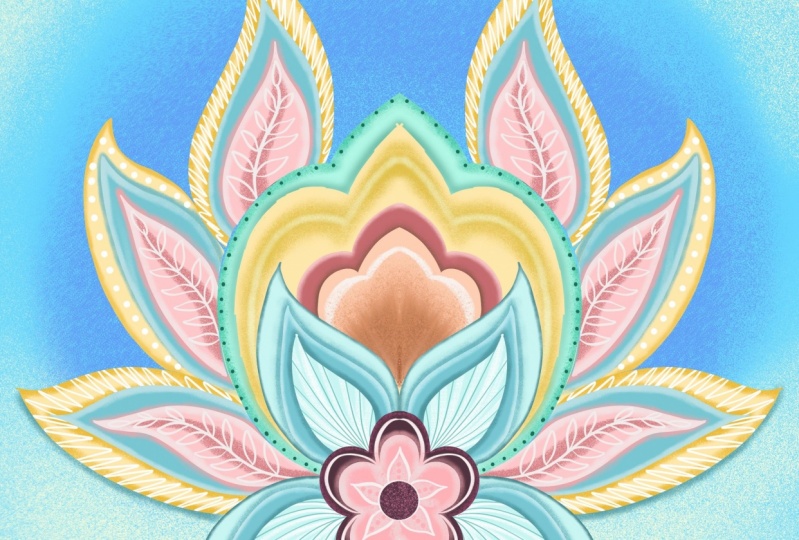
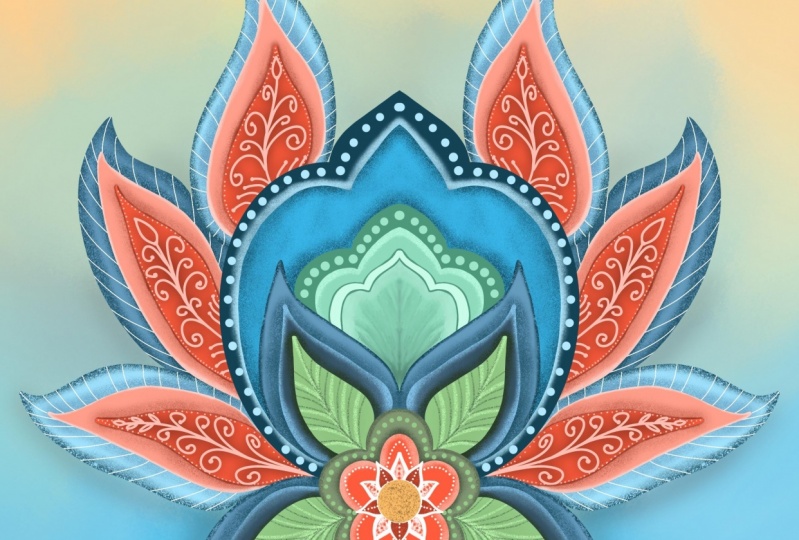
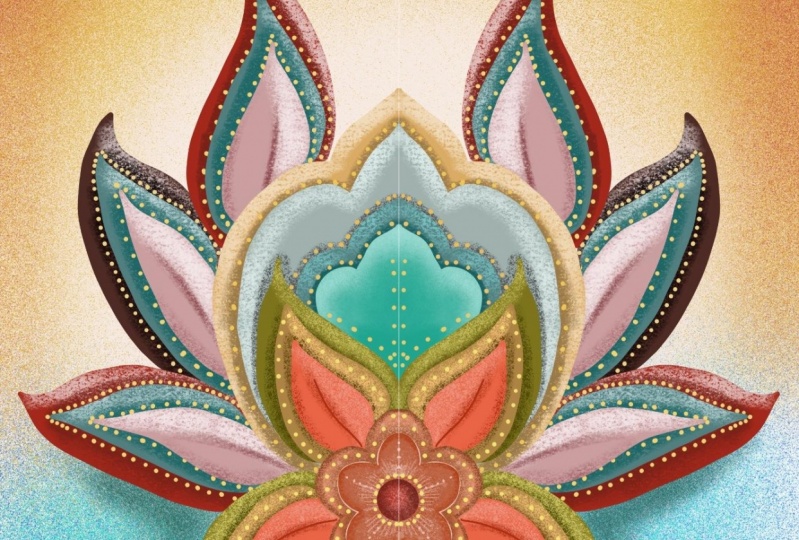
nos dirigimos a través de esta clase. También hay dos imágenes ahí quieres es un loto que necesitarías descargar,
y vamos a estar pasando por esa pieza de Leinart y hay otra pieza de arte para tengas después de que finalice la clase para que puedas explorar más hasta que desarrolles
tus propias piezas que quieras usar. Por lo que goto recurso de clase gratis es descargar cada elemento. Puedes descargarlos a tu nube para dejar caer, o puedes guardarlos directamente en tu iPad y luego instalar cada uno de los recursos está en apropiado el final de la clase. De verdad espero que te tomes un momento y subas tu proyecto aquí al aula para que todos
podamos ver cómo empezamos con la misma pieza de line art. Pero al agregar nuestro propio estilo único, terminamos con un pedazo de hito que era completamente nuestro. Espero que realmente disfruten de esta clase, y espero escuchar sus comentarios. Entrémonos a la clase y empecemos, ¿de acuerdo? ¿ Estás listo para ir usando alta cámara de todo el mundo y decir que no? Sí,
2. Lección 1 Ver en capas: - De acuerdo , empecemos y crear esta procreate abierta ve aquí a crear un lienzo de tamaño personalizado. Lo vamos a poner en pulgadas. Van a ser de ocho pulgadas por ocho pulgadas. Es importante que uses ese tamaño para este proyecto porque he creado todos tus otros motivos y documentos para que encajen exactamente en el tamaño. Entonces abriremos nuestro lienzo, y luego quiero que importen el motivo de loto, que se les proporcionó con los materiales de clase. Puedes ir aquí para insertar un archivo o insertar una foto depende de cómo lo hayas guardado. Si lo has guardado dedo del pie en una nube o en Dropbox, dirías en especie de archivo. Si lo has guardado como una imagen de imagen J peg en tu iPad en tu rollo de cámara, entonces dirías en especie de foto Vamos a ir aquí a nuestra paleta de capas. A esto se le llama capa uno. Por supuesto, en este momento voy a seguir adelante y cambiarle el nombre, dedo del pie loto, para que mientras estamos pasando por esta lección, dedo del pie loto,
para que mientras estamos pasando por esta lección,no
nos confundamos demasiado. qué capa estoy hablando porque vamos dedo del pie tenemos varias capas y se
numerarán . Pero siempre nos referiremos a esto como la capa de loto. Entonces lo que te voy a enseñar en esta clase es cómo tomar cualquier cosa que hayas dibujado específicamente una pieza simétrica como esta. Te voy a enseñar cómo ver y mentirosos y cómo dividir tu motivo en capas. Vamos a deconstruir tu motivo y luego reconstruirlo en capas separadas. Entonces para que las cosas sean un poco más claras, voy a poner algunos números en estas diferentes áreas del humo Jefe para mostrarles cómo esta pieza en particular se romperá en capas. Si miras este motivo de loto y tratas de imaginarlo de una manera tres D como si fueran trozos de papel
separados que necesitabas apilar uno encima del otro para que cuando fuera
visto desde arriba,
se pareciera visto desde arriba, a este todo. Entonces puedes ver pensando en ello de esa manera que esto salga de aquí porque es el más grande sería tu pedazo de papel muy inferior. Y luego seguirías apilando encima de eso thes trozos de papel más pequeños para que cuando estés terminado. Este sería el último PC apilado. Y tu creación se vería exactamente así si cada pieza fuera diferentes trozos
de papel de color . Por lo que comenzando en la parte superior de este motivo, mirando de arriba hacia abajo, esta sería la capa número uno aquí. Entonces tendrías este solo elemento aquí como capa número dos yendo más abajo, tendrías este elemento como capa número tres. Entonces en la capa número cuatro, tendrías estas cuatro piezas distintas del motivo que son idénticas. Eso sería todo en una sola capa. Entonces vamos a poner cuatro aquí, y luego el siguiente, por
supuesto, va a ser thes piezas. Estas piezas aquí, que serían nuestra quinta capa y luego después de eso, serían las hojas más grandes en el fondo de esta pila. Para la capa número seis, puedes tomar cualquier cosa que hayas dibujado para que hayas esbozado y aplicarle
esto para dividirla en capas y luego recrear en capas procreate y separadas. El caso es que
cuando estás creando un artículo como este no quieres aunque las cosas estén en el mismo avión , no las quieres tan cerca el uno del otro que si estuvieras pintando esta pieza en particular aquí, no querrías que estuviera justo al lado de otra pieza que está en la misma capa porque tu pintura se derramaría en ese segundo elemento. Por supuesto, podrías enmascararlo, pero no queremos tener que hacer mucho enmascaramiento intrincado en esta técnica. Eso es parte de la belleza de esto es que no tenemos que hacer eso. Entonces el siguiente punto va a ser éste. Esta va a ser la capa siete todo por sí misma. Nada más estará en esa capa. Entonces esta paz exterior aquí sería de ocho. Entonces salimos a nueve y luego podemos Ok, ahora hemos terminado todas las piezas, todas las capas para este motivo interior, y ahora vamos a entrar en el arrendamiento exterior, y ya casi terminamos con esta porción de la lección. Entonces a continuación tenemos seis de estos que son idénticos y están en el mismo avión fuera del motivo. Entonces vamos a poder poner los de una capa en procreate porque no están inmediatamente adyacentes entre sí. Hay suficiente espacio entre esto y aquello y
eso, para que si estoy pintando aquí con un aerógrafo grande, no
se va a derramar a esta zona muy fácilmente. Entonces sigamos adelante y etiquetemos todos estos 11. Entonces 12 serán esta próxima licencia. Y hay seis de esos también, esta hoja exterior, pesar de que están todos en el mismo plano. Ver ahí seis de esos también. Están en el mismo avión, pero éste se culata contra ese y otra vez ahí. Entonces lo que voy a hacer es que voy a hacer thes top dos hojas y estas dos
hojas inferiores capa 13. Entonces voy a crear otra capa 14 y hacer de este centro una para que sea más fácil cuando llegue a ese paso de mi pintura. Por lo que este será 13. 13. Y no importa que esté dibujando por todo esto porque solo vamos a usar esto como guía en un momento para realmente crear nuestro Leinart. De acuerdo, esto serán 14 y podemos tirarlo cuando hayamos terminado con ese paso. De acuerdo, entonces aquí tenemos todo nuestro dibujo de loto con todas las diferentes capas que vamos a crear cuando volvamos a dibujar esto en tan solo un momento
3. Lección 2 capas de dibujo: por lo que hemos numerado todas nuestras capas, y ahora es el momento de empezar a crearlas. Pero primero, antes de empezar a crear nuestras capas iban a ir y encender la simetría para nuestro lienzo porque este elemento particular de este loto se dibujó con simetría puesta, lo que significa que el lado izquierdo exactamente espeja mucho más limpio y más suave si lo encendemos ahora. Entonces vamos a ir por aquí a sondear, Enciende dibujo chico que edite tu dibujante. Vas a encender la simetría aquí y al fondo. Te vas a asegurar que esto primero esté resaltado en azul porque eso es
simetría vertical . Si encendieras este en su lugar,
sería un reflejo de las cosas que están en la parte superior se dibujarían en la parte inferior. Pero estamos haciendo una simetría vertical y sólo decir, hecho, y eso está hecho. Ahora. Si creaste tu lienzo ocho por una y si trajeras este motivo de Lotus exactamente como
se te proporcionó, estaría justo en el centro. Pero puedes revisar esto en este punto para asegurarte de que lo sea. Verás la línea azul pasa justo por el centro de la flor. De acuerdo, ahora vamos a nuestras capas. Vamos a reducir la opacidad de este loto porque vamos a estar dibujando encima de él y no lo hacemos. Yo quiero que sea tan brillante y oscuro que no podamos ver nuestras propias líneas, así que suelo reducirlo a cerca del 20% para que esté seguro de que lo que estoy dibujando es mucho
más oscuro que eso. Como dije, va a
haber 14 capas de este motivo al principio. Encendedor. Habrá muchas más capas. Pero otra razón por la que me gusta usar un lienzo ocho por ocho. Si vas a encuadrar información aquí, verás que un lienzo ocho por ocho a 300 DP. Te daré 30 capas como máximo, así que esa es una buena cantidad de capas y una buena cantidad de resolución y tamaño. Entonces vayamos aquí a nuestras capas y sigamos adelante y golpeemos el signo más 14 veces para crear 14 capas distintas. De acuerdo, ahí vamos. Contamos con 14 capas. Están numerados todo el camino hasta el 15. Por supuesto, porque la capa inferior, que reducimos la opacidad en los conteos es una capa, y cuando dibujamos esto
redibujamos esto, vamos a empezar en la capa superior y trabajar nuestro camino hacia abajo de esta manera, y nosotros van a estar empezando por la parte superior aquí del loto y dibujando hacia abajo a través de las capas hasta la capa inferior allá. Entonces la capa superior, no
voy a encender la asistencia de dibujo, a pesar de que la asistencia de dibujo se ha configurado para mí y puedo designar en qué capas quiero usar ayuda de dibujo. No lo vamos a hacer en la primera capa, porque la primera capa es este círculo en el mismo centro de esta flor de cinco pétalos y los círculos son muy fáciles de dibujar en procrear sin tener que dibujar un quiste sobre. De hecho, dibujo
asistido a veces hará que tu círculo se vea realmente extraño, y voy a dedo del pie tener mi talla de alfiler. ¿ Y qué hay de 20? Alrededor de 20 y voy a usar en los pinceles que se les brindaron con esta clase, que yo creé todos estos pinceles y son muy buenos pinceles básicos por darte Leinart muy detallado. Voy a usar el segundo pincel llamado el mejor pincel monoline, y voy a estar usando eso para todo mi Leinart en esta siguiente sección de la lección, y voy a tener un color de negro. Queremos que la aerolínea sea lo suficientemente gruesa como para que sea muy visible. Es algo grueso, y cuando estemos dibujando, sabremos absolutamente que estaban poniendo una línea. Entonces aquí, empecemos en la capa uno en la parte superior y hagamos de este círculo un círculo. Son muy fáciles de hacer en procreate. Una vez que hicieron la nueva actualización, solo
haces una especie de círculo y luego mantienes tu lápiz de manzana hacia abajo en la pantalla y se enganchará y será un círculo perfecto. Vamos a nuestra siguiente capa debajo de esa de esta de esta capa y en cada otra
capa , vamos a asegurarnos de que
activemos la asistencia de dibujo, porque lo que hará la ayuda de dibujo es duplicar nuestro trabajo desde el lado izquierdo o el derecho. Sea cual sea la forma que te guste dibujar hacia el lado opuesto y crear un
dibujo idénticamente simétrico en ambos lados, ve a tu siguiente capa. Asegúrese de activar la asistencia de dibujo para que la herramienta de simetría esté activada. Acude a tu siguiente capa esta siguiente capa tendrá los cuatro pedales dibujados sobre ella con la adición fuera algo un poco extra. Hacer nuestra primera licencia. Está bien. Ahora, visualmente, parece que esta línea está conectada a la flor de cinco pétalos aquí y allá. Excepto recordar, esto está en una capa separada. Si voy por aquí y hago clic y sostén esa capa, verás que, sí, tenemos dos pedales, pero no son artículos cerrados para el proceso que te voy a estar enseñando. Todo motivo debe ser un diseño cerrado completo porque si damos un dio y tiramos de un color en esto tratando de colorear el pedal y no está cerrado, ese color inundará todo el lienzo. Vuelve a encender tu papel de rastreo, y en lugar de dejarlo así, vas a asegurarte de seguir y cerrar esos artículos. Si te preguntas si las tenías cerradas, haz clic y sostén esa capa en particular y te mostrará que Sí,
sí tienes puesta. Si esto es confuso y no quieres que todas las demás capas en tu camino, bajemos a la al loto nuevamente encendió el loto. Vuelve a tu capa en la que estás trabajando actualmente y dibuja estas. Dibuja estos artículos sin que se encienda el resto de tu flor. De lo contrario tendrás que apagar y encender tus capas para estar seguro de que cerraste
todos y cada uno de los elementos a medida que lo dibujaste. No hay lugar para el error en eso. Cada elemento debe estar cerrado. De acuerdo, vamos a ir a la siguiente capa. Estar aquí. Enciende nuevamente la asistencia. Si quieres apagar la capa que acabas de tener, que acabas de dibujar su Click it off y estarás en esta capa, que será todo lo que está etiquetado cinco en aquí es lo que estarás dibujando continuación. Entonces si enciendes todas las demás capas ahora aparecen podrás ver cómo se ve. Por lo pronto, vamos a ir a nuestra siguiente capa abajo, que serán todos los artículos que digan seis aquí. Y voy a completar el paseo y al siguiente unos pasos haciendo exactamente lo que he estado haciendo. Hasta este punto, esta será la forma de escudo pequeño Están en el turno en el dibujo ayudar de nuevo no lo
olvides . Tienes que cerrar tu diseño en la parte inferior aquí porque no se puede dejar nada abierto. Si no estás seguro de que la cerraste, haz clic y mantén pulsado esa capa y verás. Sí, está cerrado. Continuarás haciendo este proceso hasta que termines con todo el loto. De acuerdo, aquí hemos completado las 1er 10 capas de toda esta parte en el centro, y ahora todo lo que nos queda por hacer son estas hojas exteriores. Entonces nuestra siguiente capa, que será la capa 11 vamos a poder dibujar seis elementos. 123456 Y asegúrate de recordar que tienes que cerrarlos en este filo. Entonces vamos a crear nuestra siguiente capa. Claro, pones auxiliar de dibujo Stein. Voy a hacer mi lápiz un poco más grande. Yo quiero que estas líneas sean un poco más dominantes y lo que estoy viendo. Así que vamos a hacer de estos un aspecto suave y agradable como podamos. Entonces aquí dibujaría todo el camino a través para que esté cerrado en la capa 11. Recuerda, Capa 13 solo va a ser la parte superior y la inferior deja porque no queremos ponerla en la misma capa que la hoja media, que está en la parte inferior aquí porque está demasiado cerca el uno del otro para que pintemos textura en esa hoja sin enmascarar. Ahora estamos en nuestra última capa de ayuda de nuevo. Será justo esta hoja de fondo medio. De acuerdo, ya
terminamos con esa sección. Ahora vamos a entrar aquí y apagar esta capa, que era nuestra capa inferior. Y de hecho, puedes tirarlo porque es posible que necesites esa capa. Eso lo eliminaré en este momento, y tenemos el primer paso de nuestro trazado de líneas. Y en la siguiente lección, les mostraré cómo vamos a hacer el bloqueo de color y decidir qué colores nos gustan en cada una de estas áreas.
4. Lección 3 Bloqueo de colores 1: en esta sección, vamos a tomar el dibujo multicapa que hicimos en la última sección. En esta lección, comenzaremos el bloqueo de color, decidiendo qué color entra en cada una de estas secciones. Te voy a estar enseñando cómo hacer esto de una manera que probablemente sea muy nuevo para ti. A partir de este punto, vamos a estar usando capas de referencia para colorear porque el color es un
tema tan importante . Y debido a que todo el mundo no tiene clase en teoría del color, me gustaría mostrarles algunas herramientas que son realmente excelentes desde
tomar decisiones de color hermosas . Te voy a presentar un sitio que quizá no estés al tanto. Se llama Color hunt dot CEO. De este lado, que es gratis, hay montones y montones de paletas de colores ya armadas para ti en combinaciones que funcionan maravillosamente juntas. Se puede sentir a través de estas paletas de acuerdo a las que son nuevas que
acaban de agregarse. También puedes ver a cuántas personas realmente les ha gustado cada palé, y luego conoces su rango y popularidad. También puedes filtrar estos de acuerdo a
la moda, los que son muy populares, los que más votos han obtenido. Qué puedes hacer aquí, si no tienes idea de dónde quieres empezar a colorear tu motivo, puedes empezar aquí para conseguir algunas ideas. Por ejemplo, me gusta mucho este. Entonces voy a dar click en él. Se va a subir en modo de página completa. Voy a hacer una captura de pantalla sencilla en mi iPad para guardarla en mis fotos. Podrías hacer esto a tantas paletas como quieras, y luego importarlas al documento en el que estamos trabajando en este momento. Aquí está el documento que acabamos de crear, y voy a ir aquí a insertar una foto. Se va a sacar esa captura de pantalla que acabo de tomar, y voy a probar estos colores para una nueva paleta que irías a tu paladar aquí, click en plus para empezar una nueva paleta. Después, tocando el botón cuadrado ahí con un dedo y tocando tu bolígrafo de manzana al cuello, probará ese color para ti Curs Aquí, haz click en ese color. Acude a tu nueva paleta sin título. Haga clic en el primer bloque vacío y le agregará ese color a su paladar. Continuar haciendo esto por todos los colores en esa paleta. Una vez que hayas usado esa foto en tu documento y has copiado todos esos colores a tu paladar, entra en tus capas y simplemente elimina que ya no la necesitas. Ahora, como
dije, se podría volver a ese sitio y descargar o captura de pantalla como muchos de los palacios. Quieres crearte una paleta coordinada hermosa y
personalizada. Esta es una buena manera para que comiences a construir algunas paletas bellamente coordinadas fuera de las
tuyas . Hay dos formas de colorear Leinart y procrear. Echemos un vistazo a la primera vía aquí. Irías a una capa de Leinart, Selecciona un color Phil para ese elemento, luego simplemente arrastrarlo y soltarlo en la capa. El color es entonces confinado por la frontera del Leinart. En esa capa. Hay algunos problemas y limitaciones con colorear tu Leinart. De esta manera, cuando agregas color directamente a la capa, pierdes la capacidad desactivada, ya sea colorear tu Leinart a un color diferente o quitando el Leinart de tu imagen. Aquí una ilustración donde elegí mantener el line art en su color negro original, y para esta ilustración, el look funciona bien. No obstante, en el resto de este tutorial, estaremos coloreando todo nuestro Leinart usando capas de referencia. Creo que realmente te impresionará la versatilidad y flexibilidad de crear en este método. Seguro que has notado que cuando haces click en una capa y ves las opciones a la izquierda , que una de esas opciones es capa de referencia, y puede que no hayas tenido idea a qué se refería o cómo usarlo. Te voy a enseñar todos los entresijos de usar capas de referencia, y creo que se convertirá en tu ir a para colorear todo tu Leinart en tu
paleta de capas . Crearás una capa en blanco para cada capa de arte de línea que ya hayas creado. No es importante dónde coloques esa capa en blanco. Puede ser ya sea en la parte superior o debajo de la capa de Leinart activo. Una vez que hayas creado tu primera capa en blanco, debes regresar a tu capa de Leinart. Una vez que haya hecho clic en él, por favor navegue a la izquierda y haga clic en referencia. Una vez que haya designado esa capa como su capa de referencia. Asegúrese de resaltar la capa vacía asociada a ella. A continuación, elige el color de tu paleta que te gustaría pintar en esa capa. El bello fuera de haber creado tu propia paleta de colores personalizada es que tus decisiones de color no
espejarán las mías, y al final tendrás una obra de arte que claramente eres tú. Estoy seleccionando este color para mi primera capa. Volveré a mi paleta de capas y me aseguraré de que la capa vacía esté resaltada con la capa
Leinart especificada como referencia. Ahora voy a hacer clic y arrastrar ese color a esa zona fuera de mi Leinart, y va a poblar la capa vacía que creé. Si apago el line art, verás que todavía tengo un círculo perfectamente redondo ahí, que es el tamaño aproximado que quería ser. Excepto los anuncios de Leinart, una pequeña cantidad de viento a eso. Sigamos abajo por nuestras capas y hagamos esto con todas y cada una de las capas que
tenemos . Seguiremos trabajando nuestro camino por las capas, apilar cada capa de line art. Tendremos una capa en blanco asociada a ella, y la capa de Leinart debe ser designada como capa de referencia en todos y cada uno de los casos que notarás cuando designes una nueva capa como capa de referencia, se retira de la otra porque procreate Onley permite que haya una capa de referencia a la vez. Como puedes ver capas de referencia o no complejas, es la misma acción una y otra vez simplemente designar una capa de referencia y asociar una
capa en blanco a esa capa de referencia, que será el contenedor para tu color. A veces tengo una paleta de colores que me ha proporcionado un cliente, y necesito apegarme a esos colores realmente estrictamente. Pero si estoy trabajando por placer o estoy trabajando en spec muchas veces, lo que haré al crear mi pieza es crear diferentes variaciones de color para descubrir qué manera quiero ir con un esquema de color particular. Por ejemplo, si pienso en este punto que esta capa media podría verse mejor en un
color ligeramente diferente , voy a hacer clic en ella para resaltarla. Entonces iré aquí a tonalidad, saturación y brillo, y moveré los deslizadores hacia la izquierda y hacia la derecha y observaré cómo cambia ese color
más oscuro ahí. Y voy a ver si hay alguna variación de color que prefiero que la que inicialmente
seleccioné . Ahora se trata de Onley afectando a la 1ª flor de pétalos 5. Pero puedes empezar a apreciar haciendo esto cómo tu ojo traduce e interpreta los colores en
función del color que está adyacente a él. Al variar el color de esta primera capa, parece que ese rosa se está volviendo cada vez más profundo y oscuro. Puedo recorrer todo el camino por las diferentes variaciones de color aquí y ver si hay algo que prefiero. Si quisiera detenerme aquí en la Rango Púrpura y me encontré con el tono con el que quiero
pegarme ,entonces iría a jugar con mi saturación y mi brillo. , Podrías hacerlo mucho más saturado, menos saturado, y entonces el brillo lo haría más de un pastel o menos de un pastel. Y al hacer esto mientras estás trabajando, puedes crear muchas variaciones de color múltiples. Pero esta es una gran manera de experimentar a medida que creas para ver qué más yace ahí fuera en el mundo del color. También puedes hacer esto. Se puede duplicar. Tenemos dos idénticos. Entonces podrías ir a tu matiz, saturación y brillo y jugar con él. Vuelve a tu original. Tendrías dos capas idénticas en forma, pero el color sería diferente al que podrías apagar y encender una para investigar y ver cuál te gusta realmente más. Cuál es más atractivo para ti y cuál crees que te va a guiar en la dirección con tu pieza de arte que más vas a disfrutar para que puedas duplicar esa capa, como dije, y jugar con las variaciones de color. De esa forma, voy a eliminar esta capa porque no la necesito. Pero esta es una gran manera para que explores el color. Continuando a nuestra siguiente capa. Verás que hay cuatro elementos en esta capa. Seguimos configurando el Leinart como capa de referencia cuando configures tu capa en blanco por encima de tu Leinart. Asegúrese de que también encienda asistida en esa capa en blanco para que cuando haga el
relleno de color . Sólo tienes que llenar ya sea a la izquierda o a la derecha. Y la acción off asistida duplicará eso al otro lado de tu ilustración. Y ahora puedes empezar a ver por qué subrayé en la primera parte que tenemos que estar seguros de que cerramos cada elemento diminuto porque en las capas de referencia, todo debe estar cerrado para poder colorearlo. Bloquea esa sección y bajaré aquí a esta siguiente capa. Conviértala una capa de referencia. Crea una capa en blanco. Asegúrese de que la asistencia de dibujo se haya activado. Seleccionaré mi color para esta siguiente capa, que sería la segunda hoja encima de cada una de las hojas verdes. De acuerdo, Ahora he completado la primera porción fuera de este motivo. Ahora seguiré completando el resto de este diseño con los colores que he elegido y puedes seguir conmigo. Esta parte será muy rápida. De acuerdo, Terminamos con el bloqueo de color y todas nuestras diferentes capas. Y puedes ver en este punto si te gusta la forma en que está trabajando juntos o si
hay cosas que te gustaría ajustar. Podría preguntarse, ¿por qué ir a toda la molestia fuera haciendo coloración de line art De esta manera? Es porque te da mucha versatilidad,
um, um, tanto con mantener tu Leinart tirando completamente a tu Leinart o recuperando tu Leinart al mismo color que la capa o en un color complementario. Echemos un vistazo a cómo sería esto si acabamos de apagar todo nuestro Leinart. Habría algunos ajustes que necesitas para que esta puesta en escena. Te gustaría llevar algunos de estos colores aquí y rellenar esas áreas oscuras que se están mostrando a través. Ya hemos completado todo el bloqueo de color para nuestro motivo de loto. En la siguiente lección, colorearemos nuestro Leinart y empezamos a agregar textura.
5. Lección 4 Colorea tu arte de línea: Entonces aquí está la pieza que hemos creado con todas las capas separadas y el Leinart y tachuela. En este punto, tenemos que decidir. ¿ Vamos a mantener la línea o vamos a dejarla negra? ¿ Vamos a colorearlo? Mi preferencia es colorear cada una de las líneas negras del mismo color que el color adyacente dentro de su área. Para lograr esto, vuelve al line art en cada instancia, haz click en él Hite Alfa Lock, Entonces el color inmediatamente arriba. Es el color que queremos designar para el color de ese Leinart. Por lo que simplemente pulsarás y mantendrás pulsado para encontrar ese color o regresarás a tu paladar donde lo
tengas guardado. Entonces solo le dirías que sienta capa, y llenará ese negro con el color de esa capa. Y en este punto puedes combinar estas dos capas, y vas a estar necesitando combinarlas porque en el futuro, vamos a estar creando más capas. Entonces a medida que hagamos esto, lo
fusionaremos hacia abajo para que pases a la siguiente capa debajo de ella. Acude al negro Leinart Hite, Alfa Lock. Selecciona este color en tu paladar una vez que el horrible bloqueo esté encendido para el Leinart negro. Díselo, Phil Layer, ese color ya está. Voy a seguir haciendo esto con todas mis capas y luego fusionándolas hacia abajo después de haber hecho eso y estaré terminada con eso en tan solo unos momentos. Aquí está nuestra paz, con todo el bloqueo de color hecho, todas las diferentes capas terminando buscando la forma en que será antes de que empezáramos a agregarle textura en la siguiente lección es cuando la verdadera diversión comienza cuando empezamos a experimentar con los diferentes pinceles que te he proporcionado usando máscara de recorte y haciendo que esta pieza realmente cobre vida y sea dimensional.
6. Lección 5 Añade textura parte 1: Cuando miras tu paleta de capas, no
debes ver ningún arte de línea restante porque ahora todo nuestro Leinart ha sido coloreado y fusionado con su capa de acompañamiento. No
obstante,sí tómate un momento obstante, y mira tu paleta de capas para asegurarte de que has girado Alfa, bloquea cada capa para que ahora podamos aplicar textura. Si ves el fondo a cuadros detrás de la imagen que esa capa necesita dedo del pie, ha apagado el candado de manzana? Tomemos un momento y miremos la paleta de pinceles que estaremos utilizando en el resto de esta lección. Debiste haber obtenido esta paleta de pinceles de la clase Resource is y descargado en procreate. Esta es una paleta pequeña pero muy poderosa que he juntado los pinceles que he diseñado para usar para agregar dimensión y textura. Te voy a estar guiando a través de esta pieza. El uso del pincel está por encima para agregar dimensión, textura, un detalle de mentira adicional. El modo en que estaré terminando esta pieza es sólo una entre miles de formas en que esta pieza podría ser terminada, y los animo a que se desvíen de mis sugerencias y me sorprendió con su creatividad. Una vez más, estaremos empezando por nuestra capa superior más, agregando textura y detalle y trabajando nuestro camino hacia abajo a través de todas las capas hasta el fondo de este diseño, si aún no has creado una paleta de colores personalizada fuera de los colores en tu diseño, este es el momento de parar y hacer eso, porque realmente acelerará el proceso de elección de colores más adelante para reflejos y sombras. Si miras mi diseño de loto y miras mi paleta de colores personalizada, verás que tengo los colores en mi paleta en el orden exacto en que aparecen en mi diseño, empezando por la capa superior más aquí y tomando muestras del color es decir, iré a mi disco y arrastraré el selector de color hacia abajo a un tono más oscuro del color que actualmente
se muestrea. Volviendo a tus capas siendo
tú, querrás golpear el signo más en la parte superior y colocar una capa vacía encima
de cada una de las capas que actualmente existen. Esta nueva capa por encima de cada uno de estos elementos separados es donde estaremos pintando son texturas y detalles. El método que te estaré enseñando es muy no destructivo y versátil, y te daremos la mayor flexibilidad en el futuro. Para cambiar tu diseño, ve a tu nueva capa vacía y haz clic en quiere Cuando aparezca el menú, selecciona máscara de recorte. Verás una flecha azul al lado izquierdo de esta opción de menú, mostrándote que esa capa ha sido recortada aplicando una máscara de recorte a una capa. Estás diciendo a procreate que quieres que cualquier textura o detalle que esté en esa capa se case con la capa que hay debajo de ella, y ninguno de tus trazos o texturas de pincel se mostrará más allá de los límites de esa capa. He elegido el cepillo de grano moteado para añadir textura a esta primera capa. Normalmente creo todas mis capas de textura a plena capacidad para el pincel y total opacidad para la capa. De esa forma puedo volver a marcarlo en opacidad. Si no me gusta el efecto completo del color, rápidamente
añadiré el grano moteado a esta capa. Voy a ir a mi segunda capa aquí, crear una capa en blanco encima de ella. Asegúrate de que le diga máscara de recorte. Estaré seleccionando un color más claro que la harina y agregando una capa de resaltado alrededor los bordes de estos pedales. Seleccionaré el dedo del pie pincel de sombra de lanzamiento. Agrega el detalle de resaltado a estos pedales. Vuelve a comprobar para asegurarte de que tienes activada la máscara de recorte, luego seleccionando un pincel en el tamaño adecuado. Empezarás a pintar el resaltado sobre pintar realmente fuera de los pedales hasta que solo el borde de tu detalle de pincel golpee los pedales. Y si no estás seguro de que te guste lo que acabas de hacer, apaga y
enciende esa capa y mira si crees que agrega algo o ya rastrea de lo que has hecho. ¿ Estás listo para escuchar mi mayor secreto? Mi mayor secreto es que uso mi pincel A race tanto como uso mi pincel para crear textura. Por ejemplo, si quiero borrar parte de esta textura de resaltado y asegurarme de que no venga casi tan abajo en el pedal, iré a mi misma paleta de pinceles y escogeré un pincel Granier para borrar algo de eso textura hacia fuera. Al elegir borrar con un pincel de textura, crea un int Grady sin costuras en esta capa y en todas las capas posteriores. Encenderé el recorte, máscara y el dibujo auxiliar para que todos mis trazos pintados sean perfectamente simétricos para esta nueva capa. Probemos conducir un cepillo diferente. Seleccionemos nuestro pincel para lápices de colores. Tomaremos muestras de un color fuera de la capa y ubicaremos ese color en la rueda de color. Entonces debes decidir si quieres agregar resaltado o sombra a esta capa. A continuación, No olvides que el dibujo, máscara de
ayuda y el recorte ambos necesitan estar encendidos. Por lo que usando el pincel de lápiz de color, vamos a añadir detalle al borde mismo de estos pedales. Y así como lo hicimos antes, puedes volver a entrar a tu herramienta de arroz. Elige lanzar sombra o grano moteado y una carrera algo de esto hasta que te guste el efecto de la misma. Porque dibujar una hermanas Ellen, cualquier cosa que hagas en un lado se está reflejando simultáneamente en el otro lado. Te mostraré a continuación cómo colocar una textura oscura debajo de una capa para crear un efecto sombrío. En primer lugar, seleccionaré un tono más oscuro del mismo color. Soy un y elijo el pincel de sombra de lanzamiento. Lo más importante es que quieres crear una nueva capa por encima de la capa que acabas de crear. Creamos este efecto en una nueva capa porque queremos que este nuevo efecto sea no destructivo en caso de que no nos guste. Y queremos estar seguros de que nos ponemos máscara de recorte. Es necesario entender cuando pones máscara de recorte en esta capa que está recortando hacia abajo a la capa rosada sólida, no a la capa de textura inmediatamente debajo de ella. Pintaremos esta textura justo debajo del borde de estas hojas para que el color esté asomando desde debajo de ellas, haciéndolo aparecer sombreada a la flor de fondo. De acuerdo, estoy contento con eso. Voy a volver atrás y añadir algún detalle adicional a esas capas. Voy a ir encima de esta capa media. Él va a poner otra capa encima de eso y yo voy a ir muy brillante. Tengo que usar mi cepillo de tiza aquí con mi cepillo de niño. Voy a añadir algún detalle adicional a esta capa. Yo también quería estar encima de la textura, pero aún recortada a esta capa para que ninguno de mis trazos de pintura vaya más allá de esta capa , voy a crear algunos pedales. Estoy empujando hacia abajo con más presión y luego bajando la presión, presionando más, dejando arriba, presionando más, dejando arriba. Y voy a usar mi puntera de cepillo de carrera agregar detalle a la capa que acabo de crear. Voy a usar mi cepillo de línea modelo para el pincel de carrera, lo
voy a poner en un punto de tamaño mediano y voy a empezar aquí y sólo una carrera. Pequeños puntos y esta capa que acabo de crear. Basta con mostrar la capa inferior cuando vaya a mis colores y voy a ir a un color mucho más brillante, casi un blanco va a agregar una capa encima de esa capa. Una vez más, lo voy a recortar ahora. Estas capas que estoy creando se están recortando a esta capa. No están siendo recortados ahí. Voy a usar mi pincel texturizado con punta de destello. Es una muy bonita para agregar detalles como thes pedales, porque es muy suave y me gusta mucho la apariencia de la misma. Entonces probemos esto. Vamos a empezar aquí y crear formas de pétalos yendo así, notarás, cuando uses este pincel que se deprimió. Se obtiene esto de ancho. Mira, dejas arriba, obtienes la punta de la bengala. Así que presiona hacia abajo, Dejar arriba, presionar hacia abajo, dejar arriba. Es un look pictórico muy bonito. Puntera, agrega detalle. Con ahí vamos. A mí me gustaría añadir otra capa encima de eso para dar más detalles en esta área. Voy a volver a usar el pincel de tiza como lo hice aquí. Pero voy a usar un color mucho más oscuro y tal vez ir un poco más oscuro. Usa mi pincel de textura tiza. Todavía estoy recortando esto a esta capa media aquí porque está recortada a ella. Si apago la capa principal, entonces los efectos también desaparecen. No vamos a estar creando estas muchas capas variables con cada capa sobre el cabello. A pesar de que solo podrías recordar, tienes un máximo de 30 capas en un lienzo de ocho por ocho. Una vez que alcances los 30 necesitas mirar tus capas y ver qué se puede combinar, con qué estás dispuesto a comprometerte. Entonces bueno, usemos de nuevo nuestro pincel picado y empecemos aquí y hagamos un pedalito de esa manera. El de aquí,
allá, allá, allá, y allá iban a usar nuestro pincel de punta de llamarada. Pon una capa encima de eso por el momento y sigue adelante y delinea estos pedales. De esta forma, voy a elegir mi pincel de línea modelo. En lugar de borrar agujeros en el centro de esto para los detalles. voy a meter con la monoline, y quiero añadir una línea de detalle más. Yo voy a hacer esto. Voy a dibujar aquí un círculo que resalta el exterior del centro. Ya casi termino pintando detalle adicional sobre este motivo central de flor. Voy a crear otra capa encima de esta capa inferior. Entonces, con un pincel de color muy claro, voy a añadir algún detalle de vieira. Estaré usando el pincel con punta de flair para este detalle, tal como lo usé. Es realmente fácil dibujar una vieira o un arco en procreate. Todo lo que tienes que hacer es dibujar un semicírculo y luego dejar que tu estilista o tu lápiz de manzana permanezcan en la superficie, y luego la línea se romperá a un hermoso arco
7. Lección 6 Más textura parte 2: Hemos completado la primera porción de este motivo de loto y seguiremos trabajando en el resto de los elementos. A continuación, estaremos trabajando en las hojas verdes. Voy a seleccionar un color que sea más claro y brillante que el color verde muestreado las hojas, y también estaré seleccionando el pincel de tiza. Para agregar esta textura. He creado una capa en blanco inmediatamente por encima de las hojas verdes. He encendido la máscara de recorte y estoy encendiendo el asistente de dibujo. Sé que es redundante seguir diciendo Encienda el dibujo asistencias, pero corta tu trabajo a la mitad. Ojalá pudiera limpiar la mitad de mi casa y la otra mitad aparecería mágicamente sin polvo y pisos limpios. ¿ No vas a crear las venas y el detalle en las hojas presionando ligeramente hacia abajo y luego liberando mi presión? Porque este es un cepillo muy sensible a la presión porque encendí la máscara de recorte. No tengo que preocuparme si empiezo aquí mi trazo y terminé ahí porque mi trazo se recortará exactamente a esta zona de verde, y ahora voy a seguir haciendo esto hasta tener muchos trazos de detalle en esta hoja . De acuerdo, eso es todo lo que quiero en esa capa. Ahora voy a entrar, crear una nueva capa, también recortarla a las capas de abajo. Voy a hacer esto y yo verde más oscuro para que contrasta con la capa base. Voy a utilizar el pincel con punta de llamarada texturizada para este detalle adicional en las hojas. Asegúrate de activar el asistente de dibujo para que solo estés haciendo la mitad del trabajo. Yo sí creo todas mis capas a plena capacidad para poder volver a marcarlas después y ver si me gusta lo que tengo. Si apago la capa oscura o si apago la capa más clara, puedo ver cuánto realmente agregué en interés y dimensión. Al hacer eso, voy a ir a esta capa media de detalle aquí. Voy a duplicar esa capa. Una vez duplicada, encenderé nuestro bloque y luego la dejaré en este color verde oscuro, y le diré que llene esa capa con el color verde oscuro. A continuación, apaga el bloqueo de manzana mientras tienes la capa de sombra en azul resaltada ve a tu flecha aquí para que también resalte esa capa. Al tocar en tu pantalla, puedes empujar eso debajo de la capa oscura dos o tres píxeles. Ahora mira este verde mientras enciendo a menudo esta capa de sombra oscura. Y si te gusta el efecto que te dio en crear profundidad en esa hoja, entonces déjala, luego ve a Gazi y difumina sólo esa capa y difumina ligeramente esa capa. Por lo que no es del todo tan fuerte y delineado. Hemos terminado el detalle en nuestra capa de hojas aquí, y vamos a estar completando el resto de esta zona con este rosa más oscuro y este rosa más claro ahora. Entonces pasemos a esta capa de color rosa oscuro en el centro del sueño. Ya verás que son esas cuatro imágenes de ahí. Vamos a añadir una capa en blanco encima de ella. Asegúrate de que recortamos eso a la capa de color rosa oscuro y seguimos adelante y activamos el asistente de dibujo . Ahora sí quiero resaltar los bordes de estas hojas de color rosa oscuro con un color que
lo ayudará soso en este rosa más claro. Pero más que eso, quiero crear mucha dimensión idealmente y realista, si este Greenleaf estuviera colocando encima de esta capa, habría una sombra debajo de ésta, algunos van a aplicar primero ese efecto de sombra. Una consideración importante en este punto es si hacer de la sombra un rosa oscuro como el bajo de la hoja, un verde oscuro como el salto en la parte superior de ella, o ir al negro más tradicional. Para una sombra, elijo usar verde oscuro con la sombra lanzadora pincel sombra las hojas verdes encima de eso. De esta manera, sólo un recordatorio. Si quieres quitar alguna de la sombra en la que acabas de pintar, utiliza tu herramienta de borrado y tu paleta de pinceles y hazlo de esa manera en lugar de golpear el
botón de deshacer . Seleccionemos nuestro color ahora para agregar detalle y textura a las hojas de color rosa oscuro. He elegido el pincel de sombra de lanzamiento para este detalle. Entonces nos quedaremos un poco fuera del perímetro de esta hoja, construyendo
suavemente nuestro color, y nuestra pantorrilla de sombreado completó mi ligero sombreado en el exterior de esta hoja. Si hay un área donde siento que se puso demasiado pesada, entonces volveré a seleccionar mi cepillo ratio y puedes o quedarte con sombra lanzando o puedes bajar a grano moteado. Y puedes borrar esa línea en particular siempre y cuando estés en esa capa para que obtengas una delineación
más gradual ahí entre tu línea muy ligera que has establecido y lo encendió
el color base de esa capa Waas porque he asistido. Yo sólo tengo que poder ver un lado de esto porque entonces lo que sea que esté haciendo de este lado lo
hará por supuesto, se replicará del otro lado porque estoy tratando de conservar tantas capas como pueda adelante y porque sé que soy va a mantener estas capas de la manera que están actualmente, voy a seguir adelante, fusionarlas. Ahora estamos en la última capa de esta primera porción del motivo. Estamos trabajando en esta capa exterior rosa claro, tal como hicimos con la capa Greenleaf. Vamos a sombrear la capa anterior sobre esto para que se vea muy realista. Lo que quisiéramos hacer, en ese caso, es tomar muestras o elegir de nuestro paladar. El color de la capa rosa claro va a un Shea mucho más oscuro crea una nueva capa por encima de esta capa
rosa claro . Encienda el recorte, la máscara y la ayuda de dibujo. Vamos a nuestro botón de carrera. Escojamos el grano moteado en un tamaño muy pequeño y luego volvamos a esto y
limpiarlo . Pero estamos seguros, porque estamos compitiendo con un pincel muy granulado que va a ser un efecto muy gradual y no tener filo duro. Realmente desearía que alguien viniera esta noche y cocinara la cena para mí. Tengo hambre, pero estoy cansada. No tengo ganas de ir a la cocina y hacer una gran masa. Esa es la cosa en tu casa que odias hacer lo más que deseabas tener. Que alguien entre y te ayude. Tengo eso y he limpiado mis pisos de cocina, mis pisos de cocina aire tan problemático para mí. Nunca me han gustado. Es un gran azulejo grande. Es de 12 por 12 azulejos cerámicos, y quien viviera en mi casa originalmente puso esta horrible línea de lechada que es tan profunda y tan amplia entre los azulejos. Se pone tan sucio, tan rápido, te
juro que colecciona dardo. Todo lo que realmente necesito hacer es espolvorear unas semillas y esa línea de lechada con la suciedad que
ya está ahí tenía algo de agua, y creo que podría cultivar un huerto en mi cocina y solo las líneas de lechada. Eso podría ser útil. No sé si le gustaría al perro y al gato. ¿ En serio? De acuerdo, así que hicimos esa sombra, y ahora entonces nos vamos a quedar más oscuros con ella, tal vez por aquí, y vamos a dar la vuelta por el exterior de esas hojas y crear un efecto sombreado. Esto es lo que tenemos cuando regresemos, vamos a estar haciendo todo este centro de mesa.
8. Lección 7 Aún más textura: es hora de pasar del motivo de flor más pequeño en el frente central al
motivo floral más grande detrás de eso en tonos de azul, creando tu capa. Encienda el recorte, la máscara y la ayuda de dibujo. Nos concentraremos primero en agregar detalle y sombra en el centro de esto para crear profundidad y dimensión. En primer lugar, selecciona un tono más oscuro que el color base y selecciona tu herramienta de lápiz de color. Empieza a agregar este detalle oscuro en el mismo centro de este pétalo de flor, irradiando hacia fuera hasta que se asemeja a una concha en forma de mar. Borra cualquiera de las líneas que no te gusta para crear la forma perfecta. Crea una capa en blanco debajo de la capa actual y elige un color más oscuro para añadir más detalle y sombra. Continúa estratiendo en los colores oscuros aquí en el centro, irradiando hasta que te guste la forma de lo que has creado. Porque quiero que haya más textura en este detalle de centro, voy a elegir la herramienta de borrado y el pincel de tiza para realzar el detalle. En esta porción. Voy a elegir dedo del pie, aligerar el borde de esta zona con un tono más brillante de azul. Estaré creando una nueva capa por encima de esto y usando mi pincel de sombra de lanzamiento para agregar un resaltado a esta capa. También puedes agregar mucho detalle usando tu pincel de manchas, puedes manchar con pinceles y texturas de cualquiera de tus paladares. Después de seleccionar esta capa, elegiré un pincel de mi paladar y la función de manchas. Voy a estar usando el pincel de textura calky. Haré trazos hacia afuera en esta capa para manchar en esa dirección, haciendo que casi parezca una concha en el centro. Después de completar eso, voy a fusionar estas capas moviéndose por la pila de capas. Sé que voy a necesitar dos capas encima de esta capa porque quiero crear tanto un resaltado en el borde como una sombra que está en una capa. Entonces hagámoslo un poco más grande para que podamos ver exactamente lo que estamos haciendo aquí. ¿ Se puede ver algo de la bonita textura que estamos construyendo en esta pieza? Es realmente mucho más obvio una vez que lo vuelas como s al frente, voy a pintar la sombra en primer lugar, crear una nueva máscara de recorte una capa encima de esta para agregar resaltado Así que vamos a alejar y echar un vistazo mejor a todo el trabajo que hemos completado. Se ve bastante bien. Crea una nueva capa de máscara de recorte inmediatamente por encima de la capa azul oscuro y vamos a estar pintando. Destacar en esto de una manera diferente, y en mi disco, voy a sacarlo un poco más ligero. Me gustaría resaltar el interior de la misma aquí con un azul mucho más amplio y luego hacer un
borde oscuro en éste en lugar de un borde claro. Entonces es un poco opuesto a lo que hemos estado haciendo. Y voy a usar lanzando sombra otra vez del tamaño de mi pincel por aquí, creo. OK, así que me voy a ir al centro aquí. Cuando resalta algo curso en el centro, da la ilusión de los otros dos bordes retrocediendo y hace que se vea, por
supuesto, como esta parte destacada se levanta. Ve cómo eso nos da un aspecto diferente y también hace que parezca que esta hoja está siendo sombreada ahí por lo que no necesitamos ir. Anna hace cualquier sombra en esta capa para la hoja porque la estamos creando agregando resaltado aquí luego iremos a la capa exterior azul más clara aquí. Voy a destacarlo con casi un color blanco. Hagamos una nueva capa. A veces es difícil ver cuando estás pintando con blanco arriba sobre un fondo blanco. Exactamente cuánto destaque estás agregando. En ocasiones necesitarás entrar y alterar el color de tu fondo por unos minutos para que realmente puedas ver lo que estás haciendo un poco mejor. También voy a añadir una sombra en esta capa de esta hoja encima de esa. Entonces para esa sombra, me voy a ir con un azul medio. Entonces con este azul medio aquí y un pincel mucho más pequeño, voy a dar la vuelta por este borde aquí más complicado, crear un poco de un efecto de sombra. De acuerdo, voy a añadir una nueva capa. Y solo por diversión, cepillo
monoline es realmente bueno para usar para hacer puntos como este
9. Lección 8 Terminar: vamos a hacer esta capa púrpura. A continuación, Hacer una nueva capa, activar el recorte, enmascarar, activar la ayuda de dibujo. Y voy a añadir un poco de detalle adicional en estos. Antes de empezar a hacer la muestra de sombreado este color hace muy ligero y brillante, voy a elegir mi pincel con punta de llamarada texturizada, que es realmente bonito para dibujar líneas lisas. Qué vides y hojas y cosas como voy a estar dibujando a continuación. Entonces lo que voy a hacer aquí es empezar y dibujar una línea justo por el centro de cada
una de las hojas moradas para luego devolverlo a una vid. Voy a correr un poco aquí. Sé que quiero irme en lo más alto de este sello, así que va a haber una licencia aquí así. - Entonces ahora voy a entrar y añadir alguna dimensión de sombra al exterior de esta hoja. Voy a elegir un color realmente brillante que está muy cerca del rosa que acabo de usar para detalle. Una capa más con un morado más oscuro y voy a usar el pincel de tiza. Voy a bajar por el centro de cada una de estas hojas bajo el detalle así. Simplemente me da una brillante vena de color por el medio de cada una de esas hojas. De acuerdo, ya
terminé con esos arrendamiento exterior. Voy a seguir adelante y aplanar algunas de estas capas para que no tenga tantas y pueda seguir trabajando. De acuerdo, Una vez más, voy a sombra esta hoja sobre la de abajo, y voy a usar el morado original que estaba usando. Hagamos esto un poco más grande para que veas lo que estoy haciendo aquí. - puede Ahora
puedeir a cambiar de nuevo a mi sombra lanzadora y con el mismo detalle morado el
borde exterior de estas hojas que casi se hacían aquí. Es emocionante llegar tan lejos en el proyecto. Sólo un suspiro. Añadido detalle hace un momento con mi pincel de punta de llamarada. Voy a hacer eso otra vez. Voy a bajar a mi capa muy inferior de hojas rosadas primero, ya que hay más de ellas en una capa encima con máscara de recorte puesta, dibujando un quiste. Voy a probar este rosa aquí, así que sé exactamente con qué estoy trabajando. Y cuando uso mi pincel texturizado con punta de jugador. Ahora recordarán que los ponemos en capas separadas el rosa y el azul. Entonces voy a añadir diferente detalle en las hojas rosadas y azules solo para separarlas. Uh, fuera aún más que voy a hacer es una especie de diseño en zigzag en estas hojas. Algo así. Y como tienes puesta la máscara de
recorte, podrías dibujar una derecha del borde sin preocuparte por ir de fondo. Mira, aquí mismo puedo seguir dibujando y lo capas debajo de esa hoja. Voy a terminar otra capa, aunque va a ser bajo el detalle. Pero acabo de dibujar Así que Toby allá, voy a elegirme a mí mismo. Creo así y con el pincel de sombra arrojar volver y hacer mi sombreado normal en el exterior de estas hojas. Se puede ver cuando bajamos aquí cerca de esta hoja azul. Por qué, quería que lo pusieras en capas separadas porque ahora solo puedo seguir creando un efecto muy
realista,en realista, capas ahí sin que mi pintura se derrama sobre esa hoja azul. Si llegas al punto en el que piensas que tu capa de sombra exterior aquí, y la de aquí para la hoja está un poco demasiado cerca y no creando lo suficiente fuera de un punto culminante por el centro de esa licencia. Puedes volver a entrar en una carrera, o puedes elegir un color más brillante como este. Y si quieres, puedes ponerlo en esta misma capa y puedes hacer que tu pincel sea más pequeño y simplemente van
justo por el centro de cada hoja y añadir algo de resalte. Y así, Ahí vamos. Vamos a completar la Hoja Azul exactamente de la misma manera, con detalles un poco diferentes. Después estaremos terminados con esto y trabajaremos en un fondo solo unos minutos. - Es
ahí está lo que creamos luciendo bien.
10. Lección 9 Añade un fondo: Ahora que he completado todas las capas de sombra en detalle sobre el motivo de loto, voy a ver mi contabilidad de capas donde estoy Oh, soy un 29 capas y solo pude tener 30. Por lo que sé en este punto que necesito guardarlo haciendo click en galería. Duplicarlo. Abriré la copia duplicada y combinaré algunas capas. El motivo por el que hice eso es porque pude cambiar de opinión. Podría cometer un error. Podría querer una variación de color completamente diferente de esto en algún momento, y puedo volver a mis versiones anteriores. Siempre que tengan más capas de las que tendrá mi versión actual. De esta manera puedo seguir adelante y combinar algunas de estas capas hacia abajo y trabajar en el fondo. Y acabo de empezar la fusión superior por las capas que puedo para darme más capas para trabajar en el fondo. No necesariamente fusiono todo hacia abajo, aunque me encanta tener la máxima cantidad de capas para proporcionarme la máxima cantidad de flexibilidad. De acuerdo, he fusionado suficientes capas ahora que me quedan ocho capas para trabajar en mi fondo algunas veces cuando estoy trabajando en un diseño como este, tengo una visión muy clara de qué color quiero en el fondo o si lo quiero dejar sin color en el fondo y una capa transparente debajo para que pueda jalarla en otros diseños. Y siempre tienes esa opción siempre y cuando dejes tus capas no aplanadas. Pero muchas veces, no
sé realmente de qué color va a ir mejor. Entonces lo que hago es ir al fondo de mi pila de capas. Y desafortunadamente, no te permiten hacer click en el color de fondo y añadir una capa ahí. Y lo que quiero son capas vacías en la parte inferior de mi pila para trabajar en el fondo. Entonces me voy a poner un par de capas aquí, y voy a tener que moverlas abajo por debajo de esta parte inferior. Entonces aquí tengo una capa en blanco. Voy a poner otro ahí, si
acaso lo necesito, y apagaré éste por ahora. Entonces en esta capa, que está inmediatamente encima de mi color de fondo, voy a llenar esta capa con un color y luego ir a mis deslizadores de tonalidad y saturación para ver si ese color es realmente un buen ajuste para esta pieza de arte terminado. Por lo que simplemente irías a esta capa, que es visible, Say feel layer y se sentirá esa capa con este color que acabas de agregar la parte superior de tu paladar. Ahora, claro, eso no es exactamente lo que quiero. Voy a hacer mi imagen un poco más pequeña en la pantalla para poder ver todo el asunto. Voy a ir a matiz, saturación y brillo y jugar con los deslizadores para ver a qué familia de colores va dedo del pie trabajar mejor con todos estos. Entonces ahí está el grano en el que me he asentado. Voy a subir mi brillo primero en lugar de hacer la saturación primero, voy a ponerlo a un color más brillante. Ahora me ocuparé de esta saturación. ¿ Quiero que sea un verde neón realmente vívido o verde pastel de lima? ¿ Crees que lo voy a dejar justo ahí? A mí me gusta ese color. Entonces este va a ser el color base que voy a usar para esto. No obstante, me voy de pie. Agrega un par de otros colores con algunos de mis pinceles de textura al fondo. Para acentuar esto aún más así realmente lo hice como un dedo de la familia amarillo. Agrega algo más destacado aquí. Voy a empezar con este. Voy a ponerlo en una capa separada encima de la capa verde. Voy a elegir mi pincel de sombra tirador Un suspiros bastante grandes Pon esta capa encima del verde y voy a hacer que parezca como si este color estuviera calificando un irradiando por
detrás de las hojas. Ves, así casi como si un hijo grande estuviera detrás de él. Podrían haber adivinado ya que yo era un niño de los sesenta con todos estos colores
bohemio muy brillantes . ¿ Verdad? Voy a agregar otra capa aquí encima del verde, y voy a usar mi mismo pincel para lanzar sombra, y voy a añadir una viñeta, una suave adentro aún aquí abajo y otro color. Voy a empezar con un melocotón realmente bonito. Voy a crear la viñeta con este color, y luego volveré a mi matiz y saturación y a ver si me gusta de verdad. Yo sólo voy a hacer un arco suave aquí en la parte inferior. No me preocupo por oscurecerlo demasiado porque podrías bajar su opacidad. Digamos que empecé con melocotón. Pero por explorar y Thea Hue, saturación y brillo. Entonces se me ocurrió un color completamente diferente que creo que acentúa algunos de estos colores. Bueno, me voy a llevar mi cepillo de carreras con el mismo pincel que acabo de poner. Voy a hacer que estos bordes sean un poco más suaves borrándolos para que sean sosos de más. De acuerdo, encima de esta capa aquí habría puesto otra capa. Y voy a elegir un color oscuro que está en mi diseño por aquí. Creo que voy a crear una sombra de todo el Lotus a partir de aquí. Todavía no estoy del todo terminado. Voy a añadir algunos colores más oscuros a los bordes aquí arriba como viñeta también. Entonces una capa más va a probar mi color verde lima que usé ahí van a algo un poco más oscuro. Y por supuesto podría cambiar eso en tan solo un minuto cuando vaya al deslizador de saturación de tonalidad. Pero voy a hacer lo mismo que hice en el fondo. Excepto que esto va a estar en mis esquinas superiores. De acuerdo, Hemos completado nuestra lección de cómo tomar una línea muy plana, dibujando cómo separarla en capas visibles. Y luego cómo pensar en cada capa como un motivo separado en un motivo complejo mucho más grande, tenía una sombra de sombra agregar dimensión y agregar detalle mentira para crear una ilustración muy hermosa, compleja y comercializable. Espero que hayan disfrutado de esta clase tanto como he disfrutado pasándola contigo. Espero que sientas que fue una buena manera de pasar parte de tu tiempo y que aprendiste algunas habilidades que puedes usar incorporar a tu propio estilo con tus propias ilustraciones. Realmente espero ver tus proyectos y ver tu creatividad en el trabajo.
 Starlene Designs, Illustrator :: Teacher :: Animal Lover