Transcripciones
1. Acerca del curso: hola chicos. Y gracias por unirte a mí en estos términos de vida. Ver Curso donde te voy a contar todo lo que debes saber sobre Lex de
C. C. No, el clásico. Ese es un software diferente. Sé que es confuso. Es justo después de que esté bien. Está bien. Vamos a pasar por esto juntos. Escucha, las funciones son diferentes. El modo desarrollar y algunas otras cosas son bastante similares. Para que puedas empezar a aprender lateran sissy y luego te mudaste a esa habitación. Clásico, si quieres Like from Sissi es totalmente base en la nube, lo que significa que puedes subir fotos en tu móvil en tu computadora y en tus tabletas. Y luego hubo viejos sincronizados juntos y se subirá en este curso. Te voy a enseñar todo lo que necesitas saber para poder usar esto sufren de subir las fotos a través, calificarlas, crear carpetas para desarrollar tu propio filtro. Crítico, digamos y dure. Pero no menos importante, te
voy a mostrar cómo subir todas tus fotos en tu portafolio gratis online que está incluido con tu suscripción se siente como si estuviera enviando algo no estoy realmente, pero te voy a enseñar a subir las fotos directamente desde tu lateral, uh, móvil y también cómo soplarlos por separado. Por si acaso tienes todas las fotos que no están en tu salón de vida pero aún así quieres. Entonces, sí, eso es todo sobre el curso. Espero que lo disfruten. Y te voy a ver en el proceso en
2. Elige una suscripción: Tomemos unos minutos para hablar de los planes creativos en la nube de Adobe. Una razón de verdad por la que mencioné esto es porque sé que se puede llegar a confundir un momento. Por lo que hablé del clásico electoral y de la sissy leterana siendo dos cosas diferentes. Y solo quería que supieras que cuando recibes la luz tu plan en la página web solo
tienes acceso al móvil de la sala de luz, que ,
sí, es el que vamos a estar aprendiendo. Pero en caso de que quieras empezar a usar el clásico de la sala de luz, que es
éste, es más conveniente que vayas a buscar la planta de chocolate. De cualquier manera, tienes acceso al programa que vamos a estar usando y él también va a tener acceso al portafolio de
adobe, que es lo último que voy a estar cubriendo al final del curso. Ahora que has decidido qué plan conseguir, solo
puedes seguir adelante y crear una cuenta con Adobe. Si no lo tienes ya, descarga el software. Y si estás en un mech, debería aparecer en tu nube creativa. Una vez que lo tengas, solo tienes que hacer clic en instalado Deberías tener una ventana de instalación aquí así. Y una vez que lo hayas inculcado en tu computadora, estamos listos para irnos.
3. Importar tus archivos: una vez que hayas hecho eso, no lo pensé. Basta con lanzar Adobe Light Room en eso se exploró la interfaz. Lo primero que vamos a ver una vez que abramos un cuarto de luz es que no tiene mucho en la
parte superior ni en la parte inferior ni en la perspicacia. Todo se concentra en el lado izquierdo fuera de la pantalla por ahora. No te preocupes, si no tienes fotos aquí por el momento, es
porque ya he usado cuarto de luz antes. Por lo que tengo carpetas y tengo otras imágenes, y estas realmente están conectadas a mi sitio web. En la página principal, encontrarás dos secciones más. Uno se aprende. Creo que se ha agregado muy recientemente porque no recuerdo haberlo visto hace algún tiempo en
y en la sección de aprender. En realidad puedes, um, explorar otros creadores de tutoriales donde son tutoriales interactivos. Entonces solo puedes, um, click en una, y te guiará a través del proceso que esta persona tuvo que seguir para crear la imagen Papá, te
están mostrando. Y de nuevo, tienes una página de descubrimiento donde podrás encontrar a todos los demás creadores. Fotos en Lo genial es que todos están divididos en diferentes categorías, para que puedas explorar las que más te gustan. Sigamos adelante. Importar las fotos. Si no tienes ninguna foto que quieras importar,
he puesto a disposición algunos archivos de clase los cuales puedes descargar a continuación el video. Uh, esto. Asegúrate de tenerlos en ti. Almacénalos en un lugar donde puedas encontrarlos fácilmente. Los míos están en las cosas de la cubierta porque lo siguiente que vamos a hacer es dar click en el
símbolo más, um, aquí y vamos a añadir fotos. Puedes agregar fotos desde carpeta o si tienes una tarjeta conectada, por ejemplo, tengo mi tarjeta de cámara conectada aquí. Puedes subirlos de inmediato. Entonces ahí tengo mi amor, los videos aquí. No voy a importar esos porque ya lo hice. Pero sólo quería mostrarte que puedes importar de una tarjeta si quieres sopa. Ahora, vamos a ir a navegar que importar algunos archivos de la carpeta. En mi caso, mi carpeta clasifica realmente ha sido seleccionada. Pero si tienes que buscar el tuyo, solo asegúrate de buscarlo desde el menú a un costado o desde este menú de aquí arriba. Cuando seleccionamos las imágenes y hacemos clic en revisar para
importarlas, no son importantes todavía. Se abre otra página y vamos a encontrar que las fotos viejas sobre tienen una marca de verificación azul en la parte superior. El cheque azul significa que las fotos serán importadas. Si ya no quieres costearlos. Eso está bien. Acabas de descontrolarlos termina. He añadido una foto extra que no está en tu,
um, um, en tus archivos de clase. Y les agregué estos para mostrarles que a veces sí importamos imágenes que tienen Do hemos importado antes sobre eso puede suceder. Pero la última habitación es muy inteligente en esto, y te mostrará una gran superposición en la parte superior de la imagen. Y eso significa que estos últimos Mets reconocen que la foto ya ha sido agregada. Entonces volvió a hacerlo en Eso es de gran ayuda, confía en mí, sobre todo cuando tienes un montón de fotos que importar. Está bien, así que ahora hemos revisado todas nuestras fotos encendidas, y si no estás seguro, solo tienes que hacer clic en seleccionar todo en la parte superior, no
tenemos muchas opciones más aquí son más que añadir las fotos o cancelar el importación de las imágenes. Pero sí tenemos otra opción que podemos al ya las fotos que estamos importando en nuestras carpetas en una de las carpetas que creamos. Ahora, puedes hacerlo después, y te voy a explicar cómo hacerlo. Pero si lo deseas, puedes crear una carpeta ahora y puedes hacer clic en nuevo. Y yo diría, Acabemos de nombrar la sala de luz fría son plus y podemos crear esta carpeta. Una vez nos aseguramos de que aquí se está creando la carpeta, podemos agregar todas las fotos tell. Entonces estamos de vuelta en la página principal y luego donde hacemos clic en mis fotos en estas, me parece un poco que los libros estaban básicamente dentro de nuestra,
uh, uh, fototeca de la biblioteca. Y encontraremos nuestra última importación aquí bajo protestas recientemente añadidas. Y si bajamos aquí, encontraremos las fotos en la carpeta que hemos creado. Sostén NitroMed plus
4. Resumen de escritorio: Está bien. Ahora en realidad podemos empezar a tener una mejor mirada a la interfaz. Por lo que podría haber notado que toda la luz de las herramientas son accesibles desde una sola pantalla. Por lo que tienes la columna de la izquierda. Eso se trata de importar tus imágenes como hemos visto anteriormente y organizar tus archivos, tal vez lo
hayas visto. Aquí tienes las carpetas en la parte superior tiene una barra de búsqueda donde puedes escribir palabras clave y buscar tus imágenes. Y te voy a mostrar lo que todo esto significa muy, muy pronto. Pero por ahora, solo
quería llegar del año donde las herramientas más antiguas están en la parte superior, justo es donde vas a exportar tus archivos. Tienes diferentes opciones, y también puedes recta. Envía las fotos a tu portafolio de adobe o fotos de jerez con otra persona que tenga un perfil de ribete
ligero e invita a la gente a colaborar contigo y trabajar en tus proyectos. Aquí tienes una pequeña nube en la misma esquina, y si haces clic en
ella, te muestra cuánto espacio tienes en tu nube. Y también te muestras los dispositivos que has conectado en tu cuenta. y te muestra si todo está respaldado correctamente, cada vez que subas una nueva imagen desde tu computadora y luego vamos a ver qué pasa en tu teléfono, verás un
diminuto azul cargando, um, punto aquí arriba, que indica que todo está siendo respaldado y subido a la nube. Justo aquí tenemos todas nuestras herramientas de edición. Al hacer click en el primer Aiken. Se abre el panel de edición, y voy a estar cubriendo de nuevo el panel de edición con
muy, muy, mucho detalle en la segunda parte del curso que va a ser enteramente de edición . Pero así como una visión general, se
puede ver lo que se puede cambiar. Entonces estos son edición global, lo que significa que podrás transformar el color de la iluminación, aplicar efecto y cazar detalles sobre, uh, toda tu imagen mientras aquí tenemos el pincel Dellin, urgh, radiante. Y la radio. Sí, el resplandor de radio, uh, que son herramientas de edición selectiva, lo que significa que pueden trabajar en partes más pequeñas sobre fuera de la imagen. Entonces en la parte inferior, tienes presets. Entonces si haces clic aquí,
aquí es donde encontrarás o tus presets. Si has creado, algunos también cubrirán eso, y podrás encontrar los presets que ya están disponibles en tu sala de luz. Y si solo te desplazas hacia abajo con la boca sin hacer clic Pero solo estando en plática, tendrás una vista previa de cómo serían los presets. De acuerdo, entonces tienes año la criptografía donde puedes recortar y enderezar la imagen en la herramienta de
pincel curativo , cual es muy útil para que te lean los objetos no deseados en la imagen o simplemente eliminar las espinillas . Ah, cubrimos el pincel, y el ingrediente Lena más magro es una línea. Y el, uh, ingrediente de
radio es un círculo, y estos aplicarán los cambios que harás, um, en un círculo o él en línea y último, um, tenemos más edición opciones aquí con si presionamos los puntos, tenemos ajustes de edición de copia, um, mostrando imagen original reset a original, que es lo que voy a hacer ahora. También puedes agregar tu imagen en la tienda de fotos. Aquí abajo tenemos las palabras clave donde podemos agregar palabras clave para describir nuestra imagen, y luego tenemos información. Entonces aquí, sobre todo cuando deberías, um archivos de fila, puedes ver. Ah, mucha más info. Déjame probar con otra foto pick. Uh, en realidad, esto creo, entra, chica. Sí. Entonces si tienes una imagen que tiene información dentro o me gusta o también llamada meta data, encontrarás información antigua aquí arriba, incluyendo el día en que se rodó la imagen. Y si tienes un, um, GPS habilitado en tu cámara, también
tendrás la ubicación aquí y regresando a nuestra luz desde la clase aquí abajo y cambio de ti de, como detalles. Por lo que un zoom en imagen dos gran sue entonces tienen un grado cuadrado, lo cual les será útil cuando vamos a hablar de los filtros que tenemos aquí abajo porque podemos calificar fotos. También puedes,
um, um, ordenar las imágenes por días de importación en un nombre de archivo A modificado, empezar a calificar o simplemente dejarlas así por ahora, Kiss. Vamos a añadir filtros después, y luego aquí abajo, puedes hacer fotos más grandes o más pequeñas y volver a hacer doble clic. Aquí verás los ajustes. Um, lo siento. Las opciones aquí han cambiado, y puedes encajar sentir,
um, um, en todo el espacio con la foto Andi viendo de nuevo quitando la tira de película, que es ésta y comparando imagen antes y después. Pero como nunca hemos tocado estas fotos es todavía, no se
puede ver ninguna diferencia. De acuerdo, así que esta es toda la interfaz. Ahora ya sabes dónde encontrar todas tus herramientas. Entonces empecemos y pongamos más en profundidad con todas las diferentes herramientas.
5. Carlas y álbumes: volviendo a donde empezamos. Entonces de este lado Oh,
sí, casi lo olvido. Si haces click en la voy a llamar a la estantería Si haces click en la estantería, desaparecerá Y te darás más espacio para mirar tus fotos. Pero lo necesitamos ahora. Por lo que vuelve a hacer clic en la estantería. Hazlo visible. Muy bien, así que volvemos a nuestras fotos recientemente añadidas y básicamente aquí, puedes elegir cómo quieres ver tus fotos y también cómo y también qué fotos se van a mostrar. Por lo que si haces click en todas las fotos, las verás todas. Permítanme que me vuelva a cambiar a esto. Verás todas las fotos, la última importada anterior. Todo lo que hay dentro de tu catálogo recientemente agregado, Verás las fotos que has importado hace unos minutos, la vez importada ayer y así sucesivamente. Entonces puedes tener las fotos por fecha. Básicamente están agrupados para, um el año que se han tomado o para el año que se han importado. Si no tienen porque recuerdo esta foto siendo muy vieja. Esto es como 2000 2015 probablemente. Y esto es el año pasado. Entonces están todos en 2020 porque hoy los he importado. Entonces si tienes, um, si tienes metadatos dentro de tu cámara así que si debes rodar archivos um, tendrás las fotos, um, caen en la carpeta que en realidad apagan cuando en realidad están conmocionado. Um, pero sí, eso está bien. Entonces por ahora, solo recuerda que habrá aquí desde la fecha de importación y luego más recientemente, característica,
um, um, apareció Así que Flashman reconocerá caras grupo anual las imágenes. Cuando reconoces que la persona es la misma, funciona bastante bien. Um, por lo que la he usado. Por lo que le das una oportunidad y siempre puedes cambiar el nombre de la persona aquí arriba si
quieres . Y aquí abajo tengo los archivos borrados los cuales permanecerán en tu disco durante, creo, 60 días antes de que se eliminen. Y aquí abajo tenemos los discos que tenemos, el que previamente hemos creado con todas nuestras imágenes importantes. Y luego tengo todos los discos de papá que he creado porque yo, como mencioné antes esto está conectado a mi página web. Entonces dentro de cada, um álbum que he creado, tengo archivos que ya están en mi página web en, y puedes elegir ver álbumes como este o agregando un poco,
um, um, clavo aquí, en realidad, como con Tom ahora, mucho más Teoh, um, para agregar y crear un nuevo álbum, tienes que presionar el símbolo más aquí y crear uno nuevo. O si quieres crear una carpeta, puedes crear una carpeta. Y la diferencia es que un álbum es así. Arrastrarás imágenes dentro, pero una carpeta tendrá más álbumes dentro para eliminar un álbum. Para tener que dar click derecho en el álbum en el que querías leat, puedes eliminarlo de aquí abajo. Pensé que como proyecto de clase, podríamos crear el álbum de Ana juntos y nombrarlo rasgos pobres. No voy a incluir ninguna foto porque quiero arrastrarlas dentro después en create. Y el álbum de pobres oficios iba a estar aquí. Por supuesto, está vacío de los momentos, pero vamos a poner en fotos. Um, después de que hayamos decidido qué fotos queremos importar
6. palabras clave: De acuerdo, ahora hemos importado las fotos. Hemos tenido una visión general del software. Y déjame hacerte una pregunta. ¿ Alguna vez te pasa que quieres encontrar una foto y no tienes idea de lo que está encendido? Absolutamente no tienes tiempo para mirar a través de todas tus carpetas. Bueno, podría tener una solución para esto, pero necesitas poner un poco más de trabajo. Uh, en esta etapa. Entonces de lo que intento hablar se llama palabras clave. Las palabras clave son muy útiles cuando necesitas encontrar una foto, y no tienes tiempo para buscarla o cuando simplemente quieres Teoh después. Una vez vamos a hablar de la investigación cuando simplemente quieres encontrar imágenes que sean similares Si alguna vez has usado instagram, la mejor manera de describir palabras clave es que son muy similares a un alijo drogas. galardón de mecanografía describirá el amianto. Posible tu imagen. Entonces, por ejemplo, aquí veo un modelo. Andi, veo que estamos al aire libre. Hemos agregado dos palabras clave en este momento y Limoges comida antes del comercio. Por lo que algún tiempo, sobre todo después de unos pocos después de haber añadido algunas palabras clave. Verías que en cuanto empieces a escribir, encontrarás una lista de palabras clave que usaste en el pasado para eliminar una palabra clave. Por si acaso agregaste algo y no querías simplemente ir encima de la palabra y aparecerá la línea. Por lo que solo tienes que dar click en la parte superior y eso se eliminará. Yo también quería sacar un ejemplo. ¿ Por qué? Habitación luminosa es increíble. No tengo palabras clave aquí para estos panorama paisajístico, Pero mira esto. Si hago click arriba aquí a mi derecha, um, mes en ella reconocerá que tengo fotos con montañas en ella. Intentemos con enviar Oh, sí, pero una vez más, no siempre,
siempre para Así que por eso deberías,
um, um, poner palabras clave en tus fotos cuando estés a bordo de ellas. Entonces, como proyecto de clase, me gustaría que encontraras tres palabras clave por cada imagen que hayas importado. Creo que son, uh, 10 o 12 fotos. Uh, esto será de mucha ayuda para cuando vamos a hacer la investigación aquí arriba.
7. Clasificación: estrellas y banderas: después de haber agregado nuestras palabras clave en las imágenes. Nos movíamos a la calificación estelar en banderas. Sé que suena tonto, pero es
realmente, muy útil. Y déjame mostrarte cómo puedes usarlo y por qué es importante. Por lo que estoy de vuelta dentro de mi luz de carpeta de clase en Dhere. Tengo todas mis fotos. Digamos que quiero hacer una selección porque recuerden cuando Al principio
hemos creado nuestra carpeta retratada que todavía no hemos utilizado. Queremos seleccionar todas las imágenes de retrato y de esas queremos conseguir las
mejores porque solo queremos las mejores. Por lo que las estrellas y las banderas son una buena manera de calificar tus imágenes y de seleccionar cuáles quieres conservar y cuáles y cuáles quieres librarte. Por lo que hay dos formas de aplicar tanto la calificación estelar como la Flex. La diferencia es que calificación
estelar puede ir de 1 a 5 en las banderas. O tienes seleccionar como pick o seleccionar como um rechazado, lo que significa que la imagen simplemente no se va a considerar más. Simplemente se va a poner gris como una fecha del principio cuando la imagen era Ah,
Dr. Kate, Dr. Kate, vamos a centrarnos en la,
um, um, calificación
estelar primero, que puedas leer una imagen empezando del 1 al 5. Tira aquí desde la barra para que puedas hacer clic en estrellas y asignar una calificación en la foto. Sólo muerde, simplemente pinchando sobre él. O puede el número de persona en el teclado desde 12345 y presionar cero. Si quieres que te lea la calificación en y dentro aquí. Si haces clic en la calificación cuadrada, también
puedes calificar la edad del equipo abajo aquí abajo. Por lo que de nuevo puedes hacer clic aquí de lo que puedes conseguir. Estelar aquí para este en dispirit. Directo. De verdad, si ves que se está actualizando y ves que la nube se está actualizando es porque
cada ajuste que cambias aquí, ya sea agregando palabras clave, asignando calificación o más adelante cuando vamos a hacer el edición. Uh, toda la configuración de edición todo lo que hagas aquí se cambiará en todos tus dispositivos. Donde Electra Mobile se ha instalado con los mismos datos de inicio de sesión. Cuando asignamos las banderas también, lo
mismo. Si tenemos nuestra imagen seleccionada y es solo una foto, podemos hacer click en las banderas, pick o rechazada, o podemos presionar zed para pick o ex para rechazada, y va igual que antes. Si hacemos click en la cuadrícula cuadrada, podemos, um, click directamente en las banderas. Esto sólo funciona en el grado cuadrado. No funciona en el grado fota porque la fuerza está de acuerdo es solo por ver las imágenes viejas juntas como un proyecto de clase, podrías empezar a calificar tus fotos, tal vez darle un comienzo a la vez que te gusta, ah, alta calificación a las fotos que realmente, realmente amas. Y te voy a mostrar por qué es importante hacer esto con las fotos del próximo video.
8. Cómo encontrar tus fotos: He hecho mis selecciones para tener un firmado,
um, um, un máximo de dos estrellas. Y he rechazado una foto porque no
lo sé, estaba demasiado oscuro, y simplemente no se sentía como si fuera adecuado. Um, Ok, así que vamos a ver cómo podemos usar todo lo que hemos aprendido hasta saber tanto la calificación de estrellas las palabras clave para buscar nuestras fotos sobre arrastrar a la carpeta de rasgos pobres que creamos el principio, las fotos que más nos gustan de las que hoy hemos subido. Para ello, vamos a ir a lo muy alto y desinteresado ing cosa que sucede cuando estás dentro de una de las carpetas. A ver cómo cambia. Si voy a la publicidad y hago clic aquí, automáticamente reconocerá que estoy dentro de una carpeta y lo hará en la búsqueda de imágenes dentro de esa carpeta. En primer lugar, vamos a explorar lo que está disponible aquí. Podemos buscar fotos que hemos valorado, Así que si hago click en una estrella, me
va a mostrar las fotos que están a la vista. Let room, uh, Carpeta de
clase calificada más de una estrella. Si quiero mirar fotos que estén calificadas sólo una estrella. Voy a encontrar esto, y si quiero buscar fotos, hay menos de una estrella. Voy a encontrar esto. También puedes buscar imágenes que hayas excluido y puedes buscar imágenes
en función de la configuración de la cámara. Extensión de distancia focal de lente, por ejemplo, si tienes videos o si has agregado todas las cosas y también puedes buscar caras Lado
honesto. Tenemos este tipo de fundo en aquí. Puedes volver a seleccionar la calificación de estrellas como antes de las banderas si queremos tenerlas. El tipo de imagen de imagen en este caso, no
tengo ningún video aquí, la palabra clave. Entonces porque adity palabras antes de tener una lista fuera de las palabras que hemos agregado, y en este caso me gustaría seleccionar personas o retratadas aún retrato solo retrato. Y si tienes porque recuerda, no
teníamos nada fuera de los detalles de la cámara, ubicación o información de lente dentro de la sala de luz, uh, los archivos de
EU no iban a tener esta opción aquí porque estamos dentro de las letras carpeta de clases buscando imágenes Vale, así que creo que esto se ve bien. Entonces voy a dar clic en el 1er 1 creep presionado comentario y seleccionar el segundo, el tercero en el cuarto y simplemente arrastrarlos dentro de la carpeta de oficios de embarcaciones y se van. Y así, tienes una nueva carpeta con las imágenes que has seleccionado que son retratos, y están listas para ser editadas, y puedes hacer lo mismo con otras imágenes también.
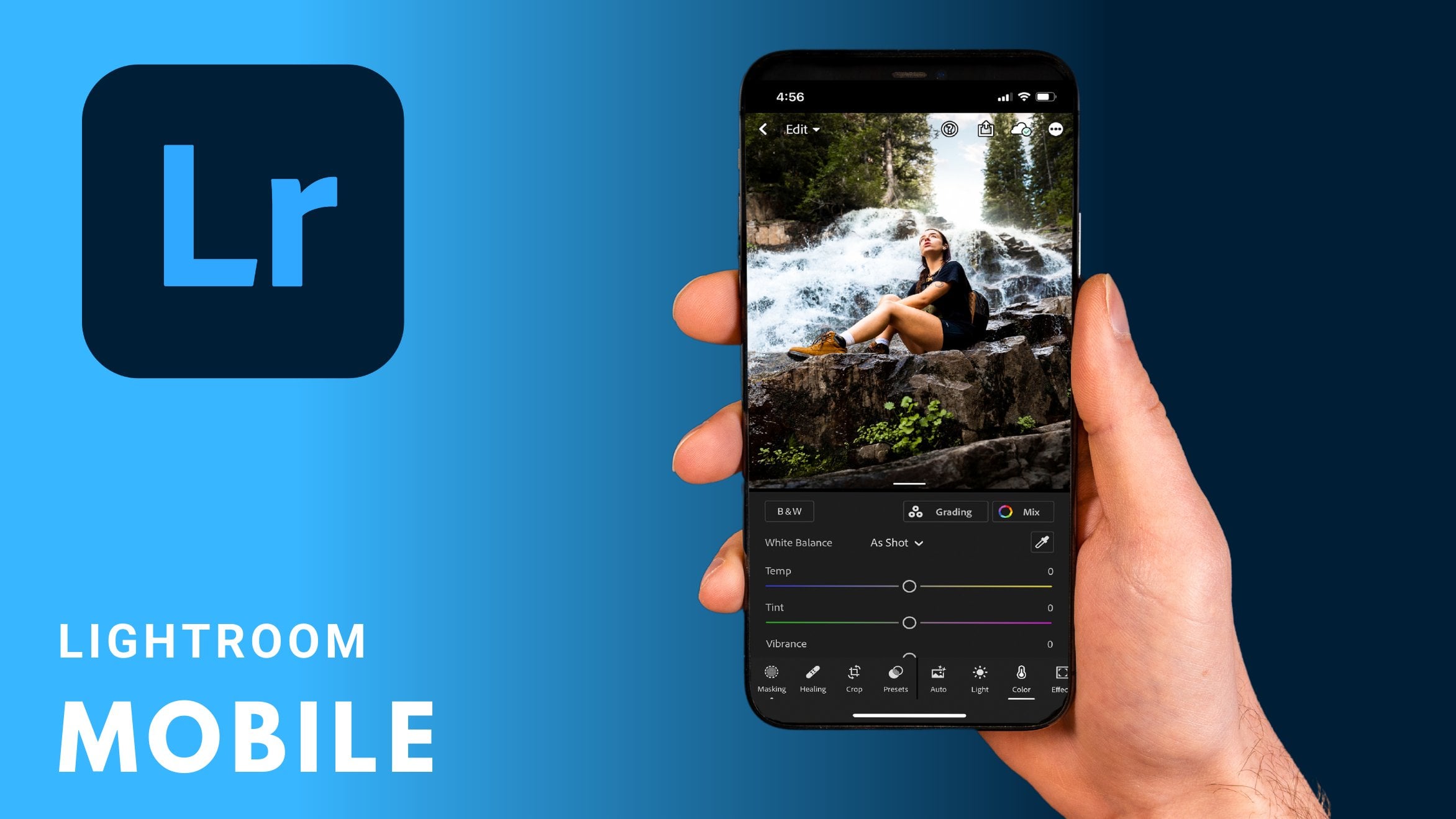
9. En tu móvil: Muy bien, vamos a tener un poco va Cómo La luz de en tu teléfono. Es diferente a la que tienes en tu Dexter para civil. Para usar la luz desde en tu teléfono o tablet, tienes que descargarla desde la tienda APP. Y una vez que lo abras, tienes que recordar buscar en nosotros tu cuenta de adobe e iniciar sesión. Onda tus datos y tendrás acceso a todas tus fotos ya que eran propiedad de Una laptop. Si recuerdas, habíamos creado la carpeta de clase de sala de luz en su Él todavía está aquí, y está aquí ahora. Entonces con todas nuestras imágenes, cuando se abrió por primera vez, verás que todo lo que antes waas del lado izquierdo, fuera de la pantalla, ahora
está en la parte superior. Por lo que tenemos página principal, tenemos la biblioteca, y tenemos que compartir la opción Web. El final y justo cerca de comer. Tenemos la búsqueda y el embudo como teníamos en la Perversión Dexter, donde podemos filtrar las imágenes por banderas de calificación estelar y todas las demás opciones aquí abajo , como personas o ubicación. Y justo al lado para comer. Tenemos la sincronización Así que aún tienes la pequeña nube que te dirá
que todo será un fregadero y respaldado en la nube tan pronto como tengas
conexión a Internet . Porque si no tienes conexión del momento, se reanudará una vez que tengas una conexión disponible y luego una cosa que tiene, uh, extra que la otra luz de no tenía. Es la opción de configuración. Entonces lo que me gustaría señalar es que puedes ir a importar, y automáticamente agregará fotos de tu rollo de cámara si quisieras. Se pueden seleccionar videos, capturas de pantalla y fotos. Cualquiera los subirá automáticamente cada vez que conectes tu teléfono. Cada vez que abras cuarto de luz en tu teléfono, volvamos a la página de la biblioteca aquí también. Podrás ver todas tus fotos juntas, las recientemente añadidas en tu teléfono. Y luego, una vez más, puedes, um, buscar gente. Aquí en la interfaz D están disponibles las mismas herramientas exactas. Se ve muy, muy similar es solo, um, distribuido de una manera diferente. Por lo que se está adaptando para el teléfono y desde Tablet. Cuando hacemos clic en una foto, sigamos retratados. Y vamos a seleccionar esta imagen. Veremos que tenemos todos los ajustes que anteriormente estaban de nuestro lado derecho . Están aquí abajo. Por lo que tenemos la herramienta selectiva. Tenemos el pincel curativo, los perfiles de cultivos y luego podemos establecer, um, podemos corregir automáticamente la exposición fuera de la imagen. Y luego tenemos los ajustes más globales, como efectos de color de luz, detalles, geometría que corrigen la perspectiva fuera de una imagen. Y aquí dentro, también, tenemos presets. Te mostraré cómo crear tu propio,
um, um, reset desde la sala de luz en tu teléfono y el de tu computadora. Y también te mostraría cómo puedes subir proceso que ya tienes, o quieres comprar tanto en la luz desde móvil como en el móvil más ligero en tu siguiente arriba en la siguiente versión. Otra cosa que habrías notado es que en la parte superior de la imagen, podemos volver atrás. Así que deshace la configuración aquí arriba. Se puede ver allí opciones de exportación de Arthuis. Y estos son más viejos. Muchas formas en las que puedes guardar tus fotos pueden obtener un enlace, invitar a otras personas a colaborar. Ábrelo En otra edición APS En otras estadísticas APS son propietarias de adobe como photoshop, o simplemente puedes exportar a cámara Roll on. Eso sólo tomaría un segundo. Literalmente, volvemos a la carpeta, y si quieres salir fotos, puedes hacer clic en la cámara Aiken, donde, uh, y la cámara se abrirá y la cámara se abrirá. O bien puedes importar imágenes directamente desde tu rollo de cámara o desde otras carpetas de tu teléfono. Bueno, esto es ocho sobre la visión general en tu teléfono. También te estaré mostrando cómo editar tus fotos en el teléfono en la segunda parte fuera de este curso.
10. Extra: mi flujo de trabajo: Ahora que has visto todo lo que mentira Trumka Nduhirubusa hizo para mostrarte la forma en que
lo hago de la forma en que importo mis fotos en extremos un poco de visión general fuera de mi flujo de trabajo porque podría ayudarte a decidir qué funciona mejor para ti. Um, lo que me gusta hacer es cuando importe mis fotos, voy a importar fotos nuevas para que quiero importarlas todas. Y hago lo que hice contigo desde el principio. Entonces voy a crear, um, una carpeta que normalmente tiene el nombre de la sesión de fotos que acabo de hacer. Y la fecha. Yo sólo voy a poner esto para que todo ya esté en, um, limpio y ordenado en el costado. Sé exactamente lo que es. Yo lo sé. Um, ¿qué hay dentro? Conozco el nombre de la sesión de fotos. Andi, sé exactamente qué esperar cuando hago clic en esta carpeta. Nada que me gusta hacer es agregar palabras clave. Desafortunadamente, tengo que poner cada,
um, um, palabra clave en cada imagen. Espero que sea algo que se vaya a implementar en el futuro, así que sólo voy a avanzar rápido. De acuerdo, Um, creo que esto servirá. Eso es más que suficiente. A continuación, pondré una calificación estelar en mis fotos y lo que me gusta hacer, porque este es un álbum radiante que no tengo que seleccionar, um por palabras clave. Empezaré calificando mis fotos que me gustan con una estrella. Entonces por, como éste como éste, y me gusta éste, entonces voy a ir todo en plática y asegurarme de que buscará dentro de mi carpeta. Y buscaré las imágenes con la calificación desactivada, mayor o igual a una estrella. Y va a encontrar estos, que son todos los que he seleccionado con una calificación estelar. Y luego procederé a la segunda etapa, que es seleccionar la selección. mí me gustaría mucho este en dso le doy un dos estrellas presionando Teoh en el teclado y estos aires bastante similares. Voy a seleccionar esto para sólo por el bien de, um, el hacer un ejemplo. Y luego aquí arriba, me voy a deshacer de esto en. Voy a dar click a dos estrellas la última ronda. Seleccionaré dos cuadros ons. Asignaré un número tres. De verdad me gusta este en este. Por lo que una vez que vaya aquí, tendré mis dos fotos que he seleccionado con la calificación fuera de dos estrellas. Y lo siguiente lo voy a hacer. Voy a volver a abrir mi fototeca, y voy a tomar estas dos fotos click comando y Quick y las arrastraré dentro la carpeta de belleza. Entonces este es el sistema que utilizo cuando ah, importo y selecciono mis fotos en los siguientes videos. Te voy a explicar todo sobre el modo de edición y cómo puedes Puedes crear tus presets cómo puedes retocar tus fotos. Te voy a explicar también cómo exportar tus archivos y cómo crear tu,
uh, uh, portafolio con en Selby Portfolio. Gracias por ver y nos vemos en los próximos videos.
 Alessia May, Storyteller | Creator