Transcripciones
1. Introduccion: Entra en el mundo de los gráficos en
movimiento y comienza a crear animaciones
que vayan y enganchen Hola. Anger Mortea,
cofundador de Operari, un estudio de animación donde
trabajo como director creativo En los últimos diez años, hemos producido hermosos videos explicativos
animados para cientos de
empresas en todo el mundo,
como Intel, Deloit,
Bjer, Persa, En este curso, te
enseñaré a crear Amazing motion graphics de forma rápida y sencilla con after effects, mi software de animación favorito. Comenzaremos por
organizar diseños en Illustrator para trabajar de
manera eficiente en after effects. Luego nos sumergiremos en
la
interfaz de after effects y exploraremos sus herramientas
más importantes. Una vez hecho esto, comienza la parte más
emocionante, dando vida a nuestras
ilustraciones. Aprenderás a crear alfombrillas de
pista, animar
texturas, textos y personajes en
expresiones, efectos y todo lo necesario para comenzar a crear animaciones divertidas y
profesionales Podrás descargar todos los archivos vectoriales que
usaremos durante el curso, así podrás seguir las
instrucciones en tiempo real, haciendo que sea mucho más fácil
aplicar lo que estás aprendiendo. Este curso es ideal para artistas
creativos que
quieran aprender
a hacer increíbles gráficos en movimiento manera fácil y en el
menor tiempo posible. Desbloquea tu potencial, únete ahora.
2. Proyecto: Hola ahí. Para el proyecto final, crearás una
animación desde cero, aplicando todo lo
aprendido a lo largo del curso. Este es un curso
fácil de seguir. Para completar este
curso, solo
necesitarás tener AOB
after effects y
AOB Illustrator instalados en
tu PC y sobre todo, ganas
de aprender Al final de cada lección, voy a proporcionar algunas pautas. Recomiendo seguirlos para lograr los resultados
de este curso. Espero con ansias
ver su progreso. No dudes en subir tu trabajo a la galería de
proyectos del curso. Si tienes alguna duda, estoy aquí para ayudarte.
Espero que lo disfrutes.
3. Elaboración de archivos: Hola. En esta lección, prepararemos nuestros
diseños para
animarlos de manera eficiente
en los efectos posteriores Usé Adobe Illustrator
para crear el diseño. Por favor, descargue el
archivo de Illustrator de proyectos y recursos para aplicar todo lo aprendido durante el
curso en tiempo real. El diseño es de 1920
por 1080 píxeles, la resolución comúnmente
conocida como full HD en video. La organización es
fundamental en la animación. Esto hará que nuestro
trabajo y los efectos posteriores sean
más eficientes y nos
ayudará a trabajar más rápido. Con base en este enfoque,
veamos cómo
organizar las capas
en Adobe Illustrator. La idea es separar todos los elementos que vamos
a animar en capas Si abrimos el panel Capas, podemos ver cómo hemos
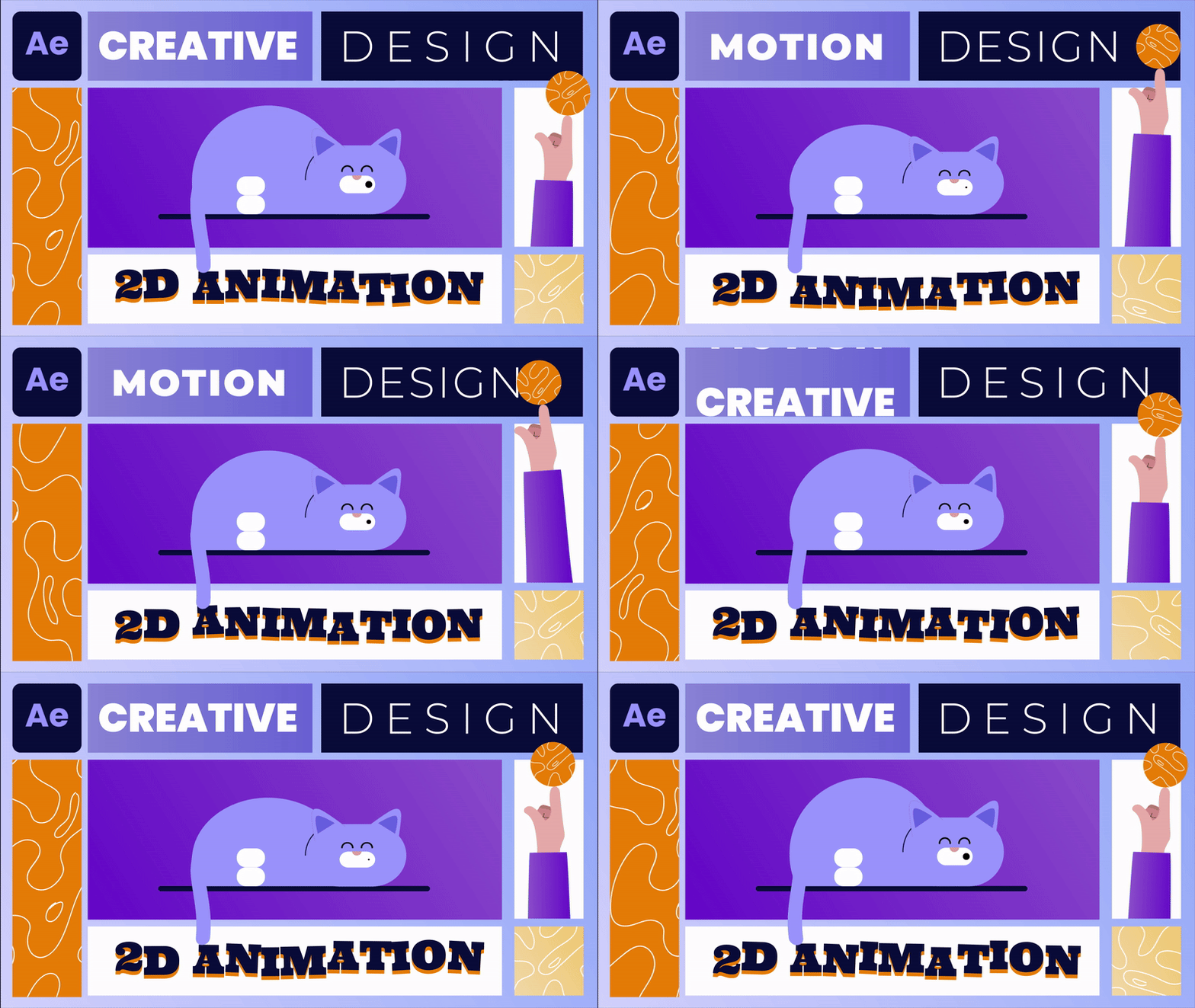
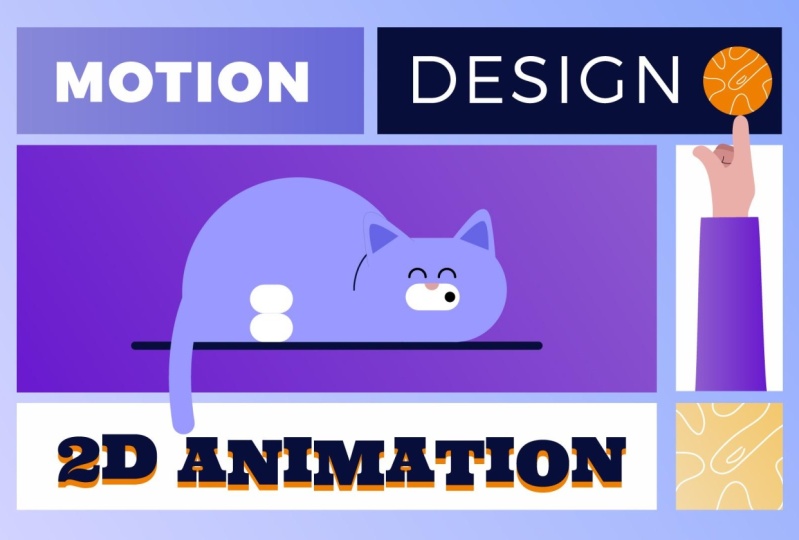
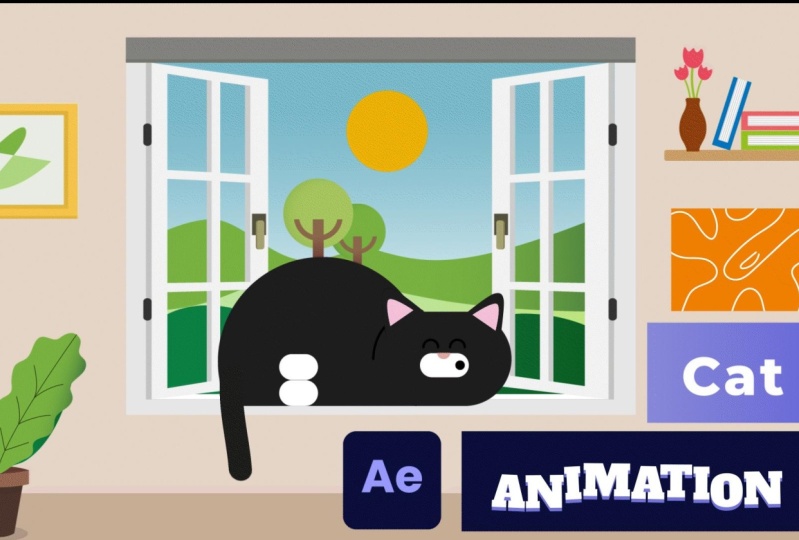
separado nuestro diseño. Primero, tenemos al gato. En otro archivo, hemos
separado a nuestro gato en capas. Aquí, lo estamos usando solo
como referencia para visualizar
el resultado final. A continuación, tenemos una textura
garabateada. Para crear estas texturas, puedes usar la herramienta de pincel
para hacer una forma abstracta. A medida que nos desplazamos hacia abajo, nos
encontramos con
la pelota, el brazo y la mano. A continuación, he dispuesto
todas las capas de texto. Y una vez más, vemos
dos texturas más. Es importante colocar estas
texturas completamente dentro
del lienzo para evitar que se
corten en los efectos posteriores. Simplemente colóquelos
dentro por ahora, los
pondremos en el
lugar correcto más adelante en los efectos posteriores. Por último, tenemos el logotipo de after effects y todos los rectángulos de
fondo Por otro lado, tenemos un archivo separado para
el pequeño gato. Lo hemos puesto en un archivo
diferente para evitar demasiadas
capas en un solo lugar, lo
que facilita el trabajo con él. Si miras de cerca,
hemos separado la cola, boca y la
oreja derecha en capas. También hemos separado los pies, la cabeza, el cuerpo y el suelo. Cuando empecemos a animar, comprenderás mejor por qué
necesitamos organizar las
capas de esta manera
4. Adobe After Effects: Antes de comenzar a
animar los proyectos, pongamos en contacto con la interfaz
de after effects El primer paso es
crear una nueva composición. Entonces vamos a la composición,
Nueva Composición. Abre una nueva
composición de 1920 por diez AD a 24 fotogramas, dale 6 segundos y nombra. Como segundo paso, vamos a importar nuestro
diseño de Adobe Illustrator para importar un archivo, ir a Archivo, Importar, archivo, y luego seleccionar
el archivo deseado. Cuando importamos un archivo
en capas en la opción Importar IS, debemos seleccionar los tamaños de capa de
retención de composición. Como puedes ver, se ha creado
una
composición y una carpeta con capas
. Vamos a trabajar
en la composición. Primero, arrastre la composición
importada a la composición principal. Echemos un vistazo rápido a
la interfaz de after effects. El panel donde se ve el
diseño es el puerto de visualización. Este panel muestra los resultados de nuestros diseños y animaciones. En la parte inferior, podemos
ver el panel de línea de tiempo. Este panel es donde
pasaremos más tiempo creando
nuestras animaciones. A partir de aquí, podemos modificar fácilmente las
propiedades de transformación de la capa. Con las nuevas actualizaciones de
efectos posteriores, al seleccionar una
capa, aparece
automáticamente un nuevo panel llamado propiedades. Este panel nos permite trabajar más
rápida e intuitiva
accediendo a las diferentes
configuraciones de la capa desde
un solo panel Si tienes
instaladas las últimas actualizaciones y no
puedes ver este panel, puedes abrirlo desde Propiedades de
la ventana. Pero no te preocupes,
no necesitas
tener este panel para
seguir el curso. Es solo un plugin
que te
permite ahorrar un poco de tiempo
pero nada más. Si miramos a la izquierda,
podemos ver el panel del proyecto donde todas las composiciones que
creamos y todos los archivos que importamos
aparecerán en la parte superior, podemos encontrar las herramientas esenciales.
5. Herramientas esenciales: Hola. En esta lección, veremos las herramientas
más importantes usaremos durante el curso. Hagamos doble clic para ingresar a la composición del diseño de movimiento, y te mostraré cómo funcionan las
diferentes herramientas. La herramienta de selección nos permite seleccionar y mover elementos
y redimensionarlos. Si mantenemos presionada la tecla Mayús
mientras ajustamos el tamaño, mantendrá intactas las
proporciones. La herramienta manual nos permite
navegar dentro del panel de
composición. Con la herramienta Zoom, podemos
acercar o alejar la imagen. Al hacer clic, acercaremos el
zoom y mantendremos
presionada la tecla anterior mientras
hacemos clic, alejaremos. La herramienta de rotación nos permite
rotar los objetos seleccionados
alrededor de su punto de anclaje. Podemos cambiar la ubicación de los puntos de
anclaje usando la herramienta de encuadre detrás
o punto de anclaje. Observe que la
rotación se comportará manera diferente dependiendo de dónde se encuentre
el punto de anclaje. Ahora veamos cómo acceder a las herramientas principales con
solo tocar una tecla. Presione V para la herramienta de selección. Mantenga el espacio para la herramienta manual, Z para la herramienta Zoom, W para la herramienta de rotación e Y para la herramienta de encuadre detrás. Antes de continuar,
vamos a salvar nuestro proyecto. Vaya a Archivo, Guardar y simplemente guarde su proyecto
en la ubicación deseada.
6. Matteo de pista: Uh, eh. En esta lección, aprenderemos una técnica
que usaremos frecuentemente en after
effects, Tapetes Track. tapetes de pista funcionan de manera similar a máscaras de
capa pero con capas
completamente separadas, lo que nos permite crear animaciones más
interesantes. Te voy a mostrar cómo funciona para que puedas
entenderlo rápidamente. Quiero que el texto solo sea
visible dentro del rectángulo. Para hacer esto, haga clic en
Conmutadores de palanca hasta que vea la opción de coincidencia de
pista. Ahora selecciona Track Mat para la capa de movimiento y elige la capa
rectangular azul claro. También puede arrastrar
desde el icono de espiral y arrastrarlo a las capas del rectángulo
azul claro. Observe que cuando
aplicamos la alfombrilla de pista, la capa que usamos para la alfombrilla de
pista se vuelve invisible. Simplemente reactivarlo y Voila. Si movemos el texto,
desaparece. Si haces clic aquí, puedes
crear una alfombrilla invertida, donde el texto solo es visible cuando está fuera del rectángulo. Pero no queremos eso, así que lo
dejaremos como está. Ahora, hagamos lo mismo
con la textura uno. Queremos que tome la
forma de la bola, así que arrastramos de la espiral a
la capa de bola y
reactivamos la capa de bola Repetiremos este proceso
con las otras dos texturas. Pero primero, vamos a
posicionarlos donde los queremos. Siguiendo el mismo
proceso que tenemos Jain, seleccione la textura dos y elija la capa cuadrada amarilla
en el menú desplegable Nuevamente, la capa cuadrada se vuelve invisible, así que la
reactivaremos. Haremos lo mismo con la
textura tres y aplicaremos una pista mate con
el rectángulo naranja. Después reactivar el rectángulo
naranja. Bastante fácil, ¿verdad? Para terminar, hagamos lo mismo con el brazo. Queremos que el brazo sea visible sólo cuando esté dentro de
este rectángulo blanco. Entonces iremos a la capa de brazo, aplicaremos una relación de traquea con
la capa rectangular blanca, y reactivaremos la capa rectangular
blanca Ahora es tu turno.
7. Animar texturas: En esta lección,
aprenderemos a animar texturas fácil y rápidamente
con Adobe After Effects Empezaremos con la textura uno, el que está dentro del bol. Abra la
configuración de posición y rotación para la textura uno, luego cree un fotograma clave para cada propiedad haciendo clic en
el icono del cronómetro Avanza cuatro marcos y ajusta la
posición y rotación. Puedes ver el contador de
tiempo aquí. El objetivo es establecer
fotogramas clave cambiando la posición y la rotación
cada cuatro fotogramas Después de establecer cuatro fotogramas clave, avance a otros
cuatro fotogramas, seleccione los primeros fotogramas clave, cópielos con Control C y peguelos con Control B. Seleccione todos los Haga clic con el botón derecho y elija
alternar mantener el fotograma clave. A continuación, haga clic en el
Cronómetro mientras mantiene presionada la tecla anterior
para agregar una expresión Escribe la expresión
que ves en la pantalla. Derecha, haz clic en posición, copia la expresión,
selecciona rotación y pegarla con Cuota de control. Presiona cero en el
teclado numérico para previsualizar. Gracias a esta expresión, la animación se repite infinitamente Ahora hagamos el mismo
proceso para la textura dos. Coloque el cabezal de reproducción
al comienzo de
la línea de tiempo y cree un fotograma clave para la
posición y la rotación Ajusta la posición y la
rotación cada cuatro fotogramas. Después de establecer cuatro fotogramas clave, avance en
cuatro fotogramas más Copia los primeros fotogramas clave con Qt C y pegarlos con CoTV Seleccione todos los fotogramas clave, haga clic con el botón
derecho alternar y
mantener el fotograma clave Haga clic en el cronómetro
mientras mantiene
presionada la tecla Alt para aplicar la expresión
loop out. Haz clic derecho, copia la
expresión y pegarla en la configuración de rotación con Tarifa
de control. Vamos a previsualizar. Perfecto. Ahora solo queda una textura
más. Hemos revisado el proceso, así que vamos un poco más rápido para
mantener las cosas interesantes. Nuevamente, cree fotogramas clave
cada cuatro fotogramas. A continuación, copie y pegue
los fotogramas clave iniciales. Haga clic derecho y seleccione
alternar mantener fotograma clave. Para ahorrar tiempo, copia la expresión
loopot de la textura dos y pegarla
en rotación y posición Ahora, todas nuestras texturas están animadas. Y
8. Seguimiento de animación de texto: En esta lección,
comenzaremos a animar el
texto para nuestro proyecto Echemos un vistazo a
la animación final. Comenzaremos animando el texto de diseño en
la esquina superior derecha este momento, nuestro texto es una capa de
Adobe Illustrator, que no tiene
todas las características de una capa de texto
en los efectos posteriores. Para que el texto sea editable, podemos crearlo
directamente en after
effects o copiarlo
desde Illustrator Lo copiaremos de Illustrator. Abre tu archivo de Illustrator, selecciona el texto con
una herramienta de texto y
cópialo usando Control C
o Comando C en Mac. A continuación, vuelve a After Effects. Seleccione la herramienta de texto, haga clic en el panel de composición y pegue el texto usando
Control V o Comando V en Mac. Posiciona el texto
donde quieras. Para una mejor organización, arrastre
la nueva capa de texto junto a
la capa de texto de Illustrator y oculte la capa de Illustrator. Ahora, comencemos a animar. Abra las
propiedades de la capa y haga clic en el icono de reproducción junto
a la palabra animar. Verás una lista de
propiedades de texto que puedes animar. Animaremos el
seguimiento del texto. Muévase al comienzo
de la línea de tiempo. Cree un fotograma clave
para el seguimiento de la cantidad y establezca el valor en 25 Avanza 1 segundo y vuelve a
establecer el valor en cero. Seleccione ambos fotogramas clave y
presione F nine para aplicar es Es, lo que suaviza la aceleración
y desaceleración
de la y desaceleración vista previa de su trabajo usando la tecla cero en el teclado
numérico, muévase a la marca de cuatro segundos y agregue otro fotograma clave con el mismo valor que
el último haciendo clic en el icono del pequeño
diamante Muévete 1 segundo por delante, copia el primer fotograma clave
usando Control C y pegarlo con Control V para que el bucle de
animación se realice sin problemas vista previa de la animación nuevamente, y ahora tiene su animación de texto en
bucle
9. Animación de texto bailando: En esta lección,
seguiremos animando eso
al texto de animación Como hicimos en la lección
anterior, copia el texto de
Adobe Illustrator. Pégalo en los efectos posteriores
y colóquelo usando
la herramienta de selección. Ahora puedes ocultar la capa de texto de
Illustrator. Para crear la animación de
texto que rebota, entra en la configuración del texto, selecciona animar y
elige Vuelva a entrar y seleccione
la rotación también. Ahora hemos establecido el texto para animar esta posición
y rotación A continuación, haga clic en el
selector y elija Wiggly. Con el Selector Wiggly, podemos crear divertidas animaciones
aleatorias automáticamente sin necesidad de
establecer fotogramas clave individuales En las opciones del selector Wiggle, podemos ajustar los ajustes Queremos animar cada
letra individualmente, así que déjalo en base al
conjunto de dos caracteres. Ajusta el valor de posición
a 16 en el eje Y, para que el texto se mueva solo
verticalmente. Establezca la rotación en cuatro, permitiendo que el texto gire aleatoriamente dentro de un rango de
cuatro grados. Ten en cuenta,
cuanto mayores sean
los valores , más exagerada será
la animación Vamos a previsualizar la
animación. Se ve genial. También puede ajustar la velocidad de animación usando la opción de
meneo por segundo En este caso, lo dejo a las dos, pero siéntete libre de
experimentar con diferentes
velocidades que se adapten a tu estilo. Para que la animación sea
más atractiva visualmente, duplicaremos la capa. Pero primero, para asegurar que el duplicado coincida exactamente con el movimiento
original, necesitamos precomponer la capa Haga clic con el botón derecho en la capa, seleccione
precomponer y haga clic en Bien. Ahora, con una
capa precompuesta seleccionada, duplicarla usando Control
D o Comando D en Mac Seleccione la capa inferior
y aplique el efecto de relleno. Elige el color que más te guste. Utilizaré esta herramienta para
muestrear un color naranja. Por último, selecciona la capa superior y muévala ligeramente hacia arriba. Vamos a previsualizar Voila. Tu texto animado está completo.
10. Animación de texto en track matte: En esta lección,
continuaremos con una tercera animación de texto
para nuestro proyecto. Como discutimos en la Lección seis, aprendimos a
crear tapetes para orugas. Usando el trach matte
que creamos anteriormente, podemos animar este
texto muy fácilmente Pero primero, vamos a crear
otra capa de texto. Desactiva la capa de movimiento, luego usa la
herramienta de texto para escribir la palabra creative y colocarla
dentro del rectángulo azul. Para este ejemplo, estoy usando
la fuente Poppins negra, color
blanco, y el
tamaño de 120 pixeles Organicemos todo un poco. Ahora, queremos que el texto sólo aparezca cuando esté
dentro del rectángulo azul. Como aprendimos en la Lección seis, aplicaremos una alfombrilla de pista usando la capa
rectangular azul claro. Recuerda, si te resulta más fácil, también
puedes aplicar la alfombrilla
de pista de este menú desplegable aquí. Ahora podemos reactivar
la capa de movimiento. Muévelo por encima del rectángulo y colóquelo fuera
del área visible. A continuación, necesitamos
vincular el movimiento de
la capa de movimiento a la nueva capa de
texto que acabamos de crear. Para ello, haz clic en el icono de espiral Pick Whip en la capa de movimiento y
arrástralo a la nueva capa de texto Alternativamente, puede seleccionar la capa de texto en
este menú desplegable. Ahora, si mueve la capa de texto, la capa de movimiento
seguirá su movimiento. Perfecto. Vamos a
crear una animación. Muévase al inicio de
la línea de tiempo y cree un fotograma clave para la posición
de la capa de texto Avanzar 1 segundo y
ajustar su posición vertical. Entonces desaparece por
debajo del rectángulo, dejando la palabra movimiento en el centro del rectángulo azul
claro. Seleccione ambos fotogramas clave y presione F nine para suavizar la
aceleración y desaceleración Vamos a previsualizar. Se ve genial. El objetivo es sincronizar esta animación con la
animación del diseño de palabras Para ello, seleccione
la capa de diseño y pulse para ver dónde se encuentran sus
fotogramas clave Ve a la ubicación
de los fotogramas clave, luego copia los fotogramas clave
que acabamos de crear usando Control C y pégalos con Control V para asegurar que la
animación se vea perfectamente Necesitamos un primer fotograma clave
para que coincida con el último. Para ello, seleccione los
fotogramas clave. Acabas de pegar. Haga clic derecho, vaya a Asistente de
fotogramas clave y elija fotogramas clave inversos de
tiempo Vamos a previsualizar de nuevo. Expediente.
11. Animación de brazos: En esta lección,
aprenderemos a animar el
balance de la mano en el balón Para animar nuestro brazo, primero
necesitamos vincular
las capas que componen el brazo tal como hicimos
en la lección anterior Ahora mismo, si movemos el brazo, éste se mueve de manera independiente, pero
queremos que la mano y la pelota
sigan su movimiento. Para ello, vinculamos la pelota
a la mano y la mano al brazo también
necesitamos vincular
la textura uno a
la pelota ahora moviendo el brazo, la mano, y la pelota
seguirá su movimiento. Genial. Empecemos con
la animación más simple. Crearemos una animación
que se alinee en el tiempo con las animaciones que ya hemos creado para el texto
en lecciones anteriores Vaya a la marca de 1 segundo y cree un fotograma clave para
la propiedad position Después, vaya al inicio
de la línea de tiempo y mueva el brazo hacia abajo para que podamos ver el texto de diseño cuando
esté completamente expandido. Seleccione los fotogramas clave y presione F nine para suavizar la
aceleración y desaceleración A continuación, pasa a la marca de
cuatro segundos y copia y pega los
fotogramas clave que acabas de crear Ahora queremos que el
primer fotograma clave se convierta en el último en
crear un bucle perfecto Para ello, seleccione
los fotogramas clave, haga clic con el botón
derecho y vaya a fotogramas clave
inversos de tiempo del
asistente de fotogramas clave inversos de tiempo del
asistente Echemos un vistazo.
Y ahí tienes. La primera parte está
hecha. A continuación, queremos crear el efecto
del equilibrio para evitar que la pelota
caiga al suelo. Para ello, usaremos una versión
más avanzada de una expresión que quizás ya conozcas, la expresión wiggle Abra la
propiedad de rotación de la m, mantenga pulsada la tecla Alt y haga clic
en el icono de Cronómetro Después pega la expresión
que veas en la pantalla. No te preocupes. He
proporcionado un archivo con la expresión para que
puedas copiarlo fácilmente. Puedes ajustar los valores de frecuencia y amplitud a tu gusto. Con esta expresión, podemos
crear animaciones aleatorias con una sensación muy natural y la mejor parte es que
podemos hacerlas en bucle. Todo lo que necesitas hacer es definir la duración
de tu composición. En este caso, la
composición dura 6 segundos, por lo que establecemos 6 segundos en el
segundo parámetro a loop. Para acelerar las cosas, haz clic derecho, copia la expresión y
pegarla en la mano. Ahora, vamos a previsualizarlo. Hemos creado una animación
increíble en tiempo récord gracias
a las expresiones.
12. Animación de personajes. Parte 1: Empecemos
importando el archivo CAT. Para importar un archivo, haga
doble clic en el panel del proyecto y
seleccione el archivo deseado. Al importar un archivo en capas, asegúrese de elegir los tamaños de
capa de retención de
composición en la opción de importación como. Todo bien. Ahora hagamos doble clic para
ingresar a la composición CAT. Primero, como vimos en lecciones
anteriores, vinculamos los movimientos de la
oreja y la boca con la cabeza. Después estableceremos los
puntos de anclaje para la oreja, el cuerpo y la cabeza. Los puntos de anclaje son los
puntos de referencia alrededor de los cuales
queremos que una capa gire o escale. Ahora mismo, si giramos la oreja, gira desde el
centro de la capa. Si utilizamos la herramienta de
punto de anclaje y la
colocamos en el punto donde la
oreja se conecta a la cabeza, la rotación se verá
mucho más natural. Lo mismo se aplica al
escalado de una capa, por ejemplo, la cabeza. Por defecto, se escala desde
el centro de la capa. No obstante, si movemos el punto de anclaje de
la cabeza a su base, el movimiento se vuelve
más natural porque la cabeza está
descansando en el suelo. Finalmente, colocaremos
el punto de anclaje para el cuerpo en su base
por el mismo motivo. Bien, estamos listos para empezar
a animar. No necesitamos formar capas
adicionales ya que el cuerpo no cambiará de posición. Comencemos con la boca, abramos su propiedad de escala y creemos un fotograma clave al
comienzo de la línea de tiempo Avanza 1.5 segundos y
reduce su escala a 20%. Seleccione los fotogramas clave y presione F nine para
suavizar la animación Al más haga clic en el icono de Cronómetro y escriba
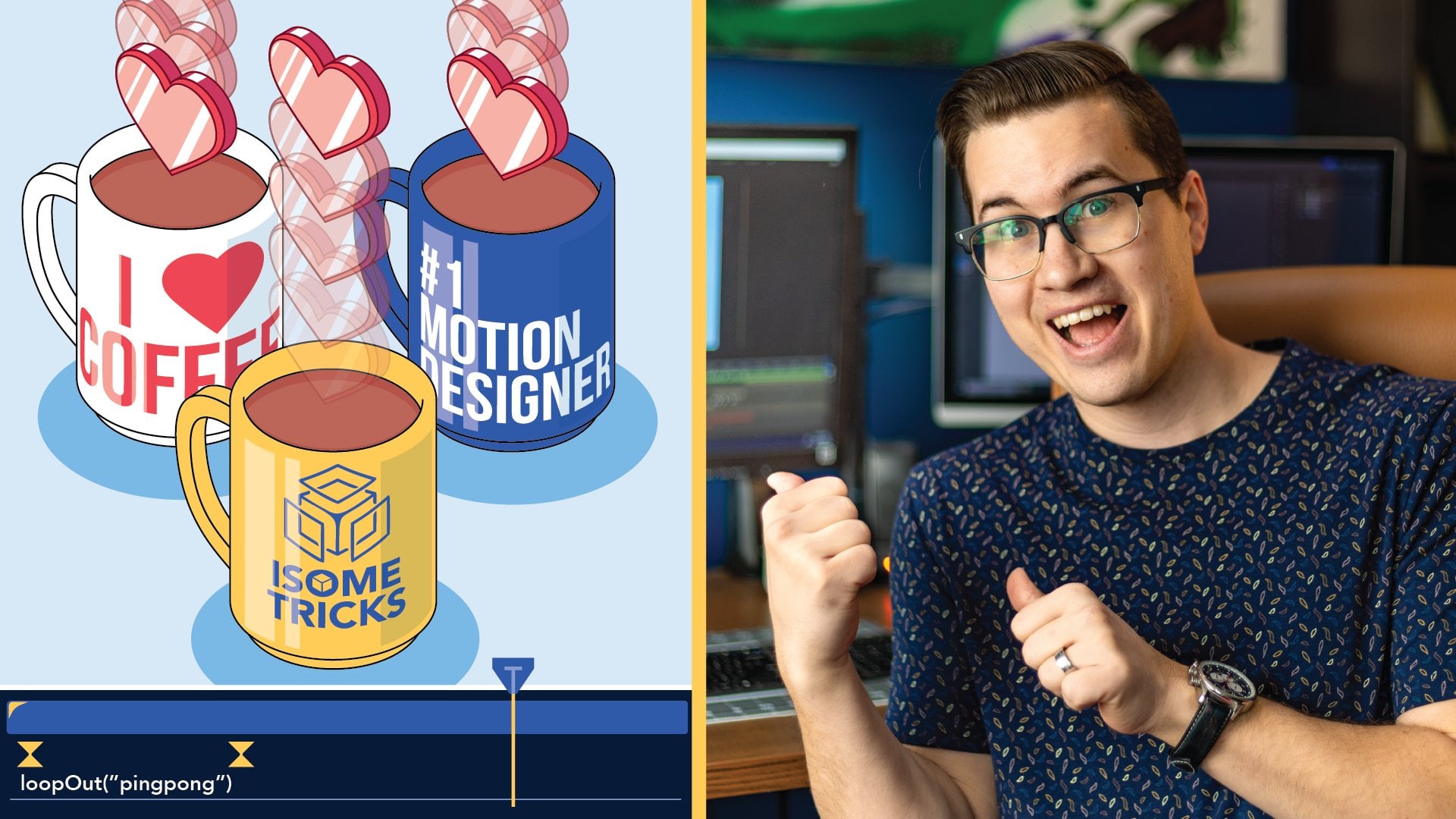
la siguiente expresión Bucle hacia fuera de ping pong. Esto crea un bucle infinito que alterna
entre los dos fotogramas clave.
Echemos un vistazo. Genial. A continuación,
animaremos la cabeza Abra la
propiedad de escala para la cabeza. Haga clic
aquí en este símbolo para desactivar las proporciones
restringidas para que podamos modificar solo el eje vertical. Cree un fotograma clave al
comienzo de la línea de tiempo, avance 1 segundo
y 12 fotogramas, luego reduzca la escala
vertical al 90% Puede verificar el
contador de tiempo aquí para ver la precisión. Nuevamente, seleccione los fotogramas clave y presione F nine para transiciones
suaves. Para ahorrar tiempo, haga clic derecho, copie el bucle y
pegarlo en la propiedad de escala de cabeza.
Veamos cómo se ve. Perfecto. Ahora, para
ahorrar aún más tiempo, reutilizaremos la
animación de cabeza para el cuerpo. Vamos al inicio
de la línea de tiempo, seleccionamos la
capa de cuerpo, una vez más, desactivamos la opción de
proporciones restringidas, para que podamos animar solo
el eje Y y pegar la animación usando el control
V o comando vía Mac Ajuste el segundo
fotograma clave moviéndose a su posición y reduciendo
la escala vertical a 80% Veamos cómo resultó. Perfecto. En la siguiente lección, seguiremos animando a
nuestro pequeño gato
13. Animación de personajes. Parte 2: Sigamos animando
la oreja del gato. Avanza a 2
segundos y 12 fotogramas en la línea de tiempo y comienza a girar la oreja de lado a
lado cada cinco fotogramas. Crearemos cuatro marcos clave. A continuación, avanza aproximadamente
1 segundo y copia y pega el
fotograma clave inicial para que la animación termine de la
misma manera que comenzó Una vez más, aplique EZ Es con
F nueve a los fotogramas clave. Echemos un
vistazo a cómo se ve. Perfecto. Para terminar,
animemos la cola Seleccione la capa de cola y
aplique el efecto de urdimbre de onda. Establezca la dirección hacia abajo, coincidiendo con la dirección
que queremos que siga la
animación de cola. En la opción de fijación,
seleccione el borde superior. Ahora, ajustemos el valor del ancho de
onda. Voy a aumentarlo
bastante hasta alrededor de 200. Dejaré la
altura de ola tal como está, pero siéntete libre de experimentar con diferentes valores.
Echemos un vistazo. Bien, se ve un poco extraño. Para solucionar esto, aplicaremos efecto de límites
de crecimiento y lo
colocaremos por encima de la urdimbre de onda Los límites de crecimiento resuelven
muchos problemas visuales que el
efecto de warp de onda puede causar Vamos a previsualizarlo de
nuevo. Mucho mejor. Si aún
encuentras algún problema, puedes aumentar el
valor del píxel hasta que se solucione. Bajaré ligeramente la
velocidad de onda para crear una animación más orgánica.
Echemos otro vistazo. Mucho mejor ahora. Para terminar, volver a la composición principal. Desactiva la
capa de gato que estábamos usando como referencia y
arrastra la composición del
gato a su lugar Colócala donde quieras. Ahora vamos a previsualizar Valla
Nuestra maravillosa animación está lista para ser exportada
y compartida con el mundo.
14. Procésalo: Ahora que tenemos nuestros proyectos
listos, podemos exportarlos. Para ello, nos dirigimos a
Composición y seleccionamos Agregar a Adobe
Media Encoda Media Encoda nos ayuda a exportar
proyectos de manera más eficiente. Primero, elegimos el códec. En este caso, usaremos h264. Exporta el video en MP four, el
formato más utilizado para la web. En cuanto a la resolución de salida, podemos elegir la fuente de coincidencia, opción de
tasa de bits
alta o media para evitar errores y
exportarla en el mismo tamaño, hemos trabajado en el proyecto. Por último, elegimos
la ubicación donde
exportaremos el video y
le daremos un nombre al archivo. Para terminar, haz clic en
el botón Reproducir aquí. Y con esto, todo
estará listo. Una vez finalizado el proceso, puedes abrir tu
video y comenzar a compartirlo en tus redes
sociales.
15. Reflexiones finales: Quiero felicitarle
por completar este curso. A lo largo de estas lecciones,
has aprendido muchas cosas. Prepara tus diseños
en Adobe Illustrator, cómo funciona la
interfaz de after effects. Las herramientas más importantes, cómo funcionan las alfombrillas de pista, animan personajes,
texturas y texto Aplica expresiones y efectos, y algunos consejos para
acelerar tu proceso de trabajo. Y todo esto en poco más de
30 minutos del curso. Ahora es el momento perfecto para aplicar todo lo que
has aprendido durante el curso creando
una animación desde cero. Puedes usar los archivos del curso o animar tus diseños.
Depende de ti. Sigue adelante y sube tus
proyectos al curso Galería de
Proyectos y etiquétame
en tu publicación de Instagram. Estaré encantado de
revisarlos y darte tu opinión. Valoro mucho su opinión. Si te gusta el curso,
por favor déjeme una reseña. Voy a estar muy agradecida.
Feliz aprendizaje.
 Guillermo Ortega, Creative Director