Transcripciones
1. Introduccion: animación de Video Class ofrece oportunidades creativas
ilimitadas
para evocar emociones Simplifica los conceptos y
cultiva a tu audiencia. Hola, soy gear Mortega, cofundadora del estudio de
animación Operati donde trabajo como directora
creativa En los últimos diez años, hemos producido hermosos videos explicativos
animados para cientos de
empresas en todo el mundo, como Intel, Deloit Beyer, Poors En este curso, te
enseñaré a crear animaciones de clase de
pie de forma rápida y sencilla con efectos posteriores. Mi software de animación favorito. Comenzarás aprendiendo
diferentes técnicas para llevar a cabo imágenes
en un photoshop de Rob. Después de eso, veremos cómo
organizar nuestros diseños en un b ilustrador para trabajar de
manera eficiente en Afterfx Luego viviremos en la interfaz de Aftereffects y exploraremos sus herramientas más
importantes Uno comienza en la parte más
emocionante comienza, dando vida a nuestros diseños. Aprenderás a crear te frames en
expresiones, efectos y todo lo
necesario para comenzar a crear animaciones de
collage
divertidas y profesionales. Podrás descargar los archivos vtor que utilizamos
durante el curso, así podrás seguir las
instrucciones en tiempo real, haciendo que sea mucho más fácil
aplicar lo que estás aprendiendo Este curso es ideal para ilustradores y
diseñadores gráficos que quieran
aprender a hacer increíbles animaciones de
coloss manera fácil y en el
menor tiempo posible Desbloquea tu potencial. Únete ahora.
2. PROYECTO: Hola, para el proyecto final, crearás una
animación de Clase desde cero, aplicando todo lo que
hayas aprendido a
lo largo del curso. Este es un curso
fácil de seguir. Para completar este curso, solo
necesitarás
tener AOV After ef,
AOB Photosop y AV
Illustrator instalar Al final de cada lección, voy a proporcionar algunas pautas. Recomiendo seguirlos para lograr los resultados
de este curso. Espero con ansias
ver su progreso. No dudes en subir tu trabajo a la galería de
proyectos del curso. Si tienes alguna duda, estoy aquí para ayudarte.
Espero que disfrutes.
3. Recortar imágenes: apariencia hecha a mano: Si echas un vistazo al proyecto
del curso, verás que incluye tanto imágenes
reales como diseños vectoriales. El motivo es sencillo. Quería crear un diseño
divertido y moderno mezclando diferentes
tipos de contenido. En esta lección,
aprenderemos a recortar imágenes de manera fácil y rápida. Primero, necesitamos descargar
la imagen que queremos recortar. Se puede descargar de
sitios web como Free Pick, Pixabay o Pexels También puedes crear
una imagen con inteligencia
artificial
si lo prefieres. Después de descargar la imagen, la
abrimos usando
Adobe Photoshop. Hay varias formas de
recortar la imagen. Este método es ideal para
quienes desean un look imperfecto
hecho a mano Comenzamos desbloqueando la capa haciendo clic
en el símbolo de candado Con la capa seleccionada, elegimos la herramienta lazo
poligonal Después dando click alrededor de la
imagen, comenzamos a recortarla. No estamos apuntando
a un cultivo preciso ya que creamos un collage
animado. El objetivo es crear
un efecto visual como si hubiera sido cortado
a mano con tijeras. Haga doble clic para
cerrar la selección. Si queremos eliminar
partes de la selección, vamos a opciones de selección y elegimos restar de selección Después seleccionamos la parte que
queremos eliminar. Una vez finalizada la selección, utilizamos el
atajo de teclado o comando J en Mac para crear una nueva
capa con la parte recortada Si desactivamos
la capa de abajo, podemos ver nuestra selección Así de fácil.
4. Recortar imágenes: más rápido y con mayor precisión: Todo bien. Ahora pasemos
al método número dos. Este método es mucho
más rápido y preciso, pero recuerda,
no siempre necesitamos ser precisos
a la hora de
hacer un collage. Es importante conocer
el primer método. Primero, elimina la capa superior y reactiva la imagen
original Podemos aplicar el cultivo
de dos maneras diferentes. En las últimas versiones
de Photoshop, al seleccionar la capa, aparece
un menú, que le permite seleccionar
automáticamente el tema. Se puede lograr un
recorte preciso en tan solo unos segundos. Bien, voy a anular la
selección de la imagen. La otra opción es utilizar
la herramienta de selección de objetos. Con esta herramienta, se puede dibujar un rectángulo alrededor del objeto, logrando el mismo nivel
de precisión que antes. Funciona bien incluso con imágenes que tienen fondos
complejos. Una vez que aplique la selección, verá la selección y la máscara. Opción en la parte superior derecha. Desde aquí, podrás acceder a muchas opciones para refinar
tu selección. Estoy recibiendo una notificación
sobre una nueva versión de Photoshop. Lo actualizaré más tarde para
que no nos moleste. A partir de aquí, se puede
ajustar la opacidad de la selección
contra el fondo, lo cual es muy útil cuando se trabaja con
fondos complejos También puede cambiar
el modo de visualización. Normalmente uso la opción de
superposición, pero siéntete libre de probar otras. A la izquierda, existen
diversas herramientas para agregar o eliminar elementos o píxeles
de la selección. Por ejemplo, puede acercar
el diseño y usar la herramienta lazo poligonal para
agregar piezas a la selección También puedes quitar partes tal como hicimos en
la lección anterior. Alejemos un poco
para ver cómo se ve. la derecha, puedes ajustar diferentes ajustes para
mejorar el resultado final. Sin embargo, en este caso, no es
necesario, ya que no necesitamos
un recorte perfecto para crear un collage
animado. Entonces lo dejamos tal como
está y damos clic. Bien, como en la lección anterior, utilizamos el atajo de teclado Control J o Comando J en MAC, para crear una nueva capa
con nuestra selección. Si desactivamos
la capa de abajo, podremos ver la imagen de recorte
sin fondo Ahora, vamos a crear
un nuevo documento del mismo tamaño que la animación
hará más adelante. Cree un documento
de 1920 por 1080 píxeles con una resolución
de 72 píxeles por pulgada. Nombra el documento
y haz clic en Crear. Se me olvidó. Muy importante. En el contenido de fondo,
hay que seleccionar transparente. A continuación, vuelve al documento
anterior y arrastra la imagen recortada
al nuevo documento usando la herramienta de selección Con el atajo de teclado
Control T. Puede cambiar el tamaño de la imagen
arrastrando desde las esquinas Pero hay una manera más rápida. Desde el menú superior,
puede reducir la escala de la imagen. Por ejemplo, lo redimensionaré al
30% y lo colocaré como se desee Ahora es tu turno. Te animo a que descargues cualquier imagen, ya sea una
persona, un animal, un edificio o cualquier
otra cosa que te guste, e intenta
recortarla usando cualquiera de los dos métodos que hemos
cubierto en el curso
5. Archivos de vectores: Hola, en esta lección. Prepararemos nuestros diseños
vectoriales para animarlos de manera eficiente
en los efectos posteriores Usé Adobe Illustrator
para crear el diseño. Puedes descargar el archivo
de
illustrator de proyectos y recursos. La organización es
fundamental en la animación. Esto hará que nuestro
trabajo en after effects más eficiente y nos
ayudará a trabajar más rápido. Si abrimos el panel Capas, podemos ver cómo hemos
separado nuestro diseño. La idea es separar todos los elementos que vamos
a animar en capas A pesar de que los
círculos se colocarán en las esquinas en
nuestra animación final, los
introducimos
dentro del lienzo para evitar que se
corten al animar Los posicionaremos correctamente
en después de los efectos posteriores. También es importante que los
garabatos se creen con un trazo básico para trabajar en la animación que se creará más adelante Cuando empecemos a animar, comprenderás mejor por qué necesitamos separar todos los
elementos por capas
6. Adobe After Effects: Antes de comenzar a
animar los proyectos, pongamos en contacto con la interfaz
de after effects El primer paso es
crear una nueva composición. Así que ve a la composición,
nueva composición. Abre un nuevo 1920 por 1080, composición a 24 fotogramas, dale 10 segundos y nombra. Como segundo paso, importaremos nuestro diseño ilustrado A
para importar un archivo, ir a archivo, importar, archivo. Cuando importamos un archivo
en capas en la opción de importación como, debemos seleccionar los tamaños de capa de
retención de composición. Como puedes ver, se ha creado
una
composición y una carpeta con capas
. Vamos a trabajar
en la composición. Primero, arrastre la composición
importada a la composición principal. Echemos un vistazo rápido a
la interfaz de after effects. El panel, donde se ve
el diseño es la ventana gráfica. Este panel muestra los resultados de nuestros diseños y animaciones. En la parte inferior, podemos
ver el panel de línea de tiempo. Este panel es donde
pasaremos más tiempo creando
nuestras animaciones. A partir de aquí, podemos modificar fácilmente las
propiedades de transformación de la capa. Con las nuevas actualizaciones de
efectos posteriores, al seleccionar una capa, aparece
automáticamente
un nuevo panel llamado Propiedades. Voy a agrandarlo un poco
para que lo veas mejor. Este panel nos permite acceder a las diferentes configuraciones de la capa desde un solo panel. Si tienes instaladas las últimas
actualizaciones, y no puedes ver este panel, puedes abrirlo desde
las propiedades de Windows. Pero no te preocupes. No es necesario contar con este
panel para seguir el curso. Si miramos a la izquierda,
podemos ver el panel del proyecto, donde aparecerán todas las
composiciones que creamos y todos los archivos que
importamos. Y en la parte superior, podemos
encontrar las herramientas esenciales.
7. Herramientas esenciales: En esta lección, veremos
las herramientas más importantes que
usaremos durante el curso. Hagamos doble clic para ingresar
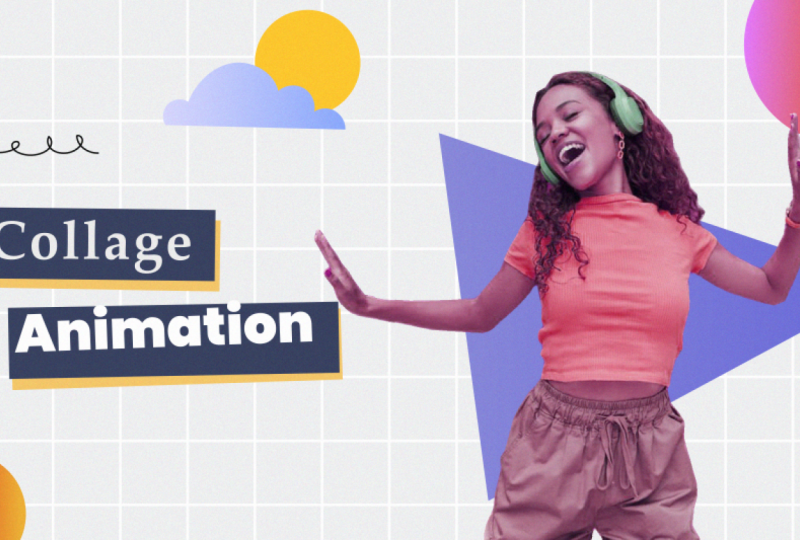
al collage
Composición de animación, y te mostraré cómo funcionan las
diferentes herramientas. La herramienta de selección nos permite seleccionar y mover elementos
y redimensionarlos. Si mantenemos presionada la tecla mayús
mientras ajustamos el tamaño, mantendrá intactas las
proporciones. La herramienta manual nos permite
navegar dentro del panel de
composición. Con la herramienta Zoom, podemos
acercar o alejar la imagen. Al hacer clic, se
acercará y se mantendrá presionada la tecla de salida mientras se
hace clic se alejará La herramienta de rotación nos
permite rotar los objetos seleccionados
alrededor de su punto de anclaje. Podemos cambiar la
ubicación de los puntos de anclaje usando la herramienta
Pan detrás. Observe que la
rotación se comportará manera diferente dependiendo de dónde se encuentre
el punto de anclaje. Ahora veamos cómo acceder a las herramientas principales con
un toque de llave. Presione V para la herramienta de selección, mantenga el espacio para la herramienta manual, z para la herramienta Zoom, para la herramienta de rotación e y para la herramienta de desplazamiento hacia atrás. Antes de continuar,
vamos a salvar nuestro proyecto. Vaya al archivo, guarde y simplemente guarde su proyecto
en la ubicación deseada.
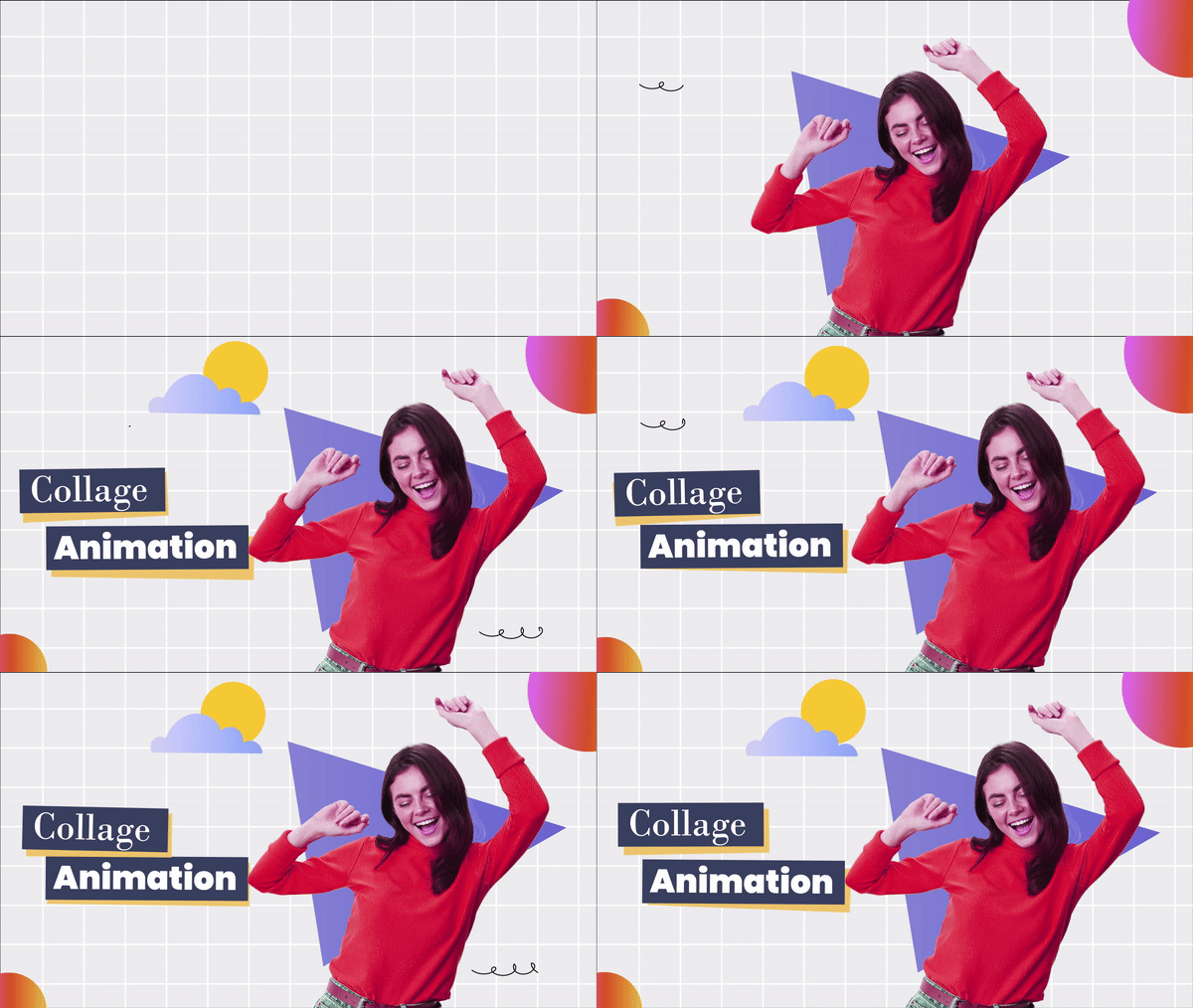
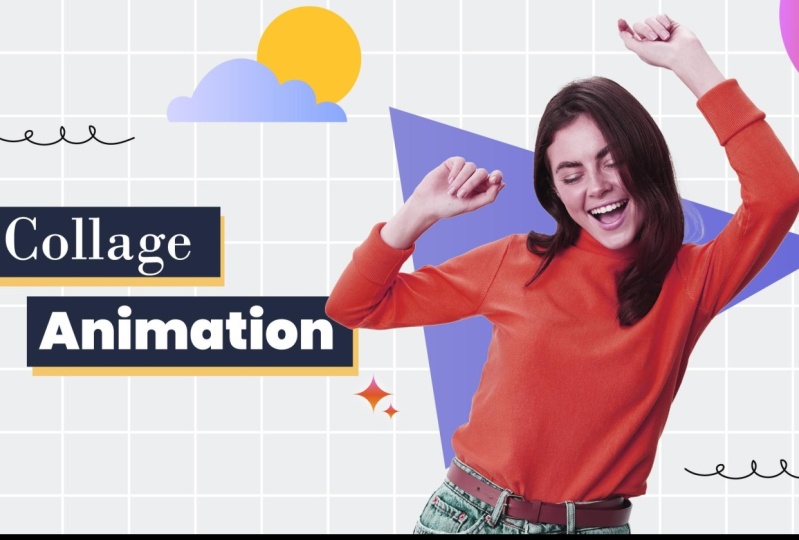
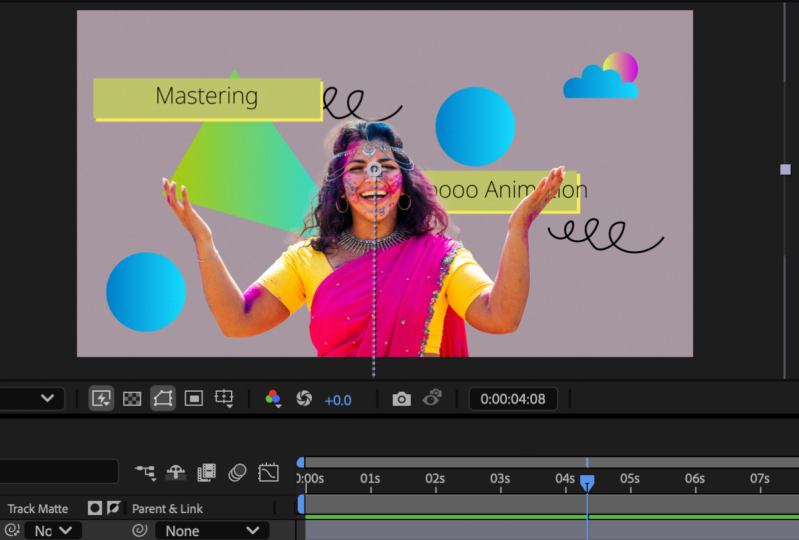
8. Incorporación de movimiento a los gráficos: L et's comienzan con la parte
más emocionante. Dando vida a nuestra
ilustración, vamos a importar
el archivo photoshop y arrastrarlo por encima de
los otros diseños. En este caso, es un diseño con una sola capa para que podamos
importarlo como metraje. En la ventana emergente, haz clic y arrástrala sobre
el resto de las capas. He decidido usar
una imagen
diferente a la que seleccionamos
anteriormente. A pesar de que es similar,
prefiero
la pose de los brazos en este porque están
separados del cuerpo. Para trabajar más cómodamente, voy a arrastrar
los círculos justo debajo de la chica bailando
y el triángulo. Si desea seleccionar
varias capas consecutivas, seleccione la primera,
mantenga presionada la tecla Mayús y luego seleccione la última. Si desea seleccionar
varias capas que no son consecutivas, mantenga presionada la tecla de control. Da click en la opción de solo para estas cuatro capas para que el resto de las capas
desaparezcan por ahora. Ahora, como hemos visto,
seleccionamos a la chica feliz, el triángulo, y
los dos círculos. Presione la tecla para abrir
la propiedad de posición, pasar a alrededor de la segunda
en la línea de tiempo. Puedes ver el contador de tiempo aquí y hacer clic en el símbolo del cronómetro
para crear un marco clave Los fotogramas clave son marcadores en el
tiempo que le permiten indicar después de los efectos dónde
desea cambiar el valor de una capa. Coloca a la niña
y al triángulo en el centro de la pantalla y coloca los círculos
en las esquinas. Después vuelve al inicio de
la línea de tiempo y
mueve todas las capas. Mueve a la chica hacia abajo de la
pantalla, el triángulo hacia arriba, fuera de la pantalla, y
los círculos hacia las esquinas. Al mover estos elementos, se
crea automáticamente
un fotograma clave al inicio
de la línea de tiempo Si previsualizas con la tecla
ero en el teclado numpad, has creado tu
primera animación, solo
tienes que decir después los efectos dónde comienza la
animación, dónde termina y
en qué momento Pero el movimiento es
demasiado abrupto en estos momentos. Para solucionarlo, seleccione
todos los fotogramas clave, haga clic con el botón
derecho y elija el asistente de
fotogramas clave Facilidad fácil. Si lo vuelves a
previsualizar, ahora
se ve mucho más suave. A continuación, pasa a los tres
segundos y crea otro fotograma clave para
la niña y el triángulo Para crear un nuevo fotograma clave sin modificar los
valores de capa, haga clic aquí Avanza 1 segundo, selecciona ambas capas y
muévalas hacia la derecha. Ahora podemos desactivar la
opción en solitario para ver las otras capas. En los segundos cuatro, que se alinea con los últimos
fotogramas clave que creamos, seleccionamos la nube y el sol Presione P para abrir la propiedad de
posición y haga clic en el cronómetro
para crear un fotograma clave Retrocede 1 segundo y
muévalos fuera de la pantalla. Por favor, haga lo mismo
con las señales. Pero esta vez,
necesitamos un paso extra. Observe que cada signo
tiene dos capas. El letrero con la cubierta y
la capa de fondo amarillo. Queremos que la capa de
fondo amarillo siga el
movimiento del signo. Entonces, desde la opción padre
y
enlace, vincula la
capa de fondo de collage a la capa de collage y la capa de
fondo de animación a la capa de animación. Ahora, si movemos las señales, seguirán
las capas de fondo. Seleccione los dos letreros y
abra la propiedad de posición. En los segundos cuatro,
alineándose con las otras animaciones,
crea un fotograma clave. Retrocede 1 segundo, mueve el
cartel del collage fuera de la pantalla y coloca el
letrero de animación detrás del triángulo. Seleccione los marcos clave y aplique fácilmente con F nine
para suavizar el movimiento. Echemos un vistazo a
cómo viene. Perfecto. No quiero que el letrero de animación sea
visible desde el principio. Para solucionar esto, arrastre
el borde izquierdo de sus capas hasta el punto
donde comienza la animación, que está en los tres segundos. Y volvemos a previsualizar. En la siguiente lección,
seguiremos dando vida a
nuestro proyecto.
9. Animación de garabatos: Sigamos
animando el garabato. Para crear la animación, necesitamos convertir la capa Doodle one en una capa de forma Para ello,
haga clic derecho sobre la capa,
cree, cree formas
a partir de la capa vectorial. A continuación, entra en las opciones de capa de
forma. Haga clic en añadir y aplicar trazados de recorte. Crea un fotograma clave
para fin e inicio, estableciendo sus valores en cero Avanza unos 1.5 segundos y aumenta
el valor al 100%. Después mueve los fotogramas clave aplicados en inicio para lograr
el efecto deseado Seleccione todos los
marcos clave, haga clic derecho y aplique Es fáciles para
suavizar el movimiento. Si tienes una vista previa,
verás nuestro garabato animado. Queremos que la animación se
reproduzca dos veces así que duplique la
capa con Control D, y moverla en la línea de tiempo. Después selecciona ambas capas
y
duplícalas con Control D o
comando D en Mac. Arrástralos por encima de las
otras capas de forma y muévalas a la esquina
inferior derecha. También compensan su
tiempo para evitar superponerse con las animaciones
de los otros dos garabatos Para terminar,
vamos a desactivar el doodle de dos capas que
teníamos como referencia Vamos a previsualizar de nuevo. Genial.
10. Animación de personajes: En esta lección, aprenderemos una forma sencilla de animar la
imagen de una chica bailando Para animar nuestro personaje de
forma rápida y sencilla, utilizaremos la herramienta de alfiler de marionetas Con la capa seleccionada, haga clic en la
herramienta de pin de marioneta y coloque pines en diferentes puntos estratégicos Intenta no crear demasiados pines para mantener la animación
más natural. En este caso, hemos colocado
un alfiler en la pelvis, en las articulaciones de los brazos, y en la parte superior de la cabeza. Al crear
estos pines de marioneta, se genera
automáticamente
un fotograma clave Si seleccionas la capa
y presionas la tecla, podrás ver estos fotogramas clave Ampliaré un
poco esta ventana y ahora seleccionaré y
eliminaré los fotogramas clave Genial. Ahora nuestro personaje
está listo para ser animado. Desde la opción deformar, podemos seleccionar los
pines de marioneta que hemos creado Al seleccionar el
pin, se vuelve amarillo. Queremos animar todos los
puntos excepto estos dos. Para animarlos rápidamente, aplicaremos una expresión simple Mantenga pulsada la tecla antigua y
haga clic en el cronómetro. Después escribe el código que
ves en la pantalla. Con este código, decimos after effects para crear movimientos
aleatorios. En este caso, lo hemos configurado
para que se mueva con una frecuencia de dos y una amplitud
de 15 píxeles. Vamos a previsualizarlo. ajustar estos valores como quieras. Una vez aplicada, copia la
expresión con un clic derecho. Después pegarlo con Control
V o comando V en Mac en todos los pines de marioneta
donde quieras crear una animación. Así de fácil. Recuerda, en este punto, no
queremos
crear una animación, así que continúa con el
siguiente pin de marioneta Simplemente seleccione y
pegue la expresión. Ahora bien, si previsualizamos oi para los alfileres de
títeres en las muñecas, podemos aumentar la amplitud de los movimientos para hacerlos
un poco más Aumentemos la amplitud
a 30, por ejemplo. Y haz lo mismo con
la otra muñeca. Echemos otro vistazo.
En la siguiente lección, seguiremos mejorando
nuestra animación.
11. Animación de ondulaciones: En esta lección, vamos a seguir mejorando el
aspecto de nuestra animación. Abre la posición
del triángulo e ingresa la misma expresión que
en la lección anterior. Recuerde, para crear
una expresión, haga clic en el Cronómetro
mientras mantiene
presionada la tecla anterior y
escriba la expresión Ahora, para acelerar las cosas, haga clic
derecho para copiar
la expresión. Seleccione el resto de las capas, excepto la
capa de fondo y pegue la expresión con Control V. Recuerde, para seleccionar varias
capas al mismo tiempo, mantenga presionada la tecla Mayús. Veamos cómo se ve. Ahora, solo necesitamos
animar la rotación. Ve a la capa triangular y crea una expresión
para su rotación. Pero esta vez, reducir
la amplitud a dos, por lo que el movimiento no es
demasiado exagerado. Nuevamente, haga clic con el botón derecho para
copiar la expresión. Selecciona el resto de las capas, excepto la capa de fondo y pega la expresión
con el control V. Si tenemos una vista previa,
ahí la tenemos. El proyecto se ve genial. Solo necesitamos agregar
los toques finales para lograr el
efecto stop motion que buscamos.
12. Efecto de stop motion: En esta lección, agregaremos los toques finales
a nuestra animación. Empecemos por
agregar algo de ruido a nuestra animación para
darle un aspecto más vintage. Primero, vamos a crear
una capa de ajuste. Ve a capa, nueva capa de
ajuste y asegúrate de colocarla
encima de las otras capas. Las capas de ajuste se utilizan cuando se desea
aplicar efectos a varias capas sin agregar el efecto a cada
clip individualmente. Con la
capa de ajuste seleccionada, vaya a efectos ruido y
grano y seleccione ruido. Podemos aplicar una cantidad
de ruido alrededor del 7%. D. A continuación, para lograr el efecto
stop motion. Con la capa seleccionada, ir a efectos, T,
posterizar tiempo Establezca la velocidad de fotogramas en seis. Esto significa que la
animación se moverá seis veces por segundo en lugar
de las 24 iniciales. Vamos a previsualizar para
ver cómo se ve. Genial. Al reducir
la velocidad de fotogramas, le
damos una apariencia más divertida, de parada y de
movimiento. Para terminar, ajustemos
los colores de nuestra bailarina. Con la capa seleccionada, vaya a efectos, corrección de color y seleccione el efecto de
saturación de tono. Puedes cambiar el valor de
matiz maestro a tu gusto y reducir el valor de saturación para darle un aspecto más vintage. Y si tenemos una vista previa de Voila. Nuestra maravillosa animación ya está lista para exportar y
compartir con todos.
13. Procésalo: Ahora que tenemos nuestros proyectos
listos, podemos exportarlos. Para ello, vamos a
composición y seleccionamos agregar a Adobe
Media Encoda La codificación de medios nos ayuda a exportar
proyectos de manera más eficiente. Primero, elegimos el códec. En este caso, usaremos h264. Exporta el video en MP four, el
formato más utilizado para la web. En cuanto a la resolución de salida, podemos elegir la fuente de coincidencia, opción de
tasa de bits
alta o media para evitar errores y exportarla en el mismo tamaño que hemos
trabajado en el proyecto. Por último, elegimos la
ubicación donde
exportaremos el video y
le daremos un nombre al archivo. Para terminar, haz clic en
el botón de reproducción aquí. Y con esto, todo
estaría listo. Una vez finalizado el proceso, puedes abrir tu
video y comenzar a compartirlo en tus redes
sociales.
14. Reflexiones finales: Quiero felicitarle
por completar este curso. A lo largo de estas lecciones, has aprendido
muchas cosas. Recorta imágenes en
un photoshop obi. Prepara tus diseños
en un ilustrador Roby. El after effects, trabajos de
interfaz, las herramientas
más importantes, crea animaciones, aplica
expresiones y efectos, y algunos consejos para
acelerar tu proceso de trabajo. Y todo esto en poco más de
3 minutos del curso. Ahora es el momento perfecto para aplicar todo lo
que has aprendido durante el curso creando una animación de Clase desde cero. Puedes usar los archivos del curso
o animar tus diseños. Sigue adelante y sube
tus proyectos a la galería de proyectos del curso y etiquétame en tu publicación de Instagram. Valoro mucho su opinión. Si te gusta el curso, por favor déjeme una reseña. Voy a estar muy agradecida.
Feliz aprendizaje.
 Guillermo Ortega, Creative Director