Transcripciones
1. Introducción: Si te dijera que
puedes crear fácilmente animaciones de
pie incluso
sin experiencia previa. Hola. Anger Marta,
cofundadora de perdi, un estudio de animación donde trabajo como directora creativa En los últimos diez años, hemos producido hermosos videos
animados de splend para cientos de
compañías en todo el mundo, como Intel, elit,
ger, Pose y muchas En este curso, te
enseñaré a hacer mil animaciones rápida
y fácilmente con secuelas Mi software de animación favorito. Comenzaremos por
organizar diseños en Adobe Illustrator para trabajar de
manera eficiente en after effects. Luego nos sumergiremos en la interfaz de efectos secundarios y exploraremos sus herramientas más
importantes Te mostraré cómo preparar todos los elementos para
animarlos fácilmente. Una vez Taste comienza la parte más
emocionante, dando vida a nuestras
ilustraciones. Aprenderás a crear fotogramas
clave en
expresiones, efectos y todo lo necesario para comenzar a crear animaciones divertidas y
profesionales. Podrás descargar
todos los archivos que utilizamos durante
el curso para que puedas seguir las instrucciones
en tiempo real, haciendo que sea mucho más fácil
aplicar lo que estás aprendiendo. Este curso es ideal para ilustradores y
diseñadores gráficos que quieran
aprender a hacer
animaciones increíbles de manera fácil y en el menor tiempo posible y bloquear tu potencial. Únete ahora.
2. Proyecto de clase: Bien Hola para
el proyecto final, crearás una
animación desde cero, aplicando todo lo que hayas aprendido a lo largo del curso. Este es un curso
fácil de seguir. Para completar este curso, solo
necesitarás
tener las secuelas AV y AB Illustrator
instaladas en tu PC Al final de cada lección, voy a proporcionar algunas pautas. Te recomiendo seguirlos para lograr los mejores resultados
de este curso. Espero con ansias
ver su progreso. No dudes en subir tu trabajo a la galería de
proyectos del curso. Si tienes alguna duda, estoy aquí para ayudarte.
Espero que lo disfrutes.
3. Elaboración de archivos: En esta lección,
prepararemos nuestros diseños para animarlos de manera eficiente
en los efectos posteriores Yo uso Tdbllustrator
para crear el diseño. Por favor, descargue el
archivo ilustrador de proyectos y recursos para aplicar todo lo aprendido durante el
curso en tiempo real. La organización es
fundamental en la animación. Esto hará que nuestro trabajo
en after effects sea más eficiente y
nos ayudará a trabajar más rápido. Con base en este enfoque, veamos cómo organizar
las capas en un DBA Illustrator La idea es separar todos los elementos que vamos
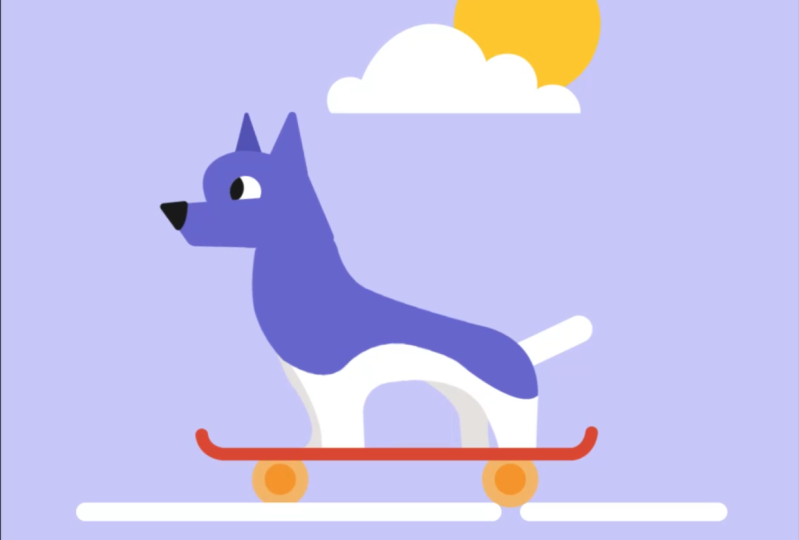
a animar en capas Si abrimos el panel de capas, podemos ver cómo hemos
separado nuestro diseño. Primero, creamos una capa para el hocico y otra
para la cabeza Adicionalmente, generamos
una capa para cada una de las orejas para poder
animarlas de forma independiente. A continuación, hemos
creado una capa para el monopatín y
otra para el cuerpo. También podríamos poner el cuerpo
por encima del monopatín, pero se ve mejor
si lo ponemos por debajo. Para terminar, hemos creado una
capa para animar la cola, las líneas y el fondo En este caso, no vamos
a animar el fondo, así que dejamos la nube, el sol, y el cielo en la misma capa Cuando empecemos a animar, comprenderás mejor por qué
necesitamos organizar las
capas de esta manera
4. Adobe After Effects: Hola, otra vez. Antes de comenzar a
animar los proyectos, pongamos en contacto con la interfaz
de after effects El primer paso es
crear una nueva composición, así que vamos a la composición,
nueva composición. Abrir una nueva
composición diez 80 por diez 80 a 24 cuadros. Dale 10 segundos y nombra. Como segundo paso, importaremos nuestro
diseño de Adobe Illustrator para importar un archivo, haga
doble clic en
el panel del proyecto y luego seleccionaremos
el archivo deseado. Cuando importamos un archivo
en capas en la opción import as, debemos seleccionar composition
retain layer sizes. Como puede ver se ha creado
una composición y una carpeta con capas
. Vamos a trabajar
en la composición. Primero, arrastre la composición
importada a la composición principal. Echemos un vistazo rápido a
la interfaz de after effects. El panel donde se ve el
diseño es la ventana gráfica. Este panel muestra los resultados de nuestros diseños y animaciones. En la parte inferior, podemos
ver el panel de línea de tiempo. Este panel es donde
pasaremos más tiempo creando
nuestras animaciones. A partir de aquí, podemos modificar fácilmente las
propiedades de transformación de la capa. Con las nuevas
actualizaciones de efectos posteriores al seleccionar una capa, aparece
automáticamente
un nuevo panel llamado propiedades. Voy a agrandarlo un poco
para que lo veas mejor. Este panel nos permite
trabajar de forma más rápida e intuitiva accediendo a las
diferentes configuraciones de la capa desde
un solo panel Si tienes
instaladas las últimas actualizaciones y no
puedes ver este panel, puedes abrirlo desde
windows, propiedades. Pero no te preocupes. No es necesario contar con este panel
para seguir el curso. Es solo un plug
in que te
permite ahorrar un poco de tiempo,
pero nada más. Si miramos a la izquierda, podemos ver el panel del
proyecto donde todas las composiciones que creamos aparecerán
todas las composiciones que creamos
y todos los incendios que
importamos. Y en la parte superior, podemos
encontrar las herramientas esenciales.
5. Herramientas esenciales: Hola. En esta lección, veremos las herramientas
más importantes usaremos durante el curso. Hagamos doble clic para ingresar a
la composición del perro skor, y te mostraré cómo funcionan las
diferentes herramientas La herramienta de selección nos permite seleccionar y mover elementos
y redimensionarlos. Si mantenemos presionada la tecla mayús
mientras ajustamos el tamaño, mantendrá intactas las
proporciones. La herramienta manual nos permite
navegar dentro del panel de
composición. Con la herramienta Zoom, podemos
acercar o alejar la imagen. Al hacer clic,
se acercará y
se mantendrá presionada la tecla anterior mientras se
hace clic se alejará. La herramienta de rotación nos permite
rotar los objetos seleccionados
alrededor de ese punto de anclaje. Podemos cambiar la ubicación de los puntos de
anclaje usando la herramienta de encuadre detrás
o punto de anclaje. Observe que la
rotación se comportará manera diferente dependiendo de dónde se encuentre
el punto de anclaje. Ahora, veamos cómo acceder a las herramientas principales con
solo tocar una tecla. Presione v para la herramienta de selección, mantenga el espacio para la mano
en C para el Zoom también. W para la herramienta de rotación e y para la cacerola detrás también. Antes de continuar,
vamos a salvar nuestro proyecto. Vaya al archivo, guarde y simplemente guarde su proyecto
en la ubicación decidida.
6. Antes de la animación: Hola otra vez.
Antes de comenzar a animar, te
enseñaré una
técnica que usarás
con mucha frecuencia en after
effects, capas parentales Ahora mismo, si movemos alguna de las capas usando
la herramienta de selección, vemos que se
mueven independientemente. Pero necesitamos, por ejemplo, cuando el cuerpo del perro se mueve, sus otras partes
siguen su movimiento. Para solucionar esto, necesitamos
vincular las capas,
simplemente seleccionar el icono de espiral de
la capa de cabeza y
arrastrarlo a la capa de cuerpo, y hacer lo mismo con
la capa de cola. Selecciona el icono de espiral
y arrástralo al cuerpo. Ahora bien, si movemos el cuerpo, la cabeza y la cola
siguen su movimiento. Siguiendo la misma lógica, queremos que las orejas y el hocico sigan el
movimiento de la cabeza Los vinculamos a la cabeza. Desde el menú Padre y enlace, podemos ver el nombre de la capa a la que
hemos parentado Desde este menú,
también podemos realizar el proceso de
crianza de los hijos. Solo necesitamos seleccionar
la capa deseada. Es una técnica muy básica
que usarás en muchas ocasiones a la hora de
crear tus animaciones.
7. Incorporación de movimiento a los gráficos: Empecemos por la parte
más emocionante, dando vida a nuestra
ilustración. Primero, vamos a crear una nueva
composición para combinar las capas que componen al
perro para trabajar más cómodamente. Para ello, seleccionamos las
capas manteniendo pulsada la tecla de control y ventanas
o la tecla comando y Mac. Clic derecho, Precomose. Denle el nombre y presione okey. Si hacemos doble clic, podemos
acceder a las capas de perros. Bien. Ahora comenzaremos a
colocar los puntos de anclaje. En las capas, vamos
a animar su rotación. Los puntos de anclaje serán
los puntos de referencia alrededor los
cuales girarán las capas
cuando las animemos Es muy sencillo.
Seleccionamos la herramienta Pan detrás, luego seleccionamos la cabeza y colocamos el punto de anclaje en el punto de referencia alrededor cual queremos que gire la
capa. Si no estás seguro
de haber colocado el punto de anclaje
en el lugar correcto con la herramienta de rotación, puedes rotar la capa y
verificar si la rotación funciona. Haremos el mismo
proceso con el hocico, las orejas y la cola Si te das cuenta no hemos
colocado los puntos de anclaje en el cuerpo porque
no vamos a animar su rotación Volvamos a la composición del perro
patinado, y siguiendo el mismo método que vimos en la lección
anterior, vinculamos al perro con
la capa de patineta Si movemos el monopatín, el perro sigue su movimiento, Ahora, animemos el
movimiento del monopatín Ve al punto de la línea de tiempo donde quieres que comience la
animación. Puedes ver el
indicador de tiempo aquí. Queremos que la animación
comience desde el principio. Así que asegúrate de estar al
inicio de la línea de tiempo. Seleccione la capa de monopatín. Queremos animar su posición, por lo que necesitamos abrir
la propiedad position y crear un fotograma clave Para ello, haga clic en el símbolo del cronómetro
junto a la posición Si nota que se ha
creado un
diamante azul en el
indicador de tiempo en la línea de tiempo. Los fotogramas clave son marcadores de tiempo
que indican después los efectos donde queremos cambiar
el valor de una propiedad Ahora, mueve el monopatín hasta el punto en
el que quieras que comience la animación. A continuación, avanzar
en la línea de tiempo. Selecciona el monopatín
y
muévalo al punto donde quieras que vaya
la animación. Si notas al
mover el monopatín, se ha
creado automáticamente
un nuevo fotograma clave donde se encuentra el
indicador de tiempo El problema es que para crear una animación orgánica como la
que ves en la pantalla, necesitaríamos crear
muchos fotogramas clave, y perderíamos
mucho tiempo. La solución crea una expresión
muy sencilla. Voy a revertir la
acción usando Control Z o man Z en Mac Primero, necesitamos separar las dimensiones de
la posición para hacer esto, clic
derecho sobre la posición y elegir dimensiones separadas. Ahora, podemos aplicar una
expresión en un solo eje. En este caso, queremos crear una animación aleatoria en
el eje horizontal. Eso es en el eje x. Para crear una expresión, hacemos clic en el cronómetro mientras
mantenemos presionada la tecla Alt, y escribimos la expresión, ve en la pantalla,
y tenemos una vista previa Genial, creamos una
fantástica animación en solo unos segundos sin necesidad de crear un
montón de fotogramas clave La expresión wiggle
es una poderosa herramienta que permite crear
movimientos aleatorios o animaciones El primer número
representa la frecuencia. Es cuántas veces por segundo quieres que la
propiedad se mueva El segundo número
representa la amplitud. Es cuánto quieres que la
propiedad se mueva o cambie.
8. Animación de perros: Sigamos
animando las líneas. En primer lugar, vamos a
desactivar la capa de líneas. Asegurémonos de que no haya capas
seleccionadas yendo a editar, deseleccionar todas, y creamos
una línea con la herramienta pluma Aplicamos un
trazo de diez P x y color blanco. Podemos modificarlo desde
aquí arriba o desde el panel de
propiedades. Además, en la opción de tapa de línea, elegimos tapa redonda. Podemos encontrar la misma opción en trazo dentro de las propiedades de la
capa. En la opción de guiones, haga clic dos veces en el símbolo más Aplicamos un valor
de 5005050 en gap. Y aplicamos una
expresión y offset. Como ya vimos para
crear una expresión, tenemos que hacer clic
en el cronómetro mientras mantenemos pulsada la tecla antigua, y escribimos la expresión
que veas en la pantalla Gracias a la expresión de tiempo, decimos después de efectos
que el valor de desplazamiento avanza 1,000 píxeles en
una dirección negativa. Es decir, de izquierda a derecha. Ahora vamos a seguir animando las diferentes
partes del cachorro Con un doble clic,
entramos en la composición del perro. Si es más
cómodo para
usted, puede activar la opción de alternar grado de
transparencia. Y vamos a empezar a
animar el hocico del perro. Abrimos la rotación y aplicamos la expresión
que veas en la pantalla. Como vimos en la lección
anterior, al aplicar esta expresión, creamos un movimiento aleatorio con una apariencia muy natural. Ahora para trabajar aún más rápido
con el clic derecho, copiamos la expresión, y la pegamos en la cabeza. Echemos un vistazo.
Genial. Y nuevamente, pegamos la expresión
en una de las orejas. Voy a modificar un poco los valores de la expresión. En este caso, queremos
simular el movimiento
creado por el viento, lo que vamos a aumentar tanto la frecuencia como la
amplitud del movimiento. Nuevamente, copiamos la expresión
y la pegamos en el oído dos. También podemos
pegarlo en la cola, que también se moverá de
manera similar debido al viento. Y nos previsualizamos. Fantástico.
En la siguiente lección, estaremos agregando los
toques finales a nuestra animación.
9. Toques finales: Hola otra vez. En esta lección, agregaremos los
toques finales a nuestra animación. Seleccionamos al perro y aplicamos
el efecto de urdimbre de onda. En la opción de dirección, buscamos un ángulo horizontal, siguiendo la
dirección del aire. Establecemos la altura a
cinco y la anchura a 650. Y echamos un vistazo. Bien,
exageremos el efecto Para ello, vamos
a aumentar la velocidad a. Tenemos vista previa y Bo
10. Renderización: Ahora que tenemos nuestros proyectos
listos, podemos exportarlos. Para ello, vamos a
composición y seleccionamos Agregar a Adobe
Media Encoder. Media Encoder nos ayuda a exportar
proyectos de manera más eficiente. Primero, elegimos el Códec. En este caso,
utilizaremos H 2604. Exporta el video en MP four, el
formato más utilizado para la web. En cuanto a la resolución de salida, podemos elegir la opción de match source high o medium bit rate para evitar errores y exportarla en el mismo tamaño que hemos
trabajado en el proyecto. Por último, elegimos la
ubicación donde
exportaremos el video y
le daremos un nombre al archivo. Para terminar, da clic en
el botón de reproducción aquí, y con esto, todo
estaría listo. Una vez finalizado el proceso, puedes abrir tu
video y comenzar a compartirlo en tus redes
sociales.
11. Reflexiones finales: Quiero felicitarle
por completar este curso. A lo largo de estas lecciones, has aprendido
muchas cosas. Prepara tus diseños
en un ilustrador Roby, cómo funciona la
interfaz de efectos secundarios Las
herramientas más importantes. Capas padre. Crea animaciones, aplica
expresiones y efectos, y algunos consejos para
acelerar tu proceso de trabajo. Y todo esto en tan solo 20
minutos del curso. Ahora es el momento perfecto para
aplicar todo lo que has aprendido durante el curso
creando una animación
desde cero. Puedes usar los archivos del curso o animar tus diseños.
Depende de ti. Sigue adelante y sube
tus proyectos a la galería de proyectos del curso y llévame a tu publicación de Instagram. Estaré encantado de
revisarlos y darte tu opinión. Valoro mucho su opinión. Si te gusta el curso,
por favor déjeme una reseña. Voy a estar muy agradecido.
Que tengas un buen día.
 Guillermo Ortega, Creative Director