Transcripciones
1. Introducción a la clase: fotogrametría es una práctica estándar de la
industria dentro del espacio 3D. Es el arte de tomar cientos de fotos
y coserlas juntas en software para crear
un modelo 3D fotorrealista. Y con la constante
evolución de la tecnología, cualquiera y todos ahora pueden
unirse a esta práctica y crear algunos resultados sorprendentes con solo nuestro helecho y
algún software libre. Hola a todos, Mi nombre es Smith
y soy artista 3D con más de cinco años de
experiencia dentro la industria creativa
y como freelancer. En esta clase, te
voy a enseñar cómo empezar con
esta impresionante forma de arte. Tu proyecto de clase
será crear un escaneo 3D de un objeto ya sea en tu hogar o desde
fuera en tu jardín. En esta clase,
vamos a cubrir los mismos fundamentos de la
fotogrametría y el escaneo 3D. Una vez terminados los conceptos básicos, te
enseñaré cómo escanear 3D tu objeto seleccionado y las mejores condiciones de iluminación
para escanear tu objetivo. Después de eso,
regresaremos al interior, ingresaremos todas nuestras fotos en un software llamado
Reality Capture y comenzaremos a aprender sobre el software y cómo
crear nuestro escaneo 3D. Un descargo de responsabilidad rápido,
Reality Capture es una pieza gratuita de software
para que cualquiera pueda usarlo. No obstante, si quieres
exportar tu escaneo 3D, sí cuesta alrededor de uno a $2. El uso de la realidad captura el
pago por sistema de entrada. Si solo quieres
aprender a crear escaneos
3D usando técnicas de
fotogrametría, esta clase es para ti, todos los pasos involucrados en esta clase seguirán
siendo accionables de forma gratuita hasta desea
exportar su modelo 3D. Para el final de esta clase, tendrás una mayor
comprensión de
las prácticas de fotogrametría y un escaneo 3D para agregar a tu portafolio. Espero que vengas
para esta clase corta. Y con todo eso
dicho, comencemos.
2. Iluminación y fotografía de tu objeto: Bienvenido a la clase. Me alegra que pudieras unirte a mí. Vamos a saltar directamente a ella y empezar con la
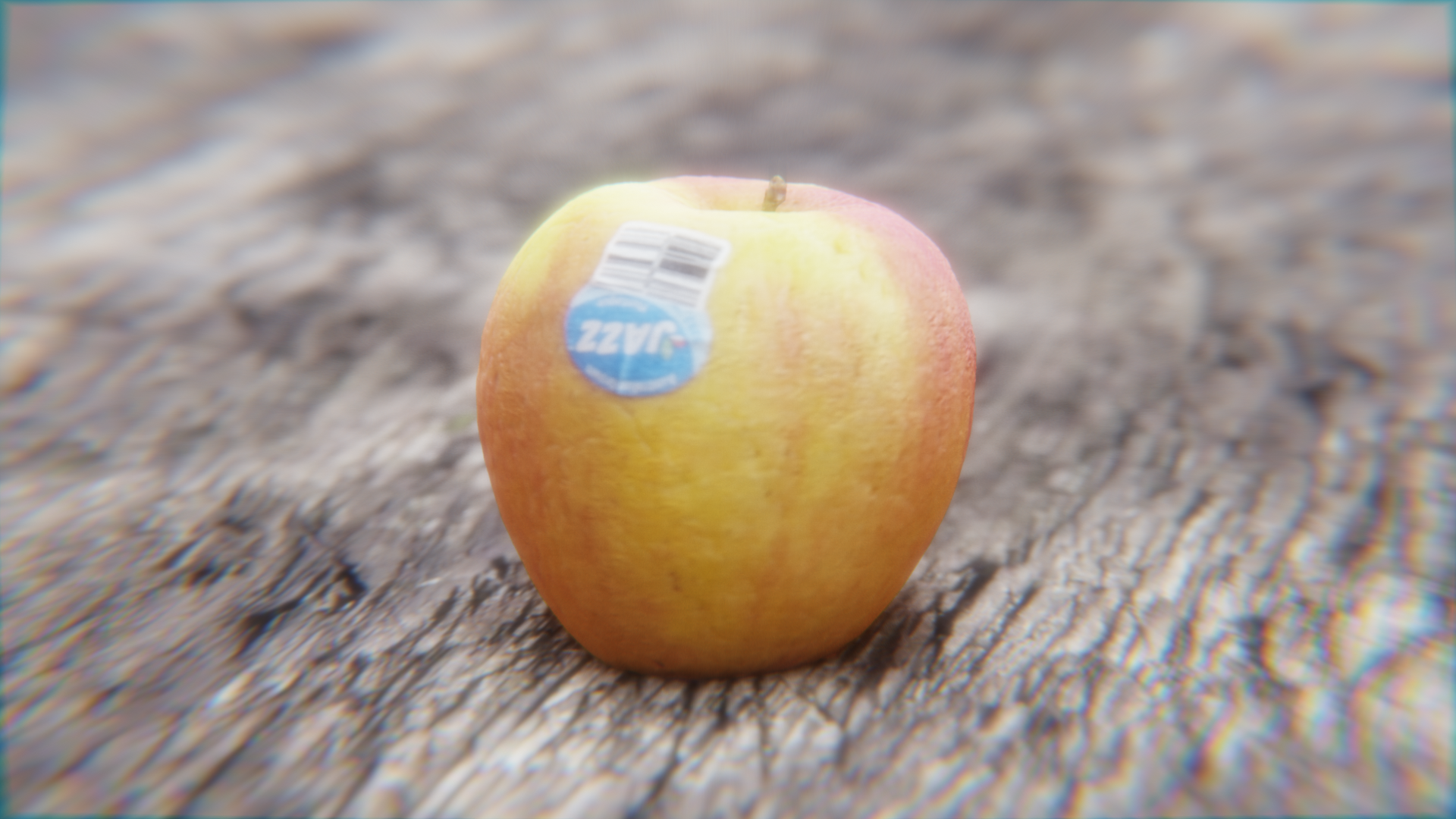
selección de un objeto. He seleccionado esta manzana, pero puedes seleccionar
cualquier objeto que quieras. Te recomendaría comenzar
con algo pequeño, como un trozo de fruta o una roca desde afuera
en tu jardín. Una vez que tengamos más confianza con el proceso de escaneo 3D, entonces podemos pasar
a objetos más grandes. Ahora vamos a cubrir cómo tomar
fotos de nuestros objetos. La carpeta de mejores
condiciones de iluminación. Para iluminación. Queremos asegurarnos de
que estamos fotografiando
ya sea en un área sombreada o en un área controlada
con luz de rebote suave. Las
condiciones de iluminación más ideales serían Ann Arbor costó día bajo una zona
sombreada o un árbol, dándole una iluminación óptima. Este es un
paso muy importante y no
queremos tomar gráficos de Alfreda
en la luz solar directa y dura. Si nos saltamos este paso y no obtenemos la iluminación
correcta, estaremos horneando bajo la dura
luz solar en un escaneo 3D. Y esto nos hará más
difícil poner estos objetos 3D en
cualquier escena que queramos. De acuerdo, entonces ahora que tenemos nuestros objetos y nuestra configuración de
iluminación, queremos empezar a tomar
esfuerzos para parar. Quiero que pongas tu cámara
foránea a manual. No queremos que
nuestra cámara use ajustes
automáticos ya que necesitamos que cada foto tenga exactamente
los mismos datos para la mejor piel posible. Si no tienes
ajustes manuales en tu iPhone, puedes descargar una app desde la App Store para que puedas
configurar los ajustes manuales. Hay bastantes aplicaciones ahí, y encontré que la aplicación Yammer
funcionara lo mejor para mí. Si estás usando
Android, no te preocupes, deberías poder
configurar los ajustes manuales directamente en tu app de cámara. El ajuste temprano que
tendremos como automático será el foco o
la distancia focal. El resto recomendaría
jugar por ahí con. Los ajustes principales que
queremos ajustar. Aquí están el balance de blancos, el ISO, y el obturador.
Hagámoslo rápidamente. Para el balance de blancos, encuentra algo que sea
blanco y bien iluminado, cámara
más pesada o con un área blanca y presione
el botón izquierdo. Esto bloqueará el balance de blancos para todas tus imágenes que
avancen. Ahora en la configuración de exposición, vamos a cambiar a la
pestaña personalizada y configurar el obturador. Sombra es la velocidad a la
que se cierra la cámara. Una velocidad de obturación rápida
crea una exposición más corta, lo que significa la cantidad de
luz que toma la cámara. Y una
velocidad de obturación lenta le da a la foto una exposición más larga, lo que produce imágenes borrosas. Con esto en mente,
elegamos nuestra velocidad de obturación. Encuentro que uno mayor de 52
funciona mejor para mis fotos. Pero siéntete libre de
experimentar con esto. Una vez que tu
velocidad de obturación esté configurada, cambiemos la
configuración ISO. Por el ISR. Queremos mover el deslizador
hasta que me objeto esté bien iluminado. El ISR es la
sensibilidad de las cámaras a la luz. Y describe
cuánta luz
debe dejar entrar en la
imagen en un momento dado. El amor de esta
escalera, menos probable
habrá, y viceversa. Muy bien, así que una vez que
los ajustes de
tu cámara estén configurados y bloqueados, podemos comenzar a tomar
fotos de nuestro objeto. He apuntado a mi objeto
en un taburete de bar bajo un área sombreada para que pueda seguir la forma
del objeto fácilmente. Te recomendaría encontrar algo parecido para colocar
tu objeto y algo que esté
sobre la altura de la cintura que no tengas
que agacharte demasiado. Una vez hecho esto, esencialmente
queremos tomar fotos siguiendo la forma de nuestros objetos en
diversos niveles de elevación. Para mi manzana,
empezaré a nivel con el objeto para mi primer plano
o distancia detallada. Y voy a hacer unas cuantas
imágenes en el camino regreso a la amplia
distancia del objeto. Esto asegura que haya suficiente superposición de imágenes para que software de fotogrametría
AF pueda ponerse de acuerdo sobre la posición en
la que se tomó la imagen. Una vez. Estoy a mi amplia distancia, voy a dar
un pequeño paso a la izquierda, asegurándome de mantener
mi distancia
igual del objeto
y hacer un disparo. Voy a mover otro pequeño
paso y dar otro disparo. Haré esto todo el camino alrededor del objeto hasta que haya
hecho un 360 completo. Encuentro de diez a 15
imágenes por cuarto del objeto es
generalmente bueno y da una gran cantidad de detalle para el resultado final menos que esto y es posible que no estés obteniendo suficientes datos para generar
un escaneo 3D limpio. Una vez que lo haya hecho de nuevo
a mi punto de partida, elevaré ligeramente el
ángulo de mi cámara, asegurándome de mantener mi
distancia del objeto, y repetir el proceso. Una vez completado, haz otro pase desde una elevación más alta y continúa esto hasta que casi
estés disparando fotos directamente hacia abajo
sobre tu objeto. Este proceso puede llevar
algún tiempo y
podrías pensar que estás
tomando demasiadas fotos, pero lo más
probable es que no te estés tomando
suficiente de ellas. La única forma de
averiguarlo es acabar con tu sesión de fotos e
introducirlas en la captura de la realidad, que saltaremos a
hacer en la próxima lección.
3. Configuración de la captura de realidad y alineación de imágenes: Muy bien, ahora que tenemos todos los furthers
F listos para entrada, necesitamos descargar
el software, capturar la
realidad e instalarlo. Reality Capture es libre de usar
hasta que quieras
exportar tu escaneo 3D, que hablaremos
más adelante en la clase. Empecemos mal descargando e instalando Reality Capture. Primero, abramos
nuestro navegador de Internet y Google Reality Capture. La primera opción
debe aparecer como Reality Capture o
capturando reality.com. Da click en eso y te
traerá a esta página. Así que vamos a navegar hasta el botón
Descargar ahora. Y esto iniciará una descarga
del instalador de punto EXE. Esa descarga está completa, solo sigue los pasos de
instalación y elige una carpeta para que el
programa instale. Dos. Una vez hecho esto, haz clic en
Finalizar y localiza captura de
realidad en
tus programas de Windows. Por lo que ahora que estamos
en el software, necesitamos activar la captura de
la realidad. Esto le pedirá que
cree una cuenta. Puedes optar por inscribirte
a través de Facebook o Google. He seguido adelante con Epic Games. Pero puedes usar cualquiera
de estas opciones. Una vez creada tu
cuenta, te encontrarás con esta pantalla, que es el sistema de entrada de papel. Esto nos permite utilizar el programa libremente
y todo lo que
queramos hasta que queramos
exportar el escaneo 3D, lo cual es muy útil. Para referencia. Los
escaneos más antiguos que he hecho en el pasado son alrededor de $1 cada uno. Por lo que es muy barato exportar. Una vez que esté satisfecho
con su escaneo, simplemente haga clic en las dos
casillas de verificación y pulse Activar. Una vez hecho esto, haga clic en Siguiente a través las ventanas en pantalla y se
encontrará con la ventana gráfica. Arriba a la derecha, puedes
cambiar el diseño de tu pantalla. Me gusta trabajar usando
este layout aquí ya que me
da más espacio para
trabajar en la ventana gráfica 3D. Para navegar realmente por
la ventana gráfica. Haz clic con el botón izquierdo te
desplazará o te moverá en el espacio
por la escena. Y haga clic derecho
rotaremos tu vista. Muy bien, así que ahora vamos a
importar nuestras imágenes. Simplemente cargarlas fuera de tu teléfono en una carpeta
de tu computadora. Después selecciona todas tus fotos haciendo clic izquierdo en
tu primera imagen, y luego desplaza a la izquierda
haciendo clic en tu imagen perdida. Entonces puedes arrastrar y soltar tus imágenes en este panel
lateral aquí. Este proceso de entrada, no
debería tomar demasiado tiempo. Y puedes ver tus imágenes
haciendo clic en este ícono más. Maravilloso. Por lo que ahora queremos
alinear nuestras imágenes. Vamos a la pestaña Alineación
y hacemos clic en el botón Alinear
imágenes. Este proceso debe tardar
unos cinco minutos, dependiendo de su computadora. Una vez que el software haya completado el
procesamiento de las imágenes, tendrá esta impresionante representación
de nube de
puntos del modelo 3D. Cada una de estas
cajas blancas son en realidad una representación de la
imagen a la que se hace referencia. Si haces click en alguno de ellos, te mostrará la imagen en tambiénte mostrará la imagen en
el lado derecho, lo cual es bastante cool. Notarás una
caja gris claro alrededor de tu objeto. Esta es la región de
reconstrucción. Y queremos controlar eso. Haga clic con el botón izquierdo en la
ventana gráfica y diríjase a la pestaña Herramientas y haga clic en este conjunto llegar a la región de
construcción. Queremos apretar esto
hacia abajo alrededor de nuestro modelo. No necesito este exceso de cosas. Sólo el objeto que
estamos escaneando. Para ello, puedes
usar la almohadilla número uno a siete para alinear
tu cámara a los lados. Esto hará que el
proceso sea un poco más fácil. En realidad aprieta
la caja hacia abajo, solo comienza haciendo clic y
arrastrando los círculos verde, azul y rojo solo para que coincida con las dimensiones
del objeto. Aquí he presionado en
mi cuaderno numérico para ir a la vista lateral para conseguir que esta región de reconstrucción sea lo más precisa
posible. Una vez que haya terminado, lo
presionaré uno en mi cuaderno numérico para volver
a la vista normal. Ahora que hemos establecido la región de
reconstrucción, vamos a crear la
malla en la siguiente lección.
4. Malla y textura: Ahora para crear la malla, vamos a la pestaña del
modelo de malla y haga clic en el botón de detalle normal para
crear la malla de nuestro modelo. Este proceso puede llevar bastante
tiempo dependiendo cuántas fotos Reality
Capture necesita procesar. Esto toma alrededor de
diez a 20 minutos para mí en mi configuración actual. Una vez hecho este proceso, ahora
tenemos una malla factible, pero le falta una textura. Mientras que en el modelo de malla. Y si estamos contentos
con ese resultado, podemos hacer clic en el botón de textura. Y esto aplicará una
textura a nuestro modelo basada en todas las imágenes
que hemos alimentado en el programa. Ahora tenemos un
escaneo 3D completo que está listo para la exportación. Simplemente rápido. Deberías ver en
el lado izquierdo, ha aparecido
un punto de control. Si hay más de
un compartimento. Esto significa que es posible que
hayas apresurado las fotos. Es posible que no hayas
tomado suficientes fotos. Te impacientes y cambias el ángulo de la cámara con demasiada dureza. Sin embargo, no te preocupes, esto se puede arreglar y repasaremos los pasos sobre cómo solucionar este
problema más adelante en la clase. Por ahora, si estamos contentos
con ese escaneo 3D, vamos a pasar por cómo exportar LEDs o nivel de detalle
en la siguiente lección.
5. Cómo exportar tu escaneo 3D: Ahora vamos a exportar nuestro escaneo
3D usando L RDs, o nivel de detalle
que podemos utilizar este activo y cualquier
programa 3D que queramos. Leds nos permiten exportar múltiples versiones de nuestro escaneo 3D a diferentes niveles de detalle. Entonces, por ejemplo, un
LOD de uno sería una versión muy detallada de la Apple y tendría
mucha geometría y vértices. Considerando que un LOD de cinco
sería una
versión de baja resolución de la manzana. Y habría tenido muy poca geometría y mala enfermedad. Este flujo de trabajo
le permite optimizar su entorno 3D y elegir qué LOD mostrar en una escena en particular
o una toma de cámara. No sirve de nada tener una manzana poligonal de 3 millones que es camino en el
fondo de una escena. Ya que eso simplemente masticará toda
tu potencia de procesamiento
en tu computadora. Esta es una práctica estándar
y te ayudará cuando estés poblando tus
entornos 3D en el futuro. En realidad explota nuestros LEDs. Vamos a la sección
explotar de
la pestaña modelo de malla y
hacer clic en los niveles de detalle. Esto abrirá una ventana
y te pedirá que nombre tu escaneo 3D donde
quieras ponerlo. Yo sugeriría simplemente crear una nueva carpeta por usted mantenga sus
escaneos 3D para referencia futura
y haga clic en el botón Guardar. Ahora que tenemos esto guardado, aparecerá
otra ventana y te
pedirá que pongas algunos parámetros. Por lo que solo queríamos
enfocarnos en unos pocos ajustes. En primer lugar, el recuento de modelos. Esto describirá
cuántos LEDs queremos. Usualmente voy con cinco. Entonces cambiaré esto a cinco. Todo lo demás en esta sección, saldré como está, y pasaré al menú desplegable de
ajustes de malla. Aquí quiero cambiar estas malla
segura por partes para saber. Simplemente haga clic en este
menú desplegable y haga clic en No. Y para la versión de formato, dot OBJ está bien. Me aseguraré de que este
sea el punto frente a la onda OBJ. Y pasar al desplegable
Opciones de textura. Aquí, me aseguraré de que las texturas de
exportación estén configuradas en sí. El resto de esto podemos salir
como está y presionar el botón. Ahora, si aún no está conectado, le puede pedir que
inicie sesión solo para confirmar la exportación y utilizar
el sistema de pago por entrada, que es la escorrentía de créditos. Para ello, después de
mirar en la realidad, capture te pedirá
que compres algunos créditos para financiar la exportación
de tu escaneo 3D. La cantidad más pequeña que
puedes obtener como diez dólares estadounidenses. Y honestamente eso es
más que suficiente. Esto debería hacerte pasar por lo
menos diez a 20 skins, dependiendo de cuántas
fotos estés procesando. Una vez pasado con su sistema de pago
seguro. Los créditos serán
financiados a su cuenta. Una vez que confirme la
exportación de los LEDs, Reality Capture
comenzará a procesarlos para usted a la carpeta
que especificó. Impresionante. Por lo que ahora tenemos los archivos OBJ de
punto que
podemos utilizar en cualquier
software 3D que elijamos. Ahora que hemos cubierto todos los puntos principales de la
fotogrametría, hablemos de
solucionar problemas y arreglar escaneos
malos que tienen múltiples
compartimentos para ellos. En la siguiente lección.
6. Toma de problemas: Muy bien, Así que como
se mencionó anteriormente, si le sucede obtener
múltiples componentes durante su etapa de
alineación de imagen, esto significa que es posible
que no haya tomado suficientes fotos. Es posible que deba
volver a tomar fotos borrosas, o es posible que necesite
establecer manualmente los puntos de control. Este es con mucho el proceso más tedioso
de fotogrametría. Y es por eso que necesitamos
poner en la obra mientras
estamos en el lugar donde estamos tomando las
fotos inicialmente. Si puedes, el primer paso sería volver afuera y
volver a tomar un conjunto de fotos e iniciar todo el
proceso desde cero. Esta vez tomando el tiempo
para obtener tantas fotos como sea posible y tantos
ángulos como sea posible. Si solo hay algunas
fotos borrosas que están fallando, puedes ir y volver a tomar esas
fotos desde ese ángulo también y volver a
importarlas a Reality Capture. Si volver a tomar fotos
no es una opción, entonces necesitarás establecer
puntos de control manualmente para hacerlo, abre el menú desplegable de
puntos de control en el lado izquierdo y
haz clic en el botón Crear. Esto creará un punto
de control llamado 0. Lo que esencialmente
necesitamos hacer es arrastrar y soltar este punto de
control sobre una pequeña marca en el objeto que aparece en
otros ángulos de cámara. Por lo que esto ayudará a
Reality Capture, cerrar la
brecha y
arreglar su escaneo. Para ello, vayamos
a la parte superior izquierda y cambiemos nuestro diseño a la opción de diseño
brillante. Simplemente así tenemos un par
de cajas más para
mirar imágenes y poner puntos
de control en. Si tiene alguna
vista en blanco en este diseño, generalmente
encuentro una línea
de imágenes que comparten la misma posición y
ángulo en la ventana gráfica 3D, y hago clic en el
pequeño cuadro blanco. Esto luego resaltará la
imagen en el lado izquierdo. Y puedo arrastrar y soltar esa
imagen en una de las cajas. Generalmente
repetiré este proceso hasta que tenga tres o
cuatro con los que trabajar. Así que ahora solo necesitamos encontrar
una pequeña marca que sea
visible a través de una serie de imágenes y establecer
puntos de control sobre ella
arrastrándolos y
soltándolos en el simulacro. Aquí he agregado solo unos pocos
del mismo punto de control a
un pequeño punto en mi Apple. Se puede ver Reality
Capture se
encuentra automáticamente ese spot a través de
otras imágenes también. Solo quieres hacer click en estas imágenes y comprobar para
ver si son correctas. Si lo son, haga clic en el botón verde para
agregar el punto de control. De no ser así, simplemente ignorarlos
y continuar con el proceso. Para terminar todo este proceso de
reconstrucción manual, necesitarás
crear al menos dos cuatro puntos de control en todos tus componentes para obtener una fusión exitosa de
tus puntos de control. Una vez que hayas hecho este
proceso de agregar los puntos de control en
para cada componente, puedes subir a
la pestaña Alineación y hacer clic en Coincidir compartimentos. Si es un éxito, te quedarás con
un componente. Si se trata de una falla, volverás a tener
varios componentes. Y necesitarás
eliminarlos y repetir el proceso. Si necesitas
eliminar un componente, solo
puedes pasar el cursor sobre él con tu máscara y hacer clic en la X. roja.
7. Outro: Muy bien, Así que muchas gracias
por acompañarme en esta clase de
fotogrametría corta. Me alegra que lo hicieras
todo el camino hasta el final. Esperemos que ahora tenga una
mejor comprensión de
las prácticas de fotogrametría y tenga un impresionante escaneo 3D
para su cartera. Si quieres. Me encantaría
ver lo que creas. Así que por favor envíame tus creaciones en
Instagram en Smith scopes. Y por favor deje una opinión sobre esta clase si la disfrutó. Te veré en la siguiente.
 Smeaf, 3D Generalist and Tutorials