Transcripciones
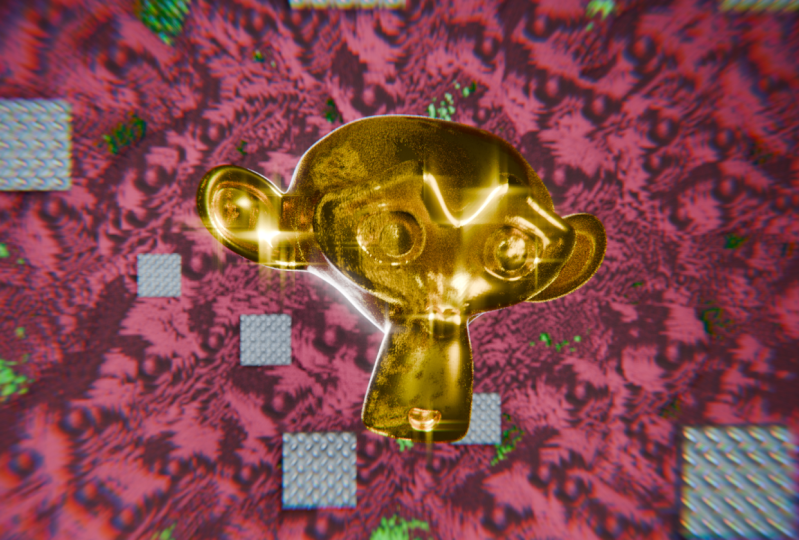
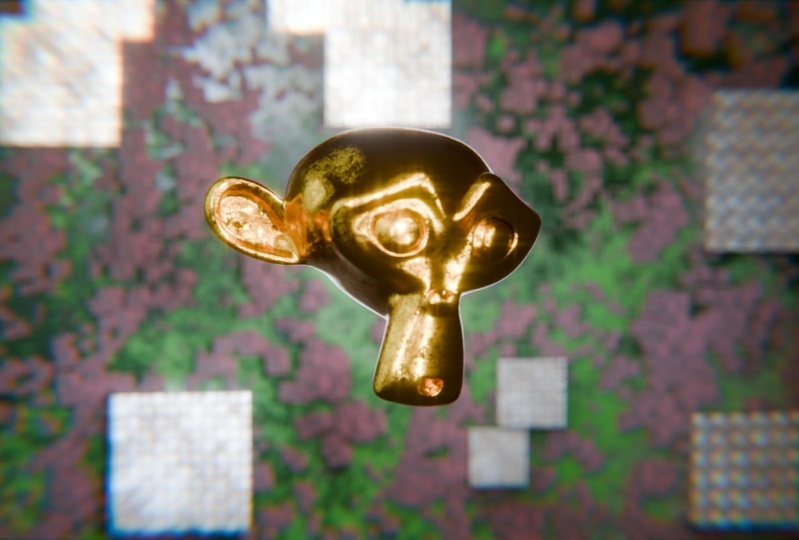
1. Introducción: Oigan a todos, me llamo Smith. Soy artista 3D con artha, cuatro años de experiencia en la industria creativa. En esta clase de Skillshare, vamos a estar recreando esta animación de cambio de forma, empleando teclas de forma y modificando ya que vamos a cubrir una amplia gama de aspectos dentro de la mezcla de incluir modificar como texturizado, iluminación, composición, sistemas de partículas, y un enfoque principal en la animación. Esta clase es un poco más del lado intermedio. Por lo que un entendimiento básico de la interfaz de Blender es ideal si necesitas mezclarse ahí o simplemente estás empezando tu 3D, Johnny, recomiendo revisar mi curso, haciendo tu primera escena 3D, que cubre los fundamentos de la apertura de blend up por primera vez. Como siempre, te estaré caminando por cada paso del proceso de la a a la Z. Hay mucho terreno que cubrir en esta clase. Entonces, empecemos.
2. Qué son las claves de forma: Cubramos rápidamente las teclas de forma y lo que son útiles. Una clave de forma se utiliza principalmente para morfar de una forma a otra forma. En primer lugar, los estudios de animación tendrán un departamento para el aparejo de modelos 3D y
la creación de la pieza de forma para ayudar a los animadores
del personaje en ciclo a través de sus expresiones faciales o proceso
simple que incluso puede ser utilizado para fijar unos precios correctos con mala topología o topología que se superpone. Para nuestros propósitos, vamos a estar utilizando teclas de
forma en conjunto con el modificador de envoltura retráctil, lo que nos permite crear algunos efectos bastante cool. Y para el final de este curso, tendrás esta animación de morfación fresca. Ahora que sabemos qué teclas de forma son útiles, Vamos a saltar a
crear realmente las teclas de forma en la siguiente lección.
3. Crea claves de forma: Muy bien, empecemos con creación de nuestra animación temblorosa. Por lo que tenemos licuadora abierta aquí. Estoy ejecutando la versión 2.93. Cualquier versión mayor a 2.8 de Blender funcionará para esto. Así que asegúrate de que estás ejecutando algo que sea bastante reciente. Para empezar, vamos a abrir un nuevo expediente general. Te saludarán con el cubo predeterminado. Esto ilumina y una cámara. Lo que realmente necesitamos es el cubo por ahora. Entonces, solo borremos la cámara. Así que selecciona tu cámara, presiona X y elimina, y luego selecciona tu lat, presiona X y elimina. Y ahora nos queda el cubo por defecto. Entonces lo que queremos hacer ahora es esencialmente agregar en el objeto mono Suzanne. Y vamos a crear una clave de forma que la mueva del mono al cubo. Entonces vamos a golpear Shift a, ven aquí a malla. Y vamos a sumar el mono. Y de inmediato, verás que está escondido en este cubo. Entonces hagamos el cubo fuera del camino. Ahora, algo que necesitamos, supongo discutir de inmediato es que básicamente para que este efecto de morfación funcione, necesitamos mucha topología, muchos vértices básicamente para el mono. Entonces ahora mismo puedes ver que es poli bastante bajo y si sombreamos suavizamos esto, ya verás que
es, no está buscando hacer VIH LA, así que básicamente solo necesitamos agregar un modificador de superficie de subdivisión a esto. Entonces vamos a venir aquí a la llave inglesa, abrir modificar propiedades. Y ahora vamos a dar clic en Agregar modificador, ven a generar y luego subdivisión superficie. Entonces lo que encontré con mis pruebas es tener una superficie de subdivisión de 33 niveles suele ser bastante bueno. Diga que lo que podemos hacer es agarrar esta escalera y arrástrela hasta tres. O puedes golpear estas dos áreas a la izquierda para resguardarlas, hacer clic derecho arriba, y simplemente cambiarlo a tres. Por lo que se puede ver de inmediato
ya es mucho mayor resolución. Lo que podemos hacer ahora es realmente aplicar esta subdivisión porque queremos que todas las superficies subdivididas sean aplicadas al mono para que realidad
podamos dejar de trabajar con esa topología. Entonces vamos a venir aquí y a esta pequeña flecha desplegable. Y podemos dar click Aplicar. Entonces ahora que hemos aplicado que si
fuimos a tabular en modo de edición, se
puede ver que este es un modelo bastante denso. Y hay una buena razón para eso es porque
lo vamos a estirar para básicamente llenar este cubo aquí. Entonces en modo objeto, lo que vamos a hacer es seleccionar cubo y necesitamos
volver a moverlo al punto medio de la escena. Entonces una forma rápida que podemos hacer eso es si tienes si no sabes si se lo va a enviar
directamente a la escena así, es un poco fuera de equilibrio. Lo que puedes hacer es presionar Shift y S. Lo que esto hará es traer un menú de tarta. Y esencialmente queremos sacar selección y trasladarla a la casa 3D. Por lo que hemos seleccionado el cubo, y vamos a pasar a casetes 3D. Por lo que solo puedes hacer clic en eso. Y ahora verás que está directamente centrado en el medio de la escena. De acuerdo, Así que ahora viene la parte divertida de crear
realmente la clave de forma. Básicamente vamos a estar utilizando otro modificador. Y este modificador está frío, el modificador de envoltura retráctil. Entonces antes de aplicar realmente la envoltura retráctil, pero tenemos que hacer es crear un duplicado del mono. Entonces vamos a golpear Shift D en tu teclado, y eso traerá otro mono. Y lo que podemos hacer ahora es simplemente moverlo a un lado. Realmente no importa a dónde vaya, solo tiene que estar fuera del camino. Y ahora con el mono Suzanne original, podemos volver a pasar a la pila de modificadores, abrir el desplegable aquí, y vamos a ir a la sección de formulario D
y dar clic en envoltura de encogimiento. Entonces, lo que hace el modificador de envoltura retráctil es esencialmente cualquier objeto que hayas seleccionado y cualquier objetivo en el que lo pongas. En este caso, el cubo. El objeto original se va a
encogerse alrededor de ese objeto. Entonces tendrá mucho más sentido cuando realmente hagamos esto. Por lo que vamos a dar clic a este cuentagotas aquí para seleccionar el objetivo. Y vamos a venir aquí al cubo. Haga clic en el cubo. Y ahora se puede ver que Suzanne está un poco encogido en la caja y es para escalar esto, lo cual vamos a hacer. Entonces vamos a golpear escala S y N. Se puede ver que es una especie de conformarse a la topología del cubo, que es lo que queremos. Por lo que se ve un poco raro. Pero esencialmente si tuviéramos que tabular en modo edición, se
puede ver que tenemos una suzanne bastante grande. Esencialmente solo necesitamos que sea
más grande que el cubo para que toda la topología de Olaf Suzanne se aplaste y se encoja envuelta en el cubo. Por lo que esto es perfecto para abajo. Por lo tanto, volvamos a tocar en modo objeto. Y lo que queremos hacer ahora es realmente aplicar la envoltura retráctil. Entonces de nuevo, va a estar aquí al desplegable sobre el error. Haga clic en Aplicar. También puedes ver otra forma rápida de hacer esto. Si no quieres hacer clic en este botón cada vez que puedes presionar Controlar a, Controlar a, y eso lo aplicará por ti. Entonces ahora tenemos esencialmente. El original de malla base de Suzanne para la forma aquí, tenemos el objeto más de suzanne, que básicamente pasará de esto a aquello. Y entonces también tenemos el cubo original. Entonces en este caso, lo que tenemos que hacer es seleccionar el cubo original y ya no necesitamos esto, por lo que podemos seleccionarlo aquí en el outliner, golpear X y eliminar. Entonces ahora parece que sólo tenemos el cubo y Suzanne, pero en realidad es Suzanne. Y también nos vemos entonces. Entonces antes de ir más allá, si recuerdas, escalamos a Suzanne bonita, bastante grande. Por lo que necesitamos aplicar la escala. De lo contrario las cosas se ponen un poco funky cuando empezamos a hacer las teclas de forma. Por lo que acabo de pulsar N en mi teclado, solo para mostrarte ahora mismo. Por lo que entonces la escala está todo fuera de golpe. Entonces lo que tenemos que hacer es golpear Control a y golpear Aplicar viejas transformaciones. Una vez que hayamos hecho eso, se puede ver escala de
Suzanne es volver a una, que es exactamente lo que necesitamos para que este efecto funcione. Por lo que voy a volver a presionar N en mi teclado para deshacerme de esta pestaña Propiedades. Y ahora en realidad podemos hacer la clave de forma. Entonces con la malla base que esencialmente
queremos pasar de esto a esto, necesitamos mover esto de nuevo al origen mundial. Entonces de nuevo, podemos golpear Shift y S, escribir este menú de pastel y luego hacer clic en Selección 2, coseno. Por lo que ahora se puede ver que está de vuelta en el origen. Y desde aquí podemos dar click en Suzanne, Shift-click en la segunda suzanne que hemos aplastado en el cubo. Y a partir de aquí, aquí es donde
en realidad comenzamos a crear el Juego de Formas. Por lo que con los seleccionados, se
puede bajar a esta pestaña de propiedades de datos de objeto. Haga clic en eso. Y ahora se puede ver aquí tenemos una sección llamada teclas de forma. Entonces lo que queremos hacer es bajar a este error. Especiales temblorosos. Haz clic en eso para abrirlo y
verás un par de selecciones aquí. Pero lo que queremos hacer es unirnos como formas. Entonces lo que haremos es hacer clic en eso. Y ahora se puede ver que tenemos la base y el álgebra que vamos a estar mordiendo dos. Entonces la base es esencialmente el cubo original, pero en el que aplastamos a Suzanne. Y entonces Suzanne dot 000 001 es esta forma aquí. Por lo que si hacemos click en el cubo, puede ver cuando hacemos click en la Suzanne original, no
hay teclas de forma. Por lo que en realidad ya no necesitamos este. Por lo que podemos golpear X y eliminar. Y ahora nos acaba de quedar con el cubo. Entonces tenemos base. Ya verás que aquí no hay tobogán. Y luego Suzanne uno, verás que hay un deslizamiento hacia arriba. Esencialmente, si empezamos a mover esta escalera a través del valor, verás que apenas empieza a transformarse nuevo en el mono original, lo cual es bastante genial. Entonces obviamente esto realmente raro, encogiendo y morfando cuando no llegas del todo a uno. Pero una manera rápida de evitar eso es cómo vamos a animar este efecto de transformación más adelante en la clase. Entonces no tendrás que preocuparte por esos raros conos de morfación
estirados y todo así. Se verá mucho mejor una vez realmente
lleguemos a esa parte del curso. Entonces ahora que tenemos llave en forma de lazo creada, podemos pasar a hacer el fondo, que básicamente va a elevar la escena y crear un poco de ambiente con el que trabajemos.
4. Crear el entorno con partículas: De acuerdo, así que ahora que tenemos nuestra llave de forma bajo envolturas, podemos ver que tenemos nuestra transformación ahí. Lo que podemos hacer ahora es realmente llenar nuestra escena. Y la forma en que vamos a hacer esto como en realidad con un sistema de partículas. Y te va a dar un poco este ambiente fresco. Entonces vamos a configurarnos con eso. En primer lugar, lo que necesitamos es un avión. Entonces vamos a golpear Shift a, pasar a través de malla y avión de CO2. Y ahora tenemos un avión aquí. Escalemos esto hasta un factor de ocho. Para que puedas golpear S, empezar a escalarlo manualmente, o puedes golpear S y luego golpear ocho en tu teclado numérico. Eso lo escalará en un factor de ocho. Presione Entrar. Y ahora tenemos
aquí este plano fresco que podemos empezar a modificar. Entonces lo que quiero hacer es básicamente rotar esto así que está detrás de la cola. Entonces vamos a golpear nuestra x. Y luego voy a escribir 90
por 90 grados en la almohadilla numérica. Hit Enter. Y ahora solo lo voy a dejar atrás el cubo, así que G se mueva. Y sólo voy a bloquearlo al eje Y y empujarlo detrás de él. Ahí vamos. Entonces ahora tenemos este plano fresco aquí que va a básicamente, vamos a aplicar un sistema de partículas a esto y tener múltiples cubos más pequeños y cubos
lógicos instancia encima de él. Empecemos agregando primero algunos cubos. Entonces vamos a enviar un cubo de malla. Realmente no importa dónde pongamos este. Simplemente queremos agregar un marco para nuestra cámara. Por lo que nuestra cámara va a estar mayormente aquí. Entonces sólo voy a moverlo a través. Y en realidad voy a hacer crear este también. Entonces Shift D otra vez, acabo de hacer clic derecho para
que, vuelve a su lugar original, pero ahora sólo podemos moverlo a donde sea. Y este van a ser los cubos más pequeños. Entonces sólo voy a reducirlo un poco. Ahí vamos. Entonces ahora en realidad
podemos crear un sistema de partículas. Entonces vamos a seleccionar nuestro avión. Bajamos aquí a los sistemas de partículas. Se llama pestaña de propiedades de partículas, justo debajo de la llave inglesa. Da click en eso y
verás que básicamente es una pizarra en blanco aquí. Entonces lo que tenemos que hacer es hacer clic en este botón más. Y aquí verás que hay un montón de opciones. No te preocupes, caminaré por cada uno que necesitemos usar. Entonces, solo antes que nada,
empecemos por nombrar nuestro sistema de partículas. Entonces podemos llamar a este cubos pequeños. Presiona Enter, y lo verás. Aquí no ha renombrado al sistema de partículas. Entonces, solo para que no nos confundamos, lo que podemos hacer es hacer doble clic en esto para renombrarlo, y entonces simplemente podemos nombrar a estos pequeños cubos. Ahí vamos. Entonces ahora mismo está configurado para emisor. No queremos que el emisor esté habilitado porque básicamente lo que hace el emitido es que emitirá cualquier objeto o instanciamiento a él. Por lo que en realidad le gustarán los cubos de desove y
los empujaremos y los queremos básicamente estacionarios detrás del cubo. Por lo que una mejor alternativa para esto será la opción de cabello. Y puedes ver de inmediato tenemos un montón de pelos saliendo de él, saliendo del avión. Entonces básicamente, así es como se crea cabello y licuadora. En cambio vamos a usar partículas de pelo, vamos a estar usando el cubo como partículas de cadera. Entonces volvamos a hacer clic en un avión. Y lo que vamos a hacer es bajar a la sección de renderizado de esto. Así que abre la pestaña de renderizado. Y luego aquí verás que hay un par, dos opciones. Lo que tenemos que hacer es cambiar el render como lo siento, en lugar de pop, podemos abrir esto y hacer clic en objeto. Entonces ahora ves que todo desaparece y
básicamente vamos a renderizar como objeto. Y entonces el objeto instancia va a ser este cubo. Entonces vamos a darle al cuentagotas. Seleccionar Cubo. Y ahora puedes ver de inmediato lo que está pasando. Básicamente instancia este cubo miles de veces sobre este avión aquí, que es bastante cool. Por lo que ahora viene la parte donde empezamos a jugar con él y hacer que se vea genial. Apenas rápidamente puedo, acabo de notar que he instado la lógica que has pasado por esto. Por lo tanto, simplemente cambiaré rápidamente el objeto de instancia nuevamente. Entonces vuelve al objeto de instancia, sal de eso. Y luego solo vamos a volver a hacer clic en el cuentagotas y seleccionar estos cubo más pequeño. Ahí vamos. Y así ahora, ahora
empecemos a jugar con todos los ajustes. Entonces en primer lugar, me gusta
básicamente hacer escala de aleatoriedad todo el camino a uno. Entonces lo que eso va a hacer es cambiar la escala de cada instancia individual. Por lo que se puede ver que está variando por
todo el lugar, lo cual es bastante genial. A continuación, lo que podemos hacer es
realmente podemos jugar sin grandes queremos estos. Entonces creo que algo así como 1.50.150. Se ve bastante bien por ahora. Y si no te gusta la forma en que se extiende, realidad
puedes jugar con la semilla de emisión. Y lo que esto hace es básicamente encadenar, cambia la semilla de desove a algo diferente. Por lo que juega con esta falta de API. Entonces sólo voy a ir con una semilla de tres, y ahora podemos empezar a jugar con el número. Entonces, básicamente, el número sólo significa cuántos va a estar ahí. Para que puedas ver como empiezo a subir a los miles, se está volviendo bastante loco. Algo así está quizá un poco demasiado abarrotado para mí. Entonces voy a probar 1500. Eso se ve bastante bien en lo esencial, quiero que parte de la lana realmente esté mirando a través porque ahí es donde vamos a tener el tipo de efecto de musgo oxidado sucediendo como lo viste en el render final. Mantengámoslo como esto por ahora, esto se ve bastante bien. Y con el plano seleccionado de nuevo, esencialmente
queremos añadir un duplicado de este sistema de partículas. Pero en lugar de referenciar al cubo pequeño, vamos a hacer referencia al pestillo. Entonces básicamente tú cómo hacer esto es que puedes clic en el sistema de partículas de cubos pequeños aquí. Ven a este pequeño menú desplegable de
especialistas de partículas y
puedes hacer clic en Duplicates sistema de partículas. Por lo que hago click en ese. Y esencialmente es configuración de bola aquí. Se hace una copia de la misma la cual está activa. Y sí, lo ha hecho activo para nosotros, señor. Tenemos que hacer realmente es Festival. Haga clic en este botón para convertirlo en su propio sistema de partículas separado. Por lo que ya no se está referenciando a estos ajustes. Y ahora podemos simplemente renombrar esto para que sean cubos
grandes a los que iríamos. Y entonces también puedes renombrarlo aquí también. Entonces los cubos hechos. Y así ahora lo que realmente necesitamos hacer es bajar al render,
venir a los objetos de instancia y
cambiarlo desde el cubo izquierdo, así que elimínelo y luego hacer referencia la lógica que así como así. Por lo que puedes ver de inmediato así demasiados de ellos. Entonces volvamos
al número y sólo bajemos
esto a algo así como 500. Incluso que probablemente haya demasiados. Entonces vamos a bajarlo a algo como decir 20 a quizás hasta 30. A ver cómo se ve eso. Eso es bastante bueno. De nuevo, siempre podemos volver y jugar con esto y especie de iterar en el render final porque estamos contentos con pasar por toda la animación. Entonces, por ahora, esto es bastante bueno. Podemos dejarlo tal como está. Y ahora que hemos hecho todo esto, podemos pasar a la configuración de iluminación y luego
pasaremos a alguna creación y admisión de material.
5. ¡Accionamiento de la cámara de lights!: De acuerdo, Así que pasemos a crear las luces para nuestra escena, así
como la cámara. Y luego a partir de eso podemos
saltar a la creación material. Entonces antes de
empezar realmente a poner todas nuestras luces en la escena, creo que ahora es un buen momento para empezar a
limpiar un poco y hacer una colección de escenas un poco más ordenada. Entonces lo que quiero decir con eso es, este
momento todo se llama un poco Wally. Y no hay mucha organización en nuestra escena. Entonces lo que podemos hacer es simplemente dar click en Suzanne y vamos a presionar N en tu teclado. Entonces lo que esto va a hacer es decir pasar a cobranza. Entonces lo que podemos hacer ahora es crear una nueva colección. Y sólo llamemos a éste. Teclas de forma. Apenas golpea R K. Así que ahora podemos ver a Suzanne está perfectamente escondido en la colección Shape Keys. Por todo lo demás. Creo que para el entorno que hemos creado en la parte posterior, podemos seleccionar todo esto, simplemente arrastrándolos y seleccionándolos. Y de nuevo, puedes pulsar M en tu teclado. Vamos a crear una nueva colección, y solo llamemos a este entorno y golpeemos. De acuerdo, ahí vamos. Entonces ahora tenemos un poco más de un ordenado visto con el que podemos trabajar. Y esto es más así que va a ser útil con las luces y tipo de iterar en la configuración de iluminación. Así que vamos a saltar directamente a crear eso. Entonces turno a, vamos a sumar una luz aquí, y vamos a usar una luz de área. Vamos a mover esto hacia arriba. Entonces voy a golpear G y Z. Y voy a escalar un poco esta app. Entonces para nosotros realmente vemos lo que está pasando, necesitamos cambiar al modo renderizado rápidamente. Antes de hacer eso, probablemente sea un buen momento para cambiar la configuración de la cámara. Entonces, si vienes aquí a las propiedades de render, eres más que bienvenido para usar la API del motor de render. Pero para esta clase vamos a estar usando texturas
PBL y no son tan efectivas en EV. Encuentro AB es más bien como
un Internet de renderización en tiempo real y sí tiene algunas limitaciones. Por lo que vamos a estar usando el Motor de Render de Ciclos para esta clase. Entonces vamos a abrir este desplegable, haga clic en ciclos. Y dependiendo de tu dispositivo, si tienes un gráfico Scott para usar, definitivamente recomiendo usar eso. Entonces vamos a golpear el computo de la GPU. Y ahora que hemos hecho todo esto, podemos saltar a la vista renderizada. Por lo que aquí arriba en la esquina derecha, puedes cambiar el sombreado de la ventanilla. Entonces tienes tu sólido minuto. Cual ahorita tenemos previsualización material. Si haces clic en eso, esto fue básicamente como se verá EV. Y luego el sombreado de la ventana, este es el modo renderizado se
verá básicamente así que haga clic en eso. Y sí, ahora puedes ver que tenemos nuestra luz interactuando con nuestra escena. Entonces, solo sigamos con borrando el resto de nuestra escena. Sólo rápido. Para tu información, esta va a ser una configuración de iluminación muy básica para empezar. Principal razón de ser es que todos nuestros materiales actualmente son completamente blancos. Entonces aunque conseguimos que la iluminación sea exactamente como nos gustaría que fuera en el render final. En cuanto dejemos de tirarnos a los materiales de
Madeira para comernos de todo, Se va a ir todo de golpe y vamos a tener que reemplazar nuestras luces y cambiar todos los valores y el ajuste, señor. Esta es solo una configuración de iluminación muy básica que vamos a crear solo para poner las bases en su lugar. Pero este lote aquí, con él seleccionado, Vamos a bajar a sus propiedades
por aquí, propiedades de datos de objeto. Y desde aquí realmente podemos jugar con el color que va a estar emitiendo el Pala, la forma, y todas estas cosas buenas. Entonces, solo cambiemos primero la forma a un disco. Y luego desde aquí
empecemos a jugar con la paleta. Por lo que de inmediato se puede ver que se está poniendo bastante variedad ahí. Creo que para mi escena, voy a ir con 300 para empezar. Se lo va a mover. Otra vez. Solo estoy usando G para agarrar y luego ejecutarlo a diferentes ejes. Entonces como, caramba, ¿por qué ir en el eje Y? Gz para subir y bajar. Entonces eso se ve bien por ahora. Duplicemos este pestillo. Así que el cambio y el cerebro D por aquí. Y tienes una básicamente creando una configuración de iluminación de tres puntos. Configuración de iluminación de tres puntos muy, muy simple. Entonces tenemos nuestro piso superior aquí. Simplemente voy a agarrar esta luz y en lugar de intentar rotarla
manualmente para estar donde se supone que esté. Lo que puedes hacer es hacer clic en Mayús y t con el último seleccionado. Y con esto, dondequiera que
apunte tu cursor, verás la luz básicamente sigue. Entonces sólo voy a señalar al cubo de ahí. Al igual que eso. Y eso parece ser bueno. Lo que voy a hacer es en realidad escalar esto para que sea bastante grande o quizás dos veces el tamaño de la mordida inicial. Y voy a subir esto a algo así como 800. Ahí vamos. Entonces eso es un realmente llenando la escena ahora. No tan mal. Y luego de nuevo, sólo vamos a golpear el Shift D para duplicar esta luz. Va a traerlo al otro lado del cubo. Y de nuevo turnos y T. Sólo voy a señalar que fuera el cubo. Eso se ve bastante bien. De hecho voy a escalar esta otra vez para ser aún más grande solo por ese deleite suave y suave. Y entonces de nuevo, voy a manivela esta Power App. Hagamos algo así como 1200. A ver cómo se ve eso ya. Entonces, por ahora, podemos dejar esto tal como está. Y lo que queremos hacer es enmarcar nuestra escena. Entonces, solo agreguemos una cámara IP aquí. Cambie un ven a cámara, haga clic en eso. Y la forma más rápida que he encontrado para una especie de alinear el disparo, porque se puede ver las cámaras simplemente atrapadas aquí en medio. Lo que podemos hacer es con la cámara seleccionada, pulsa N en tu teclado para abrir aquí la pestaña Propiedades. Y tengo bastantes complementos habilitados. Pero lo que queremos hacer es bajar a la pestaña Ver. Esa debería ser tu tercera pestaña a lo largo del menú Propiedades. Y luego aquí verás que debe haber esta vista de código de área. Y en la vista habrá una suerte vista. Básicamente puedes mirar la cámara a tu vista. Entonces haga clic en ese. Y luego mientras estás en tu escena aquí con tu castillo en la ventanilla, si presionas 0 en la almohadilla numérica, básicamente te disparas a la vista de la cámara. Girar. Ahora que tenemos la suerte de la cámara para ti, puedo desplazarme hacia fuera con la rueda del ratón y puedo empezar a alinear la tienda y hacer que se vea como me gustaría que fuera. Entonces solo por esta instancia, voy a volver a cambiar la ventanilla a sólida, solo para que funcione un poco Smith para mí y pueda empezar a dar forma a la toma a lo que quiero que sea. Entonces desde aquí realmente podemos empezar a jugar con la relación de aspecto y la distancia focal y todas esas cosas geniales con la cámara solo para
hacer, hacer que el disparo se vea como se pretende. Por lo que sin cámara seleccionada aquí
abajo y propiedades de datos del objeto, ya debería ser seleccionada en la cámara. Se puede ver que tenemos la lente y en realidad
podemos editar esto para que sea lo que queramos que sea. Entonces para la distancia focal, quiero que sea bastante macro. Entonces probemos algo así como un 125. Entonces de inmediato, eso se ve mucho más bonito. Es una especie de aplanar la imagen. Entonces vamos a sumar el, voy a ir con eso. Y sólo voy a alinear esto con algo que abarca básicamente esto. Esto se ve bastante bien. Desde aquí, se puede ver, todavía
podemos ver todo fuera de la vista de la cámara, lo que puede ser una especie de distracción a cuando estamos trabajando. Entonces en realidad voy
a festival apague la cámara para ver opción aquí para que así podamos movernos libremente por la ventanilla mientras nuestra cámara está bloqueada en su lugar. Por lo que volver a la vista de cámara con el 0 en el bloc numérico, donde vamos a hacer es bajar a la pantalla de la ventanilla. Y los gritos pasivos de pote es básicamente, determina cuánto ella C de las cámaras. Lo que ves en la lente básicamente dice que quiero que sea básicamente nuestro único, éste. Estoy mirando a través de la cámara solo para que no me
distraiga con los objetos ADA. Entonces eso se ve bien. Otra cosa que realmente vende el efecto de que sea pequeño es tener profundidad de campo. Por lo que justo debajo de la pantalla de la ventana podemos hacer clic en profundidad de campo. Y en lugar de algo verdadero manualmente como donde comienza y se detiene la profundidad de campo, lo que podemos hacer es en realidad simplemente elegir en qué objeto de
enfoque debería estar enfocándose. Entonces haga clic en el cuentagotas, haga clic en nuestra morfada Suzanne. Entonces ese cubo. Y queremos realmente ver los efectos pasando hasta que estemos a la vista renderizada. Por lo que hago clic en Render View. Y ahora si dejamos de jugar con el f-stop, si lo traemos todo el camino abajo, verás todo detrás nuestro cubo aquí está fuera de foco. Y hasta todo
en primer plano también está fuera de foco. Es sólo un poco difícil de ver. Entonces lo que queremos hacer es encontrar algo así como en el medio terreno para decir, creo que punto aquí, punto 3 se ve bastante bien. Y normalmente si tuviéramos algún tipo de fuente de luz en el fondo creando hay efectos Bokeh. Podríamos cambiar las cuchillas para decidir
esencialmente qué tipo de cubo queremos. Entonces si fuera una hoja de tres lados, como un triángulo, eso básicamente sería bueno como triángulo todas las luces del fondo. Entonces solo voy a trasladar esto a algo así como cuatro, acaso conseguimos algunas
reflexiones frescas y luego va a tener un efecto bokeh cool que justo antes de terminar la configuración aquí, podemos en realidad puso toda nuestra cámara y nuestras luces en una colección, igual que hicimos con el entorno para hacer ensayo y un poco más ordenado. Entonces, solo vengamos
al outliner y seleccionemos todo. Entonces el área en este momento está todo en las teclas de forma
porque teníamos teclas en forma seleccionadas cuando estábamos agregando el latín. Entonces vamos a seleccionar todas estas lats de área y la cámara. Por lo que solo estoy haciendo clic en el área, manteniendo presionada Shift y haciendo clic la cámara y selecciona todo lo que hay en el medio. Entonces con todo lo seleccionado aquí, Vamos a golpear M en el teclado para crear una nueva colección. Y solo llamemos a este uno que ilumina la acción de la cámara. Ahí vamos. De acuerdo, entonces eso va a terminar esta lección. Tenemos un tiro enmarcado aquí arriba. Estoy fuera configuración básica de iluminación. Siguiente lección, vamos a cubrir la creación material. Y como dije, estas luces son sólo temporales. Esa es una base básica para que
obtengamos unos materiales que parezcan correctos. Y luego una vez que todos nuestros materiales estén realmente aplicados, vamos a estar editando las luces, los colores, los valores que Hughes, todo así. Entonces sí, solo saltemos a la creación material.
6. Creación de materiales: De acuerdo, Ahora está cubierto la creación material. Entonces antes de empezar realmente a crear todos los materiales, Hay un par de complementos que necesitamos habilitar. Ambos se envían con mezcla 0, por lo que tendrás que nos coman para habilitarlos. Por lo que aquí arriba en la pestaña Editar, puedes abrir esto y dar click en Preferencias. Y en la sección de complementos, puedes subir a la barra de búsqueda y escribir nombre. Nota para abrir el wrangler estrechado, solo asegúrate de que éste esté marcado y habilitado. Y un segundo que queremos
habilitar se llama ticket de mezcla. Entonces tal donde una licuadora y va a subir aquí. 3d view blend ticket. Además, asegúrate de que esta esté habilitada. Una vez que lo abras, te
dará este pequeño bloque en kit mezclado. Solo puedes golpear, ¿de acuerdo? Y ahora se guardan todas las preferencias. Pero si quieres asegurarte de que no puedes dar click en este pequeño menú de hamburguesas y dar click en Guardar Preferencias. Otra vez. Entonces, vamos a cerrar de esto. De acuerdo, Entonces lo que esos complementos ahora habilitados, pasemos a la pestaña de sombreado. Y ahora estamos en el espacio de trabajo de sombreado. Y aquí es donde vamos a empezar a hacer esos materiales y a fundir la escena. Entonces de inmediato tú, creo que lo que deberíamos hacer es cambiar el cubo aquí y en realidad solo haremos la clave de forma como una para que realmente podamos ver lo que le estamos haciendo al mono. Entonces si no sabes dónde está esto, nuevo, es un objeto propiedades. Vamos a dar click en eso y luego puedes venir a tus teclas de forma. Haga clic en el segundo aquí y simplemente cambie el deslizador todo el camino a uno. De acuerdo, Así que empecemos con la adición de un nuevo material. Así que vamos a dar click aquí nu. Llamemos a este mono aire de oro que obtenemos. Entonces lo que vamos a hacer es básicamente hacer un material de oro muy básico. Y luego saltaremos a hacer el óxido y el mapa de baches y todo así. Tan de inmediato, Cambiemos este deslizador metálico todo el camino a uno para que el Mikey sea metálico. Y luego para el color base, Vamos a elegir algo dorado. Por lo que da click en el color aquí. Abrirá esta rueda de color. Simplemente puede elegir algo que se vea bastante dorado. Ahora mismo. No es muy brillante. Entonces lo que podemos hacer es bajar la rugosidad. Algo así como 0.3. Ahí vamos. Algo así se ve bastante bien. Y sin embargo se puede ver esto ahora es un mono dorado. Entonces eso es básicamente todo lo que
necesitamos hacer que
siempre podemos volver y juguetear con él, como lo especular y todo eso. Pero por ahora, eso se ve bastante bien. Yo sólo voy a rotarlo un poco para que se le pegue un poco más
la vida para que pueda ver lo que estoy haciendo. Y ahora empecemos realmente a agregar algunos nodos y a crear ese material de óxido de procedimiento. Entonces para empezar, vamos a cambiar una búsqueda de la textura Musgrave. Ese abajo donde quiera. Y ahora el complemento Node Wrangler, va a entrar en juego. Entonces lo que quieres hacer es presionar click en la textura de la almizcle y luego presionar Control T en tu teclado. Eso va a sumar en estas dos noches en el nodo de mapeo y la
coordenada de textura que en este momento, básicamente solo queremos asegurarnos de que las coordenadas de textura estén siendo utilizadas por el objeto. Entonces todo lo que necesitas hacer es entrar aquí y mover el objeto, enchufarlo al vector. Esto nos va a ayudar a la hora de llegar a texturizar para este objeto específico porque está morfando y cambiando de forma. Entonces es, es mejor usar
las coordenadas de textura del objeto. Entonces para la textura Musgrave, realmente no lo
podemos ver en este momento. Tenemos que poder verlo para ver lo que estamos haciendo. Entonces otra tecla de acceso rápido que podemos usar con el Nodo Wrangler es Control Shift. Haga clic. Y ahora en realidad podemos ver qué es esto y qué le está haciendo a nuestro modelo. Entonces en este momento, creo que queremos que esta escala
no sea tan grande como lo es ahora mismo. Entonces, solo movamos esto a algo así como 0.7.5 o simplemente apuntemos hacia atrás por ahora. Y podemos cambiar el detalle a algo así como 16 y la dimensión a 0. Para que puedas ver de inmediato lo que está pasando. Tenemos algún tipo de material de aspecto
oxidado siendo sangre. Entonces lo que tenemos actualmente es básicamente cualquier cosa que sea negra no tendrá nada aplicado. Y cualquier cosa por
eso tendrá algo aplicado. Por lo que blanco y negro es 100%. Y entonces básicamente podemos utilizar algunos otros nodos para mezclar entre esos porcentajes. Y entonces podemos usar esa información para derivar el mapa de baches, que servirá, lo que le dará algún detalle sobre el mono y un montón de otras cosas. Entonces, solo empecemos primero agregando un Colorado. Por lo que envié un conjunto. Rampa de color. Y en lugar de tener que enchufar manualmente todo, puedes arrastrar deja que solo puedas ponerlo un cubierto sobre la línea actual y
básicamente solo conectará directamente. Se puede ver que eso es de inmediato. Se lo metió a la vista y no hay deuda, está cambiando. Qué está pasando en un material. Entonces lo que podemos hacer es con la rampa de color, en realidad se
puede jugar con estos deslizadores. Y es un poco difícil de ver, pero solo cambiaré a la vista previa de
material para que puedas verlo en tiempo real. Básicamente estoy crujiendo el material negro y el valor negro del material más cerca de la luz. Y lo está haciendo mucho más crujiente y afilado. Entonces cuanto más, Por ejemplo, si lo hice con, más lo cruje
de esta manera, más preciso va a ser. Y esto es realmente útil con algunos materiales PBR y procedimiento de materiales. Entonces solo voy a hacer algo así por ahora. Y desde aquí, lo que en realidad voy a hacer
es que hay una cruz en forma A. y vamos a fijar el nodo de bache. Entonces podemos colocar eso aquí abajo. Y lo que queremos hacer es básicamente enchufar el color de esto y a la altura de este bache. Control Shift haz clic en esto, verás lo que está pasando. Por lo que los valores ennegrecidos y de esta rampa de color y esta textura Musgrave, una alimentación en la altura de este bache. Y bache es esencialmente falso desplazamiento por falta de un mejor término. Y le da la apariencia de que como algún tipo de efectos ondulados suceden en mi clave cuando en realidad lo están, no
hay realmente, es sólo un proceso de precio que estamos poniendo en el material. Entonces básicamente podemos comparar la fuerza y ver cuánto nos gustaría estar mostrando. Y probablemente sea mucho más claro si solo Controlamos Shift, clic en el shader de principios, y luego enchufamos la normal a la normal aquí. Y ahora se puede ver realmente lo que está pasando. Entonces si jugamos con la fuerza, básicamente podemos decidir cuánto queremos mostrar. Algo así se ve bastante bien. Simplemente cambiaré rápidamente al modo renderizado. Entonces para mí eso se ve bastante bien para lo que busco. Voy a cambiar la rugosidad sólo un poco para ver cómo se ve eso. Ahí vamos. Y quiero decir, sí, eso se ve bastante bien. Ese es básicamente el material del mono terminado. Por lo que realmente no necesitamos hacer mucho más en eso. A partir de aquí. Empecemos realmente texturizar el avión detrás del mono. Entonces vamos a copiar realmente este material que tenemos para el mono. Entonces vámonos. Haremos click en un avión. Y luego vamos a cambiar click monkey. Y entonces lo que podemos hacer es presionar Control L en nuestro teclado. Y bueno, eso nos va a permitir hacer es vincular el material activo a lo seleccionado, así que Control L link materiales. Y ahora se puede ver que el material dorado tiene básicamente instancia misma sobre este plano. Entonces con todo eso pasando, vamos a necesitar hacer clic en este botón aquí que tiene dos. Tan solo para hacer la instancia del material en el plano, lo
hacemos, es material ARN esencialmente. Entonces haga clic en eso. Ahora podemos llamar a este avión. Y ahora cualquier cosa que hagamos aquí no va a afectar el material original sobre el mono, lo cual es realmente bonito. Entonces para este material, creo que lo que vamos a hacer es agregar en un par de micros nodos RGB. Entonces vamos a cambiar una mezcla así, RGB. Y básicamente para éste vamos a tomar la rampa de color. Y tienes que hacer realmente es hacer click en la diapositiva activa aquí. Por lo que queremos cambiar el deslizador blanco y cambiarlo a más de un miradas verdes Lambda. Entonces vayamos algo así. En realidad no podemos ver lo que está sucediendo todavía porque necesitamos enchufar algunas otras cosas en algunas otras cosas. Entonces conectemos el color aquí al color uno. Y vamos a dar click aquí. Vayamos a mezclarnos. Vamos a hacer de esto un color aditivo. Entonces básicamente, con este color se está alimentando aquí, y este color se está agregando al color general. Entonces cuando conectamos esto al color base aquí y como que veamos qué está pasando. Puedes cambiar el factor de qué color deseas mostrar más. Entonces, por ejemplo, si tenemos factor de 0, sólo
va a estar mostrando la rampa de color. Si tenemos un factor de uno, o
bien estará mostrando esta bobina secundaria. Entonces dejemos esto como 0.5. Y cambiemos este color aquí por más de un color de aspecto verde oscuro. Ahí vamos. Algo así se ve bastante bien. Para el material de juego en la parte posterior. No quiero que sea metalica. Yo sólo voy a cambiar esto a 0. A ver cómo se ve eso. Se ve bastante bien. Entonces podríamos simplemente mantenerlo como eso por ahora. Y finalmente, lo que vamos a hacer es que vamos a cambiar D, esta mezcla RGB. Entonces haz click en eso, Shift D para duplicar y lo conectaremos entre estos dos. Y lo que vamos a hacer es cambiar el método de su mezcla. Por lo que vamos a dar clic aquí, cambiarlo a mezclar. Y voy a cambiar el color a un fracaso. Falta color de aspecto. Y ahora lo que queremos hacer es empujar un poco
este río en esta escalera hasta que tengamos
una especie de musgo con aspecto verde, lo cual me parece bastante desordenado, así que eso servirá. De acuerdo, Entonces desde aquí, podemos pasar a texturizar los cubos de instancia. Entonces el paso final será a, vamos a añadir el cubo. Agregaremos un material al cubo cuando esté en este estado. Será en el mismo material frío mono que creamos y básicamente los mezclaremos juntos y animaremos la mezcla en el paso final en la animación. Entonces con todo lo dicho, cambiemos esto de nuevo a Suzanne. Y ahora podemos saltar de la vista de la cámara y podemos seleccionar aquí nuestro cubo principal. Aquí es donde realmente empezamos a usar el kit de licuadora. Entonces lo que quieres hacer es presionar N en tu teclado mientras estás en el V put. Eso abrirá aquí la pestaña Propiedades. Y desde aquí, deberías tener un,
un add-on llamado Blender kit. Entonces las mentes al fondo, pero eso es porque ya tengo algunos otros complementos. Yo debería estar por aquí en alguna parte, pero sí, da click en kit mezclado. Y lo que esto nos permite hacer es esencialmente buscar modelos y materiales
libres de regalías que podamos utilizar en nuestros proyectos. Entonces en esta instancia, lo que puedes hacer es hacer click en Materiales. Y en esta barra de búsqueda aquí, puedes eliminar lo que sea, lo que sea que esté ahí y teclear metal y luego presionar entrarlo como tal. Y lo que eso va a hacer es que lo hará, puede que tome algún tiempo porque sí tiene que aprender, pero abrirá esta barra de búsqueda aquí, pero puedes dejar de tamizar a través de diferentes materiales que puedas usar en cualquier cosa cualquiera de su modelo es que le falta, señor. Lo que voy a hacer es dar click a través de las pestañas aquí y creo
que esta es la que queremos estar usando metal rústico. Entonces voy a dar clic a esa de aquí. Entonces, a medida que haga clic en él, siempre tenga sus objetos seleccionados, se va a aplicar a ese objeto. Por lo que se descargará y luego se aplicará. Y se puede ver básicamente aquí Lo que está pasando. Es una textura PBR, así que tiene un montón de mapas normales, mapas rugosidad, mapas metálicos, todas esas cosas buenas. Entonces ahora que hemos aplicado al material, puede ver que también lo ha aplicado a todos los cubos de instancia en el fondo aquí, lo cual es realmente genial. Entonces con esto seleccionado, en realidad
podemos seguir adelante y pasar al cubo pequeño ahora porque hemos terminado texturizar ese cubo de instancia. Entonces de nuevo, sólo voy a copiar este material en este cubo. Así que selecciona aquí tu
pequeño cubo de instancia y luego cambia selecciona tu avión. Prensa Control L y el enlace, los materiales. Ahí vamos. Entonces tenemos eso vinculado a nuestro cubo de instancia aquí. Por lo que quieres cambiar el color de la misma. Entonces lo que podemos hacer es sin un pequeño cubo aquí seleccionado, podemos hacer clic en este botón de instancia aquí para eliminar su incidencia. Entonces es, ahora es material de hierro. Y desde aquí podemos empezar a editar todo y cambiarlo. Entonces, solo primero que nada cambiemos el nombre a cubo pequeño y pequeño. Y esencialmente creo que quiero
ir con una especie de mirada rosada a la cola. Entonces todo lo que realmente necesitamos hacer es cambiar esto a un rosa, algo así. Y luego la rampa de color principal aquí, podemos cambiar a más de un
aspecto rosado , Algo así. Ahora salta a la vista de la cámara rápidamente. Si lo estás, si no quieres esto o imprime mientras estás trabajando, estoy seguro de que hay una tecla de acceso rápido para deshacerte de él. Pero la forma más rápida que he encontrado es simplemente saltar a un espacio de trabajo diferente y luego saltar de nuevo a su espacio de trabajo original, o cómo se mueve a pintura de
textura y luego volver al sombreado. Y ahora se retira por sí mismo. Entonces en la cámara aquí, sólo
voy a estar jugando un poco con el color hasta encontrar algo que me guste. Entonces creo que algo así se ve bastante bien. Sí. Entonces me gusta cómo se ve eso. No voy a cambiar el factor aquí. Y se puede cambiar un poco el color al que vamos. Está bien, así que eso se ve bastante bien. Yo estoy contento con eso. También podemos cambiar cuánto bache queremos en esta cosa, así
como la rugosidad. Pero sí, por ahora, creo que cambiemos la aspereza en un poquito. Y eso es esencialmente todo lo que necesitamos hacer para los cubos de instancia. Sólo voy a seleccionar rápidamente mi avión aquí. Y voy a pasar a la pestaña de ajustes de partículas. Y con los cubos pequeños, solo
voy a jugar con el número de ellos. Entonces creo que lo que voy a hacer es que
voy a aumentar este número aquí a algo así como 3000. Y luego el objeto de instancia. Entonces creo que son ceros en cubos o uno. Sí. Sólo voy a bajar un poco esto. Algo así. Y vamos porque quiero que estos cubos pequeños sean bastante pequeños, pero quiero que sean grandes y los parches, así que algo así se ve bastante bien. Y entonces puedo volver a dar clic en el avión y saltar aquí, jugar con la semilla. Hice incluso apenas rápidamente con el avión seleccionado. Y el sistema de partículas de cubos pequeños habilitado. De hecho puedo bajar aquí a la ficha de niños. Y lo que podemos hacer es básicamente hacer click en intercalado. Ya verás de inmediato se especie de explota la mitad del número de cubos que tenemos aquí. Pero lo que podemos hacer es bajar la estera de render a algo así como cinco y también la cantidad de visualización a cinco también. A ver cómo se ve eso. Eso se ve bastante bien. Me gusta la forma que está sentado en el avión. Y ahora con el, el, los cubos morales que tenemos aquí, podría simplemente saltar de nuevo a la textura de cubo pequeño y jugador un poco más con el color de la textura están en demo. Entonces solo lo voy a dejar en eso por ahora. De lo contrario, estaremos atrapados aquí bastante tiempo. Entonces desde aquí, puede que también sólo a los niños instanciando para el cubo grande también, sólo para ver cómo se ve eso. Entonces vamos a dar click en los cubos grandes aquí, y vamos a elegir Niños, lo
interpola enseguida. Cambiemos la cantidad de visualización a algo así como cinco. Y simplemente juega con él hasta que obtienes algo, algo con lo que estás contento. Por lo que es importante cuando estás cambiando la cantidad de visualización para que también coincida con la cantidad renderizada. El montaje de pantalla te
muestra, te muestra ese nivel en la ventana gráfica cantidad de render. Si lo dejáramos a los 100, sería un caos con sus cubos. Y Sarah, deja eso como el mismo valor que tu cantidad de exhibición. Y yo sólo voy a jugar con el mar el pedacito para ver si puedo conseguir algo fresco. De acuerdo, me gusta la forma en que está enmarcando aquí al mono, así que voy a mantenerlo así. Entonces creo que por ahora somos básicamente buenos para pasar al paso final aquí, que es conseguir ese material secundario en el mono y luego mezclarlos juntos. Entonces lo que podemos hacer es hacer click en el cubo que tiene ese material metálico rústico. Aquí está. Es un material bastante grande. Entonces lo que podemos hacer es presionar a para seleccionar todo y luego básicamente podemos copiarlo y pegarlo en el material de Suzanne. Entonces vamos a Control C. Y luego vamos a venir al mono aquí. Da click en el mono, y luego aquí dentro presiona control V. Y eso va a pegar ese material en este material. lo que podemos hacer esto,
sacarlo del camino para que sea un
poco más fácil trabajar. Y de inmediato, se puede ver que no se está aplicando de
inmediato al mono, lo cual es bueno. Eso es lo que hacemos. Uno, necesitamos primero enchufar unos valores. Entonces si nos desplazamos solo por facilidad, en realidad
vamos a presionar Barra espaciadora de Control con mi cursor aquí en el editor compartido. Esto básicamente pantallas completas ese espacio de trabajo para mí si quiero
volver talón prensa Control Barra espaciadora otra vez. Sí. Entonces Control Spacebar aquí, y ahora podemos tener un poco más de espacio con el que trabajar. Entonces esencialmente lo que queremos hacer es mezclar este principio ser FDS con, este principio sería FDS. Y hay una nota que necesitamos. Se llama la nota mix shader. Por lo que envió un shader de mezcla de búsqueda. Y esencialmente necesitamos mezclar. Esto y esto, para luego ponerlo en el material. Así que agarra tu B SDF Ultra, haz clic, arrástrelo al shader allí. Lo mismo con aquí. Voy a hacer clic derecho, me meto ahí. Y por último, arrastraremos este Shader a la superficie. Entonces ahora si vuelvo a salir de esta pantalla, así Control Barra espaciadora. Ya verás que tenemos una mezcla de 50, 50 entre los dos materiales. Entonces nos secamos, cambia todo el camino de regreso. Este es el material
del cubo para luego traducir todo el camino a uno, y ese es el material del Mono Dorado. Entonces cuando realmente comenzamos a animar lo mismo, en realidad
podemos animar este factor y cambiar entre los dos materiales y creará esa ilusión de ello, cambio de
forma y cambio de material. Entonces, por ahora, vamos a cambiar esto de nuevo al material metálico con este vector. Entonces todo el camino de regreso. Y luego también voy a cambiar nuestra llave de forma de mono, cambiar ese viejo camino de vuelta a 0. Y ahora básicamente tenemos el material que vamos a usar de inmediato. puede ver que sí se ve un poco raro. Un material metálico es súper estirado y
realmente no sigue la misma patente que estos de la parte trasera. Básicamente como tenemos que arreglar esto es si seguimos este camino aquí al material metálico y
venimos todo el camino de regreso al mapeo. Puedes ver en esta nota de mapeo aquí para el material metálico, tenemos una escala aquí para x, y, y z Así que si haces click izquierdo y arrastras hacia abajo para seleccionarlos, resalta todas ellas, se abrirá una para
arriba así que puede cambiar el valor simultáneamente. Y ahora si escalamos esto hasta algo así como 10, se
puede ver, se ve, se ve mucho más bonito. Para que puedas jugar con esto. A lo mejor podemos intentarlo. Prueba algo así como cinco. Podría pegarme. A lo mejor vamos Ocho. Ocho, Ocho luce bastante decente. Ahora solo es cuestión de encender las luces. Y como estaba diciendo, necesitamos
tocarlos realmente y hacerlos ver un poco mejor. Entonces, en realidad vayamos al diseño aquí. Por lo que arriba la sección de maquetación superior izquierda. Y en esta sección aquí, básicamente
vamos a editar el espacio de trabajo. Por lo que es un poco más fácil
para nosotros iterar sobre nuestros cambios. Entonces en este verde, Vamos a presionar N para deshacernos de ese panel Propiedades. Y básicamente vamos a arrastrar una cruz de otro espacio de trabajo. Por lo que arriba arriba a la izquierda puedes poner tu cursor aquí y debería
convertirse en como un crosshair. Si solo haces clic con el botón izquierdo y comienzas a arrastrar, verás que se arrastra a través de
otra vista para que podamos trabajar. Entonces básicamente, vamos a hacerlo para que esta sea nuestra vista de cámara. Y aquí es donde vamos a estar trabajando en una iteración. Entonces en esta vista, solo voy a presionar Z y luego cambiarlo al modo
renderizado para que realmente podamos ver qué está pasando. Impresionante. Y ahora básicamente solo queremos dejar de jugar con las luces y todas sus temperaturas y tonalidades. Por lo que para el, para la luz de arriba, sólo
voy a seleccionar este. Y tal vez sólo trate de chocar hasta 500. También cambiaré el color aquí por algo un poco más amarillo. Tan solo un color amarillo muy cremoso como ese. Y de nuevo, para éste de aquí, voy a seleccionar éste. Podría simplemente mantenerlo como el mismo poder, pero sólo voy a cambiar el color a algo azulado. Ahí vamos. Eso es de azul. Entonces ahora se ve un poco más como si estuviera en una cueva en alguna parte. Estaba tratando de conseguir
que esa inundación de luz del estado de ánimo sucediera. Entonces no es sólo la tierra blanca vista. Por último, para esta luz suave masiva en el lado izquierdo, solo
voy a dar clic en éste y dejar de jugar con el color. De acuerdo, Así que he ido con una especie de tonalidad azul a ese color. De nuevo, voy a llegar a esta luz aquí y tal vez ver cómo se ve con una especie de giro amarillento. Está bien. Sí, creo que eso se ve un poco mejor. Entonces podría simplemente mantenerlo así. Entonces mientras estamos aquí, también podemos seguir mirando teniendo la profundidad de campo porque en este momento todo
sigue bastante en enfoque completo y los antecedentes para que este efecto realmente destaque y se ven bastante cool. Nosotros básicamente, hay uno para que el fondo
esté mayormente fuera de foco. Abramos nuestra colección de
acción de la cámara de luces que en la cámara. Y sólo pasemos a la pestaña de la cámara y cambiemos la profundidad de campo. Entonces ahora mismo tenemos un 0.3. Pero dos, parece que en el punto 2. Nuevamente, la mayor parte está fuera de foco con 0.2. Entonces creo que podríamos simplemente dejarlo así. De acuerdo, así que eso se ve sí, se ve bastante decente. Entonces otra cosa que podemos hacer, creo que tengo las luces realmente animadas en la secuencia final. Entonces cuando
ocurre la transformación y nuestro objeto se convierte en Suzanne, tengo un básicamente una luz puntual en la parte trasera de ellos para una especie de
destellos a su alrededor y una especie de hacerlo santo buscando en un resplandeciente. Entonces lo que podemos hacer es cambiar un, agregar en un punto dejar así. Y sólo voy a
agarrarlo y moverlo directamente detrás del mono. Y para esto, básicamente queremos aumentar el radio a algo. Esto, y por supuesto podemos cambiar la paleta es algo un poco más intenso. A lo mejor probemos 1000. Eso se ve bastante guay. Ve. Por lo que realmente da ese tipo de luz de llanta alrededor del mono. Y quiero decir, mientras estamos aquí, realidad
van a estar más parecidos a esto en el vomer y sí dicen, sí, eso es bastante guay. Lo mantendré como eso por ahora. Por supuesto, cuando realmente estemos metemos animar en la siguiente lección, podemos jugar con el color y todo. Entonces, de hecho, podría simplemente cambiarlo a un poco más azul porque eso es lo que
será en el producto final. Y vamos, sí, eso es básicamente todo hecho para esta sección. A continuación pasaremos a animar y realidad a pasar por el efecto de transformación y crear esa animación giratoria fresca y convertirla de metal a oro. Entonces te veré en la siguiente lección.
7. Bloqueo de animación: De acuerdo, Así que ahora estamos listos
para empezar a animar nuestra escena y todos
los objetos y la cámara para conseguir ese efecto de aspecto
genial en marcha. Así que vamos a saltar
directamente a ella. En primer lugar vamos a restablecer
la rotación del mono. Solo lo estaba girando
para obtener un poco más de ángulo en él para ver cómo se
ve realmente en el editor de sombreadores. Por lo que si quieres
restablecer rápidamente la rotación, puedes seleccionar el
mono y presionar Alt. Eso básicamente lo restablecerá a la rotación original con la
que está vinculado. Entonces con esa rotación hecha, esencialmente
queremos, en primer lugar,
cambiar la clave de forma aquí nuevo en las
propiedades del objeto cambiar la forma P de nuevo a una. Y lo que vamos a hacer
es crear un objeto vacío para que el cubo y el
mono sigan. Entonces hagamos eso. Así que
cambia un click en vacío, y luego sólo
vamos a hacer cubo. Y verás que es básicamente las mismas
proporciones exactas que el cubo. Así que sólo voy a escalarlo ligeramente así que tenemos un poco más
de control en él. Y a partir de aquí, va a ser una buena idea para nosotros
abrir nuestra línea de tiempo aquí un
poco más para que en realidad
podamos ver lo que estamos
animando y keyframing. Entonces tenemos esto
vacío pero se puede ver que no pasa nada cuando
realmente lo movemos. Por lo que apenas rápido voy a, en esta ventana secundaria aquí, voy a presionar Z y
cambiar esto de nuevo a sólido. Porque no lo
hacemos, no lo necesitamos renderizado por justo este momento. Y esencialmente,
solo necesitamos a los padres el
objeto cambiante de forma al vacío. Lo haces
seleccionando tu cubo y luego desplaza haciendo clic en
el objeto vacío. Y luego en tu teclado
puedes presionar Control y p. Eso va a
abrir este menú Parent. Por lo que podemos hacer establecer
parent a objeto. Así que ahora cuando empecemos a mudarnos, vaciarlo
o rotarlo o hacer cualquier cosa, verás que Cuba
sigue a su lado. Por lo que este va a
ser el principal impulsor de la
animación para el movimiento
y rotación del objeto. Entonces ahora que tenemos esta
configuración, Let's Festival, haz la animación de la rotación y
carácter del objeto. Y luego pasaremos a hacer la animación de cambio de forma en
las luces y la cámara. Así que para empezar con,
vamos a sólo antes que nada,
asegurarnos de que nuestra
configuración de escena sea correcta. Por lo que deberíamos estar rendereciendo esto como
24 fotogramas por segundo. Podemos subir aquí a la pestaña de propiedades de
render para confirmar que
renderizo propiedades. En realidad creo que está en las propiedades de salida.
Perdón por eso. Lo siento. Propiedades de salida.
Velocidad de fotogramas 24 fotogramas por segundo. Entonces eso es correcto,
eso está bien ir. Así que ahora básicamente
sólo tenemos que
averiguar cuánto tiempo queremos que sea
esta animación. Entonces si estamos haciendo 24 fotogramas
por segundo y queremos, digamos seis segundos
de animación. Puedes venir aquí a este temporizador de fotogramas básicamente
actual. Esto te dice en qué marco
actual estás. Puedes dar click en
esto y puedes hacer 24 veces seis que vamos. Entonces un 144 fotogramas es
cuántos fotogramas
necesitamos hacer seis
segundos de animación. Por lo que necesitamos cambiar
nuestra hora de inicio y fin. Oigo, lo siento. Al final, tendremos que ser 144. Por lo que haga click en esto,
cambia a 144. Y ahora básicamente tenemos la animación completa de seis segundos de
línea de tiempo para trabajar. Impresionante. Por lo que ahora en realidad podemos
empezar a crear esta cosa. Entonces lo que me gusta hacer con esto
es esencialmente en el marco 0. Por lo que no marco en marco 0. Básicamente vamos a empezar animar el cubo
para que esté fuera de pantalla y
no haya fotogramas duplicados. Entonces si fuéramos a hacer este un
bucle completo sin fisuras que teníamos el mismo fotograma clave en el
fotograma uno, frame 144. Eso sería un ligero solapamiento de los marcos y eso
haría que no se vea tan bien
como podría ser Amigos. O lo que podemos hacer es presionar R dos veces y te dará este tipo
de modo de rotación de gimbal. O simplemente puedes hacer rotación
manual. Entonces nuestras limitaciones como
z, algo así. Y entonces quiero que
sea una especie de sesgo, lo siento, R2 veces,
algo así. Se ve bastante guay. Entonces
tenemos una imposición, pero ahora en realidad
necesitamos establecer un fotograma clave. Entonces lo que podemos hacer es dar click
en este pequeño botón aquí. Se llama llave automática. Y esencialmente cualquier tipo de acción que
hagamos en la ventana gráfica. Se va a crear
un fotograma clave para ello. Entonces, por ejemplo, si presiono R en mi teclado y luego
haga clic con el botón izquierdo para seleccionarlo,
verá que ahí se ha creado
un pequeño fotograma clave. Esto es bastante poderoso.
Vamos a usar esto para la
mayoría, la mayor parte de la animación, pero algunos de ellos tendrán que
configurar los fotogramas clave manualmente. Entonces con eso en mente, empecemos a planear lo que va a hacer este cubo. Básicamente vamos a hacerlo, lo
arrojaré en pantalla, pero va a
girar ligeramente, muy lentamente y luego
girar alrededor con bastante rapidez a través de 60 grados y revelarse como el mono. Así que empecemos. Digamos que vayamos 12 frames adentro. Y aquí sólo
vamos básicamente a presionar Enter dos veces y
rotarlo lentamente alrededor de esta manera. Y entonces sólo vamos a corregir la protección así. Se ve bien. Entonces otra vez, son así. Entonces puedes simplemente
ponerlo en la reproducción aquí
para ver cómo se ve. Para que puedas ver en este momento
se está animando linealmente. Entonces lo que quiero decir con eso
es que va de 0.1 a 0.2 con nervios tipo de
curvas o salsas y diodos. Básicamente es solo
una línea recta del punto a al punto B. Así que vamos a estar cambiando eso. Pero ahora mismo vamos a configurar nuestros fotogramas clave y luego
volveremos a golpear eso. Así que el tiempo sabio, solo
quería una especie de jugarlo
y ver qué tan rápido está yendo. Eso parece un poco demasiado rápido. Entonces, lo que haré,
arrastraré y resaltaré aquí
este fotograma clave. Presiona G, y solo lo
moveré para encuadrar 20 y
ver cómo se ve eso. Eso no está tan mal. Sólo podemos iterar sobre esto. Así que digamos
que eso es bueno por ahora. Y luego iremos, digamos
un marco en el futuro. Entonces para él Tony, 4424 marcos. Y ahora vamos a hacer como
una rotación completa de 360. Y entonces esa será la
reveladora del mono. Entonces dos veces para conseguir
ese movimiento de gimbal. Y vamos a hacer eso. Ve y simplemente rápido para
ver si esta es en realidad la forma correcta para que
el mono se enfrente. Yep. Genial. Así que vamos a jugar esto ahora. No está mal. Y simplemente te
mostraré rápidamente lo que quiero decir
cambiándolo de una animación
lineal. Entonces a, para seleccionar
todos los fotogramas clave, presionaremos T para abrir
el modo de interpolación. Y lo cambiaremos
de lineal a bezier. Y verás con bastante
rapidez lo que hace. Mucho más suave que
solo lineal. Y jugará. Una vez que hayamos terminado de
sentar todos los fotogramas clave, jugaremos
con las curvas en el editor de gráficos para
que se vea mucho más bonito. Entonces de aquí a aquí,
Esa es la reveladora. Revelar sucederá en
algún lugar de aquí. Y entonces el mono simplemente
se calmará y
se mostrará y luego
volverá y regresará. Así que digamos aquí, hacer R2 veces gira completamente
hacia el frente. Así. Qué mal. Y entonces simplemente permanecerá en la misma posición y una especie
de inclinarse así. Y luego ven aquí. Estos son solo fotogramas clave muy
ásperos. No tienes que igualar
exactamente el plazo. Podemos iterar sobre esto a medida que avanzamos. Así que vamos a
prever rápidamente lo que tenemos. Así inclina la cabeza, gira alrededor a la cámara y luego vuelve al Cubo. ¿ De acuerdo? Así que a medida que voy por aquí, creo que podríamos necesitar
aumentar nuestros marcos reales. Entonces creo que
probemos algo así como 1010
segundos de animación. Entonces en los marcos finales aquí, vamos a cambiar esto
24 veces diez a 40. Justo para que tengamos un
poco más de un playhead que usar porque no
queremos que nos limiten. Así que solo estoy moviendo un poco estos
fotogramas clave. Veamos cómo se ve esto. Por lo que voy a mover estos
a la cabeza se inclina aquí. Y es lentamente sartenes a través la pantalla
mostrando su gloria dorada. Quieres pequeño. Y luego se acercará de nuevo a la realidad y se
volverá a convertir en un cubo. Así que hagamos algo como esto. Genial. Entonces. Por último pero no menos importante, básicamente
le gustará
corregirse a sí mismo. Mira la cámara y luego
las corrientes van a acercar y terminaron la secuencia de
animación. Así que vamos. Algo como esto. Cambiará el cambio el gato, los cubos de rotación para básicamente estar mirando
la cámara así. Nuevamente, r2 veces. Y entonces en realidad se puede sostener Shift mientras
gira para conseguir un
poco más de un
movimiento preciso, vamos. Entonces vamos a ver. Entonces gira, se muestra un poco,
se vuelve a convertir en el cubo. Y entonces creo que
lo que vamos a hacer es que en realidad
vamos a mover este fotograma clave a
algo como 211. Y luego este fotograma clave aquí, en lugar de
interpolar poco a
poco a la mirada
a la cámara. Vamos a copiar
este fotograma clave. Por lo que básicamente se mantiene en
posición. Pégalo. Entonces selecciona este control de
fotograma clave C, control V. Así que básicamente
se mantiene en posición ahí. Y luego rápido, correcto. Y mira a la cámara. Correcto. Ahora, no creo que queramos que aquí sea
completamente estático. Así que tal vez en este
fotograma clave, por cierto, en realidad
puedes cambiar entre fotogramas clave con las teclas de flecha arriba y abajo
en tu teclado. Entonces en este fotograma clave aquí, creo que lo que vamos a
hacer es en realidad simplemente darle como una pequeña
rotación, algo así. Entonces haré la corrección rápida
para mirar la cámara. Y la cámara se
acercará al negro y luego básicamente se bucle hacia el frente y alejará
y revelará el cubo de nuevo. Así que sí, esa es básicamente
la animación abajo pat. Pero ahora tenemos que hacer la animación de cambio de
forma. Bueno, podemos hacer es
encontrar la parte de la animación donde
básicamente aparece. Así que esencialmente aquí. Entonces este segundo fotograma clave para M20, asegúrate de que estás en el marco 20. Y luego puedes hacer click en el
modelo clave en forma de Suzanne que tenemos aquí. Y para éste
vamos a tener que configurar el fotograma clave manualmente. Entonces si presionas, si vas al valor
y empiezas a deslizarlo, realmente
nada va a
pasar en el contorno aquí. Por lo que necesitarás, antes nada presione yo mientras se
cierne sobre esto. Eso va a
cambiar el amarillo indicando que
hay un fotograma clave. También puedes simplemente presionar este
pequeño círculo junto a él, pero me parece solo gritando. He escrito presionando
los ojos más fácil. Por lo que hemos establecido un fotograma clave para que el valor sea 0 en el fotograma 20. Y luego si haces clic
en los objetos vacíos, presiona hacia arriba en tu teclado para
ir a tu siguiente fotograma clave. Y luego básicamente
queremos establecer el valor en
uno para la clave de forma
en este fotograma clave. Así que haz clic en tus objetos
de cambio de forma, ven al valor,
cámbialo a uno, y luego presiona I en tu teclado. Y ahora se puede ver que tiene
esa animación fresca de
cambio de forma pequeña. Sí. Y entonces sí, básicamente se
mostrará un poco. Y luego se volverá atrás
en este fotograma clave aquí, encuadre 155 para mí. Vamos a hacer click
sobre Sudán de nuevo. Establecer otro fotograma clave.
Yo en el teclado. Haga clic en nuestro objeto vacío de nuevo, o al siguiente fotograma clave. Haga clic en Suzanne,
y luego de nuevo, cambie el valor a 0,
presione I para establecer un fotograma clave. Y ahí vamos. Básicamente hemos completado la sección clave-marco
de la animación. Por lo que en este momento,
obviamente podemos pulir esto y hacer que se vea
mucho mejor, lo que haremos. Pero ahora mismo, sí,
así es como se ve. No está tan mal. Creo que para el principio, sólo
voy a
Shift click Suzanne. Tengo ambos los marcos clave
en la línea de tiempo aquí. En lugar de una especie de cambio
inmediato en el mono aquí voy a seleccionar todo
desde el marco de tiempo 20, presionar G y simplemente moverlo
a través muy ligeramente. Entonces algo
así lo haremos solo para ver si podemos sujetar
el cubo inicial en
marco un poco más de el cubo inicial en tiempo
antes de que se transformen. Vamos. Veamos cómo se ve esto ahora. Muy bien, vale, así que no tan mal. Entonces básicamente ahora lo que queremos hacer es
cambiar nuestro espacio de trabajo. Así que sólo arrastraré
esto un poco. Voy a cambiar esta área el editor de gráficos
para que podamos dejar jugar con las curvas y hacerla un
poco más ágil. Y sólo va a elevar mucho más
esa animación. Entonces la forma de hacerlo es que puedes click aquí en la parte superior izquierda, debe
haber un tipo de editor. Haga clic en que le pida
el menú desplegable, ven a través de la animación. Y qué va a cambiar
esto al editor de gráficos. Así que ahora que tenemos el editor de
gráficos abierto aquí, podemos empezar a cambiar las curvas aquí y hacer que toda esta
animación sea un poco más ágil. Entonces lo primero que
queremos hacer es presionar a para seleccionar todos
nuestros fotogramas clave aquí. Y luego podemos,
en el pad numérico, puedes presionar la parada completa. Y eso básicamente
va a acercar y hacer todo relativo y mucho
más fácil trabajar con él. forma más rápida que podemos ir
sobre la edición de esta animación. Así que vamos a
verlo rápidamente de nuevo. De acuerdo, entonces actualmente, así es como se
ve en el momento. Entonces si tenemos seleccionado el objeto vacío y los
objetos de cambio de forma, podemos bajar aquí,
seleccionar todo. Y antes de empezar a editar, podemos llegar a este cuadro
desplegable aquí
a ese punto de pivote. Básicamente vamos a cambiar el punto de pivote a centros
individuales. Bueno, eso va
a hacer es cuando
empecemos a escalar y movernos, va a pivotar en
cada fotograma clave individual. Entonces lo que queremos hacer es
presionar S para empezar a escalar. Queremos
limitarlo al eje x. Entonces presiona S y luego x. Y solo queremos empezar a
empujar esto hasta que tengamos un crujido bastante áspero ahí en medio de así que es
un movimiento muy ágil. Ya verás cuando
jueguemos esto ahora. Es mucho más ágil. Se ve mucho más bonito,
pero creo que
incluso podemos acabar con esto un poco más. Así que hagamos eso. Entonces S y luego X. Impresionante, Ahí vamos. Solo pulir
esto un poco más. Puedo ver aquí mismo cuando comienza a morph, es
bastante notable. Entonces lo que voy a hacer es sólo seleccionar aquí la
sección de morphing. El problema que he
encontrado es que el, este sigue siendo un movimiento lineal
para el cambio de forma. Entonces para presionar a para
seleccionar todo aquí, T. Y sí, se puede ver que en realidad
estaba en constante. Digamos, vamos a cambiar
esto a bezier. Y ahora podemos empezar
a crujir esta n Así que en este momento se
ve un poco raro. Así que voy a simplemente seleccionar todo el resto de la
clave de periodo en el teclado numérico para acercar. Y ahora se puede ver que tenemos este café fresco que
podemos empezar a editar. Por lo que de nuevo, presione S para
comenzar a escalar y luego
limitarlo al eje x. Vamos algo
así. Y de inmediato, eso es mucho mejor. Mucho, mucho mejor. Entonces veamos esto
lleno y veamos cómo se ve. No tan mal. Entonces lo que podemos hacer ahora es realmente, quiero decir, le toca a
usted en este punto. Puedes empezar a
finalizar realmente estas curvas y hacer que se vea como
quieras. Pero actualmente esto es
básicamente lo estético. Vamos a por, este tipo de transiciones
agudas,
rápidas y rápidas. Entonces lo único
con lo que
realmente voy a jugar es solo esta primera
transformación aquí. Así que acabo de seleccionar tanto los objetos como
básicamente sólo voy a seleccionar estos fotogramas clave aquí y simplemente dejar de escalar en el eje x a algo un poco más, menos, menos intensivo
y menos rápido. Para ver cómo se ve eso. Sólo voy
a disminuir eso
un poquito más. Y sí, quiero decir, estoy
muy contento con eso. Esto se ve realmente bonito. Por lo que ahora creo que podemos
empezar a animar la cámara a las luces
y también el material. Por lo que actualmente si solo
pasamos esto a la previsualización
material, en realidad no
hemos animado la transición del material. Sí, señor. El mono sigue siendo
un cubo de metal. Entonces lo que tenemos que hacer
ahora es venir aquí. Podemos simplemente cambiar esta
pantalla al editor de sombreadores. Entonces ven a la
opción superior izquierda aquí en la parte superior, y solo puedes hacer clic en
eso y cambiarlo
al editor de sombreadores. A partir de aquí. Lo que vamos a estar
animando es este shader mix. Por lo que queremos hacer es sin
objetos de cambio de forma seleccionados,
podemos, en la línea de tiempo aquí solo podemos hacer que
los fotogramas clave sean relativos. Así que selecciónalos todos. Presiona la
tecla de periodo en tu teclado numérico. Queremos ir
al primer fotograma clave aquí y hacer que el mix
shader tenga un valor de 0. Así que sólo podemos pegarme mientras
estamos flotando sobre eso. Ahora tenemos un fotograma clave incentado. Y podemos ir
al siguiente fotograma clave, cambios a un valor de uno. Presione yo de nuevo mientras
estamos flotando sobre él. Y ahora se puede ver que
tenemos este fotograma clave. Pero lo que puedes ver es
que es completamente lineal. Entonces tenemos que, nuevo presionar a para seleccionar todo ti y luego
cambiarlo a bezier. Y se puede ver que no coincide del
todo con la curva que tenemos para la Transformación
mono. Arreglar esta curva. Se puede ver este
momento se está
mostrando a ambos. Por lo que tendrás que elegir la curva correcta
para empezar a editar. Un poco
confuso para hacer esto. Entonces lo que me gusta
hacer es venir aquí a donde dice clave. Y en realidad se
puede ver que puede seleccionar el Suzanne y en realidad puede simplemente
ocultarlo por el momento. Entonces haz clic en el globo ocular, esconde eso. Y luego
comprimiremos una S a escala. Y entonces solo podemos aplastar
eso en algo así. Básicamente sólo estamos
tratando de igualarlo
hasta la curva anterior. Entonces ahí vamos, Eso coincide así así. Y así ahora se puede ver
una vez que jugamos esto, es bastante efecto de
transición sin fisuras ahí. Fantástico. Por lo que ahora
tenemos que ir al siguiente fotograma clave aquí. Nuevamente, configuré un fotograma clave
para el mix shader uno. Así que acabo de configurar el fotograma clave y luego ir al
fotograma clave final aquí, cambia de nuevo a un valor de 0, y luego volví
a presionar ojo para establecer ese fotograma clave. Por lo que de nuevo, necesitamos
alterar el toque de queda. Por lo que muy rápidamente vamos a escondernos, vamos a ocultar este fotograma clave para que
podamos seleccionar sólo estos dos. Y lo volveremos
a ver para que podamos igualarlo hasta la curva
que tenemos aquí. Y luego escalaremos
esto en el eje x. Entonces x, lo siento, S, luego x, escala que en. Ahí vamos. Y ahora cuando jugamos esta
transición bastante sin fisuras ahí también. Impresionante. De acuerdo, así que
volvamos al modo Sólido por un momento. Porque ahora podemos pasar
a animar la cámara. Entonces para esto, solo
voy a traer
esta pantalla un poco. Y lo que vamos a hacer
es básicamente Animate aquí, especie de zoom out efecto. Y luego cuando
mira a la cámara, vamos a animar
el efecto Zoom en. Entonces para empezar,
vamos al marco 0. Agarra nuestra cámara. Y sólo voy a
cambiar esto de nuevo
al puerto de vista 3D. Ahí vamos. Entonces ahora lo que podemos
hacer realmente es
empezar a animar el zoom de la cámara. Verás cuando empiece a moverlo y en realidad lo
limite en el eje y. Realmente no se acerca
directamente al cubo. Entonces lo que puedes hacer en su lugar es hacer la cámara de bloqueo para ver y abrir las propiedades
suerte cámara a View. Y luego en este
verde, puedes presionar G para agarrar tu cámara y luego mantener presionado el botón
central del ratón y básicamente empujar hacia adelante. Y eso va a
empujarlo hacia adelante. Ahí vamos. Entonces antes de que hagamos eso,
creo que lo que vamos a hacer es ir al marco 14. Y sólo vamos
a presionar G y clic izquierdo para establecer
un fotograma clave aquí. Entonces en el marco 0,
vamos a hacer el truco aquí. Entonces g en esta vista y luego mantenga presionado el botón central del ratón
y simplemente presione eso hacia adelante. Algo así. Ahí vamos. Y ahora tenemos un efecto de zoom bastante
simple. Nuevamente, vamos a utilizar
el escalado en el eje x. Así que sólo presionemos
T cambios a bezier. Y vamos
a hacer sólo para escalar en la x. Realmente crujido eso en.
Sólo veamos cómo se ve eso. No tan mal. Creo que por el momento
no está recogiendo todos
los fotogramas clave. Así que seleccionemos todo, presionemos S y luego x, y escalemos eso en. Y ahora veamos cómo
se ve mucho mejor. Ahora podemos hacer estos
Zoom en efecto también al
final. Así que vamos allí. Así que justo por aquí. Podemos establecer un marco clave alrededor de esta
sección, presionar G, click. Una vez que realmente
mira a la cámara así, vamos a hacer
el mismo truco. Entonces en esta ventana gráfica, presione G, mantenga presionado el botón
central del ratón y presione eso hacia adelante. Así como eso. Por lo que de nuevo, podemos configurar estos
fotogramas clave y escalarlos. Así que vamos a seleccionarlos todos. T, asegúrate de que
sean Bezier. Y luego escala S en el eje x y realmente
crujen ese fin. Veamos cómo se ve eso. De acuerdo, entonces ese que
viene muy rápido. Creo que para esto, lo que
vamos a hacer es agarrar estos y
moverlos un poco y ver cómo se ve
un poco mejor. Podría intentar escalar esto en el eje x una vez más. Entonces S XX realmente crujido IN. Se puede ver la
curva verde en el medio, sombreros crujidos.
Algo así. Sí, eso es mucho, mucho
mejor tiempo sabio. Entonces lo último, último y final
para animar son los lats. Así que vamos a revisar rápidamente
lo que hemos creado hasta ahora. Muy bien, brillante.
Ahora saltemos a estas luces e iniciemos el proceso de
animación sobre ellas. Es muy similar a todo lo
demás que hemos estado haciendo. Así que vamos a hacer clic en
este modelo de Suzanne. Encontremos el
momento exacto en que en realidad se transforman. Entonces por aquí parece ser la enmienda
que transforman. Entonces lo que voy a hacer es seleccionar este lote de puntos y justo durante el proceso de
transformación. Así que tal vez vayamos
al primer fotograma clave. Vamos a hacer clic en la luz aquí, apuntar la luz detrás de Suzanne. Y acabaremos de establecer un fotograma clave
para básicamente no paladar, cambiamos la potencia a 0
en los ajustes de luz. Presione I para establecer un fotograma clave. Entonces vamos a
hacer click sobre Suzanne de nuevo. Ir al fotograma clave real
donde se han transformado, grafica esta luz,
cámbiala de nuevo a mil. Luego presione nuevamente para
establecer ese marco clave. Entonces una vez más. Cambiemos esto a la interpolación
Bézier. Ahora presionemos S y escalemos. Ahí vamos. Y va a ser un
poco difícil para nosotros ver esto en modo sólido. Así que vamos a cambiar este diseño aquí para que nuestra
aplicación sea brillante. Entonces si simplemente barajamos
a través de estos marcos, se
puede ver como
se están transformando, se
puede ver que la luz de llanta
entra detrás de ellos. Lo que realmente
queremos hacer es en conjunto con esta luz, queremos animar algunas de estas otras luces
para que básicamente se
apaguen para que tengamos esta mirada realmente audaz
detrás de la mono. Así que agarremos esto. Nuevamente. Volvamos
al primer fotograma clave. Creo que
empecemos en primer lugar animando este montón de poder. Entonces por aquí en la paleta, vamos a golpear I para establecer un
fotograma clave para 1200. Vuelve a la luz,
ve al siguiente fotograma clave. Vuelve a este tobogán aquí. Y cambiaremos
éste a poder de 0. Volveré a cambiar esta
interpolación por bezier. Voy a escalar esto en el eje x, algo así. Y de nuevo,
básicamente sólo vamos a seguir los mismos pasos. Entonces tenemos que animarlo
volviendo o encendiéndola. Así que vamos a hacer clic en el modelo de
mono aquí. Vamos al siguiente
fotograma clave en la transición. Entonces aquí es básicamente
donde vamos a tener esto, esta luz aquí tiene
un poder de uno, poder de 0 todavía. Así que vamos. Acabo de enviar un correo electrónico para establecer un
fotograma clave en eso. Y entonces lo que
vamos a hacer es volver a hacer clic en Suzanne, el fotograma clave
final. Y entonces simplemente
básicamente vamos a devolver esto a su poder original. Creo que fueron
doscientos. Doce cientos. De acuerdo, así que creo que he
perdido el fotograma clave aquí. Así que volvamos a hacer clic en
Suzanne. Ir al
fotograma clave final. Por lo que queremos 86. Vuelve a hacer clic en la luz, y luego aquí solo
cambiaremos el poder 200. Para presionar cualquiera de los dos
establece el fotograma clave. Y de nuevo, seleccionaremos estos dos fotogramas clave y los
crujamos en S, luego x Escalar los de bastante
lejos, algo así. Y se puede ver todavía tenemos la poca luz en el
fondo todavía encendida. Entonces en realidad vamos a animar
ese apagando ahora. Por lo que de nuevo, selecciona este selecto
modelo de mono aquí. Volvamos a este fotograma clave. Haga clic en resaltar aquí. Estableceremos otro fotograma clave. Entonces pon este pequeño
botón o presiona, yo, pongo ese marco clave. Y luego volveremos a hacer clic en nuestro mono hacia arriba en la tecla de flecha
para ir al siguiente fotograma clave. Selecciona nuestra luz una vez más, y luego cambiaremos
esto a una potencia de 0. Ahí vamos. Entonces último, lo último para
esta diapositiva es de nuevo, seleccionaremos estos
dos fotogramas clave. Presiona S y luego x.
Crunch los en. Vale, ahí vamos. Por lo que incluso podemos animar tal vez
esta luz superior que se apaga. Solo veamos cómo se ve
sin esta línea superior. Sí, creo que vamos, vamos a pasar por el proceso de
animación sobre eso. Por lo que da click en este muddle de Suzanne, salta de nuevo al primer fotograma clave. Haga clic en nuestra luz superior aquí. Estableceremos un fotograma clave. Entonces dije ese fotograma clave. Da click en nuestro modelo, salta
al siguiente fotograma clave. Mira nuestra luz superior aquí. Entonces cambiaremos
esto a un par de 0. Esta vez vamos a
hacerlas todas a la vez. Por lo que de nuevo, haga clic en el mono, saltó al siguiente fotograma clave. Haga clic en nuestra luz. Yo establecería otro fotograma clave. Haga clic en Añadir mono, saltar al fotograma clave final, y luego haga clic en tomacorriente una vez más, cambie la potencia de nuevo a 500. Entrar. Yo había configurado el fotograma clave. Ahora vamos a seleccionar
cada fotograma clave, t, cambiarlo a Bezier S x, y luego se crujará eso en. Ahí vamos. Eso se ve bastante bien. Creo que lo que
podemos hacer en realidad es ahora mismo qué tipo de básicamente completó todo lo que
necesitamos para hacer vinos de animación. Ahora es más así que mira dabbing. Entonces en este momento creo que
esta luz en la parte posterior, tal vez un poco demasiado intensa
ahora que la estoy mirando. Así que vamos a ver, volvamos a este primer
fotograma clave aquí y vamos ver cómo se ve con tal vez
un poder de quinientos,
quinientos que
en realidad podría ser incluso
mejor que mil. que puedan ver que va a hacerlo, si simplemente lo dejamos como esto, va a subir en
poder hasta mil. Así que vamos a ir a este fotograma clave final aquí y simplemente emparejarlo
con un poder de cinco. Ahí vamos. Creo que lo que quiero
hacer así como introducir un foco de atención para darle este efecto final
a toda la escena. Entonces hagámoslo ahora rápidamente. Entonces turno a, vamos a ir a la luz y vamos a añadir
un foco de atención a la escena. Sólo voy a
moverla a posición. Entonces g, sólo voy a
restringirlo al eje y. Y luego de nuevo turno y T
para apuntar eso al mono. Y estos focos
a veces pueden ser muy
difíciles de trabajar con ellos. Así que creo que lo que
vamos a hacer es, antes que nada, lo enmarcaremos. Entonces algo
así. Pero voy a mover esto fuera de mi acción de la
cámara de luces sólo por un momento. Vamos a moverla a claves de
forma por ahora. Básicamente por qué lo estoy
sacando de esta colección aquí. Esto para que pueda apagar
la colección y solo ver lo que está produciendo el
centro de atención. Entonces en este momento es muy aburrido. Así que empecemos el festival
dándole algo de poder. Así que intentemos tal vez
5 mil poder. Como se puede ver, ese
super en este momento. Entonces lo que podemos hacer es jugar un poco
con el color. Así que probemos algo como Vamos a ir un poco de tonalidad azul a la luz,
algo así. Y lo que podemos hacer es también
jugar con el radio. Entonces cuanto mayor sea el radio, más suave será la sombra. Así que tal vez vayamos algo así como 1.1.2 o incluso vamos a intentarlo. Vamos con algo así
como un metro. No está tan mal. Entonces por fin, el tamaño spot
podemos jugar con esto. Entonces cuanto más corto sea el foco, el tamaño del punto, debo decir. Cuanto menos se
va a producir una luz. Entonces hacemos esto super minúsculo. Se puede ver que este es el
efecto que estamos obteniendo. Así que volvamos a encender las luces
en la colección. Así que simplemente haga clic en este botón
globo ocular este
momento y así
es como se ve. Sólo voy a Shift T, apuntar el centro de atención de
nuevo al mono. Y sólo voy a
jugar con el bit de poder para ver si puedo encontrar
algo que me gusta. De acuerdo, así que eso se
ve bastante bien. Un efecto final que podemos hacer con este centro de atención
es en realidad bastante cool. Lo que podemos hacer es con
el foco seleccionado. Cambiemos nuestra línea de tiempo
aquí a editor de sombreadores. Y no debería haber esta pequeña casilla de verificación aquí
que dice Usar nodos. Básicamente lo que podemos hacer es
introducir un efecto gobo, que básicamente es
poner una imagen frente a la fuente de luz para crear algunas sombras de
aspecto fresco. Entonces lo que podemos hacer con este abierto ahora es hacer click en la admisión. Presiona Control T para abrir
básicamente una textura de imagen. Lo que vamos a hacer
desde aquí es aplicar una secuencia de video específica, y lo he suministrado en la pestaña de proyectos y
recursos a continuación. Entonces lo que puedes hacer es
descargar ese video y básicamente arpanet
aquí arriba en la textura de la imagen. Una vez que tengas eso abierto, lo que podemos hacer ahora es que sólo
voy a encender las luces. La acción de la cámara es exactamente
lo que está pasando aquí. Y ahora mismo, todo lo que
realmente tenemos que hacer es jugar con el poder
y el radio. Señor. Vamos a mover este poder a
algo loco como
probemos 30 mil, ¿verdad? Eso se ve bastante guay. Y luego solo veamos el tamaño de punto relativamente pequeño para básicamente solo
abarcar al mono. Y entonces podemos
cambiar el radio para cambiar
lo fuerte que queremos la sombra. Entonces si es 0, verás que tiene una sombra
extremadamente aguda. Si tenemos un radio
de un metro, tiene un pequeño
empujón a la sombra. Y así básicamente esta
secuencia de video va a, se va a reproducir frente a
la fuente de luz y crear algunos efectos de
línea de árbol de sombra fresca. Entonces eso es básicamente toda la
configuración que necesitamos hacer para esto. Todavía no es tan fuerte
de una lactosa como me gustaría. Así que sólo voy a
cambiar este poder a algo loco
como 65 mil. Ahí vamos. Vamos a
volver a poner la acción de la cámara de
luces y ver cómo
se ve eso. Bien, Brilliant. Así que sí, quiero decir que se
ve muy bien. Otra cosa que
podemos hacer rápidamente es cambiar nuestra gestión
del color. Así que vamos a hacer clic hacia fuera
las propiedades de render y bajar
aquí a la gestión del color. Y básicamente
vamos a darle a este un aspecto de alto contraste. Por lo que si hace clic en este menú desplegable de
look, clic en alto contraste. Inmediatamente. Se
puede ver que le da la escena un alto contraste y está haciendo que salga
un poco más. Esta parte depende totalmente de ti. Podría incluso probar algún contraste
medio y
ver cómo se ve eso. Así que ahora que tenemos
todo este palmadita abajo, vamos a
pasar rápidamente a una vista sólida. Voy a abrir de nuevo
la línea de tiempo. Y vamos a ver rápidamente. Vale, puedo ver que cometí un poco de un error y accidentalmente cometí un fotograma clave
aquí en la luz. Así que sólo voy a
eliminar ese fotograma clave. Voy a girar las llaves de pedido son
por un breve momento y
sólo voy a Control Shift T y M, la luz de vuelta al mono. Ahí vamos. Entonces volveré
a encender las llaves. Pero solo veamos
cómo
se ve nuestra secuencia en este momento. Muy bien, fantástico. Entonces lo último
que podemos hacer en esta sección de animación es realidad animar un poco más la
cámara. Y vamos
a usar algo. Es básicamente animación
procedimental. Entonces veamos nuestra cámara. Entonces aquí está nuestra cámara aquí. Haga clic en él. Y necesitamos cambiar nuestro espacio de trabajo aquí
abajo una vez más. Así que vamos aquí. Solicito el desplegable y
vuelvo al editor de gráficos. Y esencialmente,
vamos a añadir algún factor de ruido a la cámara. Así que va a ser una especie de
parecer un poco más de mano. Entonces la forma más rápida de
hacerlo es en este editor de gráficos, puedes presionar la tecla N para
abrir la pestaña Propiedades. Y hay un par
de cosas que necesitamos en esta sección que aún
no están mostrando. Y eso es porque tenemos que
seleccionar nuestra
transformación de objetos. Así que abre esta pequeña
pestaña aquí para conseguir Bull sobre los datos de ubicación x y y y
z. Y esencialmente,
empecemos a agregar algunos modificadores de ruido
a cada uno de estos. Por lo que en primer lugar con la ubicación
X agregada. Bueno lo puedes hacer es
venir por aquí, click en la pestaña modifica, y luego en el
menú desplegable puedes agregar un modificador llamado ruido. Entonces es un poco
difícil ver qué
está pasando si presionas un hit la
tecla de periodo en tu teclado numérico. Nuevamente, asegúrate de estar
en la ubicación x. Aquí se puede ver que tiene
ruido en la animación real. Ahora bien, si jugáramos esto, es realmente fuerte, pero
se puede ver lo que está pasando. Está poniendo algo de
ruido en la cámara. Así que básicamente lo que queremos hacer es hacer de esta manera menos intensa. Y para hacerlo
solo puedes cambiar la escala a algo realmente pequeño. Así que tal vez vayamos 3.1. También puedes cambiar la fase. Así que algo loco como eso. A lo mejor van a añadir intenso,
vamos algo así como 25. Y luego a partir de aquí, básicamente
sólo vamos a seguir jugando con estas opciones. Así que vamos a aumentar un poco más la
escala. Cambia la fuerza
a algo, pesa menos. Entonces vamos 0.3. De acuerdo, entonces creo que en realidad
lo que queremos hacer es hacer esta escala bastante grande. Así que en realidad cambiemos
esto a algo así como 40 para la escala. Vale, eso es mucho, mucho mejor. Es muy, muy sutil.
Ahora. 40 para la escala, vamos a cambiar la fuerza a
tal vez algo así como 0.8. Mira cómo se ve eso. Y
ya se puede ver un poco el efecto
que tiene pasando. No tan mal. Entonces si esto es demasiado
fuerte para
ti, siempre puedes jugar con la escala y también el offset. Por lo tanto offset solo cambia donde se
va a colocar el ruido. Y lo que queremos
hacer es básicamente copiar estos datos y ponerlos
en cada uno de estos. forma tan rápida de hacer eso con la ubicación X seleccionada
que acabamos de editar. Y ven aquí a
este pequeño portapapeles. Y se puede ver que
tiene modificadores de copia f. Por lo que haga clic en eso. Haga clic en la ubicación y. Y luego puedes hacer clic aquí en
este botón, que pegará
exactamente los mismos modificadores
8. bloquear nuestros cuadros clave: Básicamente ahora lo que queremos hacer es cambiar el espacio de trabajo. Entonces solo arrastraré esto un poco. Vamos a cambiar esta área en el editor de gráficos para que podamos empezar a jugar con los niños y hacerla un poco más ágil. Y sólo va a elevar mucho esa animación. Entonces la forma de hacerlo es que puedes click aquí en la parte superior izquierda, debería
haber un tipo de editor. Haga clic en que solicito el desplegable, ven a través de la animación. Y sólo vamos a cambiar esto al editor de gráficos. Entonces ahora que tenemos el editor de gráficos abierto aquí, podemos empezar a cambiar las curvas aquí y,
y hacer que toda esta animación sea un poco más ágil. Entonces lo primero que queremos hacer es presionar a para seleccionar aquí todos nuestros fotogramas clave. Y luego podemos, en la almohadilla numérica, puedes presionar el tope completo. Y eso básicamente va a acercar y hacer que
todo sea relativo y mucho más fácil trabajar con. Forma tan rápida que
podemos ir a editar esta animación. Entonces, repasémoslo rápidamente de nuevo. Está bien, Ok, Así
que actualmente eso promociona mirando el momento. Entonces si tenemos el objeto vacío y los objetos cambiantes de forma seleccionados, podemos bajar aquí, presionar a para seleccionar todo. Y antes de empezar a editar, podemos llegar a este cuadro
desplegable aquí al punto de pivote. Básicamente vamos a cambiar el punto de pivote a centros individuales. Entonces bueno, eso va a hacer es cuando
empecemos a escalar y mover, va a pivotar en cada fotograma clave individual. Entonces lo que queremos hacer es presionar S para que empiece a escalar. Queremos constreñir esto al eje x. Entonces presiona S y luego x. Y solo queremos empezar a
empujar esto hasta que tengamos un crujido bastante duro ahí en el medio. Entonces es un movimiento muy rápido. Entonces ya verás cuando jugemos esto ahora, es mucho más ágil. Se ve mucho más agradable, pero creo que
incluso podemos aplastar un poco más esto. Entonces, solo hagamos eso. Entonces S y luego X. Impresionante, Ahí vamos. Entonces solo publicando esto un poco más, puedo ver. Y aquí mismo cuando empieza a transformarse, es bastante notable. Entonces lo que voy a hacer es sólo seleccionar la sección de morfación aquí. Y creo que el problema que he encontrado es que el, esto sigue siendo un movimiento lineal para el cambio de forma. Por lo que presiona a para seleccionar todo aquí, T y la a, se
puede ver que en realidad estaba en constante. Diga, cambiemos esto a bezier. Y ahora podemos empezar a crujir este fin. Entonces ahora mismo se ve un poco raro. Entonces solo voy a seleccionar
todo el resto de la
tecla de periodo en el teclado numérico para acercar. Y ahora se puede ver aquí tenemos esta curva fresca que podemos empezar a editar. Entonces de nuevo, presione S para
comenzar a escalar y luego limitarlo al eje x. Vayamos algo así. Y de inmediato, eso es mucho mejor. Mucho, mucho mejor. Entonces, solo veamos esto lleno y veamos cómo se ve. No tan mal. Entonces lo que podemos hacer ahora es realmente, quiero decir, depende de ti en este punto. Puedes empezar a fingir realmente estas curvas y hacer que se vea como quieras. Pero actualmente esta es básicamente la estética que va por tipo de transiciones agudas, rápidas y rápidas. Entonces lo único
con lo que realmente voy a jugar es sólo esta primera transformación aquí. Entonces acabo de seleccionar ambos objetos, entonces. Básicamente solo voy a seleccionar estos fotogramas clave aquí y simplemente dejar de escalar en el eje x a algo un poco más,
menos, menos intensivo y menos rápido. Para ver cómo se ve eso. Yo sólo voy a disminuir eso un poco más. Y sí, quiero decir, estoy muy contento con eso. Esto se ve realmente bonito.
9. Animar los materiales: Entonces ahora creo que podemos empezar a animar la cámara en las luces y también el material. Por lo que actualmente si simplemente
pasamos esto a la vista previa material, en realidad no
hemos animado la transición del material. Sí, o el mono sigue siendo un cubo de metal. Entonces lo que tenemos que hacer ahora es venir aquí. Podemos simplemente cambiar esta pantalla al editor shader. Entonces sube a la opción de arriba a la izquierda aquí, edita el título, y solo puedes hacer clic en eso y cambiarlo al editor de sombreadores. Entonces desde aquí, lo que vamos a estar animando es este shader mix. Por lo que queremos hacer es sin objetos de cambio de forma seleccionados,
podemos, en la línea de tiempo aquí podemos simplemente hacer que los fotogramas clave sean parientes o seleccionarlos todos. Presiona la tecla de punto en tu teclado numérico. Y queremos ir al primer fotograma clave aquí y hacer que la mezcla tenga un valor de 0. Entonces solo podemos pegarme mientras estamos rondando sobre eso. Ahora tenemos un fotograma clave y centrado. Y podemos ir al siguiente fotograma clave, cambiar esto a un valor de uno. Presiona otra vez mientras estamos flotando. Y ahora puedes ver que tenemos este fotograma clave. Pero lo que puedes ver es que es completamente linea. Digamos, necesitamos, de nuevo, presionar a para seleccionar todo ti y luego cambiarlo a bezier. Y se puede ver que no está del todo coincidiendo con el cachorro que
tenemos para el mono Transformación. Por lo que para arreglar esta curva, puedes ver en este momento es una especie de mostrarlos a ambos. Por lo que tendrás que elegir la copa correcta para empezar a editar. Es un poco confuso hacer esto. Entonces lo que me gusta hacer es venir aquí a donde la, así que la clave, y en realidad puedes ver puedes seleccionar la de Suzanne y en realidad puedes simplemente ocultarla por el momento. Entonces haga clic en el globo ocular, oculte eso. Y luego comprimiremos una S a escala. Y entonces podemos simplemente aplastar eso en algo así. Básicamente lo que está tratando de
igualarlo con el SIR anterior. Y más débil que coincide así. Y así ahora se puede ver mayormente jugar esto. Es efecto de transición bastante sin fisuras ahí. Fantástico. Entonces ahora tenemos que ir al siguiente fotograma clave aquí. De nuevo y establece un fotograma clave para el shader de mezcla uno. Así que pi para establecer el fotograma clave y luego ir al fotograma clave final aquí, cambiar esto de nuevo a un valor de 0, y luego golpear ojo de nuevo para establecer ese fotograma clave. Entonces de nuevo, necesitamos alterar el manguito aquí así que muy rápidamente nos esconderemos,
ocultaremos este fotograma clave para que podamos seleccionar solo estos dos. Y lo volveremos a ver para que podamos igualarlo a la curva que tenemos aquí. Y luego escalaremos esto en el eje x. Entonces x, lo siento, S, luego x, escala eso. En. Ahí vamos. Y ahora cuando jugamos esto, una transición bastante sin fisuras allí también.
10. Animar la cámara: De acuerdo, así que volvamos al modo Sólido por un momento. Porque ahora podemos pasar a admitir la cámara. Entonces para esto, solo
voy a traer esta pantalla un poco. Y lo que vamos a hacer es básicamente Animate aquí y especie de efecto zoom out. Y luego cuando se mira a la cámara, vamos a animar un Zoom en efecto. Entonces para empezar, vamos al cuadro 0. Agarra nuestra cámara. Y sólo voy a cambiar esto de nuevo
al puerto de vista 3D. Ahí vamos. Entonces ahora lo que podemos hacer realmente es simplemente empezar a animar el zoom de la cámara. Entonces ya verás cuando me detuve para moverlo y en realidad limitarlo en el eje y. Realmente no se acerca directamente al cubo. Entonces lo que puedes hacer en su lugar es hacer la cámara de bloqueo para ver. Por lo que terminan no las propiedades bloquean cámara a Ver. Y luego en este verde, puedes presionar G para agarrar tu cámara y luego mantener pulsado el botón central del ratón y básicamente empujar hacia adelante. Y eso lo va a empujar
hacia adelante . Ahí vamos. Entonces antes de que hagamos eso, creo que lo que vamos a hacer es ir a encuadrar 14. Y sólo vamos a presionar G y hacer clic izquierdo para establecer un fotograma clave aquí. Y luego en el cuadro 0, vamos a hacer el truco aquí. Entonces g en esta vista y luego mantenga pulsado el botón central del ratón y simplemente presione eso hacia adelante. Algo así. Ahí vamos. Y sin embargo ahora tenemos un efecto de zoom bastante simple. Nuevamente, vamos a utilizar la escala en el eje x. Entonces, solo presionemos los cambios T a bezier. Y vamos a hacer sólo S para escalar en la x. Realmente cruje eso en. Vamos a ver cómo se ve eso. Entonces no tan mal. Creo que por el momento
no está recogiendo todos los fotogramas clave. Entonces vamos a seleccionar todo, presionar S y luego x, y escalar eso. Y ahora a ver cómo eso se ve mucho mejor. Por lo que ahora podemos hacer el Zoom en efecto también al final. Entonces vamos allá. Entonces yo sólo regresaré aquí. Podemos establecer un fotograma clave alrededor de esta sección, presionar G, click. Y una vez que realmente mire a la cámara así, vamos a hacer el mismo truco. Entonces en esta vista gráfica, presionada G, mantenga pulsado el botón central del ratón y empuje eso hacia adelante. Justo así. Entonces, de nuevo, podemos establecer estos fotogramas clave y escalarlos. Entonces, vamos a seleccionarlos a todos. T, asegúrate de que sean Bezier. Y luego escala S en el eje x y realmente crujía ese final. Y veamos cómo se ve eso. De acuerdo, entonces ese que viene bastante rápido. Creo que para esto, lo que vamos a hacer es agarrar estos y moverlo Ariba sólo un poquito y ver cómo eso se ve un poco mejor. Podría intentar escalar esto en el eje x una vez más. Por lo que S XX y realmente crujió EN y se puede ver la curva verde en medio de sombreros crujientes. Entonces algo así. Sí, eso es mucho mejor atar vidas. Entonces lo último, último y último que animar son los lats. Así que repasemos rápidamente lo que hemos creado hasta ahora. Muy bien, brillante.
11. Animar las luces: Ahora saltemos a estas luces e iniciemos el proceso de animación sobre ellas. Es muy similar a todo lo demás que hemos estado haciendo. Así que vamos a dar un click en este uso n modelo. Encontremos el momento exacto en que realmente se transforman. Entonces por aquí parece ser la membrana que transforman. Entonces lo que voy a hacer es seleccionar este punto de luz y justo durante el proceso de transformación. Entonces quizá vayamos al primer fotograma clave. Haremos clic en la luz aquí, señalaremos la luz detrás de Sudán. Y solo estableceremos un fotograma clave para básicamente ningún cambio de amigos. El camino es 0 en la configuración. Presiono I para establecer un fotograma clave. Entonces vamos a volver a hacer clic en Suzanne. Ve al fotograma clave real donde han transformado gráfico esta línea, cámbiala de nuevo a 1, 0, 0, 0, 0, 0. Y luego otra vez presionarlo por el conjunto ese marco clave. Entonces una vez más, cambiemos esto por una interpolación Bezier. Y ahora vamos a presionar S y X para escalar. Ahí vamos. Y va a ser un poco difícil para nosotros
ver esto en solidificado. Entonces cambiemos este diseño aquí para que nuestra aplicación sea brillante. Entonces si solo barajamos por estos marcos, se
puede ver como el transformador, se
puede ver esa luz de llanta entrando detrás de ellos. Y lo que realmente queremos hacer es en conjunto con esta luz, queremos animar algunas de estas otras luces para que básicamente se
apaguen para que tengamos esta mirada realmente audaz detrás del mono. Entonces vamos a agarrar esto. Otra vez. Volvamos a su primer fotograma clave. Y creo que solo empecemos primero animando esto bloqueado. Entonces por aquí en la paleta, Vamos a golpear a F5 para establecer un fotograma clave para 1200. Vuelve a la luz, ve al siguiente fotograma clave. Vuelve a esta holgura aquí. Y cambiaremos este por poder de 0. Presione I. Y otra vez, cambiaremos esta interpolación a Bezier. Ir a escalar esto en el eje x, algo así. Y de nuevo, básicamente sólo vamos a seguir los mismos pasos. Por lo que necesitamos animarlo regresando o encendiéndose. Entonces vamos a dar click en el modelo de mono aquí. Vayamos al, al siguiente fotograma clave en la transición. Entonces aquí es básicamente donde voy a tener esto, esta diapositiva aquí, tener un poder de 1.5, poder de 0 todavía. Así que vamos sólo. Pongo un ocho, puse un fotograma clave en eso. Y entonces lo que vamos a hacer es volver a hacer clic en Suzanne, el último fotograma clave. Y entonces simplemente básicamente vamos a darle vuelta esto a su PAL original. Entonces creo que fueron doscientos. Doscientos. Está bien. Entonces creo que he perdido el fotograma clave aquí, así que vamos a volver a hacer clic en Suzanne. Ir a los fotogramas clave finales son 186. Vuelve a hacer clic en la luz. Y entonces aquí sólo cambiaremos el poder a un 100. Y para descansar, pongo el fotograma clave. Y sí, de nuevo, seleccionaremos estos dos fotogramas clave y los crujimos y decimos S y luego x Escalar esos en bastante lejos, algo así. Y se puede ver todavía tenemos la poca luz en el fondo todavía atendemos. Por lo que realmente animará ese apagando. Por lo que de nuevo, selecciona este modelo de mono selecto aquí. Volvamos a este fotograma clave. Haga clic en nuestra luz aquí. Estableceremos otro fotograma clave. Entonces pon este pequeño botón o presiona I, establece ese marco clave. Y luego volveremos a hacer clic en mono en la tecla de flecha para ir al siguiente fotograma clave. Selecciona nuestra luz una vez más, y luego cambiaremos esto a una potencia de 0. Ahí vamos. Por lo que último, lo último para esta diapositiva es de nuevo, seleccionaremos estos dos fotogramas clave. Presione S, M y X. Crunch los en. De acuerdo, ahí vamos. Por lo que incluso podemos animar tal vez esta luz superior apagándose. Vamos a ver cómo se ve sin esta línea de arriba. Sí, Así que creo que vamos, vamos a seguir con el proceso de animación en eso. Entonces haga clic en esto, use n mago. Saltar de nuevo al primer fotograma clave. Haga clic en nuestra luz superior aquí. Estableceremos un fotograma clave. Por lo que configuro ese fotograma clave, haga clic en modal, salte
al siguiente fotograma clave saldrá a negro aquí. Y luego cambiaremos esto a la potencia de 0. Y esta vez hagámoslo en última instancia responder de nuevo. Haga clic en el mono, tirado al siguiente fotograma clave. Haga clic en nuestra luz I para establecer otro fotograma clave. Haga clic en Agregar mono, saltó fotograma clave final, y luego haga clic en outlet una vez más, cambie el poder de nuevo a 500. Y a yo pondría el fotograma clave. Y ahora sólo vamos a seleccionar cada fotograma clave, t, cámbialo a un Bezier S x, y luego se va a crujir eso. En. Ahí vamos.
12. Añadir nodos ligeros con un foco: Se ve bastante bien. Creo que lo que podemos hacer en realidad es ahora mismo qué tipo de básicamente hemos completado todo lo que necesitamos para hacer vinos de animación. Ahora es lo más, señor. Mira buceo. Entonces ahora mismo creo que este laboratorio en la parte de atrás tal vez un poco demasiado intenso ahora que lo estoy mirando. Así que vamos a ver, Volvamos a este primer fotograma clave aquí y vamos ver cómo se ve tal vez con un poder de 500,
500 que en realidad podría incluso ser mejor que 1000. Por lo que se puede ver que sólo va a dejarlo ya que esto va a subir y hasta 1, 0, 0, 0, 0. Entonces vayamos a este último fotograma clave aquí y solo emparejarlo con un poder de grasa. Ahí vamos. Creo que lo que quiero hacer así como introducir un foco de atención para darle este único efecto final a toda la escena. Entonces hagámoslo ahora rápidamente. Entonces turno a, vamos a ir a la luz y vamos a añadir un foco de atención a la escena. Yo sólo voy a moverlo a su posición. Entonces g, sólo voy a limitarlo al eje y. Y luego otra vez turno y T a dirigido al mono. Y estos focos
a veces pueden ser muy difíciles de trabajar. Entonces creo que lo que vamos a hacer es, primer lugar, lo enmarcaremos. Entonces algo así. Pero voy a sacar esto de mi acción de cámara luces solo por un momento y simplemente moverlo a pieza de forma por ahora. Básicamente por qué lo estoy sacando de esta colección aquí. Esto para que pueda apagar la colección y sólo ver lo que está produciendo el foco de atención. Entonces en este momento es muy aburridos. Entonces, solo
empecemos festival dándole algo de palé. Entonces intentemos tal vez 5000 de potencia. Como puedes ver, eso es súper en este momento. Entonces lo que podemos hacer es jugar un poco con el color. Entonces probemos algo así como vamos un poco de tonalidad azul a la luz, algo así. Y lo que podemos hacer es jugar también con el radio. Entonces cuanto más grande sea
el radio, más suave será la sombra. Diga tal vez vayamos algo así como 1.1.2, frívolo, solo inténtalo. Vamos con algo así como un metro. No está tan mal. Y luego finalmente, el tamaño del spot podemos jugar con esto. Entonces cuanto más corto sea el foco, el tamaño del spot, debo decir, menos de una línea se va a producir. Entonces si hacemos esto súper minúsculo, se
puede ver que esto es una especie del efecto que estamos recibiendo. Entonces volvamos a encender las luces en la colección. Por lo que basta con hacer clic en este botón del globo ocular. Pero ahora mismo así es como se ve. Entonces sólo voy a Shift T, apuntar el foco de nuevo al mono. Y yo sólo voy a jugar con la parte de poder para ver si puedo encontrar algo que me guste. De acuerdo, así que eso se ve bastante bien. Y un efecto final que podemos hacer con este foco en realidad es bastante genial. Lo que podemos hacer es el foco seleccionado. Cambiemos nuestra línea de tiempo aquí a editor de sombreadores. Y debería haber esta casita de verificación aquí que diga Usar nodos. Básicamente lo que podemos hacer es introducir un efecto garber, que básicamente es poner una imagen frente a la fuente de luz para crear algunas sombras de aspecto fresco. Entonces lo que podemos hacer con este arpanet es dar click en la admisión, presionar Control T para abrir básicamente una textura de imagen. Y lo que vamos a hacer desde aquí es aplicar una secuencia de video específica, y eso he suministrado en la pestaña de proyectos y recursos a continuación. Entonces lo que puedes hacer es descargar ese video. Y básicamente lo abrí aquí en la textura de la imagen. De acuerdo, una vez que tengas eso abierto, lo que podemos hacer ahora es que sólo voy a encender las luces. Se construye la acción de la cámara, y eso es exactamente lo que está pasando aquí. Y ahora mismo, todo lo que realmente necesitamos hacer es jugar con el poder y el radio. Solo movamos este poder a algo loco como intentemos 30000. Está bien, eso se ve bastante guay. Y entonces solo veamos tamaño de punto
relativamente pequeño para básicamente solo abarcar al mono. Y entonces podemos cambiar el radio para cambiar lo fuerte que queremos la sombra. Entonces si vas a ver tiene sombra extremadamente aguda, común si tenemos un radio de un metro, que NO sombra. Y así básicamente esta secuencia de video se va a, se va a reproducir frente a la fuente de luz y crear algunos efectos frescos de la línea de árboles de sombra. Señor. Eso es básicamente cosas más antiguas que
necesitamos hacer para esto. Todavía no es tan fuerte de lactosa como me gustaría. Entonces solo voy a cambiar esta paleta o algo loco como 65000. Aquí vamos. Entonces, solo pongamos de
nuevo la acción de la cámara lats y veamos cómo se ve eso. Está bien, brillante, señor. Sí, quiero decir que eso se ve realmente bonito. Otra cosa que podemos hacer rápidamente es realmente cambiar nuestra gestión del color. Por lo tanto, hagamos clic en las
propiedades de render y bajemos aquí a la gestión del color. Y básicamente vamos a darle a esto una especie de look de alto contraste. Por lo que si hace clic en este desplegable de look, haga clic en alto contraste. Inmediatamente. puede ver que se le da a la escena un alto contraste. Está haciendo que salga un poco más. Pero esta parte depende totalmente de ti. Podría incluso probar un poco contraste
medio y ver cómo se ve eso. Entonces ahora que tenemos todo esto abajo pat, vamos a pasar rápidamente a la vista sólida. Voy a abrir de nuevo la línea de tiempo. Y vamos a ver rápidamente. Vale, ya veo que conocí un poco de error y accidentalmente cometí un fotograma clave aquí en las luces. Yo sólo voy a borrar ese fotograma clave. Apagaré las llaves de orden por un breve momento, y solo Controlaré Shift T y apuntaré la luz hacia el mono. Ahí vamos. Entonces volveré a encender todas las llaves. Pero vamos a ver cómo
se ve una secuencia en este momento.
13. Animación procedimental y limitaciones de la cámara: Muy bien, fantástico. Entonces lo último que podemos hacer en esta sección de animación es realmente animar un poco más la cámara. Y vamos a usar algo. Es básicamente animación procedimental. Entonces echemos un vistazo a nuestra cámara. Entonces aquí está nuestra cámara aquí. Haga clic en él. Y necesitamos
cambiar nuestro espacio de trabajo aquí abajo una vez más. Entonces vamos aquí. Solicito el desplegable y vuelvo al editor de gráficos. Y esencialmente vamos a sumar algún factor de ruido a la cámara. Entonces va a ser una especie de aspecto un poco más de mano. Entonces la forma más rápida de hacerlo es este editor de gráficos. Puedes presionar la tecla N para abrir la pestaña Propiedades y un par de cosas que necesitamos en esta sección que aún muestran, y eso es porque tenemos que
seleccionar nuestra transformación de objetos. Así que abre esta pequeña pestaña aquí para obtener todos nuestros datos
de ubicación x e y y z. Y esencialmente, empecemos a agregar algunos modificadores de ruido a cada uno de estos. Entonces primero con la ubicación X agregada, lo que puedes hacer es venir aquí, click en la pestaña Modificaciones, y luego en el desplegable puedes agregar un modificador, ruido frío. Lo sentimos, es un poco difícil ver lo que está pasando si presionas un golpe la tecla de punto en tu teclado numérico. Nuevamente, aguanta. Asegúrate de estar en la ubicación x. Se puede ver aquí
tiene ruido en la animación real ahora. Entonces si jugáramos esto, es realmente fuerte, pero se puede ver lo que está pasando. Es poner algo de ruido en la cámara. Entonces básicamente lo que queremos hacer es hacer de esta manera menos intensa. Y para hacerlo solo puedes cambiar la escala a algo realmente pequeño. Entonces quizá pasemos por un punto 1. También se puede cambiar la fase. Entonces algo loco así. A lo mejor no tan intenso. Vamos algo así como 25. Y luego desde aquí básicamente solo vamos a seguir jugando con estas opciones. Entonces, solo aumentemos un poco más la escala. Cambia la fuerza a algo, pesa menos. Entonces vamos 0.3. De acuerdo, entonces creo que en realidad lo que queremos hacer es hacer que esta báscula sea bastante grande. Entonces cambiemos esto a algo así como 40 para la escala. De acuerdo, eso es mucho, mucho mejor. Tan muy, muy sutil ahora. Entonces 40 para la escala, Vamos a cambiar la fuerza a tal vez algo así como 0.8. A ver cómo se ve eso. Y ya se puede ver un poco el efecto que tiene pasando. No tan mal. Entonces si esto es demasiado fuerte para ti, siempre
puedes simplemente jugar con la báscula y también el offset. Tan molesto sólo cambia donde se va a colocar el ruido. Y lo que queremos hacer es básicamente copiar estos datos y ponerlos en cada uno de estos. Forma tan rápida de hacerlo con la X ubicación seleccionada que acabamos de editar. Y ven aquí a este pequeño portapapeles. Y se puede ver que tiene modificadores EF copia. Entonces haga clic en eso. Haga clic en la ubicación y. Y luego puedes hacer clic en este botón aquí, que pegará exactamente los mismos modificadores que tenemos aquí dentro. Y ahora lo es, básicamente es cuestión
de cambiar algo de la cosa. Entonces cambiemos la escala, cambiemos el desplazamiento, y tal vez cambiemos la fuerza a algo así, básicamente simplemente aleatorizándola. Y ahora cuando juguemos, verás, sí, se ve mucho más de mano. Entonces Eso está todo bien y bien. Hagamos lo mismo para la ubicación z. Así que presiona Z ubicación, pulsa este botón aquí para pegar los modificadores. Y quiero decir que eso se ve genial. Entonces eso es realmente todo lo que necesitamos
hacer para animar la cámara. Lo último y último que vamos a hacer ahora es agregar un modificador de restricción. Entonces básicamente en este momento se puede ver extremos tipo de marco apagado un poco. hay mucho espacio vacío, poco más vacío que aquí. Y quiero que la cámara básicamente esté bloqueada al mono. manera tan rápida y fácil de hacer eso está por
aquí, está esta pequeña pestaña de propiedades de restricción de objetos. Haga click en eso mientras tenemos la cámara seleccionada. Y vamos a abrir este desplegable y hacer clic en la pista amortiguada. Entonces antes de seleccionar al mono, lo que queremos hacer es cambiar el eje de la pista a Z. negativo Y luego podemos hacer clic en el cuentagotas, dar click en mono. Y lo verás enseguida básicamente bloqueado en él. Entonces ahora cuando tocamos la animación, tenemos la sutil animación de cámara de mano que acabamos de hacer aquí. Y también está bloqueado en una influencia del 100 por ciento para el mono. Si no quieres que se vea tanto puedes jugar con esto. Entonces 0%, pero simplemente
no tendremos silicona y 1% estaría completamente bloqueado. Creo que me voy a ir con algo así como 0.5. Y sí, eso básicamente
envuelve el lado de la animación de las cosas. Por lo que ahora vamos a pasar
al renderizado y la composición.
14. Procesamiento y composición: Muy bien, Así que estamos hasta el tramo final aquí. Pero el renderizado y la composición. Entonces saltemos directamente a hacer eso. primero es lo primero que necesitamos crear un render de prueba para que empecemos a agregar algunos nodos de composición. Entonces saltemos a la cámara. Aquí, renderizar propiedades. Y vamos a cambiar el render de muestreo a algo así como. Entonces. 50 muestras serían buenas para este render de prueba. Y de inmediato, solo hagamos un render de prueba, señor tecla de acceso rápido para eso es F2. Pero también puedes llegar a este botón de
render aquí y hacer clic en Render Image. Muy bien, impresionante. Insertar. Aquí se ha rentado la imagen, me
llevó unos cinco segundos. Pero dependiendo de tu máquina, puede tardar más tiempo. Por lo que ahora tenemos esto guardado en la pantalla f 11, que básicamente es solo una vista previa del render que hemos creado. Entonces, vamos a cerrar de eso. Y saltemos al espacio de trabajo de composición. Entonces justo aquí arriba. Entonces aquí, es un espacio de trabajo completamente nuevo. No tenemos nada abierto ahora mismo. Y eso es porque tenemos que hacer clic en esta casilla de verificación nodos usados. Y ahora básicamente podemos dejar de componer. Entonces vamos a hacer un compuesto muy sencillo, pero va a añadir mucho carácter a la escena. Entonces, grafiquemos esta capa de render. Tráelo un poco. Y vamos a empezar esto por turno una búsqueda. Por lo que envió una búsqueda y vamos a sumar una nuez de glándula. Entonces busca resplandor. Enchufa eso aquí. Y de inmediato, básicamente no podemos ver lo que estamos haciendo. Necesitamos crear una vista y selecciona
un SAR con la capa de renderizado. Pulse Control Shift, clic izquierdo. Y ahí vamos. Ahora tenemos un Beulah aquí. Entonces, si esto es demasiado zoom para ti en tu teclado, puedes presionarlo con v, y eso alejará la imagen. También puedes presionar Alt V y eso lo volverá a acercar. Entonces solo dejaré eso con algo así. Y ahora podemos simplemente saltar a componer realmente. Entonces en este momento, sólo estamos viendo lo que hay en la vista y el arte aquí. Actualmente, lo que está en la vista inerte es la imagen que acabamos de hacer amigo. Por lo que básicamente necesitamos
conectar este nodo de deslumbramiento a la vista. Y así obviamente manera rápida de hacer eso, controlar turno, hacer clic en el glenoide. Y se puede ver de inmediato lo que está haciendo este arte de la glándula. Está en el ajuste para rayas y está agregando tres iteraciones de rayas a cualquier tipo de fuente de luz o valor de luz que esté por encima de un umbral de uno. Entonces si me moví esto al punto, digamos sólo 0.25. Se puede ver la mayoría de los objetos de la escena ahora tienen el resplandor aplicado a la misma. Básicamente queremos que este umbral no sea demasiado intenso, pero sólo lo mantendremos como uno por ahora. De acuerdo, eso vamos. Entonces lo que voy a hacer ahora en realidad es crear un, otro glenoide. Entonces Shift D. Pop eso por aquí. Y vamos a cambiar el tipo de rayas a Fogler. Entonces esto es básicamente un tipo diferente efecto
de resplandor. Así que vamos a Control Shift haga clic en esto. Y verás que ahora
no está mostrando nada porque la imagen no ha sido enchufada. Entonces vamos a enchufar perezoso esta respuesta final. Voy a hacer clic en raqueta por aquí. Montar. Básicamente por el momento, esto se aplica, pero no es demasiado intenso en este momento. Entonces lo que podemos hacer es cambiar este umbral a algo así como 0.5. Vamos Eso se ve mucho mejor. Y lo que queremos hacer es combinar estos dos Leonard en uno y luego empujar eso en el compuesto. Entonces hagámoslo. Por lo que envió un, Busquemos un nodo mixto. Vamos a hacer primero esta capa superior con la imagen. Por lo que la imagen se enchufa aquí. Este resplandor se está mezclando con la imagen. Entonces si solo Control Shift haga clic en esto. Ya verás lo que está pasando. Actualmente está listo para mezclar. Pero debido a que estos son efectos de iluminación, en realidad
queremos que esto sea aditivo. Entonces si abres este desplegable, cámbialo para agregar. Ahora ya verás que estamos consiguiendo un efecto que nosotros, en realidad queremos. Entonces esta adenoide, lo vamos a duplicar de nuevo, tan cambiante. Y básicamente vamos a alimentar este nodo de mezcla en este nodo mixto aquí abajo. Así que tira esto hacia abajo. Y luego vamos a poner este deslumbramiento, segundo nodo de deslumbramiento en la segunda ranura aquí. Entonces ya verás que realmente no podemos ver lo que está pasando todavía. Entonces veamos esto. Entonces Control Shift, click. Ahí vamos. De acuerdo, entonces actualmente así es como se ve
el compuesto. Ahora mismo. Es un poco demasiado brillante para mi gusto. Entonces lo que podemos hacer es en la pestaña de propiedades de render, puedes volver a la gestión del color. Y en realidad se puede jugar con la gamma y la exposición. Entonces ahora mismo se ve bastante sobreexpuesta. Entonces solo voy a jugar con la exposición y bajarla un poco. De acuerdo, entonces algo así se ve bastante bien. Y luego también para la Gamma, también
puedes jugar con esto y ver si solo
puedes encontrar un bucle con el que estés contento. Está bien, entonces creo que eso me queda bastante bien. Sí, no te vuelvas demasiado loco con estos ajustes, pero es básicamente una herramienta gratuita para nosotros. Entonces sí, esto se ve bastante bien. Lo que voy a hacer ahora lo último en la composición es que vamos a agregar en un nodo de distorsión de lente. Por lo que envió una distorsión de lente de búsqueda que aquí. Y queremos asegurarnos de que esto esté conectado al nodo compuesto final. Entonces, enchufemos eso a la imagen de ahí. Y por último, esta dilución de lentes realmente nos va a dar alguna aberración cromática. Por lo que este slider de dispersión, que básicamente le dará un valor bajo y encontrará, encontrará algo con lo que estamos contentos. Entonces, sólo intentemos un punto a cinco para
empezar . Ahí vamos. Entonces eso es bastante intenso. A pesar de que es un valor bajo. Probablemente sea demasiado intenso para lo que necesitamos. Entonces vamos a cambiar esto a algo así como 0.1. Ahí vamos. Entonces 0.1 incluso eso es bastante estilizado. Entonces quiero decir, dependiendo de lo que estés buscando, creo que solo podría probar algo como 0.8, lo siento, 0.08. Y eso básicamente terminará la composición. Ahí vamos. Entonces ahora se puede ver esencialmente así es como se
verá el render final . Nuevamente, antes de renderizar, podemos cambiar nuestra configuración de render. Digamos que antes teníamos este render establecido en 50, pero podemos simplemente cambiar esto a algo así como 180 para nuestro render final es otra cosa que nos
puede ayudar a ahorrar a tiempo es el muestreo adaptativo. Así que solo habilita eso, asegúrate de que eso está chequeado libros en. Y otra cosa que realmente va a elevar esta escena es habilitar el desenfoque de movimiento. Así que asegúrate de que eso esté comprobado. Realmente no necesitas preocuparte por nada de esto. Los ajustes aquí abajo, los ajustes de base son bastante buenos por ahora. Entonces finalmente tenemos lo último que necesitamos
cubrir es la salida y cómo
realmente vamos a guardar nuestras imágenes y en qué tipo de relación de aspecto las
vamos a estar guardando. Tan bueno para
asegurarnos de que tenemos correcto aquí es la velocidad de fotogramas. Por lo que 24 cuadros por segundo. Asegúrate de que eso sea correcto. Resolución. Entonces ahora mismo qué, estamos renderizando esto para 1920 para 1080. Entonces esa es la relación de aspecto básica así a estándar. Si buscas
una especie de estilo de Instagram de relación de aspecto, es 1080 por 1080. Pero podemos quedarnos con esto como está por ahora. Lo más importante que tenemos que hacer es
asegurarnos de que estamos renderizando en la carpeta correcta. Entonces en este momento, si se le pide que haga salir toda esta secuencia, se va a ahorrar a mis sistemas operativos unidad
temporal. Entonces lo que haría es seleccionar una carpeta que sea más adecuada y algo a lo que puedas acceder de manera bonita, bastante fácil. Así que solo tienes que hacer clic en este botón de carpeta aquí y encontrar la carpeta que más te convenga. De acuerdo, que tenemos básicamente solo quiero asegurarnos de que esto no va a ser sobrescrito por nada ni lujuria. Así que solo encuentra algún lugar donde tengas fácil acceso a él. De aquí. Aquí es donde podemos elegir qué tipo de formato de archivo queremos renderizar anuncios. Por lo que en términos generales, el mejor formato de
archivo para este escenario es una secuencia PNG. Por lo que lo mantendría como PNG. Pero si sí quieres renderizarlo como una secuencia de películas o un video real, puedes cambiar esto a FFmpeg, y eso básicamente lo
renderizará como un video directo. El único inconveniente para hacer eso es que si tu mezcla es que el software se bloquea a mitad de camino, vas a tener que reiniciar el render desde el fotograma 0. Y te va a costar mucho tiempo y frustración. Entonces renderizando con PNG, básicamente si la licuadora se bloquea a mitad de camino, digamos en el fotograma 100, básicamente solo
tienes que abrir nuevamente el software y cambiar la línea de tiempo para detener iframe en un 100 y luego simplemente continúa el render encendido. Está bien, así que hablando de renderizar, esto es básicamente que estaba a la altura del proceso final. Y podemos saltar hasta la pestaña de render aquí y dar click en Render Animation. De acuerdo, Así que ahora que terminamos con nuestra secuencia de renderizado, de nuevo, dependiendo de tu computadora, el aleatorio podría tomar alguna cantidad justa de tiempo. Pero una vez que hayas completado tu render, lo que podemos hacer es saltar al paso final de esta clase, que va a estar abriendo un software de edición de video. Vamos a estar usando DaVinci Resolve. Y lo que vamos a hacer es simplemente importar nuestra secuencia de imágenes que hemos rentado al software de edición de video. Y luego renderizaremos esa secuencia como un archivo de video. Y luego a partir de ahí tendré una pieza para nuestro portafolio y para que nuestros sociales publiquen en línea. Entonces, solo abramos DaVinci Resolve ahora y seguiremos desde ahí.
15. Procesamiento de nuestra secuencia de imagen: De acuerdo, Así que tengo a Vinci Resolve. Yo he estado aquí. Esencialmente, todo lo que realmente necesitas es el este es un software gratuito para que puedas descargar a Vinci Resolve 17 o incluso puedes simplemente usar DaVinci Resolve 16. Y lo que vamos a hacer es crear un nuevo proyecto. Entonces haga clic en este botón aquí. Sólo vamos a llamar a éste, transformará ese mono? Y haremos click en Crear. De acuerdo, así que ahora esto se abrirá en nuestra línea de tiempo aquí. Básicamente, todo lo que realmente necesitas hacer es saltar a esta pestaña de medios abajo a la izquierda. Eso es todo. Haga clic en eso. Ya puedes ver ya tengo la Secuencia Render abierta aquí arriba, pero básicamente puedes encontrar tu renta una carpeta que IV o la ley, todas tus secuencias de imagen dos. Y luego a partir de ahí puedes arrastrar y soltar esto en tu pool de medios. Saltará aquí y dirá: ¿Quieres cambiar la velocidad de fotogramas de tu línea de tiempo? Así que basta con hacer clic en cambiar para que coincida con nuestra velocidad de fotogramas. Una vez que eso esté aquí, podemos saltar nuevo al editor de Timeline. Y luego desde aquí podemos rastrear secuencia de
interrupción en la línea de tiempo. Entonces si hacemos click, solo presionamos barra espaciadora. Ahí vamos. Entonces eso básicamente es tocar toda la animación para nosotros. En mi instancia, se puede ver que es un poco rápido. Entonces es un poco demasiado rápido para lo que vamos a buscar. Entonces creo que lo que tendremos que hacer
es hacer clic derecho en este clip aquí. Y puedes venir aquí para cambiar la velocidad del
clip. Por lo que hago click en eso. Se abrirá y se puede ver en este momento tiene cuadros por segundo como 60. Por lo que voy a hacer click en esto y cambiarlo a 24 fotogramas por segundo porque esa es la primaria que lo rentamos como. Por lo que una vez hecho eso, voy a dar click en Cambiar. Y ya verás si en realidad solo
pinchamos aquí y dejamos de arrastrar. Hay mucho más clip para que veamos a través. Entonces lo que podemos hacer es arrastrar a través sin botón central del ratón. O puedes hacer clic en Alt y luego empezar a desplazarte en tu masa testamento para básicamente alejar y acercar tu línea de tiempo. Entonces a partir de aquí, básicamente solo quiero extender esto todo el camino hacia fuera para ser el último cuadro. Y ahora si jugamos esto, verás que está en su velocidad de fotogramas nativa. Y sí, esta es básicamente la animación final lista para empezar. Impresionante. Ahora que todo esto está terminado, básicamente solo necesitamos renderizar,
renderizar esto en un archivo de video real. Entonces para hacerlo, puedes venir aquí a este cohete Icon. Haga clic en eso en la esquina inferior derecha. Y aquí arriba, básicamente solo vamos
a elegir todo lo que nos gustaría que fuera el nombre del archivo. Entonces, solo llamemos a este mono Transformar. Y luego puedes elegir la ubicación real donde quieres que guarde este video. Entonces solo haré eso ahora. Muy bien, impresionante. Por lo que acabo de hacer clic en Examinar y luego elegí la ruta para donde se guardará el archivo. Entonces una vez hecho eso, podemos desplazarnos un poco hacia abajo aquí y en realidad podemos cambiar el formato que vamos a exportar nuestros anuncios de video. Por lo que me parece que el mejor formato realmente es MP4. Y el códec podemos dejar como h punto a 64. Para la resolución y velocidad de fotogramas. Podemos mantener esto como está. Pero de nuevo, si quieres una especie de cambiarlo y tener tu propia resolución personalizada, puedes hacerlo totalmente aquí solo en el menú desplegable. Entonces sólo voy a dejarlo tal como está. Y si sigues desplazándote hacia abajo, encontrarás algunos ajustes adicionales. Pero realmente no necesitamos jugar con estos en absoluto. Entonces con esas pocas configuraciones habilitadas, ahora, estamos listos para renderizar esto. Entonces lo que podemos hacer es hacer clic en Agregar a la cola de renderizado. Da click en eso, y verás que lo ha puesto en esta cola de render por aquí en el lado derecho. Y para completar esto, todo lo que tenemos que hacer es dar click a Render OEM. Y entonces eso comenzará el proceso de renderizado. Y luego lo dejará caer en la ubicación en la que hemos elegido para guardarlo. Y tendremos nuestra
animación terminada lista para pelear el lunes. ¿ Verdad? Brillante dicen que se terminó de renderizar. Ahora, lo que podemos hacer para encontrar rápidamente archivo OWL, realidad
puedes hacer clic derecho en este trabajo aquí. Por lo que hago clic derecho y luego puedes hacer clic en Abrir ubicación de archivo. Por lo que hago click en eso. Verás que abrirá la ubicación del archivo donde has elegido guardarlo. Y luego desde aquí tendremos listo
nuestro video de transformación mono y esperando para repasar K. Dijiste que
termina mi clase de Skillshare o dar forma a animaciones clave. Muchísimas gracias por ver. No puedo esperar a ver lo que ustedes han creado. Así que por favor siéntete libre de etiquetarme en mis sociales y definitivamente publicar tu proyecto en la pestaña de proyectos y recursos a continuación. Gracias por ver.
 Smeaf, 3D Generalist and Tutorials