Transcripciones
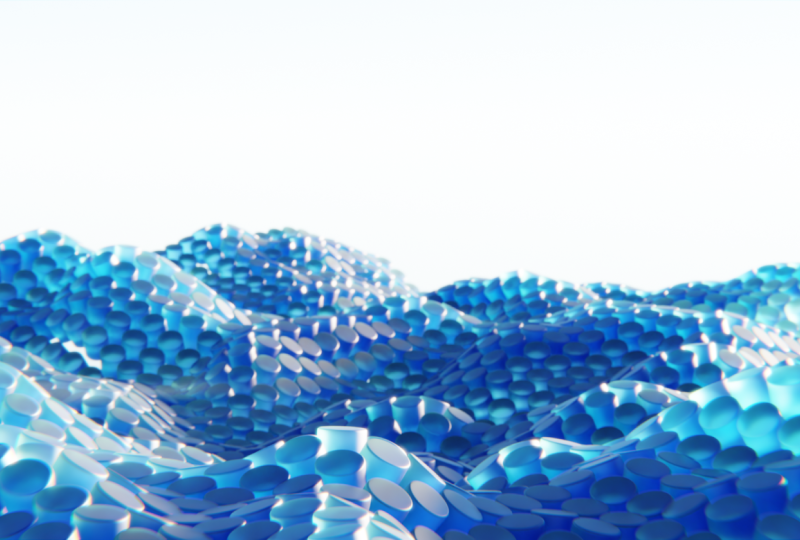
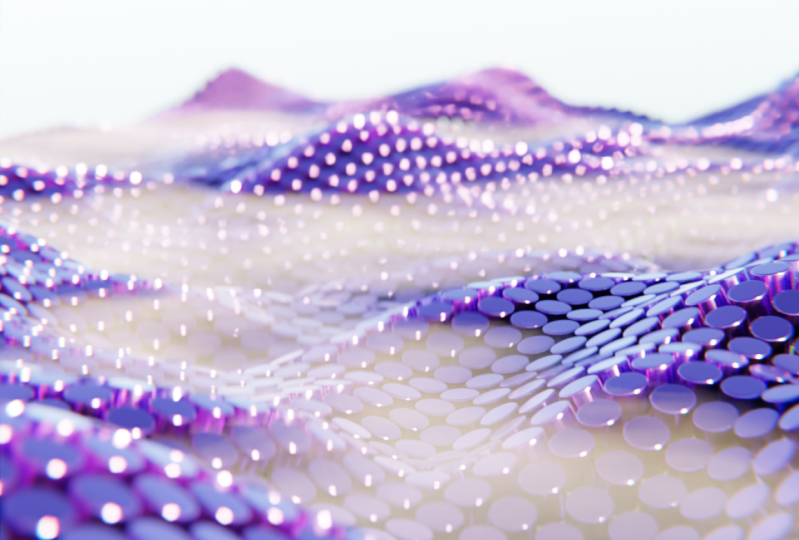
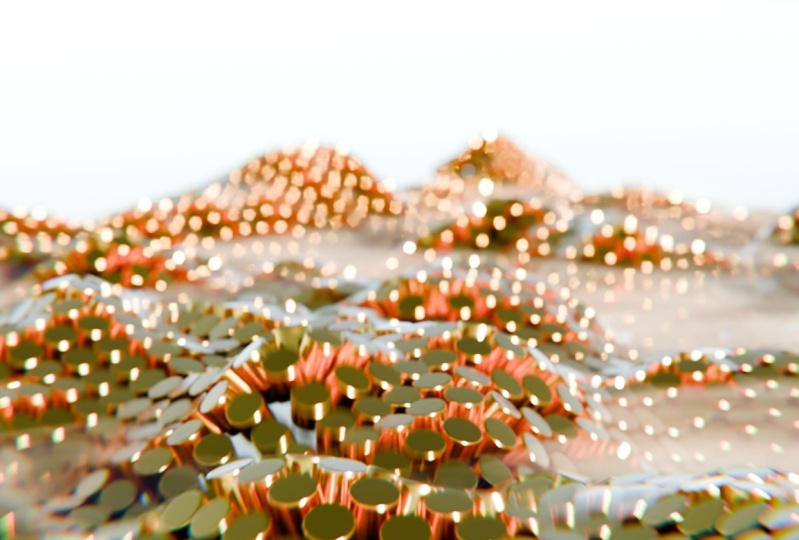
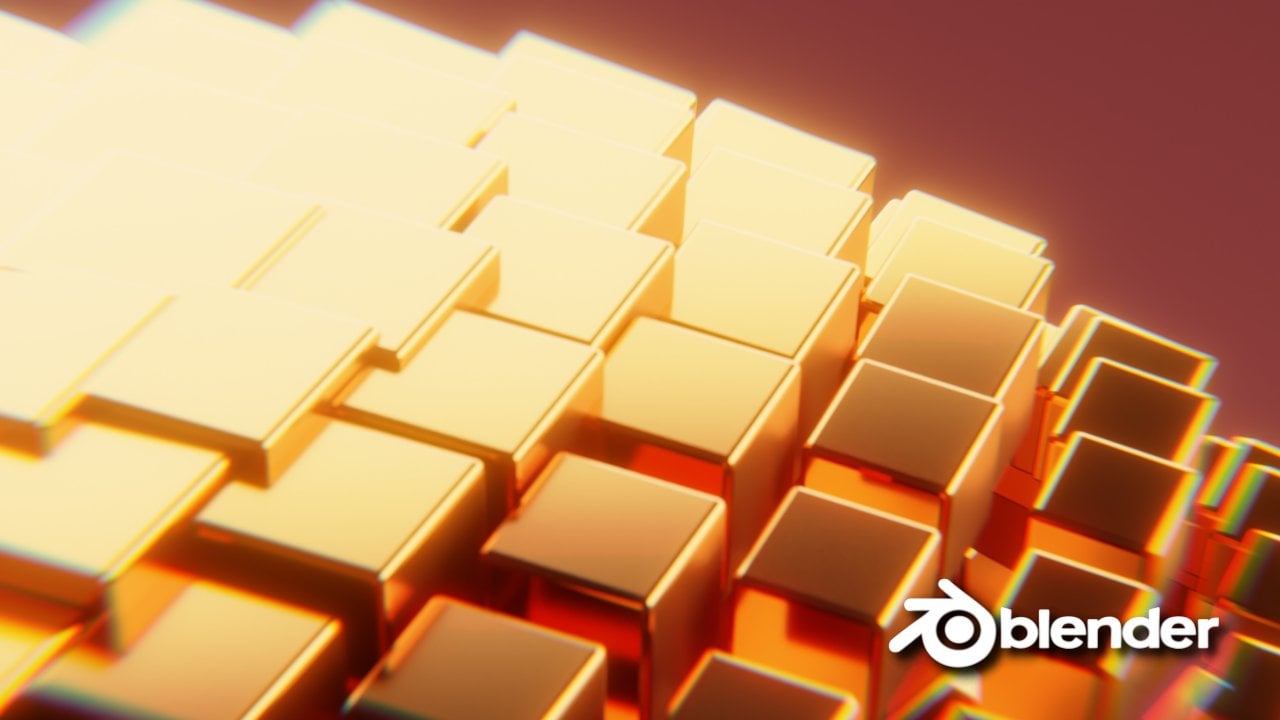
1. ¡Hola!: Hey chicos, Mi nombre es Smith, mitad de camino de lo más extraño con más de 40 años de experiencia creando. Y en esta clase de Skillshare, estaremos recreando esta animación de burbujas de bucle. Vamos a cubrir una amplia gama de aspectos dentro de Glenda, incluyendo modelado no destructivo, texturizado,
composición, modificar como renderizado, y por supuesto, animación. Esta clase es para principiantes y recomienda
una comprensión básica de la interfaz Blender, pero no necesaria, ya que estaré sosteniendo tu mano en cada paso del camino. Al final de esta clase, tendrás el conjunto de conocimientos y habilidades fundacionales para crear animaciones culposas
increíbles para tu cartera personal y suerte de cliente, si tienes alguna pregunta, por favor siéntete libre de irte un comentario a continuación. Y con todo eso dicho, espero verte en la siguiente lección.
2. Modelado: Hola, listos, empecemos con la creación de esta primera animación de toro Looper. Entonces en primer lugar, consiguió la pantalla de salpicaduras de Blender aquí. Y lo que queremos hacer es simplemente crear un nuevo archivo y va a ser un archivo general. Entonces de inmediato, no necesitamos nada de esto aquí, así que no necesitamos la caja de luz ni la cámara. Entonces, solo seleccionemos todo. Pulsa X en mi teclado y borra. Por lo que tenemos un parecer completamente fresco para empezar. Ahora lo que queremos hacer es agregar en un plano y un cilindro. Entonces vamos a golpear Shift a, vamos al avión Mesh. Y vamos a escalar esto ocho veces. Entonces si pulsas S en tu teclado para escalar, y luego también presiona a a en tu teclado numérico. Y el click izquierdo para confirmar que ahora hemos escalado esto hasta ocho veces. Entonces tenemos nuestro avión listo para salir. Ahora también queremos sumar en el cilindro. Así que cambia a, ven a malla y baja a ti. Tan bien hecho. Y esencialmente tenemos todo lo que necesitamos para
empezar a crear este cool loop will animación. Un par de cosas que queremos hacer primero antes de seguir adelante, aplicar cualquier tipo de escala que hayamos creado. Entonces si presiono N en mi teclado para abrir la pestaña de transformación, verás si tenemos el cilindro seleccionado. Es escala es uno por uno. Entonces esencialmente es a escala. Si hacemos click en el avión aquí puedes ver que tenemos esa escala básicamente
por dos por ocho, cosa que hicimos. Y si no aplicamos la escala y la mantenemos como ocho, va a crear algunos artefactos raros y va a hacer que el proceso de animación sea un poco más complicado. Y todo se va a quedar un poco loco. Entonces lo que tenemos que hacer es aplicar la escala. Entonces para hacer eso, presionamos Control a en tu teclado y bajamos a Aplicar escala. Se puede ver ahora que lo ha cambiado de nuevo a uno. Por lo que esencialmente se refuta la escala que hemos hecho y la ha hecho relativa. Genial. Entonces ahora todo esto está hecho. Ahora podemos pasar a la sección Modificar, y eso se cubrirá en la siguiente lección.
3. Modificadores: Bueno, ya dije ahora nos vamos a sumergir en crear el resto de esto con modificadores. Entonces, en primer lugar, básicamente
queremos instar este cilindro a través de cada cara del plano que tenemos aquí. Ahora si hacemos click en el avión y golpeamos Tab para entrar en modo edición, verás que básicamente solo tenemos una cara en este momento. Entonces si fuéramos a instancia de este cilindro, Se va a crear una instancia del mismo simplemente no lo ideal. Queremos miles de estas cosas. Entonces, básicamente, necesitamos subdividir este plano para que el plano seleccionado, si golpeamos Tab para entrar en modo edición, podemos hacer clic derecho en esto y golpear Subdivide. Y aquí abajo en la parte inferior izquierda, sólo
podemos abrir este pequeño panel aquí y cambiar el número de cortes a algo así como 10. Y ahora se puede ver aquí tenemos un montón más caras que el cilindro sobre el que será instancia. Entonces eso está todo bien ir. Ahora podemos hacer clic izquierdo para confirmarlo y volver a tocar en modo objeto. Y básicamente ahora lo que queremos hacer es agregar un poco más de detalle a este cilindro arriba porque actualmente se puede ver que se ve bastante básico y tiene estos bordes facetados. Entonces lo que queremos hacer es venir aquí a la pestaña Modificar. Modificar propiedades bajo esta llave azul. Haga clic en eso. Y ahora estamos en la sección modificadora. Entonces lo que podemos hacer es bajar esto. Y bajo la sección Generar podemos dar click en Bethel. Y de inmediato, se puede ver que está creando una caída gradual en cualquiera de los bordes duros. Entonces en este momento sólo tenemos un segmento, por lo
que es bastante rudo. Entonces lo que queremos hacer es venir aquí y cambiar los segmentos a llenos que vamos. Y de inmediato Eso se ve mucho mejor. Lo que queremos hacer es, bueno, porque actualmente todavía es faucet it. Podemos hacer clic derecho en esto y hacer clic en sombra suave. Y ahora puedes ver que es básicamente completamente suave. Ya no tenemos todos esos artefactos raros, lo cual es genial. Y por último, para terminar esto, vamos a añadir un modificador de superficie de subdivisión. Por lo que de nuevo, bajo el desplegable Modificar y haga clic aquí, ven a generar. Y todo el camino por abajo, tenemos esto aquí, superficie de subdivisión. Haga clic en eso. Y eso sólo le va a dar ese pequeño detalle extra. Genial, por lo que básicamente el cilindro está hecho. Ya no necesitamos preocuparnos por eso. Lo que queremos hacer ahora es instanciarlo desde donde actualmente está sentado a cada cara del avión. Entonces eso es bastante fácil de hacer. Bueno que tenemos que hacer es seleccionar nuestro cilindro y luego cambiar seleccionar el plano. Así que turno haga clic en él. Y luego desde aquí, si tocamos Control P, Eso va a abrir el menú Padres. Y lo que queremos hacer es poner a los padres en el vértice del avión. Entonces haga clic en eso. Y ahora básicamente nada inmediatamente va a cambiar. Pero eso es porque necesitamos hacer un último paso, que es seleccionar un avión. Ven aquí a la pestaña Propiedades del objeto. Y luego bajo la sección de instanciamiento, podemos cambiarla de ninguna y seleccionar en fases. Ahí vamos. Para que puedas ver de inmediato, básicamente
colocamos un cilindro sobre cada cara del plano. Actualmente se ve un poco extraño porque el cilindro es demasiado grande para cada plano, para cada cara del avión. Entonces lo que podemos hacer es bajar a, subir al outliner aquí. Haga clic en un avión, sólo esta pequeña flecha. Y eso va a menú desplegable. Y debajo está lo que parentamos el cilindro. Entonces haga clic en el cilindro y simplemente bájelo a su tamaño. Justo así. Ahí vamos. Para que veas tenemos la instancia del cilindro en cada cara del avión. Pero de inmediato probablemente puedas notar que no hay suficiente de ellos. Se va a ver un poco raro una vez que dejamos poner el modificador de desplazamiento en esto. Entonces lo que me gusta hacer es volver a hacer clic en el avión. Y luego vamos a añadir otro modificador de superficie de subdivisión. Entonces otra vez, por aquí en la llave azul, haga clic en eso. Y vamos a hacer clic en Agregar modificador, generar, y luego bajar a la superficie de subdivisión. Ahora de inmediato, puedes ver que está obstruido de nuevo. Pero lo que quiero cubrir rápidamente es la diferencia entre la ventana gráfica y el render. Entonces básicamente, en la ventana gráfica, estamos viendo una instancia de la subdivisión que se está aplicando. Pero cuando realmente vamos a hacer esto fuera, va a mostrar dos versiones de esto. Entonces si quisiéramos ver cómo se va a ver en el render. Dentro de la ventana gráfica, sólo
necesitaría igualar lo que estén mostrando sus amigos. Entonces si igualamos esto con 2, verás que esto es en realidad lo que va a aparecer en el render. Entonces lo que he encontrado que se ve bastante bien es tener tres subdivisiones. Entonces solo voy a cambiar el render a tres y también la ventana gráfica a tres. Y de inmediato se puede ver que es bastante desordenado. Bueno que tenemos que hacer es escalar este cilindro. Entonces haga clic en el cilindro. Vamos a reducir esto a tamaño. Ahí vamos. Y quiero decir, incluso ahora sigue siendo bastante torpe. Entonces para escalar eso solo un poco más. Si hacemos zoom, básicamente sólo queremos que estos sean apenas conmovedores. Entonces algo así es bastante bueno. Y ahora se puede ver el poder del instanciamiento. Básicamente hemos tomado un objeto y lo hemos colocado cientos de veces a través de este plano. Y en realidad no está costando
nada el rendimiento de nuestros PCs porque simplemente lo estamos instanciando y en realidad no son datos de vértice
físicos, físicos dentro de nuestra escena. Por lo que es una manera realmente buena de optimizar tu licuadora parece. De acuerdo, así que todo está bien y bien. Pero se puede ver como si acercamos aquí, en realidad se
puede ver que el avión está quieto. Y cuando vamos a hacer esto fuera, en realidad no
queremos ver eso en el render final. Entonces si volvemos a las propiedades del objeto, debajo de la pestaña de instanciamiento, se
puede ver que tiene seguramente instancia, que es básicamente el plano. Entonces si no queremos ver eso en el render, podemos desmarcar esa pestaña de render. Y si tampoco quieres ver en la ventana gráfica, puedes hacer clic en la ventana gráfica también y verás de inmediato eso ha desaparecido. Impresionante. Entonces lo voy a apagar desde la vista fóbica dicho no son realmente disfrutar verlo mientras estoy trabajando, solo
lo hace un poco confuso. Y ahora realmente vamos a empezar a crear el defecto a la hora crear esas patentes de aspecto montañoso en el avión. Entonces con el plano seleccionado, Volvamos a la pestaña de propiedades modificadoras. Y básicamente vamos a sumar un desplazamiento 15. Simplemente vamos a mostrar ciertas partes del plano usando una textura de imagen. Entonces saltemos a eso. Por lo que va a venir aquí, click en Agregar Modificador. Y luego bajo la pestaña por defecto arriba aquí abajo para desplazar. Y de inmediato verás que está como saltado en su lugar. Básicamente, eso está siendo controlado por la fuerza que tú. Entonces puedes ver que es un poco subiendo y bajando dependiendo de lo fuerte que lo queramos. Entonces voy a dejar eso a una por ahora. Y lo que queremos hacer es crear una textura para colocarla
básicamente en el plano hasta mojar un defecto. Por lo que debajo de esa pestaña muestra, vamos a dar clic en Nuevo en la textura. Y lo que queremos hacer es bajar aquí a las propiedades de textura de la imagen. Entonces da click en este pequeño tablero de ajedrez aquí. Y se puede ver de inmediato, básicamente
se refiere a una imagen completamente negra. Ahora la razón por la que básicamente se está deprimiendo es porque el negro suele significar negativo y por qué suele significar positivo. Por lo que ahora mismo, esta imagen negra se está colocando en el avión y va bajando por una. Eso es lo que queremos hacer. Escribe aquí y mueve esto a las nubes. Ahí vamos. Ahora puedes ver que es un poco caótico. Pero básicamente esto es una especie de espejo de lo que está sucediendo en esta imagen. Por lo que las macetas negras van bajando por una y las partes blancas van subiendo por una. Ahora lo que queremos hacer es básicamente afinar esta imagen usando estos deslizadores e inferir para que parezca montañas. Por lo que de inmediato, podemos dejar ese ruido como original contundente. Puedes dejar el tipo tan suave y podemos dejar el color es escala de grises. Pero lo que queremos hacer es cambiar el tamaño. Entonces a medida que cambiamos el tamaño, se
puede ver que empieza a volverse un poco más como cantidad. Entonces lo que he encontrado es dejarlo a las dos suele ser bastante bueno. Y también a la profundidad, dependiendo de tu preferencia, solo
dejo eso como dos también. Impresionante. Por lo que básicamente hemos hecho todo por el modificador de desplazamiento. Ahora, lo que tenemos que hacer es volver a la pestaña de modificaciones y la llave azul. Y podemos dejar de jugar con la fuerza. Por lo que he encontrado que tener una fuerza de dos suele ser bastante bueno. Y como puedes ver, ya está creando esas frescas olas de montaña. Y básicamente, lo que queremos hacer ahora es crear un objeto que controle cómo se desplaza esto. Entonces en la siguiente lección, vamos a estar agregando en un objeto vacío y creando la animación.
4. Animación y problemas: Y ahora pasemos a crear realmente la animación. Y para hacerlo, vamos a utilizar de nuevo para desplazar modificador, pero también lo vamos a utilizar en conjunto con algunos consejos y técnicas geniales. Entonces, en primer lugar, lo que queremos hacer es crear un objeto vacío para que las coordenadas hagan referencia. Entonces esencialmente queremos cambiar las coordenadas para hacer referencia a un objeto que vamos a crear en este momento. Entonces vamos a dar click en objeto aquí. Y ahora agreguemos en realidad un objeto vacío. Así que turno a, va a bajar aquí para vaciar. Y me gusta usar el cubo para este. Por lo que podemos dejarlo ahí en medio. Y ahora mismo, si hacemos click en el avión y bajamos aquí a Object, haga clic en esto para abrir el desplegable y seleccione Vaciar cuando ahora haga referencia a estas coordenadas de objetos. Entonces solo para demostrar, si empezamos a mover esto, verás que en realidad está siguiendo a donde vaya este objeto vacío, también
seguirá su rotación. Y también seguirá su escala. Eso es realmente importante envolverte la cabeza. Entonces, básicamente, queremos animar estos objetos vacíos para hacer que todo este plano sea animado y demasiado viejo, pero es genial, animaciones geniales. Ahora la forma más rápida y fácil de hacer esto, sobre todo para conseguir la animación de bucle para
que básicamente parezca un video sin fin, es hacer de esta animación un cierto conjunto de fotogramas, y también hacer que siga un camino. Por lo que muy fácil de hacer, pero tenemos que hacer es agregar en un camino. Entonces golpeamos Shift y a, ven aquí a la sección curva. Y me gusta hacer que el cubo siga un camino de círculo. Por lo que voy a dar clic en Círculo. Y dependiendo de lo grande que quieras el círculo, encontré que este pequeño círculo suele funcionar bastante bien. Lo que podemos hacer ahora es hacer que el cubo básicamente se limite al camino del círculo. Entonces para hacer eso, lo que podemos hacer es bajar aquí a la pestaña de propiedades de restricción de objetos. Haga clic en ese. Y básicamente vamos a crear la restricción para que el cubo siga este camino aquí. Entonces haga clic en este desplegable aquí. Y a lo que vamos a llegar es a la relación. Y vamos a dar click completamente camino. Entonces ahora mismo hay un montón de opciones aquí. Básicamente solo necesitamos crear el objetivo y elegir el Bezier, un círculo que acabamos de crear. Por lo que hago click en eso. Y ahora se puede ver de inmediato , básicamente está bloqueado en este círculo. Ahora si golpeamos el juego, realmente no va a pasar nada. Eso es porque no lo hemos hecho, aún no hemos hecho animado el círculo. Si ahora tocamos camino animado aquí abajo, haga clic en eso. pasará nada visualmente. Pero si le damos a Play, ya verás ahora está siguiendo el camino. Y sólo va a seguir siguiéndolo por una cantidad establecida de amigos. El único problema es que una vez que lleguemos a 250, verás que no es suave. Básicamente solo salta de nuevo al fotograma uno y necesitamos cambiar la ruta de animación en este círculo. Entonces elige el círculo aquí. Vamos a bajar a la pestaña Propiedades de datos de objetos aquí, que es esta pequeña línea verde. Haga clic en eso. Y con la animación de ruta se puede ver que está marcada. Entonces si bajamos eso, lo que podemos hacer en realidad es establecer la cantidad de fotogramas Queremos que sea de otoño animado para completar su revolución completa 360 grados. Entonces lo que encontré es bastante bueno como tener toda mi línea de tiempo ser un 160 fotogramas. Entonces aquí abajo al final, sólo
vamos a cambiar esto a 160. Entonces eso va a cambiar la cantidad total de fotogramas en una escena de doscientos cincuenta, doscientos sesenta. Y básicamente queremos hacer que los fotogramas aquí en la animación de ruta coincidan con los fotogramas vistos. Tan muy fácil de hacer. Simplemente haga clic en los marcos aquí y escriba 160. Hit Enter. Y ahora cuando jugamos esto, veamos que el camino recorre todo el camino 360 grados alrededor. Y luego simplemente continúa en bucle. Y es básicamente el bucle sin costuras aquí. Paulson. Entonces tenemos esa parte puesta. Pero ahora en realidad podemos agregar un poco más de creatividad a esto cambiando la animación de cubos. Entonces ahora si queremos, realidad
podemos agregar en una animación de rotación. Y lo que eso va a hacer es agregar un poco más de carácter a esto y hacer que se vea un poco menos uniforme. Entonces lo que me gustaría hacer es volver a encuadrar uno. Y para establecer la animación de fotograma clave, Vamos a un par de formas en que podemos hacer esto. Podemos encender Auto key está aquí abajo, lo que básicamente significa que si seleccionamos esto, ¿qué tenemos que hacer en la ventana gráfica? Si presionamos R y lo rotamos, verás que se ha creado un fotograma clave. Entonces cualquier tipo de acción que hagamos, va a crear un fotograma clave para ello. Voy a Control Z que un desvío porque lo he encontrado se vuelve un poco problemático si olvidas que lo tienes puesto. El modo en que vamos a hacer esto es abriendo la pestaña de transformación, que es pulsando N en tu teclado. Por lo que ahora en realidad podemos ver todos los datos de rotación, la escala, y los datos de ubicación también. Entonces lo que queremos hacer es en el fotograma uno, solo
queremos rotar, establecer un fotograma clave para la rotación en el eje y. Entonces, básicamente, con tu cursor sobre la posición y, presiona I en tu teclado. Eso va a establecer el fotograma clave en tu línea de tiempo. Entonces solo tiraré esto para que lo veas un poco mejor. Por lo que ahora tenemos este fotograma clave creado en el fotograma 1. Entonces lo que queremos hacer ahora es básicamente rastrear todo el camino hasta el final de la línea de tiempo. Y en marco de 1601. Entonces un fotograma 0, la línea de tiempo real. Vamos a cambiar la rotación Y. Vamos a venir aquí y vamos a poner 360 grados. Ya verás que se ha cambiado a naranja. Básicamente, eso significa que aún no se ha establecido el fotograma clave. Entonces todo lo que tenemos que hacer es pasar el cursor sobre él otra vez, presionar la tecla I de nuestro teclado. Y ahora hemos establecido un fotograma clave aquí en la línea de tiempo. De acuerdo, entonces ahora que eso está poco ordenado, si le damos a Play, verás animando actualmente cómo nos gustaría. Y a medida que se acerca al encuadre 160, verás que completa su bucle. Y es un bucle sin fisuras y básicamente no hay reinicio jarring. Entonces eso es bastante guay. Lo que podemos hacer ahora para especie de afinar esta animación. Si hacemos click en nuestro avión y nos acercamos a la pestaña de modificaciones, De
verdad depende de ti en este punto lo loco que quieres que sea este desplazamiento. Entonces si cambiamos esto a algo así como tres o incluso cuatro, volverás a ver, se pone un poco loco. Y esto depende totalmente de ti. Encontré que una fuerza de dos luce bastante guay. Y también con la escala del cubo, dependiendo de lo que te guste. Es decir, si lo tiras realmente pequeño, esto es jugar esto, verás que es bastante caótico. Y realmente depende de si quieres estas montañas un poco lisas para que puedas escalarla. Pero sólo voy a mantenerlo como estaba. De acuerdo, Entonces esa es esencialmente la animación, sentido completo. Ahora lo que necesitamos hacer es enmarcar esto en Camera y también crear los materiales. Y luego, finalmente, crearemos ese tipo de cobertura de nubes de niebla a través de las montañas.
5. Cámara, iluminación y materiales: De acuerdo, entonces ahora estamos en crear la cámara y configurar todos los materiales. Entonces vamos a sumergirnos en este festival. Vamos a mover la cabeza de juego de nuevo a una. Y lo que voy a hacer es Shift a y añadir en una cámara. Eso se va a sumar directamente en medio de la escena. Ahora lo que podemos hacer es una especie de mover manualmente esta cosa a donde lo queremos. Pero encuentro que es un poco difícil encuadrar en cámara. Entonces en cambio lo que me gusta hacer es venir aquí, clic en N en el teclado y pasar al panel de vista. Y justo aquí verás vista look. Podemos elegir cámara para ver. Y ahora lo que podemos hacer básicamente es usar la ventana gráfica para enmarcar la cámara. Entonces para hacer eso, bueno, tienes que hacer es presionar Zero en tu teclado numérico, y eso te va a acercar a la perspectiva de la cámara. Entonces ahora cualquier cosa que hagamos aquí en la cámara, básicamente
va a mover la cámara a donde estamos ubicados en el mirador. Lo cual es bastante guay. Entonces en este momento solo estoy sacando esto a algo que se ve bastante decente. Se puede hacer como aquí. Y si lo deseas también, desmarque esta vista de cámara. Salte de la vista de la cámara con solo girar. Y en realidad podemos crear otra pantalla
arrastrando cruz aquí en la parte superior derecha, lo siento, arriba a la izquierda. Y ahora lo que podemos hacer es básicamente en este verde, podemos tener la configuración de la cámara. Y en esta pantalla podemos hacer todo lo demás. Entonces, depende de ti si quieres hacerlo de esta manera, me parece que este es un flujo de trabajo bastante bueno. Ahora, otra cosa que podemos hacer rápidamente mientras estamos en la cámara es básicamente hacerla para que solo podamos ver lo que hay dentro de la vista de la cámara. Entonces si bajas a la sección de cámaras aquí, vamos Ariba a la pantalla del mirador. Básicamente solo vamos a mover el bote hasta llegar a uno. Y se puede ver ahora todo lo que realmente podemos ver es lo que hay dentro de la vista de las cámaras. Entonces si tocamos esto, verás básicamente lo que va a ver la cámara, lo cual no está tan mal. Entonces lo que realmente queremos hacer es encontrar una sección donde básicamente se encubren los químicos. Entonces aquí mismo, básicamente podemos ver debajo del avión, definitivamente
queremos eso. Entonces lo que voy a hacer es presionar N en esta pantalla para abrir de nuevo la pestaña Ver. Y hago clic en vista de cámara. Yo sólo voy a subirlo un poco, algo así. Simplemente no tan mal. Entonces ahora básicamente lo que podemos hacer es hacer todo lo que queremos en esta pantalla y cambiar la pantalla de las cámaras y todo así en esta pantalla. Entonces mientras seguimos en la configuración de la cámara, voy a seleccionar la cámara y venir aquí a su distancia focal. Entonces básicamente, me parece que una longitud focal de MD5 es bastante estándar y se ve bastante bien para este proyecto. Pero si quieres, puedes estilizarlo empujándolo a la sopa antes y luego arrastrándolo atuendo. Poco justo. Eso le va a dar más de un look plano. Pero en realidad sólo me falta la longitud 85 milímetros. Se ve bastante bien. Y otra cosa que podemos hacer todo tan rápido es en, en lo profundo de campo, sólo
vamos a darle ese efecto realmente bonito. Entonces todo lo que necesitamos hacer ahora es con las cámaras seleccionadas, ven aquí a profundidad de campo para habilitar eso. Y lo que queremos hacer es crear un objeto vacío en el que se centre. Entonces si golpeamos Shift a para sumar en un vacío, sólo
voy a ir con el eje plano. Ya verás que se hizo en el medio aquí. Yo sólo voy a moverlo a más o menos esta zona justo frente a la cámara. Básicamente, lo que vamos a hacer es decirle a la cámara que este es el punto de enfoque y todo lo que no está aquí. Entonces todo en segundo plano y en primer plano va a estar fuera de foco. Entonces para ello, cámara seleccionada, acércate a la profundidad de campo. Y luego vamos a hacer clic en los objetos de enfoque para que estén vacíos. Los ceros son 1, que es lo que acabamos de crear aquí ya. Entonces ahora que hemos hecho eso, básicamente podemos ver cómo se ve esto, probablemente
deberíamos saltar a vista renderizado. Por lo que en la sección de cámara, podemos hacer es presionar Z en nuestro teclado y arrastrar hacia arriba para renderizar. También podríamos simplemente dar click aquí arriba arriba a la derecha. Si pones sombreado, podemos cambiarlo. Actualmente, sólo vamos a ir a previsualizaciones de material o a la vista previa de material Z. También hay este botón aquí arriba, sombreado de la ventana gráfica. Entonces el segundo a la derecha. Ahora verás de inmediato lo que está pasando. Por lo que el primer plano está fuera de foco así como el fondo. Entonces lo que queremos hacer es jugar con el f-stop. Entonces si traemos esta sopa, si abajo, verás que todo sale fuera de foco. Y si lo subimos ligeramente a tal vez 1.8, todo en primer plano aquí está en foco y todo en segundo plano está fuera de foco. Entonces eso se ve bastante bien por ahora. Podemos retocar eso en las últimas etapas una vez que estemos a la altura de los renders finales. Pero por ahora mismo, lo haré como tenedor de plaza. Por lo que sigue adelante. Ahora podemos configurar los materiales y también la iluminación. Así que vamos a saltar a la pestaña de sombreado aquí arriba. Así que sácanos en el espacio de trabajo de sombreado. Y ahora lo que queremos hacer es crear el ambiente textura cielo, así
como el oro, la textura metálica chapada en oro para el programa de estudios. Entonces para hacerlo, empecemos primero con el con el piso de soldadura. Entonces vayamos aquí al espacio de trabajo del nodo. Aquí vamos a abrir el objeto y cambia a salvaje. Y de inmediato verás que aquí tenemos estos dos nodos. Por lo que muy rápido, vamos a añadir en una textura de cielo. Entonces si pulsas Shift un click en la barra de Búsqueda y tecleas en cielo, tenemos el verdadero Scott extra. Coloca eso abajo donde quiera. Y ahora queremos conectar el nodo de color al nodo del fondo. Y realmente no vamos a ver que algo cambie aquí en el Viewport. Principal razón por la cual es porque actualmente estamos en vista previa material. Por lo que de nuevo, podemos cambiar esto a rentado. Entonces si golpeas Z Dr renderizado, vamos a entrar en cambio inmediatamente ¿qué está pasando? También puedes cambiar esto aquí arriba. Ahora actualmente todo es blanco. Lo que necesitamos hacer rápidamente es cambiar un motor de inquilino. Por lo que ahora mismo esto se le incumplió al EB. De lo que vamos a estar haciendo esto fuera en ciclos. Entonces si vienes aquí a este icono de cámara propiedades de render, podemos cambiar el motor de render dos ciclos. Aquí. Ahí vamos. Por lo que de inmediato se puede ver lo que está pasando. Y luego en lugar de la clase, si sí tienes una GPU, puedes cambiar esto a través de GPU compute. Esto nos va a ayudar con el renderizado ya que va a utilizar nuestros gráficos atrapados dentro de nuestra CPU. De acuerdo, así que ahora podemos ver, esencialmente tenemos esta textura fresca del cielo pasando. Ahora hay un par de ajustes que podemos cambiar para que esto se vea realmente genial. Tengo unos ajustes que me gustan sólo para esta escena en particular. Entonces lo que creo que debemos hacer es cambiar el tamaño del sol a 15. A partir de ahí, también podemos cambiar la elevación a cinco grados. Entonces eso es algo así, le va a dar ese tipo de puesta de sol que debería parecer. Entonces entraremos a la vista de la cámara. Esto es lo que se ve actualmente. Voy a cambiar la rotación del sol a algo así como 8.68. Eso se ve bastante bien. Y luego la altitud, esto básicamente nos va a decir qué tan alto arriba o abajo está el, el sol. Entonces sólo voy a cambiar esto por algo loco como 9 mil. Y ahora se puede ver dónde está súper alto en el cielo y va a dar ese telón de fondo fresco en el back-end, en el fondo ahí. De acuerdo, entonces básicamente terminamos con esta textura de tipo. Entonces ahora lo que podemos hacer es pasar a los cilindros. Entonces aquí arriba, cambia esto a objeto. Y ahora queremos entrar en el outliner y seleccionar el desplegable plano. Y luego otra vez seleccionar el cilindro. Por lo que verás el cilindro seleccionado ahí en el fondo. Y preocúpate por eso. Básicamente solo vamos a crear el material, el material dorado para esto. Porque este cilindro es instancia a todas partes. Cada uno de estos objetos de instancia básicamente va a copiar cualquier material que creemos. Entonces, empecemos creando aquí un nuevo material. Llamemos a este material oro. Y este material es realmente bastante sencillo de crear. Básicamente es solo cambiar el color base. Entonces, abramos esto, abramos la rueda de color, y elijamos un material de aspecto de pez dorado. Déjame así se ve bastante bien. Y ahora lo que queremos hacer es hacer esto extremadamente metálico. Entonces básicamente este algo es tampoco, es el arte metálico no es metálico. Entonces sólo vamos a cambiar esto a uno. Ahora, todo aquí es metálico. Ahí. Podemos cambiar el espéculo. Esto básicamente nos va a decir lo brillante que es este objeto. También podemos cambiar la rugosidad. Entonces si es totalmente rugoso, básicamente va a tener reflexión interna, que no queremos. Queremos que esto sea bastante reflexivo. Entonces solo vamos a mover esto a algo así como 0.2.15 es bastante bueno. Y se puede ver ya esto se ve realmente bonito. Nuevamente, para lo especular, se puede cambiar este valor dependiendo de la escena. Para este, encontré que un valor de especificaciones de dos es bastante bueno. También puedes simplemente escribir esto en 0.2. Eso no se ve tan mal. Y luego de nuevo, el color base, puedes afinidad alrededor con esto a algo que te falta. No tiene que ser oro, podrías estar haciendo, supongo, plata si quieres. Simplemente encuentro que el oro era realmente genial en la escena que vamos. Y ese es esencialmente el material hecho. Entonces si tuviéramos que jugar esto, verás que no se renderiza en tiempo real porque estamos usando el Cycles Render Engine, que es realmente pesado en tu tarjeta gráfica. Yo sí, cuando renderemos esto, verás que sí se ve bastante impresionante. Entonces a partir de aquí, en realidad podemos jugar con P profundidad de campo un poco más, solo un activo final, especie de vista final áspera. Entonces si llegamos a la pestaña de la cámara de nuevo a la profundidad de campo, podemos cambiar la cantidad de cuchillas, lo cual esencialmente va a cambiar cómo se ve el efecto bokeh. Y cuando digo el efecto bokeh, estoy hablando del cuando algo está extremadamente fuera de profundidad. Entonces algo como esto. Ya verás actualmente tenemos unas cuchillas llenas. Entonces cualquier cosa que esté fuera, especie de fuera de la profundidad de campo, verás que se ha llenado. Entonces básicamente estamos simulando una retina de cámara izquierda real. Bueno placas tenemos, más circulares Hay se verá. Y se puede ver ya esos se ven realmente geniales. Entonces, solo vayamos con algo así como 10. Y el f-stop. No queremos que esté extremadamente fuera de foco. Entonces algo así como 1.6. A lo mejor hasta uno nos va a hacer bastante bien. Ahí vamos. Entonces ahora todo esto está completo. Podemos pasar a crear el efecto de niebla. Y entonces finalmente podemos pasar a renderizar esto.
6. Crear nulas: Entonces ahora que estamos en los pasos finales de esta animación, todo es básicamente bueno para ir. Lo último que queríamos crear esa cubierta de nube. Entonces, lo que he encontrado que es la forma más fácil de hacer eso es básicamente volver a la vista de diseño aquí. Entonces si estuviste en el editor de pestañas de sombreado, solo vuelve a través de la sección de diseño. Y lo que vamos a hacer es crear un cubo que abarque toda la escala de este plano. Y vamos a añadir un nodo de dispersión de volumen específico a esto, que está de vuelta en el editor de sombreadores. Y va a crear algunos efectos de nube geniales. Entonces antes que nada, llevemos turno una malla y añadamos en un cubo. Y de inmediato lo que vamos a hacer es escalarlo en ocho. Entonces si golpeas esto y luego ocho, eso lo escalará ocho veces y coincidirá con el diámetro del avión. Pero ahora es un poco demasiado grande aquí, así que básicamente queremos aplaudirlo. Entonces si escalamos esto en el eje z, S y luego z, Vamos a tener que escalar eso hacia abajo. Algo así nos va a hacer bastante bien. Que básicamente sólo quieren tener esto no abarcando completamente el avión. Queremos que solo sea donde diga algo como esto va a ser bastante bueno. Entonces eso se ve bastante bien. Siempre podemos jugar con esto más adelante y hacer algunos renders de prueba. Pero por ahora, eso se ve bastante bien. Tenemos las cimas de las montañas de oro mostrando. Para que yo creo que eso va a funcionar bastante bien. Entonces a partir de aquí, es esencialmente sólo cuestión de con el cubo seleccionado. Regresando al espacio de trabajo de sombreado. Y lo que vamos a hacer es agregar una nueva textura para ello. Entonces con este cubo seleccionado, haremos clic en Nuevo y podemos llamar,
llamar a este material nubes. Por lo que encuentro una buena manera de ver esto realmente sin todo este ruido y la forma en que puedes seleccionar tu cara. Si seleccionas un avión y presionas H en tu teclado para ocultarlo. Ya verás que todavía tenemos el objeto de instancia ahí, pero eso está totalmente bien. Entonces lo que podemos hacer ahora es volver a seleccionar el cubo y
volver a crear el material de las nubes. Entonces ya no necesitamos que este principio sea FDS. En realidad podemos simplemente golpear X y eliminar eso. Lo que queremos hacer es cambiar un y escribir en dispersión de volumen. Entonces haz clic en eso, coloca eso abajo en cualquier lugar. Y lo que vamos a hacer es agregar el volumen al volumen en la salida del material. Y de inmediato, no estoy seguro si lo puedes ver por completo todavía, pero si jugamos con la densidad, verás que está creando una especie de niebla o una nube aquí. Entonces dependiendo de cuánto pongas en 0.1, va a crear una especie de pequeño bug o Cloud. Entonces eso es básicamente todo lo que necesitamos para hacerlo. Podemos ponernos un poco más creativos con él. Pero solo vamos a ver primero cómo se ve esto con el avión en la escena. Entonces si vuelves al outliner, haz clic en el avión, y luego haz clic en este globo ocular. Eso lo traerá de vuelta al tiro. Y luego podemos entrar a la vista de la cámara. Y se puede ver más o menos, así es como se va a ver en el render final. Eso se ve bastante bien. También podría simplemente jugar con la textura de la nube un poco más, solo para darle algunas áreas escasas. Por lo que no es sólo una gruesa capa de color. Entonces lo que voy a hacer para hacer eso es que vamos a dar click en este volumen tiene un ERD Shift a. Y vamos a añadir una textura de ruido. Tanto como el modificador de desplazamiento. Básicamente esta textura de ruido es solo para, solo para que puedas ver esto, volveré a la vista previa del material y haré clic en textura de ruido. Si juegas con la escala, puedes ver que básicamente es igual a la textura de la imagen donde tiene un montón de áreas negras y áreas blancas. Por lo que las áreas negras van a ser escasas y no tienen mucho vestido en ella, y las áreas blancas tendrán nubo-init. Entonces lo que podemos hacer para, para especie de hacer esto un poco más nítido y tener áreas
realmente negras y áreas realmente anchas es que podemos agregar, me cambio un a un colorante. Por lo que tal ColorRamp. Haga clic en eso. Coloca eso ahí. Si no se vincula automáticamente, posible
que no tengas el Node Wrangler en Enable, lo cual está totalmente bien. Básicamente todo lo que necesitas hacer es conectar el factor al efector. Entonces sé que es factor de textura de cheque al factor ColorRamp y luego la rampa de color al color de la dispersión de volumen. Y sólo para que veas lo que está pasando, yo, usaré el Node Wrangler HIV, pero con la rampa de color, lo que podemos hacer es jugar con las secciones negras. Entonces cualquier cosa que sea extremadamente negra no va a tener vestida en ella. Y todo lo que sea extremadamente blancos va a tener vestido en ella. Entonces, si simplemente previsualizamos esto de nuevo, cámbialo a vista renderizada. A partir de aquí, realmente podemos empezar a refinar esto y conseguir algo con lo que estamos contentos. Por lo que puedes ver que se está actualizando en tiempo real dependiendo de tus gráficos Dios, esto podría ser realmente pesado, fuertemente intensivo en él. Por lo que te recomendaría hacer esto en la vista previa si puedes. De acuerdo, así que acabo de jugar con la rampa de color arriba un poco más. Como puedes ver, el valor negro de justo si lo dejas todo el camino como 0, es, nada realmente va a cambiar. Van a ser algunas zonas de puntos pequeños, pero realmente queremos afinar el negro a algo como esto. Y esto se ve un poco más realista y más bien como una especie de niebla brumosa entre las montañas. Rápida, nota final. El nerd color debe ser, debe estar conectado a la densidad. Entonces si lo tienes conectado al color, básicamente no va a estar haciendo nada en la densidad será, tendrás que seleccionar manualmente eso. Lo que estamos haciendo es contar el color que hemos creado. Queremos que este color defina cuál será la densidad de la clase. Entonces corrió hacia arriba, esto es bastante bueno. Si no eres demasiado corto, no puedes simplemente copiar lo que he creado aquí. Realmente no necesitas preocuparte por nada más en este nerd. Si sí quieres cambiar el color de la nube. Entonces tal vez quieras más como un vestido de tinte azul. Se puede mover eso a azul. Encontré que sólo mantenerlo como Wyatt suele ser bastante bueno, así que sólo lo voy a mantener como blanco. Y ahora un poco de eso hecho, básicamente
estamos listos para detener el proceso de renderizado.
7. Renderizado y composición: Todo bien. Entonces ahora que tenemos todo configurado aquí en nuestra escena, ahora
es el momento de pasar a renderizar y crear el archivo de video real para esto. Entonces lo que podemos hacer es esencialmente, estamos contentos con todos los ajustes que hemos creado. Estamos contentos con la configuración de la cámara. Feliz sin Nube, feliz con nuestro plano deformado aquí. Entonces lo que queremos hacer es configurar con tu configuración de render. Entonces si vienes a través de las propiedades de render, acabo de volver a la pestaña de diseño por si acaso estuvieras en la pestaña de sombreado. Dirígete a la pestaña de diseño, ven con unas propiedades de renderizado. En la lección anterior, cambiamos el motor de render dos ciclos para que realmente podamos renderizar esta nube. Y desde aquí, vamos a querer hacer es cambiar el,
las muestras de render reales y toda esta información aquí. Entonces lo primero es lo primero, lo que me gusta hacer es cambiar las muestras de render a algo un poco más alto que 128. Si vas por un renders de súper alta calidad. Cuantas más muestras pongas, más cristalino va a
salir en menos ruido que va a estar en la imagen. Eso sí viene un punto en el que básicamente hay, has metido demasiadas muestras y las hay, y no vas a estar consiguiendo más resolución de la que ya tienes. Entonces no te vuelvas demasiado loco con esto. Yo sólo voy a reventar esto por dos. Entonces lo que puedes hacer es simplemente entrar aquí y realmente hacer en la ecuación de matemáticas. Por lo que puedes hacer esto dos veces dos y eso sólo lo duplicará. Por lo que en el render va a ser 256. Se puede engañar, se puede comprobar el muestreo adaptativo si se desea. Básicamente, esto va a usar el sistema Blender para, va a optimizar el render para que no esté desperdiciando muestras en áreas y no necesita ponerlas. Generalmente sí lo habilito porque sí ayuda con el renderizado. Puedes abrir este pequeño menú y cambiar algo de esto. Pero en realidad, dejémoslo tal como está. Realmente no necesitas preocuparte demasiado por eso. Muy bien, entonces desruido, podemos tocar eso también, y vamos a tocar eso en el espacio de trabajo de composición. Por ahora, dejémoslo tal como está. Pasemos a los caminos de luz. Por lo que para los caminos de luz sólo pueden mantener esto como 12. Generalmente lo guardo como predeterminado a menos que sea algo súper específico. Pero generalmente todo aquí lo puedes mantener como predeterminado para esta escena. Ahora pasemos al desenfoque de movimiento. Entonces sí me gusta habilitar esto ya que le da un poco más de realismo. Entonces si solo haces clic en esas chequeras, todo lo demás aquí dentro, realmente no
necesitas preocuparte. También puedes dejar esto como predeterminado. Me parece que los ajustes predeterminados funcionan bastante bien, pero si quieres juguetear con ellos, eres más que bienvenido. Pero sólo tienes que saber que realmente no necesitas tener los valores por defecto. Y tiró esto un bastante impresionante. Por último, podemos bajar a la gestión del color, abrir esta pestaña. Y esencialmente, esto va a añadir un aspecto estilizado a la escena. Por lo que generalmente guardo esto como sRGB. Mantengo la vista transformada como fílmica. Pero sí cambio el look de ninguno a alto contraste. Ahora ya verás aquí, ya ha cambiado eso en la ventana gráfica. Entonces si solo voy a la vista de render y vengo aquí, solo
cambiaré esto a ninguno. Se puede ver de inmediato qué pasa cuando cambiamos esto de nuevo. Tan alto contraste, pero simplemente realmente hace que todo en la escena pop y
le da esa fibra y alto contraste o app brillante. Entonces eso es básicamente todo lo que necesitamos hacer para las propiedades renderizadoras. Ahora pasemos a las propiedades de salida. Entonces aquí es donde esencialmente podemos cambiar la resolución. También podemos cambiar cosas como la velocidad de fotogramas y dónde, donde realmente vamos a guardar estas imágenes y la carpeta de salida. Entonces, en primer lugar, dependiendo de lo que vas a estar usando este lleno, en realidad
puedes cambiar la resolución. Entonces si vas a estar usando esto para algo como Instagram, solo
puedes cambiar esto a 1080. 1080, Te va a dar esa mirada cuadrada. Y esto es generalmente para lo que usaría este. Entonces vamos a mantenerlo como 1080 por 1080. Pero si sí quieres preguntar eso, por qué look estándar, puedes cambiar esto de vuelta a 1920. Y eso te dará una especie de ese rectángulo cinemático B. Voy a cambiar mi AT. Y a partir de aquí, básicamente queremos asegurarnos de que tengamos los marcos punto tiene marco número uno. Por lo que queremos que coincida con toda nuestra línea de tiempo esencialmente. Por lo que empiezo en el cuadro uno y termino en el marco 1, 6. No te preocupes por este paso. Eso básicamente le va a decir cuántos marcos debería estar renderizando. Por lo que cabe en el paso. Se renderizará cada segundo fotograma. Por lo que queremos que esto sea renderizando cada fotograma. Y luego para la velocidad de fotogramas, voy a mantener esto como 24 fotogramas por segundo. último, pero no menos importante, tenemos que elegir donde realmente vaya a renderizar estas imágenes a las dos. Entonces si vienes por aquí y eliges dónde quieres que se rente,
para, haz click en este botón de carpeta aquí. Y puedes navegar a donde quieras guardar esto. Entonces lo voy a guardar aquí. Haga clic en Aceptar. Y ahora cuando lo hacemos finalmente se renderiza esto. Toda la secuencia de imágenes se rentará a esta carpeta específica. Por lo que a partir de aquí, puedes elegir en qué tipo de formato de archivo quieres que esté. Se puede renderizar como una película o un archivo de video. Recomiendo realmente solo hacerlo como una secuencia PNG. Principalmente porque si algo sale mal mientras estás renderizando, di que eres un PAL, muere o Glenda decide chocar contigo. Eres capaz de cargar todo de nuevo y empezar a renderizar desde el marco que había muerto. Entonces si dejé de renderizar a las 10 ocho y mezclar, se estrelló a los 108. Podría abrir fácilmente la copia de seguridad de Blender y luego cambiar este punto de uno a 10 ocho, y luego renderizar el resto de la secuencia. Perdón, sólo un consejo rápido. Eso es lo que te recomendaría hacer. Muy bien, así que desde aquí estamos básicamente listos para comenzar un render de prueba y luego finalizar todo en la etiqueta de composición. Entonces justo antes de hacer eso, un último paso, vamos a llegar a la pestaña Propiedades de capa. Y lo que vamos a hacer es habilitar los datos de desruido. Básicamente, lo que esto nos va a permitir hacer es en la pestaña de composición, vamos a poder habilitar la denoización. Y va a ser realmente potente y crear un render final realmente nítido para nosotros. De acuerdo, Así que empecemos esto con un render de prueba general. Entonces para hacer eso, puedes subir aquí a la pestaña de render y luego dar click en Render Image. Vary k Así que ahora eso se completó su render. Podemos cerrar esto y en realidad podemos acudir a la pestaña de composición. Muy bien, así que justo por aquí arriba arriba arriba arriba a la derecha composición. Ahora estamos en el espacio de trabajo de composición. Verás que todo está en blanco. Entonces lo que tenemos que hacer es subir aquí y dar click en Usar nodos. Y ahora verás que aquí tenemos un nodo maestro. Alquiler en frío es que básicamente solo vamos a agregar algunas cosas en el medio para completar el compuesto final y crear una imagen de mejor aspecto. Entonces, solo empecemos primero agregando un nodo de desruido. Por lo que cambiar un tal y tal desruido puede colocar eso abajo de todos modos. En primer lugar, vamos en realidad, sólo
saquemos la imagen fuera de la red compuesta por ahora. Y lo que queremos hacer es unir la imagen ruidosa a la imagen. El desruido normal a lo normal, y el albedo de-ruido al albedo. Básicamente lo que estamos diciendo punto en este momento es tomar la imagen ruidosa. Entonces todo eso granular, si solo abrimos este respaldo, veamos todo ese nivel de ruido, ese grano. Estamos diciendo a la licuadora que tome eso y lo ejecute a través su desruido de IA incorporada en Blender. Entonces eso va a crear una imagen más nítida para nosotros. A partir de aquí, podemos agregar en otra cosa, distorsión de lente de código. Por lo que cambio una búsqueda y luego la distorsión del lente. Coloca eso ahí abajo. Y luego vamos a conectar la imagen con la imagen. Y luego finalmente, la opción de lentes conectará la imagen de aquí a la imagen compuesta aquí. Por lo que actualmente, esto es básicamente todo lo que realmente necesitamos para el compuesto final, pero realmente no lo podemos ver. Qué está pasando. Entonces lo que queremos hacer es agregar en turno a para agregar un espectador. Me senté aquí. Y conectaremos este matiz de imagen a la imagen del espectador. Y ahora verás que en realidad podemos ver lo que está pasando con lo que estamos componiendo. Entonces, en primer lugar, si sí quieres ver la imagen un poco más, puedes presionar V en tu teclado y eso va, eso alejará. Y ahora a partir de aquí, el paso final es crear realmente cierta dispersión. Por lo que el nodo de distorsión del lente nos va a dar alguna aberración cromática. Básicamente, si solo te muestro rápidamente un ejemplo, nos
va a dar este tipo de look estilizado. Ahora esto es demasiado fuerte. Entonces vamos a hacer algo así como 0.25. Ahí vamos, Incluso que sea un poco demasiado fuerte. Pero verás en la fotografía, aberración
cromática existe y le da ese tipo de un poco más de una sensación fundamentada. O simplemente cambiemos la dispersión a 0.025. Ahí vamos. Por lo que se puede ver
muy, muy ligeramente. Podría incluso simplemente aumentar esto a 0.05. Ahí vamos. Entonces es muy, muy sutil, pero lo hace en ese tipo de campo a tierra hasta el render final. De acuerdo, entonces desde aquí, básicamente terminamos. Pero tenemos que hacer ahora es hacer esto fuera. Y luego podemos saltar a un software de terceros como Da Vinci Resolve, que estaremos usando. Y finalmente podemos coserlo todo juntos y crear nuestra animación final de looping. Entonces para renderizar esta aplicación, solo volvamos a la vista de diseño aquí. Y todo lo que tenemos que hacer es subir a la pestaña de renderizado por la parte superior izquierda y luego presionar Render Animation. De acuerdo, entonces ahora lo que completó el render, podemos guardar nuestro archivo de proyecto, saltar al resultado da Vinci, y terminar de crear el archivo de video.
8. Davinci Resolver la exportación de tu video: De acuerdo, así que nos hemos abierto a Vinci resolver y sólo estamos destinados aquí con la pantalla de inicio. Lo que podemos hacer es dar click en Nuevo Proyecto. Y podemos darle un nombre a este proyecto. Solo llamemos a esta animación de bucle de oro. Y luego podemos dar click en Crear ya. Por lo que ahora estamos dentro de la resolución Vinci. Entonces lo que queremos hacer de inmediato es importar la secuencia de imágenes que acabamos de crear. Entonces lo que puedes hacer es bajar aquí justo en la pestaña inferior izquierda. Por lo que esta es la pestaña Medios. Básicamente podemos localizar dónde hicimos la secuencia de imágenes y simplemente arrastrarla y soltarla en nuestro pool de medios. Entonces sólo voy a navegar a donde ya guardé la mía. Entonces una vez que encuentres dónde sí guardaste tus imágenes, verás que en realidad ya tiene esto como una secuencia PNG, por lo que tiene marco uno a 16. Entonces todo lo que necesitas hacer ahora es solo agarrar esto, arrástrelo y soltarlo en tu grupo de medios. Y luego desde aquí podemos bajar a la pestaña de edición. Entonces justo aquí. Haga clic en esta pestaña aquí. Y ahora esencialmente todo lo que necesitamos hacer es agarrar este archivo, arrastrarlo y soltarlo aquí en el contorno. Y si hacemos clic en Play, verás que está jugando actualmente. Igual que eso. De acuerdo, entonces lo que podemos hacer ahora, puedes ver que tenemos esto jugando en la V Encuentra aquí, y se ve bastante bien. Lo que podemos hacer ahí es que en realidad podemos copiar y pegar esto solo para hacerlo un poco más largo de lo que actualmente es. Entonces si golpeas, si solo seleccionas tu clip aquí, pulsa Control C, y luego Control B, básicamente lo
pegarán por ti. Entonces ahora cuando toquemos este clip, verás a medida que pasa, es básicamente un bucle sin fisuras. Entonces le pegará al siguiente clip que vayamos y es como si nunca acabara, básicamente. Impresionante. Entonces a partir de aquí, es tan simple como renderizar esto. Bueno, tenemos que hacer es pasar por aquí al ícono del cohete, que es la pestaña Entregar. Haga clic en eso. Ahora podemos establecer los ajustes de exportación y en realidad terminó el proyecto. Entonces vamos primero, solo dale un nombre a esto y llama a esta animación de bucle de oro. Y lo que queremos hacer es ponerlo en una ubicación específica. Por lo que si acabas de pulsar Examinar, puedes elegir dónde quieres guardar este archivo. Ahí vamos. Por lo que acabo de guardarlo aquí. Y ahora para la configuración de render, lo que queremos hacer es tener habilitado video experto. Queremos cambiar el formato de QuickTime a mp4. Punto de cobertura a 64 está bien. Resolución. Podemos cambiar esto a 1080 por 1080 si queremos. 1080 por 1080 es la relación de aspecto que renté mi secuencia de imagen hacia arriba. Pero si te gusta, y el tuyo está rentado en 1920 para 1080, sólo
puedes cambiarlo de nuevo a 1920. Y eso es esencialmente todo lo que necesitas hacer. Por lo que desde aquí, puedes hacer clic en Agregar a la cola de renderizado. Y eso va a poner esto en la Cola de Render aquí. Y luego finalmente, puedes hacer clic en renderizar todo. Y entonces eso te escupirá el archivo de video en esta ubicación, pero hemos hecho clic para guardar. Así que voy a golpear Render todo ahora, si quieres encontrar rápidamente este archivo en tu computadora, simplemente
puedes hacer clic derecho en el trabajo, luego haz clic en Abrir ubicación de archivo, y eso te mostrará exactamente dónde es seguro. Todos chicos derechistas, ese es el final de mis animaciones en bucle clase de Skillshare. Muchísimas gracias por ver. No puedo esperar a ver qué se crean ustedes chicos. Así que por favor siéntete libre de etiquetarme en mis sociales y definitivamente publicar tu proyecto en la pestaña de proyectos y recursos a continuación. Gracias por ver.
 Smeaf, 3D Generalist and Tutorials