Transcripciones
1. Animación de productos: Oigan chicos, me llamo Smith. Soy un artista 3D con más de 40 años de experiencia creando. Y en esta clase de Skillshare, te
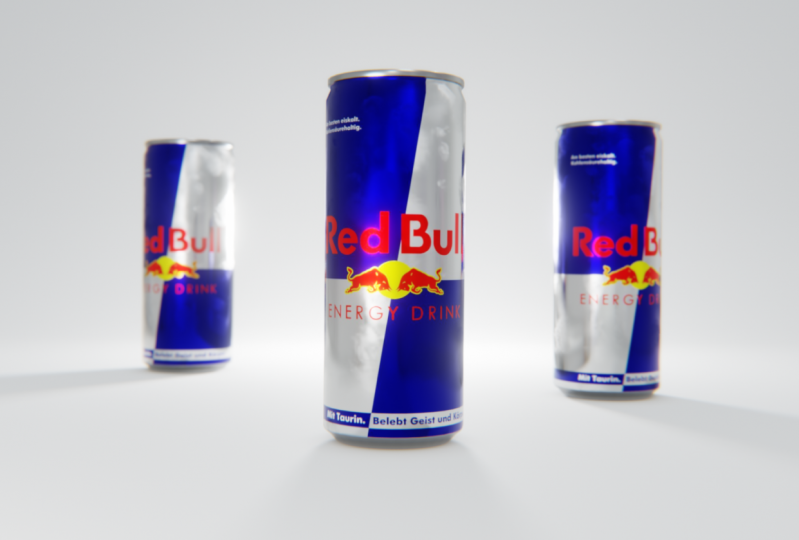
voy a estar enseñando los fundamentos mismos del renderizado de productos para este proyecto, vamos a estar caminando por la creación de este Red Bull no puede estar caminando por el modelado, texturización, iluminación, y por supuesto, renderizar, terminar todo apagado. Haremos un resultado rápido compuesto y grado de color individualmente. Y a partir de eso tendrás un increíble render de producto para compartir con tus amigos y familiares. He incluido todos los recursos en los proyectos y recursos a continuación. Si tienes alguna pregunta, por favor siéntete libre de publicar un comentario a continuación. Y con todo lo dicho, espero verte en la siguiente lección donde iniciemos nuestro viaje con modelización.
2. Modelado de la lata: Muy bien, saltemos directamente a comisariar esta cosa. Por lo que sólo vamos a empezar con un archivo de mezcla general. Y de inmediato sólo voy a borrar todo lo que hubiera sido 0. Y sólo vamos a empezar trabajando en un poco de gestión de escenas o así aquí arriba en el outliner, solo
voy a crear una nueva colección haciendo clic derecho y golpeando nueva colección. Simplemente haz click en tu colección y haz doble clic en ella. Simplemente puedes renombrar eso a lo que
quieras en esta instancia. Simplemente voy a renombrar esta lata Red Bull. También voy a subir aquí para
subir aquí y dar click en este botón de cambios de filtro. Y sólo vamos a habilitar la selección y también mostrar. Entonces básicamente ahora podemos desactivar las cosas en la ventana gráfica, hacerlas ninguna seleccionable y flexible. Y eso sólo nos va a ayudar con ese flujo de trabajo. Por lo que antes incluso de empezar a modelar, sólo
vamos a necesitar introducir algunas imágenes de referencia. Entonces si solo vamos turno a, bajamos a Imagen y referencia, entonces
podremos navegar a tus imágenes de referencia y simplemente seleccionarlas a ambas. Entonces solo selecciona esos y los aprendió en. Dependiendo de cómo estés mirando tu ventana gráfica, Va a cargar
básicamente el punto en el que lo estás viendo. Entonces lo que queremos hacer es simplemente seleccionar ambos y golpear Alt R para restablecer la rotación. Y a partir de ahí podemos entonces simplemente empezar a configurar las imágenes de referencia a nuestra carencia. Por lo que vamos a agarrar este de aquí. Voy a rotarlo en el eje X hacia arriba, y luego en el eje z 90 grados también. Y entonces sólo voy a jalarlo
hasta sobre punto medio aquí. Y yo sólo voy a cargar en la parte superior de la lata también. Por lo que envió una referencia de imagen. Y luego cargaré en Red Bull puede arriba. Y vamos de nuevo. Está cargado en la forma en que estoy mirando la pantalla, pero la ventana gráfica. Entonces solo arreglaré esa rotación y sacaré eso. Ahora mismo. Realmente no tienes que preocuparte por la báscula. Eso lo arreglaremos una vez modelemos la lata radical. Entonces solo voy a reducirlo aproximadamente hasta el tamaño de la parte superior de la lata. Y por ahora sólo voy a subir aquí
al outliner y hacer lats,
hacer que la parte superior del Qin no sea seleccionable y también oculto a mi VM. Por lo que ahora sólo podemos trabajar con esto con la imagen de referencia del campamento rebelde. Entonces si cambiamos a la vista ortográfica, podemos iniciar el proceso de modelado para esta CAN. Así que nos manden un cilindro de malla, y dejemos de modelar a este tipo. Así que tabula en modo de edición. Y vamos a escalar esto más o menos hasta el tamaño de la lata aquí. Eso se ve bastante bien para ver realmente lo que estamos haciendo. Voy a presionar Alt y Z,
y eso va a permitir que los rayos X se casen. Por lo que ahora realmente podemos empezar a hacer nuestro modelado básico de la lata. Yo sólo lo voy a alinear hasta la cima. Y también en la parte inferior, línea eso hasta el fondo. Y ahora solo podemos empezar a carnoslo agregando en cortes de
luke e ir desde ahí. Así que en primer lugar, vamos a añadir a los cortes de bucle. Simplemente lo voy a escalar en el eje z y empujarlos hacia fuera más cerca de la parte superior y la inferior. Y ahora voy a seleccionar este bucle aquí. Traiga eso. Está bien, entonces donde empieza a entrar aquí. Y en realidad estoy diciendo ya que esto es un poco demasiado grande. Entonces voy a seleccionar todo con un hit, S a escala turno y z a r solo escala en el eje x e y. Y entonces sólo voy a tirar eso así como eso que tenemos. Por lo que ahora podemos empezar con la parte superior e inferior de la lata, que es básicamente donde está la mayor parte del detalle. Entonces voy a agarrar este bucle aquí y oprimir a G dos veces en el teclado para deslizarlo. Y luego mientras sostenemos Shift, puedo moverlo más precisamente hacia abajo aquí mientras empezamos a conseguir ese primer cambio en forma. Entonces ahora solo voy a agregar un otro corte de bucle aquí. Escala eso termina con esa z. Así que Shift Z, eso va a hacer x
e y. y vamos, ahora solo agarraré el fondo aquí, haré lo mismo, turno y z, y podemos escalar eso. Ahora te das cuenta de la imagen aquí, no
es completamente simétrica. Entonces habrá un poco de conjeturas, pero en general va a parecer básicamente igual. Entonces Bowden por ahora, es bastante bueno. Yo sólo voy a subir a la cima aquí. Y yo sólo voy a extirpar esto ahora. Entonces con control, solo voy a agregar en otra escala de corte de bucle que el final cambia el, hacer que se vea bien. Y luego la muy alta aquí voy a escalar eso también. Envía el allá vamos. Por lo que ahora necesitamos hacer este trozo de golpe labio aquí a la lata. Entonces lo que haré es hacer otro bucle, cortar, escalar eso solo un poquito. Ahí vamos. Y ahora sólo voy a luchar contra eso. Por lo que Control nivel B2B. Si quieres agregar más resolución, puedes
desplazarte sobre tu ratón lo hará, yo diría que cerca de tres cortes de bucle servirán. Y para éste, se
puede ver que entra. Yo compro aquí, así que sólo voy a escalar eso con turno y z. Y ahora sólo podemos mover eso hacia arriba en el eje z. Y tenemos una gorra de
aspecto bastante decente ahí hasta la cima. Entonces eso es lo básico de la lata. Es un modelo muy fácil. Por suerte. Se puede ver que es súper básico. Ahora mismo se ve un poco irregular y eso es porque no tenemos Shade Smooth. Entonces si solo vamos a hacer clic con el botón derecho Shade Smooth, se ve un poco mejor, pero no se puede ver esto algunos artefactos extraños del sombreado. Entonces si vienes aquí a la pestaña de propiedades de datos del objeto, solo
puedes bajar a las normales y golpear auto smooth. Y eso de inmediato sólo va a arreglar todos esos artefactos. Genial, Así que ahora tenemos la lata básicamente configurada. Tenemos que pasar a la cima del cáncer. Pero solo hay unas cuantas cosas más que quiero hacer antes de seguir adelante, que es principalmente decirte de nuevo al modo de edición aquí. Yo sólo voy al Alt Z de nuevo a la visión de rayos X. Y sólo voy a sumar un poco más de curvatura aquí en la parte inferior. Entonces voy a Alt click este bucle tengo aquí, control V a biselar. Y sólo voy a bajar eso sólo un poco. Y w eso se ve mucho más bonito. Voy a dejar fuera de la vista ortográfica, sólo voy a bajar a la parte inferior aquí que vuelven al modo sólido presionando Alt y Z. Y voy a cambiar por los diferentes modos de selección aquí. Por lo que tenemos tres para ir a la herramienta Selección de caras para Selección de bordes y uno para selección de vértices. Entonces en tres, sólo
vamos a seleccionar toda esta cara aquí. Y vamos a insertar eso presionando, digo inset eso en un poco. Y entonces sólo vamos a hacer esa forma
cóncava debajo de la lata. Tan súper sencillo de hacer. Una vez que hayas insertado eso aquí, solo
podemos golpear E para extruir y luego S para escalar. Y a partir de ahí podemos simplemente empujarlo hacia arriba. Entonces G para moverse y luego z para empujar hacia arriba. Y ahí vamos. Tenemos
básicamente el fondo del set de latas. Por lo que sólo voy a volver al modo de selección de
borde aquí presionando para seleccionar este borde y Alt Shift haga clic en el borde interior también. Y ahora voy a biselar que tan controlado POR biselar si quieres sujetarlo para que no siga para siempre así. Puedes presionar C y eso
sólo lo sujetará a su alcance máximo. Totalmente a ti. Yo sólo voy a hacer una pequeña burbuja aquí y no completamente terminada. Sí. Entonces esa es básicamente la lata completa. Si quieres agregar más detalles en la parte inferior, eres más que bienvenido a. Pero muy raramente vamos a ver al fondo de la lata, si acaso. Si no lo vas a ver, bien
puede que no pierdas tiempo en ello. Entonces vayamos ahora a la vista superior presionando siete, ahora Numpy. Y desde aquí en realidad podemos subir por el outliner y volver a revisar el top de Ken. Y desde aquí es donde
realmente podemos empezar a escalarlo y algo así como meternos más o menos en ese tamaño de la lata. Entonces, en primer lugar, es un poco difícil de
ver ya que no hay opacidad en la imagen y realmente no podemos mirar a través de ella. Así que la mejor manera que he encontrado, primero, vamos a deshacernos de esto aquí. Por lo que esta imagen de referencia, solo
puedes hacer clic en ella y presionar H para ocultarla. Y ahora si hacemos clic en esta imagen aquí, sólo
podemos bajar eso por debajo de la superficie. Y si volvemos a subir a siete en el numpad y volvemos a la vista ortográfica desde arriba, podemos hacer click en alkyne aquí y hacer Alt Z. Y eso hace, básicamente lo hace visible al ojo, lo cual es genial. Entonces ahora lo que queremos hacer es realmente crear la tapa de la lata, básicamente. Entonces queremos hacer esta ficha aquí. Queremos hacer el índice de la parte superior de la tapa. Pero antes de hacer eso, en realidad
tenemos que modelar este top bit. Entonces, primero pinchemos en la imagen de referencia y solo escalemos eso hasta
que veamos que se superponen unos con otros como, así. Impresionante. Ahora desde la vista superior solo voy a seleccionar la pestaña de
lata en modo de edición, ve a Selección de caras. Y ahora en realidad podemos empezar a configurar y crear ese pequeño labio y la profundidad en la parte superior del gato. Entonces sigamos adelante y pongamos que en sólo un poco eso. Pero voy a hacer e para extruir y S a escala. Trae eso a un poco más. Y entonces sólo vamos a bajar eso. Por lo que G y Z bajan un poco eso. Y ya se puede ver que se parece más a una lata. Así que sólo voy a entrar en modo de selección de
bordes aquí y biselar estos bordes sólo un poco. Por lo que voy a seleccionar estos dos bordes aquí. Entonces, así que estoy haciendo clic en ese borde y luego
mantendré presionado Mayús haga clic bien en los bordes exteriores, controlado POR. Y eso también se atenderá desde la vista superior presionando Siete en tu teclado numérico. Sólo voy a ir a la visión de rayos X aquí. Y yo sólo voy a empezar más o menos. Alineando aquí el círculo interno al tabulador axial de la lata. Entonces en algún lugar como aquí parece bastante bueno. Abarca la mayor parte de la vela encendida aquí. Entonces eso se ve bien. Yo sólo voy a agregar un corte de bucle aquí presionando Control R. Y sólo voy a escala que cambia la escala que en un poco sólo para darle un poco más de un contorno
nítido en el borde aquí. Entonces con eso hecho,
sólo voy a sumar tal vez uno más. Y voy a bajar eso. Entonces G y Z, sólo para darle un poco más de un labio en la parte superior ahí. Y ahora pasemos a crear la pestaña en la parte superior de la lata. Por lo que al presionar 3, vamos a seleccionar esta cara superior aquí. Voy a presionar Shift D para duplicar eso. Entonces ahora tenemos una fase separada aquí. Y básicamente lo que queremos hacer es separar esta cara seleccionada de la propia lata para que tengamos su propio objeto separado. Así que la forma más fácil de hacer eso es presionar P. Y entonces podemos hacer por separado por selección. Entonces pulsa ese botón de selección. Ahora puedes ver tenemos el cilindro uno, que es nuestro Ken y el cilindro 0, 0, 1, que es la tapa. Tan súper rápido mientras estamos aquí, podríamos también nombrar a nuestros objetos. Entonces cilindro, podemos presionar F2 en el teclado para cambiar rápidamente el nombre de algo. Y ahora sólo podemos renombrar esta lata radical. Y luego cilindro 000 001 es la tapa. Entonces solo voy a presionar F2 y llamar a esa tapa. Una cosa más antes de seguir adelante, puedo ver que en realidad no tenemos estos objetos en la colección de latas Red Bull. Entonces lo que puedes hacer es seleccionar todo aquí. Presiona M en tu teclado que te permita moverlo a una colección. Por lo que podemos dar click en la lata rojo-azul. Y ahora se puede ver todo es prolijamente empate delay en esa colección. Por lo que ahora de vuelta a la parte superior de la lata aquí, sólo voy a dar clic en la pestaña de la tapa en modo de edición alt C para visión de rayos X. Y ahora podemos empezar a crear esta forma única en la parte superior aquí. De acuerdo, así que la forma más fácil que he encontrado de hacer esto es por primera vez ir a ver mejor modo para que puedas ver con qué estás trabajando. Y voy a hacer es presionar un para seleccionar todo. Voy a insertar esto sólo un poco hasta que básicamente hasta que
tengamos esta forma por la parte inferior, más o menos coincidente. Entonces a partir de ahí, queremos dejar de tirar de todos estos vértices para igualar a esto. Simplemente iremos a partir de ahí. Entonces, solo empecemos seleccionando aquí estos dos vértices. Y la forma más rápida que he encontrado para hacerlo al unísono y para hacerlo básicamente reflejado, puede golpear S y luego Shift N Z. Y básicamente solo tiró estos vértices m bidireccional te gustaría que fueran. Entonces ahora solo voy a acelerar este proceso de alinearlo todo una LLC una vez que haya completado eso. Está bien. Entonces ahora tenemos un tipo muy básico de esbozo de los detalles que vamos a estar creando. Por lo que ahora queremos realmente llenar esta sección media aquí. Entonces todo lo que tenemos que hacer para eso es solo sacar la herramienta de cuchillo. Por lo que ya sea puedes bajar aquí y hacer clic en la herramienta de cuchillo. O simplemente puedes presionar K en tu teclado y puedes empezar a dibujar alguna topología. Entonces lo que voy a hacer es solo dar click en él. Haga clic en los otros
vértices, debe chasquear a él. Una vez que hayas hecho click, verás que continúa y básicamente para aceptarlo o
tienes que hacer es presionar Enter y eso creará la topología para ti. Simplemente voy a llenar el resto de este año ahora para crear la tapa o básicamente la parte de donde sale el fluido, lo que realmente necesitamos hacer es ir al modo
Face Select y seleccionar en eso cara. Y sólo vamos a introducir eso. Por lo que haremos la forma básica y la moveremos hacia arriba según sea necesario. Ahora puedo ver en realidad que aquí no necesitamos este filo. Entonces en realidad sólo voy a Control Z. Y sólo voy a seleccionar este borde aquí, presione X para eliminar. Y en realidad sólo voy a disolver los bordes. Entonces eso lo va a disolver sin eliminar
realmente la topología. Entonces ahora volver a cara, seleccionar modo, seleccionar esa cara y establecer esa n. Y esa es una línea mucho mejor ahí arriba. Entonces ahora el modo letra C, solo
podemos empezar a alinear las cosas. Entonces en primer lugar, estos dos puedo
ver si se superponen a algunos sólo
los va a mover hacia atrás y escalarlos en que vamos. Y quiero decir, estos han igualado bastante bien,
así que sólo los voy a dejar como está por ahora. Pero la topología aquí, no
hay mucho con que meterse. Entonces lo que voy a hacer es volver a la herramienta de cuchillo. Yo sólo voy a dibujar en esa topología. Entonces ahora, así que ahora lo que podemos hacer, solo
puedes volver al modo box like y
solo puedes empezar a mover estos hacia abajo a su posición. Muy bien, Maravilloso. Entonces ese es un contorno bastante decente de la pestaña ahí. Pero ahora lo que vamos a necesitar hacer es agregar unos bucles justo alrededor del centro de la misma. Entonces, básicamente, si golpeas Control R, agrega un corte de bucle aquí, solo vas a escalar que ahí
dentro se queden fuera del modo de edición. Se puede ver que en realidad están pasando algunos efectos warbling
raros. Eso se debe a que en realidad no hemos borrado la tapa de esta lata. Entonces lo que voy a hacer rápidamente es sólo volver a lo enlatado. Vuelve a la tapa. Pensó que al presionar H en el teclado, volver a eso. Can, se fueron al modo de edición y solo voy a borrar esta cara aquí. Entonces con el vecindario de Selección de
Caras, solo vas a seleccionar esa cara, presiona X, y borra la cara. Y volvemos a salir del modo de edición. Simplemente puedes presionar Alt y H sutiles mostrar todo. Simplemente voy a volver a ocultar esa imagen de referencia. Y ahora podemos ver que tenemos una cara sin detalles. De acuerdo, entonces ahora solo necesitamos introducir esta cara una vez más. Y entonces este esbozo inicial que creamos
realmente va a hacer
ese borde biselado que sale del campamento. Entonces vamos a cualquiera de los inset, tire de él en sólo un poco. Y ahora con Ed select habilitado, solo
vamos a seleccionar este borde será más fácil de ver en vista sólida. Ve a seleccionar este borde, presiona G, y fácil de mover eso hacia arriba. Y básicamente ahora tenemos ese detalle de indentación que se ve en la cámara. Entonces no terminamos ahí. También tenemos que hacer este aquí. Y sólo lo dejaremos ya que hay dos formas muy básicas. Entonces, en realidad hagamos una selección aquí alrededor de los bordes. Así que selecciona todo esto aquí. Y en realidad sólo voy a escalarlo muy ligeramente, solo para que coincida un
poquito mejor con el borde ahí. Y luego voy a añadir en un
corte de bucle alrededor del exterior de la misma. Ahora, último paso aquí es que solo
voy a agregar en un corte de bucle más. Y eso sólo va a ser un posgrado aquí. Entonces voy a escalar eso en siempre tan ligeramente. Y ahora tenemos un bucle que básicamente podemos seleccionar aquí abajo todo el camino hasta aquí y, y tirar hacia arriba de la lata para darle ese detalle, solo
empecemos seleccionando todo el bucle de borde. Y a partir de ahí solo voy a controlar drag y desseleccionar estos top view en el lexer muy superior. Entonces ahora solo tenemos el bucle aquí que realmente queremos manipular. Entonces a partir de ahí sólo voy a entrar a vista
sólida y jalar eso hacia arriba igual que hicimos con la apertura de la lata. Ahí vamos. Entonces ahora tenemos una versión muy, muy básica de bajo poli de esos detalles que en realidad hacen que esto se vea real y bueno. La forma más fácil de hacer eso es simplemente agregar un modificador de subdivisión. Entonces si vienes aquí a la pestaña Modifica, baja a la superficie de subdivisión, puedes agregar eso en. Entonces de inmediato se ve mucho mejor, pero es muy suave y es un poco difícil ver realmente el trabajo que acabas de crear. Disculpa si vuelves a tocar en modo de edición, realidad
puedes simplemente biselar los bordes y eso ayudará a que destaque un poco más. Entonces yo sólo voy a, con lo que habíamos seleccionado antes, ir a presionar Control B y Bisel que apenas ligeramente. Entonces también voy a sostener, haga clic en este bucle aquí, control V que. Y sólo un poquito más. Y ahora tenemos mucho mejor detalle en la parte superior de
la ICANN, lo cual es impresionante. Genial. Por lo que ahora realmente podemos pasar a crear la pestaña que abre un CAN, así
como este pequeño círculo en el medio. Estos son súper fáciles de crear. Entonces vamos a saltar directamente a eso. Entonces en primer lugar, vamos a cambiar una malla y un cilindro, sólo vamos a llevar eso hasta la cima aquí. Escala ese n Sólo voy a ir al modo Sólido ahora también. Por lo que es un poco más fácil de ver. Y básicamente estamos haciendo ese pequeño tabulador arriba en la parte superior. Entonces solo lo estoy escalando a tamaño. Y si volvemos al modo
Edición y solo vemos con qué estamos trabajando. Eso se parece mucho más al El pin que sostiene la tableta. Pero tenemos que hacerlo un poco más suave y estético. Lo sentimos, la forma más fácil de hacer eso es agregar otro modificador de superficie de subdivisión a este tipo. Forma tan rápida de hacer eso es simplemente pulsando Control 1. Y luego si solo presionas Sombra Smooth, entonces haz clic derecho en Sombra Smooth Eso se ve mucho más bonito y mucho más
como el alfiler en la parte superior del campamento. Pero aún no terminamos porque se puede ver que tenemos estos extraños artefactos warbling en la píldora. Entonces lo que puedes hacer es saltar al modo de edición y simplemente agregar en un par de cortes de bucle alrededor de los lados. Entonces lo que puedes hacer es solo aprovechar el modo de edición. Puedes agregar en cortes de bucle en el lateral aquí, flexor. Y luego si solo lo escalas a tan solo un poco, y también lo escalas en el eje z. Por lo que S y Z lexer. Ya puedes ver que Eso se ve mucho más suave y mucho más bonito. Genial. Entonces dejaremos eso por ahora y pasaremos a crear la pestaña ahora. Por lo que es bastante simple. Todo lo que realmente necesitamos es un cilindro para empezar a mirar, envié un cilindro, traerlo aquí arriba, escalarlo hasta más o menos al tamaño de básicamente el círculo interno de la pestaña. Entonces voy a escalar eso hasta que alcance alrededor ese tamaño. Parece bastante bueno. Y ahora de vuelta a la vista sólida, sólo
vamos a pasar al modo de edición, ir a Selección de rostro. Y básicamente queremos seleccionar cada cara excepto este top. Entonces si entras en la visión de rayos X con 0 y z, es mucho más fácil seleccionar todas las caras y luego
solo puedes golpear X para eliminar caras. Por lo que ahora tenemos este singular rostro. Podemos llegar a trabajar con los vértices. Por lo que sólo voy a volver al modo de vista superior aquí. Y lo que voy a hacer es seleccionarlos todos e
insertarlos siempre tan ligeramente. Al igual que así. Y ahora voy a seleccionar la llanta exterior y escalar eso hasta que
llegue básicamente a la parte superior e inferior de esta sección aquí. Por lo que la parte superior de la pestaña y también justo esta parte inferior aquí donde se corta. Entonces
a partir de ahí, lo último que hay que hacer antes de
que realmente podamos empezar a modelar es eliminar la interfaz porque no
hay cara en la pestaña real. Entonces voy a ir x, borrar caras. Y ahora podemos empezar a escalar estos vértices hasta que coincidan más o menos con el contorno de la pestaña aquí. Entonces solo voy a acelerar eso ahora y te veré en un rato. Muy bien, tenemos la forma rugosa aquí abajo. Y ahora que estamos abajo en la parte inferior, sólo
voy a seleccionar todos estos vértices aquí. Y los voy a escalar en el eje y a 0 para que nivelen. Entonces presionas S y luego y, y luego 0. puede ver que simplemente los está nivelado básicamente. Y ahora lo puedo manipular un poco mejor. Entonces los voy a tirar aquí abajo. Voy a agarrar estos exteriores, escalarlos hacia los lados. Y también con estos dos, también los voy a escalar un poco. Ahora de aquí. Yo sólo voy a extruir estos dos bordes hacia abajo para hacer estos dos aviones. Entonces E y luego y. vamos a bajar eso hasta aquí. Y luego una vez más II. ¿ Y por qué bajará eso hasta aquí? Y luego voy a seleccionar este borde y este borde va a presionar F3 y usar ya
tienen unos bucles de borde de puente tales. Entonces si solo tecleas bucles de borde de rejilla, puedes ver que eso conecta los dos ahí. Y podemos seguir extruyendo aquí abajo. Así que Shift haga clic en todos estos bordes aquí, E para extruir vía el código hacia abajo. Y sólo tenemos que crear un poco más de topología para que realmente coincida con los bordes aquí. Por lo que de nuevo en el modo de selección de vértices, voy a seleccionar estos dos vértices, subirlos, para que coincida un poco mejor. Y luego en el medio aquí voy
a Control R y crear unos leucocitos como señor. Y yo sólo voy a empezar a refinar esa forma que vamos. Por lo que en realidad termina esto. Vamos a darle un poco de profundidad y grosor. Entonces si seleccionamos todo con un hit V para extruir y presionamos Z dos veces para subir. Podemos simplemente darle algo de espesor aquí. Entonces eso debería hacer que sea tan grueso como quieras. Y luego a partir de ahí, básicamente
queremos biselar los bordes. Solo seleccionemos todos los bordes que queremos biselar, que es todo en el interior así como en el exterior. Por lo que estoy seleccionando todos los bordes ahora solo haciendo clic en Alt Shift. Entonces ahora con todo seleccionado, sólo
voy a Control B para biselar eso y algo así se ve bastante bien. Entonces aún no hemos terminado. En primer lugar, podemos hacer clic derecho y sombrear suave. Eso de inmediato nos ayuda. Y luego también podemos golpear control y uno para agregar en un modificador de superficie de subdivisión. Y a partir de ahí, quiero decir, se ve mucho mejor que antes. Entonces solo voy a tirar eso hacia abajo a la colchoneta para coincida con la parte superior de la lata. Al igual que así. Y luego lo tenemos, tenemos lo básico, son muy básicos top de la lata. Entonces si te gusta, puedes aumentar el modificador de superficie de subdivisión para tener más en el render, que es jugando con esta escalera aquí, tiendo a encontrar cuatro es generalmente un buen lugar para ponerlo. Y así ahora en realidad podemos pasar a desenvolver UV y texturizar esta cosa.
3. Textura y desenvoltura de textura: De acuerdo, entonces ahora la textura esta lata que hemos creado, vamos a pasar por desenvolver UV básico y creación de material. Y y de ahí pasaremos a
la iluminación y a la configuración de escena. Y luego de hecho entrar en la esencia de todos los productos renderizando trucos y técnicas. Es realmente elevar su conjunto de habilidades de renderización de productos. Entonces primero pasemos a la capa de edición UV. Y desde aquí podemos, podemos primero sacar tabú fuera del modo
edición y ocultar esta imagen de referencia. Y luego con la selección de la lata aquí, voy a volver a tocar el modo de edición. Y podemos empezar a crear algunas costuras para nuestros, para nuestros UV desenvueltos dos, o nuestro UV desenvuelto a seguir. Entonces si nos fijamos en el Red Bull puede hacer referencia imagen muy rápidamente. Ya verás que la textura va todo el camino hasta la parte superior, apenas vale ellip comienza a fluir sobre y va todo el camino hasta la parte inferior, básicamente a sobre esta sección. Entonces lo que vamos a hacer es imitar eso. Entonces si trazamos eso aquí, regresamos a nuestra botella, regresamos a nuestra cámara, tocamos en ella. Podemos empezar a crear parecidos. Entonces si solo haces doble clic en el bucle de borde ahí, sube a la parte superior y solo acercaremos. Alt Shift, haga clic en el bucle de borde debajo del labio. Entonces podemos crear costuras para que la textura se desenvuelva alrededor. Entonces si hacemos clic derecho y nos burlamos de la escena, verás que incluso cuando hacemos click fuera de esto ahora, tenemos esto muy, con esta línea roja alrededor esos bordes que hemos seleccionado. Y eso va a actuar como esta escena o el lugar donde la textura UV va a desenvolver dos, tendrá más sentido una vez que realmente hagamos esto. Entonces ahora que tenemos la misma caja, podemos pasar al sombreado. A partir de aquí. Simplemente vamos a empezar a crear estos materiales básicos y empezar a trabajar con todos los demás materiales como el aluminio. Entonces empecemos por el cancel actuó golpeando Nuevo para crear un nuevo material. Llamemos de inmediato a esta una lata Red Bull, solo para mantener nuestra escena un poco más ordenada. Y a partir de aquí, puedes desplazar una y buscar la textura de la imagen y luego navegar de esa manera. O simplemente puedes encontrar tu imagen y arrastrarla así. Ahora desde voy a estar usando el flujo de trabajo de Node Wrangler. Entonces si aún no tienes eso habilitado, te sugeriría subir a tu pestaña de preferencias, lo siento, Editar preferencias. Y luego en tus complementos, solo busca Node Wrangler y solo asegúrate de que ese esté habilitado. De acuerdo, Entonces a partir de aquí con el Red Bull
puede textura seleccionada, puedes golpear Control T. Eso va a agregar en algunas notas aquí. Por lo que la textura coordina la narrativa, así
como la nota cartográfica. Por lo que ahora mismo la coordenada de textura está usando los UVs. Entonces sólo voy a arrastrar el color al color base, dar esa enmienda para cargar. Y como se puede ver, como se puede ver
el, el desenvolver de este Canadá sabe para ser visto y es, está por todo el lugar. Entonces lo que tenemos que hacer ahora mismo es volver a la Edición UV. Ahora que hemos agregado esa textura. Y se puede ver que está por aquí en el Espacio de Trabajo de Edición UV. Y básicamente necesitamos desenvolver todas estas caras en el medio para que coincida con esta textura. Entonces antes de que hagamos eso, solo voy a cambiar esto a vista previa material. De esa manera en realidad podemos ver con qué estamos trabajando. Y como puedes ver, esto
definitivamente no está desenvuelto, emanado. Ponte a trabajar en esto. Entonces en primer lugar, solo voy a seleccionar cualquiera de estas caras en medio de la lata. Y vamos a usar eso como base 2 para todas las demás caras. Entonces vamos como éste. Voy a ir a hacer clic derecho UV desenvolver, caras, desenvolver. Y verás que eso es desenvolver la cara y la hizo muy uniforme hasta el centro aquí. Entonces ahora que tenemos esa fase desenvuelta con ella todavía seleccionada, voy a presionar Alt y z a Gary en modo X-Ray. Yo sólo voy a ir a la vista lateral aquí con tres en mi bloc numérico y con Turnos seleccionados, voy a box drag, box select basicamente todas
las caras de las que quiero que esta textura sea parte. Entonces todo hasta esa línea roja que creamos antes. Ahora eso está todo seleccionado. Se puede ver que tenemos todas las caras por aquí y nos falta esta en medio
de eso inicialmente desenvolvimos. Por lo que básicamente queremos que todas estas caras aquí
sigan el mismo método en rampa que este que seleccionamos antes. Entonces como puedes ver, todavía está seleccionado aquí. Entonces lo que voy a hacer es que voy a hacer clic derecho. Y en el menú contextual UV vamos
a dar click en Fuller quads activos. Por lo que lo largo y lo corto es que ahora todos tienen el mismo desenvolver UV. Y va a caminar mucho más agradable cuando en realidad estamos forrando todas estas cotizaciones hasta esta plaza de aquí. Entonces empecemos a hacer eso y entremos con todo esto seleccionado. Simplemente lo voy a girar a la orientación correcta. Por lo que parece que así es correcto. Entonces yo sólo voy a ir 90. Ahí vamos. Voy a traer eso aquí arriba. Y ya se puede ver que es una especie de juntarse. Entonces lo voy a escalar y básicamente solo igualarlo hasta la plaza aquí. De acuerdo, Así que ya casi terminamos. Simplemente lo voy a escalar hacia arriba en el eje y. Y ese es un desenvoltorio bastante bueno. Ahí. Conseguí dejarlo tal como está. Y sí, como puedes ver, ahora
tenemos un muy bonito desenvolver de la lata retícula. Entonces para todos los otros bits de este GAN, como la parte superior aquí y también la inferior. En realidad vamos a hacer ese galio indio, o algo así como una textura metálica rayada. Entonces no necesitamos preocuparnos por eso ahora mismo porque
le vamos a asignar un material completamente nuevo. Entonces volvamos al espacio de trabajo de sombreado. Y a partir de aquí,
en realidad podemos empezar a sumar un poco más de detalle a la lata Red Bull, pero también habilitará ese material metálico en la parte superior e inferior. Entonces, empecemos con el material metálico. Entonces, para hacerlo, sólo vamos a venir aquí al menú de bajada. Y voy a crear una, otra ranura aquí y básicamente crear un nuevo material para ello. Entonces esto va a ser frío. Entonces, solo llamemos a este metal. Y para aplicarlo realmente a la lata, pero queremos que se aplique a. Tenemos que entrar en modo edición y básicamente seleccionar todo menos esta sección media donde hemos aplicado la textura Red Bull. Entonces, solo empecemos por abajo aquí voy a Alt Z para el modo X-Ray. Voy a seleccionar todo hasta esa línea roja. Y con eso seleccionado, voy a
bajar aquí a slot t2. Vamos a dar clic en Asignar. Y ahora se puede ver que se le da el ancho al material aquí. Y si iba a cambiar el color, se
puede ver que va a cambiar sobre la marcha. Entonces eso es bastante guay. Ahora para la parte superior de la lata, voy a hacer el mismo proceso. Sube aquí. Voy a Z por radiografía casada. Sólo voy a seleccionar todo como lo siento. Ahí vamos. Ven a la ranura aquí. Y luego voy a asignar eso también. Por lo que ahora puedes ver que se ve mucho más bonito. Básicamente luciendo como el Red Bull puede ahora. Pero quería hacer esto más de un material metálico. Entonces lo primero que podemos hacer aquí es que podemos cambiar lo metálico por uno, que básicamente lo va a hacer metálico. Y luego a partir de ahí podemos empezar a jugar con el color base. Encontré una especie de gris claro funciona bastante bien para esto. Eso ya se ve mucho mejor. Entonces para el metal, básicamente
solo vas a disminuir la rugosidad. Entonces es un poco más brillante. Y luego entra en juego con el color solo un poco más. Algo así parece bastante bueno. Y ese es básicamente el material metálico terminado. Entonces voy a espejear eso en el lienzo hasta la parte superior de la tapa y también estos otros objetos aquí. Entonces ahora sólo voy a aplicar el material metálico a todos estos tipos. Por lo que sólo voy a dar clic en él, bajar aquí y dar click en metal. Y una forma rápida de simplemente agregar el mismo material a estos dos últimos objetos. Simplemente puede seleccionarlos ambos y luego desplazar seleccionar el material metálico como último material. Pulsa Control L en tu teclado y puedes enlazar materiales. Lexer. De acuerdo, entonces básicamente tenemos la lata, crearla aquí. Pero queremos realmente mejorar este material aquí. Bueno, la textura Red Bull, ahora mismo es muy sosa
y aún no son metálicas. Entonces, primero cambiemos lo metálico a uno. Eso de inmediato va a aumentar su look y hacer que se sienta más como una lata Red Bull. Pero a partir de ahí podemos agregar algunas otras texturas y
trucos geniales para vender realmente que este es un producto real. Entonces antes que nada, lo que vamos a hacer aquí abajo es que
vamos a añadir aquí una textura de ruido. Por lo tanto Shift a y podemos buscar textura de ruido. Se va a poner eso ahí abajo. Y si movemos el factor hacia la rugosidad aquí, dale un segundo para que se cargue. En C, Básicamente está agregando algo de ruido al material. Y algunas de las macetas son un poco más áspera que otras. Y se ve un poco más bonito, pero definitivamente podemos mejorarlo. Entonces lo que voy a hacer es primero,
voy a enlazar. Y tenemos que sacar esto del camino y la longitud de este vector al vector aquí que vamos. Y luego a partir de ahí, sólo voy a agregar en un nerd curvas RGB. Entonces si simplemente pasamos por encima de
esta, esta línea de conexión, la va a conectar
automáticamente para nosotros. Y básicamente lo que esto nos va a permitir hacer es realmente crujir la textura del ruido y hacer que se vea. Por lo que usualmente me gusta simplemente crujir aquí abajo. Y básicamente le da ese efecto de deformar. Algo así por lo general se ve bastante bien. Entonces solo lo voy a dejar como eso por ahora. Por lo que se puede ver como estirando la reflexión, en mi opinión eso se parece más a una puede ya ver antes de continuar, todavía
hay un par de cosas más que podemos hacer. De verdad eleva esta cosa. Entonces en primer lugar, así que en primer lugar, lo que estoy haciendo es agregar algunas huellas dactilares. Por lo que acabo de arrastrar y soltar la textura de la huella dactilar aquí. Si Control Shift y hago clic en él, puedes ver
básicamente es solo un montón de huellas dactilares aquí. Entonces ahora para mezclar estos dos juntos en la rugosidad de la lata, voy a agregar en un shader RGB mix. Por lo que acabamos de enviar un tipo en mix. Rb dice uno de arriba aquí. Simplemente puedes conectar los dos básicamente. Y verás de inmediato hay un poco más de realismo en la lata. Por lo que actualmente está mostrando huellas dactilares también, dependiendo de cuántas huellas quieras en esto puedo decir, puedes hacerlo como factor de 10 tener habilitadas solo las huellas dactilares. Y quiero decir, eso parece bastante poco realista, así que sólo voy a cambiarlo de nuevo a 0.5. Y sólo voy a cambiar el factor aquí para sumar. Y básicamente eso sólo va
a cambiar la forma en que está interpolando. Se va a hacer que las huellas dactilares sean aditivos de textura. Entonces antes de continuar, hay una cosa más que me gustaría agregar aquí. Para lo final que voy a añadir a la textura es un poco de borrón. Por lo que en los activos siempre que debería haber una manchas gran superposición. Entonces solo voy a rastrear eso. Y luego desde aquí solo voy
a conectar eso hasta especular allá con ese n agregado, eso le da, básicamente
da otra capa de detalle. En realidad voy a agregar en un nodo invertido lo que eso va a hacer. Se va a invertir el color y básicamente cambiar la forma en que se ve esto. Siéntase libre de no incluir esta parte. Si no te gusta esto áspero, sucio buscar arriba la lata más que libre de
tan solo tomar todo esto y borrado. O incluso puedes simplemente seleccionarlo todo y presionar M en tu teclado para silenciarlo. Y luego juega con la textura tú mismo y cámbiala como quieras. Encuentro que esto lo hace un poco más dinámico. De acuerdo, Lo final que podemos hacer aquí es que
realmente podemos agregar un HDRI a nuestra escena. Y eso básicamente
nos va a dar una iluminación de riqueza real. Por lo que has venido aquí a la pestaña mundial. En realidad puedes hacer click en el fondo, golpear Control T. Y eso va a
cargar esta textura del entorno para ti. Y a partir de ahí solo puedes abrir el ambiente textura foto estudio uno. Y eso cambiará toda la iluminación de la escena. De acuerdo, así que acabo de cargar eso ahora y nada ha
cambiado todavía porque en realidad no nos hemos movido a la vista renderizada. Entonces lo que voy a hacer es presionar Z en mi teclado, subir aquí para renderizar. Entonces ahora tenemos iluminación del mundo real para ir con nuestra cámara fría roja, que es bastante cool. Para que puedas ver todas las reflexiones están interactuando dinámicamente y se ve bastante impresionante. Entonces desde aquí, bien, Entonces desde aquí vamos a pasar a configuración de iluminación,
creando el telón de fondo infinito para que las latas Red Bull se sientan. Y luego también comenzando en la animación del producto dentro de las cosas.
4. Configuración de la iluminación y la cámara: Muy bien, así que ahora que tenemos nuestro Red Bull puede crearlo y listo para renderizar una animación. Vamos a volver a la sección de maquetación aquí y básicamente configurar nuestra escena pero luces y una cámara
y por supuesto en telón de fondo para que el producto se siente. Entonces, empecemos con un telón de fondo muy sencillo. Voy a ir Cambia una malla y llano. Yo sólo voy a escalar esto en ocho. Entonces sólo voy a presionar S y luego ocho. Y luego a partir de aquí, voy a saltar al modo de edición. Sólo voy a seleccionar el borde en la parte trasera aquí y extruirlo hacia arriba en el eje z. Y luego el borde justo aquí en el centro, voy a presionar Control B. Y básicamente darle a esto un poco de telón de fondo infinito para un enlace arriba en la rueda del ratón. Algo así se ve bastante bien. Se puede ver que tenemos estos extraños bordes facetados. Entonces todo lo que tienes que hacer es simplemente hacer clic derecho en Sombra Smooth. Y ahí vamos. Tenemos el telón de fondo fotográfico muy básico para nuestro campamento rebelde. Simplemente voy a escalar esto un poco más para que sea un poco más grande y abarque un poco más de espacio para que la cámara no atrape el fondo. De acuerdo, entonces ahora que eso está hecho, en realidad
voy a crear una ventana secundaria aquí. Podemos ver la vista de la cámara y trabajar mientras estamos trabajando en la escena. Entonces si subes a la cima aquí, solo
puedes arrastrarte a través de otra escena como señor. Y así ahora podemos trabajar fuera de esta escena y en realidad en la cámara enfocada en esta escena. Por lo que hablando de la cámara, en realidad
vamos a añadir eso de nuevo. Entonces voy a ir Cambiar una cámara. Y luego en este lado de las cosas, voy a presionar 0 para saltar a la vista de cámara. Entonces ahora que tenemos las cámaras seleccionadas y estamos viendo aquí en la vista de cámara, podemos tirar de esto hacia arriba y dejar de jugar con cómo ver
realmente los productos. Si quieres una manera muy rápida y fácil de
jugar con la cámara y moverla a la posición exacta que quieras. En esta vista, puedes presionar N en tu teclado. Esto va a traer un nuevo menú donde básicamente
puedes bajar a la pestaña Ver y puedes hacer cámara para ver. Entonces lo que eso va a hacer es mientras estás mirando a través de la cámara, en realidad
puedes moverla con la forma en que estás mirando la ventana gráfica. Entonces sólo voy a alinear esto más o menos, algo así. Y sólo para que no tenga la distracción del exterior de la cámara. Tienes que bajar a la configuración de la cámara, cambiar el, cambiar la pantalla de la ventana gráfica. Este pod en particular va básicamente
a desactivar todo fuera de la vista. Entonces si es a 0, lo verás todo. Y si es a una, no verás nada. Entonces solo lo voy a dejar a una. Entonces con todo eso hecho, solo voy
a hacerlo antes de hacer nada, voy a cambiar esto de vista de cámara. Voy a apagar eso para
que ahora no estropee accidentalmente mi tiro. Y ahora en realidad podemos empezar a iluminar esta cosa y verlo en tiempo real aquí. Entonces cambiemos esto a vista renderizada. Y movamos la lata para estar viendo la cámara. Ahí vamos. De acuerdo, así que ahora sumemos algunos lattes de punto y realmente hagamos que esta escena destaque un poco más. Entonces solo voy a ir enviando un punto de luz. Tienes que traer esto aquí arriba. Y básicamente sólo posicionarlo de una manera que emita algunas reflexiones a la lata. Entonces si pasamos a las propiedades del laboratorio aquí, podemos jugar con el poder buscando aumentar eso solo un poco. Por lo que 100 se puede ver que está empezando a dar esa reflexión sobre la píldora roja. Puede, podría empezar con 300 y traerlo a un lado aquí, algo así. Y entonces también voy a aumentar el radio. Entonces algo así como un metro parece bastante bueno. Ahí vamos. Y lo que voy a hacer ahora es que voy a duplicar esto y ponerlo detrás del lienzo. Bueno, entonces Shift D, trae eso detrás de la lata aquí. Yo sólo lo voy a empujar hacia arriba contra la pared. Y voy a aumentar el radio a algo bastante grande. Y también aumentar el poder a algo así como 500. Ahí vamos. Entonces ya eso se ve bastante bien. Pero lo que sí quiero hacer rápidamente es simplemente cambiar la textura del telón de fondo aquí. Entonces si vamos al editor de sombreado y golpeamos
Nuevo y básicamente solo vamos a hacer este un telón de fondo negro que vamos. Entonces de inmediato eso le está dando un poco más de un look dinámico. Yo sí, sin embargo, quiero cambiar la rugosidad. Entonces solo voy a empujar un poco la rugosidad a algo así como 0.7. Por lo que ahora tenemos un poco más de una mirada dinámica en la lata Red Bull. Y yo sólo voy a disminuir especular siempre tan ligeramente a algo como 0.3.35 parece bastante bueno. Entonces ahora si volvemos al layout aquí, podemos dejar de jugar un poco más con los lats y especie de atenderlo a este nuevo telón de fondo que hemos creado. Por lo que de inmediato, esta gran luz detrás de lo enlatado realmente no está haciendo nada. Entonces solo voy a aumentar el polvo es algo así como 100 de inmediato. Eso se ve mucho más bonito. Y creo que sólo rápido, lo que voy a hacer es que voy a reducir un poco
todo. Entonces voy a presionar un sobre todo. Golpea S a escala. Y sólo rápidamente puedo, he dado cuenta de que la báscula está un poco fuera de aquí. Entonces lo que voy a hacer es que voy
a presionar un para seleccionar todo. Y solo voy a golpear S a escala y voy a presionar 0.5 en el numpad y presionar Enter. Por lo que ahora todo se escala un poco más apropiadamente. Sólo voy a pegarle un para todo otra vez. Y luego voy a presionar Control a para aplicar la báscula. De acuerdo, ahora con eso fuera del camino, podemos seguir con la iluminación. Entonces para esta luz de fondo aquí, es un poco demasiado grande. Entonces solo voy a cambiar el radio a algo un poco más conveniente como esto. Un metro parece bastante bueno. Y luego por el poder, creo que 1000 sigue pareciendo razonable. Entonces solo lo voy a dejar como está por ahora. Ahora para tu escena y las otras escenas que vamos a crear, el forro cambiará dependiendo de la tienda. Entonces esto no está ambientado en piedra. Siempre podemos cambiarlo sobre la marcha. Pero esta es sólo la mirada con la que vamos.
5. Animación el toma 1 y el ot 2: Entonces ahora que todo eso está fuera del camino, realidad
podemos saltar al lado de
la animación del producto de las cosas de ahora y después pasar al renderizado
del producto y todas esas jugosas cosas buenas. Entonces, comencemos configurando nuestra lata aquí para que realmente estemos listos para la animación del producto. Entonces lo primero es lo primero, todos estos objetos
aquí, en realidad están desconectados. Entonces lo que queremos hacer es básicamente unirnos a todo
esto así que es un solo objeto. La forma más fácil de hacer eso es si solo seleccionas todo aquí. Entonces vamos a seleccionar un pequeño alfiler, la pestaña aquí y también la tapa. Y luego finalmente la lata. Una vez todo eso seleccionado, puedes golpear Control y J en lo que eso va a hacer es básicamente agregarlo todo junto como un solo objeto. Cuando movemos esto alrededor, todo
va a moverse juntos. tanto que antes, si lo movemos por todas partes, no vendría con nosotros. acuerdo, así que ahora que tenemos la lata todo configurada, realidad
podemos empezar a pasar a la animación del producto, que se va a hacer usando un objeto vacío para controlar todos los datos del fotograma clave y cosas así. Entonces antes de crear el vacío, solo
voy a establecer el origen de la lata. Entonces si haces clic con el botón derecho en él, estableces origen, el origen a la geometría, eso solo va a hacer que el origen de las latas sea un poco más preciso. Y ahora lo que voy a hacer es agregar un objeto vacío para controlar al Ken. Entonces si vamos a cambiar un vacío, voy a usar un cubo. Pero lo podemos hacer ahora es solo sacar esto y básicamente alinearlo a la lata. Ahí vamos, algo así. Entonces ahora todo el movimiento que sucede con lo enlatado, queremos que esto suceda cuando estamos moviendo el objeto vacío. Lo sentimos, la manera muy fácil de hacer eso es
simplemente criar este objeto a este objeto. Hacemos clic en la lata, Mayúss-clic en el vacío, y luego golpeamos Control P.
Podemos configurar a los padres para que objeten. Entonces ahora cuando empecemos a mover este objeto vacío, las latas realmente van a seguir lo que está haciendo el objeto vacío. Entonces lo que vamos a hacer ahora es sólo traer la línea de tiempo aquí. Entonces tenemos un poco más de espacio para trabajar. Y con el canon, el vacío seleccionado, sólo
voy a duplicar esto dos veces. Así que cambia el para crear una
lata extra y luego Shift D para crear otra CAN extra. Entonces ahora tenemos tres latas con las que empezar a jugar. Entonces en primer lugar, Vamos a nombrar realmente estos vacíos para que sepamos cuáles son. Vacío. Tú uno, vamos a llamar a esto, vamos a golpear a F2 y llamar a esto puede subrayar uno o número vacío 2. Vamos a golpear por el segundo vacío, Vamos a darle a F2. Bueno esto puede subrayar dos. Y luego el cuarto vacío. Golpeemos a F2 y llamemos a esta lata en disco tres. Por lo que ahora tenemos CAN 1, 2, y 3. Entonces lo que queremos hacer es básicamente en esta línea de tiempo, vamos a crear fotogramas clave en puntos
específicos para crear la animación. Entonces ahora vamos a hacer esa toma dinámica de la cámara alejando y
girando y teniendo las latas también moviéndose y girando y haciendo algunas cosas geniales. Entonces, para empezar, vamos primero, seleccionar el rango de tiempo de nuestra línea de tiempo. Entonces por aquí, podemos elegir cuánto tiempo queremos que esta animación vaya. Así que digamos que se trata una animación de 24 fotogramas por segundo. Yo sólo voy a teclear aquí 24 veces 5. Entonces eso va a hacer cinco segundos de animación, que es un 120 fotogramas. Entonces si queremos que esta sea una animación de 5 segundos, simplemente
podemos teclear aquí 120. Y eso va a reducir la línea de tiempo a 120 fotogramas. Para mí, sin embargo, quiero que esto sea un poco más rápido. Entonces voy a cambiar esto a 24 veces 3. Por lo que sólo va a ser una animación de 3 segundos para esta toma introductoria. Entonces hagámoslo 72. Y ahora en realidad podemos dejar de jugar con la animación y crear ese tiro dinámico fresco. Entonces movamos la cabeza de juego de nuevo al cuadro 0. Y lo que voy a hacer en realidad es hacer click en la cámara y luego bajar aquí a este pequeño punto, que es auto alqueno. Entonces si hacemos clic en eso, ahora
tenemos habilitada la autoclave, lo que significa cualquier cosa que hagamos en absoluto. Digamos por ejemplo, voy a mover la cámara al logotipo de Red Bull. Se puede ver aquí abajo se ha creado un fotograma clave. Entonces si te mueves hacia atrás dos marcos, 72 y yo saca esto para revelar las latas. puedes ver que ahora tenemos esta dulce animación y no tuvimos que hacer clic en ningún fotograma clave ni hacer nada. Simplemente lo hace automáticamente por nosotros. Simplemente bastante impresionante. Entonces sólo voy a, antes continuar con la animación de las cámaras, sólo
voy a eliminar estos dos fotogramas clave y
voy a ajustar la configuración de la cámara. Entonces en primer lugar, puedo ver que ya está en un ligero ángulo. Entonces solo voy a nivelar esta rotación aquí a 90, así. Y voy a etiquetar a estos dos también. Entonces voy a cambiar y a 0. Y también Xie, voy a cambiar a 0 para la rotación. Por la ubicación. Simplemente lo voy a dejar como está porque vamos a estar animando eso sobre la marcha. Entonces ahora solo voy a empujar este N para estar al frente y centro con el Red Bull puede incluso sólo un poco duro descanso ligero. Y se puede ver la profundidad de campo es un poco intensa aquí. Entonces solo voy a cambiar eso aquí afuera. Entonces solo voy a apagar eso por ahora. Y si siente que lo necesita en cualquier punto dado, lo
volveré a encender y jugar con los ajustes entonces y realmente lo refinaré. Pero por ahora sólo nos estamos centrando en la animación real. Entonces para empezar, lo
tenemos empezando en el cuadro 0. Simplemente lo vamos a mover al encuadre 72. Saca la cámara para revelar las latas. Y se puede ver que se creó la animación para nosotros aquí. Pero sí queremos tener la cámara girando 360 grados. Entonces la forma más fácil de hacer eso es simplemente venir aquí para enmarcar 72. En realidad puedes saltar a través de cada fotograma clave presionando hacia arriba y hacia abajo en tus teclas de flecha. Entonces un marco 72 y ve y sube aquí a las cámaras objetos propiedades. Y sólo vamos a cambiar la rotación
del eje Y 360 grados. Simplemente teclea 360. Y ahora verás que tiene ese tiro de rotación dinámica aquí. Yo estoy viendo en la animación, sin embargo, hay esa diminuta brecha donde en realidad se puede ver al aprendiz, el avión de aquí. Por lo que sólo voy a seleccionarlo. Y voy a sacar este filo más allá de la vista de la cámara. De esa manera. No va a recogerlo en la animación final que obtenemos. Tiros tan muy dinámicos, pero es muy sosos y muy SLR. Perdón, en breve te mostraré cómo arreglarlo en el editor de gráficos. Pero por ahora vamos a crear realmente la animación Red Bull lata. Entonces para Can one, solo voy a seleccionar eso. Voy a volver al cuadro 0. Vamos a presionar G y hacer click, click izquierdo. Y eso va a crear un fotograma clave aquí. Y entonces sólo voy a ir todo el camino de regreso al marco 72 y voy a jalarlo hacia adelante un poco así. Entonces ahora tenemos la lata empujando hacia fuera. Y para estas dos latas, van a salir volando por
detrás de la lata y curarán ese tiro dinámico. Por lo que vuelve al fotograma 0, ve a Seleccionar Cantu y pulsa G para crear un fotograma clave. Voy a ir a encuadrar 72. Y lo que voy a hacer es simplemente moverlo a través de
fuera de la otra cancela se pone a la vista. Y una forma rápida de hacer realmente esto simétrico es que puedes mantener pulsado el control mientras te mueves. Y se puede ver que está chasqueando a la cuadrícula. Simplemente lo voy a mover a través de 1.5 metros. Y luego para Ken tres, básicamente vamos a hacer lo mismo. Volver al cuadro 0 aquí. Voy a presionar G y crear un fotograma clave para ello. Entonces voy a volver al encuadre 72. Y sólo voy a moverlo a través de 1.5 metros en el eje x. Ahora podemos ver así es como
se ve la animación en este momento. Pero en realidad queremos que estas latas estén girando mientras disparan desde atrás. Entonces para estos dos tipos, sin enmarcar 72, sólo lo vamos a girar en el eje z, como señor. Entonces para este tipo, solo voy a hacer que sea negativo 360. Y luego para esta de aquí, voy a hacer que sea rotación 360 positiva. Ahora verás que van girando lentamente a medida que salen de ti por detrás de la cámara. Es bastante guay y me estoy dando cuenta ahora, realidad no
quiero que todos miren directamente a la cámara con la misma rotación. En realidad quieren que esto, estos dos de atrás estén ligeramente apagados. Entonces no es, perdón, simétrico y ahí hay un poco de asimetría. Entonces para este solo lo voy a girar un poco hacia fuera así. Y luego éste de aquí, otra vez, un poco más, así. Por lo que ahora tenemos esta jugando como la animación. Se puede ver como estamos tocando la animación, es muy lento. Y además no hay mucho de flexibilización en nuestro sombrero de flexión. Es simplemente muy lineal. Y eso es porque actualmente todo, si seleccionamos todo y seleccionamos estos dos fotogramas clave, puedes presionar T en tu teclado y puedes ver la interpolación. En realidad no está configurado para nada. Entonces es solo usar el valor predeterminado que es lineal. Entonces lo que podemos hacer es cambiar esto a bezier. Y de inmediato va a
estar un poco mejor. Pero obviamente podemos mejorar mucho esto. Entonces lo que voy a hacer es justo aquí abajo en la línea de tiempo, sólo
voy a venir aquí y cambiarme
al editor de gráficos si quieres una forma rápida de cambiar entre estas dos pantallas. Por lo que puedes golpear Shift F6 para ir
al Editor de Gráficos y Shift F 12 para ir a la línea de tiempo. Entonces ahora que estamos en el editor de gráficos, solo
voy a seleccionar la cámara para empezar, así
como estos tres MET. Entonces k1, k2, k3, y verás todos
sus datos de fotogramas clave ahora están seleccionados en el editor de gráficos. Entonces somos poco que seleccionados. Puedes presionar la tecla de punto en tu teclado numérico y eso va a reducir todo para ver. Entonces ahora con todo seleccionado, lo que podemos hacer es escalar la curva para que realmente destaque cuando se está animando. Verás en un segundo lo que quiero decir. Entonces si intentamos
escalarlo ahora no va a funcionar como se pretendía. Se puede ver que está haciendo muchas cosas raras y locas. Pero si llegamos al punto de pivote aquí, podemos cambiar esto por incentivos individuales. Entonces ahora en lugar de entre esa cosa rara, en realidad
podemos simplemente escalarla. Flexor. Y va a escalar relación con el punto de pivote del fotograma clave. Entonces no sé si puedes ver todavía. Pero lo que estoy haciendo ahora es que estoy escalando y básicamente está aplastando la curva juntos y
creando el efecto de facilidad de entrada y facilidad de salida. Pero sólo está amplificando eso. Entonces ya verás cuando golpee el juego, Realmente cambió drásticamente lo rápido que va a pasar por esa parte media de la animación. Siempre es demasiado ahora mismo. Por lo que sólo voy a disminuirlo ligeramente. Y se puede ver ya que
se ha hecho un diablos mucho mejor animación hasta el momento. Entonces ahora es básicamente solo cuestión de refinar esto hasta algo que disfrutes. Por lo que generalmente tiendo a jugar un
poco con las curvas solo para conseguir algo de que se adapte a las necesidades del cliente para la cámara. Sólo voy a volver ahora y habilitar Profundidad de Campo. Y voy a jugar con cuánta profundidad tiene. Entonces puedes ver si realmente crujimos eso hasta 0.1, va a ocurrir en ese look súper dinámico, pero es una especie de inhibición del producto. Perdón. Yo sólo voy a sacar
eso a algo así como 0.7. Sólo voy a ver cómo se ve eso. Y eso se ve bastante bien. Podría incluso llevarlo hasta un metro y vamos con eso. Entonces esto se ve bastante bien hasta ahora. Eso es básicamente tiro uno completo. Lo que voy a hacer, sin embargo, va a crear ese pequeño giro extra al final. Entonces para hacerlo, vamos a,
a crear, vamos a necesitar algunos fotogramas más para animar el ancho. Entonces solo voy a subir esto hasta 120. No creas que vamos a necesitar toda esa animación
de fotogramas. Yo sólo voy a tirar de esto para enmarcar 92, y voy a animar la cámara alejando sólo un poco de lunar y también girando sólo un
poquito más para ese look dinámico. Entonces ahora cuando toquemos esta animación, se va a ver algo como esto. Por lo que sólo mirando esto, puede
que incluso traiga la reproducción de animación, reproduzca la cabeza solo un monitor de tableta, algo así como el frame 85. Entonces vamos a encuadrar aquí al 85. Y vamos a seleccionar este fotograma clave y moverlo través del fotograma 85 a eso, un poco de vista previa. Eso ya se ve mucho más dinámico. Entonces lo último que vamos a hacer es que en realidad sólo voy a volver al editor de gráficos. Y tengo un crujido estos fotogramas clave hacia abajo, un poco más, algo así. Y eso se ve bastante bien. Muy bien, Así que ahora pasando a tiro dos de la animación del producto. Qué podemos hacer para copiar realmente rápidamente esta escena y crear diferentes datos y animaciones de fotogramas clave. Porque podemos venir aquí a la escena. Y puedes hacer clic en este botón aquí, nueva escena. Y básicamente va a crear una copia. Entonces si haces clic en eso, solo podemos hacer copia completa. Y entonces eso va a copiar absolutamente todo de esa escena anterior que acabamos de crear. Entonces ahora que tenemos una escena completamente nueva, solo
empecemos por renombrarla. Por lo que podemos llamar a este tiro T2. Y podemos llamar a este de aquí tiro uno. Entonces algo bueno a tener en cuenta es que todo lo material sabio se va a vincular. Entonces, por ejemplo, si cambio el material del fondo a algo como blanco y pasamos a disparar uno. Ya verás que se ha mantenido igual. Entonces lo que vamos a necesitar hacer es hacer materiales
separados para cada escena si estamos cambiando el Medio Oriente. Entonces si te disparan también, solo vamos a mantener básicamente todo igual para que no tengamos que preocuparnos por eso. Pero nosotros, lo que vamos a hacer es básicamente vamos a crear una matriz de latas que va a formar un piso. Y luego considera animar algunas latas volando en la parte superior de la misma. Entonces, solo empecemos primero subiendo,
subiendo a nuestra sección de maquetación aquí. Y sólo voy a seleccionar todo, volver al fotograma 0 para eliminar todos sus fotogramas clave. Entonces ahora con eso hecho, lo que podemos hacer es que sólo voy a agarrar
CAN 3 y puedo a sólo los voy a abrir aquí arriba. Yo básicamente, sólo vamos a eliminar todo esto. Entonces sólo tenemos uno que puede escuchar. Entonces con esto seleccionado, solo
voy a crear un modificador de matriz de la lata. Por lo que vamos a venir aquí a la pestaña Modificar, venir a Agregar modificador y hacer clic en matriz. Lo que podemos hacer es aumentar el conteo a algo que necesitamos. Entonces puedes ver que básicamente sigue para siempre si nosotros, latas que queramos sumar. Pero primero estoy notando que la rotación es incorrecta, así que solo voy a presionar Alt y están, y eso nos va a arreglar la rotación. Y también estoy viendo que
básicamente se están tocando entre sí en el centro ahí. Entonces lo que voy a hacer es que sólo voy a cambiar el factor de desplazamiento relativo. Entonces si solo aumentamos esto solo un poco, algo así como 0.06. Ahora podemos ver que tenemos esos vacíos fríos. Entonces antes de continuar, solo
voy a montar la cámara y me aseguro de que en realidad esté mirando, mirando hacia abajo desde una vista superior a todas las latas que vamos a crear. Entonces con las cámaras seleccionadas, sólo
voy a rotarlo. Tan sólo voy a presionar Alt R para restablecer su rotación para subir eso. Al igual que así. Y ahora sólo lo voy a girar en el eje z. Negativos 90 grados. Y ahora básicamente tenemos un pequeño patio para que
montemos nuestro Kansan. Entonces con el cancel así, solo estoy desde
la perspectiva de la cámara configurando esto. Entonces justo por ahí parece bueno. Y ahora de vuelta a la pestaña Modificar para la puede ir para aumentar el conteo a cinco. Parece que eso abarca todo. Y luego porque lo necesitamos para ir así también, solo
voy a duplicar el modificador de matriz. Por lo que solo puedes venir aquí a la pestaña, a la pestaña desplegable, o simplemente puedes pulsar Mayús D, eso lo va a duplicar. Y ahora con array, la segunda matriz, podemos cambiar el factor un eje diferente. Entonces verás de inmediato esto es lo que buscamos, negativo y Así que voy a ir negativo uno, negativo 1.06 que vamos. Y para el gato, sólo voy a aumentar esto hasta
que englobe la vista de la cámara. Por lo que parece que diez parece bastante bueno. Entonces ahora tenemos las latas abajo pat, puedes ver de inmediato tenemos un poco de repetición pasando con las pestañas de latas. Por lo que necesitamos básicamente rotar cada uno individualmente. Pero si intentamos hacer eso ahora mismo, ya verás que está haciendo todo a la vez. Y eso es porque todavía estamos en un flujo de trabajo no destructivo y estamos usando el modificador de matriz todavía. Entonces, para hacerlo solo vamos
a aplicar estos modificadores de matriz que hemos creado. Entonces si bajamos por aquí, solo
puedes hacer click en Aplicar o simplemente
puedes golpear Control a, y eso lo va a aplicar. Entonces ahora que tenemos esto aplicado, sigue siendo, es ARN, un objeto. Y para arreglar eso, lo que tenemos que hacer es entrar en modo edición y separar las latas habían comenzado a editar, merecer, seleccionar todo, golpear P, y luego hacer separados por ollas sueltas. Ya verás que todo está separado en su propia lata individual. El único tema aquí es que incluso se separa la parte superior de la tapa así como la lengüeta y el clavo. Entonces básicamente todo lo que necesitamos hacer ahora es rotar todas las tapas de las tapas y hacerlas sentir como que no solo han sido copiadas y pegadas, como si tuvieran dolor. Por lo que en primer lugar, necesitamos cambiar el punto de origen porque como puedes ver, actualmente todavía está en el punto de origen
del original se puede sentir solo golpear un en tu teclado para seleccionar todo. Puede hacer clic derecho y luego ir Establecer origen, origen a geometría. Entonces ahora podemos entrar, podemos seleccionar cada uno de estos aquí y golpear R y Z. Y básicamente podemos simplemente girarlo. Ya verás que se está actualizando a la vista de la cámara para lucir un poco más realista. Entonces solo voy a acelerar por esto hacia abajo y nos vemos. Está bien. Entonces ahora tenemos todas las latas más o menos rotadas y todas
parecen básicamente como si hubieran sido colocadas al azar ahí ahora. Entonces ahora podemos pasar al lado
de animación de esto y básicamente crear el vacío que
va a rodar sobre esta vista y tener todas esas latas rodando con ella. Pero empecemos con, primero, creando un lienzo para animar. Entonces sólo voy a agarrar a estos tres tipos de aquí. Tenemos que controlarlos J que todos sean un solo objeto. Y luego voy a Turno
D y a subir eso por encima de las latas. Wilson, para que veas que aún está parentado. Entonces solo voy a LP y despejar al padre. Entonces ahora que no tiene objetos padre, básicamente solo necesitamos crear un nuevo vacío para su uso. Entonces me voy a quedar vacío. Voy a ir con cubo y sólo
subir eso y básicamente escalarlo a tamaño. Awesome dicho ahora sólo vamos a padres de éste. Así que haz clic en la lata, cambia, haz clic en eso y establece dos objetos principales. Ahora básicamente lo que vamos a hacer es que sólo lo voy a girar. Entonces está de su lado aquí así. Básicamente solo voy a empujar la lata a través de la pantalla. Entonces como puedes ver lo que estoy
tratando de moverlo en el eje
es que es suave siguiendo el eje local del objeto vacío. Por lo que una forma rápida de arreglar eso es que solo puedes golpear G y luego tocar dos veces el acceso
que quieres que esté siguiendo. Entonces, por ejemplo, si vamos a G y luego golpeamos Z, eso es usar el eje global. Si volvemos a golpear Z, va a usar los ejes del objeto vacío, lo cual es bastante genial. Entonces lo que voy a hacer aquí es sólo lo va a alinear así. Y luego para el cuadro 0, sólo
voy a sacarlo de la pantalla un poco más. Entonces solo lo estoy dejando en el eje y. Y entonces sólo voy a pasar al encuadre 72. Va a cambiar rápidamente los marcos de las líneas de tiempo a 72. Y ahora solo voy a animar esto, básicamente moviéndome a través de la pantalla. Y luego animaré en el rodaje. Por lo que en el marco 72. Yo sólo voy a mover esto así. Y voy a hacer todo lo posible para asegurarme de que se
alinea para que esté empezando aquí y terminando aquí también. Entonces algo así. Veamos cómo se ve eso. De acuerdo, eso servirá. Entonces ahora básicamente estamos necesitando animar el rodaje de la lata. Por lo que aquí es donde el objeto vacío es útil. Básicamente necesitamos que el vacío
esté girando para demostrar que está rodando. Pero intenta hacer la rotación en el eje z, razón por la
cual necesitaríamos que estuviera girando. Ya verás cuando realmente jugamos, es hacer alguna interpolación realmente extraña. Y eso es, obviamente, saber cómo rodar la
cuenta rebelde en la parte superior de esto. Entonces lo que necesitamos hacer en realidad
es simplemente animar la propia lata. Entonces si solo golpeamos R y luego Z dos veces, Hagamos solo 360 grados de rotación. Ya verás ahora la lata está girando en realidad, pero también está siguiendo la forma del objeto vacío. Entonces eso es bastante guay. Obviamente, necesitamos
aumentar la cantidad de rotación así lo tiene, así que vamos sólo a ir r z Estoy golpeando Z dos veces para hacer su rotación local. Hagamos 720 rotación aquí. Y se puede ver ya que se ve de manera, mucho mejor. ¿ De acuerdo? Entonces sólo le voy a dar un poco más de rotación. Entonces estoy asumiendo 360 veces 3. Entonces cualquier rotación adicional, y eso se ve mucho mejor. Y ahora básicamente solo necesitamos
duplicar esto un par de veces para crear ese tipo de matriz
de latas giratorias en la parte superior. Entonces vamos a agarrar el vacío y va a hacer el Shift D. Y ahora al principio y al final, necesitamos simplemente alejarlos un poco el uno del otro. Entonces marcos aquí, sólo voy a mover este duplicado no puede cruzar ahora así. Y luego en el marco 72, básicamente
necesitamos hacer lo mismo. Entonces solo lo estoy moviendo a través en el eje x. Y luego me voy a cambiar
al eje local golpeando a Z dos veces. Por lo que G para moverse o Z dos veces, y ahora moviéndose sobre su eje local. Y ahora si tocamos Play, verás que tenemos dos latas rodando por la pantalla. Bastante cool. Obviamente, vamos a necesitar compensar la rotación porque ésta, la resuelta haciéndolo en uniforme Es, se ve un poco rara. Entonces lo que podemos hacer para hacer eso es que si golpeamos a este de aquí, podemos cambiar su rotación inicial. Entonces en lugar de comenzar con 0 rotación, acabo de cambiarlo a 180 negativo. Y lo verás como definitivamente compensarlo, pero necesitamos también desplazar el marco final. Entonces básicamente será sólo 180 menos 180. Entonces ahí es donde se detendrá. Y ahora habrá rotación al mismo ritmo, pero tienen un offset diferente que se ve mucho más natural. Entonces ahora solo voy a acelerar esto y hacer eso otra vez por un montón de latas. Y te veré una vez que haya terminado eso. Está bien, así que he hecho este conjunto de latas
Red Bull abajo y se puede ver que se ve bastante guay. Básicamente, la app acaba cambiar su rotación para que todos estén molestos. Para que se pueda ver en un punto dado por ahí, cualquiera que sea realmente simétrico para tal vez estos dos últimos, solo
actualizaré rápidamente ese. Entonces tengo 49.9 que vamos. Por lo que tenemos un tiro dinámico realmente genial para elevar aquí la toma secundaria de nuestra secuencia. Lo único que estoy viendo aquí es que se siente un poco demasiado lento. Entonces, sólo cambiemos los fotogramas de nuestra animación aquí. Así que vamos sólo con un disparo de 2 segundos aquí. Por lo que 48 marcos. Y la forma más rápida de cambiar eso es básicamente solo seleccionar todo y agarrar el fotograma clave aquí y simplemente empujarlo hacia abajo al fotograma 48. Entonces ahora en lugar de que sea una especie de babosa, ahora va mucho más rápido. Podría incluso jugar un poco más con esto y cambiarlo a algo así como marco 60. Eso sólo estaba arrastrando un poco demasiado tiempo. Sentí como para ese disparo de 72 fotogramas, Eso se ve bastante bien. Entonces creo que solo lo voy a dejar ahí y ahora podemos pasar al tiro tres.
6. Animación el toma 3 y el toma 4: De acuerdo, entonces ahora estamos en el tiro tres, y sólo quedan dos tiros más en la secuencia. Perdón. Yo sólo voy a volar por estos dos últimos. Entonces otra vez, sólo vamos a subir aquí. Vamos a cortarle uno. Y sólo vamos a crear otra copia completa. Por lo que acaba de golpear copia completa aquí. Y vamos a renombrar esto a tiro tres. Está bien, Ahí vamos. Entonces ahora básicamente sólo vamos
a limpiar de nuevo esta escena. Por lo que pega un para todo, para seleccionar todo. Vamos a borrar todos estos fotogramas clave aquí. Y entonces sólo vamos a empezar a montar la escena. Entonces en primer lugar, la cámara, sólo voy a moverla a algún lugar como aquí. Eso parece bueno. Y no por las latas. Básicamente, vamos a tener un disparo dinámico donde tres de ellos giran lentamente frente a la cámara,
mostrando el diseño de latas. Entonces para este fest puede, solo
lo voy a empujar por aquí. Para el segundo Se puede ir a tirar hacia arriba. Al igual que así. Tengo un contenido detrás así. Entonces la tercera CAN que sólo va a estar también detrás de la lata rápida. Y ahora estamos básicamente un poco de
meternos en rotar a estos tipos. voy a tener una especie de ángulo. Pero para empezar, sólo los vamos a
girar a la posición en la que deberían estar. Di algo como Esto parece bueno. Yo sólo voy a sacarlo en marco un poco más así, que vamos. Y para este solo voy a hacer
otro disparo de 72 fotogramas. Entonces para la profundidad de campo de las cámaras, eso es un poco demasiado ahora mismo. Por lo que puedo simplemente empujarlo hacia atrás siempre tan ligeramente. O incluso podría simplemente, sólo
vamos a apagarlo el objeto de enfoque muy rápidamente. Yo sólo voy a cambiarlo a éste de aquí. Entonces eso es enfocarse en el tema en el frente y los dos en la parte trasera están un poco fuera de foco. Como puedes ver, un montón de miedo, algo así como 0.8 parece bastante bueno. Y ahora sólo voy a seguir trabajando en el disparo y moverlos a su posición. Algo así parece bastante bueno. Entonces ahora sólo voy a
seleccionar a los tres. L3 se vacía. Y yo voy a escribir, citarlas en el eje y para que en especie de hacer esta visión fresca y uniforme. Entonces aquí es básicamente donde quiero que empiece la toma. A lo que voy aquí es que quiero que cada uno de ellos esté en marco. No quiero a ninguno de ellos fuera de marco. Se están acercando mucho a estar fuera de marco, pero poco a poco van a estar girando hacia arriba. Por lo que ya sea configuración ahora está totalmente bien. Y ahora solo es cuestión de animar al fotograma 72 y de que se muevan lentamente hacia arriba, así que g, Z dos veces, así que están en su eje local. Vamos a subir como Señor. Y en realidad voy a cambiar
dinámicamente lo lejos que suben cada uno. Entonces para el primero, realidad
voy a tenerlo abajo un poco más lejos. Entonces algo así. Para el de atrás, ese va a subir más. Entonces sólo voy a subirla un poquito más. Y luego el del medio, sólo
voy a bajarlo un poco. Y ahora mismo, así es como se ve el disparo hasta ahora. Entonces ahora solo voy a seguir jugando con la animación. Entonces esta botella y el frente, sólo
voy a empujar hacia arriba sólo un poquito más. También voy a seleccionar todos los fotogramas clave aquí. Así que selecciona todo, selecciona todos los fotogramas clave. Y en realidad voy a hacer este lineal. Entonces de esa manera siempre está en constante movimiento y no hay flexibilización en nuestra app de flexibilización. Está bien, así que ahora que tenemos esa pat abajo, sólo
voy a volver a seleccionar todo, ve al cuadro 0. Y ahora para las latas mismas, en realidad
podemos emplear el mismo método que hicimos en el disparo anterior. En tanto que podemos hacer animaciones individuales para
las latas mientras están siguiendo la animación del objeto vacío. Entonces de esta manera no obtenemos esa interpolación realmente rara de las rotaciones. Entonces para Ken uno, te voy en el cuadro 0, pensado así. Entonces solo estoy presionando Z dos veces, así que está en el eje local. Y luego en el cuadro 72, voy a hacer que se revele completamente. Impresionante. Ahora para eso esto puede en la parte de atrás, otra vez, sólo voy a hacer r y z dos veces, como lo siento. Y luego en el cuadro 72 se va a
revelar por completo , recoger eso. Y luego finalmente, esta última CAN. Voy a presionar R y hacer clic izquierdo para poner un fotograma clave y luego un fotograma 72, solo
voy a dejar que se revele por ahí atrás. Por lo que de inmediato puedo ver, creo que necesitamos un poco más de movimiento en el frente. Entonces lo que voy a hacer es simplemente rotar esto un poco más así. En realidad va a tener que empezar un poco más hacia el flexor de espalda. Y luego en el marco 72, sólo
voy a moverlo un poco más así. Y ahora todos se mueven relativamente a la misma velocidad. Y mientras estoy viendo esto, creo que todos necesitan subir solo un poquito más. Entonces voy a ir a G y Z dos veces. Empuja eso hacia arriba. Y ahora tenemos un tiro bastante dinámico ahí. Ahora para la iluminación, ésta, definitivamente
podemos jugar con los lats. Podríamos simplemente volver atrás y volver a visitar la iluminación para cada escena mientras la estamos renderizando. Pero por ahora, juguemos rápidamente con las luces. Entonces en el cuadro 0, quiero que este laboratorio esté aquí. Y luego enmarca 72. Yo como que quería flotar por encima las latas y a través de ellas también. Al igual que esto. A ver cómo se ve eso. En regresión. Puede que incluso simplemente lo haga recto. Igual que eso. Se ve bastante bien. Simplemente guárdalo así. Entonces mantendré esa luz en la parte de atrás como está. Y entonces finalmente solo voy a probar una luz de área justo al frente. Al igual que así. Tan sólo para ver cómo se ve esto en movimiento y sólo voy a chocar eso hasta 300. Sí, eso se ve mucho mejor. Entonces creo que eso le queda bastante bien. Yo sólo voy a hacer ese n, especie de esta plaza moldeadora. Yo sólo voy a hacer que sea una elipse. Y yo sólo lo voy a mover un
poco a un lado aquí. Flexor. Y luego vamos a esa tienda. Tres concluidos. Está bien, así que ahora para la toma final de esta secuencia, Va a ser esa toma de la lata intercambiando a través de la pantalla, revelando el eslogan de las empresas o un eslogan. Entonces lo que vamos a hacer es básicamente crear otra nueva escena. Entonces vamos a cerrar uno. Tan solo copiaremos esta otra vez. Tan nueva escena, copia completa. Hacía frío este tiro lleno. Y de nuevo, sólo vamos a copiar todo. Entonces a para seleccionar todo, eliminar todos los fotogramas clave. Y ahora vamos a trabajar en la configuración del disparo. Por lo que es un tiro muy sencillo y rápido y fácil. Entonces sólo traeremos la cámara de vuelta aquí. Eso se ve bastante bonito. Y entonces lo que vamos a hacer es básicamente eliminar estas dos latas. Dije que sólo van a ser una lata en pantalla. Ahora por el vacío, lo
voy a sacar de tiro, que nos hacen un fotograma clave. Y básicamente vamos a tener que deslizar sobre frame lexer. Y luego aquí en los espacios vacíos donde
va a haber el eslogan de la empresa, lo
siento, lo moveré hasta aquí. Puede que hasta lo tenga flotando un poco así. Y ahora mismo esto es pasado luciendo muy lento, animación muy básica. Aquí. Yo sólo voy a cambiar la rotación de la cámara. Entonces lo vamos a tener así. Y luego girará lentamente en pantalla. Y luego para el resto final de su rendimiento en pantalla, bastante contundente para mantenerlo muy lentamente girando, así. Y ahora ese es básicamente el tiro completo. Pero podemos jugar con todas
las curvas y fotogramas clave solo para que destaque. Entonces antes que nada, sólo voy a cambiar a Bezier. Y de inmediato Eso se ve mucho más bonito. Pero si entramos en el editor de gráficos, así que Shift F6. Entonces, solo seleccionemos todos los fotogramas clave. Pulsa la tecla de punto en el teclado numérico, por lo que se acerca. Y ahora juguemos con el código y encontremos algo que se adapte como se ve. Por lo que acabo de escalarlo en una cantidad justa aquí. Eso se ve bastante bien. Yo quería ser más ágil ahí, así que sólo voy a jugar con él aún más y hacer que sea realmente apretado crujido aquí en la curva. Entonces eso es súper dramático. No creo que vayamos con eso. Pero se puede ver aquí en el ápice de la curva es, es casi plano en la parte superior. Entonces solo jugaré con él, bajarlo un poco. Y eso se ve bastante bien ahí. Me doy cuenta de que al final de su vida útil se acaba de detener por completo. Arreglar eso es tan fácil como jugar con la curva aquí en este fotograma clave individual. Ahí vamos. Y ese es básicamente el tiro. Se ve increíble ahora mismo. Nuevamente, podemos jugar con la iluminación. Entonces si tal vez no queremos esta luz intensa en la parte de atrás y tal vez solo quieras en la parte trasera de la cámara puedes moverla ahí. Podríamos incluso simplemente crear nuevas luces por completo, cambiar su aspecto. Pero por ahora, este es un tiro y haremos la composición del eslogan en DaVinci Resolve una vez que hayamos rentado todo. Tan poco que decía, volvamos a cerrar uno. En realidad ahora solo vamos a configurar nuestra configuración de renderizado y luego pasar
a componer y terminar todo hasta llegar a Vinci resolver.
7. Renderizado y composición: Está bien. Entonces para Shot Número uno, creo que la iluminación aquí está bien. Podemos dejarlo como es hace el truco, hace el trabajo. Y se ve bastante dinámico como está. Por lo que estoy bastante contento con ello ahí. Entonces todo lo que realmente necesitamos hacer ahora es configurar nuestros ajustes de composición para que esta toma realmente destaque. Y luego también pasar a renderizar y configurar todos los ajustes finales de render de los aschenes. Entonces, en primer lugar, vamos a crear realmente un render de prueba. Entonces si pasamos a la pestaña de propiedades renderizadas aquí, y si golpeamos a F2, Eso va a crear nuestros datos de prueba para nosotros. Entonces de inmediato puedo ver que realmente
necesitamos hacer algún trabajo en los lats aquí, pero ahora podemos pasar al espacio de trabajo de composición. Entonces si simplemente estamos cerca de esto y subimos aquí al espacio de trabajo de composición, podemos empezar a hacer algunos cambios aquí para que esta cosa realmente destaque y pop en pantalla. Entonces si llegamos a usar nodos, podremos ver que tenemos un par de nodos aquí que nos pueden ayudar a dejar de componer un par de cosas en. Entonces, en primer lugar, necesitamos crear una vista y arte para que veas lo que estamos haciendo. Entonces si pulsas Control Shift y haces clic en las capas de renderizado, verás que ahora tenemos la vista y el arte aquí. Yo sólo voy a mover eso a través de ahí. Y en este momento la imagen está súper acercada. Por lo tanto, aleje, solo puede presionar V en su teclado. Yo lo acercaré. Si quieres volver a hacerlo, puedes darle al Alt V. No todos te acercan, pero dejémoslo así por ahora. Por lo que muy rápido sólo voy a añadir en un nodo de distorsión de lente. Y básicamente lo que esto va a hacer
es que va a habilitar una aberración cromática para nosotros. Entonces si cambio esta dispersión aquí a algo así como 0.5, verás que tenemos estas alocadas aberraciones cromáticas alrededor de los lados de la botella. Y siempre pensamos que necesitaba ser tan extremo. Entonces solo lo voy a cambiar por algo así como 0.025. Eso no es suficiente para mi gusto. Entonces solo voy a cambiar esto a algo así como 0.05. Ahí vamos. Y ahora se puede ver que hay alguna aberración cromática muy holgada ocurriendo en la parte de atrás aquí. Entonces eso definitivamente va a elevar el disparo final una vez que lleguemos, En momento sólo estamos viendo esto sin embargo. Por lo que necesitamos agregar esto al nodo compuesto. Entonces si movemos eso hacia allá, realidad no va a aparecer en nuestros renders finales. Genial, así que ahora que eso está todo configurado, podemos volver al diseño. Y podemos arreglar
aquí la iluminación y hacerla un poco más dinámica. Entonces lo primero es lo primero, creo que necesitamos agregar en
un, mucho aquí en el frente una luz de área. Entonces solo voy a subir eso, traerlo al frente aquí, y tenerlo básicamente apuntando a tres
completos de cosas así. Y básicamente vamos a hacer lo mismo que antes. Vamos a cambiar esto a algo así como 300. No tan mal. A lo mejor iremos 250, poco menos de 10. Se va a cambiar esto a una, una elipse en lugar de un cuadrado. Y ahora de aquí, va a dar otro render de
prueba rápida y ver cómo se ve eso. Está bien, eso se ve bastante bonito. Lo que podría hacer rápidamente es que
en realidad voy a cambiar la distancia focal de la cámara. A mí me gustaría que tuviera un
poco más de perspectiva al mismo. Entonces algo así como, Vamos con 85. Eso se ve mucho más bonito. Entonces con ese cambio de distancia focal, solo
voy a ajustar algunos de los fotogramas clave que he creado. Ahí vamos. Eso ya se ve bastante bonito. Y como se puede ver en la prueba renders aquí. Por lo que no se ve tan mal en absoluto. Simplemente voy a cambiar rápidamente una cosa por el material de esta lata Red Bull, estoy viendo desde esta vista aquí no es tan metálico como me gustaría que fuera. Entonces solo voy a ir a la pestaña de sombreado. Y rápidamente en el Red Bull puede texturizar, asegurándose de que estoy en ello aquí. Yo sólo voy a cambiar esto de especular y sólo desenchufar eso y ver si eso eleva ya la ley del obturador. Y también estoy viendo aquí en la textura de las huellas dactilares, solo lo
voy a mover de la ranura dos, ranura uno. Está bien, Eso se ve mucho mejor. Yo sólo voy a cerrar esto ahora. Y sólo voy a cambiar el material en el telón de fondo en más tiempo. Y en realidad simplemente disminuir la rugosidad simplemente ligeramente a algo alrededor de 0.6. Impresionante. De acuerdo, así que ahora estamos listos para empezar a renderizar y bloquear esos ajustes finales de render. Entonces, si volvemos a la disposición aquí, ven a la Configuración de Render. Todo lo que realmente necesitamos para habilitar este
momento es la oclusión ambiental, floración, los reflejos del espacio de pantalla y el desenfoque de movimiento, que ya debería estar habilitado. Podemos comprobar la profundidad de campo y cambiar esto un poco si queremos. Pero por ahora, la profundidad de campo que tenemos en la cámara está haciendo todo el trabajo por nosotros. Si quisiéramos cambiar un poco más de la mirada que latas. Si no queremos un look de contraste muy alto, podemos cambiar eso por un contraste muy bajo. Este Potts totalmente depende de ti. Disfruto el look del alto contraste. Y también puedes cambiar la exposición así como la Gamma. Voy a dejarlo tal y como está. Pero eso está ahí si quieres jugar con él. Entonces, por último, solo necesitamos configurar el Render Output y la resolución y dimensiones de nuestro primer disparo. Entonces en primer lugar, va a poner las imágenes que estás renderizando en una carpeta temporal de tu disco duro. Te recomiendo encontrar una carpeta que funcione para ti, algo fácilmente accesible ya que vamos a estar componiendo todo esto individualmente resultado,
acabo de crear una carpeta para que emita todas las imágenes a tan solo lo nombró disparo uno. Entonces a partir de aquí, puedes decidir cómo quieres realmente ejecutarlo así. Entonces si quieres renderizarlo como una secuencia de imágenes con la que recomiendo encarecidamente, solo
puedes dejarlo como está, y puedes dejarlo como formato de archivo PNG, deja todo esto aquí abajo. Y mientras la resolución sea que desee, todos estamos bien para ir. Entonces vamos a estar renderizando desde el fotograma uno y luego terminándolo, marco 85. Entonces la velocidad de fotogramas es de 24 fotogramas por segundo. Y para renderizar tu animación, puedes subir aquí para renderizar y golpear Render Animation, o puedes golpear Control F2. Y eso iniciará el proceso de renderizado. Entonces voy a pegarle a Control un 12 y hacer esto fuera ahora. Está bien, Ahí vamos. Por lo que la escena ha terminado de renderizar. Ahora qué podemos hacer para el resultado final compuesto en demencia para conseguir ese cambio fondo donde se acerca aquí, es muy sencillo. Todo lo que necesitamos hacer es cambiar el material aquí del telón de fondo. Entonces si vamos al sombreado, sólo
cambiaremos el material para querer algo así. Y ahora solo necesitamos encontrar el fotograma donde empieza a hacer zoom hacia atrás. Entonces aquí parece bueno. 74. Entonces lo que voy a hacer es que sólo voy a cambiar la línea de tiempo a 74 y a iniciar su marco 74 y terminar en el fotograma 85. Y sólo vamos a renderizar estos marcos otra vez. Y en lugar de
que el telón de fondo negro esté ahí, va a automáticamente, si una vez que lo podamos pausar, todo y llevarlo a la resolución Vinci, automáticamente hará esa transición para nosotros. Entonces si le pegas al Control F 12, eso renderizará. Continuar para cerrar T2 están en, así que eso está terminado, es proceso de renderizado. Entonces ahora solo me voy a mover para callar dos aquí en las escenas. Y básicamente vamos a volver a hacer todo ese proceso. Entonces para componer, afortunadamente, no
se ha copiado a través de los nodos compuestos para nosotros. Entonces lo que podemos hacer es subir aquí a disparar a uno. Y si solo copiamos, se ve así, controlamos C para copiar eso, regresamos a SHA2. Y mientras hayamos usado nerds habilitados aquí arriba, solo
podemos Controlar V y pegarlo aquí. Y básicamente se acaba de copiar por todos lados para nosotros. Entonces ahora si volvemos a nuestro diseño aquí, echa un vistazo a nuestra escena. Ahora mismo. Se ve r k También
se copia a través del telón de fondo blanco. Por lo que sólo voy a cambiar rápidamente eso de nuevo al telón de fondo negro en la sección de sombreado. Al igual que así. Entonces se ve bien, pero creo que nos vendría bien un poco más de luces en la escena. Entonces lo primero que quiero hacer es traer esta luz por encima de las latas. Al igual que el señor. Y yo como que quería animar a través de la misma con las latas, un poco así. Entonces ya, quiero decir, eso se ve mucho más dinámico. Yo sólo voy a bajarlo un poco más. Por lo que le tiene un efecto un poco más dramático. Eso se ve bastante bien. Y creo que en realidad esa va a ser la configuración final para los lats, para el tiro ya que se ve bastante dinámico. Y esa es exactamente la misma configuración de iluminación que tuve para el disparo inicial que creé. Entonces ahora solo es cuestión de crear
la carpeta para que tu toma se renderice también. Y luego podemos pasar a tiro tres. De acuerdo, así que he creado una nueva carpeta para que mi tiro se renderice. Todos los ajustes deberían haber permanecido igual. Entonces antes de que podamos renderizar esto, en realidad
tenemos que cambiar
a los nerds compositores para tener esta escena como es escena activa. Entonces todo lo que necesitas hacer es
venir a la pestaña de composición, bajar aquí y cambiarlo de disparo a disparo dos. Y ahora cuando renderices lo hará, en lugar de renderizar el disparo anterior, va a renderizar este shot lexer. Entonces ahora lo que tienes que hacer es renderizar esto con el Control F 12, y estamos bien para ir a cerrar el número tres. Está bien, así que ahora podemos pasar al tiro número 3 con eso fuera del camino. Entonces subamos aquí. Cambia esto para cerrar tres. Y ahora podemos trabajar en la iluminación para esta escena y pulir este tiro para primero apagado, vamos al nodo de composición y vamos a copiar. Por lo que golpeó nodos usados. Por lo que podemos eliminar primero estas dos notas y luego pegarlas en esas del disparo anterior. Y luego finalmente sólo cambia más de 2 tiro número tres. Entonces ahora volvamos a la pestaña Layout y ahora podemos empezar a pulir la iluminación antes de que realmente empecemos a renderizar esto. Entonces en primer lugar, sólo voy a agarrar esta luz por aquí atrás y tirarla hacia arriba. Por lo que como que le da un efecto halo alrededor de la parte de atrás aquí. Y para este tiro, van a
haber tres cambios de giro de color. Entonces el primero será negro, eso va a cambiar a amarillo que rojo, que azul. Entonces básicamente solo queremos configurar la línea de tiempo para que la dividamos en cuatro secciones. Por lo que para los primeros 18 cuadros, va a ser un telón de fondo negro. Por lo que sólo cambiaremos esto a 18. Y vendremos aquí a nuestros Ajustes de Salida de Render. Crea la carpeta de salida, y luego renderizaremos estos 18 fotogramas. Por lo que Control F2 para renderizar. Y luego pasaremos al otro factor. Muy bien, así que ahora podemos dar click en el telón de fondo aquí y cambiar el color. Entonces si pasamos a la pestaña de sombreado, Vamos a subir su color. Y sólo escogeremos un amarillo aquí para empezar. Algo así se ve bastante bien. Entonces iremos con eso. Vuelve a la disposición. Y sólo voy a cambiar el marco de inicio de uno a 18. Y lo terminaremos en el marco 36. Y ahora sólo renderizarán estos marcos venideros. De acuerdo, Ahora ya está hecho. Simplemente vamos a repetir el proceso. Por lo que volver a la pestaña de sombreado cambiará esto a más de un rojo. Y regresaremos y cambiaremos esto para
terminar en cuadro 54 y parado del cuadro 36. Ahora solo puedo golpear Control F 12 y renderizar estos fotogramas hacia arriba. Está bien, y ahora por último para el telón de fondo azul. Por lo que volver a la pestaña de sombreado. Cambiemos esto a un azul o algo así parece bastante bueno. Ahora de vuelta a la maquetación. Simplemente voy a cambiar esto de cualquier cambio 154 hasta 72. Y luego lo haremos arrancar el 54. Ahora lo vamos a hacer es
renderizarlo y estamos bien para ir al
tiro número 4 o Adi. Entonces eso ya está todo terminado. Entonces eso está cerrado y B3 hecho. Podemos pasar a cerrar el número por ahora y terminar el proceso de renderizado. Entonces subamos a escenas aquí y cambiaremos a comprar. Y ahora que estamos aquí, todo lo que realmente necesitamos hacer es repetir lo que hemos hecho con estos últimos tres tiros. Entonces pasemos a la pestaña de composición. Acabaremos de golpear Usar nodos. Entra en borrar estos dos, y pega en los de la escena anterior. Y luego finalmente, sólo voy a cambiar esto que me vinculen al tiro número 4. Entonces ahora que eso está hecho,
pasemos a la pestaña de sombreado, y cambiemos el material aquí de nuevo a un negro, así. Y ahora volvamos al layout y juguemos con la iluminación hasta que sea algo de lo que disfrutamos. Y se va a quitar este lat aquí en el frente, como es, una especie de coquetear. No están haciendo mucho. Y voy a añadir otro latín, una zona lat, No para traer así de frente aquí. Y sólo voy a apuntarlo a la lata. Y también voy a aumentar está ligado a algo así como 200. Y también cambiar su forma para ser una elipse. Aumentemos ese poder a algo un poco más drástico. En su mayoría va a hacerlo un poco más grande escalando. Por lo que luciendo bastante bien, podría intentar sólo ir a acercarlo un poco más a la lata aquí y sólo jugar por ahí pero el poder y la configuración de este laboratorio. Entonces echemos un vistazo a nuestro k. creo que podría incluso sólo añadir otra luz, simplemente copiando esta. Por lo que Shift D para duplicarlo, traerlo bastante cerca de la lata rebelde. Y definitivamente vamos a disminuir su poder a algo así como 200. Y vamos, eso se ve bastante decente con esta luz de área. Acabo de escalarlo en el eje z. Por lo que sólo voy a presionar Shift T y apuntó más al Cannes allá. Y eso se ve bastante decente. Entonces lo que voy a hacer ahora es simplemente hacer esa carpeta de salida otra vez para que los marcos rendericen dos. Y luego a partir de ahí podemos saltar a la resolución de dependencia, y terminar todo este curso de Skillshare apagado. Y tendrás un arrendatario de producto de barrido, facultad. Muy bien, así que ahora con todo eso fuera del camino, si podemos salvar nuestro proyecto y pasar a DaVinci, Resolve y empezar el flujo de trabajo de composición. Ahí.
8. Gradación del color: Hola derechos, y ahora estamos aquí en resultado de demencia. Y todo lo que tenemos que hacer ahora es básicamente importar nuestros tiros que lo rentamos, los colocamos aquí, y luego hacer una composición muy simple,
enmascarando una técnica en ese tiro final para revelar el logo y eslogan de Red Bull. Entonces primero arriba, bajemos aquí. Pasemos a esta ficha e importemos esos tiros que lo alquilamos. Entonces en primer lugar, me han disparado uno. Se puede ver que básicamente es una secuencia de imagen, pero lo que resolvió Vinci hace es condensa en un solo clip. Entonces eso es súper conveniente para nosotros. Entonces ahora sólo volveré a disparar a aquí. Básicamente solo arrástralos y suéltalos a tu pool de medios. Y así acabaremos con Shot Number 3 y luego toma de piso de tienda, hay m. Así que ahora si volvemos al espacio de trabajo de edición, podemos decidir arrastrar y soltar todos estos. Entonces cierra uno rastreará eso hasta la línea de tiempo. Empuja eso de nuevo al cuadro 0. Y se puede ver que es un poco pequeño en
este momento porque estoy un poco alejado. Entonces si solo golpeas Alt y luego desplaza en la rueda del ratón y se acercará y en realidad
puedes ver con qué estás trabajando. Entonces le disparé a uno. Pasar a tiro para rastrear eso ahí dentro y chasquear a un tiro largo tres y tiro lleno. Entonces si jugamos esto ahora, como se verá. Por lo que todo se hace básicamente ahora solo hay que
configurar ese embudo revelar aquí en la última toma, donde como el Red Bull puede cambiar a través de la pantalla, tendrá una máscara que muestra el texto real diciendo te da alas. Eso aparte de eso, sólo podemos hacer algo básico de gradación de color. Entonces, solo empecemos y hagamos esta mezquita aquí. Entonces lo que vamos a hacer es agarrar la cabeza de juego y vamos a ir
al marco que queremos que el texto comience a revelarse. Entonces voy a decir que este marco aquí parece un buen lugar para parar. Entonces en este marco, vamos a presionar B en el teclado para que aparezca la herramienta blade. Simplemente lo vamos a cortar haciendo click ahí. Y ahora tenemos este clip aquí en la línea de tiempo para
empezar realmente a editar y poner eso en Moscú. Por lo que con este clip seleccionado, puedes bajar aquí a la pestaña Fusión. Da click en esa varita mágica. Y ahora desde aquí
básicamente estamos trabajando en un espacio de trabajo compartido. Entonces lo que vamos a hacer es que vamos a añadir algo de texto, también una máscara. Entonces en primer lugar, vamos a dar click en este matrimonio conocido. Y vamos a subir aquí y dar click en el texto. Entonces ahora en el texto seleccionado, solo
podemos empezar a escribir el eslogan, que es por supuesto, te da alas. Genial. Entonces ahora tenemos el texto aquí. Simplemente puedes moverlo a través como Señor. Ahora tenemos que sumar en una mezquita. Entonces ahora si solo haces clic en el nodo fusionar dos, llegas aquí a estas formas. Simplemente puedes elegir en el rectángulo. Y eso básicamente va a crear una huida de mezquita de forma rectangular. Entonces ya verás que podemos moverlo a través de la pantalla. Y en Mach scout bill Moscú, hay lo que es farsa. Entonces lo que queremos hacer es hacer de esta una máscara invertida. Por lo que si vienes aquí con el rectángulo seleccionado, puedes hacer clic en Invertir. Y ahora podremos fotograma clave. El revelador de éstos en conjunto con el Red Bull puede ver si
traemos esta cabeza de juego de vuelta al primer cuadro. Podemos venir aquí a sus propiedades y podemos comenzar Keyframe el centro. Como puedes ver, puedes moverlo así. Por lo que podemos empezar a fotograma clave eso. Entonces en el marco inicial aquí, solo
voy a moverlo a través como lo siento, y lo fotografío ahí. Entonces sólo voy a empezar a moverme a través de los marcos. Perdón, siguiente fotograma, voy a moverlo un poco para revelar eso. Y ya es Keyframe esto para nosotros. Entonces es solo cuestión de, solo
estoy rondando por aquí en la línea de tiempo y con mis teclas de flecha izquierda y derecha, solo
estoy cambiando entre fotogramas. Por lo que siguiente fotograma, solo muévelo a través de un poco más. Eso ya está enmarcado clave. Siguiente marco un poco más. Y a ti te llega la idea. Básicamente estamos revelando este ligando aquí. Por lo que va a llegar pronto a un punto en el
que todo se revela por completo. Y a partir de ahí, podemos simplemente dejarlo tal como está, y seguir adelante. Entonces ahora si jugamos esto, lo
verás solo con desseleccionar eso aquí. Cuando jugamos esto ahora, verás que es una transición bastante suave y sin fisuras, pero podemos cambiar esto un poco más. Entonces si volvemos al primer cuadro. En realidad podemos jugar con el borde suave aquí y simplemente suavizarlo un poco más. De esa manera. No es tanto una hod, mezquita y es un poco más agradable a la vista. Para que pueda ver con el rectángulo en el primer fotograma, sigue mostrando un poco de esto. Por lo que en realidad sólo voy a fotograma clave. Entonces en el primer fotograma va a tener suavidad de ceros. Entonces el segundo cuadro sólo lo voy a aumentar. Lexer están en. Entonces ahora que eso está fuera del camino, volvamos al espacio de trabajo de edición. Por lo que ahora tenemos un cumplido adherido a usar. A lo único que nos queda que podemos hacer para realmente
condimentar esto arriba se le agrega un poco de gradación de color a los tiros. Entonces si bajamos aquí a la pestaña de colores, se va a cargar el espacio de trabajo Color. Y a partir de aquí, solo podemos hacer alguna corrección básica del color. Entonces solo voy a sacar esto a una parte del tiro que es un poco más dinámica como esta. Y literalmente puedes empezar a jugar con todos estos ajustes aquí para una especie de impulsar la imagen. Entonces vamos a empezar con el contraste. Yo sólo voy a traer eso a un poquito aquí. Algo así como 1.1 parece bueno. Y por la saturación, también
voy a aumentar un poco eso. Por la ganancia. Solo voy a usar esta rueda
aquí abajo y sacarla un poco,
solo para que sea un poco más vibrante. Por lo que 1.06 parece bastante bueno. Ahora para la Gamma, podría simplemente bajar eso sólo un toque. 0.02 parece bueno. Entonces las últimas tres cosas que voy a cambiar aquí, lo más destacado. Entonces si subimos un poco los reflejos, algo así como 15.514, y luego las sombras también. Yo sólo los voy a subir un poco. El final aquí es el impulso de color. Yo sólo voy a ir algo así como cinco parece bastante bueno. Entonces ahora es aquí donde se ve, lo cual no está tan mal. Y así era como me veía antes. Entonces dependiendo de lo que quieras hacer aquí, esto es totalmente opcional, totalmente a ti, pero definitivamente agrega un poco de estilo a tus tomas. Por lo que si quieres, también
puedes copiar y pegar los datos a través de cada uno. Entonces por ejemplo, tiro uno, solo
puedo controlar C aquí. Haga clic en esta toma, y luego Control V. Y eso copiará los datos a través de lexer. Eso en realidad termina esto y renderiza esta secuencia. Bueno, tienes que hacer es venir aquí a la pestaña Entregar. Y a partir de aquí, básicamente
sólo vamos a nombrar el archivo. Asegúrate de que esté en el formato que nos gustaría. Por lo que MP4 H dot H.264
es, tiene la resolución y velocidad de fotogramas correctas. Y desde aquí sólo nombramos el archivo a y si nos plazca. Entonces sólo voy a nombrar a este anuncio Red Bull Skillshare. Y luego solo eliges una ubicación para que eso ahorre a, correcto. Entonces, una vez hecho eso, básicamente solo necesitas golpear este Agregar a la cola de renderizado. Y a partir de ahí, aquí abajo, puedes hacer clic en Render OL. Y eso acabará la secuencia para ti. Muy bien chicos, ese es el final de
mi clase magistral de renderización de un producto. Muchísimas gracias por ver. No puedo esperar a ver lo que ustedes han creado. Entonces por favor etiquetame en mis sociales o deja tu proyecto en los proyectos y recursos de abajo.
 Smeaf, 3D Generalist and Tutorials