Transcripciones
1. Introducción a la guía de Revit completa: El conejo es súper complejo. Aunque sepas un poco, es difícil dar el salto a diferentes proyectos porque solo tienen un entendimiento básico de diferentes partes. Y por eso hice esta guía completa de Revit para intermedio. Hola, soy Brandon e hice este curso poniendo a reunir conocimientos sobre Revit y también al armar conceptos que puedes aplicar en el curso en un proyecto en la vida real. lo que comenzamos en este curso pasando por el proyecto real o trabajando en una casa moderna utilizando algunos conceptos avanzados que se pueden utilizar en una casa o un edificio trabajando con muros, trabajando con muros cortina. Yo trabajo con diferentes formas. Lo juntaré y luego entramos en cómo detallar eso haciendo sección y etiquetas que en realidad puedes empezar a entender lo que está pasando. Revit tiene muchas herramientas complejas que muros y también entramos en cómo hacer eso. Y al final de nuestro proyecto, vamos a por supuesto,
ir a través y hacer un PDF para que puedas exportar eso y compartirlo con tu equipo de proyecto. Este curso es para quienes tienen una comprensión básica del conejo y buscan llegar al siguiente nivel con él. Por lo que estarás listo para, al final de este curso poder entender cómo llevar ese Revit básico, comprensión a los proyectos más avanzados. Soy Brandon, arquitecto y en la industria de la arquitectura desde hace más de 20 años. Hola, he usado para siempre desde hace más de una década y he visto los altibajos de todo tipo de cambios de software. Por lo que te estoy trayendo lo mejor para flujos de trabajo que usamos en una firma que puedes usar en tus propios proyectos. O si estás trabajando con una firma que puedes llevarte esos contigo. Este proyecto de clase
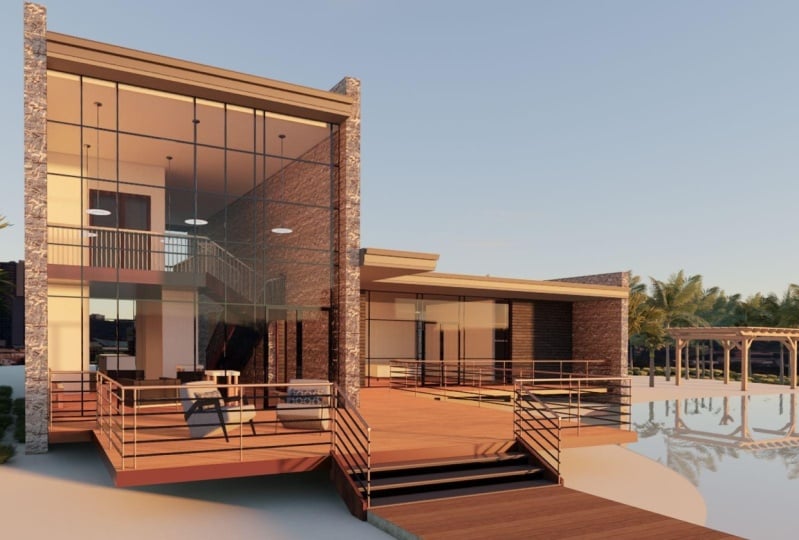
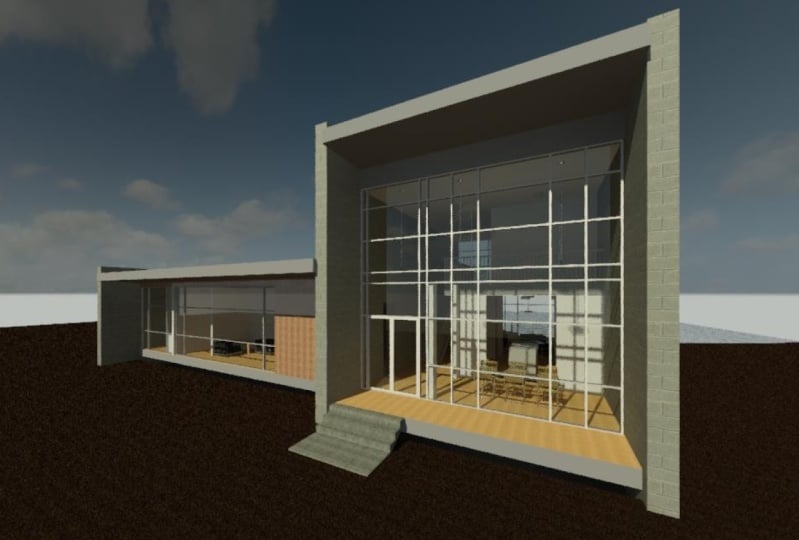
pasa por diseñar estas casas modernas similares a la del proyecto. Pero puedes pasar e innovar de formas que creas que son valiosas. Pero también se puede aprender y derivar del proyecto basado en descifrar estas cosas en conejo. Entonces si estás listo para empezar a dominar más rabioso, y vamos.
2. Conceptos de la guía completa: Aquí te presentamos ocho formas de sacar el máximo provecho de este curso. Entonces conceptos que te ayudan a medida que estás maximizando tu carrera de Revit y averiguando lo que Revit puede hacer por ti mientras estás trabajando proyectos. El primero es que definitivamente quieres maximizar este tutorial. Pasa algún tiempo. Puede ser parte del tiempo todos los días. Podría ser cada dos días. También podría ser volver atrás y ejercitar todas las cosas que estás aprendiendo en la clase. Jugando con modelos. Necesitas tener algo de tiempo en Revit y aprovechar al máximo los tutoriales te va a ayudar a hacer eso. Número dos, necesitas practicar remodelación. En la escuela de arquitectura, me metieron las manos en el trabajo de hacer modelos muy temprano. Y así con 3D, tienes la capacidad de
estar marmolando cosas diferentes, diferentes componentes. Se puede hacer un archivo solo probando con estas ideas. Y eso es tan sencillo. Y a medida que obtienes habilidades, solo esté practicando mi enlace. Descarga modelos que puedan modelos de otras personas. Todo es posible y conejo. Así que haz tu tiempo para hacer eso y realmente te va a ayudar mucho porque revit es un programa basado en el modelado. Número tres, definitivamente quieres enfocarte en la comunicación temprano. Comunicación temprana significa que ya estás
pensando en el hecho de que tu dibujo va a ser comunicado. Entonces estás pensando en cómo va a ser esta vista, cómo va a aparecer esto. No solo estás modelando y esperando hasta el final, sino más bien por sus grandes capacidades de comunicación, estás poniendo eso en todo el camino. Número 4, definitivamente para planear la colaboración. Colaboración. Estás trayendo a otras personas,
las dos personas o tres personas o un gran equipo que trabaja en el proyecto. Tan diferentes personas que trabajan en las diferentes partes. Entonces eso definitivamente necesita planeación. O si vas a usar el modelo de otra persona, si había un consultor o estás explotando una modelo, tienes que pensar en eso cuando estás empezando. Simplemente ayuda desde el principio. Por lo que hay un gran par de torcos que son la colaboración de conejo. Entonces es algo en lo que debes poner algún tiempo te va a hacer mucho mejor en este curso te ayuda a averiguar cómo hacer algunas de esas cosas. Número cinco es que quieres maximizar definitivamente tu automatización. Automatización. Y conejo podría ser de una familia cambiándolo en un área en y cambiar tu todo. Algunas ideas paramétricas también están en el lugar para si estás trabajando en vistas o si las cosas están coordinando entre modelos. Tan solo piensa en la automatización. Y si antes no has usado un programa como este, entonces solo pasas el tiempo para ver cómo lo están haciendo otras personas. Mira lo estoy usando en el curso y saca el máximo provecho, y te va a hacer mucho mejor en Rabbit. De acuerdo, el número seis es definitivamente, necesitas estar simplificando con el análisis. Tan rabioso te da tanta información donde hacen unas habitaciones o un sistema material. Se puede hacer una estimación. Podrás encontrar cuántas puertas y ventanas hay en tu modelo. Todo está construido en información que obtienes los accesores, conejos. Entonces si no estás usando una hora, tal vez lo estés usando en el futuro. Entonces en el capítulo que repaso, este tipo de herramientas, solo asegúrate de tomar notas porque esa es una característica clave del conejo. Y número 7, definitivamente quieres estar investigando, investigando, e investigando esos pequeños detalles antes de entrar en más bien. Entonces si estás tratando de hacer un determinado montaje de pared, asegúrate de que si no está haciendo toda una investigación en una biblioteca con unos cuantos libros o, ya
sabes, con el fabricante directamente, siempre
puedes simplemente hacer una búsqueda en Google y encontrar un cómo un funciona en conjunto. Y eso te ayudará, al final, a empezar en el lugar correcto. Entonces no vas a cambiar tantas cosas más adelante y yo paso por algo de eso y por supuesto, vas a investigar y averiguar qué se está haciendo antes de saltar. Y por último, creo que todos sabemos que necesitas divertirte. Si vas a aprender, si vas a entender algo tienes que disfrutarlo. Remedios es realmente genial. Están pasando muchas cosas. Entonces creo que para descifrar tu mejor camino y conejo, quieres hacer poco a poco. Entonces, solo concéntrate en un aspecto en particular, luego regresa y ve todo. Y va a ser mucho más valioso para ti. Entonces recuerda estos conceptos y vuelve a ello a medida que avanzas por el curso para que puedas sacar el máximo provecho de los conceptos y de las técnicas y habilidades e ingresos.
3. Capítulo 1: instalación de revit: Bienvenido al chico Revit completo. Si ya has llegado a este curso, probablemente
estés realmente listo para empezar a aprender sobre Reddit. Y lo primero que hay que aprender es seguro dónde deshacerse de él. Y repasaré algunos de los principios sobre Revit mientras mirábamos su página de productos. Revit es un software multidisciplinario que te brinda todo tipo de grandes habilidades. Se tiene una etiqueta de precio alto por año. También hay otras opciones. También puedes descargar una versión de prueba gratuita. Entonces si lo estás trabajando tú mismo o con una firma, creo que es una buena inversión y eso lo aprenderás a lo largo de este curso. Revit es un modelado de información de edificios. Eso es lo que es BIM, software que te ayuda a tener diseños de coordenadas de mayor calidad. Eso significa que varios oficios diferentes, incluyendo ingenieros, contratistas, todos pueden usar Revit ya que estás juntando un edificio y construyendo un proyecto juntos. Se puede pasar por ahí este sitio web, y se pueden ver varios tipos diferentes de cosas que ofrecen que se puede estar utilizando a medida que avanza.
4. Introducción a la interfaz de revit: Echemos un vistazo a la interfaz de conejo. Son muchas cosas las que entran en Revit. Entonces vamos a ir paso y volveremos a ello y te
explicaremos un poco más a medida que vayamos a lo largo de este curso. Una de las formas en que se va a impartir este curso es ir de dentro a fuera características como imprimir y exportar, y también pensar en las diferentes cosas que entran en la construcción después de tu modelo. Por lo que esta forma interna, externa de pensar está realmente conectada con lo que es el modelado de información de construcción. Porque si en un día en la herramienta, así que ten pensando en esas cosas como vamos en el fondo de tu mente.
5. Conceptos básicos de la interfaz de Revit: Por lo que aquí estamos mirando la rabiosa interfaz principal, el lugar donde puedes poner tus modelos así como tu familia. Entonces aquí es donde estás abriendo los modelos, todos tus edificios para tus modelos de ingeniería. Y aquí es donde vas a estar abriendo diferentes componentes que entran en los modelos de Revit. Y como ves, esto en realidad es bastante simple y eso es realmente útil. Se pueden ver los archivos recientes en la parte superior y luego se ven en la parte inferior algunas familias que pueden haber sido personalizadas o utilizadas en este proyecto. encima de eso, por supuesto, se ve la cinta. Se ve casi dondequiera que se pueda empezar desde cero. Y cuando hacemos clic en este botón aquí, realidad
podemos ir a la pantalla de inicio, que muestra un modelo vacío. Pero se ven algunos de los comandos en el menú y esta Barra de iconos. Y también ves el nombre del proyecto así como algunos iconos que se activarán cuando estemos trabajando en un proyecto. Por lo que es muy útil ver todas estas cosas. Voy a repasar poco a poco a medida que pasemos por el proyecto en general. También notarás cosas de tu DNI donde puedes obtener ayuda si necesitas comprar algunas otras cosas como apps, cuales tengo algunas que son realmente geniales. Hablaremos de un poco de eso. Y prácticamente vas a estar
pasando mucho por esta página a medida que vas a entrar en tus modelos. Pero empezaremos por mirar una modelo y estaremos viendo una que tengo modelo para esta clase. Y simplemente hacemos doble clic en eso. Al hablar de la interfaz, tienes esta comprensión básica de lo que está pasando.
6. Herramientas de selección de selección de Revit de Revit: La selección es una parte importante del conejo. Entonces aquí hay algunas cosas que te
van a ayudar mientras miras la interfaz para la selección. Aquí abajo vemos que tienes la capacidad de seleccionar los enlaces con los que vas a estar trabajando. Entonces eso es, eso es útil. Porque a veces quieres seleccionar un objeto y a veces quieres seleccionar muchos objetos. Por lo que tener eso seleccionado es, es útil. Aunque no lo uso típicamente. Por lo que los elementos subyacentes, porque hay muchas cosas diferentes dentro de Revit. Puedes elegir cosas que están debajo de otras cosas. No vamos a elegir esa. También podría seleccionar elementos fijados. Entonces si traes un objeto y luego también hay elementos selectos por cara, lo
que hace que sea muy útil operar en ese método. Y luego también podrías hacer algunas, varias selecciones diferentes, incluyendo si seleccionas varios objetos, puedes hacer clic aquí y asegurarte de que solo recolectas
y seleccionas el objeto en el que te estás centrando.
7. Cinturas de menú revit: Esta es nuestra pestaña Arquitectura. Si estuviéramos trabajando en estructura, eso sería por supuesto, una de las partes críticas del trabajo con estructura incluyendo el acero. Y vemos para el diputado al PE les preocuparía la cinta de los sistemas. Entonces es la cinta de iconos que, eso está relacionado con lo que vas a estar haciendo. Y a veces arquitecto usará estructura e imposiblemente acero. Pero vamos a enfocarnos en la arquitectura para esta sección. Entonces tenemos algunas cosas básicas que podemos construir. Empieza desde un muro, va a diferentes elementos en un muro. También componentes que pueden ser como un muro que diferentes elementos como se puede ver en su ejemplo. Y también puedes hacer elementos como techo, techo, y piso. Y por último, habla de muros cortina, que son formas interesantes de usar clase y material, o simplemente un sistema de encuadre diferente. Y luego al final va a rampas, escaleras, y barandilla. Tan diferentes componentes de circulación. Y las tres últimas secciones son el modelo donde se pueden agregar líneas, agregar letras, hacer un grupo, y también se puede trabajar en habitaciones. Y esto es más del exterior del conejo como cosa porque vas a estar comunicándote sobre habitaciones. En tanto que el lado izquierdo es donde vas a estar haciendo un modelo. Ahora, las aperturas es algo donde vas a estar trabajando para hacer un modelo, editando y trabajando en eso. Entonces eso en realidad es una especie de interno aunque lo que está a la derecha. Pero la cuadrícula es definitivamente algo que es algo que te está ayudando a organizar tu modelo. Entonces hay una en la parte interior de conejo con esto. Y el plano de trabajo va a ser valioso a medida que empecemos a hacer las cosas más adelante.
8. Atajos comunes: Para prepararte para el éxito y no. Y más allá de camino con lo que estoy haciendo en este tutorial para conejo, quiero que conozcas algunos atajos clave que estoy usando continuamente. Entonces es por supuesto muy útil, como ves en la pestaña del conejo conocer las claves que vas a estar usando con más frecuencia. Y así los que uso todo el tiempo, típicamente en el comando modificar R coinciden propiedades en a. y así filet, que llamo para etiqueta, lo
llaman recortar a esquina, y también se extienden. Estos son increíbles. Y por supuesto mover es algo que siempre se ha utilizado así como una línea. Entonces la idea es si hago un muro, presiono,
presiono W. Y empiezo por hacer un tipo de muro. Y la cosa es que, a veces voy a querer hacer un nuevo tipo de muro diferente. Ya sabes, siempre voy a estar presionando en un justo muy rápido. Es casi como un reflejo ahora. Entonces saber hacer eso, saber que en el curso va a ser crítico. Además, siempre uso filete para que al igual que lo hice antes, si deshago eso, solo haga coincidir un artículo. También, siempre haré filete y Philae. Lo que hago es F, pero por supuesto puedes hacer el tuyo propio. Basta con hacer clic en recortar la esquina. Y es tan útil cuando estás trabajando con artículos también si estás haciendo algo así como un piso. Y la cosa es que si sabes la idea es que no tienes uno al año lados
conectándose, ya sabes, poder presionar F o lo que
tienes alguna vez esquina trimérica lo hará mucho más rápido disponible. Y si volvemos a modificar, nuevo, otro útil es definitivamente espejo. Porque tienes estas geometría y solo
quieres que algo vaya del otro lado. Tan a menudo voy a hacer clic en los ítems que quiero espejar, presionar N M, y solo estoy espejeando. Y es, es, es, es tan útil hacer eso muy rápido. Y a veces también por supuesto, use rotar. Por lo que tienes rotar aquí. Girar, girará alrededor de un cine. Presionó Barra espaciadora. Entonces puedes elegir el centro para rotar. Y eso lo hago todo el tiempo. Y también cuando rotas, en realidad
puedes por supuesto hacer, hacer una copia. Entonces eso es lo hermoso de que puedes simplemente hacer bonita una nueva. Y así esas son cosas que te gustaría saber. Y también en cuanto a compensación, compensación tan valiosa. Aquí está el mando aquí. Si estás tratando de hacer como seis pies. Pero también solo presionando O, solo lo haces un segundo hábito para asegurarte de que todo va a entrar al mismo tiempo. Y extender también es un creíblemente valioso porque vas a querer que estos muros se estén conectando. Simplemente quieres seleccionar ese muro y conseguir que éste salga. Pero me he dado cuenta que es EX es. Entonces eso sólo va a asegurarse de que eso suceda al mismo tiempo. Entonces eso es algo que uso todo el tiempo. Y otro comando que uso todo el tiempo creo que sería vista Vab es una línea. Por lo que una línea es una especie de extensión solamente. Se ha movido algo para estar conectado con otra cosa. Entonces, por ejemplo, ahora mismo, ninguna de estas paredes está en un mismo plano, por lo que no hace exactamente una línea. Pero si hago una línea de detalle o presiono la L y estoy haciendo dos cajas. Hacer clic en ese alinear o presionar TODO me va a ayudar. Tremendamente. Simplemente presiono ese botón y ya está funcionando. Y por supuesto que es obvio si estás copiando cosas, eso va a ser por supuesto, muy útil solo para poder seleccionar un objeto y presionar CEO. Va a ser una de las herramientas más valiosas que tengas en ingresos. Entonces a medida que vas pasando por esta clase, mira los puntos que puedes hacer, los atajos personalizados y asegúrate de pasar por esos. Para hacer tus atajos. Tan solo asegúrate de ir siempre a Archivo y Opciones. Y como vas a hacer las opciones, haz clic en Interfaz de usuario y tus atajos de teclado. Y si tratabas de hacer un, algo para copia, tú CCO, mente que podría ser para otro ítem también,
así que ten en cuenta eso. Entonces tu atajo sólo va a ser para ese. Algo que estás tratando de hacer. Por ejemplo, si hay algo que
ya está ahí para fontanería y no se hace plomería, no
hay razón para que se preocupe por eso. Entonces eso es algo a la mente ya que estás trabajando en Revit para que puedas tener la configuración del espacio de trabajo para que puedas ser eficaz y productivo. Asegúrate de tener tus configuraciones clave para tus atajos y de que las conozcas mientras estás trabajando.
9. Cinta de anotación de anotación: Entonces empecemos nuestro proyecto con hacer nuestra nueva plantilla de arquitectura. Y antes de empezar, no sólo vamos a empezar con muros donde realmente vamos a hacer un diagrama, que será una gran manera para que veas algunas de las herramientas analíticas y herramientas de anotación y dimensión y conejo. Entonces vamos a trabajar actualmente y lo que se llama una vista de trabajo. Y vamos a duplicar la vista actual con el detalle. Y lo vamos a etiquetar. Y puedes etiquetar eso en el diálogo de propiedades aquí. Simplemente llamaremos a esto un nivel de trabajo uno. Por lo que conocemos algunos de los tamaños básicos que queremos para nuestras casas yendo a la cinta Anotar. Y aquí tenemos diversos efectos diferentes. Podemos usar región. Algunos de los detalles donde podemos hacer un componente de detalle o región donde podemos hacer algo así como una, una caja. Y la cosa es, verás que estas son líneas generales. Tenemos un empate típico. Y si presionamos Inicio, están bien con la flecha verde, veremos que hay una región que podemos movernos. Y este va a ser el sello distintivo de lo que estamos trabajando mientras estamos analizando y dibujando. Y así vamos a usar la anotación y también vamos a estar usando algunas líneas de detalle. Hay una diferencia entre una línea de modelo. Esta es una línea de modelo. Y lo puedes decir haciendo click aquí. Y aquí, en los Inmuebles lo verás solo habla de línea y detalle. NO se hace clic en la línea. A pesar de que puedes cambiarlo de manera muy sencilla. Estás usando el mismo comando. Se puede. Si quieres saber la diferencia, la vista 3D mostrará tus líneas de modelo. Pero si haces una línea de detalle y tu línea de detalle, probé en tu anotación ya que la dibujamos justo al lado de esta línea de modelo. Y pueden tener el mismo tipo de características. No lo verás. Entonces es para trabajar en averiguar las cosas en tu modelo y entender. Vamos a descomponer esta línea para ver un poco más de lo que puedes hacer en cuanto a trabajar con el modelo. Actualmente tengo apenas unas líneas. En realidad nos vamos a quedar con el modelo encendido por ahora mismo. Podemos tener diferentes estilos y aprenderemos a personalizarlos un poco más tarde. Pero puedes ver que pueden tener diferentes pesos de línea y para ocultar el largo camino para encenderlos, estarás haciendo clic en este botón aquí mismo. Estos son los tipos de línea que estás más allá. Line se verá así. Y luego tienes una línea central que se ve así. Y luego tienes tu línea demolida y viceversa. Y así en este momento mostramos pesos de línea, así que eso nos resulta útil. Vamos un poco más profundo en la pestaña de anotaciones. Entonces aquí desde el principio vemos diferentes formas en que podemos hacer dimensiones. Entonces ahora mismo, aprenderemos un poco sobre la restricción para antes acabamos de hacer un muro y luego hicimos algunas líneas. Pero ahora, veamos qué tipo de cosas podemos hacer con estas limitaciones. Ya ves que acabo de cambiar la dimensión y toda esta forma cambió. Eso se debe a que hay constreñidos. Y así cuando haga clic en un valor, simplemente
lo cambiará por mí. Y así que esa es una manera realmente genial. También puedes, si entras o haces doble clic en esta región, cada vez que hagas click en una línea, ésta tendrá una relación con otras líneas. Entonces si sé que voy a hacer un espacio de 16 por 16, solo
hago clic en eso. Y todos estos cambian automáticamente porque hay restricciones. Y así aquí te dejamos algunos otros artículos que puedes encontrar aquí. Nube de revisión, más o menos usa si estás haciendo un dibujo Editar. Y también puedes trabajar en etiquetar diferentes artículos en tu modelo. Y cada etiqueta tiene una familia en particular. Y así
entraré en el resto de esto y luego hablaremos un poco de familias. Por lo que estas son diferentes etiquetas para diferentes elementos todos aquí. Y luego hay algunas notas magistrales y formas de hacer leyendas. Leyendas de color, todo tipo de leyendas que
también son útiles a la hora de averiguar cosas sobre tu espacio. Y entonces también puedes poner en símbolos e información diferente. Pero tu modelo en tu pestaña de anotaciones e incluyendo texto.
10. Administrar la cinta: Y si quieres personalizar el tipo de línea, puedes tener una línea realmente amplia. Puedes ir a tu pestaña Gestionar. Y así tu pestaña Gestionar es donde puedes empezar a trabajar en tu configuración de material, estos diversos ajustes en el modelo, tus snaps, tus estilos de objetos. Se puede trabajar en diferentes parámetros. Normalmente no trabajo en estos en nosotros. Trabajo con una familia, la que entraremos un poco más tarde. Y hay algunas cosas sistemáticas diferentes que también puedes configurar. Y también puedes cambiar algunas cosas diversas sobre tu modelo. Crea tus propios ajustes para líneas y diferentes materiales, y también de forma diferente en que configuras tu modelo aquí. Y luego finalmente, puedes gestionar tu proyecto e iniciar dynamo desde esta pestaña Gestionar.
11. Otros Ribbons: Y la cinta de inserción sería donde cargas en tu plan. Se puede importar CAD. También puedes importar una imagen, PDF, etcétera, y cargando una familia simplemente hablaremos más adelante cuando empecemos a poner ideas el pote posterior modelo puede hacer mucho en cuanto a, bueno, si estás haciendo estructural, puedes encontrar que tengo mencionó lo que tu lema. También podrías hacer información sobre tus planes y también puedes empezar a crear horarios para diferentes sistemas. Por lo que esta es una parte del diputado y también planeando partes para leerlo. No vamos a estar usando que la colaboración es para trabajar con otras personas. Entonces si estás sincronizando, puedes hacer conjuntos de trabajo cuando trabajas con otras personas. Entonces veremos eso más adelante en el curso. Y ver de nuevo es donde estás eligiendo cómo se ve tu modelo. En cuanto a líneas que muestras, No
te muestras más controla tus renders, puedes controlar tus vistas. Y a medida que desarrollemos este modelo, haremos algunos de nuestros propios puntos de vista. Por lo que puedes mirarlo y también puedes trabajar en hojas que harán
al final de este ejercicio, mira complementos. Ahora usamos C donde puedes realizar impresiones por lotes algunos de tus dibujos. También puedes usar algunos plugins diferentes que pones aquí. Enscape es un renderizador que puedes usar en tu modelo. No vamos a estar usando eso para mí. Pero eso es algo que si te interesa, podrías estar buscando en yo creo que el modelo de Revit o es realmente genial. Y también puedes usar cosas como VRA. Hay todo tipo de opciones para renderizar.
12. Qué hay de nuevo en Revit 2025: Solo quiero repasar algunas de las cosas nuevas que
forman parte del Rev 2025. La guía completa de Revt
fue generada y prácticamente terminada a
lo largo de
un par de años, muchas cosas fueron
realmente consistentes, pero sí quiero pasar por
algunas cosas que podrían haber cambiado en el tiempo ya que, ya sabes, ha salido la última
versión Y así vamos a repasar
rápidamente esos. Esencialmente, Rev 2025. Obviamente me veo un
poco diferente tengo un poco
del modo nocturno encendido Pero los cambios son, ya sabes, algo así como aquí y allá cuando realmente estás
pensando en ello. Hay
cambios significativos en la forma en que se hacen los
sitios allí, así
como cambios extensos en la
forma en que operas y trabajas
con cosas como hojas. También tenemos mucha actualización y cómo funciona tu
interoperabilidad, incluyendo cómo exportas Ya sabes, si quieres
exportar una versión anterior, no
puedes exportar veterinario, pero
puedes exportar una IFC Entonces ahí va a ser una
gran oportunidad. Así que solo quiero
pasar por algunos de los quizás más cambios de flujo en caso de que estés aprendiendo
y necesitando saber. De nuevo, como, muchas de las
mismas cosas que funcionan para las lecciones del chico
completo Rev hago trabajo en todas las
versiones de RVT Pero primero veamos
qué cambia con las vistas. Esto es una gran cosa
para el navegador de proyectos, donde en lugar de solo
tener todo junto, también
puedes simplemente
tener un desglose de solo mirar vistas o
simplemente mirar leyendas. Ya sabes, la idea
es, ya sabes, cuando no
quieres
tener que estar desplazándote por todo para encontrar la cosa con la que
estás trabajando Así que me pareció bastante valioso. También, algo
que ha pasado en Rivet 2023 hasta 2025 Ahora, las hojas que son
más o menos vistas o horarios que están en las páginas
van a ser azules. Entonces esa va a ser
una pequeña manera agradable de saber si algo va
a estar en tu proyecto final. También siempre puedes, de nuevo,
descomponerte y mirar lo que está pasando en tus
grupos realmente por separado. Y eso me
pareció un muy buen anuncio. En cuanto a las operaciones del sitio, una cosa realmente valiosa que , ya
sabes, Revett
ha hecho es quitarle algunos
de los problemas que ocurren
con trabajar con sitios haciendo ahora un
topo sólido donde ahora, ya sabes, si tienes, como,
un topo sólido en tu modelo, en
lugar de, ya sabes,
tener un lugar para si estás usando una masa
y podría en realidad ahora puedes
cortar tu geometría de tu sitio con
paredes con pisos, ya
sabes, así que
realmente no tienes que hacer un pad separado para comerte cosas, pero también puedes simplemente cortarlo. Y eso va a ser en la pestaña de
masas donde tienes un nuevo conjunto de herramientas
con tu topo sólido También va a haber algún soporte
avanzado de dinamo, y eso es más de tu
complemento y ya sabes, un poco de avance,
ya sabes, con tu gestión Entonces, ya sabes,
siempre puedes consultar mi
curso de dinamo para conocer más
sobre las actualizaciones con eso Y prácticamente, ya sabes, la idea es que se
mejore el flujo de trabajo. Recomiendo darle una mirada. Si tienes RVD,
por supuesto, tu licencia normalmente va a
ser para lo último Así que adelante y mira cómo puedes usar
eso para tu equipo. Nuevamente, algunas de las mismas
cosas que se van a
utilizar en la
guía completa de RVI van a ser valiosas en 2025 Y si hay algo que
cambie, se lo haré saber. Entonces sí, avísame si
tienes alguna duda sobre las 20:25 y alguna idea
para nuevas lecciones
13. Capítulo 2: introducción a la geometría en Revit: Revit tiene muchas características geniales y formas geniales de trabajar con geometría, pero podría ser muy difícil empezar por cómo el conejo trabaja con geometría. Entonces vamos a pasar por algunas de las cosas clave para solo hacer geometría. Apenas líneas como geometría 2D y conejo, esto funciona con líneas de detalle también con líneas de modelo. Entonces en este momento estamos en una vista que es solo una vista típica. Y quiero que sepas algo sobre la diferencia entre una vista regular y una vista de leyenda. En realidad no puedes copiar elementos de ninguna de las hojas, a veces leyendas en tu modelo. Entonces es un tipo divertido de forma en que funcionan las cosas. Entonces como tú no puedes usar líneas de modelo en una leyenda. Y por qué puedes copiar de tu leyenda a nivel cuando haces una hoja, hará una hoja muy rápidamente porque la hoja básica, no
puedes copiar eso en una hoja. Así que ten en cuenta que cuando estés trabajando con Revit, donde se pueden ubicar las cosas. Entonces como no vas a hacer algo y te preguntas ¿por qué puedo conectarlo ahí? Pero regresaremos y presionaremos D L para líneas de
detalle y veremos cómo hacer diferentes tipos de vinos. Entonces esta línea recta, el curso, el tipo básico. También podemos entrar aquí. Y esto es una leyenda. Tan solitario usa líneas de detalle. Podemos hacer rectángulo AC. En realidad podemos compensarlo desde nuestra ubicación donde empezamos. Por lo que en realidad pueden tenerlo donde está compensado de una ubicación. Entonces eso también es realmente genial. Y también podemos ponerlo en realidad con un radio. Entonces eso es bastante guay también. Simplemente puedes hacer formas redondeadas.
14. Geometría 2D en Revit: polígonos: Si volvemos a la geometría básica, también
podemos hacer polígonos. Y elegimos cuántas tallas tienen. Como si quisiéramos 12 lados, no
queremos ningún desplazamiento ni radio. Ahora ves esta complicada forma. Una cosa al respecto es que después de haberlo creado, no se
puede volver atrás y cambiar cuántos lados tiene. Entonces sólo algo que la mente, pero siempre puedes asegurarte de que solo mantienes el mismo punto central. Entonces si quieres hacerlo de nuevo, Echemos un vistazo a alguna otra geometría que podamos usar. En realidad podemos circunscribir la geometría o simplemente podemos tenerla inscrita. Entonces el que sea donde se puede hacer uno dentro de una forma, otro lado, otro donde podamos hacerlo. Y hay literatura sobre hacer geometría inscrita.
15. Geometría 2D en Revit curvas y círculos: También puedes simplemente hacer un círculo básico con opciones para círculo, por
supuesto, son tu, tu desplazamiento. Entonces esa es una forma geométrica muy sencilla. Ahora tenemos para nuestras secciones de curva, por supuesto, más fácil es un hacer una curva simple y las ideas puedes hacerlo en cualquier lugar. No obstante, no vas a controlar cuando estás moviendo el punto, no
puedes simplemente estirarlo y tirarlo. Entonces esa es una de las adversas del conejo. Y es geometría controlada. Mantendrá su diámetro. A menos que muevas el centro. No se puede simplemente mover el punto al estirarlo. Y así también puedes hacer que Center termina arco donde comienzas en el centro y puedes ir a un punto. Ahora esto también se comporta de la misma manera donde realmente no se puede cambiar su diámetro a menos que realmente simplemente entre y salga. Y entonces en realidad puedes cambiar en dónde está centrado, por lo que no es súper gratuito. También. Ahora esto requiere la tangente y el arco requiere realmente comenzar con dos puntos que ya están en el trabajo. Entonces, y empieza desde el punto arg, o puede hacer un punto recto también. Pero no lo hace, no se basa en comenzar con una línea. Se puede empezar con un punto. Entonces cuando estás usando filete, flay funciona con líneas y puntos. Por lo que puedes ver este filete estaba un poco fastidiado. Volvemos atrás y hacemos eso otra vez. En la línea de detalle. Hacemos clic en este punto y en este punto. Y nos aseguramos de hacer clic en él en el lado derecho. Entonces puedes por supuesto, click demasiado lejos, pero también estás haciendo clic y tienes estas líneas. Y entonces también podemos hacer splines. Pero ten cuidado cuando estés haciendo una spline, parece muy libre. Pero tu spline en realidad no es tan libre como podrías pensar. En realidad no puedes cortar las splines de ranura tan fácil. Por lo que tendría esta herramienta de extensión aquí mismo. Tú también, no puedes filetear splines. Así que ten cuidado de trabajar con splines por eso. Incluso en cuanto a espinas trabajando entre sí, splines, este trabajo radicalmente diferente. Así que ten en cuenta cuando estés trabajando con splines, no
funcionan como líneas. Y entonces por supuesto, si usamos
elipse, las elipses son mucho más libres en cuanto a que las puedes estirar y asegurarte de escapar cuando hayas añadido tu geometría. Por lo que sólo puedes sacar las cosas como, como se desee. Y se pueden estirar, mientras que no se puede hacer eso con una curva. Y también cuando estás haciendo una línea básica, en realidad puedes, esto tendrá toda la funcionalidad de esto mover algo hacia arriba de alguna manera. Pero todavía tendremos esa limitación de me gusta con círculos donde realmente no se puede acercar estos puntos.
16. Geometría 2D en Revit - herramienta de línea de: Otra cosa a ver es, por
supuesto la herramienta de línea PICC, que es muy efectiva si estás haciendo una región, por instancia, y quieres seguir la línea, eso es una cosa. Simplemente puedes escoger esa mente. Incluso puedes limitarlo si quieres decir mover ese elemento en el futuro. Entonces la idea es que ahora está conectada. Si muevo que el, el, el relleno seguirá con él. No obstante, aquí es donde los trenes se vuelven locos. Se puede ver que la restricción no es perfecta. Así que ten en cuenta cuándo puedes entrenar artículos que si algo se voltea, podría no actuar de la manera que quieres que lo haga. Por lo que el para usar una herramienta de línea también es una gran característica añadida para usted.
17. Geometría 2D en Revit geometría de la región: A diferencia de hacer geometría sólida, todo realmente puede interactuar entre sí, lo cual es genial. Pero si quieres hacer un cerrado además de esta pestaña presionando y seleccionar todo el elemento, siempre
puedes simplemente convertirlo en un grupo. Entonces cuando lo muevas, todo
se moverá juntos. Y en realidad si haces un grupo y lo copias, si cambias ese primer grupo. Y teniendo presente esto también. En realidad puedes agregar nueva geometría a un grupo, pero no es tan fácil como hacer eso fuera. Para que puedas dividir algo. Utilizo estos filete y me divido todo el tiempo. Ya que es un grupo, en realidad
es un componente. Y puedes ver que
es, cambiará en 10, cambiando el otro. En realidad puedes espejear grupos también. Incluso puedes excluir elementos de un grupo. Por ejemplo, si empiezas a decir para este grupo que quieres tener esta línea aquí, en realidad
puedes seleccionar este elemento y hacer clic con el botón derecho, y puedes hacer clic en Excluir. Entonces en realidad lo ves en una y no te sientas y otra. Eso es algo interesante de los grupos.
18. Geometría 2D en Revit conclusión: Entonces así es como se trabaja con geometría en conejo. Tú por supuesto, puedes estar trabajando con grupos y de una manera con tu geometría, es bueno ser muy sencillo sobre hacer grupos. Pero estas son algunas formas en las que puedes trabajar para que la geometría haga lo que necesitabas hacer. Cualquiera de los dos. Si estás tratando de esbozar un formulario que quieres convertir en modelos. O si estás haciendo un perfil, esto me dará tu libertad. Y por supuesto, siempre se pueden utilizar líneas de modelo utilizando la herramienta de línea PICC. Y pick Line herramienta es algo que otra vez, quieres asegurarte de que estás controlando cuando estás trabajando con eso. Pero hacer cadena de salto y Revit está limitado, pero eso también ayuda a que sea mejor con la construcción de modelos de información. Entonces mío que como estás creando tu geometría para ser siempre falsa entera de cómo puedes hacerlo de una manera Reddit.
19. Masías de lugar: Hacer modelos genéricos e ingresos es una gran manera de
jugar con la forma y también esbozar diferentes ideas. Por supuesto,
hay una especie de formas de hacer estos modelos genéricos. El primero está pasando y modelando y colocar, y el segundo está haciendo masas y sitios. Y lo grandioso de la ciencia es que en realidad puedes hacer un elemento de construcción a partir de tu masa. Entonces si dices que quieres jugar alguna misa, Revit estará en modo show mass. Y habla de tu familia de masas. Entonces creo que eso es algo que probablemente quieras en su lugar misa. También puedes agregar familias o hacer plantillas. Y así es,
es muy básico donde se empieza con un perfil más o menos. Y lo que probablemente querrías ver es que una vista 3D debería hacer en esto. Puedes elegir lo que estás mirando. Entonces ahora mismo tenemos esto y puedes elegir con qué tipo de forma va a empezar. Queremos hacer una forma sólida. Por lo que ahora tenemos esta forma sólida. ¿ Y qué pasa si queremos tener alguna parte interesante para ello? Entonces si quieres agregar un borde, te
dice una especie de algunas de las cosas que vamos a tratar con él o queremos poner un perfil en una de las caras. Por lo que no es del todo fácil. Para que puedas hacer clic en Editar perfil. Podemos solo de este lado tal vez añadir un poco de chaflán. Y ves que ese mal cambio de un lado. Por lo que ahora podemos decir tal vez tendremos la cara inferior, tendremos un tipo diferente de conjunto de parámetros. Y así esto, esto sí te da mucha libertad en Revit porque puedes estar jugando con esto, esta forma. Y tú también por supuesto, podrías, podría tenerlo donde estás creando una forma por sí misma. Para hacer formas 3D al año las líneas de abandono y trabajar con ellas, eso está bien. Sigamos adelante y trabajemos con añadir un poco de filete a nuestro perfil. ¿ Qué realmente entra aquí? Y esto no es lo más fácil para trabajar. Con Revit. Entonces es algo que quieres pasar algún tiempo para conocer. Mucha gente dirá que estoy trabajando en un plan, trabajemos en ese plan. Esto edita el perfil aquí. Y si has visto mi curso de geometría, eso es algo que te ayudó a averiguarlo. Porque ideas estarás trabajando con geometría para averiguar qué está pasando. De acuerdo, vamos a editar nuestro perfil de fondo. En realidad vamos a usar nuestro perfil superior para un punto de referencia o simplemente copiar este chalet y vemos que en realidad es de 10 pies seis. Por lo que en realidad podemos volver aquí abajo. Y es perfil base. Y haremos eso mismo 10 pies seis. Y realmente no va a cicatrizar para presionar accidentalmente. De acuerdo, entonces ahora tenemos esta interesante forma que hemos hecho es muy sencilla. Entonces es, hay mucha libertad con hacer Misas genéricas y conejo. Y entonces podrías incluso decir a dónde vas a tu menú de masas. Donde si es un cierto tamaño, puedes seguir adelante y agregarle pisos. Nivel 2 y Nivel 1. Eso es útil sólo tener aquí un piso genérico. Y esta es la misa para, así que sólo para la demostración. Y entonces podrías ir a tu masa a un lado y empezar a decir, hagamos un sistema de cortinas. Al igual que si quiero que este sea un sistema actual aquí mismo, solo
puedo presionar ese sistema de cortinas. Y sólo intentaremos eso una vez más. Por lo que queremos hacer un muro cortina para esta ley vigente también de este lado. cinco por diez crea sistema. Entonces ahora vemos que no es tan curvilíneo como queremos de este lado, ese está bien. Entonces lo que podríamos hacer es volver aquí. Entonces puedes seguir adelante y en realidad sí quieres que se constreñan. Pero si queremos trabajar en ello para que sea un poco más de espacio, realidad empiezo desde cero para que realmente podamos conseguir una mejor curva, en realidad. Seleccionar en él. Ver podemos hacerlo un poco mejor frente a un cinco por 10 sólo entrará y lo
duplicará y lo hará un tal vez un cinco por uno. Por lo que eso nos ayuda de inmediato a tener mucha más libertad. Entonces toma esa libertad de tu masa genérica a tu modelado y lo descubrirá regenerativo. Entonces. Por lo que ahora tenemos un muro curvilíneo a curvilíneo se quedan muros. Podríamos simplemente decir que sería algo así como baby brick. Por lo que queremos hacer un muro por aquí. Y sólo haremos aquí un muro genérico de ocho pulgadas. Y podríamos por supuesto también entrar en la masa a un lado, hacer un techo. Y haremos un techo de banco de herramientas genérico. Y de inmediato tenemos un edificio que está hecho a partir de algunos de los componentes genéricos en Revit. Por lo que este es el primer método para hacer algunos artículos 3D en tu modelo. Por supuesto, esto es obviamente para construir, modelar y averiguarlo. Y hay tantos componentes como yo tendría que hacer un curso completo sobre hacer geometría 3D con masas de conejo. Pero tienes un poco de imprimación. Es muy útil sacar algunas formas básicas y averiguar cómo ponerlas en el piso ya que puedes generar en algo así como una torre realmente rápidamente o una forma externa. Obtener más intrincado llevaría un poco más de tiempo ya que podemos hacer las cosas muy rápidamente. Y conejo de todos modos, esa es la pregunta sobre el uso de masas. Es algo que toma tiempo para entrar en cómo usar. Obviamente algunas personas son más libres y algún otro software, pero Revit es genial por su capacidad para hacer mucha información en tu modelo. Y esto es algo que tienes que practicar un poco. Ancho.
20. Introducción al modelo en lugar: El segundo tipo de método para la masa y Revit y generación
3D además de hacer los componentes es hacer modelos genéricos. Entonces esto es muy útil si tu masa y una parte de un edificio o algún árbol de gabinete, Es bueno trabajar en masas genéricas. Entonces vamos a entrar en nuestro lugar de modelo de componentes. Y por supuesto también podrías salvar esto como familia y ayudar a otras personas que trabajan en hacer eso para cualquier proyecto que lo estén usando. O simplemente podrían copiar el modelo genérico n. y se puede ver que hay todo tipo de modelos. Y lo grandioso de esto es
que esto se incluiría en el modelo de información del edificio si tienes como ella como una escalera o un tipo de muro, etcétera. Entonces eso es algo útil. Modelos típicamente genéricos, lo que hago para empezar. Por lo que en modelos genéricos tenemos diferentes tipos de formas con las que podemos estar trabajando hará que cada tipo de esas. Empezaremos con las extrusiones. Los zapatos son solo para ti. Al igual que dice, ve derecho hacia arriba. Blend es donde se usan dos perfiles, uno en la parte inferior, uno en la parte superior. Revolve es donde puedes centrarte alrededor de una forma y barrer sigue el camino y barrer mezcla. Se pueden tener dos tipos diferentes de perfiles. Y luego puedes tener este tipo de componente de información dentro de un componente. Entonces esa es una forma útil de tener eso en tu componente. Además de tu forma, en realidad puedes usar algo que sea repetible. Y luego también se puede sacar con una forma de vacío. Y hay algunas otras herramientas 3D que son utilizables solo harían las formas en este momento.
21. Modelo en lugar: Extrusions y Voids: Bueno, vamos a empezar con una forma 3D. Entonces la fusión va a ser algo que empiece en un avión. Se utiliza la misma geometría 2D de rabiosa. En realidad se puede tener cualquier tipo de extrusión. Puedes tener múltiples partes, pero sí tienen que estar cerradas. Esa es la única cosa. Y te da un punto de inicio y final. Entonces dije diez pies, eso estaría ahí. Y así ahora si entramos en nuestra vista 3D, verás que la extrusión es de 10 pies de largo y es de este tamaño. Entonces una cosa que podemos hacer para que esto sea más interesante, por
supuesto, es que en realidad podríamos empezar a decir, si queremos tener un perfil particular sobre esto, que podemos crear eso usando un vacío. Y vacío también podría ser una extrusión. Por lo que ahora podemos evitar forma de extrusión. Y lo que pasa es que hemos estado trabajando en el plano terrestre, pero en realidad podemos elegir el plan con el que trabajamos, donde haces ese perfil. Entonces va a ser un bidimensional. Podemos elegir cualquier plan que en el modelo. Por lo que queremos escoger un avión. Entonces ahora hemos inventado avión. Y lo que podemos hacer ahora es decir, si queremos que este sea el perfil que se resta. Y haremos lo mismo aquí. Y en realidad queremos dejar que lo haga, y luego lo alinearemos. Entonces alinea nuestro borde aquí a esto. Y así ahora en realidad tenemos dos formas, pero sólo se ve una porque la otra no lo era. Evita la forma. Y podemos hacer ese mismo proceso de este lado. Bueno, podríamos decir que hagamos una forma de evitar de una extrusión. Y podríamos decir, en realidad
queremos ponerlo como avión. Y el modelo elegiría un avión. Ya que nuestra anterior no estaba ahí. En realidad no podemos simplemente entrar y hacer esto por separado. Y piénsalo es que es cuando estás haciendo algo, en realidad siempre
puedes volver atrás. Y ahora mismo quería realmente hacer eso en la misma forma. En realidad podemos simplemente decir ahora mismo a sin color. Por lo que el vacío cortará el archivo. Si no presionas nada. Pero siempre se puede descortar y añadir una segunda vez. Por lo que ahora queremos crear dos Formas Vacías. Y lo vamos a poner en esta cara. Y va a estar haciendo algo de esta manera. Y ahora veremos cómo funciona eso. Y ahora queremos probablemente tenerlo yendo de aquí a aquí. Y así ahora todo lo que necesitamos hacer es decir cortar. Ahora que automáticamente cortó esta forma. Ahora podemos decir corte otra vez y decimos corte. Y ahora tenemos dos vacíos cortando en nuestro objeto aquí.
22. Modelo en lugar: dulces. dulces.: ¿ Y si quisiéramos hacer algunos barridos? O esta idea de si queremos tener un perfil y queremos tenerlo en un camino. Por ejemplo, si vinimos e hicimos un camino curvilíneo y queremos probablemente fijar nuestro avión, asegúrate de que va a ser un avión uno. Entonces hacemos el nivel uno. Y haremos nuestro camino donde esté curviéndose un poco. Y ahora queremos elegir nuestro perfil. Y te pedimos que puedas elegir un perfil que hagamos, qué podemos encontrar uno en el proyecto. Por ejemplo, si elijo la fascia, eso lo hará. Déjame presionar. Ir Finalizar el modo de edición. Ya veremos que es, es una pequeña fascia que está rotada por aquí. Pero también nos dieron un comentario a este barrido y presionamos editar suite cuando se crea. Y podríamos editar el perfil. Y solo podemos seleccionarlo así. Y solo podemos cargar perfil. O podríamos simplemente hacer click, click en eso y decir boceto. Y solo podemos editar el perfil aquí mismo. Y la cosa de que sea curvada es que no se ve la cara de ella. Entonces ese es el único reto para hacer perfiles. Quieres asegurarte de que puedas ver qué, qué está haciendo. Entonces porque las ideas, si no eres perpendicular a la cara, tendrás un problema viendo lo que realmente está sucediendo. Una gran, gran figura que fuera es en realidad se
puede, se puede encontrar el plano de las líneas, como podemos decir, orientarse a un plano. Y escogeremos una línea. Y acabamos de hacer clic en eso. Y ahora tenemos un avión adecuado. Por lo que ahora podemos ver exactamente el tamaño y cómo se verá eso. Entonces ahora sólo lo probaremos. Entonces son estos estar cerrados. Nosotros sólo somos Philae esto a través Eso es vuelo de este lado también. Y ahora miraremos en 3D y terminaremos este barrido. Y ahora vemos nuestro barrido es esta pequeña forma fresca.
23. Modelo en lugar: mezclas: Entonces probemos una mezcla de barrido. Y sólo esbozaremos otro camino, sólo
intentaría otro camino con curvas. Y vamos a hacer nuestro perfil de primer perfil. Y sólo vamos a editar eso. Y eso va a ser, lo que puede mantenerlo sencillo por ahora. Simplemente haz eso en ese avión. Y queremos hacer este perfil selecto para editar eso. Y eso va a ser más de este tipo de formas. Y vamos a mover ese punto. Y así lo tendremos arrastrando hasta aquí para hacer esa forma. Entonces esa es una forma genial de tener esa mezcla de barrido a partir de dos formas. Pero eso no es todo. Eso es barrido. El barrido es un poco diferente de sólo la mezcla básica porque la tierra sólo está dando una parte superior y una inferior, que se utiliza para agarrar como una,
una forma de columna que va a estar cambiando en la parte superior o algo así. Ahora vamos a sumar la parte superior. Y la parte superior va a ser más pequeña que eso. Y vemos que está diciendo ahora subiendo 1 pie, ahora decimos 10 pies. Y también podemos cambiar los vértices. Entonces ahora mismo ya ves cómo va a subir. Puedes elegir si el vertice no va a ser como te guste, puedes cambiar eso. Por lo que también podemos torcerlo. Por lo que ves que esta línea se conectará a esa línea. Entonces es, es muy útil y cómo lo averiguas. De acuerdo, Entonces ahora tenemos esto y así es como haces tu, tu mezcla como la mezcla extruida básica. Básicamente de un grupo a otro.
24. Modelo en lugar: volvos: Y ahora trabajaremos en una Revolve. Revolve es donde vamos a elegir nuestra línea límite. En este momento sólo vamos a, queremos saber en qué avión estamos trabajando. Ese es el uno, el único reto. Entonces en realidad vamos a fijar el avión de este avión. Y vamos a hacer nuestra línea de eje justo aquí. Y luego vamos a trabajar en nuestra línea fronteriza. Y sólo haremos una forma interesante. Entonces vamos a asegurarnos por supuesto que nuestra,
nuestra línea fronteriza esté cerrada. Por lo que sucede solapar la línea del eje hacia abajo, dejarse engañar. De acuerdo, entonces sí, entonces vemos que giró alrededor de esa línea. Y así por supuesto también podríamos haber venido aquí con
nuestro navegador de propiedades y ponerlo en 180. Y podríamos haber empezado en otro lugar. Y lo genial de ello es que siempre cuando empezó está limitado a un plano, pero solo puedes hacer clic en ese botón de restricción de plano. Y cuando se haya ido, en realidad puedes moverlo libremente alrededor de tu modelo. En su mayor parte. C Parte de ella sigue constreñida. Por eso lo llamas para hacer una línea de construcción. Ahora. Puede ir donde quieras para que vaya. Está bien. Entonces si quieres rotarlo, puedes elegir un plan, qué vas a rotarlo. Eso es lo gracioso de eso. Porque ahora mismo ves el avión que estamos, estamos, estamos dentro. Siempre podríamos salir de ese avión. Podemos volver a nuestro Create y hemos establecido el plano como el nivel 1. Ahora, cuando lo rotemos, puedes simplemente girarlo así.
25. Modelo en lugar: componentes de hospedado: Y una cosa que también podemos hacer, lo cual es realmente genial es que también podemos hacer aperturas. Y así voy a terminar este modelo. Y vamos a hacer algo de geometría y conejos para que podamos trabajar en aberturas. Por lo que las paredes son formas que pueden tener aberturas. Superficies bastante diferentes pueden agregar aberturas. Entonces, cuando estás haciendo un modelo genérico, es posible que quieras pensar en una ventana que quieras colocar en tu edificio. Entonces si haces clic en ventana aquí y quieres
hacer una abertura para la ventana y quieres hacer la ventana, lo que vas a hacer es que te vas a sentar el avión donde quieres que vaya la ventana. Y luego vas a hacer la apertura. Y vamos a seleccionar al anfitrión. Va a ser este muro. Podríamos elegir cualquier forma que queramos. Y ves que se hace la apertura. Y así ahora podríamos volver atrás y decir que queremos nuestra extrusión, ese va a ser nuestro marco. Como se puede ver aquí. Aquí puedes hacer un material y también puedes seleccionar la categoría para esto. Por lo que queremos hacer un marco. Entonces como este no es sólo el componente genérico, tiene como algunas funciones especializadas. Y vio todo lo que podíamos decir es que tal vez tenemos esto y tenemos esto entrando, tal vez tres pulgadas. Y eso es todo lo que queremos tener para que eso vaya. Y esto es astuto, va a ser como cuatro pulgadas. Y sólo queremos asegurarnos de que esté del lado derecho. Entonces está saliendo cuatro pulgadas. Probablemente quiera tenerlo pasando por la pared. Y el muro mide alrededor de ocho pulgadas. Entonces vamos a ir al negativo diez. Por lo que será a ambos lados del muro. Entonces eso es R12 apertura y también por hacer una ventana, quieren hacer esa exclusión. Podemos seleccionar las líneas dentro de nuestro marco. Y sólo podemos decir que va de 0 a probablemente dos. Y asegúrate en nuestra subcategoría para que eso sea una clase. Y ten en cuenta si no lo haces la necesidad de probablemente
hacerlo el material de vidrio podría simplemente hacer clic por categoría. Y a partir de tus materiales, asegúrate de seleccionar clase. Y presionas Ok. Y ahí lo tienes. Has hecho una ventana y apertura. Entonces ese es otro tipo de modelos genéricos y hay todo tipo de tipos. Por lo que Autodesk sí les pide una buena instrucción de ingresos sobre hacer masas únicas. Pero esa es una de las ideas básicas clave de las masas. Simplemente juega con eso.
26. Modelo en lugar: Annotation de componentes: Por último, mirando lo que podemos hacer con R. Podemos mirar con hacer nuestro modelo en su lugar. Mass volverá a ir con nuestros modelos genéricos. Es que podemos trabajar en hacer alguna información sobre nuestro modelo que será útil cuando volvamos a él. Y lo grandioso de ello es que las líneas de modelo serán visibles. Por lo que puedes usar esos como puntos de referencia. No obstante, sus líneas de referencia no son visibles y pueden
utilizarse con fines de construcción. Por ejemplo, si estás ya que este es un tipo de ventana, tal vez
quieras decir, voy a establecer esta vista. Por ejemplo, si quieres establecer algunas líneas que nos ayuden a orientar un marco o algo así, podrías usar esto. Pero la línea del modelo podría ser útil si vamos a hacer una línea de proyección. Por lo que también elegimos cómo se va a cortar la ventana. Por lo que queremos poner esta vista Una compresa terminó un modelo. Si vamos a hacer un, vamos a nuestro nivel uno. Y si hacemos una elevación que veremos esto es que terminamos un modelo. Mira la elevación y vemos nuestras pequeñas líneas de proyección. Entonces.
27. Modelo en lugar: conclusión: Esas son algunas formas de descifrar trabajar con modelos genéricos. Los modelos genéricos pueden ser útiles para muchas cosas. Pero quieres dedicar tiempo a averiguar cómo vas a modelar algo que va a ser excluyente. O si va a ser una mezcla, lo
descubrirás usando algunas ideas críticas basadas en esos métodos.
28. Capítulo 3: introducción a las vistas: Revit tiene algunas formas increíbles de ver tu proyecto y
entenderlo en 3D así como en elevación. Ahí es donde estás mirando directamente a una modelo. Además de mirarlo en perspectiva, que Revit también ofrece. Entonces solo quiero dar una imprimación antes de cualquier proyecto sobre vistas y conejo. Y vamos a ver algunos proyectos. Vistas en un proyecto para que puedas conseguir la sensación y lo que realmente está pasando.
29. Ver las etiquetas: Este es un proyecto de casa en el que estaremos trabajando en esta clase. Y estas son algunas etiquetas de elevación. Por lo que las etiquetas de elevación que miramos de cerca, llega tanto al nombre de la hoja como también a un número. Entonces es cuando se va en una sábana. Para descomponerlo. Cuando
inicies un proyecto de Revit, tendrá cuatro de estos, norte, sur, este y oeste. Y cuando hagas click en tu etiqueta
, te dirá el tipo de elevación que es. Y esta es sólo la etiqueta. Al hacer clic en la vista única
, te dará información sobre esa vista, incluida la escala. Y a medida que miramos en nuestro navegador de proyectos, veremos más información. Tendremos una venta y diferentes opciones para esa vista, incluyendo cómo recortaremos las extencias y también cosas como la plantilla y el nombre. Y por último, verás qué filtro está configurado para la fase de fasing se ocupa de reducir con un modelo nuevo o existente. Entonces, pinchemos aquí. Como puedes ver, al hacer clic en esa etiqueta en particular, la letra o el número y la forma de zanahoria, el triángulo se escapa. Se irá a una vista. Y esta vista tendrá una ventana de recorte. Y puedes encontrar esa ventana de cultivo aquí mismo. Podemos mostrar la región de cultivo. Y también podemos mostrar más allá de la región o podemos recortarla. Pero también puedes encontrar esa región de cultivo. Si volvemos a un nivel uno justo aquí. Porque verás las ampliaciones de este puntito van a ser el ancho de la región de cultivo. Y entonces también puedes moverlo a algún lugar dentro. En realidad estarás haciendo una sección porque la vista está dentro. No obstante, si quieres hacer una elevación interna, tienes que hacer una nueva porque esto sigue siendo configurada para externa. Entonces lo que tenemos que hacer es que en realidad podemos simplemente hacer click en esta etiqueta. Y podemos convertirlo aquí mismo en una elevación interior. Por lo que la elevación interior funciona igual que una elevación para exterior, excepto si se hace clic en
él, típicamente tiene un poco menos de información. Y se puede ver en esta etiqueta y hacemos click en
ella, tiene otra información tiene donde se puede agregar otra vista. Y cada una viene con cuatro direcciones. Por lo que sólo se pueden tener cuatro vistas asociadas a esta etiqueta. Y cada etiqueta tiene una etiqueta individual para una vista. Por lo que cada etiqueta para el conjunto de elevación viene con etiquetas direccionales únicas de Ford. Ahora, el tipo de cosa que estás viendo aquí es una elevación interior que incluye información múltiple. Incluye el nombre y el número. Entonces, aquí te explicamos cómo personalizar esa etiqueta. Si hace doble clic en la etiqueta y va a Editar tipo, verá en la propiedad de la familia que hay información gráfica al respecto. Hay información sobre la etiqueta de llamada, y también hay cómo se llamaría si se trata de una vista de referencia. Por lo que voy a hacer referencia a través no es un atributo, pero se llama por otra referencia u otra vista que en el modelo. Y no tienes que hacer una vista para cada referencia. Se puede hacer una vista de referencia. Y estos son lados hechos, uno en el modelo que puedes convertir yendo a la pestaña Ver y a la cinta de vista y haciendo clic en elevación. Y la etiqueta de elevación normalmente se orientará hacia el muro más cercano. Y solo presionas escape para salir de eso. Y así esto no tiene nombres ni hojas. Entonces está desnuda ahora mismo. Entonces, cuando estás haciendo una vista es cuando decides, vuelves a hacer clic si será una vista que solo se basa en algo que ve o si será una vista de referencia. Ahora si hacemos una vista de referencia, podemos elegir ese mismo detalle para Norte. Y podríamos ponerlo aquí. Y da un identificador de etiqueta de SEM por ser una etiqueta similar.
30. Personalización de las marcas de vista de vista: Entonces si volvemos a la familia de esta elevación interior, realidad
podemos cambiar el tipo de etiqueta de llamada que se utiliza haciendo clic en ella. Y irá a esta página. Entonces cancelas, volverás. Si haces click en
esto, te mostrará qué tipo de etiqueta de color se utiliza. Entonces una cosa que podrías hacer por esta etiqueta de llamada para elevaciones
interiores es que podrías cambiarla a otro tipo. Por ejemplos, si quisieras agregar eso, tendrías que agregar eso en las familias. Así que ten en cuenta que eso es algo que tendrías que cargar o editar. Y podrías encontrar esta cabeza de llamada dentro del Navegador de Proyectos. También puedes cambiar si es un círculo, medio círculo. Otras opciones son medio cuadrado. Haga clic en Aceptar. Y ves que tu etiqueta de elevación se convertirá en un cuadrado. Y si volvemos al tipo Editar, podemos cambiar esto aquí para que esto sea medio círculo. Y ahora en realidad ahora vemos en esta familia de etiquetas de elevación, también
tenemos alguna información diferente que en realidad podríamos poner aquí. Entonces podemos tener donde sólo pone la flecha de campo y el nombre de la vista, o podríamos decir flecha de campo. Y deja eso por sí mismo. Presionar Ok. Y lo grandioso de esto es que ahora no tienes ese nombre aún era una elevación interior. Y si volvemos a entrar aquí, realidad
podemos ver que la plaza tenía la flecha de campo, pero también podemos elegir la flecha llena de círculo y presionar. Está bien. Ahora tenemos una etiqueta de elevación interior que no incluye información extra. Entonces esa es una forma muy útil de hacer estos puntos de vista.
31. Edición de elevaciones: Ahora pinchemos en esta elevación interior y añadamos una nueva para este muro haciendo clic aquí en este punto. Entonces esta no es una etiqueta de referencia. Hacemos click aquí. Lo que podemos ver desde la elevación interior que es diferente es realmente hace un cultivo justo en la pared. Y así si lo haces por dentro, se ajustará al nivel y a la pared. Y puedes establecer una plantilla donde elijas qué tipo de cosas ves y puedes hacer que eso sea único para tu propio tipo de elevaciones. Y la elevación es una vista de detalle. Lo que significa que aunque puedes dibujar aunque puedes dibujar líneas de detalle. Entonces yendo a anotar y puedes hacer una línea de detalle aquí o puedes presionar DL. En realidad no se pueden hacer líneas de modelo. En este punto de vista. A menos que escojas, escojas un avión y más o menos salgas del avión con el que estás trabajando. Entonces puedes, en cierto sentido trabajar en esa línea de modelo, pero más o menos estás un poco limitado aquí. Entonces esta es una línea de modelo. Pero la cosa es que está en el espacio 3D. Entonces mientras que en, si realmente vas al 3D y si nos despegamos del techo para esto, ocultaremos este elemento. Verá que esta línea de modelo se dibujó en elevación. No obstante, lo que pasa es que siempre te pide que escojas un plano al dibujar, ya que las elevaciones no están destinadas a dibujar líneas de un modelo. Entonces y vamos a parar eso. Muy bien, por lo que su línea de detalle también significa que esta Vista de Detalle significa que usted por supuesto, puede hacer texto. Se pueden utilizar dimensiones. Y también podrías por supuesto, hacer clic en artículos y familias de ingresos y trabajar en ellos en la vista de alzado. Entonces todo eso es accesible con una elevación.
32. Colocar opiniones en las hojas: Por lo que las elevaciones se pueden hacer de múltiples maneras. Puedes hacer muchas como quieras para un proyecto. Se pueden coordinar y hacer referencias. Y cuando los coloques en una página, se conformarán. Por ejemplo, si hicimos una nueva hoja haciendo clic derecho en hoja. Y agregamos, hacemos dragón y elevación. Vemos elevaciones en nuestro navegador de proyectos. Entrará igual que lo hicimos. Entonces si no se recorta, no vendrá en cultivo, por ejemplo, aquí, esto se recorta. Como dijimos desde aquí. Tú traes eso. Se llama elevación. Uno supera la elevación interior. Por lo que se ve el bajo elevaciones interiores. Si se recorta, entrará así. Pero si no recortamos la vista y solo hacemos clic, no recortar. Cuando traemos eso. Mostrará todo en el modelo que fue visible. Entonces eso es una cosa atenta en la que pensar para la elevación y las vistas, para las vistas ortogonales. Pero también podemos hacer vistas 3D en conejo.
33. Walking.: Hacer un paseo en Revit es muy sencillo. Simplemente vas a tu pestaña superior donde tienes 3D y comienzas a hacer clic en puntos en tu modelo donde quieres caminar para empezar, presionas escape para parar. Y en realidad lo encontrarás en tus recorridos. Y haces doble clic en una caminata, verás lo que ve la cámara. Y si no estás viendo lo que necesitas ver, desgraciadamente, walkthroughs y yo lo edito como otras vistas, vas a cambiar tu caminata por, tienes que hacer click en él en el nivel y tendrás que hacer click en editar walk-through. Pero a partir de ahí, tienes que asegurarte de que tu click No, si haces clic fuera de
él, te pedirá esto, detente. Dejaré de editar y eso no es lo que quieres hacer si estás intentando editarlo. cual puedes usar es esta barra superior que dice fotograma anterior o siguiente. Y luego para cada uno, puedes cambiar la vista ahí mismo y asegurarte de golpearla en el lado derecho. Y también puedes cambiar dónde está el camino haciendo clic en camino y moviendo esa ubicación. Y así ahora cuando vayamos a la vista de caminata, no
vamos a dejar de editar. Queremos asegurarnos de volver a un nivel donde editamos el camino e ir a cámara activa. Y ahora veremos desde nuestro menú de edición walk-through qué vas a ver en la modelo. Y podemos hacer clic en Play, y se reproducirá a través. Y vamos a parar esto.
34. Vistas de 3D: Por lo que aquí hay algunas formas de hacer vistas 3D dentro de Revit. El primer tipo de vista 3D e ingresos, por supuesto, es el 3D estándar de presionar la vista 3D predeterminada. Por lo que en esta vista, puedes crear cosas, elegir efectos de vista particulares, y también elegir diferentes formas de ver el modelo. Se puede ver en perspectiva. Y navegas con el botón central del ratón o mediante el uso de tu desplazador y el botón central del ratón. Y también puedes navegar haciendo click en la parte de tu modelo. Y haciendo clic derecho aquí y orientarse a un plano, haciendo clic en ese botón. Y en realidad puedes elegir un avión en particular para mirar en Revit. Por lo que esto es útil a la hora de modelar, como se puede imaginar. Entonces esto está orientado, esta Blaine. Y así esta es una visión de trabajo. Y típicamente en realidad tiene un cultivo que típicamente la gente lo usará en recortado. Al igual que las vistas de alzado. En realidad puedes recortar esto y también puedes ponerlo en una sábana. Y entonces eso es algo hermoso de este tipo de elevaciones. Y nosotros, como puedes ver cuando rotas, no
afecta a la región de cultivo. Y así la vista de trabajo en 3D es algo para familiarizarse con averiguar qué quieres mostrar, moverte en el modelo. Y cuando hayas terminado y quieras guardar una vista, puedes hacer click aquí abajo para bloquear tu vista, donde podrás elegir la opción de guardar la orientación y bloquear tu vista. Y en realidad no puedes guardarlo como este nombre porque Revit solo permite letras. Por lo que solo escribirías un nombre y podrás ver tus vistas 3D debajo de tu área de vista 3D de tus vistas. A continuación veremos un tipo de vista que se hace desde una perspectiva. Y puedes usar eso haciendo una cámara. Y solo lo colocas abajo. Y estamos usando esa misma ventana de cultivo para elegir lo que vemos. En perspectiva es un poco diferente a tu vista 3D. Ya que muchas veces lo navegarás usando esta navegación voluntad. Y hacemos click en la navegación, solo
haremos click en eso. Obtenemos opciones para hacer zoom, depender de la órbita, rebobinar, y todo lo que tienes que hacer es hacer clic en él y moverte. Si lo usas, más
o menos te sigue y llegas a hacer lo que quieras hacer con el modelo. Se puede orbitar. Puedes enviar un solo punto y mirar a tu alrededor y subir y bajar. Se puede panear. También puedes rebobinar hasta tu última vista. Entonces eso es muy útil. Y también tienes esa misma capacidad de tus categorías de vista para hacerla sombreada, para mostrar las sombras. Puedes renderizar esto yendo a la pestaña Ver y haciendo clic en render. Bueno, tienes opciones para guardar tu imagen. Y puedes hacer cosas diferentes con iluminación o renderizado. Y eso entrará en eso más adelante. Y por último, desde este punto de vista, también
tienes por supuesto, la capacidad de caminar. Pero si quieres salvar tu paseo por
ahí, es cuando llegamos a nuestro siguiente tipo de vista, que es nuestro caminar.
35. Ver conceptos en Revit: Esas son algunas formas de hacer y mirar vistas y Revit, por supuesto
pasará por eso como estábamos trabajando en el proyecto, cómo se puede especificar eso y entender eso y contextos a un proyecto. Pero hacer vistas es una parte poderosa del conejo porque las vistas se actualizarán a lo que hay en el modelo 3D. Y no tienes que cambiar la vista para volver a ver el modelo, si pones esa vista ahí, siempre
capturará ese elemento. Entonces la cosa es familiarizarse con el hecho de que los puntos de vista están constreñidos y asegurarse de que si algo se mueve, que se pueda entender, que vuelva atrás y revise y simplemente se libere con él ya que es un proceso de libre fluencia de manteniendo tu modelo con información que
va fuera de esa información que se ha modelado en su interior.
36. Ejercicio de pared de Revit: Ahora entremos a un simple ejercicio que aprenderás un poco sobre los iconos y algunas de las familias básicas en ingresos. Esto será mucho más útil que simplemente repasar el menú y todas las cosas. Porque sé que definitivamente quieres empezar a meterte en crear cosas y ver algunos métodos profesionales. A medida que pasemos de eso, vamos a ir a Nuevo. Y te da tres opciones cuando estás iniciando un archivo. Y hay plantillas que puedes agregar también. En realidad hay para esto además de arquitectónico. Entonces si lo estás usando para estructuras y mecánicas, también
puedes usar esas plantillas. Simplemente vamos a usar plantilla arquitectónica, pero los otros funcionan casi igual. Yo sólo estoy mirando los diferentes rasgos que van a estar involucrados. Y también se puede abrir inició un proyecto donde se puede iniciar una plantilla de proyecto. Por lo que es útil conseguir ese flujo de trabajo porque si vas a hacer algo una y otra vez, trabaja en una plantilla que puedas traer a varios proyectos. Y eso es algo que regularmente a hacer es asegurarme de que estoy trabajando desde una plantilla que realmente está hecha correctamente. Entonces vamos a abrir la plantilla de Revit para este proyecto y presionamos Ok, así que ahora vas a ver qué pasa de un proyecto de Revit real ya que estás cargando y viendo toda la fealdad y la belleza al mismo tiempo. Empecemos simplemente haciendo una casa simple. Y podemos elegir en cualquier parte del Canvas, aunque hay 0 de un proyecto. Sólo vamos a empezar aquí. Y en este ejercicio sólo vamos a correr por los sistemas y puedes repetirlo. Y vamos a hablar de las cosas que aprendes. Porque sé que mucha gente está realmente fascinada y algunas personas son más lentas, pero gran cosa de las clases. Simplemente puedes repetir cualquier cosa que estés tratando de aprender. Está bien, así que tenemos, lo que vamos a hacer es una huella de 40 pies por cuatro pies por 40 pies. Y lo que haremos es ir a ese botón 3D como teníamos antes. Y vemos de inmediato que hicimos muros 3D. Y así hacemos click en una pared. Vamos a ampliar esta información sobre el muro. Se puede ver información diversa y yo solo cerraré estos para que podamos ir sección por sección. El apartado superior trata sobre las restricciones en el muro. Y esto habla de cuál es tu inicio de muro y ¿dónde termina? Y si hay algo que es una característica como el delimitador de habitación es aplicable a tu muro, entonces tenemos elementos estructurales. Entonces la idea es que si este muro es estructural, se puede obtener aquí. Entonces se puede trabajar en las dimensiones. Cuando seleccionas un objeto
, te dirá un objeto, te dirá el área, el volumen, también el enlace. Y dar click en eso otra vez, también se podrá ver identidad. O bien puedes hacer un comentario sobre el objeto y puedes hacer un tipo en particular, y serán útiles más adelante. Y entonces también se puede trabajar con rostros. Entonces conejo se usa para muchas renovaciones porque puedes entrar y decir:
Vale, estamos haciendo esto entonces,
y luego esta cosa de aquí. Y en realidad puedes poner múltiples fases dentro del modelo de Revit, que es una característica realmente genial. De acuerdo, bueno, ya que tenemos estos muros, Estemos trabajando de ida y vuelta entre el Nivel 1 y empecemos a hacer un edificio. Vamos a estar viendo un proyecto de Revit que ya he hecho. Y vamos a conseguir que el PDF vea el tipo de cosas que estamos tratando de hacer en este proyecto. Y pasaré por diferentes elementos a medida que pasemos en el proyecto.
37. Capítulo 4: introducción a la arquitectura moderna en Revit: Revit tiene tan grandes habilidades para hacer arquitectura moderna porque se puede trabajar con diferentes materiales y diferentes conexiones. Entonces lo que vamos a hacer para este segundo ejercicio, vamos a hacer una casa moderna. Y luego esta casa moderna, vamos a estar jugando con cualquier pared que utilicemos, cómo los componentes funcionan juntos, y también jugando con una segunda historia.
38. Configuración de cuadrículas: Por lo que nuestro punto de partida para este ejercicio es realmente una cuadrícula de 10 puntos. Y he dibujado un 20 por 20 dólares, pero así es como dibujas tus rejillas. Pestaña Estructura. Tenemos la capacidad de hacer rejillas y sólo vamos a bajar. Y ese 2020 es nuestro punto de partida. En realidad sólo moveremos eso aquí. Y todo, realmente vamos alrededor de esta grilla. Por lo que sólo copiamos este diez pies. Y solo haremos lo mismo y haremos click múltiple. Por lo que solo copiamos, copiamos, copiamos, copiamos, copiamos. Y haremos lo mismo en esta dirección vertical, horizontalmente así. Entonces esta es nuestra horizontal y vertical. Y la idea es que en realidad se puede cambiar la nomenclatura. Entonces ahora como copiamos, empezarán a hacer ser cartas. Entonces eso es una gran cosa de la rabiosa. Se, puede decir lo que estás pensando un poco. De acuerdo, vamos a copiar esto. Tener esto como nuestra pequeña dirección realmente nos ha ayudado mucho. Por lo que un 20 por 20 está algo bien.
39. Introducción a el proyecto de casa moderna: Para este proyecto de clase para la casa moderna, vas a estar trabajando en
averiguar cómo usar las mismas cosas que van a estar
pasando en el curso para tu propio trabajo con diferentes tiempos murales, haciendo un sexo de la información también empezando a meterse dentro de ella para una perspectiva interior. Entonces, empecemos. Tu proyecto de demostración tendrá aquí el plan básico. Y se puede ver que hay una cuadrícula y se puede ver una perspectiva y una sección Voy a estar hecho al final de este proyecto. Por lo que ya puedes tener una idea de qué tipo de cosas lo sabes siguiendo a medida que paso por las secciones. Así que mente todos los pequeños elementos. Y a medida que obtengan esta hoja, también
daré las instrucciones de cómo completar con éxito todo este módulo. No te preocupes, siempre puedes volver y arreglar las cosas, pero avísame si tienes alguna pregunta.
40. Desarrollo de el programa: Desde nuestra cuadrícula, ya podemos empezar a poner en orden
nuestro dibujo porque este es nuestro enfoque. Estará buscando esta zona. Y sólo vamos a boxear las cosas que vamos a estar buscando. De acuerdo, entonces tengo aquí algo que
va a ser como el proyecto demo con el que vas a estar trabajando. En realidad voy a venir más de cinco pies. Y me aseguro de pensar en cuánto espacio voy a estar teniendo a la larga para todo el diseño. Por lo que mencioné hago 10 pies y tengo Ff para hacer mis regiones, que puedes pasar con Anotate. Y probablemente queremos esto como mi baño. Y esta será mi a voy a poner esto como apagado. Esto vendrá aquí y volverá a poner a mi región. Y este es uno de mis armarios. Su clóset. algunos hombres les gusta un grande alguien como si fuera pequeño pero sólo voy a poner closet. Entonces sí. Y para que puedas ver el clóset quizá no necesite ser tan grande como las recámaras. Por lo que probablemente tomaremos tamaño extra para nuestra recámara. Y entraremos aquí y bajaremos este límite de edición de oficina. Entonces es un armario
grande, ¿verdad? Diez por diez. Y probablemente vamos a añadir otra línea de rejilla CI, hacer que esto funcione. Y sé que esto es una especie de jugar un poco como si pudiéramos hacer cualquier cosa, pero supongo que podrías considerar una línea límite imaginaria, la b aquí y aquí. Por lo que puedes considerar esto un poco más real. Y sólo vamos a hacer esas es una líneas de centro. Entonces seguimos siendo buenos. Entonces tenemos nuestros closets aquí. Cuando tengo una recámara principal aquí. Permítanme simplemente hacer en nuestra región. Y en realidad probablemente queremos ayudar a que esta zona sea un poco más fértil. Vuelve aquí. ¿Y cuándo lo son? Este es siete por aquí. Hacer esto, si este a es en realidad esto sería f, esto será e Mantendremos nuestras rejillas realmente saliendo un poquito también aquí. Vamos a extender un MIT a esto. Todos están constreñidos el uno al otro, así que está bien. Eso funciona cinco. Haremos lo mismo aquí. Está bien, Entonces y la idea también es tener un porche que va a ser de buen tamaño por aquí. Y siempre podemos volver y añadir aquí la dimensión. Y entonces podríamos por aquí, segunda parte, contornos con otros espacios. Seguiremos adelante y solo copiaremos todo. Y luego cambiaremos la etiqueta. Y diremos que esta es nuestra lavandería. Y pondremos aquí nuestra entrada porque queremos tener un segundo piso. Seguiremos adelante y estableceremos algún espacio para eso. Por lo que podemos decir entradas aquí. Y luego seguir adelante y sumar nuestra región. Y así este es un espaciado de 10 por 10 no es lo suficientemente grande. Entonces vamos a hacerlo un poco más grande. Y ya vamos a entrar aquí por nuestra escalera. Probablemente vamos a estar buscando poner una escalera que va a ir 18 pies. Entonces vamos a seguir adelante y probar nuestros números. Entonces de esto va a subir. Tendré unos 20 años. Entonces vamos a calcular r. Y sólo vamos a compensar impresionar. Ah, bueno podemos simplemente seleccionar esta línea y dar clic en Offset justo aquí. Y probablemente quieras desfasar tres pies. Y queremos seleccionar Boltzmann mismo tiempo. Por lo que controlamos fest y seleccionaremos todo el asunto. Y así ahora vamos a cerrar eso. Entonces tenemos una idea de dónde va a estar nuestra escalera. Simplemente vamos a seguir adelante y recortar esta vida. Por lo que la gente entra y puede circular por aquí. Se puede subir arriba o ellos pueden pasar a la cocina. Y esta será la cocina. Por fin aquí. Eso es un poco cerrado y privado. Y el segundo piso cocina. Y así es un poco interesante cómo irías en este espacio. La cocina estaría aquí. Entonces la idea es que es, siempre
es como un poco vago y aventurarse a imaginar cómo serían las cosas. Estamos pensando en que esto sea el agua y esto sea un verdadero, probablemente en realidad quiera cambiar estos y probablemente quiera, en nuestra industria tener un poquito de eje yendo aquí. Entonces esto ya es de 20 pies, así que tenemos un poco de juego. Podrías decir que tu entrada sólo pasará directamente por aquí. Y tienes la capacidad de ir a la cocina de camino y tal vez después de otro espacio intersticial. Así que adelante y hacer la entrada un poco más pequeña. Por lo que obtienes un poco de diseño. Además de aprender Revit. E incluso se puede decir que este es un ahora tenemos un poco de
un espacio de comedor que probablemente se extenderá hasta aquí. Por supuesto que pueden obtener valioso espacio de comedor. Subimos cinco pies, hacemos que un comedor de 10 por 15. Y entonces este es el plan para lo que vamos a hacer y para hablar de lo que está pasando arriba. Arriba, probablemente lo mantengamos así de simple. De hecho, podríamos incluso sólo querer tener una mirada recta en lugar de darle la vuelta a esto. Por lo que compensamos unos 18 pies para llegar a nuestro segundo nivel, que está en la dirección correcta. Y haga clic en O para offset, donde falange, al igual que aquí, y acaba de hacer F para hacer eso. Entonces en realidad llevamos eso al frente. Y así tienes un pasillo pero esa pared de aquí. Entonces ahora vamos a entrar en nuestra información de revit. Voy a decir que este es nuestro plan de trabajo. En realidad no vamos a detallar demasiado el segmento 4 fuera. El segundo piso, estamos prácticamente día dentro de este reino. Empecemos a hacer de esto una masa. Y lo llamaremos nuestro nivel de trabajo uno. Y eso es un tema de flujo de trabajo. Se quiere mantener bien las cosas ligeras para que sepas lo que está pasando, que vuelvas a ello.
41. Desarrollo de concepto en el lugar de las masas: Terminamos nuestra programación de Revit para este moderno sistema operativo. Ahora vamos a trabajar en darle vida. Entonces ahora estamos viendo nuestro programa y queremos entrar y masillarlo un poco. Entonces eso nos ayudará tremendamente mientras estamos trabajando con ello. Entonces para masificar un proyecto, es muy útil simplemente empezar a hacer masas en su lugar. Donde se puede decir que esto será esto, esto será esto. Acabamos de nombrar nuestra primera misa. De acuerdo, entonces ahora vamos a crear nuestra masa. Entonces, entremos aquí. Vayan de esta región en particular. Y le vamos a agregar algo de geometría sólida. De acuerdo, entonces vamos a ir aquí y hacer nuestra misa. Y vamos a estar escogiendo nuestra forma cuando llegue hasta aquí. Y lo que vamos a hacer ahora es sacar eso. Y ahora vamos a crear una forma sólida a partir de esa masa. Entonces en este momento tenemos un poco de ubicación para ello, y dice 20 pies, así que probablemente solo hagamos 10 pies. Y ahora tenemos nuestra masa básica aquí. Si vamos a venir aquí y ahora hacer nuestra segunda misa. Y vamos a venir aquí. Y esta masa va a ser un poco más alta cuando 3D. Y ahora queremos dar click crear una forma, forma sólida. Muy bien, vamos a asegurarnos de que estamos seleccionando OK. Y vamos a crear una forma sólida. Y vamos a hacer esto 120 pies. Entonces esta es nuestra masa de dos pisos.
42. Masas articuladoras: Ahora que trabajamos con una masa de visualización de la casa, podemos empezar a sumar muros. Entonces la forma en que harías eso es que pones solo click muro y solo podemos seleccionar este borde. O podríamos dar click aquí. Dice pick faces. Y nuestro primer muro estar a punto son genéricos. En realidad va a ser más como un 12 pulgadas. Y lo podemos decir si queremos,
queremos la identificación en la línea central por ahora mismo, meta primera pared. Y luego vamos a arrancar nuestro segundo muro. Y luego haremos una tercera pared. En este diseño será como nuestro estudio de prueba, donde vamos a tener sólido y vacío. Entonces una forma de mantener eso es que en realidad los vamos a hacer todo vidrio ahora mismo y lo vamos a dividir en algunas formas genéricas para R, lo que estamos buscando.
43. Masaje de muros de cortina: Nuestras tres masas van a bajar a nuestra estructura hacia abajo. Pero queremos entrar y empezar a hacer nuestros muros cortina. Entonces, entremos a los muros de cortina. Un muro cortina es, podemos buscar propiedades. Es una pared que puede ser de vidrio
, puede ser paneles. A medida que muchas opciones. Se puede ver que podría ser cuadrícula y hay un montón de cosas diferentes a las que se puede hacer, y sólo vamos a empezar simplemente usando las mismas caras de pick. Y vamos a hacer de esto un muro cortina y vamos a seguir adelante y hacer sombreado para que puedas verlo. Y también haremos un muro cortina aquí. Queremos volver aquí. Y lo que va a pasar es que realmente vamos a mover esta masa hacia atrás. O en realidad estas líneas para las paredes van a salir porque este será un muro cortina.
44. Planificación de paredes: Si volvemos al plan, presionaremos Escape. Veremos que queremos que nuestro porche salga mucho más allá, pero probablemente no vamos a poner vidrio cuando nuestro puerto. Por lo que ya podemos seguir adelante y tomar este muro. Y podemos ir a nuestro nivel 1. Y podemos seguir adelante y aquí hay una manera en la que podemos lidiar con este limpiador de lotes rombico. Simplemente vamos a seleccionar todos estos elementos de trabajo cumplidores. Y podemos simplemente, podemos eliminar estos. Y lo grandioso de hecho, seguiríamos adelante y seleccionábamos todos estos. Y todo lo que necesitamos hacer es ir a nuestro filtro. Y todo lo que queremos son nuestros artículos de detalle. En realidad queremos nuestros textos también. Eso nos gustará uno por uno para que veas cómo limpiamos nuestro dibujo. También podemos hacer un nuevo dibujo para ser otra forma de hacerlo. Más o menos ahora solo estábamos trabajando con nuestros vacíos. Y así sabemos que este muro en realidad va a estar regresando. Y se puede ver a partir de esto. Entonces vamos a volver 15 pies y nuestro Stonewall, y vamos a estar usando piedra, concreto. Se va a salir. Y también vamos a hacer donde tenemos esto saliendo. Queremos que nuestras paredes salgan solo un poquito más para la estética del diseño.
45. Incorporar consideraciones de el sitio de sitio: Queríamos pensar en dónde viene la luz para nuestro proyecto. Digamos que en realidad vamos a decir que Hijo está saliendo de esta otra dirección porque queremos que nuestro hijo tenga acceso a nuestra recámara principal, como podemos ver desde nuestro plan. Entonces no vamos a tener que entrar demasiado, ¿verdad? Entonces para hacer eso, lo que vamos a hacer es simplemente salir un pie a cada lado. Y vamos a extender nuestras paredes. Y cuando presiono EX, también
puedes hacer eso haciendo clic en el muro y entrando en modificar y haciendo clic ya sea en una línea o también puedes hacer alargar. A mí me gusta extender. Aquí está una línea, y así me acostumbraría a la función y protocolo allá.
46. Alineación de la geometría de construcción: Nos vamos, queremos tener algunas otras cosas alineadas. Entonces hago clic en esa cara. Ahora vamos a dar click a esta cara. Entonces eso va a estar saliendo. Esta regla tendrá nuestro vaso. Y también vamos a querer poner vidrio en esta cara. Entonces vuelve a la pared. Presionas W, lo mismo. Y vamos a hacer lo mismo donde hacemos eso. Entonces ahora tenemos lo que vamos a estar poniendo vidrio y poner vidrio ahí. Y ahora podemos empezar a complicarlo solo un poquito donde queremos que esto probablemente baje. En realidad, podríamos haber tenido ese trato con otro muro. Simplemente vamos a ser sencillos al respecto. Y vamos a bajar negativo tres. Y nosotros también vamos a subir. 23. Ahora bien, no necesitamos que esta sea la misma altura que esa. Por lo que voy a dar clic en esto. Y vamos a hacer 13 pies y probablemente subirá tres pies. También lo hacen 16, 32. Entonces sólo jugando con misas y Revit. Y solo estamos determinando nuestra forma justo antes de empezar a trabajar en algo. Entonces eso es trabajar con tus masas.
47. Agrega los pisos a las masas: Ahora entramos y en el piso y techo para que podamos rematar idea de con qué estamos trabajando. Por lo que nuestros pisos más o menos van a ser muy sencillos. Hacemos clic en nuestro piso e iremos a nuestras paredes. Y vamos a seguir adelante y sólo nos detendremos en el muro. El muy sencillo al respecto. Y cuando hace clic, se va a este borde. Y esos van a ser nuestros primeros cuatro. Y nos ha dado tema. Entonces podemos asegurarnos de que esto porque es el muro cortina o vidrio realmente va a ir debajo de él. Por lo que un muro necesita ser muro cortina omni. Seguiremos adelante y salvaremos este proyecto. Y guardar este proyecto. Está bien. Y así ahora que hemos sumado un piso, Vamos a sumar nuestro, nuestro piso por aquí. Y también queremos alinear este muro medio con éste. Y él sólo asegúrate de que estamos trabajando con nuestras líneas de muros aquí. Y esta línea debería estar deteniéndose en esta tarea sobre eso más adelante. Vamos a hacer nuestro segundo piso que haría un techo de techo. Y vamos a trabajar de este lado. Entonces estoy seleccionando aquí, aquí, aquí, y aquí. Pero para estos vamos a bajar seis pulgadas. Entonces vamos, estaré en el vaso. Y en realidad si miramos nuestro plan de trabajo, en realidad
tenemos un poco de la entrada. Entonces sólo vamos a estar entrando. Entonces voy a seguir adelante y traerlo a la clase un poco más tarde, pero vamos a dejar la losa a la venta aquí mismo para trabajar en cualquier otra cosa. Por lo que ahora miramos los pisos y tenemos nuestro vidrio. Ahora pongamos un simple techo. Y luego vamos a sumar el segundo piso. Y el segundo piso va a ser realmente muy sencillo. Si miramos nuestros niveles, tenemos 0 y 10. Por lo que en realidad probablemente queremos sólo podemos seleccionar nuestro piso. Y todo lo que tenemos que hacer es presionar Copiar al siguiente nivel, copiar esto. Y podemos dar click en Pegar y podríamos colocar una línea se selecciona niveles, dará clic en esto. Y ahí estamos. Tenemos un segundo piso.
48. Agrega tejas a las masas: Ahora solo para hacer el techo, en realidad
vamos a hacer lo mismo que habíamos hecho antes. Y pondremos Nivel 2 para este techo y tener un nivel tres lo hará. Y sólo vamos a usar los bordes cuando usar estas paredes. Y poner éste vendrá por aquí y y nuestro techo debe estar al otro lado de esa pared. Y vamos a alinear esto. Y vamos a sacar nuestro techo como ocho pulgadas más allá de aquí. Y en realidad probablemente queremos tener un techo que vaya un poco más allá. Entonces haremos ocho, 10 marchas. Y así haremos éste igual. Entonces como un poco de detalle. Y no lo vamos a adjuntar ahora mismo. Y en realidad iremos a nuestra elevación. Iremos a nuestras elevaciones de un inicio a un hombre de línea. Cosas que estamos haciendo, em es que nos puedes ver, es repentino fuera con modelo 3D, pero son grandes cosas al respecto cuando empezamos a poner información, ya está lista para que funcionemos. Desde nuestras elevaciones. Si podemos ir. Este es nuestro lenguaje de techo o golpear rodillas ahora mismo. Podemos ir a nuestra cualquier elevación. Entonces voy a partir de esta elevación. Se llama auto, que es célula de proyectos. Nos vamos a asegurar que este techo no sea con un voy a ir a un plan de sitio para ver que nuestro techo debe tener esto va a ser un techo plano en necesario hacer para que eso suceda es click en todas las minas o seleccionarlas todas y despegar definiendo una pendiente. Y no vamos a adjuntarlo en realidad va a tener una simple pendiente. Pero no vamos a hacer eso de inmediato. A uno en 12 o algo así. Para que el agua pueda escabullirse. Sí. Y para mi vista, vamos a seguir adelante y hacer otro nivel. Entonces era como yo con esa grilla. Y cuando sí sube diez pies y es nuestro nivel 3. Y así ven nuestra grilla es y nuestra elevación también. Y cuándo hacer la misma copia. En realidad, techos de este lado. Entonces vamos a bajar a la cima y vamos a estar haciendo un, aún no
estamos viendo nuestro nivel. Entonces lo que vamos a hacer, para que podamos ver ese nivel es que podemos hacer una nueva vista. Vamos a estar pasando por hacer una vista de plano y selecciona automáticamente el nivel 3. nivel 3 solo sería un techo, pero es útil para nosotros. En realidad vamos a ir un poco más abajo para que podamos conseguir las otras paredes. No tenemos que pasar por el trabajo, así que cerraremos eso. Y este techo,
podemos hacerle saber que va al nivel tres va a estar usando las mismas paredes. Simplemente seleccionará muros. Y supongamos que esta lectina, ese filo, vamos a empezar aquí. Fuera de ese muro. Voy a salir 18 pulgadas igual que el otro. Y podemos asegurarnos de que se alinea mirando nuestro plano de sitio y 18 pulgadas. Entonces ahora todo lo que necesitamos hacer es volver ahí dentro y sacar las pendientes. Y eso, eso es algo fácil de adjuntar después. Y así ahora tenemos un hermoso set para empezar realmente.
49. Planifica el segundo nivel: Y una cosa hermosa para sala de estar probablemente va a estar tirando de esto. Por lo que es una sala de estar de doble altura. Por lo que nuestras escaleras van a subir y podemos volver. Entonces vamos a ir a nuestro segundo nivel. Ahora. Vamos a mirar un poco el trabajo para este propósito. Para que podamos ver que nuestra vida está aquí. Lo que podríamos hacer es tener son un poco de pasarela para volver o siempre podríamos entrar y volver. Pero la idea es probablemente poner esto aquí. Por lo que tenemos esta entrada a la recámara principal aquí o a la escalera. Y entonces alguien podría ir a su habitación o ir a su balcón. Para que yo, voy a hacer un pequeño diagrama para el segundo piso para ti. Este sería nuestro pasillo. Y habría un aterrizaje aquí. Este será nuestro segundo piso. Y luego tener una habitación aquí arriba. Y luego tienes un balcón con vistas a la sala. Por lo que te imaginas tomando estos. Habrá así con vistas al espacio y puede tener un doble espacio en blanco para ese balcón. Entonces usando esta cuadrícula y podemos ir al nivel 2. Ya tenemos esa idea para lo que va a estar pasando. Para que podamos entrar a nuestra placa de piso. Y vamos a editar el límite cuando regrese diez pies por ahora y por aquí cuando entre. Y llegamos a mirar a cualquier nivel que queramos. se pueda ver que este tablón completo y LAN, cualquier cosa que estemos buscando, incluso podemos entrar a unos niveles de trabajo, ver qué están haciendo las cosas. Por lo que podemos alinearnos directamente a esta línea. Entonces tenemos nuestro espacio arriba así. Y sólo haremos que eso sea muy básico.
50. Conclusión de planificación de proyectos: Y lo que vamos a hacer ahora es mirar eso. Entonces vemos lo que está pasando. ¿ De acuerdo? ¿Tengo alguna pared? Y así para nuestros pequeños muros estructurales. Y ahora este modelo tipo de dice lo que va a pasar con nuestro diseño. Vamos a sumar en nuestros pisos o circulación y un par de paredes. Y luego verás que esto es isla, pero vamos a ver algunas de las cosas conceptuales para seguir con este apartado.
51. Capítulo 5: desarrollar el plan moderno: Después de desarrollar un poco el plan, que es la misma forma en que desarrollamos los planes y otras lecciones. Sigamos adelante y agreguemos una escalera y también trabajemos en el sistema de vidrio de cortina. Para que puedas entender algunos de los complicados sistemas que puedes descifrar, que es un simple paso en conejo. Por lo que aquí tenemos nuestro plan lleno de ello. Familias componentes de pareja y dispuestas sólo para la comprensión básica. Pero si entramos en un modelo 3D, hemos guardado nuevamente el proyecto. Al mirar nuestro modelo 3D, solo se genera automáticamente. Nos hemos quitado un techo y vemos que eso ocurrió. Y si bien no tiene puertas en ella, y en realidad no podemos poner puertas en un muro cortina. Entonces vamos a resolver esto de una manera diferente. Entonces una de las cosas que podemos hacer es realmente entrar aquí y asegurarnos de que todos nuestros muros se detengan donde se supone que deben parar. Hasta el nivel dos. Y lo mismo va aquí. Y vamos a sumar en algún nivel en el segundo piso cuando añadas una escalera. Pero en primer lugar, quiero asegurarme de que estamos haciendo todo lo posible en cuanto a cómo están funcionando estos diseños.
52. Planifica la muro de la cortina: Entonces veamos el sistema de muro cortina. Este es un muro cortina. Se puede ver en las propiedades. Después de que tengamos que ocultar todas nuestras masas, vamos a simplemente hacer clic derecho y simplemente anular vista. Y vamos a, en realidad vamos a simplemente ocultar este elemento. Entonces ahora, ahora estamos haciendo click ocurrió en muro de
clase y solo podemos verificar que aquí se seleccione el correcto. Entonces lo que tenemos aquí es un muro de vidrio cortina que va más de 30 pies. Y ahora mismo tenemos lo mismo yendo para la entrada, pero probablemente queramos tener algunas divisiones en ella. Y también queremos hacer una puerta en ella. Entonces empecemos a dividir un muro cortina. Además, queremos considerar cosas como esta. Donde un muro golpea a un muro cortina. ¿ Queremos el cómo, cómo terminaría eso? Entonces una cosa que podríamos hacer es que podrías venir fácilmente aquí igual que otras paredes. Se puede separar y en realidad mover este muro hacia fuera. Y lo vamos a alinear. Y no tendrán estos muros de cortina atados a este muro. Entonces eso es, esa es la naturaleza de nuestro diseño actualmente. Podemos mirarlo en 3D para ver qué está pasando aquí. Y probablemente queremos tener este muro cortina no es exactamente reunirnos donde queremos que se reúna. Entonces te mostraré un truco astuto. Podemos simplemente extenderlo aquí, pero también podemos entrar y hacer clic con el botón derecho. Y aquí te dejamos algunas opciones para fines que puedes elegir arrastrar o no permitir y N. Así que hay muchas cosas que puedes personalizar un conejo y esa es solo una de las mayores. De acuerdo, entonces ahora hemos hecho ese pequeño detalle aquí. Se puede ver miramos el plano, que tenemos una recámara principal que apenas tiene paredes abiertas en ambos lados a closet. Entonces no vamos a estar haciendo eso ahí, pero esa es una de las formas en que lo hemos tratado aquí. Y también hemos cerrado este muro frontal, así que el muro dentro de aquí.
53. Fundamentos de muros de cortos: Por lo que los muros de cortina son muy bonitos. En realidad puedes hacer algo más que solo muros de cortina de vidrio, pero puedes dividir un muro en una regla de composición interesante. Entonces aquí tenemos nuestro muro cortina. Y todo lo que necesitamos hacer es empezar a poner una rejilla en la pared. Y una cosa que me conviene es tener una rejilla que pueda imitar las puertas de adentro. Entonces he hecho siete puertas de pie. Y así probablemente queremos empezar estos a tres pies. Podría necesitar cambiar nuestro gabinete. Y queremos volver a subir cuatro pies. Por lo que se alinea con nuestro, se estará alineando con nuestros insights y en realidad podemos hacer clic rápidamente en nuestro, nuestro elemento aquí y simplemente hacer un trato Informativo aquí solo
seleccionamos ambos de estos fregaderos y los movemos hacia arriba seis pulgadas. Entonces ahora tenemos un montón de cosas alineándose aquí. Y probablemente este vaso tríptico de 10 pies podría ser un poco demasiado. Entonces vamos a volver a la pestaña Arquitectura, vamos a nuestra rejilla de cortina, y vamos a elegir un lado de dos pies. Molly y fin. Ahora, después de nuestra grilla, podemos sumar nuestros márgenes usando el comando matutino que solo hacemos click donde tenemos nuestras, nuestras líneas, a, B, C. Ahora tenemos 3D y lo dividimos por volumen para que sea más edificable e interesante. Y también podríamos entrar aquí y seleccionar estos, cada una de estas moléculas es en realidad una familia. Y también podríamos simplemente seleccionar todo el vidrio. Y vemos que hay un problema sobre la selección del volumen individual. Entonces lo que podemos hacer es seleccionar el volumen, podemos hacerlo un poco más pequeño. Y también vimos que podemos lidiar con ellos todos al mismo tiempo. Simplemente ve y haz clic en Aislar categoría y selecciona todos estos millones para ser yo vaya super fan cuando estoy súper delgada. Entonces ahora hemos vuelto a nuestro modo aquí. Ahora hagamos ese mismo elemento a nuestro vaso aquí, y estaremos entrando aquí. Y cuatro son comedor abierto. Considerando cómo vamos a lidiar con nuestro segundo piso? Por ahora? Te mostraré cómo editar parte de tu muro cortina después de que lo hayas hecho, solo
entremos y trabajemos en ello ahora. Muy bien, entonces vamos a venir aquí y hacer un tipo de elemento similar. Pero lo haré, haré una aclaración que conforme entramos en pestaña Arquitectura que son rejilla cortina, que queremos asegurarnos de que nos estamos alineando con nuestros elementos en el plan. Por lo que alguna vez 604 aquí. Y como vemos, tenemos un poco de sistema pasando por dentro. Tenemos elegir si lo vamos a mantener con el viejo. Pero también queremos asegurarnos de que vamos a considerar cuánto nuestro tamaño de nuestra puerta. Por lo que queremos tener una puerta doble aquí mismo. Y vamos a tener este espacio subiendo. Entonces lo que vamos a hacer es hacer nuestros mismos tres pies de abajo. Y sólo vamos a seguir adelante y hacer eso en todas nuestras rejillas. Se puede ver la, la, la dimensión ahí mismo. Y no te preocupes si no está en el lugar correcto, siempre
puedes hacer click en él más tarde y teclear donde estás buscando. Y vamos a volver a editar nuestra rejilla de cortina. Ven aquí. Y un tres pies, luego son siete pies. Y una de las cosas de agregar puertas es que la puerta va a estar creando una condición única. Por lo que en realidad vamos a entrar en nuestra vista de elevación. que podamos empezar a tomar notas sobre cómo vamos a hacer esto. Entonces si esta va a ser nuestra parte de nuestra división, probablemente
quieras entrar, tal vez quitar esta rejilla de cortina por un momento para que podamos, y así es como lo haces. Simplemente usa Control y asegúrate de que estás haciendo clic en esa línea de cuadrícula. Y solo puedes seleccionarlo y puedes eliminarlo si es necesario.
54. Agrega puertas de pared de cortes de cortes: Puerta va a estar justo en medio de este pasillo. Para que podamos sacar eso de este muro y de este muro. Y eso crea un poco de espacio privado aquí. Entonces vamos a nosotros mismos a la vista. No se pueden dibujar líneas. Solo puedes dibujar líneas de un modelo en tu vista 3D. Entonces haciendo esto y la vista de alzado. Para que pueda tener líneas de detalle que puedo quitarle. Y así quieren tener esta puerta a tres pies. Y ya que como es una puerta de par, nos
deja hacer 30 y 30. Y así lo que podemos hacer ahora es decir que sí queremos haber ocurrido en grilla que va a estar a siete pies de altura. Y podríamos hacer de esta una sección única aquí mismo para nuestra puerta. Y entonces lo que hacemos por eso es que en realidad podemos seguir subiendo esto. Ahí hay un poco de diseño y todos los elementos que tienes aquí. Por lo que tenemos este elemento subiendo. Y sólo probablemente haremos otro en el piso y uno en la parte superior de la fuerza. Bueno, entonces tienes un pie de piso y para hacer otro de tres pies. Y en la parte superior tendrá uno baja tres pies. Por lo que es casi como si fueran 33 pies tres veces. Está bien, entonces tenemos este elemento pasando y
queremos subdividir este más bajo. Puedes mirarlo. Para que podamos poner una puerta aquí. Y así ahora mismo no hay puerta. Y no queremos poner un tres pies exactamente aquí, ahora mismo. Y la razón por la que te mostraré más tarde. Pero vamos a sumar esto. Vamos a hacer en realidad un panel porque esto va a ser una familia para una unidad. Y entonces lo que vamos a hacer es seleccionar. Ahora se puede ver a medida que recorremos los objetos, podemos seleccionar cada uno. Entonces este es nuestro, nuestro panel de cortina justo aquí. Porque no hemos sumado millones. Puedes seleccionarlo, pero no es realmente editable. Entonces vamos a volver aquí y vamos a empezar a sumar emolientes, pero te mostraré una nueva característica divertida con tu nota actual. En realidad se puede elegir un segmento en particular. No tengo que hacer todos los segmentos. Yo sólo podría hacer esta pequeña caja de segmentos. Y lo que podría ser útil, por
supuesto, es aislar este elemento. Entonces ya ves, sólo estamos lidiando con el muro cortina. Y quiero venir aquí y agregar tres pies, pero no quiero ir por aquí, así que sólo diré uno. Y también hay otras opciones, pero esto es lo que usaremos por ahora. Entonces tendremos tres pies, cuatro pies. Y aquí será donde vamos a poner una puerta. Por lo que ahora podemos sumar nuestros millones. Y queremos asegurarnos de que nuestros Moines modernos de una pulgada seleccionaran. Y solo podemos seleccionar todas las líneas de get. Y de inmediato podemos hacer es ponernos a muy alto y aislar para ver si está mostrando nuestras, nuestras divisiones. Pero en realidad,
lo, como que lo muestra en nuestro 3D. Entonces, entonces ahora lo que podemos hacer es cuando controlamos y recordemos, lo ves seleccionado. Queremos entrar aquí y editarlo. Entonces o un muro cortina aún no es editable. Y estábamos tratando de entrar aquí para poder editar ese panel único, pero en realidad no está bloqueado, así que creo que en realidad podemos entrar y cambiarlo. Entonces en realidad vamos a cambiar este único. Simplemente diría tipo de edición. Y vamos a cargar una familia de puertas y vamos a cargar la cortina. Estos ocurrieron en zonas cortina doble escaparate. Vamos a dar click en eso. Voy a presionar OK. Y ahí estamos. Tenemos nuestra puerta principal y vamos a trabajar en nuestro pequeño porche de entrada más tarde. Pero ahora mismo eso hace lo que buscamos. Y queremos venir a la recámara y vamos a hacer ambos lados. Y luego haremos la sala.
55. Desarrollar el detalle del plan: Ya hemos hecho un par de cambios en el plan, así que los repasaré solo para que puedas sentir
un poco las cosas por las que pasas mientras estás aprendiendo y diseñando y conejo. Entonces ahora estamos mirando la parte trasera de nuestra modelo y estamos viendo, probablemente lo
queremos algunos,
algunas paredes sobre nuestro clóset. Y al mirar el plano, probablemente
queremos que tenga una especie de porche más grande por aquí y traiga la pared para que se detenga
menos luz al edificio. Entonces esto definitivamente es averiguar mejor esa solución. Y en realidad sí nos quedamos en nuestra red. Ya ven aquí, seguimos haciendo nuestros 10 pies. De acuerdo, entonces ahora que tenemos esto, vamos a terminar este muro cortina y estamos viniendo aquí y mirando nuestro muro cortina. Y veremos el plan. Entonces lo estamos seleccionando, vemos que las líneas azules a su alrededor aislarán el elemento y correrán del murciélago. Sabemos que queremos tener algunas puertas de salida y esta es la recámara principal protón tienen justo en el medio. Por lo que sólo sale a esta pasarela. Y por ahora que tenemos eso en mente, podemos mantener nuestra línea central por un poco. Pero probablemente vamos a cambiar por ahí porque queremos tener nuestras puertas en el medio. Y también podríamos tener sólo un par de puertas. ¿ Verdad? Entonces ahora, si volvemos a nuestra rejilla de cortina, tal vez podamos simplemente hacer nuestras puertas y este revele de ocho pulgadas que hemos estado haciendo antes. Y las puertas serán un par, las puertas es un par de cinco pies. Entonces sólo podemos hacerlo de esa manera. Donde estamos viendo la simetría que también podemos lograr. Y sólo decir si eso sería algo valioso o no. Y probablemente en realidad queremos prescindir de este elemento medio. Ahora tenemos nuestro, nuestro medio que queremos conservar, pero queremos venir más de tres pies. Entonces en realidad podemos tener que volver más de seis pulgadas porque queremos tener aquí una puerta de cinco pies. Nosotros venimos del otro lado de esto. Y solo para asegurarnos de que esté en el medio, solo
haremos click en este elemento y vemos que es seis pies siete en ambos lados. Y así esta va a ser nuestra puerta aquí mismo. Y también podemos simplemente agregar nuestras rejillas de cortina y un segmento. Pero también podemos hacer una rejilla de cortina que en realidad solo seleccionamos por aquí. Podemos tener nuestros ocho pies y ocho pies similares y solo las puertas diferentes. Y así tenemos probablemente querer mantener nuestros tres pies aquí abajo y son tres pies aquí. Y para mantener nuestra estética, solo
haremos un segmento y tres pies aquí. Y aquí es donde habíamos dicho, bueno mantenemos nuestra estética, lo que lo cambiamos un poquito. Y una cosa que también podrías hacer si volvemos, en realidad
podemos, por supuesto, agregar nuestros tres pies y solo asegurarnos de que se borre en esta zona. Y solo vamos a la rejilla de cortina y solo hacemos click en ella y solo podemos agregar, quitar un segmento y solo queremos quitar ese y ahora está quitado. Y podemos ir a nuestro sistema mamífero. Y queremos sólo todas las líneas grises. Acabamos de entrar aquí igual que lo hicimos antes. No está cerrada. Entonces podríamos simplemente entrar aquí y seleccionar abajo y conseguir la familia que queremos. Y queremos hacer nuestra puerta de muro cortina. Bajamos a nuestro plan. Ahora vemos aquí nuestra puerta cortina.
56. Configuración de la visibilidad: Muy bien, Así que ahora vamos a ir a la anotación y vamos a trabajar en el tipo de visibilidad para los muros porque ahora mismo los muros están vertidos. Queremos que sea un poco más único. Entonces vamos a la visibilidad, los gráficos. Algo de visibilidad y gráficos. Puedes configurar varios artículos para mostrar cualquier forma que quieras. Y así en este momento, esta vista, en realidad
queremos anular algunos de los ajustes para el muro. Y ahora mismo lo tenemos donde hemos hecho clic en este ítem, pero no hay anulación para el patrón. Entonces queremos hacer un relleno sólido y queremos resolver tanto para primer plano como para fondo y presionar Ok. Ahora cuando hacemos clic en Aplicar, se
puede ver ahora que tenemos paredes oscuras. Y así ahora eso va a hacer que nuestro planeta sea mucho más legible. Y nos encanta cómo nos estamos quedando en nuestra grilla.
57. Elementos de sitio de planificación: Ya que ahora tenemos nuestra rejilla de cortina, podemos mirar eso. Tenemos nuestra rejilla de cortina en nuestra arquitectura. Parece una bonita pieza modernista. Probablemente queramos venir a poner un poco de barandillas aquí en nuestro borde. Ahora eso en realidad es bastante sencillo. Y en nuestro frente probablemente no lo necesitemos. Y una forma de, por supuesto, en el formulario, este es nuestro plan de sitio.
58. Importar una topografía: Voy a importar un plano de sitio a nuestro dibujo. Y eso nos va a ayudar a informar sobre dónde se estableció la altura. Porque si obviamente puedes caminar directamente al pasto y a tu edificio, no
necesitas tener una gran altura. Entonces vamos a hacer eso. Y desde nuestro plan de sitio, quiero importar al modelo de Revit y podemos importar varios tipos diferentes de archivos. Vamos a importar un gato. Y vamos a entrar en una carpeta de trabajo. Y tengo un topo ya configurado que se alinea con este modelo. Y este topo. Cuando, cuando se importa algo, entra, está inmovilizado. Por lo que anexé. Y solo lo coloco en la zona donde me gustaría tener eso. Al mirarlo y vemos que el topo va bajando por atrás. Entonces para obtener una topografía topo 3D a partir de esto, vamos a tener que ir a una pestaña de perspicacia de masa. Y estoy pidiendo la ficha de perspicacia nos permitirá obtener una superficie topográfica a partir de esto. Entonces hacemos eso. Vamos a dar click en superficie topo. Y luego la superficie del topo antes. Muchas veces colocamos un punto, pero ahora realmente podemos crearlo a partir de la importación y solo podemos seleccionar la instancia de importación. Y podríamos seleccionar eso aquí mismo. Y dice ¿Qué capa, y como solo hay una capa para este archivo entró en ella, solo
podemos presionar Ok. Ahora si miramos en una vista 3D, veremos sección. Y así se puede ver que en realidad es probablemente demasiado alto en este momento. Entonces una de las cosas en las que ahora trabajaremos es conseguir sección para que podamos entender sobre algunas cosas en nuestro modelo.
59. Desarrollo de una sección de construcción de trabajo: Entonces hagamos dos secciones y hacemos secciones vía trabajar con vistas. Y acabamos de dar click en esta pestaña de sección. Entonces en este momento queremos ver mirando de esta manera y tal vez una vista yendo así. Entonces uno que pasa por la casa. Por lo que hacemos click. A veces es un poco lento. Si no pasa todo el camino, siempre se
puede hacer esto. Y una cosa acerca de las secciones, siempre
puedes simplemente revertir la dirección que tienes. Se puede cambiar su conjunto de vistas. Vamos a seguir adelante y mirarlo para mirar una sección, haces doble clic en el círculo. Y te mostrará lo que está pasando en tu edificio. Y así esto nos muestra que nuestro sitio es demasiado alto. Por lo que probablemente queramos venir dar click sobre él y bajar tal vez dos pies. Por lo que nuestro edificio estaría por encima de él. Y esa es una de las razones por las que tenemos muros más profundos. Y la forma en que esto realmente está diseñado es que esta pequeña pendiente va a ser donde está el agua. Por lo que sólo nos aseguramos de que nuestro frente esté sobre el sitio y que nuestro RER también lo esté.
60. Topografías de edición: Y hasta ahora nuestra topografía aquí. De lo que podemos hacer, tenemos un ítem de acción baja ahí. Podemos seguir adelante y en realidad dividir la topografía. Y una forma de hacerlo es que podemos aislar esta capa. Y probablemente quieras citar nuestro edificio. Probablemente queramos venir a pelear un poco menos por el agua de nuestro edificio. Por lo que probablemente queremos diseñarlo. Parece que estamos trabajando con nuestro sitio. Nosotros lo llamamos un jalar nuestro edificio hacia atrás un poco. Y vista lateral, por supuesto veremos toda la topografía. Y agregamos la superficie aquí. Y una cosa que nos gustaría hacer que sería realmente agradable, sería probablemente si volviera. Y podemos dar click en cualquier punto y ver dónde es la elevación. Esto es de un pie seis. Y si necesitamos un poco más de un pie seis para simplemente maquillar modelo. Y es negativo un pie seis, creo. Acabamos de volver aquí. Y nos da los que estaban un poco limitados a objetos en la vista. Entonces solo tiramos de esto hacia atrás e incluso podríamos causar esto, este es nuestro último nivel. Esto seleccionan todos estos. Y nos aseguraremos de tener seleccionado nuestro control. Y consigue todos estos. Y todos estos y consigue todos estos. Presionar Mover. Es tirar eso hacia atrás. Entonces ahora como miramos en nuestro modelo tendrá mucho espacio con
el que trabajar cuando estemos bajando las cosas. Muy bien, Así que movimos nuestro sitio un poco hacia arriba. Y no queremos que ninguno de nuestros edificios esté realmente en el agua. Y de hecho, una de las cosas al respecto es que
probablemente la tengamos un poco de playa aquí. Entonces vamos a jugar alrededor, jugar a dios poco con el sitio y hacerlo para que realmente tengamos más vista al mar. En realidad vamos a espejarlo. Por lo que podría haber tenido la casa. Y otra forma si lo harías, diseña de esta manera. Entonces tendremos el agua yendo por aquí y nuestro filo estará voladizo sobre él. De acuerdo, entonces ahora volvemos a citar. Entonces en realidad vemos lo que está pasando. Y en realidad vamos a deshacer por un segundo. Y vamos a asegurarnos de que estamos, cuando espejemos, vamos a espejo nuestra superficie y nuestro Topo. Y verás por qué después. No vamos a hacer una copia. Sólo vamos a espejar el intercambio.
61. Subdivide una topografía: Para sacar nuestra sección de nuestro topo, vamos a entrar y vamos a descomponerla para poder trabajar con la línea del gato. A veces no se puede trabajar con lineamientos a menos que exploten. Entonces esa es una de las cosas en las que vamos a trabajar. Para que podamos conseguir que nuestro modelo sea editable. Para que podamos conseguir una buena tipografía y ellos podrán visualizar lo que está pasando en nuestro sitio. Justo desde nuestra pestaña del sitio. Tenemos nuestro CAD y queremos poner nuestro anterior a un lado. Hazme saber si quieres volver a eso en este para que podamos trabajar con ello. Queremos seguir adelante y explotarlo. Por lo que ahora se puede trabajar con cada una de las líneas. Y vamos a ir dentro de ella. Ahora volveremos a nuestra pestaña de masa e iremos por sub-región. Y ahora vamos a seleccionar una de nuestras líneas. Y ahora vamos, de esta línea vamos a ir a nuestros bordes de SU. Y ya veremos realmente intentaremos probarlo. Porque queremos que la región probablemente vaya un poco más allá si queremos hacer una. Entonces se puede ver que ahora tenemos una región, pero si queríamos una vista, probablemente
vayamos un poco más lejos. Entonces vamos a editar ese límite. Vamos a editar el límite para llegar tan lejos como queramos. Y luego vamos a editar lo real. Y podemos elegir el punto al mismo tiempo. Salir. Y vamos a tomar nuestra superficie cuando edite esa superficie para que tengamos un tipo similar de cosas pasando donde no estamos limitados. Pero nuestro lema sale tan lejos como tú lo desees. El celular. Y tendrán que volver
tendremos que asegurarnos de que las cosas estén bien con nuestra división. De acuerdo, Así que ya has visto cómo trabajar con ese Topo. Y sólo vamos a editar el límite. Y vamos a tomar nuestros puntos y vamos a golpear el filo actual. Y vendremos por aquí. Y sabes que puedes, por supuesto, no
tienen que ser préstamo directo que puedes salir más allá. Entonces esto es algo genial. Entonces porque es agua, sabes, el límite podría moverse de todos modos. ¿ De acuerdo? Y ahora para ponerlo en realidad al agua, porque esto en este momento es generalmente se pondrá a tierra. Entonces esa es la región del dominio. Pero queremos que esta sub-región sea agua. Y podemos ponerle eso al agua yendo a nuestros materiales.
62. Aplicación de materiales de el sitio del sitio web: Entonces ahora vamos a estar viendo materiales. Los materiales son geniales, privado tiene muchas buenas selecciones. Entonces sólo vamos a mantenerlo sencillo, pero va a ser realmente valioso mientras trabajamos en este modelo. Por lo que para ponerlo en el agua, miras nuestro navegador de materiales. Tenemos el mismo tipo de selección de materiales, pero todos los materiales como en realidad no están en este modelo. Para que veas que hay bastantes materiales, pero puedes buscar en la barra de búsqueda. Y para cada material Hay identidad donde tienes un nombre, podrías describirlo. Ahí están los gráficos de y cómo va a aparecer arriba o abajo. Y luego tienes la capacidad de trabajar en su apariencia y su color. Y luego hay algunas propiedades físicas y térmicas para hacer otro tipo de cálculos. Ahora mismo, ya que no tenemos nuestra agua en el modelo, sólo
vamos a bajar al fondo aquí donde dice que
puedes crear Open Folder o simplemente puedes empezar desde cero. Vamos a crear un nuevo material y lo vamos a llamar agua. Y sólo podemos cambiar eso. Y este nombre aquí, agua. En nuestros gráficos, se va a mostrar esto, por qué tenemos así que probablemente lo harás un poco más azulado. Y luego la aparición. Vamos a cambiar esto cuando entre. Y lo que sucede aquí es que ahora vemos el navegador de activos, que tiene un conjunto de materiales mucho más grande en Revit. Entonces amplío todo esto. Se puede ver que tiene materiales, diferentes lugares, diferentes tipos de piso. Vamos a buscar. Sólo vamos a hacer agua y esperar a que eso se cargue. Y aquí tiene un azul tropical y agua clara. Creo que nos gusta el tropical. Entonces vamos a seguir adelante y hacer doble clic en él. Y estaba esperando ese material. Y ahora está cargada. Entonces prensa. Está bien. Entonces ahora pongámonos al agua y prensados. Está bien. Y es bastante azul. Pero ahora vemos nuestro sitio y está justo en la playa. Por lo que es un hermoso Fe2 allá.
63. Planifica el segundo piso: Entonces ahora tenemos nuestra moderna configuración de casa muy básicamente, pero no tenemos un segundo piso. Entonces ahora queremos averiguar un poco lo que está pasando con el segundo piso. Segundo piso para esta estructura va a ser bastante básico ahorita tenemos un techo sobre todos estos, por lo que sacamos nuestro techo solo irá de nuevo a ocultarlo por temporal. Ambos necesitamos una manera de llegar ahí arriba y
necesitamos que algo claro suceda cuando la gente sube. Entonces una cosa agradable que probablemente queremos hacer es realmente subir nuestras paredes en esta zona al nivel tres. Y solo seleccionaremos estos hasta el nivel 3. Ahí es donde está nuestro techo. Queremos tener nuestra mirada a ver cuánto tiempo va a ser.
64. Capítulo 6: introducción a los sistemas de construcción de la construcción de revit: Rabbit tiene varios sistema incorporado para ayudarte a agregar diferentes características para tu arquitectura que van desde barandilla hasta escaleras hasta incluso las tendencias de los muros. Y así estos son algunos sistemas variables a los que vamos a entrar. Por lo que puedes estar preparado para cualquier tipo de accesorio de proyecto que necesites agregar.
65. Agrega carriles: Vamos a añadir un riel ya que vemos aquí nuestra casa que tiene una gran porción la cual será expuesta si estamos mirando vista 3D a solo los elementos y la caída se pone un poco alta por aquí. Por lo que sólo hacer un poco de barandilla sería genial. Entonces así es como hacemos rieles y Revit. Se puede ver que hay un, un botón para Rails y luego se mira hay algunas opciones. Puedes bosquejar un camino o puedes colocarlos en una rampa estéril. Solo vamos a bosquejar un camino por ahora. Y vamos a empezar por elegir esta línea. Y cuándo simplemente pasar por todos los bordes. Vamos a venir todo el camino de regreso. Y así es como lo vamos a hacer por ahora. Y sólo para asegurarnos de que estamos consiguiendo estas líneas porque no parece que algunas de ellas estén pasando. Entonces es bueno probar siempre y asegurarse de que todo está pasando. Voy a parar y hacerlo de esta manera. Y asegurándose de ese monitor ¿dónde tengo mis inicios en mis extremos de mis líneas? Ver este es un poco para descontar. De acuerdo, ahora tenemos esto y sólo podemos usar esa línea. Y cuando presionamos Return, dice
que necesita ser continuo. Rails tenemos un poco de un error va a seguir aquí y arreglarlo. Uno de estos pariente no es continuo. Entonces me aseguro de ver si hay una y creo que este es nuestro pequeño voladizo ahí mismo. Solo puedo llenar un y uso F para filete o puedes usar este recorte a esquina. Y entonces hacemos eso. Podemos ir a una vista 3D, echar un vistazo al tipo de riel que se hizo. Se puede ver en este momento no es súper estructural, pero es riel. Entonces así es como en realidad podemos empezar a personalizar esto. Bueno, le das click, ves que el carril es una familia y hay un par de tipos diferentes. Ahí está el regular hay una barandilla, eso es una pipa. Y en realidad eso sería bueno para nosotros. Y si vamos dentro de la familia, además de las propiedades que habla del offset donde se puede poner seis pulgadas, se puede subir o bajar. También lo puedes tener donde irá dentro o fuera de esa línea. Por lo que vendrá de esa frontera. Aquí se puede ver. Y por supuesto, si alguna vez queremos romperlo. El asunto de la barandilla es que tiene que ser continuo. Entonces si quisiéramos, por ejemplo, poner unas escaleras aquí, lo cual vamos a hacer en un momento. Nos gustaría simplemente crear un nuevo carril por aquí y usar las mismas propiedades.
66. Agrega escalas: herederos en Revit están muy bien calculados, pero aún tienes que asegurarte de que estás obteniendo el resultado correcto. Estamos pensando en tal vez una escalera de diez pies que baje aquí mismo. Y vamos a empezar eso haciendo clic en nuestro botón de escalera y todas las opciones para escaleras o dentro, se pueden
ver desde nuestros inmuebles, algunas de las diferentes familias. Podemos tener monolítico de aire prefabricado. Y esto es más para interno que tiene un larguero de madera. Entonces así es la construcción de madera. Vamos a hacer cada tipo de esos y simplemente lo cambiaremos en la familia. Y sólo vamos a necesitar unos pocos para bajar al grado. Vamos a hacer un pequeño piso aquí afuera que saldrá como un par al agua. Entonces ahora sólo necesitamos lo suficiente para bajar a ese nivel. Y así ahora llegamos a ver por dónde empezamos y dónde está,
dónde está el punto más bajo en mientras que el punto superior. Entonces si estamos tratando de empezar en el nivel uno y vamos bajando negativo dos pies. Esa es una forma de decir, vale, esos son nuestros objetivos. Ahora, ¿qué está pasando en realidad? Antes de empezar a calcular las escaleras? Trabajemos para que llegue a la longitud que queremos. Por lo que queríamos estar a 10 pies. Para que se pueda ver este diagrama, una escalera, y vamos a irrumpir en las diferentes partes. Te dice cuántos elevadores. Entonces este es un elevador que sale y cada uno de estos va subiendo. Y estas cada una son las pisadas, 1, 2, 3, y 4 escritores a tres pisadas. Y aquí mismo de lado da un poco de oportunidad de barandilla. Por lo que queremos ahora mirar lo que está pasando en 3D con nuestra escalera y lo vemos. Está subiendo en la dirección equivocada, así que probablemente queramos volver y voltearlo o rotarlo. Vamos al nivel 1, ¿lo ves? Y podemos seleccionar esto y podemos dar click en nuestro rotado y queremos ir 180. Por lo que ahora también queremos centrarlo. Y una manera igual de simplemente centrar podría ser simplemente hacerlo después de que termináramos su familia. Pero vamos a saltar un poco a esto. Entonces este es un sistema de escaleras y Este de aquí es nuestro lado Stringer. Y así hemos elegido una escalera ensamblada. Entonces eso va a ser como pondría de escaleras. También podríamos bosquejar nuestras propias escaleras. Y va a ir básicamente un pertenecer a mismo conjunto de ideas de azúcares, una dirección en filo. Vamos a terminar esto su primero. Vamos a asegurarnos de que llegue a la parte superior e inferior
de nuestro nivel que se desea. Ahora, antes de que hagamos eso, vamos a hacer un poco de par. Y nuestro par va a ser ese mismo 10 pies. Y se va a salir. Y lo tendremos donde saldrá 30 pies. Y entonces realmente vamos a mover la base de la misma. Por lo que hace esto. Por lo que ahora probablemente queremos que nuestra escalera esté por encima de esto. Queremos que esto baje. Negativo dos pies, ¿verías si es demasiado bajo o llena nuestros criterios para estar allá? Está bien. Probablemente lo tengamos solo un poco más alto, así que me dan un pie seis. Y queremos que nuestra escalera se meta generalmente a este muelle. Y así vamos a volver a nuestro nivel uno. Y vamos a dibujar una línea de construcción usando DL. Es un detalle uno. Y sólo estamos consiguiendo nuestro punto central aquí. Y vamos a mover nuestra escalera. Entonces eso es centro, las flechas en el centro. Simplemente simpático. Podemos mover este texto también. Por lo que ahora tenemos una escalera centrada. Ahora estamos tratando de calcular dónde está exactamente la escalera para que podamos tenerla completamente alineada.
67. Alineación de carriles: Ahora ves que esto es un ferrocarril y esto también es un ferrocarril aquí mismo. En realidad podemos emparejar propiedades de ese tipo de riel a este tipo. Entonces eso es realmente bonito porque queremos tenerlo más o menos continuo. Entonces vamos a tener que cortar este. Y lo que podemos hacer para cortar este es seleccionar en este riel y el Sharad de ese mando. Y podemos editar el camino. Y lo que podemos hacer es que hay dos formas de hacer esto. Vamos a dividirlo aquí mismo. Y ya sea podemos usar un riel. Y todo lo que pudiéramos usar. Porque aquí mismo vemos que tenemos un poco de un tema conjunto, pero sí nos hace tener a Rails y todo lo que necesitamos hacer para conseguir el otro lado para que podamos estar centrados. Es de nuevo, incluso podemos empezar a decir que uno de los temas que tenemos ahora es que nuestro centro no es Perfecto. Entonces si realmente pudiéramos empezar a tener centros más alineados eso sería deseable. Entonces si ahora queremos centrarnos en nuestra puerta y solo queremos tener nuestra parte trasera fuera centrada. Sólo puede entrar aquí mismo. Y usando esto, probablemente podríamos entrar a nuestra losa y tener una pequeña concesión por centrarnos en eso. Y eso es sólo una cosa realmente simple. Si estás en Revit, ya
sabes, quizá quieras ajustar el piso. Es así de sencillo y todas estas cosas se alinearán para ti. Entonces va a corregir una, la estaca aquí. Y ahora lo tenemos donde
empezamos a conseguir que algunas de estas pequeñas relaciones sean más perfectas. Ahora vemos que se necesita nuestro ferrocarril para detenerse aquí. Vamos a extender nuestro ferrocarril hasta este punto. Y podemos hacer nuestro,
nuestro verdadero ejercicio que hicimos antes donde pusimos nuestra barandilla en este filo y entramos. Y otra vez, como tienes que importarte cuando a veces no mantiene las cosas continuas y siempre entra y comprueba si es continuo. Y sólo presiona ir. Y luego podemos presionar las propiedades del partido. Y match properties es algo que estoy usando todo el tiempo. Se hace el partido de propiedades. Es una herramienta increíble. Y solo hacemos clic en un tipo y otro tipo. Y luego vamos a asegurarnos de que estamos obteniendo nuestro mismo offset de trayectoria negativa 3 offset. Y aquí mismo, ves que es una especie de flotar con, eso está bien porque lo que estamos haciendo es realmente básico. Entonces sí, así que ahora lo tenemos donde tenemos una pasarela que se abre y está un poco fuera del centro, pero al mismo tiempo nuestra pasarela aquí está fuera del centro. Entonces es un poco de asimetría llegando al final de la casa.
68. Tratos de carril Rail personalizados: De acuerdo, entonces ahora tenemos nuestra escalera bajando y la hemos tenido separada, y es que, podemos mantener así de simple. Te mostraré un método realmente rápido sobre cómo hacer un poco más complicado real. En realidad se puede. Cuando estás haciendo una barandilla. Podrás tener diferentes puntos de inicio y final. Y más bien hará todas las matemáticas por ti. Entonces en este momento, podríamos realmente tener una pendiente a cualquiera, cualquier carril y ponerlo aquí mismo. Podemos tener esta pendiente. Y esta pendiente sería de acuerdo a lo lejos que decimos que va a llegar esto. Entonces si decimos que este punto va a estar un poco por debajo del resto del carril. Vamos a decir negativo un pie seis. Y podríamos ir a nuestra vista 3D y ver cuál es nuestro resultado. Y vemos que nos pondríamos un ferrocarril saliendo por aquí. Por lo que incluso podemos igualar el tipo MA. Y se podría conseguir eso. Pero por ahora, estoy bien con este carril muy sencillo, moderno.
69. Cálculo del segundo piso: Para trabajar en nuestro segundo piso, probablemente
vamos a tener que usar un poco de herramientas que están en Revit para ver qué está pasando y asegurarnos de que las cosas estén funcionando con primer segundo nivel, queremos tener un segundo piso que se vea tanto el espacio del comedor y mira hacia el espacio de la sala. Entonces ese va a ser nuestro reto por
juntar un segundo piso y trabajar con escaleras que irán de arriba a abajo.
70. Agrega el segundo piso: Podemos ver desde mi segundo piso actualmente mira hacia abajo. Y entonces eso es algo útil decir, ¿dónde vamos a poner nuestra escalera? Vamos a seguir adelante y poner primero nuestra escalera, y luego empezaremos a construir nuestro segundo piso alrededor de la escalera. Entonces si vamos a nuestro botón de escalera y es muy sencillo, vamos subiendo del primer al segundo nivel. Y eso lo pondremos en las propiedades. Niveles base, nivel uno, nivel dos. Al mirar aquí, podemos ver el número real de elevadores y deseado es el mismo. Por lo que tenemos 18 risers. Y así es, eso está bien. Podemos simplemente entrar aquí. Haga clic en Ok. Y vamos a mirar en nuestra vista 3D para que podamos ver qué está pasando. Y así miramos nuestra vista 3D y simplemente ocultamos una llave de techo que son una real actualmente la ejecuta al piso pero no hay problema. Podemos cambiar la forma del piso. Vuelve al nivel 2. Y podríamos muy simplemente hacer una línea para el borde de la escalera y bajar. Y podemos ir al filete. Y ahora tenemos probablemente querer que nuestra pared se extienda hasta el borde de la cocina. Y tal vez quisiéramos tenerlo hasta donde hay un poco de pasarela aquí. Por lo que al final del día, tendremos un poco de vista en la recámara baja acoplada, estado aquí ahora. Diez por diez, podemos tener un poco de espacio sencillo. O, ya sabes, es una posibilidad de que pueda ser un poco pequeño. A pesar de que tenemos tal vez un poco de espacio para balcón aquí. Sigamos adelante y miremos eso. Y dice, ¿queremos adjuntarlo en las cosas? Di que no. Echemos un vistazo a nuestro 3D para ver qué está pasando con nuestra escalera. Por lo que de inmediato se ve que tenemos escalera que sube a este segundo piso. Es pasarela pequeña. Tenemos bosque, son un poco de ferrocarril.
71. Agrega aterrizados de escaleras de escaleras: ¿ Y si quisiéramos tener una escalera un poco más suave? Entonces tenemos un largo año. ¿ Y si quisiéramos tener como un poco de parada en el medio? Por lo que es muy agradable agregar una escalera de diseñador más auténtica para que realmente podamos hacer préstamos. Entonces intentemos un aterrizaje entre esta mirada. Ahora mismo tenemos 18. Volvemos a bajar y nosotros, empezamos a las nueve y agregamos un simple aterrizaje. Y sólo vamos a seguir adelante y en realidad probablemente
queramos simplemente hacer otra carrera. Probablemente haya varias formas de hacer esto. Y te dice, como, cuando lo estás haciendo,
Es Bacon aterrizaje automático entre las carreras. Entonces y solo te lo mostraré para que veas que no puedes hacer directamente un aterrizaje. En realidad vamos hacia atrás. En realidad podríamos haberlo hecho donde empezaría nuestro Ron e iría en esta dirección. Está mostrando cuántas escaleras necesitamos. Entonces hay un par de formas de hacer esto. Y de esa manera podría llevarnos, acortar nuestra escalera por completo para que la gente pudiera subir por aquí. Lo único, claro, sería decir, cuando la gente, cuando hay un giro, ¿estamos teniendo suficiente espacio? Y una cosa buena de los ingresos también es que siempre podemos hacer esto. Se encuentra paramétricamente ubicado. Disculpe. Asegúrate de hacer clic en el punto correcto. Por lo que si hacemos click en esto ahí, usted da click en esa flecha. Si queremos hacer algo así, ajusta automáticamente el elevador superior. Entonces ahora tenemos una escalera que gira un poco, que podría ser muy útil para nosotros porque un aterrizaje lo que suaviza un poco el espacio. Sólo tenemos que mías que la gente estaría caminando por debajo de aquí. Entonces no necesitamos que eso sea demasiado pequeño.
72. Ajustar la huella de la segunda huella del piso: Probemos este ahora. Alinémoslo con nuestro borde de balcón deseado y también menos para alinearlo con nuestra pared. Y así esta especie de mirada nos daría unas cuantas oportunidades más aquí. Y veamos cómo se verá eso en 3D. Entonces, sí, podemos ver que se trata de una bonita escalera que la gente podría caminar y podría llegar al nivel superior. Entonces, vamos a trabajar en nuestro nivel superior para asegurarnos de que pueda funcionar con esto ahí. Simplemente vamos a elegir una de las líneas que vamos a trabajar con esa línea. Aquí estamos eligiendo esa línea y esta línea. Y sólo somos un poco Philae. Y aquí vamos a filetear. Y luego vamos a asegurarnos de que tengamos todo alineado. No vamos a adjuntar nada ahora mismo. Sí. Y así ahora tenemos nuestro segundo nivel. Trabajemos los dos con agregar algunas paredes. Sólo por el bien de la privacidad. Podemos decir que podemos hacer un poco de espacio, pero una especie de tal vez un loft modernista aquí arriba.
73. Agrega el baraje de segundo piso: lo que un poco de concurso por aquí sería bueno
ayudar a configurar este espacio para ser una bonita área de loft. De acuerdo, entonces podemos agregar un ferrocarril de la misma manera que hemos agregado uno afuera donde acabamos de entrar aquí. Y hagamos uno para cada lado. Se sumará otro carril. Y siempre podrías hacer del make un atajo que entiendes. Por lo que nunca es que siempre hay que presionar los botones en rabioso, es bueno saberlo. Bastantes atajos. Muy bien, así que hemos hecho esa línea. Vemos que esta línea de especie de faltó porque no salió del todo. Pero creo que ahora tenemos una línea sólida. Estos están en el segundo piso nosotros y miramos hacia arriba al segundo piso y vemos un poco agradables espacios sutiles. Y debido a que esto no tiene que subir, podemos seguir adelante y hacer de esto la decisión de qué vamos a hacer con éste. Creo que solo vamos a seguir adelante y hacer que ambos suban al nivel dos ahora mismo. Y lo que podría ser es sólo una pequeña partición muy simple. El look típico por encima. Entonces ay, y vamos a seleccionar estos muros y asegurarnos de que se detengan en el nivel tres. Ahí es donde está nuestro techo. Y volveremos a un nivel dos y pondremos una puertita aquí. Entonces tenemos un poco de espacio arriba, un
poco de refugio. De acuerdo, así que ese es nuestro segundo piso. Probablemente queremos usar ese mismo estilo que tenemos en nuestro primer piso. Entonces y trabajaremos en eso. Entonces ahora tienes un segundo piso y resonancia.
74. Capítulo 8: introducción a las hojas: Tener una casa que sean historias verdaderas. Y cualquier tipo de cantidad de complejidad es tanto mejor al tener sección de muro, que secciones de construcción. Y entonces eso es lo que vamos a hacer con nuestro edificio o edificio moderno. Y empezaremos a meternos en eso y cómo eso podría colocarse
realmente en nuestras hojas de proyectos.
75. Agrega plantillas de vista: El primero es que sabemos que vamos a estar poniendo cosas en Hojas de cálculo es que estábamos diciendo una forma particular de mirar elementos, mirando esta página y luego otra forma de mirar en esta página. Y nosotros, ya que queremos que todos sean iguales, una cosa que realmente podemos entrar aquí y hacer es crear una plantilla de vista. Entonces para hacer nuestra plantilla de vista, vamos a entrar y simplemente establecer en el plano arquitectónico las anulaciones. Y el primer anulación que vamos a hacer va a ser nuestro estilo visual para nuestras paredes. Entonces vamos a entrar aquí y hacer muros. Y vamos a anular el patrón de corte. Vamos a entrar y decir sólido va a ser gris. Y hacer un sólido aquí. Y va a ser así de gris. Y presionaremos OK y Aplicar prensa Ok. Y podemos seguir adelante y poner esta misma plantilla a todos nuestros planes. Y se configura una plantilla para nosotros. Entonces podemos ver que es realmente bueno configurar plantillas para tus espacios de trabajo. Y veamos algunas otras cosas que podemos hacer de ella una plantilla. Ahora mismo tenemos una topografía que es visible y realmente no necesitamos eso. Por lo que también podemos ocultar nuestro Topo. Y eso es haciendo click en nuestra plantilla de vista. Estamos trabajando en ello y nuestro plan arquitectónico es uno de los
con los que trabajamos y tenemos un entorno particular y esta plantilla de vista es realmente útil a medida que comienzas a hacer diferentes estilos de vistas que quieras. View Templates te ayuda a organizar páginas más grandes para que estés manteniendo lo mismo. También puedes importar y exportar nuevas plantillas y relevancia. Entonces ahora tenemos nuestros conjuntos básicos y si queremos cambiar, simplemente volverá aquí y cambiará eso.
76. Alineación de los recortes de vista: Algo que sabemos que vamos a hacer es que vamos a tener esto en una sábana. ¿ Es que vamos a empezar a recortarlo a la zona que nos gusta. Entonces vamos a editar el cultivo para ahora mismo. Simplemente vamos a hacer una región alrededor en nuestro plano de piso primero porque probablemente
vamos a hacer un plan de sitio que tenga mayor información. Entonces este es el que probablemente querríamos usar. Y vamos a seguir adelante y copiarlo. Por lo que tener dos niveles se hará el mismo lenguaje. Y vamos a hacerlo. Por lo que ahora podemos ver nuestro primer nivel. Y lo que vamos a hacer ahora es que estamos viendo si podemos volver a nuestro Nivel 2. Por lo que queremos tener el mismo cultivo. Y sólo vamos a copiarlo. Y sólo vamos a copiar esa línea de perfil. Vamos a ir al nivel 1. Y entramos aquí. Podemos presionar pegar alineado a la vista actual. Y ahí tenemos, tenemos el cultivo que queremos y vamos a, va a hacer
que sea realmente útil cuando empieces a poner esto en las sábanas. Y dice Save Project y lo haremos. Está bien. Entonces ahora empecemos a poner nuestro proyecto en el, en la hoja. Entonces podemos agregarle otra información.
77. Agrega hojas: Hola. Entonces ahora vamos a ir a las sábanas y vamos a añadir nuestra primera hoja. Y tenemos un objeto para un 30 por 40 a hoja. Vamos a cargar otro y vamos a volver. Y esta es la carpeta de nuestra familia. Y queremos cargar un asiento 24 por 36 en el que hemos trabajado antes. Y sólo vamos a cargar eso. Es 24 por 36. Voy a seguir adelante y asegurarme de que estamos obteniendo las habilidades que queremos de nuestros planes. Y así esto es alrededor de 8 octavos de pulgada. Entonces eso es lindo. Entonces vamos a mover nuestro segundo nivel aquí también. Y es un alineamiento y eso es lindo. Entonces tenemos nuestras dos historias.
78. Edición del bloque de título: Adelante y hagamos unas sábanas nuevas. Y vamos a etiquetar este. Lo cambiaremos sólo un poquito. Entonces es que la familia va a estar un poco más ordenada donde bajamos toda esta información. Ahora tenemos que hacer es estirarlo hacia abajo. Acabaría de hacer clic en las áreas y la línea bajaba automáticamente a las otras. Entonces piensa que eso está funcionando muy bien. Y sólo estamos actualizando el archivo real. Así que ten en cuenta si quieres salvar a otro.
79. Cómo establecer el conjunto de hojas: A lo que vamos a llamar a este nombre de proyecto. Estos son nuestros planes. Y miramos nuestras sábanas, vemos una hoja de plano de piso. Y en realidad no puedes copiar ni duplicar planos de piso. Por lo que hay que hacer uno por artículo. Simplemente vamos a usar la misma plantilla. Y vamos a llamar a esto serían nuestras elevaciones, elevaciones de edificios. Y vamos a hacer una tercera, usaremos la misma plantilla. Y vamos a llamar a esto nuestras secciones de edificios y muros. Y luego regresaremos y haremos nuestra hoja final. Vamos a renombrar esto. Y puedes renombrarlo aquí. Puedes nombrarlo en realidad haciendo clic derecho en él. Entonces esto va a ser r Así que tenemos nuestra sección de edificio, vamos a hacer una portada. Entonces esas sábanas van a ser un poco diferentes. En realidad vamos a hacer de eso un 100. Si te has dado cuenta, también, Revit ordenará automáticamente tus hojas de acuerdo a su nombre.
80. Agrega un calendario de hoja: Entonces ahora que hemos hecho varias hojas, es bueno volver siempre y trabajar en las sábanas para tener el pedido. Entonces ahora que tenemos una portada, podemos seguir adelante y poner alguna información sobre cuántas hojas, así
como empezar a poner ahí la información que queremos. Por lo que para nuestra portada, probablemente queramos hacer una lista de las hojas. Entonces una forma de hacerlo es usar un horario. Entonces vamos a seguir adelante y decir nuevo horario. Y vemos que esto ya está aquí abajo, así que va a ser un horario apretado. Entonces como ya está aquí, vamos a seguir adelante y hacer clic en él. Y lo que podemos hacer es hacer clic en hoja, nombre y número. Entonces hay todo tipo de información que vamos a agregar como de repente códigos aprobados y revisión. Simplemente vamos a empezar con esos sencillos a ti siempre puedes agregar más después. Ahora tenemos nuestra hoja llamada Número de hoja en esto, y podemos simplemente cubrir hoja y arrastrar la lista de hojas al
igual que toda la otra información que necesitamos hacer es moverla por lo que está llena. Entonces estamos listos para armar esto y probablemente queramos
volver en realidad en el más aquí en el horario. Y poner en nuestro tipo de formateo pondrá conjunto de dibujo. Entonces ahora vemos que aquí se actualiza automáticamente. Y ahora que vemos que hay mucha información en el archivo que probablemente no queremos usar. Entonces en realidad vamos a ir con nuestra familia y editarla. Y vamos a sacar parte de la información que no necesitamos en este momento. No estamos usando ningún ingeniero estructural, pero si quisiéramos, siempre podemos simplemente poner esa información aquí. Pero vemos que en realidad es probablemente una suerte dinámica. Entonces en realidad dejamos uno. Ya que sólo queremos ser sencillos al respecto, sólo
podemos hacer un título sencillo. Y si tenemos ganas de poner una imagen, ahora te mostraré cómo hacer una imagen en un archivo de Revit.
81. Agrega un logotipo de proyecto: De acuerdo, entonces vamos a añadir a nuestro bloque de título poco más información ya que estamos personalizando un poco lejos proyecto. Creo que queremos seguir adelante y agregar en una imagen para nuestro logo. Y usaré el movimiento del logo, ese es mi estudio. Y todo lo que haces es ir a la pestaña Insertar, dar click en imagen. Y en mis carpetas tengo un activo. Y acabo de dar click en la imagen. Y el medio, tiene una escala particular, pero no te preocupes por los jpegs, siempre
puedes redimensionarlo. Y sólo vamos a seguir así de simple y asegurarnos de que cabe en nuestra caja. Y creo que un azulejo es, probablemente es suficiente. Simplemente pondremos un logo y aquí. Y así ahora tenemos ese logo y está listo para rodar. Entonces vamos a cargar en proyecto y cerrarlo. Y diremos, sí, podemos ahorrar eso. Y vamos a reemplazar lo existente.
82. Agrega una hoja de portada: Vamos a hacer algunos de nuestros artículos que van a la hoja. Vamos a empezar primero haciendo una vista 3D adecuada, porque en este momento todo lo que tenemos es nuestra, nuestra vista 3D básica. No tenemos una vista particular. Y a medida que construimos nuestro juego de láminas, va a ser importante tener esto. Por lo que sólo haremos nuestro testamento hacer una cámara para ver la casa. Y luego vamos a hacer algunos interiores también. Entonces ahora solo queremos ampliar un poco esto, pero sí queremos ver qué tan grande va a aparecer en nuestra página. Entonces ese es un aspecto importante. Probablemente vuelva a desarrollar esto caminando un poco. Y apenas estamos empezando con esta vista. Le añadiremos algo de sombra. Y eso va a estar bien. Probablemente queremos cambiar la hora del día sólo un poquito. Y solo entraremos aquí y escogeremos otra ubicación para el sol. Y luego probaremos esta ubicación. Y eso nos da un poco de visibilidad o así que va a estar bien. Y ahora queremos probablemente cerrar algunas de estas pestañas. Siempre es bueno tener pestañas,
Cool, Así que no nos enfocamos en demasiadas cosas. Son portada, vamos a añadir que esa nueva perspectiva, la etiquetaremos. Vamos a renombrar perspectiva de TI. El mayor más tarde. No te preocupes, siempre puedes deshacer. Ponga eso en nuestra portada. Y así lo conseguimos un poco más grande. Nos van a hacer clic en ella. Vamos a entrar aquí. Y lo haremos un poco más grande para esta vista de cultivo. Y sólo vamos a dar un paseo. Y vamos a anexar un poco. Y no se va a enloquecer. En realidad podemos hacer clic derecho en esta vista voluntad y, y aumentar eso o disminuir la distancia focal. Por lo que es inversos más normales como realmente lejanos. Y acabaremos de escapar de eso. Ahora tenemos una vista de nuestra casa. Podría querer posiblemente bajar un poco, pero por ahora, esto estará bien para nuestra portada.
83. Personalización de el vista de la portada: Y así ahora que tenemos nuestra imagen de portada, realidad
podemos ver que tenemos en nuestro bloque de título, pequeño nombre, y probablemente no queremos eso particularmente en nuestra ventanilla. Y así ya que ese es el único tipo de problema on and go on our edit our types. Vamos a duplicarlo a viewport y nombrarlo sin título. Y en esta familia, sólo
podemos apagar la opción familiar. Y el peso de línea está bien. Ahora sólo vamos a ver realmente nuestra imagen. Entonces esta es nuestra primera página. Podemos editar la imagen si es necesario. Y así ahora empecemos a construir nuestras otras páginas.
84. Introducción al desarrollo de elevación: Hacer elevaciones en Revit es realmente simple, es que he pasado por algunas partes de la lección. Simplemente tienes que asegurarte de que tienes el cultivo exacto que quieres, puedes estar yendo de ida y vuelta entre tus cultivos y también donde se encuentra en tu plan. Esa es una parte importante de esto. Si miramos nuestro plan de primer nivel para nuestro proyecto, podemos ver que nuestras etiquetas de elevación están en la vista. Y veremos esa elevación. Se hace click en el casi el punto base. Y hemos elegido sólo una elevación de esta etiqueta de elevación base. Y cuando hacemos clic en él, vemos que nuestra línea de avión está justo aquí. Y es importante saber dónde está eso porque si vamos demasiado lejos hacia atrás, si puedes ver dónde están nuestras líneas de contorno, podría no llegar al sitio, por lo que es importante mantener eso. Para que puedas tener una línea de visión. Y te mostraré el ejemplo diferente. Entonces eso es mirar a nuestra elevación Este. Entonces si regresas y ves ahora mismo que eso es en realidad una elevación poniente. Si volvemos demasiado, en realidad
verás como un corte en nuestro sitio. Entonces como no queremos hacer eso, regresaremos aquí y nos aseguraremos de que esté en la ubicación correcta.
85. Limpieza de las líneas de modelos: También una cosa que es importante es que tengo
aquí un par de líneas que uso solo con fines de construcción. Por lo que probablemente voy a convertir estos en líneas de detalle en nuestro plan de sitio. O en realidad vamos a incluso sería mejor manera porque ahora sus líneas de modelo, si tan solo ponemos eso en nuestras líneas de trabajo, eso le ayudará a que se interponga en el camino de nuestro proyecto aquí. Por lo que sólo podemos seleccionar a los que trabajan. Los míos, selecciónalos todos y tenemos que convertir esas líneas. Y así ahora aquí miras otras vistas Suficiente, verlas porque solo había una línea de construcción para nosotros. Y también vemos fuera de la cosecha ahora mismo. Entonces sólo vamos a ocultar la región de cultivo y asegurarnos de que estamos recortando la vista.
86. Configuración de vistas de elevación: Está bien, así que ahora veamos nuestras elevaciones para ver que tenemos información que queremos, tenemos nuestro datum. Probablemente queremos poner eso por encima de nuestro edificio. Tenemos para nuestra pequeña grilla y luego también tenemos nuestros niveles. Y si queremos cambiar un nombre a un nivel, podríamos simplemente dar click aquí. Y cambiará en todas nuestras vistas y planos de piso correspondientes que verán aquí. Y entonces podríamos simplemente decir, decimos segundo piso. Y así es realmente útil y sólo se actualizará de inmediato. Y podríamos decir que este es nuestro techo. Entonces y cambia en los puntos de vista correspondientes. Entonces eso es genial. Y probablemente queremos que todo nos tape para que nuestro sistema entre en decir. Y así ahora podemos mirar nuestras otras elevaciones. Ya ves tienes que nombrar que queremos. Vemos que tenemos un poco de línea de visión ahí. Y una cosa que tenemos, se
puede ver también especie de ver que la línea lateral es diferente en diferentes dibujos. Por lo que tal vez quieras entrar aquí y establecer una dimensión particular que queremos para eso. Pero de nuevo, eso es algo que siempre puedes hacer yendo
a tu ventana de cultivo en particular y alineándolo. Se puede decir que queremos llegar a este nivel y luego bajar. Si vas a Edit D crop, podría decir que quieres bajar, dar click en la línea, y luego bajamos cinco pies, algo así.
87. Agrega elevaciones al juego de la hoja: Entonces pongamos nuestro poner nuestras elevaciones en nuestras páginas. Y solo sé realmente simple con los que estamos usando. Y vemos que nuestro frente de nuestra casa, elevación del
edificio irá hacia el sur. Entonces vamos a dar la vuelta. También lo hacen nuestra elevación oeste aquí. Y luego haremos nuestra elevación norte aquí. Entonces haremos nuestra elevación este aquí. Y ahora sólo podemos volver y alinear estas cosas que son una caja de título. Y el, si ves adónde fue el título y se fue al nivel más bajo del cultivo. Por lo que los cultivos son un poco diferentes. Si realmente no va a afectar nuestro dibujo ahora mismo. Pero probablemente nosotros con fines visuales, podríamos querer subir un poco. De acuerdo, así que ahora tenemos estos y probablemente los numeremos. Como vemos en realidad la numeración ya está hecha. Tan muy agradable. Nuestro cultivo es visible aquí. No se imprimirá, pero es bonito que a veces lo apague. Por lo que aquí tenemos un bonito conjunto de elevaciones hace con nuestro dibujo.
88. Secciones de planificación: Ahora es momento de trabajar en secciones. Y las secciones van a ser una gran parte de entender cómo funciona el conejo, porque va a aparecer en todos mis dibujos y vamos a poder mirar la información, va a hacer una sección de edificio y una sección de muro. Para hacer nuestra sección, vamos a empezar con nuestro primer piso. Y en realidad vamos a ver la sección que hicimos antes. Y probablemente vamos a hacer algunos nuevos cuando entre en nuestra pestaña de vista. A veces hagamos un hábito de hacer clic en la pestaña Arquitectura. Y vamos a elegir una dirección que queramos. Y queremos volver y tener otra etiqueta de sección. Y tendremos uno realmente pasando por la escalera. Vemos algo de lo sucedido, que el edificio tendrá otro tramo que
pasará por el piso. Por lo que se ve esa condición de balcón en el interior. Y así vamos a descomponer cada uno de estos y empezar a desarrollar esa sección de construcción. Y luego hacemos algunas secciones murales. Bien, esta es nuestra primera sección edificable. Entonces podríamos hacer una plantilla para que podamos obtener el mismo tipo de información, cada una, probablemente yendo al cine. Y así lo que puedes ver ahora mismo es que puedes ver tus secciones transversales en tus secciones. Entonces ese es un pequeño elemento agradable. Para que puedas tener información que sea referenciada cruzada. Y esto va a apagar mi cultivo por un segundo para poder agregar algunas líneas de detalle. Por lo que tienes pocas líneas de detalle. Entonces ahora mismo en realidad tengo mi peso de línea. Está apagado y agitación mis pesos de nuevo en un ver el espesor de las paredes y podemos ver cómo van las cosas abajo. Se ve un poco este balcón aquí. Se ven los espacios del clóset. Entonces eso es, eso se ve bien. Entonces esta va a ser nuestra etiqueta. Esta sección es nuestra sección oriente y oriente, oeste. Y luego pasaremos a nuestras otras secciones. Entonces por eso tenemos que son Este-Oeste, Sección Norte-Sur. Por lo que llamaremos a esta sección sección de recamara única. Y va de manera única para el área de dormitorio sobre la suite de dormitorio. Y probablemente quieran bajar nuestras rejillas solo un poquito. Y cuando esta sección transversal hacia abajo también. Por lo que parece que está flotando un poco. Eso será interesante y bonito detalle. Ahora volvamos a nuestra otra sección que tenemos aquí. Siempre mira sección. ¿ Ves el pequeño detalle qué pasa con nuestra escalera? Y esto es bastante bueno. Y veremos que a veces los elementos mueven nuestra respuesta unos a otros. Y sólo vamos a llamar a esto nuestra sección de escaleras. Y luego finalmente vamos a ir al primero hacia adelante para abrir nuestra última sección. Y lo llamaremos nuestra sección sala de estar, sección de espacios habitables. Y así hay vista automática dar a estas talla a 1 octava. Y creo que eso estará bien para nosotros.
89. Agrega secciones al juego de hoja: Por lo que ahora que conseguimos nuestras secciones hechas menos agréguelas a nuestra página de sección. Entonces ahora lo que podemos hacer es probablemente colapsar todo. Por lo que sólo podemos elegir las drogas que queremos. Queremos elegir nuestras secciones. Y sólo los colocaremos y luego organizaremos el pedido. Y podemos alinear cuál probablemente iría mejor al lado del otro. Y pondremos nuestras, nuestras secciones murales a nuestra derecha. Entonces pongamos estos. Entonces tenemos son la última sección que necesitamos agregar va a ser.
90. Ajustar las secciones de la hoja: Sección. Por lo que ahora llegamos a asegurarnos de que tenemos suficiente espacio. Y ahora alinean nuestros diferentes elementos en nuestra página. Podría querer mantener el mismo orden que nuestro último. Entonces nuestro r uno estaba aquí abajo. Podemos volver a nuestra hoja para ver a pedir que teníamos. Y es bueno mantener el mismo formato para que uno vaya a estar en la parte inferior derecha. Y simplemente podemos pasar esto. No, nos sorta por eso. Y así ahora tenemos un conjunto de nuestras secciones en una página y se están alineando. Esto no es exactamente alinear. Que necesitamos simplemente mover eso para que podamos alinear eso. Yo estoy haciendo con esta máquina una, dos direcciones. Y nos aseguraremos de que estamos desseleccionando eso. Asegúrate de que estamos seleccionando eso, no solo seleccionando la vista-puerto. A veces es fácil seleccionar la ventanilla cuando estás tratando de simplemente mover el impuesto. Y así solo estamos haciendo una vista básica de nuestro proyecto. Y actualmente podemos ver son nuestra pequeña barra de cultivo quizá no quiera ver eso. Por lo que en realidad podríamos seleccionar los donde vemos el cultivo. Desactivamos la vista de recorte en la celda. Ahora tenemos las cosas correctas.
91. Conceptos de la sección de pared: Secciones de pared y conejo o una hermosa manera de entender tu edificio y estar listo para hacer un conjunto detallado. Y hay muchas cosas que te da conejo para
ayudar a hacer secciones de pared realmente exitosas. Entonces solo vamos a entrar en algunas de eso para que puedas estar lista a continuación. Cuando empezaste junto a un detalle de proyecto. No obstante, puedes usar el mismo conocimiento que conoces de diferentes fuentes sobre cómo armar edificios. Simplemente lo vas a usar en un Revit, terminología y sentido.
92. Capítulo 9: introducción a las secciones de pared: Usar secciones de pared realmente beneficia entender cómo el gran conejo entra en el modelado de información de construcción. Todo muro es inteligente. Y puedes poner mucho detalle ya en el modelo. Estamos a punto de pasar por desarrollar algunas secciones murales a partir de nuestro modelo Revit. Y estaremos utilizando algunos sistemas que podemos descargar de
la biblioteca de Revit para hacer realmente los detalles también estarán desarrollando el tipo de muro. Por lo que verás cómo realmente empezar a trabajar en la fabricación de tamaños de pared adecuados en los ingresos.
93. Planificación de secciones de pared: Por lo que aquí se ven nuestras secciones básicas de construcción. Y sabemos que queremos empezar a descomponer algunas de estas en buenas secciones básicas de muro frente a sólo la sección de construcción. Entonces así es como se hace eso. Vamos a cerrar mis otros dibujos. Simplemente vamos a seleccionar un área en particular. Y luego detallaremos esa zona. Un área crítica que sería genial para detallar es esta de aquí. Entonces hagamos una sección de pared y así te explicamos cómo haces sección mientras. De verdad puedes simplemente hacer un llamado. Y clamar es un área rectangular. Se pueden tener varios tipos de llamadas, pero este lo vamos a convertir en una llamada rectangular regular que va a convertir en una sección de pared. Así que siempre hacer es resaltar área. Hacemos click una vez, y luego tenemos una etiqueta ya asociada a ella. Por lo que quizá quisiéramos hacer alguna otra sección de pared. Por lo que es bueno simplemente pasar por nuestro poco de dibujo. Diga dónde queremos mostrar conexión mayor? Entonces al igual que en un proyecto de diseño, podrías ser parte de, quieres tener información particular sobre tu dibujo. Y así son dos condiciones con las que queremos tratar. Y nuestra tercera condición que sería usted demandará a encontrar probablemente
sería una en nuestro balcón. Por lo que sólo asustó poco de la condición de balcón. Y una sería nuestra sección de pared en nuestra pared de vidrio. Entonces, empecemos a construir estos.
94. Planificación de la pared: Y a medida que construyes estos, lo que podemos hacer es que también podemos empezar a definir el muro del robot. Por lo que el muro cortina está bastante definido. El otro muro que vamos a utilizar, que era nuestra piedra, está un poco menos definido. Entonces vamos a entrar en ese material también y
pensar en algunas de las cosas que entran en él, así
como en los materiales. Entonces vamos a nuestro primer plan completo. Vemos que vemos son sección de construcción mostrada. No obstante, aún no vemos dónde están nuestras secciones murales. Pero no te preocupes, vamos a
empezar a ver eso a medida que entramos en la sección donde teníamos estos. Entonces si empezamos con esta etiqueta en nuestra sección este-oeste, todo lo que necesitamos hacer para ver qué hay en esa etiqueta es hacer doble clic en el símbolo. Y el símbolo, tenemos tres niveles diferentes. Y no tenemos ninguna información en particular por el momento. Entonces una cosa que sabemos que probablemente necesitaríamos en nuestro modelo que sería útil que podemos hacer muy rápidamente va a ser una fundación. Y la fundación en realidad es bastante simple de hacer en rojo lo vamos a estar haciendo algunas cosas en 3D y también estaremos haciendo algunas cosas a nuestro detalle.
95. Consideraciones estructurales: Entonces vamos a ir a nuestra sección 3D y vamos a aislar nuestras paredes. Y vamos a venir aquí y hacer clic en eso. Vamos a aislar la categoría. Entonces ahora vemos todos nuestros muros. Y como tenemos un patrón de rejilla para este diseño, el patrón de rejilla en realidad planean a una cimentación estructural. Entonces eso significa que vamos a ir a nuestra pestaña de estructuras. Y tienes varios artículos diferentes que puedes agregar a tu dibujo. Ya sabes que tu viga, puedes agregar diferentes paredes, columnas, llaves para ahora mismo. Lo único que probablemente nos interesen son probablemente pilas que bajarán a la fundación y tal vez se compila debajo de cada una de estas grandes paredes. Y no queremos ser súper específicos. Donde podemos empezar es considerar un montón para cada uno de nuestros puntos de cuadrícula. Y los poderes arruinarán debajo del edificio.
96. Dibujar un pier: Pensamos a dónde vamos a ir. Voy a usar regiones para describir dónde vamos a estar colocando estos montones. Probablemente los colocaríamos debajo de estos puntos. Entonces ven aquí mismo hice una región y vamos a hacer una región de familia roja. Actualmente no tenemos ningún color excepto el negro sólido. Y en realidad usaremos un transparente. Y solo entraremos aquí y en realidad duplicaremos, haremos transparente el rojo. Y ya es transparente. Y sólo tenemos que poner ese color a rojo y presionar. ¿ De acuerdo? Y como realmente no lo podemos ver, vamos a entrar y asegurarnos de que tenemos eso como relleno sólido. Está bien, entonces ahora tenemos una, una idea a dónde irá nuestra estructura. Y ahora vamos a hacerlo, en realidad vamos a llevar esto a un nuevo tipo de dibujo. Vamos a hacer sólo un primer piso. Vamos a duplicar con detalles. Y vamos a renombrar esto a estructura. Entonces como hemos empezado a averiguar qué está pasando aquí abajo, nos
va a ayudar a ver que estamos en ese dibujo, averiguando cómo vamos a hacer esa estructura. Y el conejo es genial para ayudarte a desarrollar buenas estructuras. Entonces esta copia y este CO, y sólo lo vamos a copiar. Y en realidad queremos copiar macho múltiple. Cada uno de ellos sólo un poco hacen cada línea central aquí. Y como solo estamos sabiendo que estamos haciendo 10, solo hazlo así. Sólo haremos 30 pies. Y haremos el último a 10 pies. Por lo que la forma en que tengamos un poco de unidad extra va a sacar. El modo en que va a ser la estructura para este edificio, van a ser compañeros que bajarán por debajo. No tenemos que hacerlo a lo largo de cada parte. Nosotros voladizo algunos de estos fuera. Pero como este es un lapso de 30 pies, podríamos en realidad ya que la pared se detiene aquí, podemos seguir adelante y probablemente hacer solo uno más. Y luego haré un pequeño diagrama de la idea de estructura. Y es muy sencillo. Puedes venir a envolverlo con ideas de estructura muy simples o muy complejas. Y se podría hacer eso. Entonces ven aquí este es el tipo de estructura que me gustaría poner para la casa. Y probablemente añadiría otro aquí mismo. Y subiremos. Y éste podría subir 15 para cumplir con el fin de éstos. Y en realidad probablemente tengamos una estructura al final de cada una de estas paredes. De todos modos. Haremos cinco pies. Y ésta saldrá con estas tres piezas. Y así ahora tenemos una red estructural que apoyará nuestro edificio. Pero aún queremos tener ciertas características visuales sobre nuestro edificio.
97. Cómo configurar un plan de base: Para empezar a lidiar con nuestra estructura, sería realmente útil para nosotros que en realidad, cerraremos aquí nuestro segundo piso, comenzaremos a hacer un plan de cimentación. Entonces eso también es muy fácil y conejo. Pero como queremos realmente mantenerlo simple, vamos a entrar en nuestra elevación. Vamos a copiar nuestro primer piso hacia abajo y usaremos esa copia como nuestra base. Sería simplemente esa es una forma sencilla de hacerlo. Nosotros vamos a cancelar en realidad en este momento. Simplemente en realidad solo crearemos un plan. Entonces esa es una forma en que lo puedes hacer. Eso lo hice con el techo. Ahora, a veces tendrás problemas de contención. Entonces una forma de simplemente moverse eso es simplemente ir a Ver y planear vistas. Y en realidad vamos a sumar un, un nivel de esta manera. Y no es realmente visible en este antro porque es lo que va de esta manera. Pero podemos sólo una fila aquí arriba ahora. Y este será nuestro nivel de fundación. Y una de las cosas que estás viendo ahora es porque tengo la cosecha en eso. Esto está fuera del rango. Y los cultivos en realidad, no te dejan cambiar. Aquí hay, aquí hay otra cosa con los niveles. Los niveles tienen dos lados. Ves algunos detalles. En realidad no se puede mover esto a este lado. Simplemente moverás el nivel. Entonces eso es cosa a, a la mente. Entonces lo que voy a hacer ahora es simplemente hacer clic en el otro lado es sólo para arrastrar este nivel para que coincida con los otros. Y esto se va a llamar Fundación. Y así ahora vamos a crear un plan que se alinea con la fundación. Esto va a ser un plano de piso. Y actualmente no selecciona este nivel todavía. Entonces veremos si se creó Fundación y fue cuando creamos el nivel. Y así es donde podemos empezar a emplear nuestra estructura de sistema. Por lo que ya tenemos la idea de dónde queremos a nuestros miembros estructurales. Podemos incluso aislar esta categoría y simplemente copiar todas estas y presionar Control C. Y desde nuestra fundación, podemos seguir adelante y pegar al mismo lugar. Y cuando se baja, podemos aislar o aislar categoría y convertirlos en un grupo. Simplemente lo dejaremos como grupo uno. Y se nos puede poner Todo y ahora
vamos a empezar a poner detalles de la fundación. Entonces antes de poner estos n querer coordinar es mirar ese detalle. Y si notan esto sigue mostrando un plano de piso. Una forma de evitar esto es
asegurarnos de que estemos rango de vista solo va a ser de la tierra hacia abajo. Por lo que nuestro avión de copa, ahora que estamos a nuestro nivel de base, podríamos subir sólo dos pies a la parte superior y un pie seis desde el nivel de cimentación. Y esto de aquí es un diagrama en Revit que muestra cómo funcionan los planes de vista. Funcionan rangos. Entonces voy a tener este plano de corte por debajo del edificio y la parte superior del mismo, va a estar por debajo del piso para que no nos interrumpan. Entonces al aplicar eso, puede ver, casi se puede ver que los muros mayores. Entonces una cosa de este tipo de muros, que es muy agradable para nosotros estar usando. En realidad vamos a estar usándolo. Entonces es una chapa de piedra. Pero tenemos que pensar en lo que sucede debajo de la piedra. La piedra descansará sobre los muelles que bajan. Y es, es muy sencillo hacer alguna idea de estructura. Aquí mismo puedes ver este es tu muro de cimentación. No obstante, ya que vamos a bajar a los pares, probablemente
queramos seguir adelante y especie de averiguar cómo se va a ver eso.
98. Desarrollo de una base conceptual: Conforme entramos en nuestro tramo este-oeste, ahora, verán que tenemos nuestro muro bajando, tenemos nuestro piso. Y luego voy a punto n donde vamos a ver aquí arriba. Y este es un ejercicio de pensamiento. Entonces creo que en Revit, vas a encontrar para contestar lo tuyo, ¿cómo haría esto? Entonces todo lo que realmente quiero hacer es poner algo debajo de la pared. Esencialmente, quiero mantener esta chapa abajo a la base y luego la pila comenzará en algún lugar debajo de aquí. Y si solo puedo hacer como el mío, el show ¿Qué va a pasar. Despegaré un poco la región de cultivo. Vamos a tener Ella es nuestro nivel de alianza. Queríamos tener un piso bajando en nuestro piso. En realidad. Usando líneas de detalle aquí. Nuestro piso se va a va a estar conectado con nuestro, nuestro par. Y yo solo lo haré así de realmente grande. Por lo que el par se sentará en este tipo de Y. Y entonces tendremos nuestro piso descansando de esta manera en particular. Y entonces esto es sólo una suposición de cómo organizaríamos esto. Nuestro par no sería algo que realmente queremos exponer tanto. Y así tendríamos como un detalle entre la pared y la estructura, pero no vamos a entrar demasiado en cómo funciona esto. Simplemente vamos a hacer una idea de sección básica.
99. Configuración de los parámetros de los planes de base: Entonces mientras estamos averiguando nuestra fundación, vamos a tener que aprender algunas cosas sobre Revit. Revit es realmente sensible sobre dónde están los puntos. Entonces ahora mismo vemos una grilla. Acabamos de hacer una fundación. Pero la fundación no parece tener ningún nivel de arrepentimiento. Bueno, miramos en nuestra elevación, veremos que nuestras líneas de rejilla en realidad no van en intersecarse con este nivel. Entonces cuando vuelvo y lo hago de esta manera, acabo de ir por debajo del nivel. Se pueden ver los niveles de la cuadrícula. Entonces ahora hacemos lo mismo por nuestra vista frontal. Para mí. Sólo vamos a asegurarnos de que eso se cruza con el nivel. Entonces ahora que tenemos toda esta información, podemos seguir adelante. También queremos asegurarnos de que somos nuestro plan de vista y el
rango de vista no va a estar fuera de nivel. Entonces estoy viendo algunos muebles cuando me aseguro de que lo detenga dos pies. O cuando digo que se detiene a dos pies por encima de la base, no
tienes la información que necesito. Entonces una cosa que no estamos viendo ahora, y en realidad vamos a cerrar muchos de estos puntos de vista. Es bueno siempre simplificar lo que estás viendo. Siempre podemos volver a abrir estos. Will estamos comparando lo que vemos en este punto de vista frente a lo que vemos en este. Y estamos diciendo que probablemente estemos un poco más altos de lo que queremos. Plano de corte está en 0, probablemente ver un poco más alto para un acoplamiento. Por lo que podemos ver todo lo anterior. Podemos empezar a detallar cómo va a ser este muro.
100. Planifica una pared estructural: Entonces para detallar el muro que vamos a poner una base mientras estamos encontrando de nuevo, el tipo de relación que quieres. Y si vamos a nuestras secciones y miramos nuestro grito, hemos hecho un simulacro de detalle de lo que va a pasar. Nuestro muro exterior va a bajar para aparecer en los pares. También una parte de lo que está descansando para nuestro encuadre de piso, que es tal vez una losa sobre una cubierta. Y así vamos a ir con eso por ahora. Y entonces así esta pared, ya que esto en realidad está dentro
nosotros, probablemente queremos, nos gustó la idea de tener una piedra. Incluso como piedra, probablemente lo tendríamos como chapa. Entonces una manera para que nuestro edificio no cambie y vayamos al primer piso, es que tenemos que elegir lo que va a ser el exterior. Entonces ahora armemos un muro que va a funcionar con nuestra información de edificación. Entonces tenemos que determinar cómo queríamos que fuera este muro? Tenemos capas a la pared y voy a apagar los pesos de línea. Entonces si queremos que este muro tenga tal vez tres pulgadas en ambos lados y tal vez tenga un CMU en el medio. Y probablemente sea un poco más grande. Entonces como V esto fuera de una pulgada, vemos que para realmente tener un detalle, podría ser mucho diferente a lo que estamos imaginando. También piensa en cómo llegaría a cierta altura. Y así, para encarnar esto, podemos usar el mismo ancho. Y probablemente vamos a ser un poco diferentes para el muro medio que no tenemos que ser exactamente así. Bueno, una cosa que estamos considerando que hacemos en nuestra pared. Si vamos a hacer una pared de ocho pulgadas, vamos a tener aislamiento antes de que termine el material. Entonces podríamos hacer un aislamiento rígido de dos pulgadas. Y así es como bosquejas como lo que va a estar en tu pared. Por lo que instalación interior de dos pulgadas. Y entonces simplemente nos imaginaremos si podemos encontrar esto en especificación, un material de piedra de 1.5 pulgadas. Y nuestro exterior depende de qué lado de qué tipo de edificio estás haciendo, qué instalación lateral está en la selección está en un lado. Por lo que diremos para este cliente será en el interior I X el lado exterior. También vamos a tener una chapa de piedra. Entonces una chapa de piedra por dentro, fuera y una CMU aquí, vamos a tener barrera de humedad aquí y un poco de espacio. Entonces hacemos nuestra brecha. Vamos a estar empujando eso un poco. Por lo que perdemos un poco de espacio en nuestra sección de pared de ruedas. Pero creo que tenemos suficiente para estar contentos. Y ahora como tenemos un muro interior, probablemente no tengas tres tipos diferentes. Entonces lo que vamos a hacer es empezar a ir un poco más allá de nuestro muro genérico. Y vamos a dar click en esta familia y vamos a pegarle a Duplicate. Entonces vamos a nombrar nuestro primer exterior. Son B1 o A1, cosas que son A1 exteriores a tu aislarlo. Y al igual que teníamos antes, vamos a entrar en nuestra estructura. Y tenemos algunas líneas que nos están ayudando a averiguar qué pasaba antes. Por lo que en realidad necesitaremos alinear esto cuando hayamos terminado.
101. Definir una familia de pared estructural,: Tipos de muros en R, un estadio de, de averiguar las cosas y luego ir viendo que realmente se haga. Por lo que sólo presta mucha atención. Esto requerirá alguna investigación. Simplemente vamos a jugar con algunos valores básicos que
probablemente encajarían y se pueden desarrollar más adelante. Muy bien, entonces a medida que entramos en estructura de esta familia, también
vemos algunas otras propiedades que están disponibles, incluyendo datos de identidad, propiedades analíticas. Y también podrías elegir un material en particular. Pero entramos en nuestra estructura. También hay algunas diferentes cómo van a encajar las cosas, al final. Pero a medida que pasamos por nuestra estructura y seguimos adelante y hacemos clic. Y ahora vemos que la estructura es donde
empezamos a mirar en el montaje de esa familia. Y así cada uno, cada asamblea es una especie de familia propia. Entonces construyamos esa estructura. Entonces vamos a tener el límite central y
vamos a tener el lado terminado y fuera. Por lo que ya dijimos que estamos tratando de tener una chapa de piedra de 1.5 pulgadas es que hacemos click sobre material. Volvemos a ir a nuestros materiales en Revit o colocó un agua. Entonces si queremos hacer piedra, sólo clics aquí abajo y ver si está en el proyecto y no lo tenemos. Por lo que podemos simplemente ir a crear un nuevo material. Y pondré esto como chapa de piedra. Y este nuevo material tiene un nombre por defecto. Diré un denier de 1.5 pulgadas. Y nuestros padres seguirán adelante y cambiarán eso a lapidado de nuestra biblioteca de materiales de Revit. Y creemos que es algo así como un poco de piedra gruesa ashlar debería ser agradable, o tal vez incluso una pizarra. Vamos, intentemos levemente ver cómo se verá eso. A lo mejor no, a lo mejor veremos en realidad esta piedra. Creo que una piedra caliza podría ser
la, la mejor para lo que estamos buscando trabajar. Y veamos si podemos conseguir un look de sonido un poco más grande, más grande. Y lo verás en elevación cuando lo desarrollemos. Y para el material, probablemente queramos ir un poco más como una piedra sólida. Mira. Miraremos el bluestone y creo que debería tener algo que funcione para lo que estamos intentando. Estamos siendo un poco ambiciosos. De acuerdo, entonces haremos una simple piedra azul y solo seremos un material sencillo. Por lo que tenemos 1.5 pulgadas en el exterior. Y al igual que cualquier tipo de estructura de pared, en realidad
vamos a llamar a eso nuestra capa terminada, terminar una. Y vamos a ir por debajo de eso. En lugar de un sustrato que es una barrera de humedad. Y podría estar en el proyecto no. Entonces podemos simplemente hacerlo sencillo, crear un nuevo material, y va a ser una impermeabilización. Por lo que el agua sea o barrera de humedad. Y depende de tu región. Lo tendrás en diferentes lugares. Pero este va a ser nuestro comparto un poco de sustrato. Y luego podemos poner aquí una ligera barrera de aire. Y en realidad no tenemos que poner material. Bueno, igual que media pulgada. Y entonces nuestras estructuras van a ser la CMU. Perdón, ahí se debería poner eso, verdad. Y queremos hacer de esta una unidad de mampostería de concreto. Y así vamos a venir sin embargo. Podríamos haberla convertido en una losa de puerto. Solo estamos haciendo simple para este ejemplo. Vamos a hacer aislamiento rígido en el interior. Y una de las razones por las que esto es importante es que en realidad va a aparecer. Y si hacemos clic en este botón de vista previa, en realidad ponemos mi, mi dibujo un poco. No te preocupes eso sucede a veces. Quieres ser sencillo al respecto. A veces, dijimos que lo va a escribir rápidamente de nuevo aquí.
102. Aplicación de tipos de pared: Hemos detallado están mientras fuera un poco usando las mismas cosas que dijimos antes. Así que mantente sencillo sobre esto. Asegúrate de anotar los valores tienen solo en caso de que algo no salga bien mientras lo escribes y asegúrate de entender que a,
una capa de membrana tiene 0 pulgadas, mientras que otras capas tienen que tener más de 0. Entonces solo ten en cuenta y ya veremos, veremos algunas de las cosas que tiene Revit y armar ese muro. Entonces en este momento hemos puesto espesores de nuestras paredes. Y ahora mientras miramos nuestro adelanto, hay algunas otras opciones con las que no vamos a tratar en este momento. Pero si miramos adentro, vemos son sección mural esencial viniendo de nuestra piedra, nuestra brecha de año y ER, membrana. Y entonces nuestro material estructural es el mismo. Eres de aislamiento rígido y nuestra piedra en el interior. Entonces este es nuestro montaje de pared. Y vamos a presionar bien. Y lo averiguamos, eso es un exterior A1 aislado. Nosotros me seguimos decir chapa de piedra y prensa. Está bien. Y ahora que hemos agregado eso, se puede ver que tú, la pared tipo de refresco se ve igual. Asegúrate de que este es ese tipo para nosotros. Y lo que podemos ver cuando realmente vemos ese estilo es que tuvimos que pasar al detalle. Y ahora mismo detalle está cerrado en nuestra plantilla de vista. Entonces a diferencia de decírtelo en una plantilla de vista, bueno, también
podemos hacer es realmente crear un call-out en esta vista de plan para que podamos empezar a ver qué está pasando con nuestro muro. Disco dentro de ti. Y ahora para nuestro grito, va a ser una sección. No necesitamos mostrar esto, así que vamos a ocultar esto, esta otra sección. Podemos hacer click en el botón aquí que dice grueso, medio o fino. Vamos a medio, empezamos a ver qué está pasando con esta sección de muro. Y así este es nuestro exterior, este es nuestro interior. Es más o menos hacer lo que estamos buscando. Probablemente queremos centrar el muro en nuestro CMU porque va a bajar a la fundación. Entonces una forma de hacerlo es volver a nuestra edición, nuestro tipo, y entrar aquí. Y ves que el núcleo tiene un límite justo aquí. Y en realidad los lados van a ser todos. Este va a ser nuestro interior y va a ser nuestro exterior. Y así el núcleo se basa aquí. Entonces la línea más delgada de las paredes en realidad no es lo que realmente nos importa. Preferiríamos tener el muro en la línea central central del núcleo para que eso suceda. Ahora, podríamos decir una línea. Entonces una línea es a la que realmente se llega desde el Modificar. Yo uso una línea todo el tiempo. Y así utilizo AL para una línea. Entonces vamos a alinear la pared con la cara de este material. Entonces en realidad lo vamos a hacer manualmente. Pondremos esa pared. Y no te preocupes, la mayoría de las cosas apegadas a lo haremos y si tienes algún problema, lo cambiaremos. Ahí. Tienes nuestro montaje de pared. Ahora queremos hacer frente a lo que está pasando con nuestros muros que se encuentran con este muro. Y moveremos un poco nuestra etiqueta fuera del dibujo.
103. Definir una pared no estructural: Aquí mismo tenemos muro que está en el exterior, y luego viene al interior. ¿ Qué nos gustaría tener en esa pared? Creo que estaría realmente feliz de tener esto como muro de palabras. Eso tendría un tipo similar de tema pasando donde el agua por fuera y entramos dentro. Ahora va a ser un poco chapa de madera y va a haber aislamiento. Usar encuadre de madera sería algo que me gustaría hacer para esta sección. Entonces vamos a llamar duplicado a este muro. Vamos a llamar a esto nuestro b2. Vamos a llamar a este Sue-Je, muro exterior interior. Y así realmente queremos tener el mismo material probablemente tratado de manera diferente en ambos lados. Por lo que queremos hacer para este muro, vamos a diseñarlo. Vamos a diseñarlo para tener una 5.5 pulgadas, ¿qué estructura? Y la estructura en realidad sostendrá nuestra instalación para que no tengamos que añadir algo diferente. No obstante, vamos a tener un hueco en el exterior y todo nuestro material negociará contra el muro. Entonces como dijimos antes, vamos a tener un
exterior de una seria y solo usaremos el como el material de madera de enlace Sue-Je. Entonces, pero porque va a ser un poco más sencillo usar sólo una palabra que podamos encontrar para ahora mismo, vamos, usaremos una de las palabras que hay en el programa. Usamos abedul. Y vamos a duplicar esto. Y entonces esto es algo que aprendiste al trabajar con materiales. Sue-je es un método japonés de usar madera. Vamos a entrar aquí y a diferencia de este barniz, vamos a seguir adelante y copiar esto para que podamos hacer un nuevo material. Y esto pasaba a menudo al hacer paredes que vas a hacer nuevos materiales porque estás haciendo diferentes condiciones. Entonces ahora no hemos hecho material aquí. Y así no tenemos que luchar demasiado realmente con esto. Simplemente vamos a bajar el brillo. Tan solo sé una especie oscura de madera. Y eso logrará nuestro propósito. O mira ahora mismo para que el Sue-Je va a ser un acabado. Y vamos a tener como 1.5 pulgadas de ella. En realidad vamos a insertar eso a continuación también. Ahí están terminados dos. Y sólo copiaremos esa misma palabra. Y lo haremos. Haremos una pieza más pequeña por dentro y por fuera. Vamos a insertar una barrera de aire de como media pulgada, una real por supuesto que puedes hacer en tus propios estudios. Y luego tendremos una capa de membrana es de 0 pulgadas. Entonces eso es esto, nuestro aire, nuestra barrera a prueba de clima. No tenemos que poner eso ahora. Ahora estoy mientras miran la sección de pared, podemos ver que tenemos nuestro material de barrera de aire tom y luego tenemos nuestra estructura y nuestra estructura provisional se adjuntará a eso. Entonces presionamos Ok. Y ahora mira esto en nuestro llamado. Y vamos a nombrar este llamado. Pareja típica. Típico. Y nos aseguraremos de que no se seleccione nada. Y diremos, esta es nuestra piedra. Piedra a madera a detalle de madera. Y podemos acercarnos y decir detalle del plan. Entonces ese es uno de nuestros detalles ahora.
104. Revisar los detalles de pared: Muy bien, Así que tener un detalle de plan, tener un poco más inteligente de lo que está pasando en nuestro primer piso, ayúdanos a empezar a ver lo que sucede debajo de él. Pero también queremos bajar aquí y asegurarnos de que ahora todos nuestros muros estén informando a este mismo sistema. Por lo que nuestros muros exteriores van a estar haciendo esto. Y R son muro central va a estar haciendo cosas un poco diferentes en el interior.
105. Completar los tipos de pared: Hemos pasado por nuestro modelo y hemos añadido algún detalle a nuestras paredes. Y ahora queremos probablemente ir de un vals para empezar a mirar lo que está pasando en nuestras secciones murales. Entonces todos estos tendrán tipos y te vas Mira, yo he hecho un, para que puedas ver todas las pequeñas conexiones. Yo hice. Tres tipos principales de muros, estos chips interiores, centros comerciales, esta paredes exteriores. Y una cosa que hacer por las paredes que he hecho para nuestros muros de yeso que entraron en estructura. Y quería que se envolvieran los extremos de la estructura y el material así donde sí tiene dos tamaños diferentes de Sue-Je. Probablemente quiero usar lo mismo en ambos lados. Y también, si vengo aquí a donde dice: ¿Qué estoy haciendo aquí? Yo sólo podría decir a los extremos que quiero envolver alrededor del exterior. Y este conjunto inserta. También puedo envolver, pero normalmente no trabajo con eso. Entonces ahora tenemos esto. Y así ahora miramos los detalles. Vemos que nuestro material envuelve, crea un bonito efecto poco. También, vemos que este material es una condición exterior, interna, interna o exterior. Por lo que voy a dar click split o SL. Por lo que acabo de dividir este muro. Y la parte exterior del muro va a ser r Va a ser exterior, por lo que sólo algún aislamiento. Se puede conseguir realmente detallado con esto y conejos. Entonces eso es algo genial de Revit, mantiene el mismo grosor, pero queremos asegurarnos de que es va a estar haciendo lo que queríamos. Y como hay un poco de un cambio de tamaño, probablemente
vamos a tener que hacer esto un poco único. Entonces lo primero que queremos hacer es voltear la pared. No queremos tener este padecimiento. Por lo que esto probablemente jugará con lo siento. Es al revés, perdón, disculpas. Por lo que este tipo de condición nos dirá algo sobre nuestro modelo donde mientras que hemos hecho una dimensión interior, probablemente
queramos volver aquí. Y aun cuando
entramos, queremos tenerlo donde nuestro muro mantenga la misma estructura. Y esa es una de las cosas que he agregado aquí. Y simplemente mantenemos este tipo de cosas en marcha. Por lo que nunca tendrás una situación en la que el muro sea de diferente grosor. Y así ahora, a pesar de que uno es enteramente interior y esto solo está bloqueando, tienes una dimensión similar yendo por todo el edificio. ¿ De acuerdo? Entonces ahora que tenemos esto, podemos ir a nuestro 3D. Y ahora empezaremos a mirar nuestro edificio. Hacemos click en bajada realista en el estilo visual. Dale un poco de tiempo para cargar. Se va a empezar a mostrar que el material que hemos estado seleccionando. Y se puede ver que el diseño se acerca muy bien. Ver nuestra piedra o madera y vidrio. Y así eso es crear un efecto único para nosotros mientras trabajamos en nuestro diseño.
106. Integrar un muro de base: Y vemos ahora que tenemos tipo de pared más intrincado. Ahora podemos empezar a colocar son apenas Fundación también querrá mantener ese genérico. Vamos a poner eso debajo de nuestra pared. Y vamos a ayudarnos ya que estamos alineando este tipo de cosas. Vamos a esconder nuestros estos elementos. Y así ahora como ves lo que está pasando. Por lo que estamos tratando de localizar nuestra fundación. Se va a ir por debajo de nuestras paredes mientras estamos construyendo nuestra sección de edificio, queremos tener una modelo que sea bastante competente y lo que está mostrando. De acuerdo, Entonces ahora mismo vemos que esto no es exactamente donde lo queremos. Entonces probablemente queramos salir. Y ahora si entramos y vemos un detalle medio, podemos empezar a ver qué va a pasar con nuestro muro. Entonces ponemos a nuestro par yendo SREB no, Esto va a ver eso. Este TO por 12 aquí. Y si activamos el modo wireframe, iremos a nuestras plantillas de vista para poder cambiar el tipo del rango. Y si miras una plantilla de vista, podemos cambiar la pantalla. Entonces tenemos la opción ahí. Y queremos trabajar en cosas como las exhibiciones. Entonces vamos a ir a Model es jugar. De acuerdo, así que acabamos de cambiar el modelo es
yAsí podemos mirar nuestro modelo y alambre-para que
podamos ver cómo nuestro par se relaciona directamente con nuestro muro. Y así ahora ves que los muros, el objetivo es una estructura a alinear abajo. Y podemos ver que eso es realmente lo que está pasando. Tenemos una estructura que está justo debajo de nuestra pared. Y así ahora podemos empezar a colocar estos. Y lo que incluso, incluso podemos hacer, porque tenemos éste aquí, es que podemos arrinconarlo. Entonces así es como se hace matrices en Revit. Entonces hacemos clic ahí un ítem y queremos tener, vamos a ver cuántos puntos de cuadrícula tenemos. Nosotros sólo queremos hacer uno por éste, pero vamos a subir más tarde. Y vamos a hacer siete seguidas. Entonces ya podemos hacer ese siete. Y acabaremos de dar click en siete. Y nos limitaremos a mirar sobre el último. Y así dice que puedes agrupar y asociar y hablar de los números. Entonces todo lo que necesito poner como la primera ubicación y la última ubicación. Y arteria de conejo, ponemos todo esto en relación entre sí. Y en realidad son un grupo. Entonces si alguna vez te mueves estás cambiando uno de ellos, Tú los cambias a todos. Entonces, debido a que todavía están conectados, realmente por arriba y por abajo, solo
puedes entrar aquí y seleccionar tanto arriba como abajo. Muévete 10 pies. Se ha movido a todos mis compañeros. Entonces quiero volver ahora. Y realmente ya no necesito este diagrama de cuadrícula. Tenemos mucha información de ella. Y queremos copiar este. Copiaremos esto diez pies abajo. Y no te preocupes por el hecho de que está copiando de una matriz. Simplemente significa que es un grupo que va a estar operando. Por lo que sus cambios a esto dentro de aquí como miramos en nuestro modelo 3D no se verán reflejados. Y así una de las cosas que el objetivo es hacer es como nos mostraron antes. Se va a un nivel en va a estar descansando sobre una viga que va por aquí. Y estos son, van a ser vigas entre tus compañeros aquí abajo también. Entonces encima de la estructura sólo sube. Y optamos por usar CMU sobre esto. Este haz no es una estructura simple, súper simple, pero Es algo básico para lograr lo que estamos haciendo por este proyecto. Por lo que en realidad podemos romper el grupo también. Podemos desagruparlo. Y ahora podemos agruparlo de nuevo. Simplemente simples sin esto. Como dijimos, queremos subir 20 pies. Queremos elegir nuestra base aquí. Y esto va a subir 40 pies. Y debido a que éste se para, vamos a volver abajo y dejarlo con esto una vez. Y vamos a empujar éste hacia fuera al borde de ese muro. Así es el que tenemos aquí
arriba que está aquí que realmente necesitamos retroceder por aquí. Y eso significa que lo mismo está aquí. Queremos tener este artículo viniendo por aquí. Y está un poco apagado, no te preocupes, podemos volver a ponerlo. El simple dislocación que ahí mismo. Y luego todos estos artículos, vamos a entrar, tirarlo hasta el borde aquí. Entonces ahora tenemos un edificio sobre muelles.
107. Desarrollo de detalles definidos: Hacer tus secciones de dibujo y rabioso te
da la oportunidad de entender más tu modelo y averiguarlo antes de irte porque lo estás haciendo tres algo, haces un 3D algo es solo hacer sus detalles. Vayamos a los métodos de hacer las cosas simplemente en detalles. Entonces en este momento tenemos un plan de fundación donde compartimos algunos de nuestros compañeros. Este edificio va a ser aparece. Vamos a tener algunas columnas. Pero obviamente a veces algunos de estos detalles no conocemos mientras hablamos con el ingeniero estructural. Pero si volvemos a nuestra llamada donde hemos mostrado parte de lo que está pasando con este muro. Podemos empezar a descifrar otras cosas de ellos. Una de las cosas que queremos empezar con esto probablemente ahora haga clic en nuestro nivel de detalle. Entonces ahora vemos lo que está pasando con el muro. Y así que eso ya nos va a ayudar tremendamente porque tenemos nuestra sección de simulacros aquí mismo. Podemos empezar a decir lo que va a pasar aquí abajo. Y ya podemos empezar a considerar cosas como nuestro piso es, es muy sencillo. ¿ Podemos hacer eso un poco más complejo? Y así una forma de hacerlo es editar también la familia para el piso. Y una cosa que simplemente haríamos es que probablemente diríamos que va a haber un subpiso por encima del encuadre de madera que va por debajo del piso. Y va a haber aislamiento en el interior de esto. Por lo que simplemente vamos a añadir un poco de estructura a este piso. En nuestro núcleo va a tener esta capa terminada. Y van a ser tres cuartas partes. Y nuestra estructura va a ser una especie básica de material de madera de 11 y un cuarto de pulgada y nuestro acabado va a ser un subsuelo. Entonces solo pondremos madera por ahora y escogeremos uno de los bosques más bonitos. Software lambda estará bien. En realidad estamos manchados conmigo más agradable. De acuerdo, entonces esto va a ser un shock
para, para eso sólo vamos a mostrar para este modelo. A medida que
desarrollamos eso, vemos que está actualizado en nuestro modelo. Por lo que ahora volvemos a encender nuestros pesos de línea. Podemos ver que estamos viendo el mismo tú que baja a nuestro par. Y de nuevo, no importa. Estructuras encuentras cómo
serían las cosas en realidad cuando trabajas con el ingeniero estructural. Pero sólo estamos tratando de detallar algunas de las ideas para iniciar el proyecto.
108. Revit las familias de detalles de detalle: Una cosa que hace Revit es que el conejo tiene muchas familias para hacer detalles. Entonces veamos algunos de esos, empecemos a poner algunos de esos en el modelo. Entonces qué vamos a hacer cuando estemos trabajando con anotar y hacer detalles. Podemos ir a nuestros componentes de detalle aquí y empezamos a ver que no hay tantos en el proyecto. Si cargamos las familias, podemos ver en nuestra carpeta de familia de conejos, hay algunas carpetas para los detalles. Podríamos mirar aquí abajo. Dice artículos de detalle. Por lo que estas son especificación para materiales. Tiene que tener algo de concreto a madera, a diferentes tipos de conexiones. Entonces esto es realmente útil y lo
haré, lo desglosaré para que puedas ver algunos de los elementos y prácticamente podrías buscar cualquier cosa que estés buscando en base a la categoría de especificación. Por lo que la CSR es una de las especificaciones base o maestro. Esa es una guía de Especificación, realmente dicta esta carpeta y tiene algunos grandes detalles para que pongas en tu modelo. Entonces lo que buscamos es un sería probablemente algún concreto, pero también marco de madera. Y así vamos a bajar hasta aquí. Hemos hecho clic en madera y enmarcado de madera. Y su ahora mismo algunas,
algunas secciones de madera cortada y tarjetas ásperas y nominales. Entonces vamos a ir por cortes nominales. Y nos da donde tenemos uno por ocho. Probablemente vamos a estar usando dos bytes, que son siete y un cuarto por 1.5, dimensión
real, dos por seis, dos por cuatro. Y eso va a ser tal vez incluso algunos dos por dos. Entonces esas van a ser cosas que usamos en nuestro proyecto para presionar. De acuerdo, así que hemos cargado varios tipos diferentes. Y como vemos, las cosas no están súper claras en este apartado. Es posible que en realidad no estemos viendo este elemento en esta sección. Entonces cuando vemos cosas así,
una cosa que podemos empezar a decir es, vamos a bajar otro nivel. Por lo que agregamos esta sección de muro. Tenemos algunos elementos que indican cosas que están Gamow abajo, pero empecemos a trabajar debajo de esta sección de muro en un detalle de sección.
109. Actualización de la estructura de revit: Bueno, acabamos de tener tos. Mi ingeniero estructural y él nos ha dicho que no podemos poner nuestro concreto en la pared y tenerlo en pares. Para nuestros propósitos. Eso significa que sólo vamos a tener un concreto que baja muy lejos. Pero pondremos las otras partes de nuestro edificio en pares. Entonces entendiendo que vamos a entrar en nuestra vista 3D donde hemos mostrado nuestra fundación. Vamos a entrar y vamos a desagrupar ambas secciones de pares. Y nos estamos volviendo reales con cada nivel. Es así como Revit puede ayudarte. Y en realidad vamos a bajar con nuestra pared cinco pies. Por lo que nuestro muro actualmente obtuvo una dimensión particular. No obstante, tres obviamente no quieren que nuestro acabado esté yendo todo el camino hacia abajo. Una de las cosas que nos podrían interesar hacer
es en realidad simplemente crear un o
vamos a cambiar el tipo de muro o vamos a hacer un muro debajo de él y creo que hacer uno y si lo haría, le convendría. Entonces ese muro que va a bajar va a ser un poco diferente. Probablemente va a tener la piedra bajando a ella, o va a ser atrapada con una unidad más grande de mampostería. Entonces simplemente vamos a modelar eso fuera. Va a ser una unidad más gorda. Entonces tenemos nuestra mampostería de ocho pulgadas ahora mismo. Vamos a hacer una unidad más gruesa debajo de ella que va a atrapar todo este material. Y realmente va a atrapar material desde el exterior. Y así este muro se reunirá donde se detuvo este muro. Entonces esto va negativo tres. Ahí es donde está nuestra fundación. Por lo que nuestro tema va a estar en la fundación. Vamos a pasar del negativo cinco a la fundación. Y vamos a ir a la vista 3D para ver qué está pasando. Y todo lo que necesitamos hacer es alinear y puedes alinear tus objetos 3D. Este muro punteará aquí. Y como todo esto va a estar bajo grado, funcionará para nuestros propósitos. Entonces así va a ser como vamos a estructurar esta zona. Y probablemente haremos lo mismo por nuestra pared media. Y todo lo que tenemos que hacer para lograrlo. Copiemos desde nuestra línea central porque estamos usando esa cuadrícula. Esa grilla es útil aquí. Entonces nuestra pequeña muralla que va todo el camino hacia abajo va a ser para ambos. Y eso es lo que va a pasar en estas áreas. Y eso lo demostraremos. Y luego tendremos vigas que corren por debajo para atrapar el piso. Y estos compañeros probablemente también nos estén ayudando ya que estábamos averiguando el lapso. Entonces vamos a seguir siendo esto sencillo otra vez. Pero sí queremos tener cierta precisión y nuestros detalles.
110. Actualización de un detalle de la sección: Detalle que estamos mostrando es que vamos a tener. Y ya lo puedes ver aquí dentro. Una unidad de talla única baja para cumplir con otro tamaño. Y tratando de averiguar qué está pasando aquí. Este es nuestro muro grueso. Un muro grueso aún no es lo suficientemente grande. Entonces vamos a entrar aquí y vamos
a añadir el tipo y hacerlo un poco más grande. Para que pueda capturar esa gran unidad que ha pasado por encima de ella. Entonces en realidad vamos a hacer un nuevo muro cancelado fuera de aquí. Y vamos a hacer un nuevo 16, un pie para muro genérico. Y sólo vamos a mantener esto simple ahora mismo. Y son 16 en nuestra estructura habría tenido cuatro pulgadas. Y así ahora lo ves captura todas nuestras piezas aquí. Y aunque esta pieza probablemente morirá en el piso. De acuerdo, así que una cosa que hacemos al hacer esta estructura es a medida que empezamos a ser precisos, nuestro Joyce probablemente morirá en la unidad CMU. Y vamos a hacer una región para mostrar al otro Joyce yendo en esa dirección. Entonces solo venimos y vamos a hacer que esto baje por aquí y estamos construyendo nuestra sección. Y así en este momento, se
puede ver algo de lo que tenemos pasando aquí. Dado que esto está por debajo, en realidad
vamos a tener esto como vertido. Entonces vamos a verter esta fundación. Y una forma de denotar que en realidad está entrando. En realidad podemos hacer eso en Revit sólo lo hará en un material concreto, entrar en estructura. Y vamos a seleccionar concreto. Y esto se verterá. Y llamaremos a este elenco en su lugar. Y vendrá con un Material. Y vamos a ir a nuestra sección es vamos a mirar un poco más profundo y así es como se va a ver y van a estar bien para nosotros. De acuerdo, Así que ahora
vemos, todavía vemos un poco de escotilla aquí. Y como este va a ser nuestro detalle, probablemente
queramos tener un poco más de información. Entonces vamos a volver atrás y presionar DC, y vamos a cargar una familia para unidad CMU. Nos va a ayudar a empezar a alinear los detalles de los cimientos morales con la estructura real. Entonces aquí está el directorio donde vamos a encontrar nuestra unidad de mampostería de concreto. Hay dos carpetas, una para concreto y mampostería. Y vamos a elegir la carpeta que tiene albañilería. Y así como hacemos click en albañilería, vemos unidad de mampostería de concreto son una especie de interesante. Dice albañilería de unidad de concreto. Y estamos buscando un CMU típico. Y sólo vamos a mirar la parte superior. Entonces una sección que debo hacer, y no leemos el costado, para que veas los diferentes tipos de familias. Y luego hay algunos tipos diferentes de elementos también. Estamos usando una venta o algo así. También tenemos esas opciones. Sólo vamos a hacer una sección central de CMU. Este, queremos empezar en nuestro piso terminado. Y ahí es donde va a subir nuestra estructura. Y como hemos optado por subir con la unidad más concreta, piensa que eso va a estar bien para nosotros. Simplemente vamos a averiguar a partir de esta información dónde va a estar nuestra base. Entonces nuestro encuadre de madera, vamos a pasar a nuestro concreto y sólo bajamos ocho pulgadas. Ocho pulgadas otra vez. Y descubriremos dónde realmente necesita estar nuestra fundación. Y esta unidad está duplicada. Entonces vamos a bajar seis enteros. Y vemos que nuestras fundaciones un poco altas, probablemente
necesita estar abajo para que podamos tener cursando CMU. Y sólo vamos a medir esa dimensión abajo cuatro y tres ochos. Entonces vamos a cambiar nuestra base aquí a negativa tres pies cuatro. Y más o menos van a ser cinco octavos. Entonces bajamos. Por lo que serán 32 pies 75 octavos. Vamos a ver u que se pone donde quería. Está bien, lo siento. Voy a meter eso. Nuestro anterior que hicimos fue escribir tres pies cuatro y tres octavos. De acuerdo, entonces ahora tenemos una profundidad adecuada. Y entonces todo lo que necesitamos hacer es en realidad una línea para que un muro baje. Y así vemos que nuestros CMU o tropezamos con nuestra base concreta. Y es un continuo por lo que tendrá ser es un tipo de muelle, pero va a ser así en pared continua duchada. Y así tenemos nuestro muro que sale y osos. Ahora en realidad no tenemos material de piso, así que tendríamos un poco de detalle poco claro también. Todavía no hemos hecho subir nuestros CMU. Entonces ahora estos son para que van a subir cuatro veces ocho, que es de 32 pulgadas. Y así ahora tenemos un,
una sección de muro y vamos a presionar T L. Así que ahora ya ves lo que está pasando con nuestro piso. Y lo que va a pasar es que vamos a tener aislamiento. Y ese va a ser uno de nuestros pequeños problemas de instalación y probablemente lo cerraremos. A lo mejor por poner como pequeñas formas de evitar que la humedad entre en el edificio.
111. Actualización de un conjunto de hojas con secciones: Entonces pongamos nuestra sección en una página para que empecemos a
averiguar qué está pasando y podamos tenerla. Por lo que al menos tendremos una idea de un conjunto básico. Entonces ahora vamos a nuestro cierre todas nuestras ventanas hacia fuera. Hemos aprendido mucho, pero tenemos que terminarlo. Queremos despegar algunas de nuestras líneas de construcción porque
tenemos mucho de nuestro dibujo trabajando para nosotros ahora. Y luego volveremos a nuestras sábanas y miraremos nuestra portada. Tiene todos los dibujos que estamos utilizando para este proyecto. Y vamos a ir a nuestro plano de piso. El plano de piso se ve bonito. Y luego iremos a nuestras elevaciones. Y las elevaciones también se ven bonitas. Probablemente quiera asegurarse de que nuestro cada dibujo va a ser recortado correctamente. Y luego iremos a nuestra página de sección de edificios y muros. Y ahora tenemos la oportunidad de poner algunas de nuestras secciones murales donde nuestros líderes de sección de edificios y podemos simplemente cerrar nuestro otro seco y así esos están bien por ahora mismo. Estaremos yendo de ida y vuelta entre el plan. Y segundo como estamos organizando nuestro dibujo. Entonces ahora que tenemos algunas secciones configuradas, Vamos a poner un llamado a cabo que nuestras secciones murales. Y notarás que cuando pones esto en la hoja, inmediato, en realidad empezó a poblar información. Por lo que esta fue localizada aquí. Entonces ahora se llama 5, 8, 1, 0, 3. Y eso lo ves aquí ahora mismo. Entonces se llama cinco. Entonces pongamos nuestras otras secciones en la página. Y así este va a ser nuestro detalle. Y sólo diremos nuestro detalle de fundación. Lo llamaremos así. Da click en ese detalle. Debería tener eso seleccionado. Simplemente llamaremos a ese nombre de vista. Vuelve aquí. Y sólo diremos ese detalle de fundación. Fundamento típico, detalle más profundo. De acuerdo, así que tenemos esto y se llama
aquí y ahora ves que es referencia de vuelta a aquí. Y ahora agreguemos algunas otras secciones aquí. Y hasta uno de los temas ahora es que está enumerado en nuestras secciones. Y en realidad no tenemos división entre sección de edificio, sección pequeña. Pero en realidad conejo tiene una separación. Por lo que en realidad hacemos clic en nuestra sección de pared luego empezamos a hacer clic en ellos, haciendo clic dentro del dibujo. Entonces ahora estamos en ese espacio. Podemos elegir sección de pared. Y lo hacemos se mostrará de manera diferente. El proyecto. Déjame hacer click en este dibujo. Y como no es una sección de edificio, es una sección de detalles. Podemos hacer click en detalle. No-show este de manera diferente. Por lo que ahora empezamos a ver está organizado en nuestra sección Navegador de proyectos y vistas de detalle. Entonces eso es realmente útil para nosotros. Por lo que ahora tenemos otro par de sección que queremos sumar la suya aquí. Por lo que colocamos esta sección y probablemente queramos tener nuestras secciones al lado de la otra. Entonces vamos a estar moviendo nuestras secciones de edificio. También queremos entrar aquí y probablemente asegurarnos de que esto vaya así. Y vamos a alinear nuestras paredes que las pequeñas cosas estamos haciendo y nos estamos asegurando de que nuestra base o continua, que es un muro de concreto, va a ser nuestro borde 16. Y así como esta es una sección de pared, una cosa que podemos retroceder también y hacer es para que podamos ser similares a toda nuestra sección de muro. En realidad podemos entrar aquí y en realidad usar una plantilla de vista. View template nos ayudará a obtener el mismo efecto en todos nuestros dibujos. Por lo que simplemente configuraremos una plantilla de vista básica para la sección de construcción. Y vemos que ya hay uno en realidad en Revit. Y ya veremos cómo se ve eso. Y esto en realidad es algo así en la escala equivocada. Entonces en realidad vamos a entrar aquí. Eso vamos a deshacer. Y nosotros, vamos a ir y vamos, vamos a editar ese. Entonces b, la célula que queremos. Por lo que llamaremos a esta sección de boceto arquitectónico. Lo duplicaremos. Y sólo lo llamaremos sección arquitectónica. Y éste va a estar a una cuarta pulgada. Entonces es, lo es, y esta va a ser en realidad nuestra sección de muro. Por lo que sección arquitectónica. Entonces esto va a tener una escala diferente. Va a ser muy medio. Y ahora mismo lo único que queremos especie de diferenciar, de
acuerdo, así que lo veamos como un par de elementos diferentes que se muestra en este momento. Pero en general, probablemente quisiéramos entrar aquí y sacar nuestro nivel. Y ahora vamos a desactivar la vista y volver al espacio papel. Y podríamos montar esta sección de la misma manera. Por lo que al tener esa plantilla de vista, hace que todo funcione en conjunto. Y hacemos doble clic ahí fuera. Por lo que ahora tenemos una sección de pared en el borde. Y podemos, OK, podemos ver todas estas secciones aquí mismo. Uno en el borde, otro en el interior. Y para hacer las cosas más bonitas, podemos, por
supuesto alinear algunos de estos cortes de ventanal. Y podemos alinear nuestras etiquetas USTED. Y podemos trabajar en la numeración tan pronto como tengamos todos nuestros dibujos y la página. Por lo que esta era una sección de muro y todavía está mirando etiquetada como sección de edificio. Entonces solo entramos aquí y cambiamos eso. Y también tenemos esta sección. Entonces vamos a hacer el mismo tipo de sistema de convertir esto en una sección de muro y convertirlo en parte de esta plantilla de vista. Y ten mucho espacio para nuestro navegador ahora mismo. Simplemente movemos eso hacia abajo y solo diremos sección de pared arquitectónica. Y mira esta es una de las secciones flotantes que mostraremos nuestra viga, pero no se mostraría a través del piso. Y como podríamos poner notas más adelante, ya
podemos ver que probablemente tendremos que hacer un poco de investigación a la espera de estos dibujos si hiciéramos un conjunto completo de ellos entrando en esta sección edificable. Y probablemente vamos a mover esto. Y vamos a cambiar este nivel. Por lo que no es de ambos lados. Nosotros vamos y por supuesto, arreglando tu modelo a medida que avanzas. Y asegúrate de que nuestras paredes estén haciendo lo que queremos. Entonces esto todo esto aquí es nativo para ser 16 pulgadas. Entonces es solo así de sencillo. Podrías estar trabajando en tu modelo y diseñando y arreglando errores todo al mismo tiempo. Eso es algo genial al respecto,
es que solo te da tanto poder. Esa es una de las cosas que a medida que pones información y necesitas revisar todos tus dibujos. Conejo es un sistema perimetral por lo que las cosas están cambiando a su alrededor. Entonces es bueno asegurarse de que tienes el control de eso.
112. Agrega detalles de balones: Y si bien esto es una especie de en el comedor, en realidad
vamos a hacer de esto un detalle y vamos a llamar a esto, vamos a basarlo fuera de la sección de muros arquitectónicos, pero vamos a duplicarlo. Y lo vamos a llamar sección o detalle de edificio arquitectónico. Entonces ahora vamos a hacer que nuestros detalles operen de acuerdo al mismo sistema. Entonces elegimos el cuarto de pulgadas y vamos a mantener ese nivel de detalle. Y así ahora vemos algunos de los temas de nuestro diseño. Nuestra barandilla está un poco fuera. Entonces tal vez necesitamos ponerlo a tres pulgadas y o negativo a tres pulgadas, así que entra. Eso ya es muy útil. Y debido a que ya tenemos nuestro extremo de plantilla para nuestros sistemas, vemos que nuestro piso tiene una cubierta, pero no tenemos ninguna estructura ahí. Por lo que sólo podemos entrar por DC. Y muy sencillamente poner en algunos, algunos encuadres de madera. Para este piso. Probablemente hacer dos por dos por 12s también. Y podríamos tener como algún recorte para bajar aquí. Y también probablemente queramos tener un techo para poder encontrar esos mismos materiales y nuestra carpeta de clasificaciones y especificaciones. Por lo que ahora trabajemos en este detalle. Vamos a agregarle algo de información. Ya que hemos estado construyendo nuestra hoja de detalles. Queremos tener algo más de información ya que vamos a entrar. Entonces es como una especie de construcción a medida que avanzas. Ahora queremos poner algunos adornos y a nuestro modelo así como el techo. Vamos a la madera y a la madera. Tenemos algunas opciones para láminas dentro de una pared. También tenemos opción para Algunos trabajos de molino y ningún trabajo es muy valioso. Eso incluye algún recorte. Entonces vamos a incluir este tipo de sección en ninguna parte. Y simplemente estaríamos bien con tener como uno por cuatro o uno por 61 por 12. Y eso será mi 10 también. Y la forma en que funciona esto es que va a ser una pequeña sección. Pero también tenemos la opción. Si preferiríamos tener una variable, también
hay alguna variable. Y vamos a resultar que me están permitiendo azular para que podamos llevar esto a la ubicación exacta. Y si recuerdas, esto en realidad es una familia de piso. Entonces la cosa es que si realmente queremos hacer nuestro propio piso, podríamos entrar aquí en DC y cargar la familia por una especie de material de madera. Entonces carpintería arquitectónica aquí, Hay limón, es sección es adorno de madera. Tan diferentes tipos de adornos de madera. Nos interesa tal vez sección justa y laminados. Y la forma en que funciona esto es que solo dibujas una línea y te dará un poco del material. Entonces este es un material muy, muy delgado. Por lo que nuestro delantero probablemente laminado en la parte superior de blindaje. Y donde esta es una dimensión particular, en realidad podría querer tenerla donde esto iría por aquí en pequeña cantidad. Y podríamos tirar de esto hacia arriba. Y así podemos cubrir esta zona. Podemos o bien conseguir una medida y decir que queremos esto tal vez un pie y tal vez uno para dos. En realidad podemos entrar aquí porque es una familia. Podemos duplicar y lo hacemos por 14. Y solo lo haremos simple, y solo lo haremos 14 pulgadas. Y sólo estamos moviendo esto hacia abajo. Entonces ahora cuando agreguemos nuestro techo irá a DC y cargaremos una familia para los materiales del techo. Podrás encontrar los materiales del techo como acabado. Y tienes techos aquí mismo y se verían unos techos de Cusco. Y hay algunas opciones. Probablemente queremos hacer, algo así como una placa de yeso. Por lo que sección de placas de yeso estará bien para nosotros. Y esto funciona lo mismo que los pisos laminados. Simplemente dibujas una línea y va a hacer un lado. Entonces nosotros por supuesto, queremos que esto esté en el fondo de nuestro bloqueo. Y sólo lo vamos a alinear. Y como se ha ido un poco lento, simplemente lo
estamos moviendo hacia abajo con la mano y lo movemos hacia abajo con la mano y luego lo movemos hacia arriba. Y así ahora tenemos un poco de detalle aquí para lo que está pasando con nuestro piso. Y vemos que están teniendo un pequeño problema aquí donde vamos a tener tal vez nuestro piso va a descansar encima de un plato. Entonces una forma de hacerlo es en realidad ya que esto probablemente va a ser continuo, sólo
vamos a hacer una región que se ennegrará sobre ella. Y simplemente podemos hacer algo como esto. Y acabaremos de volver a salir. Y esto tendrá línea delgada que encontrar. Y esto sólo va a dar clic en el espacio en blanco para asegurarse de que se trata de un blanco sólido. Y vamos a volver a DC cuándo colocar un componente de detalle de un dos por cuatro para nuestro muro. Y acabamos de bajar aquí y sólo haremos un doble plato superior. Y pon eso aquí. Y ya tiene una especie de un poco de sistema aquí. Y esto lo vemos de fondo. ¿ Es esto en realidad está cerca de algún caso, ya que no queremos demostrar que sólo vamos a ocultar ese elemento. Todo lo que nos preocupa. De hecho, ya que podría haber todo tipo de elementos que están en tu dibujo, una forma de ayudar a que tu sección sea mucho más clara es realidad puedes ir en tu sección y podrías desactivar los elementos visibles. Entonces en realidad vamos a ir en nuestra plantilla arquitectónica y vamos a configurarla un poco para que no tengamos demasiada información. Una forma de configurar tu, tu información es que puedes cambiar qué partes de visibles y también puedes cambiar cómo se muestra el modelo. Entonces ese es el modelo 3D. Y así como entro aquí ahora y presiono bien, puedo tener mi modelo como o no mostrar, y te voy a mostrar esa. Y dice: No exhibas el modelo. Por lo que solo ves mis líneas de detalle, mis artículos de detalle. O podría decir medio tono, y creo que el medio tono podría estar bien por ahora. Entonces ahora no tenemos realmente un material de yeso aquí, así que vamos a volver y como nuestras paredes son todo yeso, solo
usaremos el mismo. Y sólo vamos a rotar. Probablemente cambiará la rotación. Y una forma de rotar por ubicación personalizada, presione la prensa que elemento, haga clic en Girar y, a continuación, presione la barra espaciadora. Y ahora podemos volver aquí. Queremos asegurarnos de que esto sea un poco grande y cinco octavos. Pero está bien por lo que estamos haciendo. Tendremos nuestra pelota viniendo aquí y lo haremos, alinearemos nuestro fondo a la parte superior. Y aunque podríamos tener una realidad rebordeando polla, sólo
vamos a simplificar esto. Ahora mismo. Pondremos algún recorte en aunque, porque esta es la casa moderna, pero a la gente le puede gustar un poco de recorte. Como sabemos que esa va a ser una carpeta r trim. Voy a ser una especie de diversión aquí. Entonces sí, entonces ahora tenemos nuestra, nuestra pequeña sección interna. Y si, si nuestro encuadre estuviera corriendo en la otra dirección, podríamos simplemente seguir adelante y simplemente hacer estos cada 20 pulgadas en el centro. Y eso construiría la comunicación del dibujo. Ese punto aquí. No necesitamos. Y vamos a mover estos 40 pulgadas. Está bien, así que ahí tenemos nuestra sección de balcón y vamos a renombrar eso a sección de balcón.
113. Cómo configurar las anotaciones y legiones: Entonces una de las primeras cosas que vamos a hacer a la hora de hacer nuestras etiquetas detalladas. Simplemente lo vamos a hacer simple leyenda y luego vamos a usar el mismo tipo de cosas para pasar de la leyenda de vuelta al artículo. Entonces vamos a usar un número como uno o dos. Vamos a decir que esto es lo que se está señalando en nuestras etiquetas. Entonces lo ves cuando lo estamos pasando. De acuerdo, entonces lo primero que vamos a hacer es volver a nuestro navegador de proyectos. Y vamos a bajar a nuestras leyendas y vamos a añadir una nueva leyenda. Y sólo diremos dibujo Para detalles de sección, notas de sección. Y dice un cuarto de un cuarto de pulgada ordenada. Nos encontramos con que no es probablemente va a ser bueno probablemente hacerlo uno a uno. Porque solo soy yo haciendo una lista y haciendo notas. Por lo que sólo va a hacer un archivo de
texto ahora viene hasta el final. Y yo sólo lo voy a etiquetar aquí. Notas de sección. Voy a venir con otro texto está abajo. Y solo hacemos TX. Y lo mismo que vas de ir a anotar. Y sólo diremos uno. Vamos a ser el elemento de peralte del tablero de yeso. Para solo hacer uno, tomaremos el encuadre semental y luego pondremos tres unidad CMU. Albañilería. chapa de piedra es el número 4. Y vamos a hacer cinco va a ser nuestro piso de madera. El muro cortina va a ser uno de nuestros elementos. Vamos a llegar a ese en breve. Y entonces tal vez siete, vamos a tener una identificación única para nuestro aislamiento. Y así solo notas muy básicas. Solo lo estoy agregando aquí y nuestras notas de sección. Y todo lo que haces es ir a la página de sección de construcción y muro. Y acabo de poner notas de sección, arrástrala. Probablemente no quieras tener una etiqueta aquí. Entonces vamos a hacer que esto también no sea etiqueta de título. Y algo grande para las notas, sección 3 probablemente cuando vengo abajo a como 33 segundos. Y de hecho, probablemente no necesitemos tener, esto es tan grande. Queríamos un poco más grande. Esto, no estamos recibiendo mucha de una opción aquí. Vamos a ir un poco en el medio. Entonces diremos duplicado. Y vamos a hacer un Ariel de 1 octava pulgada. Y solo vendremos aquí y estableceremos que el tamaño del texto es de uno sobre ocho. Y así ahora tenemos nuestras notas de sección y
sólo vamos a hacer una cajita para ello también. Podemos hacer eso simplemente presionando D L o línea de detalle, haciendo una caja alrededor de esto. Y asegúrate de que esa va a ser una línea delgada. Y presiona el control para asegurarnos de que estamos seleccionando todo el. Y ahí vamos. Probablemente estemos revisando nuestros detalles de sección para hacer estos son secundarios hace lo que llegamos para comunicar algunos de estos detalles sobre el dibujo. Probablemente también quieras agregar a nuestra etiqueta algunos de
nuestros paneles de bonos de Sue-Je. Y sólo lo mantendremos básico por ahora. Entonces, vamos a entrar aquí y añadir nuestra almohada. Todos estos ven en nuestra fundación de concreto. Entonces esos son nuestros compañeros y solo lo etiquetaremos como base de concreto por ahora. Entonces sabemos que vamos a estar etiquetando eso en nuestra sección de detalles aquí. Por lo que inmediatamente sabemos que probablemente necesitamos un poco más de espacio o
podemos mover el dibujo cuando entren dentro de este dibujo. Y a algunas personas les gusta, a algunas les gusta hacer esto por separado. mí me gusta en algún momento hacer esto en un dibujo. Al igual que ver cómo se va a ver en la página. Y así una cosa importante es empezar a sacar estas, estas etiquetas. Entonces no hay manera. Podríamos presionar a TX en esto, llamar, este ocho. Y eso va a ser, vamos a asegurarnos de que estamos viendo lo que estamos viendo. Por lo que actualmente no lo está mostrando, creo porque hay un poco fuera de página. Entonces una cosa que hacer cuando estás diciendo que tus notas no se emparejan, siempre
puedes elegir tus anotaciones para que sean visibles. Y eso está en tu Vista Detalle. Puedes asegurarte de que esto esté recortado así.
114. Agrega anotaciones y legiones: Entonces ahora tenemos esto, probablemente queramos hacer esto más pequeño como lo estábamos haciendo antes. Esto podría ser 330 segundos y le agregamos una pequeña etiqueta. Y eso podría señalarse a nuestra fundación copia. Y puedes por supuesto, hacer una hoja de tramposos y tener nuestra copia de nuestra información, ya que estamos averiguando esto a la página. Seleccione todos estos copia de control. Y a diferencia de trabajar en este expediente que podría tardar más porque tenemos todas estas cosas en él. Puedes colapsar todo, Sí, y mira nuestra hoja. Y todo lo que queremos ver es nuestra sección de fundación. Detalle de cimentación tan típico, basta con hacer clic en eso. Y ahora sólo podemos copiar ese texto en alguna parte. Y sólo podemos hacer que eso sea un poco más pequeño para que podamos verlo. Y ahora podemos simplemente rock and roll con lo que estamos haciendo. Y solo haremos algunas etiquetas múltiples y llegaremos a cada una. Por lo que podemos poner foco en son esta es nuestra chapa de piedra y todavía siempre van a ser una perspicacia también. Ya vemos si miramos esto, nuestro muro y este lado en realidad está al revés, eso no es preocupaciones. Podemos simplemente seleccionar en él. Entra a nuestro primer piso. Vamos a mirar a este lado. Sabemos que nuestra instalación va a estar del otro lado. Todo lo que necesitamos hacer es volver aquí y asegurarnos es el centro de ese muro va a estar en nuestra línea central. Y volvemos a ese detalle de fundación. Las cosas de pareja cambian, pero la mayor parte está diciendo que incluso podríamos ocultarlo si no se muestra lo que estamos tratando de agregarlo muestra, por ejemplo, como aquí mismo. No necesitamos ver esta instalación aquí abajo. Entonces una forma en que podríamos movernos por eso es hacer una región. Permítanme sólo presionar mi atajo para hacer regiones. Algo que en realidad sería beneficioso es realmente simplemente seguir adelante y hacer todos estos elementos fuera de detalle artículos. Pero por ahora solo simplificaremos. Y vamos a hacer estos. El de arriba va a ser líneas invisibles, pero ésta va a ser una línea más gruesa. Y lo que va a pasar es que en realidad vamos a tomar esto aquí mismo, que dejan esto como invisible y vamos a colocarlos tan anchos en la parte trasera. Pero todavía va a estar encima del edificio y estamos en coma,
vamos a hacer una foto lo que va a pasar al suelo fuera de nuestro edificio. Por lo que fuera de nuestro edificio probablemente queramos tener alguna calificación, que es el trabajo del sitio. Y es muy probable que no esté de este lado. Pero para nuestros propósitos, vamos a realmente, cualquiera de los lados ahora estaría usando de manera única, estará usando de manera única nuestra, nuestra, nuestras familias de detalles. Regiones estaban construyendo esto a medida que vamos. Y así esto va a ser realmente Compaq fill justo aquí. Y luego vamos a poner concreto. Entonces por ahora voy a dejar esto aquí y luego voy a volver y poner esto como relleno de concreto. Entonces ahora mismo, ya
podemos simplemente poner eso aquí porque no vas a ver el concreto. Entonces este va a ser nuestro relleno de concreto y nos vamos a comunicar con
eso con una escotilla cruzada en este momento. Vamos a ocultar nuestra tipografía. Y vamos a esconder este muro. Antes de escondernos lo hará a diferencia del bloqueo y la salida, que es lo único. Creo que podemos simplemente bloquearlo por ahora. Pero esa va a ser opción en el futuro es simplemente empezar a dibujar todos estos elementos. De todos modos. Por lo que estamos pasando, hemos etiquetado nuestra base de concreto, hemos etiquetado nuestra chapa de piedra. Ahora etiquetemos nuestra unidad de albañilería CME. Etiquetado eso es tres. Y ahora queremos ver algunos de los otros artículos que tenemos aquí. Ya que estamos dentro, siempre podemos hacer nuestra etiqueta interior para nuestra chapa de piedra interna. Y hacemos click en esto. Y tenemos que pensar en lo que está pasando al otro lado de nuestra página. Entonces en nuestra, en nuestra página final habrá mucha información a la derecha y a la izquierda. Por lo tanto, mantener un ojo en una zona es importante. Entonces eso es mirar la chapa ahora apuntará a la entrada y esa va a ser nuestra instalación. Y así como así, hemos etiquetado nuestra sección de muro, no
hemos etiquetado un para todavía, así que eso sería realmente bueno. Entonces ahora mismo es todo lo que veo es como un encuadre de semental. Entonces creo que pondremos nueve ya que ponemos nuestro sub flúor también. Simplemente escapa de esto demasiadas cosas. Y todo lo que necesitamos hacer es probablemente estas cosas arriba y tener cuidado porque tu modelo está detrás del dibujo. Para que puedas ocultar el modelo si quieres y haces esto. Entonces eso es lo que a veces hace la gente y trabaja en detalles dentro del modelo. Entonces voy a poner para el piso de madera. Y ahí lo tenemos. He etiquetado este dibujo y probablemente lo sepamos de nuevo, hay otro pase donde podrías agregar más información. Y otra cosa que podríamos ser útiles. Entonces no es realmente útil para este dibujo, pero lo agregaremos de todos modos es un dibujo que comunica parte de la información de espesor. Por lo que saldré para ir a los diferentes lados
del del material estructural y el acabado. Entonces eso es un útil detallaremos que coloqué aquí. Nos vamos a asegurar que esto vaya a formar parte de
nuestra familia de detalles arquitectónicos. Y entonces eso es útil ahora mismo para nosotros. Queremos volver aquí y asegurarnos de que esta línea superior se muestre como una línea de corte. Entonces cuando venga y haga que esto sea una línea amplia. Y ahí lo tenemos. Hemos hecho nuestro primer detalle de fundación, y esto obviamente va a ser más grande en la página en este momento. Entonces vamos a entrar aquí y redimensionar si necesitamos para que podamos tenerlo bien, así que todavía encaja. Probablemente quisiéramos mover todas estas etiquetas de textos y un poco toda esta información de guerra para entrar.
115. Anotar un detalle de balón.: Y podríamos hacer algunas de estas mismas etiquetas ahora mismo en nuestro detalle de balcón. Y puedes simplemente decir que estamos teniendo nuestro semental enmarcando con dos. Y no tenemos que añadir la flecha después. En realidad. En realidad ya lo tenemos configurado haciendo click aquí para estar haciendo puntos cuando estamos haciendo ese elemento. Entonces eso es realmente genial. Entonces estamos tratando de conseguir nuestro tablero de yeso. Entonces todo lo que hago es tirar hacia arriba desde aquí. Y ese es nuestro primer detalle porque el techo y la pared son todo yeso. Podríamos simplemente tirar de esto hacia abajo. Podríamos alinear estos textos y podemos añadir otra línea. Por lo que tenemos un texto doble apuntado ahí. Y queremos destacar también nuestros pisos de madera. Y ese es el número 5. Para que pudiéramos simplemente subir. Y eso lo hice. Entonces mantengo la línea que siempre es como tener las cosas alineadas. Y yo solo escribiré aquí cinco.
116. Conclusión de detalles: Enhorabuena. Si has pasado por toda esta sección pasando por tu plan, tus secciones murales, tus elevaciones, has hecho una casa moderna. Entonces es mucha información. Si te has perdido algo, siempre puedes volver atrás. Hablo de bastantes métodos diferentes, pero puedes usarlos todos los días y tu Revit.
117. Capítulo 10: introducción a las habitaciones: El cuarto, la familia y Revit es una herramienta increíble para darte información sobre un espacio. También puedes dar la vuelta a la información del usuario para obtener información cuantificable. Fábrica cuántas personas pueden caber en el espacio, cuánto costará porque tienes el metraje cuadrado. O incluso puedes usarlo solo el código de color y entender lo que está pasando en el espacio. Esto es algo que son tus plantas y otras partes de tu modelo. Y vamos a meternos en cómo puedes usar eso.
118. Agrega habitaciones simples: Agregar habitaciones en Revit no es una tarea difícil. Aquí tienes un plan básico sin ninguna de las etiquetas de habitación, pero en realidad he creado algunas habitaciones ya en este dibujo. Pero si quieres empezar a sumar habitaciones, todo lo que tienes que hacer es ir a la pestaña Arquitectura y dar click en fila. Y 0 muestran espacios donde podría haber una fila o cuáles eran sus salas de arte. Entonces esto es, en realidad he ido a mis habitaciones modelo Nate que en realidad pueden ver el espacio donde no hay uno. Y podría dar click en habitación. Como se puede ver, la habitación es para esta zona entre estas paredes. Y yo podría simplemente dar un título como closet y también tener a una mujer cualquier etiqueta o cualquiera, cualquier habitación que se haga en cualquiera de las vistas. Siempre puedo volver y dar click en tag room. Y cualquier vista puedo venir a ponerme una etiqueta. Para que puedas personalizar tu etiqueta de habitación que tiene alguna inflamación como arriba. Y también es una familia en la que también podrías entrar para hacer doble clic y elegir diferente tipo de información que se muestra.
119. Atributos y cronos de la habitación: Una característica increíble en conejo es la capacidad de hacer horarios de habitaciones. horarios de las habitaciones, y la información relativa a los espacios
individuales son algo que conejo te da mucho control y poder sobre. Es otra vez, otra parte del modelado de información del edificio que proporciona conejo. Entonces veremos cómo sacar eso de tu plan. Cómo hacer un horario como este, que puede ser utilizado para diversos medios de evaluar su edificio, agregar información particular, tal vez incluso hacer un precio por pie
cuadrado a su edificio. Empecemos.
120. Comprender las habitaciones de revit: Empezamos en nuestro primer piso. Pero se puede ver donde hemos agregado etiquetas a todos nuestros espacios que son interiores. También puedes etiquetar nuestro exterior. Pero para los efectos de esto, sólo
vamos a etiquetar el interior. Pondremos texto sobre los espacios exteriores. A pesar de que eso también podría estar en tu horario si lo hubieras planeado. Y ves que tenemos nuestras habitaciones y acabo de usar la etiqueta incorporada y leerla. Y he seleccionado etiqueta de habitación con área para todos ellos. Como puedes ver, cuando pongo un control o presiono control sobre la etiqueta de la habitación, te muestra una x, que x es el área de la habitación. Ahora, una cosa de esto, esto no sólo incluye las paredes de la habitación. Esto también incluye el volumen. Si puedes ver, cuando bajemos las propiedades, solo
arrastraremos esto hacia abajo. Toda esta información está contenida dentro de un perímetro de área de habitación, la altura, y también el volumen, que es algo que se tiene la configuración. Para nuestros propósitos, no estaremos necesitando eso. También hay un dato de identidad diferente y datos terminados que podrían informar si vas a enviar esto a un diseñador de interiores o a un contratista, podrías empezar a poner toda esta información en esta etiqueta. Incluso podrías mostrarlo si tienes una etiqueta personalizada para mostrar esa información. Por ahora, sólo vamos a utilizar el área para hacer un horario de habitación.
121. Límites de la habitación personalizada: Ahora que tenemos todas nuestras habitaciones,
una cosa de esto es que puedes ver estas pocas líneas que están en el proyecto y le das click, dice separación de habitaciones. Esa es una forma en que he dividido espacios que no tenían paredes normales. Se hace clic en cualquier pared. Ya verás que hay una marca de verificación abajo bajo restricciones. Dice delimitación de habitación. Si nos lo quitamos, eso sería, por ejemplo, marcar este cuarto encuadernado nos dará un error. El error significaría de esto, dice que múltiples habitaciones están encerradas en la misma región. Eso se debe a que las habitaciones cierran los límites o los límites de las habitaciones. Vamos a dar click en Cancelar. Otra forma de dividir la sala también es 2 desde la pestaña Arquitectura. Haga clic en separador de habitaciones. Esta escalera nos permite hacer líneas. Y ahora cuando presionemos el control sobre la etiqueta de la habitación, veremos que hay una división. Y simplemente podríamos decir que se trata de un armario de agua para un aseo. Entonces así es como divides un espacio que podría tener un muro abierto. O si tienes un espacio muy grande como este donde grandes aberturas, es como dividirías ese espacio de este espacio. Por lo que he dividido el modelo interior. Estos son todos interiores en estos espacios. Ahora muéstrale lo que pasa si hubieras intentado hacer una habitación afuera. Ahora, desde el exterior de espacios en delimitados por muros, puedes poner una etiqueta por ahí, pero obtendrás un mensaje de error. Y dirá que no es una región cerrada. Entonces si hubiéramos salido e hecho separador de habitaciones, podríamos hacer muros alrededor de la zona. Pero un problema podría ser que no hay terreno, pero como pegamos el suelo, no tenemos problema. Nos vamos a quitar eso porque estamos bien con sólo dos un interior. Y miraremos en el segundo piso para asegurarnos de que esos espacios también estén etiquetados. Como puedes ver, hemos etiquetado el loft. Y también he hecho una línea separadora de habitaciones alrededor de todo el balcón. Ahora algunas personas calculan escaleras por separado. Ya que he incluido eso en la planta baja, esa será la base para medir eso.
122. Introducción a los cronogramas: Por lo que ahora agreguemos nuestro horario de habitaciones. Para agregar un horario de habitación. Vas a bajar a horarios. En el navegador. Vamos a derrumbar todo. Puede hacer clic con el botón derecho en nueva programación o cantidades. También puedes hacer esto yendo a Ver y dando click en horarios. Entonces esas son dos formas diferentes en las que puedes hacer un nuevo horario. Y vamos a desplazarnos hacia abajo a Roma en la categoría. Y luego haremos click en Aceptar. Y ahora estamos eligiendo los artículos que queremos en nuestro horario. Vamos a empezar con el nombre de la habitación, después el número de la habitación. Y también vamos a poner ocupación y te mostraremos por qué. Y luego vamos al WAF, parte de la información finlandesa. Como dije, antes, podrías poner esta información en el horario de tu habitación. que puedas empezar a, cuantizas toda la información para esa fila. Y ahora vamos a entrar en algunas de las otras propiedades. Nos gustaría agruparlo por número. Y nos gustaría un encabezado y un pie de página que no con el número más base en la ocupación. Y así vamos a usar la ocupación. No exactamente por código. Para este proyecto. Simplemente lo usaremos por una diferenciación particular entre un espacio habitable principal o un espacio accesorio. Y queremos un encabezado y un pie de página a estas secciones. Y luego vamos a dar click en formatear. Y debido a que no
hemos colocado área, vamos a volver aquí e incluir área. Y cuando hacemos clic en área, vamos a agregar la base del formato. Haga clic en Calcular totales. Y creo que eso es suficiente para que empiece nuestro horario de habitaciones. Ahora, actualmente, podemos ver que toda la organización está un poco por todo el lugar. Entonces voy a volver aquí con nuestra clasificación y agrupación. En realidad vamos a organizarnos por nuestra ocupación primero. Y pondremos un encabezado y pie de página para la ocupación y pondrán los números en segundo lugar. Y eso aclara esto. Y como ven, he llegado aquí para cada uno de los espacios de las habitaciones y nuestro detallado qué es si es accesorio o si es circulación. Y podrías cambiarlo de manera muy sencilla. Por ejemplo, para balcón aquí. Simplemente puedo dar click en circulación y ves que actualizado de inmediato. Y también vemos que algunas cosas que están aquí que he borrado del proyecto. No te preocupes, lo que debes hacer para eliminar reglas que no se incluyen. Si solo haces clic en área y puedes decir que es mayor a 0. Entonces esa es una forma de asegurarte de que solo muestras gusanos y el proyecto. Y el inodoro es algo que yo haría ya que los accesorios poco a poco se asegurarán de que nuestros textos lo tengan. Y la pérdida va a ser parte de los espacios habitables. ¿De acuerdo? Por lo que se puede ver a partir de este muy sencillo ir
del horario conejo en ocho por el plano de piso de etiquetar las habitaciones, que toda esta información está en el proyecto ya ahora tenemos que hacer es hacer un horario.
123. Cómo actualizar la habitación: Entonces una cosa que podría interesar a la gente es cambiar los números. En realidad no se pueden cambiar los números. Y asegúrate de que si vas a cambiar un número, recibes un mensaje de error. Se quiere volver y cambiar las otras para que las habitaciones no puedan tener el mismo número. Y entonces podrías arreglarlo.
124. Área de la habitación de: Y actualmente ves que hay un total para cada una de la clasificación de ocupación éxito me circulación, pero no tenemos un total total. Por lo que realmente volveremos a los campos y luego iremos a clasificar y agrupar y asegurarnos de que incluimos totales generales al final. Entonces vemos para una casa que nuestro metraje cuadrado para nuestro espacio de condiciones interiores es de 1923. Por lo que podríamos usar esto tanto para la estimación del costo del proyecto. También en el uso para analizar cosas sobre el espacio. A lo mejor queremos tener menos espacio habitable porque cuesta más. O quizá podríamos reducir la circulación porque no es tan crítica. Estas son todas las cosas que se pueden hacer de forma innata desde rabiosa usando la formación de horarios.
125. Seguridad de la VIDA 0: Planes de seguridad vital, además de varios tipos diferentes de información de código que se
asegurarán de que tu proyecto sea permanente con aprobación son cosas que suelen estar en proyectos comerciales. Este proyecto está empezando a hacerse grande. Y aunque este es más un curso residencial, entraré en algunos de estos elementos que ayudarán en los próximos cursos comerciales, pero te ayudarán en Revit si estás haciendo edificios más grandes. Rabbit tiene mucha información excelente sobre cosas como el análisis de seguridad de tu edificio. Por lo que hacer algo así como un plan de seguridad vital será algo que te puede ayudar a desarrollar tu edificio hasta el punto de que no será seguro para los ocupantes y que obtendrá a través del proceso de codificación o autorización.
126. Seguridad de la vida de 34: Podríamos usar un plan de piso típico. Y cerraremos este que hice y solo haremos uno nuevo. Vamos a duplicar el plano del primer piso. Y no vamos a ir voy a duplicarlo con los detalles, así que eso va a matar nuestras etiquetas de habitación. Y solo llamaré a este primer piso plan de seguridad vital. Y conforme voy aquí, una de las cosas que se hacen para ayudar a que este proceso avance es en mi plan arquitectónico en realidad se hacen una plantilla de plan de seguridad vital. Y una de las cosas clave que no están aquí es hacerlo medio tono. Y una cosa crítica también es porque no necesitamos mini etiquetas de sección. Seguiremos adelante y esconderemos estos. Etiquetas como etiquetas de llamada ocultarán etiquetas de sección. También elevan las mentes. Es así como se hace una Vista. Asegúrate de que está dando la información que se necesita de ella. Y no tienes que poner información. Eso también es bueno. Es a lo que estás tratando de mostrar. Un click está bien. Por lo que esta ahora es nuestra plantilla de seguridad vital. En este plan. Conocemos algunas cosas críticas que
queremos es saber la distancia desde el punto más lejano. Y lo que he hecho es simplemente dividir la casa. Y a decir cosas de esto, iré aquí. Cosas de este lado. Esta zona en particular irá aquí, y esta zona para ir aquí. Por lo que sólo vamos a ir por básico. Haré una línea oculta desde este punto, que digo va a ser el punto más lejano. Entonces empecemos. Por lo que estoy haciendo estos para estar en el centro de los espacios. Y tiene que llegar hasta la salida. Y luego volveré. Y voy a hacer un, voy a hacer una región. Esta va a ser una región negra sólida. Y eso indicará el punto que es el más lejano. Y luego haré otra región y hago clic en F para mis regiones. Y volveré aquí. Y todo lo que necesito hacer ahora es voltear esto. Y sólo uno de estos en cada mis puertas. Y sólo voy a hacer un camino a ese de abajo. Y estos en realidad van a ser blancos sólidos. Escribimos eso a uno, ir a 180 y entrar en actual incluir este. Y así si vuelvo a mi horario para ver cuánta ocupación hay en el edificio. El edificio es de 2000 pies cuadrados. Acerca de nuestra división que por 200 y me dan 10. Y esa es la normal para la ocupación residencial. Eso significa que 10 sería el total de las personas que se van. Y no voy a calcularme totalmente aquí fuera. Pero debido a que esta porción del ácido aquí, voy a simples propósitos de simplificación. Ponga eso en libertad con el hecho mayormente a partir de aquí. Entonces haré 33 y luego haré cuatro. Y esta es una extensa cómo hacer seguridad de la vida. Esto es tan básico. Poner algo de ese conocimiento que es mucho va a ser valioso en proyectos de mayor envergadura. Y realmente estarías accediendo al IBC para el Código Internacional de Edificación o el Código Residencial Internacional. Si estás haciendo esto. Hasta el momento, ya
he hecho estos. Y una cosa que hay que hacer ahora es averiguar esta distancia de viaje. Esta será una de nuestras grandes diferencias. Y así a medida que me muevo hacia arriba, puedo medir esto yendo a mi pestaña Modificar. Mediré esta distancia. Medir. Simplemente hacemos clic aquí en la regla y nos aseguramos de hacer clic en cadena. Y empezaré desde el medio de aquí. Ahora sólo sigue adelante por esta línea. Y ahora no voy a darle click todavía. Pero vemos que aparece como 38 pies 11.5 en el enlace total justo aquí arriba. Entonces solo lo volveré a poner ahí abajo, pero ahí fue donde se enumeró. Por lo que sólo pondremos nuestro camino de viaje como 40 pies y pulgadas. Y una cosa que haces en estos planes de código
también es que etiquetarías las puertas y todas mis puertas ya saben que todas van a ser de unos cinco pies dar o tomar. Y así son todas puertas dobles a cinco pies. Voy a etiquetar esta puerta ancho igual a 60 pulgadas. Y podríamos decir que el ocupante de 10 pies sobre el punto 2, esto está de nuevo en su libro de códigos. Por lo que definitivamente me referiría a ir al código para su ubicación. Y lo igual a la ocupación total que podríamos estar usando. El sexto real. Entonces eso es 60 y es más de 0.2 equivale a 120 ocupantes y el real es igual a 10 ocupantes. Y esto es meramente un ejercicio que muestra el concepto que sería diferente para comercial. Pero se podría hacer eso de la misma manera. Y así pusiste aquí lo mismo. Este sería cuatro, y éste será tres. Y arriba aquí serían tres también. Y una cosa también para el carbón, aunque hemos tenido varios tipos diferentes de paredes. A veces para una institución más grande, podría
tener una pared calificada y algo así como una lavandería que está en una escala más grande sería calificada. He encendido mi línea de detalle y he hecho un tipo de línea para camino de viaje. Y cualquier tipo de vino, ¿
se puede querer hacer algo único? Irías a la pestaña Gestionar, y solo tienes que ir a configuraciones y estilos de vida adicionales. Y podrías crear una línea personalizada y hacer de esta una cintura de seis pulgadas, eso es rojo y un guión de 1 octava pulgada. Es así como hice mi línea de muro ponderada. Y eso también estoy en mi camino de las líneas de viaje. Realmente particion lo muestras un poco como esto. Y así es como haces tu plan de seguridad contra incendios y vida. Y estarías incluyendo cosas como extintores de incendios y también ubicación de diferentes dispositivos en proyectos más grandes. Eso también es algo que se incluiría en el PCR. Este proyecto simplemente mostraría esto por ahora.
127. Introducción a los planes de techo reflexionados: El plan de techo reflejado es parte de ver un proyecto de boca abajo. Para que puedas entender y poner elementos como accesorios de iluminación, diferentes elementos que irán en la parte superior de un espacio. Mientras que los planos de piso típicamente miran hacia abajo el espacio que vas a estar mirando, y conejo te da algunos impresionantes para hacer eso. Entonces te voy a mostrar cómo poner algunas ideas básicas de familias en tu modelo y también ver algunos lugares diferentes donde puedes encontrar diferentes fabricantes que hacen cosas, iluminando diferentes muebles, diferentes aplicaciones a la techo. También puedes pasar en tu modelo y lo vamos a hacer. Y además pasaremos por cómo calcular cómo vas
a navegar lo que se muestra en tu RCP.
128. Cómo configurar un plato de techo reflejado: Lo primero que queremos hacer en hacer un conejo planeta techo es venir aquí a las áreas del plano del techo. Ahora, rabioso genera automáticamente un plan de techo para ti. Al igual que clica aquí, y no ves nada en él excepto por lo que está pasando arriba. Y actualmente se puede ver un elemento de detalle en particular. Este es un techo que he detallado aquí mismo. Y acabo de conocer que un compuesto tomaría tan enlace para el exterior en esta zona. Pero también me gusta hacer techos para el interior. Por lo que lo primero que hago es hacer clic en techo. Y conejo tiene nuestras opciones para un techo automático para hacer click. Y tomará todos los espacios cerrados en zona. O podría bosquejar techo. El único tema con que esté encerrado es si quieres tener ciertas características en él, como un descanso o si quieres usar ese techo de manera única, eso sería un problema. Vamos a seguir adelante y hacer ambas bases. Adelante y elige este yeso de techo compuesto sobre lugar de metal. Y ahora también vamos a sumar un poco de techo. Esto fácil de hacer para diferentes espacios. Para esta base, que es un poco diferente. Porque como hemos visto antes, este techo va todo el camino hasta la parte superior del edificio y hacer sólo ser un techo por debajo, eso estará debajo de esta zona de escalera. Por lo que realmente vamos a hacer un techo para esta zona y ellos cortarán algunas de las paredes sin embargo. Podría hacer que pasara por las paredes. Me siento más cómodo para que se corte si va a estar cerca de él. Y así una de las cosas que estamos viendo aquí es que este techo va a ser continuo alrededor de las paredes. Por lo que envolverá las paredes. Y terminará en esta zona. Y un poco de rojo. Podemos hacer bastantes formas de techo interesantes. Ahora esto va a ser plano. Pero está la capacidad de hacer otros tipos. Y por último, para esto voy a tomar y estoy usando filete. Rápidamente, acércate a esto. Voy a alinear esto. Y así ahora tenemos un techo, aseguraremos de que diga ocho pies. Podríamos cambiar eso. Y así tenemos este techo y contamos una vista 3D. Miraremos los techos que hemos agregado. Elige un artículo para que veamos dónde está. Ves que es una especie de interrupción con nuestro techo. Entonces para nuestro vaso y Paul quería ir al fondo de este techo. Entonces haremos clic en eso. Y sólo estamos alinearlo a la parte superior de la parte superior del techo, a la parte inferior del techo y nos alinearemos aquí para ser la parte inferior del segundo piso. Entonces si estuviéramos completando todos nuestros techos, también
habríamos hecho un techo. Y es simplemente dibujarlo para el segundo piso. Y ahora solo incluiremos la zona de aquí para aquí. Y no nos estamos metiendo en detallarlo, solo básicamente describiendo dónde va a estar. Entonces ese habría sido el techo que está por encima del segundo piso. Y vamos a alinear eso al fondo del techo. Fondo del techo.
129. Componentes de techo de planificación de planificación: Ahora queremos hacer cosas como agregar luces
diferentes porque en este momento
sólo es techo vacío y no hay luz en el edificio. Entonces una razón para una especie de planear tus luces es
pensar en cómo tus luces van a ayudar a una persona. ¿ Están llenando el espacio? ¿ Tendrás suficientes luces? Cuando piensas en eso, dices,
vale, déjame ser un poco más estratégico y colocando luces. Por lo que planeo luces usando tal vez una línea de construcción. Voy a usar una línea roja aquí. Y me gusta conseguir el centro de espacios. Entonces sé explícitamente dónde estarán mis luces. Una cosa por aquí también. Es útil utilizar la opción de calco base. Entonces si estás imitando algo debajo, eso va a coincidir con tus luces. Es bueno seguir adelante y colocar eso. Y una cosa que quiero también, ya que piensas en un patrón de techo, y eso lo voy a mostrar en un poquito. Y voy a añadir un plano de techo en un poco que va a mostrar un poco de detalle mientras armamos este proyecto en el techo. Eso está un poco apagado. Entonces nos movemos eso a donde quiero que vaya. Vamos a ser muy básicos con nuestra iluminación y nos gustaría este espacio. Y sólo nos centraremos en los detalles en este espacio. Y puedes seguir el mismo patrón de acabado el resto del espacio. Y una cosa que me gusta hacer para averiguar a dónde van las luces en una habitación más grande es que usaré un círculo en el centro. Porque vamos a usar múltiples luces. Salgan algo así como siete pies. Y espejamos nuestra línea de copia. Si quieres tener algo así como un eje. También es útil para esto. Consigue esa configuración. Ahora que tenemos la mayoría de nuestras líneas, sólo tienes que seguir adelante y hacer las líneas que sean rectas. Eso va a ser realmente útil. Y recuerden esto es una copia del plano de piso, así que esto me permitirá alinear las cosas y no dañará mi plano final de piso, lo cual es muy importante para mí. Y nos vamos a centrar en el ala de la recámara para esta parte del ejercicio. Y la otra iluminación va a ser muy sencilla. Solo vamos a tener una luz colgante sobre la cocina y unas
luces de trabajo que irán junto a la gama. Vivir o se colgarán luces. Y tendremos algo de dependencia. O escoceses está en los diferentes lados del año francés. Y para el hall de entrada, tendremos algún alfiler que está colgando y de esa manera. Entonces este es nuestro esquema esquemático y conceptual para las luces que vamos a sumar.
130. Agrega componentes de techo de primer piso: Entonces, empecemos a añadir luces. Para agregar luces, lo vas a agregar igual que tus componentes personalizados. Y presiono CAM, pero también puedes simplemente ir aquí, presionar, colocar un componente. Y me gustaría mostrarles cómo pueden cargarlos. El esposa ya tiene algunos en el modelo. Por lo que puedes hacer click en Cargar familia. Y si te desplazas hasta la carpeta principal del imperial estadounidense o estás usando los otros sistemas, encuentra esa categoría y vas a la arquitectónica, lo
encontrarás haciendo click en interna, verás una amplia variedad de luces. He elegido la luz redonda plana, y también he elegido una luz colgante. Y hay bastantes opciones ahí dentro. He elegido un ligero saber y ya he importado al proyecto. Entonces, pero puedes jugar con estos y averiguar qué Revit como oferta. También se puede descargar desde diferentes sitios web de la empresa o conejos ciudad para colocar luces en ocasiones. Y ahora navega a la luz aquí. Y lo es, puedes ver lo que esta diapositiva dice diferente información de vataje es una amplia variedad de información que y puede ser valiosa en tus proyectos. Entonces mío eso. Por lo que algunos proyectos se pueden colocar directamente en el techo. Y como ya tenemos una idea de dónde queremos colocar estos, sólo
podemos empezar ya a forrarlos donde les queremos. Y lo grandioso de cualquier cosa que se coloque, siempre
podemos venir en espejo cualquier cosa que queramos
mostrarles y
nos estamos aproximando aquí ahora. Y algunos lugares donde no tenemos techos, sólo
podemos volver más tarde y añadir un techo. Habría colocando nuestras luces. Asegúrate de presionar el botón derecho aquí y aquí. Por lo que ahora tenemos techos y todas estas áreas. Y presionamos CAM, colocamos nuevamente a nuestro oponente, reemplazamos estas luces. Y yo voy, yo también canto. El muy sencillo por aquí. Y es bastante fácil ir desde aquí y simplemente colocar mis luces en los lugares que quiero que estén. Ahora mismo. Rnai es un poco de los centros en los que queríamos. Entonces haremos clic en una línea y empezaremos a alinear todo. Y como se puede ver cuál es el plano de techo estamos mirando en el Klan, pero he usado el underlay para que podamos ver todo tipo de cosas. Y es muy útil ya que estamos poniendo las cosas en nuestro modelo. Y ven aquí, en realidad también he hecho un símbolo para un detector de humo. Por lo que a veces los mostrarás en nuestra modelo, te
está mostrando un poco de eso. Voy a seguir adelante y alinear todos estos. Y es muy sencillo alinear las cosas. Y está cerca de la pared. Las luces en las paredes. A veces, a veces está en los puntos que tenemos. Y si esta es la ubicación correcta sólo puede probar. Se ve que este eje aquí se puede mantener. Y esta línea es como un partido que uno. Ambos se pueden colocar para venir aquí.
131. Agrega componentes de techo de 2 piso: Ahora queremos empezar a colocar algunas de nuestras otras luces, incluyendo nuestros elementos de techo. Por lo que en realidad tenemos que ir al segundo piso para ver techo por segundo piso. Y estamos en realidad haríamos es simple. Acabas de entrar en una línea simple. Conseguimos la luz que queremos aquí. Presionamos cmd para que nuestra vida aquí un poco fuera de centro. Y aquí sólo tenemos muy pocas luces. Todo lo demás en este plan va a ser una luz a lo largo del camino, mientras que luz para algunos de los espacios de abajo. Entonces antes estábamos underlain para el piso justo debajo, pero ahora mismo queremos underlay para ver la planta baja. Y yo quería hacer para conseguir eso. Vamos a dar click aquí. Ahora, esto se va a encender desde el segundo piso. Para que podamos hacer dos cosas. Ambos podemos iluminar este balcón y haremos una copia de éste para poder hacer nuestras líneas de detalle. Y queremos que el forro para estar alrededor del perímetro va a entrar como un pie. Presione Control para seleccionar esa iluminación completa. Y sólo queremos tener iluminación tal vez en este punto de esquina. Y así tal vez tendríamos un año de iluminación destacando aquí. Iluminación. A lo mejor esto podría estar en el medio. Estos dos sólo están usando el comando extender para darnos algunas ubicaciones. Y podemos usar ese mismo plan de estudios y sólo lo vamos a duplicar. Y éste saldrá por aquí y desplazará a éstos. Vuelve aquí y alinea estos. Ahora sí queremos asegurarnos de que esto se esté hospedando en el objeto adecuado. Entonces en realidad vamos a mirar aquí arriba el lema, y vemos que pudo haber sido colocado en el área equivocada. Esa es la razón por la que no viste cheque. Por lo que estas luces son queremos asegurarnos de que van a estar en la ubicación correcta. Entonces ahora que tenemos asignación, en realidad
podemos hacer un set final para asegurarnos de que estamos atrapando esto. Y ahora podemos apagar el calco base. Y ahora estamos bastante seguros de que va a nuestro techo del segundo piso. Y voy a probar y un modelo 3D. Podemos ver nuestras luces donde queremos que estén. Y nuestro set final para estos en el segundo piso es como espejado.
132. Agrega colgantes personalizados: Y ahora queremos hacer unas luces para la sala de estar y para el comedor. Y van a seguir el mismo patrón que nosotros. Estos van a ser un poco diferentes. Vamos a salir. Y en realidad vamos a usar otra familia de iluminación que tenemos. Y ese va a ser nuestro colgante. Tenemos que hacer un poderoso colgante. Va a ser muy alto. Por lo que en la familia colgante, algunas familias te dan la opción de lo baja que va a caer tu luz desde el techo. Ahora queremos dejar caer estos bastante bajos, tal vez seis pies. Y estos son los parámetros familiares. Y si vamos a nuestra vista 3D, podemos mirar. Y vemos que este tendón está bajando a baja, pero probablemente queremos un poco más bajo. Entonces de verdad vamos a, vamos a duplicar este. Ve a ocho pies, y haz clic en eso aquí. Y así ahora podemos estar seguros de que va a capturar el espacio de abajo. Por lo que volvemos a nuestro archivo de trabajo del segundo piso. Y vamos a dibujar una línea de detalle para organizar. Y dibuja otra pequeña línea para espejo. En este mismo arreglo va a ser más o menos para el espacio de comedor. Por lo que sólo copiamos estos hacia abajo. Y nos interesa tener una luz que irá a golpear el camino aquí. Y otra luz que golpearía el camino aquí. Si vamos a nuestra vista 3D, vemos una matriz de iluminación que pasa por un proyecto.
133. Agrega conces: Ahora vamos a añadir algunos escoceses es. Ahora Scott es nuestro trabajo un poco definitivamente porque Dios está ahí va a haber en la pared. Simplemente teclea SCOTUS, voy a colocar a su familia. Y así quería escanear's por encima de cada una de las Vanidades. Pero también quería a Scott me iría dentro del baño y también esta pequeña área de estudio. Y sólo haremos uno. Lo mantendremos simple. En este no vimos y nos aseguramos de que no hicimos doble lugar se esconderá este techo. Algunos de estos techos. Sí. Y una cosa es tener en cuenta que algunos de estos techos probablemente tendrán que bajarse. Y estamos igual que en nuestro modelo, podemos ver que estas cosas están algo donde las queremos. Probablemente quieras que estas luces de aquí sean más altas que el espejo. Por lo que colocamos un espejo a detalle en los baños completos. Entonces haré el mismo ajuste para todos estos. Queremos que cada uno de estos sea de unos siete pies.
134. Agrega regiones de planes: Y por último, cuando entre en nuestro primer piso. Por lo que tenemos estos escaneos básicos se presenta. De verdad nos gustaría ver todo lo que es los escoceses ya que este es nuestro PCR. Entonces porque son un poco más altos, creo que una forma de figurar para mostrarlos probablemente sería simplemente usar una región de plan. Y así podríamos hacer eso haciendo click en planear y planear región. Y sólo lo hacemos aquí y nos aseguramos de que esto va a poder mostrar nuestro techo. Y queríamos bajar un poco más allá. Y eso hace lo que buscamos. Hacer eso ahí lo haría aquí. Y eso nos ayuda a conseguir todas las luces que estamos usando en nuestro proyecto. Y copiaremos esta región plan terminado. Y así tenemos un bonito conjunto de información ahí.
135. Agrega familias de revit del fabricante: Y ahora nos gustaría agregar tanto la característica de techo como también un ventilador de techo. Y en realidad he incluido un ventilador de techo y te mostraré la página web de la que lo saqué. Ahí puedes ir a Rapid City. También hay algunos grandes fans en la página web para la empresa, grandes como fan. Y ahí es donde conseguí este ventilador de techo. Es un gran producto. Y también fui a Armstrong, celdas
Armstrong, mucho gran techo y accesorios. Y eso he usado en un proyecto reciente. Estos maravillosos paneles. Y descargué el archivo de Revit, así que estaré agregando que también es el proyecto. Y se puede ir aquí y hay mucha gran compañía de techos. Y es muy valioso crear una arquitectura más bella.
136. Agrega otros componentes de los fabricantes: Entonces vamos a colocar el ventilador. Ahora, aquí hay algo sobre algunas de estas familias que descargarás. Esta es la de la colección de fans más grande. Estos en realidad requerirán. Y voy a restablecer esta vista. Si traté de colocarlo. Plano por alguna razón, a veces
tiene tema colocando en el techo. Eso se debe a que se establece en fase vertical. Pero si haces clic en colocar en fase
, te permitirá hacer eso. A veces la gente, por esa razón lo van a hacer es
a diferencia de colocarlo en el piso ahí, asegurarán de que eso se mete en el techo y podamos mirar y pudimos ver qué pasó con el ventilador. Y parece que no estamos viendo a los fans. Entonces voy a esconder esto. Ahora. Este plan, se colocó arriba, al revés esencialmente. Pero no te preocupes, solo puedes hacer clic en los referidos. Y ahora conforme vamos a nuestro plan de asientos, para nuestros primeros cuatro, vemos que el ventilador está ahí. Entonces ese fue un gran pequeño detalle. Y ahora volveremos a los componentes, presione CAM. Y ahora queremos jugar algo de nuestro techo Armstrong. Y estos son de ahí, ¿Qué línea Works? Y podemos hacer lo mismo. Podemos colocar en el plano de trabajo, un lugar en la cara. Y quiero rotar estos. Y quiero que sean como de alguna talla como esta. Y veo que probablemente lo coloque en el piso. Entonces haré lo mismo donde escondo el piso ahora porque no lo estoy usando. Destruye ese calco. Y así ahora vamos a hacer clic en esto. Y creo que esto se llega al lugar correcto y sólo podemos comprobarlo rápidamente. Sí, y vemos que está encajando perfectamente en nuestro techo. Está bien. Para que podamos volver al primer piso. Y notamos que es un poco más alto que una pared. Se quiere alinearlo con el muro. Usaremos nuestra herramienta de dimensión. Encontramos que es de ocho pulgadas demasiado grande. Nos desplazaremos hacia abajo. Y esta familia en particular tiene una longitud aquí. En realidad vamos a seguir adelante y hacerlo siete pies. Y lo vamos a alinear al borde de este muro. Y nos aseguraremos de que no lo estamos si realmente trabajamos en el plan de instalaciones. Y esto se hace en incrementos de un pie. Y hacemos tres más, estaríamos bien. Y así una cosa hermosa de esto es obviamente que dice ahora como luz aquí, en realidad
puedes meter uno de nuestros otros tipos de luces y no se metería demasiado en frotar. Entonces es un bonito artículo que podríamos mostrar como estética de diseño. Donde tenemos poco de una obra de teatro con multi materiales. Y ese es nuestro plan de techo.
137. Actualización de las etiquetas de el plan de techo: Por lo que muy sencillamente hicimos un juego de techo. Y si solo voy aquí mismo y le agrego una tendencia básica a la cocina, y sólo haremos como una normal. Y sólo nos alinearemos aquí. Simplemente alinearé este. Ahora estamos viendo modelo 3D. Y podemos ver que los techos se ven bastante bonitos. Y también tienes ese bonito techo en tu cocina. Y esta es una hermosa manera de detallar tu modelo de techo. Y debido a que tienes un plan limpio aquí, podrías colocar tus notas y realmente solo el detalle. Algunas de las mismas cosas. Una cosa que haces para poner rápidamente los nombres de las habitaciones del plano del techo es que podrías ir a otra vista. Seleccionar todas las instancias. Sólo copia. Vuelve a tu plan de techo. Y podrías pegar la vista actual. Y de inmediato tienes tus etiquetas de techo, a veces por tiempo de sellado. O usando las etiquetas de techo. La gente quiere evitar que las etiquetas estén rectas sobre los acabados por lo que las sacarán. Entonces esa también es otra opción. Y no olvides si lo estás moviendo fuera de la habitación para hacer click leader. Y así solo haces eso para cada uno de estos espacios donde escondería parte del detalle. Y si no lo hace, entonces podrías simplemente dejarlo. Y una cosa que también podríamos hacer es seleccionar todas las instancias de esto y asegurarnos de que solo estamos mostrando la etiqueta de habitación. No es necesario mostrar ese número.
138. Agrega detalles de techo: Algo que podemos agregar a un plano de techo como es factible en este IV detalle es un espesor y estructura de r2. Y también puedes agregar a las etiquetas de elevación del plano del techo. Y te vamos a mostrar cómo hacer
ambas cosas para completar la información sobre tu plan de techo.
139. Agrega estructura de techo: Por lo que vamos a empezar por buscar en la vista 3D. Y como puedes ver, nos hemos abierto para que puedas ver el elemento del techo, pero no ves el silane actualmente. Entonces vamos a esconder todo. Y este detalle fue desde esta zona y el techo hasta cierta área. Y he actualizado la estructura, el techo, pero veamos la estructura del techo. Entonces al igual que las paredes y pisos, tienes la capacidad de hacer un techo de cualquier tipo de estructura. Nuevamente, al igual que esta capa interior podría ser solo estructura. Yo he hecho del tablero de yeso la estructura para éste. Aunque, por supuesto, podría agregar los diferentes elementos estructurales ya que lo estaba uniendo casi directamente al techo, decidí seguir adelante y usar este techo como estructura. Y así eso se refleja claramente al mirar mi IV detalle, que es ahí hay una estructura que se
conectará directamente a la parte inferior del techo y entrará. Por lo que decidí no Mostrar eso en el propio material.
140. Agrega etiquetas y anotaciones de Eleveation y anotaciones y: Esa estructura está iniciando el acabado está a 20 pies. Si vamos a nuestra segunda forma se refleja plan de techo. Una de las formas en que podría demostrar que en el plano es mediante el uso una elevación de anotación o elevación de punto. Y si hago click en algún punto, puedo ver que el tema para este plan es que el techo es demasiado alto. Por lo que tendré que entrar y cambiar la elevación de la Plantilla Arquitectónica. Por lo que actualmente, lo tengo configurado con un rango de vista particular y voy a hacer eso personalizado para cada vista. Y así vamos a entrar en rango de visión. Y a diferencia de estar en la parte superior, que es el techo, va a subir, tres bordes. Haga clic en aplicar. Así como con tres pulgadas de vista muerte. Como puedes ver, acabo de cambiar el rango de vista ampliando ambos. El top. Dos es uno. Y he extendido el nivel de la deuda vista, que es 6. Haga clic en Aceptar. Y ahora en realidad deberíamos poder ver nuestro techo y estoy usando tab para seleccionarlo. Esto sí dice el techo. Por lo que ahora solo puedo agregar una elevación puntual. Y te diré la altura del techo del techo. Y esto actualmente tiene un líder. No tengo que poner a un líder con ello. Y hacemos lo mismo por este techo. Puede verlo. Esto, nos da la capacidad de conducir a un lugar, pero sólo vamos a mantenerlo sencillo. Y puedo mover el ojo simplemente puede mover los textos de esto aquí. Y hay algunas otras cosas que se podrían agregar es hacer click en esto por elevación. Podrías estar teniendo mucha información diferente sobre el texto. Y también puedes personalizar eso. Entonces otra cosa que podríamos hacer es en realidad con T g, en realidad
podríamos etiquetar el tipo de techo. Pero definitivamente tienes que añadir una de esas etiquetas al modelo. Por lo que estas son algunas herramientas personalizadas, realmente avanzadas que necesitas. Siempre podrías simplemente agregar una etiqueta de texto y solo decir venta de GWP. Simplemente incluye eso para ambos de tus espacios. Acabaremos de volver a salir. Y continuaríamos el mismo elemento para el primer piso. Y en el primer piso volvería a ir
al rango de vista donde suben tres pulgadas de la parte superior. El top es en realidad 10 pies y el techo está justo en esa línea. Simplemente haces una elevación puntual aquí. Y en realidad va a ser lo mismo. Y la mayoría de los espacios. Por lo que típicamente pondrías eso en cualquier lugar que tengas un hermano que sea por sí mismo. Entonces el techo para aquí, va a ser un poco más bajo. Y te puedes imaginar algunos otros artículos techo con localizar su respuesta a tal vez lo localices de acuerdo a donde podrían ir
diferentes HVAC y artículos similares. Lugares no tenemos techo, vas a ver un elemento hermano. Inalámbrico. Hvac sería algo en nivel
avanzado que podrías colocar en tu modelo o tu ingeniero podría estar colocando. Y podríamos, por supuesto, esto, igual que antes de nuestra modelo, entrar y etiquetar todos los techos. Esto con una etiqueta básica. Es D que típico incluyen una etiqueta de punta y ahí hacen saber a la gente que esto va a ser un elemento común a lo largo del proyecto. Y dales una, una etiqueta aquí. Y cosas que están abiertas. Podríamos por supuesto etiquetar que está abierto a arriba esto. Por lo que esto sería fácil de entender para un contratista. Y si estás planeando con un cliente, solo alineando el texto también, se les ha dado forma a eso. Y la escalera podría ser detalle en sí mismo. En ocasiones eso incluirá su propio conjunto particular de etiquetado.
141. Introducción a los retrasos y las estimaciones de materiales: Ya sea que tu proyecto sea más grande, pequeño, poder estimar el costo del mismo, y lo que en realidad va a ir a
construirlo es bastante importante incluso desde el principio. Entonces, tanto si eres arquitecto como si diseñas tu propia casa, léala te da algunas herramientas increíbles que ayudan a que esto vaya por. En esta parte del curso, voy a pasar por el uso de las herramientas que se incorporan y conejo para mirar los ítems e información en tu modelo y empezar a obtener totales y SMS sobre cada uno de los materiales y ensamblajes individuales. Y mostraré ir por cómo puedes sumar esto y ponerlo en un formulario de Revit o prepararlo para exportar a cualquier programa que utilices para estimar.
142. Conceptos de estimación en Revit: Ya que este proyecto es un conjunto de información muy real. Y si tiene increíbles BIM o herramientas de modelado de información de construcción. La pregunta es, ¿cómo podemos conseguir que este proyecto se construya utilizando la mayor parte de estas herramientas? Y una de las respuestas es que podemos estimar el costo en cada etapa de la construcción. Por lo que este modelo sigue siendo básicamente un modelo SD o un modelo de diseño esquemático. No obstante, porque tenemos todos estos sistemas y todos estos se cuantifican en conejo. Eso significa que podemos seguir adelante y ponerlos en un horario dentro del programa y empezar a ver cuánto costará este proyecto.
143. Recursos de estimación: Antes de continuar con mirar este precio, sí
quiero mostrarte un buen recurso fuera de Google. Google en realidad tiene algunas herramientas geniales para estimar tu proyecto. Puedes hacer una simple búsqueda en Google. Y te mostraré, te mostraré muy rápido dónde si alguna vez quieres averiguar los materiales, por ejem, quieres encontrar el costo de ladrillo por pie cuadrado. Google tiene varios sitios diferentes que pueden ayudarte a fijar precio de ese material único y de Revit en sí mismo. Calcula todas estas cosas dentro de lado. Un buen recurso que te da precisa es RS Meods. Y es información precisa sobre tu estimación de costos que puede ser muy valiosa si estás empezando a decir que este proyecto vale la pena. Y con el tiempo descubrirás cómo estimar por métodos más simples. Pero si realmente querías estimar rápidamente cómo va a costar alguien. Aparte de una búsqueda en Google, puedes empezar a construir tu cálculo. Y esto es algo que es muy valioso.
144. Herramientas de estimación en Revit: Vamos a entrar en cómo el conejo tiene herramientas para la estimación de costos. Entonces veremos una estimación de costos que acabo de armar para el Stonewall. Nuestro proyecto tiene para piedra divisiones particulares. Y veremos esas 1234. Y he detallado estos muros con varios sistemas. Pero si quisiera sólo ver cuánto era la piedra, podría hacer un despegue por eso. También he hecho un despegue completo por cada pared que tenga todos los ensamblajes. Entonces vamos a pasar y hacer despegar un muro de piedra desde el principio. Entonces lo primero que vamos a hacer es desde nuestros horarios, ir a nuevo horario, y vamos a elegir el nuevo despegue de material. Entonces haga clic en eso. Y como se puede ver en este nuevo diálogo, tenemos varias cosas diferentes que podríamos estar fijando precios o haciendo un despegue material, lo cual es una taquigrafía para decir que es para la fijación de precios. Entonces vamos a bajar a todos. Y lo que vamos a hacer es usar un costo unitario para cada una de las paredes. Y te mostraré cómo conseguiremos eso. Pero si miras aquí arriba, también
puedes ver cosas como muebles y diferentes tipos de k square, que son cosas que podrías hacer una por una. Por ejemplo, si tuvieras dos gabinetes, podrían causar lo mismo para la pared. Vamos a tener que usar metraje cuadrado. Entonces habrá algo muy bueno para que veas y verás cómo usar esto cuando estás pensando en otros artículos porque va por la misma lógica. De acuerdo, Entonces vamos a dejar el nombre y vamos a dejar la nueva construcción y vamos a dar clic en Aceptar. Ok para un despegue de material. Queremos tener alguna información muy específica y va a ser alrededor del material. Entonces vamos a desplazarnos hacia abajo primero seleccionando familia y la familia y tipo. Después hasta el área material. El costo del material, descripción del material. Y por ahora, ese nombre material justo encima de la descripción. Entonces pondremos eso más alto. Esta información nos ayudará a entregar el despegue. Pero también queremos asegurarnos de que obtenemos un total que está multiplicando nuestra zona por el costo. Y te mostraré cómo poner el costo por cada material. Entonces para crear un total, vamos a hacer clic en efectos. Y aquí dentro, solo llamaremos a este total va a ser una fórmula. Y va a igualar los tiempos de área usando este asteroide. Los costos. Y se va a dividir por un pie cuadrado. Esto es así que será en las unidades adecuadas. Y podemos dar click Ok. Y a continuación vamos a entrar en cómo se va a ordenar. Primero vamos a hacer clic en familia. Y luego haremos clic en familia y tipo. Y en la parte inferior vamos a dar click a los grandes totales. Eso dará un gran total al final de cuántas unidades hay. Y luego vamos a desplazarnos hacia arriba para ver el formato. Y vamos a dar click en total. Y estamos bien con el otro formato. De lo que queremos asegurarnos en este desplegable, que en lugar de un no cálculo, vamos a sumar un calcular totales. Y realmente no estamos cambiando las cosas en apariencia, así que haremos clic en Aceptar. Muy bien, Así que ahora se ven todos los muros en el proyecto y sus ensamblajes. Por ejemplo, nuestra pared básica A1 cuenta con oferta de médula de mampostería de concreto, aislamiento
rígido y una chapa de piedra. Y así verás que está por ambos lados y este es un montaje de pared. Entonces será el doble. Y se ve esto para todos los muros del proyecto. Y también ves un precio al final de todas estas.
145. Ajustar los costos de los materiales: Vamos a entrar en cómo podemos conseguir los precios de un sistema. Primero vamos a pasar por un modelo 3D. Por lo que en realidad podemos calcular los precios de las paredes de chapa de piedra. Por lo que este muro de flecha hacia abajo, que hemos detallado un poco más, hacemos clic en él y vamos a editar tipo y estructura. Ya veremos el montaje de este muro, que inicia y termina con la chapa de piedra. Y en el medio tiene el peludo metálico, tiene un retardo de vapor o tiene unidades de mampostería de concreto en el interior y aislamiento rígido. Y una cosa para que esto sea apropiado, tengo que poner forrados metálicos en el interior. Aunque. anillo de metáfora puede ir entre el aislamiento. Entonces le daremos un sordo de un cuarto de pulgada para que podamos tener eso incluido. Pero nos va a dar la malla que necesitamos para que podamos valorarla. Y así para conseguir el precio a un material, tenemos que ir al diálogo Material. Y así con cada material tienes tu configuración. Si vas a la pestaña Identidad, verás que hay un lugar por un costo del material. Entonces si el costo de tu investigación muestra 750, podrías cambiar eso aquí. Revit no pone automáticamente precios en estos dibujos, por lo que tendrás que ir y encontrarlo por ti mismo. Pero cuando lo pones ahí, siempre
puedes hacer un gráfico de los diferentes precios que puedes colocar en tu modelo. Entonces veamos la oferta neta. Hacemos clic en el peletero metálico. Y para mi investigación, encontré un precio de alrededor de $1. Ahora, ten en cuenta que si quieres incluir los costos de construcción y el costo de material y la contingencia que
tendrás que hacer nota de lo que estás poniendo en ese precio. Por lo que estimaré que esto es sólo para mi material. Por lo que los costos de construcción tendrán que calcularse posteriormente. Voy a dar click Ok. Y retardado de vapor o este es otro sistema que requeriría un poco más de complicación. Por lo que siempre es bueno investigar cómo se un precio cada elemento. Para unidades de mampostería de concreto. Es muy fácil encontrar ese sistema. Encontré el precio de $5 promedio. Y luego para el aislamiento rígido, es muy caro. Por lo que esta también es una oportunidad para que investigues. Si encuentras algo demasiado caro, tal vez hay que cambiar algo. Sé que es menos de lo que cuesta mucho dinero. Entonces es bueno investigar. Simplemente irá con esta respuesta de Google. Y puedes hacer investigación para saber qué es lo mejor para tu proyecto. También puedes decidir cambiar la instalación o
el método de montaje en base al precio que ves aquí, eso asegura que todo tu ensamble va a lograr lo que se necesita para tu proyecto, incluyendo un exterior pared que mantiene fuera el clima, también el agua, y además mantiene el look que necesitas. Tener anillo de metáfora y una chapa de piedra como muy buen montaje. Con aislamiento rígido. Nos aseguraremos de que la gente dentro del edificio esté bien y de que se cuide el material. Principalmente que todo el material más fluido que se mete dentro podrá ser empujado hacia fuera. Y eso también va a ser un tema considerando al retardado de vapor o ser el lado honesto. Esto es algo que hacemos investigando en tu región, lo que es mejor y lo más apropiado. Por lo que establecemos este material, fijamos los precios. Entonces volvamos a un despegue material para poder calcular.
146. Estimación de costo material de los materiales por la pies cuadrada: Ahora que hemos asignado un material de pared a cada una de nuestras partes del Stonewall. Vamos a hacer un nuevo despegue de material de pared de piedra desde donde empezamos. Lo que vamos a hacer con esto es
asegurarnos de que sólo vamos a ver la chapa de piedra. A pesar de que la chapa de sonido tiene muchos elementos diferentes. Primero vamos a ver qué está pasando con esto abajo. Después buscaremos todos los demás elementos que están en el proyecto para este despegue. ¿ Verdad? Entonces, ¿qué vamos a hacer para quitar artículos? Nos vamos a asegurar que vamos a incluir primero lo que estamos buscando. Por lo que ponemos chapa de piedra. Y así este despegue justo de lo que hemos colocado aquí, nos
dice que ya tenemos una estimación que van a ser de 45 mil dólares para nuestra piedra. Eso es mucho dinero. Entonces poder estimar rápidamente y ver,
oye, tal vez esto sea demasiado para mi proyecto. A lo mejor queremos volver y acortar el muro. O tal vez quieras que los materiales interiores sean un poco diferentes. Algún tipo de forma de equilibrar el proyecto. Y tal vez si esto cuesta una cierta cantidad, tal vez diremos uno acabados o un sistema y otra parte del proyecto. Al armar esto, hemos facilitado
el uso del poder del modelado de información de construcción para informar a nuestro diseño. Entonces cuando vayas y hayas platicado con ya sea si tu cliente o si es tu propia casa, podrás volver o hablar con contratistas antes de que se desarrolle un proyecto. Por lo que realmente puedes empezar a conseguir un precio que quieras. Y un diseño que coincide de manera inteligente. despegue para otros materiales se puede hacer de la misma forma que hemos hecho para el despegue del material de piedra. Te quiero mostrar por si acaso queremos duplicar y hacer lo mismo para el muro de bombas de Tsugi. Podemos volver aquí. Y ahora nuestro filtro puede ser peludo. Y sólo nos aseguraremos de mirar un despegue más grande, más grande. Y veremos que el vínculo Shirky, bajamos esta llamada de vuelta a LA, entraremos aquí y lo cambiaremos. Entonces eso debería cambiar nuestro despegue de pared de Shirky. Por lo que ahora vemos el precio fuera b para todo el bono azucarado.
147. Estimación de costo del material por el costo de la unidad: En caso de que quisiéramos hacer una estimación para nuestros otros sistemas más como una unidad. También podemos hacer despegues unidad por unidad. Y por supuesto, el beneficio aquí es que solo puedes obtenerlo de tu modelo aunque también
podrías contarlos en tu hoja de Excel lo hará desde el sistema de conejos. Esto también podría usar que se haga en elementos como Windows, accesorios, o costos unitarios que no son por área. Empieza diciendo nuevo horario en cantidades. Y esto sería por que nuestras puertas comenzaran desde cero. Y haríamos similar familia, familia y tipo. Pero también nos desplazamos aquí abajo y elegimos cosas como el costo. Y pondríamos conteo. Y venimos aquí por nuestro total. Acabamos de poner tiempos de costo 1. Y esto es algo donde podríamos agregar como un PHY o algún tipo de cosa que afectaría el precio. Por ejemplo, si es el hardware cuesta una cierta cantidad, podríamos simplemente agregar eso en. Y luego vamos a clasificar y agrupar, que es familia, familia y tipo. Y en formato, sabrás que en costo, sí nos da la capacidad de calcular el total. También podríamos utilizar este total que incluirá algunos de nuestros otros factorizados en precio. Y hacemos click Ok. Entonces eso ya nos da nuestro conteo y nuestro total. Pero queremos asegurarnos de que volvamos a nuestro formato y a nuestra agrupación. Asegúrate de que haya totales grandes en nuestro formato. Cuando hacemos click en costo y calculamos totales, haga clic en Ok. Y vemos que no hay costo porque no lo fijamos. Y también queremos poner un total bajo nuestro conteo. Por lo que tenemos un poco de numeración también ahí. De acuerdo, entonces lo que podemos hacer ahora es que podemos mirar nuestro modelo por un momento, pero luego volveremos aquí y decimos los precios. Esto es algo que también puedes buscar en un catálogo como puertas y ventanas de Marvin. Entonces esconderé algunos de estos artículos. Y te vendría bien algo como Marvin. Y como se puede ver, el precio es tanto para puertas en el muro cortina como en sistemas regulares en el proyecto. Y si haces una puerta personalizada, la encontrarás listada personalizada en tu despegue. Por lo que esto aparece como un horario de puerta. Entonces esa es otra forma divertida de hacer un despegue. En tanto que el despegue podría obtener un poco más de información. Podrías simplemente hacer esto como un horario. Y vamos a venir aquí y diremos que nuestra nuestra,
nuestra investigación que podemos encontrar rápidamente para una puerta de muro cortina. Por lo que habla sobre el costo de instalarlo. Seguiremos adelante y tomaremos una unidad. Si dijimos es son doscientos seiscientos por pie lineal y típicamente estamos haciendo puertas de tres pies. Seguiremos adelante y diremos que son alrededor de 600. Para cada uno de estos, haces click Ok. Y luego para el, el Dumbledore, ve click 1200. Y volveremos. Y también diremos costos de puerta de madera, costos de puerta de tres pies. Y mira un algo alrededor de 400 es algo que solo usaremos para este modelo. Entonces haremos en realidad 350 porque estas no son puertas de entrada. Y eso lo cambiará para todos los tipos. Y sabemos que esta puerta más pequeña, bueno, esto en realidad es un este en realidad es la tienda más grande. Entonces pondremos este en 400. Y así ahora hemos visto el precio de nuestras puertas hecho con un horario, pero también se podría hacer en el despegue es que se puede ver este despegue, que es un poco diferente porque tendrías que entrar en el material. Pero el horario es la forma natural de fijar precios a los elementos unitarios únicos. Ahora tenemos nuestro sistema de precios, pero podemos usar en cualquier sistema, puedes precio de paredes, podemos precio de accesorios,
iluminación, todo se puede hacer dentro de Revit. Se trata de un gran sistema y es un gran uso del modelado de información de edificios.
148. Revisar el conjunto de dibujo: Ahora que tenemos varios dibujos y un modelo construido para el edificio que queremos. Es hora de mirar realmente nuestro set y empezar a averiguar qué cosas podemos hacer para que sea completo y también qué podemos agregar para que sea más comprensible para cualquier parte de la fase en la que te encuentres. Esto podría ser por empezar a mostrar un cliente. Esto podría ser por mostrar a un contratista por la fijación de precios de edificios. Y este no es un conjunto de documentos de construcción, pero ya verás el esqueleto que puede entrar en un conjunto de documentos de construcción. Entonces empecemos a mirar set.
149. Actualización de la clasificación de dibujo: Este L0 actual es nuestro conjunto. Página de notas generales. Acercas el zoom. Ya ves que he agregado al conjunto de dibujos de nuestra sección base, que es dibujo arquitectónico establecido en tener tanto notas generales de portada, una sección arquitectónica e incluso una sección estructural, que no agregué. Entonces les voy a mostrar cómo hice esto, pero vamos a ver este set en general. Entonces, primero empecemos a ver lo que hay en nuestro set. Entonces este es el horario de los dibujos arquitectónicos que tenemos. Actualmente, tiene un orden inusual. Voy a arreglar esto para que en realidad puedas ver la disciplina. Originalmente hicimos esto por una cantidad de hojas, pero quería aumentar el orden sobre cómo se organizan estas. Entonces en realidad voy a empezar de cero para que puedas ver el proceso. Entonces lo primero que vamos a hacer es cerrar estos y vamos a ir a nuestra pestaña de horarios. Vamos a hacer una nueva lista de hojas para que podamos hacer nuestras sábanas. Y así las cosas que yo quería inicialmente eran por supuesto, el nombre del dibujo. Nos desplazamos hacia abajo, veremos la hoja, nombre y número. Pero por alguna razón típicamente solo lo organiza en una función muy básica. Pero ¿y si quieres tener una portada que vaya primero o un índice? Por lo que algunas cosas he añadido una ID de sección y también una disciplina. Ahora la disciplina ya está en rojo lo. Por lo que tengo Eric ID de sesión y ID de sección es, es la variable básica. Si quieres agregar una variable, solo
tienes que ir haciendo clic en el lápiz pequeño. Nombres el tipo de información que quieres actuar. Por lo que este recién está hecho. Entonces realmente no necesito cambiarlo, pero voy a hacer uno. Por lo que puedes ver ahora mismo acabo de editar uno existente. Si vas a hacer uno nuevo, se tiene que hacer con este botón que perimetramos. Por lo que sólo voy a nombrar a este solo artículo. Y voy a poner, esto es común. Y vamos a poner en texto. Y ahora está en el dibujo. Y esto también forma parte de la familia. Por lo que ahora cada hoja tendrá esta información, pero no la vamos a utilizar. Yo lo sacaré, pero voy a agregar lo que he agregado antes, que es un ID de sección. Y un ID de sección, es esto va a ser una forma de organizar el dibujo y ya ves en qué estoy trabajando con él más adelante. Por lo que mayormente voy a hacer clic en los filtros. Y para efectos de nuestro trabajo, no
estamos realmente queriendo ver esta sección ID ni la disciplina después de cada dibujo. Entonces en realidad vamos a esconder parte de ese cuello que se haga a través del formateo. Pero vamos a utilizar la información V para organizar nuestro set. El primero que vamos a organizar nuestro set es por sección ID. Ahora, no vamos a poner un encabezado y un pie de página excepto por nuestra disciplina. Y en realidad sólo vamos a usar un encabezado. Y luego lo vamos a dividir por el número de hoja. Y en realidad nos vamos a centrar a la hora de organizar el número de hoja. Vamos a dejarlo así por ahora mismo. Y te voy a mostrar cómo organizar algunas de las sábanas un poco más tarde. Ahora podemos hacer click en formatear. Ahora mismo, voy a dejar que todo se quede. Y luego lo vamos a cambiar antes de agregarlo a nuestra página de notas generales. Por lo que sólo podemos seguir adelante y empezar a presionar. Está bien. Y ahora ves una hoja listas Eso no están organizados. Algunos de los dibujos que acabo de agregar no están organizados. Por lo que te mostraré cómo puedes agregarlas. Por lo que estos son disciplina de la arquitectura. Y en realidad voy a poner esto como una sección separada. Y todo en cada do es ponerle un número o incluso simplemente darle su propia sección. Entonces como puedes ver, cuando lo numeré, porque eso es lo más alto que está en la agrupación de clasificación. El número determinaría a dónde irá. Por lo que ahora un número que interior y se fue en igualmente orden. Por lo que ambos están organizados por la sección ID ahí dentro, por la categoría y luego por su nombre. El ID de sección realmente coincide con la disciplina. Cada uno de ellos tiene eso. Pero hasta ahora solo lo he hecho simple donde he puesto el ID de sección por separado, pero podrías usar eso como una función. Lo vamos a hacer simple por ahora mismo.
150. Agrega hojas de consultores de consultores al dibujo al índice: Voy a derrumbar todo el dibujo para que puedan ver las hojas que tengo. Por lo que he organizado estos en un marco aquí. Si no tienes una sección que quieras agregar tal vez para un consultor y solo vas a tener que agregarla en este horario. Entonces les voy a mostrar cómo hacer eso. Entonces vas a hacer clic con el botón derecho cuando estés en tu, lo que pones tu ratón sobre una de las entradas, ¿vas a insertar una fila de datos? Por lo que viene con un número autogenerado. Como si quisiera hacer AES 1.6 y quisiera que fuera una página de detalles estructurales. Entonces sólo puedo venir aquí, poner estructural y darle a eso un cuatro. Y ahora eso está en mis listas de hojas. Todo lo que necesito hacer ahora es ir a mis notas generales. Voy a hacer doble clic en esto y me quitaré el anterior. Vamos a volver a la que acabamos de añadir era nuestra lista de hojas de láminas y todos corrijo el idioma. Ahora mismo, vemos que hay mucha información y solo quería mostrar el número de hoja, nombre, y algunos de los totales. Entonces voy a hacer doble clic y volver a esto. Lo que vamos a hacer ahora es ir a formatear. Y vamos a dar click en I D disciplina. Y los vamos a convertir en campos ocultos. Entonces ahora vamos a conseguir es son su nombre y número. Y ahora probablemente queremos organizarlo donde pongamos nuestro número por encima del nombre. Y se podría hacer eso antes. A veces solo quieres crear un horario rápido. Por lo que ahora tiene nuestro correcto orden. Y así ahora volveremos a nuestras notas originales. Cerraremos con estos. Hay muchos párpados abiertos ahora mismo. Y sólo vamos a ir a unas notas generales. Ahora sólo tiene uno con el que estoy tratando de trabajar, y sólo voy a ampliar este o. entonces tenemos nuestro conjunto de dibujo. Y en realidad vamos a cambiar el nombre. Lo último que vamos a hacer, un conjunto de dibujo. Y ahí tienes.
151. Agrega notas generales: Ahora, para las notas y abreviaturas generales, acabo de agregar algunas notas generales que en realidad se pueden encontrar todas las mías. Estos pueden ser específicos de un proyecto. Así que asegúrate de que si vas a agregar estos, que sean válidos a lo que estás trabajando. Si se trata de un residencial o comercial, asegúrate de que esas notas apliquen. Y note que he agregado son más o menos en encogerse de hombros al contratista. Y habla de diferentes detalles para cómo se trataría a
Wallace o un sobre en particular. Y hay todo tipo de especificaciones y revistas que puedes colocar en la portada. No se trata de mostrar todo. Si estás haciendo un proyecto arquitectónico más grande, tendrás libro de especificaciones. Entonces esto es para dar esas notas generales básicas, como dice. Y las abreviaturas son realmente importantes para si estás agregando a tu sección de notas. Y todo lo que hice para hacer esto fue en textbox. Por lo que también puedes hacer una leyenda que tenga esto. Pero solo estaba simplificando para un simple enfermo y
hice mi título y luego hice mi caja donde estaba empujando, tirando artículos y solo los copio. Y yo sólo lo organizo en la hoja. Y así eso te ayudará a empezar a organizar un poco más tu proyecto.
152. Organización general de navegador: Entonces una cosa que es importante a la hora de trabajar con conjuntos y general y trabajar con tu dibujo es tenerlos organizados. Y hay una manera de ayudar a organizar tus dibujos. Se llama usar la función de organización del navegador. Y te mostraré algunas de las formas en que he organizado este set. Cómo también puedes empezar a pensar en ti mismo, cómo lo organizarás. Entonces voy a derrumbar todo y sólo voy a mi portada. Y verás que en este momento, estos son los ajustes de los navegadores de proyectos incorporados. Se da click en vistas. Y en realidad los he editado porque normalmente verás los diferentes títulos, pero en realidad puedes cambiar. Voy a hacer clic derecho en vistas generales y categoría y hay un botón navegar organización. Al hacer clic en esto, llegamos a este diálogo de organización del navegador. Y te dice diferentes formas en que puedes organizar tus dibujos. Por lo que ahora voy a hacer clic en disciplina. Y estos son en realidad todos arquitectónicos. No cambié ninguna de las disciplinas por éstas. Entonces si hago clic con el botón derecho y hago clic en el tipo de indisciplina, lo hará como una subcategoría. Entonces esa es una forma de desarrollar eso. Ahora, una cosa que quería hacer única fue haciendo una característica de categoría. Y la forma en que lo hice fue que acabo de agregar esto como una nueva familia. Y acabo de cambiar lo que estaba ordenado y agrupado. Entonces en realidad voy a hacer eso con uno nuevo para que veas cómo se hace. Y voy a nombrar esto como clasificación. Entonces todo lo que necesitas hacer es hacer ese nuevo artículo ahí. Y aquí aún no tenemos clasificación. Entonces voy a dar click Ok. Y le daremos click Ok aquí. Y actualmente no estamos organizados por esa vía. Y eso se debe a que esto en realidad va a ser un parámetro de proyecto. Y así agrego categoría aquí. Ahora voy a agregar un, ahora una nueva característica de texto en ella se va a llamar clasificación. Y esto va a afectar los puntos de vista. Entonces como se puede ver, las categorías pueden ser para cualquiera de las familias, pero éstas van a entrar en nuestros puntos de vista. Por lo que se va a agregar como etiqueta en cada una de las familias de vista. Y ahora todo lo que necesito para hacer click es en Texas también bien. En realidad se va a agrupar bajo vistas. Pero esto está bien por lo que estamos haciendo. Y solo quiero echarle un vistazo a esos y presionar Ok, y comprimir bien para el valor perimetral. Y simplemente lo dejamos en blanco para la mayoría de los valores. Ahora presionamos Ok. Entonces ahora que he presionado esto, voy a la organización de mi navegador y voy a dar clic en clasificación. Y como todos son la misma clasificación, no
vas a ver la diferencia. Entonces voy a editar esto. Entonces voy a poner primero la clasificación. Y luego voy a poner View. Ya ven aquí, vamos a poner el tipo. Entonces sólo vamos a ver qué es eso y podemos mirar las otras vistas para ver cuáles son esas. Pero nos vamos a centrar en esto ahora mismo. Por lo que estoy organizando por clasificación y tipo de prensa. ¿ De acuerdo? Entonces ahora mismo todos son la misma clasificación. Estos son los tipos. Entonces ahora si voy a, por ejemplo, este plano de primer piso y me desplace hacia abajo en las propiedades. Notarás que sí tiene clasificación. Aquí mismo, es texto bajo vista. Y la razón por la que no puedes editarla es porque actualmente está con una plantilla. Entonces, en realidad vamos a simplemente para que sea sencillo cuándo ir a una de las unidades. No tiene plantilla. Y vamos a ir aquí a esto y ya
veremos podemos cambiar la clasificación y está listado como texto. Podría haber sido colocado en los datos de identidad. En realidad estamos pensando que queremos cambiar eso. Ahora puedes ver que ahora tengo dos categorías. Por lo que alguien podría decir que la clasificación podría ser una fecha, la clasificación podría ser algo que quieras. Para que pudiera poner conjunto esquemático. Y ahora la clasificación es esquemática y esta regular. Ahora si vuelvo a navegar organización, son realmente podrían simplemente entrar en clasificación y en realidad ordenar por el tipo primero y luego por clasificación. Y mientras que antes era aunque presionamos Ok, y presionamos Ok aquí. Ahora lo que podemos ver es cuando hacemos click en los planos de piso, ahora tenemos un subgrupo bajo plan de flujo de esquematas conjunto. Y si volvemos a los parámetros del proyecto y hacemos click en la clasificación, sabremos que en realidad podemos cambiar esta ubicación aquí. Entonces ahora mismo está bajo textos. En realidad podemos ponerlo bajo Datos de identidad. Y eso podría ir si mucha otra información está siendo sobre proyecto. Entonces presiona eso. Está bien ahí. Por lo que ahora cuando hago clic en un dibujo como plano de piso, puedo ver bajo Datos de identidad, desplácese hacia abajo por la clasificación. Y así la plantilla de vista en realidad puede cambiar. Si hace clic en la plantilla Ver, en realidad
puede elegir este valor aquí mismo. Por lo que puedes hacer que sea incluido en las categorías de plantillas o puede ser un ítems personalizados. Por lo que voy a dar click para esto incluido. Por lo que ahora puedes elegir la clasificación por dibujo. Entonces ahora si me desplazo hacia abajo clasificación, simplemente
puedo clasificar aquí. Entonces ahora tenemos algo llamado DDI set y esquemático dicho. Y esa fue la misma forma que utilizo para hacer la clasificación que quería usar primero de categoría, pero puedes hacer varias. Puedes organizar tu dibujo ¿Tienes ganas. Y así esta es una forma crítica de empezar a organizar lo que tus dibujos están organizados dentro del modelo.
153. Organización de Sheet Browser: Para trabajar con tu conjunto de hojas, hay otro nivel de organización del navegador. Entonces ahora iremos a nuestras sábanas y haremos clic con el botón derecho. Y también hay otra organización de navegadores, marca de verificación. Ahora en realidad puedes organizar tus asientos de una manera similar. Ahora mismo estoy organizando por un prefijo de hoja. Entonces verás que lo que eso conlleva es que lo tengo organizado por el número de hoja y los dos primeros caracteres. Entonces si pongo el primer personaje y presiono Ok, bajaremos, miraremos nuestro, nuestros sets y vemos el primer Item. Ahora si voy a la organización del navegador y hago clic en Editar y voy a agrupar y ordenar, y uso los primeros tres caracteres, presiono. De acuerdo, ya ves están organizados por los tres primeros personajes. Y hay algunos otros métodos de organización incluyendo dibujado por ahora todos son drama la misma persona. Por lo que hay varias formas en que puedes organizar esto. A mí me gusta el prefijo de oveja porque consigo juntar las diferentes categorías. En realidad puedes usar un ID similar a cada una de las páginas y organizarlos por eso también. Pero esta es una forma común de que puedas controlar tus dibujos dentro de tu modelo. Por lo que ahora puedes organizar tanto tus dibujos modelo como las hojas y cómo se van a desarrollar.
154. Revisar un conjunto completo: Nuestro proyecto Revit está actualmente configurado y a bastantes hojas y algunas de las piezas del proyecto. Voy a dejar claro para que se pueda desarrollar como algo que se pueda construir, que se pueda comunicar a un cliente, su equipo, etcétera. Entonces entremos a lo que hay en el set actualmente y te mostraré algunas cosas en las que trabajé.
155. Consejos de productividad de la curso: Ahora tu tiempo con el proyecto va a dar sus frutos al final. Entonces te doy una asignación en el curso, puedes estar pasando por elementos similares como juntar las cosas. Estos son tan aburridos que no quiero mostrarte todos los pequeños detalles, pero sé que vas a descubrir que hay tantas herramientas en Revit para ayudarte. Entonces pasemos por algunos de los sets y te mostraré algunas de las cosas que he hecho.
156. Agrega el plan de sitio, la configuración de el proyecto de sitio norte: Ahora mismo tenemos el proyecto de la casa moderna, y he titulado esto como nuestra portada. Y la siguiente hoja son nuestras notas generales. Y así hemos agregado un plan de sitio a esto. Ahora este plan de sitio es muy sencillo. Se hizo probablemente desde el inicio del proyecto y acabo de agregar algunas líneas básicas y alguna información que aclarará cuál es el proyecto. Acabo de titular estos artículos y se puede ver el modelo de conejo. A veces la gente quiere agregar una sombra a eso. Entonces esa también es una opción. E-jet, tendrías que salir y hacer de esta sombra una característica diferente al proyecto para este dibujo. Y también podemos especie de cambiar la norma del proyecto. Porque en este momento solo estamos mostrando esto con el proyecto norte que solía estar en el lugar donde realmente queremos que sea yo mismo. Por lo que en realidad he girado todos mis planes para
que el sol iba a entrar en la otra dirección. Lo que vamos a hacer aquí es que en realidad vamos a cambiar la posición del proyecto. Entonces si quisiera mantener esta orientación, la forma en que haría eso es entrando en una obra duplicada, un dibujo duplicado. Entonces en esta página al duplicado de eso está mi dibujo de trabajo. Actualmente vemos que el sol, y veremos la suma haciendo clic en el slider solar. El sol. Pero aquí lo tenemos como un solo día. Y si vamos a la mañana y sólo grumos y
aplicamos, podemos ver que el sol lo está empezando de nuevo por aquí. Entonces eso significa que este es nuestro Oriente. Entonces para esto es facilidad occidental, ésta debe ser n4. Y así el problema con eso es más o menos durante todo
el día, el sol va a estar lejos de nuestra sala de estar, que queremos tener alguna F. Así que vamos a presionar, Vale, en realidad
vamos a rotar el proyecto más. Entonces vamos a rotar hacia el Norte. Y yo voy a hacer es rotar esto. Y sólo queríamos hacerlo por este punto de vista. Y eso es porque ahora cuando volvamos a nuestras notas generales, veremos que nuestro dibujo es silano, misma ubicación. Pero ahora cuando nos pongamos una sombra, veremos que el sol viene de esta orientación y va a estar yendo directo a nuestro espacio habitable. Por lo que he añadido una flecha norte desde donde se encuentra actualmente el Norte. Y así he completado mi página y mostrado un gran conjunto de información para alguien que acaba de comenzar mi página después de la portada.
157. Alineación y citar los planes de citación y: A la siguiente página a la que vamos a ir después de que me derrumbara, este es nuestro set A1. Por lo que n mi conjunto A1, he añadido seguridad para la vida. Y algunas personas harán una categoría de ls. Y así voy a cambiar esto por el ls uno. En entonces se puede ver en esta página, esta es la seguridad vital que se incluye. El ejercicio en el que trabajamos para mostrar diferentes áreas. Y así no he hecho una leyenda. Pero algunos de los artículos que irían en una leyenda estarían diciendo el uno, este es un extintor de incendios. Solo estamos como escribirlo aquí. Pared nominal. Y esto es algo que agregarás a tus diversas páginas. Y voy a poner esto aquí. Entonces no voy a añadir ninguna nota en este momento. Estas son solo algunas de las ideas que podrías hacer para rematar un dibujo como este. La siguiente página se remonta a nuestra sección A1, nuestro plano de primer piso. Y ya ves que hemos organizado nuestro plano de primer piso es que está centrado aquí. Está en medio de la página. Nuevamente, puedes agregar tus notas, un título, todas las habitaciones. Déjame dar click en el plano del segundo piso. Y se ve que el primer segundo piso están alineados. Acabo de asegurarme de copiar líneas en asegurarme de que todo esté en el mismo lugar.
158. Organizar la sección y las hojas de detalles de detalle: Por lo que ahora hemos colocado artículos. Actualmente no tenemos una sección a2. A2 sería nuestro plan de techo y vamos a agregar eso típicamente. Pero en realidad lo he hecho para el plan del sitio. En ocasiones la gente colocará el techo en el plano del sitio. Y ahí sería donde simplemente lo haríamos lanzar. Pero vamos a volver y añadir eso más tarde. Echaremos un vistazo rápidamente a través del set. Y hemos agregado el plano de techo del primer piso. El plano de techo del segundo piso. Por lo que estos están todos alineados y se puede ver que
suceden las mismas cosas donde estamos alineando nuestras elevaciones de edificio. Y podemos, o alzar la misma escala que nuestros planes. Y así ahora tienes como este ritmo bastante regular. Y si vas a mi sección 85, ves empezando por mis secciones de edificio y un lugar donde la gente pueda escribir notas. Y tengo cuatro secciones principales a través del proyecto. Y también he contratado en todas las paredes de las que quería sacar secciones de pared. Y les he colocado mi hoja de sección de pared. Y también he hecho vistas para cada uno de los detalles que fueron importantes. Y hay tantos detalles que puedes agregar, pero acabo de seleccionar algunos. Y a medida que estás pasando, tal vez desde tu diseño esquemático hasta el desarrollo del diseño, comienzas a ver cuáles son valiosos al hablar con tal vez tu fabricante diciendo:
Oye, ¿podemos hacer esto? Tú contratista, cosas que necesitan más información, incluyes este método. Si estás haciendo una construcción para un proyecto comercial, probablemente
tendrás que tantos detalles más. Sé que he hecho cientos de detalles sobre proyectos. Por lo que hay una razón para entender por qué esta facilidad de localizarlo aquí y verlo es tan valiosa. Por lo que ahora iremos a nuestra página de detalles de sección. Ves algunos detalles básicos de sección de estos dibujos y te he mostrado cómo puedes organizar de arriba a abajo para un sistema en particular. Entonces solo tomas tu sección de pared y
regresas y tus detalles de sección y lo pones todo junto. Y puedes, por supuesto, seguir ampliando tus notas de sección a medida que añades información sobre tu proyecto.
159. Introducción a los planes de tejas: Plano de techo podría tener un impacto increíble tu proyecto. Es decir cómo estás construyendo sobre se cubra. Y podría mostrar un aspecto hermoso. Y la gente mira tu proyecto y los de
adentro, te dirá cómo los afectará subiendo al espacio.
160. Configuración de la vista de los planes de tejas: Actualmente hago clic en un plano de techo que tal vez he autogenerado para el plan de conejo. Y veo que realmente no está mostrando mucha información y definitivamente no se muestra en el primer nivel. Entonces vamos a entrar y vamos a
asegurarnos de que estamos viendo el rango de visión adecuado. Actualmente. Está empezando a nivel del techo. Y en realidad queremos que empiece. En realidad podemos ir a la fundación con asegurarnos de que la profundidad de la vista, su fundación también. Por lo que ahora estás muestra mucha más información. Por lo que no necesitamos ver esto es algo de información interna. Por lo que en realidad estamos dando click en esto y pulsa Ocultar. Y en realidad sí queremos ver la región de cultivo. En realidad notamos que la región de cultivo probablemente no esté donde queremos que esté. Entonces vamos a ir a los cuatro primeros. Vamos a copiar esa región de cultivo, como hacer clic en edición. Hacíamos clic en esto, que no va a editar ese, pero vamos a editar éste. Por lo que vamos a dar clic en Editar cultivo. Entonces ahora. Por lo que ahora tenemos nuestro plano de techo.
161. Agrega la pendiente de tejas: Aquí te dejamos una información que sería crítica para agregar o plan de techo. Actualmente vemos que tenemos un techo y es muy buena pendiente para que el agua vaya en una dirección deseada. No queremos simplemente montar en personas que están pasando por el espacio. Entonces vamos a entrar en un modelo 3D y mirar el edificio. Internamente, vemos que estos son probablemente planos. Por lo que vamos a ver Editar huella. Y no hay pendiente a ningún lado de éstos. Por lo que sabemos que una pendiente mínima que sería aconsejable, es probablemente un cuarto de pulgada en 12. Entonces eso probablemente sea para un techo de pan de metal o una lámina aplicada un techo de sistema pi o dos pi u otro tipo de panel. Entonces vamos a tratar de ver qué sucede cuando lo inclinamos hacia abajo desde esta dirección cuando haga clic en este borde y realmente queremos deslizarnos desde aquí. Por lo que voy a dar clic en pendiente definida. Y vamos a hacer un cuarto 112. Nos vamos a asegurar que no sea demasiado loco que se vaya a adjuntar. Por lo que actúa sobre adjuntar, no
vamos a adjuntar. Entonces ahora vemos que hay una pendiente. Entonces sabemos que lo estamos, sólo vamos a ir y en realidad vamos a hacer una canaleta. Entonces no le pasa a la gente que está ahí mismo. Y vamos a hacer lo mismo aquí. Vamos a editar esta huella. Quieres girar ese borde base para definir una pendiente. Va a ser un cuarto el 12. Eso significa que probablemente va a ser un sistema de techado plano. Por lo que puedes ver algunos de estos detalles han causado un poco de un problema de sistema aquí. Y no te preocupes por eso por ahora mismo. Lo que podemos hacer es volver a nuestro plan. Y debido a que como vimos las cosas ir un poco más alto, podemos agregar en realidad un muro para cubrir este pequeño hueco. Y todo lo que necesitamos hacer es saber por dónde empezará ese muro, iniciándolo cuando vayamos al primer piso. Y haremos clic en W. Y vamos a utilizar una oferta genérica en este momento. Y esto probablemente sería sólo otra pared de revestimiento. Y vamos a empezar todo esto a las 10 desde los cuatro primeros. Y se va a subir. Vamos a hacer sólo dos por ahora mismo. Y se va a conectar. Y sólo vamos a cruzar el borde del muro. De pared a pared. Ahora si vamos a una vista 3D, veremos que hemos añadido un muro en. Está subiendo demasiado alto. Por lo que ahora solo podemos hacer click realmente adherido a O, adjuntado la parte superior. Ahí habrá aquí. Se quiere tener cuidado para asegurarse de que se quede solo borde de la pared. Y ahora vamos a alinear este borde del muro entonces. Por lo que esto podría configurarse fácilmente en el mismo tipo de pared. Tiene esto. Y asegúrate de que si vas a cambiar eso, vamos a hacer Tsugi interior. Por lo que sólo podemos asegurarnos de que es Segmento cambie su cocción superior e inferior. Por lo que hemos agregado eso. Y nosotros hacemos lo mismo aquí. Y nos limitamos a ir a nuestra elevación sur para averiguar qué tan altos éramos. Por lo que son 20 pies. Por lo que ahora realmente podemos ir a nuestro segundo piso. Y ahora vamos a ir a nuestro segundo para que algunos organicen eso. En realidad vamos a empezar a los 20. Y en realidad este es el segundo cuatro más diez. Y ve a, sólo vamos de borde a borde. Volveremos a ir a nuestra vista 3D. Vemos que esta pared, solo se
puede hacer clic adjuntar al techo.
162. Agrega los perfiles de tejas y de tarte de tejas de tejas y de Fascia: Ahora hemos agregado nuestro techo y es mucho más realista, un efecto ondulado que no tenemos canaletas en el techo. Entonces vamos a añadir algunas canaletas a este techo. Al ir a la pestaña Arquitectura y al botón del techo, miramos hacia abajo y vemos que tenemos la capacidad de agregar una moda o canaleta o blandirla. Entonces vamos a empezar por agregar una fascia. A la fascia es a donde va. Vamos a poner como una fascia realmente pequeña, ¿verdad? La NASA es uno por 12. Y la idea es que va a la línea sólida. Por lo que en realidad puedes elegir múltiples líneas para una fascia. En realidad puedes envolver una fascia. Ahora solo muéstrale eso para que pueda ver eso. Por lo que sólo sigue el borde. ¿ Y por qué iría de aquí a aquí? Simplemente se quedaría con eso, ese filo. Las ideas, dependiendo del tipo de sistema que esté usando. clavaría la fascia y entonces la canaleta sabría hasta eso. Entonces voy a añadir ahora cortador. Se ha ido dentro de esto. Y voy a elegir el borde de fascia. Y vamos a hacer click apagado, desafortunadamente, hacerlo de nuevo. Y sólo actualmente está haciendo un cinco por cinco. Simplemente voy a elegir estos bordes y presionar Enter. Y ahora tenemos nuestra canaleta. Y si haces click en canalón, puedes ver que todos están conectados. Pero siempre puedo agregar o eliminar segmentos con solo hacer clic en él. Y puedo mover estos segmentos. Lo mismo va con la fascia. Simplemente selecciona en la línea original en. Podrías simplemente quitar el que ves ahí. Pero quiero mantener eso ahí.
163. Agrega revueltas personalizadas: Ahora lo único que falta ahora es tener en realidad un pico hacia abajo. Entonces en realidad voy a hacer una familia personalizada sí muestra a dónde vamos el baile sobre nosotros. Va a ser un componente modelo en su lugar. Y sólo vamos a elegir el genérico. Y vamos a empezar en nuestro plan de techo. Entonces ahora que vemos son ella por nuestras canaletas. Podemos sumar nuestros caños abajo para seguir donde están estos. Entonces pondré uno. Queremos mantener el hechizo hacia abajo, especie de alinearse con estos. Siempre podríamos simplemente hacer una extrusión recta. Esa es una opción para hacer caños de plumón. Y solo expandimos el fondo para golpear la superficie y oh, probablemente vayamos por debajo del piso y apenas empieza ahí. Y podemos alinear el fondo con aquí. Entonces esa es una forma de que hagamos nuestras canaletas. Otro método sería hacer realmente una canaleta que estaría a lo largo de un perfil. Entonces una forma de hacer eso es hacer realmente un barrido. Y tiene que ambos elegir un perfil a su camino. lo que esto en realidad es que el camino es donde el perfil irá largo. Y simplemente podría decir, voy a usar este muro para dibujar este perfil. Y quiero algo que se asegure de que esté en la pared derecha y escoja un avión. Y sólo asegúrate de que está seleccionando el avión adecuado. Ahora, decimos que queremos perfil que
baje y se vaya al suelo. Porque queremos un poco de curva a la que en realidad vamos a llegar hasta aquí. Vamos a llenar un este arte. Impresiona. Se marca de cheques. Entonces ahora no creo que tengamos que hacer es volver y añadir el perfil. Podemos usar uno que esté en el modelo. O simplemente podemos hacer uno propio. Simplemente haré uno personalizado. Ahora esto está mirando hacia abajo, así que ten cuidado con cómo se va a ver. Y yo sólo voy a hacer uno muy sencillo. Entonces va a ser. Probablemente quiera mantener el lenguaje metal porque los otros artículos son de metal. Y voy a apagar familias con azulado. Y vamos a hacer tres pulgadas por tres pulgadas para asegurarnos de que esté centrado en el medio aquí. Y vamos a usar aquí. Ahora voy a mirar en 3D, hecho ese filo. Y eso se ve mucho más hermoso. Por lo que podría quitarle éste lentamente. Y uno de estos, que actualmente está unido a esa pared, mi agrego uno de estos aquí mismo, este borde y quería este otro borde. Y también quiero asegurarme de que va a tener suficiente espacio libre para esa puerta. Actualmente no se puede quitar alineando esa pared. Y los voy a copiar. Msd va a alinearlos. Los bordes lisos. Este va a venir y asegurarse de que éste vaya a ir todo el camino hasta la cima. Algunas ediciones barren. Y voy a dar click en el camino y llevar todo
el camino hasta esto. Entonces tonta. Ahora éste baja igual que el otro. Y hacemos click al frente. Vemos que ahora tenemos nuestra canaleta aquí. Y sólo queremos tener uno a cada lado. Entonces tienen esa, agréguela. Y ahora cuando agrego una canaleta al otro lado. Y sólo queremos asegurarnos de que sea una ubicación de matriz. Utilizarás nuestro plan de techo para organizarlos. Y es un poco corto. Entonces vamos a editar de nuevo el barrido para este. Y luego trabaje en el boceto en ese camino. Ahora tenemos que hacer es alinear que se extienda esa línea y presionar Ok. Y ahora tenemos un sistema de drenaje para nuestro techo. Hacemos clic en Finalizar modelo.
164. Anotar el plan de tejas: Entonces ahora que tenemos nuestro plano de techo con nuestro drenaje, lo único que necesitamos agregar es nuestra dirección de pendiente de techo R. No vamos a ir a aperturas de agonía actualmente, pero se podría por supuesto, aberturas de
Azure para diferentes tipos de ventilación. O si hay un acceso a la azotea, podrías agregar eso. Simplemente vamos a ser sencillos al respecto. Entonces voy a añadir una flecha de dirección. Y yo sólo voy a poner mi uno y un cuarto en 12. Y sólo voy a usar unas líneas de detalle para mostrar esa dirección. Voy a hacer esto, asegúrate de enfocarte en el texto. Convierte esto en una familia o en un pequeño grupo. Se puede convertir en una familia. Simplemente lo vamos a hacer como grupo ahora mismo. Y vamos a copiar esto hasta que esté aquí. Sí. Y bendiga que vaya a etiquetar este tipo de techo, techo de metal delgado. Y también vamos a etiquetar nuestros parapetos y ver los detalles. Sí dibujaron eso, así que vamos a nombrar eso, eso va a caber. Y vamos a etiquetar nuestra canaleta y nuestras dudas sobre porque esto se acabó en la otra parte del proyecto, voy a espejar las notas. Y esto en una posición
un poco diferente porque no decía nada. Y no necesitamos ver nuestras puertas en esta vista. Entonces voy a ocultar la categoría.
165. Agrega el plan de tejas al tejado del conjunto de la hoja: Y ahí tienes un plano de techo que muestra algo de información básica. Y quiero asegurarme de que esto tenga su propia página. Y sólo vamos a añadir eso al set. Y así ahora agregaron el plano de techo al proyecto. En ocasiones la gente ocultará este elemento del sitio. En ocasiones la gente agrega sombras al requisito, igual que con el plan del sitio. Así que sólo asegúrate de que te importa a qué hora del día
probablemente haría más cerca de hacer clic solo día en la configuración del sol. Escogeré por la mañana. En realidad probablemente quiera hacer. En verano. El sol es más alto en el verano. Entonces sí, y realmente no estamos
recogiendo parte de nuestra información de nuestro hábito. Entonces vamos
a asegurarnos de que estamos viendo todo lo que necesitamos es un cheque rápido. Y nuestro rango de visión va a ser de 20. Entonces nuestro, nuestro sistema no lo es. Hola. Haga clic aquí, algunos ajustes. Cambia la hora del día aquí y vamos a hacer 12, 29. Ahora tenemos un poco de sombra. Eso es lo que estamos tratando de conseguir un poco más de sombra y prensa. De acuerdo, entonces ahora tenemos un buen plano de techo y alguna vez nos movemos por nuestro modelo.
166. Introducción a las elevaciones de interiores: Elevación interior tipo de forma mucho sobre un proyecto y te ayudan realmente averiguar qué pasa en ser un buen proyecto. Todos los detalles interiores están influenciados, la ubicación anterior, la experiencia. Y así revit tiene muchas herramientas geniales para elevaciones interiores. Entonces vamos a añadir eso y va a haber alguna personalización. Tenemos que asegurarnos de que todo salga bien, pero sólo tenemos unos cuantos. Entonces agreguemos eso a nuestro set.
167. Configuración de la imagen: Para comenzar con nuestras elevaciones interiores, casi
podemos entrar en nuestra pestaña de vista y hacer clic en elevación. Ahora bien, si hace clic aquí, se
puede ver que la elevación interior es un conjunto. Sí, queremos hacer eso de nuestro árbol de gabinete y eso estará bien por lo que estamos trabajando actualmente. Por lo que tenemos nuestro árbol de gabinete en nuestro baño y en nuestra cocina. Por lo que actualmente esto es algo que tienes un nuevo Revit archivos. Voy cada vez que estoy enseñando a entrar en esa etiqueta y decidir cómo queremos que se muestre. Actualmente está haciendo un cabezal de color de 1.5 círculo con radio de esquina. Y en realidad queremos crear un dentro de tu familia que irá con las elevaciones interiores. Y vamos a renombrar esto. En realidad cuando un duplicado y a su elevación. Nos vamos a apagar de inmediato algunos son Categorías de anotación. Y siempre puedes hacer esto una vez y luego reemplazar eso. Pero si es tu primera vez o si vienes al proyecto, no lo tenemos. Es útil saber cómo hacer esto. Entonces vamos a apagar nuestras etiquetas de sección. Las etiquetas de elevación son y solo
vamos a empezar por ahí, presiona Ok. Y actualmente es esta mitad en círculo. Entonces vamos a decir la mitad de la etiqueta InCircle solamente. Esto va a cambiar cómo se va a ver en la hoja actualmente tiene un nombre y una flecha y un nombre. Y todo lo que queremos tener la flecha de película con la flecha llena con el número. Y x es que no tenemos eso. En realidad podemos volver a entrar aquí. Podemos asegurarnos de que lo tenga. Porque sólo necesitamos la flecha llena. Y el número de vista. Vamos a dar clic aquí, presionar Ok, y en realidad vamos a encontrar la marca de elevación, círculo
corporal en el programa. Entonces busca. De acuerdo, Bueno lo fue, y ahora vemos con dónde estamos lidiando. Entonces número de detalle, todo lo que necesitamos es el duplicado esto. Y sólo será el número de detalle. Haga clic en esto. Actualmente no se rellena el número de detalle. Visión. Marcar puntero, círculo. Y así en realidad diríamos ir click para marcar puntero. Y esto es en realidad lo que queremos hacer. Este número de detalle no se llena, por lo que duplicamos este campo de número de detalle. Entonces es un poco como un círculo con un círculo. El puntero de marca es donde estamos buscando. Por lo que queremos que esto se llene. Ahora la etiqueta de referencia, pero no pondrá el nombre. Vamos a dar click. Está bien. Cuando haga clic en esto y diremos, solo
nombramos este número de detalle. Y esto apuntará al campo de número de detalle adecuado. Y pulsa OK. Guardar el proyecto. El número de detalle solo está bien. Ahora es es que no está en una página. No tiene número.
168. Cómo configurar las vistas de elevación del interior: Vamos a hacer esto en una página cuando
haga un doble clic para revisar la elevación interior tal como están. Por lo que la elevación interior a medida que
entran, en realidad tienen la elevación o las etiquetas de nivel y diferentes rejillas. Vamos sólo algunas cosas que probablemente no queremos. Vamos a entrar, vamos a expandir las paredes porque
realmente queremos controlar cómo se mostrará el techo y el piso. Por lo que voy a volver a la plantilla de vista. Ahora haga clic en mercado se elevará interior. Y vamos a anular parte de la anotación. Vamos a apagar los niveles. Y esa es en realidad categoría modal. En realidad anotación. Para asegurarte de saber dónde está. Nosotros también vamos a apagar nuestras rejillas. Presionar Ok. Y así ahora mismo lo que tenemos es mirar nuestros gabinetes. No obstante, actualmente no tenemos ningún árbol de gabinete. Entonces en realidad vamos a
entrar a nuestras Familias Revit y vamos a traer algún árbol de gabinete. Vamos a agregar árbol de gabinete donde estamos lidiando con algunas de estas áreas de gabinete estamos mirando a las elevaciones alélicas que probablemente necesitarían eso también. Por lo que en realidad tenemos algunos rotuladores de posición de gabinete altos genéricos. Actualmente no tenemos a las familias. Entonces vamos a sumar eso en. Y ya podemos ver algunas de las cosas bonitas que tienen, como su fregadero. Y podemos mirar r y sólo llamaremos a esto nuestra cocina. Y nuestro primero es nuestro baño principal. Y uno justo aquí, que va a tirar hacia atrás positivo por aquí. Y llamaremos a esto, y en realidad podemos mover nuestros bordes aquí mismo. esto lo llamaremos nuestro baño de pólvora. Entonces vamos a montar estos, todas estas elevaciones interiores justo aquí y vamos a hacer recoger todas ellas para asegurarnos de que estén todas seleccionadas. Y vamos a convertir todos estos en nuestra plantilla de vista estándar que acabamos de crear para la elevación interior. Y una cosa que también podemos hacer aquí ahora es que queremos controlar cómo se ven nuestro techo y nuestro suelo. Por lo que vamos a venir con nuestra región de detalles, que en realidad son Fill. Y vamos a usar blanco sólido. Vamos a usar una línea gruesa, sobre todo con es un terreno jurado. Vamos a hacer lo mismo por cada una de nuestras áreas. El cocina está encerrado por paredes, lo que aún es válido para la cocina también. Si tuvieras una zona donde yo iba caminando a otro lugar, podría no hacer esto. O puedes hacer uno de estos bordes y línea invisible. Haremos lo mismo desde S hasta baño. Yo uso FF para mis regiones. Ahora, este borde de aquí es un muro cortina. Entonces podría simplemente dejar eso como una línea invisible en ese borde. Porque verás este muro. Y voy a hacer que también se asegure de que vaya a la parte superior de esa pared. Algo que he hecho en el modelo es que he hecho que todos mis techos se sujeten a la parte inferior de la estructura. Por lo que no es una estructura separada del techo. Y voy a asegurarme de que cada uno de los techos esté en la parte superior de la pared. Está bien. Está bien. Por lo que ahora tenemos nuestra apertura y necesitamos cavitario de alquitrán en todos estos dibujos. Entonces vamos a añadir un poco de árbol de gabinete.
169. Agrega armarios de reinos: Hay muchas grandes familias de árboles de gabinete en conejo. Hay muchos que puedes encontrar en otras ubicaciones. También puedes hacer algo personalizado. Voy a empezar con algún árbol de gabinete de ingresos. Y hará uno personalizado. Ese es un oponente genérico solo para mostrar cómo parte del detalle que puedes obtener con tu modelo. Entonces primero, en realidad vamos a traer a una familia rabiosa, presiona CME para oponente. Y en realidad vamos a cargar uno. Y vamos a ir al conejo Imperial. Y cuando van a casework y estamos mirando un gabinete base. ¿ Es probable que quieras duplicar por este pequeño vanidad. Y te gusta la doble unidad aquí. Y así lo vamos a ubicar en una pared. Vamos a asegurarnos de que la prensa Barra espaciadora y se lo permitiría a ésta. Y voy a apagar siempre ser azulado. Y necesito que esto vaya al interior de la pared interior de la cara. Tan tres pies, uno y cuarto. Entonces la cabina, el propio árbol. Probablemente sólo estaremos tres pies. Y podrías agregar algunos bloqueos en el costado. Y ahora vamos a mirar este para ver qué se nos ha ocurrido. Entonces vemos que podría ser al revés. Y consigue nuestra primera fórmula, asegúrate de que nuestra línea de corte va a ser uno de nuestro árbol de gabinete y actualmente no lo es. Entonces vamos a mover esta línea de corte y eso es lo que esto es demasiado elevación al igual que para la elevación exterior. Entonces ahora lo vemos todo aquí. Y pero no está centrada y queremos que esté centrada. Al mirar una pared de nuestras puertas apareciendo. Por lo que probablemente queremos esconder la puerta. Podemos ver exactamente su orientación. Volvemos al plano del primer piso. Esto ver que está centrado. Para que podamos
volver y nos
aseguraremos de que una región poco llena de región sea ésta. Entonces podemos ver que hemos hecho un elemento de árbol de gabinete y actualmente no tenemos una familia de fregadero aquí. Por lo que eso también sería útil. Vamos a nuestros cuatro, volvemos a nuestros componentes SCM, Vamos a cargar un fregadero bienestar familiar, volver
a salir y vamos a ir a la planificación y los accesorios arquitectónicos. Y este es nuestro fregadero. Esta va a ser tu pequeña vanidad. Redondo. Bien. Y gírala con barra base. Y coloca eso aquí.
170. Utilizar el plugin de sección de sección para vistas: Y en realidad hemos hecho un, así que no tenemos a la comunidad escondida aquí. Hemos traído uno de nuestros plugins de conejo, que se llama en nuestra carpeta de complementos. Hemos agregado el cuadro de sección del plugin. Haremos clic en eso, defina eso en una tienda de discos. Y vamos a llamar a este fregadero. Puedes encontrar múltiples plug-ins de conejo en la tienda Revit, más
o menos el conejo App Store. El auto sección vivax es uno de los que uso. Realmente no uso muchos otros. Como lo puedes ver con solo hacer clic en el ítem y hacer clic en Cuadro de sección Auto, le das un título. Te dará una vista 3D de esa zona. Se puede revelar sombra, y te da los límites de esta zona. Siempre puedes moverlo arriba y abajo para ver lo que necesitas. Eso es realmente genial. De lo que te recomiendo obtenerlo.
171. Modelado de Cabinetry personalizada: Muy bien, entonces vemos aquí que tenemos una situación muy apretada con nuestra puerta. Entonces alguien para estar atentos, realmente no
vamos a lidiar demasiado con eso. Pero en este baño, sabemos que aquí queremos vanidad. Y así una forma de hacer esto simplemente es comenzar a hacer componentes personalizados. Por lo que esta elevación interior de este pólvora está básicamente terminada, pero sabemos que como no tenemos nuestra vanidad, tiene que ser un pequeño problema. Tienen un espejo y un gato. Es, así que ahí es donde vamos a ir a hacer algunas familias genéricas personalizadas. Y sólo va a ser un componente genérico aquí. Entonces vas a modelar en su lugar. Sólo vamos a llamar a esto genérico por ahora. Y siempre puedes volver aquí y cambiarlo o copiar tu modelo a una nueva categoría genérica más adelante, solo
vamos a llamar a esto el espejo. Y esto se va a ir en esta cara. Y sólo para asegurarnos de que nos estamos poniendo en la cara correcta. Sí. Entonces así. Y queremos que suba a la luz. Entonces entra tal vez una pulgada y baja tal vez dos pulgadas. Y tenemos esto y como solo queríamos probablemente ser de tres cuartos de pulgada, solo ponlo como nuestra extrusión cierto extremo. Y sólo podemos elegir el material. Acabaremos de entrar en el material y queríamos ser un espejo. Simplemente esperamos a que esas cargas. Si el espejo no está en nuestro modelo Revit. Simplemente puedes bajar aquí y acaba de agregar. Y vamos a ir a la identidad y etiquetarla espejo ese pequeño caso. Entraremos aquí y colocaremos este activo irá al navegador de activos, elegirá espejo, que para que eso se cargue. Y escogeremos el click básico. De acuerdo, terminaremos el modelo. Entonces ahora tenemos nuestro espejo, y aquí podemos etiquetar eso en nuestra elevación interior. Vamos a hacer esto con nuestro Deberíamos, este texto es 160. Ahora vamos a hacer unos gabinetes personalizados para que podamos tenerlo yendo toda la longitud. Realmente crea otro componente personalizado. Y solo podemos usar esa misma pared y probablemente ya esté configurada. Y ahora vamos a convertirlo más o menos en secciones. Voy a asegurarme de que estamos usando el derecho. Está bien. Y así primero vamos a hacer la base de ese gabinete lleno. Y esto va a salir a los pies. Entonces vamos a hacer una patada, y luego vamos a hacer los cajones por separado. Y simplemente podrías venir aquí y asegurarte de que este es el material de los gabinetes en tu familia de materiales Revit es bastante inofensivo proceso de agregar y hacer gabinetes que sean personalizados. Pero también es hermoso. Por lo que ahora puedo hacer clic en gabinetes. Si está aquí. Sí, no lo es. Por lo que acabamos de dar click. Está bien. Entonces ahora tenemos esto y asegurarnos de que se ponga todo el camino hasta el borde. Y lo que queremos hacer ahora es hacer un vacío formado para lidiar con nuestra patada. En realidad vamos a usar esto aquí mismo. Esa es una cara. Y cuándo usar esa misma patada que estaba en ese objeto. Vamos a estar en negativo cuatro pulgadas. Ahora vamos a sincronizar para ver qué hizo. Asegúrate de que esté funcionando correctamente. Y es casi asegurarse de que es Va en esa dirección. Entonces lo ves entrando ahí arriba. Ahora vamos a hacer los cajones. Ibas a asegurarte de que escoja ese avión. Y en realidad todavía queremos asegurarnos de que está golpeando esta dimensión. Pero sabemos que queremos un poco de sensación en este filo. Y debido a que estos se unen, probablemente
queremos volver y separarlos. Ten cuidado con lo que pones líneas en otra línea. Ahora tenía que hacer un lado y sólo lo voy a reflejar. Y voy a bajar un cuarto de pulgada. Vamos a asegurarnos de que este top en realidad es todo el camino hasta el borde. Y cuando entren,
asegúrate de que esto tenga un revelador de un cuarto de pulgadas de largo. Y llegamos a elegir si esto va a ir hasta el final. Creo que estaría bien si en realidad fuera todo el camino sobre celular y realmente alineado aquí. Tenemos un poco de continuidad para poco cuando un jitomate 18. Por lo que quería reflejarlo. Va a ser lo que estamos buscando. Entonces haz eso. Entonces. Consigue un centro adecuado o usa Control a para seleccionar todas estas líneas, nuevo, troll y tab. Y eso va a llegar a reflejar esto. Y no está perfectamente centrado. Entonces voy a asegurarme de que estamos consiguiendo esto en el control
adecuado del punto de centrado. lo conseguimos. Queríamos conseguir nuestra otra ventaja. Y vamos a asegurarnos de que esto sea de tres cuartos de pulgadas de desplazamiento. Y esta será la misma familia, pero vamos a cambiarla a fuente seleccionada de gabinete. Y esto es material de gabinetes. Elige esto. Ahora. Establezca esto para que también sean gabinetes. Y se puede copiar el tipo de material tipo. Podríamos nuestro modelo de acabado de fregadero. Y vamos a mantener nuestro modelo genérico. Vamos a tomar esta otra foto de álbum modelo. Queremos asegurarnos de que el fregadero pueda pasar por aquí. Y así cuando vuelva al modelo genérico y edite en su lugar. Y vamos a hacer un vacío Por el bien. Siempre y cuando consigamos nuestra área general para eso. Y probablemente queremos conseguir esto manos tal vez E2, E2 estilo. Conforme entramos en nuestra vista de caja de sección. Ahora este producto tiene que ser un pie negativo, negativo. Asegúrate de que va a estar cortando nuestra forma. Aquí. Vamos a decir corte y asegurarnos de que esté cortado en sincronía.
172. Notar las elevaciones interiores: Y ese es nuestro espejo y este es nuestro fregadero y todo lo que necesitamos hacer para terminar este recorrido elevación de nuestra vanidad son los cambios de puerta correctos. Y luego sumar nuestras dimensiones. Y por hacer este tipo de dimensiones, ya que queremos asegurarnos de que estamos comunicando el dimensionamiento adecuado. Simplemente llegaremos a filo a filo. Las emisiones se colocan en estas dimensiones. Bien, siempre y cuando nuestras menciones de química sean buenas. Y probablemente el filo. Y un fabricante de gabinete entendería lo que estamos tratando de hacer esto. Y sólo vamos a ir a nuestra cima de nuestra búsqueda. Vemos que el T7, Eso está bien. Siempre se puede volver y especie de mostrar cómo están las diferentes secciones. Y siempre podrías, si quieres hacerlo más específico en eso también. Sí. Y este dibujo es para elevaciones interiores, va a asegurarse de que esas estén al cuarto. Simplemente te da estos harán nuestras dimensiones. 116. Estos parecen limpios eso. Voy a añadir esto y vamos a trabajar en las otras secciones. De la misma manera. Vamos a añadir la pared de la cocina, árbol de gabinete. Y así el árbol de gabinete en el baño principal.
173. Cómo configurar la elevación de la cocina: Para la cocina, tenemos una situación única donde tenemos dos áreas altas y luego tenemos un área de mostrador. Y vemos aquí, si vamos a nuestro plano de piso, hacemos clic derecho, podemos volver a cuatro, podemos realmente rápidamente o haciendo clic finalmente, variando vistas. Como una forma de ver el plan donde se menciona algo. Simplemente iremos al plano del primer piso. Y podemos mirar aquí, podemos ver el tipo de situación que está sucediendo en el mostrador de la cocina. Y así ahora vemos que nuestro candidato un poco en el muro. Entonces queremos mover esto para que esté a ras. Y sólo podríamos usar la herramienta de alineación. Presiono TODA la línea que contador hacia fuera. Y ahora habíamos hecho estos posicionadores. Entonces tenemos que ajustarlos para que puedan ser más apropiados a donde estamos trabajando. Y probablemente haremos uno y luego simplemente lo espejaremos en la línea central. Entonces, entremos aquí y empecemos a editarlo como lo ponemos justo en los lugares correctos. Nuestra contracorriente sale de una pulgada y eso está bien para nosotros. Entonces, ¿podemos enrasar? Sólo vamos a asegurarnos de que sean dos. En realidad vamos a cambiar esto cuando edite esta línea de testigo y llegue a la cara interior del muro. Y necesitamos que esto sea de dos pies. Y vamos a alinear ese gabinete inferior para que sea de dos paredes fetales. ¿ Qué esta dimensión aquí para los terceros gabinetes? Ser dos pies. En realidad, ya que probablemente queremos tener un refrigerador un borde, vamos a importarlo Aquí. Vamos a hacer que esto vaya a ser el ancho de ese refrigerador. Voy a tocar esto. Agrega líneas de tres pies para
ayudarnos a alinearlo aquí. Ahora todo está por encima de este más bajo. Y vamos a conseguirlo refrigerador de la familia. Vamos a conseguir una línea central adecuada, El que dibujo. Y así solo vamos a usar esta otra nuestra línea central y la vamos a hacer en la familia de líneas de centro de estilos de línea. Podemos cargar nuestro refrigerador. Conseguir nuestro Preferir X está bien. Ahora vamos a poner nuestro refrigerador justo en nuestro modelo.
174. Agrega Appliances: Vamos a cargar nuestro componente por error. Nuestro iterador. De las familias de Revit. Esto lo puedes encontrar en el equipo de especialidad y doméstico. Y lo haremos de gama alta y justo antes de refrigerador, refrigerador. Y va a ser solo un refrigerador realmente simple. Probablemente querrá tener el más y bajo. Va a ser a tres pies por encima y por debajo de la unidad. Lo vamos a rotar para que sea imprime un poco más. Y luego lo alinearemos de nuevo en el muro. Vamos a hacerlo para que no tenga etiqueta al hacer clic en la familia, sino para editar el tipo. Y vamos a apagar la etiqueta y presionar. Está bien. También lo vamos a voltear para que tenga la orientación correcta. Vamos a presionar M, m para espejo. Tu atajo que tienes. Por lo que ahora tenemos nuestro refrigerador. Voy a hacer ahora es conseguir que este árbol de gabinete empareje.
175. Modelado de cabina de cocina: Vamos a ir a nuestro rollo de cocina. Y una cosa que vamos a hacer es que vamos a hacer que nuestro árbol de gabinete vaya a la misma altura que el refrigerador. Y luego vamos a poner algunos gabinetes superiores. Y iban a tener un sufrido aquí arriba. Entonces vamos a empezar por aquí. Asegúrate de que la distancia de la cocina sea la misma, ¿verdad? Entonces, así de nuevo, nos gustó la química de Revit, pero podemos hacer una personalizada que se vea realmente bonita. Entonces vayamos con esta familia. Vamos a sumar aquí a nuestros candidatos. De acuerdo, así que tenemos esto, esto ya es una especie de hacer lo que queremos. Simplemente queremos subirnos a eso y añadir una extrusión. Vamos a recoger la cara. Ahí es donde se va a cargar. Y queremos tener 1234 y luego tenemos el elemento lateral. Depende de la distancia a través de eso. Actualmente. Tenemos cuatro pies tres. Por lo que nuestros terneros están a punto de querer probablemente sólo tener bro probablemente sólo tienen cuatro. Entonces vamos a hacer nuestros dos gabinetes intermedios. Y vamos a asegurarnos de que todo salga. Vamos a usar una forma nula para sacar el poder. Tan solo haz uno de estos. Y deberían. Este es N1. Y esto sube cuatro pulgadas. Sí, lo que vamos a hacer es que vamos a tener un elemento superior. Y luego vamos a seis pulgadas. Y en realidad sólo vamos a suplir esto. Al extender esto hacia arriba. Simplemente recortaremos líneas, Offset one queer. Dividir estos aquí arriba, hacer lo mismo. Por lo que ahora tenemos nuestro pequeño gabinete y asegurarnos de tener un centro adecuado. No estás seguro de que las cosas estén centradas sin embargo. ¿ Se verifica esto? Entonces confíe pero verifique. Este es nuestro centro entre el refrigerador en este elemento. Entonces vamos a volver y arreglar esa otra. Voy a tomar esto, moverlo más de 1 octavo de pulgada. El misión, esto está en el centro de esta zona. Ahora llegamos a espejar todo lo que queremos usar. Y éste se va a dividir en tres. quiere iniciar el medio y se hubiera compensado por encima y por debajo de él. Esa misma cosa aquí. Nos llevaremos todos estos espejos. Del otro lado. Vamos a asegurarnos de que este sea nuestros gabinetes de material. Cargar un poco. Está bien. Y se asegurarán de que salga tres cuartos Blanche, y se asegurarán de que nos preocupemos de todo lo que sea sobresaliente. Estos no eran conjuntos. Entonces sólo Philae, todo esto cuando hago F L para aletear. Y ahora también vemos que esto es una especie de no lo suficientemente alto. Entra. nuestro mismo revelador en todos los gabinetes. Y obtenemos todos los bordes verticales. Árbol de gabinete base aquí. Y vamos a hacer nuestro vacío. Por la patada. Esto es de cuatro pulgadas y es este empuje lo que. Ahora en realidad vamos a ir a nuestro primer plan completo y hacer un cuadro de sección en esta área usando nuestro plugin. Y llamaremos a esta cocina. Esto sale por lo que M60 antes merece este árbol de gabinete. Y digo Se ve bien. Por lo que ahora solo queremos agregar un elemento de árbol de gabinete y probablemente queramos emparejar este refrigerador. Entonces en realidad vamos a volver a nuestra pared de la cocina. Y eso es parte de los elementos de diseño. Podemos empezar a expresar y diseñar estética entre nuestros diferentes elementos. Entonces sí, solo deja eso. Probablemente quiero tener este espejo entre aquí. Entonces hagámoslo también. Y sólo hacer este escenario entre respuesta son todos de la misma altura. Por lo que tiene una agradable vibra moderna.
176. Modelado de Cabinetry en la: Empezamos a poner la misma estética en esta pieza superior donde agregamos nuestro vacío debajo de ésta. Y solo podemos seguir adelante y deberíamos eso es a cuatro pulgadas. Y esto inicialmente esto está en nuestro gabinete. Sí. Y luego crear nuestra extrusión para estar en la parte superior de esta cara. Y simplemente podemos tomar algunas de estas líneas. Y probablemente vamos a tener una ubicación con algunos de los artículos habilidad podría convertirme en Michael
a.Ahora sólo nos llevamos todos estos y esta misión. Selecciona estos Newcomen de un cuarto de pulgada y una pulgada aquí también. En realidad, en esta siguiente sección, sólo
voy a estar por microondas. Queremos que eso sea de unas 24 pulgadas. Ahora es masa actualmente, así que sólo subimos 19 pulgadas. Y luego seguir adelante y sólo copiar el siguiente segmento encima de éste. Y esto podría ser tres cuartos de pulgada. Sí. En realidad, es bastante perfecto. Y así donde pudiéramos tener un microondas yendo por aquí. Probablemente queremos tener esto como doble. Estos, estos podrían ser sencillos, y esto se puede hacer por qué en realidad podríamos igualar estos gabinetes por encima de esto. Creo que ahora vamos a hacer que los pequeños dupliquen científicos. Ahora tenemos este bonito elemento fleco moderno.
177. Modela el armario de pared: Y sólo dibujaremos, y ahora nuestros superiores. Israelí podría ser de lo mismo. En realidad solo puedes copiar esto para ser los superiores. No había usado el mismo objeto, pero solo lo voy a simplificar por ahora. Y los superiores, típicamente van a estar en algún lugar sobre este alto este tipo de hábitat. Cuando se trata de esta familia, cuando la edita. Vacío, jarrón para
igualar aquí arriba, este átomo arriba. Y vamos a quitarle la parte superior de eso. En realidad estamos consiguiendo incluso sólo tomar donde el fondo en realidad será más fácil. Mueve eso hacia abajo para cada una de estas mismas modas. En realidad podemos alinear múltiples al mismo tiempo. Usando uno a la vez. Tenemos que tener cuidado con eso. Puedes usar esa herramienta de múltiples líneas aquí mismo para hacer eso. Ahora sólo vamos a bajar la parte superior de eso. Entonces ahora hemos salido editado, ese escenario de extrusión se produce que coincidirá con el modo es el ancho y grande. Por lo que podría incluso querer tener en esta clase.
178. Dimensiones de elevación de cocina: Ahora que tenemos un propiamente antes avanza y asegúrate de que has consentido. Tire de esto hacia abajo, gire en una línea central. Y esto vienen por aquí y agregan nuestras líneas de centro o nuestras líneas de apertura del tour, cuatro líneas, cada una de estas. Y otra forma de hacer esto realmente rápidamente es que siempre podemos convertirlo en grupo. Podría ser una manera agradable y fácil de conseguir esto para múltiples áreas. Ir es venir también. En realidad se puede cambiar grupo individual. Podrías simplemente desagruparlo y convertirlo en un grupo único. Y así tendrás uno para cada uno de estos. Y éste va a ir en realidad este. Ahora todo lo que hacemos es entrar en dimensiones. Y en realidad podría dejar ahí la parte alta para ello. Ahora. En realidad se ve tan bonito. Los centavos son de elevación redondeada en este momento. Por lo que ahora podemos simplificar algunas de estas dimensiones usando theta. Y aquí está el trabajo de que después solo estoy coincidiendo con esto.
179. Agrega elevaciones interiores a las hojas de interior: Ahora tenemos tres elevaciones para los anteriores. Por lo que ahora podemos seguir adelante y poner esos en la página de elevación interior. Entonces ahora acabamos de colapsar todo para que podamos obtener un mando sobre nuestro espacio. Iremos a nuestra página de elevaciones interiores. Y vamos a seguir adelante y sólo echar un vistazo a nuestras dos elevaciones aquí. Simplemente los pondremos justo dentro. Y una cosa para estos actualmente, la escala de acordes, la página, sea grande, pero esa es una escala de tupla para este tipo de dibujos. Echemos un vistazo a esto. Podemos igualar estos elementos.
180. Agrega detalles de Cabinetry de Cabinetry: Entonces una cosa que podrías hacer con un conjunto de elevaciones interiores para árbol de gabinete. Por lo que también podrías hacer una vista de redacción que tenga un detalle de cómo funcionará ese repollo. Por lo que te haremos una redacción para eso. Sí, sólo iré a nuestro punto de vista. Y solo crearemos un dibujo para ti. Y esto va a ser en vamos empezar con los cuartos aquí que mira a la persona. Estar bien. A continuación, probablemente sea una pulgada y media. Y lo único que vamos a estar dibujando aquí es una línea inalámbrica para nuestro muro. Y hacer esto tres pies. Vamos a subir seis pies. Y este va a ser nuestro árbol de gabinete. Un desplazamiento de tres pies a la parte superior de su gabinete donde vas a nav. Y luego saldrá de dos pies uno. Vamos a encender permitiendo esperar hasta que veas lo que estamos viendo. Y típicamente venimos en una pulgada o 1.5. Ahora solo haz 1.5 y ahora,
ahora solo muéstrale aquí mi pieza de cuatro pulgadas. Entonces que ahora puedo hacer es en realidad empezar a usar una especie de relleno de panel de madera y vamos a hacer un tres cuartos de pulgada. Aquí es donde solo mostraremos. Entonces nuestro detalle en realidad voy a entrar aquí. Y así, y voy a hacer esta línea en realidad son de línea media. Entonces el exterior que ficus y rotarlo. Y a veces la forma en que la gente lo tiene, dirán aquí mismo va a ser piedra. A lo mejor del mismo estilo, pero será algo parecido al de la pared. Sí. Este inquilino, eso sería muy poco de creación. Por lo que esta sería nuestra sección típica. Y esto saldrá de tres pulgadas. Bajaré un cuarto de pulgada. Entonces permítanme así detallar. Y esa sección superior se ha ido. Y esta suma aquí va a tener un poquito o enfermo también. En realidad vamos a tomar esta línea y tenemos aquí y moverla a la
revelación de afuera aquí. Y nuestra línea exterior es la que va a ser que vamos a entrar aquí y hay alguna vez pequeña pieza Shen aquí literalmente y tener una justo cerca de la cuenta. Y estamos pidiendo a esa maderita de vuelta. Probablemente no sería el mismo material, pero vamos a dejarlo mirando así aquí ahora, dependiendo de cómo lo quieras de vuelta. Y Alda, podrías poner eso ahí y no, y no vamos a dibujar el hardware para éste. Y por favor dibuje esto aquí mismo. Entonces sí, este es nuestro típico detalle aquí y en realidad
estamos, volveremos aquí con nuestro backsplash. En un backsplash tipo de cuatro pulgadas.
181. Agrega detalles de Cabinetry de la cabina a las hojas: Ahora que hemos desarrollado nuestra toalla 3D de gabinete o idea básica, podemos poner eso en nuestras láminas de elevación interior y ayudará con todo ese proceso. Por lo que ahora estamos mirando, vemos nuestra vista aquí para nuestro árbol de gabinete. Vemos que está en el área de detalles y hemos etiquetado como detalle. Por lo que va a ser en nuestro detalle subcategoría. Por lo que ahora vamos a nuestra página de validación y queremos asegurarnos de que sea la escala correcta. Entonces vamos a ver a ese LM aquí, y es bastante decente. Entonces este es un buen, buen conjunto básico para decir cómo vamos a tener esto construido para esa zona. Y así ahora tenemos nuestra elevación interior que puedes agregar a tu conjunto. Y puedes ayudar realmente a empezar a hacer más hermoso el proyecto.
182. Comp. el conjunto final: Ahora que hemos llegado al final de un increíble curso, y hemos ido a todo tipo de ejercicio. Hicimos una casa moderna y aprendimos todos los fundamentos y fundamentos y las características avanzadas conejo. Hagamos un PDF de nuestro set. Y esto es algo que te puedo ayudar. Como también verás el modelo en los archivos de clase para descifrar, Hey, ¿cómo puedo hacer esto? Y a medida que pases por la clase, estarás pensando en esto. Y así PDF e imprimirlo. Esto es algo que siempre podrías estar haciendo como vas a ser proyecto. Vamos a imprimir esto.
183. Ajustes de impresión: Por lo que he sumado todas mis sábanas juntas. Entonces todo lo que necesito hacer para imprimir es venir a Archivo y dar click en Imprimir. Por lo que me gusta usar rayo azul, que es una gran impresora PDF. Pero quieres asegurarte de que estás usando una impresora. Este es Adobe, que se utiliza para una buena impresión. Entonces estoy usando aquí para mi 36. En ocasiones quieres asegurarte de que tienes la configuración correcta que quieres establecer y asegurarte de que se
haga clic en las cosas que van a estar funcionando para ti y asegúrate de que si vas a usar color o blanco y negro, está seleccionado. Y asegúrate de pensar también en la orientación horizontal o vertical tampoco pero puedes configurar aquí. También tienes la opción de combinar múltiples hojas. Actualmente dice la ventana actual, pero quiero imprimir múltiples sitios, elige el conjunto que se va a imprimir. Y me estoy desplazando hacia abajo y voy a asegurarme de revisar ninguno porque estás seleccionando varias hojas. Solo quieres conseguir ciertos, pero también puedes imprimir diferentes tipos de vistas que están en el proyecto. No sólo tienes que imprimir hojas aquí. Entonces voy a imprimir las hojas que forman parte de mi mentalidad. Y volveré y solo conseguiré todo, que todo se haga clic. Esas son todas las sábanas que queremos usar. Y vamos a guardar esto como un conjunto. También tenemos opciones para que lo haga, pero van a estar bien por ahora. Para hacer un nuevo y mostrarte que solo tienes que seleccionar el conjunto diferente, solo guárdalo como un nombre diferente, dale un título, y luego solo tienes que pulsar OK. Pero vamos a usar este conjunto para edificios a una. Y también tenemos esta configuración de sesión termina donde se puede configurar para una vista en particular frente a la configuración principal. Y ahí es donde se puede configurar eso. También puedes elegir el acosador de calidad. Entonces eso es para renderizados. Y esto es realmente importante hacer click en Ocultar en referencia aquí mismo porque las cosas que no están en el proyecto se pueden ocultar. Por lo que quieres echar un vistazo a algunos de esos ajustes si estás intentando hacer una impresión única, y también tienes la opción de imprimir en orden inverso. Vamos a seguir adelante y hacer clic en Aceptar y asegurarnos de que estamos combinando varios archivos y queremos elegir una ubicación. Y cuándo usar una carpeta PDF, vamos a adjuntar la fecha. Eso es realmente útil. Y también la etiqueta. Por lo que sólo quedaríamos un nombre sencillo para ese conjunto. Y vamos a dar click Ok. Algo es acosador, como el renderizado. Y vamos a dar clic en Guardar. Y solo lo estamos cargando y esperando que termine. Siempre es bueno PDF el proyecto mientras estás empezando porque puedes marcarlo o puedes mostrarlo a tu equipo. Es bueno tener la capacidad de ir y venir entre tú y tu equipo de proyecto. Entonces PDF y es parte importante de ese proceso.
184. Revisa el PDF final: Y nuestro Prentice terminó. Podemos ver que sí tiene un borde y el cuadro de título es visible opuesto. Y así podemos ver todos nuestros puntos de vista, cada uno de los abusos o configuración. Y también ves que el orden es con una hoja de portada última, por lo que podemos simplemente mover los manualmente al frente del conjunto. Y así la forma en que podemos hacer eso es que nos aseguremos de verlo. Podemos ampliar esta pestaña. Entonces esto es de Adobe PDF. De nuevo, cualquiera que sea el visor de PDF
que tengas, puedes usar eso. Y si tienes otros dibujos de consultor, como una visita y un conjunto de hojas, solo
puedes adjuntarlo con tu programa PDF. Y todos los dibujos no están organizados. Al igual que los teníamos en el proyecto. Para que veas que la casa moderna es proyecto de calidad que puedes construir tus habilidades en conejo están creciendo AM, si pudieras hacer este proyecto, podrías hacer cualquier proyecto.
185. Capítulo 17: Introducción al Dynamo: Para aquellos que quieran ir un poco
más allá con estos conejos, estoy buscando una
introducción rápida al Dynamo. Y obviamente hay un
poco de comprensión de cómo trabajar con eso dentro de Revit, seguiré adelante y te pondré en
marcha para esta introducción. Entonces Dynamo es un gran programa en financiamiento para la pestaña administrar
justo al lado de las macros, donde puedes poner
scripts y hacer como computación
avanzada
de tus modelos. Cuando lo cargues
tienes la opción de
crear nuevas obras con comandos
que se llaman nodos. Un archivo reciente abierto. También puedes ir a un formulario, obtener recursos para comenzar. Así que encuentra diferentes códigos. El menú que
tienes, por supuesto, es abrir archivos y esto se activa cuando
realmente has abierto un archivo. Voy a seguir adelante y
abrir un archivo para que puedan ver algunas cosas
que en realidad puedo hacer. A medida que voy a este archivo torre. En realidad tiene mucha información
que se hace dentro de ella. Y yo solo te voy a mostrar,
ves como los elementos de un archivo y luego voy a
entrar en esos uno por uno. Pero esencialmente este es un
archivo que se crea y en realidad tanto
creará geometría, creará niveles, muy rápido. Pisos, paredes y techo, que veremos
el archivo Revit. El firewall de conejo también tiene esta información
porque es vista 3D. Entonces esta es en realidad una función
bastante inclusiva todo generado con can dinamo. Entonces ese es el
tipo genial de poder que
puedes hacer con el restaurante de
guiones Dynamo hace, comenzando de cero. Entonces se ve como algunos
elementos que van mano así como la
conversación sobre la interfaz. Así que en realidad voy a
seguir adelante y cerrar esto. Voy a salvar esto. Vamos a cargar un nuevo archivo. A partir de ese archivo,
se podrá estar
viendo una especie de cómo hacer
las cosas desde cero. También voy a reiniciar dinamo que una
de las razones para hacer esto es que necesitas
tener que ejecutar un archivo dínamo, enfocarte en el modelo actual en el
que estás trabajando. Entonces esa es una forma
de refrescar eso.
186. Crear gráficos de Dynamo: Bien, así como
las cosas van aprendiendo, solo
vamos a
pantalla completa en dínamo. Dynamo es una versión particular. Asegúrate de que la versión
que estás usando para Dynamo es para ver el pulgar habilitado y te permite abrir
y guardar tus archivos. También exportar
imágenes STL del archivo. También puedes importar bibliotecas. También ves formas de
crear notas. Estas notas para
explicar el expediente. Y se pueden agregar
diferentes geometrías
copiando pasos están
alineando, selección, también en cambio y
ajustar la vista, así
como una descarga de plugins,
que se denominan paquetes. También puedes cambiar
diferentes tipos de ajustes para el archivo,
cómo se mostraron las cosas. Además, puedes hacer
ciertas cosas que están incluidas como el diseño generativo. Y también puedes usar
el menú de ayuda y también ver
notificaciones diferentes. Un paso más abajo. También verás la biblioteca. Y la biblioteca, verás diferentes lo que se llaman nodos. Entonces los nodos son para
crear información, algunos nodos son para
consultar información, algunos nodos son para
cambiar información. Entonces eso podría cambiar
algo de un modelo. Pero también hay un ambiente. Como puedes ver, este es el
Lienzo o gráfico para Dynamo. O puede cambiar de un
lado a otro entre diferentes códigos que están hechos y geometría
tipo de vista previa. Puedes hacer cosas como
acercar y alejar. Desde aquí. Vamos a
ver lo básico para crear una dinamo gráfica. Además, mira a continuación donde
tienes hombres inicio automático. Esencialmente
quieres estar creando tus entradas y tus salidas. Por ejemplo, a, si
quiero crear un grupo de números y puntos, podría entrar en básico. Y habla del tipo
de puntos que podría crear. Y yo podría simplemente
crear números aquí. Podría crear tres de
estos y solo presionar Control C y Control V. También eso se puede hacer a través
del menú de edición para copiar en. Estos elementos
sólo copiarán y pegarán. Ahora para crear puntos, estoy apelando a la
geometría y a los puntos. Y puedo crear un punto
por una coordenada XYZ. ¿Verdad? Y lo que tengo ahora, el modelo es un punto. Así que eso es una especie de método
básico de simplemente crear geometría
que está en el modelo. Pero también podríamos hacer
algunas cosas interesantes como trabajar con lista y lista, tener la capacidad de crear
cosas como rangos. Voy a empezar con la secuencia. Y lo que voy a hacer. Y ves la forma en que me he
conectado como esta función, este nodo con este nodo numérico, es haciendo clic en esta
flecha y enchufándolo. Y voy a hacer
lo mismo con éste. Y éste, lo enchufo y
lo desenchufo simplemente
dando clic en
él y haciendo clic en off. Entonces ese es el
camino fácil para estos. Y este es un nodo otra vez
como la entrada salida L. Así que cuando pasas
el cursor sobre él,
te puede decir el resultado final
del producto. Y además te da
diferentes opciones. Si haces clic derecho sobre
él para saber cómo va a funcionar y apagas la vista previa, lo que la vuelves a encender. Ellos van a poder verlo. También puedes tener etiquetas que
puedas mostrar o no mostrar. Y también tienes opción para diferentes opciones como si quieres
crearlo en grupo. Por ejemplo, alguien
se convierte en control de grupo G y punto Fn. Bien, para la secuencia, si
quiero hacer como una
lista de números, podría comenzar con
una lista de números. Y en realidad en vez de
hacer siempre ir por la
lista o la biblioteca aquí, también
puedo simplemente escribir
elementos aquí. Por ejemplo, quiero
hacer un número. Simplemente lo escribes aquí. Y podría simplemente copiar y pegar y hacer ese
mismo tipo de conjunto. No obstante, por esta cantidad días, dije que quiero hacer diez números y esto en realidad va
a estar aceptando enteros, pero
lo aceptará como un número aunque sea así, puedo paso a uno. Lo que produce este resultado final, cursor sobre la salida. Como que
me muestra el resultado final. Entonces dice del cero al nueve. Eso es divertido en realidad, porque
empecé en uno o un cero. Si empezara a la una,
estaría yendo 1-10. Así que ahora en realidad puedo hacer
algo similar. ¿Por qué tener puntos? Otra forma de nuevo, como dije, es hacer clic derecho
sobre el lienzo. En realidad se puede crear un punto. Este método que se puede tomar. Estos puntos aquí. Una de las formas, el hecho de que en realidad
solo queremos hacer x e y. Una forma en que podemos
hacer esto aún más interesante es que
en realidad podríamos seguir adelante. Y en lugar de lo que se llama
lazada solo por este número, ese número al mismo tiempo. Si lo hubiera atado yendo. Entonces 11121313, para
ambas dimensiones, en realidad
creamos una cuadrícula. Eso es lo que te voy a mostrar. Y eso es por más largo. En realidad, es por
un producto cruzado. El más corto y el más largo no
producirán eso, pero eso produciría eso. Y lo que podríamos hacer
es a partir de este punto, fácilmente
podemos volver
a la geometría y crear, tal vez si quisieras
crear un círculo. Y podríamos hacer un círculo por punto
central y radio. Y podemos hacer uno
en cada uno de estos. Una forma de, por supuesto,
incluso separarse es aquí que acabamos de hacerlo uno al
lado del otro. En la grilla está algo así como muy cerca y en realidad
hicimos este número más cerca de 40, se extiende esa grilla hacia fuera. Y cambiamos este paso
número a cuatro. Podemos difundir eso
también, ¿de acuerdo? Y así incluso podríamos haber
dicho todavía apenas de cero a diez. Solo queríamos difundir eso
y controlar a las abejas y
otra forma de entrar en el modo geometría donde
podamos estar rotando y todo. Verás que he hecho todas estas
tarifas aún no están en el modelo Revit que quiero crear estos modelos
interactivos. Estos por supuesto, pueden ser pisos
, pueden ser columnas. También hay una capacidad de
simplemente crear una variedad
de elementos para esto, pero esto va a
ser como otro grupo, una
especie de función de círculo.
187. Crear una torre de Dynamo: Ahora vamos a trabajar en
hacer una torre en Dynamo
usaría geometría
hasta crear scripts de elementos. Entonces aprenderás mucho y
lo verás en un modelo Revit. Va a ser la
mayor parte al respecto. De hecho voy a,
solo para el Show final, para este tipo de introducciones
básicas, voy a entrar en
crear un rectángulo. Ella como que cuando empieza,
empieza muy pequeña. Cuando yo, cuando
creo una función, una nueva función la pondrá
como en el lienzo, algo así como en el área media. Así que he hecho todos estos montajes. Si quiero, como dije
antes de no mostrarlos, siempre
puedes simplemente seleccionar
todos estos elementos. Si realmente no estoy
tratando de mostrarlo o simplemente puedo seleccionar el último de estos conjuntos. Y podría simplemente hacer clic derecho y simplemente apagar la vista previa. Y así esa es una
forma de evitar demasiada información
en la pantalla si no estamos usando eso. Pero si quiero hacer
algo como esto, o tal vez estoy haciendo un rectángulo. Si no quiero hacer números, siempre
puedo hacer
doble clic y
simplemente crear un bloque de código. Si quisiera hacer algo
que mide 20 pies por 20 pies. trata de un rectángulo y Se trata de un rectángulo y va a ser solo
de un plano normal. Y este es nuestro avión
va a ser normal. En realidad ni siquiera
necesitamos poner el avión. Esa es definitivamente una opción. Yo sólo lo simplificaré. Entonces ves que hay
múltiples métodos para
crear el mismo tipo de cosas. En realidad vamos
a reemplazar eso. Vamos a crear un largo
y un ancho aquí. Y las ideas. Si quisiera crear una torre con
algo como esto, muy simplemente
puedo
usar la función de traducir que entra en algunos de los otros
tipos de funciones. Porque la geometría es
algo que es más de esto en Dynamo. Pero si queremos editarlo, sí
tenemos una función de salto,
salto de árbol. Simplemente voy a ir yendo del
menú de búsqueda a la traducción. Y a partir de la traducción, puedo estar moviendo más o menos este elemento. Y aquí vamos
a estar usando lista. Y voy a hacer esa secuencia a partir de la secuencia donde
en realidad hay un valor incorporado
que normalmente va 0-10. Añadiendo uno. Vamos a hacer
otro bloque de código. Y seguimos
empezando en cero. Vamos a estar subiendo
diez y yendo por diez también. Y yo solo enchufé todo esto. Esa secuencia podría
ser mi distancia. Y para conseguir mi dirección,
voy a crear un vector. Y por coordenadas XYZ. Y porque va a ser un
vector que va hacia arriba, voy a seguir adelante
y hacer un bloque de código por un valor de uno. Enchufa eso en esa dirección. Ahora ves como un, más
o menos un conjunto de historias para esta torre y es
bonita, bastante delgada. Pero al mismo tiempo es una especie de conseguir lo que estamos tratando de hacer. Y esto vuelve aquí, patrulla sea para
volver a este espacio. Esto es solo crear
esas placas abatible. El punto en el que
nos estábamos expandiendo, queremos hacer algo
como rotar. También tenemos opción
de rotar eso. Y volveré a hacer clic derecho. Esto es simplemente localizar rápidamente esa función donde
giro objeto. Yo sólo voy a
rotar pero a grados. Entonces podría elegir
esa misma geometría, mezclas sobre el origen y usar ese mismo eje y simplemente
cambiarlo por una lista de grados. E incluso podría simplemente
tomar algo como esto y usar el mismo código. Yo solo estaría
rotando diez cada vez. Y nuestro punto de origen, solo
podríamos conseguirlo haciendo un punto básico, punto
por coordenadas. Y ese es más o menos el hogar. Y así nosotros rotando esos. Y mientras que ya he hecho
traducir antes, solo vuelvo aquí y solo porque ahí es algo por
donde estaba empezando, puedo simplemente venir y hacer clic derecho sobre y
apagar la vista previa. Y si solo quiero
guardarlos como mis platos, digo que quiero crear
esto en Revit. Podría ambos ver la geometría. Eso está aquí. ¿Y
estaría enchufándose a un conejo? La
funcionalidad del conejo donde estoy creando cosas
como placas de flujo. La forma en que vas a hacer
eso es simplemente ir al elemento va al piso. Y la idea es
que cuando estás imprimiendo piso, solo
tienes que usar la opción del tipo de
piso de poli
curva o curvas. Y voy a usar
esto basado en curvas. Pide un nivel. No tengo ningún
nivel en este momento. Pero puedo crear fácilmente niveles para mi modelo que
solo voy a hacer es simple. Simplemente creando niveles
a partir de la elevación. Esas elevaciones en realidad
van a correlacionarse con los mismos puntos que estábamos
subiendo donde miramos aquí, dijimos 010 hasta el 90, ponemos esas elevaciones y esas elevaciones de nivel
pueden aparecer aquí. Y así para los objetos rebeldes, rebeliones, hay
algo que se llama selectores. Y de pronto adelante y usa los selectores para
averiguar el tipo de flujo aquí. Y ves todos los tipos que tienes en
tu modelo Revit. Y lo enchufan. Toma un esquema de curvas
que tenemos aquí. Y este tipo de
enchufado correctamente. Permítanme hacer una
prueba rápida para un tipo de temas. Una de las razones por las que está
teniendo problemas es esta cíclica porque
ha habido mucho de
este elemento y
diez de estos dos veces, hay este elemento y
diez de estos dos veces, que cambiar cómo va
el lasing. Así que el más largo va
a ser el correcto. Y a medida que volvemos
a nuestro modelo Revit, vemos que estos pisos se crean mientras se pueden crear
de esa misma manera. Una de las razones por las
que no va a ser
tan sencillo como para
la curva particular. Si realmente tomara mi, tomar mi número que
he establecido aquí es
más o menos uno comenzando
en cero a diez. Si lo cambio a un
grado en lugar de eso, ves que en realidad
actualiza mi modelo directamente. Usando esta información,
me guardo esta
función aquí mismo. Como mi función de piso. Podría volver
y al igual que he creado estos bosques, volver y crear
una billetera también. Y podría regresar y muy simplemente estar trabajando con
algo así como mi muro cortina. Simplemente voy a hacer clic derecho y
estoy usando curvas similares. Pero lo que voy a hacer
es que voy a explotar estas curvas cuando esté nivelado y también
voy a compensarlas. Entonces voy a ir
primero a compensar. Y vamos a
compensar todas las curvas. Sólo por un poco
difícil. Tenemos como un muro cortina que es una
especie de interior. Y vamos a seguir
adelante y elegir aquí
toda la geometría final. Cuando se compensan todos estos. Y ahora mismo
en realidad es enchufarlo de nuevo. Vamos a usar
algo así como negativo 3 pies y
ya está en pies, solo lo
conectaría a distancia. Tal vez por este tamaño, es posible que desee incluso
comenzar a expandir las palabras. Primero estábamos haciendo rectángulos
que son impresos por 20. Podríamos simplemente subir a 40. Y así está agregando
mucho más espacio. Y ya has visto que se
conecta dinámicamente con un modelo. Así que en realidad está produciendo
una pieza de arquitectura. Pero lo que puedo hacer ahora, puedo tomar estos y ahora estos
están en estos todos los niveles. Iré y
te mostraré la función. Volvemos a solo
mirar dinamo. La función para crear muros. Tanto de un día está creando la misma
estructura para pisos. Y así verás que puedo elegir diferentes tipos de
cosas para crear muros. Entonces mi curva y altura es con lo
que voy a estar trabajando. Y lo que voy a hacer es
tomar mis curvas sin embargo, porque son cuatro
curvas que se encuentran como una, vamos
a tener que explotar esas. No hay preocupaciones.
En realidad es bastante simple. Vamos a seguir adelante
y la prensa explota. Y lo que eso va a
hacer es que va a explotar cada una de estas
líneas en cuatro. Esos van a funcionar aquí. Voy a seguir adelante y
sólo traer nuestros niveles. Y no haría un selector de tipo
pared, igual que hicimos el selector de tipo de
piso. Y esto va a estar
subiendo y va a ser nuestro escaparate de Schar. Eso va a,
porque nos da la mañana y ya Afro
hidrógeno cada uno de estos, porque hemos subido diez. Sólo vamos a poner diez. Eso lo vamos a hacer
con el bloque de código. Uno de los temas
es tener es algo así como en cómo se relaciona
para cada uno de estos niveles. Entonces todo lo que tenemos que hacer
es asegurarnos de que todo esté
entrando correctamente. Esto es explotado. Simplemente no podemos mirar aquí
abajo. Va a ser de cero a diez. Este de aquí
va a ser diez. Esto podemos volver a hacer el cordón y más largo solo para probar qué tipo de
cosas podrían ser el problema. Analizaremos esta pequeña
notificación para
saber qué retos tiene. Y lo que estamos
tratando de hacer es tal vez depurarlo un
poco para que tengamos nuestra altura correctamente,
nivelada correctamente. Estamos teniendo un
pequeño problema. Curva y nivel. Pienso de nuevo, esta es una de las cosas con las que nos encontramos. Es bueno siempre
la forma final de
depurar un embudo ¿qué está
pasando con tu código? Pero solo voy a probar, asegurarme de las cosas pero
al mismo nivel. Entonces esto es diez. Y esto también lo es, en realidad
tenemos
nivel extra desde la entrada del piso. Pero en realidad pretendíamos ir
pero al nivel de entrada la retina vuelve por aquí y
ella está nivelada en lugar de eso. A medida que volvemos al modelo de carretera, ahí es donde nos hemos
enchufado, todo está funcionando. Entonces, una cosa que necesitaríamos
es finalmente solo un techo. Y eso sería sólo
un nivel por encima de aquí. Y solo vamos a
crear eso ligeramente creado los otros niveles. En realidad, simplemente haremos clic derecho y crearemos un
poco de elevación. Y sólo vamos a escribir
ese mismo nombre. Y mientras
que antes estaba en número de cero a 90 Cuando hacer
esto a 100, 100 pies. Este es nuestro código final donde simplemente seguiríamos adelante
y giraríamos aquí al grupo de TI. Este es nuestro muro, Fn, este va
a ser nuestro techo fn. Y lo que vamos a hacer
es que voy a tomar ese elemento final de las curvas que
se usaron para ordenar las paredes. Y vamos a seguir adelante y usar un elemento de lista para
averiguar más o menos el artículo. Estamos obteniendo ese
ítem en el índice superior. Ese es el índice superior
va a ser nueve. Simplemente pondremos eso
en el bloque de código. Enchufa ese índice, conecta esto, escuchando esa lista. Ahora bien, si voy rápido, es solo tratar de
darte una visión general. Tendrás este código
completo para trabajar y experimentar. Pero esto es definitivamente algo
valioso que puedes hacer al usar Dynamo. Así que es bueno
entender algunas de estas cosas. Bien, entonces ese es el perfil superior. Y nuevamente, esto es
como cualquiera de los tipos
que estás creando. Simplemente estarás yendo y viniendo entre entender
esto para crearlo. Pero voy a usar un
techo de Alan extrusion. O en realidad, creo que queremos
hacer el más simple
por el curvo. Así que siempre tienes
múltiples métodos. Debemos observar que ella conocía esa curva superior y cuándo
usar un selector de tipo techo. Y aquí está. Mira esas puntas
de herramientas para ahí. Y solo vamos a
usar un 12 genérico, vamos a poner eso
en el tipo de techo. Esto va a ser ese
nivel superior al 100. Y a medida que volvemos
al modelo Revit, CVs crearon un techo. Y así es muy sencillo. Frente a este
punto. Muy fácilmente podría volver
aquí en la vista y crear para que los padres elijan todo y
no es el nombre correcto
en este momento. Así que vamos a hacer clic. Bien. Eso en realidad no
va a dañarse con desafío a reparar. Pero eso es algo
que también
solo puedes arreglar y dentro del dinamo. Pero para ello, sólo
vamos a llamar a esto
nuestro simple ejercicio de torre. Se puede ver
como lo he hecho yo. Para repararlo. Simplemente voy a volver y solo te
voy a mostrar una especie
de metodología de trabajo. Si tenemos una dínamo abierta, simplemente
podríamos querer terminar con ella dínamo divulgado. Cuando lo
cerramos, en realidad hemos
horneado la geometría. Y como podemos
adentrarnos en cosas como elevaciones, semanas,
Todo está aquí. Si no estoy usando los niveles
existentes, siempre
puedo
sacarlos de vuelta. Las cosas no deberían
estar conectadas con él ya que estás conectado
con mis nuevos niveles. Pero más o menos en
cuanto desarrolles las cosas, en realidad
puedes
volver y colocar las cosas. Entonces, si está afectando cualquier otro punto de
vista, volvamos a entrar. Y esto es bastante pequeño. Pero como
entenderías, ya
sabes, es un poco
más de complejidad. Entonces, para trabajar con cuerdas. Pero la idea es ahora que las cosas
están en tu modelo Revit. Simplemente puedes
volver y, ya sabes, solo cosas que forman parte de la brillantez de un cinco extra. Y
simplemente podemos ajustar esto. Asegúrate de que
los bajemos otra vez, 123,456,789.10. Y claro, podrías personalizar si
quieres decir que es el nivel del techo,
ponlo así. Nos fijamos en cualquiera de los pisos. Podemos ver que todo está configurado. Por supuesto, puedes crear
tu núcleo para el edificio. Muy simple d
creando tu eje. Para saber, baje. Simplemente subes de tu
nivel inferior a tu nivel superior. Incluso hasta el techo. Y tipo de crear
su elemento atrio. Y ahí también haces una pared. Es como un básico será de cinco
minutos a través del 6.2. O también podrías establecer los
parámetros para este, ir de uno a la azotea también. Ahí lo tienes. Esto es usar el poder de
Dynamo donde, por
supuesto, puedes crear geometría
simple. Creamos geometría
interesante. Ambos pueden consultar la información que está en su modelo,
exportarla. Yo solo seré una
cosa simple que obtendrías como la funcionalidad básica
para Dynamo. Nuevamente, la colección
es muy buena. Tengo cursos de
trabajo con Dynamo, pero es un gran
recurso para arquitectos, diseñadores en ello. Y creo que es
algo que
también deberías explorar y
aprender más sobre, pero es un programa bastante potente y está en la pestaña Gestionado e incluiré
los scripts para que entiendas más sobre cómo
trabajar con Dynamo.
188. Conclusión de la guía de revit completa: Enhorabuena y bien hecho terminar esta completa guía a través de Revit intermedio. Yo soy Brennan otra vez y te he ayudado porque eres una fuente de inspiración
tan increíble para mí como estás atravesando y desarrollando tu comprensión Revit. Por lo que he puesto hacia los conceptos en esta clase para
ayudarte a averiguar qué es lo que hace grande al conejo. Hemos trabajado en casas modernas yo, y pasando por todos los elementos, haciendo muros realmente detallados y trabajando en cómo esta información del edificio molly, puede producir un increíble y de calidad conjunto de documentos de diseño. Entonces si recuerdas este curso, ya que pasamos por mucho y casa que trabajaban en rejillas, trabajamos en las diferentes paredes y diferentes partes. Y realmente dominamos tener diferentes niveles y Revit y usar cosas como muros cortina. Los mismos entendimientos se aplicarán a cualquier proyecto que hagas en Revit, vas a agregar esa misma consideración y comprensión y debes estar listo para cualquier proyecto. Si estás listo para el siguiente nivel en Revit y la guía avanzada, entonces mira en mi perfil y verás los enlaces más o menos he ido a añadirlo vinculado para mostrarte algunas cosas más que puedes aprender un conejo si
tienes preguntas sobre este curso o si quieres unos fundamentos más, o siempre puedes acceder a tus preguntas en el hilo. Y también, por supuesto, siempre
estoy aquí. Me encanta verte mostrar tus proyectos y PDF o JPEG, compartir tu progreso y seguir moviéndote a través. Como sé, estarás avanzando en tus habilidades y te deseo lo mejor
en modelado y diseño e ingresos.
 Brandon A Gibbs, Architect & Innovator