Transcripciones
1. La clase dominadora con bolígrafo: video de la promoción: Hola, vidrio y bienvenidos a otro y serán clase ilustradora en esta clase. Te voy a enseñar a usar el mental adentro e ilustrador. Ahora te voy a enseñar desde lo básico. Entonces vamos a aprender el diferente tipo de camino que podemos crear con el lápiz, y también vamos a aprender los diferentes elementos que crean un camino. Entonces te voy a enseñar lo básico del lápiz, y después de eso, te
voy a mostrar opciones más avanzadas. Entonces te voy a dar algunos ejercicios para que realmente puedas dominar el lápiz y para terminar te
voy a mostrar cómo trazo una imagen usando el mental. Por lo que estas clases para cualquier persona que quiera aprender y dominar el lápiz en la mano, Entrenador de
testigos En esta clase, vamos a aprender a usar el lápiz desde lo básico hasta lo más avanzado . Entonces si eres principiante, esta es la clase perfecta para ti. Al final de esta clase, tendrás todos los elementos para dominar realmente confiables. Entonces abre un ilustrador de debate y te veré por dentro
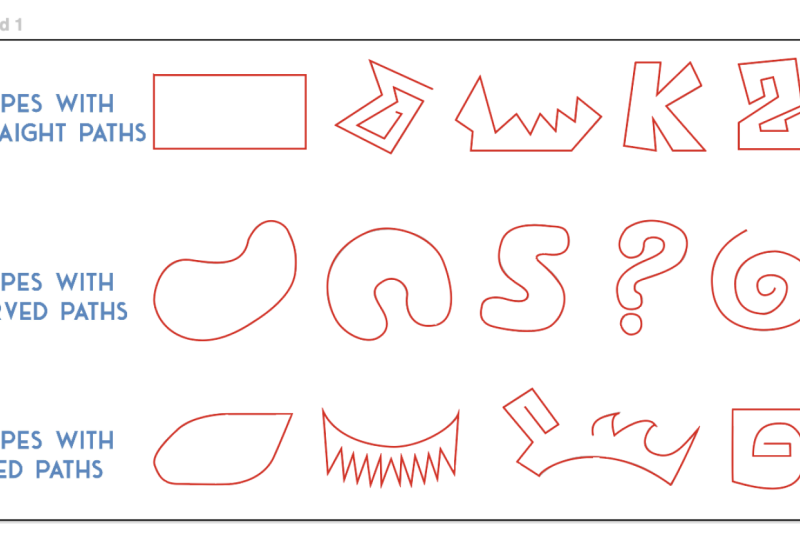
2. La herramienta Pluma: Hola clase y bienvenidos de nuevo. En esta lección, vamos a aprender a usar la herramienta Pluma, que es una de las herramientas más importantes de Illustrator. Entonces empecemos. Una de las herramientas más importantes en Adobe Illustrator es la herramienta de lápiz. Y vamos a utilizar esta herramienta para casi todos los proyectos que trabajamos. Ahora, la herramienta de plumilla funciona creando caminos. Y voy a explicar los tres tipos principales de pads que vamos a crear en Illustrator. Entonces tenemos los caminos rectos, los caminos curvos, y los caminos cerrados. Los caminos rectos son los temas uno de ellos. Y empiezan con un punto de anclaje o punto de vértice. Y aquí se pueden ver los nombres. Por lo que se trata de un punto de anclaje y un camino recto comienza con un punto de anclaje y termina con otro punto de anclaje. Y la línea que se crea entre los dos puntos de anclaje es el camino. Ahora bien, si vamos a las trayectorias de carrera, se
puede ver que son similares. También tienen puntos de anclaje aquí, aquí, y aquí. Y también tienen un camino. Pero en este caso, el camino es curvo. Ahora, los caminos curvos tienen un componente adicional, que es el mango de control. Y en este diagrama, el mango de control es éste de aquí, el de color rosa. Ahora, como puedes ver, este mango de control tiene dos partes diferentes. Esta parte de aquí, que va a controlar esta parte de la curva. Y esta otra parte aquí del mango va a controlar esta otra parte de la curva. Ahora, las dos partes del mango de control suelen estar conectadas. Y eso significa que si muevo esta parte del mango de control, digamos que la muevo hacia la izquierda. Esta otra parte de la manija de control se va a mover hacia la derecha porque están conectadas. Y cuando aumente el tamaño de una de las partes de este mango, la otra parte va a aumentar al mismo tamaño. Y de nuevo, esto se debe a que las dos partes del mango están conectadas al principio. Ahora, hay formas en las que podemos romper esa conexión. Por lo que podemos manipular las dos partes diferentes del mango de forma independiente. Y te voy a enseñar cómo hacer eso más adelante. Ahora, echemos un vistazo a los caminos cerrados. Como se puede ver, son muy similares al camino curvo. La única diferencia es que los caminos cerrados comienzan y terminan en el mismo punto de anclaje exacto. Y de esa manera obtenemos un camino cerrado. Ahora, los caminos cerrados vienen en diferentes foros. Podemos crearlos usando diferentes caminos rectos. Por ejemplo, si queremos hacer un triángulo, también
podemos crearlos usando diferentes trayectorias profesionales. Por ejemplo, si quisiéramos crear un círculo, y también podemos crear trazados cerrados mediante una combinación de caminos rectos y caminos curvos. lo único que tenemos que asegurarnos es que cerramos el camino creando
el último punto de anclaje en el mismo lugar exacto que el primer punto de anclaje. Y ahora que ya sabes que diferentes tipos de caminos que podemos crear usando la herramienta pluma, va a ser mucho más fácil para ti aprender y entender cómo usarlo. Ahora, como pueden ver, estoy en Illustrator ya mal. No podemos ver los diferentes elementos de la interfaz porque tengo la interfaz oculta. Ahora para traerlo de vuelta, todo lo que tengo que hacer es presionar Tab en mi teclado. Y como pueden ver, tenemos la interfaz de vuelta. Ahora. Voy a alejarme un poco y voy a seleccionar la herramienta Pluma. Y puedo hacer eso acudiendo a su panel de herramientas y seleccionando aquí la herramienta de pluma. O puedo usar el atajo, que es la letra P para la herramienta Pluma. Y ahora con el lápiz seleccionado, voy a crear una forma sencilla. Yo sólo voy a crear un triángulo como este. Y voy a cambiar el color para el campo y también para el trazo. Por lo que voy a asegurarme de que se seleccione el relleno. Y voy a seleccionar la opción así. Y ahora voy a seleccionar opción. Voy a hacer doble clic en él. Y voy a seleccionar rojo. Voy a dar click Ok. Y ahora voy a utilizar la herramienta de selección. Voy a anular la selección de esta forma y la voy a volver a seleccionar. Y voy a aumentar el grosor del trazo. Entonces voy a dar click aquí y voy a usar 16, así. Perfecto. Ahora voy a seleccionar esta forma y la
voy a eliminar porque ya no la necesito. Voy a derrumbar este panel. Y ahora de nuevo, usando la Herramienta Pluma, recuerda que puedes traerla presionando P en tu teclado. O viniendo aquí y seleccionándolo desde el panel Herramientas. Entonces con la herramienta de bolígrafo, vamos a hacer un camino recto. Voy a crear el mismo camino que tenemos aquí. Entonces voy a dar click aquí en medio de este rectángulo, que representa el punto de anclaje. Y voy a ir todo el camino hasta el otro lado donde tengo estos otro punto de anclaje. Y voy a dar click aquí. Entonces como pueden ver, ahora tenemos un camino recto. Ahora, puedes ver que si muevo el cursor, hay otra línea,
una línea muy delgada, que está conectando desde el último punto de anclaje que creé al cursor. Y eso significa que podemos seguir haciendo clic y vamos a crear nuevos puntos de anclaje. Y de esa forma podemos crear formas con muchos puntos de anclaje. Ahora si quiero crear otro punto de anclaje, o tienen que hacer es volver a hacer clic y se va a crear el punto de anclaje. Pero desde que terminé el camino que quería hacer, voy a presionar la tecla Escape de mi teclado. Y como puedes ver ahora, el camino está completo. De acuerdo, entonces ahora vamos a crear un camino curvo. Y voy a empezar dando click en el medio estos punto de anclaje. Y ahora voy a ir al segundo punto de anclaje. Pero esta vez, en lugar de solo hacer clic, voy a hacer clic y arrastrar. Y como puedes ver, al hacer clic y arrastrar usando la herramienta de lápiz, obtenemos el mango de control. Y ahora, como pueden ver, moviendo este mango, puedo manipular la forma de la curva. Y para este ejemplo, voy a dejar el mango de control en la misma posición que el mango en la imagen que tenemos a continuación. Entonces voy a dejarlo así. Y para terminar este camino, voy a dar click en el siguiente punto de anclaje. Y ahora en mi teclado, voy a presionar esto. Por lo que este baño está completo. Ahora vamos a crear un camino cerrado. Y para eso, voy a volver a usar la herramienta de bolígrafo. Recuerda la letra de atajo P en tu teclado. Y voy a dar clic y arrastrar a la derecha en medio de estos punto de anclaje. Y como pueden ver, estoy siguiendo la misma posición y dirección de los puntos de anclaje y las manijas de control que tenemos en la imagen de abajo. Entonces voy a ir al segundo punto de anclaje. Y yo voy a hacer exactamente lo mismo. Basta con hacer clic y arrastrar. Y ahora podemos seguir haciendo lo mismo para los otros puntos de anclaje. Y para el último punto de anclaje, esto es muy importante. Voy a terminar exactamente en el mismo punto de anclaje que empezamos. Entonces voy a dar clic y arrastrar. Y como pueden ver, nuestro camino cerrado está completo. Ahora bien, he preparado algunos ejercicios para ti. Por lo que vas a poder descargar esta imagen que tengo aquí. Y como puedes ver aquí, tenemos diferentes formas y caminos diferentes. Y vamos a utilizar la herramienta de lápiz para trazar estas diferentes formas que tenemos aquí. Entonces me voy a acercar un poco más aquí. Y se puede ver que tenemos formas con baños rectos, formas con caminos curvos, y formas con trayectoria mixta. Entonces voy a empezar con los murciélagos rectos. Y de nuevo, tengo seleccionado al Pentel. Y voy a empezar a crear este rectángulo. Entonces voy a empezar aquí, voy a dar clic aquí, y me voy a mover hacia abajo. Ahora, se puede ver que aquí tengo esta línea y puedo moverla libremente a cualquier ángulo que yo quiera. Pero si quiero tener un ángulo recto, puedo presionar y mantener presionada la tecla Mayús de mi teclado. Y se puede ver que la línea se va a romper a un ángulo recto. Ahora si me cambio de verdad, se
puede ver que puedo moverlo libremente otra vez. Entonces me voy a mover hacia abajo y voy a presionar en espera Shift. Y se puede ver que si muevo esto, se
va a chasquear a 45 grados. Si lo vuelvo a mover, y se va a romper a 90 grados, así. Se va a funcionar sólo en 45 y 90 grados. Al igual que así. Entonces voy a presionar y mantener pulsado Shift, y voy a bajar aquí y crear un nuevo punto de anclaje. Entonces me voy a mover a la derecha. Y de nuevo, voy a presionar Shift. Y voy a dar click aquí. Voy a subir, asegurarme de que estoy presionando Shift, click aquí. Y luego voy a volver al primero que creé. Y voy a dar click en ese punto de anclaje. Y ahora tenemos nuestro rectángulo. Ahora voy a seleccionar la Herramienta de Selección. Voy a asegurarme de que esta forma esté seleccionada. Y voy a reducir el grosor del trazo porque creo que es demasiado grueso. Yo sólo voy a reducirlo a algo alrededor de ocho. Y ahora voy a usar otra vez la herramienta de bolígrafo. Recuerda el atajo B de tu teclado. Y luego voy a pasar al siguiente camino. Y esto va a ser realmente fácil. Todo lo que tengo que hacer es hacer clic en cada uno de estos diferentes puntos donde la línea cambia de dirección. Por lo que voy a dar click aquí. Yo voy a ir por aquí. Voy a dar click, voy a bajar aquí y voy a volver a dar click. Y tenga en cuenta que esta vez no estoy usando la tecla Mayús porque quiero tener ángulos que no sean 90 grados ni 45 grados como este. Entonces voy a presionar la tecla Escape de mi teclado. Por lo que tenemos esta forma completa. Y vamos a hacer lo mismo por cada una de estas formas. Yo sólo voy a trabajar en este último. Te voy a dejar que trabajes en estos por tu cuenta. Pero vamos a trabajar en este realmente rápido. Se puede ver que todo lo que estoy haciendo aquí es dar click. Y para esta línea, quiero un ángulo recto. Entonces voy a presionar y mantener presionada la tecla Mayús. Y voy a dar click aquí. Entonces para los siguientes, voy a soltar turno porque ahora no necesito ángulos rectos. Entonces todo lo que estoy haciendo aquí es pinchando en los diferentes puntos donde la línea cambia de dirección. Se puede ver que esto en realidad es muy fácil de hacer. Y para terminar, ya que este es un camino cerrado con líneas rectas, voy a volver a dar click en el primer punto de anclaje que creé. Al igual que así. Y ahora puedes seguir haciendo las siguientes formas. Ahora voy a ir a las otras formas,
las de caminos curvos. Y voy a empezar con este. Y de nuevo, voy a usar la herramienta de bolígrafo y voy a crear esta forma. Ahora, las formas curvas son un poco más difíciles de hacer. Y voy a empezar de nuevo aquí en esta curva aquí, voy a dar clic y arrastrar como estos para crear estos manejador de control. Entonces voy a venir aquí y voy a dar clic y volver a arrastrar. Como pueden ver, ahora tenemos la curva que necesitamos. Ahora note que dependiendo de la dirección y tamaño del mango de control, va a ser la forma y la dirección de la forma de la curva que estoy haciendo. Por lo tanto, hacer que estas manijas de control sean un poco más grandes. Se puede ver que la curva va a ser más pronunciada. Si los hago más pequeños, se
puede ver que la curva se va a conseguir menos pronunciada. Por lo que tenemos que jugar con el tamaño y la dirección de las manijas de control para asegurarnos de que obtenemos la curva que necesitamos. Entonces esto se va a quedar bien así. Y luego voy a venir aquí. Voy a dar clic y arrastrar así. Y si quiero mover el punto de anclaje actual en el que estoy trabajando, puedo hacerlo presionando la barra espaciadora de mi teclado. Entonces voy a presionar y mantener presionada la barra espaciadora, y voy a arrastrar el ratón. Y como pueden ver de esta manera, podemos mover la posición del punto de anclaje en el que estamos trabajando actualmente. Entonces estoy presionando la barra espaciadora y estoy arrastrando. Entonces voy a mover este punto de anclaje por aquí. Voy a soltar y voy a seguir con la curva. Entonces voy a dar clic y arrastrar aquí así. Y voy a dar clic y arrastrar por aquí así. Y de esta manera, puedo continuar con esta forma. Como puedes ver, en realidad es muy fácil hacer curvas en Illustrator. Ahora para terminar, sólo voy a venir aquí al primer punto de anclaje que creamos. Y voy a dar click y arrastrar hasta que consigamos la forma que necesitamos. Al igual que ahora vamos a hacer estas otras formas. Y voy a empezar de nuevo con el lápiz. Voy a crear estas curvas aquí. Por lo que se puede ver que esta curva es más grande que estas otras curvas. Entonces voy a dar clic y arrastrar. Y voy a hacer, estas asas son un poco más grandes, así. Y luego voy a venir aquí. Voy a dar click y arrastrar. Y recuerda que su dirección y el tamaño del mango de control va a definir la curva. Entonces voy a dar clic y arrastrar así. Y haz click y arrastra aquí. Voy a venir aquí, dar click y arrastrar. Yo voy a hacer lo mismo aquí. Y aquí voy a mover el punto de anclaje. Entonces voy a presionar y mantener la barra espaciadora. Voy a moverlo así. Y voy a seguir dando click y arrastrando para hacer esta forma. Y se puede ver que estoy usando muy pocos puntos de anclaje porque no hay necesidad de utilizar muchos puntos de anclaje. Voy a terminar así. Y como puedes ver, ahora tenemos estas dos formas diferentes con trayectoria curva. Ahora aquí en la parte inferior, tenemos formas que tienen tanto camino recto como curvo. Por lo que estos van a ser un poco diferentes. Entonces me voy a acercar aquí. Y voy a empezar con esta forma aquí. Ahora, antes de crear esta forma, quiero mostrarles algo importante muy rápidamente. Recuerda que si hacemos clic y arrastramos con el Pentel, podemos crear estos manejador de control. Y recuerda que el mango de control al principio está conectado. Entonces si muevo esta parte del mango, la otra parte del mango se va a mover también. Pero recuerda que te dije que podemos romper esa conexión. Y para ello, voy a presionar la tecla Alt de mi teclado y la voy a mantener. Entonces voy a presionar y sostener Alt. Y luego voy a mover el ratón otra vez. Y como puedes ver ahora, las dos partes del mango de control son independientes. Ahora bien, si suelto la llave, la manija de control se va a conectar de nuevo. Entonces si lo suelto, se
puede ver que se conecta de nuevo. Entonces si quiero romper la conexión, tengo que presionar y mantener presionada la tecla Alt. Mueve el ratón. Por lo que estos mayormente de forma independiente Y cuando lo tenga en la posición que necesitaba, voy a soltar el ratón. Y luego puedo soltar la tecla Alt. Como puedes ver ahora, esta manija está rota. Si quiero volver a hacerlo, puedo hacer clic y arrastrar aquí. Y luego puedo presionar y mantener presionada la tecla Alt. Mueve el ratón, luego suelta el ratón y luego suelta la tecla Alt. Y ahora se puede ver que esta manija también está rota. Y puedo hacer esto tantas veces como quiera. Ahora, voy a seleccionar la Herramienta de Selección. Y voy a eliminar esta forma porque ya no la necesito. De acuerdo, entonces ahora vamos a crear esta forma. Y voy a agarrar otra vez la herramienta de bolígrafo. Y voy a empezar por estos rincones. Por lo que voy a dar click aquí. Voy a venir aquí donde empieza la curva. Y voy a dar clic y arrastrar aquí así. Y luego voy a venir aquí a esta otra parte de la curva. Y voy a dar click y arrastrar. Yo voy a hacer lo mismo aquí. Basta con hacer clic y arrastrar. Y lo mismo por aquí. Entonces voy a dar clic y arrastrar aquí así. Y luego voy a seguir por aquí. Haga clic y arrastre. Y yo voy a hacer lo mismo aquí. Y voy a terminar donde empecé. Al igual que así. Perfecto. Ahora vayamos a estos son su forma. Esto va a ser un poco más engaño porque vamos
a tener que romper el mango en uno de estos puntos aquí. Entonces voy a empezar con la parte más fácil, que es ésta de aquí. Y voy a dar click aquí. Y luego voy a dar click en cada una de estas diferentes áreas donde la línea cambia de dirección. Entonces solo estoy dando click. Y como dije, esta parte es realmente fácil de hacer. Al igual que así. Y aquí es donde tengo que romper el mango. Entonces voy a dar clic y arrastrar aquí hasta que consiga este mango. Y voy a asegurarme de que el mango sea pequeño. Y voy a presionar y mantener presionada la tecla Alt. Y entonces puedo mover esta otra parte del mango libremente. Entonces lo voy a mover justo por aquí. Yo voy a venir aquí. Y voy a dar clic y arrastrar para añadir otro punto de anclaje. Y luego voy a terminar aquí mismo, sólo voy a dar clic y arrastrar. Y como pueden ver, tenemos esta forma completa. Ahora, permítanme seleccionar esta forma. Y voy a cambiar el tamaño del trazo porque
creo que es un poco demasiado grueso. Al igual que así. Yo voy a hacer lo mismo con este otro. Al igual que así. Está bien. Y ahora voy a hacer lo mismo con estas otras formas. Entonces voy a usar de nuevo la herramienta de bolígrafo. Y voy a empezar con la parte fácil. Y como pueden ver, todo lo que estoy haciendo aquí es dar click en estos diferentes puntos. Al igual que así. Ahora en este de aquí, tengo que hacer click y arrastrar porque aquí tengo una curva. Entonces voy a dar clic y arrastrar. Voy a usar la tecla alt para romper la conexión. Para que pueda llevar esta parte del mango así. Y puedo llegar hasta el final. Y puedo hacer click y arrastrar, así puedo conseguir esta curva aquí. Ahora, voy a usar de nuevo la tecla alt para romper este mango. Y voy a asegurarme de que esta manija esté apuntando en esta dirección. Entonces voy a dejarlo así. Y voy a dar clic y arrastrar aquí, romper la conexión usando la tecla Alt. Y voy a bajar este mango. Y voy a dar clic y arrastrar aquí, esta curva de aquí. Y voy a terminar aquí mismo. Entonces voy a dar clic y arrastrar así. Voy a usar la tecla alt para romper el mango. Voy a apuntar este mango así. Y voy a venir aquí, dar click y arrastrar. Así. Utilizas la tecla alt para romper el mango y apuntas de esta manera. Y voy a venir aquí, dar click y arrastrar. Usa la tecla alt para romper el mango. Trae este mango así. Y voy a terminar aquí mismo. Voy a dar clic y arrastrar así. Y voy a presionar a Kp Ki para que termine este camino. Ahora, voy a alejarme. Y como puedes ver, no
hice todas estas formas diferentes. Pero te recomiendo que descargues estos archivos para que puedas practicar y hacer todas y cada una de estas diferentes formas. Y eso te va a ayudar a entender realmente y dominar realmente la herramienta de lápiz, que como dije, es una de las herramientas más importantes en Adobe Illustrator. Y eso es todo por esta lección. Muchas gracias por ver. Y te veo en la siguiente lección.
3. La herramienta bolígrafo: opciones adicionales: Hola clase y bienvenidos de nuevo. En esta lección, les voy a mostrar algunas opciones adicionales que tenemos al trabajar con la herramienta de lápiz. Entonces empecemos. Muy bien, entonces en la lección anterior, aprendimos los conceptos básicos de trabajar con la herramienta Pluma. Pero ahora vamos a aprender algunas técnicas adicionales que van a mejorar nuestro flujo de trabajo. Y voy a empezar por hacer una copia de esta forma. Entonces lo voy a seleccionar y voy a ir Control C, Control V. Y voy a tomarlo y moverlo por aquí, así. Ahora, como se puede ver, se trata de un rectángulo. Y si utilizo la herramienta de selección directa, que es la que tiene la flecha blanca, se
puede ver que puedo seleccionar los diferentes puntos de anclaje que hacen de este rectángulo. Ahora como puedes ver, estos puntos de anclaje no tienen asas de control. Pero si quiero conseguir un mango de control para uno de estos puntos de anclaje, puedo hacerlo muy fácilmente acudiendo al panel de herramientas. Y aquí en la herramienta de lápiz, puedo hacer clic y mantener presionado y puedo seleccionar la herramienta de punto de anclaje. Entonces lo voy a seleccionar. Y ahora se puede ver que si hago clic y arrastre en cualquiera de estos diferentes puntos de anclaje, voy a conseguir los manejadores de control. Y eso me va a conseguir una forma curva. Entonces voy a dar clic y arrastrar aquí. Y se puede ver que ahora tengo estos
mangos de control y de esta manera obtengo una curva en la forma. Entonces voy a liberar aquí. Se puede ver que ahora tenemos esta curva y lo
puedo hacer con cualquier punto de anclaje que yo quiera, así. Entonces como puedes ver, ahora tenemos una curva aquí. Ahora, con esto todavía seleccionado, puedo hacer clic y arrastrar sobre cualquiera de las partes de este mangos, y eso va a romper el mango. Por lo que puedo dar clic y arrastrar aquí. Y se puede ver que ahora el mango está roto en dos pedazos. Y yo puedo hacer lo mismo con estos otros así. Y si quiero eliminar los mangos de control, todo lo que tengo que hacer es volver a hacer clic en el punto de anclaje. Por lo que voy a dar click aquí. Y como puedes ver, ahora ya no tenemos esos mangos de control. Entonces si quiero eliminar este otro manejador para este punto de anclaje, puedo dar click en este punto de anclaje aquí. Y como puedes ver, ahora estamos de vuelta a nuestra forma original, que es un rectángulo. Y puedo volver a hacerlo usando esta herramienta. Puedo hacer click y arrastrar. Y estoy volviendo a la forma curva con los mangos de control. Ahora, te estoy mostrando esto en esta lección porque en
realidad podemos hacer lo mismo usando la herramienta de lápiz. No necesitamos usar estas herramientas especiales. Entonces voy a volver atrás, hacer clic y mantener pulsado. Y voy a seleccionar de nuevo la herramienta Pluma así. Y ahora para conseguir estas otras herramientas, tengo que hacer es presionar y mantener presionada la tecla Alt en mi teclado. Y como puedes ver ahora vuelvo a esa otra herramienta. Si suelto los arcas y vuelvo a la herramienta de pluma. Por lo que no necesito ir por aquí, hacer clic y mantener presionado y seleccionar estas herramienta especial. Puedo hacerlo desde la herramienta de bolígrafo. Por lo que de nuevo, puedo presionar y mantener presionada la tecla Alt. Y luego puedo hacer clic y arrastrar en cualquier punto de anclaje. Y voy a conseguir esos mangos de control, que me van a dar una forma curva. Y mientras se presione la tecla Alt, tendré esta otra herramienta. Y de nuevo, si hago clic en alguno de estos puntos de anclaje, voy a eliminar los manejadores de control. Entonces lo voy a volver a hacer aquí, así. Y ahora si vuelvo a soltar la tecla Alt, puedes ver que ahora estoy de vuelta a la herramienta de bolígrafo. Ahora otra clave importante que puedo usar es la tecla Command. Si utilizo la tecla Comando, presiono y la mantengo presionada. Se puede ver que consigo la herramienta de selección directa, que es ésta. Pero como puedes ver, la herramienta de bolígrafo sigue activa. Si suelto la tecla Comando, se
puede ver que estoy de vuelta a la herramienta de lápiz. Entonces voy a presionar y mantener presionada la tecla Comando. Y ahora puedo seleccionar estos puntos de anclaje y moverlos si los necesito. Al igual que así. Voy a soltar la tecla de comando. Y como pueden ver, estoy de vuelta a la herramienta de bolígrafo. Ahora bien, esto es muy importante porque si quiero eliminar uno de estos puntos de anclaje, puedo hacerlo viniendo aquí, presionando la tecla Comando, seleccionando el punto de anclaje que quiero eliminar, y luego presionando la tecla Eliminar en mi teclado. Como pueden ver ahora, borré ese punto de anclaje. Ahora, como pueden ver, si elimino el punto de anclaje de esa manera, también se borran las dos líneas que lo conectan a ese punto. Pero si quiero mantener el camino cerrado, porque como pueden ver ahora, este es un camino abierto porque no hay conexión entre estos dos puntos de anclaje. Si quiero dar el camino cerrado, puedo hacerlo de la siguiente manera. Entonces voy a deshacer eso así. Por lo que tengo de nuevo el camino cerrado. Y puedo hacerlo viniendo aquí al punto de anclaje. Y como pueden ver, si coloco el cursor sobre el punto de anclaje, el icono de la herramienta cambia, y ahora está mostrando un signo menos. Entonces eso significa que si hago clic aquí el punto de anclaje, se va a eliminar. Entonces voy a dar click ahí. Y como se puede ver, se borra el punto de anclaje. Pero aún tengo un camino cerrado. Y así es como eliminas los puntos de anclaje si quieres mantener un camino cerrado. Ahora bien, si quieres agregar puntos de anclaje, todo lo que tienes que hacer es pasar el cursor sobre el área donde
quieres agregar el punto de anclaje adicional, como aquí. Y dando click. Ahora, como pueden ver, tengo un nuevo punto de anclaje. Entonces voy a presionar la tecla de comando y voy a seleccionar estos nuevos puntos de anclaje que creé. Y voy a moverlo así. Voy a soltar la tecla de comando. Entonces volvemos a la herramienta de bolígrafo. Voy a dar click aquí. Y como pueden ver, tengo un nuevo punto de anclaje. Voy a moverlo así. Y de esta manera puedo agregar tantos puntos de anclaje como quiera. Nuevamente, si quiero eliminar un punto de anclaje, todo lo que tengo que hacer es hacer clic en ese punto de anclaje que ya no necesito usar la herramienta de plumilla. Por lo que voy a dar click aquí. Y como se puede ver, este punto de anclaje fue borrado. Pero aún tengo un camino cerrado. Ahora si quiero eliminar un punto de anclaje y tener una trayectoria abierta, puedo seleccionar el punto de anclaje, y puedo usar la tecla Eliminar de mi teclado así. Entonces como pueden ver esta vez, eliminé este punto de anclaje, pero nos queda un camino abierto. Entonces como puedes ver, el lápiz tiene muchas opciones diferentes que podemos usar sobre la marcha para modificar nuestros caminos. Y eso lo convierte en una herramienta muy poderosa. Por lo que realmente te recomiendo practicar con esta herramienta. Por lo que realmente puedes dominar la herramienta porque la vas a usar mucho en Illustrator. Y eso es todo por esta lección. Muchas gracias por ver, y nos vemos en la siguiente lección.
4. Cómo dominar la herramienta Pluma: Hola clase, y bienvenidos de nuevo. En esta lección, les voy a mostrar tres métodos diferentes para practicar usando la herramienta de pluma y maestría en poco tiempo. Entonces Empecemos. El lápiz herramienta es quizás la herramienta más importante en Adobe Illustrator. Y también es una de las tiendas más difíciles de dominar cuando se trata de nuevos usuarios de Illustrator. Pero una vez que aprendes a
usarlo, se convierte en segunda naturaleza. Y Illustrator de repente se vuelve extremadamente fácil. Saber usar correctamente la herramienta de pluma con todas
las diferentes opciones que aprendimos en las dos lecciones anteriores. Te adelantaremos al juego. Y de esa manera, es muy importante practicar el uso de la herramienta de pluma hasta que la domines, hasta que se convierta en segunda naturaleza. Ahora, hay diferentes formas en las que se puede practicar usando el lápiz. Y quiero que empieces haciendo los ejercicios que te di en las dos lecciones anteriores. Recuerda que puedes descargar los archivos
de ejercicios desde la sección de recursos de esta lección. Entonces empieza con esos sencillos ejercicios. Entonces, quiero que vayas a Google Images y busques el siguiente término, libro de colores. Y luego quiero que selecciones una imagen que te guste y bandejas esa imagen en Illustrator usando la herramienta de lápiz. Esto se puede hacer con diferentes imágenes. Tan solo asegúrate de usar primero una imagen simple. Y a medida que te acostumbras más a la herramienta de lápiz, puedes seleccionar imágenes más complejas. Hacer esos ejercicios te ayudará a
entender realmente y dominar el lápiz en muy poco tiempo. Ahora, hay otra forma de practicar con la herramienta de pluma, y es jugando el mejor juego, puedes ir a la siguiente página web. Y ahí puedes practicar usando la herramienta de bolígrafo de una manera divertida. El Juego Bezier es una gran manera de practicar el uso de la herramienta de lápiz porque te
reta a hacer diferentes formas con la menor cantidad de puntos de anclaje posible. Y eso suele ser bueno cuando se trabaja con vectores, porque cuanto menos puntos de anclaje, esta madre, las curvas. De acuerdo, entonces esas son las tres formas en las que se puede practicar y dominar el Pentel en poco tiempo. Te garantizo que si haces estos diferentes ejercicios, te convertirás en un maestro de herramientas de bolígrafo en muy poco tiempo. Y eso es todo por esta lección. Muchas gracias por ver, y te veré en la siguiente lección.
5. Trazar una imagen con la herramienta Pluma: Hola clase y bienvenidos de nuevo. En esta lección, les voy a mostrar lo fácil que es trazar una imagen usando la herramienta de lápiz en Adobe Illustrator. Entonces empecemos. De acuerdo, Entonces como pueden ver aquí, estoy en Illustrator y tengo un nuevo documento vacío. Ahora, puedes crear un nuevo documento y el tamaño realmente no importa. Así que solo asegúrate de tener un nuevo documento vacío. Ahora, voy a volver a mi Finder. Y aquí tengo una imagen que obtuve de Internet. Y como pueden ver, esta es una imagen muy sencilla que vamos a rastrear. Y en la lección anterior, te
mostré cómo puedes obtener este tipo de imágenes. Entonces sólo voy a agarrar esta imagen. Voy a volver a Illustrator. Y voy a dejarlo aquí. Voy a escalarlo un poco y voy a presionar la tecla Mayús. Entonces esto es Schelling proporcionalmente así. Y ahora voy a asegurarme de que esta capa esté seleccionada. Por lo que voy a dar click aquí. Y ahora voy a ir al panel de transparencia aquí. Y voy a reducir la opacidad. Ahora si no ves el panel de transparencia ahora mismo, puedes ir a Ventana y ya están aquí. Tendrás el panel de transparencia. ¿ De acuerdo? Entonces aquí están el panel de transparencia. Voy a reducir la opacidad a cerca de 20 por ciento así. Y voy a seleccionar esta capa y voy a rezagarla haciendo clic aquí. Por lo que ahora no podemos modificar esta capa por accidente. De acuerdo, ahora voy a crear una nueva capa. Y voy a usar la herramienta de bolígrafo. Voy a seleccionarlo. Voy a venir aquí. Voy a seleccionar la opción de llenado y voy a seleccionar la opción man porque por ahora no queremos tener ningún relleno. Ahora voy a seleccionar la opción de trazo y voy a usar un color diferente. Creo que el rojo va a funcionar así. Y ahora solo voy a aumentar el tamaño del trazo. Voy a usar seis por ahora. Y sólo voy a empezar a trazar esta imagen usando el lápiz. Entonces me voy a acercar aquí. Y voy a empezar aquí. Solo voy a dar clic y arrastrar las asas así. Voy a venir aquí, dar click y arrastrar. Ven aquí abajo. Otra aquí. Como pueden ver, estoy creando diferentes puntos de anclaje. Y esos puntos de anclaje me van a ayudar a crear estas diferentes líneas. Como puedes ver ahora tenemos esta parte de esta imagen. Ahora voy a volver aquí. Voy a presionar B en mi teclado. Por lo que me devuelvo la herramienta de bolígrafo. Y ahora voy a hacer esta parte aquí. Entonces voy a dar clic y arrastrar, venir aquí, dar clic y arrastrar. Por aquí. Haga clic y arrastre. Y voy a terminar aquí mismo, dar click y arrastrar. ¿ De acuerdo? Y ahora voy a presionar Escape. Entonces termino este camino y voy a seguir por aquí. Basta con hacer clic y arrastrar. Y recuerda que si quieres mover un punto de anclaje, puedes presionar la tecla Espacio de tu teclado. Y de esa manera puedes mover el punto de anclaje. Entonces lo voy a mover así por aquí. Y voy a seguir creando estos cuernos así. Y de nuevo, voy a presionar la tecla Escape de mi teclado. Y voy a seguir. Por aquí. Voy a dar click y arrastrar. Y de esta manera, se puede ver que podemos crear estas diferentes formas que hacen de este personaje. Esta vez voy a cerrar este camino en el mismo lugar donde empezamos. Entonces voy a venir aquí a este punto de anclaje. Y voy a dar clic y arrastrar así. Ahora si quiero modificar algunos de estos puntos de anclaje, puedo venir aquí. Digamos que quiero modificar este. Puedo moverlo y modificar estos puntos de anclaje. Y de esa manera vamos a modificar la forma. Ahora por aquí puedes ver que tenemos una nueva línea. Y esta línea va a continuar desde aquí todo el camino por aquí, que tenemos que tener un espacio en medio que no vamos a usar. Entonces cuando tenemos este tipo de situaciones, como por aquí también, se
puede ver que la cabeza va a venir por aquí. Y aquí tenemos la oreja. Pero la línea se va a cortar justo aquí. que podamos crear toda la línea y luego la vamos a cortar. Entonces yo voy a hacer eso. Voy a presionar la tecla P de mi teclado para volver a traer la herramienta de lápiz. Voy a dar click y arrastrar aquí. También aquí. Y voy a seguir haciendo lo mismo aquí. Ahora puedes ver que aquí tenemos una esquina, así que voy a dar click y arrastrar. Y recuerda que si presionamos la tecla Alt en nuestro teclado, vamos a poder romper este mango. Entonces eso es lo que voy a hacer aquí. Y luego voy a seguir creando estos baños. Ahora voy a presionar la tecla Alt de mi teclado para modificar estos manejadores. Sólo voy a hacerlo un poco más corto así. Y voy a seguir por aquí. Voy a dar click aquí, así. Y voy a venir todo el camino hasta aquí, click y arrastrar así. Y luego voy a venir aquí, click y arrastrar así. Voy a presionar la tecla Alt de mi teclado para romper este mango. Voy a traerlo aquí abajo. Y voy a terminar por aquí, dar clic y arrastrar. Y ahora voy a presionar la tecla Escape de mi teclado. Y como pueden ver, ahora, este camino está completo. Ahora voy a ir a la herramienta de selección. Yo lo voy a seleccionar aquí. Voy a anular la selección de todo. Y ahora voy a entrar en modo de aislamiento por este camino aquí. Entonces lo voy a seleccionar y queremos entrar en modo de aislamiento. Tenemos que hacer doble clic en este camino. Entonces voy a hacer doble clic en él. Como se puede ver ahora, está aislada, por lo que no puedo seleccionar ni modificar el resto de los elementos. Y esto nos va a ayudar porque vamos a cortar esta pieza. Pero no quiero cortar ninguna de las piezas de abajo. Entonces ahora que tenemos estos en modo aislado, voy a volver a seleccionar la herramienta Pluma. Recuerda, pulsa B en tu teclado y podemos cortarlo de diferentes maneras. Pero como estamos usando la herramienta de bolígrafo, voy a usar la Herramienta Pluma para cortarla. Entonces voy a venir aquí y voy a añadir un nuevo punto de anclaje. Por lo que voy a dar click aquí. Y ahora voy a añadir otro punto de anclaje aquí en el medio. Para que veas que ahora tengo un punto de anclaje aquí donde estas dos líneas se derrumbaron. Y tienen otro punto de anclaje aquí donde estas dos líneas se derrumbaron. Y tengo uno en el medio. Entonces voy a seleccionar el del medio. Y lo voy a eliminar presionando la tecla Eliminar de mi teclado. Al igual que así. Y ahora se puede ver que tenemos el espacio en el medio. Pero este camino va a tener un flujo realmente bueno porque era un solo bef antes. Nosotros vamos a hacer lo mismo aquí. Como pueden ver, tengo un punto de anclaje aquí y otro por aquí, que es donde tenemos esta zona donde tenemos que hacer la oreja. Y voy a dar click aquí para crear otro en medio de estos dos puntos de anclaje. Voy a utilizar la herramienta de selección directa. Selecciona este punto de anclaje en el medio, y usa la tecla Eliminar de mi teclado para deshacerte de este punto. Al igual que así. Yo voy a hacer lo mismo aquí. Como se puede ver aquí. Ya tengo un punto de anclaje, pero necesito otro aquí. Entonces voy a usar el lápiz. Voy a dar click aquí para añadir otro punto de anclaje. Y voy a añadir otro en el medio. Ahora, voy a seleccionar este en el medio. Y voy a presionar la tecla Eliminar de mi teclado. Entonces como vas a ver de esta manera, primero
podemos crear un solo camino para que podamos conseguir un flujo realmente bueno como este. Y entonces podemos cortar el camino para crear los otros elementos. Entonces ahora voy a salir del modo de aislamiento. Y para hacer eso, bueno, tienen que hacer es hacer doble clic afuera así. Y ahora puedo seguir rastreando estas imágenes. Entonces voy a usar la herramienta de bolígrafo. Lo voy a volver a hacer de la misma manera que lo hemos estado haciendo. Entonces puedes ver que esto es realmente, realmente simple. De acuerdo, entonces voy a seguir haciendo estas Ilustraciones. Y como puedes ver, en realidad
es muy sencillo. Todo lo que estoy haciendo es crear diferentes puntos de anclaje para crear las diferentes líneas que necesito. Al igual que ahora voy a hacer la nariz y voy a seguir con el resto del cuerpo. Ahora como pueden ver, estoy usando el menor número de puntos de anclaje posible. Porque de esa manera puedo asegurarme de que estas líneas van a ser realmente, realmente suaves. Y eso es algo que quieres aplicar cuando trabajas con la herramienta de bolígrafo. No quieres tener demasiados puntos de anclaje, solo los que necesitas. Y de nuevo, eso te va a ayudar a conseguir líneas realmente suaves como puedes ver aquí. ¿ De acuerdo? Voy a seguir con esta parte. Y ahora voy a seguir con el pelo. Ahora bien, si no tienes experiencia con la herramienta de lápiz y solo estás aprendiendo. Te recomiendo practicar porque la herramienta de lápiz es una de las herramientas más importantes en Illustrator. Entonces como puedes ver para mí, es muy Cualquier línea que quiera. Y si practicas lo suficiente, vas a poder hacer lo mismo. Entonces cualquier línea que quieras crear, va a ser extremadamente fácil hacerlo. Ahora, ya que el lápiz tiene diferentes opciones que podemos usar, te
recomiendo que regreses y veas de nuevo los diferentes videos de la herramienta pluma, porque tal vez haya algo que te perdiste. Entonces si apenas estás empezando, te
recomiendo que regreses, veas los videos otra vez, y luego regreses y practicas de nuevo. Esa es la única forma en que vas a poder dominar la herramienta de bolígrafo. Y de nuevo, la herramienta de lápiz es quizás la herramienta más importante en Adobe Illustrator. Y lo vas a estar usando mucho, tal vez en cada proyecto que trabajes. De acuerdo, Ahora sigamos aquí. Voy a hacer este corazón. Se puede ver que solo estoy creando diferentes puntos de anclaje. Y para el trazo, voy a usar una gorra redonda, para que no tengamos ese extremo puntiagudo ahí. Y ahora voy a seleccionar el corazón, hacer una copia. Voy a moverlo a su lugar, redimensionarlo, y rotarlo así. Y voy a lo mismo para crear este otro. Simplemente lo voy a girar y moverlo a su lugar. Perfecto. Ahora sigamos por aquí. Y como puedes ver, esto va a ser realmente fácil de hacer. Yo voy a hacer lo mismo aquí. Solo estoy creando líneas diferentes. Y recuerda que puedes usar la tecla Alt en tu teclado para romper la conexión del mango para crear esas esquinas. Entonces voy a seguir con esta otra parte del pasto, así. Y para esta última, sólo
voy a hacer una copia de ésta. Y lo voy a mover a su lugar. Al igual que así. Voy a seguir aquí. Y finalmente, voy a crear el ojo. Ahora para crear el, puedo usar la herramienta Elipse para crear un círculo perfecto. Pero como estamos aprendiendo a usar la herramienta de lápiz, solo
voy a usar la herramienta de lápiz para este círculo. Ahora bien, no va a ser un círculo perfecto, pero estamos practicando con el Pentel. Ahora. Voy a seleccionarlo y voy a invertirlo. Entonces tenemos un campo en lugar de un trazo, y lo voy a duplicar y cambiar el color a
blanco para que podamos conseguir los reflejos en el ojo. Y sólo voy a escalarlo un poco. Voy a hacer una copia y reducirla. Al igual que así. Y ahora solo voy a volver a usar la herramienta de bolígrafo y crear las pestañas. Ahora voy a mover las reflexiones en la jerarquía de capas así. Por lo que están encima de las pestañas. Y este es nuestro resultado final. Como puedes ver, se ve muy limpio y fue realmente fácil hacerlo. Ahora lo que quiero que hagas es buscar una imagen diferente y practicar usando la herramienta de lápiz trazando esa imagen. Ahora, tal vez quieras empezar con una imagen simple. Y a medida que te acostumbras más a trabajar con la herramienta Pluma, es posible que quieras probar con imágenes más complejas. El importante es que practiques el uso de la herramienta de lápiz porque es una de las herramientas más importantes en Illustrator. De acuerdo, entonces eso es todo por esta lección. Muchas gracias por ver, y te veo en el próximo.
 Moy Lobito