Transcripciones
1. Video de promoción: Hola a todos y bienvenidos a este increíble curso de ilustración donde
aprenderás todo lo que necesitas saber para crear bellas ilustraciones en Adobe Illustrator. Los picnics que aprenderás en este curso te ayudarán a hacer tus propias ilustraciones para este y cualquier otro proyecto que trabajes en el futuro. Empezaré enseñándote los conceptos básicos de la ilustración, donde aprenderás cuáles son las características que hacen de la gran ilustración digital. Después aprenderás a usar las herramientas más importantes de Adobe Illustrator, como la herramienta de lápiz, el Pathfinder, y el constructor de formas, y la herramienta de ancho. Después aprenderás a crear la base de color para los diferentes elementos que crean nuestra ilustración. Después de eso, te enseñaré a agregar volumen
añadiendo sombras y reflejos a nuestra ilustración. Y por último, te enseñaré cómo crear fácilmente diferentes variantes de nuestro trabajo. En resumen, en este curso, aprenderás a planear, bosquejar para utilizar y crear una ilustración digital profesional completa en Adobe Illustrator. En este curso, crearemos la ilustración que puedes ver en tu pantalla en este momento. Pero podrás utilizar todas las técnicas que aprenderás en este curso en cualquier otra ilustración que decidas hacer en el futuro, estoy 100% seguro de que al final de este curso, tendrás una sólida comprensión de el proceso de creación de una ilustración digital profesional en Adobe Illustrator. Y no sólo eso, también
tendrás la confianza y motivación para crear tus propias ilustraciones digitales profesionales. Muchas gracias por su tiempo. Y te veo dentro.
2. Introducción: Hola clase y bienvenidos de nuevo. Este es tu instructor, Mi dice Pérez. Y en esta clase, vamos a aprender a crear ilustraciones digitales en Adobe Illustrator. He creado este curso para estudiantes principiantes. Entonces vas a aprender de lo básico, todo el camino a crear una hermosa ilustración. Ahora, para comenzar la clase, vamos a empezar aprendiendo los conceptos básicos de la ilustración digital. Entonces aprenderás a usar algunas de las herramientas más importantes de Illustrator, que son la herramienta de lápiz, el Pathfinder, el constructor de formas y la herramienta de ancho. Entonces vamos a empezar a crear nuestra ilustración. Y vamos a empezar por crear los colores base usando las herramientas que previamente aprendimos a usar. Después de eso, vamos a añadir sombras y reflejos para añadir volumen a nuestra ilustración. Y para terminar, te voy a mostrar cómo
crear diferentes variantes de color de nuestra ilustración. Por lo que al final de esta clase, tendrás todo el conocimiento que necesitas para crear la imagen que estás viendo en tu pantalla en este momento, pero también para crear cualquier otra ilustración que quieras. Por lo que tenemos mucha información que cubrir. Entonces prepárate. Y empecemos.
3. Conceptos básicos de ilustración vectorial vectorial básicos: Hola clase y bienvenidos de nuevo. En esta lección, vamos a discutir los conceptos básicos para la ilustración digital. Entonces empecemos. Cuando hablamos de ilustración digital, podemos hablar de dos tipos principales de ilustraciones. Por un lado, tenemos ilustraciones de mapa de bits, que son las ilustraciones que están hechas de píxeles. En este tipo de ilustraciones,
las dimensiones de la ilustración son realmente importantes. Este tipo de ilustraciones perderán mucha calidad si
tratamos de agrandarlas o hacerlas más grandes que su tamaño original. Ahora, por otro lado, tenemos ilustraciones vectoriales. Y este tipo de ilustraciones están hechas de vectores, no de píxeles. Ahora, los vectores son diferentes a los píxeles. Los vectores están hechos de fórmulas y secuencias matemáticas, que son las que definen la forma, el color, y muchos otros atributos de cada uno de los componentes dentro de nuestra ilustración. Pero no te preocupes, no tendremos que usar ningún tipo de fórmulas o matemáticas para crear nuestras ilustraciones. De esos procesos se van a hacer en segundo plano por nuestro programa. Lo más importante aquí es que las ilustraciones
vectoriales se pueden ampliar sin perder ninguna calidad. Y en este curso, nos vamos a centrar en ilustraciones vectoriales. Ahora, lo primero que vamos a necesitar para crear una ilustraciones vectoriales es por supuesto,
una aplicación de software vectorial como Adobe Illustrator, diseñador de
afinidad, o dibujo coral. En este curso, vamos a trabajar con Adobe Illustrator, que es el estándar de la industria para ilustraciones vectoriales. Ahora, las ilustraciones vectoriales tienen muchos usuarios diferentes desde el diseño de Buster, el diseño de
logotipos, el diseño de personajes, y la animación, el diseño de iconos, las ilustraciones de
libros, e incluso la producción de videojuegos, entre muchos otros aplicaciones. Ahora, cuando hablamos de ilustraciones vectoriales, podemos encontrar diferentes estilos. Pero las técnicas y las herramientas que vamos a utilizar para crear esos diferentes estilos suelen ser las mismas. Y la herramienta que más vamos a utilizar en este y cualquier otro proyecto en Illustrator va a ser la herramienta Pen. Esta herramienta nos va a ayudar a crear las diferentes formas que harán nuestra ilustración final. Desafortunadamente, la mayoría de la gente piensa que la herramienta de pluma es realmente difícil de usar. Y esa es la razón principal por la que a muchas personas no les gusta trabajar ilustraciones vectoriales. No obstante, la herramienta de lápiz es en realidad muy fácil de usar si sabes usarlo correctamente. Y por eso en este curso, he incluido toda una lección donde te enseño cómo usar correctamente esta herramienta. Y te voy a mostrar diferentes trucos que te van a hacer la vida como ilustrador digital realmente, realmente fácil. Y también he incluido otras lecciones donde te enseño a usar otras herramientas que te van a ayudar a crear bellas ilustraciones en Adobe Illustrator. Entonces no tienes nada de qué preocuparte. En este curso. Te enseñaré a usar todas esas herramientas. Y voy a contestar, te enseñaré las técnicas que
necesitas para crear bellas ilustraciones. Y eso es todo por esta lección. Espero que te haya gustado. Y te veré en la siguiente lección.
4. Interfaz y herramientas básicas de Adobe Illustrator: Hola clase y bienvenidos de nuevo. En esta lección, vamos a repasar la interfaz y las herramientas básicas de Adobe Illustrator. Entonces empecemos. Vale, Así que como puedes ver, tengo ilustrador abierto ahora para hacer las cosas más fáciles y poder mostrarte la interfaz de Adobe Illustrator. Vamos a hacer un nuevo documento. Por lo que voy a ir al archivo y seleccionar nuevo. Y como pueden ver en esta ventana, tengo diferentes opciones. Ahora bien, esta ventana puede verse un poco diferente dependiendo de la versión de Adobe Illustrator que tengas. Algunas de las versiones anteriores hechas tienen todas esas opciones diferentes. Ellos sólo tienen algo similar a lo que tenemos aquí a la derecha. Pero estas nuevas opciones que tenemos aquí son realmente importantes porque aquí podemos acceder a diferentes presets que van a hacer nuestro trabajo más fácil de acuerdo a lo que queremos crear. Por ejemplo, si queremos hacer gráficos para dispositivos móviles, podemos venir a esta pestaña aquí mismo. Y aquí puedes ver que tenemos diferentes opciones desde diferentes dispositivos móviles a los que podemos acceder muy fácilmente. Y cada una de estas diferentes opciones ya tienen las dimensiones adecuadas y otras configuraciones que podemos utilizar dependiendo del dispositivo móvil para el que queremos hacer esos gráficos. Ahora, si vamos a la pestaña web, aquí, podemos encontrar diferentes presets para proyectos de diseño web. El mismo. Si vamos a la pestaña de impresión. Aquí encontraremos diferentes presets para proyectos orientados a la impresión. Ahora, si vamos a su pestaña de Cine y Video, aquí, encontraremos muchos formatos diferentes que
nos van a ayudar a crear gráficos para cine y video. No obstante, las acciones que vamos a utilizar la mayor parte del tiempo son las de la última pestaña, la pestaña de arte e ilustración. Y como puedes ver aquí, tenemos diferentes opciones, como postales, carteles, carta, A4, tabloide, y muchos otros tamaños. Entonces estas son las opciones que vamos a utilizar la mayor parte del tiempo. Ahora aquí a la derecha, vamos a ver la información del archivo que seleccionamos de la izquierda. Entonces si selecciono éste, se
puede ver que cambian las dimensiones del documento. Si selecciono este otro, se
puede ver que volvieron a cambiar. Entonces dejemos que éste. Y aquí podemos cambiar otras opciones. Por ejemplo, podemos seleccionar una orientación vertical u horizontal. También podemos cambiar las unidades que queremos utilizar para medir nuestro documento. Y en esta ocasión tendremos puntos seleccionados. Entonces lo vamos a dejar así. Y aquí podemos cambiar el modo de color que queremos usar. Normalmente trabajaremos con RGB. Y también podemos cambiar otros detalles, pero no los vamos a cubrir por ahora. Por lo que sólo voy a dar click en Crear. Y ahora tenemos un nuevo documento con las dimensiones y la especificación que seleccionamos en el paso anterior. Por lo que ahora voy a explicar un poco sobre el ilustrador y su interfaz. Entonces aquí en medio tenemos el Lienzo. Por lo que las dimensiones y la orientación de este lienzo van a cambiar acuerdo a las características que seleccionemos al crear nuestro documento. Ahora a la izquierda, tenemos la barra de herramientas. Y aquí es donde podemos seleccionar las diferentes herramientas que
vamos a utilizar para crear nuestras ilustraciones. Y les voy a mostrar cómo utilizar algunas de estas diferentes herramientas en futuras lecciones. Pero por ahora, solo ten en cuenta dónde está la barra de herramientas. Ahora. Aquí en la parte superior, tenemos el panel de control. Y este panel nos va a mostrar diferentes opciones. Estas opciones dependerán de la herramienta que hayamos seleccionado o dependiendo de los objetos que hayamos seleccionado en nuestro Canvas. Por ejemplo, si selecciono esta herramienta, se
puede ver que tengo algunas opciones. Pero si cambio esta herramienta por la herramienta de texto, ahora, tengo opciones adicionales. Si selecciono una herramienta diferente. Ahora puedes ver que ya no tengo esas acciones. Por lo que el panel de control
nos va a dar mucha información y nos va a ayudar a controlar algunas de las opciones de las herramientas u objetos que hemos seleccionado en nuestro documento. Otra cosa realmente buena de Illustrator es que como puedes ver, si coloco el cursor sobre las herramientas, el nombre de la herramienta y el atajo respectivo va a aparecer por unos segundos. Para que puedas ver el nombre y el atajo de cada una de estas herramientas. Ahora, en la parte superior, tenemos los menús. Y en estos menús Tendremos acceso a diferentes comandos y diferentes herramientas que nos
ayudarán a crear nuestras ilustraciones en Adobe Illustrator. Y vamos a repasar algunos de estos diferentes menús en futuras lecciones. Ahora bien, si vamos todo el camino hasta el fondo, se
puede ver que aquí tenemos un número como porcentaje. Entonces aquí es donde podemos cambiar el zoom de nuestro documento. Entonces si hago clic aquí y lo cambio al 100%, podremos visualizar nuestro documento a un 100 por ciento de su tamaño. Si lo cambio al 50 por ciento, lo
vamos a visualizar a la mitad de su tamaño. Entonces aquí es donde cambiamos el zoom dentro de nuestro documento. Ahora, otra cosa importante de esta barra de estado es que seca aquí tengo la herramienta que he seleccionado en este momento. Por lo que en este momento tengo seleccionada la herramienta de segmento de línea. Pero si cambio estos dos a la herramienta de tipo por ejemplo, se
puede ver que estos también cambiaron. Por lo que esto es útil por si acaso quieres saber qué herramienta estás usando actualmente. Ahora, vamos a la derecha. Y aquí tenemos los paneles flotantes. Y la razón por la que estos se llaman los paneles flotantes es la siguiente. Como pueden ver si yo, en alguno de estos iconos, va a aparecer
un nuevo panel. En este caso, este es el panel de color. Ahora si hago clic en un icono diferente, el panel anterior va a desaparecer y va a aparecer el nuevo panel. Y por eso se les llama las libras flotantes porque están un poco flotando. Entonces te va a mostrar el que estás seleccionando y los otros van a desaparecer. Ahora bien, si en este momento no puedes ver todos estos iconos, puedes ir al menú Ventana. Y aquí puedes activar todos esos distintos paneles que tengo a la derecha. Por ejemplo, puedo activar el panel Trazo. Y como puedes ver ahora, aparece a la derecha en nuestros paneles flotantes. Ahora bien, trabajar de esta manera es muy útil porque no vamos a tener todos esos diferentes paneles abiertos
al mismo tiempo que lo haríamos si estuviéramos usando otra aplicación. Ahora, la única desventaja de esto es que los paneles que queremos mantener abiertos todo el tiempo, como el panel de capas responderán cerca cuando seleccionemos otro panel. Pero eso podemos arreglarlo muy fácilmente. Y te voy a mostrar cómo. Entonces. Lo primero que voy a hacer es abrir el panel Capas. Y voy a venir aquí y voy a seleccionar estas ventanas. Voy a moverlo y arrastrarlo hacia la izquierda. Ahora como puedes ver, esta ventana es independiente de estas otras ventanas. Entonces ahora si selecciono algunos de estos diferentes paneles, se
puede ver que la ventana de Capas se va a quedar ahí. Por lo que ahora podemos seleccionar este paquete y moverlo de nuevo aquí. Ahora, la desventaja de hacer esto es que si ahora
quiero abrir algunos de estos otros paneles, interpondrán en el camino de la visibilidad de nuestro panel de capas y eso no queremos. Entonces lo que voy a hacer es mover todos estos paneles flotantes a la izquierda. Al igual que así. Y ahora puedo tomar el panel Capas y moverlo todo el camino a la derecha. Y ahora todo lo que tenemos que hacer es retroceder estos diferentes paneles flotantes. Entonces de esta manera, nuestro panel Capas va a estar abierto todo el tiempo. Y si abrimos algunos de estos otros paneles diferentes, no se
pondrán a la vista de nuestro panel de capas. Y esa es la forma en que trabajo normalmente. Ahora, hay otro planificador que siempre tengo visible en todo momento. Y es la herramienta Pathfinder. Entonces voy a ir a Window y voy a buscar
al Pathfinder y abrirlo. Como se puede ver. Lo tengo siempre del lado izquierdo. Por lo que puede aparecer aquí al principio para ti, pero siempre lo tengo a la izquierda. Y esos son algunos de los elementos más importantes de la interfaz de Adobe Illustrator. Y eso es todo por esta lección. Espero que te haya gustado y que hayas aprendido algo útil. Y te veo en la siguiente lección.
5. Cómo utilizar la herramienta de Pathfinder: Hola clase y bienvenidos de nuevo. En esta lección, les voy a mostrar cómo utilizar la herramienta Pathfinder, que es una de las herramientas más importantes de Adobe Illustrator. Entonces empecemos. De acuerdo, como pueden ver, tengo un documento nuevo y vacío. Y aquí mismo tengo la herramienta Buscador de sangre, que tiene múltiples opciones. Ahora, si en este momento no puedes ver esta herramienta aquí mismo. Se puede ir a la ventana. Y aquí mismo, puedes seleccionar la opción del buscador malo. O puedes usar este atajo que puedes ver aquí a la derecha. Y ahora tenemos aquí este panel pathfinder. Entonces lo voy a abrir. Y tenemos todas estas opciones diferentes. Por lo que para poder usar esta herramienta, tengo que tener algunas formas. Entonces para este ejemplo, voy a usar formas realmente simples. Voy a usar la herramienta para marquesina. Y voy a crear un rectángulo. Y voy a cambiar el color. Voy a usar amarillo. ¿ De acuerdo? Y voy a desactivar el derrame cerebral. Por lo que voy a seleccionar la opción de trazo y dar clic aquí a la activada. Y ahora voy a hacer un círculo. Entonces voy a usar la herramienta Ellipse y voy a hacer click y arrastrar. Perfecto. Ahora voy a seleccionar las dos de estas diferentes formas y las voy a hacer más pequeñas porque voy a usar diferentes conjuntos de estas formas. Entonces voy a copiar y pegar estas formas. Y lo voy a mover a la derecha. Voy a hacerlo de nuevo. Y esta vez los voy a bajar. Por lo que ahora tenemos ocho sets diferentes. Por lo que ahora podemos empezar a explorar las diferentes opciones de la herramienta Pathfinder. Yo sólo voy a acercar un poco. Ahora, para utilizar la herramienta Pathfinder, tenemos que seleccionar más de una forma. Entonces en este caso, vamos a seleccionar esas dos formas, que son las que queremos modificar con la herramienta Pathfinder. Entonces sólo voy a seleccionarlos así. Ahora voy a usar la primera opción aquí, que nos va a ayudar a unir dos o más formas juntas. Entonces como puedes ver ahora mismo antes de hacerlo, tengo dos formas diferentes. Tengo un círculo y un rectángulo. Entonces si los selecciono a ambos, y hago clic aquí mismo en la primera opción, se
van a soldar juntos. Se combinarán y serán de una sola forma. Ahora, intentemos con esta segunda opción. Entonces de nuevo, voy a seleccionar esas dos formas diferentes. Y voy a usar la segunda opción, que me va a ayudar a usar una de estas formas para cortar la otra forma. Entonces déjame mostrarte lo que quiero decir. Y como puedes ver ahora, este círculo gato el rectángulo. Entonces ahora tenemos el rectángulo, pero sin el área donde estaba este círculo. Perfecto. Ahora sigamos con la tercera opción. Entonces de nuevo, tenemos que seleccionar las dos de estas diferentes formas. Y voy a usar esta opción aquí. Ahora, esto nos va a ayudar a mantener las áreas donde se superponen las dos formas diferentes. Por lo que estas áreas donde se superponen las formas se van a quedar. Y las áreas donde las formas no se superponen van a desaparecer. Y este es el resultado. Ahora vamos con la siguiente opción, y eso nos va a ayudar a hacer exactamente lo contrario. Esta vez vamos a mantener todas las áreas donde las formas no se superponen y las áreas donde se superponen las formas van a desaparecer. Entonces voy a seleccionar esas dos formas. Y voy a usar esta opción aquí. Y como puedes ver, guardamos todo excepto las áreas donde las formas se solapaban. Por lo que ahora voy a utilizar la herramienta de selección. Y voy a seleccionar estas dos formas diferentes. Y como puedes ver, siguen siendo formas separadas. Lo único que cambió es que las áreas donde
se solapan las formas , éstas parecían perfectas. Ahora vamos a estas opciones en la parte inferior. Entonces vamos a empezar con el primero. Entonces si bien esta opción va a hacer es dividir estas diferentes formas de acuerdo a las áreas donde estas formas. Conectado. Por lo que una vez que los tenga seleccionados, voy a utilizar esta opción. Entonces en este punto, parece que no pasó nada. Pero si utilizo la herramienta de selección, verás que puedo seleccionar esas tres formas diferentes. Ahora bien, si trato de hacer lo mismo con estas otras formas que aún no he modificado. Se puede ver que sólo tengo un rectángulo y un círculo. Por lo que sólo tengo dos formas. Y por aquí tengo esta forma, que es la misma que esta otra. Tengo esta otra forma aquí en medio, que es similar a esta otra. Y tengo esta otra forma, que es similar a esta otra. Entonces ahora, en lugar de tener sólo dos formas, tenemos tres formas diferentes. Y nuevamente, estas formas se dividieron de acuerdo a las áreas donde las formas originales donde se superponen. Entonces ahora intentemos con esta otra opción. Entonces voy a seleccionar esas dos formas. Y voy a usar esta opción. Y como puedes ver con esta opción, vamos a mantener la forma que está en la parte superior, que en este caso es el círculo. Pero al mismo tiempo, esta forma va a conseguir la forma que tenemos en la parte inferior. Por lo que esta acción es muy similar a esta otra, que es la misma que ésta de aquí. Pero no sólo va a cortar la forma, sino que va a mantener esta forma en la parte superior. Si muevo esta forma, se
puede ver que en la parte inferior no tenemos nada. Ahora, las dos siguientes opciones son muy similares a otras opciones que ya hemos utilizado. En este caso, este de aquí es realmente similar a este otro de aquí. Va a tener básicamente los mismos atributos. Y como recordarán, esta suposición nos va a ayudar a fusionar diferentes formas juntas. Ahora, la siguiente opción va a ser muy similar. Este de aquí. Entonces con esta acción, vamos a obtener un resultado similar como si estuviéramos usando este otro. Entonces vamos a quedarnos con esos y sigamos con éste, que es la opción Esquema. Entonces voy a seleccionar esas formas. Y voy a usar esta opción. Y como puedes ver, tenemos las mismas formas, pero esta vez son trazos. Si voy a mis capas, puedo abrir esta app y como puedes ver, tengo estos diferentes trazos. Entonces voy a seleccionarlos uno por uno. Se puede ver que aquí tenemos esta línea, esta otra parte del círculo y esas otras formas que hicieron rectángulo. Por lo que esta acción es muy similar a esta otra. Pero en lugar de usar formas, va a usar trazos. Por lo que ahora tenemos los diferentes trazos que hicieron estas diferentes formas. Y de nuevo, trabajan en de acuerdo a donde se solapan las formas. Y ahora intentemos con la última opción. Entonces voy a seleccionar esas formas. Y voy a usar esta última opción. Y como puedes ver, esta opción es exactamente lo contrario a ésta. Y se puede ver esta diferencia incluso en el icono. Estos iconos son lo contrario. Entonces mientras que con esta opción, vamos a poder eliminar la forma que tenemos encima. Con esta otra opción, vamos a eliminar la forma que tenemos detrás. Aquí se puede ver que la forma que estaba en la parte superior era el círculo. Y este círculo se utilizó para gato a este rectángulo. Por otro lado, por aquí, la forma que estaba detrás, que es el rectángulo, se
utilizó para cortar la forma que estaba en la parte superior, que es el círculo. Entonces como puedes ver, el pathfinder es una herramienta realmente poderosa que tiene muchas opciones diferentes que podemos usar. Gato diferentes formas en casi cualquier forma que fuimos. Por lo que realmente los animo a practicar con esta herramienta y todas sus opciones. Eso te va a ayudar a mejorar tus habilidades de ilustración nuestro lote. Y va a hacer que tu trabajo como ilustrador sea realmente fácil. Y eso es todo por esta lección. Espero que aprendas algo útil. Y te veo en la siguiente lección.
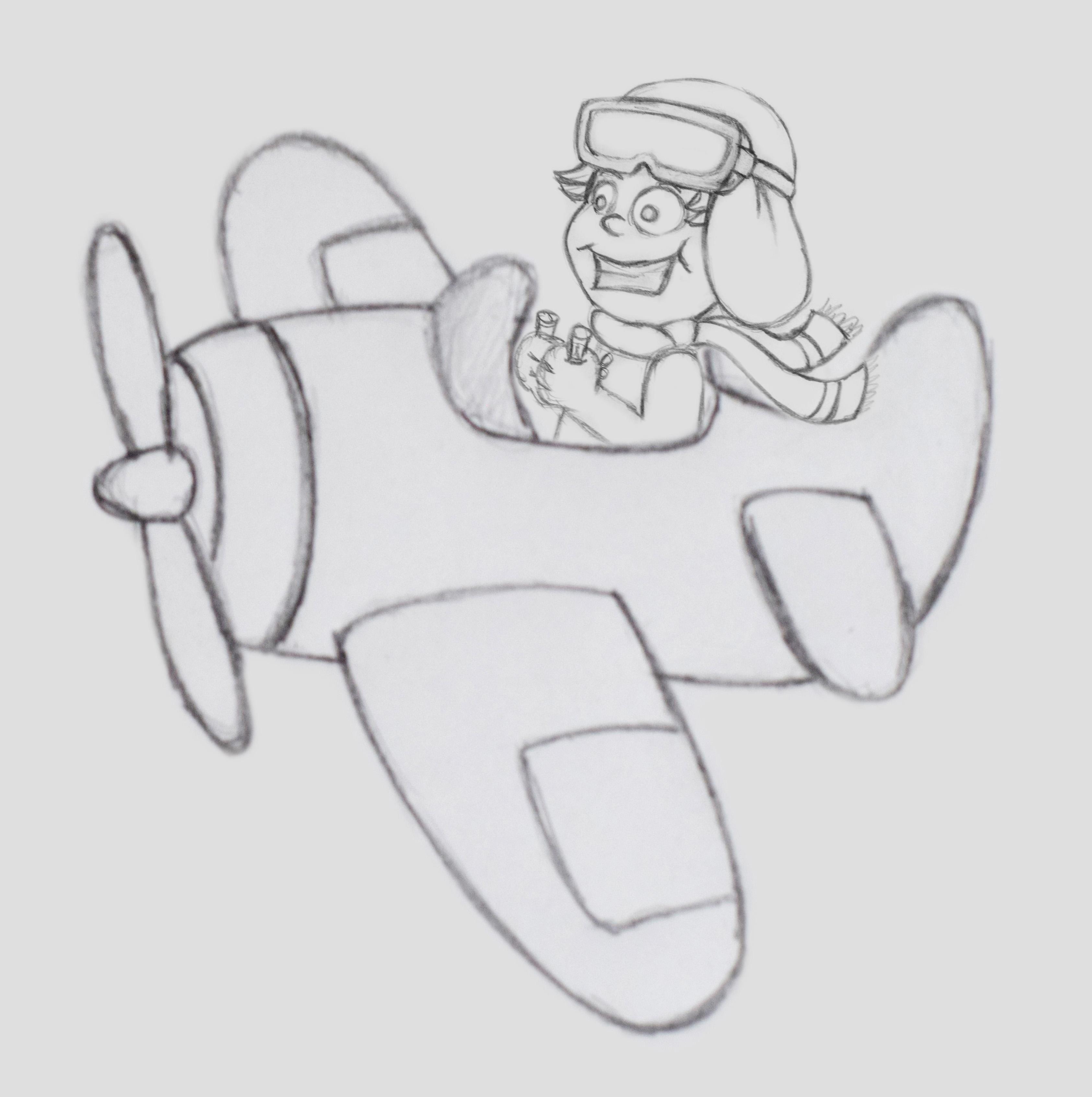
6. Dibujar las imágenes de referencia: Hola clase y bienvenidos de nuevo. En esta lección, vamos a estar dibujando las imágenes de referencia que vamos a utilizar para nuestra ilustración. Entonces empecemos. Está bien. Como pueden ver, tengo algunos lápices diferentes, pero esta vez voy a usar sólo uno porque estos bocetos van a ser realmente sencillos. Ahora, voy a empezar dibujando la parte delantera de este avión. Y luego voy a seguir dibujando el resto del cuerpo para su exhibición. Ahora, como podrán ver,
voy a hacer unas formas realmente simples porque nuestra ilustración va a tener también formas realmente simples. Ahora voy a crear sus alas. Y como pueden ver, le
estoy dando un poco de ángulo. Por lo que la otra ala va a tener que venir de la misma dirección y tiene que seguir el mismo flujo que la otra ala. Ahora completemos la hélice. Y de nuevo, como pueden ver, estoy haciendo líneas realmente simples. Entonces no te preocupes, si no sabes dibujar. Vamos a usar unos dibujos realmente simples. Ahora sigamos con el parabrisas de esta manera. Y como pueden ver, estoy usando un cuaderno realmente pequeño. Y realmente no importa dónde hagas tus dibujos. Lo importante es que hagas los bocetos. Y puedes usar un cuaderno o simplemente un simple trozo de papel de oficina, realmente no importa. Y ahora voy a seguir dibujando las alas traseras. Y lo voy a hacer, manera similar en la que hice las alas delanteras. Voy a seguir con la cola. Y le voy a dar una forma diferente. Entonces voy a borrar la cola. Y aquí es muy importante notar que vamos a utilizar estas capturas sólo como referencia. Para que no tengan que ser dibujos perfectos. Simplemente los vamos a utilizar como referencia. Estamos queremos hacer es obtener los detalles básicos que queremos colocar en nuestra ilustración. Malo, vamos a sacar la mayor parte de los detalles en Illustrator. Así que no te preocupes demasiado si tu dibujo no es perfecto. Entonces como puedes ver, este dibujo está completo. Ahora pasemos a la siguiente página. Y aquí vamos a hacer nuestro personaje. Entonces voy a empezar por crear la cara. Entonces voy a empezar con un círculo. Ahora. Voy a crear el gorro de esta manera. Y voy a seguir creando unas gafas. Está bien, eso está bien. A mí me gusta. Ahora. Voy a crear la parte media de las chicas. Y voy a seguir creando la cara del personaje. Ahora aquí no tengo suficiente espacio, así que sólo voy a borrar esta línea de fondo. Y voy a crear la silueta de estos personajes. Voy a hacer la nariz. Y ahora puedo colocar los ojos. Y como se trata de un dibujo de dibujos animados, podemos hacer que los ojos sean un poco más grandes de lo normal. Perfecto. Ahora, de nuevo, estoy haciendo formas realmente básicas y dibujos realmente básicos. Entonces solo estoy usando círculos y semicírculos. Ahora vamos a crear la boca. Vamos a darle una sonrisa. Y de nuevo, voy a tener que borrar un poco de estos aquí mismo para que podamos hacer la cara un poco más grande. Entonces ahora que tenemos estas formas básicas, podemos darle un poco más de definición y podemos borrar las líneas que ya no necesitamos. Ahora, sigamos dándole un poco más de definición a estas gafas. Entonces nuestro principal objetivo aquí no es hacer el mejor dibujo posible. Nuestro principal objetivo es solo hacer un dibujo sencillo con todos los elementos básicos que queremos crear en nuestra ilustración. Entonces todo lo que queremos es tener una bonita referencia que podamos utilizar para crear nuestra ilustración digital en Adobe Illustrator. Entonces no te preocupes, si tu dibujo no es tan bueno como quizá quieras que sea. De acuerdo ahora sigamos. Y voy a seguir dándole un poco más de definición. Ahora, voy a hacer el pelo para este personaje. Y para este personaje, solo
soy un poquito de pelo saliendo del sombrero. Y voy a hacer un poco más de definición a esta milla. Y ahora podemos seguir creando el cuerpo para estos personajes. Ahora, de nuevo, ya que se trata de un personaje de dibujos animados, podemos hacer a los personajes un poco más pequeños de lo habitual. Ahora, voy a seguir con las manos así y bueno para hacerlas como puño. Perfecto. Voy a seguir con el brazo. Y ahora voy a seguir con el resto de este personaje. Entonces voy a hacer la otra mano así. Y voy a terminar de crear el cuerpo para este personaje. Y para que sea un poco más interesante, voy a dar una bufanda. Entonces esto nos va a ayudar a meter un poco de movimiento en nuestro dibujo. Por lo que queremos tener algún movimiento en esta curva. Y por eso lo estoy haciendo en forma. Porque el viento se va a estar moviendo con esta curva. Y queremos demostrarlo en nuestro dibujo. Y ahora voy a hacer los botones y la espalda para el personaje. Y ahora sólo voy a darle los toques finales. Y como puedes ver ahora, nuestro personaje está completo. Y eso es todo por esta lección. Espero que lo hayas disfrutado, y espero que hayas aprendido algo útil. Y te veré en la siguiente lección.
7. Preparar nuestro archivo de Illustrator: Hola clase y bienvenidos de nuevo. En esta lección, vamos a preparar nuestro archivo y
vamos a utilizar el dibujo que creamos en nuestra lección anterior. Entonces empecemos. Muy bien, Como pueden ver aquí en mi escritorio, tengo una carpeta nueva. Entonces lo voy a abrir. Y aquí tengo tres expedientes diferentes. Entonces la primera imagen es el avión, la segunda es nuestro personaje. Y aquí en la tercera, tengo las dos imágenes juntas. Y esta es la imagen que vamos a utilizar para crear nuestra ilustración. Ahora, recuerda que también puedes tener esta imagen si descargaste de los recursos de este curso. De acuerdo, entonces ahora vamos a Illustrator y hagamos un nuevo archivo. Entonces vamos a Archivo Nuevo. Y de todas estas diferentes opciones, voy a ir a las opciones de arte e ilustración. Ahora de todos estos diferentes tamaños, voy a seleccionar 1920 por 1080. Y voy a asegurarme de que la orientación sea una orientación horizontal. Y también voy a asegurarme de que el modo de color esté configurado en RGB. Si tenemos CMYK, tenemos que cambiarlo de nuevo a RGB. Y ahora que todo está bien, voy a crear estos nuevos archivos. Y ahora lo único que tengo que hacer es traer a este archivo
la imagen que creamos antes. Entonces voy a renombrar esta capa. Ahora, como te darás cuenta a lo largo de este curso, me encanta dar mis archivos realmente limpios. Y por eso nombré las diferentes capas en mi proyecto. Eso me va a ayudar a mantener todo realmente, realmente organizado. Y esa es una buena práctica que te recomiendo que hagas también. De acuerdo, entonces ahora llevemos nuestra imagen de referencia. Y para hacer eso, voy a ir a mi escritorio. Voy a seleccionar esta imagen. Voy a arrastrarlo y soltarlo dentro de este documento. Voy a hacerlo un poco más grande y lo voy
a colocar en el centro de este documento. Y sólo voy a asegurarme de que un VCS aquí mismo, ¿de acuerdo? Y ahora le voy a dar un poco de transparencia. Y eso nos va a ayudar a crear nuestra ilustración mucho, mucho más fácil. Entonces voy a seleccionar esta capa y voy a ir a las opciones de transparencia. Ahora si hago clic en las opciones de Gradiente, también
puedo seleccionar las opciones de transparencia. O bien puedes seleccionar este icono aquí. Ahora bien, si no tienes este ícono aquí, todo lo que tienes que hacer es ir al menú Ventana. Y aquí puedes seleccionar ya sea la opción de gradiente o la opción Transparencia. O si eres como yo y amas atajos, puedes ver su respectivo atajo a la derecha de cada opción. De acuerdo, ahora vamos a las opciones de transparencia. Y aquí vamos a reducir la opacidad de nuestra capa. Voy a usar algo alrededor del 30 por ciento. Y de esta manera va a ser más fácil crear nuestra ilustración. Ahora, voy a bloquear esta capa. Y de esta manera no voy a poder modificarlo por accidente. Voy a hacer una nueva capa y voy a renombrarla. Perfecto. Ahora nuestro expediente está listo. Entonces voy a usar la herramienta de bolígrafo y voy a asegurarme de que el relleno esté bloqueado. ¿ De acuerdo? Ahora, todo lo que tengo que hacer es guardar este archivo. Entonces voy a ir a Archivo y Guardar. Y voy a seleccionar la carpeta donde quiero guardar este archivo. Entonces voy a usar nuestra carpeta de ilustración y voy a renombrar este archivo. Ahora, puedes usar el nombre que quieras para este, voy a usar la escena de culpas, y voy a dar click en guardar. Y bien. Y ahora nuestro documento está listo. Y eso es todo por esta lección. Espero que lo haya disfrutado. Y te veré en la siguiente lección.
8. Cómo ilustrar la base para el cuerpo del avión: Hola clase y bienvenidos de nuevo. En esta lección, vamos a ilustrar las formas básicas para el cuerpo de los aviones, incluyendo las alas delantera y trasera. Entonces empecemos. De acuerdo, Entonces voy a empezar por cambiar el nombre de esta capa. Y ahora usando la herramienta de pluma, voy a empezar a crear estas culpas. Pero antes voy a cambiar el color, y voy a usar un color amarillo, algo así. Por lo que ahora podemos continuar. Y creo que voy a empezar con estas alas porque esta va a ser realmente fácil de hacer. Ahora recuerda que para romper este mango y que la segunda parte del trazo va a la otra dirección. Tenemos que presionar la tecla Alt en nuestro teclado. Entonces podemos seguir creando los diferentes puntos para crear nuestra forma. Y como pueden ver, estoy usando muy pocos puntos. Y eso nos va a ayudar a crear formas realmente lisas. Y lo voy a cerrar donde empezamos. ¿ De acuerdo? Ahora voy a utilizar la herramienta de selección directa. Y voy a seleccionar este punto. Y voy a darle un poco de redondez usando este punto aquí. Entonces todo lo que tengo que hacer es hacer clic y arrastrarlo. Yo voy a hacer lo mismo en este otro lado. Y como pueden ver, ahora, esta ala está completa. Ahora voy a seleccionar este trazo y voy a dar click aquí. Entonces en lugar de un derrame cerebral, vamos a tener una forma. Y ahora voy a encender el modo de contorno para esta capa. Entonces recuerda que para hacer eso, todo lo que tenemos que hacer es mantener el control y hacer clic en el icono de esta capa aquí. Y eso va a convertir esta capa al modo de contorno. Entonces usa Control, haz clic en el icono de cualquier capa, y eso va a activar el modo de contorno para esa capa en particular. Y vamos a poder ver qué tenemos detrás de nuestras capas. Ahora, voy a usar la herramienta de pluma para hacer estas alas traseras aquí. Y lo voy a hacer de la misma manera que hicimos el ala delantera. Ahora, todo lo que tengo que hacer es seleccionar este punto y darle un poco de redondez. Lo mismo con este otro. Ahora, todo lo que tengo que hacer es duplicar los objetos que creamos. Entonces voy a usar la herramienta de selección y la voy a tapar con el comando C. Lo voy a pegar usando Comando V. Ahora, voy a hacer clic derecho y voy a ir a transformar. Y voy a seleccionar la opción reflexionar. Y aquí voy a utilizar el eje horizontal. ¿ De acuerdo? Ahora, todo lo que tengo que hacer es redimensionar estas alas. Yo también lo voy a girar y colocarlo en posición. Como puedes ver, estos bucles están realmente bien. Ahora voy a hacer lo mismo, pero esta vez con estas otras alas. Entonces voy a copiarlo y pegarlo. Voy a hacer clic derecho, ir a Transformar y Reflegir. Voy a dar click Ok. Y todo lo que tengo que hacer ahora es colocar estas alas a donde tiene que ir. Simplemente lo voy a encogerlo y colocarlo donde pertenece y rotarlo un poco. Voy a alejarme para ver cómo se ve. Y creo que voy a tener que modificar un poco este. Voy a mover este punto sólo un poquito. Yo voy a hacer lo mismo con estos otros puntos. Sólo un poquito. Perfecto. Ahora voy a seguir creando el resto del cuerpo de este plano. Y para hacer eso, voy a volver a usar la herramienta de bolígrafo. Ahora bien, si por alguna razón todavía no entiendes exactamente cómo usar la herramienta de lápiz. Podrás volver a la primera sección de este curso donde te explico detalladamente cómo utilizar esta herramienta. Y también les expliqué los diferentes componentes de las diferentes formas que creamos. Ahora, voy a terminar aquí. Voy a mover este de nuevo a su posición original. Voy a modificar un poco este solo para que sea un poco más redondeado en el lado inferior. Y ahora para poder ver las esquinas de estas diferentes formas, tenemos que apagar el modo de contorno. Y lo vamos a hacer de la misma manera que lo encendemos. Por lo que sólo voy a Control haga clic en el icono a la izquierda de esta capa. Y como puedes ver ahora, podemos visualizar los colores para las diferentes formas dentro de esta capa. Y ahora que tenemos los colores de vuelta, podemos seguir creando nuestra ilustración. Entonces sigamos. Y quiero cambiar el color de las alas. Entonces voy a seleccionar todas las alas y voy a cambiar el color. De acuerdo, Así que ahora lo es. ¿Qué tan bueno? El único es que este ala es un add en la parte superior. Debería estar arriba. Entonces voy a hacer clic derecho en él. Voy a ir a arreglar y seleccionar la opción Traer al frente. Y como se puede ver a la derecha, tenemos el comando que podemos usar para usar esta opción. Y ahora esta forma fue hasta lo más alto de la jerarquía de capas. Por lo que ahora lo podemos ver plenamente porque es la parte superior de todas las capas. Tenemos que hacer lo mismo con este otro. Pero esta vez vamos a usar el tiburón conseguir perfecto. Ahora voy a cortar estas dos alas diferentes porque como puedes ver, son un poco demasiado grandes. Entonces de nuevo, vamos a usar el Pathfinder para cortar las formas. Entonces un usando la herramienta de lápiz, voy a hacer esta forma aquí sólo siguiendo las líneas. Yo lo voy a cerrar aquí. Voy a ir a mis capas. Y para facilitar las cosas, voy a ocultar la visibilidad para todas las capas excepto para las alas. Voy a seleccionar esta forma y voy a cambiar el color sólo para poder diferenciarlo de las otras formas. Y ahora vamos a usar la misma técnica que
te mostré cuando te dije cómo usar la herramienta Pathfinder. Entonces voy a seleccionar este aquí y lo voy a duplicar. ¿ De acuerdo? Ahora voy a seleccionar aquellos para diferenciar. Voy a ir al Pathfinder. Y recuerda que si no puedes verlo ahora mismo, puedes ir a la ventana. Y aquí puedes seleccionar el Pathfinder. Ahora, con esas dos formas diferentes seleccionadas, voy a usar esta opción aquí, que me va a ayudar a agitar el ala. Ahora bien, si apago la visibilidad para este, se puede ver que el ala ha sido gato. Yo voy a hacer lo mismo con este otro. Entonces voy a seleccionar ambos y usar esta opción, lo que voy a cortarlo. Y como puedes ver ahora, estas formas son mucho más fáciles de manejar. Entonces voy a seleccionarlos a ambos. Y éstas tienen que ir todo el camino de regreso al fondo de la jerarquía. Por lo que voy a hacer clic derecho ir a Organizar. Pero esta vez vamos a utilizar el comando Enviar al fondo. Y ahora lo tenemos en el fondo mismo de la jerarquía. Por lo que estarán cubiertos por el cuerpo de los aviones, que es exactamente lo que queríamos hacer. Y eso es todo por esta lección. Espero que lo haya disfrutado. Muchas gracias por ver. Y te veré en la siguiente lección.
9. Agrega detalles al cuerpo del avión: Hola clase y bienvenidos de nuevo. En esta lección, vamos a estar agregando algunos detalles al cuerpo de los aviones, incluyendo la hélice y el parabrisas. Entonces empecemos. De acuerdo, Así que voy a empezar por encender el modo de contorno para esta capa para que podamos ver lo que tenemos detrás. Y ahora estás usando la herramienta de bolígrafo. Voy a crear la cabina para este avión. Y este carbono es donde va a estar nuestro personaje. Al igual que así. Y voy a terminar esto por aquí. ¿ De acuerdo? Ahora voy a seleccionar esta otra forma aquí. Voy a copiarlo y pegarlo en su lugar. Y lo voy a usar para cortar esta forma que acabamos de crear. Entonces voy a seleccionarlos a ambos. Y voy a usar esta opción del Pathfinder para cortar el exceso. Ahora voy a apagar el modo de contorno para que podamos ver los colores. Y voy a cambiar el color de esta cabaña. Está bien. Voy a volver a encender el modo de contorno y voy a crear el parabrisas. Entonces para hacer eso, voy a usar la misma forma. Entonces lo voy a seleccionar y lo voy a duplicar. Ahora. Voy a seleccionar la copia y la voy a modificar. Voy a empezar moviendo este punto hacia arriba. Y podemos borrarlo. Y vamos a tener que borrar otros puntos también. Entonces voy a crear otro punto aquí. Entonces puedo seleccionar y esos otros puntos y eliminarlos. Y ahora con este punto, voy a sumar algún nuevo punto. Les voy a dar la forma de estos parabrisas. Y voy a terminar aquí mismo. Al igual que así. Sólo voy a modificarlo un poco así. Y ahora voy a seleccionar el parabrisas y voy a cambiar el color. Voy a usar un color azul. Está bien. A mí me gusta cómo se ve. Entonces ahora tenemos la forma básica para el parabrisas, y ahora vamos a seguir creando la hélice. Entonces voy a venir aquí. Y voy a empezar por crear un pequeño triángulo, así como así. Y voy a seleccionar este punto, y lo voy a redondear. Ahora puedo seleccionar esos dos puntos y moverlos de nuevo a su posición. Y vamos a hacer lo mismo en estos otros puntos. Entonces voy a seleccionar a esos dos y ejecutarlos. Perfecto. Ahora, sólo voy a hacer esto un poco más grande. Y voy a moverlo a la derecha sólo un poquito. ¿ De acuerdo? A mí me gusta. Y como pueden ver, nuestra ilustración viene muy bien. De acuerdo, entonces ahora voy a empezar a añadir algunos detalles, las alas. Y para hacer eso, voy a usar la herramienta de bolígrafo. Y recuerda que el atajo para la herramienta de pluma es la letra P. Y voy a crear este pequeño detalle que tenemos aquí así. Y voy a terminar ahí mismo. Ahora. Voy a seleccionar el ala y voy a hacer una copia. Voy a seleccionar la copia y la forma que acabamos de crear. Y voy a utilizar el Pathfinder con esta opción para eliminar las x's. Ahora, voy a cambiar el color para este detalle. Yo sólo lo voy a hacer un poco más oscuro. Ahora. Podemos hacer lo mismo con esta otra ala. De acuerdo, entonces va a ser realmente fácil. Así. Perfecto. Ahora voy a hacer una copia de esta otra ventana. Y voy a seleccionar el ala y la forma que acabamos de crear. Y voy a usar el Pathfinder para cortar el exceso. Y vamos a copiar el color usando la herramienta cuentagotas así. Y ahora vamos a seleccionar esta forma y vamos a enviarla a la parte de atrás a la jerarquía. Entonces vamos a hacer clic derecho. Vayamos a arreglar. Y vamos a seleccionar la opción Enviar hacia atrás. Y por favor tomen nota de este comando aquí porque vamos a estar usándolo mucho. Entonces, por favor, escríbalo. Y vamos a seleccionar esta opción. Está bien, y usemos este comando varias veces hasta que veamos que esta capa es donde queríamos. Y lo que queremos es que esta capa quede cubierta por el cuerpo del avión. Ahora, voy a acercarme un poco a la parte delantera de este avión. Y voy a usar la herramienta de bolígrafo. Y voy a crear esta curva aquí. Voy a seguir este otro lado. Y lo voy a terminar aquí mismo donde empezamos. Vamos a modificarlo un poco. Por lo que el espesor BCE aproximadamente lo mismo. Está bien. Ahora voy a seleccionar este y lo voy a duplicar. Y voy a usar nuevamente el Pathfinder para eliminar las x's de esta otra forma. Basta con dar click allí. Y como puedes ver, ahora, esta forma es buena. Yo sólo voy a cambiar el color. Y se puede ver que esto se ve realmente bien. Perfecto. Ahora, volvamos a la parte delantera del avión. Y vamos a seguir creando la hélice. Entonces solo voy a crear uno de estos y luego lo voy a duplicar y reflejarlo al otro lado. Entonces eso va a hacer mucho más fácil nuestro trabajo. Entonces ahora que lo tenemos, voy a cambiar el color. Voy a usar un color gris. Voy a seleccionarlo y voy a copiarlo y pegarlo. Voy a seleccionarlo de nuevo. Y voy a rotarlo. Voy a moverlo hacia abajo. Y ahora voy a seleccionar esta forma aquí. Y voy a usar el tiburón tenía para sacarlo adelante. Entonces de esa manera, esta forma va a estar encima de las otras dos formas. Y solo voy a modificar un
poco la posición solo para asegurarme de que estén centrados. Y ahora podemos ver la diferencia entre nuestro boceto y nuestra ilustración. Y como pueden ver, esta ilustración está saliendo muy bien. Y eso es todo por esta lección. Espero que lo hayas disfrutado, y espero que hayas aprendido algo útil. Y te veo en la siguiente lección.
10. Cómo hacer copias de nuestro proyecto: Hola clase y bienvenidos de nuevo. En esta lección, vamos a hablar de respaldar nuestro proyecto. Entonces empecemos. ¿De acuerdo? Entonces siempre que una obra, cualquier proyecto, ya sea un proyecto de ilustración digital o un proyecto de diseño 3D. Por lo general hago diferentes copias de seguridad en diferentes etapas de mi proyecto. Y esto porque hay que tener en cuenta que al final estamos trabajando con computadoras. Y a veces fallan las computadoras o las aplicaciones de software informático. Entonces cuando esto sucede, a veces el archivo en el que estábamos trabajando antes de que se estrellara se corrompe. Y eso significa que el archivo ya no se va a abrir. Por lo que si tu archivo se daña, ya no podrás abrirlo. Si llevas una o dos semanas trabajando en este proyecto, perderás todo ese trabajo y vas a tener que volver a empezar todo desde el principio. Ahora bien, esto no es algo que sucede todos los días. No obstante, sí sucede de vez en cuando. Entonces lo mejor que puedes hacer es estar preparado por si esto alguna vez te pasa. Entonces antes que nada, voy a guardar mi archivo. Y ahora lo voy a cerrar. Y ahora voy a ir a mi escritorio. Y aquí se puede ver que tengo mi expediente. Y voy a hacer una nueva carpeta aquí. Y le voy a nombrar copias de seguridad. Y dentro de esta carpeta, voy a colocar las diferentes copias que voy
a hacer un largo el proceso de ilustración. Por lo que voy a seleccionar este archivo. Yo lo voy a copiar. Ahora. Voy a meterme dentro de esta carpeta y la voy a pegar aquí. ¿De acuerdo? Y ahora lo único que tengo que hacer es cambiar el nombre de este archivo para que podamos
diferenciarlo de las otras copias de seguridad que voy a estar colocando en esta carpeta. Por lo que ahora que hice la copia, puedo volver a la carpeta anterior. Y aquí tengo mi expediente original. Entonces lo voy a abrir. Y ahora puedo seguir trabajando en este expediente. Pero ahora estoy seguro de que si alguna vez le pasa algo a este archivo, ahora, tengo un archivo de copia de seguridad y puedo continuar mi trabajo desde esa copia de seguridad y no tendré que hacer todo desde el principio. Por lo general haría diferentes copias de seguridad en diferentes etapas del proceso de ilustración. Y el proceso siempre es el mismo. Copio el archivo original y pegado dentro de mi carpeta de copias de seguridad y renombrar esa copia de seguridad. Y de nuevo, esto no es algo que sucede muy a menudo. Pero como dice el refrán, Es mejor estar seguro que lamentarlo. Y eso es todo por esta lección. Espero que hayas aprendido algo útil. Y te veo en la siguiente lección.
11. Ajustar los colores básicos: Hola clase y bienvenidos de nuevo. En esta lección, vamos a ajustar los colores base para nuestra ilustración. Entonces empecemos. Muy bien, entonces aquí es donde salimos en nuestra lección anterior. Entonces vamos a seguir aquí. Entonces ahora tenemos las formas básicas que van a hacer mal a nuestra llana. No me gustan algunos de estos colores. Entonces voy a seleccionar el cuerpo y voy a cambiar el color. Yo sólo voy a hacerlo un poco más brillante. Y ahora voy a seleccionar las alas. Voy a seleccionar un color más brillante también. Y como puedes ver, al agregar colores más brillantes, este avión se ve mucho mejor. Entonces ahora voy a seguir modificando estos colores así. Y para este, voy a usar un color naranja. Está bien, ahora vamos a la hélice y hagámosla un poco más brillante. Y también la punta de esta hélice. Para éste, voy a oscurecerlo. ¿ Están en lo cierto? Ahora para esta parte, voy a usar un color similar a este naranja aquí. Yo sólo lo voy a hacer un poco más oscuro. Y me gustan mucho estos colores, mucho mejor. Entonces voy a crear un poco más de detalle aquí. Entonces voy a usar la herramienta de bolígrafo. Voy a hacer un nuevo trazo aquí. Voy a asegurarme de que sólo estoy usando el derrame cerebral. Entonces voy a cancelar el campo. Y voy a modificarlo un poco. Voy a seleccionarlo. Y voy a ir al menú de trazos. Y recuerda que si no tienes esta ventana aquí, puedes ir al menú Ventana y seleccionar esta ventana de trazo aquí mismo. Y vamos a modificar todos
los diferentes componentes de este trazo desde estas ventanas. Entonces lo voy a hacer un poco más grueso de esa manera. Y ahora voy a usar la herramienta de ancho. Y esta herramienta es realmente fácil de usar. Todo lo que tenemos que hacer es colocarlo encima de uno de los puntos de anclaje. Y tenemos que hacer click y arrastrar. Y como pueden ver, eso nos va a permitir cambiar el ancho de nuestro trazo. Entonces voy a hacerlo un poco más amplio. En el lado izquierdo. Voy a hacerlo un poco más estrecho por el lado derecho. Y sólo voy a cambiar el color para el trazo. Y voy a usar un color que va bien con el resto de los colores. Ahora, voy a duplicar este trazo. Y voy a subirlo. Voy a modificarlo y sólo un poquito para asegurarme que esto vaya bien junto con el otro trazo. Y como puedes ver ahora se ven mucho, mucho mejor. A mí me gusta cómo se ven. Perfecto. Yo sólo voy a moverme. Estos puntos son un poco duros ¿verdad? Ahora. Todo lo que tenemos que hacer es convertir estos diferentes trazos en formas. Entonces voy a seleccionarlos a ambos. Y yo voy a ir a Object. Voy a seleccionar la opción Ampliar Apariencia. Y ahora usando la herramienta cuentagotas, voy a seleccionar este otro color que tenemos, nuestro aquí. De acuerdo, entonces ahora voy a cortar la parte que no necesitamos. Entonces voy a seleccionar esta forma aquí y la de abajo. Y lo voy a duplicar. Y lo voy a usar para cortar la otra pieza. Entonces voy a seleccionarlos a ambos. Y voy a usar el Pathfinder. Y voy a utilizar esta opción para cortar el paquetería necesitará. Ahora como puedes ver, tenemos dos partes diferentes. Voy a borrar éste porque ya no lo necesitamos. Y voy a volver a hacer el mismo proceso. Voy a duplicar este de aquí. Yo también voy a seleccionar el otro. Y lo voy a cortar con el Pathfinder y borrar esta otra parte. Ahora, voy a seleccionar esas dos formas diferentes y voy a moverlas hacia abajo en la jerarquía de capas. De esa manera van a estar bajo el ala. Ahora, voy a eliminar las partes sobrantes del lado derecho. Y para hacer eso, voy a duplicar esta capa aquí. Voy a seleccionar esas dos formas diferentes. Y voy a usar el Pathfinder. Voy a usar esta opción para cortar los ejes. Pero como puedes ver, el color cambió. Entonces voy a seleccionar la herramienta cuentagotas y copiar el color de esta otra forma. Ahora, voy a volver a hacer el mismo proceso, pero esta vez con la otra forma. Y tengo que volver a copiar el color. Y como puedes ver ahora estas formas vuelven a estar encima del ala trasera, y eso no queremos. Entonces voy a seleccionarlos a ambos. Y los voy a mover hacia abajo en la herencia de capas. Perfecto. A mí me gusta cómo se ve. Ahora. Voy a cambiar el color para estas diferentes formas. Y voy a cambiar también el color de las alas traseras. ¿ De acuerdo? Ahora voy a seleccionar esta forma aquí y voy a cambiar el color también. Ahora para este, voy a usar un color que esté un poco más saturado así. Y como puedes ver, esos colores van muy bien juntos. Ahora, voy a hacer que esta zona aquí sea un poco más oscura. Entonces voy a seleccionar el cuerpo y voy a hacer una copia. Y usando la herramienta de bolígrafo, voy a hacer así la parte frontal. Y voy a usar el buscador de yemas para cortar el exceso. ¿ De acuerdo? Voy a moverlo hacia abajo en la jerarquía y voy a cambiar el color. Voy a usar un color realmente oscuro. Y lo voy a bajar otra vez en la jerarquía. Ahora, voy a seleccionar esta forma y voy a cambiar el color también. De acuerdo, eso va a quedar mucho, mucho mejor. Como puedes ver, esto se ve realmente bonito. Ahora voy a cambiar el color para el parabrisas. Y me gustan mucho estos colores. Se ven mucho, mucho mejor que los que teníamos antes. Está bien. Yo sólo voy a modificar un poco el ala. Y como pueden ver, ahora, la base de nuestro avión está completa. Y eso es todo por esta lección. Espero que lo hayas disfrutado, y espero que aprendas mucho. Y te veré en la siguiente lección.
12. Crear volumen con resiones y sombras: Hola clase y bienvenidos de nuevo. En esta lección, vas a aprender a dar volumen a tus ilustraciones usando reflejos y sombras. Entonces empecemos. Está bien. Entonces, empecemos por crear las sombras. Entonces primero tenemos que crear una sombra en el fondo de este plano. Entonces voy a usar la herramienta de bolígrafo para hacer esa sombra. Y esta va a ser una forma realmente simple. Entonces tenemos que seguir la forma que tenemos al fondo de esta culpa. Entonces sólo estamos siguiendo esa parte inferior. Y yo sólo lo voy a seguir por aquí y cerrarlo aquí. Así. Perfecto. Sólo voy a modificarlo un poco para que se vea mejor. Y voy a mover este punto también. Y también este. Perfecto, eso va a quedar mejor. Y ahora voy a seleccionar esta forma aquí. Y voy a hacer una copia. Al igual que así. Voy a seleccionar este y voy a convertirlo en forma. Voy a seleccionarlos a ambos. Y voy a usar esta opción del Pathfinder para cortar el exceso. Para que esa va a ser nuestra sombra. Entonces eso va a ser negro. Y voy a usar el atajo para mover estos hacia atrás porque no quiero que las sombras estén afectando sus alas. Eso va a quedar mejor. Ahora, quiero reducir la opacidad para esta capa. Y para hacer eso, sólo
voy a seleccionar esta forma. Y voy a ir a las opciones de transparencia. Y voy a reducir la opacidad. Algo alrededor del 10 por ciento va a funcionar, o tal vez un poco menos. Y como puedes ver, ahora tenemos la sombra. Ahora, la ventaja de hacerlo de esta manera es que podemos modificar esta sombra cuando queramos. Entonces ahora voy a seleccionar esta sombra y voy a reducir aún más la opacidad. Entonces esto va a ser un poco más transparente. Ahora, tenemos que hacer el mismo proceso en las alas. Entonces voy a empezar por crear una nueva forma aquí. Y esta vez no va a ser una sombra, va a ser un punto culminante. Pero el proceso es el mismo. Entonces voy a duplicar esa capa. Voy a seleccionarlos a ambos. Y voy a usar el Pathfinder para cortar el exceso. Ahora, vamos a seleccionar esa forma y vamos a cambiar el color a blanco. Pasemos a las opciones de transparencia y reduzcamos la opacidad por esto. El 20% se va a trabajar. Y de nuevo, todavía puedo modificar estas formas. Entonces sólo voy a modificar un poco esto. Eso va a quedar mejor. De acuerdo, entonces ahora podemos ir a la otra ala y tenemos que hacer lo mismo. Entonces vamos a crear esta forma así. Y duplicemos esta capa aquí. Seleccionémoslos a ambos y usemos el Pathfinder para cortar el exceso. Y ahora podemos seleccionar esta forma y podemos utilizar la herramienta cuentagotas para copiar los parámetros de estas otras formas. Por lo que el color y la transparencia se van a copiar a nuestra nueva forma. Y sólo voy a borrar esa forma que no necesito. Y lo voy a mover hacia abajo. Y como puedes ver, simplemente
añadiendo reflejos y sombras, podemos añadir volumen a nuestras ilustraciones. Por lo que voy a seguir agregando sombras y reflejos a esta ilustración. Entonces voy a usar de nuevo la herramienta de bolígrafo. Y voy a crear esta forma. Ahora. Voy a usar la misma técnica para cortar las x's. Y ahora puedo usar la herramienta cuentagotas para copiar el color y la transparencia de estas otras sombras. Ahora, esta vez voy a aumentar un poco la opacidad. Por lo que esta sombra va a ser un poco más fuerte. Voy a moverlo hacia atrás, así. Y ahora voy a trabajar en la punta de la hélice. Entonces voy a usar la herramienta de bolígrafo para hacer otra forma aquí. Voy a ir por ahí. Y voy a usar la misma técnica que usamos antes para cortar el exceso. Entonces voy a usar esta otra forma 2 zanahoria. Voy a utilizar la herramienta cuentagotas para copiar el color y la transparencia de estas otras sombras. Está bien. Como puedes ver ahora, hemos añadido un poco de volumen a este objeto aquí. Ahora voy a utilizar de nuevo la herramienta de lápiz, pero esta vez la voy a utilizar para añadir algunos reflejos en la parte superior de este plano. Entonces sólo voy a hacer otra forma siguiendo la parte superior del avión. Y ahí lo voy a cerrar. Y voy a modificarlo un poco. Por lo que quería ser un poco más redondeada. Y ahora puedo seleccionar el cuerpo de los planos y duplicarlo. Y vamos a volver a usar el Pathfinder, tapar el eje. Ahora voy a utilizar la herramienta cuentagotas para copiar el color y la transparencia de estos otros destacados. Ahora voy a seleccionar el parabrisas y voy a moverlo hacia adelante usando el atajo. Y ahora esto se ve mucho, mucho mejor. Y como puedes ver, es realmente fácil agregar volumen a nuestras ilustraciones con solo añadir reflejos y sombras. Y por eso los reflejos y las sombras realmente importantes a la hora de la ilustración. Por lo que va a ser realmente importante para ti aprender a usar estas técnicas. Por lo que en el futuro, puedes usarlos en tus propias ilustraciones. Y ahora sigamos trabajando en la hélice. Entonces voy a crear algunas sombras. Y lo voy a hacer usando la herramienta de bolígrafo. Voy a hacer una nueva forma. Y vamos a utilizar la misma técnica que usamos antes para cortar el eje. Y ahora voy a traer eso hacia atrás. Entonces va a estar detrás de la punta de la hélice. Y voy a cambiar el color. ¿ De acuerdo? Ahora, sólo hay que hacer es hacer lo mismo en la parte inferior. Entonces voy a usar de nuevo la herramienta de bolígrafo. Y lo voy a hacer de manera similar en la que hice el de arriba. Voy a moverlo un poco para que sea un poco más grueso. Ahora, voy a duplicar esta forma, y la voy a usar para cortar el eje de nuestra nueva forma. Y voy a usar la herramienta cuentagotas para copiar el color del otro. Y lo voy a mover hacia atrás en la jerarquía de capas. Y como puedes ver ahora, esta hélice se ve mucho, mucho mejor. Y para terminar, sólo voy a sumar algunos aspectos destacados aquí. Entonces voy a hacer un círculo. Y voy a usar el buscador de Bot para cortar el exceso. Y voy a cambiar el color. Y como puedes ver, ahora, nuestro avión se ve mucho, mucho mejor con el volumen que agregamos usando reflejos y sombras. Y eso es todo por esta lección. Espero que te haya gustado y espero que hayas aprendido algo útil. Y los veré en la siguiente lección.
13. Agregado de más detalles: Hola clase y bienvenidos de nuevo. En esta lección, vamos a agregar algunos detalles más al avión. Entonces empecemos. Está bien. Entonces quiero comenzar esta lección haciéndole saber que en este punto, creo que ya has aprendido a usar la herramienta Pathfinder para cortar una forma usando otra forma. Por lo que a partir de ahora en este curso, no
voy a contar en detalle el proceso que estoy haciendo cuando usamos esa técnica. Ahora bien, si por alguna razón aún no consigues completamente esa técnica, puedes volver a la segunda sección de este curso donde te enseño
a detalle cómo usar la herramienta Pathfinder y cómo usar esta técnica de la que estoy hablando. Entonces con eso dicho, sigamos agregando más detalles a nuestro avión. Y voy a empezar por crear algunas sombras en este ala. Entonces voy a usar la herramienta de bolígrafo y voy a hacer una nueva forma así. Y esta va a ser una forma realmente simple. Yo sólo lo voy a cerrar aquí. Y voy a usar la técnica Pathfinder para cortar el exceso. Ahora voy a mover esta forma hacia abajo en la jerarquía de capas. Voy a utilizar la herramienta cuentagotas para copiar el color y la transparencia de estas otras sombras. Al igual que así. Ahora se ve bien. Lo único que voy a hacer aquí es modificar estos puntos culminantes. Por lo que no se va a solapar con la sombra. Por lo que voy a utilizar la técnica Pathfinder para cortar el eje. Al igual que así. Y como puedes ver ahora la sombra y el resaltado ya no se superponen. De esa manera, vamos a conseguir una ilustración mucho más limpia. Y me gusta cómo se ve. Pero sólo voy a reducir un poco la opacidad para que no se vea demasiado oscura. A lo mejor un poco más. Y creo que ahora se ve mejor. Y yo voy a hacer lo mismo en esta otra ala así. Y voy a usar el Pathfinder para cortar el exceso. Ahora podemos usar la herramienta cuentagotas para copiar el color y la transparencia de estas otras sombras. Y ahora tenemos que mover éste hacia abajo en la jerarquía de capas. Al igual que así. Perfecto. Y creo que voy a aumentar la opacidad sólo un poquito. De acuerdo, me gusta cómo se ve. Por lo que ahora sigamos con el mismo proceso. Pero esta vez vamos a trabajar en las alas traseras. Entonces voy a empezar con este de aquí. Y voy a darle un poco de volumen. En este lado frontal. Voy a usar el brote Finder. Y lo voy a probar con diferentes colores para ver cuál es el mejor. Ahora, voy a modificar un poco este solo para que se vea mejor en general. Y voy a reducir un poco la opacidad. Por lo que esta sombra no se ve demasiado dura. De acuerdo, me gusta más. Ahora voy a usar de nuevo la herramienta de lápiz y voy a crear otra sombra, pero de este otro lado. Y voy a usar el mismo proceso para cortar el exceso. Y voy a copiar el color y la transparencia de la sombra. Al igual que así. Voy a reducir un poco la opacidad. De acuerdo, me gusta. Y ahora vamos a hacer lo mismo en esta otra ala. Entonces de nuevo, voy a usar la herramienta de pluma para hacer esta sombra aquí. Voy a cortarlo. Y voy a utilizar la herramienta cuentagotas para copiar el color y la transparencia de estas otras capas. Y lo voy a mover hacia abajo en la jerarquía de capas. ¿ De acuerdo? Voy a modificar un poco la forma. Algo así. Se va a funcionar. Y ahora voy a añadir la otra sombra. Entonces de nuevo, con la herramienta de bolígrafo, voy a crear una forma sencilla. Y lo voy a cortar usando el Pathfinder. Voy a copiar el color y la transparencia usando la herramienta cuentagotas. Y voy a modificar algunos de los puntos de anclaje para que se vea mejor. Y lo voy a mover hacia atrás en la jerarquía de capas. Al igual que así. Y me gusta mucho cómo se ve. Pero voy a hacer algunas modificaciones. Entonces voy a cambiar el color sólo un poquito. Y voy a cambiar un poquito la opacidad. Perfecto. Por lo que ahora que eso está hecho, podemos seguir sumando algunos detalles en el lado frontal de este avión. Entonces para hacer eso, voy a usar un color gris. Y voy a usar el lápiz para agregar dos trazos diferentes aquí. Entonces como puedes ver, estos son trazos realmente simples. Sólo les estoy dando un poco de curvatura así. Y se parece a IE, mueve algo aquí. Entonces solo voy a seleccionar esa e invertirla dando click aquí. Y voy a cambiar el color a blanco. De acuerdo, ahora vuelve a la normalidad. Y ahora voy a seleccionar esos dos trazos diferentes. Y voy a ir al panel Stroke. Voy a aumentar el peso. Algo así. Perfecto. De acuerdo, Entonces ahora voy a seleccionar este trazo y voy a ir al menú Objeto. Y voy a seleccionar la opción Ampliar. Voy a dar click Ok. Como puedes ver ahora, tenemos una forma en lugar de un trazo. Entonces voy a hacer lo mismo con estos otros golpes. Voy a ir a Object and Expandir. Ahora podemos usar la técnica del buscador de capullos para cortar el exceso de esas dos formas diferentes. Voy a cortar primero este 1. Voy a usar la herramienta cuentagotas para copiar la transparencia y el color de esa otra. Y yo voy a hacer lo mismo con esta otra forma. Así. Muy bien. Voy a seleccionar las dos de estas diferentes capas y lo voy a mover hacia abajo en la jerarquía de capas. Y ahora como pueden ver, que éste es un poco demasiado corto, así que sólo voy a modificarlo. Yo lo voy a hacer más grande. Voy a hacerlo del mismo tamaño que los otros. Así. De acuerdo, Ahora eso se ve mucho, mucho mejor. Ahora voy a crear dos trazos más. Voy a hacer otra aquí mismo. Y como puedes ver, esos trazos son demasiado delgados. Por lo que sólo voy a seleccionarlos a ambos. Y voy a aumentar el peso. Yo sólo voy a modificar estos puntos de anclaje son un poco. Y también estos otros de aquí. Voy a hacer el mismo proceso que hicimos antes. Entonces antes de eso voy a aumentar un poco el peso. Y voy a ir a Object and Expandir. Y voy a usar la herramienta Pathfinder para cortar el exceso. Y voy a utilizar la herramienta cuentagotas para copiar la transparencia y el color de las otras. Y voy a mover esas formas hacia atrás en la jerarquía de capas, así. Y para terminar, voy a añadir algunos aspectos destacados a estos parabrisas. Entonces voy a usar la misma técnica. Yo sólo voy a hacer una nueva forma aquí. Y voy a usar la técnica Pathfinder para cortar el exceso. Al igual que así. Y ahora todo lo que tengo que hacer es cambiar el color por un color más brillante. Y ahora este avión está completo. Y eso es todo por esta lección. Espero que te haya gustado y que hayas aprendido algo útil. Y te veo en la siguiente lección.
14. Limpiar y organizar nuestro archivo: Hola clase y bienvenidos de nuevo. En esta lección, vamos a limpiar y organizar nuestro expediente. Entonces empecemos. Está bien. Entonces como pueden recordar, esta es la ilustración que acabamos de crear en las lecciones anteriores y está completa. Entonces lo que tenemos que hacer ahora es organizar las diferentes capas que hacen esta ilustración. Y eso es porque queremos tener un documento realmente limpio y realmente organizado. Entonces voy a utilizar la herramienta de selección. Y voy a seleccionar todas esas capas diferentes. Voy a hacer clic derecho y voy a seleccionar el grupo de opciones. Ahora, aquí a la derecha, podemos ver el grupo que acabamos de crear. Y lo que voy a hacer ahora es renombrar a este grupo. De esa manera va a ser más fácil diferenciarlo aparte de los otros grupos. Ahora, yo voy a hacer lo mismo con este otro. Voy a seleccionarlos todos clic derecho y grupo. Y voy a renombrar este nuevo grupo. Pero como puedes ver, este grupo tiene que estar en la parte inferior de la jerarquía de capas. Entonces solo lo voy a mover hacia abajo. De acuerdo, Ahora, sigamos con este otro. Voy a seleccionarlos a todos y agruparlos juntos. Y ahora podemos renombrar a este grupo. Perfecto. Entonces ahora voy a hacer lo mismo con este otro. Voy a agrupar todas esas capas juntas y renombrar ese grupo. Agradable. Ahora, yo voy a hacer lo mismo con el parabrisas. Voy a seleccionar todos los elementos y agruparlos y renombrar el nuevo grupo. Ahora, para que este proceso sea un poco más fácil, voy a apagar la visibilidad de los grupos que acabamos de crear. Por lo que ahora podemos usar el mismo proceso para agrupar la hélice. Y podemos renombrar a este grupo. Vamos a apagarlo. Y ahora podemos seleccionar el resto del cuerpo, agruparlo y renombrarlo. Ahora, podemos dar vuelta atrás a la visibilidad de todos los grupos. Y tenemos que mover algunos de estos grupos en la jerarquía. Entonces están donde tienen que estar. Al igual. Entonces vamos a subir esto. Y como lo puedes ver ahora esto se ve mucho, mucho mejor. Ahora, voy a seleccionar, estos son componentes diferentes aquí. Y lo voy a mover a la izquierda un poco. Como puedes ver, eso se ve mucho mejor ahora. ¿ De acuerdo? Ahora, sólo voy a asegurarme de que todos los grupos estén bien encendiéndolos y apagándolos. Y como puedes ver, todo se ve bien. Entonces para terminar, solo voy a seleccionar esta capa y duplicarla. Y lo voy a cortar usando el Pathfinder. Voy a usar este para cortarlo. Y voy a mover esta nueva forma. En lugar de este otro grupo. Voy a cambiar el color. Al igual que así. A mí me gusta cómo se ve. Está bien. Ahora voy a tener que hacer es guardar este archivo. Entonces solo voy a ir a Archivo y Guardar. Y lo voy a cerrar. Y voy a ir a mi escritorio. Voy a seleccionar el archivo. Yo lo voy a tapar. Voy a ir a mi carpeta de copias de seguridad. Y como pueden ver, ya
tengo algunas versiones diferentes de este archivo porque las he estado guardando a lo largo de este proceso. Entonces solo voy a pegar el archivo que acabamos de capturar aquí dentro. Voy a copiar el nombre de éste. Y lo voy a pegar aquí y sólo cambiar el último número. Ahora, voy a volver a mi carpeta anterior y voy a abrir de nuevo nuestro archivo original. Por lo que en este punto ahora tenemos una copia de seguridad de nuestro archivo. Y como vieron, lo he respaldado algunas veces a lo largo del proceso. Y voy a seguir haciendo eso hasta que la ilustración esté completa. Y eso es todo por esta lección. Espero que te haya gustado y te veré en la siguiente lección.
15. Cómo ilustrar las gafas: Hola clase y bienvenidos de nuevo. En esta lección, vamos a ilustrar las gafas para nuestro personaje. Entonces empecemos. Está bien. Entonces voy a empezar por crear una nueva capa. Y voy a renombrarlo. Ahora. En esta capa, voy a ilustrar al personaje. Por lo que voy a encender la visibilidad para nuestra imagen de referencia. Y voy a apagar la visibilidad para el avión. Ahora usando la herramienta de lápiz, voy a empezar a crear las gafas. Entonces voy a usar un color marrón. Voy a empezar con esta parte por aquí. Y sólo voy a seguir la silueta de estas gafas. Y como pueden ver, no
estoy redondeando las esquinas porque los voy a redondear más adelante. Y ahora voy a seleccionar las esquinas. Y los voy a ejecutar usando ese clc viejo. Y yo voy a hacer lo mismo con estos otros dos. Perfecto. Voy a seguir con esta otra herramienta. Y ahora las esquinas están redondeadas. Ahora voy a modificar un poco este rincón. Eso va a quedar mejor. A mí me gusta cómo se ve. Entonces lo voy a seleccionar y lo voy a duplicar. Y voy a dar click aquí mismo. Entonces podemos cambiar de un trazo a un campo. Entonces ahora tenemos dos capas, una con el trazo y la otra con el campo. Ahora voy a seleccionar el que tiene el campo, y voy a cambiar el color. Voy a usar el azul. Perfecto. Y ahora voy a seleccionar este trazo y voy a aumentar el ancho. Perfecto. Voy a aumentarlo un poco más. Y luego voy a ir a Object and Expandir. Y ahora voy a usar la herramienta Pathfinder para cortar el exceso. Entonces voy a seleccionar este. Voy a hacer una copia. Y voy a usar el Pathfinder para cortar el eje. Voy a tener que volver a cambiar y el color a marrón. Perfecto. Ahora se ve mucho mejor. Y voy a seleccionar esta capa. Y voy a volver a cambiar el color. Voy a usar un color desaturado, y me gusta más ese. Perfecto. Ahora sigamos creando el lado de estas gafas. Y como pueden ver, estoy usando formas realmente simples. Por lo que no hay necesidad de complicar estas formas. Voy a copiar el color. Voy a oscurecerlo. Y lo voy a enviar hacia atrás en la jerarquía de capas. Y como puedes ver, esa sombra le va a dar mucho volumen a estos cargamentos. A mí me gusta cómo se ve. Yo sólo voy a hacer esto más oscuro y estos más brillantes, así que tenemos más contraste. Ahora bien, es importante mencionar que puedes usar los colores que más te gusten. Para que no tengas que seguir exactamente lo mismo que yo estoy haciendo. Puedes usar los colores que más te gusten y aplicarlos en tu propia ilustración. Y como pueden ver, estoy creando esta otra parte que va a conectar las gafas con la correa. Perfecto. Voy a dar la vuelta a las esquinas. Y voy a hacer una copia de ésta así. Y voy a cambiar el color a un color más brillante. Y lo voy a mover sólo un poquito. Y voy a modificar un poquito este punto de anclaje. Y ahora voy a hacer una copia de ésta. Lo voy a usar para cortar el eje de este otro. Y voy a seleccionar el de abajo. Y voy a usar un color más oscuro. Y me gusta cómo se ve, pero quiero que se vea rezago. Está hecho de metal. Entonces voy a usar un color gris o tal vez un azul desaturado. Y voy a usar el mismo color. Y yo sólo lo voy a hacer un poco más oscuro. Y voy a hacer que este otro sea un poco más brillante. Eso me gusta más. Entonces eso se ve realmente bonito. Ahora voy a subirlo sólo un poquito. Y yo también lo voy a hacer un poco más grande. Perfecto. Ahora, usando el lápiz, voy a hacer la correa. Y de nuevo, como pueden ver, estoy usando formas realmente simples. Voy a romper este mango aquí y conectarlo. Perfecto. Ahora voy a cambiar el color para este. Y lo voy a mover hacia atrás en la jerarquía de capas. Voy a modificar este manejador aquí. Ahora se ve mejor. Y ahora voy a usar otra vez la herramienta de bolígrafo. Voy a hacer otra pequeña forma. Voy a usar el buscador de capullos para cortar el exceso. Y voy a aplicar este otro color. Y lo voy a mover hacia abajo en la jerarquía de capas. Y me gusta mucho cómo está saliendo. Ahora, agreguemos algunas reflexiones a estas gafas. Entonces voy a usar la herramienta de bolígrafo y voy a hacer algunas formas así. Voy a copiar el color de éste y lo voy a hacer más brillante. Perfecto. Voy a hacer una copia y la voy a mover a la derecha. Y voy a hacerlo un poco más delgado. Voy a seleccionarlos a ambos y hacer una copia. Y lo voy a mover a la derecha. Voy a seleccionarlos a todos. Y moviéndose hacia abajo en la jerarquía de capas. Entonces como puedes ver, se ven realmente bien. Ahora, todo lo que tenemos que hacer es cortar el exceso. Por lo que vamos a utilizar de nuevo la técnica del Pathfinder. Y voy a aplicar la misma técnica a todas estas formas diferentes. Y como pueden ver, tengo que copiar nuevamente el color y devolverlo a la jerarquía de capas. Y voy a terminar con esta otra. Al igual que así. Y como puedes ver, esto se ve impresionante. Entonces ahora todo lo que tengo que hacer es organizar todas estas diferentes capas. Entonces voy a seleccionarlos a todos. Y voy a asegurarme de que estén justo encima de estas gafas. Creo que hasta el momento hemos hecho un excelente trabajo. Y parece que esta capa no tiene nada dentro de ella. Entonces sólo voy a eliminar. Se. Apenas dio mi documento limpio. Y ahora las gafas están completas. Y me encanta cómo se ven. Creo que hicimos un excelente trabajo. Otra vez. Ahora, voy a seleccionar todas esas capas. Voy a hacer clic derecho y agruparlos juntos. Y voy a renombrar este grupo. Y eso es todo por esta lección. Espero que te haya gustado y espero que hayas aprendido algo útil. Y te veo en la siguiente lección.
16. Ilustración el sombrero y el cabello del personaje: Hola clase y bienvenidos de nuevo. En esta lección, vamos a ilustrar los personajes que tenían y el pelo. Entonces empecemos. De acuerdo, entonces aquí es donde dejamos en nuestra lección anterior. Entonces voy a empezar bloqueando estas capas para poder modificarla por accidente. Voy a hacer uno nuevo. Voy a ponerlo dentro de este grupo y renombrarlo. Ahora usando la herramienta de bolígrafo, voy a crear estos sombrero. Y como pueden ver, estoy usando formas realmente simples y estoy usando muy pocos puntos de anclaje. Entonces eso va a hacer nuestro trabajo más fácil. Perfecto. Simplemente voy a seguir creando estos sombreros. Y voy a encender el modo de esquema para que podamos ver mejor todos estos detalles. Y voy a seguir por aquí. Y yo lo voy a cerrar aquí. Perfecto. Voy a mover esta capa. Y me gusta cómo se ve. Yo sólo voy a modificar el color para que lo podamos distinguir aparte de los otros elementos. Ahora se ve mucho mejor. Podemos ver ahora dónde comienza y termina cada uno de estos diferentes elementos. Entonces voy a volver al modo de esquema. Y voy a seguir creando estas sombras aquí. Y sólo voy a hacer líneas realmente simples. Al igual que así. Voy a desactivar el modo de contorno y seleccionar esas capas. Y voy a dar click aquí para cambiar de un relleno a un trazo. Y voy a hacer el color un poco más oscuro. Ahora, voy a aumentar el grosor para estos trazos. Y no me gusta tanto. Entonces voy a usar la herramienta de ancho. Y los voy a hacer realmente delgadas en el extremo y muy gruesas al principio. Y yo voy a hacer lo mismo con este otro. Voy a hacer esto un poco más delgado. Y voy a seleccionarlos a ambos. Y voy a rodear a los cangrejos. Perfecto. Ahora los voy a seleccionar de nuevo. Voy a hacer que éste sea un poco más amplio al principio. Y ahora voy a ir a objetar y ampliar la apariencia. Perfecto. Ahora se ven realmente bien. Pero sólo voy a cambiar el color para todo el sombrero. Ahora. Se ve mejor. De acuerdo, así que ahora como pueden ver, nos falta una forma aquí. Por lo que hemos hecho una sombra para este. Yo lo voy a buscar. Y lo voy a subir para que podamos verlo. Perfecto. Voy a oscurecerlo. No tanto como así. Y eso se ve mucho mejor ahora. Ahora sigamos. Voy a volver a bloquear esta capa. Y usemos la herramienta de bolígrafo. Y hagamos la sombra. Para esta gorra. Voy a venir aquí. Y voy a ir por todo el sombrero y terminar ahí mismo. Y ahora voy a usar el buscador de capullos para cortar todas las x's. Voy a mover esto aquí abajo. Y voy a modificar un poco la transparencia. Perfecto. Ahora, se ve bien, mucho mejor. Ahora, sigamos y voy a hacer algunos puntos destacados aquí en la parte superior. Entonces voy a hacer una forma sencilla. Y voy a hacer esto un poco más brillante. Al igual que así. Y usemos nuevamente el Pathfinder. Al igual que así. Perfecto. A mí me gusta. Pero voy a modificar esta sombra sólo un poquito. Voy a modificar la transparencia. Al igual que así. Perfecto. Ahora empecemos con el cabello. Y esto también va a ser realmente fácil. Entonces, de nuevo, estamos usando formas realmente simples. Entonces voy a usar la herramienta de pluma para hacer estos pelos. Y voy a modificarlo un poco. Simplemente modificando estos manejadores y este punto de anclaje. Al igual que así. Ahora voy a elegir el color. Perfecto. Ahora voy a añadir algo de volumen. Y para hacer eso, voy a usar la herramienta de bolígrafo. Y voy a crear otra forma. Y lo voy a cortar usando el Pathfinder. Por lo que ahora podemos cambiar el color de esta forma. Entonces voy a ir a seleccionar un color más oscuro, así. Y me gusta de vuelta. Creo que podemos sumar otro en la parte superior. Entonces usemos la misma técnica. Y vamos a llevar usando el Pathfinder. Perfecto. Como puedes ver, esto se ve realmente bien. Pero ahora te voy a mostrar una técnica diferente. Entonces para hacer eso, voy a seleccionar ambas formas. Y voy a copiar este color con la herramienta cuentagotas. Pero esta vez voy a ir a las opciones de transparencia y voy a reducir la opacidad. Y como puedes ver, ahora tenemos un amarillo más oscuro. Entonces si en lugar de usar un color marrón, usamos el blanco, pero con la misma transparencia, se
puede ver que ahora tenemos un amarillo más brillante. Entonces así lo vamos a hacer. El primero va a ser blanco y el de abajo va a ser de color oscuro. Entonces voy a seleccionar este. Voy a aumentar la opacidad. Para que podamos ver mejor esto. Y esa es otra, es una forma en la que se pueden crear diferentes variantes de color. Ahora los vamos a seleccionar a todos. Y yo voy a hacer una copia. Yo lo voy a mover hacia abajo. Y voy a modificar el tamaño. Por lo que se ven diferentes a los de arriba. Entonces ahora tenemos el primer juego de pelos y voy a hacer una copia. Pero como estamos trabajando con diferentes capas, voy a deshacer eso. Y los voy a agrupar primero. Voy a renombrar el grupo. Y ahora puedo duplicar todo el grupo y moverlo al otro lado. ¿ De acuerdo? Ahora voy a seleccionar esos y voy a modificarlo un poco. Voy a seleccionar el otro conjunto y los voy a mover hacia arriba en la jerarquía de capas. Y ahora hemos completado el sombrero y el pelo para nuestro personaje. Y eso es todo por esta lección. Espero que te haya gustado y espero que aprendas algo útil. Y los veré en la siguiente lección.
17. Cómo ilustrar el rostro del personaje: Hola clase y bienvenidos de nuevo. En esta lección, vamos a ilustrar el rostro del personaje. Entonces empecemos. De acuerdo, entonces aquí es donde dejamos en nuestra lección anterior. Entonces voy a empezar a crear una nueva capa y voy a renombrarla. Y voy a usar la herramienta de bolígrafo. Voy a hacer la cara. Y va a ser una forma realmente simple. Apenas estoy siguiendo la imagen que tenemos a continuación. Y voy a ir por encima del sombrero. Y voy a cerrar ahí. Ahora. Voy a cambiar el color y voy a usar algo así. Voy a desaturarlo un poco. Perfecto. Y ahora voy a reorganizar todas esas capas diferentes. Por lo que la fase tiene que ir por debajo de las otras capas. Y voy a mover esta fase todo el camino hacia abajo así. Pero como puedes ver, esos pelos tienen que estar por debajo de la cara. Perfecto. Ahora eso se ve mucho mejor. Voy a bloquear esas capas y voy a apagar la visibilidad para el avión. Ahora, voy a renombrar esta capa, así que todo está más organizado. Y voy a hacer una nueva capa. Y también voy a cambiar el nombre por éste. Ahora voy a usar esta capa y voy a hacer las cejas aquí. Y de nuevo vamos a utilizar la herramienta Pluma así. Y voy a cambiar el color. Voy a usar marrón y les voy a hacer trazos. Entonces voy a seleccionar esos trazos. Y voy a modificar el color un poco así. Y yo voy a hacer, los trazos son un poco más gruesos y voy a redondear las gorras. Y ahora con la herramienta de ancho, voy a agregar algo de grosor en el medio. Y como puedes ver, se ven realmente bonitas. Entonces sigamos. Voy a mover esta capa hacia arriba en la jerarquía de capas. Y ahora podemos crear los ojos del personaje. Entonces voy a ir y encender el modo de esquema para poder ver lo que tengo detrás. Y usando la herramienta de elipse, voy a crear un círculo. Voy a modificarlo un poco. Y voy a usar la misma herramienta y crear un círculo más pequeño. Perfecto. Voy a rotarlo un poco. Y ahora este ojo está casi completo. Entonces ahora voy a hacer el trazo un poco más delgado. Y voy a cambiar el color. Voy a usar algo así. Eso va a funcionar. Y para el relleno, voy a usar el blanco. Ahora, vamos a modificar esta otra. Este va a ser el I. Voy a usar el azul para este. Ahora. Voy a seleccionar las cejas y lo voy a subir en la jerarquía de capas. Ahora voy a ir a Objeto y Ampliar Apariencia. Yo voy a hacer lo mismo con este otro. ¿ De acuerdo? Ahora voy a cambiar el color sólo para ver cómo se ve. Está bien. Eso podría funcionar. A lo mejor un poco más oscuro. Está bien. Vamos a dejarlo así. Por ahora. Voy a subirlos un poco. Y ahora voy a volver a la vista. Y voy a usar la herramienta de ancho para agregar algo de grosor al trazo. A lo mejor un poco menos. Perfecto. Entonces ahora vamos a crear las otras partes del ojo. Entonces hagamos una copia de ésta. Y cambiemos el color. Voy a encogerlo y colocarlo por ahí. Esto va a ser un pequeño reflejo. Voy a hacer otra copia de ésta. Voy a hacer que sea un azul más oscuro. Y como puedes ver, ahora, el ojo está completo. A mí me gusta. Yo sólo voy a moverlo. Por lo que ahora tenemos que seleccionar todos esos elementos y hacerlos más grandes. Entonces aquí, va a depender del estilo de las caricaturas que quieras crear. Para que puedas hacer de estos personajes en un estilo diferente. Y este tipo de elementos pueden cambiar. Pero para este tipo de ilustraciones, vamos a usar estos ojos realmente grandes. Ahora voy a seleccionar las cejas y moverlas arriba en Delhi o herencia. Ahora, voy a hacer una copia de todas esas capas que crean el ojo. Y voy a seleccionarlos a todos. Y lo voy a mover a la izquierda. Entonces éste va a ser el otro. Yo sólo voy a encogerlo. Por lo que no se ve igual que el otro. Y voy a encogerlo. Al igual que así. Por lo que se ve diferente. Perfecto. Ahora veamos cómo se ve. Y creo que me perdí algunos de estos diferentes elementos. Entonces lo voy a seleccionar y moverlo a la izquierda. Voy a redimensionarlo. Y lo voy a colocar en posición. Creo que tenemos que hacerlo un poco más grande. Entonces sólo lo voy a hacer más grande. Y ahora los ojos están. Ahora, sigamos creando la nariz. Entonces de nuevo, voy a usar la herramienta de lápiz y voy a hacer un trazo realmente simple. Perfecto. Ahora, voy a utilizar la herramienta cuentagotas para copiar las características de esta otra. Y voy a desactivar el campo. Y con la herramienta de ancho, voy a cambiar el grosor, así. Y yo también voy a cambiar el color. Ahora, voy a ir a las opciones de trazo y voy a redondear las gorras. ¿ De acuerdo? Ahora hagamos un punto culminante en este rostro. Entonces voy a desbloquear esas capas. Y voy a hacer que estos destaquen. Y esto va a ser realmente similar a lo que hicimos con la llana. Perfecto. Voy a modificarlo un poco. Y voy a dar click aquí para hacer de esto una forma. Y voy a usar el Pathfinder para eliminar las x's. Y todo lo que tenemos que hacer es hacer de este un color más brillante. A lo mejor no tan brillante. Ahora voy a hacer lo mismo, pero esta vez voy a hacer una sombra del otro lado. Entonces voy a hacer el mismo proceso. Y voy a usar el Pathfinder para cortar el exceso. Y hagámoslo más oscuro. Al igual que así. Y ahora la fase está completa, excepto la nariz, que vamos a hacer en la siguiente lección. Y eso es todo por esta lección. Espero que te haya gustado. Y te veo en la siguiente lección.
18. Cómo ilustrar la boca del personaje: Hola clase y bienvenidos de nuevo. En esta lección, vamos a ilustrar la boca del personaje. Entonces empecemos. Como recordarán, terminamos de ilustrar el rostro del personaje. Entonces ahora tenemos que crear la boca. Entonces vamos a empezar a usar la herramienta de lápiz para crear este semicírculo aquí. Y yo voy a lo mismo por aquí. Eso fue fácil. Y voy a utilizar la herramienta cuentagotas para copiar los atributos y el estilo. Estos otros accidentes cerebrovasculares. Voy a reducir un poco el ancho. Y voy a usar la herramienta de ancho para agregar algo de ancho en el medio. ¿De acuerdo? Ahora lo que voy a la misma mal con el resto de la boca. Entonces otra vez, con el lápiz, voy a hacer esta lente aquí. Y yo sólo estoy siguiendo el boceto que tenemos en la parte inferior. Y como puedes ver, los trazos son realmente fáciles. Son realmente simples. Y ahora veamos cómo se ve. A mí me gusta. Y voy a ir a las opciones de trazo, y voy a seleccionar esta opción para redondear estas esquina. Perfecto. Ahora voy a modificar este trazo sólo un poquito. Y voy a usar la herramienta de ancho para agregar algo de ancho en el medio. Y también aquí. De acuerdo, me gusta. Ahora, voy a hacer una copia de ésta. Y voy a invertirlo. Entonces tenemos un relleno y lo voy a cambiar a blanco. Y lo voy a mover hacia abajo en la jerarquía de capas. Entonces ahora tenemos que crear una pequeña línea aquí. Estos van a ser los dientes. Y voy a cambiar este por un derrame cerebral. Y voy a cambiar el estilo del trazo y también el color. Y ahora voy a aumentar el peso sólo un poquito. Está bien. A ver cómo se ve. Me gusta. Yo sólo voy a modificarlo. Entonces voy a ir a objetar y ampliar la apariencia. Perfecto. Y yo voy a hacer lo mismo con la boca. ¿ De acuerdo? Y ahora voy a modificar este. Voy a sumar dos puntos y eliminar esos otros. Y yo lo voy a cerrar aquí. Y lo voy a enviar hacia atrás en la jerarquía de capas. ¿ De acuerdo? Y me gusta cómo se ve. Ahora, recuerda que puedes cambiar la expresión del personaje. Puedes usar cualquier otra expresión que te guste. Para esta ilustración, lo hice sonreír, pero puedes usar una expresión diferente si quieres. Ahora, voy a seleccionar todos esos trazos. Voy a ir a Objeto y Ampliar Apariencia. Yo voy a hacer lo mismo con el resto de esos golpes. Al igual que así. Y ahora ya lo es. Ahora veamos cómo se ve. Y me gusta mucho el resultado. Ahora, voy a empezar a reorganizar estas diferentes capas para que todo esté bien organizado. Entonces voy a colocar todas las capas de la boca en este grupo. Por lo que ahora todo está dentro de esta capa. Y recuerda que mantener tus archivos correctamente organizados te va a
ayudar a trabajar más rápido y mucho más eficientemente. Ahora, voy a hacer una nueva capa, y voy a poner dentro de esta nueva capa, todas las capas de este personaje. Y eso es todo por esta lección. Espero que te haya gustado y espero que hayas aprendido algo útil. Y te veo en la siguiente lección.
19. Cómo ilustrar la bufanda: Hola clase y bienvenidos de nuevo. En esta lección, vamos a ilustrar esta curva para nuestro personaje. Entonces empecemos. Está bien. Voy a empezar por crear una nueva capa. Y vamos a colocar la bufanda aquí. Entonces voy a renombrarlo. Y voy a apagar la visibilidad de esas capas. Yo sólo voy a encender el de la imagen de referencia. Ahora usando la herramienta de bolígrafo, voy a empezar a crear la bufanda. Y como pueden ver, estoy usando formas realmente simples. Ahora bien, si por alguna razón no recuerdas exactamente cómo usar la herramienta de lápiz o algunas de sus funciones. Podrás volver a la segunda sección de este curso donde te enseño a detalle cómo utilizar estas poderosas herramientas. Entonces vuelve a la segunda sección, si
acaso no recuerdas cómo usarla. Ahora, voy a cambiar el color de estas formas. Voy a usar verde, pero puedes usar el color que más te guste. Voy a hacer este un poco más oscuro. Al igual que así. Ahora sigamos con la misma herramienta de pluma y vamos a hacer el resto de esta curva. Y como pueden recordar, usualmente uso el menor número de puntos posible. Y de esa manera el proceso de ilustración se vuelve realmente fácil. De acuerdo, ahora voy a modificar el color de éste sólo un poquito. Perfecto. Ahora voy a usar de nuevo la herramienta de bolígrafo. Y voy a crear esta otra parte de la bufanda. Y de nuevo, tenga en cuenta que estoy usando el menor número de puntos de anclaje posible. Voy a seguir por aquí. Y voy a terminar aquí mismo. Voy a copiar este color y moverlo hacia atrás en la jerarquía de capas. Y ahora tenemos la base para estas curvas. Pero quiero agregar algunos detalles más. Por lo que esto se ve mucho mejor. Entonces voy a hacer un trazo ahí mismo. Y otra aquí mismo. Perfecto. Y ahora voy a convertir este en trazos. Y voy a cambiar el color para que podamos verlos mejor. Voy a aumentar el ancho. Al igual que así. Voy a utilizar la herramienta de ancho para cambiar el grosor en uno de los lados. Yo también voy a modificar este. Perfecto. Ahora, voy a seleccionarlos a ambos. Y voy a ir a objeto y seleccionar la opción Ampliar Apariencia. Voy a utilizar la técnica Pathfinder para cortar el exceso de esas líneas y copiar de nuevo este color amarillo. Y voy a lo mismo en esta otra. Y copia el color de vuelta. Y como puedes ver, esto ya se ve muy bien. Y voy a añadir algunos detalles más. Pero si quieres, puedes dejarlo como es ahora mismo. Entonces les voy a mostrar lo fácil que es agregar detalles
extra que van a agregar mucho valor a sus ilustraciones. Entonces todo lo que estoy haciendo aquí es agregar unos trazos. Y se puede ver que estoy siguiendo la forma básica que tenemos detrás del trazo. Y voy a hacer una copia de ésta y subirla. Voy a modificarlo un poco. Por lo que no se ve exactamente igual. Voy a hacer otra copia y colocarla aquí mismo. Perfecto. Ahora los voy a seleccionar a todos. Voy a ir a Object. Voy a seleccionar Ampliar. Perfecto. Y ahora podemos usar la técnica final a tope para eliminar las x's de cada una de estas diferentes formas. Ahora, voy a jugar con la transparencia y ver cómo se ve. Ahora, voy a hacer lo mismo con el resto de estas formas. Y como puedes ver, esos pequeños detalles realmente le dan mucho poder a tus ilustraciones. Y son realmente fáciles de hacer y te llevarán solo unos segundos. Entonces ahora voy a seguir por este otro lado. Pero como se puede ver en esta ocasión, las direcciones que siguen las líneas son diferentes. Ahora voy a hacer una copia de ésta, y la voy a mover a la derecha. Voy a seleccionarlos a ambos. Voy a ir a Object and Expandir. Ahora, voy a usar el Pathfinder para cortarlo. Y esta vez voy a cambiar el color para que no se vea igual. Voy a hacerlo un poco más tarde. Y voy a cortar el exceso del otro. Y voy a copiar el color de éste. ¿ De acuerdo? A mí me gusta. Está bien. Entonces ahora tenemos que hacer lo mismo en estas otras partes. Entonces voy a hacer otro trazo aquí. Y como pueden ver, estoy siguiendo el mismo flujo de la forma que tenemos atrás. ¿ De acuerdo? Yo lo voy a modificar. Por lo que sigue la que tenemos en segundo plano. No tiene por qué ser perfecto, pero va a ser bueno si sí sigue la misma forma. Ahora, voy a hacer lo mismo, pero esta vez con otra línea. Entonces solo estoy usando el lápiz para crear otro trazo. Por lo que este trazo va a ser realmente delgado a la izquierda. Y se va a hacer cada vez más grande a medida que va al otro lado. Al igual que así. Está bien. Y ahora voy a modificar esos trazos para que los espacios entre ellos sean aproximadamente iguales. Y para ello estoy tomando en cuenta sus líneas amarillas así como grado en líneas. Entonces ahora vamos a seleccionar esos trazos. Voy a ir a objeto y seleccionar Ampliar apariencia. Voy a usar el buscador de Bot para cortar el exceso y voy a copiar el color de las otras líneas. Al igual que así. Está bien. Como puedes ver ahora, esto se ve mucho, mucho mejor que antes. Ahora para hacerlo mejor, voy a dar la vuelta a las esquinas. Al igual que así. Está bien. Como puedes ver ahora, esto se ve mucho, mucho mejor. De acuerdo, Entonces todo lo que tenemos que hacer es hacer lo mismo en la otra forma. Entonces yo voy a hacer lo mismo. Voy a empezar con un simple golpe. Y de nuevo, asegúrate de que siga el mismo flujo que la forma que tenemos detrás. Nuevamente, voy a utilizar la herramienta de ancho para cambiar el ancho del trazo. Y ahora voy a modificar nuevamente el trazo solo para asegurarme de que los espacios estén bien distribuidos. Como puedes ver ahora, esto se ve mucho mejor. Y yo voy a hacer lo mismo. Este va a ser el último. Entonces voy a hacer el mismo proceso. Y nuevamente con la herramienta de ancho, voy a aumentar el ancho del trazo y lo
voy a modificar para que los espacios sean iguales. Perfecto. A mí me gusta cómo se ve. Entonces ahora lo que tenemos que hacer es cortar el exceso. Pero primero voy a seleccionar estos y
voy a ir a Object and Expandir Apariencia. Y ahora podemos cortar el exceso usando el Pathfinder. Yo voy a hacer lo mismo con este otro. Y de nuevo, sólo voy a copiar el color y la transparencia de los otros. Y ahora esta curva está completa. Pero quiero probar con diferentes colores en estos pequeños detalles aquí. Entonces los voy a seleccionar y cambiar el color. Está bien. No me gustó. Voy a cambiarlo de nuevo. Y como puedes ver, eso se ve realmente bonito. A mí me gusta. Y ahora voy a modificar la cabeza porque como pueden ver, entre esta curva y la cabeza, tenemos un espacio vacío. Esto no se ve realmente bien. Entonces solo voy a crear una nueva forma con la herramienta de bolígrafo. Y como pueden ver, voy a rodear estos cabezales, que se vea mejor. Perfecto. Ahora voy a bloquear esta capa y voy a encender la visibilidad para el resto de estas capas. Y me gusta cómo se ve esto. Creo que hicimos un excelente trabajo. Y eso es todo por esta lección. Muchas gracias por ver. Y espero que hayas aprendido algo útil. Y te veo en la siguiente lección.
20. Ilustración del cuerpo del personaje: Hola clase y bienvenidos de nuevo. En esta lección, vamos a ilustrar el cuerpo del personaje. Entonces empecemos. De acuerdo, entonces aquí es donde dejamos en nuestra lección anterior. Entonces voy a empezar por hacer una nueva capa y voy a renombrarla. Y aquí vamos a crear el cuerpo del personaje. Entonces voy a empezar con la herramienta de bolígrafo. Y voy a empezar a crear el cuerpo del personaje. Y no vamos a hacer el cuerpo completo. Simplemente vamos a ilustrar la parte que podemos ver en la ilustración. Y recuerda que cuando estás creando tus propias ilustraciones, puedes usar los colores que quieras. Entonces por ahora, estoy usando un color amarillo, pero voy a cambiar este color, volver a escuchar. Entonces quiero emparejarlo con el sombrero. Entonces voy a copiar ese color y lo voy a hacer un poco más brillante. Perfecto. Eso se ve mucho mejor. Ahora, voy a hacer una nueva forma aquí. Y eso va a ser lo más destacado. Por lo que sólo voy a usar el lápiz para crear un resaltado simple. Perfecto. Y ahora voy a cambiar el color de estos resaltados. Voy a usar un color más brillante. Perfecto. Y ahora voy a usar la técnica Pathfinder para borrar las x's. Voy a hacerlo más brillante otra vez. Ahora tenemos que hacer algunas sombras aquí. Entonces sólo voy a usar la misma técnica. Y vamos a volver a deshacernos del exceso con la herramienta Pathfinder. Y ahora tenemos que hacer esto un poco más oscuro. De acuerdo, me gusta. Perfecto. Voy a modificar el color para este. Eso va a quedar mejor. Y voy a usar otra vez la herramienta de bolígrafo. Y voy a hacer que esta zona sea un poco más oscura. Voy a cortarlo con el Finder malo. Y voy a copiar este color aquí usando la herramienta cuentagotas. Y voy a modificar nuevamente el resaltado porque creo que podemos seleccionar un color que se vea mejor. De acuerdo, eso va a funcionar. De acuerdo, entonces ahora lo que tenemos que hacer es hacer el cuerpo del personaje. Entonces voy a usar la herramienta de bolígrafo y voy a crear una forma realmente simple como esa. Y como dije antes, no
vamos a crear todo el cuerpo, justo lo que necesitamos. Entonces ahora voy a crear una nueva capa y voy a renombrarla. Y voy a colocar dentro de esta nueva capa, esta forma. Y voy a bajar esto. Está bien, perfecto. Ahora voy a modificar este. Ahora se ve mejor. Yo sólo voy a modificar el color para que podamos diferenciarlo del brazo. Y ahora está listo. Voy a mover este punto a la derecha sólo un poquito. Y ahora vamos a hacer los botones. Entonces voy a usar la herramienta Elipse. Voy a crear un pequeño círculo. Voy a duplicarlo. Y lo voy a mover hacia abajo. Voy a hacer otra copia y bajarla también. Y voy a colocar todas esas formas dentro de este otro grupo. Salton. Ahora esa parte está completa. De acuerdo, Así que ahora empecemos a hacer la mano del personaje. Entonces me voy a acercar. Y usando la herramienta de pluma, voy a empezar a crear estas manos así. Voy a seguir por aquí. Y voy a cerrar ahí mismo. Está bien. Y ahora voy a usar la herramienta cuentagotas para copiar el color de la cara. Y ahora voy a añadir un trazo a esta mano. Pero esta vez lo voy a hacer en una capa separada. Entonces lo voy a duplicar. Voy a copiar el color de la boca. Y voy a aplicar un derrame cerebral. Y voy a mover el orden de estas capas. Por lo que la mano está por debajo del brazo de los personajes. Y ahora voy a aumentar el peso del derrame cerebral. Y ahora se ve mucho, mucho mejor. Y ahora voy a crear estos dedos. Y todo lo que estoy haciendo aquí es crear nuevas líneas no simples. Y yo haré lo mismo aquí. Ahora, voy a seleccionar todos esos trazos y voy a redondear los gorros. ¿ De acuerdo? Y voy a utilizar la herramienta de ancho para cambiar el grosor de estos diferentes trazos. Voy a reducirlo para este. ¿ De acuerdo? Eso va a quedar mejor. A mí me gusta. De acuerdo, entonces ahora éste está completo. Y ahora vamos a seguir creando la otra mano. Entonces voy a usar de nuevo la herramienta de bolígrafo. Y voy a crear estas otra mano. Y de nuevo, como pueden ver, estoy usando formas realmente simples. Y voy a añadir un color así. Y lo voy a mover hacia abajo en la jerarquía de capas. Y ahora todo lo que tenemos que hacer es crear los dedos. Entonces voy a usar la herramienta de bolígrafo para crear esos dedos ahí. Y voy a aumentar el grosor para estos. Y lo voy a mover hacia abajo en la jerarquía de capas así. Perfecto. Y ahora sólo voy a hacer esta otra parte aquí. ¿De acuerdo? A mí me gusta. Y voy a modificarlo un poco. ¿ De acuerdo? Está saliendo bastante bien. Entonces ahora todo lo que tenemos que hacer es cortar a este personaje. Por lo que parecerá que está dentro de este avión. Entonces para hacer eso, voy a volver a usar el buscador malo. Entonces voy a seleccionar esta capa aquí. Voy a duplicarlo. Yo lo voy a mover dentro de este grupo. Y voy a cambiar el color. Y lo voy a modificar para que cubra todo el personaje. Yo sólo voy a invertirlo de esa manera. Y ahora lo vamos a usar para cortar el exceso de este personaje. Entonces vamos a utilizar la misma técnica que hemos estado utilizando en este curso. Por lo que sólo voy a estar llevando los diferentes elementos usando la técnica Pathfinder. Como puedes ver, estoy duplicando esta capa y usándola para tapar el exceso de los demás elementos. Y entonces tienen que hacer ahora es reorganizar estas diferentes capas. Entonces los tenemos en el mismo orden que no teníamos antes. Está bien. Voy a asegurarme de que todas estas diferentes capas estén en el mismo orden así. Y voy a mover la mano así. Y estos tienen que ir atrás. Perfecto. Entonces como pueden ver, ahora, hemos terminado nuestro personaje. Y eso es todo por esta lección. Espero que te haya gustado y espero que hayas aprendido algo útil. Y te veo en la siguiente lección.
21. Ilustración del empuje del avión: Hola clase y bienvenidos de nuevo. En esta lección, vamos a ilustrar los aviones. Empuja una palanca. Entonces empecemos. ¿De acuerdo? Entonces lo que tenemos que hacer es ilustrar la palanca de empuje. Por lo que antes de hacer eso, voy a cambiar el color de su camisa. Entonces voy a usar un color más oscuro. Y voy a cambiar el color de los botones también. De acuerdo, Ahora podemos continuar. Entonces para empezar, voy a crear una nueva capa. Y lo voy a colocar dentro de este grupo. Y voy a renombrarlo. ¿ De acuerdo? Ahora voy a usar la herramienta Elipse y voy a crear un pequeño círculo. Y voy a cambiar el color. Voy a usar un color más brillante. ¿ De acuerdo? Y voy a modificarlo un poco. Al igual que así. Ahora voy a hacer una copia y la voy a colocar por aquí. Y ahora todo lo que tenemos que hacer es usar la herramienta de pluma para crear el resto de la palanca del arbusto. Voy a cambiar el color. Y voy a empezar a crear esta palanca. Y como pueden ver, esto va a ser realmente fácil. Yo sólo voy a cerrar por aquí. Y voy a modificar este punto. Y voy a mandar esto al revés. Para que podamos ver mejor la tina circular. Perfecto. Ahora vamos a lo mismo de este otro lado. Y para facilitarle las cosas, podemos hacer una copia de ésta y moverla aquí. Y ahora todo lo que tenemos que hacer es mover esos dos puntos y ponerlos en posición. Así. Eso va a funcionar. Perfecto. Y los voy a mover hacia abajo en la jerarquía de capas. De acuerdo, ahora voy a seleccionar esas dos formas diferentes y voy a rotarlas un poco. Por lo que ahora tengo que modificar esta parte inferior. Y eso va a ser realmente fácil. ¿De acuerdo? A mí me gusta. Y ahora tenemos que hacer la parte inferior. Entonces me voy a acercar y voy a hacer una copia de esta forma y la voy a colocar aquí mismo. Voy a seleccionar esos puntos y moverlos hacia abajo. ¿ De acuerdo? A mí me gusta, pero voy a añadir otra forma aquí. Entonces voy a usar la herramienta de bolígrafo y voy a crear un semicírculo. Voy a seleccionarlos a ambos, y los voy a soldar juntos usando el Pathfinder. Entonces ahora esto está completo, pero tengo que moverlo hacia abajo en la jerarquía de capas. Entonces para que sea más fácil, voy a hacer una nueva capa y voy a renombrarla. Y voy a colocar estos dentro de aquí. Y lo voy a mover hacia abajo. Pero como pueden ver, todavía
tenemos que cortar alguna parte de esta palanca. Entonces voy a tener que modificar este. Por lo que voy a añadir unos puntos aquí usando la herramienta de bolígrafo. Y voy a mover éste justo por aquí. Y voy a usar el buscador de yemas para cortar el exceso. Al igual que así. Perfecto. A mí me gusta cómo se ve. Y como puedes ver, ahora, este trabajo de arbusto se ve realmente bien. Y eso es todo por esta lección. Espero que te haya gustado y que hayas aprendido algo útil. Y te veo en la siguiente lección.
22. Hacer diferentes variantes: Hola clase y bienvenidos de nuevo. En esta lección, vamos a crear diferentes variantes de la ilustración que creamos en las lecciones anteriores. Entonces empecemos. De acuerdo, empecemos preparando nuestra ilustración. Entonces voy a seleccionar todos estos diferentes elementos que no hemos ampliado. Voy a ir a Object and Expandir. Voy a dar click Ok. Y voy a hacer el mismo proceso con estos otros trazos. Vamos a objetar. Y en este caso vamos a usar Expandir Apariencia. Y yo voy a hacer lo mismo por el resto de los elementos que tenemos que ampliar. ¿ Todo bien? Creo que ahora todo se expande. Y voy a cambiar los colores para esta curva. Entonces voy a cambiar el amarillo por el verde y voy a oscurecerlo. Está bien. A mí me gusta más. De acuerdo, Así que ahora está listo. Y todo lo que tengo que hacer es asegurarme de que no tengamos más golpes. Y parece que estamos listos para irnos. Y ahora podemos continuar con el siguiente paso. Entonces todo lo que tienen que hacer ahora es asegurarse de que el avión esté bien. Entonces voy a cambiar un poquito los colores para estas formas. Creo que ahora se ve mucho mejor. Está bien. Entonces ahora voy a hacer una nueva capa y voy a renombrarla. Y voy a colocar ambos grupos dentro de estos nueva capa. Perfecto. Ahora, para facilitar las cosas, voy a crear una nueva mesa de trabajo. Entonces voy a ir al panel de mesas de trabajo. Y si no lo tienes aquí, puedes ir a la ventana. Y aquí puedes seleccionar los tableros de arte. De acuerdo, voy a hacer uno nuevo. Y de esta manera vamos a tener dos mesas de trabajo diferentes y van a estar en el mismo documento. Entonces voy a hacer una copia de este grupo aquí. Y voy a mover todo su contenido a estos otros tableros árabes. Como puedes ver, ahora tenemos la misma ilustración en cada una de estas diferentes mesas de trabajo. Entonces me voy a acercar aquí. Y ésta es la que vamos a modificar. Entonces va a ser realmente fácil. Todo lo que tengo que hacer es cambiar los colores de estos aviones. Entonces voy a empezar con el cuerpo, y voy a usar un color verde. Perfecto. Voy a cambiar el color para estas otras formas. Al igual que así. Y yo voy a hacer lo mismo con estas alas. Entonces voy a seleccionar un color verde y hacerlo más oscuro. Y yo voy a hacer lo mismo con la sombra. Al igual que así. De acuerdo, me gusta. Ahora. Yo voy a hacer lo mismo con esta otra, que va a ser más fácil. Y también con la cabaña y la sombra aquí. Está bien, se ve bien. A mí me gusta. Entonces ahora trabajemos en las alas delanteras. Perfecto. Y voy a copiar así el color de estos. Y ahora voy a modificar el color de éste. Voy a usar un verde claro. Y voy a usar el mismo color en este otro. Perfecto. Ahora voy a modificar la hélice. Y ten en cuenta que todo lo que estamos haciendo aquí es modificar los colores. Entonces no vamos a modificar ninguna forma, sólo los colores. Entonces voy a seguir modificando los colores de esta hélice. Y como puedes ver, se ve muy bonito. ¿De acuerdo? A mí me gusta. Como puedes ver ahora se ven diferentes. Pero aún necesito modificar este personaje. Entonces voy a empezar con el sombrero y también los reflejos y sombras. Voy a usar el mismo color que la base, y sólo voy a hacerlo más claro o más oscuro dependiendo de lo que esté haciendo. Entonces para las sombras, estoy usando un color más oscuro. Y para los más destacados, estoy usando un color más claro. Perfecto. Ahora sigamos con el cuerpo del personaje. Y para éste voy a usar un color azul. Voy a usar lo mismo para los aspectos más destacados, y sólo lo voy a hacer más ligero. Lo mismo para las sombras, pero las voy a oscurecerlas. Y también los botones. Perfecto. De acuerdo, como puedes ver ahora, esto se ve realmente bonito. Modificemos el hígado de arbusto. Y también con estos de aquí. Y como puedes ver, ahora, esto se ve realmente bien. Pero voy a seguir adelante y modificar el color de la piel para este. Entonces lo voy a hacer un poco más oscuro. Y vamos a trabajar con la sombra. Perfecto. Se ve bonito. Entonces ahora cambiemos el color de los ojos. Voy a usar verde para este. Mal. Ten en cuenta que puedes usar el color que quieras. Ahora el iris. Genial. Ahora podemos seguir con el cabello. Entonces voy a seleccionar el cabello. Voy a cambiar el color por un color marrón. Lo mismo con éste. Y yo voy a hacer lo mismo con los pelos del otro lado. Sólo estoy cambiando el color. Así son las formas que se mantienen iguales. Y solo estoy modificando el color. Ahora sigamos adelante y modifiquemos los colores para la bufanda. Y para este voy a usar un color rojo, así. Y vamos a cambiar el color para los detalles también. Como pueden ver, los estoy seleccionando todos para que sea más fácil. Perfecto. Ahora tenemos que modificar este. Voy a oscurecerlo. Y como puedes ver ahora, esto se ve realmente bien. Ahora ya sabes hacer diferentes variantes de una misma ilustración. Por lo que puedes usar esta técnica en tus ilustraciones personales y puedes hacer tantas variantes como quieras. Y en lo personal, me gustó mucho el resultado que obtuvimos. Por lo que me gustaría ver sus propias ilustraciones. Por lo tanto, siéntete libre de publicarlos en la sección de preguntas y respuestas de este curso. Y eso es todo por esta lección. Muchas gracias por ver. Y te veo en la siguiente lección.
23. Cómo ilustrar el fondo: Hola clase y bienvenidos de nuevo. En esta lección, vamos a crear un fondo sencillo para nuestra ilustración. Entonces empecemos. De acuerdo, entonces aquí es donde dejamos en nuestra lección anterior. Entonces lo primero que voy a hacer es hacer una copia de esos dos grupos diferentes. Voy a ocultar la visibilidad para esos dos. Y voy a mover éste a la izquierda. Por lo que está en el mismo lienzo que el otro. Voy a desbloquear este, y los voy a colocar a ambos en el mismo lienzo. Perfecto. Ahora voy a apagar la visibilidad y encerrarlo. Y los voy a mover hacia abajo. Creo que podemos borrar este porque ya no lo necesitamos. Y ahora voy a hacer una nueva capa, que va a ser nuestro fondo. Por lo que voy a utilizar la Herramienta para marquesinas. Y voy a hacer un nuevo rectángulo. Y voy a cubrir todo el lienzo. Ahora, voy a cambiar el color. Y como esto va a ser este k, voy a usar un color azul. Al igual que así. Ahora tengo que cambiar de un trazo a un campo, así. Y voy a cambiar un poco el color. De acuerdo, eso va a quedar mejor. Voy a cerrarlo y voy a desbloquear esas otras capas. Ahora. Voy a seleccionarlos a ambos y encogerlo. Y voy a asegurarme de que ambos estén dentro de estos otros lienzos. Voy a tener que mover este aquí. Voy a hacer clic derecho en él. Ve a Transformar y Refleja. Voy a dar click Ok. Y voy a rotarlo un poco. Por lo que parece que está subiendo. Así. Perfecto. Voy a seleccionarlos a ambos y encogerlo aún más. De acuerdo, me gusta. Voy a mover éste a la izquierda. Está bien. Y ahora voy a trabajar en segundo plano, así que lo voy a desbloquear. Y voy a encerrar a los otros dos grupos. Entonces voy a empezar a crear algunas nubes. Y voy a usar la herramienta de bolígrafo para hacerlas. Y como pueden ver, estoy usando formas realmente simples al revés. Y sólo voy a seguir creando estas nubes. Voy a terminar nuestro aquí. Ahora voy a mover este punto a la izquierda, así. Y recuerda que puedes seleccionar los puntos y moverlos usando las teclas de flecha de tu teclado. Voy a cambiar el color para que podamos ver aún mejor estas nubes. Voy a seleccionar el punto aquí. Voy a hacerlo un poco redondeado. Y vamos a hacer lo mismo con esta otra esquina. Y como puedes ver ahora tenemos una Nube realmente simple, pero se ve muy bien. Y ahora voy a modificar algunos de estos puntos. Voy a hacer que esta curva sea un poco más pronunciada. De acuerdo, entonces voy a mover este de este lado, así. Y ahora voy a asegurarme de que esté seleccionada. Y voy a ir a las opciones de transparencia y reducir la opacidad. Perfecto. Voy a hacerlo un poco más pequeño. Y voy a hacer una copia y moverla por este otro lado. Y puedo hacer clic derecho, ir a Transformar y Reflejar. Por lo que está apuntando al otro lado. De acuerdo, me gusta. Ahora. Voy a hacer otra copia de ésta. Voy a hacerlo más pequeño. Y lo voy a poner justo aquí. Y voy a cambiar la opacidad para que se vea diferente. Y es en serie son un poco más transparentes. Yo lo voy a hacer más grande. Y voy a moverlo. Voy a hacer una copia y moverla por aquí. Y me gusta mucho cómo se ve. Como se puede ver. Ahora, nuestra ilustración está completa. Y eso es todo por esta lección. Espero que te haya gustado y espero que hayas aprendido algo útil. Y te veo en la siguiente lección.
24. Exportar la imagen final: Hola clase y bienvenidos de nuevo. En esta lección, vamos a exportar nuestra imagen final. Entonces empecemos. De acuerdo, entonces ahora tenemos nuestra ilustración final. Y lo único que tenemos que hacer ahora es exportarlo en un formato que podamos compartir, algo así como un JPEG. Entonces lo primero que voy a hacer es
exportar estas dos imágenes diferentes al mismo tiempo. Por lo que voy a ir a Exportar archivos y Exportar Como. Y aquí voy a seleccionar el nombre que quiero darle a este archivo. Por aquí, puedo seleccionar el formato de archivo que quiero usar. Y como pueden ver, tenemos diferentes opciones que voy a utilizar un archivo JPEG. Voy a dar click Ok, y aquí voy a aumentar la calidad. Voy a usar el máximo, que es diez. Y aquí mismo, podemos cambiar la resolución. Entonces esta vez voy a usar otros y voy a escribir 600 pixeles por pulgada. Voy a dar click Ok. Y voy a ir a mi escritorio. Y como pueden ver aquí, tenemos nuestro expediente. Y como puede ver, este expediente tiene las dos ilustraciones. Entonces voy a volver a Illustrator, y voy a apagar la visibilidad de las imágenes de la izquierda. Ahora, voy a exportarlo de nuevo. Y voy a cambiar el nombre para que lo podamos distinguir aparte del otro. Y voy a aumentar de nuevo la calidad. Y voy a dar click, Ok. Y ahora puedo ir a mi escritorio. Y como pueden ver, tengo la otra imagen que sólo tiene la ilustración final. Voy a acercar. Y se puede ver que tenemos mucha resolución sobre esta imagen. Entonces me voy a acercar. Y se puede ver que no obtenemos ninguna deformaciones porque esta imagen tiene realmente buena resolución. Entonces esta es nuestra ilustración final. Y me gusta el resultado final. Creo que hicimos un excelente trabajo. Y eso es todo por esta lección. Espero que lo hayas disfrutado y espero que hayas aprendido mucho de ella. Muchas gracias, y los veo en la siguiente lección.
 Moy Lobito