Transcripciones
1. Avance de la clase: Una de las
preguntas más frecuentes que me hacen en las redes sociales vía correo electrónico
mientras enseño es, ¿qué pincel usaste? Es una pregunta válida. Mientras diseñan e
ilustran digitalmente, los artistas agregan la mayor parte de
su detalle y textura usando diferentes pinceles. Desmitificemos todas tus preguntas sobre la textura
ardiente y déjame contarte todo sobre
los pinceles que uso
personalmente. Hola, soy Sarah Beth Morgan, y soy directora de animación,
ilustradora y diseñadora. Durante mis ocho años
trabajando profesionalmente en las industrias de animación e
ilustración, he curado algunos pasos rápidos
y fáciles para agregar textura a mi trabajo que
uso todo el tiempo. En la clase de hoy,
repasaremos estos sencillos
pasos para agregar textura a tus ilustraciones
tanto en Adobe Photoshop
como en Procreate. Repasaremos todos los diferentes
tipos de textura, como cepillado en seco, textura en
aerosol, entintado y más. Si quieres aprender más sobre la textura
digital y
transformar realmente tu trabajo
de plano a fabuloso, entonces esta clase es para ti. No importa si
recién estás comenzando
tu
viaje de ilustración o eres un
profesional experimentado que quiere echar
un vistazo al flujo de trabajo de otro
artista. Te proporcionaré dos
ilustraciones descargables para que las uses, y te demostraré
cómo aplicar cada
estilo de texturizado único paso a paso en videos
tutoriales rápidos. Siéntase libre de seguirlo en Photoshop
o Procreate. Incluso te proporcionaré una guía de
pinceles fácil de seguir con todos mis pinceles gratis favoritos más un
descuento adicional del 20 por ciento en los
pinceles RetroSupply que me encantan. Sin embargo, y puedes
tener éxito al 100 por ciento en esta clase con pinceles gratis. Al final, tu
trabajo podría pasar de algo así a esto. Realmente tengo confianza en que
al final de esta clase, te encantará usar la
textura digital tanto como a mí. Estoy muy emocionada de
profundizar en esto contigo. Vamos a texturizar.
2. Proyecto de la clase y materiales: [MÚSICA] Nos estamos
metiendo en ello en esta clase. Sin conferencias o lecciones extendidas, sin tablas sobre rodillos fuera de tema o bailes
innecesarios de mi parte. Aunque eso fue bastante divertido. Todo lo que aprenderás
hoy será rápido y sencillo, fácil de digerir. Estarás experimentando
con estas técnicas en tus propios proyectos en poco tiempo. Hoy,
trabajaremos juntos en todos los pinceles de textura digital. Encontré la mejor manera de
explorarlos y en qué se diferencian entre sí es trabajar
con un diseño consistente, así que tú y yo podemos centrarnos puramente en la calidad única que
cada herramienta aporta a la mesa. [MÚSICA] Te
he proporcionado dos
ilustraciones descargables para trabajar. Los encontrará en la pestaña de recursos
de clase a continuación. Estas son también las
ilustraciones con las que estaré usando para demostrar para la
mayoría de la clase. Proporcioné dos
porque una versión es de fácil ilustración y la
otra está etiquetada como dura. Pero honestamente
ambos son viables, y podrás adaptarte
rápidamente para agregar texturas a cualquiera
de estos diseños. Para cada ilustración proporcionada, hay una versión de Photoshop
y una versión de Procreate. Prepárate para usar estos archivos
descargables como más una plantilla en
lugar de tu proyecto final. Lo estaremos separando, borrando trozos de él,
redibujándolo y
reestructurándolo para que se
ajuste al tipo de textura
que agreguemos en cada lección. Estarás transformando este archivo de formas que
probablemente no podrías haber anticipado antes de tomar
esta clase o eso espero. [MÚSICA] Como opción alternativa, eres más que
bienvenido a usar cualquiera de tus propios trabajos para esta clase. Quizás tomes un diseño digital
antiguo al
que quieras
darle algo de sabor, o tal vez tengas una idea para un proyecto que
has estado queriendo
perseguir y esta es la
excusa perfecta para comenzar. Si quieres
hacer algo nuevo, y no estás seguro de por
dónde empezar, sugiero tomar
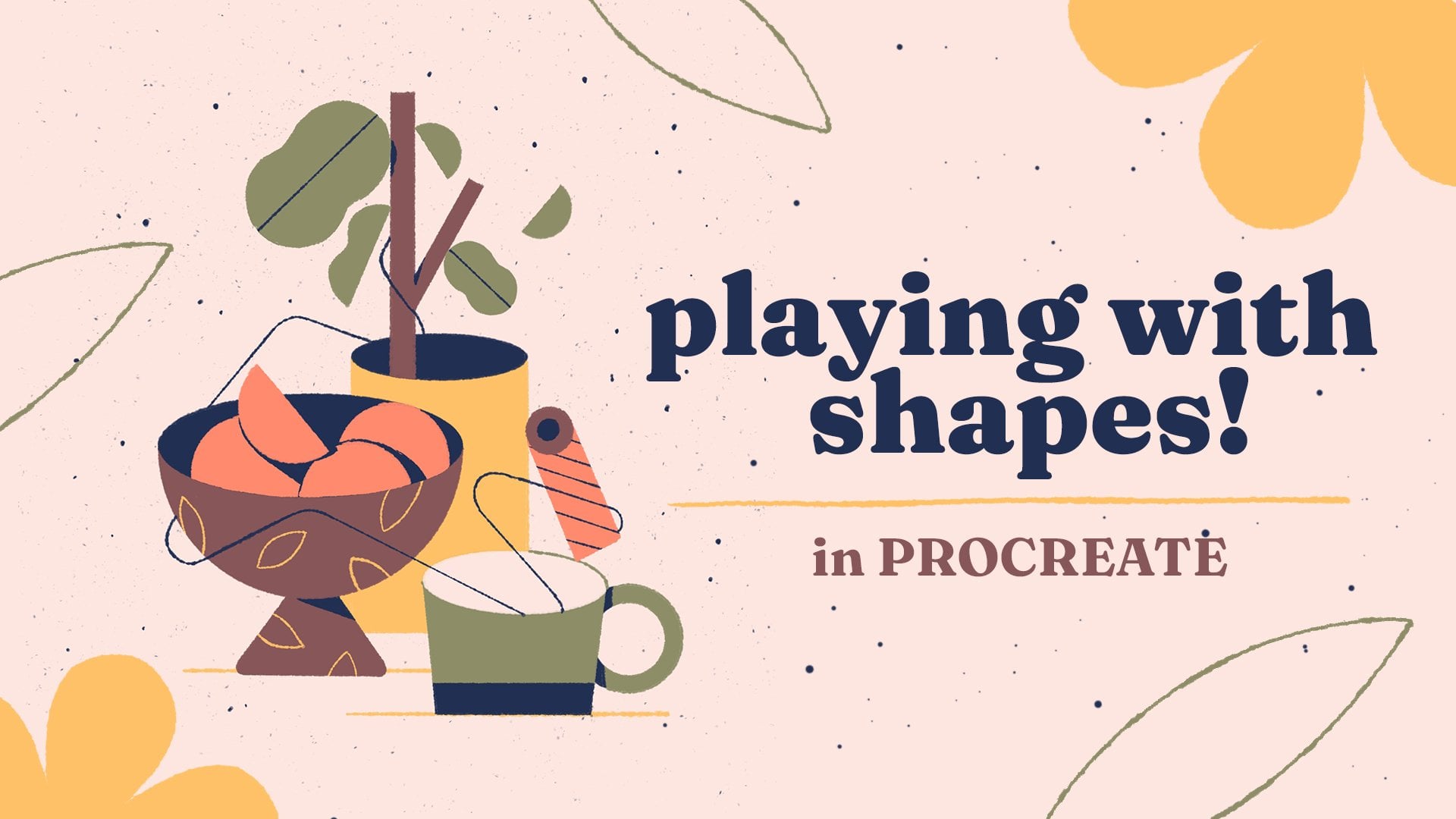
mi juego con formas en la clase de Procreate para
llegar a tu propio
bodegón gráfico ilustración primero. [MÚSICA] Ahora, tal vez
te estés preguntando
qué programa debo usar; ¿Photoshop o Procreate? Bueno, esa es la
belleza de esta clase. Puedes usar cualquiera de los dos. Cualquiera que sea en el que te sientas más
cómodo honestamente. Tenía muchas ganas de
hacer esta clase accesible para las personas
que usan cualquiera de los programas. Honestamente las lecciones
son bastante idénticas, y ambas te van a
decir cosas similares. Nadie debería sentirse
dejado atrás aquí. He creado una
lección idéntica para cada programa. Siempre que enseñe sobre la textura de
aerosol en Photoshop, habrá una lección
extremadamente similar para Procreate sobre la textura en aerosol. La única diferencia real para
cada una de estas lecciones es el aspecto técnico de cada programa y los
pinceles reales que estoy usando, que honestamente son particulares
de cada programa específico. Si miras la lista de lecciones de clase en la barra de
desplazamiento a la derecha, encontrarás que hay
un trozo de lecciones para Photoshop y también una parte
de lecciones para Procreate. Si planeas usar
solo Procreate,
no dudes en saltarte todas las lecciones en video de
Photoshop, videos 4-12 y comenzar en el Video 13 para la
parte de Procreate de la clase. De igual manera, si planeas usar solo Photoshop,
no dudes
en saltarte los videos 13-21. En cada lección,
estaré usando pinceles que son predeterminados para el
programa que estoy usando, gratis con el programa,
o están descontados. Siempre habrá una opción gratuita para los
pinceles que uso. Pero sabes, también
estaré demostrando algunos de mis pinceles pagados favoritos que mencioné en el video de introducción. Estás absolutamente
100 por ciento no requerido para usar los
pinceles que cuestan dinero. Definitivamente eres capaz de tener éxito en esta clase
sin usarlos. Esto es sólo porque
quiero que tengas todas las opciones
disponibles para ti. Obviamente, dado que estos pinceles no son míos para distribuir, he proporcionado un práctico documento de
Google Sheets con enlaces a donde se puede
acceder a todos estos pinceles. Si el pincel que estoy proporcionando
es parte de un paquete, te
mostraré cómo encontrar el pincel específico que
estoy usando dentro ese paquete
proporcionándote el nombre del pincel que
verás en la Hoja de Google. También te mostraré
cómo descargo y accedo a todos estos
pinceles y a cada uno de los respectivos videos de Getting Started tanto
para Photoshop como para
Procreate. [MÚSICA]
3. Introducción a la textura digital en ilustración: La textura a menudo puede hacer
o deshacer una obra de arte. Es especialmente útil
si la textura agrega algún tipo o propósito
a tu trabajo. No solo
se agrega necesariamente ahí por belleza si es más que un simple detalle que hace que tu
trabajo se vea bonito. Por supuesto, verse guapa también
es una característica agradable y totalmente válida
a su manera. Veamos algunos ejemplos para poder mostrarte a lo que me refiero. Primero voy a
ver un par de
ejemplos de mi trabajo porque, realidad lo
texturizo yo mismo, así que probablemente tenga un
poco más de perspicacia. Esta es una pieza que hice
para Bath and Body Works. El cepillo que usé
aquí fue principalmente, un cepillo seco y lo enmascaré. Yo recorte lo enmascaré. Lo usé con
diferentes opacidades, y ya sabes como dije antes, textura no siempre se
ve bonita. Hay significado
y propósito en ello. Al menos para esta, lo que quiero decir con eso
es como usar algo de esa textura creó
algo del reflejo, lo
hizo parecer más incursionado, lo
hizo parecer más roto. En las aves de aquí hace que se vea más como
una textura de plumas, por lo que en realidad le da una calidad más realista
a los animales. A veces incluso la
falta de textura puede agregar algo a una pieza. Para este, en
realidad no le agregué mucha textura. Agrego un poco de
moteado aquí solo para darle a las cerezas un poco
más de una vibra realista. Pero casi hace que el, usar este pincel de gradiente
suave grande casi lo hace sentir
más como
hiperreal, surrealista porque uso sombreado
semi preciso, pero no es perfecto. Traté de conseguir un aspecto un poco
más realista con la iluminación y
con las gotas de agua. Obviamente no se ve real, pero la falta de textura le da como esta
rara otra vibra mundana. En este utilicé una
combinación de pinceles. Yo uso como un pincel pastel
para iluminar y sombrear, así que obviamente la textura
puede ser más que simplemente como agregar una
textura a un objeto plano. Puedes usarlo para crear sombreado e iluminación como lo harías si solo
estuvieras dibujando, como un trozo de papel, tienes que usar algún
pincel en la vida real, como un pincel seco o un
pastel o carboncillo, o algo que
en realidad le va a dar una calidad textural a tu trabajo que quizás no necesariamente obtengas en la computadora, así que agregar eso aquí
después de haber creado las formas le da esto
vibra más realista supongo. Parece más como si estuviera dibujado en papel que si me
quedara todo plano. Pero quiero mirar a un
par de artistas más que creo que usan muy bien la
textura. Voy a carnicar el nombre de
este artista, pero su nombre es Anja Susanj. Lo siento mucho, Anja. Obviamente, estoy bastante seguro de que Anja crea
todo en papel. Al menos se ve
así, así que en realidad esto no
sería para la textura digital. Pero una cosa que podrías
hacer potencialmente es, ya
sabes, colorear algo, texturizar algo, dibujar
algo en papel, escanearlo y luego editarlo con tus pinceles de
textura en Photoshop. Si vas por un look
más abstracto, trabajo de
Daniel ENTonado
es realmente genial. Estoy bastante seguro de que mucho de esto es táctil como dibujado en papel, pero casi parece que parte
de ella fue editada digitalmente. Pero experimentando con pinceles
reales reales como aquí puedes
ver esto como Reiki, pincel
seco aquí es realmente genial y eso es algo que
intenté emular con mi trabajo digital. El
trabajo de Giacomo Bagnara es genial y siento que usa súper bien la textura
digital. Se nota que casi creó todas sus formas,
tal vez en ilustrador. No estoy seguro si hizo sus
texturas en ilustrador, pero definitivamente le gusta
enmascarar parte de la textura y aplicarla a
estas formas planas para darle
un campo
más interesante que si fueras a solo crea una pieza de Bezie de
vector plano, así que eso viene a través
de gran parte de su trabajo. Me encanta el trabajo de Kim Salts. Kim Salt usa la textura súper bien y se
nota eso, ya sabes. Se ven los bordes por el
pelo y en la barbilla. Es casi como si Kim estuviera
tratando de emular algo
un poco confuso, casi se siente como un sueño. Creo que dejar algunos bordes duros y
luego agregar texturas a algunos bordes realmente crea un aspecto interesante que probablemente nunca
hubiera pensado en mí mismo, y creo que realmente
le da como una vibra soñadora y
surrealista que
no podrías hacer
sin alguna textura digital. Me encanta el trabajo de
Ping Zhu y probablemente esté
pronunciando eso mal, así que me disculpo. Utilizan la textura súper bien. Casi parece
una combinación de textura
pintada y luego tal vez entraron en Photoshop
y agregaron textura digital. Estoy tan acostumbrada a la textura
digital ahora que la llamo una textura real. Sabes, podría
estar totalmente equivocado, pero casi
parece que los árboles fueron pintados a mano, pero
si no lo fueran, estoy muy impresionado de que estén
usando la textura súper bien, pero como puedes ver como, están usando un pincel textural para crear estos
foros desde cero. No siempre se trata de
darle un toque de textura una vez que
termines con tu pieza, a veces se trata de usar algo textural
para empezar, para crear tu trabajo, como cualquier herramienta que estás usando, sea cual sea el medio que estés usando, y luego permitiendo que eso
respire a través de
la pieza final. Bien. Esos ejemplos de texturas
son todos divertidos y buenos, pero ¿cómo diablos hacen estos artistas que
se vea tan fácil? Bueno, te estaré contando
todo al respecto y cada
lección en video para
comenzar tanto en
Photoshop como en Procreate. Obviamente, estoy usando pinceles a lo largo de todo este proceso, que ya les proporcioné. Pero una técnica que
realmente disfruto que va a
estar repasando contigo es usar máscaras y máscaras de
recorte. Se usan de manera un
poco diferente
tanto en Procreate como en Photoshop, así que revisa los Videos 4
y 13 para saltarte adelante y aprender más sobre
estas técnicas dependiendo del
programa que estés usando. Me gusta mucho usar
máscaras y máscaras de recorte porque te da
flexibilidad para volver a entrar y editar tus texturas
y manipularlas, cambiar el modo de fusión, borrar bits y piezas
sin dañando o afectando el resto
de tu ilustración. Esa es mi técnica de
texturizado. Sé que hay
otras formas de hacerlo, pero me emociona compartir
esta técnica contigo y nos meteremos en ella en
esos videos de Getting Started. También vamos a repasar
diferentes tipos de texturización porque no todas las texturas
se agregan de la misma manera. A menudo,
solo se puede agregar después la ilustración se haya realizado
en formas sólidas. Sabes que la textura no
siempre es solo un detalle agregado. Quizás se utiliza para
crear luz o sombra. Sabes, tal vez sea
usa luz moteada o reflejo en el agua. A menudo tiene que
integrarse en tu flujo de trabajo desde
el principio. En algunas de estas lecciones, estaré redibujando y
recreando algunas de mis formas desde cero para obtener el mejor efecto de aspecto.
4. [Photoshop]: Bienvenido a la parte
de Adobe
Photoshop de esta clase de texturización. En este video,
repasaremos todos los
aspectos técnicos del uso de Photoshop como su programa de elección para agregar textura
a sus ilustraciones. Te
presentaré nuestra hoja
de calentamiento e ilustraciones descargables, que dije antes puedes encontrar en la pestaña Recursos del proyecto. También discutiremos
cómo descargar y ajustar tus
pinceles de Photoshop a tu gusto. También quiero señalar
que mientras estoy trabajando aquí, estaré usando un Wacom Cintiq de
22 pulgadas con bolígrafo. Por supuesto, eres
bienvenido a usar cualquier tableta o si
quieres conectar tu iPad a tu computadora
para hacerlo. Lo que sea que funcione para ti está
totalmente bien para esta clase. Lo primero que
vas a hacer para esta clase es obviamente ir a la
pestaña Recursos de clase y descargar las ilustraciones descargables
que he creado para ti. Una vez que los tengas descargados, deberían aparecer en
tu carpeta Descargas. he dejado caer en
esta carpeta de aquí. Sin embargo, solo quiero
señalar que hay archivos de Photoshop así
como archivos Procreate. Dependiendo del programa
que decidiste usar, solo asegúrate de abrir esos archivos respectivos
en sus programas. Pero primero, voy a
mostrarte lo que te he proporcionado. Primero, tenemos la hoja de calentamiento
del proyecto de clase. Ahora bien, esto viene tanto en
color como en escala de grises. Honestamente no creo que
realmente vas a necesitar
la versión en escala de grises, pero está ahí si la quieres. Aquí es donde
voy a probar todos mis
pinceles de textura y solo ver cómo funcionan antes de
saltar a los proyectos de clase reales. Entonces también tengo este proyecto de clase
fácil, que es un montón de formas divertidas
que he creado para ti. Lo bueno
de esta es que hay muchas
formas superpuestas. Así que muchas oportunidades
para sombras, agregar diferentes texturas
a diferentes formas, jugar con el color, modos de
fusión y todo eso. Aquí hay muchas
oportunidades para eso. Todo está
separado y etiquetado. Estaba muy limpio con este porque lo hice
específicamente para esta clase. Este será realmente genial, especialmente si recién estás
comenzando y estás tratando de aprender a usar
Photoshop para texturizar. Obviamente, el calentamiento también
es genial para eso. Pero sugeriría comenzar por
el fácil si aún
no te sientes súper cómodo
en Photoshop. Entonces también te he proporcionado
este proyecto de clase más duro. Ahora bien, este es un proyecto que he creado justo en mi
propio tiempo en el pasado. Esta es una ilustración que
acabo de hacer para mi Instagram, pero la reutilizo aquí cambiando los
colores y
haciéndote un poco
más fácil para que
juegues al deshacerte de algunos de las cosas extra
que había ahí dentro. Sin embargo, no está
100 por ciento limpio, como que todo está agrupado
y acodado correctamente. Sin embargo, no todas las
capas están etiquetadas. Solo ten eso en mente
mientras estás trabajando. Ya tengo unas máscaras de
recorte ahí dentro. Te voy a mostrar cómo
usarlos en un segundo aquí. Una vez que bajes la
técnica y
sabes cómo navegar por
estas carpetas y archivos, realidad no va a ser tan difícil agregar textura
a ninguno de estos. Este te da un
poco más de oportunidad de jugar con texturas detalladas y
más pequeñas. A lo mejor quieres algo que
se sienta más como iluminación y sombreado y puedas
aplicarlo a éste, y entonces quizás este
sea más como para texturas gráficas abstractas. Hay infinitas oportunidades de lo que puedes hacer
con estos archivos. A continuación, quería repasar la guía de pinceles contigo
un poco más en detalle y también específicamente para cómo la vamos a
usar para Photoshop. Como dije antes, tenemos enlaces para todo. Tengo el nombre del
paquete en el que está el pincel, y luego el nombre real del pincel. La forma en que
harías para descargar todos estos es muy simple. Sigue el enlace de Photoshop. La mayoría de los
pinceles de Photoshop que te estoy proporcionando son en realidad predeterminados con
Adobe Creative Cloud. Cualquier cosa que tenga este
pequeño enlace URL te va a llevar a esta página, que es todos los pinceles de Kyle
T. Webster. Kyle Webster es honestamente
un genio de los pinceles de Photoshop, así que todo
aquí es increíble. Solo estoy señalando los
que realmente me gusta usar. Si tienes Creative Cloud, si tienes acceso a Photoshop, deberías tener acceso a estos. Cualquiera de estos son gratis para ti. Sin embargo, si digamos que quiero
descargar este pincel de líneas, puedo verificar específicamente en
qué nombre de paquete se encuentra. Este está en el mega pack, y luego presiona “Descargar”. Una vez que tengas eso descargado, solo vuelve a Photoshop, presiona B para que aparezca
tu herramienta de pincel, y luego haz clic en este pequeño engranaje y
haz clic en “Importar pinceles”. Entonces encuentra ese paquete de pinceles
en tu archivo de descargas, y es el megapack.abr. Todos tus pinceles
van a ser .abr, y eso aparecerá en la parte inferior de tu biblioteca de
pinceles. Ahí está el mega pack. Entonces si miras atrás
a esto y dice Inkbox para el
nombre del paquete entre paréntesis, solo asegúrate de marcar
en esta carpeta Inkbox, y luego el pincel se
llama Fuente de Yoots, que creo que su
los pinceles se llaman tan graciosos, es mi cosa favorita de todos los tiempos. Puede que te lleve un
minuto encontrarlo, pero todo debe estar
en orden alfabético. Ahí está ese cepillo, y tienes que usar
tu pincel. Obviamente, te
animo mucho a
que entres a estos packs que descargas y pruebes todos estos pinceles porque todos son muy geniales y creo que te
van a ser
muy útiles. Una cosa que me
encantaría
señalarte específicamente para Photoshop es que es un cambio de juego
organizar tus packs de pinceles. Normalmente, mis packs de pinceles
no se ven tan intensos. Normalmente tengo de aquí para aquí como mis paquetes de cepillo principal. Honestamente, lo que he hecho es que he entrado en todas
mis carpetas de pinceles, mi mega pack y mis otros pinceles
Kyle Webster, y luego he seleccionado
los que más me gustan y los
he organizado
en grupos más pequeños. Mi carpeta Big Lines, aquí sólo
hay siete
pinceles. Así que es un poco más fácil para mí ordenar porque muchas veces olvido qué pincel me gusta o qué pincel estoy usando. Entonces otra
cosa útil que puedes hacer es, obviamente, si haces
clic en el engranaje, puedes hacer un nuevo grupo de
pinceles y
etiquetarlo como proyecto de textura. Entonces puedes comenzar a tirar tus
pinceles favoritos que estés usando para tu
proyecto específicamente, y luego tenerlos
en esta carpeta. Este es un truco realmente genial para tener a tu manga porque si estás trabajando en un
proyecto con un montón de amigos o estás trabajando
en un proyecto de cliente, puedes guardar fácilmente ese pincel empaca seleccionando todos los
pinceles que quieras tener exportados y luego vas al
engranaje y presionas “Exportar Cepillos Seleccionados”. Es realmente, realmente genial. Photoshop en los últimos años hizo esta actualización
donde la hicieron mucho más organizada y estoy muy agradecida
por ello. A mí me encanta. Así es básicamente
como vas a estar descargando todos tus pinceles. Obviamente, hay algunos que no vienen con Photoshop CC. Aquellos que solo los coges
del sitio web
que te he proporcionado, agrégalos a tu carrito, y luego te
enviarán el enlace por correo electrónico. Entonces obtendrás un enlace a esos pinceles específicos, y luego solo
los importas de la misma manera. Otra cosa que quizás
quieras hacer es seleccionar qué tan grande es para ver el
pincel en tu panel de pinceles. Entonces también puedes seleccionar
cosas como mostrar el nombre del pincel y mostrar la punta del pincel y
el trazo del pincel, que a algunas personas no
les gusta verlo todo, pero creo que es
muy útil y es te da una idea muy buena de cómo va a funcionar el pincel. Recomiendo encarecidamente hacer eso y personalizar su
panel de pincel a su gusto, y luego se sentirá cómodo
iniciando en este proyecto. Otra cosa que tendrás la oportunidad de hacer
en esta clase es personalizar
tus
pinceles a tu gusto. Normalmente utilizo los pinceles Kyle Webster
y los pinceles predeterminados. Honestamente, todos mis pinceles, básicamente cómo son. Muchos de ellos
tendrán un tamaño preestablecido, flujo de
reinicio y todo. Pero a veces si me siento elegante y quiero cambiar
el tamaño del pincel,
puedes presionar las herramientas de
soporte izquierda y derecha en tu teclado
para obtener un atajo. Yo uso eso todo el tiempo
porque es una molestia. Puedes ir a tu ventana y mostrar tus
ajustes de pincel en el lateral, lo cual es muy útil
porque entonces puedes simplemente deslizar el tamaño. Pero honestamente, siempre estoy
editando mi talla a medida que avanzo. Tener este panel de pincel abierto
es realmente muy útil, pero honestamente no lo
mantengo abierto todo el tiempo porque ocupa mucho espacio en mi pantalla. La otra característica que me gusta mucho
usar es el flujo. El flujo
básicamente va a determinar
cuánta tinta sale
de tu pincel a la vez. Si bajas mucho el flujo, vas a conseguir
algo que se vea mucho más disperso y ligero. Pero si aplicas presión a tu bolígrafo Cintiq o a
tu bolígrafo de tableta, va a hacerlo un
poco más lleno. Realmente se trata de la presión, y puedes apagar la sensibilidad a la
presión, si quieres, con
esta herramienta de aquí. Es como incluso sin
importar lo duro que presiones. La otra herramienta que me
gusta mucho usar es el suavizado. Muchas veces si estoy
usando una línea más limpia, digamos, este bolígrafo, empieza a quedar mal. Si estoy tratando de dibujar esta forma y estoy teniendo problemas para
que se vea bien, lo que voy a hacer es volveré
alisando aún más. Entonces solo guía tu pincel, así que no hay tantos
densos en tu forma. Entonces obviamente también están las herramientas
de edición más intensas. Para demostrarlo, sólo
voy a usar esta brocha de grafito. puede ver que tiene esta mirada dispersa muy
interesante. Pero, digamos, querías ajustar la
cantidad de dispersión que había, puedes deslizar la dispersión en la sección de dispersión de la configuración de tu pincel
y la
hará mucho menos dispersa, o si quiero hacer más, se
puede ver que hay más espacio entre las partículas ahí. Hay muchas cosas
diferentes que puedes hacer como la textura, la escala de la textura. Es difícil de decir en este porque
es muy ligero, pero hay muchas cosas
diferentes con las que puedes
jugar con ellas aquí. Puedes jugar
con eso por tu cuenta. No me voy a centrar demasiado en
eso en esta clase, pero voy a estar ajustando el
flujo y el alisado. Incluso se puede ajustar
la opacidad y cómo eso cambia con
la presión y todo. Estas son herramientas que
uso todo el tiempo. Pensé que esos podrían ser
útiles para ti antes de que empieces aquí. La técnica
que uso todo el tiempo
para agregar textura, especialmente donde
hay un montón de formas
planas que están
en sus propias capas, personalmente
voy a usar máscaras y las
máscaras de recorte más. Voy a estar usando esta técnica
durante toda la clase, así que pensé que bien podría
seguir adelante y mostrarte
cómo hacerlo aquí. Vamos a levantar nuestras formas de color. Digamos, voy a usar este óvalo y, digamos, quiero agregarle textura de
grafito cepillada. Empezaría
creando una nueva capa, presionando este botón
en la parte inferior o Comando Mayús N ahora
también crearía una nueva capa, y dibuja tu textura sobre ella, encima de ella o lo que sea. Digamos, quieres que se vea
como un poco de sombra ahí o algo así. Luego Alt+Click entre
estas dos capas para recortar enmascarar tu
textura a esa forma. A menudo, voy a ajustar el modo de fusión y la
opacidad cuando llegue allí. Honestamente es como
texturizo todo. Siempre estoy usando máscaras de recorte. Además de eso,
también siempre estoy usando máscaras. La forma en que agregas una máscara, y suelo estar enmascarando
encima de mi máscara de recorte. Así que
selecciona tu capa de textura de
máscara de recorte y luego presiona este pequeño botón de máscara en la esquina inferior derecha
de tu panel de Photoshop. Esta forma blanca es
lo que llamamos una máscara, y usas blanco y negro en la máscara para ver
y ocultar selectivamente áreas de la capa. El negro se esconderá, parece que estás borrando
parte de la capa. Pero si borras
la máscara de capa, la información
sigue ahí. Así que en realidad no estás
borrando partes de tu capa. Me encanta esto porque en
realidad no se puede estropear nada. Digamos, borré demasiado o
me enmascaré demasiado, está bien porque
puedo volver atrás y simplemente borrar mi máscara de capa
y empezar de nuevo. Sin embargo, por otro lado, digamos, estás como, “Oh, en realidad
no me gusta eso. Creo que borré o me
enmascaré demasiado”, presiona X y eso volteará tus
valores en blanco y negro en el lado izquierdo, y eso hará que
sea para que puedas sumar y restar
selectivamente
de tu máscara de capa. Esta es la técnica
que uso todo el tiempo. Recomiendo
acostumbrarme a estas teclas y atajos porque voy
a estar usándolos todos a
lo largo de esta clase. Sin embargo, esta no es la
única forma de agregar textura. Hay muchas
otras formas de hacerlo, y vamos a repasarlas
en algunas de las lecciones. Pero personalmente, hago
esto todo el tiempo. Me encanta crear la composición general y primero
la composición general y la paleta de
colores de
la pieza, y luego volveré
y luego agregaré textura. Ese es solo mi proceso y
mi forma favorita de trabajar, sobre todo si eres más
ilustrador gráfico. De todos modos, esa es mi técnica.
Espero que te ayude. Ahora que estamos aquí, creo que
estamos listos para irnos. Te veré en la siguiente
lección sobre textura de líneas. Ahora que ya estás todo
listo en el programa, agreguemos algunos tipos únicos de texturas a tu ilustración. Como siempre, no dude en hacerme
preguntas en la pestaña de
discusión aquí en Skillshare si no está seguro de la
parte de configuración de la clase. Pase al siguiente video para
comenzar con estas texturas.
5. [Photoshop] Textura de líneas: [MÚSICA] Textura de líneas, ¿
qué quiero decir exactamente con eso? Honestamente, esta técnica es algo que uso todo
el tiempo en mi trabajo. Lo que quiero decir con
textura de líneas es esencialmente dibujar algo así como
crear una forma base usando un pincel texturizado. Algunos ejemplos de
eso podrían ser, digamos, en este marco de diseño que
hice aquí abajo, se
puede ver que el borde de este rectángulo se crea usando algún tipo de pincel de carbón
texturizado. Luego uso un pincel similar para hacer las líneas
en todo momento para darle a todo esa sensación de
textura general desde cero, cual prefiero honestamente
cuando intento hacer algo se sienta más cálido
y dibujado a mano y táctil, lugar
de crear una forma vectorial y luego
agregar una textura sobre la parte superior. La mejor manera de
hacerlo en Photoshop es, voy a seguir adelante y usar el pincel que
he enumerado aquí, el pincel Fuente de Yoots. Básicamente, lo que quiero
hacer es volver a dibujar algunas de mis formas aquí para tener
más de un borde texturizado. A veces es bueno ni siquiera
activar esa función
de suavizado y luego simplemente tener una forma de sensación torpe. Tengo la línea real
de la forma aquí y
se ve súper torpe, pero eso es lo que voy a buscar. Luego en Photoshop, si
presionas W y seleccionas el interior de la misma con
tu varita mágica y presionas G para sacar tu herramienta de
cubo de pintura y llenarla, terminas con este borde extraño, que no se ve muy bonito. Yo también quiero
enseñarte este pequeño truco. Creo que podría haber enseñado esto en algunas de mis otras clases, pero tengo esta acción de Photoshop he configurado para evitar eso. Esto es configuración personalizada, y creo que
probablemente te lo
he mostrado en un par
de mis otras clases. Básicamente, lo que
vas a tener que hacer es preseleccionar el
interior de tu forma. Luego presiona este
botón Reproducir a la derecha, que te mostrará
tu pestaña Acciones. Pero esencialmente lo que
quieres hacer es presionar este botón Plus y
crear una nueva acción. Yo sólo lo llamaré llenar acción. Obviamente, ya
tengo una instalada. Solo voy a elegir
una tecla de función aleatoria para asignarla, y luego presionar Record. Entonces te aseguras de tener
tu interior seleccionado ya. El siguiente paso es ir a
Seleccionar, Modificar, Ampliar. Si estás usando un
pincel fino, como yo estoy aquí, lo expandiría como
dos o tres píxeles. Vamos con tres. Básicamente, lo que eso hace es que expande tu
selección en tres píxeles. Simplemente lo hace tres
píxeles más ancho por todas partes. Entonces es muy
importante que utilices el comando key para esto, que es Option Delete, y que se llenará con
tu color de primer plano que hayas seleccionado. Entonces finalmente, presiona
Comando D. Esto simplemente
hará que todo sea más fácil,
eso es des-select. Luego presiona Detener en
tu panel Acciones y ahora tienes una configuración de acción de
relleno. Obviamente, mi pincel
en sí es de baja opacidad. Pero si uso como un pincel más nítido e intenso y uso
mi nueva acción de relleno F8, va a
llenarlo completamente, y ya no hay un borde
extraño y molestos, que obtienes
con solo usar el Fill Herramienta de cucharón. Así es como me encanta hacer
esta textura de líneas. Tengo una forma torpe. Ahora, obviamente, también
hay solo usar un pincel texturizado
para crear líneas, que puedes ver que en
realidad he usado
ambas técnicas en mi
dura ilustración aquí. Sigamos adelante y solo
apliquemos un poco de eso a esta parte de aquí. Sólo voy a
redibujar un par de formas usando mi
Fuente de Yoots. Pero voy a
hacerlo más grande para que obtengas un borde más texturizado. Entonces me voy a
asegurar que esté a plena opacidad. Voy a apagar las capas
de forma
original o baja opacidad
para poder trazarlas. [MÚSICA] Usa esa acción de relleno. También puedes, como un truco que hago, si tienes un pincel de baja opacidad, es simplemente presionar Comando J y
duplicar tu capa y luego seleccionar ambas capas juntas
y presionar Comando E, que será
fusionar las capas. Inmediatamente te da como una forma de opacidad completa en lugar de tener que entrar
y colorear manualmente eso en. Tengo algunas formas
y texturas
realmente funky sucediendo
dentro de estas formas. Obviamente, también puedes entrar
y agregar algunas líneas sutiles,
o no sutiles en y agregar algunas líneas sutiles,
o realidad, probablemente lo contrario
de un sutil, usando algo de la paleta de colores, entrar y agregar algo de eso
real líneas ahí usando el mismo bolígrafo y solo mira lo que
se te ocurre. Agrega algún detalle,
hazlo un poco más
interesante a la vista. Eso es más o menos textura
de líneas para ti. Obviamente hay
infinitas posibilidades. Puedes usar cualquier
pincel para hacer esto. Simplemente elegí usar este porque pensé que era divertido. Pero sí, adelante y
aplica esto a tu proyecto, estaría muy emocionado de
ver lo que se te ocurre.
6. [Photoshop] Spray + grano: [MÚSICA] A continuación
tenemos spray y grano. Lo que quiero decir con spray y grano es cualquier pincel de textura que agregue ruido, grano, spray, dispersión, cualquier cosa que te dé
el aspecto de textura sutil, realidad ha sido
bastante popular en las redes sociales a diferencia de en
motion graphics por un tiempo, pero se puede ver mucho
de ello saliendo a través de esta pieza que hice
para School of Motion. Entonces aquí hay otro
gran ejemplo. [Risas] Yo hice este
lo juro como hace seis, siete años, pero realmente lo puse pesado
con la textura del spray. Esta es definitivamente una
opción divertida de usar y te voy a mostrar cómo
ir a por ello ahora mismo. Para este en realidad
tengo tres enlaces diferentes de
Photoshop. El primero es solo
un pincel Kyle Webster. Usando ese mismo enlace que te
mostré antes, descarga ese pincel
del paquete de salpicaduras y luego el pincel que
vamos a usar
se llama big basic. Entra en tu paquete de pinceles de
salpicaduras y encuentra ese cepillo básico grande, que debería estar justo
al principio
porque comienza con B.
La forma en al principio
porque comienza con B. que me gusta usarlo es a menudo lo voy a
usar en blanco y negro y solo
aplícalo usando esa
técnica de máscara de recorte a tu forma. Obviamente, como podías ver
en el ejemplo que te
mostré, me gusta mucho usar
estas texturas de spray para sombrear e iluminar y agregar un poco
de dimensión a las cosas. La forma en
que voy a hacerlo es una vez que haya aplicado esta textura pesada, podría activarla
en modo multiplicar, modo de
fusión, y
bajar la opacidad. Entonces también le agregaré una máscara
real. Entonces puede hacer que la opacidad variable o no variable
pulsando este botón. Eso significa que podría
fluctuar la opacidad aplicando a la presión de tu pincel, la
presión de tu pluma. Puedes enmascararlo
usando
blanco y negro y obtener un aspecto más
refinado, lo que a menudo hago. Entonces también quiero entrar y hacer otra
máscara de recorte para agregar un resaltado. Cuanto más pequeño se vuelve este pincel, cuanto más detallado se
ve, más sutil. A veces pondré
mi resaltado en superposición y bajaré
esa opacidad. Como que coincide un poco mejor con tu
color base. Pero así es como obtienes
un look realmente sutil. Me gusta usar este
cepillo para eso. Entonces el otro pincel que tengo son dos de Retro Supply, que ya he descargado. Tenemos el pincel Turbo
texturas, el espray esporádico de granos. Sólo voy a aplicar
esto a mi forma de garabato. Puedes mirarlo primero
sin enmascararlo. Es como una mirada mucho más
dispersa. Muchas veces
solo usaré esto para una sensación más gráfica, o diré que quieres algo
para sentirte rudo. Si la hago más grande, le da un aspecto aún más
fresco como moteado. Entonces el final
que quiero mostrarles es este
pincel de
dispersión de curso Doggone Grainy Scatter y este. Me gusta usar este
en realidad más como una textura de
grano general. Lo que quiero decir con eso es como, digamos que lo aplico
a este rectángulo, solo lo
voy a aplicar de manera uniforme
a todo el rectángulo. A lo mejor ponlo en multiplicar, bajar la opacidad. Simplemente le da a su trabajo un
aspecto un poco
más de una sensación de papel. Algunas formas en las que puedes aplicar eso podría ser yendo
realmente por encima toda
tu pieza y simplemente haciendo esta
capa de grano sobre todo, lo que se ve horrible
cuando lo haces por primera vez. Pero entonces si ajustas la opacidad y tal vez incluso conviertes en una superposición
para que sea más sutil, eso agrega una textura general realmente
genial. Entonces podría entrar y
usar uno de esos pinceles. Como digamos que solo
usaré el pincel Kyle Webster,
mi pincel de salpicaduras para
crear algunas sombras duras. Lo que me encanta de este lienzo, este proyecto de clase fácil que he creado para
ti es que hay tantas
formas superpuestas con las que puedes jugar. Agregar algunas sombras falsas a todo en realidad es genial. Solo voy a hacer esto
como sombras realmente pesadas en todas partes simplemente haciendo que todo se vea un
poco más dimensional. [MÚSICA] Eso ya ha creado un campo tan
diferente nuestro original si regresas. Incluso comparada con esa textura de trabajo de
línea que jugamos con
ellos en la última ronda, tiene una vibra tan diferente. Esto es como ir más audaz, volver a casa. Esto es mucha textura en aerosol. Si tuviera que pasar un poco
más de tiempo con delicadeza, probablemente
trabajaría
en ello un poco más. Pero creo que hay
algo bonito y único en solo arrojar algo de textura ahí, ir a lo grande. Hazlo realmente intenso y como tener mucho
contraste y
creo que funciona bastante bien con la
forma, cosas como esta. Eso es rociar textura de grano. Usaremos una técnica
similar en la siguiente lección sobre
brillo y brillo.
7. [Photoshop] Brillo + brillo: [MÚSICA] Yo diría que el
brillo y el brillo es casi como una falta de textura. Es una mirada que puedes atravesar mucho
más fácilmente digitalmente que si
realmente trataras de pintar
algo en papel, puedes usar este pincel
digital suave que viene por defecto en
Photoshop o Procreate. Puedes obtener esta vibra hiperreal,
suave y vidriosa. Aquí algunos ejemplos
de ello en mi trabajo. Esto fue algo en lo que
trabajé con Gunnar, un estudio con el que
trabajé ya que solo usé el
pincel suave predeterminado en Photoshop, y obviamente también puedes
salirte con la tuya en Procreate. Pero como puedes ver, es bastante versátil. Puedes usarlo para enmascarar
formas y crear algo que
se sienta transparente. Se puede utilizar para
crear esferas. Obviamente, esto es
algo que
definitivamente podrías salirte
con la tuya pintando. Sin embargo, simplemente no tengo el
talento suficiente en la pintura como para conseguir este aspecto y sensación
muy suaves. Te voy a mostrar
cómo jugar con este brillo y brillo en Photoshop y
Procreate ahora mismo. En Photoshop, básicamente, solo presiona “B” para que
aparezca tu panel de pinceles, y luego
solo vas a ir a tus pinceles predeterminados
y dar clic en “Redonda suave”. Si miras la guía del pincel, literalmente solo
estoy usando el cepillo
suave redondo predeterminado. Es el único pincel que estamos
usando que viene con Photoshop que ya está en el programa cuando lo abres. Al igual que las brochas de spray, me gusta usar esta brocha
para crear dimensión. Vamos a usar esta forma ovalada para crear una máscara de recorte, y luego usar blanco y negro
para crear luz y sombreado. Digamos que queríamos
que este lado fuera el lado oscuro, y queremos que el
lado superior derecho sea el lado más ligero. Podrías dejarlo
así o
podrías ajustar el modo de
fusión y la opacidad para conseguir algo
que tenga más dimensión. Digamos que también querías usarlo
para crear un poco de
resaltado o algo así, entonces también podrías enmascarar
ese resaltado. A veces voy a cambiar
la opacidad a variable para hacerla
un poco más flexible a la hora de agregar esos
resaltados o simplemente en cualquier lugar. Sin embargo, muchas veces cuando estoy aplicando
el cepillo suave, me aseguraré de que esté como
al 100 por ciento de opacidad, y luego usaré mis máscaras
para recortar esa máscara. Bastante fácil, bastante
sencillo, obviamente también
puedes
usarlo de una manera diferente, como casi como
una herramienta de degradado. Si quisieras puedes incluso
usarlo como degradado de fondo. Basta con ver cómo todo
se mezcla. Crea un efecto
interesante. Pero digamos que quería agregar
algo de textura de agua en. Una de mis
cosas favoritas que me gusta hacer con el pincel suave
en Photoshop o Procreate es comenzar usando
igual que tu pincel
duro redondo predeterminado
o tu cepillo de tamaño de
presión duro redondo. Gírelo a blanco y luego
simplemente crea o ilustra lo que crees que podría
parecer una
gota de agua viajando por
tu forma ovalada. Sólo voy a reiniciar esto. [Risas] No se ve perfecto, pero podría ser una forma
abstracta de agua. Luego, usando esa forma de agua en lugar de agregar una máscara de recorte, simplemente enmascara esta forma. Luego ve a tu cepillo redondo suave y úsalo para
enmascarar realmente la forma. Con agua y textura realmente
reflectante, a veces voy a encender
la opacidad y usualmente tú para mantener el borde y como cualquiera de
estos momentos más delgados blancos. Parece que hay partes
más gruesas del agua que
son más reflectantes. Eso parece una gotita. Pero entonces para que
se vea aún más, solo
entraría y
agregaría algunos reflejos, ya sean pequeños
pequeños resaltados
aquí y allá, o grandes y gruesos, y luego puedes usa tus máscaras, incluso borra y crea algunos bordes duros en
estos reflejos, lo
que hace que se vea más
realista en algún momento. Si todo es demasiado suave, podría parecer un poco falso. Entonces podrías ir
un paso más allá. Si quieres que parezca que
en realidad sobresale
de la forma, toma un poco de
tu color más oscuro, enciéndelo en modo multiplicar. Simplemente crea una nueva
capa debajo de ella y agrega un poco de sombra. A veces va
a parecer demasiado pesado, por lo que es posible que desee
enmascarar algunas de esas partes interiores y
bajar la opacidad. Ahí lo tienes. la forma más fácil de crear
algunas cosas con aspecto de agua. En la lección de verde primaveral, entré y le apliqué
la textura a ésta. Realmente no creo que
sea necesario agregarlo a uno
de los proyectos. En este, en
realidad
te desafiaría a ver cómo se
ve tal vez este proyecto de clase fácil con esta textura de brillo
y brillo. No estoy seguro de si este
particular proyecto de clase fácil se verá
porque es más gráfico. Tengo curiosidad por ver qué se
te ocurre para crear una
versión gloss and shine de esta. Si trabajas en eso y lo haces y realmente te gusta
y quieres compartirlo
con la clase, te
animaría fuertemente a que lo
agregues y quieres compartirlo
con la clase, te
animaría fuertemente a a tu proyecto de clase.
8. [Photoshop]: Para cepillo seco. Ahora bien, este es un tipo de
pincel que encuentras mucho en el pincel de Kyle Webster. Hay muchos paquetes de pinceles
que puedes encontrar en línea para ello. En mi trabajo, me
gusta mucho usar este pincel. Lo uso para muchas cosas. Como pueden ver, la usé
en mi
pieza de baño y trabajos corporales aquí que hice para
avispones y trabajos de baño y carrocería. Se puede ver
cruzando en el agua y los arroyos en esta textura fluida y curvilínea en el fondo. Es en los campos de maíz donde el zorro está
corriendo por aquí. Está en el agua. Entonces también está en mi
cortometraje entre líneas. Yo uso mucho este cepillo. De hecho lo uso en combinación con ese efecto
brillo y brillo mucho. Crea un contraste realmente
interesante. Como puedes ver, es como
en las burbujas de aquí, e incluso un poco sutil
detrás del personaje. Entonces aquí se puede ver
corriendo por el agua, para agregar más de esa textura
rugosa. Si tuviera que discutir
cómo le dio sentido a mi obra o
propósito a esta pieza, crea un poco
más de tensión entre
lo real y lo táctil y lo
hiperreal y lo surrealista. Hay algo de pensamiento
que se metió en usarlo, pero me gusta mucho este pincel. Básicamente, como puedes ver aquí. Es solo que si tuvieras
un pincel de verdad, y estaba seco y
no lo sumergías primero en agua y simplemente fuiste
directo por la pintura, y tal vez la pintura esté un
poco engrosada o algo y crea
esta sensación de reiki. Vamos a adentrarnos usando un
pincel seco en el Photoshop. Si vas a mi guía de pinceles, tengo un par de opciones
diferentes. Ambas opciones vienen con
los pinceles Kyle Webster. El primero está en
el paquete de medios secos, que está aquí abajo, y se llama cepillo seco para
huesos. Vamos a probarlo en el calentamiento. Sólo voy a hacer que
sea de este color más oscuro. Si solo lo usas
pequeño así, casi
podría
usarse como líneas. Si aumentas el tamaño, se vuelve más grueso y
más parecido al pincel. Pero muchas veces lo que realmente
me gusta hacer con este pincel es que
bajé el flujo, así que en realidad obtienes más
espacio entre los píxeles. Se ve aún más seco, podrías ir al 10 por ciento. Parece loco seco. Pero digamos que haremos algo más
así, 16 por ciento. Se puede utilizar estilísticamente. Vamos a recortar la máscara al óvalo. A lo mejor solo estás agregando
algo de textura rugosa ahí, y solo
quieres que tenga una
sensación de collage como que casi no está creado para agregar
reflejos o sombras. Esa es una forma genial de usarlo. Hemos estado jugando
con diferentes colores, eso crea un efecto totalmente
diferente. Entonces obviamente también
podemos usarlo como sombras e iluminación. Digamos que queríamos agregar un poco de
sombra debajo de este tipo de aquí. Esa es otra forma de usarlo. Me encanta usarlo en ambos sentidos
y a menudo lo uso ambas maneras en cualquier
pieza en la que estoy trabajando. Entonces el otro pincel
que tengo aquí es del megapack, en la sección de caja de pintura
se llama pincel Ruffin. Vamos al megapack. Este tiene más de una sensación pictórica de
acuarela. Ambos son muy chulos de usar
de la manera que quieras. A lo mejor este se usa más
como un pincel real, y el otro es más
un pincel estilístico gráfico. Pero podrías usarlo de la manera
que quieras, lo que sea que funcione mejor para ti. Pero mira eso creó alguna dimensión en mi forma de
garabato aquí, solo agregar un poco de
borrar o recortar enmascarando lo que sea que te sientas más
cómodo haciendo. Voy a seguir adelante y aplicar algo de esto a mi proyecto de clase
fácil. Vamos a entrar en ese primer
cepillo que estábamos usando. Sólo voy a empezar con
algo más gráfico. Permanecer dentro
de la paleta de colores, y luego jugar
con la opacidad. Simplemente agregando un poco
de intereses visuales ahí. Otra forma en la que
puedes usarlo más
como un pincel real. Digamos que solo estabas queriendo
darle una bofetada ahí como te gustaría
un pincel de verdad, para crear algunos reflejos en esta cosa en una
pieza de Bob aquí abajo. Entonces podrías entrar y con el mismo
pincel y enmascararlo. Quizá encendería
la opacidad. Obtienes una sensación más
rayada y pictórica. Realmente depende de cómo
quieras usar el pincel, cuál es tu pieza, cuál es su propósito. También podemos usar el otro cepillo
, el cepillo Ruffin. A lo mejor estás usando esto
en un movimiento circular, eso te da una vibra
totalmente diferente. Hay muchas
maneras de ir con esto. Entonces si quisieras, habrá una gran
oportunidad de jugar con este pincel en el proyecto de clase
dura. Ahora no voy a entrar y llenar completamente este
por ti, porque me encantaría ver qué se
te ocurre por
tu cuenta. Pero digamos que realmente quería agregar algo de textura a las hojas, y quiero usarla de
manera dimensional, digamos que esta es la
sombra de la hoja. A veces solo
dejarlo súper rudo es realmente genial
y de aspecto agradable. A lo mejor entro y lo agrego
a todas las hojas, y luego lo uso para
resaltar en algunos lugares. Siento que esta clase
podría volverse repetitiva si la hago a
cada pieza. Todos ustedes son súper talentosos, y me encantaría ver cómo le dan
vida a esto usando el cepillo seco.
9. [Photoshop] Carbón + pastel: Carboncillo y pastel,
pinceles
bastante similares en Photoshop
y Procreate. Dan una vibra similar
en cuanto a textura. Algunas formas que he usado
que en mi trabajo en el pasado está aquí en esta pieza que
creé solo por diversión, usé mucha textura de
carbón para crear reflejos
en las nubes, para crear dimensión y sombra en nuestro personaje héroe aquí. Entonces en este spot de Old Navy, dirigí mientras estaba en Odd Fellows, nuestro equipo usó carbón y
pastel en muchos lugares. En su mayoría es bastante gráfico, pero agregamos un poco de
calidez a la pieza al agregar esta textura de carbón
enmascarado en los árboles. También se puede ver en
los edificios aquí. Agregaron un poco de agradable
sombreado sutil con ese pincel. También es un
cepillo bastante versátil. Creo que es muy agradable. Me parece realmente realista
como algunas de las cosas de cepillado en seco no siempre me parecen
súper realistas en términos de hacer que parezca que en realidad
están hechas en papel, pero siento que
puedes lograrlo aquí. En Photoshop, el
pincel con el que
vamos a jugar primero
es el pincel de carbón, está en el
paquete de carbón de los pinceles de Kyle y también es carboncillo fino. Así es como se ve eso. Desde el principio,
podría ser como un pincel de trabajo de línea con el que
usas esa acción de relleno. Realmente no
funciona súper bien porque tiene algunos bordes de
baja opacidad. Pero puedes usarlo de esa manera. También puedes cambiar el flujo y todo para
conseguirlo como quieras pero puedes usarlo
como herramienta de sombreado. Es un pincel interesante porque sigue la
dirección de tu pluma. Se puede ver la forma real
del cepillo moviéndose alrededor. Podría tomar un poco acostumbrarse. Pero me encanta cómo se enmascara. Creo que se ve realmente natural. Entonces el pincel pastel que
vamos a usar está en el paquete de medios secos
es un cuadrado pastel suave. No es lo mismo, pero sí tiene una calidad textural muy similar
a la del carbón. Por eso
los agrupo es porque siento que los puedes
usar indistintamente. Como decir que estás trabajando
en una pieza para un proyecto y acabas de tener
ambos pinceles en tu repertorio, creo que se
emparejarían muy bien. Ahí es donde
voy con éste. Si querías enmascarar el pincel de carbón
con el pincel pastel, te
da un efecto
realmente genial. Solo voy a
sumergirme directamente en el
proyecto de clase dura para este. Creo que esta pieza realmente
podría
beneficiarse de alguna textura
táctil realista. Solo voy a
seguir adelante y usar
ambos pinceles y
aplicarlos a muchas de
las formas de aquí. Voy a usarlo mayormente
como sombreado a nuestra dimensión. sólo voy a
demostrarlo. Se puede ver donde
estoy al final. Lo que en realidad terminé haciendo
fue usar el pincel pastel y luego lo enmascaré
usando el cepillo de carbón. Honestamente, podrías
usarlos indistintamente y aún así quedaría genial. Pero siento que
comparado con donde estaba esto antes, tiene mucha más dimensión, tiene un poco
más de personalidad, se
siente menos como una ilustración
gráfica y más como
algo pictórico. Agregar esa textura
en realmente creó muchos intereses
a esta pieza. Muy recomendable usar
carbón y pastel. Creo que es súper
divertido jugar con y me emociona ver
qué haces con él.
10. [Photoshop]: Los pinceles entintadores son mi favorito
absoluto. Creo que son muy versátiles. Realmente me encanta usarlos
principalmente para trabajos de línea, pero a veces para rellenar
formas y agregar patrones y un poco más de
detalle a mi trabajo. He aquí un ejemplo de dónde lo
usé en una pieza que hice para carrera en un año, cual fue creada IV Studio. Como puedes ver, alguien, el maravilloso Allen Laseter lo
animó usando
el mismo pincel. Es un gran pincel entintador. Te mostraré cuáles son
esos en un minuto. También lo usé para una de mis
otras clases de Skillshare, para mi clase de
paletas fáciles de usar, la ilustración base
que proporcioné
fue creada
con un pincel de entintado que te mostraré
aquí en un minuto. Entonces incluso en tu
proyecto de clase y el duro, todo lo que dibujé aquí se usó con pincel de tinta Kyle Webster. A mí me encanta. No sé si eso necesariamente parece tinta real. Seguro que sí, pero
tiene este borde texturizado muy bonito y
rugoso que no
veo con
muchos otros pinceles. Es sangriento y está
suelto e incompleto. Simplemente agrega esta cualidad realmente
divertida a tu trabajo. Es una gran. En Photoshop, tengo
dos recomendaciones. Tenemos el pack de entintadores
corrientes de Kyle Webster con
el pincel Big Blot 2. Entonces, también tenemos algunos pinceles que puedes obtener
del suministro de Retro de los anclajes rotos
empacan el ancla borrosa. Vamos a tirar de eso hacia arriba. El Kyle Webster 1. Si vas al pack de entintadores
corrientes y luego vas a Big Blot 2. Todos estos son realmente similares. Puedes jugar con ellos y ver cuáles
te gustan más. Pensé que este era lindo
porque no era como demasiado abrumadoramente
roto como a veces, creo con los otros. Hay espacios entre ellos y luego seleccionar no puedes crear una forma cerrada tan fácilmente. El que más me gusta
es este número 2. Obviamente, usamos esa técnica de
acción de relleno en
la lección de trabajo de línea y si la acabo de rellenar, le da esta
calidad realmente llena de baches a tus formas y eso es lo que hice en
el proyecto de clase aquí. A mí me encanta. O sea, si la usas en todas partes, haría
que tu pieza
se vea realmente texturizada. Entonces podrías combinar
eso con tu textura de carbón o tu pincel seco para hacer
algunos rellenos en el interior, y simplemente se
vería súper genial. También recomiendo los
entintadores rotos de Retro Supply, y el entintador blotchy
es realmente agradable, así que es muy similar, solo un poco más pequeño. A lo mejor la textura
no es tan prominente. A lo mejor quieres que sea un
poco más sutil. Ambas son excelentes opciones. Cualquiera de los dos funciona, e incluso
podrías ajustar los pinceles Kyle Webster
para que se vean más así. Obviamente, usando lo que sea con lo
que
te sientas más cómodo, no tienes que comprar nada. Muchas veces me gusta usar
esta textura para agregar detalle. Digamos que quería hacer algo que pareciera que
era como una textura de madera. Yo entraría y me
gustaría fingir eso. Dibuja algunas líneas de madera. No sé cómo se ve
esto, pero algunos nudos en la madera. De hecho podría que sea
el color del fondo y lo ponga multiplicar. De lejos y
parece madera falsa, supongo. Así agrego mucho
detalle a mi trabajo. Podrías hacer eso y
tantas formas diferentes. Creo que sería muy
divertido simplemente agregar algunos patrones de trabajo de línea aquí. A lo mejor solo agregamos algunos garabatos
a algunas de las formas. Entonces obviamente podrías entrar y hacer que todas las formas tengan un borde
más texturizado recreando las formas
con tus pinceles de entintado. Pero otra cosa
que me gustaría
alentar es simplemente mirar
a través de estos packs. Si los tienes y ves qué otros pinceles puedes encontrar
que realmente te gusten. Todos ellos pueden darte una sensación textural
diferente y jugar con la presión y la opacidad en tus pinceles. Como a lo mejor esto tiene una apariencia
totalmente diferente a
las que recomendé. Este es el entintador Viejo Fiel. A lo mejor quieres que se
vea muy rudo. Puedes obtener un efecto realmente
diferente dependiendo de cómo
uses el pincel y qué
pincel específico uses. Todos esos pinceles de entintado se ven muy diferentes
entre sí, y solo seguiré agregando
textura, seguiré jugando. Agrega un poco de patrón
y emoción a tu pieza. Combina esos diferentes pinceles de
entintado, y luego incluso sigue adelante y agrega aún más de
esas técnicas de pincel que aprendimos
antes en la clase. Creo que la mejor manera de conseguir
tu obra de arte favorita, tu mejor pieza de ti mismo es combinar todas
estas texturas. Creo que usarlos juntos es
más fuerte que usarlos solos. Eso es entintado para ti. Me encantan los pinceles entintados. Son muy simples,
como puedes ver aquí. Simplemente los usas
para crear una pieza, y tiene esta cualidad
diferente que no habrías tenido si solo usaras
las formas vectoriales, así que cosas geniales.
11. [Photoshop] Color-It-In: Cuando digo color en, quiero decir, básicamente
exactamente cómo suena. Si tuvieras que usar
un lápiz sobre papel y quisieras rellenar
una forma usando tu lápiz, tendrías que rellenar
todo a mano. Eso es lo que quiero decir aquí. Pero con el
trabajo digital, obviamente, si solo rellenas algo
con una herramienta de cubo de pintura, va a
llenarlo perfectamente. Para esta técnica, quiero
que parezca menos perfecta, ese es el objetivo de ello. Si miras hacia abajo a este pequeño racimo de fuego en
la esquina inferior derecha, parece que
lo coloqué con lápiz y luego usé esta
técnica en esta pieza aquí. No lo puse en todas las formas, pero como digamos, en el jersey de esta chica de aquí, puedes ver que
lo coloqué a mano en los pantalones de esta chica, el suéter del perro
y el pelo de esta chica. Simplemente agrega un poco
más de un efecto táctil y puedes hacerlo
usando cualquier pincel. Te lo demostraré
en Procreate y Photoshop. En Photoshop específicamente, acabo de elegir un pincel arbitrario
con textura. Es del mega pack y es el último lápiz
carboncillo, 25 píxeles. Sólo voy a demostrarlo, así que hay dos formas de hacerlo. La primera forma
sería tener ya una forma dibujada para ti. Puede ser vector. Podrías haber usado la técnica de
trabajo de línea para rellenarlo con la
acción de relleno, cualquier cosa por el estilo. Pero la primera forma de hacerlo
sería simplemente usando la máscara. Entonces tomas tu lápiz
o tu pincel de elección y luego simplemente lo
enmascara arbitrariamente. Realmente no importa
cómo se vea esto. Entonces vas a presionar X para invertir tus colores para que
tu blanco sea tu color superior. Entonces solo estás
desenmascarando eso. Te quedas atrás
con estos pequeños huecos en tu interior de color y esta es una
manera rápida y fácil de aplicar esa textura. Obviamente puedes entrar y agregar bits aquí y
allá si se ve desigual. Esa es una manera. La otra forma es
literalmente entrar manualmente, dibujar tu forma, y luego obviamente simplemente
rellenarla como si estuvieras en papel. Personalmente tiendo a usar formas
ya rellenas y hacerlo porque simplemente es mucho más rápido. Podrías simplemente hacerlo en un
par de pequeñas secciones y luego enmascarar esas
pequeñas secciones para darle realmente un
aspecto sutil. No tiene que
estar en todas partes. Te ahorra algo de tiempo. Pero quiero decir, puedes hacer
esto con cualquier pincel. Digamos que quería usar esta brocha de carbón
gruesa. Tiene una sensación totalmente diferente. Va a dejar atrás
una textura de ruido salpicado. Lo interesante de esto es que
si le pones una forma, vas a ver
el color de esa forma brillando a través porque está enmascarada. Básicamente es dejar
que esa información desde atrás brille a través de ella. Vamos a seguir adelante y
usar ese lápiz carboncillo y aplicarlo al proyecto de clase
dura. Básicamente lo que
voy a hacer es que solo voy a
seleccionar cada forma que quiera enmascarar y
simplemente hacer esa técnica. Creo que esto le dará a esta pieza
una sensación más dibujada a mano. Ya tiene esa línea de trabajo
entintando textura por todas partes. Pero creo que podemos
darle un poco más. Ahí lo tienes, ahí está
la técnica color-it-in y puedes ver que te da un
efecto totalmente diferente que como digamos, la técnica del carboncillo y
pastel. Mientras que estás creando
dimensión y agregando más, en la técnica coloreada, en realidad
estás restando de tu pieza para crear
esta textura. Dale una oportunidad. Me encantaría ver
lo que se te ocurre. Usa un
pincel diferente al que hice yo, juega con las texturas que pueden brillar
una vez que las enmascara. Creo que es una técnica realmente
genial y la uso todo el tiempo.
12. [Photoshop] Collage + fotografiado: Para collage y texturas
fotografiadas, lo que quiero decir con eso es literalmente sacar una
textura de alta resolución de Internet o una foto que tomaste y crear una textura a partir
de ella sobre tus formas. He usado esta técnica para los
lanzamientos y para el trabajo del cliente, pero muchas veces no la menciono en mi propio trabajo que ves
en mi Instagram y esas cosas. No tengo demasiados ejemplos
propios en mi sitio web. Pero pueden ver que tomé una textura de papel y la
apliqué a esta silueta aquí, e incluso esta
nota manuscrita
se ha aplicado a la silueta como
si estuviera escrita ahí. Pero creo que
prácticamente solo tomé una imagen de stock y la
dejé caer ahí abajo. Si echamos un vistazo a Pinterest, tenemos tipo collaged
puesto en el vestido de esta mujer, y luego tenemos una textura de papel aplicada al fondo. Aquí también vemos algo de ese
efecto de collage. Es difícil llegar a través de lo que estoy a
punto de mostrarte
a través de estos ejemplos, pero básicamente es exactamente
lo que parece. Tomar una fotografía y luego manipularla y
aplicarla a tu pieza para crear algo
que sea único y
diferente y que no sea necesariamente
usar un pincel de textura. Creo que esta tiene muchas grandes oportunidades,
y lo mejor
de ello es que
puedes tomar tus propias
fotos de texturas. Tal vez encuentres un patrón de madera realmente
genial en tu escritorio y estás como, quiero que esto esté en mi ilustración en un modo de fusión
genial. Entonces le tomas una foto
y la dejas caer ahí, manipulas y se te ocurre algo que no
has visto antes. Hay infinitas
posibilidades con esto, y voy a mostrarte
cómo hacerlo ahora mismo. He proporcionado este
enlace de textura salvaje que encontré en línea. Alguien gentil creó estas texturas
y patrones gratuitos de alta
resolución para uso comercial
o personal. Básicamente, eso solo significa que
son gratuitos para que los uses, todos
son de alta resolución, no
hay posibilidad de que te
robes el trabajo de nadie más. Te advierto solo
tomando fotos de las imágenes de Google porque es
posible que no estén disponibles
para que las uses. Puede que tengas que pagar
o
podría ser la obra de arte de alguien la
que estás tomando. Yo solo recomendaría si vas a usar una
textura que encuentres en línea, solo trata de encontrar
algo que sea gratuito para uso comercial
o personal. Este sitio web es genial. Sólo voy a hacer click en
“Texturas” y podrás ver hay una gran variedad de texturas que
puedes usar aquí. Hay 12 páginas,
así que hay mucho. Personalmente, probablemente usaría
principalmente texturas de papel, me gusta la textura de espuma de poliestireno. Una gran cosa es que puedes buscar, decir que quieres una textura de papel, solo buscas papel, y luego te da
todas estas opciones. Vamos a agarrar uno y
voy a aplicarlo a
mi sábana de calentamiento. Una vez que esté cargado, baje al final de la página y
luego haga clic en “Descargar”. Simplemente lo levantará
en la ventana de su navegador. Espera a que se cargue, tanto tiempo de carga, tienes que ser paciente. Entonces suelo simplemente
copiar la imagen y pegarla en una nueva capa
en mi programa Photoshop. Yo sólo voy a acortarlo y
enmascararlo a mi óvalo aquí. Se puede ver que aquí está pasando tanta
textura. Obviamente puedes
hacerlo más pequeño para que puedas ver
más de esas partículas. Simplemente encuentra una parte de la
imagen que realmente te guste, y luego aquí es donde
puedes empezar a manipularla. Lo pondré en multiplicar, probar diferentes modos de
fusión. Siento que multiplicar
siempre es una apuesta segura
porque va a sacar
todos los blancos y luego tienes lo que queda de tu textura siendo
aplicada a tu forma. A veces voy a
rechazar la opacidad. Le da esta
sutil sensación de collage, casi como si lo cortaras de papel y lo dejaras caer ahí. Es una técnica muy simple, solo
estás usando tu máscara de
recorte y luego obviamente
podrías entrar
y enmascarar partes de ella. Digamos que quieres usar tu textura en aerosol para enmascararla así que
solo veas partes de ella, definitivamente es una opción. Pero vamos a entrar en el proyecto de clase fácil y
agregarlo a un par de formas. Creo que se verá
genial en este porque esto ya se
siente súper gráfico. Añadirle un aspecto aún más
gráfico con texturas de fotografías planas
podría ser realmente genial. Me gusta la textura del papel cuadrificado. Si quieres ir realmente audaz, solo déjalo en
su configuración normal, definitivamente está
haciendo una declaración. Veamos qué más
podemos agregar, tal vez la textura de espuma de poliestireno. Ya parece una
textura en aerosol, pero tal vez nos va a dar un
poco de una sensación diferente. Suelta tantos de estos como quieras en todas partes. Se ve bastante genial como es, pero ¿y si combinas eso con una de tus texturas de spray? Combinar texturas puede
ser súper potente. Adelante, revisa en Internet
o toma tus propias fotos y juega con adición de un collage o textura de
fotografía en. Hay un sinfín de oportunidades. Literalmente podrías
tomar una foto de tu cara y
usarla como textura. Realmente es hora de ser
experimental y jugar y simplemente disfrutar creando y obteniendo resultados
inesperados.
13. [Procreate]: [MÚSICA] Bienvenidos a
la porción Procreate de esta clase de texturización. En este video,
repasaremos los
aspectos técnicos del uso de Procreate como su
programa de elección para agregar textura a
sus ilustraciones. Te
presentaré nuestra hoja de calentamiento e ilustraciones descargables. También discutiremos
cómo descargar y ajustar tus
pinceles Procreate a tu gusto. [MÚSICA] Si estás
usando Procreate, obviamente asegúrate de
tener tu iPad disponible. Realmente no
importa qué iPad
tengas siempre y cuando el último
Procreate funcione en él. Primero, te voy a
mostrar cómo usar esas
ilustraciones descargables que te he estado proporcionando para
esta clase de Skillshare. Ve a skillshare.com
y descárgalos. Entonces la mejor manera de
abrirlos en Procreate es simplemente abrir Procreate
presione “Importar”, y luego debería
estar en tus archivos en mi iPad si los has
guardado ahí, y luego simplemente haces clic en ellos e importan a Procreate. Tengo mi sábana de calentamiento y tengo mi proyecto de clase
fácil. Entonces tengo mi proyecto de clase
dura. Sólo quiero repasar estos
muy rápido contigo. Voy a estar usando todas
estas ilustraciones. Creo que la
sábana de calentamiento es un gran lugar para
comenzar si solo quieres probar diferentes pinceles de
textura, experimento de las formas. Este también es un gran lugar para
comenzar si eres un principiante. El proyecto de clase fácil es
un poco más complejo. Sabes que tenemos algunas formas
superpuestas una sobre la otra, lo que en realidad lo convierte en
una gran oportunidad para agregar sombras y ese es un
gran lugar para agregar textura. Nos meteremos en eso en cada
lección pero como puedes ver, todo está en
una capa separada. Todo está etiquetado y debería ser muy fácil de navegar
para que puedas encender y apagar las cosas
y mover las cosas. Obviamente, como esta no es una clase sobre cómo usar Procreate, no
voy a entrar en detalles, y a realmente cómo usar el programa
para
otras características distintas
a la textura. Este es un archivo bastante
sencillo. Entonces obviamente también
tenemos nuestros proyectos de clase dura. Ahora bien, [Risas] esta es
una ilustración que
en realidad creé para
mí hace mucho tiempo, y he ajustado los colores y te he facilitado
un poco la navegación. Pero aquí todo está en
grupos y carpetas. Todo lo que es como
estos pequeños frijoles amarillos y hojas que están por todas partes, esas están en una carpeta. Tenemos el brócoli
[Risas] en otra carpeta, la mano en una carpeta. Sin embargo, en cada carpeta, no
todo está etiquetado tan
intensamente como en la otra porque es mucho más
complejo de un archivo. Hay mucho parecido a la
capa 7D, la capa 92. Solo ten en cuenta eso
cuando lo estés usando. Pero obviamente,
puedes encenderlo y apagarlo para ver dónde está la capa. Sigue siendo un archivo bastante estándar. Todo está en su propia
capa, todo está separado. Deberías poder agregar
textura fácilmente en todas partes. Esas son las
ilustraciones descargables. Ojalá,
los hayas descargado muy fácilmente
siguiendo aquí. A continuación, quiero
enseñarte un poco sobre importar realmente
pinceles a Procreate, porque de eso se trata esta
clase. Vamos a usar
diferentes tipos de pinceles de textura para cada lección. [MÚSICA] Ahora que te he mostrado cómo usar las ilustraciones
descargables y llevarlas a Procreate, quiero
repasar rápidamente la guía de pinceles contigo. Obviamente, como esta clase
se trata de textura, vamos a estar usando
muchos pinceles diferentes. Te he proporcionado una guía
de pinceles
usando Google Sheets. Yo sólo voy a
tirar de eso aquí arriba. Obviamente, si tienes
la aplicación Google Sheets en tu iPad, puedes usarla. Te sugiero encarecidamente que te
asegures de tener esta aplicación abierta para que
puedas presionar las URL. Pero aquí vamos a estar
viendo
específicamente esta sección de Procreate. Esta sección de la
izquierda es para photoshop, y la sección de la
derecha es para Procreate. Todo debe ser
etiquetado con mucha claridad. Lo tengo etiquetado ya
sea gratis o de pago. También tienen el nombre del
paquete y el nombre del pincel. Muchos de los pinceles que
vamos a usar en Procreate, realidad son predeterminados
con Procreate. Ya están
en el programa. Si vas a los pinceles, tienes todas tus bibliotecas
básicas de pinceles aquí como bosquejar, dibujar
entintando. Muchos de estos pinceles ya
son increíbles, así que quiero
mostrarte cómo usarlos, y cómo los uso
para textura al menos. Siempre te avisaré
si es por defecto con Procreate y dónde
encontrarlo en el programa. Pero también tenemos diferentes pinceles que son gratuitos que encontré
en Internet. También tenemos algunos pinceles
que puedes pagar, solo tienes que seguir el enlace a esos. Si quieres comprarlos, obviamente no
necesitas comprarlos. Pero voy a estar mostrándote
cómo usarlas aquí. Si realmente
quieres descargar un pincel, te
voy a mostrar cómo
hacerlo en cada lección. Pero solo para que tengas un aviso, vamos a este. Es un pincel gratis
de pixelbuddha.net. Honestamente, todo lo
que tienes que hacer es presionar “Descargar” y luego
ir a tus archivos. Entonces solo mantén presionado el archivo zip y
luego asegúrate de
moverlo a en mi iPad y
simplemente cópialo por ahí. Después ve a navegar. Entonces encontrarás que está
en tu carpeta en mi iPad. Ahora que está ahí, tienes esta opción
deprimir y comprimir. Eso abrirá tu archivo zip, y luego puedes entrar
y ahí están los
pinceles verdes, lo cual es increíble. Puedes importarlos todos a Procreate con solo
mantenerlos presionados,
compartirlos y luego presionar
“Abrir en Procreate”. Entonces, si miras esta
carpeta importada que aparece en tu biblioteca de pinceles Procreate, aparecerá, así que solo puedes usar
ese pincel ahora. Obviamente, tengo que
asegurarme de que mi Bluetooth esté encendido, así reconoce
mi Apple Pencil, pero deberías poder
usar ese pincel muy fácilmente. Ahí vamos. Así es como importas pinceles
a Procreate. Obviamente, como dije, muchos de ellos ya están aquí, así que quizás no tengas que
hacer mucho de eso de todos modos. [MÚSICA] Ahora, te
voy a mostrar cómo personalizar tus pinceles si quieres
ajustarlos a tu gusto. Obviamente, si ya conoces a
Procreate, probablemente lo
sepas. Puedes ajustar el tamaño
en este deslizador izquierdo aquí. Entonces puedes ajustar la opacidad en el deslizador
inferior izquierdo, lo que puede ser útil
con muchos pinceles. Vaya, entonces ahora cuando se
hace grande, se vuelve loco. Pero luego también hay
configuraciones más avanzadas si quieres. Abre tu Biblioteca de Pinceles, haz clic en el pincel que
quieras editar. Entonces hay un montón
de escenarios diferentes. Personalmente, no uso tanto
esta herramienta, pero algunas de las cosas más
populares para ajustar son tu espaciado que veas que
los píxeles reales del pincel se están
distanciando más. Streamline es uno que a
mucha gente le gusta usar. En realidad solo
hace que tu pincel más suave y fácil de usar. Aplanará
tus caminos por ti. A algunas personas les gusta eso, a
algunas personas no. Simplemente depende del
cepillo que estés usando. jitter
alejará un
poco
tus píxeles el uno del otro y
los hará más nerviosos, obviamente. Entonces también puedes
ajustar el decaimiento que afecta a cada
pincel de manera diferente. Sin embargo, obviamente, digamos que ajustaste tu pincel
así y estás como, guau, realmente ya no me
gusta eso. Quieres volver
a como era. Simplemente haz clic en “Acerca de este pincel”, y luego haz clic en “Restablecer
todos los ajustes” y solo te llevará de vuelta
a cómo era originalmente. Ahora bien, si quieres
hacer una copia de tu pincel
para que cuando lo edites, tengas el
alambique original y quieras jugar con los ajustes y
quieras tener ambos pinceles. Simplemente desliza hacia la izquierda
en tu pincel y presiona “Duplicar”. Ahí vas. Tú también, y puedes
meterte con los ajustes quieras y el
original no se verá afectado. [MÚSICA] Ahora bien, lo último que quiero
compartir contigo antes de
saltar a los diferentes tipos reales de texturas y pinceles es la técnica más común
que personalmente uso para añadiendo textura a
mis formas en Procreate. Normalmente uso solo máscaras
y uso máscaras de recorte. La razón por la que me gusta esto es porque no afecta a
ninguna de tus formas originales. A algunas personas les gusta presionar Alpha Lock en su capa de forma. Eso significa que estás dibujando
áreas restringidas a la forma. Básicamente,
lo bloquea para que
solo puedas dibujar dentro de esa forma. Pero entonces si lo miras, [Risas] todo
está conectado, no
puedes mover la
textura alrededor, lo que realmente me gusta
tener flexibilidad. mí personalmente no
me gusta hacer eso. Yo solo voy a apagar
el Alpha Lock y luego la forma en que agrego
textura normalmente es simplemente hacer una nueva capa y luego hago click en esa capa y
presiono “Máscara de recorte”. Eso me libera para agregar
la textura por separado. Digamos que quiero agregar esa
textura ahí, pero luego quiero
moverla o quiero entrar y
quiero ponerla
en un modo de fusión overlay, así que tiene más de un
color similar al original capa. También podría cambiar la opacidad. La otra cosa que puedo hacer, que me gusta mucho es hacer clic
en tu “Capa de Textura”, y luego también puedes
convertirla en una máscara. Déjame
acercarme a esto aquí. El enmascaramiento es donde usas una máscara en blanco y negro
para afectar
la cantidad de tu capa de textura que realmente
se muestra. Si te aseguras de tener seleccionada
tu Máscara de Capa, a veces utilizaré exactamente el mismo pincel de textura para hacer esto. Parece que estás
borrando parte de la capa, pero toda esa información
sigue ahí. Si no me gusta cómo se ve eso, solo
puedo eliminar mi máscara de
capa y
vuelve a como era
como una máscara de recorte. Así es como voy a estar
agregando mucha de mi textura. Obviamente no en todas partes
va a ser igual. Hay muchas formas diferentes de aplicar textura, pero
así es como lo hago. Estaremos usando esa
técnica para la clase. Vamos a indagar en ello. Estoy muy emocionada de
meterme en estas texturas contigo. Ahora que ya estás todo
configurado en el programa, agreguemos algunos tipos únicos de texturas a
tu ilustración. Como siempre, no dude en hacerme
preguntas en la pestaña
Discusión aquí en Skillshare si no está seguro de la
parte de configuración de la clase. Pasar al siguiente video para
comenzar con estas texturas.
14. [Procreate] Textura de líneas: Textura Linework, ¿a qué me refiero
exactamente con eso? Honestamente, esta técnica es algo que uso todo
el tiempo en mi trabajo. Lo que quiero decir con
textura de líneas es esencialmente dibujar algo así como
crear una forma base usando un pincel texturizado. Algunos ejemplos de eso podrían ser, digamos, en este marco de diseño, lo
hice aquí abajo
se puede ver el borde de este rectángulo se crea usando alguna textura, pincel
carbón, y luego uso pincel similar hacer el trabajo de línea a lo
largo para darle a todo esa sensación
texturada general desde cero, cual prefiero honestamente,
cuando estoy tratando de hacer que algo se sienta más cálido y
dibujado a mano, y táctil, diferencia para crear una forma vectorial y luego
agregar una textura sobre la parte superior. Ahora, abramos nuestra guía de pinceles. El que voy a estar usando es por defecto con Procreate. Si miras por encima,
tenemos nuestra textura de líneas. Está en el grupo de bocetos. Es solo el lápiz Procreate, y es la herramienta de textura más
básica. Pero es uno que uso mucho. Vamos a la carpeta de bocetos y presionemos lápiz Procreate. Ahora bien, si puedes ver
esto aquí mismo, como que ya tiene mucha textura, y
a mí me gusta,
porque dices que solo
querías dibujar una forma regular y
quieres llenarla, antes que nada,
asegúrate de solo arrastra
tu color y suéltelo en la forma y luego si quieres ajustar
el umbral, lo que determina cuánto se llena
la forma, si no hay pequeñas
burbujas adicionales alrededor del borde, siempre meterse con
el umbral. Solo asegúrate de mantener
presionada mientras
agregas la textura, y luego puedes deslizar tu bolígrafo para
ver cómo se siente. Eso ya le da a la
forma mucha más textura. Si entras en el proyecto de clase
real, el proyecto de clase dura, verás que
en realidad ya agregué mucha textura
a los bordes aquí. De hecho hice esto en
Photoshop hace mucho tiempo, pero usé un
pincel diferente para agregar esta textura. Entonces además de
agregar textura a través
del borde de cada forma, también agregué en el trabajo
a través de línea. Solo tener un poco
de una línea texturizada
ahí dentro que varía según el ancho
y la forma y el grosor, y el color realmente le da mucha
vida a esta escena ya. Esto podría hacerse
y entraremos en agregar diferentes tipos de
texturas en la siguiente lección. Pero en realidad voy a
mostrarte cómo usar esta textura de trabajo de línea como en este proyecto de clase más fácil porque este ya está mucho
menos texturizado. De hecho, será un
muy buen ejemplo de cómo puede verse diferente. Quiero decir, esto parece casi
contraproducente, pero solo voy a
hacer una nueva capa para cada forma y simplemente
básicamente redibujar cada capa. Otra cosa que podrías hacer, simplemente entra con tu lápiz
Procreate y vuelve a esbozar
todo y solo agrega un poco de
textura extra al borde. Pero luego encuentro que
como todas mis formas se vuelven un poco más gordas y
no se ven tan bien. Sólo voy a bajar la opacidad en
cada uno y volver a dibujarlos. Obviamente, no
necesitarías hacer esto normalmente si estuvieras
empezando desde el principio. Pero así es como lo
vamos a hacer. Así es como
vamos a practicar. Una cosa que sugeriría es que no tienes que ser
precioso con lo buena se ve
la forma si
estás tratando de agregar más vida, personalidad
y textura a tu trabajo. A lo mejor tus bordes son
un poco torpes. mejor no necesitas
activar esa herramienta optimizada, aunque estoy teniendo muchos
problemas para hacer esto bien, tal vez no necesites activar esa herramienta optimizada para que
realmente se vea bien. A lo mejor esto lo hace un poco más interesante a la vista. Solo asegúrate de
apagar esa capa inferior,
la capa de garabatos y ver
así ya se ve muy diferente a las
otras formas a su alrededor. Voy a seguir adelante
y solo aplicarlo a algunas de las
otras formas para que tengamos alguna
textura variada pasando. Ni siquiera lo agregué por todas partes. Ya hay una diferencia sutil tan
agradable
con respecto a lo que tenía antes. Obviamente, no se
ve tan diferente, pero creo firmemente que,
lo que hace que nuestros diseños sean
especiales y únicos es simplemente prestando atención
a los detalles y probando cosas, jugando con
diferentes texturas, aportando más calidez a nuestro trabajo. Esto siento que
automáticamente lo hace sentir más juguetón e infantil. Pero digamos que
en realidad no querías que solo fuera en colores sólidos. Otra forma en la que
puedes agregar algo de ese encanto y textura
de líneas es simplemente como agregar
patrones divertidos en todas partes. Voy a usar esa técnica de máscara de
recorte y aplicarla a esta forma de
garabato aquí. Tal vez usar un bonito
color contrastante funcione bien. Lo mejor de
estos pinceles Procreate, si estás usando un ángulo
específico, aparecerá más fuerte que
en otros ángulos del pincel. Es muy real. Sólo voy a
hacer que mi pincel sea bastante grande para que puedas
ver realmente bien la textura. Sólo voy a agregar algunos
garabatos aquí y allá. Lo hace más divertido
e interesante, y tal vez por regla general
agregarlo a todas las formas de color
oscuro. Entonces tal vez entres a
tu biblioteca de pinceles y encuentres otro bolígrafo de líneas
que realmente te
guste, como tal vez este que
estaba usando en la demo, y lo aplicas a diferentes formas y
juegas con la opacidad . Simplemente diviértete con él. Eso ya parece una pieza diferente con la
que empezamos. Añadiendo esa textura, agregó mucha calidez
y personalidad. A lo mejor esta textura es solo para looks y es solo por diversión y no hay ninguna
razón real por la que la agregamos, pero solo quería hacer
algo bonito, así
que creo que agregar esta
textura de trabajo de línea mejoró una lote.
15. [Procreate] Spray + grano: A continuación tenemos spray y grano. lo que me refiero con rociar grano es cualquier pincel de textura que agregue
ruido, grano, spray, dispersión, cualquier cosa que le dé
el aspecto de textura sutil. En realidad ha sido bastante
popular en las redes sociales, a diferencia de los gráficos en movimiento por un tiempo pero se puede ver mucho de él llegando a través esta pieza que hice para
school of motion. Aquí hay otro gran ejemplo, hice éste, lo
juro, como hace seis, siete años, pero me
gusta mucho ponerlo pesado
con la textura del spray. Esta es definitivamente una
opción divertida de usar y voy a mostrarte cómo ir a
por ello ahora mismo. Para las texturas de spray y
grano, voy a estar usando un
par de pinceles diferentes. El primero con el que
vamos a estar jugando es el predeterminado con
Procreate spray paint, medium, nozzle brush. Además, también tenemos algunos pinceles gratuitos
de pixelbuda.net, que de hecho te mostré en el video de Getting Started
Procreate. Entonces también tenemos un pincel de RetroSupply que es bastante diferente a todos
los demás, pero como siempre,
eres más que bienvenido a
solo usar los gratuitos. Pero pensé en
mostrarte solo una amplia gama porque estos son pinceles
que uso todo el tiempo. Primero, comencemos con
el pincel predeterminado. Ese pincel va a estar bajo pinturas en aerosol, boquilla
mediana. Empecemos por
esta forma ovalada aquí. Mi técnica que
voy a usar para esto es principalmente recortar máscaras
y máscaras como
te mostré en el video de introducción. Ten en cuenta que con
estos pinceles de pintura en aerosol, que acabo de hacer clic,
tiendo a cambiar la
forma o el tamaño
y la opacidad mucho
con esta porque
da unos tiendo a cambiar la
forma o el tamaño y la opacidad mucho
con esta porque efectos realmente diferentes como el ruido y borde de
pulverización se vuelve mucho más fino cuando es un cepillo pequeño y luego cuando es un cepillo más grande, se
puede ver más
del grano disperso. Hay muchas maneras en las
que puedes jugar con esto, puedes ir muy
duro con la textura o puedes decir que solo
querías que fuera una con el color, o puedes cambiar la
opacidad y el modo de fusión, te dará más
como una sensación dimensional. Muchas veces para lo que
voy a usar este pincel
es para crear alguna dimensión. Entonces como tal vez voy a poner un
poco en la parte inferior izquierda, eso es una sombra, y luego voy a poner una versión blanca de eso en la parte superior derecha,
eso es un punto culminante. Como es, eso realmente no se
ve tan impresionante pero podemos entrar y
cambiar el modo de fusión, podemos cambiar la opacidad. Entonces también podemos usar
nuestra función de máscara, lo que la hace más sutil. Entonces, usando el mismo cepillo de boquilla
mediana de pulverización, vamos a entrar y
enmascarar algo de eso. Incluso puedes ajustar la
opacidad del pincel para obtener un aspecto y una sensación más finos. Si lo hicimos por
la sombra aquí, puedes ser realmente
preciso con la cantidad de esa textura que quieres ver y se vuelve
aún más sutil. Eso es genial para
crear dimensión. Pero hay un montón de
otros diferentes
pinceles de dispersión y grano y textura y ruido y pinceles rociadores, te
mostraré cómo usarlos. Digamos que queremos usar el pincel que descargué
en el video de introducción, que es este grano
para pincel, este, yo diría que este es más
como solo un cepillo de grano. Crea un aspecto y una sensación de
grano
parejo, que voy a recortar
máscara a mi forma rosa. Eso casi se usa como
una textura general, a veces solo me lo
pondré y bajaré la opacidad y simplemente
parece que tenemos una forma áspera, casi como papel. Pero luego, si usamos el cepillo
RetroSupply, que se puede encontrar debajo
del doggone RetroSupply, pinceles
verdes, selecciono
el cepillo oscuro sin grano, este tiene un aspecto y
tacto totalmente
diferente al de tu otros pinceles, sobre todo si subes la
opacidad hasta el final. Es como un pincel muy crujiente. Lo que quiero decir con
crujiente es que es
como bordes muy afilados. La opacidad no es muy
fina, es muy gráfica. Muchas veces voy a usar esto cuando estoy tratando de
crear un look más atrevido, y tal vez solo quiero tener algo de textura realmente intensa. Entonces, obviamente hay un montón de otros pinceles con los
que puedes jugar, si vuelves a
las pinturas en aerosol, puedes jugar con este cepillo de boquilla
grasa, lo que te da un
poco más de variación y cómo se
ve tu dispersión en tu pincel. Esto tiene un poco de salpicadura combinada con ese pincel de grano
fino, que puede ser muy
divertido de jugar. Si cambias la talla, puede llegar a ser aún más
intensa si la usas. Vemos que se pueden ver esos grandes puntos, grandes chapotas. Hay muchas
cosas que puedes hacer con texturas de
spray y grano. Siento que una de las formas en
que lo uso mucho es usándolo como
casi un pincel de sombra. Verás que tenemos muchas formas superpuestas en
esta ilustración
descargable
de archivo de proyecto más fácil, una forma en la que la usaré es mirando dónde se superponen las
formas y luego usándolas realmente
para crear una sombra. Obviamente, eso agrega un
poco de algo, podrías entrar y también
agregarlo como punto culminante. O podemos usar ese pincel de grano
libre que tuve de Pixelbuddha y simplemente podemos agregar una textura de grano
general a toda la imagen. Así que tomando esa textura, pongámosla en negro y repasando
toda la imagen con ella, quiero decir sé que se ve una locura como que no quiero que se
vea así de oscura, que ojalá sea
visible en la cámara aquí, pero podrías cambiar el modo de
fusión en eso, multiplicar, intentemos superponer, lo
que le da
una sensación de mezcla más colorida y bajar un poco la opacidad y tienes esto fresco como efecto de textura
general combinado con este spray
y textura de grano. Hay un montón de formas en las que
puedes usar rociar grano, y de hecho usaremos estas técnicas similares en el siguiente video para
brillo y brillo.
16. [Procreate] Brillo + brillo: Yo diría que el brillo y el brillo
es casi una falta de textura. Es una mirada que puedes atravesar mucho
más fácilmente digitalmente que si realmente trataras pintar algo en papel. Puedes usar este pincel
digital suave que viene por defecto en
Photoshop o Procreate. Puedes obtener esta vibra hiperreal,
suave y vidriosa. Aquí algunos ejemplos
de ello en mi trabajo. Esto fue algo en lo que
trabajé con Gunner, un estudio con el que
trabajé ya que solo usaba el
pincel suave predeterminado en Photoshop. Obviamente también puedes salirte con la
tuya en Procreate. Pero como puedes ver, es bastante versátil. Puedes usarlo para enmascarar
formas y crear algo que
se sienta transparente. Se puede utilizar para
crear esferas. Obviamente, esto es
algo que
definitivamente podrías salirte
con la tuya pintando. Sin embargo, simplemente no soy lo suficientemente
talentoso en pintura como para obtener esta apariencia y sensación
muy suaves. Te voy a mostrar cómo
jugar con este brillo
y brillo en Photoshop
y Procreate ahora mismo. Para brillo y brillo, en
realidad solo uso este pincel suave
predeterminado, aerógrafo, que viene con Procreate. Obviamente, esa es gratis. Si vas a tu
grupo de aerografía y presionas pincel suave, ese es el que vamos
a usar para este. No es realmente una textura
como si la miras,
es literalmente casi
como agregar un degradado o simplemente un sombreado a algo. Si lo usas de
esta manera detallada, te puede dar este
genial efecto hiperreal que viste en algunos
de los ejemplos. Probablemente llegaste a conocer
un poco sobre como iluminación y el sombreado
para que funcione. Pero realmente
lo usa de la misma manera que usas la técnica de spray
y grano, que es la máscara de recorte
y la máscara y solo ajustando tamaño de
tu pincel y la opacidad. Vamos a crear un poco
de dimensión aquí primero. Lo enmascararemos usando un pincel de
menor opacidad, el mismo pincel pero menor opacidad. También podemos agregar un resaltado, enmascarar eso. Luego cambia el modo de fusión y la opacidad de
esas capas reales también para darte una sensación más
integrada. Obtienes este campo dimensional, pero hay otras formas en las que
puedes agregar detalles con
este pincel suave. Empecemos por hacer una forma. Digamos, quiero crear como
agua o algo brillante. Empezaré por usar
un pincel entintador. Voy a usar esta pluma técnica. Digamos que quiero
dibujar una cosa goteante. No sé cómo
llamarías a esto. Al igual que una gota de agua que
viaja por la forma, y rellena esa forma. Entonces volvamos a ir al cepillo
suave. Vamos a usar
nuestra herramienta de enmascaramiento para usarla para ajustar la opacidad
en esta capa, de manera selectiva. No recortar la máscara, solo enmascarar. Ya que esta es una forma más pequeña y estamos tratando de ser
más detallados con ella. Yo bajaría tu talla
y la enmascararía de esa manera. Por lo general, para el agua, solo juego con cómo se ve. Pero por lo general, vas
a querer enmascarar el interior de las formas y dejar el exterior para que tenga
un poco de color todavía. A lo mejor sólo se ve
algo así. Pero luego quieres seguir
adelante y también agregar algunos resaltados realmente audaces
usando el mismo pincel. Entonces podrías entrar
e incluso borrar los bordes para darle
más de ese borde duro, como sentarse sobre una sensación
de superficie. Eso no es perfecto
pero
parece que podría ser agua
con algo de trabajo, como en mi
ilustración de cereza te mostré que tardó mucho en
finizarla, pero esta es la
técnica básica que usé. Lo has aplicado de la misma manera que lo hiciste con el spray
y la textura del grano. Sin embargo, no lo sé, no creo que tengamos
que volver a entrar y de hecho agregar eso
a esto porque ustedes ya saben
cómo va. Estoy usando básicamente
exactamente la misma técnica. Esto también es muy abstracto, así que no sé si
ese look hiperreal va a quedar
increíble con esto. Honestamente te reto a que
sigas adelante y juegues con eso. Tengo mucha curiosidad por ver
cómo se verá. ¿Por qué no lo intentas
y lo publicas en tu proyecto de
clase? Me encantaría verla.
17. [Procreate]: Para pincel seco, este es
un tipo de cepillo que encuentras mucho en el cepillo de
Kyle Webster. Hay muchos paquetes de pinceles
que puedes encontrar en línea para ello. En mi trabajo, me
gusta mucho usar este pincel. Lo uso para muchas cosas, como pueden ver la usé
en mi
pieza de Bath and Body Works aquí que hice para
Hornet y Bath and Body Works. Se puede ver cruzando
en el agua, en los arroyos, en esta
textura fluida y curvilínea en el fondo. Es en los campos de maíz donde el zorro está
corriendo por aquí. Está en el agua, y luego también está en mi
cortometraje entre líneas. Yo uso mucho este cepillo. De hecho lo uso
en combinación con ese efecto
brillo y brillo mucho. Creo que crea un contraste realmente
interesante. Como puedes ver, es como
en las burbujas de aquí, e incluso un poco sutil
detrás del personaje, y luego aquí puedes
verlo recorriendo el agua para agregar más
de esa textura rugosa. Si tuviera que discutir cómo le
agregó sentido a mi obra o propósito a esta
pieza, crea
un poco más de
tensión entre lo un poco más de
tensión entre real y lo táctil y lo
hiperreal y lo surrealista. Hay algunas ideas en las
que se metió en usarlo, pero me gusta mucho este pincel, y básicamente, como
puedes ver aquí, es como si
tuvieras un pincel de verdad y estuviera seco y
no lo sumergieras agua primero y simplemente fuiste directo
por la pintura y tal vez la pintura esté un
poco engrosada o algo así, y crea esto
como una sensación de Reiki. Para el cepillado en seco
vamos a estar usando dos pinceles gratis. El primero es
predeterminado con Procreate. Es solo el
cepillo de cabeza de cobre en el kit de dibujo, y luego el otro es de esta página de Behance
proporcionada de forma gratuita. Alguien gentilmente
creó estos pinceles y los
publicó en
Behance o Behance, no
estoy seguro de cómo
pronunciarlo, corrígeme si me equivoco. Pero en la parte inferior de la página hay
muestras gratuitas para descargar. O si quieres
conseguir este set completo con muchas opciones, puedes descargar el
set completo en Creative Market. No obstante, solo voy a
estar usando las versiones gratuitas. Para esa es
Arctic Brush número 12. El cepillado en seco es solo esto como
básicamente este estilo de pincel que tiene como más, digamos que ibas a usar
un pincel seco para pintar con, verías más de las
cerdas atravesando. Lo cual personalmente me
encanta ese look
porque te da una sensación táctil más
orgánica, que es algo con lo que me
encanta jugar en mi trabajo. Si tomas este pincel desde
el principio y podrías usarlo como literalmente como
un pincel de trabajo de línea casi, pero si lo haces
un poco más grande y bajas la opacidad, obtienes este aspecto realmente genial, y muchas veces me gusta
usar pinceles como este para
simplemente darle a todo
un aspecto más rudo. Muchas veces la voy a usar
casi no como una herramienta de sombreado, sino más bien como un acento. Como simplemente haré
algo así, y luego configuraré el modo de
fusión para multiplicar y bajar la opacidad, y simplemente le da esta
sensación sutil. O puedes probar un color
diferente, le da un aspecto realmente genial. A veces también lo usaré para pintar desde cero, pero mi trabajo es
mucho más gráfico, uso formas y luego
pongo una textura encima. Personalmente así es
como uso este pincel, pero solo voy a saltar
directamente a estos proyectos fáciles y demostrarlo ahí, así que tal vez solo empiezo por
usar la forma de garabato, y luego tal vez estoy
usando el mismo color de las paletas de colores y simplemente dejándolo caer sobre
la forma de garabato por diversión. Eso parece un poco loco, pero sólo voy a
bajar la opacidad, así que le da un
poco de intereses agradables ahí. Entonces hay otras cosas
que puedes hacer,
si quieres ser más
orgánico con él como si en realidad estuvieras
pintando con un pincel seco, podrías hacer algo
más como esto donde estás como solo
direccionalmente agregando algo de sombreado. Ahí se ve bastante pesado, así que tal vez quieras enmascararlo y
bajar la opacidad en tu pincel seco. Asegúrate de que
tienes el
color correcto de la máscara en blanco y negro, siempre
termino
con la equivocada. Pero ahí le da un aspecto sombreado más
orgánico, casi
parece crayón o algo así como
el lápiz de color, pero esa es otra forma de
usar ese pincel. Puedes seguir direccionalmente
la forma de tu forma, los contornos de tu
forma, supongo. Dale más de esa sensación sombreada o simplemente puedes darle una
bofetada en cualquier parte de ella, creo que le da
un aspecto realmente genial. En algunos de los
ejemplos que te mostré, también se usó más
como iluminación y sombreado, lo que también es una
excelente manera de usarlo. Como puedes decir mientras me estoy
moviendo a través de esta clase, probablemente
haya muchas técnicas
similares sucediendo, así que realmente solo depende cómo quieras usar el pincel, pero así es como
normalmente lo haré úsalo. Me gusta usarlo
en formas gráficas porque hace que tu ilustración de aspecto vectorial realmente
me gusta
al instante vaya a ser ilustración de aspecto vectorial realmente
me gusta más
acogedora, cálida, amigable. Entonces así es como
uso el cepillo seco. Te reto a que también
si quieres, como, creo que funcionaría
bastante bien en este caso. Déjame solo agregarlo a
las hojas realmente rápido. Si quieres ir con
algo que en realidad tenga un sombreado de aspecto
más artístico, tal vez quieras
probar este pincel seco así que estoy usando el mismo
color que la hoja para que le dé más
como un sensación integrada y voy a poner una multiplicación. Pero solo voy
a darle una bofetada ahí, y como está en modo multiplicar, realidad también afectará como
esta línea de la hoja si la pongo encima de ahí, así que también voy a bajar la
opacidad , enmascararlo. Obtienes esto como un
bonito aspecto texturizado. Probablemente puedas ver como si vas en mi Instagram
y
te desplazas por él, probablemente
notarás que tengo muchas
texturas de pincel como esta. También lo uso de manera selectiva. Como tal vez
solo lo usaría en hojas, pero realmente solo
depende de lo que quieras atravesar
en tu ilustración
18. [Procreate] Carbón + pastel: Carboncillo y pastel. Pinceles bastante similares en
Photoshop y Procreate. Nos dan una vibra similar
en cuanto a textura. Algunas formas que he usado
que en mi trabajo en el pasado está aquí en esta pieza que
creé solo por diversión. Usé mucha textura
carbonada para crear reflejos
en las nubes, para crear dimensión y sombra en nuestro personaje héroe aquí. Después en este spot de la Marina Vieja, dirigí mientras estaba en Odd Fellows. Nuestro equipo utilizó carbón y
pastel en muchos lugares. En su mayoría es bastante gráfico, pero agregamos un poco de
calidez a la pieza al agregar esta textura de carbón
enmascarado en los árboles. También se puede ver en
los edificios aquí. Agregaron un poco de agradable
sombreado sutil con ese pincel. También es un
cepillo bastante versátil. Creo que es muy agradable. A mí me parece realmente realista. Algunas de las cosas de cepillado en seco no siempre me parecen
súper realistas en términos de hacer que
parezca que en realidad están hechas en papel, pero siento que
puedes lograrlo aquí. Para carbón, tengo
este default con cepillo de carbón
Procreate
llamado 6B Compressed, que te mostraré aquí. Ve a la carpeta Charcoal,
es realmente fácil, y
haz clic en 6B Compressed. Obviamente,
te animo a que juegues con todos los demás pinceles
que hay ahí dentro. Pero sólo me gusta mucho este. Es muy audaz. Pero entonces puedo entrar y
enmascararlo y editarlo. Entonces obviamente como si
quisiera cambiar la caída, así que no es tan audaz, esa también es una opción. Pero sólo voy a volver
a como era originalmente. Además, agrupé
pasteles en carbón porque siento que al
menos digitalmente tienen una vibra muy similar. Por alguna razón
estaba teniendo problemas. Cuando en realidad encontré los
pasteles en Procreate, hay algunos
pinceles pastel reales que vienen con él, no sintieron lo mismo que
los que uso en Photoshop, que son mis favoritos. El que me pareció más cercano
a lo
que me gusta
usar en Photoshop, es este pincel Oberon
del pack de dibujo. Siento que si
no presionas demasiado, tiene una sensación muy pastosa. Pero como puedes ver, tiene la misma vibra
que el carbón. Yo diría que la única
diferencia es que el borde
del pastel es más crujiente, mientras que el carbón
que tiene más se cae, se desvanece en los bordes. Pero yo los usaría
indistintamente, creo. Probablemente los use de
la misma manera que usaría
mis brochas de pulverización. Pero personalmente, no
soy el mayor fanático del
carboncillo y pastel. Hay otras cosas
que puedes hacer aquí. En Procreate puedes manchar
las cosas para que se mezclen mejor, lo que realmente podrías disfrutar haciendo con
carboncillo y pastel. Creo que se ve un
poco embarrado. No soy un ilustrador que
usa pasteles desde cero, como dije, trabajo
más gráficamente. Eso también es algo
a considerar. Vamos a entrar en este proyecto de clase
dura. Voy a aplicarlo
en algunos lugares. Voy a trabajar con el cepillo de
carbón específicamente. Voy a usarlo para unos sombreados muy rudos
y alborotados. Empecemos con el bol. Sólo voy a
trabajar a través de ello y conocerte al final. Lo que me gusta de esto es que simplemente
parece que estoy
coloreando directamente con carboncillo. Si usas el mismo color
o lo pones multiplicar, le da esta vibra dura
pero intensa y divertida. Imagina que vuelves a ser un niño, jugando con carboncillo y
estás como, esto se ve genial y justo como lo que había pasado? Ahí lo tienen amigos. Carboncillo y pastel. Me gusta ponerme muy
desordenado con eso. Pensé que era muy divertido. Fue una forma
genial de usarlo y realmente complementó muy bien esta textura de
trabajo de línea. Obviamente hay probablemente un montón de formas diferentes en las que
podrías usarlo, pero estoy bastante contento
con dónde terminó y me encantaría ver cómo
funciona para ti también.
19. [Procreate]: Los pinceles entintadores son mi favorito
absoluto. Creo que son muy versátiles. Realmente me encanta usarlos principalmente para trabajos de línea
pero a veces para rellenar formas y agregar patrones y un poco más de
detalle a mi trabajo. He aquí un ejemplo de dónde lo
usé en una pieza que hice para la carrera en un año que
fue creada en IV studio. Como puedes ver, el maravilloso
Allen Laseter
lo animó usando el mismo pincel por
lo que es un gran pincel entintador. Te voy a mostrar cuáles son
esos en un minuto. También lo usé para una de mis otras clases de Skillshare para mi clase de
paletas fáciles de usar. La ilustración base
que proporcioné
en realidad fue creada
con un pincel
entintador que te mostraré
aquí en un minuto. Entonces incluso en tu
proyecto de clase y el duro, todo lo que dibujé aquí
se usó con pincel de tinta Kyle
Webster. Me encantan los pinceles entintados tanto
en Photoshop como en Procreate. uso todo el tiempo. Hay uno que viene por defecto con Procreate
que me encanta. Está en la carpeta
entintadora y se llama Inka. Después hay un
cepillo RetroSupply que me gusta mucho que viene en el paquete de
entintador roto y se llama
el entintador borroso. Todos ellos son increíbles
y todos en realidad se ven similares así que no creo que
realmente necesites pagar por ninguno. Pero me gusta usarlo de
la misma manera que me gusta usar la técnica te
mostré en el video de trabajo de
línea. Me gustan mucho más los
pinceles de entintado para bordes de formas y para detalle de líneas. No son realmente
geniales para agregar sombra o iluminación
porque son muy delgadas. Pero si vas a la biblioteca de pinceles de
entintado y luego haces
clic en la segunda, Inka, te da esta sensación de entintado
texturizada realmente agradable. Digamos, quería crear
una forma a partir de
ella, da una bonita forma orgánicamente
llena que me encanta. Entonces el cepillo RetroSupply
es realmente diferente. Iré a la manada de inka
rota, haga clic en el entintador borroso. Entonces esto es más sobre
solo la línea misma. Te da una línea de bordes muy
accidentada, que me gusta mucho. Entonces diga que quería agregar un patrón o
textura de madera dibujada a mano a este óvalo de aquí, podría usar esta
tinta borrosa para hacer eso. Digamos que quería hacer
un patrón de madera. Yo sólo estoy entregando eso aquí. Realmente no sé
si esto se ve bien. Pero te da ese aspecto y
sensación
más orgánicos para que cuando entres y lo cambies
a una opacidad menor, casi
parece que es una
textura integrada en la forma. Textura utilizada sin apretar. Aquí es más como un patrón
pero una textura dibujada a mano. Entonces incluso podrías hacer que
esta textura sea blanca. Ponlo en modo superposición
o luz suave. Es el aspecto invertido de eso. Me gusta mucho usar este
pincel para trabajos de detalle. Pasamos por encima de la forma de relleno de borde en el video de trabajo de primera línea. No creo que sea
necesario que entre y te enseñe
cómo hacerlo. Pero solo voy
a entrar y agregar un poco de detalle de entintado a este y
mostrarte cómo se ve eso. Obviamente usa un par de diferentes tipos de pinceles de
entintado aquí. Creo que es muy
divertido trabajar con ellos. Honestamente, solo
te animo a que mires a través de
todos los pinceles de entintado
que están predeterminados con el programa o los
pinceles RetroSupply también son geniales. mí me gusta mucho este que te
mostré al
principio también. Ni siquiera sé cómo
se pronuncia eso. Cepillo de tilacina. Creo que esa es tan genial. Casi parece la
combinación de un cepillo seco. Honestamente podría usarlo en el fondo para
una forma de fondo. Digamos, quería que
todo el fondo tuviera alguna textura sutil, solo
entro y blob
este pincel entintador alrededor. Entonces tal vez lo haga del mismo
color que el fondo. Llegué a Alpha Lock y llené la capa y luego la
giré para multiplicarla. Entonces solo cambia la opacidad y te
da este efecto de fondo realmente
genial. Hay muchas
cosas diferentes que puedes hacer con los pinceles de entintado
y son geniales. Recomiendo encarecidamente.
20. [Procreate] Color-It-in: Cuando digo colocarlo en, me refiero básicamente exactamente a
lo que suena. Si tuvieras que usar
lápiz y papel y quisieras rellenar una
forma usando tu lápiz, tendrías que rellenar
todo a mano. Eso es lo que quiero decir aquí. Pero con el trabajo digital, si solo rellenas algo
con una herramienta de cubo de pintura, va a
llenarlo perfectamente. Para esta técnica, quiero
que parezca menos perfecta. Ese es todo el punto de ello. Si miras hacia abajo a este pequeño racimo de fuego en
la esquina inferior derecha, parece que
lo coloqué con lápiz. Entonces utilizo esta técnica
en esta pieza aquí. No lo puse en todas las formas, pero como digamos, en el jersey de esta
chica de aquí, puedes ver que lo
coloqué a mano,
en los pantalones de esta chica, el jersey de perro y el pelo de
esta chica. Simplemente agrega un poco
más de un efecto táctil. Puedes hacer esto usando cualquier pincel. Te lo demostraré
en Procreate y Photoshop. lo que me refiero con color en, que probablemente
ya viste en los ejemplos que te mostré, esto es más una técnica de
enmascaramiento y
una técnica de forma de relleno en
lugar de un tipo específico de textura. Puedes usar prácticamente cualquier
pincel para esta técnica pero voy a estar
usando un simple pincel entintador. Es del
paquete de entintado predeterminado llamado ink bleed. O bien puedes empezar por tener una
forma completamente llena como la que tenemos aquí. Pasemos a la forma ovalada y luego enmascaremos
esa forma específica, así que no usemos una máscara de recorte y tomemos nuestro pincel entintador. Entonces la forma en que puedes comenzar desde una forma rellena
es que normalmente solo enmascara esporádicamente y luego uso el blanco
para desenmascararla. Entonces te deja con
esta mirada como si
estuvieras coloreando físicamente en la forma. Te da estos pequeños agujeros, supongo que es el término correcto, dentro de tu forma, estos pequeños
momentos transparentes que parecen, oye, coloreé esto con
mi crayón o algo así. Eso funciona muy bien. Quizás quieras
combinar esto con una textura de líneas para que el
borde no se vea tan perfecto. Pero otra cosa que puedes hacer es, esto es tan básico
porque simplemente suena como, oye, haz una forma
y colorearla, pero si solo querías empezar de cero y realmente
colorear en una forma, esto te dará
el mismo efecto, sólo
va a tardar
un poco más. Entonces podrías entrar
y estás como, guau, quiero que se sienta más
completamente así que luego vas y vuelves a agregar esa máscara y luego
simplemente complementar de esa manera. Aplica eso en cualquier lugar. Yo uso mucho esta técnica. Estoy seguro de que la gente
lo usa todo el tiempo, pero es algo
que descubrí por mi cuenta, en mi propio proceso, y simplemente le da a todo
un aspecto más único. Si usas un pincel diferente, te
va a dar
un efecto diferente. Vamos a usarlo en este. Usemos este
cepillo de tilacina que tanto me gusta. Va a verse totalmente diferente porque
es de aspecto loco. Eso te da más de un aspecto
casi como marcador
porque tiene una
opacidad diferente en él, por lo que depende
del pincel que uses. Cualquiera que sea el pincel que estés usando te dará
un efecto diferente. Pero sí, esto es
más una técnica. De hecho voy a aplicarlo a este duro ejemplo que tengo porque creo que
funcionaría muy bien aquí. Ya tenemos
esta sensación de entintado. Creo que tal vez usar
ese pincel entintador como este pincel de tinta seca o
algo así para enmascarar algunas de las formas y darle un
poco más [inaudible] sería muy agradable. Yo sólo voy a hacer eso
ahora. No creo que realmente necesites hacerlo a cada capa para que se
sienta así por todas partes. Probablemente
podrías hacerlo a unas pocas capas y luego
inmediatamente tendría una sensación más
dibujada a mano. A lo mejor solo toma algunas
de estas
formas más grandes , disfrútalas. Si tu pincel es más pequeño, te va a dar
un aspecto más intrincado. Ese es el color
que en la técnica. Creo que es genial. También me encanta que haga que algunas de tus formas sean
un poco transparentes, así que como la textura que viene de la forma detrás
de este tomate es en realidad un color diferente al la textura poniéndose
en el lado derecho. Creo que hay mucho
potencial con este. Obviamente puedes usar cualquiera de los pinceles
que ya hemos repasado en esta clase para hacer esto y te va a dar
un efecto totalmente diferente. Pruébalo. Me encantaría ver qué
haces con él.
21. [Procreate] Collage + fotografiado: Para collage y texturas
fotografiadas, lo que quiero decir con eso es literalmente sacar una
textura de alta resolución de Internet o una foto que tomaste y crear una textura a partir
de ella sobre tus formas. He usado esta técnica para lanzamientos y para trabajo con clientes, pero muchas veces no la menciono en mi propio trabajo que ves
en mi Instagram y esas cosas, así que no tengo
demasiados ejemplos propios en mi sitio web. Pero se puede ver que tomé una textura de papel y apliqué a esta
silueta aquí e incluso esta
nota manuscrita
se ha aplicado a la silueta como
si estuviera escrita ahí. Pero creo que
prácticamente solo tomé una imagen de stock y la
dejé caer ahí. Si echamos un vistazo a Pinterest, tenemos tipo collaged puesto en el vestido de
esta mujer y luego
tenemos una textura de papel
aplicada al fondo, y vemos algo de ese efecto
collage aquí también. Es difícil llegar a través de lo que estoy a
punto de mostrarte a
través de estos ejemplos. Pero básicamente, es
exactamente como suena. Tomar una fotografía y luego manipularla y
aplicarla a tu pieza para crear algo
que sea único y
diferente y que no sea necesariamente
usar un pincel de textura. Creo que esta tiene muchas grandes oportunidades y
lo mejor
de ello es que
puedes tomar tus propias
fotos de texturas. Tal vez encuentres un patrón de madera realmente
genial en tu escritorio y estás como, quiero que esto esté en mi ilustración en un modo de fusión
genial. Entonces le tomas una foto
y la dejas caer ahí, manipulas y se te ocurre algo que no
has visto antes. Hay infinitas
posibilidades con esto y voy a
mostrarte cómo hacerlo ahora mismo. Para el aspecto de collage y
fotografía, como probablemente hayas notado
en algunos de los ejemplos, vamos a estar usando otras imágenes
reales para
crear nuestras texturas. Esto no es realmente
un pincel de textura, pero esta es una técnica
a veces voy a usar especialmente si estoy tratando conseguir un look de collage. Di que quiero que se vea
como un recorte de papel o algo así sin realmente
cortar el papel yo mismo, agregando sombras si solo
quiero que sea un look de recorte
gráfico muy básico. Encontré este sitio web
llamado wildtextures.com, y de ninguna manera es
integral. Muchas veces van a encontrar
cosas en las imágenes de Google. Pero lo mejor de
este sitio web es que
son gratuitos para uso comercial
o personal. Bueno, esto no es una promoción
para ellos necesariamente. Acabo de encontrarlos en línea y pensé que
son realmente geniales. Puedes agarrar texturas
de su sitio web. Tienen de todo tipo. Una de las más populares
que solía usar todo el tiempo eran las texturas de papel. Tienen algunos de esos. Tienen estas texturas
grunge, esta textura de espuma de poliestireno. Entonces obviamente puedes buscar
decir que quiero una textura de papel. Busca papel y
tienen 16 resultados para eso. Todos estos son de alta
resolución lo cual es genial. Lo que me encanta de esto
es que puedes manipular estas imágenes igual
que manipularías un pincel. Solo tomemos este papel
artístico de flores. Cuando haces clic en “Descargar”
solo te va a llevar directamente a una imagen gigante de la misma. Todo lo que tienes que hacer es guardarlo tu iPad como lo harías con
cualquier otra imagen, agregar a las fotos, y luego entrar en Procreate e importarlo ahí. Al insertar una foto. Entonces como lo harías
con un pincel de textura, simplemente déjalo caer sobre la forma que quieras y recortándole la máscara. Lo bueno de esto es que
podemos ajustar la escala
y el tamaño de la misma, ponerla en modos de fusión. Esto crea una
textura realmente interesante para empezar. Me encanta probar los
diferentes modos de mezcla. Mira cómo se ve. Entonces obviamente, incluso
podrías tomar esta forma y ajustar
la saturación de tonalidad. Puedes hacer lo que
quieras con él. También a veces voy a usar un pincel para enmascarar partes de
la textura que no me gustan. Digamos, no quiero que haya un montón de textura en los bordes. Entro y borro eso. Puedes conseguir súper
personalizado con él. Voy a aplicar eso al proyecto
de clase fácil porque aquí
hay algunas formas grandes y
audaces. Sólo voy a usar
algunas texturas diferentes de Wild Texturas. Esa es una
textura divertida ahí dentro. Pero, ¿y si
solo quisiera combinarlo con algunas de las otras técnicas con las que hemos estado jugando? Obviamente solo he estado
hablando de una técnica a vez pero siento que hay infinitas
posibilidades si puedes combinar un montón de diferentes técnicas de
textura a la vez. Simplemente agregaremos algo de textura en
spray y luego tal vez hagamos eso lo
coloreamos en técnica. A lo mejor añadimos un
poquito de pincel seco. Simplemente nos da una apariencia muy divertida, loca. Realmente mejora esa sensación gráfica básica que
tuve al principio. Me encantó al principio. Pensé que era algo
genial para empezar, pero solo entrar
ahí,
jugar con las
diferentes texturas que puedes usar especialmente una vez que
empieces a traer esos collages y texturas
fotografiadas , comienza
a cobrar vida propia. Anímate fuertemente a
mezclar técnicas como siempre. Me encantaría ver
qué puedes hacer; qué texturas puedes encontrar. Obviamente, incluso podrías tomar tus propias fotografías de texturas que ves
alrededor de tu casa. A lo mejor te guste la tela de tu funda nórdico o tal vez te guste
mucho
el pelo de tu perro y
quieres ponerlo ahí para que te
hagas una foto de eso. Hay infinitas posibilidades
sobre todo cuando se trata encontrar imágenes para
collages y texturas. Sin embargo, definitivamente
sugeriría no usar nada que tenga licencia o
que la obra de otra persona. Trate de ceñirse a las imágenes de stock o imágenes
libres de derechos que
encuentre en línea o
especialmente las suyas propias. Siempre animo a
tomar tus propias fotos. Hay algunos
recursos geniales en línea, y creo que se te puede llegar
a algo súper genial.
22. Experimento: ¿qué más puedes hacer?: Como ya sabes, hay toneladas de
diferentes tipos de texturas y técnicas que se pueden
aplicar a tu trabajo. Pero los confines de textura en
absoluto no están limitados
en esta clase. Agregar textura a tu trabajo desbloquea posibilidades ilimitadas. Hay tantas otras formas en las que puedes
agregarlo a tu trabajo. Probablemente puedas decir de
esta clase que tengo una
forma bastante distinta de trabajar, y sabes que mi estilo puede ser limitado de una manera
que el tuyo no lo es. Los artistas con diferentes gustos
y estilos probablemente tengan una forma totalmente diferente de ir sobre su propio enfoque
para agregar textura. Te reto aquí y ahora, ¿qué más puedes hacer? Usando el conocimiento que has recopilado de aquí y más allá, ¿cuáles son algunas formas en las que
puedes cambiarlo? ¿Puedes abrir
nuevas puertas de textura y maquillar tus propias técnicas? Sería muy
bueno ver todas
las diferentes técnicas que has
aprendido de esta clase, combinadas en una sola ilustración. Quizás te guste
usar el
método colored in junto con
el método collage. O tal vez añades algo
de ese
brillo y brillo y veas cómo se ve
todo juntos. Lo que mejor funciona para mí, puede que no funcione mejor para ti. Por favor, si se te ocurre algo nuevo que te
gustaría compartir, agrégalo a tu proyecto de clase.
23. ¡Comparte tu trabajo!: Oye, tú lo hiciste. Lo lograste a través de esta clase de
textura y
ojalá te vayas con un montón
de nuevas habilidades e ideas. Antes de que te vayas, me
encantaría ver lo que hiciste. Sería increíble si
pudieras compartir tu trabajo
publicándolo en la galería de
proyectos aquí
mismo en Skillshare. Comparte tu proceso
y Photoshop o procrea tus pinceles de textura
descubiertos favoritos, tu hoja de calentamiento, tu ilustración
final, con
lo que te sientas
cómodo. También me encantaría darte
comentarios sobre tu trabajo. Por favor, avísame cuando publiques tu proyecto y si hay algo
en lo que específicamente
te gustaría que te comente o te ayude. No puedo esperar a
ver qué haces.
24. ¡Gracias!: Una vez más,
muchas gracias por tomar esta clase. Ha sido un verdadero placer compartir mis
conocimientos de textura contigo. Puede que no tenga todas
las mismas técnicas que
otros ilustradores, pero estos consejos y
trucos
me han ayudado mucho a lo largo de los años. Mi trabajo creció significativamente después de aprender a agregar texturas
y sé que el tuyo también lo hará. No olvides
consultar la pestaña de recursos a continuación para acceder a la Guía de Pinceles, Hoja de
Calentamiento y esas dos ilustraciones
descargables, si aún no lo has hecho. Como mencioné en
el video de introducción, dirígete a RetroSupply
para obtener un 20 por ciento de descuento y comprar algunos de los pinceles que mencioné en esta clase. Obviamente, como ya he dicho, los pinceles gratis también son
geniales y
puedes escapar totalmente sin
pagar por ningún cepillo. Pero este pequeño descuento
es mi regalo para ti, así que espero que lo disfrutes. Si tienes tiempo, me
encantaría que compartieras
esta clase con tus amigos y honestamente solo déjame una reseña
aquí en Skillshare. Ayuda tanto. O incluso tomar
otra de mis clases. Tengo algunas que
probablemente funcionarán muy bien en conjunto con esta clase,
como mi clase de paleta de colores
o mi clase de forma Procreate. O sígueme en
Instagram y TikTok. Me estoy poniendo muy
vendedora aquí. Es genial. También tengo un boletín,
así que eso es raro. Eso es algo nuevo para mí. Podría ser divertido si te registras. Gracias de nuevo
por llegar hasta aquí. Estoy muy orgullosa de ti.
Te veré pronto.
 Sarah Beth Morgan, Director + Illustrator