Transcripciones
1. Avance de la clase: ¿ Alguna vez has querido ilustrar de manera más gráfica, pero no estabas exactamente seguro por dónde empezar? Solía luchar con esto también. Pero después de pasar por el proceso una y otra vez, finalmente descubrí algunas técnicas simples que ahora uso todos los días. Hola. Mi nombre es Sarah Beth Morgan, y soy freelance, directora e ilustradora con sede en Portland, Oregon. Normalmente trabajo en el campo de los gráficos en movimiento, pero me encanta hacer ilustración. Procreate es una herramienta increíble para ilustradores, y quiero enseñarles un poco sobre mi proceso en Procreate aquí. Crear un look gráfico parece que podría requerir un ojo entrenado, pero en realidad es bastante simple si lo desglosas paso a paso. En esta clase, te estaré mostrando cómo crear una ilustración gráfica de naturaleza muerta. Empezaremos con una hoja de calentamiento para aprender algunas técnicas básicas. A partir de ahí, tomarás tu propia foto y la traducirás en formas gráficas. Te mostraré algunas formas de cambiar tu composición mientras hago bocetos. Por último, rematarás tu bodegón con colores y detalles. Esta clase está cargada consejos manejables handy-dandy para mejorar tu flujo de trabajo en Procreate, curando un ojo agudo para el diseño y la composición y evolucionando mejor, reduciendo las escenas cotidianas en ilustraciones abstractas que estallan a la vista. En lugar de enfocarme puramente en los aspectos técnicos de Procreate, estaré buceando en los principios y patrones de pensamiento detrás desarrollar las ilustraciones gráficas en las que me especializo. Esta clase es para ti si eres un creativo de cualquier nivel que quiera aprender a incorporar un estilo más gráfico a tu trabajo. Estas lecciones fáciles de seguir te prepararán para tus proyectos de pasión y para el trabajo de tus clientes por igual. Al final, saldrás de esta clase con tus propios gráficos lúdicos bodegones y algunos nuevos conocimientos creativos para emprender tu próximo proyecto. Está bien, bueno, vamos a llegar a ello.
2. Comienzo: Como diseñadora e ilustradora en la industria del movimiento, siempre me ha encantado mezclar diseño gráfico e ilustración. He jugado con collages ilustrativos, diseño tipo, ilustraciones súper orgánicas, e ilustraciones geométricas 2D planas. Fuera de todo sin embargo, disfruto más creando ilustraciones gráficas abstractas. Es el tipo de trabajo que típicamente publique en mis propias redes sociales. Para mí, el estilo implica usar formas geométricas básicas para crear sujetos reconocibles como usar círculos perfectos para dibujar naranjas, o un rectángulo limpio para retratar un camión de reparto en perspectiva. hoy, te estaré mostrando mi proceso de ilustración gráfica de principio a fin. Empecemos. Para esta clase necesitarás un iPad, un Apple Pencil y Procreate 5.1. Si quieres seguir adelante en Photoshop o Illustrator o en cualquier otro programa, eso depende totalmente de ti. Muchos de los consejos y trucos que estaré compartiendo en esta clase están más basados en conceptos y no son necesariamente técnicos y basados solo en usar Procreate. Deberías tener algún conocimiento de trabajo de Procreate antes de empezar en esta clase. En realidad no voy a estar entrando en la tontería de cómo estoy usando el programa, sólo lo estaré usando para pasar por cada uno de los pasos que describí aquí. Si quieres aprender un poco sobre lo básico antes de saltar hoy, sugeriría tomar una de las clases de Procreate de Brooke Glaser aquí en Skillshare. Ella es excelente, y es como aprendí el programa también. Para el proyecto de clase de hoy, estaremos arreglando un bodegón ahora de objetos domésticos que encuentres que están en tu casa, tomando esa fotografía de naturaleza muerta, llevándola a Procreate, y reduciéndola a sus formas más básicas para crear un ilustración. Después de jugar con composición, proporción, superposición, todo eso, estaremos llevando nuestro boceto del blanco y negro al color. Incluso agregaremos textura para crear un look final. Incluso te voy a compartir algunos consejos sobre compartir tu trabajo en Instagram por un arma social de elección. Pero antes de que empecemos con eso, te estaré guiando a través de un poco de recalentamiento e introducción a los principios que estaremos utilizando en esta clase.
3. Calentamiento: Antes de empezar realmente a crear nuestros propios bodegones, he creado una pequeña hoja de calentamiento para que los uses en esta sección de esta clase. Descárgalo a continuación en los recursos de la clase. Es solo una imagen JPEG por lo que todo lo que necesitas hacer es agregarla a tu lienzo en Procreate y reducir la opacidad para que podamos bosquejar encima de ella. Simplemente voy a tirar de la hoja de trabajo a Procreate yendo al menú, insertando una foto, y luego seleccionándola de mis fotos porque ya la he descargado. Ya es baja opacidad como puedes ver así que solo voy a crear una nueva capa con el fin de dibujar sobre ella. Pero antes de empezar a dibujar, vamos a encender la guía de dibujo. Si desea encender la guía de dibujo, vaya a la llave pequeña y luego presione “Lienzo” y luego seleccione “Guía de dibujo”, y luego también podrá editar la guía de dibujo. Personalmente me gusta mantenerlo en una opacidad menor y me gusta cambiar el color de la misma por lo que es mucho diferente al pincel que estoy usando para que no me confunda , y solo presiona “Hecho”. La guía de dibujo te ayudará a alinear tu composición y asegurarte de que todo sea perfectamente vertical u horizontal. Esto asegurará un aspecto más gráfico. Siéntase libre de activar Asistente de dibujo en su capa de dibujo específica si desea crear una línea o forma perfectamente rectas. Si voy a la Capa y aparece este pequeño menú, presiona “Asistente de dibujo”, mi bolígrafo decide funcionar. Ahora, puedes ver que dice asistida en la capa, elige tu pincel, y luego solo dibujará líneas verticales y horizontales, lo cual es genial si estás tratando de conseguir una línea perfectamente recta. Sólo voy a tocar dos veces para deshacer y luego voy a empezar en nuestra primera foto aquí. Te estaré mostrando los fundamentos absolutos de hacia dónde nos dirigimos con esta hoja de trabajo. Una de mis cosas favoritas que hacer es tomar mis propias fotos de referencia y usar objetos reales de la vida para dibujar. Eso es lo que he hecho aquí, he tomado fotos de objetos que están alrededor de mi espacio de estudio, he proporcionado cuatro objetos que encontré. Sólo algunos pequeños objetos divertidos del día a día. lo que nos vamos a centrar aquí es descomponer estos objetos hasta las formas más básicas utilizando formas simples como elipses, rectángulos y triángulos. La mejor manera de hacerlo en Procreate es mediante el uso de la función de forma rápida, que esencialmente está integrada en cómo se utiliza la herramienta de pincel, lo que hace que todo sea un poco más fácil. Tan solo asegúrate de tener el pincel seleccionado y funcionará exactamente como quieres que lo haga. Si ya conoces a Procreate, probablemente lo sepas. Forma rápida es, si estás creando como una elipse, dibujas una forma que se ve vagamente como una elipse y luego mantienes presionada, y luego también puedes presionar con el otro dedo para hacer una forma más perfecta. O también puedes ir a este menú Editar forma aquí y seleccionar “Elipse” lo que hará que ya no sea un círculo. O puedes hacer un rectángulo, sostener eso hacia abajo, y luego obviamente, es una forma imperfecta. Pero si quiero convertirlo en un rectángulo, puedo presionar “Rectángulo” y los bordes se volverán más perfectamente horizontales y verticales para crear esa forma de rectángulo. Yo sólo voy a deshacer eso. Eso es lo que estaremos usando aquí ya que estamos trabajando a través de cada uno de estos objetos. En esta etapa, no quiero que pienses si tu objeto se ve bien, solo estamos rompiendo las formas hasta ahora. Voy a empezar con este primero aquí. No voy a hacer ningún rectángulo redondeado porque no tienen esa característica aquí. Simplemente voy a empezar por crear un rectángulo para esta forma central. También puedes editar los bordes del rectángulo si quieres que llegue más de cerca al borde del objeto, y en realidad, bajará la opacidad de la imagen detrás para que sea un poco más fácil. Entonces esto también se descompondrá en un par de formas rectangulares más. Como dije, no te preocupes si se ve perfecto ahora mismo. Solo estamos tratando de conseguir algo súper básico. Si apago la capa en el fondo, todo es un poco asimétrico y no estaba siendo demasiado precioso con ella. Pero tenemos una versión muy abstracta de este objeto. Vamos a pasar y hacer eso por cada uno de estos. Si quieres que algunas formas sean exactamente iguales, puedes duplicar tu capa simplemente deslizando y presionando “Duplicar”, y luego puedes usar la herramienta de selección para moverla y girarla usando este perilla verde. Obviamente, quiero que ambos lados de estos auriculares tengan la misma forma, así que solo lo estoy duplicando ahí. Conforme estás usando esto, asegúrate de tener Bicúbic encendido, que lo hará para que tus formas no sean demasiado difusas cuando cambies el tamaño. Para esta forma redondeada aquí, podría hacer algo así como usar una elipse, solo editando eso para caber. En realidad puedo convertirlo en un círculo recto si quiero ser más abstraído con él y luego incluso duplicar eso. Tengo un círculo más pequeño dentro de mi círculo más grande y luego en realidad voy a combinar estas dos capas y luego borrar los bits que no necesito. Este es aún más interesante porque tiene algunas formas extrañas. Pero sólo voy a empezar con mis rectángulos básicos y elipses, y nos metemos en la tontería de cómo hacer que se vea mejor en un minuto. Para el fondo de las tijeras, en realidad sólo lo hago un triángulo porque eso es esencialmente lo que son. Entonces para formas como esta que son más difíciles de romper, puedes romperlas aún más abajo, hacer de esta parte superior una elipse, y luego dibujar el resto. Podemos simplificar aún más este cactus uno en lugar de hacer una elipse recta hacia arriba para la perspectiva de este jarrón, o maceta, o lo que sea, en realidad podríamos simplemente hacer una vista frontal completa del mismo. Usa aquí un poco nuestras imaginaciones y solo haz un rectángulo. Para este, en realidad voy a encender Drawing Assist para que todo se aline perfectamente. No me encanta lo que hice ahí. Voy a encender esto en forma libre y solo recortar los costados en un poquito. Voy a crear una base más pequeña. Entonces para las plantas, voy a simplificar aún más esas y sólo voy a ir con rectos más rectángulos. Voy a girar Drawing Assist en esta capa también y simplemente seguir libremente las formas que estoy viendo. Como puedes ver, todas las formas son súper simplificadas y desglosadas. Pero no es ahí donde nos detenemos. Una vez que tienes todas estas elipses raras flotantes, triángulos, y rectángulos, entonces viene la parte divertida. Aquí es donde ocurre la abstracción donde creamos versiones gráficas estéticamente agradables de estos objetos cotidianos. Para ello, empieza a borrar líneas que no necesitas. En realidad voy a aplanar todo ahora mismo porque realmente no necesitamos todas estas formas separadas, es solo que estamos dibujando en este momento así que no estoy realmente preocupado de que todo esté separado. He aplastado todas esas capas juntas. Voy a empezar de nuevo aquí. Borrando líneas que no necesitamos, ¿dónde podemos hacer eso aquí? Para simplificar aún más, podríamos hacer de una sola pieza toda esta sección superior de la botella de jabón y arrastrar el color hacia adentro. Esa parte superior es todo de una sola pieza, muy simplificada. Pero también puedes hacer cosas como redondear en tus esquinas y borrar pedacitos para hacer las cosas un poco más interesantes, no solo rectángulos rectos en todas partes. Se siente un poco más como nuestro dispensador de jabón original, pero le tiene un poco más de una sensación abstracta. Simplemente aplicaré eso aquí también. Entraré y redondearé algunas esquinas. Quieres sentirte un poco más como auriculares en lugar de solo formas rectangulares. Rellena un poco de color para darle un poco más de una sensación gráfica audaz. Algo que también me gusta intentar es abstraer los pliegues que ves en la tela real de los auriculares, y tal vez eso es solo agregar un par de líneas aquí y allá. Se trata sólo de líneas gráficas lúdicas. No tengas miedo de jugar con los cordones también. Es decir, haz lo que sientas que es mejor aquí. No tienes que hacer exactamente lo que estoy haciendo. Las tijeras van a ser un poco raras. ¿ Cómo podemos hacer que estas formas se sientan como un objeto sin ser demasiado detalladas? A mí me gusta apagar el dibujo detrás como ustedes han visto que he estado haciendo, sólo para que no me quede demasiado atrapado en cómo se ve la foto real. Eso lo haré aquí, sobre todo por estas tijeras porque son un poco raras. Sólo porque no sé cómo abstraerlo completamente sin acercarme demasiado a la forma o a las fotos reales. A lo mejor sólo usaremos unas líneas rectas más. Siempre siento que las líneas rectas reales hacen que las cosas se sientan menos reales y más abstractas. Incluso podemos exagerar algunas de las proporciones. O si quiero ser realmente abstracto o desviarme mucho de la foto, podría seleccionar esta sección y simplemente despejarla, y luego seleccionar el lado izquierdo y tres dedos deslizar, copiar, y luego en una nueva capa, deslizar tres dedos, pegar, y luego a partir de ahí, solo puedo voltear horizontal y ponerlo en el lado derecho. Tenemos un par de tijeras de aspecto más gráfico. Ahora, para la planta, quiero que se sienta un poco más como un cactus. Si lo miro ahora mismo, no creo, oh, que sea un cactus diminuto. El modo en que puedo hacerlo es agregando esas esquinas redondeadas en la parte superior. Pero podríamos estilizarlo un poco simplemente redondeando algunas de las esquinas, así que no todas. Si miramos esta foto, ¿qué la convierte en un cactus? Siento que lo que lo hace un cactus son los pequeños pinchazos en él. Yo solo quiero incluir esos y siento que el espectador sabrá de inmediato lo que estoy tratando de retratar. Simplemente agregamos un par de pedacitos pokey aquí y allá, tal vez van en direcciones esporádicas. Ya se siente más como un cactus. Ahí lo tienes. Esos son los conceptos básicos de usar Procreate para descomponer objetos en formas gráficas simples. No son perfectos, pero son buenos calentamientos para el proyecto de clase que está por venir. Ten en cuenta estas técnicas a medida que avanzamos en esta clase. Estaremos expandiéndonos sobre ellos para crear tu ilustración final de bodegones. Adelante y descarga la hoja de trabajo desde la pestaña Recursos y empieza por tu propio pequeño calentamiento. Te animo encarecidamente a jugar con diferentes técnicas a las que hice aquí. Quizás use elipses para los auriculares en lugar de rectángulos o formas más suaves para el cactus. De verdad depende de ti, pero de verdad quiero animarte a jugar aquí con tus propias técnicas, sentirte cómodo usando todas las diferentes formas antes de sumergirte en la siguiente lección.
4. Toma tu propia foto: Ahora que hemos jugado con los conceptos básicos de reducir formas, echa un vistazo a tu casa y encuentra algunos objetos que te hablen para crear un bodegón, y ahora que hemos mirado cómo vamos a estar reduciendo esas formas, sigue esas técnicas en mente ya que estás buscando estos objetos. A lo mejor encontrarás algo que tenga una forma realmente única. ¿ Qué objetos podrían traducirse en una composición interesante? ¿ Qué cosa tiene una forma rara que nunca habías notado antes? Tu fotografía de naturaleza muerta puede ser cualquier escala que te guste. Quizás, te gustaría armar una escena grande con una escalera y una silla o podrías ir a escala media y jugar con el jarrón, jarra de leche, planta, o puedes ir micro y jugar con un lápiz, lápiz labial, clip de papel. Nada es demasiado grande o demasiado pequeño. Las posibilidades son infinitas. Una vez que hayas recogido tus artículos, comienza a arreglarlos de diferentes maneras y toma fotos directamente desde tu iPad para que puedas arrastrarlos fácilmente a Procreate. Si estás usando Photoshop o Illustrator, siéntete libre de usar tu teléfono inteligente o una cámara para tomar las fotos y luego podrás subirlas a tu computadora después. También puedes intentar usar Photo Booth para tomar tus fotos de naturaleza muerta, que es algo que hago mucho. Si bien estás arreglando tu vida muerta aquí, juega con el equilibrio, composición y el espacio negativo y toma varias fotos de cada arreglo. No hace falta ser demasiado preciado en esta fase ya que tendrás la capacidad de ser flexible una vez que comiences a trabajar en tu ilustración en Procreate. Aquí te dejamos algunos consejos que debes considerar mientras arreglas tus objetos. Cree contraste de escala estableciendo objetos más grandes junto a objetos más pequeños o altos junto a cortos. La asimetría siempre es más atractiva para los ojos. Tiene que saltar alrededor del marco de un objeto a otro, centrándose en los detalles. Crear un flujo visual. Esto va de la mano con contraste de escala. Intenta construir un flujo para llevar el ojo de un lado a otro y volver de nuevo. Construir equilibrio. Si bien la variación del contraste y la escala son geniales, asegúrate de equilibrar el cuadro. No quieres todos los objetos altos de la izquierda con sólo pequeños objetos a la derecha. Esto puede sentirse incómodo para el espectador. Agregar solapamiento. Esto es algo en lo que podemos adentrarnos más mientras dibujamos en Procreate, pero intenta poner algunos objetos diferentes detrás y frente a otros. Por último, considere el espacio negativo. No quieres que el marco esté demasiado lleno. Se necesita tener algo de espacio para respirar. Ahora tenemos un montón de fotos para elegir, y voy a estar repasando esas en el próximo video. Si no tienes acceso para tomar tus propias fotos, proporcioné algunas en la pestaña Recursos a continuación.
5. Configura tu archivo: Ahora que tenemos todas nuestras fotos, vamos a configurar nuestro lienzo en Procreate. Lo mantendré simple. Iremos con el lienzo cuadrado predeterminado. A mí me gusta usar este para mis publicaciones de Instagram. Es fácil y no tienes que preocuparte por la resolución, etcétera, porque ya es bastante alta en resolución. Ahora que tenemos esa configuración muy básica de Procreate, vayamos a nuestras fotos y escojamos un bodegón. A mí me gustan todos estos, quiero asegurarme de que tengo algo con equilibrio, buena escala, contraste tiene, algunos objetos interesantes en él con los que puedo jugar. Ten en cuenta todos esos ya que estás escogiendo tu imagen. Creo que me voy a ir con este. De verdad me gusta porque tenemos algunos objetos superpuestos entre sí, tenemos cosas sentadas uno encima del otro, me encanta la cuerda, tal vez pueda jugar con eso cuando me meto en la abstracción de mi pieza, me gusta el forma de este jarrón y las pequeñas naranjas en él. Hay un montón de cosas divertidas con las que puedo jugar aquí en ilustración. No te pongas demasiado quisquilloso con cómo se ve la imagen, porque obviamente estamos ilustrando ahora, así que no tienes que preocuparte demasiado porque podemos divertirnos un poco con ella. Podemos ponernos un poco locos y cambiar las cosas mientras estamos en Procreate. Ahora tengo esta imagen favorita, quiero volver a Procreate y luego voy a dar clic en “Agregar”, Insertar una Foto. Voy a ir a Mis Favoritos, seleccionar la imagen que apenas te estaba mostrando y voila, tenemos nuestra imagen. Siempre me gusta asegurarme de que sea el tamaño correcto en el Canvas, así que voy a aumentar un poco ese tamaño, por lo que se siente más como una composición centrada. Entonces voy a disminuir la opacidad para que podamos dibujar sobre ella. Además, queremos encender esa rejilla como tuve en los calentamientos. Ve a Lienzo, Guía de Dibujo y como es un archivo nuevo, voy a tener que volver a editar la Guía de Dibujo, bajar la opacidad y hacerla rosada como me gusta. Asegúrate de que aún sea visible, así que tenemos eso en súper luz. Puede que ni siquiera puedas verlo pero está ahí. Aquí, lo haré Aquí el espesor un poco para que puedas ver. El otro, tenemos nuestra Guía de Dibujo, tenemos nuestra configuración de fotos. Eso es lo básico de cómo vamos a empezar en Procreate.
6. Descomponlo: En esta fase, comienza por descomponer tu foto de naturaleza muerta en sus formas más básicas como lo hicimos antes en la hoja de trabajo de formas. Está bien copiar de tu propia foto aquí porque configuraste esto y la tomaste; es tuyo para usarla. Renunciaré a que no debas encontrar una foto aleatoria en línea y rastrearla, esto es un pas de imitación. Trata de tomar tu propia foto de referencia si puedes para que no estés robando el trabajo de otra persona. Si bien desglosa tu foto, toma unos 10 minutos para jugar con diferentes posibilidades. Incluso puedes empezar girando la copia de seguridad de opacidad en tu imagen y alejando realmente lejos y entrecerrando tu imagen y comprobando qué formas te saltan primero. Para mí, es esa planta alta en el fondo y el tallo de la taza de café, así que sólo voy a tener eso en mente mientras estoy dibujando. Pero aquí está pasando una silueta realmente bonita. Hay mucha jerarquía agradable y superposición y contraste de escala. Simplemente voy a asegurarme de que estoy incorporando eso ya que estoy jugando con las formas geométricas. Personalmente, tengo un montón de pinceles diferentes en Procreate que me encanta usar. Recomendaría altamente este pack de RetroSupply Co. Es su pack Retro de Medio Siglo. Uno de mis pinceles favoritos personales es este pincel Blotty Inker. Es realmente agradable. Tiene racionalización en él, lo que significa que va a crear líneas más suaves a medida que estoy dibujando. Corregirá algunos de mis errores a medida que voy, así que sólo ten eso en cuenta. Puedes agregar agilización a cualquiera de tus pinceles si tienes otro que te guste. Simplemente voy a seguir adelante y empezar a descomponer esto en esas formas. No importa si se están solapando aquí ahora porque vamos a volver a entrar y borrar cosas, redibujar cosas. Por lo que puedes estar tan desordenado como quieras en esta fase. Las cosas como el mango de esta copa que estaba señalando que realmente sobresalen en la silueta, podría incluso intentar ir aún más gráfica con eso y simplemente jugar con formas como el círculo en lugar de este rectángulo redondeado que ya es. Simplemente juega con hacer las cosas un poco más interesantes a la vista agregando formas gráficas realmente distintas. Enciende la ayuda de dibujo y simplemente diviértete por el fondo de esta taza porque ¿por qué no? Pero eso no significa que no podamos agregar una elipse para la parte superior de la misma. A veces con perspectiva, me gusta imaginar que estamos viendo la parte superior de un objeto y el lado del mismo al mismo tiempo. Para este carrete de hilo, voy a jugar con solo tener un círculo completo para la parte superior del mismo. Entonces tal vez sólo un rectángulo para la base. Probablemente usaré ayuda de dibujo para eso. Tan solo asegúrate de que esté perfectamente recto. Ya que apenas vemos las patas de esta fase aquí atrás, sólo voy a convertirla en un rectángulo completo. Entonces para la planta, creo que nos ponemos bastante abstractos con ella como lo hicimos con el cactus antes. Voy a encender de nuevo la asistencia de dibujo. Simplemente haz un rectángulo recto hasta la parte superior. Entonces voy a hacer de manera diferente o encenderé la ayuda de dibujo y luego haré un rectángulo lateral para este tallo que está asomando. Para las hojas, tal vez pueda ir aún más abstracto y jugar con algunas elipses simplemente flotando ahí. A lo mejor hay alguna superposición con el tallo. Se puede conseguir un poco imaginativo con él. Estamos tomando indicaciones de la fotografía, pero en realidad no estamos rectos hasta rastrearla, porque si realmente lo rastreamos de verdad, se vería un poco demasiado realista y no se sentiría como un gráfico abstrae naturaleza muerta, que es para qué estamos aquí. Simplemente vamos a jugar con estas formas básicas. Si apago mi capa de fotografía, puedo ver que aquí tenemos algo bastante gráfico pasando. Tu objetivo aquí era hacer que la ilustración sea lo más sencilla y gráfica posible sin dejar de mantenerla reconocible. Estás reduciendo tu foto a su forma más básica. Estás potenciando y reduciendo las características como quieras. Se trata de ser creativo en llegar a nuevas formas de retratar tu bodegón en lugar de tratar de conseguir una precisa. Básicamente estamos usando la foto que tomamos como base para despegar, pero de ninguna manera debes sentir que estás restringido por ella. Diviértete y juega alrededor. Te veré en el próximo video.
7. El truco de "curva-a-recta": Ahora, antes de llegar demasiado lejos en refinar nuestro boceto de forma rugosa, quiero hablar de un pequeño truco que uso a menudo. A mí me gusta usar algo llamado la curva al truco recto. No estoy realmente seguro si este concepto tiene un nombre real, pero así es como lo llamo. Demos un paso atrás y miremos juntos algunas de mis ilustraciones. Siempre me encantó emplear un equilibrio bastante parejo de líneas curvas y rectas. Los bordes de las formas pueden definirse como curvos o rectos. Esto implica ya sea un movimiento lineal o circular. Las rectas pueden ser relativas a las curvas que les rodean. contraste de aumento para enfatizar rectas contra curvas crea elegancia e intriga y atrapa al espectador. Pero dependiendo de lo que quieras retratar emocionalmente a través de tu trabajo, puedes usar un equilibrio desigual de rectas o curvas. Si utilizas principalmente líneas duras rectas en tus formas, crearás un campo más angular y duro a tu arte. Si utilizas principalmente curvas, parecerá más suave y amigable. Creo que como nuestra venta hoy es una pieza de emoción bastante neutra, vamos a incluir un equilibrio parejo de curvas y rectas. Me encanta especialmente que las líneas rectas se encuentren con líneas curvas para crear formas interesantes, peculiares. Este truco ayudará a que tus ilustraciones luzcan más gráficas ya que estamos usando formas aún más geométricas en lugar de formas orgánicas. Apliquemos ese truco recto curvo equilibrado a nuestra ilustración de vida muerta. Desafíate a descomponer aún más tu boceto usando solo curvas y rectas, sin líneas de fluidos orgánicos. Cuando digo líneas de fluidos orgánicos, me refiero a algo como esto, como simplemente crear una forma fluida. Diga si vamos a crear una hoja, si iba a tomar estas elipses y hacer una forma de hoja interesante real en su lugar, si iba a hacer el truco recto curvo, podría usar dos círculos. Simplemente duplique esa, y luego fusionar esas capas, borre estas líneas medias, y luego en realidad en lugar de que sea como dos círculos perfectos uno al lado del otro, alisemos los bordes usando ese truco de curva. Pero para sumar un equilibrio de curvas y rectas, quiero sumar una línea por el medio para significar la división de la hoja. Yo diría que es un bastante buen equilibrio de curvas y rectas. En realidad podría reemplazar algunas de las hojas que tengo con esa curva, solo de hoja recta, y podemos ponernos un poco funky con ella. A lo mejor este top es una hoja llena, tal vez veamos un duplicado de hoja completa más cerca de la parte inferior para que lo equilibremos un poco. Pero entonces sería interesante si hiciéramos algo que tuviera aún más esa sensación curva recta. ¿ Y si simplemente lo duplicamos de nuevo, pero borramos la mitad inferior? Estamos mirando el costado de una hoja. Podría darle un poco más de una curva dramática ahí dentro, sólo para que podamos ver mejor el borde de la misma. Entonces podría ir aún más lejos y reducir tal forma aún más, y sólo añadir un poco de medio círculo para una hoja más pequeña. Tenemos la curva y luego tenemos un borde recto. Tan solo asegúrate de que todos salgan de la misma planta. Esa es una planta mucho más interesante y de aspecto geométrico que esta, que me gustó esto, pero no tenía tanto encanto, no se sentía como geométrica, solo sentía algunas elipses aleatorias que agregué. Me siento bastante feliz con esto. ¿ De qué otra manera podemos aplicar eso aquí? Bueno, realmente quiero enfocarme en este tazón ahora, el primer tazón que hice, y siento que podemos seguir adelante y borrar algunas de las líneas que se están cruzando porque no las necesitamos, y también borraré la línea detrás para que estemos no distraído por ello. Pero sí siento que el fondo de este tazón se siente muy recto y duro. Entonces, ¿cómo podemos hacer que se sienta un poco más armonioso? Bueno, mi primera sugerencia sería mantener los bordes rectos de esta base de triángulo, pero redondeados en las esquinas mediante el uso de esa curva a truco recto. Realmente no es un truco. Es sólo añadir un equilibrio parejo. Pero siempre funciona. Es solo una gran manera de descomponer todo en dos pedazos. Voy a borrar la separación entre la parte superior e inferior de ahí para que se sienta más una forma gráfica fluida. Ya se siente un poco mejor. También podría aplicar esa curva a truco recto a las naranjas dentro del tazón. La mayoría de ellos solo serán elipses o círculos. Pero ¿y si quiero divertirme un poco más con él? Aplicaré todos los círculos, y los voy a hacer todos del mismo tamaño, tal vez jugar con el arreglo. Pero en lugar de tener una naranja completa al fondo, tal vez la haga una rebanada de naranja. Al hacer eso, estaría empleando esa curva a truco recto. Simplemente estaría cortando una de las naranjas por la mitad agregando una línea por el medio. Simplemente seguiré adelante y borraré los trozos de las naranjas que se superponen con el tazón para que no se ponga demasiado confuso. Tenemos dos de nuestros objetos luciendo bien. Pasemos a la taza. No sé qué pasó, pero solía tener el mango de la taza por aquí en alguna parte y simplemente desapareció. Sólo voy a volver a agregarlo, y me gustó mucho jugar con ese círculo como el asa de la taza. Sólo voy a añadir eso de nuevo, y para que eso se sienta más como un mango, sólo voy a duplicarlo y darle un pequeño anillo interior. Lo que me encanta de esta taza hasta ahora es que ya emplea un buen uso de curvas a rectas. Tenemos este mango curvo de taza que se encuentra con el borde recto de la propia taza, que se siente realmente agradable. Yo sólo voy a entrar y borrar algunas de las piezas de la taza que no necesitamos. Cuando originalmente estaba dibujando esto, tiene un bobina sentado encima de la taza, pero tal vez está sentado detrás de ella. A lo mejor podemos jugar con eso para que la cuerda pudiera estar entrando dentro de la taza. Eso podría ser interesante. Voy a borrar la parte inferior de la bobina y dibujar la cuerda entrando. Eso en realidad es algo que quiero señalar aquí también. Puedo usar la curva para recrear truco para la bobina aquí también para la cuerda. Entonces podemos jugar con una curva que viene alrededor del borde y luego una línea recta a través y luego otra curva a otra recta. A pesar de que es solo una línea para la cuerda, se siente realmente gráfica en sí misma. Por lo que realmente contribuye a nuestra curva a sentir recto. Estoy bastante contento con donde nos trajo la curva a trigonos rectos, y creo que está listo para pasar al siguiente paso.
8. Consejos de composición: Nuestro boceto se ve bastante bien ahora. Tenemos unas bonitas formas geométricas, un buen equilibrio de curvas y rectas. Si vuelvo a encender la capa de referencia, nuestra composición todavía se siente extremadamente similar a la fotografía que tomé y quiero que se sienta más única, más gráfica, más abstracta. Voy a compartir aquí algunos consejos sobre exactamente cómo hacer eso, y es bastante básico. Punta número 1 sería empujar tus proporciones. Mi primer consejo es crear intereses visuales exagerando proporciones. También llamo a este contraste de escala porque estamos creando más de un contraste entre la escala de diferentes objetos y la composición, tan grande versus pequeño, alto versus corto. Aquí, tenemos dos objetos que son bastante cercanos en altura, el jarrón trasero y el bobina de hilo. Añadamos algo de contraste, por lo que un poco de asimetría visual para ayudar a guiar el ojo del espectador alrededor de la composición. Creo que lo que voy a hacer es que sólo voy a hacer esto un poco más pequeño, el propio bobina, para que no esté compitiendo con el jarrón de fondo. Esto mejorará el flujo y ahora estos dos objetos no están compitiendo por la atención, el ojo del espectador sabrá dónde moverse alrededor del marco. También podemos divertirnos con él. Siento que estaría bien ver una de estas hojas en el fondo ser aún más grande porque en este momento todo se siente bastante parejo. Vamos a hacer este realmente grande y sólo voy a cortar y pegar eso en una nueva capa para que esté separado de los otros objetos y simplemente hacerlo grande. También me gusta el hecho de que a medida que estoy aumentando el tamaño, en realidad está llenando un poco del espacio negativo del lado izquierdo de la ilustración. Porque lo hice tan grande, voy a tener que mover algunas otras cosas alrededor, tal vez haga esta hoja un poco más pequeña para contrastar con ella. Además, creo que va a ser realmente agradable enfocar el ojo más en este tazón de fruta porque eso me gusta mucho. Creo que ese es mi objeto favorito en toda esta ilustración, así que hagámoslo un poco más grande. En primer lugar, llegué a combinar todas estas capas juntas para que pueda saber qué es qué. Podría simplemente agruparlos en realidad. He agrupado el jarrón y sólo voy a aumentar un poco el tamaño para empujar esa proporción y por eso, también voy a borrar las cosas de fondo para que no se superponga demasiado. Bueno, eso es empujar proporción. Mi siguiente consejo es distorsionar y transformar. Esto es similar en naturaleza a empujar proporciones, pero se trata más de entrar en la forma real de cada objeto individual y ajustarlo. Esto es como empujar proporción y ángulos dentro de un objeto individual. La distorsión puede ser cualquier cambio, giro o exageración que haga que algo parezca diferente de la forma en que realmente es. En lugar de simplemente hacer algo más grande o más pequeño, puedes jugar con la creación de ángulos diferentes y más interesantes jugando con una herramienta de transformación a mano alzada para ver si descubres una nueva forma interesante. Quiero jugar un poco con distorsionar y usar esa herramienta de transformación distorsionada. De verdad quiero hacer eso con la base de este tazón de aquí. Seleccioné esa capa, presione la herramienta de selección, y luego haga clic en Distorsionar, y de esa forma se pueden hacer esquinas de tracción para hacer las cosas diferentes ángulos. En realidad tal vez hacerlo un poco más alto, asegúrate de que estoy siguiendo esa grilla para que no se sienta como si se estuviera poniendo demasiado sesgada. Entonces tal vez hasta hacer el punto de unión con el tazón un poco más delgado, así que simplemente se siente mucho más exagerado. Está bien si tus bocetos no se ven súper limpios en este punto, vamos a estar dibujando sobre esto para nuestra pieza final así que no te preocupes demasiado por eso. También estoy pensando que si miro esta pieza y la entrecerro con todo lo que tengo aquí, siento que la taza se siente un poco estoica y simplemente demasiado recta. En realidad podría jugar con la herramienta de transformación distorsionada en eso también. Entonces seleccionaré esa capa, voy a apagar mi asistente de dibujo, y luego volveré a usar esa herramienta de transformación distorsionada. Tan solo trae esos bordes en un poquito para que se sienta un poco más agradable a la vista y menos dura. Podría incluso hacerlo un poco más en cuclillas también porque siento que la taza real que estaba usando era en cuclillas y me gustó cómo se veía eso. Me encanta lo grande que es el mango de la taza en comparación con la taza real. Además, si realmente querías ir súper estilizado, puedes agruparlo todo. Yo sólo voy a probar esto, no quiero perder todo mi trabajo. Pero voy a agrupar todo y luego voy a duplicar ese grupo y luego lo voy a aplanar para que todo sea solo una capa y luego a partir de ahí, voy a usar la herramienta de transformación de forma libre para sesgarla un poco. Dale a todo el mismo ángulo y dale un poco de movimiento implícito o una sensación desbalanceada, inestable. En realidad el distorsión puede funcionar mejor para eso. Siento que la forma libre uno es un poco limitada, así que distorsionar es lo mejor. Simplemente tomo el punto medio superior y lo arrastra una dirección u otra. A la izquierda podría sentir como si estuvieras tratando de alejarte de algo y a la derecha podría sentirse más como movimiento implícito o va en cierta dirección. Simplemente puedes jugar con eso, podrías agregar eso a objetos individuales en lugar de toda la composición. Yo personalmente quiero mantenerlo más recto para que se vea un poco más geométrico así que no me voy a quedar eso pero sólo para que sepas cómo hacerlo, ahí está. Otra forma segura de agregar más interés visual en continuidad a tu naturaleza muerta es agregar solapamiento entre objetos. Esto ayudará a agregar a la sensación de profundidad en tu pieza, aunque todos tus objetos sean planos. Al hacer esto, se crea una composición más compleja e intrigante e incluso se abre la oportunidad de agregar algunas sombras entre objetos. Ahora, ya tenemos mucha superposición aquí, pero podemos sumar aún más. Sí siento que cuando redimensiono el tazón, se empujó un poco más lejos de la composición así que podría traer eso de nuevo y solaparlo un poco más. También jugaremos con los ángulos de los objetos individuales y haremos que las cosas sientan que se superponen de una manera diferente, o en realidad puedes eliminar parte de la superposición si sientes que ya hay demasiado. Para este bobina de hilo, quiero jugar con como ponerlo en un ángulo para que parezca que está descansando en el borde de la copa tal vez un poco más de sensación kilter para darle a esta pieza un poco más drama. Voy a volver a la cuerda en un segundo así que sólo voy a borrarla, pero puedo hacer algo como esto. Simplemente se siente como si estuviera volcando y conociendo al plantador de fondo. Entonces, claro, voy a tener que dibujar en la línea del plantador de fondo así que lo tenemos. Yo quiero que esto se sienta más como si estuviera tocando el borde de la misma así que voy a arrasarlo aún más. No es perfecto, pero llegaremos al final. Otra cosa de superposición que podemos hacer sería jugar con el hilo de este bobina. ¿ Qué pasa si la cuerda del hilo de bobina realmente tejida a través de un par de objetos para crear más solapamiento entre los objetos puede llevar tu ojo alrededor del marco de la composición. Voy a tener en cuenta esa curva a truco recto que ya teníamos y solo voy a jugar con mover esta línea a través de la composición. Eso está empezando a parecer un poco loco, pero cuando realmente lo ponemos en forma de color, será mucho más agradable a la vista. Me encanta cómo estamos llevando el ojo alrededor del marco y creo que se verá muy divertido una vez que esté en color. Simplemente sigue adelante y termina de limpiar tu ilustración si ves algo como pequeñas tangentes así que como aquí mismo veo el borde de este jarrón conociendo el tazón. Voy a seguir adelante y tratar de deshacerme de esos si puedo comprar ya sea borrándolos, suavizándolos, redimensionando objetos, lo que necesites. Voy a asegurarme de que esta maceta esté completamente detrás del jarrón así que podría ser sólo un pequeño truco del ojo cuando nos metamos en color, solo que en realidad no dibujando esta línea en la parte inferior aquí. Sí siento que hay mucha tensión con esta tangente aquí con el hilo golpeando el borde del tazón, así que sólo voy a traer eso en un poquito para que en realidad no lo esté tocando. Dale al ojo un poco de espacio para respirar y ahí está nuestro boceto. Siento que nuestro boceto está bastante cerca de hacer. Si hay algo más que quieras hacer como tomar todo tu grupo y redimensionarlo solo para que ocupe más del marco, siéntete libre de hacerlo, asegúrate de que sea sensación centrada. Aparte de eso, estamos bien para ir y en realidad podemos empezar a agregar color ahora. Por lo que te veré en la siguiente fase.
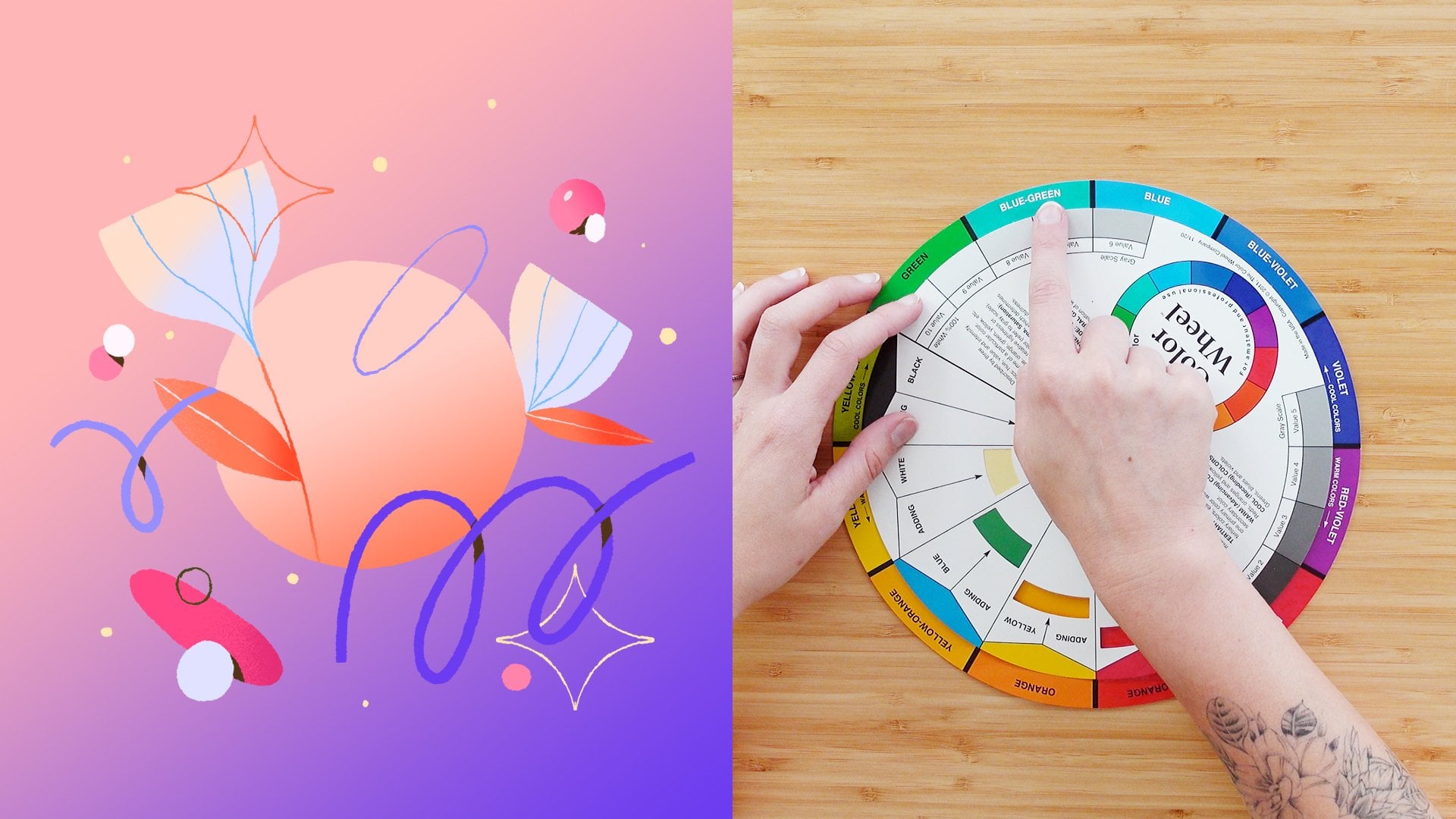
9. Crea bloques de color: Bloqueo de color. Esta es mi parte favorita del proceso. Aquí es donde ya tengo todo descubierto composición sabia y todo lo que necesito hacer ahora es colorearlo en. Esta fase puede hacer que una ilustración se sienta aún más gráfica y surrealista al agregar tonalidades inesperadas y antinaturales. Puedes empezar por recoger paletas de colores de color.adobe.com o colorhunt.co. Estos son dos sitios web que he usado en el pasado cuando me siento atascado en elegir una paleta de colores. Además, echa un vistazo a la pestaña de recursos a continuación para encontrar una hoja de trabajo sobre paletas de colores limitadas. Incluye algunas paletas de colores para que las uses, así como algunos consejos y trucos para hacer las tuyas propias. Espero hacer una clase completa de habilidadcompartir sobre color en el futuro, pero te mostraré los conceptos básicos de cómo elijo ahora mis propias paletas. Para paletas de colores limitadas, me gusta empezar eligiendo cinco colores, específicamente una luz neutra, una oscuridad neutra, un tono cálido, un tono fresco, y un pop de color. Simplemente lo haré ahora. Empecemos con la luz neutra. Mantendré suelto el término neutro e iré con algo un poco meñky para que tenga un poco más de un tono blanquecino. Simplemente voy a empezar por garabatear en el color aquí sólo para crear un poco de paleta. A partir de ahí, tendremos un oscuro neutro, y me encantan los rosados y el blues, así que me voy a ir con un azul marino oscuro por mi color oscuro. Tan oscuro que casi se ve negro y básicamente es negro. Tengo mi luz neutra y mi oscuridad neutra. Por mi tono cálido, voy a ir con algo marrón. Yo realmente quería jugar con el cabello castaño porque siento que agrega un poco más de una sensación natural, como si estuviéramos viendo plantas y frutas aquí. Yo sí quiero que se sienta un poco anclado en la realidad en el mundo natural. Tenemos un marrón con el que jugar por nuestro tono cálido. Yo quiero ir con algo verde para mi tono fresco porque sí tenemos plantas aquí y quiero que eso se sienta un poco realista. Pero a pesar de que dije que iba a ser un tono fresco, va a ser más de un verde cálido, pero pienso en el verde en general como más de un color fresco. Ese va a ser nuestro tono fresco. Esos son nuestros colores naturales ahí mismo. Entonces por fin, necesitamos ir con un pop de color, que para mí es sólo un color brillante que es inesperado, que agrega un poco de vitalidad y vida a tu trabajo. Para mí eso suele ser amarillo y empezaré con eso primero. Tenemos amarillo para nuestro color pop. Pero sí siento que es un poco borroso. Siento que aquí podría haber algo aún más emocionante. ¿ Por qué no agregamos un segundo pop de color para agregar un poco más de vida a esto? que ya tenemos algunos tonos cálidos aquí dentro, quiero quedarme con ese tema de como los rosados y los marrones. Voy a añadir igual que un color rosa más fluorescente. Esos son dos pops de color y a veces solo voy con cinco colores con un solo color pop. Pero me siento un poco emocionado por esta pieza y quería añadir eso en. Tenemos nuestra paleta de colores. Ahora es el momento de comenzar el bloqueo de color. Por bloqueo de color, me refiero simplemente rellenando cada una de estas formas con color, básicamente redibujando cada una de ellas usando este grupo, que voy a aplanar ahora y bajando la opacidad hasta el final. Mantendré mi capa de rejilla encendida para poder asegurarme de que todo esté recto a medida que voy. Pero básicamente redibujando a medida que voy porque realmente quiero que todo se sienta súper limpio. No quiero que nada se redimensione con bordes pixelados. Estamos manteniendo la capa de boceto separada. Incluso puedes bloquearlo si quieres para que se quede en su lugar y no se mueva. Antes de empezar nada. Quiero elegir mi color de fondo para que los colores que estoy colocando encima de él realmente se sientan bien con ese color. Voy a ir con esta luz neutra para mi color de fondo mantenga todo realmente aireado. Simplemente arrastra ese color al fondo, y ahora podemos empezar. Tan solo trata de enfocarte en un objeto a la vez. Puedes volver a entrar y cambiar los colores más tarde. Tan solo trata de llenar todo a medida que avanzas. Una de mis reglas del pulgar mientras estoy trabajando es tratar de asegurarme de que los objetos que se están tocando entre sí sean colores diferentes. Digamos que hago este jarrón del color marrón. Ojalá el objeto detrás de ella, la maceta sea amarilla o algo que se sienta bien y contraste con el marrón del jarrón. A medida que estás trabajando a través de ella, sólo tienes que ir con esa regla de pulgar. Al igual que antes, estoy usando el Inker blotty RetroSupply, cual recomiendo encarecidamente. Te da una sensación texturizada, orgánica. Me gusta porque tiene una racionalización incorporada y al mismo tiempo tiene una calidad táctil dibujada a mano para llevar algo de personalidad a la obra final. No se trata sólo de formas vectoriales de ilustrador, tiene un poco de borde áspero. Ya que estás trabajando aquí trata de mantener todas tus pequeñas formas separadas. No recomendaría aplanarlas aún porque si queremos agregar algunas sombras, vas a necesitar todas las capas separadas. También recomendaría agrupar todo. Sólo voy a renombrar este tazón de grupo. Dentro del tazón voy a añadir las frutas. Ya que son naranjas, voy a usar este tono naranja-rosa. Voy a apagar estas otras capas para poder ver dónde están. Ahora bien, si estás trabajando en el color y quieres cambiar el color de algo, puedes hacerlo fácilmente seleccionando el color que quieras y luego arrastrándolo a esa forma, solo para que lo sepas. Como pueden ver, como yo estaba trabajando aquí, me divertí un poco con él. Seguí adelante e hice esta línea un poco más interesante. Esto es algo que te sugiero mucho mientras estás jugando con tus composiciones y color. Si tienes una mejor idea ya que estás trabajando para solo cambiar lo que tenías en tu boceto. No tienes que estar casado con lo que hiciste ahí, como incluso ahora estoy mirando esto y estoy como, definitivamente debería suavizar un poco esta curva porque se está sintiendo un poco dura. Puedes entrar y solo editar cosas a medida que vas, cambiar colores, etc. Pero sí siento que estamos llegando a un lugar realmente bueno con esto y llamaría a una fase de bloqueo de color hecha ahora mismo porque lo que vamos a hacer a continuación es básicamente solo agregar sombras, texturas, detalles, etcétera Estamos casi ahí chicos, esto en realidad está muy cerca. Adelante, hazlo a tus propias ilustraciones de naturaleza muerta. Consigue esos colores ahí, y luego encuéntrame en la fase de detalle donde repasaremos algunas técnicas para agregar un poco más de vida a tus bodegones gráficos.
10. Agregar detalles: Aquí estamos en la fase de detalle. Aquí es donde agregamos sombra, textura, detalles de linework, patrones, lo que quieras agregar para darle sabor un poco a tus ilustraciones. Aquí también es donde puedes agregar pequeños pops de color para que las cosas se sientan un poco más equilibradas. Pero primero voy a añadir un poco de sombra por todas partes para crear algo más de definición en nuestra ilustración. Lo que esto significa es básicamente como separar la parte superior de este tazón de la parte inferior de este tazón agregando una sombra debajo. Adelante y hagámoslo ahora. Ya que tengo todo separado, como dije, tengo el fondo del tazón y la parte superior del tazón aquí. Sólo voy a añadir una capa entre ellos. Para añadir sombras, siempre selecciono la nueva capa, y luego presiono “Máscara de recorte”. Esto significa que lo que sea que estés dibujando en la capa de máscara de recorte solo se aplicará a la capa a la que esté enmascarada. Entonces si quiero colorear en esto, sólo va a ir dentro de esa forma. Esa es la mejor manera de agregar sombras porque no tienes que ser demasiado preciso con ella. Yo sólo voy a ir adelante y añadir un poco de sombra direccional aquí abajo. Ya que la capa superior del tazón está encima de ella, ni siquiera tengo que preocuparme por la sombra demasiado precisa en la parte superior de sí misma allí. Ya está saliendo de la página. Si bien estoy mirando esto, bien podría simplemente seguir adelante y apagar mi guía de dibujo porque no la necesito en este punto, y puedo mirar todo un poco más claramente. El siguiente lugar al que me gustaría agregar sombra es sobre estas naranjas. Cuando lo estamos viendo, ni siquiera se puede ver que esos son montones de naranjas porque ni siquiera se ven sus formas. Simplemente sigue adelante y agrega máscaras de recorte a la capa a la que quieres aplicarla, y comienza a colorear esas en. Voy a añadir un poco de sombra debajo de la rebanada naranja aquí. Podría incluso hacer que la línea alcance un poco más allá de lo que es natural solo para crear alguna separación visual entre las dos rebanadas. Yo sólo voy a ir a esos en orden, así que de vuelta al frente. Estas sombras no tienen por qué ser realistas, obviamente. No todos van en la dirección más realista, así que realmente es sólo para agregar algo de claridad visual más que cualquier otra cosa. Voy a seguir agregando sombras en todas partes que creo que las necesita. Podríamos agregar un poco a la planta, tal vez donde la hoja golpea a la planta. No es realmente una sombra realista, pero funciona. A lo mejor un poco de separación entre la base de la planta y la pequeña rama. Entonces, por último, podría ser bueno agregar un poco de sombra en el mango de la taza aquí, solo para separarlo de la base real de la taza. Siguiente paso, voy a añadir un pequeño bloque de color donde me parezca necesario. Yo estaba mirando esto y si lo entrecerro cuando es realmente diminuto, se siente realmente de arriba pesado con los oscuros, como los colores azul marino solo en la parte superior realmente. Estaba pensando en solo agregar un poco de color estilístico a la propia taza, así que tal vez la taza sea mitad azul, mitad verde. Sólo voy a añadir, hacer un pequeño rectángulo de color, y obviamente recortar la máscara que hacia abajo. Se siente como si tuviera un poco de presencia estilística, y en realidad está ayudando a equilibrar un poco más la composición. Siguiente paso lo que quiero agregar es linework. Ya tenemos los carretes linework. Pero quiero asegurarme de que el espectador sepa que este es hilo proveniente del carrete, por lo que la mejor manera de hacerlo es simplemente dibujar más hilo en él. Yo sólo voy a recortar máscara eso también, y sólo dibujar un par de líneas para significar que hay hilo en el carrete. Porque sin ella, realmente no sabes lo que es. Sigue siendo abstracto, pero sí le tiene un poco más de una explicación visible. En realidad, podrías agregar un poco más de interés a este carrete en sí colocando un poco de bloque de color ahí para el conjunto de este carrete de hilo. A continuación, necesitamos agregar líneas a las plantas, porque, como dije antes, curvo a truco recto, todo lo que vemos son curvas en este momento. Quiero agregar un poco de separación visual a las hojas, así que recortemos esa máscara y también agreguemos algunas líneas ahí. Directo por el medio. Simplemente hace que sea más obvio que es una hoja. Si bien estoy mirando esta planta en sí, sí se siente un poco a la izquierda pesada obviamente porque incremento la proporción en la hoja de la izquierda. A lo mejor sólo duplicamos este pequeño medio círculo. Selecciónelo, desliza tres dedos, corta y pega, y luego lo duplicaré a partir de ahí. A lo mejor sólo hay una pequeña hoja flotando cerca, y creo que ayudará a mejorar la composición también. No tiene sentido como la gravedad, no, pero creo que en realidad se siente mucho más equilibrado de esa manera. A continuación, creo que sería divertido agregar un pequeño patrón aquí. Siempre que me siento como una ilustración es solo un poco, no aburrida, pero solo necesita un poco más de especias, voy adelante y agrego patrones. Como dije antes, mi artículo favorito en esta ilustración es el tazón, así que voy a añadir un pequeño patrón a eso para que sea pop. En realidad voy a usar de nuevo la máscara de recorte en la pieza principal del tazón. Voy a hacer un pequeño patrón de hojas, porque, ¿por qué no? Creo que eso se vería realmente lindo, y solo puede ser un pequeño patrón de linework para dibujar tu ojo hacia él. Puede ser realmente básico. También puedes hacer lunares o rayas. De verdad depende de ti. Me encanta cuando se ve un poco áspero. Creo que es agradable tener un poco de calidad táctil a mis ilustraciones gráficas. También agregándolos a la base, máscara de recorte a eso también. Eso es sentirse súper divertido. Sí siento que si añadí más patrones, ya tenemos las líneas y tenemos las hojas, si agregamos más, creo que va a estar un poco demasiado ocupado, así que creo que el equilibrio se está sintiendo bastante bien. Lo último que quiero hacer en línea es que sí quiero agregar algunas líneas de horizonte, alineadas para que estos objetos descansen porque en este momento parece que están flotando en el espacio. Voy a hacer una nueva capa, encender Drawing Assist, y simplemente hacer algunas líneas horizontales a través de la composición para moverla. Puedes hacer más de uno si crees que es necesario. Creo que aquí será agradable agregar parejas para que funcione tanto para la taza como para el tazón. Si no puedes conseguir la colocación correcta, como yo, siéntete libre de mover las cosas con la herramienta de selección. Ahí están las líneas del horizonte. Algo que realmente me gusta agregar en todas mis ilustraciones ahora es textura de fondo. Creo que eso realmente agrega mucha calidad táctil, y hace que se sienta un poco más emocionante que solo fondo llano. A mí me gusta usar este pincel llamado motas de tinta. Para ser 100 por ciento honesto contigo, no recuerdo de dónde vino. También te mostraré cómo básicamente puedes hacer las tuyas. Pero éste es realmente bonito porque solo salpica tinta por todas partes. Es realmente ligero, por lo que en realidad podría no ser tan obvio. Si quieres aumentar la intensidad de la misma, yo lo duplicaría, por lo que realmente puedes ver mucho ahí. Entonces puedes fusionarlo hacia abajo para que esté en la misma capa. Pero siento que esto es un poco demasiado, así que voy a entrar y borrar pedacitos aquí y allá, sobre todo las piezas que se están cruzando con mi ilustración. No quiero distraer de lo que acabo de hacer, sólo entregarlo libremente. decir verdad, no sé de dónde es ese pincel y no te lo puedo dar porque no puedo simplemente regalar el cepillo de otra persona. Pero podrías usar un cepillo de pulverización, pero ahí está este cepillo flex, y puedes hacer lo mismo, solo borrar piezas de él y puedes ajustarlo a tu tamaño, y esto es nativo de la app. También puedes entrar en ella y ajustar el jitter, y el green, y todo eso para que puedas hacerlo más personalizado a tu gusto. Pero como dije, siento que puedes hacer por tu cuenta. De verdad, solo tienes que entrar y añadir motas propias usando cualquier pincel que tengas. A mí me gusta esta sutil textura de fondo, pero quería tenerle un poco más de tinta, así que voy a entrar y dibujar pequeños puntos aquí y allá para que sea un poco más interesante. También lleva tu ojo alrededor del marco si puedes arreglarlo de acuerdo a tu composición. Ahí estamos. Espero que puedas tomar estas técnicas y aplicarlas a tu propia ilustración. En el siguiente video, repasaremos exportando y un par de tips para redes sociales. Date un poco de palmadita en la espalda porque llegaste tan lejos.
11. Exportar y guardar: Ahora ten tu ilustración completada. Estás contento con él y quieres compartirlo con el mundo. ¿Cómo se hace eso? Si conoces a Procreate, probablemente ya sepas hacer esto, pero de todos modos lo pasaré. Presiona la Llave y selecciona Compartir, y podrás exportarla como quieras, JPEG, PNG, PSD, incluso puedes traerla a Photoshop y trabajar en ella más allá. Lo que personalmente me gusta es guardarlo en Dropbox. Iré a guardarlo como JPEG, y luego haré clic en “Guardar en Dropbox”, guárdelo en la carpeta que quiera. Por lo general voy a renombrarlo para que me guste shapesstilllife para lo que sea. Después presiona Guardar y lo subiré. Después de terminar mi bodegón y lo exporto desde Procreate y todo, me encanta compartir mi trabajo en redes sociales. Instagram es definitivamente mi arma social de elección. Acabo de tenerla desde hace mucho tiempo. De verdad me gusta compartir mi trabajo ahí, me gusta compartir mi proceso. A veces lo que haré es exportar la imagen final y compartiré eso como la primera, pero luego haré un deslizar. De verdad me gusta compartir time-lapse de mi ilustración y te mostraré cómo hacerlo aquí. Para ello, querrías ver un time-lapse y simplemente ir al video en el mismo menú y luego presionar Exportar video time-lapse. Normalmente hago 30 segundos porque nadie necesita ver la cosa completa. Lo comprimirá hacia abajo en una exportación de 30 segundos, que podrás publicar en tu historia de Instagram. También puedes publicarlo en tu post de Instagram como un deslizamiento, como dije. Presionaré Guardar en Dropbox, misma carpeta. Lo subirá como un MP4. Eso es todo lo que realmente necesitas, y entonces obviamente puedes enviarlo a tu teléfono. Puedes publicarlo desde donde publiques. Lo que me gusta hacer para mi puesto es post a las 9:00 AM Hora estándar del Pacífico. No sé si eso funciona para todos, en todas partes, pero para mi seguimiento eso es lo que mejor funciona. Siempre me gusta escribir algo sobre el proceso en mi título y tal vez un llamado a acción si la gente quiere escribir algo propio en respuesta a lo que dije, siempre es genial. Podrías hacer una pregunta. solo alentar el compromiso en tu pieza es realmente útil. Entonces si lo agregas a tus historias o lo compartes en diferentes plataformas, eso siempre va a aumentar el engagement y que más gente vea lo que estás poniendo ahí fuera. Puedes hashtag tu trabajo, cualquier cosa que les consiga más visibilidad. Creo que Instagram es una gran manera de compartir tu proceso, aprender de los demás, y solo ser parte de una comunidad que comparte trabajo así. Es tan satisfactorio charlar con todos los que están ahí, ver dónde está todo el mundo desde sus clases de Skillshare. Simplemente significaría mucho para mí si lo publicaras en Instagram. Me encanta ver lo que haces.
12. ¡Gracias!: [ MÚSICA] Wow, acabamos de hacer mucho. Terminamos nuestra propia ilustración gráfica de naturaleza muerta en Procreate. Estoy tan orgullosa de ti por llegar hasta aquí, y solo quiero animarte a compartir tu ilustración aquí en Skillshare. Muestra tu proceso. Me encantaría ver lo que se te ha ocurrido en la pestaña Proyectos. Si tienes alguna pregunta, por favor siéntete libre de preguntarles también aquí. Haré lo que pueda para responderles. Así que por favor compártelo aquí, compártelo en redes sociales, compártelo en Instagram, justo donde quieras. Me encantaría ver lo que has hecho. Además de todas las cosas divertidas que acabas de aprender de mí aquí, también tengo algún contenido descargable en la pestaña Recursos, así que echa un vistazo a eso para un pequeño capricho, poco extra extra para ti. No podía dejarte sin tener algo físico que quitarte. Por lo que espero que disfrutes de eso. Por favor, por favor, por favor, déjame una opinión sobre Skillshare si disfrutaste de esta clase. Realmente me ayuda entender lo que te encantó de la clase para que pueda seguir haciendo grandes clases avanzando. Agradezco mucho su apoyo. También, por supuesto, por favor sígueme en Skillshare, sígueme en redes sociales, y si quieres aprender más de mí por favor, y echa un vistazo a mi página web, sarahbethmorgan.com/learn. También puedes echar un vistazo a mis otras clases aquí en Skillshare. Muchas gracias por tomar esta clase y no puedo esperar a ver lo que hiciste.
 Sarah Beth Morgan, Director + Illustrator