Transcripciones
1. INTRODUCCIÓN: Hola, ahí. Bienvenido
a esta clase sobre cómo crear hermosos patrones de
repetición de media gota en Procreate Estoy con tu commarón. Soy ilustradora y diseñadora de
patrones de superficie con sede en la India. Me encanta trabajar
tanto con medios tradicionales como
digitales Ya sea pintando con quash, dibujando con lápices de
colores o creando digitalmente en
mi iPad con Procreate, cada medio aporta su
propia magia Lo que realmente me emociona es ver mis ilustraciones independientes
y el diseño de patrones de superficie Cobra vida en objetos cotidianos desde cuadernos y mantas
hasta alfombras y bolsas. Hay algo
maravilloso transformar un simple boceto en un patrón que pueda embellecer los objetos que
usamos todos los días En esta clase, nos estamos
sumergiendo en
crear repeticiones de media
gota que crean un hermoso flujo orgánico a tus patrones en
comparación con una gota completa has llevado mi
clase anterior en repetición de gota completa, te encantará cómo esta clase lleva tus habilidades
al siguiente nivel. Sin embargo, si eres
completamente nuevo creación de patrones
en Procreate, te
recomendaría que tomes
primero
mi clase de repetición completa , ya que cubre los conceptos básicos fundamentales de la creación
de patrones Esa base hará que esta clase sea más
fácil de seguir. Juntos, cubriremos cómo configurar su lienzo con
las dimensiones y configuraciones adecuadas,
comprender las especificaciones
listas para imprimir, comprender las especificaciones
listas para imprimir, aprender exactamente cómo funciona la repetición de media gota
y por qué están
coloreando y refinando su
obra de arte y, lo más importante, asegurando que tus patrones se repitan sin
problemas
sin interrupciones visibles. Esta es una clase
amistosa intermedia que funciona perfecta para alguien que ya
ha trabajado
con Procreate Al final de esta clase, te habrías ganado
la confianza para crear tu propio patrón de repetición de media
gota y usar esta técnica
a tu favor. Así que toma tu iPad, abre Procreate y vamos a crear algunos
patrones hermosos juntos
2. Proyecto de clase: Ahora, hablemos de lo que vas a crear
en esta clase. Tu proyecto
diseñará y completará tu propio patrón de repetición de media
gota de principio a fin. Estaré demostrando todo
el proceso usando este encantador
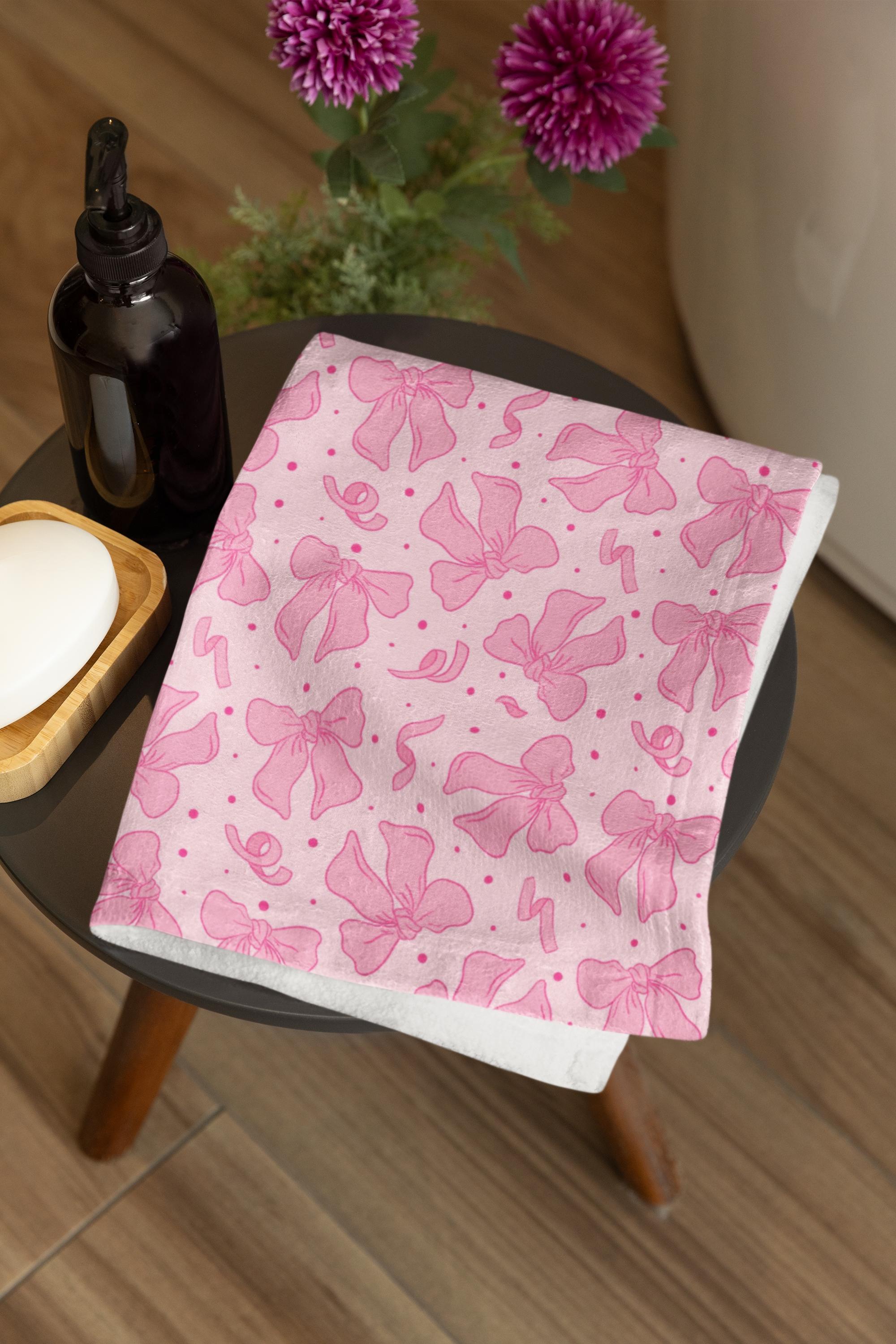
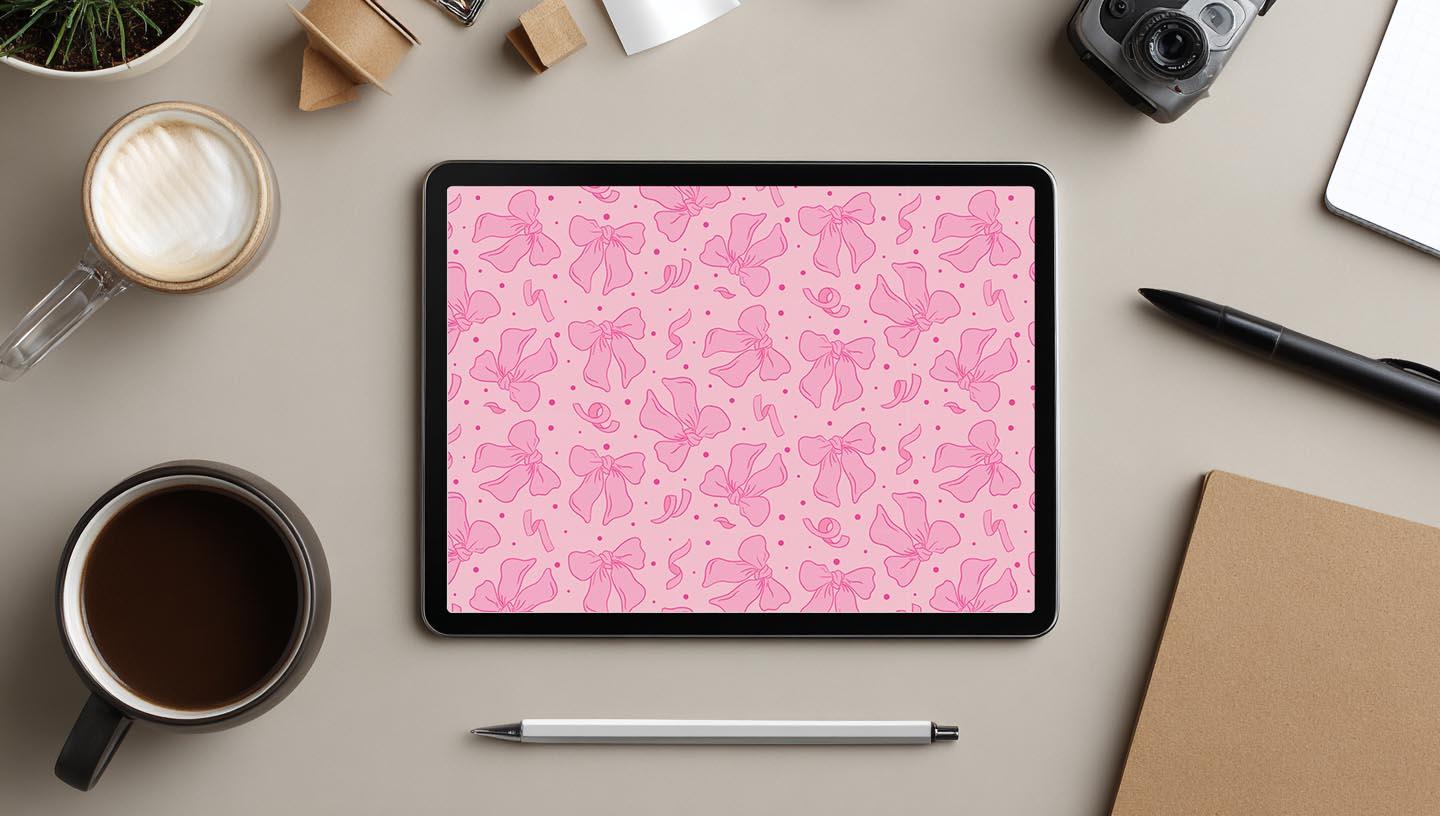
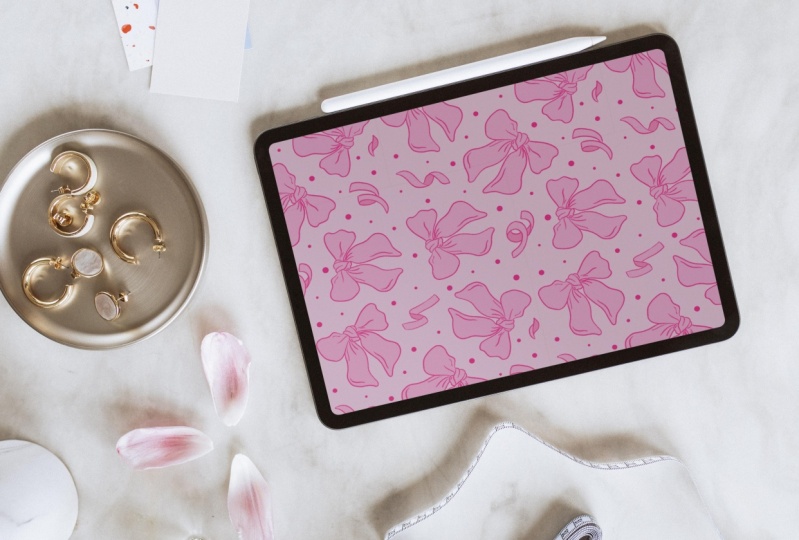
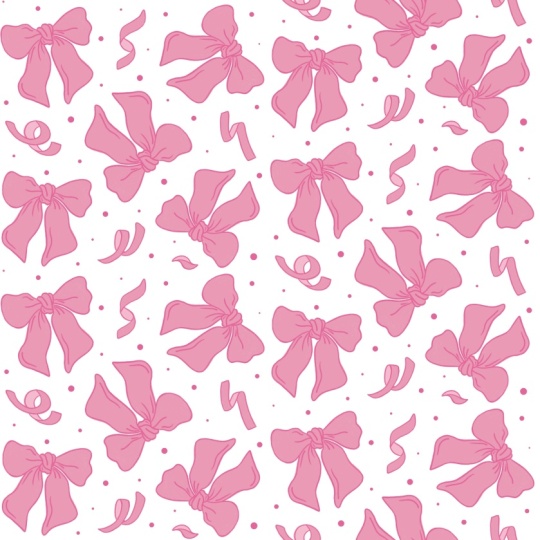
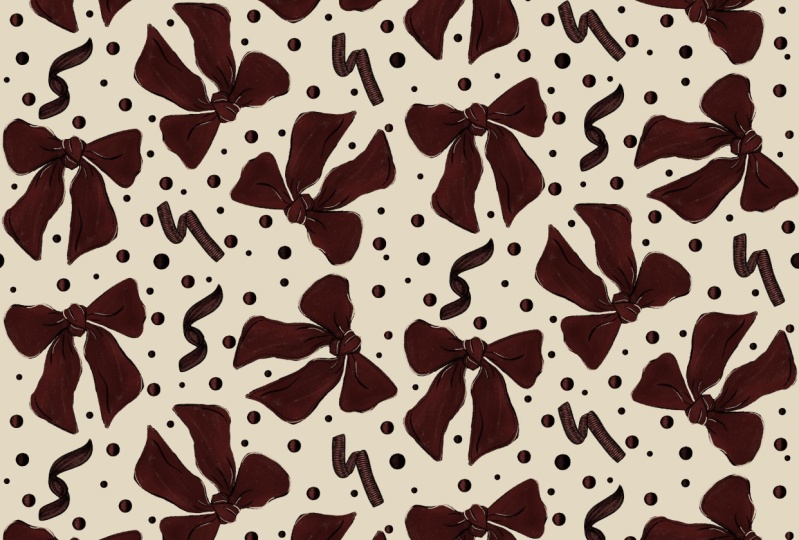
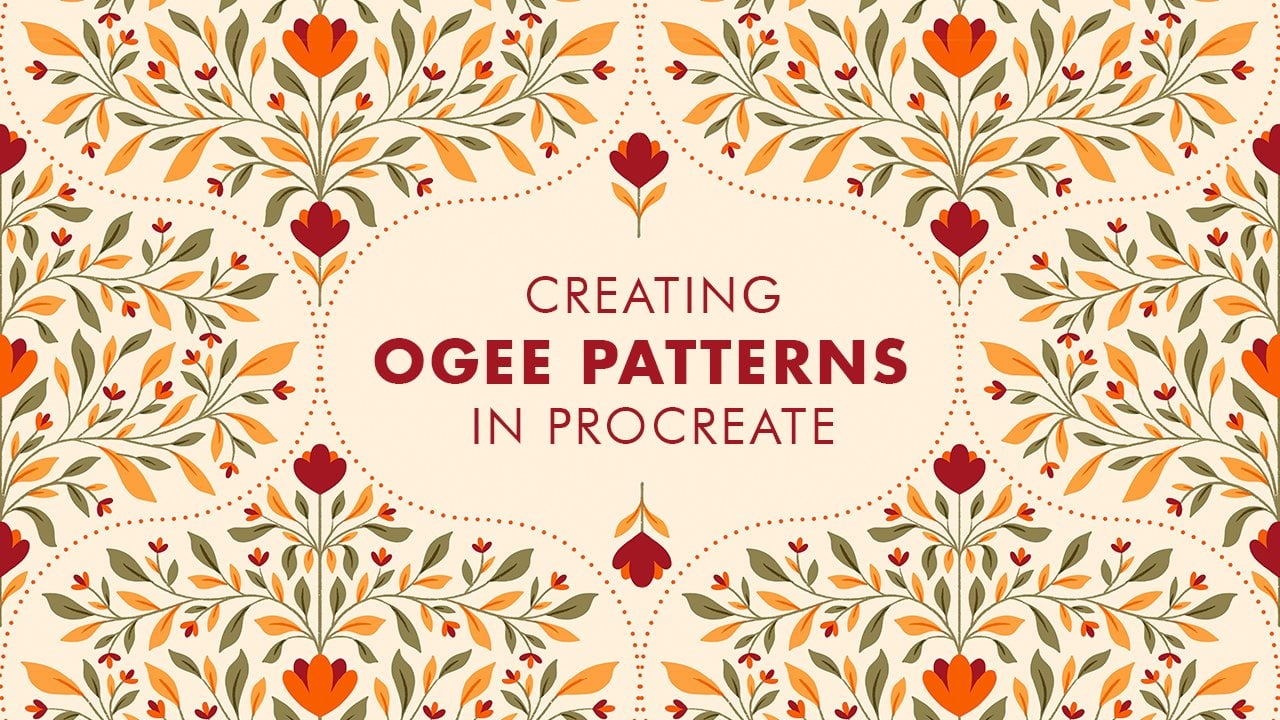
patrón de arco que ves aquí, pero eres completamente libre usar cualquier elemento
que te guste. Para que tu experiencia de aprendizaje sea lo más fluida
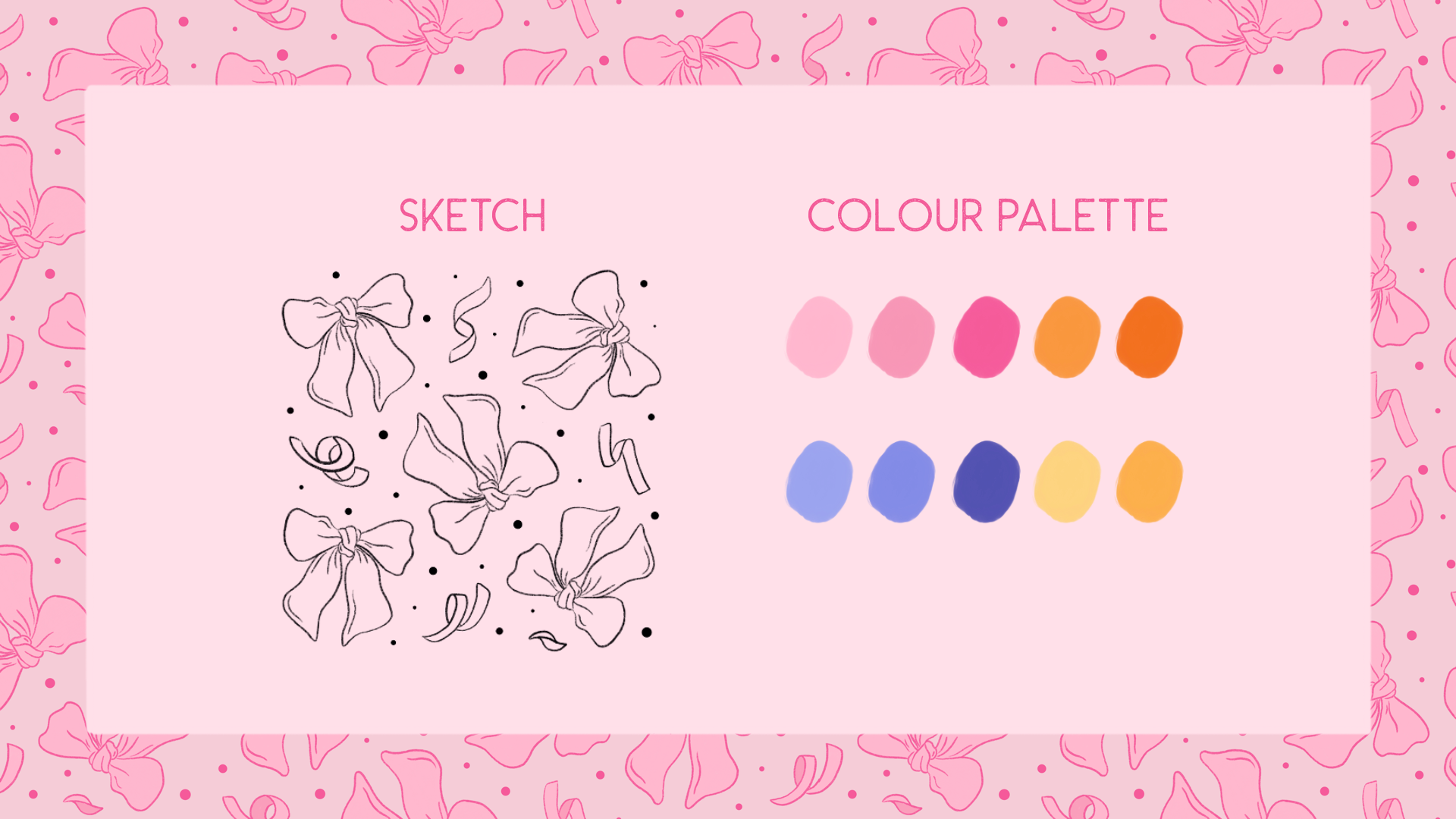
posible, he creado algunos recursos elementos
pre bosquejados para que
no tengas que preocuparte por el boceto y puedas enfocarte puramente en aprender la técnica y una
paleta de colores lista para que la uses Todos estos recursos estarán disponibles bajo la sección de proyectos
y recursos. Para que puedas
descargarla desde ahí y puedes crear
junto a mí. Te animo a que compartas tu proyecto final en
la galería de proyectos. Estoy muy emocionada de ver
lo que vas a crear.
3. Materiales: Para seguir con esta clase, necesitarás un iPad
con Procrit instalado, un lápiz Apple o un lápiz óptico
compatible Eso es. Todo lo demás se proporciona bajo la sección de
recursos de clase, para que puedas comenzar de inmediato.
4. Repetición tresbolillo: Entonces, ¿qué es exactamente una repetición de media gota?
Piénsalo de esta manera. En una repetición tradicional de caída
completa, tus elementos de patrón
están dispuestos en una cuadrícula perfecta
como un tablero de ajedrez Pero en una repetición de media gota, cada segunda fila se
desplaza o se
cae exactamente la mitad de la
altura de su unidad repetitiva. Esta técnica se
usa en todas partes, desde papeles pintados de alta
gama hasta telas y pisos para el hogar Entonces ahora ya sabes lo que es una repetición de
media gota. Vamos a sumergirnos en la siguiente lección.
5. Configuración del lienzo: Nuestro siguiente paso es
configurar el lienzo. Para ello, vas a
entrar en tu aplicación Procreate, y vas a hacer clic en este ícono más en la esquina
superior derecha Y debajo de esto,
verías muchas opciones, pero vamos a seguir adelante
y dar clic en Nuevo lienzo. Entonces aquí vas a
ingresar tu ancho y alto. Vamos a
mantener el ancho y la altura aproximadamente de 12 por 12”. Esto funciona perfecto para
crear cualquier patrón. Entonces voy a
seguir adelante y elegir pulgadas por aquí y dar clic en el área de ancho e Entrar 12 y también ingresar
la altura como 12. A continuación, también voy a
asegurarme de que el DPI esté establecido en 300. Tienes
que asegurarte de que el DPI esté establecido 300 si estás creando un patrón que se
va a imprimir. Si tu DPI es inferior a 300, digamos que si es a 1:50, entonces cuando se imprima el patrón en cualquier producto
, es que
veas que el patrón
podría estar ligeramente Es decir, la calidad
de la salida
no va a verse Esa es no va a verse Esa la razón por la que
vamos a seguir adelante con un DPI de 300 o superior, pero nunca inferior a 300. Una vez que hayas ingresado el DPI, vamos a entrar en
el perfil de color por aquí y vamos a
elegir el perfil de color, Display P tres bajo RGB. Eso es. Una vez que hayas
ingresado todos estos ajustes, vamos a golpear en Crear y
verías que ahora se
ha creado un Canvas. Te veré en la siguiente lección.
6. Importación: El siguiente paso es importar
nuestros recursos a Canvas. Voy a dar click en la paleta de
colores por aquí, y luego voy a
hacer clic en el ícono Más, y voy a
seleccionar Nuevo F five. Ahora, si has guardado los recursos en
tu carpeta de archivos, entonces estarás
eligiendo esta opción. Una vez que esté en
la carpeta de archivos, puede ir
a las resinas y buscar esta muestra en
particular llamada Bs Puedes hacer clic en
él, y
notarás que automáticamente se importa a tu iPad, y ahora también aparece
en tu color pálido. Lo siguiente que
vamos a hacer es que vamos a introducir la plantilla. Entonces para hacer eso, voy a dar click en esta
herramienta de llave por aquí, y luego voy
a dar click en Agregar, y voy a dar click
en Insertar una foto. Y luego voy a
entrar en mi galería y seleccionar ese archivo en particular. Y traerlo a mi iPad. Solo asegúrate de hacer clic en
Ajustar al lienzo para asegurarte de
que esté completamente seleccionado y ocupando todo
el Lienzo. Eso es. Te veré
en la siguiente lección.
7. Colorear: En esta lección,
vamos a aprender
a crear nuestro patrón de repetición de media
gota. Puedes ver que ya
tenemos lista nuestra plantilla, pero también quiero
explicarte cómo colocar tus elementos si estás planeando crear un
motivo o un elemento, que no es un lazo, sino algo así como una
flor o un abstracto. Entonces la idea básica que
ves aquí es que
tienes que llenar tu
lienzo de elementos. Este elemento podría ser cualquier cosa a partir de elementos
abstractos, geométricos o incluso
florales Pero aquí hoy para esta clase, vamos a estar
eligiendo nuestros elementos como lazos y cintas, ¿verdad? Así que cada vez que estés creando
tu patrón de repetición de media gota, el primer paso por aquí, solo
voy a
apagar esto por ahora y verás que
tienes tu lienzo vacío. Digamos que quieres crear un elemento que sea
algo diferente. Entonces por ejemplo, sólo voy
a ir a mi biblioteca de Besh, y voy a seleccionar mi lápiz seis f y elegir
un color, digamos, negro Yo empezaría a crear
en algún lugar por aquí. En estas zonas, y por aquí. Pero me aseguraría de que mi motivo o el
elemento que estoy creando no esté tocando
los lados del lienzo. Entonces, por ejemplo, digamos que
he dibujado una flor. Ahora bien, esta flor está
perfectamente en el centro. Yo no diría centro, sino en
algún lugar de la lona. Pero digamos que he
dibujado esto
Digamos que si tu motivo se coloca muy cerca de los
sitios del lienzo, entonces está bien. Pero si lo estás
dibujando o colocándolo algo así, entonces debes tener en
cuenta
que el patrón que vas a crear
tendrá muchos problemas de alineación, y además
se va a cortar el motivo. Evita hacer algo como esto. Siempre asegúrate de que tus elementos estén
dentro del lienzo, o puede estar cerca de
los lados del lienzo pero nunca fuera
del lienzo, ¿verdad? Con eso poniéndose claro, ahora vamos a traer de
vuelta nuestra plantilla. Entonces voy a
eliminar esto y
voy a activar
la capa de plantilla. Entonces, para evitar confusiones, siempre
es mejor
renombrar tus capas. Así que voy a seguir adelante y
hacer clic en la miniatura de capa uno por aquí y
voy a seleccionar Renombrar Voy a ir a
seleccionar mi teclado. Y voy a renombrar
esta capa como plantilla. O también puedes
cambiarle el nombre como boceto. Una vez hecho esto, nuestro siguiente paso es comenzar a
colorear motivo artístico. Entonces voy a seguir adelante
en mi paleta de colores, y voy a ir
a las paletas Y me voy a
asegurar de que hemos seleccionado la paleta de colores
que hemos descargado. Entonces aquí puedes ver que ya
hay un tick azul, lo que indica que esta
es la paleta seleccionada. Pero en caso de que
no veas esto, solo ve y haz clic en
estos tres puntos por aquí y haz clic en
establecer como Predeterminado. Una vez que hagas eso,
notarás que la marca azul aparece justo al frente de ese nombre. Entonces voy a seguir adelante
y elegir el color rosa, que es el segundo en
la primera fila. También voy a
entrar en mi biblioteca de pinceles, y voy a seguir adelante
con el lápiz seis B, que puedes encontrar debajo de
la opción de boceto Bien. Ahora voy a
crear una nueva capa. Voy a hacer click en
este ícono más por aquí y verás que se crea una
nueva capa. También voy a volver a la capa de plantilla
y voy a darle
a esta N de aquí y
voy a reducir la opacidad Entonces lo estoy manteniendo
en 34 por ciento. Y voy a
volver a mi capa dos, y voy a asegurarme de
que mi pincel esté seleccionado, y sólo voy
a empezar a colorear. Para este patrón en particular, no
tenemos que colorear
todas las cintas, más bien sólo vamos
a empezar a colorear una de las cintas y
sólo vamos a duplicar. Entonces voy a empezar con
el listón por aquí. Y una vez más, ve a tu panel de capas
y asegúrate de que no
estás en la capa de plantilla sino que estás en la nueva capa. Y si sientes que
podrías
terminar coloreando accidentalmente en
la capa de plantilla, simplemente
puedes hacer clic en
la capa de plantilla, deslizar hacia tu izquierda y hacer clic en Bloquear. Entonces lo que sucede aquí es que
esta capa en particular
ahora está bloqueada y
no se puede dibujar sobre ella. Ahora vuelve a tu capa también, y comencemos a colorear
el elemento en particular. Por favor. Entonces mi tamaño de pincel ya
está en MAX, así que solo voy
a empezar a colorear con el mismo pincel de seis B. Pero si te das cuenta,
aunque está en MAX, el tamaño del pincel es demasiado pequeño, y si quiero
colorearlo, va a llevar
mucho tiempo. Entonces por esta misma razón, voy a seguir adelante y hacer ciertos cambios en
mi cepillo. Voy a hacer clic de nuevo en
la biblioteca de pinceles, y voy a duplicar, así que desliza hacia tu izquierda
y pulsa en duplicar. Y da clic en la versión
duplicada. Y dentro de esto, solo
voy a entrar en propiedades, y voy a aumentar el tamaño máximo
bajo el comportamiento del pincel a casi algún lugar 30 por
ciento y la cabeza hecha. Ahora te das cuenta de que el tamaño de mi pincel es mucho más grande y también es
fácil de colorear. También puedes usar
un pincel diferente y seguir adelante con
dejar caer el color en. Pero estoy usando este pincel seis B principalmente
con el propósito de textura. Realmente me encanta la textura que tiene
este pincel en particular, y si acercas, puedes ver
estas vetas blancas, y agrega mucha profundidad
a tu ilustración. Entonces voy a volver
a mi paleta de colores, y voy a elegir
este rosa oscuro de aquí, que es el tercer
color en la fila superior. Y para el pincel, voy a elegir el pincel
predeterminado seis B, no el que
realmente cambiamos. Entonces volveremos a la que ya estaba
ahí, que es por defecto. Y voy a seguir adelante
y crear una nueva capa. Y yo sólo voy a
dibujar encima de esto. Ahora bien, si notas ya no puedes
ver el boceto. Entonces lo que vamos
a hacer es que
vamos a hacer click sobre esta plantilla, y vamos a hacer click y
arrastrarla a la parte superior por ahora. También voy a deslizar
hacia mi izquierda y desbloquearlo. Y voy a
hacer click sobre esto por aquí y voy a ir a
elegir multiplicar por ahora. Una vez que hayas hecho eso, asegúrate volver
a bloquear tu capa. Ahora que puedes
ver claramente el contorno, haz clic en la capa tres, y simplemente puedes comenzar a
dibujar el contorno. Entonces ahora que hemos
terminado con el esquema, voy a entrar en mi panel de
capas y
solo voy a apagar la capa de plantilla solo
para ver cómo se ve. Entonces me parece bien. Voy a
seguir adelante con esta. Entonces, el siguiente paso sería
en realidad duplicar esto. Voy a seguir adelante y elegir las dos
capas de aquí. Entonces esa es la capa uno y lo siento, la capa dos y la capa tres. Y voy a pegarle a grupo. Bien. Y voy
a renombrar esto como B Y ahora voy
a duplicar esto. Voy a deslizar
hacia mi izquierda, y voy a golpear duplicado. Y en la miniatura de
la capa duplicada, voy a golpear
y elegir aplanar Entonces, lo que esto hace es que básicamente fusiona tanto
las capas como una sola Todavía tenemos nuestro original. Entonces, si quieres hacer
algún cambio de color, aún
puedes seguir adelante
y hacer esos cambios para que no tengas que
preocuparte de que
ya hayas fusionado una capa. No, aún tienes
tu original. Entonces ahora voy a hacer click en la capa que habíamos fusionado, y voy a deslizar
hacia mi izquierda otra vez. Voy a golpear duplicado. También voy a dar la
vuelta a la capa de plantilla. Entonces ya ves que aquí tenemos
dos capas. Voy a dar click
en cualquiera de estos, y voy a
elegir la herramienta de movimiento y voy a moverla y
colocarla o decir posicionarla de
acuerdo a la plantilla. No tiene que
ser muy perfecto. Pero como dije,
asegúrate de que tu elemento
no esté demasiado cerca de los
sitios de canvas o que se esté recortando De nuevo, voy a
duplicar esa capa. Entonces vamos a seguir repitiendo este proceso para
todos los demás arcos que veas en la plantilla. De nuevo, voy a golpear
Duplicar y posicionar esto. Duplicarlo por última vez. Eso es. Entonces ahora también vamos
a crear estas cintas. Así que voy a entrar en
mi panel de capas por aquí y voy a crear una nueva capa y
voy a repetir el mismo proceso que usamos para el alcohol Entonces voy a elegir
el color rosa más claro. Asegúrate de estar
en el 60 lápiz. Entonces estoy dibujando todos estos
elementos en una sola capa. Pero si quieres,
también puedes dibujarlos en capas
separadas. A Entonces ahora
vamos a crear otra capa. También voy a apagar
la capa de plantilla solo para ver si la he
coloreado correctamente. Y sí veo que por aquí hay
muchas brechas. Entonces voy a
volver a la capa diez y rellenar esos huecos. Todo bien. Entonces ahora
voy a volver a mi panel de capas y
crear una nueva capa. Y en esa capa en particular, voy a elegir el mismo color rosa
oscuro por aquí. Y con el
lápiz seis B seleccionado, sólo tienes que ir a dibujar el contorno. Ahora, siento que el contorno es
un poco oscuro para mí, así que sólo voy a
reducir la opacidad Así que voy a volver a
mi panel de capas y apagar la plantilla solo para ver
si todo se ve bien. Sí. Y ahora voy
a entrar en mi capa diez por aquí e ir
a tu paleta de colores. Y voy a elegir
este primer color. Y yo sólo voy a
colorearlo por aquí. Justo en las curvas para que parezca que las cintas
tienen sombra por ahí Eso es. Entonces ahora solo voy a renombrar
rápidamente estos
para evitar confusiones. Siempre es mejor renombrar tus capas porque
estaremos creando muchas capas y
tenerlas como capa uno o capa diez va
a ser muy confuso. Entonces voy a
seguir adelante y renombrarles el nombre. Entonces voy a hacer click
en la capa diez de aquí y renombrarla como cintas. Y también voy a
seguir adelante y fusionar
estas dos capas. Bien. Y también
tenemos estas capas dos, múltiples copias de la capa dos. Voy a seguir adelante rápidamente y renombrarlos como B
uno, B dos o B tres. Ahora, voy a
crear una nueva capa y voy a encender la capa de
plantilla por aquí. Y con el mismo lápiz seis
B seleccionado, voy a seguir adelante y elegir nuevo
el rosa que es el rosa
oscuro. Y voy a
seguir adelante y añadir en estos puntos o círculos. También puedes usar
algunos otros elementos como florales en lugar
de estos puntos también, o incluso puedes agregar destellos Para que puedas reemplazar estos puntos
con cualquier otro elemento. Así que vuelve a tu
menú de capas y asegúrate renombrar esto como tots. Entonces eso es todo. Así que
terminamos con la coloración de nuestros
elementos de motivos. El siguiente paso es crear una repetición real de media gota
usando estos elementos. Te veré en la siguiente lección.
8. Crear una repetición: Ahora que ya terminamos de
colorear nuestros elementos, el siguiente paso es crear
una repetición de media gota. Vamos a entrar en
nuestro menú de capas por aquí. Voy a apagar
la plantilla por ahora. Y solo asegúrate de que
todo se vea bien. Y una vez que estés contento con ello, vuelve a tu
menú de capas por aquí, y voy a elegir todas estas capas de aquí
y agruparlas. Entonces voy a hacer clic
en la capa de tots, y luego voy
a deslizar hacia mi derecha en todas
las demás capas Y voy a pegarle a grupo. También voy a renombrar
esto como Ogi Elements. Entonces no vamos
a fusionar este grupo, más bien vamos a
crear otro grupo. Es decir, vamos a duplicar esta capa de elementos
OG en particular, y luego vamos a
fusionar las capas juntas. Entonces para hacer eso,
voy a deslizar hacia mi izquierda y presionar Duplicar. Y luego voy a
hacer click en la miniatura de la capa duplicada por aquí y voy
a hacer clic en aplanar A continuación, vamos a
apagar los elementos OG. Y ahora aquí puedes ver que de
alguna manera se le cambia el nombre a Bo fi, y eso está totalmente bien por ahora Así que ahora solo voy a
alejar y voy
a crear copias duplicadas
de esta capa en particular. Entonces voy a crear tres versiones duplicadas
de la misma capa. Entonces vamos a deslizar hacia la izquierda, de cabeza sobre duplicado. De nuevo, desliza hacia tu
izquierda y presiona duplicar. Entonces, en conjunto,
tenemos tres capas de la misma
composición de elementos, ¿verdad? Y voy a apagar las dos
primeras capas por aquí. También voy a apagar
la capa de proa por aquí. Bien. Entonces ahora solo voy a seleccionar la
que esté encendida, y voy a ir a
la herramienta de movimiento de aquí. Voy a asegurarme de que
el chasquido esté encendido. Y ahora me voy a apagar. Ahora, vuelve a
tu menú de capas. Y en esta capa en particular, también
vamos a
ir a nuestra capa brsh, elegir cualquier lápiz
que esté totalmente bien, y solo voy a
marcar las esquinas Ahora, asegúrate de seleccionar
un color diferente, así que voy a
seguir adelante con el negro otra vez. Yo sólo voy a marcar
las esquinas por aquí. Estamos haciendo esto para evitar
cualquier problema de alineación. Entonces, una vez que hayas marcado
las cuatro esquinas, ahora vas a
hacer clic en la herramienta de movimiento, y en realidad vas
a mover toda
esta capa
hacia tu izquierda. Sólo voy a arrastrarlo
lentamente hacia mi izquierda, y lo voy a dejar cuando encaje justo en el centro Aquí puedes ver esas líneas
amarillas que te guían. Entonces, cuando se ajusta perfectamente tanto vertical como horizontalmente, solo
puedes
soltar esa capa Y luego voy
a volver a mi panel de capas
por aquí y
voy a elegir la segunda capa por encima de la capa anterior. Voy a encenderlo. Y si quieres desactivar
la capa anterior, puedes. Y nuevamente, vamos
a repetir el mismo paso. Sólo vamos a
marcar las esquinas. Y esta vez vamos a usar
la herramienta de movimiento, vamos a mover esta
capa al segundo cuadrante Eso solo va
a arrastrarlo
así y romperlo por aquí. Entonces otra vez, vamos a seguir adelante y seleccionar
la tercera capa, encenderla, y puedes
apagar la capa de abajo, marcar las cuatro esquinas, y esta vez,
vas a arrastrar esta capa al cuadrante
inferior Bien. Así. Ahora vamos a
encender todas las capas. Entonces tu patrón se va a quedar
así por ahora. El siguiente paso es fusionar
todas estas tres capas. Voy a seguir
adelante rápidamente y usar la técnica de pellizco y fusionar todas estas tres
capas juntas, y ahora son parte
de una sola capa. El siguiente paso es ir
a tu herramienta de borrador, elegir cualquier borrador y solo
asegúrate de borrar
estas marcas negras Entonces, una vez que hayas hecho eso, el siguiente paso es notar por cualquier espacio negativo
o tapas vacías. Entonces aquí en el centro por aquí, me doy cuenta de que hay este enorme espacio vacío o
un espacio negativo, ¿verdad? Entonces podríamos seguir adelante y
llenarlo con el punto o cualquier otro elemento
que hayas elegido. Entonces, mientras hacemos nuestra repetición, podemos asegurarnos de que no
haya espacios vacíos o espacios
negativos que sean
claramente visibles Entonces voy a volver
a mi panel de capas. Y sobre esta capa en particular, que
actualmente se nombra como B cinco, voy a seguir adelante
y dibujar el punto. Elige tu pincel, que era seis lápiz B y el color rosa
oscuro, y solo voy a
dibujar un pequeño punto por aquí solo para asegurarme de que el espacio negativo ya
no sea visible. Puedes hacer esto a
todas las demás áreas donde sientes que
hay un espacio negativo. Nuevamente, por aquí, puedo ver que hay un poco de espacio
negativo. Yo sólo voy a seguir adelante
y llenarlo. ¿Correcto? Entonces puedes hacer esto a
todos los espacios donde sientes que hay un espacio
negativo, ¿verdad? Así que sólo voy a ver por
cualquier otro espacio negativo. Creo que estoy bien con eso. El patrón se ve bien.
Entonces me detendré ahí. Ahora vuelve a tu menú de capas, y el siguiente paso es
duplicar esta
capa en particular dos veces más. Entonces vamos a
deslizar hacia nuestra izquierda,
presionar duplicar, presionar duplicar, deslizar hacia tu izquierda
otra vez y presionar duplicar. Ahora voy a
apagar las dos capas superiores. Y con esta
capa seleccionada, vuelve a tu movimiento a, y esta vez,
vamos a mover esta capa hacia nuestra derecha. De nuevo, asegúrate de que encaje perfectamente en el centro
vertical y horizontalmente Ahora, vuelve a tu
menú de capas y activa la siguiente capa. Se puede desactivar
la capa anterior. Ahora, de nuevo, hay que
asegurarse de marcar las esquinas. Entonces vamos a seguir adelante y hacer eso. En este tiempo,
vas a mover esto al cuadrante superior Así que recuerda,
no lo estás escalando, solo lo
estás moviendo. De nuevo, se ven estos lineamientos
amarillos. Una vez que eso aparezca,
puedes dejarlo fuera. Ahora puedes activar
la última capa y desactivar la capa anterior. De nuevo, asegúrate de
marcar las esquinas. Y si te das cuenta, no
estoy marcando estos lados porque sí
tenemos nuestros elementos allá, así que no tenemos que
marcarlo, pero en estos lados, puedes ver que
hay un espacio vacío, y por eso solo estoy
dando esas marcas por aquí. Entonces una vez hecho eso, vuelve a tu
herramienta de movimiento, y esta vez, la
vas a mover al cuadrante
inferior, así En caso de que esto te resulte muy difícil sin
tener una cuadrícula, mi sugerencia sería
volver a tu herramienta de llave inglesa, lienzo, y puedes encender
la guía de dibujo por aquí. T facilita
aún más este proceso. Ahora, vuelve a tu
panel de capas y puedes encender las otras dos capas y
tenemos algo así. M así que ahora lo que voy
a hacer es
volver a fusionar todas estas
tres capas
pellizcándolas, ¿verdad? volver a fusionar todas estas
tres capas
pellizcándolas , ¿verdad Y finalmente, solo voy a seguir adelante y usar
mis tres dedos,
deslizar hacia abajo, usar copiar todo, deslizar hacia abajo otra vez
y hacer clic en Pegar. Ahora, vuelve a
tu menú de capas, y estarías viendo algo llamado como una imagen insertada. Eso es. Casi hemos
completado nuestra repetición de media gota. El siguiente paso es probarlo. Te veré en la siguiente lección.
9. Pruebas: Bien. Ahora que hemos completado nuestro patrón de repetición de media
gota, el siguiente paso es probarlo. Entonces para hacer eso,
vamos a
volver a nuestro
menú de capas por aquí. Y recuerden que habíamos creado esta imagen insertada en
nuestra lección anterior. Sólo vamos a usar eso. Voy a hacer clic
en eso y después me
voy a asegurar de
apagar cualquier otra capa. Entonces, dentro de tu menú de capas, solo se activará esta
capa de imagen insertada. Ahora ve a tu herramienta de
flecha o mueve herramienta y vamos a escalar esta hacia abajo y detenernos donde
encaje en el centro, tanto vertical
como horizontalmente Y luego vamos a volver
a nuestro panel de capas por aquí, y vas
a deslizar hacia tu izquierda y presionar duplicar. Y ahora vamos a llevar esta imagen en particular al cuadrante
inferior de aquí De nuevo, vas a
volver a entrar en tu menú. Y vuelve a duplicar esta capa. Y esta vez, vamos a tomar esta capa en particular, y la vamos a llevar
al centro por aquí y luego arrastrarla hacia tu
derecha así. Si hubieras creado tu patrón, ese es tu patrón de
repetición de media gota correctamente, entonces cuando
realmente estés moviendo esta tercera
capa en particular por aquí, no
tendrás ningún problema y el patrón se
fusionará sin problemas. Pero en caso de que
no hayas creado tu patrón de repetición de media gota correctamente
tu patrón de repetición de media gota o si
hay un problema de alineación, los elementos de aquí
también tendrán problema de alineación. Probablemente,
si solo acercas
tu imagen por
aquí en tu lienzo,
podrías tu imagen por
aquí en tu lienzo, ver ciertos problemas de alineación o incluso una línea
blanca muy delgada sucediendo. Entonces, si ese es el caso, entonces tienes que repetir tu
proceso de patrón de repetición de media gota de nuevo. Ahora voy a duplicar de nuevo
esta capa. Muévete a, y lo vas
a arrastrar hasta arriba. Y ahora no
voy a duplicar esta capa porque ves que ya está recortada por aquí Voy a dar click en la capa
inferior de aquí y duplicarla y
llevarla al fondo. Ahora puedes ver que
tu patrón se repite sin
problemas sin tener
ningún problema de alineación. Eso es. Has creado tu propio patrón de
repetición de media gota. Te veré en la siguiente lección.
10. Reflexiones finales: Enhorabuena. Has dominado
con éxito una de las de patrones más versátiles técnicas de
fabricación
de patrones más versátiles
en el diseño de superficies No olvides compartir tu proyecto final en
la galería de proyectos. Me encantaría ver tu opinión sobre esta técnica en particular. Si encontraste útil esta clase, me encantaría que
pudieras dejar una reseña ya que ayuda a otros estudiantes
a tomar esta clase. Gracias por
acompañarme a mí y a Happy Creating.
 Vidya Kumaresan, Illustrator