Transcripciones
1. Cinco razones por las que me encanta el Jamboard y tú también: Hola y bienvenidos. Mi nombre es Miller. Y hoy
te voy a mostrar cómo usar Google Jamboard. Si eres profesor, entrenador, o educador, esta
clase es para ti. Antes de sumergirnos en
los fundamentos del Jamboard, déjame compartir contigo cinco razones por las que
amo tanto Jamboard. Y te vas a congelar. Y el número uno es interactivo y
entretenido y colorido. Sí, colorido. Creo que los colores pueden
ayudar con la tinta de letras. Por ejemplo, soy
aprendiz visual y la dejo entrar mucho
mejor y más rápido. Cuando veo colores o cuando
resalto inflamación. Puede hacer esto en el Jamboard. La razón número dos
es, no es sólo una pizarra blanca, es una herramienta de colaboración. Puedes compartir la pizarra
con tu alumno. Guardería. Colaborar. escribir, dibujar, insertar imágenes. Ellos pueden hacer todo lo que haces. Y verás todos los
cambios en tiempo real. Razón. número tres es que
usted, después de terminar, puede guardar toda la
pizarra blanca como un PDF, o puede guardar
archivos separados como imágenes. Te mostraré
más tarde cómo hacerlo. Hay un número cuatro es que puedes subir rápidamente fotos. No tienes que
buscar la imagen descargada a tu computadora y luego
subirla a la pizarra. Puedes hacerlo directamente
usando la búsqueda de Google. Por lo que es bastante conveniente, sobre todo si eres profesor de
ESL y quieres
explicarle una nueva palabra a tu estudiante para que no
tengas que
describir palabras ni usar definiciones
complicadas. Simplemente puedes
buscar a Victor rápidamente. Y también es más
interactivo para el alumno. Razón número cinco, que puedes preparar tus gérmenes de
antemano antes de tu clase. Entonces puedes hacer
copias para que puedas reutilizar tus gemas tantas
veces como desees. Crearás solo una mermelada para, digamos, presente
perfecto tenso. Ese es tu tema. Creas un atasco,
luego solo haces una copia. Y luego puedes usar la misma gema con tantos
estudiantes como quieras. Estas fueron las cinco
razones por las que me encanta tanto. Y ahora vamos a
sumergirnos en lo básico. Veamos cómo puedes
crear tu primer trabajo.
2. Crea tu primera mermelada de mermelada: Para usar el Jamboard único
para tener tu cuenta de Google, necesitas tu Gmail. Si no tienes Gmail, adelante y regístrate. Si sí tienes tu Gmail, entonces simplemente haz clic en los
nueve delts de aquí. Y aquí, cuando desplácese hacia abajo, verá la
opción Jamboard. Así que vamos a hacer clic. Esto se abrirá. Si no has usado
Jamboard
antes, estará vacío. Estas son mis gemas. Por lo que los verás aquí. Se almacenarán aquí. Ahora, para crear un nuevo gimnasio, basta con hacer clic en el signo más. Se abrirá una nueva ventana. Aquí tenemos nuestra
joya, sin título Jam. Al hacer clic en Diseño, puede nombrar su gema. Nombrémosle
este. Por ejemplo. Juicio. Este es el tamaño de la gema. Siempre es así.
Esta es la diapositiva. Ahora, aquí en la parte superior, puedes ver el número de tus diapositivas o lo
llaman frames. No importa. Ahora. Tu Jamboard puede tener
20 toboganes o marcos. Este es el tamaño máximo. No se pueden crear chimpancés más grandes. 20 diapositivas es el máximo. Ahora cuando haga clic en
la flecha de aquí, automáticamente
creará una nueva diapositiva para usted. Además, cuando haga clic aquí, verá sus diapositivas. También. Simplemente puedes hacer clic en el
signo más para agregar uno nuevo. De todos modos, al hacer clic en
los tres puntos de aquí, puede eliminar diapositivas. Ahora, volvamos a
nuestro tobogán por aquí. Empecemos con el
diseño de la diapositiva. Lo primero que queremos
establecer fondo. Haga clic en Establecer fondo. Aquí se pueden ver
diferentes fondos. Fondo punteado, cuadrados
en todas estas otras líneas. Aquí, un papel cuadrado. Puedes jugar con él. Incluso puedes subir
tu propio fondo. Tal vez. Aquí. Puedes usar una foto, una imagen que
tengas en tu computadora. Vamos a echar un
vistazo a esto más adelante cuando te muestro
cómo subir fotos. Yo quiero. Por lo que ahora tenemos antecedentes. Lo siguiente que queremos hacer
es duplicar esta diapositiva. Te mostré cómo
agregar más diapositivas, pero si haces
esto, solo agregará una diapositiva vacía. Pero quieres duplicarlo. Porque a lo mejor ya
tienes algunos diseños aquí. Y no quieres
copiar todo manualmente, solo
tienes que hacer clic en
los tres puntos. Duplicar. Ahora tienes la misma leve. Muy bien, entonces ahora tenemos
la diapositiva y vamos a continuar con imágenes
y notas adhesivas.
3. Imágenes y notas pegajosas: Echemos un vistazo a lo que podemos hacer con notas adhesivas, imágenes. Empecemos con
notas adhesivas que están por aquí. Vamos a hacer clic. Puedes elegir entre
cinco colores diferentes. Vamos a elegir el amarillo. Comida. Seguro. Ahora quiero verduras. Quiero que sea verde. Ahora tengo dos notas adhesivas. Como se puede ver. Este vegetal, la palabra verduras es
un poco más pequeña. No puedo hacer nada al respecto. No podemos cambiar el
tamaño del texto. Sólo podemos cambiar el
tamaño de la nota pegajosa. Por lo que haces clic y puedes
hacerlo más grande o más pequeño. Puedes arrastrarlo,
moverlo a la página. Aquí, gítala. Digamos que
quiero el nodo pegajoso verde
detrás del amarillo. Ahora está al frente. Quería ir atrás. Acabo de hacer clic en los tres puntos,
orden, Enviar hacia atrás. Y ahora está detrás. Se puede cambiar el
orden de los elementos. Ahora, a lo mejor quiero otra nota de
fruta y no quiero
crearla de nuevo para poder
duplicarla así. O simplemente un
duplicado del botón derecho como este. Entonces solo puedo borrarlo. Eliminar. Eliminar. Ahora fotos, fotos,
imágenes, fotos. Están justo debajo de
las notas adhesivas. Y lo que puedes hacer es
subir tu propia imagen. Puedes pausar tu computadora. Entonces eso es lo que
vamos a hacer. Aquí. Me imagino que esto es lo
mismo que la nota pegajosa, por lo que puedes cambiar el
tamaño de la imagen. Girar. Duplicar. Lo mismo. No. También puede seleccionar
una imagen por URL. Puedes tomar una foto
con tu cámara. También puedes, y esta es
fantástica, fantástica herramienta. Puedes buscar
una imagen en Google. Digamos que tu estudiante
no sabe qué es la prueba. Tú escribes. Este es genial. Simplemente haz click en la imagen, inserta aquí tienes prueba. Creo que este es el mejor futuro. Para que no tengas que
descargar la imagen a tu computadora y luego subir la imagen
desde tu computadora. Puedes insertarlo
directamente desde Google. Entonces esto es fantástico. Ahora tengo dos vectores, y como me
inserté después, está al frente, pero quiero
enviarlo de vuelta. Nuevamente. Haga click en Pedido. Enviar hacia atrás. Ahora la familia
Víctor está al frente. Muy bien. Deudas sobre fotos. Y vamos
a seguir con herramientas de
escritura y dibujo.
4. Herramientas de escritura y dibujo: Empecemos con la pluma, que es la primera. Aquí en la parte superior. Puedes elegir bolígrafo. Nuevamente, tenemos diferentes colores. Esta es la
escritura más delgada dos. Entonces tenemos marcador, que es un poco más grueso. Me gustaba. Me encantó este. Yo uso este mucho,
sobre todo el colorido. Creo que se ve tan lindo. Un poco transparente, así que creo que se ve
realmente atractivo. Y luego tenemos pincel, que no sé. No uso mucho este. Ahora. Aquí tenemos algunos dibujos. Entonces, ¿y si
quieres eliminarlos? O bien puedes elegir el
borrador por aquí y borrarlo, borrarlo un poco,
solo un poco. Pero si quieres borrar todo el marco
y toda la diapositiva, basta con hacer click en Borrar marco y
todo se borrará. ¿ Qué sigue? A continuación tenemos algunas formas. Por aquí. Tenemos círculos, cuadrado,
rectángulo, triángulo,
flechas, todo. Ahora quiero círculo, así que selecciono círculo. Ahora como se puede ver,
tengo círculo blanco con donde la línea negra. Quería cambiar el color. Si quieres cambiar
el color interior, entonces tienes que
cambiar el color de relleno. Azul, verde en amarillo. Si quieres
cambiar el borde, entonces seleccionas el
color del borde, amarillo y amarillo. Y ahora, de nuevo,
todavía puedo jugar con ella. Cambia el tamaño. No sólo del tamaño, sino que también puedo hacer un
óvalo donde quiera. También, por ejemplo, ahora
quiero quería azul
con borde negro. Ahora, puedo hacerlo más largo. Estas son las formas. Te mostraré en un poco. Qué más podemos hacer con ellos. Ahora. Texto, queremos escribir. Si quisiera escribir
algo nuevo, selecciono el
cuadro de texto. Puedo teclear. Ahora, este es el tamaño normal. Aquí tienes el tamaño. Normalmente cuando
muero solo uso normal, pero puedo usar display
o usar esto para títulos. De nuevo, puedo cambiar el
color del texto por aquí. Color del texto, puedo hacerlo azul. Entonces quiero continuar
con el cuerpo. Nuevamente, selecciono
éste, los libros de texto. Selecciono Normal. Ahora quiero que sea negro. De nuevo, puedo hacer clic en él, moverlo donde quiera. Puedo hacerlo más grande o más pequeño. Entonces el título es
el más pequeño. Subtítulo, título o visualización. Siempre puedo cambiar el color. Puedo cambiar la alineación, alineación
central, alineación
izquierda. Lo que quieras. Entonces puedes expandir
el cuadro de texto. Si quieres seguir
escribiendo. Escribes mucho. Simplemente puedes expandir
el cuadro de texto. Ahora tengo el título. Quería
hacerlo hermoso para poder elegir, por ejemplo,
alguna forma, rectángulo o cuadrado. Puedo hacer esto, pero ahora, porque hice el
rectángulo después del título, ahora tengo que enviarlo al revés. Por lo que si un pedido Enviar
hacia atrás, Enviar a Atrás, al seleccionar Enviar a Atrás, enviará la forma o el elemento a
la espalda Federal. El último. De nuevo, puedo, puedo
moverlo un poco. Gíralo así. Entonces tenemos esta
herramienta que es láser. Me encanta este porque
puedes usarlo para
indicar a estudiante
dónde en la página, qué estás leyendo, de qué estás hablando, desaparece. Como se puede ver, desaparece
lentamente. Este es el láser. Vamos a
seguir agregando, eliminando y gestionando diapositivas.
5. Agregar, eliminar y gestionar diapositivas: Agregar, quitar
y administrar diapositivas. Cuando hablamos de
crear tu primera gema, te
mostré cómo agregar y duplicar ligeros marcos
deportivos. Vamos a revisar cuando
quieras agregar una nueva diapositiva, basta con hacer clic en la
flecha crear marco. Y se
agregará un nuevo marco, que está vacío. Si desea
duplicar esta diapositiva, a
continuación, simplemente haga clic en, Expandir barra de marcos. Tres puntos. Duplicar. Aquí vamos. Aquí
tienes la misma diapositiva. Ahora, y si quieres, déjame simplemente eliminarlo para
que podamos ver mejor. ¿ Y si quieres copiar solo elementos separados
de una diapositiva a otra? Puedes hacerlo también. Si eliges el elemento, digamos esta nota pegajosa y seleccionas duplicado,
¿qué pasa? Está duplicado, pero
aquí en la misma página, Eso es lo que no queremos ahora. Simplemente haz clic derecho en Control C. Ir a la nueva
diapositiva. Control V. Eso es todo. Sólo copia y pega. Eso es lo que debes hacer si quieres copiarlo
entre las diapositivas. Ahora, la cosa es que no se pueden copiar
elementos o páginas. El conjunto, quiero decir, todo el
slights a otro gimnasio. Puedes hacerlo solo
dentro de una gema. Si tienes más atascos. Y quieres copiar una página porque queremos
usarla en la otra, Jim, no puedes hacer eso. No sé por qué. Google señala al respecto, pero no han hecho
nada al respecto. Simplemente no es posible. Pero lo que puedes
hacer es copiar todo el gimnasio. Yo tengo éste
que llamamos juicio. Al hacer clic aquí.
Puedo hacer una copia. Puedes otra vez, podemos
elegir otro nombre. Una copia de juicio, juicio dos. Ahora tienes una copia
de toda la gema. Si volvemos. Ahora se puede ver que hay que
escribir el juicio y el juicio dos, que es la copia de éste. Volvamos con Jim. Ahora. Ya dijimos si quieres
eliminar una sola diapositiva, simplemente la
eliminas así. Entonces, ¿y si quieres
cambiar el orden de las diapositivas? Aquí tenemos dos diapositivas. Permítanme simplemente cambiar el fondo para que
podamos ver la diferencia. Otro. Ahora, tengo tres diapositivas, pero me pregunto primero aquí. Así que simplemente
lo arrastrarás y lo soltarás. Sencillo. Arrastrar y soltar. Y puedes cambiar
el orden de las diapositivas. Ahora, digamos que has terminado. Has terminado tu sesión, o quieres descargar la gema. Para que puedas descargarlo como PDF. Al hacer clic en
descargar este PDF, se descargará toda la gema. Aquí tenemos tres diapositivas, por lo que tendrá tres
páginas, PDF de tres páginas. Ahora, ¿y si quieres
descargar solo una diapositiva? Entonces puedes guardar
el marco como imagen. Si dices framers
imagen sólo esta, ver sólo se guardará el
fotograma activo. Aquí es donde se hace la copia. Eso es lo que ya exploramos. Aquí es donde puedes
cambiar el nombre de tu germen, pero también puedes simplemente hacer click
en el título y renombrarlo. Eso es todo. Y ahora en la siguiente lección, te
voy a mostrar
cómo marcar tu gema para
que diferencies tus
gemas y las hagas destacar.
6. Añade tu propia marca: Hablemos de
tendencias de tus gemas. Vamos a ver cómo
puedes diferenciar tu oportunidad y hacerlas realmente destacar y ser diferentes. Al principio, te mostré cómo establecer tus antecedentes. No. Te mostré eso aquí. También tienes la opción de insertar tu propia
imagen como fondo. Puedes usar esta opción
para agregar a tu propio amigo. Por ejemplo, déjame mostrarte. Subiré éste. Tengo que mover esto para
que puedas verlo. Se puede ver este
es mi logo. Aquí. Puedes poner mi página web. Esto es lo que
creé en Canadá. Si quieres crear tu
fondo en Canadá, entonces usa estas dimensiones. Cuatro O 96 y distribuir lo suficiente. Esto es moral como los signos del tobogán
del gimnasio o del marco. Si vas a clase de
R y solo creas un nuevo diseño con
estas dimensiones, entonces puedes usar los colores de
tu marca, tu logotipo, o tu
sitio web, o tu nombre. Copyright, por ejemplo,
lo que quieras. Ahora, lo que quería decir es la diferencia
entre la imagen de fondo. ¿ Por qué configuro la imagen
como fondo? ¿ Por qué no solo subir imagen? Si subo imagen como
esta, la misma, entonces como se puede ver, también
puedo cambiar el
tamaño y hacer esto. Se ve básicamente igual, pero la cosa es
que no está arreglada. Todavía puedo moverlo. No es realmente conveniente. No queremos eso. Porque entonces tal vez lo moverá accidentalmente o
lo elimine. Es mejor simplemente usar
la opción de fondo. No tienes que ni siquiera
no tienes que mover
tus propios antecedentes. Lo que puedes hacer es solo
si tienes un logotipo, entonces solo puedes subir Victor. Solo usa el logotipo. O incluso puedes escribir
tu sitio web manualmente. Ok. Entonces cuando quieras
crear un nuevo marco, solo duplica la página para que no tengas que
hacerlo, obviamente no tienes que
subir tu logotipo o el
fondo en cada diapositiva. Entonces es más fácil así. Muy bien, eso es todo. Una cosa más. Como se puede ver, la
imagen es blanca. Pero también puedes, en Canva, puedes elegir diferentes colores, colores tu marca, elementos, formas, lo que
quieras porque vendes. La selección de colores en
Jamboard es bastante limitada. Entonces si eres un
color de marca es digamos base, no está aquí,
no lo encontrarás aquí. Así es como puedes
aprovechar Canadá y simplemente crear tu fondo por ahí y solo subirlo aquí. Vamos a seguir
eliminando y
recuperando tus gemas.
7. Eliminar y recuperar mermeladas: Eliminar y recuperar gemas. Digamos que ya no
quieres este gimnasio. Quieres eliminarlo. Tienes que volver a
la lista de tus Gemas. Haga clic en los tres puntos, elimine. Recibirás esta notificación. Muévete a Ben. Se moverá juicio
para conducir Tesorería y se eliminará para siempre después de 30 días. Si se comparte este archivo, los colaboradores
aún pueden hacer una copia del mismo hasta que se elimine
permanentemente. Ahora, vamos a hablar las opciones para compartir
en el próximo Capítulo. Conoce lo que importa es
que si haces clic en Vale, entonces este atasco se moverá
a la basura de tu unidad. Pero todavía permanecerá
allí 30 días. Ahora no se oye
que desapareció. Entonces echemos un vistazo. Voy a ir al Dr. sido. Mira que está aquí. Si queremos recuperarlo,
Dan, solo haz clic derecho
y restaura. Volvamos a nuestro Jamboard de
Google. Tenemos que refrescar
la página obviamente. Y aquí está otra vez, hemos recuperado a Jen. Ahora, una cosa más
a considerar es, como se puede ver, no
tengo ninguna carpeta aquí. Tal vez estés preguntando cómo puedo organizar mis gemas en
diferentes carpetas? Bueno, la cosa es no
puedes, no puedes, no
es posible. No se pueden crear carpetas aquí. Siempre será sólo una
lista de gemas. Por lo general. D Orden son las gemas que usted, que ha actualizado recientemente. Se muestra primero
al principio. Puedes cambiar esto
haciendo clic en Ordenar A-Z. Mi opción es Last Modified. También puedes seleccionar
última abierta por mí, última modificada por mí. Última modificación
significa por cualquier persona. Por lo que quieres
compartir el gimnasio con otras personas y modificarlo. Se irá al principio. O lo que puedes hacer
es elegir el título. Ahora, se ordena alfabéticamente. Genial. A lo mejor si puedes pensar en algún
tipo de sistema de nomenclatura, tus gemas, muertas te
permitirán tenerlas más
o menos organizadas.
8. Comparte mermeladas con tus estudiantes: Cómo compartir tu gimnasio
con tus alumnos. Si tienes estudiantes individuales, probablemente
sea mejor
si compartes el enlace con ellos y ellos pueden
colaborar contigo. Pueden trabajar en
el gimnasio contigo, editarlo en fotos, intentarlo. Cualquier cosa. Botón Calígrafo Compartir. Aquí. Acabas agregar la persona que quieras. Este es mi e-mail de negocios. Escogeré esta cosa 11 para recordar es que probablemente tus alumnos
necesiten una cuenta de Gmail. Si no tienen Gmail, probablemente no
podrán abrir el gimnasio. No estoy seguro. No estoy 100% seguro. Tendrás que verificar e intentar. Aquí puedo elegir si
quiero que el alumno por alumno sea
espectador o editor. Bueno, nos estamos destrozando para
saltar con ellos para que
puedan colaborar en ello. Probablemente quieras
seleccionar editor. Enviado. Tu estudiante recibirá una
notificación en su bandeja de entrada. Pueden, al
hacer click en el enlace, se
agregarán. Aquí. Déjame mostrarte que
se ve así. Jim compartió contigo juicio. Basta con hacer clic en Abrir. Aquí estoy. Ahora. Esta es una forma. También. Volvamos a
mi gimnasio original. Imagina que terminamos
con la sesión. Quiero que mi estudiante
sea dueño de la joya. No lo necesito.
No quiero tenerlo en mi en mi computadora. Lo que puedo hacer, volveré a
Lista de mis gemas. Haga clic en los tres puntos. Mi error. Doy click en Compartir. Nuevamente. Aquí. Este es mi estudiante. Quería transferir
la titularidad. ¿ Qué significa cuando
transfieres la titularidad? Significa que tu alumno
se convertirá en el dueño del gimnasio
y te pueden quitar. Sólo tienes que estar de acuerdo con ello. Tal vez porque es mi
correo electrónico de negocios, no está permitido. Bueno, a pesar de
que es un Google Gmail, mi e-mail de negocios es Gmail, pero tal vez porque
tiene mi dominio aquí, que no es posible. En fin, usa cuenta personal de
G-mail personal de
tu estudiante que termina en gmail.com. Cuando transfieres la titularidad, entonces puedes quitarte. Puedes eliminar el
jam para que no
tengas mil documentos
en tu computadora. ¿ Verdad? Ahora, vamos a seguir con diferentes formas de usar gemas en tus sesiones
online.
9. Cómo utilizar Jamboard en tus clases en línea: Entonces básicamente hay
dos formas de usar saltos. La primera forma es simplemente compartir
el vínculo con tu alumno. Llevar a que el estudiante colabore Esto es lo que hago
con mis individuos. Alumnos compartieron un
vínculo con ellos. Y pueden ver lo que
hago en tiempo real. Y puedo ver lo que hacen. Puedo ver todas sus
ediciones enseguida. Entonces esta es una manera. Creo que es
especialmente útil con los niños siempre que
tengan su propio correo electrónico. Porque estoy seguro que les
encantaría dibujar. Y puedes hacerlo
aún más interactivo si pueden dibujar
y participar. Esta es una forma. Recuerda que si querías compartir el jam con tus alumnos, necesitan tener una cuenta de Gmail, cuenta
personal de Gmail. Ahora, ¿qué puedes hacer? ¿ Tienes grupo? ¿ O si sus alumnos no lo son? Si tus alumnos
no tienen Gmail, tal vez estén usando correos electrónicos de
la empresa. Ese es en realidad mi caso. Ahora, déjame mostrarte. Este es mi correo electrónico de negocios, así que por eso puedes
ver diferentes gemas aquí. Ahora. Tengo un curso grupal. Cada semana tenemos
un tema. A la semana. Tengo cuatro grupos. Hacemos lo mismo
con todos los grupos. Lunes, martes,
miércoles y jueves. Lo que hago es crear el gimnasio. Por ejemplo, este debate. Este es el documento maestro,
el archivo original. Y luego grupo lunes, creo una copia
del jam y creo nuestra
copia para mi grupo de lunes. Lo que hago es que comparto
la gema con ellos. Yo comparto, comparto mi
pantalla con ellos. No comparto para saltar con ellos. Yo no les envío el enlace. Yo sólo hago lo que estoy haciendo ahora. Abrí un Jame y
comparto mi pantalla. No pueden editarlo. No tienen acceso. Pero está bien porque usualmente si tienes
unas gafas grupales, la atención está en hablar y realmente no
necesitan editar nada. Puedes hacerlo tú mismo. Pasamos por la sesión. Después al final, acabo de descargar toda la
sesión con todas mis notas como PDF y
enviárselas. Entonces depende. Si utilizas Google Classroom, puedes subirlo allí. Si utilizas justo si les envías todos los materiales vía correo electrónico,
puedes hacerlo también. Depende de ti. Ahora. Lo que quería decir. Sí. Así que de nuevo, solo puedes guardar unos marcos separados si lo deseas. Si quisieras ahorrar solo uno. Está bien. Si quieres guardar todo
el PDF, sólo tienes que descargar como PDF. Una cosa más. Tal vez estás preguntando, de acuerdo. Pero, ¿y si les mandé
las salas de descanso? Sí, porque usamos Zoom. Entonces, a veces, ¿cuándo
necesitas prepararte o una lluvia de ideas? Yo los envío,
los separo en grupos. Entonces en ese caso, porque si los envío
a las salas de descanso, no
pueden ver mi pantalla. El uso compartido de pantalla se detiene. Lo que hago es que les acabo de enviar
el enlace a un Google Doc. Sí. Entonces por ejemplo, aquí tengo una actividad de clase de debate y
comparto el enlace de Google
Doc con ellos. Este es el documento
que el mar, porque lo abren en
sus propias computadoras y pueden editarlo ahí mismo. Todo el mundo lo ve en tiempo real. Es bastante útil. Entonces cuando volvemos
a la sala principal, Dan, empiezo a
compartir pantalla juntos. Ahora. A lo mejor también
estás preguntando, de acuerdo. Si comparto un Google
Doc con ellos y el Jamboard NADH, está bien. ¿ Por qué lo hago? ¿También? El Jamboard es bastante
sencillo, pero aún así hay algún
tipo de curva de aprendizaje. No es como si lo
miras e inmediatamente
sabes qué necesitas hacer? Eso es lo que quiero evitar. Todo el mundo sabe
usar Google Doc. Solo necesitas
teclear y eso es todo. Es mucho más fácil. Pero si compartes el
Jamboard con ellos, entonces tal vez
sean como, Oh, donde está el impuesto
como bien, vale. Éste. Oh, no, yo no quería éste. Al igual que quiero un color diferente
o no, esto es demasiado grande. Podría crear confusión y
podrías pasar mucho tiempo explicando las herramientas
y también las deudas. Por qué prefiero simplemente compartir
mi pantalla y si
necesitan colaborar y hacer
alguna actividad grupal en salas de descanso,
acabo de compartir Google Doc con ellos y todo el mundo puede verlo. En este momento vamos
a seguir con algunos consejos sobre la creación de
actividades para sus alumnos.
10. Consejos para crear actividades para tus estudiantes: Consejos sobre la creación de actividades
para tus alumnos. Antes de compartir con ustedes, algunas actividades se utilizan bastante frecuencia
con mis alumnos. Déjame recordarte
que no tienes que crear todas tus
gemas desde cero. No tienes que
teclear todo. Sube subir imágenes,
y crear formas. No. Digamos que tienes unas hojas de trabajo PDF PDF o un
libro de texto que te gustaría usar. Puedes hacer eso. El asunto es que Jamboard
no soporta archivos PDF. No puedes subir archivos PDF, solo
puedes subir imágenes. Lo que hago es tomar una captura de pantalla de mi PDF
y pegarlo en gema. Así que solo uso la
pantalla de impresión en mi computadora portátil. Creo que no se puede ver ahora. Copio la Pantalla de Impresión en
el portapapeles. Lo pego aquí. Mira, esta es la captura de pantalla que
acabo de sacar de mi archivo PDF. Se pegará como imagen. Y es súper conveniente
porque no se pueden editar archivos PDF. Si compartiste un PDF
con tu alumno, entonces puedes hacer que
tus PDFs sean editables, por
supuesto, pero te
llevará tiempo adicional. Entonces lo que puedes hacer es
simplemente compartir una captura de pantalla, yema y teclear aquí. Vas a escribir a tus
alumnos y eruditos. Es bastante conveniente. Muy bien, así que vamos a
sumergirnos en las actividades.
11. Actividades arrastradas y soltas: Nuestra primera actividad
es esta o aquella. Así es como lo llamo. Se puede llamar organizar
en categorías o lo que sea. Sólo para mostrarte algún ejemplo. Esta es mi mermelada sobre los tiempos
presentes. Cuando aprendemos
tiempos presentes con mis alumnos, aprendimos el teatro, se
escribe cómo usamos presente,
simple presente continuo. Entonces les pedí que leyeran las frases y decidieran si es un hábito o una rutina,
o si es efecto. Entonces van, Oh, DSM viven en Nueva York. Es efecto. Fuma 20 cigarrillos al día. Es un hábito. 14. Ella no tiene auto. Es efecto igual. Pueden hacerlo con
persona continua. ¿ Es una situación
temporal es una acción que
está sucediendo en este momento? Para ir? Estoy escuchando música en realidad
sucediendo en este momento. O está en el canto. Al pasar genial ahora, de nuevo, depende si tus alumnos
tienen acceso al Jamboard, si compartiste el
enlace con ellos, entonces
lo pueden hacer por sí mismos. Si no tienen
acceso cuando
solo estás compartiendo tu pantalla, como lo estoy haciendo ahora, entonces es posible que quieras
hacerlo en lugar de ellos. Además, cuando se utiliza el láser para indicar
descendientes se supone que deben prestar atención. Vas a usar el láser
para dirigir tu atención. Pero esto es sólo un ejemplo. Puedes hacer esto actividades de arrastrar
y soltar sobre cualquier tema cuando
aprendas familia o temporadas, meses, no sé. Agosto es primavera,
verano, invierno. Puedes ajustar este
tipo de actividad a cualquier cosa que quieras.
12. Lluvia de ideas y mapas mentales: Otra actividad u otro
tipo de actividades. Fue lluvia de ideas
o mapas mentales. Aquí tengo una sesión
sobre reuniones. Entonces la tarea es cuál pero hierbas, cólicos ayuda con reunión. Aquí, como se puede ver, tengo el óvalo para que sea
más visualmente agradable. Entonces puedo tomar, por ejemplo, un resaltado, dibujar algunos errores. Entonces cuando los estudiantes toman una lluvia de ideas, o bien
puedo escribir sus
ideas al igual que este texto, por ejemplo, concertar una reunión. O puedes, lo que
encuentro mucho más rápido es
usar las notas adhesivas. Preparo mis
notas adhesivas y voy estudiantes, él arregla una reunión
para entrar en otra. Poste teléfono. Simplemente, no
tienes que
seleccionar siempre unos nuevos libros de texto. Lo cual lleva bastante tiempo. Acabas de escribir la palabra, entrar otra
y mejor Entrar. Es tan rápido. Y luego cuando termines, entonces solo las seleccionas
y puedes reorganizarlas. Depende de ti si
usas los libros de texto o notas
adhesivas para crear mapas mentales.
13. Rellenos de gap: Relleno de huecos,
tipo bastante tradicional de ejercicio. Todos conocemos shapefiles. A lo mejor algunos de ustedes los odian. No los uso mucho. Pero por ejemplo, esta
es mi sesión de juicio. Cuando tengo un nuevo estudiante y tenemos una
sesión de prueba juntos. Por lo general hablamos de ahí. Las expectativas impulsan
sus objetivos de aprendizaje. Y uso este
ejercicio al día de soda. En primer lugar, alfabetizarse
en algunos nuevos premios, como flashcards, subtítulos,
absorber, competentes. Y así sucesivamente. Un día completa este ejercicio. Entonces tenemos una conversación sobre las diferentes formas de
aprender un segundo idioma. Cómo les gusta aprender
un segundo idioma. Nuevamente, aquí tengo el
nombre de la actividad. Entonces aquí tengo las palabras que necesitamos
poner en los huecos. Soy tus notas adhesivas
a frases numeradas. Entonces aquí dejo la brecha. ¿ Y qué necesitas
hacer o si no
tienen el exceso? Normalmente cuando es
una sesión de prueba, no comparto el gimnasio con ellos. Entonces lo hago en lugar de ellos. Acaban de leer una frase
y solo la arrastro. La mejor manera de mejorar tus habilidades de habla es
organizar un intercambio de idiomas. Por ejemplo. Usa flashcards para
aprender nuevo vocabulario. Son la mejor manera de aprender. Entonces sí, claro,
si lo pones así, entonces tienes que pasar a
sentenciar un poco. Entonces, ¿contrajiste la palabra? Estos son GEP falla. Continuemos con
la siguiente actividad.
14. Actividades de conversación: Actividades de conversación. Aquí tendrás
tantas opciones. Por ejemplo, aquí, uso una nota pegajosa para
hablarme de ti mismo. Y luego escribo en
cada pregunta en color
diferente para hacerla
interactiva y atractiva. Entonces puedo por supuesto, moverlos. Depende cuánto tiempo contestó. La respuesta de un estudiante es, sólo
puedo
moverlos en la página. Entonces otro tipo de
actividad de conversación es ésta. Entonces tengo todas las preguntas sobre notas adhesivas en
medio de la página. Y luego digo, dime ¿cuándo
empezaste a aprender inglés? Moví una nota pegajosa. Seguirás con láser. Por lo que hoy sabe de lo
que estoy hablando. Entonces. Otra opción es simplemente
usar
las notas adhesivas para numerar dos frases y simplemente
leer la pregunta. Y eso es todo. Esto es si tienes preparadas
tus preguntas, ya las
tienes. Y luego por supuesto,
vas a usar la pizarra para
una discusión gratuita. Por lo que acaba de escribir sus
correcciones de notas en la página. Usa diferentes colores,
resaltadores para resaltar los
errores, y así sucesivamente. Las posibilidades son infinitas, así que solo hazlo tuyo.
15. Describir imágenes: Describiendo imágenes. Me encanta usar Jamboard para describir fotos
con mis alumnos. Aquí, lo que voy
a mostrarte es terminada lección que utilicé con un estudiante mío que se está
preparando para el examen PET. Un examen. Estábamos practicando
la parte de habla donde el estudiante necesita describir una imagen y tienen un minuto
para hablar de una foto. Como se puede ver aquí. Seleccioné una foto
antes de la sesión. Así es como empezamos. ¿ Qué hemos creado esto? Le pregunté, De acuerdo, Alexis, ¿Cómo deberíamos empezar
la descripción? Deberíamos empezar con
alguna idea general. La idea general, ¿qué es lo primero que
ves cuando miras la imagen? Me dio algunas sugerencias. escribo aquí abajo en color. Escribo algunos comentarios útiles, notas
útiles que
debe tener en cuenta. Entonces hicimos un poco de lluvia de ideas. ¿ De qué podemos hablar? ¿ Cuándo describimos fotos? ¿ Aquí? Pongo dos notas
pegajosas porque como para que
salga porque es importante que cuando
describimos vectores, debamos usar presente tenso
continuo. Sé que verás por qué
me encanta usar Jamboard. Entonces aquí aprendimos
a usar preposiciones. Cómo decir, cómo localizar
las cosas en la imagen, como cómo quedarse donde están. Esta es la gran manera aquí
que vas a usar tu bolígrafo, tus resaltadores, dibujar
flechas, eruditos. Y esto es algo que
sería más difícil de hacer, digamos con una función de
anotar Zoom. No digo que no
sea posible, pero no me gusta. Hace más tiempo. Y solo la interfaz de la herramienta de anotación Zoom
es confusa para mí. No sé por qué. Y además, como dije en Zoom, sólo se
puede salvar a un Víctor. Por lo que hay que decir imágenes
separadas aquí. Todos pueden guardarlo en un solo documento y
guardarlo como un PDF. Aquí aprendimos a
decir dónde en la imagen. Sí, entonces aprendimos algunas
preposiciones para especular. Entonces básicamente
describió una imagen. He bajado su descripción. Entonces le di la tarea
para describir esta imagen. Y esto es sólo un
tipo de actividad. Puedes, puedes usar cualquier Victor como tal vez estés aprendiendo tiempos pasados
si eres estudiante, solo les das fotos
y dices, vale, imagina que esto sucedió ayer. Dime qué pasó. ¿ Qué hicieron? Ellos ven la televisión y
¿dónde estaban? Estaban en la
sala y así sucesivamente. Si no sabes subir fotos, mira el capítulo. La lección sobre imágenes
y notas adhesivas donde te explico cómo puedes usar y cómo puedes gestionar
las imágenes en tus gemas.
16. Adivina qué: Otra actividad
que quería
mostrarte se llama Adivina qué? Tenemos que empezar
subiendo una imagen. Tratemos de elegir alguna victoria
accionable. Donde algo está
pasando en el vencedor. Si no sabes cómo
subir una foto, entonces solo tienes que ir aquí. Puedes subir una imagen
desde tu computadora, o puedes buscar
Google Images y
subirlas directamente a tu agenda. Ahora tengo mi foto aquí
para que llene la pantalla. Ahora selecciono una forma cuadrada. Dibujo cuadrado. Eso es todo. Esto es lo que le muestras
a su estudiante. Tienen que adivinar lo que está
sucediendo en la imagen. ¿ Qué está haciendo la mujer? Es ella le repartió tinta a alguien que tenía una amiga, abuela. Ella en una videollamada,
algo así. Entonces tienen que
adivinar, especular. Lo mismo con éste. No, yo por ejemplo. Nuevamente, puedes usar
cualquier forma que quieras. Quiero decir, me gusta usar el
cuadrado o el rectángulo. Tú vas, oh, ¿qué está haciendo el
chico o quién es? ¿ A quién está sacando fotos? Es una actividad de habla.
17. Juego de memoria: Juego de memoria. Estoy seguro de que ya sabes,
mis juegos de aficionados. De alguna manera similar a nuestra actividad
anterior. ¿ Adivina qué? Éste. Tú eliges algunas grandes fotos. También puedes elegir a
los vencedores en función lo que estés aprendiendo
con tu alumno. Aquí tenemos una foto
de una familia preparando desayuno o probablemente el desayuno. Esto es lo que se muestra
a sus alumnos. Se puede describir la imagen. Solo puedes darles
un minuto para mirar la imagen y tratar de
memorizar todo lo que ven. Entonces lo que vas a hacer. Vas a
duplicar esta diapositiva. Elige un objeto
que te estatura. Por ejemplo, puede seleccionar
una forma, un círculo o un cuadrado. Lo que quieras. Seleccionaré el
círculo y lo haré, esconderé el cuenco. Yo lo pondré azul. Cuando tus alumnos terminaron
de describir la imagen, entonces tienen que
adivinar lo que falta? Falta aquí? Me gusta jugar
con útiles escolares. Nuevamente. Depende de lo que estés aprendiendo cuando estás
aprendiendo útiles escolares, Dan, puedes usar hablar
algunas victorias como esta. Duplicar. Y escojamos, por
ejemplo, las tijeras. Como se puede ver,
se puede ajustar la forma. Asegúrate de que en lo visible
puedas rotarlo un poco a la altura para ocultar todo
el objeto. ¿ Qué falta? Juego motor de hombres muertos.
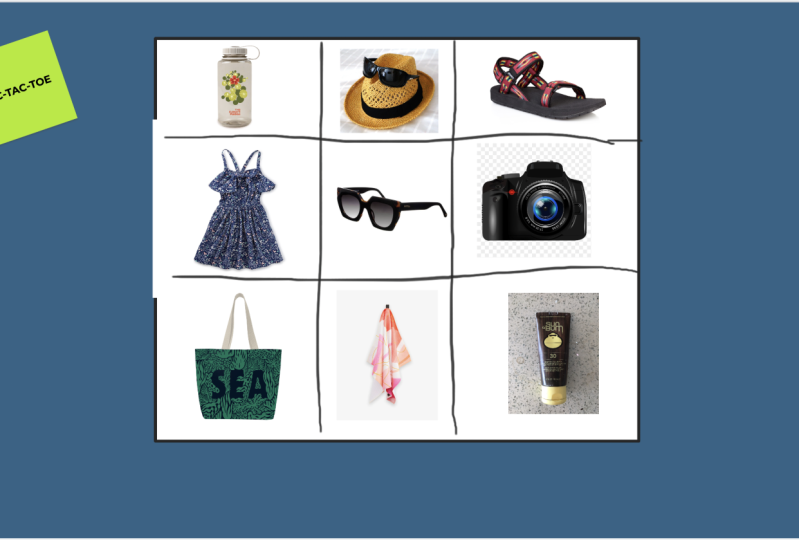
18. Tic-tac-toe: Tic-tac-toe y otro juego me encanta avión usando el Jamboard. Depende cuál sea tu tema. Digamos que nuestro tema son vacaciones. Y quiero jugar tic-tac-toe sobre artículos que llevamos con
nosotros cuando vamos de vacaciones. Lo que haría es
seleccionar la forma cuadrada. Esto se disminuirá. Porque aquí en las formas no
tenemos línea. No puedo seleccionar la línea. Voy a usar depende. Simplemente dibujaré la rejilla. Estoy seguro que puedes hacerlo
mucho mejor que yo. De todos modos. Aquí vamos. Ahora tengo que crear y
tengo que elegir las fotos. Tal vez tengas tus fotos
guardadas en tu computadora. O si solo necesitas
hacerlo rápidamente, no
hay nada más fácil que
simplemente usar la búsqueda de Google. Por ejemplo, quiero gafas de sol. Inserta aquí en gafas de sol. A continuación, quiero
algo de pantalla, tal vez sólo una. Por ejemplo, elijo cámara. Tendrás la idea, bien, para que sientas tu cuadrícula
con tus fotos y luego compartes el gimnasio con tus alumnos para que
puedan colaborar. Y asignas colores. Entonces puedes jugar tic-tac-toe.
19. Te digo que dibujes: La siguiente actividad es, digo,
que dibujas este juego, sobre todo con mis
jóvenes alumnos. Por lo que compartí una gema con ellos
para que puedan usar el bolígrafo. Y yo describo algo
o alguien y dibujan, por ejemplo, digo, dibujan un sombrero enorme. Ahora dibujemos dos diminutos ojos. Ahora. Cuello grueso a años gigantes. Se puede utilizar para
practicar partes del cuerpo, objetivos, incluso preposiciones. Puedes practicar la
descripción de casas o una playa, lo que quieras.
20. Icebreakers: Actividades rompehielos. Vas a echar
un vistazo a un par de actividades que puedes usar con tus nuevos alumnos o al inicio de una
sesión para romper el hielo. El primer actividad es que denotan esta actividad es
para tus nuevos alumnos. Entonces, lo que
hago, acabo de subir mi foto. Yo preparé esto
antes de la clase. Obviamente. Busco algunas fotos que me describan,
que las definan. Por ejemplo, me gustan los perros. Pondré una foto de un perro. También. Me encanta el senderismo. Pondré algunas fotos
de gente senderismo. Se puede crear un collage. No lo sé,
digamos cinco fotos. Y entonces tu estudiante puede
adivinar, ¿qué te gusta? Es una gran manera para que tus
alumnos te conozcan. Y también puedes
usar esta actividad para practicar haciendo preguntas. Pueden decir, Oh,
¿te gustan los patos? Yo diría que sí, lo hago. O puedes poner tu
comida favorita o lo que quieras. Esto se trata de ti y
tu estudiante adivina lo que por igual
te hace preguntas. Y puedes hacer lo mismo
con nuestros alumnos. Simplemente deles el atasco vacío. Dígales que busquen
imágenes que las describan. Hacen lo mismo y luego adivinas o les haces
preguntas, o tienen que describir cada imagen y contarte
más sobre ellos mismos. Entonces otra actividad. Me gusta hacerlo. Elige tres
imágenes que te describan. Para esta actividad. Se puede utilizar la
rejilla tic-tac-toe que ya hicimos. Simplemente te lo mostraré de
nuevo para que hagas la nota. Solo vas a
subir cualquier foto al azar y simplemente organizarlas. No importa si es que
tienes un gran o no. Entonces otra vez,
eliges algunas fotos. Se puede elegir el
mismo senderismo. Entonces tal vez la gente cocinando. Para que los estudiantes puedan elegir
éste si les gusta cocinar. Deanne, Tal vez elegiré
una foto de amigos. Escogerían esta
imagen si les gusta, pasando tiempo con
sus amigos. También puedes, por
ejemplo, empresario. Pueden decir, Oh,
sí, trabajo mucho. Así que solo crea un collage con fotos y
deja que elijan tres fotos y
hablen de ellas. Este es otro
gran rompehielos. ¿ Qué más? Sí, otra actividad que
puedes usar no solo
con nuevos alumnos, sino al inicio
de cada sesión. ¿ Cómo estás hoy? Nuevamente, ya tengo preparada
esta actividad. ¿ Qué necesitas hacer? Por ejemplo, puedes usar emojis. Tú eliges sólo algunas
fotos como feliz,
feliz, triste, estresado, lo que sea. Simplemente subes las fotos
y tienen que elegir una y decirte
cómo se sienten, por qué. Es como de nuevo, un gran iniciador de
conversación.
21. PROYECTO DE CLASE: Muy bien, ¿cómo fue? Espero que hayas disfrutado de esta clase. Estoy seguro que lo
harás tuyo. Tu proyecto de clase
es crear o recrear tu
actividad favorita en el Jamboard. Una vez que termines, siéntete
libre de subirlo aquí. Y me aseguraré
de comprobarlo. También. Si puedes dejar una reseña para esta clase o hazme saber
si tienes algún comentario. Siempre estoy agradecido
por la retroalimentación. Además, puedes
consultar mis otras clases que tengo sobre hacer Warbucks para tus
clientes o estudiantes. Tal vez esto te
resulte útil también. Eso es todo de mi parte. Tener un día fantástico.
 Jarmila Oškerová, English Tutor and Neurolanguage Coach®