Cómo editar tus archivos PDF: guía | Jarmila Oškerová | Skillshare

Velocidad de reproducción


1.0x


  • 0.5x
  • 0.75x
  • 1x (Normal)
  • 1.25x
  • 1.5x
  • 1.75x
  • 2x

Ve esta clase y miles más

Obtenga acceso ilimitado a todas las clases
Clases enseñadas por líderes de la industria y profesionales activos
Los temas incluyen ilustración, diseño, fotografía y más

Ve esta clase y miles más

Obtenga acceso ilimitado a todas las clases
Clases enseñadas por líderes de la industria y profesionales activos
Los temas incluyen ilustración, diseño, fotografía y más

Lecciones en esta clase

    • 1.

      Hola y bienvenido

      0:40

    • 2.

      Cómo preparar el documento

      3:08

    • 3.

      Cajas de texto

      4:09

    • 4.

      Cajas de verificación

      2:41

    • 5.

      Otras funciones de escape PDF

      1:42

  • --
  • Nivel principiante
  • Nivel intermedio
  • Nivel avanzado
  • Todos los niveles

Generado por la comunidad

El nivel se determina según la opinión de la mayoría de los estudiantes que han dejado reseñas en esta clase. La recomendación del profesor o de la profesora se muestra hasta que se recopilen al menos 5 reseñas de estudiantes.

188

Estudiantes

1

Proyecto

Acerca de esta clase

¡No más desperdiciar papel para imprimir tus archivos PDF!

En esta clase te mostraré una forma rápida de hacer tus libros de trabajo, guías directrices, hojas de trabajo, cuestionarios, libros electrónicos y otros materiales en PDF totalmente editables y rellenables.

Usaremos PDFescape.com que es un programa online gratis. Ni siquiera tienes que registrarte allí. Una vez que hagas que el PDF sea editable, tú o tus clientes podrán llenarlo sin conexión con cualquier lector estándar de PDF.

Si quieres conocer mi historia y aprender qué hago, visita mi sitio web:

Conoce a tu profesor(a)

Teacher Profile Image

Jarmila Oškerová

English Tutor and Neurolanguage Coach®

Profesor(a)


Hello, I'm Mila

I’m a language specialist and Neurolanguage Coach®. I come from the Czech Republic and I’m based in Spain.

I’ve been teaching English since 2012 and have worked with thousands of clients from 6 different countries. I blend language learning with neuroscience and coaching. Since 2018 I’ve been teaching 100 % online and have more than 9000 classes under my belt.

I have a Bachelor’s degree in Philology and Economics and a Master’s degree in Translation and Interpreting. During my college studies, I taught English in Egypt, Spain, and China. After my graduation, I moved to Spain where I got my CELTA certificate and worked at an English language academy.

In 2018, I started teaching online for a ... Ver perfil completo

Habilidades relacionadas

Diseño Diseño gráfico
Level: All Levels

Valoración de la clase

¿Se cumplieron las expectativas?
    ¡Superadas!
  • 0%
  • 0%
  • Un poco
  • 0%
  • No realmente
  • 0%

¿Por qué unirse a Skillshare?

Mira las galardonadas Skillshare Originals

Cada clase tiene lecciones cortas y proyectos prácticos

Tu membresía apoya a los profesores de Skillshare

Aprende desde cualquier lugar

Ve clases sobre la marcha con la aplicación de Skillshare. Progresa en línea o descarga las clases para verlas en el avión, el metro o donde sea que aprendas mejor.

Transcripciones

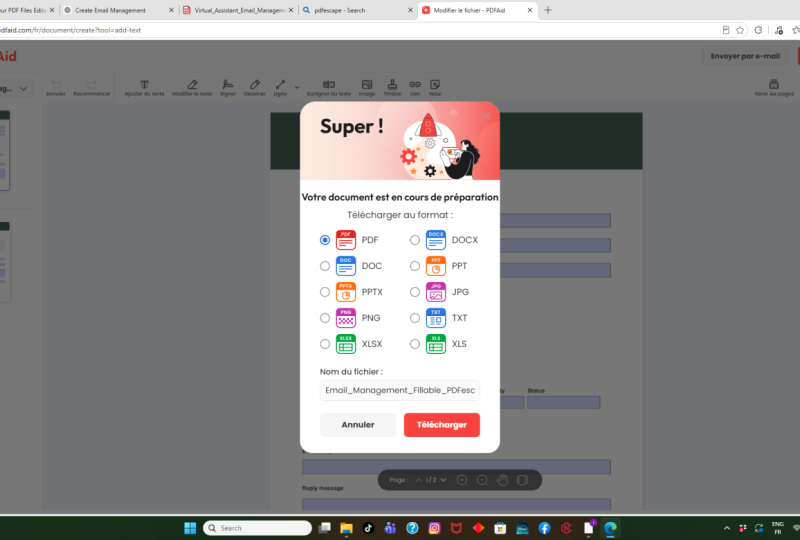
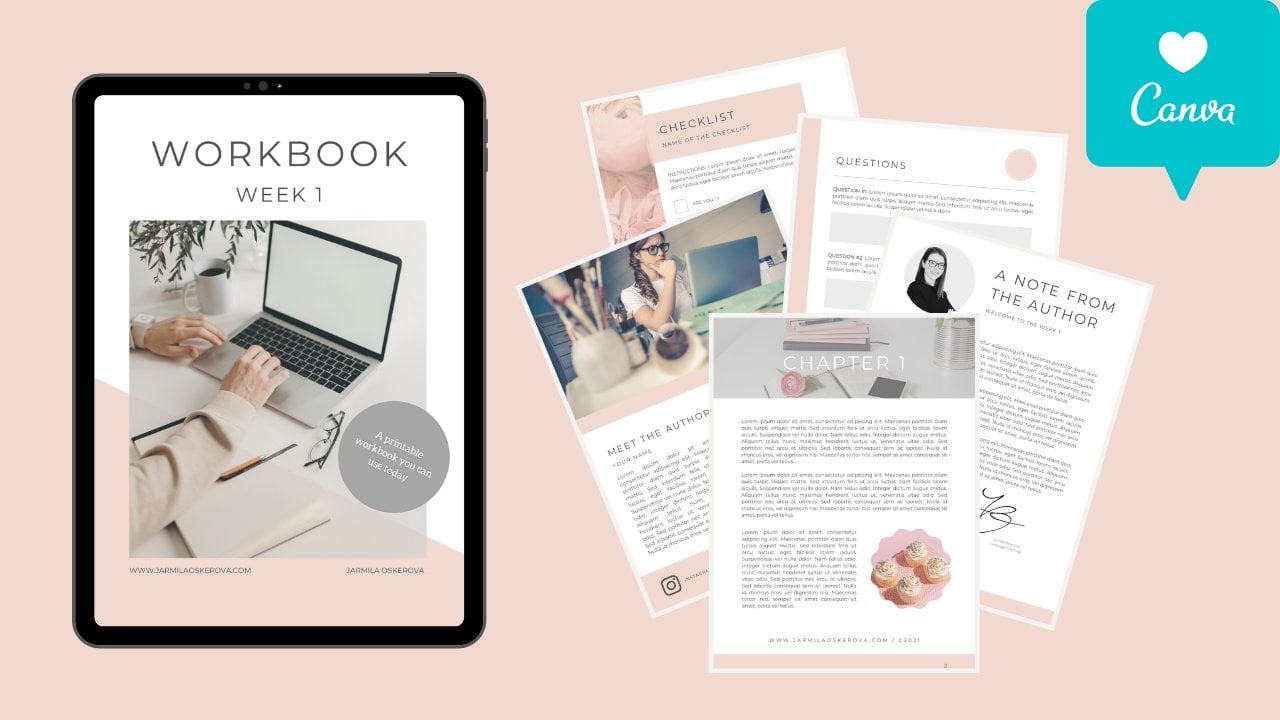
1. Hola y bienvenido: Hola a todos. Mi nombre es Miller. Y en el video de hoy, les voy a mostrar cómo hacer que sus documentos PDF estén volando totalmente editables. Vamos a utilizar un programa en línea que es de tres. Se llama escape pdf. Y no tienes que registrarte, querida. No tienes que crear una cuenta. Simplemente subes tu documento y lo haces editable para tus clientes. ¿ Estás listo? Empecemos. 2. Preparación de el documento: Entonces aquí tenemos el cuaderno de trabajo en Canva. Este es el cuaderno de trabajo que creamos. Puedes ver el tutorial en mi última clase en mi perfil. Ahora necesitamos descargar para documentar. Por lo que solo hacemos clic en Eliminar, flecha, PDF, imprimir, y descargar. No voy a dar clic en Descargar porque ya lo tengo en mi computadora. Ahora, vamos al PDF escape PDF PDF escape.com. Esta es la página de inicio. Como dije antes, no hace falta que te registres. Es completamente 3. Por lo que sólo tienes que elegir tu archivo de tu computadora así. Y como puedes ver, nuestro cuaderno de trabajo es de 12 megabytes. Y si quieres usar la versión gratuita, solo puedes subir 10 mega, diez megabytes. Lo que vamos a hacer ahora, vamos a ir a Adobe compresa. Aquí puedes ver Adobe.com para mí es en español, así que porque estoy en España. Por lo que debe ser, si tecleas en Google, o bien ser comprimido PDF, lo encontrarás. Y se comprimirá PDF. Por lo que solo seleccionas D PDF, así. ¿ De acuerdo? Y aquí puedes elegir ahora de alta calidad, calidad media o baja calidad. Normalmente elijo a uno medio, es suficiente. Está bien, comprime. Y aquí vamos, Ver, así desde 12 megabytes hicimos sólo 2.4 megabytes, lo cual es maravilloso. Ahora. ¿ Dónde está? Ah, está bien. Tenemos que iniciar nuestra sesión. Está bien. Perfecto. Seguro que también puedes encontrar diferentes programas para comprimir tus archivos PDF sin registrarte. Entonces mira, solo lo descargo. Está bien. Y ahora podemos ir al PDF Escape. Elegir archivo. Escogeré el nuevo. Aquí vamos. 3. boxes de texto: Ahora estamos en fuga de PDF. Tenemos nuestro libro de trabajo subido y queremos que sea editable. Entonces como dije antes, sus clientes no necesitarán usar este programa. Ellos podrán que editado fuera de línea. Te mostraré cómo al final de este video. Aquí. Basta con echar un vistazo a algunas funciones. Puedes elegir el Zoom. Normalmente uso 100. Si quiero ver toda la página. Yo elijo 50. Si quisiera ver algunos detalles a un 100. Ahora vamos a nuestras preguntas. ¿ De acuerdo? Por lo que ahora quiero insertar campo de texto aquí donde estaremos escribiendo las respuestas. Por lo que sólo voy a formar campo. Y aquí puedo elegir entre estas opciones. Por lo que probablemente elegirás texto. Pero si eliges texto, podrás escribir solo una línea. Y eso no queremos. Queremos más líneas porque probablemente será más larga que una sola línea. Por lo que eliges Texto, Seleccionar, y ahora solo tienes que hacer clic y soltar así. Y ahora aquí puedes ajustar un formado, el tamaño y el color. Normalmente elijo auricular. Y suelo elegir decide 14 y color negro. Entonces ahora podemos hacer lo mismo con la pregunta dos y drop y lo mismo aquí. Ahora digamos por ejemplo, pincharás aquí y haces algo que no querías. Entonces solo vuelve atrás. Sí, fácil. Se puede hacer lo mismo con antes y después. Ahora, quiero ver toda la página así que hago click en 50 por ciento antes y después. Está bien. Ahora digamos que ya está terminado. Se desea descargar el documento. Por lo que hace clic en este ícono de aquí y se guardará en su computadora. Está bien. Entonces ahora vamos a echar un vistazo al documento. Tan sólo un segundo. Está bien. Ver. Por lo que acabo de abrir el documento offline en Adobe y voy a preguntas y ver. Yo puedo teclear. Y puedo ver que sigue siendo bastante pequeño. Incluso podría elegir tal vez 15 o 16 talla. Lo mismo aquí. Ahora cuando quieras cerrar el PDF, te preguntará si quieres guardarlo. Por lo que también puedes guardarlo en tu computadora. Y eso es todo. 4. boxes de la marca: Lo siguiente que queremos hacer es crear la lista de comprobación. Por lo que queremos que el cliente pueda recoger y marcar las casillas. Entonces vamos de nuevo, campo de forma. Pero esta piedra, no elegimos párrafo de texto al respecto. Elegimos casilla de verificación, seleccionamos. Y de nuevo, haga clic y suelte. Haga clic y suelte. Y vuelvo a hacer clic en esto para que desaparezca. No quiero soportar. Correcto. Simplemente no voy a que el cliente lo haga, no yo. Mira, lo hice mal, así que vuelvo. Está bien. Perfecto. Y de nuevo, puedo elegir el color. Entonces esta vez no quiero color negro. Yo quiero rezar. De acuerdo, y ahora estamos terminados. Podemos hacer lo mismo con esta lista de comprobación. Y otra vez, veamos cómo es. Entonces vamos, vamos a dar click en el icono para descargar el documento. Y ahora lo abriré aquí para mostrarles cómo hacerlo. De acuerdo, aquí vamos. Esta es nuestra chequera, mira, y ahora vas a dar clic y ya está hecho. De acuerdo, Entonces como puedes ver, el gris sólo está en los últimos cheques. Entonces si quieres cambiar el color, mejor hazlo al principio y antes de terminar de crear todos los campos. Porque como puedes ver, D's, se mantuvieron negros. Entonces eso es todo. Otra vez. Cuando quieras cerrar el documento, puedes guardarlo. 5. Otras funciones de Escape en PDF: Entonces otra cosa que puedes hacer en PDF escape es editar tus documentos en línea. Se puede, se puede dibujar, se puede escribir. Y luego también puedes insertar imágenes, blanco alguna información confidencial. Y de nuevo, solo lo descargas y lo guardas en tu computadora. Porque en ocasiones si quieres usar Adobe, tienes que pagar la versión actualizada para que puedas editar documentos. Pero aquí lo puedes hacer de forma gratuita. Y recuerda, cuando tu archivo es mayor que 10 megabytes, siempre puedes comprimarlo en MTTR en otro programa y hacerlo más pequeño. Y luego puedes usar la versión gratuita de PDF escape. De acuerdo, entonces espero que el video sea útil. Y como tu proyecto de clase, te secretarás, subirás tu libro de trabajo y con campos rellenables ya insertados. De acuerdo, así que avísame en las discusiones si tienes alguna pregunta, y espero verte en mi próxima clase. Que tengas un gran día.