Transcripciones
1. 1 Hola y bienvenida: Hola y bienvenidos. Si deseas crear un cuaderno de trabajo hermoso, de aspecto
profesional para tus clientes y cobrar más por tus servicios. Eres un did puse mi nombre es Marla y soy Coach de Comunicación Inglesa. Tengo un curso de 10 semanas para reclutadores y cazadores de cabezas. Y he creado innumerables libros de trabajo y guías para mis clientes. hoy, te voy a mostrar cómo crear un cuaderno de trabajo desde cero. Así que no tuviste que pasar horas tratando de descifrar todo por ti mismo. Todo lo que necesitas antes de empezar es una cuenta gratuita de Canva. No necesitas ser conocedora de tecnología ni tener ninguna experiencia previa con Canva. Porque te voy a guiar a través de todo el proceso paso a paso y puedes seguir adelante. Está bien, ¿listo? Empecemos.
2. 2 Configurar el documento: De acuerdo, empecemos. El primer paso es crear nuestro documento. Todos mis libros de trabajo están en A4. Creo que es lo más conveniente. Todo lo que tenemos que hacer es dar click en Crear un diseño. Y aquí si escribes A4, verás documento A4. Aquí se pueden ver las dimensiones. En caso de que no quieras usar un cuatro, quizá quieras una letra de cinco años, lo que sea. Puedes personalizar el tamaño haciendo click en este C. Y aquí elegirás centímetros. Y pondré 2129.7, que es cuál es el tamaño de un cuatro. Estas son las dimensiones del documento A4. Y vamos a dar click en Crear, nuevo diseño. De acuerdo, mira, este es nuestro nuevo documento que estaremos usando. Perfecto. Sigamos.
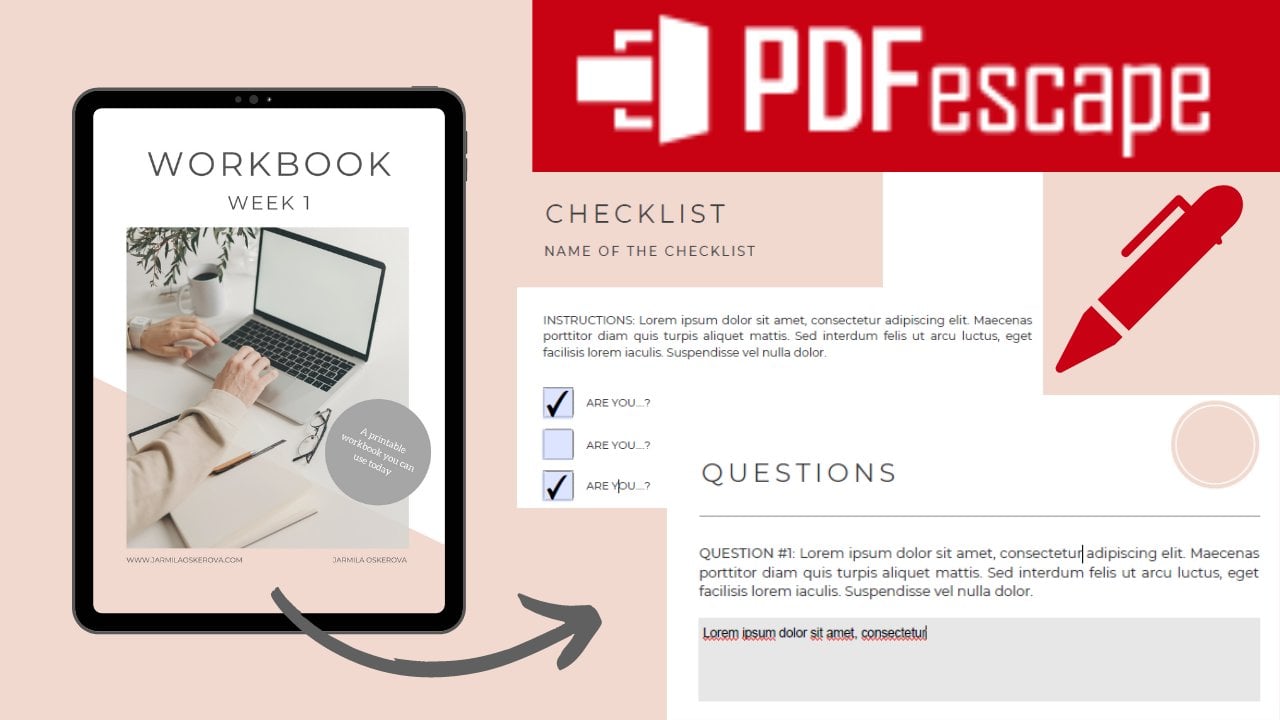
3. 3 página de portada: Ahora tenemos nuestro documento y también puedes crear tu nombre de archivo. ¿De acuerdo? Basta con dar click en él. Ya nombré a mi cuaderno de documentos nuevo. Y haces clic en Entrar y se guardará. Entonces aquí en Canvas, todo se guarda automáticamente. Ver todos los cambios guardados. No tienes que guardarlo manualmente. Sí. Por lo que ahora vamos a crear el color del cuaderno de trabajo. Entonces aquí puedes acercar el documento,
vale, Para echar un vistazo más de cerca. Y primero, vamos a ir a los elementos. Nosotros tecleamos, genial. Y elegimos el primero. ¿ De acuerdo? Esto se debe a que queremos poner una imagen en la portada para que puedas ajustar el tamaño. 25, K, qué tan grande queremos que sea la imagen así. Podemos ajustarlo más tarde también. Ahora. Siempre, cuando te mueves, cuando solo puedes hacer clic en él y arrastrarlo. Cuando lo hagas, asegúrate de que esté centrado. Ver la línea en el medio. ¿ De acuerdo? Ahora queremos una imagen. Te vas a las fotos. Aquí puedes escribir una palabra clave y te mostrará imágenes, por ejemplo, siempre es bruta. Sí. Si dice, Whoa, hay que pagar por una mejora, hay
que tener una profunda propiedad. Pero tiene que decir libre para que puedas usarlo. A veces te muestra sólo unas fotos pagadas. No hay agua es lo que hago. Yo uso Pexels. Déjame mostrarte Pexels.com. Escribo, por ejemplo, escritorio. Aquí puedes elegir imagínate tú solo. A K por ejemplo. Escojamos. Ahora no puedo encontrar la imagen que quiero mostrarles. De acuerdo, elijamos, por ejemplo, este. Click Free Download. Ahora, está descargado. Vamos a cerrar esto. Volvamos aquí. Haga clic en Subir, subir medios desde su dispositivo. Voy a los archivos que he descargado. Haga clic ahora, mira, se está subiendo, ver. Y ahora solo tienes que hacer clic en él y arrastrarlo a tu nota
así, así, así. Mira, ahora cuando haces doble clic en la imagen, puedes moverla hacia arriba y hacia abajo. A la derecha, a la izquierda. Puedes ajustarlo donde quieras que esté. Pero no quiero esta imagen. I1, éste. Harás clic en él,
eliminarás, puedes elegir otro. Esto está dañado si ya tengo, es de Pexels también. Y quería usarlo como el color así. Ahora tenemos la imagen, ahora quiero rumbo. Entonces vamos al texto, agregamos un encabezamiento. Otra vez. Al hacer clic en él, se puede apuntar. Cuando haces doble clic. Puedes escribir, luego hacer clic en otro lugar, volver a
hacer clic y puedes moverlo. Entonces lo que vamos a hacer, lo llamaremos cuaderno de trabajo. Ahora, la talla, dejaremos la talla 56. Yo quiero cambiarlo a entre la izquierda. ¿ De acuerdo? Ahora voy a cambiar el color. Usaré la noche gris aquí cuando hagas click, puedes elegir cualquier sombra, cualquier color que quieras. O puedes si conoces el código de color, puedes escribirlo aquí. Sí. Por lo que elegiré éste o éste. Un poco más oscuro. Yo quería que fuera mayúscula. Por lo que hago click en los tres puntos de aquí y en este ícono. Está bien. Ahora puedes ajustar el espaciado entre letras. Vamos a ir aquí. Espaciado. Ver. Yo quería dejar que su espaciado fuera de 110. Simplemente puedes escribirlo aquí así. ¿ De acuerdo? Ahora de nuevo, queremos centrar el rumbo así. Ves, estas líneas te están diciendo, vale, No
deberías ir más allá. Estos son los márgenes. Pero puedes, si quieres. Ahora, quiero un subtítulo. lo que podría hacer, basta con hacer click en Agregar subtítulo y volver a hacerlo todo. Pero quiero ahorrar algo de tiempo, así que solo hago clic una vez en el cuaderno de trabajo, Control C, Control V. Vale, lo copio y lo pego. Y ahora puedo ajustarlo y es más fácil porque quiero tener la misma fuente y el mismo espaciado entre letras, así que no quiero volver a hacerlo desde cero. Sólo puedo copiarlo y pegarlo. Ahora. El subtítulo, por ejemplo, lo
llaman semana uno. Quiero usar la talla 32. De acuerdo, hagámoslo más pequeño. espaciado entre letras es el mismo. Sí, 110, mayúsculas. Vamos a centrarlo en el correo. Y aquí vamos. Ahora hagámoslo más bonito. Vamos a los elementos. Escribamos formas. Y vamos a seleccionar este a cuadrado. Ahora, cambiemos el color. Ahora. Voy a utilizar el código de color que y una maqueta. Entonces conozco el código que es f, uno, d, nueve, Desitter. Entrar. Aquí vamos. Ahora puedo ajustarme. Yo quiero hacerlo demasiado grande, rectángulo como este. Y ahora lo que podemos hacer, también
podemos rotar las formas. Y aquí verás el círculo. Por lo que solo tienes que hacer clic en él y arrastrarlo así. Puedes rotarlo. Por lo que lo rotaré un poco. Haré que sea 50 por ciento para que pueda ver mejor el color. Entonces lo moveré así y lo haré aún más grande. A lo mejor como bien. No importa que esté aquí ahora porque no lo verás. Nos vemos, no es visible. Ahora. Verás solo un, tamaño A4. Ahora bien, no quiero que sea así. Tenemos que moverlo hacia atrás. Por lo que hago clic en la posición Shape hacia atrás. Y ahora está detrás de la imagen. De acuerdo, Además, al hacer clic en la imagen de este icono de transparencia, puedes hacerlo un poco transparente, como archivo para que tal vez sea una multa. Prefiero que la imagen sea un poco transparente. Está bien. Ahora, queremos que
queremos poner tu nombre y sitio web más antiguos aquí. Entonces vas a Texto, tenía un poco de texto corporal. Escribiré aquí
escribiré mi página web. Www hará punto testigo. Ahora. Está bien. Ahora quiero ser etc El SICE, vamos a poner 11.73. Ahora tenemos que hacerlo más grande para que podamos verlo. Y quiero que sea mayúscula así. Y luego lo muevo por aquí PARA que esté alineado con la imagen. Y se puede ver la línea ahí así. ¿ De acuerdo? Y lo tenemos. Y ahora tal vez puedas simplemente hacer clic en él una vez más, copiar, pegar Control C, Control V. Y ahora puedes, tal vez puedas escribir tu nombre. Aquí vamos. Mi sitio web es mi nombre y apellido, pero tal vez su sitio web sea otra cosa. Simplemente puedes escribir tu nombre aquí, luego alinearlo con el lado derecho de la imagen para las líneas de Florida. Y lo tenemos. Y ahora hagámoslo más interactivo, más lúdico. Voy a los elementos. Ya tengo formas aquí. Escojamos el círculo. Escojamos un poco de color gris claro. Nuevamente, hago clic en él y lo rotaré un poco así. Ahora lo pondré aquí, lo haré un poco más pequeño, y solo jugaré con él. Ahora, voy a añadir texto, añadir un poco de cuerpo de texto. Y voy a escribir un cuaderno imprimible que
puedes usar hoy para que el cliente sepa de inmediato que pueden imprimirlo. De acuerdo, color, color del texto, blanco, fuente. Y talla 16. Está bien. Ahora mira aquí tenemos unos textos largos como Dixie, agradable a blanco. Por lo que solo puedes ajustarlo arrastrando hacia abajo puntos laterales como este. Ahora, también puedo rotar el texto así. Centroide. Aquí vamos. Entonces creo que eso es todo. Sí. Echemos un vistazo. Si 2% hermoso. Está bien. Sigamos con la siguiente página.
4. 4 Una nota del autor: Terminamos nuestra portada y vamos a hacer un nodo desde el autor. Por lo que para agregar otra página, solo
puedes hacer clic aquí en página o aquí en página. Y aquí tenemos una nueva página. Una nota del altar. Puedes usarlo para decirle a tus lectores lo que quieras decirles antes,
antes de que se sumergan en el propio libro láurico. Entonces primero necesitamos un titular en un rubro. Vamos a probarlo. Nota del autor. Meses y la talla 32. Haga clic en el espaciado entre letras. Usaremos 110. Y pinchemos en los tres puntos y usemos mayúsculas. Ahora mira aquí tenemos el titular. Y podemos ajustarlo así. Puedes hacerlo del tamaño que quieras moviendo los puntos deciden a las barras secundarias. Voy a utilizar este tipo de alineación así, entonces podremos ajustarlo más adelante. A lo mejor así. Ahora subtítulo. Nuevamente, no quiero insertar un texto nuevo, así que solo copio este, Control C, Control B. Y aquí puedes agregar un subtítulo que quieras. Por ejemplo, este es el libro de trabajo de la primera semana de mi curso. Entonces escribiré. Bienvenido a la semana 1. De acuerdo, Ahora, voy a hacer kit 11, talla 11. Nos vemos mirar aquí. No tenemos 11. Entonces, ¿qué haces? Simplemente lo escribes. Está bien. Es demasiado pequeño, así que lo acercaré. Lo alinearé bien con el titular. Y aquí tenemos esto tenso. Ah, me olvidé de cambiar el color. No lo quiero negro. Yo quería que Cray pudiera ser así. Ahora, la razón por la que uso gran color para el texto es porque me resulta más fácil leer en mis ojos. Y también ahorra donante cuando se quiere imprimirlo. Entonces dos grandes ventajas, pero siéntete libre de usar el texto Blick si eso es lo que prefieres. Ahora. Si lo desea, puede insertar una imagen. Ahora, ¿cómo lo hago? Usaremos el Grande, Nuevamente, lo mismo que hicimos con la portada porque quiero darle forma. Por lo que voy a ir a elementos y voy a tipear cepa. Ahora bien, ¿por qué no dar forma? ¿ Por qué? Porque usaré este círculo uno. Porque la forma. Cuando insertes tu imagen, la imagen tendrá esta forma del marco, y así rectángulos, círculo, lo que sea. Por lo que atraerá una imagen como ésta. Déjame mostrarte. Iré a mis subidas. Déjenme elegir mi cuadro. ¿ Dónde está mi foto? De acuerdo, por ejemplo, quiero estresar uno. Entonces mira, cuando solo hago clic en la imagen e inserto así, solo
puedo Lo único que puedo hacer es ajustar ascitis, tratar de hacerla más pequeña o más grande y moverla en la página. Eso es todo. Pero yo quiero ser círculo. Por lo que lo
arrastro, hago clic en la imagen y la arrastra. No así aquí, al círculo. Y ahora no quiero que sea así. Por lo que solo hago doble clic en la imagen y la muevo. Puedo arrastrarlo de nuevo. Sí. Está bien. Eso es todo. Perfecto. Está bien. Por lo que de nuevo, alinearlo con el titular. A lo mejor por una cosa más que te quiero mostrar. Ahora, tengo tres elementos en la página hasta el momento. Y a lo mejor quiero moverlos más hacia la parte superior de la página. Y no quiero mover los tres elementos por separado, así que solo hago esto. Sí, los selecciono a todos. Y ahora puedo moverlo todo así. No tengo que hacerlo por separado. Mi voluntad sobre ello de acuerdo a las fronteras. Está bien. Está bien. A lo mejor quiero centrarlo para estar en medio de la imagen. Al igual que esto. O tal vez como días. Oye, siempre puedes jugar con él más tarde. Ahora. Yo quiero el texto. Está bien. Lo que quiero, lo que voy a decirle a mis clientes. Entonces vamos al texto a un poquito de texto corporal. Aquí puedes copiar texto de tu documento Microsoft Word o open dog y cargar negocios en mi solo copiaré esto y lo pegaré aquí. Ahora podemos ajustar el tamaño. Entonces yo, de nuevo, elijo Montserrat porque es mi fuente favorita. Tamaño. Normalmente uso la talla 11 para el texto. Por lo que 11. Y que su espacio diciendo que me voy a las 0. Alinearlo. Sí. Y otra vez lo vamos a ajustar bien. Alinearlo juntos a lo largo de los márgenes así. Está bien. En cambio puedes andar en bicicleta, andar. Me gusta insertar aquí mi firma. Creo mi firma en línea en firma Italy.com. Yo creo. Entonces. Lo tengo como una guardada como imagen. Está bien. Déjame encontrarlo. De acuerdo, aquí vamos. Ver. Entonces esta es mi firma. Por lo que de nuevo, ajustaré el tamaño. Yo quiero rotarlo un poco así. A lo mejor es demasiado. Y ahora quiero escribir un poco sobre mí. ¿ Qué hago, quién soy? Por lo que voy a añadir texto. Escribiré mi nombre y apellido. Coaching lingüístico. Yo quiero hacerlo un poco más pequeño que el texto en sí. Escojamos talla ocho. Y lo trasladaré aquí. ¿ De acuerdo? Está bien. Déjame ver cómo se ve. No está mal. Ahora. Como puedes ver, este es nuestro color. Sí, como puedes ver. Aquí, tienes el código de color si no te acuerdas. Sí. Al hacer clic en el color
, siempre te dirá el código. Entonces ahora quiero hacerlo un poco más interactivo. Entonces pasaré por elementos, rectángulo, notas, formas. Elige la cuadrada. Cambia el color para nuestro color. Y quiero ponerlo al final de la página así. Se puede jugar con él. Ahora, yo quería ser así. Entonces simplemente lo arrastras y lo mueves como quieras. ¿De acuerdo? Y aquí vamos. Déjame ver. Hermosa.
5. 5 contenidos: Ahora tenemos nuestra portada, el nodo del autor. Y vamos a dar click en Editar página y vamos al contenido. Ahora lo que me gusta hacer, me gusta usar las barras laterales de esta página. Por lo que volveré a ir dos elementos, formas. Escogeré la plaza, elegiré nuestro color. Hoy es más o menos, tal vez un poco. Está bien. Así. Ahora, para que no tenga que volver a hacerlo, solo
hago clic en esta copia de control,
Control, Pegar, haga clic y arrastre hacia el lado derecho. De acuerdo, Aquí vamos. Ahora vamos a tal vez lo haga un poco más estrecho. O K. supongo. Ahora, vamos a escribir,
vamos al texto a un encabezado contenido. Cambiemos el color a nuestro color gris. ¿ El gris usé? Como se puede ver, el código de color es el hashtag 54, 54, 54. Ahora, quiero que sea talla 32. Y Montserrat, claro. Mayúsculas. Perfecto. Déjame revisar el electroscopio. No, no, no, no, no. Mira, siempre cuando cometas un error como este, darás click en días. Deshacer. Sí. Y vas un paso atrás. Ahora lo que quería decir espaciado entre letras 110. De acuerdo, aquí vamos. Ahora vamos a centrarlo en el medio y en el medio así. Y ahora el cuerpo. Entonces vamos a, agregarás texto. Voy a utilizar de nuevo Montserrat talla 13. No tenemos 315, por lo que escribiremos manualmente, enter y espaciado entre letras. Usaremos 77. Está bien. Y de nuevo, mayúsculas. Lo escribiré así. Y ahora podemos teclear. Entonces, por ejemplo, comenzaré con el Capítulo uno. Ahora tú solo y yo hago puntos y lo hago manualmente así. A lo mejor en la página uno. Hecho. Obtienes o. Y también si lo quieres. Números 1, 2, 3, 4. Haga clic en esto. Ahora tienes puntos de bala y pincharás por segunda vez. Obtienes números. Cuando haces click por tercera vez, nada. Por lo que hay que hacer click dos veces en base. ¿ Todo bien? Y entonces podemos hacer Capítulo 2. Y hagamos lo mismo podría ser el capítulo 2 está en la página 3. El capítulo 3 estará en la página 5 y así sucesivamente. Simplemente copiaré sólo para nuestro propósito aquí. Entonces deuda, se puede ver eso como se ve. ¿ De acuerdo? Ahora, como puedes ver, no está alineado. Por lo que siempre puedes simplemente agregar puntos como este. Depende de ti. Esto lo quieres que sea. No sé por qué todo se mueve ahora. Y no era así antes. Bueno, no tiene por qué ser perfecto. Al igual que los días. Más o menos. Sí. A lo mejor agreguemos uno aquí. ¿ De acuerdo? Por lo que ahora tenemos la tabla de contenidos. Ahora si tienes algunos sub capítulos, solo Usa detectar. Sí, y te dará la opción a o lo que quieras. Entonces aquí tenemos los contenidos. Ahora, vamos a centrarlos a los hombres en el medio. Y ahora necesitamos 0. Déjame comprobar si hice espaciado entre letras. De acuerdo, entonces ahora tenemos espaciado entre letras 77, pero también quiero el espaciado entre líneas. Yo quiero que el espaciado entre líneas sea 1.7. Así. Se ve mejor. ¿ De acuerdo? Y ahora quiero hacer un pequeño pie de página. Insertaré texto. Y siempre uso el pie de página de ancho,
el ancho, mi sitio web, y los derechos de autor, y el engranaje. Porque si no lo haces, entonces alguien puede usar tus materiales sin tu permiso. Por lo que siempre es mejor hacer esto. Aquí pongo mi sitio web, inserto esa barra de artículo. Sí, puedes hacerlo pulsando Control Alt y número 1, c. Nope. Hagámoslo otra vez. Controlar fuera uno. De acuerdo, de todos modos no funciona. Simplemente puedes descifrarlo como harás la barra vertical. Usemos sólo uno normal. Y los derechos de autor, por lo que los derechos de autor se pueden hacer con presionar Alt 0169 y 2021. Está bien. Ahora, lo haremos de nuevo. Jarabe tamaño 11. Espaciado entre letras mayúsculas. Usaremos 340. Para que se vea mal. A mí me gusta colocarlo en algún lugar aquí en la parte inferior de la página. Está bien. Así. Asegúrate de que esté en el medio. Oh, echemos un vistazo. Perfecto. Podemos ponerlo tal vez por aquí. Hermosa.
6. 6 páginas con texto: Muy bien, así que tenemos una portada y una nota del contenido del autor, y ahora es el momento de crear la página de texto principal. Entonces empecemos con elementos acuñados, formas. Vamos a elegir esta otra vez. Escojamos un color gris muy claro. Creo que es éste. A6. A6, A6. Vamos a alinearlo. Pongámoslo en la toalla. Al igual que los días. Creo que es éste. No importa. Tan solo gris claro. Está bien. Podemos hacerlo grande y podemos ajustarlo más tarde. Entonces este será nuestro trasfondo. Ahora necesitamos crear. Entonces vamos a los elementos. Escojamos éste. Lo pondremos encima. Por lo que necesitamos hacer click en él, posicionarnos hacia adelante y
ajustarlo para que esté alineado con el con el rectángulo gris. De acuerdo, Entonces este es nuestro crit para nuestra imagen. Ahora, puedes elegir una imagen para poner aquí. Ahora por ejemplo, de nuevo, puedo escribir escritorio. Sí, puedo poner algo así aquí. De nuevo, todo es pro tem. ¿ No quieres tirarlo bien? Por lo que de nuevo, puedes descargar tu imagen de Pexels o Unsplash. Déjame ver si tengo algo y sube. Déjame ver algo conveniente. De acuerdo, por ejemplo, pondré decimal. ¿ De acuerdo? Ahora, tendré el nombre del capítulo, bien, año. Por lo que quiero que la imagen sea un poco transparente. Por lo que haremos click en transparencia. Y pongamos 40 así. Está bien, perfecto. Ahora necesito un título, el nombre de nuestro capítulo. Por lo que gravado en un rumbo. Por ejemplo, introducción. Podemos ponernos blanco, tal vez de color blanco. A ver, vamos a mirar. Ahora de nuevo, Montserrat, talla 42, mayúscula y espacio de cuero diciendo 120. Está bien. Ahora puedes ponerlo donde quieras. A mí me gusta ponerlo un poco hacia la parte inferior de la imagen de fondo. De nuevo, me gusta hacer esto. Asegurémonos de que esté centrado. Aquí vamos. De acuerdo, aquí vamos a tener el texto, PSU, añadir un poco de texto. Y como dije antes, hago todo mi texto. Montserrat y la talla 11. Y un color, uso este gris 54. 54, 54. Daniel puede copiar tus textos desde donde lo tengas. Pegar. Puedes ajustarlo. Está bien. Porque necesitamos seguir el margen para que podamos imprimirlo más adelante y alinearlo. Déjame revisar el espaciado entre letras. Sí, lo dejamos a 0. Está bien. Ahora bien, me gusta usar estos márgenes que aquí se indican, ¿de acuerdo? Al igual que esto. Pongamos más texto. Está bien. Está bien. De acuerdo, entonces aquí tenemos nuestra página. Siempre puedes cambiar los márgenes y siempre asegurarte de que esté en el medio, que esté centrado. Ahora, yo quiero volver. ¿ Qué pasó? ¿ Dónde está nuestra imagen? Volveremos a asiento para ver qué pasó. Yo voy hacia adelante. A veces desaparece, pero luego está ahí. Por lo que simplemente no se puede ver de inmediato. No sé por qué. Esperemos que se atreva a mirar, cuando lo cierro ahora. Volveré a abrir el documento. A ver si está ahí. Está bien. A ver ahora está aquí. Sí. Entonces a veces simplemente desaparece pero luego cuando lo
cierres y lo vuelvas a abrir al día siguiente o así, lo que estaba diciendo, volveremos aquí a nuestros contenidos y vamos a copiar los derechos de autor. Porque como dije, lo queremos en cada página. Ahora cuando copie algo de otra página e insertarlo y pegarlo en su página actual. Siempre estará en el mismo lugar. Ahora, quiero copiar esto también. Sí, la barra inferior. Enfrentémoslo. Al igual que esto. A emparejar. De acuerdo, tal vez pongamos mucho impuesto para que podamos borrar un poco. Asegúrate de que esté en el centro. Y aquí vamos. Una cosa más, necesitamos insertar un número de la página. Por lo que solo puedes copiar pegar por ejemplo. Y escribirás el número 1. A mí me gusta usarlo. A mí me gusta ponerlo aquí. ¿ De acuerdo? En algún lugar de aquí. Así, tal vez. Perfecto. Ahora, tenemos d nota de introducción. Tendrás que continuar con nuestro texto para no dar click en editar página BAD, darás clic aquí para duplicar la página C y tendrás exactamente las mismas páginas. Ahora tal vez quieras Capítulo 1, así que solo cambias el titular, cambiarás el texto y copiarás tu nuevo texto. Cambiarás el número, el número de página. Oh Dios mío, es demasiado pequeño. Tienes que acercarlo. Número 2, así. Está bien, y todo lo demás se queda igual. Ahora, imagina que quieres fotos en la página. Entonces, por ejemplo, eliminemos un poco del texto. Quiero insertar una imagen. Entonces de nuevo, irás a elementos, formas, y puedes especie de marcos. Yo siempre hago lo mismo. En lugar de marcos escribo formas. Aquí. Puedes elegir el marco que quieras, ¿de acuerdo? Puedes elegir cómo quieres que se vea tu imagen. Entonces digamos que quieres este. Por lo que solo tienes que hacer clic en él. Podemos ponerlo en algún lugar aquí. Fotos, tal vez tengas tu propia foto. Simplemente optarás por imaginarte. O no sé, magdalenas. Maravilloso. De nuevo, puedes hacer doble clic, moverlo hacia arriba y hacia abajo así. Se puede cambiar la transparencia mientras que puede ser esto, OK. Y ahora quieres el texto aquí, así que sólo tienes que copiar el texto, pagar estado. Y ahora lo haces así. Y puedes ponerlo, podemos asegurarnos de que esté en la misma línea. Está bien, entonces otra vez, puedes elegir, como dije, un iframe. Tú quieres. Y eso es todo.
7. 7 para adaptar tus hojas de trabajo a tus necesidades: Bien hecho, Buen trabajo. Estamos en medio. Hasta el momento, hemos creado un color pagado cada nodo desde el autor, la tabla de contenidos, y algunas páginas con texto. Trabajo increíble. Ahora, antes de sumergirnos en la creación de hojas de trabajo, déjame decirte qué pensar. Siempre puedes ir a reciclar tus hojas de trabajo. A lo que me refiero con reciclaje. Por ejemplo, un quiz o hoja de trabajo, puedes ajustarlo y convertirlo en una lista de comprobación. Simplemente cambias el titular y eso es todo. Así que hazlo fácil para ti. Sí, No tienes que pasar horas creando nuevas, diseñando para cada una de las actividades de tu cuaderno de trabajo. Sólo puedes cambiar el panorama, ¿verdad? O la posición del texto. Se ve a estrenar. Entonces esta es mi técnica, esta es mi estrategia. Yo uso. Con sólo cambiar un solo elemento. Se puede cambiar todo el diseño y se ve nuevo. Entonces esa es mi penla. Vamos a ti.
8. 8 hoja de trabajo 1: preguntas y respuestas: Empecemos con nuestras hojas de trabajo. Nuestra primera hoja de trabajo es preguntas, preguntas y respuestas. Entonces lo que voy a hacer, volveré al contenido y copiaré la barra lateral Control, Copy control basado. Está bien. Ahora, las páginas de la hoja de trabajo son las donde suelo poner mi logo, pero mi logo es azul. Nuestro cuaderno de trabajo es de color rosa. Por lo que voy a crear un nuevo logotipo sólo con el propósito de nuestro cuaderno de trabajo. Por lo que voy a ir a elementos. Encontraré un lote de círculo. De acuerdo, tal vez usemos este. Siempre es cuando eliges elementos para usar en tu libro de trabajo, normalmente también
puedes cambiar los colores. Para que podamos usar nuestro color, que es éste. ¿ De acuerdo? Este. Y éste, dejaremos a Craig o blanco. No importa así. De acuerdo, lo usaré en algún lugar de aquí. Cambiaré la posición más tarde. Ahora, queríamos un titular, así gravado en un rumbo. Y lo llamaremos preguntas. Nuevamente, Montserrat. Y el tamaño, usaremos 21 espacios de letras diciendo 170 y mayúsculas. ¿ De acuerdo? Ahora, y por supuesto, el cuello o el color gris, estará en algún lugar aquí. A lo mejor podemos alinearlo con el centro del logotipo o con la parte inferior, porque ahora insertaré una línea para separar el titular y un texto. Entonces iremos a los elementos, escribimos línea. Yo sólo elegí una línea simple como esta. Lo haré gris, gris claro. Yo lo voy a mover por aquí. Voy a obtener hará más pequeño el logo para hacer click. Está bien. Ahora necesito acercarme para verlo con claridad, para ajustar el tamaño de la línea. Está bien. Ahora mira, es dolor de muelas. Por lo que quiero hacerlo más delgado. Para que pueda elegir la onda de línea, tal vez solo una. Está bien. Ahora es el momento de insertar nuestras preguntas. Entonces vamos al texto. Y por ejemplo, uso mayúsculas lock. Pregunta número 1. Copiaré mi pregunta de algún lugar. O simplemente estás escribiendo. Control. Control de copia basado. Está bien. Montserrat. Montserrat 11. Algún gran color. Está bien, ya está ahí. Y el espaciado entre letras es 0, es lo mismo. Ahora solo necesitamos cambiar los márgenes 0, tenemos que alinearlo. ¿ De acuerdo? Lo alinearemos de acuerdo a la línea aquí. De acuerdo, Entonces esta es nuestra pregunta. Yo quiero que sea audaz. Y ahora necesitamos considerar el espacio muerto para la respuesta. Por lo que volveremos a ir a los elementos, las formas, nuestro rectángulo favorito. Y me gusta hacerlo el gris más ligero posible. Entonces como éste tal vez, para que cuando lo
imprimas, puedas escribir en él. Y si lo haces demasiado oscuro, no
puedes escribir en él. ¿ De acuerdo? Ahora, puedes ajustar el espacio de acuerdo a la longitud de la respuesta. Ahora si necesitas, digamos que esta respuesta será corta, así que la dejaremos así. Ahora, digamos que tienes cuatro preguntas o más y no quieres volver a hacerlo. Por lo que sólo tienes que copiar todo esto y Controlar Copiar, controlar pegar, y arrastrarlo por aquí y alinearlo. Ahora puedes hacerlo con ambos. Copiar todo eso, copiar
control, controlar pegar. Y lo tenemos todo. Está bien. Al igual que esto. Pero digamos que una pregunta es más larga. Sí. Éste, por ejemplo, la respuesta será más larga. Por lo que ya puedes cambiarlo. Y entonces obviamente solo necesitas cambiar el número la pregunta, y eso es todo. Y para el pie de página, usaremos lo mismo. Ahora necesitamos la barra y los derechos de autor para que no tengas que copiarla por separado. Sólo tienes que copiar todo. Al igual que esto. Control Copia. Control de pasta. Y lo tenemos. Ah, sí, no quería este bar en realidad porque ya tenemos la barra lateral. Yo sólo quería un número de la página así. Echemos un vistazo. Perfecto, hermoso.
9. 9 hoja de trabajo 2: Antes y después: Nuestra segunda hoja de trabajo es antes y después. O puedes llamarlo entonces una novela como quieras. Entonces no quiero crearlo desde cero porque ya tengo esta hoja de trabajo. Entonces solo dupliqué la página. Y eliminaré esto. Y puedes dejarlo así, ya sabes, y acaba de cambiar el nombre. Está bien. Y luego continuar con la nueva hoja de trabajo. O si quieres hacerlo diferente, puedes eliminar una línea, mover esto debajo del logotipo. Así. Usaré una pregunta de la hoja de trabajo anterior para nuestras instrucciones. Entonces vamos a centrarlo. Entonces no una pregunta sino instrucciones. Está bien. Aquí puedes describir lo que necesitan hacer en esta página. Ahora. Necesito antes y después de subtítulos, ¿verdad? Entonces vamos a usar esto o usaré este look copy, pega antes. Pero obviamente lo quiero más pequeño. Entonces tal vez 14. De nuevo, lo copiaré después. Y esto será aquí. Ahora, aún no lo voy a centrar porque primero necesito hacer otra cosa. Ahora, voy a elementos, formas, elijo nuestro rectángulo preferido. Haré más o menos un rectángulo como este con más ancho. Nuevamente, quiero elegir el mismo color gris claro que antes para preguntas. Está bien, hagámoslo esto. Lo alinearé con las instrucciones. Vamos a centrar eso antes de título. Y ahora, una vez que tenga listo mi rectángulo, el look final, solo lo
copiaré, lo pegaré, haré lo mismo aquí con después. Pero ten cuidado de centrarlo siempre para que no metas detrás de los márgenes. Y vamos a centrarlo después. Ups, No. De acuerdo, Ahora, así, y ya tenemos derechos de autor, pero sólo necesitamos cambiar el número de la página. Por lo que este fue el número 3, por lo que este será el número 4. Y eso es todo. Ahora bien, si quieres un libro diferente, llama antes y después, podemos hacerlo con triángulos en lugar de rectángulos. Entonces duplicemos una página. Sólo eliminemos los rectángulos. Y vamos a insertar dos triángulos, pero no éste. Pero teclea aquí. Sólido. Así que siempre triángulo. ¿ De acuerdo? Necesitamos éste. Nuevamente, elige el mismo color gris claro. Y ahora queremos usar el triángulo inverso TD. Por lo que necesitamos rotarlo. 100 y una disminución de T. De acuerdo, hagámoslo más grande. Déjame ver. De todos modos, el desastre bajará. Entonces vamos a ver, voy a calcular un triángulo pegado aquí. Girado hacia atrás 0 disminución. ¿De acuerdo? Creo que eso es genial ahora, sólo lo
enviaré después. Sí, creo que se ve genial. De acuerdo, entonces aquí tienes dos diseños diferentes para antes y después.
10. 10 hoja de trabajo 3: lista de control: Perfecto. Ahora, empecemos con nuestra tercera hoja de trabajo, que es una lista de comprobación. Te mostraré dos formas diferentes de diferentes diseños que puedes usar,
puntuación, lista de comprobación, o tal vez un quiz. Como te dije en uno de los videos fue antes. Se puede adaptar, siempre se
puede cambiar para disponer y tener algo completamente diferente con un trabajo mínimo. Entonces vamos a copiar la barra lateral. Ahora. Voy a las formas. Este. Voy a cambiar el color por el mismo. Voy a crear un rectángulo como este. Mira. Ahora hay un poco de espacio en blanco, así que solo puedes hacer esto. No será visible la línea que lo verás ahora un PDF e incluso dos días. De todos modos. Entonces necesitamos esto. Ahora. Yo lo haré. Necesito un titular. Por lo que las etiquetas añaden una lista de comprobación de dolor de cabeza Ahora cambiamos el color a gris. Y usarás el tamaño 24, espaciado entre
letras 170, y mayúsculas. Y lo vamos a poner aquí. Ahora. Lo copiaré, lo pegaré aquí. Ahora puedes crear un subencabezado. Se puede crear el nombre de la lista de comprobación, ¿verdad? Lo que quieras. Esta será la talla 12. Y los datos son los mismos. Por lo que voy a hacer esto más pequeño. A lo mejor como Ok, Perfecto. Ahora, para las instrucciones se puede de nuevo, se
puede copiar lo mismo de antes anunciado. A lo mejor sería aún mejor. Alinearlo con la instrucción. ¿ De acuerdo? Ahora, quieres insertar las cajas, ¿verdad? Por lo que vamos a los elementos y usted busca caja cuadrada. ¿ Cuál era el aro? ¿ Dónde está el libre? Este. ¿ Cuál es el nombre? Esbozos queer. Déjame ver. Cuadrado delineado, al parecer. Está bien. Para colorear este. A6. A6. A6? Sí. Está bien. Y ahora i1, el tamaño 1 a 1, k 1, y la altura uno, y simplemente arrástrelo así. Perfecto. Está bien. Entonces sí, por lo que el nombre de la plaza es cuadrada de contorno. Por lo que esta será la casilla de verificación. Ahora. Tenemos que cuestionar, ¿verdad? Para que pueda copiar esto y lo ajustaré. Entonces lo haremos de nuevo en Montserrat, podemos hacerlo tamaño 102, espaciado entre
letras, ver utero. Podemos hacerlo en mayúsculas. Hazlo en mayúsculas. Por ejemplo, nuestra ley de yoga, algo o no sé, lo que sea. Así que mira aquí cuando veas esta línea en el centro, asegúrate también de que esta esté centrada. ¿De acuerdo? Mira cuando hagas click en
esto, te mostrará, ok. Todas tus páginas. Después volverás a hacer clic en él y ya estás de vuelta. Ahora. Queremos copiar, ¿verdad? Queremos hacer mis opciones. Entonces, solo copiémoslo todo y peguemos. Y ahora lo ajustaremos. Está bien. Ahora tengo que hacerlo, puedo copiarlos todos. Ups. Control Copiar, controlar, pegar. Alineado. Perfecto. Ahora copio todos pensados en ellos para que sea más rápido. Aquí vamos. Está bien. Ahora, puedes seguir así. Y proteasa. No olvidemos tus derechos de autor y un número de página. Número de página. Por lo que esto hablará cinco. Entonces a pesar de la página seis, y eso es todo. Esta es nuestra simple lista de comprobación. Ahora, hagamos uno diferente. Será mejor similar para que pueda duplicar una página. Pero ahora seleccionaré días. Yo lo moveré porque lo usaremos más tarde. También voy a mover todos estos aquí. Haré que la barra lateral sea más amplia. Paga esto. Quiero insertar aquí una foto. Entonces haremos algo similar a lo que hicimos aquí. Está bien. Entonces esto, el color rosa me servirá como fondo. Puedes dejarlo o puedes borrarlo como quieras. Voy al elemento. I. Correcto. Este. Siempre cuando haces algo que no querías hacer, simplemente lo
deshaces. Está bien. De nuevo, está detrás de la barra lateral. Yo quiero cambiar la posición. Yo quiero presentarlo así. Y ahora puedo arrastrarlo. Puedo ajustarlo, hacerlo más largo o por qué están bien. Ahora quiero usar alguna foto. Vayamos a los resbalones de fotos acostumbrados a ella diría es que me encantó volver a usar su poder. Por supuesto, hace un par de días cuando busqué ese OSEP, eran los tres y no sabía por qué ahora, todo es perversión. De todos modos. Vayamos a Pexels. Los diáconos son hermosos. Descargar. Volvamos a nuestro cuaderno de trabajo. Sube, sube medios, elige desde nuestro dispositivo. Está bien. Ahora, solo lo arrastro hasta aquí. De acuerdo, así que ahora de nuevo, puedes hacer doble clic y moverlo a donde quieras. Puedes dejarlo así. Pero siempre me gusta hacerlo transparente. Por lo que hago clic en transparencia 35 tal vez, así. Y ahora obviamente necesito ajustar todo lo demás. Entonces de nuevo, si lo
haces, ajustas solo un elemento. Yo quiero ahorrar tiempo, por lo que seleccionaré todo esto. Incluso puedes hacer esto. Y luego haces clic en esta posición hacia atrás para que no sea visible. Aquí vamos un poco aquí. Entonces selecciono todo esto y lo alineo junto con el titular. Entonces obviamente, necesitas cambiar estos libros. ¿ De acuerdo? Y eso es todo. A ver. Precioso, ¿no? Por lo que aquí tenemos dos tipos diferentes de listas de comprobación. Como dije, puedes usarlos como preguntas de quiz. Lo que sea.
11. 11 Conoce al autor: Terminamos con nuestras hojas de trabajo y ahora vamos a hacer necesidad de comer página de autor donde puedan escribir más sobre ustedes mismos. Y también insertaremos tus iconos de redes sociales aquí y así sucesivamente. Entonces primero, iré a Formas, elementos, formas. Escogeré cómo rectángulo. Usaré nuestro color rosa. Y lo pondré en la parte superior de la página. Más o menos. Se puede utilizar en más o menos como la mitad de la página. De nuevo, podemos ajustarlo más tarde. Sí. Algo así. Ahora, puedes insertar tu imagen aquí. Entonces para hacerlo, vaya a los primeros elementos. Genial, genial. Está detrás de los rectángulos. Entonces posicionarse hacia adelante. Dejaremos un poco del fondo rosa. Y aquí insertaremos su imagen. Tu puedes insertar una foto de ti mismo o de lo que quieras. Entonces para nuestro propósito, voy a decir uno. Oh Dios mío. Todo es más o menos otra vez. Nevermind. Usaremos una de las fotos que tengo en subidas como esta. Está bien. Y tienes de nuevo, puedes optar por la transparencia. Se puede hacer aún así. Normalmente usaré alrededor de 18. Ahora. Titular. Queremos nuestro titular. Por lo que el texto agrega un encabezado. Yo, el autor. Nuevamente, Montserrat. Gris, color, tamaño 20, espaciado entre
letras, 170, mayúsculas. Esto irá a algún lugar de aquí. Ahora necesitaremos subtítulos. Sólo voy a copiar esto. Aquí. Puedes escribir tu nombre. Lo haremos 12 y tamaño, y el resto es igual. ¿ De acuerdo? Y ahora en el cuerpo, el texto donde escribirás algo sobre ti mismo. Por lo que es será Montserrat talla 12. Y cambiaremos el espaciado entre letras para verte. ¿ De acuerdo? Por lo que aquí se puede insertar algo sobre ti. Pagar. Alinémoslo así. A lo mejor. Está bien. Es así. Deberíamos usar el medio de la página, el lado izquierdo. Está bien. Está bien. Tenemos esto. Ahora. Puedes insertar tu cotización. Por lo que sólo voy a copiar esto. Cotización estará aquí. Para la cotización. Voy a usar la fuente que se llama Playfair. Display. Este, psi 16 o C. Y voy a alinear ocho. Alineación. Yo elegiré a la derecha. Ah, no sé cuál es mejor. A lo mejor a la izquierda. Ya veremos. De todos modos. Está bien. Siempre debemos tener cuidado con los márgenes. De acuerdo, también lo hicimos podemos imprimirlo. Como que juegas con él. Está bien. Ahora puedes volver a copiar ese texto. Y esto voy a anular tener preguntas. Lo haré 14, tamaño y espaciado entre letras 170. mayúsculas es que vamos a ir por aquí. Aquí. Escribiré tu tal vez pero lado o tu nombre o tu correo electrónico. Sí. Tengo una talla 12. Ya sea espaciado CDO. Perfecto. Ahora mismo, quiero hacer la Barra de Pie de Página. Entonces vuelvo aquí donde tenemos pie de página y lo copiaremos. Pegar. Ahora, quiero asegurarme de que eliminará un poco de este texto porque quiero hacerlo más amplio. Porque voy a estar poniendo a iconos aquí de las redes sociales. Entonces primero, depende qué redes sociales con Dios, ¿qué? Vamos a los elementos. Si tienes Instagram y cosas de ícono, Vamos a elegir este. Porque vamos a hacerlo más pequeño y gris como nuestro texto. Y podemos ajustarlo más adelante. Está bien. Y ahora el texto, voy a copiar este. Para que sea más fácil. Será sólo una línea. Sí, Así que puedes escribir aquí tu nombre de Instagram. Y lo haremos 9.7. Y el espaciado entre letras para que sea más fácil de leer, será 100. Y entonces podrías cambiarlo. No sé cuánto tiempo hace tu nombre de Instagram? Está bien. Ahora, el siguiente ícono, podemos ver, icono de Facebook. Otra vez. Escojamos el mismo color gris. Tratemos de hacerlo similar en tamaño y todos los iconos. Para que puedas ver este es 1.41.4, así que hagámoslo el mismo 1.4 espacio que hizo aquí. Lo haré más corto para que se enfrente centro. Ahora, a lo mejor no voy enlazar. Otra vez. Muévete por aquí. 1.4 menos whoops, yo, es 1 Vidas Materia. Copiar pegar. Este será nuestro nombre LinkedIn. Yo lo dejaré. Aquí tenemos nombre y nombre de Facebook. Está bien. Echemos un vistazo a su más pequeño vivo. Déjame revisar. Está bien, es el mismo árbol. Perfecto. Está bien. Echemos un vistazo a toda la página. Precioso, ¿no?
12. 12 última página con una cita: Está bien. Estamos casi terminados. Tan solo una página más para ir. El último pagina con esa cita. Puedes usar una cotización de tu autor favorito o tu propia cotización o algo relacionado con el tema de tu libro de trabajo, lo que quieras. Por lo que en esta imagen usaremos una foto de página completa. Entonces vamos a los elementos, ¿verdad? Lo dejarás así. Voy a las fotos. Voy a utilizar puede ser. Ahora. Voy a utilizar este que tengo un subidas. Éste ahora porque usaré texto, así que quiero hacerlo transparente. A lo mejor 50. Y ahora empezaremos a cotizar. Por lo que encabezamiento de texto. Copiemos la cotización. Color. Fuente. Tamaño 28, espaciado entre letras, 60, mayúsculas. Y alineado en el medio. Es demasiado largo. Vamos a borrarlo un poco. ¿ De acuerdo? Ahora, yo también, lo haré audaz y cursiva así. ¿ De acuerdo? Ahora, insertaré el nombre del autor. Entonces vamos a Texto. Año El nombre del autor. Otra vez. Hagámoslo 15. Espaciado entre letras, 240, mayúsculas. Y vamos a centrarlo. No olvides insertar tus derechos de autor después de la página necesita tener tus derechos de autor. Está bien. Echemos un vistazo. Bien. Incluso puedo hacerlo un poco más transparente para que sea más fácil leer texto, ¿
verdad? A lo mejor así. Ok, y asegúrate de que esto esté en el medio también. Está bien, ahora. Perfecto. Ahora echemos un vistazo. Aquí está terminado nuestro cuaderno de trabajo? Perfecto. Bien hecho, bien hecho.
13. 13 Haz que tu libro reutilizable de Wokbook: De acuerdo, así que terminamos el cuaderno de trabajo. Ahora, echemos un vistazo cómo podemos cambiar la posición de las páginas. Yo lo puedo hacer aquí. Recuerda, solo lo pones aquí. Aquí puedes ver todas tus páginas y solo tienes que dar click en la página y arrastrarla aquí. Y cuando veas la línea, sí. Ahora lo voy a mover hacia atrás. También puedes hacerlo aquí. Aquí se pueden ver las dos flechas. Esto significa que lo mueves una vez, un lugar hacia abajo. Aquí, lo mueves de nuevo hacia arriba. Entonces también, como dije, puedes borrar las páginas que no te gustan o puedes duplicarlas. Esto te facilitará todo y quieres añadir páginas adicionales. Y ahora, cuando volvamos aquí, así cerraremos esta página. Mira, este es mi cuaderno de trabajo. Cuando haga clic en los tres puntos aquí, haga una copia. Creará una copia de tu documento para que no tengas que copiar todo por separado. Mira, ahora, aquí tengo el mismo cuaderno de trabajo y solo cambiarás el nombre del archivo. Sí, dos cuaderno de trabajo
para, por ejemplo, hay que esperar sin guardar cambia de peso de un poco hasta que se guarde. Guardar cambios, todos los cambios guardados. Ahora podemos cerrarlo. Y cuando vuelvas aquí, vamos a refrescarlo para que podamos verlo. Mira, ahora tengo aquí mi cuaderno número dos. Y entonces sólo puedes cambiarlo. Sí. Entonces vas a reutilizar el mismo libro para siempre y solo puedes cambiar algunos elementos. No tienes que crear el nuevo libro de trabajo desde cero cada vez. Por lo que te ahorrará toneladas de trabajo.
14. 14 Cómo usar tu libro de trabajo: Terminamos. Increíble. Ahora tendrás tu propio paseo profesional. Déjame darte algunos consejos sobre cómo usarlo. Si eres profesor, puedes usar el cuaderno de trabajo para tus alumnos. Puedes poner tu teoría del tema, tu enseñanza al cuaderno de trabajo y convertirlo en una guía. O bien puedes usar una sola página y hacer una hoja de trabajo. Y tal vez puedas. Por lo que para hacer un examen y ejercicio de quiz. Como dije, siempre se puede borrar o duplicar las páginas. Por lo que si eres entrenador, puedes crear algunas listas de chequeo para tus cocos. Puedes usarlo para hacer de tres significados para tu sitio web. Eso es lo que hice. Utilizo la plantilla para hacer mi freebie. Haces mi imán de plomo para ser precisos. Si tienes un reto, puedes usar para crear tus materiales para el reto. Tienes un curso online. Si aunque tengas un curso fuera de línea, porque como dije, el cuaderno es totalmente imprimible. Por lo que vas a imprimirlo y distribuirlo en hojas de trabajo a tus alumnos. Se puede utilizar en clases fuera de línea. Hay muchas maneras diferentes. Entonces solo encuentra tu propia manera de encontrar lo que te gusta, cómo te gustaría usarlo y disfrutar y divertirte. Espero que la clase haya sido útil. Siéntete libre de dejar tus comentarios en la discusión. Y no puedo esperar a ver tu proyecto. Gracias por vigilarlo y nos vemos la próxima vez. Adiós, adiós.
 Jarmila Oškerová, English Tutor and Neurolanguage Coach®