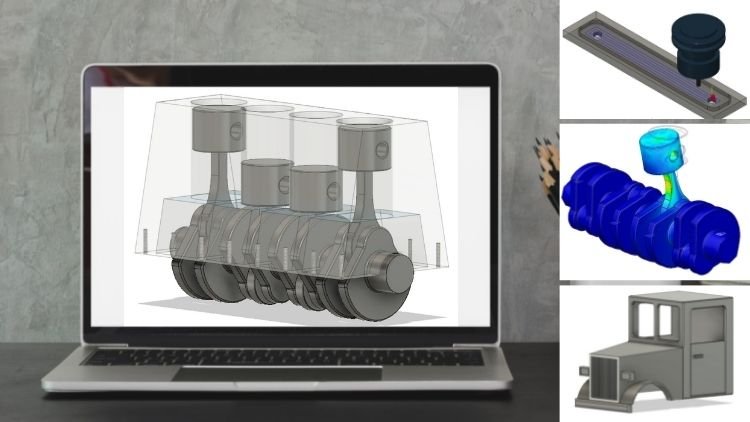
Transcripciones
1. Introducción: Bienvenido al
curso de inventor para principiantes. Gracias por
elegir este curso. En este curso, encontrarás una introducción a los conceptos básicos del
inventor
del programa Great Cat de Autodesk y aprenderás en particular
el diseño del gato en detalle. Como ingeniero, te mostraré paso a paso mis conocimientos
de mis estudios y práctica
profesional
para que puedas lograr un éxito de aprendizaje óptimo con fundamentos
teóricos por un lado. Pero sobre todo, con ejemplos
prácticos.
Por otro lado. Después de una
introducción teórica, este curso incluye muchos
proyectos de diseño práctico para aprender a diseñar el programa desde cero y con
inventario de Autodesk. Al igual que con otros programas CAD, no solo se
puede diseñar, sino que este programa
combina y vincula varias
disciplinas de ingeniería como cat, diseño asistido por
computadora
y método de elemento femme. En una plataforma. Dentro de renter, no solo
puede crear
componentes o ensamblajes, sino también realizar
simulaciones y animaciones, así
como crear renderizados. El enfoque principal de este curso
es el diseño dentro del inquilino. Eso significa que el gato
forma parte del programa, pero las demás funciones
no serán descuidadas, no te preocupes. Como ya se mencionó, la abreviatura cat significa diseño asistido
por computadora. ¿Qué es el software cats de todos modos? El software Cats se
utiliza para
crear o editar virtualmente objetos
tridimensionales, comenzando con piezas
individuales simples a través piezas
complejas hasta ensamblajes
completos que se pueden ensamblar virtualmente. Este curso, especialmente
diseñado para principiantes, aprenderás cómo se estructura
el entorno inventorial y cómo aprovechar al máximo
sus características para crear objetos
tridimensionales. Su proyecto
del curso se puede seguir paso a paso
en uno a uno con el
fin de obtener una introducción
fácil al
material y familiarizarse con las múltiples funciones
del programa. Cada lección. En pocas palabras, esto significa que
puedes aprender lo
siguiente en detalle
en este curso. Encuentre su camino alrededor del programa inventor de
forma rápida y segura. Domina todas las funciones
importantes del inventario de forma rápida
y segura. Conocer los conceptos básicos
del diseño de gatos y las diferentes formas
de trabajar los métodos. Conoce el boceto 2D
y la creación de objetos 3D. Crear
piezas y ensamblajes individuales, renderizar y animar en las partes y ensamblajes
rituales. Simula en tus
partes y montajes rituales. Eso significa aplicar cargas y
mostrar tensiones y tensiones. Fem simulaciones, aprender el entorno de los dibujos
técnicos y
crear dibujos técnicos. Lo mejor es mantenerse en el
orden que
brinda el curso a medida que las lecciones se
construyen unas sobre otras. Si no entiendes ninguna función ritual o
comando de inmediato, o te pierdes la explicación de nuestra función, simplemente
quédate con ella. El curso está estructurado de tal
manera que todas las funciones importantes y
básicas se explican suficientemente
y de manera intuitiva. Por lo tanto, las explicaciones en
los capítulos pueden superponerse o ciertas funciones
pueden no ser cubiertas en detalle hasta un capítulo posterior.
2. El software CAD "Inventor": El
programa cat profesional en Venter de Autodesk ofrece una interfaz de usuario clara
y sencilla, pero también tiene su precio. Un licenciado actualmente cuesta alrededor de 350 euros mensuales
anuales, unos 2.900€. Si compras una licencia
por un periodo más largo, puedes ahorrar un poco. Alumnos y alumnos tienen
la posibilidad de obtener una licencia por la duración
de sus estudios. Todos los demás pueden probar
el programa
al menos durante 30 días, de forma
gratuita. En toda su extensión, ya no es posible
comprar el software directamente. Sólo existe la
posibilidad de suscribirse
al software por
cierto periodo de tiempo. Con una suscripción,
inventor se puede instalar en hasta
tres computadoras. Sin embargo, solo se puede
usar en una computadora a vez y solo con los datos de inicio de sesión de
compras. La estructura de
las características de diseño es relativamente idéntica para todos los programas cat comunes utilizados por ingenieros o técnicos
en su trabajo diario. Hay una selección básica de programas
profesionales para gatos. Además de Inventor, el más conocido, nuestro
SolidWorks Catia, ingeniero profesional de
Solid Edge, también conocido como Creo, y probablemente el más conocido
de todos ellos por conseguir. Básicamente no hay grandes
diferencias en los precios. Por lo que estos programas
generalmente solo valen la pena para usuarios profesionales
y autónomos. Y ahora ya estamos listos
para comenzar. Antes de llegar a los
conceptos básicos del diseño de gatos, realizaremos ajustes generales
del programa y nos
familiarizaremos con la interfaz
y las funciones del programa.
3. Preparación: primeros pasos con el programa y los ajustes generales: Cuando iniciamos el programa
por primera vez, inicialmente se
nos presentan tres ventanas y
tres barras de menú. En la barra de menús, empieza. Encontramos opciones estándar, como crear un nuevo archivo o abrir un archivo ya creado. Además, podemos
trabajar a través de tutoriales, ver qué hay de nuevo en una versión
actualizada de inventor y solicitar
o buscar ayuda. En la barra de menú Herramientas, podemos usar el botón de
opciones de la aplicación para realizar ajustes
iniciales para el programa o reactivar los ajustes existentes. Con la ayuda de la configuración B, el programa puede ser
individualizado hasta cierto punto. Por ejemplo, el color de fondo se
puede establecer en la sección de
colores. Prefiero el diseño de
presentación blanco o la configuración gráfica, dependiendo del hardware se
puede hacer en el menú de
hardware toque. Aquí tenemos que elegir
entre calidad de pantalla o rendimiento dependiendo
del equipo de la PC. En el menú de boceto, activamos dos funciones,
a saber, líneas de cuadrícula
y snap to grid. Esa cuadrícula se nos
muestra al esbozar en el entorno 2D. Y podemos seleccionar
los puntos de la cuadrícula más fácilmente con el cursor. Sin embargo, este escenario es
realmente solo cuestión de gustos. Por fin, queremos hacer
ajustes para las unidades en archivo con un clic en
configurar plantilla por defecto, podemos cambiar esto a milímetros y establecer
el estándar de dibujo a todos los demás ajustes no son
necesarios para siendo el momento. Son demasiado
especiales para el inicio y se pueden dejar en
los valores predeterminados. Ahora estamos todavía en
la ventana de inicio
del programa en el que aún
quedan las tres secciones, nuevos proyectos y documentos
recientes. Estos son relativamente
autoexplicativos. En documentos recientes, verá los archivos usados más
recientemente después de la creación
de los primeros incendios. En la nueva sección, podemos elegir entre
la creación de
una pieza de una sola pieza y el ensamblaje. Ensamblaje, un
dibujo técnico de dibujo, así
como una presentación. Si nunca has trabajado
con un programa de gatos. Antes, tal vez te preguntes cuál es
la diferencia entre una sola pieza y un ensamblaje y por qué se hace una
distinción aquí. Piénsalo de manera muy simple, igual que en el mundo real, en el entorno virtual
de un programa de gatos, cada parte más compleja se ensambla a partir de varias partes
individuales. Un automóvil, por ejemplo, tiene miles de piezas
individuales desde
el volante hasta los pernos más pequeños. Cada una de estas partes es una pieza individual independiente que cuando se ensambla en su conjunto,
da como resultado un ensamblaje, el automóvil. Y el programa
y montaje del gato por lo tanto, se compone de todas
las partes individuales. Al igual que en el montaje real. Con dibujo, un dibujo
técnico y en la parte ritual con
vistas, dimensiones, y toda la
información necesaria se describe en una
hoja de papel en 2D de tal manera que pueda ser fabricado en
acompañado de un empleado. Y el montaje también se puede describir con un dibujo
técnico. Ya que queremos empezar a diseñar nuestra primera
parte aún muy sencilla lo antes posible. Por lo tanto, ahora primero seleccionamos la creación de una
nueva pieza única. Por cierto, el
ensamblaje de una sola pieza y dibujo
técnico tienen cada uno
diferentes extensiones de archivo. En este caso, la extensión
IPT significa pot. Eso significa que en las partes rituales, esa extensión estoy para el
montaje y la extensión D, W, G para el dibujo. Eso significa dibujos técnicos. Una mirada a estas extensiones te
ayudará a identificar lo que estás
tratando en un archivo. Entonces llegamos al entorno de
programa real del inventor, en este caso, al entorno
para piezas individuales. Por cierto, podemos volver a la ventana inicial haciendo clic en el pequeño cuadro
en la barra inferior. En el siguiente capítulo,
vamos a echar un primer vistazo al entorno
del programa y las funciones de AutoDesk Inventor.
4. Primera resumida: entorno del programa y funciones: Primero echemos un vistazo al entorno
del programa en el jefe de menú ubicado en
las áreas interiores superiores. Las barras de menú en
la zona superior son diferentes para cada uno de
los cuatro entornos, ensamblaje de
piezas, dibujo
y presentación. Si bien siempre hay algunos grifos que aparecen en varios
o todos los entornos, como el modelo 3D o el boceto. Generalmente hay
diferentes tipos y funciones
dependiendo de cada entorno. Aprenderemos cuáles
son las diferencias durante el curso. Entonces ahora estamos en la parte del
medio ambiente. En el archivo superior izquierdo
permite abrir, guardar o exportar archivos y
otros comandos básicos. Las pestañas de selección
en el lado del archivo se pueden usar para cambiar entre los submenús individuales para las características en su entorno
respectivo. En esta primera parte de la sección, primero
trataremos
las características de diseño
para una sola pieza. Aquí hay diez pestañas
diferentes. modelar 3d, bosquejar,
anotar, inspeccionar herramientas, administrar entornos de vista,
comenzar y colaborar. En la pestaña de menú del modelo 3D, encontrarás todas las
funciones que son necesarias para crear o editar un objeto
tridimensional. En la sección crear, encontrarás todas las funciones
para crear una pieza 3D. En la sección Modificar, encontrarás todas las
funciones para editar piezas 3D. Qué pueden
hacer estas funciones y cómo utilizarlas. Aprenderemos en detalle y paso a paso durante el curso. En este capítulo, primero
queremos obtener una visión general. El generador de formas se
puede utilizar para crear una estructura de
componentes optimizada basada en una situación de carga. En las características de trabajo, encontramos todas las herramientas
para la construcción. Eso significa que x es Llanuras, puntos y sistemas de coordenadas. En el área de patrón, se
puede usar
un comando de patrón para ahorrar mucho tiempo y esfuerzo
durante la construcción. Las dos áreas crean forma
libre y superficie, están pensadas para el
modo de operación de modelado de superficie
o forma libre . No obstante, no cubriremos este gato avanzado la forma de trabajar en este curso
para principiantes. También solo es necesario
para piezas muy complejas. Con los dos últimos puntos,
simulación y conversión. lado, se puede
iniciar
un análisis de carga femme o se puede diseñar una
pieza de chapa metálica. Por cierto, con el pequeño
error en el extremo derecho. Esta barra se puede personalizar
en cada una de las pestañas del menú. Eso significa que
las secciones necesarias o no necesarias pueden mostrarse u ocultarse. Para nosotros, e.g primitivo es interesante
con el que se pueden crear cuerpos simples, como un cubo directamente en la
función medir, con lo que se puede
medir algo en el entorno 3D. A cambio, nos escondemos, exploramos y creamos forma libre. También eres bienvenido a echar un vistazo a las otras secciones
posibles. En la siguiente sección, boceto, que está
destinado a bocetos 2D, primero
encontramos, creamos, modificamos y diseñamos nuevamente. Aquí, se pueden
crear o modificar líneas, círculos u otras geometrías 2D. Si no tienes ningún conocimiento
previo, debes dividir mentalmente el programa de gatos
y el diseño de una parte individual en un área bidimensional y
tridimensional. Se inicia con un boceto 2D y luego se crea ese cuerpo
3D a partir de él. Pero más sobre eso después. En el menú de anotaciones,
las tolerancias de toque, las cotas , las especificaciones de
superficie, las
observaciones
se pueden aplicar directamente al
componente 3D como anotación. Sin embargo, esto
normalmente no es absolutamente necesario y generalmente se denota en un dibujo de
ingeniería. Sin embargo, aplicar
estas anotaciones directamente a la pieza 3D puede tener ventajas sobre el modelo 3D se transfiere a la fabricación
además de un dibujo, también
se puede iniciar
un análisis de tolerancia en este área. En las pestañas de menú, inspeccionar y herramientas,
encontrará de nuevo, la función de medición general, así
como la posibilidad de
iniciar diversos análisis. La posibilidad de cambiar el material o la
apariencia de una pieza, así
como algunos
comandos más que por el momento son bastante poco importantes para
nosotros, saltaremos el toque del
menú Administrar ya que su contenido, tampoco
es importante para
este curso para principiantes. Importante sin embargo,
es darle un toque con el
que se pueda controlar la visualización de nuestros
componentes. Aquí, además de la visualización
general del componente, que dará estilo al
foco o sombra, así
como se
puede mostrar un fondo. Pero más sobre esto más adelante. Las últimas áreas importantes
para aprovechar ambiente. En esta pestaña, se puede cambiar a los otros entornos
de inventor. Además del diseño del gato, inventor también
se puede utilizar para realizar una simulación de carga FEM con análisis de
tensión o para crear una animación y renderización
con inventores para hacer. También se puede realizar un análisis de tolerancia, y también hay un entorno
específico para crear fundiciones y más. Para nosotros, ya
mencionamos posibilidad de diseño de chapa con Convertir a chapa metálica
sigue siendo importante. Las dos últimas pestañas de menú
comienzan y colaboran son muy autoexplicativas y contienen comandos bastante generales. Siéntase libre de hacer
clic aquí si es necesario. No tengas miedo de la multitud de
elementos y características. El curso del curso, conoceremos los elementos
individuales paso a paso y en detalle
utilizando ejemplos prácticos. Si ahora miramos el área de capa de lay de
dibujo, encontramos el navegador de piezas
del archivo de construcción
en el área izquierda. Si no se muestra o si
lo ha cerrado por error, haga clic en el pequeño símbolo más y seleccione el navegador del modelo. Esta parte, o navegador modal,
contiene todas las vistas, así
como el origen, los planos y el
eje de un archivo. Sin embargo, la función principal de este navegador de piezas es
listar los bocetos creados, elementos
de
construcción para activarlos, desactivarlos o editarlos
con un clic derecho sobre ellos. Veremos más adelante
cómo funciona esto. También es muy bueno
si te adentras en el hábito de nombrar los componentes
individuales y posiblemente bocetos y capas
desde el principio para encontrar tu camino alrededor la construcción compleja
más fácilmente después, simplemente haga doble clic en el
elemento e ingrese un nuevo nombre. En la barra estrecha encima de
este navegador de piezas, una vez más encontrará funciones
generales
como abrir, seguro, deshacer o rehacer, y ajustes para seleccionar
elementos o características, así
como ajustes para el
material y la apariencia. Puede ser que esta barra también
se muestre en la parte superior con un clic en el
pequeño error en el extremo derecho. Puede cambiar la
posición de la pantalla si es necesario. En la zona superior derecha
se encuentra el cubo orbital. Aquí puede seleccionar vistas
de la construcción actual y rotar el
entorno de dibujo codificando el objeto. rotación del
entorno de dibujo también es posible con el desplazamiento presionado
mientras se mueve el mouse. El cambio es posible con una rueda del mouse presionada
y el movimiento del mouse. La función de zoom se realiza como de costumbre girando
la rueda del ratón, haciendo clic derecho en el entorno de
dibujo, podemos acceder al Menú de Selección
Rápida, que se puede utilizar para rápidamente ejecutar una variedad de comandos. En la parte inferior del entorno de
dibujo, podemos alternar entre
varios fuegos abiertos. La barra del lado derecho
debajo del cubo orbital también nos
da la opción de mover
o rotar el entorno, así
como el comando de mirar, lo
que hace que sea muy fácil mirar verticalmente un
área seleccionada de un componente. Además, y la rueda de
navegación se
puede activar en esta barra, que luego se muestra
permanentemente y sirve como una especie de menú de selección
rápida. Aquí, también puedes elegir
entre diferentes diseños. Muy bien. Después de este capítulo,
podemos encontrar nuestro camino alrededor del
entorno del programa con relativa facilidad y podemos comenzar
con el siguiente capítulo. Ya ha mencionado que
los programas comunes para gatos funcionan de manera
muy idéntica. Ahora nos gustaría
ver en detalle esta forma de trabajar
en lo siguiente.
5. Ambiente de bocetos en 2D: Cada componente 3D
debe iniciarse primero como un boceto 2D. Aquí es donde definimos el plano de planta del
objeto, por así decirlo. Mencionaste que estás
echando un vistazo a la parte superior de un simple
objeto tridimensional, por ejemplo, ¿qué ves en
un cilindro cuando lo miras desde arriba en un ángulo recto perfecto
con el eje, correcto? Círculo bidimensional, nada más. Es exactamente a partir de esta
forma 2D que el cilindro, análogo a todos los demás elementos, también
se crea en
el programa cat. Es exactamente esta geometría
circular que tenemos que dibujar
para este objeto, por ejemplo, primer paso, la forma
tridimensional se
obtiene luego mediante pasos de
comando para el boceto 2D, p. también se cuestiona la superficie superior de un
objeto
o una superficie lateral, o también
una superficie parcial. Aquí necesitas un poco de imaginación
espacial. Para cada pieza 3D. Como decíamos, primero debemos hacer
un boceto bidimensional. Veremos cómo crear un boceto 2D en detalle
en este capítulo. Al inicio de un boceto
en el área del modelo 3D. Alternativamente, también en boceto. Seleccione el comando de inicio para
el boceto. Después se nos muestran los planos
del sistema de coordenadas. Y tenemos que decidir
por un plano
del espacio tridimensional sobre el que queremos
dibujar nuestro boceto 2D. En nuestro ejemplo, queremos
mirar desde arriba la superficie circular
o superficie superior. Entonces debemos elegir
el plano x z. Ese es el plano en
el que la x y el conjunto X es forma. plano que elija solo es importante para la
alineación de las vistas. Luego, el programa abre el
plano de boceto seleccionado para nosotros. Como notarás, la barra de menú de boceto también se
abre automáticamente en la zona superior donde
puedes encontrar todos los comandos. Una serie de
elementos básicos de dibujo ahora están disponibles para crear la geometría de un boceto 2D
seleccionando una línea, por ejemplo
, . La geometría se puede formar
a partir de elementos en forma de línea. Vamos a probar esto. Para ello, simplemente haga clic
en cualquier punto, por ejemplo en el centro del sistema de
coordenadas y comience a dibujar haciendo clic y
arrastrando con el mouse. Con otro clic,
se crea la línea. Si entonces quieres
seguir dibujando directamente después de esta línea, simplemente
continúa dibujando. Si no, usa la
tecla Escape y vuelve a empezar en
una posición diferente. El dibujo debe
corresponder, por ejemplo, a la sección transversal del
objeto 3D deseado, o en el caso de objetos
simples, a la superficie superior o área de
sección transversal del objeto. Ingresa las dimensiones deseadas
usando el teclado. Puede cambiar entre dimensión y ángulo usando la tecla Tab. También puede dibujar libremente y usar esos valores de
plaga como guía o agregar o cambiar las
dimensiones y ángulos más adelante, los pequeños símbolos que
se muestran para un rectángulo, por ejemplo, o el restricciones o dependencias de las
respectivas líneas. Vamos a echar un vistazo más de cerca
a estos en un momento. Además de una línea, también se
puede crear el círculo y elipse
una curva de forma libre, un arco en
agujero oblongo o un rectángulo. Vamos a expulsar eso
uno tras otro también. También encontrarás
en el menú Crear un punto donde usamos arcos
y varios otros elementos. Lo mejor es simplemente probar
todos los elementos al menos una vez. Para ello, simplemente haga
una pausa breve y comience forma independiente en el entorno
de boceto del programa de gatos, lo mejor es utilizar este enfoque a
lo largo del curso. Esta es la forma más
efectiva de aprender. Otro consejo sobre los elementos de geometría
prefabricados como rectángulo o los llamados. Al dibujar, notará
que el rectángulo, por ejemplo, comienza desde una esquina. Sin embargo, si quieres que el rectángulo pase
desde el centro, también
puedes usar el
menú desplegable en el rectángulo para seleccionar un rectángulo central o
también un rectángulo de dos puntos. Con el círculo. También
puede, si lo desea, crear un círculo tangencial en lugar de un círculo central, por ejemplo, en el área Modificar, podemos realizar diversas
operaciones para modificar un boceto. Primero, echemos un
vistazo a los comandos move, copy, scale y
stretch. Estos funcionan de manera
muy similar, pero claro, cada uno hace
algo diferente. Vamos a probar los comandos en
el ejemplo de un rectángulo. La forma en que funciona es la siguiente. Primero, seleccione el comando, por ejemplo ,
mover, luego seleccione el cursor, seleccione en la ventana. Y el siguiente paso, seleccionar el rectángulo o
las nuevas líneas rituales, u otro
elemento de geometría con el ratón. A continuación, seleccione el cursor de
punto base en la ventana de comandos
y defina en profundidad un punto de referencia en
el plano de dibujo. Ahora, cuando movemos nuestro ratón, podemos ver cómo el, cómo mover la parte
en base al punto de referencia. A continuación, puede colocar
el rectángulo en la posición deseada
con un solo clic. Para copia, escala y estiramiento. Esto funciona como se dijo, de
manera idéntica. Para rotar. No necesitamos un punto base, pero tengo que entrar en un
ángulo para la rotación. recorte y la extensión se pueden utilizar para acortar o alargar
un segmento de línea. Dividir se puede utilizar para dividir la línea en dos líneas
en el punto más cercano. Y con offset, se puede crear un elemento de geometría idéntico con una distancia
al original. Aquí se pueden realizar operaciones de dibujo relativamente
básicas. Conoceremos patrón
del área del menú
más adelante en el curso. Antes de concluir este
capítulo como se prometió, vamos a conocer el
papel de las limitaciones. Puede utilizarlos en el entorno de
boceto 2D y
usarlos para crear restricciones entre elementos
geométricos individuales. Esto es a veces pero no
siempre, necesario o útil. Por cierto, en esta área, también
encontrarás
que mencionaron función para
crear dimensiones. Ahora vamos a echar
un vistazo más de cerca a las limitaciones más importantes. Empecemos por las restricciones horizontales
y verticales. Supongamos que tratamos de
dibujar un rectángulo a mano alzada. Y obtenemos un polígono cuyas líneas lamentablemente no
representan un rectángulo. Al seleccionar la condición
horizontal, podemos crear dos líneas
perfectamente horizontales haciendo clic en las líneas superior
e inferior. De manera idéntica, aplicamos la
condición vertical a las líneas laterales y
terminamos con un rectángulo. Como puede ver,
estas condiciones se nos
muestran como
pequeños iconos junto a la línea respectiva y
también ya se sugieren
al crear un boceto. En la barra de la parte inferior, también se
puede ocultar la
visualización de estas condiciones. Además, puede
utilizar el ajuste a la rejilla para establecer si el
cursor debe ajustarse a los
puntos de la rejilla al dibujar. Eso significa si
debe permanecer unido a los puntos de la rejilla para
facilitar el boceto o no. Volviendo a las restricciones
con la relación concéntrica a las estructuras circulares se
puede decir concéntricas
entre sí. Por ejemplo, dibujemos un círculo grande y uno ligeramente más pequeño. Queremos obtener dos círculos
concéntricos. Eso significa que dos círculos son
los centros son congruentes. Esto lo logramos seleccionando la dependencia apropiada
y los dos círculos, las dos restricciones
perpendiculares y paralelas, son relativamente
autoexplicativos. Sin embargo, veamos un pequeño ejemplo con
dos líneas cada una. Para la función perpendicular, dibujamos las siguientes dos líneas. Al seleccionar la condición y seleccionar las líneas
obtenemos como resultado, dos líneas que son
perpendiculares entre sí. Para paralelo,
dibujamos dos líneas más. Y al seleccionar la condición, llegamos a líneas perfectamente
paralelas. Usamos las restricciones
coincidentes, eso significa congruente y colineal siempre que queremos
conectar dos puntos o poner una línea en dependencia
lineal con otra
línea de otro elemento. Para ilustrar, dibujemos
un rectángulo y dos líneas. Queremos conectar la
primera línea a un vértice del rectángulo y hacer que la segunda línea sea colineal
con la otra línea. La forma en que también puede aplicar
múltiples restricciones, por ejemplo, también
podríamos aplicar la
restricción horizontalmente para alinear que ya tiene otra restricción
excepto verticalmente. Echemos un vistazo a
la condición tangente como ya indican el nombre y la pequeña
imagen. Podemos usar esto para establecer una línea
tangente a un círculo, por ejemplo, probémoslo.
Primero, dibuja el círculo, luego alinee y luego
aplique la condición. Solo prueba las dos restricciones fijas e igual te quiere a ti mismo. No te puedes equivocar y el nombre es relativamente
autoexplicativo. La restricción fija
simplemente fija un elemento en el lugar
de la capa de dibujo. E igual asegura que exista
el mismo dimensionamiento entre elementos. Con simétrico, puede
establecer dos elementos, por ejemplo, dos líneas simétricamente a una tercera línea, el eje de simetría. Simplemente dibuja tres líneas. Seleccione la primera línea, la segunda y
finalmente la tercera línea. Y las dos líneas exteriores son ejes
alineados simétricamente
a la media. Con la imagen de comando. Podríamos insertar una imagen en el
entorno de dibujo, por ejemplo, si simplemente queremos
trazar una geometría. Para concluir estos primeros ejercicios de boceto
2D, dibuje otro
círculo en un nuevo archivo, que luego puede proporcionar
dimensiones de peces usando la
función de dimensión, por ejemplo, seleccione un diámetro
de 50 milímetros. Simplemente dibuja el círculo
y selecciónalo. La herramienta de dimensión. Hay dos vías
con dimensiones,
las cuales conducen,
conducen a la meta. Se puede dibujar un círculo con. Las dimensiones
ya son correctas
ingresando los valores usando
tu teclado mientras dibujas. Utilice la tecla Tab
para alternar entre los campos individuales
para introducir cotas. Alternativamente, puede dibujar cualquier círculo y luego
cambiar las dimensiones. También puede utilizar este comando para
acotar la distancia
entre dos líneas. Para ello, basta con hacer clic
primero en la primera línea y luego en la segunda línea cuya distancia
desea acotar. Puede salir del modo de
boceto 2D con la marca de verificación verde
en la barra de menú superior. El programa luego
vuelve al entorno 3D y nos eligió nuestro boceto como perfil en el plano
seleccionado. Para crear un objeto
tridimensional, es importante
que el boceto 2D esté completamente cerrado
y no tenga huecos. Por cierto, con un doble clic
en la rueda del mouse, puede colocar un objeto
en la vista actual. Esto es muy útil si
alguna vez te encuentras muy lejos en el espacio virtual y ya no puedes ver un objeto. En el siguiente capítulo, crearemos un objeto
tridimensional a partir del boceto 2D que hicimos. Muy bien, estás
progresando bien. Pronto. Ya llegaremos al primer proyecto de diseño real.
6. Ambiente de objeto 3D: En este capítulo, ahora nos
gustaría crear un objeto 3D desde el previamente
esbozado hasta la superficie. Para ello, usaremos las funciones de
la sección create en el área del modelo 3D para crear un cilindro que probablemente la función más necesaria
de este menú, usamos el comando extruir. Esta función representa un
llamado comando de extrusión y otros programas CAD, por lo tanto, a menudo encontrará y otros programas CAD,
por lo tanto, a menudo encontrará
el término extrusión
o extrusión lineal. Ahora, simplemente selecciona la
función y el perfil normalmente ya
se
extruye automáticamente. Si no, simplemente da clic
en el perfil, arrastre la flecha naranja que se muestra con el mouse en
el posible rango de movimiento y cambie las dimensiones de los objetos
3D de esta manera. Alternativamente, también
puede ingresar la cota deseada de
inmediato y confirmar con enter en la ventana que se abre al
seleccionar el comando Extruir. Y se llama propiedades, puede seleccionar o
anular la selección del perfil y también especificar la dirección
de la extrusión. Eso significa a qué
lado
se debe extruir o
si debe
extruirse simétricamente
en dos direcciones desde el plano de boceto, por ejemplo , en
Propiedades avanzadas, encontrará la opción de hacer que
el objeto sea cónico. Antes de tratar con los otros comandos
del menú Crear, usaremos el cilindro
construido para conocer
primero los comandos más importantes
de la sección Modificar. Utilizamos esta sección
siempre que queramos
modificar y objeto ya
construido. Por ejemplo, podemos usar la función de filtro para
redondear uno o más bordes. Simplemente seleccione la función
y seleccione una o más aristas. Aparece de nuevo, que
usamos como con el comando extruir en
la ventana Propiedades. Entonces podemos cambiar
otras opciones. De manera análoga, podemos crear un
chaflán con chaflán. Otro
comando importante es shell. Con la ayuda de este comando, puedes
ahuecar fácilmente un objeto. Eso significa crear un objeto 3D de
paredes delgadas. Seleccione el comando
y la cara
del cilindro e introduzca un
espesor de pared o utilice la flecha. Bastante simple, ¿no? Los otros comandos se
aplican igual de simple. Retener. Un todo
se puede crear con hilo, un hilo con combinar, se pueden unir sólidos con split. Puedes dividirlos de nuevo. Analizaremos estos comandos con más
detalle más adelante. Con el comando de inclinación, puede crear rápidamente
un talud o en especie. Simplemente seleccione dos fases de un objeto 3D e
introduzca un ángulo de pendiente. Con el desplazamiento de espesar, puede fortalecer una cara con material
adicional. Y con borrar cara. Se puede eliminar la cara. Ahora que conocemos los comandos más importantes
de esta sección, volvamos una vez más
al menú Crear. Además de extruir, encontramos aquí los
comandos importantes revolve, sweep, loft y más. Las explicaciones e imágenes de
muestra del software son muy
claras y útiles aquí. Y ya nos dan el primer indicio de lo que pueden hacer
estos comandos. Veremos cómo usarlos
con más detalle en
el siguiente capítulo. Ya que esto está relacionado con
cómo funciona el diseño CAD. Por cierto, en, en renter
para algunos elementos, también es
posible
acortar el proceso desde el boceto
2D hasta el objeto 3D
combinando ambos pasos, lo que definitivamente puede
ahorrar algo de tiempo. ejemplo, en la
sección Primitivas del modelo 3D, podemos
construir inmediatamente una raíz cubo, un cilindro o una esfera, y otros elementos con
el comando respectivo. Simplemente seleccione el comando, esboce la huella
en un plano
del espacio 3D y
extruya el elemento. Ahora al siguiente capítulo.
7. Métodos de trabajo de diseño CAD: Como ya se mencionó brevemente
en el capítulo anterior, existen diferentes
enfoques para el diseño de objetos 3D. Un enfoque posible
para este signo es, por ejemplo diseñar como el mecanizado
real, por ejemplo, a. Fresado o torneado
del material de partida, la llamada
pieza semiacabada, procedería. En el programa cat, primero
creas
la materia prima, en este caso el material de raíz
cúbica, y luego trabajas sucesivamente pasos
adicionales usando recortes, retenciones, inundaciones y otros diseños
características fueron Chile, para que se obtenga
el elemento final. Por eso este método de
diseño se llama sustractivo. Reduce el
material inicial a través pasos de procesamiento
individuales hasta obtener el objeto deseado. Pero también hay
otros enfoques, como el método aditivo. Aquí, el modelo gato, o incluso el objeto real, como es el caso de la impresión 3D, se levanta elemento por elemento. Vamos a echar un vistazo a cómo
funciona esto en
términos concretos en un momento. Primero nos ocuparemos del enfoque sustractivo
clásico. Los siguientes pasos, queremos
hacer un agujero y el recorte en
forma rectangular en un simple cubo. Ya he
preparado el cubo. La dimensión es, por ejemplo, 50 milímetros en todas las direcciones. Para crear el todo, podemos usar la función completa
desde la sección Modificar. Simplemente seleccione el
comando y la superficie sobre la que colocaría
el taladro en realidad. A continuación, seleccione dos aristas
y n dos dimensiones para determinar la posición
del agujero en la superficie. En la
ventana Opciones que aparece, puede seleccionar
el tipo de agujero, esa cota de todos los parámetros de retención específicos
del extremo. Por ejemplo, seleccionamos un simple
llamado
orificio pasante con un diámetro
de diez milímetros. También podemos crear hilos aquí, pero más sobre eso más adelante. Para el corte, primero
necesitamos
crear un boceto 2D
de la geometría. Otra vez. Para ello, haga clic en Inicio al
boceto D y seleccione, por ejemplo la superficie superior del cuboide. Ya que queremos traer
la sección al ID de arriba a abajo, colocar un rectángulo en la superficie
y el área del cubo con un clic e ingresar dimensión
de diez milímetros cada uno. Confirmar con Enter. Luego definimos la posición
del rectángulo en la superficie usando
la dimensión de boceto
o
la función de cota. Ya que estamos en el espacio
bidimensional, eso significa esbozar sobre un
paralelo del plano de salida. Necesitamos una x y la dimensión establecida para
finalmente definir el boceto ingresó
completamente en las dimensiones
deseadas, por ejemplo, cinco milímetros cada una desde el
borde izquierdo y superior del codo. Ahora el rectangular es
completamente de dimensiones. Como habrás notado, el perfil se ha vuelto azul. Esto indica que todos los grados de libertad son totalmente restrictivos. Eso significa que la posición
del perfil y el plano está completamente
definida por cotas y restricciones y no puede simplemente moverse por sí mismo
en pasos de edición posteriores. Un acotado completo y un boceto completamente definido son muy importantes para obtener buenos resultados. Presta siempre atención a ellos. Una vez que hayamos
terminado el boceto, podemos crear la sección usando la función de extrusión, por ejemplo, el recorte debe pasar
completamente por la pieza. La función extruir ahora se
puede utilizar
tanto para eliminar como para agregar material
del boceto creado. Así se puede utilizar extruir y el diseño para un enfoque
sustractivo, pero también para la forma
aditiva de trabajar. Hacer clara la diferencia entre los dos métodos de trabajo. Ahora diseñaremos nuestra
primera cápsula muy simple, que podría servir como un componente de ensamblaje
para una máquina, por ejemplo primero con método de
trabajo aditivo y luego con método de
trabajo sustractivo. Por cierto, no importa
qué método elijas. Ambos llevan a la meta. La única diferencia
aquí es en términos de esfuerzo y tiempo requerido. Para el método aditivo, simplemente
dibujamos la
sección transversal de la vaina. En este caso,
incluso podemos hacerlo en un solo paso. Por supuesto, también podríamos
dividirnos en sus cuerpos
rectangulares. Y londres, Londres
mapa cuerpo por cuerpo, que sería más como
la forma aditiva real. Pero eso sería
muy engorroso. Entonces, en modo 2D, primero
dibujamos la sección
transversal de la pieza en el plano
del sistema de coordenadas. Comience por seleccionar un nuevo
boceto y el plano. Por cierto, también puedes hacer clic derecho en el plano
deseado y el navegador de pod y luego
seleccionar Crear boceto. Después dibujamos la
primera línea que se muestra. Completa el perfil con las siguientes líneas
y dimensiones. Simplemente rastrearlos. Luego complete el perfil de
sección transversal con
líneas adicionales de la siguiente manera. Luego puede abandonar
el
entorno de boceto 2D y así
cambiar al modo 3D, seleccionar la función de extrusión y crear un cuerpo
tridimensional a partir de la sección transversal 2D usando un arrastrando el movimiento en la dirección de la flecha
mostrada, ingrese una dimensión de diez milímetros con la
ayuda del teclado. Eso es. Finalmente, creamos tres soportes
para el montaje. Para ello, usamos todo
el comando. Ahora nos gustaría usar el método de
diseño sustractivo para la misma parte con fines
ilustrativos. Para ello, dibujamos un
rectángulo con las dimensiones 50 milímetros y 30
milímetros en modo boceto 2D. Y crea una raíz cúbica con 20 milímetros usando
la función extruir. Con nosotros prácticamente primero
creamos el material de partida, el llamado producto
semiacabado, del cual se
perforará,
recortará o sacará la vaina . En realidad, por ejemplo, entonces dibujamos los recortes
en el material sólido. Para ello, primero creamos
un boceto 2D en la parte superior, alternativamente, por supuesto,
la superficie inferior. Primero dibuje la
mitad superior del recorte para la geometría de
la pieza usando líneas. Asegúrese de que se crean
las superficies. Es decir, que también conectes
los perfiles en los bordes. Y luego la mitad inferior. También podemos simplemente crear
un rectángulo para esto. En lugar de usar Alliance, dibujamos lo negativo de la parte hacia lo sólido, por así decirlo. También podemos dibujar
las geometrías los agujeros en este boceto
al mismo tiempo para ejecutarlos como un
recorte en lugar de usar todo
el comando y
ahorrarnos un paso de esta manera. Entonces puede volver a usar la función de extrusión para
cortar las caras dibujadas
del sólido. Dos enfoques para una solución
idéntica. Uno bastante sencillo, el otro
un poco más elaborado. Ahora veamos algunas formas más
posibles de trabajar. Además de la función
extruir, hay algunas
otras funciones en la sección create
que nos gustaría
echar un breve
vistazo en este capítulo. Primero, está el comando
Revolve. Puedes usar esto siempre que
quieras construir una pieza con un eje de
rotación, por ejemplo ,
aparte, que en realidad
sería mecanizada girando. Para ello, simplemente dibuje una sección transversal en uno
de los planos, por ejemplo, en el plano de salida o
plano x y. ¿Por qué estos aviones? Porque queremos usar x
como nuestro eje de rotación. Pero también podrías usar
el plano y set y luego usar y o set como tu
eje de rotación. Echemos un vistazo más de cerca. Siéntete libre de dibujar junto con él. Por ejemplo, crearemos el siguiente perfil básico de un perno en el entorno 2D, necesitamos dibujar la mitad de la sección transversal
del cuerpo 3D. Después de terminar el boceto y seleccionar el comando
Revolver, primero debemos definir
nuestro eje de rotación, en nuestro caso, el eje x. Como puede ver, el
software luego crea el sólido ingresando un
número de grados, puede definir el
rango de rotación. Por supuesto, tal protuberancia también
podría tratarse usando varios bocetos de manera
aditiva usando la función de extrusión. Solo piensa por un momento cómo funcionaría
eso en este caso. Sin embargo, el camino a través de la
rotación suele ser mucho más rápido y elegante
para tal olla girada. Esto es a lo que me refería
cuando mencioné que hay varias
formas de trabajar, incluso para una en la misma olla, dependiendo de la parte. Estos son más rápidos, más lentos o
sus simples o engorrosos, pero por lo general todos
conducen a la meta. El comando de barrido
siempre es útil cuando se
desea crear la pieza que sigue un trazado un
poco más complejo. Echemos un vistazo a
cómo entender esto. Para el comando de suspensión, siempre se necesita un boceto 2D, un perfil de
sección transversal y el trazado que
es simplemente una línea o un arco o una spline o una curva de forma
libre, por ejemplo, vamos a crear una spline
seleccionando un boceto 2D en el plano x, y y dibujando
varios puntos como desee. Pero asegúrese de que
el punto final o punto inicio sea el centro de
coordenadas. Cuantos más puntos, más
detallado será el contorno. Para el perfil de sección transversal, ahora
tenemos que cambiar el plano. Para ello, cerramos el
boceto e iniciamos un nuevo boceto. En el plano y set. Dibujamos por ejemplo un círculo o un rectángulo
y seleccionamos el punto final
del perfil depositado previamente dibujado en el plano x y. Entonces cuando terminemos
el boceto en modo 3D, podemos ejecutar el
comando de barrido y normalmente
tendríamos que seleccionar
primero el perfil y luego el trazado. Sin embargo, el programa ya crea el sólido automáticamente. En la ventana Propiedades, todavía
podríamos hacer
varios ajustes,
por ejemplo, cambiar la alineación. El último comando importante de esta sección y para
este capítulo es loft. Con loft, en pocas palabras, puede tener dos superficies conectadas entre
sí en el espacio 3D. Vamos a probarlo. Dibujaremos un perfil
en el plano x, y, por ejemplo, un rectángulo o cualquier otra forma. Primero creamos un nuevo
plano paralelo
al plano x-y con
un desplazamiento hacia él. Hacer clic derecho en el plano x
y y seleccionar plano de
desplazamiento hace que
esto sea muy fácil. Después arrastramos la flecha o entramos en una dimensión
con un teclado. En este nuevo plano, dibujamos la segunda superficie para nuestro proyecto en el
siguiente paso, por ejemplo, un rectángulo ligeramente más grande. Los centros deben ser congruentes. Luego terminamos el
boceto y seleccionamos la función de loft y
las dos superficies de boceto. A continuación, el programa une las dos superficies para
formar un sólido 3D. Con los ajustes, aún
podríamos controlar este proceso en detalle. ¿Dónde estamos buenos? Tanto por el enfoque y los
métodos de trabajo en el diseño CAD. Podemos marcar con éxito este capítulo y pasar
al siguiente. Y lo siguiente, vamos a
echar un vistazo más de cerca a la diferencia entre una
sola pieza y un ensamblaje.
8. Partes individuales frente a ensamblajes (restricciones y articulaciones): Al igual que en el mundo real, también
puede ensamblar
realmente un componente o ensamblaje a partir de varias piezas individuales en el entorno cat para diseñar una máquina compleja u
otro ensamblaje complejo. Uno primero diseña
las partes individuales de esta parte compleja y luego ensambla virtualmente estas partes individuales
en el software. Para hacer esto, usas mates,
conexiones o relaciones. En Inventor, también existe la posibilidad de
crear juntas. Pero más sobre eso después. En Inventor, las piezas
y el ensamblaje se
crean en un entorno
independiente. Cuando haya terminado de
crear las nuevas partes rituales, inserte todas las partes
individuales de un ensamblaje en el archivo
del ensamblaje y
luego las conecte en el
entorno de ensamblaje, p. a una máquina o simplemente
configurarlo en un conjunto. Cada parte individual
tiene su propio origen y su propia carpeta en el
navegador de macetas del conjunto. El montaje en sí también
tiene su propio origen. Voy a ver que los programas están estructurados de
manera algo diferente aquí. Y por ejemplo, todo se
puede crear y unir
en un solo entorno. Entonces, ¿cómo funciona esto
para un ensamblaje, primero
debe crear todas las piezas en el entorno de
piezas? Cuando haya terminado de
diseñar la primera parte, por
ejemplo, una pieza girada simple, que puede crear usted mismo usando las siguientes dimensiones. Simplemente crea una
segunda parte nueva en un nuevo archivo. Podríamos, por ejemplo dibujar otro perfil de este tipo
para una parte del segundo término, que luego creamos nuevamente
usando la función revolve. Después se crea
un archivo de ensamblaje. Luego, las dos
partes individuales se
insertan en este ensamblaje usando Place. Haga clic en la
capa de dibujo para insertar la pieza. Si quieres volver a insertarlo, simplemente haz clic por segunda vez. Si no, termina el proceso
con la llave de escape. Alternativamente, puede crear un nuevo pod directamente
en un ensamblaje. Para ello, utilice
el comando create del
menú de ensamblaje en un ensamblaje. Esto suele ser muy útil ya que el primer componente permanece como referencia y por
lo tanto las dimensiones para la nueva pieza
se pueden dibujar muy fácilmente, se determinan para que se ajusten exactamente. Esto funcionaría entonces de la
siguiente manera Para nuestra
segunda parte única. Por cierto, si
desea crear la nueva pieza individual
directamente en el ensamblaje, o si creó en
el entorno de una sola pieza, es cuestión de gustos y varía según el usuario
y el forma de trabajar. Ahora echemos un vistazo
al montaje de estas
dos partes individuales. Podemos mover el tubo insertado en las partes rituales
libremente en el espacio. Por lo que necesitamos vincular las
dos partes individuales en el siguiente paso para definir las posiciones
y el rango de movimiento en el espacio
tridimensional. Aquí necesitamos el menú de montaje. En Inventor, tienes dos posibilidades para vincular
piezas entre sí. Por un lado, se puede
trabajar con restricciones, como en muchos otros programas CAD. Con estos, se restringe el rango
de movimiento de las piezas
individuales. Esto ya lo sabemos por
el entorno de croquis 2D. Funciona de manera similar
en modo 3D, por ejemplo, puede crear el enlace de
distancia, o por ejemplo una restricción concéntrica
entre dos partes para obtener un ensamblaje montado y
colocado fijo. Por otro lado, se
puede trabajar con juntas en lugar de restricciones, una crea un rango
de movimiento definido a través de una articulación. Un ejemplo en una articulación
de bisagra de una puerta de jardín, por ejemplo, solo se permite
una rotación alrededor de un eje. Todos los demás llamados grados
de libertad están bloqueados. Así, no se
puede ejecutar ningún otro movimiento. Primero, el método de
restricciones o restricciones. Esto también se usa por defecto y otros programas CAD y, por
lo tanto, generalmente es un poco más común. Para vincular nuestras dos partes de ejemplo, elegimos una
restricción concéntrica, que en este caso
se llama insert. Simplemente seleccione, luego
seleccione el eje de las dos
partes individuales que se van a vincular. Y las dos partes están
unidas entre sí y ahora están
firmemente conectadas. Luego se nos
muestra la restricción en el navegador de macetas en la
carpeta de la parte ritual. También podemos editar
esto aquí con un clic derecho en editar, por ejemplo, podemos agregar un desfase si
queremos la distancia entre las dos partes o
cambiar la alineación. También hay otras
restricciones que son solubles,
es decir, hechas de ángulo,
tangente y simetría. Con mate, puedes hacer dos superficies congruentes
entre sí. Simplemente seleccione una cara de la primera pieza y una
fase de la segunda parte. Estas dos superficies serán entonces congruentes
entre sí. Todavía
es posible un movimiento en el avión. Con tangente, se pueden conectar dos elementos tangencialmente
y con ángulo, se
puede crear una relación
angular entre dos elementos. Basado en el nombre
ya se puede derivar muy bien la
función. El objetivo es vincular
las partes individuales. De manera realista, eso significa
unir un perno, por ejemplo, Kelly
concéntrico y
rígidamente con un pozo de una cápsula de
ensamblaje o, por ejemplo vincular un pistón de un
cilindro de elevación para que sea guiado linealmente y
tiene que parar puntos. Sin embargo, nuestras dos piezas
individuales de unión ahora todavía se
pueden mover
libremente en el conjunto, ya que aún falta la referencia al origen del ensamblaje
, la forma más fácil es fijar una de las dos
partes individuales en el origen. Esto lo hacemos con el comando tierra
y raíz desde la sección del menú Ensamblar
en el área de productividad, simplemente seleccione el ítem y
comando y luego habilitamos el suelo en origen y opcionalmente creamos origen restricciones de descarga. Después la pieza se mueve
al origen del
conjunto y se fija ahí. Si se activa la opción crear restricciones de
descarga de origen . crean tres restricciones para la fijación. Si no, la pieza se fija
sin restricciones. La ventaja de las restricciones es que puedes editarlas
más tarde si quieres. Otra ventaja es que se
pueden animar restricciones en el entorno de animación Inventor's Studio
con un solo clic. Eso significa que puedes tocar
y grabar un movimiento. Esto no es posible
con las articulaciones. Por cierto, también puede arrastrar una sola pieza
a un ensamblaje. Simplemente seleccione la pieza y
arrástrela al conjunto. Si es la primera
parte del conjunto, se alineará y
fijará en función del origen. Entonces no tienes que usar el comando
tierra en origen. La siguiente parte que arrastre
al ensamblaje es entonces
inicialmente libre de moverse. Otra vez. Como ya se mencionó, inventor también ofrece la
posibilidad de utilizar juntas para que estas conexiones
sean el montaje de piezas
individuales a un conjunto
en el menú ensamblar. Primero seleccionamos
la junta de comando. Entonces tenemos que
realizar dos pasos. Por un lado, definir las posiciones de
los orígenes conjuntos. ejemplo, seleccione los puntos en las
superficies que queremos vincular. Y por otro lado, definir el rango de
movimiento utilizando la articulación. Intentemos algunas posibilidades. Por un lado, podríamos seleccionar estos dos orígenes de articulación en
estas superficies y crear, por ejemplo, un eslabón rígido con rígido. Por cierto, a la hora de seleccionar
la relación, una breve animación
del se reproduce
una breve animación
del posible rango de movimiento, que personalmente me
parece muy útil. Una
característica realmente genial que hace que este programa sea muy descriptivo. Por otro lado, podríamos permitir una rotación alrededor del eje y con rotacional,
con deslizador, podemos permitir un
movimiento a lo largo del eje x. Y con cilíndrico,
tanto un movimiento a lo largo del eje y como la
rotación alrededor de este eje. Con Planner, el
componente puede moverse linealmente en un plano y
rotar alrededor de un eje. Muy interesante
también es la función de bola, que crea una articulación de
rótula en el hueco de
campo, un desplazamiento. Eso significa que la distancia
entre los orígenes de la articulación
se puede seleccionar con los
botones en align. La alineación de
la articulación se puede cambiar o murmurar
en la superficie. Si cambiamos a
los límites, paso, se pueden hacer
más ajustes, como determinar una posición de
inicio y finalización. Si ahora seleccionamos el
tipo de movimiento cilíndrico, por ejemplo vemos que solo podemos mover el componente y los grados de libertad
definidos. La unión también aparece
en la carpeta
del componente vinculado en el navegador de piezas
y se puede eliminar, suprimir o editar
de otro modo haciendo clic derecho sobre ella. Por cierto, si no se desea ningún rango
de movimiento, la relación Richard
suele ser simplemente seleccionada. La ventaja de las juntas es
que a menudo se puede
lograr lo mismo con unos pocos clics
que con las restricciones. Por lo que son dos formas de trabajar, ambas tienen ventajas
y desventajas. Por ejemplo, si planea crear una simulación dinámica,
use juntas. Si quieres
crear una animación, debes usar restricciones
porque a diferencia de las uniones, puedes animarlas
con un solo clic. Perfecto. En esta lección, hemos
aprendido a crear múltiples piezas e inventor y vincularlas o
ensamblarlas virtualmente. En la siguiente lección,
vamos a echar un
vistazo a diferentes puntos de vista
y representaciones. Entonces hemos aprendido todos
los fundamentos importantes. Y por último, ponte manos a los grandes y prácticos proyectos de
diseño.
9. Vistas y representaciones: En esta lección,
veremos brevemente
las posibles vistas y
representaciones en Inventor. Las vistas básicas se pueden encontrar la izquierda en el navegador pot, en la vista de carpetas. En esta carpeta,
podemos elegir entre superior, frontal, derecha, isométrica. Si quieres mirar
la superficie específica, podemos seleccionar la superficie y
la pequeña barra de menú en el lado
derecho con la función, mirar una línea a la superficie luego se
mostrará verticalmente desde arriba. Con la función
asumida ventana. También desde este bar, podemos ampliar un área definida. Para ello, simplemente arrastramos una pequeña ventana alrededor
del área deseada. En la vista de pestaña de menú. En la zona superior, está el
menú de selección de estilo visual, con el que podemos cambiar la
visualización de nuestros componentes. En el extremo izquierdo, en la visibilidad del
objeto, generalmente
podemos
definir qué elementos, como las capas y el acceso
deben mostrarse o no. Aquí también podemos
crear una vista en sección. Esto lo hacemos con la vista de sección de
mando desde la sección con
la política a la vista. Podemos exhibir la mitad, cuarto o tres cuartas partes de la pieza y con ello
mirar dentro. Solo piensa en ello como cortar
un pastel y mirar dentro. Para una vista de cuarto, seleccionamos el comando y
el primer plano, por ejemplo, el plano central y. Luego haga clic en la flecha pequeña y seleccione el
segundo plano, por ejemplo, el plano x, y. Ahora la vista en sección
se crea por cierto, para nuestro medio corte, solo
necesitas seleccionar una capa. También puede establecer un
desplazamiento usando la flecha o el teclado con n
vista en sección desde el menú desplegable, puede finalizar la vista en sección. Por último, conoceremos algunas pantallas útiles
desde el menú de inspeccionar. Usando el comando de sección, también
podemos mostrar
e incluso analizar la sección transversal de un
componente o conjunto. Después de seleccionar la función, tenemos que elegir el plano en el que
queremos cortar la pieza. Alternativamente, también podemos
seleccionar la superficie, por ejemplo seleccionamos el plano de conjunto y. Luego se
cortará el parque. En este plano. Ahora podemos
confirmar o mover la superficie de corte usando la flecha o
ingresando nuestra dimensión. Después de confirmar la vista en
sección aparece en la carpeta del menú Análisis a
la izquierda del navegador pod, donde podemos editarla o
eliminarla con el botón derecho del ratón. En el menú Inspeccionar. También encontrarás, analizarás estas funciones como
el análisis de cebra. Con la ayuda de esto, puede verificar las transiciones
entre superficies mediante franjas blancas y
negras proyectadas sobre la
superficie. Y, por ejemplo examinar la superficie de
un ala de un avión para su continuidad superficial
o suavidad. Esto es tan importante para
la resistencia al flujo, por ejemplo para concluir este capítulo, echemos un vistazo al navegador
pop de la izquierda. Aquí, los pasos de
diseño individuales se muestran en orden
cronológico y reembolsan
las características generadas, como Sketch,
extrusión y así sucesivamente, una tras otra, dependiendo del diseño. Lo bueno ahora es que
con este navegador de partes, el diseño se puede reproducir con
relativa facilidad. También puede regresar a un punto específico
del diseño simplemente
colocando la rama con el punto
rojo llamado final de parte, frente a una característica de
construcción específica. El programa luego eligió la parte con todos los pasos de diseño
solo hasta este punto. Al hacer clic con el botón derecho en los pasos de diseño
individuales. También puede editar los pasos
respectivos, por ejemplo, un boceto. 2d o cambiar las
propiedades de una extrusión. Este bar también es muy útil para no perder
la vista general. Especialmente con diseños más
complejos. Especialmente si estás
acostumbrado a asignar un nombre a cada paso de diseño. Esto se hace con un
doble clic muy lento sobre el elemento en el navegador. Genial. Ahora hemos aprendido todos los fundamentos
relevantes e importantes y el manejo general de la sección
de gatos del programa. Para que
tratemos del diseño de proyectos de ejemplo
en lo siguiente. El primer proyecto, nos
meteremos enseguida en el
ritmo de las cosas. Aprendiendo el procedimiento de diseño basado en un mosquetón muy
sencillo. Esto es seguido por nuestro modelo
de un colector de escape, que ya tiene un
poco más difícil de
implementar que el
modelo simplificado de atraer front end. Y por último, un modelo
simplificado de un motor de automóvil de cuatro cilindros donde
las cosas se vuelven un
poco más complejas. Pero no te preocupes, vamos a ir
paso a paso, por cierto. Al trabajar prácticamente,
conoceremos aún más
funciones y comandos nuevos, además de consolidar
los conceptos básicos. Entonces aprender haciendo, quédate conmigo,
será emocionante.
10. Proyecto de diseño I: simple gancho de brote: Para el mosquetón, comenzamos
en una nueva sola pieza,
parte con el botón de inicio a D, boceto y selección
de un plano, por ejemplo, el plano except. Primero consideremos
cómo se
construye el mosquetón y cómo
podríamos diseñarlo mejor. Si miramos el
mosquetón un poco más de cerca, notamos que puedes poner una forma circular en cada una de
las zonas izquierda y derecha. La estrategia del
mosquetón representa las conexiones tangenciales
entre estos círculos. Diseñemos el Caribe
y de esta manera. Entonces, primero dibujemos
el primer círculo con un punto de partida en
la línea horizontal, que en este caso
es el eje establecido. Por ejemplo, elegimos un diámetro
de 50 milímetros. Después crea otro círculo con un diámetro de 20 milímetros, un poco más a la derecha. Luego dimensionamos
la distancia entre los dos círculos como 70 mm. Para definir completamente
el boceto anterior, que verá por
la coloración azul, ahora
necesitamos una referencia
en la dirección
del eje x y el conjunto de
acceso al origen. Definimos la posición de nuestro boceto y establecemos
la dirección,
por ejemplo, por otra dimensión de 35 milímetros desde el centro del círculo hasta el origen. La posición x simplemente con la dependencia o
restricción vertical. Puede definir un boceto
completamente
solo por cotas o elegir una combinación de dimensiones y
condiciones como aquí. Para la condición elegimos
el centro de cada uno de los dos círculos,
luego el origen. Ahora el boceto es azul
y completamente definido. Eso significa que ya no se puede mover en el avión
sin más preámbulos. Después dibujamos unas guías horizontales
y verticales a través de
los centros de los dos círculos para
facilitar la
aplicación de la dimensión
y las líneas tangenciales. Dibuja las líneas y
haz clic derecho sobre ellas para seleccionar el comando de
construcción. En el siguiente paso, conectamos
los puntos de intersección de las guías verticales con
los círculos por dos líneas. Para obtener una forma autónoma, solo
necesitamos el contorno exterior, por lo que usamos la herramienta de recorte. Utilice la herramienta para eliminar todos los
segmentos de línea de superfluidos de la siguiente manera. Ahora, ya podríamos
extruir la superficie, pero entonces
tendríamos que hacer otro corte para conseguir el mosquetón
final. Pero también podemos aplicar una solución
más rápida de
inmediato y dibujar la sección transversal del mosquetón en un solo paso. Para ello, en dos círculos
adicionales de 35.10 milímetros de diámetro en la zona interna del mosquetón. Y análogamente a los pasos
anteriores, nuevamente, dibuja dos líneas de
las intersecciones de los círculos con las líneas
auxiliares. Luego, elimine todos los segmentos de línea de
superfluidos utilizando
nuevamente la función de recorte nuevamente para crear el recorte para la apertura
del Caribe. Al mismo tiempo, trazamos una línea a 100
grados desde la base de la línea de
conexión tangencial interna hasta la
línea de conexión externa del Caribe. Y la dimensión se obtiene
automáticamente
especificando el tobillo y los puntos finales. Puede cambiar entre la
cota y el ángulo a y la entrada de ángulo
con la tecla Tab. Después dibuja una segunda línea paralela en dimensión a dos
milímetros de distancia. Si el paralelismo no se
crea automáticamente, preste atención a
los pequeños signos. Tendrás que
crearlo tú mismo. Con la función de recorte, nuevamente
retiramos los segmentos de línea de
superfluidos. Como puedes ver ahora, nos
hemos ahorrado
unos pasos y ahora podemos extruir la forma básica terminada del mosquetón de inmediato. Para convertir a la superficie
en un cuerpo 3D. Ahora, cambiamos al modo 3D con boceto
terminado y usamos
la función de extrusión. Para ello, seleccione solo la superficie exterior
como perfil para extrusión en las opciones e introduzca un valor de diez milímetros. Puede extruir
en una sola dirección o simétricamente o independientemente
en dos direcciones. Usted selecciona esta dirección. Si quieres tener
una forma cónica, también
podrías especificar
un ángulo en ángulo cónico, pero aquí no necesitamos eso. Finalmente, estamos en los pocos bordes usando el comando Philip
de la sección Modificar. 20 milímetros para
el borde superior posterior, y 1 mm para los
bordes de la abertura, así
como los lados. Se pueden seleccionar varias aristas, una tras otra. Impecable, antes de pasar
al siguiente proyecto de diseño, guardemos la pieza. Si desea un formato de
archivo diferente, por ejemplo, para impresión 3D u
otro programa, podemos crear este archivo usando Exportar y seleccionando el formato cat, especificando el formato de
archivo y ubicación deseados. Por ejemplo, los formatos Katia y
Pro Engineer están disponibles, así
como los formatos de archivo
STL y step comúnmente conocidos .
11. Proyecto de diseño II: colector de escape: Bienvenido de nuevo. En este capítulo, implementaremos el diseño de un colector de escape para aumentar un poco el
nivel de dificultad. En este capítulo,
trabajaremos con la función de barrido y
por primera vez, realizaremos un boceto 3D
además de los bocetos 2D. Antes de comenzar, primero
consideremos nuevamente
cómo diseñar el colector. Cuando lo miramos por primera vez, vemos que en esta sola parte, tenemos dos elementos
rectangulares básicos que se encuentran en dos planos diferentes y
no paralelos. Entre estos
cuerpos rectangulares se asientan entonces los tubos curvos para las
partes rituales del cilindro de un motor. Para que podamos diseñar
el colector y estos tres pasos, vamos. Empezamos de nuevo en el ambiente de
piezas con una nueva pieza única para el elemento rectangular que llevaría a sentarse en el motor. Comenzamos un boceto en el
plano de salida y dibujamos un rectángulo con las dimensiones 100
milímetros y 400 milímetros. Seleccionamos el
origen de coordenadas como punto de partida. Después agregamos cuatro círculos
para las aberturas. El círculo debería
ser del mismo tamaño. Esto lo conseguimos con
la relación igual y tenemos un diámetro
de 60 milímetros. La distancia entre
sí debe ser, por ejemplo, 90 milímetros. Ahora necesitamos la acotación
en x y posición de inserción en este plano para que nuestro
boceto esté completamente definido. Por el momento, los
círculos son móviles, lo que no se desea. Para la posición establecida, dimensionamos uno
de los círculos
al centro con una distancia de 45
milímetros. Y para la posición X, utilizamos la relación horizontal, con la que vinculamos los círculos horizontalmente
con el origen. Después terminamos el boceto y extruimos el área
de 15 milímetros. Para ello, selecciona el área entre los círculos
y el rectángulo. Después siguiente paso, creamos el elemento rectangular
que se montaría en el silenciador central o convertidor
catalítico
del sistema de escape. Para ello, necesitamos un
boceto en un plano que en este caso sea paralelo
al plano x-y. Entonces, para ello, creamos el plano paralelo o plano desfase usando
el comando offset from plane de
las operaciones de trabajo y la sección de plano en modelo 3D. Seleccione el comando y el plano x, y e introduzca una distancia. En nuestro caso -250 milímetros. Necesitamos el menos para
la dirección correcta, que aquí es la dirección del conjunto
negativo. En este plano, iniciamos un nuevo
boceto y dibujamos un rectángulo con dimensiones 110
milímetros y 80 milímetros. Obtenemos la posición fija en dirección x con la condición vertical entre el centro del rectángulo y
el origen de
coordenadas. Una posición fija en
dirección y usando una dimensión de 250 milímetros desde el centro del círculo hasta el origen. También dibujamos un círculo con un
diámetro de 60 milímetros. Entonces se
hace este boceto y se puede cerrar. Extruimos el área entre el rectángulo y el círculo
nuevamente por 15 milímetros. Genial. Ahora tenemos las dos
geometrías rectangulares y luego podemos girar a los tubos de escape. Utilizaremos la función de
barrido en este capítulo porque podemos crear las geometrías rápida y fácilmente con esta función. Como recordarás, esta función siempre requiere
perfil y la ruta. Como perfil, simplemente dibujamos cuatro círculos congruentes en
el primer elemento creado. Ahora, para crear la forma
deseada, necesitamos crear la ruta, por ejemplo, una línea a través del espacio 3D
desde el círculo respectivo del primer rectángulo hasta el círculo del
segundo rectángulo. Esto funciona más fácilmente
con un boceto 3D. Hasta ahora, siempre hemos dibujado un boceto 2D en un plano cuando
creamos un elemento. Pero también puedes
bosquejar en el espacio 3D. Esto en realidad es
relativamente fácil. Sólo se necesita un poco
más de imaginación. También te darás una
mejor idea si solo rotas mucho el plano de
dibujo, dándote múltiples
perspectivas. Entonces seleccionamos el comando Iniciar boceto
3D y luego nos llevan
al área de boceto 3D. Si seleccionamos el
comando de línea, normalmente, podemos construir nuestro camino
a partir de líneas individuales. Comenzamos dando clic en el
centro del primer círculo. Ahora se nos muestra un sistema de coordenadas con
los tres ejes coloreados, x, y, y conjunto. La orientación coincide con el sistema
de coordenadas de la pieza única, dependiendo de la dirección
del eje que se mueva ahora con el ratón. Puedes dibujar una línea
en una de las x. Primero tenemos que movernos
en la dirección y. Eso significa hacia arriba. Mueve el ratón hacia arriba y hacia los
lados para que aparezca
la línea verde, la extensión del eje y. Entonces se puede introducir
una dimensión por ejemplo 80 milímetros. Ahora tenemos una línea
de 80 milímetros en dirección y como si hubiéramos
dibujado en el plano x y. A continuación, trazamos una línea de 30 milímetros en
la dirección establecida. Eso significa que debe aparecer
la línea azul. Para ello, comenzamos en el centro del
segundo elemento creado. Y por último, simplemente
conectamos los dos puntos finales de estas dos líneas en el espacio
3D para que
obtengamos una línea diagonal. Con el comando de banda, todavía
podemos redondear los
puntos de esquina afilados del diente con, por ejemplo, 30 milímetros. La primera ruta para el comando
sleep está lista. Como perfil, simplemente dibujamos un círculo de congruencia en un nuevo boceto sobre el elemento
rectangular. Al iniciar el comando, primero
debemos activar la sección de perfil en
la ventana Propiedades. Después podemos seleccionar el
primer perfil de círculo. Entonces tenemos que cambiar
la selección a ruta. Y luego podemos seleccionar
el primer camino. El programa creará entonces
nuestro primer segmento de tubería. En el área de salida, podemos establecer join e.g. para que unamos los cuerpos
creados juntos. Finalmente, confirmado con la k. El procedimiento para los tres
segmentos de tubería restantes es idéntico. La única diferencia está
en dibujar el trazado 3D. Eso significa que necesitamos diferente
longitud para las líneas en la dirección establecida para el
elemento en el área superior. Teníamos en el primer
camino, 13 milímetros. Para el segundo camino, necesitamos 60 milímetros
para el tercero, 120 milímetros, y
para el cuarto, nuevamente, 30 milímetros secos. Se. Muy bien. El
colector de escape está casi terminado. Ahora necesitamos ahuecar los sólidos creados para que realmente
obtengamos tuberías. Esto lo hacemos con
el comando shell. Seleccione el comando, seleccione las superficies
circulares inferior y superior e introduzca un espesor
de pared de, por ejemplo, dos milímetros. Genial. En esta lección aprendimos bastante la
creación de un boceto 3D, un plano de desplazamiento y el uso práctico de los comandos de
barrido y shell. Como el penúltimo proyecto de
diseño, construiremos
la parte frontal de un camión con una
venta de pasajeros, o gorra de conductor. En el siguiente capítulo, esto será un poco
más desafiante, pero en conjunto no
es un problema. Volveremos a ir paso a paso, quédate con él y
por favor continúa. Se pone cada vez más emocionante.
12. Proyecto de diseño III: parte delantera del camión: Para la parte delantera de la pista, arrancamos una nueva sola parte. Primero. Pensemos en la
mejor manera de construir el modelo. Necesitamos una
sección trapezoidal para el capó, cuboide para la tapa real, y agregar partes como guardabarros, faros claramente y parachoques. Esto significa que podríamos comenzar con la sección para el capó
del motor, por ejemplo, para hacer esto, iniciamos
un boceto en el plano x, y y dibujamos un rectángulo
simple. El punto de partida
debe estar en el centro, y las dimensiones deben ser 140 milímetros y ancho y
90 milímetros de altura. Después creamos el plano
paralelo
al plano x-y con una distancia de 120
milímetros. En este plano, ahora
esbozaremos otro rectángulo que
será algo más pequeño, 75 milímetros de ancho y
80 milímetros de alto. Para ser más precisos. La distancia del
centro debe ser cinco milímetros al origen de la
coordenada, manera que los dos bordes inferiores
de los rectángulos sean congruentes. Con la función loft. Ahora podemos tener
los dos rectángulos conectados en modo 3D
para formar un sólido. Para la tapa de los conductores, luego
dibujamos un nuevo boceto con rectángulo de
140
milímetros de ancho y 170 milímetros de alto en el plano real de este sólido. Después extruimos este
rectángulo 120 milímetros. Ahora, ya tenemos las dos formas
básicas para nuestro objeto. Para los dos vendedores, dibujamos un boceto en el plano y, z en el siguiente paso, ya que queremos extruirlos simétricamente desde el centro. Después de comenzar un boceto, primero
dibujamos un arco de tres puntos con un radio de 50 milímetros y una distancia de
72 milímetros en dirección
horizontal
al origen. Establecemos los dos
puntos restantes coincidentes. Eso significa congruente
con la esquina izquierda y una vez con la línea
de fondo del compartimiento del motor. Entonces necesitamos otro arco
de tres puntos, que dijimos concéntrico
al primer arco. Y dos líneas horizontales, cada una de 2.5 milímetros de largo, que conectan los dos puntos de
esquina de los arcos. Dimensiónelos con
2.5 milímetros cada uno. Para seleccionar un elemento específico, quédese un poco más con el
ratón en la posición. Después
aparecerá un pequeño menú desplegable con el que podrás elegir qué elemento
congruente quieres seleccionar. La segunda
dimensión de 2.5 milímetros ya no es necesaria. Esto resulta de
las otras dimensiones y de la condición concéntrica. Esta dimensión definiría
en exceso el boceto. Así que aquí solo podemos usar una dimensión
de control, que luego se
coloca entre paréntesis. Una dimensión de control no
es fija, sino que cambia cuando
cambiamos otra dimensión. Entonces simplemente eligió un valor. Para poder extruir
el perfil en modo 3D, primero
debemos seleccionar el
perfil y luego la función. De lo contrario,
no podremos seleccionar el perfil
porque está dentro. Tomamos una dimensión de 140 milímetros con dirección
simétrica. Si queremos crear un cuerpo independiente para
el elemento de volumen, seleccionamos Nuevo sólido para la salida. De lo contrario, simplemente únase. Entonces simplemente se fusionará
con el cuerpo anterior. En este caso,
elegimos unirse porque
todavía queremos que estos vendedores
sean parte de nuestro cuerpo básico. En este capítulo, solo queremos
crear una nueva carrocería para
cada pieza adicional, como el radiador, faros
Crilly y el parachoques. Pero no lo separado en la parte ritual como
haríamos en una asamblea normal. Ya hemos tocado
brevemente cómo tratar las piezas
individuales en un ensamblaje y cómo vincularlas
para unirlas en una asamblea en
un capítulo anterior. Aprenderemos sobre esto con
más detalle en el próximo capítulo. Tenga en cuenta que en este contexto, amigo y componente
son términos diferentes confundidos por amigos,
piezas y ensamblajes. Hagamos una breve digresión sobre el cuerpo versus una sola parte. La diferencia entre el cuerpo y una sola pieza es
que cada conjunto consiste en piezas individuales y cada pieza individual a su vez
consiste en cuerpos. Entonces es una especie de detalle
jerárquico. Por ejemplo, en un automóvil, las partes del chasis, las puertas, las ruedas y todas las demás partes
hasta los pernos más pequeños, están diseñadas como piezas
individuales. Cada una de estas partes individuales
de un conjunto principal puede a su vez dividirse en varios
cuerpos o incluso sólidos. Pero no necesariamente
tienes que hacer eso. También se puede construir una sola
pieza a partir de un solo cuerpo, sobre todo si es de diseño
muy sencillo. En este caso, construimos nuestro
modelo como una sola pieza, pero como la pieza única
es algo más compleja, construimos a partir de
varias partes. Esto ofrece la ventaja, por ejemplo, que podemos delimitar
claramente los cuerpos individuales y, por ejemplo ocultarlos o
cambiar ligeramente la apariencia
de estos cuerpos. Para resumir brevemente,
en conclusión, un órgano es, por así decirlo, una democratización más detallada
dentro de una sola parte, que a su vez puede
pertenecer a una asamblea. Nuestro cuerpo es principalmente un
componente de una sola pieza, mientras que una sola pieza puede moverse libremente dentro del ensamblaje
padre y está unida por juntas dentro de
un ensamblaje. No te preocupes. Si no
lo entiendes enseguida. Lo entenderás
aún mejor para hacer sonar el curso basado en la implementación
práctica. De vuelta a nuestra camioneta. En el siguiente paso, queremos
ahuecar nuestro sólido. Esto lo hacemos con
el shell de comandos. Hago clic en la superficie
más baja y la entrada de un espesor de pared de cinco
milímetros. También nos gustaría quitar las superficies dentro
de las cosas de
la timonera. Por un lado, podríamos iniciar una extrusión tal y como la conocemos. Por otro lado, en este caso, también
podemos simplemente
eliminar la cara usando el comando delete face
de la sección Modificar. Tenga en cuenta
que hay que marcar la opción talón restantes caras. De lo contrario,
no funcionará como se desee. Luego nos encargaremos
del parabrisas de dos partes. Queremos construir esto a partir de
dos rectángulos simples. Toma las dimensiones
del siguiente perfil. Después termina el boceto y
córtalo con extrusión. Redondeábamos los bordes de las
ventanas con cinco milímetros. Procedemos de manera similar
para las ventanas laterales. Para estos, sin embargo, dibujamos solo un rectángulo en un lado y luego simplemente cortamos todo
el ancho ya que
la cabina es hueca. De todas formas. Las dimensiones y posición del rectángulo
deben ser las siguientes. Para darle a nuestro modelo también
al menos la apariencia de una puerta, conoceremos
una nueva función. El comando graba en relieve.
Este comando. Primero necesitamos un boceto, así dibujamos un rectángulo
para gofrar la puerta en la superficie lateral
de los conductores guardados. El punto de partida debe estar en la esquina inferior izquierda
de la ventana y el rectángulo
debe tener 90 milímetros alto y tan ancho como la ventana. Después seleccionamos el comando, realzamos el perfil del boceto y seleccionamos como efecto y duelo de cara porque no
queremos una elevación sino la depresión y
especificamos 1 mm como profundidad. Como habrás reconocido, este paso también habría
sido posible con Extruir. Para la manija de la puerta, ahora
dibujamos un rectángulo
sobre esta superficie, nuevamente, esta vez con las
siguientes dimensiones. Después extruimos el perfil de cinco milímetros y seleccionamos
Nuevo Sólido en funcionamiento. Porque queremos crear
un nuevo cuerpo para esto. Para que sea más fácil para nosotros, simplemente
reflejamos estas dos
características al otro lado. Para ello, seleccionamos el comando espejo y luego
las características de opciones de tipo. Ahora simplemente seleccionamos
el relieve y la manija de la puerta
en el navegador de macetas, y luego cambiamos al plano
espejo en las opciones y seleccionamos el plano de
conjunto y como el plano espejo. Solo pruébalo una
tras otra en
caso de que la duplicidad de ambas funciones
a la vez no funcione. El espejo o función
generalmente crea un ahorro de tiempo
significativo para piezas y características
simétricas. Por cierto también en el entorno de croquis
2D. Por lo tanto, trate de utilizar esta
función con la mayor frecuencia posible. Continuamos con dos filetes, un cuadragésimo a tiradores de puerta
con 1.5 milímetros cada uno. Y los dos bordes superiores de las ventanas laterales con
cinco milímetros cada uno. Ahora dibujamos el parachoques. Esto debería sentarse en la
parte delantera con las dimensiones 140 milímetros y
15 milímetros. Para ello, nuevamente usamos
el colineal de dependencia para la
línea horizontal superior que
vinculamos al
front end del camión, por ejemplo, la línea vertical izquierda
que enlazará
al costado del camión para
definir completamente el boceto. Entonces podemos extruir el
perfil de ocho milímetros. Nuevamente creamos un
nuevo cuerpo para ello y todavía a la vuelta
con cuatro milímetros. Para los faros.
Primero dibujamos uno de los dos necesarios en la superficie frontal
y luego lo reflejamos. Por ejemplo, el perfil debe tener
las siguientes dimensiones. Luego lo extruimos
con diez milímetros. Además, dibujamos otro corte de
dos milímetros con distancia de
dos milímetros al cuerpo
del faro para
mejorar un poco el diseño. Y la estrategia de conexión
para un poco más de estabilidad. Para esta carrera de conexión, necesitamos una geometría circular en la superficie lateral frontal
de la pista con seis milímetros de diámetro
y la distancia de 83 milímetros y
horizontal al origen. Además, otra geometría
circular en la parte posterior del faro, también de seis milímetros de diámetro, que simplemente dimensionamos
desde los
bordes superiores interiores con ocho
milímetros, 12 milímetros. Luego usamos el
comando loft y nos conectamos a superficies
circulares para formar un trazo de
conexión tridimensional. Ahora podemos espejo
del faro y la estructura
al otro lado. Como menor detalle de
nuestro frente de camión, nos gustaría dibujar
una parrilla del radiador. Para ello. Primero iniciamos un nuevo boceto en
la superficie frontal. Después dibujamos primero un
rectángulo con 75 milímetros, con una altura de 80 milímetros. La línea lateral y la línea
superior deben
ser cada una colineales con las
líneas de la cara frontal. En el siguiente paso, dibujamos
otro rectángulo con una distancia de cuatro milímetros hasta el borde del primer rectángulo, que bordea nuestros recortes de
radiador. Después dibujamos una línea vertical congruente con la línea central. Después dibujamos una línea a la izquierda y a la derecha de la línea central. Y la distancia de 1 mm
de la línea central. Los
puntos inicial y final deben estar en el segundo rectángulo dibujado. Ahora, tendríamos que dibujar muchas de estas líneas
porque queremos
extruir cada otro espacio entre ellas para obtener la
forma de la crueldad. Para hacer la vida más fácil, usaremos un nuevo comando llamado pattern o rectangular
pattern en este caso. Para ello, seleccionamos cada uno de
los elementos de línea vertical. Primero selecciona la
línea izquierda, inicia el comando, y luego tenemos que especificar una dirección en la que se debe crear el
patrón. Para ello, simplemente
seleccionamos el segmento de línea superior o inferior izquierda
del rectángulo, y si es necesario, giramos la flecha
verde que se muestra con flip en las opciones en
la dirección deseada, significa a la izquierda. Entonces tenemos que ingresar
una distancia de 1 mm entre los elementos de línea
y aumentar el número 233. Y wallah, el programa
hace el trabajo por nosotros. Entonces hacemos lo mismo por el
otro lado, pero a la derecha. Ahora, para crear cruelmente el cuerpo
sólido del radiador, extruimos el área entre los dos rectángulos grandes
y cada segundo rectángulo largo y
estrecho dos
milímetros hacia afuera para crear el siguiente sólido . Excelente. Después de haber
redondeado algunos bordes más, según nuestros gustos, con dos milímetros cada uno, echamos un vistazo
rápido los cuerpos individuales y luego
tenemos esto menos que hecho. Genial, si te quedaste con él. Como podemos ver, ahora
hemos creado varios cuerpos y
la carpeta de cuerpos y el navegador de piezas, más precisamente, uno cada uno para
las manijas de las puertas,
el cuerpo, los faros, los puntales, el parachoques, y el
radiador cruelmente. Ahora podemos escondernos, mostrar estos cuerpos como queramos o cambiar la apariencia
par cuerpo por separado. Si queremos, podríamos imprimir el modelo tal como es
con una impresora 3D. Si te interesa la impresión 3D,
no dudes
en echar un vistazo a mi curso,
Impresión 3D uno a uno. No obstante, si prefieres
diseñar el parachoques, estos irradian para consultar
y los faros como componentes
independientes para luego montarlos en un conjunto. Echa un vistazo a la siguiente lección. Primero. la siguiente lección, veremos paso En la siguiente lección, veremos paso
a paso cómo
trabajar con componentes en un conjunto diseñará un modelo simplificado de
un motor de combustión interna de cuatro cilindros. Esto va a ser bastante genial. Vamos directo a ello.
13. Proyecto de diseño IV: motor de 4 cilindros (parte 1: cárter de cigüeñal): Como se anunció, queremos diseñar un modelo simplificado de un motor de
cuatro cilindros. En este capítulo,
queremos construir inicialmente
este modelo a partir de varios
componentes principales como en la realidad, pero luego descuidaremos
algunos detalles para que la construcción
no se vuelva demasiado compleja. Para empezar.
Tenemos que hacer caso de manivela. Omitiremos una pluma de aceite y la culata
con tapa Ralph. Entonces el primer componente que
diseñamos es el cárter, es que crea un punto de
partida central. Haz esto, comenzamos en el plano de
salida con un boceto. Para crear esta forma para el cárter como
el cuerpo básico, primero
pasamos un rectángulo desde el punto central y
podemos especificar inmediatamente 500 milímetros es el ancho y 150 milímetros como el
altura como dimensiones. Después terminamos el boceto y
creamos un plano paralelo
al plano de salida en modo 3D con una distancia de -250 milímetros, como ya aprendimos en una de las lecciones anteriores. En este plano, luego dibujamos un rectángulo con anchura
idéntica, es decir 500 milímetros y la altura de 250 milímetros. Después de cerrar el boceto, utilizamos el comando loft para
crear un sólido trapezoidal. Ahora nos ocupamos del
anfitrión para los pistones, eso significa los cilindros. Podemos insertarlos de dos maneras, ya sea con
toda la función o como un recorte circular con Extruir. Dado que los agujeros tienen que pasar
completamente por el cuboide, simplemente
usamos el
recorte en este caso. Para ello, iniciamos un boceto
en la superficie superior. Queremos crear cilindros con 90 milímetros de diámetro
y motor de cuatro cilindros. Por lo tanto, necesitamos las siguientes dimensiones
y geometrías. ¿Cuál es la forma
más fácil de dibujar estos círculos? Primero, dibujamos un círculo con un diámetro de 90 milímetros
y definimos su posición en la dirección del eje x
con una dimensión de 73.75 milímetros desde
el centro hasta el borde. Definir completamente la
posición del círculo. No solo necesitamos
el diámetro y esa dimensión a un
punto fijo en la dirección x, sino también una posición
en la dirección establecida. Dado que el centro del círculo
debe estar en el eje x, usamos una condición
en lugar de una dimensión. Seleccione el centro del
círculo y el origen, y seleccione la
condición horizontalmente. Para el segundo circuito, volvemos a utilizar condiciones. Primero, simplemente dibuja un círculo y luego establece la
condición igual. Entonces el círculo obtiene la misma dimensión sin
más dimensionamiento. Por otra parte, aplicar la condición horizontal para la
posición establecida del círculo y la cota en X para la posición X en el sistema de
coordenadas. En este caso, 191.25
milímetros para crear una distancia uniforme de 117.5 milímetros
entre los cilindros. Dado que nuestra geometría de
los cuartos círculos es X es simétrica
alrededor del eje establecido, ahora
podemos crear los otros
dos círculos muy rápida y fácilmente
con el comando mirror. Para el comando, primero
tenemos que
crear un eje alrededor del cual queremos reflejar porque el eje
establecido no es seleccionable. En este caso, lo hacemos
dibujando una línea congruente con el conjunto X's y vinculándola
coincidente en el origen. Luego convertimos esta línea
en una línea de construcción o auxiliar
haciendo clic con el botón derecho y
seleccionando la construcción. Esto se puede reconocer
por el tipo de línea discontinua. No vamos a definir completamente las líneas de
construcción ya que no son
necesariamente relevantes. Solo necesitamos una posición
definida y dirección x que ya
tenemos. Después selecciona el comando
espejo en el menú de patrones y selecciona los dos círculos en las opciones. Cambió la selección a línea
mineral y luego seleccione la línea de construcción que
acaba de crear. Con aplicar. Los otros dos círculos se crean y
ya están completamente definidos. Cerramos el boceto 2D y
creamos las secciones con Extruir seleccionando las
cuartas áreas circulares. En las opciones, podemos
seleccionar dos para la distancia, y luego seleccionar la superficie
hasta la que
se van a realizar los recortes. En nuestro caso, seleccionamos
la superficie del suelo. Por cierto, la salida
debe configurarse para cortar. Por cierto, podríamos haber
integrado estas áreas circulares en el primer boceto de
inmediato y así
ahorrarnos un paso. Entonces mencionamos la
parte inferior del cárter, que más adelante ¿Cómo está
el cigüeñal? Para ello, creamos un corte
trapezoidal que abarca a Kelly simétrica desde
el centro de la carcasa. Primero, dibujamos una
línea base en el
plano y set y lo dijimos colineal
con la parte inferior del cárter. Después dibujamos el
trapecio como se muestra. Y dimensiona la altura,
ancho 100 milímetros. Luego acote los puntos de esquina
inferiores con 25 mm a la pared. Para las líneas laterales, elegimos una condición paralela a las
líneas laterales del gabinete. En el modo 3D, nuevamente usamos el comando extruir y seleccionamos
la superficie trapezoidal. Después seleccionamos la
opción simétrica para dirección y la
opción de corte para salida. También entramos en una dimensión
de 450 milímetros, ya que tenemos una longitud de
500 milímetros y queremos
dejar 25 milímetros de espesor de
pared para cada uno. Confirmar y hecho. Ahora necesitamos agregar material nuevamente para los soportes del
cigüeñal. Dibujamos los siguientes
tres perfiles rectangulares en la superficie inferior
de la carcasa. Luego los extruimos
en modo 3D con la selección de
dos a distancia, así
como unir en operación
en las opciones de extrusión. Esto nos permite seleccionar la cara inferior y
extruir las 3 barras a la misma. En el siguiente paso, creamos un recorte circular para las superficies
de apoyo del cigüeñal. Para ello,
dibujamos un círculo con un diámetro de 70 mm
y la distancia de 125 milímetros desde el punto de esquina en la
pared lateral de la carcasa. El centro del círculo debe ser congruente con
la línea de fondo. Luego lo extruimos
completamente a través toda
la carcasa
usando la opción Cortar. Por supuesto, podríamos haber dibujado solo un semicírculo o
usar la función de recorte. También. En el penúltimo paso, nos gustaría crear los orificios
roscados para montar la culata y la pluma de aceite en nuestro
cárter muy primitivo. Primero, creamos los orificios
para la culata. Utilizamos toda la función
en modo 3D para esto. Sin embargo, para
colocar el anfitrión correctamente, primero
iniciamos un boceto 2D en la superficie superior
de la carcasa. Necesitamos diez retenciones para que la culata
los cree rápida y fácilmente. Usamos el comando pattern
de la sección create. En este caso, nuevamente necesitamos
un patrón rectangular. Primero creamos el punto con distancia de
20 milímetros de cada una de las líneas laterales de
la superficie de
soporte de la culata. Después seleccionamos el punto
y el comando pattern. Se nos muestran
los campos de selección para las direcciones, así
como las opciones de entrada para distancia y el número del
arreglo o patrón. Si seleccionamos la dirección uno y seleccionamos la línea superior
de la culata, veremos una flecha verde que
debería apuntar hacia la derecha. Si no, voltearlo con la opción flip en las
opciones del patrón. Después seleccionamos dirección a y seleccionamos la
línea vertical izquierda de la culata. Dirección debe apuntar
hacia abajo en este caso, si no, voltearlo con flip. Ahora podemos establecer los valores para un número y distancia
en las opciones. Piense en ello como una mesa
en una dirección establecida. Necesitamos dos líneas, si queremos, en dirección x,
cinco filas, dos por
cinco es igual a diez
puntos para los hoyos. Los puntos de esquina
deben tener una distancia de 20 milímetros
cada uno al borde. Eso significa que necesitamos una distancia de 150 milímetros para el patrón en dirección x y 110
milímetros en establecer una dirección. Luego confirmamos con OK y
obtenemos el patrón deseado. Después seleccionamos todo el
comando en modo 3D y creamos el host ingresando la especificación y
seleccionando los puntos. Después de seleccionar los puntos, seleccionamos todo el
tipo de agujero roscado. Porque queremos
crear un agujero roscado. En los campos de selección más bajos, entonces
podemos elegir
qué dimensión debería tener
la punta del dedo del pie. Por ejemplo, queremos que nuestro anfitrión
supere 70 milímetros de largo y diez milímetros de diámetro
para una rosca métrica M ten. También un paso de rosca de 1.5. Confirme y se
crean los dedos de punta. Una pista más. Como ya se mencionó muchas veces, existen varios métodos de
construcción, a veces más rápidos,
a veces más lentos, pero básicamente
todos conducen a la meta. Entonces, si es posible
, piense para que también reconozca otras formas
para los agujeros, por ejemplo, también
es posible
crear primero un agujero en
modo 3D y luego usar la función
de patrón del modo 3D y policía los agujeros de la misma
manera que los puntos del boceto. Echemos un vistazo a cómo hacer
esto para los orificios de montaje del
cárter de aceite. Seleccionamos. Hola y luego
primero la superficie aboral, eso significa la parte inferior
de la carcasa. Luego determinamos
la posición de este agujero y x
y establecemos la dirección. Simplemente haga clic primero en el
borde superior, ingrese un valor, en este caso 12.5 milímetros, y luego haga clic en
el borde lateral e ingrese 12.5 milímetros también. Es importante que
no presione enter en el medio, sino que simplemente seleccione el
siguiente borde inmediatamente. Luego seleccione
todo el tipo así
como la especificación como antes. Sin embargo, aquí queremos por ejemplo solo ocho orificios roscados y la dimensión
de 40 milímetros. Ahora confirme con OK, y se creará el agujero. Después seleccionamos el todo y
usamos el comando pattern. El siguiente paso, cambiamos dos
direcciones en las Opciones y luego hacemos clic en el eje x para indicar la primera dirección. Posiblemente rotar la
dirección de la flecha
volteamos y podemos proceder por
la segunda dirección, análogamente como con
el boceto 2D anterior. En la dirección x,
queremos ocho agujeros con una distancia de 67.5 milímetros
entre los agujeros. Y luego el conjunto de
dirección dos se sostiene con una distancia de 225 milímetros. En total, 16 bodegas. En el último paso para el
cárter, y esta lección, usaremos el
comando de filtro para redondear esquinas para que
el comando seleccione los bordes deseados e ingrese un radio de redondeo de,
por ejemplo, diez milímetros . El cárter está hecho. La siguiente lección,
continuaremos con los pistones, bielas y pasadores de pistón.
14. Proyecto de diseño IV: motor de 4 cilindros (parte 2: pistones y varillas de conexión): En esta sección, nos
interesan las bielas, pistones y pasadores de pistón. Empezamos con la
creación de los pistones. Para ello, comenzamos con
una nueva lima porque el pistón es una
sola parte individual del conjunto. Luego iniciamos un boceto
en el plano de salida y primero dibujamos un círculo con
85 milímetros de diámetro. Después terminamos el boceto. Ahora, todavía tenemos que extruir el área del círculo. Elegimos e.g 70 mm. El siguiente paso, lo
ahuecamos y le damos un espesor de pared de
cinco milímetros. Después iniciamos un boceto
en el plano y set
del pistón para hacer un
corte para el pasador del pistón, que posteriormente conecta el
pistón y la biela. Por ejemplo, elegimos un diámetro de
30 milímetros y dimensionamos el círculo con 35 milímetros al borde inferior para
que quede centrado. También dibujamos el
círculo para que se asiente en extensión
con ese eje y. Después extruimos el recorte en modo
3D, curando una abertura. Finalmente,
redondeamos los bordes superior e inferior con
dos milímetros cada uno. Ahorramos anillos de pistón y
detalles adicionales por razones
de complejidad y tiempo. Luego pasamos
primero a la
biela y al pasador del pistón antes de montar los
pistones en el cárter. Para la biela, nuevamente
creamos una
nueva pieza única, ya que este componente también es una parte independiente
del conjunto. Se esboza el siguiente perfil
transversal de la biela
en el plano y set. Primero comenzaremos
con los dos ojos. La biela superior, debería tener un diámetro de 30 milímetros en el interior,
40 milímetros en el exterior. La biela inferior I, 50 milímetros en el interior y
18 milímetros en el exterior. Luego dimensionamos
la distancia entre los centros circulares con 165 milímetros y colocamos los dos centros
verticalmente entre sí. También establecemos el centro de los dos
círculos inferiores congruentes con el origen para
definir y posicionar completamente el boceto anterior. Después dibujamos dos
líneas verticales de 65 milímetros de largo, cada una de las cuales debe tener
una distancia horizontal de diez milímetros desde el centro de la
biela superior de hierro. Completamos el perfil
con dos arcos tangenciales, cada uno de los cuales debe tener un
radio de 115 milímetros. Por último, utilizamos
la función de recorte y eliminamos el exceso de líneas. Cuando esto se hace, podemos
terminar el boceto y extruir la
biela 20 milímetros, para que las transiciones no
sean demasiado extremas. Podemos redondear la transición
en la parte inferior y superior con 20 milímetros en el
área de la biela. También redondear los bordes de las dos superficies con 1 mm cada una. La biela,
en este caso
también es un modelo altamente simplificado. Normalmente, una biela se parece a la
de esta imagen. En la zona inferior, se divide en dos partes. La geometría es más
funcional y además, existen las llamadas repisas de
rodamiento que se sentarían en la parte inferior es decir. Luego dibujemos primero el pasador
del pistón antes de comenzar a ensamblar
los componentes. Para ello, nuevamente creamos
una nueva parte y dibujamos un círculo con diámetro de 30 milímetros
en el plano y set, que luego extruimos
76 milímetros simétricamente y ahuecamos hasta un espesor
de pared de tres milímetro. Para el ensamblaje, creamos
un nuevo archivo de ensamblaje. El cárter es para
ser nuestro compañero base. Entonces simplemente arrastramos esto
a la asamblea primero. Para ello, primero, abra todas las partes del
motor y luego haga clic en el icono de ventana pequeña en la parte superior derecha para mostrar todas las ventanas abiertas una al
lado de la otra. Ahora puedes hacer click en cada
caso en la ventana deseada. Y luego en el bote Navegador, arrastra el pod con botón del ratón
presionado a la ventana
correcta y suéltalo. El cárter
se
alinea automáticamente y se fija
según el origen. Luego arrastramos todas las demás partes al conjunto también. Una vez hecho eso, lo último que hacemos
es copiar los pistones, bielas y
pasadores de pistón cuatro veces cada uno. Ya que tenemos cuatro cilindros. Luego primero montamos la biela al pasador del
pistón seleccionando los siguientes puntos como orígenes de la
junta y seleccionando
el tipo de articulación rotacional. Después montamos el
paquete de pasador y biela en el
pistón con la ayuda de un
origen de articulación lateral en el pasador y en el centro de la abertura del
pasador en el pistón. El tipo de articulación
es de nuevo la rotación. Algunos pacientes se
requieren aquí hasta que
se seleccionen o encuentren los dos orígenes
articulares correctos. Preste especial atención a la correcta alineación del
eje en los orígenes de la articulación. Ahora tendríamos que unir
todos los demás pistones, pasadores de
pistón y
bielas exactamente de la misma manera. Para hacernos la vida un poco
más fácil, simplemente
copiamos tres veces más el grupo ya
enlazado de pistones, bielas y
pasadores de pistón. En el siguiente paso. Para ello, seleccionamos los tres componentes y los
copiamos usando control C, control V. Los pegamos
en el entorno de diseño. Lo bueno de
esto es que también se conservan los enlaces. Esto lo notamos cuando
movemos las partes pegadas, hemos ahorrado mucho
tiempo y podemos eliminar las piezas previamente insertadas
que ya no son necesarias. Esto lo hacemos rápida y
fácilmente
seleccionándolos y presionando la tecla
eliminada en el teclado. Tanto de copiar
y eliminar piezas
y partes vinculadas
dentro de un ensamblaje. Ahora tenemos que vincular los
pistones con los cilindros. Para ello, seleccionamos
el tipo de unión, cilíndrico y los orígenes de la articulación
del hombro. Ahora ya casi terminamos con nuestro módulo de motor
de cuatro cilindros muy simple. En la siguiente lección, dibujaremos el cigüeñal. Vamos.
15. Proyecto de diseño IV: motor de 4 cilindros (parte 3: cigüeñal y ensamblado): Para el cigüeñal, la
última parte de nuestro motor, arrancamos de nuevo una sola pieza
nueva. En última instancia, el
cigüeñal debería verse algo
así como esta imagen. Por supuesto, volveremos a proceder de una manera algo
simplificada. Comenzamos un nuevo boceto en el plano y set
en la vista lateral. Luego dibujamos el
primer cojinete principal del cigüeñal o su muñón de eje con
un círculo simple, 65 milímetros de diámetro. El origen como punto de partida
en modo 3D semanas a través esta superficie circular y
seleccionar la distancia de 20 milímetros en una dirección
y confirmar con OK. Dado que nuestro cigüeñal
debe ser simétrico, dibujaremos solo la mitad
de él por el momento, y simplemente lo reflejaremos
más adelante en el plano de set blanco. Ahora construiremos el cigüeñal sección por
sección usando extrusión. También puede
considerar cómo podría construir el cigüeñal
usando la función de giro. Eso significa como la parte
rotacional. Y si esto es
posible en absoluto. Comenzamos para la siguiente sección de la primera mejilla del cigüeñal como un boceto en el muñón de eje
creado previamente. Para ello,
creamos dos círculos, uno con un diámetro de 70 mm y el otro
con un diámetro de 160 milímetros a una distancia de 45 milímetros uno
del otro, incluyendo una vertical condición
entre los dos centros. El centro del círculo superior también
debe estar 40 milímetros verticalmente desde el centro del muñón
del eje y
cierta línea con él. Eso significa P conectado
verticalmente. Después dibujamos dos
líneas de conexión y las
dimensionamos verticalmente con
60 milímetros de longitud. Y por medio de dimensión
paralela con 30 milímetros al centro del círculo
superior. El último paso, utilizamos
la función de recorte para cortar todos los superfluidos,
líneas y secciones. Después extruimos esta
mejilla 22 milímetros. En el siguiente paso,
dibujamos el muñón del eje para la
biela en esta mejilla. Para ello, dibujamos un círculo de 50 milímetros
que debería sentarse concéntricamente a
la curva superior de la mejilla del cigüeñal. Necesitamos la dimensión de 16
milímetros para la extrusión. Lienzo, de alguna manera
sería dibujar mejilla por mejilla y
muñón de
eje por eje uno encima del otro como un boceto 2D
y extruirlos. Así como lo hemos hecho
hasta este punto. No obstante,
ahora es mucho más fácil usar solo esta mitad. Otra vez. La primera biela. Este cuerpo representa
más o menos un octavo de todo el cigüeñal. En lo siguiente, ahora
usaremos hábilmente la función espejo
para ahorrarnos algo de trabajo. Entonces, para la segunda mejilla del
cigüeñal y las secciones de objeto y Jeff
Jones, simplemente
reflejamos el primer cuerpo. Esto lo hacemos seleccionando el comando espejo
y luego cambiando a sólidos de
espejo en la pequeña ventana
Opciones que se abre. Como sólo tenemos un cuerpo, éste será
seleccionado automáticamente. En el siguiente paso, cambiamos a un plano espejo en la ventana
Opciones y seleccionamos la superficie lateral de la
mitad del eje de Conrad
como plano espejo. Podemos dejar join en la ventana
Opciones para este paso. Ya que solo queremos
conseguir un cuerpo y la mejilla ya está
correctamente alineada. El segundo octavo del
cigüeñal está terminado. Para la siguiente parte, reflejamos la parte del cigüeñal
creada anteriormente. En este paso, seleccione el cuerpo
y seleccione el plano simétrico. En este caso, el lado del muñón
del eje que
descansará sobre el cárter del cigüeñal. Ahora, sin embargo, necesitamos
cambiar un
poco nuestro enfoque ya que queremos crear un nuevo cuerpo por el momento. Entonces necesitamos seleccionar
Nuevo sólido y la ventana Opciones
del comando mirror. ¿Por qué un nuevo cuerpo? Porque como podemos ver ahora, este cuarto del
cigüeñal todavía tiene que girarse 180 grados alrededor. En este caso, el eje x. Para que esté en oposición
al otro trimestre. De lo contrario, todos los pistones
correrían de la misma manera, pero sólo dos de las cuatro personas pueden estar siempre en
la misma posición. Por esta razón, hemos creado el nuevo amigo porque de
lo contrario no
podríamos rotar
este cuarto
del eje independientemente
del otro trimestre. Para rotar, simplemente usamos el comando Mover amigos
del menú Modificar. Después, primero selecciona el cuerpo en la ventana Opciones
en el panel izquierdo. Utilice el menú desplegable para
cambiar para girar alrededor de la línea. Luego seleccione el eje de rotación, en nuestro caso, el eje x, e ingrese un ángulo. Necesitamos una media rotación
que sea de 180 grados. Confirmar con OK. Vemos que los muñones del eje para las bielas
ahora están correctamente posicionados. Antes de continuar,
extendamos el muñón
del eje del cigüeñal, que es un poco demasiado corto
debido al espejado. Simplemente seleccione Extruir y defina una superficie
para el boceto 2D. Dibuje un círculo concéntrico
al muñón del eje y
extruya 30 milímetros. Ahora queremos vincular nuevamente las
dos partes existentes
del ahora medio cigüeñal
para reunir los dos cuerpos. Para ello, utilizamos
la función combinada del menú Modificar, seleccionamos cuerpo y comando
en las opciones a la salida, seleccionar, unir y presionar. Bien. Este enfoque ya se ha ahorrado como
bastante trabajo. Para continuar a velocidad
exponencial, duplicamos nuestro
cigüeñal semiacabado por última vez. Esta vez, podemos volver a dejar una unión en lugar de nuevo amigo
como tipo de conexión, ya que la alineación es correcta. Con un solo clic, el
cigüeñal finalmente está casi terminado. ¿Qué sigue faltando? En primer lugar, unos filetes, que nos gustaría
hacer de la siguiente manera. Diez milímetros en los bordes de las transiciones en las
zonas inferiores de los largueros. Y cinco milímetros
en los bordes de las transiciones en
las zonas superiores. Por cierto,
podríamos haber integrado estos filetes en el boceto de los largueros de inmediato. Y luego
fluidos de tres milímetros para los bordes en las caras laterales de los
largueros y el Chef Charles. Además, ahora tenemos dos
extremos y nuestro cigüeñal en
nuestro conjunto de motor y luego creamos la junta a la carcasa del
cigüeñal. Para ello, simplemente seleccionamos
el primer origen de la junta, por ejemplo, centrado en el
muñón del eje con el que comenzamos. Y seleccione el
segundo origen de articulación centrado en el cojinete principal
de la carcasa del cigüeñal. Seleccionamos Rotacional
como el tipo de unión. Perfecto. Finalmente, todos los componentes para nuestro modelo de
motor altamente simplificado están hechos. Al final del capítulo. Por supuesto, nos gustaría vincular las bielas
al cigüeñal y
dejar que nuestro motor funcione. Originalmente. Para las bielas
y bielas del cigüeñal. Teníamos el cárter
por el momento. Para mayor claridad, haga clic con el botón derecho en la caja
y seleccione Visibilidad. El enlace o creación conjunta vuelve a ser relativamente
poco espectacular. Por favor, la primera articulación
origine centralmente en la parte inferior i de la biela y
coloque el segundo origen centralmente en el
muñón del eje del cigüeñal. El tipo de unión en este caso
vuelve a ser cilíndrico. Proceder de la misma manera para
las otras bielas. Cuando todo está vinculado, primero
podemos mostrar
el cárter haciendo clic derecho sobre su cuerpo
y seleccionando visibilidad. Y al mismo tiempo hacerlo transparente
seleccionando transparente. Al final del capítulo, ahora
queremos hacer funcionar
nuestro motor cuyo alelo hemos colocado todas
las articulaciones correctamente. Esto no debería ser problema. Para ello,
buscamos la articulación del cigüeñal con
la carcasa
del cigüeñal
y hacemos clic derecho sobre él. Luego seleccionamos Drive y tenemos que ingresar un punto
inicial y final. En este caso, dos ángulos, por ejemplo podemos ingresar cero disminuyen
como el ángulo de inicio y un múltiplo de 360 grados
como ángulo final. Como queremos ver
varias revoluciones, 360 grados es lógicamente
una rotación completa. Entonces entramos por ejemplo 1080 grados, lo que corresponde a
tres veces 360 grados. Entonces solo presiona el ícono de reproducción
y el motor está funcionando. Por cierto, con la función de grabación
integrada. Ahora podrías grabar
esta animación. Pero veremos
otra forma de hacerlo más adelante en el estudio Inventor. Respeto, si has llegado hasta aquí, realmente
puedes estar
orgulloso de ti mismo. Por cierto, puedes terminar
la animación de la articulación simplemente presionando
la tecla de escape.
16. Chapa: Bienvenido de nuevo. Pasemos ahora al diseño de chapa metálica
en este capítulo, la
sección dedicada a la chapa metálica es de gran importancia. Si desea diseñar
una chapa metálica, los comandos y funciones de esta pestaña están
bien diseñados para ello. Si desea diseñar
un compañero de chapa metálica, necesita especialmente 0s para
tratar con grifos,
desenrolladores y otros elementos y características
específicas de chapa de Ben desenrolladores y otros elementos y características
específicas de chapa . Si desea diseñar un elemento de
chapa curva
como este elemento en la práctica. Eso significa que en el taller, necesitas una pieza cortada de
chapa metálica y forma básica, que luego doblas o
maquinas en forma. Esta forma básica,
también desenrollable, se
puede crear fácilmente en
Inventor en esta sección. Para ello, simplemente
necesita construir la
hoja terminada y ya doblada y aplicar el comando. Esto significa que diseñó el cuerpo de
chapa metálica terminada deseada y luego simplemente haga que el programa
genere el desenrollado. Eso significa las dimensiones y geometrías de los documentos de
protección. Veamos esto con
el ejemplo mostrado. El procedimiento para la
construcción ahora es muy similar, pero sigue siendo un poco
diferente como si estuvieras construyendo un sólido. Vamos. Comenzamos una nueva parte como es habitual
en el entorno de piezas. Antes de comenzar el diseño, luego
seleccionamos el botón de
convertir a
chapa en la zona
superior derecha. El programa ahora nos lleva al campo de la construcción de chapa
metálica. Para el elemento base, luego
creamos una hoja
iniciando un nuevo
boceto en un plano. Luego dibujamos, por ejemplo un perfil rectangular
en un boceto 2D para nuestro elemento base,
igual que de costumbre. Ahora, normalmente en modo 3D, usaríamos el comando
extruir, pero aquí no lo haremos. Esta es una de las
mayores diferencias en la
construcción de chapa metálica porque
ahora estamos construyendo nuestro cuerpo de
chapa con los dos comandos,
fase y brida. Para el elemento básico, primero seleccione el comando de cara
y el perfil esbozado. Sólo hay que hacer click sobre él. El grosor
ya está seleccionado. Veremos en un momento por qué
esto es así y cómo se puede cambiar el grosor con los valores predeterminados de chapa de botón, que se encuentra en la barra de menú arriba en la configuración en
la hoja de metal de punta. La llamada regla
de chapa metálica se puede seleccionar y editar con un
clic en el símbolo de lápiz. Aquí, también podemos
seleccionar el material. Si editamos la regla de chapa, podemos establecer el grosor de
nuestra chapa y cambiar todos los parámetros
específicos de chapa importantes para construcciones de chapa metálica, como el factor clave o propiedades de flexión,
las condiciones de plegado. Si es necesario, puedes cambiar
a otro material aquí. ¿Cómo continuamos ahora? Para continuar construyendo
nuestro cuerpo de chapa metálica, ahora
usamos el comando brida. Para ello. Siempre seleccionamos aristas o bocetos
en lo siguiente. Dado que nuestra hoja se mantiene
relativamente simple, simplemente
seleccionamos el
borde lateral del elemento básico. Como puede ver, el programa ahora crea
inmediatamente el
material con la curva correcta. En la ventana Opciones, puede cambiar todos los parámetros
importantes, por ejemplo, el ángulo de flexión o
la posición de plegado. Construyamos también los
otros elementos faltantes de nuestra hoja de ejemplo. Por cierto, también puede usar comandos de
coincidencia de
las otras secciones, como el comando
para crear un agujero o
chaflanes o volteretas
de borde desde la pestaña del modelo 3D. En el área de chapa metálica. Hay dos
funciones importantes para principiantes que nos
gustaría echar un vistazo. Uno es el
comando desplegar y el otro es crear un
patrón plano para
procesar aún más una sección de chapa
metálica en forma
no doblada o para crear
soportes para la fabricación. Por un lado, podemos usar el comando desplegar de la
sección Modificar. Para ello. Primero seleccione la sección de hoja que debe permanecer estacionaria. Eso significa alrededor de qué parte de la hoja debe desplegarse. ejemplo, esta en
la barra Opciones, seleccione en todas las bandas, por ejemplo, para seleccionar todas las bandas, o seleccione solo cualquier banda ritual para los documentos de
producción reales. Sin embargo, es mejor usar el comando Crear patrón plano de la sección de patrón plano. Para ello, simplemente selecciona
el comando y
luego serás transferido al espacio de trabajo de patrón
plano. La hoja se
desplegará automáticamente. Si todo encaja. Puedes
volver a salir de este espacio de trabajo con la parte plegada go-to y luego ver el despliegue generado en el navegador de piezas de la izquierda. A continuación, puede exportar el desarrollo
generado para fabricación o crear dibujo
técnico a partir de él. Tanto para la
sección de diseño y el diseño del gato. Bien hecho hasta ahora. Asegúrese de continuar
con el fin de conocer o utilizar todo el
potencial de inventor. En la siguiente sección, primero
veremos brevemente la Animación Render antes de pasar a la simulación y los dibujos
técnicos.
17. Renderización y animación: En esta parte del curso, trataremos las dos
funciones, Render Animación. Estas dos funciones se
pueden encontrar en el llamado Inventor's Studio. Bajo ambientes. Lo necesitas siempre que quieras
presentar ya diseñadas en nuevas partes rituales o
ensamblajes estáticamente, eso significa en
forma de fotos, o dinámicamente eso
significa en forma de video para un producto
presentación, para un sitio web, para una reunión, o simplemente para tu
círculo de amigos. Es, por así decirlo y estudio de fotografía y
cine
integrado para los objetos
construidos. En esta lección,
primero comenzaremos con la función
render. Utilizaremos como objeto uno de nuestros proyectos de
construcción,
a saber, el colector de escape. Como puede ver, el entorno del
programa apenas
ha cambiado. la izquierda está el navegador pop, y en la parte superior está la pestaña Render con las
funciones o comandos individuales. Por cierto, renderizar aquí simplemente significa
que el gráfico o imagen se genera a partir de la información geométrica
de la olla para gatos. Podrías por supuesto, solo tomar una captura de pantalla
si tienes prisa. Sin embargo, el
gráfico renderizado será significativamente diferente en
resolución y realismo. También tomaremos más
tiempo para crear. Vamos a probarlo paso
a paso. Primero, por supuesto, puedes ocultar todos los elementos
que no quieras en el navegador haciendo clic derecho sobre un objeto y
seleccionando visibilidad. Pero esto no es necesario
en nuestro caso porque solo
tenemos el
colector de escape como una sola pieza. En el segundo paso,
podemos cambiar la apariencia de nuestro objeto. Podemos usar esto para aplicar la
apariencia y textura de ciertos materiales a
todo nuestro objeto de diseño o solo a dos superficies individuales. Sin embargo, esta función es
independiente de la pestaña render. Tenemos que cambiar a
la pestaña de herramientas familiares. Para ello. Por ejemplo, simplemente podríamos tener el colector de escape
exhibido en cobre. Quiere hacer esto, primero, seleccionar la
parte interauricular con el mouse, presionar el botón de apariencia, luego buscar el material en la biblioteca de materiales
y agregarlo
al documento haciendo clic en la flecha pequeña en
el área de la derecha. Perfecto. Por cierto, el resultado final
sólo se muestra cuando
todo está renderizado. En el área de escena. Luego encontraremos algunos
comandos con los que podremos editar nuestro
escenario, por así decirlo. Eso significa el trasfondo
y el medio ambiente. Aquí, puede seleccionar
el ajuste preestablecido con
estilos de iluminación de estudio, por ejemplo , luz
cálida, con un
clic derecho y activar, se aplicará. Las luces locales también
se pueden usar para colocar puntos para obtener más luz
en ubicaciones específicas. Para ello, simplemente selecciona
posición y objetivo y se
colocará el spot que mejor elimine esta ubicación. El mismo procedimiento se puede
utilizar para colocar una cámara, que luego se puede seleccionar
durante el proceso de renderizado. Lo mejor es probar muchos escenarios diferentes
para que encuentres algo que más te
convenga de manera individual. El renderizado real se
inicia ahora con el comando
Render imagen. Simplemente haga clic en el icono de la tetera y luego realice los ajustes
deseados. Aquí, puede establecer el tamaño deseado del
renderizado y seleccionar la vista
o perspectiva actualmente
mostrada en su cámara, o como se mencionó anteriormente,
una cámara graduada. El estilo de iluminación
también se puede cambiar de nuevo. En el elemento del menú. directorio de salida se puede configurar para que la imagen se guarde
inmediatamente después de renderizar. Y luego se
pueden hacer los ajustes del
renderizador de toque de menú durante la
duración del renderizado. Pero también puedes dejar
los valores predeterminados. Cuanto mayor sea la resolución
y
la calidad de renderizado, más tiempo tardará. Entonces solo pensé
la renderización y el
peso del archivo y luego
se mostrará el progreso. Con un clic en Guardar
imagen aleatoria en la parte superior derecha. A continuación, puede guardar
el gráfico aleatorio. Eso es todo para renderizar. No hay mucho más de qué
hablar en este entorno. Continuaremos con el entorno de animación y luego pasaremos a temas más
emocionantes. Para la función de animación, que también se puede encontrar
en Inventor's Studio. Utilizamos el modelo construido de
nuestro motor de cuatro cilindros con un clic en la línea de tiempo de
animación del botón. Primero mostramos la línea de tiempo que se abre en la zona inferior. Ahora nos gustaría crear
el tipo de video en que los pistones se mueven hacia arriba
y hacia abajo y los cilindros, desafortunadamente, la junta
existente
del cigüeñal no se puede
animar en este entorno. Porque las combinaciones no se
muestran en la animación. Las restricciones, por otro lado, se nos muestran y también se
pueden animar. Ya lo había mencionado
al principio. Por lo tanto, si estás
planeando animar, tiene sentido usar
restricciones en el diseño o al menos aplicarlas
específicamente para la animación. Esto es lo que
haremos en lo siguiente. La animación es
entonces muy sencilla. Para ello, necesitamos
reemplazar la elección del cigüeñal
con dos restricciones. Cerramos Inventor's Studio
por el momento y buscamos la articulación
del cigüeñal en el entorno de
montaje. Como queremos
reemplazar esta articulación, la suprimimos haciendo clic con el botón derecho
y seleccionando suprimir. Alternativamente, también
podrías eliminarlo, pero luego se ha ido permanentemente. Entonces podremos volver a mover el
cigüeñal libremente. Ahora tenemos que volver a conectar
el cigüeñal al cárter
con restricciones. Para esto, primero usamos el inserto de
restricción para vincular el eje del cigüeñal y los susceptibles
y la carcasa. Luego haga clic en el borde izquierdo
de la fase media
del soporte del cigüeñal y seleccione la contraparte
en la carcasa. En las opciones, tenemos que
corregir la alineación. Para ello,
seleccionamos alineados para solución y un desplazamiento de
menos cinco milímetros. El cigüeñal está entonces
correctamente centrado. El cigüeñal ahora
es giratorio, el montado en la carcasa del
cigüeñal. Para obtener una definición completa, seguimos creando una dependencia de
ángulo con el ángulo de restricción. También necesitamos esto
para la animación. Para ello, vinculamos el plano de salida del
cigüeñal con el plano X, Y de la carcasa
del cigüeñal. Para solución, seleccionamos ángulo
dirigido e ingresamos un ángulo de 90 grados para que los pistones se alineen como se muestra. Perfecto. Ahora hemos definido el cigüeñal con
restricciones en lugar de una articulación y podemos volver a cambiar
al área de Inventor's Studio. Un consejo más para animaciones muy simples
y rápidas. También puedes simplemente prescindir la animación en
Inventor's Studio. En cambio, anima la junta del
cigüeñal en el entorno de diseño
como ya
lo habíamos hecho y crear un video
screencast, eso significa una grabación de pantalla. Antes de comenzar, tenemos que establecer el cursor en la línea de tiempo
a una duración, por ejemplo a 10 s, porque así es como
debería durar nuestra animación. A continuación, nos
gustaría animar algunas revoluciones del
motor en estos 10 s, así
como hacer transparente la
carcasa del cigüeñal en el recorrido. Para la primera parte,
el movimiento, seleccionamos el
comando de restricciones en el área animada y luego la relación
de ángulo desde el navegador en
el cigüeñal. Ahora debemos determinar las
posiciones para inicio y fin. La posición inicial
es de 90 grados. Lo dejamos así. Como posición n. Seleccionamos e.g 1170 grados. ¿Por qué este número? Porque queremos por ejemplo tres revoluciones enteras. Una revolución completa
tiene 360 grados. Tres veces 360 grados para las tres revoluciones
da 1080 grados. Entonces tenemos que sumar
nuestro punto de partida, que es 90 grados, y obtenemos los 1170 grados. La hora de inicio y finalización
ya está ingresada
porque hemos establecido la línea de tiempo en 10 s para la segunda parte
de la animación, eso significa hacer transparente la carcasa
del cigüeñal, la línea de tiempo en 10 s
para la segunda parte
de la animación,
eso significa hacer transparente la carcasa
del cigüeñal,
seleccione el
comando fade como componente. Elegimos la carcasa
del cigüeñal y conduciremos a la transparencia. Comienza con el 100%. Eso significa que no hay transparencia
y aumentar por ejemplo hasta 50 por ciento hasta el
final del proceso. Por ejemplo, queremos que este proceso
comience en la primera, segunda y termine a las 3 s. Eso significa dos Últimos
2 s. Para ello, seleccionamos especificar para tiempo e ingresamos los valores
para inicio y fin. Por último, confirme con OK. Al
final de la animación, podríamos revertir
la transparencia. Otra vez. Esto lo hacemos exactamente de la manera opuesta
con el mismo comando. Primero establece la hora de inicio, por ejemplo a 7 s y la hora N a 9 s. Luego, el programa
adopta automáticamente el valor 50 por ciento. Para el inicio de
la transparencia, ingresamos el 100 por
ciento como el valor n. ¿Dónde estamos buenos? Con un
clic en reproducir en la línea de tiempo, podemos dejar que se reproduzca la animación. El cursor debe estar al principio. Por cierto, con
el botón expandir Editor de
acciones en la parte superior
derecha de la línea de tiempo, podemos ver todos los comandos de
animación creados y editarlos nuevamente. Con un clic en Render
Animation o en el pequeño botón rojo en
la línea de tiempo de animación. Tenemos que renderizar
nuestra animación con los ajustes deseados a un
video y luego podemos guardarlo. Muy bien hecho. Eso es todo para la sección de animación
y renderizado. Y el Estudio de Inventores. Seguiremos con un área de inventario muy
emocionante. A continuación,
trataremos las simulaciones FEM en el
área de análisis de esfuerzos. Asegúrate de continuar.
18. Introducción a la simulación y la simulación de FEM de una sola parte: En esta última parte del curso, las cosas se ponen realmente interesantes porque tratamos con
el medio ambiente, análisis de
estrés y la
creación de dibujos técnicos. Con el análisis de
tensión de sección, puede simular cargas
y comportamiento del material. Posiblemente el término FEM, eso significa el método de
elementos finitos, ya significa algo para ti. Sin entrar en detalles sobre este complejo principio
matemático, al menos
deberías haber escuchado el nombre una vez y saber que software
FEM se puede
usar para simular cargas y material
comportamiento de un componente. En este curso práctico, trataremos exclusivamente de la aplicación de
la metodología. Después de eso,
echaremos un vistazo a la creación de dibujos
técnicos. Los necesita para la
transmisión de información a la producción de la máquina y
para fines de documentación. Nos gustaría
utilizar el mosquetón creado en uno de los proyectos de
diseño como muestra para conocer
el
entorno de análisis de estrés del inventor. En este entorno,
podemos simular cargas y obtener como resultado, por ejemplo, las tensiones resultantes en el componente o los desplazamientos
resultantes. Entonces, en términos simples, por ejemplo, la flexión de un componente
bajo una carga aplicada. Primero, tenemos que
crear un estudio de carga. Con crear estudio,
se abre una ventana en la que podemos seleccionar qué simulación
queremos ejecutar. En este curso para principiantes, trataremos exclusivamente probablemente la
aplicación más común, la carga estática. Por lo tanto, seleccionamos éste. Podemos dejar los
valores establecidos como están. Luego se nos
muestra este estudio de carga con
todas las opciones y
configuraciones relevantes a todas las opciones y
configuraciones relevantes la izquierda
y el navegador de piezas. En la sección de análisis
en la barra de menú superior, están todos los ajustes
que necesitamos para la simulación. Si desea que se calculen
diferentes situaciones de carga, por ejemplo, simule dos puntos de aplicación de
fuerza diferentes. También podemos crear
varios estudios. Para ello, simplemente haríamos
clic en Crear estudio nuevamente. Para la simulación de
una carga sobre un componente. Ahora procedemos sucesivamente
en cuatro pasos. Este procedimiento es relativamente
idéntico para cada estudio. Sólo el contenido difiere. El primer paso es verificar si se
asigna
el material correcto para nuestra parte. Para ello, utilizamos el menú de materiales con
el comando asignado. Al hacer clic en Asignar se abre
una ventana que
nos muestra los materiales respectivos
para todos los componentes. En este caso, solo tenemos una porque es una sola vaina, dependiendo de lo que seleccionamos como material durante
el proceso de diseño. El material se
nos muestra bajo material original. En el campo de material de anulación. Ahora podemos seleccionar el material de la pieza para este estudio. Actualmente, se
establece en S definido, por lo que el material real
del objeto será utilizado
para nuestro estudio de carga. Si quieres seleccionar el material
diferente para, digamos, diferentes cargas, entonces
simplemente lo seleccionamos del menú desplegable. Alternativamente, podemos cambiar el material en el entorno de
diseño, pero esto será más trabajadores
para múltiples estudios. Para el mosquetón simple, por ejemplo ahora
seleccionamos aluminio para
los deseos de cálculo, ya que el trato tendría módulo de Young
demasiado alto para abrir el mosquetón aquí. Eso significa que proporcionaría una alta resistencia a la deformación. Para el cálculo
del factor de seguridad, se debe utilizar el límite elástico del
material. Eso significa el punto
en el tiempo a partir del cual se produce la deformación
plástica en el material debido a la carga. Sin embargo, si es necesario, también
podríamos seleccionar la resistencia
a la tracción final. Eso significa el máximo estrés que el material puede soportar. El segundo paso antes de que
podamos iniciar el cálculo de la simulación es seleccionar
restricciones y contactos. Para los cálculos. Solo necesitamos contactos para un montaje con
varios componentes. Porque con los contactos, definimos la transferencia de carga cuando los componentes
individuales, eso significa los
puntos de conexión entre los componentes. No obstante, vamos a echar un vistazo más de cerca a esto
en el segundo ejemplo. Aquí, sólo tenemos que
definir restricciones. Las restricciones simplemente
representan restricciones en el área de simulación. Es decir, en qué puntos
se encuentran las superficies, componente se fija
en el espacio o cómo, o dónde se soporta. Imagínelo de una manera
muy práctica. Tomarías el
mosquetón en una mano y lo
sujetarías con la palma de
tu mano contra la espalda, o presionarías la espalda contra
la palma de tu mano. Por lo que seleccionamos la superficie posterior del mosquetón como rodamiento. Para ello, vuelva a crear
una restricción con el comando fijo desde las restricciones de la sección de
menú. Aquí, podemos elegir entre pasador
fijo y sin fricción. Para el mosquetón, seleccionamos fijo como la restricción más simple y asumimos como simplificación que esto se aplica
en todas las direcciones. Eso significa que el
mosquetón no se
mueve ni un poco en la
palma de la mano. Entonces en el tercer paso, todavía
necesitamos una carga. Por supuesto, consideramos cómo se carga
realmente el mosquetón. En la presente geometría, el elemento frontal del
mosquetón se carga
presionándolo para ensanchar la abertura
del mosquetón
para enhebrar una cuerda, por
ejemplo, uno presionará
con el índice o dedo medio contra el borde
superior del mosquetón. Eso significa justo
antes de la apertura. Para la simulación de esta carga, seleccionamos las
cargas de comando y el tipo de fuerza S. También podríamos aplicar
una carga de presión, un momento u otra carga aquí, dependiendo de la situación. Después seleccionamos el redondeo superior
frontal del mosquetón justo antes la apertura e
ingresamos un valor para la fuerza de 100 Newton e.g esto corresponde a una carga de
aproximadamente diez kilogramos. Por cierto, un hombre
puede aplicar hasta 500 Newton de
fuerza de agarre como estándar. Eso significa aproximadamente
50 kilogramos. Si se ejerce con
más fuerza, asumimos aquí
la dirección perpendicular de la fuerza en la superficie. Sin embargo, también podríamos
cambiar la dirección
del vector de fuerza en el
cuarto y último paso. Antes de que podamos iniciar
el cálculo y obtener los resultados mostrados, tenemos que generar una malla. En el método FEM, el cálculo se
realiza utilizando una malla con nodos que se coloca
sobre el cuerpo sólido. Hacemos esto simplemente haciendo clic en la vista
de malla en la barra de
menú superior en la malla. Luego se mostrará la malla generada. De hecho, también podría
omitir este paso porque el software crea
automáticamente la malla durante un cálculo. De todas formas. Posteriormente, nos permitimos calcular
los resultados
pulsando el botón simular en la parte superior e iniciar la
simulación se ejecutará. Después del cálculo. Luego, los resultados se muestran gráficamente usando
un gradiente de color. El gradiente de color
en el componente indica qué valor está
presente, en qué área. Por el momento
se selecciona la
fuente Mesos stress en el navegador pod. Eso significa el estrés equivalente según la hipótesis del
cambio de forma. En la zona de la
curvatura inferior del componente, se puede observar que una tensión de probablemente alrededor de 180 autopistas
megapascales. Para mostrar los desplazamientos
o el factor de seguridad, cambiamos al resultado
respectivo en el área del navegador de piezas. Al mostrar
el desplazamiento, vemos que podríamos abrir
el gabinete aproximadamente 1.8 milímetros en la dirección x
negativa con la fuerza aplicada. Por un lado, esto es
gráficamente exagerado aquí, pero en el otro extremo, por supuesto,
es muy poco
para abrir el gabinete. Por lo tanto, tendremos que aplicar más fuerza y si es necesario, reforzar nuestro carbonilo
en la zona inferior si el factor de seguridad
ya no somos suficientes. Perfecto. Esa fue la primera parte de
la sección de simulación. Con este conocimiento, ya
podemos simular un componente simple
a una situación de carga. En la segunda parte, echaremos otro
vistazo a nuestro modelo de motor. Estén atentos. Continúa de una
manera apasionante.
19. Simulación de FEM de un ensamble: En este capítulo,
queremos profundizar nuestros conocimientos y habilidades en simulación
mediante un montaje. Aquí, hay algunas
pequeñas diferencias a partes individuales a considerar. Elegiremos nuestro
motor de cuatro cilindros como modelo. Para ello, iniciamos un nuevo estudio en el
modelo del motor. Antes de comenzar, primero
simplificaremos el modelo
para nuestros propósitos. Queremos simular las
fuerzas que actúan sobre un pistón. Y para ello,
solo consideraremos un pistón con una biela de pasador de
pistón y el cigüeñal. Por lo tanto, eliminamos
todos los demás componentes. Puede hacerlo fácilmente
haciendo clic derecho en los componentes innecesarios en el navegador de macetas y seleccionando
Excluir del estudio. Para una mejor visión, además
suprimimos la reutilización
de estos componentes. La simulación en un
conjunto se ejecuta de manera relativamente idéntica a la simulación
en una pieza individual, significa que primero debemos seleccionar
el material correcto. En nuestro caso, elegimos
acero para todos los componentes. En el siguiente paso, necesitamos definir las
restricciones y contextos, qué son las restricciones
y cómo las definimos. Ya habíamos cubierto
en el capítulo anterior. En este capítulo, sin embargo, también
necesitamos contactos porque necesitamos
determinar cómo se relaciona la carga que se relaciona o quiere aplicar verticalmente desde arriba. La superficie del pistón se
transfiere a través de los componentes. Por lo tanto, los contextos
definen la transferencia de carga entre los
componentes individuales. Eso significa los
puntos de conexión entre los componentes. Aquí hay dos
posibilidades. Podemos dejar que el
software cree contactos
automáticos o
utilice contextos manuales. Eso significa crear todos los
contextos nosotros mismos. En general, se ha demostrado utilizar primero los contactos
automáticos y
luego verificarlos manualmente, si es necesario, para
modificarlos según
los propios deseos. Si hemos activado su
comando automático en contextos, vemos los
contextos creados en el navegador, en la carpeta contactos. En nuestro caso, necesitamos contactos entre el
pistón y el pasador del pistón, entre el pistón y la
biela, y entre la
biela y el cigüeñal. Con el botón derecho
en un contacto y editar. Podemos editarlo. Luego podemos seleccionar el tipo de contacto como tipo. Tenemos seis tipos de
contextos básicos disponibles. Los contactos automáticos tienen el tipo enlazado seleccionado por defecto, lo que corresponde a un estado de conexión fija
o unida. En nuestro caso, dejaremos todos los tipos de contactos
establecidos dos unidos para realizar un cálculo simplificado en nuestro de todos modos,
simplificar el modelo. Sin embargo, veremos brevemente
un poco más de cerca cómo seleccionaríamos el tipo de contacto
correcto en una creación manual de contactos. Para ello, es importante
conocer los tipos de
contacto individuales. Los más importantes son pegado, la separación y el deslizamiento. También hay
ajuste retráctil y resorte y combinaciones con y sin
deslizamiento o separación. Bonded, como se mencionó anteriormente, da una conexión fija
pegada entre sí, por así decirlo. La separación permite que los cuerpos se alejen unos de
otros durante la carga. El deslizamiento no permite que los componentes se
alejen entre sí. Las superficies pueden moverse tangencialmente
entre sí o desde ellas. Eso significa deslizarse el uno sobre el otro. No obstante, en nuestro
modelo, como se mencionó, solo
utilizamos contactos automáticos
en este curso para principiantes. ¿Qué nos
falta todavía para el cálculo? Exactamente las restricciones. Eso significa la fijación en el espacio así como una
carga que se aplica. Como restricciones,
seleccionamos todas las superficies
del cigüeñal con
las que se monta el cigüeñal
en el cárter. Los arreglamos en todas las direcciones
y seleccionamos como tipo fijo. Eso significa que simulamos
en este caso que el cigüeñal no se mueve
normalmente, giraría. Sin embargo, solo queremos
simular un caso estático y
no dinámico. Finalmente, definimos una carga perpendicular a la superficie
del pistón, por ejemplo 1,000 newton. Ahora, podríamos generar la malla, pero con un clic en simular, el software lo hará
por nosotros automáticamente. Después de que el modelo haya sido calculado
con éxito. De nuevo podemos mostrar
los resultados deseados, como el estrés, la deformación
o el factor de seguridad. En nuestro caso, podemos ver cómo deformaría
la biela bajo la carga. Por supuesto, esto vuelve a ser muy exagerado aquí. Muy bien. Eso debería ser suficiente para
nosotros como introducción al mundo de
la
simulación FEM con Inventor, has aprendido a
realizar un estudio de carga en una sola pieza
y en un ensamblaje. Estudios de casos más avanzados y otras aplicaciones irían más allá del alcance de
este curso para principiantes. Esperamos una
continuación en el curso avanzado en Venter, como cualquier otro programa
profesional de gatos, también nos ofrece la posibilidad de crear dibujos técnicos. Luego podemos pasar a una empresa
manufacturera. Veremos cómo funciona esto en
el siguiente y último capítulo. Ahora ya casi terminamos. Pasemos al
último capítulo.
20. Crea dibujos técnicos con Inventor y créditos: Bienvenidos de nuevo al último
capítulo de este curso. Como ya se mencionó en
el capítulo anterior, podemos por supuesto, utilizar en Venter para crear un dibujo técnico para
una empresa manufacturera. Para ello, crearemos una sola pieza muy simple que se fabricaría
por ejemplo mediante mecanizado CNC. Por favor, diseñó una pieza
de ejemplo muy
simple por su cuenta utilizando las
siguientes dimensiones. Después agregamos
asimientos de 45 milímetros a nuestro modelo simple, cual debe pasar por el componente y
tener una distancia de cinco milímetros al borde
superior e inferior y 15 milímetros a
cada uno de los bordes laterales. Para crear un
dibujo técnico a partir de este modelo cat, creamos dibujo
con archivo y nuevo. Primero, decidimos el tamaño del
papel o plantilla. El programa nos lleva entonces
al entorno de
dibujo técnico. En el primer paso, tenemos que colocar la vista base del componente en el dibujo. Para ello, seleccionamos el comando base y luego el
componente o su ubicación. También podemos hacer muchos
otros ajustes aquí, pero no los necesitamos
excepto para escalar por ahora. Después de haber escalado la vista de
dibujo un poco más grande, creamos el primer ancho de
vista, bien. Se crea un dibujo técnico en forma de una vista de
tres paneles, dependiendo del
llamado plegado. En términos simples, esto significa que el componente se
muestra desde arriba, desde el lado y si es necesario, desde el frente
para poder colocar todas las dimensiones necesarias
y otras designaciones. Además, generalmente se agrega una
vista isométrica para facilitar la imaginación espacial
para colocar una nueva vista, en este caso, una
vista derivada sobre la hoja. Utilizamos el
comando proyectado y creamos una segunda
vista deseada haciendo clic en el componente del que
queremos derivar una vista. Dependiendo de donde
movemos nuestro cursor del ratón. Se deriva la vista de referencia, por ejemplo, si nos movemos hacia arriba o hacia abajo, la vista desde la parte frontal o se muestra
la vista desde la parte frontal o
posterior del componente. Y lo mismo se aplica
a los lados. Si nos movemos diagonalmente, se
nos muestra una vista isométrica. Para colocar una o más vistas, damos clic en la capa de dibujo. Cuando hayamos colocado
todas las vistas que
queramos, las creamos haciendo clic derecho
y seleccionando Crear. La vista isométrica
parece un poco demasiado grande. Así que editamos con un
clic derecho y editamos. En el menú superior izquierdo. También podríamos crear
una vista en sección, una vista de detalle y la vista
Breakout y más. La función de dimensión principal y varias anotaciones se encuentran en la sección del menú de anotaciones. Con la ayuda de la dimensión, podemos crear dimensiones
para nuestro componente. Esto es casi lo
mismo que crear un boceto 2D, excepto que en este caso, proporcionamos a nuestra pieza
terminada dimensiones que ya están definidas y sirven como información solo
para la fabricación. Con los elementos
en el área Símbolos también
se puede dibujar información
geométrica, como una línea central
o en este caso, líneas de
simetría y centros de
círculos. Para la línea de simetría, simplemente
seleccionamos dos
líneas paralelas del componente. Y para los centros de círculo, simplemente
seleccionamos las retenciones o círculos
deseados. Por cierto, con un clic en
las designaciones de dimensión, también
podemos editarlas o agregar más datos como un número. Perfecto. Ahora, toda la información
que una empresa necesita para la fabricación
ya estaría en el dibujo. Todas las longitudes y anchuras, así
como las posiciones de
las bodegas y recesivas
son dimensiones. Si
se necesitan caracteres especiales para indicar tolerancias de forma y
posición, acabados
superficiales o
incluso otros textos. También se pueden encontrar
en el área de Símbolos. La forma más fácil de
crear otra hoja es hacer clic con el botón derecho y
seleccionar una nueva hoja. Si no tenemos suficiente
espacio en una página. Después de que el cuadro de rotulación se
haya llenado con designación,
número de dibujo, material y otra información,
el dibujo se puede guardar e imprimir
con exportación, por ejemplo, como PDF. Genial,
lo hiciste con este capítulo. Terminamos el curso
para principiantes para inventario de Autodesk. Ahora es tu turno de profundizar, o has aprendido y
sobre todo, de aplicarlo? Ahora debes conocer las funciones más importantes de inventor. Y puedes abordar nuevos
proyectos, diseños de gatos, simulaciones y todo lo que conlleva bajo tu
propia responsabilidad. Enhorabuena. Has aprendido todas las operaciones
y características
relevantes para
principiantes en este curso. Esto le permite diseñar,
simular, renderizar, animar y fabricar sus propios
archivos cat de una manera rápida y fácil. Juntos, hemos logrado bastante en este curso. Siéntete orgulloso de ti mismo si
has llegado a esta lección. Y como se mencionó al
inicio del curso, eche un vistazo también a
la impresión 3D. Es tremenda diversión y tiene grandes beneficios cuando puedes
materializar tus propios diseños. De esta manera, puedes crear piezas fuera del aire y tener
una solución a mano para todo tipo de
refacciones no disponibles pero urgentemente necesarias o cualquier otra cosa. La mejor manera de
hacerlo es usar mi curso,
impresión 3D uno a uno. Si te gusta el curso de inventor, estaré muy
contento si
me dejas una calificación y el
breve feedback, además de recomendar el curso. Muchas gracias por
ello. Nos vemos pronto.
 Johannes Wild, Engineer (M.Eng. & B.Sc.)