Transcripciones
1. Introducción a la clase: Hola, cuota de
habilidad. Hice esta clase de cine cuatro D para aquellos de ustedes con poca o ninguna experiencia en este programa o en tres gráficos D en general, y quería empezar algo que fuera muy desnudo huesos desde el principio y en la clase. Empezaré con un recorrido general la interfaz antes de empezar a hacer el muñeco de nieve. Ya sabes, solo usar primitivas poligonales como cubos y esferas y luego cualquier seccional introduce más conceptos y características del cine como materiales de modelado spline, iluminación def Former's en, ya
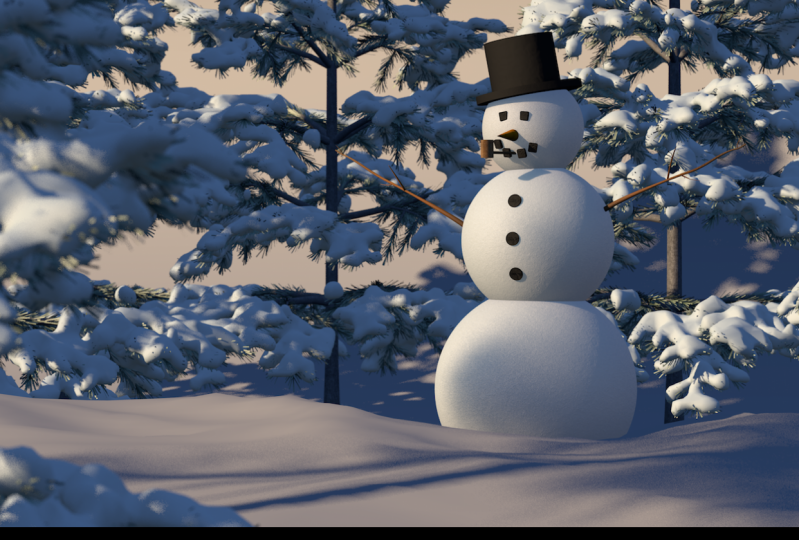
sabes, luces de sol y objetos de cielo físico y ajustes de render hasta que al final obtenemos algo como esto. Este es un curso muy completo, de huesos
desnudos, y debería ser justo para ponerte cómodo con la interfaz para que puedas empezar a hacer tus propias cosas. Y habiendo dicho eso, me encantaría verte publicando renders en la pestaña Proyectos al final, y mientras tanto, empecemos
2. 1: descripción de la interfaz: bien en esta primera sección, solo
quiero repasar la interfaz general de Cinema cuatro D, y vamos a empezar a usar objetos primitivos, y voy a repasar un poco de atajos de navegación y todo. Lo primero que quiero mostrarte, sin embargo, esto va a ser un archivo dentro de la pestaña del proyecto en la clase de show de escala. Este es un libro en pdf E que hice. Um, es como una referencia. Básicamente, es una referencia. Pdf para cine 40 y tiene algunos atajos para la navegación. Si tienes un ratón de tres botones, así es como navegarías los botones del ratón de cantidad media y derecha izquierda. Si usas un trackpad, tú y terminas abusando de 12 y tres más el botón izquierdo del ratón. Y también hay un par de otros ah, atajos
realmente útiles, sobre todo que e r T mover escala giratoria que estaban justo aquí. Estas herramientas Ah, diseña su libro e. Teoh te muestra realmente solo para salir del suelo muy rápido. Ah, en el cine 40 porque ciertamente puede ser abrumador inicialmente, Pero, um, ya
sabes que este pdf está realmente aquí. Teoh, Basta con explicar algunos de los iconos iniciales que verás en la interfaz para que sean muy útiles. Y sí creo que se dispuso muy bien, muy inteligente en la forma que se ha organizado. Um, y una vez que lo conozcas, creo que tendrá mucho sentido. Por lo que de todos modos, este pdf e libro está disponible en la pestaña del proyecto. Una cosa más sobre la navegación. Entonces si no quieres usar un trackpad o un mouse de tres botones, aquí están estos iconos de navegación en el puerto View. Y te lo mostraré, también, cuando entremos al cine. Pero sólo quiero mostrarles esto. Pdf la Biblia principiantes, y espero que te ayude. Entonces, entremos al cine. Entonces aquí está la vista predeterminada. Cuando abres cine 40 por primera vez, hay en este desplegable en la parte superior justo aquí. Disponer. Existen diferentes formas de diseñar cine cuatro D. Basado en lo que quieres dio como. Una cosa que podrías hacer es por esculpir. Esto es muy útil para crearmallas poligonales muy altas y
detalladas, mallas poligonales muy altas y
detalladas, um, para modelar todo ese tipo de cosas. Y así el diseño estándar es lo que se abre por defecto al abrir cine cuatro D. Así que arriba en la parte superior están la herramienta de selección de vida. Diferentes tipos de selección, uh, herramientas, rectángulo de
Lazo, selección de
polígonos que es útil para, ya
sabes, seleccionar objetos en la escena. Tienes tu herramienta de movimiento, tu escala, herramienta, herramienta rotación. Y luego este es un menú para herramientas usadas anteriormente. Se puede acceder a X, y y Z, y así mantener estos activados. Eso significa que puedes bloquear o desbloquear,
um, um, mover o escalar o rotar objetos en estas direcciones. Y así, por defecto están todos encendidos, lo que significa que están desbloqueados. Yo hago eso. Eso significa su candado en la dirección Z. No se puede mover un objeto en esa dirección, así que solo me gusta mantener los de esto es sistema de coordenadas de mundo y Objeto. Eso lo explicaré más tarde. Estos botones de render de aire renderizan ver esto es un menú para diferentes aspectos de renderizado. Esta región de renderizado interactivo es realmente útil. Este es el botón que vas a presionar cuando quieras hacer el render final. Y luego aquí están sus ajustes de render y por defecto había dicho a los renderizadores estándar. Aquí es donde establecerías el tamaño de tu marco en la sección segura. Ahí es donde establecerías el tipo de archivo y la ruta de archivo para guardar cuando estés bajo, lo
haremos más tarde. Y luego aquí mismo. Esto es muy útil. Entonces esto es lo primero que vamos a empezar a meternos con estos aires. El polígono. Objetos primitivos, básicamente. Entonces un objeto primitivo son los bloques de construcción iniciales de un modelo. Y tienes todos estos objetos aquí mismo que, uh, casi cualquier cosa en el mundo se puede reducir hacia abajo. Teoh Una combinación de estos objetos para modelar y como vamos a hacer con E Snowman . Simplemente va a ser una colección de esferas al principio, y luego la zanahoria será un cono. Los ojos podrían ser ya sea una esfera o incluso un tanque de aceite, lo cual es muy útil. Y, ya
sabes, podemos irnos. Podemos reducir el mundo a estas formas básicas y comenzar con nuestros modelos. A partir de ahí, es probable
que seas gon primitivas. Entonces estas son tu columna vertebral. Primitivas en la columna vertebral es sólo una línea de tres d. A ver si solo selecciono esta columna circular y la dejo caer en eso es lo que obtienes. Es una línea de tres d, y usaré esta navegación aquí mismo. la vuelta a la escena así es esta. Entonces lo habrías hecho. Spline es y no se renderiza porque no hay volumen técnicamente en esta spline. Es solo una línea en tres espacios D de todos modos, así que seleccionaré este círculo. Este es tu menú de objetos, y selecciono este círculo y acabo de eliminar por ahora, obtendremos más de esto más adelante. ¿ Está en el menú para objetos de modelado de spline en el objeto de servicio de subdivisión, que solía ser realmente útil más adelante en el modelado de polígonos, este es el menú como otras cosas en las que no tienes que meterte ahora mismo, estos aires todos formers de día esto será útil usará un par de estos hicieron formers, y te mostraré ese flujo de trabajo y cómo usarlos. Se trata de objetos de entorno. Entonces si se le cae un piso en esta escena, pesar de que se le
parezca, termina aquí mismo. En realidad pasa al infinito. Um, y así es un es un piso infinito. Se puede caer. Voy a borrar esto. También tenemos un objeto cielo que en realidad es básicamente una esfera infinita. Um
, existe un muy final de la escena y no se puede salir de ella. Eso es bueno para mapear 3 60 imágenes panorámicas a otras cosas que son útiles. Y luego los objetos de la cámara, que estarán utilizando para en este ningún hombre y luego iluminando a estos aire donde acciona tus luces adentro. Entonces todo es muy útil, y estoy dentro. Nuestro 19 es lo que es esta versión, pero donde todas estas cosas van a ser útiles en cualquier versión que uses en cine cuatro D. Así que esa es una descripción básica de la interfaz en la parte superior. Tienes estos aquí abajo, nos meteremos en esta es tu ventana de edición de material. A ver, si hago doble clic en esta zona gris justo aquí, realidad
puedo crear un nuevo material, y nos meteremos más en esto cuando nos metamos en hacer el muñeco de nieve y añadir materiales de nieve y todo. Pero aquí es donde añades tus materiales con color y reflexión y transparencia y todo. Ahí es donde van a estar. Ahí es donde hay. Viven tus materiales. Esta ventana de atributos va a ser muy importante. Básicamente muestra todas las opciones para cualquier objeto y herramienta o hecho o dos ex y
se te ve. Hay opciones que se muestran aquí mismo. Entonces esa es una introducción básica a la interfaz, y en la siguiente se empezará a construir el muñeco de nieve.
3. 2: inicio de nieve: De acuerdo, empiezo a construir un muñeco de nieve. Entonces, antes que nada, sólo
entramos en el menú de primitivos problema aquí mismo. Aguanta, y nos dejaremos caer Miedo en la escena. Estaré usando el botón todo en los tres meses de navegación del ratón de tres botones para
moverse por la escena. Entonces me estoy aguantando. Está bien. Ahora, estoy usando el botón central del ratón para hacer esto. El botón izquierdo del ratón para hacer esto y el botón derecho del ratón para hacer esto. Esa es la forma en que me siento. Al igual que es el más fácil de navegar. De acuerdo, entonces ahora tengo una esfera. Eso es genial. Podemos usar la herramienta de movimiento así para subirla. Y bueno, por
ahora, vamos a hacer de esto el suelo, pero en realidad vamos a añadir un terreno en otra sección. Pero sólo voy a empezar con un básico,
uh, uh, muñeco de nieve en forma y va a hacer el muñeco de nieve que va a seguir adelante. De acuerdo, Así es el otro buen atajo. Hacer una copia de un objeto es realmente sólo mantener pulsado el comando o el control y arrastrar. Y se puede ver que apareció ese icono y acabo de hacer una copia de esa esfera, y de ahí este punto amarillo aquí mismo es en realidad un mango para el radio de la esfera . Es un mango visual. Por lo que podría simplemente agarrar este punto y cambiarlo así para cambiar el radio. Y también puedes ver en los atributos de la esfera está el campo de radio aquí mismo, 39.37 pulgadas por defecto. Y, oh, también muy rápido. Si no tienes pulgadas mostradas y te gustaría mostrar pulgadas, déjame mostrarte dónde cambiar eso. Se desea editar preferencias dentro de las preferencias. Tienes una sección de unidades justo aquí, y luego puedes decir pantalla de unidad y típicamente un conjunto de dos centímetros. Se puede ver cómo cambia automáticamente. Y entonces simplemente lo cambié dos pulgadas. Y ahora tengo una mejor idea, uh, de escala como estadounidense. Así que consiguió eso. Puedes usar este lee interactivo para cambiar el radio. O puedes simplemente entrar aquí y escribir lo que quieras para hacer ese radio. Yo era su manera de humilde. Voy a bajar esto así. Empiezas con eso como el cuerpo medio del muñeco de nieve en un poco más pequeño Vale, Genial. Y entonces en realidad lo bajaremos un poco. Entonces es Sí. Ahí vamos. ¿ Tienes eso? Aguante, Comandante. Vuelve a controlar. Arrastra hacia arriba. ¡ Mueve esto hacia abajo! Y tenemos un muñeco de nieve. Tenemos el cuerpo de un semi real rapido. Es genial. Y así ahora cuando son objetos Menú, hay todo en la escena que se enlistará aquí mismo. Y puedes seleccionar los objetos como este y puedes ver cómo cambian aquí mismo. También cambian los atributos aquí mismo. También puedes hacer doble clic en el nombre justo aquí y renombrar, lo cual es genial. También tienes esto es importante saber que estas marcas verdes están ahí. Y se puede hacer eso para ocultar los objetos. Esto sólo funciona cuando hay objetos paramétricos,
no objetos poligonales. Pero por ahora solo podría quedarme con los objetos Paramétricos. Paramétrico sólo significa eso. Tiene parámetros. Básicamente, eso es lo que significa como cebadores que podrían cambiarse. Um y luego un objeto poligonal es justo en objeto hecho de polígonos puntos aerolíneas. Eso no tiene ningún parámetro de todos modos. Entonces tienes ese cheque verde Marcar, También
tienes estos dos puntos justo aquí que siendo realmente importante para que puedas esconder un objeto con el punto superior Esto en realidad lo está escondiendo en el puerto de vista, que está justo aquí. Este es el puerto de vista. Y si vuelvo a hacer clic en él, no vuelvas. Tienes un cheque verde mis deseos y anular básicamente, y luego tienes el rojo que lo esconde. Ahora, la razón por la que no desaparecí usando este punto inferior es porque esto realmente está ocultando el objeto en la vista de renderizado. Bueno, éste en realidad lo está manteniendo oculto en la vista. Pobre vista justo aquí. Por lo que tienes dos versiones diferentes, así que en realidad puedo mantenerlo hit in. Puedo mantenerlo oculto en el puerto de vista de ti así. Pero cuando golpeo render, que está justo aquí, todavía aparece porque no está oculto en la vista de renderizado. Simplemente está escondido en una vista. Mala vista. Por eso hay dos puntos que son realmente útiles. Por lo que tienes esos son realmente importantes en el menú de objetos. Esta es la etiqueta telefónica. No te preocupes por ello. Se agrega automáticamente. Es muy servicial. De acuerdo, Alguien, buen
cuerpo. Ahora puedes volver a entrar en el menú primitivo Bueno, en un cono para la nariz. Y puedo entrar en la herramienta de rotación aquí mismo, o simplemente golpear nuestro para rotar este cono. Ahora bien, puedo ir así y se puede ver cómo se muestran los grados de la rotación, pero quiero obtener exactos. Y la forma de hacer eso es todo. Una vez que comienzas a girar, mantienes pulsado el turno. Irá en incrementos de 10 grados así. Perfecto. Pero no va a funcionar si mantienes pulsado, cambias y rotas. Él tiene eso. Tienes que empezar a girar primero y luego mantener pulsado el turno. Eso podría ser frustrante para algunas personas, así que sólo quería aclarar. Está bien, entonces está rotado. Podemos usar este mango aquí mismo para establecer el radio de la parte inferior en la altura justo aquí así. Usa E para la herramienta de movimiento. Muévete a la parte superior y tenemos un poco de nariz de zanahoria ahora mismo. Podemos dar eso. Impresionante. Tenemos que eso va a hacer un Vamos a ver. ¿ De verdad quieres tanque de petróleo? ¿ Señor Calle? ¿ Qué? Es decir será para los botones. Por lo que el tanque de aceite es agradable porque básicamente es un cilindro con alrededor de la parte superior. Y se puede cambiar la cantidad de nous redondeado en este tanque de aceite con ese mango ahí mismo y luego este es la altura de la misma en la parte inferior del mango medio es el radio del tanque de aceite, por lo que es muy bonito. muy bonito de tener. Eso es genial. Empezamos así. Ese es un buen botón. Girar ese Usa E para moverte por el para este gimongoso para que pueda bajar esto así en el radio hacia arriba. Genial. Sostenga el mando o el control. Hacer una copia. Es probable que rote este un poco así. A lo mejor un poco más alto. En realidad. Genial. Más tiempo comando o control y arrastre. Gire ese cool todos modos. Es un buen comienzo. Fui a usar Teoh. En realidad voy a usar un cubo para los globos oculares y te voy a mostrar un pequeño truco que
objeto cubo puede dio. Obviamente es demasiado grande y atributos aquí mismo. Tienes la habilidad de solo escribir algo así que solo haré cinco por cinco pulgadas. Eso es genial. Entonces cuando alrededor de estos bordes y para hacer eso hay este botón aquí mismo, esta casilla de verificación. Algunas personas lo llaman filete. Algunas personas lo llaman, llenarlo. Yo lo llamo, llénalo porque hay dos l. En fin, al marcar esa casilla, redondea los bordes y da otro conjunto de asas para controlar que la llenan así. Entonces yo como que quería hacer un tipo de carbón Busca este cubo y solo para ahorrar tiempo y eso sea demasiado confuso. Yo sólo voy a usar un cubo con esto. Philip. A bordes redondeados. Eso me gusta. Es un buen comienzo. Ponle eso en la cabeza. Arrastrar comando girado. Eso está bien. Es bueno por ahora, es bueno. Gire esto. Es un poco raro porque se ve demasiado perfecto. Haz que esto sea un poco más grande, también. De acuerdo, la siguiente sección lo hará. Eso es más detalle
4. 3: la estructura de la jerarquía: así que digamos que quería mover este miedo y que estos vayan con él. Hay un realmente interesante es un sistema ah realmente poderoso que funciona dentro del cine cuatro
espacio D sobre la jerarquía de crianza de los hijos, donde se pueden tener padres e Hijos y todo agrupar. Y así lo que puedo dio en este menú de objetos aquí mismo es que puedo realmente si hago clic y arrastre un objeto, se
puede ver que hay una flecha lateral en una flecha hacia abajo. Ahora, si uso el aero lateral, solo mueve el objeto en la lista. Pero si yo iba a Teoh, sólo toma estos tanques de petróleo. Lo que puedo hacer es en realidad arrastrar estos y hacerlos Hijos de ese objeto, y se puede ver cómo va dentro y amable como en denso interior de este objeto. Y no hay como signo de más y menos donde pueda expandir y contraer lo que hay dentro de este miedo. Eso es realmente poderoso. Entonces ahora cuando muevo este miedo de que los tanques de petróleo en los botones se muevan con
él, es realmente genial. Y también, uh, fue que había escala y rotar con eso, los padres temen Así que es una manera muy poderosa de, uh, es un sistema jerárquico que es muy poderoso. Está debajo de lo mismo para los ojos y la nariz en la esfera superior. Yo sólo puedo arrastrar el cono. Yo sólo puedo conducir la esquina, haciéndolo Chad de la esfera en estos dos cubos también. Y ahora la esfera superior tiene estos como Niños. Es muy servicial. Y lo hice porque como que quiero hacer esto más ahora solo un poco más hecho a mano . Creo que para especie de encontrar a Teoh. En realidad puso esto un poco más torcido así y tal vez giró un poco
así . Y así aún puedes entrar a los Niños y moverlos independientemente de su padre
así . ¿ Te gusta eso? Es un poco agradable, creo. Además, solo
quiero rotar esto como ese poquito arriba o como, ¿te gusta eso? Simplemente dale un poco más de vida, también. Uh, este muñeco de nieve, ese es un buen comienzo. Hacemos un sombrero de copa con dos cilindros, así que me dieron el primer cilindro así. Ahora la cosa está pasando aquí, que también es realmente genial acerca de la crianza de los hijos es. Yo quiero poner este sombrero exactamente en medio de la esfera, así que sé que va a encajar exactamente en lugar de intentar y tratar de que funcione en esta vista de
tres d. Eso es lo que puedo hacer es que puedo arrastrar este cilindro y convertirlo en un niño de esta esfera de cabeza aquí mismo. Y si entro a la pestaña de coordenadas en los atributos del objeto cilindro que esto te
dice dónde, uh, el objeto del cilindro está en relación con su padre, realidad, Así que si iba a sacar esto y que ya no sea hijo de este objeto de miedo, ve cómo cambian estas cosas ahora, cuando no es cuando no es hijo de nada, cuando es solo por sí mismo. Estas coordenadas son lo que es este objeto en relación con el origen, que es el punto fundacional en el mundo en el cine, o 000 en la dirección X Y y Z. Entonces ahora mismo, porque no es hijo de nada, está listo para ser ah, 136 y algo más. Pulgadas en la dirección Y lejos del origen. Elaborar un punto culminante. Este golpeó cero. Ahora está exactamente en el origen. Es su centro de acceso es como el punto. En medio del cilindro se encuentra el centro de acceso y ese centro de acceso es ese 000 en el origen. Eso es suficiente. Hice de esto un niño. Si vuelvo al objeto uno aquí mismo, haz de esto un hijo de la esfera otra vez. Se puede ver cómo cambiaron todas estas coordenadas, porque ahora es en relación con su padre, que es este miedo. Y este miedo está rotado, y obviamente está alejado del origen. Y así este cilindro es Estas coordenadas son la distancia lejos del cilindro. El cilindro está lejos de su padre, que está justo aquí. Y así lo que puedes dio es que hago un poco más ancha ahora que es un niño de esta esfera haciendo simplemente renombrar esta bola de cabeza rápida real y bola corporal. De acuerdo, así que ahora es es es un niño. Simplemente puedo resaltar estas coordenadas y golpear cero, y lo pone exactamente en el medio de su padre. Y también tiene algunos valores rotacionales a porque esta, uh, cabeza
superior es la bola de cabeza está girada, así que solo puedo verla fuera estas rotaciones también, y ahora gira,
tiene exactamente lo mismo valores rotacionales como su objeto principal. Entonces ahora sé que está exactamente en el medio y giró exactamente de la misma manera que la cabeza está en lugar de tener que hacer cualquier tipo de conjeturas. Es muy bien es muy bonito. Otra gran cosa sobre el padre en aspecto de o el sistema de crianza dentro de Cinema cuatro D. Pero ahora que está a cero y sé que es exactamente Aiken tipo de solo retocar un poco para darle un poco más de vida. Dices eso así,
ese va a ser el ala del sombrero de copa, ¿
verdad? Algo así. Y ahora voy a hacer clic y arrastrar usando manteniendo pulsado hacia abajo. Comanda nuestro control. Hacer una copia. Mueve esto hacia arriba. Haz eso, Haz eso. Haz eso. Voy a llamar a este sombrero de copa Bram, y luego solo sombrero de copa. A lo que podría hacer es hacer que la parte superior tuviera un hijo del top hat ala. Y ahora tenemos este tipo de, ya
sabes, cadena
jerárquica pasando donde se trata de un padre. Esto tiene Niños. Este es el hijo de esto, pero también tiene sus propios Hijos, , y eso es bastante guay, porque ahora sólo podría mover esto en la parte superior de la misma. Top hat también se moverá con él, y luego puedo mover la cabeza y todo se mueve con ella. Por lo que es súper potente, y yo sólo quiero una especie de rotar. Esto tenía un poco. Yo sólo creo que es, no lo
sé, Tal vez así. Muévelo hacia abajo. No, no, déjame ver. Es así. De acuerdo, Así que mencioné antes, Uh, hay entre el mundo y los sistemas de coordenadas de objetos. Entonces ahora mismo está configurado para objeto porque se puede ver ese cubo en las flechas del eje. Y eso significa que cuando estoy moviendo un objeto, está usando su propio sistema de coordenadas Thea Object, razón por la
cual esta herramienta de movimiento está torcida. Pero si cambio el si hago esto, continúe a un sistema de coordenadas mundiales. Se puede ver cómo las flechas ahora están rectas arriba y abajo, y está emparejando. Se puede ver la flecha roja en esta flecha roja en esta azul en esta flecha azul. Ahora me está igualando. Está coincidiendo con el sistema de coordenadas del mundo, no importa lo que estés haciendo con girar el objeto o
escalarlo o cualquier cosa, siempre va a parecer, um, siempre va a permanecer derecho arriba y abajo así. No. ¿ Qué? No. ¿ Qué pasó es que ahora en la herramienta de movimiento? Se lo dijo al sistema de coordenadas mundial. Si lo cambio a la herramienta de rotación golpeando nuestro, en
realidad cambia de nuevo al objeto. Sistema de coordenadas sólo para la herramienta de rotación para que pudiera golpear el mundo. Maíz, Un sistema para la herramienta de rotación. Se puede ver cómo incluso lo mismo con el es una herramienta de movimiento. El instrumento de rotación toma los valores rotacionales del mundo. E incluso cuando roto este objeto, eso no cambia nada porque está ajustado al mundo. Sistema de coordenadas atención de nuevo al objeto Sistema de coordenadas. Se puede ver cómo ahora la herramienta de rotación girará a medida que se mueve. Entonces de una manera que es te puedes poner un poco molesto. A veces cuando rotas mucho algo y estás tratando de moverlo y solo quieres moverlo
hacia arriba como, digamos, quiero simplemente mover este objeto hacia arriba como quiero moverlo solo hacia arriba, no como en un ángulo . Ahí es cuando se puede cambiar al mundo, sistema de
coordenadas y simplemente hacer que se rote así. Pero entonces sólo poder moverlo así realmente fácilmente. Por lo que es realmente importante saberlo. - Genial . Tengo el sombrero. ¿ Tienes esas cosas? Um, en la siguiente sección, vamos a hacer que Cem ramen brazos.
5. 4: introducción al modelado de la plina: Está bien. Ahora, obviamente, no podías hacer brazos ramitas bastante rudimentarios con, uh, ya
sabes, cilindros simplemente hechos realmente flacos como este y luego agregando, ya
sabes, cilindros en el final y todo para darle manitas. Eso es cierto. Podrías hacer eso. Pero quiero verte una forma más diferente de modelar. Entonces tienes este botón aquí mismo, que puede cambiar el puerto de vista de y puedes ver aquí mismo llamado perspectiva. Esta es la perspectiva tres D en el puerto de vista. Si hago clic en esto, obtienes vistas bidimensionales en diferentes direcciones. Por lo que tienes una vista superior o vista frontal y una vista lateral o la vista correcta. Entonces esto es realmente útil para obtener colocaciones muy precisas sobre todo y diferentes perspectivas sobre los objetos porque puede ser confuso. Ya sabes, para ver siempre las cosas en tres D y tener que desplazarse y asegurarse de que se coloca en el lugar
correcto. This vistas bidimensionales. Aire realmente útil. Entonces voy a entrar en la vista correcta aquí mismo. Y así esto es como se llama modo de línea en este momento es lo que está mostrando como y
aquí mismo hay un desplegable de visualización. Se puede cambiar la forma en que se ve El puerto de vista se está mostrando. Y así puedes cambiarlo a éste es Goro. El sombreado es lo que se llama, que es el mismo tipo de sombreado está en la vista vista pobre. Um, la vista de línea puede ser realmente útil, que son las líneas. Entonces es invisible, como si no hubiera sentimiento, son solo las líneas del objeto. Tienes sombreado constante, lo cual no es útil en este momento. Sombreado rápido y karoshi ating. Um, y Guero está bien por esto. Y también tienes estos otros alternos con líneas para que puedas tener el sombreado más las líneas en la vista, y eso va para todos ellos a los que podrían ser realmente útiles también. Así que sólo para que lo sepas, cómo funciona eso para cambiarlos alrededor podría ser realmente útil. Pero voy a usar, um, crecer sombreado, y voy a usar vista bidimensional porque voy a hacer una columna vertebral, y voy a partir de esa división, voy a terminar barriendo otro suministro para hacer un objeto tres D. Va a ser mi sonido confuso ahora mismo, pero en el segundo, ya
sabes, mucho
sentido aquí mismo en esta herramienta de bolígrafo. Sí, estas diferentes estas primitivas, diferentes formas de bosquejar están haciendo espinas. Solo voy a usar la herramienta de bolígrafo aquí mismo, y puedes ver cómo cambiaron estos iconos. No, empiezo con eso. Sólo la ramita básica, pero la principal, ya
sabes, tipo de rama ramita. En realidad voy a un par de puntos aquí, también. Acabo de hacer clic derecho. Este es un menú contextual, y tenía punto de creación. Basta con añadir más puntos de esta ramita. Entonces voy a dar una especie de sólo un, ya
sabes, un poco de sólo un general, como una forma tipo ramita. Es de aspecto orgánico. En realidad puedo entrar aquí, también. Y es como estos puntos y click derecho y cambiar la interpolación. este momento, está en la interpolación del corazón, lo que significa que los bordes airen duro hasta que ese clic derecho más dentado y hacer es la
interrelación sur . Entiendo bien estas asas. Entonces ahora es un poco más fácil de, um manipular y que se vea más orgánico. Y también me pueden gustar estos puntos de estos mangos puedo, ya sea con la herramienta de movimiento seleccionada aquí. Yo tengo. A pesar de que el movimiento a fue mostrando la herramienta de selección de vida seleccionada. Entonces si voy a la movida a gustar eso, en realidad
puedo manipular las asas de estos puntos es si lo haría en Illustrator o Photoshopped. Pero también puedo usar ya sabes, la herramienta de movimiento. Definitivamente. Pero también puedo usar la herramienta de rotación para rotar los mangos y la herramienta de escala para hacerlos más grandes o más pequeños. Pero así que eso es realmente agradable sólo para saber eso. Entonces tengo un poco, Vamos a ver muévete, herramienta Sólo un poquito así. Bien, eso está bien. Ahora estaría bien es si pudiera agregar más puntos a esto y tener rama fuera así . Pero no puedo hacer eso por la forma en que exhibiendo su configuración y se puede ver este blanco a azul Grady int. Tiene que ser un camino lineal desde el primer punto hasta el último punto, si iba a tener esta planeada seleccionada y utilizo la herramienta de lápiz e hice una línea como esta, es posible para mí seleccionar estos dos puntos. Clic derecho es un comando aquí abajo llamado. Weld había seleccionado esa herramienta porque es blanco. Puntos. Aquí puedo seleccionar este punto y se van a soldar juntos. Al menos eso es lo que crees que va a pasar. Se puede ver la rejilla. Correcto va de blanco a azul, y esto también va de blanco a azul. Esto muestra esto es representación del orden de los puntos desde el principio hasta el final de los puntos. Ahora parece que acabo de combinar estas dos líneas juntas para hacer una rama. Si selecciono este punto, lo muevo. En realidad no es cierto. No está conectado entre sí. Ahora lo que puedo hacer es si iba a algo de dos puntos y no usar la herramienta de pozo, el derecho clicado, no usar la herramienta de pozo. Pero también hay otro comando llamado segmento conjunto. Si hice eso, lo que realmente hace es que se une a este ciego en este plan juntos como una columna vertebral, y entonces se puede ver porque ese fue el punto final de la primera línea. Y ese fue el punto de inicio de la segunda columna vertebral. Por eso estos dos puntos juntos. Por lo que en realidad no es posible hacer espinas ramificadas que podríamos usar para hacer ramitas. Vamos a tener que hacer persianas separadas para cada tipo de rama ramita que se ramifica de la rama principal de ramita. Entonces solo deshacer. Ya sabes, no
creemos que sea agradable lo de Weld al menos. ¿ Eso está mirando? Bueno, estos juntos Para que yo sepa que los puntos son exactamente el mismo spot como sería una verdadera rama. Pero vamos a terminar de usar Ah, dulce Bob Jack para esta rama. Y esta gente Jake, para esta rama en lugar de un objeto barrido para todo tendrá sentido en un segundo. Volver a la herramienta de lápiz es el punto aquí mismo va a llevar a la herramienta de pluma. Empieza por ahí. Haz eso. Bueno, estos juntos sólo para que me den la colocación. ¿ Correcto? Así De nuevo, no
estoy conectado entre sí porque se lo puede decir por la forma en que los INTs Grady son diferentes. Y solo por diversión, voy a añadir otra. Lee el final como esa herramienta de pluma como esa soldadura, y junta este de esa manera se pone un poco de rama. Eso es lindo. Entonces, ¿ahora qué? Vamos a dio y aquí barrer objeto thes aire spline herramientas de modelado sopa, objeto y luego ah, columna
circular ahora cambia radio a cinco pulgadas. ¿ Ves lo pequeño que es? A lo mejor hasta dos pulgadas. Por lo que cualquier barrido visto Lo siento. Dos pulgadas, tal vez hasta una pulgada. Estaremos barriendo este círculo a lo largo de esta pleína. En ese proceso, hará un objeto tres d. Entonces voy a perspectiva. Te puedes mostrar ese proceso por lo que han caído el objeto barrido aquí mismo, tener el círculo. Y estos dos son los dos objetos. En realidad seré no. Lo que tendría que dio es que necesito explotar estos segmentos Así que están todos separa persianas, en realidad, pero eso es bastante fácil de dio cuando tengo seleccionada la columna vertebral. Consiguió un puré este desplegable Y luego en este menú planeado justo aquí está este
segmentos de explosión . Ahora cuando golpeo eso, aparece
esta marca plus. Eso significa que tiene esto. Las multas se han separado en diferentes segmentos, o al menos cada segmento se ha hecho en alguna columna vertebral. Básicamente, lo cual es bonito. Eso es todo el mundo que es sólo un espacio vacío en borrar eso. Por lo que ahora tenemos una férula para cada rama y explicamos para la ramita principal, que es perfecta. Entonces este es el que vamos a empezar. Voy a hacer de éste un hijo del objeto barrido y del círculo así. ¿ Sabes lo que está pasando es que el círculo está siendo barrido por ese suministro, pero está en el avión equivocado, que podría cambiarse realmente fácilmente. Si no reviso el barrido, podría mostrárselo. Entonces el círculo estaba tendido como Eso es el plano Esa es la existencia ahora mismo que está orientado hacia Zeon el plano
Y, y esto está en los atributos del objeto círculo justo aquí. Entonces eso significa que está verticalmente en la dirección Y y luego en última hora cruzando la dirección Z, que es la Flecha Azul. Si cambio este avión. Acento de teoh. Por qué cambia de impuesto. Se pone a través del eje X, y es vertical en el Por qué X y Z significa que se pone así para que puedas cambiar el plano de orientación para ese círculo. También cambió la forma en que funciona el objeto barrido, así que cambio a Z. Por qué eso no funcionó. X y que funciona. Eso es genial. ¡ Impresionante! Ahora que tengo eso dispuesto y arrastrado, eso es plein. Yo quiero hacer este espesor, ya
sabes, muy Hazlo parecer más orgánico. Entonces me voy a dormir. Objeto. Por lo general se ve así. Y los atributos. Si amplío esta pestaña de detalles justo aquí, hay un gráfico justo aquí para una escala. ¿ Ahora qué? Esto es justo aquí. Se trata de una línea o un perfil de columna vertebral. Y lo que está diciendo es que la escala del círculo se mantiene al 100% o exactamente igual a lo largo de
toda la longitud de la otra oferta que se está barriendo, que es esta ramita. Entonces si yo iba a justo y este es el inicio de la línea al final de la línea, ustedes chicos toman el final de la línea justo aquí y los conductores bajan a cero. Se puede ver lo que pasa. La balanza baja así. Entonces este es un perfil de la escala de ese círculo, como se está barriendo a lo largo de ese ramitas ciegas y, ya
sabes, hacia abajo Comandante Control y agregar puntos a este perfil para que en realidad puedas, ya
sabes, hacer manualmente este tipo de espesor de la ramita por esto haciendo este objeto spline justo aquí así Eso es un buen comienzo. Y luego, en realidad, así que la spline justo aquí la para explicar Hay algunos ajustes justo aquí. Está un poco irregular. E. Es porque hay suficientes puntos a lo largo de ese perfil. La espina ramita, también. Hazlo lucir orgánico. No, lo
hice ahora estaba en puntos inmediatos significa los puntos entre los puntos en este plano. Entonces aquí hay un verdadero punto. Aquí hay un punto real podría ser manipulado. Pero va a haber en puntos inmediatos entre esos puntos, y se puede cambiar la forma en que se interpole entre esos puntos para hacerlo más suave o más. Jagan y yo solo por defecto de dicho a adaptativo, que es bonito, eso significa que se adapta, parecen fuera de puntos intermedios basados en las curvas que están en la columna vertebral. Y acabo de girar cero el ángulo hacia abajo cero y eso lo hace más. Hace que sea más orgánico de aspecto cinco grados es el predeterminado. Hacerlo cero grados lo hace realmente orgánico buscando ahora volver a comprobar esto. Se ve muy suave. Ahí vamos no en lo mismo para casi va comando arrastrar el objeto barrido para hacer una copia. Pero voy a borrar esto, plein y sólo añadir otro en otra de las ramas en. Eso es genial. Mira, lo que pasó es ahora que tengo una copia, este perfil también ha sido copiado. Pero el orden de los puntos es lo contrario, lo cual no es gran cosa. ¿ Qué? Yo lo puedo hacer justo. Da clic a esta gráfica aquí mismo. Y podemos hacer voltear horizontal así, y voltea la gráfica, que es perfecta. No, porque sólo hay dos puntos en la columna vertebral. Ahí está este perfil no va a funcionar. Entonces solo voy a volver a hacer clic derecho y crear algunos puntos a lo largo de esta spline. Ahora puedes ver cómo va a cambiar el ahora porque hay más información básicamente a lo largo esa columna, cual es genial, porque yo sólo podría hacer este pequeño premio, ya
sabes, así. - Genial . Voy a depositar en una meseta, barrer a la otra para ver en la siguiente sección donde empezaremos a hacer iluminación y materiales. Está bien, genial.
6. 5: construir un conjunto: De acuerdo, así que he aplicado el barrido a las otras dos espinas, y quería mostrarles algo antes de que me meto en latín y materiales. Yo quiero poder mover esta ramita con todos estos cuatro barridos para juntarse al mismo tiempo. Y la forma en que quiero hacer eso es en realidad agregar un objeto Noel a la escena y usar eso como una forma de agrupar todos estos objetos y luego simplemente mover el objeto knoll la misma manera que bien, usamos la jerarquía a tipo de grupo estas cosas petroleras juntas en la sección del cuerpo, podemos usar un objeto nulo a la misma cosa. No, ningún objeto es justo, ah, punto en el espacio. Y se puede agregar eso a la escena por entrar en este menú primitivo y está aquí mismo ningún objeto. Y cuando agregó, todo lo que ves es sólo un punto en el espacio, ese punto de ahí mismo. Está justo aquí, el no objeto. Entonces voy a llamar a este brazo derecho, y lo voy a colocar justo al borde de la ramita aquí mismo así. Entonces a partir de ahí, solo
puedo hacer thes barridos Niños del brazo de eso. No hay objeto. Ahora tengo los cuatro barridos como Hijos de esto. No hay objeto. Y así ahora cuando muevo el no objeto, todo se mueve con él. Es genial. Por lo que sólo puedo ponerlo en el muñeco de nieve y descansar un poco. Y ahí vamos. Y parte de níquel es que sólo puedo arrastrar llamado hacia abajo Commander Control y arrastrar Copiar. Y ahora tengo un segundo brazo, y solo giraré así bajo alguna rotación como esta para darnos alguna variación. Y ahí vamos y usa mango aquí mismo para traerlo. Y ahí está el segundo brazo, y llamaré a este brazo izquierdo. Está bien, genial. Ahí vamos. Ahora lo primero que quiero dio es que quiero agregar ah, piso a esto y empezar a hacer un poco de conjunto. Y una cosa que me gusta hacer se llama psicópata. También en lenguaje de estudio para, como, un conjunto. Se lo llamaría una psiquica, que básicamente es un piso y una pared juntada, y no hay apariencia, simplemente se desvanece hacia arriba en la pared. Y para que no termines viendo la esquina del piso donde se encuentra el muro. Y como que da ese sentido de, como, un fondo infinito básicamente. Y la forma en que queremos hacer eso es usar una curva, un ex aquí mismo en un objeto plano. Entonces voy a caer en un avión, que está justo aquí en las primitivas, y eso está ahí mismo en el piso y tú vas al modo objeto. Puedo usar estos mangos para expandir el tamaño del avión en la escena. No lo hagas bastante grande. En realidad, haz que se mueva un poco hacia atrás y luego voy a soltar una curva a ex en la escena así y puedes ver justo ahí hay un objeto. Ahí está y es su Cubo Púrpura. Pero para que esto exceda demasiado deformado el avión, tiene
que ser un hijo del objeto plano así. pasa nada realmente. Um, excepto que puedo entrar en los atributos de la curva un ex justo aquí y en la fuerza. Yo lo puedo girar hacia arriba y se puede ver cómo en realidad se dobla el avión. Pero esa no es realmente la forma en que quieres hacerlo todavía. Lo que quieres hacer primero, cual es realmente bonito, es que aquí hay un botón llamado Fit to Parent. Ahora que es hijo del objeto plano en el plano es el padre. Puedes presionar este botón y coloca la curva. Un primero es el tamaño exacto de su objeto padre, y ahora tienes justo aquí el tamaño de la curva, un primero y ha tomado exactamente el mismo tamaño que el objeto plano. Y debido a que es un objeto plano, que técnicamente es un objeto bidimensional, no
hay tamaño en la dirección Y, y lo primero que quiero hacer a partir de ahí en realidad se incrementa el tamaño en la dirección Y así. Entonces tenemos algo de volumen a esto, y ahora cuando voy al campo de fuerza y lo traigo hacia arriba, se dobla así y sólo voy a teclear 90 grados. Entonces conseguiste que yo era su no ideal. Lo que tiene que pasar ahora es necesidad de realmente girar la curva un formador para que doble el objeto
plano y con el Ben el primero seleccionado se puede ir a la herramienta de rotación y girar 90 grados así. Sostén pulsado, turno a 90. Ahí vamos. Ahora tenemos los inicios de una psiquica, que es sólo un piso que transitó sin problemas hacia una pared. Ahora, cuando entre en la curva un ex y lo cambie un poco, lo
voy a bajar en la dirección Y, en
realidad, realidad, sólo un poquito. Pero creo que también en la dirección Z y en la dirección X allá vamos así y
en realidad se puede mover esta curva un ex. Después deforma el objeto plano en consecuencia. Por decirlo así, este dentado nous aquí mismo a quien arregló eso en un segundo. Pero todavía como que quiero aumentar el tamaño de esto. Ha sido a ex un poco así en la dirección Y. Entonces ahí vamos y yo también quiero anuncio aumentar el tamaño del objeto plano. Entonces cuando hago eso, puedo volver al objeto plano y aún en modo objeto, y podría simplemente aumentar el tamaño del avión así. Eso es genial. Más tamaño en la dirección Y para la curva un ex así. Perfecto. Ahora, si voy a este modo de juego aquí mismo y lo cambio de karoshi ating a crecer láminas con líneas. Ahora se puede ver la cantidad de líneas en el objeto plano, y voy a querer ir al objeto plano aquí mismo en las anchuras y alturas. Segmentos aumentan eso así, solo
puedo arrastrar hacia arriba. Y a medida que aumento los segmentos de ingenio en el objeto plano, esa transición se vuelve más gradual así. Perfecto. Entonces ese es el inicio de una escena para el Muñeco de Nieve. Voy a aumentar los segmentos de altura a, así que es pero más parejo. Está bien, genial. Tienes eso configurado para salvar la escena. Yo quiero mostrarles una cosa al archivo interno. Tienes guardar y guardar, como también tienes. Guardar incremental. Ahora, lo que eso hace es realmente crea una copia del archivo y luego lo nombra secuencialmente para que básicamente
puedas tener ah, evolución de tu visto en archivos vistos numerados secuencialmente. Ya ves, ahora mismo mi nombre de archivo 0001 Si golpeo guardar incremental, lo hace 0002 Eso es genial. Por lo que puedo simplemente seguir guardando versiones del archivo así sin tener que entrar para guardar como o usar guardado para sobrescribir un archivo ya que realizo más cambios en el futuro. Por lo que y como que te salva, también. Si te pierdes algo o quieres volver a algo en una versión anterior, solo
podrías volver a un archivo numerado anterior a diferencia de Teoh deshacer o, ya
sabes, empezar de nuevo. Básicamente. Entonces eso es genial. Va a sitio construido, y quiero dejar caer una luz en la escena y empezar a iluminar.
7. 6: iluminar la escena: Lo primero que quiero hacer es mostrarte en el menú de luz. Sólo tienes una luz. Se me cayó eso en Obtener esto y por defecto, el primer tipo de luz que obtienes es y van en la pestaña general justo aquí. Se llama luz nominada, lo que significa que emite en todas direcciones como una bombilla. Por eso el ícono es así, y eso está bien si golpeo render aquí mismo. Se ve realmente mal porque tiene que haber un par de ajustes encendidos para que esta luz
luzca realista desde el 1er 1 está en la pestaña general de los atributos de luz. No hay un casting de sombras encendido aún la sombra puesta en ninguna. Entonces si giré, esto son mapas de sombras o soft y golpeo render te obtienes una sombra suave, y puedo encender este menú en realidad justo aquí. Si me
caí, sostengo esto abajo y voy aquí abajo para interactuar región render. En realidad crea una ventana que puedo ver en la escena en Se actualiza en tiempo real a medida que hago cambios. Entonces es realmente agradable, y esta pequeña área de aquí es el nivel de detalle en la región de render. Entonces si volteé todo el camino hasta la cima, va al 100% de calidad y luego elevándolo hacia abajo. Es de muy baja calidad, pero se renderiza muy rápidamente. Y ahora si cambio el tipo de mapa de sombras por rayo, trazo sus sombras duras, obtienes sombras duras más como un tipo de sombra de luz solar directa. Pero ahora, si lo cambié a sombras de área, en realidad
es una mezcla de ambos, dependiendo de dónde estén las distancias entre la luz y el objeto y lo grande que sea el objeto y esas cosas. Es el tipo de casting de sombras más realista, y se ve cómo empieza duro y luego se desvanece para ser suave. Por lo que es una mezcla de sombras tanto duras como suaves. Es lo más realista. Entonces tengo Omni Light que hace eso. En realidad puedes cambiar el tipo de luz aquí mismo a las diferentes opciones que
ofrece el cine . Hago un foco de atención. Ya puedes ver cómo se puede ver cómo se crea un cono desde la dirección Z, y nada está pasando ahora mismo porque está emitiendo luz en esa dirección porque
se puede ver desde el cono así que si yo sólo iba a girar esto, ves cómo se lanza la luz. Y en realidad puedo cambiar el ángulo cono del foco así también. Y eso es bastante guay. Esa es una forma fresca de iluminación. Pero lo único que es un poco molesto es que si quería mover esta luz alrededor, tuve que moverme así y luego girarla para conseguir la colocación correcta. Yo quería estar siempre señalando al muñeco de nieve porque eso va a ser , ya
sabes, lo principal en la escena, y así es un poco molesto. Tengo que mover esta luz así y luego girarla cada vez solo para que la iluminación sea correcta. Pero hay algo realmente genial que el cine proporciona automáticamente que hace eso por ti de manera
muy fácil. Simplemente voy a dejar esta luz y mostrarte eso en el menú de luz. Tienes una luz y tienes un objetivo como gota que a cambio esta región vendedor off. Nada realmente se ve tan diferente, pero tienes que gustarte en un blanco ligero, que es un objeto nulo. Y si muevo este objeto Noel alrededor llamado blanco de luz. El foco en realidad lo sigue y siempre lo señalará. Es realmente bonito, y también puedo simplemente mover la luz alrededor con la herramienta de movimiento, y siempre apuntará a ese objetivo que se está haciendo por esta pequeña etiqueta de
aquí . Una etiqueta de destino. Es solo que se agrega automáticamente cuando conduces una luz, una luz objetivo adentro. Entonces lo que pasa es que la luz tiene, si tienes razón, click en esta luz dentro de Cine cuatro etiquetas D Tu menú para todas estas diferentes etiquetas
aquí abajo es objetivo, por lo que eso se agrega, y luego crea un no la objeto que es el objetivo y lo deja caer en el campo como objeto objetivo. Por lo que es muy cool, y lo hace realmente fácil. Teoh enciende tu escena muy rápidamente y ahora, pero es porque la nueva luz no hay sombras siendo echadas. Por lo que acabo de encender luces a área y se puede ver que las sombras se echan. Algo que me gusta hacer para una iluminación realista es encender las sombras, pero también entrar en la pestaña de detalles justo aquí en su turno, Fall off. ¿ Fuiste a este menú verdad? aquí. El cuadrado inverso es físicamente preciso, tener una caída. Y lo que eso hace es crear un fenómeno de luz disipándose como ella sobre la distancia y lo que puedes hacer ahora, en lugar de cambiar la intensidad de la luz para hacerla más o menos intensa. Simplemente cambias la distancia de caída arrastrando ese mango medio, y esta es la descomposición real de la luz. Entonces si lo he hecho más allá de la escena así, se
puede ver lo brillante que se pone. Y si lo derribo así, ves lo tenue que se pone. Por lo que es una forma realmente fácil de controlar la intensidad de la luz. Entonces tienes una representación visual de qué de donde llega a dos me gusta hacer para hacer luces realistas. Siempre me gusta encender, caerme y encender sombras de área, así que siempre es realmente agradable. Esa es una buena manera de repentino tus luces para lucir realmente bien. También puedes cambiar este color a esto, ya
sabes, podría funcionar un poco mejor, tal vez así para una escena tipo invierno. Pero honestamente, como pienso, para esto, creo que en realidad deberíamos usar un retraso. Quería mostrarles un par de cosas sobre las luces y el cine. Ahí hay otro. Creo que eso sería mejor para esta escena y dentro de aquí. Creo que en realidad una luz solar funcionaría mejor si lo dejo caer. Se puede ver que algo realmente sucede aún porque el sol en realidad está puesto aquí mismo. Y la forma en que funcionan las luces solares en el cine es en realidad depende de la colocación rial sol en la época del día del año y todo. Es algo genial porque en realidad se puede montar, um, lugares en el mundo donde trabajaría este hijo y la latitud y longitud reales de donde estaría ese hijo. Y la forma de hacerlo realmente por mí es simplemente a mí me gusta simplemente arrastrar esta latitud. Se puede ver cómo cambia. Lo mismo con la longitud. Se puede ver cómo cambiará la escena real también. ¿ Es que si bebo esto por ahí, podría ver por dónde empieza. Y en realidad voy a la región render on para que esto sea una mejor idea. Ahora si interpreto la fecha marque esa casilla. En realidad puedes usar la hora del día en el segundo año. Ponga su, um, sol y solo por diversión. Voy a hacerlo el 20 de diciembre. Y se puede ver cómo ese sol cambia en realidad a lo cambié a sur, y ahora se cambia contagioso al este. Cambia a este hijo a en una pestaña general. Envíanos el área. Aquí vamos. Tan solo toma algunos retoques. Se ve bien. Dilly esta luz y objetivo y sólo quédate con el sol. Ahí vamos. Es más de escena tipo outdoor. Ese es un buen comienzo. Está bien, genial. Tenemos una luz solar en la escena y en la siguiente sección se trabajará en materiales.
8. 7: adición de materiales: bueno, Susan Materials, primer lugar, entra solo hacer un material de nieve para el propio muñeco de nieve. En primer lugar lo puedes hacer es simplemente bajar a esta ventana de material justo aquí y solo hacer doble clic en el área gris, y lo hace nuevo material, y solo puedes hacer clic y arrastrar y puedes ver cómo resaltan estos objetos. Y podría simplemente soltar este material sobre el muñeco de nieve y es el mismo material. Y así podría simplemente cambiar un material. Cambiará todo lo que se ha aplicado a un oleaje, lo cual es realmente bonito. No lo hago en la bola de la cabeza. Lo aplicé a la parte superior a los objetos padre de todo Eso es un niño también tiene ese mismo material, que en realidad es lo que no quiero que quiero. El top tenía que ser diferente. Entonces voy a arrastrar la etiqueta de material hacia abajo en el no veo así. Y lo que va a pasar es porque no hay materiales que se apliquen a estos objetos. Sin embargo, va a asumir que el material de los padres se va a aplicar a todos ellos. Pero si solo para mostrarte harás un material negro para el sombrero de arriba. Simplemente cambia el color. Demasiado gris oscuro como ese. Ahora, cuando le aplico eso al sombrero de arriba, en
realidad cambia. Entonces una vez que obtengamos más materiales para el para el carbón y para el cuidado y todo, Uh uh, este color va a cambiar. Tenemos esa puesta en marcha. De acuerdo, así que antes que nada, empiezo a hacer un material de nieve. Lo que quiero dio no es doble clic en el material. Y yo sólo voy a llamar a esta nieve aquí mismo, así que sabemos de qué se trata. En realidad es bastante blanco, pesar de que el color mismo en el canal de color es una especie de gris. Eso está bien. Eso es bueno que tengas eso. Um cuando quiero dio en primer lugar, es mostrarte el canal de baches. Entonces tienes tu color, que es lo que puedes establecer. Se tiene reflejado INTs, que es determinar cómo se refleja la luz en la escena sobre este material. Y ahora mismo así es como se está reflejando. Estas reflexiones están mostrando cómo reacciona la luz a estos objetos. Y este es el defecto. Lo llaman especulador por defecto. Ah, se
hacen cada vez que se crea un nuevo material y persona. En mi opinión, no
me gusta este tipo especulador. Personalmente disfruto G X, y puedes ver cómo cambia esa vista previa cuando cambias el tipo. Y dentro de estos cuatro ajustes aquí mismo, puedes conseguir un bastante largo en la creación de un material muy bonito. Y al cambiar la rugosidad terminas obteniendo, uh, es más un tipo amplio de especulación. Reflexión de los objetos de ti a la ref es mucho arriba. Se obtiene más de, ah, tipo
difuso de blando, casi como plástico tipo de reflexión. Baje esto hacia abajo. Obtendrás más de, ah, espejo como tipo de reflexión. Y realmente no se puede ver nada pasando ahora mismo porque la cadena de reflexión puesta cero me pongo esto arriba, Se
puede ver cómo eso, uh, cambia. Y en realidad esto es sólo un adelanto. No hay realmente una imagen para reflejar en este momento, y se puede ver un poco de la reflexión pasando. En realidad está reflejando la sombra y el borde de la psique ahora mismo en el material, gira
todo el camino hacia arriba. Se puede ver cómo eso se suma a ello. Después de la referencia todo el camino hacia abajo. Es básicamente un espejo ahora, y está mezclando esta reflexión, calidad y esta rugosidad con el color del objeto. momento, si giro esto a negro, acabaría siendo básicamente desaparecer espejo cromado. Pero queremos mantenerlo blanco para mantenerlo nevado. Solo te estoy mostrando un poco de cómo funciona, Ah, Ah,
este canal reflejado. Yo sí creo que Snow tiene un poco de reflexión, en realidad, y ser bastante rudo es, bueno, se
puede ver como eso cambia aquí mismo. Pero lo que realmente va a vender este material que es nieve es el canal de baches. Ahora cuando agrego esto, no pasa nada realmente. Tienes que añadir una textura a este inquilino de bache. Ahora Bump solo significa que es una especie de ilusión. En realidad, es la ilusión del fino detalle en un objeto poligonal. Hay muchas maneras diferentes en las que puedes agregar esta ilusión, pero la forma más fácil de conseguir realmente un buen canal de baches es agregar un ruido. Cuando añado esto y veo qué pasa. Ya ves cómo eso cambia, y ese cambio es ahora. Un ruido es realmente solo el procedimentalmente generado,
uh, uh, surtido de colores blanco y negro, ¿
De verdad? Y puede ser cualquier color que quieras esto entre estos dos colores. Puedes cambiar este color para que sea lo que quieras pero quieras, pero se leen los canales de bache. El valor blanco establece la cantidad de altura o la ilusión de bombo en un canal de baches. Por lo que el blanco es la altura más alta, básicamente en el bache y el negro no es nada que no haya cambio. Entonces es una Es una variación de los valores de escala de grises entre negro puro y blanco puro que establecen este canal de bache. Y en este momento, uh, la fuerza de esta bomba está fijada en 20% por defecto, y usted enciende esto hacia arriba y hacia abajo. Se puede ver cómo cambia eso. Todo es muy crudo a medida que aumenta la fuerza y también puedes revertir básicamente la cantidad de fuerza yendo por debajo de cero. Entonces puedes cambiar esto así,
y eso en realidad no está tan mal ahí mismo, como dijo faras uh en la fuerza del Canal de Bump. Pero esto obviamente no se ve muy bien en absoluto, Así que si vas dentro del ruido, puedes ver el tipo de ruido que acaba de decir ruido. Pero hay, Ah enorme lista de diferentes tipos de ruido que puedes elegir es que son todo tipo de palabras
aleatorias. Difícil ver lo que realmente hacen sin meterse con ellos. Pero también hay esta diminuta flecha justo aquí al lado de eso. Si hago clic en que tienes una representación visual de oriente diferente tipo de ruido, que es más fácil ver cómo se verá todo, uh. Y creo que este en realidad Luca va a ser un buen escenario para empezar. Y puedes ver cómo eso agrega mucho detalle fino a tu imagen a tu modelo sin realmente hacer nada,
uh, uh, deformando
físicamente el objeto en absoluto. Es sólo que es la ilusión de, ah, fino detalle. Ahora una cosa que quiero Dio dos es realmente cambiada la escala global y hacerla más pequeña porque es que es demasiado grande en este momento. Es un poco obvio si cambio la escala global y simplemente la corto a la mitad, se
puede ver cómo eso termina cambiando la cantidad de bache y ruido en este modelo. Y yo sólo voy a bajarlo, incluso Maurin al 20% y se pone un poco más como nieve empacada, e incluso eso no está exactamente ahí todavía. Esto siempre es solo un juego de pulgadas y solo experimentación para obtener detalles finos y para obtener una mirada para que se vea bien. Empezamos con eso. Es al menos algo ahí para agregar algún detalle fino a la nieve. Se puede ver cómo se ve esto en todo el muñeco de nieve y lejos. No está tan mal. En realidad, se ve un poco bonito. Creo que hay demasiada fuerza pasando. Podría bajarnos a tal vez 2% y tú te pones un poco mejor. Se ve un poco más realista. A lo mejor hasta sólo el 3% ¿Eso se va a hacer ruido? Um, vuelve a subir un poquito al 15%. Hay una cosa que quiero mostrarte. Ah, fenómeno que está en la nieve que creo que va a hacer que se vea mucho más realista. Se llama sub superficie, dispersando imágenes de mama ahora. dispersión subsuperficial es el fenómeno de la luz ya que se dispersa dentro de los objetos. Esto en realidad es un modelo, pero el material que se ha aplicado es jugo de naranja y así se puede ver cómo esta luz dispersa dentro de este objeto es que lo golpea y le da un fenómeno muy realista que también tiene
Snow. Y así quiero mostrarles una manera de conseguir eso en el cine. Um, y podemos agregar eso a esta nieve, y terminará haciéndola parecer muy realista. Y antes que nada, vas dentro del canal luminoso, despeja esto. Y aquí es donde se agregaría dispersión subsuperficial este fenómeno? No, reviso esta casilla. Esto sucede lo que era lo que significa es ahora este material va a emitir luz fuera de él tiene luminosa a ella. Pero una vez que tuviéramos la dispersión del subsuelo, eso desaparecerá. Pero terminará ayudando a que esto se vea realmente realista. Y el peso y la forma de hacerlo está dentro de este menú de texturas. Aquí mismo. Este desplegable te metes en el menú de efectos y dentro de eso es donde puedes agregar
dispersión subsuperficial . nadie que se le añada. Se puede ver cómo termina. Esta es la configuración predeterminada. Por lo que hace un poco de dispersión subsuperficial ahora mismo. Si voy dentro de estos muchos aquí mismo puedes cambiar el color del subsuelo, dispersando en un cambio ese color para ser como un azul nevado. Y ahora se puede ver cómo, medida que entra la luz que estos objetos se proyecta azul dentro de ella, y se puede cambiar la longitud del camino, lo que significa la cantidad como la distancia. La luz viaja dentro del objeto a medida que se dispersa, y se puede aumentar, ver cómo cambia. Creo que disminuirlo en realidad va a ser más realista. Amable así. Creo que tal vez un poco más ahora está realmente volado. Y eso es parte del, uh, canal
luminoso. Si cambias esto mezclado, eso podría ayudar. Puede cambiar el color del Luminant porque en este momento mi valor predeterminado se pondrá dedo del pie blanco así. Se vuelve muy soplado y se puede cambiar el brillo también. Podemos volver al,
uh a abordarlos, el soplado causa esto también se puede cambiar y reflejar ints. Si rechazara la reflexión, fuerza y la fuerza especuladora, ayudará. Pero todavía se vuelve realmente volado y comprueba esto incluso sin dispersión del subsuelo. Todavía hay Es como que es realmente brillante en este objeto, y eso es por la luz del sol. Y honestamente, creo que voy a cambiar esto a una luz diferente de todos modos, Así que vuelve atrás a los límites y se puede ver ahora le tiene un poco de elenco azul, lo cual es realmente útil para que parezca nieve. Voy a hacer que este color sea un poco menos saturado. Ahí vamos. Y también pensando más en esto. Creo que, en realidad, el ruido necesita ser levantado la fuerza de las familias de baches para ser criadas, pero también la escala del ruido necesita ser puesta a la altura, y voy a cambiar la escala de nuevo a 60 % Ve cómo se ve. Eso está bien. Tal vez 100% tal vez aún más grande. No está mal a la fuerza arriba un poco más también. Es un poco agradable. Es un poco más como una nieve empacada
9. 8: la luz de sol vs. el cielo físico: no está aquí. Pero si entro a este menú donde está el piso en el cielo objeto hay esto aquí mismo, el cielo físico. Si dejo esto dentro, ya
se ve mucho mejor. Sólo voy a dejar a este hijo, en realidad, así que cielos físicos realmente cool. En realidad te muestra que en realidad hay un cielo. Ahí está puedes agregar nubes si quieres y todas esas cosas y la otra parte genial sobre los cielos
físicos. Ahí hay un dial de sol que viene con él que se agrega, y te muestra la brújula, y te muestra representación donde el sol realmente está en el cielo en su horizonte. Si voy en la configuración aquí mismo, puedes dio dentro de la pestaña básica. Ahí está puedes agregar nubes si quieres. Incluso puedes agregar un arco iris. Otras cosas realmente no necesitamos que sólo necesitamos el cielo azul y el sol. Pero lo que puedo hacer en tiempo y ubicación, lo
mismo que podríamos hacer al sol. En realidad podemos cambiar la colocación del sol en tiempo y ubicación y también volver atrás. Teoh los ajustes de longitud de latitud como teníamos para el otro hijo. Si cambio, se
puede ver cómo esto cambia donde se coloca el sol, lo cual es genial. Yo como que quiero simplemente agregarlo así. Y la parte genial dos es que sólo podría ir a la herramienta de rotación ahora el cielo físico seleccionado. Y yo sólo puedo rotar a este hijo para colocarlo así. Entonces ahora si vuelves a la región render, se ve mucho más bonito. Creo que en realidad es algo genial que sea más como un mediodía, como un día alto mediodía tipo hijo. Por lo que sólo puedo cambiar su latitud para estar más directamente por encima de Cooper. Como puedes ver, medida que el sol se baja al horizonte, los colores cambian para ser más de tipo atardecer. Mira, es muy guay, así que lo traigo más así. Ahí vamos. Ese va a ser un tipo de nieve bastante agradable con una pequeña cantidad de
dispersión subsuperficial . Y en la siguiente sección se agregarán algunos materiales más al carbón en los botones y la zanahoria y todo en las ramitas. Está bien,
10. 9: materiales continuados: De acuerdo, vamos a añadir un poco, uh, vamos al material de madera para las ramitas muy rápido. Doble clic aquí abajo fue agregar este material a los brazos. Voy a cambiar esta ventana para que sea sólo la ramita. Y en realidad, sólo va a ser lo que quería en realidad es usar el campo de textura otra vez, pero en su lugar hacer un Grady en. Se puede ver cómo cambia automáticamente yendo aquí. Yo sólo voy a hacer de esto sólo mucho diferentes tipos de marrón para la madera Eso no está mal. Va a reflejar INTs. Vuelve a cambiar el tipo a G X. Es buena rugosidad. Un poco de reflexión. Ahí vamos y cambiamos. Apenas de saturar un poco este marrón. Si cambio este tipo de dos D u 22 DVD, se
puede ver cómo va verticalmente y lo grande realmente va de aquí. Empieza a oscurecer aquí, y luego se enciende, y eso es bonito. Esa es una buena ah marrón textura rápida real para las ramitas. Y luego se acaba de hacer doble clic otra vez para hacer una textura fría para los botones iba a llamar a este carbón y simplemente hacerlo muy oscuro. Voy a añadir esto a los botones en los globos oculares, también. Una vez más, Vuelve a reflejar INT. Cámbialo a GDX desde la rugosidad hacia arriba y hazlo mucho de un color más oscuro también. Eso es más parecido. Está bien, genial. Y ahora, Cara Texture. - Genial . Eso es un muñeco de nieve. Está bien, genial.
11. 10 - Renderización de procesamiento: En realidad voy a caer en otro público sobre objeto primitivo que va a agregar algún bonito detalle a la escena. Y luego podemos usar el navegador de contenido para realmente agregar algunos árboles realmente bonitos a esta escena, y te mostraré lo poderoso que es eso. El navegador de contenido es increíble. Aquí está el primero de todo. Tengo al muñeco de nieve aquí, Um, ve en los primitivos muchos justo aquí y aquí abajo está esta cosa llamada paisaje. Lo dejas caer y en realidad es paisaje generado procedimentalmente como una región montañosa que puedes expandir así con asas en este mango vertical justo aquí en realidad lo
hace más montañoso así. Entonces voy a poner bien esto, ponerlo plano en el avión así, gasté algunos más aquí y en los atributos. Tienes un montón de opciones diferentes aquí que eso es realmente poderoso caso de los paisajes Tarde in. Acabo de hacer un material blanco muy rápido. Voy a dejarlo aquí. Por lo que es blanco en el paisaje y blanco en el fondo. Y en lugar de mover al muñeco de nieve hacia arriba, solo
voy a mover el paisaje y el avión en sí hacia abajo así. Entonces Ahora es una especie de tendido en Hey, Snowy Hill, básicamente, y en los atributos del paisaje, se
puede cambiar la cantidad de ingenio, segmentos y segmentos de altura o segmentos de profundidad. En realidad, entonces también puedes cambiar la cantidad de surcos ásperos para aumentar que lo harán más suave. Y la multa para el bien de Rosa. Entonces no quiero quedármela así. Y entonces ella está en la báscula también hará que se vea más montañosa así. Y entonces aquí abajo está la semilla. Entonces esto es como el tipo de paisaje aleatorio, generado
procedialmente. Pero puedes simplemente recorrer esa semilla, que es básicamente un número aleatorio, para crear este paisaje, para encontrar lo que te gusta. Algo así, en realidad, y sólo ir, es como el paisaje. Empieza en el avión y muévelo hacia arriba Así el muñeco de nieve se sienta justo dentro de él. Impresionante. De acuerdo, entonces una cosa del cine que es realmente genial es su contenido. Navegador encendido. Si aún no tienes un navegador de contenido descargado y vas a ayudar y aquí y haces chequear actualizaciones,
lo revisará servidor en busca de actualizaciones en línea, y luego si no tienes un descargado, dirá bibliotecas de contenido luego termina siendo alrededor de nueve gigs por valor de contenido que cine te ha proporcionado es parte del programa, y cuando se instala, puedes ir directo a esta tablet aquí en el navegador de contenido correcto. Y aquí hay un botón de presets dentro, y ahí es donde se colocará todo el contenido. Y tengo que hacer, en realidad, es. Aquí hay un botón de búsqueda de lupa. Si solo seleccionas eso, ahora
puedes escribir lo que tienes presets seleccionados. Simplemente puedes escribir las cosas que querías buscar para que solo puedas buscar un árbol. Y este deslizador de aquí es el Mostraremos el tamaño de los iconos. Estos eran los tres árboles D proporcionados dentro del cine, y en realidad hay uno realmente bonito para nevar árboles. No, solo
hago doble clic en esto. Se lo importa a tu escena, y aquí está. Se trata de un objeto tres d. Es muy guay. Y sólo por la forma en que la escala es de la escena, sólo
podemos ir a la herramienta de escala y escalar este árbol hacia arriba. Al igual que ese movimiento hacia atrás un poco así. En realidad quiero a Teoh. Copia esto también. Entonces otra vez. Haz eso. Mantenga pulsado el comando o el control y arrastre. Podríamos copiarlo y luego simplemente girarlo para que se vea diferente así. A lo mejor escalarlo un poco hacia abajo o hacia arriba Y solo construye una vista rápida con estos árboles detrás del muñeco de nieve. Más tiempo así. Gírala. Escala así en los pozos de mar hay en este navegador de contenido. Veamos madurar los árboles europeos. Aquí vamos. Árbol de pino. Fue agradable. Es enorme con escala esto hacia abajo. Voy a poner esto en primer plano y luego hacer una copia que por aquí escribí un
poco con una copia por aquí. Y ahí vamos. Tenemos un invierno bastante bonito. Ver con este muñeco de nieve ce parece muy cool. Lo que quiero dio no va a ser visible en la cámara, pero creo que es realmente bonito poner una línea de árboles a lo largo de este avión justo aquí para cobrar sombras en la escena para darle el darle ese tipo de ilusión. Hay muchos árboles en la escena. Yo sólo voy Teoh, ven y arrastra una y otra vez y otra vez así,
así que echan sombras sobre el muñeco de nieve y el resto de la escena. Ahora, una cosa que podemos empezar a hacer ahora es dejar caer una cámara en la escena y empezar a enmarcar este disparo de la manera que queremos. Por favor ve aquí y solo tienes que hacer clic en él y añadir una cámara a la escena. Se puede ver cómo se agrega aquí mismo. Ahora se agrega exactamente en el lugar donde estás mirando a través. Hacemos clic en ese botón, así que si me alejo y puedes ver ahora hay una cámara en la escena, puedes moverla y todo. Y aquí hay una casilla de verificación, una marca de verificación. Haga clic en él. Se acerca a dónde se ve la cámara para que pueda dar la vuelta a la escena así y luego
volver a la cámara y ponerlo todo listo. Entonces lo hacemos dentro de los atributos para la cámara. Ahí están la distancia focal, el tamaño del sensor, y en realidad podemos incluso configurar Una profundidad de campo en un segundo te mostrará que nos gusta
hacer personalmente para cámaras para este tipo de tomas. Creo que me gusta cambiar el tamaño del sensor al tamaño de la película y automáticamente se acerca
,lo , cual es genial. Y entonces podría cambiar la distancia focal como el set de Zahra. Estas básicamente son lentes primos que obtendrías si estás en un traje de película o estás preparado para un estudio o algo así. Estas son todas las lentes preestablecidas que normalmente tendrías. Y obviamente puedes simplemente escribir cuando quieras en este campo, también. Pero me gusta usar los presets así. Ahora ya va a ser una escena bastante cool. Veamos cómo se ve esto. Renderizado. Eso no está mal. No me gusta eso Este árbol se ve, um, a ver si puedo. Lo que voy a hacer es reemplazar este árbol por uno de estos árboles en primer plano para poder desmarcar la cámara, tenerlo todo listo. A mí me gusta mantener aquí estos árboles sólo para proyectar sombras, pero quería sacarlo de la vista de la cámara así. Este podría ser todos aquí, en realidad, y sólo voy a entrar y mandar arrastrar uno de estos árboles nevados. Podría ponerlo más así. En realidad, eso es bastante bueno. Ahora ya puedes ver. Entonces lo que hice aquí fue añadir profundidad de campo a la escena y la forma en que haces eso es de y llevas la cámara puede ver este mango aquí mismo con la cámara seleccionada, muevo esto dentro y fuera. Esta es en realidad la distancia focal de la cámara. Entonces esto es en lo que se enfocará en la escena. Y entré en la configuración de render y por defecto, el motor de render está configurado en estándar y me gustó. Siempre cámbialo a render físico. Es un motor de render diferente dentro del cine. Cuando hago eso por defecto dentro de la configuración física, tienes estos tu configuración predeterminada para el render físico y esta casilla de
verificación de profundidad de campo sin marcar. Si marca la casilla de verificación, ahora
podría obtener profundidad de campo al renderizar en la vista de render. Pero para que eso sea correcto, no
me aseguro de que la distancia focal del plano de la propia cámara esté fijada en la
distancia correcta . Alguien tiene que estar enfocado en un objeto. Por lo que aquí es donde la cámara está enfocada ahora mismo. Este avión de aquí mismo, que básicamente está justo a los ojos del muñeco de nieve. Y ahora cuando entro en los atributos para la cámara, tenía mi set focal ing de mi película, dijo
Gates. Voy a la pestaña física de la cámara. Tengo que marcar esta casilla aquí mismo llamada cámara de cine, y ahora la parada F va a dictar cómo será mi paso el campo en la escena. Y ahora, igual que unas cámaras reales, menor sea
el número, más abierto. El apertura de la lente es para la cámara, lo que significa que habrá más o menor profundidad de campo. ¿ Se refiere esto? Teoh. Entonces voy a ir a igual que una lenta es posible es muy baja F 1.2 f parada y vamos a ver ah a través de Orender y ver cómo se ve la profundidad de campo en esta escena. Eso es bastante guay. Esta parte de aquí está realmente fuera de foco, y un poco de unas áreas alrededor del muñeco de nieve también son un poco suaves, lo cual es genial. Ahora se ve mucho más como una escena real en la nieve así es realmente genial. Y así en la siguiente sección, les
mostraré cómo renderizar esto como archivo.
12. 11 - salida final / edición de imagen: tenemos una buena escena configurada, consigue la cámara sentada de una buena distancia focal. Hagamos una salida a un archivo que luego podremos editar en photoshop on. El modo de hacerlo es entrar en tu configuración bajo y tienes motor de render físico. También tienes esta sección de salida justo aquí. Ahora esta sección en la configuración de render te dice que puedes decirle al cine en qué tamaño de fotograma
quieres establecer esto para renderizar el archivo ahora, solo por defecto. Se lo dije a 12 80 por 7 20 que es un preset 7 20 HD. Y dentro de esta era justo aquí tienes que usar un montón de diferentes presets para tamaños de marco para dondequiera desde un video para impresión. Y sólo voy a seleccionar TV HD 10 80 24. Entonces eso significa un archivo 1920 por 10 80, y si fuera una animación, se estaría reproduciendo a 24 fotogramas por segundo. Pero sólo vamos a hacer un fotograma, y eso es lo que dijiste aquí mismo y rango de cuadros. Se acaba de establecer en fotograma actual, lo
que significa que sólo va a ser un fotograma que puedes ver aquí mismo encuadra uno de 0 a 0. Entonces solo va a renderizar un fotograma, porque lo que harías si esto es una animación, habías cambiado a todos los fotogramas o rango de vista previa. Si cambié el rango de vista previa, se va a esto aquí mismo. Se refiere a este rango de previsualización de 0 a 90 fotogramas, y se puede ver aquí mismo porque está reproduciendo a 24 fotogramas por segundo, solo
hay 73 fotogramas que se renderizarán. Eso es algo confuso porque mi cine predeterminado reproduce su velocidad de fotogramas a 30 fotogramas por segundo. Por lo que acabo de cambiar esta velocidad de fotogramas a 30. Ahora puedes ver cómo hace eso. Ahora serán 91 fotogramas del marco cero al marco 90. Entonces así lo harías si las animaciones regresaran al fotograma actual. Entonces, ¿cuál es un cuadro? Este es su tamaño de marco que lo renderiza como en la sección guardar. Aquí es donde se establece la ruta del archivo para el render en el formato del propio archivo. A mí me gusta personalmente dio archivos PNG y establecer la muerte de la cama a 16 camas por canal. Eso te da mucha información para editar en Photoshop más adelante o después de efectos o cualquier otro tipo de programa de composición. Te da mucha información para editar, y luego también mantiene un tamaño de archivo bajo a, creo. Y PNG's A realmente grande también, porque incorporan transparencia también. Si hubiera alguna transparencia en la escena que también se renderizara, tenemos eso. Ah, dijo la ruta del archivo aquí mismo así te da la ruta del archivo. Y ahora estamos listos para renderizar. Y tengo que hacer para hacer eso es presionar este botón del medio aquí mismo. Ahora, cuando hago
eso, abre esta ventana del visor de imágenes y empieza a renderizarse aquí abajo. Puedo establecer el tamaño de la vista de la de la imagen de ustedes son para poder configurarlo para que quepa a pantalla para que pudiera simplemente ver todo el fotograma es que renderiza. Y una vez hecho esto, este será un archivo terminado que debilita tomar una tienda de fotos y editar aún más hecho podría abrirse. Trae el archivo y ahí vas. Este es tu archivo terminado dentro de Photoshopped. Tienes estas capas de ajuste que puedes agregar a tu escena, y una de ellas es color. Mira hacia arriba. Esto le permite agregar lutz o buscar tablas a su imagen. Aquí hay un par de presets que un realmente agradable. Simplemente tipo de ahí, casi como filtros que puedes agregar a tu a tu toma sin hacer mucho color. Corrección. No, esta es agradable es una especie de imita un stock de película de Fuji, pero ésta me gusta mucho. Stock de cine. 50. Ahora es que lo sopla mucho, pero la parte genial sobre las capas de ajuste que podría simplemente cambiar la opacidad de esa capa. Simplemente cambia la mezcla de ese filtro en la imagen, básicamente, Así que me gusta cómo es. Es solo un poquito de ponche, Y así sería como empiezas a editar tu imagen en photoshop después de que se renderiza y esto concluye tu clase, Gracias
 Pixl Pyro, AE + C4D Teacher