Transcripciones
1. ¡Te damos la bienvenida a la clase!: [MÚSICA] Has actualizado a
Designer para iPad Versión 2. Ya estás listo para sumergirte en la app y
empezar pero espera, [RUIDO] ¿dónde está todo? ¿Cómo funciona Shape Builder? ¿Dónde están las
herramientas Warp y cuál es la diferencia entre la herramienta
Cuchillo y el Modo Esculpir? Si esas preguntas y más
han estado en tu mente, bienvenido a clase [MÚSICA]. Hola a todos. Yo soy Tracey Capone. Soy un artista del área de Chicago y un maestro de primer nivel
aquí en Skillshare y juntos
vamos a explorar todos los nuevos Affinity Designer
para iPad Versión 2. He sido artista de tiempo completo durante una
década y Designer ha sido una aplicación clave en mi caja de herramientas creativas
durante varios años. He dado una variedad de
clases de Diseñador aquí en Skillshare, así
como tutoriales en
YouTube y he tenido el privilegio de
ser destacado varias veces por Serif, los creadores de Designer como
un profesor en línea para ver. He estado usando la Versión 2
para el iPad desde que estaba en Beta y no puedo esperar para compartir las novedades
contigo aquí en clase. Es posible que hayas notado
que las cosas han cambiado un poco. Si bien las herramientas existentes no
han cambiado tanto, la interfaz general obtuvo
una revisión y
hay algunas herramientas completamente nuevas que se han agregado
a la línea. En esta clase, voy a
guiarte a través de
todos los cambios, adiciones y actualizaciones, y
te voy a mostrar cómo poner todo
a trabajar para ti. Comenzaremos por el
principio con una visión general de la
nueva pantalla de inicio. Te mostraré cómo crear nuevos documentos e
importar los existentes, así
como cómo usar
presets, plantillas y proyectos para hacer más eficiente el proceso de
creación. A continuación, recorreremos la interfaz de usuario actualizada y te mostraré
dónde está todo, incluido el renovado Menú
Contextual. Seguiremos eso con
un recorrido por algunos de los cambios clave en las
herramientas y estudios existentes, como el cierre automático
en la herramienta Lápiz, el renovado estudio de capas y la capacidad de importar
y exportar paletas de colores. Finalmente, te presentaré tres nuevas herramientas de
Designer, Shape Builder, Knife Tool y Work Groups y
usaremos las tres junto con algunas de las
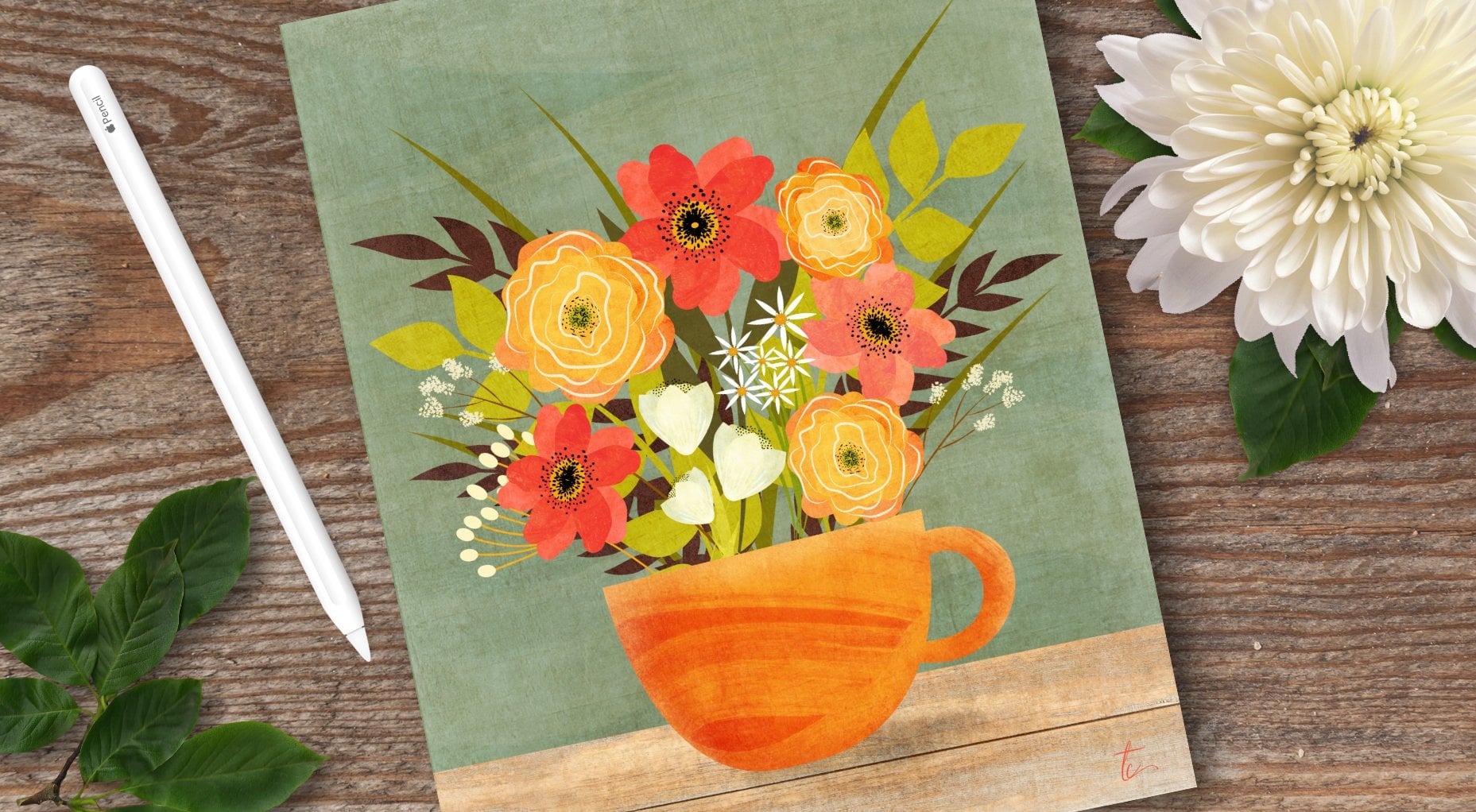
herramientas existentes para crear un divertido, Scandi- Ilustración
floral inspirada y texturizada. Además en el camino voy a compartir algunos de
mis consejos y trucos sobre cómo
utilizo esas nuevas herramientas
en diversos escenarios. Todo lo que necesitas para la clase es un
iPad y Affinity Designer. Voy a estar usando un Apple
Pencil pero también puedes usar un
lápiz compatible o tu dedo. Cuando tomes la clase, te
proporcionaré la paleta de
colores que voy a usar, así
como un conjunto de texturas. Esta clase es apta para principiantes, pero asume
cierta familiaridad con Designer Version 1 ya que está
destinada a aquellos que han mejorado o están
considerando actualizar. Para aquellos de ustedes que
son nuevos en
Designer para iPad
con la Versión 2, unirse a nosotros en clase, pero publicaré una guía completa para
principiantes de tres partes para Versión 2 separada
a esta clase. Asegúrate de golpear,
Sigue mi perfil para que sepas cuándo se lanzan los
módulos. Estás listo para explorar
lo nuevo y emocionante con Designer para
iPad con Versión 2. Si es así, te veré
en clase. [MÚSICA]
2. Proyecto de clase: [MÚSICA] El proyecto de
esta clase es crear tu propia
ilustración inspirada en Scandi-inspirada usando una o todas las nuevas herramientas que
cubriremos en clase. Utiliza muchas de las herramientas existentes como te gustaría como soporte. Eres bienvenido a
seguirme mientras creo mi proyecto o creo
uno propio. De cualquier manera, me encantaría
ver lo que creas. La forma más fácil de compartir tu proyecto es
crear una toma de pantalla directamente del diseñador y guardarla en la
aplicación Fotos en tu iPad. He incluido instrucciones
sobre cómo
configurarlo en la pestaña Proyectos
y Recursos. Para compartir tu proyecto, haz clic en el botón verde “Crear
proyecto” en la parte superior derecha de la pestaña
Proyectos y Recursos, crea una foto de portada y un
título cuando se te solicite, sube tu toma de pantalla, solo asegúrate de que esté
por debajo de dos megabits, agrega los comentarios que te
gustaría y presiona “Publicar”. Compartir tu proyecto
no solo ayuda a los
futuros estudiantes a ver lo que
aprenderán cuando tomen la clase, que ayuda a que más estudiantes
encuentren la clase. A continuación,
te mostraré cómo descargar los recursos proporcionados con la clase. Te
veré ahí. [MÚSICA]
3. Descargas y recursos: [MÚSICA] Entre las descargas
de esta clase se incluyen la
paleta de colores cromato-floral que voy a usar así como el muestreo
de las texturas de mi placa de gel, que usaré en
la ilustración final. Para acceder a las descargas, vaya a la
pestaña Proyectos y Recursos de esta clase a través de un navegador, no la aplicación Skillshare, y haga clic en el enlace en la parte superior. Necesitarás una contraseña
para acceder a las descargas, cual voy a poner en
la pantalla ahora mismo. Cuando llegues a la página de
Descargas, puedes presionar
Saltar a descargas o desplazarte para obtener información
adicional
sobre la clase. Ahora bien, sí quiere señalar que estas no
son descargas automáticas. Serás llevado a Google
Drive para descargar. El archivo de paleta no te
va a proporcionar una vista previa, sin embargo,
te proporcionará un botón Descargar. Cuando lleguemos a la lección
sobre actualizaciones de nuevas herramientas, te
mostraré cómo importar
la paleta de colores a Affinity Designer. Solo asegúrate de
guardar el archivo de paleta AF en algún lugar al que puedas
acceder desde Designer, ya sea un archivo Cloud o
directamente en tu iPad. A continuación, haremos un recorrido por
la nueva
pantalla de inicio en Designer. Te veré ahí. [MÚSICA]
4. Visión general de la pantalla de inicio: Tu pantalla de inicio sigue siendo tu galería donde
vas a crear nuevos documentos, importar los existentes, así como administrar los documentos que
actualmente tienes abiertos en diseñador. Ahora, cuando abras por primera vez la
versión 2 del diseñador, esta pantalla va a estar
vacía hasta que comiences a agregar tus propios documentos o
abrir los existentes. Ahora, quiero señalar que la
versión 1 permanecerá en tu iPad y funcional hasta
que decidas quitarlo. Pero las versiones 1 y 2 no
están vinculadas. Vas a considerar importar cualquier documento existente
que quieras seguir usando en la versión 2. Antes de comenzar a
crear un nuevo documento, echemos un
vistazo más de cerca a la galería y cómo puede usarla para administrar
sus documentos abiertos. En la parte superior derecha
de cada documento verás un
menú de hamburguesas y aquí es donde puedes guardar tu archivo en diseño AF de
formato nativo de
diseñadores. Ahora no vas
a poder hacer eso desde dentro del Lienzo. Puede exportar en otros
formatos como JPEG, PNG y SVG desde dentro. Pero es importante tener
en cuenta que si
quieres guardar tu historial y capas, vas a necesitar
hacerlo aquí y guardar el archivo original antes de
tocar X para cerrar. Adicionalmente,
puedes deslizar el dedo hacia la izquierda en el Canvas y usar
estas opciones para guardar. Una última opción
aquí al deslizar hacia la izquierda es duplicar tu Canvas. Los documentos se pueden reorganizar
tocando y manteniendo presionado
un solo documento
hasta que las cosas comiencen a menearse y luego
arrastrándolos para reordenar. También se pueden reunir
en proyectos
tocando y sosteniendo y arrastrando un archivo sobre la
parte superior de otro. Ahora si entro en el proyecto, pueden
ver que tengo mis
dos Lienzos aquí. Puedo reorganizar su pedido nuevamente tocando y arrastrando. Cualquiera que sea en
primer lugar va
a ser la foto de portada
de mi proyecto. Si quiero cambiar el nombre de mi proyecto, simplemente
deslizaré hacia la izquierda para editar, o puedo usar el
menú de hamburguesas y elegir renombrar. Para eliminar un documento
de un proyecto, simplemente
deslizaría hacia la izquierda
sobre él y le estoy dando esta
opción adicional de eliminar del proyecto y ahora vuelve
a salir a mi galería principal. Para crear un nuevo documento, puede tocar el ícono
Nuevo documento y se le darán
cuatro opciones. Puedes crear un documento
completamente nuevo, crear uno desde un portapapeles, crear uno a partir de una
plantilla que hayas creado. También puedes crear
un proyecto vacío. Ahora solo
te mostré lo fácil que es crear un proyecto simplemente arrastrando un documento
sobre otro. Pero también puedes crear
un proyecto vacío aquí. Cuando cree un nuevo documento, le dará el cuadro de diálogo nuevo
documento. En la parte superior, puedes decidir si
quieres retrato u paisaje. En el lado derecho es
donde vas a clavar tus dimensiones
y otras opciones. Puedes girarlo a
salto ingresando tus dimensiones y cualquier unidad de
documento que quieras usar, así
como tu DPI, luego puedes tocar o arrastrar. Puedes elegir cómo
quieres que coloquen tus imágenes, ya sea incrustadas o enlazadas. Los documentos incrustados
se almacenan dentro del documento, lo que significa que todo el
documento es portátil porque el archivo de imagen que colocó no
está atado a otro
archivo en otro lugar. Está en su sistema
en ese documento. El problema con eso
es que vas a tener un tamaño de archivo mucho mayor. Las imágenes enlazadas se vinculan a su documento pero
se almacenan en otro lugar. La parte positiva de eso es que
tienes un tamaño de archivo más pequeño. Pero la desventaja es que el
documento no es tan portátil si no tienes acceso
al archivo donde se almacena esa
imagen, también
puedes crear un tablero de arte aquí activando o desactivando esto. Puedes establecer tu color así
como tu fondo
transparente. La escala de dibujo va a ser para la creación de planos de planta, planos de
diseño y
cualquier cosa donde
necesite crear objetos a escala. Usar y crear presets
no es nuevo en la versión 2,
sin embargo, crear presets en versión 1 no fue del
todo intuitivo, así que lo han
desglosado y aquí encontrarás los cuatro íconos en
la parte inferior. Puedes, por supuesto, usar el horneado en presets si lo deseas. Pero si tienes algo muy
específico que necesitas
configurar y que
utilices de forma regular, puedes crear tus propios presets así
como tus propias categorías
preestablecidas. Una vez que todo
esté configurado aquí, cuanto a tus dimensiones, si quieres un
tablero de arte, tu perfil de color, transparencia,
solo tocarás este primer ícono y podrás nombrar tu preset así como elegir tu categoría. Ahora bien, si la categoría en la que
quieres ponerlo no existe, puedes crear la tuya
tocando el segundo icono. Voy a crear una categoría muy
genérica aquí de mis presets y la verás
aquí en la parte inferior. Entonces puedo tocar este primero. Voy a renombrar este 3,000
pixeles a 300 DPI. Yo elegiré mi categoría. Ahí está. Ahora puedo editar el nombre de esto simplemente
tocándolo y presionando editar. También puedo reordenar
tanto los presets como las categorías preestablecidas
usando este último icono. La primera vez que toque, tendré la capacidad de
reordenar los presets ellos mismos. La segunda vez que toque, puedo restablecer el orden
de las categorías. El documento abierto no ha
cambiado desde la versión 1, puedes usar esto
para importar un documento desde la Nube, un disco
duro externo o tu iPad, o importar directamente desde fotos. Voy a volver al nuevo documento porque quiero
hablar de plantillas. Ahora bien, ciertamente, nunca
usé estos tanto
como debería haberlo hecho, pero realmente hay una
gran manera de guardar un documento formateado, por
ejemplo, una plantilla de patrón sin fisuras en el original formato en el que lo
creaste incluyendo capas sin
tener que guardarlo en tu galería para que puedas duplicarlo
continuamente. Me gusta tener mi galería bastante limpia y vacía y organizada. No me gusta tener
cosas simplemente
ahí sentadas solo para
poder duplicarlas. Creé una plantilla de patrón. Tocaré Nuevo de plantilla. Voy a elegir la
plantilla que creé. Automáticamente
va a extraer
un documento en blanco con todas mis capas y todos los
símbolos que configuré, y estoy listo para
crear mi patrón. Puedo guardar esto como un archivo
completamente diferente y ese
archivo de plantilla original permanecerá ahí. Si quieres guardar tu propia plantilla una vez que la hayas creado,
solo tienes que ir al menú
Documentos y elegir Exportar como plantilla. Serif ha creado una guía
completa
actualizada Affinity Designer
para iPad versión 2, y está disponible en la pantalla de
inicio aquí, así que simplemente puedes hacer clic, “Ayuda”. Puedes buscar
un tema en particular o usar los menús. También puedes ir directamente a sus foros de soporte o
suite a videotutoriales. Las preferencias no han
cambiado mucho con versión 1 aparte de
agregar servicios vinculados. Puedes vincular algo
como Dropbox. No voy a correr
por cada uno de estos. Pero al igual que con la versión 1, puedes cambiar tu
interfaz de usuario y cómo se ve. Puedes cambiar la configuración de la herramienta
y cosas así. Pero nuevamente, aquí
no había habido cambios
mayoristas en las preferencias, funcionan exactamente de la manera
que lo hicieron en la versión 1. A continuación, vamos a
abrir un Canvas y hacer un recorrido por la nueva
interfaz de usuario. Te veré ahí.
5. Tour de la interfaz de usuario actualizada: [MÚSICA] En esta lección,
vamos a echar un vistazo a la interfaz de usuario
para la Versión 2. Ahora, al igual que con la Versión 1, Versión 2 se
divide en tres personas. La persona del diseñador
es el lado del vector, la persona del píxel
es el lado del ráster y la persona de exportación
es donde puede crear rebanadas y
exportarlas individualmente. Ahora, en general, las herramientas
y estudios no han cambiado en cuanto a su
lugar en la interfaz de usuario. En otra lección,
vamos a tocar lo que ha cambiado con
las herramientas existentes. Pero aparte de un
lavado de cara para los iconos, el diseño real de las herramientas y estudios es el
mismo que el de la Versión 1. Yo sí quiero anotar dos cosas
antes de seguir adelante. El primero es que mi pantalla está puesta para una persona zurda. Nuestras herramientas y estudios
pueden ser opuestos
entre sí y las herramientas a lo largo de
la parte superior podrían voltearse. Adicionalmente, tengo el zoom de
pantalla configurado en mi iPad para que ojalá
puedas ver los íconos un
poco mejor en video. Nuestras pantallas pueden verse
ligeramente diferentes, pero todo lo demás
funciona exactamente igual. Empecemos por la
parte superior de la pantalla. Sin embargo, antes de que lo hagamos, quiero
recordarte si
alguna vez te cuesta encontrar una herramienta o
un estudio, solo toca y mantén presionado el signo de
interrogación en la parte inferior. Verás etiquetas a lo largo
del costado para las herramientas y estudios y en el medio
para las herramientas en la parte superior. La primera opción
aquí son las opciones de zoom, y hay dos formas de
usar este ícono. Si tocas en el lado derecho, verás una serie de
opciones de zoom para elegir. Voy a elegir el
zoom al tamaño real. Si toco la lupa, me
va a llevar de vuelta
al último nivel de zoom seleccionado. También puedo acercar
y alejar, por supuesto, fregando hacia arriba y hacia abajo
en el estudio del navegador, además de usar pinch para hacer zoom. Si toco esto me
va a llevar vuelta al tamaño real porque ese es el último nivel de zoom que
seleccioné activamente. Toggle preview
te permitirá activar y desactivar tus cuadrículas
y guías para que puedas ver tu trabajo sin distracciones
cuando lo necesites. Si tocas el lado derecho
de ese ícono, nuevamente verás una serie de opciones, incluyendo dónde puedes cambiar tu Guía y la configuración de tu
Cuadrícula. Las guías estarán a lo largo
de aquí y
puedes cambiar la
configuración de tu cuadrícula en la parte superior. También notarás que
puedes enganchar a Canvas. Si tienes esto puesto, todo lo que
saces de tu Canvas
va a desaparecer. Si lo tienes apagado, todo lo que saces
del Canvas que esté sentado aquí en la interfaz todavía
se va a mostrar. A veces eso puede ser útil cuando quieres
sacarlo de tu camino, pero aún
quieres verlo sin tener que configurar un tablero de arte completamente
separado. La siguiente opción es chasquear. Han movido esto
de abajo hacia arriba para darle un espacio
más prominente. Puede activar y
desactivar el chasquido tocando el imán. También puedes tocar el
lateral para habilitarlo aquí. Luego puedes tocar
las opciones de ajuste para activar las cosas, como ajustar a la cuadrícula o guías
y ajustar otras configuraciones. Si tocas este fondo, te
va a llevar
a tu pantalla de inicio. Entonces puedes alternar
entre las personas
tocando el ícono de color y verás una en cada persona. Verás diseñador,
píxel y exportación, y los verás en
cada una de las personas. Esta siguiente opción es
tu menú de documentos. Ahora bien, este icono
ha cambiado. Solían ser dos
pequeños trozos de papel. Ahora es un menú de hamburguesas. Aquí es donde puedes convertir
el tamaño de tu documento, puedes exportar tu documento. Se puede exportar como plantilla, que hablamos
en un video anterior. Puedes colocar imágenes, puedes agregar tableros de arte, puedes activar y desactivar tu
transparencia, así
como cambiar tus valores predeterminados y
configurar tu asistente. Editar no ha cambiado, excepto
que han sacado los ajustes
de Cuadrícula y Guía a la parte superior como
acabamos de hablar. También han sacado las operaciones booleanas o
geométricas, y les han dado
un espacio prominente aquí
arriba en la parte superior, lugar de
ocultarlo en el menú Editar. Uno de los mayores cambios en
la interfaz de usuario es que el Menú Contextual
ya no está en la parte inferior
de la pantalla. Si eres como yo, te gusta tanto espacio para
trabajar sin distracciones. Personalmente me parece
que esto es un gran cambio. Vas a encontrar
todo en la parte superior aquí y va a cambiar
dependiendo de la herramienta que
hayas seleccionado, igual que la Versión 1. Ahora la otra cosa
que me gusta de esto es que significa que todo
está ahí, ya no
hay
necesidad de recorrer
un Menú Contextual usando esa
pequeña zanahoria de cara a la derecha. Todas tus herramientas prácticas como el Estabilizador y Select
Same están al alcance de
tu mano. Ahora donde sí ves una
pequeña flecha en la parte inferior, verás opciones adicionales. Bajemos al fondo de
la pantalla aquí y
hablemos de este círculo. Este es el Controlador de Comando y es nuevo con la Versión 2. Te da modificadores estándar,
Shift, Opción Alt, Comando y Control..
Puedes usarlos cuando estés creando formas o usando herramientas, por ejemplo, la
herramienta Pluma
para crear cúspides. Déjame mostrarte un
ejemplo de cómo funciona. Voy a elegir mi herramienta Elipse y voy
a tocar y activar Mayús. Si arrastro un círculo hacia afuera me
va a dar un círculo perfecto sin un modificador de dedo porque
tengo el modificador Shift encendido. Si toco un comando add a eso, esta vez
me va a dar un círculo perfecto, pero va a dimensionar
desde el medio. Ahora
todavía existen modificadores de dedos. Si apago a estos dos y
empiezo a arrastrar un círculo, puedo obtener un
círculo perfecto manteniendo un solo dedo hacia abajo. O puedo obtener un círculo
perfecto desde el centro
manteniendo presionado tres. Si quieres mover
tu Command Controller porque está en tu camino, puedes tocar y mantener presionado
hasta que empiece a pulsar y luego arrastrarlo a
donde quieras. Voy a hacer retroceder eso
porque soy zurdo. Una característica final de la que quiero
hablar es el Menú Rápido. Hay tres formas en las que
puedes acceder a él. El primero es tocar dos veces el botón para
el Controlador de
Comando. El segundo es tocar y mantener presionado
y soltar en el Lienzo, y el tercero es deslizar
tres dedos hacia abajo. Lo que sea que funcione más fácil para ti. Las opciones que
se muestran van a
depender de lo que hayas seleccionado. En este caso, tengo
mi Elipse seleccionada. Tengo estas opciones aquí abajo, que
hablaremos en un segundo. El mismo top va
a ser constante. Estas son algunas de las herramientas clave del menú Edición como Cortar,
Copiar, Pegar,
Duplicar y Eliminar. El fondo es personalizable. Si quieres cambiar
uno de los botones, digamos que no
usas Solo muy a menudo y quieres
elegir otra cosa, puedes tocar y mantener presionado y esta
lista va a aparecer. Puedo cambiar esto a Nueva Capa de
Vector en su lugar. Si quieres reordenar tus
botones porque te gusta
tener ciertas cosas a mano en ciertos lugares, puedes simplemente tocar y mantener presionado hasta que las cosas
comiencen a menearse y puedas arrastrar sobre la parte superior de
otro y esos voltearán. Déjame mostrarte eso otra vez. Si tomo este y lo
arrastro hasta aquí, estos dos van a voltear uno
opuesto al otro. Hemos terminado de recorrer
la interfaz de usuario. Como mencioné, en general, el diseño en sí no
ha cambiado tanto con respecto a
las herramientas y estudios. Pero hay cosas
que han cambiado, por
ejemplo, como el Menú
Contextual y la adición del
Controlador de Comandos y Menú Rápido. En el siguiente video,
vamos a echar un vistazo a algunos de los cambios en
las herramientas y estudios existentes. Te veré ahí. [MÚSICA]
6. Cambios en las herramientas y estudios existentes: [MÚSICA] En esta lección,
vamos a hablar cambios en las
herramientas y estudios existentes, comenzando por el estudio de color. Uno de los mayores cambios
en el estudio de color en iPad es que ahora puedes importar y exportar paletas de colores
en el iPad. Esta siempre fue una opción
en la versión de escritorio, pero aquí es completamente nueva. Te dirigirás a la
pestaña Muestras debajo del estudio de color. Bajo el
menú de hamburguesas, se te da la opción tanto de
importar como de exportar. Una vez que tengas una configuración de paleta, si quieres exportarla, toca el menú de hamburguesas,
elige Exportar y se
va a exportar
como un archivo de paleta AF. Para importar una paleta, vas a seguir
el mismo proceso que
harías para importar
pinceles o activos. Desea guardar
su archivo de paleta en algún lugar donde pueda acceder a
él desde dentro de la aplicación. Nuevamente, tocarás el “
Menú de hamburguesas ” y elegirás
“Importar paleta”. Te va a preguntar
si quieres guardarlo como Paleta de Documentos o
Aplicaciones. Una paleta de documentos solo
va a ser accesible dentro del
documento en el que la importa. Una paleta de aplicaciones estaría disponible en todos los documentos, este y también en el futuro. Otro cambio que
realmente impacta a varios de los estudios es que
ahora puedes vincular tus paletas, por lo que se
arrastran automáticamente a la foto o editor en el mismo
dispositivo si las tienes. Tendría que ser una paleta de
aplicaciones, no documentos específicos. Nuevamente, esto tiene que
estar en el mismo iPad. No hace puente
entre el iPad y el escritorio o un
iPad con otro. Para saber si una
paleta se ha vinculado entre
tus aplicaciones, solo tienes que pulsar para seleccionar una paleta y verás
este pequeño enlace junto a los nombres y en estas paletas el enlace en realidad quedarán
atenuados en ese punto. A primera vista, no
parece que mucho haya cambiado
con el estudio de capas, pero en realidad ha cambiado de manera
bastante significativa. Pero antes de entrar en los
detalles de lo que ha cambiado, lo único que quiero señalar primero es un escenario muy
importante que ha estado causando
algunas preguntas desde que se lanzó la versión dos. Si tu estudio de capas
se ve así y tus grupos se muestran como
carpetas en lugar de iconos, ve al menú de hamburguesas en
la parte superior y toca “Mostrar
miniaturas de grupo ”, y verás las miniaturas aquí
en el estudio de capas. Hablemos de algunos
de los otros cambios aquí empezando por la parte superior. Si toco estos tres cuadrados, verás que obtengo una versión
condensada
del estudio de capas y
solo estoy viendo miniaturas. Ahora la desventaja de esta
vista es que independientemente de que tengas marcada o no Mostrar
miniaturas de grupo, no
puedes ver
las miniaturas en el grupo. Puedes expandir y ver
las miniaturas dentro de él, pero no el grupo en sí. La ventaja de
esta vista por supuesto, es que te da más
espacio viable sin distracciones, y las miniaturas que sí
muestran son mucho más visibles. Si deslizas el dedo hacia la derecha sobre una capa, tienes múltiples opciones. Puedes bloquear tu capa,
cambiar la opacidad, cambiar el modo de fusión, agregar una máscara y aquí es donde puedes activar y desactivar la
visibilidad. Bajando a la segunda línea, esto en realidad no ha cambiado. Aquí es donde puedes
agregar tu capa vectorial, capa de
píxeles o máscaras, así
como abrir
un grupo vacío. Pasemos al siguiente. Esto siempre se ha
fusionado o rasterizado. El mayor cambio con
esta en particular es que si quieres rasterizar
múltiples capas a la vez, ya no
tienes que
agruparlas y luego
rasterizar la capa, puedes seleccionar tus capas, toca “Rasterizar”, y ellos rasterizarán todos al mismo tiempo. Estaremos centrando
más la atención en este próximo ícono cuando comencemos a
crear con las nuevas herramientas. Pero este es el grupo warp. Ahora bien, estos cambios provocan algunos
problemas y ese grupo, que solía ser el
icono del rompecabezas ya no está ahí. En realidad está ambientado dentro
del ícono de Warp Group. Ahora eso es sólo si
tienes algo seleccionado. Si deselecciono estos
círculos y vuelvo, verás que no se nota. Necesitas tener
algo seleccionado dentro tu estudio de capas y
verás esa opción. Ahora bien, si bien esto toma
un paso adicional para agrupar aquí usando warp group, en realidad
hay múltiples
formas de
agrupar rápida y fácilmente sin siquiera tener que ingresar
al estudio de capas. Echemos un vistazo.
Con mi herramienta de movimiento, puedo seleccionar mis formas. Tres dedos
se deslizan hacia abajo en grupo. Tres dedos deslizan hacia
abajo y desagrupan. Puedo subir a mi menú Editar
y hacer lo mismo. Entonces finalmente, dentro de
mi estudio de capas, con mis capas seleccionadas, puedo pellizcar para agrupar e ir en
dirección opuesta para desagrupar. Entonces finalmente como
un método bonus, si estás usando un
teclado Bluetooth con tu iPad, puedes escribir el comando G para agrupar y el comando
Shift G para desagrupar. El estudio de capas ha
sido optimizado para facilitar el recorte y las capas de máscara
vectorial mejorando
las zonas de caída que aclaran dónde vas a
arrastrar y soltar. enmascaramiento vectorial en realidad
se ve igual. Si tuviera que arrastrar esto hacia abajo y tirar sobre el ícono
de la capa debajo de él, verás que ese ícono se
ilumina en azul. Si libero,
creo una máscara vectorial. Las máscaras de recorte han tenido el cambio
más significativo. Si arrastro esto hacia abajo
en la versión uno, verías una línea muy delgada en
el medio de la capa y ahora lo
han hecho para que puedas ver muy fácilmente aquí
es donde vas a drop y eso va a crear la
máscara de recorte en su lugar. Finalmente, ahora
tienes la capacidad de
agregar capas de enmascaramiento ilimitadas, tanto las máscaras vectoriales como las de capa. Podría volver a usar esto para
crear una máscara vectorial con eso. Puedo seleccionar esto y
agregar una capa de máscara vacía. Ve a mi persona pixel
y agarra mi pincel. Puedo repasar
algo de eso usando la capa de máscara vacía que acabo agregar y puedo seguir
adelante con eso. Puedes seguir agregando
más y más máscaras, lo que no pudiste
hacer en la versión uno. El único cambio en Asset Studio es similar a la paleta de colores. Ahora tienes la posibilidad de
vincular categorías entre las distintas aplicaciones
que tienes en tu iPad. Si tienes foto y editor, puedes vincular una categoría de activos, para que puedas
sacarlos automáticamente ahí arriba. Nuevamente, esto no funciona entre varios iPads o el iPad
y la versión de escritorio. En FX Studio, ahora
puede agregar más de un efecto no
destructivo a un solo objeto o grupo de objetos dependiendo del efecto
que elija. Si eliges uno
y ves un signo más, eso significa que puedes
agregar múltiples efectos. Si eliges uno y
no ves eso
significa que no puedes. Voy a seleccionar mi grupo de círculos aquí y
añadir una sombra paralela. Yo elegiré sombra exterior. Yo sólo voy a arrastrar esto. Voy a sacar el radio bastante
alto para difundirlo. Ahora digamos que quiero una sombra mucho más apretada
más cerca de los círculos, con la versión uno, no
habría podido
agregar una segunda sombra. De hecho, habría tenido que
duplicar mis círculos, volverlos negros y
hacerlo de esa manera. En cambio, puedo simplemente pulsar “Plus” y puedo
ajustar mis ajustes. Yo sólo traeré la
difusión en un poquito. Ahora tengo dos sombras separadas
en un grupo de capas. Si quiero reordenar
los efectos, puedo usar estas flechas. Si quiero eliminar un efecto, solo
puedo tocar la eliminación
dentro del FX Studio. Quieres asegurarte de que lo estás
haciendo aquí y no en el estudio de capas
porque esto
eliminará todo tu grupo. Si bien tenemos esto abierto, echemos un
vistazo al siguiente cambio, que son los deslizadores de configuración. Se han renovado y se
han movido desde
la parte inferior con el menú contextual
al costado de la pantalla. Puede usar
los controles deslizantes para cambiar su configuración o puede tocar y teclear un número
específico. Puedes tocar el icono para
ver para qué sirve el control deslizante. Si ves un punto blanco aquí, significa que hay más de una configuración que se puede cambiar. Si toco este, puedo cambiar entre
radio y ángulo. Para este, puedo tocar
entre intensidad y opacidad. En su mayor parte,
las herramientas existentes no han cambiado tanto. No obstante, hay un cambio
muy grande en la herramienta de lápiz que sí
quiero mencionar. Es la capacidad de
activar y desactivar Cierre automático. En la versión uno, si
dibujarías con la herramienta lápiz, tu forma permanecería abierta hasta que la cerraras manualmente, ya sea usando la configuración de
cerrar en la herramienta Node o
arrastrando físicamente tus nodos juntos. Ahora sucede lo mismo aquí, a menos que enciendas Cierre automático. En cuyo caso cuando dibuje, va a cerrar mi forma con el camino que
considere el mejor ajuste. Una nota final sobre
el icono del lápiz, si estás buscando
el pincel vectorial, en realidad
es ahora con
la herramienta lápiz. Simplemente toca y obtendrás este menú y podrás
elegir entre los dos. Una nota final es
la forma contada. Aquí no hay mucho
que informar, pero una cosa que
notaré es que ahora hay un rectángulo redondeado horneado
en los ajustes aquí. Ese siempre fue el caso
con la versión de escritorio, pero no el iPad. Puedes dibujar un rectángulo con tu herramienta de forma seleccionada, puedes usar este deslizador para
cambiar qué tan redondeado es. A continuación,
vamos a sumergirnos en las nuevas herramientas que
se han agregado con la versión dos y usarlas junto con
algunas de las herramientas existentes para crear una divertida ilustración
botánica. Te veré ahí.
7. Nuevas herramientas | el constructor de formas: Si bien Designer
siempre ha ofrecido operaciones
booleanas o geométricas que le permiten crear formas
nuevas y únicas usando una combinación
de otras formas, la Herramienta Creador de Formas
puede hacerlo más rápidamente. Te voy a mostrar primero cómo
funciona y luego la
vamos a usar para crear una
jarra para nuestros botánicos. Empecemos por echar un
vistazo a formas simples para que podamos hablar
sobre la mecánica o el Creador de formas y
su menú contextual. Tengo tres formas simples aquí, y quiero usarlas para
hacer una taza de café rápida. Si tuviera que usar las
operaciones booleanas para crear esta taza, tomaría varios pasos
separados para
crear esta forma, y probablemente deba comenzar con algo diferente y
probablemente más formas. La Herramienta Creador de Formas me
permite crear exactamente lo mismo usando
una sola superposición de formas. Antes de comenzar a usar
la Herramienta Creador de Formas, quiero asegurarme de
que todas mis formas estén alineadas donde las quiero. Voy a seleccionar
mis dos elipses aquí y con chasquear, voy a arrastrar esto hasta que esté
centrado en la taza, y luego esté centrada dentro de
los propios círculos. La mitad derecha de
ese círculo rojo va a crear
el mango real. Todo lo demás se ve bien. En este punto, estoy
listo para comenzar a eliminar ciertas formas y a
sumar otras. Lo primero que quiero hacer es seleccionar “todas mis formas”, y puedo hacerlo usando la herramienta Mover y
simplemente arrastrando, o puedo ir a mi estudio de capas. A continuación, seleccionaré la
Herramienta Creador de Formas, y esa es esta herramienta de aquí. Ahora, lo que verás es
que cuando toque eso, el
cuadro de selección regular desaparece y me quedo con este atrevido contorno
azul y blanco. Voy a verificar dos veces
para asegurarme de que he seleccionado todo y que todo tiene un
contorno a su alrededor. Si no lo hizo, por ejemplo, digamos que no
incluí ese rectángulo, no
necesito volver
atrás y empezar de nuevo. Todo lo que tenemos que hacer es entrar en mi estudio de capas y seleccionarlo. Ahora todo está incluido
en el Shape Builder. Es importante señalar que si bien tengo esta
línea azul audaz alrededor de mis formas, esta es solo la selección
inicial. Es simplemente decirle al
diseñador que estas son las formas que potencialmente van a ser
agregadas o restadas. Pero si toco alguna de mis selecciones aquí
arriba no pasa nada, porque no le he dicho
oficialmente a Designer cómo quiero combinarlas
y en qué dirección. Vamos al
menú contextual y echemos un vistazo a
las herramientas disponibles
para la compilación real. A partir de la izquierda, tiene tres formas de construir
formas, sumar, restar y crear una nueva forma
a partir del área seleccionada. Tengo dos formas de utilizarlas. O puedo
dejarlos deseleccionados hasta que esté listo para
combinar o restar, o puedo pre-tocarlos, seleccionar mis formas, y luego
la compilación es automática. La mayor parte del tiempo, creo que
te va a resultar más
fácil asegurarte de que esos no sean seleccionados hasta que estés listo para
hacer tu nueva forma. Además de simplemente tocar
una forma para seleccionarla, hay tres formas en las
que puedes seleccionar tus formas individuales o grupos de formas para
combinarlas o separarlas. Pero primero, dondequiera que
veas una línea que se cruza, esas son consideradas formas
separadas por Designer, lo que significa que puedo
seleccionarlas por separado. Por ejemplo, para esta taza, me metí en elipses completas, y voy a utilizarlas para
crear el asa de una taza. Ahora estaban llenos cuando los
traje, pero debido a que el rectángulo efectivamente los
está
dividiendo por la mitad, puedo seleccionar un área del
mismo para crear el mango. Además de tocar, puedo elegir una de las
opciones en la parte superior. Puedo elegir entre a mano alzada, lo que me va a
permitir crear
una selección a mano alzada
tal como suena. Esto es perfecto
para cuando tienes pequeños detalles en los que
necesitas meterte. Line te permitirá crear una selección usando
una línea recta, y luego la marquesina es perfecta para cuando seleccionas
todas tus formas, no
necesitas
preocuparte por detalles particulares, para que puedas arrastrar
y seleccionar todo. Veamos los tres
últimos íconos. Usar estilo desde el primer
objeto seleccionado va a decirle al diseñador que
desea que su forma
final tome el estilo,
ya sea color, tanto de relleno
como trazo,
tamaño de trazo, degradado, sea cual sea de la
primera forma que selecciones. Esto no se aplica cuando usas la selección de marquesina
solo cuando estás tocando o bien usando una línea o
una selección de estilo libre. Déjame mostrarte un
ejemplo de ello. Voy a deseleccionar estos,
seleccionar mi rectángulo y
agarrar mi herramienta de degradado. Vamos a agregar un gradiente aquí. Seguiré adelante y
seleccionaré mis formas nuevamente y tomaré la Herramienta Creador de
Formas. Quiero que todas mis formas tomen el degradado
del rectángulo original. Voy a
asegurarme de que eso esté encendido. Voy a seguir adelante y elegir
línea en este caso y quiero comenzar desde
este objeto porque recuerda que es un estilo
de uso del primer objeto seleccionado. Voy a arrastrarlo a través, y
luego voy a presionar “Agregar”, y todo el
asunto ha tomado
el degradado
del primer objeto. Los dos últimos iconos se
limpian automáticamente la curva no utilizada, lo que va a eliminar
cualquier curva que se extienda fuera del área seleccionada después de agregar sus
formas juntas. Luego
limpiar automáticamente las áreas no utilizadas se va a eliminar
cualquier área completa fuera del
área seleccionada después de agregar, adelante y
hagamos la taza. Nuevamente, necesito
seleccionar mis capas. Voy a agarrar mi Herramienta Constructor de
Formas, y voy a
empezar quitando la curva aquí para
crear el mango. Simplemente tocaré y golpearé”
restar” y ya estoy listo. Ahora solo puedo tomar el
resto de los objetos y combinarlos
para crear la taza. Quiero que sea este
color rosa del rectángulo. Voy a asegurarme de que se seleccione el
primer objeto. Con la herramienta de línea, voy
a partir de esa. Seguiré adelante y seleccionaré esto, seleccionaré esto y luego pulsaré “Agregar”, y tengo mi taza rosa. Tengo mi forma de taza, estoy contento con el color, pero quiero
suavizarlo un poco. Voy a usar una
de las herramientas existentes, la Herramienta Esquina, porque tengo nodos con los
que puedo trabajar. Voy a agarrar mi Herramienta de Esquina y voy a arrastrar a
través para seleccionar estos dos. Simplemente arrastraré hacia arriba
en mi deslizador aquí solo para curvar un poco el
fondo. Haré
lo mismo en la parte superior, pero quizá un poco menos. Entonces voy a
seleccionar estos dos nodos, y solo mantengo el dedo hacia abajo
para poder tocar para seleccionar, en realidad quiero anular la selección de
ese, seleccionar este. Se va a curvar
eso solo para tocar. Ahora necesito asegurarme de
que hornee estos en. Lo que eso significa es que estoy
configurando todas mis curvas para que si califico arriba y abajo, esas esquinas no se muevan. Sólo voy a tocar “Convertir
a curvas” y ya estoy listo. Tomemos lo que acabamos de cubrir y hagamos un jarrón para nuestra ilustración
floral. Vamos a usar la Herramienta Creador de
Formas unas cuantas veces
más a medida que
avanzamos en la ilustración. Pero por ahora, centrémonos en crear el jarrón
para nuestros florales. Como la
ilustración final va a ser una obra simétrica de arte folclórico, quiero que mi jarrón
siga esa pista. Voy a crear una jarra, con dos asas a cada lado. Voy a usar
diferentes colores que puedan ver mejor dónde lo
estoy colocando todo. Voy a empezar
con una elipse y sólo voy a elegir este color
crema para mi relleno. Asegúrate de no tener
tu fondo seleccionado. No debería hacer una
bonita forma ovalada. Quiero un rectángulo
para el fondo, para cortar el fondo. Voy a agarrar rojo aquí, realmente no
importa de qué color. Entonces voy a
agregar otro en la parte superior para la
boca de la jarra. Seleccionaré todas esas formas, entraré en mi herramienta de transformación y solo me aseguraré de que
esté alineado al centro. A continuación, necesito mis asas. Voy a crear
una elipse perfecta. Vamos a probar el amarillo aquí. Voy a agarrar mi herramienta de elipse y voy a sostener un
dedo hacia abajo o
puedo, podría usar el turno, crear un círculo perfecto. Entonces quiero
deslizar tres dedos hacia abajo y duplicar ese tamaño que hacia abajo. En realidad si uso tres dedos, poco tamaño desde el centro, y voy a hacer que
este color naranja. Sólo los estoy haciendo de
diferentes colores. Uno para que
veas lo que estoy haciendo, pero también para que pueda ver
dónde estoy trabajando. Quiero colocarlo justo
debajo de la boca, lo siento, justo debajo de la boca de la jarra y fuera del costado porque de nuevo, estas van a ser asas. Entonces voy a
deslizar con tres dedos y duplicar eso. Con eso y chasqueando, voy a arrastrar esto
hasta que encaje en su lugar. Ahora tengo una forma muy
extraña, pero esto está
a punto de convertirse en una jarra. Sigamos adelante y
seleccionemos todas nuestras formas y tomemos la Herramienta Creador de Formas. Siempre quieres dar un
paso atrás y pensar, cuál es la
forma más fácil de empezar. Sé que tengo que restar algunos elementos y
voy a hacer eso primero. Voy a agarrar mi resta
y solo voy a tocar, y eso va
a
restar automáticamente las formas que toque. Ahora me queda
la forma de jarra final. Ahora, una cosa que quiero hacer
antes de hacer otra cosa, en realidad
quería hacerlo más amplio. Voy a retroceder un segundo. Voy a agarrar esa forma. Voy a sostener dos dedos
hacia abajo y simplemente arrastrar hacia fuera, y eso va a
arrastrarse uniformemente por ambos lados. De nuevo, quiero
asegurarme de que todo esté alineado así que voy
a centrar eso hacia arriba. Bien, todavía estoy listo. Ahora, puedo regresar y
seleccionar todas mis formas y volver a mi Herramienta Creador de
Formas. Quieres
asegurarte de estar atento a
cosas así. Porque si hubiera
esperado para hacer
eso, habría combinado
las dos formas y habría tenido
que hacerlo con nodos. Solo mantengo un ojo mientras
me estoy moviendo
y paso lentamente
para asegurarme de que todo se vea exactamente
como lo quiero. En este punto, en realidad puedo
sumar todo junto. La forma más fácil de hacerlo
es usar la herramienta de marquesina. Sin embargo, en realidad
quiero que todo tenga el color blanquecino. En cambio, voy
a usar una línea. Primero, quiero
deseleccionar, restar. Voy a seguir adelante y comenzar a
seleccionar estas formas. Estoy empezando por
la forma blanquecina para que todo
tome ese color. Voy a golpear plus y
ahora tengo mi jarra. Déjame hacer esto un
poco más grande. De nuevo, quiero
redondear algunas de las esquinas. Voy a agarrar mi herramienta de esquina. Voy a seleccionar estos dos y sólo redondear eso ligeramente hacia arriba. Creo que voy a hacer eso aquí. Voy a redondear mucho
eso aquí. Voy a dejar todo esto
bastante recto. Pero creo que voy a redondear
la parte superior sólo para tocar. Aunque no demasiado. De nuevo, quiero hornear eso en. Voy a golpear “convertir a
curvas”, y ahora estoy todo listo. Haré esto un poco
más pequeño y lo centraré. Una última cosa
que quiero hacer es darle un poco de decoración. Voy a recortar un rectángulo
rojo en su interior. Tomemos nuestro rojo aquí y tal vez hagamos un
segundo más pequeño
y un poco más delgado. Ahora, en realidad podría usar
Shape Builder si quisiera, pero solo voy a seguir adelante
y acortarlas en su lugar. De esa manera puedo
moverlos si es necesario. Me gusta cómo se ve eso. Voy a llamar a eso hecho. A continuación, vamos
a crear algunas flores
donde echemos un vistazo a
los nuevos grupos de trabajo, así
como otro uso para
la Herramienta Creador de Formas. Te veré ahí.
8. Nuevas herramientas Groups de grupos de urdimbre: En esta lección, vamos
a crear algunas flores
para nuestra ilustración
usando una combinación de formas y grupos warp. También usaremos modos de
fusión para afectar algunos
cambios de color a través de ellos. Esto me va a dar
la oportunidad de
mostrarte otro uso para la herramienta
Shape Builder, específicamente en los casos en que las máscaras de
recorte no funcionen. Pero primero, sigamos adelante
y usemos esta forma de flor y echemos un vistazo a los grupos warp. Las herramientas de deformación se pueden encontrar
en el estudio Layers. Es la tercera opción. Voy a seleccionar mis
tres formas que conforman esta flor y tocaré “Grupos”. Hay nueve
funciones de warp para elegir. Echemos un vistazo rápido a
cómo funciona cada uno de ellos. Malla, quad y perspectiva
son urdiduras manuales. Van a proporcionar una
calificación en diversos grados de complejidad que te
permitirá
usar nodos para crear tu warp. Empecemos por echar
un vistazo a la malla. Esta opción te va a
dar una cuadrícula con nodos
individuales dispersos
a través de la cuadrícula. Cada intersección se
llama cruce. Puede agregar
cruces adicionales a la rejilla
tocando cualquiera de las líneas. Al tocar una línea horizontal
se va a agregar una vertical, y al tocar una línea vertical
se va a agregar una horizontal. Así es como puedes
afinar tu trabajo de malla. Puedes eliminar líneas simplemente
tocando uno de los nodos y eligiendo Eliminar
arriba en la parte superior aquí. Quieres asegurarte de que estás
eligiendo eliminar aquí arriba y no en el
estudio de capas porque eso va a eliminar todo
tu grupo. Tocando los propios
nodos
va a evocar manejadores
que puedes usar. Puedo convertir estos dos
simultáneamente o estos dos. Si paso de suave a grueso en un
menú contextual en la parte superior, puedo arrastrar un solo manejador. Funciona igual que la herramienta
pluma en ese caso. También puede agregar
un nodo temporal y arrastrar dentro de las cajas. Yo solo tocaré y
verás un círculo afilado, y solo puedo arrastrarlo. Es un solo movimiento. Desaparece en cuanto
terminas de arrastrar. Si tocas “Restablecer” en la parte superior, va a llevar
tu objeto de vuelta al estado
original de los grupos warp. Los modos Quad y perspectiva son básicamente deformaciones de malla simplificadas, con cuatro nodos alrededor de
las esquinas de tu selección de
grupo, puedes arrastrar las esquinas
para crear tu warp. También puede arrastrar
los trazados entre y usar estos controladores para ajustar aún más su deformación. Ahora, haciendo eso, va a crear un warp de
malla a partir de él, que puedes ver aquí en la
parte superior en el menú contextual. Las siguientes cuatro urdillas son
urdillas de forma que son automáticas. Crean un arco doblador vertical
u horizontal dependiendo de su selección. Estos son mis favoritos. Personalmente las encuentro útiles cuando estoy creando ilustraciones
florales porque me permite tomar una sola forma de flor muy
lisa y convertirla en una variedad
de formas diferentes. Estas selecciones se
pueden afinar mediante el uso de un control deslizante en el lateral. Voy a tocar Arco vertical y me dan este
deslizador y ajustar, puedo tocar y cambiar a medida que voy para ver cómo se ve
cada uno. Este es uno de mis favoritos. Ahora también puedes
arrastrar tus asas pero eso de nuevo va a
crear un warp de malla fuera de él y vas a perder
el uso del control deslizante. Los dos últimos también son
urdillas de forma, ojo de pez y torcedura. Estas también son urdiduras automáticas que se pueden ajustar
mediante un control deslizante. Ahora, personalmente no he encontrado tanto uso para estos
como los otros pero todo depende de la
forma que se quiera crear. Vamos a crear las flores
para nuestra ilustración y vamos a usar grupos
warp para darles una sensación orgánica y un
poco más de movimiento. Voy a agarrar
mi herramienta elipse y este relleno rojo y
sólo voy a arrastrar hacia arriba un óvalo. Quiero convertirlo en una curva para poder usar mi herramienta de nodo. Voy a tocar este nodo superior y
quiero darle un giro agudo. Quiero duplicar esto y tener la misma forma
a cada lado aquí. Con él seleccionado, voy a
deslizar tres dedos hacia abajo y presionar “Duplicar” y quiero usar mi punto de origen de
transformación, así que con mi herramienta de movimiento seleccionada, he ido al menú contextual y Voy a habilitar
transformar origen y arrastrar esto hacia abajo a
este centro inferior y ahora con mi duplicado, voy a agarrar este asa
y con el dedo hacia abajo, lo
voy a llevar
a unos 30 grados. Voy a anular la selección
y luego a
tocar con dos dedos para volver a seleccionar. La razón por la que hice eso es
porque quiero duplicar esto nuevamente y
moverlo al otro lado. Si hubiera seguido adelante el duplicado
de potencia iba a continuar en
esta dirección. De nuevo,
deslizaré tres dedos hacia abajo y duplicaré y arrastraré hacia el otro lado. Quiero cambiar estos
top dos a rosa. Quiero agregar un
poco de cambio de color sin tener que agregar otros
pétalos y otros colores. Lo que voy a
hacer en cambio es usar modos de
mezcla en mis dos formas
superiores aquí. Tocaré las opciones de capa. Voy a usar
algo así como pantalla porque los pétalos rosados
son más claros que los rojos. La pantalla me va a dar este bonito color amarillo mantequilla
y este color amarillo más oscuro aquí. Estas formas son bonitas pero también
son muy estáticas. Quiero darles un
poco más de movimiento y lo voy a hacer
usando grupos warp. Seleccionaré mis tres formas y voy a aplicar
una curva horizontal, como mencioné anteriormente, esa es una de mis favoritas, y voy a crear una forma de Tulipán
Scandi a partir de esto. A mí me gusta cómo da esa
pequeña curva bonita ahí en la parte superior y en los dos lados. Ahora claro,
podría hacer esto con la herramienta lápiz o la herramienta pluma pero es mucho más rápido y
eficiente hacerlo con esto porque puedo agregarlo a todos los pétalos al mismo tiempo. Voy a copiar
este grupo warp y luego apagar el duplicado y guardarlo para su custodia. Seguiré adelante y deslizaré
tres dedos hacia abajo y convertiré ese
top en curvas, así que estoy trabajando con
un grupo regular. No necesito hacer ningún cambio
adicional a este. Quiero agregar algo de
estambre a la flor y voy a
crearlos en un blanquecino usando una combinación de un
rectángulo, una elipse, y seguir los mismos pasos que hice con los
pétalos para duplicar y establecer los dos duplicados a un lado en ángulo. Agarraré mi herramienta rectangular y tuve esta
blanquecina seleccionada. Simplemente arrastraré un
bonito rectángulo largo y luego agarraré mi elipse
y crearé una forma ovalada, y solo centraré esto hacia arriba. Yo seleccionaré los dos. Ahora
podría usar Shape Builder pero es igual de rápido de usar
add en este caso en particular. Ahora quiero
duplicar esta forma y ya tengo
habilitado mi punto de origen de
transformación pero si el tuyo no lo es, solo tienes que subir al menú de aquí
arriba y habilitarlo. Simplemente arrastraré esto
hasta el fondo tal como lo hice con la flor, y luego arrastraré esto. Creo que voy a ir con 15. Voy a deseleccionar y luego
toque con dos dedos para volver a seleccionar, deslizaré tres dedos hacia
abajo y duplicaré. De nuevo, voy a
ir a este lado. Voy a sumar
estos tres juntos. Déjame solo deslizar para
seleccionar los tres y otra vez,
solo subiré a Agregar. Quiero tomar
esta forma de diamante y moverlo hacia
el medio y
meterlos detrás de los pétalos rosados entre ellos y la forma roja. El problema es que
cambié los modos de mezcla y mis dos pétalos rosados y el estambre es aún
más ligero que esos, así que el fondo se va a mostrar. Si arrastro esto hacia abajo, verás que no está desapareciendo detrás de
los pétalos rosados, solo
está volviéndose de
un color más claro. Déjame centrar eso. Ahora no puedo usar máscaras de recorte porque eso va a
recortar esta parte superior y todavía quiero que se muestre,
así que en su lugar, voy a
usar la herramienta Shape Builder. Ya tengo ese seleccionado. Entraré y seleccionaré
mis dos formas de pétalos y luego agarraré mi herramienta
Shape Builder. La lógica
diría que simplemente podría tocar para seleccionar las formas que se superponen a los
pétalos y golpear menos. Pero en cambio lo que eso hace es eliminar todo
incluyendo los pétalos rosados. Déjame traer eso de vuelta. Lo que quiero hacer en cambio es seleccionar estas tres
formas más allá de eso. Tocaré para seleccionarlos, y ahora hay tres formas
separadas porque los pétalos las están
cortando. Voy a elegir esta tercera opción, crear una nueva forma
a partir de la selección, y si voy a mi estudio de capas, verás que tengo
esta cuarta forma. Si apago esta, está metida detrás de los pétalos. Aunque realmente no lo es, en realidad
usamos eso para crear una forma
completamente nueva
que es solo angulada. Voy a dejar a un lado a este
tipo por ahora mismo porque vamos a crear nuestras formas de hojas en
la siguiente lección porque vamos a crear
nuestras formas de hojas en
la siguiente lección
y luego
armarlo todo. A continuación, vamos a
crear esas formas de hojas usando una combinación
de la herramienta de forma y la nueva herramienta de cuchillo. También
te mostraré una tercera forma que puedes usar la herramienta Creador de
formas. Te veré ahí.
9. Nuevas herramientas | la herramienta de cuchillo: En las lecciones anteriores, utilizamos el Shape Builder y grupos de trabajo para crear
nuestra flor y nuestra jarra. En esta lección vamos a echar un vistazo a la herramienta Cuchillo, que permite
crear cortes a mano alzada en una curva y también funciona como tijera para romper curvas en
puntos seleccionados de una forma. Empecemos.
Vamos a comenzar con la función de tijera
de la herramienta Cuchillo porque es sencilla
y funciona muy parecida a las funciones de tijera
y otras aplicaciones vectoriales. En pocas palabras,
va a permitirle crear una ruptura en
una curva ya sea en puntos de
nodo o en cualquier lugar a lo largo de
la ruta entre los nodos. En primer lugar, la herramienta
Cuchillo es una herramienta de nodo, por lo que debe estar trabajando con una curva y no con una capa de forma. Si has creado una
forma como
la que tengo aquí, lo primero que
vas a necesitar hacer es convertirla en una curva. Lo he hecho con mi
elipse y ahora tengo mis cuatro nodos y
pads intermedios, seleccionaré mi herramienta Cuchillo. La primera forma de usar esto es
tocar en cualquier lugar a lo largo del camino. Parece que ahí
agregó un nodo. Pero lo que realmente tienes son dos nodos y
no hay ningún camino intermedio. Esta es una forma abierta ahora para que puedas crear una forma totalmente
diferente, unir todo de nuevo. Lo hiciste comenzando
con la función de tijera. La otra forma de hacer esto de nuevo, voy a agarrar mi herramienta Cuchillo
es golpear en cualquier parte un nodo existente y va a pasar
lo mismo. Si por alguna razón
necesitas romper una forma para agregarle algo, para crear otra cosa,
puedes hacerlo usando la función Tijera
en la herramienta Cuchillo. Hablemos de la
función Cuchillo que vamos a utilizar
para crear algunas hojas recortadas
para nuestra ilustración. Ahora, si alguna vez has
usado el Modo Esculpir con la herramienta Lápiz, la herramienta Cuchillo funciona de manera
muy similar. No obstante, en mi opinión, es mucho más fácil de usar. La mayor diferencia
entre ambos es que la herramienta Cuchillo
te va a permitir cortar dentro de una curva, no solo a lo largo de una trayectoria, que la herramienta de esculpir
no permite. Pero a la inversa, el
nodo esculpir sí le permite agregar a una curva extendiendo la ruta existente
entre los nodos. Comencemos a crear nuestra forma de hoja para
nuestra ilustración. Seleccionaré mi herramienta Elipse y seleccioné este color
naranja quemado. Vamos a arrastrar una bonita forma ovalada
alta. Nuevamente, quiero convertir
esto en una curva. Voy a hacer puntiagudos los nodos superior
e inferior. Agarraré mi herramienta Nodo, seleccionaré las dos y
luego golpearé Sharp. Estoy listo para comenzar a
usar la herramienta Cuchillo. El menú contextual de la herramienta
Cuchillo es bastante simple. Esta primera opción te
va a permitir crear un solo corte recto
autoterminante, ya sea desde el
borde o desde el interior. Puedo arrastrarme. puede ver que
creó una línea ahí. Yo podría hacer eso aquí. Si agarré mi herramienta Node, igual que con la herramienta Scissor, puedo separarlas. Si desactivo la opción de línea
recta, también
puedo crear un corte
con forma libre. Seleccionaré mi forma y
tengo línea recta apagada. Voy a empezar
desde el exterior
de la forma y crear una planta de Monstera cortada aquí. Así que sólo voy a dibujar. Puedo tocar eso con la herramienta
Navaja hit Delete, y tengo un
pequeño corte bonito. También puedes ver que está en el Layer Studio
aquí también. Puedes eliminarlo de
ahí si lo deseas. Al igual que con la opción de línea
recta, también
puedo dibujar
dentro de la forma. Pero ahí es donde entra
la segunda opción y un menú contextual. Al igual que la herramienta Lápiz, la herramienta Cuchillo
te permite cerrar automáticamente tus formas de forma libre. Si tengo el cierre automático activado, lo tocaré y
seleccionaré mi forma. Si dibujo con mi herramienta Cuchillo, va a crear un camino entre el primer y el
último nodo automáticamente. Entonces tengo una forma completa aquí, lo que significa que puedo tocar esto, eliminarlo y
tengo un recorte completo. Si no tengo eso puesto, y empiezo a dibujar
una forma de forma libre. Se puede ver que no está cerca, lo que significa que no puedo tocar para
seleccionarlo y eliminarlo. Realmente solo
depende de lo que estés creando y de si quieres tener el cierre automático activado o desactivado. Por último, tienes estabilizadores disponibles con la herramienta
Cuchillo y
funciona exactamente como
estabilizadores en otras herramientas. Puedes elegir el tipo de Cuerda
Estabilizadora o Ventana aquí, y luego puedes
cambiar la longitud de tu Cuerda o
Estabilizador de Ventana aquí. Ahora, como siempre, si
tienes un número menor aquí, vas a
tener más control sobre lo que estás dibujando. Cuanto mayor sea el número,
más control tiene el diseñador, porque eso significa que el estabilizador
está trabajando aún más duro. Ahora un consejo rápido. Si quieres usar
la herramienta Cuchillo para crear cortes bien afilados, el Estabilizador de Cuerda
es el camino a seguir porque la forma en que funciona el estabilizador de
ventana, tiene
que ponerse al día con
lo que estás dibujando, lo que hace que sea más
difícil obtener una arista afilada. Déjame mostrarte a lo que me refiero. Tengo seleccionado el
Estabilizador de Cuerda. Voy a tocar mi forma y puedo dibujar un bonito corte afilado porque el estabilizador
se queda con mi lápiz. Déjame seguir adelante y borrar
eso para que lo veas mejor. Si selecciono el Estabilizador de
Ventana. Voy a
subir esto muy alto ya
que se puede ver lo que está pasando. Seleccionaré mi forma. El estabilizador tiene que
ponerse al día con donde está mi lápiz, lo que significa que aquí estoy obteniendo una forma
mucho más curvilínea. También puedes usar la herramienta
Cuchillo para
cortar varias capas
de formas a la vez. Tengo esta pizza de aspecto muy
poco apetitoso que he azotado
aquí en Designer. Lo he mantenido bastante simple para
el propósito de la lección. Si entro en mi Layer Studio y selecciono todas las curvas
que conforman mi forma, selecciono mi herramienta Cuchillo y
creo un pequeño corte aquí. Es un trozo muy pequeño de pizza. Puedo seleccionar esas formas
que lo componen, entrar en mi Layer
Studio y asegurarme que no he seleccionado
nada que no necesite, que sería esta
pequeña porción aquí. Entonces podré sacar ese
trozo de pizza. Puedes usar la herramienta Cuchillo para
dividir grupos de formas. Pero sí quiero
señalar que esta es una ilustración muy simplista para los fines de
la demostración, diré que el proceso
se vuelve mucho más lento cuando se
trabaja con muchos capas, especialmente cuando algunos de
tus objetos son muy pequeños. Me resulta más fácil
encontrar tus formas en tu Layer Studio en
lugar de usar la herramienta Mover, usemos la herramienta Cuchillo para crear el resto de
nuestra forma de hoja. Mi ilustración general
va a ser simétrica y quiero que mis
cortes de hojas sigan eso. Esta es la tercera forma en que la herramienta Shape Builder
va a ser útil. Voy a seleccionar
mi forma con
mi herramienta Cuchillo y hacer algunos cortes de forma libre
aquí en el costado. Será bastante
difícil conseguir exactamente
los mismos cortes de este
lado que este, sólo hacerlo a mano. Lo que voy a
hacer es
seleccionar los cuatro recortes. Antes de eliminarlos, en realidad
voy
a duplicarlos. Tres dedos deslizan hacia
abajo y duplican. Subiré hasta arriba
aquí y voltearé horizontal. Entonces los arrastraré
en su lugar y
voy a mantener mi dedo
hacia abajo para mantenerlo alineado. El chasquido va a hacer
que sea mucho más fácil hacerlo. También es por eso que primero quieres
mantener tus recortes en su
lugar para que el chasquido
tenga algo a lo que hacer referencia. Regresaré y
seleccionaré mis formas anteriores, así las que
corté, las borraré. Ahora puedo seleccionar toda
la forma, hoja y mis duplicados. Agarra la herramienta Creador de formas y con una línea y restar puesta, solo
voy a
restarlos. Ahora tengo exactamente los mismos cortes en un lado que el otro. Ahora que hemos usado las
tres nuevas herramientas y Designer para
crear nuestras formas, terminemos de juntar nuestra
ilustración en la siguiente lección. Te
veré ahí. [MÚSICA]
10. Ilustración final parte 1: Ahora que hemos
creado nuestros elementos para nuestra
ilustración simétrica, pongamos todo junto. Podríamos acercarnos a esto
usando simetría de símbolos, que he cubierto
en clases anteriores. No obstante, vamos a tomar un enfoque diferente
en éste. Usando nuestras cuadrículas y el ajuste, vamos a colocar los
elementos en un lado, duplicarlos y voltearlos y luego moverlos hacia
el lado opuesto. Ahora en lugar de duplicar cada
elemento individual a medida que
avanzamos, vamos a completar
un lado entero,
agruparlo, luego
duplicarlo y voltearlo. Empecemos. Antes de comenzar, quiero
asegurarme de que el ajuste está activado
y el snap to grid está
activado en su configuración. También voy a
encender mi cuadrícula y cambiar su
configuración a estándar y el espaciado a aproximadamente 200. Eso me va a dar una bonita cuadrícula de espacio
uniforme a través. Con snap to grid on
será más fácil poder colocar nuestros duplicados exactamente donde se supone que deben ir, y luego el chasquido también nos
va a permitir colocar
y rotar
más fácilmente el
elementos individuales en un grado específico. Ya agregué un rectángulo de
fondo y voy a
usar el gris oscuro la paleta
de flora de escandium. He bloqueado el
rectángulo en su lugar para que no lo mueva
accidentalmente mientras empiezo a agregar
los otros elementos. Mi flor y mi forma de jarra ya
están en su lugar y voy a estar agregando un tallo
que une a los dos. Pero primero quiero asegurarme de
que todo esté alineado. Quiero que mi flor
media esté en el punto focal, así que la voy a dejar
bastante grande. Ya lo tengo centrado en la parte superior y pongo la
jarra en la parte inferior, y puedo confirmar visualmente que los dos están
centrados uno con otro así como centrados en el medio porque
mi la cuadrícula está encendida. Pero para estar más seguro, puedo seleccionar los dos
grupos en mi estudio de capas, ir a mi
estudio de transformación y
opciones de alineación y alinear horizontalmente. También puedo
alinearlos con el
Lienzo usando el ajuste y arrastre hasta que vea esa línea
verde verticalmente y la línea roja horizontalmente. Es importante que
te asegures de que tu alineación sea correcta
con estos elementos iniciales, porque si está fuera de todo el
resto de la ilustración que se ramifique de ella
va a estar también apagada. Siguiente Quiero usar mi herramienta
pluma en modo línea para crear una línea recta
entre la flor y la jarra. Ese va a
ser nuestro tallo principal. He seleccionado mi herramienta pluma y
voy a tocar para seleccionar una línea. Tengo seleccionado este
trazo amarillo y lo puse alrededor de nueve puntos. Siempre puedo
cambiarlo si quiero. Sólo voy a tocar ambos extremos
aquí para agregar mi tallo. Nuevamente, puedo ver que esto está centrado,
pero si quiero, puedo agarrar todos mis elementos y volver a entrar en mi estudio de
transformación. O en este caso,
puedo agarrar mi herramienta de movimiento y simplemente arrastrar hasta que
consiga esa línea verde. Ahora quiero que esto esté detrás de
los otros dos elementos. Sólo voy a arrastrarlo hacia abajo y voy a agrupar
la jarra y el tallo juntos solo para mantener
todo organizado. Ahora que estos
elementos están en su lugar, comencemos a crear
las flores adicionales. De hecho voy
a usar duplicados de esta flor para crear algunas formas florales para
la parte superior e inferior. Voy a mi
estudio de capas y seleccionarlo. Voy a
deslizar tres dedos hacia abajo y duplicar. Ahora lo primero
que puedes ver es que le vuelve blanco. La razón de ello es porque cambiamos los modos
de mezcla de la flor original. Cuando agregas otra
flor de luz encima, básicamente
estás agregando
a ese modo de pantalla y lo está volviendo blanco. Vamos a usar
eso a nuestro favor para crear un par
de nuestras flores. Mientras estoy aquí y
vamos a deslizar con tres dedos y duplicar de nuevo y agarrar
estos dos y agruparlos. Quiero una linda flor de color
crema, blanquecino
para este lado de aquí. Voy a hacerlo
un poco más pequeño, así que voy a dimensionar hacia abajo, y lo
voy a rotar ligeramente. Puede que termine cambiando la
rotación y la ubicación, pero por ahora mismo, voy a colocarlo
justo por ahí. Quiero otro duplicado de esta flor blanquecina
a la derecha por aquí. Si bien tengo este
grupo seleccionado, voy a tocar y arrastrar con dos dedos. Va a ser mucho más pequeño. También se va a
girar de lado aquí. Nuevamente, todo es ajustable, así que si encuentro que no me
gusta la ubicación exacta, siempre
puedo cambiarla. Estoy más o menos colocando mis
formas por ahora mismo. Vamos a agregar las sucursales y luego simplemente
comprobaremos que todo está donde lo
queremos antes de duplicarlo. Quiero una flor rosa
para aquí mismo. Sólo voy a
seleccionar a este tipo otra vez, y con dos dedos toca y arrastra. Va a estar mirando esta dirección
hacia la esquina. Este va a
ramificarse de éste. De nuevo, puede que termine
moviendo uno de estos dos, pero por ahora creo que voy a
dejar a este tipo aquí mismo. Bien, vamos a meter
nuestra forma de hoja. Guardé el mío en mi Asset Studio. Nuevamente, el Asset Studio no
ha cambiado entre
las dos versiones. La única diferencia es que
ahora puedes vincular tus activos entre todos los productos de
afinidad en una misma máquina, pero aparte de
eso no ha cambiado. Voy a usar
esta forma de hoja para crear los elementos más pequeños, las dos
formas de hoja más pequeñas en la parte inferior. Pero antes de duplicarlo, en realidad
quiero agregar
todas las ramas porque voy a estar creando algunas venas foliares usando primero
la herramienta pluma y quiero esas en su lugar
antes de duplicarla. Ahora mismo, sólo
voy a rotar esto y colocarlo
donde quiera. De nuevo, puede que termine moviéndolo, pero por ahora mismo, creo que
justo por aquí es bueno. Aquí arriba. Sé que
voy a tener algunas flores de relleno
aquí y aquí. Puede que termine cambiando el
tamaño o la ubicación de la misma, pero voy a seguir adelante y anular la selección eso y llamar a eso hecho por ahora. Antes de continuar creando ya sea mis formas de hojas adicionales o las flores de relleno
que quiero colocar, quiero colocar mis ramas y lo voy a hacer
usando la herramienta pluma. Van a ser ramas
curvas, pero no voy a usar
la herramienta pluma en modo pluma, lo que me permitiría crear
automáticamente una curva. En cambio, voy a volver a
usar el modo línea, igual que lo hicimos aquí. Luego usa la herramienta de nodo para ajustar la curva exactamente de la
manera que yo la quiero. Seleccionaré mi herramienta de pluma. Ya está en línea. Solo necesito asegurarme de
tener el color correcto seleccionado. Voy a usar este mismo color aquí. De nuevo se fija a nueve puntos. Podemos terminar ajustando eso, pero por ahora mismo,
voy a usar eso. Toca en la parte inferior
de mi flor aquí y luego toca donde
quiera en el tallo. Voy a dejar eso como está. Solo voy a seguir
agregando el resto de mis elementos y no me
preocupo por la ubicación exacta porque de nuevo, vamos
a usar la herramienta de nodo para ajustarla una vez que hayamos terminado. Seguiré adelante y
tabularé justo por aquí y luego cambiaré eso. No voy a
preocuparme por eso porque voy a estar
doblando esto. Entonces ajustaré esto
y luego agregaré éste. Agarremos con la herramienta de nodo
y comencemos a hacer nuestras curvas. Sé que quiero que este tenga una
buena curva justo por ahí. Deseleccionemos eso, tomemos de nuevo la herramienta de pluma y luego agreguemos un tallo aquí. De nuevo, solo quiero
esto ligeramente doblado. Se va a
ramificarse y
creo que voy a ajustar la
rotación de esa flor. Lo seleccionaré con mi herramienta de movimiento y solo la ajustaré ligeramente. Ahora eventualmente voy a mover todos estos tallos
detrás de las flores, pero por ahora
solo voy a dejar eso como está. Ajustemos nuestros tallos aquí. Simplemente doblaré esto. De hecho me gusta la colocación tanto
en la flor como en el tallo, pero si lo necesitaba, siempre
podría ajustarla. Voy a dejar
esta recta, pero lo que sí quiero cambiar
es el final aquí mismo. Creo que es demasiado grueso. Voy a seleccionar este y entrar en mi Stroke Studio e ir al fondo aquí
en Ajustes de presión. Si no lo ves, probablemente
haya una zanahoria
que diga avance. Sólo tienes que seguir adelante y abrir eso. Voy a arrastrar
este lado hacia abajo. Este nodo aquí
representa este nodo, y si lo arrastre hacia abajo, lo hace bonito y puntiagudo. Esta es una excelente manera de crear
una línea más orgánica a partir de líneas rectas que
creas con cualquiera de
tus herramientas de nodo. Voy a anular la selección de eso. Voy a resetear eso. Simplemente toqué y
presioné la presión de reinicio. Quiero crear algunas
pequeñas venas aquí, pero quiero que tengan
sus propios ajustes de presión, así que voy a seguir adelante y volver a la normalidad y
crear mis líneas rectas, y luego ajustaré ellos. Sólo voy a tocar. Nuevamente, no me
preocupa la ubicación exacta porque puedo usar mi herramienta de
nodo para ajustar. Tampoco me
preocupa el tamaño porque voy a
terminar ajustando eso. Quiero hacerlos
un poco más delgados. Creo que voy a dejar
esto a unas cuatro. De nuevo, quiero
cambiar los
ajustes de presión al final. Seleccionaré este nodo, lo
arrastraré hacia abajo, y luego seguiré cruzando. Nuevamente, cambie esto a cuatro y solo ajuste mis ajustes de
presión. Quizá tenga que tirar de eso hacia atrás. Voy a seguir esto
todo el camino hacia abajo, cambiar esto a cuatro. Los ajustes son
totalmente de usted. De hecho, creo que éste, voy a sacar a colación
un poquito más. Creo que podría hacer
ese seis porque estamos bajando a una parte
más gruesa del tallo. Entonces éste, puede que termine
guardando nueve verá. No, creo que
voy a
bajar eso a unas seis también. Yo sólo voy a ajustar eso. Ahora puedo agarrar estos cuatro. Voy a agruparlos
para que sea más fácil, seleccionarlos con tres dedos
deslizar y duplicar, y luego voy a subir aquí y simplemente voltearlos
y colocarlos. Con chasquear, lo coloca exactamente
donde yo los quiero, para que puedas ver que
encaja en su lugar. Quiero agrupar todas
mis formas de hojas juntas, porque de nuevo, voy
a usar esto para duplicar y crear mis hojas más pequeñas. Necesito localizar la
línea recta, sólo voy a golpear “Grupo”. Ahora mientras lo tengo seleccionado, sólo
voy a seguir adelante
y crear mis formas de hoja. Tengo dos dedos
tap y arrastrado, voy a dimensionarlo hacia abajo
y crear uno aquí creo. A lo mejor hazlo un poco más pequeño, vuelve a tocar
con dos dedos
y gira a este tipo. Voy a poner eso justo por aquí. A lo mejor hacerlo un poco más pequeño. En realidad, creo que voy a rotar esto un
poco diferente. A lo mejor voy a poner este aquí porque no quiero
que siga lo mismo, se
parece un poco demasiado.
11. Ilustración final parte 2: Antes de crear
las flores de relleno, echemos un vistazo a
lo que se puede agrupar solo para que sea más fácil mover
todo si es necesario. Este de aquí, este tallo, en realidad va con
esta forma aquí. De hecho voy
a arrastrarlo
por debajo de él para que se meta
detrás de él, y luego agrupa a
estos dos juntos. También podrías
cambiar el nombre de tu grupo. A los efectos del video, no
voy a renombrarlo
porque llevará tiempo, pero siempre podrías entrar y renombrarle solo para que
veas todo. De hecho, eso lo
recomiendo encarecidamente. Esta flor va con esto, cuando arrastras esto por
debajo de ella, y de nuevo
agrupa a los dos. Entonces esta forma final
va a ser arrastrada
por debajo de la flor rosa
y se agrupará. Ahora todo está en un grupo agradable,
ordenado, organizado. Sigamos adelante y creamos
nuestras flores
de relleno comenzando con
nuestra herramienta de elipse. Me he trasladado temporalmente
al otro lado de
mi ilustración solo para darme un
poco de espacio para trabajar y crear las pequeñas formas de cogollos que voy a usar
como flores de relleno. Tengo este rojo seleccionado y
agarraré mi herramienta de elipse, y arrastraré un
poco de forma ovalada. Lo voy a convertir en una curva y después quiero que este
top sea apuntado. Voy a seguir el
mismo proceso que hice aquí, pero sin cambiar los modos de
mezcla. Lo seleccionaré con mi herramienta de movimiento deslizar
y duplicar con tres dedos. Entonces quiero usar
este color blanquecino. este momento voy a
desactivar habilitar transformar origen. Lo volveremos a
encender en un segundo. Quiero que esto sea un poco más delgado y quiero que
sea incluso de cualquiera de los lados. Voy a sostener
dos dedos hacia abajo, y mientras lo arrastre hacia adentro, va a
cambiarlo de
manera uniforme desde cualquiera de los lados. Lo traeré a la
derecha por ahí. Ahora quiero usar mi punto de origen de
transformación. Baje hasta el fondo, y luego comience a girarlo. Mantendré mi dedo hacia abajo y
lo giraré a 30 grados. Ahora de nuevo, quiero
deseleccionar y volver a seleccionar porque no quiero que el
poder de duplicado continúe en esta dirección. En cambio, quiero deslizar tres
dedos y duplicar, y luego volver por el otro lado. Voy a combinar
estas dos formas. No necesito que
estén separados. Yo sólo voy a seguir adelante
y hacer un complemento, y voy a
agrupar estos juntos. Esas van a ser
las flores de relleno que agregamos aquí y aquí. Con esta forma seleccionada, primero, voy a
dimensionar esto hacia abajo. Permítanme desactivar habilitar
transformar origen. A veces eso puede
interponerse en el camino. Si lo mantienes encendido, puedes
considerar apagarlo. Lo voy a dimensionar, sujetando dos dedos hacia abajo
para mantenerlo en proporción. Quiero dos aquí, así que ahora tengo uno
orientado hacia esta dirección, que tal vez un poco más pequeño. Voy a
tocar con dos dedos y arrastrar y rotar uno de esta manera
y hacerlo mucho más pequeño. Voy a hacer esto un poco más pequeño. Nuevamente, estas son
solo flores de relleno. Quiero seleccionar
ambos y solo tocar y arrastrar. No necesito empezar de nuevo, solo
necesito
crear duplicados. Vamos a moverlos
justo por ahí. Ahora necesitamos algunos
tallos para estos. Volvamos a nuestra herramienta de pluma. De nuevo, todavía lo tengo en línea y probablemente lo voy a
mantener alrededor de las seis, haciéndola un poco más pequeña. Quiero que los tallos
para estos sean un poco más delgados. De hecho voy a rotar
esta flor, de esta manera. Quiero que mi tallo venga
de aquí a aquí. Toquemos y toquemos de nuevo, y necesito un trazo ahí. Vamos a agregar eso. Quiero cambiar mis ajustes de
presión porque ahora mismo es delgado en la
parte inferior y no quiero eso. Voy a tocar para restablecer. Creo que el seis sigue siendo
un poco demasiado grueso, así que llevemos eso a un cuatro. Entonces haremos
otro de esto, cuanto cambie la
forma de estos tallos. Vamos a agarrar la herramienta de nodo. Creo que voy a doblar
esto, de esta manera. Quizá termine cambiando de nuevo la
rotación de eso. Entonces agarra de nuevo la herramienta pluma
y toca para agregar una aquí, y creo que doblaré
esta de esta manera. A mí me gustan los tallos, pero ahora la rotación de flores
no es exactamente como la quiero. Vamos a agarrar eso y ajustarlo, y luego hacer lo mismo aquí. Creo que podría hacer que este sea
un poco más grande. Agarré mi
constructor de formas por accidente. Agrupemos a estos tipos juntos. Quiero a estos dos
debajo de las flores, así que están metidos detrás, y vamos a arrastrarlo hasta aquí porque eso está
arriba en la parte superior. Seleccionaré estos
cuatro y los agruparé. Ahora que uno está todo listo. Entonces solo necesito
agregar algunos tallos aquí. Tengo la ambientación está
bien aquí a las cuatro. Quiero agarrar mi herramienta pluma, voy a tocar y tocar, y luego haré lo
mismo ahí cuanto ajuste la curva de esta y toque y toque. Necesito mover esto hacia arriba
porque está llegando a su punto máximo a partir de ahí. adelante y ajustemos
la rotación de este tipo, y luego movamos a estos dos por debajo y agruparemos
todo juntos. Una última cosa que puedo hacer
es sentir que estos tallos, especialmente
los más grandes, son un poco demasiado perfectos. Quiero darles un
poco más de una sensación orgánica y lo voy a hacer
usando mis ajustes de presión. Entraré a los grupos
y agarraré el tallo más grande, entraré en mis ajustes de presión, y voy a mantener los
dos extremos donde están, pero solo voy a
hacer pequeños ajustes agregando nodos al
forma a lo largo del camino. Es muy menor, es
difícil de ver, probablemente en video, pero basta con que
no se vea tan perfecto. De nuevo, voy a subir,
y solo estoy haciendo algunos pequeños ajustes
agregando nodos y arrastrando hacia arriba y hacia abajo. Creo que podría cambiar
el fondo de esa. Entonces yo finalmente, quiero
hacer este último aquí. Desafortunadamente, la
versión para iPad no tiene una forma de ahorrar un ajuste de
presión. No sé si eso viene. Aunque creo que puedes hacer eso en
la versión de escritorio. Puedes verlo un
poco mejor en este
caso si lo deselecciono. Aquí es donde mantener organizado tu estudio de
capas. Ya sea
agrupando tus capas o agrupando y
renombrando es importante porque quieres asegurarte que no estás duplicando
nada que no necesites gusten los dos elementos centrales, pero no te falta
nada de lo que haces. Sé que necesito de todo por encima de esos dos elementos medios. He tocado para
seleccionar esta flor y voy a tocar con dos dedos para seleccionar todo el
camino hasta la parte superior. Quiero agrupar todo
esto juntos. Va a hacer que
sea mucho más fácil ahora deslizar tres dedos hacia
abajo y duplicar. Subiré a la parte superior
y voltearé horizontal, y luego con mi herramienta de movimiento y mi dedo hacia abajo
sobre el lienzo, voy a arrastrar
hasta que encaje justo donde
se supone que debe. Debido a que el snap to grid está encendido, se
puede ver que
termina justo donde está. Se encaja justo en su lugar. Me gusta seguir adelante y hacer zoom y verificar mi ubicación en la
grilla para todos mis elementos. Por ejemplo, puedo
ver que esta parte superior está ligeramente cortada por la
rejilla, igual que aquí. Solo estoy comprobando para asegurarme que no haya nada
desalineado. Antes de agregar la textura final, quiero mostrarte cómo
puedes cambiar muy fácilmente el color de los elementos en tu ilustración
usando select same. La razón por la que lo menciono en esta introducción a la clase
Versión 2 es porque selecciona el mismo
y selecciona el objeto que
solía ser enterrado en un menú contextual
sobre la herramienta de movimiento, y navega decidió darles un
lugar mucho más destacado en la cima. Honestamente, cuando
trabajas con muchos elementos
diferentes en un
patrón o una ilustración, esto hace que sea mucho más fácil cambiar todo
a la vez
y, lo que es más importante, asegúrate que estás ajustando
todo exactamente igual. Digamos, no me gusta
del todo el color de mi forma de hoja. Ahora en este caso particular, las hojas son las
únicas que utilizan este color. Voy a entrar en mi estudio de capas y voy a seleccionar
una de mis formas de hoja. Subiré para seleccionar el mismo
y elegir el color de relleno. Ahora déjame seguir adelante y cerrar mi
estudio de capas y acercar el zoom. Cada
forma de hoja de ese color ahora
está resaltada en
azul y seleccionada, lo que significa que puedo entrar y
puedo ajustar el color. Si quiero hacerlos más oscuros o quiero cambiar
el color por completo, está cambiando
todo a la vez. Déjame seguir adelante y
salir de eso para llevarlo de vuelta a donde estaba. Ahora bien, ¿y si estás
trabajando con algo que no es necesariamente de
la misma forma sino del mismo color que éste? Podrías en cambio,
déjame seguir adelante y agarrar de
nuevo mi forma de hoja, hacer la misma forma. Ahora
sucedió lo mismo porque es encontrar cualquier cosa
en esa forma de hoja, y puedo seguir adelante y
puedo cambiar mi color. Existen numerosas opciones en
cuanto a lo que puedes elegir, para seleccionar muy fácilmente tus objetos dentro de
tu ilustración. Una última cosa para
esta ilustración es que quiero agregar algo de textura. Ahora en lugar de agregar textura
a cada elemento, voy a agregar una sola
textura al fondo, y luego
una sutil como superposición que cubre todas mis flores. Ahora, voy a usar dos
de las texturas de placa de gel que proporcioné con la clase. Eres bienvenido a usar esos
o tu propia textura favorita. Otro gran recurso
para la textura es usar el estudio de stock
integrado en los diseñadores. Simplemente puedes teclear la textura o lo que
quieras buscar, y encontrará esas
imágenes de stock que puedes sacar. Pero otra vez, sólo voy
a usar la imagen del lugar. Déjame asegurarme de que mi estudio de
capas esté todo listo aquí. Voy a usar uno en
el rectángulo de fondo. Voy a subir al menú de
documentos y Colocar, y menor en mis
archivos bajo Recientes, voy a usar este
25 en el fondo. Quiero que se vea pero
sutil a la vez. Voy a jugar primero
con el modo blend. El gris es
difícil de agregar textura. Aunque creo que me gusta la luz
suave. Podría seguir adelante, pero me gusta cómo se ve eso. Voy a dejar eso como está. Voy a volver a subir
a la parte superior de mis capas y otra vez ir lugar, imagen, y esta vez voy
a colocar el número 36. Tocaré para agregarlo y
colocarlo donde lo quiera. De nuevo, solo jugaré
con mis modos de mezcla. Probablemente volveré
a terminar con luz suave. Quiero que el de arriba sea sutil. Esto es un poco
demasiado, obviamente. Me gusta mucho la textura, pero no quiero que
sea la estrella del espectáculo, así que voy a derribar eso. No me preocupa la simetría cuando se trata de
la textura porque creo que agrega
algo para tener algunas diferencias en las formas de
tus hojas. Mantuvo la simetría con
los propios elementos y luego traigo algunas
otras texturas para agregar algo de singularidad
en todos los ámbitos. Voy a dar un paso
atrás, echar un vistazo. Me gusta cómo se ve eso. Creo que la textura se
ve bonita y sutil. Todos mis elementos están en su lugar y voy a llamar a
mi ilustración hecha. A continuación, vamos a tener algunas reflexiones finales
para la clase, te
veré ahí.
12. Reflexiones finales: [MÚSICA] Bueno, al final de
clase, y como siempre, te
agradezco que me hayas confiado tu tiempo y creatividad. Espero que hayan disfrutado del recorrido por el nuevo diseñador
para iPad versión 2. Estoy emocionado de crear con nuevas herramientas y espero con
ansias ver lo
que tú creas también. Recuerda que si
creas un proyecto, ayuda a otros alumnos a ver lo que
aprenden cuando toman la clase compartiéndolo en la sección de proyectos
y recursos. Si disfrutaste de la clase, me encantaría que
también dejaras una reseña. Si compartes tu
proyecto en Instagram, no
dudes en
etiquetarme en el asa la pantalla para que pueda
compartirlo con mis propios seguidores. Tengo mucho en la tienda para
mi canal Skillshare, incluyendo varias versiones nuevas a
clases que se dirigen a
tu manera muy pronto, así
como clases y
las otras apps en
el dulce de afinidad, Procreate , y Adobe. Asegúrate de hacer clic en
seguir en mi perfil para que estés al día lo que está por venir y cuándo se lanzan
nuevas clases. Por último, si te gusta la
textura tanto como a mí, considera suscribirte
a mi newsletter en el enlace de mi perfil. Recibirás mi gran paquete de textura
grungy arenosa de forma gratuita, así
como artículos de regalo
y tutoriales regulares durante todo el año. De nuevo, gracias por
acompañarme aquí en clase, y feliz de crear.
 Tracey Capone, Illustrator, Photographer & Designer